INSTRUKCJA OBSŁUGI GT760 OPTOMA
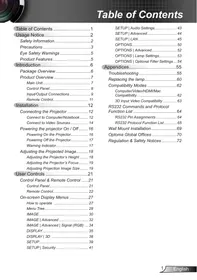
Spis treści....1
Uwaga dotycząca użytkowania .....2
Informacje dotyczące bezpieczeństwa. 2
Środki ostrożności ....3
Ostrzeżenia dotyczące ochrony oczu .5
Właściwości produktu ....5
Wprowadzenie....6
Omówienie zawartości opakowania....6
Omówienie produktu....7
Główny rozdział 7
Panel sterowania 8
Połączenia wejścia/wyjścia....9
Pilot zdalnego sterowania.... 11
Instalacja 12
Podłączanie projektora ...... 12
Podłączenie do komputera/notebooka.... 12
Podłączenie do źródeł video...... 14
Włączenie/Wyłączenie projektora.....16
Włączanie zasilania projektora ...... 16
Wyłączanie projektora 17
Wskaźnik ostrzeżeń...... 17
Regulacja projektowanego obrazu ...18
Regulacja wysokości projektora ..... 18
Regulacja ostrości projektora ...... 19
Regulacja rozmiaru projektowanego obrazu.... 19
Elementy sterowania użytkownika 21
Panel sterowania i pilot zdalnego sterowania ....21
Panel sterowania 21
Pilot zdalnego sterowania.... 22
Menu ekranowe 27
Posługiwanie się projektorem ...... 27
Drzewo menu.... 28
OBRAZ 30
OBRAZ | Zaawansowane .... 32
OBRAZ | Zaawansowane |
Sygnał (RGB) 34
EKRAN 35
EKRAN | 3D 38
USTAWIENIA....39
USTAWIENIA | ZABEZPIECZENIA ... 41
USTAWIENIA | Ustawienia audio..... 43
USTAWIENIA | Zaawansowane...... 44
USTAWIENIA | LAN 45
OPCJE 50
OPCJE | Zaawansowane.... 52
OPCJE | Ustawienia lampy.... 53
OPCJE | Opcjonalne ustawienia filtra.
Dodatki
Usuwanie problemów
Wymiana lampy
Tryby zgodności
Komputer/Wideo/HDMI/Kompatybilność z Mac
Kompatybilność wejścia wideo 3D
Lista funkcji komend RS232 i protokołów
Przydział pinów RS232
Lista funkcji protokołu RS232
Instalacja przy montażu ściennym
Ogólnoświatowe biura Optoma
Uwagi związane z przepisami i bezpieczeństwem
 | Symbol błyskawicy zakończonej strzałą w obrębie trójkąta równobocznego, ma ostrzegać użytkownika o obecności nieizolowanego „niebezpiecznego napięcia” w obrębie obudowy produktu, o takiej wartości, że może ono spowodować porażenie prądem elektrycznym osób. |
 | Znak wykrzyknika w obrębie trójkąta równobocznego, sygnalizuje użytkownikowi obecność w towarzyszącej urządzeniu literaturze, ważnych operacji i instrukcji konserwacyjnych (obsługa). |
OSTRZEŻENIE: W CELU ZMNIEJSZENIA RYZYKA POŻARU LUB PORAŻENIA PRĄDEM, NIE NALEŻY NARAŻAĆ TEGO URZĄDZENIA NA ODDZIAŁYWANIE DESZCZU LUB WILGOCI. WEWNĄTRZ OBUDOWY ZNAJDUJĄ SIĘ ELEMENTY BĘDĄCE POD NIEBEZPIECZNYM, WYSOKIM NAPIĘCIEM. NIE NALEŻY OTWIERAĆ OBUDOWY. NAPRAWĘ MOŻNA POWIERZYĆ WYŁĄCZNIE WYKWALIFIKOWANEMU PERSONELOWI.
Ograniczenia emisji klasy B
To urządzenie cyfrowe klasy B spełnia wszelkie wymagania kanadyjskich przepisów dotyczących urządzeń powodujących zakłócenia.
Ważne instrukcje dotyczące bezpieczeństwa
- Nie należy blokować szczelin wentylacyjnych. Aby zapewnić właściwe działanie projektora i zabezpieczyć go przed przegrzaniem, zaleca się ustawienie go w miejscu, gdzie wentylacja nie będzie blokowana. Przykładowo, nie należy umieszczać projektora na zatłoczonym stoliku do kawy, sofie, łóżku itd. Nie należy ustawiać projektora w zamkniętych miejscach, takich jak biblioteczka lub szafka, gdzie utrudniony jest przepływ powietrza.
- Nie należy używać projektora w pobliżu wody lub w miejscach wilgotnych. W celu zmniejszenia zagrożenia pożarem lub porażeniem prądem elektrycznym, nie należy narażać tego projektora na oddziaływanie deszczu lub wilgoci.
- Nie należy instalować w pobliżu źródeł ciepła, takich jak grzejniki, podgrzewacze, piece lub inne urządzenia, włącznie ze wzmacniaczami, które wytwarzają ciepło.
- Czyszczenie należy wykonywać wyłącznie suchą szmatką.
- Używaj akcesoriów/załączników tylko wyszczególnionych przez sprzedawcę.
- Nie należy używać urządzenia uszkodzonego fizycznie lub przerobionego.
Uszkodzenie fizyczne/nadużycie może mieć miejsce po (ale nie tylko):
Upuszczeniu urządzenia. Uszkodzeniu przewodu zasilacza lub wtyczki. Wylaniu płynu do projektora. Narażeniu projektora na oddziaływanie deszczu lub wilgoci. Upuszczeniu czegoś na projektor lub poluzowaniu elementów w jego wnętrzu.
Nie należy próbować naprawiać tego urządzenia samodzielnie. Otwieranie lub zdejmowanie pokryw może narazić użytkownika na niebezpieczne napięcia lub inne niebezpieczeństwa. Przed wysłaniem urządzenia do naprawy należy skontaktować się z firmą Optoma.
- Nie należy dopuścić do przedostania się do projektora obiektów lub płynów. Mogą one dotknąć miejsc pod niebezpiecznym napięciem i spowodować pożar lub porażenie prądem.
- Oznaczenia dotyczące bezpieczeństwa znajdują się na obudowie projektora.
- Urządzenie może naprawiać wyłącznie odpowiedni personel serwisu.
Środki ostrożności

Należy stosować się do wszystkich ostrzeżeń, środków ostrożności i zaleceń dotyczących konserwacji, zamieszczonych w tym podręczniku.
Ostrzeżenie - Nie wolno zaglądać w obiektyw projektora, gdy włączona jest lampa. Jasne światło może spowodować obrażenia i uszkodzić wzrok. Ostrzeżenie - W celu zmniejszenia zagrożenia pożaru lub porażenia prądem elektrycznym, nie należy narażać tego projektora na oddziaływanie deszczu lub wilgoci. Ostrzeżenie - Nie należy otwierać, ani rozmontowywać tego projektora, gdyż może to spowodować porażenie prądem elektrycznym. Ostrzeżenie - Podczas wymiany lampy należy zaczekać na ochłodzenie urządzenia. Należy wykonać instrukcje opisane na stronach 60-61. Ostrzeżenie - Projektor ten może sam wykrywać cykl żywotności lampy. Po wyświetleniu komunikatów z ostrzeżeniem należy wymienić lampę. Ostrzeżenie - Po wymianie modułu lampy (patrz, strona 53) należy wyzerować funkcję „Kasuj licznik lampy” z menu ekranowego „Opcje | Ustawienia lampy”. Ostrzeżenie - Po wyłączeniu projektora, a przed odłączeniem zasilania, należy się upewnić, że cykl chłodzenia został zakończony. Pozostawić projektor na 90 sekund do schłodzenia. Ostrzeżenie - Nie należy zakładać pokrywy obiektywu podczas działania projektora. Ostrzeżenie - Gdy zbliża się koniec żywotności lampy, na ekranie wyświetlany jest komunikat „Ostrzeżenie o lampie: Przekroczony czas żywotności lampy.”. Należy skontaktować się z lokalnym dostawcą lub z punktem serwisowym w celu jak najszybszej wymiany lampy. Ostrzeżenie - Nie należy zaglądać w promień lasera pilota zdalnego sterowania i kierować promienia w oczy innych osób. Wskaźnik laserowy może spowodować trwałe uszkodzenie wzroku.

Po osiągnięciu końca żywotności lampy, projektor nie włączy się, do czasu wymiany modułu lampy. Aby wymienić lampę należy wykonać procedury wymienione w części „Wymiana lampy” na stronach 60-61.
Uwaga dotycząca użytkowania
Należy:
Przed czyszczeniem produktu wyłączyć urządzenie i odłączyć wtyczkę zasilania z gniazda zasilania prądem zmiennym. Do czyszczenia obudowy wyświetlacza należy stosować miękką, suchą szmatkę zwilżoną w łagodnym detergencie. Jeśli produkt nie będzie używany przez dłuższy czas należy odłączyć go od gniazda prądu zmiennego.
Nie należy:
Blokować szczelin i otworów wentylacyjnych urządzenia. Stosować do czyszczenia środków czyszczących o właściwościach ściernych, wosków lub rozpuszczalników. Używać urządzenia w następujących warunkach:
- W miejscach ekstremalnie gorących, zimnych lub wilgotnych.
Należy upewnić się, czy temperatura pomieszczenia mieści się w granicach 5 - 40°C. Wilgotność względna 5 - 40°C, 80% (maks.), bez kondensacji.
- W miejscach, w których może wystąpić nadmierne zapylenie i zabrudzenie.
- W pobliżu jakichkolwiek urządzeń, które generują silne pole magnetyczne.
- W bezpośrednim świetle słonecznym.
Ostrzeżenia dotyczące ochrony oczu

Należy unikać bezpośredniego patrzenia/zagładania w wiązkę projektora. O ile to możliwe należy stawać tyłem do wiązki. Podczas stosowania projektora w klasach szkolnych, należy zwrócić uwagę uczniom, aby nie patrzyli na wiązkę światła, gdy poproszą o wskazanie czegoś na ekranie. Aby zminimalizować zużycie prądu przez lampę, należy w celu zmniejszenia poziomu światła otoczenia, stosować zasłony w pomieszczeniu projekcji.
Właściwości produktu

Pętla w monitorze obsługuje tylko złącze wejścia VGA1-In/YPbPr.
XGA (1024 x 768)/Natywna rozdzielczość WXGA (1280 x 800) Zgodność z HD - Obsługiwane 720p i 1080p Pętla wyjścia monitora VGA (działa w trybie wstrzymania > 0,5 W) Technologia BrilliantColor™ Listwa zabezpieczenia i blokada Kensington Sterowanie RS232 Natychmiastowe wyłączenie Wbudowane głośniki Obsługa sieci Pełne 3D Eko+ oraz szybkie przywracanie
Omówienie zawartości opakowania
Rozpakuj i sprawdź zawartość opakowania, aby upewnić się, że znajdują się w nim wszystkie wymienione poniżej części. Jeśli czegokolwiek brakuje, należy skontaktować się z najbliższym punktem serwisowym.

Projektor z pokrywą obiektywu

Przewód zasilający

Kabel VGA


Z powodu różnych zastosowań w każdym kraju, w niektórych regionach mogą być dostarczane inne akcesoria.
2 x baterie AAA
Pilot zdalnego sterowania na podczerwień
Dokumentacja:
☑ Podręcznik użytkownika Karta gwarancyjna Karta szybkiego uruchomienia Karta WEEE (wyłącznie dla EMEA) Karta STOP (wyłącznie dla USA)
Omówienie produktu
Główny rozdział


Interfejs zależy od specyfikacji modelu. Nie należy blokować wejścia/wyjścia otworów wentylacyjnych.

- Panel sterowania
- Pierścień ostrości
- Głośnik
- Soczewki zoomu
- Odbiorniki podczerwieni
- Połączenia wejścia/wyjścia
- Gniazdo zasilania
- Wentylacja (wlot)
- Wentylacja (wylot)
Panel sterowania
- Dioda mocy LED
- Lampa LED
- Temp LED
- Wprowadź/Pomoc
- Menu
- Resynchronizacja
- Korekcja Trapez
- Przyciski wyboru czterech kierunków
- Źródło
- Przycisk zasilania / czuwania
Połączenia wejścia/wyjścia


Loop through w monitorze obsługuje tylko złącze wejścia VGA1-In/YPbPr.
- Złącze USB/typ B (Połączenie z komputerem PC dla funkcji zdalnej myszy)
- Złącze HDMI
- Złącze wejścia Composite Video
- Złącze wejścia S-Video
- Złącze wyjścia VGA (Wyjście loop-through monitora)
- Złącze wejścia VGA1-In/YPbPr/(1)
(Analogowy sygnał PC/Wejście komponetowe wideo/HDTV/
YPbPr/Działanie bezprzewodowe przez klucz VGA)
- Złącze RS-232 (typu DIN 9-pin)
- Złącze wejścia audio (3.5mm gniazdo mini jack)
- Gniazdo zasilania
- Złącze wejścia VGA2-In/YPbPr
(Analogowy sygnał PC/Wejście komponetowe wideo/HDTV/
YPbPr)
- Port blokady Kensington™
- Złącze wyjścia audio (3.5mm gniazdo mini jack)
Typ B


Loop through w monitorze obsługuje tylko złącze wejścia VGA1-In/YPbPr.
- Złącze sieciowe RJ-45
- Złącze USB/typ B (Połączenie z komputerem PC dla funkcji zdalnej myszy)
- Złącze HDMI
- Złącze wyjścia VGA (Wyjście loop-through monitora)
- Złącze wejścia VGA1-In/YPbPr/(1)
(Analogowy sygnał PC/Wejście komponetowe wideo/HDTV/
YPbPr/Działanie bezprzewodowe przez klucz VGA)
- Złącze wejścia Composite Video
- Złącze wejścia audio 1 (3,5 mm gniazdo mini jack) (dla VGA1/VGA2)
- Złącze wejścia audio 2 (3,5 mm gniazdo mini jack) (dla wideo)
- Gniazdo zasilania
- Złącze RS-232 (typu DIN 9-pin)
- Złącze wejścia VGA2-In/YPbPr (Analogowy sygnał PC/Wejście komponentowe wideo/HDTV/YPbPr)
- Port blokady Kensington™
- Złącze wejścia mikrofonu
- Złącze wyjścia audio (3,5 mm gniazdo mini jack)
Pilot zdalnego sterowania. Interfejs zależy od specyfikacji modelu.

- Wskaźnik LED
- Zasilanie Wł./Wył.
- Źródło
- Kliknięcie lewym przyciskiem myszy
- Enter
- Cztery kierunkowe przyciski wyboru/kontroler myszy
- Przełącznik
- Resynchronizacja
- Kliknięcie prawym przyciskiem myszy
- Wskaźnik laseru
- Strona w górę
- Głośność +/-
- Menu
- Powiększenie
- Wyciszenie AV
- Wideo
- 3D
- VGA
- Strona w dół
- Trapez +/-
- Jasność
- HDMI
- S-Video
- Eko+
- Keypad numeryczny (do wprowadzania hasła)
- Zatrzymaj
- Tryb
Podłączanie projektora
Podłączenie do komputera/notebooka
typ A

Ze względu na różnice zastosowań w każdym kraju, w niektórych regionach mogą być dostarczane inne akcesoria. (*) Opcjonalne akcesoria. Interfejs zależy od specyfikacji modelu.

Wyjście monitora, Wyjście audio
1. Przewód zasilający 2. *Kabel USB 3. *Kabel DVI/HDMI 4. Kabel VGA 5. *Kabel RS232 6. *Kabel wejścia audio 7. *Kabel wyjściowy VGA 8. *Kabel wyjścia audio
Typ B

Ze względu na różnice zastosowań w każdym kraju, w niektórych regionach mogą być dostarczane inne akcesoria. (*) Opcjonalne akcesoria. Interfejs zależy od specyfikacji modelu.

1. Kabel sieciowy 2. Kabel wyjściowy VGA 3. Kabel wyjścia audio 4. Przewód zasilający 5. Kabel USB 6. Kabel DVI/HDMI 7. Kabel RS232 8. Kabel VGA 9. Kabel wejścia audio
Podłączenie do źródeł video


Ze względu na różnice zastosowań w każdym kraju, w niektórych regionach mogą być dostarczane inne akcesoria. (*) Opcjonalne akcesoria. Interfejs zależy od specyfikacji modelu.

Wyjście audio
1. Przewód zasilający 2. Kabel HDMI 3. Adapter 15-pinowe do 3 RCA Component/HDTV 4. Kabel Component 3 RCA 5. Kabel wejścia audio 6. Kabel Composite Video 7. Kabel S-Video 8. Kabel wyjścia audio
Typ B
Wyjście Composite Video, Wyjście audio
Ze względu na różnice zastosowań w każdym kraju, w niektórych regionach mogą być dostarczane inne akcesoria. (*) Opcjonalne akcesoria. Interfejs zależy od specyfikacji modelu.

Odtwarzacz DVD, przystawka multimedialna, odbiornik HDTV
1. Kabel Composite Video 2. Kabel wejścia audio 3. Kabel wyjścia audio 4. Przewód zasilający 5. Kabel HDMI 6. Adapter 15-pinowe do 3 RCA Component/HDTV 7. Kabel Component 3 RCA 8. Kabel mikrofonu
Włączenie/Wyłączenie projektora
Włączanie zasilania projektora

Gdy tryb zasilania (Czuwanie) ustawiony został na Eko (< 0,5 W), wyjście VGA, Audio pass-through zostaną deaktywowane, gdy projektor znajduje się w trybie czuwania.
- Zdejmij pokrywę obiektywu (opcjonalne).
- Podłącz pewnie przewód zasilający i kabel sygnałowy. Po podłączeniu dioda LED Włączenie/wstrzymanie zmieni kolor na bursztynowy.
- Włącz lampę, naciskając przycisk „①” na projektorze lub na pilocie. Dioda LED Włączenie/Wstrzymanie zmieni kolor na zielony. ② Przez około 10 sekund wyświetlany będzie ekran startowy. Podczas pierwszego użycia projektora pojawi się polecenie wybrania preferowanego języka i trybu oszczędzania energii.
- Włącz i podłącz źródło wyświetlania na ekranie (komputer, notebook, odtwarzacz video itd.). Projektor automatycznie wykryje źródło. Jeśli nie wykryje, naciśnij przycisk menu i przejdź do „OPCJA”. Upewnij się, że „Blokada źródła” jest ustawiona na „Wył”.
Przy podłączeniu w tym samym czasie wielu źródeł, do przełączania pomiędzy wejściami należy użyć przycisku „Źródło” w panelu sterowania lub bezpośrednich przycisków źródła pilota zdalnego sterowania.

Najpierw należy włączyć projektor, a następnie wybrać źródła sygnałów.

Wyłączanie projektora
- Naciśnij przycisk „☑” na pilocie zdalnego sterowania lub w panelu sterowania, aby wyłączyć projektor. Na ekranie pojawi się następujący komunikat.

Wciśnij ponownie przycisk „☐”, aby potwierdzić; w przeciwnym wypadku po 15 sekundach powiadomienie zniknie. Gdy naciśniesz przycisk „☐” po raz drugi, wiatrak zacznie schładzać system, a ten się zawiesi.
- Wentylatory chłodzące będą kontynuować działanie przez około 10 sekund w celu wykonania cyklu chłodzenia, a dioda LED Włączenie/Wstrzymanie zacznie migać zielonym światłem. Gdy dioda LED Włączenie/Wstrzymanie zacznie świecić stałym bursztynowym światłem, oznacza to, że projektor przeszedł do trybu wstrzymania.
Aby z powrotem włączyć projektor, należy zaczekać do zakończenia przez projektor cyklu chłodzenia i przejścia do trybu oczekiwania. W trybie oczekiwania wystarczy nacisnąć przycisk „”, aby ponownie uruchomić projektor.
- Odłącz przewód zasilający z gniazda zasilania i od projektora.
- Nie należy włączać projektora natychmiast po wykonaniu procedury wyłączenia zasilania.
Wskaźnik ostrzeżeń
Po pojawieniu się wskaźników ostrzeżenia (patrz poniżej) projektor zostanie automatycznie wyłączony:

Jeśli pojawiają się tego rodzaju problemy z projektorem, skontaktuj się z najbliższym punktem serwisowym. Dalsze informacje znajdują się na stronach 70-71.
Wskaźnik „Lampa” zmieni kolor na czerwony, a wskaźnik „WŁĄCZENIE/WSTRZYMANIE” zacznie migać bursztynowym światłem. Wskaźnik „Temperatura” zmieni kolor na czerwony, a wskaźnik „Włączenie/Wstrzymanie” zacznie migać bursztynowym światłem. Oznacza to przegrzanie projektora. W normalnych warunkach, projektor można ponownie włączyć. Wskaźnik „Temperatura” zmieni kolor na czerwony, a wskaźnik „Włączenie/Wstrzymanie” zacznie migać bursztynowym światłem.
Odłącz przewód zasilający od projektora, zaczekaj 30 sekund i spróbuj ponownie. Jeśli wskaźnik ostrzeżenia zaświeci się ponownie, skontaktuj się z najbliższym punktem serwisowym w celu uzyskania pomocy.
Regulacja projektowanego obrazu
Regulacja wysokości projektora
Projektor jest wyposażony w nóżki podnoszenia, do regulacji wysokości obrazu.
- Zlokalizuj nóżkę regulacji, pod projektorem.
- Obróć pokrętło regulujące zgodnie z ruchem wskazówek zegara aby podnieść projektor oraz w kierunku przeciwnym aby opuścić projektor. W razie potrzeby czynność można powtórzyć z pozostałą nogą.

Regulacja ostrości projektora
Aby wyregulować ostrość obrazu, obracaj pokrętem ostrości aż do uzyskania czystego obrazu.
Serie XGA: Projektor uzyskuje ostrość w odległości od 2,46 do 3,61 stóp (0,75 do 1,10 metrów). Serie WXGA: Projektor uzyskuje ostrość w odległości od 2,56 do 3,70 stóp (0,78 do 1,13 metrów).

Regulacja rozmiaru projektowanego obrazu
Serie XGA: Rozmiar obrazu do projekcji od 59" do 86" (1,50 do 2,18 metrów). Serie WXGA: Rozmiar obrazu do projekcji od 69" do 98" (1,75 do 2,49 metrów).

XGA
| Długośćprzekątnej (cal)rozmiar ekranu4.3 | Rozmiar ekranu S x W | Odległość projekcji (D) | Wyrównanie (Hd) |
| (m) | (cal) | (m) | (stopa) |
| Szerokość | Wysokość | Szerokość | Wysokość | szerokość | tele | szerokość | tele | (m) | (cal) |
| 40,00 | 0,81 | 0,61 | 32,00 | 24,00 | 0,51 | 0,51 | 1,67 | 1,67 | 0,09 | 3,60 |
| 60,00 | 1,22 | 0,91 | 48,00 | 36,00 | 0,76 | 0,76 | 2,50 | 2,50 | 0,14 | 5,40 |
| 70,00 | 1,42 | 1,07 | 56,00 | 42,00 | 0,89 | 0,89 | 2,92 | 2,92 | 0,16 | 6,30 |
| 80,00 | 1,63 | 1,22 | 64,00 | 48,00 | 1,02 | 1,02 | 3,34 | 3,34 | 0,18 | 7,20 |
| 90,00 | 1,83 | 1,37 | 72,00 | 54,00 | 1,14 | 1,14 | 3,76 | 3,76 | 0,21 | 8,10 |
| 100,00 | 2,03 | 1,52 | 80,00 | 60,00 | 1,27 | 1,27 | 4,17 | 4,17 | 0,23 | 9,00 |
| 120,00 | 2,44 | 1,83 | 96,00 | 72,00 | 1,53 | 1,53 | 5,01 | 5,01 | 0,27 | 10,80 |
| 150,00 | 3,05 | 2,29 | 120,00 | 90,00 | 1,91 | 1,91 | 6,26 | 6,26 | 0,34 | 13,50 |
| 180,00 | 3,66 | 2,74 | 144,00 | 108,00 | 2,29 | 2,29 | 7,51 | 7,51 | 0,41 | 16,20 |
| 250,00 | 5,08 | 3,81 | 200,00 | 150,00 | 3,18 | 3,18 | 10,43 | 10,43 | 0,57 | 22,50 |
| 300,00 | 6,10 | 4,57 | 240,00 | 180,00 | 3,82 | 3,82 | 12,52 | 12,52 | 0,69 | 27,00 |
WXGA
| Długośćprzekątnej (cal)rozmiar ekranu16:10 | Rozmiar ekranu S x W | Odległość projekcji (D) | Wyrównanie (Hd) |
| (m) | (cal) | (m) | (stopa) |
| Szerokość | Wysokość | Szerokość | Wysokość | szerokość | tele | szerokość | tele | (m) | (cal) |
| 40,00 | 0,86 | 0,54 | 33,92 | 21,20 | 0,45 | 0,45 | 1,77 | 1,77 | 0,07 | 2,63 |
| 60,00 | 1,29 | 0,81 | 50,88 | 31,80 | 0,67 | 0,67 | 2,65 | 2,65 | 0,10 | 3,94 |
| 70,00 | 1,51 | 0,94 | 59,36 | 37,10 | 0,79 | 0,79 | 3,10 | 3,10 | 0,12 | 4,60 |
| 80,00 | 1,72 | 1,08 | 67,84 | 42,40 | 0,90 | 0,90 | 3,54 | 3,54 | 0,13 | 5,26 |
| 90,00 | 1,94 | 1,21 | 76,32 | 47,70 | 1,01 | 1,01 | 3,98 | 3,98 | 0,15 | 5,91 |
| 100,00 | 2,15 | 1,35 | 84,80 | 53,00 | 1,12 | 1,12 | 4,42 | 4,42 | 0,17 | 6,57 |
| 120,00 | 2,58 | 1,62 | 101,76 | 63,60 | 1,35 | 1,35 | 5,31 | 5,31 | 0,20 | 7,89 |
| 150,00 | 3,23 | 2,02 | 127,20 | 79,50 | 1,68 | 1,68 | 6,64 | 6,64 | 0,25 | 9,86 |
| 180,00 | 3,88 | 2,42 | 152,64 | 95,40 | 2,02 | 2,02 | 7,96 | 7,96 | 0,30 | 11,83 |
| 250,00 | 5,38 | 3,37 | 212,00 | 132,50 | 2,81 | 2,81 | 11,06 | 11,06 | 0,42 | 16,43 |
| 300,00 | 6,46 | 4,04 | 254,40 | 159,00 | 3,37 | 3,37 | 13,27 | 13,27 | 0,50 | 19,72 |
Ta tabela pełni wyłącznie rolę odniesienia dla użytkownika.
Panel sterowania i pilot zdalnego sterowania Panel sterowania

Używając panelu kontrolnego
| Zasilanie |  | Sprawdź informacje w części „Włączanie/wyłączanie zasilania projektora” na stronach 16 ~ 17. |
| RESYNCH-RONIZACJA | | Automatyczna synchronizacja projektora ze źródłem wejściowym. |
| Wprowadź/Pomoc |  | ← Potwierdzenie wyboru elementu. ? Menu Pomoc (dostępne tylko gdy menu na ekranie nie pokazało się). |
| ŻRÓDŁO | | Naciśnij „ŻRÓDŁO”, aby wybrać sygnał wejścia. |
| Menu | | Naciśnij „Menu”, aby uruchomić menu ekranowe (OSD). Aby zakończyć wyświetlanie OSD, ponownie naciśnij „Menu”. |
| Przyciski wyboru czterech kierunków | | Użyj ▲ ▼ ◀▶ do wyboru elementów lub wykonania regulacji wybranych parametrów. |
| Trapez | | Użyj □ □ do regulacji zniekształcenia obrazu spowodowanego nachyleniem projektora. (±40 stopni) |
| Lampa LED | ○ ≡ | Wskazuje stan lampy projektora. |
| Temp LED | ○ ≢ | Wskazuje stan temperatury projektora. |
| WŁĄCZENIE/WSTRZYMANIE LED | ○ ⏻ | Wskazuje status projektora. |
Elementy sterowania użytkownika
Pilot zdalnego sterowania


Interfejs zależy od specyfikacji modelu.
Użycie pilota
| Zasilanie [7ABC] | Sprawdź informacje w części „Włączanie/ wyłączanie zasilania projektora” na stronach 16 ~ 17. |
| Lewy przycisk | Kliknięcie lewym przyciskiem myszy. |
| Przycisk R | Kliknij prawym przyciskiem myszy. |
| Strona + | Użyj tego przycisku do przemieszczenia o stronę w górę. |
| Strona - | Użyj tego przycisku do przemieszczenia o stronę w dół. |
| Enter | Potwierdzenie wyboru elementu. |
| Źródło | Naciśnij „Źródło”, aby wybrać sygnał wejścia. |
| Resynchronizacja | Automatycznie synchronizuje projektor ze źródłem wejścia. |
| Przyciski wyboru czterech kierunków | Użyj ▲ ▼ ◀▶ do wyboru elementów lub wykonania regulacji wybranych parametrów. |
| Sterowanie PC/ Mysz | Użyj ▲ ▼ ◀▶ dla emulacji myszy USB poprzez USB gdy wciśniesz przycisk „Przełącz”. |
| Trapez +/- | Reguluje zniekształcenie obrazu spowodowane przez przechył projektora. |
| Głośność +/- | Regulacja w celu zwiększenia/zmniejszenia głośności. |
| Jasność | Regulacja jasności obrazu. |
| 3D | Wciśnij „3D”, aby włączyć/wyłaczyć 3D menu wyświetlanego na ekranie (OSD). |
| Menu | Naciśnij „Menu”, aby uruchomić menu ekranowe (OSD). Aby zakończyć wyświetlanie OSD, ponownie naciśnij „Menu”. |
| HDMI | Naciśnij „HDMI” w celu wyboru źródła HDMI. |
Elementy sterowania użytkownika


Wyciszenie AV: Oszczędza aż do 70% prądu lamp gdy zastosuje się wyciszenie AV.
| Użycie pilota |
| Zatrzymaj | Naciśnij „Zamrozić”, aby zatrzymać obraz na ekranie.Wciśnij niniejszy przycisk aby odblokować. |
| Wyciszenie AV | Tymaczasowe wyłączenie/włączenie audio i video. |
| S-Video | Naciśnij „S-Video” aby wybrać źródło S-Video. |
| VGA | Naciśnij „VGA” w celu wyboru źródeł VGA. |
| Wideo | Naciśnij „Video” w celu wyboru źródła Composite video. |
| Przełącznik | Przełącznik myszy USB. |
| Tryb | Wybierz tryb wyświetlenia z Prezentacja, Jasny, Film, sRGB, Tablica, Klasa, Użytkownik oraz 3D. |
| Powiększenie | Powiększenie obrazuWciśnij ◀▶przycisk aby zmienić zoom. |
| Eko+ | Gdy tryb Eko+ zostanie aktywowany, poziom jasności zawartości zostanie automatycznie wykryty w celu znacznej redukcji zużycia prądu lamp (aż do 70%) podczas okresów nieaktywnych. |
Elementy sterowania użytkownika
Używanie przycisku Pomoc
Funkcja Pomoc umożliwia łatwe ustawienia i działanie.
Wciśnij przycisk "?" na panelu kontroli aby otworzyć menu pomocy.

Elementy sterowania użytkownika

W celu uzyskania dalszych szczegółowych informacji, sprawdź część „Rozwiązywanie problemów” na stronach 55-59.
Przycisk menu pomocy działa wyłącznie wtedy, gdy nie wykryte zostało żadne źródło wejścia.


Jeśli wykryto źródło wejścia i naciśnięty zostanie przycisk pomocy, pojawią się następujące strony pomagające w zdiagnozowaniu problemów.

Elementy sterowania użytkownika
Nachylone boki obrazu.
Jeśli to możliwe, należy zmienić pozycję projektora, aby znajdował się na środku i poniżej ekranu. Naciskaj przycisk [KEYSTONE + / -] na pilocie zdalnego sterowania, aż boki staną się pionowe.
[Trapez + / -]
[Wyjście]
Góra/Dół
Wybierz
Menu Wyjście
Obraz za mały lub za duży.
Wyreguluj pokrętło Zoom na projektorze. Przysuń lub odsuń projektor od ekranu. Naciśnij przycisk [MENU] na pilocie zdalnego sterowania lub w panelu projektora, przejdź do "WYŚWIETLANIE | Format" i wypróbuj inne ustawienia.
[WYŚWIETLANIE | Format]
[Wyjście]
Góra/Dół
Wybierz
Menu Wyjście
Nie słychać dźwięku lub zbyt niska głośność.
Czy głośność jest ustawiona na minimum? Zwiększ ustawienia głośności. Czy kabel jest prawidłowo podłączony do projektora? Sprawdź fizyczne połączenie i upewnij się, że kabel jest prawidłowo podłączony do źródła i do projektora.
[Głośność]
[Wyjście]
Góra/Dół
Wybierz
Menu Wyjście
Niestabilny lub migający obraz.
Użyj [Faza / Częstotliwość] w celu poprawienia. Zmień ustawienia kolorów monitora w komputerze.
[Faza]
[Częstotliwość]
[Wyjście]
Góra/Dół
Wybierz
Menu Wyjście
Projektor posiada wielojęzykowe menu wyświetlane na ekranie, które pozwala na dokonanie regulacji obrazu oraz zmiany różnorakich ustawień. Projektor automatycznie wykryje źródło.
Posługiwanie się projektorem
- Aby otworzyć menu OSD, naciśnij „Menu” na pilocie zdalnego sterowania lub w bloku przycisków projektora.
- Po wyświetleniu OSD, użyj przycisków ◀▶ do wyboru dowolnego elementu w menu głównym. Podczas dokonywania wyboru na określonej stronie, naciśnij ▼ lub „Wprowadź”, aby przejść do podmenu.
- Użyj ▲▼ przycisków do wybrania wymaganego elementu i wyreguluj ustawienia ◀▶ przyciskiem.
- Wybierz następny element do regulacji w podmenu i wyreguluj w sposób opisany powyżej.
- Naciśnij „Wprowadź” w celu potwierdzenia, po czym ekran powróci do menu głównego.
- Aby zakończyć, ponownie naciśnij „MENU”. Menu OSD zostanie zamknięte, a projektor automatycznie zapisze nowe ustawienia.

Elementy sterowania użytkownika
Drzewo menu
| Main Menu | Sub Menu | Settings |
| OBRAZ | Tryb wyświetlania | | Prezentacja / Jasny / Film / sRGB / Tablica / Użytkownika / 3D |
| Jasność | | -50~50 |
| Kontrast | | -50~50 |
| Ostrość | | 1~15 |
| #1 Kolor | | -50~50 |
| #1 Odcień | | -50~50 |
| Zaawansowane | Gamma | Film / Wideo / Grafika / Standardowy |
| BrilliantColorTM | 1~10 |
| Temp. koloru | Cieple / Średni / Zimne |
| Ustawienia kolorów Czerwony / Zielony / Niebieski / Cyjan / Magenta / Żółty | Barwa / Nasycenie / Wzmocnienie |
|
|
|
|
|
|
| Przestrzeń barw | AUTO / RGB / YUV |
| #3 AUTO / RGB (0-255) / RGB (16-235) / YUV |
| #2 Sygnał | Automatyczny Wł / Wył |
| Faza (VGA) 0~31 |
| Częstotliwość (VGA) -5~5 |
| Pozycja poziom (VGA) -5~5 |
| Pozycja pion (VGA) -5~5 |
| Wyjście |
| Wyjście |
| Skasuj | |
| EKRAN | Format | | #4 4:3 / 16:9 / Natywny / AUTO |
| #5 4:3 / 16:9 or 16:10 / LBX / Natywny / AUTO |
| Maska krawędzi | | 0~10 |
| Powiększ | | -5~25 (80%~200%) |
| Przesunięcie obrazu | Przesunięcie poziome | -100~100 |
| Przesunięcie pionowe | -100~100 |
| Trapez (pion) | | -40~40 |
| #5 Auto korekcja trapezu | | Wł / Wył |
| 3D | Tryb 3D | Wył / DLP-Link / Podczerwień |
| #0 Format 3D | AUTO / Tryb SBS / Góra i Dół / Sekwencyjne klatkowanie |
| #6 Odwrócona synch. 3D | Wł / Wył |
| Wyjście |
| USTAWIENI, | Język | | English / Deutsch / Français / Italiano / Español / Português / Svenska / Nederlands / Norsk/Dansk / Polski / Suomi / Русский / ελληνικά / Magyar / Čeština / ćfrarosi / 繁體中文 / 筒体中文 / 日本語 / 한국어 / źmy / Türkçe / Vięt / Bahasa Indonesia / Română |
| Projekcja | | |
| Położenie menu | | |
| #7 Typ ekranu | | 16:10 / 16:9 |
| Zabezpieczenia | Zabezpieczenia | Wł / Wył |
| Timer zabezpieczający | Miesiąc / Dzień / Godzina |
| Zmień hasło | |
| Wyjście | |
Elementy sterowania użytkownika
| Main Menu | Sub Menu | Settings |
| USTAWIENI. | ID projektora | | 0~99 |
| Ustawienia audio | #5 Głośnik | Wł / Wył |
| Wycisz | Wł / Wył |
| #5 Wejście audio | Domyślne / AUDIO1 / AUDIO2 |
| #5 Głośność | Audio | 0~10 |
| Mikrofon | 0~10 |
| #4 Głośność | 0~10 |
| Zaawansowane | Logo | Domyślne / Neutralny |
| Ukryte napisy | Wył / CC1 / CC2 |
| Wyjście | |
| #5 Ustawienia LAN | LAN State | |
| DHCP | Wł / Wył |
| Adres IP | |
| Maska podsieci | |
| Brama | |
| DNS | |
| Zastosuj | Tak / Nie |
| Wyjście | |
| OPCJE | Źródło wejścia | | #4 VGA1 / VGA2 / S-Video / Wideo / HDMI |
| #5 VGA1 / VGA2 / Wideo / HDMI |
| Blokada źródła | | Wł / Wył |
| Duża wysokość | | Wł / Wył |
| Ukryj informacje | | Wł / Wył |
| Blokuj klawisze | | Wł / Wył |
| Wzorzec testowy | | Brak / Siatka / Wzorzec bieli |
| #5 Funkcje IR | | Wł / Wył |
| Kolor tła | | Czarny / Czerwony / Niebieski / Zielony |
| Zaawansowane | Włącz przy zasilaniu | Wł / Wył |
| Auto wyłączenie (min) | 0~180 |
| Wytącznik czasowy (min) | 0~990 |
| Szybki restart | Wł / Wył |
| Tryb zasilania (Czuwanie) | Aktywny / Eko. |
| Wyjście | |
| Ustawienia lampy | Licznik lampy | |
| Info. o lampie | Wł / Wył |
| Tryb jasności | Jasny / Eko. / Eco+ |
| Kasuj licznik lampy | Tak / Nie |
| Wyjście | |
| #5 Opcjonalne ustawienia filtra | Zainstalowany opcjonalny filtr | Tak / Nie |
| Ilość godzin użycia filtra | 0~9999 |
| Przypomnienie o filtrze | Wył / 300hr / 500hr / 800hr / 1000hr |
| Reset filtra | Tak / Nie |
| Wyjście | |
| Skasuj | | Tak / Nie |

Proszę wziąć pod uwagę, iż menu wyświetlane na ekranie (OSD) może się różnić w zależności od typu sygnału i modela projektora którego używasz. (#1), „Kolor” lub „Odcień” są obsługiwane wyłącznie w trybie Video. (#2) Opcja „Sygnał” jest obsługiwana wyłącznie dla analogowego sygnału VGA (RGB). (#3) Tylko dla źródła HDMI. (#4) tylko dla modelu typu A. (#5) tylko dla modelu typu B. (#6) „Odwrócona synchronizacja 3D” jest tylko dostępna gdy tryb 3D jest odblokowany, a tryb 3D występuje tylko dla szkieł DLP link. (#7) Tylko dla modelu WXGA.
Elementy sterowania użytkownika
OBRAZ

Tryb wyświetlania
Dostępnych jest wiele wstępnych ustawień fabrycznych, zoptymalizowanych dla różnych typów obrazów.
Prezentacja: dobry kolor i jasność z sygnału wejściowego komputera. Jasny: Maksymalna jasność z wejścia PC. Film: Do kina domowego. sRGB: Standaryzowany, dokładny kolor. Tablica: Ten tryb należy wybrać w celu uzyskania optymalnych ustawień kolorów podczas projekcji na tablicy (zielona). Użytkownika: Ustawienia użytkownika. Trzy wymiary: Rekomendowane ustawienia dla trybu 3D udostępnione. Wszelkie dalsze regulacje wykonane przez użytkownika w trybie 3D, zostaną zapisane w tym trybie do dalszego używania.
Jasność
Regulacja jasności obrazu.
Naciśnij ◀, aby przyciemnić obraz. Naciśnij ▶, aby rozjaśnić obraz.
Kontrast
Kontrast reguluje stopień różnicy pomiędzy najjaśniejszymi a najciemniejszymi obszarami obrazu.
Naciśnij ◀, aby zmniejszyć kontrast. Naciśnij ▶, aby zwiększyć kontrast.
Elementy sterowania użytkownika
Ostrość
Regulacja ostrości obrazu.
Naciśnij ◀, aby zmniejszyć ostrość. Naciśnij ▶, aby zwiększyć ostrość.

„Kolor” lub „Odcień” są obsługiwane wyłącznie w trybie Video.
Kolor
Zmiana obrazu video z czarno-białego do całkowicie nasyconych kolorów.
Wciśnij ◀, aby zmniejszyć poziom nasycenia koloru. Wciśnij ▶, aby zwiększyć poziom nasycenia koloru.
Odcień
Regulacja balansu kolorów czerwonego i zielonego.
Naciśnij ◀, aby zwiększyć ilość koloru zielonego obrazu. Naciśnij ▶, aby zwiększyć ilość koloru czerwonego obrazu.
Elementy sterowania użytkownika
OBRAZ | Zaawansowane

Gamma
Ustawienie to umożliwia wybór tabeli korekcji gamma, z dokładnymi wartościami umożliwiającymi uzyskanie najlepszej jakości wejścia obrazu.
Film: Dla kina domowego. Wideo: Dla źródła video lub TV. Grafika: Dla źródeł obrazu. Standardowy: Dla źródła PC lub komputer.
BrilliantColor™
Ten regulowany element wykorzystuje nowy algorytm przetwarzania kolorów i systemowe przetwarzanie w celu podwyższenia jasności przy jednoczesnym zapewnianiu realnych, bardziej żywych kolorów obrazu. Zakres regulacji wynosi „0” do „10”. Jeśli preferowane jest większe uwydatnienie kolorów obrazu, regulację należy wykonać w kierunku ustawienia maksymalnego. Dla uzyskania bardziej równego i naturalnego obrazu należy wykonać regulację w kierunku ustawienia minimalnego.
Temp. koloru
Jeśli ustawisz temperaturę zimną, obraz będzie wyglądał bardziej niebiesko (chłodny obraz). Jeśli ustawisz temperaturę ciepłą, obraz będzie wyglądał bardziej czerwono (ciepły obraz).
Ustawienia kolorów
Wciśnij ← w następnym menu jak poniżej, a następnie użyj ▲ lub ▼, aby wybrać pozycję.
Elementy sterowania użytkownika

Czerwony/Zielony/Niebieski/Cyjan/Magenta/Żółty: Użyj ◄ oraz ►, aby wybrać odcień, nasycenie oraz przyrost kolorów.

Biały: Użyj ◀ lub ▶, aby wybrać kolory Czerwony, Zielony oraz Niebieski.

Skasuj: Wybierz „Yes” [Tak], aby przywrócić ustawienia fabryczne dla regulacji koloru.

(*) Wyłącznie dla HDMI.
Przestrzeń barw
Wybierz odpowiedni typ matrycy kolorów spośród AUTO, RGB, RGB (0-255) , RGB (16-235) lub YUV.
Skasuj
Wybierz „Tak”, aby przywrócić parametry wyświetlania wszystkich menu do domyślnych ustawień fabrycznych.
Elementy sterowania użytkownika
OBRAZ | Zaawansowane | Sygnał (RGB)


Opcja „Sygnał” jest obsługiwana wyłącznie dla analogowego sygnału VGA (RGB).
Automatyczny
Automatycznie wybiera sygnał. Jeśli użyjesz tej funkcji, faza i składniki częstotliwości wyszarzą się, a jeśli sygnał nie jest automatyczny, faza i składniki częstotliwości ukażą się jako manualne i zostaną zachowane przy następnym włączeniu projektora.
Faza
Synchronizuje taktowanie sygnału wyświetlania karty graficznej. Użyj tej funkcji do poprawienia niestabilnego lub migającego obrazu.
Częstotliwość
Zmienia częstotliwość wyświetlania danych w celu dopasowania częstotliwości karty graficznej komputera. Funkcję tę należy użyć wyłącznie wtedy, gdy obraz miga w pionie.
Pozycja pozioma
Naciśnij ◀ w celu przesunięcia obrazu w lewo. Naciśnij ▶ w celu przesunięcia obrazu w prawo.
Pozycja pionowa
Naciśnij ◀ w celu przesunięcia obrazu w dół. Naciśnij ▶ w celu przesunięcia obrazu w górę.
EKRAN

Użyj tej funkcji do wyboru wymaganego współczynnika proporcji.
XGA
4:3: Niniejszy format właściwy jest dla źródeł wejścia 4 x 3. 16:9: Niniejszy format właściwy jest dla źródeł wejścia 16 x 9, takich jak HDTV oraz DVD wzmocniona dla szerokiego ekranu TV. Oryginalny: Ten format wyświetla oryginalny obraz bez skalowania. AUTOMATYCZNY: Automatyczny wybór odpowiedniego formatu wyświetlania.
| Automatyczne | Rozdzielczość wejścia | Auto/Skaluj |
| Poz | Pion | Poz | Pion |
| 4:3 | 640 | 480 | 1024 | 768 |
| 800 | 600 | 1024 | 768 |
| 1024 | 768 | 1024 | 768 |
| 1280 | 1024 | 1024 | 768 |
| 1400 | 1050 | 1024 | 768 |
| 1600 | 1200 | 1024 | 768 |
| Szeroki laptop | 1280 | 720 | 1024 | 576 |
| 1280 | 768 | 1024 | 614 |
| 1280 | 800 | 1024 | 640 |
| SDTV | 720 | 576 | 1024 | 576 |
| 720 | 480 | 1024 | 576 |
| HDTV | 1280 | 720 | 1024 | 576 |
| 1920 | 1080 | 1024 | 576 |
Elementy sterowania użytkownika
| Współcz. Kształtu (wykryte źródło) | Zmień wielkość obrazu (XGA) |
| 4:3 | 1024 x 768 wyśrodkowany |
| 16:9 | 1024 x 576 wyśrodkowany |
| Oryginalny | Brak zmiany rozmiaru obrazu, odwzorowanie 1:1 z wyśrodkowaniem. Niniejszy format pokazuje oryginalny obraz bez skalowania. |

W zależności od ustawień ekranu 16:9 lub 16:10.
WXGA
4:3: Niniejszy format właściwy jest dla źródeł wejścia 4×3. 16:9: Niniejszy format właściwy jest dla źródeł wejścia 16×9, takich jak HDTV oraz DVD wzmocniona dla szerokiego ekranu TV. 16:10: Ten format jest przeznaczony do źródeł wejścia 16×10, takich jak szerokoekranowe laptopy. LBX: Ten format służy dla źródeł o formacie innym niż 16×9, ze źródeł panoramicznych oraz dla użytkowników korzystających z zewnętrznego obiektywu 16×9, do wyświetlania obrazu ze współczynnikiem proporcji 2,35:1 w pełnej rozdzielczości. Oryginalny: Ten format wyświetla oryginalny obraz bez skalowania. AUTOMATYCZNY: Automatyczny wybór odpowiedniego formatu wyświetlania.
| Obraz 16:10 | 480i/p | 576i/p | 1080i/p | 720p | PC |
| 4:3 | 1066 x 800 wyśrodkowany |
| 16:10 | 1280 x 800 wyśrodkowany |
| LBX | 1280 x 960 wyśrodkowany, następnie wyświetlony obraz jest wyśrodkowany na 1280 x 800. |
| Oryginalny | Odwzorowanie wyśrodkowania 1:1. | Wyświetl odwzorowanie wyśrodkowania 1:1 (960 x 540) 1280 x 800 | 1280 x 720 wyśrodkowany | Odwzorowanie wyśrodkowania 1:1. |
| Obraz 16:9 | 480i/p | 576i/p | 1080i/p | 720p | PC |
| 4:3 | 960 x 720 wyśrodkowany |
| 16:9 | 1280 x 720 wyśrodkowany |
| LBX | 1280 x 960 wyśrodkowany, następnie wyświetlony obraz jest wyśrodkowany na 1280 x 720. |
| Oryginalny | Odwzorowanie wyśrodkowania 1:1. | Wyświetl odwzorowanie wyśrodkowania 1:1 (960 x 540) 1280 x 720 | 1280 x 720 wyśrodkowany | Odwzorowanie wyśrodkowania 1:1. |

Każde I/O posiada inne ustawienia „Maska krawędzi”. „Maska krawędzi” i „Powiększ” nie mogą być włączone w tym samym czasie.
Maska krawędzi
Funkcja Maska krawędzi usuwa zakłócenia na obrazie video. Funkcja Maska krawędzi usuwa zakłócenia kodowania video z krawędzi źródła video.
Powiększ
Naciśnij ◀ w celu zmniejszenia rozmiaru obrazu. Naciśnij ▶, aby powiększyć obraz na ekranie projekcji.
Przesunięcie obrazu
Wciśnij ← w następnym menu jak poniżej i następnie użyj ▲ lub ▼ aby wybrać pozycję.
Poz: Użyj ◀ lub ▶ aby zmienić pozycję wyświetlanego obrazu pionowo. Pion: Użyj ◀ lub ▶ aby zmienić pozycję wyświetlanego obrazu poziomo.

(*) tylko dla modelu typu B.
Trapez (pion)
Naciśnij ◀ lub ▶ w celu regulacji pionowego zniekształcenia obrazu. Jeśli obraz ma kształt trapezoidalny, opcja ta pomoże w przywróceniu kształtu prostokątnego.
Auto korekcja trapezu *
Automatyczna regulacja pionowego zniekształcenia obrazu.
Elementy sterowania użytkownika
EKRAN | 3D


Opcja „IR” może różnić się w zależności od modela. „Odwrócona synchronizacja 3D” jest tylko dostępna gdy tryb 3D jest odblokowany, a tryb 3D występuje tylko dla szkieł DLP link. Kompatybilne źródło 3D, zawartość 3D i aktywne okulary przesłaniające 3D są niezbędne dla oglądania 3D. Dla formatów obsługujących 3D, zobacz stronę 63. (*) tylko dla modelu typu B.
Tryb 3D
Wyłącz: Wybierz „Wyłącz” aby wyłączyć ustawienia 3D dla obrazów 3D. DLP Link: Wybierz „DLP Link” aby użyć zoptymalizowanych ustawień dla obrazów DLP Link 3D. IR (*): Wybierz „IR” dla użycia zoptymalizowanych ustawień dla obrazów 3D opartych na IR.
Automatyczne: Po wykryciu sygnału identyfikacyjnego 3D, format 3D zostanie wybrany automatycznie. SBS: Użyj niniejszego trybu dla formatowania zawartości 3D „Obok siebie”. Góra i dół: Użyj niniejszego trybu dla formatowania zawartości 3D „Góra i dół”. Sekwencje ramy: Użyj niniejszego trybu dla formatowania zawartości 3D „Sekwencja ramy”.
Odwrócona synch. 3D
Wybierz opcję „Wł.”, aby odwrócić lewą i prawą zawartość klatki. Wybierz opcję „Wył.” w celu uzyskania domyślnej zawartości klatki.
USTAWIENIA


(*) w zależności od modelu.
Język *
Wybór wielojęzycznego menu OSD. Naciśnij ◀ lub ▶ w celu przejścia do podmenu, a następnie użyj przycisku ▲ lub przycisk ▼ w celu wyboru preferowanego języka. Naciśnij „Wprowadź”, aby zakończyć wybór.


Opcje Tył-biurko i Tył-sufit są używane z ekranem przezroczystym.
Projekcja
Przód-biurko (ustawienie domyślne). Obraz jest wyświetlany prosto na ekran. Tył-biurko: w tym trybie obraz jest odwrócony. Przód-sufit: w tym trybie obraz jest obrócony w pionie. Tył-sufit:


w tym trybie obraz jest odwrócony i obrócony w pionie.
Elementy sterowania użytkownika

„Typ ekranu” dostępny tylko dla WXGA.
Wybór położenia menu na wyświetlanym ekranie.
Typ ekranu
Wybierz typ obrazu spośród 16:10 lub 16:9.
ID projektora
Definicję ID można ustawić w menu (zakres 0-99) i umożliwiać indywidualne sterowanie projektorem przez użytkownika przez RS232. Kompletna lista komend RS232 znajduje się na stronie 65-68.
USTAWIENIA | ZABEZPIECZENIA

Zabezpieczenia
Włącz: Wybierz „Wł”, aby używać sprawdzania zabezpieczenia przy włączaniu projektora. Wyłącz: Wybierz „Wyłącz”, aby móc włączać projektor bez konieczności podawania hasła.

Domyślna wartość kodu hasła wynosi „1234” (pierwsze użycie).

Timer zabezpieczający
Użyj tej funkcji, aby ustawić, jak długo (miesiąc/dzień/godzina) projektor będzie używany. Gdy dany czas upłynie, zostaniesz poproszony o ponowne wprowadzenie hasła.
Zmień hasło
Po raz pierwszy:
- Naciśnij „←”, aby ustawić hasło.
- Hasło musi zawierać 4 cyfry.
- Użyj przycisków numerycznych pilota zdalnego sterowania, aby wprowadzić nowe hasło, a następnie naciśnij przycisk „←” w celu potwierdzenia hasła.
Zmień hasło:
- Naciśnij „◀”, aby wprowadzić stare hasło.
- Użyj przycisku numerycznego, aby wprowadzić aktualne hasło, a następnie naciśnij „◀” w celu potwierdzenia.
- Wprowadź nowe hasło (długość 4 cyfry) przyciskami numerycznymi pilota zdalnego sterowania, a następnie naciśnij „◀” w celu potwierdzenia.
Elementy sterowania użytkownika
- Wprowadź ponownie nowe hasło i w celu potwierdzenia naciśnij „←”.
Po 3-krotnym wprowadzeniu nieprawidłowego hasła projektor wyłączy się automatycznie. Jeśli zapomniałeś hasła, skontaktuj się z lokalnym biurem po pomoc.
USTAWIENIA | Ustawienia audio


(*) tylko dla modelu typu B.
Głośnik (*)
Wybierz „Włącz” lub „Wyłącz”, aby włączyć lub wyłączyć wewnętrzny głośnik.
Wycisz
Wybierz „Włącz”, aby włączyć mutowanie. Wybierz „Wyłącz”, aby wyłączyć wyciszenie.
Wejście audio (*)
Domyślne ustawienia audio są opisane na panelu tylnym projektora. Użyj tej opcji, aby ponownie przydzielić jedno z wejść audio (1 lub 2) do bieżącego źródła wejścia. Każde wejście audio może zostać przydzielone do więcej niż jednego źródła wideo.
Domyślne. Audio 1: VGA 1 i VGA 2. Audio 2: Wideo.
Głośność
Wyreguluj głośność złącza "Dźwięk", "Mikrofon" . (*)
Naciśnij ◀ w celu zmniejszenia głośności. Naciśnij ▶ w celu zwiększenia głośności.
Elementy sterowania użytkownika
USTAWIENIA | Zaawansowane

Logo
Naciśnij ←, aby natychmiast przechwycić zdjęcie obrazu aktualnie wyświetlanego na ekranie. Jeśli zmiany zostały wprowadzone, nabiorą one mocy następnym razem po włączeniu projektora.
Domyślne: Domyślny ekran startowy. Neutralny: Logo nie zostanie wyświetlone na ekranie startowym.
Ukryte napisy
Użyj tej funkcji do ustawienia wymaganego ekranu startowego. Jeśli wykonane zostały zmiany, zostaną one wprowadzone przy następnym włączeniu zasilania projektora.
Wyłącz: Wybierz „Wyl”, aby wyłączyć funkcję ukrytych napisów. CC1: Język CC1: Amerykański angielski. CC2: Język CC2 (w zależności od kanału TV użytkownika): Hiszpański, Francuski, Portugalski, Niemiecki, Duński.
USTAWIENIA | LAN


LAN Status
Wyświetlanie stanu połączenia sieciowego.
"LAN" dostępny jest tylko dla modelu typu B.
DHCP
Użyj tej funkcji do wyboru wymaganego ekranu startowego. Przy zmianie ustawienia na inne, po opuszczeniu menu OSD, nowe ustawienie zacznie działać przy następnym otworzeniu.
Włącz: Automatyczne przydzielanie adresu IP projektorowi z zewnętrznego serwera DHCP. Wyłącz: Ręczne przydzielanie adresu IP.
Adres IP
Wyświetlenie adresu IP.
Maska podsieci
Wybór maski podsieci.
Brama
Wyświetlenie domyślnej bramy sieci podłączonej do projektora.
DNS
Wyświetlenie numeru DNS.
Zastosuj
Naciśnij „◀” i wybierz „Tak”, aby zastosować wybór.
Elementy sterowania użytkownika
Jak korzystać z przeglądarki sieci web do sterowania projektorem
- Włącz DHCP w celu umożliwienia automatycznego przydzielania IP przez serwer DHCP lub ręcznie wprowadź wymagane informacje sieciowe.

- Następnie wybierz zastosowanie i naciśnij przycisk „◀” w celu dokończenia procesu konfiguracji.
- Otwórz przeglądarkę sieci web i wpisz adres IP z ekranu OSD LAN, po czym na ekranie wyświetlone zostanie:


Gdy używasz adresu IP projektora, nie można łączyć się z serwerem usługi.
- W oparciu o sieciową stronę internetową dla tabeli wejścia (narzędzia), limitacja dla długości wejścia znajduje się na poniższej liście (włącznie ze spacją oraz innymi klawiszami ze znakami przystankowymi):
| Kategoria | Pozycja | Długość wprowadzenia (znaki) |
| Kontrola Crestron | Adres IP | 15 |
| IP Tożsamość | 2 |
| Port | 5 |
| Projektor | Nazwa projektora | 10 |
| Położenie | 9 |
| Przypisany do | 9 |
| Konfiguracja sieci | DHCP (Włączone) | (N/A) |
| Adres IP | 15 |
| Maska podsieci | 15 |
| Brama domyślna | 15 |
| Serwer DNS | 15 |
| Hasło użytkownika | Włączone | (N/A) |
| Nowe hasło | 15 |
| Potwierdź | 15 |
| Hasło admina | Włączone | (N/A) |
| Nowe hasło | 15 |
| Potwierdź | 15 |

Elementy sterowania użytkownika
Podczas tworzenia bezpośredniego połączenia pomiędzy komputerem a projektorem
Krok 1: Odszukaj adres IP (192.168.10.100) w ustawieniach funkcji LAN projektora.
Adres IP
192.168.0.100
Krok 2: Wybierz zastosuj i naciśnij przycisk "Wprowadź", aby przesłać funkcję lub naciśnij przycisk "menu" w celu zakończenia.
Krok 3: Aby otworzyć Połączenia sieciowe, kliknij start, kliknij Panel sterowania, kliknij Sieć i połączenia z Internetem, a następnie kliknij Połączenia sieciowe. Kliknij połączenie do konfiguracji, a następnie w opcji Zadania sieciowe, kliknij Zmień ustawienia tego połączenia.
Krok 4: W zakładce Ogólne, w opcji To połączenie wykorzystuje następujące elementy, kliknij Protokół Internetowy (TCP/IP), a następnie kliknij „Właściwości”.

Krok 5: Kliknij Użyj następującego adresu IP i wpisz jak poniżej:
1) Adres IP: 192.168.0.100 2) Maska podsieci: 255.255.255.0 3) Domyślna brama: 192.168.0.254

Krok 6: Aby otworzyć Opcje internetowe, kliknij przeglądarkę sieci web IE, kliknij Opcje internetowe, kliknij zakładkę Połączenia i kliknij „Ustawienia sieci LAN…”

Krok 7: Pojawi się okno dialogowe Ustawienia sieci lokalnej (LAN). W obszarze Serwer proxy odznacz pole wyboru Użyj serwera proxy dla sieci LAN, a następnie kliknij przycisk „OK” dwa razy.

Krok 8: Otwórz swój IE oraz wpisz adres IP 192.168.0.100 w URL a następnie wciśnij klawisz „Enter”.
Elementy sterowania użytkownika
Narzędzie kontroli Crestron RoomView
Crestron RoomView™ zapewnia centralną stację monitorującą dla 250+ systemów kontroli poprzez pojedynczą sieć Ethernet (możliwych jest więcej, liczba zależy od tożsamości IP i adresu IP).
Crestron RoomView monitoruje każdy projektor, włącznie ze statusem online projektora, systemem mocy, żywotnością lampy, ustawieniami sieciowymi i niedociągnięciami sprzętowymi oraz wszelkie atrybuty administratora.
Administrator może dodać, usunąć lub edytować informacje o pokoju, informacje kontaktowe i zdarzenia, które są logowane automatycznie przez oprogramowanie dla wszystkich użytkowników. (Operacje UI jak na poniższym obrazie)
- Główny ekran

- Pokój edycji

✿ Obsługa funkcji Crestron RoomView zależy od modelu.

Elementy sterowania użytkownika
3. Edytuj atrybuty

4. Edytuj zdarzenia

Dla szczegółowych informacji proszę odwiedzić naszą stronę internetową
http://www.crestron.com & www.crestron.com/getroomview.
Elementy sterowania użytkownika
OPCJE

Źródło wejścia
Użyj tej opcji do włączenia/wyłączenia źródeł wejścia. Naciśnij
, aby przejść do podmenu i wybrać wymagane źródła. Naciśnij „Wprowadź”, aby zakończyć wybór. Projektor nie będzie wyszukiwał wejść, których zaznaczenie zostało usunięte.
Blokada źródła
Włącz: Projektor wyszuka wyłącznie bieżące połączenie wejścia. Wyłącz: Projektor będzie poszukiwał innych sygnałów, jeśli bieżący sygnał się zagubi.
Duża wysokość
Po wybraniu „Wł” zwiększane są obroty wentylatora. Funkcja ta jest użyteczna w miejscach o dużej wysokości nad poziomem morza, gdzie jest rozrzedzone powietrze.
Włącz: Wybierz „Włącz”, aby ukryć wiadomość informacyjną. Wyłącz: Wybierz „Wyłącz”, aby ukazać wiadomość „wyszukiwaną”.
Blokuj klawisze
Po włączeniu funkcji blokady keypada nastąpi blokada panela sterowania, jednakże projektor można nadal obsługiwać przez pilota zdalnego sterowania. Poprzez wybranie „Wył” można ponownie używać panela sterowania.
Elementy sterowania użytkownika

(*) tylko dla modelu typu B.
Wzorzec testowy
Wyświetla wzorzec testowy. Dostępne wzorce: Siatka, biały i brak wzorca.
Kolor tła
Użyj tej funkcji do wyświetlenia ekranu „Czarny”, „Czerwony”, „Niebieski”, „Zielony” lub „Biały” przy braku sygnału.
Funkcje IR (*)
Gdy niniejsza funkcja została ustawiona na „Włącz”, projektor może być używany z pilotem z odbiornika na podczerwień. Ustawiając „Wyłącz”, możesz używać przycisków na panelu kontrolnym.
Skasuj
Wybierz „Tak”, aby przywrócić parametry wyświetlania wszystkich menu do domyślnych ustawień fabrycznych.
Elementy sterowania użytkownika
OPCJE | Zaawansowane

Włącz przy zasilaniu
Wybierz „Wł”, aby uaktywnić tryb Bezp. Włączenie. Projektor zostanie włączony automatycznie po dostarczeniu zasilania prądem zmiennym, bez naciskania przycisku „ł” w panelu sterowania projektora lub na pilocie zdalnego sterowania.
Auto wyłączenie (min)

Gdy tryb Tryb zasilania (Czuwanie) ustawiony został na Eko (< 0,5 W), wyjście VGA, Audio pass-through zostaną deaktywowane gdy projektor znajduje się w trybie czuwania.
Ustawia odliczanie czasu do automatycznego wyłączenia. Licznik rozpoczyna odliczanie, przy braku wprowadzonego sygnału do wejścia projektora. Po zakończeniu odliczania, projektor wyłączy się automatycznie (w minutach).
Wyłącznik czasowy (min)
Ustawia odliczanie czasu do automatycznego wyłączenia. Wyłącznik czasowy rozpoczyna odliczanie, przy braku wprowadzonego sygnału do wejścia projektora. Po zakończeniu odliczania, projektor wyłączy się automatycznie (w minutach).
Szybki restart
Włącz: Gdy projektor zostanie przypadkowo wyłączony, niniejsza cecha pozwala na natychmiastowe przywrócenie prądu projektora, jeżeli zostanie wybrana w przeciągu 100 sekund. Wyłącz: Wiatrak zacznie chłodzenie systemu natychmiast po wyłączeniu przez użytkownika urządzenia.
Tryb zasilania (Czuwanie)
Eko.: Wybierz „Eko.” w celu dalszych oszczędności energii < 0,5 W. Aktywny: Wybierz „Aktywny” w celu powrotu do trybu wstrzymania i nastąpi włączenie portu wyjścia VGA.
OPCJE | Ustawienia lampy

Licznik lampy
Wyświetla czas projekcji.
Info. o lampie
Funkcję tą należy wybrać w celu wyświetlania lub ukrycia komunikatu o potrzebie zmiany lampy.
Komunikat ten pojawia się na 30 godzin przed sugerowanym czasem wymiany lampy.

Gdy temperatura otoczenia przekracza 40°C podczas operowania, projektor przełączy się automatycznie na tryb EKO.
Tryb jasności
JASNY: Wybierz „JASNY”, aby zwiększyć jasność. Eko.: Wybierz „Eko.”, aby przyciemnić światło lampy projektora, co obniża zużycie energii i wydłuża żywotność lampy. Eko+: Gdy tryb Eko+ zostanie aktywowany, poziom jasności zawartości zostanie automatycznie wykryty w celu znacznej redukcji zużycia prądu lamp (aż do 70%) podczas okresów nieaktywnych.
Kasuj licznik lampy
Zerowanie licznika czasu działania lampy po wymianie lampy.
Elementy sterowania użytkownika
OPCJE | Opcjonalne ustawienia filtra


"Ustawienia opcjonalnego filtra" dostępne są tylko dla modelu typu B.
Zainstalowany opcjonalny filtr
Wybierz „Tak”, aby wyświetlić wiadomość ostrzegawczą po 500 godzinach użytkowania. Wybierz „Nie”, aby wyłączyć wiadomość ostrzegawczą.
Ilość godzin użycia filtra
Wyświetla czas pracy filtra.
Przypomnienie o filtrze
Wybierz tę funkcję, aby pokazać lub ukryć wiadomość ostrzegawczą, gdy zostanie wyświetlona wiadomość o zmianie filtra. (Ustawienia fabryczne: 500 godzin)
Reset filtra
Resetuje licznik filtra kurzu po wymianie lub wyczyszczeniu filtra kurzu.
Rozwiązywanie problemów
Jeśli wystąpią problemy z działaniem projektora, należy sprawdzić następujące informacje. Jeśli problem będzie się utrzymywał, skontaktuj się z lokalnym dostawcą lub punktem serwisowym.
Brak obrazu na ekranie
Upewnij się, że wszystkie kable zasilające i wtyczki są prawidłowo podłączone, zgodnie z opisem w części „Instalacja”. Upewnij się, że szpilki złącza nie są wygięte lub złamane. Sprawdź, czy lampa projektora została prawidłowo zainstalowana. Sprawdź część „Wymiana lampy”. Upewnij się, że zdjęta została pokrywa obiektywu (opcjonalnie) oraz że projektor jest włączony. Upewnij się, że nie jest włączona funkcja „Wyciszenie AV”.
Obraz częściowy, przesunięty lub nieprawidłowo wyświetlany
Naciśnij „Resynchronizacja” na pilocie zdalnego sterowania. Jeśli używany jest komputer PC:
W systemie Windows 95, 98, 2000, XP, Windows 7:
- Poprzez ikonę „Mój komputer”, otwórz folder „Panel sterowania”, a następnie kliknij dwukrotnie ikonę „Ekran”.
- Wybierz zakładkę „Ustawienia”.
- Sprawdź, czy ustawienie rozdzielczości wyświetlania jest niższe lub równe od UXGA (1600 x 1200).
- Kliknij przycisk „Zaawansowane właściwości”.
Jeśli projektor nadal nie wyświetla całego obrazu, konieczna będzie także zmiana używanego monitora. Sprawdź następujące czynności.
- Sprawdź, czy ustawienie rozdzielczości wyświetlania jest niższe lub równe od UXGA (1600 x 1200).
- Wybierz przycisk „Zmień” w zakładce „Monitor”.
- Kliknij „Pokaż wszystkie urządzenia”. Następnie, wybierz „Standardowe typy monitorów” w oknie SP; wybierz wymagany tryb rozdzielczości w oknie „Modele”.
- Sprawdź, czy ustawienie rozdzielczości monitora jest niższe lub równe od UXGA (1600 x 1200).
Jeśli używany jest komputer notebook:
- Najpierw, wykonaj czynności wymienione powyżej w celu regulacji rozdzielczości komputera.
- Naciśnij odpowiednie wymienione poniżej przyciski, zależne od producenta komputera notebook w celu wysłania sygnału z komputera notebook do projektora. Na przykład: [Fn]+[F4]
| Acer ⇒ | [Fn]+[F5] | IBM/Lenovo ⇒ | [Fn]+[F7] |
| Asus ⇒ | [Fn]+[F8] | HP/Compaq ⇒ | [Fn]+[F4] |
| Dell ⇒ | [Fn]+[F8] | NEC ⇒ | [Fn]+[F3] |
| Gateway ⇒ | [Fn]+[F4] | Toshiba ⇒ | [Fn]+[F5] |
Mac Apple:
Preferencje systemu⇒ Ekran ⇒ Układ ⇒ Ekran lustrzany
W przypadku trudności ze zmianą rozdzielczości lub przy zatrzymywaniu działania monitora należy ponownie uruchomić cały sprzęt, włącznie z projektorem.
? Ekran komputera notebook lub komputera PowerBook nie wyświetla prezentacji
Jeśli używany jest komputer notebook
W przypadku trudności ze zmianą rozdzielczości lub przy zatrzymywaniu działania monitora należy ponownie uruchomić cały sprzęt, włącznie z projektorem.
? Ekran komputera notebook lub komputera PowerBook nie wyświetla prezentacji
Jeśli używany jest komputer notebook
Niektóre notebooki mogą wyłączać ich własne ekrany, gdy używane jest drugie urządzenie wyświetlnia. Każdy z nich stosuje własną metodę reaktywacji. Sprawdź podręcznik komputera w celu uzyskania szczegółowych informacji.
Niestabilny lub migający obraz
Użyj opcji „Faza” do poprawienia wyświetlania. Dalsze informacje znajdują się na stronie 34. Zmień ustawienie kolorów monitora w komputerze.
Pionowy, migający pasek na obrazie
Użyj ustawienia „Częstotliwość” do wykonania regulacji. Dalsze informacje znajdują się na stronie 34. Sprawdź i skonfiguruj ponownie tryb wyświetlania karty graficznej w celu uzyskania jej zgodności z projektorem.

Użycie Keystone nie jest rekomendowane.
? Brak ostrości obrazu
Sprawdź, czy zdjęta została pokrywa obiektywu (opcjonalnie). Wyreguluj ostrość pokrętłem na obiektywie projektora. Upewnij się, że ekran projekcji znajduje się w wymaganym zakresie odległości. Patrz, strona 19 \~ 20.
Gdy odtwarzasz anamorficzne DVD lub 16:9 DVD, projektor pokaże najlepszy obraz, po ustawieniu trybu wyświetlania w OSD na 16:9. Podczas odtwarzania tytułów DVD w formacie 4:3, należy zmienić format na 4:3 w menu OSD projektora. Jeśli obraz jest nadal rozciągnięty, będzie potrzebna także regulacja współczynnika proporcji poprzez następujące czynności: Należy ustawić format wyświetlania odtwarzacza DVD na współczynnik proporcji 16:9 (szeroki).
? Obraz za mały lub za duży
Przysuń lub odsuń projektor od ekranu. Naciśnij przycisk „Menu” na pilocie zdalnego sterowania, przejdź do „WYŚWIETL. →Format” i wypróbuj różne ustawienia.
? Obraz ma zniekształcone brzegi
Jeśli to możliwe, zmień pozycję projektora tak, aby ekran został wyśrodkowany poziomo oraz poniżej poziomu ekranu. Naciśnij przycisk „Klawiatura +/-” na pilocie lub wciśnij „☐ / ☐” na panelu projektora, aż boki staną się poziome.
? Odwrócony obraz
Wybierz „USTAWIENIA → Projekcja” w menu OSD i wyreguluj kierunek projekcji.
? Projektor przestał odpowiadać na wezwania kontrolerów
Jeśli to możliwe, wyłącz projektor, a następnie odłącz przewód zasilający i zaczekaj co najmniej 60 sekund przed ponownym podłączeniem zasilania. Sprawdź, czy nie jest uaktywnione ustawienie „Blokada klaw.”, przez próbę sterowania projektorem przez pilota zdalnego sterowania.
Przepaliła się lampa generując trzaskający dźwięk
Po osiągnięciu przez lampę końca żywotności, może się ona przepalić generując wysoki, trzaskający dźwięk. W takim przypadku projektor nie włączy się, dopóki nie zostanie wymieniona lampa. Aby wymienić lampę, należy wykonać procedury wymienione w części „Wymiana lampy” na stronach 60-61.
? Komunikat diody LED
| Wiadomość | WŁĄCZENIE/WSTRZYMANIE LED(Zielony/Bursztynowy) | Dioda LED temperature(Czerwony) | Dioda LED lampy(Czerwony) |
|
| Stan oczekiwania(Wejście przewodu zasilającego) | Bursztynowy | ○ | ○ |
| Włączenie zasilania(Rozgrzewanie) | Miganie Zielony | ○ | ○ |
| Świecenie lampy | Zielony | ○ | ○ |
| Wyłączenie zasilania(Chłodzenie) | Miganie Zielony | ○ | ○ |
| Szybkie przywracanie(100 sek.) | Miganie Zielony | ○ | ○ |
| Błąd (Nadmierna temperatura) | Miganie Bursztynowy | | ○ |
| Błąd (Awaria wentylatora) | Miganie Bursztynowy | Miganie | ○ |
| Błąd (Awaria lampy) | Miganie Bursztynowy | ○ | |

Stałe światło →
Brak światła ⇔ ○
*WŁĄCZENIE/WSTRZYMANIE LED jest WŁĄCZONE, gdy MENU NA EKRANIE pojawi się, jest WYŁĄCZONE, gdy MENU NA EKRANIE zniknie.
Komunikaty ekranowe
Ostrzeżenie dotyczące temperatury:

Awaria wentylatora:

Ostrzeżenie o lampie:

▶ Poza zasięgiem wyświetlania:

Ostrzeżenie o filtrze:

? Jeśli pilot zdalnego sterowania nie działa
Sprawdź, czy kąt działania pilota zdalnego sterowania mieści się w zakresie ±15° w poziomie i w pionie w odniesieniu do odbiorników podczerwieni w projektorze. Upewnij się, że pomiędzy pilotem zdalnego sterowania a projektorem nie ma żadnych przeszkód. Przesuń się na odległość 7 m (±0°) od projektora. Upewnij się, że są prawidłowo włożone baterie. Baterie po ich wyczerpaniu należy wymienić.
Wymiana lampy
Projektor automatycznie wykrywa stan żywotności lampy. Gdy żywotność lampy zbliża się do końca, wyświetlany jest komunikat ostrzegawczy.

Ostrzeżenie o lampie
Przekroczony czas żywotności lampy.
Po zobaczeniu tego komunikatu należy skontaktować się z lokalnym dostawcą lub z punktem serwisowym w celu jak najszybszej wymiany lampy. Przed wymianą lampy należy upewnić się, że projektor chłodził się przez co najmniej 30 minut.


UWAGA!
LAMPA WYSOKOCIŚNIENIOWA MOŻE WYBUCHNĄĆ, JEŚLI JEST NIEWŁAŚCIWIE OBSŁUGIWANA. ZAPOZNAJ SIĘ Z INSTRUKCJAMI WYMIANY LAMPY.
UWAGA:
Lampy wysokociśnieniowe mogą wybuchnąć, jeśli są niewłaściwie używane.
Confier l'entretien à une personne qualifiée.
⚠ Uwaga: Przy montażu sufitowym należy zachować ostrożność podczas otwierania panela dostępu do lampy. Podczas wymiany żarówki przy montażu sufitowym, zaleca się zakładanie okularów ochronnych. „Należy zachować ostrożność, aby zapobiec wypadnięciu z projektora luźnych elementów”. ⚠ Uwaga: Wnęka lampy może być gorąca! Przed wymianą lampy, należy zaczekać na jej ostygnięcie! Uwaga: Aby zmniejszyć zagrożenie osobistych obrażeń, nie wolno upuścić modułu lampy lub dotykać do żarówki lampy. Zarówka może być uszkodzona i po upuszczeniu może spowodować obrażenia.

Śruby na pokrywie lampy i lampie nie mogą być usunięte. Nie można włączyć projektora, jeśli pokrywa lampy nie zostanie założona z powrotem na projektor. Nie należy dotykać powierzchni lampy. Tłuszcz z rąk może spowodować pęknięcie lampy. Użyj suchej szmatki do oczyszczenia modułu lampy, po jej przypadkowym dotknięciu.

Procedura wymiany lampy:
- Wyłącz zasilanie projektora naciskając przycisk „©”.
- Zaczekaj na ochłodzenie się projektora, przez co najmniej 30 minut.
- Odłączyć kabel zasilający.
- Odkręć dwie śruby na pokrywie.1
- Podnieś do góry i zdejmij pokrywę.2
- Odkręcić dwie śruby na module lampy.3
- Unieś uchwyt lampy oraz powoli 4 i ostrożnie wyjmij lampę.5 W celu założenia modułu lampy, wykonaj wymienione czynności w kolejności odwrotnej.
- Włącz projektor oraz zresetuj licznik lampy.
Kasuj licznik lampy: (i) Naciśnij „Menu” → (ii) Wybierz „OPCJE” → (iii) Wybierz „Ustawienia lampy” → (iv) Wybierz „Kasuj licznik lampy” → (v) Wybierz „Tak”.
Tryby zgodności
Komputer/Wideo/HDMI/Kompatybilność z Mac
Zgodność z rozdzielczością szerokoekranową (WXGA), zależy od modeli komputera notebook/PC. Proszę być świadomym, iż używając rozdzielczości innej niż natywna 1024 x 768 (model XGA), 1280 x 800 (model WXGA) może spowodować utracenie wyrazistości obrazu. (*1) 1920 x 1200 @ 60 Hz tylko obsługuje RB (zmniejszone migotanie). (*2) ustawienia czasowe 3D dla projektora True 3D. (*3) sygnał wejściowy HDMI nie jest obsługiwany dla Mac. (*4) dostępny tylko dla modelu typu A. Sygnały wejścia 120Hz zależą od obsługi kart graficznych.
| Sygnał | Rozdziel. | Częstotliwość odświeżania (Hz) | Wideo | Analogowy | HDMI | Mac |
| NTSC | 720 x 480 | 60 | O | - | - | - |
| PAL/SECAM | 720 x 576 | 50 | O | - | - | - |
| VGA | 640 x 480 | 60 | - | O | O | O |
| 640 x 480 | 67 | - | O | - | - |
| 640 x 480 | 72.8 | - | O | - | O |
| 640 x 480 | 85 | - | O | - | O |
| SVGA | 800 x 600 | 56.3 | - | O | - | - |
| 800 x 600 | 60.3 (*2) | - | O | O | O |
| 800 x 600 | 72.2 | - | O | O | O |
| 800 x 600 | 85.1 | - | O | O | O |
| 800 x 600 | 120 (*2) | - | O | O | - |
| XGA | 1024 x 768 | 60 (*2) | - | O | O | O |
| 1024 x 768 | 70.1 | - | O | O | O |
| 1024 x 768 | 75 | - | O | O | O |
| 1024 x 768 | 85 | - | O | O | O |
| 1024 x 768 | 120 (*2) | - | O | O | - |
| WSVGA | 1024 x 600 | 60 | - | - | O | O |
| HDTV (720p) | 1280 x 720 | 50 | O | O | O | - |
| 1280 x 720 | 60 (*2) | O | O | O | O |
| 1280 x 720 | 120 (*2) | - | O | O | - |
| WXGA | 1280 x 768 | 60 | - | O | O | O (*3) |
| 1280 x 768 | 75 | - | O | O | O |
| 1280 x 768 | 85 | - | O | O | O (*3) |
| 1280 x 800 | 60 | - | O | O | O |
| 1366 x 768 | 60 (*4) | - | O | O | - |
| WXGA+ | 1440 x 900 | 60 (*4) | - | O | O | - |
| SXGA | 1280 x 1024 | 60 | - | O | O | O |
| 1280 x 1024 | 75 | - | O | O | O |
| 1280 x 1024 | 85 | - | O | O | - |
| SXGA+ | 1400 x 1050 | 60 | - | O | O | - |
| UXGA | 1600 x 1200 | 60 | - | O | O | - |
| HDTV (1080p) | 1920 x 1080 | 24 | O | O | O | - |
| 1920 x 1080 | 30 | - | - | O | - |
| 1920 x 1080 | 50 | O | O | O | - |
| 1920 x 1080 | 60 | O | O | O | O |
| HDTV (1080i) | 1920 x 1080 | 50 | O | - | O | - |
| 1920 x 1080 | 60 | O | - | O | - |
| WUXGA | 1920 x 1200 | 60 (*1) | - | O | O | O |
| SDTV (576i) | 768 x 576 | 50 | O | - | O | - |
| SDTV (576p) | 768 x 576 | 50 | O | - | O | - |
| SDTV (480i) | 640 x 480 | 60 | O | - | O | - |
| SDTV (480p) | 640 x 480 | 60 | O | - | O | - |
Kompatybilność wejścia wideo 3D
| Rozdzielczość wejścia | HDMI 1.4a wejście 3D | Ustawienia czasowe wejścia |
| 1280 x 720p @ 50 Hz | Top-and-Bottom |
| 1280 x 720p @ 60 Hz | Top-and-Bottom |
| 1280 x 720p @ 50 Hz | Frame packing |
| 1280 x 720p @ 60 Hz | Frame packing |
| 1920 x 1080i @ 50 Hz | Side-by-Side (Half) |
| 1920 x 1080i @ 60 Hz | Side-by-Side (Half) |
| 1920 x 1080p @ 24 Hz | Top-and-Bottom |
| 1920 x 1080p @ 24 Hz | Frame packing |
| HDMI 1.3 zawartość 3D | 1920 x 1080i @ 50 Hz | Side-by-Side (Half) | Podczas gdy format 3D to "SBS" |
| 1920 x 1080i @ 60 Hz |
| 1280 x 720p @ 50 Hz |
| 1280 x 720p @ 60 Hz |
| 1920 x 1080i @ 50 Hz | Top-and-Bottom | Podczas gdy format 3D to "Góra i dół" |
| 1920 x 1080i @ 60 Hz |
| 1280 x 720p @ 50 Hz |
| 1280 x 720p @ 60 Hz |
| 480i | HQFS | Podczas gdy format 3D to "Sekwencja ramy" |
Lista funkcji komend RS232 i protokołów
Przydział pinów RS232

RS232 została uziemiona.

| Nr pinu | Spec. (od projektora) |
| 1 | N/A |
| 2 | RXD |
| 3 | TXD |
| 4 | N/A |
| 5 | GND |
| 6 | N/A |
| 7 | N/A |
| 8 | N/A |
| 9 | N/A |
Lista funkcji protokołu RS232

- Jest po
wszystkich
komendach ASCII.
- 0D to kod HEX dla
w kodzie ASCII.
Baud Rate : 9600
Data Bits: 8
Parity: None
Stop Bits: 1
Kontrola przepływu: Brak
FIFO UART16550: Wyłączone
Zwrot projektora (Pass): P
Zwrot projektora (Fail): F
XX=00-99, identyfikator projektora,
XX=00 dotyczy wszystkich projektorów
WYŚLIJ do projektora (obsługa telnet)
| 232 ASCII Code | HEX Code | Function | Description |
| ~XX00 1 | 7E 30 30 30 30 20 31 0D | Power ON | |
| ~XX00 0 | 7E 30 30 30 30 20 30 0D | Power OFF | (0/2 for backward compatible) |
| ~XX00 1 ~nnnn | 7E 30 30 30 30 20 31 20 a 0D | Power ON with Password | ~nnnn = ~0000 (a=7E 30 30 30 30)~9999 (a=7E 39 39 39 39) |
| ~XX01 1 | 7E 30 30 30 31 20 31 0D | Resync | |
| ~XX02 1 | 7E 30 30 30 32 20 31 0D | AV Mute | On |
| ~XX02 0 | 7E 30 30 30 32 20 30 0D | | Off (0/2 for backward compatible) |
| ~XX03 1 | 7E 30 30 30 33 20 31 0D | Mute | On |
| ~XX03 0 | 7E 30 30 30 33 20 30 0D | | Off (0/2 for backward compatible) |
| ~XX04 1 | 7E 30 30 30 34 20 31 0D | Freeze | |
| ~XX04 0 | 7E 30 30 30 34 20 30 0D | Unfreeze | (0/2 for backward compatible) |
| ~XX05 1 | 7E 30 30 30 35 20 31 0D | Zoom Plus | |
| ~XX06 1 | 7E 30 30 30 36 20 31 0D | Zoom Minus | |
| (Type A : X305ST/W305ST) |
| ~XX12 1 | 7E 30 30 31 32 20 31 0D | | HDMI |
| ~XX12 5 | 7E 30 30 31 32 20 35 0D | | VGA 1 |
| ~XX12 6 | 7E 30 30 31 32 20 36 0D | | VGA 2 |
| ~XX12 9 | 7E 30 30 31 32 20 39 0D | | S-Video |
| ~XX12 10 | 7E 30 30 31 32 20 31 30 0D | | Video |
| ~XX100 3 | 7E 30 30 31 30 30 20 33 0D | | Next source |
| (Type B : X306ST/W306ST) |
| ~XX12 7 | 7E 30 30 31 32 20 37 0D | | VGA1 SCART |
| ~XX12 8 | 7E 30 30 31 32 20 38 0D | | VGA1 Component |
| ~XX12 9 | 7E 30 30 31 32 20 39 0D | | VGA2 Component |
| ~XX12 10 | 7E 30 30 31 32 20 31 30 0D | | Video |
| ~XX100 3 | 7E 30 30 31 30 30 20 33 0D | | Next source |
| ~XX20 1 | 7E 30 30 32 30 20 31 0D | Display Mode | Presentation |
| ~XX20 2 | 7E 30 30 32 30 20 32 0D | | Bright |
| ~XX20 3 | 7E 30 30 32 30 20 33 0D | | Movie |
| ~XX20 4 | 7E 30 30 32 30 20 34 0D | | sRGB |
| ~XX20 5 | 7E 30 30 32 30 20 35 0D | | User |
| ~XX20 7 | 7E 30 30 32 30 20 37 0D | | Blackboard |
| ~XX20 8 | 7E 30 30 32 30 20 39 0D | | 3D |
| ~XX21 n | 7E 30 30 32 31 20 a 0D | Brightness | n = -50 (a=2D 35 30) ~ 50 (a=35 30) |
| ~XX22 n | 7E 30 30 32 32 20 a 0D | Contrast | n = -50 (a=2D 35 30) ~ 50 (a=35 30) |
| ~XX23 n | 7E 30 30 32 33 20 a 0D | Sharpness | n = 1 (a=31) ~ 15 (a=31 35) |
| ~XX170 n | 7E 30 30 31 37 30 20 a 0D | Color Settings | Red Hue n = -45 (a=2D 34 35)~ +45(a=34 35) |
| ~XX171 n | 7E 30 30 31 37 31 20 a 0D | | Red Saturation n = -45 (a=2D 34 35)~ +45(a=34 35) |
| ~XX24 n | 7E 30 30 32 34 20 a 0D | | Red Gain n = -50 (a=2D 35 30) ~ 50 (a=35 30) |
| ~XX172 n | 7E 30 30 31 37 32 20 a 0D | | Green Hue n = -45 (a=2D 34 35)~ +45(a=34 35) |
| ~XX173 n | 7E 30 30 31 37 33 20 a 0D | | Green Saturation n = -45 (a=2D 34 35)~ +45(a=34 35) |
| ~XX25 n | 7E 30 30 32 35 20 a 0D | | Green Gain n = -50 (a=2D 35 30) ~ 50 (a=35 30) |
| ~XX174 n | 7E 30 30 31 37 34 20 a 0D | | Blue Hue n = -45 (a=2D 34 35)~ +45(a=34 35) |
| ~XX175 n | 7E 30 30 31 37 35 20 a 0D | | Blue Saturation n = -45 (a=2D 34 35)~ +45(a=34 35) |
| ~XX26 n | 7E 30 30 32 36 20 a 0D | | Blue Gain n = -50 (a=2D 35 30) ~ 50 (a=35 30) |
| ~XX176 n | 7E 30 30 31 37 36 20 a 0D | | Cyan Hue n = -45 (a=2D 34 35)~ +45(a=34 35) |
| ~XX177 n | 7E 30 30 31 37 37 20 a 0D | | Cyan Saturation n = -45 (a=2D 34 35)~ +45(a=34 35) |
| ~XX30 n | 7E 30 30 33 30 20 a 0D | | Cyan Gain n = -50 (a=2D 35 30) ~ 50 (a=35 30) |
| ~XX180 n | 7E 30 30 31 38 30 20 a 0D | | Magenta Hue n = -45 (a=2D 34 35)~ +45(a=34 35) |
| ~XX181 n | 7E 30 30 31 38 31 20 a 0D | | Magenta Saturation n = -45 (a=2D 34 35)~ +45(a=34 35) |
| ~XX32 n | 7E 30 30 33 32 20 a 0D | | Magenta Gain n = -50 (a=2D 35 30) ~ 50 (a=35 30) |
| ~XX178 n | 7E 30 30 31 37 38 20 a 0D | | Yellow Hue n = -45 (a=2D 34 35)~ +45(a=34 35) |
| ~XX179 n | 7E 30 30 31 37 39 20 a 0D | | Yellow Saturation n = -45 (a=2D 34 35)~ +45(a=34 35) |
| ~XX31 n | 7E 30 30 33 31 20 a 0D | | Yellow Gain n = -50 (a=2D 35 30) ~ 50 (a=35 30) |
| ~XX33 1 | 7E 30 30 33 33 20 31 0D | | Reset |
| ~XX34 n | 7E 30 30 33 34 20 a 0D | BrilliantColorTM | n = 0 (a=30) ~ 10 (a=31 30) |
| ~XX35 1 | 7E 30 30 33 35 20 31 0D | Degamma | Film |
| ~XX35 2 | 7E 30 30 33 35 20 32 0D | | Video |
| ~XX35 3 | 7E 30 30 33 35 20 33 0D | | Graphics |
| ~XX35 4 | 7E 30 30 33 35 20 34 0D | | Standard |
| ~XX36 1 | 7E 30 30 33 36 20 31 0D | Color Temp. | Warm |
| ~XX36 2 | 7E 30 30 33 36 20 32 0D | | Medium |
| ~XX36 3 | 7E 30 30 33 36 20 33 0D | | Cold |
| ~XX37 1 | 7E 30 30 33 37 20 31 0D | Color Space | Auto |
| ~XX37 2 | 7E 30 30 33 37 20 32 0D | | RGB:RGB(0-255) |
| ~XX37 3 | 7E 30 30 33 37 20 33 0D | | YUV |
| ~XX37 4 | 7E 30 30 33 37 20 34 0D | | RGB(16 - 235) |
| ~XX45 n | 7E 30 30 34 34 20 a 0D | Color (Saturation) | n = -50 (a=2D 35 30) ~ 50 (a=35 30) |
| ~XX44 n | 7E 30 30 34 35 20 a 0D | Tint | n = -50 (a=2D 35 30) ~ 50 (a=35 30) |
| ~XX60 1 | 7E 30 30 36 30 20 31 0D | Format | 4:3 |
| ~XX60 2 | 7E 30 30 36 30 20 32 0D | | 16:9 |
| ~XX60 3 | 7E 30 30 36 30 20 33 0D | | 16:10 (WXGA) |
| ~XX60 5 | 7E 30 30 36 30 20 35 0D | | LBX |
| ~XX60 6 | 7E 30 30 36 30 20 36 0D | | Native |
| ~XX60 7 | 7E 30 30 36 30 20 37 0D | | Auto |
| ~XX61 n | 7E 30 30 36 31 20 a 0D | Edge mask | n = 0 (a=30) ~ 10 (a=31 30) |
| ~XX62 n | 7E 30 30 36 32 20 a 0D | Zoom | n = -5 (a=2D 35) ~ 25 (a=32 35) |
| ~XX63 n | 7E 30 30 36 33 20 a 0D | H Image Shift | n = -50 (a=2D 35 30) ~ 50 (a=35 30) |
| ~XX64 n | 7E 30 30 36 34 20 a 0D | V Image Shift | n = -50 (a=2D 35 30) ~ 50 (a=35 30) |
| ~XX66 n | 7E 30 30 36 36 20 a 0D | V Keystone | n = -40 (a=2D 34 30) ~ 40 (a=34 30) |
| ~XX230 3 | 7E 30 30 32 33 30 20 31 0D | 3D Mode | Off (Type A model) |
| ~XX230 1 | 7E 30 30 32 33 30 20 31 0D | 3D Mode | DLP-Link |
| ~XX230 2 | 7E 30 30 32 33 30 20 31 0D | 3D Mode | IR (Type B model) |
| ~XX405 0 | 7E 30 30 34 30 35 20 30 0D | 3D format | Off |
| ~XX405 1 | 7E 30 30 34 30 35 20 31 0D | 3D format | SBS |
| ~XX405 2 | 7E 30 30 34 30 35 20 32 0D | 3D format | Top and Bottom |
| ~XX405 3 | 7E 30 30 34 30 35 20 33 0D | 3D format | Frame Sequential |
| ~XX231 1 | 7E 30 30 32 33 31 20 31 0D | 3D Sync Invert | On |
| ~XX231 0 | 7E 30 30 32 33 31 20 30 0D | 3D Sync Invert | Off (0/2 for backward compatible) |
| ~XX70 1 | 7E 30 30 37 30 20 31 0D | Language | English |
| ~XX70 2 | 7E 30 30 37 30 20 32 0D | | German |
| ~XX70 3 | 7E 30 30 37 30 20 33 0D | | French |
| ~XX70 4 | 7E 30 30 37 30 20 34 0D | | Italian |
| ~XX70 5 | 7E 30 30 37 30 20 35 0D | | Spanish |
| ~XX70 6 | 7E 30 30 37 30 20 36 0D | | Portuguese |
| ~XX70 7 | 7E 30 30 37 30 20 37 0D | | Polish |
| ~XX70 8 | 7E 30 30 37 30 20 38 0D | | Dutch |
| ~XX70 9 | 7E 30 30 37 30 20 39 0D | | Swedish |
| ~XX70 10 | 7E 30 30 37 30 20 31 30 0D | | Norwegian/Danish |
| ~XX70 11 | 7E 30 30 37 30 20 31 31 0D | | Finnish |
| ~XX70 12 | 7E 30 30 37 30 20 31 32 0D | | Greek |
| ~XX70 13 | 7E 30 30 37 30 20 31 33 0D | | Traditional Chinese |
| ~XX70 14 | 7E 30 30 37 30 20 31 34 0D | | Simplified Chinese |
| ~XX70 15 | 7E 30 30 37 30 20 31 35 0D | | Japanese |
| ~XX70 16 | 7E 30 30 37 30 20 31 36 0D | | Korean |
| ~XX70 17 | 7E 30 30 37 30 20 31 37 0D | | Russian |
| ~XX70 18 | 7E 30 30 37 30 20 31 38 0D | | Hungarian |
| ~XX70 19 | 7E 30 30 37 30 20 31 39 0D | | Czech |
| ~XX70 20 | 7E 30 30 37 30 20 32 30 0D | | Arabic |
| ~XX70 21 | 7E 30 30 37 30 20 32 31 0D | | Thai |
| ~XX70 22 | 7E 30 30 37 30 20 32 32 0D | | Turkish |
| ~XX70 23 | 7E 30 30 37 30 20 32 33 0D | | Farsi |
| ~XX70 25 | 7E 30 30 37 30 20 32 35 0D | | Vietnamese |
| ~XX70 26 | 7E 30 30 37 30 20 32 36 0D | | Indonesia |
| ~XX70 27 | 7E 30 30 37 30 20 32 37 0D | | Romanian |
| ~XX71 1 | 7E 30 30 37 31 20 31 0D | Projection | Front-Desktop |
| ~XX71 2 | 7E 30 30 37 31 20 32 0D | | Rear-Desktop |
| ~XX71 3 | 7E 30 30 37 31 20 33 0D | | Front-Ceiling |
| ~XX71 4 | 7E 30 30 37 31 20 34 0D | | Rear-Ceiling |
| ~XX72 1 | 7E 30 30 37 32 20 31 0D | Menu Location | Top Left |
| ~XX72 2 | 7E 30 30 37 32 20 32 0D | | Top Right |
| ~XX72 3 | 7E 30 30 37 32 20 33 0D | | Centre |
| ~XX72 4 | 7E 30 30 37 32 20 34 0D | | Bottom Left |
| ~XX72 5 | 7E 30 30 37 32 20 35 0D | | Bottom Right |
| WXGA only |
| ~XX90 1 | 7E 30 30 39 31 20 31 0D | Screen Type | 16:10 |
| ~XX90 0 | 7E 30 30 39 31 20 30 0D | | 16:9 |
| ~XX73 n | 7E 30 30 37 33 20 a 0D | Signal | Frequency n = -5 (a=2D 35) ~ 5 (a=35) By signal |
| ~XX91 n | 7E 30 30 39 31 20 a 0D | | Automatic n = 0 disable; n = 1 enable |
| ~XX74 n | 7E 30 30 37 34 20 a 0D | | Phase n = 0 (a=30) ~ 31 (a=33 31) By signal |
| ~XX75 n | 7E 30 30 37 35 20 a 0D | | H. Position n = -5 (a=2D 35) ~ 5 (a=35) By timing |
| ~XX76 n | 7E 30 30 37 36 20 a 0D | | V. Position n = -5 (a=2D 35) ~ 5 (a=35) By timing |
| ~XX77 n | 7E 30 30 37 37 20 aabbcc 0D | Security | Security Timer Month/Day/Hour n = mm/dd/hmm=00 (aa=30 30) ~ 12 (aa=31 32)dd=00 (bb=30 30) ~ 30 (bb=33 30)hh=00 (cc=30 30) ~ 24 (cc=32 34) |
| ~XX78 1 | 7E 30 30 37 38 20 31 0D | Security Settings | Enable |
| ~XX78 0 ~nnnn | 7E 30 30 37 38 20 32 20 a 0D | | Disable(0/2 for backward compatible)~nnnn = ~0000 (a=7E 30 30 30)~9999 (a=7E 39 39 39) |
| ~XX79 n | 7E 30 30 37 39 20 a 0D | Projector ID | n = 00 (a=30 30) ~ 99 (a=39 39) |
Tylko model typu B
| ~XX310 1 | 7E 30 30 33 31 30 20 31 0D | Internal Speaker | On | |
| ~XX310 0 | 7E 30 30 33 31 30 20 30 0D | | Off (0/2 for backward compatible) | |
| ~XX80 1 | 7E 30 30 38 30 20 31 0D | Mute | On | |
| ~XX80 0 | 7E 30 30 38 30 20 30 0D | | Off (0/2 for backward compatible) | |
| ~XX81 n | 7E 30 30 38 31 20 a 0D | Volume | n = 0 (a=30) ~ 10 (a=31 30) | |
| ~XX82 1 | 7E 30 30 38 32 20 31 0D | Logo | Default | |
| ~XX82 3 | 7E 30 30 38 32 20 33 0D | | Neutral | |
| ~XX88 0 | 7E 30 30 38 38 20 30 0D | Closed Captioning | Off | |
| ~XX88 1 | 7E 30 30 38 38 20 31 0D | | cc1 | |
| ~XX88 2 | 7E 30 30 38 38 20 32 0D | | cc2 | |
| ~XX100 1 | 7E 30 30 31 30 30 20 31 0D | Source Lock | On | |
| ~XX100 0 | 7E 30 30 31 30 30 20 30 0D | | Off (0/2 for backward compatible) | |
| ~XX100 3 | 7E 30 30 31 30 30 20 33 0D | Next Source | | |
| ~XX101 1 | 7E 30 30 31 30 31 20 31 0D | High Altitude | On | |
| ~XX101 0 | 7E 30 30 31 30 31 20 30 0D | | Off (0/2 for backward compatible) | |
| ~XX102 1 | 7E 30 30 31 30 32 20 31 0D | Information Hide | On | |
| ~XX102 0 | 7E 30 30 31 30 32 20 30 0D | | Off (0/2 for backward compatible) | |
| ~XX103 1 | 7E 30 30 31 30 33 20 31 0D | Keypad Lock | On | |
| ~XX103 0 | 7E 30 30 31 30 33 20 30 0D | | Off (0/2 for backward compatible) | |
| ~XX104 1 | 7E 30 30 31 30 34 20 31 0D | Background Color | Blue | |
| ~XX104 2 | 7E 30 30 31 30 34 20 32 0D | | Black | |
| ~XX104 3 | 7E 30 30 31 30 34 20 33 0D | | Red | |
| ~XX104 4 | 7E 30 30 31 30 34 20 34 0D | | Green | |
| ~XX104 5 | 7E 30 30 31 30 34 20 35 0D | | White | |
| ~XX105 1 | 7E 30 30 31 30 35 20 31 0D | Advanced | Direct Power On | On |
| ~XX105 0 | 7E 30 30 31 30 35 20 30 0D | | | Off (0/2 for backward compatible) |
| ~XX106 n | 7E 30 30 31 30 36 20 a 0D | | Auto Power Off (min) | n = 0 (a=30) ~ 180 (a=31 38 30) |
| ~XX107 n | 7E 30 30 31 30 37 20 a 0D | | Sleep Timer (min) | n = 0 (a=30) ~ 995 (a=39 39 39) |
| ~XX115 1 | 7E 30 30 31 31 35 20 31 0D | | Quick Resume | On |
| ~XX115 0 | 7E 30 30 31 31 35 20 30 0D | | | Off (0/2 for backward compatible) |
| ~XX114 1 | 7E 30 30 31 31 34 20 31 0D | | Power Mode(Standby) | Eco.(<=0.5W) |
| ~XX114 0 | 7E 30 30 31 31 34 20 30 0D | | | Active (0/2 for backward compatible) |
| ~XX322 1 | 7E 30 30 33 32 20 31 0D | | Filter Reminder | On |
| ~XX322 0 | 7E 30 30 33 32 20 30 0D | | | Off (0/2 for backward compatible) |
| ~XX323 1 | 7E 30 30 33 32 20 31 0D | | Filter Reset | Yes |
| ~XX323 0 | 7E 30 30 33 32 20 30 0D | | | No (0/2 for backward compatible) |
| ~XX321 1 | 7E 30 30 33 32 31 20 31 0D | | Filter Hour | |
| ~XX109 1 | 7E 30 30 31 30 39 20 31 0D | | Lamp Reminder | On |
| ~XX109 0 | 7E 30 30 31 30 39 20 30 0D | | | Off (0/2 for backward compatible) |
| ~XX110 1 | 7E 30 30 31 31 30 20 31 0D | | Brightness Mode | Bright |
| ~XX110 2 | 7E 30 30 31 31 30 20 32 0D | | | Eco |
| ~XX110 3 | 7E 30 30 31 31 30 20 33 0D | | | Eco+ |
| ~XX111 1 | 7E 30 30 31 31 31 20 31 0D | | Lamp Reset | Yes |
| ~XX111 0 | 7E 30 30 31 31 31 20 30 0D | | | No (0/2 for backward compatible) |
| ~XX320 1 | 7E 30 30 33 32 30 20 31 0D | | Optional Filter Installed Yes |
| ~XX320 0 | 7E 30 30 33 32 30 20 30 0D | | Optional Filter Installed No (0/2 for backward compatible) |
| ~XX322 0 | 7E 30 30 33 32 32 20 30 0D | | Filter Reminder | Off |
| ~XX322 1 | 7E 30 30 33 32 32 20 31 0D | | Filter Reminder | 300hr |
| ~XX322 2 | 7E 30 30 33 32 32 20 32 0D | | Filter Reminder | 500hr |
| ~XX322 3 | 7E 30 30 33 32 32 20 33 0D | | Filter Reminder | 1000hr |
| ~XX323 1 | 7E 30 30 33 32 33 20 31 0D | | Filter Reset | Yes |
| ~XX323 0 | 7E 30 30 33 32 33 20 30 0D | | Filter Reset | No (0/2 for backward compatible) |
| ~XX195 0 | 7E 30 30 31 39 35 20 30 0D | Test pattern | None | |
| ~XX195 1 | 7E 30 30 31 39 35 20 31 0D | | Grid | |
| ~XX195 2 | 7E 30 30 31 39 35 20 32 0D | | White Pattern | |
| ~XX112 1 | 7E 30 30 31 31 32 20 31 0D | Reset | | Yes |
| ~XX99 1 | 7E 30 30 39 39 20 31 0D | RS232 Alert Reset | Reset System Alert | |
| ~XX210 n | 7E 30 30 32 30 30 20 n 0D | Display message on the OSD | | n: 1-30 characters |
| SEND to emulate Remote |
| ~XX140 10 | 7E 30 30 31 34 30 20 31 30 0D | | Up | |
| ~XX140 11 | 7E 30 30 31 34 30 20 31 31 0D | | Left | |
| ~XX140 12 | 7E 30 30 31 34 30 20 31 32 0D | | Enter (for projection MENU) | |
| ~XX140 13 | 7E 30 30 31 34 30 20 31 33 0D | | Right | |
| ~XX140 14 | 7E 30 30 31 34 30 20 31 34 0D | | Down | |
| ~XX140 15 | 7E 30 30 31 34 30 20 31 35 0D | | Keystone + | |
| ~XX140 16 | 7E 30 30 31 34 30 20 31 36 0D | | Keystone - | |
| ~XX140 17 | 7E 30 30 31 34 30 20 31 37 0D | | Volume - | |
| ~XX140 18 | 7E 30 30 31 34 30 20 31 38 0D | | Volume + | |
| ~XX140 19 | 7E 30 30 31 34 30 20 31 39 0D | | Brightness | |
| ~XX140 20 | 7E 30 30 31 34 30 20 32 30 0D | | Menu | |
| ~XX140 21 | 7E 30 30 31 34 30 20 32 31 0D | | Zoom | |
WYŚLIJ z projektora automatycznie
| 232 ASCII Code | HEX Code | Function | Projector Return | Description |
| | System status | INFOn | n : 0/1/2/3/4/6/7/8 = Standby/Warming/Cooling/Out of Range/Lamp fail/Fan Lock/Over Temperature/Lamp Hours Running Out |
ODCZYT z projektora (obsługa telnet)
| 232 ASCII Code | HEX Code | Function | Projector Return | Description |
| ~XX121 1 | 7E 30 30 31 32 31 20 31 0D | Input Source | OKn(Type A model)(Type B model) | n: 0/1/2/3/4/5 = None/VGA1/VGA2/S-Video/Video/HDMIn: 0/1/2/3/4 = None/VGA1/VGA2/Video/HDMI |
| ~XX122 1 | 7E 30 30 31 32 32 20 31 0D | Software Version | OKddd | dddd: FW version |
| ~XX123 1 | 7E 30 30 31 32 33 20 31 0D | Display Mode | OKn | n: 0/1/2/3/4/5/6/7 = None/Presentation/Bright/Movie/sRGB/User/Blackboard/3D |
| ~XX124 1 | 7E 30 30 31 32 34 20 31 0D | Power State | OKn | n: 0/1 = Off/On |
| ~XX125 1 | 7E 30 30 31 32 35 20 31 0D | Brightness | OKn | |
| ~XX126 1 | 7E 30 30 31 32 36 20 31 0D | Contrast | OKn | |
| ~XX127 1 | 7E 30 30 31 32 37 20 31 0D | Aspect Ratio | OKn | n: 0/1/2/3 = 4:3/16:9/Native/AUTO (XGA)n: 0/1/2/3/4/5 = 4:3/16:9/16:10/LBX/Native/AUTO (WXGA) |
| ~XX128 1 | 7E 30 30 31 32 38 20 31 0D | Color Temperature | OKn | n: 0/1/2 = Warm/Medium/Cold |
| ~XX129 1 | 7E 30 30 31 32 39 20 31 0D | Projection Mode | OKn | n: 0/1/2/3 = Front-Desktop/Rear-Desktop/Front-Ceiling/Rear-Ceiling |
| ~XX150 1 | 7E 30 30 31 35 30 20 31 0D | Information | OKabbbccdddde | a: 0/1 = Off/Onbbbb: LampHourcc: source00/01/02/03/04/05 = None/VGA1/VGA2/S-Video/Video/HDMI00/01/02/03/04 = None/VGA1/VGA2/Video/HDMIddd: FW versione: Display mode 0/1/2/3/4/5/6/7 = None/Presentation/Bright/Movie/sRGB/User/Blackboard/3D |
| ~XX151 1 | 7E 30 30 31 35 31 20 31 0D | Model name | OKn | (Type A) n:1/2 = X305ST/W305ST(Type B) n:1/2 = X306ST/W306ST |
| ~XX108 1 | 7E 30 30 31 30 38 20 31 0D | Lamp Hours | OKbbbb | bbbb: LampHour |
| ~XX108 2 | 7E 30 30 31 30 38 20 31 0D | Cumulative Lamp Hours | OKbbbb | bbbb: (5 digits) Total Lamp Hours |
Instalacja przy montażu ściennym
- Aby zapobiec uszkodzeniu projektora, należy używać zestawu do montażu sufitowego Optoma.
- W przypadku użycia zestawu do montażu sufitowego innych firm, należy upewnić się, że śruby do połączenia zestawu z projektorem spełniają następujące specyfikacje:
Typ śruby: M4 x 3 Maksymalna długość śruby: 11 mm Minimalna długość śruby: 8 mm

Należy pamiętać, że uszkodzenie spowodowane nieprawidłową instalacją spowoduje unieważnienie gwarancji.

Uwaga:
- Po zakupieniu zestawu do montażu sufitowego z innej firmy należy sprawdzić, czy używany jest prawidłowy rozmiar śruby. Rozmiary śrub zależą od grubości płyty montażowej.
- Należy zachować co najmniej 10 cm odstęp pomiędzy sufitem i dolną częścią projektora.
- Należy unikać instalowania projektora w pobliżu źródła ciepła.

Jednostka: mm
Ogólnoświatowe biura Optoma
W celu uzyskania naprawy lub pomocy technicznej należy skontaktować się z biurem lokalnym.
USA
3178 Laurelview Ct.
Fremont, CA 94538, USA
www.optomausa.com
888-289-6786
510-897-8601
services@optoma.com
Kanada
3178 Laurelview Ct.
Fremont, CA 94538, USA
www.optomausa.com
888-289-6786
510-897-8601
services@optoma.com
Ameryka Łacińska
3178 Laurelview Ct.
Fremont, CA 94538, USA
www.optomausa.com
888-289-6786
510-897-8601
services@optoma.com
Europa
42 Caxton Way, The Watford Business Park
Watford, Hertfordshire,
WD18 8QZ, UK
www.optoma.eu
Tel. serwisu: +44 (0)1923 691865
+44 (0) 1923 691 800
+44 (0) 1923 691 888
service@tsc-europe.com
Benelux BV
Randstad 22-123
1316 BW Almere
The Netherlands
www.optoma.nl
+31 (0) 36 820 0253
+31 (0) 36 548 9052
Francja
Bâtiment E
81-83 avenue Edouard Vaillant
92100 Boulogne Billancourt, France
+33 1 41 46 12 20
+33 1 41 46 94 35
savoptoma@optoma.fr
Hiszpania
C/ José Hierro,36 Of. 1C
28522 Rivas VaciaMadrid,
Hiszpania
+34 91 499 06 06
+34 91 670 08 32
Niemcy
Wiesenstrasse 21 W D40549 Düsseldorf, Germany

Skandynawia
Lerpeveien 25
3040 Drammen
Norway

PO.BOX 9515
3038 Drammen
Norwegia
Korea
WOOMI TECH.CO.,LTD.
4F, Minu Bldg. 33-14, Kangnam-Ku,
Seul, 135-815, KOREA

Japonia
3-25-18 Ayase, Adachi-ku, Tokio
OS Corporation
Centrum kontaktowe: 0120-380-495

Tajwan
12F., No. 215, Sec. 3, Beixin Rd., Xindian Dist., Nowe Tajpej 231, Tajwan, R.O.C.
www.optoma.com.tw

Hongkong
Unit A, 27/F Dragon Centre,
79 Wing Hong Street,
Cheung Sha Wan,
Kowloon, Hongkong

Chiny
5F, No. 1205, Kaixuan Rd., Changning District, Szanghaj, 200052, Chiny

Uwagi dotyczące przepisów i bezpieczeństwa
Ten dodatek zawiera ogólne uwagi dotyczące projektora.
Uwaga dotycząca FCC
To urządzenie zostało poddane testom, które wykazały, że spełnia ograniczenia dla urządzeń cyfrowych klasy B, zgodnie z częścią 15 przepisów FCC. Ograniczenia te określono w celu zapewnienia stosownego zabezpieczenia przed szkodliwymi zakłóceniami w instalacjach domowych. To urządzenie generuje, wykorzystuje i może wypromieniowywać energię o częstotliwości radiowej oraz, jeśli nie zostanie zainstalowane i nie będzie używane zgodnie z instrukcjami, może powodować szkodliwe zakłócenia komunikacji radiowej.
Nie ma jednak żadnych gwarancji, że zakłócenia nie wystąpią w danej instalacji. Jeżeli urządzenie to powoduje uciążliwe zakłócenia odbioru radia i telewizji, co można sprawdzić poprzez włączenie i wyłączenie sprzętu, użytkownik może podjąć próbę usunięcia zakłóceń poprzez jeden lub więcej następujących środków:
- Zmiana orientacji anteny odbiorczej lub przeniesienie jej w inne miejsce.
- Zwiększenie odstępu pomiędzy urządzeniem i odbiornikiem.
- Podłączenie urządzenia do gniazda zasilanego z innego obwodu niż odbiornik.
- Kontakt z dostawcą lub doświadczonym technikiem RTV w celu uzyskania pomocy.
Uwaga: Kable ekranowane
W celu utrzymania zgodności z przepisami FCC, wszystkie połączenia z innymi urządzeniami komputerowymi muszą być wykonane z wykorzystaniem kabli ekranowanych.
Przestroga
Zmiany lub modyfikacje wykonane bez wyraźnej zgody producenta, mogą spowodować pozbawienie użytkownika prawa do używania tego komputera przez Federal Communications Commission (Federalna Komisja ds. Komunikacji).
Warunki działania
Urządzenie to jest zgodne z częścią 15 zasad FCC. Jego działanie podlega następującym dwóm warunkom:
- To urządzenie nie może powodować szkodliwych zakłóceń oraz
- To urządzenie musi akceptować wszystkie odbierane zakłócenia, włącznie z zakłóceniami, które mogą powodować nieoczekiwane działanie.
Uwaga: Użytkownicy z Kanady
To urządzenie cyfrowe klasy B jest zgodne ze kanadyjskim standardem ICES-003.
Uwaga dla użytkowników w Kanadzie
Ten cyfrowy aparat klasy B jest zgodny z kanadyjską normą NMB-003.
Deklaracja zgodności dla krajów UE
- Dyrektywa EMC 2004/108/WE (włącznie z poprawkami) • Dyrektywa niskonapięciowa 2006/95/WE
- Dyrektywa R&TTE 1999/5/WE (jeśli produkt ma funkcję radiową)
Instrukcje dotyczące utylizacji

Tego urządzenia elektronicznego po zużyciu nie należy wyrzucać do śmieci. Aby zminimalizować zanieczyszczenie środowiska i zapewnić możliwie najlepszą ochronę środowiska naturalnego, urządzenie to należy poddać recyklingowi.