MANUAL DE UTILIZADOR GT760 OPTOMA
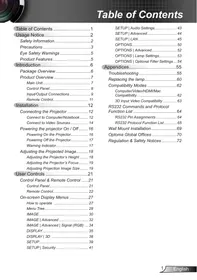
Índice....1
Nota de uso 2
Informações de segurança .....2
Precauções......3
Avisos de segurança visual ....5
Características do produto......5
Introdução ......6
Visão geral da embalagem 6
Visão geral do produto....7
Unidade principal 7
Painel de controle 8
Conexões de entrada/saída...... 9
Controle remoto 11
Instalação 12
Conectando o projector ....12
Conectar ao computador/notebook ... 12
Conexão às fontes de vídeo...... 14
Como ligar e desligar o projetor......16
Como ligar o projetor.... 16
Desligando o projetor 17
Indicador de advertência ...... 17
Ajuste da imagem projetada....18
Ajuste da altura do projetor ..... 18
Ajuste do foco do projetor.... 19
Ajuste do tamanho da imagem de projeção .... 19
Controles do usuário .....21
Painel de controle e controle remoto....21
Painel de controle 21
Controle remoto 22
Menus de exibição em tela 27
Como operar ...... 27
Árvore de menus 28
IMAGEM 30
IMAGEM | AVANÇADA 32
IMAGEM | AVANÇADA | Sinal (RGB) 34
DISPLAY....35
DISPLAY | Três dimensões ..... 38
CONFIGURAÇÃO 39
CONFIGURAÇÃO | Segurança...... 41
CONFIGURAÇÃO | Ajustes audio ..... 43
CONFIGURAÇÃO | Avançado...... 44
CONFIGURAÇÃO | LAN 45
OPÇÕES 50
OPÇÕES | AVANÇADAS...... 52
OPÇÕES | Ajuste da lâmpada...... 53
OPÇÕES | Definições opcionais do filtro....54
Apêndices....55
Solução de problemas....55
Troca da lâmpada 60
Modos de compatibilidade....62
Compatibilidade de Computador/Vídeo/HDMI/Mac 62
Compatibilidade do Vídeo de Entrada 3D....63
RS232 Protocolo de Comandos e Lista de Funções....64
Pinagem RS232....64
Lista de funções do protocolo RS232....65
Instalação em Montagem na Parede 69
Escritórios globais da Optoma......70
Notas reguladoras e de segurança...72
 | O raio com ponta dentro de um triângulo equilátero serve para alertar o usuário da presença de “tensão perigosa” não isolada dentro do gabinete do produto, que pode ter intensidade suficiente para constituir um risco de choque elétrico às pessoas.. |
 | O ponto de exclamação dentro de um triângulo equilátero serve para alertar o usuário da presença de instruções importantes de operação e manutenção (serviço) no documento que acompanha o aparelho. |
AVISO: PARA REDUZIR O RISCO DE INCÊNDIO OU CHOQUE ELÉTRICO, NÃO EXPONHA ESTE APARELHO À CHUVA OU UMIDADE. ALTAS TENSÕES PERIGOSAS ESTÃO PRESENTES NO INTERIOR DO GABINETE. NÃO ABRA O GABINETE. CONFIE QUALQUER REPARO AO PESSOAL DE SERVIÇO QUALIFICADO APENAS.
Limites de emissões da Classe B
Este aparelho digital Classe B atende a todos os requisitos das Regulamentações Canadenses para Equipamentos Causadores de Interferência.
Instruções importantes de segurança
- Não bloqueie nenhuma abertura de ventilação. Para garantir uma operação confiável do projetor e protegê-lo contra superaquecimento, coloque-o numa posição e local que não interfira com a ventilação adequada. Por exemplo, não coloque o projetor sobre uma cama, um sofá, etc. Não o coloque num lugar fechado, como uma estante de livros ou num gabinete que possa impedir o fluxo do ar através das aberturas de ventilação.
- Não use este projetor próximo à água ou umidade. Para reduzir o risco de incêndio ou choque elétrico, não exponha o projetor à chuva ou umidade.
- Não instale próximo a fontes de calor, como radiadores, aquecedores, fornos, ou outros aparelhos tais como amplificadores que produzam calor.
- Limpe somente com pano seco.
- Use somente acessórios especificados pelo fabricante.
- Não use a unidade se ela tiver sido fisicamente danificada ou abusada. Dano/abuso físico seriam (mas não limitados a):
A unidade foi derrubada. O cabo de alimentação ou o plugue tiverem sido danificados. Líquido tiver sido derrubado no projetor. O produto foi exposto à chuva ou água. Algo caiu no projetor ou algo está solto por dentro.
Não tente consertar a unidade por si mesmo. A abertura ou remoção das tampas pode expô-lo a tensões perigosas e outros riscos. Favor procurar a Optoma antes de enviar a unidade para reparo.
- Não deixe objetos ou líquidos entrarem no projetor. Eles podem tocar nos pontos perigosos de tensão e causar curto-circuito em peças que podem resultar em incêndio ou choque elétrico.
- Veja as marcas de segurança no gabinete do produto.
- A unidade deve apenas ser reparada por pessoal de serviço apropriado.
Precauções

Siga todos os avisos, precauções e manutenções recomendadas neste manual do usuário.
Aviso -
Não olhe para a lente do projetor quando a lâmpada estiver acesa. A luz brilhante pode ferir e danificar os olhos.
Aviso -
Para reduzir o risco de incêndio ou choque elétrico, não exponha este projetor à chuva ou umidade.
Aviso -
Não abra nem desmonte o projetor porque isso pode causar choque elétrico.
Aviso -
Ao trocar a lâmpada, espere até que o aparelho esfrie. Siga todas as instruções descritas nas páginas 60-61.
Aviso -
Este projetor detectará a vida útil da lâmpada. Certifique-se de trocar a lâmpada quando aparecerem mensagens de aviso.
Aviso -
Redefina a função “Redefinir lâmpada” a partir do menu OSD “OPÇÕES | CONF. DA LÂMPADA” depois de trocar o módulo da lâmpada (consulte a página 53).
Aviso -
Antes de desligar o projetor, certifique-se de que o ciclo de arrefecimento tenha sido completado antes de desconectar a energia. Espere o projetor esfriar por 90 segundos.

Quando a lâmpada chegar ao fim da sua vida útil, o projetor apagará até que o módulo da lâmpada seja trocado. Para trocar a lâmpada, siga os procedimentos descritos na seção “Troca da lâmpada”, nas páginas 60-61.
Aviso -
Não use a tampa da lente quando o projetor estiver em funcionamento.
Aviso -
Quando a lâmpada estiver perto do fim da sua vida útil, aparecerá na tela a mensagem “Aviso da lâmpada: A vida útil da lâmpada foi ultrapassada.” Entre em contato com o revendedor local ou o centro de serviço para trocar a lâmpada o mais rápido possível.
Aviso -
Não olhe dentro nem aponte o ponteiro de laser de seu controle remoto nos olhos de outra pessoa. O ponteiro de laser pode causar danos permanentes na visão.
Faça:
Desligue e retire o plugue de alimentação elétrica da tomada de CA antes de limpar o produto. Use um tecido suave seco com detergente diluído para limpar a caixa do vídeo. Retire o plugue de alimentação elétrica da tomada CA se o produto não for usado por um longo período.
Não:
Bloqueie as ranhuras e aberturas de ventilação. Use produtos de limpeza abrasivos, ceras ou solventes para limpar a unidade. Use sob as seguintes condições:
- Ambientes extremamente quentes, frios ou úmidos.
Certificar-se de que a temperatura ambiental da sala esteja entre 5 - 40°C. A umidade relativa esteja entre 5 e 40°C, 80% (máx.), sem condensação.
- Em áreas sujeitas a poeira e sujeira excessivas.
- Próximo de qualquer aparelho que gere um forte campo magnético.
- Sob a luz solar direta.
Avisos de segurança visual

Evite sempre olhar/encarar diretamente para o feixe de luz do projetor. Fique de costas para o feixe de luz o máximo possível. Quando o projetor for usado numa sala de aula, supervisione corretamente os alunos quando forem apontar algo na tela. Para minimizar a potência necessária da lâmpada, use persianas para reduzir os níveis de luz ambiente.
Características do produto

Monitor se intel- ga somente em VGA1-In/YPbPr suportados.
XGA (1024x768)/WXGA (1280x800) Resolução original HD compatível - Suporta 720p e 1080p Saída de Interligação do Monitor VGA (funciona em modo de espera > 0,5W) Tecnologia BrilliantColor™ Barra de Segurança e Trava Kensington Controle RS232 Desligamento rápido Auto falantes embutidos Suporte de rede Totalmente 3D Eco+ e Retomada Rápida
Visão geral da embalagem
Desembale e inspecione o conteúdo da caixa para assegurar que todas as peças listadas a baixo estão na caixa. Caso algo esteja faltando, favor entrar em contato com seu centro de serviço ao cliente mais próximo.

Projetor com tampa de lente

Cabo de alimentação

Cabo VGA
Duas pilhas AAA
Controle remoto por infra-vermelho

Devido a diferentes aplicações em cada país, algumas regiões podem ter diferentes acessórios
Documentação:
Manual do utilizador Folheto de garantia ☑ Folheto de início rápido ☑ Cartão WEEE (para EMEA apenas) ☑ Cartão STOP (Somente para EUA)
Visão geral do produto
Unidade principal


A interface está sujeita às especificações do modelo. Não bloqueie as aberturas de entrada/saída de ar.

- Painel de controle
- Anel de foco
- Alto Falante
- Lente de Zoom
- Receptor de infravermelho
- Conexões de entrada/saída
- Soquete de alimentação
- Ventilação (abertura de entrada)
- Ventilação (abertura de saída)
Painel de controle
- LED de Energia
- LED da lâmpada
- LED de temperatura
- Enter/Ajuda
- Menu
- Re-Sinc
- Correção de distorção trapezoidal
- Teclas de seleção de quatro direções
- Fonte
- Botão de Energia/Espera
Conexões de entrada/saída


Monitor se intel- ga somente em VGA1-In/YPbPr suportados.
- Conector USB/Tipo B (Conectar no PC para função Mouse Remoto)
- Conector HDMI
- Conector de entrada de vídeo composto
- Conector de entrada S-Vídeo
- Conector VGA-Out (Saída de interligação do loop de monitor)
- Conector VGA1-In/YPbPr/(1)
(entrada de sinal analógico de PC/entrada de vídeo componente/HDTV/YPbPr/função sem fio via Dongle VGA)
- Conector RS-232 (Tipo DIN 9 pinos)
- Conector de entrada de áudio (mini saída de 3,5 mm)
- Soquete de alimentação
- Conector VGA2-In/YPbPr
(entrada de sinal analógico de PC/entrada de vídeo componente/HDTV/YPbPr)
- Porta para trava Kensington™
- Conector de saída de áudio (mini saída de 3,5 mm)


O monitor se liga somente em VGA1-In/YPbPr suportados.
- Conector RJ-45 de rede
- Conector USB/Tipo B (conectar no PC para função Mouse Remoto)
- Conector HDMI
- Conector VGA-Out (Saída de interligação do loop de monitor)
- Conector VGA1-In/YPbPr/(r)
(entrada de sinal analógico de PC/entrada de vídeo componente/HDTV/YPbPr/função sem fio via Dongle VGA)
- Conector de entrada de vídeo composto
- Conector de Entrada Áudio 1 (mini saída de 3,5 mm) (para VGA1/VGA2)
- Conector de Entrada Áudio 2 (mini saída de 3,5 mm) (para Vídeo)
- Soquete de alimentação
- Conector RS-232 (Tipo DIN 9-pinos)
- Conector VGA2-In/YPbPr
(entrada de sinal analógico de PC/entrada de vídeo componente/HDTV/YPbPr)
- Porta para trava Kensington™
- Conector de Entrada do Microfone
- Conector de saída de áudio (Mini saída de 3,5mm)
Controle remoto
A interface está sujeita às especificações do modelo.

- Indicador LED
- Liga/desliga Energia
- Fonte
- Clique à Esquerda no Mouse
- Enter
- Teclas de seleção de quatro direções/Controle de Mouse
- Comutador
- Re-Sinc
- Clique direito mouse
- Indicador a Láser
- Página para cima
- Volume +/-
- Menu
- Zoom
- Mudo AV
- Video
- 3D
- VGA
- Página para baixo
- Trapézio +/-
- Brilho
- HDMI
- S-Vídeo
- Eco+
- Teclado numérico (para entrada de senha)
- Fixar
- Modo
Conectando o projector
Conectar ao computador/notebook
Tipo A

Devido a diferentes aplicações em cada país, algumas regiões podem ter acessórios diferentes. (*) Acessório opcional. A interface está sujeita às especificações do modelo.

1. Cabo de Alimentação 2. *Cabo USB 3. *Cabo DVI/HDMI 4. Cabo VGA 5. *Cabo RS232 6. *Cabo de entrada de áudio 7. *Cabo de saída VGA 8. *Cabo de saída de áudio
Tipo B

Devido a diferentes aplicações em cada país, algumas regiões podem ter acessórios diferentes. (*) Acessório opcional. A interface está sujeita às especificações do modelo.

1. *Cabo de Rede
2. *Cabo de saída VGA
3. *Cabo de saída de áudio
4. Cabo de Alimentação
5. *Cabo USB
6. *Cabo DVI/HDMI
7. *Cabo RS232
8. Cabo VGA
9. *Cabo de entrada de áudio
Conexão às fontes de vídeo


Devido a diferentes aplicações em cada país, algumas regiões podem ter acessórios diferentes. (*) Acessório opcional. A interface está sujeita às especificações do modelo.
Reprodutor de DVD, decodificador, receptor de HDTV
Saída de Áudio
- 1. Cabo de Alimentação
2. *Cabo HDMI
3. *15 pinos para 3 componentes RCA/adaptador HDTV
4. *Cabo componente 3 RCA
5. *Cabo de entrada de áudio
- 6. *Cabo de vídeo composto
7. *Cabo S-Video
8. *Cabo de saída de áudio
Tipo B
Saída de vídeo composto
Saída de Áudio
Devido a diferentes aplicações em cada país, algumas regiões podem ter acessórios diferentes. (*) Acessório opcional. A interface está sujeita às especificações do modelo.

Reprodutor de DVD, decodificador, receptor de HDTV
1. *Cabo de vídeo composto
2. *Cabo de entrada de áudio
3. *Cabo de saída de áudio
4. Cabo de Alimentação
5. *Cabo HDMI
6. *15 pinos para 3 componentes RCA/adaptador HDTV
7. *Cabo componente 3 RCA
8. *Cabo de Microfone
Como ligar e desligar o projetor
Como ligar o projetor

Quando o modo de Energia (Espera) for configurado para Econ (< 0.5 W), a saída VGA e a passagem de Áudio serão desativados quando o projetor estiver em espera.
- Remova a tampa da lente. (opcional)①
- Conecte seguramente o cabo de alimentação e o cabo de sinal. Quando conectado, o LED ENERGIA/ESPERA acenderá em âmbar.
- Acenda a lâmpada pressionando o botão “💡” na parte superior do projetor ou no controle remoto. O LED ENERGIA/ESPERA se acenderá agora em verde. ②
A tela de abertura aparecerá em aproximadamente 10 segundos. Na primeira vez que você usar o projetor, você deverá selecionar o idioma de preferência e o modo de economia de energia.
- Ligue e conecte a fonte que você deseja exibir na tela (computador, notebook, video player, etc). O projetor detectará a fonte automaticamente. Caso contrário, pressione o botão menu e vá para “OPÇÕES”.
Se certifique que o “Procura fonte” foi definido como “desligado”.
Ao conectar várias fontes ao mesmo tempo, pressione o botão “FONTE” no painel de controle ou as teclas equivalentes no controle remoto para alternar entre as entradas.

Ligue o projetor e, em seguida, selecione as fontes de sinal.

Desligando o projetor
- Pressione o botão “☐” no controle remoto ou no painel de controle para desligar o projetor. A mensagem a seguir será exibida na tela.

Pressione o botão “⏻” novamente para confirmar, do contrário a mensagem desaparecerá depois de 15 segundos. Ao pressionar o botão “⏻” pela segunda vez, o ventilador começará a resfriar o sistema e se desligará.
- Os ventiladores continuam a operar por cerca de 10 segundos para o ciclo de resfriamento e o LED ENERGIA/ESPERA piscará em Verde. Quando o LED ENERGIA/ESPERA acender em Âmbar, o projetor entrou no modo de espera.
Se quiser religar o projetor, deverá esperar até que tenha concluído o ciclo de arrefecimento e tenha entrado no modo de espera. No modo de espera, basta pressionar o botão “💡” para reiniciar o projetor.
- Desconecte o cabo de alimentação da tomada elétrica e do projetor.
- Não ligue o projetor logo depois de desligá-lo.
Indicador de advertência
Quando os indicadores de alerta (ver abaixo) aparecerem, o projetor desligará automaticamente:

Contate o centro de serviço mais próximo caso o projetor exiba estes sintomas. Consulte as páginas 70-71 para obter mais informações.
O indicador do LED da “LAMP” acende em vermelho e o indicador “ENERGIA/ESPERA” pisca em âmbar. O indicador do LED da “TEMP” acende em vermelho e o indicador “ENERGIA/ESPERA” pisca em âmbar. Isso indica que o projetor superaqueceu. Sob condições normais, o projetor pode ser ligado novamente. O indicador do LED da “TEMP” pisca em vermelho e o indicador “ENERGIA/ESPERA” pisca em âmbar.
Desplugue o cabo de alimentação do projetor, aguarde 30 segundos e tente novamente. Se o indicador de alerta acender novamente, contate seu centro de serviço mais próximo para assistência.
Ajuste da imagem projetada
Ajuste da altura do projetor
O projetor está equipado com pés de elevação para ajustar a altura da imagem.
- Localize o pé ajustável que você deseja modificar na parte inferior do projetor.
- Gire o anel ajustável no sentido horário para elevar o projetor, ou no sentido anti-horário para abaixá-lo. Repita com os demais pés conforme necessário.

Ajuste do foco do projetor
Para focalizar a imagem, gire o anel de foco até que a imagem esteja nítida.
Série XGA: O projetor focalizará a distâncias de 2,46 a 3,61 pés (0,75 a 1,10 metros). Série WXGA: O projetor focalizará a distâncias de 2,56 a 3,70 pés (0,78 a 1,13 metros).

Ajuste do tamanho da imagem de projeção
Série XGA: Tamanho da Imagem de Projeção de 59" a 86" (1,50 a 2,18 metros). Série WXGA: Tamanho da Imagem de Projeção de 69" a 98" (1,75 a 2,49 metros).


XGA
| Tamanho do comprimen-to diagonal (polegada) da Tela 4:3 | Tamanho da tela W x H | Distância de Projeção (D) | Offset (Hd) |
| (m) | (polegada) | (m) | (pés) |
| Largura | Altura | Largura | Altura | largura | tele | largura | tele | (m) | (polega-da) |
| 40.00 | 0.81 | 0.61 | 32.00 | 24.00 | 0.51 | 0.51 | 1.67 | 1.67 | 0.09 | 3.60 |
| 60.00 | 1.22 | 0.91 | 48.00 | 36.00 | 0.76 | 0.76 | 2.50 | 2.50 | 0.14 | 5.40 |
| 70.00 | 1.42 | 1.07 | 56.00 | 42.00 | 0.89 | 0.89 | 2.92 | 2.92 | 0.16 | 6.30 |
| 80.00 | 1.63 | 1.22 | 64.00 | 48.00 | 1.02 | 1.02 | 3.34 | 3.34 | 0.18 | 7.20 |
| 90.00 | 1.83 | 1.37 | 72.00 | 54.00 | 1.14 | 1.14 | 3.76 | 3.76 | 0.21 | 8.10 |
| 100.00 | 2.03 | 1.52 | 80.00 | 60.00 | 1.27 | 1.27 | 4.17 | 4.17 | 0.23 | 9.00 |
| 120.00 | 2.44 | 1.83 | 96.00 | 72.00 | 1.53 | 1.53 | 5.01 | 5.01 | 0.27 | 10.80 |
| 150.00 | 3.05 | 2.29 | 120.00 | 90.00 | 1.91 | 1.91 | 6.26 | 6.26 | 0.34 | 13.50 |
| 180.00 | 3.66 | 2.74 | 144.00 | 108.00 | 2.29 | 2.29 | 7.51 | 7.51 | 0.41 | 16.20 |
| 250.00 | 5.08 | 3.81 | 200.00 | 150.00 | 3.18 | 3.18 | 10.43 | 10.43 | 0.57 | 22.50 |
| 300.00 | 6.10 | 4.57 | 240.00 | 180.00 | 3.82 | 3.82 | 12.52 | 12.52 | 0.69 | 27.00 |
WXGA
| Tamanho do comprimento diagonal (pole-gada) da Tela 16:10 | Tamanho da tela W x H | Distância de Projeção (D) | Offset (Hd) |
| (m) | (polegada) | (m) | (pês) |
| Largura | Altura | Largura | Altura | largura | tele | largura | tele | (m) | (polega-da) |
| 40.00 | 0.86 | 0.54 | 33.92 | 21.20 | 0.45 | 0.45 | 1.77 | 1.77 | 0.07 | 2.63 |
| 60.00 | 1.29 | 0.81 | 50.88 | 31.80 | 0.67 | 0.67 | 2.65 | 2.65 | 0.10 | 3.94 |
| 70.00 | 1.51 | 0.94 | 59.36 | 37.10 | 0.79 | 0.79 | 3.10 | 3.10 | 0.12 | 4.60 |
| 80.00 | 1.72 | 1.08 | 67.84 | 42.40 | 0.90 | 0.90 | 3.54 | 3.54 | 0.13 | 5.26 |
| 90.00 | 1.94 | 1.21 | 76.32 | 47.70 | 1.01 | 1.01 | 3.98 | 3.98 | 0.15 | 5.91 |
| 100.00 | 2.15 | 1.35 | 84.80 | 53.00 | 1.12 | 1.12 | 4.42 | 4.42 | 0.17 | 6.57 |
| 120.00 | 2.58 | 1.62 | 101.76 | 63.60 | 1.35 | 1.35 | 5.31 | 5.31 | 0.20 | 7.89 |
| 150.00 | 3.23 | 2.02 | 127.20 | 79.50 | 1.68 | 1.68 | 6.64 | 6.64 | 0.25 | 9.86 |
| 180.00 | 3.88 | 2.42 | 152.64 | 95.40 | 2.02 | 2.02 | 7.96 | 7.96 | 0.30 | 11.83 |
| 250.00 | 5.38 | 3.37 | 212.00 | 132.50 | 2.81 | 2.81 | 11.06 | 11.06 | 0.42 | 16.43 |
| 300.00 | 6.46 | 4.04 | 254.40 | 159.00 | 3.37 | 3.37 | 13.27 | 13.27 | 0.50 | 19.72 |
Este gráfico serve apenas como referência ao usuário.
Painel de controle e controle remoto
Painel de controle

Uso do painel de controle
| POWER |  | Consulte a seção “Como ligar e desligar o projetor” nas páginas 16-17. |
| Ressincronizar | | Sincroniza automaticamente o projetor para a fonte de entrada. |
| Enter/Ajuda |  | ←Confirma a seleção do item. ? Menu Ajuda (disponível somente quando o menu OSD não é mostrado). |
| FONTE | | Pressione “FONTE” para selecionar um sinal de entrada. |
| Menu | | Pressione Menu para abrir os menus de exibição em tela (OSD). Para sair do OSD, pressione “Menu” novamente. |
| Teclas de seleção de quatro direções | | Use ▲▼  para selecionar os itens ou fazer ajustes nas seleções. para selecionar os itens ou fazer ajustes nas seleções. |
| Trapézio | | Use □□ para ajustar a distorção da imagem provocada pela inclinação do projetor. ( ± 40 graus) |
| LED da lâm-pada | ○ ≡ | Indica o status da lâmpada do projetor. |
| LED de tem-peratura | ○ ≢ | Indica o status da temperatura do projetor. |
| LED ENER-GIA/ESPERA | ○ ⏻ | Indica o status do projetor. |
Controles do usuário
Controle remoto


A interface está sujeita às especificações do modelo.
Uso do controle remoto
| Energia | Consulte a seção “Como ligar e desligar o projetor” nas páginas 16-17. |
| Botão L | Clique esquerdo mouse. |
| Botão R | Clique direito mouse. |
| Página + | Use este botão para página para cima. |
| Página - | Use este botão para página para baixo. |
| Enter | Confirma a seleção do item. |
| Fonte | Pressione “Fonte” para selecionar um sinal de entrada. |
| Re-Sinc | Sincroniza automaticamente o projetor para a fonte de entrada. |
| Teclas de seleção de quatro direções | Use ▲ ▼ ◀▶ para selecionar os itens ou fazer ajustes nas seleções. |
| Controle PC/Mouse | Use ▲ ▼ ◀▶ para emulação do mouse USB via USB ao pressionar o botão “Comutador”. |
| Trapézio +/- | Ajusta a distorção da imagem provocada pela inclinação do projetor. |
| Volume +/- | Ajuste para aumentar/abaixar o volume. |
| Brilho | Ajusta o brilho da imagem. |
| 3D | Pressione “Três dimensões” para ligar/desligar o menu OSD Três dimensões. |
| Menu | Pressione Menu para abrir os menus de exibição em tela (OSD). Para sair do OSD, pressione Menu” novamente. |
| HDMI | Pressione “HDMI” para escolher a fonte HDMI. |
Controles do usuário


AV mudo: Economiza até 70% da energia da lâmpada quando o AV mudo é aplicado.
Uso do controle remoto
| Fixar | Pressione “Congelamento” para pausar a imagem da tela.Pressione novamente este botão para desbloquear. |
| Mudo AV | Desliga/liga temporariamente o áudio e o vídeo. |
| S-Vídeo | Pressione “S-Video” para escolher a origem S-Video. |
| VGA | Pressione “VGA” para escolher as origens VGA. |
| Video | Pressione “Video” para escolher a fonte de vídeo composto. |
| Comutador | Comutador de mouse USB. |
| Modo | Seleciona o modo de exibição da Presentação, Luminosidade, Filme, SRGB, Quadro Negro, Classe, Usuário e 3D. |
| Zoom | Ampliar uma imagem.Pressionar os botões ◀▶ para alterar o zoom. |
| Eco+ | Quando modo Eco+ é ativado, o nível de luminosidade do conteúdo é automaticamente detectado para consumo significantemente reduzido da energia da lâmpada (até 70%) durante períodos de inatividade. |
Controles do usuário
Usando o botão AJUDA
A função AJUDA assegura configuração e operação fáceis.
Pressione o botão “?” no painel de controle para abrir o Menu Ajuda.

Controles do usuário
O menu Ajuda funciona apenas quando nenhuma fonte de entrada é detectada.

Consulte a seção "Resolução de Problemas" nas páginas 55-59 para mais detalhes.


- Caso uma fonte de entrada seja detectada e o botão de ajuda pressionado, as seguintes páginas aparecerão para ajudar a diagnosticar quaisquer problemas.

Controles do usuário
Se possível, reposicione o projetor para que esteja centrado na tela e abaixo da sua parte inferior. Pressione o botão [KEYSTONE + / -] até as laterais estejam verticais no controle remoto.
[Trapézio + / -]
[Sair]

Para cima/para baixo

Selecionar

Sair
A imagem é pequena ou grande demais.
Ajuste o Anel de Zoom na parte superior do projetor. Aproxime ou afaste o projetor da tela. Pressione o botão [MENU] no controle remoto ou painel do projetor, vá em "DISPLAY | Formato" e tente configurações diferentes.
[DISPLAY | Formato]
[Sair]

Para cima/para baixo

Selecionar

Sair
Nenhum áudio é ouvido ou o volume está muito baixo.
A configuração de volume está no mínimo? Aumente a configuração de volume. O cabo está conectado adequadamente ao projetor? Verifique a conexão física e certifique-se que o cabo está conectado adequadamente pela fonte do projetor.
[Volume]
[Sair]

Para cima/para baixo

Selecionar

Sair
A imagem está instável ou piscando.
Use [Fase / Frequência] para corrigir. Altere a configuração de cores do monitor no computador.
[Fase]
[Frequência]
[Sair]

Para cima/para baixo

Selecionar

Sair
O projetor tem menus de Exibição na Tela de multi-idiomas que permite fazer ajustes de imagem e mudar uma variedade de configurações. O projetor detectará automaticamente a fonte.
Como operar
- Para abrir o menu OSD, pressione o botão "Menu" no controle remoto ou painel de controle.
- Quando o OSD for exibido, use as teclas ◀▶ para selecionar qualquer item no menu principal. Ao fazer uma seleção numa página em particular, pressione a tecla ▼ ou "Enter" para entrar no submenu.
- Use as teclas ▲▼ para selecionar o item desejado e ajustar as configurações usando a tecla ◀▶.
- Selecione o próximo item a ser ajustado no submenu e ajuste conforme descrito acima.
- Pressione "Enter" para confirmar; a tela retornará ao menu principal.
- Para sair, pressione “MENU” novamente. O menu OSD será fechado e o projetor salvará automaticamente as novas configurações.

Árvore de menus
| Main Menu | Sub Menu | Settings |
| IMAGEM | Modo Display | | Apresentação / Brilho / Filme / sRGB / Quadro negro / Utilizador / Três dimens |
| Luminosidade | | -50~50 |
| Contraste | | -50~50 |
| Nitidez | | 1~15 |
| #1 Cor | | -50~50 |
| #1 Tonalidade | | -50~50 |
| AVANÇADA | Gamma | Filme / Video / Gráficos / Padrão |
| BrilliantColorTM | 1~10 |
| Temperatura de Cor | Quente / Medio / Frio |
| Config. de cores | Vermelho / Verde / Azul / Ciano / Magenta / Amarelo |
| Branco R / G / B |
| Reset |
| Sair |
| Espaço de cor | AUTO / RGB / YUV |
| #3 AUTO / RGB (0-255) / RGB (16-235) / YUV |
| #2 Sinal | Automatic Ligar / Desligar |
| Fase (VGA) 0~31 |
| Frequência (VGA) -5~5 |
| Posição horizontal (VGA) -5~5 |
| Posição vertical (VGA) -5~5 |
| Sair |
| Sair |
| Reset | |
| DISPLAY | Formato | | #4 4:3 / 16:9 / Nativo / AUTO |
| #5 4:3 / 16:9 or 16:10 / LBX / Nativo / AUTO |
| Máscara de borda | | 0~10 |
| Zoom | | -5~25 (80%~200%) |
| Image Shift | Shift Horizontal Imagem | -100~100 |
| Shift Vertical Imagem | -100~100 |
| Trapézio vertical | | -40~40 |
| #5 Auto Trapézio | | Ligar / Desligar |
| Três dimensões | Modo 3D | Desligar / Link DLP / IR |
| #6 Formato 3D | AUTO / SBS / Cima e Baixo / Sequencia de Imagens |
| #6 Inverter Sinc.3D | Ligar / Desligar |
| Sair |
| CONFIGURAÇÃO | Lingua | | English / Deutsch / Français / Italiano / Español / Português / Svenska / Nederlands / Norsk/Dansk / Polski / Suomi / Русский / ελληνικά / Magyar / Čeština / frarsi / 精體中文 / 筒体中文 / 日本語 /한국어 / Neu / Türkçe / Việt / Bahasa Indonesia / Românã |
| Direcção de Projecção | | |
| Local do Menu | | |
| #7 Tipo de tela | | 16:10 / 16:9 |
| Segurança | Segurança | Ligar / Desligar |
| Timer de segurança | Mês / Dia / Hora |
| Mudar Senha | |
| Sair | |
Controles do usuário
| Main Menu | Sub Menu | Settings |
| CONFIGURAÇÃO | ID do Projetor | | 0~99 |
| Ajustes audio | #5 Coluna interna | Ligar / Desligar |
| Mudo | Ligar / Desligar |
| #5 Entrada de Áudio | Padrão / AUDIO1 / AUDIO2 |
| #5 Volume | Áudio | 0~10 |
| Mic | 0~10 |
| #4 Volume | 0~10 |
| AVANÇADA | Logotipo | Padrão / Neutro |
| Legenda Codificada | Desligar / CC1 / CC2 |
| Sair | |
| #5 Parametros LAN | LAN State | |
| DHCP | Ligar / Desligar |
| Endereço IP | |
| Máscara de sub-rede | |
| Gateway | |
| DNS | |
| Aplicar | Sim / Não |
| Sair | |
| Opções | Origem de entrada | | #4 VGA1 / VGA2 / S-Video / Video / HDMI |
| #5 VGA1 / VGA2 / Video / HDMI |
| Procura fonte | | Ligar / Desligar |
| Alta altitude | | Ligar / Desligar |
| Esconder Informação | | Ligar / Desligar |
| Chave segurança | | Ligar / Desligar |
| Modelo de teste | | Nenhum / Grelha / Modelo branco |
| #5 Função IR | | Ligar / Desligar |
| Cor de fundo | | Preto / Vermelho / Azul / Verde / Branco |
| AVANÇADA | Ligar directamente | Ligar / Desligar |
| Desligar Auto. (min) | 0~180 |
| Cronômetro (min) | 0~990 |
| Resumo rápido | Ligar / Desligar |
| Modo de Energia (Espera) | Ativar / Eco. |
| Sair | |
| Ajuste da lâmpada | Duração da Lâmpada | |
| Aviso da Lâmpada | Ligar / Desligar |
| Modo Luminoso | Brilho / Eco. / Eco+ |
| Reset lâmpada | Sim / Não |
| Sair | |
| #5 Definições opcionais do filtro | Filtro Opcional instalado | Sim / Não |
| Horas de utilização do filtro | 0~9999 |
| Aviso do filtro | Desligar / 300hr / 500hr / 800hr / 1000hr |
| Reset do filtro | Sim / Não |
| Sair | |
| Reset | | Sim / Não |

Note que os menus exibidos na tela (OSD) variam de acordo com o tipo de sinal selecionado e o modelo do projetor que você está usando.
(#1) As funções “Côr” e “Tonalidade” só são suportadas no modo de vídeo. (#2) O “Sinal” só é suportado no sinal VGA analógico (RGB). (#3) Somente para Origem HDMI. (#4) Somente para modelo Tipo A. (#5) Somente para modelo Tipo B. (#6) “Inverter Sinc.3D” é disponível somente quando o Três dimensões está activado e este modo 3D é somente para vidro de ligação DLP. (#7) Para WXGA apenas.
IMAGEM

Modo Display
Há diversas predefinições de fábrica otimizadas para vários tipos de imagens.
Apresentação: cor e brilho bons a partir da entrada de PC. Luminosidade: Brilho máximo a partir da entrada no PC. ▶ Filme: Para home theater. sRGB: cor precisa padronizada. Quadro negro: Este modo deve ser selecionado para alcançar configurações de cor ótimas quando projetar em um quadro negro (verde). Utilizador: Configurações do usuário. 3D: Configuração recomendada para modo 3D activada. Qualquer outro ajuste pelo usuário em Três dimensões será salvo neste modo para demais usos.
Luminosidade
Ajusta o brilho da imagem.
Pressione ◀ para escurecer a imagem. Pressione ▶ para clarear a imagem.
Contraste
O contraste controla o grau de diferença entre as partes mais claras e mais escuras da imagem.
Pressione ◀ para diminuir o contraste. Pressione ▶ para aumentar o contraste.
Controles do usuário

Funções “Cor” e “Tonalidade” só são suportadas no modo de Vídeo.
Nitidez
Ajusta a nitidez da imagem.
Pressione ◀ para diminuir a nitidez. Pressione ▶ para aumentar a nitidez.
Cor
Ajuste uma imagem do vídeo de preto-e-branco até uma cor completamente saturada.
Pressione ◀ para diminuir a quantidade de saturação na imagem. Pressione ▶ para aumentar a quantidade de saturação na imagem.
Tonalidade
Ajuste o equilíbrio das cores vermelho e verde.
Pressione ◀ para aumentar a quantidade de verde na imagem. Pressione ▶ para aumentar a quantidade de vermelho na imagem.
IMAGEM | AVANÇADA

Gamma
Esta função permite escolher uma tabela de correção de gama que foi ajustada para resultar na melhor qualidade de imagem para a entrada.
▶ Filme: Para home theater. Vídeo: Para fonte de vídeo ou TV. Gráficos: Para fonte de imagem. Padrão: para fonte de PC ou computador.
BrilliantColor™
Este item ajustável utiliza um novo algoritmo de processamento de cores e otimizações de nível do sistema para proporcionar um brilho mais alto ao fornecer cores reais e mais vibrantes na imagem. O intervalo é “0” a “10”. Se preferir uma imagem otimizada mais forte, ajuste no sentido do valor máximo. Para uma imagem mais suave e natural, ajuste no sentido do valor mínimo.
Temperatura de Cor
Se estiver configurado a temperatura fria, a imagem parece mais azulada. (imagem fria) Se estiver configurado a temperatura quente, a imagem parece mais avermelhada.
(imagem quente)
Config. de cores
Pressione ← no menu seguinte como mostrado abaixo e em seguida use ▲ ou ▼ para selecionar o item.
Controles do usuário

Vermelho/Verde/Azul/Ciano/Magenta/Amarela: Use ◀ ou ▶ para selecionar Matiz, Saturação e Ganho de Cores.

Branco: Use ◀ ou ▶ para selecionar as Cores Vermelha, Verde e Azul.

Reset: Escolha “Sim” para retornar às configurações padrões de fábrica para os ajustes de cores.

(*) Para HDMI apenas.
Espaço de Cor
Selecione um tipo de matriz de cor apropriado de AUTO, RGB, RGB (0 \~ -255) (*) RGB, (16 \~ -235) (*) ou YUV.
Reset
Escolha “Sim” para retornar os parâmetros de exibição em todos os menus às configurações padrão de fábrica.
IMAGEM | AVANÇADA | Sinal (RGB)


O “Sinal” só é suportado no sinal VGA analógico (RGB).
AUTO
Seleciona automaticamente o sinal. Se você usar esta função, os itens Fase e Frequência ficarão acinzentados. Se o Sinal não for automático, os itens Fase e Frequência aparecerão para que o usuário sintonize e salve manualmente as configurações a serem usadas na próxima vez que o projetor for desligado e usado novamente.
Fase
Sincroniza o sinal de vídeo da exibição com a placa gráfica. Se a imagem parecer instável ou piscando, use esta função para corrigi-la.
Frequência
Altera a frequência dos dados de vídeo para que coincida com a frequência da placa gráfica do computador. Use esta função apenas se a imagem aparecer cintilando verticalmente.
Posição horizontal
Pressione ◀ para mover a imagem para a esquerda. Pressione ▶ para mover a imagem para a direita.
Posição vertical
Pressione ◀ para mover a imagem para baixo. Pressione ▶ para mover a imagem para cima.
Controles do usuário
DISPLAY

Use esta função para escolher a proporção desejada.
XGA
4:3: Este formato é para origens de entrada 4 x 3. 16:9: Este formato é para fontes de entrada de 16 x 9, como HDTV e DVD otimizadas para TV widescreen. Nativo: Este formato exibe a imagem original sem nenhum redimensionamento. AUTO: Seleciona automaticamente o formato de exibição apropriado.
| Automático | Resolução de Entrada | Auto/Escala |
| H | V | H | V |
| 4:3 | 640 | 480 | 1024 | 768 |
| 800 | 600 | 1024 | 768 |
| 1024 | 768 | 1024 | 768 |
| 1280 | 1024 | 1024 | 768 |
| 1400 | 1050 | 1024 | 768 |
| 1600 | 1200 | 1024 | 768 |
| Laptop Amplo | 1280 | 720 | 1024 | 576 |
| 1280 | 768 | 1024 | 614 |
| 1280 | 800 | 1024 | 640 |
| SDTV | 720 | 576 | 1024 | 576 |
| 720 | 480 | 1024 | 576 |
| HDTV | 1280 | 720 | 1024 | 576 |
| 1920 | 1080 | 1024 | 576 |
Controles do usuário
| Rel. de aspecto (fonte detectada) | Redimensionamento da tela (XGA) |
| 4:3 | 1024 x 768 centro |
| 16:9 | 1024 x 576 centro |
| Nativo | Nenhuma imagem redimensionada, mapeamento 1:1 e centralização. Este formato mostra a imagem original sem escalonamento. |
WXGA

16:9 ou 16:10 depende da configuração do “Tipo de Tela”.
4:3: Este formato é para origens de entrada 4 x 3. 16:9: Este formato é para fontes de entrada de 16 x 9, como HDTV e DVD otimizadas para TV widescreen. 16:10: Este formato é para fontes de entrada de 16 x 10, como computadores portáteis de tela larga. LBX: Este formato é para não-16x9, fonte letterbox e para usuários que usam lentes externas 16x9 para exibir taxa de aspecto 2.35:1 usando resolução integral. Nativo: Este formato exibe a imagem original sem nenhum redimensionamento. AUTO: Seleciona automaticamente o formato de exibição apropriado.
| Tela 16:10 | 480i/p | 576i/p | 1080i/p | 720p | PC |
| 4:3 | 1066 x 800 centro |
| 16:10 | 1280 x 800 centro |
| LBX | 1280 x 960 centro, em seguida obtenha a imagem 1280 x 800 central para exibição. |
| Nativo | Mapeamento 1:1 centralizado. | Exibição do mapeamento 1:1 (960 x 540) 1280 x 800 | 1280 x 720; centro | Mapeamen-to 1:1 cen-tralizado. |
| Tela 16:9 | 480i/p | 576i/p | 1080i/p | 720p | PC |
| 4:3 | 960 x 720 centro |
| 16:9 | 1280 x 720 centro |
| LBX | 1280 x 960 centro, em seguida obtenha a imagem 1280 x 720 central para exibição. |
| Nativo | Mapeamento 1:1 centralizado. | Exibição do mapeamento 1:1 (960 x 540) 1280 x 720 | 1280 x 720; centro | Mapeamen-to 1:1 centralizado. |
Controles do usuário

Cada E/S tem configuração diferente de “Máscara de borda”. “Máscara de borda” e “Zoom” não podem funcionar ao mesmo tempo.
Máscara de borda
A função de Máscara de borda remove o ruído numa imagem de vídeo. Faça o Máscara de borda para remover o ruído de codificação de vídeo na borda da origem de vídeo.
Zoom
Pressione ◀ para reduzir o tamanho de uma imagem. Pressione ▶ para ampliar uma imagem na tela de projeção.
Image Shift
Pressione ← no menu seguinte como mostrado abaixo e em seguida use ▲ ou ▼ para selecionar o item.
H: Usar ◀ ou ▶ para deslocar a posição da imagem projetada horizontalmente. V: Usar ◀ ou ▶ para deslocar a posição da imagem projetada verticalmente.

(*) Somente para modelo Tipo B.
Trapézio vertical
Prima o botão ◀ ou ▶ para ajustar a distorção da imagem verticalmente. Se a imagem parece trapezoidal, esta opção pode ajudar a tornar a imagem retangular.
Auto Trapézio (*)
Ajusta automaticamente a distorção da imagem vertical.
DISPLAY | Três dimensões

Modo 3D

Opções “IR” podem variar segundo o modelo. “Inverter Sinc.3D” é disponível somente quando o Três dimensões está ativado e este modo 3D é somente para vidro de ligação DLP. Fonte Três dimensões compatível, conteúdo Três dimensões e vidros do obturador ativo são necessários para a visualização de Três dimensões. - Veja página 63 para os formatos 3D suportados. (*) Somente para modelo Tipo B.
Desligar: Selecione “Desligar” para desligar as configurações Três dimensões para imagens Três dimensões. Ligação DLP: Selecione “Ligação DLP” para usar configurações otimizadas para imagens Três dimensões de Ligação DLP. IR (*): Selecione “IR” para usar configurações otimizadas para imagens Três dimensões baseadas em IR.
Auto: Quando um sinal de identificação 3D é detectado, o formato 3D é selecionado automaticamente. SBS: Use este modo para o conteúdo com formato 3D "Lado-a-lado". Cima e Baixo: Use este modo para o conteúdo com formato 3D "Cima e Baixo". Sequência de Imagens: Use este modo para o conteúdo com formato 3D “Sequência de Imagens”.
Inverter Sinc.3D
Pressione o “Ligar” para inverter o conteúdo do quadro da esquerda e direita. Pressione o “Desligar” para conteúdo de quadro padrão.
Controles do usuário
CONFIGURAÇÃO


(*) depende do modelo.
Idioma (*)
Escolha o menu OSD de vários idiomas. Pressione o botão ◀ ou ▶ no submenu e use o botão ▲ ou ▼ para selecionar seu idioma preferido.
Pressione "Enter" para finalizar a seleção.


Traseira mesa e Traseira teto devem ser usadas com uma tela translúcida.
Direção de Projeção

Frontal, mesa

Traseira, mesa
Quando selecionada, a imagem aparecerá reversa.

Frente-Teto
Quando selecionada, a imagem aparecerá de cabeça para baixo.

Traseiro-Teto
Quando selecionada, a imagem aparecerá reversa de cabeça para baixo.
Controles do usuário
Escolha a posição do menu na tela de exibição.
Tipo de tela
Escolha o tipo de tela de 16:10 ou 16:9.

“Tipo de Tela” é somente para WXGA.
ID do Projetor
A definição do ID pode ser configurada pelo menu (variação 0-99), e permite ao usuário controlar um projetor individual por RS232. Consultar a página 65-68 para a lista completa de comandos do RS232.
CONFIGURAÇÃO | Segurança

Segurança
Ligar: Escolha “Ligar” para usar a verificação de segurança ao ligar o projetor. Desligar: Selecione “Desligar” para poder ligar o projetor sem a verificação de senha.

O valor padrão do código de passe é 1234 (primeira vez).
Timer de segurança
Use esta função para configurar a data (Mês/Dia/Hora) em que o projetor será usado. Uma vez passado este tempo lhe será pedido para entrar a sua senha novamente.
Mudar Senha

Primeira vez:
- Pressione “◀” para definir a senha.
- A senha deve possuir 4 dígitos.
- Use os botões numéricos no controle remoto para informar sua nova senha e, a seguir, pressione a tecla “◀” para confirmar sua senha.
Mudar Senha:
- Pressione “◀” para inserir a senha antiga.
- Use o botão numérico para informar a senha atual e então pressione “ ↩” para confirmar.
- Insira a nova senha (de quatro dígitos) usando os botões numéricos no controle remoto e, em seguida, pressione “◀” para confirmar.
Controles do usuário
- Insira a nova senha novamente e pressione “←” para confirmar.
- Caso a senha errada seja digitada 3 vezes, o projetor desligará automaticamente. Se você esqueceu a sua senha, favor entrar em contato com seu escritório local para obter suporte.
CONFIGURAÇÃO | Ajustes audio


(*) Somente para modelo Tipo B.
Coluna interna (*)
Escolha “Ligar” ou “Desligar” para ligar ou desligar o alto-falante interno.
Mudo
Escolha “Ligar” para ativar a função Sem áudio mudo. Escolha “Desligar” para desativar a função Sem áudio mudo.
Entrada de Áudio (*)
As configurações padrão de áudio estão no painel traseiro do projetor. Use esta opção para redefinir qualquer uma das entradas de Áudio (1 ou 2) para a fonte de imagem atual. Cada entrada de áudio pode ser redefinida para mais de uma fonte de vídeo.
Padrão. Áudio 1: VGA 1 e VGA 2. Áudio 2: Vídeo.
Volume
Ajuste o volume a partir do conector "Áudio", "MIC". (*)
Pressione ◀ para diminuir o volume. Pressione ▶ para aumentar o volume.
CONFIGURAÇÃO | Avançado

Logotipo
Pressione ← para capturar uma imagem da imagem atualmente exibida na tela. Se mudanças forem feitas, elas serão efetivas da próxima vez que o projetor for ligado.
Padrão: A tela de inicialização padrão. Neutro: Logo não é exibido na tela inicial.
Legenda Codificada
Use esta função para configurar a tela inicial desejada. Se forem feitas mudanças, estas terão efeito da próxima vez que o projetor for ligado.
Desligar: Selecione “desligar” para desligar a função de legendas ocultas. CC1:CC1 idioma: Inglês Americano. CC2:CC2 idioma (dependendo do canal de TV do usuário): Espanhol, Francês, Português, Alemão, Dinamarquês.
CONFIGURAÇÃO | LAN


“LAN” é somente para o modelo Tipo B.
Status da LAN
Exibe o status da conexão de rede.
DHCP
Use esta função para selecionar a tela inicial desejada. Se você mudar a configuração de uma para outra, quando você sair do menu OSD, a nova configuração entrará em efeito na próxima abertura.
Ligar: Delegar um endereço de IP ao projetor de um servidor DHCP externo automaticamente. Desligar: Delegar um endereço IP manualmente.
Endereço IP
Exibir um endereço de IP.
Máscara de Sub-rede
Exibir o número da máscara de sub-rede.
Gateway
Exibir o gateway padrão da rede conectada ao projetor.
DNS
Exibir número DNS.
Aplicar
Pressione “←” e em seguida selecione "Sim" para aplicar a seleção.
Como usar o navegador de rede para controlar o seu projetor
- Ligue o DHCP para permitir que um servidor DHCP automaticamente designe um IP, ou manualmente digite a informação de rede requerida.

- Então selecione Aplicar e pressione o botão “←” para completar o processo de configuração.
- Abra seu navegador de internet e digite o Endereço IP pela tela OSD LAN, então a página da web será exibida como abaixo:


Quando você usa o endereço de IP do projetor, você não pode se ligar ao servidor de serviço.
- Baseado na página web para a sequência de entrada no guia [ferramentas], o limite para o Comprimento-Entrada está na lista abaixo ("espaço" e as outras teclas de pontuação incluídas):
| Categoria | Item | Entrada-Comprimento (caracteres) |
| Controle Creston | Endereço IP | 15 |
| ID IP | 2 |
| Porta | 5 |
| Projetor | Nome do Projetor | 10 |
| Localização | 9 |
| Atribuído A | 9 |
| Configuração de Rede | DHCP (Ativado) | (N/A) |
| Endereço IP | 15 |
| Máscara de sub-rede | 15 |
| Gateway Padrão | 15 |
| Servidor DNS | 15 |
| Senha do Usuário | Ativado | (N/A) |
| Senha Nova | 15 |
| Confirmar | 15 |
| Senha do Admin | Ativado | (N/A) |
| Senha Nova | 15 |
| Confirmar | 15 |

Controles do usuário
Passo 1: Encontre um Endereço de IP (192.168.10.100) para a função LAN do projetor.
Endereço IP
192.168.0.100
Passo 2: Selecione aplicar e pressione o botão “Enter” para enviar a função ou pressione a tecla “menu” para sair.
Passo 3: Para abrir as Conexões de Rede, clique em Iniciar, clique em Painel de Controle, clique em Conexões de Rede e Internet, e então clique em Conexões de Rede. Clique na conexão que você deseja configurar, e então, sob Tarefas de Rede, clique em Alterar configurações desta conexão.
Passo 4: Na guia Geral, sob Esta conexão usa os seguintes itens, clique em Protocolo de Internet (TCP/IP), e então clique em Propriedades.

Passo 5: Clique em Usar o seguinte endereço de IP, e digite conforme mostrado abaixo:
1) Endereço de IP: 192.168.0.100 2) Máscara de sub-rede: 255.255.255.0 3) Gateway padrão: 192.168.0.254

Passo 6: Para abrir as Opções de Internet, clique no navegador de internet IE, clique em Opções da Internet, clique na guia Conexões e clique em “Configurações de LAN...”

Passo 7: A caixa de diálogo Configuração de Local Area Network (LAN) aparece. Na área Servidor Proxy, cancele a caixa de seleção Use um servidor proxy para sua LAN., então clique no botão “OK” duas vezes.

Passo 8: Abra seu IE e digite o endereço IP 192.168.0.100 na URL e em seguida pressione a tecla “Enter”.
Ferramenta de Controle Crestron Room View
Crestron RoomView™ proporciona uma estação de monitoramento central para 250+ sistemas de controle em uma única rede Ethernet (pode ser mais, o número depende da combinação de ID IP e endereço IP). Crestron RoomView monitora cada projetor, incluindo o estado on-line do projetor, energia do sistema, vida da lâmpada, configuração da rede e defeitos de hardware, mais o atributo personalizado como definido pelo Administrador.
O Administrador pode adicionar, eliminar, ou editar a informação da sala, informação de contacto e eventos, que são registrados automaticamente pelo software para todos os usuários. (UI de Operação como mostrado na imagem seguinte).
- Tela Principal

- Editar Sala

Suporte da função Crestron RoomView depende do modelo.

Controles do usuário
3. Editar Atributo

4. Editar Evento

Para maiores informações, visite
http://www.crestron.com & www.crestron.com/getroomview.
OPÇÕES

Origem de entrada
Use esta opção para habilitar/desabilitar fonte de entrada. Pressione ← para entrar no submenu e selecionar as fontes que você precisa. Pressione “Enter” para finalizar a seleção. O projetor não buscará pelas entradas que não estão selecionadas.
Procura fonte
Ligar: O projetor apenas buscará a conexão atual de entrada. Desligar: O projetor procurará outros sinais se o sinal de entrada atual for perdido.
Alta altitude
Quando “Ligar” for selecionado, os ventiladores rodarão mais rápido. Este atributo é útil em áreas de grande altitude onde o ar é rarefeito.
Ligar: Selecione “Ligar” para ocultar a mensagem de informação. Desligar: Escolha “Desligar” para mostrar a mensagem de busca.
Chave segurança
Quando a função de chave de segurança estiver ativada, o painel de controle ficará bloqueado, mas o projetor ainda funcionará a partir do controle remoto. Selecionando “Desligar”, você poderá reusar o painel de controle.
Controles do usuário

(*) Somente para modelo Tipo B.
Modelo de teste
Exibe um padrão de teste. Eles são Rede, Padrão Branco e Nenhum.
Cor de fundo
Use este recurso para exibir uma tela em “Preto”, “Vermelho”, “Azul”, “Verde” ou “Branco” quando nenhum sinal estiver disponível.
Função IR (*)
Quando esta função está em “Ligar”, o projetor pode ser operado pelo controle remoto a partir do receptor IR. Ao selecionar “Desligar”, você poderá usar as teclas do painél de controle.
Reset
Escolha “Sim” para retornar os parâmetros de exibição em todos os menus às configurações padrão de fábrica.
OPÇÕES | AVANÇADAS

Ligar directamente
Escolha “Ligar” para ativar o modo de ligação direta. O projetor desligará automaticamente quando a alimentação CA for estabelecida, sem pressionar a chave “💡” no painel de controle ou no controle remoto.
Desligar Auto. (min)
Ajusta o intervalo do temporizador de contagem regressiva. O temporizador de contagem regressiva será iniciado quando nenhum sinal estiver sendo enviado para o projetor. O projetor será desligado automaticamente quando a contagem regressiva terminar (em minutos).

Quando o modo de Energia (Espera) for configurado para Econ (< 0.5 W), a saída VGA e a passagem de Áudio serão desativados quando o projetor estiver em espera.
Cronômetro (min)
Ajusta o intervalo do temporizador de contagem regressiva. O temporizador de contagem regressiva será iniciado, com ou sem o sinal sendo enviado para o projetor. O projetor será desligado automaticamente quando a contagem regressiva terminar (em minutos).
Resumo rápido
Ligar: Se o projetor for desligado acidentalmente, esta característica permite que o projetor seja ligado instantaneamente de novo, se selecionado dentro de um período de 100 segundos. Desligar: O ventilador começará a resfriar o sistema imediatamente quando o usuário desligar o projetor.
Modo de Energia (Espera)
Econ.: Escolha “Econ.” para poupar ainda mais a dissipação de energia < 0.5W. Ativar: Escolha “Ativar” para voltar ao modo normal de espera e a porta de saída VGA será habilitada.
OPÇÕES | Ajuste da lâmpada

Duração da Lâmpada
Mostra o tempo de projeção.
Aviso da Lâmpada
Escolha esta função para mostrar ou ocultar a mensagem de advertência quando a mensagem de troca da lâmpada for exibida. A mensagem aparecerá até 30 horas antes da troca sugerida da lâmpada.

Quando a temperatura ambiente estiver acima de 40°C em operação, o projetor passará para ECO automaticamente.
Modo Luminoso
LUMINOSIDADE: escolha “Luminosidade” para aumentar o brilho. Econ.: Selecione “Econ.” para reduzir o brilho da lâmpada, o que reduzirá o consumo de energia e aumentará a vida útil da lâmpada. Eco+: Quando o modo Eco+ for ativado, o nível de luminosidade do conteúdo é automaticamente detectado para consumo significantemente reduzido da energia da lâmpada (até 70%) durante períodos de inatividade.
Reset lâmpada
Zera o contador de horas da lâmpada depois da sua troca.
OPÇÕES | Definições opcionais do filtro


“Definições opcionais do filtro” é somente para o modelo Tipo B.
Filtro Opcional Instalado
Seleccione “Sim” para exibir a mensagem de aviso após 500 horas de uso. Seleccione “Não” para desativar a mensagem de aviso.
Horas de utilização do filtro
Mostra o tempo do filtro.
Aviso do filtro
Escolha esta função para mostrar ou ocultar a mensagem de aviso quando a mensagem para troca de filtro for exibida. (Configuração padrão da fábrica: 500 horas)
Reset do filtro
Reajuste o contador do filtro de pó depois da troca ou limpeza do filtro de pó.
Solução de problemas
Caso tenha problemas com seu projetor, por favor consulte as seguintes informações. Caso o problema persista, por favor, entre em contato com se revendedor local ou centro de serviço.
Nenhuma imagem aparece na tela
Certifique-se de que todos os cabos e conexões de alimentação estejam correta e firmemente conectados, como descrito na seção "Instalação". Certifique-se de que nenhum pino dos conectores esteja torto ou quebrado. Verifique se a lâmpada de projeção foi instalada firmemente. Consulte a seção "Troca da lâmpada". Certifique-se de ter removido a tampa da lente (opcional) e de que o projetor esteja ligado. Certifique-se de que o recurso "Mudo AV" não está ativado.
Imagem parcial, rolando ou exibida incorretamente
Pressione "Re-Sync" no controle remoto. Se estiver usando um PC:
Para Windows 95, 98, 2000, XP, Windows 7:
- Abra o ícone "Meu computador", a pasta "Painel de controle" e, em seguida, clique duas vezes no ícone "Display".
- Selecione a guia "Configurações".
- Verifique se a configuração de resolução de exibição é menor ou igual a UXGA (1600 x 1200).
- Clique no botão "Propriedades avançadas".
Se o projetor não estiver exibindo a imagem inteira, também será necessário alterar o monitor que estiver usando. Consulte os seguintes passos.
- Verifique se a configuração de resolução é menor ou igual a UXGA (1600 x 1200).
- Selecione o botão "Alterar" abaixo da guia "Monitor".
- Clique em "Mostrar todos os dispositivos". Em seguida, selecione "Tipos de monitores padrão" sob a caixa SP; escolha a resolução desejada sob a caixa "Modelos".
- Verifique se a configuração de resolução do monitor é menor ou igual a UXGA (1600 x 1200).
Se estiver usando um notebook:
- Primeiro, siga os passos acima para ajustar a resolução do computador.
- Pressione as teclas apropriadas listadas abaixo, de acordo com o fabricante do notebook, para enviar sinal de saída do notebook para o projetor. Exemplo: [Fn]+[F4]
| Acer ⇒ | [Fn]+[F5] | IBM/Lenovo ⇒ | [Fn]+[F7] |
| Asus ⇒ | [Fn]+[F8] | HP/Compaq ⇒ | [Fn]+[F4] |
| Dell ⇒ | [Fn]+[F8] | NEC ⇒ | [Fn]+[F3] |
| Gateway ⇒ | [Fn]+[F4] | Toshiba ⇒ | [Fn]+[F5] |
Mac Apple:
Preferências do sistema ⇒ Exposição ⇒ Disposição ⇒
Exibição em espelho
Se tiver dificuldade em alterar as resoluções ou se o monitor travar, reinicie todos os equipamentos inclusive o projetor. A tela do notebook ou PowerBook não está exibindo a sua apresentação Se estiver usando um PC notebook
Alguns PCs notebook podem desativar suas próprias telas quando um segundo dispositivo de exibição estiver em uso. Cada um tem uma maneira diferente de ser reativado. Consulte o manual do computador para as informações detalhadas.
A imagem está instável ou trêmula
Use a função “Fase” para corrigi-la. Consulte a página 34 para mais informações. ▶ Altere a configuração de cores do monitor no computador.
A imagem tem uma barra vertical piscando
Use a função “Frequência” para fazer um ajuste. Consulte a página 34 para mais informações. Verifique e reconfigure o modo de exibição da placa gráfica para torná-la compatível com o projetor.
A imagem está fora de foco
Certifique-se de que a tampa da lente (opcional) esteja removida. Ajuste o anel de foco na lente do projetor. Se certifique que a tela de projeção está dentro da distância requerida. Consulte a página 19-20.
A imagem é esticada ao exibir um título de DVD de 16:9
Ao reproduzir DVD anamórfico ou DVD 16:9, o projetor mostrará a melhor imagem quando o modo de exibição do projetor estiver configurado em 16:9 no OSD. Se você reproduzir títulos de DVD de formato 4:3, altere o formato para 4:3 no OSD do projetor. Se a imagem ainda estiver alongada, também será preciso ajustar a proporção da seguinte maneira: Configure o formato de exibição para a proporção 16:9 (Largo) no reprodutor de DVD.
A imagem é pequena ou grande demais
Aproxime ou afaste o projetor da tela. Pressione o botão “Menu” no controle remoto, vá “Display → Formato” e tente configurações diferentes.

Uso de Trapézio não é recomendado.
? Imagem tem lados oblíquos
Se possível, reposicione o projector de modo que ele esteja centralizado horizontalmente na tela e abaixo da parte inferior da tela. Pressione o botão “Trapézio +/-” no controle remoto ou pressione “☐ / ☐” no painél do projetor, até que os lados estejam verticais.
A imagem está invertida
▶ Seleccione “Config → Projeção” a partir do menu OSD e ajuste a direção de projeção.
? O projetor pára de responder a todos os controles
Se for possível, desligue o projetor, desconecte o cabo de alimentação e espere pelo menos 60 segundos antes de reconectar a alimentação. Verifique que “Chave segurança” não esteja ativada ao tentar controlar o projetor com o controle remoto.
A lâmpada queimou ou fez um som de estouro
Quando a lâmpada chegar ao final da sua vida útil, poderá queimar e produzir um som alto de estouro. Caso isso aconteça, não será possível ligar o projetor até que se troque o módulo da lâmpada. Para trocar a lâmpada, siga os procedimentos descritos na seção “Troca da lâmpada”, nas páginas 60-61.
? Mensagem do LED
| Mensagem | LED ENERGIA/ ESPERA(Verde/Âmbar) | LED de temperatura(Vermelho) | LED da lâmpada(Vermelho) |
|
| Estado de espera (Cabo de alimentação) | Âmbar | ○ | ○ |
| Ligado (aquecendo) | Piscando Verde | ○ | ○ |
| Acendimento da lâmpada | Verde | ○ | ○ |
| Desligado (Esfriando) | Piscando Verde | ○ | ○ |
| Retomada Rápida (100 segs) | Piscando Verde | ○ | ○ |
| Erro (superaquecimento) | Piscando Âmbar | | ○ |
| Erro (falha do ventilador) | Piscando Âmbar | Piscando | ○ |
| Erro (falha da lâmpada) | Piscando Âmbar | ○ | |
* LED DE ENERGIA/ESPERA se Ligar quando aparecer o OSD, e se Desligar quando aparecer o OSD.

Aceso constantemente

Apagado⇒ ○
? Mensagens na tela
Aviso de temperatura:

▶ Falha na ventilação:

Aviso da lâmpada:

Fora Im ex:

Aviso do filtro:

Se o controle remoto não funcionar
Verifique se o ângulo de operação do controle remoto está dentro de ± 15°, tanto horizontal quanto verticalmente dos receptores de infravermelho no projetor. Certifique-se de que não haja obstruções entre o controle remoto e o projetor. Fique a menos de 7 m (± 0°) da caixa do projetor. Certifique-se de que as pilhas estejam inseridas corretamente. Substitua as pilhas se elas estiverem acabadas.
Troca da lâmpada
O projetor detecta a vida útil da lâmpada automaticamente. Quando a vida útil da lâmpada estiver perto do final, você receberá uma mensagem de aviso.

Aviso de lâmpada
A vida útil da lâmpada foi ultrapassada.
Ao vir esta mensagem, entre em contato com o revendedor local, ou o centro de serviço para trocar a lâmpada o mais rápido possível. Certifique-se de que o projetor arrefeceu pelo menos 30 minutos antes de trocar a lâmpada.


CUIDADO!
A LÂMPADA DE ALTA PRESSÃO PODE EXPLODIR SE MANUSEADA INCORRETAMENTE. CONSULTE AS INSTRUÇÕES DE TROCA DA LÂMPADA.
ATENÇÃO:
As lâmpadas de alta pressão podem explodir se forem mal utilizadas.
Confie a manutenção a uma pessoa qualificada.
Aviso: Caso instalado no teto, tenha cuidado ao abrir o painel de acesso da lâmpada. Recomenda-se usar óculos de segurança ao trocar a lâmpada quando o projetor está instalado no teto. “Tenha cuidado para evitar que qualquer peça solta caia do projetor.”
Aviso: o compartimento da lâmpada pode estar quente!
Espere esfriar antes de trocar a lâmpada.
Aviso: Para reduzir o risco de ferimentos pessoais, não toque a lâmpada nem a deixe cair. A lâmpada pode trincar e causar ferimentos se cair.

Os parafusos na tampa da lâmpada e na lâmpada não podem ser removidos. O projetor não pode ser ligado se a tampa da lâmpada não tiver sido recolocada no projetor. Não toque na área de vidro da lâmpada. O óleo das mãos pode fazer a lâmpada quebrar. Use um pano seco para limpar o módulo da lâmpada caso esta tenha sido tocada acidentalmente.

Procedimento de troca da lâmpada:
- Desligue o projetor pressionando o botão de “💡” alimentação.
- Espere o projetor esfriar por pelo menos 30 minutos.
- Desconecte o cabo de alimentação.
- Desparafuse dois parafusos na tampa. 1
- Levante e remova a tampa. 2
- Desparafuse os dois parafusos no módulo da lâmpada. 3
- Levante a alça da lâmpada 4 e remova o módulo da lâmpada lentamente e com cuidado. 5 Para reinstalar o módulo da lâmpada, siga os passos anteriores na ordem inversa.
- Ligue o projetor e reajuste o temporizador da lâmpada.
Reset lâmpada: (i) Pressione “Menu” → (ii) Selecione “OPÇÕES” → (iii) Selecione “Config. da lâmpada” → (iv) Selecione “Reset lâmpada” → (v) Selecione “Sim”.
Modos de compatibilidade
- Compatibilidade de Computador/Vídeo/HDMI/Mac

Para resolução em widescreen (WXGA), o suporte de compatibilidade é dependente dos modelos de Notebook/PC.
Note que usando resoluções diferentes do original 1024 x 768 (modelo XGA), 1280 x 800 (modelo WXGA) poderá resultar em alguma perda da claridade da imagem.
(*1) 1920 x 1200 @ 60 Hz suporta somente RB (embranquecimento reduzido).
(*2) Temporização 3D para Projetor True 3D.
(*3) não suporta sinal de entrada HDMI para Mac.
(*4) é somente para o modelo Tipo A.
Sinais de entrada de 120Hz podem depender do suporte de placas gráficas.
| Sinal | Resolução | Taxa de atualização (Hz) | Video | Analógico | HDMI | Mac |
| NTSC | 720 x 480 | 60 | O | - | - | - |
| PAL/SECAM | 720 x 576 | 50 | O | - | - | - |
| VGA | 640 x 480 | 60 | - | O | O | O |
| 640 x 480 | 67 | - | O | - | - |
| 640 x 480 | 72.8 | - | O | - | O |
| 640 x 480 | 85 | - | O | - | O |
| SVGA | 800 x 600 | 56.3 | - | O | - | - |
| 800 x 600 | 60.3 (*2) | - | O | O | O |
| 800 x 600 | 72.2 | - | O | O | O |
| 800 x 600 | 85.1 | - | O | O | O |
| 800 x 600 | 120 (*2) | - | O | O | - |
| XGA | 1024 x 768 | 60 (*2) | - | O | O | O |
| 1024 x 768 | 70.1 | - | O | O | O |
| 1024 x 768 | 75 | - | O | O | O |
| 1024 x 768 | 85 | - | O | O | O |
| 1024 x 768 | 120 (*2) | - | O | O | - |
| WSVGA | 1024 x 600 | 60 | - | - | O | O |
| HDTV (720p) | 1280 x 720 | 50 | O | O | O | - |
| 1280 x 720 | 60 (*2) | O | O | O | O |
| 1280 x 720 | 120 (*2) | - | O | O | - |
| WXGA | 1280 x 768 | 60 | - | O | O | O (*3) |
| 1280 x 768 | 75 | - | O | O | O |
| 1280 x 768 | 85 | - | O | O | O (*3) |
| 1280 x 800 | 60 | - | O | O | O |
| 1366 x 768 | 60 (*4) | - | O | O | - |
| WXGA+ | 1440 x 900 | 60 (*4) | - | O | O | - |
| SXGA | 1280 x 1024 | 60 | - | O | O | O |
| 1280 x 1024 | 75 | - | O | O | O |
| 1280 x 1024 | 85 | - | O | O | - |
| SXGA+ | 1400 x 1050 | 60 | - | O | O | - |
| UXGA | 1600 x1200 | 60 | - | O | O | - |
| HDTV (1080p) | 1920 x 1080 | 24 | O | O | O | - |
| 1920 x 1080 | 30 | - | - | O | - |
| 1920 x 1080 | 50 | O | O | O | - |
| 1920 x 1080 | 60 | O | O | O | O |
| HDTV (1080i) | 1920 x 1080 | 50 | O | - | O | - |
| 1920 x 1080 | 60 | O | - | O | - |
| WUXGA | 1920 x 1200 | 60 (*1) | - | O | O | O |
| SDTV (576i) | 768 x 576 | 50 | O | - | O | - |
| SDTV (576p) | 768 x 576 | 50 | O | - | O | - |
| SDTV (480i) | 640 x 480 | 60 | O | - | O | - |
| SDTV (480p) | 640 x 480 | 60 | O | - | O | - |
- Compatibilidade do Vídeo de Entrada 3D
| Resolução de Entrada | Entrada HDMI 1.4a 3D | Temporização de Entrada |
| 1280 x 720p @ 50Hz | Top-and-Bottom |
| 1280 x 720p @ 60Hz | Top-and-Bottom |
| 1280 x 720p @ 50Hz | Frame packing |
| 1280 x 720p @ 60Hz | Frame packing |
| 1920 x 1080i @ 50 Hz | Side-by-Side (Half) |
| 1920 x 1080i @ 60 Hz | Side-by-Side (Half) |
| 1920 x 1080p @ 24 Hz | Top-and-Bottom |
| 1920 x 1080p @ 24 Hz | Frame packing |
| Conteúdo HDMI 1.3 3D | 1920 x 1080i @ 50Hz | Side-by-Side (Half) | Enquanto o Formato 3D for “SBS” |
| 1920 x 1080i @ 60Hz |
| 1280 x 720p @ 50Hz |
| 1280 x 720p @ 60Hz |
| 1920 x 1080i @ 50Hz | Top-and-Bottom | Enquanto o Formato 3D for “Top and Bottom” |
| 1920 x 1080i @ 60Hz |
| 1280 x 720p @ 50Hz |
| 1280 x 720p @ 60Hz |
| 480i | HQFS | Enquanto o Formato 3D for “Frame sequential” |
RS232 Protocolo de Comandos e Lista de Funções
Pinagem RS232

Revestimento do RS232 está aterrado.

| Núm. do pino | Especificação (pela lateral do pro-jetor) |
| 1 | N/A |
| 2 | RXD |
| 3 | TXD |
| 4 | N/A |
| 5 | GND |
| 6 | N/A |
| 7 | N/A |
| 8 | N/A |
| 9 | N/A |
Lista de funções do protocolo RS232

- Há um depois de todos os comandos ASCII.
- 0D é o código HEX para no código ASCII.
Baud Rate : 9600
Data Bits: 8
Parity: None
Stop Bits: 1
Flow Control : None
UART16550 FIFO: Disable
Projector Return (Pass): P
Projector Return (Fail): F
XX=00-99, ID do projetor,
XX=00 é para todos os projetores
ENVIAR para o projetor (suporta telnet)
| 232 ASCII Code | HEX Code | Function | Description |
| ~XX00 1 | 7E 30 30 30 30 20 31 0D | Power ON | |
| ~XX00 0 | 7E 30 30 30 30 20 30 0D | Power OFF | (0/2 for backward compatible) |
| ~XX00 1 ~nnnn | 7E 30 30 30 30 20 31 20 a 0D | Power ON with Password | ~nnnn = ~0000 (a=7E 30 30 30 30)~9999 (a=7E 39 39 39 39) |
| ~XX01 1 | 7E 30 30 30 31 20 31 0D | Resync | |
| ~XX02 1 | 7E 30 30 30 32 20 31 0D | AV Mute | On |
| ~XX02 0 | 7E 30 30 30 32 20 30 0D | | Off (0/2 for backward compatible) |
| ~XX03 1 | 7E 30 30 30 33 20 31 0D | Mute | On |
| ~XX03 0 | 7E 30 30 30 33 20 30 0D | | Off (0/2 for backward compatible) |
| ~XX04 1 | 7E 30 30 30 34 20 31 0D | Freeze | |
| ~XX04 0 | 7E 30 30 30 34 20 30 0D | Unfreeze | (0/2 for backward compatible) |
| ~XX05 1 | 7E 30 30 30 35 20 31 0D | Zoom Plus | |
| ~XX06 1 | 7E 30 30 30 36 20 31 0D | Zoom Minus | |
| (Type A : X305ST/W305ST) |
| ~XX12 1 | 7E 30 30 31 32 20 31 0D | | HDMI |
| ~XX12 5 | 7E 30 30 31 32 20 35 0D | | VGA 1 |
| ~XX12 6 | 7E 30 30 31 32 20 36 0D | | VGA 2 |
| ~XX12 9 | 7E 30 30 31 32 20 39 0D | | S-Video |
| ~XX12 10 | 7E 30 30 31 32 20 31 30 0D | | Video |
| ~XX100 3 | 7E 30 30 31 30 30 20 33 0D | | Next source |
| (Type B : X306ST/W306ST) |
| ~XX12 7 | 7E 30 30 31 32 20 37 0D | | VGA1 SCART |
| ~XX12 8 | 7E 30 30 31 32 20 38 0D | | VGA1 Component |
| ~XX12 9 | 7E 30 30 31 32 20 39 0D | | VGA2 Component |
| ~XX12 10 | 7E 30 30 31 32 20 31 30 0D | | Video |
| ~XX100 3 | 7E 30 30 31 30 30 20 33 0D | | Next source |
| ~XX20 1 | 7E 30 30 32 30 20 31 0D | Display Mode | Presentation |
| ~XX20 2 | 7E 30 30 32 30 20 32 0D | | Bright |
| ~XX20 3 | 7E 30 30 32 30 20 33 0D | | Movie |
| ~XX20 4 | 7E 30 30 32 30 20 34 0D | | sRGB |
| ~XX20 5 | 7E 30 30 32 30 20 35 0D | | User |
| ~XX20 7 | 7E 30 30 32 30 20 37 0D | | Blackboard |
| ~XX20 8 | 7E 30 30 32 30 20 39 0D | | 3D |
| ~XX21 n | 7E 30 30 32 31 20 a 0D | Brightness | n = -50 (a=2D 35 30) ~ 50 (a=35 30) |
| ~XX22 n | 7E 30 30 32 32 20 a 0D | Contrast | n = -50 (a=2D 35 30) ~ 50 (a=35 30) |
| ~XX23 n | 7E 30 30 32 33 20 a 0D | Sharpness | n = 1 (a=31) ~ 15 (a=31 35) |
| ~XX170 n | 7E 30 30 31 37 30 20 a 0D | Color Settings | Red Hue n = -45 (a=2D 34 35)~ +45(a=34 35) |
| ~XX171 n | 7E 30 30 31 37 31 20 a 0D | | Red Saturation n = -45 (a=2D 34 35)~ +45(a=34 35) |
| ~XX24 n | 7E 30 30 32 34 20 a 0D | | Red Gain n = -50 (a=2D 35 30) ~ 50 (a=35 30) |
| ~XX172 n | 7E 30 30 31 37 32 20 a 0D | | Green Hue n = -45 (a=2D 34 35)~ +45(a=34 35) |
| ~XX173 n | 7E 30 30 31 37 33 20 a 0D | | Green Saturation n = -45 (a=2D 34 35)~ +45(a=34 35) |
| ~XX25 n | 7E 30 30 32 35 20 a 0D | | Green Gain n = -50 (a=2D 35 30) ~ 50 (a=35 30) |
| ~XX174 n | 7E 30 30 31 37 34 20 a 0D | | Blue Hue n = -45 (a=2D 34 35)~ +45(a=34 35) |
| ~XX175 n | 7E 30 30 31 37 35 20 a 0D | | Blue Saturation n = -45 (a=2D 34 35)~ +45(a=34 35) |
| ~XX26 n | 7E 30 30 32 36 20 a 0D | | Blue Gain n = -50 (a=2D 35 30) ~ 50 (a=35 30) |
| ~XX176 n | 7E 30 30 31 37 36 20 a 0D | | Cyan Hue n = -45 (a=2D 34 35)~ +45(a=34 35) |
| ~XX177 n | 7E 30 30 31 37 37 20 a 0D | | Cyan Saturation n = -45 (a=2D 34 35)~ +45(a=34 35) |
| ~XX30 n | 7E 30 30 33 30 20 a 0D | | Cyan Gain n = -50 (a=2D 35 30) ~ 50 (a=35 30) |
| ~XX180 n | 7E 30 30 31 38 30 20 a 0D | | Magenta Hue n = -45 (a=2D 34 35)~ +45(a=34 35) |
| ~XX181 n | 7E 30 30 31 38 31 20 a 0D | | Magenta Saturation n = -45 (a=2D 34 35)~ +45(a=34 35) |
| ~XX32 n | 7E 30 30 33 32 20 a 0D | | Magenta Gain n = -50 (a=2D 35 30) ~ 50 (a=35 30) |
| ~XX178 n | 7E 30 30 31 37 38 20 a 0D | | Yellow Hue n = -45 (a=2D 34 35)~ +45(a=34 35) |
| ~XX179 n | 7E 30 30 31 37 39 20 a 0D | | Yellow Saturation n = -45 (a=2D 34 35)~ +45(a=34 35) |
| ~XX31 n | 7E 30 30 33 31 20 a 0D | | Yellow Gain n = -50 (a=2D 35 30) ~ 50 (a=35 30) |
| ~XX33 1 | 7E 30 30 33 33 20 31 0D | | Reset |
| ~XX34 n | 7E 30 30 33 34 20 a 0D | BrilliantColorTM | n = 0 (a=30) ~ 10 (a=31 30) |
| ~XX35 1 | 7E 30 30 33 35 20 31 0D | Degamma | Film |
| ~XX35 2 | 7E 30 30 33 35 20 32 0D | | Video |
| ~XX35 3 | 7E 30 30 33 35 20 33 0D | | Graphics |
| ~XX35 4 | 7E 30 30 33 35 20 34 0D | | Standard |
| ~XX36 1 | 7E 30 30 33 36 20 31 0D | Color Temp. | Warm |
| ~XX36 2 | 7E 30 30 33 36 20 32 0D | | Medium |
| ~XX36 3 | 7E 30 30 33 36 20 33 0D | | Cold |
| ~XX37 1 | 7E 30 30 33 37 20 31 0D | Color Space | Auto |
| ~XX37 2 | 7E 30 30 33 37 20 32 0D | | RGB:RGB(0-255) |
| ~XX37 3 | 7E 30 30 33 37 20 33 0D | | YUV |
| ~XX37 4 | 7E 30 30 33 37 20 34 0D | | RGB(16 - 235) |
| ~XX45 n | 7E 30 30 34 34 20 a 0D | Color (Saturation) | n = -50 (a=2D 35 30) ~ 50 (a=35 30) |
| ~XX44 n | 7E 30 30 34 35 20 a 0D | Tint | n = -50 (a=2D 35 30) ~ 50 (a=35 30) |
| ~XX60 1 | 7E 30 30 36 30 20 31 0D | Format | 4:3 |
| ~XX60 2 | 7E 30 30 36 30 20 32 0D | | 16:9 |
| ~XX60 3 | 7E 30 30 36 30 20 33 0D | | 16:10 (WXGA) |
| ~XX60 5 | 7E 30 30 36 30 20 35 0D | | LBX |
| ~XX60 6 | 7E 30 30 36 30 20 36 0D | | Native |
| ~XX60 7 | 7E 30 30 36 30 20 37 0D | | Auto |
| ~XX61 n | 7E 30 30 36 31 20 a 0D | Edge mask | n = 0 (a=30) ~ 10 (a=31 30) |
| ~XX62 n | 7E 30 30 36 32 20 a 0D | Zoom | n = -5 (a=2D 35) ~ 25 (a=32 35) |
| ~XX63 n | 7E 30 30 36 33 20 a 0D | H Image Shift | n = -50 (a=2D 35 30) ~ 50 (a=35 30) |
| ~XX64 n | 7E 30 30 36 34 20 a 0D | V Image Shift | n = -50 (a=2D 35 30) ~ 50 (a=35 30) |
| ~XX66 n | 7E 30 30 36 36 20 a 0D | V Keystone | n = -40 (a=2D 34 30) ~ 40 (a=34 30) |
| ~XX230 3 | 7E 30 30 32 33 30 20 31 0D | 3D Mode | Off (Type A model) |
| ~XX230 1 | 7E 30 30 32 33 30 20 31 0D | 3D Mode | DLP-Link |
| ~XX230 2 | 7E 30 30 32 33 30 20 31 0D | 3D Mode | IR (Type B model) |
| ~XX405 0 | 7E 30 30 34 30 35 20 30 0D | 3D format | Off |
| ~XX405 1 | 7E 30 30 34 30 35 20 31 0D | 3D format | SBS |
| ~XX405 2 | 7E 30 30 34 30 35 20 32 0D | 3D format | Top and Bottom |
| ~XX405 3 | 7E 30 30 34 30 35 20 33 0D | 3D format | Frame Sequential |
| ~XX231 1 | 7E 30 30 32 33 31 20 31 0D | 3D Sync Invert | On |
| ~XX231 0 | 7E 30 30 32 33 31 20 30 0D | 3D Sync Invert | Off (0/2 for backward compatible) |
| ~XX70 1 | 7E 30 30 37 30 20 31 0D | Language | English |
| ~XX70 2 | 7E 30 30 37 30 20 32 0D | | German |
| ~XX70 3 | 7E 30 30 37 30 20 33 0D | | French |
| ~XX70 4 | 7E 30 30 37 30 20 34 0D | | Italian |
| ~XX70 5 | 7E 30 30 37 30 20 35 0D | | Spanish |
| ~XX70 6 | 7E 30 30 37 30 20 36 0D | | Portuguese |
| ~XX70 7 | 7E 30 30 37 30 20 37 0D | | Polish |
| ~XX70 8 | 7E 30 30 37 30 20 38 0D | | Dutch |
| ~XX70 9 | 7E 30 30 37 30 20 39 0D | | Swedish |
| ~XX70 10 | 7E 30 30 37 30 20 31 30 0D | | Norwegian/Danish |
| ~XX70 11 | 7E 30 30 37 30 20 31 31 0D | | Finnish |
| ~XX70 12 | 7E 30 30 37 30 20 31 32 0D | | Greek |
| ~XX70 13 | 7E 30 30 37 30 20 31 33 0D | | Traditional Chinese |
| ~XX70 14 | 7E 30 30 37 30 20 31 34 0D | | Simplified Chinese |
| ~XX70 15 | 7E 30 30 37 30 20 31 35 0D | | Japanese |
| ~XX70 16 | 7E 30 30 37 30 20 31 36 0D | | Korean |
| ~XX70 17 | 7E 30 30 37 30 20 31 37 0D | | Russian |
| ~XX70 18 | 7E 30 30 37 30 20 31 38 0D | | Hungarian |
| ~XX70 19 | 7E 30 30 37 30 20 31 39 0D | | Czech |
| ~XX70 20 | 7E 30 30 37 30 20 32 30 0D | | Arabic |
| ~XX70 21 | 7E 30 30 37 30 20 32 31 0D | | Thai |
| ~XX70 22 | 7E 30 30 37 30 20 32 32 0D | | Turkish |
| ~XX70 23 | 7E 30 30 37 30 20 32 33 0D | | Farsi |
| ~XX70 25 | 7E 30 30 37 30 20 32 35 0D | | Vietnamese |
| ~XX70 26 | 7E 30 30 37 30 20 32 36 0D | | Indonesia |
| ~XX70 27 | 7E 30 30 37 30 20 32 37 0D | | Romanian |
| ~XX71 1 | 7E 30 30 37 31 20 31 0D | Projection | Front-Desktop |
| ~XX71 2 | 7E 30 30 37 31 20 32 0D | | Rear-Desktop |
| ~XX71 3 | 7E 30 30 37 31 20 33 0D | | Front-Ceiling |
| ~XX71 4 | 7E 30 30 37 31 20 34 0D | | Rear-Ceiling |
| ~XX72 1 | 7E 30 30 37 32 20 31 0D | Menu Location | Top Left |
| ~XX72 2 | 7E 30 30 37 32 20 32 0D | | Top Right |
| ~XX72 3 | 7E 30 30 37 32 20 33 0D | | Centre |
| ~XX72 4 | 7E 30 30 37 32 20 34 0D | | Bottom Left |
| ~XX72 5 | 7E 30 30 37 32 20 35 0D | | Bottom Right |
| WXGA only |
| ~XX90 1 | 7E 30 30 39 31 20 31 0D | Screen Type | 16:10 |
| ~XX90 0 | 7E 30 30 39 31 20 30 0D | | 16:9 |
| ~XX73 n | 7E 30 30 37 33 20 a 0D | Signal | Frequency n = -5 (a=2D 35) ~ 5 (a=35) By signal |
| ~XX91 n | 7E 30 30 39 31 20 a 0D | | Automatic n = 0 disable; n = 1 enable |
| ~XX74 n | 7E 30 30 37 34 20 a 0D | | Phase n = 0 (a=30) ~ 31 (a=33 31) By signal |
| ~XX75 n | 7E 30 30 37 35 20 a 0D | | H. Position n = -5 (a=2D 35) ~ 5 (a=35) By timing |
| ~XX76 n | 7E 30 30 37 36 20 a 0D | | V. Position n = -5 (a=2D 35) ~ 5 (a=35) By timing |
| ~XX77 n | 7E 30 30 37 37 20 aabbcc 0D | Security | Security Timer Month/Day/Hour n = mm/dd/hmm=00 (aa=30 30) ~ 12 (aa=31 32)dd=00 (bb=30 30) ~ 30 (bb=33 30)hh=00 (cc=30 30) ~ 24 (cc=32 34) |
| ~XX78 1 | 7E 30 30 37 38 20 31 0D | Security Settings | Enable |
| ~XX78 0 ~nnnn | 7E 30 30 37 38 20 32 20 a 0D | | Disable(0/2 for backward compatible)~nnnn = ~0000 (a=7E 30 30 30)~9999 (a=7E 39 39 39) |
| ~XX79 n | 7E 30 30 37 39 20 a 0D | Projector ID | n = 00 (a=30 30) ~ 99 (a=39 39) |
Somente modelo tipo B
| ~XX310 1 | 7E 30 30 33 31 30 20 31 0D | Internal Speaker | On | |
| ~XX310 0 | 7E 30 30 33 31 30 20 30 0D | | Off (0/2 for backward compatible) | |
| ~XX80 1 | 7E 30 30 38 30 20 31 0D | Mute | On | |
| ~XX80 0 | 7E 30 30 38 30 20 30 0D | | Off (0/2 for backward compatible) | |
| ~XX81 n | 7E 30 30 38 31 20 a 0D | Volume | n = 0 (a=30) ~ 10 (a=31 30) | |
| ~XX82 1 | 7E 30 30 38 32 20 31 0D | Logo | Default | |
| ~XX82 3 | 7E 30 30 38 32 20 33 0D | | Neutral | |
| ~XX88 0 | 7E 30 30 38 38 20 30 0D | Closed Captioning | Off | |
| ~XX88 1 | 7E 30 30 38 38 20 31 0D | | cc1 | |
| ~XX88 2 | 7E 30 30 38 38 20 32 0D | | cc2 | |
| ~XX100 1 | 7E 30 30 31 30 30 20 31 0D | Source Lock | On | |
| ~XX100 0 | 7E 30 30 31 30 30 20 30 0D | | Off (0/2 for backward compatible) | |
| ~XX100 3 | 7E 30 30 31 30 30 20 33 0D | Next Source | | |
| ~XX101 1 | 7E 30 30 31 30 31 20 31 0D | High Altitude | On | |
| ~XX101 0 | 7E 30 30 31 30 31 20 30 0D | | Off (0/2 for backward compatible) | |
| ~XX102 1 | 7E 30 30 31 30 32 20 31 0D | Information Hide | On | |
| ~XX102 0 | 7E 30 30 31 30 32 20 30 0D | | Off (0/2 for backward compatible) | |
| ~XX103 1 | 7E 30 30 31 30 33 20 31 0D | Keypad Lock | On | |
| ~XX103 0 | 7E 30 30 31 30 33 20 30 0D | | Off (0/2 for backward compatible) | |
| ~XX104 1 | 7E 30 30 31 30 34 20 31 0D | Background Color | Blue | |
| ~XX104 2 | 7E 30 30 31 30 34 20 32 0D | | Black | |
| ~XX104 3 | 7E 30 30 31 30 34 20 33 0D | | Red | |
| ~XX104 4 | 7E 30 30 31 30 34 20 34 0D | | Green | |
| ~XX104 5 | 7E 30 30 31 30 34 20 35 0D | | White | |
| ~XX105 1 | 7E 30 30 31 30 35 20 31 0D | Advanced | Direct Power On | On |
| ~XX105 0 | 7E 30 30 31 30 35 20 30 0D | | | Off (0/2 for backward compatible) |
| ~XX106 n | 7E 30 30 31 30 36 20 a 0D | | Auto Power Off (min) | n = 0 (a=30) ~ 180 (a=31 38 30) |
| ~XX107 n | 7E 30 30 31 30 37 20 a 0D | | Sleep Timer (min) | n = 0 (a=30) ~ 995 (a=39 39 39) |
| ~XX115 1 | 7E 30 30 31 31 35 20 31 0D | | Quick Resume | On |
| ~XX115 0 | 7E 30 30 31 31 35 20 30 0D | | | Off (0/2 for backward compatible) |
| ~XX114 1 | 7E 30 30 31 31 34 20 31 0D | | Power Mode(Standby) | Eco.(<=0.5W) |
| ~XX114 0 | 7E 30 30 31 31 34 20 30 0D | | | Active (0/2 for backward compatible) |
| ~XX322 1 | 7E 30 30 33 32 20 31 0D | | Filter Reminder | On |
| ~XX322 0 | 7E 30 30 33 32 20 30 0D | | | Off (0/2 for backward compatible) |
| ~XX323 1 | 7E 30 30 33 32 20 31 0D | | Filter Reset | Yes |
| ~XX323 0 | 7E 30 30 33 32 20 30 0D | | | No (0/2 for backward compatible) |
| ~XX321 1 | 7E 30 30 33 32 31 20 31 0D | | Filter Hour | |
| ~XX109 1 | 7E 30 30 31 30 39 20 31 0D | | Lamp Reminder | On |
| ~XX109 0 | 7E 30 30 31 30 39 20 30 0D | | | Off (0/2 for backward compatible) |
| ~XX110 1 | 7E 30 30 31 31 30 20 31 0D | | Brightness Mode | Bright |
| ~XX110 2 | 7E 30 30 31 31 30 20 32 0D | | | Eco |
| ~XX110 3 | 7E 30 30 31 31 30 20 33 0D | | | Eco+ |
| ~XX111 1 | 7E 30 30 31 31 31 20 31 0D | | Lamp Reset | Yes |
| ~XX111 0 | 7E 30 30 31 31 31 20 30 0D | | | No (0/2 for backward compatible) |
| ~XX320 1 | 7E 30 30 33 32 30 20 31 0D | | Optional Filter Installed Yes |
| ~XX320 0 | 7E 30 30 33 32 30 20 30 0D | | Optional Filter Installed No (0/2 for backward compatible) |
| ~XX322 0 | 7E 30 30 33 32 32 20 30 0D | | Filter Reminder | Off |
| ~XX322 1 | 7E 30 30 33 32 32 20 31 0D | | Filter Reminder | 300hr |
| ~XX322 2 | 7E 30 30 33 32 32 20 32 0D | | Filter Reminder | 500hr |
| ~XX322 3 | 7E 30 30 33 32 32 20 33 0D | | Filter Reminder | 1000hr |
| ~XX323 1 | 7E 30 30 33 32 33 20 31 0D | | Filter Reset | Yes |
| ~XX323 0 | 7E 30 30 33 32 33 20 30 0D | | Filter Reset | No (0/2 for backward compatible) |
| ~XX195 0 | 7E 30 30 31 39 35 20 30 0D | Test pattern | None | |
| ~XX195 1 | 7E 30 30 31 39 35 20 31 0D | | Grid | |
| ~XX195 2 | 7E 30 30 31 39 35 20 32 0D | | White Pattern | |
| ~XX112 1 | 7E 30 30 31 31 32 20 31 0D | Reset | | Yes |
| ~XX99 1 | 7E 30 30 39 39 20 31 0D | RS232 Alert Reset | Reset System Alert | |
| ~XX210 n | 7E 30 30 32 30 30 20 n 0D | Display message on the OSD | | n: 1-30 characters |
| SEND to emulate Remote |
| ~XX140 10 | 7E 30 30 31 34 30 20 31 30 0D | | Up | |
| ~XX140 11 | 7E 30 30 31 34 30 20 31 31 0D | | Left | |
| ~XX140 12 | 7E 30 30 31 34 30 20 31 32 0D | | Enter (for projection MENU) | |
| ~XX140 13 | 7E 30 30 31 34 30 20 31 33 0D | | Right | |
| ~XX140 14 | 7E 30 30 31 34 30 20 31 34 0D | | Down | |
| ~XX140 15 | 7E 30 30 31 34 30 20 31 35 0D | | Keystone + | |
| ~XX140 16 | 7E 30 30 31 34 30 20 31 36 0D | | Keystone - | |
| ~XX140 17 | 7E 30 30 31 34 30 20 31 37 0D | | Volume - | |
| ~XX140 18 | 7E 30 30 31 34 30 20 31 38 0D | | Volume + | |
| ~XX140 19 | 7E 30 30 31 34 30 20 31 39 0D | | Brightness | |
| ~XX140 20 | 7E 30 30 31 34 30 20 32 30 0D | | Menu | |
| ~XX140 21 | 7E 30 30 31 34 30 20 32 31 0D | | Zoom | |
ENVIAR do projetor automaticamente
| 232 ASCII Code | HEX Code | Function | Projector Return | Description |
| | System status | INFOn | n : 0/1/2/3/4/6/7/8 = Standby/Warming/Cooling/Out of Range/Lamp fail/Fan Lock/Over Temperature/Lamp Hours Running Out |
LER do projetor (suporta telnet)
| 232 ASCII Code | HEX Code | Function | Projector Return | Description |
| ~XX121 1 | 7E 30 30 31 32 31 20 31 0D | Input Source | OKn(Type A model)(Type B model) | n: 0/1/2/3/4/5 = None/VGA1/VGA2/S-Video/Video/HDMIn: 0/1/2/3/4 = None/VGA1/VGA2/Video/HDMI |
| ~XX122 1 | 7E 30 30 31 32 32 20 31 0D | Software Version | OKddd | dddd: FW version |
| ~XX123 1 | 7E 30 30 31 32 33 20 31 0D | Display Mode | OKn | n: 0/1/2/3/4/5/6/7 = None/Presentation/Bright/Movie/sRGB/User/Blackboard/3D |
| ~XX124 1 | 7E 30 30 31 32 34 20 31 0D | Power State | OKn | n: 0/1 = Off/On |
| ~XX125 1 | 7E 30 30 31 32 35 20 31 0D | Brightness | OKn | |
| ~XX126 1 | 7E 30 30 31 32 36 20 31 0D | Contrast | OKn | |
| ~XX127 1 | 7E 30 30 31 32 37 20 31 0D | Aspect Ratio | OKn | n: 0/1/2/3 = 4:3/16:9/Native/AUTO (XGA)n: 0/1/2/3/4/5 = 4:3/16:9/16:10/LBX/Native/AUTO (WXGA) |
| ~XX128 1 | 7E 30 30 31 32 38 20 31 0D | Color Temperature | OKn | n: 0/1/2 = Warm/Medium/Cold |
| ~XX129 1 | 7E 30 30 31 32 39 20 31 0D | Projection Mode | OKn | n: 0/1/2/3 = Front-Desktop/Rear-Desktop/Front-Ceiling/Rear-Ceiling |
| ~XX150 1 | 7E 30 30 31 35 30 20 31 0D | Information | OKabbbccdddde | a: 0/1 = Off/Onbbbb: LampHourcc: source00/01/02/03/04/05 = None/VGA1/VGA2/S-Video/Video/HDMI00/01/02/03/04 = None/VGA1/VGA2/Video/HDMIddd: FW versione: Display mode 0/1/2/3/4/5/6/7 = None/Presentation/Bright/Movie/sRGB/User/Blackboard/3D |
| ~XX151 1 | 7E 30 30 31 35 31 20 31 0D | Model name | OKn | (Type A) n:1/2 = X305ST/W305ST(Type B) n:1/2 = X306ST/W306ST |
| ~XX108 1 | 7E 30 30 31 30 38 20 31 0D | Lamp Hours | OKbbbb | bbbb: LampHour |
| ~XX108 2 | 7E 30 30 31 30 38 20 31 0D | Cumulative Lamp Hours | OKbbbb | bbbb: (5 digits) Total Lamp Hours |
Instalação em Montagem na Parede
- Para prevenir danos em seu projetor, use a montagem de teto Optoma.
- Se quiser usar um kit de montagem no teto de terceiros, certifique-se de que os parafusos usados para montar o projetor estão em conformidade com as seguintes especificações: Para prevenir danos em seu projetor, use a montagem de teto Optoma. Se quiser usar um kit de montagem no teto de terceiros, certifique-se de que os parafusos usados para montar o projetor estão em conformidade com as seguintes especificações:

Note que os danos resultantes da instalação incorreta anularão a garantia.

Aviso:
- Se você comprar uma montagem de teto de outra empresa, se certifique de usar o tamanho correto de parafuso. O tamanho do parafuso vai variar dependendo da espessura da placa de montagem.
- Se certifique de manter uma brecha de pelo menos 10 cm entre o teto e a parte superior do projetor.
- Evite instalar o projetor perto de uma fonte de calor.
Tipo do parafuso: M4*3 Comprimento máximo da rosca: 11mm Comprimento mínimo da rosca: 8mm

Unidade: mm
Escritórios globais da Optoma
Para serviço ou suporte, entre em contato com o escritório local.
EUA
3178 Laurelview Ct.
Fremont, CA 94538, USA
www.optomausa.com
888-289-6786
510-897-8601
services@optoma.com
Canadá
3178 Laurelview Ct.
Fremont, CA 94538, USA
www.optomausa.com
888-289-6786
510-897-8601
services@optoma.com
América Latina
3178 Laurelview Ct.
Fremont, CA 94538, EUA
www.optomausa.com
888-289-6786
510-897-8601
services@optoma.com
Europa
42 Caxton Way, The Watford Business Park
Watford, Hertfordshire,
WD18 8QZ, Reino Unido
www.optoma.eu
Tel. de serviço: +44 (0)1923 691865
+44 (0) 1923 691 800
+44 (0) 1923 691 888
service@tsc-europe.com
Benelux BV
Randstad 22-123
1316 BW Almere
Países Baixos
www.optoma.nl
+31 (0) 36 820 0253
+31 (0) 36 548 9052
França
Bâtiment E
81-83 avenue Edouard Vaillant
92100 Boulogne Billancourt, França
+33 1 41 46 12 20
+33 1 41 46 94 35
savoptoma@optoma.fr
Espanha
C/ José Hierro, 36 Of. 1C
28522 Rivas Vacia Madrid,
Espanha
+34 91 499 06 06
+34 91 670 08 32
Alemanha
Wiesenstrasse 21 W
D40549 Düsseldorf,
Alemanha

Escandinávia
Lerpeveien 25
3040 Drammen
Noruega

PO.BOX 9515
3038 Drammen
Noruega
Coréia
WOOMI TECH.CO.,LTD.
4F, Minu Bldg. 33-14, Kangnam-Ku,
Seoul, 135-815, KOREA

Japão
東京都足立区綾瀬3-25-18
株式会社オーエス
Contato: 0120-380-495

Taiwan
12F., No.215, Sec. 3, Beixin Rd., Xindian Dist., New Taipei City 231, Taiwan, R.O.C.
www.optoma.com.tw

Hong Kong
Unit A, 27/F Dragon Centre,
79 Wing Hong Street,
Cheung Sha Wan,
Kowloon, Hong Kong

China
5F, No. 1205, Kaixuan Rd., Changning District Shanghai, 200052, China

Notas reguladoras e de segurança
Este apêndice apresenta os avisos gerais sobre seu projetor.
Aviso da FCC
Este dispositivo foi testado e está em conformidade com os limites de um dispositivo digital Classe B, de acordo com a Parte 15 das Normas da FCC. Estes limites foram estipulados para oferecer proteção razoável contra interferência prejudicial numa instalação residencial. Este dispositivo gera, usa e pode irradiar energia de radiofrequência e, se não for instalado e usado de acordo com as instruções, poderá causar interferência prejudicial às radiocomunicações.
Entretanto, não há qualquer garantia de que a interferência não ocorrerá numa instalação em particular. Se este dispositivo causar interferência prejudicial à recepção de rádio ou televisão, o que pode ser determinado desligando e ligando o dispositivo, o usuário deverá tentar corrigir a interferência tomando uma ou mais das seguintes medidas:
- Reoriente ou reposicione a antena receptora.
- Aumente a distância entre o dispositivo e o receptor.
- Conecte o dispositivo a uma tomada num circuito diferente daquele ao qual o receptor está conectado.
- Consulte o revendedor ou um técnico de rádio/televisão experiente para obter ajuda.
Aviso: Cabos blindados
Todas as conexões a outros dispositivos computacionais devem ser feitas com cabos blindados para manter a conformidade com as normas da FCC.
Atenção
Alterações ou modificações não expressamente aprovadas pelo fabricante podem anular a autoridade do usuário, que é oferecida pela Federal Communications Commission, para operar este projetor.
Condições de operação
Este dispositivo está em conformidade com a Parte 15 das Normas FCC. A operação está sujeita a estas duas condições:
- Este dispositivo não pode provocar interferência prejudicial e
- Este dispositivo deve aceitar qualquer interferência recebida, inclusive interferências que possam causar uma operação indesejada.
Aviso: Usuários canadenses
Este dispositivo digital Classe B está em conformidade com a norma canadense ICES-003.
Nota para usuários canadenses
Este aparelho digital da Classe B está em conformidade com a norma NMB-003 do Canadá.
- Diretriz de EMC 2004/108/EC (incluindo emendas)
- Diretriz de Baixa Tensão 2006/95/EC
- Diretriz de R&TTE 1999/5/EC (se o produto tiver uma função de RF)
Instruções de eliminação

Não jogue este dispositivo eletrônico no lixo ao eliminá-lo. Para minimizar a poluição e garantir a máxima proteção do meio ambiente, recicle-o.