MANUALE UTENTE GT760 OPTOMA
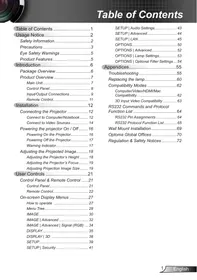
Indice....1
Avvertenze per l'uso....2
Informazioni sulla sicurezza......2
Precauzioni 3
Avvisi per la protezione degli occhi.....5
Caratteristiche del prodotto....5
Introduzione......6
Contenuti della Confezione......6
Descrizione del Prodotto......7
Unità Principale....7
Pannello di Controllo....8
Connessioni di ingresso/uscita ...... 9
Telecomando 11
Installazione ...... 12
Collegamento del proiettore......12
Collegare al computer/portatile...... 12
Collegamento a sorgenti video ..... 14
Accensione/Spegnimento del proiettore....16
Accensione del proiettore 16
Spegnimento del Proiettore ...... 17
Indicatore di avviso.... 17
Regolazione dell'immagine Proiettata 18
Regolazione dell'altezza del Proiettore 18
Regolazione del proiettore/messa a fuoco 19
Regolazione delle dimensioni dell'immagine.... 19
Comandi utente 21
Pannello di controllo e telecomando.21
Pannello di Controllo.... 21
Telecomando 22
Menu OSD (On Screen Display)......27
Come funziona 27
Menu Tree....28
IMMAGINE....30
IMMAGINE | Avanzate 32
IMMAGINE | Avanzate | Segnale (RGB) 34
DISPLAY....35
DISPLAY | Tre dimensioni ...... 38
IMPOSTA 39
SETUP | Sicurezza 41
IMPOSTA | Impostazioni audio...... 43
SETUP | AVANZATE.... 44
IMPOSTA | LAN 45
OPZIONI 50
OPZIONI | Avanzate 52
OPZIONI | Impostazioni lampada ..... 53
OPZIONI | Impostazioni Filtro
Opzionale.... 54
Appendici....55
Risoluzione problemi ....55
Sostituzione della lampada......60
Modalità di Compatibilità......62
Compatibilità Computer/Video/HDMI/Mac 62
Compatibilità ingresso video 3D ..... 63
Elenco funzioni comandi e protocollo RS232....64
Assegnazione dei pin RS232...... 64
Elenco funzioni Protocollo RS232 ..... 65
Installazione su muro....69
Sedi dell'azienda Optoma....70
Normative ed avvisi sulla sicurezza..72
 | Il simbolo del fulmine all'interno di un triangolo equilatero è inteso per avvisare l'utente della presenza di “tensioni pericolose” non isolate all'interno del prodotto, che possono essere di potenza sufficiente a costituire un pericolo di elettrocuzione per le persone. |
 | Il punto esclamativo inserito in un triangolo equilatero indica all'utente la presenza di importanti istruzioni relative al funzionamento e alla manutenzione (riparazione) nella documentazione acclusa all'apparecchio. |
AVVISO: PER RIDURRE IL RISCHIO DI INCENDI O SCOSSE ELETTRICHE, NON ESPORRE QUESTO APPARECCHIO A PIOGGIA O UMIDITÀ. ALL'INTERNO SONO PRESENTI VOLTAGGI PERICOLOSAMENTE ALTI. NON APRIRE LA COPERTURA. RIVOLGERSI ESCLUSIVAMENTE A PERSONALE QUALIFICATO PER LE RIPARAZIONI.
Limiti sulle emissioni per i dispositivi di Classe B
Questo apparecchio digitale di Classe B ottempera a tutti i requisiti delle normative canadesi per gli apparecchi che causano interferenze.
Importanti istruzioni per la sicurezza
- Non ostruire le fessure di ventilazione. Per garantire un funzionamento affidabile del proiettore e per proteggerlo dal surriscaldamento, si consiglia di installare l'apparecchio in un punto in cui la ventilazione non venga bloccata. Per esempio, non collocare il proiettore su un tavolo da caffè, su un divano o su un letto, ecc. Non posizionarlo in uno spazio chiuso, come una libreria o un armadio, che possa limitare la circolazione dell'aria.
- Non usare il proiettore vicino all'acqua o in presenza di umidità. Per ridurre il rischio di incendi e/o di scosse elettriche, non esporre il proiettore a pioggia o a umidità.
- Non installare vicino a sorgenti di calore tipo radiatori, valvole o regolatori di calore, fornelli, stufe o altri apparati che producono calore (amplificatori inclusi).
- Per la pulizia utilizzare soltanto un panno asciutto.
- Utilizzare solo aggiunte/accessori specificati dal produttore.
- Non usare l'unità se è stata danneggiata fisicamente o se è stata usata in modo non appropriato. Per danni fisici/utilizzo non appropriato si intende (a mero titolo esemplificativo): Unità lasciata cadere. Cavo di alimentazione o spina danneggiati. Liquido versato nel proiettore. Proiettore esposto a pioggia o a umidità. Oggetto caduto nel proiettore o libero al suo interno. Non tentare di aggiustare da soli il proiettore. L'apertura e la rimozione delle coperture può esporre al contatto con parti in cui sono presenti voltaggi pericolosi o ad altri rischi. Prima di inviare il proiettore per la riparazione, contattare Optoma.
- Non lasciare che oggetti o liquidi penetrino nel proiettore. Essi potrebbero entrare in contatto con punti di tensione pericolosi e provocare incendi o scosse elettriche.
- Fare riferimento alle etichette apposte sul proiettore per gli avvisi sulla sicurezza.
- L'unità deve essere riparata esclusivamente da personale adeguato.
Precauzioni

Attenersi a tutte le avvertenze, precauzioni ed istruzioni per la manutenzione raccomandate in questa guida.
Avviso - Non guardare nell'obiettivo del proiettore quando la lampada è accesa. La luce abbagliante può danneggiare gli occhi. Avviso - Per ridurre il rischio di incendi o di scosse elettriche, non esporre questo proiettore a pioggia o umidità. Avviso - Non aprire o smontare il prodotto perché si possono subire scosse elettriche. Avviso - Lasciare che l'unità si raffreddi prima di sostituire la lampada. Seguire le istruzioni fornite a pagina 60-61. Avviso - Questo proiettore rileva automaticamente la durata della lampada. Assicurarsi di cambiare la lampada quando il prodotto mostra i messaggi di avvertenza. Avviso - Ripristinare la funzione "Reset lampada" dal menu OSD "OPZIONI | Impostazioni lampada" dopo avere sostituito il modulo lampada (fare riferimento a pagina 53). Avviso - Quando spegne il proiettore, si assicuri che il ciclo di raffreddamento sia stato completato prima di scollegare l'elettricità. Aspetti circa 90 secondi per permettere al proiettore di raffreddarsi. Avviso - Non usare il copriobiettivo quando il proiettore è in funzione. Avviso - Quando la lampada sta per raggiungere il termine della sua durata, sullo schermo apparirà il messaggio "Allarme lampada: Durata lampada superata". Mettersi in contatto con il rivenditore oppure con il Centro assistenza per sostituire al più presto la lampada. Avviso - Non fissare direttamente il raggio laser sul telecomando e non puntarlo verso gli occhi di altre persone. Il raggio laser può causare danni permanenti alla vista.

Quando la lampada raggiunge il termine della sua durata, il proiettore non si riaccenderà finché non è stata sostituita la lampada. Attenersi alle procedure illustrate nella sezione "Sostituzione della lampada", a pagina 60-61, per sostituire la lampada.
Sì:
Spegnere e staccare la spina dalla presa di corrente prima di pulire il prodotto. Usare un panno morbido inumidito con un detergente neutro per pulire le coperture. Scollegare la spina dalla presa di corrente CA se il prodotto non è usato per periodi prolungati.
No:
Bloccare le fessure e le aperture sulla copertura designate a fornire la ventilazione. Usare detergenti abrasivi, cere o solventi per pulire l'unità. Utilizzare nelle seguenti condizioni:
- In luoghi estremamente caldi, freddi o umidi.
Assicurarsi che la temperatura ambientale sia compresa tra 5-40°C. Umidità relativa a 5-40°C, 80% (massima), senza condensa.
- In aree soggette a polvere e sporcizia eccessiva.
- Vicino a qualsiasi apparecchiatura che generi un forte campo magnetico.
- Alla luce diretta del sole.
Avvisi per la protezione degli occhi

Evitare di fissare il fascio di luce del proiettore. Tenere sempre il fascio di luce alle proprie spalle. Quando il proiettore è usato in un'aula scolastica, controllare in modo adeguato gli studenti che sono chiamati ad indicare qualcosa sullo schermo. Per ridurre il consumo energetico della lampada, usare tende e tapparelle per ridurre la luce nella stanza.
Caratteristiche del prodotto

Supporto loop-through del monitor per il solo ingresso VGA1-In/YPbPr.
XGA (1024x768) / Risoluzione nativa WXGA (1280x800) HD compatibile - supporto per 720p e 1080p Collegamento a passante monitor VGA (funziona in modalità standby > 0,5 W) Tecnologia BrilliantColor™ Barra di sicurezza e Kensington Lock Controllo RS232 Spegnimento rapido Casse integrate Supporto di rete 3D completo Resume Eco+ e Quick
Contenuti della Confezione
Estrarre dall'imballo i contenuti della confezione e ispezionare tutte le parti per accertarsi che non manchi nessuno degli elementi elencati in basso. Qualora mancasse qualcosa, contattare il centro di assistenza più vicino.

Proiettore con copriobiettivo

Cavo di Alimentazione

Cavo VGA
2 batterie AAA
Telecomando IR

A causa delle differenti applicazioni di ciascun Paese, alcune regioni potrebbero avere differenti accessori.
Documentazione:
Manuale dell'utente ☑ Scheda di garanzia ☑ Scheda per l'avvio rapido ☑ Scheda WEEE (Solo per EMEA) ☑ Scheda STOP (Solo per USA)
Descrizione del Prodotto
Unità Principale

L'interfaccia dipende dalle specifiche del modello. Non bloccare le prese d'aria.
- Pannello di Controllo
- Ghiera di Messa a fuoco
- Cassa
- Obiettivo Zoom
- Ricevitori infrarossi
- Connessioni di ingresso/uscita
- Presa di Alimentazione
- Ventilazione (ingresso)
- Ventilazione (uscita)
Pannello di Controllo
- Indicatore di Alimentazione
- LED lampada
- LED temperatura
- Invio/Guida
- Menu
- Sincronizzazione
- Correzione distorsione trapezoidale
- Quattro tasti direzionali e di selezione
- Sorgente
- Pulsante di accensione/Standby
Tipo A
Connessioni di ingresso/uscita

Monitor loop-through support-to solo in VGA1-IN/YPbPr.
- Connettore USB/Tipo B (connessione al PC tramite funzione mouse remoto)
- Connettore HDMI
- Connettore input video composito
- Connettore input S-Video
- Connettore output VGA (Monitor del loop tramite uscita)
- Connettore VGA1-In/YPbPr/(r)
(Segnale Analogico PC /Ingresso Video Component/HDTV/
YPbPr/Funzione wireless tramite dongle VGA)
- Connettore RS-232 (Tipo a 9 poli DIN)
- Connettore ingresso audio (Mini jack 3,5 mm)
- Presa di Alimentazione
- Connettore VGA2-In/YPbPr
(Segnale Analogico PC /Ingresso Video Component/HDTV/
YPbPr)
- Dispositivo di sicurezza Kensington™
- Connettore uscita audio (Mini jack 3.5mm)
Tipo B

Monitor loop-through support-to solo in VGA1-IN/YPbPr.
- Connettore di rete RJ-45
- Connettore USB/Tipo B (connessione al PC tramite funzione mpuse remoto)
- Connettore HDMI
- Connettore output VGA (Monitor del loop tramite uscita)
- Connettore VGA1-In/YPbPr/(1)
(Segnale Analogico PC /Ingresso Video Component/HDTV/
YPbPr/Funzione wireless tramite dongle VGA)
- Connettore input video composito
- Connettore ingresso audio 1 (Mini jack 3,5 mm) (Per VGA1/VGA2)
- Connettore ingresso audio 2 (Mini jack 3,5 mm) (Per Video)
- Presa di Alimentazione
- Connettore RS-232 (Tipo a 9 poli DIN)
- Connettore VGA2-In/YPbPr (Segnale Analogico PC /Ingresso Video Component/HDTV/YPbPr)
- Dispositivo di sicurezza Kensington™
- Connettore Ingresso Microfono
- Connettore uscita audio (Mini jack 3.5mm)
Telecomando
L'interfaccia dipende dalle specifiche del modello.

- Indicatore LED
- Accensione/spegnimento
- Sorgente
- Clic tasto sinistro del mouse
- Invio
- Quattro tasti direzionali e di selezione/controllo mouse
- Commutazione
- Sincronizzazione
- Clic tasto destro del mouse
- Puntatore laser
- In alto nella pagina
- Volume +/-
- Menu
- Zoom
- Esclusione AV
- Video
- 3D
- VGA
- In basso nella pagina
- Correzione +/-
- Luminosità
- HDMI
- S-Video
- Eco+
- Tastiera numerica (Per immissione password)
- Blocco
- Modalità
Collegamento del proiettore
Collegare al computer/portatile
Tipo A

A causa delle differenti applicazioni di ciascun Paese, alcune regioni potrebbero avere differenti accessori. (*) Accessori opzionali. L'interfaccia dipende dalle specifiche del modello.

1. Cavo 2. *Cavo USB 3. *Cavo DVI/HDMI 4. Cavo VGA 5. *Cavo RS232 6. *Cavo input audio 7. *Cavo VGA out 8. *Cavo output audio
Tipo B

A causa delle differenti applicazioni di ciascun Paese, alcune regioni potrebbero avere differenti accessori. (*) Accessori opzionali. L'interfaccia dipende dalle specifiche del modello.

1. *Cavo di rete 2. *Cavo VGA out 3. *Cavo output audio 4. Cavo 5. *Cavo USB 6. *Cavo DVI/HDMI 7. *Cavo RS232 8. Cavo VGA 9. *Cavo input audio
Collegamento a sorgenti video

Uscita Audio
1. Cavo 2. *Cavo HDMI 3. *Adattatore 15 pin a 3 RCA component/HDTV 4. *Cavo component 3 RCA 5. *Cavo input audio 6. *Cavo video composito 7. *Cavo S-Video 8. *Cavo output audio

A causa delle differenti applicazioni di ciascun Paese, alcune regioni potrebbero avere differenti accessori. (*) Accessori opzionali. L'interfaccia dipende dalle specifiche del modello.
Tipo B
Uscita Video Composita, Uscita Audio
A causa delle differenti applicazioni di ciascun Paese, alcune regioni potrebbero avere differenti accessori. (*) Accessori opzionali. L'interfaccia dipende dalle specifiche del modello.

Lettore DVD, decodificatore, ricevitore HDTV
1. *Cavo video composito 2. *Cavo input audio 3. *Cavo output audio 4. Cavo 5. *Cavo HDMI 6. *Adattatore 15 pin a 3 RCA component/HDTV 7. *Cavo component 3 RCA 8. *Cavo del Microfono
Accensione/Spegnimento del proiettore
Accensione del proiettore

Quando Mod. energia (Standby) è impostata su Eco (< 0,5 W), verranno disattivati l'uscita VGA e l'audio pass-through quando il proiettore si trova in standby.
- Rimuovere il copriobiettivo. (opzionale) ①
- Inserire saldamente il cavo di alimentazione e il cavo di segnale. Una volta effettuato il collegamento, il LED di ACCENSIONE/STANDBY diventerà ambrato.
- Accendere la lampada premendo il tasto "💡" sul pannello superiore del proiettore o sul telecomando. Il LED di ACCENSIONE/STANDBY diventa verde. ② La schermata di avvio sarà visualizzata entro circa 10 secondi. La prima volta che si usa il proiettore, verrà richiesto di selezionare la lingua preferita e la modalità di risparmio energetico.
- Accendere e connettere la sorgente che si desidera visualizzare (computer, notebook, lettore video, ecc.). Il proiettore rileverà automaticamente la sorgente. In caso contrario, premere il pulsante menu e andare su "OPZIONI". Accertarsi che "Blocco sorgente" sia impostato su "Off".
Se si collegano più sorgenti al contempo, utilizzare il tasto "ORIGINE" del pannello di controllo oppure usare i tasti diretti della sorgente sul telecomando, per passare tra i vari input.

Accendere prima il proiettore e poi selezionare le sorgenti del segnale.

Spegnimento del Proiettore
- Premere il tasto "☐" sul telecomando o sul pannello di controllo per spegnere il proiettore.
Sullo schermo verrà visualizzato il seguente messaggio.

Premere il tasto "⚠" nuovamente per confermare, diversamente il messaggio scomparirà dopo 15 secondi. Quando si preme il tasto "⚠" una seconda volta, la ventola comincerà a raffreddare il sistema e si spegnerà.
- Le ventoline di raffreddamento continuano a funzionare per circa 10 secondi durante il ciclo di raffreddamento e il LED di ACCENSIONE/STANDBY lampeggia in verde. Quando il LED di ACCENSIONE/STANDBY si accende in giallo scuro significa che il proiettore è entrato in modalità standby.
Per riaccendere il proiettore, è necessario attendere finché il ciclo di raffreddamento è terminato ed il proiettore accede alla modalità standby. Una volta in modalità standby, premere il tasto "💡" per riavviare il proiettore.
- Scollegare il cavo di alimentazione dalla presa elettrica e dal proiettore.
- Non riaccendere il proiettore immediatamente dopo la procedura di spegnimento.
Indicatore di avviso
Quando appaiono gli indicatori di avviso (vedere di seguito), il proiettore si spegne automaticamente:

Contattare il più vicino centro di assistenza se il proiettore presenta questi problemi. Fare riferimento a pagina 70 ~ 71 per altre informazioni.
Il LED "LAMPADA" si accende in rosso e l'indicatore "ALIMENTAZIONE/STANDBY" lampeggia in giallo. Il LED "TEMPERATURA" si accende in rosso e l'indicatore "ALIMENTAZIONE/STANDBY" lampeggia in giallo. Indica che il proiettore è surriscaldato. In condizioni normali, il proiettore può essere riacceso. Il LED "TEMPERATURA" lampeggia in rosso e l'indicatore "ALIMENTAZIONE/STANDBY" lampeggia in giallo.
Scollegare il cavo di alimentazione dal proiettore, attendere 30 secondi e provare di nuovo. Se l'indicatore di avviso si accende di nuovo, contattare il più vicino centro di assistenza.
Regolazione dell'immagine proiettata
Regolazione dell'altezza del proiettore
Il proiettore è dotato di un piedino di elevazione per regolare l'altezza dell'immagine.
- Individuare il piedino da regolare sulla parte inferiore del proiettore.
- Ruotare l'anello regolabile in senso orario per alzare il proiettore e in senso antiorario per abbassarlo. Ripetere con gli altri piedini se necessario.

Regolazione del proiettore/messa a fuoco
Per mettere a fuoco l'immagine, ruotare la ghiera fino a quando l'immagine non appare chiara.
Serie XGA: Il proiettore mette a fuoco le distanze da 2,46 a 3,61 piedi (da 0,75 a 1,10 metri). Serie WXGA: Il proiettore mette a fuoco le distanze da 2,56 a 3,70 piedi (da 0,78 a 1,13 metri).

Ghiera di messa a fuoco
Regolazione delle dimensioni dell'immagine
Serie XGA: Dimensioni immagine di proiezione da 59" a 86" (da 1,50 a 2,18 metri). Serie WXGA: Dimensioni immagine di proiezione da 69" a 98" (da 1,75 a 2,49 metri).

XGA
| Lunghezza diagonale (pol- lici) dimensione schermo 4:3 | Dimensioni schermo W x H | Distanza di proiezione (D) | Sfasamento (Hd) |
| (m) | (pollici) | (m) | (piedi) |
| Larghezza | Altezza | Larghezza | Altezza | grandan-golo | tele | grandan-golo | tele | (m) | (pollici) |
| 40,00 | 0,81 | 0,61 | 32,00 | 24,00 | 0,51 | 0,51 | 1,67 | 1,67 | 0,09 | 3,60 |
| 60,00 | 1,22 | 0,91 | 48,00 | 36,00 | 0,76 | 0,76 | 2,50 | 2,50 | 0,14 | 5,40 |
| 70,00 | 1,42 | 1,07 | 56,00 | 42,00 | 0,89 | 0,89 | 2,92 | 2,92 | 0,16 | 6,30 |
| 80,00 | 1,63 | 1,22 | 64,00 | 48,00 | 1,02 | 1,02 | 3,34 | 3,34 | 0,18 | 7,20 |
| 90,00 | 1,83 | 1,37 | 72,00 | 54,00 | 1,14 | 1,14 | 3,76 | 3,76 | 0,21 | 8,10 |
| 100,00 | 2,03 | 1,52 | 80,00 | 60,00 | 1,27 | 1,27 | 4,17 | 4,17 | 0,23 | 9,00 |
| 120,00 | 2,44 | 1,83 | 96,00 | 72,00 | 1,53 | 1,53 | 5,01 | 5,01 | 0,27 | 10,80 |
| 150,00 | 3,05 | 2,29 | 120,00 | 90,00 | 1,91 | 1,91 | 6,26 | 6,26 | 0,34 | 13,50 |
| 180,00 | 3,66 | 2,74 | 144,00 | 108,00 | 2,29 | 2,29 | 7,51 | 7,51 | 0,41 | 16,20 |
| 250,00 | 5,08 | 3,81 | 200,00 | 150,00 | 3,18 | 3,18 | 10,43 | 10,43 | 0,57 | 22,50 |
| 300,00 | 6,10 | 4,57 | 240,00 | 180,00 | 3,82 | 3,82 | 12,52 | 12,52 | 0,69 | 27,00 |
WXGA
| Lunghezza diagonale (pol- lici) dimensione schermo 16:10 | Dimensioni schermo W x H | Distanza di proiezione (D) | Sfasamento (Hd) |
| (m) | (pollici) | (m) | (piedi) |
| Larghezza | Altezza | Larghezza | Altezza | grandan- golo | tele | grandan- golo | tele | (m) | (pollici) |
| 40,00 | 0,86 | 0,54 | 33,92 | 21,20 | 0,45 | 0,45 | 1,77 | 1,77 | 0,07 | 2,63 |
| 60,00 | 1,29 | 0,81 | 50,88 | 31,80 | 0,67 | 0,67 | 2,65 | 2,65 | 0,10 | 3,94 |
| 70,00 | 1,51 | 0,94 | 59,36 | 37,10 | 0,79 | 0,79 | 3,10 | 3,10 | 0,12 | 4,60 |
| 80,00 | 1,72 | 1,08 | 67,84 | 42,40 | 0,90 | 0,90 | 3,54 | 3,54 | 0,13 | 5,26 |
| 90,00 | 1,94 | 1,21 | 76,32 | 47,70 | 1,01 | 1,01 | 3,98 | 3,98 | 0,15 | 5,91 |
| 100,00 | 2,15 | 1,35 | 84,80 | 53,00 | 1,12 | 1,12 | 4,42 | 4,42 | 0,17 | 6,57 |
| 120,00 | 2,58 | 1,62 | 101,76 | 63,60 | 1,35 | 1,35 | 5,31 | 5,31 | 0,20 | 7,89 |
| 150,00 | 3,23 | 2,02 | 127,20 | 79,50 | 1,68 | 1,68 | 6,64 | 6,64 | 0,25 | 9,86 |
| 180,00 | 3,88 | 2,42 | 152,64 | 95,40 | 2,02 | 2,02 | 7,96 | 7,96 | 0,30 | 11,83 |
| 250,00 | 5,38 | 3,37 | 212,00 | 132,50 | 2,81 | 2,81 | 11,06 | 11,06 | 0,42 | 16,43 |
| 300,00 | 6,46 | 4,04 | 254,40 | 159,00 | 3,37 | 3,37 | 13,27 | 13,27 | 0,50 | 19,72 |
◆ Questa tabella è solo di riferimento.
Pannello di controllo e telecomando
Pannello di Controllo

Utilizzo del pannello di controllo
| Alimentazione | | Fare riferimento alla sezione “Accensione e spegnimento del proiettore” a pagina 16 ~ 17. |
| SINCRONIZ-ZAZIONE | | Sincronizza automaticamente il proiettore sulla sorgente di ingresso. |
| Invio/Guida | ←/ ? | ← Confermare la selezione dell’oggetto. ? Menu Guida (disponibile solo se il menu OSD non è visualizzato). |
| ORIGINE | | Premere “ORIGINE” per selezionare un segnale in ingresso. |
| Menu | | Premere “Menu” per visualizzare il menu OSD. Per uscire dal menu OSD, premere di nuovo “Menu”. |
| Quattro tasti direzionali e di selezione | | Utilizzare ▲ ▼ ◀▶ per selezionare gli oggetti o regolare la selezione. |
| Trapezoidale | | Usare □ □ per regolare la distorsione dell’im-magine provocata dall’inclinazione del proietto-re. (± 40 gradi) |
| LED lampada | ○ ⚙ | Indica lo stato della lampada del proiettore. |
| LED temperatura | ○ ⚙ | Indica lo stato della temperatura del proiettore. |
| PULSANTE DI ACCEN-SIONE/STAN-DBY E LED | ○ ⚙ | Indicare lo stato del proiettore. |
Telecomando


L'interfaccia dipende dalle specifiche del modello.
Utilizzo del telecomando
| Alimentazione | Fare riferimento alla sezione “Accensione e spegnimento del proiettore” a pagina 16 ~ 17. |
| Tasto L | Cliccare sul tasto sinistro del mouse. |
| Tasto R | Cliccare sul tasto destro del mouse. |
| Pagina + | Utilizzare questo tasto per andare in alto nella pagina. |
| Pagina - | Utilizzare questo tasto per andare in basso nella pagina. |
| Invio | Confermare la selezione dell’oggetto. |
| Sorgente | Premere “Origine” per selezionare un segna-le in ingresso. |
| Sincronizzazione | Sincronizza automaticamente il proiettore sulla sorgente di ingresso. |
| Quattro tasti direzio-nali e di selezione | Utilizzare ▲ ▼ ◀▶ per selezionare gli oggetti o regolare la selezione. |
| Comando PC/Mou-se | Utilizzare ▲ ▼ ◀▶ per emulare il mouse USB via USB quando si preme il pulsante “Commutazione”. |
| Correzione +/- | Regolare la distorsione dell’immagine causa-ta dall’inclinazione del proiettore. |
| Volume +/- | Regolare per aumentare/diminuire il volume. |
| Luminosità | Regola la luminosità delle immagini. |
| 3D | Premere “Tre dimensioni” per attivare/disatti-vare il menu OSD Tre dimensioni. |
| Menu | Premere “Menu” per visualizzare il menu OSD. Per uscire dal menu OSD, premere di nuovo “Menu”. |
| HDMI | Premere “HDMI” per scegliere la sorgente HDMI. |


Disattivazione AV: Quando è attivata la funzione Disattivazione AV, è possibile risparmiare fino al 70% della potenza della lampada.
Utilizzo del telecomando
| Blocco | Premere “Immagine fissa” per mettere in pausa l’immagine sullo schermo.Premere di nuovo per sbloccare. |
| Esclusione AV | Disattiva temporaneamente/riattiva l’audio ed il video. |
| S-Video | Premere “S-Video” per scegliere la sorgente S-Video. |
| VGA | Premere “VGA” per scegliere le sorgenti VGA. |
| Video | Premere “Video” per scegliere la sorgente video composito. |
| Commutazione | Commutazione mouse USB. |
| Modalità | Selezionare la modalità di visualizzazione tra Presentazione, Luminosa, Film, sRGB, Lavagna, Classe, Utente e 3D. |
| Zoom | Zoomare su un’immagine.Premere i tasti ◀▶ per alterare lo zoom. |
| Eco+ | Quando è attiva la modalità Eco+, il livello di luminosità del contenuto viene automaticamente rilevato per ridurre notevolmente i consumi della lampada (fino al 70%) durante i periodi di inattività. |
Uso del tasto Guida
La funzione Guida consente un'impostazione e un funzionamento rapidi.
Premere il tasto "?" sul pannello di controllo per aprire il Menu Aiuto.


Fare riferimento alla sezione "Risoluzione dei problemi" a pagina 55-59 per ulteriori dettagli.
Il tasto del menu Guida funziona solo quando non si rileva alcuna sorgente di ingresso.


Se si rileva una sorgente di ingresso e il tasto Guida è premuto, le seguenti pagine appaiono per consentire una diagnosi dei problemi.

Comandi utente
L'immagine ha i lati inclinati.
Se possibile, ricollocare il proiettore in modo che si trovi al centro dello schermo e sotto la parte inferiore dello schermo. Premere il pulsante [KEYSTONE + / -] sul telecomando finché i lati non saranno verticali.
[Correzione +/-]
[Uscita]
Su Giù
Selezione
Menu Uscita
L'immagine è troppo grande o troppo piccola
Regolare l'anello dello zoom in alto sul proiettore. Avvicinare o allontanare il proiettore dallo schermo. Premere il pulsante [MENU] sul telecomando o sul pannello del proiettore, andare su "DISPLAY | Formato" e provare le differenti impostazioni.
[DISPLAY | Formato]
[Uscita]
Su Giù
Selezione
Menu Uscita
Non c'è audio o il volume è troppo basso.
? L'impostazione del volume è al minimo? Alzare le impostazioni del volume. ? Il cavo è stato connesso adeguatamente al proiettore? Verificare fisicamente la connessione e accertarsi che il cavo sia collegato correttamente dalla sorgente al proiettore.
[Volume]
[Uscita]
Su Giù
Selezione
Menu Uscita
L'immagine è instabile o sfarfalla.
Usare [Fase / Frequenz] per correggerla. Modificare l'impostazione colore del monitor dal computer.
[ fase ]
[Frequenz]
[Uscita]
Su Giù
Selezione
Menu Uscita
Il proiettore ha uno schermo con menu multilingue che permettono di regolare e cambiare una varietà di impostazioni. Il proiettore rileverà automaticamente la fonte.
Come funziona
- Premere il tasto "Menu" del telecomando o della tastiera del proiettore per aprire il menu OSD.
- Quando è visualizzato il menu OSD, usare i tasti ◀▶ per selezionare qualsiasi voce del menu principale. Mentre si eseguono le selezioni in una pagina particolare, premere ▼ o il tasto "Applica" per accedere ai menu secondari.
- Usare i tasti ▲▼ per selezionare la voce desiderata e regolarne le impostazioni usando il tasto ◀▶.
- Nel menu secondario, selezionare la voce successiva e regolarla come descritto sopra.
- Premere "Applica" per confermare e la schermata tornerà al menu principale.
- Per uscire, premere di nuovo "MENU". Il menu OSD si chiuderà ed il proiettore salverà automaticamente le nuove impostazioni.

Struttura del menu
| Main Menu | Sub Menu | Settings |
| IMMAGINE | Modalità display | | Presentazione / Luminosa / Film / sRGB / Lavagna / Utente / Tre dimensioni |
| Luminosità | | -50~50 |
| Contrasto | | -50~50 |
| Nitidezza | | 1~15 |
| #1 Colore | | -50~50 |
| #1 Tonalità | | -50~50 |
| Avanzate | Gamma | Film / Video / Grafica / Standard |
| BrilliantColorTM | 1~10 |
| Temp. colore | Caldo / Media / Freddo |
| Impostazioni colore | Tinta / Saturazione / Guadagno |
| Blu / Ciano / Magenta / Giallo |
| Bianco R / G / B |
| Reset |
| Uscita |
| Spazio Colore | AUTO / RGB / YUV |
| #3 AUTO / RGB (0-255) / RGB (16-235) / YUV |
| #2 Segnale | Automatic On / Off |
| Fase (VGA) 0~31 |
| Frequenza (VGA) -5~5 |
| Posizione O. (VGA) -5~5 |
| Posizione V. (VGA) -5~5 |
| Uscita |
| Uscita | |
| Reset | | |
| DISPLAY | Formato | | #4 4:3 / 16:9 / Nativo / AUTO |
| #5 4:3 / 16:9 or 16:10 / LBX / Nativo / AUTO |
| Maschera bordi | | 0~10 |
| Zoom | | -5~25 (80%~200%) |
| Sposta Immagine | Sposta. O.Immagine | -100~100 |
| Sposta. V.Immagine | -100~100 |
| Correzione V. | | -40~40 |
| #5 Correzione auto | | On / Off |
| Tre dimensioni | Modalità 3D | Off / DLP Link / IR |
| #6 3D Formato | AUTO / SBS / Top and Bottom / Frame Sequential |
| #6 Inv. sinc. 3D | On / Off |
| Uscita | |
| IMPOSTA | Lingua | | English / Deutsch / Français / Italiano / Español / Português / Svenska / Nederlands / Norsk/Dansk / Polski / Suomi / Русский / ελληνικά / Magyar / Čeština / ěεσμεί / φερις /繁體中文 / 筒体中文 / 日本語 /한국어 / ſνυ / Türkçe / Việt / Bahasa Indonesia / Română |
| Proiezione | | |
| Posizione menu | | |
| #7 Tipo di schermo | | 16:10 / 16:9 |
| Sicurezza | Sicurezza | On / Off |
| Timer di sicurezza | Mese / Giorno / Ora |
| Modifica Password | |
| Uscita | |
| Main Menu | Sub Menu | Settings |
| IMPOSTA | ID Proiettore | | | 0~99 |
| Impostazioni audio | #5Speaker Interno | On / Off |
| Esclusione | On / Off |
| #5Ingresso audio | Imp. predefinite / AUDIO1 / AUDIO2 |
| #5Volume | Audio | 0~10 |
| Microfono | 0~10 |
| #4Volume | 0~10 |
| Avanzate | Logo | Imp. predefinite / Neutro |
| Sottotitoli | Off / CC1 / CC2 |
| Uscita | |
| #5Impostazioni LAN | LAN State | |
| DHCP | On / Off |
| Indirizzo IP | |
| Subnet mask | |
| Gateway | |
| DNS | |
| Applica | Si / No |
| Uscita | |
| OPZIONI | Origine input | | | #4 VGA1 / VGA2 / S-Video / Video / HDMI |
| | #5 VGA1 / VGA2 / Video / HDMI |
| Blocco sorgente | | | On / Off |
| Altitudine elevata | | | On / Off |
| Nascondi informazioni | | | On / Off |
| Blocco tastiera | | | On / Off |
| Pattern di prova | | | Nessuno / Griglia / Pattern bianco |
| #5Funzione IR | | | On / Off |
| Colore di sfondo | | | Nero / Rosso / Blu / Verde / Bianco |
| Avanzate | Accensione diretta | On / Off |
| Spegnimento autom. (min) | 0~180 |
| Timer sospensione (min) | 0~990 |
| Sommario | On / Off |
| Mod. energia (Standby) | Attiva / Eco. |
| Uscita | |
| Impostazioni lampada | Ore lampada | |
| Memo lampada | On / Off |
| Modalità luminosa | Luminosa / Eco. / Eco+ |
| Reset lampada | Si / No |
| Uscita | |
| #5Impostazioni Filtro Opzionale | Optional Filter Installed | Si / No |
| Ore Uso Filtro | 0~9999 |
| Promemoria Filtro | Off / 300hr / 500hr / 800hr / 1000hr |
| Filtro Reset | Si / No |
| Uscita | |
| Reset | | | Si / No |

Si noti che i menu dell'OSD variano in relazione al tipo di segnale selezionato e al modello di proiettore che si sta utilizzando.
(#1) "Colore" e "Tonalità" sono supportati solo in modalità Video. (#2) "Segnale" supportato solo dal segnale VGA (RGB) analogico. (#3) Solo per Sorgente HDMI. (#4) Solo per modello Tipo A. (#5) Solo per modello Tipo B. (#6) L'impostazione "Inv. sinc. 3D" è disponibile solamente quando il 3D è abilitato e questa modalità è valida solamente con vetro di tipo DLP link. (#7) Solo per il modello WXGA.
IMMAGINE

Modalità display
Vi sono diverse impostazioni predefinite ottimizzate per vari tipi di immagine.
Presentazione: Colori e luminosità ideali per l'input PC. Luminosa: Luminosità massima per entrata PC. ▶ Film: Per Home Theater. sRGB: Colori standard accurati. Lavagna: Questa modalità deve essere selezionata per ottenere le impostazioni di colore ottimali quando si proietta su una lavagna (di colore verde). Utente: Impostazioni dell'utente. Tre dimensioni: Impostazioni consigliate per la modalità Tre dimensioni attive. Tutte le ulteriori regolazioni dell'utente in Tre dimensioni verranno salvate in questa modalità per un utilizzo futuro.
Luminosità
Regola la luminosità delle immagini.
Premere ◀ per scurire l'immagine. Premere ▶ per schiarire l'immagine.
Contrasto
Il contrasto controlla la differenza tra le aree più chiare e più scure dell'immagine.
Premere ◀ per diminuire il contrasto. Premere ▶ per aumentare il contrasto.

Le funzioni “Colore” e “Tonalità” sono supportate solo in modalità Video.
Nitidezza
Regola la nitidezza dell'immagine.
Premere ◀ per diminuire la nitidezza. Premere ▶ per aumentare la nitidezza.
Colore
Regola un'immagine video da bianco e nero a colori completamente saturi.
Premere ◀ per diminuire la quantità di saturazione dell'immagine. Premere ▶ per aumentare la quantità di saturazione dell'immagine.
Tonalità
Regola il bilanciamento dei colori rosso e verde.
Premere ◀ per aumentare la quantità di verde dell'immagine. Premere ▶ per aumentare la quantità di rosso dell'immagine.
IMMAGINE | Avanzate

Gamma
Consente di scegliere una tabella di gamma che è stata sintonizzata per produrre la migliore qualità immagine per l'input.
▶ Film: Per Home Theater. Video: Per sorgente video o TV. Grafica: Per sorgente immagine. Standard: Per sorgente PC o computer.
BrilliantColor™
Questa voce regolabile impiega un nuovo algoritmo di elaborazione del colore e miglioramenti a livello di sistema per abilitare una maggiore luminosità fornendo alle immagini colori più reali e vibranti. La gamma va da “0” a “10”. Se si preferisce un’immagine migliorata in modo più marcato, regolare l’impostazione verso il massimo. Per un’immagine più morbida e naturale, regolare verso l’impostazione minima.
Temp. colore
Se si imposta una temperatura fredda, l'immagine appare più blu (immagine fredda). Se si imposta una temperatura calda, l'immagine appare più rossa.
(immagine calda)
Impostazioni colore
Premere ← nel menu successivo come riportato di seguito e quindi usare ▲ o ▼ per selezionare l'elemento.

Rosso/Verde/Blu/Ciano/Magenta/Giallo: Usare ◀ o ▶ per selezionare Sfumatura, Saturazione e Colori.

Bianco: Usare ◀ o ▶ per selezionare i colori Rosso, Verde e Blu.

Reset: Scegliere “Sì” per tornare alle impostazioni di regolazione del colore predefinite dal produttore.

(*) Solo per HDMI.
Spazio Colore
Selezionare un tipo appropriato di matrice colore tra AUTO, RGB, RGB (0 \~ 255) (*), RGB (16 \~ 235) (*) o YUV.
Reset
Scegliere “Sì” per riportare i parametri di tutti i menu sulle impostazioni predefinite.
IMMAGINE | Avanzate| Segnale (RGB)


“Segnale” supportato solo dal segnale VGA (RGB) analogico.
AUTO
Rileva automaticamente il segnale. Se usa questa funzione, gli elementi Fase, frequenza sono in grigio, e se il Segnale non è automatico, gli elementi fase e frequenza appaiono in modo che l'utente possa effettuare la sintonizzazione manuale dopo, alla successiva accensione e spegnimento del proiettore.
Fase
Sincronizza la temporizzazione del segnale dello schermo con quella della scheda video. Se l'immagine appare instabile o sfarfallante, usare questa funzione per correggerla.
Frequenza
Consente di modificare la frequenza dei dati dello schermo per corrispondere alla frequenza della scheda grafica del computer. Utilizzare questa funzione solo se l'immagine presenta uno sfarfallio verticale.
Posizione O.
Premere ◀ per spostare l'immagine verso sinistra. Premere ▶ per spostare l'immagine verso destra.
Posizione V.
Premere ◀ per spostare l'immagine verso il basso. Premere ▶ per spostare l'immagine verso l'alto.
DISPLAY

Usare questa funzione per scegliere il rapporto proporzioni desiderato.
XGA
4:3: Questo formato è per sorgenti di ingresso 4 × 3. 16:9: Questo formato è per sorgenti di ingresso 16 × 9, come HDTV e DVD che sono migliorate per TV widescreen. Nativo: Questo formato visualizza l'immagine originale senza alcun proporzionamento. AUTO: Selezione automatica del formato appropriato di visualizzazione.
| Auto | Risoluzione input | Auto/Scala |
| O | V | O | V |
| 4:3 | 640 | 480 | 1024 | 768 |
| 800 | 600 | 1024 | 768 |
| 1024 | 768 | 1024 | 768 |
| 1280 | 1024 | 1024 | 768 |
| 1400 | 1050 | 1024 | 768 |
| 1600 | 1200 | 1024 | 768 |
| Laptop Ampio | 1280 | 720 | 1024 | 576 |
| 1280 | 768 | 1024 | 614 |
| 1280 | 800 | 1024 | 640 |
| SDTV | 720 | 576 | 1024 | 576 |
| 720 | 480 | 1024 | 576 |
| HDTV | 1280 | 720 | 1024 | 576 |
| 1920 | 1080 | 1024 | 576 |
| Proporzioni (sorgente rilevata) | Ridimensiona immagine (XGA) |
| 4:3 | 1024 x 768 centro |
| 16:9 | 1024 x 576 centro |
| Nativo | Nessuna immagine ridimensionata, associazione 1:1 e centrata. Questo formato consente la visualizzazione dell'immagine originale senza ridimensionamento. |

16:9 o 16:10 dipendono dalle impostazioni della “Tipo di schermo”.
WXGA
4:3: Questo formato è per sorgenti di ingresso 4 × 3. 16:9: Questo formato è per sorgenti di ingresso 16 × 9, come HDTV e DVD che sono migliorate per TV widescreen. 16:10: Questo formato è per sorgenti di ingresso 16 × 10, e portatili widescreen. LBX: Questo formato è per sorgenti 16x9, letterbox e per utenti che usano ottica esterna 16 x 9 per visualizzare il formato 2,35:1 usando la risoluzione completa. Nativo: Questo formato visualizza l'immagine originale senza alcun proporzionamento. AUTO: Selezione automatica del formato appropriato di visualizzazione.
| Schermo 16:10 | 480i/p | 576i/p | 1080i/p | 720p | PC |
| 4:3 | 1066 x 800 centro |
| 16:10 | 1280 x 800 centro |
| LBX | 1280 x 960 centro, poi prendere l'immagine centrale 1280 x 800 da visualizzare |
| Nativo | 1:1 mappatura centrata. | 1:1 mappa-tura (960 x 540) visua-lizzata 1280 x 800 | 1280 x 720 centro | 1:1 map-patura centrata. |
| Schermo 16:9 | 480i/p | 576i/p | 1080i/p | 720p | PC |
| 4:3 | 960 x 720 centro |
| 16:9 | 1280 x 720 centro |
| LBX | 1280 x 960 centro, poi prendere l'immagine centrale 1280 x 720 da visualizzare |
| Nativo | 1:1 mappatura centrata. | 1:1 mappa-tura (960 x 540) visua-lizzata 1280 x 720 | 1280 x 720 centro | 1:1 map-patura centrata. |

Ogni I/O ha diverse impostazioni per la “Maschera bordi”. “Maschera bordi” e “Zoom” non possono funzionare contemporaneamente.
Maschera bordi
La funzione Maschera bordi riduce il disturbo nelle immagini video. Eseguire la funzione Maschera bordi per rimuovere i disturbi di codifica video sui bordi della sorgente video.
Zoom
Premere ◀ per ridurre le dimensioni di un'immagine. Premere ▶ per ingrandire un'immagine sullo schermo.
Sposta Immagine
Premere ← nel menu successivo come riportato di seguito e quindi usare ▲ o ▼ per selezionare l'elemento.
O: Usare ◀ o ▶ per ruotare l'immagine orizzontalmente. V: Usare ◀ o ▶ per ruotare l'immagine verticalmente.
Correzione V.
Premere ◀ o ▶ per regolare la distorsione verticale dell'immagine. Se l'immagine appare trapezoidale, questa opzione rende l'immagine rettangolare.

(*) Solo per modello Tipo B.
Correzione auto (*)
Regola automaticamente la distorsione verticale dell'immagine.
DISPLAY | Tre dimensioni

Modalità 3D

Le opzioni “IR” possono variare a seconda del modello. L'impostazione "Inv. sinc. 3D" è disponibile solamente quando il 3D è abilitato e questa modalità è valida solamente con vetro di tipo DLP link. Compatibile con fonti Tre dimensioni, contenuti Tre dimensioni e occhialini Tre dimensioni sono richiesti per la visione. Vedi pagina 63 per i formati 3D supportati. (*) Solo per modello Tipo B.
Off: Selezionare "Off" per spegnere le impostazioni 3D per le immagini 3D. DLP Link: Selezionare “DLP Link” per utilizzare le impostazioni ottimizzate per le immagini 3D DLP Link. IR (*): Selezionare “IR” per utilizzare le impostazioni ottimizzate per le immagini 3D a base IR.
Auto: Quando viene rilevato un segnale di identificazione 3D, viene selezionato automaticamente il formato 3D. SBS: Usare questa modalità per contenuti in formato 3D "Side-by-side". Top and Bottom: Usare questa modalità per contenuti in formato 3D “Top and bottom”. Frame Sequential: Usare questa modalità per contenuti in formato 3D "Frame Sequential".
Inv. sinc. 3D
Premere “On” per invertire i contenuti del frame sinistro e destro. Premere “Off” per i contenuti predefiniti del frame.
IMPOSTA


(*) a seconda del modello.
Lingua (*)
Sceglie il menu OSD multilingua. Premere ◀ o ▶ nel menu secondario e poi usare il tasto ▲ o ▼ per selezionare la lingua preferita. Premere “Applica” per finalizzare la selezione.


Le proiezioni Retro - Scrivania e Retro - Soffitto devono essere usate con uno schermo trasparente.
Proiezione

Fronte - Scrivania
Questa è la selezione predefinita. L'immagine viene proiettata direttamente sullo schermo.

Retro - Scrivania
Quando selezionato, l'immagine apparirà invertita.

Fronte - Soffitto
Una volta selezionato, l'immagine si capovolgerà nuovamente.

Retro-Soffitto
Quando selezionato, l'immagine apparirà sottosopra.
Scegliere la posizione del menu sulla schermata.
Tipo di schermo
Selezionare il tipo di schermo da 16:10 o 16:9.

“Tipo di schermo” solo per WXGA.
ID Proiettore
La definizione ID può essere configurata mediante il menu (intervallo 0 \~ 99) e consente all'utente di controllare un singolo proiettore mediante RS232. Per l'elenco completo dei comandi RS232, fare riferimento a pagina 65-68.
SETUP | Sicurezza

Sicurezza
On: Scegliere “On” per utilizzare la verifica di sicurezza all'accensione del proiettore. Off: Scegliere "Off" per accendere il proiettore senza verifica della password.

Il codice predefinito è "1234" (prima volta).
Timer di sicurezza
Usare questa funzione per impostare la durata (Mese/Giorno/Ora) di utilizzo del proiettore. Una volta superato il tempo impostato sarà richiesto nuovamente l'inserimento della password.
Modifica Password

Prima volta:
- Premere il pulsante “←” per impostare la password.
- La password deve essere di 4 cifre.
- Usare i tasti numerici sul telecomando per selezionare la nuova password, quindi premere il tasto “←” per confermare la password.
Modifica Password:
- Premere “←” per inserire la vecchia password.
- Usare i tasti numerici per inserire la password attuale e premere “ ↩ ” per confermare.
- Inserire la nuova password (composta da 4 cifre) con i tasti numerici sul telecomando, quindi premere “◀” per confermare.
Comandi utente
- Inserire di nuovo la nuova password e premere “ ↩ ” per confermare.
Se si inserisce per 3 volte una password non corretta, il proiettore si spegne automaticamente. Se si è dimenticata la password, contattare la sede locale per richiedere assistenza.
IMPOSTA | Impostazioni audio


(*) Solo per modello Tipo B.
Speaker Interno (*)
Scegliere “On” o “Off” per attivare o disattivare l’altoparlante interno.
Esclusione
Scegliere "On" per attivare la funzione Silenzio. Scegliere "Off" per disattivare la funzione Silenzio.
Ingresso audio (*)
Le impostazioni audio predefinite si trovano sul pannello posteriore del proiettore. Usare questa opzione per riassegnare uno degli ingressi audio (1 o 2) alla sorgente di immagine attuale. Ciascun ingresso audio può essere assegnato a più di una sorgente video.
Impostazioni predefinite: Audio 1: VGA 1 e VGA 2. Audio 2: Video.
Volume
Regolare il volume da "Audio", connettore "MIC". (*)
Premere ◀ per diminuire il volume. Premere ▶ per aumentare il volume.
SETUP | AVANZATE

Logo
Premere ← per acquisire immediatamente l'immagine attualmente visualizzata sullo schermo. Se vengono apportate delle modifiche, queste saranno effettive alla prossima accensione del proiettore.
Impostazioni predefinite: Schermata di avvio predefinita. Neutro: Il logo non è visualizzato nella schermata di avvio.
Sottotitoli
Utilizzare questa funzione per impostare la schermata iniziale desiderata. Qualora venissero apportate delle modifiche, avranno effetto dall'accensione successiva del proiettore.
Off: Selezionare "Off" per disattivare la funzione Sottotitoli. CC1: Lingua CC1: Inglese statunitense. CC2: Lingua CC2: (in base al canale TV dell'utente): Spagnolo, Francese, Portoghese, Tedesco, Danese.
IMPOSTA | LAN


"LAN" è solo per il modello di Tipo B.
Stato LAN
Visualizza lo stato attuale della rete.
DHCP
Usare questa funzione per selezionare la schermata di avvio desiderata. Se si passa da un'impostazione ad un'altra, quando si esce dal menu OSD, la nuova impostazione avrà effetto dalla successiva apertura.
On: Assegnare automaticamente un indirizzo IP al proiettore da un server DHCP esterno.
Off: Assegnare manualmente un indirizzo IP.
Indirizzo IP
Mostrare un indirizzo IP.
Subnet Mask
Mostrare il numero di subnet mask.
Gateway
Mostrare il gateway predefinito della rete collegata al proiettore.
DNS
Mostrare il numero di DNS.
Applica
Premere "◀" e scegliere "Sì" per applicare la selezione.
Come usare il browser per controllare il proiettore
- Attivare DHCP per consentire a un server DHCP di assegnare automaticamente un IP o inserire manualmente le informazioni di rete richieste.

- Quindi selezionare Applica e premere il tasto "←" per completare la procedura di configurazione.
- Aprire il browser e digitare l'indirizzo IP dalla schermata LAN OSD, quindi la pagina web appare come segue:


Quando si usa l'indirizzo IP del proiettore, non è possibile collegarlo al server di servizio.
- A seconda della pagina di rete per la stringa d'ingresso (strumenti), il limite della lunghezza è presente nella lista seguente ("spazio" e altri segni di punteggiatura inclusi):
| Categoria | Voce | Lunghezza in caratteri |
| Controllo Crestron | Indirizzo IP | 15 |
| ID IP | 2 |
| Porta | 5 |
| Proiettore | Nome proiettore | 10 |
| Ubicazione | 9 |
| Assegnato a | 9 |
| Configura-zione rete | DHCP (Abilitato) | (N/A) |
| Indirizzo IP | 15 |
| Subnet mask | 15 |
| Gateway predefinito | 15 |
| Server DNS | 15 |
| Password utente | Abilitato | (N/A) |
| Nuova password | 15 |
| Conferma | 15 |
| Password ammi-nistratore | Abilitato | (N/A) |
| Nuova password | 15 |
| Conferma | 15 |

Quando si effettua una connessione diretta dal computer al proiettore
Passo 1: Trovare indirizzo IP (192.168.0.100) dalla funzione LAN del proiettore.

Passo 2: Selezionare Applica e premere il tasto "Applica" per applicare la funzione o premere il tasto "Menu" per uscire.
Passo 3: Per aprire Connessioni di rete, fare clic su Start, Pannello di controllo, Rete e connessioni Internet, quindi fare clic su Connessioni di rete. Fare clic sulla connessione da configurare, quindi, su Operazioni di rete, fare clic su Cambia impostazioni connessione.
Passo 4: Nella scheda Generale, su La connessione utilizza i seguenti elementi, fare clic su Protocollo Internet (TCP/IP), quindi fare clic su "Proprietà".

Passo 5: Fare clic su Utilizza il seguente indirizzo IP, quindi digitare quanto segue:
1) Indirizzo IP: 192.168.0.100 2) Subnet mask: 255.255.255.0 3) Gateway predefinito: 192.168.0.254

Passo 6: Per aprire Opzioni Internet, fare clic sul browser IE, Opzioni Internet, scheda Connessioni e "Impostazioni LAN..."

Passo 7: Appare la finestra di dialogo Impostazioni rete locale (LAN), Su Area Server proxy, deselezionare la casella Utilizza un server proxy server per le connessioni LAN, quindi fare doppio clic sul tasto "OK".

Passo 8: Aprire IE e digitare il seguente indirizzo IP 192.168.0.100 nell'URL poi premere "Applica".
Strumento di controllo Crestron RoomView
Crestron RoomView™ fornisce una stazione di monitoraggio centralizzata per oltre 250 sistemi di controllo su una singola rete Ethernet. È possibile controllare un numero maggiore di sistemi, in funzione della combinazione di ID IP e indirizzo IP. Crestron RoomView monitora ciascun proiettore, incluso lo stato online del proiettore, l'alimentazione del sistema, la durata della lampada, le impostazioni di rete e gli errori hardware. Inoltre controlla eventuali attributi personalizzati definiti dall'Amministratore.
L'Amministratore può aggiungere, cancellare o modificare le informazioni dell'ambiente, le informazioni di contatto e degli eventi, che sono automaticamente registrati dal software per tutti gli utenti. (Interfaccia operativa utente come da immagine seguente)
1. Schermata principale

2. Modifica ambiente

Le funzioni supportate da Crestron RoomView dipendono dal modello.

3. Modifica attributo

4. Modifica evento

Per ulteriori informazioni, visitare
http://www.crestron.com & www.crestron.com/getroomview.
OPZIONI

Utilizzare questa opzione per abilitare/disabilitare le sorgenti di ingresso. Premere per accedere al menu secondario e selezionare le sorgenti necessarie. Premere “Applica” per finalizzare la selezione. Il proiettore non cercherà gli ingressi che non sono selezionati.
Blocco sorgente
On: Il proiettore cercherà solo la connessione in ingresso attuale. Off: Il proiettore cercherà altri segnali se il segnale di ingresso attuale è andato perso.
Altitudine elevata
Quando viene selezionato “On”, le ventole inizieranno a girare più velocemente. Questa funzione è utile quando ci si trova ad altitudini elevate, dove l'aria è più rarefatta.
On: Scegliere “On” per nascondere il messaggio informativo. Off: Scegliere “Spegni” per visualizzare il messaggio di ricerca.
Blocco tastiera
Quando la funzione Blocco tastiera è attivata “On”, il pannello di controllo sarà bloccato, però il proiettore può essere messo in funzione usando il telecomando. Selezionando “Off” sarà possibile riutilizzare il pannello di controllo.

(*) Solo per modello Tipo B.
Pattern di prova
Visualizza un Pattern di prova. Sono disponibili: Griglia, Pattern bianco e Nessuno.
Colore di sfondo
Usare questa funzione per visualizzare una schermata “Nero”, “Rosso”, “Blu”, “Verde” o “Bianco” quando non è disponibile nessun segnale.
Funzione IR (*)
Quando questa funzione è impostata su "On", il proiettore può essere utilizzato tramite il telecomando dal ricevitore IR. Selezionando "Off", sarà possibile utilizzare solo i tasti del pannello di controllo.
Reset
Scegliere "Sì" per riportare i parametri di tutti i menu sulle impostazioni predefinite.
OPZIONI | Avanzate

Accensione diretta
Scegliere "On" per attivare la funzione Accensione diretta. Il proiettore si accenderà automaticamente quando è fornita l'alimentazione CA, senza premere il tasto "💡" del pannello di controllo del proiettore o del telecomando.
Spegnimento autom. (min)
Imposta l'intervallo del timer del conto alla rovescia. Il timer del conto alla rovescia inizierà il conteggio quando al proiettore non è inviato alcun segnale. Il proiettore si spegnerà automaticamente al termine del conto alla rovescia (in minuti).

Quando Mod. energia (Standby) è impostata su Eco (< 0,5 W), verranno disattivati l'uscita VGA e l'audio pass-through quando il proiettore si trova in standby.
Timer sospensione (min)
Imposta l'intervallo del timer del conto alla rovescia. Il timer del conto alla rovescia inizierà il conteggio con o senza segnale inviato al proiettore. Il proiettore si spegnerà automaticamente al termine del conto alla rovescia (in minuti).
Sommario
On: Se il proiettore viene spento per errore, questa funzione consente allo stesso di venire istantaneamente riavviato, se selezionata entro un arco di tempo di 100 secondi. Off: Quando l'utente spegne il proiettore, il ventilatore inizierà a raffreddare immediatamente il sistema.
Mod. energia (Standby)
Eco.: Scegliere "Eco." per risparmiare ulteriore energia < 0,5 W. Attiva: scegliere "Attiva" per tornare alla modalità standby normale e abilitare la porta di uscita VGA.
OPZIONI | Impostazioni lampada

Ore lampada
Visualizza la durata di proiezione.
Memo lampada
Scegliere questa funzione per mostrare o nascondere il messaggio di avviso quando è visualizzato il messaggio di sostituzione della lampada.
Il messaggio apparirà 30 ore prima che sia necessario sostituire la lampada.

Quando la temperatura ambiente di esercizio è superiore ai 40°C, il proiettore passerà automaticamente alla modalità ECO.
Modalità luminosa
LUMINOSA: Scegliere “LUMINOSA” per aumentare la luminosità. Eco.: Scegliere “Eco.” per abbassare la potenza della lampada del proiettore che diminuirà il consumo energetico ed aumenterà la durata della lampada. Eco+: Quando è attiva la modalità Eco+, il livello di luminosità del contenuto viene automaticamente rilevato per ridurre notevolmente i consumi della lampada (fino al 70%) durante i periodi di inattività.
Reset lampada
Ripristina il contatore delle ore dopo avere sostituito la lampada.
OPZIONI | Impostazioni Filtro Opzionale


“Impostazioni Filtro Opzionale” è solo per il modello di Tipo B.
Filtro opzionale installato
Selezionare “Sì” per mostrare messaggi d’avvertimento dopo 500 ore d’uso. Selezionare “No” per disattivare i messaggi d’avvertimento.
Ore Uso Filtro
Mostrare il tempo del filtro.
Promemoria Filtro
Scegliere questa funzione per mostrare o nascondere i messaggi d'avvertimento quando bisogna cambiare il filtro. (Impostazione di default: ogni 500 ore)
Filtro Reset
Riazzerare il conteggio del filtro dopo aver sostituito o pulito.
Risoluzione problemi
Controllare le informazioni che seguono se si riscontrano problemi con il proiettore. Se il problema persiste, mettersi in contatto con il rivenditore locale oppure con il Centro assistenza.
? Sullo schermo non appare alcuna immagine
Assicurarsi che i cavi ed i collegamenti alla rete elettrica siano collegati in modo appropriato e sicuro come descritto nella sezione "Installazione". Assicurarsi che i pin dei connettori non siano piegati o rotti. Controllare che la lampada del proiettore sia stata installata correttamente. Fare riferimento alla sezione “Sostituzione della lampada”. Assicurarsi di avere rimosso il copri obiettivo (opzionale) e che il proiettore sia acceso. Assicurarsi che la funzione “Esclusione AV” non sia stata attivata.
? L'immagine è visualizzata parzialmente, in modo scorretto oppure scorre
Premere il tasto "Sincronizzazione" del telecomando. Se usa il PC:
Per Windows 95, 98, 2000, XP, Windows 7:
- Aprire le “Risorse del computer”, la cartella “Pannello di controllo” e poi fare doppio clic sull'icona “Schermo”.
- Selezionare la scheda "Impostazioni".
- Verificare che la risoluzione dello schermo sia inferiore o uguale a UXGA (1600 x 1200).
- Fare clic sul pulsante "Proprietà avanzate".
Se il proiettore non proietta ancora l'immagine in modo completo, sarà necessario modificare anche la visualizzazione del monitor in uso. Fare riferimento ai passaggi seguenti.
- Verificare che l'impostazione della risoluzione sia inferiore o uguale a UXGA (1600 × 1200).
- Selezionare il pulsante "Cambia" nella scheda "Monitor".
- Fare clic su "Mostra tutte le periferiche". Quindi, selezionare "Schermi standard" nella casella "SP"; scegliere la modalità di risoluzione necessaria nella casella "Modello".
- Verificare che l'impostazione della risoluzione del monitor sia inferiore o uguale a UXGA (1600 × 1200).
Se si usa un notebook:
- Per prima cosa attenersi ai passaggi sopra indicati per regolare la risoluzione del computer.
- Premere i tasti appropriati, elencati di seguito per marca di notebook, per inviare il segnale dal notebook al proiettore. Esempio: [Fn]+[F4]
| Acer ⇒ | [Fn]+[F5] | IBM/Lenovo ⇒ | [Fn]+[F7] |
| Asus ⇒ | [Fn]+[F8] | HP/Compaq ⇒ | [Fn]+[F4] |
| Dell ⇒ | [Fn]+[F8] | NEC ⇒ | [Fn]+[F3] |
| Gateway ⇒ | [Fn]+[F4] | Toshiba ⇒ | [Fn]+[F5] |
Mac Apple:
Preferenze di sistema → Display → Sistemazione → Visualizzazione a specchio
Se si riscontrano difficoltà durante la modifica delle risoluzioni, oppure se il monitor si blocca, riavviare tutte le apparecchiature, incluso il proiettore.
? Lo schermo del notebook e del PowerBook non visualizza la presentazione
Se si usa un Notebook PC:
Alcuni notebook possono disattivare il proprio schermo quando è in uso una seconda periferica di visualizzazione. Ciascun notebook ha un modo diverso per riattivare lo schermo. Fare riferimento al manuale del computer per le informazioni dettagliate.
? L'immagine è instabile o sfuocata
Usare “Fase” per correggerla. Fare riferimento a pagina 34 per ulteriori informazioni. Modificare l'impostazione colore del monitor dal computer.
L'immagine ha delle barre verticali
Usare “Frequenza” per eseguire la regolazione. Fare riferimento a pagina 34 per ulteriori informazioni. Controllare e riconfigurare la modalità di visualizzazione della scheda video per assicurarsi che sia compatibile con il proiettore.
L'immagine è sfuocata
Assicurarsi di aver rimosso il copri obiettivo (opzionale). Regolare la ghiera di messa a fuoco sull'obiettivo del proiettore. Assicurarsi che lo schermo di proiezione si trovi ad una distanza adeguata. Fare riferimento a pagina 19-20.
? L'immagine è allungata quando si visualizza un DVD 16:9
Quando si eseguono DVD anamorfici o DVD 16:9, il proiettore mostrerà l'immagine migliore con la modalità di visualizzazione del proiettore impostata su 16:9 nell'OSD. Se si eseguono DVD in formato 4:3, impostare il formato su 4:3 nell'OSD del proiettore. Se l'immagine è ancora allungata, sarà anche necessario regolare il rapporto proporzioni facendo riferimento a quanto segue: Impostare il formato di visualizzazione del lettore DVD sul rapporto proporzioni 16:9 (widescreen).
? L'immagine è troppo grande o troppo piccola
Avvicinare o allontanare il proiettore dallo schermo. Premere il tasto “Menu” del telecomando, andare su “Display → Formato” e provare le varie impostazioni.

Non è consigliato usare keystone.
L'immagine ha i bordi obliqui
Se possibile, riposizionare il proiettore in modo che venga centrata orizzontalmente sullo schermo e sotto la parte inferiore dello schermo. Premere il pulsante "Keystone +/-" sul telecomando o premere "☐ / ☐" fino a quando i lati non sono verticali.
L'immagine è invertita
▶ Selezionare "IMPOSTA → Proiezione" dal menu OSD e regolare la direzione di proiezione.
? Il proiettore non risponde più ai comandi
Se possibile, spegnere il proiettore, quindi scollegare il cavo di alimentazione e aspettare almeno 60 secondi prima di ricollegarlo. Verificare che non sia stato attivato "Blocco tastiera" tentando di controllare il proiettore con il telecomando.
? La lampada si brucia o emette il rumore di uno scoppio
Quando la lampada raggiunge il termine della sua durata, si brucia e potrebbe emettere il rumore di un forte scoppio. In questo caso, il proiettore non si riaccenderà finché non è stata sostituita la lampada. Attenersi alle procedure della sezione "Sostituzione della lampada", a pagina 60-61, per sostituire la lampada.
? Messaggio luminoso del LED
| Messaggio | PULSANTE DI ACCENSIONE/ STANDBY E LED(Verde/ Giallo) | LED Temp(Rosso) | LED Lampada(Rosso) |
|
| Stato di standby (Input da cavo di alimentazione) | Giallo | ○ | ○ |
| Accensione (Riscalda-mento) | Lampeggiante Verde | ○ | ○ |
| Illuminazione lampada | Verde | ○ | ○ |
| Spegnimento (Raf-freddamento) | Lampeggiante Verde | ○ | ○ |
| Sommario (100 secondi) | Lampeggiante Verde | ○ | ○ |
| Errore (surriscalda-mento) | Lampeggiante Giallo | | ○ |
| Spegnimento (Raf-freddamento) | Lampeggiante Giallo | Lampeggiante | ○ |
| Errore (guasto lam-pada) | Lampeggiante Giallo | ○ | |

Luce fissa ⇒

Nessuna luce
* LED di ACCENSIONE/STANDBY è ACCESO quando appare l'OSD, ed è SPENTO quando sparisce l'OSD.
? Messaggi su schermo
Allarme temperatura:
Attenzione! TEMPERATURA TROPPO ELEVATA
Si prega di:
- Assicurarsi che le prese d'aspirazione ed emissione dell'aria non siano ostruite
- Assicurarsi che la temperatura ambiente sia inferiore ai 45 gradi C
Se il problema persiste nonostante quanto sopra,
contattare un Centro Assistenza per la riparazione
Guasto ventolina:
Attenzione! VENTOLA BLOCCATA
Il proiettore si spegnerà automaticamente
contattare un Centro Assistenza per la riparazione
Allarme lampada:

Allarme lampada
Durata lampada superata
▶ Fuori dal range del display:

VGA1
Fuori intervallo di visualizzazione.
Avviso filtro:

Avviso filtro
Pulisci o sostituisci filtro polvere
Se il telecomando non funziona
Verificare che l'angolo operativo del telecomando si trovi tra ±15° sia in orizzontale che in verticale rispetto ai ricevitori IR del proiettore. Assicurarsi che non vi siano ostruzioni tra il telecomando e il proiettore. Portarsi a 7 m (± 0°) dal proiettore. Assicurarsi che le batterie siano inserite in modo corretto. Sostituire le batterie se sono scariche.
Sostituzione della lampada
Il proiettore rileva automaticamente la durata della lampada. Quando la lampada sta per raggiungere il termine della sua durata, si riceverà un messaggio di avviso.

Allarme lampada
Durata lampada superata.
Quando appare questo messaggio, mettersi in contatto con il rivenditore oppure con il Centro assistenza per sostituire al più presto la lampada. Assicurarsi che il proiettore si sia raffreddato per almeno 30 minuti prima di sostituire la lampada.


ATTENZIONE!
LA LAMPADA AD ALTA PRESSIONE PUÒ ESPLODERE SE MANEGGIATA IN MODO SCORRETTO. FARE RIFERIMENTO ALLE ISTRUZIONI PER LA SOSTITUZIONE DELLA LAMPADA.
ATTENZIONE:
Le lampade ad alta pressione possono esplodere se usate in modo improprio.
Confier l'entretien à une personne qualifiée.
Avviso: Se si esegue il montaggio su soffitto, prestare estrema attenzione quando si apre il pannello di accesso alla lampada. Si consiglia di usare occhiali protettivi quando si sostituisce la lampada di proiettori installati sul soffitto. "Deve essere prestata estrema cautela per impedire alle parti libere di non cadere fuori dal proiettore." Avviso: Lo scomparto della lampada può essere caldo! Permetterne il raffreddamento prima di sostituire la lampada! Avviso: Per ridurre il rischio di lesioni personali, non far cadere il modulo della lampada o toccare la lampada. Se dovesse cadere, la lampada potrebbe frantumarsi e provocare lesioni.

Le viti sulla copertura della lampada e la lampada non possono essere rimosse. Il proiettore non può essere acceso se la copertura della lampada non è stata rimessa al suo posto sul proiettore. Non toccare la parte in vetro della lampada. L'olio delle mani può far rompere la lampada. Per pulire il modulo della lampada, qualora venisse accidentalmente toccato, usare un panno asciutto.

- Procedura di sostituzione della lampada:
- Spegnere il proiettore premendo il tasto "◀".
- Permettere al proiettore di raffreddarsi per almeno 30 minuti.
- Scollegare il cavo di alimentazione.
- Svitare le due viti sulla copertura. 1
- Sollevare e rimuovere la copertura. 2
- Svitare le due viti sul modulo della lampada. 3
- Sollevare l'impugnatura della lampada 4 e rimuovere il modulo lentamente e con attenzione. 5
Per sostituire il modulo della lampada, invertire le fasi di cui sopra.
- Accendere il proiettore e riazzerare il timer della lampada.
Reset lampada: (i) Premere "Menu" → (ii) Selezionare "OPZIONI" → (iii) Selezionare "Impostazioni lampada" → (iv) Selezionare "Reset lampada" → (v) Selezionare "Si".
Modalità di Compatibilità
- Compatibilità Computer/Video/HDMI/Mac

Per la risoluzione widescreen (WXGA), il supporto di compatibilità dipende dai modelli di notebook/PC. Notare che l'utilizzo di una risoluzione diversa da quella originale 1024 x 768 (modello XGA), 1280 x 800 (modello WXGA) può comportare delle perdite in chiarezza d'immagine. (*1) 1920 x 1200 @60 Hz supportano solo RB (blanking ridotto). (*2) Temporizzazione 3D per proiettore 3D. (*3) non è supportato il segnale d'entrata HDMI per Mac. (*4) è solo per modello di Tipo A. I segnali in ingresso a 120 Hz dipendono dalle schede grafiche supportate.
| Segnale | Risoluz, | Tasso aggiornamento (Hz) | Video | Analogico | HDMI | Mac |
| NTSC | 720 x 480 | 60 | O | - | - | - |
| PAL/SECAM | 720 x 576 | 50 | O | - | - | - |
| VGA | 640 x 480 | 60 | - | O | O | O |
| 640 x 480 | 67 | - | O | - | - |
| 640 x 480 | 72,8 | - | O | - | O |
| 640 x 480 | 85 | - | O | - | O |
| SVGA | 800 x 600 | 56,3 | - | O | - | - |
| 800 x 600 | 60,3 (*2) | - | O | O | O |
| 800 x 600 | 72,2 | - | O | O | O |
| 800 x 600 | 85,1 | - | O | O | O |
| 800 x 600 | 120 (*2) | - | O | O | - |
| XGA | 1024 x 768 | 60 (*2) | - | O | O | O |
| 1024 x 768 | 70,1 | - | O | O | O |
| 1024 x 768 | 75 | - | O | O | O |
| 1024 x 768 | 85 | - | O | O | O |
| 1024 x 768 | 120 (*2) | - | O | O | - |
| WSVGA | 1024 x 600 | 60 | - | - | O | O |
| HDTV (720p) | 1280 x 720 | 50 | O | O | O | - |
| 1280 x 720 | 60 (*2) | O | O | O | O |
| 1280 x 720 | 120 (*2) | - | O | O | - |
| WXGA | 1280 x 768 | 60 | - | O | O | O (*3) |
| 1280 x 768 | 75 | - | O | O | O |
| 1280 x 768 | 85 | - | O | O | O (*3) |
| 1280 x 800 | 60 | - | O | O | O |
| 1366 x 768 | 60 (*4) | - | O | O | - |
| WXGA+ | 1440 x 900 | 60 (*4) | - | O | O | - |
| SXGA | 1280 x 1024 | 60 | - | O | O | O |
| 1280 x 1024 | 75 | - | O | O | O |
| 1280 x 1024 | 85 | - | O | O | - |
| SXGA+ | 1400 x 1050 | 60 | - | O | O | - |
| UXGA | 1600 x 1200 | 60 | - | O | O | - |
| HDTV (1080p) | 1920 x 1080 | 24 | O | O | O | - |
| 1920 x 1080 | 30 | - | - | O | - |
| 1920 x 1080 | 50 | O | O | O | - |
| 1920 x 1080 | 60 | O | O | O | O |
| HDTV (1080i) | 1920 x 1080 | 50 | O | - | O | - |
| 1920 x 1080 | 60 | O | - | O | - |
| WUXGA | 1920 x 1200 | 60 (*1) | - | O | O | O |
| Segnale | Risoluz. | Tasso aggiornamento (Hz) | Video | Analogico | HDMI | Mac |
| SDTV (576i) | 768 x 576 | 50 | O | - | O | - |
| SDTV (576p) | 768 x 576 | 50 | O | - | O | - |
| SDTV (480i) | 640 x 480 | 60 | O | - | O | - |
| SDTV (480p) | 640 x 480 | 60 | O | - | O | - |
- Compatibilità ingresso video 3D
| Risoluzione input | Ingresso 3D HDMI 1.4a | Temporizzazione ingresso |
| 1280 x 720p @ 50 Hz | Top-and-Bottom |
| 1280 x 720p @ 60 Hz | Top-and-Bottom |
| 1280 x 720p @ 50 Hz | Frame packing |
| 1280 x 720p @ 60 Hz | Frame packing |
| 1920 x 1080i @ 50 Hz | Side-by-Side (Half) |
| 1920 x 1080i @ 60 Hz | Side-by-Side (Half) |
| 1920 x 1080p @ 24 Hz | Top-and-Bottom |
| 1920 x 1080p @ 24 Hz | Frame packing |
| Contenuto 3D HDMI 1.3 | 1920 x 1080i @ 50 Hz | Side-by-Side (Half) | Mentre il formato 3D è “SBS” |
| 1920 x 1080i @ 60 Hz |
| 1280 x 720p @ 50 Hz |
| 1280 x 720p @ 60 Hz |
| 1920 x 1080i @ 50 Hz | Top-and-Bottom | Mentre il formato 3D è “Top and Bottom” |
| 1920 x 1080i @ 60 Hz |
| 1280 x 720p @ 50 Hz |
| 1280 x 720p @ 60 Hz |
| 480i | HQFS | Mentre il formato 3D è “Frame Sequential” |
Elenco funzioni comandi e protocollo RS232
Assegnazione dei pin RS232

La shell RS232 è a terra.

| N. pin | Spec.(da lato proiettore) |
| 1 | N/D |
| 2 | RXD |
| 3 | TXD |
| 4 | N/D |
| 5 | GND |
| 6 | N/D |
| 7 | N/D |
| 8 | N/D |
| 9 | N/D |
Elenco funzioni Protocollo RS232

- Dopo tutti i comandi ASCII c'è un .
- 0D è il codice esadecimale per nel codice ASCII.
Baud Rate : 9600
Data Bits: 8
Parity: None
Stop Bits: 1
Controllo flusso: Nessuno
FIFO UART16550: Disabilitato
Ritorno proiettore (Pass): P
Ritorno proiettore (Fail): F
XX=00-99, ID del proiettore,
XX=00 è per tutti i proiettori
INVIO al proiettore (supporta telnet)
| 232 ASCII Code | HEX Code | Function | Description |
| ~XX00 1 | 7E 30 30 30 30 20 31 0D | Power ON | |
| ~XX00 0 | 7E 30 30 30 30 20 30 0D | Power OFF | (0/2 for backward compatible) |
| ~XX00 1 ~nnnn | 7E 30 30 30 30 20 31 20 a 0D | Power ON with Password | ~nnnn = ~0000 (a=7E 30 30 30 30)~9999 (a=7E 39 39 39 39) |
| ~XX01 1 | 7E 30 30 30 31 20 31 0D | Resync | |
| ~XX02 1 | 7E 30 30 30 32 20 31 0D | AV Mute | On |
| ~XX02 0 | 7E 30 30 30 32 20 30 0D | | Off (0/2 for backward compatible) |
| ~XX03 1 | 7E 30 30 30 33 20 31 0D | Mute | On |
| ~XX03 0 | 7E 30 30 30 33 20 30 0D | | Off (0/2 for backward compatible) |
| ~XX04 1 | 7E 30 30 30 34 20 31 0D | Freeze | |
| ~XX04 0 | 7E 30 30 30 34 20 30 0D | Unfreeze | (0/2 for backward compatible) |
| ~XX05 1 | 7E 30 30 30 35 20 31 0D | Zoom Plus | |
| ~XX06 1 | 7E 30 30 30 36 20 31 0D | Zoom Minus | |
| (Type A : X305ST/W305ST) |
| ~XX12 1 | 7E 30 30 31 32 20 31 0D | | HDMI |
| ~XX12 5 | 7E 30 30 31 32 20 35 0D | | VGA 1 |
| ~XX12 6 | 7E 30 30 31 32 20 36 0D | | VGA 2 |
| ~XX12 9 | 7E 30 30 31 32 20 39 0D | | S-Video |
| ~XX12 10 | 7E 30 30 31 32 20 31 30 0D | | Video |
| ~XX100 3 | 7E 30 30 31 30 30 20 33 0D | | Next source |
| (Type B : X306ST/W306ST) |
| ~XX12 7 | 7E 30 30 31 32 20 37 0D | | VGA1 SCART |
| ~XX12 8 | 7E 30 30 31 32 20 38 0D | | VGA1 Component |
| ~XX12 9 | 7E 30 30 31 32 20 39 0D | | VGA2 Component |
| ~XX12 10 | 7E 30 30 31 32 20 31 30 0D | | Video |
| ~XX100 3 | 7E 30 30 31 30 30 20 33 0D | | Next source |
| ~XX20 1 | 7E 30 30 32 30 20 31 0D | Display Mode | Presentation |
| ~XX20 2 | 7E 30 30 32 30 20 32 0D | | Bright |
| ~XX20 3 | 7E 30 30 32 30 20 33 0D | | Movie |
| ~XX20 4 | 7E 30 30 32 30 20 34 0D | | sRGB |
| ~XX20 5 | 7E 30 30 32 30 20 35 0D | | User |
| ~XX20 7 | 7E 30 30 32 30 20 37 0D | | Blackboard |
| ~XX20 8 | 7E 30 30 32 30 20 39 0D | | 3D |
| ~XX21 n | 7E 30 30 32 31 20 a 0D | Brightness | n = -50 (a=2D 35 30) ~ 50 (a=35 30) |
| ~XX22 n | 7E 30 30 32 32 20 a 0D | Contrast | n = -50 (a=2D 35 30) ~ 50 (a=35 30) |
| ~XX23 n | 7E 30 30 32 33 20 a 0D | Sharpness | n = 1 (a=31) ~ 15 (a=31 35) |
| ~XX170 n | 7E 30 30 31 37 30 20 a 0D | Color Settings | Red Hue n = -45 (a=2D 34 35)~ +45(a=34 35) |
| ~XX171 n | 7E 30 30 31 37 31 20 a 0D | | Red Saturation n = -45 (a=2D 34 35)~ +45(a=34 35) |
| ~XX24 n | 7E 30 30 32 34 20 a 0D | | Red Gain n = -50 (a=2D 35 30) ~ 50 (a=35 30) |
| ~XX172 n | 7E 30 30 31 37 32 20 a 0D | | Green Hue n = -45 (a=2D 34 35)~ +45(a=34 35) |
| ~XX173 n | 7E 30 30 31 37 33 20 a 0D | | Green Saturation n = -45 (a=2D 34 35)~ +45(a=34 35) |
| ~XX25 n | 7E 30 30 32 35 20 a 0D | | Green Gain n = -50 (a=2D 35 30) ~ 50 (a=35 30) |
| ~XX174 n | 7E 30 30 31 37 34 20 a 0D | | Blue Hue n = -45 (a=2D 34 35)~ +45(a=34 35) |
| ~XX175 n | 7E 30 30 31 37 35 20 a 0D | | Blue Saturation n = -45 (a=2D 34 35)~ +45(a=34 35) |
| ~XX26 n | 7E 30 30 32 36 20 a 0D | | Blue Gain n = -50 (a=2D 35 30) ~ 50 (a=35 30) |
| ~XX176 n | 7E 30 30 31 37 36 20 a 0D | | Cyan Hue n = -45 (a=2D 34 35)~ +45(a=34 35) |
| ~XX177 n | 7E 30 30 31 37 37 20 a 0D | | Cyan Saturation n = -45 (a=2D 34 35)~ +45(a=34 35) |
| ~XX30 n | 7E 30 30 33 30 20 a 0D | | Cyan Gain n = -50 (a=2D 35 30) ~ 50 (a=35 30) |
| ~XX180 n | 7E 30 30 31 38 30 20 a 0D | | Magenta Hue n = -45 (a=2D 34 35)~ +45(a=34 35) |
| ~XX181 n | 7E 30 30 31 38 31 20 a 0D | | Magenta Saturation n = -45 (a=2D 34 35)~ +45(a=34 35) |
| ~XX32 n | 7E 30 30 33 32 20 a 0D | | Magenta Gain n = -50 (a=2D 35 30) ~ 50 (a=35 30) |
| ~XX178 n | 7E 30 30 31 37 38 20 a 0D | | Yellow Hue n = -45 (a=2D 34 35)~ +45(a=34 35) |
| ~XX179 n | 7E 30 30 31 37 39 20 a 0D | | Yellow Saturation n = -45 (a=2D 34 35)~ +45(a=34 35) |
| ~XX31 n | 7E 30 30 33 31 20 a 0D | | Yellow Gain n = -50 (a=2D 35 30) ~ 50 (a=35 30) |
| ~XX33 1 | 7E 30 30 33 33 20 31 0D | | Reset |
| ~XX34 n | 7E 30 30 33 34 20 a 0D | BrilliantColorTM | n = 0 (a=30) ~ 10 (a=31 30) |
| ~XX35 1 | 7E 30 30 33 35 20 31 0D | Degamma | Film |
| ~XX35 2 | 7E 30 30 33 35 20 32 0D | | Video |
| ~XX35 3 | 7E 30 30 33 35 20 33 0D | | Graphics |
| ~XX35 4 | 7E 30 30 33 35 20 34 0D | | Standard |
| ~XX36 1 | 7E 30 30 33 36 20 31 0D | Color Temp. | Warm |
| ~XX36 2 | 7E 30 30 33 36 20 32 0D | | Medium |
| ~XX36 3 | 7E 30 30 33 36 20 33 0D | | Cold |
| ~XX37 1 | 7E 30 30 33 37 20 31 0D | Color Space | Auto |
| ~XX37 2 | 7E 30 30 33 37 20 32 0D | | RGB:RGB(0-255) |
| ~XX37 3 | 7E 30 30 33 37 20 33 0D | | YUV |
| ~XX37 4 | 7E 30 30 33 37 20 34 0D | | RGB(16 - 235) |
| ~XX45 n | 7E 30 30 34 34 20 a 0D | Color (Saturation) | n = -50 (a=2D 35 30) ~ 50 (a=35 30) |
| ~XX44 n | 7E 30 30 34 35 20 a 0D | Tint | n = -50 (a=2D 35 30) ~ 50 (a=35 30) |
| ~XX60 1 | 7E 30 30 36 30 20 31 0D | Format | 4:3 |
| ~XX60 2 | 7E 30 30 36 30 20 32 0D | | 16:9 |
| ~XX60 3 | 7E 30 30 36 30 20 33 0D | | 16:10 (WXGA) |
| ~XX60 5 | 7E 30 30 36 30 20 35 0D | | LBX |
| ~XX60 6 | 7E 30 30 36 30 20 36 0D | | Native |
| ~XX60 7 | 7E 30 30 36 30 20 37 0D | | Auto |
| ~XX61 n | 7E 30 30 36 31 20 a 0D | Edge mask | n = 0 (a=30) ~ 10 (a=31 30) |
| ~XX62 n | 7E 30 30 36 32 20 a 0D | Zoom | n = -5 (a=2D 35) ~ 25 (a=32 35) |
| ~XX63 n | 7E 30 30 36 33 20 a 0D | H Image Shift | n = -50 (a=2D 35 30) ~ 50 (a=35 30) |
| ~XX64 n | 7E 30 30 36 34 20 a 0D | V Image Shift | n = -50 (a=2D 35 30) ~ 50 (a=35 30) |
| ~XX66 n | 7E 30 30 36 36 20 a 0D | V Keystone | n = -40 (a=2D 34 30) ~ 40 (a=34 30) |
| ~XX230 3 | 7E 30 30 32 33 30 20 31 0D | 3D Mode | Off (Type A model) |
| ~XX230 1 | 7E 30 30 32 33 30 20 31 0D | 3D Mode | DLP-Link |
| ~XX230 2 | 7E 30 30 32 33 30 20 31 0D | 3D Mode | IR (Type B model) |
| ~XX405 0 | 7E 30 30 34 30 35 20 30 0D | 3D format | Off |
| ~XX405 1 | 7E 30 30 34 30 35 20 31 0D | 3D format | SBS |
| ~XX405 2 | 7E 30 30 34 30 35 20 32 0D | 3D format | Top and Bottom |
| ~XX405 3 | 7E 30 30 34 30 35 20 33 0D | 3D format | Frame Sequential |
| ~XX231 1 | 7E 30 30 32 33 31 20 31 0D | 3D Sync Invert | On |
| ~XX231 0 | 7E 30 30 32 33 31 20 30 0D | 3D Sync Invert | Off (0/2 for backward compatible) |
| ~XX70 1 | 7E 30 30 37 30 20 31 0D | Language | English |
| ~XX70 2 | 7E 30 30 37 30 20 32 0D | | German |
| ~XX70 3 | 7E 30 30 37 30 20 33 0D | | French |
| ~XX70 4 | 7E 30 30 37 30 20 34 0D | | Italian |
| ~XX70 5 | 7E 30 30 37 30 20 35 0D | | Spanish |
| ~XX70 6 | 7E 30 30 37 30 20 36 0D | | Portuguese |
| ~XX70 7 | 7E 30 30 37 30 20 37 0D | | Polish |
| ~XX70 8 | 7E 30 30 37 30 20 38 0D | | Dutch |
| ~XX70 9 | 7E 30 30 37 30 20 39 0D | | Swedish |
| ~XX70 10 | 7E 30 30 37 30 20 31 30 0D | | Norwegian/Danish |
| ~XX70 11 | 7E 30 30 37 30 20 31 31 0D | | Finnish |
| ~XX70 12 | 7E 30 30 37 30 20 31 32 0D | | Greek |
| ~XX70 13 | 7E 30 30 37 30 20 31 33 0D | | Traditional Chinese |
| ~XX70 14 | 7E 30 30 37 30 20 31 34 0D | | Simplified Chinese |
| ~XX70 15 | 7E 30 30 37 30 20 31 35 0D | | Japanese |
| ~XX70 16 | 7E 30 30 37 30 20 31 36 0D | | Korean |
| ~XX70 17 | 7E 30 30 37 30 20 31 37 0D | | Russian |
| ~XX70 18 | 7E 30 30 37 30 20 31 38 0D | | Hungarian |
| ~XX70 19 | 7E 30 30 37 30 20 31 39 0D | | Czech |
| ~XX70 20 | 7E 30 30 37 30 20 32 30 0D | | Arabic |
| ~XX70 21 | 7E 30 30 37 30 20 32 31 0D | | Thai |
| ~XX70 22 | 7E 30 30 37 30 20 32 32 0D | | Turkish |
| ~XX70 23 | 7E 30 30 37 30 20 32 33 0D | | Farsi |
| ~XX70 25 | 7E 30 30 37 30 20 32 35 0D | | Vietnamese |
| ~XX70 26 | 7E 30 30 37 30 20 32 36 0D | | Indonesia |
| ~XX70 27 | 7E 30 30 37 30 20 32 37 0D | | Romanian |
| ~XX71 1 | 7E 30 30 37 31 20 31 0D | Projection | Front-Desktop |
| ~XX71 2 | 7E 30 30 37 31 20 32 0D | | Rear-Desktop |
| ~XX71 3 | 7E 30 30 37 31 20 33 0D | | Front-Ceiling |
| ~XX71 4 | 7E 30 30 37 31 20 34 0D | | Rear-Ceiling |
| ~XX72 1 | 7E 30 30 37 32 20 31 0D | Menu Location | Top Left |
| ~XX72 2 | 7E 30 30 37 32 20 32 0D | | Top Right |
| ~XX72 3 | 7E 30 30 37 32 20 33 0D | | Centre |
| ~XX72 4 | 7E 30 30 37 32 20 34 0D | | Bottom Left |
| ~XX72 5 | 7E 30 30 37 32 20 35 0D | | Bottom Right |
| WXGA only |
| ~XX90 1 | 7E 30 30 39 31 20 31 0D | Screen Type | 16:10 |
| ~XX90 0 | 7E 30 30 39 31 20 30 0D | | 16:9 |
| ~XX73 n | 7E 30 30 37 33 20 a 0D | Signal | Frequency n = -5 (a=2D 35) ~ 5 (a=35) By signal |
| ~XX91 n | 7E 30 30 39 31 20 a 0D | | Automatic n = 0 disable; n = 1 enable |
| ~XX74 n | 7E 30 30 37 34 20 a 0D | | Phase n = 0 (a=30) ~ 31 (a=33 31) By signal |
| ~XX75 n | 7E 30 30 37 35 20 a 0D | | H. Position n = -5 (a=2D 35) ~ 5 (a=35) By timing |
| ~XX76 n | 7E 30 30 37 36 20 a 0D | | V. Position n = -5 (a=2D 35) ~ 5 (a=35) By timing |
| ~XX77 n | 7E 30 30 37 37 20 aabbcc 0D | Security | Security Timer Month/Day/Hour n = mm/dd/hmm=00 (aa=30 30) ~ 12 (aa=31 32)dd=00 (bb=30 30) ~ 30 (bb=33 30)hh=00 (cc=30 30) ~ 24 (cc=32 34) |
| ~XX78 1 | 7E 30 30 37 38 20 31 0D | Security Settings | Enable |
| ~XX78 0 ~nnnn | 7E 30 30 37 38 20 32 20 a 0D | | Disable(0/2 for backward compatible)~nnnn = ~0000 (a=7E 30 30 30)~9999 (a=7E 39 39 39) |
| ~XX79 n | 7E 30 30 37 39 20 a 0D | Projector ID | n = 00 (a=30 30) ~ 99 (a=39 39) |
Solo modello tipo B
| ~XX310 1 | 7E 30 30 33 31 30 20 31 0D | Internal Speaker | On | |
| ~XX310 0 | 7E 30 30 33 31 30 20 30 0D | | Off (0/2 for backward compatible) | |
| ~XX80 1 | 7E 30 30 38 30 20 31 0D | Mute | On | |
| ~XX80 0 | 7E 30 30 38 30 20 30 0D | | Off (0/2 for backward compatible) | |
| ~XX81 n | 7E 30 30 38 31 20 a 0D | Volume | n = 0 (a=30) ~ 10 (a=31 30) | |
| ~XX82 1 | 7E 30 30 38 32 20 31 0D | Logo | Default | |
| ~XX82 3 | 7E 30 30 38 32 20 33 0D | | Neutral | |
| ~XX88 0 | 7E 30 30 38 38 20 30 0D | Closed Captioning | Off | |
| ~XX88 1 | 7E 30 30 38 38 20 31 0D | | cc1 | |
| ~XX88 2 | 7E 30 30 38 38 20 32 0D | | cc2 | |
| ~XX100 1 | 7E 30 30 31 30 30 20 31 0D | Source Lock | On | |
| ~XX100 0 | 7E 30 30 31 30 30 20 30 0D | | Off (0/2 for backward compatible) | |
| ~XX100 3 | 7E 30 30 31 30 30 20 33 0D | Next Source | | |
| ~XX101 1 | 7E 30 30 31 30 31 20 31 0D | High Altitude | On | |
| ~XX101 0 | 7E 30 30 31 30 31 20 30 0D | | Off (0/2 for backward compatible) | |
| ~XX102 1 | 7E 30 30 31 30 32 20 31 0D | Information Hide | On | |
| ~XX102 0 | 7E 30 30 31 30 32 20 30 0D | | Off (0/2 for backward compatible) | |
| ~XX103 1 | 7E 30 30 31 30 33 20 31 0D | Keypad Lock | On | |
| ~XX103 0 | 7E 30 30 31 30 33 20 30 0D | | Off (0/2 for backward compatible) | |
| ~XX104 1 | 7E 30 30 31 30 34 20 31 0D | Background Color | Blue | |
| ~XX104 2 | 7E 30 30 31 30 34 20 32 0D | | Black | |
| ~XX104 3 | 7E 30 30 31 30 34 20 33 0D | | Red | |
| ~XX104 4 | 7E 30 30 31 30 34 20 34 0D | | Green | |
| ~XX104 5 | 7E 30 30 31 30 34 20 35 0D | | White | |
| ~XX105 1 | 7E 30 30 31 30 35 20 31 0D | Advanced | Direct Power On | On |
| ~XX105 0 | 7E 30 30 31 30 35 20 30 0D | | | Off (0/2 for backward compatible) |
| ~XX106 n | 7E 30 30 31 30 36 20 a 0D | | Auto Power Off (min) | n = 0 (a=30) ~ 180 (a=31 38 30) |
| ~XX107 n | 7E 30 30 31 30 37 20 a 0D | | Sleep Timer (min) | n = 0 (a=30) ~ 995 (a=39 39 39) |
| ~XX115 1 | 7E 30 30 31 31 35 20 31 0D | | Quick Resume | On |
| ~XX115 0 | 7E 30 30 31 31 35 20 30 0D | | | Off (0/2 for backward compatible) |
| ~XX114 1 | 7E 30 30 31 31 34 20 31 0D | | Power Mode(Standby) | Eco.(<=0.5W) |
| ~XX114 0 | 7E 30 30 31 31 34 20 30 0D | | | Active (0/2 for backward compatible) |
| ~XX322 1 | 7E 30 30 33 32 20 31 0D | | Filter Reminder | On |
| ~XX322 0 | 7E 30 30 33 32 20 30 0D | | | Off (0/2 for backward compatible) |
| ~XX323 1 | 7E 30 30 33 32 20 31 0D | | Filter Reset | Yes |
| ~XX323 0 | 7E 30 30 33 32 20 30 0D | | | No (0/2 for backward compatible) |
| ~XX321 1 | 7E 30 30 33 32 31 20 31 0D | | Filter Hour | |
| ~XX109 1 | 7E 30 30 31 30 39 20 31 0D | | Lamp Reminder | On |
| ~XX109 0 | 7E 30 30 31 30 39 20 30 0D | | | Off (0/2 for backward compatible) |
| ~XX110 1 | 7E 30 30 31 31 30 20 31 0D | | Brightness Mode | Bright |
| ~XX110 2 | 7E 30 30 31 31 30 20 32 0D | | | Eco |
| ~XX110 3 | 7E 30 30 31 31 30 20 33 0D | | | Eco+ |
| ~XX111 1 | 7E 30 30 31 31 31 20 31 0D | | Lamp Reset | Yes |
| ~XX111 0 | 7E 30 30 31 31 31 20 30 0D | | | No (0/2 for backward compatible) |
| ~XX320 1 | 7E 30 30 33 32 30 20 31 0D | | Optional Filter Installed Yes |
| ~XX320 0 | 7E 30 30 33 32 30 20 30 0D | | Optional Filter Installed No (0/2 for backward compatible) |
| ~XX322 0 | 7E 30 30 33 32 32 20 30 0D | | Filter Reminder | Off |
| ~XX322 1 | 7E 30 30 33 32 32 20 31 0D | | Filter Reminder | 300hr |
| ~XX322 2 | 7E 30 30 33 32 32 20 32 0D | | Filter Reminder | 500hr |
| ~XX322 3 | 7E 30 30 33 32 32 20 33 0D | | Filter Reminder | 1000hr |
| ~XX323 1 | 7E 30 30 33 32 33 20 31 0D | | Filter Reset | Yes |
| ~XX323 0 | 7E 30 30 33 32 33 20 30 0D | | Filter Reset | No (0/2 for backward compatible) |
| ~XX195 0 | 7E 30 30 31 39 35 20 30 0D | Test pattern | None | |
| ~XX195 1 | 7E 30 30 31 39 35 20 31 0D | | Grid | |
| ~XX195 2 | 7E 30 30 31 39 35 20 32 0D | | White Pattern | |
| ~XX112 1 | 7E 30 30 31 31 32 20 31 0D | Reset | | Yes |
| ~XX99 1 | 7E 30 30 39 39 20 31 0D | RS232 Alert Reset | Reset System Alert | |
| ~XX210 n | 7E 30 30 32 30 30 20 n 0D | Display message on the OSD | | n: 1-30 characters |
| SEND to emulate Remote |
| ~XX140 10 | 7E 30 30 31 34 30 20 31 30 0D | | Up | |
| ~XX140 11 | 7E 30 30 31 34 30 20 31 31 0D | | Left | |
| ~XX140 12 | 7E 30 30 31 34 30 20 31 32 0D | | Enter (for projection MENU) | |
| ~XX140 13 | 7E 30 30 31 34 30 20 31 33 0D | | Right | |
| ~XX140 14 | 7E 30 30 31 34 30 20 31 34 0D | | Down | |
| ~XX140 15 | 7E 30 30 31 34 30 20 31 35 0D | | Keystone + | |
| ~XX140 16 | 7E 30 30 31 34 30 20 31 36 0D | | Keystone - | |
| ~XX140 17 | 7E 30 30 31 34 30 20 31 37 0D | | Volume - | |
| ~XX140 18 | 7E 30 30 31 34 30 20 31 38 0D | | Volume + | |
| ~XX140 19 | 7E 30 30 31 34 30 20 31 39 0D | | Brightness | |
| ~XX140 20 | 7E 30 30 31 34 30 20 32 30 0D | | Menu | |
| ~XX140 21 | 7E 30 30 31 34 30 20 32 31 0D | | Zoom | |
INVIO dal proiettore automaticamente
| 232 ASCII Code | HEX Code | Function | Projector Return | Description |
| | System status | INFOn | n : 0/1/2/3/4/6/7/8 = Standby/Warming/Cooling/Out of Range/Lamp fail/Fan Lock/Over Temperature/Lamp Hours Running Out |
LETTURA dal proiettore (supporta telnet)
| 232 ASCII Code | HEX Code | Function | Projector Return | Description |
| ~XX121 1 | 7E 30 30 31 32 31 20 31 0D | Input Source | OKn(Type A model)(Type B model) | n: 0/1/2/3/4/5 = None/VGA1/VGA2/S-Video/Video/HDMIn: 0/1/2/3/4 = None/VGA1/VGA2/Video/HDMI |
| ~XX122 1 | 7E 30 30 31 32 32 20 31 0D | Software Version | OKddd | dddd: FW version |
| ~XX123 1 | 7E 30 30 31 32 33 20 31 0D | Display Mode | OKn | n: 0/1/2/3/4/5/6/7 = None/Presentation/Bright/Movie/sRGB/User/Blackboard/3D |
| ~XX124 1 | 7E 30 30 31 32 34 20 31 0D | Power State | OKn | n: 0/1 = Off/On |
| ~XX125 1 | 7E 30 30 31 32 35 20 31 0D | Brightness | OKn | |
| ~XX126 1 | 7E 30 30 31 32 36 20 31 0D | Contrast | OKn | |
| ~XX127 1 | 7E 30 30 31 32 37 20 31 0D | Aspect Ratio | OKn | n: 0/1/2/3 = 4:3/16:9/Native/AUTO (XGA)n: 0/1/2/3/4/5 = 4:3/16:9/16:10/LBX/Native/AUTO (WXGA) |
| ~XX128 1 | 7E 30 30 31 32 38 20 31 0D | Color Temperature | OKn | n: 0/1/2 = Warm/Medium/Cold |
| ~XX129 1 | 7E 30 30 31 32 39 20 31 0D | Projection Mode | OKn | n: 0/1/2/3 = Front-Desktop/Rear-Desktop/Front-Ceiling/Rear-Ceiling |
| ~XX150 1 | 7E 30 30 31 35 30 20 31 0D | Information | OKabbbccdddde | a: 0/1 = Off/Onbbbb: LampHourcc: source00/01/02/03/04/05 = None/VGA1/VGA2/S-Video/Video/HDMI00/01/02/03/04 = None/VGA1/VGA2/Video/HDMIddd: FW versione: Display mode 0/1/2/3/4/5/6/7 = None/Presentation/Bright/Movie/sRGB/User/Blackboard/3D |
| ~XX151 1 | 7E 30 30 31 35 31 20 31 0D | Model name | OKn | (Type A) n:1/2 = X305ST/W305ST(Type B) n:1/2 = X306ST/W306ST |
| ~XX108 1 | 7E 30 30 31 30 38 20 31 0D | Lamp Hours | OKbbbb | bbbb: LampHour |
| ~XX108 2 | 7E 30 30 31 30 38 20 31 0D | Cumulative Lamp Hours | OKbbbb | bbbb: (5 digits) Total Lamp Hours |
Installazione a parete
- Per evitare danni al proiettore, utilizzare il supporto da soffitto Optoma.
- Se si desidera utilizzare un kit prodotto da terzi, assicurarsi che le viti impiegate per fissare il proiettore siano conformi ai seguenti requisiti:

Si prega di notare che i danni provocati da un'installazione non corretta renderanno nulla la garanzia.

Avviso:
- Se viene acquistato un supporto da soffitto di un'altra società, accertarsi di usare viti della dimensione corretta. La dimensione delle viti varierà in base allo spessore della piastra di montaggio.
- Accertarsi di mantenere almeno uno spazio di 10 cm tra il soffitto e la parte inferiore del proiettore.
- Evitare di installare il proiettore accanto a una fonte di calore.
Tipo di vite: M4*3 Lunghezza massima della vite: 11 mm Lunghezza minima della vite: 8 mm

Unità: mm
Sedi dell'azienda Optoma
Mettersi in contatto con la filiale per assistenza e supporto.
Stati Uniti
3178 Laurelview Ct.
Fremont, CA 94538, USA
www.optomausa.com
888-289-6786
510-897-8601
services@optoma.com
Canada
America latina
3178 Laurelview Ct.
Fremont, CA 94538, USA
www.optomausa.com
888-289-6786
510-897-8601
services@optoma.com
Europa
42 Caxton Way, The Watford Business Park
Watford, Hertfordshire,
WD18 8QZ, UK
www.optoma.eu
Tel assistenza: +44 (0)1923 691865
+44 (0) 1923 691 800
+44 (0) 1923 691 888
service@tsc-europe.com
Benelux BV
Randstad 22-123
1316 BW Almere
Paesi Bassi
www.optoma.nl
+31 (0) 36 820 0253
+31 (0) 36 548 9052
Francia
Edificio E
81-83 avenue Edouard Vaillant
92100 Boulogne Billancourt, Francia
+33 1 41 46 12 20
+33 1 41 46 94 35
savoptoma@optoma.fr
Spagna
C/ José Hierro, 36 Of. 1C
28522 Rivas VaciaMadrid,
Spagna
+34 91 499 06 06
+34 91 670 08 32
Germania
Wiesenstrasse 21 W D40549 Düsseldorf, Germania

Scandinavia
Lerpeveien 25
3040 Drammen
Norvegia

PO.BOX 9515
3038 Drammen
Norvegia
Corea
WOOMI TECH.CO.,LTD.
4F,Minu Bldg.33-14, Kangnam-Ku,
seoul,135-815, KOREA

Giappone
東京都足立区綾瀬3-25-18
株式会社オーエス
コンタクトセンター:0120-380-495

Taiwan
12F., No.215, Sec. 3, Beixin Rd., Xindian Dist., New Taipei City 231, Taiwan, R.O.C.
www.optoma.com.tw

Hong Kong
Unit A, 27/F Dragon Centre,
79 Wing Hong Street,
Cheung Sha Wan,
Kowloon, Hong Kong

Cina
5F, No. 1205, Kaixuan Rd., Changning District Shanghai, 200052, China

Normative e avvisi sulla sicurezza
Questa appendice elenca gli avvisi generici relativi al proiettore.
Avviso FCC
Questo dispositivo è stato controllato ed è stato trovato conforme ai limiti di un apparecchio digitale di Classe B, in conformità all'articolo 15 delle norme FCC. Questi limiti sono stati determinati per poter garantire una protezione ragionevole da interferenze nocive nel caso di installazioni residenziali. Questo dispositivo genera, utilizza e può irradiare energia di frequenza radio e, se non è installato ed utilizzato in accordo alle istruzioni date, può causare interferenze dannose alle comunicazioni radio.
Non vi è tuttavia garanzia che non si verifichino interferenze in un'installazione particolare. Se questo dispositivo provoca interferenze dannose alla ricezione radiofonica o televisiva, che possono essere determinate accendendo o spegnendo il dispositivo, l'utente è incoraggiato a cercare di correggere l'interferenza adottando una o più delle seguenti misure:
- Riorientare o riposizionare l'antenna ricevente.
- Aumentare la distanza tra il dispositivo e il ricevitore.
- Collegare il dispositivo ad una presa di corrente su un circuito diverso da quello a cui è collegato il ricevitore.
- Consultare il rivenditore o un tecnico specializzato radio/TV per l'assistenza.
Avviso: Cavi schermati
Tutti i collegamenti ad alti dispositivi di computazione devono essere eseguiti usando cavi schermati per mantenere la conformità con le normative FCC.
Attenzione
Cambiamenti o modifiche non espressamente approvati dal produttore, possono annullare l'autorità all'uso del proiettore da parte dell'utente, che è garantita dalla FCC.
Condizioni operative
Questo dispositivo è conforme all'articolo 15 delle norme FCC. Il funzionamento è soggetto alle due seguenti condizioni:
- Questo dispositivo non può provocare interferenze dannose.
- Questo dispositivo deve accettare qualsiasi interferenza ricevuta, incluse le interferenze che potrebbero provocare operazioni indesiderate.
Avviso: Utenti canadesi
Questo apparecchio di Classe B è conforme alla Normativa canadese ICES-003.
Nota per gli utenti canadesi
Questo apparecchio digitale di Classe B è conforme alla norma NMB-003 del Canada.
- Direttiva 2004/108/CE sulla compatibilità elettromagnetica (incluse le modifiche)
- Direttiva 2006/95/CE sui bassi voltaggi
- Direttiva 1999/5/CE sui terminali radio e di telecomunicazione (se il prodotto ha funzioni RF)
Istruzioni sullo smaltimento

Non smaltire questo dispositivo elettronico nei rifiuti urbani. Per ridurre l'inquinamento e garantire la massima protezione dell'ambiente globale, riciclare questo dispositivo.