THE FRAME QE32LS03T - Телевизор SAMSUNG - Безплатно ръководство за потребителя

Намерете безплатно ръководството на устройството THE FRAME QE32LS03T SAMSUNG в PDF формат.

📄 484 страници Български BG 💬 AI въпрос
Notice SAMSUNG THE FRAME QE32LS03T - page 122
Асистент за ръководство
Задвижвано от ChatGPT
Изчакване на вашето съобщение
Информация за продукта

Марка : SAMSUNG

Модел : THE FRAME QE32LS03T

Категория : Телевизор

Изтеглете инструкциите за вашия Телевизор в PDF формат безплатно! Намерете ръководството си THE FRAME QE32LS03T - SAMSUNG и вземете отново електронното си устройство в ръце. На тази страница са публикувани всички документи, необходими за използването на вашето устройство. THE FRAME QE32LS03T на марката SAMSUNG.

РЪКОВОДСТВО ЗА ПОТРЕБИТЕЛЯ THE FRAME QE32LS03T SAMSUNG

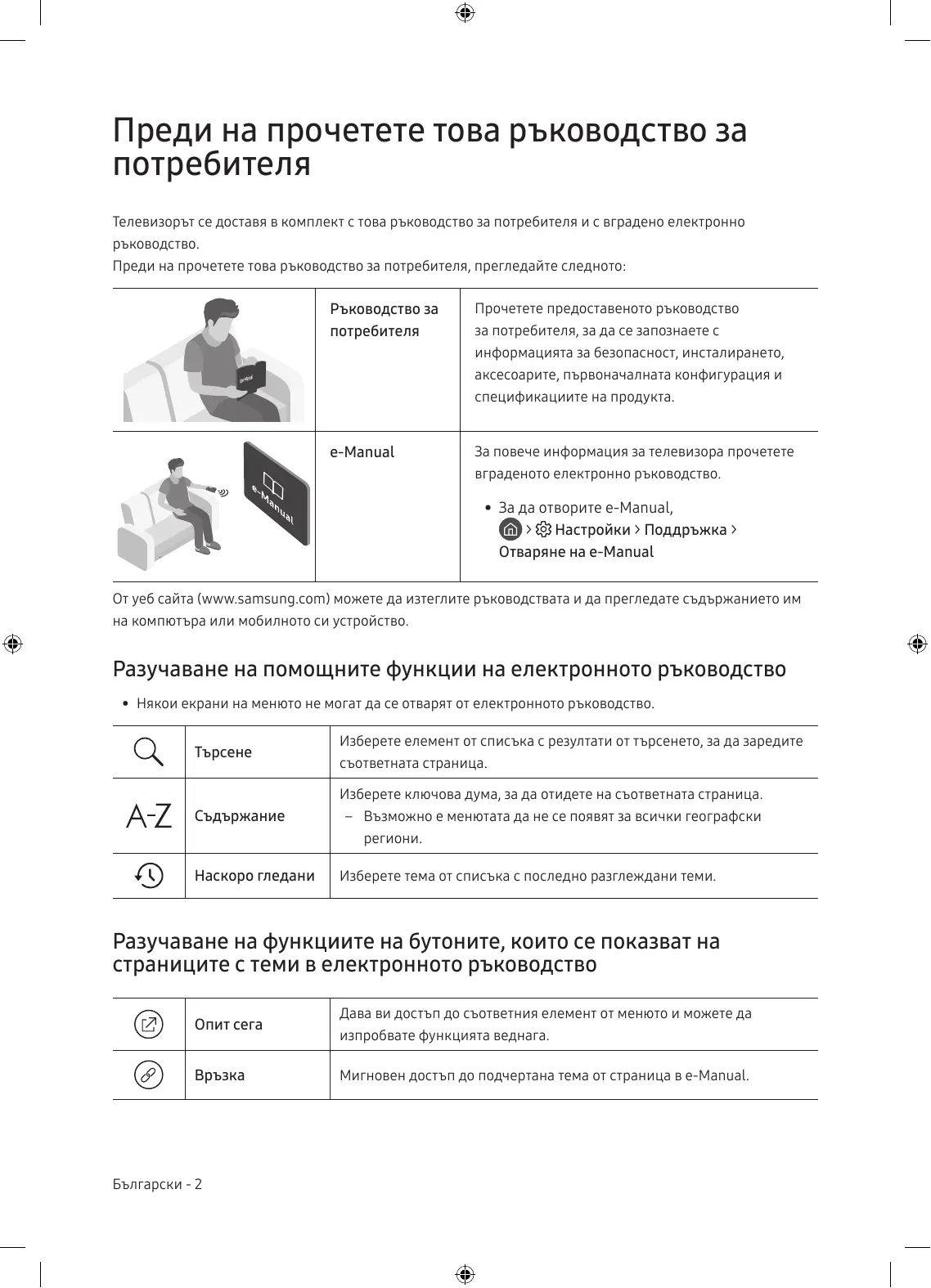
(Ισχύει σε χώρες με ξεχωριστά συστήματα συλλογής) Преди на прочетете това ръководство за потребителя Телевизорът се доставя в комплект с това ръководство за потребителя и с вградено електронно ръководство. Преди на прочетете това ръководство за потребителя, прегледайте следното: Ръководство за потребителя Прочетете предоставеното ръководство за потребителя, за да се запознаете с информацията за безопасност, инсталирането, аксесоарите, първоначалната конфигурация и спецификациите на продукта. e-Manual За повече информация за телевизора прочетете вграденото електронно ръководство.

  • • За да отворите e-Manual, > Настройки > Поддръжка > Отваряне на e-Manual От уеб сайта (www.samsung.com) можете да изтеглите ръководствата и да прегледате съдържанието им на компютъра или мобилното си устройство. Разучаване на помощните функции на електронното ръководство
  • • Някои екрани на менюто не могат да се отварят от електронното ръководство.

Изберете елемент от списъка с резултати от търсенето, за да заредите съответната страница. Изберете ключова дума, за да отидете на съответната страница.

–– Възможно е менютата да не се появят за всички географски

Наскоро гледани Изберете тема от списъка с последно разглеждани теми. Разучаване на функциите на бутоните, които се показват на страниците с теми в електронното ръководство

Български - 2 Дава ви достъп до съответния елемент от менюто и можете да изпробвате функцията веднага. Мигновен достъп до подчертана тема от страница в e-Manual. Предупреждение! Важни инструкции за безопасност Прочетете инструкциите за безопасност, преди да използвате телевизора. Направете справка в таблицата по-долу за обяснение на символите, които може да се намират на вашия продукт Samsung.

ОПАСНОСТ ОТ ЕЛЕКТРИЧЕСКИ УДАР. НЕ ОТВАРЯЙТЕ. ВНИМАНИЕ: ЗА ДА НАМАЛИТЕ ОПАСНОСТТА ОТ ТОКОВ УДАР, НЕ ИЗВАЖДАЙТЕ КАПАКА (ИЛИ ЗАДНИЯ КАПАК). ВЪТРЕ НЯМА ЧАСТИ, КОИТО ДА СЕ ЗАМЕНЯТ ОТ ПОТРЕБИТЕЛЯ. ЗА СЕРВИЗИРАНЕ СЕ ОБЪРНЕТЕ КЪМ КВАЛИФИЦИРАН ПЕРСОНАЛ. Продукт от клас II: Този символ показва, че не е необходимо заземяване с цел безопасност. Ако този символ не се намира на продукт със захранваш кабел, продуктът ТРЯБВА да има надеждна връзка със защитно заземяване

AC напрежение: Номиналното напрежение, маркирано с този символ, е AC напрежение. DC напрежение: Номиналното напрежение, маркирано с този символ, е DC напрежение. Този символ показва, че в продукта е включена важна документация за работата и поддръжката. Внимание. Направете справка с инструкциите за използване: Този символ показва, че трябва да направите справка в ръководството за потребителя за допълнителна информация относно безопасността.

  • • Слотът и отворите на кабинета и в черната и долната част са предоставени за вентилация. За да гарантирате надеждна работа на апарата и да го защитите от прегряване, тези слотове и отвори не трябва да се блокират или покриват. –– Не поставяйте този апарат в ограничено пространство като секция или вграден шкаф освен ако няма подходяща вентилация. –– Не поставяйте апарата близо до фурна или радиатор или температурен източник или на пряка слънчева светлина. –– Не поставяйте съдове с вода (вази и т.н.) на апарата, тъй като това може да доведе до риск от пожар или токов удар.
  • • Пазете това устройство от дъжд и не го оставяйте в близост до вода (близо да вани, легени или мивки, в мокро мазе, близо до басейни и т.н.). Ако този апарат случайно стане мокър, извадете кабела от контакта и извикайте веднага оторизиран дилър.
  • • Този апарат използва батерии. Във вашия район може да има регулации, които изискват изхвърлянето на батериите по подходящ начин, съобразен с околната среда. Свържете се с местните власти за информация за изхвърляне и рециклиране.
  • • Не пренатоварвайте електрическите контакти, разклонителите или адаптерите над техния капацитет, тъй като това може да доведе до пожар или токов удар.
  • • Захранващите кабели трябва да бъдат поставяне така, че да не бъдат настъпвани или притискани от елементи върху тях. Обърнете особено внимание на кабелите в близост до щепселите, до контактите и там, където излизат от уреда. Български - 3

Този символ показва, че вътре има високо напрежение. Опасно е да осъществявате какъвто и да е било контакт с вътрешната част на продукта.

  • • За да предпазите апарата от светкавица или когато е оставен без надзор или неизползван за дълги периоди от време, извадете захранващия кабел от контакта и извадете антената или кабелната система. Това предотвратява повреди поради светкавици или промени в захранването.
  • • Преди да свържете AC захранващия кабел към DC адаптерния контакт, уверете се, че указанията за напрежение на DC адаптера отговарят на местната електрическа система.
  • • Никога не поставяйте метални предмети в отворените части на апарата. Това може да причини токов
  • • За да избегнете токов удар, ни пипайте вътрешността на апарата. Само квалифициран техник трябва да отваря апарата.
  • • Уверете се, че сте вкарали докрай захранващия кабел. При изваждане на захранващия кабел от контакта, винаги дърпайте кабела за щепсела. Никога не изваждайте, като дърпате самия кабел. Не пипайте захранващия кабел с мокри ръце.
  • • Ако този апарат не функционира правилно, особено ако издава необичайни звуци или миризми, извадете веднага захранващия кабел и се свържете с оторизиран дилър или сервизен център на Samsung.
  • • Винаги изключвайте щепсела на захранващия кабел от контакта, ако няма да използвате телевизора или ще отсъствате дълго време (особено когато вкъщи остават деца, възрастни хора или инвалиди). –– Натрупалият се прах може да причини токов удар, утечка на ток или пожар чрез генериране на искри или топлина на захранващия кабел или нарушаване на изолацията му.
  • • Непременно се свържете с оторизиран сервизен център на Samsung, ако възнамерявате да монтирате телевизора на място с много прах, ниски или високи температури, висока влажност или химически вещества или на място, където ще работи 24 часа, например летище, гара и т.н. В противен случай може да възникне сериозна повреда на телевизора.
  • • Използвайте само добре заземен щепсел и контакт. –– Неправилното заземяване може да предизвика токов удар или повреда на уреда. (само уреди клас l.)
  • • За да изключите този апарат напълно, извадете захранващия му кабел от контакта. За да можете да изключите бързо телевизора при необходимост, електрическият контакт и щепсела на захранващия кабел трябва да са леснодостъпни.
  • • Съхранявайте аксесоарите (батерии и т.н.) на безопасни места, далеч от достъпа на деца.
  • • Не изпускайте и не удряйте продукта. При повреда на телевизора изключете захранващия кабел от контакта и се свържете със сервизен център на Samsung.
  • • За да почистите този апарат, извадете захранващия кабел от контакта и избършете продукта със суха и мека кърпа. Не използвайте химикали като восъци, бензен, алкохол, разредители, инсектициди, освежаващи препарати, лубриканти или перилни препарати. Тези химикали могат да повредят облика на апарата или да изтрият напечатаното върху него.
  • • Апаратът не бива да се излага на пръскане и капене.
  • • Не изхвърляйте батериите в огън.
  • • Не създавайте късо напрежение, не разглобявайте и не прегрявайте батериите.
  • • Има опасност от експлозия, ако замените батериите, използвани в дистанционното управление, с грешния тип батерии. Сменяйте само със същия тип или еквивалентни.
  • Цифрите и илюстрациите в това ръководство за потребителя са предоставени за справка и могат да се различават от начина, по който изглежда продуктът. Техническите спецификации и дизайнът на продукта подлежат на промяна без предизвестие. Езиците от ОНД (руски, украински, казахски) не са налични за този продукт, тъй като той е произведен за потребители от региона на ЕС. Български - 4

Преди на прочетете това ръководство за потребителя Предупреждение! Важни инструкции за безопасност

Какво има в кутията?

Свързване на телевизора към One Connect

Монтиране на телевизора Монтиране на телевизора на стена Осигуряване на адекватно проветряване за вашия Предпазни мерки за безопасност: Закрепване на телевизора към стената с цел предотвратяване на Използване на капачето за покриване Предпазни мерки при монтиране на телевизора

Спецификации и друга информация Спецификации Съображения за околната среда Намаляване на консумацията на енергия

Отстраняване на неизправности и поддръжка Отстраняване на неизправности Предпазни мерки при използването на режим Какво е дистанционна поддръжка? ECO сензор и яркост на екрана Грижа за телевизора

Свързване към мрежа Мрежова връзка - безжична Мрежова връзка - кабелна

Стартиране на първоначалната настройка Използване на Контролер на телевизора

Дистанционно Samsung Smart За бутоните на Дистанционно Samsung Smart Сдвояване на телевизора със Дистанционно Samsung Smart Поставяне на батериите в Дистанционно Samsung Smart

Използване на режим Изкуство Преглед на изображения Настройване на цвета на избраното изображение Настройка на режим Изкуство Използване на режим Изкуство с приложението SmartThings

01 Какво има в кутията? Проверете дали следните части са доставени заедно с телевизора. Ако някоя част липсва, се обърнете към доставчика си.

  • • Дистанционно Samsung Smart и батерии (AA x 2 бр.)
  • • Гаранционна карта/нормативно ръководство (не се предлага в някои региони)
  • • Ръководство за потребителя
  • • Захранващ кабел на One Connect

Bending Cover Държач-кабел

  • • Цветовете и формите на частите може да се различават за различните модели.
  • • Кабелите, които не са включени в съдържанието на комплекта, могат да се закупят отделно.
  • • Проверете за всякакви аксесоари, скрити под или в опаковъчните материали, когато отваряте кутията. Може да се начисли административна такса в следните ситуации: (а) Извикан е техник по ваше настояване и няма дефект в продукта (т.е. не сте прочели ръководството за потребителя). (b) Занасяте уреда в сервизен център на Samsung, но не е установен дефект в продукта (т.е. не сте прочели ръководството за потребителя). Ще бъдете информирани за административната такса преди посещението на техника. Предупреждение: Екранът може да се повреди от директен натиск, ако с него се борави неправилно. Когато повдигате телевизора, препоръчваме да го държите в краищата, както е показно. Български - 6 Не докосвайте

02 Свързване на телевизора към One Connect ONE CONNECT ONE CONNECT ONE CONNECT

ONE CONNECT 10 см Bending Cover За да свържете One Invisible Connection към One Connect и телевизора, следвайте тези стъпки:

1. След като телевизорът е напълно настроен и поставен в окончателна позиция, свържете One Invisible

Connection към One Connect и телевизора, както е показано в стъпки 1 до 4 по-горе. ПРЕДУПРЕЖДЕНИЕ: Уверете се, че и двата конектора са свързани здраво докрай. Ако някой от конекторите не е свързан правилно, има опасност от тежък токов удар. контакт, както е показано в стъпка 5 по-горе. ПРЕДУПРЕЖДЕНИЕ: Следвайте точно указанията. Трябва да свържете захранващия кабел към стенен контакт като последна стъпка. Винаги изваждайте захранващия кабел от стенния контакт, преди да извадите One Invisible Connection от гърба на телевизора или от One Connect. –– Вижте илюстрирания Quick Setup Guide за повече информация.

3. Свържете периферните си устройства (антена, кабелна кутия, Blu-ray плейър и т.н.) към One Connect.

Вижте Accessory Kit за подробности. Български - 7

2. Свържете захранващия кабел на One Connect към One Connect и после свържете кабела към стенен

  • • Не използвайте One Connect в обърната или изправена позиция.
  • • Когато свързвате One Invisible Connection, използвайте Bending Cover, за да предотвратите огъването на кабела на One Invisible Connection на 90 градуса. В противен случай кабелът може да се повреди.
  • • Когато свързвате One Invisible Connection, обърнете внимание на формата и размера на конекторите му, така че да ги свържете правилно. В противен случай продуктът може да се
  • • Когато свързвате Invisible Connection, внимавайте да не усучете кабела на One Invisible Connection. В противен случай телевизорът може да не работи както трябва или кабелът може да се повреди.
  • • Когато подреждате останалия кабел, направете справка в илюстрацията на предишната страница за правилното подреждане.
  • • Внимавайте да не подлагате кабелите на някое от следните. One Invisible Connection съдържа електрическа верига. Може да повредите кабела и да се изложите на токов удар.
  • • Боравете с One Connect внимателно. Тя е тежка.

Натискане върху Електрически уред ЛАЗЕРЕН ПРОДУКТ ОТ КЛАС 1 (One Invisible Connection)

  • • Внимание - при отваряне излъчва невидима лазерна радиация. Не се взирайте в лъча. –– Не огъвайте прекомерно кабела на One Invisible Connection. Не срязвайте кабела. –– Не поставяйте тежки предмети върху кабела. –– Не разглобявайте никой ок кабелите конектори.
  • • Внимание - използването на контроли или настройки или извършването на процедури, различни от тези, описани в настоящия документ, може да доведе до опасно излагане на

Български - 8 03 Монтиране на телевизора Монтиране на телевизора на стена Ако монтирате този телевизор на стена, следвайте точните инструкции от производителя. Ако не се монтира правилно, телевизорът може да се плъзне или да падне и да причини сериозни наранявания на деца или възрастни, както и да се повреди. За моделите, които се предоставят с адаптери за стенен монтаж: монтирайте адаптерите, както е показано на фигурата по-долу, преди да монтирате комплекта за стенен монтаж.

  • • Направете справка в ръководството за монтиране, предоставено с комплекта за монтиране на стена на Samsung. Адаптер за стенна конзола
  • • Samsung Electronics не носи отговорност за повреди на изделието или наранявания на вас или други лица, след като сте опитали да монтирате сами стенната конзола.
  • • Можете да монтирате стенната конзола върху здрава стена, перпендикулярна на пода. Преди да монтирате стенната конзола на други строителни материали, свържете се с най-близкия търговец на дребно за допълнителна информация. Ако телевизорът бъде монтиран на тавана или наклонена стена, може да падне и да причини телесни повреди.
  • • Стандартните размери за комплектите за стенен монтаж са показани в таблицата на следващата
  • • Ако монтирате стенна конзола от друг производител, имайте предвид, че дължината на винтовете, които можете да използвате за фиксиране на телевизора към стенната конзола, е показана в колона C на таблицата на следващата страница.
  • • Когато монтирате комплект за стенен монтаж, препоръчваме да затегнете и четирите винта VESA.
  • • Ако искате да монтирате комплект за стенен монтаж, който се закрепва към стената само с два горни винта, непременно използвайте комплект за стенен монтаж на Samsung, който поддържа този тип монтаж. (Този тип комплект за стенен монтаж може да не се предлага във всички географски

Български - 9 Спецификации на телевизора в отворите за винтове VESA S (A * B) в милиметри 43-49 200 x 200 55-65 400 x 400 C (мм)

Не монтирайте комплекта за стенен монтаж, докато телевизорът е включен. Това може да доведе до телесна повреда поради електрически удар.

  • • Не използвайте винтове, по-дълги от стандартния размер или несъответстващи на спецификациите за винтове на стандарта VESA. Прекалено дълги винтове могат да причинят повреди във вътрешността на телевизора.
  • • За конзоли за стена, които не отговарят на спецификациите за винтове на стандарта VESA, дължината на винтовете може да е различна, в зависимост от спецификациите на комплекта за монтиране на
  • • Не затягайте винтовете твърде много. Това може да повреди продукта или да стане причина за неговото падане и да доведе до телесна повреда. Samsung не носи отговорност за такъв тип
  • • Samsung не носи отговорност за повреди на продукта или наранявания на хора, в случай че е използвана стенна конзола, неотговаряща на стандарта VESA или от неизвестен доставчик, или в случай че потребителят не е спазил инструкциите за монтаж на продукта.
  • • Не монтирайте телевизора под наклон, по-голям от 15 градуса.
  • • Монтирането на стена на телевизора винаги трябва да се извършва от двама души. Осигуряване на адекватно проветряване за вашия телевизор Когато монтирате телевизора и One Connect, оставете поне 10 см разстояние между One Connect и другите предмети (стени, шкафове и т.н.), за да осигурите достатъчно добра вентилация. Неосигуряването на достатъчно проветряване може да причини пожар или проблем с продукта, свързан с повишаване на вътрешната температура.
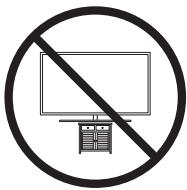
  • • При монтиране на телевизора, независимо дали използвате стойка или стенна конзола, препоръчваме горещо да използвайте само части, предоставени от Samsung Electronics. Ако използвате части от друг производител, може да възникнат проблеми с продукта или нараняване поради падане на продукта. Български - 10 Предпазни мерки за безопасност: Закрепване на телевизора към стената с цел предотвратяване на падане Внимание: Дърпане, бутане или катерене върху телевизора може да го събори. Особено внимавайте децата да не се увисват на телевизора и да не го дестабилизират. Това може да доведе до падане на телевизора, което да причини сериозни наранявания или смърт. Следвайте всички предпазни мерки, посочени в предоставената листовка за безопасност. За допълнителна стабилност и безопасност можете да закупите и инсталирате устройството против падане, както е описано подолу. ПРЕДУПРЕЖДЕНИЕ: Никога не поставяйте телевизор на нестабилно място.. Телевизорът може да падне, което да доведе до сериозна телесна повреда или смърт. Много наранявания, особено на деца, могат да се избегнат, като се вземат следните примерни прости предпазни
  • • Използвайте шкафове или стойки, препоръчани от производителя на телевизора.
  • • Използвайте само мебели, които могат безопасно да поддържат телевизора.
  • • Уверете се, че телевизорът не лежи извън краищата на поддържащата мебел.
  • • Не поставяйте телевизора на високи мебели (например секции или бюфети), без да фиксирате както телевизора, така и мебелта към подходяща опора.
  • • Не поставяйте телевизора на кърпи или други материали, които могат да са разположени между телевизора и поддържащата мебел. телевизора и неговите органи за управление. Ако искате да запазите и преместите другаде стария си телевизор, спазвайте същите предпазни мерки като тези за новия.
  • • Когато премествате или повдигате телевизора за смяна или почистване, внимавайте да не издърпате стойката. Предотвратяване на падане на телевизора

1. Използвайте подходящи винтове, за да закрепите здраво скобите към

стената. Проверете дали винтовете са здраво захванати в стената. –– Може да са ви необходими допълнителни материали, например дюбели, в зависимост от вида стена..

2. Използвайте подходящи по размер винтове, за да закрепите

здраво скобите към телевизора. –– За спецификациите за винтовете вж. частта за стандартен винт в таблицата под "Монтиране на телевизора на стена".

3. Свържете скобите, фиксирани към телевизора, и тези, фиксирани

към стената, със здрав шнур за голямо натоварване и след това завържете шнура здраво. –– Поставете телевизора близо до стената, така че да не пада назад. –– Свържете шнура така, че скобите, фиксирани към стената, да са на същата височина или по-ниско от скобките, фиксирани към телевизора.

  • • Цветът и формата на уреда може да се различават за различните модели. Български - 11
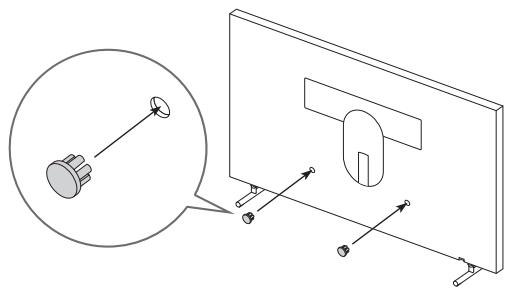
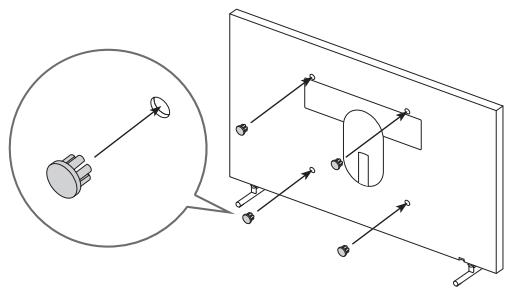
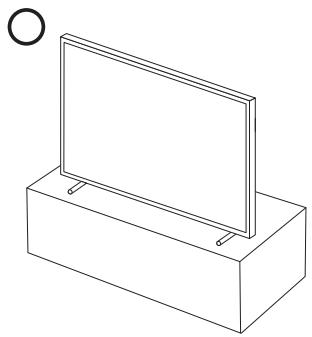
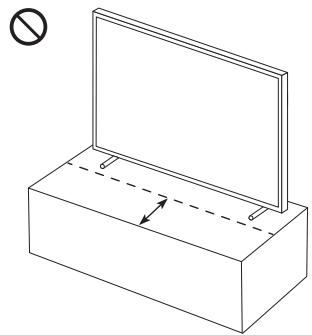
  • • Инструктирайте децата относно опасностите от катерене по мебелите за достигане до Използване на капачето за покриване Когато не използвате стенната конзола VESA, можете да покриете отворите за винтовете на стенната конзола с капачета за покриване. Вж. изображението по-долу. <43-49 инча> <55-65 инча> Предпазни мерки при монтиране на телевизора със стойка Когато монтирате телевизора със стойка, избягвайте да поставяте стойката твърде назад на повърхността на масата. В противен случай сензорът за движение отдолу на телевизора може да не работи

Български - 12 04 Използване на режим Изкуство

Можете да използвате функцията на режим Изкуство за показване на съдържание като изображения или снимки, когато не гледате телевизия в режим на цял екран.

  • • Натиснете бутона на дистанционното управление, за да превключите на режим на телевизор или режим Изкуство.
  • • Натиснете бутона в режим Изкуство, за да превключите на режим на телевизия.
  • • За да изключите телевизора изцяло, натиснете и задръжте бутона на дистанционното управление или натиснете бутона Контролер на телевизора отдолу на телевизора. –– Ако използвате дистанционно управление, различно от Дистанционно Samsung Smart, телевизорът може да не се изключи изцяло.
  • • В режим Изкуство яркостта и цветовият тон на телевизора се регулират автоматично според околното осветление и телевизорът може да се включи или изключи автоматично. –– Телевизорът е настроен по подразбиране така, че екранът се изключва автоматично, когато околното осветление се затъмни в режим Изкуство.
  • • Можете да използвате настройките на режим Изкуство (

Изкуство > Настройки) на телевизора или приложението SmartThings на мобилното си устройство, за да настроите чувствителността на сензора за движение, така че телевизорът да регистрира визуални промени, включително движение на потребителя и да се изключва и включва автоматично. приложението SmartThings на мобилното си устройство, за да гледате снимки на него. –– Възможно е функцията да не се поддържа за всички модели телевизори или мобилни устройства. –– Възможно е поддържаните функции да зависят от версията на приложението SmartThings. Български - 13

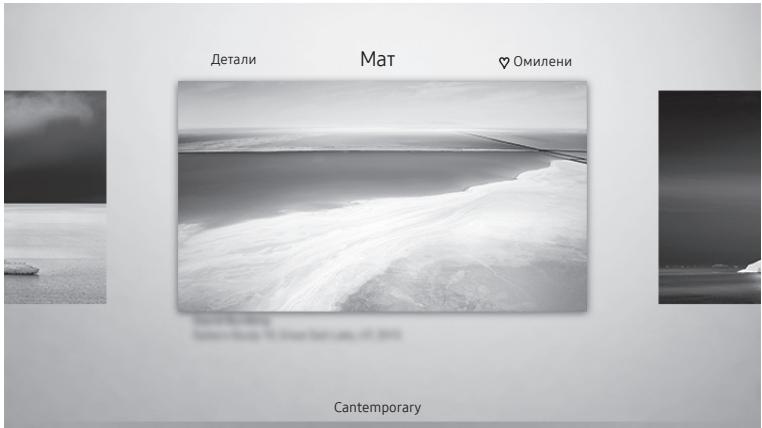
  • • В режим Изкуство можете да свържете мобилното си устройство към телевизора, като използвате Преглед на изображения

Магазин за изкуство Cantemporary Classic

Колекция от Samsung Моята колекция

  • • Изображението на телевизора може да се различава от показаното по-горе в зависимост от модела и географския регион. За да видите изображение в режим Изкуство, изберете едно от менютата по-долу. За да превключите на подменюто, където можете да избирате изображения, натиснете бутона Избери, един от четирите бутона със стрелки, или бутона в режим Изкуство. После използвайте бутоните със стрелки на дистанционното управление, за да отидете на желаното изображение, и после натиснете бутона Избери. Задаване се появява отгоре на избраното изображение и можете да видите избраното изображение в режим Изкуство.
  • • Скорошни Можете да манипулирате последното избрано изображение.
  • • Магазин за изкуство Можете да отидете в Магазин за изкуство, за да закупите различни изображения. –– Магазин за изкуство може да не се появи в зависимост от състоянието на мрежовата връзка.
  • • Колекция от Samsung Можете да избирате изображения от различни теми.
  • • Моята колекция Можете да видите списък с изображения и снимки, които сте задали като Предпочитано в Предпочитани. Можете също да изберете желаните измежду изображенията, записани на външно устройство с памет или мобилно устройство, и да ги запишете в Моите снимки. –– За да извлечете изображенията от мобилното устройство, приложението SmartThings трябва да е инсталирано на мобилното устройство. Гледане на изображения по време

1. Използвайте бутоните със стрелки на дистанционното управление, за да отидете на Колекция от

Samsung или Моята колекция.

2. Използвайте бутоните със стрелки, за да отидете на едно от подменютата.

3. Използвайте бутоните със стрелки на дистанционното управление, за да отидете на Опции отгоре на

4. Натиснете бутона Избери, когато се появи елементът Начало на завъртане.

5. Използвайте бутоните със стрелки на дистанционното управление, за да зададете времето, когато

изображенията ще се сменят, и после натиснете бутона Избери. Български - 14 Импортиране на изображения от външно устройство за съхранение

1. Свържете външно устройство за съхранение, което съдържа изображения, към телевизора.

2. Използвайте бутоните със стрелки на дистанционното управление, за да се преместите на Моята

колекция, и после отидете на свързаното външно устройство за съхранение.

3. Използвайте бутоните със стрелки на дистанционното управление, за да отидете на Опции отгоре на

екрана, и после изберете Записване.

4. Използвайте бутоните със стрелки на дистанционното управление, за да отидете на изображение, и

после натиснете бутона Избери. –– Можете да изберете няколко изображения.

5. Използвайте бутоните със стрелки на дистанционното управление, за да отидете на Запиши в „Моите

снимки“ отгоре на екрана, и натиснете бутона Избери.

6. Избраното изображения или изображения се запаметява в Моите снимки.

  • • Препоръчителни разделителни способности: 3840 x 2160 (16:9) Закупуване на изображения от Магазин за изкуство

1. Използвайте бутоните със стрелки на дистанционното управление, за да отидете на Магазин за

2. Използвайте бутоните със стрелки на дистанционното управление, за да отидете на тема, и натиснете

бутона Избери. На екрана се появяват изображенията, които съответстват на темата.

3. Използвайте бутоните със стрелки на дистанционното управление, за да отидете на изображение, и

екрана, и натиснете бутона Избери, за да закупите избраното изображение.

5. Използвайте бутоните със стрелки на дистанционното управление, за да изберете на метод на

плащане, и натиснете бутона Избери.

6. Следвайте екранните инструкции, за да осъществите плащането.

Абониране за Членството в магазина за изкуство Когато се абонирате за Членството в магазина за изкуство, можете да използвате Магазин за изкуство без ограничение и да се насладите на различни графики, като ги заменяте с нови според предпочитанията

1. Използвайте бутоните със стрелки на дистанционното управление, за да отидете на Магазин за

2. Използвайте бутоните със стрелки на дистанционното управление, за да отидете на Членство.

3. Следвайте инструкциите на екрана, за да въведете информацията за членство.

4. Използвайте бутоните със стрелки на дистанционното управление, за да отидете на Купи отгоре на

  • • Изображението на телевизора може да се различава от показаното по-горе в зависимост от модела и географския регион. Използвайте бутоните със стрелки на дистанционното управление, за да отидете на Опции отгоре на екрана. Можете да използвате следните менюта: Можете да намерите повече информация за изображението. Можете да приложите различни стилове и цветове рамки към изображенията според предпочитанията си.
  • • Предпочитано Можете да зададете (или да не зададете) предпочитано изображение като любим елемент, като натиснете бутона Избери на дистанционното управление. Можете да видите списък с елементите, които сте задали като предпочитани, в Моята колекция > Предпочитани.

Предпочитано: Не е заден като предпочитан.

Предпочитано: Зададен като предпочитан. Прилагане на стил на рамка и цвят към изображение

1. Използвайте бутоните със стрелки на дистанционното управление, за да отидете на изображението,

чиито стил на рамка и цвят искате да промените, отидете на Мат отгоре на екрана и после натиснете бутона Избери.

2. Използвайте бутоните със стрелки на дистанционното управление, за да изберете стила и цвета на

рамката, които искате.

3. Сменете стила и цвета на рамката и натиснете бутона Избери, за да преместите маркера върху

изображението. –– Ако искате да промените само стила на рамката или цвета, променете го и после натиснете бутона Избери, за да запаметите промените.

4. За да запаметите избрания цвят и стил на рамката, натиснете отново бутона Избери.

–– Ако натиснете бутона запаметяват. Български - 16 за изход, стилът и цветът на рамката, които сте сменили, не се Настройка на режим Изкуство В режим Изкуство използвайте бутоните със стрелки на дистанционното управление, за да се преместите на елемента от менюто Настройки отдолу. Можете да регулирате следните функции:

  • • Цветове и яркост Използвайте бутоните със стрелки на дистанционното управление, за да отидете на Промяна отгоре на екрана, и натиснете бутона Избери. На следващия екран регулирайте цвета и яркостта на картината. След като изберете желаните настройки, натиснете бутона Избери на дистанционното управление. –– За да настроите веднага Цветове и яркост, докато се наслаждавате на режим Изкуство, натиснете

на дистанционното управление.

  • • Заспиване след Ако за определеното време не се установи движение около телевизора, телевизорът се изключва автоматично. Използвайте бутоните със стрелки на дистанционното управление, за да отидете на горните елементи. След като изберете желаното време, натиснете бутона Избери на дистанционното управление.
  • • Долавяне на движение Чувствителността на функцията на сензора за движение може да се регулира. Използвайте бутоните със стрелки на дистанционното управление, за да отидете на горните елементи. След като изберете желаната чувствителност, натиснете бутона Избери на дистанционното управление.
  • • Night Mode осветление. Използвайте бутоните със стрелки на дистанционното управление, за да се преместите на горните елементи и после изключете или включете тази функция. Премахване на изображения от Моята колекция Можете да премахвате записани изображения от Моята колекция.

1. Използвайте бутоните със стрелки на дистанционното управление, за да отидете на Моята колекция.

2. Използвайте бутоните със стрелки на дистанционното управление, за да отидете на Предпочитани

3. Използвайте бутоните със стрелки на дистанционното управление, за да отидете на Опции отгоре на

4. Преместете маркера на Махни и после натиснете бутона Избери на дистанционното управление.

5. Използвайте бутоните със стрелки на дистанционното управление, за да отидете на изображение, и

после натиснете бутона Избери. –– Можете да изберете няколко изображения.

6. Използвайте бутоните със стрелки на дистанционното управление, за да отидете на Премахване на

избраните отгоре на екрана, и натиснете бутона Избери. Български - 17

Когато функцията е включена, телевизорът се изключва автоматично, ако около него не бъде отчетено Използване на режим Изкуство с приложението SmartThings След като инсталирате приложението SmartThings на мобилното си устройство, можете да използвате следните функции: Можете да изтеглите приложението SmartThings от Google Play Store, Samsung Apps, или App Store. –– Функциите или терминологията могат да са различни в зависимост от приложението SmartThings. –– На таблетни устройства функциите на режим Изкуство може да не се поддържат от приложението SmartThings.

  • • Избор на изображения
  • • Абониране за Членството в магазина за изкуство
  • • Създаване на Collage: Комбинирайте няколко изображения в едно.
  • • Прилагане на стил на рамка и цвят към изображения
  • • Задаване на цветовия тон и яркост за режим Изкуство
  • • Настройка на Sleep After: Когато не се регистрира движение за указаното време в режим Изкуство, телевизорът се изключва автоматично.
  • • Настройка на Night Mode: Задайте The Frame да се изключва автоматично, ако в стаята не се регистрира осветление.
  • • Настройка на Долавяне на движение: Задайте чувствителността на сензора така, че телевизорът да се включва автоматично, когато се регистрира движение в режим Изкуство. Български - 18 05 Дистанционно Samsung Smart За бутоните на Дистанционно Samsung Smart
  • • Изображенията, бутоните и функциите на Дистанционно Samsung Smart може да варират според модела.
  • • Функцията Настройка на Универсално дистанционноработи нормално само когато използвате Дистанционно Samsung Smart, който се предоставя с телевизора. (Електрозахранване) Когато гледате телевизия, натиснете за превключване на режим Изкуство. В режим Изкуство натиснете, за да превключите на гледане на
  • • Натиснете и задръжте за пълно изключване на телевизора. (бутон Номер)

Избира или стартира маркиран елемент. При натискане, докато гледате излъчвана програма, се появява подробна информация за програмата.

Връща към предишното меню. Когато се натисне за 1 секунда или повече, работещата функция спира. При натискане, докато гледате програма, се появява предишният канал. (Възпроизвеждане/Пауза) При натискане се появяват органите за управление на възпроизвеждането. С тяхна помощ можете да управлявате възпроизвежданото мултимедийно съдържание. (Smart Hub) Връща се към Първи екран.

  • • Натиснете в режим Изкуство, за да превключите на режим на

(бутон Цветен) Използвайте тези оцветени бутони за достъп до допълнителни опции, специфични за използваната

  • • За да настроите веднага Цветове и яркост, докато се наслаждавате на режим Изкуство, натиснете бутона. Панел за посоки (нагоре/надолу/ наляво/надясно) Премества маркера и променя стойностите, които се виждат в менюто на телевизора. VOL (Сила звук) Местете бутона нагоре или надолу, за да регулирате силата на звука. За да изключите звука, натиснете този бутон. Когато се натисне за 1 секунда или повече, се показва менюто Преки пътища за достъпност menu appears. CH (Канал) Местете бутона нагоре или надолу, за да смените канала. За да видите екрана Ръководство, натиснете
  • • Когато се натисне за 1 секунда или повече, се появява екранът Списък

Натиснете всеки бутон, за да стартирате функцията му. Български - 19

При натискане се появява цифрова лента отдолу на екрана. Изберете цифри и след това изберете Готово, за да въведете цифрова стойност. Използвайте, за да смените канала, въведете PIN или ZIP код и т.н.

  • • Когато се натисне за 1 секунда или повече, се появява менюто TTX. (Bixby) Стартира Bixby. Натиснете и задръжте бутона, произнесете команда и после освободете бутона, за да стартирате Bixby. Когато натиснете бутона, менюто Explore Now се появява отдолу на
  • • Поддържаните езици и функции на Bixby могат да са различни в зависимост от географския регион. Сдвояване на телевизора със Дистанционно Samsung Smart Когато включите телевизора за пръв път, Дистанционно Samsung Smart се сдвоява автоматично с телевизора. Ако Дистанционно Samsung Smart не се сдвои автоматично с телевизора, насочете го към сензора за дистанционно управление на телевизора и после натиснете и задръжте бутоните с

на диаграмата вляво едновременно за най-малко 3

Поставяне на батериите в Дистанционно Samsung Smart За да поставите батериите, отворете с натискане задното капаче в посоката на стрелката отдолу на илюстрацията и поставете батериите, както е показано на фигурата. Уверете се, че положителните и отрицателните полюси сочат в правилната посока. Затворете задното капаче, както е показано.

  • • За по-дълъг живот се препоръчва да използвате алкални батерии. Български - 20 06 Стартиране на първоначалната Когато включите телевизора си за пръв път, той веднага стартира първоначалната настройка. Първоначалната настройка ви позволява да конфигурирате една по една основните настройки на телевизора за работа, например приемането на излъчвани канали, търсене и мрежова връзка.
  • • Преди да започнете първоначалната настройка, първо трябва да свържете външните устройства.
  • • За да използвате смарт функциите на телевизора, той трябва да е свързан към интернет.
  • • За да извършите първоначална настройка чрез приложението SmartThings, трябва да свържете мобилното устройство чрез Wi-Fi.
  • • Ако изскачащата настройка не се появи автоматично на приложението SmartThings на вашето мобилно устройство, продължете настройката ръчно, след като добавите телевизора чрез Добавяне на устройство на таблото на приложението SmartThings.
  • • Приложението SmartThings е налично за мобилни устройства с Android 6.0 или по-нова версия и iOS 10 или по-нова версия.
  • • При комуникация на телевизора с мобилни устройства временно може да възникне шум. Можете да стартирате първоначалната настройка и от менюто на телевизора (

Настройки > Общи > Нулиране). Следвайте инструкциите, показани на екрана на първоначалната настройка, и конфигурирайте основните

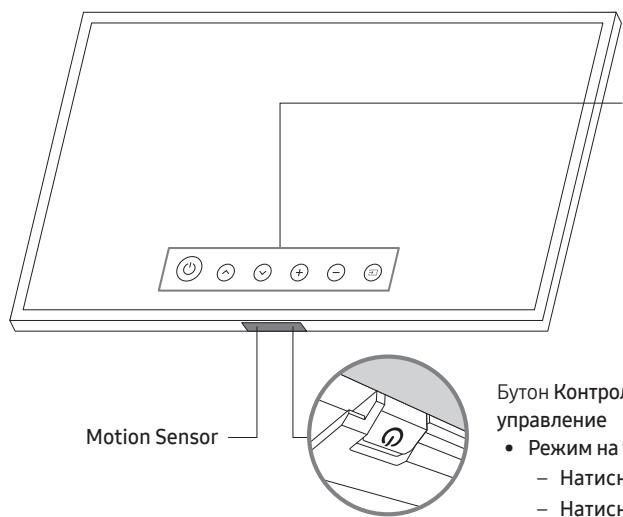
настройки на телевизора според средата на гледане. Български - 21 Използване на Контролер на телевизора Можете да включите телевизора с бутона Контролер на телевизора най-долу на телевизора, а после използвайте Меню за управление. Менюто Меню за управление се появява, когато се натисне бутонът Контролер на телевизора при включен телевизор. За повече информация за използването му вижте фигурата по-долу. Меню за управление Motion Sensor : Изключване

  • • Режим на телевизор –– Натиснете: Премести –– Натиснете и задръжте: Избери
  • • Режим Изкуство –– Натиснете: Превключване на режим на телевизор Бутонът Контролер на телевизора се намира на гърба на телевизора.
  • • Когато натиснете бутона Контролер на телевизора, внимавайте да не натиснете сензора за движение в близост до него.
  • • В режим Изкуство индикаторът за захранване отдолу на телевизора остава изключен.
  • • След сваляне на Customizable Frame (продава се отделно) от телевизора натиснете нагоре сензора за дистанционното управление, за да се върне в оригиналната си позиция. –– Не натискайте сензора за дистанционното управление с прекомерна сила. Има опасност да се

Български - 22 07 Свързване към мрежа Свързването на телевизора към мрежа ви дава достъп до онлайн услуги, например Smart Hub, както и до актуализации на софтуера. Мрежова връзка - безжична Свържете телевизора към интернет, като използвате стандартна точка за достъп или модем. LAN порт на стената Безжична IP точка за достъп с DHCP сървър LAN кабел (Не е включен) Свържете телевизора си към вашата мрежа чрез LAN кабел.

  • • Телевизорът няма да се свърже с интернет, ако скоростта на мрежата ви е под 10 Mbps.
  • • За връзката използвайте кабел Cat 7 (тип *STP).
  • Shielded Twisted Pair Български - 23

Мрежова връзка - кабелна 08 Отстраняване на неизправности и Отстраняване на неизправности Ако изглежда, че телевизорът има проблем, първо прегледайте този списък с възможни проблеми и решения. Друг начин е да прегледате раздела за отстраняване на неизправности в електронното ръководство. Ако нито един от съветите за отстраняване на неизправности, написани тук, не може да бъде приложен, посетете страницата “www.samsung.com” и след това щракнете върху “Поддръжка”, или се свържете със сервизния център на Samsung от списъка на последната страница на това ръководство.

  • • Този TFT LED панел се състои от субпиксели, за чието производство е необходима сложна технология. Въпреки това на екрана може да има няколко светли или тъмни пиксела. Тези пиксели няма да повлияят на качеството на работа на продукта.
  • • За да поддържате телевизора си в оптимално състояние, надстройте до най-новия софтуер. Използвайте функциите Актуализиране сега или Автоматично актуализиране от менюто на телевизора (

Настройки > Поддръжка > Актуализиране на софтуер > Актуализиране сега или Автоматично актуализиране). Телевизорът не иска да се включи.

  • • Уверете се, че кабелът за променлив ток е включен здраво в One Connect и контакта.
  • • Уверете се, че електрическият контакт работи и че индикаторът за захранване отдолу на телевизора свети непрекъснато в червено.
  • • Опитайте да натиснете бутона Контролер на телевизора отдолу на телевизора, за да се уверите, че проблемът не е в дистанционното управление. Ако телевизорът се включи, вж. „Дистанционното управление не работи“. Няма картина/видео/звук или картината/видеото/звукът от външно устройство са изкривени, или на телевизора е показано “Слаб или никакъв сигнал”, или не може да бъде намерен канал.
  • • Проверете дали свързването към устройството е правилно и дали всички кабели са включени докрай.
  • • Извадете и свържете повторно всички свързани кабели към телевизора и външните устройства. Ако е възможно, опитайте с нови кабели.
  • • Проверете дали е избран правилният входен източник (
  • • Пуснете самодиагностика на телевизора, за да разберете дали проблемът е причинен от телевизора, или от устройството (

Настройки > Поддръжка > Самодиагностика > Начало на тест на картината или Начало на тест на звука).

  • • Ако резултатите от теста са нормални, рестартирайте свързаните устройства, като изключите захранващия кабел на всяко от тях и го включите отново. Ако проблемът не изчезне, направете справка с напътствията за свързване в ръководството за потребителя на свързаното устройство.
  • • Ако не използвате кабелна или сателитна приставка и телевизорът приема сигнали от антенен или кабелен конектор на стената, стартирайте Автонастройка честота, за да търсите канали (

Настройки > Излъчване > (Настройки за Автонастройка честота) > Автонастройка честота). –– Възможно е Настройки за Автонастройка честота да не се появи в зависимост от модела или географския регион. –– Ако използвате кабелна или сателитна приставка, направете справка в съответните им ръководства. Български - 24 CI+ не работи.

  • • Вашият телевизор Samsung отговаря на стандартите CI+ 1.4.
  • • В случай че модулът CI+ Common Interface не е съвместим с това устройство, извадете модула и се свържете с CI+ оператора за помощ. Дистанционното управление не работи.
  • • Проверете дали индикаторът за захранване отдолу на телевизора мига, когато натиснете бутона за включване на дистанционното. Ако не е така, сменете батериите на дистанционното управление.
  • • Уверете се, че батериите са поставени с техните полюси (+/–) в правилната посока.
  • • Опитайте да насочите дистанционното управление директно към телевизора от разстояние 1,5-1,8 м.
  • • Ако телевизорът ви е доставен в комплект с Дистанционно Samsung Smart (Bluetooth дистанционно), не забравяйте да сдвоите дистанционното с телевизора. Дистанционното управление за кабелната или цифровата приставка не включва или изключва телевизора или не регулира силата на звука.
  • • Програмирайте дистанционното управление за кабелна кутия или цифрова приставка да работи с телевизора. Направете справка в ръководството за потребителя за кабелната кутия или цифровата приставка за код за телевизор SAMSUNG. Настройките на телевизора се загубват след 5 минути.

Настройки > Общи > Диспечер на системата > Режим на използване > Домашен

Wi-Fi е с прекъсвания

  • • Уверете се, че телевизорът е свързан с мрежата (

Настройки > Общи > Мрежа > Състояние на

  • • Проверете дали паролата за Wi-Fi е въведена правилно.
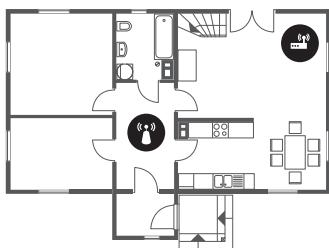
  • • Проверете разстоянието между телевизора и модема или точката за достъп. Разстоянието не трябва да е повече от 15,2 м.
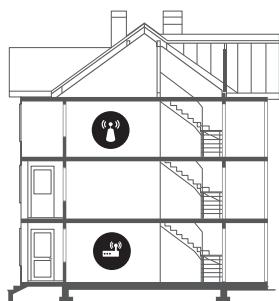
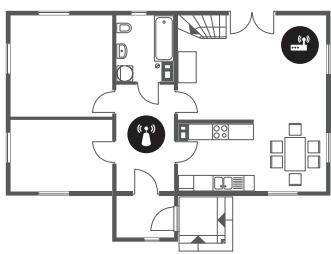
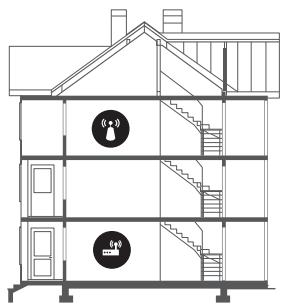
  • • Намалете смущенията, като не използвате или изключите другите безжични устройства. Също така се уверете, че между телевизора и модема или точката за достъп няма препятствия. (Силата на Wi-Fi може да бъде понижена от уреди, безжични телефони, каменни стени/камини и др.)

Няколко етажа Безжична точка за достъп Безжичен повторител

  • • Свържете се с интернет доставчика си на интернет услуги и поискайте да рестартира мрежовия ви контур, за да се регистрират наново MAC адресите на новия ви модем или точка за достъп и телевизора. Български - 25
  • • Телевизорът е в режим Режим за магазин. Сменете Режим на използване в менюто Общи на Домашен Проблеми с приложения за видео (Youtube и др.)

Настройки > Общи > Мрежа > Състояние на мрежата > IP настр. > DNS настр. > Ръчно въвеждане > DNS сървър > въведете 8.8.8.8 > OK.

Настройки > Поддръжка > Самодиагностика > Нулиране на Smart Hub. Телевизорът остава включен или не се включва автоматично.

  • • Ако околното осветление е твърде слабо или твърде силно, сензорът за движение може да не работи нормално. Качеството на работа на сензорът за движение може да се повлияе от средата на монтиране (височина, наклон, препятствия). Ако дрехите, които носите, или цветът на кожата ви е сходен с околните цветове, сензорът за движение може да не работи правилно.
  • • Телевизорът реагира на всички визуални промени около него (светлини, дисплеи, кучета, промени през прозореца и други условия). Можете да регулирате нивото на реагиране, като регулирате чувствителността на сензора за движение.

Изкуство > Настройки > Долавяне на движение) Предпазни мерки при използването на режим Изкуство

  • • Сензорът за движение се намира отдолу на телевизора. Не блокирайте сензора отпред на телевизора. Може да се повлияят сензорът за движение, яркостта и цветовия тон.
  • • Режим Изкуство използва алгоритми, за да сведе до минимум прогарянето на екрана, което може да се причини от показване на неподвижни изображения за дълги периоди от време.
  • • Качеството на работа на сензора може да е различно в зависимост от монтирането на телевизора и работната среда. –– Яркостта и цветовият тон на екрана могат да се повлияят в зависимост от цвета на повърхността, върху която е поставен телевизорът. –– В среда на осветление, различно от стандартните източници (халогенно, флуоресцентно), работата на сензора за разпознаване на движение може да е различна в зависимост от позициите, типа и броя на светлинните източници. –– Ако телевизорът е в твърде тъмна или твърде светла среда, яркостта на екрана може да е ограничена или сензорът да не работи правилно. –– Ако телевизорът е монтиран твърде високо или твърде ниско, сензорът може да не работи –– Сензорът за движение може да засече движение и да се задейства от мигащ светодиод, домашен любимец или движение на кола през прозореца или друго събитие.
  • • В зависимост от настройките на функцията Автоматично изключване (

Настройки > Общи > ECO решение > Автоматично изключване) телевизорът може да се изключи, когато няма реакция от потребителя в режим Изкуство, например натискане на бутоните на дистанционното управление.

Настройки > Общи > Диспечер на системата > Час > Таймер заспиване и функцията Таймер изключване не работят в режим Изкуство.

режим Изкуство. Български - 26 Настройки > Общи > Диспечер на системата > Време авто защита не работи в Какво е дистанционна поддръжка? Услугата за дистанционна поддръжка на Samsung ви предлага индивидуална поддръжка от техник на Samsung, който може дистанционно:

  • • Да диагностицира вашия телевизор
  • • Да регулира настройките на телевизора вместо вас
  • • Да върне фабричните настройки на вашия телевизор
  • • Да инсталира препоръчителните актуализации на фърмуера Как работи дистанционната поддръжка? Можете лесно да получите услугата за дистанционна поддръжка на Samsung за телевизора си:

1. Свържете се със сервизен център на Samsung и поискайте дистанционна поддръжка.

2. Отворете менюто на телевизора и отидете на раздел Поддръжка. (

Настройки > Поддръжка)

3. Изберете Дистанционно управление, след което прочетете и приемете споразуменията за услугата.

Когато се появи екранът за PIN, дайте на техника PIN кода.

4. След това техникът ще получи достъп до вашия телевизор.

ECO сензор и яркост на екрана

Eco сензор автоматично регулира яркостта на телевизора. Тази функция измерва осветлението в стаята и оптимизира яркостта на телевизора автоматично, за да намали консумацията на енергия. Ако искате да изключите тази функция, отидете в

Настройки > Общи > ECO решение > Откриване на околното осветление.

  • • Ако екранът е твърде тъмен, докато гледате телевизия в тъмно помещение, това може да се дължи на функцията Откриване на околното осветление.
  • • Eco сензорът се намира отдолу на телевизора. Не блокирайте сензора с никакви предмети. Това може да намали яркостта на картината. Български - 27 Грижа за телевизора
  • • Ако на екрана на телевизора е бил залепен стикер, може да останат следи след свалянето му. Моля, почистете следите, преди да гледате телевизора.
  • • Външните части и екранът на телевизора могат да се надраскат при почистване. Уверете се, че почиствате външните части и екрана внимателно, като използвате мека кърпа, за да предотвратите надрасквания.
  • • Не пръскайте с вода или други течности директно върху телевизора. Всякаква течност, която влезе в продукта, може да причини неизправност, пожар или токов удар.
  • • За да почистите екрана, изключете телевизора и избършете внимателно с микрофибърна кърпа петната и отпечатъците от пръсти по панела. Почиствайте корпуса или панела на телевизора с микрофибърна кърпа, навлажнена с малко вода. След това попийте влагата със суха кърпа. При почистването не натискайте силно по повърхността, защото може да повредите панела. Никога не използвайте запалими течности (напр. бензин, разредители и др.) или препарат за почистване. За упорити петна пръснете малко почистващ препарат за екрани върху микрофибърна кърпа и избършете

18,9 kg 25,7 kg 19,4 kg 26,5 kg Съображения за околната среда Работна температура Работна влажност Температура на съхраняване Влажност на съхраняване 10 °C до 40 °C (50 °F до 104 °F) 10% до 80%, без конденз -20°C до 45°C (-4°F до 113°F) 5% до 95%, без конденз

  • • Конструкцията и спецификациите подлежат на промяна без предизвестие.
  • • За спецификациите на захранването и консумацията на енергия проверете етикета на продукта.
  • • Типичната консумация на енергия се измерва според IEC 62087.
  • • Етикетът се намира отдолу на One Connect.
  • • Етикетът е поставен на гърба на телевизора. (За някои модели етикетът се намира от вътрешната страна на капачето за терминали) Български - 29

Име на модел Намаляване на консумацията на енергия Когато изключите телевизора, той влиза в режим на готовност. В режим на готовност той продължава да използва малко количество енергия. За да намалите консумацията на енергия, изваждайте щепсела на захранващия кабел от контакта, когато няма да използвате телевизора продължително време.

The terms HDMI and HDMI High-Definition Multimedia Interface, and the HDMI Logo are trademarks or registered trademarks of HDMI Licensing LLC in the United States and other countries. Препоръка - само за ЕС С настоящото Samsung Electronics декларира, че това оборудване съответства на Директива 2014/53/EU. Пълният текст на Декларация за съвместимост за ЕС е наличен на следния интернет адрес: http://www. samsung.com; отидете на Support (Поддръжка) > Search Product Support (Търсене на поддръжка за продукта) и въведете името на модела. Този уред може да се използва във всички страни на ЕС. С функцията 5 GHz WLAN (Wi-Fi) може да се работи само в закрити помещения. BT макс. мощност на предаване: 100mW при 2,4GHz – 2,4835GHz Wi-Fi макс. мощност на предаване: 100mW при 2,4GHz–2,4835GHz, 5,15GHz–5,35GHz & 5,47GHz–5,725GHz За информация за ангажимента на Samsung към опазване на околната среда и специфичните за продукта регулаторни наредби, например REACH, WEEE, батериите и т.н. посетете http://www.samsung.com/uk/ aboutsamsung/samsungelectronics/corporatecitizenship/data_corner.html ПРЕДУПРЕЖДЕНИЕ - ЗА ДА ПРЕДОТВРАТИТЕ РАЗПРОСТРАНЕНИЕТО НА ПОЖАР, ДРЪЖТЕ СВЕЩИТЕ И ДРУГИ ПРЕДМЕТИ С ОТВОРЕНИ ПЛАМЪЦИ ДАЛЕЧ ОТ ПРОДУКТА ПРЕЗ ЦЯЛОТО

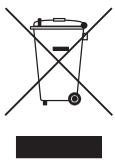
Български - 30 Правилно изхвърляне на този продукт (отпадъчно електрическо и електронно оборудване) (Налично в страни със системи за разделно сметосъбиране) Маркировката на продукта, принадлежностите или неговата документация показват, че продуктът и неговите електронни принадлежности (напр. захранващ кабел, слушалки, USB кабел) не трябва да се изхвърлят заедно с битовите отпадъци след края на експлоатационния им живот. За да се избегне възможна опасност за околната среда или човешкото здраве от неконтролирано изхвърляне на отпадъци, отделяйте тези елементи от другите видове отпадъци и го рециклирайте по отговорен начин, за да съдействате за устойчивото повторно използване на суровините. Битовите потребители трябва да се обърнат или към магазина, откъдето са купили този уред, или към местните органи за подробни данни къде и как могат да предадат тези елементи за рециклиране, безопасно за околната среда. Потребителите от предприятията трябва да се обърнат към доставчика си и да проверят условията в договора за покупка. Това изделие и неговите електронни принадлежности не трябва да се смесват с други търговски отпадъци при изхвърляне. Правилно изхвърляне на батериите в този продукт (Налично в страни със системи за разделно сметосъбиране) Тази маркировка на батерията, ръководството или опаковката показва, че батериите на продукта не трябва да се изхвърлят с битовия отпадък в края на живота им. Където е маркирано, символите на химичните елементи Hg, Cd или Pb показват, че батерията съдържа живак, кадмий и олово над референтните стойности в Директива 2006/66 на човешкото здраве и околната среда. За да се предпазва околната среда и да се стимулира рециклирането, отделяйте батериите от други типове отпадък и ги рециклирайте в местните центрове за връщане на батерии. Български - 31