
FW-75BZ35L - 显示器 SONY - 免费用户手册
免费查找设备手册 FW-75BZ35L SONY PDF格式.
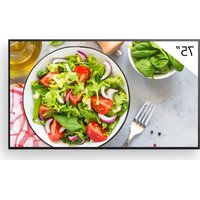


| 产品类型 | 专业液晶显示器 |
| 品牌 | 索尼 |
| 型号 | FW-75BZ35L |
| 屏幕尺寸(对角线) | 75英寸(189.3厘米) |
| 显示分辨率 | 3840 × 2160(4K超高清) |
| 背光类型 | LED |
| 含支架尺寸(长×高×深) | 1686 × 1045 × 410 毫米 |
| 不含支架尺寸(长×高×深) | 1686 × 969 × 72 毫米 |
| 含支架重量 | 约45千克(合理估算,未精确规定) |
| 不含支架重量 | 约43千克(合理估算) |
| 电源 | 220-240伏交流,50/60赫兹 |
| 功耗(待机) | 0.5瓦 |
| HDMI输入 | 4个(HDMI IN 1/2/3/4,HDCP 2.3,HDMI 3带eARC/ARC) |
| 复合音视频输入 | 1个(AV输入迷你接口) |
| 数字音频输出 | 1个光纤(数字音频输出) |
| USB端口 | 2个(USB 1:USB 2.0,USB 2:USB 3.2 Gen 1) |
| 网络端口 | 1个以太网 10BASE-T/100BASE-TX |
| 远程控制 | RS-232C(3.5毫米迷你插孔)和IP(REST API、IRCC-IP、Simple Control IP) |
| Pro模式功能 | 专业设置:自动启动、输入限制、PIN锁定等。 |
| 兼容壁挂安装 | 索尼可选支架 SU-WL850 或 SU-WL450 |
| 工作温度 | 0°C 至 40°C |
| 清洁 | 使用柔软干布。不要使用研磨性产品。 |
| 安全 | 包含安全说明:避免跌落、稳定安装、多人搬运。 |
| 备件和可维修性 | 联系索尼授权的安装人员。壁挂螺丝是专用的。 |
常见问题 - FW-75BZ35L SONY
用户关于以下问题的提问 FW-75BZ35L SONY
0 问题 关于此设备。回答您知道的问题或提出自己的问题。
提出关于此设备的新问题
下载您的设备说明 显示器 免费PDF格式!查找您的手册 FW-75BZ35L - SONY 并重新掌握您的电子设备。本页发布了使用您的设备所需的所有文档。 FW-75BZ35L 品牌 SONY.
用户手册 FW-75BZ35L SONY
LCD 显示器
| Reference Guide | EN |
| 参考指南 | CS |
| 参考指南 | CT |
| Huong dãn Tham khào | VN |
| Guide de référence | FR |
目录
安全信息 2
连接图 4
本 LCD 显示器附带以下说明书。请妥善保管这些说明书,以备日后参考之用。
设定指南
- LCD 显示器的安装和设定。

参考指南(本说明书)/安全信息
- 安全信息、遥控器、故障排除、挂壁安装、规格等。
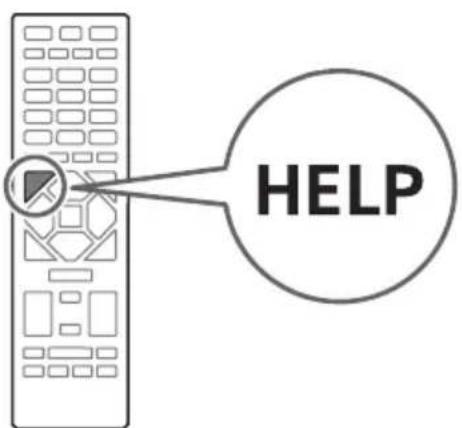
帮助
请直接从您的 LCD 显示器上找到更多故障排除和其他有用信息。按遥控器上的 HELP 以显示主题列表。
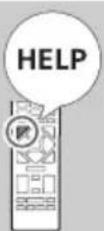
设置菜单如有变更,恕不另行通知。
重要 - 在使用 Sony 产品之前,请先阅读最终用户软件许可协议。若使用您的产品,则表示您接受最终用户软件许可协议。您与 Sony 之间的软件许可协议可在 Sony 网站(https://www.sony.net/tv-software-licenses/)上在线获取,也可在您产品的屏幕上获取。转至 [设置] → [系统] → [关于] → [法律信息] → [声明和许可]。
注意
- 操作 LCD 显示器之前,请阅读“安全信息”。 · 请阅读提供的安全文档,了解更多安全信息。
- 本 LCD 监视器使用说明书中包含关于“将 LCD 监视器安装到墙壁上”的说明。
- 设定指南和本说明书中使用的图像和插图仅供参考,可能与实际的产品不符。
识别标签的位置
LCD监视器型号和电源等级的标签位于LCD监视器背面。
安全信息
安装 / 设定
根据下列指示安装及使用LCD监视器,以避免发生火灾、触电或损坏和/或人身伤害。
安装
- 应将 LCD 监视器安装在易于插拔的交流电源插座附近。
- 将 LCD 监视器放置在稳定水平的表面上,以防止 LCD 监视器翻落而造成人员伤害或财产损失。
- 请将 LCD 监视器安装在无法被拉动、推动或撞翻的地方。
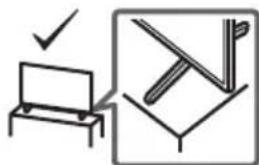
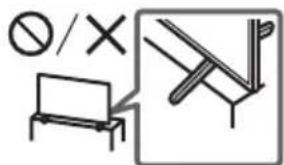
- 安装 LCD 监视器,使 LCD 监视器的桌面底座不会超出 LCD 监视器底座(未提供)。如果台式底座超出 LCD 监视器底座,则可能导致 LCD 监视器翻倒、掉落,而使人受伤或使 LCD 监视器损坏。
搬运
- 搬运 LCD 监视器之前,请断开所有电缆的连接。
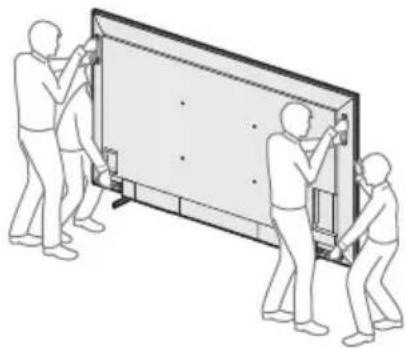
- 搬运大型 LCD 监视器需要两人或两人以上。214.8 厘米(85 英寸)的 LCD 监视器需要三人或三人以上,247.7 厘米(98 英寸)及更大的 LCD 监视器则需要四人或四人以上。
- 用手搬动 LCD 监视器时,请如下图所示握持 LCD 监视器。请勿对液晶面板和屏幕边框施加压力。
- 抬起或移动 LCD 监视器时,请牢牢扶住其底部。
FW-98BZ53L/98BZ50L/98BZ30L
FW-85BZ40L/85BZ30L

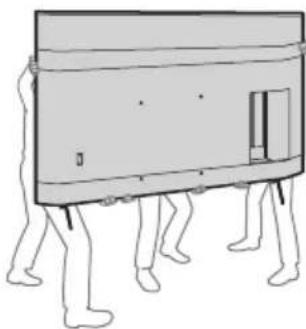
- 搬运 LCD 监视器时,请勿使其受到摇晃或过度振动。
- 搬运 LCD 监视器以进行维修或移动时,请使用原有的纸箱和包装材料进行包装。
- 搬运或安装 LCD 监视器时,请勿将其放下(仅限适用的 LCD 监视器型号)。
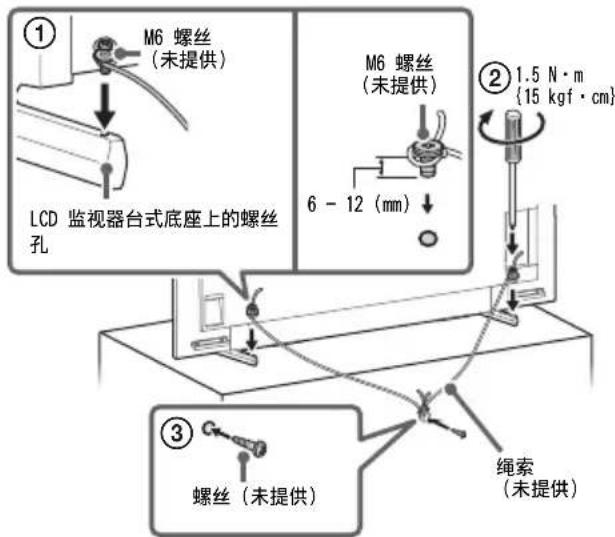
倾覆防范
(提供支撑带套件的型号)
请参阅软垫上的设定指南。
所提供的木螺丝仅适用于固定木制的固体物件。
(提供支撑带套件的型号除外)
FW-98BZ53L / 98BZ50L / 98BZ30L
- 不同地区 / 国家 / 型号的 LCD 监视器,其端子和标签可能不同。
FW-98BZ53L/98BZ50L/98BZ30L
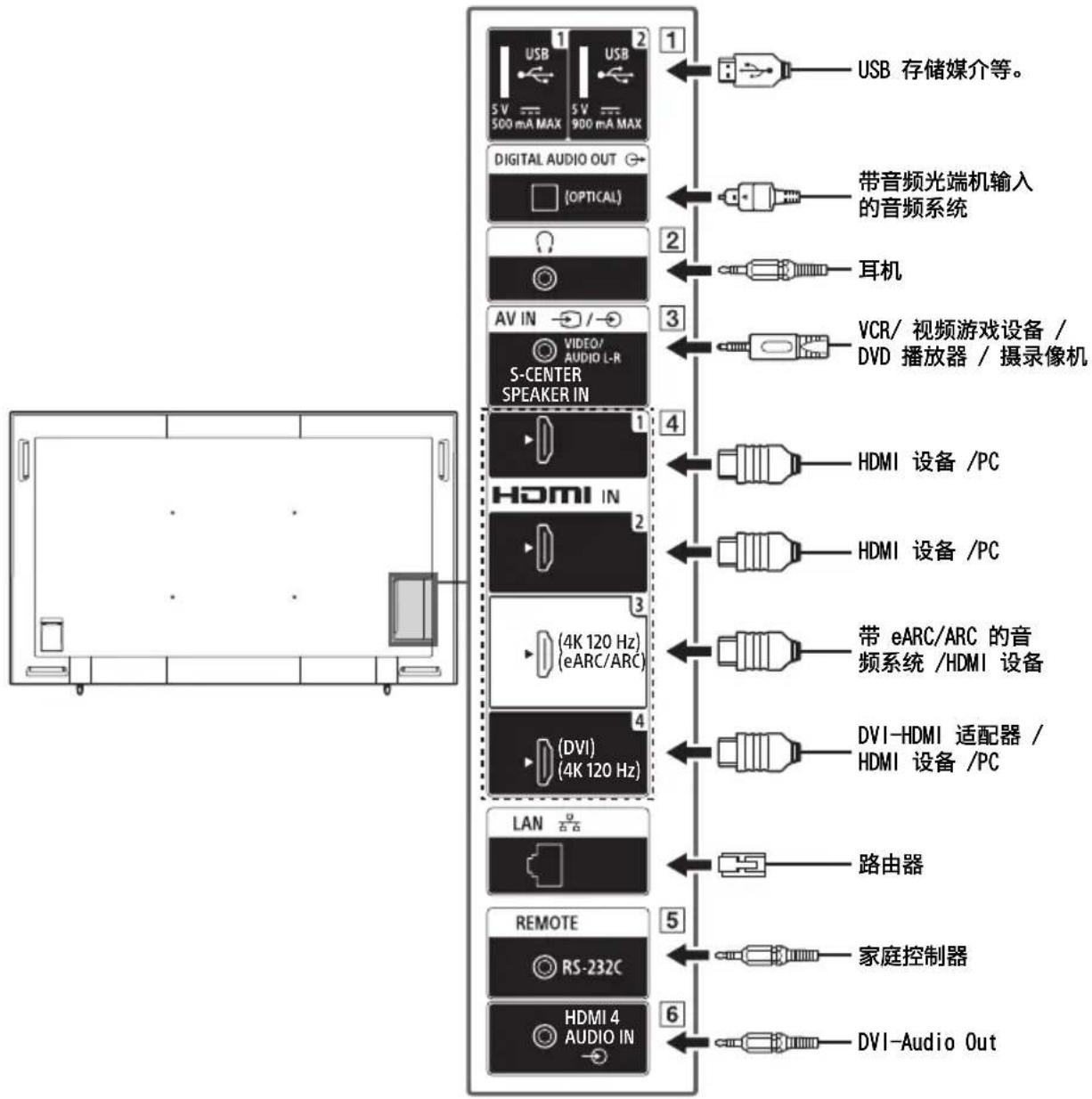
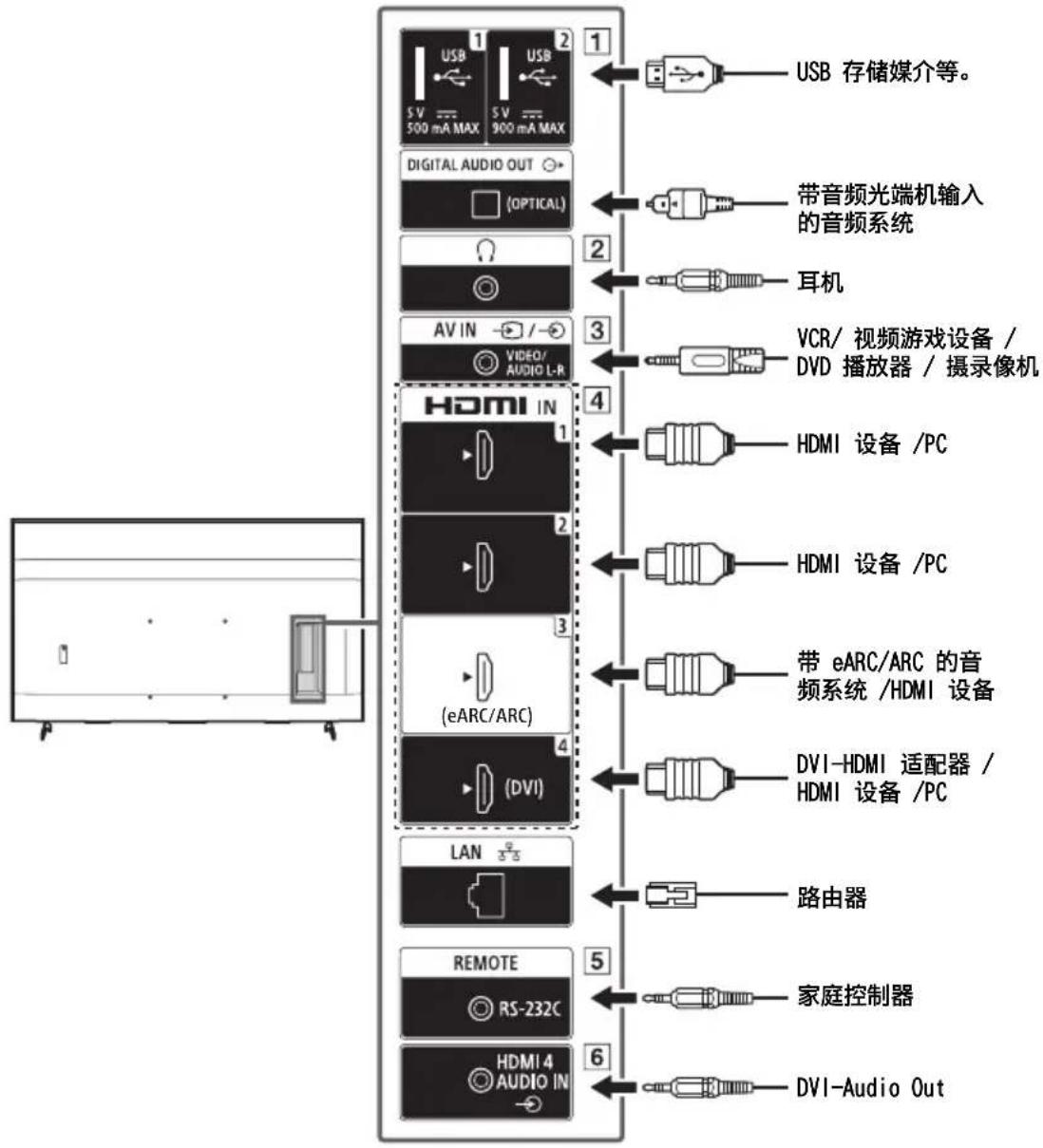
1 USB 1, USB-2
- 连接大型 USB 设备可能会干扰附近的其他连接设备。
2 (耳机)
- 仅支持 3 极立体声迷你插孔。
- 无法同时从耳机和 LCD 监视器扬声器输出声音。
3 AV-
- 对于复合连接,请使用模拟输入延长线缆(未提供)。

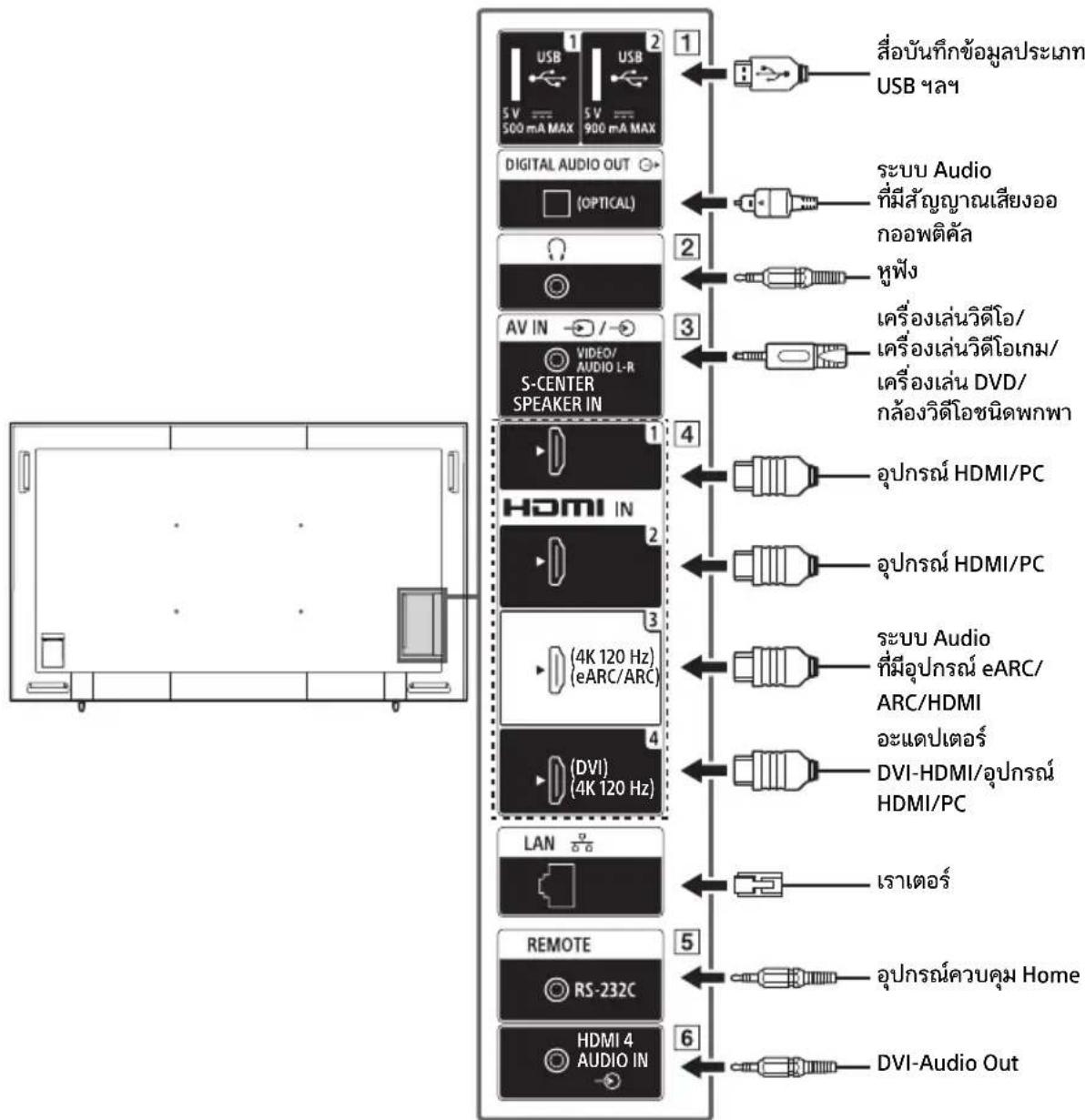
4 HDMI IN 1/2/3/4
- HDMI 接口可通过同一根电缆传输数字视频和音频。
- 若本设备配有DVI插孔,请通过DVI-HDMI适配器接口(未提供)将其连接至HDMI IN4,并将本设备的音频输出插孔连接至HDMI 4 AUDIO IN。
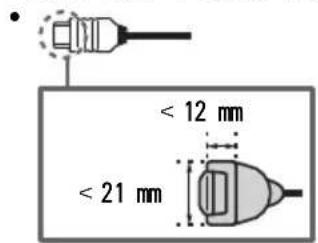
- HDMI IN 3 eARC/ARC (Enhanced Audio Return Channel/Audio Return Channel) 将您的音频系统连接至 HDMI IN 3,以将 LCD 监视器音频传送至您的音频系统。支持 HDMI eARC/ARC 的音频系统可以将视频发送至 LCD 监视器并通过同一 HDMI 电缆接收来自 LCD 监视器的音频。如果您的音频系统不支持 HDMI eARC/ARC,则需要另外连接 DIGITAL AUDIO OUT(OPTICAL)。
- 使用以太网 HDMI 电缆连接支持 eARC 的音频系统。
5 遥控 RS-232C
- 串行通信端子。更多信息请参阅“控制功能”。
6 HDMI 4 音频输入
- 若本设备配有 DVI 插孔,请通过 DVI-HDMI 适配器接口(未提供)将其连接至 HDMI IN4,并将本设备的音频输出插孔连接至 HDMI 4 音频输入。
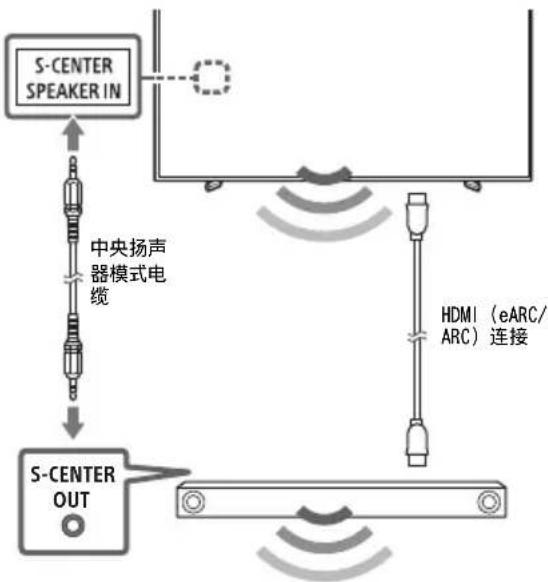
使用 LCD 监视器作为音频系统的一部分
(仅限 FW-98BZ53L/98BZ50L/98BZ30L)
注意
- 请务必在连接电缆之前先断开 LCD 监视器和 AV 接收器的交流电源线(主电源线)。
- 详情请参阅带 S-CENTER OUT 端子的音频系统使用说明书。
遥控器和 LCD 监视器
根据您所在的地区/国家/LCD 监视器型号/LCD 监视器设定不同,遥控器的形状、按钮的布局、可用性和功能可能有所差异。
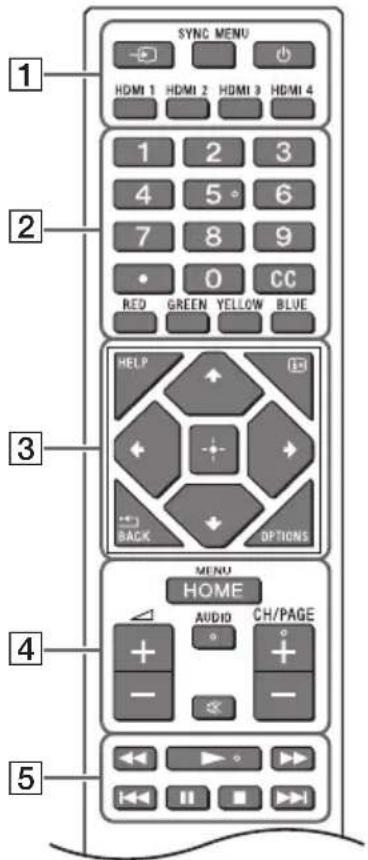
1 输入选择:显示和选择输入源等。
SYNC MENU: 显示 BRAVIA Sync 菜单。
(电源)
HDMI 1/2/3/4
2 数字按钮
(点)
CC
彩色按钮
3 HELP:显示帮助菜单。
+(屏幕显示):显示信息。
一 一 / BACK
OPTIONS:显示当时可供使用的功能列表。
1/4 / 1/4 / 1/4 / 1/4 (十字键):在屏幕上进行菜单导航和选择。
4 HOME/MENU
+(音量)
AUDIO:选择多语言源的声音或双声道(取决于节目源)。
(静音)
CH/PAGE + / -
5
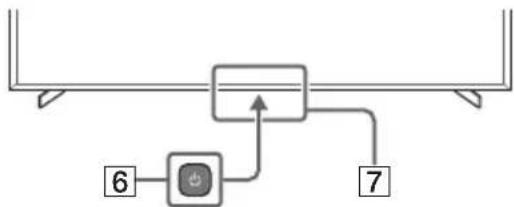
6(电源)7 遥控传感器/光传感器/LED
按住 ※(静音)可使用辅助功能快捷方式。
设置
Pro 模式
[Pro模式]时,可以使用各种专业用途的便捷功能。下面将介绍如何更改为[Pro模式]以及[Pro模式]的典型功能。
Pro 模式
正常模式:此模式为默认模式。此模式下 [Pro 模式] 功能不可用。
Pro设置模式:此模式下您可以设定[Pro模式]功能的各种设置。
Pro模式:此模式为专业用途的操作模式,此模式下您可以使用[Pro模式]功能。
如何更改模式
当监视器处于正常模式时
- 转至[主页] → [应用程序] → [Pro设置],然后选择[Pro设置模式]。
当监视器处于Pro设置模式时
- 转至[主页]→[应用程序]→[Pro设置],然后选择[启动Pro模式]。
当监视器处于Pro模式时
- 依次按遥控器上的下列启动键,中途间隔一秒。
重启监视器后,模式会更改为 [Pro 设置模式]。
启动键:(屏幕显示)/(静音)/ + / - (音量 + )/HOME/MENU
[Pro模式] 下,起初您无法从[Pro设置]更改模式。如需从[Pro设置]更改模式,转至[Pro设置] → [功能限制] → [应用程序],然后在[Pro设置模式]中将[Pro设置]更改为[启用]。
Pro 模式功能说明
[Pro模式]下,可以使用各种便捷功能。下面介绍[Pro模式]的典型功能。
- 在打开交流电源时设定监视器操作
您可以在拔下并重新插入交流电源插头时设定监视器的操作。
- PC 输入屏幕的最佳显示
此屏幕根据PC格式以最佳尺寸显示PC输入屏幕。
- 通过HDMI信号检测自动唤醒和输入切换
当HDMI设备连接时自动打开监视器并切换到已连接的HDMI输入。
- 按 HOME/MENU 按钮时显示菜单的设置
按遥控器上的 HOME/MENU 按钮时可选择显示的菜单。
启动监视器时初始输入源的指定
启动监视器时可指定初始输入源。
Pro 模式锁定
您可以使用 PIN 保护 [Pro 模式] 的设置。
初始音量 / 最大音量设置
可以设定监视器的初始音量和最大音量。
在遥控器上限制监视器操作
可使用遥控器限制监视器操作。
外接输入的限制
可限制外接输入的使用。
使用应用程序的限制
可限制监视器应用程序的使用。
如何设定 Pro 模式功能
当显示器处于 [Pro 设置模式],转至 [主页] → [设置] → [Pro 设置]。*
根据操作系统版本不同而有所差异。
控制功能
RS-232C
可通过RS-232C从外部服务控制本监视器。本页将简单说明RS-232C连接。
接口
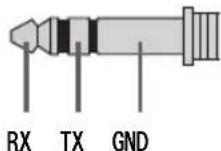
使用一个 3.5 mm 的立体声迷你插头将 RS-232C 连接至本监视器。
3.5mm 立体声迷你插头
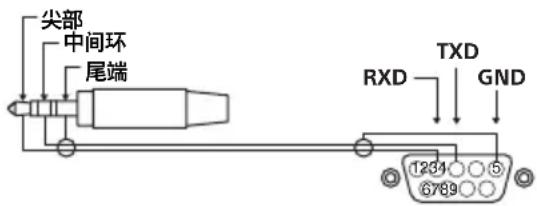
尖部:监视器 → 控制器中间环:控制器 → 监视器
连接设置
建立RS-232C连接时,连接设置如下。
| 波特率 9600 bps |
| 数据8位 |
| 奇偶校验无 |
| 起始位1位 |
| 停止位1位 |
| 流量控制无 |
数据格式
RS-232C通信数据格式如下。
(a) 从控制器到监视器的请求
编码项目值
1 标题 0x8C:控制 2 类别 0x00(固定) 3 功能 0xXX 4 长度 0xXX(=数据 X+1 字节) 5 数据 10 0xXX
: 0xXX
0xx
X+4 数据 X 0xXX
X+5 检验和 0xXX
(b)从监视器到控制器的响应
| 编码 项目 值 | ||
| 1 | 标 | 题 |
| 0 | x | 7 |
| 0 | ||
| 0x01:超出限制(异常终止——超出最大值) | ||
| 0x02:超出限制(异常终止——超出最小值) | ||
| 0x03:命令已取消(异常终止) | ||
| 0x04:分析错误(数据格式错误) | ||
| 3 检验和 0xXX | ||
命令示例
RS-232C通信命令示例如下所示。
| 控制 帧头 | 类别 | 功能 | 长度 | 数据 1 | 数据 X | 检验和 | |||
| 电源开启 /关闭 | 0x8C | 0x00 | 0x00 | 0x02 | 0x00(关闭) | - | 0x8E | ||
| 0x01(开启) | - | 0x8F | |||||||
| HDMI 输入选择 | 0x8C | 0x00 | 0x02 | 0x03 | 0x04(HDMI) | 0x01(#1) | 0x96 | ||
| 0x02(#2) | 0x97 | ||||||||
| 0x03(#3) | 0x98 | ||||||||
| 0x04(#4) | 0x99 |
如需了解有关RS-232C的更多信息,请联系您的销售代表。
IP
可在监视器或外部设备上通过来自 HTML5/Android 应用程序的 IP 来控制监视器。您可以管理和监控输入/电源信息,启动和终止应用程序,控制监视器(如输入源和音量等)。您还可以通过认证功能进行命令限制。
受支持的IP协议
| 协议名称 | 层 | 格式 | 认证 | 解释 |
| REST API | HTTP | JSON-RPC | 是 | API的作用是设备控制。 |
| IRCC-IP | HTTP | SOAP | 是 | 基于Internet协议的红外线兼容控制。 通过Internet发送遥控器命令的技术和格式。 |
| 简单IP控制 | TCP | 字节流 | 不适用 | 仅支持典型功能。 |
监视器设置
使用 [IP 控制] 时,请先对监视器进行如下设置。
转至[设置] → [网络和互联网] → [本地网络设置] → [IP控制]。
对于REST API和IRCC-IP,
- 选择 [验证]。
- 必要时,设定[预共享密钥]。对于简单IP控制,
- 启用 [简单IP控制]。
REST API中HTTP的请求和响应示例
此处列出获得监视器电源状态的请求和响应示例(IP地址:192.168.0.1,预共享密钥“1234”)。
URL
如需了解有关[IP控制]的更多信息,请联系您的销售代表。
将LCD监视器安装到墙壁上
使用可选的挂壁式支架 (SU-WL850 或 SU-WL450)(未提供)
用户须知:
考虑到产品保护和安全性,Sony强烈建议由Sony经销商或经过授权的承包商执行LCD监视器的安装。切勿试图自行安装。
Sony经销商和承包商须知:
在本产品的安装、定期保养和检查过程中应充分注意安全性。
挂壁式支架安装信息
对于挂壁式支架安装说明,请参阅您的 LCD 监视器型号的产品页面上的安装信息(挂壁式支架)。https://www.sony-asia.com/support
- 依照符合您的 LCD 监视器型号的挂壁式支架所提供的使用指南。安装本 LCD 监视器需具备足够的专业技能,特别是要利用专业技能来确定墙壁是否具备支撑 LCD 监视器重量的强度。
- 对于处置不当或安装不妥造成的损害,Sony将不负责任。
- 只有合格的服务人员方可执行挂壁安装。
- 为了安全起见,强烈建议您使用Sony附件,包括:
-挂壁式支架SU-WL850
-挂壁式支架SU-WL450
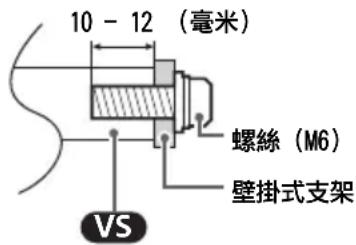
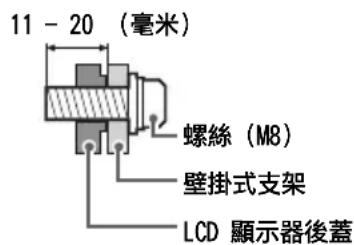
- 在安装挂壁式支架时,请使用支架随附的专用固定螺丝。从挂壁式支架和 LCD 监视器后盖之间的接触面到专用固定螺丝末端的设计如图所示。由于挂壁式支架的不同,专用固定螺丝的直径与长度会有所不同。如不使用专用固定螺丝,可能会造成内部损坏及 LCD 监视器掉落等。
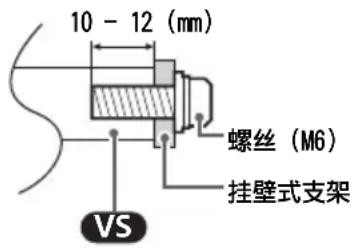
- 在您准备好安装台式底座之前,务必将未使用的螺丝和台式底座放在安全的地方。确保螺丝远离小龄儿童。 仅针对有限的地区/国家/型号。
使用可选的挂壁式支架(SU-WL850或SU-WL450除外)(未提供)
本LCD监视器的使用说明书仅提供将LCD监视器安装在墙上之前的挂壁安装LCD监视器准备步骤。
您的 LCD 监视器可使用适当的挂壁式支架(未提供)安装在墙上。如果 LCD 监视器上安装有台式底座,则可能需要从 LCD 监视器上拆卸台式底座。在连接电缆前准备好 LCD 监视器以安装挂壁式支架。
考虑到产品保护和安全性,Sony强烈建议由合格的专业人员将LCD监视器安装在墙上。切勿试图自行安装。
- 依照符合您的 LCD 监视器型号的挂壁式支架所提供的使用指南。安装本 LCD 监视器需具备足够的专业技能,特别是要利用专业技能来确定墙壁是否具备支撑 LCD 监视器重量的强度。
- 未提供用于将挂壁式支架安装至 LCD 监视器的螺丝。
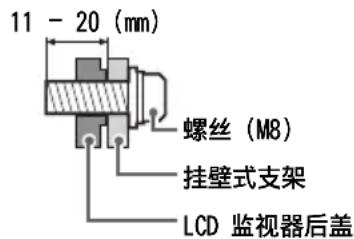
- 根据挂壁式支架厚度的不同,挂壁式支架专用螺丝的长度会有所不同。请参阅下方图例。
FW-98BZ53L/98BZ50L/98BZ30L
对于诸如下列问题的一般故障排除:黑屏、没有声音、图像停顿、LCD监视器没有反应或网络丢失,按下列步骤操作。
1. 按下遥控器上的电源按钮约五秒,然后选择[重新启动],以重新启动LCD监视器。LCD监视器将重启。若LCD监视器没有恢复,尝试拔下交流电源线,然后按LCD监视器上的电源按钮,再松开此按钮。等待两分钟,然后插入交流电源线。或者按LCD监视器上的电源按钮约40秒,直到LCD监视器关闭。
2. 按遥控器上的HELP获取帮助菜单。
3. 将LCD监视器连接到互联网并进行软件更新。Sony建议您随时更新LCD监视器软件。软件更新会提供新功能和性能改进。
LCD监视器接入电源时,即使按下遥控器或LCD监视器上的电源按钮,也可能在一段时间内无法打开。
初始化系统需要时间。请等待约一分钟,然后再操作。
遥控器不工作。
- 请更换电池。
规格
系统
面板系统
LCD(液晶显示)面板,LED背光灯
声音输出 (W)
FW-98BZ53L / 98BZ50L / 98BZ30L:
10 + 10 + 10 + 10
FW-85BZ40L / 85BZ30L / 75BZ40L / 75BZ35L /
Dolby Digital、Dolby Digital Plus、DTS、
Dolby TrueHD、DTS-HD MA、Dolby Atmos、DTS:X
Master Audio
ARC 模式时
双声道线性PCM:48kHz16比特、Dolby
Audio、Dolby Atmos、DTS
数字光学插孔 (双声道线性PCM:48kHz16比
特、Dolby Audio、DTS)
HDMI 4 AUDIO IN
模拟音频输入 (立体声迷你插孔)
(立体声迷你插孔)
耳机
1,
USB端口1支持高速USB (USB2.0)
USB端口2支持超速USB (USB3.2Gen1)
LAN
10BASE-T/100BASE-TX 连接器(视网络的操作环境而定,连接速度可能不同。不保证通信速率和通信质量。)
REMOTE
RS-232C,微型插孔
此插孔用于接收外部控制信号。
电源和其他
电源要求
110V交流电、60Hz (仅限台湾地区)
屏幕尺寸 (对角线测量) (约) (英寸/cm)
FW-98BZ53L/98BZ50L/98BZ30L:98/247.7
FW-85BZ40L / 85BZ30L: 85 / 214.8
约旦/阿联酋/埃及:0.50W、其他:0.5W
显示器分辨率(水平 × 垂直)(点)
3840 × 2160
额定输出
500 mA(对应USB1),900mA(对应USB2)
尺寸(约)(宽 × 高 × 深)(mm)
含台式底座
FW-98BZ53L: 2199 × 1305 × 465
FW-98BZ50L: 2199 × 1305 × 465
FW-98BZ30L: 2199 × 1305 × 465
FW-85BZ40L: 1899 × 1176 × 456
FW-85BZ30L: 1899 × 1176 × 456
FW-75BZ40L: 1686 × 1045 × 410
FW-75BZ35L: 1686 × 1045 × 410
FW-75BZ30L: 1686 × 1045 × 410
FW-65BZ40L: 1462 × 912 × 338
43BZ30L 除外),SU-WL450(FW-98BZ53L /
98BZ50L/98BZ30L除外)
USB时钟组件:FWA-UB100AT
USB 防盗盖:FWA-AT100
操作温度: 0°C - 40°C
*1 当输入是 4096 × 2160p 并且[屏显模式]设置为[正常模式]时,分辨率显示为 3840 × 2160p 。要显示 4096 × 2160p 分辨率,将[屏显模式]设定为[全屏模式1]或[全屏模式2]。
*2 请参阅屏幕菜单来设置 [HDMI 信号格式]。
*3仅限HDMI IN 3和4。使用超高速HDMI线缆进行连接。
*4 将您的音频系统连接至 HDMI IN 3,以将 LCD 监视器音频传送至您的音频系统。
*5 在 LCD 监视器完成必要的内部程序后,会达到指定的待机功率。
*6 当 LCD 监视器连接至网络时将增加待机消耗功率。
注意
- 支撑带套件 F3 提供给菲律宾。
- 选购附件的供应视国家 / 区域 / LCD 监视器型号 / 存货而定。
- 设计和规格如有变更,恕不另行通知。
- 一些屏幕上的说明可能不适用于您的 LCD 监视器型号。
商标信息
- HDMI、HDMI High-Definition Multimedia Interface 等词汇、HDMI 商业外观及 HDMI 标识均为 HDMI Licensing Administrator, Inc. 的商标或注册商标。
- Dolby、杜比、Dolby Vision、Dolby Atmos、Dolby Audio、和双 D 符号是杜比实验室特许公司的商标。本产品经过杜比实验室的许可而制造。未公布的机密作品。版权所有 © 1992-2022 杜比实验室。保留所有权利。
- Vewd® Core. Copyright 1995-2023 Vewd Software AS. All rights reserved.
- Google、YouTube 及 Android TV 是 Google LLC 的商标。
- Wi-Fi®、Wi-Fi Alliance® 及 Wi-Fi Direct® 是 Wi-Fi Alliance 的注册商标。
- Wi-Fi CERTIFIED™ 和 Wi-Fi CERTIFIED 6™ 标志是 Wi-Fi Alliance 的认证标志。
- 有关 DTS 专利,请参阅 http://patents.dts.com。由 DTS, Inc. 授权制造。DTS、Digital Surround 以及 DTS 标志是 DTS, Inc. 在美国和其他国家的注册商标或商标。© 2020, DTS, Inc. 保留所有权利。
- Bluetooth® 字标和徽标是 Bluetooth SIG, Inc. 所有的注册商标,Sony Group Corporation 及其子公司经许可后使用此类标记。
- TUXERA 是 Tuxera Inc. 在美国和其他国家的注册商标。
- Apple、Apple Home、AirPlay 和 HomeKit 是 Apple Inc. 在美国及其他国家和地区的注册商标。如欲在本 TV 上使用 AirPlay 和 Apple HomeKit,建议使用最新版本的 iOS、iPadOS 或 macOS。
- 受到HEVC专利的一项或多项权利要求的保护,HEVC专利载列于patentlist.accessadvance.com。
- 所有其他商标属于其各自的所有者。
目录
安全資訊 3
連接圖 4
將LCD顯示器作為音訊系統的一部分使用 7
遙控器和 LCD 顯示器設定 9
Pro模式 9
控制功能 11
RS-232C 11
IP 12
將LCD顯示器安裝至牆上 14
故障排除 15
規格 15
關於手冊
本 LCD 顯示器附帶以下手冊。請保留這些手冊以供未來參考。
关于手册
本 LCD 顯示器附帶以下手冊。請保留這些手冊以供未來參考。
安装指南
- LCD 显示器安装和设定。
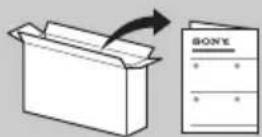
参考指南(本手册)
安全信息
- 安全信息、遥控器、故障排除、壁挂式安装、规格等。
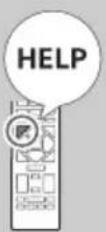
说明
直接从您的 LCD 显示器获取更多故障排除和其他有用信息。按遥控器上的 HELP 以显示主题列表。
设定菜单如有变更,恕不另行通知。
重要-在使用 Sony 产品之前,请先阅读终端用户软件许可协议。若使用您的产品,则表示您接受终端用户软件许可协议。您与 Sony 之间的软件许可协议可在 Sony 网站(https://www.sony.net/tv-software-licenses/)上在线获取,也可在您产品的屏幕上获取。前往[设定]→[系统]→[关于]→[法律信息]→[注意事项和许可]。
注
- 使用 LCD 显示器之前,请阅读“安全信息”。有关其他安全信息,请阅读随附的安全文件。
- 本 LCD 显示器的使用说明书内含关于“将 LCD 显示器安装至墙上”的说明。
- 安装指南和本说明书中使用的影像和插图仅作参考并可能与实际产品不同。
识别标签的位置
LCD 显示器型号和电源等级的标签位于 LCD 显示器背面。
为了避免火灾、触电或损坏及(或)受伤等危险,请遵照下列指示来安装和使用LCD显示器。
安装
- 应将 LCD 显示器安装在易于插拔的 AC 电源插座附近。
- 将 LCD 显示器放在一个稳定的平面,以防止坠落和引起个人伤害或财产损坏。
- 将 LCD 显示器安装在不会被拉动、推动或打翻的位置。
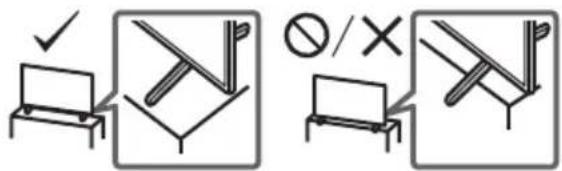
- 安装 LCD 显示器时,要确保桌面底座没有从 LCD 显示器底座(无附带)伸出。如果桌面底座从 LCD 显示器底座伸出,可能导致 LCD 显示器倾倒、掉落并导致人身伤害或损坏 LCD 显示器。
搬动
- 搬动 LCD 显示器之前,请断开所有连接的信号线。
- 搬运大型 LCD 显示器需要至少两个人(搬运 214.8 公分(85 英寸)的 LCD 显示器需要至少三个人,搬运 247.7 公分(98 英寸)以及更大的 LCD 显示器需要至少四个人)。
- 用手搬动 LCD 显示器时,请按下图所示抓握。请勿对液晶面板以及屏幕周围的框边施加压力。 - 当抬起或移动 LCD 显示器时,要从底部握实。
FW-98BZ53L/98BZ50L/98BZ30L
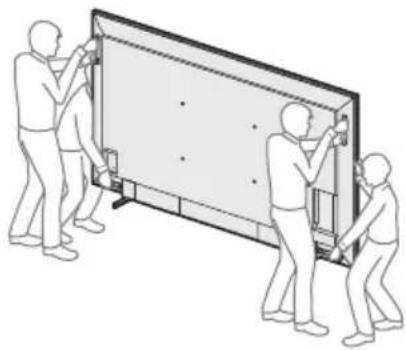
FW-85BZ40L / 85BZ30L

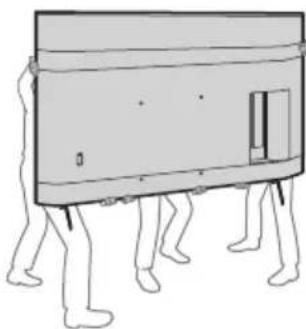
- 搬动 LCD 显示器时,请勿使其受到摇晃或过度震动。
- 搬动 LCD 显示器以进行维修或移动时,请使用原有的纸箱和包装材料进行包装。
- 在搬运或安装 LCD 显示器时,不要将 LCD 显示器平放(仅限适用的 LCD 显示器型号)。
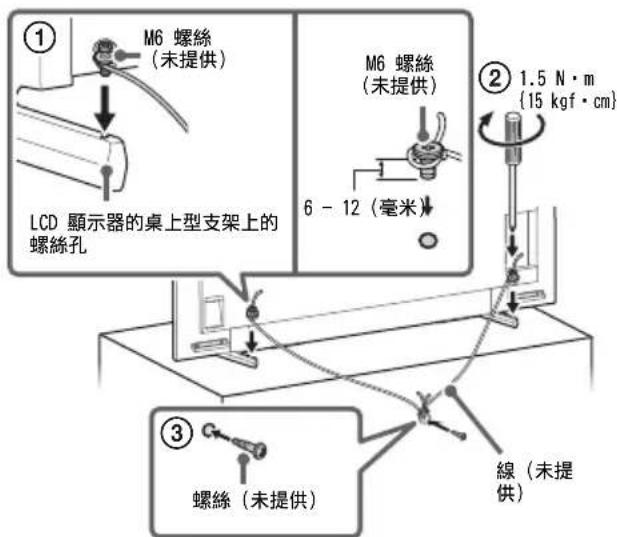
預防翻倒
(帶有隨附的支撐帶套件的型號)
請參閱軟墊頂部的安裝指南。
隨附的木螺絲僅用於固定在木頭製成的固體物體上。
(帶有隨附的支撐帶套件的型號除外)
FW-98BZ53L / 98BZ50L / 98BZ30L
- 端子和標籤視您的區域/國家/LCD顯示器型號而可能略有不同。
FW-98BZ53L/98BZ50L/98BZ30L
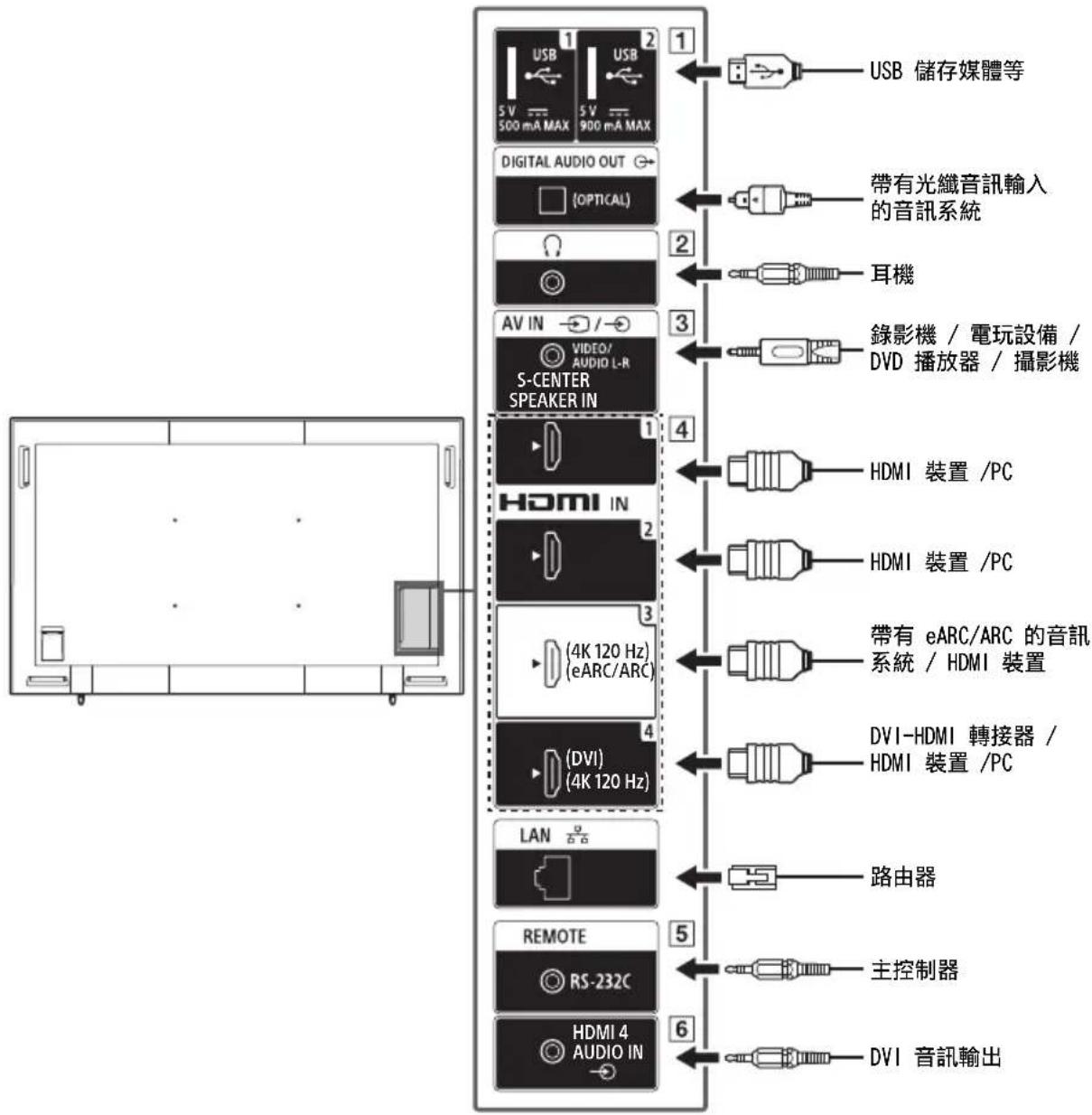
- 連接大型 USB 裝置可能會干擾旁邊其他已連接的裝置。
2(耳機)
- 僅支援 3 極立體聲迷你插孔。
- 無法同時從耳機和 LCD 顯示器的揚聲器輸出聲音。
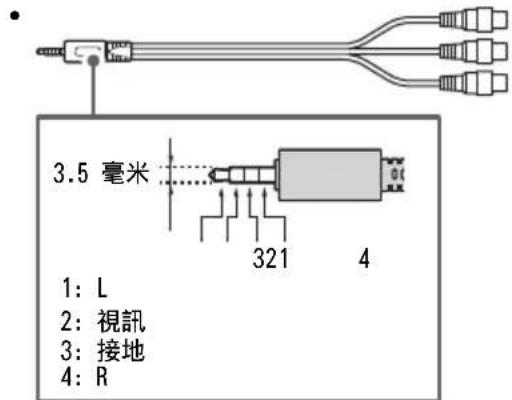
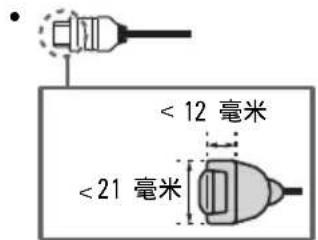
3 AV-
- 進行複合連線時,請使用類比延伸訊號線(未提供)。
4 HDMI IN 1/2/3/4
- HDMI 介面可使用單個訊號線傳輸數位視訊和音訊。
- 如果設備有 DVI 插孔,透過 DVI-HDMI 轉接器介面(未提供)將其連接至 HDMI IN 4,並將設備的聲音輸出插孔連接至 HDMI 4 AUDIO IN。
HDMI IN 3 eARC/ARC (Enhanced Audio Return Channel/Audio Return Channel) 將您的音訊系統連接至 HDMI IN 3 以傳送 LCD 顯示器音訊至您的音訊系統。支援 HDMI eARC/ARC 的音訊系統可將視訊傳送至 LCD 顯示器,並透過同一根 HDMI 連接線從 LCD 顯示器接收音訊。如果您的音訊系統不支援 HDMI eARC/ARC,必須另外連接 DIGITAL AUDIO OUT (OPTICAL)。
- 使用乙太網 HDMI 繫線連接帶有 eARC 的音訊系統。
5 REMOTE RS-232C
- 串列通信的端子。如需詳細資料,請參閱“控制功能”。
6 -HDMI 4 AUDIO IN
- 如果設備有DVI插孔,透過DVI-HDMI轉接器介面(未提供)將其連接至HDMI IN4,並將設備的聲音輸出插孔連接至HDMI 4 AUDIOIN。
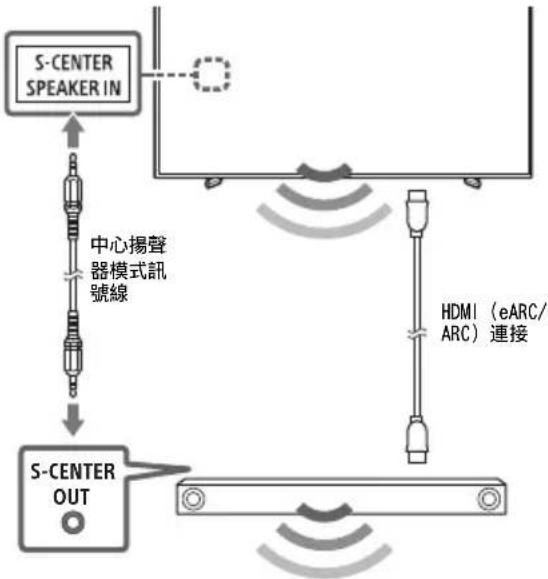
將 LCD 顯示器作為音訊系統的一部分使用
- 連接線之前,請斷開 LCD 顯示器和 AV 接收器的 AC 電源線連接。 ·如需詳細資料,請參閱帶有S-CENTER OUT端子的音訊系統使用說明書。
遙控器和 LCD 顯示器
遥控器外形、按钮的布局、可用性与功能视您的区域/国家/LCD显示器型号/LCD显示器设置而可能略有不同。
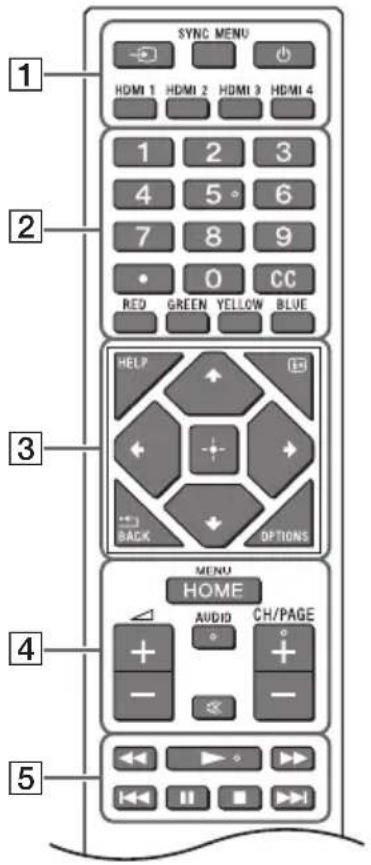
1(输入选择):显示并选择输入来源等。
(显示):显示信息。
一/BACK
OPTIONS:显示届时可以使用的功能列表。
(十字键):在屏幕菜单导航和选择上。
4 HOME/MENU
+/-(音量)
音频:选择多语言声源或双声道(取决于节目源)。
(静音)
CH/PAGE +/-
5
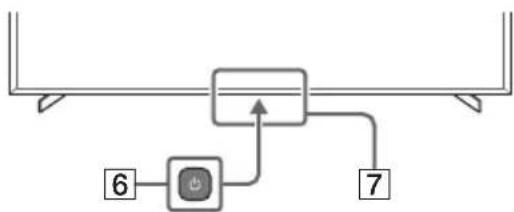
6(电源)
7 遥控感应器/光线感应器/LED
按住(静音)可使用快捷方式。
設定
Pro 模式
在 [Pro 模式] 中,您可以使用專業用途的各種方便的功能。在這裡,我們介紹如何切換到 [Pro 模式] 以及 [Pro 模式] 的典型功能。
Pro 模式
正常模式:這是預設模式。[Pro 模式]功能在此模式下不可使用。
Pro設定模式:此模式允許您設定[Pro模式]功能的各種設定。
Pro 模式:這是專業用途的操作模式,您可以在該模式下使用 [Pro 模式] 功能。
如何變更模式
當顯示器處於正常模式
- 進入 [首頁] → [應用程式] → [Pro 設定], 然後選擇 [Pro 設定模式]。
當顯示器處於Pro設定模式
- 進入 [首頁] → [應用程式] → [Pro 設定], 然後選擇 [啟動 Pro 模式]。
當顯示器處於Pro模式
- 在遥控器上按順序在一秒鐘的間隔內按下述啟用按鍵。
重啟顯示器後,模式切換為 [Pro 設定模式]。
啟用按鍵: 1 + (螢幕顯示)/(靜音)/ + / - (音量 + )/HOME/MENU
★最初您無法在 [Pro 模式] 下從 [Pro 設定] 更改模式。如果您想要從 [Pro 設定] 更改模式,前往 [Pro 設定] →
[功能限制] → [應用程式] 並在 [Pro 設定模式] 中將 [Pro 設定] 切換為 [啟用]。
Pro 模式功能介紹
在 [Pro 模式] 中,您可以使用各種方便的功能。以下介紹典型的 [Pro 模式] 功能。
當開啟AC電源時設定顯示器操作
您可以在拔出然後再插入 AC 電源插頭時設定顯示器的操作。
- PC輸入螢幕的優化顯示
螢幕根據PC格式以最佳尺寸顯示PC輸入螢幕。
透過HDMI信號檢測進行自動喚醒和輸入切換
連線HDMI裝置時會自動開啟顯示器並切換到已連線的HDMI輸入。
- 按 HOME/MENU 按鈕時設定顯示菜單
您可以選擇按遙控器上的 HOME/MENU 按鈕時顯示的選單。
一 剝動顯示器時指定初始輸入來源
您可以在啟動顯示器時指定初始輸入源。
Pro模式鎖定
您可以使用PIN保護[Pro模式]的設定。
初始/最高音量設定
您可以設定顯示器的初始和最高音量。
在遥控器上限制顯示器操作
您可以使用遥控器限制顯示器操作。
限制外部輸入
您可以限制使用外部输入。
限制使用應用程式
您可以限制使用顯示器應用程式。
如何設定 Pro 模式功能
當顯示器處於 [Pro 設定模式] 時,進入 [首頁] → [設定] → [Pro 設定]。★ ★視作業系統的版本而有所不同。
控制功能
RS-232C
您可以透過RS-232C從外部服務控制顯示器。本頁簡要說明RS-232C連接。
介面
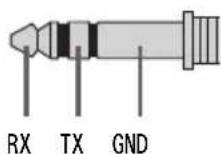
使用3.5毫米立體聲微型插頭建立與顯示器的RS-232C連接。
3.5毫米立體聲微型插頭
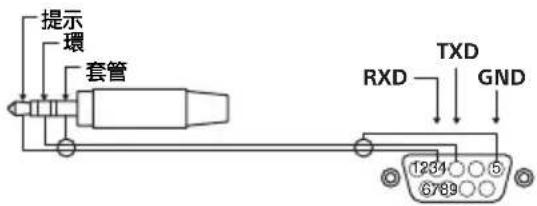
提示:監控器→控制器環:控制器→監控器
CT
連接設定
建立RS-232C連接時,按如下進行連接設定。
| 傳輸率 9600 bps |
| 資料 8 位元 |
| 同位元 無 |
| 起始位 1 位元 |
| 停止位 1 位元 |
| 流控制 無 |
資料格式
我們在以下介紹RS-232C通訊的資料格式。
(a) 從控制器向顯示器的請求
| 編號項目值 |
| 1 標頭 0x8C:控制 |
| 2 類別 0x00 (固定) |
| 3 功能 0xXX |
| 4 長度 0xXX (=資料 X+1 位元) |
| 5 資料 1 0xXX |
| : : 0xXX |
| : : 0xXX |
| X+4 資料 X 0xXX |
| X+5 檢查和 0xXX |
(b) 顯示器對控制器的響應
| 編號項目值 | ||
| 1 | 標頭 | 0 x 7 0 |
| 2 應答 0x00 已完成 (正常結束) | ||
| 0x01: 超過限制(異常結束 - 超過最大值) | ||
| 0x02: 超過限制(異常結束 - 超過最小值) | ||
| 0x03: 已取消指令 (異常結束) | ||
| 0x04: 分析錯誤 (資料格式錯誤) | ||
| 3 檢查和 0xXX | ||
指令範例
RS-232C 通訊指令的範例說明如下。
| 控制 標頭 | 類別 | 功能 | 長度 | 資料 1 | 資料 X | 檢查和 | |||
| 電源啟動/關閉 | 0x8C | 0x00 | 0x00 | 0x02 | 0x00 (關閉) | - | 0x8E | ||
| 0x01 (啟動) | - | 0x8F | |||||||
| HDMI 輸入選擇 | 0x8C | 0x00 | 0x02 | 0x03 | 0x04 | (HDMI) | 0x01 (#1) | 0x96 | |
| 0x02 (#2) | 0x97 | ||||||||
| 0x03 (#3) | 0x98 | ||||||||
| 0x04 (#4) | 0x99 |
有關RS-232C的更多詳情,請聯絡您的銷售代表。
IP
您可以從顯示器或外接設備上的 HTML5 / Android 應用程式通過 IP 來控制顯示器。您可以管理和監控輸入/電源的資訊、啟動和終止應用程式,以及控制顯示,例如更改頻道和音量。您也可以通過驗證功能限制指令。
支援的IP協議
| 協議名稱 | 層 | 格式 | 驗證 | 說明 |
| REST API | HTTP | JSON-RPC | 是 | 其用途為裝置控制的API。 |
| IRCC-IP | HTTP | SOAP | 是 | 對網際網路的紅外相容控制協定。 透過網際網路傳輸遥控指令的技術和格式。 |
| 簡單IP控制 | TCP | Byte stream | 不適用 | 僅支援典型功能。 |
顯示器設定
使用[IP控制]時,首先按如下方式設定顯示器。
前往[設定] → [網路與網際網路] → [區域網路設定] → [IP控制]。
對於REST API及IRCC-IP,
- 選擇 [驗證]。
- 如有需要,設定 [預先共用金鑰]。 對於簡單IP控制,
- 啟用 [簡單 IP 控制]。
REST API 的 HTTP 請求和響應範例
以下是向顯示器獲取電源狀態的請求和響應範例(IP位址:192.168.0.1,預先共用金鑰“1234”)。
URL
有關 [IP 控制] 的更多詳情,請聯絡您的銷售代表。
將 LCD 顯示器安裝至牆上
使用選購的壁掛式支架 (SU-WL850 或 SU-WL450)(未提供)
致客戶:
基於保護產品和安全考量,Sony強烈建議務必委由Sony經銷商或經授權的承包商進行LCD顯示器的安裝。請勿試圖自行安裝。
致 Sony 經銷商和承包商:
請在安裝、定期維修和檢查本產品時特別注意安全。
壁掛式支架安裝資訊
有關壁掛式支架安裝的說明,請參閱您 LCD 顯示器型號的產品頁上的安裝訊息(壁掛式支架)。https://www.sony-asia.com/support
·請遵循您的型號適用的壁掛式支架隨附的說明手冊。安裝此LCD顯示器,尤其是在確定牆壁強度是否能夠支撐LCD顯示器重量方面,需要足夠的專業知識。 - Sony對因不當操作或不正確安裝所造成的任何損壞或傷害概不負責。 ·僅可由合格的維修人員執行掛壁安裝。 - 為了安全起見,強烈建議您使用Sony配件,包括:
-壁掛式支架 SU-WL850
-壁掛式支架SU-WL450
- 將壁掛式支架安裝於 LCD 顯示器上時,務必使用隨附於壁掛式支架的螺絲。如圖所示,隨附螺絲的尺寸從壁掛式支架安裝表面起算。
螺絲的直徑和長度會因為壁掛式支架的型號而有所不同。使用隨附螺絲以外的螺絲可能會造成 LCD 顯示器內部損壞或掉落等。
- 在準備好安裝桌面底座之前,請務必將沒有使用的螺絲和桌面底座放置在安全的地方。確保螺絲遠離兒童。 *僅限特定區域/國家/型號。
使用選購的壁掛式支架(SU-WL850或SU-WL450除外)(未提供)
此 LCD 顯示器使用說明書僅提供將 LCD 顯示器安裝到牆上前準備 LCD 顯示器進行壁掛式安裝的步驟。
您的 LCD 顯示器可使用合適的壁掛式支架(無附帶)安裝在牆壁上。如果桌上型支架已安裝在 LCD 顯示器上,則可能需要卸下 LCD 顯示器的桌上型支架。
在進行纖線連接前,準備 LCD 顯示器以安裝壁掛式支架。
基於保護產品和安全考量,Sony強烈建議務必委由合格的專業人員將您的LCD顯示器安裝在牆壁上。請勿試圖自行安裝。
·請遵循您的型號適用的壁掛式支架隨附的說明手冊。安裝此LCD顯示器,尤其是在確定牆壁強度是否能夠支撐LCD顯示器重量方面,需要足夠的專業知識。 - 並不提供安裝 LCD 顯示器的壁掛式支架的螺絲。 - 壁掛式支架的螺絲長度因壁掛式支架的厚度而有所差異。請參考下圖。
FW-98BZ53L/98BZ50L/98BZ30L
FW-85BZ40L / 85BZ30L / 75BZ40L / 75BZ35L /
以下問題的一般故障排除:黑螢幕、沒有聲音、凍結畫面、LCD顯示器沒有反應或網路斷線,請依照以下步驟操作。
1按住遙控器上的電源按鈕五秒鐘左右然後選擇[重新啟動],重新啟動LCD顯示器。LCD顯示器將重新啟動。如果LCD顯示器未恢復正常,請嘗試拔下AC電源線,然後按下並鬆開LCD顯示器上的電源按鈕。
等待兩分鐘,再將 AC 電源線插入。或者按住 LCD 顯示器上的電源按鈕約四十秒鐘,直到 LCD 顯示器關閉。
2請按遙控器上的 HELP 以參閱說明選單。
3將LCD顯示器連接至網路,然後執行軟體更新。Sony持續更新LCD顯示器軟體。軟體更新會提供新功能和性能改善。
在插入 LCD 顯示器時,即使按遙控器或 LCD 顯示器上的電源按鈕,LCD 顯示器也可能在一定時間不能開啟。
系統初始化需要一定時間。等待大約一分鐘,然後再次操作。
遥控器無效。
- 更換電池。
規格
系統
面板系統
LCD (液晶顯示)面板,LED背光源
聲音輸出(W)
FW-98BZ53L / 98BZ50L / 98BZ30L:
10 + 10 + 10 + 10
FW-85BZ40L / 85BZ30L / 75BZ40L / 75BZ35L /
HDMI IN 1/2/3/4 (HDCP 2.3 相容) 視訊(僅限 FW-98BZ53L / 98BZ50L / 98BZ30L): 4096 × 2160p (50,60 Hz)*1*2,4096 × 2160p (24 Hz)*1,3840 × 2160p(50,60 Hz)*2,3840 × 2160p(24,25,30 Hz),1080p(24,30,50,60,100,120 Hz),1080i(50,60 Hz),720p(24,30,50,60 Hz),576p,480p,PC 格式 3840 × 2160p (100,120 Hz)*2*3 視訊(僅限 FW-85BZ40L / 85BZ30L / 75BZ40L / 75BZ35L / 75BZ30L / 65BZ40L / 65BZ35L / 65BZ30L / 55BZ40L / 55BZ35L / 55BZ30L / 50BZ30L / 43BZ30L): 4096 × 2160p (50,60 Hz)*1*2,4096 × 2160p (24 Hz)*1,3840 × 2160p(50,60 Hz)*2,3840 × 2160 p(24,25,30 Hz),1080p(24,30,50,60 Hz),1080i(50,60 Hz),720p(24,30,50,60 Hz),576p,480p,PC 格式
音訊:
eARC(Enhanced Audio Return Channel)模式
7.1 聲道線性 PCM: 32/44.1/48 kHz 16 位元,Dolby Digital,Dolby Digital Plus,DTS,Dolby TrueHD,DTS-HD MA,Dolby Atmos,DTS:X Master Audio
eARC 模式除外
5.1 聲道線性 PCM:32/44.1/48/88.2/96/176.4/192 kHz 16/20/24 位元,Dolby Audio,Dolby Atmos,DTS
雙聲道線性PCM:48kHz16位元,Dolby Audio,Dolby Atmos,DTS
數位光纖插孔(雙聲道線性PCM:48kHz16位元,DolbyAudio,DTS)
HDMI 4 音訊輸入
類比音訊輸入(立體聲迷你插孔)
(立體聲迷你插孔)
耳機
1,2
10BASE-T/100BASE-TX接頭(視網路的作業環境而定,連線速度可能不同。無法保證通訊率和通訊品質。)
遙控
RS-232C,迷你插孔
此插孔用於接收外部控制信號。
電源和其他規格
電源需求
110 V AC, 60 Hz (僅適用於台灣)
約旦/阿拉伯聯合大公國/埃及:0.50W,其他:0.5W
顯示解析度 (水平 × 垂直)(畫素)
3840 × 2160
額定輸出
500毫安培(對於USB1),900毫安培(對於USB2)
尺寸(大約)(寬×高×深)(毫米)
包含顯示器底座
FW-98BZ53L:2199×1305×465
FW-98BZ50L: 2199 × 1305 × 465
FW-98BZ30L: 2199 × 1305 × 465
FW-85BZ40L: 1899 × 1176 × 456
FW-85BZ30L: 1899 × 1176 × 456
FW-75BZ40L: 1686 × 1045 × 410
FW-75BZ35L: 1686 × 1045 × 410
FW-75BZ30L: 1686 × 1045 × 410
FW-65BZ40L: 1462 × 912 × 338
壁掛式支架:SU-WL850 (FW-98BZ53L/
98BZ50L / 98BZ30L / 85BZ40L / 85BZ30L /
50BZ30L / 43BZ30L 除外),SU-WL450
(FW-98BZ53L / 98BZ50L / 98BZ30L 除外)
USB時鐘單元:FWA-UB100AT
USB防盜蓋:FWA-AT100
操作溫度: 0°C - 40°C
1 當輸入 4096 × 2160p 且[寬螢幕模式]設為[正常模式]時,解析度將顯示為 3840 × 2160p 。要顯示 4096 × 2160p ,請將[寬螢幕模式]設定設為[全螢幕模式1]或[全螢幕模式2]。 2 請參閱屏幕菜單設定[HDMI訊號格式]。 3 僅限HDMI IN3和4。使用Ultra High Speed HDMI Cable進行連接。 4 將您的音訊系統連接至HDMI IN3以傳送LCD顯示器音訊至您的音訊系統。 5 LCD顯示器完成必要的內部處理程序之後會達到指定的待機電力。 6 在LCD顯示器連接網路時,待機耗電量會增加。
註
不向菲律賓供應支撐帶套件 - 選購配件依各國家/地區/LCD顯示器型號/庫存而定。 - 設計和規格如有變更,恕不另行通知。 - 萬幕上的某些說明可能不適用於您的 LCD 顯示器型號。
商標資訊
- HDMI、HDMI 高畫質多媒體介面、HDMI 商業外觀及 HDMI 識別標章等詞彙均為 HDMI Licensing Administrator, Inc. 的商標或註冊商標。
- Dolby、杜比、Dolby Vision、Dolby Atmos、Dolby Audio、和雙 D 符號是杜比實驗室特許公司的商標。本產品經過杜比實驗室的許可而製造。未公佈的機密作品。版權所有 © 1992-2022杜比實驗室。保留所有權利。 Vewd® Core.Copyright 1995-2023 Vewd Software AS.All rights reserved.
- Google、YouTube 和 Android TV 均為 Google LLC 的商標。
- Wi-Fi®、Wi-Fi Alliance® 和 Wi-Fi Direct® 是 Wi-Fi Alliance 的註冊商標。 ·Wi-Fi CERTIFIED™與Wi-Fi CERTIFIED 6TM 標誌是Wi-Fi Alliance的認證標誌。
- 有關 DTS 專利,請參閱 http:// patents.dts.com。由 DTS, Inc. 授權製造。 DTS、Digital Surround、以及 DTS 標誌是 DTS, Inc. 在美國和其他國家的註冊商標或商標。© 2020 DTS, Inc. 保留所有權利。
- 藍牙®文字標記和徽標是Bluetooth SIG, Inc.持有的註冊商標,任何使用此商標的Sony Group Corporation及其子公司均需獲得授權。
- TUXERA 是 Tuxera Inc. 在美國與其他國家的註冊商標。
- Apple、Apple Home、AirPlay 及 HomeKit 是 Apple Inc. 在美國和其他國家與地區註冊的商標。若要透過此電視使用 AirPlay 與 Apple HomeKit,建議使用最新版 iOS、iPadOS 或 macOS。
- 受到 HEVC 專利的一項或多項請求的保護,相關專利列於 patentlist.accessadvance.com。
- 所有其他商標屬於其各自的所有者。
目錄
安全資訊 2
連接示意圖 4
使用 LCD 螢幕作為音響系統的一部分。 7
FW-98BZ53L/98BZ50L/98BZ30L:
10 + 10 + 10 + 10
FW-85BZ40L / 85BZ30L / 75BZ40L / 75BZ35L /
FW-98BZ53L/98BZ50L/98BZ30L
Pro
[Inn Pro] 无法识别的乱码
Pro
无法识别的乱码
Innns Pro: 无法识别的乱码 7 wonnd [Innna Pro]
Inn Pro: 无法识别的乱码
5n
d
无法识别的数学公式
Pro
"un [nun] → [uwwan] → [nwn Pro] nwnn [n]"
Pro
HUNANNTNVAU: (uunwannnu) / x (uuev) / +/-(uuev+)/ HOME/MENU
*i#n#n#n#n#n#n#n#n [n#n#n Pro] n [n#n Pro] n
[nswPro]→[vawnawwouu]→[uowwauu]uuuu [nswPro]uuu [uauu]u [nunnne Pro]
Pro
[lnn Pro] ansswwnnnnnaaennnnnne nnnnnnne [nno Pro] aannnnnnnn
- nnnn nn nnnnnnnnnnnnnnnnnnnnnn nnnn nnnnnnnnnnnn
nwnnnnnnnnnnnnnnnnnnnnnnnnnnnnnnnnnnnnnnnnnnnnnnnnnnnnnnnnnnnnnnnnnnnnnnnnnnnnnnnnnnnnnnnnnnnnnnnnnnnnnnnnn
- nssaaanrnnnnaaannn PC nnnnns
muaayyayyayyau PC uuyuunuunuunuunuunuunuunuunuunu
220V-240VAC,50/60Hz(unuulw)
vuaunu(naunuey)(uunu)(/uN.)
FW-98BZ53L/98BZ50L/98BZ30L:98/247.7
FW-85BZ40L/85BZ30L:85/214.8
FW-98BZ53L/ SU-WL850:
98BZ50L / 98BZ30L / 85BZ40L / 85BZ30L / 50BZ30L /
FW-98BZ53L/98BZ50L/ SU-WL450.(43BZ30L
(98BZ30L
FWA-UB100AT:USB
FWA-AT100:USB
40-0:J 1
j0y[1] [gale] [joe gao] 2160pX4096 Jie
(a/20)(yj)(jbs)
247.7/98:FW-98BZ53L/98BZ50L/98BZ30L
214.8/85:FW-85BZ40L/85BZ30L
FW-85BZ40L/85BZ30L/75BZ40L/75BZ35L/)



- LCD 显示器
- 目录
- 设定指南
- 参考指南(本说明书)/安全信息
- 帮助
- 注意
- 识别标签的位置
- 安全信息
- 安装 / 设定
- 安装
- 搬运
- 倾覆防范
- (提供支撑带套件的型号)
- (提供支撑带套件的型号除外)
- 使用 LCD 监视器作为音频系统的一部分
- 遥控器和 LCD 监视器
- 设置
- PRO 模式
- 如何更改模式
- PRO 模式功能说明
- 如何设定 PRO 模式功能
- 控制功能
- 接口
- MM 立体声迷你插头
- 连接设置
- 数据格式
- 编码项目值
- (B)从监视器到控制器的响应
- 命令示例
- 受支持的IP协议
- 监视器设置
- REST API中HTTP的请求和响应示例
- 将LCD监视器安装到墙壁上
- 使用可选的挂壁式支架 (SU-WL850 或 SU-WL450)(未提供)
- 使用可选的挂壁式支架(SU-WL850或SU-WL450除外)(未提供)
- 规格
- 系统
- 电源和其他
- 尺寸(约)(宽 × 高 × 深)(MM)
- 商标信息
- 关于手册
- 安装指南
- 参考指南(本手册)
- 说明
- 注
- 搬动
- 預防翻倒
- (帶有隨附的支撐帶套件的型號)
- (帶有隨附的支撐帶套件的型號除外)
- 將 LCD 顯示器作為音訊系統的一部分使用
- 遙控器和 LCD 顯示器
- 設定
- 如何變更模式
- 當顯示器處於正常模式
- 當顯示器處於PRO設定模式
- 當顯示器處於PRO模式
- PRO 模式功能介紹
- 當開啟AC電源時設定顯示器操作
- PC輸入螢幕的優化顯示
- 透過HDMI信號檢測進行自動喚醒和輸入切換
- 按 HOME/MENU 按鈕時設定顯示菜單
- 一 剝動顯示器時指定初始輸入來源
- PRO模式鎖定
- 初始/最高音量設定
- 在遥控器上限制顯示器操作
- 如何設定 PRO 模式功能
- 介面
- 毫米立體聲微型插頭
- 連接設定
- 資料格式
- 顯示器對控制器的響應
- 指令範例
- 支援的IP協議
- 顯示器設定
- REST API 的 HTTP 請求和響應範例
- 將 LCD 顯示器安裝至牆上
- 使用選購的壁掛式支架 (SU-WL850 或 SU-WL450)(未提供)
- 使用選購的壁掛式支架(SU-WL850或SU-WL450除外)(未提供)
- 規格
- 系統
- 電源和其他規格
- 尺寸(大約)(寬×高×深)(毫米)
- 註
- 商標資訊
- 目錄
- PRO
- N
- D
品牌 : SONY
型号 : FW-75BZ35L
类别 : 显示器