
FW-75BZ35L - Màn hình SONY - Hướng dẫn sử dụng miễn phí
Tìm hướng dẫn sử dụng thiết bị miễn phí FW-75BZ35L SONY ở định dạng PDF.
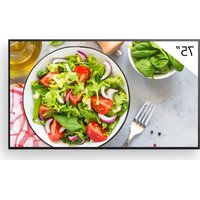


| Loại sản phẩm | Màn hình LCD chuyên nghiệp |
| Thương hiệu | Sony |
| Model | FW-75BZ35L |
| Kích thước màn hình (đường chéo) | 75 inch (189,3 cm) |
| Độ phân giải hiển thị | 3840 × 2160 (4K UHD) |
| Loại đèn nền | LED |
| Kích thước có chân đế (r × c × s) | 1686 × 1045 × 410 mm |
| Kích thước không chân đế (r × c × s) | 1686 × 969 × 72 mm |
| Trọng lượng có chân đế | Khoảng 45 kg (ước tính hợp lý, không được chỉ định chính xác) |
| Trọng lượng không chân đế | Khoảng 43 kg (ước tính hợp lý) |
| Nguồn điện | 220-240 V AC, 50/60 Hz |
| Điện năng tiêu thụ (chờ) | 0,5 W |
| Cổng vào HDMI | 4 (HDMI IN 1/2/3/4, HDCP 2.3, HDMI 3 có eARC/ARC) |
| Cổng vào âm thanh/video composite | 1 (giắc cắm mini AV IN) |
| Cổng ra âm thanh kỹ thuật số | 1 quang (DIGITAL AUDIO OUT) |
| Cổng USB | 2 (USB 1: USB 2.0, USB 2: USB 3.2 Gen 1) |
| Cổng mạng | 1 Ethernet 10BASE-T/100BASE-TX |
| Điều khiển từ xa | RS-232C (giắc cắm mini 3,5 mm) và IP (REST API, IRCC-IP, Simple Control IP) |
| Chức năng Chế độ Pro | Cài đặt chuyên nghiệp: khởi động tự động, hạn chế đầu vào, khóa PIN, v.v. |
| Lắp đặt treo tường tương thích | Giá đỡ tùy chọn Sony SU-WL850 hoặc SU-WL450 |
| Nhiệt độ hoạt động | 0 °C đến 40 °C |
| Vệ sinh | Sử dụng khăn mềm và khô. Không sử dụng chất tẩy rửa. |
| An toàn | Bao gồm hướng dẫn an toàn: tránh rơi, lắp đặt ổn định, vận chuyển nhiều người. |
| Phụ tùng và khả năng sửa chữa | Liên hệ với nhà lắp đặt được Sony ủy quyền. Vít treo tường là loại đặc biệt. |
Câu hỏi thường gặp - FW-75BZ35L SONY
Câu hỏi của người dùng về FW-75BZ35L SONY
0 câu hỏi về thiết bị này. Trả lời những câu bạn biết hoặc đặt câu hỏi riêng.
Đặt câu hỏi mới về thiết bị này
Tải xuống hướng dẫn cho thiết bị của bạn Màn hình ở định dạng PDF miễn phí! Tìm hướng dẫn của bạn FW-75BZ35L - SONY và lấy lại thiết bị điện tử của bạn. Trên trang này được đăng tải tất cả các tài liệu cần thiết để sử dụng thiết bị của bạn. FW-75BZ35L thương hiệu SONY.
HƯỚNG DẪN NGƯỜI DÙNG FW-75BZ35L SONY
Màn hình LCD này đi kèm với các tài liệu hướng dẫn sau đây. Hãy giữ lại các tài liệu hướng dẫn để tham khảo sau này.
Hướng dẫn cài đặt
Lắp đặt và thiết lập Màn hình LCD.
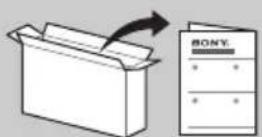
Hướng dẫn tham khảo (hướng dẫn này) / Thông tin An toàn
Thông tin An toàn, điều khiển từ xa, xử lý sự cố, lắp đặt treo tường, thông số kỹ thuật, v.v...
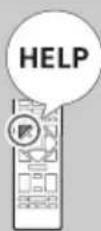
Trợ giúp
Tìm thêm thông tin hữu ích và xử lý sự cố trực tiếp từ Màn hình LCD. Nhấn HELP trên điều khiển từ xa để hiển thị danh sách các chủ đề.
Menu cài đặt có thể thay đổi mà không cần thông báo.
QUAN TRỌNG - Đọc Thỏa thuận cấp phép phần mềm người dùng cuối trước khi sử dụng sản phẩm Sony của bạn. Việc bạn sử dụng sản phẩm cho biết bạn chấp nhận Thỏa thuận cấp phép phần mềm người dùng cuối. Thỏa thuận cấp phép phần mềm giữa bạn và Sony có sẵn trực tuyến tại trang web của Sony (https://www.sony.net/tv-software-licenses/) hoặc trên màn hình sản phẩm của bạn. Đi đến [Cài đặt] → [Hệ thống] → [Giới thiệu] → [Thông tin pháp lý] → [Thông báo và giấy phép].
Lưu ý
Trước khi bật Màn hình LCD, vui lòng đọc kỹ "Thông tin An toàn". Đọc tài liệu an toàn đi kèm để biết thêm các thông tin về an toàn. - Phần hướng dẫn "Lắp Màn hình LCD lên tường" nằm trong sách hướng dẫn sử dụng Màn hình LCD này. Hình ảnh và hình minh họa được sử dụng trong Hướng dẫn cài đặt và hướng dẫn này chỉ dùng để tham khảo và có thể khác với bề ngoài của sản phẩm thực tế.
Vị trí nhận dạng
Nhãn dành cho số Model của Màn hình LCD và giá trị định mức Nguồn Điện được đặt ở phía sau Màn hình LCD.
Thông tin An toàn
Lắp đặt/Thiết lập
Lắp đặt và sử dụng Màn hình LCD theo hướng dẫn bên dưới để tránh bất kỳ nguy cơ cháy, điện giật hoặc hư hỏng và/hoặc thương tích nào.
Lắp đặt
- Phải lắp Màn hình LCD ở gần các ổ cắm điện AC.
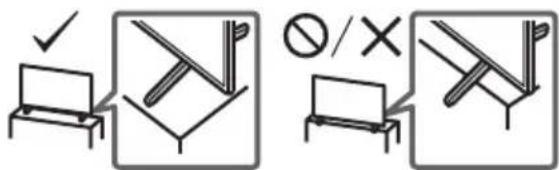
- Đặt Màn hình LCD trên bề mặt bằng phẳng, chắc chắn để tránh làm rơi Màn hình LCD và gây thương tích hoặc hư hỏng tài sản. Lắp Màn hình LCD ở những nơi không thể kéo, đẩy hoặc va vào. Lắp Màn hình LCD sao cho để bàn của Màn hình LCD không nhô ra khỏi chân đế Màn hình LCD (không được cung cấp). Nếu để bàn nhô ra khỏi chân đế Màn hình LCD, thì Màn hình LCD có thể bị lật, bị rơi và gây thương tích cá nhân hoặc hư hỏng cho Màn hình LCD.
Vận chuyển
Trước khi vận chuyển Màn hình LCD, ngắt kết nối tất cả các dây cáp. - Để di chuyển Màn hình LCD kích thước lớn cần có ít nhất hai người (ít nhất ba người đối với Màn hình LCD 214,8 cm (85 inch), bốn người đối với Màn hình LCD 247,7 cm (98 inch) trở lên). Khi di chuyển Màn hình LCD bằng tay, hãy giữ máy như hình dưới đây. Không đặt áp lực lên bảng điều khiển LCD và khung xung quanh màn hình. Khi nhấc hoặc di chuyển Màn hình LCD, giữ chắc chân ở phía dưới.
FW-98BZ53L/98BZ50L/98BZ30L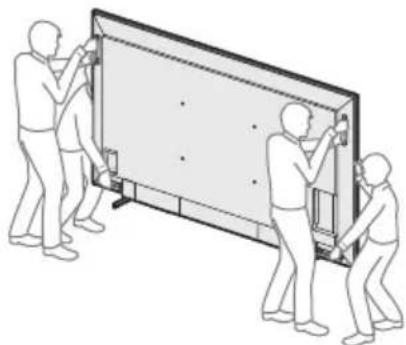
FW-85BZ40L/85BZ30L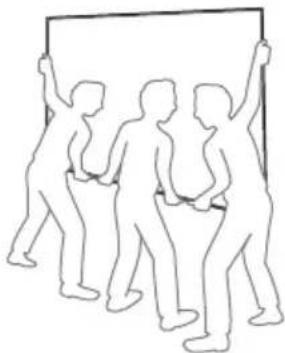
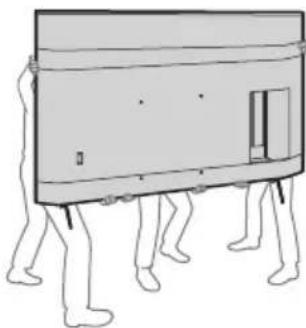
- Cổng giao tiếp và nhãn có thể thay đổi tùy vào khu vực/quốc gia/model Màn hình LCD.
FW-98BZ53L / 98BZ50L / 98BZ30L
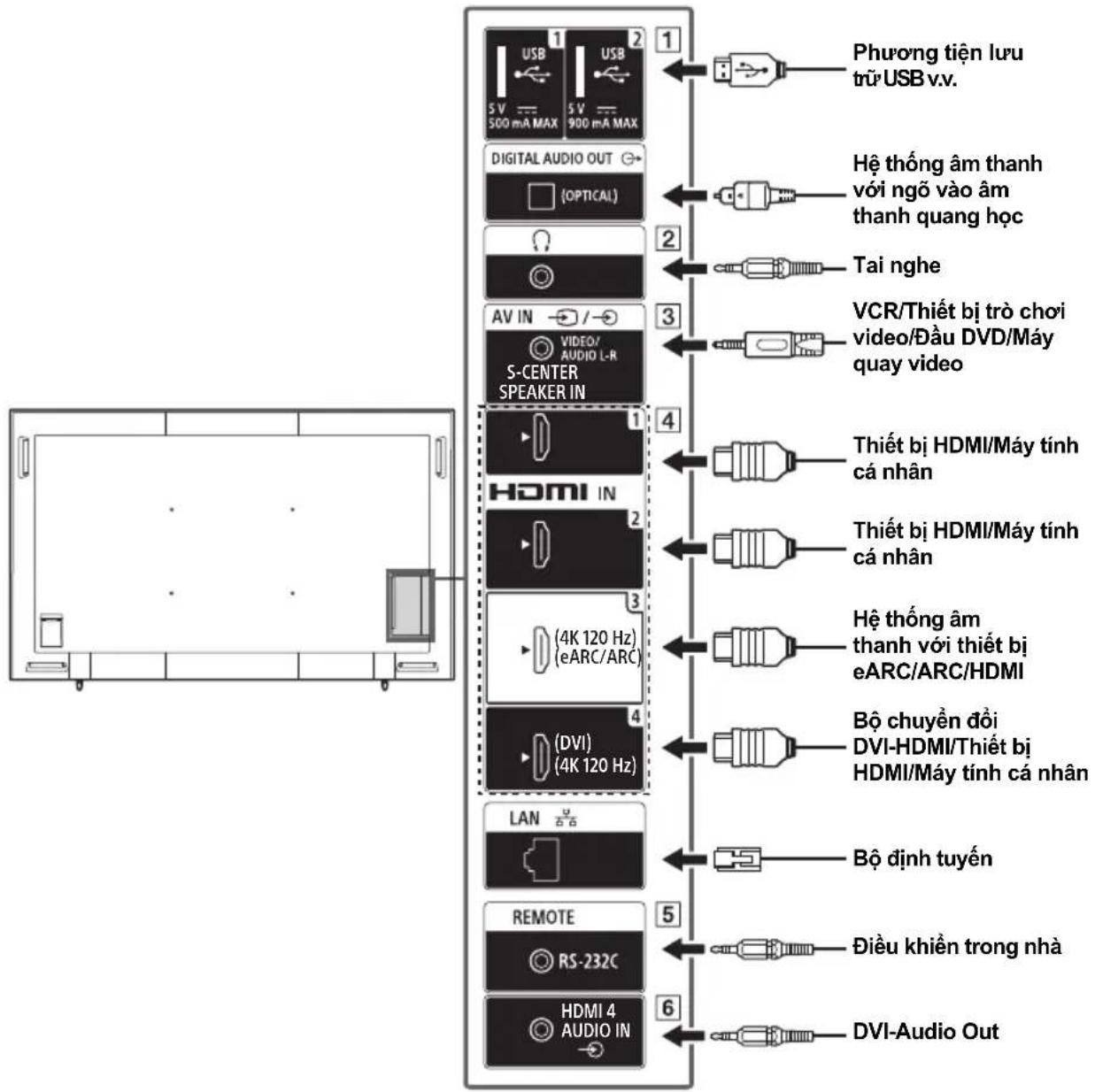
Điều khiển từ xa và Màn hình LCD
Hình dạng điều khiển từ xa, cách bố trí, tình trạng sẵn có và chức năng của các nút điều khiển từ xa có thể thay đổi tùy vào khu vực/quốc gia/model Màn hình LCD/cài đặt Màn hình LCD.
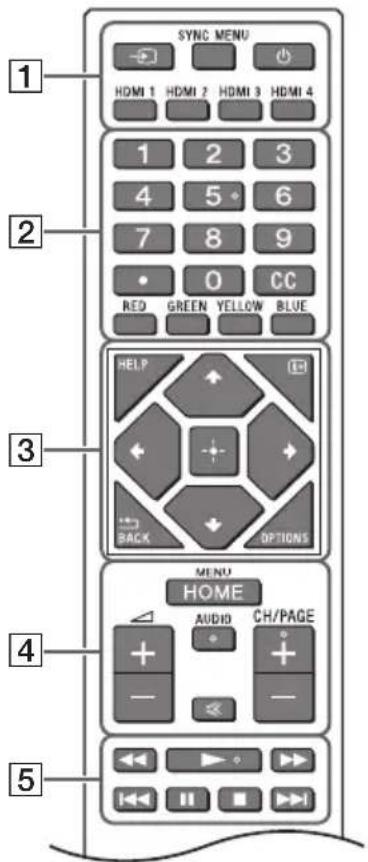
1 (Chọn ngõ vào): Hiển thị và chọn nguồn ngõ vào, v.v. SYNC MENU: Hiển thị Menu BRAVIA Sync. (Nguồn) HDMI 1/2/3/4 2 Nút số (chấm) CC Nút mù
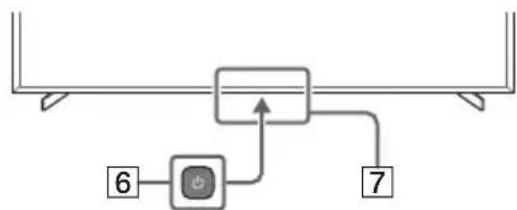
3 HELP: Hiển thị menu Trợ giúp. (i+ (Hiển thị màn hình): Hiển thị thông tin. BACK OPTIONS: Hiển thị danh sách các chức năng có thể sử dụng cùng lúc. ↑/↓/←/→ (D-Pad Điều hướng): Trên trình đơn màn hình điều hướng và lựa chọn. 4 HOME/MENU +/-(Âm lượng) AUDIO: Chọn âm thanh của ngôn ngữ hoặc âm thanh kép (tùy thuộc vào chương trình). (Tắt tiếng) CH/PAGE +/- 5 6 (Nguồn) 7 Cảm biến điều khiển từ xa / Cảm biến ánh sáng / LED Có sẵn phím tắt truy cập bằng cách nhấn và giữ ※ (Tắt tiếng).
Cài đặt
Chế độ Pro
Trong [Chế độ Pro], bạn có thể sử dụng nhiều chức năng thuận tiện để sử dụng chuyên nghiệp. Ở đây, chúng tôi giới thiệu cách thay đổi [Chế độ Pro] và các chức năng điển hình của [Chế độ Pro].
Chế độ Pro
Chế độ sinh thường: Đây là chế độ mặc định. Chức năng [Chế độ Pro] không có trong chế độ này. Chế độ cài đặt Pro: Chế độ này cho phép đặt nhiều cài đặt của chức năng [Chế độ Pro]. Chế độ Pro: Đây là chế độ dành cho sử dụng chuyên nghiệp trong đó bạn có thể sử dụng các chức năng [Chế độ Pro].
Cách thay đổi chế độ
Khi màn hình đang ở chế độ Bình thường
- Chuyển đến [Trang chủ] → [Ứng dụng] → [Cài đặt Pro], sau đó chọn [Chế độ cài đặt Pro].
Khi màn hình đang ở chế độ cài đặt Pro
- Chuyển đến [Trang chủ] → [Ứng dụng] → [Cài đặt Pro], sau đó chọn [Bắt đầu chế độ Pro].
Khi màn hình đang ở chế độ Pro
- Nhấn các phím kích hoạt sau đây trên điều khiển từ xa theo thứ tự trong khoảng một giây.
Sau khi khởi động lại màn hình, chế độ thay đổi sang [Chế độ cài đặt Pro].
Phím kích hoạt: (Hiển thị màn hình) / (Tắt tiếng) / +/-(Âm lượng +) / HOME/MENU
*Ban đầu bạn không thể thay đổi chế độ từ [Cài đặt Pro] trong [Chế độ Pro]. Nếu muốn thay đổi chế độ từ [Cài đặt Pro], chuyển đến [Cài đặt Pro] → [Hạn chế chức năng] → [Ứng dụng] và thay đổi [Cài đặt Pro] là [Cho phép] trong [Chế độ cài đặt Pro].
Giới thiệu về các chức năng chế độ Pro
Trong [Chế độ Pro], bạn có thể sử dụng nhiều chức năng thuận tiện. Chức năng [Chế độ Pro] điển hình được giới thiệu dưới đây.
Cài đặt vận hành khi bật nguồn AC
Bạn có thể đặt vận hành của Màn hình khi rút và cắm lại phích nguồn AC.
Màn hình hiển thị màn hình ngõ vào Máy tính cần hạn ở kích thước tối ưu theo định dạng Máy tính cá nhân.
Tự động bật lại và chuyển đổi ngõ vào bằng cách phát hiện tín hiệu HDMI
Tự động bật Màn hình và chuyển đổi vào HDMI kết nối khi thiết bị HDMI được kết nối.
Cài đặt menu hiển thị khi nhấn nút HOME/MENU
Bạn có thể chọn menu đã hiển thị khi nhấn nút HOME/MENU trên điều khiển từ xa.
Chỉ định nguồn ngõ vào ban đầu khi khởi động Màn hình
Bạn có thể chỉ định nguồn ngõ vào ban đầu khi khởi động Màn hình.
Khóa chế độ Pro
Sử dụng mã PIN để có thể bảo vệ cài đặt của [Chế độ Pro].
Cài đặt âm lượng ban đầu/tối đa
Bạn có thể cài đặt âm lượng ban đầu và tối đa của Màn hình.
Hạn chế vận hành màn hình trên điều khiển từ xa
Bạn có thể hạn chế vành màn hình bằng điều khiển từ xa.
— Hạn chế ngõ vào bên ngoài
Bạn có thể hạn chế sử dụng ngõ vào bên ngoài.
— Hạn chế sử dụng các ứng dụng
Bạn có thể hạn chế sử dụng các ứng dụng Màn hình.
Cách đặt chức năng chế độ Pro
Chuyển đến [Trang chủ] → [Cài đặt] → [Cài đặt Pro] khi Màn hình đang ở [Chế độ cài đặt Pro].*
*Khác nhau ở mỗi phiên bản Hệ điều hành.
Các chức năng điều khiển
RS-232C
Bạn có thể điều khiển Màn hình từ dịch vụ bên ngoài thông qua RS-232C. Kết nối RS-232C được giải thích ngắn gọn trong trang này.
Giao diện
Thiết lập kết nối RS-232C tới Màn hình bằng cách sử dụng phích mini stereo 3,5 mm.
| Tóc do truyên 9.600 bps |
| Dür liếu 8 bit |
| Chǎn lè Khòng |
| Bit khói dàu 1 bit |
| Bit két thúc 1 bit |
| Điéu kh_ien luò luǒng Khòng |
Định dạng dữ liệu
| Đếu khếng | Đàu | Danh mùng | Chúc nang | Đô dài | Dύ liếu 1 | Dύ liếu X | Giế tri t néng kiếm |
| Bế tát nguǒn | 0x8C | 0x00 | 0x00 | 0x02 | 0x00 (tát) | - | 0x8E |
| 0x01 (bát) | - | 0x8F | |||||
| Lái chon cóng vào HDMI | 0x8C | 0x00 | 0x02 | 0x03 | 0x04 (HDMI) | 0x01 (#1) | 0x96 |
| 0x02 (#2) | 0x97 | ||||||
| 0x03 (#3) | 0x98 | ||||||
| 0x04 (#4) | 0x99 |
Để biết thêm thông tin chi tiết về RS-232C, hãy liên hệ đại lý bán hàng.
IP
Bạn có thể điều khiển màn hình thông qua IP tùy ứng dụng HTML5/Android trên màn hình hoặc trên thiết bị bên ngoài. Bạn có thể quản lý và theo dõi thông tin cống vào/nguồn, khởi động và kết thúc các ứng dụng, điều khiển hiển thị như nguồn ngõ vào và âm lượng. Bạn cũng có thể hạn chế các lệnh bằng chức năng xác thực.
Giao thức IP được hỗ trợ
| Tên giao thuc | L有毒 | Đinh dãng | Xác thuc | Diên giá |
| REST API | HTTP | JSON-RPC | Có | Các API cóMZMZc dìch là dièu khiếnti. thiet bi. |
| IRCC-IP | HTTP | SOAP | Có | Đèu khiến Túong thizh Hùng ngoài trèn Giao thuc Internet. Cộng nghe và dinh dang dé truyèn*cac lěnh dièu khiếntu xà thóc qua Internet. |
| Dièu khiến IP Đǒn giàn | TCP | Lùǒng byte | Khàng | Chi:cac chúc nǎng diēn hìn miǒi duǒc hô troy. |
Cài đặt màn hình
Khi sử dụng [Điều kiện IP], trước tiên đặt màn hình như sau.
Chuyển đến [Cài đặt] → [Mạng và Internet] → [Thiết lập mạng cục bộ] → [Điều khiển IP].
Đối với REST API và IRCC-IP,
- Chọn [Xác minh].
- Đặt [Khóa chia sẻ trước] nếu cần. Để điều khiển IP đơn giản, bật [Điều khiển IP Đơn giản].
Ví dụ về yêu cầu HTTP và phản hồi cho REST API
Dưới đây là ví dụ về yêu cầu và phản hồi để đạt được trạng thái nguồn từ màn hình (địa chỉ IP: 192.168.0.1, khóa chia sẻ trước "1234").
URL
Với các Đại lý và Nhà thầu của Sony:
Tập trung chú ý đến vấn đề an toàn trong khi lắp đặt, bảo dưỡng định kỳ và kiểm tra sản phẩm này.
Thông tin lắp Giadre Trouong
Để biết hướng dẫn lắp đặt Giá đỡ Treo tường, vui lòng xem Thông tin Lắp đặt (Giá đỡ Treo tường) trên trang sản phẩm dành cho model Màn hình LCD của bạn.
Khi bạn rút phích cắm Màn hình LCD, Màn hình LCD có thể không bật lên trong giây lát ngay cả khi bạn nhấn nút nguồn trên điều khiển từ xa hoặc Màn hình LCD.
Cần thời gian để khởi chạy hệ thống. Hãy đợi khoảng một phút, sau đó bật lại.
Điều khiển từ xa không hoạt động.
Thay pin.
Thông số kỹ thuật
Hệ thống
Hệ thống Panel
LCD Panô (Màn hình tinh thể lỏng), Độ sáng nền LED
Ngõ ra âm thanh (W)
FW-98BZ53L/98BZ50L/98BZ30L:
10 + 10 + 10 + 10
FW-85BZ40L / 85BZ30L / 75BZ40L / 75BZ35L /
Phiên bản Bluetooth® 4.2
Châu cắm ngõ vào/ngõ ra
AV IN
Ngõ vào video/âm thanh (giắc cắm mini)
S-CENTER SPEAKER IN (chỉ dành cho
FW-98BZ53L/98BZ50L/98BZ30L)
Cổng vào loa trung tâm S (giắc cắm mini)
HDMI IN 1/2/3/4 (tương thích HDCP 2.3)
Video (chỉ dành cho FW-98BZ53L / 98BZ50L /
98BZ30L):
4096 × 2160p (50, 60 Hz)¹ ², 4096 × 2160p
(24 Hz)¹, 3840 × 2160p (50, 60 Hz)², 3840 ×
Công suất và những thông số khác
Điện áp sử dụng
110 V AC, 60 Hz (chỉ dành cho Đài Loan)
220 V - 240 V AC, 50/60 Hz (ngoại trừ Đài
Loan)
Kích thước màn hình (đo theo đường chéo)
(Xấp xỉ) (inch/cm)
FW-98BZ53L / 98BZ50L / 98BZ30L: 98 / 247,7
FW-85BZ40L / 85BZ30L: 85 / 214,8
FW-75BZ40L / 75BZ35L / 75BZ30L: 75 / 189,3
- Các thuật ngữ HDMI, HDMI High-Definition Multimedia Interface, Nhãn hiệu thương mại HDMI và Logo HDMI là các nhãn hiệu thương mại hoặc nhãn hiệu thương mại đã đăng ký của HDMI Licensing Administrator, Inc.
- Dolby, Dolby Vision, Dolby Atmos, Dolby Audio, và Biểu tượng hai chữ D là thương hiệu của Dolby Laboratories Licensing Corporation. Sản xuất theo giấy phép của Dolby Laboratories. Các tài liệu mật chưa công bố. Bản quyền © 1992-2022 thuộc về Dolby Laboratories. Đã đăng ký bản quyền.
- Vewd® Core. Copyright 1995-2023 Vewd Software AS. All rights reserved.
- Google, YouTube và Android TV là nhãn hiệu của Google LLC.
- Wi-Fi®, Wi-Fi Alliance® và Wi-Fi Direct® là thương hiệu đã được đăng ký của Wi-Fi Alliance.
- Logo Wi-Fi CERTIFIED™ và Wi-Fi CERTIFIED 6™ là ký hiệu chứng nhận của Wi-Fi Alliance.
- Để biết bảng sáng chế DTS, hãy xem http://patents.dts.com. Được sản xuất theo sự cho phép của DTS, Inc. DTS, Digital Surround và biểu trưng DTS là các nhãn hiệu đã đăng ký hoặc nhãn hiệu của DTS, Inc. tại Hoa Kỳ và các quốc gia khác. © 2020 DTS, Inc. ĐÃ ĐĂNG KÝ BẢN QUYỀN.
- Ký hiệu từ và các logo Bluetooth® là thương hiệu đã đăng ký của Bluetooth SIG, Inc. và việc Sony Group Corporation cùng các chi nhánh sử dụng các ký hiệu đó phải theo sự cấp phép.
- TUXERA là thương hiệu đã đăng ký của Tuxera Inc. tại Hoa Kỳ và các quốc gia khác. Apple, Apple Home, AirPlay và HomeKit là các nhãn hiệu của Apple Inc., được đăng ký tại Hoa Kỳ và các quốc gia và khu vực khác. Để sử dụng AirPlay và Apple HomeKit với TV này, bạn nên sử dụng phiên bản iOS, iPadOS hoặc macOS mới nhất.
- Được bảo đảm bởi một hoặc nhiều tuyên bố về các bằng sáng chế HEVC được liệt kê tại patentlist.accessadvance.com. Tất cả các thương hiệu khác là tài sản của chủ sở hữu tương ứng.
Mục lục

- HƯỚNG DẪN CÀI ĐẶT
- HƯỚNG DẪN THAM KHẢO (HƯỚNG DẪN NÀY) / THÔNG TIN AN TOÀN
- TRỢ GIÚP
- LƯU Ý
- VỊ TRÍ NHẬN DẠNG
- THÔNG TIN AN TOÀN
- LẮP ĐẶT/THIẾT LẬP
- LẮP ĐẶT
- VẬN CHUYỂN
- ĐIỀU KHIỂN TỪ XA VÀ MÀN HÌNH LCD
- CÀI ĐẶT
- CHẾ ĐỘ PRO
- CÁCH THAY ĐỔI CHẾ ĐỘ
- KHI MÀN HÌNH ĐANG Ở CHẾ ĐỘ BÌNH THƯỜNG
- KHI MÀN HÌNH ĐANG Ở CHẾ ĐỘ CÀI ĐẶT PRO
- KHI MÀN HÌNH ĐANG Ở CHẾ ĐỘ PRO
- GIỚI THIỆU VỀ CÁC CHỨC NĂNG CHẾ ĐỘ PRO
- CÀI ĐẶT VẬN HÀNH KHI BẬT NGUỒN AC
- TỰ ĐỘNG BẬT LẠI VÀ CHUYỂN ĐỔI NGÕ VÀO BẰNG CÁCH PHÁT HIỆN TÍN HIỆU HDMI
- CÀI ĐẶT MENU HIỂN THỊ KHI NHẤN NÚT HOME/MENU
- CHỈ ĐỊNH NGUỒN NGÕ VÀO BAN ĐẦU KHI KHỞI ĐỘNG MÀN HÌNH
- KHÓA CHẾ ĐỘ PRO
- CÀI ĐẶT ÂM LƯỢNG BAN ĐẦU/TỐI ĐA
- HẠN CHẾ VẬN HÀNH MÀN HÌNH TRÊN ĐIỀU KHIỂN TỪ XA
- CÁCH ĐẶT CHỨC NĂNG CHẾ ĐỘ PRO
- CÁC CHỨC NĂNG ĐIỀU KHIỂN
- RS-232C
- GIAO DIỆN
- ĐỊNH DẠNG DỮ LIỆU
- IP
- GIAO THỨC IP ĐƯỢC HỖ TRỢ
- CÀI ĐẶT MÀN HÌNH
- VÍ DỤ VỀ YÊU CẦU HTTP VÀ PHẢN HỒI CHO REST API
- URL
- VỚI CÁC ĐẠI LÝ VÀ NHÀ THẦU CỦA SONY
- THÔNG TIN LẮP GIADRE TROUONG
- THÔNG SỐ KỸ THUẬT
- HỆ THỐNG
- CHÂU CẮM NGÕ VÀO/NGÕ RA
- CÔNG SUẤT VÀ NHỮNG THÔNG SỐ KHÁC
- MỤC LỤC
Thương hiệu : SONY
Mẫu : FW-75BZ35L
Danh mục : Màn hình