
FW-43BZ30L - Màn hình SONY - Hướng dẫn sử dụng miễn phí
Tìm hướng dẫn sử dụng thiết bị miễn phí FW-43BZ30L SONY ở định dạng PDF.
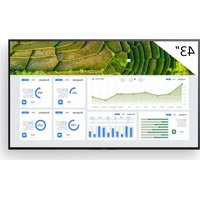


| Loại sản phẩm | Màn hình LCD chuyên nghiệp 4K |
| Thương hiệu | Sony |
| Model | FW-43BZ30L |
| Kích thước màn hình | 43 inch (108,0 cm) đường chéo |
| Độ phân giải màn hình | 3840 x 2160 pixel (4K UHD) |
| Loại đèn nền | LED |
| Trọng lượng (không đế) | 10 kg |
| Trọng lượng (có đế) | 10,5 kg |
| Nguồn điện | 220-240 V AC, 50/60 Hz (trừ Đài Loan) / 110 V AC, 60 Hz (Đài Loan) |
| Tiêu thụ điện (chế độ chờ) | 0,5 W |
| Kết nối HDMI | 4 cổng HDMI (HDCP 2.3), trong đó 1 cổng có eARC/ARC |
| Kết nối USB | 2 cổng USB (USB 2.0 và USB 3.2 Gen 1) |
| Kết nối mạng | Cổng LAN 10BASE-T/100BASE-TX |
| Kết nối RS-232C | Mini-jack stereo 3,5 mm để điều khiển nối tiếp |
| Tính năng chuyên nghiệp | Chế độ Pro (cài đặt chuyên nghiệp), điều khiển IP (REST API, IRCC-IP, Simple Control IP) |
| Tương thích giá treo tường | Phụ kiện giá treo tường tùy chọn (SU-WL450 hoặc khác) |
| Nhiệt độ hoạt động | 0 °C đến 40 °C |
| Phụ kiện kèm theo | Điều khiển từ xa, pin, hướng dẫn lắp đặt |
Câu hỏi thường gặp - FW-43BZ30L SONY
Câu hỏi của người dùng về FW-43BZ30L SONY
0 câu hỏi về thiết bị này. Trả lời những câu bạn biết hoặc đặt câu hỏi riêng.
Đặt câu hỏi mới về thiết bị này
Tải xuống hướng dẫn cho thiết bị của bạn Màn hình ở định dạng PDF miễn phí! Tìm hướng dẫn của bạn FW-43BZ30L - SONY và lấy lại thiết bị điện tử của bạn. Trên trang này được đăng tải tất cả các tài liệu cần thiết để sử dụng thiết bị của bạn. FW-43BZ30L thương hiệu SONY.
HƯỚNG DẪN NGƯỜI DÙNG FW-43BZ30L SONY
Thông tin An toàn .....2
Sơ đồ kết nối 4
Sử dụng Màn hình LCD làm một phần của Hệ thống Âm thanh. . . . . . 7
Điều khiển Từ xa và Màn hình LCD. . . . .7
Cài đặt 9
Chế độ Pro .....9
Các chức năng điều khiển .....11
RS-232C....11
IP....12
Lắp Màn hình LCD lên tường..... 14
Xử lý sự cố.... 15
Thông số kĩ thuật ..... 15
Giới thiệu về tài liệu hướng dẫn
Màn hình LCD này đi kèm với các tài liệu hướng dẫn sau đây. Hãy giữ lại các tài liệu hướng dẫn để tham khảo sau này.
Hướng dẫn cài đặt
- Lắp đặt và thiết lập Màn hình LCD.
Hướng dẫn tham khảo (hướng dẫn này) / Thông tin An toàn
- Thông tin An toàn, điều khiển từ xa, xử lý sự cố, lắp đặt treo tường, thông số kỹ thuật, v.v...
Trợ giúp
Tìm thêm thông tin hữu ích và xử lý sự cố trực tiếp từ Màn hình LCD. Nhấn nút HELP trên điều khiển từ xa để hiển thị danh sách các chủ đề.
Menu cài đặt có thể thay đổi mà không cần thông báo.
QUAN TRỌNG - Đọc Thỏa thuận cấp phép phần mềm người dùng cuối trước khi sử dụng sản phẩm Sony của bạn. Việc bạn sử dụng sản phẩm cho biết bạn chấp nhận Thỏa thuận cấp phép phần mềm người dùng cuối. Thỏa thuận cấp phép phần mềm giữa bạn và Sony có sẵn trực tuyến tại trang web của Sony (https://www.sony.net/tv-software-licenses/) hoặc trên màn hình sản phẩm của bạn. Đi đến [Cài đặt] → [Hệ thống] → [Giới thiệu] → [Thông tin pháp lý] → [Thông báo và giấy phép].
Lưu ý
- Trước khi bật Màn hình LCD, vui lòng đọc kỹ "Thông tin An toàn".
- Đọc tài liệu an toàn đi kèm để biết thêm các thông tin về an toàn.
- Phần hướng dẫn "Lắp Màn hình LCD lên tường" nằm trong sách hướng dẫn sử dụng Màn hình LCD này.
- Hình ảnh và hình minh họa được sử dụng trong Hướng dẫn cài đặt và hướng dẫn này chỉ dùng để tham khảo và có thể khác với bề ngoài của sản phẩm thực tế.
Vị trí của nhãn nhận dạng
Nhãn dành cho Số Model của Màn hình LCD và giá trị định mức Nguồn Điện được đặt ở phía sau Màn hình LCD.
Thông tin An toàn
Lắp đặt/Thiết lập
Lắp đặt và sử dụng Màn hình LCD theo hướng dẫn bên dưới để tránh bất kỳ nguy cơ cháy, điện giật hoặc hư hỏng và/hoặc thương tích nào.
Lắp đặt
- Phải lắp Màn hình LCD ở gần các ổ cắm điện AC.
- Đặt Màn hình LCD trên bề mặt bằng phẳng, chắc chắn để tránh làm rơi Màn hình LCD và gây thương tích hoặc hư hỏng tài sản.
- Lắp Màn hình LCD ở những nơi không thể kéo, đẩy hoặc va vào.
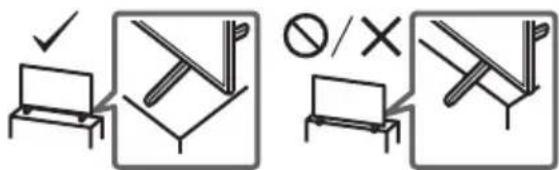
- Lắp Màn hình LCD sao cho Bộ để bàn của Màn hình LCD không nhô ra khỏi chân để Màn hình LCD (không được cung cấp). Nếu Bộ để bàn nhô ra khỏi chân để Màn hình LCD, thì Màn hình LCD có thể bị lật, bị rơi và gây thương tích cá nhân hoặc hư hỏng cho Màn hình LCD.
- Trước khi vận chuyển Màn hình LCD, ngắt kết nối tất cả các dây cáp.
- Để di chuyển Màn hình LCD kích thước lớn cần có ít nhất hai người (ít nhất ba người đối với Màn hình LCD 214,8 cm (85 inch), bốn người đối với Màn hình LCD 247,7 cm (98 inch) trở lên).
- Khi di chuyển Màn hình LCD bằng tay, hãy giữ máy như hình dưới đây. Không đặt áp lực lên bảng điều khiển LCD và khung xung quanh màn hình.
- Khi nhấc hoặc di chuyển Màn hình LCD, giữ chắc chắn ở phía dưới.
FW-98BZ53L / 98BZ50L / 98BZ30L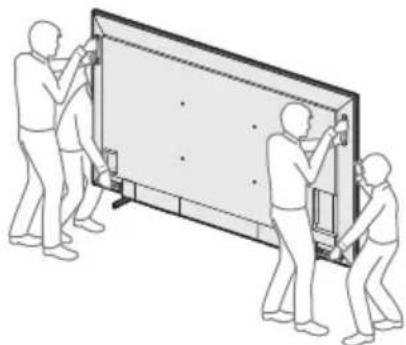
- Khi vận chuyển Màn hình LCD, không để Màn hình LCD bị lắc hoặc rung quá mức.
- Khi di chuyển hoặc mang Màn hình LCD đi sửa chữa, nên đặt Màn hình LCD vào thùng carton Màn hình LCD và đóng gói cẩn thận.
- Khi thao tác hoặc lắp Màn hình LCD, không đặt Màn hình LCD xuống (chỉ đối với model Màn hình LCD áp dụng).
Phòng tránh rơi vỡ (Model có bộ dây đỡ đi kèm)
Tham khảo Hướng dẫn cài đặt trên miếng đệm. Vít gỗ đi kèm chỉ dùng để đóng vào vật rắn làm bằng gỗ.
(Ngoại trừ model có bộ dây đỡ đi kèm)
FW-98BZ53L / 98BZ50L / 98BZ30L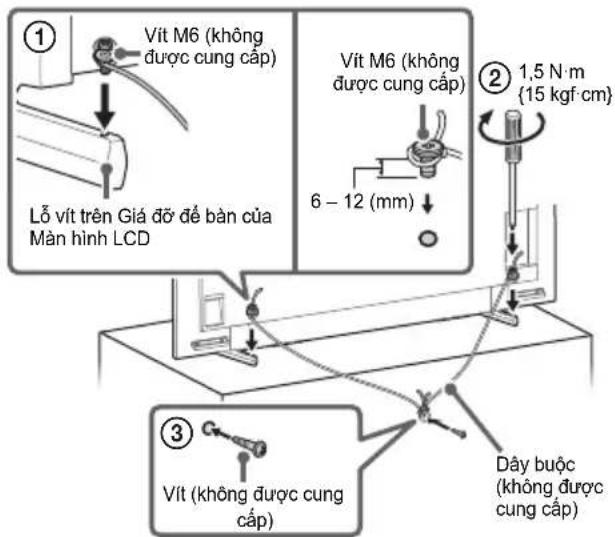
Sơ đồ kết nối
Lưu ý
- Cổng giao tiếp và nhãn có thể thay đổi tùy vào khu vực/quốc gia/model Màn hình LCD.
FW-98BZ53L / 98BZ50L / 98BZ30L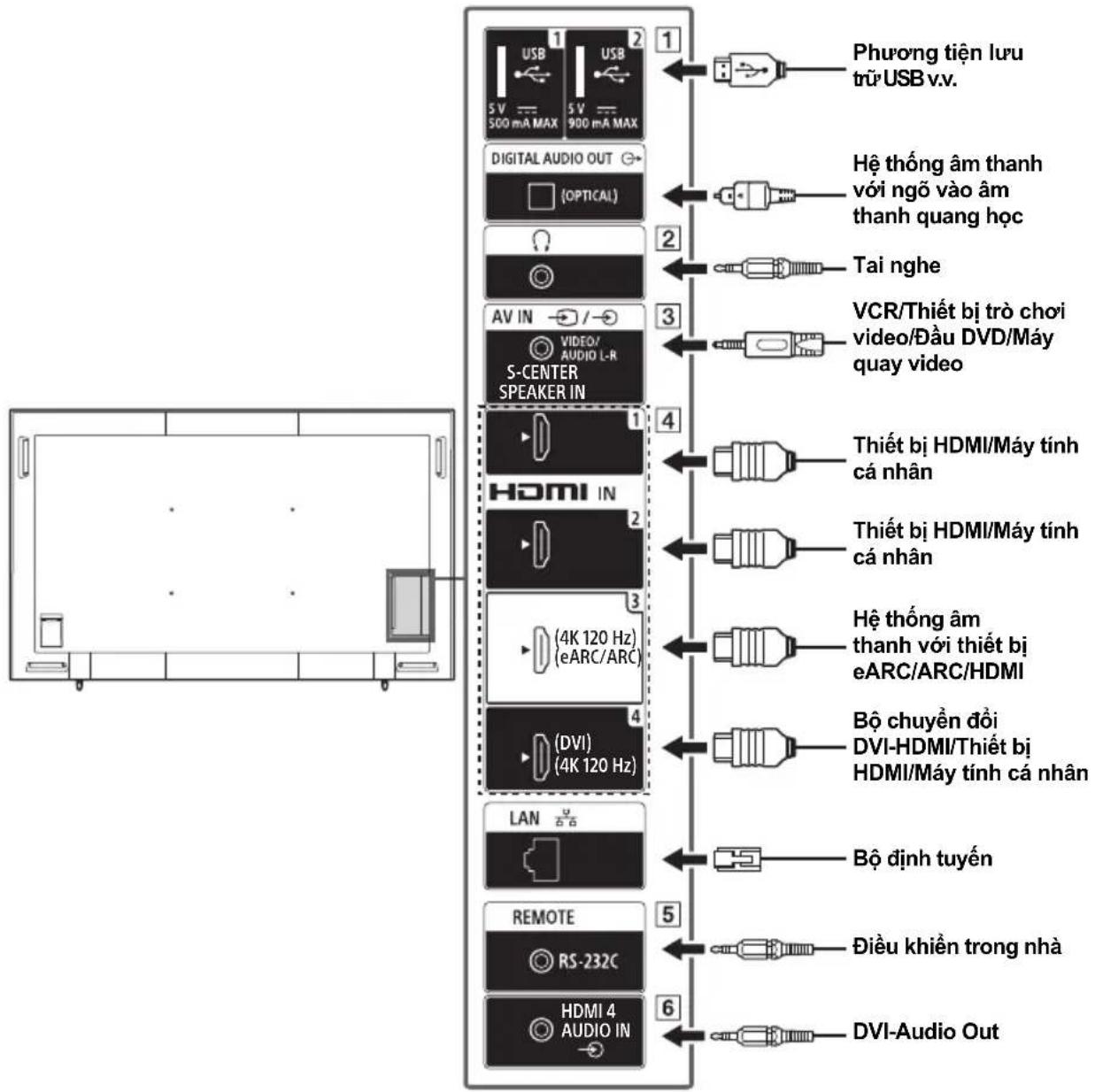
1 USB 1, USB 2
- Kết nối thiết bị USB lớn có thể ảnh hưởng đến các thiết bị được kết nối khác bên cạnh.
2 (Tai nghe)
- Chỉ hỗ trợ giấc cắm mini stereo 3 chân.
- Bạn không thể phát âm thanh từ cả tai nghe và loa Màn hình LCD cùng một lúc.
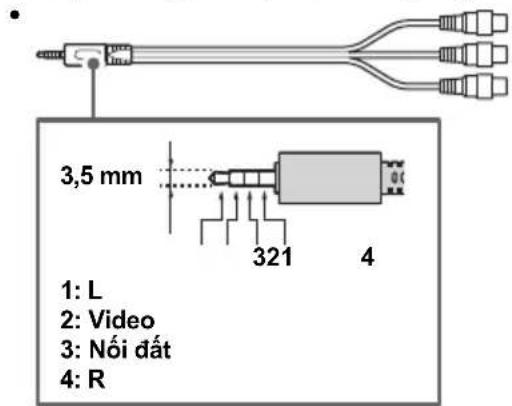
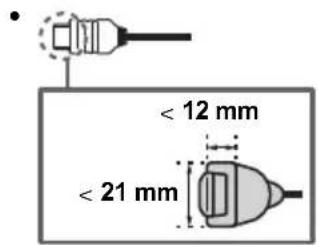
3 AVIN
- Để kết nối composite, hãy sử dụng Cáp mở rộng analog (không được cung cấp).
4 HDMI IN 1/2/3/4
- Giao diện HDMI có thể truyền video kỹ thuật số và âm thanh ở mức độ đơn giản.
- Nếu thiết bị có cổng DVI, kết nối với HDMI IN 4 thông qua bộ chuyển đổi DVI-HDMI (không được cung cấp), và kết nối cổng ra âm thanh của thiết bị với HDMI 4 AUDIO IN.
- HDMI IN 3 eARC/ARC (Kênh hồi âm nâng cao/Kênh hồi âm) Kết nối hệ thống âm thanh với HDMI IN 3 để định tuyến âm thanh từ Màn hình LCD đến hệ thống âm thanh. Hệ thống âm thanh hỗ trợ eARC/ARC HDMI có thể gửi video tới Màn hình LCD và nhận âm thanh từ Màn hình LCD qua cùng một cáp HDMI. Nếu hệ thống âm thanh không hỗ trợ eARC/ARC HDMI, cần kết nối thêm với DIGITAL AUDIO OUT (OPTICAL).
- Sử dụng cáp HDMI có Ethernet để kết nối hệ thống âm thanh với eARC.
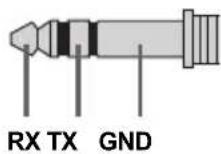
5 REMOTE RS-232C
- Cổng giao tiếp nối tiếp. Để biết chi tiết, hãy xem “Các chức năng điều khiển”.
6 HDMI 4 AUDIO IN
- Nếu thiết bị có cổng DVI, kết nối với HDMI IN 4 thông qua bộ chuyển đổi DVI-HDMI (không được cung cấp), và kết nối cổng ra âm thanh của thiết bị với HDMI 4 AUDIO IN.
Sử dụng Màn hình LCD làm một phần của Hệ thống Âm thanh
(Chỉ dành cho FW-98BZ53L / 98BZ50L / 98BZ30L)
Lưu ý
- Trước khi kết nối dây cáp, cần rút dây nguồn AC (dây dẫn điện lưới) của cả Màn hình LCD và bộ thu AV.
- Tham khảo chi tiết trong sách hướng dẫn sử dụng của hệ thống âm thanh có đầu cực S-CENTER OUT.
![graph TD A["S-CENTER OUT"] --> B["Cáp chế độ loa trung tâm"] B --> C["S-CENTER SPEAKER IN"] C --> D["Kết nối HDMI (eARC/ARC)"]](/content/2026/04/678967/images/60209748776514cc19aab448b888a760eccd5d1be9a334e8b93a20e213c3db8a.jpg)
Điều khiển Từ xa và Màn hình LCD
Hình dạng điều khiển từ xa, cách bố trí, tình trạng sẵn có và chức năng của các nút điều khiển từ xa có thể thay đổi tùy vào khu vực/quốc gia/model Màn hình LCD/cài đặt Màn hình LCD.
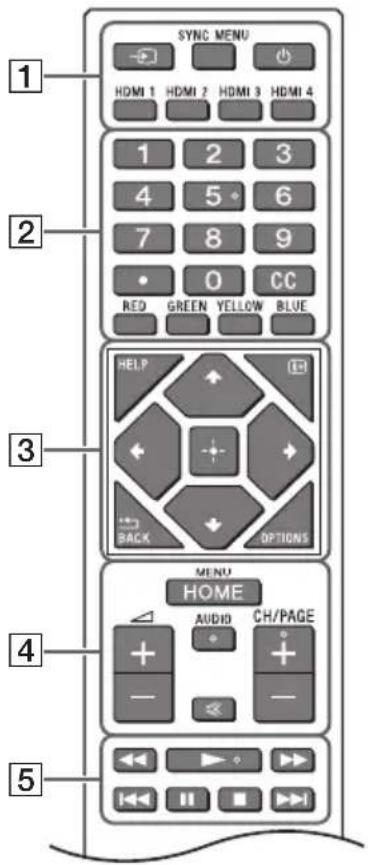
1 (Chọn ngõ vào): Hiển thị và chọn nguồn ngõ vào, v.v. SYNC MENU: Hiển thị Menu BRAVIA Sync. (Nguồn) HDMI 1/2/3/4
2 Nút số
CC
Nút màu
3 HELP: Hiển thị menu Trợ giúp.
(i+ (Hiển thị màn hình): Hiển thị thông tin.
/BACK
OPTIONS: Hiển thị danh sách các chức năng có thể sử dụng cùng lúc.
+/↓/←/→/ (D-Pad Điều hướng): Trên trình đơn màn hình điều hướng và lựa chọn.
4 HOME/MENU
△ +/- (Âm lượng)
AUDIO: Chọn âm thanh của nguồn đa ngôn ngữ hoặc âm thanh kép (tùy thuộc vào nguồn chương trình).
※ (Tắt tiếng)*
CH/PAGE +/-
5
![graph TD A["6"] --> B["●"] C["7"] --> B B --> D["↑"] D --> E["Horizontal Line"]](/content/2026/04/678967/images/508806345b9674939db55811de5e0cabf24d7b9d7325d095e001ed173a377e53.jpg)
6 ⏻ (Nguồn)
7 Cảm biến điều khiển từ xa / Cảm biến ánh sáng / LED
* Có sẵn phím tắt truy cập bằng cách nhấn và giữ (Tắt tiếng).
Cài đặt
Chế độ Pro
Trong [Chế độ Pro], bạn có thể sử dụng nhiều chức năng thuận tiện để sử dụng chuyên nghiệp. Ở đây, chúng tôi giới thiệu cách thay đổi [Chế độ Pro] và các chức năng điển hình của [Chế độ Pro].
Chế độ Pro
Chế độ bình thường: Đây là chế độ mặc định. Chức năng [Chế độ Pro] không có trong chế độ này.
Chế độ cài đặt Pro: Chế độ này cho phép đặt nhiều cài đặt của chức năng [Chế độ Pro].
Chế độ Pro: Đây là chế độ vận hành để sử dụng chuyên nghiệp trong đó bạn có thể sử dụng các chức năng [Chế độ Pro].
Cách thay đổi chế độ
Khi Màn hình đang ở chế độ Bình thường
- Chuyển đến [Trang chủ] → [Ứng dụng] → [Cài đặt Pro], sau đó chọn [Chế độ cài đặt Pro].
Khi Màn hình đang ở chế độ cài đặt Pro
- Chuyển đến [Trang chủ] → [Ứng dụng] → [Cài đặt Pro], sau đó chọn [Bắt đầu chế độ Pro].
Khi Màn hình đang ở chế độ Pro
- Ấn các phím kích hoạt sau đây trên điều khiển từ xa theo thứ tự trong khoảng một giây.
Sau khi khởi động lại Màn hình, chế độ thay đổi sang [Chế độ cài đặt Pro].
Phím kích hoạt: ⓘ (Hiển thị màn hình) / ☑ (Tắt tiếng) / ∠+/- (Âm lượng +) / HOME/MENU
*Ban đầu bạn không thể thay đổi chế độ từ [Cài đặt Pro] trong [Chế độ Pro]. Nếu muốn thay đổi chế độ từ [Cài đặt Pro], chuyển đến [Cài đặt Pro] → [Hạn chế chức năng] → [Ứng dụng] và thay đổi [Cài đặt Pro] là [Cho phép] trong [Chế độ cài đặt Pro].
Giới thiệu về các chức năng chế độ Pro
Trong [Chế độ Pro], bạn có thể sử dụng nhiều chức năng thuận tiện. Chức năng [Chế độ Pro] hiển thị được giới thiệu dưới đây.
— Cài đặt vận hành Màn hình khi bật nguồn AC
Bạn có thể đặt vận hành của Màn hình khi rút và cắm lại phích nguồn AC.
- Hiển thị tối ưu màn hình ngõ vào Máy tính cá nhân
Màn hình hiển thị màn hình ngõ vào Máy tính cá nhân ở kích thước tối ưu theo định dạng Máy tính cá nhân.
- Tự động bật lại và chuyển đổi ngõ vào bằng cách phát hiện tín hiệu HDMI
Tự động bật Màn hình và chuyển đổi ngõ vào HDMI kết nối khi thiết bị HDMI được kết nối.
- Cài đặt menu hiển thị khi ấn nút HOME/MENU
Bạn có thể chọn menu đã hiển thị khi ấn nút HOME/MENU trên điều khiển từ xa.
— Chỉ định nguồn ngõ vào ban đầu khi khởi động Màn hình
Bạn có thể chỉ định nguồn ngõ vào ban đầu khi khởi động Màn hình.
— Khóa chế độ Pro
Sử dụng mã PIN để có thể bảo vệ cài đặt của [Chế độ Pro].
— Cài đặt âm lượng ban đầu/tối đa
Bạn có thể cài đặt âm lượng ban đầu và tối đa của Màn hình.
— Hạn chế vận hành Màn hình trên điều khiển từ xa
Bạn có thể hạn chế vận hành Màn hình bằng điều khiển từ xa.
— Hạn chế ngõ vào bên ngoài
Bạn có thể hạn chế sử dụng ngõ vào bên ngoài.
— Hạn chế sử dụng các ứng dụng
Bạn có thể hạn chế sử dụng các ứng dụng Màn hình.
Cách đặt chức năng chế độ Pro
Chuyển đến [Trang chủ] → [Cài đặt] → [Cài đặt Pro] khi Màn hình đang ở [Chế độ cài đặt Pro].*
*Khác nhau ở mỗi phiên bản Hệ điều hành.
Các chức năng điều khiển
RS-232C
Bạn có thể điều khiển Màn hình từ dịch vụ bên ngoài thông qua RS-232C. Kết nối RS-232C được giải thích ngắn gọn trong trang này.
Giao diện
Thiết lập kết nối RS-232C tới Màn hình bằng cách sử dụng phích mini stereo 3,5 mm.
CHÓP: Màn hình → Bộ điều khiển VÒNG ĐẠI: Bộ điều khiển → Màn hình
VN
Cài đặt kết nối
Khi thiết lập kết nối RS-232C, thực hiện cải đặt kết nối như sau.
| Tốc độ truyền 9.600 bps |
| Dữ liệu 8 bit |
| Chăn lẻ Không |
| Bit khởi đầu 1 bit |
| Bit kết thúc 1 bit |
| Điều khiển lưu lượng Không |
Định dạng dữ liệu
Chúng tôi giới thiệu định dạng dữ liệu cho kết nối RS-232C dưới đây. (a) Yêu cầu từ bộ điều khiển tới Màn hình
| Số Mục Giá trị | ||
| 1 Tiêu đề 0x8C : Điều khiển | ||
| 2 Danh mục | 0x00 | (cố định) |
| 3 Chức năng | 0xXX | |
| 4 Độ dài | 0xXX | (=Dữ liệu X+1 byte) |
| 5 Dữ liệu 1 | 0xXX | |
| : | : | 0xXX |
| : | : | 0xXX |
| X+4 | Dữ liệu X | 0xXX |
| X+5 | Giá trị tổng kiểm | 0xXX |
(b) Phản hồi từ Màn hình đến bộ điều khiển
| Số Mục Giá trị | |
| 1 Tiêu đề 0x70 Trả lời | |
| 2 Trả lời 0x00 Hoàn tất (Kết thúc Bình thường) | |
| 0x01 : Quá giới hạn(Giá trị tối đa vượt quá mức kết thúc bất thường) | |
| 0x02 : Quá giới hạn(Giá trị tối thiểu vượt quá mức kết thúc bất thường) | |
| 0x03 : Lệnh đã được hủy (Kết thúc bất thường) | |
| 0x04 : Lỗi phân tích cú pháp (Lỗi Định dạng Dữ liệu) | |
| 3 Giá trị tổng kiểm 0xXX | |
Ví dụ về lệnh
Ví dụ về lệnh kết nối RS-232C được giải thích dưới đây.
| Điều khiển | Đầu | Danh mục | Chức năng | Độ dài | Dữ liệu 1 | Dữ liệu X | Giá trị tổng kiểm |
| Bật/tắt nguồn | 0x8C | 0x00 | 0x00 | 0x02 | 0x00 (tất) | - | 0x8E |
| 0x01 (bật) | - | 0x8F | |||||
| Lực chọn công vào HDMI | 0x8C | 0x00 | 0x02 | 0x03 | 0x04 (HDMI) | 0x01 (#1) | 0x96 |
| 0x02 (#2) | 0x97 | ||||||
| 0x03 (#3) | 0x98 | ||||||
| 0x04 (#4) | 0x99 |
Để biết thêm thông tin chi tiết về RS-232C, hãy liên hệ đại lý bán hàng.
IP
Bạn có thể điều khiển Màn hình thông qua IP từ ứng dụng HTML5/Android trên Màn hình hoặc trên thiết bị bên ngoài. Bạn có thể quản lý và theo dõi thông tin cổng vào/nguồn, khởi động và kết thúc các ứng dụng, điều khiển hiển thị như nguồn ngõ vào và âm lượng. Bạn cũng có thể hạn chế các lệnh bằng chức năng xác thực.
Giao thức IP được hỗ trợ
| Tên giao thức | Lớp | Định dạng | Xác thực | Diễn giải |
| REST API | HTTP | JSON-RPC | Có | Các API có mục đích là điều khiển thiết bị. |
| IRCC-IP | HTTP | SOAP | Có | Điều khiển Tương thích Hồng ngoại trên Giao thức Internet.Công nghệ và định dạng để truyền các lệnh điều khiển từ xa thông qua Internet. |
| Điều khiển IP Đơn giản | TCP | Luồng byte | Không | Chỉ các chức năng diễn hình mới được hỗ trợ. |
Cài đặt Màn hình
Khi sử dụng [Điều khiển IP], trước tiên đặt Màn hình như sau.
Chuyển đến [Cài đặt] → [Mạng và Internet] → [Thiết lập mạng cục bộ] → [Điều khiển IP].
Đối với REST API và IRCC-IP,
- Chọn [Xác minh].
- Đặt [Khóa chia sẻ trước] nếu cần. Để Điều khiển IP Đơn giản,
- Bật [Điều khiển IP Đơn giản].
Ví dụ về yêu cầu HTTP và phản hồi cho REST API
Dưới đây là ví dụ về yêu cầu và phản hồi để đạt được trạng thái nguồn tới Màn hình (địa chỉ IP: 192.168.0.1 Khóa chia sẻ trước “1234”).
URL
Để biết thêm thông tin chi tiết về [Điều khiển IP], hãy liên hệ đại lý bán hàng.
Lắp màn hình LCD lên tường
Sử dụng Giá đỡ treo tường tùy chọn (SU-WL850 hoặc SU-WL450) (không được cung cấp)
Với khách hàng:
Vì lý do an toàn và bảo vệ sản phẩm, Sony khuyến nghị việc lắp đặt màn hình LCD phải do đại lý của Sony hoặc nhà thầu được cấp phép thực hiện. Không cố gắng tự lắp đặt sản phẩm.
Với các đại lý và nhà thầu của Sony:
Hãy tập trung chú ý đến vấn đề an toàn trong khi lắp đặt, bảo dưỡng định kỳ và kiểm tra sản phẩm này.
Thông tin lắp đặt Giá đỡ treo tường
Để biết hướng dẫn lắp đặt Giá đỡ treo tường, vui lòng xem Thông tin Lắp đặt (Giá đỡ treo tường) trên trang sản phẩm dành cho model màn hình LCD của bạn.
- Làm theo hướng dẫn cung cấp kèm theo loại Giá đỡ treo tường dành cho mẫu thiết bị của bạn. Cần có đủ chuyên môn khi lắp đặt màn hình LCD này, đặc biệt là để xác định sức bền chịu được trọng lượng của màn hình LCD trên tường.
- Sony sẽ không chịu trách nhiệm với bất kỳ hư hỏng hay chấn thương nào do việc lắp đặt sai hoặc lắp đặt không đúng chuẩn gây ra.
- Chỉ nhân viên bảo hành đủ khả năng mới được thực hiện việc lắp đặt lên tường.
- Vì lý do an toàn, chúng tôi đặc biệt khuyến cáo bạn nên sử dụng các phụ kiện của Sony khi lắp đặt, bao gồm:
— Giá đỡ treo tường SU-WL850
— Giá đỡ treo tường SU-WL450
- Đảm bảo sử dụng vít được cung cấp kèm theo Giá đỡ treo tường khi gắn Giá đỡ treo tường vào màn hình LCD. Vít đi kèm được thiết kế như chỉ định trong hình minh họa khi đo từ bề mặt gắn của Giá đỡ treo tường.
Đường kính và chiều dài của vít thay đổi tùy thuộc vào kiểu Giá đỡ Treo tường. Lắp vít không được cung cấp bởi nhà sản xuất có thể dẫn đến hư hỏng bên trong Màn hình LCD hoặc làm rơi Màn hình LCD, v.v.
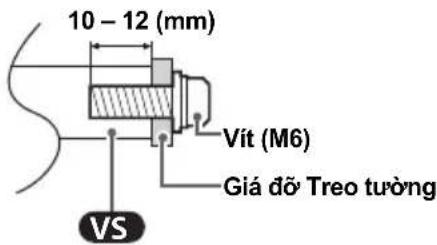
- Đảm bảo cất giữ các vít chưa được sử dụng và bộ để bàn ở nơi an toàn cho đến khi sẵn sàng lắp bộ để bàn. Để vít tránh xa tầm tay của trẻ nhỏ. * Chỉ dành cho một số khu vực/quốc gia/model.
Sử dụng Giá đỡ Treo tường tùy chọn (ngoại trừ SU-WL850 hoặc SU-WL450) (không được cung cấp)
Sách hướng dẫn sử dụng Màn hình LCD này chỉ cung cấp các bước chuẩn bị lắp đặt Màn hình LCD lên tường trước khi được lắp đặt trên tường.
Bạn có thể gắn Màn hình LCD lên tường bằng cách sử dụng Giá đỡ Treo tường (không được cung cấp). Nếu Bộ để bàn gắn với Màn hình LCD, có thể cần tháo Bộ để bàn khỏi Màn hình LCD. Chuẩn bị Màn hình LCD để treo lên Giá đỡ Treo tường trước khi nối dây cáp.
Vì lý do an toàn và bảo vệ sản phẩm, Sony đặc biệt khuyến cáo việc lắp Màn hình LCD lên tường phải do chuyên gia đủ trình độ thực hiện. Không cố gắng tự lắp đặt sản phẩm.
- Làm theo hướng dẫn cung cấp kèm theo loại Giá đỡ Treo tường dành cho mẫu thiết bị của bạn. Cần có đủ chuyên môn khi lắp đặt Màn hình LCD này, đặc biệt là để xác định sức bền chịu được trọng lượng Màn hình LCD của tường.
- Không cung cấp vít lắp Giá đỡ Treo tường vào Màn hình LCD.
- Chiều dài của vít lắp Giá đỡ Treo tường thay đổi tùy thuộc vào độ dày của Giá đỡ Treo tường. Vui lòng tham khảo hình minh họa bên dưới.
FW-98BZ53L / 98BZ50L / 98BZ30L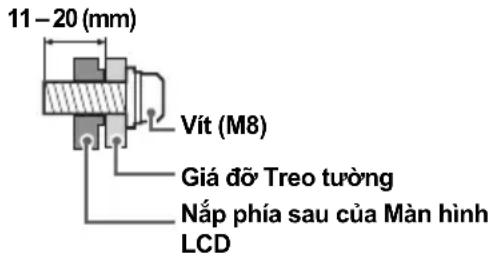
Thực hiện các bước sau để xử lý sự cố cơ bản đối với các trục trặc như: màn hình trắng, mất âm thanh, hình ảnh bị treo, Màn hình LCD không phản ứng hoặc mạng bị mất.
1. Khởi động lại Màn hình LCD bằng cách nhấn nút nguồn trên điều khiển từ xa trong khoảng năm giây và chọn [Khởi động lại]. Màn hình LCD sẽ khởi động lại. Nếu Màn hình LCD không khởi động lại, hãy thử rút dây nguồn AC ra, nhấn nút nguồn trên Màn hình LCD và nhả ra. Đợi hai phút và cắm dây nguồn AC. Hoặc nhấn nút nguồn trên Màn hình LCD trong khoảng 40 giây cho đến khi Màn hình LCD tắt.
2. Tham khảo menu Trợ giúp bằng cách nhấn HELP trên điều khiển từ xa. 3. Kết nối Màn hình LCD với internet và cập nhật phần mềm. Sony khuyến nghị bạn luôn cập nhật phần mềm Màn hình LCD. Các bản cập nhật phần mềm mang đến tính năng mới và nâng cao hiệu suất hoạt động.
Khi bạn rút phích cắm Màn hình LCD, Màn hình LCD có thể không bật lên trong giây lát ngay cả khi bạn nhấn nút nguồn trên điều khiển từ xa hoặc Màn hình LCD.
Cần thời gian để khởi chạy hệ thống. Hãy đợi khoảng một phút, sau đó bật lại.
Điều khiển từ xa không hoạt động.
- Thay pin.
Thông số kĩ thuật
Hệ thống
Hệ thống Panel
LCD Pa-no (Màn hình tinh thể lỏng), Độ sáng nền LED
Ngõ ra âm thanh (W)
FW-98BZ53L / 98BZ50L / 98BZ30L:
10 + 10 + 10 + 10
FW-85BZ40L / 85BZ30L / 75BZ40L / 75BZ35L /
Phiên bản Bluetooth® 4.2
Châu cấm ngõ vào/ngõ ra
→/→ AVIN
Ngõ vào video/âm thanh (giắc cắm mini)
S-CENTER SPEAKER IN (chỉ dành cho
FW-98BZ53L / 98BZ50L / 98BZ30L)
Cổng vào loa trung tâm S (giắc cắm mini)
HDMI IN 1/2/3/4 (tương thích HDCP 2.3)
Video (chỉ dành cho FW-98BZ53L / 98BZ50L / 98BZ30L):
4096 × 2160p (50, 60 Hz)*1*2, 4096 × 2160p
(24 Hz) 1 , 3840 × 2160p (50, 60 Hz) 2 , 3840 ×
50, 60 Hz), 576p, 480p, Định dạng PC
3840 × 2160p (100, 120 Hz)* 2*3
Video (chỉ dành cho FW-85BZ40L / 85BZ30L /
60 Hz), 576p, 480p, Định dạng PC
Âm thanh:
Ở chế độ eARC (Enhanced Audio Return
Channel)
PCM tuyến tính kênh 7,1: 32/44,1/48 kHz
16 bit, Dolby Digital, Dolby Digital Plus, DTS,
Dolby TrueHD, DTS-HD MA, Dolby Atmos,
DTS:X Master Audio
Ngoại trừ chế độ eARC
PCM tuyến tính kênh 5,1: 32/44,1/48/88,2/
96/176,4/192 kHz 16/20/24 bit, Dolby Audio,
Dolby Atmos, DTS
PCM tuyến tính kênh 7,1: 32/44,1/48 kHz
16 bit, Dolby Digital, Dolby Digital Plus, DTS,
Dolby TrueHD, DTS-HD MA, Dolby Atmos,
DTS:X Master Audio
Ở chế độ ARC
PCM hai kênh tuyến tính: 48 kHz 16 bit, Dolby
Audio, Dolby Atmos, DTS
Ống quang kỹ thuật số (PCM hai kênh tuyến
tính: 48 kHz 16 bit, Dolby Audio, DTS)
HDMI 4 AUDIO IN
Ngõ vào âm thanh analog (Giắc cắm mini stereo)
(Giắc cắm mini stereo)
Tai nghe
1,2
Cổng USB 1 hỗ trợ USB Tốc độ cao (USB 2.0)
Cổng USB 2 hỗ trợ USB siêu tốc (USB 3.2
Gen 1)
LAN
Đầu nối 10BASE-T/100BASE-TX (Tùy vào môi trường hoạt động của mạng, tốc độ kết nối có thể khác nhau. Tốc độ và chất lượng liên lạc không được đảm bảo.)
REMOTE
RS-232C, giắc cắm mini
Giắc cắm này dùng để nhận tín hiệu điều khiển bên ngoài.
Công suất và những thông số khác
Điện áp sử dụng
110 V AC, 60 Hz (chỉ dành cho Đài Loan)
220 V – 240 V AC, 50/60 Hz (ngoại trừ Đài
Loan)
Kích thước màn hình (đo theo đường chéo)
(Xấp xỉ) (inch/cm)
FW-98BZ53L / 98BZ50L / 98BZ30L: 98 / 247,7
FW-85BZ40L / 85BZ30L: 85 / 214,8
FW-75BZ40L / 75BZ35L / 75BZ30L: 75 / 189,3
Ghi ở phía sau Màn hình LCD
Điện năng tiêu thụ ở chế độ chò*5*6
Jordan/UAE/Ai Cập: 0,50 W, Các nước khác:
0,5 W
Độ phân giải màn hình (chiều ngang × chiều dọc)
(điểm)
3.840 × 2.160
Định mức công suất
500 mA (đối với USB 1), 900 mA (đối với USB 2)
Kích thước (Xấp xỉ) (r × c × s) (mm)
Có Bệ đỡ bàn
FW-98BZ53L: 2.199 × 1.305 × 465
FW-98BZ50L: 2.199 × 1.305 × 465
FW-98BZ30L: 2.199 × 1.305 × 465
FW-85BZ40L: 1.899 × 1.176 × 456
FW-85BZ30L: 1.899 × 1.176 × 456
FW-75BZ40L: 1.686 × 1.045 × 410
Khối lượng (Xấp xỉ) (kg)
Có Bệ đỡ bàn
FW-98BZ53L: 68,9
FW-98BZ50L: 68,9
FW-98BZ30L: 68,9
FW-85BZ40L: 46
FW-85BZ30L: 46
FW-75BZ40L: 32,7
FW-75BZ35L: 32,7
FW-75BZ30L: 32,9
FW-65BZ40L: 22,3
FW-65BZ35L: 22,1
FW-65BZ30L: 22,1
FW-55BZ40L: 16,7
FW-55BZ35L: 16,6
FW-55BZ30L: 16,6
FW-50BZ30L: 12,9
FW-43BZ30L: 10,5
Không có Bệ để bàn
FW-98BZ53L: 67,2
FW-98BZ50L: 67,2
FW-98BZ30L: 67,2
FW-85BZ40L: 44,5
FW-85BZ30L: 44,5
FW-75BZ40L: 31,5
FW-75BZ35L: 31,5
FW-75BZ30L: 31,7
FW-65BZ40L: 21,4
FW-65BZ35L: 21,2
FW-65BZ30L: 21,2
FW-55BZ40L: 15,8
FW-55BZ35L: 15,7
FW-55BZ30L: 15,7
FW-50BZ30L: 12,3
FW-43BZ30L: 10
Các thông số khác
Phụ kiện tùy chọn
Giá đỡ treo tường: SU-WL850 (ngoại trừ FW-98BZ53L / 98BZ50L / 98BZ30L / 85BZ40L / 85BZ30L / 50BZ30L / 43BZ30L), SU-WL450 (ngoại trừ FW-98BZ53L / 98BZ50L / 98BZ30L) Đồng hồ USB: FWA-UB100AT Nắp chống trộm USB: FWA-AT100
Nhiệt độ vận hành: 0 °C – 40 °C
*1 Khi nhập 4096 × 2160p và cài đặt [Chế độ màn ảnh rộng] là [Bình thường], độ phân giải hiển thị là 3840 × 2160p. Để hiển thị 4096 × 2160p, cài đặt [Chế độ màn ảnh rộng] là [Đầy đủ 1] hoặc [Đầy đủ 2]. *2 Tham khảo menu trên màn hình để thiết lập [Định dạng tín hiệu HDMI]. *3 Chỉ dành cho HDMI IN 3 và 4. Sử dụng Ultra High Speed HDMI Cable để kết nối. *4 Kết nối hệ thống âm thanh với HDMI IN 3 để định tuyến âm thanh Màn hình LCD với hệ thống âm thanh. *5 Nguồn điện định mức ở chế độ chờ đạt sau khi Màn hình LCD hoàn tất các nội trình cần thiết. *6 Công suất tiêu thụ ở chế độ chờ sẽ tăng nếu Màn hình LCD có kết nối mạng.
Lưu ý
- Bộ dây đai hỗ trợ FBông được cung cấp cho Philippines.
- Các phụ kiện tùy chọn có thể đi kèm tùy thuộc vào quốc gia/vùng/model Màn hình LCD/kho dự trữ.
- Thiết kế và thông số kĩ thuật có thể thay đổi mà không cần thông báo.
- Một số hướng dẫn trên màn hình có thể không áp dụng cho model Màn hình LCD của bạn.
Thông tin thương hiệu
- Các thuật ngữ HDMI, HDMI High-Definition Multimedia Interface, Nhận diện thương mại HDMI và Logo HDMI là các nhãn hiệu thương mại hoặc nhãn hiệu thương mại đã đăng ký của HDMI Licensing Administrator, Inc.
- Dolby, Dolby Vision, Dolby Atmos, Dolby Audio, và biểu tượng hai chữ D là thương hiệu của Dolby Laboratories Licensing Corporation. Sản xuất theo giấy phép của Dolby Laboratories. Các tài liệu mật chưa công bố. Bản quyền © 1992-2022 thuộc Dolby Laboratories. Đã đăng ký bản quyền.
- Vewd® Core. Copyright 1995-2023 Vewd Software AS. All rights reserved.
- Google, YouTube và Android TV là nhãn hiệu của Google LLC.
- Wi-Fi ® , Wi-Fi Alliance ® và Wi-Fi Direct ® là thương hiệu đã được đăng ký của Wi-Fi Alliance.
- Logo Wi-Fi CERTIFIED™ và Wi-Fi CERTIFIED 6™ là ký hiệu chứng nhận của Wi-Fi Alliance.
- Để biết bằng sáng chế DTS, hãy xem http://patents.dts.com. Được sản xuất theo sự cho phép của DTS, Inc. DTS, Digital Surround và biểu trưng DTS là các nhãn hiệu đã đăng ký hoặc nhãn hiệu của DTS, Inc. tại Hoa Kỳ và các quốc gia khác. © 2020 DTS, Inc. ĐÃ ĐĂNG KÝ BẢN QUYỀN.
- Ký hiệu từ và các logo Bluetooth ® là thương hiệu đã đăng ký của Bluetooth SIG, Inc. và việc Sony Group Corporation cũng như các chi nhánh sử dụng các ký hiệu đó phải theo sự cấp phép.
- TUXERA là thương hiệu đã đăng ký của Tuxera Inc. tại Hoa Kỳ và các quốc gia khác.
- Apple, Apple Home, AirPlay và HomeKit là các nhãn hiệu của Apple Inc., được đăng ký tại Hoa Kỳ và các quốc gia và khu vực khác. Để sử dụng AirPlay và Apple HomeKit với TV này, bạn nên sử dụng phiên bản iOS, iPadOS hoặc macOS mới nhất.
- Được bảo đảm bởi một hoặc nhiều tuyên bố về các bằng sáng chế HEVC được liệt kê tại patentlist.accessadvance.com.
- Tất cả các thương hiệu khác là tài sản của chủ sở hữu tương ứng.
- GIỚI THIỆU VỀ TÀI LIỆU HƯỚNG DẪN
- HƯỚNG DẪN CÀI ĐẶT
- HƯỚNG DẪN THAM KHẢO (HƯỚNG DẪN NÀY) / THÔNG TIN AN TOÀN
- TRỢ GIÚP
- LƯU Ý
- VỊ TRÍ CỦA NHÃN NHẬN DẠNG
- THÔNG TIN AN TOÀN
- LẮP ĐẶT/THIẾT LẬP
- LẮP ĐẶT
- PHÒNG TRÁNH RƠI VỠ (MODEL CÓ BỘ DÂY ĐỠ ĐI KÈM)
- SƠ ĐỒ KẾT NỐI
- SỬ DỤNG MÀN HÌNH LCD LÀM MỘT PHẦN CỦA HỆ THỐNG ÂM THANH
- ĐIỀU KHIỂN TỪ XA VÀ MÀN HÌNH LCD
- CÀI ĐẶT
- CHẾ ĐỘ PRO
- CÁCH THAY ĐỔI CHẾ ĐỘ
- KHI MÀN HÌNH ĐANG Ở CHẾ ĐỘ BÌNH THƯỜNG
- KHI MÀN HÌNH ĐANG Ở CHẾ ĐỘ CÀI ĐẶT PRO
- KHI MÀN HÌNH ĐANG Ở CHẾ ĐỘ PRO
- GIỚI THIỆU VỀ CÁC CHỨC NĂNG CHẾ ĐỘ PRO
- CÁCH ĐẶT CHỨC NĂNG CHẾ ĐỘ PRO
- CÁC CHỨC NĂNG ĐIỀU KHIỂN
- RS-232C
- GIAO DIỆN
- CÀI ĐẶT KẾT NỐI
- ĐỊNH DẠNG DỮ LIỆU
- VÍ DỤ VỀ LỆNH
- IP
- CÀI ĐẶT MÀN HÌNH
- VÍ DỤ VỀ YÊU CẦU HTTP VÀ PHẢN HỒI CHO REST API
- URL
- LẮP MÀN HÌNH LCD LÊN TƯỜNG
- SỬ DỤNG GIÁ ĐỠ TREO TƯỜNG TÙY CHỌN (SU-WL850 HOẶC SU-WL450) (KHÔNG ĐƯỢC CUNG CẤP)
- VỚI KHÁCH HÀNG
- VỚI CÁC ĐẠI LÝ VÀ NHÀ THẦU CỦA SONY
- THÔNG TIN LẮP ĐẶT GIÁ ĐỠ TREO TƯỜNG
- SỬ DỤNG GIÁ ĐỠ TREO TƯỜNG TÙY CHỌN (NGOẠI TRỪ SU-WL850 HOẶC SU-WL450) (KHÔNG ĐƯỢC CUNG CẤP)
- VÌ LÝ DO AN TOÀN VÀ BẢO VỆ SẢN PHẨM, SONY ĐẶC BIỆT KHUYẾN CÁO VIỆC LẮP MÀN HÌNH LCD LÊN TƯỜNG PHẢI DO CHUYÊN GIA ĐỦ TRÌNH ĐỘ THỰC HIỆN. KHÔNG CỐ GẮNG TỰ LẮP ĐẶT SẢN PHẨM
- THÔNG SỐ KĨ THUẬT
- HỆ THỐNG
- CHÂU CẤM NGÕ VÀO/NGÕ RA
- CÔNG SUẤT VÀ NHỮNG THÔNG SỐ KHÁC
- KÍCH THƯỚC (XẤP XỈ) (R × C × S) (MM)
- KHỐI LƯỢNG (XẤP XỈ) (KG)
- CÁC THÔNG SỐ KHÁC
- THÔNG TIN THƯƠNG HIỆU
Thương hiệu : SONY
Mẫu : FW-43BZ30L
Danh mục : Màn hình