SF750 - 手机充电器 CORSAIR - 免费用户手册
免费查找设备手册 SF750 CORSAIR PDF格式.



| 产品类型 | PC电源(SFX规格) |
| 品牌 | 海盗船 |
| 型号 | SF750 |
| 总功率 | 750 W |
| 交流输入电压 | 100-240 V, 10-5 A, 47-63 Hz |
| +12V输出 | 62.5 A |
| +3.3V输出 | 20 A(与+5V合计130 W) |
| +5V输出 | 20 A |
| -12V输出 | 0.3 A(3.6 W) |
| +5Vsb输出 | 2.5 A |
| 认证 | 80 PLUS 白金 |
| 尺寸(长 x 宽 x 高) | 125 x 63.5 x 100 mm(SFX规格) |
| 重量 | 约 1.2 kg |
| 风扇 | 92 mm,支持零转速模式(低负载停转) |
| 模组化接口 | 是(ATX、EPS、PCIe、SATA、外设线缆) |
| 保护功能 | OVP、OCP、OTP、SCP |
| 内部元件 | 105°C 日系电容 |
| 工作温度 | 0-40°C(预估) |
| 维护与清洁 | 清洁前断开电源;使用干布擦拭 |
| 安全注意事项 | 请勿打开外壳;存在触电风险;仅限室内使用 |
| 可更换部件 | 无用户可维修部件;仅使用随附线缆 |
常见问题 - SF750 CORSAIR
用户关于以下问题的提问 SF750 CORSAIR
0 问题 关于此设备。回答您知道的问题或提出自己的问题。
提出关于此设备的新问题
下载您的设备说明 手机充电器 免费PDF格式!查找您的手册 SF750 - CORSAIR 并重新掌握您的电子设备。本页发布了使用您的设备所需的所有文档。 SF750 品牌 CORSAIR.
用户手册 SF750 CORSAIR
SF Series 电源采用 SFX 外型,让您实现 80 PLUS Platinum 认证效率、卓越电气性能和近乎静音运行。其采用日本 105°C 电容和 Zero RPM 风扇模式,是极其注重可靠性和低噪音的高性能小型电脑的理想之选。
安全和保护
- 过压保护 (OVP)
根据 ATX 电源规范,需要对 12V、5V 和 3.3V 直流输出提供过压保护。当直流输出超过设定水平(由 PSU 制造商确定)时,OVP 会关闭 PSU。根据规定,+12V、+5V 和 3.3V 电压轨的最低电压分别是 13.4V、5.74V 和 3.76V。
- 过流保护 (OCP)
AX 系列对 3.3V、5V 和 12V 电压轨提供 OCP。OCP 可确保直流电压轨的输出保持在安全工作电流范围内。
- 过高温度保护 (OTP)
OTP 可确保当内部温度达到设定值时,PSU 会关闭。这通常是由于内部电流过载或风扇故障引起的。
- 短路保护 (SCP)
短路是指小于0.1欧姆的任何输出阻抗。与其他一些功能一样,SCP可确保当3.3V、5V和12V电压轨与任何其他电压轨之间出现电路或者出现接地短路时,PSU会关闭。SCP还可确保出现短路时不会损坏PSU或电脑组件。
SF SERIES ^14
SF750
尺寸: 125mm (宽) × 63.5mm (高) × 100mm (长)
包装内容:
• CORSAIR SF Series 电源
· 交流电源线
- 直流模块化线缆组
- 直流模块化线缆储存袋
- 束线带
·CORSAIR机箱微标
· 用户手册
- SFX 转 ATX 适配器
- 重要安全信息
| CORSAIR SF750 电源规格表 | 最大负载 | 最大输出 | ||
| 型号 | RPS0115 | +3.3V | 20A | 130W |
| 部件号 | CP-9020786 | +5V | 20A | |
| 额定交流输入 | 100-240V | +12V | 62.5A 750W | |
| 输入电流 | 10A-5A | -12V | 0.3A | 3.6W |
| 频率 | 47-63Hz | +5Vsb | 2.5A | 12.5W |
总功率: 750W
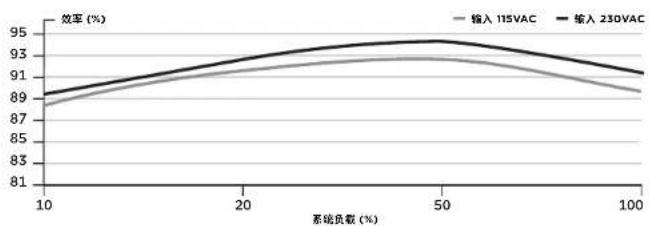
CORSAIR SF750 电源效率
line
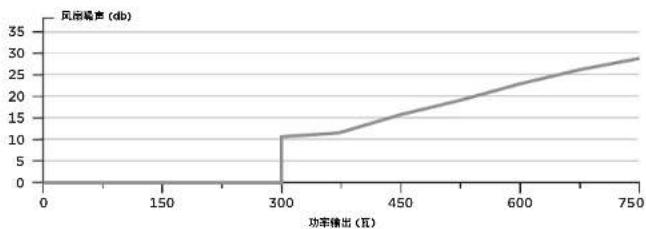
| 系统负载 (%) | 输入 115VAC | 输入 230VAC | | ------------ | ----------- | ----------- | | 10 | 88.5 | 89.0 | | 20 | 91.0 | 92.5 | | 50 | 92.5 | 94.0 | | 100 | 90.5 | 91.5 |CORSAIR SF750 电源风扇噪声曲线
line
| 功率输出 (瓦) | 风扇噪声 (dB) | | :--- | :--- | | 0 | 0 | | 150 | 0 | | 300 | 10 | | 450 | 15 | | 600 | 22 | | 750 | 28 |99100
SF SERIES™
CORSAIR SF750 直流线缆列表
| 数量说明总长度 | |||
| 1 | ATX电缆24引脚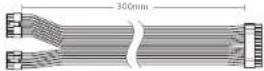 | 每条线缆的连接器数量 | 300mm(±10mm) |
| 1 | |||
| 连接器总数 | |||
| 1 | |||
| 2 | 8引脚(4+4)EPS/ATX12V线缆 | 每条线缆的连接器数量 | 400mm(±10mm) |
| 1 | |||
| 连接器总数 | |||
| 2 | |||
| 2 | 8引脚(6+2)PCIe线缆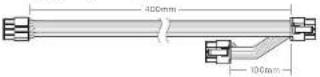 | 每条线缆的连接器数量 | 500mm(±10mm) |
| 2 | |||
| 连接器总数 | |||
| 4 | |||
| 2 | SATA线缆(4 SATA) | 每条线缆的连接器数量 | 445mm(±10mm) |
| 4 | |||
| 连接器总数 | |||
| 8 | |||
| 1 | 外围线缆(4引脚) | 每条线缆的连接器数量 | 330mm(±10mm) |
| 3 | |||
| 连接器总数 | |||
| 3 | |||
SF SERIES ^TM
SF600
尺寸: 125mm (宽) × 63.5mm (高) × 100mm (长)
包装内容:
• CORSAIR SF Series 电源
- 交流电源线
- 直流模块化线缆组
- 直流模块化线缆储存袋
- 束线带
·CORSAIR机箱微标
- 用户手册
- SFX 转 ATX 适配器
- 重要安全信息
| CORSAIR SF600 电源规格表 | 最大负载 最大输出 | |||
| 型号 | RPS0112 | +3.3V | 20A | 120W |
| 部件号 | CP-9020782 | +5V | 20A | |
| 额定交流输入 | 100-240V | +12V | 50A | 800W |
| 输入电流 | 10A-5A | -12V | 0.3A | 3.6W |
| 频率 | 47-63Hz | +5Vsb | 2.5A | 12.5W |
总功率: 600W
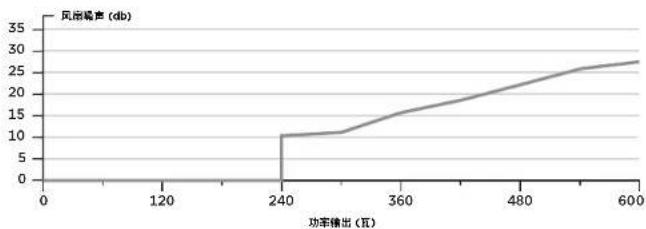
CORSAIR SF600 电源效率
line
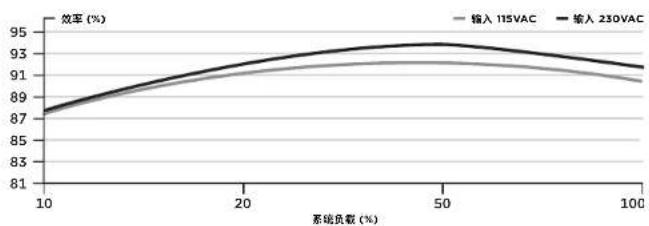
| 系统负载 (%) | 输入 115VAC | 输入 230VAC | | ------------ | ----------- | ----------- | | 10 | 87.0 | 87.5 | | 20 | 91.0 | 92.0 | | 50 | 92.5 | 94.0 | | 100 | 91.5 | 92.5 |CORSAIR SF600 电源风扇噪声曲线
line
| 功率输出 (瓦) | 风扇噪声 (dB) | | ------------- | -------------- | | 240 | 10 | | 600 | 28 |101 102
SF SERIES™
CORSAIR SF600 直流线缆列表
| 数量说明总长度 | |||
| 1 | ATX电缆24引脚 | 每条线缆的连接器数量 | 300mm(±10mm) |
| 1 | |||
| 连接器总数 | |||
| 1 | |||
| 1 | 8引脚(4+4)EPS/ATX12V线缆 | 每条线缆的连接器数量 | 400mm(±10mm) |
| 1 | |||
| 连接器总数 | |||
| 1 | |||
| 2 | 8引脚(6+2)PCIe线缆 | 每条线缆的连接器数量 | 400mm(±10mm) |
| 1 | |||
| 连接器总数 | |||
| 2 | |||
| 1 | SATA线缆(4 SATA) | 每条线缆的连接器数量 | 445mm(±10mm) |
 | 4 | ||
| 连接器总数 | |||
| 4 | |||
| 1 | 外围线缆(4引脚) | 每条线缆的连接器数量 | 330mm(±10mm) |
 | 3 | ||
| 连接器总数 | |||
| 3 | |||
SF SERIES ^14
SF450
尺寸: 125mm (宽) × 63.5mm (高) × 100mm (长)
包装内容:
• CORSAIR SF Series 电源
- 交流电源线
- 直流模块化线缆组
- 直流模块化线缆储存袋
- 束线带
·CORSAIR机箱微标
- 用户手册
· SFX 转 ATX 适配器
- 重要安全信息
| CORSAIR SF450 电源规格表 | 最大负载 最大输出 | |||
| 型号 | RPS011 | +3.3V | 20A | 120W |
| 部件号 | CP-9020781 | +5V | 20A | |
| 额定交流输入 | 100-240V | +12V | 37.5A | 450W |
| 输入电流 | 10A-5A | -12V | 0.3A | 3.6W |
| 频率 | 47-63Hz | +5Vsb | 2.5A | 12.5W |
总功率: 450W
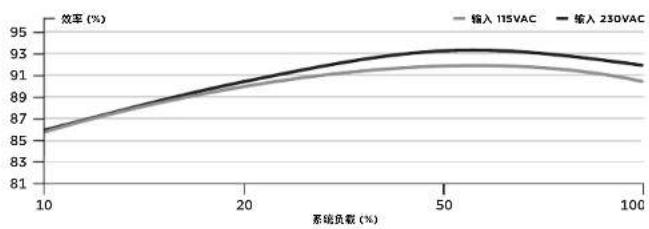
CORSAIR SF450 电源效率
line
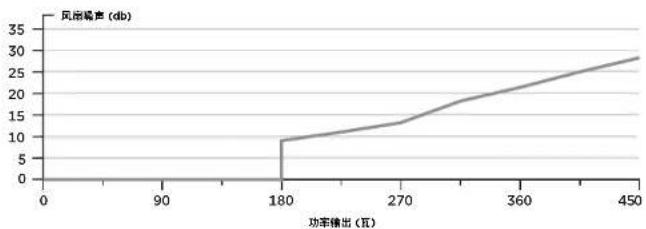
| 系统负载 (%) | 输入 115VAC | 输入 230VAC | | ------------ | ----------- | ----------- | | 10 | 86 | 87 | | 20 | 89 | 90 | | 50 | 91 | 93 | | 100 | 90 | 92 |CORSAIR SF450 电源风扇噪声曲线
line
| 功率输出 (瓦) | 风扇噪声 (db) | | :--- | :--- | | 180 | 9 | | 270 | 13 | | 450 | 29 |103 104
SF SERIES™
CORSAIR SF450 直流线缆列表
| 数量说明总长度 | |||
| 1 | ATX电缆24引脚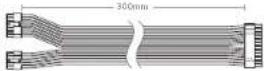 | 每条线缆的连接器数量 | 300mm(±10mm) |
| 1 | |||
| 连接器总数 | |||
| 1 | |||
| 1 | 8引脚(4+4)EPS/ATX12V线缆 | 每条线缆的连接器数量 | 400mm(±10mm) |
| 1 | |||
| 连接器总数 | |||
| 1 | |||
| 2 | 8引脚(6+2)PCIe线缆 | 每条线缆的连接器数量 | 400mm(±10mm) |
| 1 | |||
| 连接器总数 | |||
| 2 | |||
| 1 | SATA线缆(4 SATA) | 每条线缆的连接器数量 | 445mm(±10mm) |
| 4 | |||
| 连接器总数 | |||
| 4 | |||
| 1 | 外围线缆(4引脚) | 每条线缆的连接器数量 | 330mm(±10mm) |
| 3 | |||
| 连接器总数 | |||
| 3 | |||
SF SERIES ^™
SF SERIES™
安装您的全新 SF Series 电源
步骤 A: 拆卸现有电源
如果您是要构建新系统,请跳到步骤B。
- 从墙上插座或 UPS 以及现有的电源拔掉交流电源线。
- 拔掉显卡、主板以及所有其他外围设备的所有电源线。
- 按照机箱手册的指示进行操作,并拆下现有电源。
- 继续执行步骤 B。
步骤 B: 安装 CORSAIR SF 电源
- 确保电源的交流电源线未连接。
- 按照机箱手册的指示进行操作,并使用提供的螺钉安装电源。
- 将 24 引脚主电源线从电源直接连接到主板。
- 将 8 引脚 +12V (EPS12V) 线缆连接到主板。
A. 如果主板带有 8 引脚 +12V 插座,将 8 引脚线缆直接连接到主板。
B. 如果主板带有 4 引脚插座,从 8 引脚线缆上拆下 4 引脚线缆,然后将拆下的 4 引脚线缆直接插入到主板。
- 连接外围线缆、PCI-Express 线缆和 SATA 线缆。
A. 将外围线缆连接到硬盘和 CD-ROM/DVD-ROM 的电源插座。
B. 将 SATA 线缆连接到 SATA SSD 或硬盘的电源插座。
C. 将 PCI-Express 线缆连接到 PCI-Express 显卡的电源插座(如果需要)。
D. 将外围线缆连接到需要小型 4 引脚连接器的任何外围设备。
E. 确保所有线缆均连接稳妥。务必保留任何未使用的模块化线缆,以便日后加装组件时使用。
- 将交流电源线连接到电源,并通过将开关拨到“开”位置(标有“I”字样)打开电源。
SF SERIES™
SF SERIES™

ULTRA
LOW
NOISE

零转速模式
通过零转速模式,风扇可以在中低负载下保持不运转状态。此技术使用PSU各个内部温度和功率输出来确定PSU何时需要有效冷却。当高功率运转时,风扇会自行运转,以确保获取需要的冷却效果的同时,不会发出任何额外噪声。有关您的PSU的具体风扇尺寸,请参阅相应的“规格”部分。
重要安全信息

小心触电!
- 安装时严格遵循制造商说明和安全警告。否则,可能会损坏电源或系统,还可能造成严重伤亡事故。
- 电源带有高电压。切勿打开电源箱或尝试维修电源;本电源没有用户可维修的组件。
- 本产品仅供室内使用。
- 切勿在水附近或者高温或潮湿的环境中使用本电源。
- 切勿将本电源安装在热源(如散热器、电热器、炉具或其他可产生热的装置)附近。
- 切勿将任何物体装入到本电源的通风口或风扇格栅区域。
- 切勿改装本电源随附的线缆和/或连接器。
- 如果本电源使用模块化线缆,必须使用供应商提供的线缆。其他线缆可能不兼容,从而可能严重损坏系统和电源。
- 24 引脚主电源连接器带有一个可拆卸的 4 引脚连接器。这个 4 引脚连接器不是 P4 或 ATX 12V 连接器。切勿将这条线缆连接到主板上的 P4 或 ATX +12V 插座。
- 不遵守任何制造商说明和/或任何上述安全说明,会导致各项保修和保证即时无效。
SF SERIES ^™
SF SERIES™
製品仕様
SF750....111
SF600....113
SF450....115
組み付け......117
安全に関する重要な情報……120