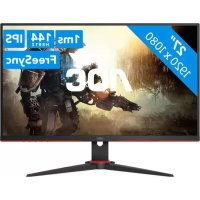
27G2AE - 显示器 AOC - 免费用户手册
免费查找设备手册 27G2AE AOC PDF格式.


用户关于以下问题的提问 27G2AE AOC
0 问题 关于此设备。回答您知道的问题或提出自己的问题。
提出关于此设备的新问题
下载您的设备说明 显示器 免费PDF格式!查找您的手册 27G2AE - AOC 并重新掌握您的电子设备。本页发布了使用您的设备所需的所有文档。 27G2AE 品牌 AOC.
用户手册 27G2AE AOC
调节显示器(Simplified Chinese) 52
设定最佳分辨率 52
Windows 10 52
Windows 8 54
Windows 7 56
驱动(Simplified Chinese) 58
显示器驱动 58
Windows 10 58
Windows 8 62
Windows 7 66
调节显示器(Simplified Chinese)
设定最佳分辨率
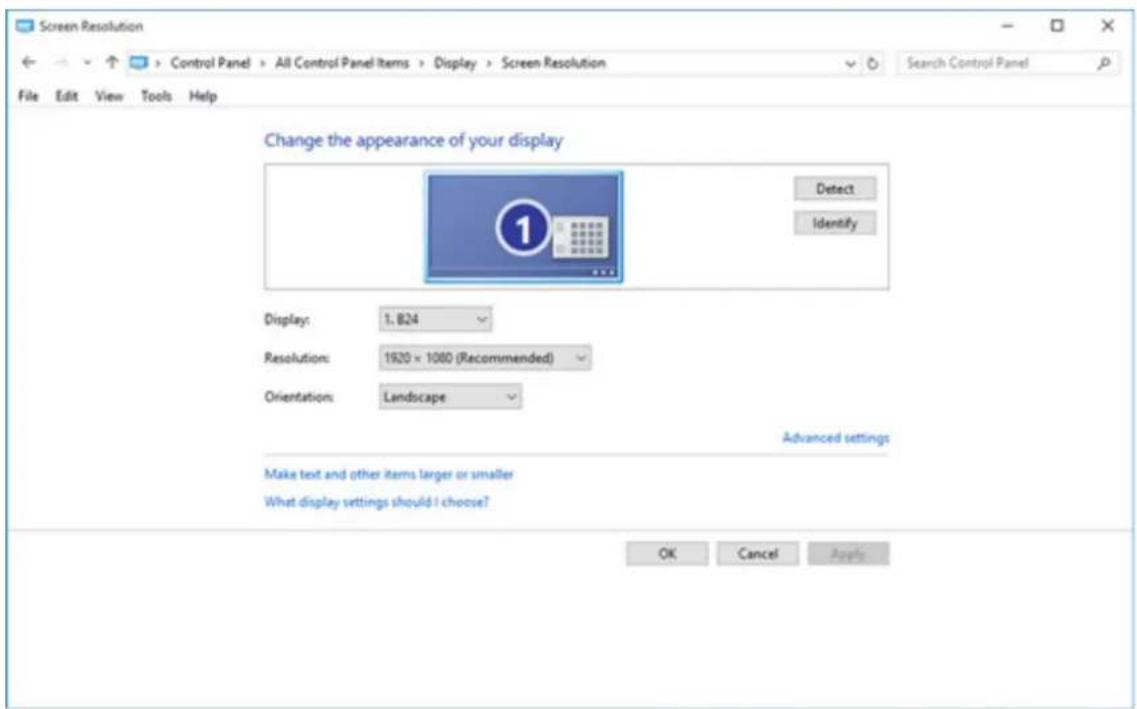
Windows 10
用于Windows10:
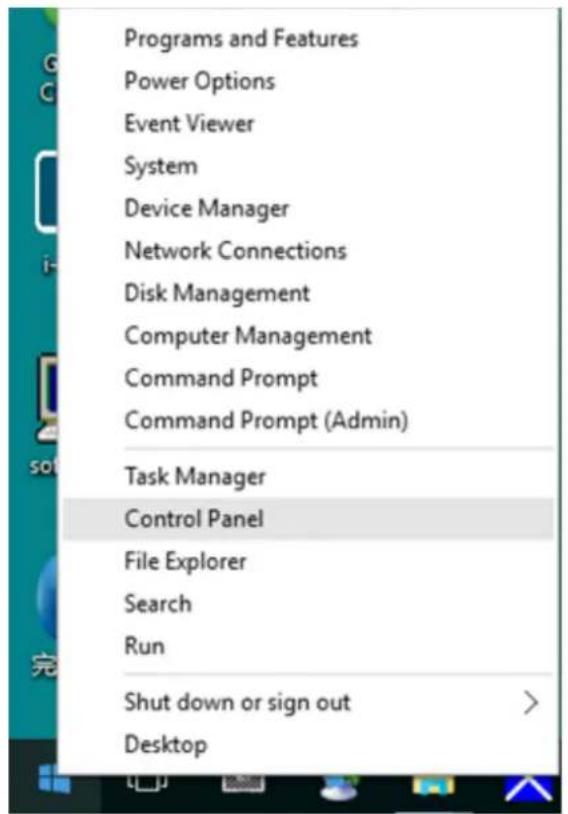
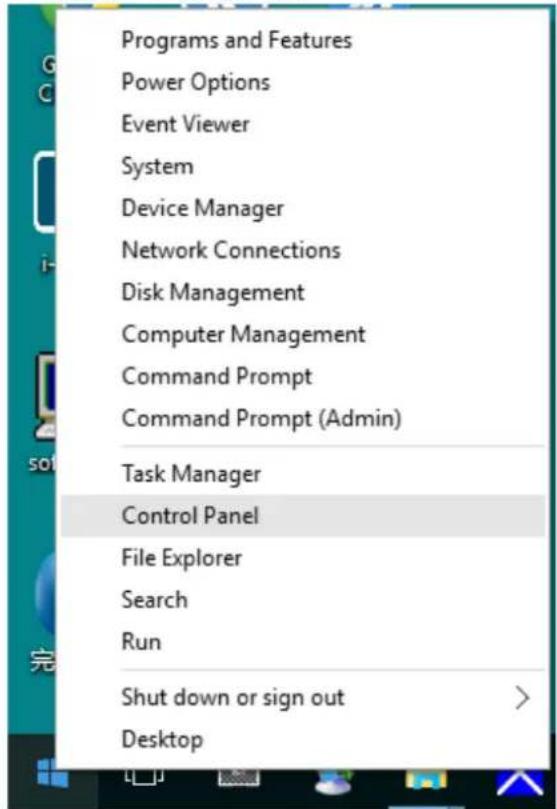
- 右击开始。
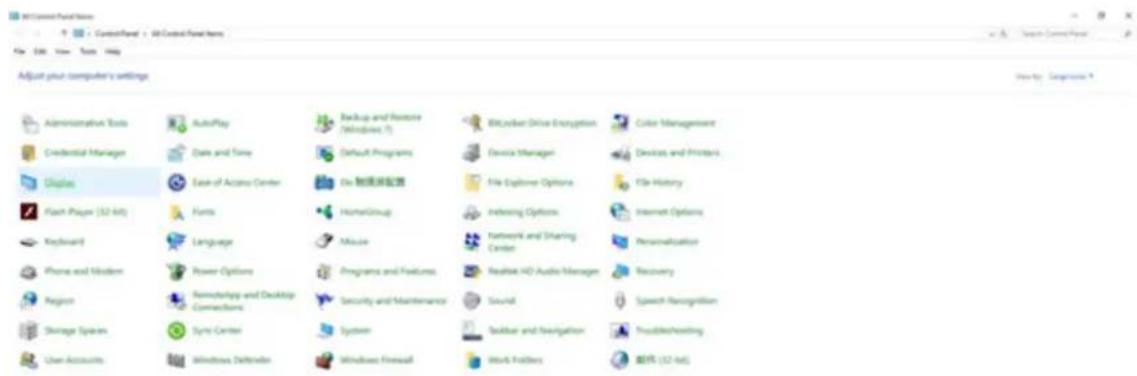
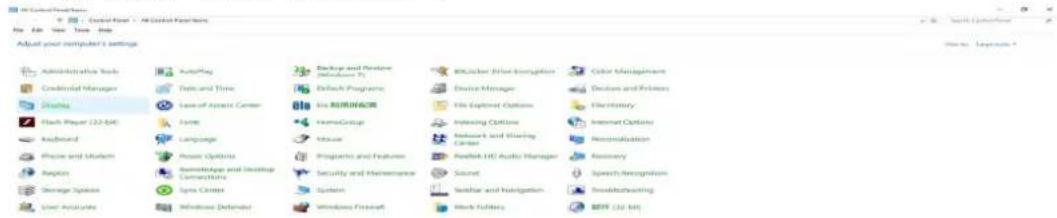
- 单击“控制面板”。
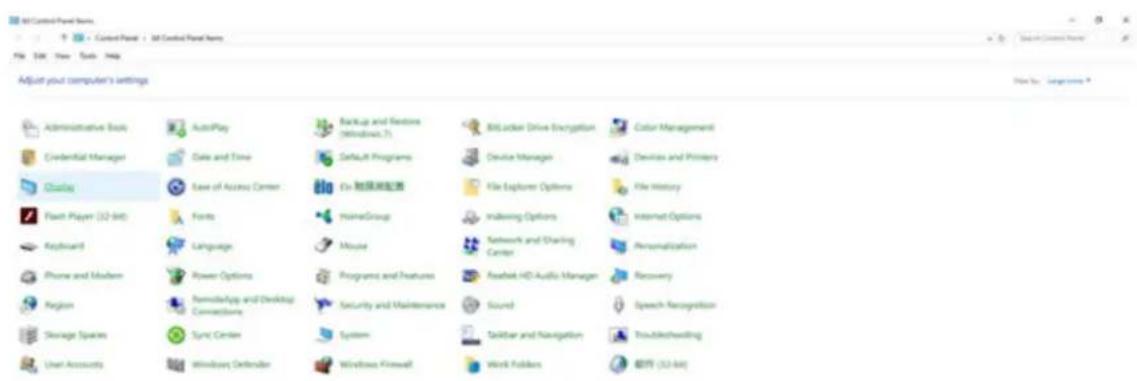
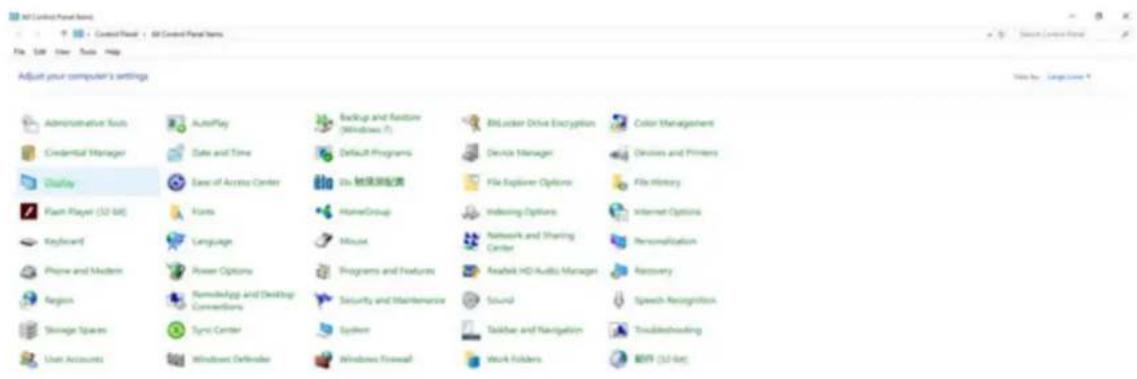
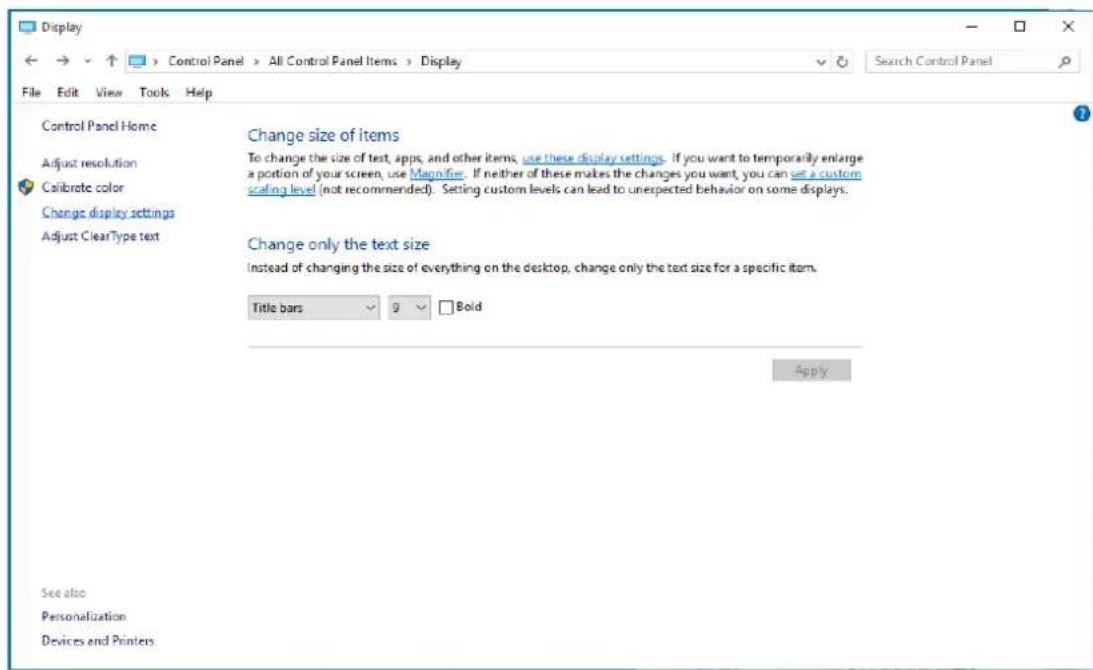
- 单击“显示”。
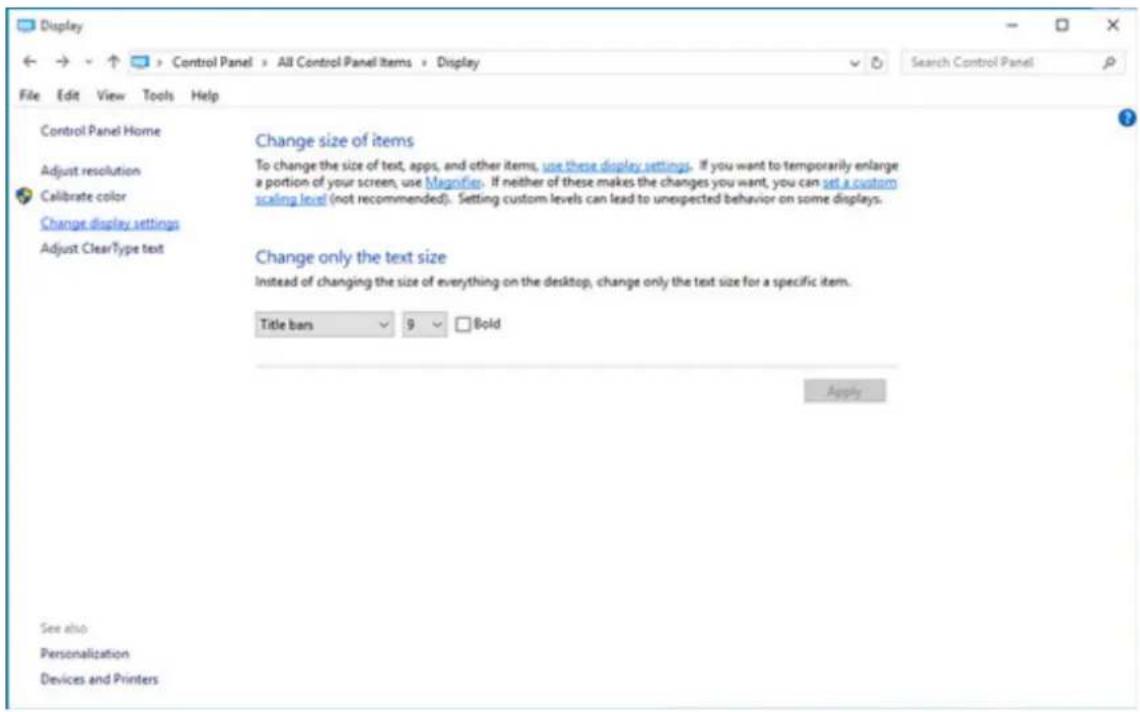
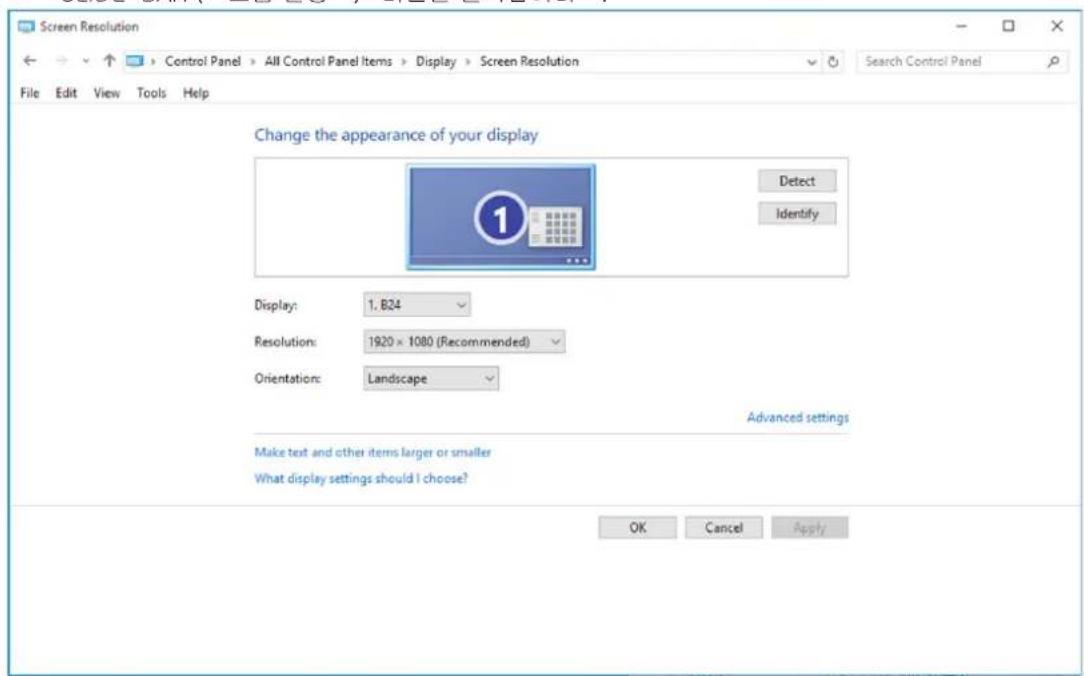
- 单击“更改显示设置”按钮。
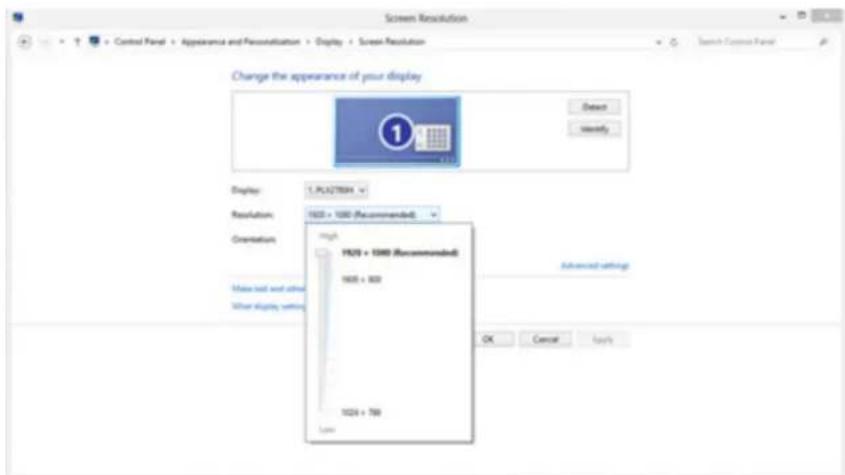
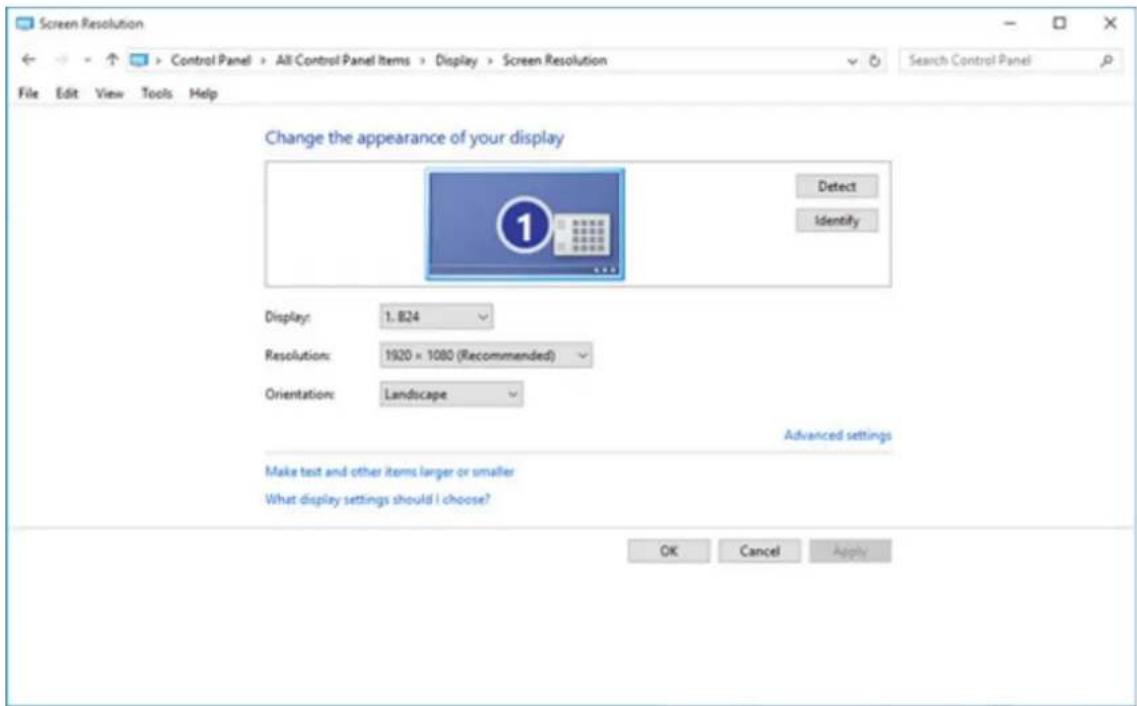
- 将分辨率 SL1DE-BAR(滑块)设置在最佳预设分辨率。
Windows 8
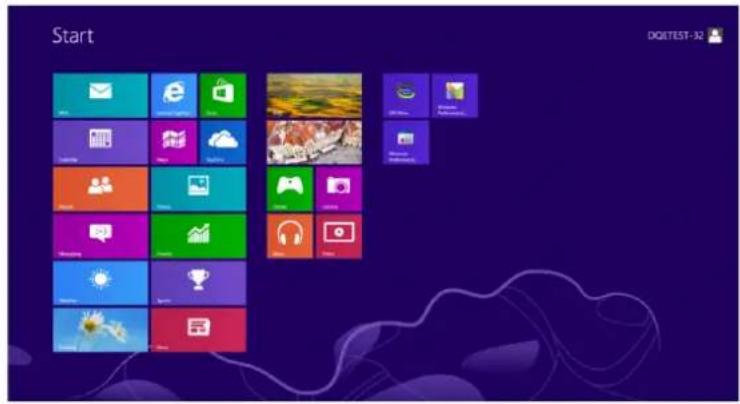
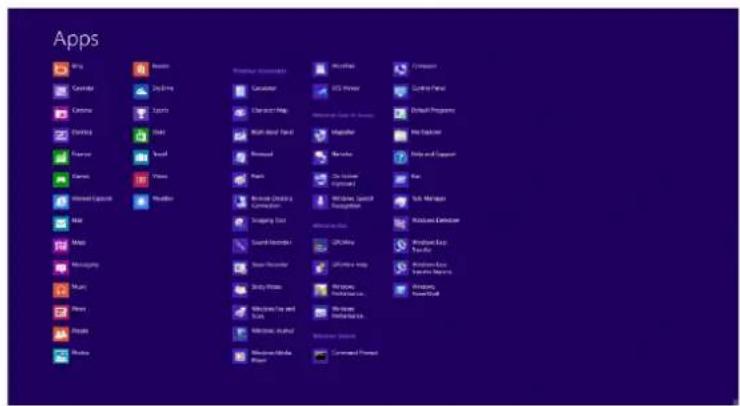
用于Windows8:
- 点击鼠标右键并点击全部应用程序在屏幕的右下方。
- 将“查看方式”设置为“类别”。
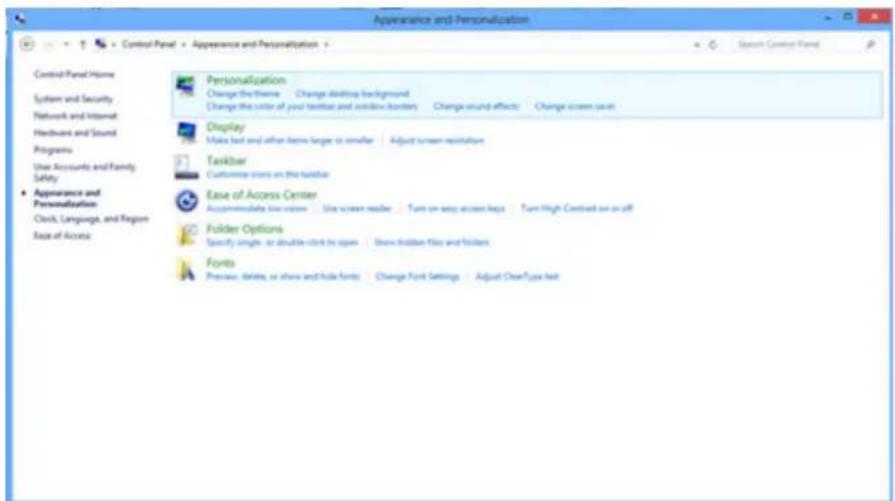
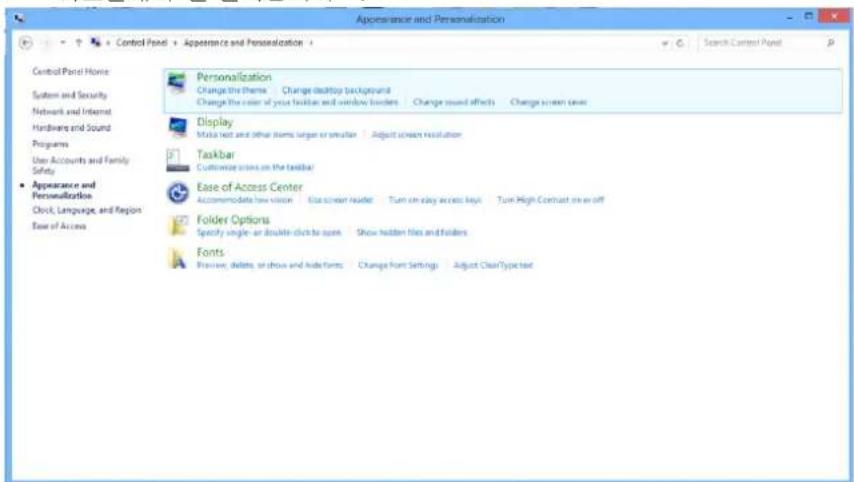
·单击”外观和个性化”。
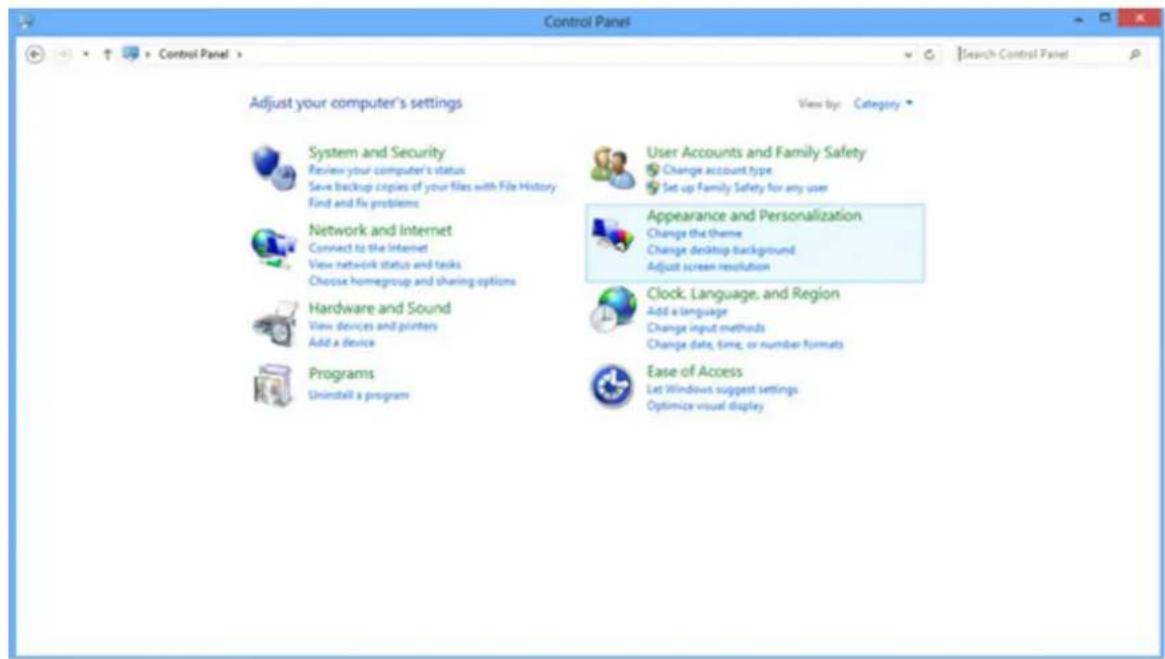
- 单击“显示”。
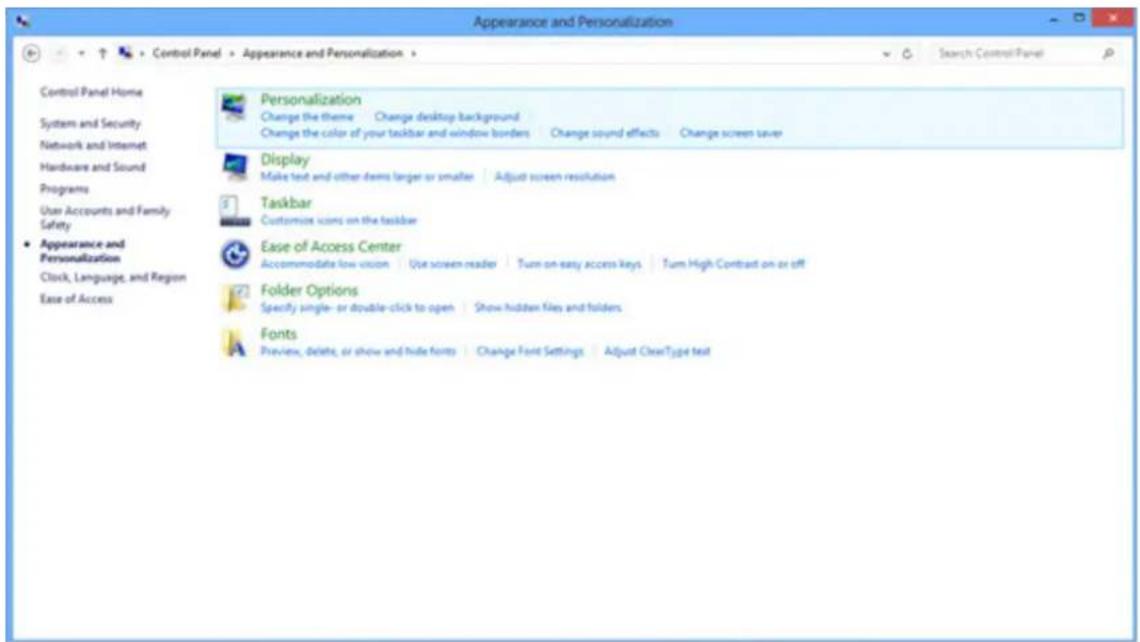
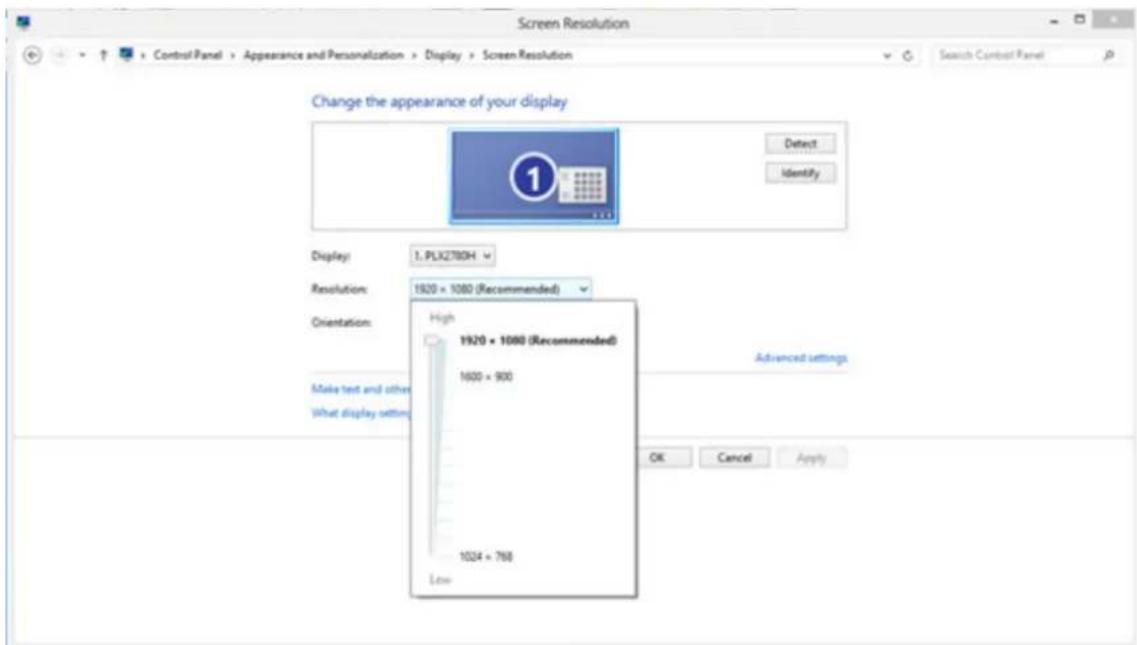
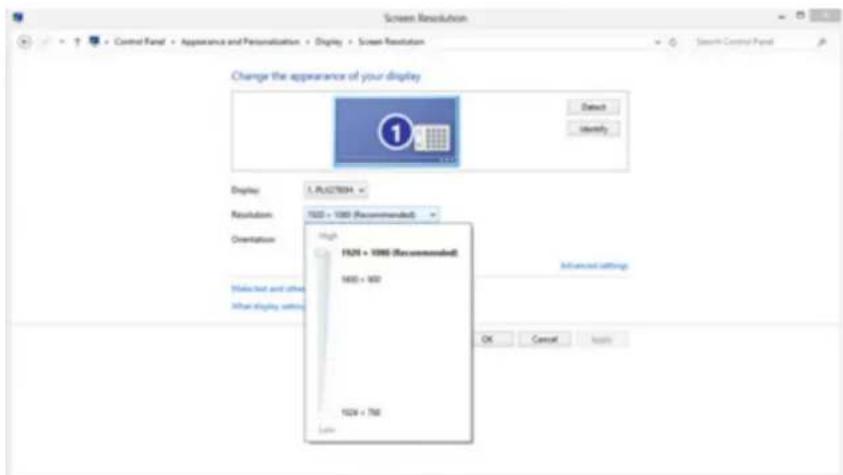
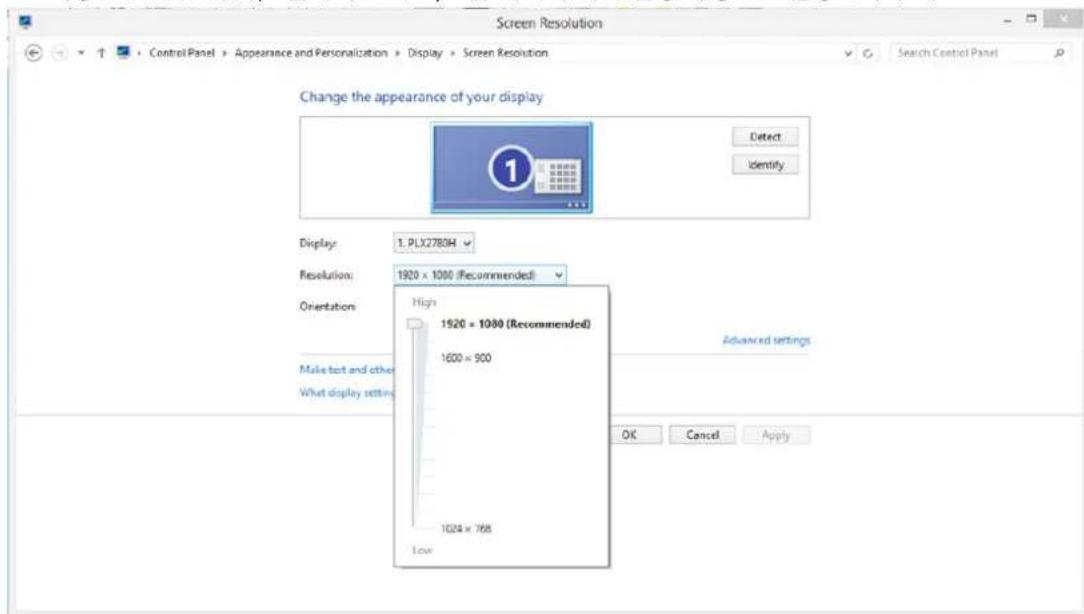
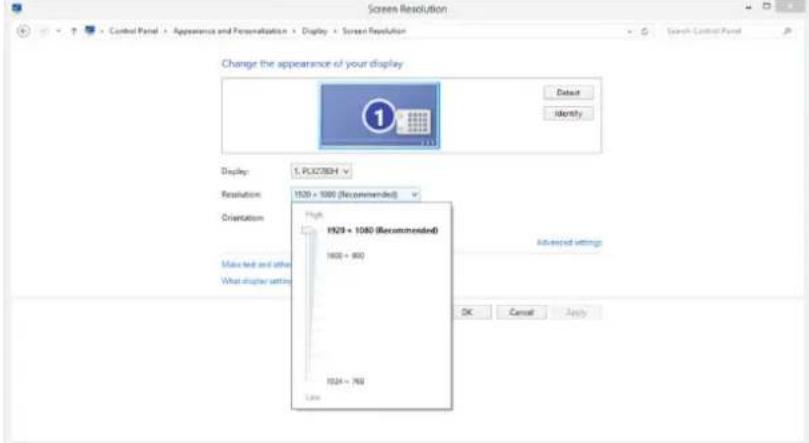
- 将分辨率 SLIDE-BAR(滑块)设置在最佳预设分辨率。
Windows 7
用于Windows7:
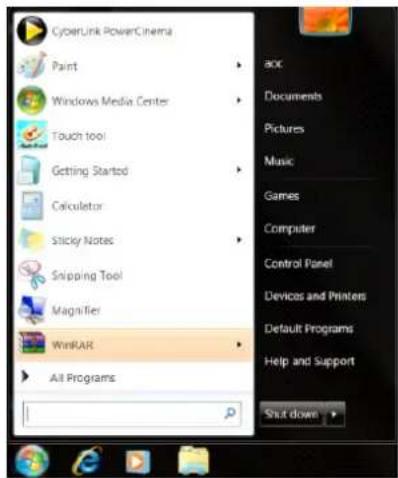
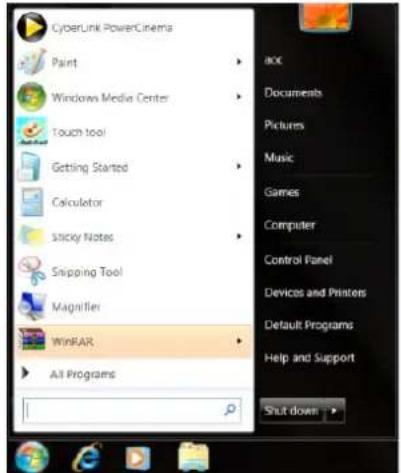
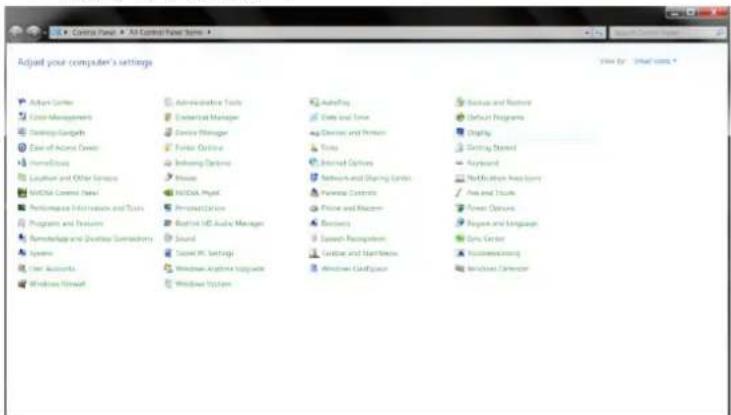
- 单击开始。
·单击”控制面板”。
·单击”外观”。
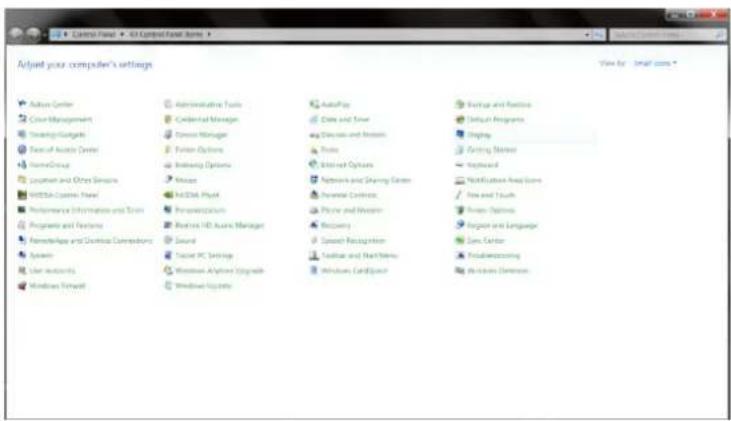
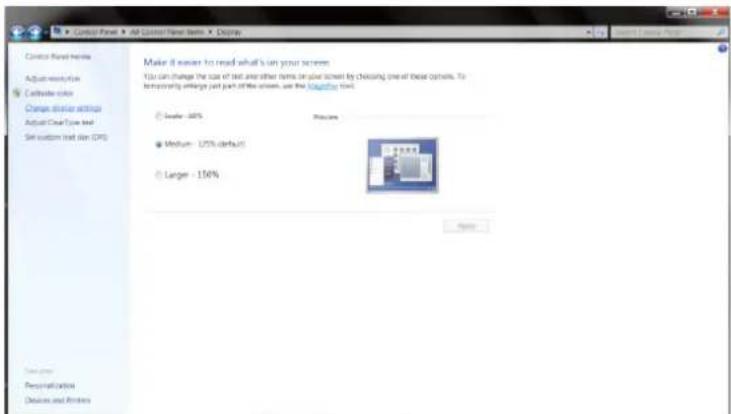
- 单击“显示”。
- 点击“改变显示设定”按钮。
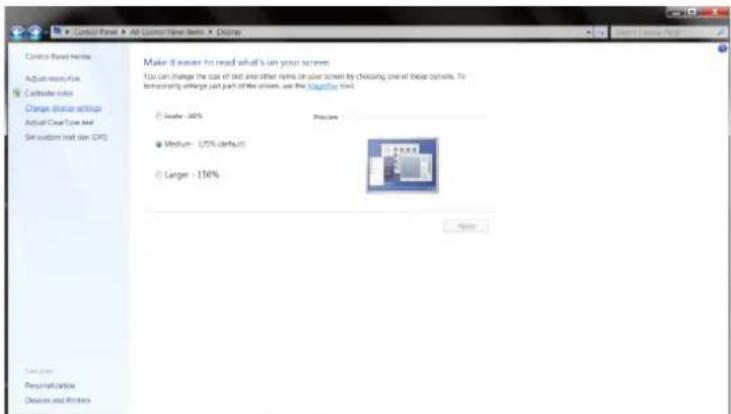
- 将分辨率 SLIDE-BAR(滑块)设置在最佳预设分辨率。
驱动(Simplified Chinese)
显示器驱动
Windows 10
- 启动 Windows® 10
- 右击开始。
- 单击“控制面板”。
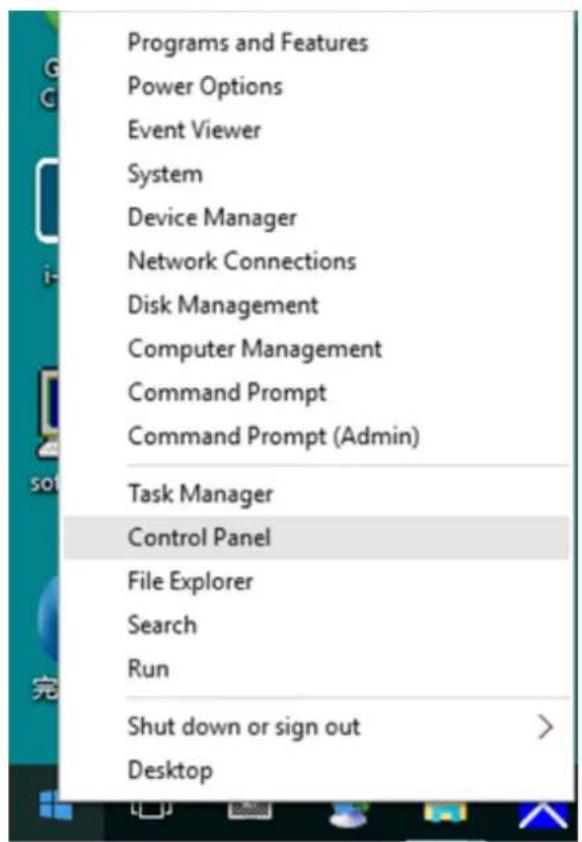
- 单击“显示”项目。
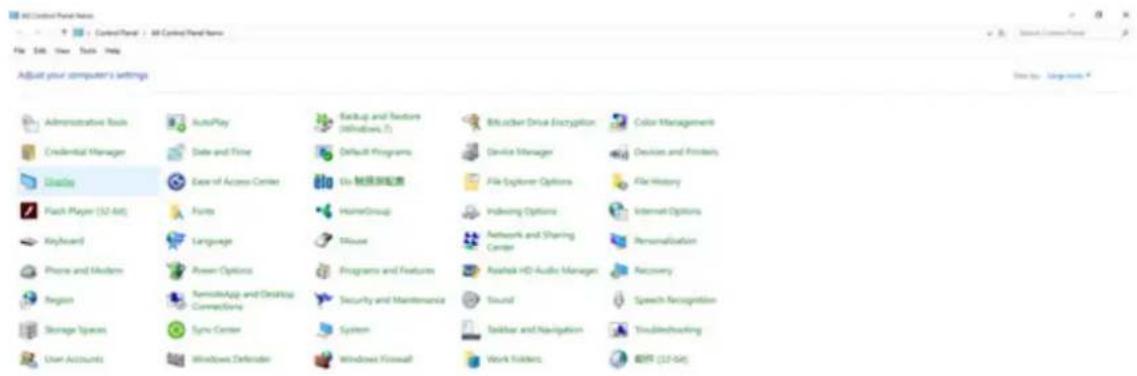
- 点击“改变显示设定”按钮
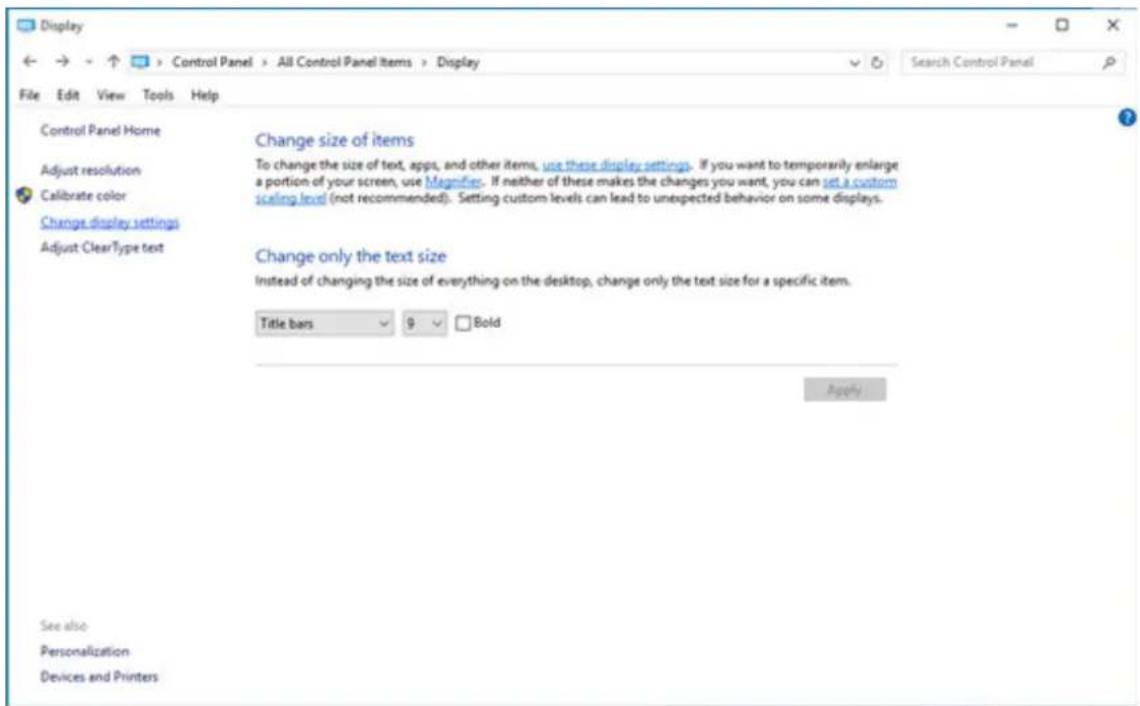
- 点击“高级设置”按钮。
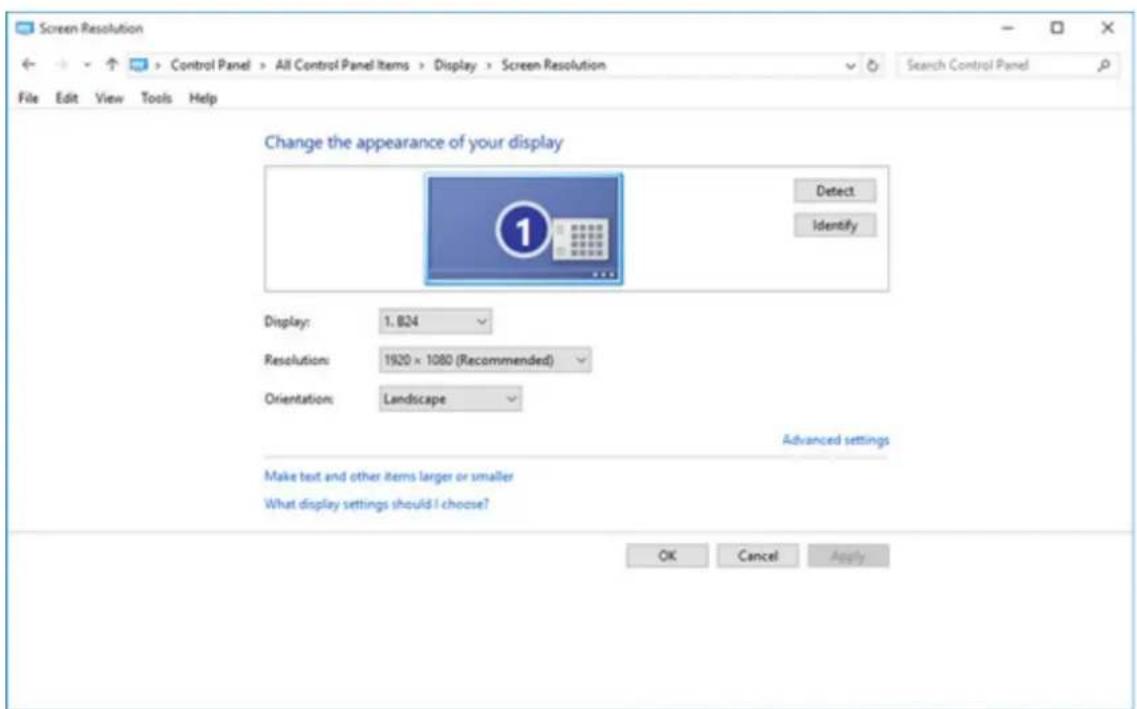
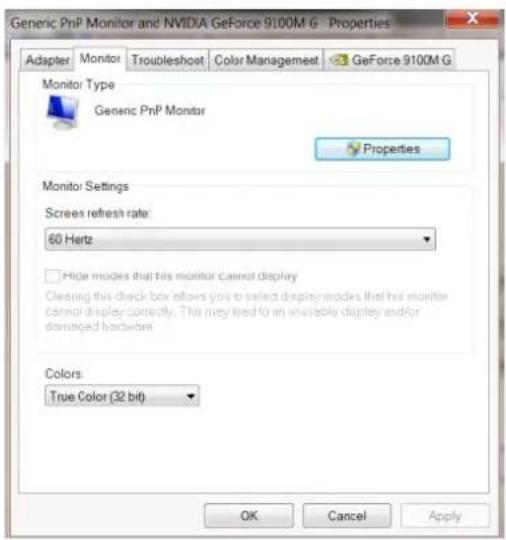
- 点击“显示”标记然后点击“属性”按钮。
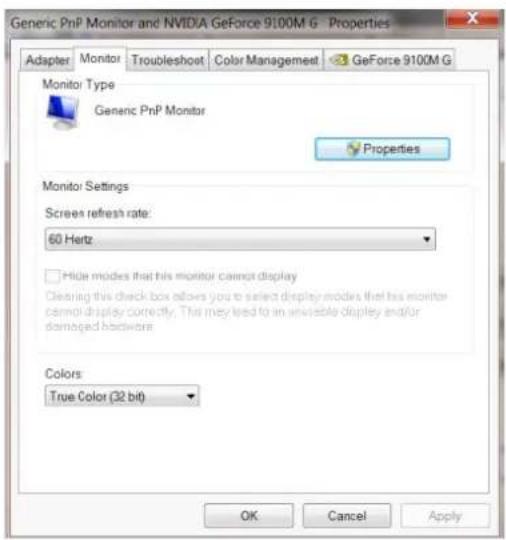
- 点击“驱动”标记。
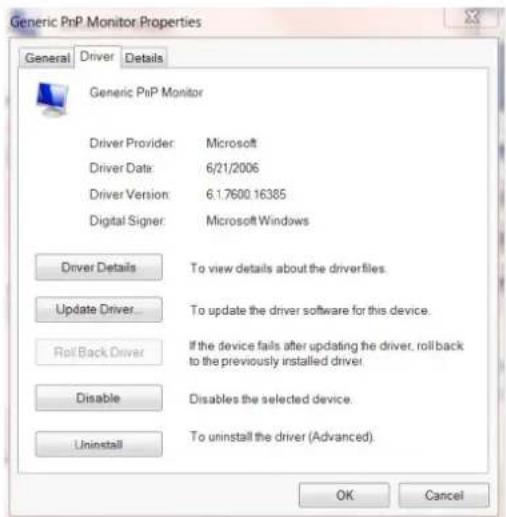
- 打开“更新驱动程序软件 - 通用即插即用监视器”窗口,点击“更新驱动程序...”然后单击“浏览我的电脑中的驱动程序软件”按钮。
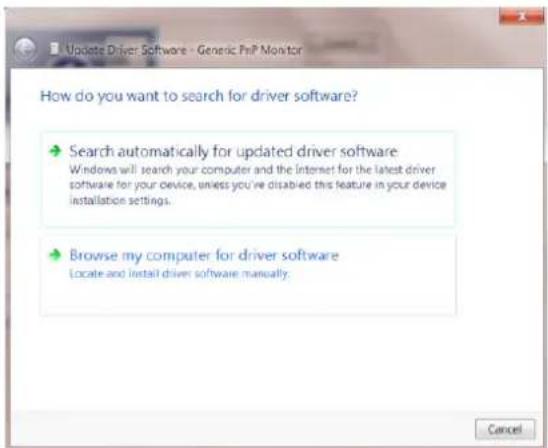
- 选择“让我从计算机的设备驱动程序列表中选择”。
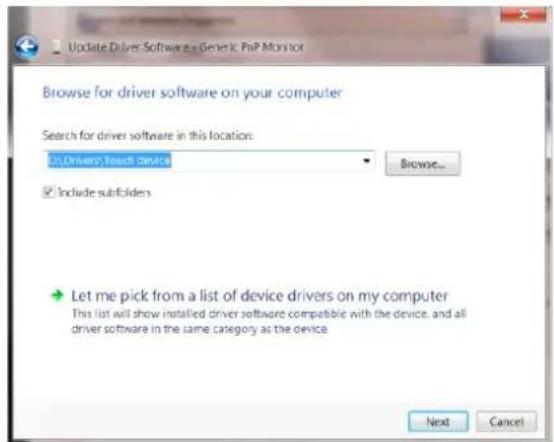
- 点击“从磁盘安装”按钮。点击“浏览”按钮并导航到后面的目录:X:\Driver\module name(其中X是CD-ROM驱动盘的驱动盘符指示符)。
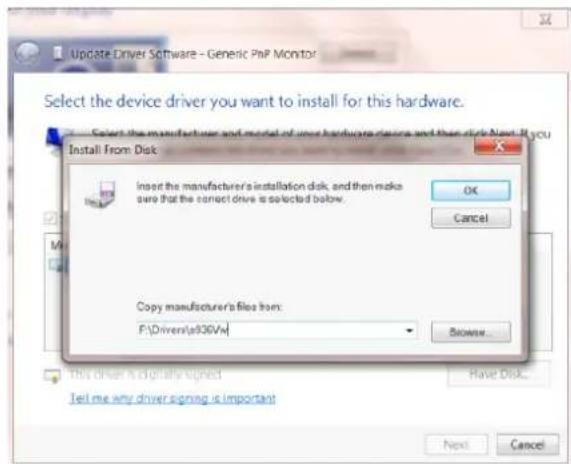
- 选择“xxx.inf”文件并且点击“打开”按钮。单击“确认”按钮。
- 选择显示器模型并且点击“下个”按钮。该文件会从 CD 复制到硬盘驱动器。
- 关闭所有打开的窗口并取出 CD。
- 重启系统。系统会自动选择最大的刷新频率和相应的颜色匹配轮廓。
Windows 8
- 启动 Windows® 8
- 点击鼠标右键并点击全部应用程序在屏幕的右下方。
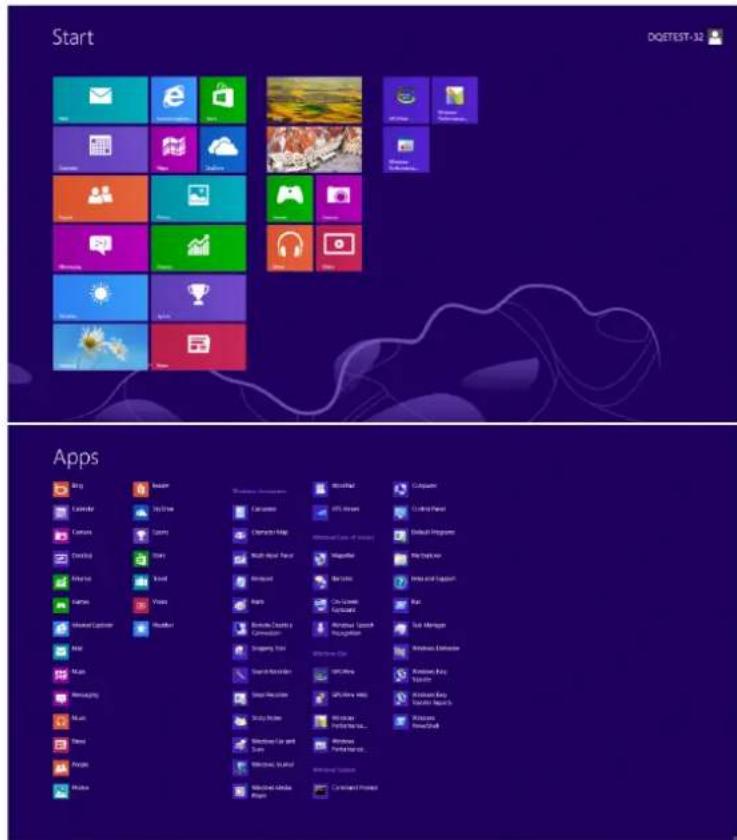
·单击”控制面板”图标
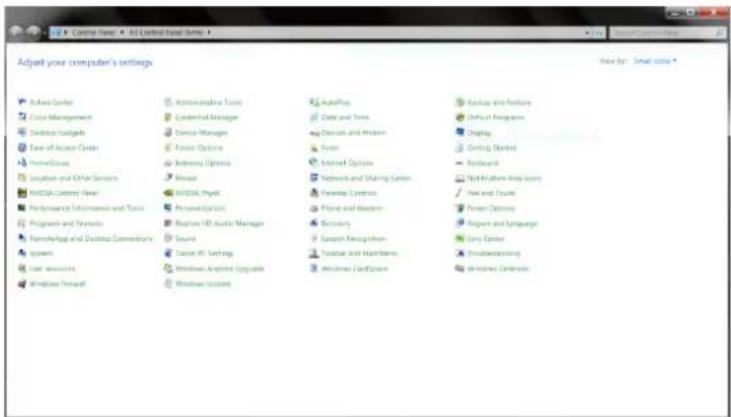
·将"查看方式"设置为"类别"或者"小图标"。
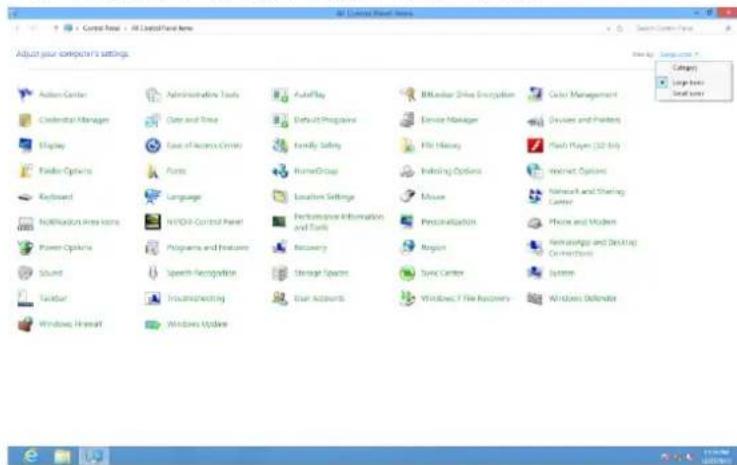
- 单击“显示”项目。
- 单击“更改显示设置”按钮。
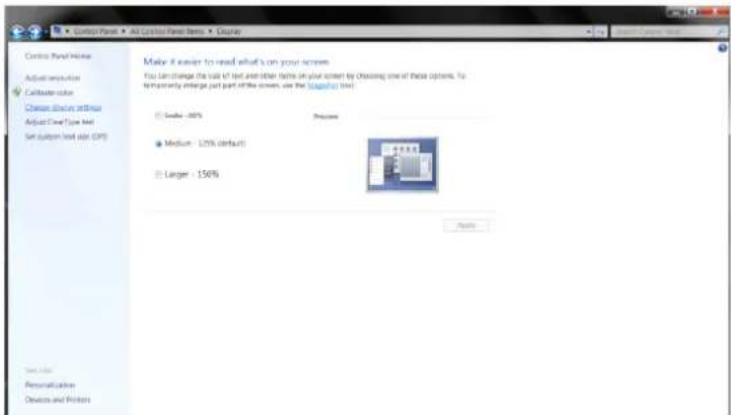
- 单击“高级设置”按钮。
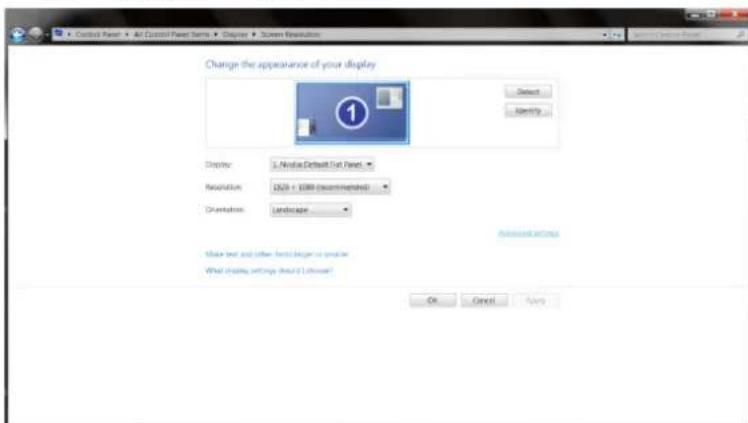
- 单击“监视器”选项卡,然后单击“属性”按钮。
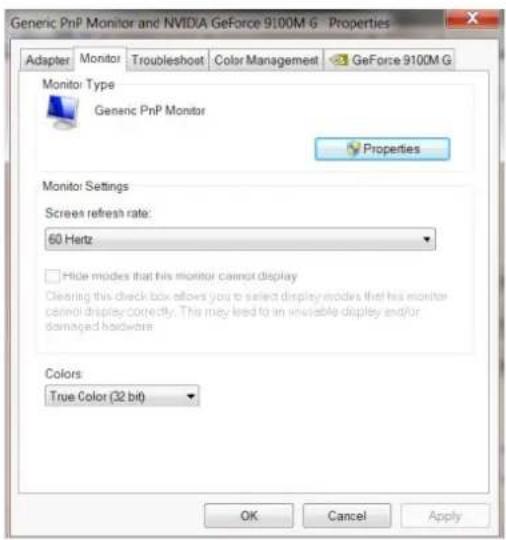
- 单击“驱动程序”选项卡。
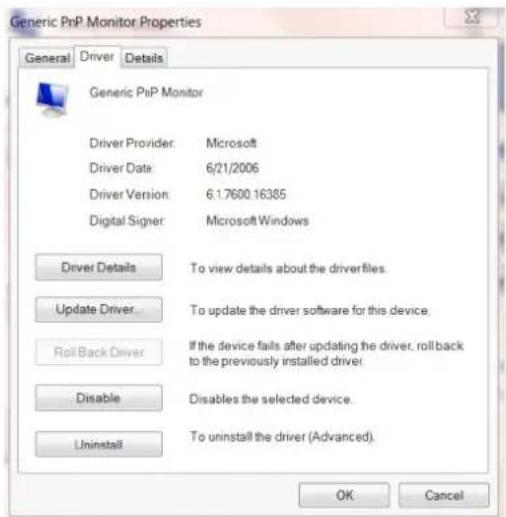
- 打开“更新驱动器软件类PnP显示器”窗口通过点击“更新驱动器……”然后点击“为驱动软件浏览计算机”按钮。
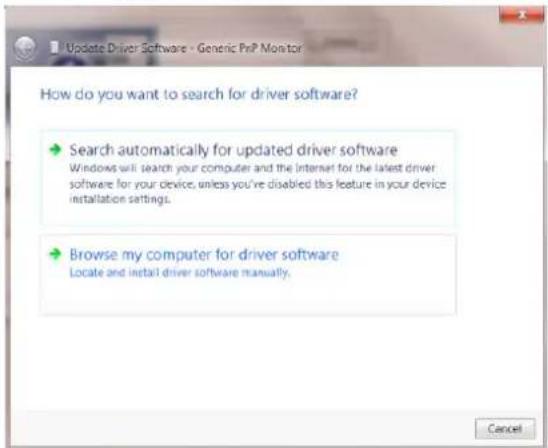
- 选择“让我从计算机的设备驱动程序列表中选择”。
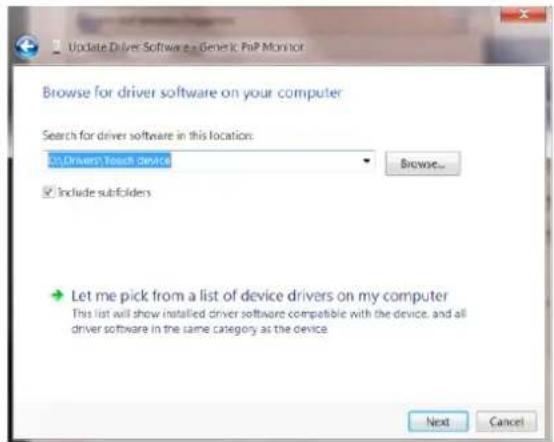
- 单击“硬盘”按钮。单击“浏览”按钮,找到下面的目录:X:\Driver\module name(其中X是CD-ROM驱动盘的驱动盘符指示符
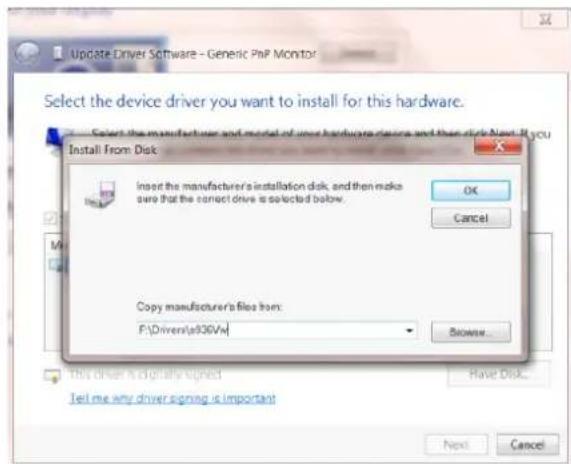
- 选择“xxx.inf”文件,然后单击“打开”按钮。单击“确认”按钮。
- 选择显示器型号,然后单击“下个”按钮。该文件会从CD复制到硬盘驱动器。
- 关闭所有打开的窗口并取出 CD。
- 重启系统。系统会自动选择最大的刷新频率和相应的颜色匹配轮廓。
Windows 7
·启动Windows®7
- 点击“开始”按钮然后点击“控制面板”。
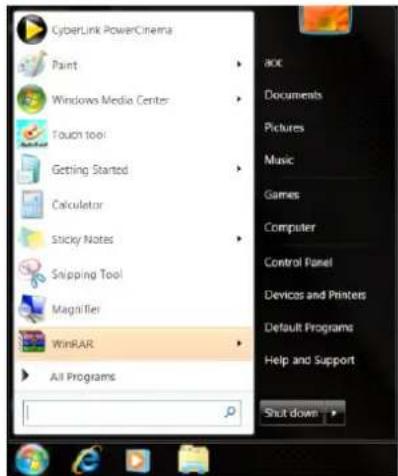
- 点击"显示"图标。
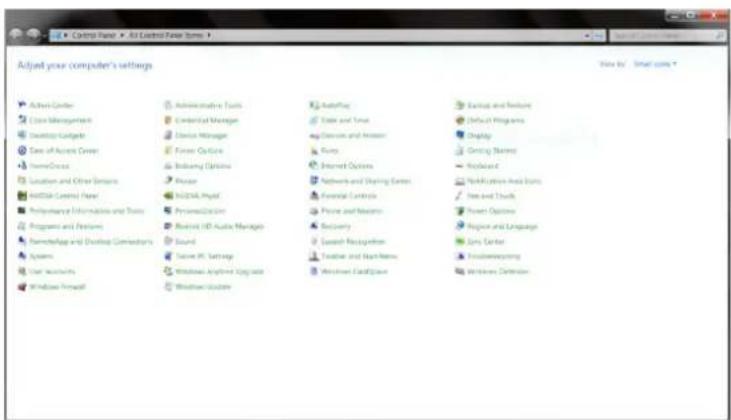
- 点击“改变显示设定”按钮。
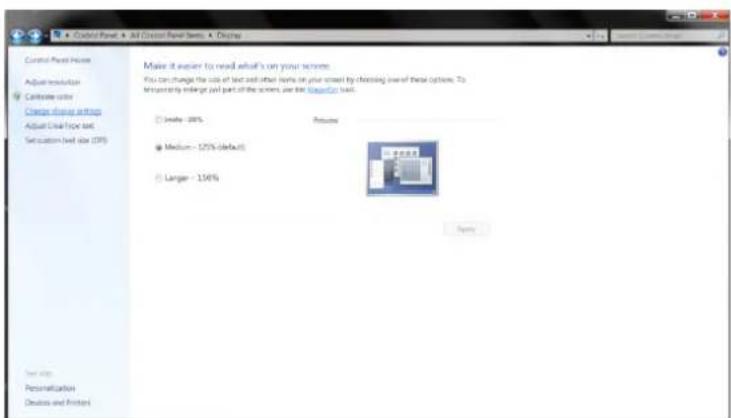
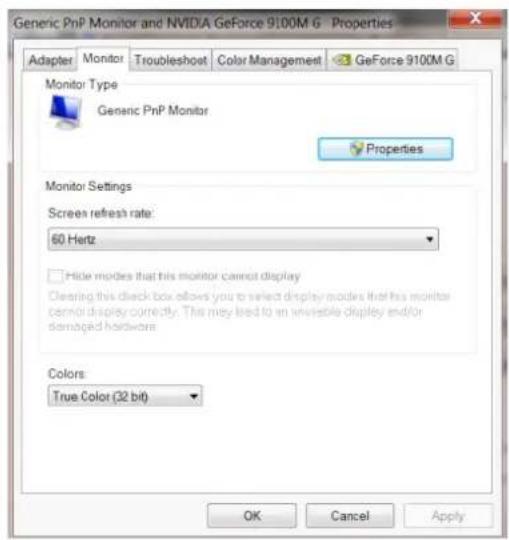
- 点击“高级设置”按钮。
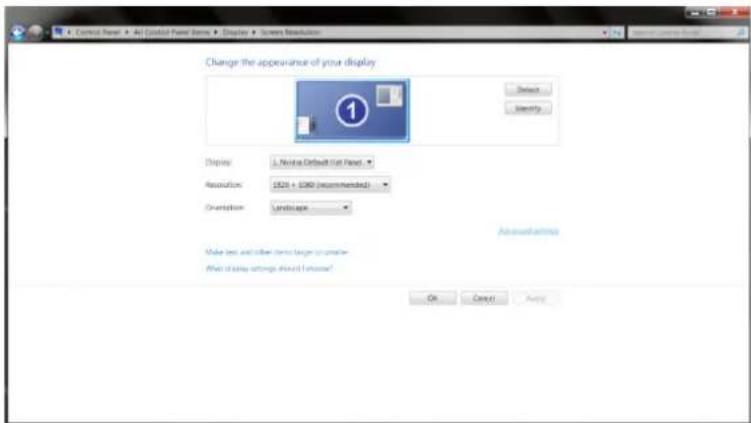
- 点击“显示”标记然后点击“属性”按钮。
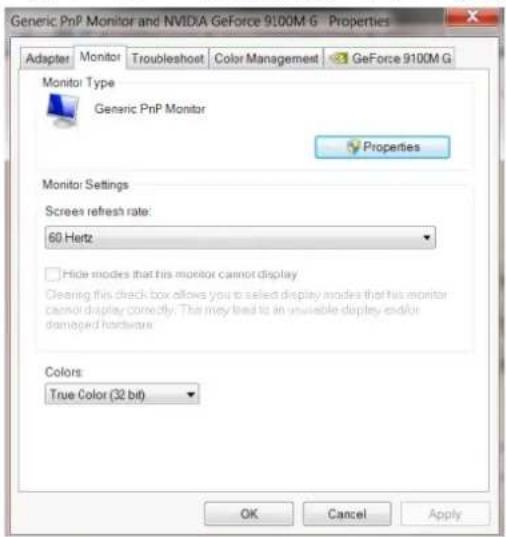
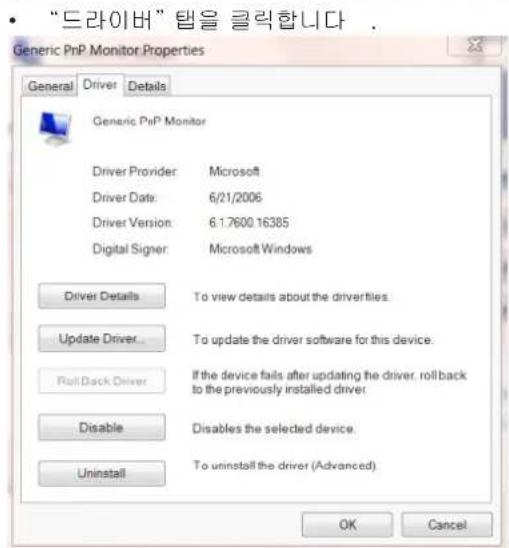
- 点击“驱动”标记。
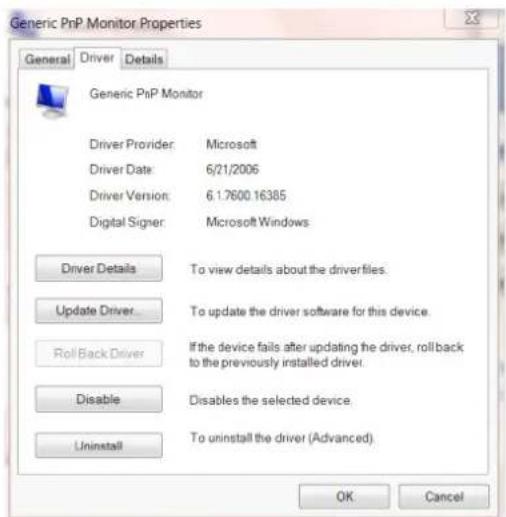
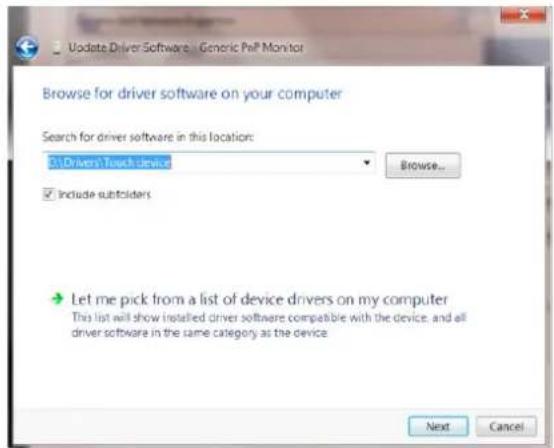
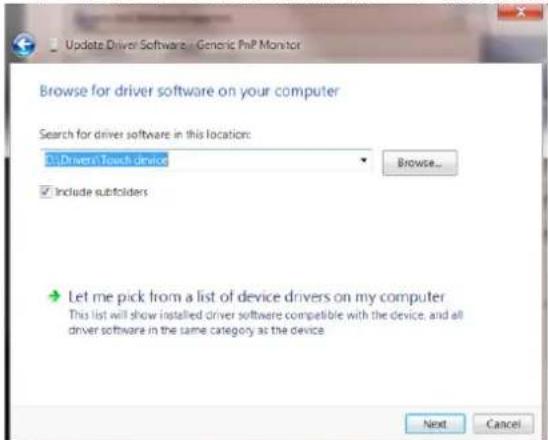
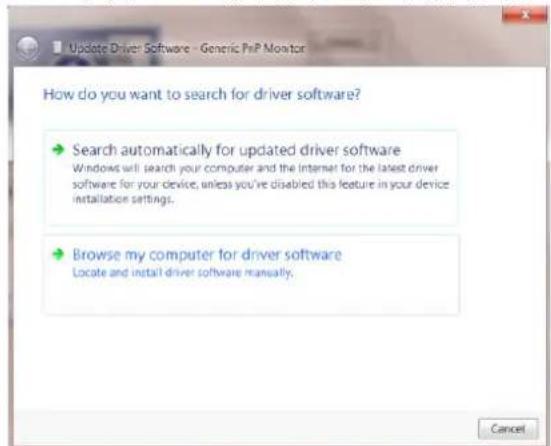
- 通过点击“更新驱动程序”... 打开“更新驱动程序软件 - 通用即插即用监视器”窗口然后单击“浏览我的电脑中的驱动程序软件”按钮。

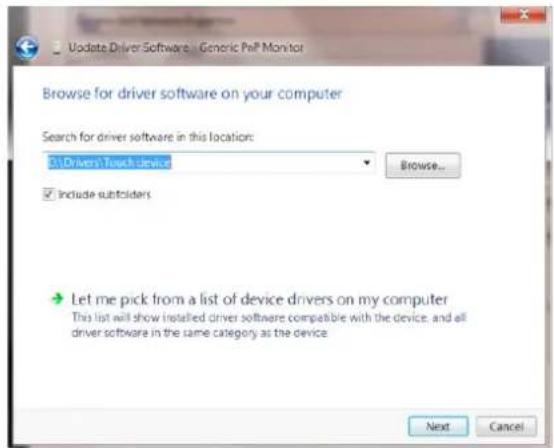
- 选择“让我从计算机的设备驱动程序列表中选择”。
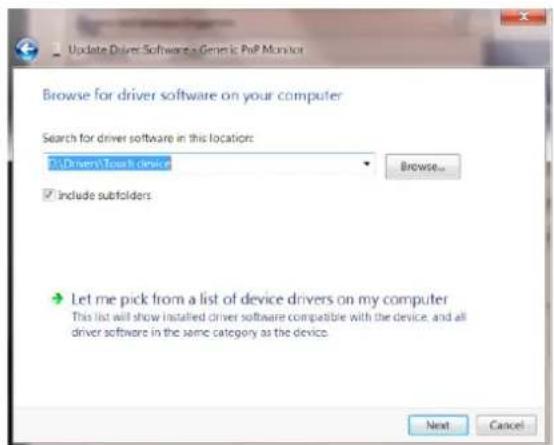
- 点击“从磁盘安装”按钮。点击“浏览”按钮并导航到后面的目录:X:\Driver\module name(其中X是CD-ROM驱动盘的驱动盘符指示符)。
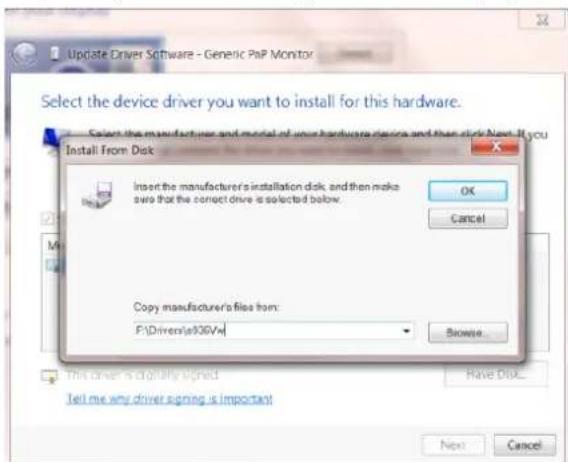
- 选择“xxx.inf”文件并且点击“打开”按钮。单击“确认”按钮。
- 选择显示器模型并且点击“下一个”按钮。该文件会从CD复制到硬盘驱动器。
- 关闭所有打开的窗口并取出 CD。
- 重启系统。系统会自动选择最大的刷新频率和相应的颜色匹配轮廓。
在開始上按一下右鍵。
- 按一下「控制台」。
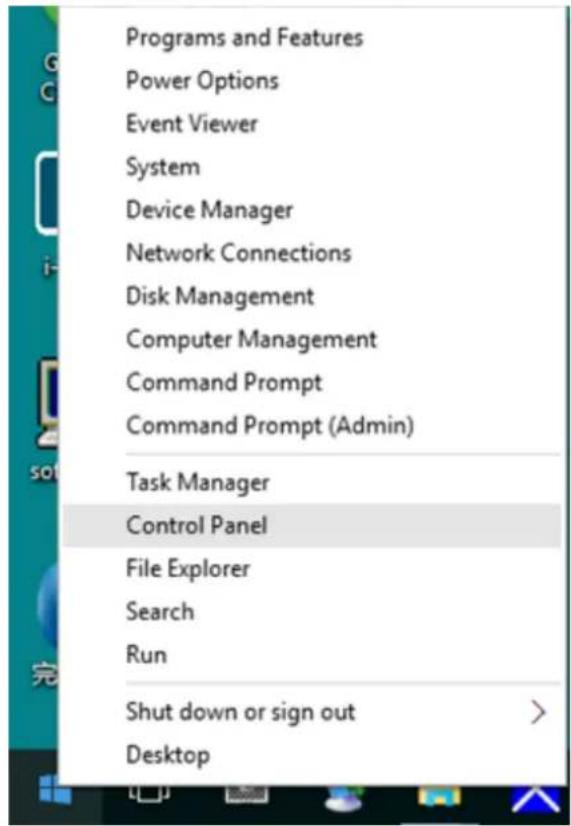
- 按一下「顯示器」。
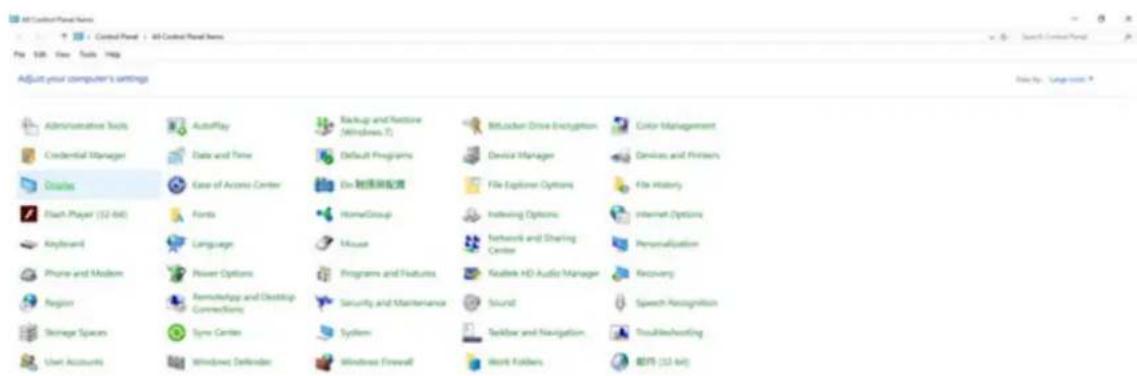
- 按一下「變更顯示設定」按鈕。
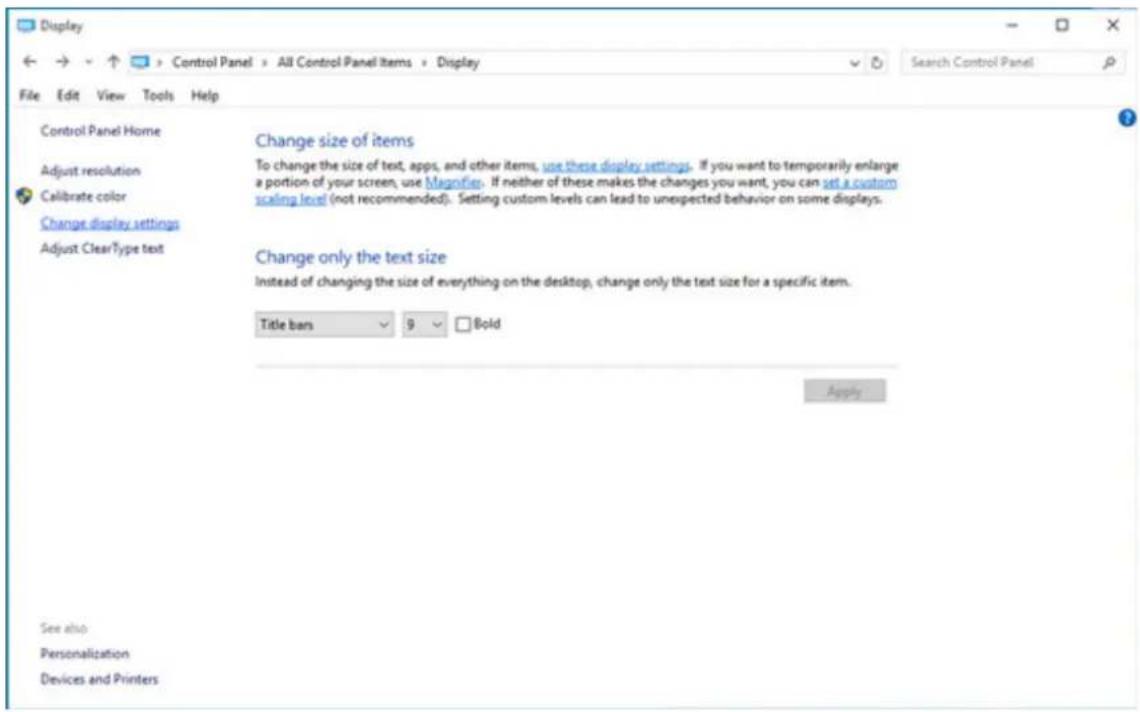
- 設定將解析度 SLIDE-BAR(滑桿),以獲得最佳預設解析度。
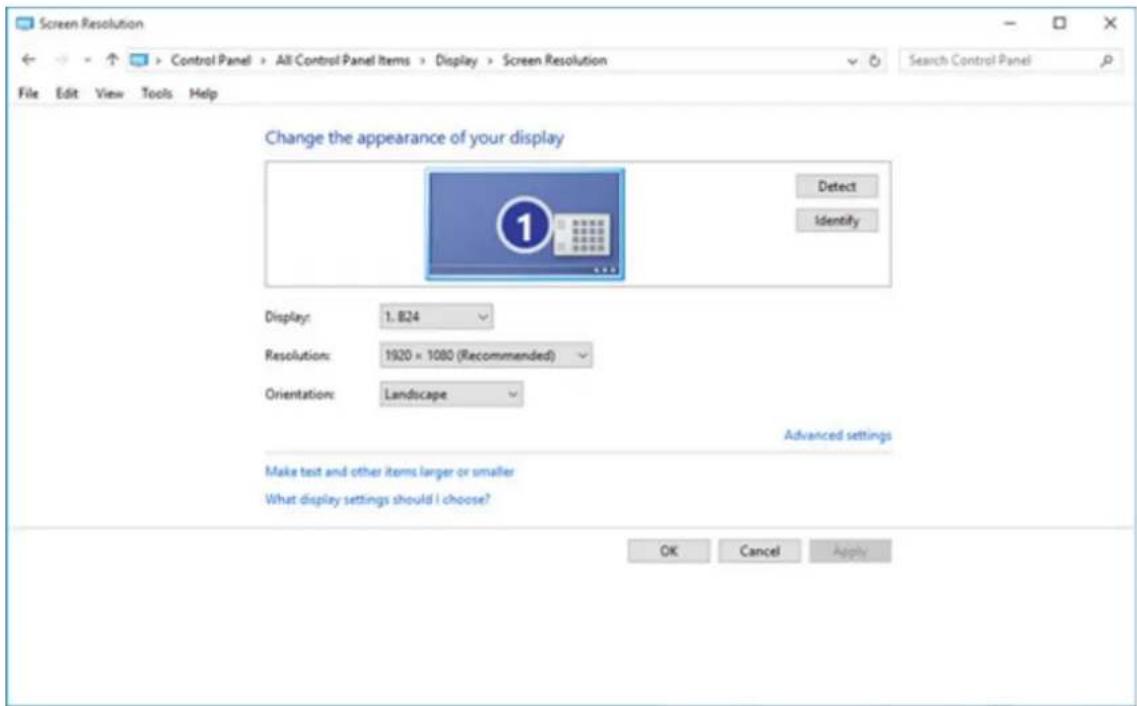
Windows 8
Windows8环境:
右攀螢幕右下角的所有應用程式圖示。

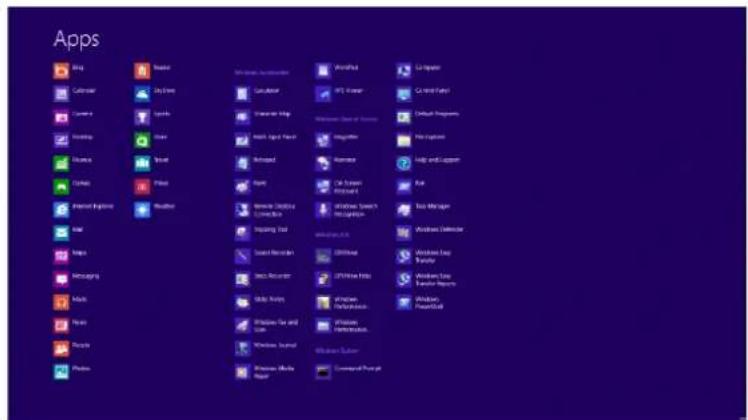
-
設定「檢視方式」為「類別」。
-
按一下「外觀及個人化」。
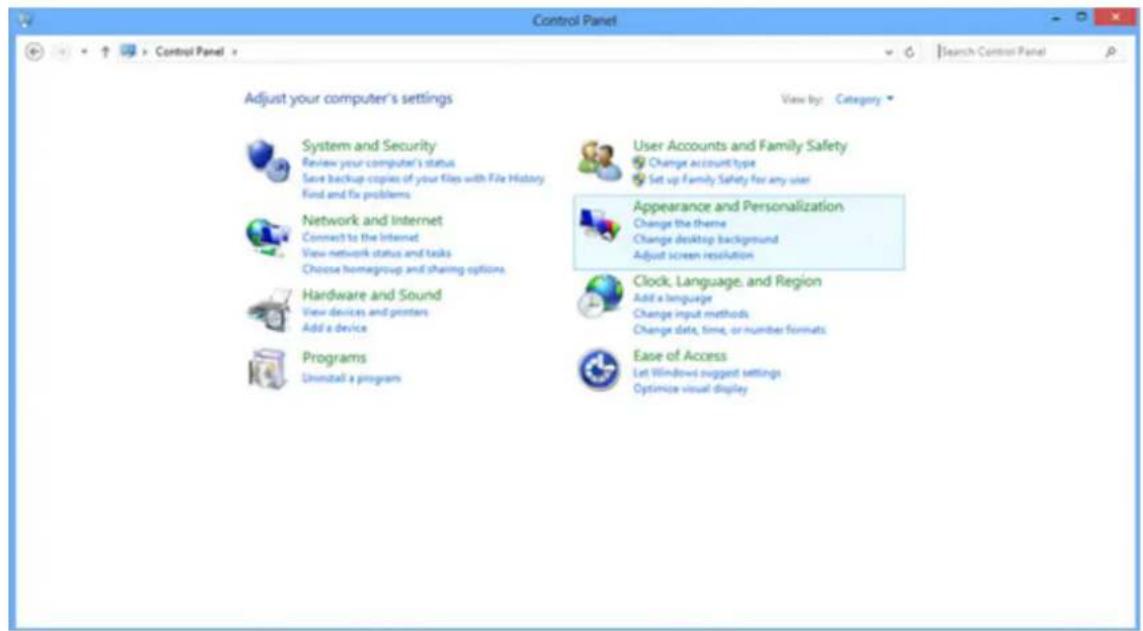
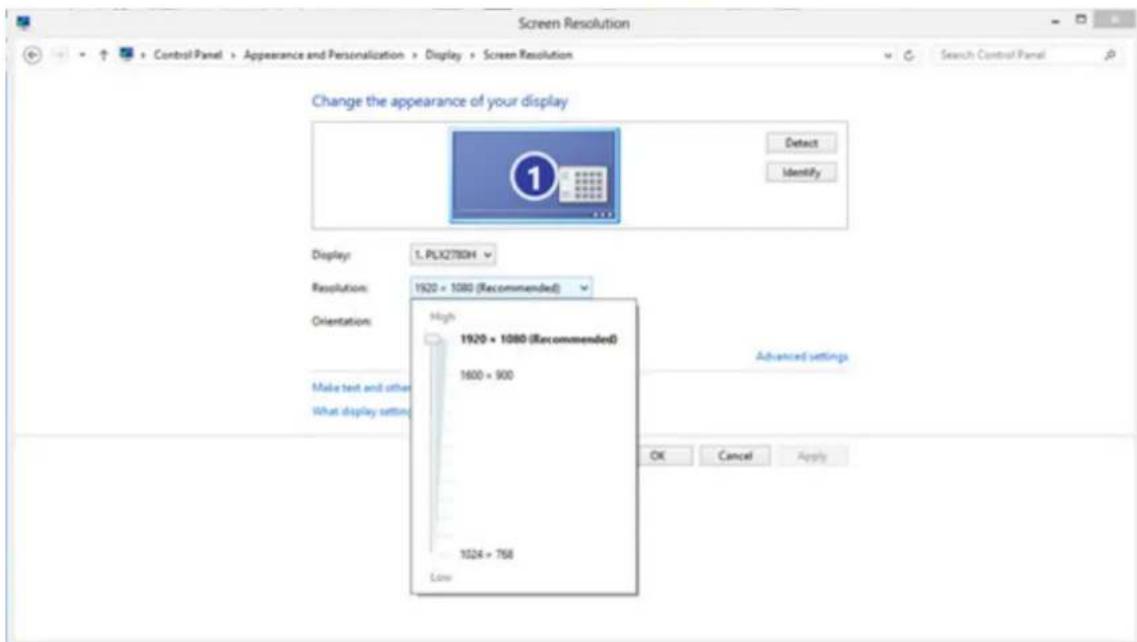
- 按一下「顯示器」。
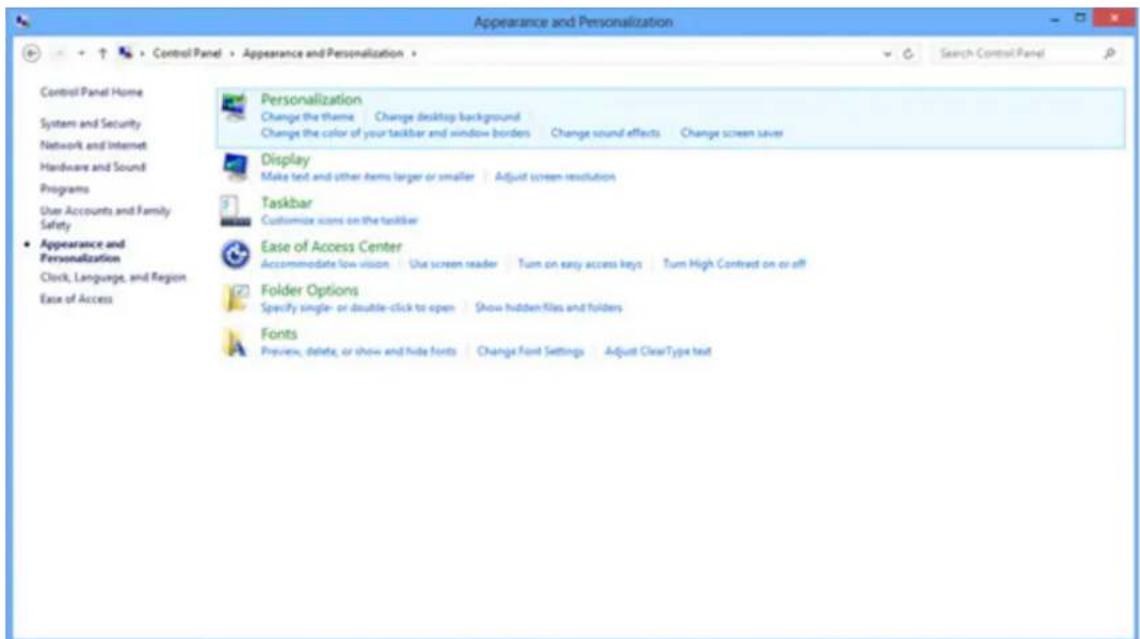
- 設定解析度 SLIDE-BAR(滑桿),以獲得最佳預設解析度
Windows 7
Windows7环境:
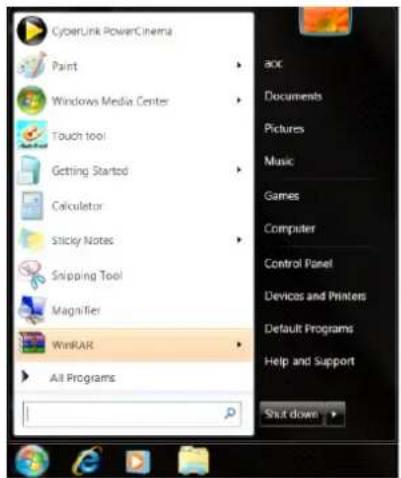
- 按一下開始。
- 按一下「控制台」。
- 按一下「外觀」。
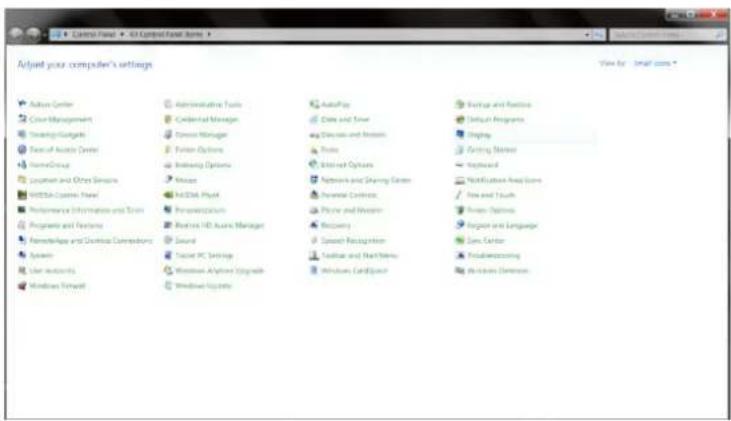
- 按一下「顯示器」。
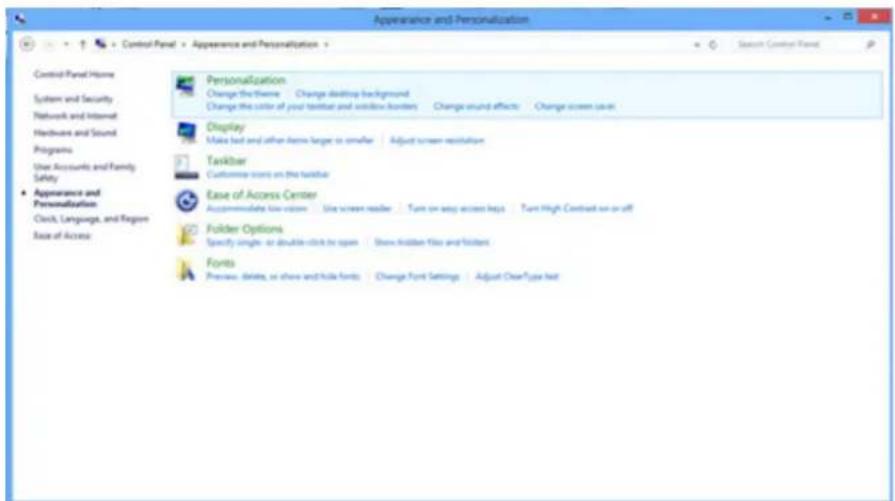
- 點選「改變顯示設定」按鈕。
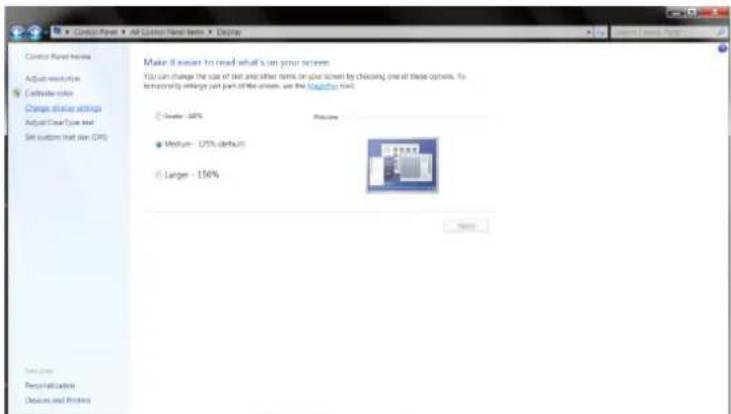
- 設定解析度 SLIDE-BAR(滑桿),以獲得最佳預設解析度
驅動程式 (Traditional Chinese)
顯示器驅動程式
Windows 10
- 放動 Windows@10
在開始上按下右鍵。 - 按一下「控制台」。
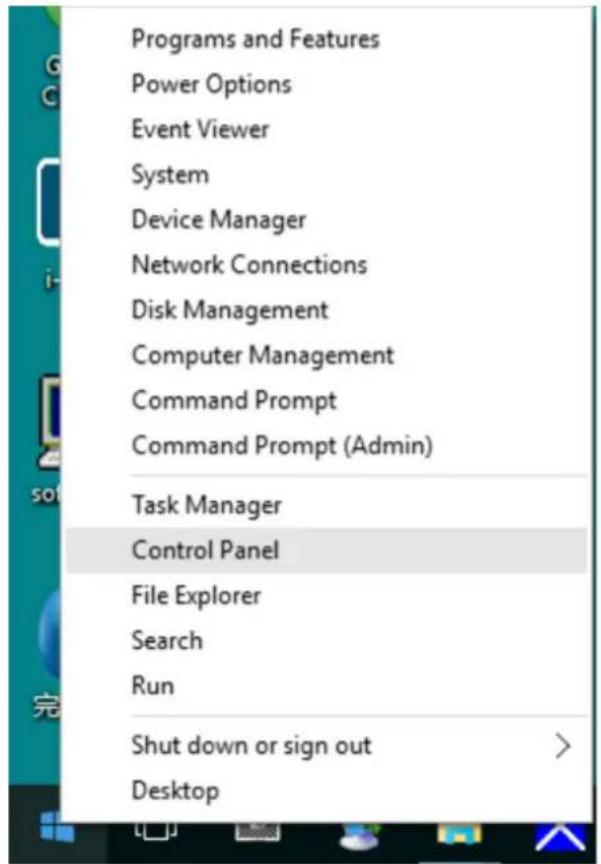
- 按一下「顯示器」圖示。
- 按一下「變史顯示設定」按鈕
- 點選「進階設定」按鈕。
- 點選「顯示器」標籤,點選「內容」鈕。
- 按一下「驅動程式」標籤。
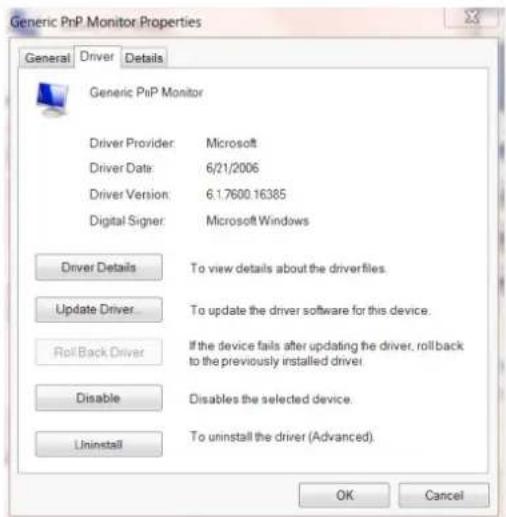
·開放「更新驅動程式軟體-通用PnP顯示器」視窗,方法是按一下「更新驅動程式...」再按一下「瀏覽電腦上的驅動程式軟體」按鈕。
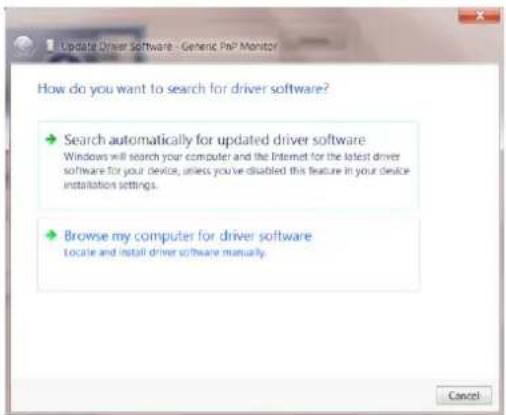
- 選擇「從電腦上的裝置驅動程式清單中挑選」。
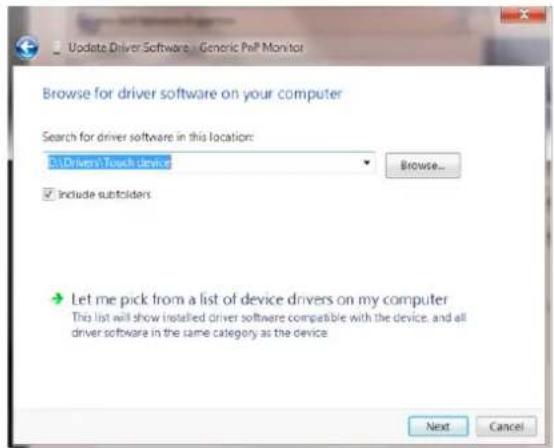
點選「從磁碟」按鈕。點選「瀏覽」鍾,進入下一個日錄:
X:Driver\moduIname(X是電腦光碟機的代號)。
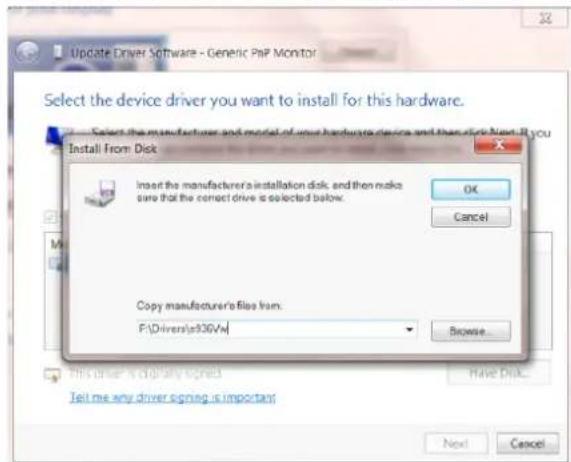
- 責選「xxx.inf」檔案,賬選開啟。按一下「確定」按鈕。
選擇顯示器型號後,點選「下一步」按鈕。檔案即自光碟複製到硬碟。
關閉全部開啟的視窗後取出光碟。
重新啟動系統。系統會自動選擇最高的再新率及相對應的色彩匹配設定組。
Windows 8
- 放動 Windows® 8
右攀螢幕右下角的所有應用程式圖示。
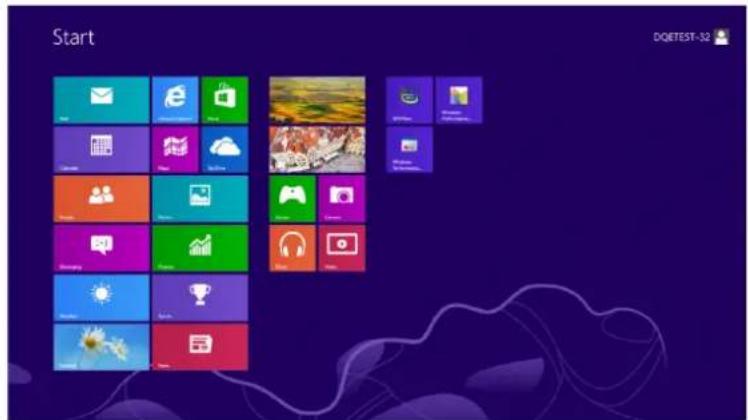
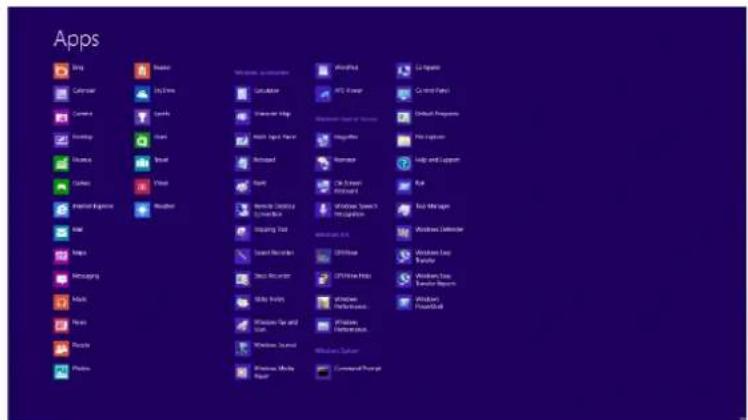
按一下「控制台」圖示
- 設定「檢視方式」為「大圖示」或「小圖示」。
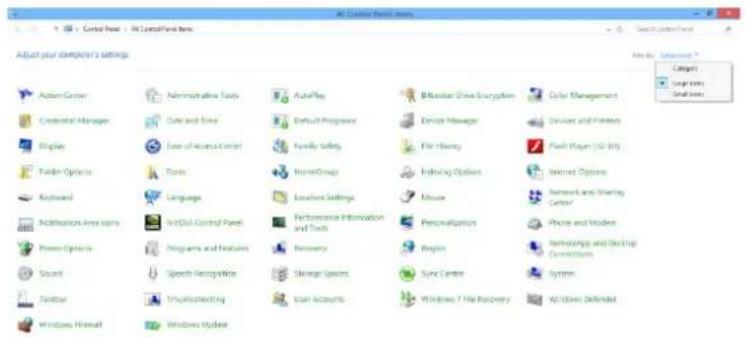

- 按一下「顯示器」圖示。
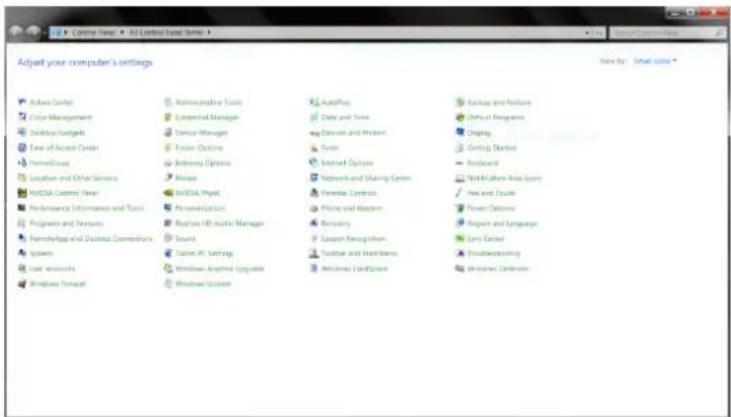
- 按一下「變史顯示設定」按鈕。
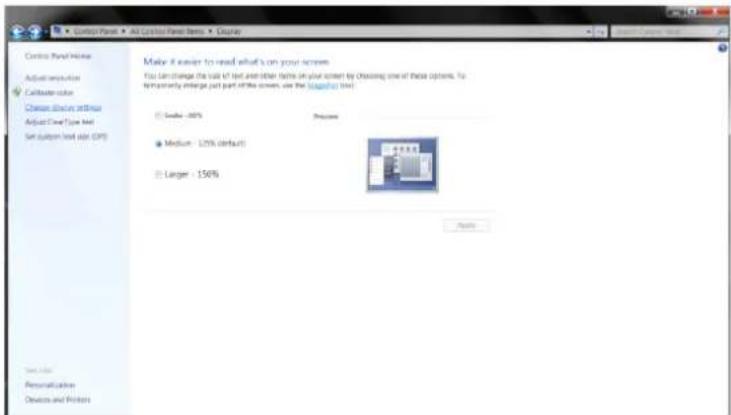
- 按一下「進階設定」按鈕。
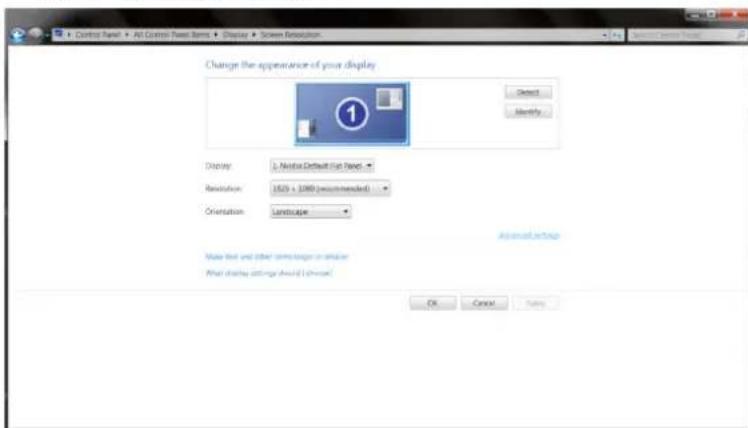
- 按一下「顯示器」標籤,然後按一下「內容」按鈕。
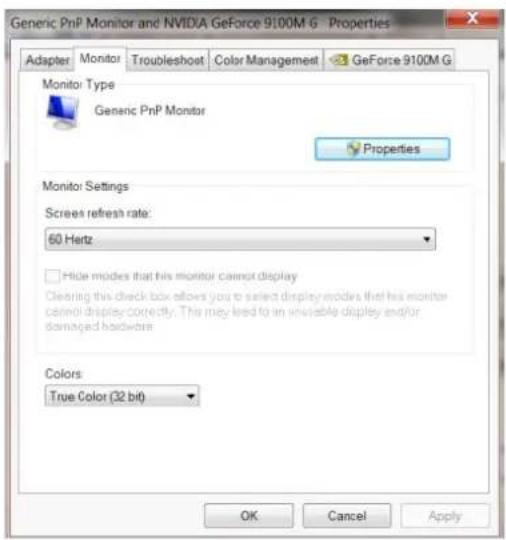
- 按一下「驅動程式」標籤。
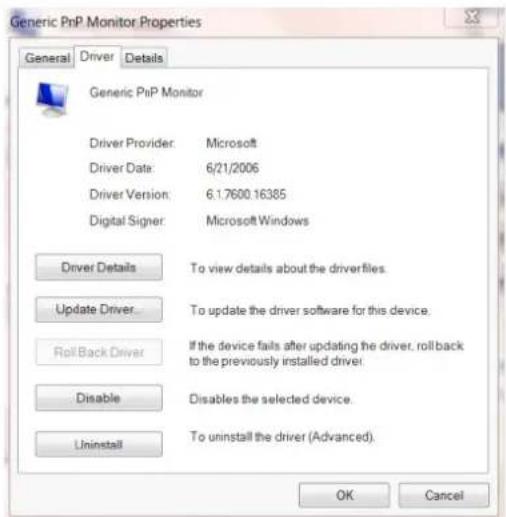
·開放「更新驅動程式軟體-通用PnP顯示器」視窗,方法是按一下「更新驅動程式...」再按一下「瀏覽電腦上的驅動程式軟體」。
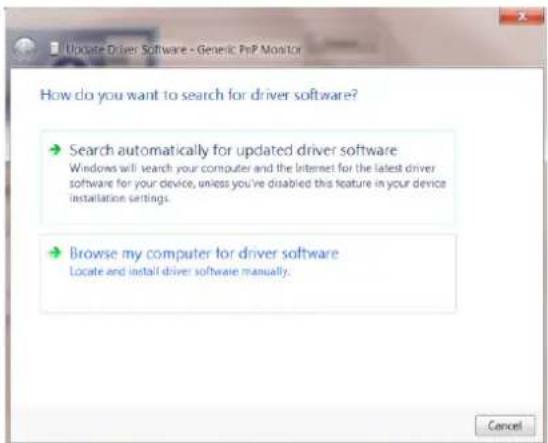
選擇「從電腦上的裝置驅動程式清單中挑選」。
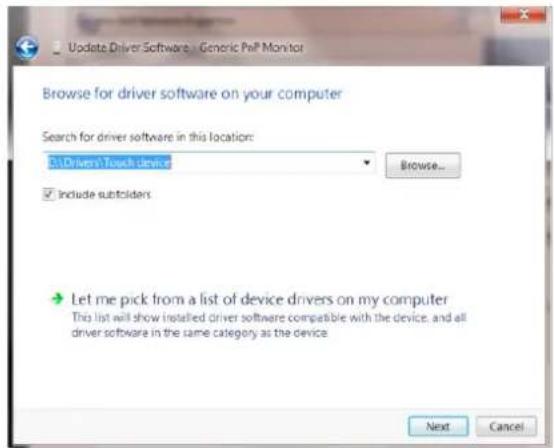
- 按一下「從磁碟」按鈕。按一下「瀏覽」按鈕,進入下一個日錄:X:\Driver\module name(×是電腦光碟機的代號)。
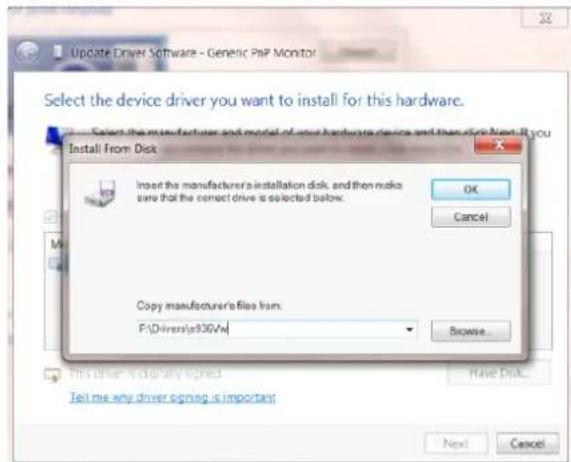
- 選擇「xxx.inf」檔案,然後按一下「開啟」按鈕。按一下「確定」按鈕。
- 選擇顯示器型號後,按一下「下一步」按鈕。檔案即自光碟複製到硬碟。
關閉全部開啟的視窗後取出光碟。
重新啟動系統。系統會自動選擇最高的再新率及相對應的色彩匹配設定組。
Windows 7
- 放動Windows®7
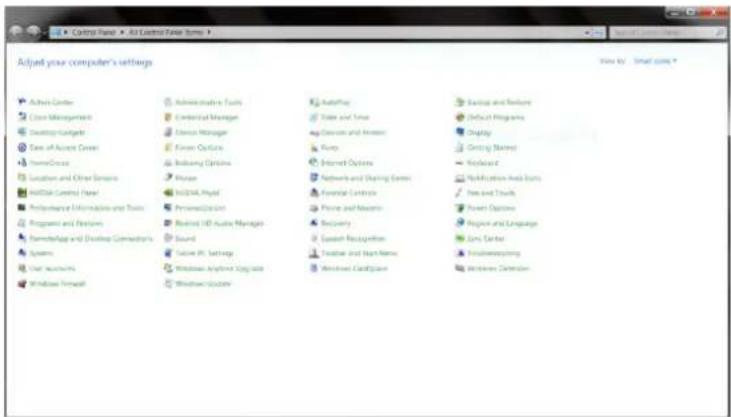
- 點選開始後點選控制台。
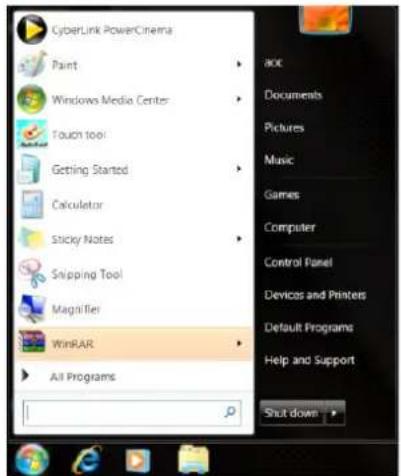
- 點選「顯示器」圖示。
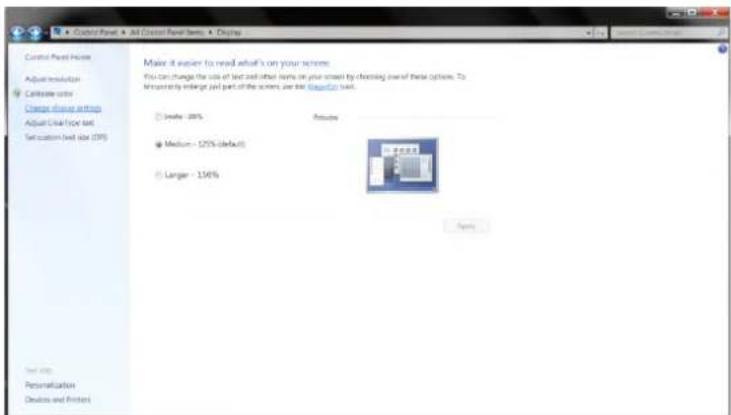
點選「改變顯示設定」按鈕。
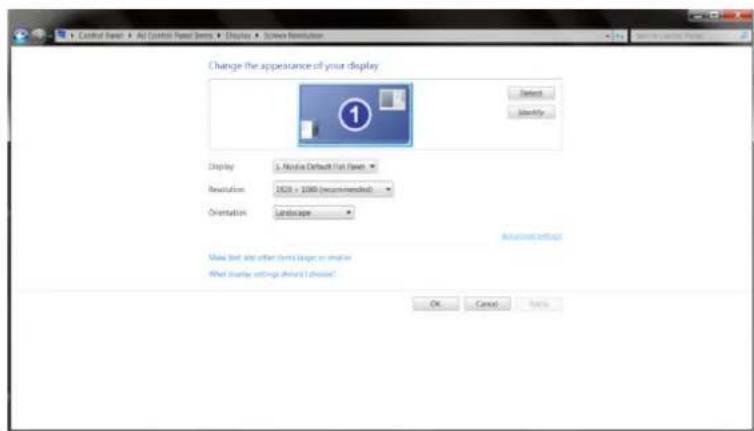
點選「進階設定」按鈕。
- 點選「顯示器」標籤,點選「內容」鈕。
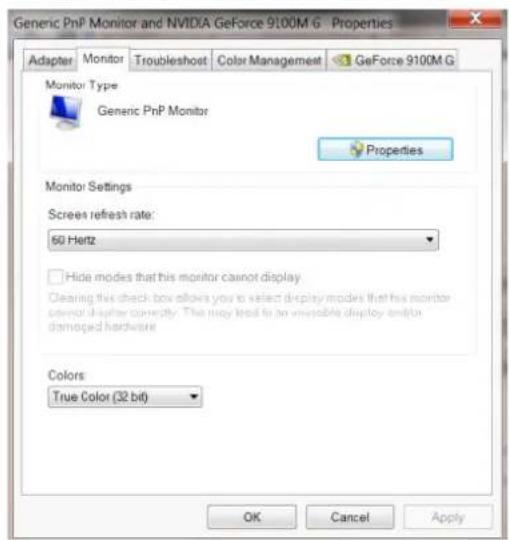
- 按一下「驅動程式」標籤。
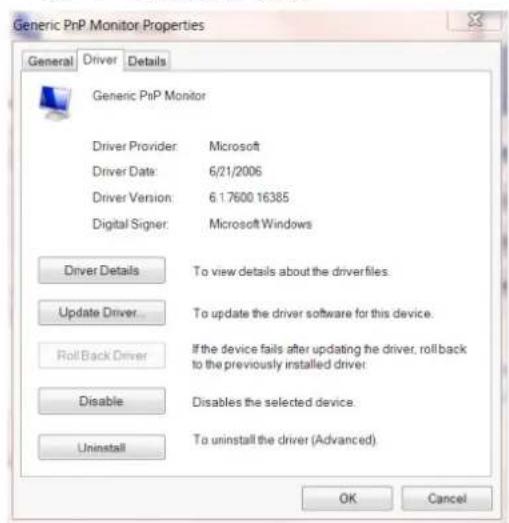
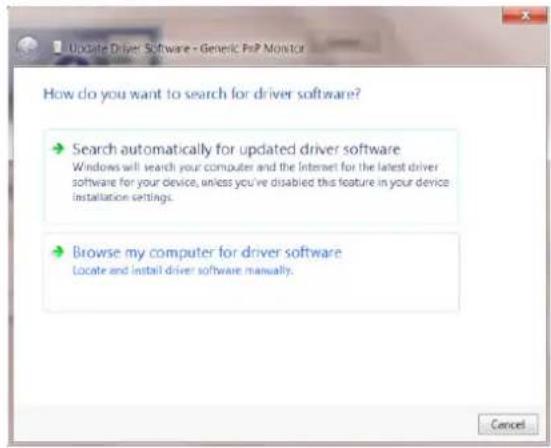
·開放「更新驅動程式軟體-通用PnP顯示器」視窗,方法是點選「更新驅動程式...」再點選「瀏覽電腦」的驅動程式軟體」
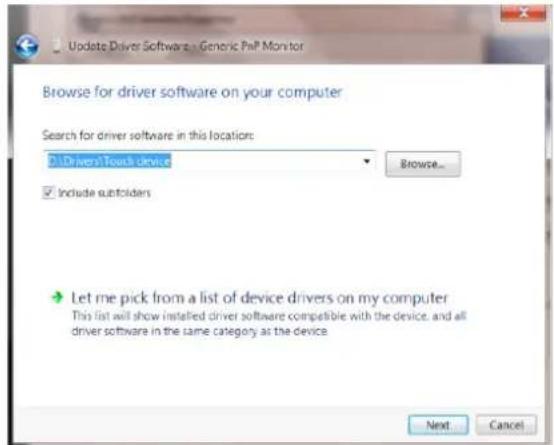
- 選擇「從電腦上的裝置驅動程式清單中挑選」。
- 點選「從磁碟」按鈕。點選「瀏覽」鍾,進入下一個日錄:X:\Driver\module name(×是電腦光碟機的代號)。
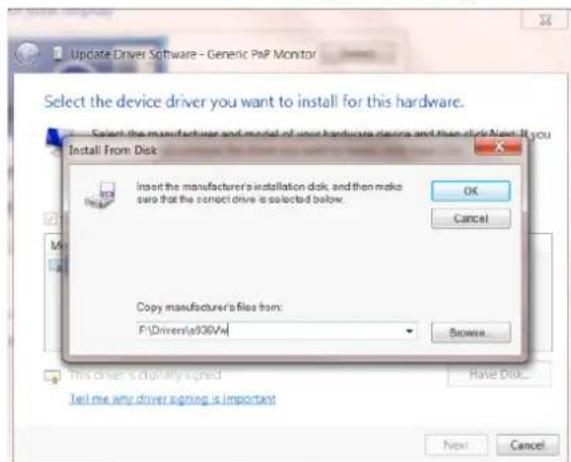
- 購選「xxx.inf」檔案,點選開啟。按一下「確定」按鈕。
選擇顯示器型號後,點選「下一步」按鈕。檔案即白光碟複製到硬碟。
關閉全部開啟的視窗後取出光碟。 - 重新啟動系統。系統會自動選擇最高的再新率及相對應的色彩匹配設定組。
四边形 AOBC 为正方形
1 + u7 = 4q1 - u2
(2)
·[CONbü-una上上的DVBISDLIIBa一的一観か選持は]を選持は。
·[CONbü-ü-ta上上的DVBISDLVBA一的一観か選持は]を選持は。
- 產品種類SLIDE-BAR(電控lambda電動馬達)為國內首創電動馬達設計開發組
Windows 7
Windows7的格式:
- “财”
“Mo”
“口斯普拉I”将可
“DiSglReIiEeTey"BteL
·迦龍上SLIDE-BAR(台拉日三)
드라이버 (Korean)
MNIIeIe
Windows 10
Windows® 10 将自动关闭。
- “·“
“DiStoI"
“DiS普LReI信定终”B则在T
“SLIDE-BAR(高級終端)”優勝者將榮獲頒名。
“MNIH”F 1
“德拉贝用”
“”
·“DiStKJI"BHTTtHtLHnD.“FAPi"BHTTtHtLHnD.
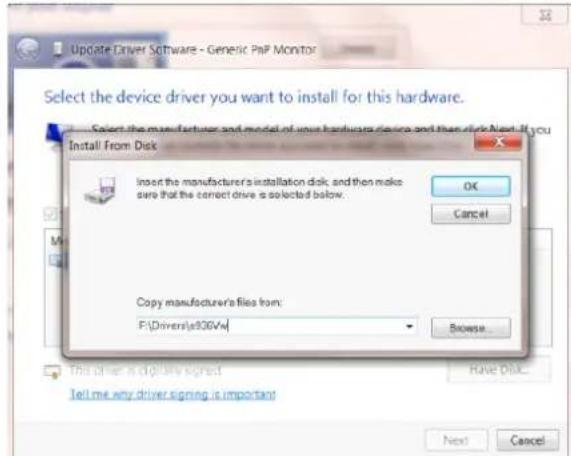
- “xxx.inf” 形成后将生成一个“临时文件”,在该文件中,可以查看文件的名称、大小和类型。
·馬尼爾馬羅羅羅羅羅羅羅羅羅羅羅羅羅羅羅羅羅羅羅羅羅羅羅羅羅羅羅羅羅羅羅羅羅羅羅羅羅羅羅羅羅羅羅羅羅羅羅羅羅羅羅羅羅羅 - 去的都到打的CD
·車士藥藥日卡士車士藥藥日,車士藥藥日則大藥藥用,幸者藥藥和藥藥,如藥藥,藥藥,藥藥,藥藥,藥藥,藥藥,藥藥,藥藥,藥藥,藥藥,藥藥,藥藥,藥藥,藥藥,藥藥,藥藥,藥藥,藥藥,藥藥,藥藥,藥藥,藥藥,藥
Windows 8
Windows® 8 將自動連絡。
“德拉贝用城”..”将默击“德拉贝用斯莫特”-日PnP MoNIT"中到“格开托里士
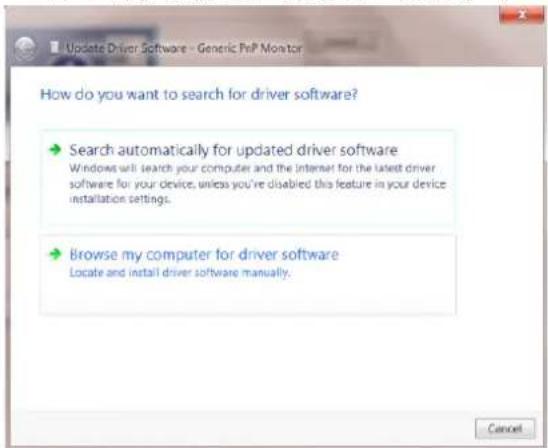
“元子的,
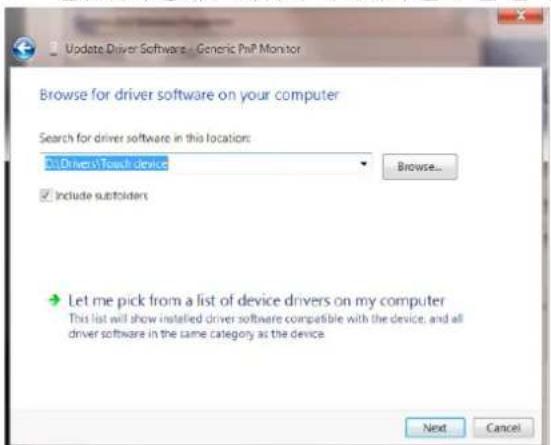
“xxx.inf”当日将登录到“密码”页面,点击“密码激活”,填写姓名、身份证号、手机号码等信息。
·馬尼達馬羅門將開始上岸。
- 京都を用むとこCDを製造+(\n
·車士電電台士車士電電台士車士電電台士車士電電台士車士電電台士車士電電台士車士電電台士車士電電台士車士電電台士車士電電台士車士電電台士車士電電台士車士電電台士車士電電台士車士電電台士車士電電台士車士電電台士車士電
Windows 7
Windows® 7 將自動連絡。
“”
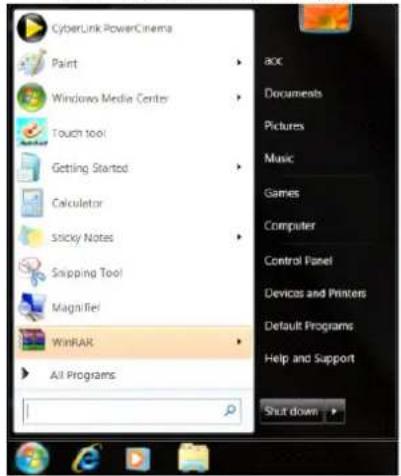
“D1spsI"01"01
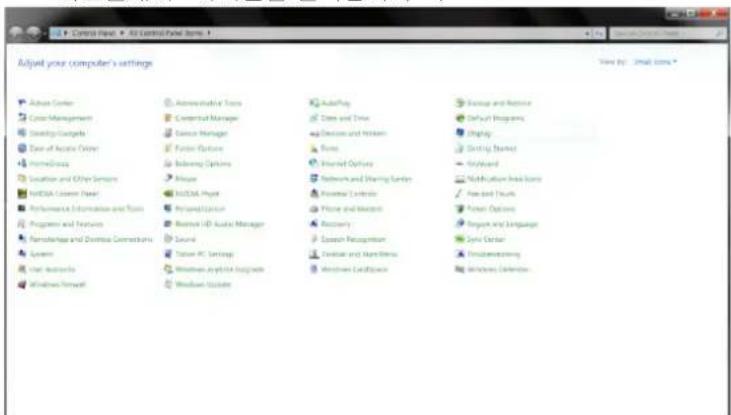
“德拉尼布 电 电 电 电 电 电 电 电 电 电 电 电 电 电 电 电 电 电 电 电 电 电 电 电 电 电 电 电 电 电 电 电 电 电 电 电 电 电 电 电 电 电 电 电 电 电 电 电 电 电 电话
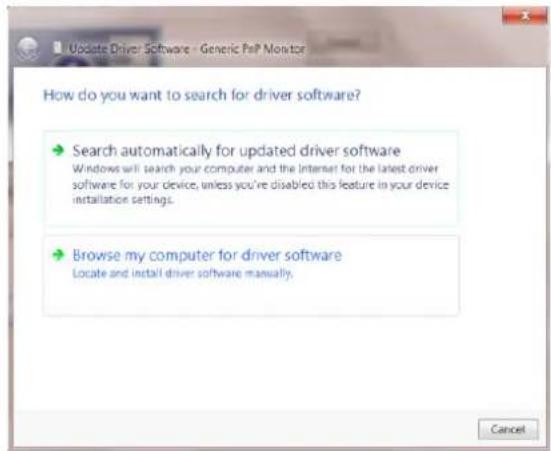
““
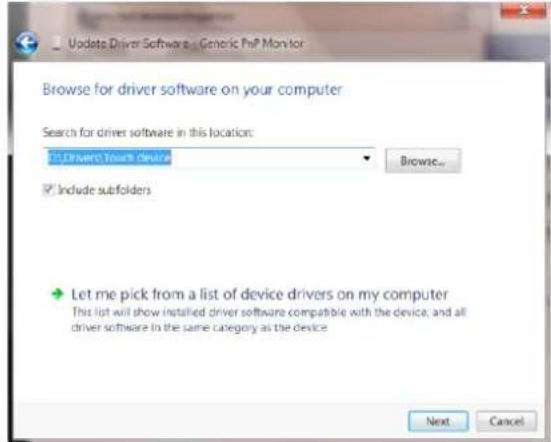
“DiS3KJ00”BHTL 1. “F4I00"BHTL 1000000000000000000000000000000000000000000000000000000
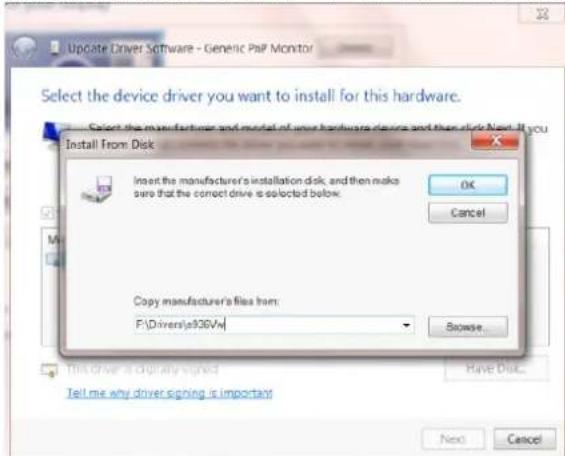
- “xxx.inf” 归日是 1.0.0.0 .“中”
·馬尼達馬爾門將開始執行“認證”計劃,將根據國際標準認證的資質證書發給所有客戶。 - 京都を通しのCDを製造��態に
·車士電電台士車士電電台士車士電電台士車士電電台士車士電電台士車士電電台士車士電電台士車士電電台士車士電電台士車士電電台士車士電電台士車士電電台士車士電電台士車士電電台士車士電電台士車士電電台士車士電電台士車士電