27G2AE - Moniteur AOC - Notice d'utilisation et mode d'emploi gratuit
Retrouvez gratuitement la notice de l'appareil 27G2AE AOC au format PDF.


| Caractéristiques techniques | Écran de 27 pouces, résolution Full HD (1920 x 1080), taux de rafraîchissement de 144 Hz, temps de réponse de 1 ms, technologie IPS. |
|---|---|
| Connectivité | 1 x DisplayPort, 2 x HDMI, 1 x sortie audio, 1 x USB 3.0. |
| Utilisation | Idéal pour les jeux vidéo, le travail de bureau et le multimédia. |
| Réglages ergonomiques | Inclinaison, rotation et réglage en hauteur. |
| Maintenance | Nettoyer l'écran avec un chiffon doux, ne pas utiliser de produits chimiques agressifs. |
| Sécurité | Conforme aux normes de sécurité CE, RoHS. |
| Informations générales | Garantie de 3 ans, support technique disponible. |
FOIRE AUX QUESTIONS - 27G2AE AOC
Questions des utilisateurs sur 27G2AE AOC
0 question sur cet appareil. Repondez a celles que vous connaissez ou posez la votre.
Poser une nouvelle question sur cet appareil
Téléchargez la notice de votre Moniteur au format PDF gratuitement ! Retrouvez votre notice 27G2AE - AOC et reprennez votre appareil électronique en main. Sur cette page sont publiés tous les documents nécessaires à l'utilisation de votre appareil 27G2AE de la marque AOC.
MODE D'EMPLOI 27G2AE AOC
Régler la résolution optime 171
Windows 10 171
Windows 8 173
Windows 7 175
Pilote(French) 177
Pilote du moniteur 177
Windows 10 177
Windows 8 181
Windows 7 185
Anpassung(German) 188
Régler la résolution optimale
Windows 10
Dans Windows 10:
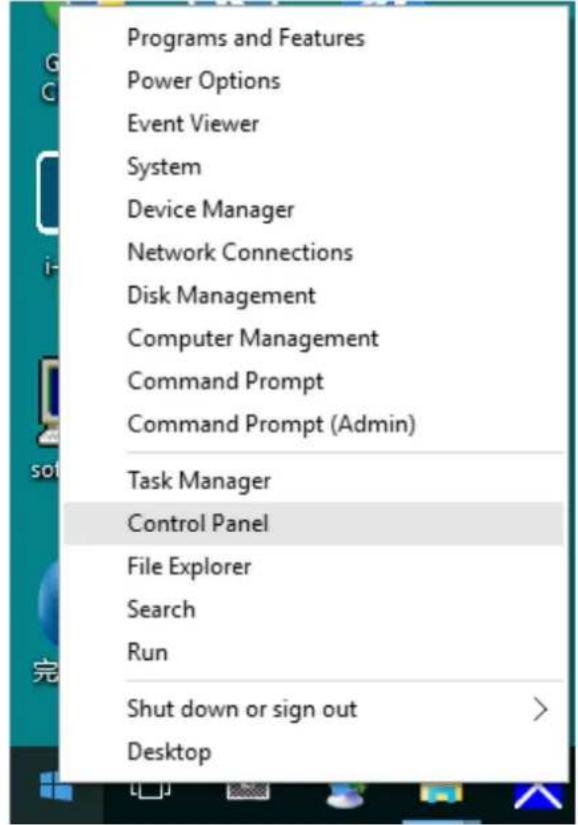
- Cliquez droit sur DEMARRER.
- Cliques sur «CONTROL PANEL (PANNEAU DE CONFIGURATION)».
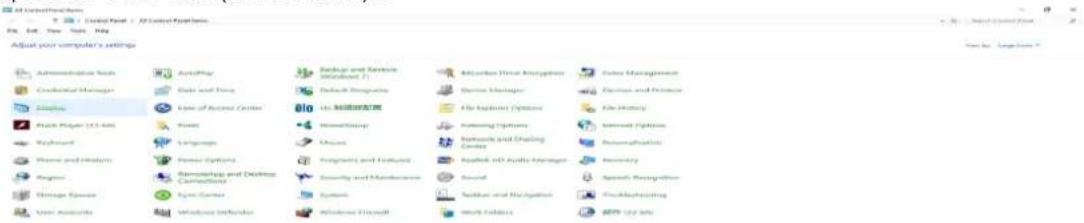
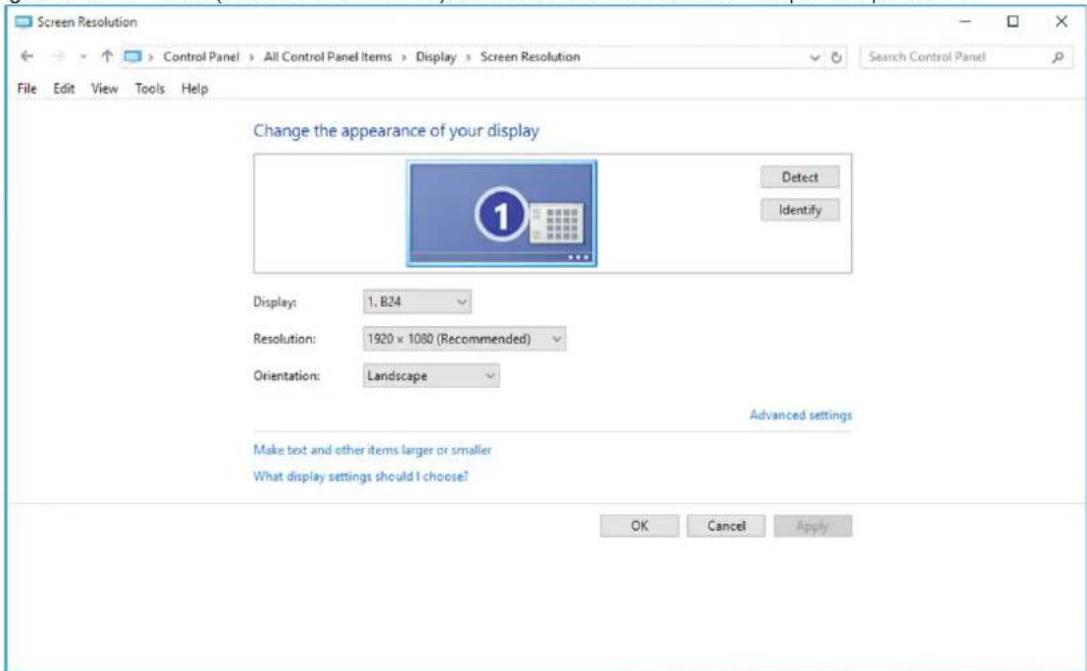
- Cliquez sur «DISPLAY (AFFICHAGE)».
- Cliquez sur le bouton «Change display settings (Changer les paramètres d'affichage)».
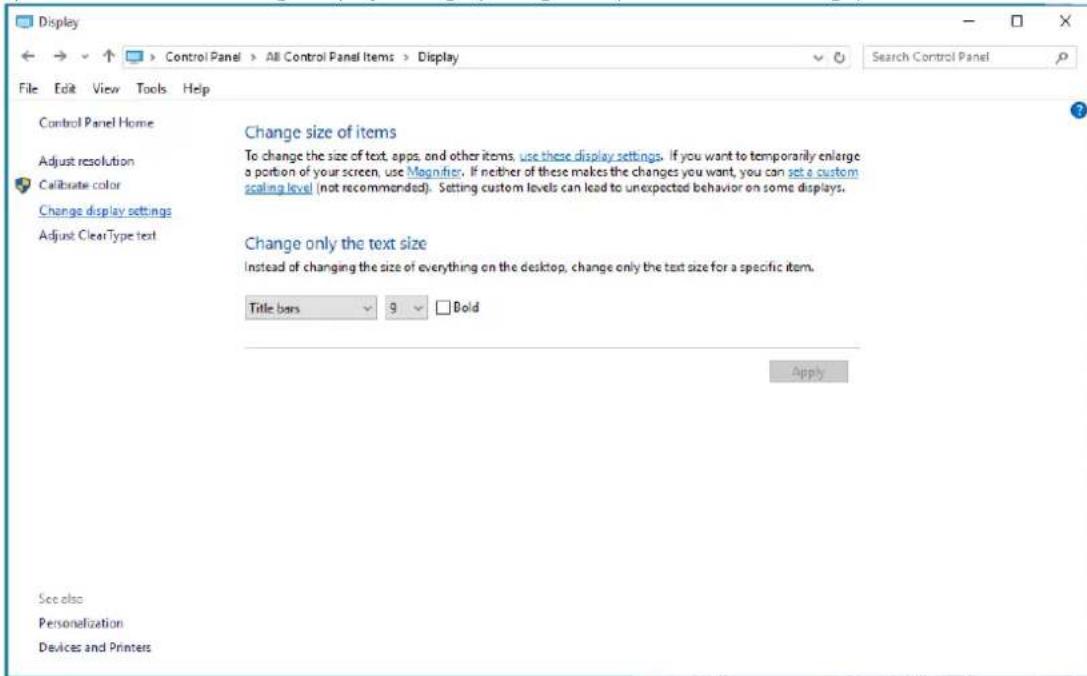
- Reglez la SLIDE-BAR (BARRE DÉFILANTE) de la résolution sur Résolution optime prédéfinie.
Windows 8
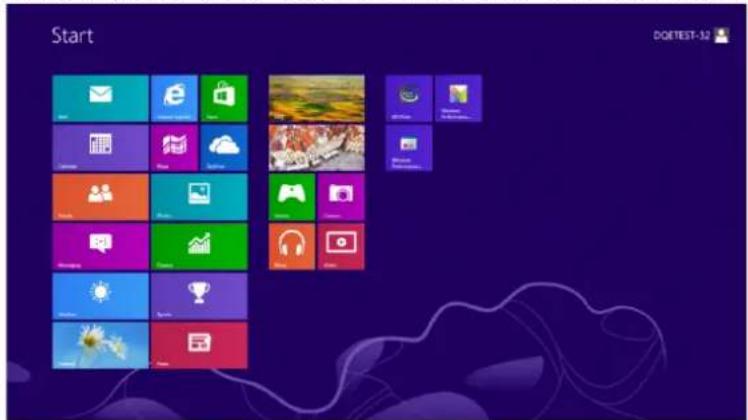
Dans Windows 8:
- Cliquez sur le bouton droit et cliquez sur All apps (Toutes les apps) en bas à droite de l'écran.
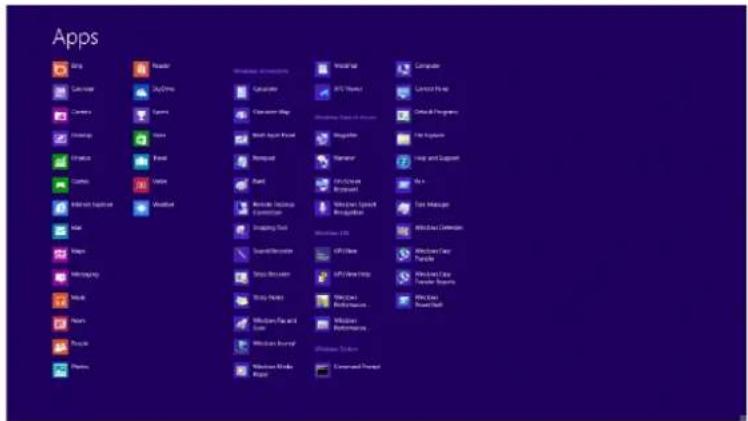
- Réglez «View By (Voir par)» sur «Category (Catégorie)».
- Cliquez sur «Appearance and Personalization (Apparance et personnelisation)».
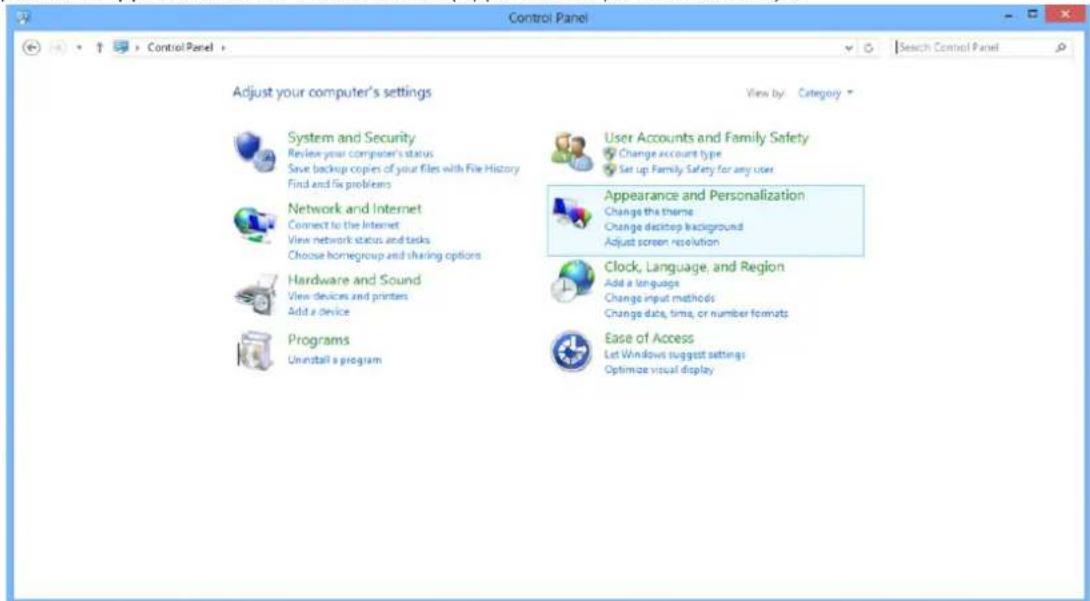
- Cliquez sur «DISPLAY (AFFICHAGE)».

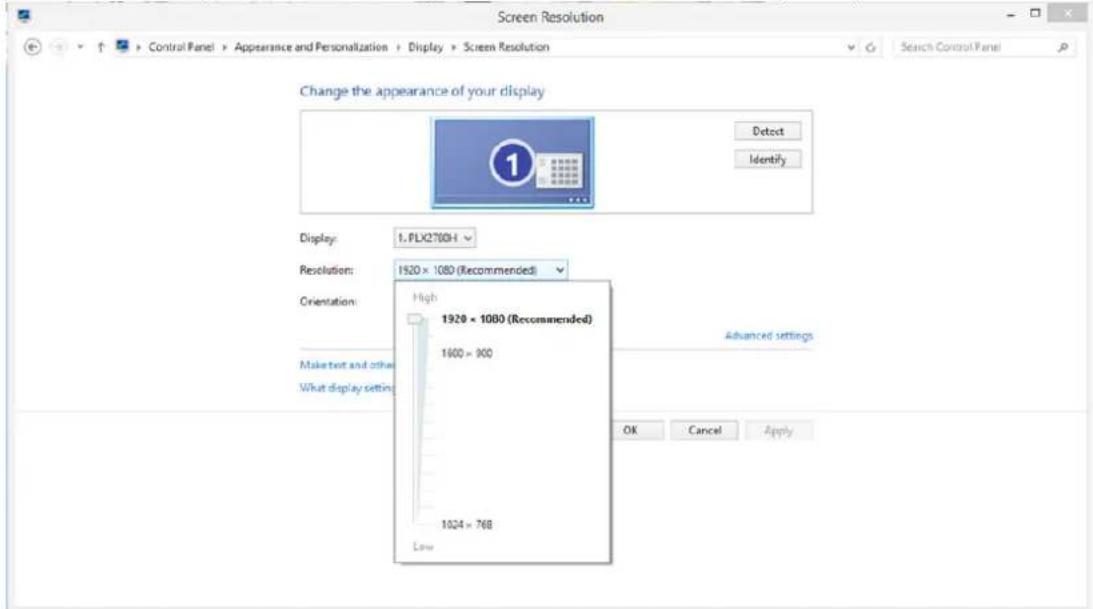
- Reglez la SLIDE-BAR (BARRE DÉFILANTE) de la résolution sur Résolution optimale prédéfinie.
Windows 7
Dans Windows 7:
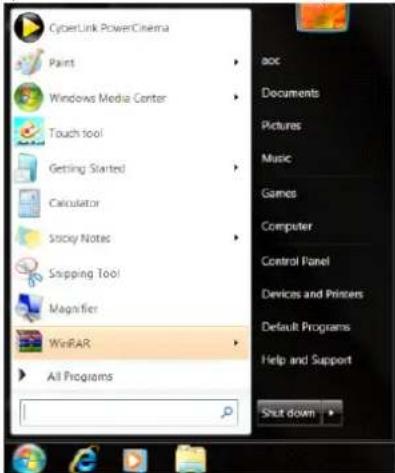
- Cliquez sur START (DEMARRER).
- Cliquez sur «CONTROL PANEL (PANNEAU DE CONFIGURATION)»
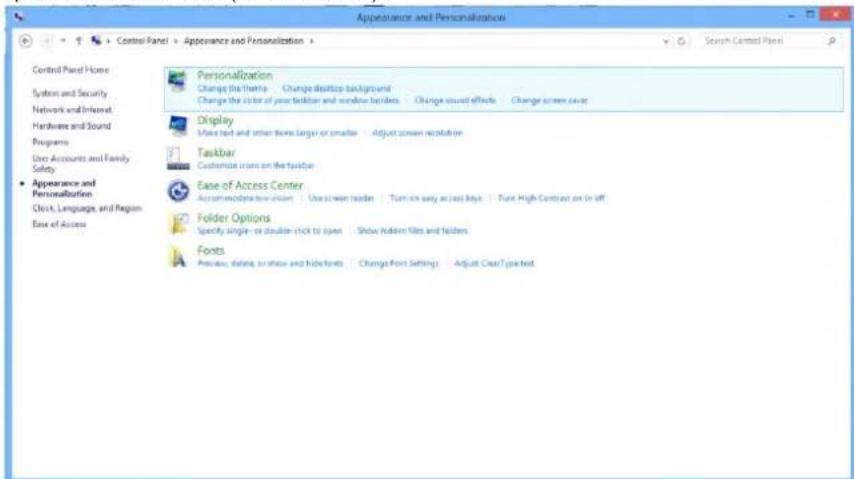
- Cliquez sur «Appearance (Apparance)».
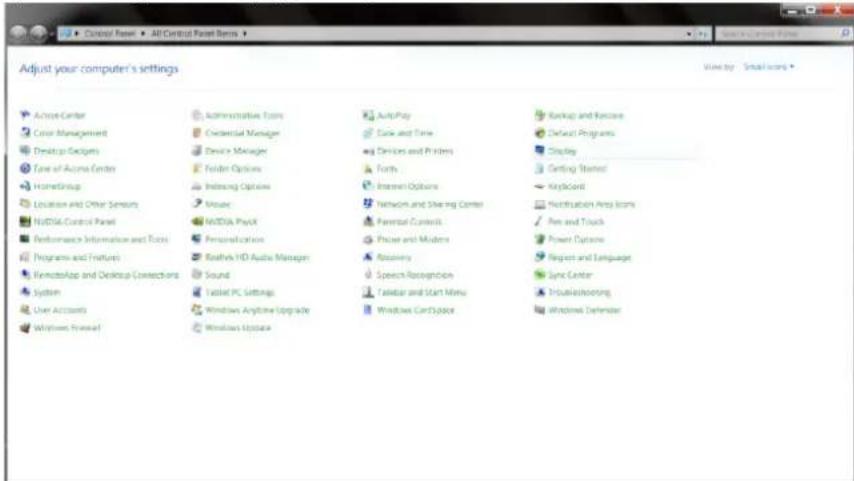
- Cliquez sur « DISPLAY (AFFICHAGE)».
- Cliquez sur le bouton «Change display settings (Changer réglages d'affichage)».
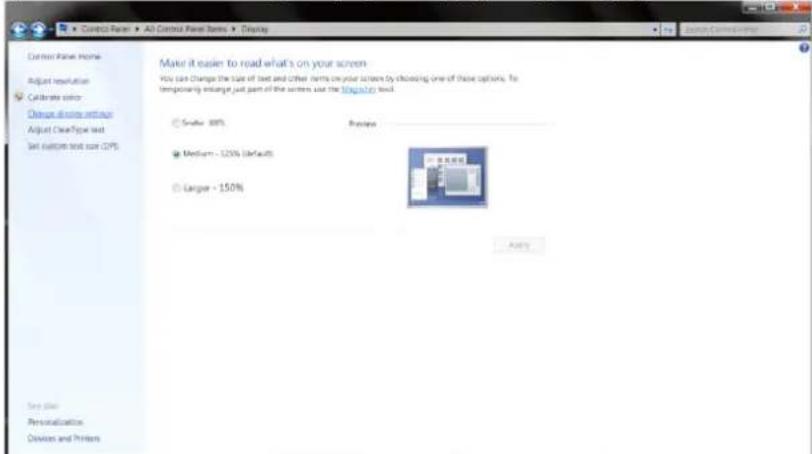
- Reglez la SLIDE-BAR (BARRE DÉFILANTE) de la résolution sur Résolution optime prédéfinie.
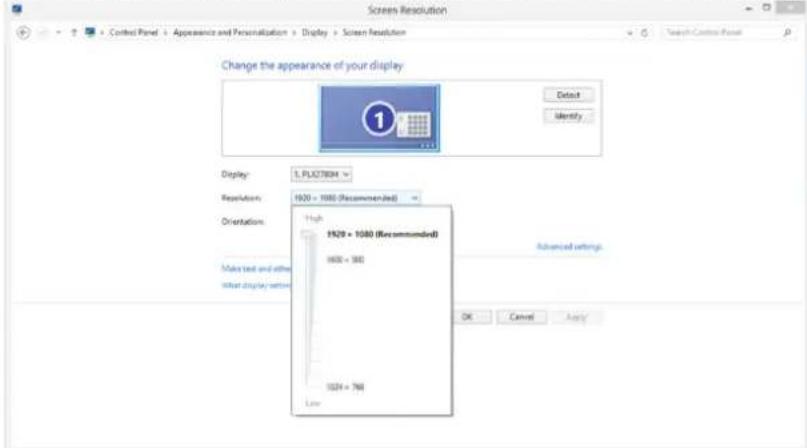
Pilote(French)
Pilote du moniteur
Windows 10
- Demarrez Windows 10.
- Cliquez droit sur START (DEMARRER).
- Cliqueur «ControlPanel (Panneau de configuration)».
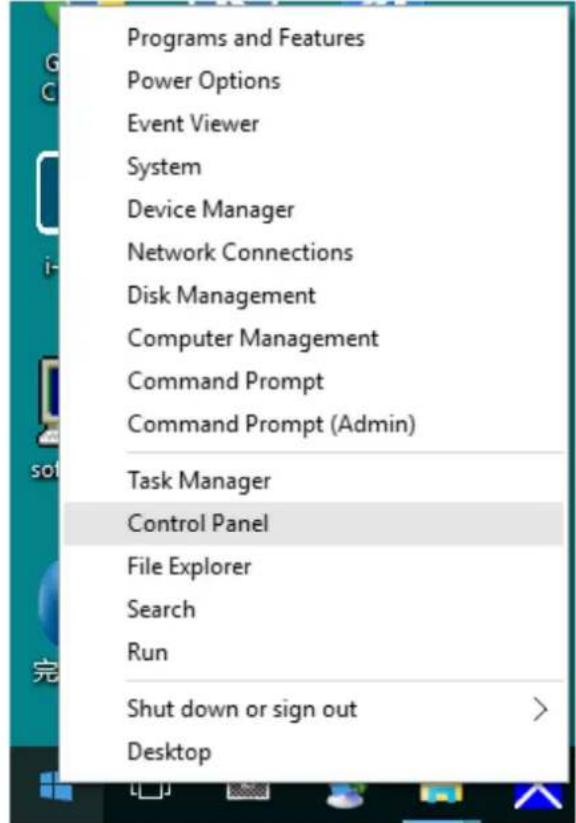
- Cliquez sur l'icone «Display (Affichage)».
- Cliquez sur le bouton «Change display settings (Changer réglages d'affichage)»
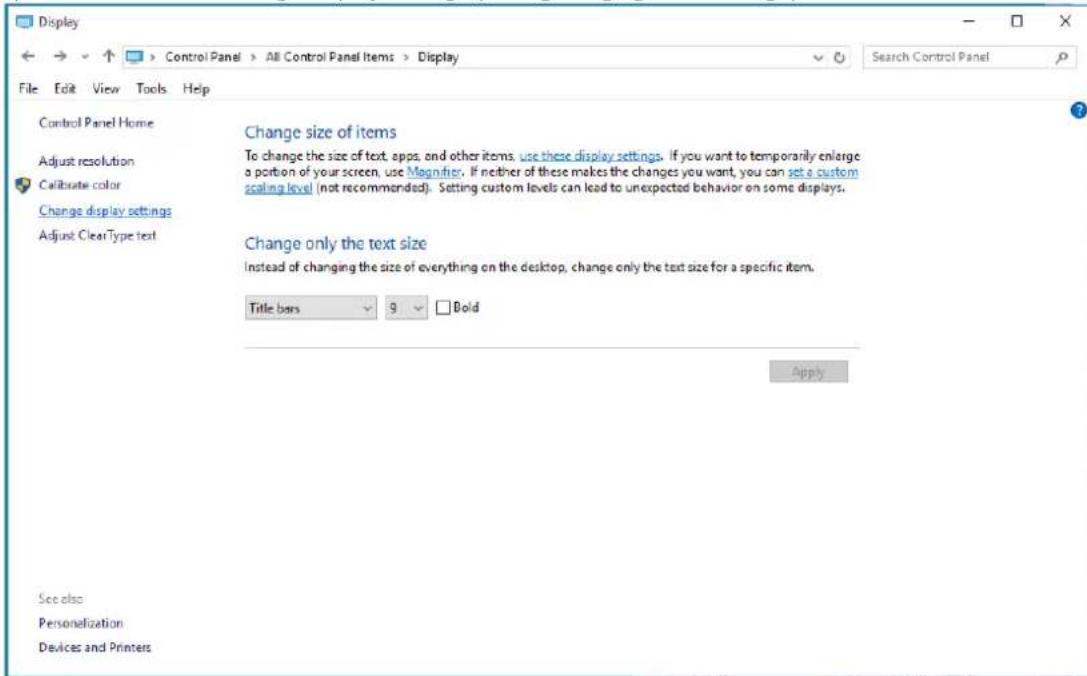
- Cliquez sur le bouton «Advanced Settings (Réglages avances)».

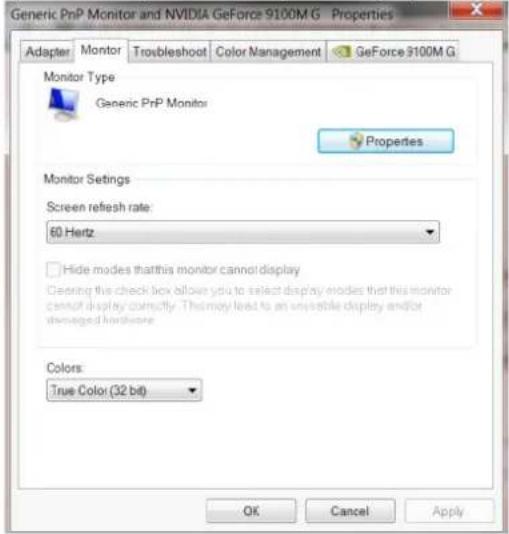
- Cliquez sur l'onglet «Monitor (Moniteur)» puis cliquez sur le bouton «Properties (Propriétés)».
- Cliquez sur l'onglet «Driver (Pilote)».
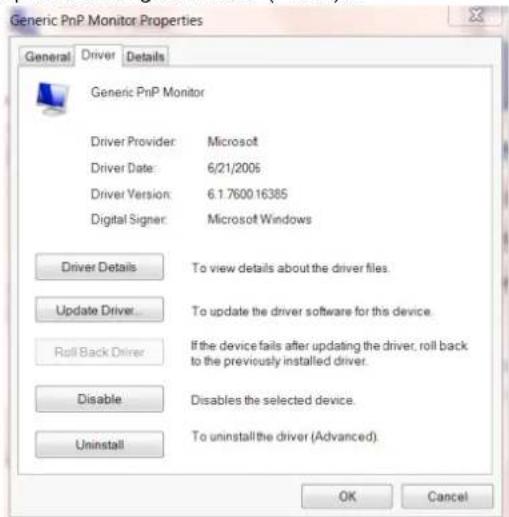
- Ouvrez la fenêtre « Update Driver Software-Generic PnP Monitor (Mettre à jour logiciel pilote - Moniter PnP générique) » enclinquant sur «Update Driver...(Mettre à jour le pilote...) » puis cliquez sur le bouton « Browse my computer for driver software (Parcourir mon ordinateur pour logiciel pilote) »
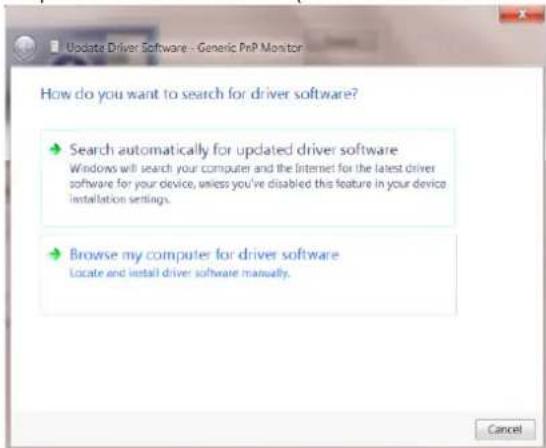
- Sélectionnez «Let me pick from a list of device drivers on my computer (Choisir parmi une liste de pilotes de péripériques sur mon ordinateur)».
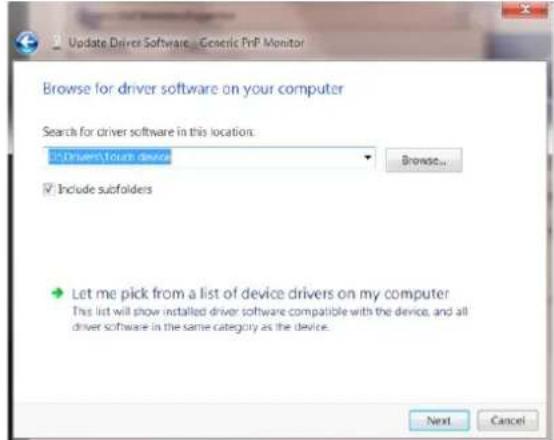
- Cliquez sur le bouton «Have Disk (Avoir disque)». Cliquez sur le bouton «Browse (Parcourir)» et allez vers le repertoire suivant : X:\Driver\module name (ou X est la dette correspondant au lecteur de CD-ROM).
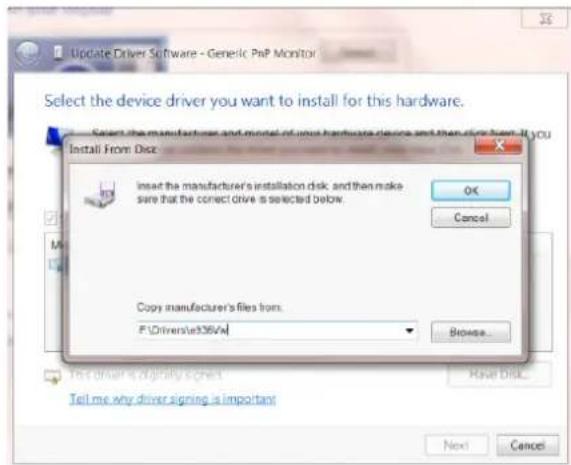
- Sélectionnez le fichier «xxx.inf» et cliquez sur le bouton «Open (Ouvrir)». Cliquez sur le bouton «OK».
- Choisissez votre modèle de moniteur et cliquez sur le bouton «Next (Suvant)». Les fichiers seront copés du CD sur leur disque dur.
Fermez toutes les fenêtres ouvertes et ejectez le CD. - Redemarrez le système. Le système selectionne automatiquement le taux de rafranchissement maximal et le profil de couleur correspondant.
Windows 8
Démarrez Windows 8
- Cliquez sur le bouton croit et cliquez sur All apps (Toutes les apps) en bas à droite de l'écran.
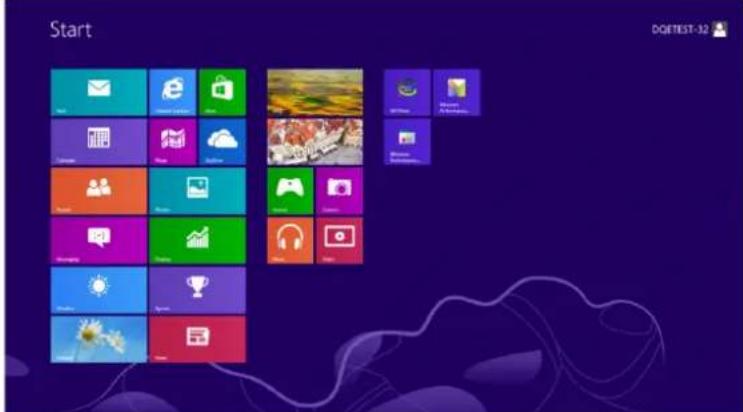
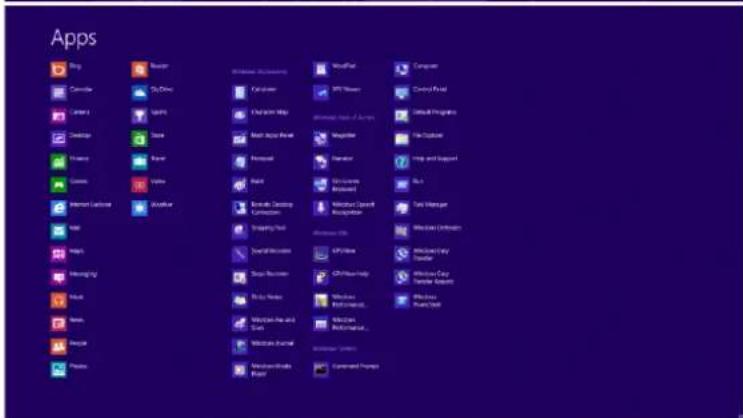
- Cliquez sur l'icone du « Control Panel (Panneau de configuration)» icon
- Reglez «View By (Voir par)» sur «Large icons (Grandes icones)» or «Small icons (Petites icones)».
- Cliquez sur l'icone «Display (Affichage)».
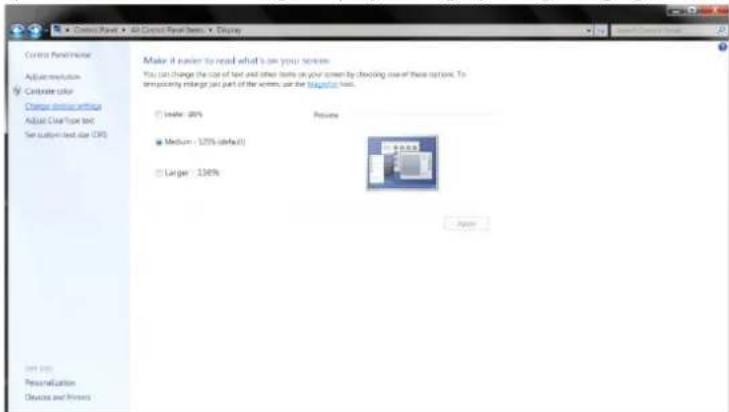
- Cliquez sur le bouton «Change display settings (Changer réglages d'affichage)»
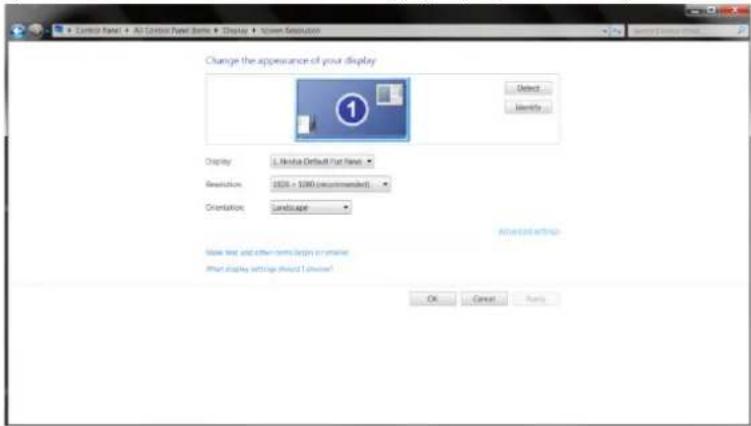
- Cliquez sur le bouton «Advanced Settings (Réglages avances)».
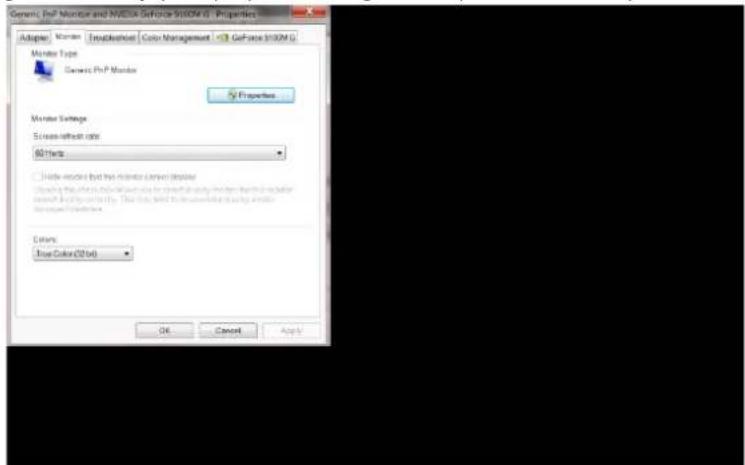
- Cliquez sur l'onglet «Monitor (Moniteur)» puis cliquez sur le bouton «Properties (Propriétés)».
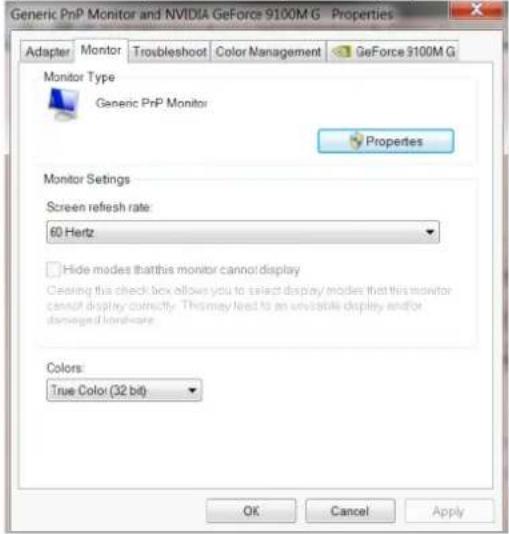
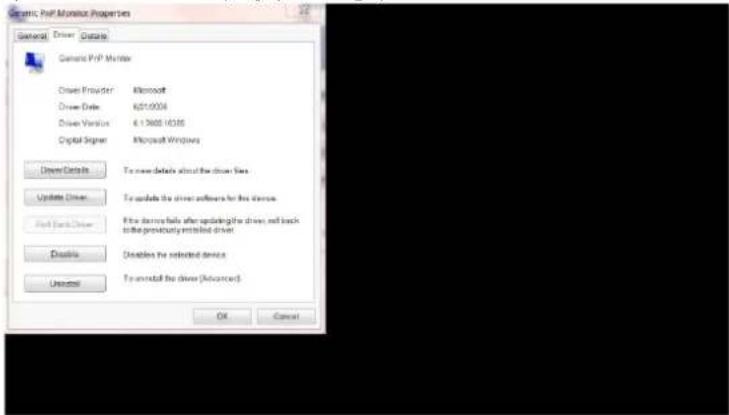
- Cliquez sur l'onglet «Driver (Pilote)».
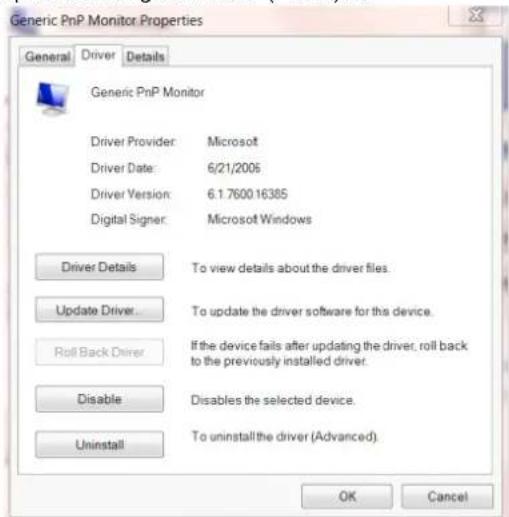
- Ouvrez la fenêtre de «Update Driver Software-Generic PnP Monitor (Mettre à jour logiciel pilote - Moniter PnP générique) » en cliquant sur «Update Driver...(Mettre à jour le pilote...) » puis cliquez sur le bouton «Browse my computer for driver software (Parcourir mon ordinateur pour logiciel pilote) »
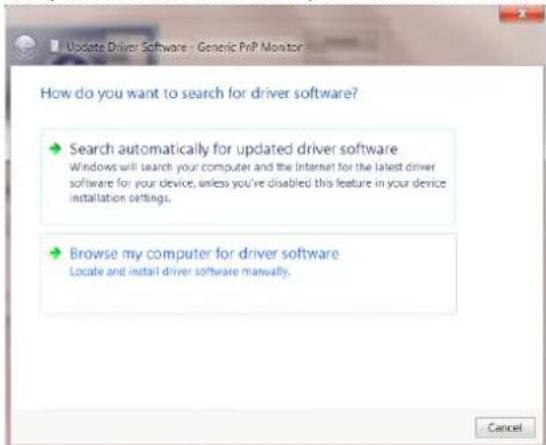
- Sélectionnez «Let me pick from a list of device drivers on my computer (Choisir parmi une liste de pilotes de péripériques sur mon ordinateur)».
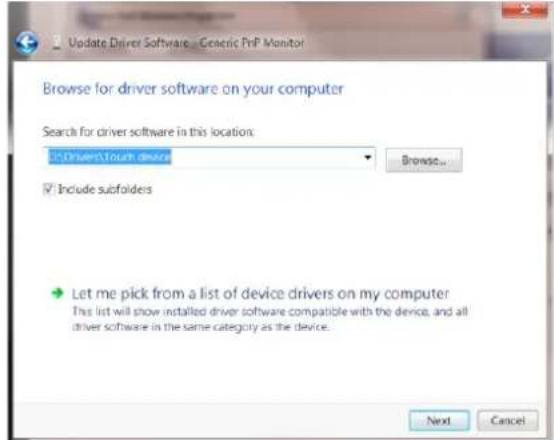
- Cliquez sur le bouton «Have Disk (Avoir disque)». Cliquez sur le bouton «Browse (Parcourir)» et naviguez vers le repertoire suivant: X:\Driver\module name (ou X est la dette correspondant au lecteur de CD-ROM).
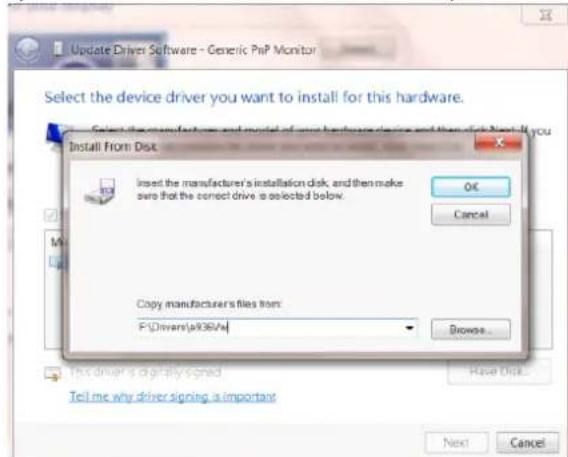
- Sélectionnez le fichier>xxx.inf> puis cliquez sur le bouton «Open (Ouvrir) » . Cliquez sur le bouton «OK » .
- Sélectionnez le modele de votre moniteur et cliquez sur le bouton «Next (Suivant)» . Les fichiers seront copés du CD sur votre disque dur.
Fermez toutes les fenêtes ouvertes et ejectez le CD. - Redémarrez le système. Le système sélectionne automatiquement le taux de rafraîchissement maximal et le profil de couleur correspondant.
Windows 7
Démarrez Windows 7
- Cliquez sur le bouton «Start (Démarrer)» puis cliquez sur «Control Panel (Panneau de configuration)».
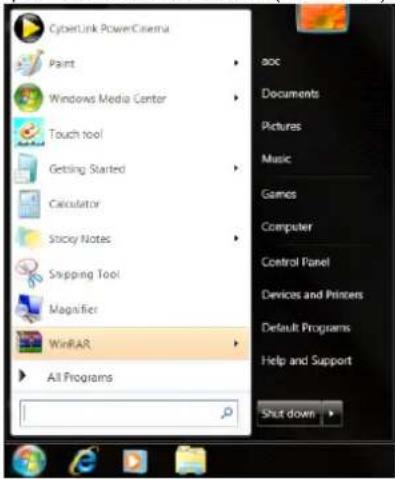
- Cliquez sur l'icone «Display (Affichage)».
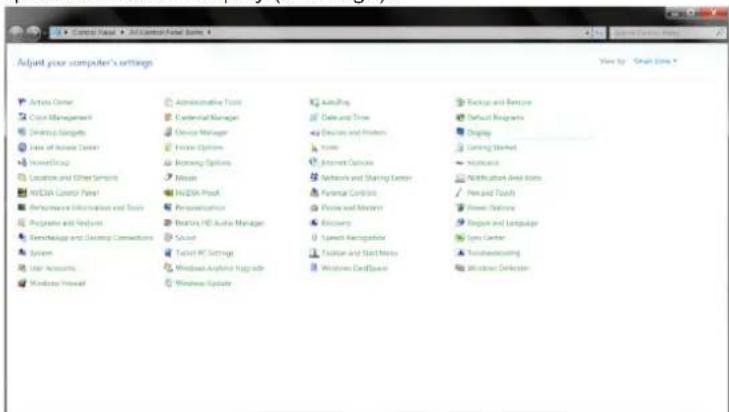
- Cliquez sur le bouton «Change display settings (Changer réglages d'affichage)»
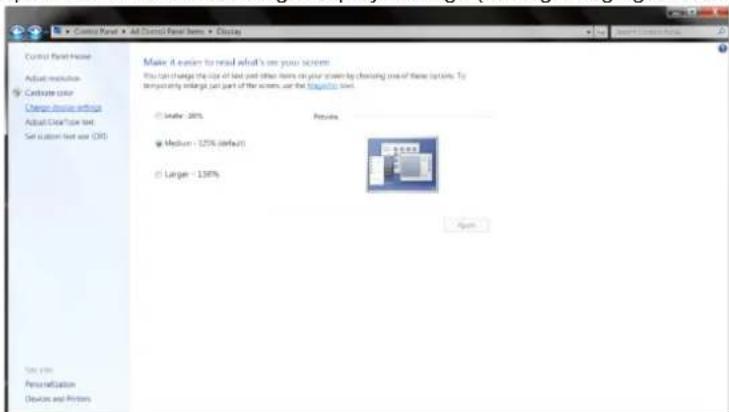
- Cliquez sur le bouton «Advanced Settings (Réglages avances)»
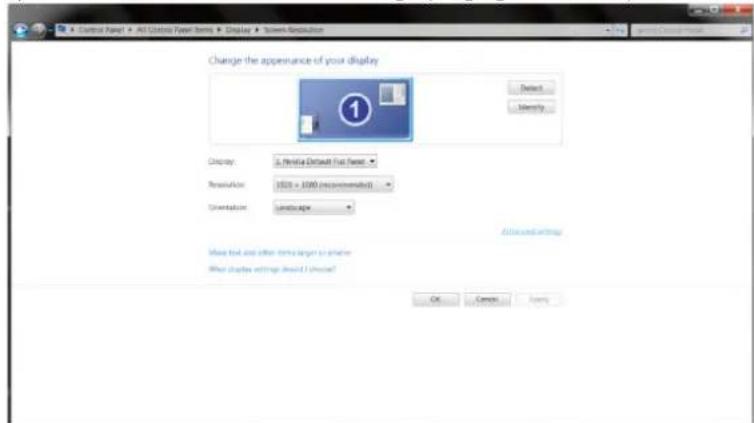
- Cliquez sur l'onglet «Monitor (Moniteur)» puis cliquez sur le bouton «Properties (Propriétés)».
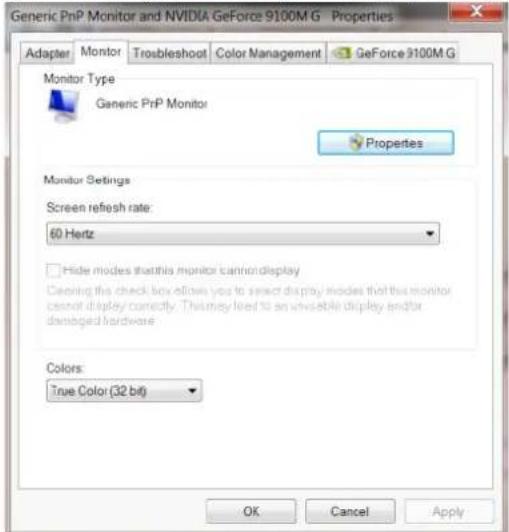
- Cliquez sur l'onglet «Driver (Pilote)».
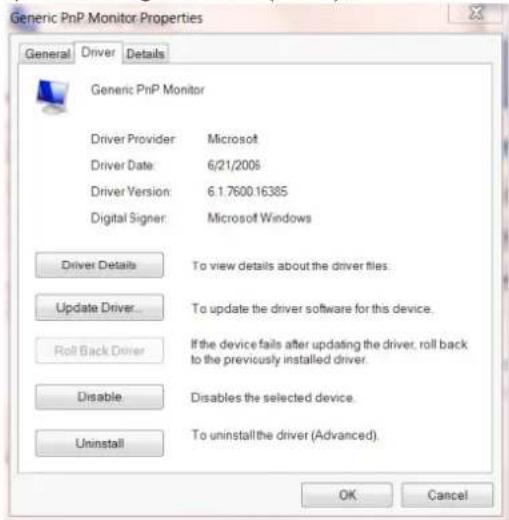
- Ouvrez la fenêtre «Update Driver Software-Generic PnP Monitor (Mettre à jour le pilote logiciel - Moniteur PnP générique)» enclinquant sur «Update Driver...(Mettre à jour le pilote...)»puis cliquez sur le bouton «Browse my computer for driver software (Parcourir mon ordinateur pour trouver le pilote logiciel)».
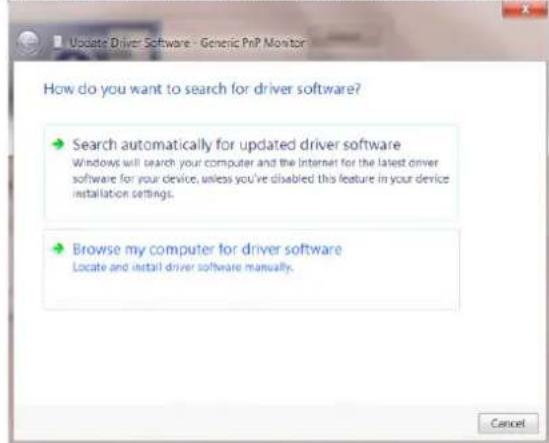
- Sélectionnez «Let me pick from a list of device drivers on my computer (Choisir parmi une liste de pilotes de périhériques sur mon ordinateur)».
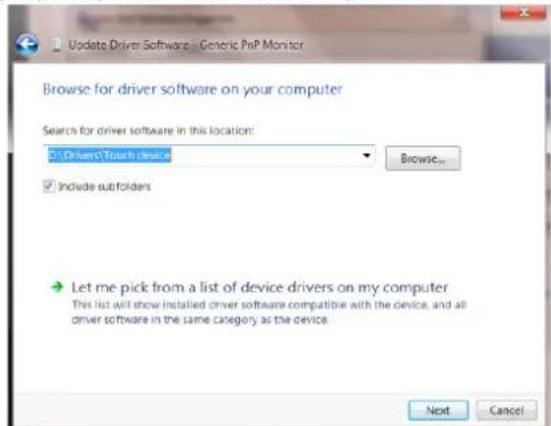
- Cliquez sur le bouton «Have Disk (Avoir disque)». Cliquez sur le bouton «Browse (Parcourir)» et allez vers le repertoire suivant : X:\Driver\module name (ou X est la dette correspondant au lecteur de CD-ROM).
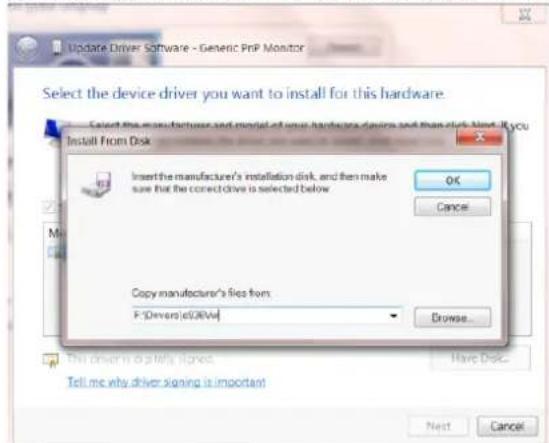
- Sélectionnez le fichier «xxx.inf» et cliquez sur le bouton «Open (Ouvrir)». Cliquez sur le bouton «OK».
- Sélectionnez le modele de votre moniteur et cliquez sur le bouton «Next (Suivant)» . Les fichiers seront copés du CD sur votre disque dur.
Fermez toutes les fenetes ouvertes et ejectez le CD. - Redemarrez le système. Le système selectionne automatiquement le taux de rafraichissement maximal et le profil de couleur correspondant.
