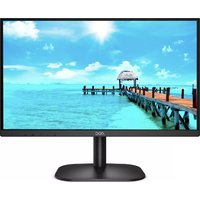
27G2AE - Monitor AOC - Bezpłatna instrukcja obsługi
Znajdź bezpłatnie instrukcję urządzenia 27G2AE AOC w formacie PDF.


Pytania użytkowników dotyczące 27G2AE AOC
0 pytanie dotyczące tego urządzenia. Odpowiedz na te, które znasz, lub zadaj własne.
Zadaj nowe pytanie dotyczące tego urządzenia
Pobierz instrukcję dla swojego Monitor w formacie PDF za darmo! Znajdź swoją instrukcję 27G2AE - AOC i weź swoje urządzenie elektroniczne z powrotem w ręce. Na tej stronie opublikowane są wszystkie dokumenty niezbędne do korzystania z urządzenia. 27G2AE marki AOC.
INSTRUKCJA OBSŁUGI 27G2AE AOC
Regulacja(Polish) 307
Ustawianie optymalnej rozdzielczość 307
Windows 10 307
Windows 8 309
Windows 7 311
Sterownik(Polish) 313
Sterownik monitora 313
Windows 10 313
Windows 8 317
Windows 7 321
Ajuste(Portuguese) 324
Configurar a resolucao ideal 324
Windows 10 324
Windows 8 326
Windows 7 328
Controlador(Portuguese) 330
Controlador do monitor 330
Windows 10 330
Windows 8 334
Windows 7 338
Ustawianie optymalnej rozdzielczość
Windows 10
Dla Windows 10
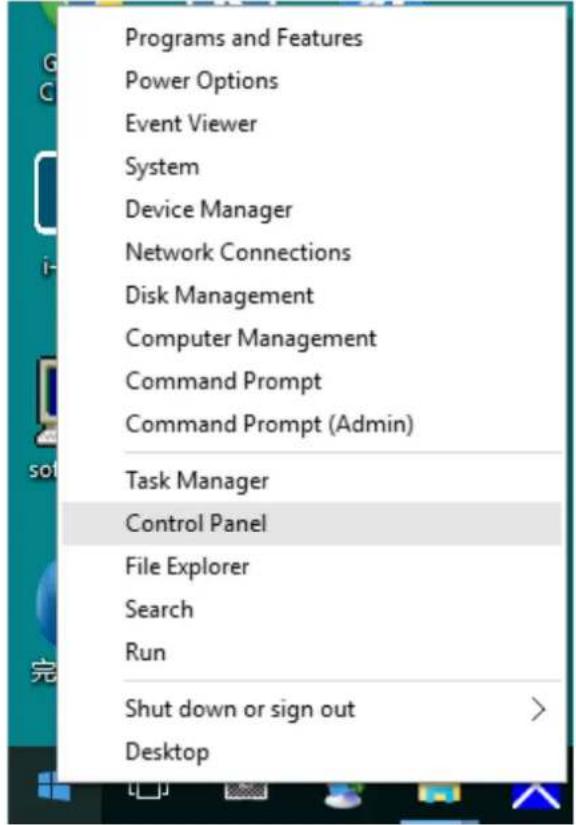
- Kliknij prawnym przyciskiem myszy START.
Kliknj opcj, CONTROL PANEL (PANEL STEROWANIA).
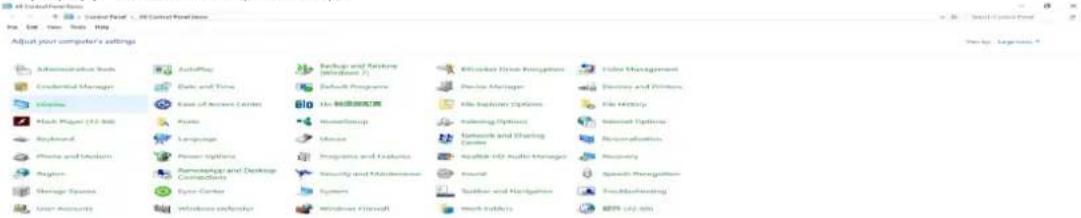
Kliknij opcje ,DISPLAY (EKRAN)".
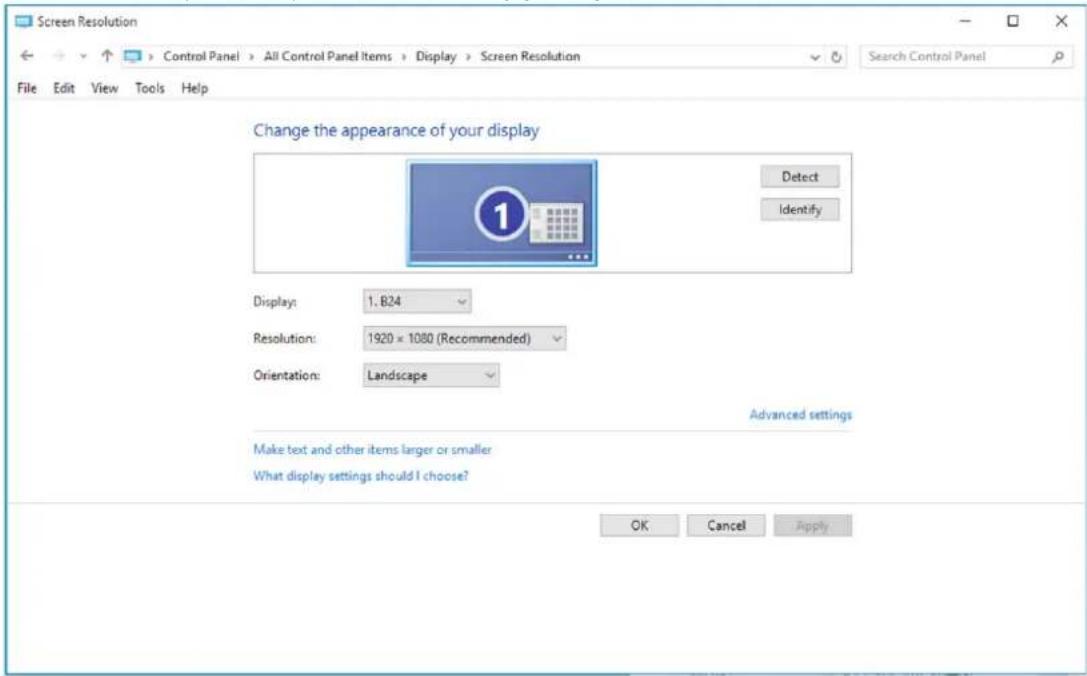
Kliknij przycisk „Change display settings (Zmień ustawienia ekranu)”.
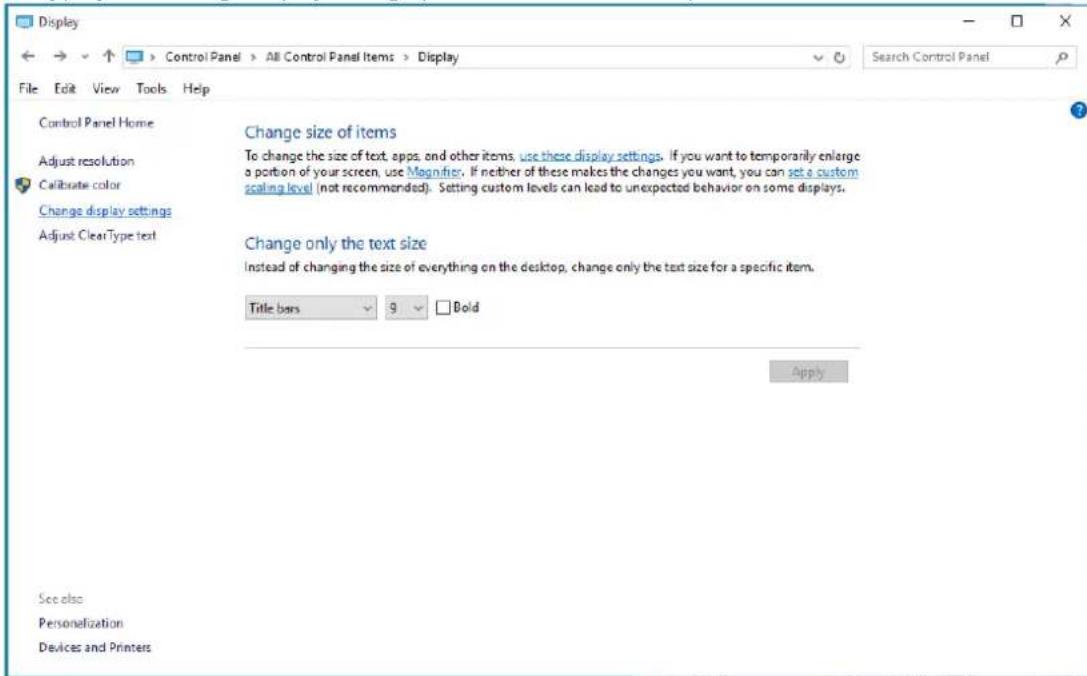
- Ustaw SLIDE-BAR (SUWAKA) Rozdzielczość na optymalny Rozdzielczość.
Windows 8
Dla Windows 8
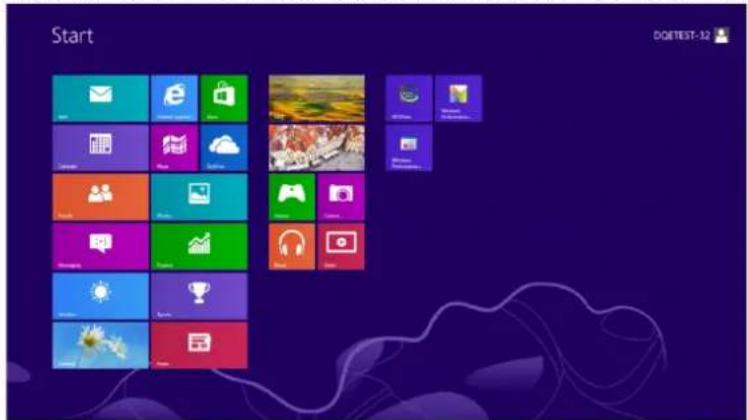
- Kliknij sprawym przyciskiem myszy, nastepnie kliknij All apps (Wszystkie aplikacje) w dolnym sprawym rogu ekranu.
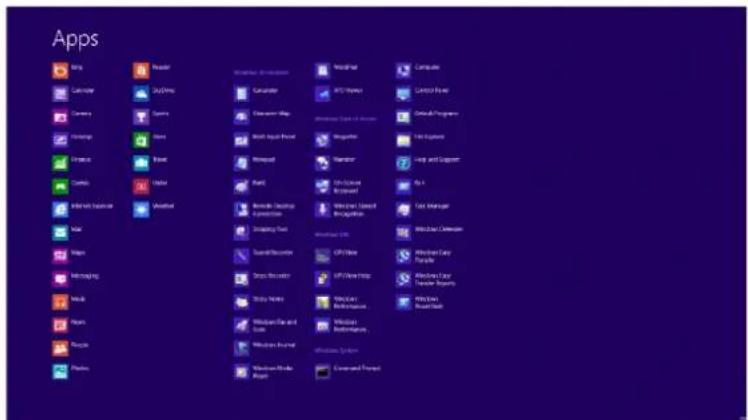
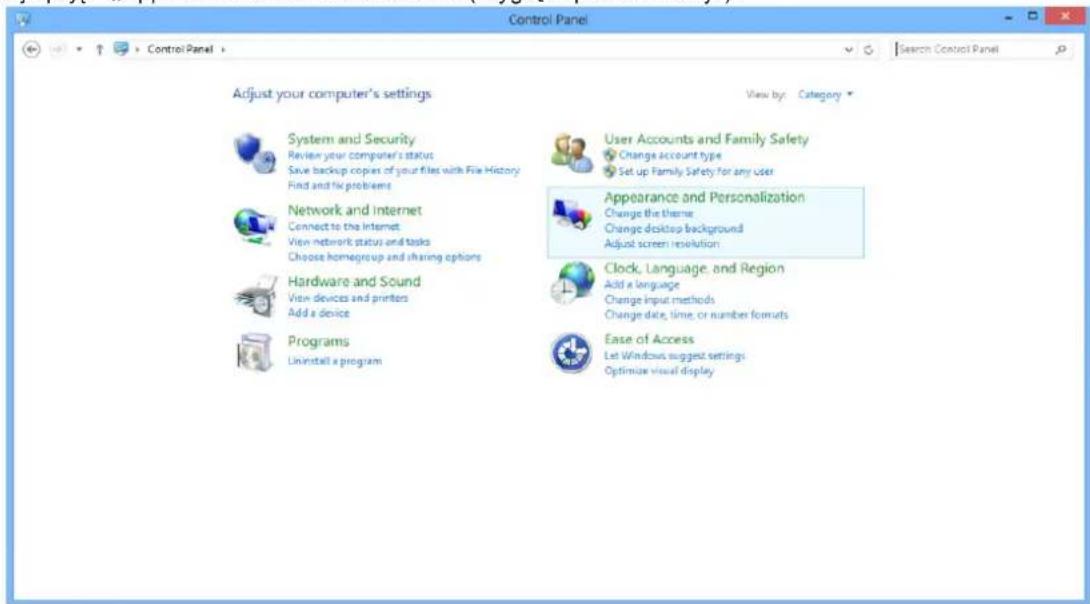
- Ustaw „View by (Widok wedlug)" na „Category (Kategorie)”.
Kliknij opcje, Appearance and Personalization (Wygliad i personalizacja)".
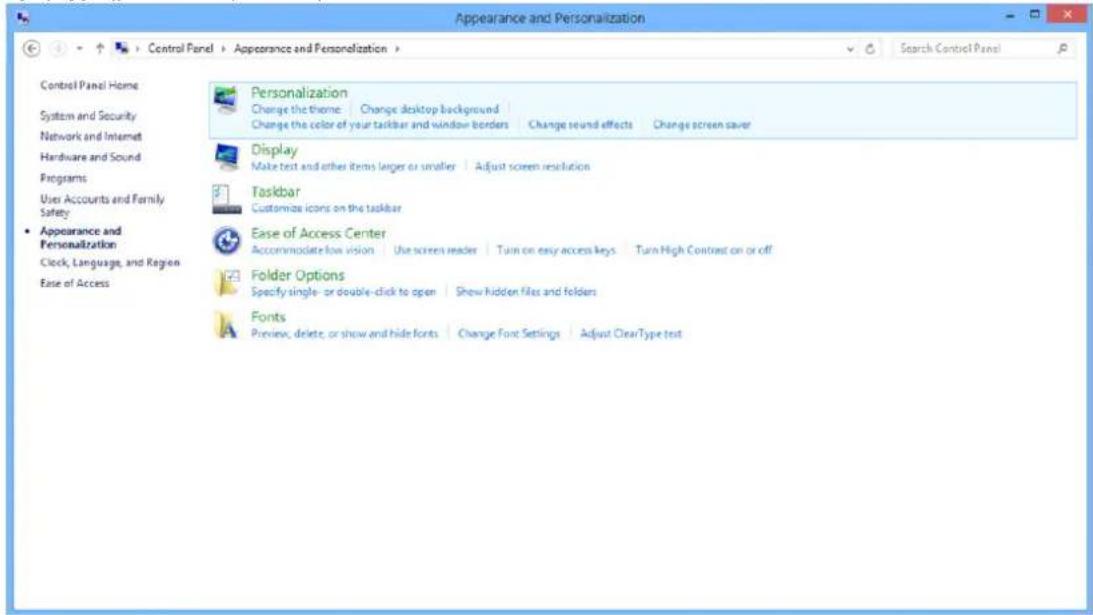
Kliknij opcje "DISPLAY (EKRAN)".
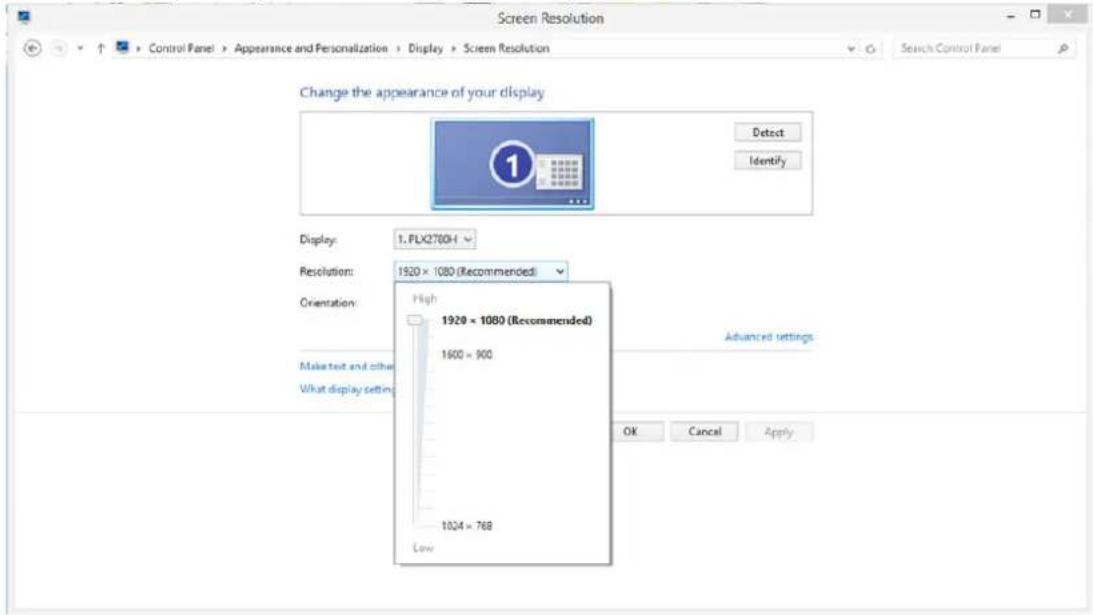
- Ustaw SLIDE-BAR (SUWAK) rozdzielczość na optymalny rozdzielczość.
Windows 7
Dla Windows 7
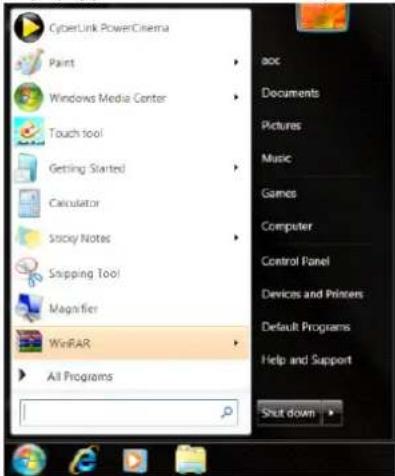
- Kliknjikone START.
Kliknj opcj, CONTROL PANEL (PANEL STEROWANIA).
Kliknj opcje, Appearance (Wyglad).
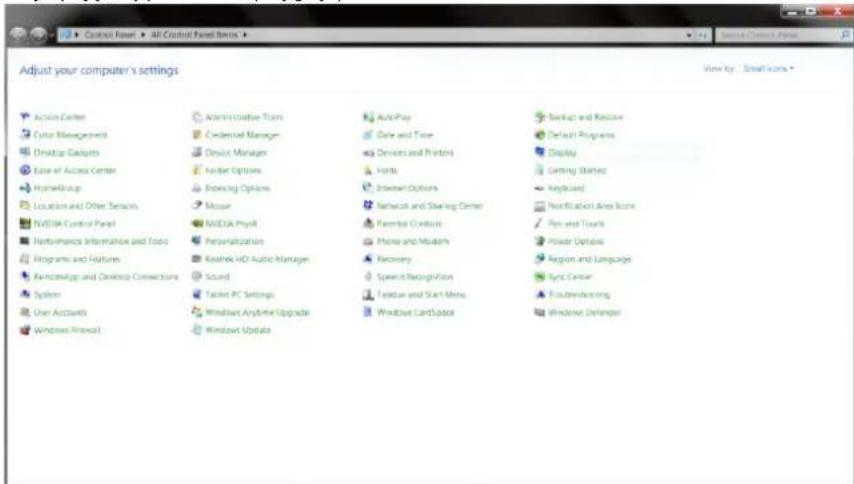
Kliknj opcje, DISPLAY (EKRAN).
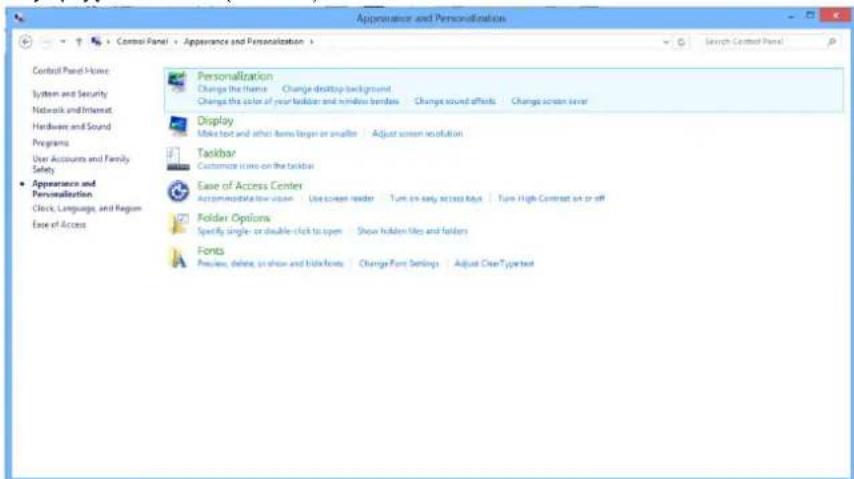
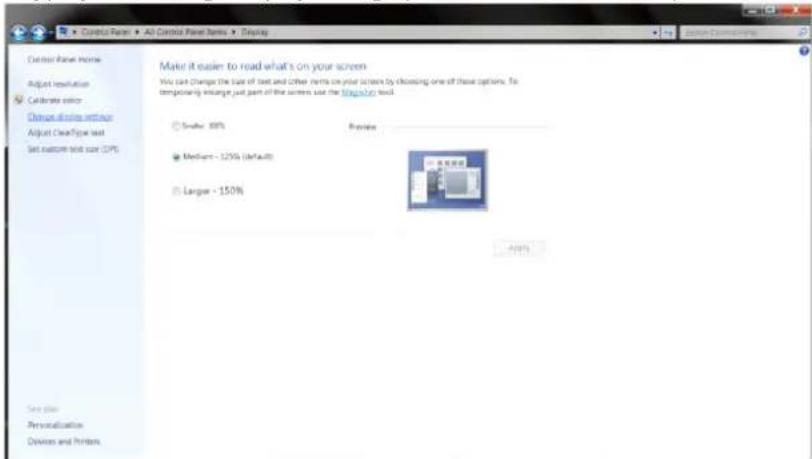
Kliknj przycisk „Change display settings (Zmień ustawenia ekranu)".
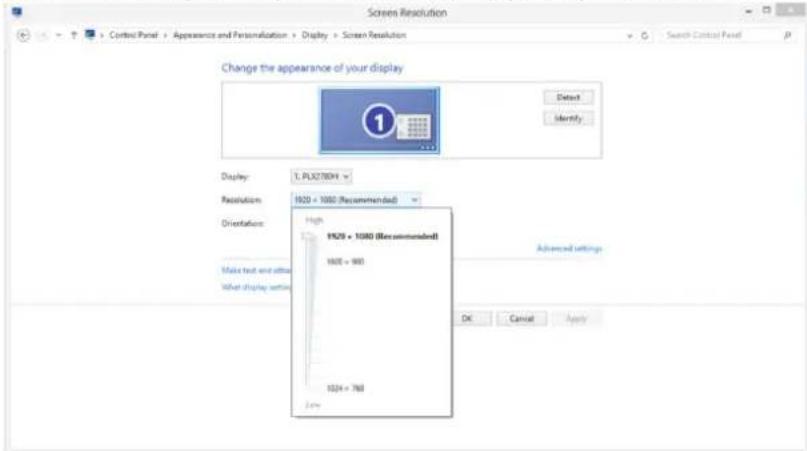
- Ustaw SLIDE-BAR (SUWAK) rozdzielczość na optymalna rozdzielczość.
Sterownik(Polish)
Sterownik monitora
Windows 10
Uruchom Windows 10
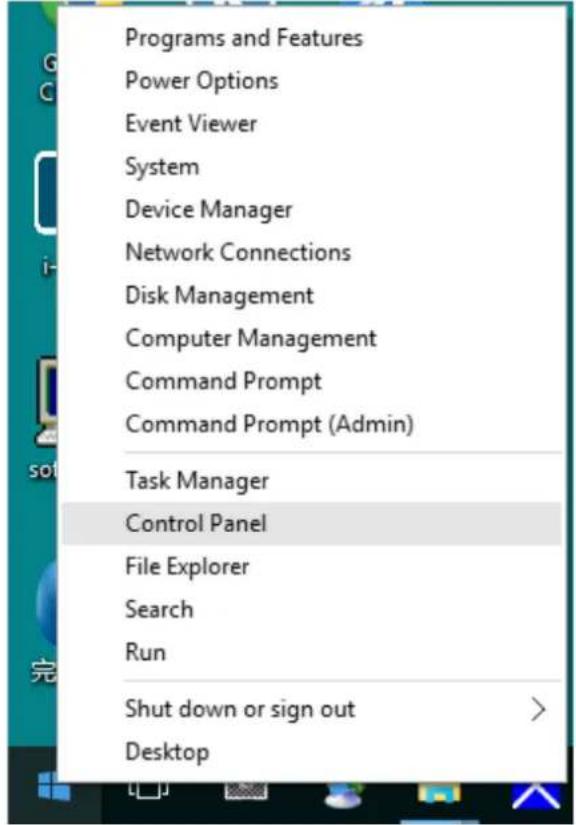
- Kliknij prawnym przyciskiem myszy START.
Kliknj opcj, Control Panel (Panel sterowania)
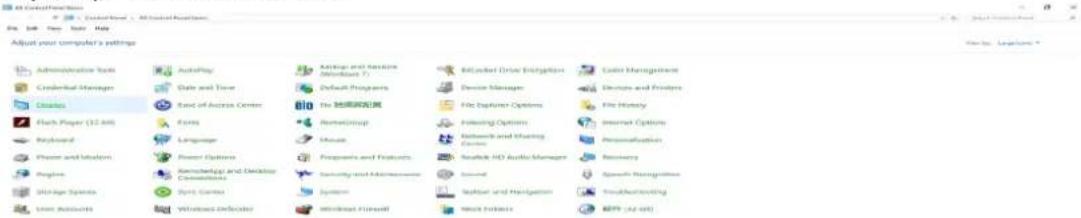
Kliknij ikone, DISPLAY (EKRAN).
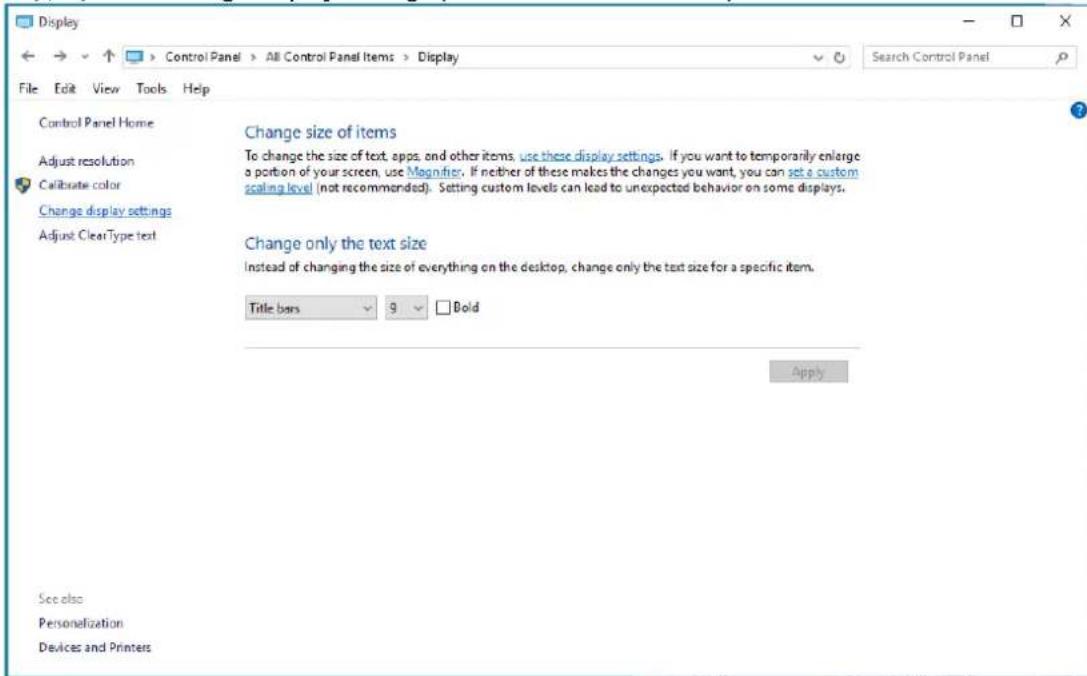
Kliknij przycisk, Change display settings (Zmien ustawienia ekranu)
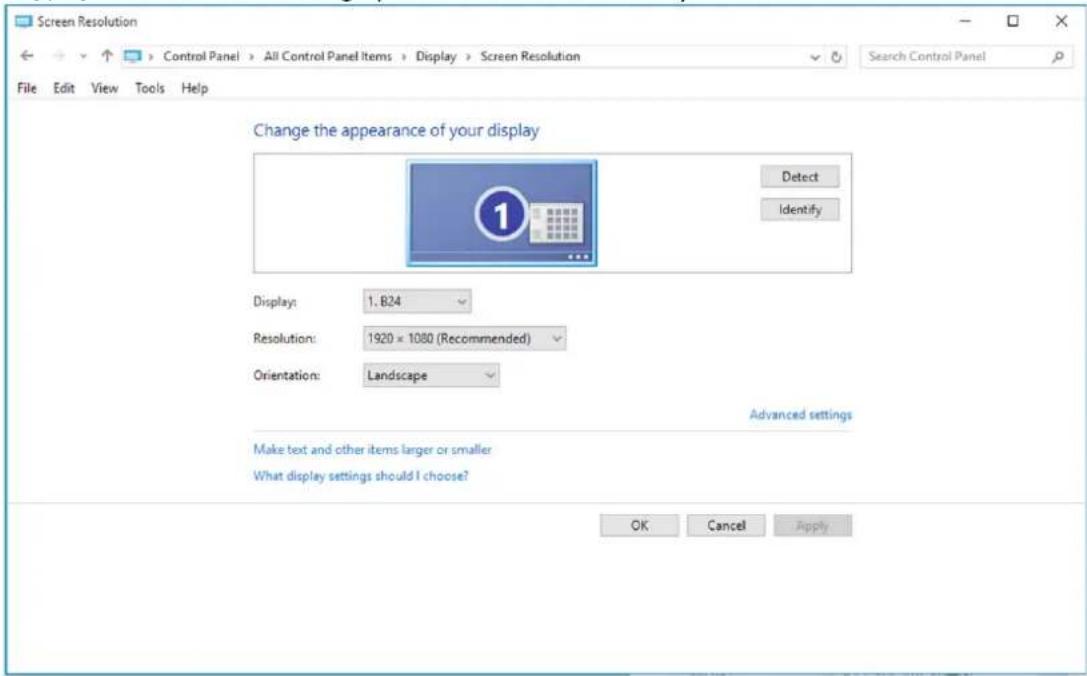
- Kliknj przycisk „ AdvancedSettings (Ustawienia zaawansowane)".
Kliknij zakladke „Monitor“, a nastepnie kliknij przycisk „Properties (Wlasciwość)”.
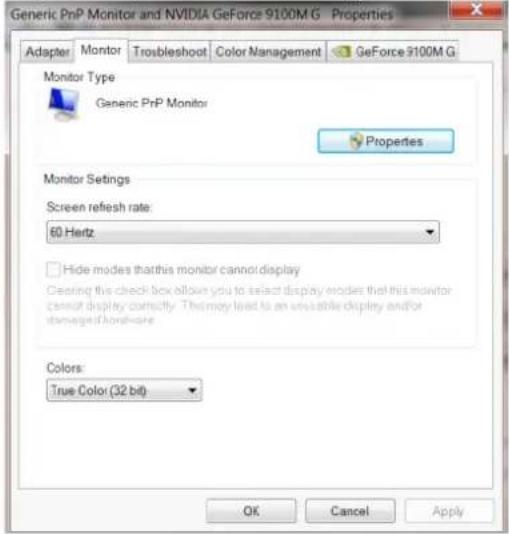
Kliknij zakladke Driver (Sterownik)
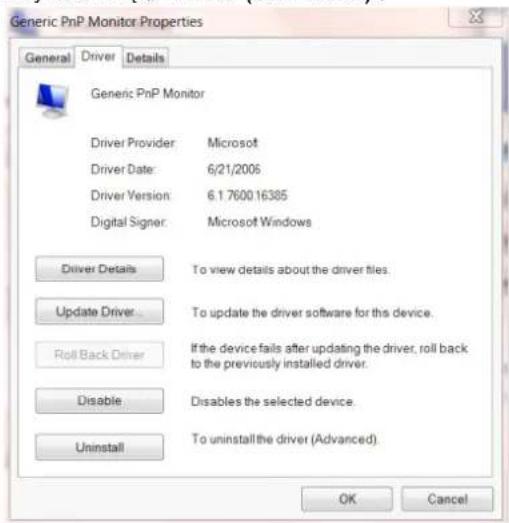
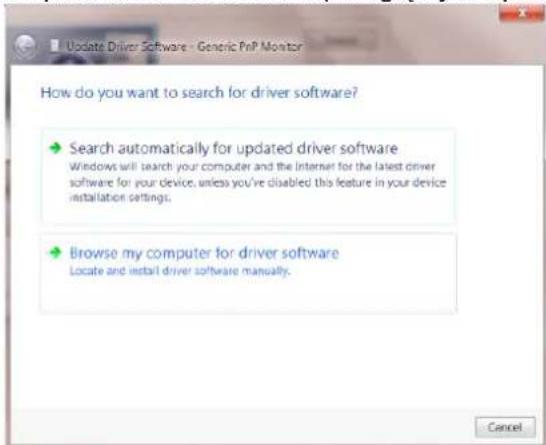
- Otworz okno „ Update Driver Software-Generic PnP Monitor (Aktualizacja sterownikka dla typowej monitora PnP)" poprzej zlokNICie „Update Driver... (Aktualizuj sterownik...)”, a nastepnie kliknj przycisk „Browse my computer for driver software (Przegladaj komputer w celu wyszukania sterownik)a
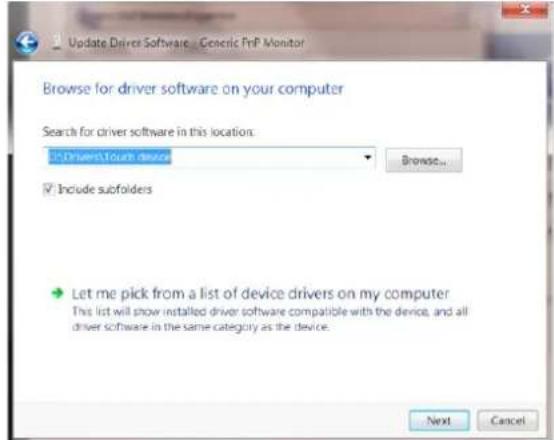
- Wybierz opcje „ Let me pick from a list of device drivers on my computer (Pozwól mi wybrać z listy sterowników urzadzen na moim komputerze)".
- Kliknj przycisk „ Have Disk (Z dysku)". Kliknj przycisk „Browse (Przegladaj)" i przydź do nastepujućego katalogu: X:\Driver\module name (gdzie X oznacza literę przypisaną do napȩdu CD-ROM).
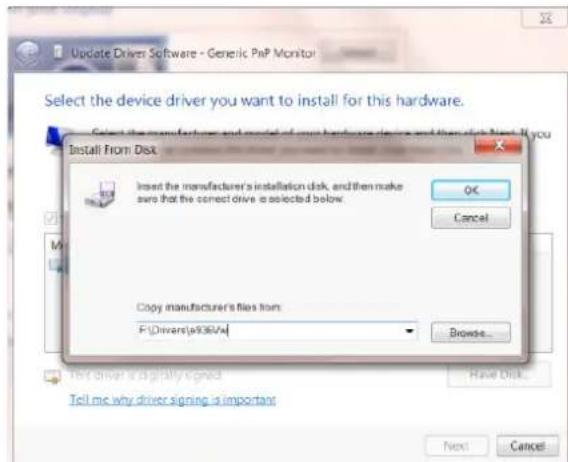
- Wybierz plik „xxx.inf" a nastepnie kliknj przycisk „Open (Otworz)"'. Kliknj przycisk „OK".
- Wybierz model monitora i kliknj przycisk „ Next (Dalej)". Pliki dostana skopiowane z dysku CD na dysk twardy komputera.
Zamknij wzysztkie otwarte okna i wyjmij pty CD. - Ponownie uruchom komputer. System automatycznie wybierze maksymalna czestość odświeżania i odpowiedni profil dopasomania kolorów.
Windows 8
- Uruchom system Windows® 8
- Kliknij sprawym przyziskiem myszy, nastepnie kliknij All apps (Wszystkie aplikacje) w dolnym sprawym rogu ekranu.
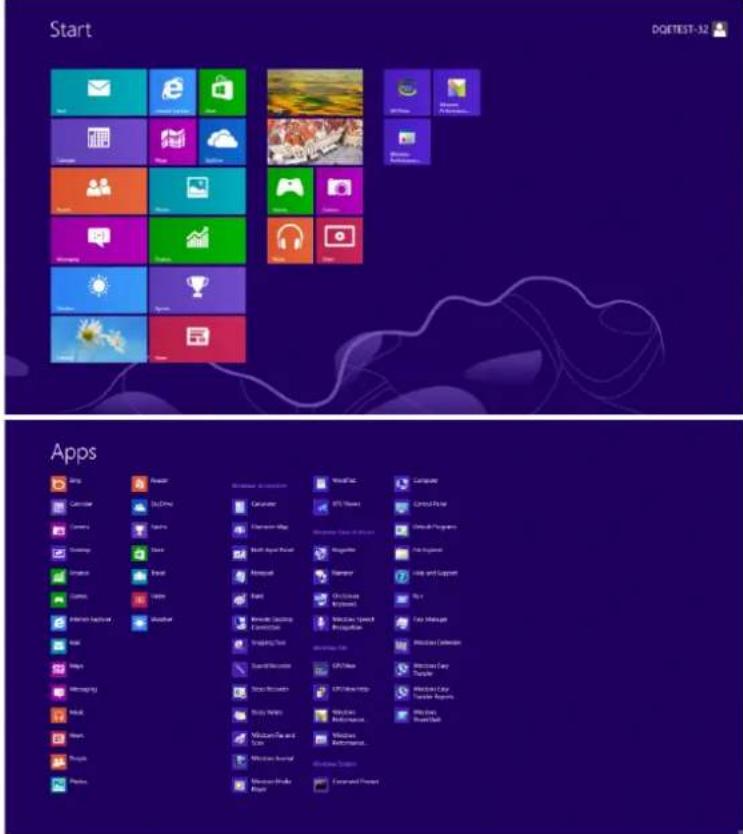
Kliknjikone,ControlPanel(Panelsterowania)
- Ustaw, View by (Widok wedlug) na „Large icons (Duze ikony)“ lub „Small icons (Maße ikony)”.
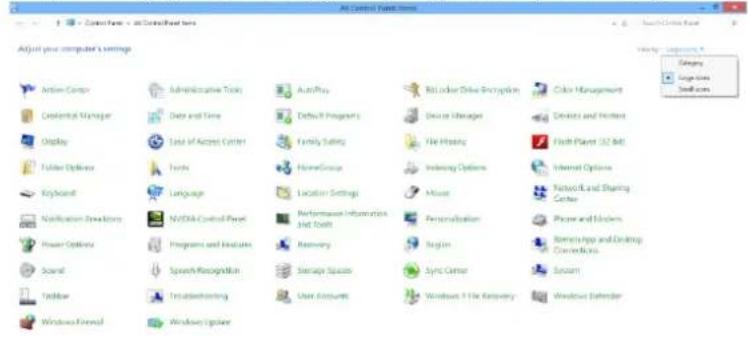

Kliknijikone "DISPLAY (EKRAN)"
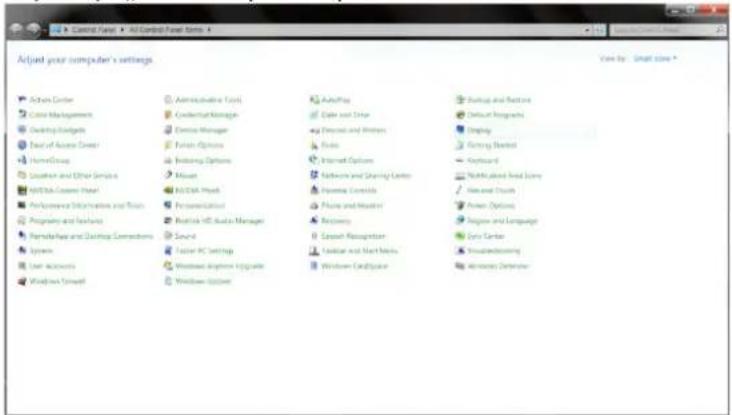
Kliknj przycisk, Change display settings (Zmień ustawenia ekranu).
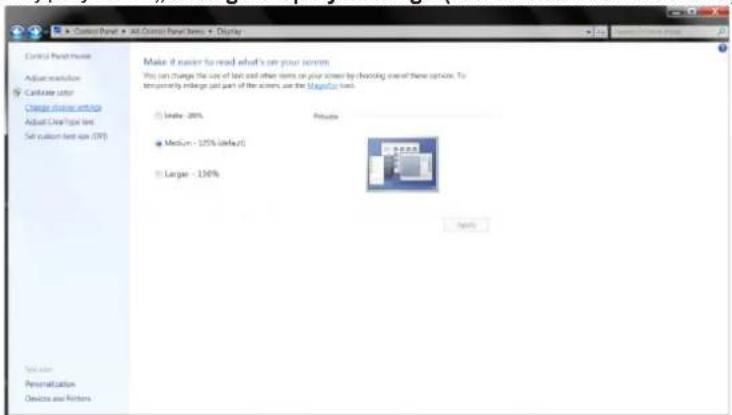
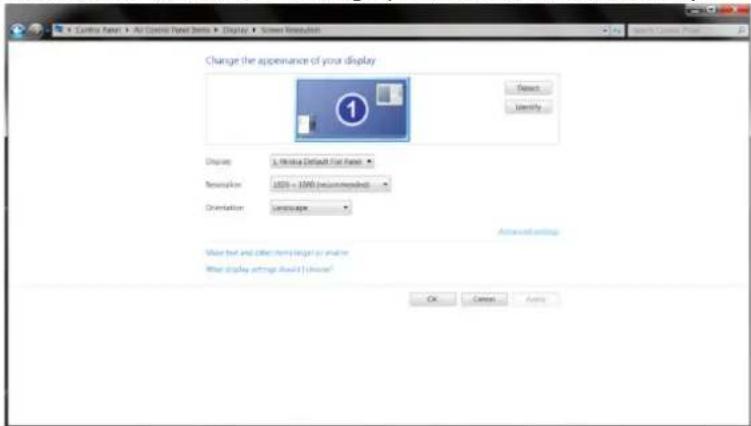
Kliknij przycisk, "Advanced Settings (Ustawenia zaawansowane)"
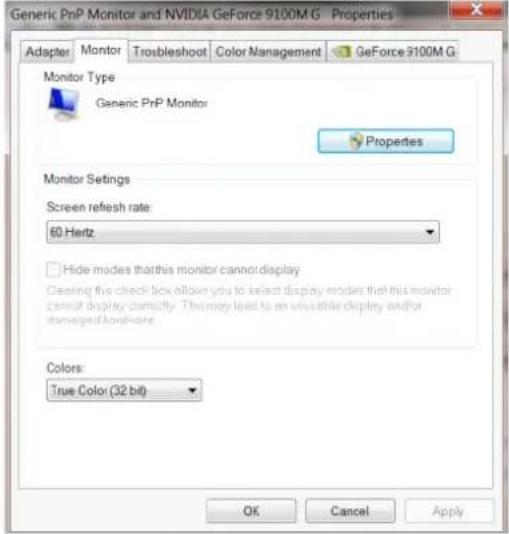
Kliknij zakladke „Monitor“, a nastepnie kliknij przycisk „Properties (Wlasciwość)”.
Kliknij zakladke Driver (Sterownik)
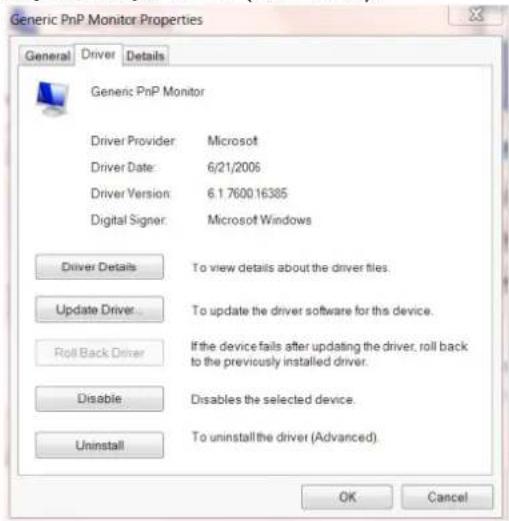
- Otworz okno „ Update Driver Software-Generic PnP Monitor (Aktualizuj oprogramawanie sterownika-Rodzajowy monitor PnP)“, klikajac on „ Update Driver... (Aktualizuj sterownik...)“, a nastepnie kliknij przycisk „Browse my computer for driver software (Przejadaj moj komputer w poszukiwaniu oprogramawania sterownika)”.
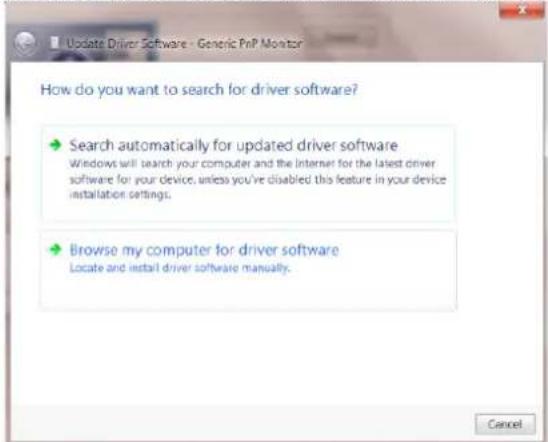
- Wybierz opcje „ Let me pick from a list of device drivers on my computer (Pozwól mi wybrać z listy sterowników urzadzen na moim komputerze)".
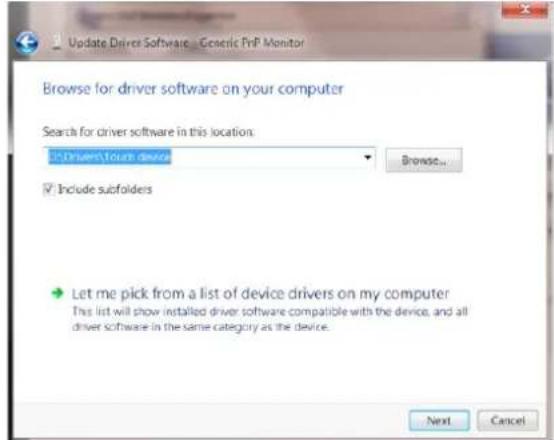
- Kliknj przycisk „ Have Disk (Z dysku)". Kliknj przycisk „Browse (Przegladaj)" i przydź do nastepujućego katalogu: X:\Driver\module name (gdzie X oznacza litere przypisanja do napelu CD-ROM).
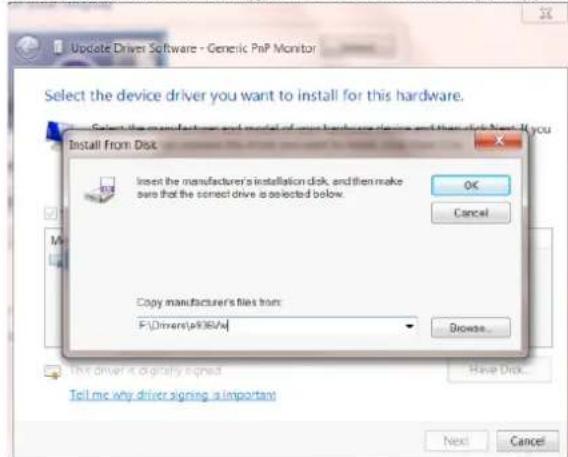
- Wybierz plik „xxx.inf" i kliknj przycisk i kliknj przycisk „Open (Otwörz)"'. Kliknj przycisk „OK".
- Wybierz model monitora i kliknj przycisk „Next (Dalej)". Pliki zostaną skopiowane z dysku CD na dysk twardy komputera.
Zamknij wzystkie otwarte okna i wyjmij płyte CD. - Ponownie uruchom komputer. System automatycznie wybierze maksymalna czestość odświeżania i odpowiedni profil dopasowania kolorów.
Windows 7
- Uruchom system Windows® 7
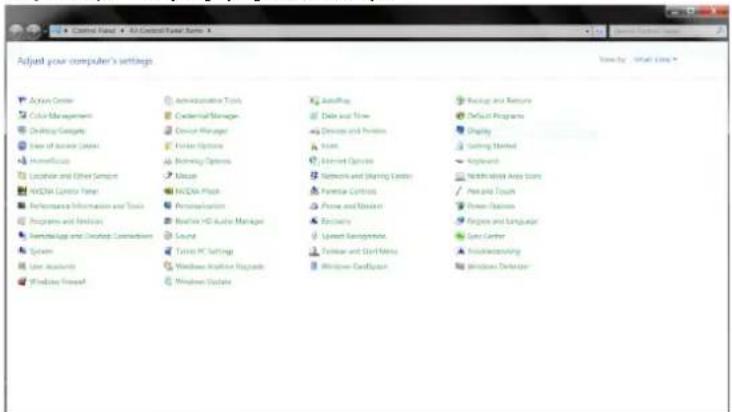
Kliknij przycisk „Start“, a nastepnie kliknij „Control Panel (Panel sterowania)”.
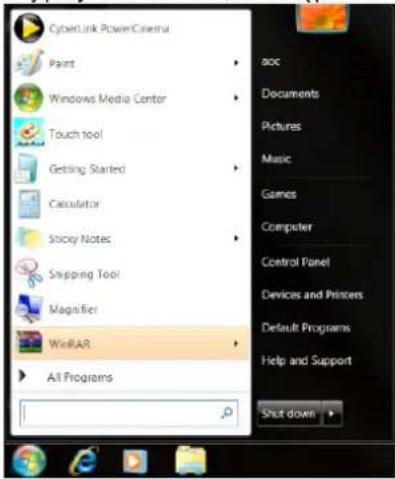
- Kliknjikone „ Display (Wyswietlacz)".
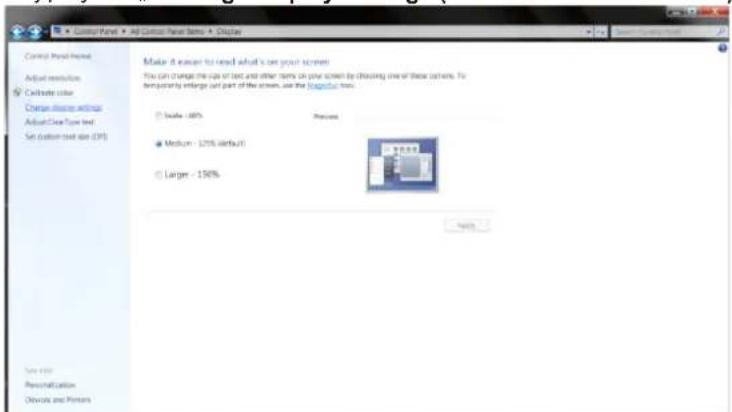
Kliknij przycisk, Change display settings (Zmien ustawenia ekranu).
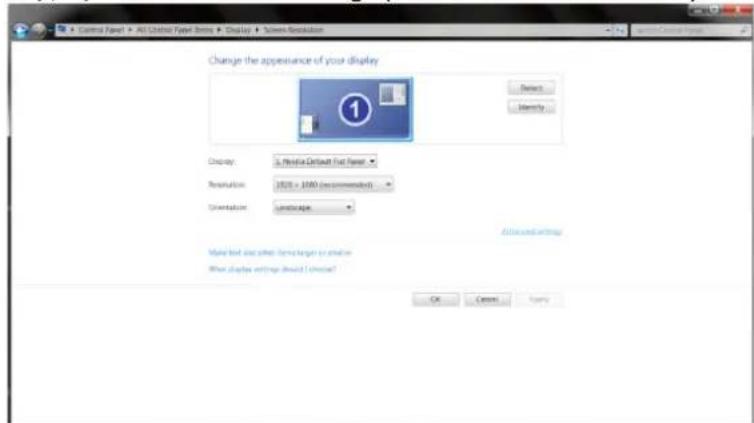
Kliknij przycisk „ Advanced Settings (Ustawienia zaawansowane)".
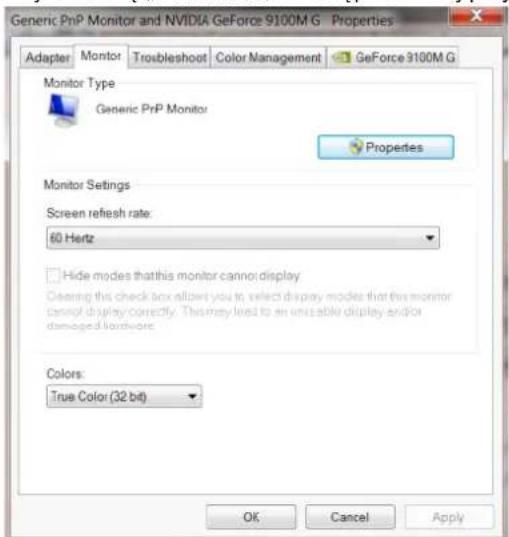
- Kliknj zakladke „ Monitor", a nastepnie kliknij przycisk „Properties (Wlasciwość)”.
Kliknj zakladke, Driver (Sterownik).
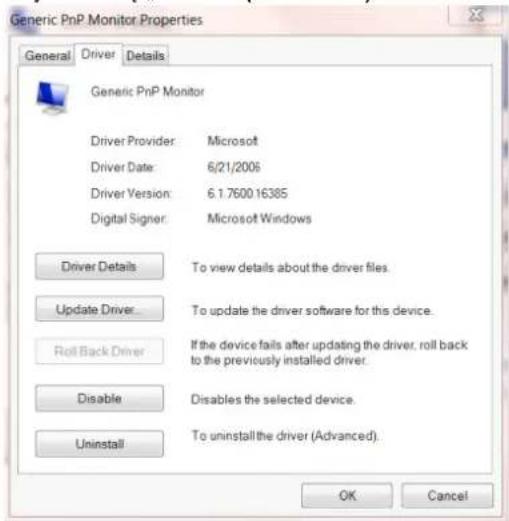
- Otworz okno „ Update Driver Software-Generic PnP Monitor (Aktualizacja sterownik dla typowej monitora PnP)" poprzej z{klikiść „Update Driver... (Aktualizuj sterownik...)”, a nastepnie klikNJ przycisk „Browse my computer for driver software (Przeglaj komputer welu wyszukania sterownik)".
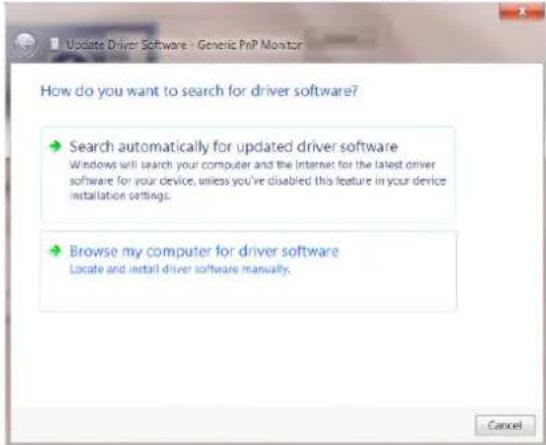
- Wybierz opcje „ Let me pick from a list of device drivers on my computer (Pozwól mi wybrać z listy sterowników urzadzeń na moim komputerze)".
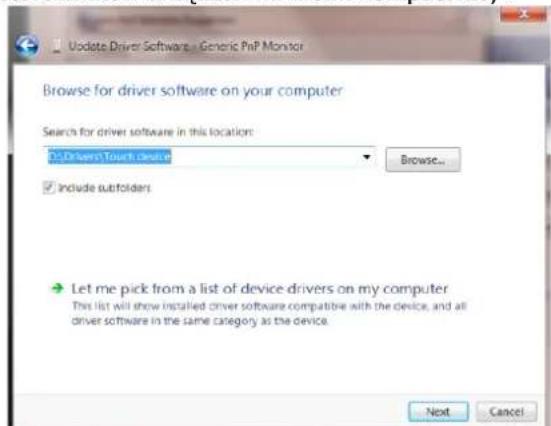
Kliknij przycisk, Have Disk (Z dysku). Kliknij przycisk, Browse (Przegladaj) i przydó nastepujacego katalogu: X:\Driver\module name (gdzie X oznacza litere przypisanà do napedu CD-ROM).
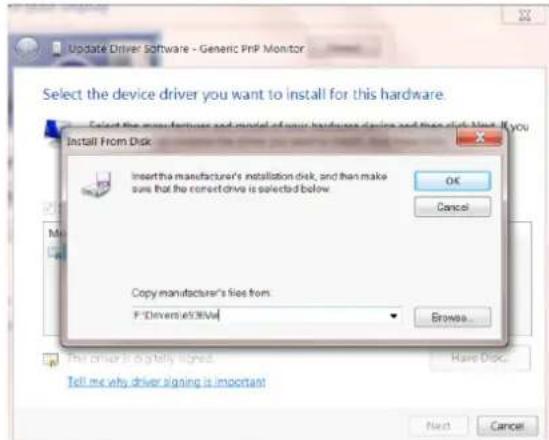
- Wybierz plik „xxx.inf" a nastepnie kliknj przycisk „Open (Otworz)"'. Kliknj przycisk „OK".
- Wybierz model monitora i kliknj przycisk „Next (Dalej)”. Pliki dostana skopiowane z dysku CD na dysk twardy komputera.
Zamknij wszystkie otwarte okna i wyjmij płyte CD. - Ponownie uruchom komputer. System automatycznie wybierze maksymalna czestość odświeżania i odpowiedni profil dopasomania kolorów.
Ajuste(Portuguese)
Configurar a resolution ideal
Windows 10
No Windows 10: