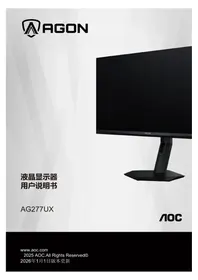
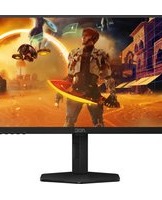
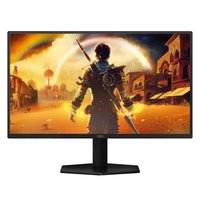
27B36X - 显示器 AOC - 免费用户手册
免费查找设备手册 27B36X AOC PDF格式.


| 产品类型 | LED显示器 |
| 屏幕尺寸 | 27英寸 (68.6厘米) |
| 原生分辨率 | 1920 x 1080 (全高清) |
| 画面比例 | 16:9 |
| 面板技术 | VA |
| 刷新率 | 75赫兹 |
| 响应时间 | 4毫秒 (GtG) |
| 亮度 | 250 cd/m² |
| 对比度 | 3000:1 (典型值) |
| 可视角度 (水平/垂直) | 178°/178° |
| 接口 | 1个HDMI 1.4,1个DisplayPort 1.2,1个VGA |
| 内置扬声器 | 否 |
| 特殊功能 | 不闪屏,低蓝光,自适应同步 |
| 电源 | 100-240V交流电,50/60赫兹 |
| 功耗 (典型值) | 25瓦 |
| 含底座尺寸 (长x高x深) | 613 x 454 x 196毫米 |
| 含底座重量 | 5.0千克 |
| VESA标准 | 100 x 100毫米 |
| 包装内容 | 显示器,底座,HDMI线,电源线,快速入门指南 |
| 保修 | 3年 |
常见问题 - 27B36X AOC
用户关于以下问题的提问 27B36X AOC
0 问题 关于此设备。回答您知道的问题或提出自己的问题。
提出关于此设备的新问题
下载您的设备说明 显示器 免费PDF格式!查找您的手册 27B36X - AOC 并重新掌握您的电子设备。本页发布了使用您的设备所需的所有文档。 27B36X 品牌 AOC.
用户手册 27B36X AOC
本指南中,文字區塊可能附有圖示,並以粗體或斜體字體呈現。這些區塊為注意事項、警告與警示,使用方式如下:

注意:注意事項表示重要資訊,有助於您更有效地使用電腦系統。

警告:警告表示可能對硬體造成損害或資料遺失,並告知您如何避免問題。

警示:警示表示可能造成人身傷害,並告知您如何避免問題。某些警示可能以其他格式出現,且可能未附圖示。在此類情況下,警示的具體呈現方式由監管機構規定。
電源
顯示器應僅使用標籤上所示類型的電源供應。若您不確定家中電源類型,請諮詢您的經銷商或當地電力公司。雷雨天氣或長時間不使用時,請拔除本機電源插頭。此舉可保護顯示器免受電源突波損害。請勿超載電源排插及延長線。超載可能導致火災或電擊。為確保正常運作,請僅將顯示器與符合 UL 認證且配置適當、標示為 100-240V AC、最小 5A 的電腦連接使用。⚠️ 壁插座應安裝於設備附近且易於接近。
安裝
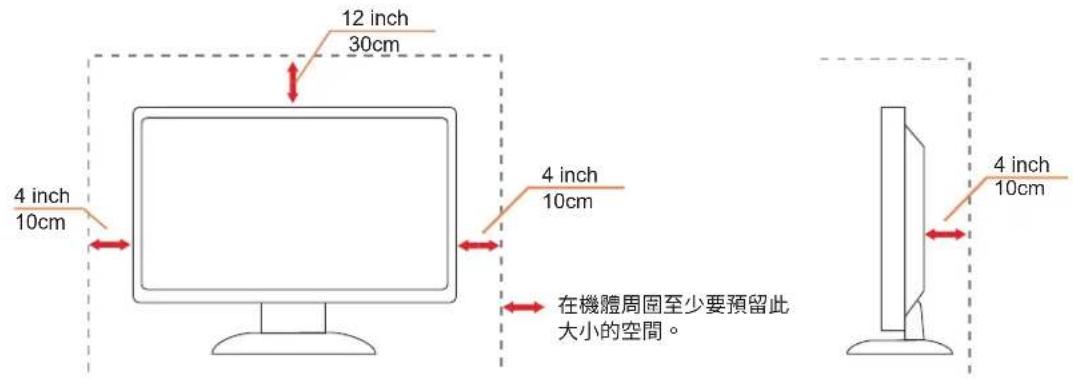
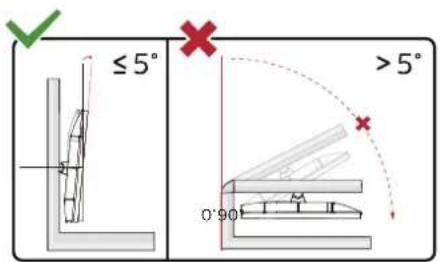
請勿將顯示器置於不穩定的推車、支架、三腳架、掛架或桌面上。若顯示器跌落,可能造成人員受傷及本產品嚴重損壞。請僅使用製造商推薦或隨產品附贈的推車、支架、三腳架、掛架或桌子。安裝產品時,請遵循製造商指示並使用其推薦的安裝配件。產品與推車組合移動時,應小心輕放。切勿將任何物體插入顯示器機殼上的插槽。此舉可能損壞電路元件,導致火災或電擊。切勿將液體潑灑於顯示器上。請勿將產品正面朝下放置於地面。若將顯示器安裝於牆壁或架子上,請使用製造商認可的安裝套件,並依照套件說明進行安裝。請於顯示器周圍保留如以下所示的空間。否則,空氣流通可能不足,導致過熱,進而引發火災或損壞顯示器。為避免潛在損害,例如面板與邊框脫離,請確保顯示器向下傾斜角度不超過
5度。若超過最大向下傾斜角度5度,顯示器損壞
將不在保固範圍內。
以下為顯示器安裝於牆壁或支架時,建議的通風空間範圍:
清潔
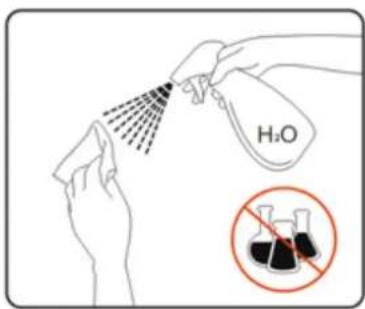
請定期使用沾濕清水的柔軟布料清潔機殼。
清潔時請使用柔軟的棉布或超細纖維布。布料應保持微濕且幾乎乾燥,切勿讓液體滲入機殼內部。
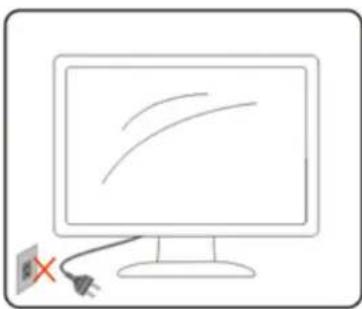
若產品散發異味、異常聲響或冒煙,請立即拔除電源插頭並聯絡服務中心。請確保通風孔未被桌面或窗簾阻塞。操作期間請勿使液晶顯示器處於劇烈震動或強烈衝擊環境中。操作或運輸過程中,請勿敲擊或摔落顯示器。電源線必須具備安全認證。德國地區應使用 H03VV-F、3G、0.75 mm² 或更佳規格之電源線。其他國家應依規定使用適合的電源線類型。耳機及頭戴式耳機過高的音壓可能導致聽力損失。均衡器調整至最大時,會增加耳機及頭戴式耳機的輸出電壓,進而提升音壓等級。
設定
包裝內容物
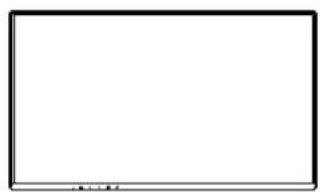
並非所有國家及地區皆會提供所有訊號線纜。請向當地經銷商或 AOC 分公司確認。
安裝支架與底座
請依照以下步驟安裝或拆卸底座。
安裝步驟:
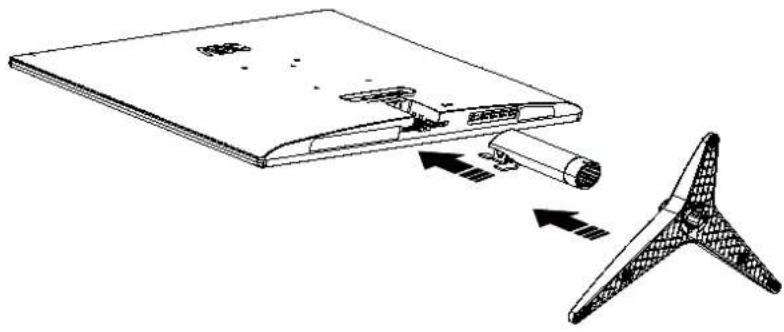
為達最佳觀看效果,建議正面觀看顯示器,並依個人喜好調整顯示器角度。
調整顯示器角度時,請握住支架以避免顯示器傾倒。
您可以依下列方式調整顯示器:
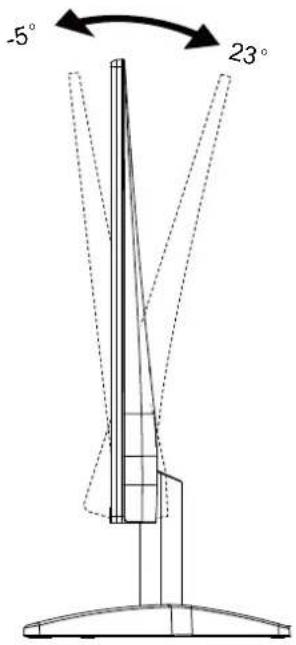

注意:
調整角度時請勿觸摸液晶螢幕。觸摸液晶螢幕可能導致損壞。
警告:
- 為避免面板剝離等潛在損害,請確保顯示器向下傾斜角度不超過 -5度。
- 調整顯示器角度時,請勿按壓螢幕,僅可握持邊框。
連接顯示器
顯示器及電腦背部的線材連接:
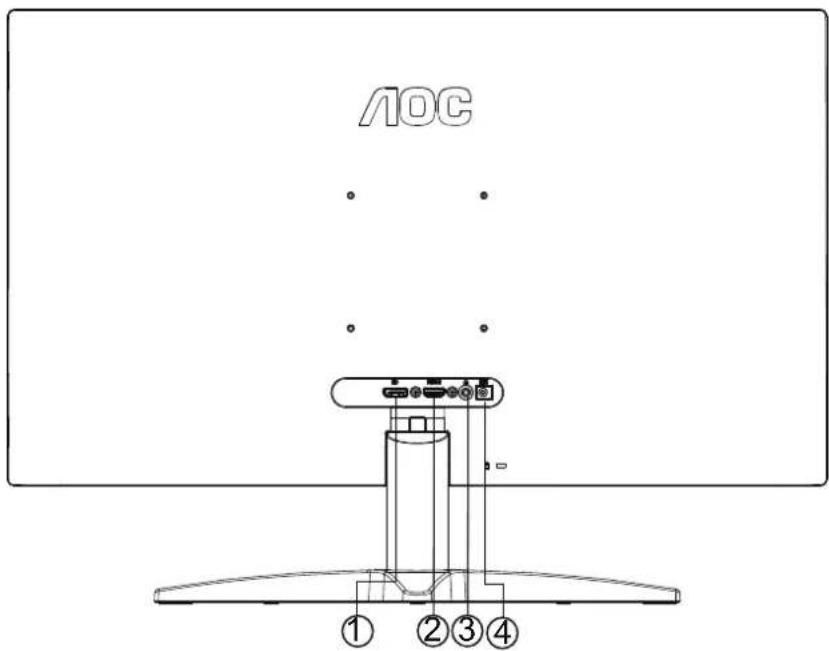
- DisplayPort
- HDMI
- 耳機孔
- 電源
連接至電腦
- 請將電源線牢固連接至顯示器背部。
- 請關閉電腦並拔除電源線。
- 將顯示訊號線連接至電腦背部的視訊連接埠。
- 將電腦及顯示器的電源線插入附近插座。
- 開啟電腦及顯示器電源。
若顯示器顯示影像,表示安裝完成。若未顯示影像,請參考故障排除。
為保護設備,連接前請務必關閉電腦及液晶顯示器電源。
壁掛安裝
準備安裝選購的壁掛支臂。
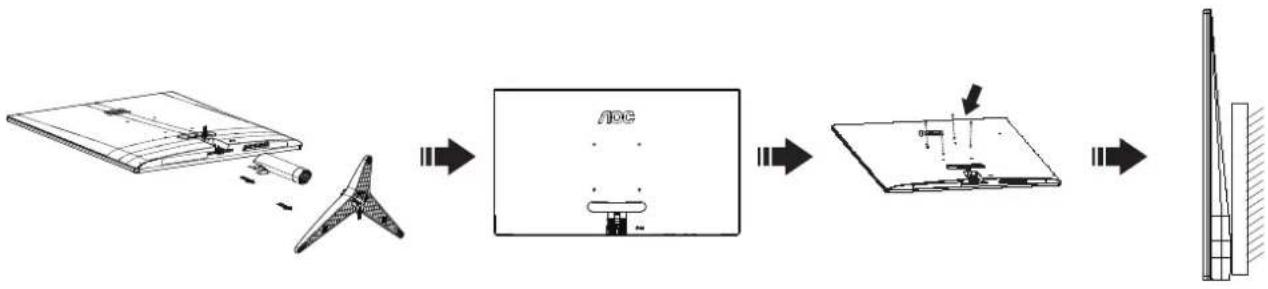
本显示器可安装您另行购买的壁挂支臂。进行此程序前请先断开电源。请依照以下步骤操作:
- 拆卸底座。
- 请依照制造商指示组装壁挂支臂。
- 将壁挂支臂安装于显示器背面。将支臂的螺孔与显示器背面的螺孔对齐。
- 将4颗螺丝插入螺孔并旋紧。
- 重新连接线材。有关壁挂支臂固定于墙面的安装说明,请参阅随附使用手册。
注意:并非所有型号皆具备VESA安装螺孔,请向经销商或AOC官方部门确认。
* 显示器设计可能与图示有所不同。
警告:
- 为避免面板剥离等潜在损害,请确保显示器向下倾斜角度不超过-5度。
- 调整显示器角度时,请勿按压屏幕,仅可握持边框。
Adaptive-Sync功能
- Adaptive-Sync功能支持DisplayPort/HDMI接口。
- 兼容显卡:建议型号如下,亦可至www.AMD.com查询。
显卡
- Radeon™ RX Vega 系列
- Radeon™ RX 500 系列
- Radeon™ RX 400 系列
- Radeon™ R9/R7 300 系列(R9 370/X、R7 370/X、R7 265 除外) • Radeon™ Pro Duo (2016)
- Radeon™ R9 Nano 系列
- Radeon™ R9 Fury 系列
- Radeon™ R9/R7 200 系列(R9 270/X、R9 280/X 除外)
处理器
- AMD Ryzen™ 7 2700U
- AMD Ryzen™ 5 2500U • AMD Ryzen™ 5 2400G
- AMD Ryzen™ 3 2300U
- AMD Ryzen™ 3 2200G
- AMD PRO A12-9800
- AMD PRO A12-9800E
- AMD PRO A10-9700
- AMD PRO A10-9700E
- AMD PRO A8-9600
- AMD PRO A6-9500
- AMD PRO A6-9500E
- AMD PRO A12-8870
- AMD PRO A12-8870E
- AMD PRO A10-8770 • AMD PRO A10-8770E • AMD PRO A10-8750B
- AMD PRO A8-8650B
- AMD PRO A6-8570
- AMD PRO A6-8570E
- AMD PRO A4-8350B
- AMD A10-7890K
- AMD A10-7870K
- AMD A10-7850K
- AMD A10-7800
- AMD A10-7700K
- AMD A8-7670K
- AMD A8-7650K
- AMD A8-7600
- AMD A6-7400K
調整中
快捷鍵
| 1 | 訊號源/自動/退出 |
| 2 | 清晰視覺/< |
| 3 | 音量/畫面比例/> |
| 4 | 選單/確定 |
| 5 | 電源 |
選單/確定
當螢幕顯示選單未顯示時,按下此鍵可顯示螢幕顯示選單或確認選擇。
電源
按下電源鍵以開啟顯示器。
音量/畫面比例
當螢幕顯示選單未顯示時,按下>音量鍵可啟動音量調整條,按<或>以調整音量。
當螢幕顯示選單未顯示時,按下 > 快捷鍵可啟動畫面比例調整,按 < 或 > 以調整為 4:3 或寬螢幕。(若產品螢幕尺寸為 4:3 或輸入訊號解析度為寬螢幕格式,快捷鍵將無法調整)。
訊號源/自動/退出
當螢幕顯示選單關閉時,按下訊號源/自動/退出鍵將執行訊號源快捷鍵功能。
當螢幕顯示選單關閉時,連續按下訊號源/自動/退出鍵約2秒可執行自動設定(僅適用於具備D-Sub介面的機型)。
清晰視覺
- 當螢幕顯示選單未顯示時,按下“<”鍵可啟動清晰視覺功能。
- 使用「>」或「>」按鈕選擇弱、中、強或關閉設定。預設設定為「關閉」。
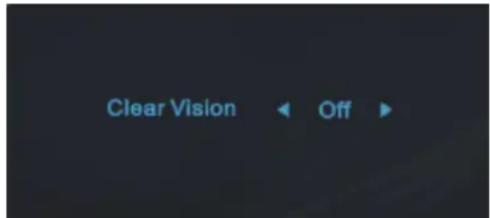
- 長按「<」按鈕 5 秒以啟動 Clear Vision 示範,螢幕將顯示「Clear Vision Demo: on」訊息,持續 5 秒。按下 Menu 或 Exit 按鈕,訊息將消失。再次長按「<」按鈕 5 秒,Clear Vision 示範將關閉。
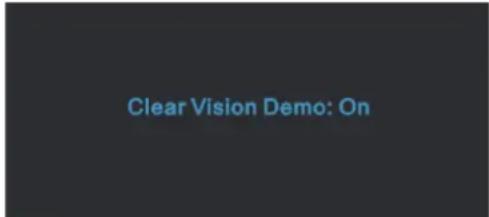
Clear Vision 功能透過將低解析度及模糊影像轉換為清晰鮮明的影像,提供最佳影像觀看體驗。
螢幕顯示選單設定
控制鍵的基本簡易操作說明。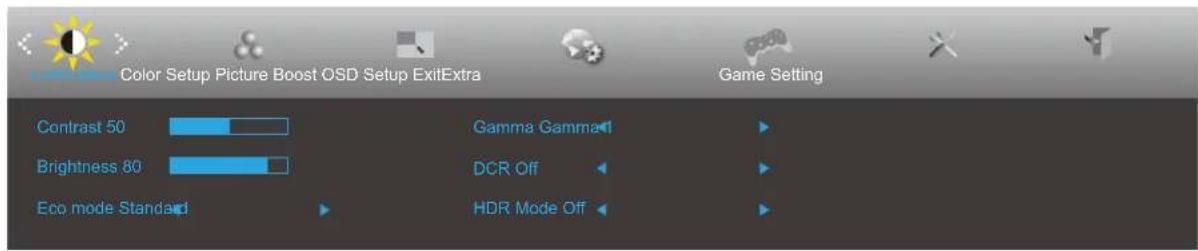
1). 按下 IMENU 鍵以啟動螢幕顯示選單視窗。 2). 按下〈左鍵或〉右鍵以瀏覽功能選項。當選擇到所需功能時,按下 MENU 鍵以啟動該功能,按下 左鍵或 右鍵以瀏覽子選單功能。當選擇到所需功能時,按下 📄 下 MENU 鍵以啟動。 3). 按下左鍵或以更改所選功能的設定。請按以退出。若欲調整其他功能,請重複步驟2至3。 4). OSD 鎖定功能:欲鎖定 OSD,請按住 MENU 鍵,當顯示器關閉時,然後按下電源鍵以開啟顯示器。欲解除 OSD 鎖定,請按住 MENU 鍵,當顯示器關閉時,然後按下電源鍵以開啟顯示器。
注意事項:
1). 若產品僅有一個訊號輸入,「輸入選擇」項目將無法調整。 2). ECO 模式(標準模式除外)、DCR、DCB 模式及畫面增強,以上四種狀態僅能存在其中一種。
亮度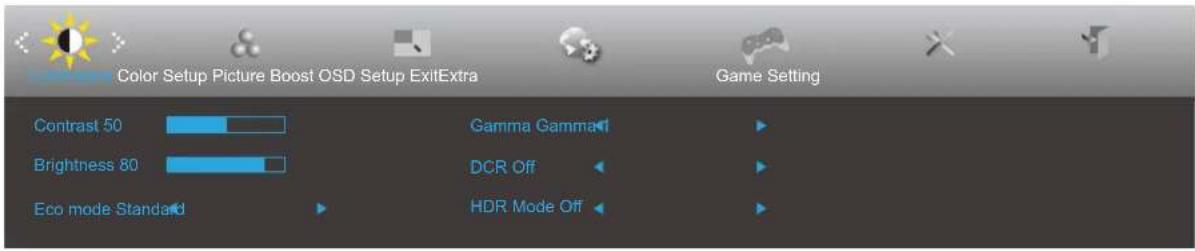
 | 對比度 | 0-100 | 數位暫存器之對比度。 | |
| 亮度 | 0-100 | 背光調整。 | ||
| 節能模式 | 標準 標準模式 |  | ||
| 文字 文字模式 |  | |||
| 網際網路 網際 | 網  式。 式。 | |||
| 遊戲 遊戲模式 |  | |||
| 電影 電影模式 |  | |||
| 運動 運動模式 |  | |||
| 閱讀 |  | 閱讀模式。 | ||
| 伽瑪 | 伽瑪 1 調整至伽瑪 1。 | |||
| 伽瑪 2 調整至伽瑪 2。 | ||||
| 伽瑪 3 調整至 Gamma 3。 | ||||
| DCR | 開啟 |  | 啟用動態對比度。 | |
| 關閉 | 停用動態對比度。 | |||
| HDR | 關閉 / Display HDR / HDR 圖像 / HDR 影片 / HDR 遊戲 | 停用或啟用 HDR | ||
| HDR 模式 | 關閉 | 選擇 HDR 模式。 | ||
| HDR 圖像 | ||||
| HDR 影片 | ||||
| HDR 遊戲 | ||||
注意:
當「HDR」設定為非「關閉」時,項目「對比度」、「亮度」、「ECO」、「Gamma」、「DCR」將無法調整。
當「HDR模式」設定為非「關閉」時,項目「對比度」、「ECO」、「Gamma」將無法調整。
當「色域」於「色彩設定」中設為「sRGB」時,「對比度」、「ECO」、「Gamma」及「HDR模式」項目將無法調整。
色彩設定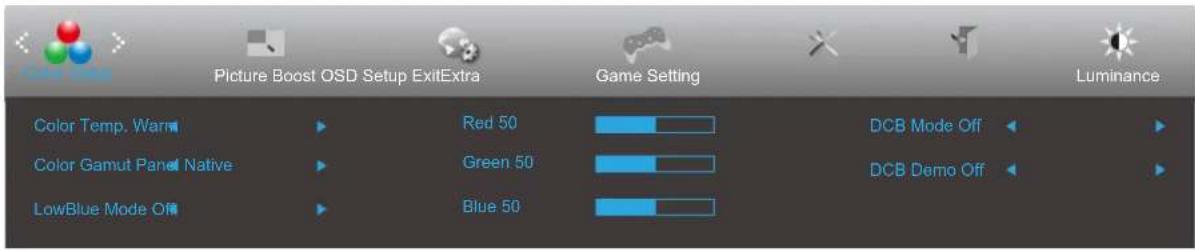
 | 色溫 | 暖色 從 EEPROM 調用暖色溫度。 | |
| 標準 從 EEPROM 調用標準色溫。 | |||
| 冷色 從 EEPROM 調用冷色溫度。 | |||
| 使用者 | 從 EEPROM 還原色溫設定。 | ||
| 色域 | 面板原生 標準色域面板。 | ||
| sRGB | 從 EEPROM 調用 sRGB 色溫。 | ||
| 低藍光模式 | 關閉/多媒體/網路/辦公室/閱讀 | 透過控制色溫降低藍光波長。 | |
| 紅色 | 0-100 | 數位暫存器的紅色增益。 | |
| 綠色 | 0-100 | 數位暫存器的綠色增益。 | |
| 藍色 | 0-100 | 數位暫存器的藍色增益。 | |
| DCB 模式 | 全增強 停用或啟用全增強模式 | ||
| 自然膚色 停用或啟用自然膚色模式 | |||
| 綠野 停用或啟用綠野模式 | |||
| 天藍 停用或啟用天藍模式 | |||
| 自動偵測 停用或啟用自動偵測模式 | |||
| 關閉 | 停用或啟用 DCB 模式 | ||
| DCB 示範 | 開啟或關閉 | 停用或啟用示範 | |
注意:
當「亮度」中的「HDR 模式」設定為非「關閉」時,「色彩設定」下的所有項目皆無法調整。
當「色域」設定為「sRGB」時,「色彩設定」中除「色域」外的所有項目皆無法調整。
畫面增強
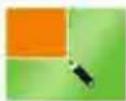 | 亮框 開啟或關閉 | 停用或啟用亮框 | |
| 框架大小 | 14-100 | 調整框架大小 | |
| 亮度 | 0-100 | 調整框架亮度 | |
| 對比度 | 0-100 | 調整框架對比度 | |
| 水平位置 | 0-100 | 調整框架水平位置 | |
| 垂直位置 | 0-100 | 調整框架垂直位置 |
注意:
調整亮框的亮度、對比度及位置,以獲得更佳的觀看體驗。
當「亮度」下的「HDR 模式」設定為非「關閉」時,「畫面增強」下的所有項目皆無法調整。
螢幕顯示選單設定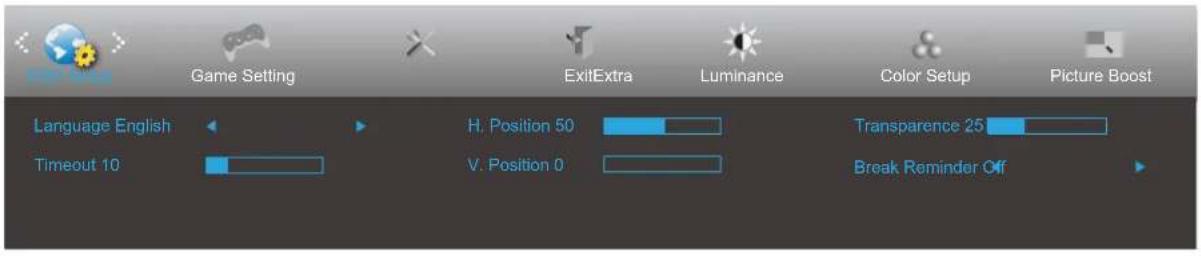
 | 語言 選擇螢幕顯示選單語言 | ||
| 逾時 | 5-120 | 調整螢幕顯示選單逾時時間 | |
| 水平位置 | 0-100 | 調整螢幕顯示選單的水平位置 | |
| 垂直位置 | 0-100 | 調整螢幕顯示選單的垂直位置 | |
| 透明度 | 0-100 | 調整螢幕顯示選單的透明度 | |
| 休息提醒 | 開啟或關閉 | 若使用者連續工作超過1小時,將提醒休息。 |
遊戲設定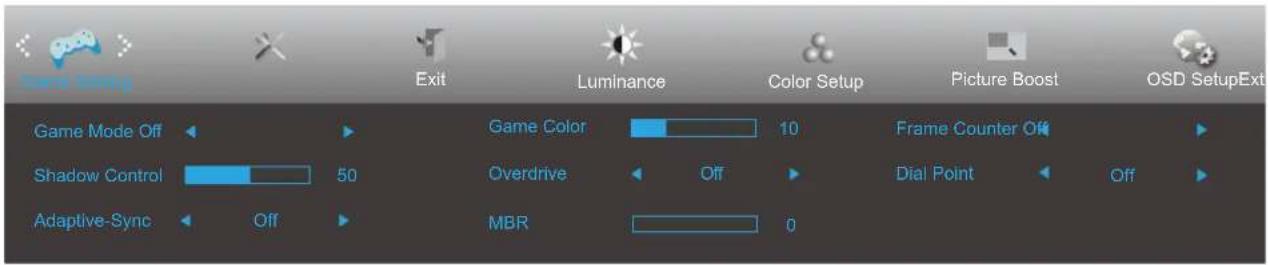
 | 遊戲模式 | 關閉 | 遊戲模式不進行優化。 |
| FPS | 用於遊玩FPS(第一人稱射擊)遊戲。提升暗色主題的黑色細節。 | ||
| RTS | 用於遊玩RTS(即時戰略)遊戲,提升影像品質。 | ||
| 賽車 | 用於遊玩賽車遊戲,提供最快反應時間及高色彩飽和度。 | ||
| 玩家1使用者偏好設定已 | 儲存為玩家1。 | ||
| 玩家2使用者偏好設定已 | 儲存為玩家2。 | ||
| 玩家3使用者偏好設定已 | 儲存為玩家3。 | ||
| 陰影控制 | 0-100 | 陰影控制預設為50,使用者可從50調整至100或0,以提升對比度並獲得清晰畫面。若畫面過暗無法清楚辨識細節,請將陰影控制從50調整至100,以獲得清晰畫面。若畫面過白無法清楚辨識細節,請將陰影控制從50調整至0,以獲得清晰畫面。 | |
| Adaptive-Sync | 開啟或關閉 | 啟用或停用Adaptive-Sync.cAdaptive-Sync運行提醒:啟用Adaptive-Sync功能時,部分遊戲環境可能出現閃爍現象。 | |
| 遊戲色彩 | 0-20 | 遊戲色彩提供0至20級飽和度調整,以獲得更佳畫面效果。 | |
| 超頻響應 | 關閉 | 調整響應時間。 | |
| 弱 | |||
| 中 | |||
| 強 | |||
| 增強 | |||
| MBR 0~20 | 透過控制色溫降低藍光波長。 | ||
| 幀計數器 | 關閉/右上/右下/左下/左上 | 於所選角落顯示垂直頻率 | |
| 瞄準點開啟或關閉 | 「瞄準點」功能會在螢幕中央放置瞄準指示器,協助玩家於第一人稱射擊(FPS)遊戲中精準瞄準。 |
注意:
當「亮度」下的「HDR模式」設定為非「關閉」時,項目「遊戲模式」、「陰影控制」及「遊戲色彩」無法調整。
當「色彩設定」下的「色域」設定為「sRGB」時,項目「遊戲模式」、「陰影控制」及「遊戲色彩」無法調整。
額外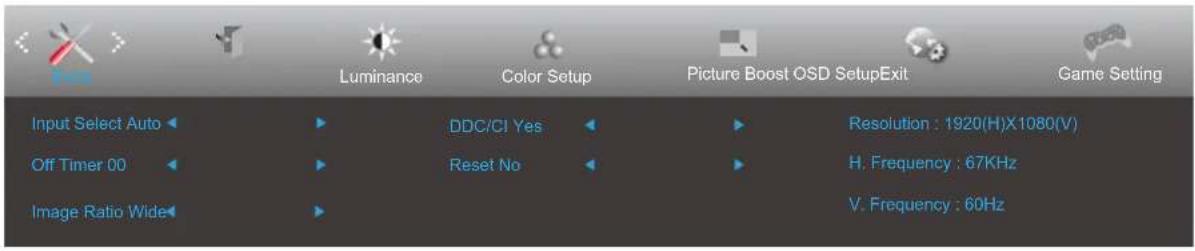
 | 輸入選擇 選擇輸入訊號來源 | ||
| 關機定時器 | 0-24 小時 | 選擇直流電關閉時間 | |
| 影像比例 | 寬螢幕 | 選擇顯示影像比例。 | |
| 4:3 | |||
| DDC/CI | 是或否 開啟/關閉 DDC/CI 支援 | ||
| 重置 | 是或否 將選單重置為預設值 | ||
| ENERGY STAR® 或否 | 將選單重置為預設值(ENERGY STAR® 僅適用於特定機型) | ||
離開
| 狀態 LED 顏色 | |
| 全功率模式 白色 | |
| 主動闊閉模式 橙色 |
故障排除
| 問題與疑問 可能的解決方案 | |
| 電源指示燈未亮 請確認電源按鈕已 | 開啟,且電源線已正確連接至接地的電源插座及顯示器。 |
| 螢幕無影像 | 電源線是否已正確連接?請檢查電源線連接及電源供應狀況。視頻線是否正確連接?(使用 VGA 線連接)請檢查 VGA 線的連接。(使用 HDMI 線連接)請檢查 HDMI 線的連接。(使用 DP 線連接)請檢查 DP 線的連接。*並非所有型號均支援 VGA/HDMI/DP 輸入。若電源已開啟,請重新啟動電腦以顯示初始畫面(登入畫面)。若出現初始畫面(登入畫面),請以適用模式啟動電腦(Windows 7/8/10 的安全模式),然後調整顯示卡的頻率。(請參考設定最佳解析度)若未出現初始畫面(登入畫面),請聯絡服務中心或您的經銷商。您能看到“不支援的輸入”在螢幕上嗎?當顯示卡輸出的訊號超出顯示器可正確處理的最大解析度與頻率時,會顯示此訊息。請調整至顯示器可正確處理的最大解析度與頻率。請確保已安裝 AOC 顯示器驅動程式。 |
| 畫面模糊且有殘影問題。 | 請調整對比度及亮度控制。請按下熱鍵(AUTO)以自動調整。請確保未使用延長線或切換盒。建議將顯示器直接連接至顯示卡背面的輸出端子。 |
| 畫面跳動、閃爍或出現波紋狀圖案。 | 請將可能產生電磁幹擾的電器設備盡量遠離顯示器。請使用顯示器在您所使用解析度下所能支援的最高更新率。 |
| 顯示器卡在主動關閉模式。” | 請確認電腦電源開關處於開啟狀態。請確認電腦顯示卡已牢固插入插槽。請確認顯示器的視訊線已正確連接至電腦。請檢查顯示器的視訊線,確保無彎曲針腳。請按鍵盤上的 CAPS LOCK 鍵,並觀察 CAPS LOCK 指示燈,以確認電腦是否正常運作。按下 CAPS LOCK 鍵後,指示燈應會亮起或熄滅。 |
| 缺少其中一種主要顏色(紅色、綠色或藍色) | 檢查顯示器的視訊線,確保所有接腳均無損壞。請確認顯示器的視訊線已正確連接至電腦。 |
| 螢幕影像未置中或尺寸不正確 調整 | 水平位置與垂直位置,或按下熱鍵(AUTO)。 |
| 影像顏色異常(白色顯示不純白) | 調整 RGB 色彩或選擇所需色溫。 |
| 螢幕出現水平或垂直幹擾 | 使用 Windows 7/8/10 關機模式調整時鐘(CLOCK)與聚焦(FOCUS)。請按下熱鍵(AUTO)以自動調整。 |
| 法規與服務 | 請參閱隨附光碟手冊中的法規與服務資訊,或至 www.aoc.com(於支援頁面中尋找您購買的型號及相關法規與服務資訊)。 |
規格
一般規格
| 面板 | 型號名稱 | 27B36X | |
| 驅動系統 | TFT彩色液晶 | ||
| 可視影像尺寸對角線長68.6公分 | |||
| 像素間距0.3114(H)毫米×0.3114 | (V)毫米 | ||
| 顯示色彩 | 1670萬色 | ||
| 其他 | 水平掃描頻率範圍 | 30-160kHz | |
| 水平掃描尺寸(最大)597.888毫米 | |||
| 垂直掃描頻率範圍 | 48-144Hz | ||
| 垂直掃描尺寸(最大)336.312毫米 | |||
| 最佳預設解析度 | 1920x1080@60Hz | ||
| 最高解析度 | 1920x1080@144Hz | ||
| 即插即用 | VESA DDC2B/CI | ||
| 電源 | 19V~, 2.0A | ||
| 功率消耗 | 典型值(預設亮度與對比度) | 22W | |
| 最大值(亮度=100,對比度=100) | ≤33W | ||
| 待機模式 | ≤0.3W | ||
| 散熱 | 正常運作 | 75.34 BTU/hr(典型值) | |
| 睡眠(待機模式)<1.02 BTU/hr | |||
| 關機模式 | <0 BTU/hr | ||
| 關機模式(交流電源開關) | 0 BTU/hr | ||
| 物理特性 | 連接器類型 | HDMI/DisplayPort/耳機輸出 | |
| 訊號線類型 | 可拆卸 | ||
| 環境條件 | 溫度 | 操作溫度0°C~40°C | |
| 非操作溫度-25°C~55°C | |||
| 濕度 | 操作溫度10%~85%(無凝結) | ||
| 非操作溫度5%~93%(無凝結) | |||
| 海拔高度 | 操作溫度0~5000公尺(0~16404英尺) | ||
| 非操作溫度0~12192公尺(0~40000英尺) | |||
AOC 顯示器面板像素缺陷政策
AOC 致力於提供最高品質的產品。我們採用業界最先進的製造工藝,並實施嚴格的品質管控。然而,顯示器所使用的面板偶爾會出現像素或子像素缺陷,這是無法完全避免的。
沒有任何製造商能保證所有面板均無像素缺陷,但 AOC 保證對於缺陷數量超出可接受範圍的顯示器,將依保固條款進行維修或更換。本通知說明不同類型的像素缺陷,並定義各類缺陷的可接受標準。欲符合保固維修或更換資格,顯示器面板上的像素缺陷數量必須超過這些可接受標準。例如,顯示器子像素的缺陷率不得超過 0.0004%。
此外,AOC 對於某些較為明顯的像素缺陷類型或其組合,設定了更嚴格的品質標準。本政策於全球範圍內有效。
![graph TD A["subpixel"] --> B["R"] A --> C["G"] A --> D["B"] E["pixel"] --> F["R"] E --> G["G"] E --> H["B"]](/content/2026/04/730514/images/053ce1916af2d8a337bdeb7b6e264f81b1346a63ae6a4d5f54982cb4836b22e1.jpg)
像素與子像素
像素(pixel)或圖像元素由三個主要顏色的子像素組成,分別為紅色、綠色及藍色。許多像素共同組成一幅圖像。當一個像素的所有子像素皆亮起時,這三個彩色子像素合起來呈現為單一白色像素。當所有子像素皆熄滅時,這三個彩色子像素合起來呈現為單一黑色像素。其他子像素亮滅的組合則呈現為不同顏色的單一像素。
像素缺陷類型
像素及子像素缺陷在螢幕上呈現的方式各異。像素缺陷分為兩大類,每類中包含數種子像素缺陷類型。
亮點缺陷
亮點缺陷指像素或子像素始終亮起或處於「開啟」狀態。換言之,亮點是指當顯示器顯示暗色圖案時,螢幕上突出的子像素。以下為亮點缺陷的類型。
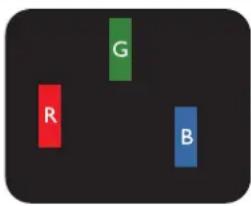
一個亮起的紅色、綠色或藍色子像素。
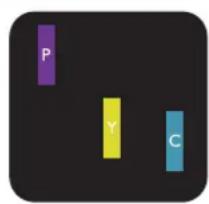
兩個相鄰點亮的子像素:
- 紅色 + 藍色 = 紫色
- 紅色 + 綠色 = 黃色
- 綠色 + 藍色 = 青色(淺藍色)
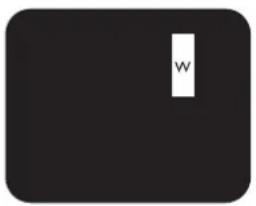
三個相鄰點亮的子像素(一個白色像素)。
注意
紅色或藍色亮點必須比鄰近點亮度高出 50% 以上,而綠色亮點則需高出 30% 以上。
黑點缺陷
黑點缺陷表現為像素或子像素始終處於暗或關閉狀態。換言之,當顯示器顯示亮色圖案時,黑點即為螢幕上突出的暗點子像素。以下為黑點缺陷的類型。
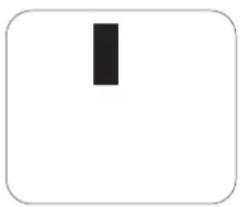
由於相同類型的像素及子像素缺陷若彼此接近,可能更為明顯,AOC亦對像素缺陷的鄰近性設定容許範圍。
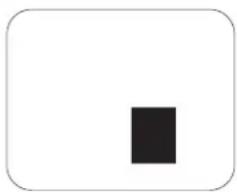
為符合保固期間因像素缺陷而申請維修或更換的資格,AOC 面板顯示器的面板必須存在超出網頁手冊所列容許範圍的像素或子像素缺陷。
| 亮點缺陷 可接受範圍 | |
| 1 個點亮的子像素 | 2 |
| 2 個相鄰點亮的子像素 | 1 |
| 3 個相鄰點亮的子像素(其中一個為白色像素) | 0 |
| 兩個亮點缺陷之間的距離 * | ≥ 15 毫米 |
| 所有類型亮點缺陷的總數 | 2 |
| 黑點缺陷 | 可接受範圍 |
| 1 個暗子像素 5 個或以下 | |
| 2 個相鄰暗子像素 2 個或以下 | |
| 3 個相鄰暗子像素 | ≤ 1 |
| 兩個黑點缺陷之間的距離 * | ≥ 15 毫米 |
| 所有類型的總黑點缺陷 5 個或以下 | |
| 總點缺陷 可接受範圍 | |
| 所有類型的總亮點或黑點缺陷 5 個或以下 |
注意
*:1 或 2 個相鄰子像素缺陷視為 1 個點缺陷。
預設顯示模式
| 標準解析度水平頻率(kHz)垂直頻率(Hz) | |||
| VGA | 640x480@60Hz 31.469 | 59.94 | |
| 640x480@72Hz 37.861 | 72.809 | ||
| 640x480@75Hz 37.5 75 | |||
| MAC 模式 VGA | 640x480@67Hz 35 66.667 | ||
| IBM 模式 | 720x400@70Hz 31.469 | 70.087 | |
| SVGA | 800x600@56Hz 35.156 | 56.25 | |
| 800x600@60Hz 37.879 | 60.317 | ||
| 800x600@72Hz 48.077 | 72.188 | ||
| 800x600@75Hz 46.875 | 75 | ||
| MAC 模式 SVGA | 835x624@75Hz 49.725 | 74.5 | |
| XGA | 1024x768@60Hz 48.363 | 60.004 | |
| 1024x768@70Hz 56.476 | 70.069 | ||
| 1024x768@75Hz 60.023 | 75.029 | ||
| SXGA | 1280x1024@60Hz 63.981 | 60.02 | |
| 1280x1024@75Hz 79.976 | 75.025 | ||
| WSXG | 1280x720@60Hz | 45 60 | |
| 1280x960@60Hz 60 60 | |||
| WXGA+ 1440x900 | @60Hz 55.935 59.876 | ||
| WSXGA+ 1680x1050 | @60Hz 65.29 59.954 | ||
| FHD | 1920x1080@60Hz 67.5 | 60 | |
腳位配置
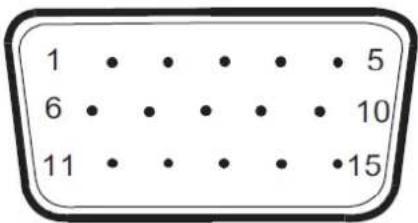
| 腳位編號 訊號名稱 腳位編號 訊號名稱 | |||
| 1. | 影像-紅色 | 9+5V | |
| 2. | 影像-綠色 | 10 | 接地 |
| 3. | 影像-藍色 | 11 | 無接點 |
| 4. | 無接點 | 12 | DDC-序列資料 |
| 5. | 偵測線纜 | 13 | 水平同步 |
| 6. | 接地-R | 14 | 垂直同步 |
| 7. | 接地-G | 15 | DDC-序列時鐘 |
| 8. | 接地-B | ||
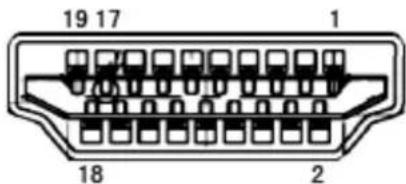
19 針彩色顯示訊號線
| 腳位編號 | 訊號名稱 | 腳位編號 | 訊號名稱 | 腳位編號 | 訊號名稱 | ||
| 1. | TMDS 資料 2 + | 9. | TMDS 資料 0 - | 17. | DDC/CEC 接地 | ||
| 2. | TMDS 資料 2 屏蔽 | 10. | TMDS 時鐘 + | 18. | +5V 電源 | ||
| 3. | TMDS 資料 2- | 11. | TMDS 時鐘 屏蔽 | 19. | 熱插拔偵測 | ||
| 4. | TMDS 資料 1+ | 12. | TMDS 時鐘 - | ||||
| 5. | TMDS 資料 1 屏蔽 | 13. CEC | |||||
| 6. | TMDS 資料 1- | 14. | 保留(裝置上不接線) | ||||
| 7. | TMDS 資料 0+ | 15. SCL | |||||
| 8. | TMDS 資料 0 屏蔽 | 16. SDA | |||||
即插即用
即插即用 DDC2B 功能
本顯示器配備符合 VESA DDC 標準的 VESA DDC2B 功能。此功能允許顯示器向主機系統通報其身份,並依據所使用的 DDC 等級,傳達關於其顯示能力的額外資訊。
DDC2B 為基於 I2C 協定之雙向資料通道。主機可透過 DDC2B 通道請求 EDID 資訊。