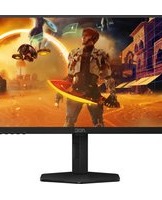
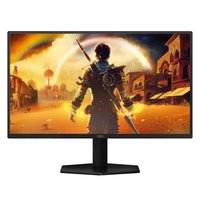
Q27G40SDE - 显示器 AOC - 免费用户手册
免费查找设备手册 Q27G40SDE AOC PDF格式.
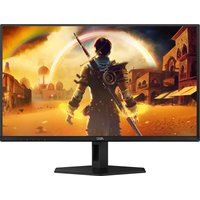


| 品牌 | AOC |
| 型号 | Q27G40SDE |
| 产品类型 | 游戏显示器 |
| 屏幕尺寸 | 67.3 厘米 (27 英寸) 对角线 |
| 原生分辨率 | 2560 x 1440 (QHD) |
| 最高刷新率 | 360 Hz |
| 面板类型 | OLED (QD-OLED) |
| 颜色数量 | 10.7亿 (10位) |
| 响应时间 | 0.03 ms (GTG, 典型值) |
| 连接性 | 2个 HDMI 2.1, 1个 DisplayPort 1.4, 1个耳机接口 |
| 游戏技术 | Adaptive-Sync, HDR10, 预设模式 (FPS, RTS, Racing 等), 准星, 帧计数器, 低延迟 |
| OLED 功能 | 像素位移, 像素刷新, 屏幕保护, 徽标保护, 边界变暗, 任务栏变暗, 热保护 |
| 电源 | 100-240 V ~ 50/60 Hz, 2 A |
| 典型功耗 | 75 W |
| 待机功耗 | ≤ 0.5 W |
| 倾斜角度 | -5° 到 +23° |
| 壁挂兼容性 | VESA 100 x 100 毫米, M4 螺丝 |
| 维护 | 用柔软的干布清洁。不要使用研磨性产品或溶剂。清洁前拔掉电源。 |
| 安全 | 使用接地墙壁插座。不要暴露在潮湿环境中。不要阻塞通风口。 |
| 备件和可维修性 | 显示器不是为用户自行维修设计的。不提供任何备件。如有问题,请联系 AOC 支持。 |
常见问题 - Q27G40SDE AOC
用户关于以下问题的提问 Q27G40SDE AOC
0 问题 关于此设备。回答您知道的问题或提出自己的问题。
提出关于此设备的新问题
下载您的设备说明 显示器 免费PDF格式!查找您的手册 Q27G40SDE - AOC 并重新掌握您的电子设备。本页发布了使用您的设备所需的所有文档。 Q27G40SDE 品牌 AOC.
用户手册 Q27G40SDE AOC
基于OLED产品特性,建议您按照用户说明书要求进行屏幕养护,以降低出现图像残留的风险。
Q27G40SDE
安全 1
标志惯例....1
电源....2
安装....3
清洁....4
其它 5
设置 6
物品清单....6
安装支架和底座....7
屏幕养护 8
调整视角....10
连接显示器....11
Game Setting(游戏设置) 16
Picture(图片) 18
PIP/PBP 21
OLED Setting(OLED 设置)....22
Settings(设置) 24
Audio(音频) 25
Information(显示信息) 27
LED指示灯 28
故障排除....29
规格 30
主要规格....30
预设显示模式....32
引脚分配....33
即插即用....34
版权说明....34
安全
标志惯例
以下小节描述此文档中使用的标志惯例。
注释、注意和警告
在本指南中,文本块可能带有图标并且以粗体或斜体打印。这些文本块是注释、注意和警告,如下所示:

注释:注意事项指示帮助你更好地使用你的计算机系统的重要信息。

注意:“注意”表示潜在的硬件损坏或数据丢失,并告诉您如何避免出现问题。

警告:“警告”表示存在潜在的人身伤害,并告诉您如何避免伤害的发生。某些警告可能采用其它格式,也可能不带有图标。在这种情况下,由相关的管制机构提供专门的警告表示方法。
电源
显示器应使用铭牌上标示的电源规格。如果您不能确定家里电源规格,请咨询供应商或当地电力公司。
显示器配备三项接地插头,一个插头具有第三个(接地)引脚。这个引脚会只嵌入作为安全装置的接地电源插座。如果插座不适合三线插头,那么请让电工安装正确的插座,或者使用转接器使得仪器安全接地。请不要使接地插头的安全目的失效。
在雷雨天气或者当长期不用时请拔掉电源插头。这可以保护显示器不会因为电压剧烈变化而遭到损坏。
请勿使电源插座和外接电源线过载。过载可能会导致电击和火灾。
为了确保正确安全的操作,仅可将显示器与通过 UL 认证的计算机配合使用,这些计算机的电源插座采用标准配置,电压标为交流 100-240V 之间、最小电流为 5A。
墙上插座应该靠近设备安装并且应当易于使用。
安装
不要将显示器放置在不稳定的推车、平台、三脚架、支架或桌子上。如果显示器掉落,可能会造成人员伤害并导致本产品严重损坏。仅与制造商推荐的或随本产品一起销售的推车、底座、三脚架、支架或桌子一同使用。使用制造商推荐的安装附件,按照制造商的指导说明安装产品。产品放在推车上移动时,应小心谨慎。
切勿将任何异物塞入显示器机壳的开槽内。否则,会损坏电路部件而引起火灾或电击。切勿使液体溅落到显示器上。
请不要将产品的前方放在地板上。
如果将显示器安装在墙壁或隔架上,请使用制造商批准的安装工具套装并且按照工具套装的说明书进行使用。
为避免可能的损坏(例如面板从挡板上脱落),请确保显示器向下倾斜不超过-5度。如果超过最大向下倾斜角度-5度,显示器损坏将不在保修范围内。在使用或运输期间,不要敲打显示器或使显示器掉落。
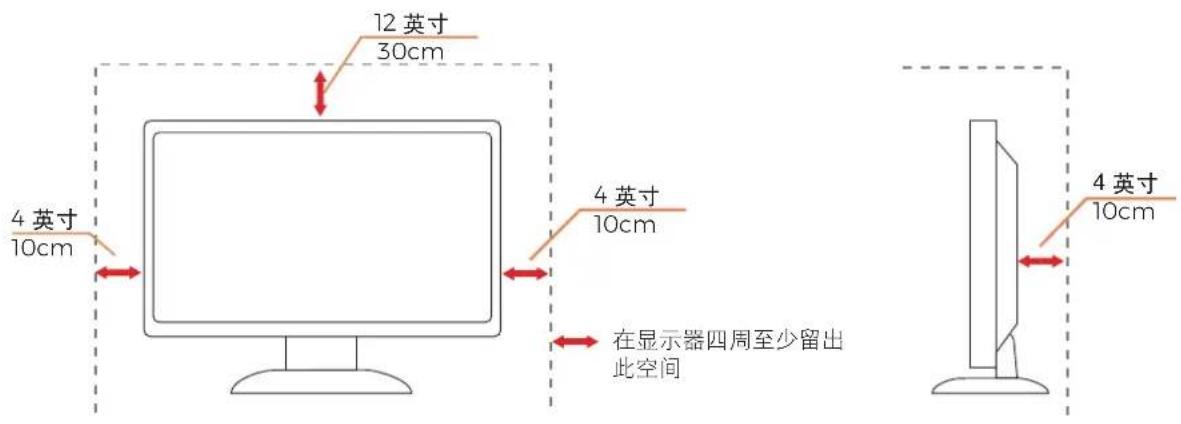
在显示器四周留出如下所示的空间。另外,空气循环可能不充分,由此过热可以引起火灾或者对显示器的破坏。
当显示器安装在底座时,请参考下面推荐的显示器四周通风区域:
站立安装
清洁
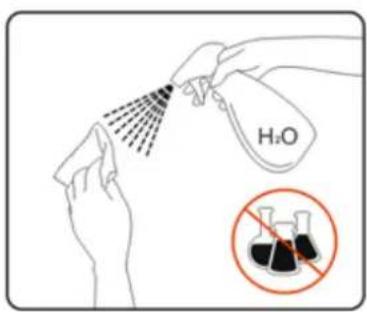
定期用布清洁机壳。能够使用软性清洁剂擦洗污迹,而不能用强力清洁剂,其会腐蚀产品机箱。
清洁时,切勿让清洁剂进入产品。该清洁布不应该太粗糙,因为其会对屏幕表面产生划痕。
在清洁本产品之前请断开电源线的连接。
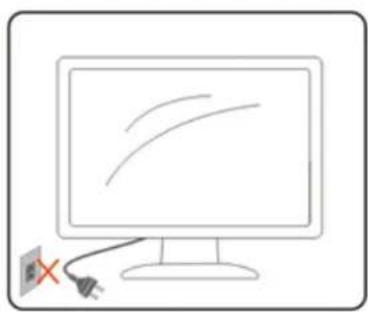
如果该产品发出异味、奇怪的声音或者冒烟,那么立即断开电源插头的连接并联系服务中心。
确保通风孔没有被桌子或窗帘阻挡。
请不要在操作期间在振动涡流或者高冲力条件下使用显示器。
请不要敲打或摔落正在操作或运输中的显示器。
设置
物品清单
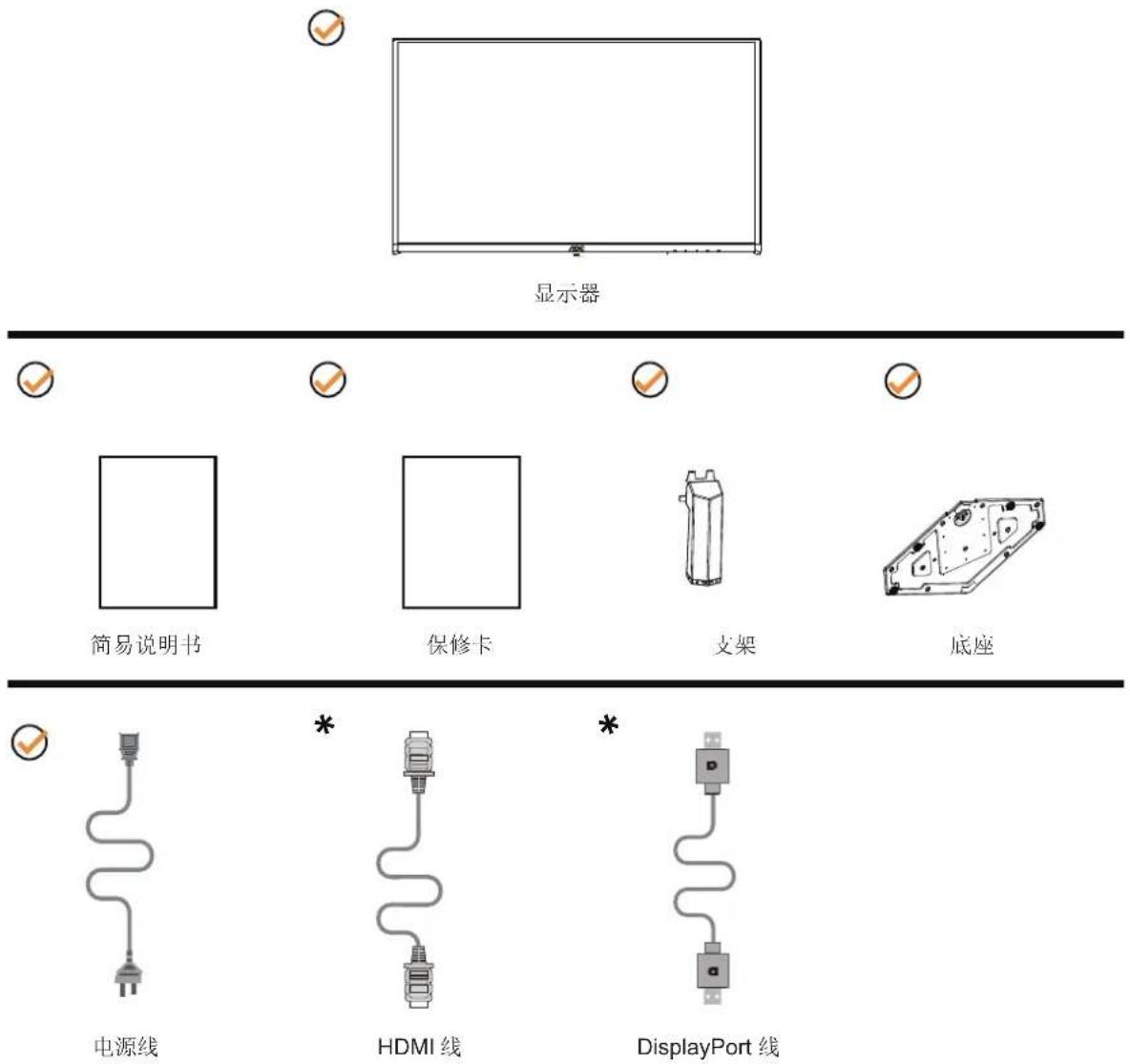
* 提供的信号线(HDMI、DisplayPort 线)因所在国家/地区不同而异。为了确认请核对本地经销商或者 AOC 分公司。
安装支架和底座
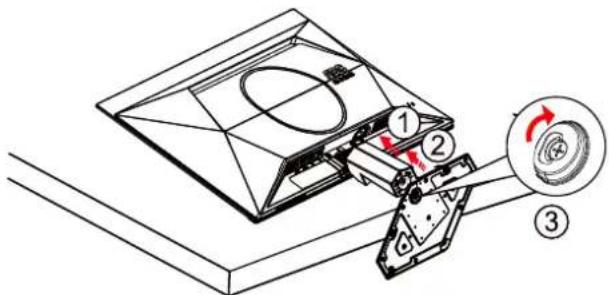
请按照如下步骤安装或拆除支架 / 底座。
安装:
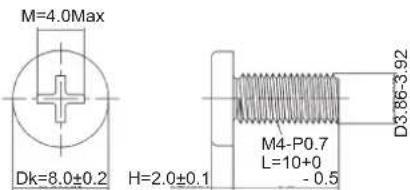
壁挂孔螺丝规格:M4*(10+X)mm(X=壁挂式支架厚度)
基于 QD-OLED 屏幕特性,请按照如下要求进行屏幕养护,以降低出现图像残留的风险。
因未遵守如下说明而造成的损坏,将不能享受免费保修服务。
- 尽量避免显示静止图像。
静止图像是指在屏幕上全屏或局部区域保持很长时间不变化的图像。
静止图像可能会导致 QD-OLED 屏幕永久性损坏,出现图像残留,此为 QD-OLED 屏幕特性。
请遵守如下使用建议:
-
不要在显示器屏幕上长时间全屏或局部显示任何静止图像,因为这样会导致出现屏幕图像残留,为避免此问题请在显示静止图像时适当降低屏幕的亮度和对比度。
-
长时间观看非满屏的节日时,在屏幕的左、右两侧和图像的边缘会留下不同的痕迹,所以请不要长时间使用此模式。
-
尽可能全屏观看视频,而不是在屏幕上的一个小窗口(例如互联网浏览器页面中的视频)。
-
请勿在屏幕上粘贴标签或贴纸,以降低损坏屏幕、出现图像残留现象的可能性。
- 建议连续使用本产品不超过 4 小时。
本产品采用了以下多种技术以消除可能产生的图像残留。强烈建议您采用预设值并保持各功能为“开启”状态,以避免图像残留在 QD-OLED 屏幕上,以维持 QD-OLED 显示器的最佳使用状态。
- Pixel Orbiting (图像偏移)
为降低出现图像残留的风险,建议开启图像偏移功能。
开启后,图像像素会整体循环移动,移动速度与设定的强弱有关。选择“弱”时,每3分钟移动一次,选择“中”时,每2分钟移动一次,选择“强”时,每1分钟移动一次。选择“关闭”时,图像会回到最佳位置。
此设置默认为“开启”(“弱”),可以在 OSD 菜单中进行设置。
基于 QD-OLED 面板的特性,如果长时间显示静止的有不同颜色或亮度区隔的画面,容易产生图像残留。为消除可能已产生的图像残留,建议定期或不定期重复运行图像残留消除功能,以取得理想的图像观看效果。
可以通过以下任一途径运行此功能:
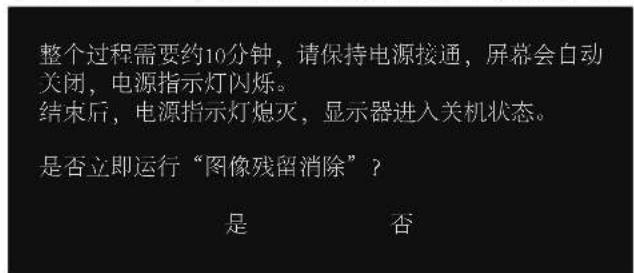
1). OSD 菜单中,手动开启“图像残留消除”,按照菜单提示选择“是”。
2). 显示器累计运行每满 4 小时,将自动弹出提示菜单,提醒用户运行“图像残留消除”。建议选择“是”。
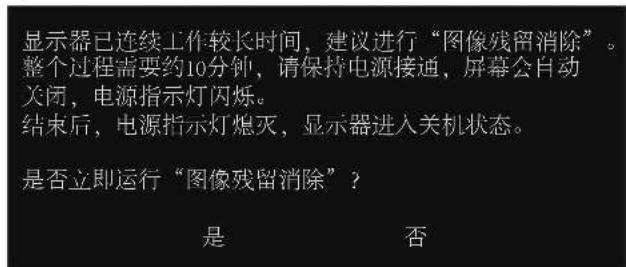
如果选择“否”,则在显示器累计运行满 28 小时后再次弹出提示菜单,且每小时重复提示一次,直至用户选择“是”。如果用户不做选择,则每小时重复提示一次,直至用户选择“是”。提示菜单首次出现,会显示约 60 秒后自动关闭,再次出现会显示约 10 秒后自动关闭。
“图像残留消除”自动提示功能默认为“开启”,可以在 OSD 菜单“自动提示”中进行设置。如果设置为“关闭”,将不再出现“图像残留消除”自动提示菜单。
特别提示: 如果不按照建议的时间进行“图像残留消除”,将会增加屏幕出现图像残留的风险。可能影响到相关的保修服务,请谨慎操作。
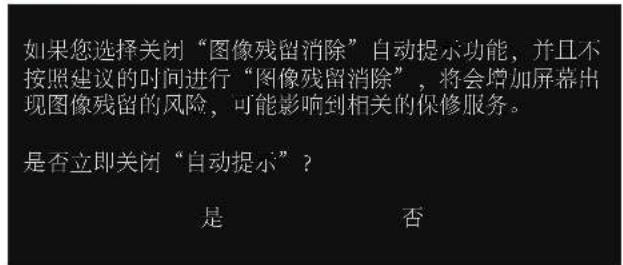
3). 显示器累计运行每满 4 小时,在按键关机或进入待机状态 15 分钟后,将自动运行图像残留消除。
显示器运行图像残留消除功能,整个过程大约需要 10 分钟。请保持电源接通,不要操作按键,电源指示灯会白色闪烁(1秒亮 /1 秒灭)。结束后,电源指示灯熄灭,显示器进入关机状态。
在运行过程中,如果用户按电源键开机,将中断运行过程,并恢复显示画面,此过程需要多等待约5秒钟。在OSD菜单“显示信息”中,可以查看图像残留消除功能运行的次数和执行最后一次图像残留消除后屏幕点亮的时间。
本产品同时提供以下设置,可以在特定条件下自动降低屏幕亮度,减轻可能产生的图像残留。
- Screen Saver(屏幕保护程序)
为降低出现图像残留的风险,建议开启屏幕保护程序(“慢”或“快速”)。
当长时间显示静止图像时,屏幕的亮度会自动较大幅度降低,以减轻可能产生的图像残留。当检测到图像变化时,屏幕将恢复至此前的显示亮度。
此设置默认为“关闭”,若希望更快地启动屏幕保护程序,可以在 OSD 菜单中进行设置,将其改为“快速”。
- Logos Protection (多重标志保护)
为降低出现图像残留的风险,建议开启多重标志保护功能。
开启后,自动降低屏幕多个固定显示区域亮度,以减轻可能产生的图像残留。
此设置默认为“关闭”,可以在 OSD 案单中进行设置。
- Boundary Dimmer(边界调光)
为降低出现图像残留的风险,建议开启边界调光功能。
开启后,如果侦测到存在图像边缘、边界区域,屏幕会自动降低该边缘区域亮度,以减轻可能产生的图像残留。
此设置默认为“关闭”,可以在 OSD 菜单中进行设置。
- Taskbar Dimmer(任务栏调光)
为降低出现图像残留的风险,建议开启任务栏调光功能。
开启后,如果侦测到存在任务栏区域,屏幕会自动降低任务栏区域亮度,以减轻可能产生的图像残留。
此设置默认为“关闭”,可以在 OSD 菜单中进行设置。
- ThermalProtection(过热保护)
为降低出现图像残留的风险,建议开启过热保护功能。
当侦测到屏幕温度高于 60° C 时,屏幕会自动降低亮度,以避免因屏幕温度过高而造成图像残留。
此设置默认为“关闭”,可以在 OSD 菜单中进行设置。
调整视角
为达到最佳观看效果,建议您面对显示器正面,根据个人爱好调整视角。
改变显示器角度时请扶好支撑臂,以免碰到显示器。
您可以在如下范围内调整显示器角度:
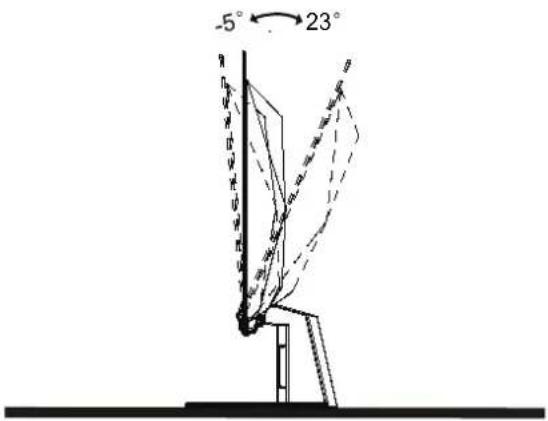

警告
- 调整角度时,不要触摸 OLED 屏幕。否则,会损坏 OLED 屏幕。
- 为避免可能的屏幕损坏(如面板脱落),请确保显示器向下倾斜不超过 -5 度。
- 调整显示器角度时不要按压屏幕,只抓住边框。
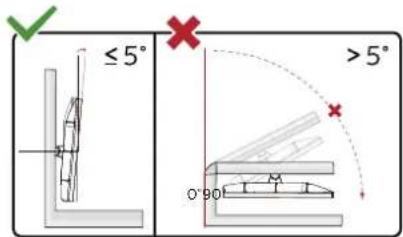
* 显示器设计可能与图示不同。
连接显示器
显示器背面和计算机的电缆连接:
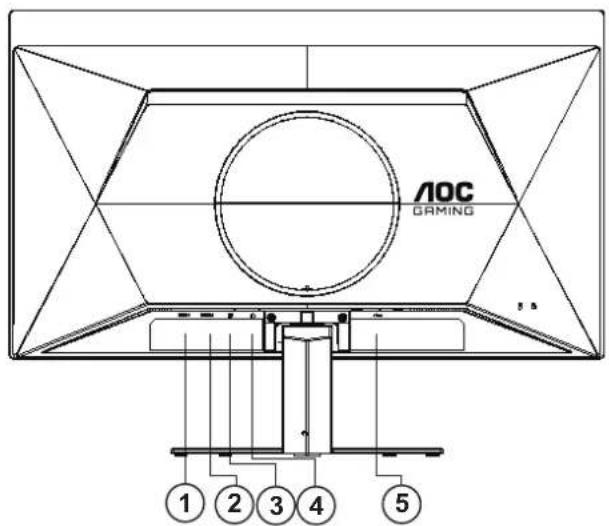
- HDMI1
- HDMI2
- DisplayPort
- 耳机接口
- 电源
连接到计算机:
- 关闭计算机电源,并拔出电源线。
- 将信号线连接到显示器背面的视频输入接口及计算机显卡的视频输出接口。
- 将电源线连接到显示器背面的电源输入接口。
- 将显示器和计算机电源线插入附近的电源插座。
- 开启显示器和计算机的电源。
如果显示器显示图像,则安装完成。如果显示器没有显示图像,请参考故障检修。
为了保护显示器,连接前始终关闭显示器和计算机电源。
Adaptive-Sync 功能
- 本产品支持 Adaptive-Sync 功能。Adaptive-Sync 功能在 DisplayPort/HDMI 接口下可以运行。
- 兼容显卡型号推荐如下。兼容的显卡型号不断更新中,实际情况请咨询显卡制造商,或访问 https://www.amd.com 查询。
图形卡
- Radeon™ RX Vega 系列
- Radeon™ RX 500 系列
- Radeon™ RX 400 系列
- Radeon™ R9/R7 300 系列(不包括 R9 370/X, R7 370/X, R7 265)
- Radeon™ Pro Duo (2016版)
- Radeon™ R9 Nano 系列
- Radeon™ R9 Fury 系列
- Radeon™ R9/R7 200 系列(不包括 R9 270/X, R9 280/X)
处理器
- AMD Ryzen™ 7 2700U
- AMD Ryzen™ 5 2500U
- AMD Ryzen™ 5 2400G
- AMD Ryzen™ 3 2300U
• AMD Ryzen™ 3 2200G - AMD PRO A12-9800
• AMD PRO A12-9800E - AMD PRO A10-9700
- AMD PRO A10-9700E
- AMD PRO A8-9600
- AMD PRO A6-9500
- AMD PRO A6-9500E
- AMD PRO A12-8870
• AMD PRO A12-8870E - AMD PRO A10-8770
- AMD PRO A10-8770E
- AMD PRO A10-8750B
- AMD PRO A8-8650B
- AMD PRO A6-8570
- AMD PRO A6-8570E
- AMD PRO A4-8350B
- AMD A10-7890K
- AMD A10-7870K
- AMD A10-7850K
- AMD A10-7800
- AMD A10-7700K
- AMD A8-7670K
- AMD A8-7650K
- AMD A8-7600
- AMD A6-7400K
HDR
兼容 HDR10 格式的输入信号。
显示器自动启用 HDR 功能,但您需要有兼容的播放器和内容。要了解 HDR 兼容设备的信息和内容,请联系设备制造商和内容提供商。当您不需要自动启动 HDR 功能时,请选择“关闭”此功能。
注意:
- WIN10 版本 V1703 之前的(不含),不支持 HDR 功能。
- WIN10 版本 V1703,只有 HDMI 接口有作用,DisplayPort 接口无法动作。
- 3840x2160@50Hz/60Hz/120Hz 仅用于 UHD 播放器或 Xbox/PS 等设备上使用。
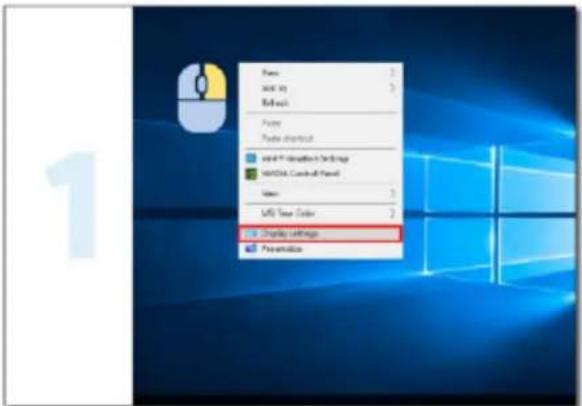
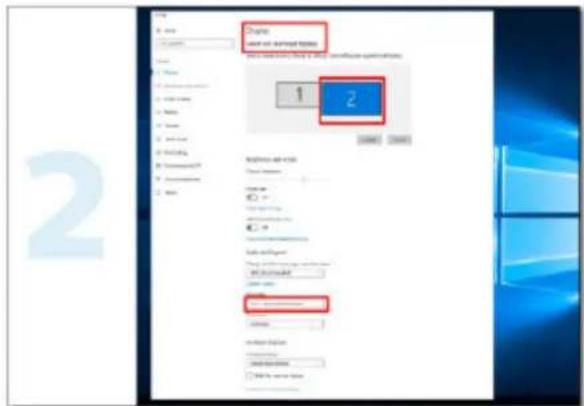
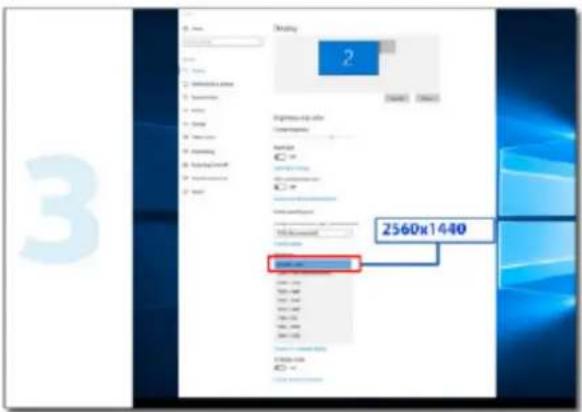
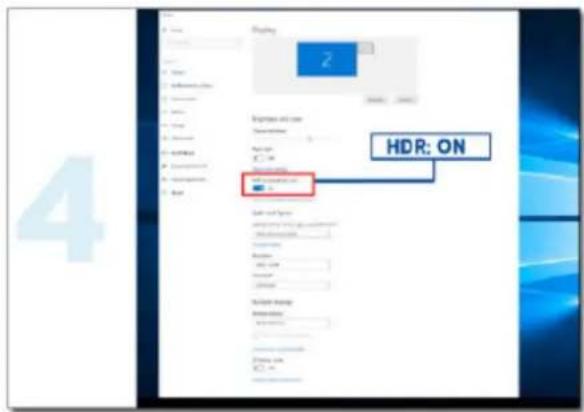
- 显示设定:
a. 进入 “显示设置”,分辨率选择 2560x1440,HDR 选择开。
b. 改选分辨率 2560x1440(若有此项选项时),才能达到最佳的 HDR 效果。
调节显示器
热键
1 2 3 4 5
1 信号源切换 / 退出
2 用户自定义键(游戏模式)/ 减少
3 准星 / 增加
4 菜单 / 选择
5 电源
信号源切换 / 退出
当 OSD 菜单处于关闭状态时,按此键激活信号源切换功能,连续按此键来选择信息栏中显示的信号源,按菜单键调整为选择的信号源。
当 OSD 菜单处于激活状态时,此按钮作为退出键(退出 OSD 菜单)。
用户自定义键(游戏模式)
在 OSD 菜单中自定义此快捷键功能:游戏模式、狙击镜、帧计数器。出厂预设为游戏模式。
当 OSD 菜单处于关闭状态时,按 “ ” 键打开游戏模式功能,然后可基于不同的游戏类型,按 “ ” 或 “ ” 键,选择相应的游戏模式(第一人称射击,即时战略,竞速,玩家 1,玩家 2 或玩家 3)。
准星 / 增加
当 OSD 菜单处于关闭状态时,重复按 “ ” 键以打开或关闭游戏准星。显示器开 / 关后,游戏准星会自动关闭。
菜单 / 选择
激活 OSD 菜单或功能调整确认。
电源
按电源键打开或关闭显示器。
OSD 设定
关于控制键的基本简单的说明。
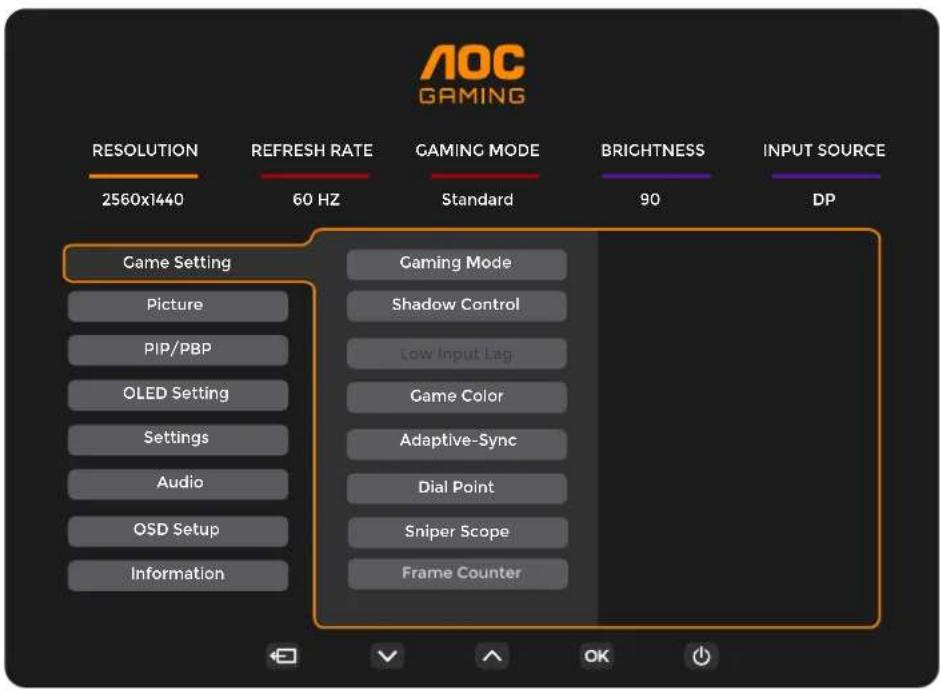
1). 按Ⅲ单按钮激活 OSD 窗口。
2). 按 √ 或者 ∧ 键从而贯穿全部功能导航。所选功能高亮显示后,按 Ⅲ 菜单按钮激活。如果存在子菜单,那么按 √ 或者 ∧ 键从而贯穿子菜单功能导航。
3). 按 √ 或者 ∧ 键改变所选择功能的设置。按 ☐ / ← 自动按钮退出。如果想要调节任何其他功能,那么重复步骤 2-3。
4). OSD 锁定功能:要锁定 OSD,请在显示器关闭时按住 ☐ 菜单按钮,然后按 ⏻ 电源按钮打开显示器。要解锁 OSD,请在显示器关闭时按住 ☐ 菜单按钮,然后按 ☐ 电源按钮打开显示器。
注意:
1). 如果该产品只有一个信号输入,那么“输入选择”项失效。
2). 如果产品输入信号分辨率是本机分辨率或 Adaptive-Sync 功能时,“图像比例”项失效。
Game Setting(游戏设置)
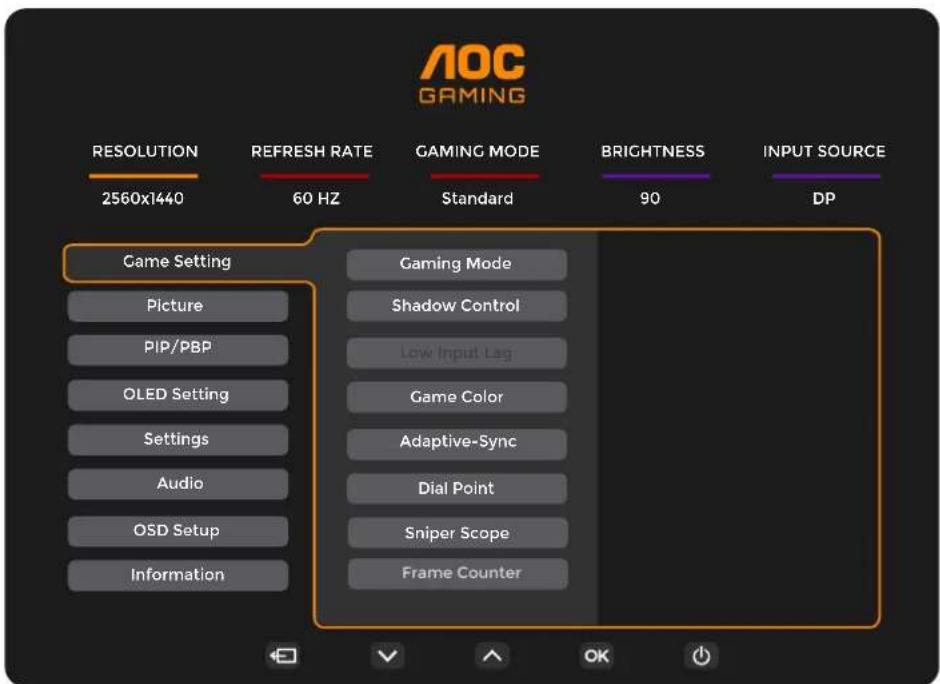
| Gaming Mode(游戏模式) | Standard(标准)针对适用的网络及手机游戏增强阅读性。 | |
| FPS(第一人称射击)玩 | FPS(第一人称射击)游戏。提高主题黑电平细节。 | |
| RTS(即时战略)玩RTS(即时战略)游戏,可以提高图像质量。 | ||
| Racing(竞速)玩赛车游戏。提供最快的响应时间和高色彩饱和度。 | ||
| Gamer 1(玩家1)用户的偏好设置保存为玩家1。 | ||
| Gamer 2(玩家2)用户的偏好设置保存为玩家2。 | ||
| Gamer 3(玩家3)用户的偏好设置保存为玩家3。 | ||
| Shadow Control(暗场控制) | 0-20 | 暗场控制默认值为0,如果画面太暗,无法看到清晰的细节,从0调整到20,以获得清晰的画面。 |
| Low Input Lag(低输入延迟) | On(开启)/Off(关闭) | 关闭帧缓冲器可减小输入延迟。注:低输入延迟功能在Adaptive-Sync开启时默认开启,不可调整。 |
| Game Color(游戏色调) | 0-20游戏色调将提供0-20 | 等级来调节饱和度,以获得更好的画面。 |
| Adaptive-Sync On(开启)/Off(关闭) | 关闭或开启Adaptive-Sync功能。Adaptive-Sync运行提醒:当启用Adaptive-Sync功能时,在某些游戏环境中可能会有画闪现象。 | |
| Dial Point(准星) | On(开启)/Off(关闭)/Dynamic(动态) | 打开或关闭游戏准星功能。显示器开/关后,游戏准星会自动关闭。当开启准星功能时,准星将摆在画面中央,帮助玩家在玩第一人称射击游戏时,能精准的瞄准。 |
| Sniper Scope(狙击镜) | Off(关闭)/1.0/1.5/2.0 | 局部放大视窗,在狙击时,可以更容易瞄准目标。 |
| Frame Counter(帧计数器) | Off(关闭)/Right-Up(右上)/Right-Down(右下)/Left-Up(左上)/Left-Down(左下) | 即时显示当前信号的垂直频率。 |
| HDMI1 | Console(游戏机)/DVD/PC | 选择连接的设备类型。当连接游戏机或DVD播放器时,请将HDMI1设置为游戏机/DVD。当连接台式机主机/笔记本电脑时,请将HDMI1设置为PC. |
| HDMI2 | Console(游戏机)/DVD/PC | 选择连接的设备类型。当连接游戏机或DVD播放器时,请将HDMI2设置为游戏机/DVD。当连接台式机主机/笔记本电脑时,请将HDMI2设置为PC. |
注:
1). 当 “图片” 下的 “HDR Mode” 设置为非关闭状态时,“暗场控制”,“游戏色调” 项目不可调整。
2). 当 “图片” 下的 “HDR” 设置为 “DisplayHDR” 时,“游戏模式”,“暗场控制”,“游戏色调”,等项目不可调整或选择。当 “图片” 下的 “HDR” 设置为 “HDR 增强”、“HDR 图片”、“HDR 电影” 或 “HDR 游戏” 时,“游戏模式”,“游戏色调” 等项目不可调整或选择。
3). 当 “图片” 下的 “色彩空间” 设置为 “sRGB” 或 “DCI-P3” 时,“暗场控制”,“游戏色调” 项目不可调整。
Picture(图片)
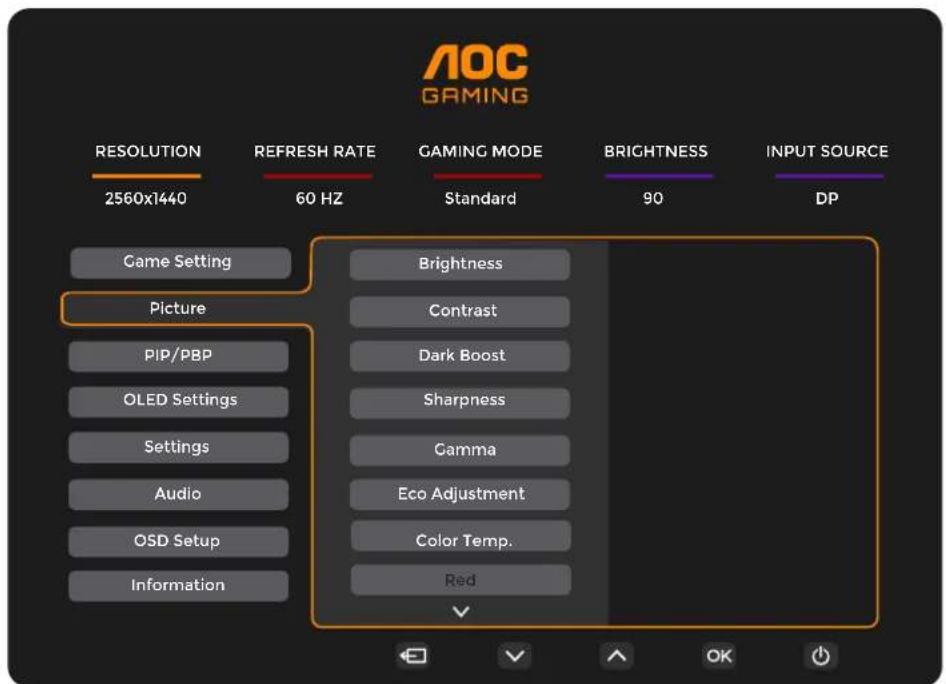
| Brightness(亮度) | 0-100 调节显示亮度。 | |
| Contrast(对比度) | 0-100 调节显示对比度。 | |
| Dark Boost(暗部增强) | Off(关闭)/Level 1(1级)/Level 2(2级)/Level 3(3级) | 强化阴暗区域或明亮区域中的画面细节,调节明亮区域不过度饱和。 |
| Sharpness(锐度) | 0-100 调节显示锐度。 | |
| Gamma(伽玛) | 1.8/2.0/2.2/2.4/2.6 调节伽玛。 | |
| Eco Adjustment(生态调节) | Standard(标准) 标准模式。 | |
| Text(节能) 节能模式。 | ||
| Internet(网络) 网络模式。 | ||
| Game(游戏) 游戏模式。 | ||
| Movie(电影) 电影模式。 | ||
| Sports(运动) 运动模式。 | ||
| Reading(阅读) 阅读模式。 | ||
| Color Temp.(色温) | Warm(暖色) 暖色色温。 | |
| Normal(正常) 正常色温。 | ||
| Cool(冷色) 冷色色温。 | ||
| User(用户设定) 用户设定。 | ||
| Red(红) | 0-100 微调红色。 | |
| Green(绿) | 0-100 微调绿色。 | |
| Blue(蓝)0-100 | 微调蓝色。 | |
| R.Saturation(红饱和度) | 0-100微调红饱和度。 | |
| G.Saturation(绿饱和度) | 0-100微调绿饱和度。 | |
| B.Saturation(蓝饱和度) | 0-100微调蓝饱和度。 | |
| C.Saturation(青饱和度) | 0-100微调青饱和度。 | |
| M.Saturation(品红饱和度) | 0-100微调品红饱和度。 | |
| Y.Saturation(黄饱和度) | 0-100微调黄饱和度。 | |
| R.Hue(红色调) | 0-100微调红色调。 | |
| G.Hue(绿色调) | 0-100微调绿色调。 | |
| B.Hue(蓝色调) | 0-100微调蓝色调。 | |
| C.Hue(青色调) | 0-100微调青色调。 | |
| M.Hue(品红色调) | 0-100微调品红色调。 | |
| Y.Hue(黄色调) | 0-100微调黄色调。 | |
| HDR | Off(关闭) | 根据使用需求,设置 HDR情景模式。注意:当检测到 HDR内容时,将显示 HDR选项进行调整。 |
| DisplayHDR | ||
| HDR Peak(HDR增强) | ||
| HDR Picture(HDR图片) | ||
| HDR Movie(HDR电影) | ||
| HDR Game(HDR游戏) | ||
| HDR Mode(HDR模式) | Off(关闭) | 针对画面颜色与对比度做优化调整,模拟呈现出 HDR效果。注意:当未检测到 HDR内容时,将显示 HDR模式选项进行调整。 |
| HDR Picture(HDR图片) | ||
| HDR Movie(HDR电影) | ||
| HDR Game(HDR游戏) | ||
| Color Space(色彩空间) | Panel Native(标准)面板 | 标准色彩空间。 |
| sRGB sRGB色彩空间。 | ||
| DCI-P3 DCI-P3色彩空间。 | ||
| LowBlue Mode(低蓝光模式) | Off(关闭) | 通过控制色温减少蓝光比例。 |
| Multimedia(多媒体) | ||
| Internet(网络) | ||
| Office(办公室) | ||
| Reading(阅读) | ||
| Image Ratio(图像比例) | Full(全屏)/Aspect(画面比例)/1:1/17”(4:3)/19”(4:3)/19”(5:4)/19”W(16:10)/21.5”W(16:9)/22”W(16:10)/23”W(16:9)/23.6”W(16:9)/24”W(16:9) | 调整图像比例。 |
注:
1). 当 “HDR Mode” 设置为非关闭状态时,“对比度”,“暗部增强”,“伽玛”,“生态调节”,“色温”,“6 轴饱和度 / 色调”,“色彩空间”,“低蓝光模式” 项目不可调整。
2). 当 “HDR” 设置为 “DisplayHDR” 时,“图片” 下除 “HDR”,“锐度” 外其他项目不可调整。
3). 当 “HDR” 设置为 “HDR 增强”,“HDR 图片”,“HDR 电影” 或 “HDR 游戏” 时,“伽玛” “生态调节”,“色温”,“6 轴饱和度 / 色调” “DCR”,“色彩空间”,“低蓝光模式” 项目不可调整。
4). 当 “色彩空间” 设置为 “sRGB” 或 “DCI-P3” 时,“对比度”,“暗部增强”,“伽玛”,“生态调节”,“色温”,“6 轴饱和度 / 色调”,“HDR Mode”,“低蓝光模式” 项目不可调整。
5). 当 “生态调节” 设置为 “阅读” 时,“对比度”,“暗部增强”,“色温”,“6 轴饱和度 / 色调” “DCR”,“色彩空间”,“低蓝光模式” 项目不可调整。
6). 当 “游戏设置” 下的 “游戏模式” 设置为非 “标准” 模式时,“生态调节”,“6 轴饱和度 / 色调”,“HDR Mode”,“色彩空间” 项目不可调整。
PIP/PBP
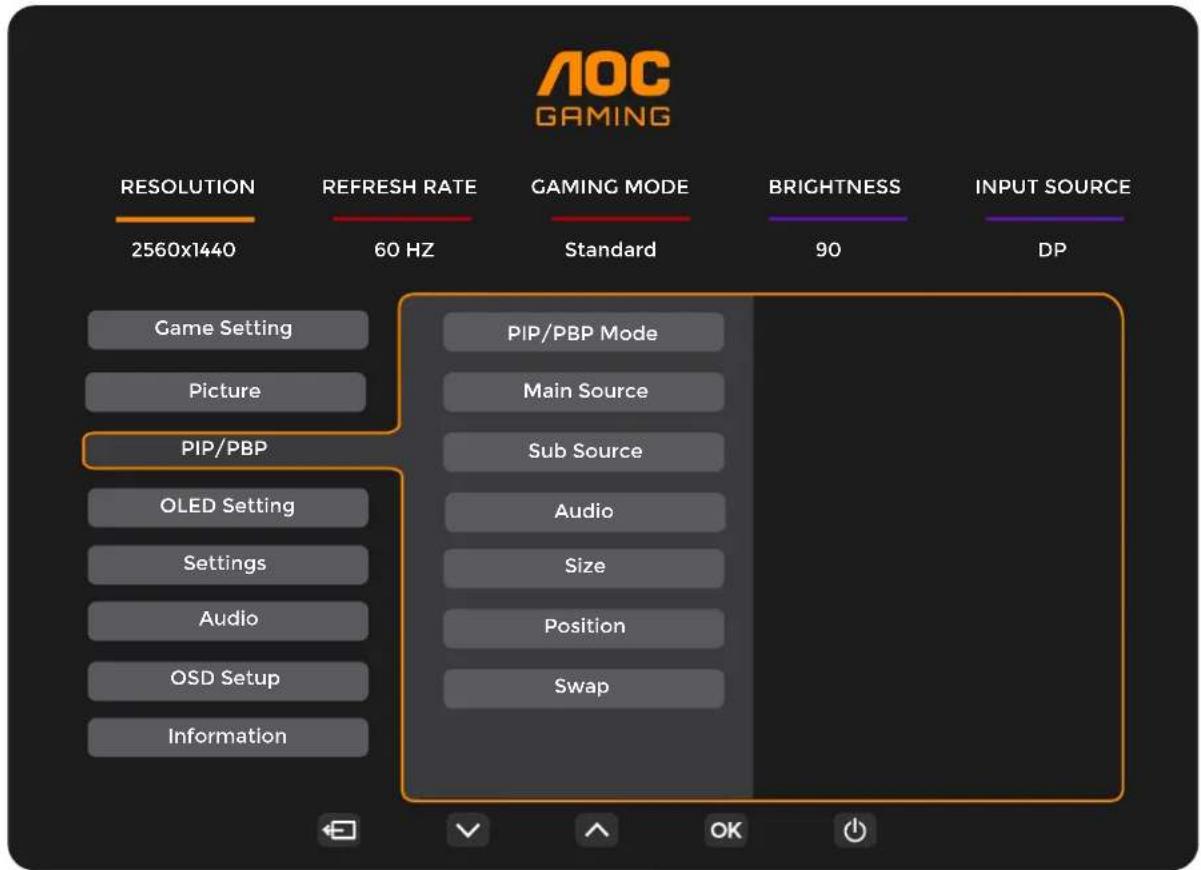
| PIP/PBP Mode(PIP/PBP 模式) | Off(关闭)/PIP/PBP | 关闭或启用 PIP,PBP 功能。 |
| Main Source(主源) | 选择主要屏幕来源。 | |
| Sub Source(子源) | 选择次要屏幕来源。 | |
| Audio(音频) | Main Source(主源) | 选择主要屏幕或次要屏幕的音频输出。 |
| Sub Source(子源) | ||
| Size(尺寸) | Small(小)/Middle(中)/large(大) | 选择次要屏幕尺寸。 |
| Position(位置) | Right-up(右上) | 选择次要屏幕定位。 |
| Right-down(右下) | ||
| Left-up(左上) | ||
| Left-down(左下) | ||
| Swap(转换) | On(开启):转换 | 转换屏幕来源。 |
| Off(关闭):无操作 |
注:
1) 当 “图片” 下的 “HDR” 设置为非关闭状态时,PIP/PBP 下所有项目不可调整。
2) 开启 PIP/PBP 时,OSD 菜单部分色彩相关调整仅针对主画面有效,而子画面不支持。因此,主画面与子画面可能会有不同的色彩。
3) 开启 PBP/PIP 时,主要屏幕 / 次要屏幕输入源兼容性如下表:
| PBP/PIP | Main source(主要屏幕来源) | |||
| HDMI1 HD | MI2 DP | |||
| Sub source(次要屏幕来源) | HDMI1 V V V | |||
| HDMI2 V V V | ||||
| DP V V V | ||||
OLED Setting (OLED 设置)
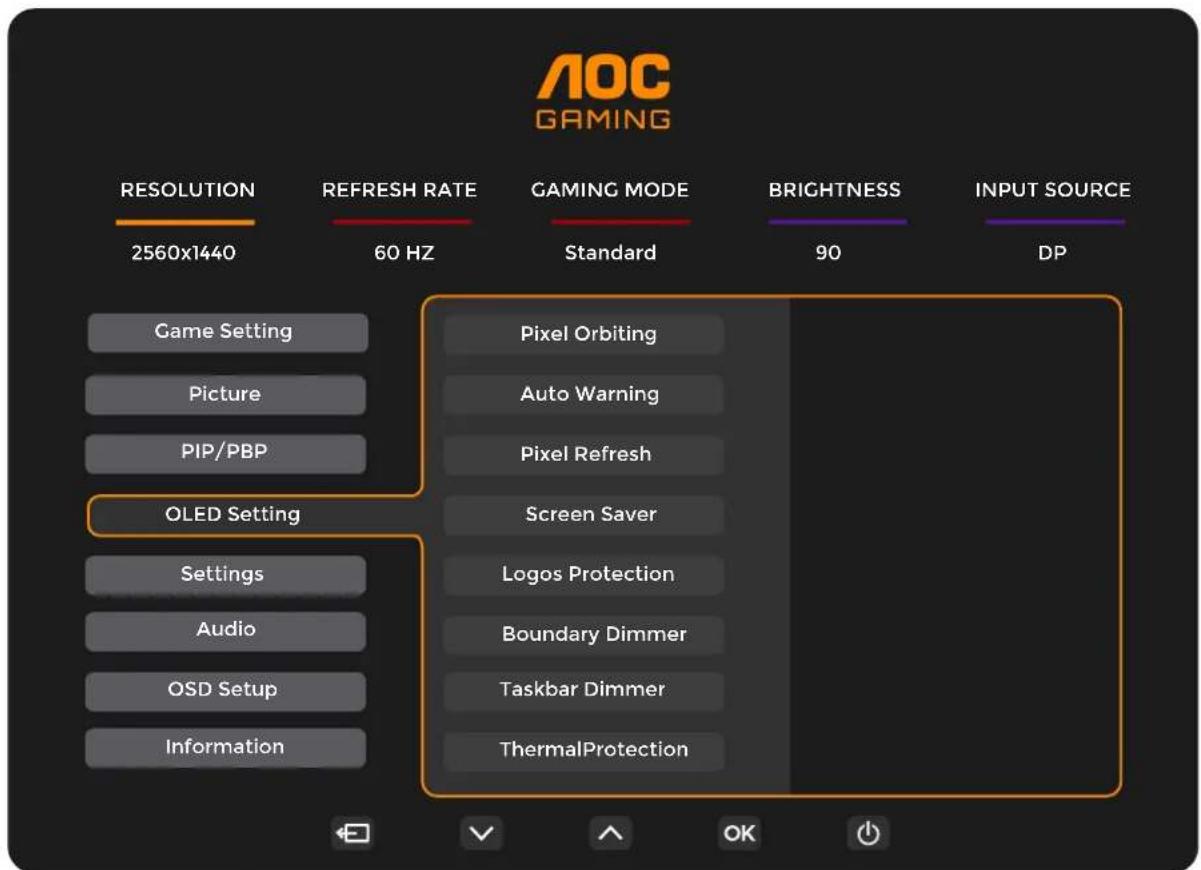
| Pixel Orbiting(图像偏移) | Off(关闭)/Weak(弱)/Medium(中)/Strong(强) | 开启图像偏移功能,降低出现图像残留的风险。建议设置为“开启”。开启后,图像像素会整体循环移动,移动的幅度与设定的强弱有关,移动后的字符可能会切边。 |
| Auto Warning(自动提示) | On(开启)/Off(关闭) | 开启/关闭“图像残留消除”自动提示功能。显示器累计运行每满4小时,将自动弹出菜单,提醒用户运行“图像残留消除”。选择“关闭”,将不再出现“图像残留消除”自动提示菜单,如果不按照建议的时间进行“图像残留消除”,将会增加屏幕出现图像残留的风险,请谨慎操作。 |
| Pixel Refresh(图像残留消除) | On(开启)/Off(关闭) | 开启图像残留消除功能,消除可能已产生的图像残留。开启后,按照菜单提示选择“是”,显示器会运行图像残留消除。结束后,电源指示灯熄灭,显示器进入关机状态。 |
| Screen Saver(屏幕保护程序) | Off(关闭)/Slow(慢)/Fast(快速) | 为降低出现图像残留的风险,建议开启屏幕保护程序(“慢”或“快速”)。当长时间显示静止图像时,屏幕的亮度会自动较大幅度降低,以减轻可能产生的图像残留。当检测到图像变化时,屏幕将恢复至此前的显示亮度。 |
| Logos Protection(多重标志保护) | Off(关闭)/1/2 | 为降低出现图像残留的风险,建议开启多重标志保护功能。开启后,自动降低屏幕多个固定显示区域亮度,以减轻可能产生的图像残留。 |
| Boundary Dimmer(边界调光) | Off(关闭)/1/2/3 | 为降低出现图像残留的风险,建议开启边界调光功能。开启后,如果侦测到存在图像边缘、边界区域,屏幕会自动降低该边缘区域亮度,以减轻可能产生的图像残留。 |
| Taskbar Dimmer(任务栏调光) | Off(关闭)/1/2/3 | 为降低出现图像残留的风险,建议开启任务栏调光功能。开启后,如果侦测到存在任务栏区域,屏幕会自动降低任务栏区域亮度,以减轻可能产生的图像残留。 |
| Thermal Protection(过热保护) | On(开启)/Off(关闭) | 为降低出现图像残留的风险,建议开启过热保护功能。当侦测到屏幕温度高于60°C时,屏幕会自动降低亮度,以避免因屏幕温度过高而造成图像残留。 |
Settings(设置)
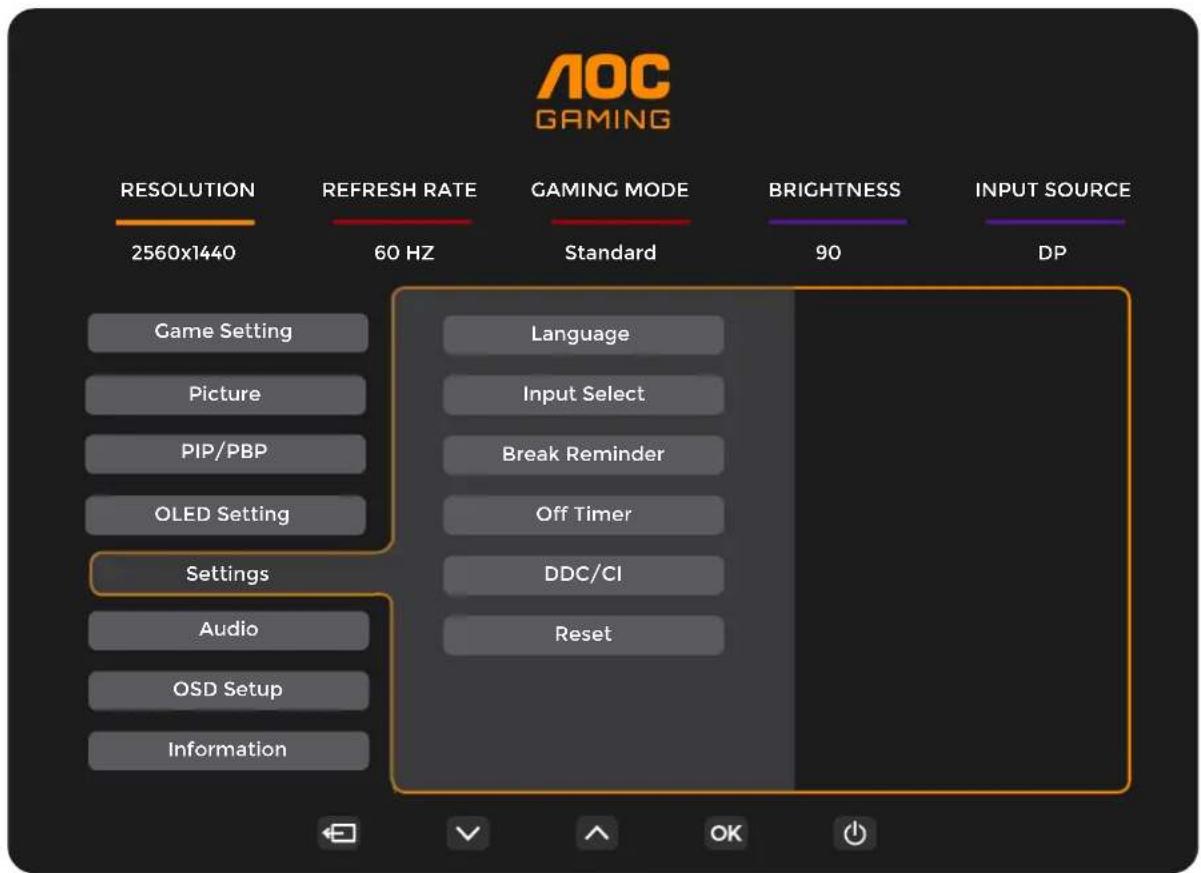
| Language(语言) 选择 OSD 语言。 | |
| Input Select(输入选择) | Auto(自动)/HDMI1 HDMI2/DP |
| Break Reminder(休息提醒) | Off(关闭)/On(开启) 开启后,如果用户连续工作 1 小时以上,则会休息提醒。 |
| Off timer(定时关机) | 0-24 小时 选择 DC 定时关机。 |
| DDC/CI | Yes(是)/No(否) |
| Reset(重置) | Yes(是)/No(否) |
Audio(音频)
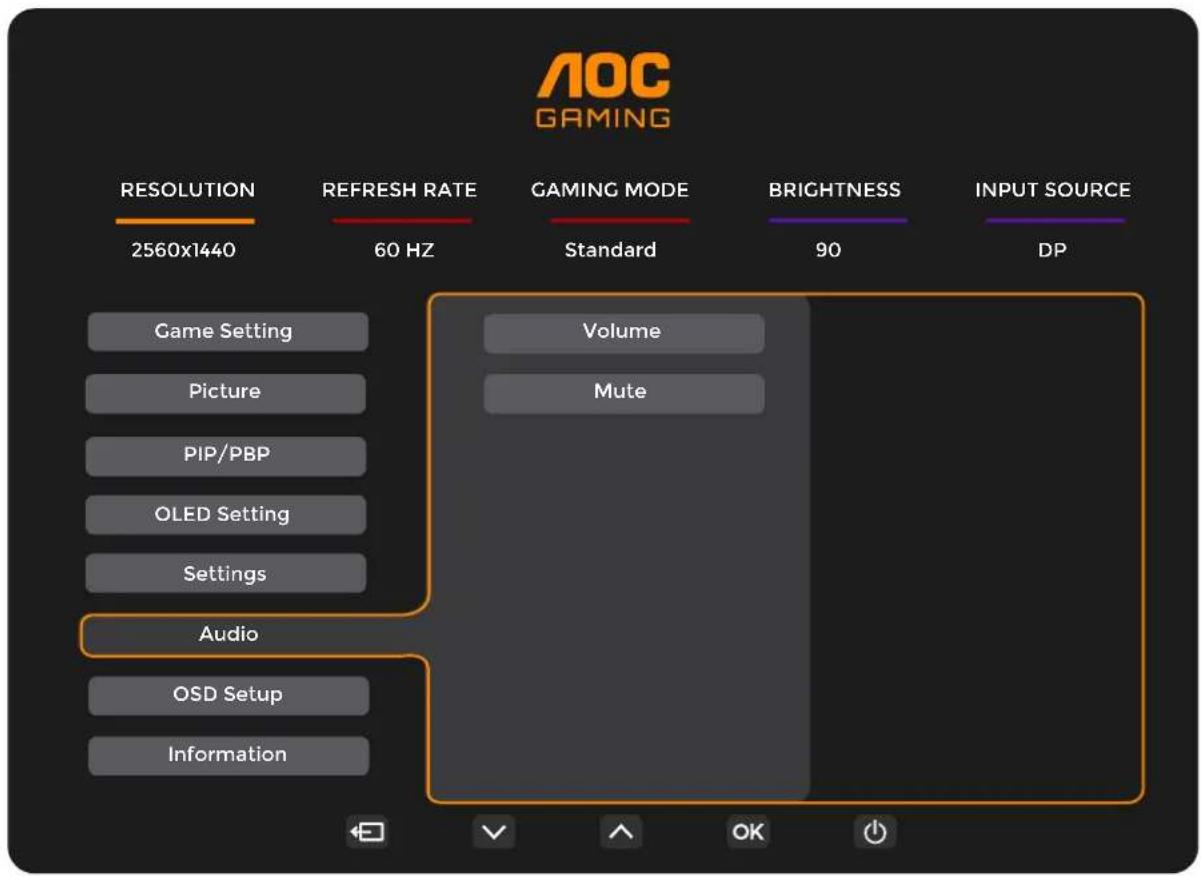
| Volume(音量) 0-100 | 调整耳机输出音量。 | |
| Mute(静音) | Off(关闭)/On(开启) | 开启/关闭静音。 |
OSD Setup (OSD 设置)
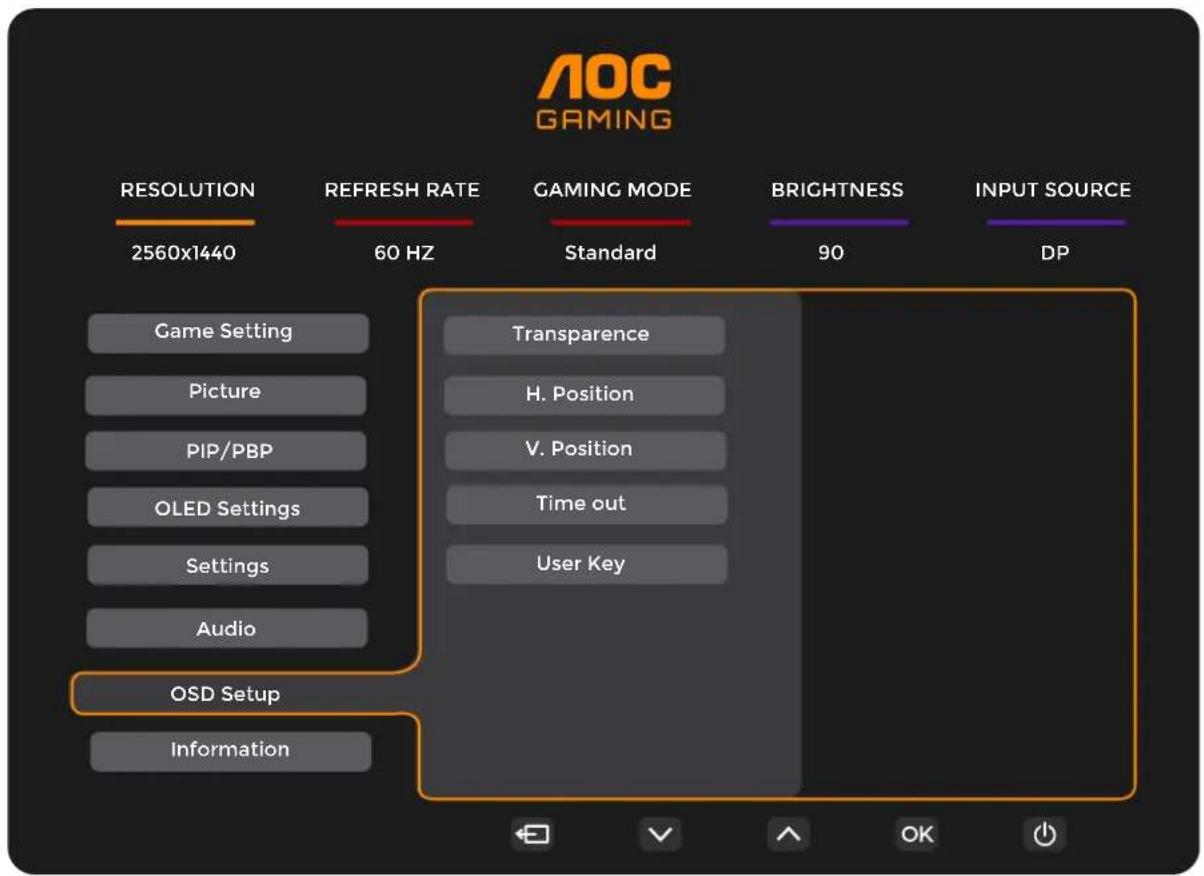
| Transparence(透明度) | 0-100 调节 OSD 透明度。 | |
| H. Position(水平位置) 0-100 调整 OSD 的水平位置。 | ||
| V. Position(垂直位置) 0-100 调整 OSD 的垂直位置。 | ||
| Timeout(显示时间) 5-120 调节 OSD 显示时间。 | ||
| User Key(用户自定义键) | Gaming Mode(游戏模式)/Sniper Scope(狙击镜)/Frame Counter(帧计数器) | 设定“V”按键快捷键功能。 |
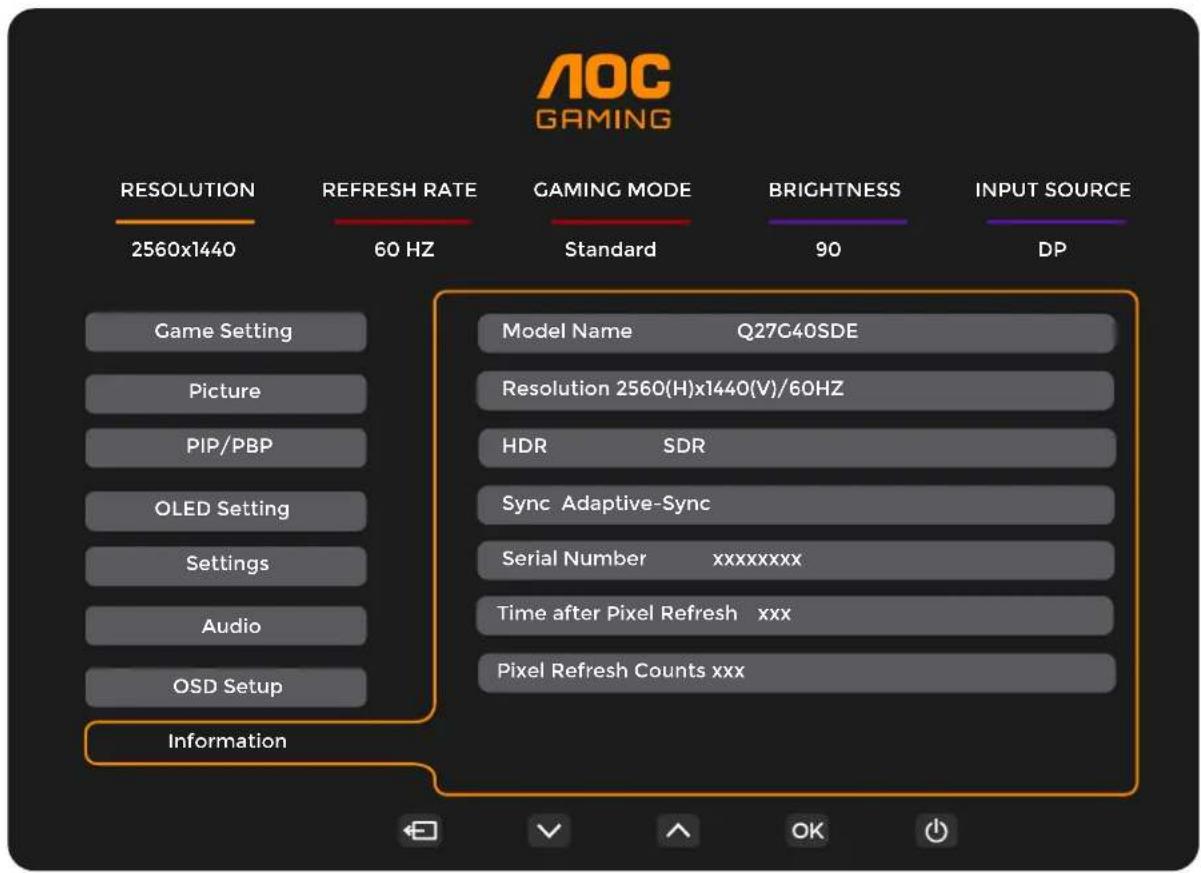
Information(显示信息)
LED 指示灯
| 状态 电源指示灯颜色 | |
| 开机模式 白色 | |
| 待机模式 橙色 | |
| 图像残留消除进行中 白灯闪烁( | 1秒亮 1/秒灭) |
| OLED面板工作异常 橙灯闪烁( | 1秒亮 1/秒灭) |
| 关机模式 指示灯灭 |
故障排除
| 问题 可能的解决办法 | |
| 电源指示灯不亮 | ●是否开电源。●是否连接电源线。 |
| 电源指示灯亮,但显示器无图像显示 | ●计算机电源是否已打开。●计算机显卡是否已插好。●是否显示器的信号线已和计算机正确连接。●检查显示器信号线插头并确信各引脚没有弯曲。●通过按电脑键盘上的大写锁定键观察指示灯,确认计算机是否在操作。 |
| 无画,电源指示灯橙色闪烁 | ●OLED面板异常,无法正常工作。请联系AOC售后服务人员寻求帮助。 |
| 无法实现即插即用 | ●是否与即插即用匹配。●适配器是否与即插即用匹配。 |
| 图像暗淡 调节亮度和对比度。 | ● |
| 图像跳动或出现波纹画面 外围可能有引起电子干扰的电器设备。 | |
| 屏幕显示“信号线没有连接”或“无信号” | ●检查信号线是否正确连接。●检查信号线连接头的针脚是否损坏。●在显示器菜单中开启并运行图像残留消除功能,消除可能已产生的图像残留。可以多次操作以取得满意的图像观看效果。其他屏幕养护说明请参阅官网用户说明书。 |
| 屏幕显示“输入不支持” | ●您的计算机设置在不适当的显示模式,请重新设置您的计算机为详细用户说明书所列出的显示模式。 |
| 图像残留 | ●基于OLED面板特性。可以在显示器菜单中开启并运行图像残留消除功能,消除可能已产生的图像残留。建议多次操作以取得满意的图像观看效果。其他屏幕养护说明请参阅官网用户说明书。 |
| 显示器设置及安规信息 | ●请访问https://www.aocmonitor.com.cn,进入相应产品页面,查找《显示器设置及安规通用说明》,以获得显示器设置及安规等相关信息。 |
规格
主要规格
| 面板 | 型号名称 Q27G40SDE | |||
| 驱动系统 | OLED | |||
| 可视图像尺寸 | 67.3 cm 对角线 | |||
| 像素间距 0.2292mm(H)x 0.22 | 92mm(V) | |||
| 显示颜色数 10.7亿 | [1] | |||
| 其他 | 水平扫描范围 30k~510kHz | |||
| 水平扫描尺寸(最大) | 590.42 mm | |||
| 垂直扫描范围 48~360Hz | ||||
| 垂直扫描尺寸(最大) 333.72 mm | ||||
| 推荐分辨率 2560 x 1440@60Hz | ||||
| 最大分辨率 2560 x 1440@360Hz [2] | ||||
| 即插即用 VESA DDC2B/CI | ||||
| 电源 100-240V~ 50/60Hz 2A | ||||
| 功耗 | 典型值(出厂默认亮度和对比度) 75W | |||
| 最大值(明亮度=100,对比度=100) | ≤93W | |||
| 待机模式 ≤0.5W | ||||
| 物理特性 | 接头类型 HDMIx2/DisplayPort/耳机 | |||
| 信号线类型 可插拔 | ||||
| 环境 | 温度 | 工作时 0 | °C~40°C | |
| 非工作时 -25 | °C~55°C | |||
| 湿度 | 工作时 10% - 85%(非凝露) | |||
| 非工作时 5% - 93%(非凝露) | ||||
| 海拔高度 | 工作时 | 0m~5000m (0英尺~16404英尺) | ||
| 非工作时 | 0m~12192m (0英尺~40000英尺) | |||
[1]:本品支持最大显示颜色数为10.7亿,设置条件如下表(因各家显卡策略不同,会隐藏部分选项,显卡支持情况请以实际为准):
| 输出分辨率/色深\输入信号版本\输出颜色格式\状态 | HDMI2.1 | DisplayPort1.4 | ||
| YCbCr420 YCbCr422 | YCbCr444 RGB | YCbCr420 YCbCr422 | YCbCr444 RGB | |
| 2560x1440 360Hz 10bits | \支持 | 支持 | 支持 | |
| 2560x1440 360Hz 8bits | \支持 | 支持 | 支持 | |
| 2560x1440 300Hz 10bits | \支持 | 支持 | 支持 | |
| 2560x1440 300Hz 8bits | \支持 | 支持 | 支持 | |
| 2560x1440 240Hz 10bits | \支持 | 支持 | 支持 | |
| 2560x1440 240Hz 8bits | \支持 | 支持 | 支持 | |
| 2560x1440 200Hz 10bits | \ | \支持 | 支持 | |
| 2560x1440 200Hz 8bits | \ | \支持 | 支持 | |
| 2560x1440 165Hz 10bits | \支持 | 支持 | 支持 | |
| 2560x1440 165Hz 8bits | \支持 | 支持 支持 | ||
| 2560x1440 144Hz 10bits | \支持 | 支持 支持 | ||
| 2560x1440 144Hz 8bits | \支持 | 支持 支持 | ||
| 2560x1440 60Hz 10bits | \支持 | 支持 支持 | ||
| 2560x1440 60Hz 8bits | \支持 | 支持 支持 | ||
| 更低解析度 10bits | 支持 支持 支持 支持 | |||
| 更低解析度 8bits | 支持 支持 支持 支持 | |||
[2]: HDMI2.1 信号输入,为达到 QHD 360Hz 10.7 亿色 (RGB 或 YCbCr 4:4:4 格式) 分辨率,必须使用支持 DSC 的显卡。请咨询显卡制造商,以获取 DSC 支持。
DisplayPort1.4 信号输入,为达到 QHD 240Hz 10.7 亿色数 (RGB/YCbCr 4:4:4 格式) 及以上分辨率,必须使用支持 DSC 的显卡。请咨询显卡制造商,以获取 DSC 支持。
预设显示模式
| 标准 | 分辨率(±1Hz) | 水平频率(kHz) | 垂直频率(Hz) |
| VGA 640×480@60Hz DMT 31.469 59.94 | |||
| MAC MODES 640×480@67Hz MAC 35 66.667 | |||
| VGA | 640×480@72Hz DMT 37.861 72.809 | ||
| 640×480@75Hz DMT 37.5 75 | |||
| 640×480@100Hz 51.08 | 99.769 | ||
| 640×480@120Hz 61.91 | 119.518 | ||
| DOS MODE 720×400@70Hz DOS 31.469 70.087 | |||
| SVGA | 800×600@56Hz DMT 35.156 56.25 | ||
| 800×600@60Hz DMT 37.879 60.317 | |||
| 800×600@72Hz DMT 48.077 72.188 | |||
| 800×600@75Hz DMT 46.875 75 | |||
| 800×600@100Hz 63.68 | 99.662 | ||
| 800×600@120Hz 77.425 | 119.854 | ||
| MAC MODES 832×624@75Hz MAC 49.725 74.55 | |||
| XGA | 1024×768@60Hz DMT | 48.363 60.004 | |
| 1024×768@70Hz DMT | 56.476 70.069 | ||
| 1024×768@75Hz DMT | 60.023 75.029 | ||
| 1280×1024@60Hz DMT | 63.981 60.02 | ||
| 1280×1024@75Hz DMT | 79.976 75.025 | ||
| 1920×1080@60Hz DMT 67.5 60 | |||
| QHD | 2560×1440@60Hz | 96.482 60.001 | |
| 2560×1440@100Hz(DisplayPort) | 151 | 100 | |
| 2560×1440@120Hz | 183 | 120 | |
| 2560×1440@144Hz | 231.555 | 144.002 | |
| 2560×1440@165Hz | 242.551 | 165 | |
| 2560×1440@200Hz(DisplayPort) | 294 | 200 | |
| 2560×1440@240Hz | 385.921 | 240.001 | |
| 2560×1440@300Hz | 441 | 300 | |
| 2560×1440@360Hz 578.88 | 360 | ||
| PBP | 1280×1440@60Hz(PBP) | 89.45 59.913 | |
| 1280×1440@75Hz(PBP) | 111.972 | 74.998 | |
| 1280×1440@100Hz(HDMI PBP) | 149.3 100 | ||
| 1280×1440@120Hz(PBP) 179.157 | 119.998 | ||
| 1280×1440@144Hz(PBP) 214.994 | 144.002 | ||
| 1280×1440@165Hz(DisplayPort PBP) | 246.347 | 165.002 | |
注:
根据 VESA 标准,不同的操作系统和显卡在计算刷新率(场频)时可能会存在一定的误差(+/-1Hz),具体刷新率(场频)请以实物为准。
引脚分配
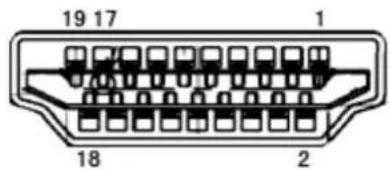
19- 引脚颜色显示信号线
| 引脚号 | 信号名称 | 引脚号 | 信号名称 | 引脚号 | 信号名称 | ||
| 1. TMDS | 数据 | 2+9. TMDS | 数据 | 0-17. DDC/ | CEC地面 | ||
| 2. | TMDS | 数据2屏蔽 | 10. | TMDS时钟+ | 18. | +5V电源 | |
| 3. | TMDS | 数据2- | 11. | TMDS时钟屏蔽 | 19. | 热插头检测 | |
| 4. TMDS | 数据 | 1+12. TMDS | 时钟 | - | |||
| 5. TMDS | 数据1屏蔽 | 13. CEC | |||||
| 6. TMDS | 数据 | 1-14.保留(在设备上不连接) | |||||
| 7. TMDS | 数据0+15. SCL | ||||||
| 8. TMDS | 数据0屏蔽 | 16. SDA | |||||
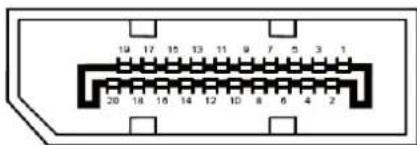
20-引脚颜色显示信号线
| 引脚号 信号名称 引脚号 信号名称 | |||
| 1 | ML_Lane 3 (n) | 11 | GND |
| 2 | GND | 12 | ML_Lane 0 (p) |
| 3 | ML_Lane 3 (p) | 13 | CONFIG1 |
| 4 | ML_Lane 2 (n) | 14 | CONFIG2 |
| 5 | GND | 15 | AUX_CH (p) |
| 6 | ML_Lane 2 (p) | 16 | GND |
| 7 | ML_Lane 1 (n) | 17 | AUX_CH (n) |
| 8 | GND | 18 | 热插头检测 |
| 9 | ML_Lane 1 (p) | 19 | 回到 DP_PWR |
| 10 | ML_Lane 0 (n) | 20 | DP_PWR |
即插即用
DDC2B 即插即用的特色
这个显示器具有根据 VESA DDC 标准的 VESA DDC2B 功能。根据所使用的 DDC 的水平,其允许显示器通知主系统其身份,并且传递关于其显示功能的额外信息。
DDC2B 是根据 I2C 协议的双向数据通道。主机能够通过 DDC2B 通道请求 EDID 信息。
版权说明

HIGH-DEFINITION MULTIMEDIA INTERFACE
HDMI、HDMI High-Definition Multimedia Interface 等词汇、HDMI 商业外观及 HDMI 标识均为 HDMI Licensing Administrator, Inc. 的商标或注册商标。
本说明书和本说明书描述的产品中,出现的其他商标、产品名称、服务名称以及公司名称,由其各自的所有人拥有。