
H100S90FUX - телевізор HAIER - Безкоштовний посібник користувача
Знайдіть посібник до пристрою безкоштовно H100S90FUX HAIER у форматі PDF.

 FR
FR
 BG
BG
 CS
CS
 DA
DA
 DE
DE
 EL
EL
 EN
EN
 ES
ES
 ET
ET
 FI
FI
 HU
HU
 IS
IS
 IT
IT
 LT
LT
 LV
LV
 MK
MK
 NL
NL
 NO
NO
 PL
PL
 PT
PT
 RO
RO
 RU
RU
 SK
SK
 SL
SL
 SQ
SQ
 SV
SV
 TR
TR
 UK
UK
| Тип продукту | Телевізор |
| Бренд | Haier |
| Модель | H100S90FUX |
| Розмір екрану (діагональ) | 100 дюймів |
| Роздільна здатність | 3840 × 2160 пікселів |
| Максимальна частота оновлення | 144 Гц (3840×2160) / 240 Гц (1920×1080) |
| Співвідношення сторін | 16:9 |
| Телевізійна система | ATV (PAL, SECAM) / DTV (DVB-T/C/T2/S2) |
| Напруга живлення | 100-240 В ~ 50/60 Гц |
| Споживана потужність (макс) | 500 Вт |
| Споживання в режимі очікування | ≤ 0,5 Вт |
| Аудіовихід | 47 Вт |
| Умови використання | Температура: від +5 до +40 °C; Вологість: від 25 до 80% |
| Основні функції | Google TV, голосове керування без використання рук, захист очей (Low Blue Light), доступність (TalkBack, синтез мовлення, субтитри тощо) |
| Підключення | HDMI, USB, LAN, OPTICAL, SATELLITE, AV IN, CI |
| Догляд та чищення | Відключіть перед чищенням. Використовуйте м'яку суху тканину. Не використовуйте абразивні засоби. |
| Безпека | Використовуйте в умовах температури та вологості, зазначених у специфікаціях. Не піддавайте впливу вологи або джерел тепла. |
Часті запитання - H100S90FUX HAIER
Питання користувачів про H100S90FUX HAIER
0 питання про цей пристрій. Дайте відповідь на ті, що знаєте, або поставте власне.
Поставити нове питання про цей пристрій
Завантажте інструкції для вашого телевізор у форматі PDF безкоштовно! Знайдіть свій посібник H100S90FUX - HAIER і поверніть собі контроль над електронним пристроєм. На цій сторінці опубліковані всі документи, необхідні для використання вашого пристрою. H100S90FUX бренду HAIER.
ПОСІБНИК КОРИСТУВАЧА H100S90FUX HAIER
УВІМКНЕННЯ ТЕЛЕВІЗОРА
- Встановіть підставку та помістіть телевізор на надійну поверхню.
- Підключіть антену або кабель до гнізда антени ANT на задній панелі телевізора.
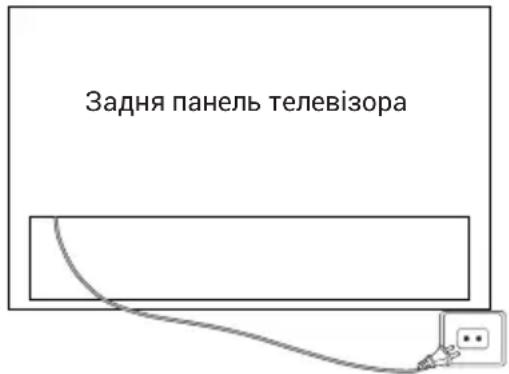
- Потужність:
Підключіть шнур живлення до робочої електричної розетки.
- Увімкніть телевізор:
Натисніть ⚙ на пульті дистанційного керування або кнопку POWER на нижній/боковій панелі керування телевізора.
КЕРУВАННЯ КНОПКАМИ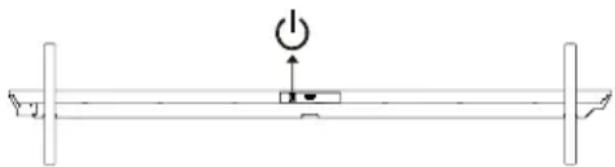
Пульт дистанційного керування - 1 шт. Посібник користувача — 1 шт.
Посібник зі встановлення Опорна підставка опори - 1 шт. — 2 шт.
*Компонент закріплення Гарантійний талон кріплення – 1 шт. – 1 шт.
- Компонент настінного кріплення призначений для моделей M96/M92.
- H100S90FUX: Специфікація гвинта для кріплення опори: M5 × 19 – 8 шт.
ЗАГАЛЬНІ ТЕХНІЧНІ ХАРАКТЕРИСТИКИ
| Розмір (Діагональ) | 100" 85" 75" 65" | ||
| Роздільна здатність | 3840 × 2160 | ||
| Максимальна частота оновлення | 144 Гц при 3840 × 2160240 Гц при 1920 × 1080 | ||
| Співвідношення сторін | 16:9 | ||
| Система телевізора | ATB (PAL, SECAM)/ЦТВ (DVB-T/C/T2/S2) | ||
| Система відеосигналу | PAL, SECAM | ||
| Вхідна напруга живлення | 100-240 В ~ 50/60 Гц | ||
| Номінальна потужність | 100" 85" 75" 65" | ||
| 500 Вт 400 Вт 350 Вт 280 Вт | |||
| Аудіовихід | Серія M96: 90 Вт | ||
| Серія M92/S90: 47 Вт | |||
| Енергоспоживання в режимі очікування | ≤ 0,5 Вт | ||
| Умови навколишнього середовища | Робоча температура навколишнього середовища:+5 °C до +40 °CРобоча вологість навколишнього середовища:25 % ~ 80 %Температура зберігання:-15°C ~ +45°CВологість зберігання: < 80 %Атмосферний тиск: 86 ~ 106 кПа | ||
Будь ласка, ознайомтеся також із посібником користувача обладнання, яке буде підключатись.
Ви можете використовувати вхідні роз'єми на задній панелі телевізора, як описано нижче.
Його можна підключити до таких пристроїв: відеомагнітофон, багатодисковий програвач, DVD, відеокамера, відеогра або стереосистема тощо.
Примітка:
- Часом телевізор не підтримує деякі пристрої, оскільки вони передають нестандартний сигнал.
- Обладнання та з'єднувальні кабелі, показані на зображенні, не входять до комплекту і повинні бути придбані окремо.
H100S90FUX/H85M92FUX/H75M92FUX/H65M92FUX![graph TD A["OPTICAL LAN USB"] --> B["SATELLITE"] B --> C["ANT/CABLE"] C --> D["HDMI"] D --> E["AV IN adapter"] F["Підсилювач"] --> G["RF"] H["СІ-картка"] --> I["W (лівий аудіоканал)"] H --> J["R (правий аудіоканал)"] H --> K["Y (Bідео)"] L["Aудіо/ відео пристрої з HDMI-інтерфейсом"] --> M["Напасацій…](/content/2026/04/739003/images/3d9ae2cc9b4a113f2444dbd12df9ed7147bf7f49e78b2bf317956680f42d8262.jpg)
H100M96FUX![graph TD A["Підсилювач"] --> B["OPTICAL"] A --> C["SATELLITE 13/18V-0.5A"] A --> D["ANT/CABLE"] A --> E["HOMI 4K@144Hz 4K@144Hz (cARC/ARC)"] A --> F["COMMON INTERFACE(CI)"] A --> G["HOMI 4K@60Hz"] A --> H["LAN"] A --> I["HI"] J["CI-картка"] --> K["CAM"] K --> L["LW13M"] L --> M["HI"] N["RF"] --> O["…](/content/2026/04/739003/images/f323de4339aad84afe9dfa127e7fb5d7a1c66e2a9c1564c9c28134471329f91b.jpg)
Аудіо/відео пристрої з HDMI-інтерфейсом
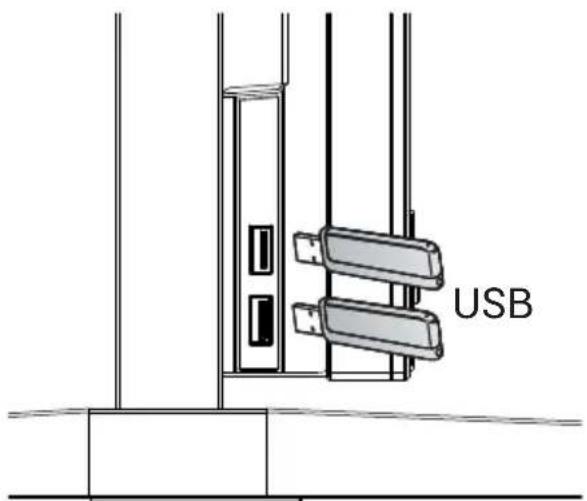
з лівого боку телевізора
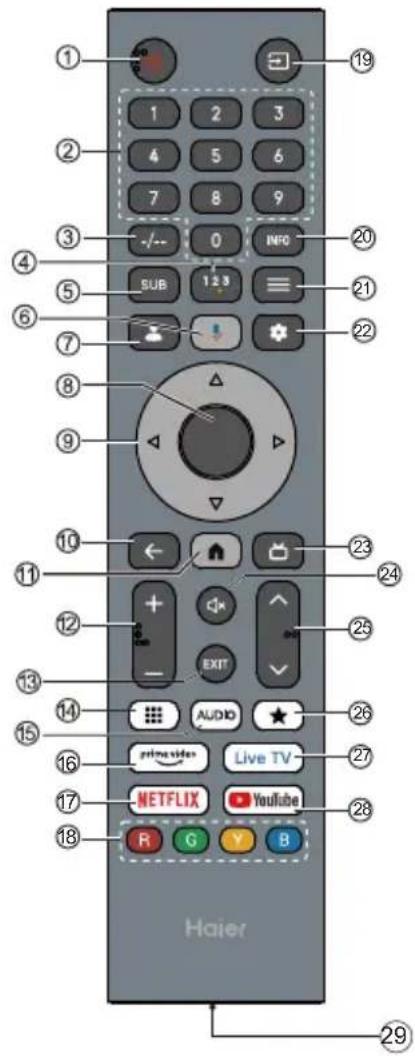
Залежно від фактичних функцій виробу.
| # Елемент Описи | ||
| 1 | Живлення | Натисніть, щоб увімкнути або вимкнути телевізор. Коли телевізор вимкнений, через нього все ще проходить струм. Щоб повністю відключити живлення, від'єднайте шнур живлення. |
| 2 | Цифри 0~9 Натисніть, щоб ввести номер телевізійного каналу. | |
| 3 | -/-- | Натисніть, щоб налаштувати введення номера каналу телевізора. |
| 4 | Натисніть, щоб відкрити екранну клавіатуру. | |
| 5 | SUB Натисніть, щоб увімкнути функцію субтитрів. | |
| 6 | Натисніть, щоб відкрити Google Assistant. | |
| 7 | Натисніть, щоб відкрити сторінку облікового запису користувача. | |
| 8 | OK | Введіть вибраний параметр або виконайте вибрану операцію. |
| 9 | Натисніть, щоб переміщуватися по екранному меню. | |
| 10 | НАЗАД Натисніть | щоб повернутися до попереднього меню. |
| 11 | Натисніть щоб відкрити головну сторінку. | |
| 12 | Гучність +/- | Натискайте Гучність + або - для регулювання рівня гучності. |
| 13 | EXIT | Вийти з поточної операції. |
| 14 | Натисніть щоб показати віртуальну клавіатуру. | |
| 15 | AUDIO | Натисніть, щоб налаштувати NICAM у ATV. Вибирайте звукові доріжки в DTV. |
| 16 | Hatisnіть, щоб відкрити Prime Video. | |
| 17 | NETFLIX Натисніть, щоб відкрити NETFLIX. | |
| 18 | Кольорові кнопки | Виконуйте відповідні операції відповідно до підказки внизу меню в тексті. |
| 19 | Натисніть, щоб відкрити список джерел сигналу. | |
| 20 | INFO | Натисніть, щоб відобразити інформацію про канал |
| 21 | МЕНЮ ≡ | Натисніть, щоб відкрити або закрити меню на екрані. |
| 22 | Натисніть щоб відкрити меню налаштувань. | |
| 23 | Натисніть, щоб відобразити електронний гід програм у режимі телевізора. | |
| 24 | Натисніть щоб увімкнути беззвучний режим. | |
| 25 | CH√/CHA | Натискайте CH√або CH√, щоб змінити телевізійні канали. |
| 26 | Створітвърлик для вашого улюбленого додатка. | |
| 27 | Live TV | Натисніть, щоб увійти до останнього джерела введення в LiveTV. |
| 28 | YouTube Натисніть, щоб відкрити YouTube. | |
| 29 | Порт Type-C | Порт Type-C для швидкої зарядки. (Постійний струм 5 В, 1 А) |
Функція захисту зору: (У стандартному режимі колірної температури відповідає вимогам TUV щодо низького рівня синього світла)
Режим Low Blue Light — режим «Низький рівень синього світла» на вашому телевізорі призначений для зниження рівня синього світла з метою захисту ваших очей. Натисніть на пульті дистанційного керування Settings → Display&Sound → Picture → Advanced Settings → Low Blue Light (Доступні параметри: Off, Low, Middle, High).
Щоб зменшити напругу очей і захистити їх під час тривалого перегляду телевізора, рекомендується:
- Робити регулярні та часті перерви, уникати перегляду телевізора понад одну годину поспіль.
Тривале переглядання телевізора може спричинити втому очей.
- Відвести погляд від екрану телевізора та зосередитися на віддалених об'єктах щонайменше на 10 хвилин під час перерви в перегляді.
- Розслабитися під час перерви на перегляд, виконуючи вправи для очей або займаючись діяльністю на свіжому повітрі.
- Рекомендована найкраща відстань для перегляду становить у 3 рази більшу за вертикальну висоту екрану телевізора.
- Регулярні перерви та вправи надзвичайно корисні для зняття напруги та втоми очей.
ПОЧАТКОВЕ НАЛАШТУВАННЯ
Під час першого увімкнення телевізора майстер налаштування проведе вас через налаштування основних настройок.
Будь ласка, дотримуйтесь текстових порад для виконання первинного налаштування.
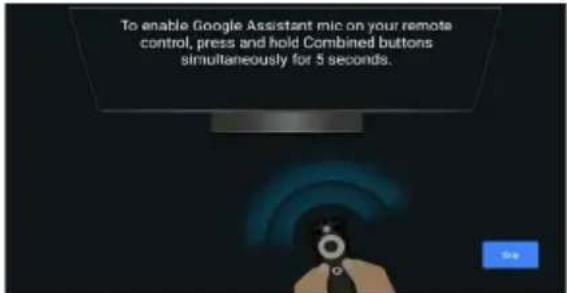
ГОЛОСОВЕ КЕРУВАННЯ БЕЗ РУК
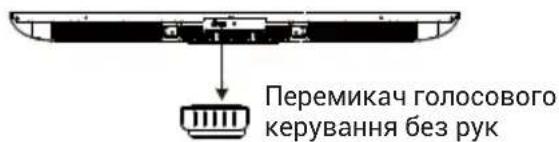
Перемкніть, щоб увімкнути або вимкнути голосове керування без використання рук.
Примітка: Ця функція вимагає підключення до мережі. Команди голосового керування на великій відстані доступні цими мовами.
en-US/es-US, fr-FR, es-ES, ja-JP, ko-KR, de-DE, it-IT, en-GB, en-AU, en-IN/hi-IN, en-CA/fr-CA, es-MX, pt-BR, id-ID, sv-SE, vi-VN
ЯК КОРИСТУВАТИСЯ ГОЛОСОВИМ КЕРУВАННЯМ БЕЗ РУК
- Активуйте голосове керування без використання рук за допомогою перемикача.
- Виберіть «Set up Google TV» на головному екрані, щоб відкрити налаштування Google Assistant, і виберіть «Увійти».
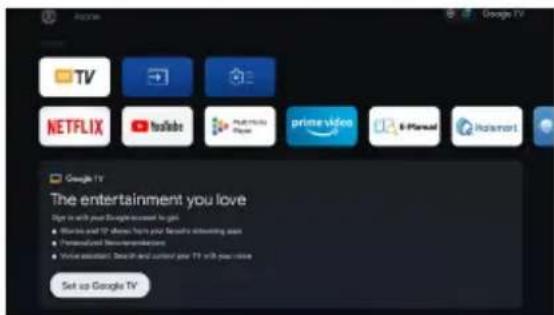
- Коли з'явиться підказка «Control your TV with 'Hey Google'!», виберіть «Yes I'm in», щоб активувати цю функцію.
Наприклад, коли ми кажемо «Hey Google, What's the weather», індикатор голосового керування без рук увімкнеться і повідомить про погодні умови.
Електронне керівництво
Електронне керівництво вбудовано у ваш телевізор і може відображатися на екрані. Щоб дізнатися більше про функції телевізора, перейдіть до електронного керівництва наступним чином. Доступність електронного керівництва залежить від регіону чи моделі.
- Натисніть HOME, щоб отримати доступ до головної сторінки.
- Натисніть UP/DOWN/LEFT/RIGHT та кнопку OK, щоб увійти до «E-Manual» в розділі Apps.
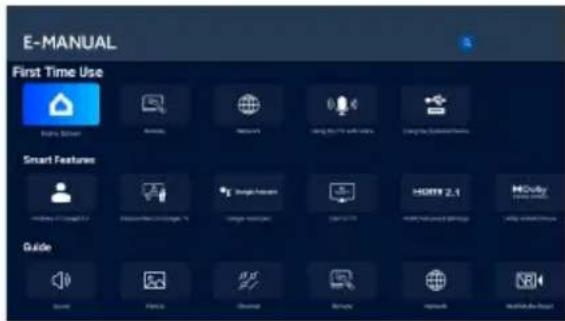
Примітка: Зображення надається лише в ознайомчих цілях.
Опис функцій доступності
Екранний диктор
Екранний диктор — це функція доступності для зчитування з екрану, яка допомагає користувачам із порушеннями зору, озвучуючи текст на екрані, елементи меню та інші компоненти. Також його можна налаштувати для використання з ярликом доступності.
Перетворення тексту в мовлення
Двигун перетворення тексту в мовлення — це програмний компонент, який перетворює текст у природно звучну мову.
Двигун перетворення тексту в мову працює у фоновому режимі, забезпечуючи основну функціональність синтезу мовлення. Додатки, такі як екранні зчитувачі, віртуальні помічники або інструменти для вивчення мов, часто звертаються до двигуна перетворення тексту в мовлення для генерації аудіовиходу, але сам двигун безпосередньо не взаємодіє з користувачами.
Ця сторінка надає налаштування для вибору активного двигуна перетворення тексту в мовлення, якщо в системі встановлено кілька двигунів, а також для встановлення базових параметрів двигунів перетворення тексту в мовлення, таких як мова, швидкість читання тощо.
Масштабування тексту
Ця конфігурація може збільшувати або зменшувати текст у системних додатках залежно від потреб користувача.
Жирний текст
Це налаштування дозволяє робити текст у системних застосунках жирним для кращої читабельності.
Корекція кольору
Налаштування «Корекція кольору» призначене для того, щоб допомогти людям із порушеннями колірного сприйняття чіткіше бачити кольори на екрані. Увімкнувши цю опцію, ви можете налаштувати спосіб відображення кольорів, що полегшить перегляд улюблених шоу та додатків.
Ярлик доступності
Коли ярлик доступності увімкнено, кінцевий користувач може натиснути одночасно кнопки BACK і DOWN протягом 3 секунд, щоб активувати функцію доступності.
Цей параметр допомагає кінцевому користувачу вибрати цільову функцію доступності для ярлика або увімкнути/вимкнути функцію ярлика.
Доступність клавіатури
Час до вжиття заходів (тайм-аут доступності)
Цей параметр дозволяє користувачам налаштувати, як довго повідомлення та сповіщення залишаються на екрані.
Триваліше перебування збільшить ймовірність того, що кінцевий користувач помітить повідомлення та вживе необхідних заходів.
Затримка повтору клавіші
Цей параметр дозволяє користувачам налаштувати затримку повторення клавіші, що може покращити досвід користувача при натисканні кнопок на пульті дистанційного керування.
Перемикач доступу
Функція перемикача доступу дозволяє користувачам взаємодіяти з телевізором за допомогою одного або кількох перемикачів. Доступ через перемикач може бути корисним, якщо взаємодія кінцевого користувача з пультом дистанційного керування обмежена.
Аудіоопис
Увімкнувши цей параметр, кінцевий користувач почує опис того, що відбувається на екрані у підтримуваних фільмах і шоу.
Субтитри
Налаштування «Субтитри» дозволяють користувачам увімкнути або вимкнути субтитри, а також визначити їхній візуальний вигляд у підтримуваних додатках.
Текст із високою контрастністю
Налаштування «Текст із високою контрастністю» робить текст на екрані легшим для читання завдяки яскравішим кольорам та чіткішим контурам. Ця функція особливо корисна для людей, яким важко читати звичайний текст.
Тактильні точки на кнопках пульта дистанційного керування
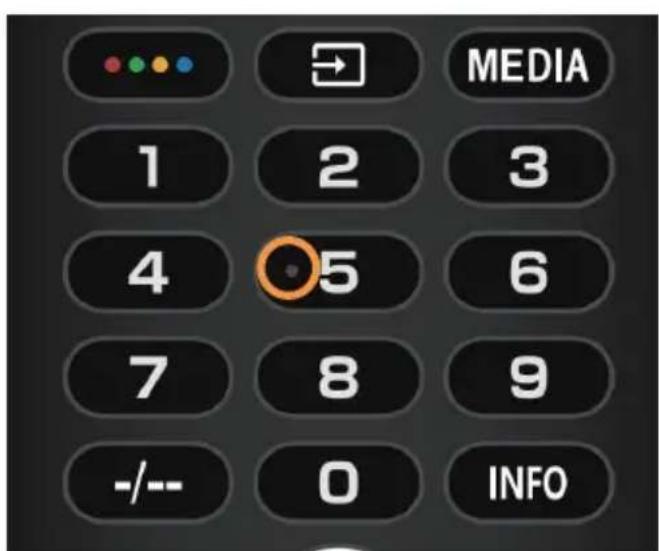
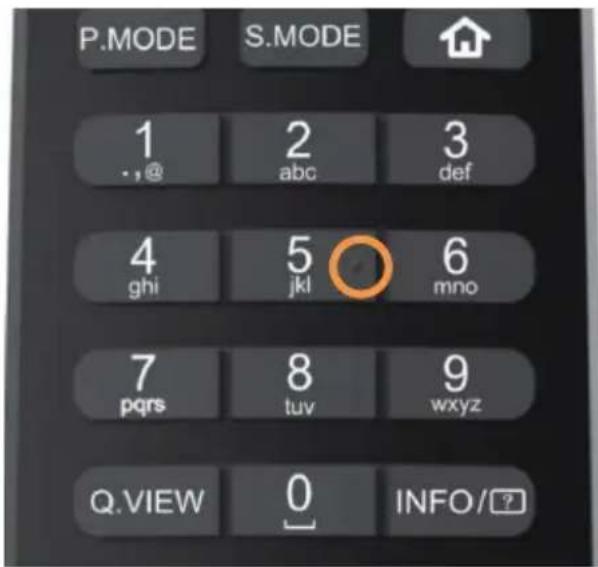
Пульт дистанційного керування телевізора має тактильні точки на кнопці з цифрою 5, щоб допомогти вам легко знаходити кнопки.
Наприклад, серед числових кнопок лише кнопка 5 має тактильну точку, яка допомагає вам знайти всі числові кнопки.
- УВІМКНЕННЯ ТЕЛЕВІЗОРА
- ПРИМІТКА
- ПОЧАТКОВЕ НАЛАШТУВАННЯ
- ЯК КОРИСТУВАТИСЯ ГОЛОСОВИМ КЕРУВАННЯМ БЕЗ РУК
- ЕЛЕКТРОННЕ КЕРІВНИЦТВО
- ОПИС ФУНКЦІЙ ДОСТУПНОСТІ
- ПЕРЕТВОРЕННЯ ТЕКСТУ В МОВЛЕННЯ
- МАСШТАБУВАННЯ ТЕКСТУ
- ЖИРНИЙ ТЕКСТ
- КОРЕКЦІЯ КОЛЬОРУ
- ЯРЛИК ДОСТУПНОСТІ
- ДОСТУПНІСТЬ КЛАВІАТУРИ
- ЗАТРИМКА ПОВТОРУ КЛАВІШІ
- ПЕРЕМИКАЧ ДОСТУПУ
- АУДІООПИС
- СУБТИТРИ
- ТЕКСТ ІЗ ВИСОКОЮ КОНТРАСТНІСТЮ
- ТАКТИЛЬНІ ТОЧКИ НА КНОПКАХ ПУЛЬТА ДИСТАНЦІЙНОГО КЕРУВАННЯ
Марка : HAIER
Модель : H100S90FUX
Категорія : телевізор