
H100S90FUX - TV HAIER - Gratis bruksanvisning og manual
Finn enhetens veiledning gratis H100S90FUX HAIER i PDF-format.

 FR
FR
 BG
BG
 CS
CS
 DA
DA
 DE
DE
 EL
EL
 EN
EN
 ES
ES
 ET
ET
 FI
FI
 HU
HU
 IS
IS
 IT
IT
 LT
LT
 LV
LV
 MK
MK
 NL
NL
 NO
NO
 PL
PL
 PT
PT
 RO
RO
 RU
RU
 SK
SK
 SL
SL
 SQ
SQ
 SV
SV
 TR
TR
 UK
UK
| Produkttype | TV |
| Merke | Haier |
| Modell | H100S90FUX |
| Skjermstørrelse (diagonal) | 100 tommer |
| Oppløsning | 3840 × 2160 pixels |
| Maksimal oppdateringsfrekvens | 144 Hz (3840×2160) / 240 Hz (1920×1080) |
| Sideforhold | 16:9 |
| TV-system | ATV (PAL, SECAM) / DTV (DVB-T/C/T2/S2) |
| Strømforsyningsspenning | 100-240 V ~ 50/60 Hz |
| Strømforbruk (maks) | 500 W |
| Strømforbruk i standby | ≤ 0,5 W |
| Lydutgang | 47 W |
| Bruksbetingelser | Temperatur: +5 til +40 °C; Fuktighet: 25 til 80 % |
| Hovedfunksjoner | Google TV, håndfri talekommando, øyebeskyttelse (Low Blue Light), tilgjengelighet (TalkBack, talesyntese, undertekster, etc.) |
| Tilkoblingsmuligheter | HDMI, USB, LAN, OPTICAL, SATELLITE, AV IN, CI |
| Vedlikehold og rengjøring | Koble fra før rengjøring. Bruk en myk, tørr klut. Ikke bruk slipende produkter. |
| Sikkerhet | Bruk under spesifiserte temperatur- og fuktighetsforhold. Ikke utsett for fuktighet eller varmekilder. |
Ofte stilte spørsmål - H100S90FUX HAIER
Brukerspørsmål om H100S90FUX HAIER
0 spørsmål om dette apparatet. Svar på dem du kjenner, eller still ditt eget.
Still et nytt spørsmål om dette apparatet
Last ned instruksjonene for din TV i PDF-format gratis! Finn veiledningen din H100S90FUX - HAIER og ta den elektroniske enheten tilbake i hendene. På denne siden er alle dokumenter som er nødvendige for bruken av enheten din publisert. H100S90FUX av merket HAIER.
BRUKSANVISNING H100S90FUX HAIER
- Sæt foden på, og placér TV'et på et fast underlag.
- Slut antennen eller kablet til ANT-antennestikket på bagsiden af TV'et.
- Strøm:
Du kan anvende indgangsterminalerne på TV'ets bagside som følger.
Når vi for eksempel siger "Hey Google, What's the weather", vil den håndfri stemmeindikator lyse op og give en tilbagemelding om vejret.
eVejledning
- Slå på TV-en:
Trykk på på fjernkontrollen eller POWER-knappen nederst / på siden av TV-en.
KNAPPEKONTROLL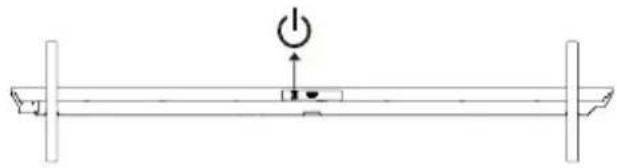
Baseinstallasjonsveiledning - 1 stk.
Basefot - 2 stk.
*Komponent for veggmontering - 1 stk.
Garantikort - 1 stk.
*Skruer (M6 x 20) - 4 stk.

MERK
- Veggfeste-komponent er for M96/M92-modeller.
- H100S90FUX: Spesifikasjonen for festeskruen til basen er M5x19 - 8 stk.
GENERELLE SPESIFIKASJONER
| Størrelse(Diagonalt) | 100" 85" 75" 65" | ||
| Oppløsninger 3840 x | 2160 | ||
| Maksimaloppdaterings-frekvens | 144 Hz @ 3840 x 2160240 Hz @ 1920 x 1080 | ||
| Bildeformat 16:9 | |||
| TV-system | ATV (PAL, SECAM) /DTV (DVB-T/C/T2/S2) | ||
| Videosignalsystem PAL, SECAM | |||
| Inngangsspenning 100-240 V ~ 50/60 Hz | |||
| Nominell effekt | 100" 85" 75" 65" | ||
| 500 W 400 W 350 W 280 W | |||
| Lydutgang | M96-serien: 90 W | ||
| M92/S90-serien: 47 W | |||
| Strømforbruk i standby | ≤ 0,5 W | ||
| Miljøforhold | Driftsomgivelsestemperatur:+5°C til +40°CDriftsmiljø fuktighet:25 ~ 80 %Lagringstemperatur: -15°C ~ +45°CLagringsfuktighet: < 80 %Atmosfærisk trykk: 86 ~ 106 kPa | ||
Se også brukermanualen for utstyret som skal kobles til.
Du kan bruke inngangsterminalene på TV-apparatets bakside som følger.
De kan kobles til følgende apparater: VCR, multi disc-spiller, DVD, videokamera, videospill eller stereoanlegg osv.
Merk:
- Noen ganger vil den ikke støtte annen enhet fordi enheten leverer et ikke-standard signal.
- Utstyret og tilkoblingskabler som vises på bildet er ikke inkludert og må kjøpes separat.
H100S90FUX/H85M92FUX/H75M92FUX/H65M92FUX![graph TD A["OPTICAL LAN USB"] --> B["SATELLITE"] B --> C["ANTICABLE"] C --> D["HDMI"] D --> E["AV IN adapter"] F["Forsterker"] --> G["RF"] H["Audio/Video-maskin med HDMI-grensesnitt"] --> I["CVBS, DVD-spiller eller annen maskin med CVBS"] J["CI-kort"] --> K["W (lyd L)"] J --> L["R (lyd H)"] J --> M[…](/content/2026/04/739003/images/ad182e9cb49c0003892d19073ca90d3a9c24c49e919d46563a4957e1618aaa20.jpg)
H100M96FUX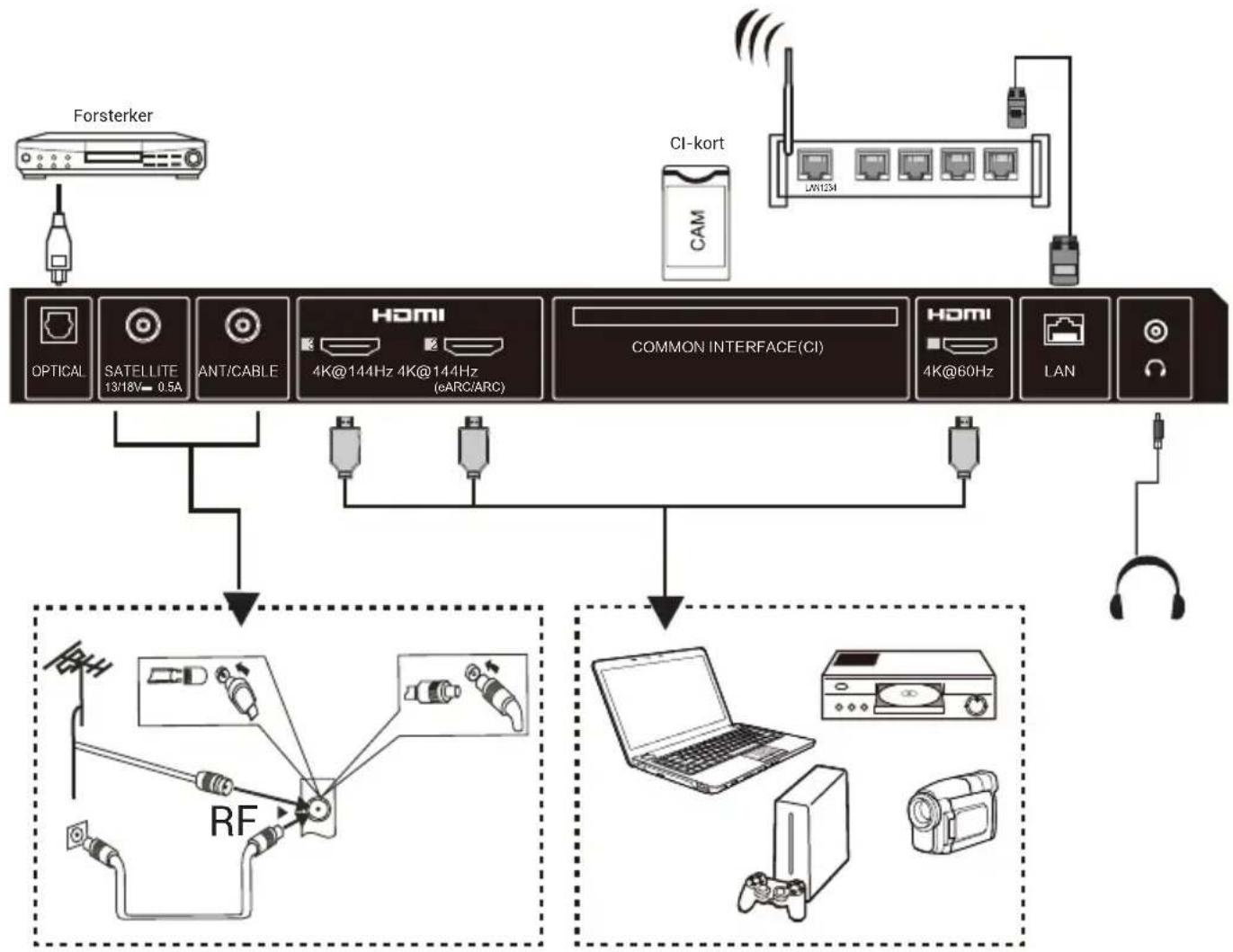
på venstre side av TV-en
Avhengig av de faktiske produktfunksjonene.
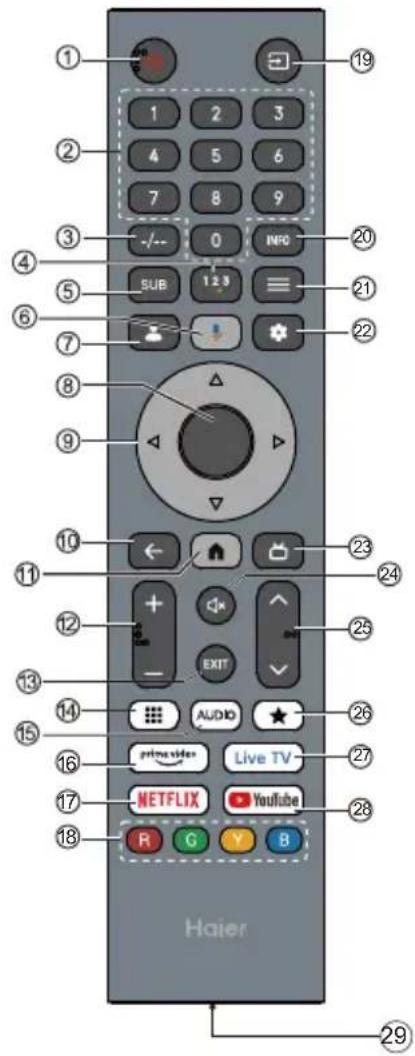
| # Element Beskrivelser | ||
| 1 | På/AV | Trykk for å slå TV-en av eller på. Når TV-en er slått av, går det fortsatt strøm gjennom den. For å koble helt fra strømmen, trekk ut strømkabelen. |
| 2 | 0~9 tall Trykk for å angi et TV-kanalnummer. | |
| 3 | -- Trykk for å angi TV-kanalnummeret. | |
| 4 | Trykk for å apne det virtuelle tastaturet. | |
| 5 | SUB Trykk for å aktivere undertekstfunksjonen. | |
| 6 | Trykk for å apne Google Assistant. | |
| 7 | Trykk for å apne brukerkontossiden. | |
| 8 | OK | Angi det valgte alternativet eller utfør den valgte operasjonen. |
| 9 | Trykk for å navigere i menyen på skjermen. | |
| 10 | TILBAKE Gå tilbake til forrige meny. | |
| 11 | Trykk for å apne Hjem-skjermen. | |
| 12 | VOL+/VOL- Trykk på VOL+ eller VOL- for å justere volumet. | |
| 13 | EXIT | Avslutt den gjeldende operasjonen. |
| 14 | Trykk for å vise det virtuelle tastaturet. | |
| 15 | AUDIO | Trykk for å angi NICAM i ATV. Velg lydspor i DTV. |
| 16 | Trykk for å apne Prime Video. | |
| 17 | NETFLIX Trykk for å apne NETFLIX. | |
| 18 | Fargede knapper | Utfør de relevante operasjonene i henhold til ledeteksten nederst i menyen i teksten. |
| 19 | Trykk for å apne listen over inngangskilder. | |
| 20 | INFO Trykk for å vise kanalinformasjonen | |
| 21 | MENY Trykk for å apne eller lukke skjermmenyen. | |
| 22 | Trykk for å apne innstillingsmenyen. | |
| 23 | Trykk for å vise elektronisk programguide i TV-modus. | |
| 24 | Trykk for å slå på demping. | |
| 25 | CH-/CH^ | Trykk på CH- eller CH- for å bytte TV-kanaler. |
| 26 | Opprett snarvei for favorittappen din. | |
| 27 | Live TV | Trykk for å gå til den siste inngangskilden i LiveTV. |
| 28 | YouTube Trykk for å apne YouTube. | |
| 29 | Type-C-port | Type-C-port for hurtiglading. (DC 5 V 1 A) |
Øyebeskyttelsesfunksjon: (I standard fargetemperaturmodus oppfyller TUV-kravene for lavt blått lys)
Low Blue Light - Lavt blålys-modus på TV-en din er utformet for å redusere nivået av blått lys for å beskytte øynene dine. Trykk på fjernkontrollen Settings → Display&Sound → Picture → Advanced Settings → Low Blue Light (Valgfritt: Off, Low, Middle, High).
For å redusere øyebelastning og beskytte øynene når du ser på TV over lengre tid, anbefales det at du:
- Tar regelmessige og hyppige pauser, og unngår å se på TV i perioder som varer mer enn én time.
Langvarig TV-titting kan føre til øyetretthet.
- Se bort fra TV-skjermen og fokuser på gjenstander i det fjerne i minst 10 minutter i pausen.
- Slapp av i pausen ved å gjøre øyeøvelser eller aktiviteter utendørs.
- Den beste anbefalte seeravstanden er 3 ganger den vertikale høyden på TV-skjermen.
- Regelmessige pauser og øvelser er svært nyttige for å lindre øyebelastning og tretthet.
FØRSTE INNSTILLING
Første gang du slår på TV-en, vil oppsettveiviseren veilede deg gjennom grunnleggende innstillinger. Vennligst følg teksttipset for Førstegangsoppsett.
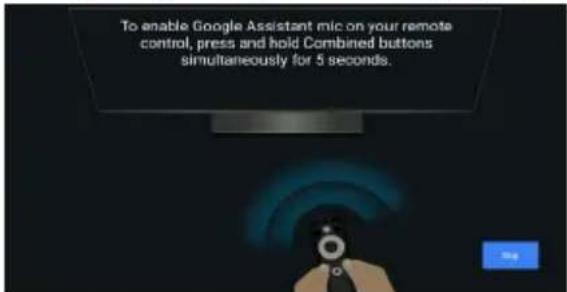
Bytt for å slå håndfri talestyring på eller av.
Merk: Denne funksjonen krever nettverkstilkobling. Fjernfelt-stemmekommandoer er tilgjengelige på disse språkene.
en-US/es-US, fr-FR, es-ES, ja-JP, ko-KR, de-DE, it-IT, en-GB, en-AU, en-IN/hi-IN, en-CA/fr-CA, es-MX, pt-BR, id-ID, sv-SE, vi-VN
HVORDAN BRUKE HENDIGFRI STEMMEKONTROLL
- Aktiver talestyring uten bruk av hender med vippebryteren.
- Velg «Set up Google TV» på startskjermen for å åpne Google Assistant-innstillingene og velg deretter «Logg på».
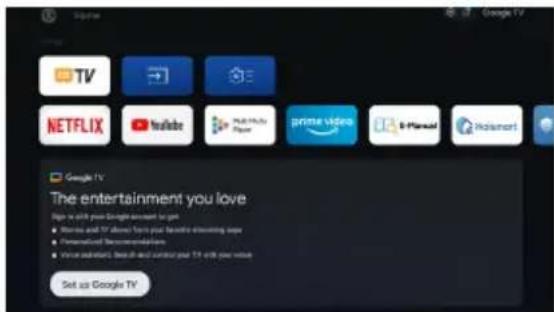
- Når du får opp meldingen «Control your TV with 'Hey Google'!», velger du «Yes I'm in». Den kan brukes.
Når vi for eksempel sier «Hey Google, What's the weather», vil den håndfrie stemmeindikatoren lyse og gi beskjed om værforholdene.
Elektronisk bruksanvisning
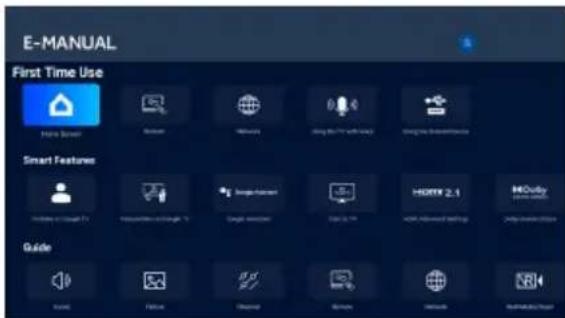
Elektronisk bruksanvisning er innebygd i TV-en og kan vises på skjermen. Hvis du vil vite mer om TV-funksjonene, kan du gå til den elektroniske bruksanvisningen nedenfor. Avhengig av region eller modell kan det være tilgjengelig en elektronisk bruksanvisning.
- Trykk på HOME-knappen for å gå til startsiden.
- Trykk på UP/DOWN/LEFT/RIGHT og OK-knappen for å velge, og gå inn i «E-Manual» i «Apps».
Beskrivelse av tilgjengelighetsfunksjon
TalkBack (skjermleser)
TalkBack er en skjermleser-funksjon for tilgjengelighet som hjelper synshemmede brukere ved å lese høyt tekst på skjermen, menyvalg og andre elementer. Den kan også settes opp for bruk med tilgjengelighetssnarvei.
Tekst til tale
En tekst-til-tale-motor er en programvarekomponent som konverterer tekst til naturlig klingende tale.
Tekst-til-tale-motoren fungerer i bakgrunnen og leverer kjernen i tale-syntesefunksjonaliteten. Applikasjoner som skjermlesere, virtuelle assistenter eller språklæringsverktøy bruker ofte tekst-til-tale-motoren for å generere lydutgang, men motoren selv samhandler ikke direkte med brukerne.
Denne siden gir innstillinger for å velge den aktive tekst-til-tale-motoren hvis det er flere motorer installert i systemet, samt for å sette grunnleggende konfigurasjoner for tekst-til-tale-motorer, som språk, lesefart osv.
Tekstskalering
Denne konfigurasjonen kan skalere teksten i systemomfattende applikasjoner opp eller ned basert på sluttbrukerens behov.
Fet tekst
Denne konfigurasjonen gjør det mulig å gjøre teksten i systemomfattende applikasjoner fet for bedre lesbarhet.
Fargekorrigering
Innstillingen «Fargekorrigering» er utformet for å hjelpe personer med fargeoppfattelsesforskjeller å se fargene på skjermen tydeligere. Ved å aktivere dette alternativet kan du justere hvordan fargene vises, noe som gjør det enklere å nyte favorittprogrammene og appene dine.
Tilgjengelighetssnarvei
Når snarveien for tilgjengelighet er aktivert, kan sluttbrukeren trykke på både BACK- og DOWN-knappene i 3 sekunder for å starte en tilgjengelighetsfunksjon.
Denne innstillingen kan hjelpe sluttbrukeren med å velge den ønskede tilgjengelighetsfunksjonen for snarveien, eller å slå snarveisfunksjonen av og på.
Tilgjengelighet for tastatur
Tid for handling (tilgjengelighetstidsavbrudd)
Denne innstillingen lar brukere justere hvor lenge meldinger og varsler vises på skjermen.
Lengre opphold vil øke sjansen for at sluttbrukeren legger merke til meldingen og tar nødvendige tiltak.
Forsinkelse ved gjentatt tastetrykk
Denne innstillingen lar brukere justere forsinkelsen for tastegjentakelse, noe som kan gi sluttbrukeren en bedre opplevelse når de trykker på knappene på fjernkontrollen.
Bytt tilgang
Brytertilgang lar brukere samhandle med TV-en ved hjelp av én eller flere brytere. Brytertilgang kan være nyttig hvis sluttbrukerens interaksjon med fjernkontrollen er begrenset.
Lydbeskrivelse
Sluttbrukeren vil høre en beskrivelse av hva som skjer på skjermen i støttede filmer og programmer ved å aktivere denne innstillingen.
Teksting
Innstillingene for «teksting» lar brukere slå teksting på/av og bestemme tekstingens visuelle utseende i støttede apper.
Høykontrasts tekst
Innstillingen «høykontrasttekst» gjør teksten på skjermen lettere å lese ved å bruke lysere farger og tydeligere konturer. Denne funksjonen er spesielt nyttig for personer som synes vanlig tekst er vanskelig å lese.
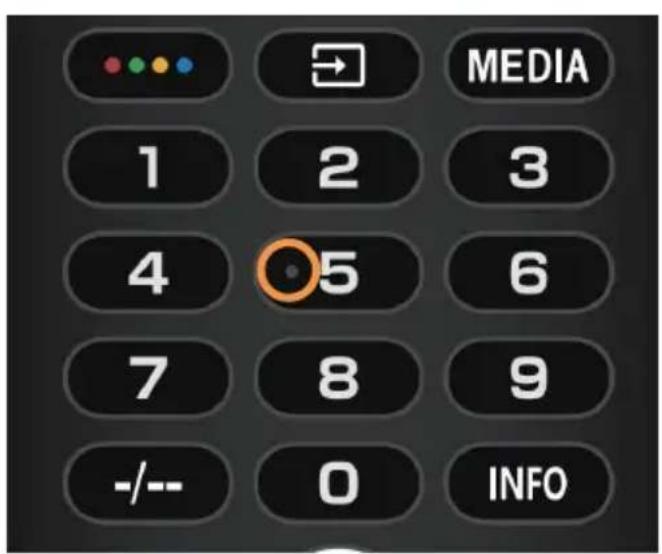
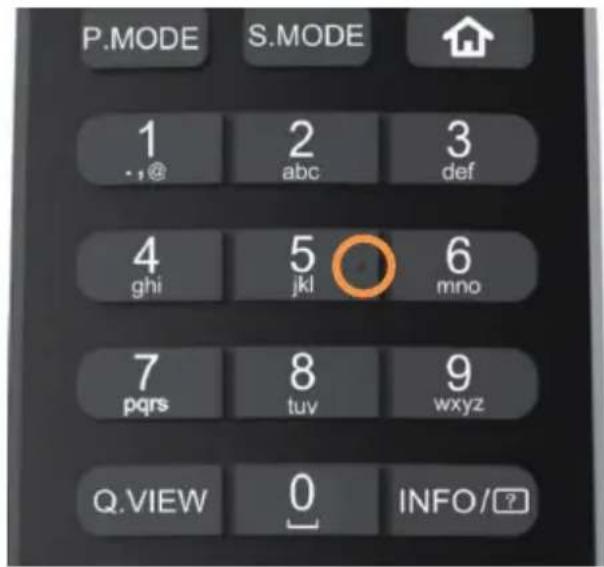
Taktil prikker på fjernkontrollknappene
TV-fjernkontrollen har taktile prikker på nummer 5-knappen for å hjelpe deg med å finne knappene lettere. For eksempel har bare tallet 5 blant de numeriske knappene en taktil prikk for å hjelpe deg med å finne alle de numeriske knappene.
- EVEJLEDNING
- MERK
- LANGVARIG TV-TITTING KAN FØRE TIL ØYETRETTHET
- FØRSTE INNSTILLING
- HVORDAN BRUKE HENDIGFRI STEMMEKONTROLL
- ELEKTRONISK BRUKSANVISNING
- BESKRIVELSE AV TILGJENGELIGHETSFUNKSJON
- TALKBACK (SKJERMLESER)
- TEKST TIL TALE
- TEKSTSKALERING
- FET TEKST
- FARGEKORRIGERING
- TILGJENGELIGHETSSNARVEI
- TILGJENGELIGHET FOR TASTATUR
- FORSINKELSE VED GJENTATT TASTETRYKK
- BYTT TILGANG
- LYDBESKRIVELSE
- TEKSTING
- HØYKONTRASTS TEKST
- TAKTIL PRIKKER PÅ FJERNKONTROLLKNAPPENE
Merke : HAIER
Modell : H100S90FUX
Kategori : TV