
H100S90FUX - телевизор HAIER - Бесплатное руководство пользователя
Найдите руководство к устройству бесплатно H100S90FUX HAIER в формате PDF.


 FR
FR
 BG
BG
 CS
CS
 DA
DA
 DE
DE
 EL
EL
 EN
EN
 ES
ES
 ET
ET
 FI
FI
 HU
HU
 IS
IS
 IT
IT
 LT
LT
 LV
LV
 MK
MK
 NL
NL
 NO
NO
 PL
PL
 PT
PT
 RO
RO
 RU
RU
 SK
SK
 SL
SL
 SQ
SQ
 SV
SV
 TR
TR
 UK
UK
| Тип продукта | Телевизор |
| Бренд | Haier |
| Модель | H100S90FUX |
| Размер экрана (диагональ) | 100 дюймов |
| Разрешение | 3840 × 2160 пикселей |
| Максимальная частота обновления | 144 Гц (3840×2160) / 240 Гц (1920×1080) |
| Соотношение сторон | 16:9 |
| ТВ-система | ATV (PAL, SECAM) / DTV (DVB-T/C/T2/S2) |
| Напряжение питания | 100-240 В ~ 50/60 Гц |
| Потребляемая мощность (макс) | 500 Вт |
| Потребление в режиме ожидания | ≤ 0,5 Вт |
| Выходная мощность звука | 47 Вт |
| Условия эксплуатации | Температура: от +5 до +40 °C; Влажность: от 25 до 80 % |
| Основные функции | Google TV, голосовое управление без рук, защита глаз (Low Blue Light), доступность (TalkBack, синтез речи, субтитры и т.д.) |
| Подключения | HDMI, USB, LAN, OPTICAL, SATELLITE, AV IN, CI |
| Уход и чистка | Отключите перед чисткой. Используйте мягкую сухую ткань. Не используйте абразивные средства. |
| Безопасность | Используйте в указанных условиях температуры и влажности. Не подвергайте воздействию влаги или источников тепла. |
Часто задаваемые вопросы - H100S90FUX HAIER
Вопросы пользователей о H100S90FUX HAIER
0 вопрос об этом устройстве. Ответьте на те, что знаете, или задайте свой.
Задать новый вопрос об этом устройстве
Скачайте инструкцию для вашего телевизор в формате PDF бесплатно! Найдите своё руководство H100S90FUX - HAIER и возьмите своё электронное устройство обратно в руки. На этой странице опубликованы все документы, необходимые для использования вашего устройства. H100S90FUX бренда HAIER.
РУКОВОДСТВО ПОЛЬЗОВАТЕЛЯ H100S90FUX HAIER
*Винты (M6 × 20) - 4 шт.

ПРИМЕЧАНИЕ
КНОПКИ УПРАВЛЕНИЯ
Аудио-видео устройство с HDMI интерфейсами
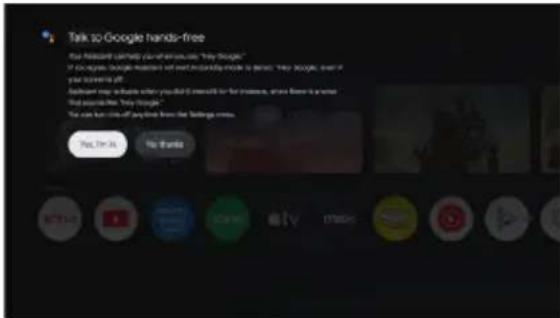
ИСПОЛЬЗОВАНИЕ ФУНКЦИИ ГОЛОСОВОГО УПРАВЛЕНИЯ
КАК ИСПОЛЬЗОВАТЬ ГОЛОСОВОЕ УПРАВЛЕНИЕ БЕЗ РУК
ВКЛЮЧЕНИЕ ТЕЛЕВИЗОРА
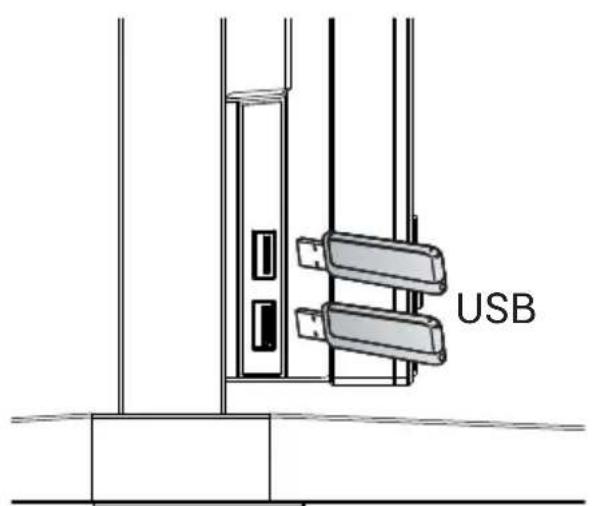
- Установите подставку и разместите телевизор на твердой поверхности.
- Подключите антенну или кабель к разъему ANT на задней панели телевизора.
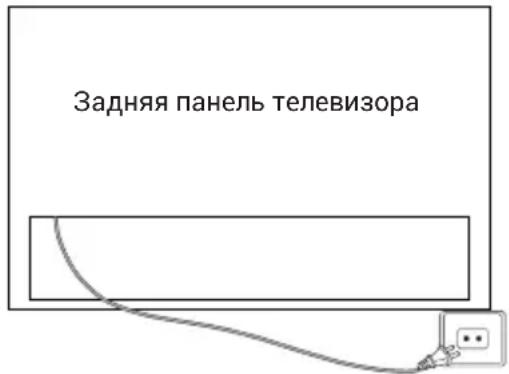
- Питание:
подключите шнур к действующей электрической розетке.
- Включение телевизора:
нажмите кнопку на пульте дистанционного управления или кнопку POWER внизу/сбоку телевизора.
УПРАВЛЕНИЕ КНОПКАМИ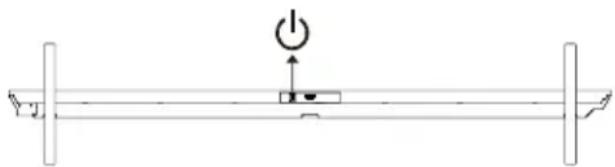
Пульт дистанционного
управления — 1 шт.
Руководство
пользователя
-1 шт.
Руководство по установке
основания — 1 шт.
Подставка
основания — 2 шт.
* Компонент настенного
крепления — 1 шт.
Гарантийный талон
* Винты (М6 x 20) — 4 шт.
-1 шт.

ПРИМЕЧАНИЕ
- Компонент настенного крепления предназначен для моделей M96/M92.
- H100S90FUX: Винты крепления основания: M5 x 19 — 8 шт.
ОБЩИЕ ТЕХНИЧЕСКИЕ ХАРАКТЕРИСТИКИ
| Размер(Диагональ) | 100дюймов | 85дюймов | 75дюймов | 65дюймов |
| Разрешение 3840 × 2160 | ||||
| Максимальнаячастотаобновления | 144 Гц при 3840 × 2160240 Гц при 1920 × 1080 | |||
| Соотношениесторон | 16:9 | |||
| Телевизионнаясистема | ATB (PAL, SECAM)/DTV (DVB-T/C/T2/S2) | |||
| Системавидеосигнала | PAL, SECAM | |||
| Входноенапряжениепитания | 100–240 В, 50/60 Гц | |||
| Номинальнаямощность | 100дюймов | 85дюймов | 75дюймов | 65дюймов |
| 500 Вт 400 Вт 350 Вт 280 Вт | ||||
| Аудиовыход | Серия M96: 90 Вт | |||
| Серия M92/S90: 47 Вт | ||||
| Потреблениеэнергиив режимеожидания | ≤ 0,5 Вт | |||
| Условияокружающейсреды | Рабочая температура окружающейсреды:+5 до +40 °СВлажность при эксплуатации:25–80%Температура хранения: от -15 до +45 °СВлажность при хранении: < 80%Атмосферное давление: 86–106 кПа | |||
Ознакомьтесь также с руководством пользователя подключаемого оборудования. Вы можете использовать входные разъемы на задней панели телевизора следующим образом.
Можно подключать следующие устройства: видеомагнитофоны, многодисковые проигрыватели, DVD-плееры, видеокамеры, игровые приставки, стереосистемы и т. д.
Примечание.
- Некоторые устройства могут не поддерживаться из-за нестандартного сигнала.
- Компоненты оборудования и соединительные кабели, показанные на рисунке, не входят в комплект поставки и должны приобретаться отдельно.
H100S90FUX/H85M92FUX/H75M92FUX/H65M92FUX![graph TD A["OPTICAL LAN USB"] --> B["SATELLITE 0.5A"] A --> C["ANTICABLE 0.5A"] A --> D["HDMI 14kHz"] A --> E["AV IN adapter"] F["Усилитель"] --> G["RF"] H["Audiо/видео-устройства с интерфейсами HDMI"] --> I["TV"] J["CVBS, DVD-плеер или другое устройство с CVBS"] --> K["TV"] L["CI-карта"] --> M["CAM…](/content/2026/04/739003/images/6e16d6e4ea27bd555d2a2638634b579cb9b79d921de723ee7b3be1f47d1a3296.jpg)
H100M96FUX![graph TD A["Uscilитель"] --> B["Optical"] A --> C["SATELLITE 13/18V-0.5A"] A --> D["ANT/CABLE"] A --> E["HIOMI 4K@144Hz 4K@144Hz (cARC/ARC)"] A --> F["COMMON INTERFACE(CI)"] A --> G["HIOMI 4K@60Hz"] A --> H["LAN"] A --> I["CI-kappa"] I --> J["LNX13M"] I --> K["CAM"] I --> L["Headphones"]](/content/2026/04/739003/images/3a8cc979bf1b352e9dbad0b0a50baf1bcfcf2ccc6328c2c908fcefb009df9348.jpg)
Аудио/видео-устройства с интерфейсами HDMI
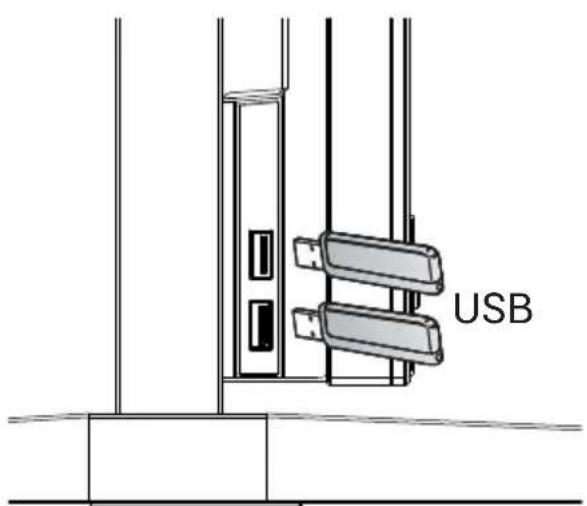
На левой стороне телевизора
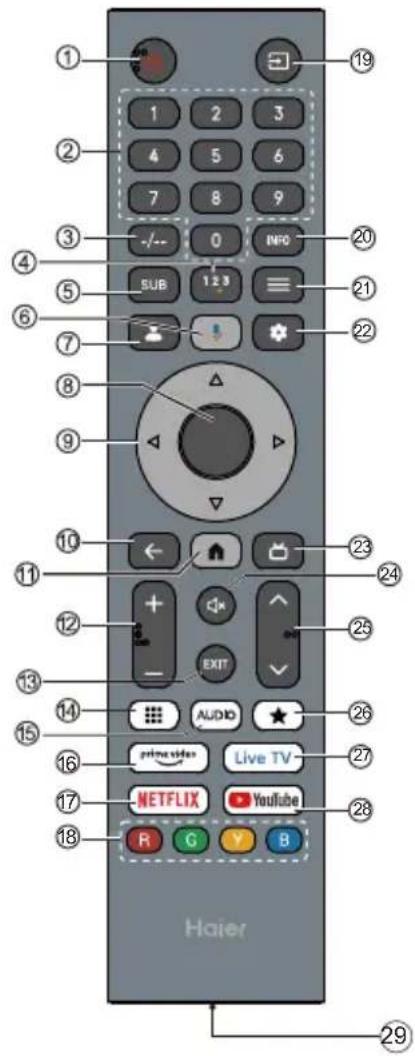

ПРИМЕЧАНИЕ
Функции зависят от фактических особенностей изделия.
| No Элемент Описание | ||
| 1 | Питание | Используйте эту кнопку для включения/выключения телевизора.Когда телевизор выключен, питание по-прежнему подается нанего. Для полного отключения питания отсоедините сетевой шнур. |
| 2 | Цифровыекнопки 0–9 | Используйте эти кнопки для ввода номера телевизионного канала. |
| 3 -/-- | Нажмите эту кнопку, чтобы ввести номер телевизионного канала. | |
| 4 | Нажмите эту кнопку, чтобы открыть виртуальную клавиатуру. | |
| 5 | SUB Нажмите эту кнопку, чтобы включить функцию субтитров. | |
| 6 | Нажмите эту кнопку, чтобы открыть Google Assistant. | |
| 7 | Нажмите эту кнопку, чтобы открыть страницу учетной записипользователя. | |
| 8 | ОК Открытие выбранной опции или выполнение выбранной операции. | |
| 9 | Используйте эту кнопку для навигации в экранном меню. | |
| 10 | НАЗАД Возврат к предыдущему меню. | |
| 11 | Нажмите эту кнопку, чтобы открыть главную страницу. | |
| 12 | УВЕЛИЧЕНИЕ/УМЕНЬШЕНИЕ ГРОМКОСТИ | Используйте кнопки + и - для регулировки уровня громкости. |
| 13 | EXIT Выход из текущей операции. | |
| 14 | Нажмите эту кнопку, чтобы отобразить виртуальную клавиатуру. | |
| 15 | AUDIO | Нажмите эту кнопку, чтобы настроить NICAM в режиме ATV. Выборзвуковых каналов в режиме DTV. |
| 16 | Нажмите эту кнопку, чтобы открыть Prime Video. | |
| 17 | NETFLIX | Нажмите эту кнопку, чтобы открыть NETFLIX. |
| 18 | Цветные кнопки | Эти кнопки позволяют выполнять соответствующие действия всоответствии с подсказками в контекстном меню. |
| 19 | Нажмите эту кнопку, чтобы открыть список источников входныхсигналов. | |
| 20 | INFO Нажмите эту кнопку, чтобы просмотреть информацию о канале | |
| 21 | МЕНЮ≡ | Нажмите эту кнопку, чтобы открыть/закрыть экранное меню. |
| 22 | Нажмите эту кнопку, чтобы открыть меню настроек. | |
| 23 | Нажмите, чтобы открыть электронную программу передач врежиме телевизора. | |
| 24 | Нажмите эту кнопку, чтобы отключить звук. | |
| 25 | СН√/СН^ | Используйте кнопки и для переключения каналовтелевизора. |
| 26 | Эта кнопки позволяет создать ярлык для вашего любимого приложения. | |
| 27 | Live TV | Нажмите эту кнопку, чтобы перейти к последнему источникувходного сигнала в режиме LiveTV. |
| 28 | YouTube Нажмите эту кнопку, чтобы открыть YouTube. | |
| 29 | Порт Type-C | Порт Type-C для быстрой зарядки. (5 В пост. тока, 1 А) |
Функция защиты зрения: (в стандартном режиме цветовой температуры соответствует требованиям TUV к низкому уровню синего света)
Low Blue Light на телевизоре предназначен для снижения уровня синего света с целью защиты глаз. Нажмите кнопку Settings на пульте дистанционного управления и выберите → Display&Sound → Picture → Advanced Settings → Low Blue Light (Доступные опции: Off, Low, Middle, High).
Для снижения нагрузки на глаза и защиты зрения при длительном просмотре телевизора рекомендуется:
• делать регулярные и частые перерывы, а также избегать просмотра телевизора более одного часа подряд.
Длительный просмотр телевизора может вызвать усталость глаз.
- Отведите взгляд от экрана телевизора и сосредоточьтесь на удаленных объектах не менее чем на 10 минут во время перерыва просмотра.
- Во время перерыва просмотра расслабьтесь, выполняя упражнения для глаз, или займитесь активным отдыхом на свежем воздухе.
- Рекомендуемое оптимальное расстояние для просмотра: 3-кратная высота экрана телевизора.
- Регулярные перерывы и упражнения чрезвычайно полезны для снятия напряжения и усталости глаз.
НАЧАЛЬНАЯ НАСТРОЙКА
При первом включении телевизора мастер настройки проведет вас через процесс настройки основных параметров.
Следуйте текстовым инструкциям при первичной настройке.
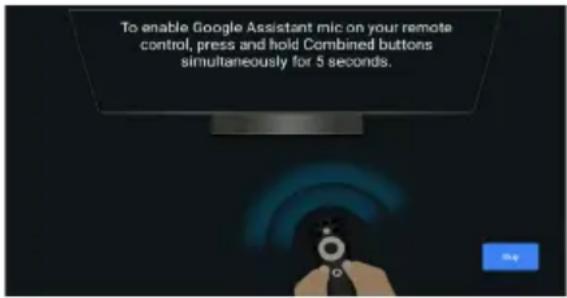
ГОЛОСОВОЕ УПРАВЛЕНИЕ БЕЗ ИСПОЛЬЗОВАНИЯ РУК
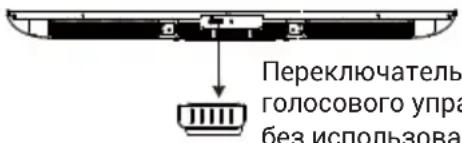
Голосовое управление без использования рук
Используйте этот переключатель для активации/деактивации голосового управления без помощи рук.
Примечание: для работы этой функции требуется подключение к сети. Голосовые команды дальнего действия доступны на перечисленных ниже языках.
en-US/es-US, fr-FR, es-ES, ja-JP, ko-KR, de-DE, it-IT, en-GB, en-AU, en-IN/hi-IN, en-CA/fr-CA, es-MX, pt-BR, id-ID, sv-SE, vi-VN
КАК ИСПОЛЬЗОВАТЬ ГОЛОСОВОЕ УПРАВЛЕНИЕ БЕЗ ПОМОЩИ РУК
- Активируйте голосовое управление с помощью переключателя.
- Выберите «Set up Google TV» на главном экране, чтобы открыть настройки Google Assistant, и выберите вход в систему.
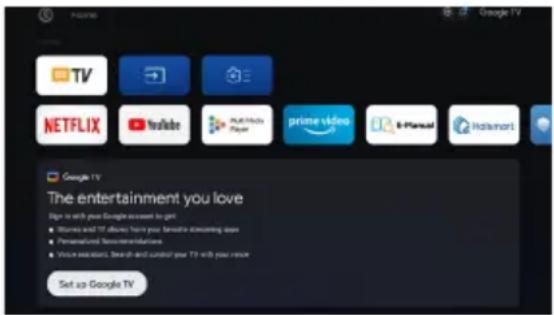
- Когда появится подсказка «Control your TV with 'Hey Google'!», выберите «Yes I'm in», чтобы использовать эту функцию.
Например, когда вы скажете: «Hey Google, What's the weather», индикатор голосового управления загорится, а телевизор сообщает погодные условия.
Электронное руководство
Телевизор имеет встроенное электронное руководство, которое можно вывести на экран. Чтобы узнать больше о функциях телевизора, откройте электронное руководство следующим образом. Доступность электронного руководства зависит от вашего региона или модели.
- Нажмите кнопку HOME, чтобы перейти на главную страницу.
- Используйте кнопки UP/DOWN/LEFT/RIGHT и OK, чтобы выбрать и открыть E-Manual в разделе Apps.
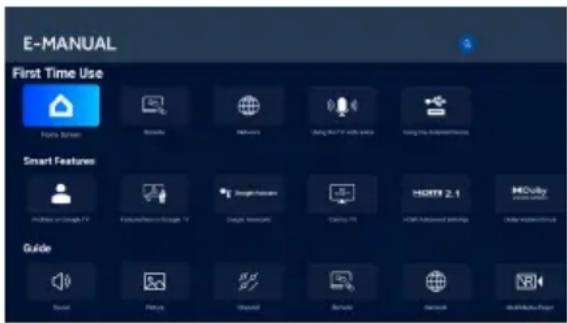
Примечание. Изображение приводится исключительно для справки.
Описание специальных возможностей
Talkback (экранный диктор)
Talkback — это функция экранного диктора, которая помогает пользователям с нарушениями зрения, озвучивая текст на экране, пункты меню и другие элементы. Эта функция также может быть выбрана с помощью ярлыка специальных возможностей.
Текст в речь
Модуль преобразования текста в речь — это программный компонент, который преобразует текст в естественно звучащую речь.
Модуль преобразования текста в речь работает в фоновом режиме, обеспечивая основную функцию синтеза речи. Такие приложения, как программы чтения с экрана, виртуальные ассистенты или инструменты для изучения языков, часто обращаются к модулю синтеза речи для генерации звукового вывода, но сам модуль непосредственно не взаимодействует с пользователями.
На этой странице представлены настройки для выбора активного модуля преобразования текста в речь, если в системе установлено несколько модулей, а также для базовой настройки параметров модулей преобразования текста в речь, таких как язык, скорость чтения и пр.
Масштабирование текста
Эта настройка позволяет увеличивать или уменьшать масштаб текста в системных приложениях в зависимости от потребностей пользователя.
Жирный текст
Эта настройка позволяет делать текст в системных приложениях жирным для улучшения читаемости.
Коррекция цвета
Настройка «Коррекция цвета» предназначена для помощи людям с нарушениями цветового зрения лучше различать цвета на экране. Включив эту опцию, вы сможете настроить отображение цветов, что облегчит просмотр ваших любимых передач и приложений.
Ярлык специальных возможностей
Когда ярлык специальных возможностей включен, пользователь может нажать одновременно кнопки НАЗАД и ВНИЗ и удерживать их 3 секунды, чтобы запустить функцию специальных возможностей.
Эта опция позволяет пользователю выбрать целевую функцию специальных возможностей для ярлыка или включить/выключить функцию ярлыка.
Доступность клавиатуры
Время действия (тайм-аут доступности)
Этот параметр позволяет пользователям задать время, в течение которого сообщения и уведомления будут отображаться на экране.
Длительное отображение увеличивает вероятность того, что пользователь заметит сообщение и предпримет необходимые действия.
Задержка повторного нажатия кнопок
Этот параметр позволяет настроить задержку повторного нажатия кнопок, чтобы повысить удобство использования пульта дистанционного управления.
Переключение доступа
Эта функция позволяет управлять телевизором с помощью одного или нескольких переключателей. Она может быть полезна, если использование пульта дистанционного управления ограничено.
Аудиоописание
При включении этой функции пользователь будет слышать описание происходящего на экране в поддерживаемых фильмах и телепрограммах.
Субтитры
Эта настройка позволяет включать или выключать субтитры, а также настраивать их внешний вид в поддерживаемых приложениях.
Высококонтрастный текст
Эта настройка облегчает чтение текста на экране за счёт использования более ярких цветов и чётких контуров. Эта опция особенно полезна для людей, которым трудно читать обычный текст.
Тактильные точки на кнопках пульта ДУ
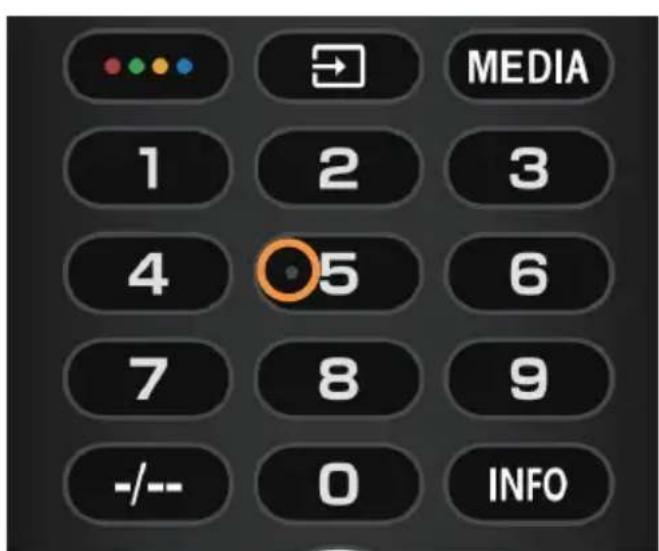
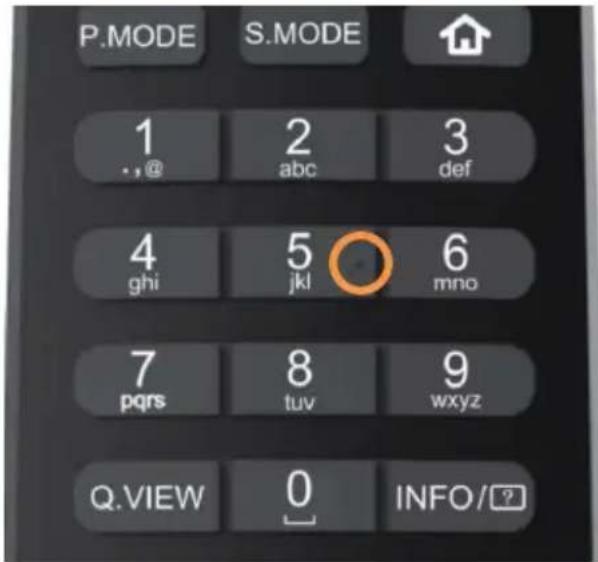
Пульт дистанционного управления телевизором имеет тактильную точку на кнопке с цифрой 5, чтобы пользователю было легче находить другие кнопки.
Поскольку среди всех цифровых кнопок только кнопка с цифрой 5 имеет тактильную точку, вы легко может найти все цифровые кнопки на ощупь.
Включение телевизора
- ПРИМЕЧАНИЕ
- ИСПОЛЬЗОВАНИЕ ФУНКЦИИ ГОЛОСОВОГО УПРАВЛЕНИЯ
- КАК ИСПОЛЬЗОВАТЬ ГОЛОСОВОЕ УПРАВЛЕНИЕ БЕЗ РУК
- ВКЛЮЧЕНИЕ ТЕЛЕВИЗОРА
- НАЧАЛЬНАЯ НАСТРОЙКА
- КАК ИСПОЛЬЗОВАТЬ ГОЛОСОВОЕ УПРАВЛЕНИЕ БЕЗ ПОМОЩИ РУК
- ЭЛЕКТРОННОЕ РУКОВОДСТВО
- ОПИСАНИЕ СПЕЦИАЛЬНЫХ ВОЗМОЖНОСТЕЙ
- ТЕКСТ В РЕЧЬ
- МАСШТАБИРОВАНИЕ ТЕКСТА
- ЖИРНЫЙ ТЕКСТ
- КОРРЕКЦИЯ ЦВЕТА
- ЯРЛЫК СПЕЦИАЛЬНЫХ ВОЗМОЖНОСТЕЙ
- ДОСТУПНОСТЬ КЛАВИАТУРЫ
- ЗАДЕРЖКА ПОВТОРНОГО НАЖАТИЯ КНОПОК
- ПЕРЕКЛЮЧЕНИЕ ДОСТУПА
- АУДИООПИСАНИЕ
- СУБТИТРЫ
- ВЫСОКОКОНТРАСТНЫЙ ТЕКСТ
- ТАКТИЛЬНЫЕ ТОЧКИ НА КНОПКАХ ПУЛЬТА ДУ
Марка : HAIER
Модель : H100S90FUX
Категория : телевизор