Notice-Facile
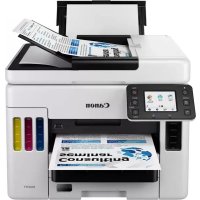
MAXIFY GX7040 - принтер CANON - Безкоштовний посібник користувача
Знайдіть посібник до пристрою безкоштовно MAXIFY GX7040 CANON у форматі PDF.



Завантажте інструкції для вашого принтер у форматі PDF безкоштовно! Знайдіть свій посібник MAXIFY GX7040 - CANON і поверніть собі контроль над електронним пристроєм. На цій сторінці опубліковані всі документи, необхідні для використання вашого пристрою. MAXIFY GX7040 бренду CANON.
ПОСІБНИК КОРИСТУВАЧА MAXIFY GX7040 CANON
Спершу прочитайте документ Інформація щодо безпеки й важливі відомості )додаток(. Посібник для початку
Щелкните Настройка факса.1 Настроювання принтера
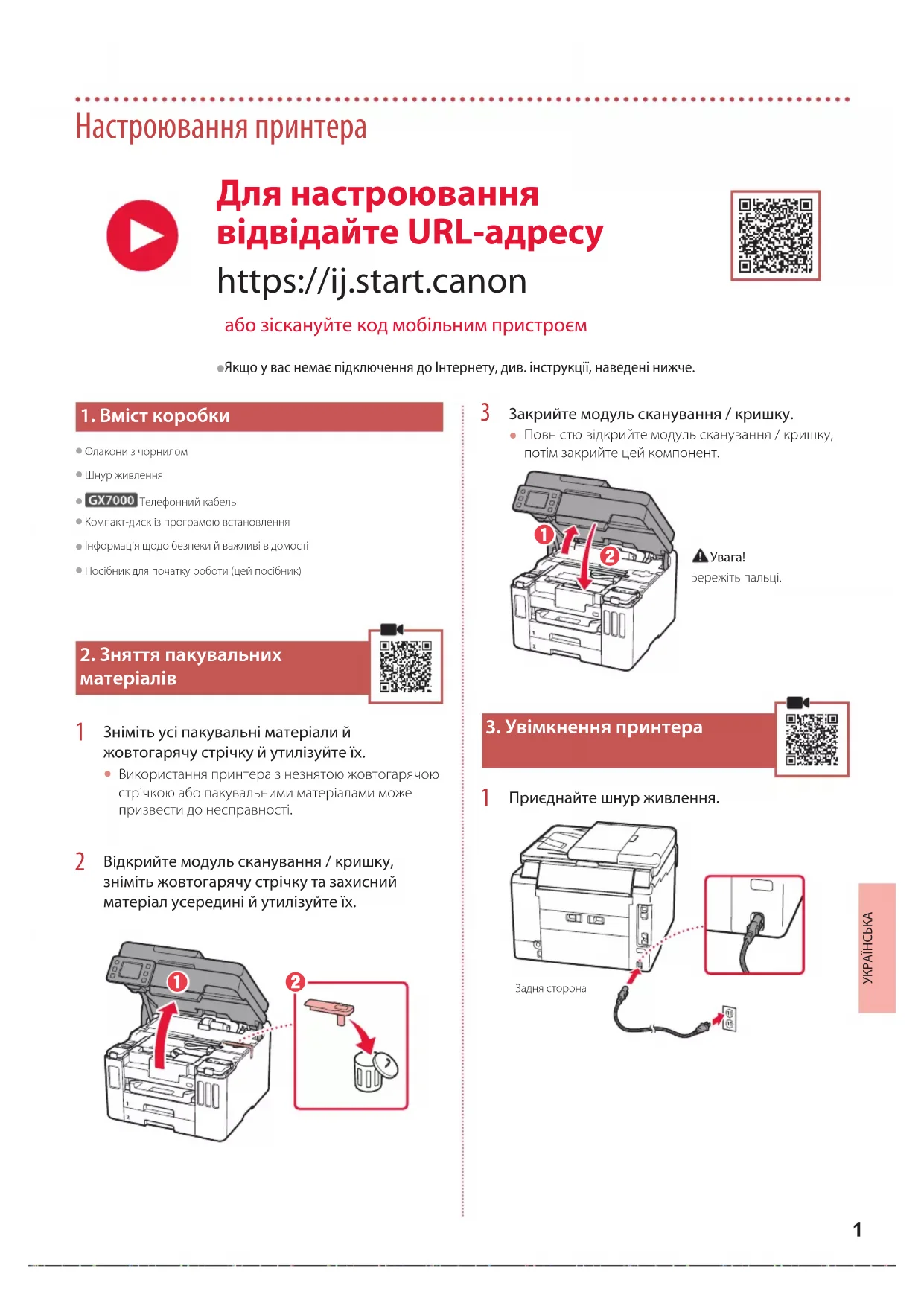
Флакони з чорнилом Шнур живлення Телефонний кабель Компакт-диск із програмою встановлення Інформація щодо безпеки й важливі відомості Посібник для початку роботи (цей посібник)
2. Зняття пакувальних
Зніміть усі пакувальні матеріали й жовтогарячу стрічку й утилізуйте їх.
Використання принтера з незнятою жовтогарячою стрічкою або пакувальними матеріалами може призвести до несправності.
Відкрийте модуль сканування / кришку, зніміть жовтогарячу стрічку та захисний матеріал усередині й утилізуйте їх. a b
Закрийте модуль сканування / кришку.
Повністю відкрийте модуль сканування / кришку, потім закрийте цей компонент.
Увага!Бережіть пальці.
3. Увімкнення принтера
Приєднайте шнур живлення. Задня сторона Для настроювання відвідайте URL-адресу https://ij.start.canon або зіскануйте код мобільним пристроєм
Якщо у вас немає підключення до Інтернету, див. інструкції, наведені нижче.2 Настроювання принтера
Відкрийте панель керування й натисніть кнопку УВІМК. (ON).
Прокрутіть список і торкніться потрібної мови, щоб вибрати її, а потім торкніться кнопки Так (Yes).
Якщо з’явиться наведений нижче екран, торкніться своєї країни або регіону.
Установіть дату й торкніться кнопки OK.
Установіть час і торкніться кнопки OK.
Торкніться кнопки OK.
4. Наливання чорнила
Під час використання цього виробу потрібно обережно поводитися з чорнилом. Воно може розлитися з чорнильниць. Якщо чорнило потрапить на одяг або речі, плями буде важко
Відкрийте модуль сканування / кришку.3
Відкрийте кришку чорнильниці та ковпачок чорнильниці ліворуч на принтері.
Тримаючи флакон із чорнилом у вертикальному положенні, обережно поверніть і зніміть ковпачок флакона.
Сумістіть наконечник флакона з чорнилом із вхідним отвором.
Повільно переверніть флакон із чорнилом догори дном і притисніть його, щоб налити
Якщо чорнило не наливається, обережно приберіть флакон із чорнилом і повторіть спробу.
Обережно приберіть флакон із чорнилом від вхідного отвору.
Будьте обережні, щоб не розлити чорнило.
Надійно встановіть ковпачок чорнильниці на
Надійно закрийте кришку чорнильниці.
Повторіть кроки 2–8, щоб налити всі чорнила у відповідні чорнильниці, розташовані
C M Y4 Настроювання принтера
Закрийте модуль сканування / кришку.
Повністю відкрийте модуль сканування / кришку, потім закрийте цей компонент.
Увага!Бережіть пальці.
5. Завантаження паперу
Торкніться кнопки OK.
Вийміть касету з принтера.
Вийміть касету 1 (верхню) з принтера.
Посуньте правий напрямник для паперу до правого краю. Вирівняйте передній напрямник для паперу за позначкою Letter або A4.
Завантажте звичайний папір формату Letter або A4.
Розмістіть папір впритул до переднього напрямника для паперу й вирівняйте правий напрямник для паперу за шириною паперу. a b
Вставте касету на місце.
Витягніть лоток виведення паперу.5
Торкніться кнопки OK.
У процесі вирівнювання друкується один двосторонній аркуш. Не торкайтеся паперу й зачекайте, доки відобразиться екран із кроку 8.
Торкніться кнопки Далі (Next).
Для продовження настроювання дотримуйтесь інструкцій, які з’являтимуться на екрані. Вам потрібно буде прийняти рішення щодо можливості надсилання інформації. Див. розділ «Надсилання відомостей компанії Canon» у посібнику Інформація щодо безпеки й важливі відомості.
Має обов’язково з’явитися наведений нижче
Якщо потрібно використовувати принтер без підключення інших пристроїв, настроювання можна завершити. Виберіть найоптимальніший спосіб підключення залежно від того, як використовуватиметься принтер.
Використання принтера без підключення до інших
Настроювання завершено. Щоб настроїти факс, див. розділ «Використання функції факсу» на стор. 8.
Щоб використовувати принтер із підключеним комп’ютером або смартфоном Перейдіть до наступної сторінки.6-a
Настроювання принтера Комп’ютер СмартфонКомп’ютер і смартфон Підключення до комп’ютера Якщо ви користуєтеся кількома комп’ютерами, виконайте ці кроки на кожному з них. Зайдіть на веб-сайт Canon зі свого комп’ютера. Натисніть Настроювання. Введіть назву моделі свого принтера й клацніть Перейти. Клацніть Запустити. Клацніть (B) Підключення до комп’ютера/смартфона. Ці кроки призначено для користувачів ОС Windows. Клацніть Завантажити. Запустіть завантажений файл. Дотримуйтеся інструкцій, які з’являтимуться на екрані. Це може зайняти деякий час. Щоб підключити його також до смартфона, див. розділ «6-b. Процедура підключення до смартфона» на стор. 7. Щоб настроїти факс, див. розділ «Використання функції факсу» на стор. 8. До якого пристрою ви під’єднуєтеся? 6-a. Підключення до комп’ютера Використання компакт-диска з програмою встановлення Двічі клацніть файл EasySetup.exe на компакт-диску та продовжте з кроку 3. Якщо підключення до Інтернету відсутнє, відкрийте папку win на компакт-диску й двічі клацніть файл SETUP.exe. Після цього буде встановлено драйвер принтера.6-b
Установіть програму «Canon PRINT Inkjet/SELPHY» на своєму смартфоні.
Знайдіть програму «Canon PRINT» у магазині App Store або Google Play. Перейдіть на веб-сайт Canon, щоб завантажити програму.
Відкрийте на смартфоні параметри Wi-Fi. Переконайтеся, що відображається ім’я мережі )SSID(, яке починається на «Canon_ij_». (Приклад екрана пристрою з ОС iOS)Ім’я мережі (SSID), яке починається на «Canon_ij_» Якщо ім’я «Canon_ij_» відображається Перейдіть до кроку
Якщо ім’я «Canon_ij_» не відображається Перейдіть до кроку
Торкніться імені мережі )SSID(, яке починається на «Canon_ij_».
Відкрийте завантажену програму, а потім дотримуйтесь інструкцій на екрані програми, щоб додати принтер. Процедура підключення до смартфона Якщо використовується кілька смартфонів, виконайте ці кроки на кожному з них. 6-b. Процедура підключення до смартфона
- Додавши принтер, можна друкувати зі смартфона. Щоб надрукувати фотографії, див. розділ «Завантаження паперу» на стор. 8. Щоб настроїти факс, див. розділ «Використання функції факсу» на стор. 8.8
Відкрийте кришку заднього лотка та витягніть підпору для паперу.
Завантажте кілька аркушів паперу стороною для друку догори й перемістіть бічний напрямник для паперу до краю стопки
Транспортування принтера Під час переміщення принтера дотримуйтеся наведених нижче інструкцій. Щоб отримати докладніші відомості, див. документ Онлайновий посібник.Переконайтесь, що важілець чорнильного клапана перебуває в закритому положенні.Помістіть принтер у поліетиленовий пакет, оскільки чорнило може витікати. Помістіть принтер у тверду коробку нижньою частиною принтера донизу й використайте достатню кількість захисного матеріалу, щоб гарантувати безпечне транспортування. Не нахиляйте принтер. Чорнило може витекти. Поводьтеся з коробкою обережно та переконайтеся, що вона зберігає форму й НЕ перевернута догори дном або на бік, оскільки принтер може бути пошкоджено, а чорнило в ньому може витекти. Напишіть на коробці з принтером «ЦИМ БОКОМ ДОГОРИ», щоб під час транспортування експедитор завжди тримав принтер нижньою стороною донизу. Також напишіть «КРИХКЕ» або «ПОВОДИТИСЬ ОБЕРЕЖНО». Завантаження паперу Використання функції факсу Функцію факсу на вашому принтері необхідно настроїти. Див. посібник Посібник із встановлення ФАКСУ. ■ Доступ до документа Посібник із встановлення ФАКСУ
Відкрийте веб-сайт Canon.
Клацніть Див. інформацію про рекомендовані функції.
Клацніть Функції та служби.
Клацніть Настроювання факсу.8
.Google LLC Google Play Торговельні марки
Windows є торговельною маркою або зареєстрованою торговельною маркою Microsoft Corporation у США та/або інших країнах.
App Store є торговельною маркою компанії Apple Inc., зареєстрованої в США та інших країнах.
Google Play є зареєстрованою торговельною маркою компанії Google LLC. Товарные знаки
З вашого браузера Доступ до документа Онлайновий посібник Из вашего браузера Доступ к документу Онлайн-руководство À partir de votre navigateur Accès au Manuel en ligne Do seu navegador Acesse o Manual On-line Desde su navegador Acceso al Manual en líneaAccess Online Manual From your browser