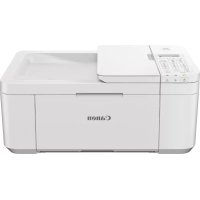
ПОСІБНИК КОРИСТУВАЧА PIXMA TR4651 CANON
Посібник для початку
роботи
Getting Started
Démarrage
دليل البدء
Спершу прочитайте документ Інформація щодо безпеки й важливі відомості (додаток).
Установлення принтера......стор. 1
Installing the Printer...... page 1
Підключення до комп'ютера, смартфона або планшета......стор. 4
Connecting to a Computer, Smartphone or Tablet......page 4
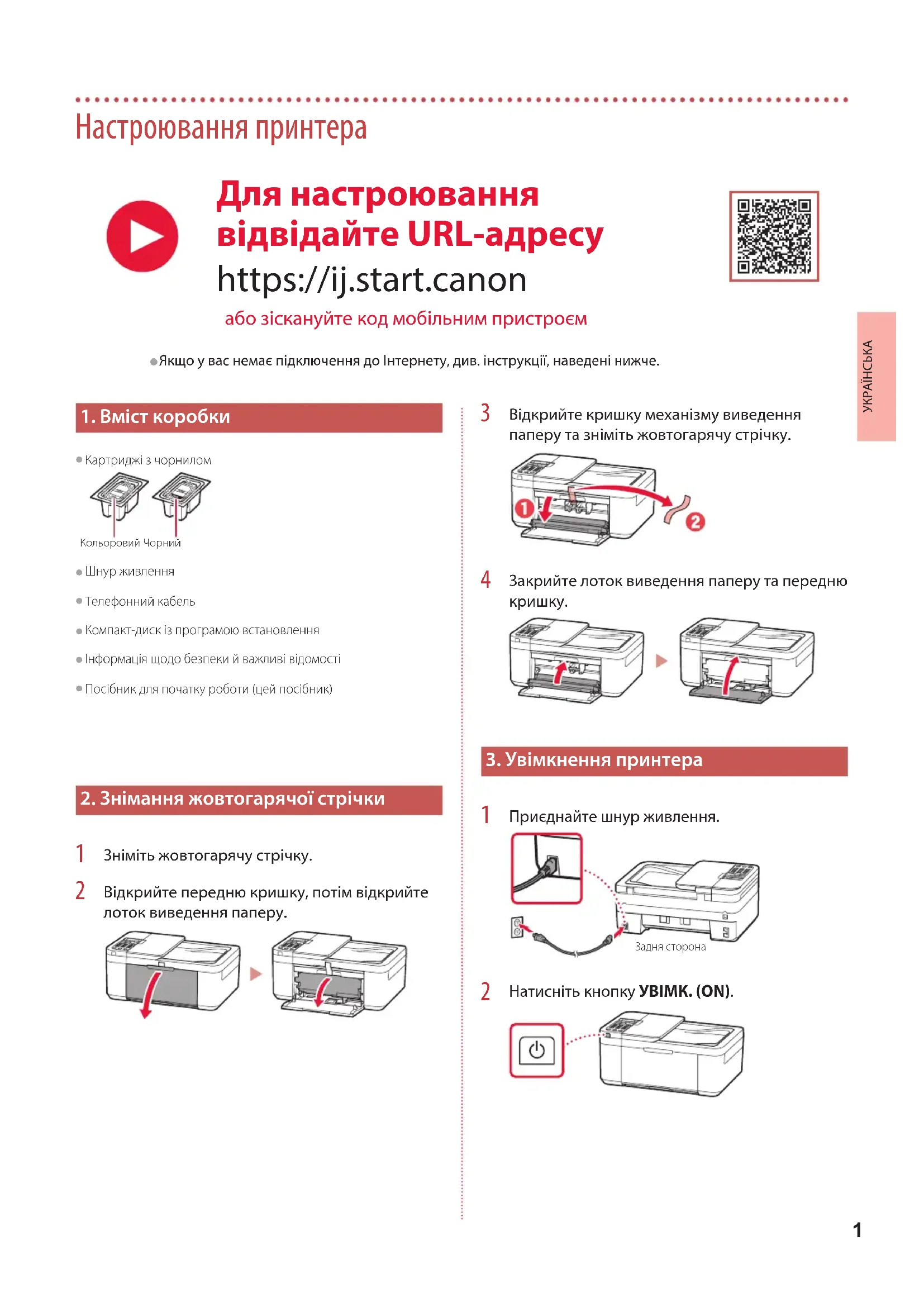
Настроювання принтера

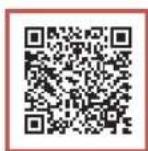
Для настроювання відвідайте URL-адресу https://ij.start.canon
або зіскануйте код мобільним пристроєм
- Якщо у вас немає підключення до Інтернету, див. інструкції, наведені нижче.
1. Вміст коробки
• Картриджі з чорнилом
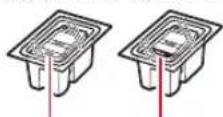
Кольоровий Чорний
• Шнур живлення
• Телефонний кабель
- Компакт-диск із програмою встановлення
- Інформація щодо безпеки й важливі відомості
- Посібник для початку роботи (цей посібник)
2. Знімання жовтогарячої стрічки
1 Зніміть жовтогарячу стрічку.
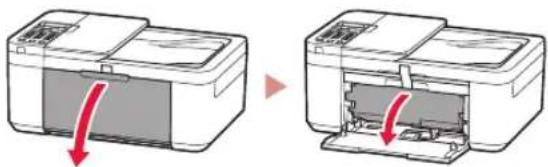
2 Відкрийте передню кришку, потім відкрийте лоток виведення паперу.
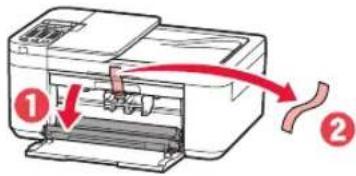
3 Відкрийте кришку механізму виведення паперу та зніміть жовтогарячу стрічку.
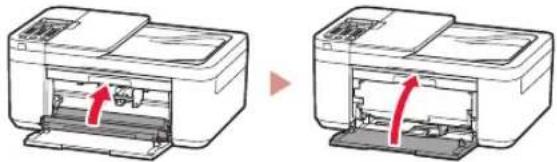
4 Закрийте лоток виведення паперу та передню кришку.
3. Увімкнення принтера
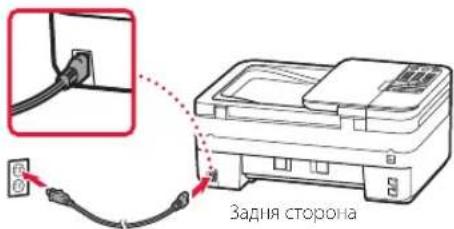
1 Приєднайте шнур живлення.
2 Натисніть кнопку УВІМК. (ОН).
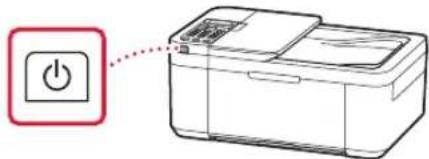
Настроювання принтера
3 Якщо з'явиться наведений нижче екран, скористайтеся кнопками ◀ i ▶, щоб вибрати мову, а потім натисніть кнопку OK.
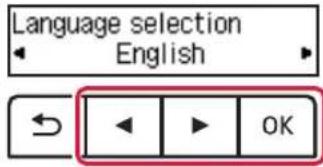
Якщо на екрані з'явиться повідомлення про помилку, див. розділ «Якщо на екрані з'явиться повідомлення про помилку (код підтримки)» на стор. 3 і дотримуйтесь інструкцій.
4 Якщо з'явиться наведений нижче екран, виберіть свою країну або регіон і натисніть кнопку OK.
4. Встановлення картриджів із чорнилом
1 Відкрийте передню кришку, потім відкрийте лоток виведення паперу.
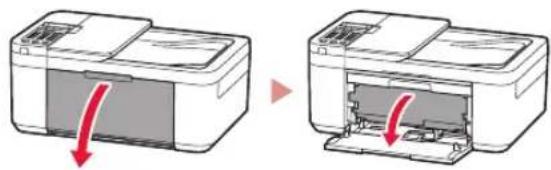
2 Відкрийте кришку механізму виведення паперу.
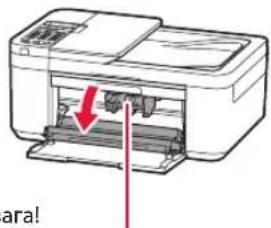
⚠️Увага!
Не торкайтеся тримача картриджа з чорнилом, доки він не перестане рухатися.
3 Опустить важіль-фіксатор чорнильного картриджа ліворуч.
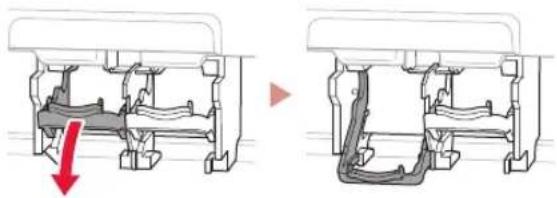
4 Витягніть кольоровий картридж із чорнилом з упаковки та зніміть жовтогарячу стрічку.
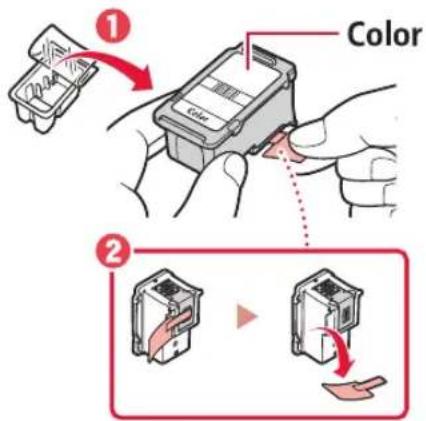
- Не торкайтеся чорнила на жовтогарячій стрічці. Воно може забруднити ваші руки або навколишні предмети.
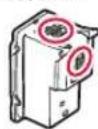
- Не торкайтеся областей, що позначені на малюнку. Інакше принтер може друкувати неналежним чином.
5 Вставте кольоровий картридж із чорнилом у тримач картриджа з чорнилом.
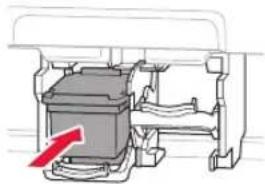
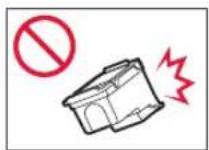
Не вдаряйте картридж із чорнилом. Такі дії можуть призвести до його несправності.
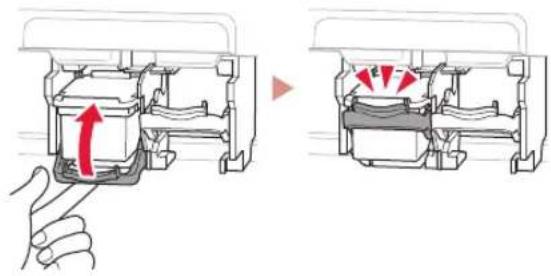
6 Підніміть важіль-фіксатор чорнильного картриджа.
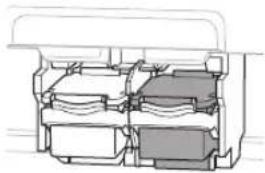
7 Повторіть кроки 3–6 і встановіть чорний картридж із чорнилом праворуч.
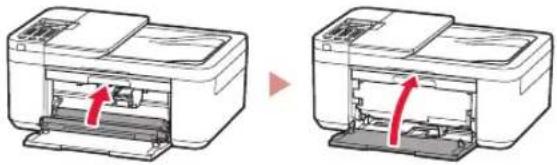
8 Закрийте лоток виведення паперу та передню кришку.
9 Дотримуйтесь інструкцій на екрані та натисніть кнопку OK.
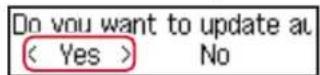
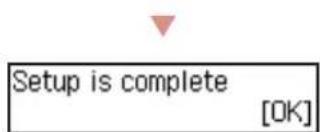
Виберіть найоптимальніший спосіб підключення залежно від того, як використовуватиметься принтер.
- Використання принтера без підключення до інших пристроїв
Настроювання завершено.
Щоб настроїти факс, див. розділ «Використання функції факсу» на стор. 5.
- Щоб використовувати принтер із підключеним комп'ютером або смартфоном
Перейдіть до наступної сторінки.

Якщо на екрані з'явиться повідомлення про помилку (код підтримки)
Remove all protective ma Support code 1890
Код підтр. (Support code)
Перегляньте код підтримки та дотримуйтесь інструкцій, якщо це один із кодів, наведених нижче.
1890
Не знято захисні матеріали.
«2. Знімання жовтогарячої стрічки» на стор. 1
168A
Картриджі з чорнилом встановлено неправильно.
«4. Встановлення картриджів із чорнилом» на стор. 2
В іншому разі див. Онлайновий посібник.
До якого пристрою ви під'єднуєтеся?
Комп'ютер
Комп'ютер і
смартфон
5-a
Підключення до комп'ютера
Якщо ви користуєтеся кількома комп'ютерами, виконайте ці кроки на кожному з них.
1 Зайдіть на веб-сайт Canon зі свого комп'ютера.

https://ij.start.canon
2 Натисніть Настроювання.
3 Введите назву моделі свого принтера й клацніть Перейти.
4 Клацніть Запустити і виберіть Підключення до комп'ютера/смартфона.
- Ці кроки призначено для користувачів OC Windows.
5 Клацніть Завантажити.
6 Запустіть завантажений файл.
• Дотримуйтесь інструкцій, які з'являтимуться на екрані. Це може зайняти деякий час.
- Щоб підключити його також до смартфона, див. розділ «5-в. Процедура підключення до смартфона» на стор. 5.
- Додавши принтер, можна друкувати з комп'ютера. Інструкції з друку див. в розділі «Завантаження паперу» на стор. 6.
- Щоб настроїти факс, див. розділ «Використання функції факсу» на стор. 5.

Використання компакт-диска з програмою встановлення
Двічі клацніть файл EasySetup.exe на компакт-диску та продовжте з кроку 3. Якщо підключення до Інтернету відсутнє, відкрийте папку win на компакт-диску й двічі клацніть файл SETUP.exe. Після цього буде встановлено драйвер принтера.
5-b
Процедура підключення до смартфона
Якщо використовується кілька смартфонів, виконайте ці кроки на кожному з них.
1 Установить програму «Canon PRINT Inkjet/SELPHY» на своєму смартфоні.

- Знайдіть програму «Canon PRINT» у магазині App Store або Google Play.
• Перейдіть на веб-сайт Canon, щоб завантажити програму.
2 Відкрийте завантажену програму, а потім дотримуйтесь інструкцій на екрані програми, щоб додати принтер.
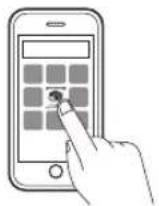
- Додавши принтер, можна друкувати зі смартфона. Щоб надрукувати фотографії, див. розділ «Завантаження паперу» на стор. 6.
- Щоб настроїти факс, див. розділ «Використання функції факсу» на стор. 5.

Використання функції факсу
Функцію факсу на вашому принтері необхідно настроїти. Див. Посібник із встановлення ФАКСУ.
1 Відкрийте веб-сайт Canon.
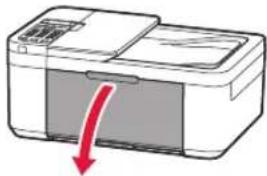
1 Відкрийте передню кришку.
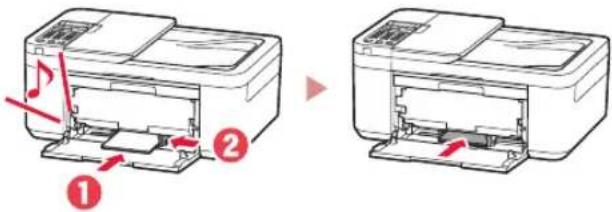
3 Завантажте кілька аркушів паперу стороною для друку донизу й перемістіть напрямник для паперу до краю стопки паперу.
• Розмістіть папір повністю в касеті.
4 Відкрийте лоток виведення паперу.
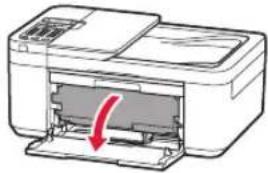
5 Витягніть підпору для виведеного паперу з лотка виведення паперу.
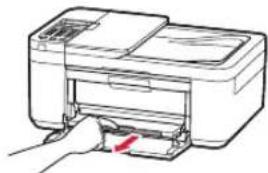
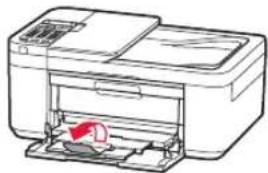
6 Відкрийте подовжувач вивідного лотка.
7 Якщо відобразиться наведений нижче екран, натисніть кнопку OK.
8 Виберіть формат і тип паперу й натисніть кнопку OK.
Якщо результати друку незадовільні
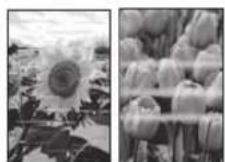
Виконайте процедуру Вирівнювання друкуючої головки (Print Head Alignment), якщо результати друку містять викривлені лінії чи невідповідні кольори або іншим чином не відповідають вашим очікуванням.
Щоб отримати докладніші відомості, клацніть пункт Технічне обслуговування у документі Онлайновий посібник і див. розділ Якщо роздруківка бліда або нерівна > Вирівнювання Друкуючої головки.
Інструкції про те, як отримати доступ до документа Онлайновий посібник, див. на звороті обкладинки.
■ Зміщені лінії

■ Нерівномірні кольори або смуги
- Windows є торговельною маркою або зареєстрованою торговельною маркою Microsoft Corporation у США та/або інших країнах.
- App Store є торговельною маркою компанії Apple Inc., зареєстрованої в США та інших країнах.
- Google Play є зареєстрованою торговельною маркою компанії Google LLC.
Trademarks
Запитання й відповіді