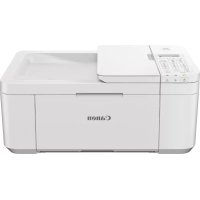
MODE D'EMPLOI PIXMA TR4651 CANON
Commencez par lire Sécurité et informations importantes (addendum).
Installation de l'imprimante......page 1
Connexion à un ordinateur, un smartphone ou une tablette......page 4
Pour la configuration, rendez-vous sur l'URL
https://ij.start.canon
ou numérisez le code avec votre appareil mobile
- Suivez les instructions ci-dessous si vous ne disposez d'aucune connexion à Internet.
1. Contenu de la boîte
- Cartouches d'encre
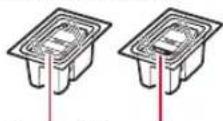
Couleur Noire
• Cordon d'alimentation
• Câble téléphonique
• CD-ROM d'installation
- Sécurité et informations importantes
• Démarrage (ce manuel)
2. Retrait de la bande orange
1 Retirez la bande orange.
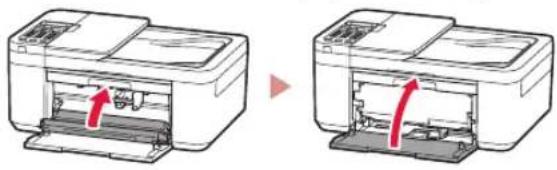
2 Ouvrez le capot avant et déployez le bac de sortie papier.
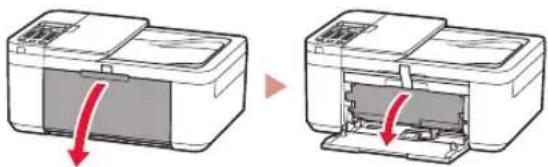
3 Ouvrez le couvercle de sortie papier et retirez la bande orange.
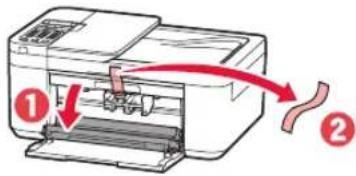
4 Fermez le bac de sortie papier et le capot avant.
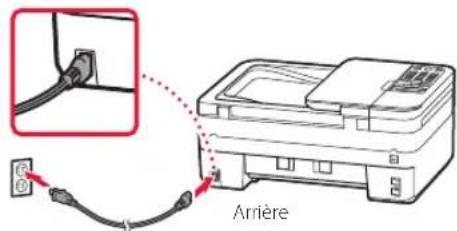
3. Mise sous tension de l'imprimante
1 Branchez le cordon d'alimentation.
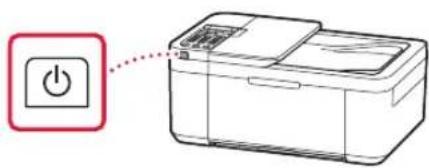
2 Appuyez sur le bouton MARCHE (ON).
3 Lorsque l'écran suivant s'affiche, utilisez les boutons ◀ et ▶ pour sélectionner une langue, puis appuyez sur le bouton OK.
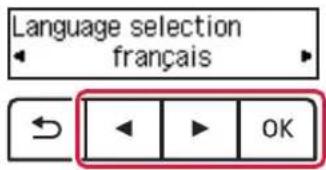
Important
Si une erreur apparaît à l'écran, voir « Si un message d'erreur (code support) apparaît à l'écran » à la page 3 et suivez les instructions.
4 Si l'écran suivant s'affiche, sélectionnez votre pays ou votre région et appuyez sur le bouton OK.
Pays ou région
*Autres
4. Installation des cartouches d'encre
1 Ouvrez le capot avant et déployez le bac de sortie papier.
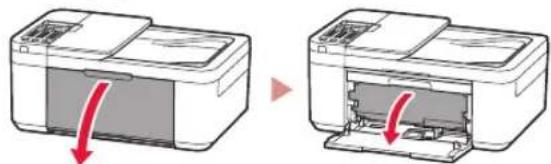
2 Ouvrez le couvercle de sortie papier.
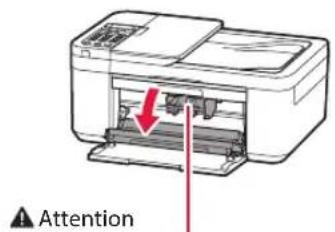
Ne touchez pas le porte-cartouche d'encre avant son arrêt.
3 Abaissez le levier de verrouillage de cartouche d'encre sur la gauche.
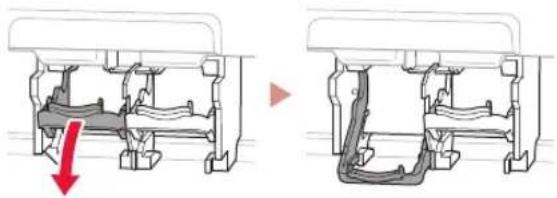
4 Retirez la cartouche d'encre couleur du paquet et retirez la bande orange.
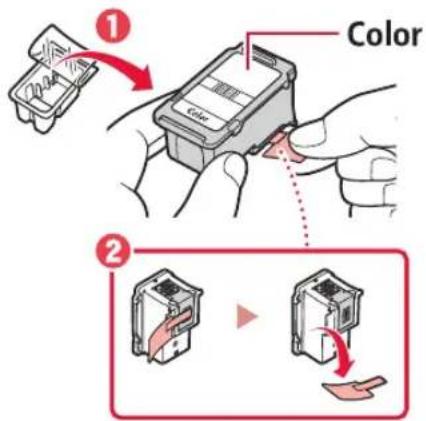
- Ne touchez pas l'encre sur la bande orange. Elle pourrait tacher vos mains ou les objets environnants.
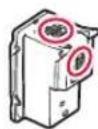
- Ne touchez pas les zones indiquées dans la figure. Sinon, l'imprimante risque de ne pas imprimer correctement.
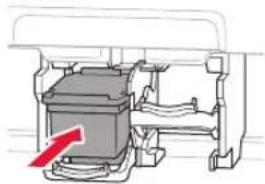
5 Insérez la cartouche d'encre couleur dans le porte-cartouche d'encre.
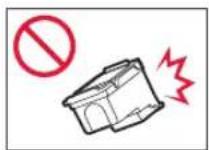
Ne cognez pas la cartouche d'encre. Cela pourrait entraîner un dysfonctionnement.
6 Relevez le levier de verrouillage de cartouche d'encre.
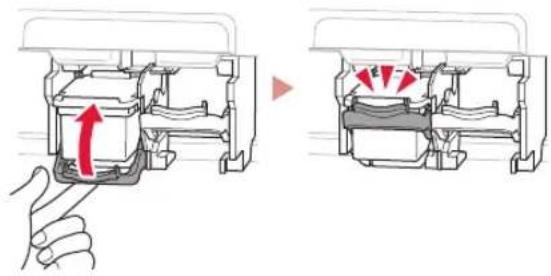
7 Répétez les étapes 3 à 6 et installez la cartouche d'encre noire sur la droite.
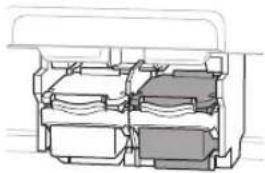
8 Fermez le bac de sortie papier et le capot avant.
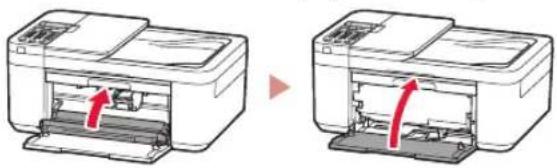
9 Suivez les instructions à l'écran, puis appuyez sur le bouton OK.
![Voulez-vous mettre à jou < Oui > Non La configuration est tern [OK] Pour vous connecter à ur [OK] Copie 100% 01](/content/2026/03/547381/images/566d8b6a875b8a42f54c0b4c9a824f8cfa3b4c13b5f9ab18c1e3ee4bb382c2b1.jpg)
Sélectionnez la méthode de connexion correspondant le mieux à la manière dont vous utiliserez l'imprimante.
- Pour utiliser l'imprimante sans connexion à aucun autre périphérique
→ La configuration est terminée.
Pour configurer un télécopieur, voir « Utilisation de la fonction de télécopie » à la page 5.
- Pour utiliser l'imprimante en la connectant à un ordinateur ou à un smartphone
→ Passez à la page suivante.

Si un message d'erreur (code support) apparaît à l'écran
Retirez tout le matériau
Code support 1890—Code support
Vérifiez le code support, puis suivez les instructions si le code affiché apparaît en dessous.
1890
Matériau protecteur restant.
« 2. Retrait de la bande orange » à la page 1
168A
Les cartouches d'encre ne sont pas installées correctement.
« 4. Installation des cartouches d'encre » à la page 2
Pour tous les autres cas, reportez-vous au Manuel en ligne.
Quel périphérique connectez-vous ?
Ordinateur

Ordinateur et smartphone

5-a
Connexion à un ordinateur
Si vous utilisez plusieurs ordinateurs, effectuez ces étapes sur chaque ordinateur.
1 Accès au site Web Canon à partir de votre ordinateur.

https://ij.start.canon
2 Sélectionnez Configuration.
3 Entrez le nom de modèle de votre imprimante et cliquez sur Accéder.
4 Cliquez sur Démarrer et sélectionnez Connexion à un ordinateur/smartphone.
- Les étapes suivantes concernent les utilisateurs Windows.
5 Cliquez sur Télécharger.
6 Exécutez le fichier téléchargé.
- Suivez les instructions à l'écran. Cela peut prendre un certain temps.
- Pour vous connecter aussi à un smartphone, voir « 5-b. Connexion à un smartphone » à la page 5.
- Une fois que vous avez ajouté votre imprimante, vous pouvez imprimer depuis votre ordinateur. Pour imprimer, voir « Chargement du papier » à la page 6.
- Pour configurer un télécopieur, voir « Utilisation de la fonction de télécopie » à la page 5.

Utilisation du CD-ROM d'installation
Cliquez deux fois sur EasySetup.exe à partir du CD-ROM, puis continuez à partir de l'étape 3. Si vous ne disposez pas d'une connexion Internet, ouvrez le dossier win à partir du CD-ROM et cliquez deux fois sur SETUP.exe. Cette procédure permet d'installer le pilote d'imprimante.
5-b
Connexion à un smartphone
Si vous utilisez plusieurs smartphones, effectuez ces étapes sur chaque smartphone.
1 Installez l'application « Canon PRINT Inkjet/SELPHY » sur votre smartphone.
• Recherchez « Canon PRINT » dans App Store ou Google Play.
- Accédez au site Web Canon pour télécharger l'application.
2 Ouvrez l'application installée, puis suivez les instructions affichées à l'écran par l'application pour ajouter votre imprimante.
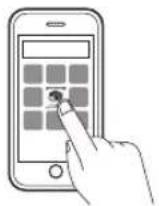
- Une fois que vous avez ajouté votre imprimante, vous pouvez imprimer depuis votre smartphone. Pour imprimer des photos, voir « Chargement du papier » à la page 6.
- Pour configurer un télécopieur, voir « Utilisation de la fonction de télécopie » à la page 5.

Utilisation de la fonction de télécopie
La fonction de télécopie de votre imprimante requiert une configuration. Voir Guide d'installation du télécopieur.
1 Accédez au site Web Canon.

Chargement du papier
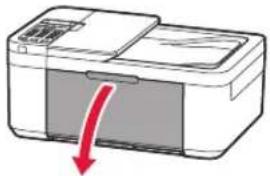
1 Ouvrez le capot avant.
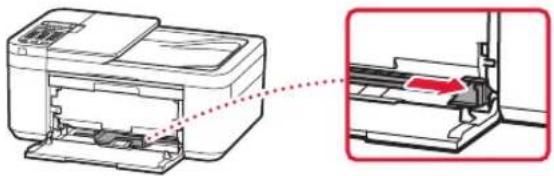
2 Faites glisser le côté droit du guide papier vers la droite.
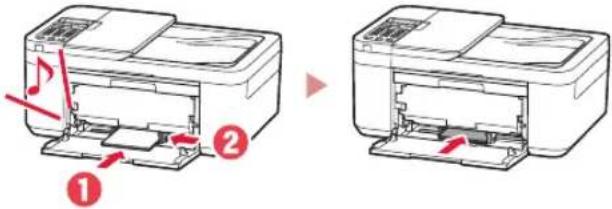
3 Chargez plusieurs feuilles de papier face à imprimer vers le bas et faites glisser le guide papier contre le bord de la pile de papier.
• Poussez le papier à l'intérieur de la cassette.
4 Ouvrez le bac de sortie papier.
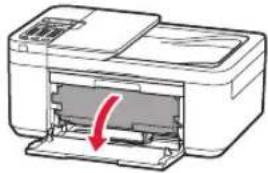
5 Déployez le support de sortie papier du bac de sortie papier.
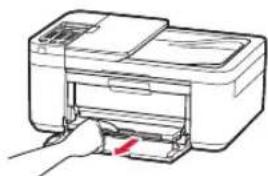
6 Ouvrez l'extension du bac de sortie papier.
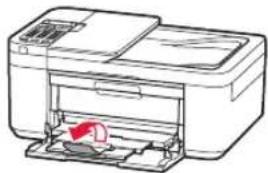
7 Lorsque l'écran suivant s'affiche, appuyez sur le bouton OK.
Enregistrer les informati
[OK]Suivant
8 Sélectionnez le format et le type de papier, puis appuyez sur le bouton OK.
Si les résultats de l'impression ne sont pas satisfaisants
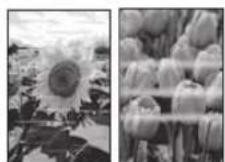
Si les lignes droites sont de travers ou les couleurs incohérentes, ou si les résultats de l'impression ne sont pas conformes à vos attentes, procédez à un Alignement tête d'impression.
Pour plus de détails, cliquez sur Entretien dans le Manuel en ligne et reportez-vous à Si l'impression est pâle ou irrégulière > Alignement de la tête d'impression.
Reportez-vous à la couverture arrière pour savoir comment accéder au Manuel en ligne.
■ Des lignes sont mal alignées

■ Des couleurs sont inégales ou striées
تحميل الورق
- Windows est une marque ou une marque déposée de Microsoft Corporation aux États-Unis et/ou dans d'autres pays.
- App Store est une marque d'Apple Inc., déposées aux États-Unis et dans d'autres pays.
• Google Play est une marque déposée de Google LLC.
العلمات التجارية
À partir de votre navigateur