Notice-Facile
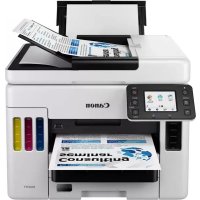
MAXIFY GX7040 - Impressora CANON - Manual de utilização gratuito
Encontre gratuitamente o manual do aparelho MAXIFY GX7040 CANON em formato PDF.



Baixe as instruções para o seu Impressora em formato PDF gratuitamente! Encontre o seu manual MAXIFY GX7040 - CANON e retome o controlo do seu dispositivo eletrónico. Nesta página estão publicados todos os documentos necessários para a utilização do seu dispositivo. MAXIFY GX7040 da marca CANON.
MANUAL DE UTILIZADOR MAXIFY GX7040 CANON
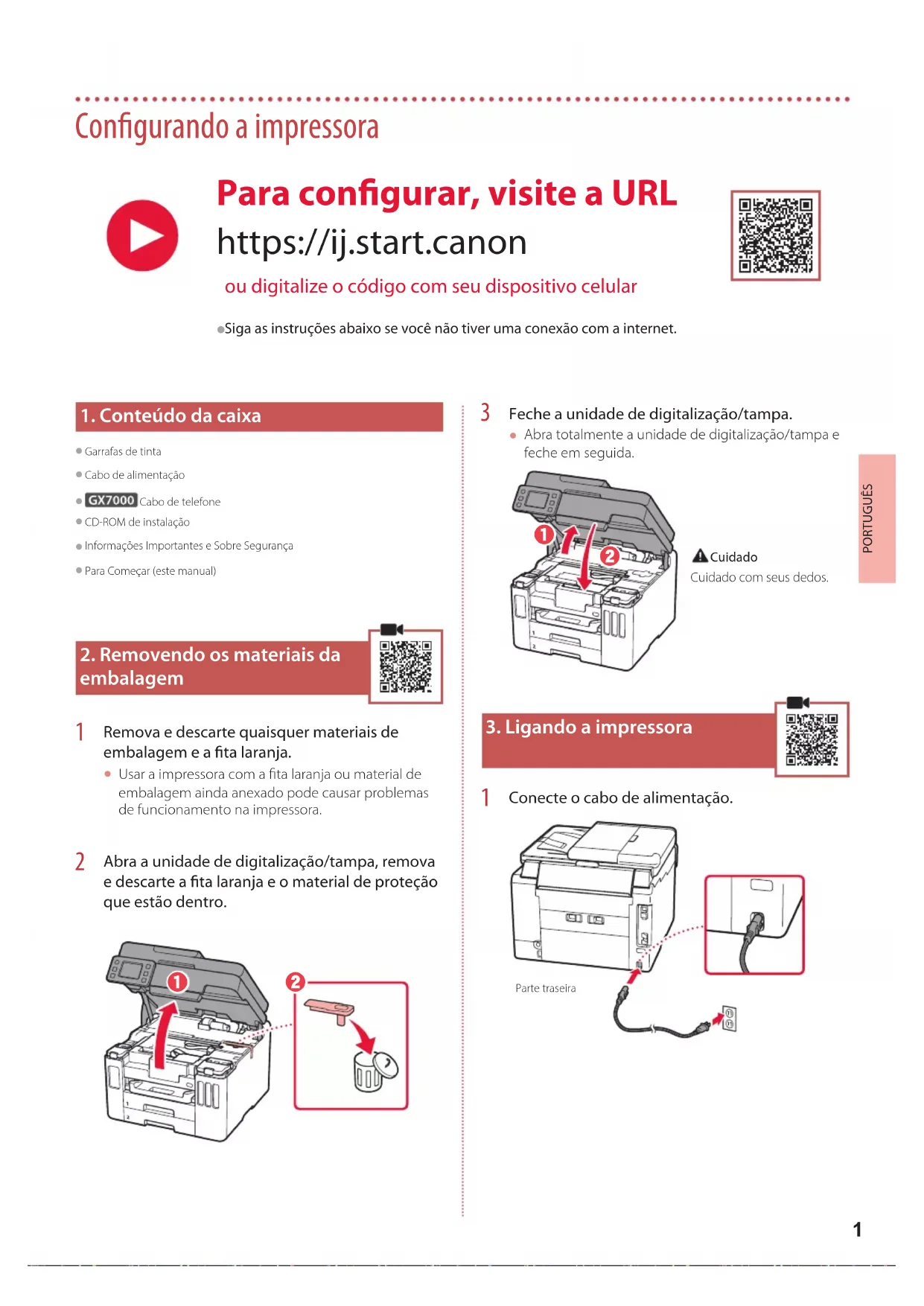
1. Conteúdo da caixa
Garrafas de tinta Cabo de alimentação Cabo de telefone CD-ROM de instalação Informações Importantes e Sobre Segurança Para Começar (este manual)
2. Removendo os materiais da
Remova e descarte quaisquer materiais de embalagem e a fita laranja.
Usar a impressora com a ta laranja ou material de embalagem ainda anexado pode causar problemas de funcionamento na impressora.
Abra a unidade de digitalização/tampa, remova e descarte a fita laranja e o material de proteção que estão dentro. a b
Feche a unidade de digitalização/tampa.
Abra totalmente a unidade de digitalização/tampa e feche em seguida.
Conecte o cabo de alimentação. Parte traseira Para configurar, visite a URL https://ij.start.canon ou digitalize o código com seu dispositivo celular
Siga as instruções abaixo se você não tiver uma conexão com a internet.2 Configurando a impressora
Abra o painel de controle e pressione o botão ATIVADO (ON).
Role a tela e dê um toque para selecionar seu idioma. Em seguida, toque em Sim (Yes).
Se a tela a seguir for exibida, toque em seu país ou região para selecionar.
Defina a data e, em seguida, toque em OK.
Defina a hora e, em seguida, toque em OK.
Importante Este produto requer manuseio cauteloso da tinta. A tinta pode respingar quando os cartuchos de tinta estão cheios. Se a tinta entrar em contato com roupas ou objetos, pode ser que ela não saia.
Abra a unidade de digitalização/tampa.3 PORTUGUÊS
Segure a garrafa de tinta na posição vertical e gire cuidadosamente a tampa da garrafa para removê-la. Verificar!
Levante lentamente a garrafa de tinta de cabeça para baixo e empurre para baixo para despejar a tinta.
Se a tinta não for despejada, remova lentamente a garrafa de tinta e tente novamente.
Tenha cuidado para não derramar a tinta.
Feche a unidade de digitalização/tampa.
Abra totalmente a unidade de digitalização/tampa e feche em seguida.
Remova o cassete da impressora.
Remova o Cassete 1 (superior) da impressora.
Deslize a guia do papel direita até a borda direita. Alinhe a guia do papel frontal com a marcação Letter ou A4.
Coloque o papel comum de tamanho A4 ou Carta.
Coloque o papel na guia do papel frontal e alinhe a guia do papel direita com a largura do papel. a b
O processo de alinhamento imprime uma folha de dupla face. Aguarde sem tocar no papel até que a tela na etapa 8 seja exibida.
Toque em Avançar (Next).
Siga as instruções da tela para continuar com a conguração. Isso inclui fazer escolhas relacionadas ao envio de informações. Consulte "Enviando informações para a Canon" em Informações Importantes e Sobre Segurança.
Verifique se a tela a seguir aparece. Se você for usar a impressora sem conectar nenhum outro dispositivo, a configuração estará concluída. Selecione o método de conexão que melhor se adequa ao seu uso da impressora.
Para usar a impressora sem conectá-la a nenhum outro dispositivo A conguração foi concluída. Para congurar um fax, consulte "Usando a função de fax" na página 8.
Para utilizar a impressora com conexão a um computador ou smartphone Prossiga para a página seguinte.6-a
Configurando a impressora Computador SmartphoneComputador e smartphone Conectando a um Computador Se você estiver usando vários computadores, execute estas etapas em cada computador. Acesse o site Canon do seu computador. Selecione Configurar. Insira o nome do modelo da sua impressora e clique em Ir. Clique em Iniciar. Clique em (B) Conectar a um Computador/Smartphone. As etapas a seguir são para usuários do Windows. Clique em Download. Execute o arquivo baixado. Siga as instruções na tela. Isso pode levar algum tempo. Para conectar a um smartphone também, consulte "6-b. Conectando a um smartphone" na página 7. Para congurar um fax, consulte "Usando a função de fax" na página 8. Qual dispositivo você está conectando? 6-a. Conectando a um Computador Usando o CD-ROM de instalação Clique duas vezes em EasySetup.exe no CD-ROM e, em seguida, continue a partir da etapa 3. Se você não tiver uma conexão com a internet, abra a pasta win no CD-ROM e clique duas vezes em SETUP.exe. Isso instalará o driver da impressora.6-b
Procure por "Canon PRINT" na App Store, ou Google Play. Acesse o site Canon para fazer o download do aplicativo.
Abra as configurações do seu Wi-Fi smartphone. Verifique se o nome da rede )SSID( que começa com "Canon_ij_" aparece. (Exemplo da tela do iOS)O nome da rede (SSID) que começa com "Canon_ij_" Se "Canon_ij_" aparecer, prossiga para a etapa
Se "Canon_ij_" não aparecer, prossiga para a etapa
Toque no nome da rede )SSID( que começa com "Canon_ij_".
Abra o aplicativo instalado e siga as instruções para adicionar sua impressora. Conectando a um smartphone Se você estiver usando vários smartphones, execute estas etapas em cada smartphone. 6-b. Conectando a um smartphone
- Depois que você adicionar a impressora, poderá imprimir do seu smartphone. Para imprimir fotos, consulte "Colocando papel" na página 8.
Para configurar um fax, consulte "Usando a função de fax" na página 8.8
Deslize a guia do papel da direita até a extremidade direita.
Coloque várias folhas de papel com o lado a ser impresso virado para cima e deslize a guia do papel lateral em direção à borda da pilha de papel.
Transportando a Impressora Ao mudar a posição da impressora, verique o seguinte. Consulte o Manual On-line para obter detalhes. Verifique se a posição da alavanca de válvula de tinta está fechada.Embale a impressora em um saco plástico caso ocorra vazamento de tinta. Coloque a impressora em uma caixa resistente de modo que a parte inferior que virada para baixo, usando material de proteção suciente para garantir o transporte seguro. Não incline a impressora. A tinta pode vazar. Manuseie com cuidado e garanta que a caixa permaneça na horizontal, e NÃO de cabeça para baixo ou de lado, pois a impressora pode ser danicada e a tinta da impressora pode vazar. Quando um agente de transporte estiver manuseando o transporte da impressora, marque a caixa com "ESTE LADO PARA CIMA" para manter a parte inferior da impressora virada para baixo. Marque também com "FRÁGIL" ou "MANUSEAR COM CUIDADO". Colocando papel Usando a função de fax A função de fax da sua impressora requer conguração. Consulte o Guia de configuração de FAX. ■ Acesse o Guia de conguração de FAX
Clique em Consulte Funções Recomendadas.
Clique em Funções/Serviços.
Windows é uma marca comercial ou marca registrada da Microsoft Corporation nos EUA e/ou em outros países.
App Store é uma marca registrada da Apple Inc., registradas nos EUA e em outros países.
Google Play é uma marca registrada do Google LLC. Marcas comerciales