 Notice-Facile
PIXMA G2570 - принтер CANON - Безкоштовний посібник користувача
Знайдіть посібник до пристрою безкоштовно PIXMA G2570 CANON у форматі PDF.



Завантажте інструкції для вашого принтер у форматі PDF безкоштовно! Знайдіть свій посібник PIXMA G2570 - CANON і поверніть собі контроль над електронним пристроєм. На цій сторінці опубліковані всі документи, необхідні для використання вашого пристрою. PIXMA G2570 бренду CANON.
ПОСІБНИК КОРИСТУВАЧА PIXMA G2570 CANON
Спершу прочитайте документ Інформація щодо безпеки й важливі відомості )додаток(. Посібник для початку
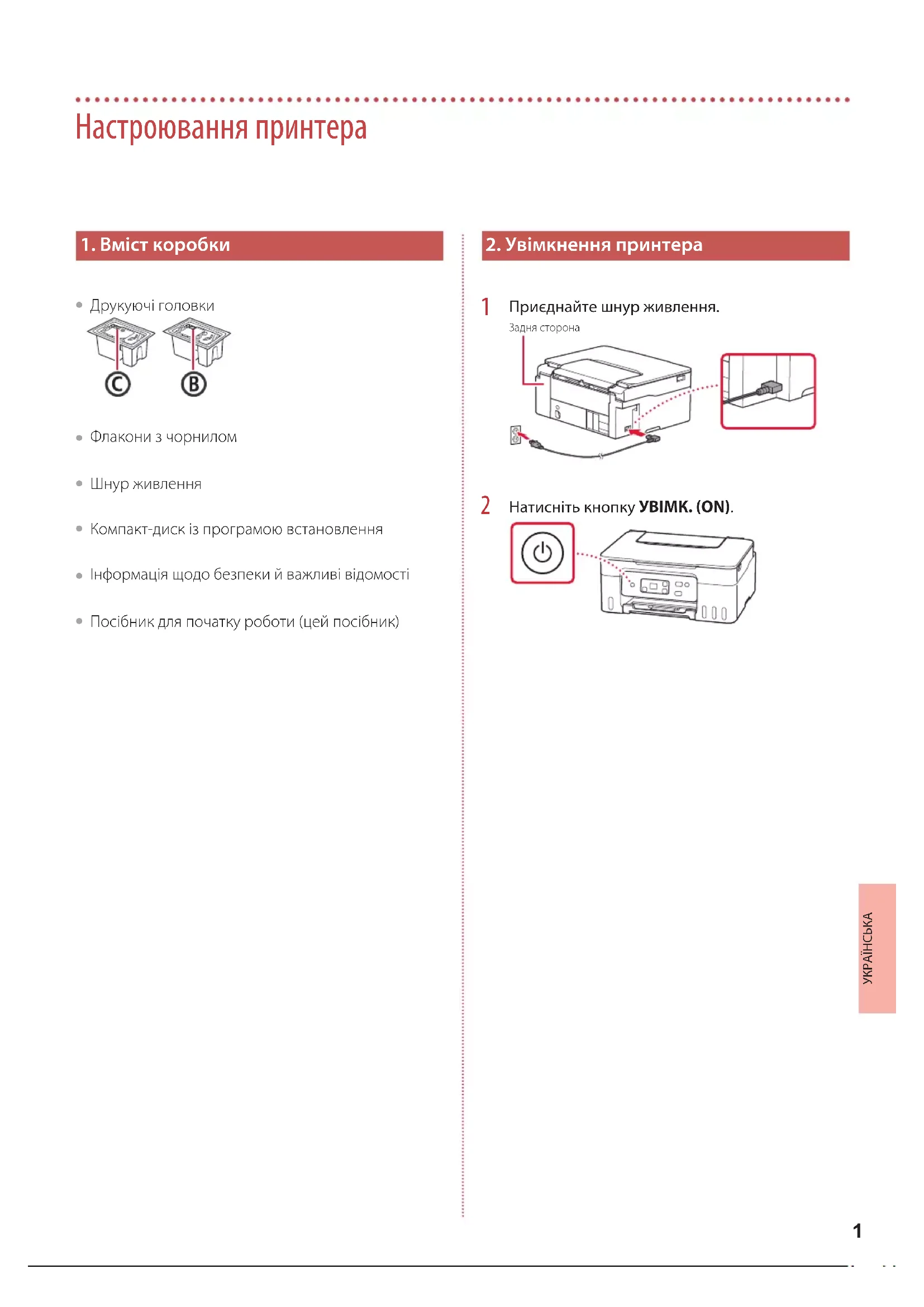
Компакт-диск із програмою встановлення
Інформація щодо безпеки й важливі відомості
Посібник для початку роботи (цей посібник)
2. Увімкнення принтера
Приєднайте шнур живлення. Задня сторона
Натисніть кнопку УВІМК. (ON).2 Настроювання принтера
3. Просте настроювання за допомогою
Просте настроювання за допомогою комп’ютера На комп’ютері показуються прості інструкції, які легко виконувати. Щоб почати настроювання, перейдіть за наведеною нижче URL-адресою.https://ij.start.canon/G2470 Виконайте інструкції, щоб завершити настроювання та почати друкувати.
Просте настроювання за допомогою
Настроювання за допомогою цього посібника Посібник для початку роботи3
4. Встановлення друкуючих головок
Відкрийте модуль сканування / кришку.
Не торкайтеся тримача друкуючої головки, доки він не припинить рух.
Відкрийте кришку фіксації друкуючої головки.
Витягніть кожну друкуючу головку з упаковки та зніміть етикетку.
Зніміть жовтогарячу стрічку.
Установіть друкуючу головку C )кольорову( ліворуч, а друкуючу головку B )чорну( —
Закрийте кришку фіксації друкуючої головки та притискайте, доки не почуєте клацання.4 Настроювання принтера
5. Наливання чорнила
ВажливоПід час використання цього виробу потрібно обережно поводитися з чорнилом. Воно може розлитися з наповнених чорнильниць. Якщо чорнило потрапить на одяг або речі, плями буде важко вивести.
Відкрийте ковпачок чорнильниці ліворуч на
Тримаючи флакон із чорнилом у вертикальному положенні, обережно поверніть і зніміть ковпачок флакона. PGBK
Сумістіть наконечник флакона з чорнилом із вхідним отвором.
Повільно переверніть флакон із чорнилом догори дном і притисніть його, щоб налити
Якщо чорнило не наливається, обережно приберіть флакон із чорнилом і повторіть спробу.
Обережно приберіть флакон із чорнилом від вхідного отвору.
Будьте обережні, щоб не розлити чорнило.
Надійно встановіть ковпачок чорнильниці намісце.5
Повторіть кроки 1–6, щоб налити всі чорнила у відповідні чорнильниці, розташовані
Закрийте модуль сканування / кришку.
Якщо трохи підняти й відпустити модуль сканування / кришку, вони закриються самі.
Якщо відобразиться наведений нижче екран, натисніть кнопку OK.
Почнеться підготовка чорнильної системи. Це займе приблизно 6 хвилин. Після завершення з'явиться наведений нижче екран.Виберіть найоптимальніший спосіб підключення залежно від того, як використовуватиметься принтер. Використання принтера без підключення до інших пристроїв Настроювання завершено. Щоб використовувати принтер із підключеним комп’ютером Перейдіть до наступної сторінки.Перегляньте екран і дотримуйтеся відповідних інструкцій, наведених нижче. Друкуючі головки встановлено неправильно. «4. Встановлення друкуючих головок» на стор. 3 Не вдається розпізнати друкуючі головки. «4. Встановлення друкуючих головок» на стор. 3В іншому разі див. Онлайновий посібник. Якщо з’являється один із наведених далі
Числа або літери6 Настроювання принтера
6. Підключення до комп’ютера
Якщо ви користуєтеся кількома комп’ютерами, виконайте ці кроки на кожному з них.
Перейдіть прямо на сайт Canon. Потреби в пошуку немає. https://ij.start.canon/connect
Введіть назву моделі свого принтера й клацніть Перейти.
Дотримуйтеся інструкцій, які з’являтимуться на екрані. Використання компакт-диска з програмою встановлення
1. Двічі клацніть EasySetup.exe на екрані, що з’явиться.
2. Якщо з’явиться екран вибору принтера, виберіть G2470.
Якщо з’явиться екран установлення, клацніть Далі (Next).
3. Дотримуйтеся інструкцій, які з’являтимуться на екрані.
Якщо нічого не з’явиться, запустіть Провідник (Explorer), а потім відкрийте файл EasySetup.exe на компакт-диску.7
Відкрийте підпору для паперу.
Завантажте кілька аркушів паперу стороною для друку догори й перемістіть бічний напрямник для паперу до краю стопки паперу.
Натисніть кнопку Вибір паперу (Paper Select), виберіть формат паперу та натисніть кнопку OK.
Витягніть лоток виведення паперу. Транспортування принтера Під час переміщення принтера дотримуйтеся наведених нижче інструкцій. Щоб отримати докладніші відомості, див. документ Онлайновий посібник.Перевірте, чи ковпачки чорнильниць повністю закрито.Якщо тримач друкуючої головки перебуває в центрі принтера, переконайтеся, що кришку закрито.Помістіть принтер у поліетиленовий пакет, оскільки чорнило може витікати. Помістіть принтер у тверду коробку нижньою частиною принтера донизу й використайте достатню кількість захисного матеріалу, щоб гарантувати безпечне транспортування. Не нахиляйте принтер. Чорнило може витекти. Поводьтеся з коробкою обережно та переконайтеся, що вона зберігає форму й НЕ перевернута догори дном або на бік, оскільки принтер може бути пошкоджено, а чорнило в ньому може витекти. Напишіть на коробці з принтером «ЦИМ БОКОМ ДОГОРИ», щоб під час транспортування експедитор завжди тримав принтер нижньою стороною донизу. Також напишіть «КРИХКЕ» або «ПОВОДИТИСЬ ОБЕРЕЖНО». Завантаження паперу88 ةيبرعلا7
Доступ до документа Онлайновий посібник З вашого браузера Доступ к документу Онлайн-руководство Из вашего браузера Accès au Manuel en ligne À partir de votre navigateur Acesse o Manual On-line Do seu navegador Acceso al Manual en línea Desde su navegador Access Online Manual From your browser