
GT730MG2GD3 - відеокарта ASUS - Безкоштовний посібник користувача
Знайдіть посібник до пристрою безкоштовно GT730MG2GD3 ASUS у форматі PDF.
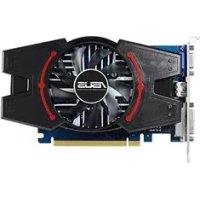


| Тип продукту | Графічна карта |
| Бренд | ASUS |
| Модель | GT730MG2GD3 |
| Графічний процесор | NVIDIA GeForce GT 730 |
| Відеопам’ять | 2 ГБ GDDR3 |
| Інтерфейс | PCI Express 2.0 x16 |
| Максимальна роздільна здатність | 2560 x 1600 |
| Роз’єми дисплея | 1 x DVI-D, 1 x HDMI, 1 x VGA (D-Sub) |
| Рекомендована потужність блока живлення | 300 Вт |
| Споживання електроенергії | 49 Вт (TDP) |
| Розміри (Д x Ш x В) | 160 x 120 x 40 мм |
| Сумісна операційна система | Windows 10/8/7 32/64 біти |
| Включене програмне забезпечення | ASUS GPU Tweak II |
| Гарантія | 3 роки |
| Охолодження | Активний вентилятор |
Часті запитання - GT730MG2GD3 ASUS
Питання користувачів про GT730MG2GD3 ASUS
0 питання про цей пристрій. Дайте відповідь на ті, що знаєте, або поставте власне.
Поставити нове питання про цей пристрій
Завантажте інструкції для вашого відеокарта у форматі PDF безкоштовно! Знайдіть свій посібник GT730MG2GD3 - ASUS і поверніть собі контроль над електронним пристроєм. На цій сторінці опубліковані всі документи, необхідні для використання вашого пристрою. GT730MG2GD3 бренду ASUS.
ПОСІБНИК КОРИСТУВАЧА GT730MG2GD3 ASUS
Посібник користувача ASUS GPU Tweak II
Q10790
Перше видання
Серпень 2015
Зміст
Англійська. 3
Традиційна китайська 14
Спрощена китайська 25
Французька 36
Японська 47
Італійська 58
Російська 69
Чеська. 80
Нідерландська 91
Грецька 102
Португальська 113
Польська 124
Іспанська 135
Українська 146
Німецька 157
Знайомство з GPU Tweak II
Утиліта ASUS GPU Tweak II дозволяє контролювати та налаштовувати параметри вашої відеокарти ASUS для оптимальної продуктивності. Вона має два інтерфейси користувача: простий режим і професійний режим, які дозволяють швидко контролювати ваші попередньо встановлені та налаштовані профілі, підвищувати налаштування графічного процесора для захоплюючого ігрового процесу або виконувати розширене налаштування параметрів графічного процесора для оптимальної продуктивності.
ASUS GPU Tweak II включає ці ексклюзивні профілі ASUS для енергозбереження та ігор:

Режим розгону (OC Mode)
Тихий режим (Silent Mode)
Ігровий режим (Gaming Mode)
Мій профіль (My Profile)
Системні вимоги
Графічний процесор AMD 7000 Series або новіший, графічний процесор NVIDIA 600 Series або новіший, 32-/64-бітна Microsoft Windows 10/8/8.1/7
Встановлення GPU Tweak II
- Переконайтеся, що ви встановили відеокарту ASUS та її драйвер. Зверніться до посібника користувача відеокарти ASUS для отримання детальної інформації щодо встановлення драйвера.
- Знайдіть папку драйвера ASUS GPU TweakII та двічі клацніть файл setup.exe, щоб розпочати встановлення.
- Дотримуйтесь інструкцій на екрані, щоб завершити встановлення.
Запуск GPU Tweak II
Двічі клацніть піктограму GPU Tweak на робочому столі. Або натисніть Пуск > Усі програми > ASUS > GPU Tweak II, щоб запустити програму.
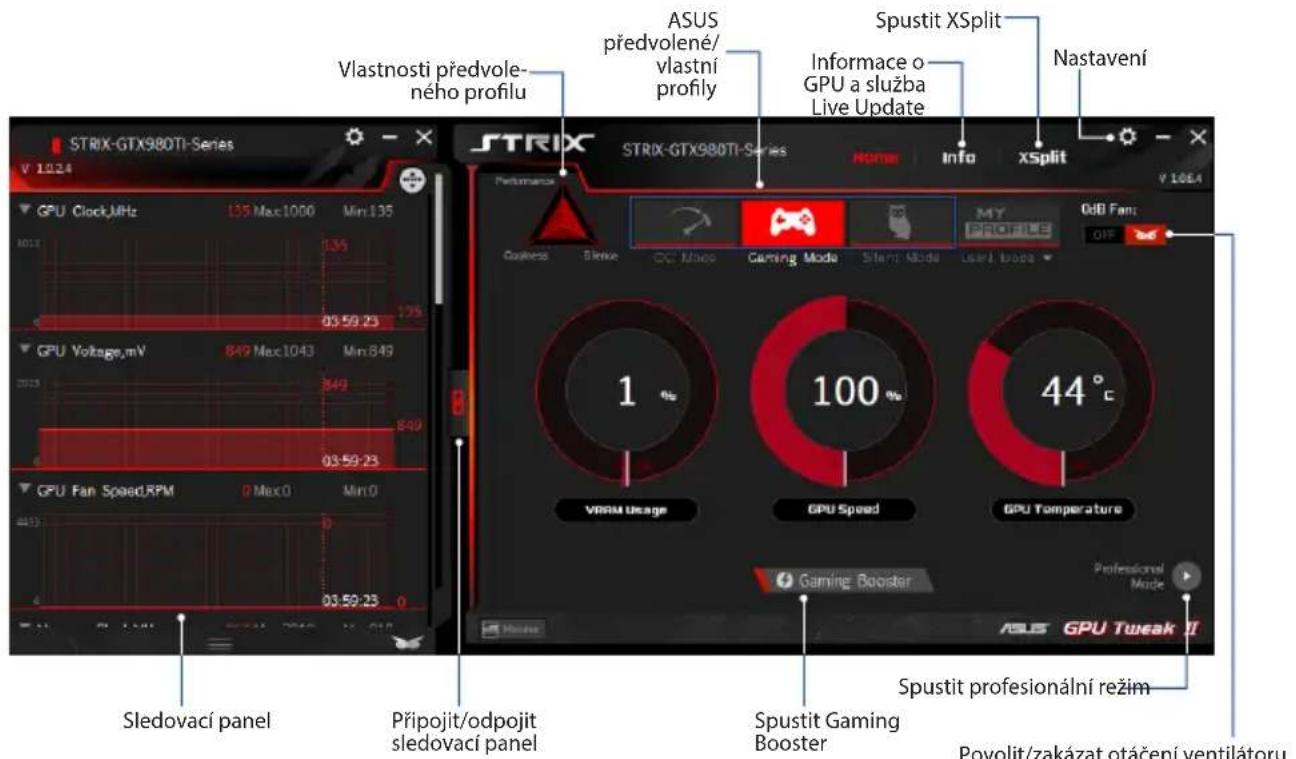
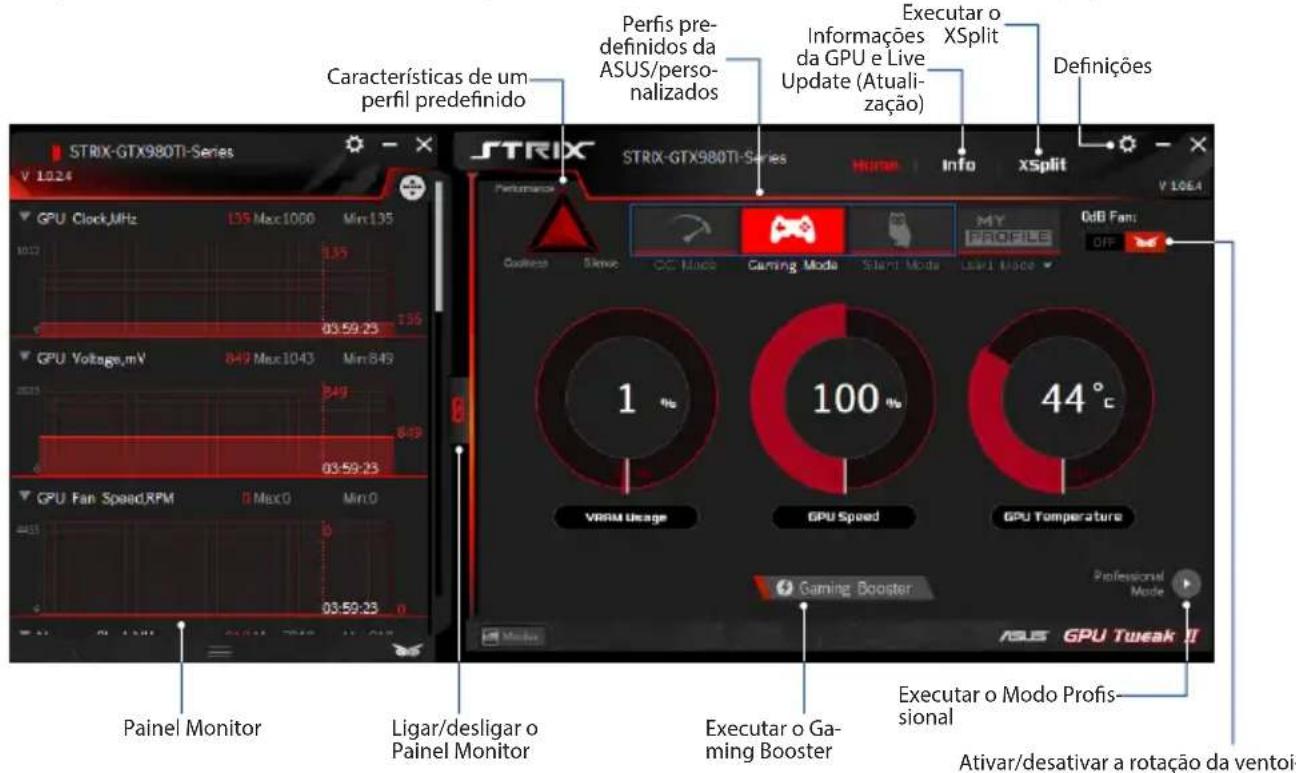
Простий режим
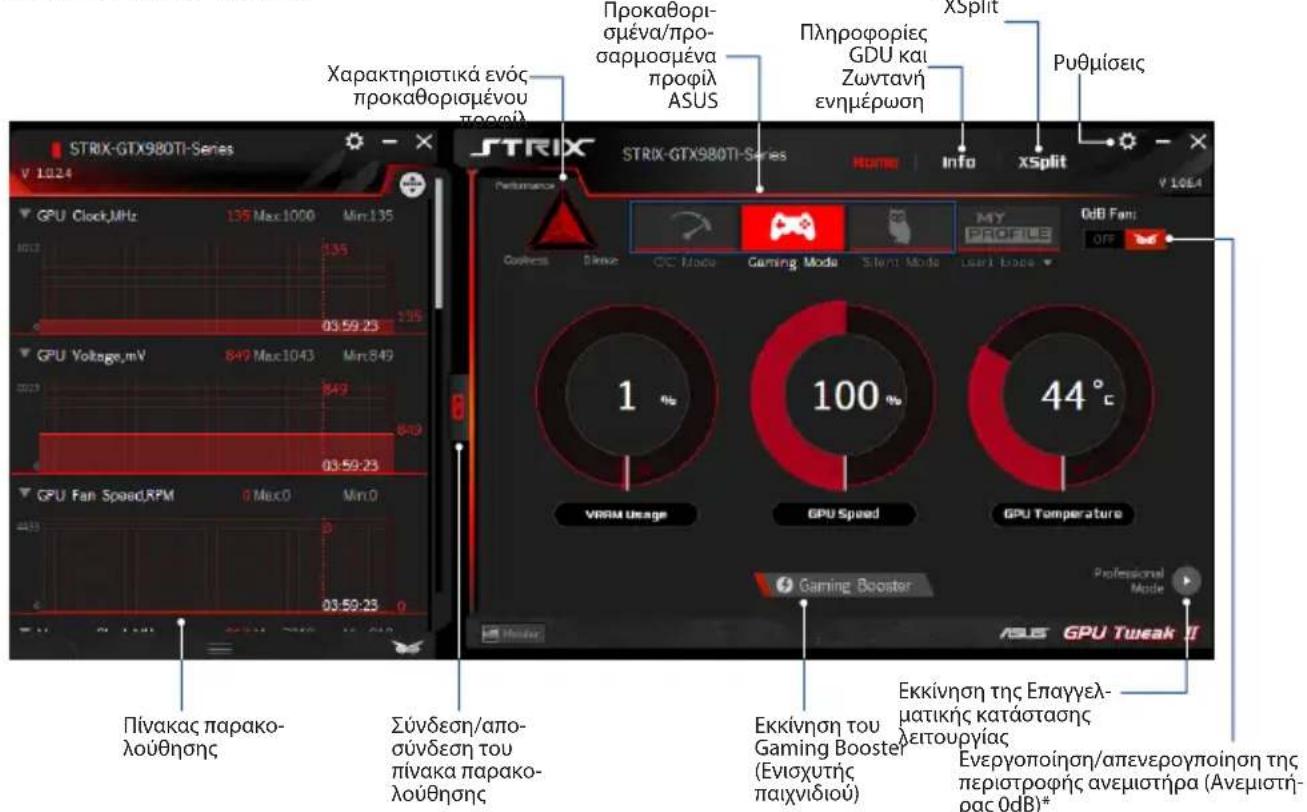
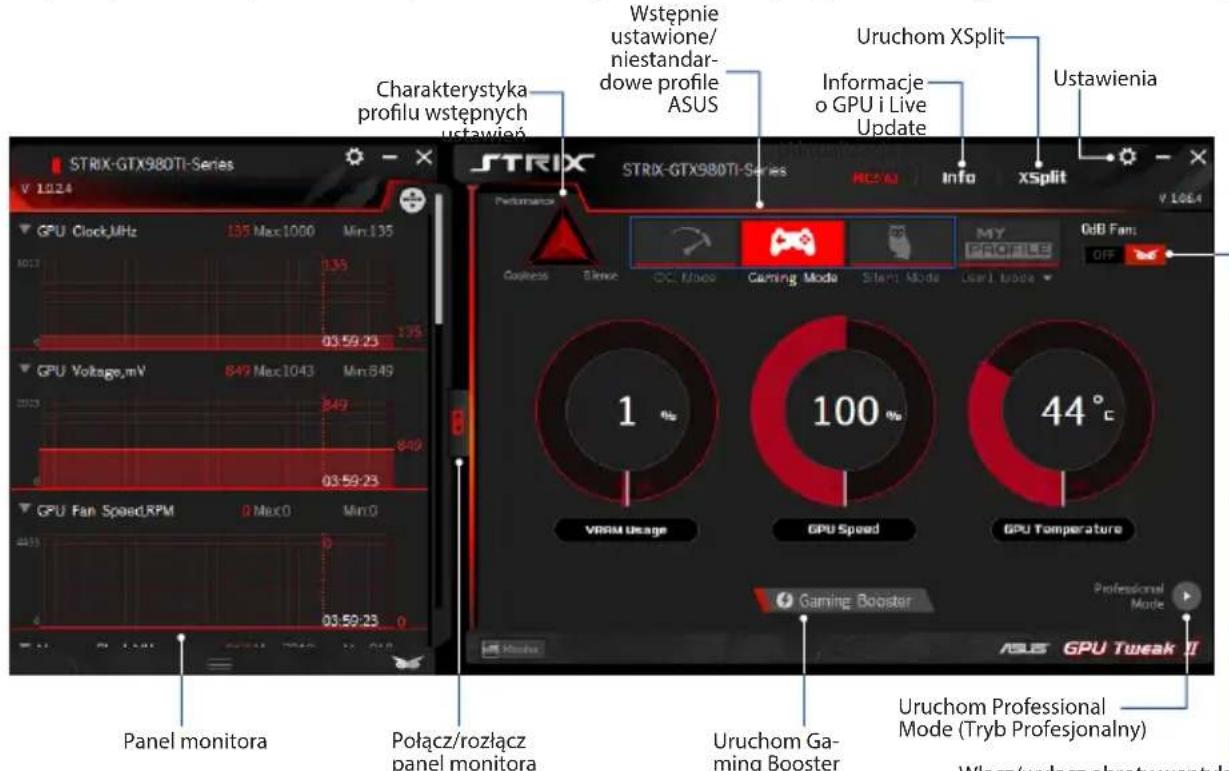
Простий режим надає вам швидкий спосіб контролювати налаштування вашого графічного процесора в реальному часі та налаштовувати деякі системні параметри за допомогою Gaming Booster для вашого захопливого ігрового досвіду.
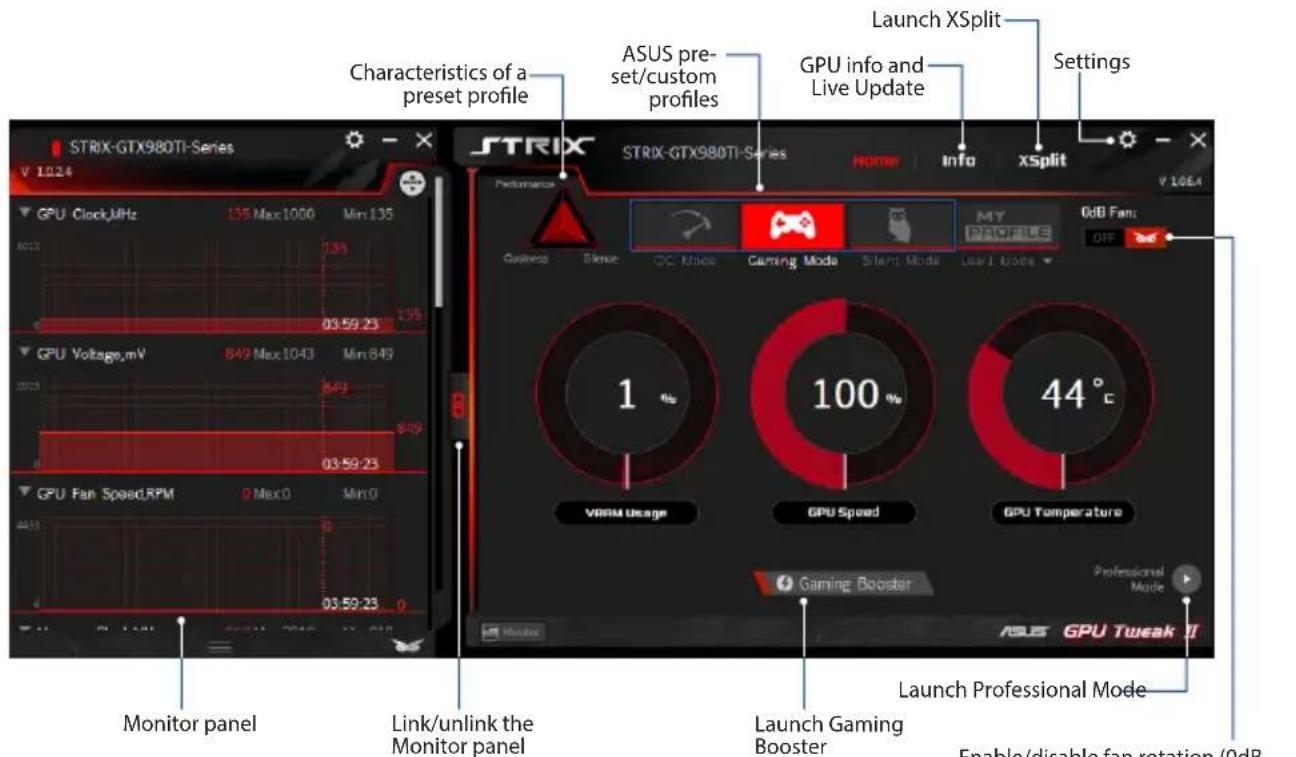
Увімкнення/вимкнення обертання вентилятора (0dB Fan)* * З'являється лише на відеокартах ASUS з функцією 0dB Fan.
Gaming Booster
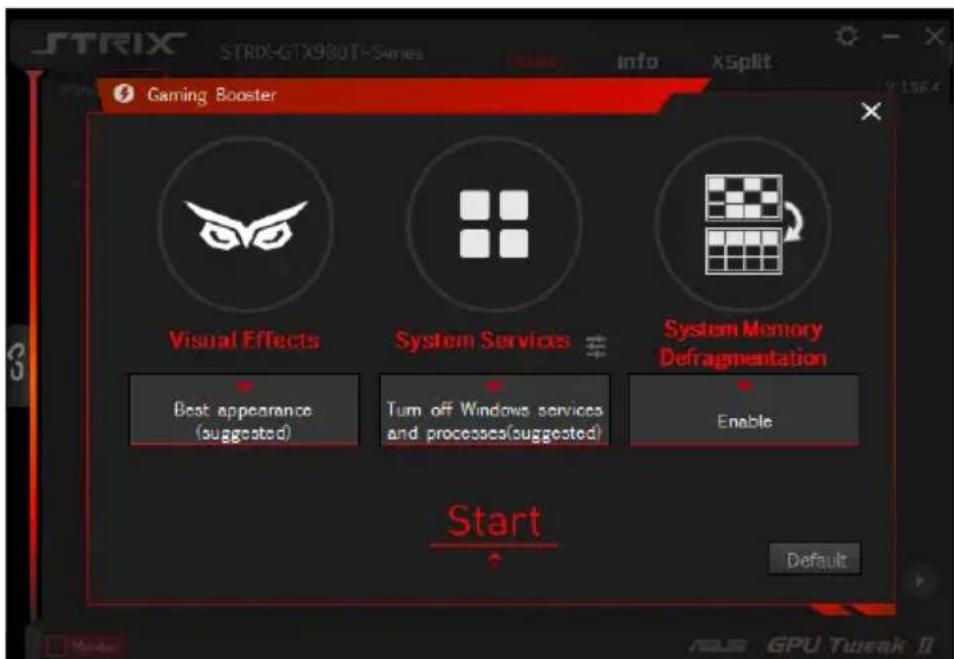
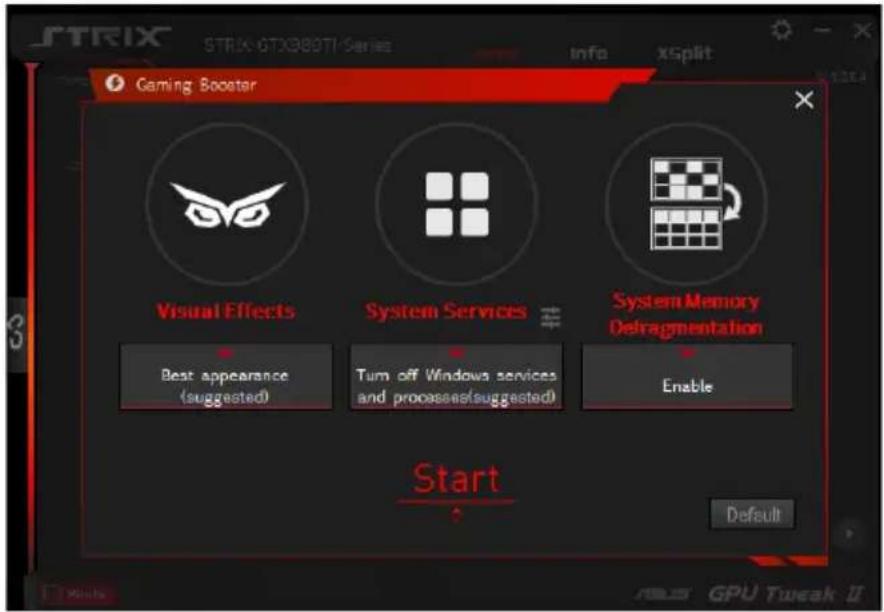
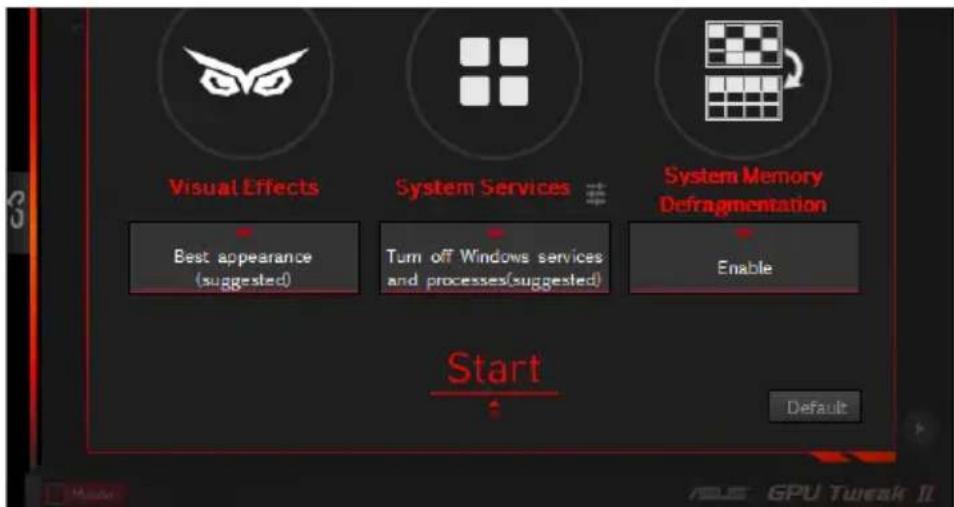
Отримайте перевагу у продуктивності, яка змінює правила гри, завдяки Gaming Booster, який допомагає оптимізувати вашу систему для безперебійної та швидшої гри у ваших комп’ютерних іграх.
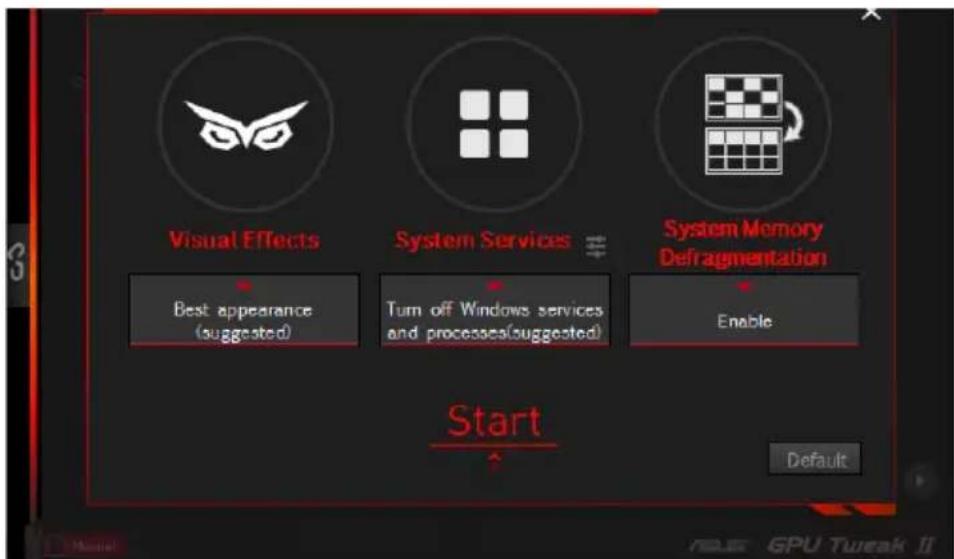
Gaming Booster пропонує вам три (3) функції:
Візуальні ефекти: дозволяє вимкнути візуальні ефекти Windows®, щоб підвищити продуктивність процесора. Системні служби: дозволяє автоматично або вручну вимикати служби чи процеси Windows®.
- Налаштування системних служб: дозволяє вручну вибрати служби або процеси, які потрібно зупинити.
- Дефрагментація системної пам'яті: дозволяє переупорядкувати та очистити системну пам'ять без закриття жодних процесів.
Професійний режим
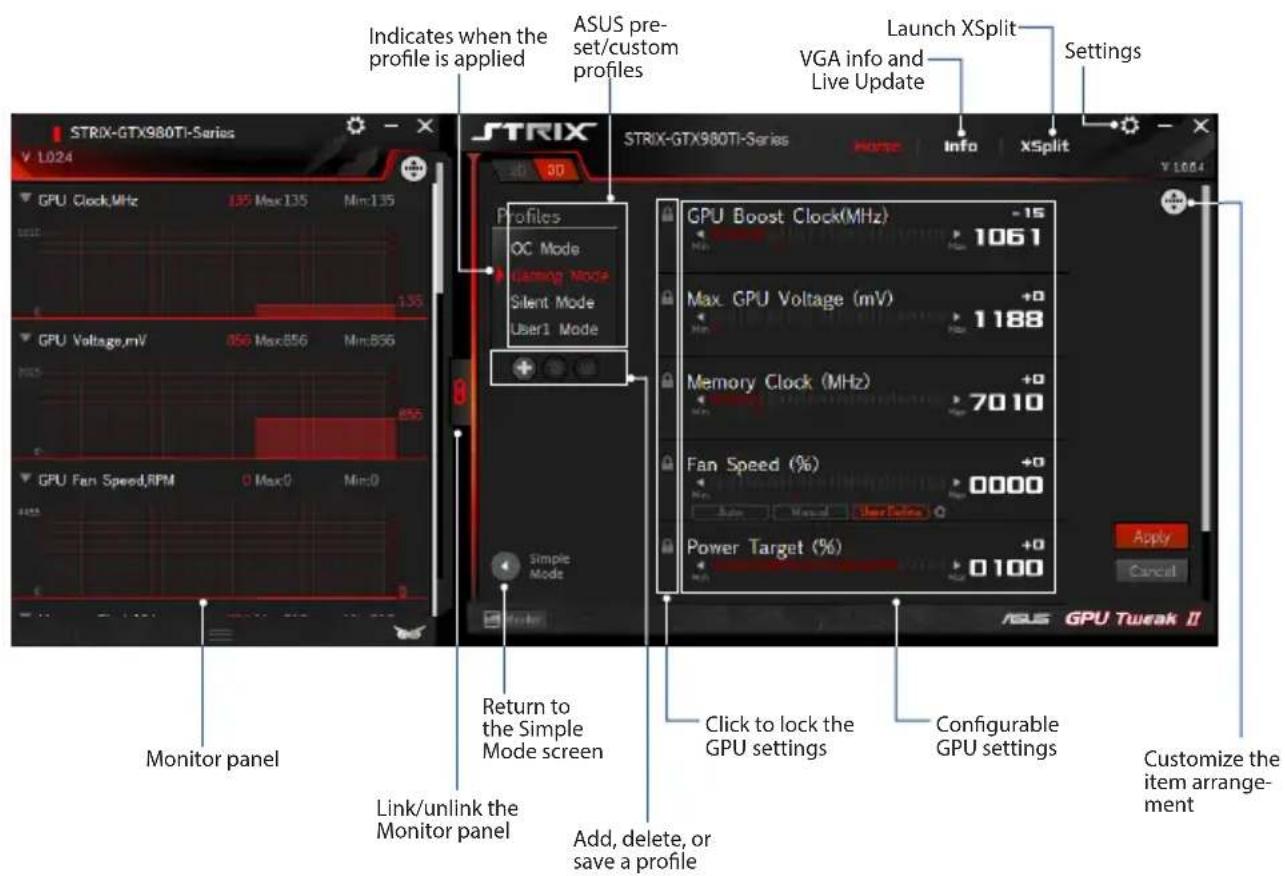
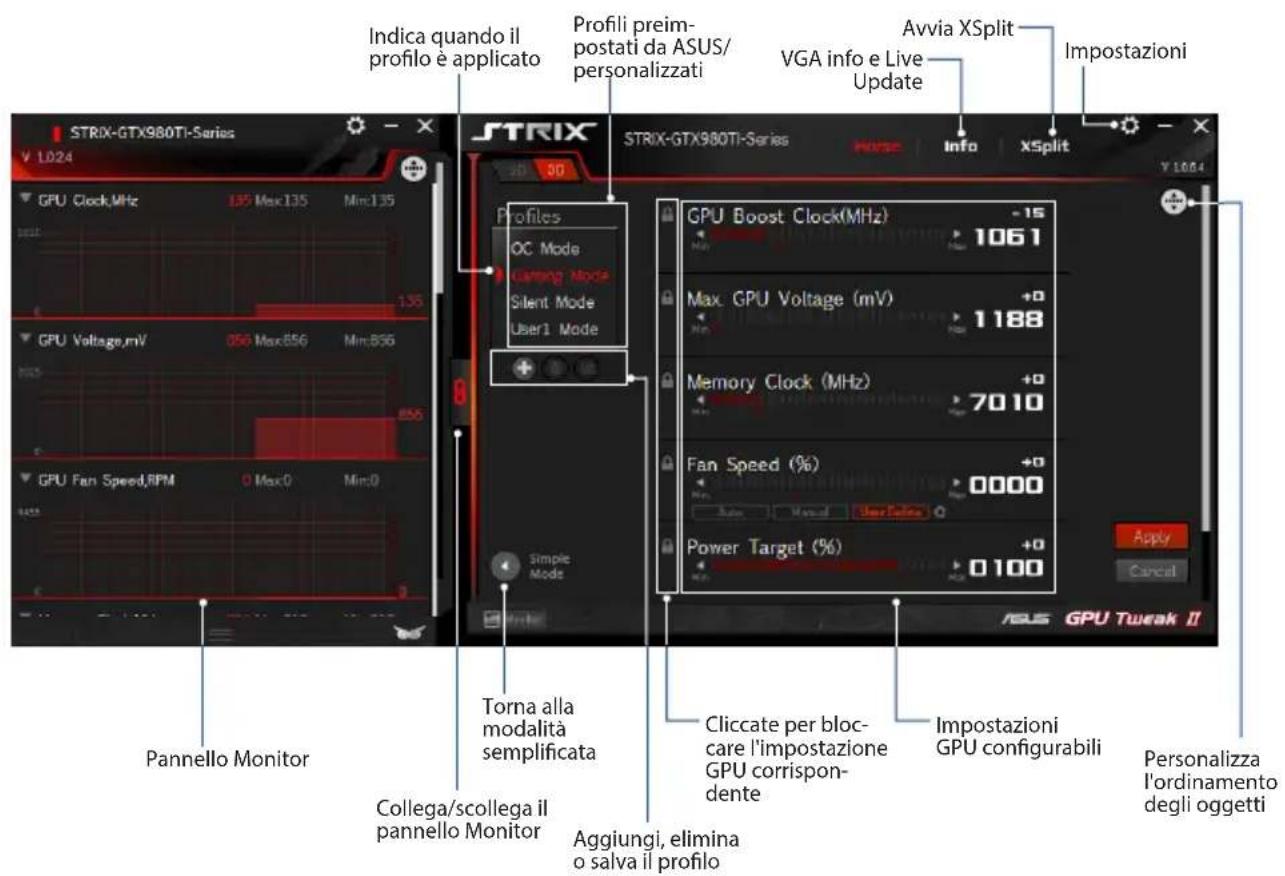
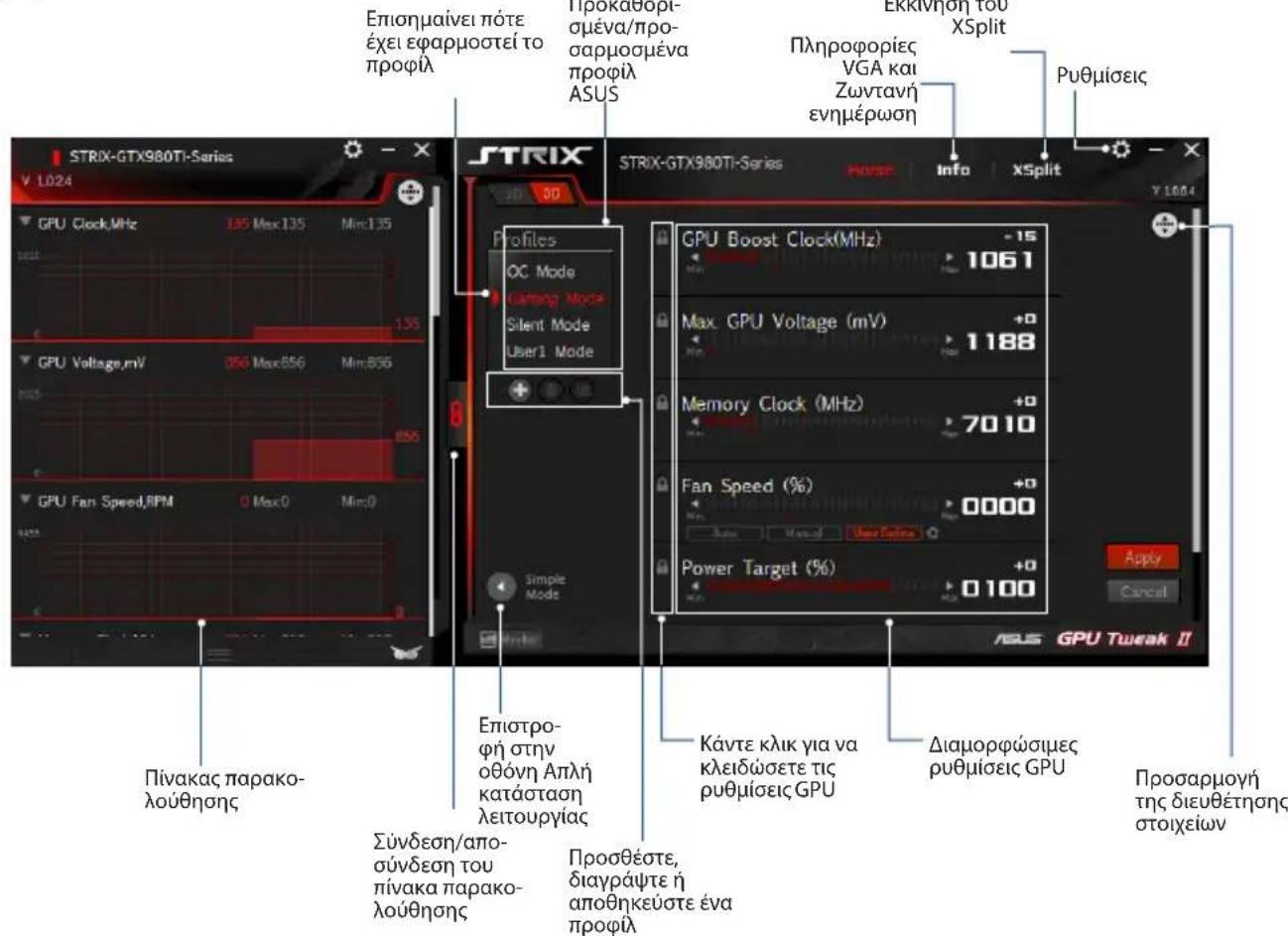
Налаштуйте параметри графічного процесора як професіонал та отримайте оптимальну продуктивність від вашої графічної карти ASUS.
Налаштування профілю
- Виберіть профіль, який потрібно налаштувати.
- Виберіть параметр графічного процесора, потім введіть бажане значення.
- Коли закінчите, натисніть Застосувати.
Додавання профілю
- Натисніть +, потім вкажіть назву профілю.
- Встановіть бажані значення.
- Коли закінчите, натисніть Зберегти профіль.
Застосування профілю
- Виберіть профіль, потім натисніть Застосувати, щоб застосувати профіль.
Видалення профілю
- Виберіть профіль, потім натисніть, щоб видалити профіль.
Отримання інформації про VGA та Live Update
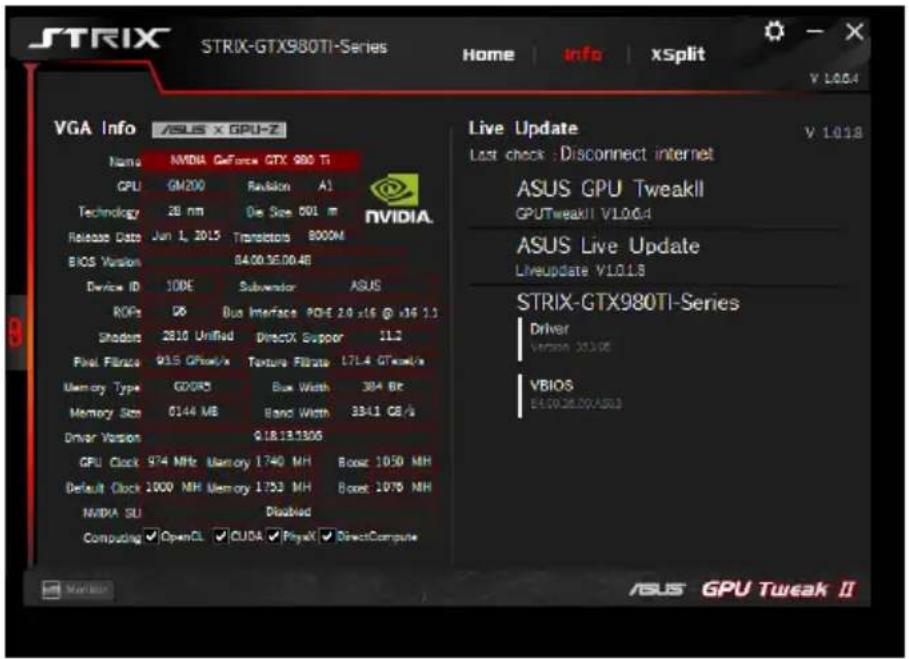
Екран Info надає вам інформацію та оновлення в реальному часі про вашу відеокарту ASUS VGA.
ПРИМІТКА: Переконайтеся, що ваш комп'ютер підключений до Інтернету, щоб отримати Live Update.
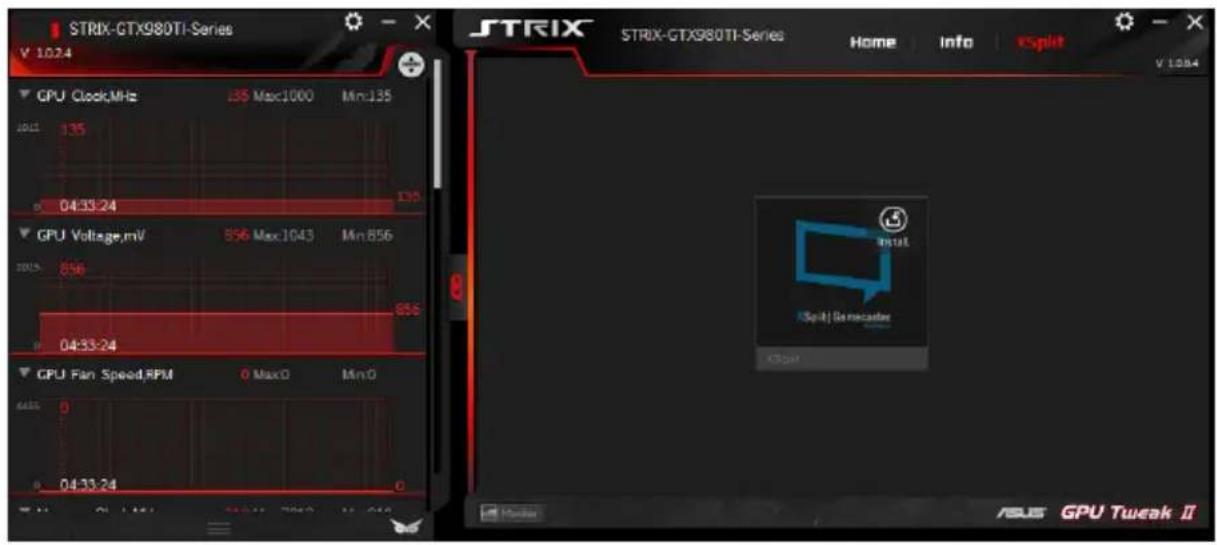
Запуск XSplit
Встановіть та запустіть XSplit Gamecaster з GPU Tweak II.
Використання екрана Settings
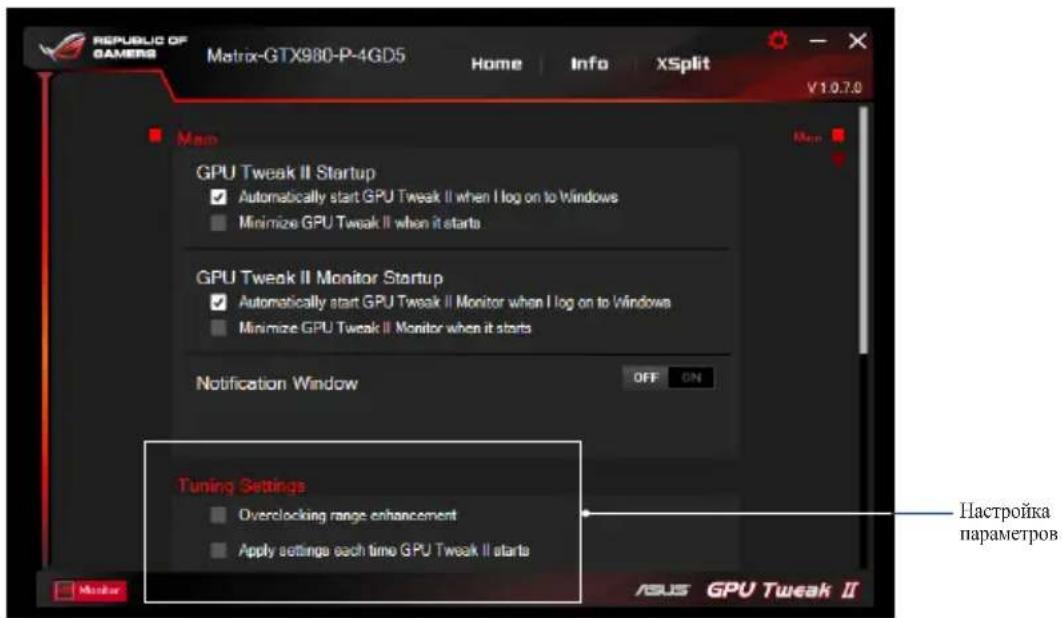
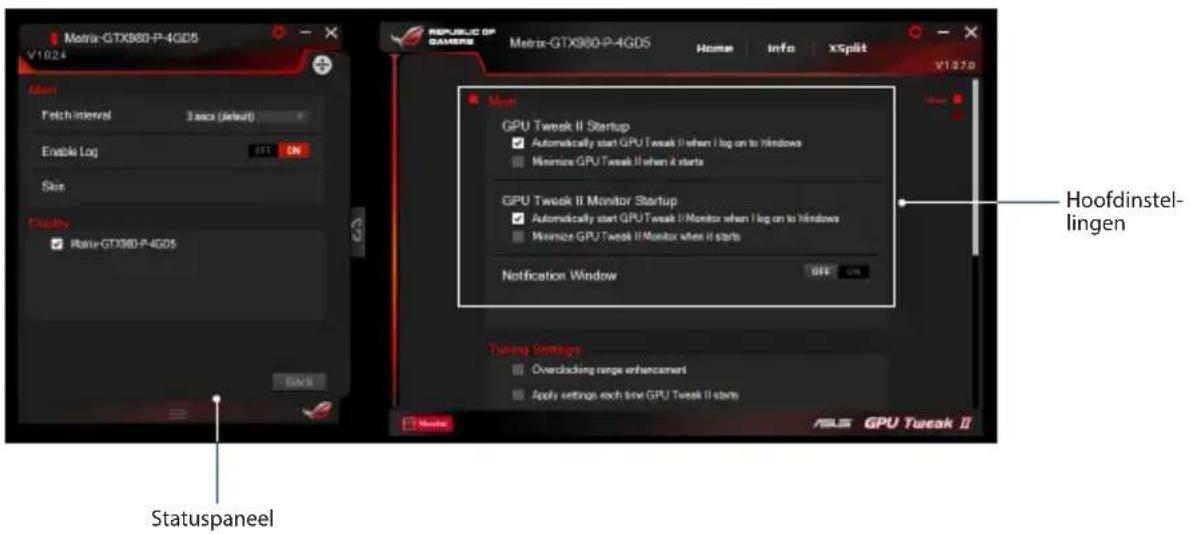
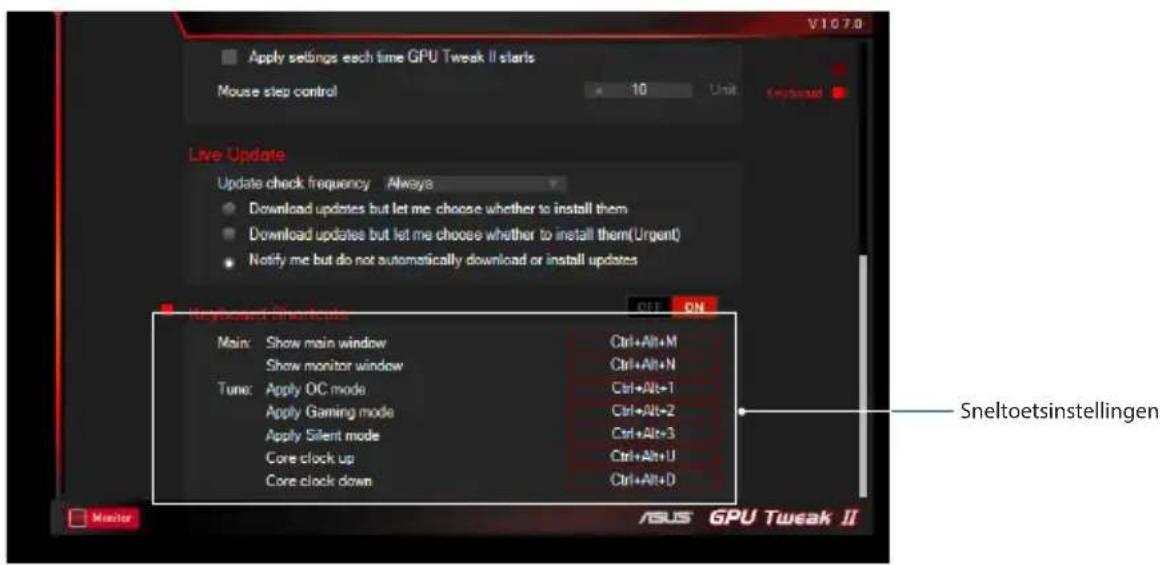
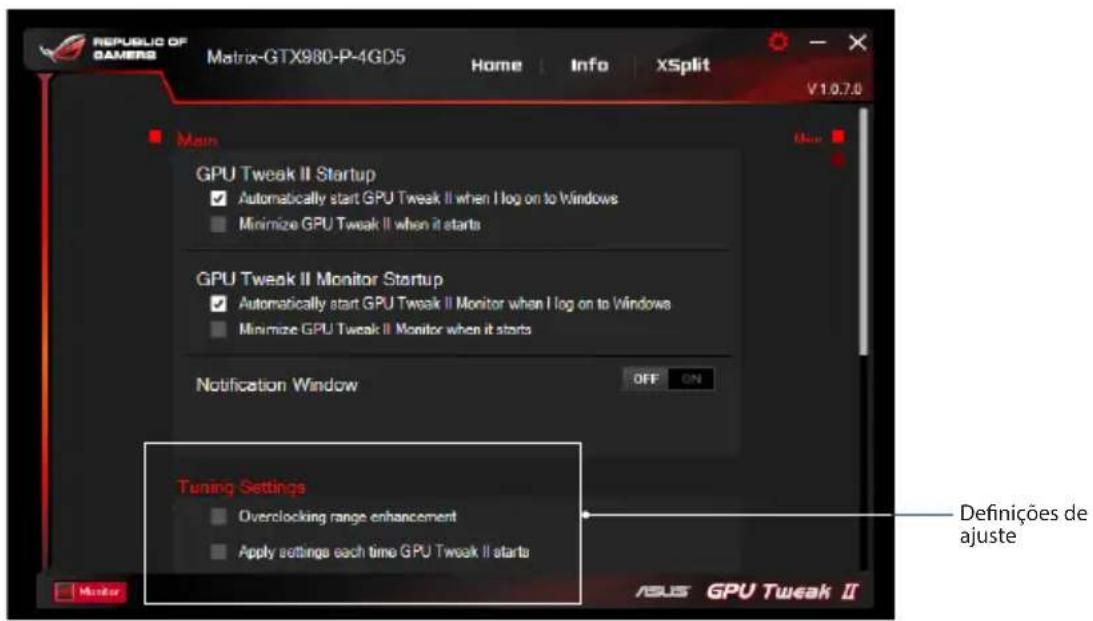
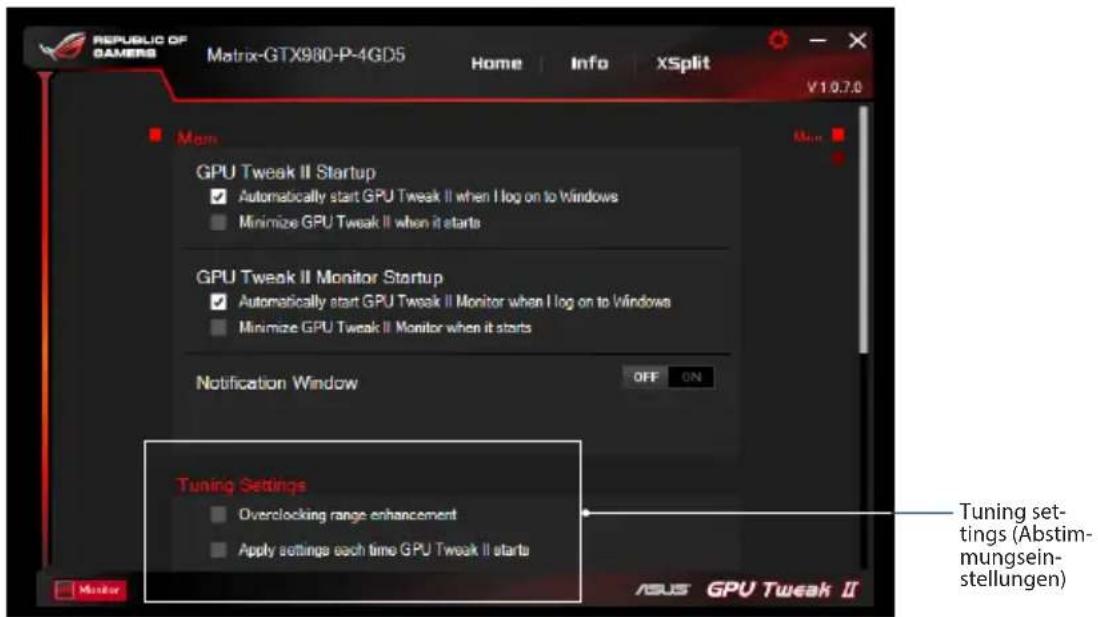
Екран Settings дозволяє налаштувати параметри GPU Tweak II, такі як Main, Tuning Settings, Live Update та Keyboard Shortcuts.
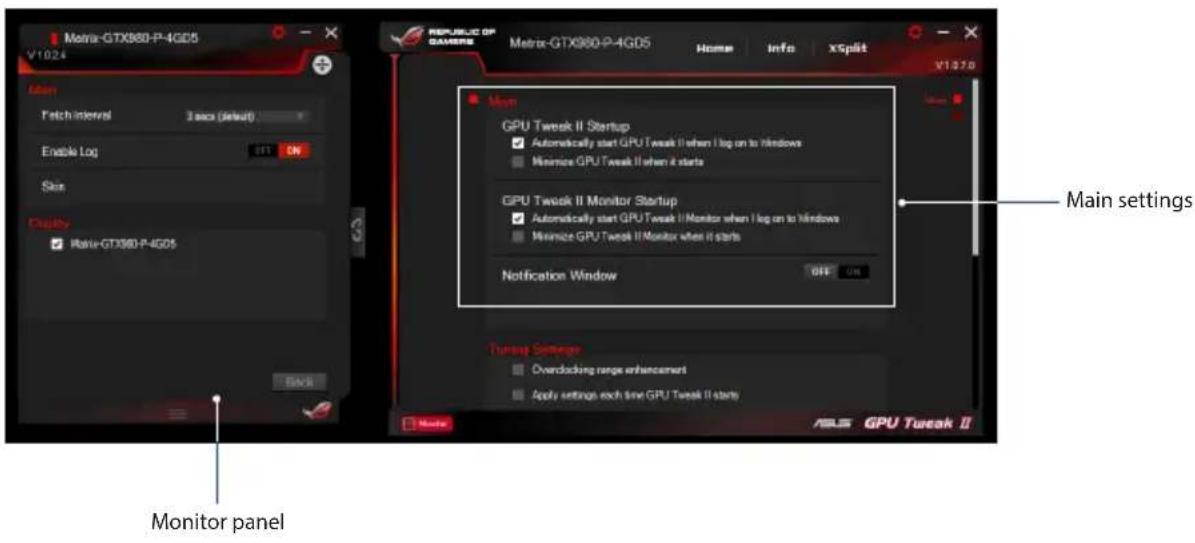
Main
У налаштуваннях Main ви можете вибрати будь-який з цих параметрів під час запуску GPU Tweak II:
- Автоматично запускати GPU Tweak II або його панель Monitor під час запуску Windows®.
- Згортати GPU Tweak II або його панель Monitor після запуску.
- Вмикати/вимикати вікно сповіщень.
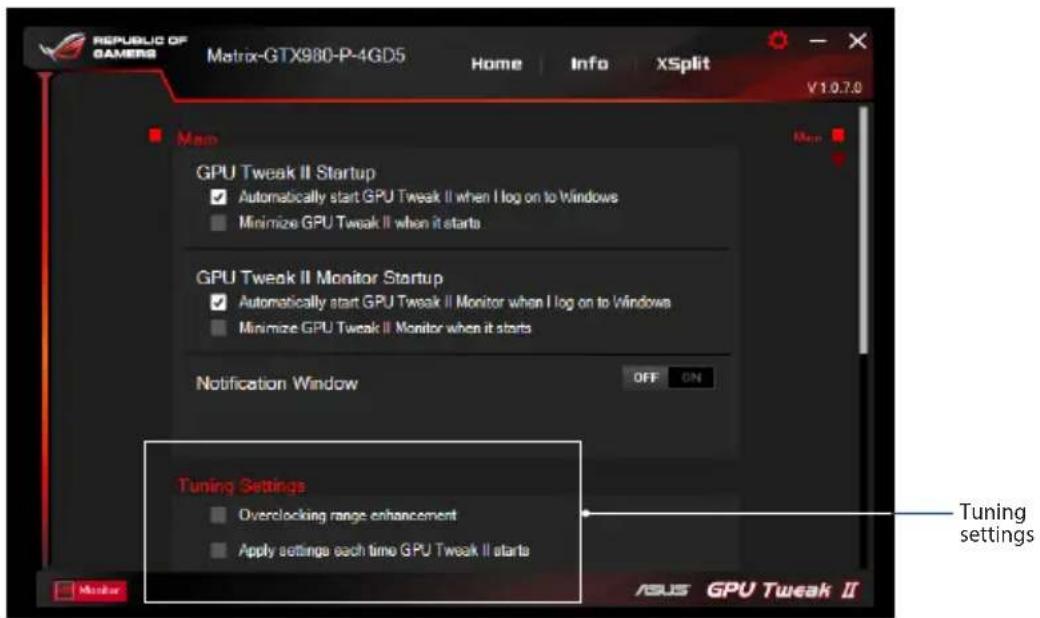
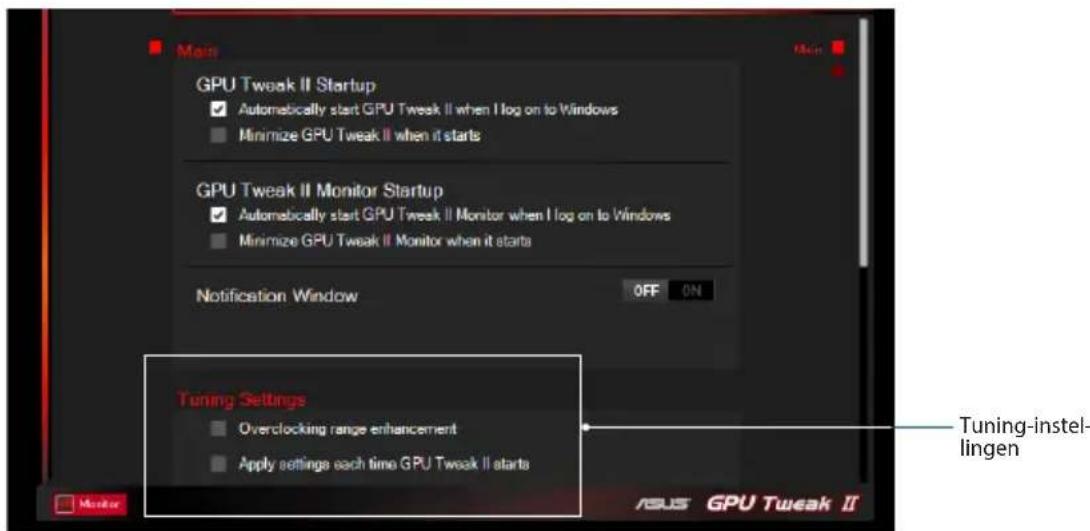
Tuning Settings
У налаштуваннях Tuning Settings ви можете вибрати будь-який з цих параметрів під час застосування налаштувань GPU Tweak II:
- Розширити діапазон розгону.
- Застосувати налаштування під час запуску GPU Tweak.
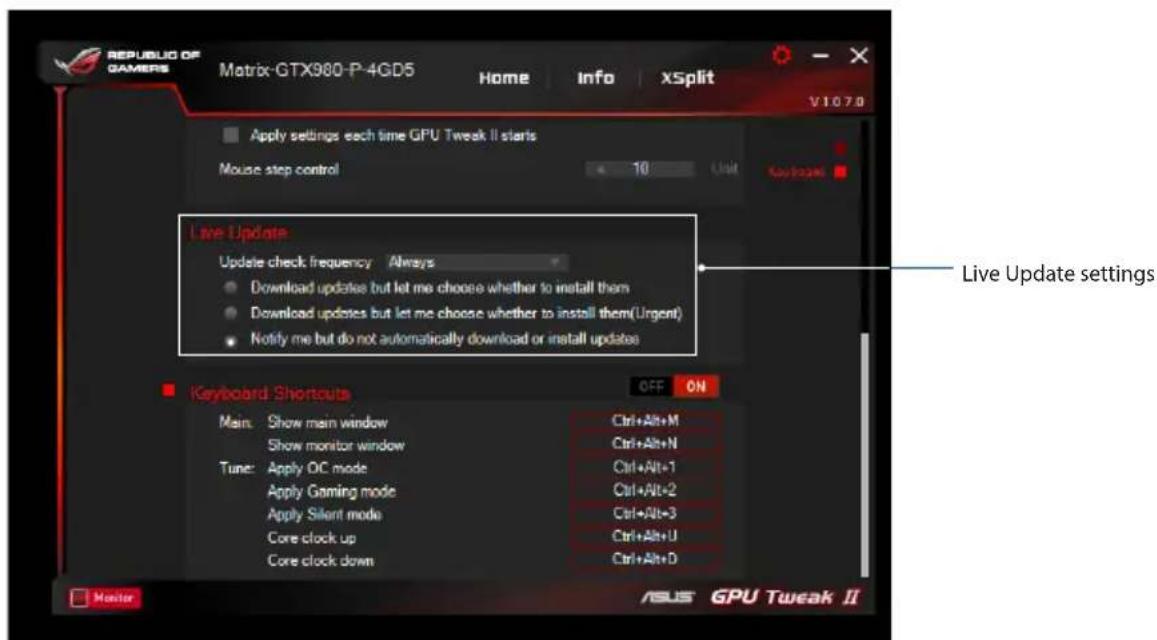
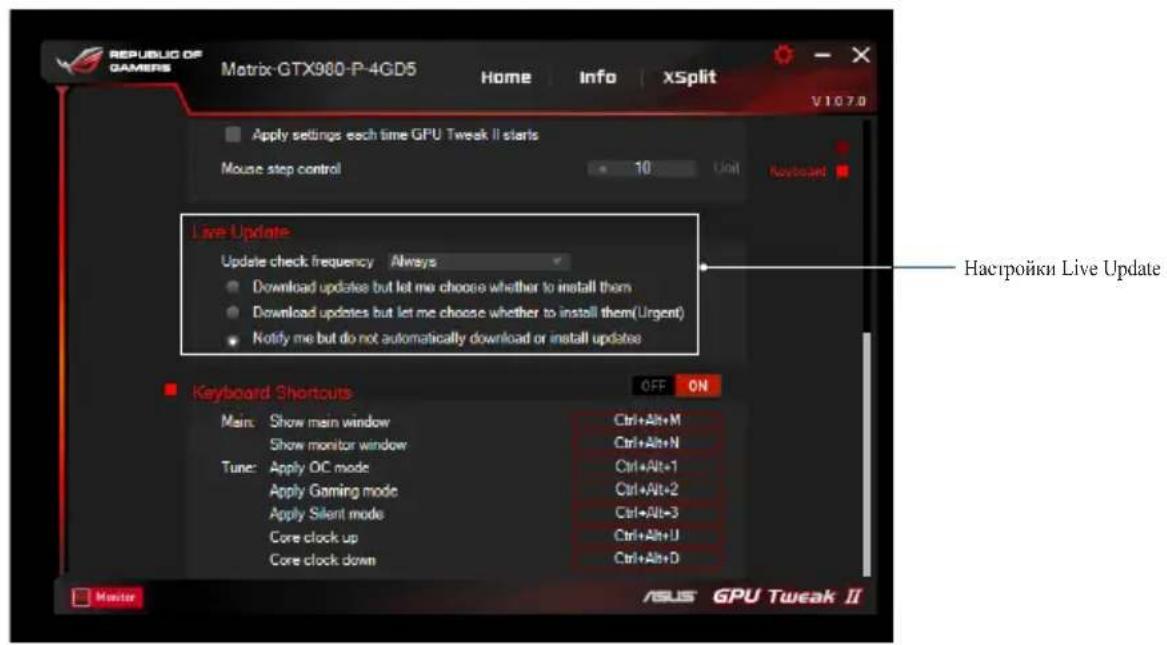
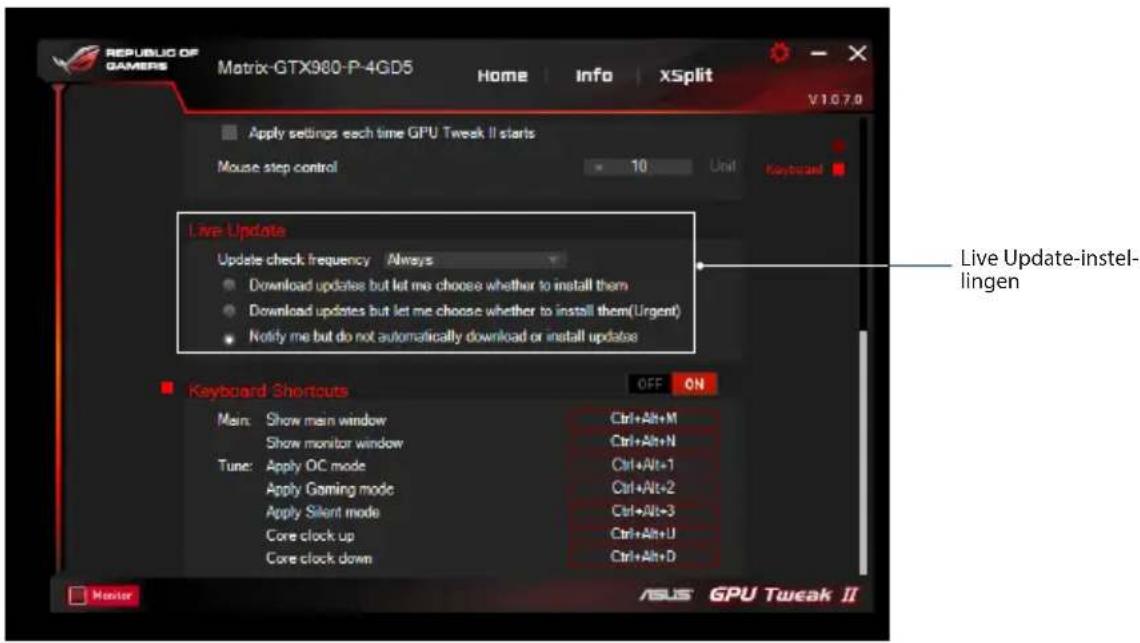
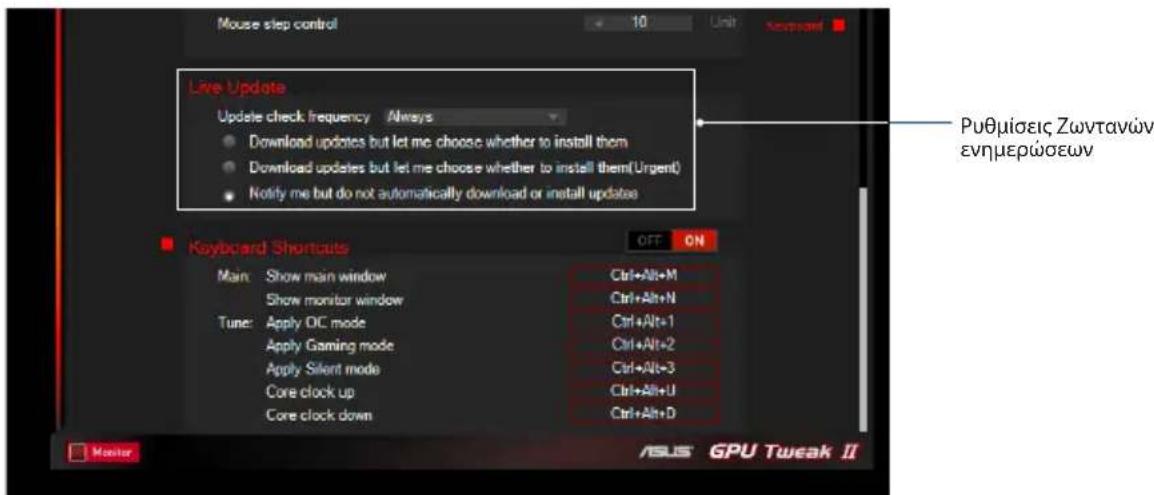
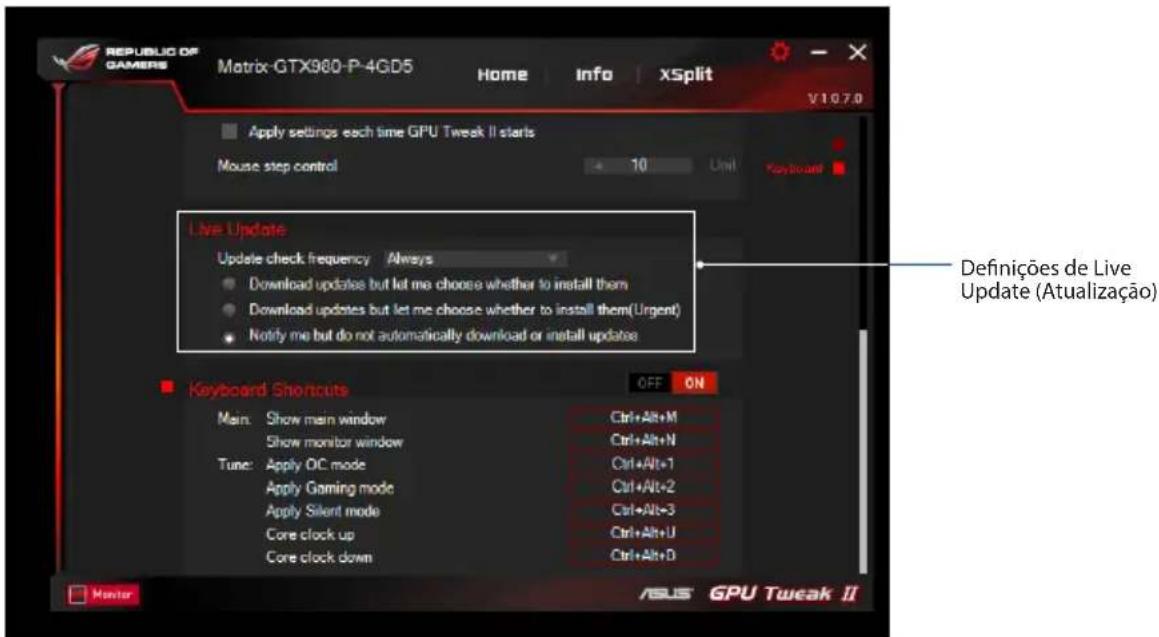
Live Update
Отримуйте сповіщення про останні оновлення VBOS та драйверів через Live Update. Налаштуйте та виберіть такі параметри Live Update:
- Встановіть частоту перевірки оновлень відповідно до того, коли ви хочете отримувати оновлення в реальному часі.
- Виберіть будь-який з параметрів Live Update:
- Завантажувати оновлення, але дозволити мені вирішувати, чи встановлювати їх: Виберіть цей параметр, щоб автоматично завантажувати оновлення та самостійно вирішувати, чи встановлювати їх вручну.
- Завантажувати важливі оновлення, але дозволити мені вирішувати, чи встановлювати їх: Виберіть цей параметр, щоб автоматично завантажувати критичні оновлення та самостійно вирішувати, чи встановлювати їх вручну.
- Повідомляти мене, але не завантажувати та не встановлювати оновлення автоматично: Виберіть цей параметр, щоб отримувати лише сповіщення та самостійно вирішувати, чи завантажувати та встановлювати оновлення вручну.
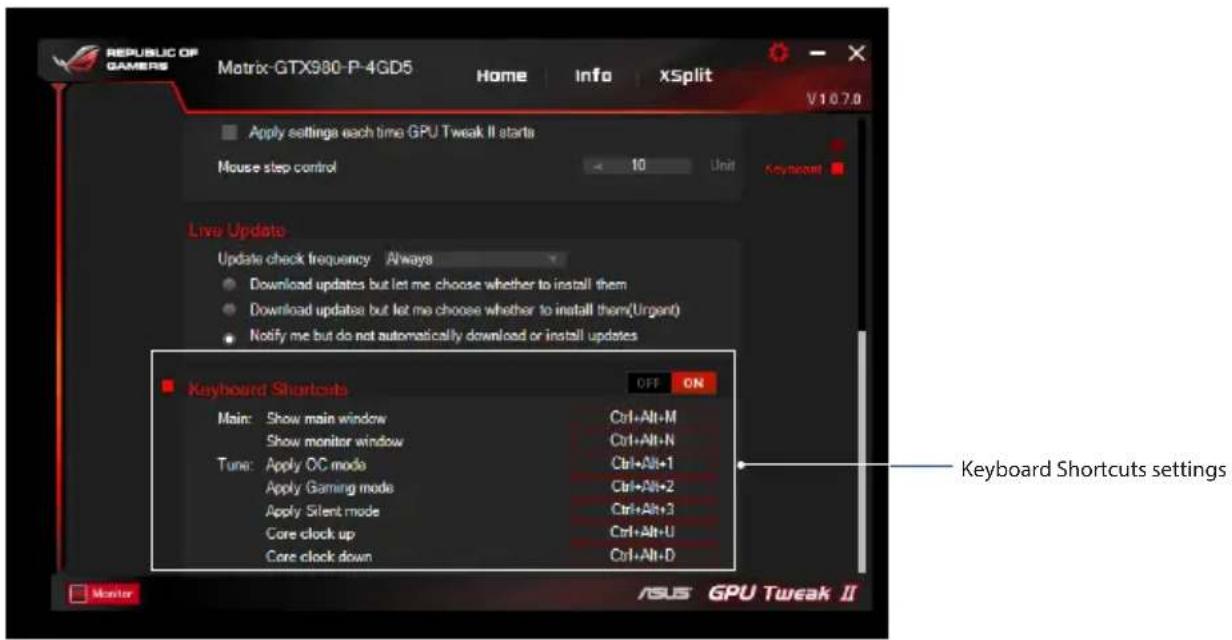
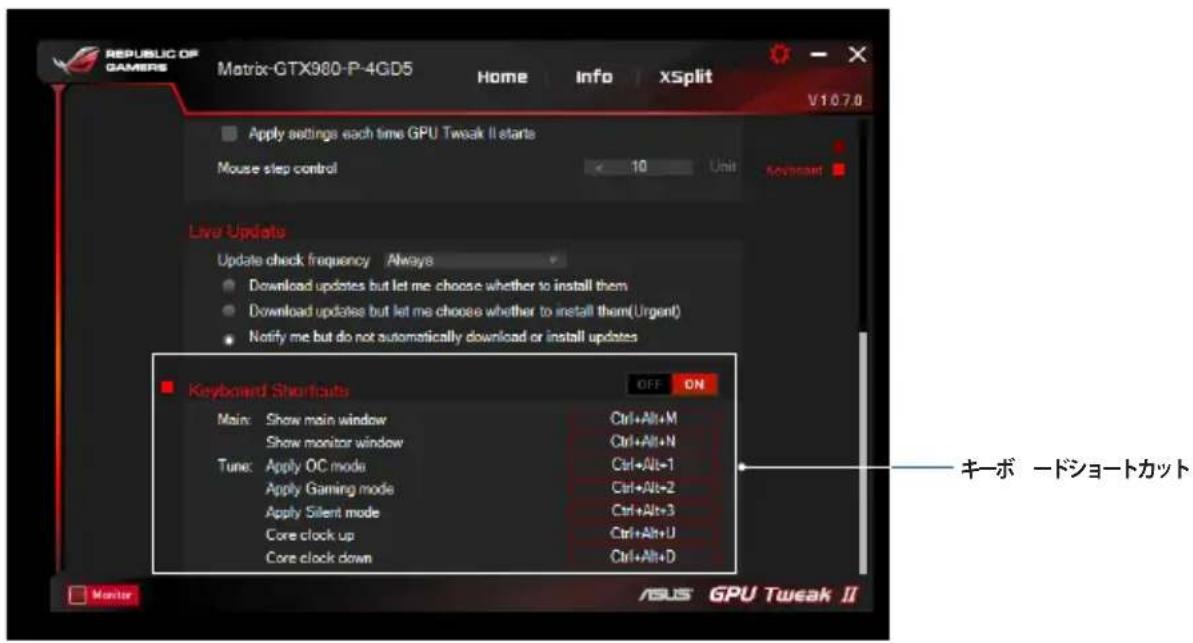
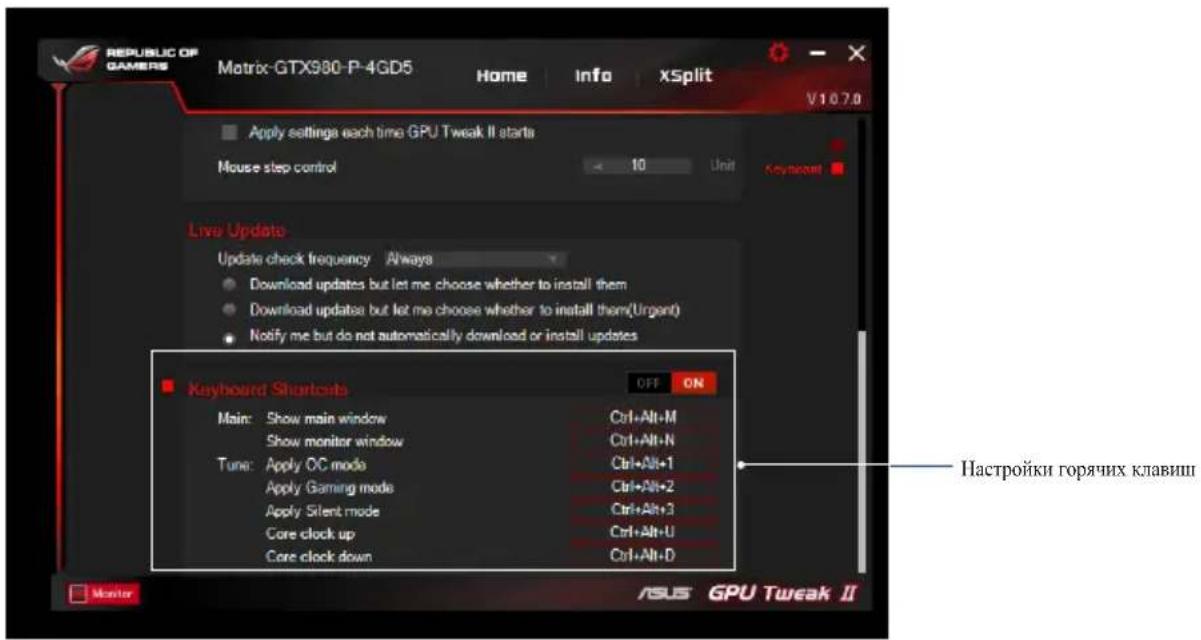
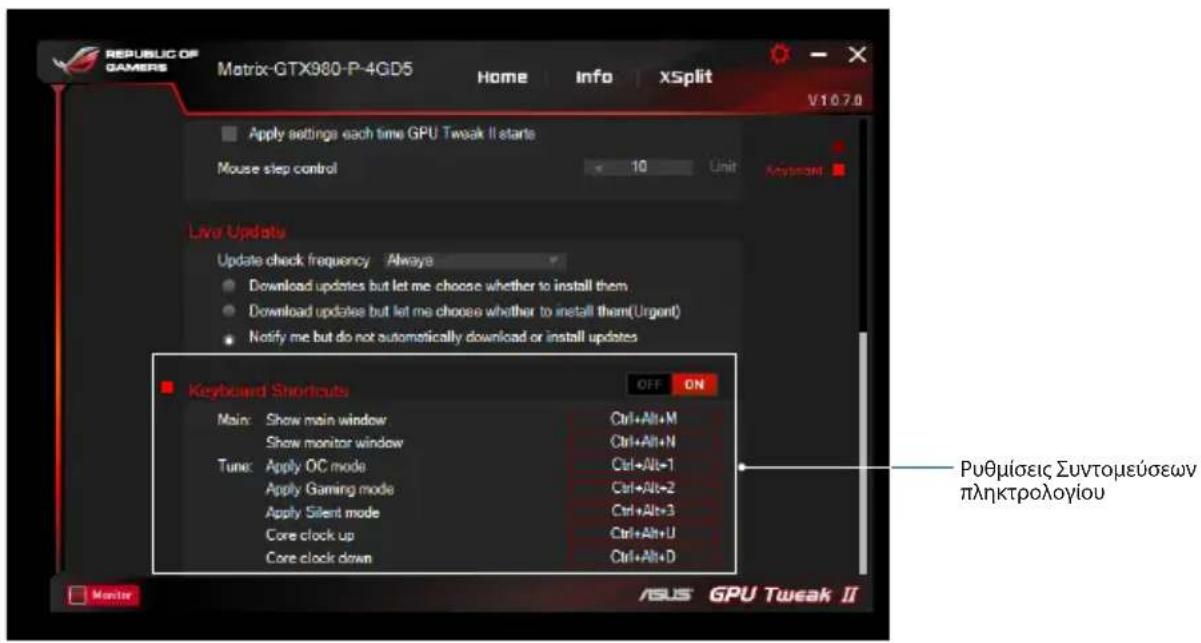
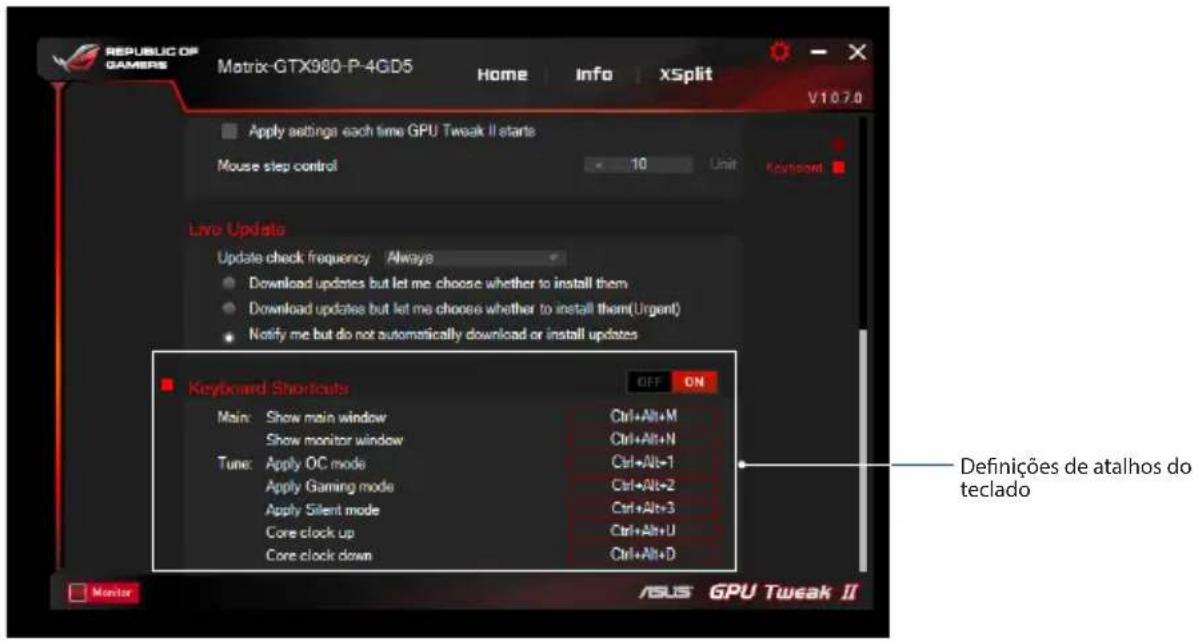
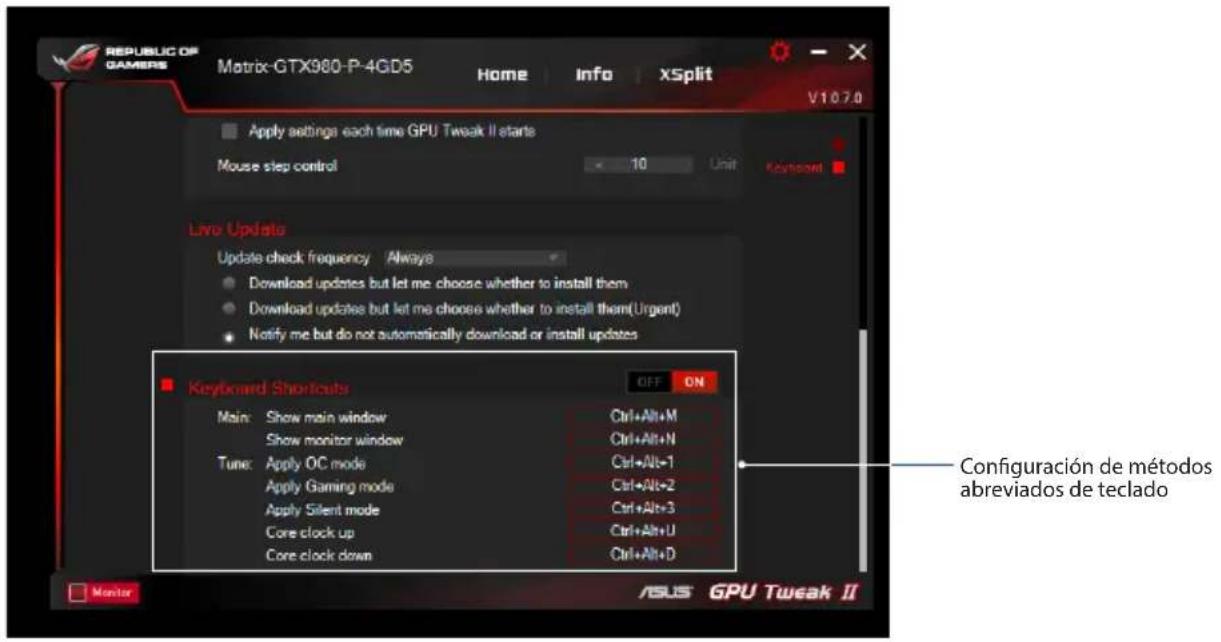
Гарячі клавіші
Увімкніть/вимкніть гарячі клавіші, щоб швидко показувати головний екран або застосовувати деякі швидкі налаштування.
Знайомство з GPU Tweak II
ASUS GPU Tweak II — це інтелектуальне програмне забезпечення для відеокарт, яке дозволяє контролювати та регулювати налаштування відеокарти для досягнення оптимальної продуктивності. Програма містить два типи інтерфейсу користувача: «Простий режим» та «Режим експерта». Ви можете гнучко контролювати свої стандартні та користувацькі налаштування, прискорювати роботу GPU відповідно до ігрового середовища або виконувати розширені налаштування для оптимізації продуктивності GPU.
ASUS GPU Tweak II містить ексклюзивні стандартні функції енергозбереження та користувацькі налаштування для ігор:

Режим розгону
Тихий режим
Ігровий режим
Мої налаштування
Системні вимоги
- AMD 7000 серії GPU (включно) та вище
- NVIDIA 600 серії GPU (включно) та вище
- 32-/64-бітна Microsoft® Windows® 10/8/8.1/7
Встановлення GPU Tweak II
- Спочатку переконайтеся, що ви встановили відеокарту ASUS та її драйвери. Для отримання додаткових деталей щодо встановлення драйверів відеокарти ASUS зверніться до посібника користувача відеокарти ASUS.
- Знайдіть папку драйвера ASUS GPU Tweak II, двічі клацніть "setup.exe", щоб розпочати встановлення.
- Дотримуйтесь інструкцій на екрані, щоб завершити встановлення.
Запуск GPU Tweak II
- Зверніться до значка GPU Tweak II на робочому столі

- Натисніть Пуск > Усі програми > ASUS > GPU Tweak II.
Простий режим
Простий режим дозволяє гнучко контролювати налаштування графічного процесора в реальному часі та прискорювати роботу системи за допомогою Gaming Booster, щоб адаптуватися до змін ігрового середовища.
Увімкнення/вимкнення вентилятора (0dB Fan) Відображається лише на відеокартах ASUS з функцією 0dB Fan.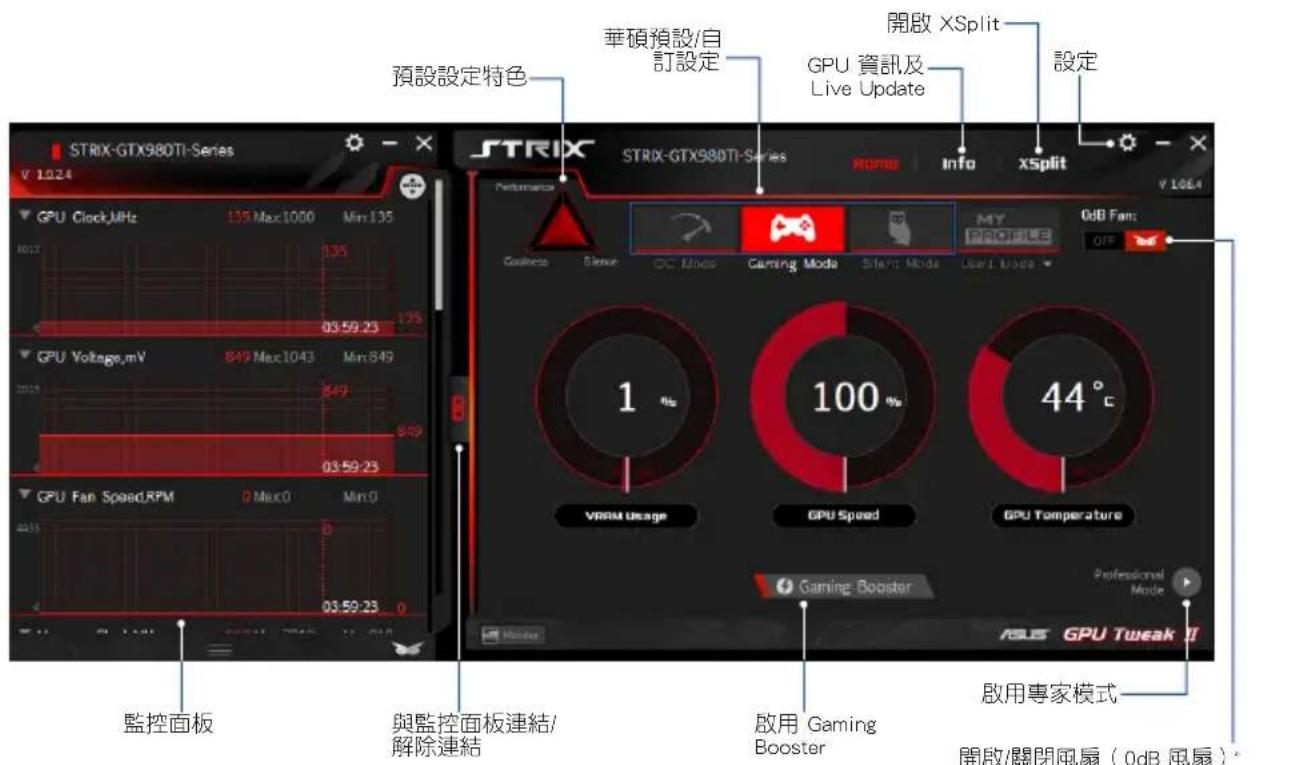
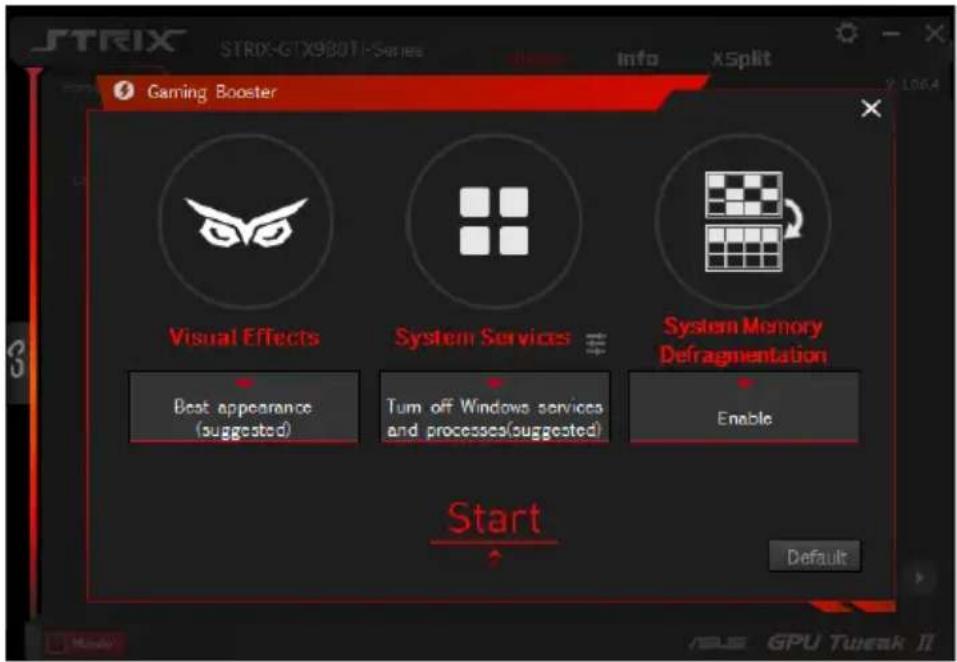
Gaming Booster
Функція Gaming Booster дозволяє отримати перевагу в продуктивності під час зміни ігор, допомагаючи оптимізувати систему та насолоджуватися комп'ютерними іграми без затримок.
Gaming Booster має такі три функції:
- Візуальні ефекти: можна вимкнути візуальні ефекти Windows® для підвищення продуктивності процесора.
- Системні служби: можна автоматично або вручну вимкнути служби або програми Windows®.
- Налаштування системних служб: можна вручну вибрати служби або програми, які потрібно зупинити.
- Дефрагментація пам'яті: можна дефрагментувати або звільнити системну пам'ять без закриття будь-яких програм.
Експертний режим
Цей режим дозволяє професійно налаштувати графічний процесор, щоб забезпечити оптимальну продуктивність вашої відеокарти ASUS.
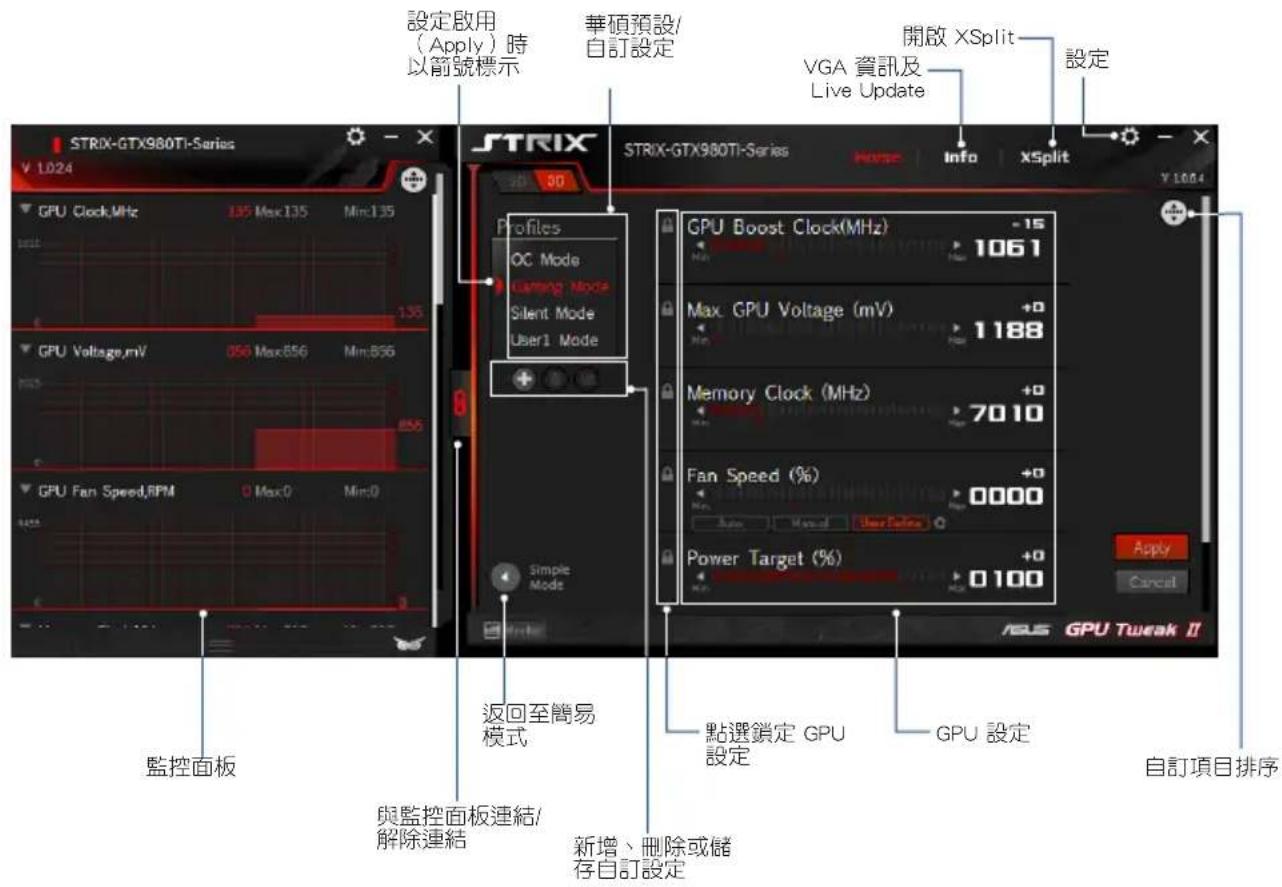
Налаштування
1. Виберіть налаштування, які потрібно змінити. 2. Виберіть налаштування графічного процесора, а потім введіть потрібне значення. 3. Після завершення натисніть Apply
Додати власне налаштування
- Натисніть, а потім введіть назву користувацького профілю. 2. Введіть потрібне значення.
- Після завершення натисніть, щоб зберегти користувацький профіль.
Застосування користувацького профілю
· Виберіть користувацький профіль, а потім натисніть «Застосувати користувацький профіль».
Видалення користувацького профілю
- Виберіть користувацький профіль, а потім натисніть «Видалити користувацький профіль».
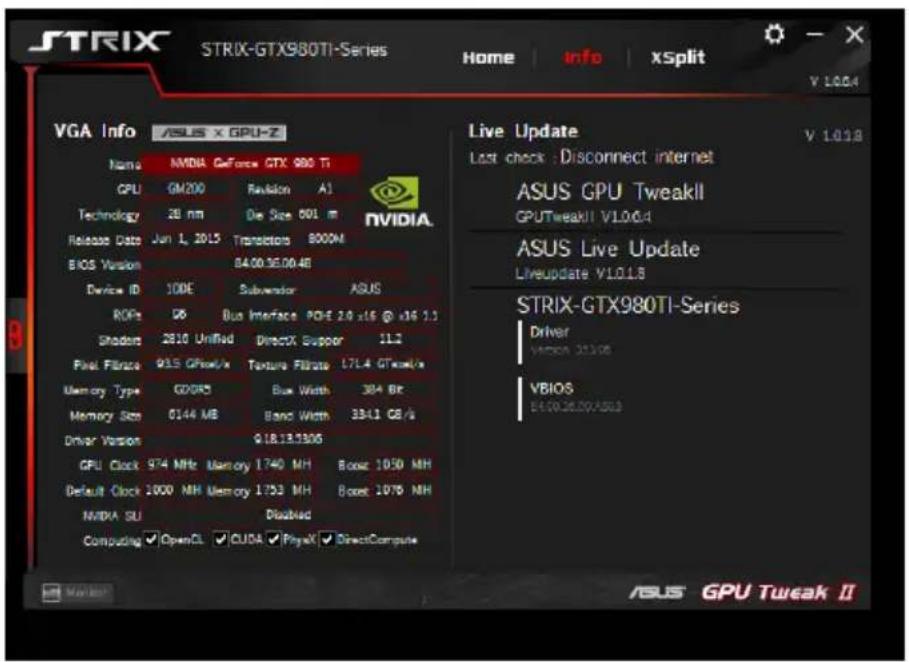
Отримання інформації про VGA та Live Update
Екран інформації надає вам інформацію про відеокарту ASUS VGA та оновлення в реальному часі.
Примітка. Щоб отримувати оновлення відеокарти VGA в реальному часі, переконайтеся, що комп’ютер підключено до Інтернету.
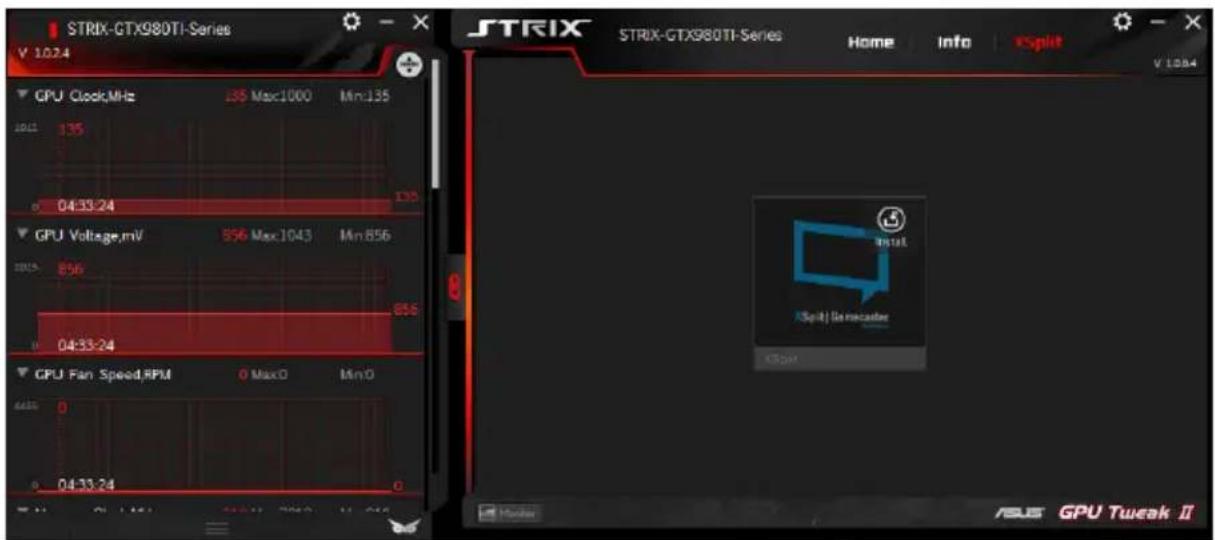
Відкриття XSplit
В GPU Tweak II встановіть і запустіть XSplit Gamecaster.
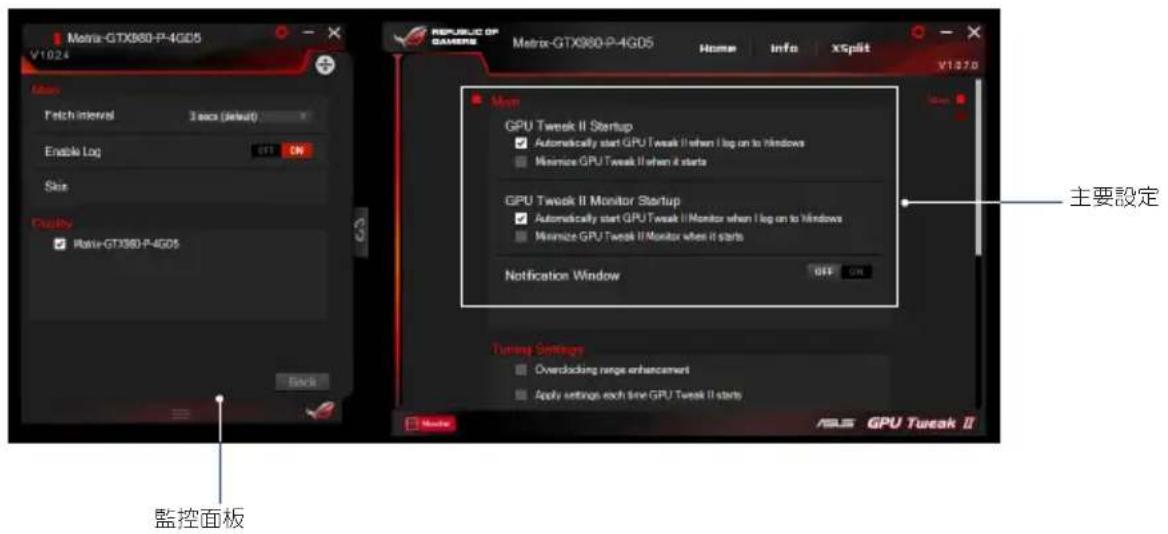
Використання сторінки налаштувань
Сторінку налаштувань можна використовувати для налаштування GPU Tweak II, наприклад, основних налаштувань, налаштувань розгону, Live Update та налаштувань гарячих клавіш.
Основні налаштування
На сторінці основних налаштувань ви можете вибрати один із таких параметрів, щоб увімкнути GPU Tweak II:
- Автоматично вмикати GPU Tweak II або його панель моніторингу на екрані запуску Windows®. Після ввімкнення згорнути GPU Tweak II або його панель моніторингу. · Увімкнути/вимкнути вікно сповіщень.
Налаштування розгону
На сторінці налаштувань розгону ви можете вибрати один із таких параметрів, щоб застосувати налаштування GPU Tweak II:
Розширити діапазон розгону. - Застосовувати попередні налаштування під час запуску GPU Tweak II.
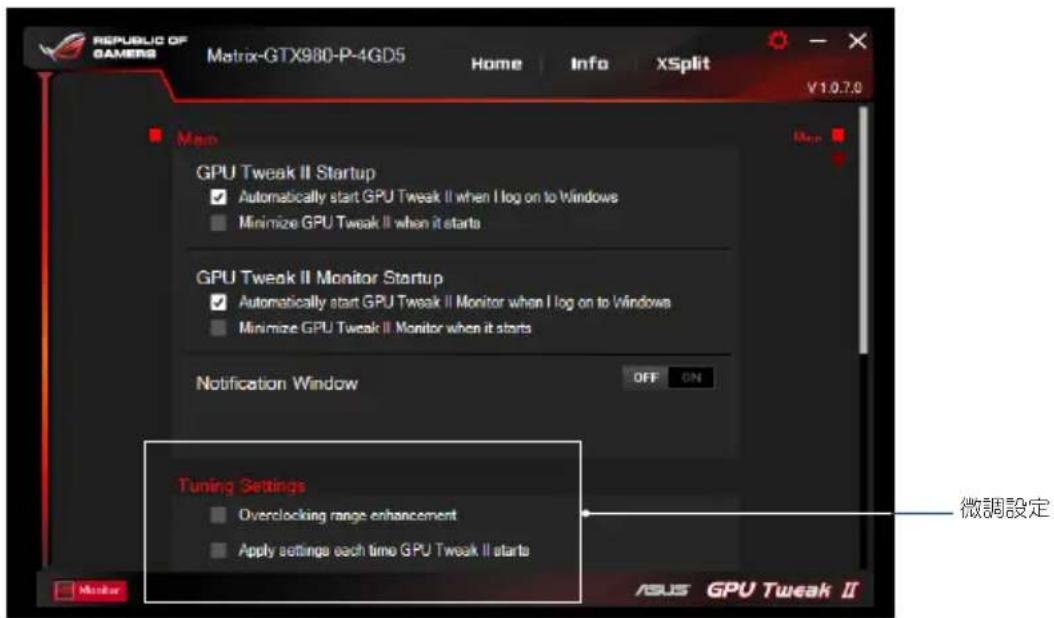
Live Update
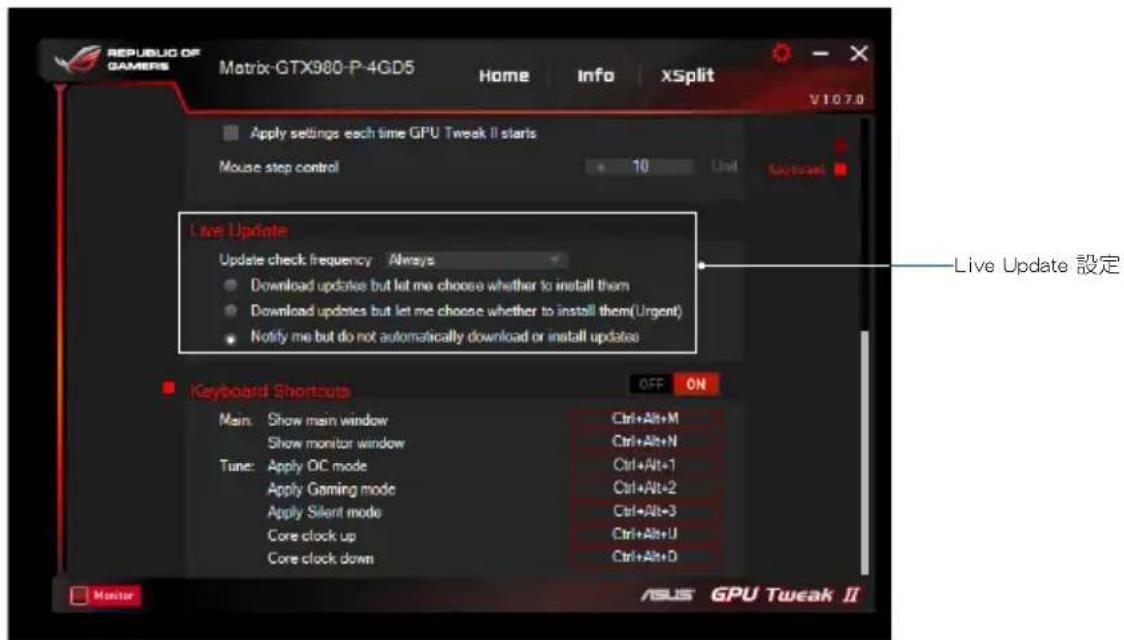
За допомогою Live Update ви можете отримувати сповіщення про оновлення VBIOS та драйверів. Налаштуйте та виберіть такі параметри Live Update:
- Встановіть бажану «частоту перевірки оновлень» для отримання інформації про оновлення в реальному часі.
- Виберіть один із таких параметрів Live Update, щоб:
- 【Завантажити оновлення та запитати, чи встановлювати】: Виберіть цей параметр, щоб автоматично завантажувати оновлення та вибирати, чи встановлювати їх вручну.
- 【Завантажити важливі оновлення та запитати, чи встановлювати】: Виберіть цей параметр, щоб автоматично завантажувати критичні оновлення та вибирати, чи встановлювати їх вручну.
- 【Повідомляти мене, але не завантажувати та не встановлювати оновлення автоматично】: Виберіть цей параметр, щоб лише отримувати сповіщення про оновлення та вибирати, чи завантажувати та встановлювати їх вручну.
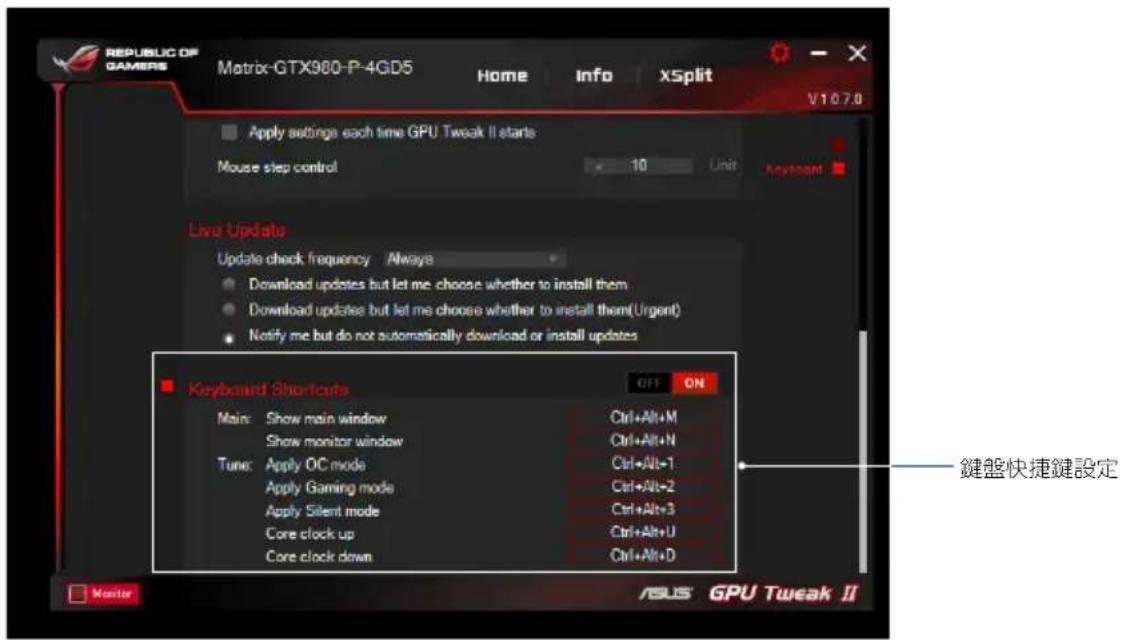
Гарячі клавіші
Увімкнути/вимкнути гарячі клавіші для швидкого відображення головного меню або застосування швидких налаштувань.
Огляд GPU Tweak II
ASUS GPU Tweak II — це інтелектуальне програмне забезпечення для графічних карт, яке дозволяє контролювати та регулювати налаштування графічної карти для досягнення оптимальної продуктивності. Програма містить два типи інтерфейсу користувача: «Простий режим» та «Режим експерта». Ви можете гнучко контролювати свої попередньо встановлені та користувацькі налаштування, розганяти графічний процесор відповідно до змін ігрового середовища або виконувати розширені налаштування для оптимізації продуктивності графічного процесора.
ASUS GPU Tweak II включає ексклюзивні попередньо встановлені функції енергозбереження та користувацькі налаштування для ігор:

Режим розгону
Тихий режим
Ігровий режим
Мої налаштування
Системні вимоги
- Графічні процесори AMD 7000 серії або новіші
- Графічні процесори NVIDIA 600 серії або новіші
- 32-/64-бітна Microsoft® Windows® 10 / 8 / 8.1 / 7
Встановлення GPU Tweak II
- Спочатку переконайтеся, що ви встановили графічну карту ASUS та її драйвери. Для отримання додаткових деталей щодо встановлення драйверів графічної карти ASUS зверніться до посібника користувача графічної карти ASUS.
- Знайдіть папку драйвера ASUS GPU Tweak II, двічі клацніть файл «setup.exe», щоб розпочати встановлення.
- Дотримуйтесь інструкцій на екрані, щоб завершити встановлення.
Увімкнення GPU Tweak II
- Двічі клацніть на значку GPU Tweak II на робочому столі.

- Натисніть Пуск Усі програми ASUS GPU Tweak II, щоб запустити програму.
Простий режим
Простий режим дозволяє гнучко контролювати налаштування графічного процесора в реальному часі та прискорювати систему за допомогою Gaming Booster для адаптації до змін ігрового середовища.
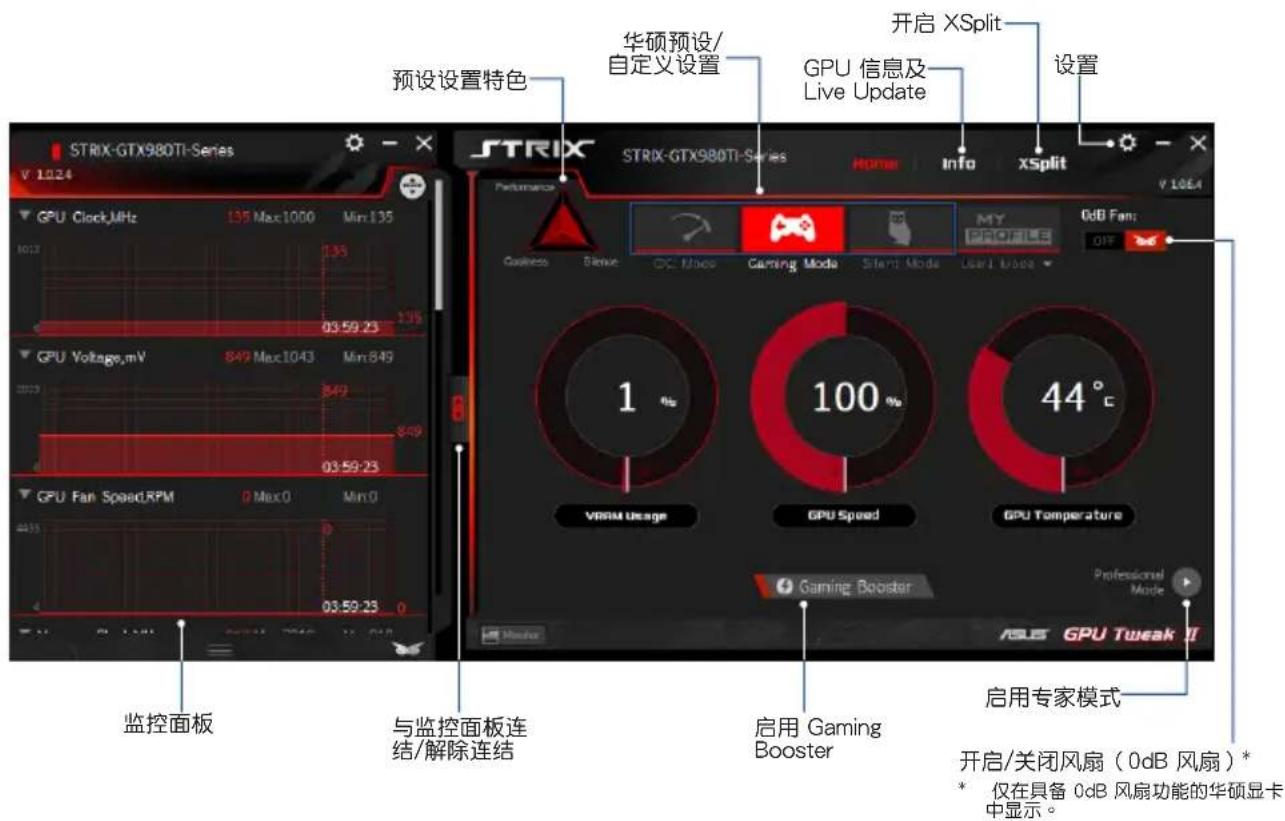
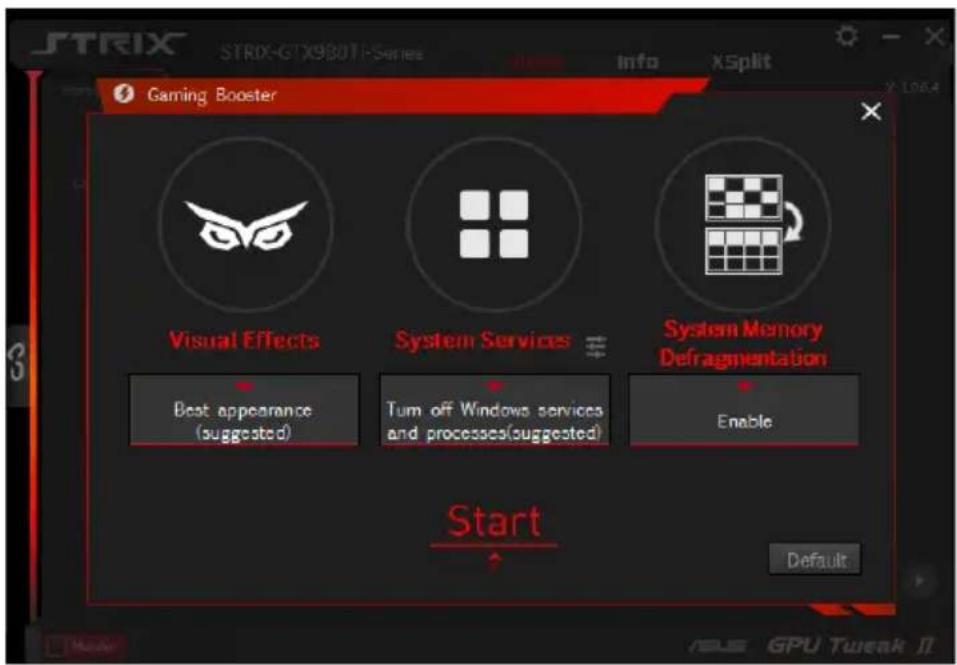
Gaming Booster
Функція Gaming Booster дозволяє отримати перевагу в продуктивності під час змін у грі, допомагаючи оптимізувати систему та насолоджуватися комп'ютерними іграми без затримок на надшвидкій швидкості.
Gaming Booster має такі три функції:
- Візуальні ефекти: можна використовувати для вимкнення функцій візуальних ефектів Windows®, щоб підвищити продуктивність процесора.
- Системні служби: можна автоматично або вручну вимикати служби або програми Windows®.
- Налаштування системних служб: можна вручну вибрати служби або програми, які потрібно зупинити.
- Дефрагментація пам'яті: можна дефрагментувати або звільнити системну пам'ять без закриття будь-яких програм.
Експертний режим
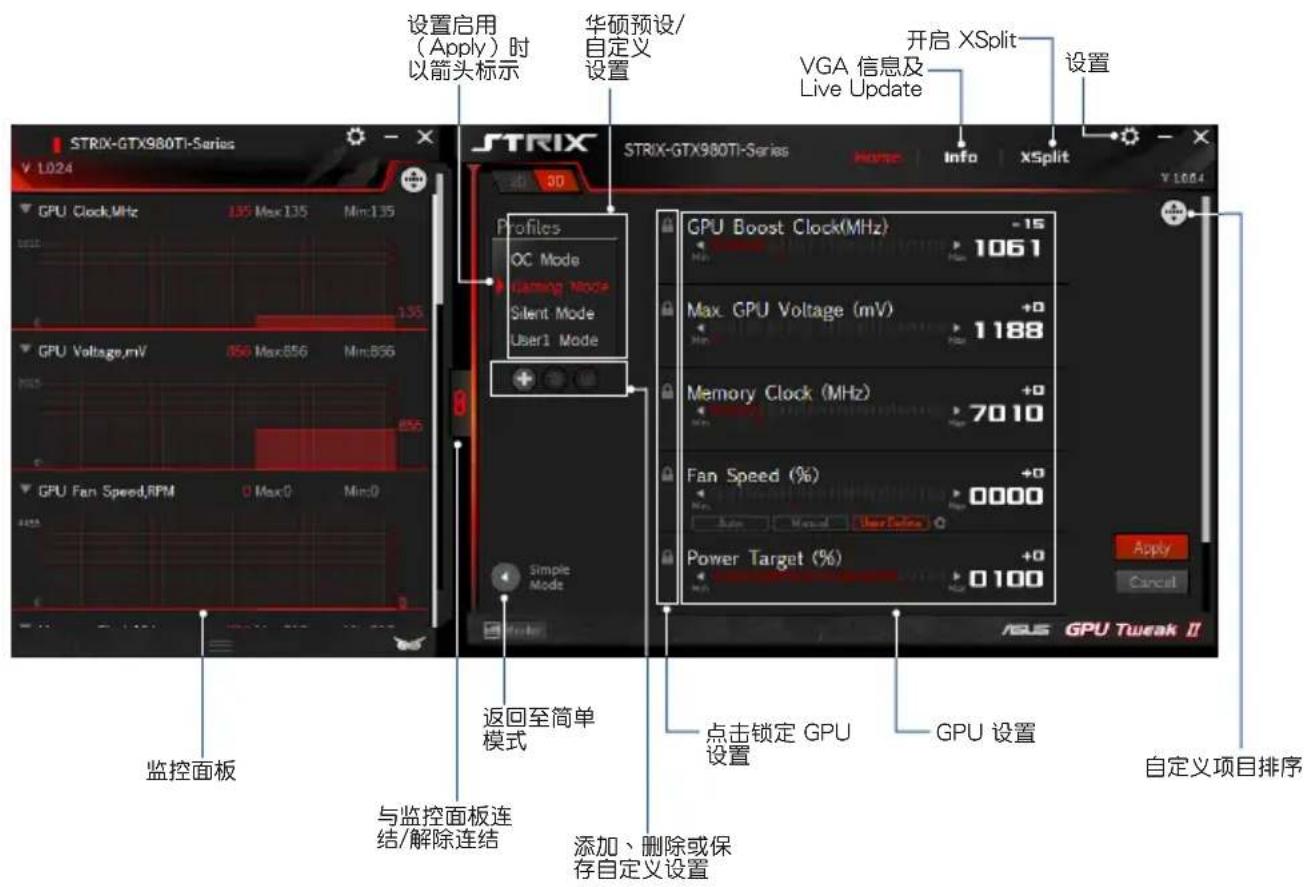
Цей режим дозволяє виконувати професійні налаштування графічного процесора, щоб ваша відеокарта ASUS мала оптимальну продуктивність.
Налаштування параметрів
- Виберіть параметри, які потрібно налаштувати.
- Виберіть параметри GPU та введіть потрібне значення.
- Після завершення натисніть «Застосувати».
Додавання спеціальних налаштувань
- Натисніть «+» та введіть назву спеціальних налаштувань.
- Введіть потрібне значення.
- Після завершення натисніть «Зберегти спеціальні налаштування».
Застосування спеціальних налаштувань
- Виберіть спеціальні налаштування та натисніть «Застосувати спеціальні налаштування».
Видалення спеціальних налаштувань
- Виберіть спеціальні налаштування та натисніть «Видалити спеціальні налаштування».
Отримання інформації про VGA та Live Update
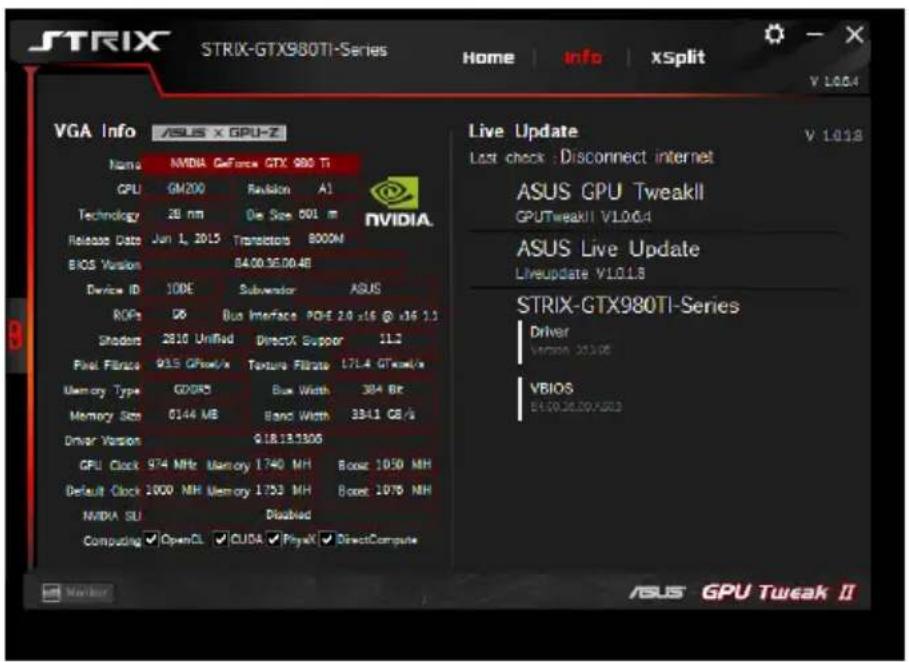
Екран інформації надає вам інформацію про відеокарту ASUS VGA та інформацію про оновлення в реальному часі.
Примітка. Щоб отримувати інформацію про оновлення відеокарти VGA в реальному часі, переконайтеся, що комп’ютер підключено до Інтернету.
Запуск XSplit
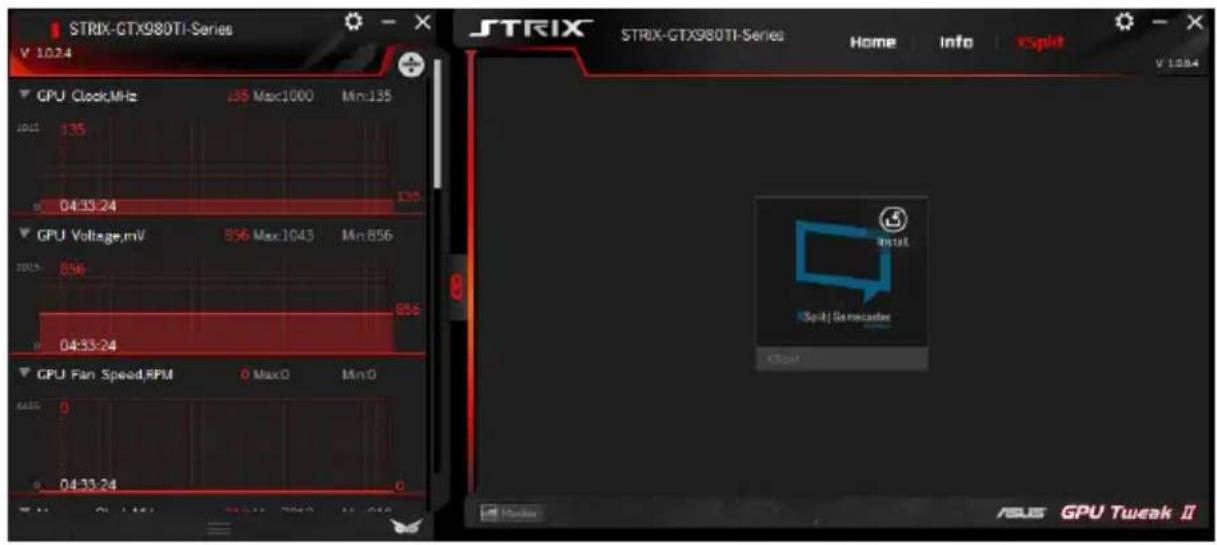
У GPU Tweak II встановіть і запустіть XSplit Gamecaster.
Використання сторінки налаштувань
Сторінка налаштувань використовується для налаштування GPU Tweak II, наприклад, основних налаштувань, налаштувань розгону, Live Update та налаштувань гарячих клавіш.
Основні налаштування
На сторінці основних налаштувань ви можете вибрати будь-який з наступних параметрів, щоб увімкнути GPU Tweak II:
- Автоматично запускати GPU Tweak II або його панель моніторингу під час запуску Windows®.
- Згортати GPU Tweak II або його панель моніторингу після запуску. Вмикати/вимикати вікно сповіщень.
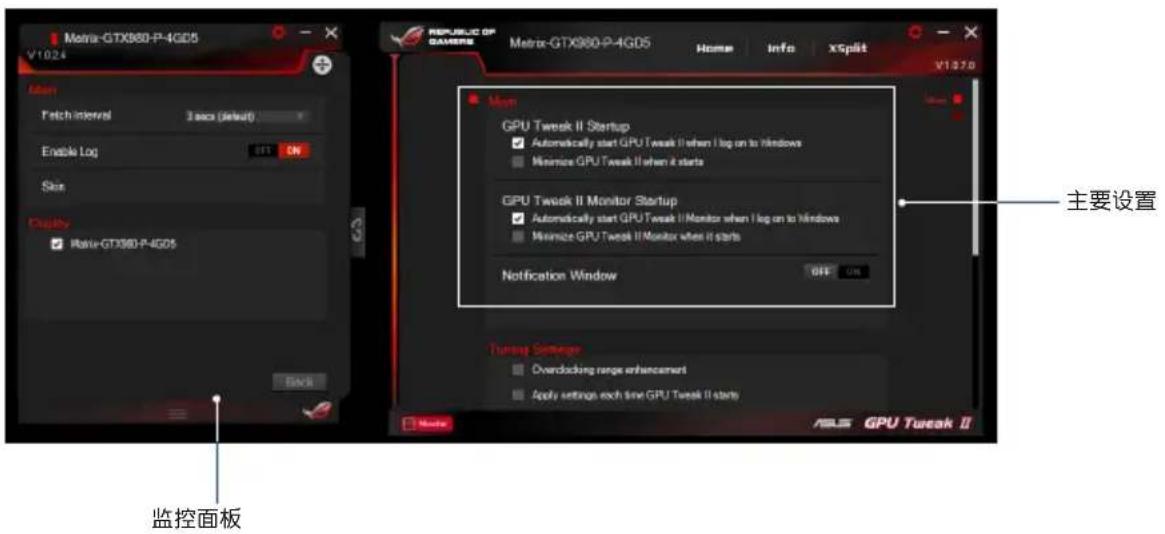
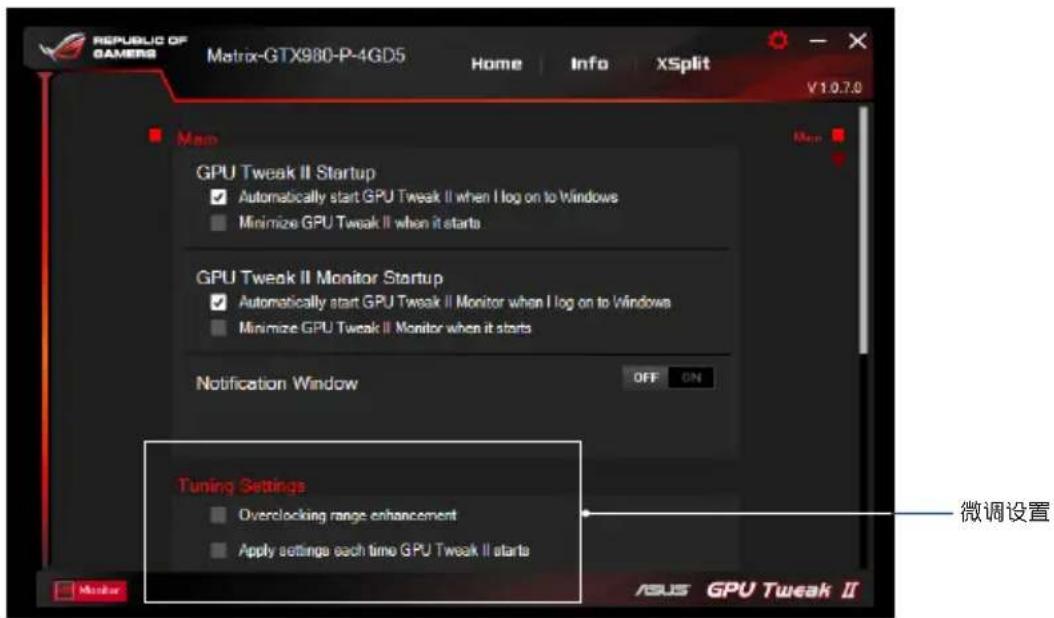
Налаштування розгону
На сторінці налаштувань розгону ви можете вибрати будь-який з наступних параметрів для застосування налаштувань GPU Tweak II:
Розширити діапазон розгону. - Застосовувати попередні налаштування під час запуску GPU Tweak II.
Live Update
За допомогою Live Update ви можете отримувати сповіщення про останні оновлення VBIOS та драйверів. Налаштуйте та виберіть наступні параметри Live Update:
- Встановіть «частоту перевірки оновлень», з якою ви хочете отримувати інформацію про оновлення в реальному часі.
- Виберіть будь-який з наступних параметрів Live Update, щоб:
- 【下载更新并询问我是否安装】:选择此选项可自动下载更新程序,并选择是否手动安装这些程序。
- 【下载重要更新并询问我是否安装】:选择此选项可自动下载关键的更新程序,并选择是否手动安装这些程序。
- 【通知我但不自动下载或安装更新】:选择此选项仅可接收更新通知,并选择是否手动下载和安装这些更新程序。

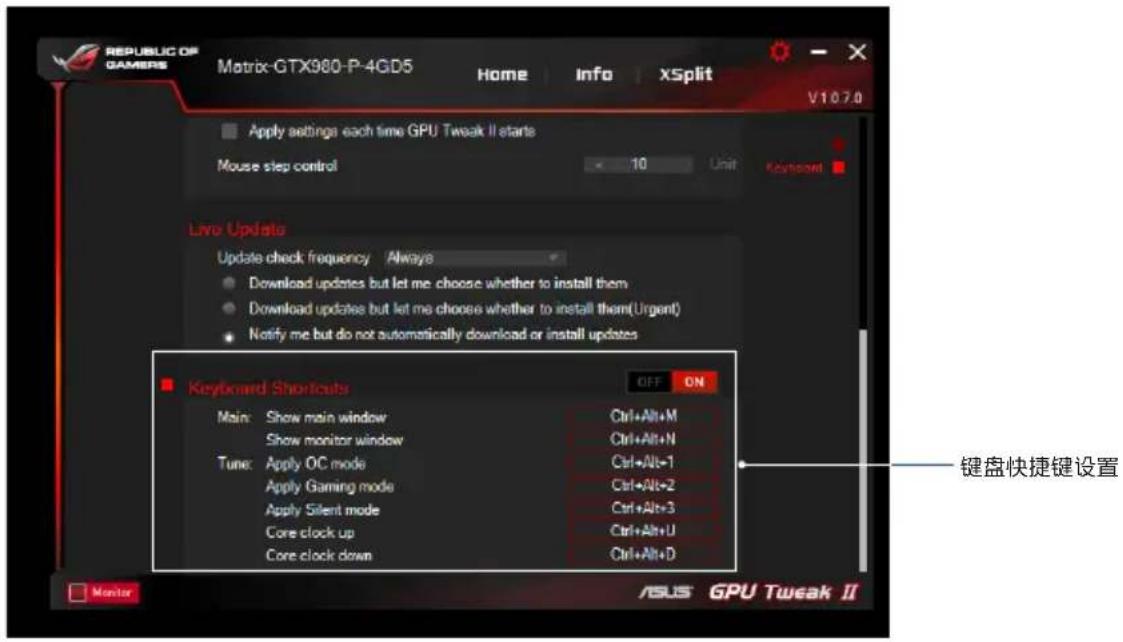
键盘快捷键
开启/关闭键盘快捷键以快速显示主菜单或应用快速调整。
Знайомство з GPU Tweak II
Утиліта ASUS GPU Tweak II дозволяє вам контролювати та змінювати параметри вашої відеокарти ASUS для оптимальної продуктивності. Вона має два інтерфейси користувача: простий режим (Simple Mode) та професійний режим (Professional Mode), які дозволяють швидко контролювати ваші попередньо визначені та індивідуальні профілі, покращувати параметри GPU відповідно до гри, в яку ви граєте, або виконувати розширені зміни параметрів GPU для оптимальної продуктивності.
ASUS GPU Tweak II інтегрує ці ексклюзивні профілі ASUS, попередньо визначені для керування профілями енергозбереження та ігровими профілями:

Режим OC (OC Mode)
Тихий режим (Silent Mode)

Ігровий режим (Gaming Mode)

Мій профіль (My Profile)
Системні вимоги
- GPU AMD серії 7000 або новішої версії, GPU NVIDIA серії 600 або новішої версії, Microsoft Windows 10/8/8.1/7 32/64 біт
Встановіть GPU Tweak II
- Переконайтеся, що ви встановили відеокарту ASUS та її драйвер. Зверніться до посібника користувача відеокарти ASUS для отримання додаткової інформації про встановлення драйвера.
- Знайдіть теку драйвера ASUS GPU Tweak II і двічі клацніть файл setup.exe, щоб розпочати встановлення.
- Дотримуйтесь інструкцій на екрані, щоб завершити встановлення.
Запуск GPU Tweak II
Двічі клацніть піктограму GPU Tweak на робочому столі. Або натисніть Пуск (Start) > Усі програми (All Programs) > ASUS > GPU Tweak II, щоб запустити програму.
Простий режим (Simple Mode)
Простий режим (Simple Mode) надає вам швидкий спосіб контролювати параметри відеокарти в реальному часі та змінювати деякі параметри системи через Gaming Booster, щоб ще краще насолоджуватися грою. Запуск XSplit
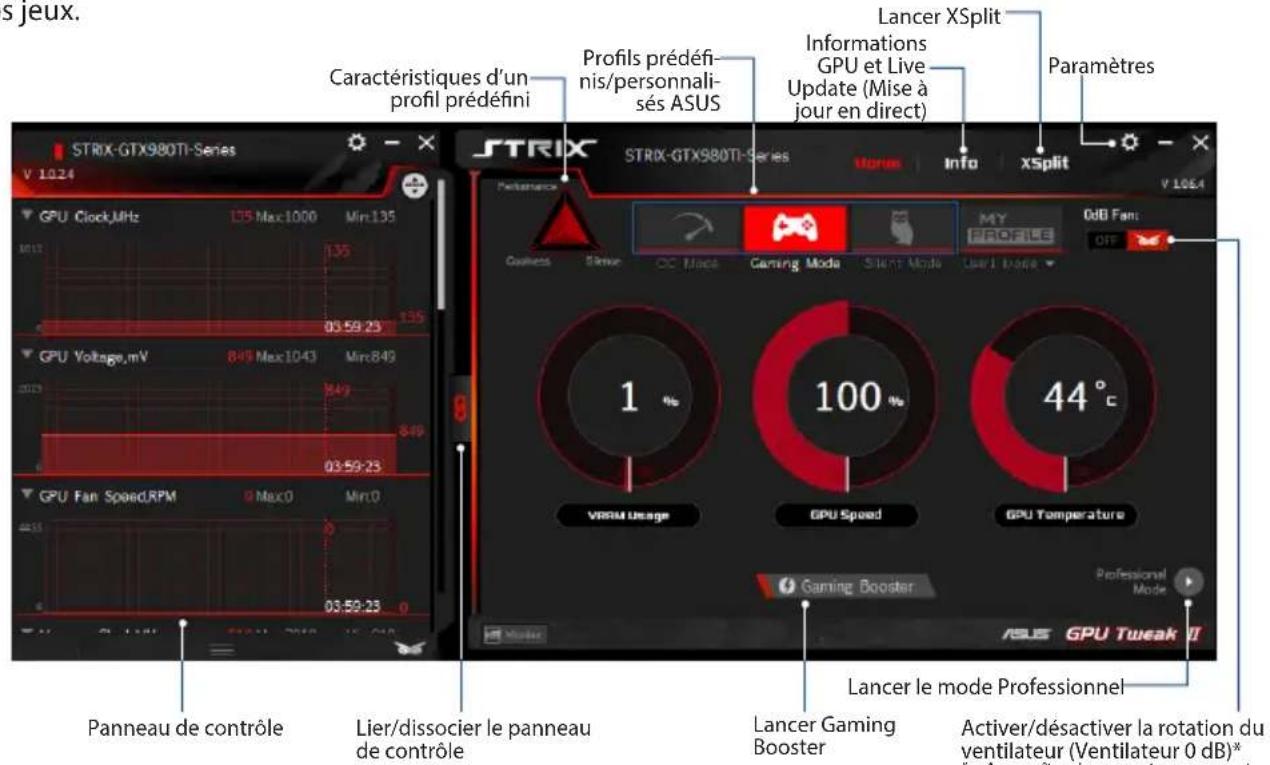
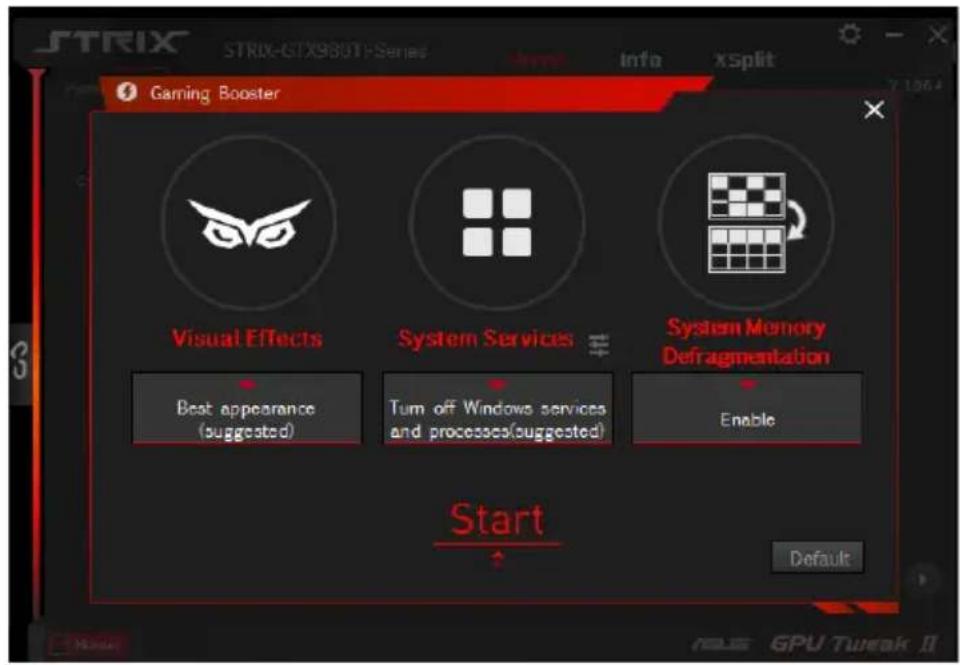
Gaming Booster
Отримайте рівень продуктивності, який зробить різницю з Gaming Booster. Цей застосунок дозволяє оптимізувати вашу систему для безперебійної та швидшої роботи на вашому комп'ютері.
Gaming Booster пропонує вам три (3) функції:
- Візуальні ефекти (Visual Effects): дозволяє вимкнути візуальні ефекти Windows для підвищення продуктивності процесора.
- Системні служби (System Services): дозволяє автоматично або вручну вимикати служби або процеси Windows®.
- Налаштування системних служб (System Services setting): дозволяє вручну вибирати служби або процеси, які ви хочете зупинити.
- Дефрагментація системної пам'яті (System Memory defragmentation): дозволяє впорядкувати та очистити системну пам'ять без переривання процесів.
Професійний режим
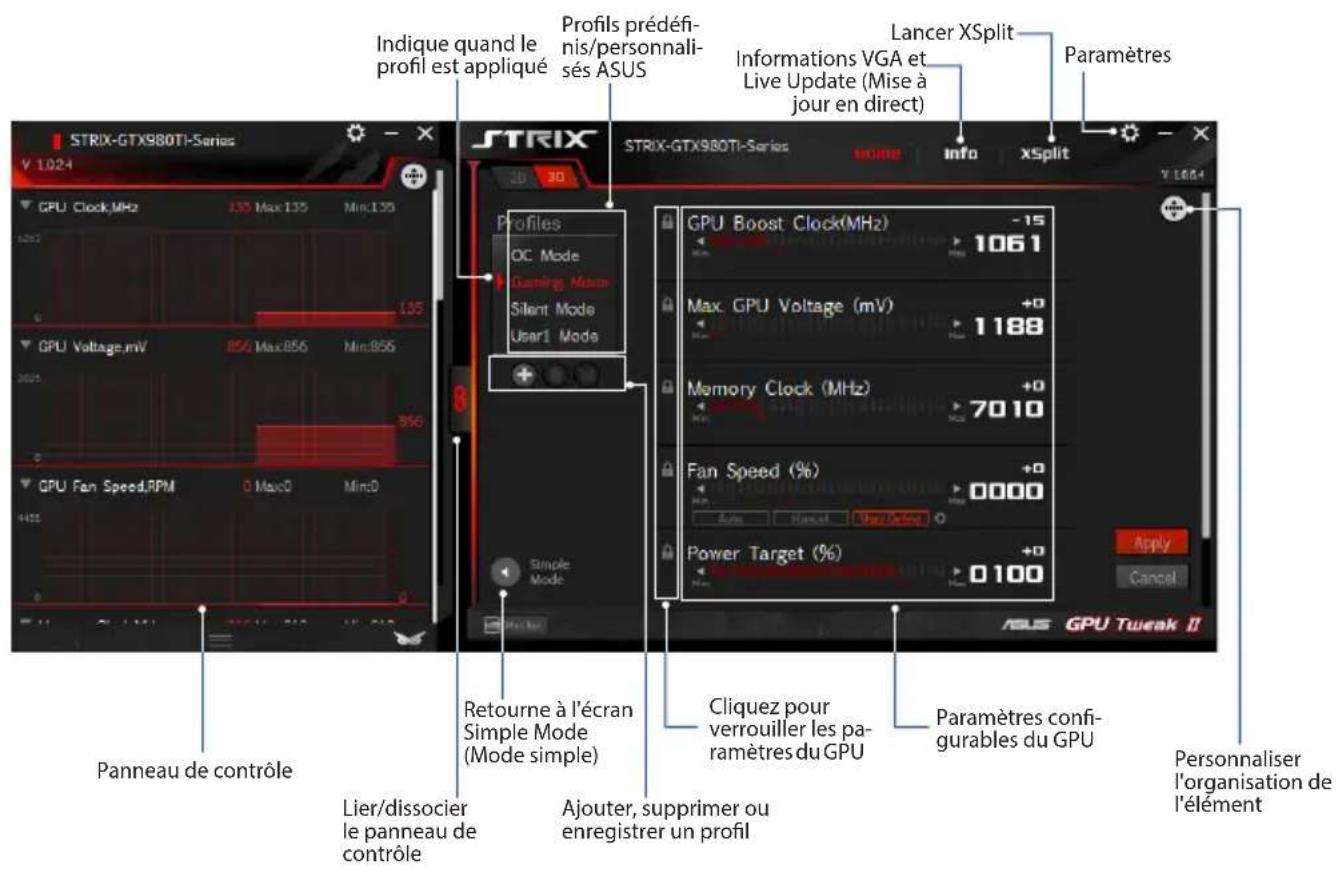
Налаштуйте параметри GPU як професіонал і отримуйте оптимальну продуктивність на вашій відеокарті ASUS.
Налаштування профілю
- Виберіть профіль, який потрібно налаштувати.
- Виберіть параметр GPU, потім введіть бажане значення.
- Після завершення натисніть Apply.
Додати профіль
- Натисніть та вкажіть назву профілю.
- Встановіть бажані значення.
- Після завершення натисніть, щоб зберегти профіль.
Застосувати профіль
- Виберіть профіль, потім натисніть, щоб застосувати профіль.
Видалити профіль
- Виберіть профіль, потім натисніть, щоб видалити профіль.
Отримання інформації про VGA та Live Update
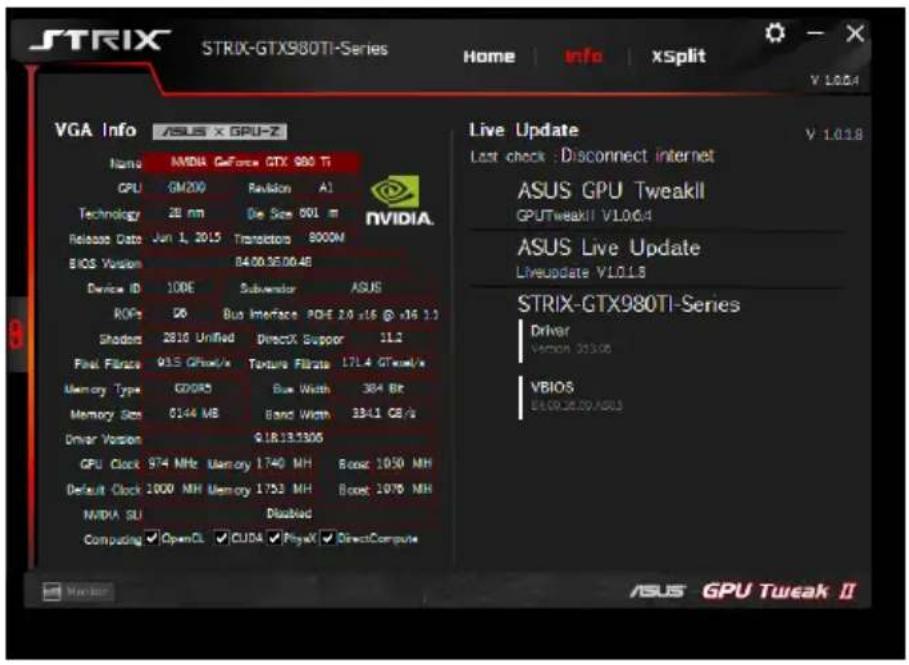
Екран інформації надає вам інформацію та оновлення в реальному часі, що стосуються вашої відеокарти ASUS.
ПРИМІТКА: Переконайтеся, що ваш комп'ютер підключено до Інтернету, щоб отримати Live Update.
Запуск XSplit
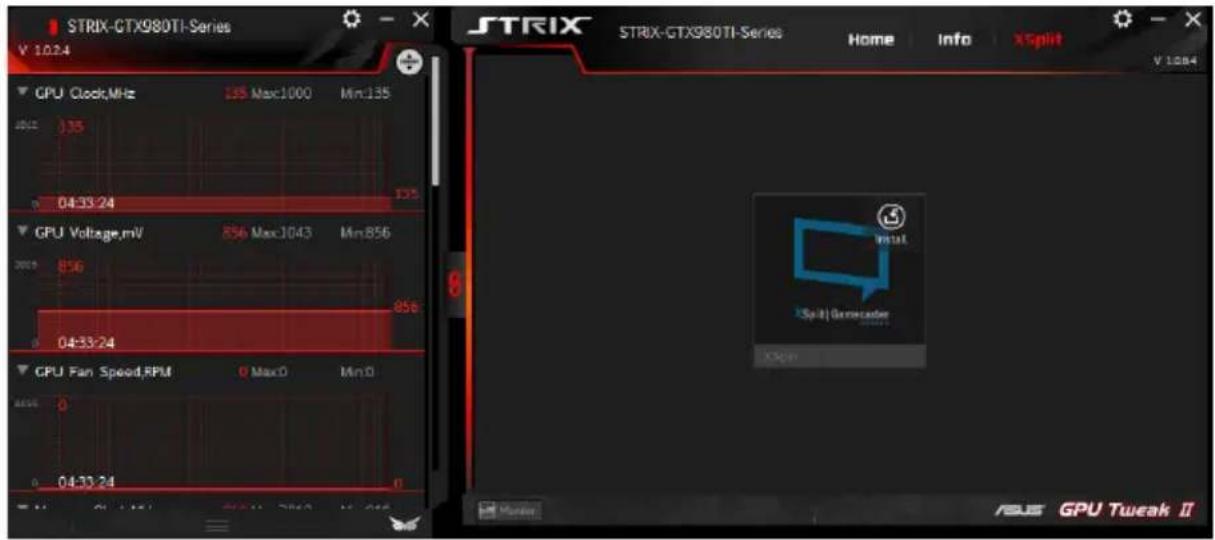
Встановіть та запустіть XSplit Gamecaster з GPU Tweak II.
Використання екрана налаштувань
Екран налаштувань дозволяє вам налаштувати параметри GPU Tweak II, такі як Main (Головне), Tuning Settings (Параметри налаштування), Live Update (Оновлення в реальному часі) та Keyboard Shortcuts (Гарячі клавіші).
Main (Головне)
У головних налаштуваннях ви можете вибрати одну з цих опцій під час запуску GPU Tweak II:
Автоматичний запуск GPU Tweak II або його панелі керування під час запуску Windows. - Згортати вікно GPU Tweak II або його панелі керування після запуску. - Увімкнути/вимкнути вікно сповіщень.
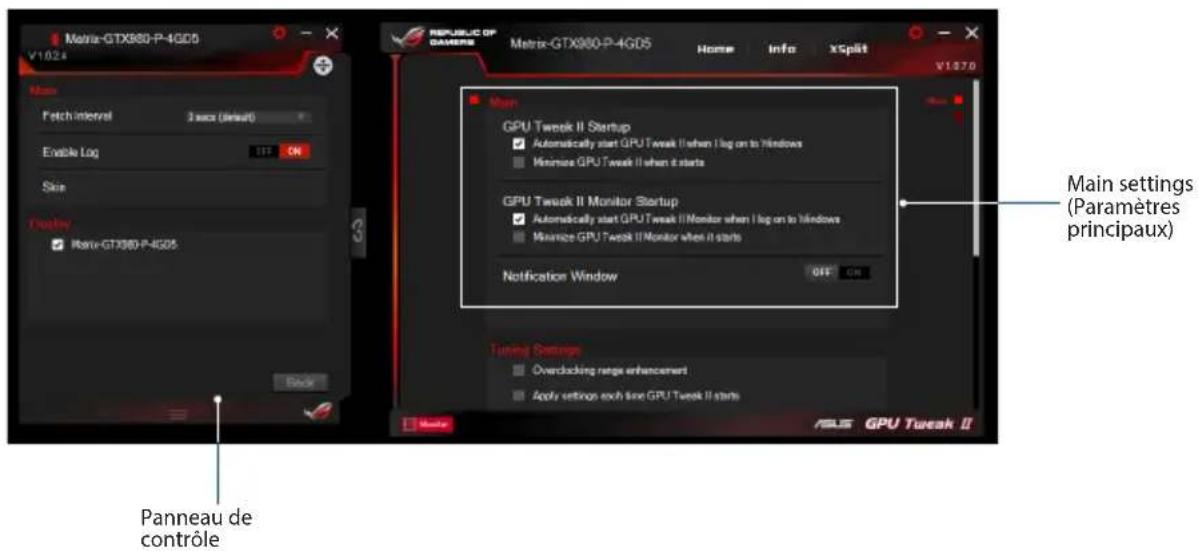
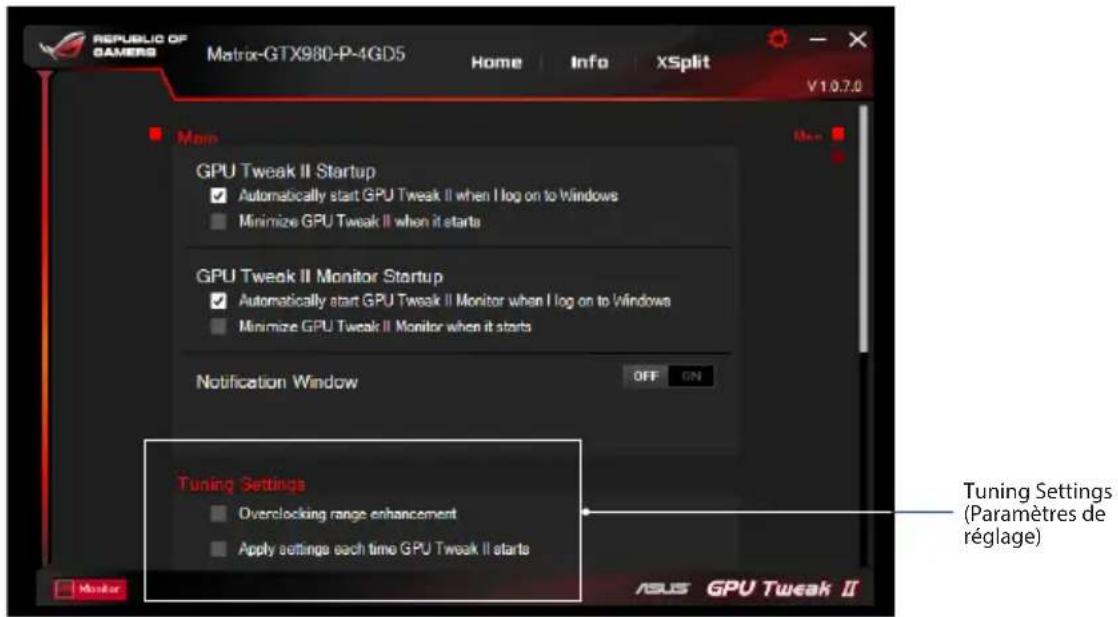
Tuning Settings (Параметри налаштування)
У Tuning Settings (Параметри налаштування) ви можете вибрати одну з цих опцій під час застосування параметрів GPU Tweak II:
Збільшити діапазон розгону. - Застосовувати параметри під час запуску GPU Tweak.
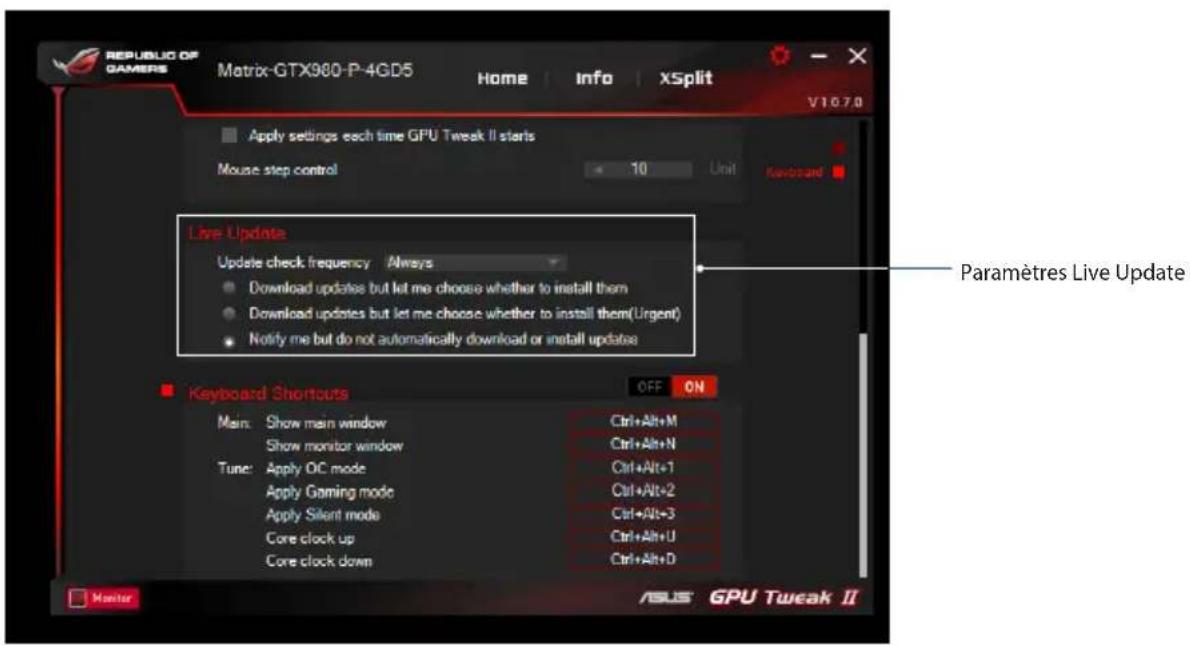
Live Update
Отримуйте сповіщення про останні оновлення VBIOS та драйверів через Live Update.
Налаштуйте та виберіть такі параметри Live Update:
- Встановіть частоту перевірки оновлень (Update check frequency) залежно від того, коли ви хочете отримувати Live Update.
- Виберіть один із варіантів Live Update:
- Завантажувати оновлення, але дозволити мені вирішувати, коли їх встановлювати: Виберіть цей параметр, щоб автоматично завантажувати оновлення, а потім вручну вирішувати, коли їх встановлювати.
- Завантажувати важливі оновлення, але дозволити мені вирішувати, коли їх встановлювати: Виберіть цей параметр, щоб автоматично завантажувати важливі оновлення, а потім вручну вирішувати, коли їх встановлювати.
- Повідомляти мене, але не завантажувати та не встановлювати оновлення автоматично: Виберіть цей параметр, щоб отримувати лише сповіщення та самостійно вирішувати, коли завантажувати та встановлювати оновлення.
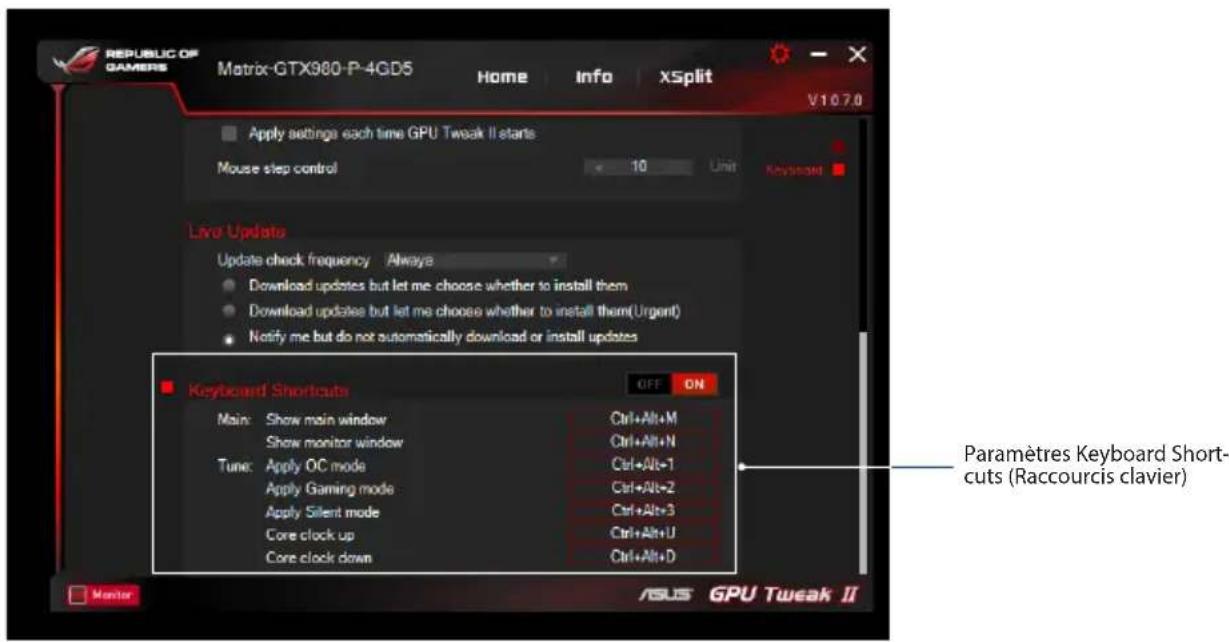
Гарячі клавіші (Keyboard Shortcuts)
Увімкніть або вимкніть гарячі клавіші для швидкого доступу до головного екрана або застосування швидких налаштувань.
Огляд GPU Tweak II
ASUS GPU Tweak II — це високопродуктивний інструмент моніторингу в реальному часі, спеціально розроблений для відеокарт ASUS. Він має два режими: «Simple Mode» та «Professional Mode». У Simple Mode ви можете легко налаштовувати параметри за допомогою кількох профілів, а Professional Mode дозволяє вручну точно регулювати тактові частоти та напругу, щоб максимально розкрити потенціал вашої відеокарти.
Simple Mode включає наступні чотири профілі:

OC Mode
Silent Mode
Gaming Mode
Мій профіль
Системні вимоги
- Відеокарта з графічним процесором AMD серії 7000 або новішої · Відеокарта з графічним процесором NVIDIA® серії 600 або новішої
- Microsoft Windows® 10/8/8.1/7 (32-біт/64-біт)
Встановлення GPU Tweak II
- 1. Встановіть відеокарту ASUS у систему та інсталюйте драйвер відеокарти з DVD-диска, що входить до комплекту, або завантажте його з офіційного веб-сайту ASUS. 2. Інсталюйте ASUS GPU Tweak II з DVD-диска, що входить до комплекту, або завантажте його з офіційного веб-сайту ASUS.
- Дотримуйтесь інструкцій на екрані, щоб завершити інсталяцію.
Запуск GPU Tweak II
· Двічі клацніть піктограму ASUS GPU Tweak II на робочому столі або перейдіть у «Пуск» → «Усі програми» → «ASUS» → «ASUS GPU Tweak II», щоб запустити програму.
Простий режим
У простому режимі ви можете просто вибрати профіль попереднього налаштування, щоб легко налаштувати продуктивність. Крім того, за допомогою функції Gaming Booster можна змінити налаштування системи Windows для покращення ігрового процесу.
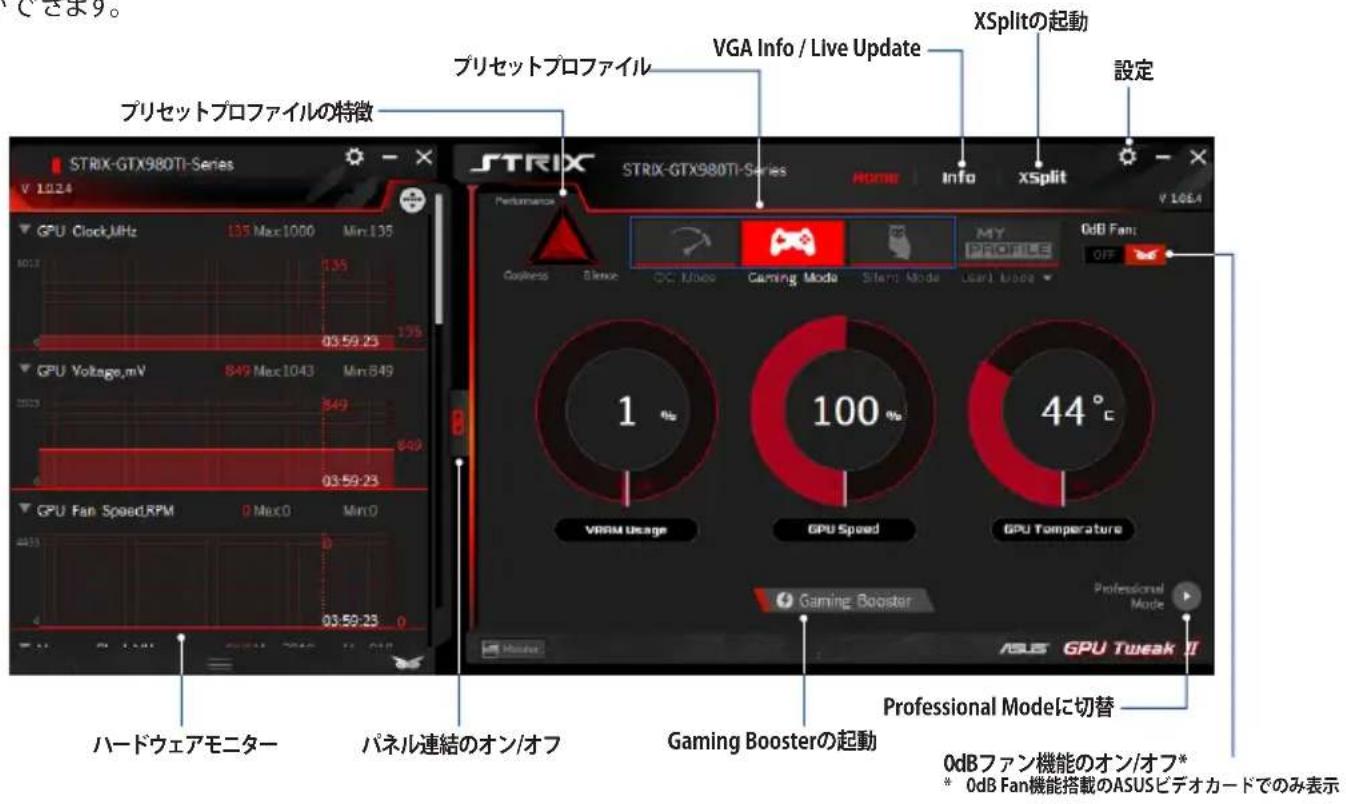
Gaming Booster
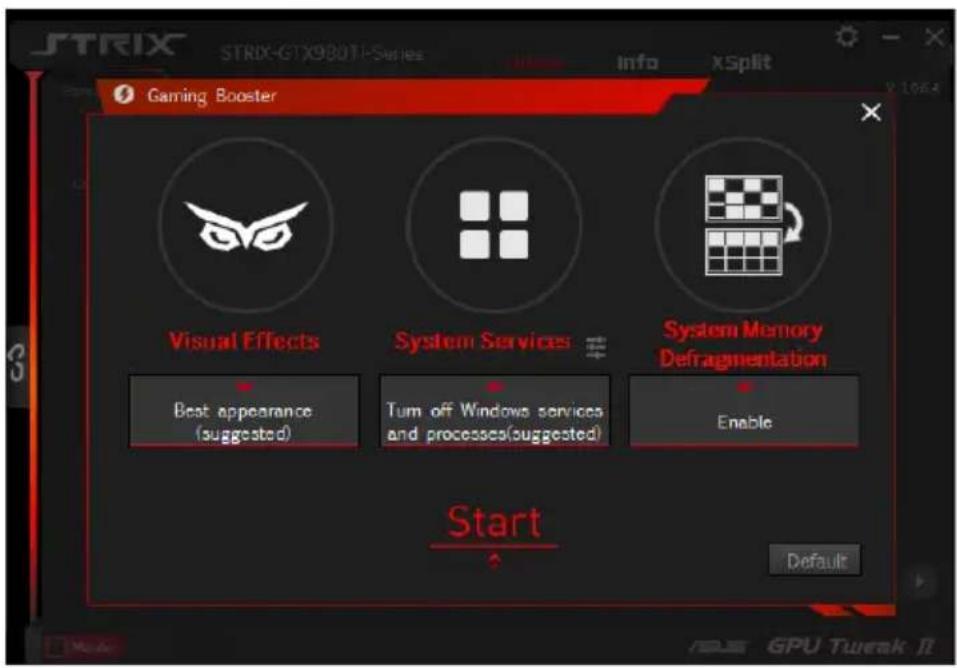
Gaming Booster — це функція, яка змінює налаштування системи Windows для підвищення продуктивності. Після зміни налаштувань для оптимізації ігор ефект зберігається до перезавантаження ПК.
Gaming Booster може змінювати такі параметри системи:
· Візуальні ефекти: вимкнути візуальні ефекти Windows. · Системні служби: зупинити служби Windows®. Служби для зупинки можна налаштувати вручну. · Налаштування системних служб: виберіть служби Windows® для зупинки. · Дефрагментація системної пам'яті: виконати дефрагментацію пам'яті, що використовується.
Професійний режим
Професійний режим дозволяє виконувати детальне налаштування таких параметрів, як блокування та напруга. Будь ласка, зверніть увагу на наступне.
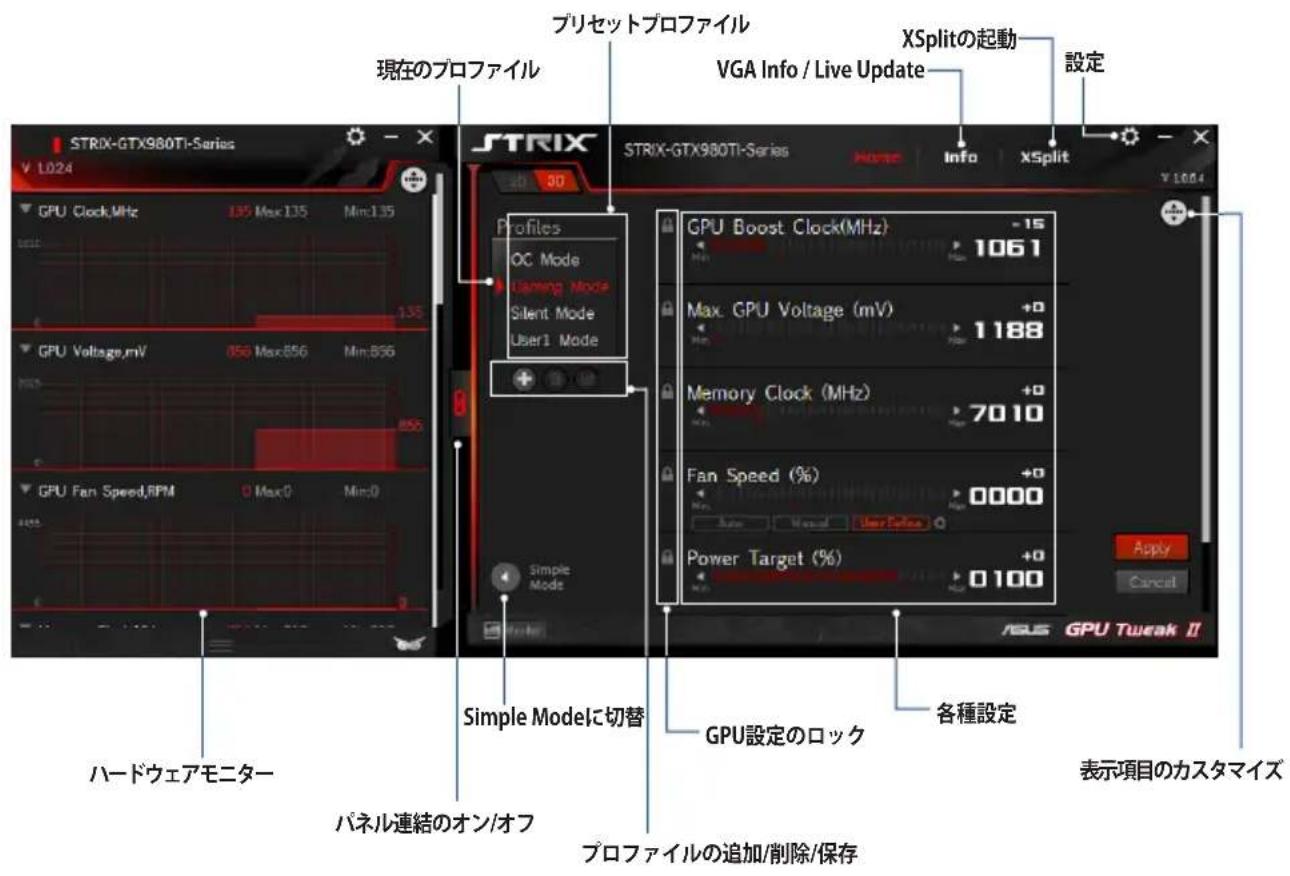
□Налаштування профілю
- Щоб змінити налаштування, виберіть профіль.
- Встановіть такі параметри, як блокування, напруга та швидкість вентилятора.
- Застосуйте налаштування.
□Додавання профілю
- Натисніть, введіть назву профілю.
- Встановіть такі параметри, як блокування, напруга та швидкість вентилятора.
- Збережіть профіль.
□Застосування профілю
- Виберіть профіль, який потрібно застосувати, і натисніть Apply.
□Видалення профілю
- Виберіть профіль, який потрібно видалити, і натисніть.
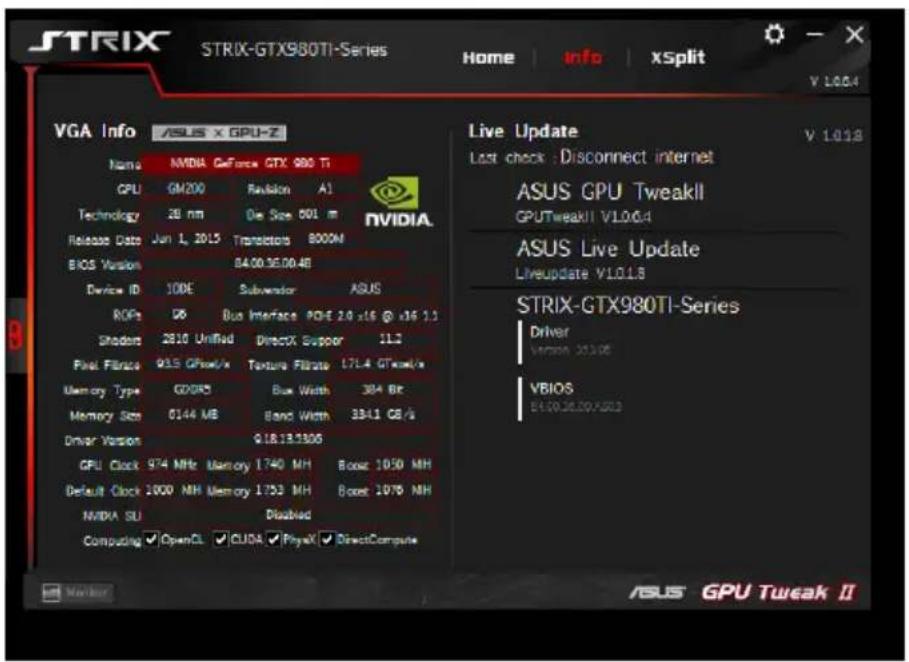
VGA Info / Live Update
Відображає інформацію про вашу відеокарту та програмне забезпечення. Також можна оновити VBIOS через Інтернет.
Примітка: для використання функції Live Update потрібне підключення до Інтернету.
Запуск XSplit
Запустіть XSplit Gamecaster. Якщо програму не встановлено, відвідайте сторінку завантаження XSplit Gamecaster.
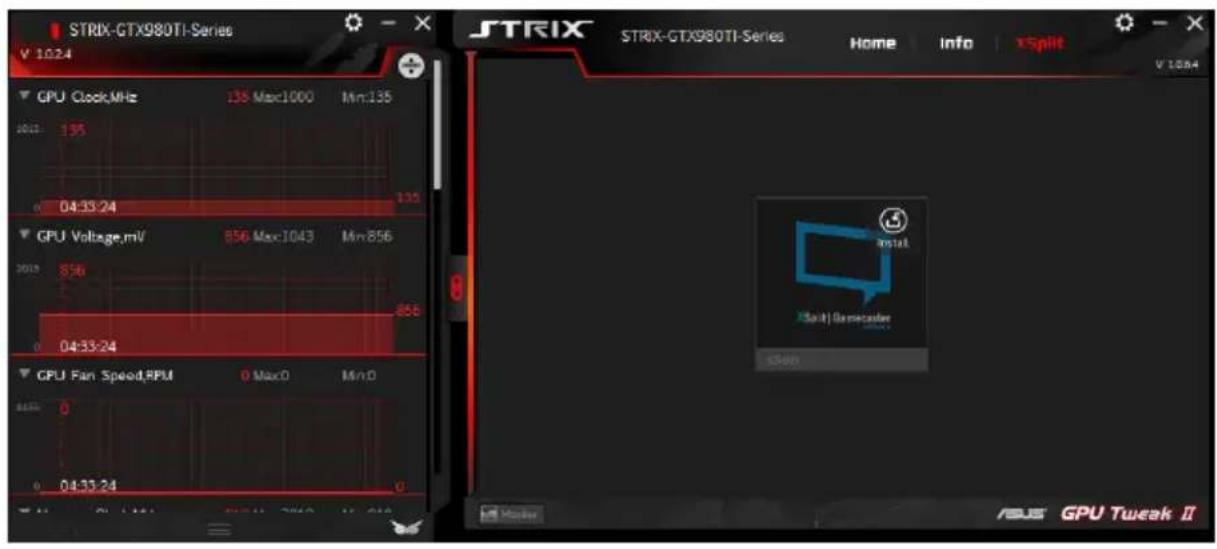
Примітка: докладнішу інформацію про XSplit Gamecaster див. на веб-сайті.
(http://www.asus.com/event/2015/VGA/XSPLIT/index.aspx)
Налаштування
Екран налаштувань дозволяє змінювати різні параметри GPU Tweak II.
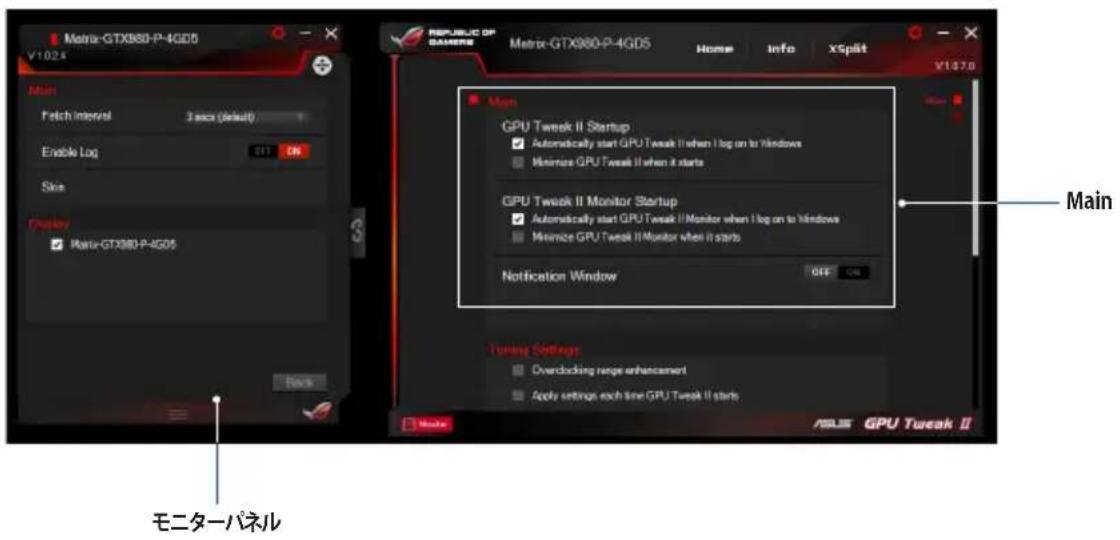
Основні
Дозволяє налаштувати запуск і сповіщення GPU Tweak II.
- Запуск GPU Tweak II під час ввімкнення Windows®
- Запуск GPU Tweak II під час ввімкнення Windows® · Увімкнення/вимкнення вікна сповіщень
Налаштування розгону
Дозволяє налаштувати параметри розгону GPU Tweak II.
- Розширення діапазону розгону
- Застосувати налаштування при запуску GPU Tweak II
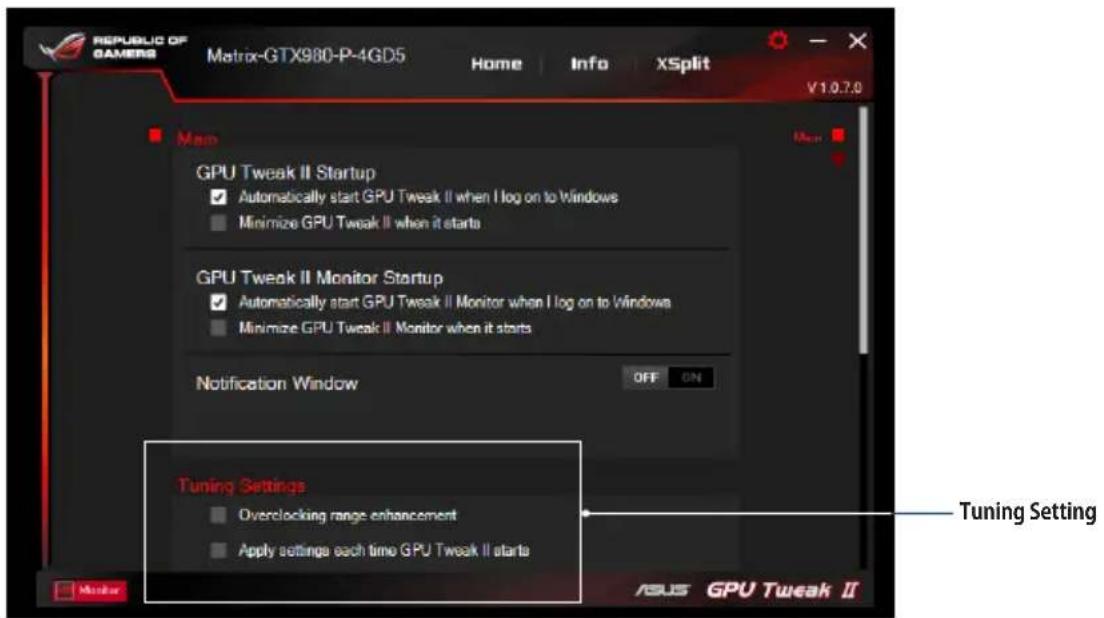
Примітка: під час зміни налаштувань Tuning Setting будьте дуже обережні.
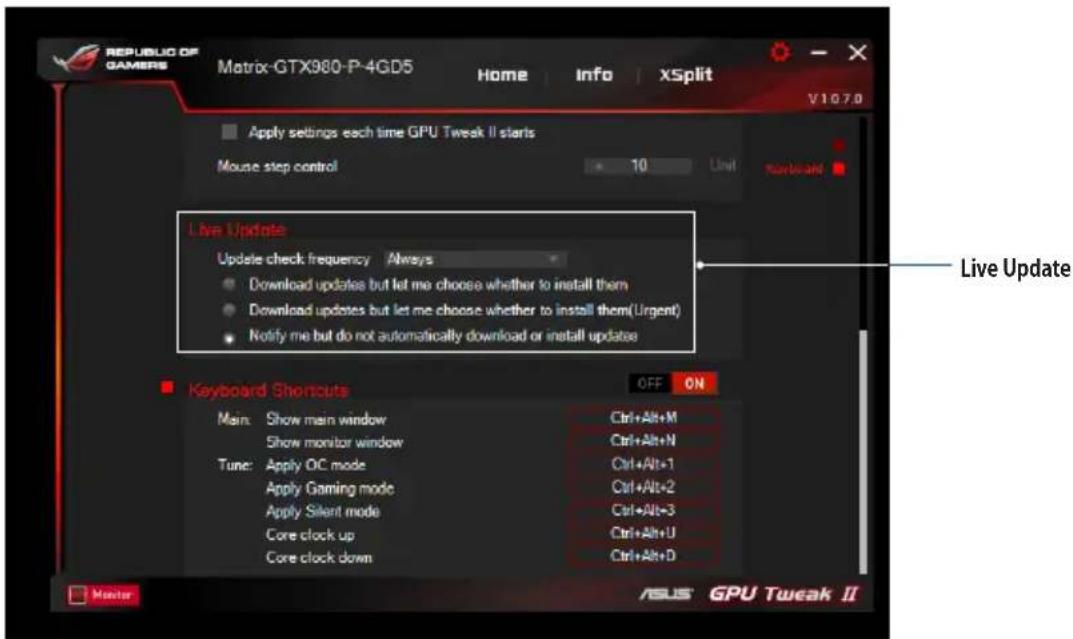
Live Update
Live Update дозволяє оновлювати VBIOS та драйвери відеокарти через Інтернет. Для цього необхідно виконати відповідні налаштування.
- Частота перевірки оновлень
- Виберіть спосіб встановлення оновлень: ·Завантажити оновлення, але встановити вручну ·Автоматично завантажувати та встановлювати оновлення ·Перевіряти наявність оновлень, але не завантажувати та не встановлювати їх
Гарячі клавіші
Гарячі клавіші дозволяють призначити комбінації клавіш для швидкого виконання певних функцій. Ви можете вибрати одну або кілька клавіш на клавіатурі для виконання конкретних дій.
·Гарячі клавіші для функцій ·Налаштування комбінацій клавіш для різних функцій
Огляд GPU Tweak II
Утиліта ASUS GPU Tweak II дозволяє контролювати та налаштовувати параметри вашої відеокарти ASUS для оптимальної продуктивності. Утиліта має два інтерфейси: Simple Mode (простий режим) та Professional Mode (професійний режим), які дозволяють швидко переглядати ваші профілі та індивідуальні налаштування, покращувати параметри GPU або вносити розширені зміни для досягнення максимальної продуктивності.
ASUS GPU Tweak II включає кілька попередньо встановлених профілів для ігрових ситуацій або для енергозбереження:

OC Mode (режим розгону)

Silent Mode (тихий режим)

Gaming Mode (ігровий режим)

Мій профіль
Системні вимоги
GPU AMD 7000 Series або новіші, GPU NVIDIA 600 Series або новіші, 32-/64-бітна Microsoft Windows 10/8/8.1/7
Встановлення GPU Tweak II
- Переконайтеся, що ви встановили відеокарту ASUS та відповідні драйвери. Зверніться до посібника користувача відеокарти ASUS для отримання інформації про встановлення драйверів.
- Знайдіть папку драйверів ASUS GPU Tweak II і двічі клацніть setup.exe, щоб запустити встановлення.
- Дотримуйтесь інструкцій на екрані, щоб завершити процес встановлення.
Запуск GPU Tweak II
- Двічі клацніть піктограму GPU Tweak на робочому столі.
- Натисніть Пуск > Усі програми > ASUS > GPU Tweak II, щоб запустити програму.
Простий режим
Простий режим надає швидкий спосіб моніторингу налаштувань GPU в реальному часі та вдосконалення деяких параметрів за допомогою Game Booster, щоб максимізувати ваше задоволення.
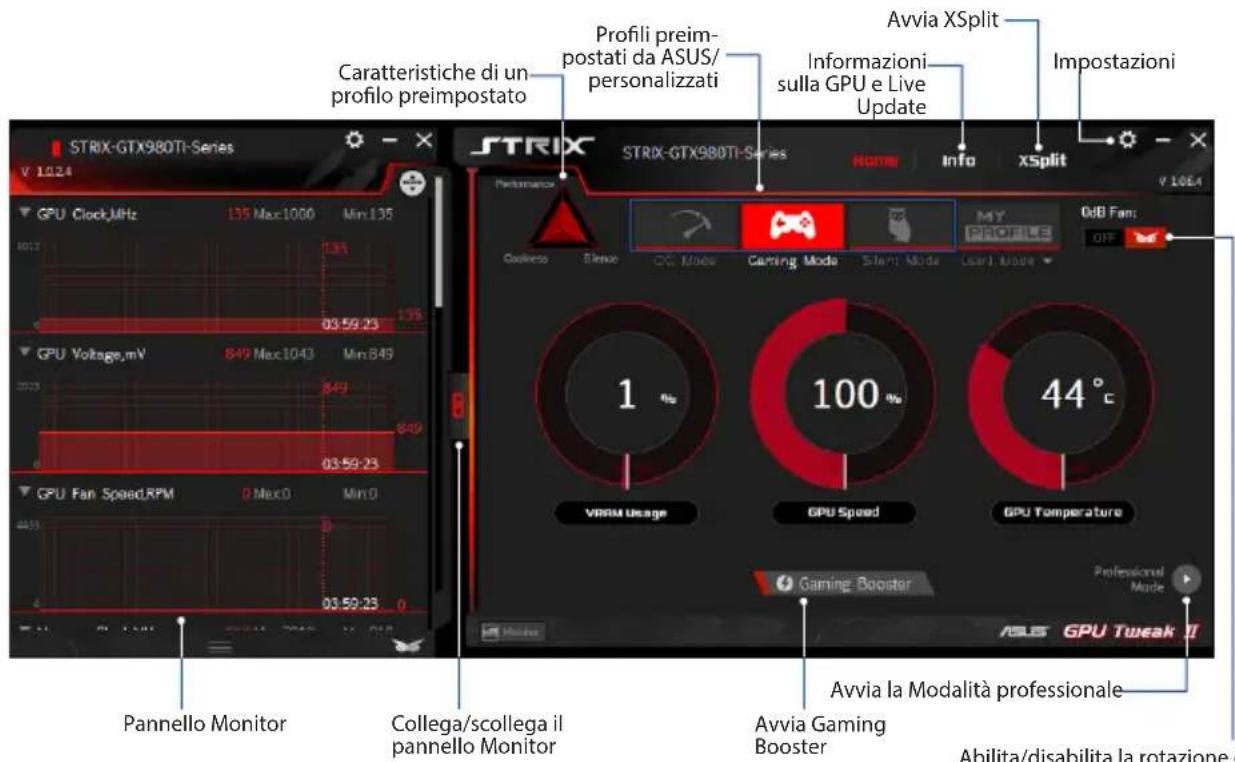
Увімкнути/вимкнути обертання вентилятора (0dB Fan)* З'являється лише для відеокарт ASUS з функцією 0dB Fan.
Gaming Booster
З Gaming Booster ви можете отримати той стрибок якості, якого бажаєте в ігровій продуктивності. Ця функція дозволяє оптимізувати вашу систему та отримати плавніший ігровий процес для ваших ігор на ПК.
Gaming Booster має такі три (3) функції:
- Візуальні ефекти: дозволяє вимкнути візуальні ефекти Windows® для покращення продуктивності процесора.
- Системні служби: дозволяє вручну або автоматично вимикати служби та процеси Windows®.
- Налаштування системних служб: дозволяє вручну вибирати служби та процеси, які потрібно зупинити.
- Дефрагментація системної пам'яті: дозволяє впорядкувати та очистити системну пам'ять, завершуючи деякі процеси.
Професійний режим
Налаштуйте параметри GPU як професіонал, щоб досягти оптимальної продуктивності вашої відеокарти ASUS.
Налаштування профілю
- Виберіть профіль, який потрібно налаштувати.
- Виберіть параметр GPU та введіть потрібне значення.
- Коли закінчите, натисніть Apply.
Додавання профілю
- Натисніть s, а потім введіть назву профілю.
- Встановіть потрібне значення.
- Коли закінчите, натисніть, щоб зберегти профіль.
Застосування профілю
- Виберіть профіль, а потім натисніть, щоб застосувати профіль.
Видалення профілю
- Виберіть профіль, а потім натисніть, щоб видалити профіль.
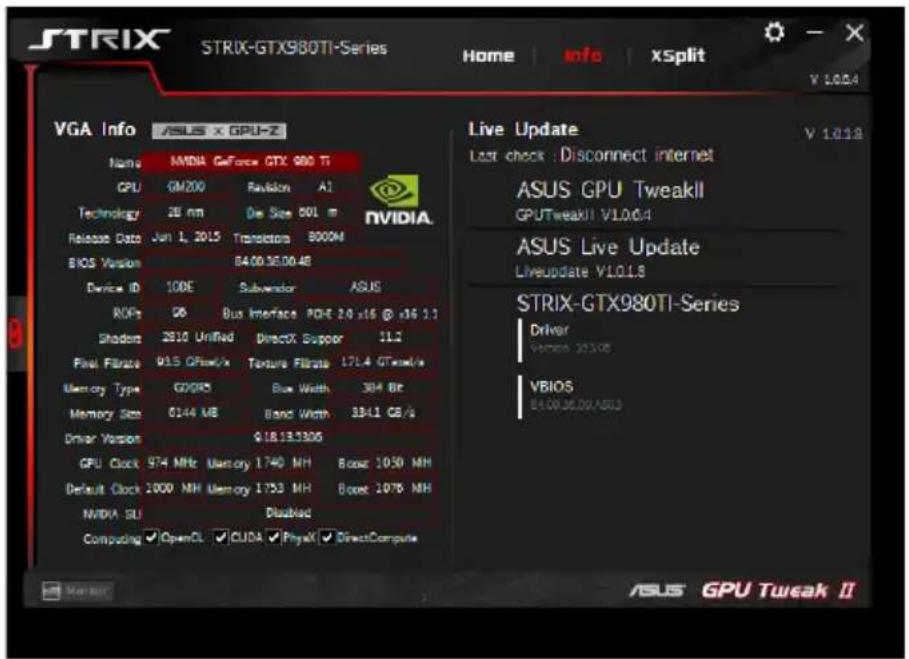
Доступ до VGA Info та Live Update
Екран Info надає вам інформацію та оновлення в реальному часі для вашої відеокарти ASUS.
ПРИМІТКА: Щоб отримувати оновлення в реальному часі, переконайтеся, що ваш комп'ютер підключено до Інтернету.
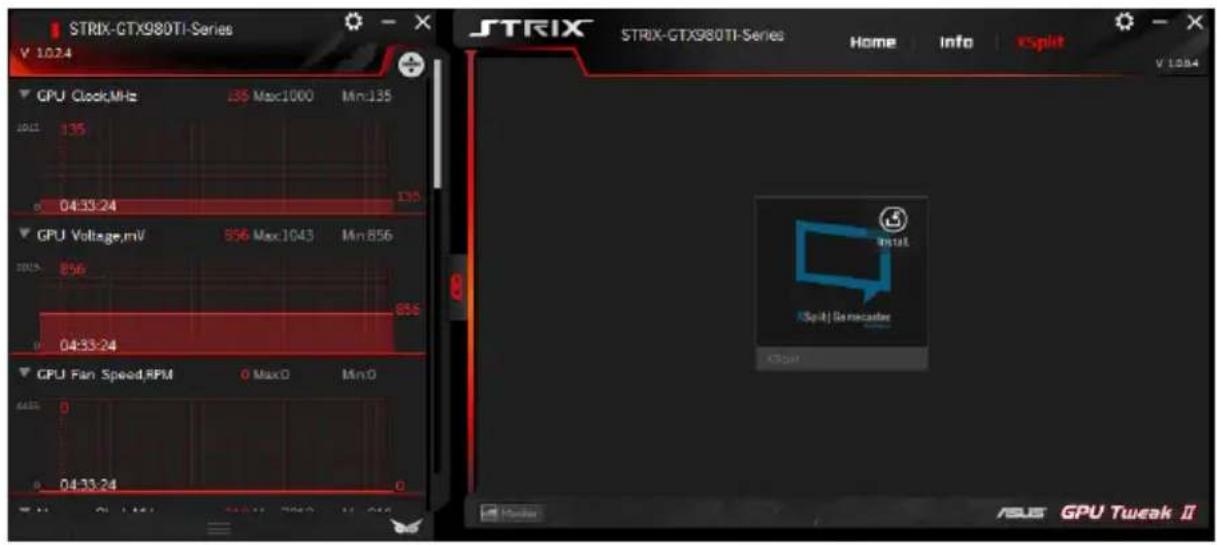
Запуск XSplit
Встановіть і запустіть XSplit Gamecaster з GPU Tweak II.
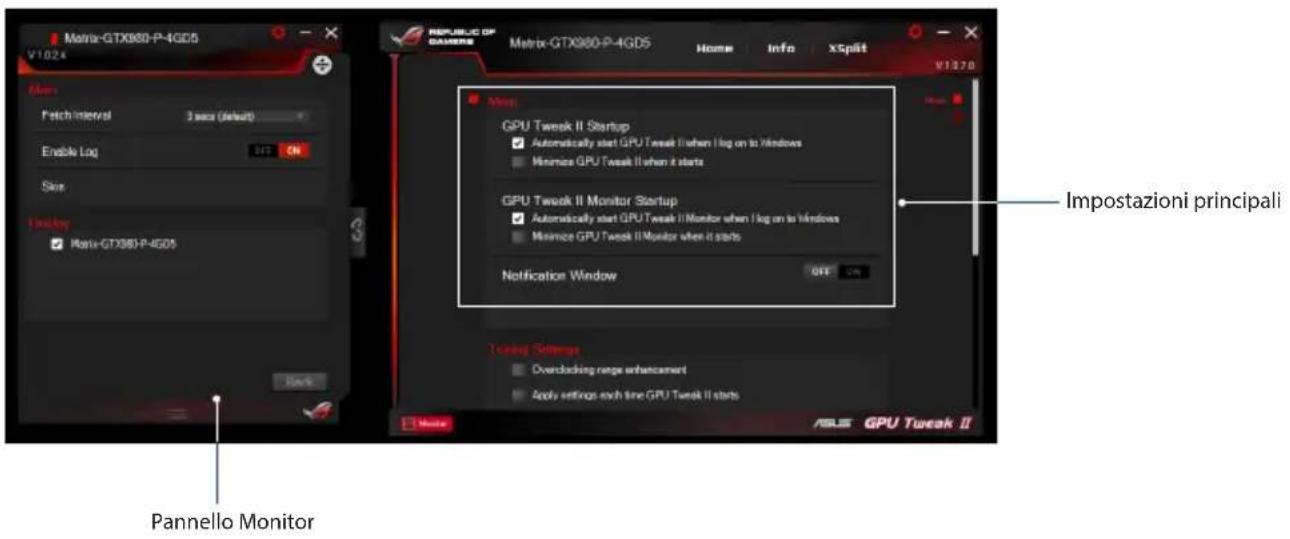
Використання екрана Settings
Цей екран дозволяє налаштувати параметри GPU Tweak II, такі як Main (Основні), Tuning Settings (Налаштування тюнінгу), Live Update (Оновлення в реальному часі) та Keyboard Shortcuts (Гарячі клавіші).
Main (Основні)
В основних налаштуваннях ви можете вибрати одну з цих опцій під час запуску GPU Tweak II:
- Автоматично запускати GPU Tweak II або панель монітора під час запуску Windows®.
- Згортати GPU Tweak II або панель монітора після запуску. Увімкнути/вимкнути вікно сповіщень.
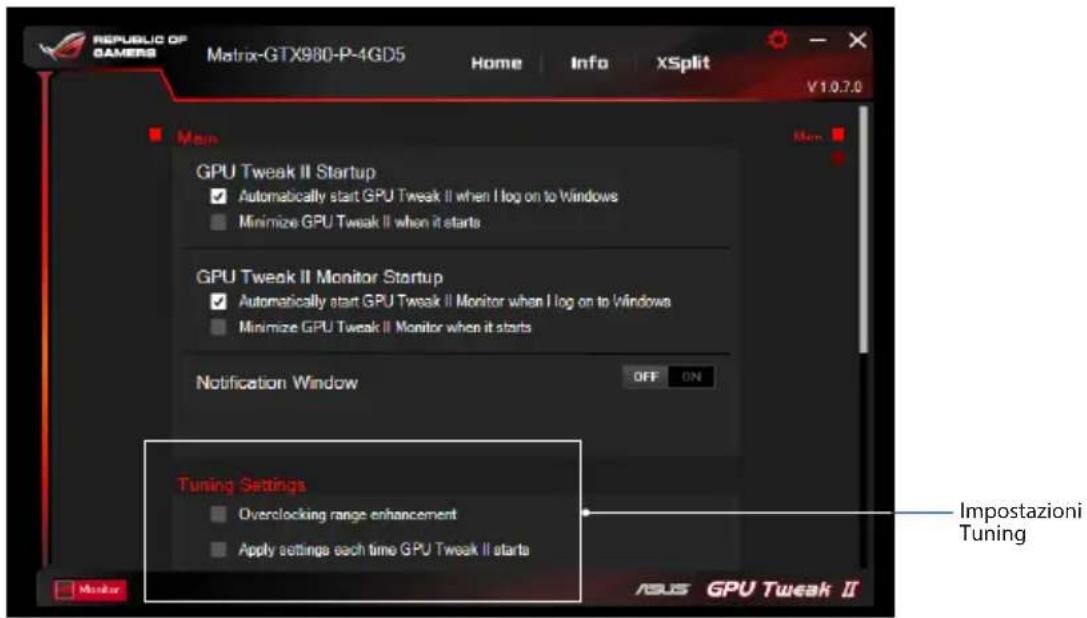
Налаштування тюнінгу
У цьому вікні ви можете вибрати одну з цих опцій, щоб застосувати їх до налаштувань GPU Tweak II:
- Покращити діапазон розгону.
- Застосовувати налаштування під час запуску GPU Tweak.
Live Update
Отримуйте сповіщення про останні версії VBIOS та оновлення драйверів за допомогою функції Live Update. Налаштуйте та виберіть такі параметри для Live Update:
Встановіть бажане значення для параметра Update check frequency (Частота перевірки оновлень). - Виберіть один із варіантів Live Update:
Завантажувати оновлення, але дозволити мені вирішувати, чи встановлювати їх: виберіть цей параметр, щоб автоматично завантажувати оновлення та вирішувати, чи встановлювати їх. Завантажувати важливі оновлення, але дозволити мені вирішувати, чи встановлювати їх: виберіть цей параметр, щоб автоматично завантажувати критичні оновлення та вирішувати, чи встановлювати їх. - Повідомляти мене, але не завантажувати та не встановлювати оновлення автоматично: виберіть цей параметр, щоб отримувати лише сповіщення та вирішувати, чи завантажувати та встановлювати оновлення.
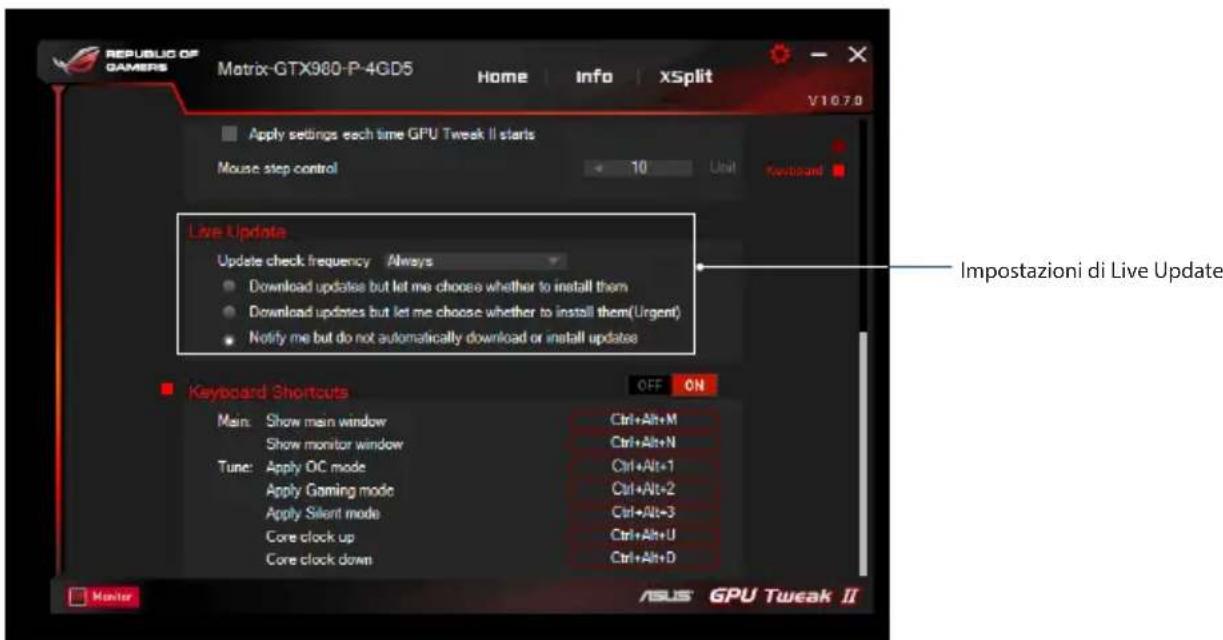
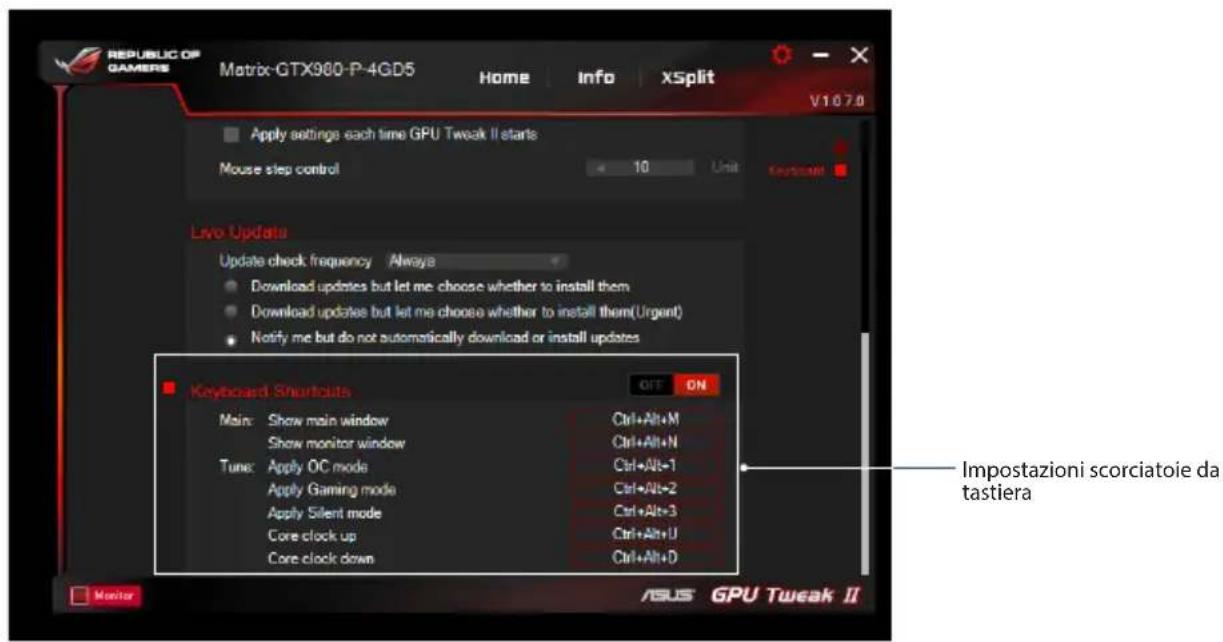
Гарячі клавіші
Увімкніть/вимкніть гарячі клавіші, щоб швидко відкривати головне вікно або застосовувати швидкі зміни.
Знайомство з GPU Tweak II
ASUS GPU Tweak II - утиліта, що дозволяє контролювати та змінювати параметри для досягнення оптимальної продуктивності відеокарт ASUS. Тут є два користувацьких інтерфейси: простий режим і професійний режим, які дозволяють швидко відстежувати налаштування та профілі, збільшувати продуктивність GPU для ігор та змінювати додаткові налаштування GPU для досягнення оптимальної продуктивності.
ASUS GPU Tweak II включає такі профілі:

Режим розгону
Без звуку
Ігровий режим
Мій профіль
Системні вимоги
- Графічний процесор AMD серії 7000 або вище
- Графічний процесор NVIDIA серії 600 або вище, Microsoft Windows 7/8/8.1/10 32-/64-біт
Встановлення ASUS GPU Tweak II
- Переконайтеся, що ви встановили відеокарту ASUS та її драйвер. Докладні інструкції зі встановлення відеокарти та драйвера дивіться в посібнику користувача відеокарти.
- Запустіть програму ASUS GPU Tweak II та двічі клацніть на файлі setup.exe. Почніть встановлення. Дотримуйтесь інструкцій на екрані для завершення встановлення.
Запуск GPU Tweak II
Двічі клацніть на значку GPU Tweak

на робочому столі.
Або запустіть програму: Пуск > Програми > ASUS > GPU Tweak II.
Простий режим
Простий режим надає швидкий спосіб для перегляду змін налаштувань GPU в режимі реального часу через Gaming Booster.
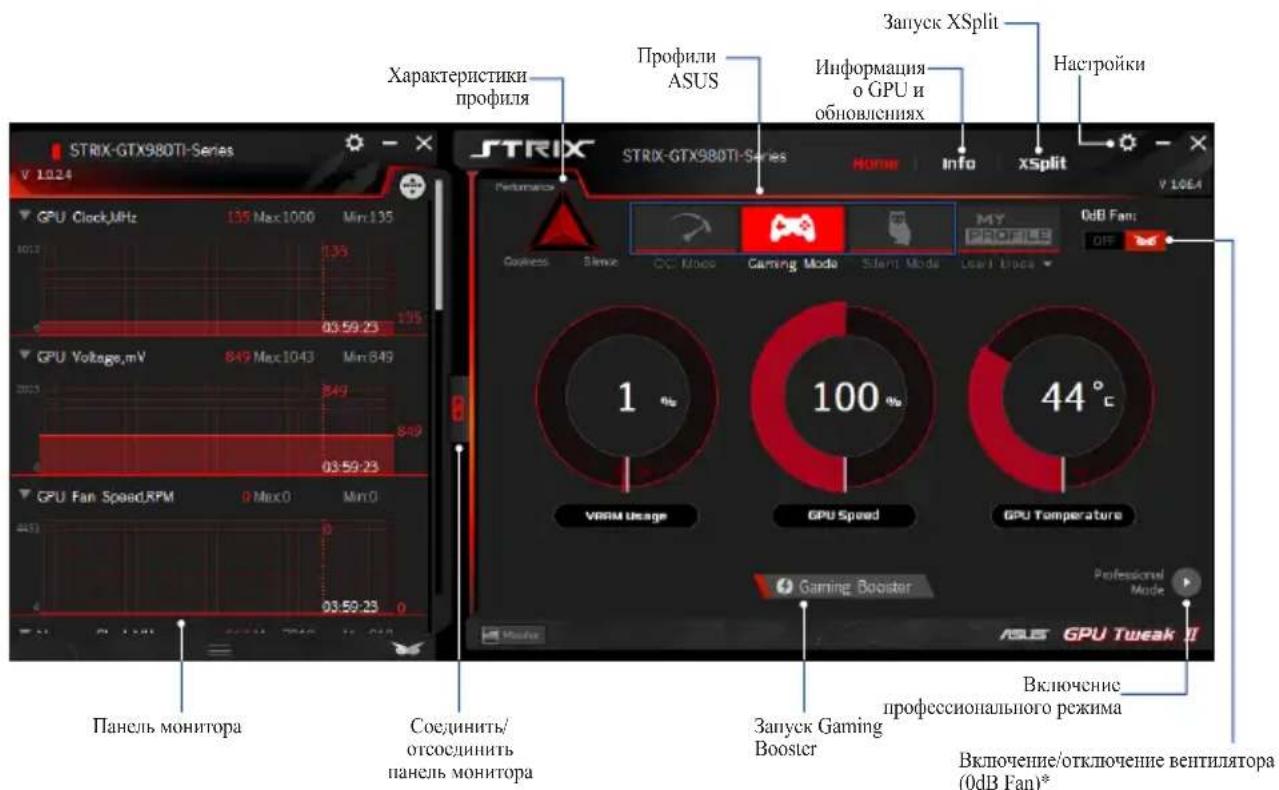
Увімкнення/вимкнення вентилятора (Fan)* Тільки на відеокартах з функцією Fan
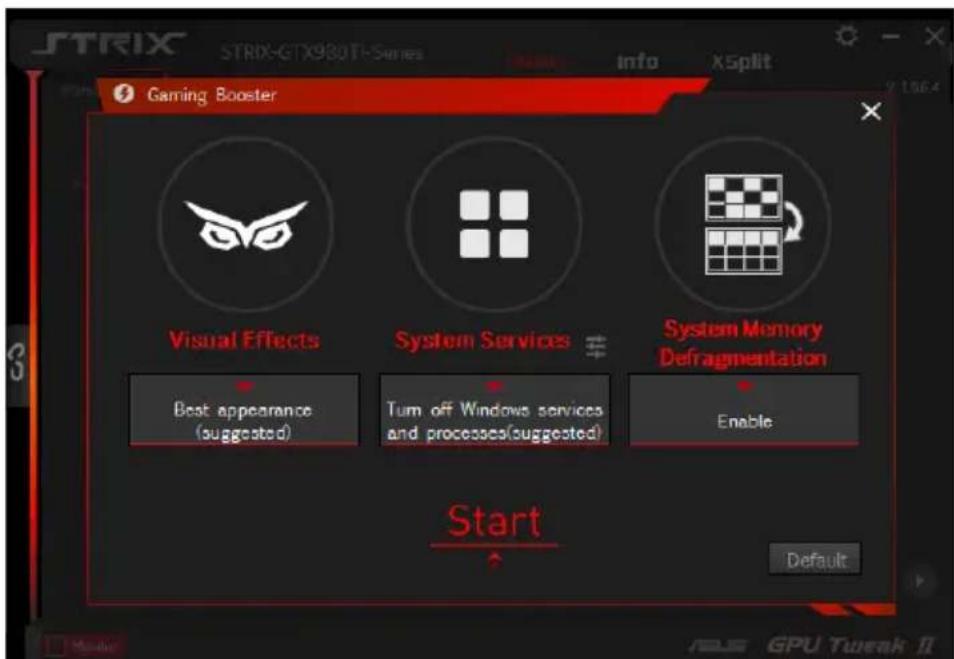
Gaming Booster
Змініть продуктивність в іграх за допомогою Gaming Booster.
Gaming Booster забезпечує 3 функції:
Візуальні ефекти: дозволяє відключити візуальні ефекти Windows для підвищення продуктивності. - Системні служби: дозволяє відключати служби або процеси Windows автоматично чи вручну. - Настройка системних служб: дозволяє вручну зупинити служби чи процеси. - Дефрагментація системної пам'яті: дозволяє очистити системну пам'ять без закриття яких-небудь процесів.
Професійний режим
Налаштуйте параметри GPU для отримання оптимальної продуктивності відеокарти.
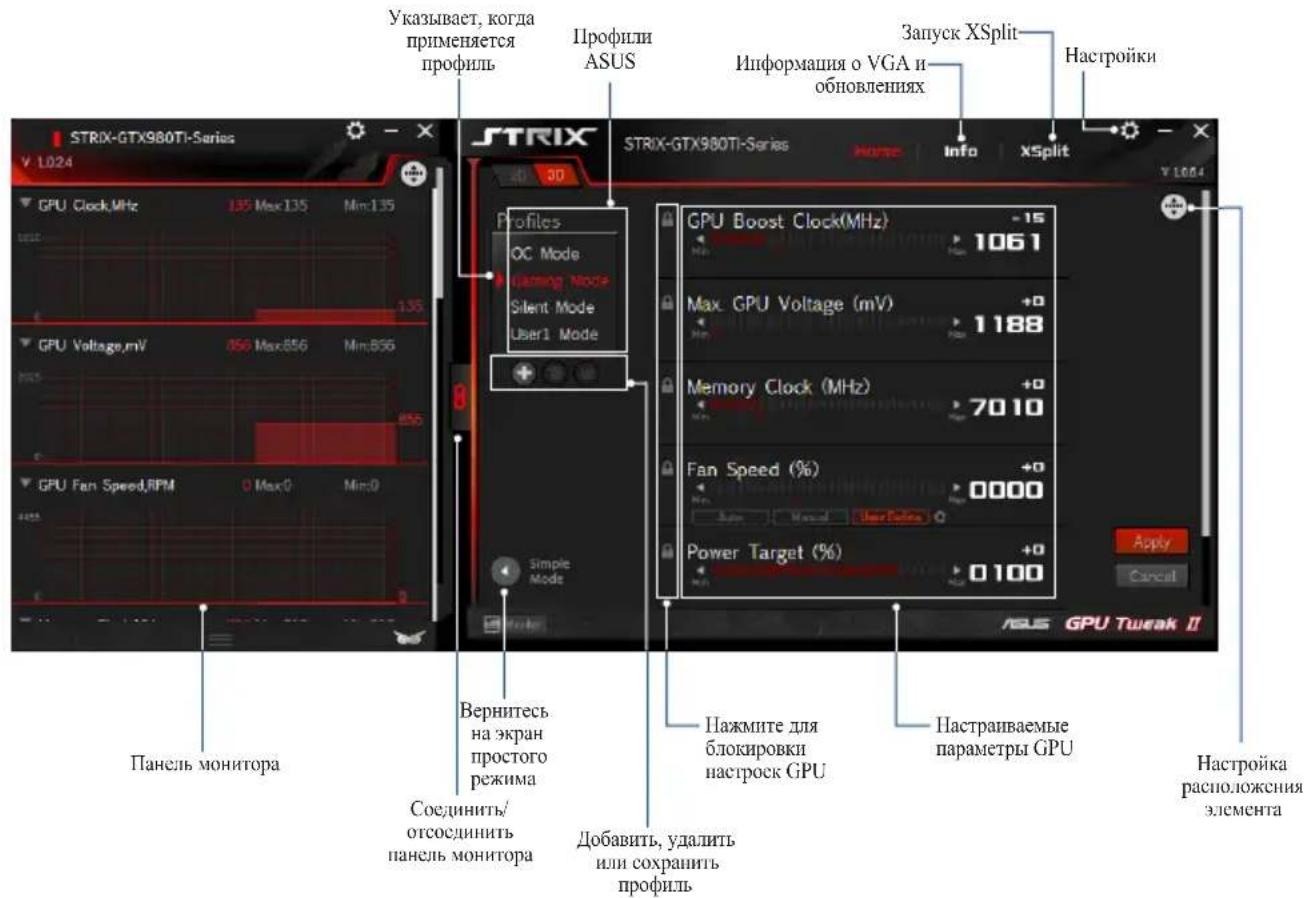
Настройка профілю
- Виберіть профіль для настройки.
- Виберіть параметр GPU і введіть відповідне значення.
- Коли закінчите, натисніть
Збереження профілю
- Натисніть тут, назвіть ім'я профілю. 2. Встановіть необхідні значення.
- Коли закінчите, натисніть збереження профілю.
Регулювання профілю
Виберіть профіль, а потім натисніть
Видалення профілю
Виберіть профіль, а потім натисніть його для видалення.
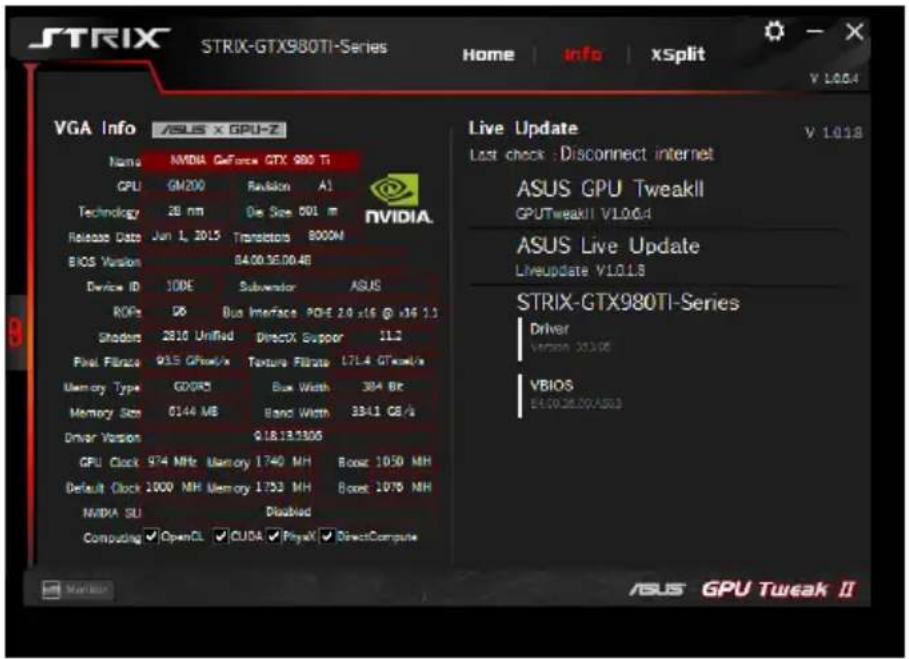
Отримання інформації про VGA та оновлення
На екрані інформації відображатиметься інформація та оновлення про відеокарту.
ПРИМІТКА: Переконайтеся, що комп'ютер підключено до Інтернету.
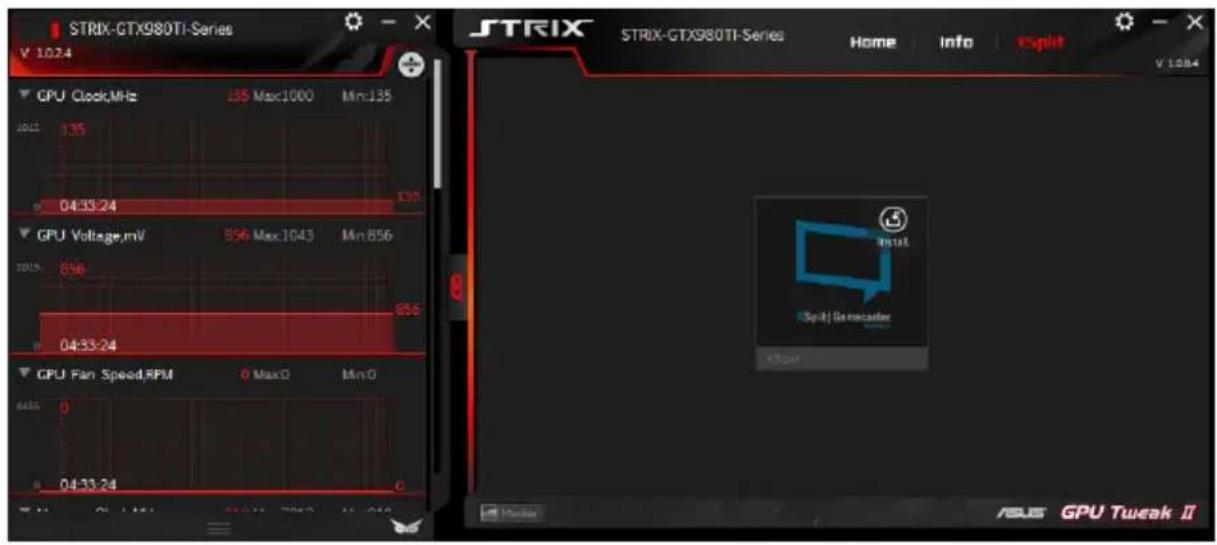
Запуск XSplit
Встановіть та запустіть XSplit Gamecaster з GPU Tweak II.
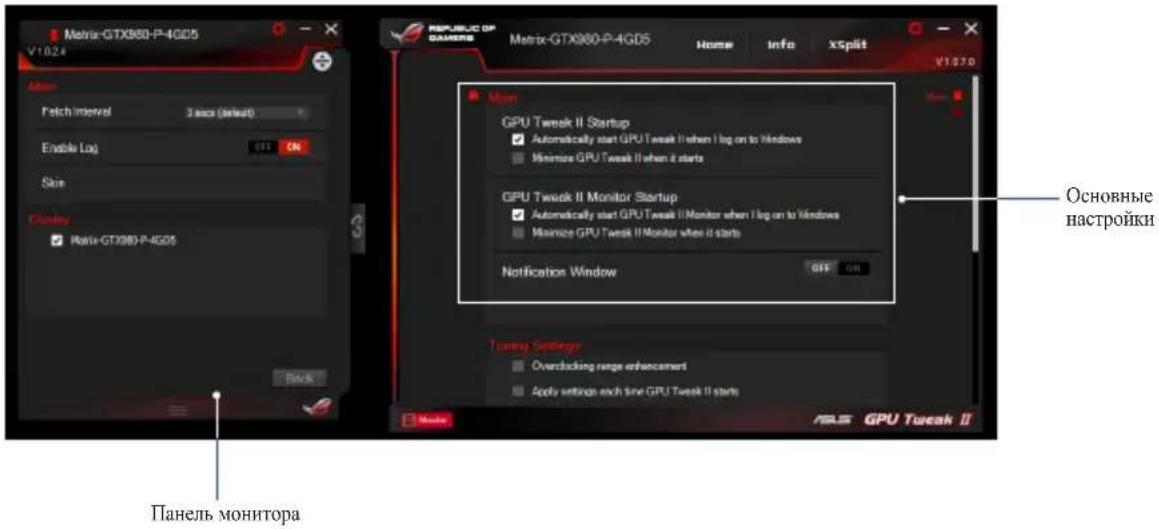
Використання екрана налаштувань
На екрані налаштувань можна сконфігурувати параметри GPU Tweak II.
Основні
В основних параметрах можна вибрати спосіб запуску GPU Tweak II:
- Автоматичний запуск GPU Tweak II при запуску Windows. Згорнути GPU Tweak II та панель монітора після запуску. Увімкнути/вимкнути вікно сповіщень.
Налаштування параметрів
У налаштуваннях параметрів можна вибрати будь-який з цих варіантів застосування параметрів GPU Tweak II:
Підсилити налаштування для розгону. - Застосувати налаштування GPU при запуску.
Live Update (Оновлення)
Отримуйте сповіщення про оновлення BIOS та драйверів. Сконфігуруйте наступні параметри Live Update:
- Виберіть частоту перевірки оновлень. Виберіть один з цих варіантів:
Завантажувати оновлення, але дозволити мені вибрати час встановлення: Виберіть цей параметр для автоматичного завантаження оновлень та встановлення їх вручну. Скачати важливі оновлення, але дозволити мені вибрати час встановлення: Виберіть цей параметр для автоматичного завантаження критичних оновлень та встановлення їх вручну. Сповіщати про наявність, але не завантажувати і не встановлювати оновлення: Виберіть цей параметр для отримання тільки сповіщень та дозволити мені вирішити, чи слід завантажувати і встановлювати їх.
Гарячі клавіші
Використовуйте гарячі клавіші для швидкого відображення головного екрана або застосування швидких налаштувань.
Знайомство з інструментом GPU Tweak II
Інструмент ASUS GPU Tweak II дозволяє відстежувати та оптимізувати налаштування продуктивності вашої графічної карти ASUS. Два інтерфейси користувача: Simple Mode (Простий режим) та Professional Mode (Професійний режим) дозволяють швидко відстежувати ваші попередньо визначені та налаштовані профілі, покращувати налаштування GPU для досвіду в різних ігрових середовищах та оптимізувати продуктивність за допомогою деяких налаштувань GPU.
Інструмент ASUS GPU Tweak II містить такі унікальні профілі попередніх налаштувань керування живленням та ігор:

Режим OC
Тихий режим
Ігровий режим
Мій профіль
Системні вимоги
- Графічний процесор NVIDIA серії 7000 або новіший
- Графічний процесор NVIDIA серії 600 або новіший
- Операційна система Microsoft Windows 10/8/8.1/7 32/64-біт
Встановлення утиліти GPU Tweak II
- Переконайтеся, що ви встановили графічну карту ASUS та її драйвер. Детальні інструкції зі встановлення драйвера див. у посібнику користувача до графічної карти ASUS.
- Знайдіть папку з драйвером ASUS GPU Tweak II і двічі клацніть файл setup.exe, щоб запустити встановлення.
- Завершіть встановлення, дотримуючись інструкцій на екрані.
Запуск утиліти GPU Tweak II
Двічі клацніть піктограму GPU Tweak II на робочому столі. Або запустіть програму, вибравши Пуск > Усі програми > ASUS > GPU Tweak II.
Простий режим
Простий режим дозволяє швидко відстежувати налаштування графічного процесора в реальному часі та оптимізувати деякі системні налаштування за допомогою Gaming Booster для отримання досвіду в різних ігрових середовищах.
Увімкнути/вимкнути обертання вентилятора (0dB Fan)*
Відображається лише для графічних карт ASUS з функцією 0dB Fan.
Gaming Booster
Gaming Booster представляє собою найкращий досвід у різних ігрових середовищах. Він допомагає оптимізувати систему для плавної та швидшої гри на вашому комп'ютері.
Gaming Booster пропонує наступні три (3) функції:
- Візуальні ефекти: дозволяє вимкнути візуальні ефекти системи Windows® для підвищення продуктивності процесу.
- Системні служби: дозволяє автоматично або вручну вимикати служби та процеси системи Windows®.
- Налаштування системних служб: дозволяє вручну вибирати служби та процеси, які потрібно завершити.
- Дефрагментація системної пам'яті: дозволяє переорганізовувати та очищати системну пам'ять без завершення процесів.
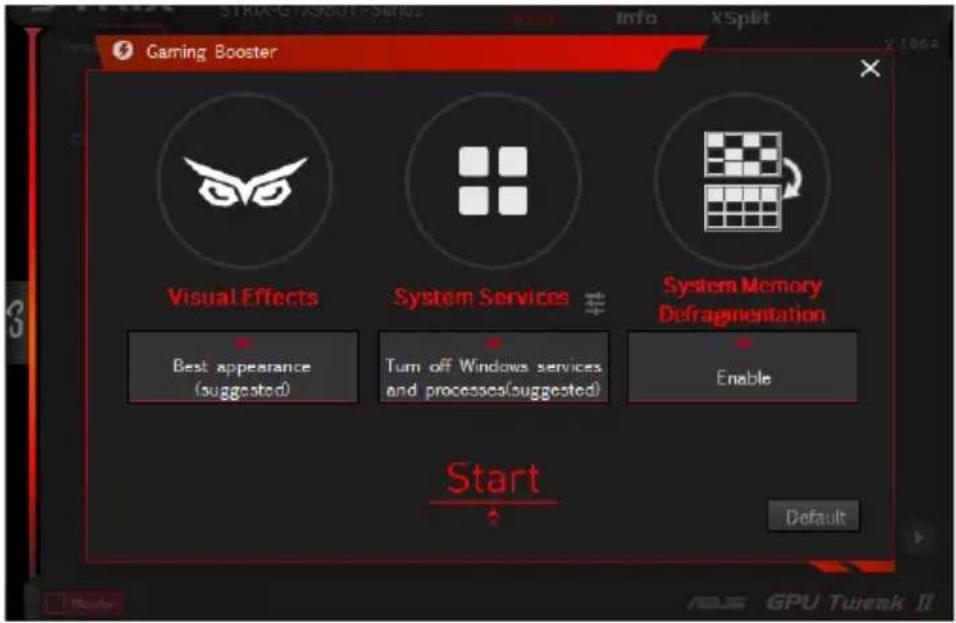
Професійний режим
Дозволяє виконувати професійну конфігурацію налаштувань GPU та використовувати оптимальну продуктивність відеокарти ASUS.
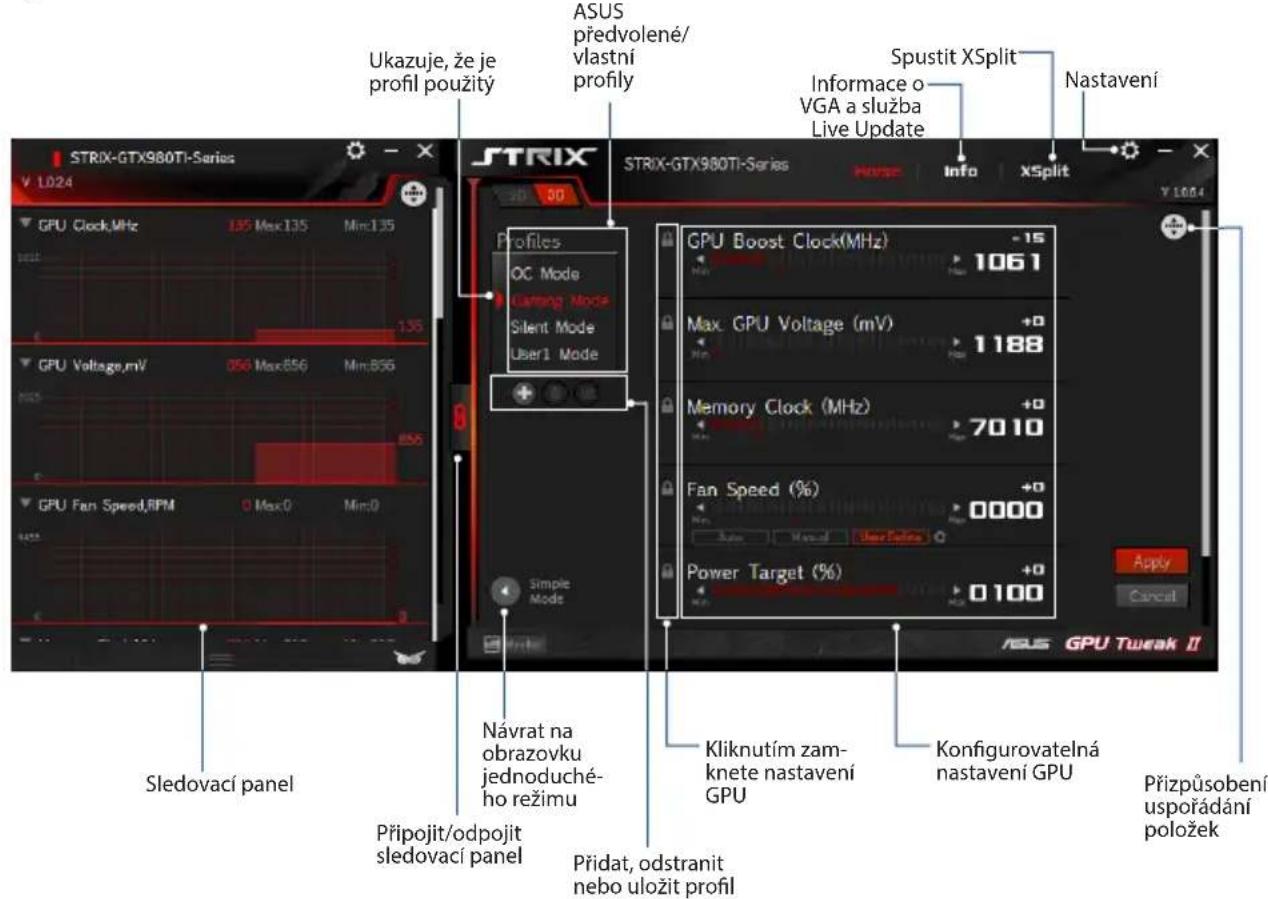
Налаштування профілю
- Виберіть профіль, який потрібно налаштувати.
- Виберіть налаштування GPU, а потім введіть бажане значення.
- Після завершення натисніть Apply.
Додавання профілю
- Натисніть тут, щоб додати назву профілю.
- Встановіть бажані значення.
- Після завершення збережіть профіль, натиснувши
Використання профілю
- Виберіть профіль, а потім застосуйте його, натиснувши.
Застосувати
Видалення профілю
- Виберіть профіль і натисніть, щоб видалити його.
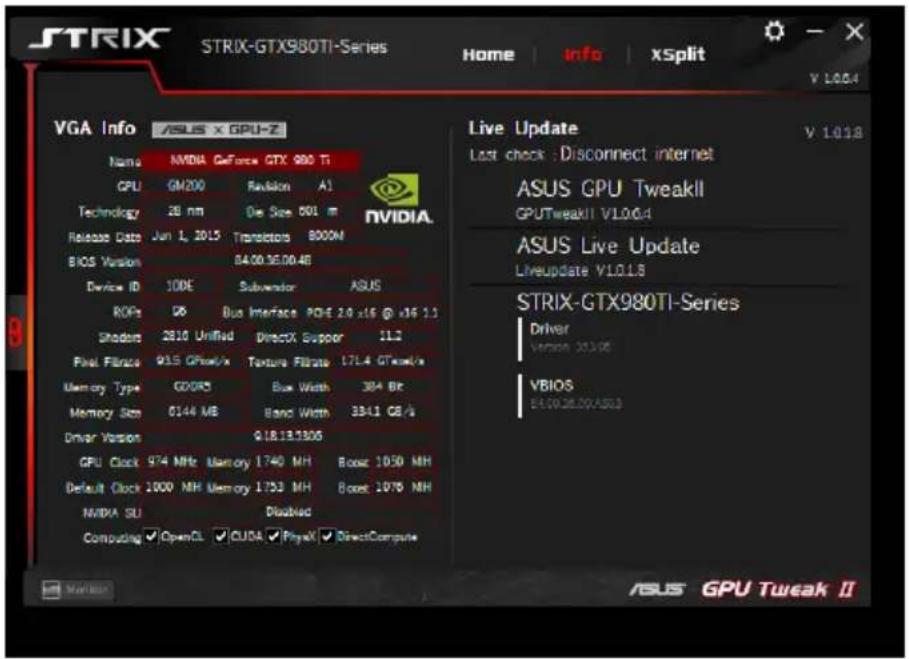
Отримання інформації про VGA та службу Live Update
На екрані Info (Інформація) відображаються відомості та новини про карту ASUS VGA.
ПРИМІТКА. Переконайтеся, що комп’ютер підключено до Інтернету для доступу до служби Live Update.
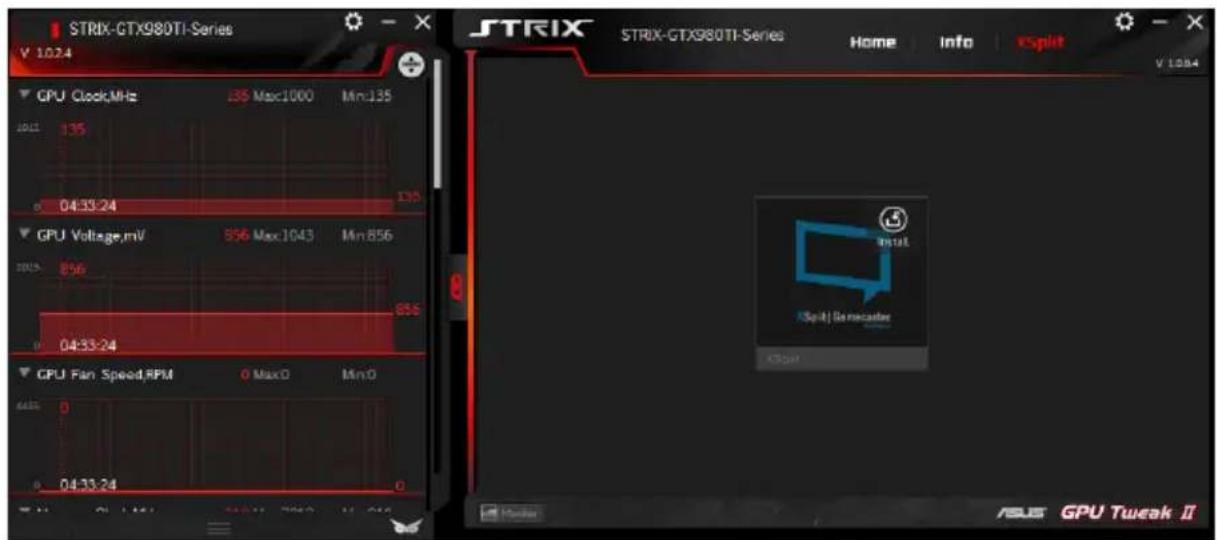
Запуск XSplit
Установіть і запустіть XSplit Gamecaster в утиліті GPU Tweak II.
Використання екрана Settings (Налаштування)
На екрані Settings (Налаштування) можна налаштувати параметри утиліти GPU Tweak II, наприклад Main (Основні), Tuning Settings (Параметри тюнінгу), Live Update і Keyboard Shortcuts (Гарячі клавіші).
Main (Основні)
У розділі Main (Основні) налаштувань можна вибрати такі параметри під час запуску утиліти GPU Tweak II:
- Автоматично запускати інструмент GPU Tweak II або панель моніторингу під час запуску операційної системи Windows
- Після запуску згортати інструмент GPU Tweak II або панель моніторингу. Увімкнути/вимкнути вікно сповіщень.
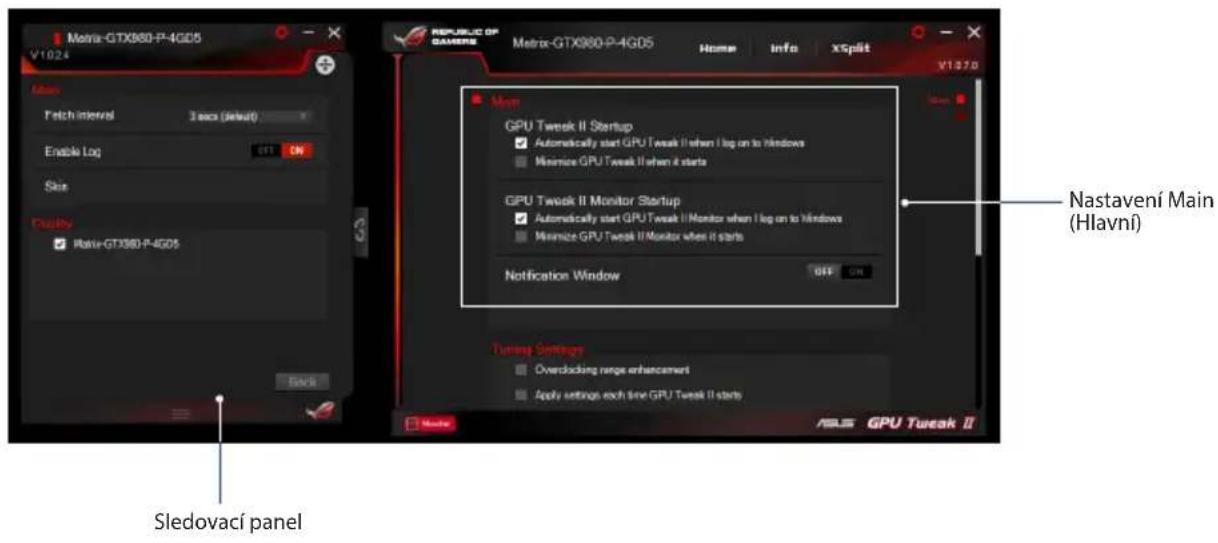
Параметри налаштування (Tuning Settings)
У розділі Tuning Settings (Параметри налаштування) можна вибрати такі параметри застосування налаштувань інструмента GPU Tweak II:
Покращити діапазон розгону. - Застосовувати налаштування під час запуску інструмента GPU Tweak.
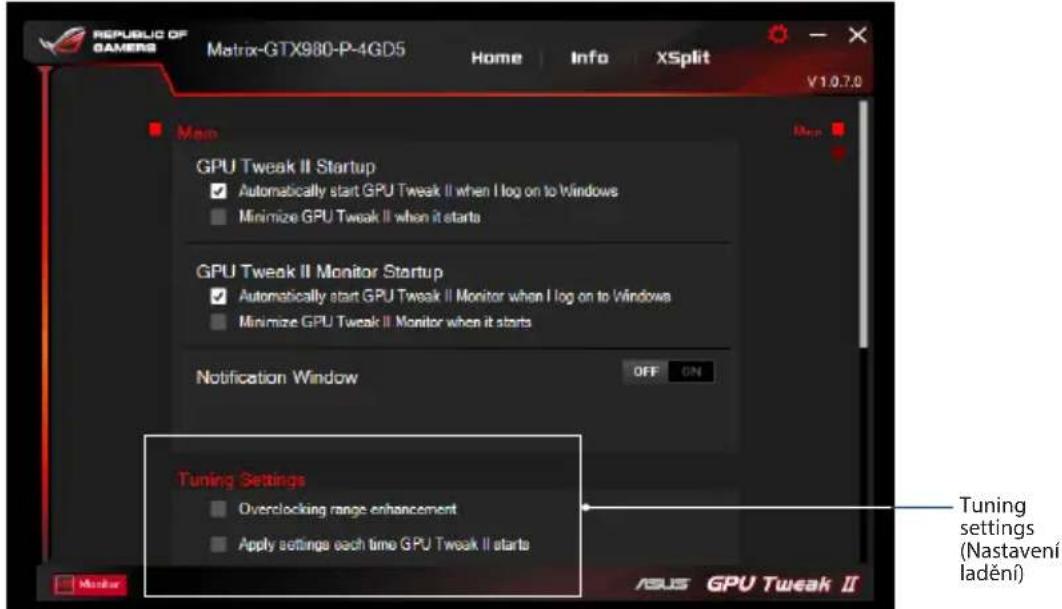
Служба Live Update
Дозволяє отримувати сповіщення про найновіші оновлення VBIOS та драйверів зі служби Live Update. Налаштуйте та виберіть такі параметри Live Update:
Завантажувати оновлення, але питати, чи слід їх встановлювати: Вибравши цей параметр, оновлення завантажуватимуться автоматично, а потім ви зможете вирішити, чи встановлювати їх вручну. Завантажувати важливі оновлення, але питати, чи слід їх встановлювати: Вибравши цей параметр, важливі оновлення завантажуватимуться автоматично, а потім ви зможете вирішити, чи встановлювати їх вручну. - Сповіщати про оновлення, але не завантажувати та не встановлювати їх автоматично: Вибравши цей параметр, ви отримуватимете лише сповіщення, і ви зможете вирішити, чи завантажити та встановити їх вручну.
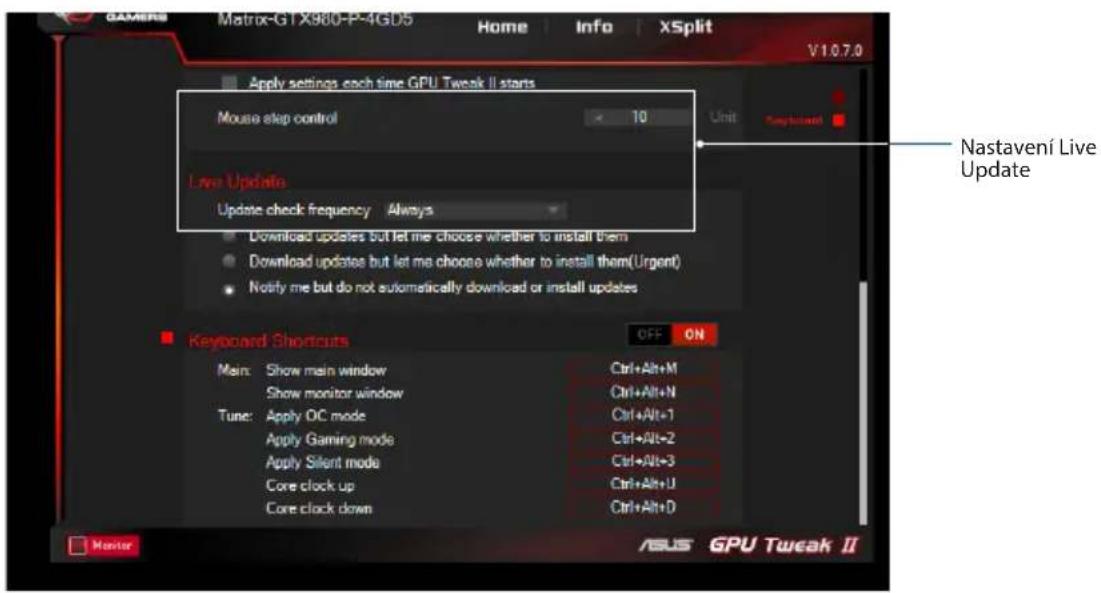
Гарячі клавіші (Keyboard Shortcuts)
Увімкнувши/вимкнувши гарячі клавіші, ви можете швидко відображати головний екран або виконувати деякі швидкі налаштування.
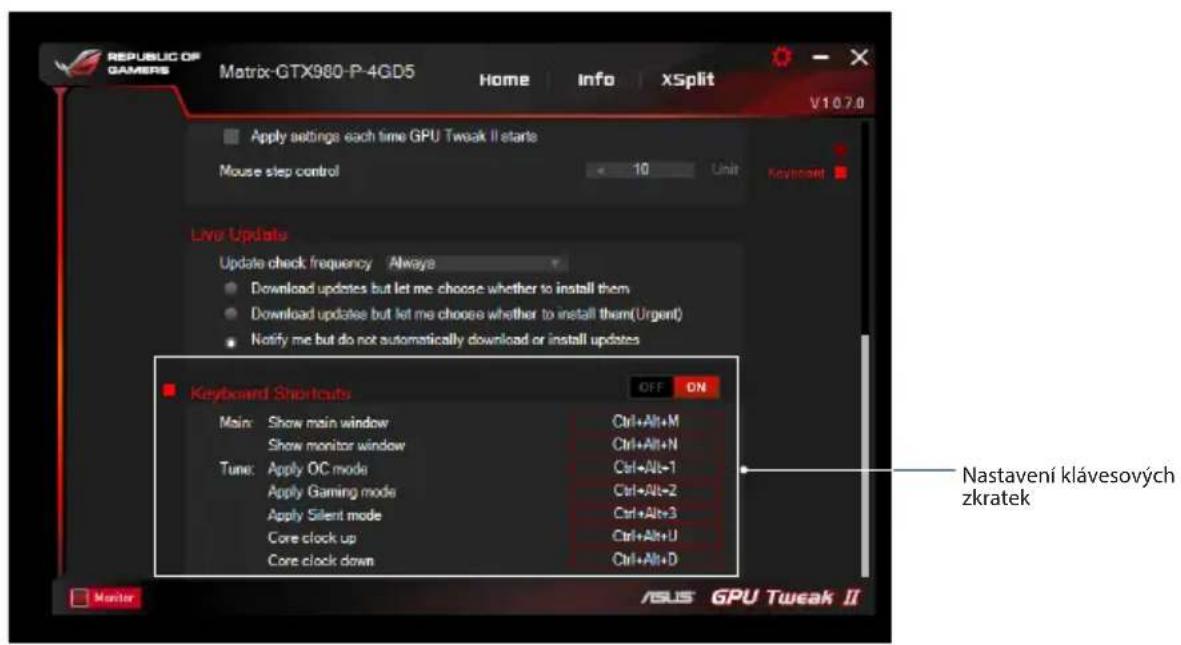
Інформація про GPU Tweak II
За допомогою утиліти ASUS GPU Tweak II ви можете контролювати та налаштовувати параметри вашої відеокарти ASUS для оптимальної продуктивності. Вона має два інтерфейси користувача: простий режим і професійний режим, за допомогою яких ви можете швидко переглядати попередньо встановлені та налаштовані профілі, посилювати налаштування GPU, щоб насолоджуватися грою, або виконувати розширені налаштування GPU для оптимальної продуктивності.
ASUS GPU Tweak II включає ці ексклюзивні профілі ASUS, попередньо встановлені для енергозбереження та ігор:

Режим OC
Тихий режим
Ігровий режим
Мій профіль
Системні вимоги
GPU AMD серії 7000 або новішої, GPU NVIDIA серії 600 або новішої, 32-/64-бітна Microsoft Windows 10/8/8.1/7
Встановлення ASUS GPU Tweak II
- Переконайтеся, що ви встановили графічну карту ASUS та драйвер. Зверніться до посібника користувача графічної карти ASUS для отримання детальної інформації про встановлення драйвера.
- Знайдіть папку драйвера ASUS GPU Tweak II і двічі клацніть файл setup.exe, щоб розпочати встановлення.
- Дотримуйтесь інструкцій на екрані, щоб завершити встановлення.
Запуск GPU Tweak II
- Двічі клацніть піктограму GPU Tweak на робочому столі. Або натисніть «Пуск» > «Усі програми» > «ASUS» > «GPU Tweak II», щоб запустити програму.
Спрощений режим
Спрощений режим надає вам швидкий спосіб контролювати налаштування GPU в реальному часі, а також налаштовувати деякі системні параметри через Gaming Booster, щоб насолоджуватися грою.
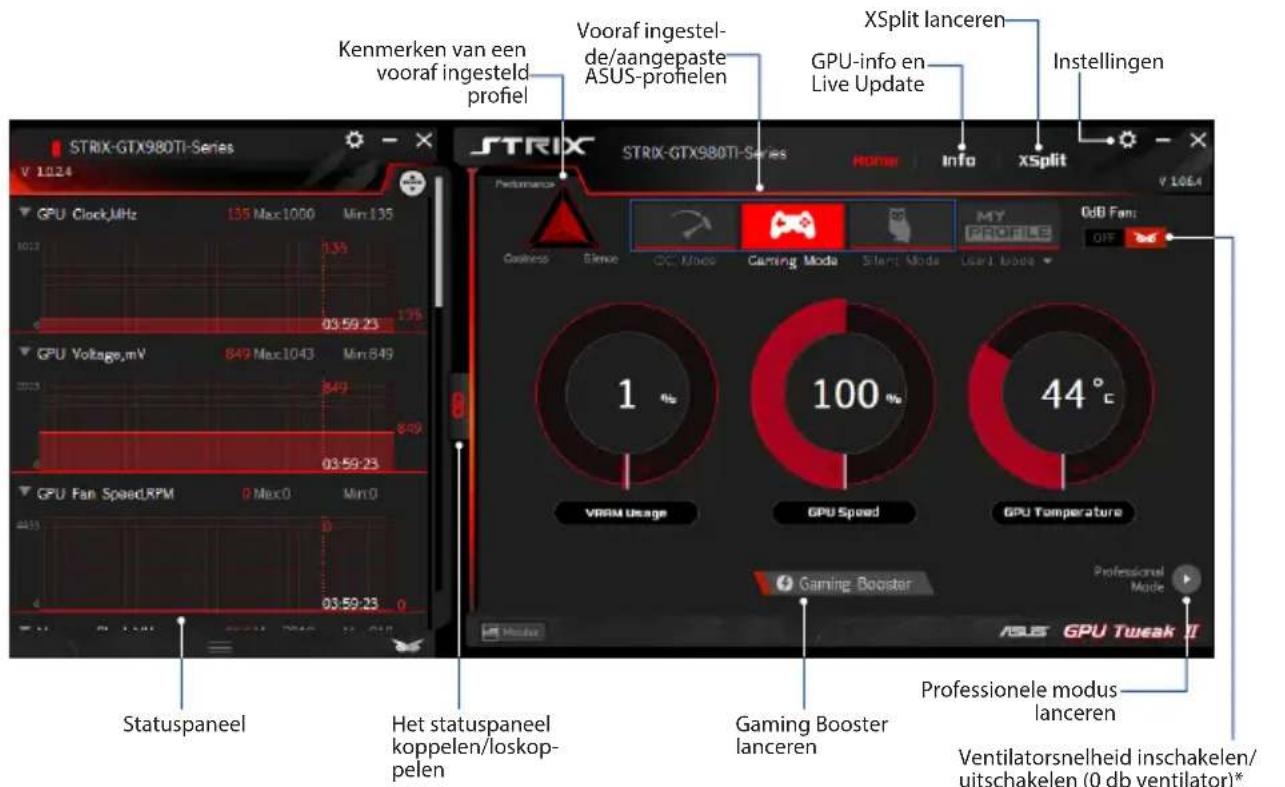
Увімкнути/вимкнути швидкість вентилятора, 0 дБ вентилятор* З'являється лише на графічних картах ASUS з функцією 0 дБ вентилятора.
Gaming Booster
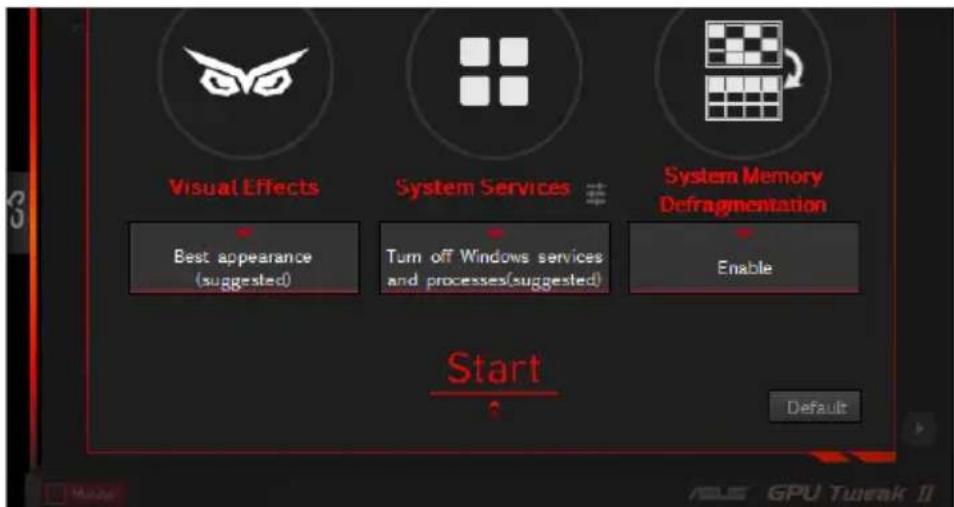
Отримайте з Gaming Booster необхідну продуктивність, щоб насолоджуватися грою. Він допомагає оптимізувати вашу систему для безперебійної та швидшої гри на комп'ютері.
Gaming Booster надає вам ці три (3) функції:
- Візуальні ефекти: за допомогою цього ви можете вимкнути візуальні ефекти Windows®, щоб підвищити продуктивність процесора.
- Системні служби: за допомогою цього ви можете автоматично або вручну вимкнути служби або процеси Windows®.
- Налаштування системних служб: за допомогою цього ви можете вручну вибрати служби або процеси, які потрібно зупинити.
- Дефрагментація системної пам'яті: за допомогою цього ви можете переупорядкувати та очистити системну пам'ять без закриття будь-яких процесів.
Професійний режим
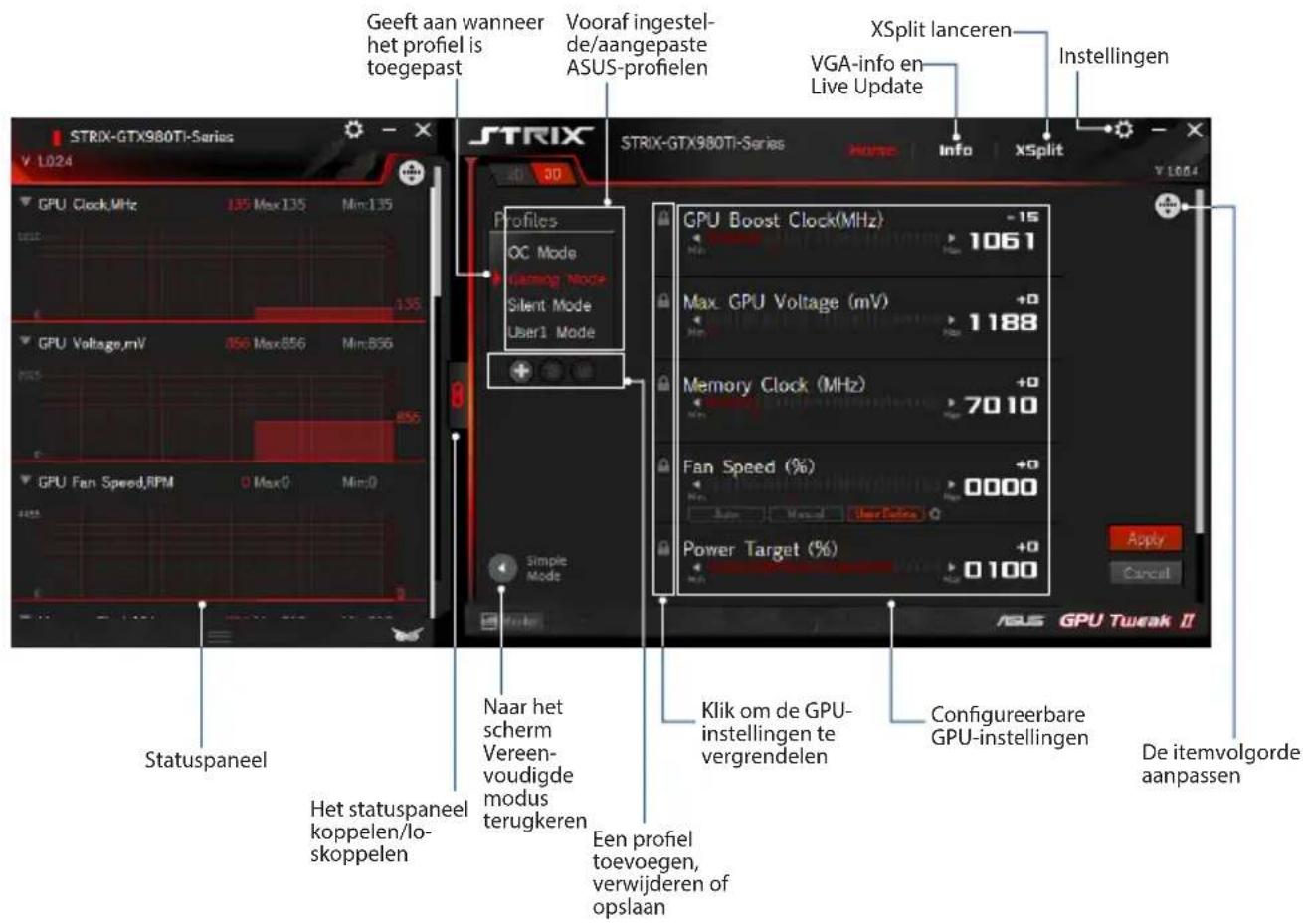
Налаштуйте графічний процесор як професіонал і отримайте оптимальну продуктивність від вашої графічної карти ASUS.
Налаштування профілю
- Виберіть профіль, який потрібно налаштувати.
- Виберіть налаштування графічного процесора та введіть бажане значення.
- Натисніть OK, коли готово.
Додавання профілю
- Натисніть + і вкажіть назву профілю.
- Встановіть бажані значення.
- Натисніть , коли будете готові зберегти профіль.
Застосування профілю
- Виберіть профіль, а потім натисніть Apply, щоб застосувати його.
Видалення профілю
- Виберіть профіль, а потім натисніть , щоб видалити його.
Отримання інформації про VGA та Live Update
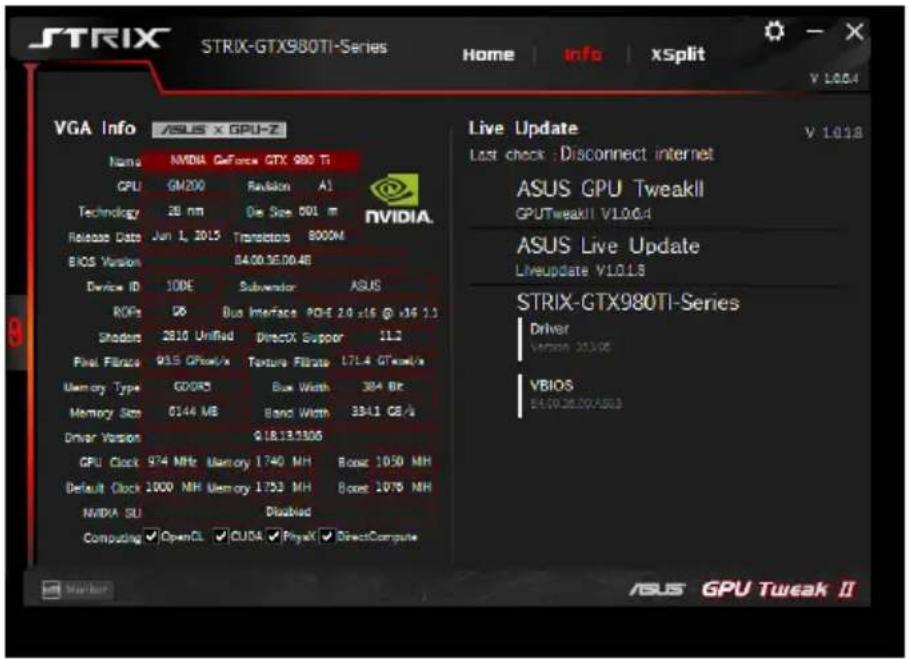
Екран Info надає вам інформацію та оновлення в реальному часі про вашу відеокарту ASUS VGA.
ПРИМІТКА: переконайтеся, що ваш комп'ютер підключено до Інтернету, щоб отримувати Live Update.
Запуск XSplit
Встановіть і запустіть XSplit Gamecaster з GPU Tweak II.
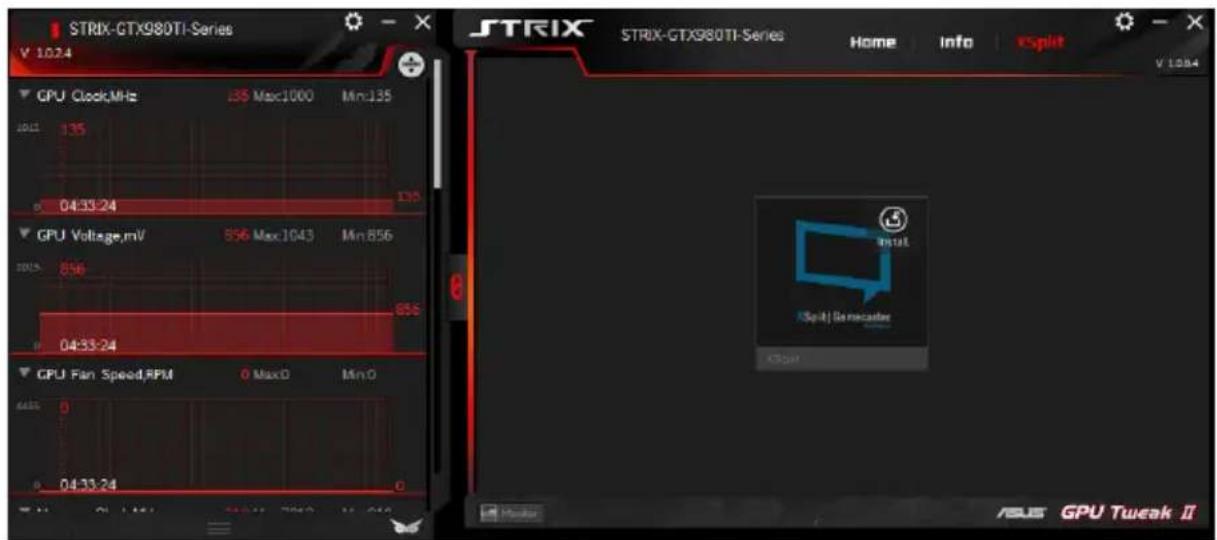
Використання екрана налаштувань
За допомогою екрана налаштувань (Settings) ви можете налаштувати параметри GPU Tweak II, такі як Main, Tuning, Live Update та гарячі клавіші.
Main
З головного вікна під час запуску GPU Tweak II ви можете вибрати будь-яку з цих опцій:
- Автоматично запускати GPU Tweak II або його панель стану під час запуску Windows®. Після запуску згортати GPU Tweak II або його панель стану.
- Показувати/приховувати вікно сповіщень.
Налаштування тюнінгу
У розділі налаштувань тюнінгу під час застосування налаштувань GPU Tweak II ви можете вибрати будь-яку з цих опцій:
- Покращити діапазон розгону.
- Застосовувати налаштування під час запуску GPU Tweak.
Live Update
Отримувати сповіщення про нові оновлення VBIOS та драйвера через Live Update. Налаштуйте та виберіть такі параметри Live Update:
Встановіть опцію Частота перевірки оновлень, щоб визначити, як ви хочете отримувати оновлення Live Update. - Виберіть будь-яку з опцій Live Update, щоб виконати наступне:
- Завантажувати оновлення, але дозволити мені вирішувати, чи встановлювати їх: виберіть цю опцію, щоб автоматично завантажувати оновлення та вирішувати, чи встановлювати їх вручну. Завантажувати важливі оновлення, але дозволити мені вирішувати, чи встановлювати їх: виберіть цю опцію, щоб автоматично завантажувати критичні оновлення та вирішувати, чи встановлювати їх вручну.
- Повідомляти мене, але не завантажувати та не встановлювати оновлення автоматично: виберіть цю опцію, щоб отримувати лише сповіщення та вирішувати, чи завантажувати та встановлювати оновлення вручну.
Гарячі клавіші
Увімкніть/вимкніть гарячі клавіші, щоб швидко повернутися до головного екрана або виконати деякі швидкі налаштування.
Встановіть GPU Tweak II
Програма ASUS GPU Tweak II дає вам можливість контролювати та налаштовувати параметри відеокарт ASUS, щоб отримати найкращу продуктивність. Вона пропонує два режими роботи: простий режим та професійний режим, які дозволяють вам швидко відстежувати попередньо встановлені та налаштовані профілі, посилювати налаштування GPU для отримання максимальної продуктивності у ваших іграх або створювати власні профілі налаштувань GPU для оптимальної продуктивності.
ASUS GPU Tweak II включає такі ексклюзивні профілі енергозбереження та ігрові профілі ASUS:

Режим роботи OC
Тихий режим роботи
Ігровий режим роботи
Профілі
Системні вимоги
GPU AMD 7000 Series або новіші, GPU NVIDIA 600 Series або новіші, 32-/64-бітна Microsoft Windows 10/8/8.1/7
Встановлення GPU Tweak II
- Переконайтеся, що ви встановили відеокарту ASUS та драйвер. Зверніться до посібника користувача відеокарти ASUS для отримання детальної інформації про встановлення драйвера.
- Знайдіть файл драйвера програми ASUS GPU Tweak II та двічі клацніть файл setup.exe, щоб розпочати встановлення.
- Дотримуйтесь інструкцій, що з'являються на екрані, щоб завершити встановлення.
Запуск GPU Tweak II
Двічі клацніть піктограму GPU Tweak на робочому столі. Або клацніть Start (Пуск) > All Programs (Усі програми) > ASUS > GPU Tweak II, щоб запустити програму.
Панель керування надає простий спосіб для відстеження продуктивності GPU у реальному часі та налаштування деяких параметрів системи через Gaming Booster (Прискорювач ігор), щоб покращити продуктивність вашої гри. Запуск
Запуск панелі керування
Режими роботи
Створення
Увімкнення/вимкнення функції обертання вентилятора (Режим вентилятора ODB)
Ця функція доступна на графічних картах ASUS з функцією вентилятора ODB.
Gaming Booster (Прискорювач ігор)
Використовуйте спеціальний режим продуктивності ігор з Gaming Booster, який допоможе вам налаштувати систему для швидшої та плавнішої гри.
Gaming Booster надає вам такі три (3) функції:
Візуальні ефекти: Дозволяє вимкнути візуальні ефекти Windows® для підвищення продуктивності вашого процесора. - Служби Windows: Дозволяє автоматично або вручну вимкнути служби або процеси Windows®. Налаштування служб системи: дозволяє вмикати автоматично служби або процеси, які ви бажаєте запускати. Очищення пам'яті системи: дозволяє перерозподілити та очистити пам'ять вашої системи без закриття будь-яких програм.
Професійний режим роботи
Налаштуйте параметри GPU як професіонал і отримайте максимальну продуктивність від вашої графічної карти ASUS.
Налаштування профілю
- Виберіть профіль, який ви бажаєте налаштувати.
- Виберіть налаштування GPU, а потім введіть бажане значення.
- Коли закінчите, натисніть Apply.
Додавання профілю
- Натисніть +, а потім введіть назву профілю.
- Налаштуйте бажані значення.
- Коли закінчите, натисніть, щоб зберегти профіль.
Застосування профілю
Виберіть профіль, а потім натисніть Apply, щоб застосувати профіль.
Видалення профілю
Виберіть профіль, а потім натисніть, щоб видалити профіль.
Інформація про VGA та живі оновлення
Екран «Інформація» надає вам інформацію та живі оновлення щодо вашої відеокарти ASUS VGA.
ПРИМІТКА: Переконайтеся, що ваш комп'ютер підключено до Інтернету, щоб отримувати живі оновлення.
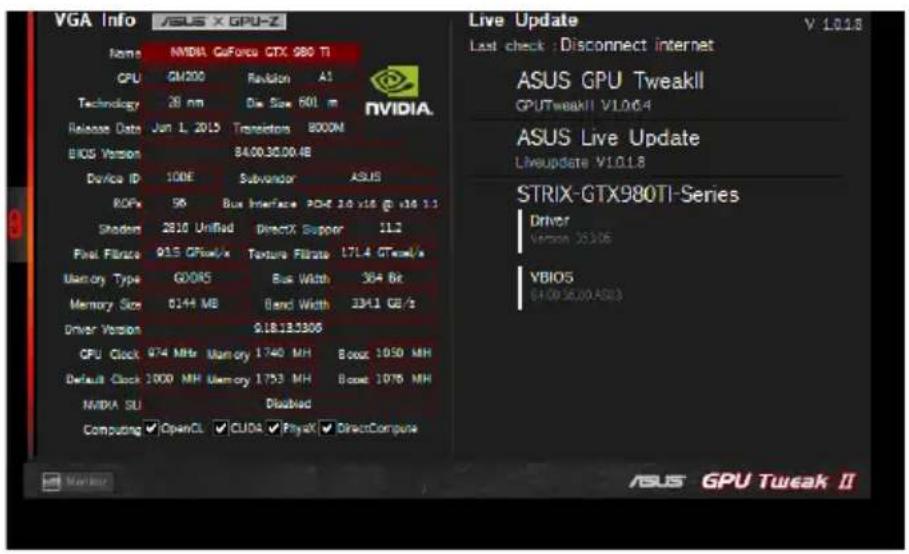
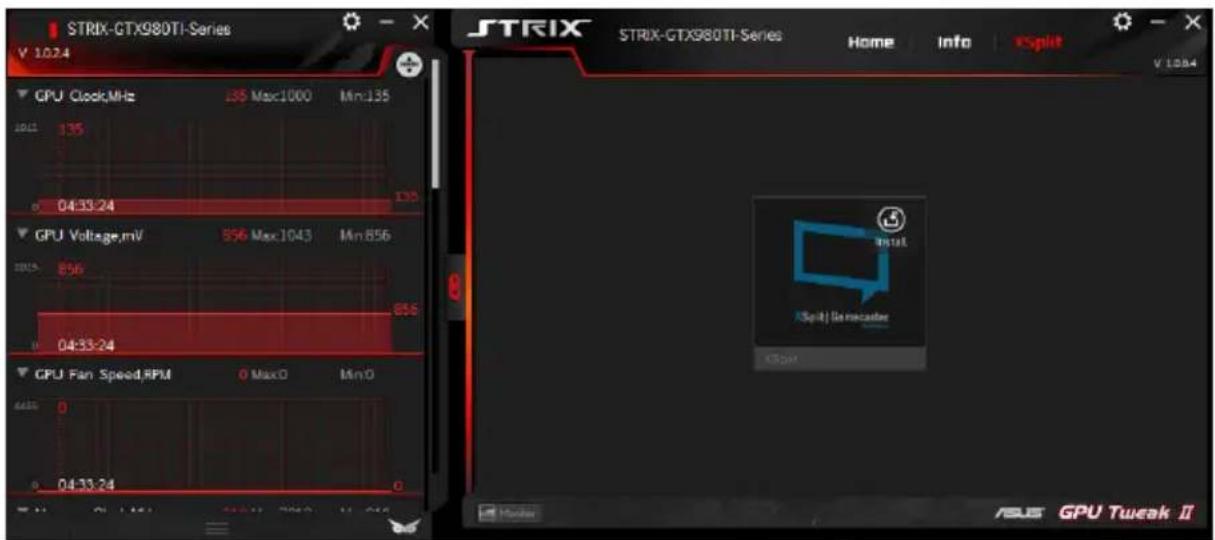
Запуск XSplit
Встановіть та запустіть XSplit Gamecaster з GPU Tweak II.
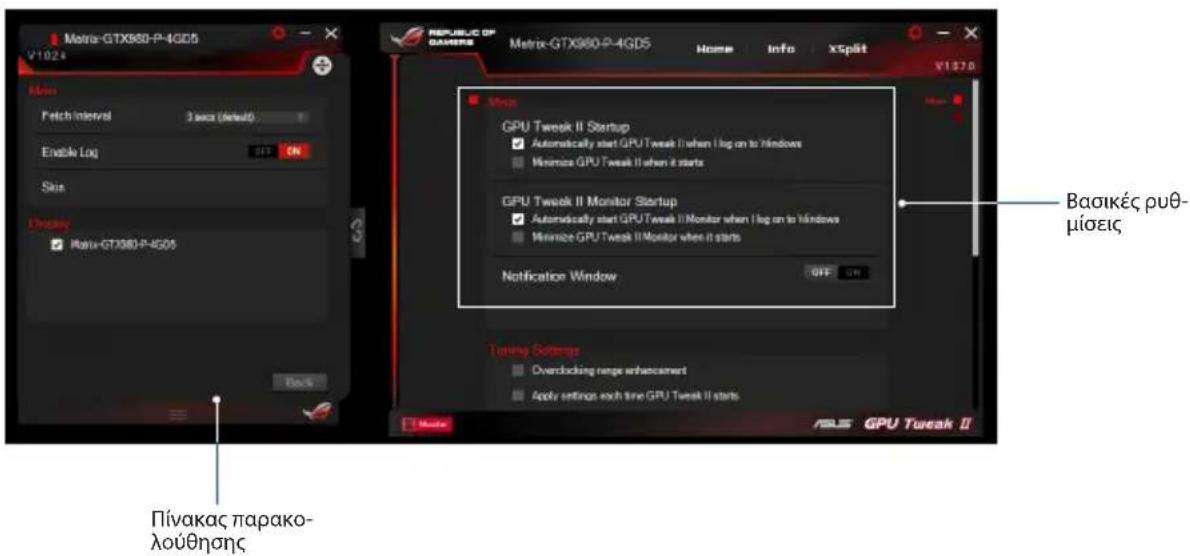
Налаштування екрана
Екран «Налаштування» дозволяє налаштувати параметри GPU Tweak II, такі як «Основні» (Main), «Параметри розгону» (Tuning Settings), «Живе оновлення» (Live Update) та «Гарячі клавіші» (Keyboard Shortcuts).
Основні (Main)
У розділі «Основні» (Main) ви можете вибрати одну з таких опцій для запуску GPU Tweak II:
- Автоматично запускати GPU Tweak II на панелі завдань під час запуску Windows.
- Згортати GPU Tweak II на панель завдань після запуску.
- Увімкнути/вимкнути вікно сповіщень.
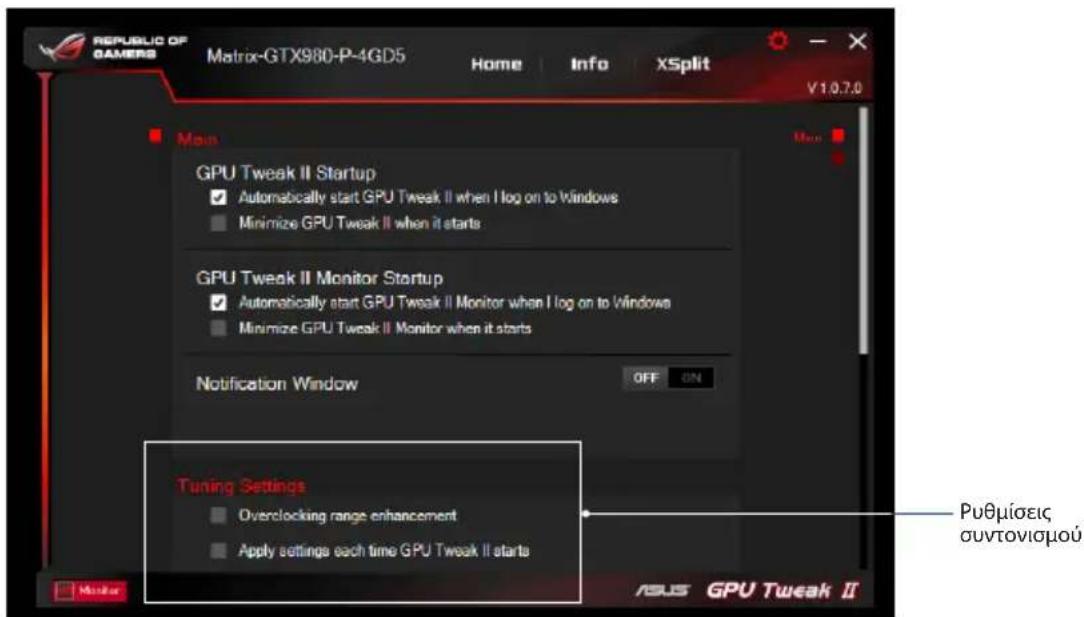
Параметри розгону (Tuning Settings)
Налаштування автоматичного тюнінгу (Ручне налаштування), ви можете вибрати різні параметри або всі ці параметри під час застосування налаштувань GPU Tweak II:
Посилення діапазону розгону. – Застосовуйте параметри під час запуску GPU Tweak.
Живе оновлення
Отримуйте сповіщення про оновлення BIOS та драйверів через функцію «Живе оновлення». Налаштуйте та виберіть такі параметри для «Живого оновлення»:
Встановіть частоту перевірки оновлень, щоб отримувати сповіщення про наявність оновлень. Виберіть один із варіантів «Живого оновлення», наприклад:
Повідомляти про наявність оновлень перед їх встановленням: Виберіть цей параметр, щоб отримувати сповіщення про наявність оновлень і вирішувати, чи встановлювати їх автоматично. Повідомляти про важливі оновлення перед їх встановленням: Виберіть цей параметр, щоб отримувати сповіщення про важливі оновлення та вирішувати, чи встановлювати їх автоматично. Отримувати сповіщення та автоматично встановлювати оновлення: Виберіть цей параметр, щоб отримувати сповіщення та автоматично встановлювати оновлення.
Гарячі клавіші
Енергоефективність або енергозбереження для прискорення процесора або для економії енергії.
Знайомство з GPU Tweak II
Утиліта ASUS GPU Tweak II дозволяє вам контролювати та регулювати параметри продуктивності вашої відеокарти ASUS. Вона надає два інтерфейси користувача: Простий режим та Професійний режим, які дозволяють швидко контролювати ваші попередньо встановлені та налаштовані профілі, регулювати параметри GPU для покращення ігрового досвіду або виконувати розширені налаштування GPU для оптимальної продуктивності.
ASUS GPU Tweak II включає ці ексклюзивні профілі ASUS для енергозбереження та ігор:

Режим OC
Тихий режим
Ігровий режим
Мій профіль
Системні вимоги
GPU AMD серії 7000 або новіші, GPU NVIDIA серії 600 або новіші, Microsoft Windows 10/8/8.1/7 32/64-біт
Встановлення GPU Tweak II
- Переконайтеся, що ваша відеокарта ASUS та її драйвер встановлені на комп'ютері. Зверніться до посібника користувача відеокарти ASUS для отримання інформації про встановлення драйвера.
- Знайдіть папку драйвера ASUS GPU Tweak II і двічі клацніть файл setup.exe, щоб розпочати встановлення.
- Дотримуйтесь інструкцій на екрані, щоб завершити встановлення.
Запуск GPU Tweak II

робоче середовище. - Двічі клацніть піктограму GPU Tweak II на робочому столі. - Натисніть Start (Пуск) > All Programs (Усі програми) > ASUS > GPU Tweak II, щоб запустити програму.
Простий режим
Проста модель дозволяє швидко відстежувати налаштування графічного процесора в реальному часі та виконувати деякі налаштування системи через Gaming Booster для покращення ігрового досвіду.
Увімкнути/вимкнути обертання вентилятора (вентилятор 0 дБ)*
Відображається лише на графічних картах ASUS з позначкою 0dB Fan.
Gaming Booster
Отримайте найкращий ІГРОВИЙ ДОСВІД з Gaming Booster, який допомагає оптимізувати вашу систему для гри у ваші комп'ютерні ігри швидше та з високою продуктивністю.
Gaming Booster пропонує три (3) функції:
Візуальні ефекти: дозволяє вимкнути візуальні ефекти Windows® для підвищення продуктивності процесора.
- Системні служби: дозволяє вручну зупиняти служби або процеси Windows®.
- Налаштування системних служб: дозволяє вручну вибирати служби або процеси, які потрібно зупинити.
- Дефрагментація системної пам'яті: дозволяє впорядкувати та очистити системну пам'ять без закриття процесів.
Професійний режим
Налаштуйте параметри графічного процесора як професіонал і отримайте максимальну продуктивність від вашої відеокарти ASUS.
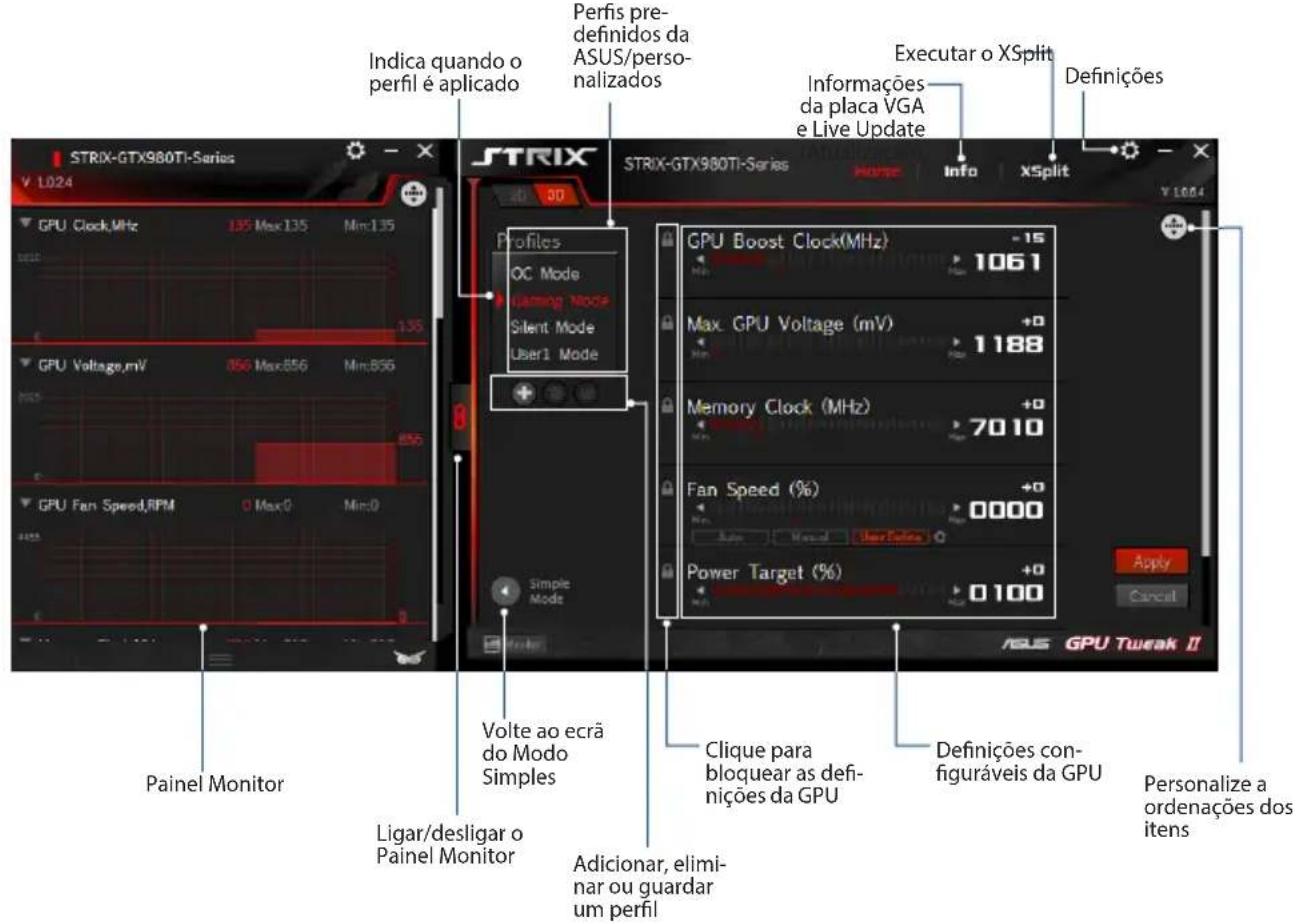
Налаштування профілю
- Виберіть профіль, який потрібно налаштувати.
- Виберіть конфігурацію графічного процесора та введіть бажане значення.
- Коли закінчите, натисніть Apply.
Додавання профілю
- Натисніть + і дайте назву профілю.
- Встановіть бажані значення.
- Коли закінчите, натисніть, щоб зберегти профіль.
Застосування профілю
- Виберіть профіль і натисніть, щоб застосувати профіль.
Видалення профілю
- Виберіть профіль і натисніть, щоб видалити профіль.
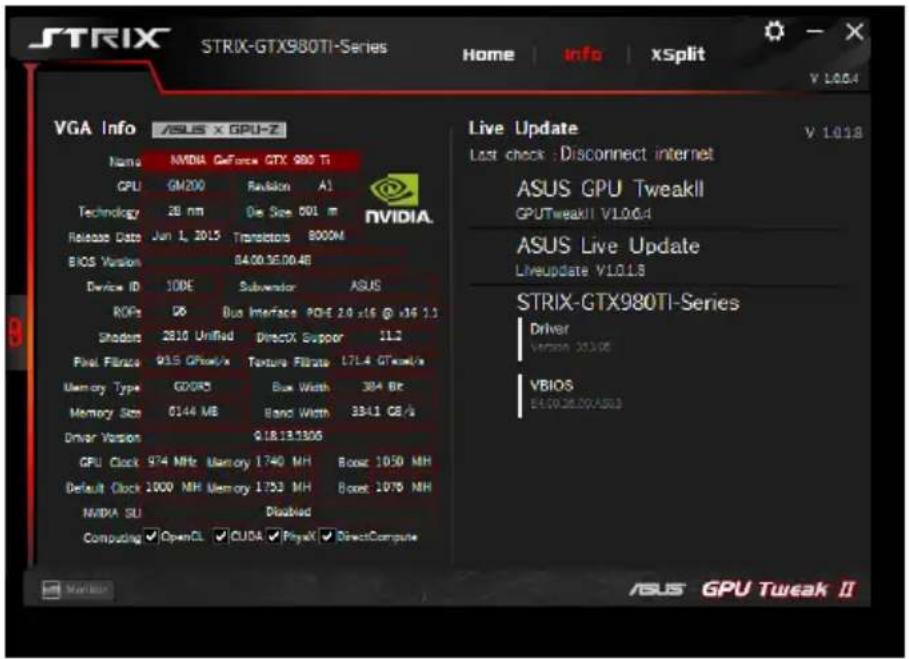
Отримання інформації про відеокарту та Live Update (Оновлення)
Панель інформації надає інформацію та оновлення про вашу відеокарту ASUS.
ПРИМІТКА: Переконайтеся, що комп'ютер підключено до Інтернету, щоб отримувати оновлення.
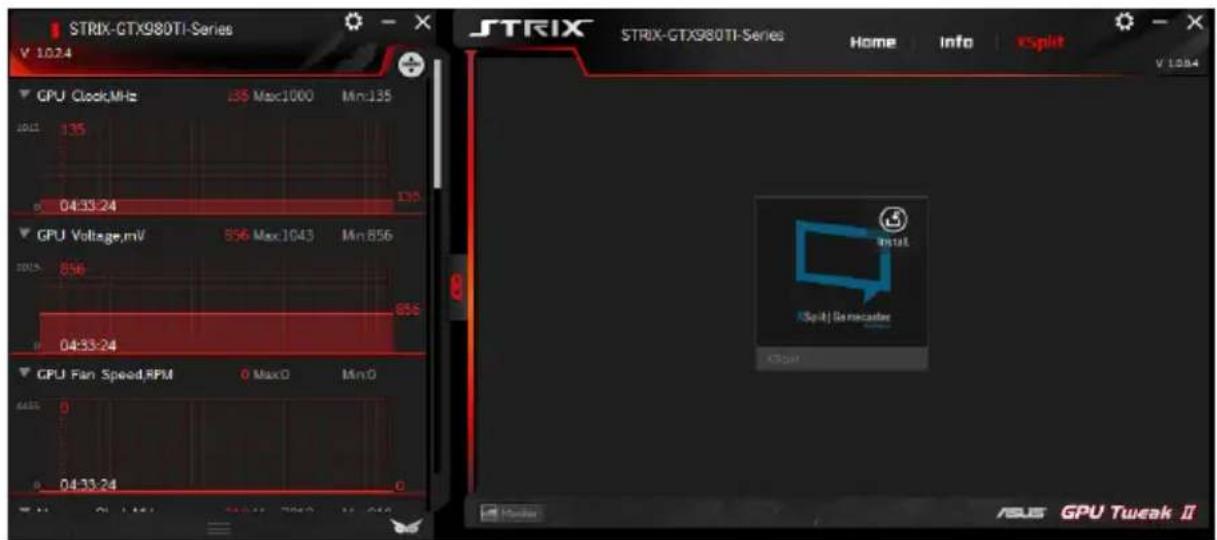
Запуск XSplit
Встановіть і запустіть XSplit Gamecaster з GPU Tweak II.
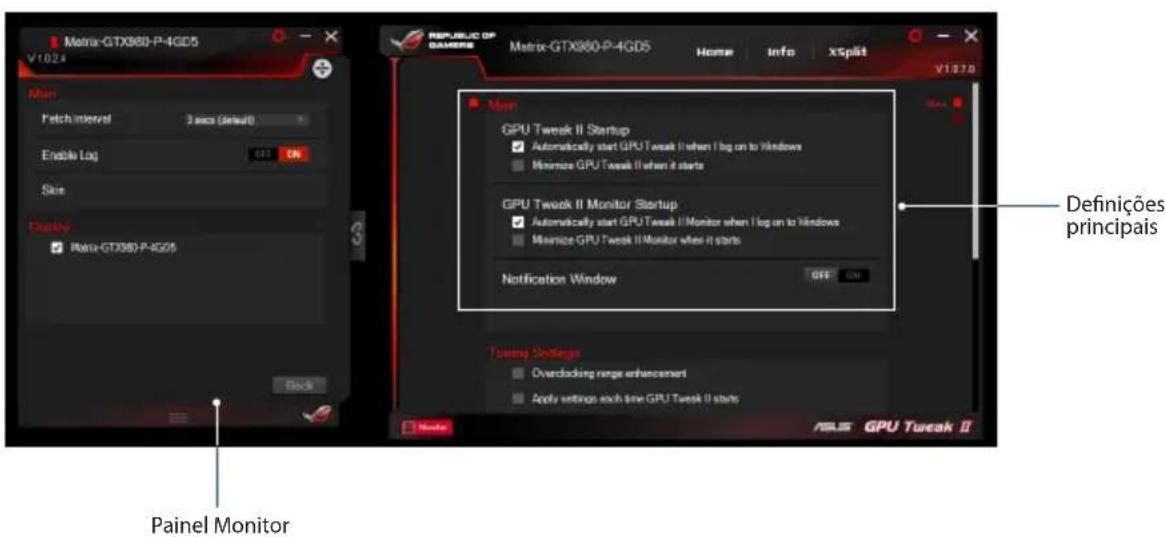
Використання екрана налаштувань
Екран налаштувань дозволяє налаштувати параметри GPU Tweak II, такі як Main (Головне), Tuning Settings (Налаштування тюнінгу), Live Update (Оновлення) та Keyboard Shortcuts (Гарячі клавіші).
Головне
У головних налаштуваннях ви можете вибрати будь-які з цих параметрів під час запуску GPU Tweak II:
- Автоматично запускати GPU Tweak II або монітор панелі під час запуску Windows®.
- Згортати GPU Tweak II або монітор панелі після запуску.
- Увімкнути/вимкнути вікно сповіщень.
Налаштування тюнінгу
У налаштуваннях тюнінгу ви можете вибрати будь-які з цих параметрів під час застосування налаштувань GPU Tweak II:
- Збільшити ліміт розгону.
- Застосувати налаштування під час запуску GPU Tweak.
Live Update (Оновлення)
Отримуйте сповіщення про останні оновлення драйверів і VBIOS за допомогою функції Live Update (Оновлення). Налаштуйте та виберіть такі параметри Live Update (Оновлення):
- Встановіть бажану частоту перевірки оновлень (Update check frequency), щоб отримувати оновлення.
- Виберіть один із варіантів оновлення для:
- Завантажувати оновлення, але дозволити вибір, чи встановлювати їх: Виберіть цей параметр, щоб автоматично завантажувати оновлення та самостійно вирішувати, чи встановлювати їх вручну.
- Завантажувати важливі оновлення, але дозволити вибір, чи встановлювати їх: Виберіть цей параметр, щоб автоматично завантажувати критичні оновлення та самостійно вирішувати, чи встановлювати їх вручну.
- Повідомляти мене, але не завантажувати та не встановлювати оновлення автоматично: Виберіть цей параметр, щоб отримувати лише сповіщення та самостійно вирішувати, чи завантажувати та встановлювати оновлення вручну.
Гарячі клавіші
Увімкніть/вимкніть гарячі клавіші, щоб швидко відкривати головний екран або застосовувати деякі швидкі налаштування.
Знайомство з GPU Tweak II
Програма ASUS GPU Tweak II дозволяє контролювати та налаштовувати параметри вашої відеокарти ASUS для досягнення оптимальної продуктивності. Програма має два інтерфейси користувача: Simple Mode (Простий режим) і Professional Mode (Професійний режим), які дозволяють швидко контролювати попередньо встановлені та налаштовані профілі користувача, покращувати налаштування GPU для ігор або виконувати розширені налаштування GPU для досягнення оптимальної продуктивності.
ASUS GPU Tweak II включає попередньо встановлені режими енергозбереження ASUS та ігрові профілі:

OC Mode (Режим розгону)
Silent Mode (Тихий режим)
Gaming Mode (Ігровий режим)
My Profile (Мій профіль)
Системні вимоги
GPU серії AMD 7000 або швидший, GPU серії NVIDIA 600 або швидший, 32-/64-бітна Microsoft® Windows® 10/8/8.1/7
Встановлення GPU Tweak II
- Переконайтеся, що встановлено відеокарту ASUS та її драйвер. Перегляньте деталі щодо встановлення драйвера в посібнику користувача відеокарти ASUS.
- Знайдіть папку драйвера ASUS GPU Tweak II і двічі клацніть файл setup.exe, щоб розпочати встановлення.
- Виконайте інструкції на екрані, щоб завершити встановлення.
Запуск GPU Tweak II
- Двічі клацніть на робочому столі піктограму GPU Tweak

- Клацніть Start > All Programs (Усі програми) > ASUS > GPU Tweak II, щоб запустити програму.
Простий режим (Simple Mode)
Простий режим (Simple Mode) надає швидкий спосіб моніторингу налаштувань GPU в реальному часі та налаштування деяких параметрів системи за допомогою програми Gaming Booster для ігор.
Увімкнення/вимкнення обертів вентилятора (Вентилятор 0dB)* Доступно на відеокартах ASUS з функцією 0dB Fan (Вентилятор 0dB).
Gaming Booster
Отримайте високу продуктивність під час ігор завдяки використанню програми Gaming Booster, яка допоможе оптимізувати систему користувача, щоб забезпечити безперебійну та швидшу гру в комп'ютерні ігри.
Gaming Booster пропонує три (3) функції:
- Візуальні ефекти (Visual Effects): Дозволяє вимкнути візуальні ефекти Windows® для підвищення продуктивності процесора.
- Системні служби (System Services): Дозволяє автоматично або вручну вимикати служби або процеси Windows®.
- Налаштування системних служб (System Services setting): Дозволяє вручну вибирати служби або процеси, які можуть бути зупинені.
- Дефрагментація системної пам'яті (System Memory defragmentation): Дозволяє повторно впорядкувати системну пам'ять без закриття будь-яких процесів.
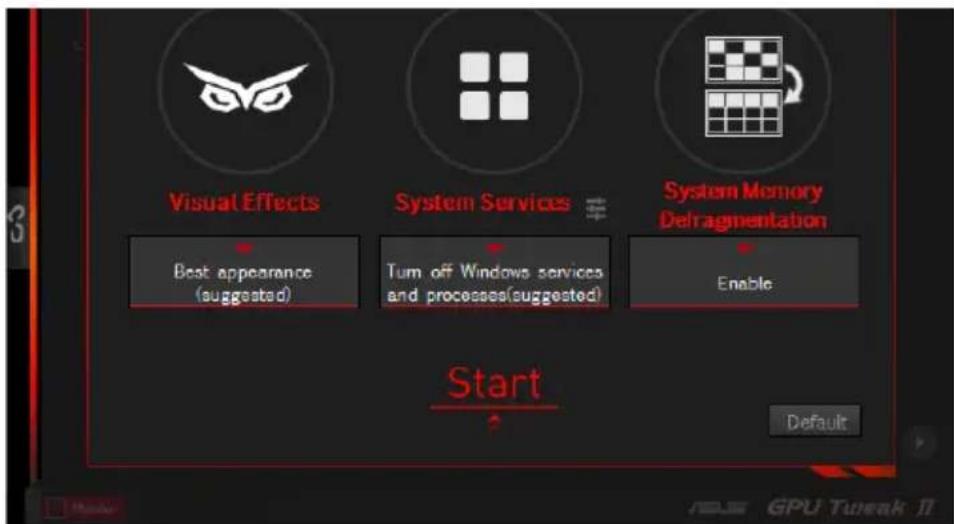
Професійний режим (Professional Mode)
Налаштуйте параметри GPU як професіонал та отримайте оптимальну продуктивність вашої відеокарти ASUS.
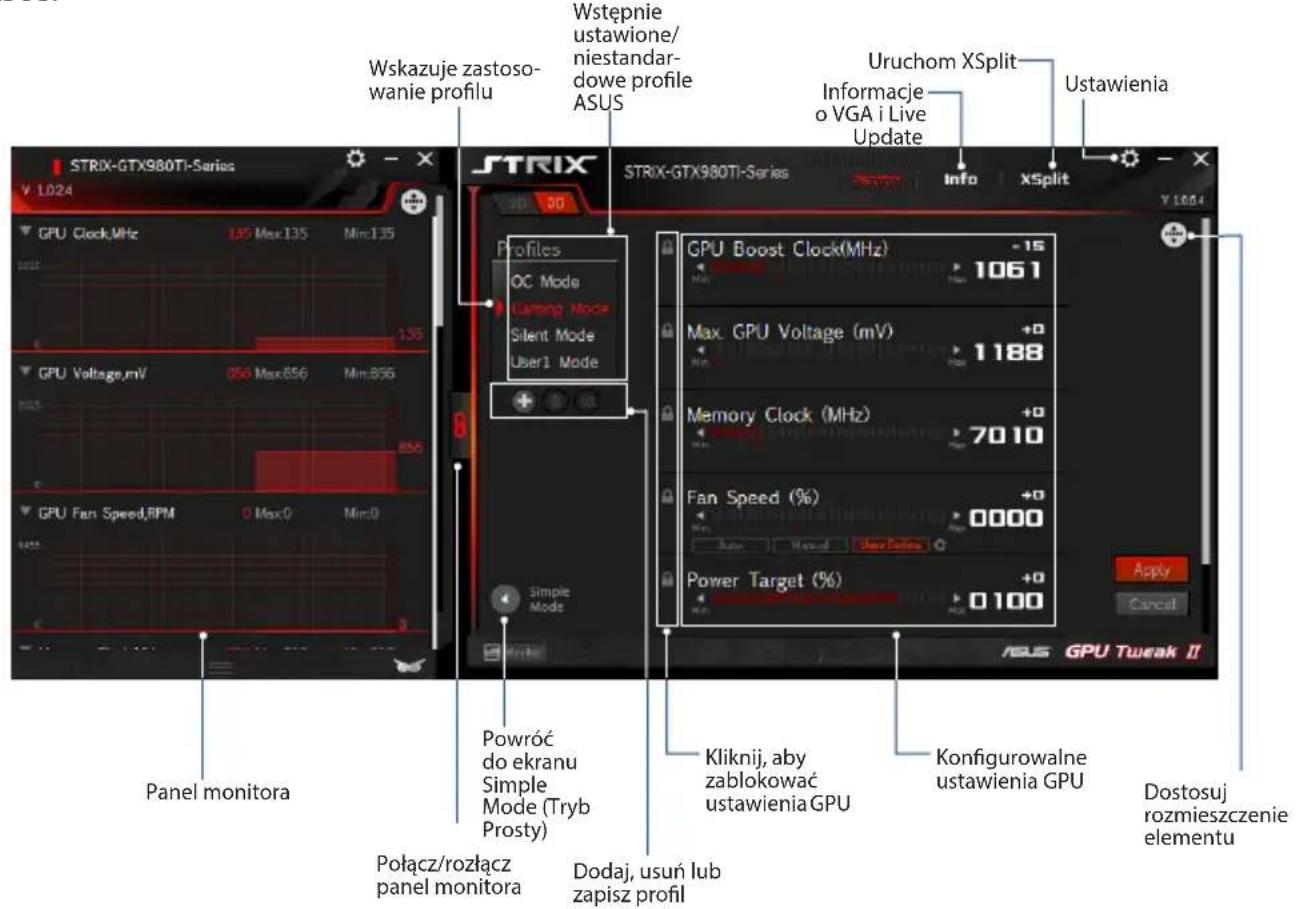
Конфігурація профілю
- Виберіть профіль для конфігурації.
- Виберіть налаштування GPU, а потім введіть свої бажані значення.
- Після завершення натисніть Apply.
Додавання профілю
- Натисніть, а потім призначте назву профілю.
- Встановіть бажані значення.
- Після завершення натисніть, щоб зберегти профіль.
Застосування профілю
Виберіть профіль, а потім натисніть, щоб застосувати профіль.
Видалення профілю
Виберіть профіль, а потім натисніть, щоб видалити профіль.
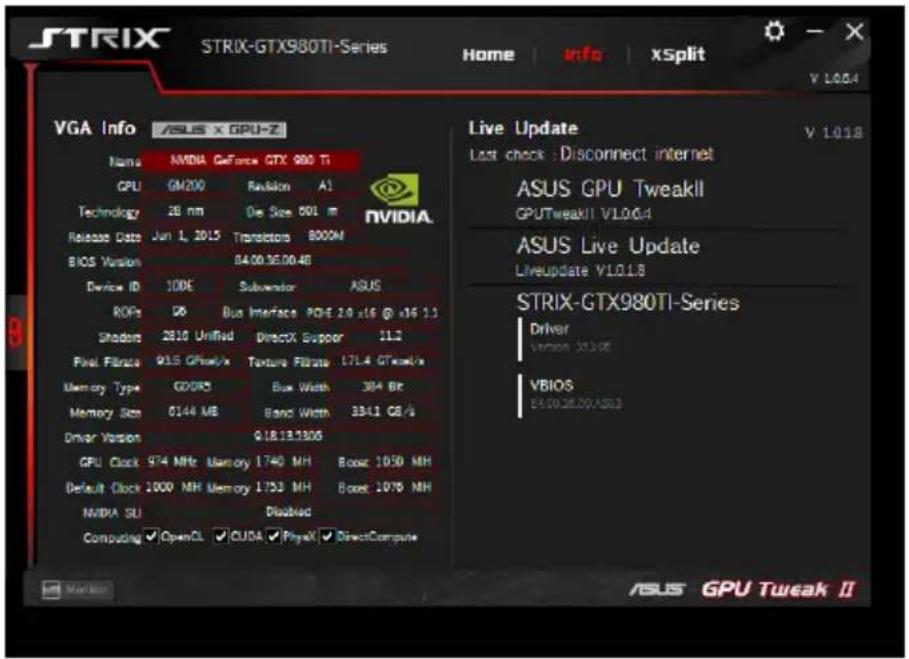
Отримання інформації про VGA та Live Update (оновлення назви)
Екран Info (Інформація) надає інформацію та оновлення назви для відеокарт ASUS.
ПРИМІТКА: Щоб отримати оновлення в реальному часі, переконайтеся, що комп'ютер підключено до Інтернету.
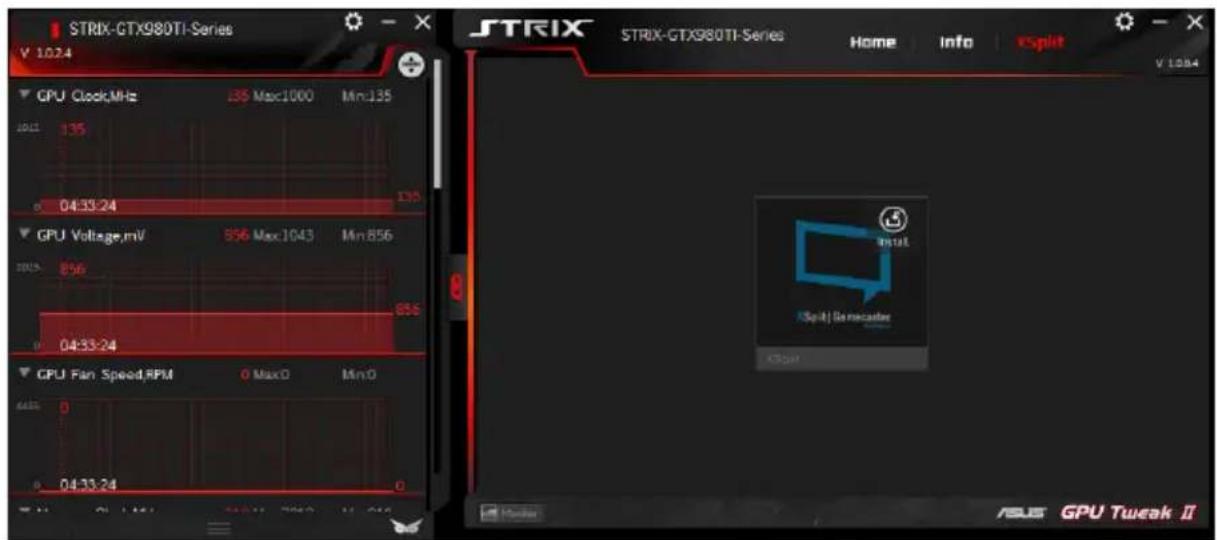
Запуск XSplit
Встановіть та запустіть XSplit Gamecaster з GPU Tweak II.
Використання екрана Settings (Налаштування)
Екран Settings (Налаштування) дозволяє налаштувати параметри GPU Tweak II, такі як Main (Головні), Tuning Settings (Налаштування тюнінгу), Live Update (Оновлення в реальному часі) та Keyboard Shortcuts (Гарячі клавіші).
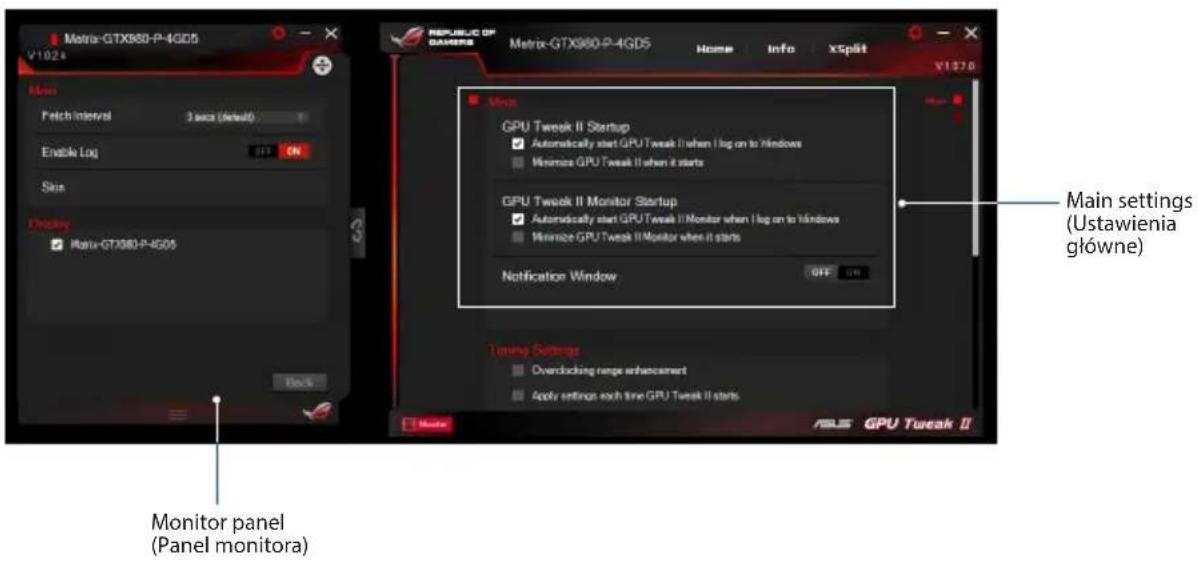
Main (Головні)
У налаштуваннях Main (Головні) можна вибрати будь-який з наведених нижче варіантів запуску GPU Tweak II:
- Автоматичний запуск GPU Tweak II або його панелі монітора під час запуску Windows®.
- Згортання GPU Tweak II або панелі монітора після запуску.
- Увімкнення/вимкнення вікна сповіщень.
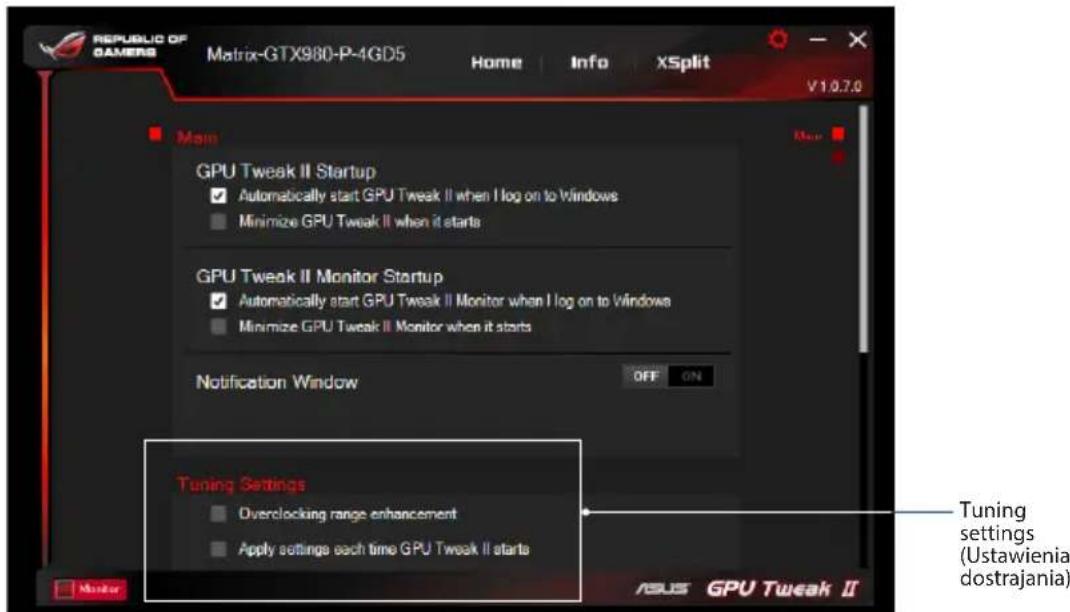
Налаштування тюнінгу
У параметрі Tuning Settings (Налаштування тюнінгу) можна вибрати будь-який з наведених нижче варіантів застосування налаштувань GPU Tweak II:
Збільшення діапазону розгону. - Застосування налаштувань під час запуску функції GPU Tweak (Тюнінг GPU).
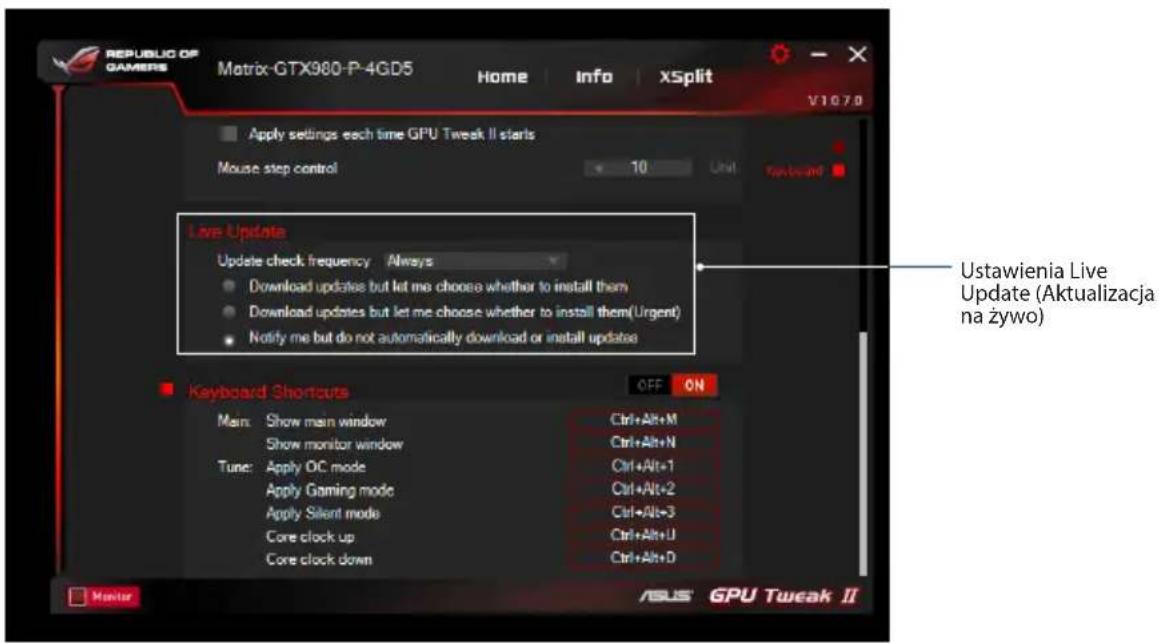
Live Update (Оновлення в реальному часі)
Отримуйте сповіщення про останні версії VBIOS та оновлення драйверів через Live Update (Оновлення в реальному часі). Налаштуйте та виберіть наступні параметри Live Update (Оновлення в реальному часі):
- Встановіть частоту перевірки оновлень (Update check frequency), з якою ви будете отримувати оновлення в реальному часі. Виберіть будь-який з варіантів Live Update (Оновлення в реальному часі):
- Завантажувати оновлення, але дозволити мені вибрати, куди їх встановити: Позначте цей параметр, щоб автоматично завантажувати оновлення та вибирати, чи встановлювати їх вручну.
- Завантажити важливі оновлення, але дозволити мені вибрати, куди їх встановити: Позначте цей параметр, щоб автоматично завантажувати критичні оновлення та вибирати, чи встановлювати їх вручну.
- Повідомляти мене, але не завантажувати або не встановлювати оновлення автоматично: Позначте цю опцію, щоб отримувати лише сповіщення та вибирати, чи вручну завантажувати і встановлювати оновлення.
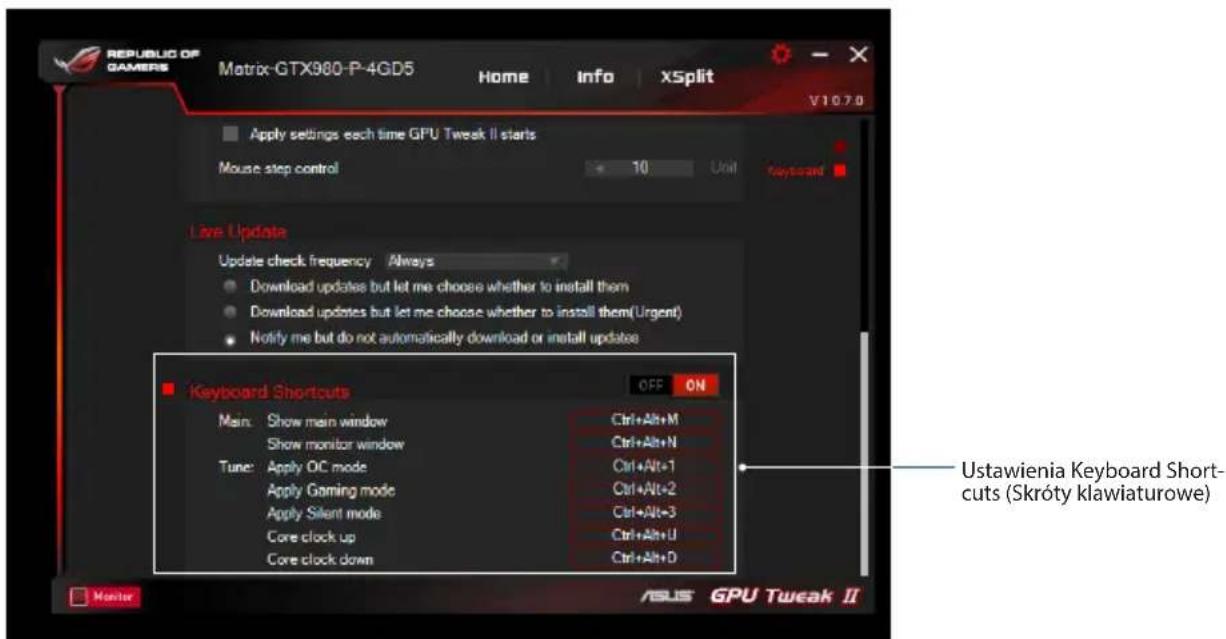
Гарячі клавіші
Увімкнути/вимкнути гарячі клавіші для швидкого відображення головного екрана або застосування деяких швидких налаштувань.
Ознайомлення з GPU Tweak II
Висока якість ASUS GPU Tweak II дозволяє контролювати та налаштовувати графічну карту ASUS для досягнення оптимальної продуктивності. Він має два інтерфейси користувача: простий режим і професійний режим, які дозволяють швидко переглядати попередньо визначені та налаштовані профілі, покращувати налаштування графічного процесора для постійно змінюваного ігрового середовища або виконувати розширені налаштування конфігурації графічного процесора для отримання оптимальної продуктивності.
ASUS GPU Tweak II включає ці попередньо визначені профілі гри та енергозбереження, ексклюзивні для ASUS:

Режим OC
Тихий режим
Ігровий режим
Мій профіль
Системні вимоги
GPU серії AMD 7000 або новіші, GPU серії NVIDIA 600 або новіші, Microsoft Windows 10/8/8.1/7 32- або 64-бітні
Встановлення GPU Tweak II
- Переконайтеся, що ви встановили графічну карту ASUS та її драйвер. Зверніться до посібника користувача графічної карти ASUS для отримання деталей щодо встановлення драйвера.
- Знайдіть папку з драйверами ASUS GPU Tweak II та двічі клацніть файл setup.exe, щоб розпочати встановлення.
- Дотримуйтесь інструкцій на екрані, щоб завершити встановлення.
Запуск GPU Tweak II

на робочому столі.
Натисніть Пуск > Усі програми > ASUS > GPU Tweak II, щоб запустити програму.
Простий режим
Проста модель забезпечує швидкий спосіб контролювати конфігурацію вашого графічного процесора в реальному часі та змінювати деякі параметри системи за допомогою Gaming Booster для вашого ігрового середовища, що постійно змінюється.
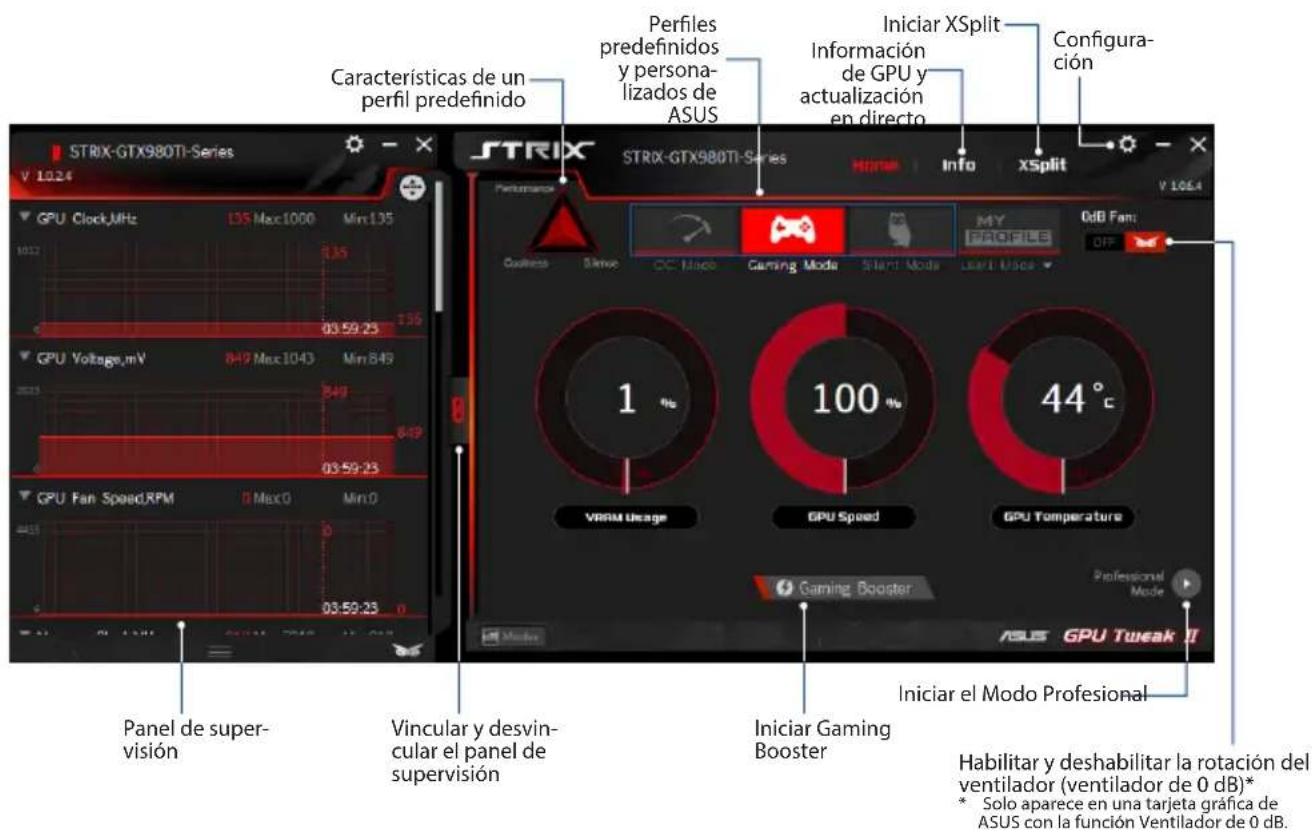
Gaming Booster
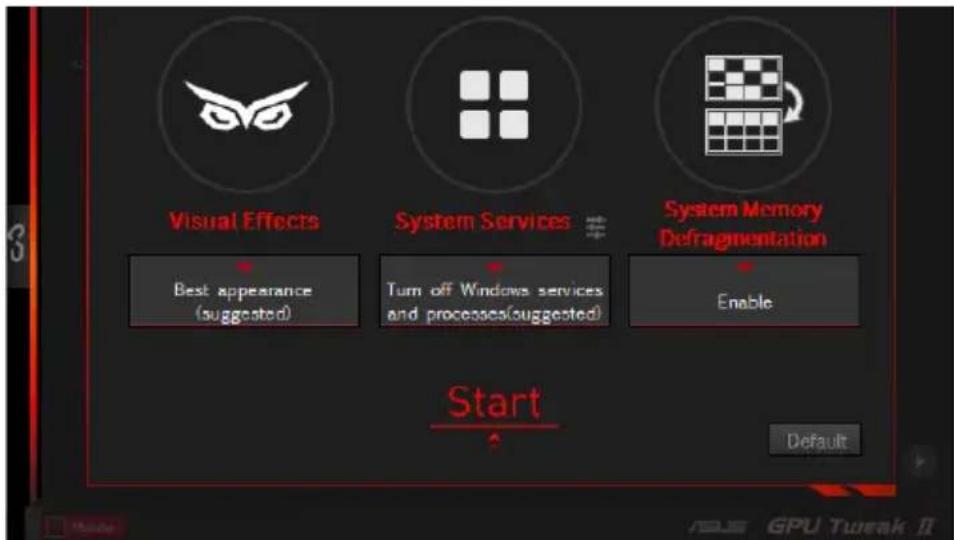
Отримайте підвищення продуктивності з Gaming Booster, який оптимізує систему для безперебійної та швидшої роботи ваших ПК-ігор.
Gaming Booster пропонує три (3) функції:
- Візуальні ефекти: дозволяє вимкнути візуальні ефекти Windows®, щоб підвищити продуктивність процесора. Системні служби: дозволяє автоматично або вручну вимикати служби чи процеси Windows.
- Налаштування системних служб: дозволяє вручну вибирати служби або процеси, які потрібно зупинити.
- Дефрагментація пам'яті системи: дозволяє переорганізувати та очистити пам'ять системи без закриття жодного процесу.
Професійний режим
Налаштуйте конфігурацію графічного процесора як професіонал та отримайте оптимальну продуктивність від графічної карти ASUS.
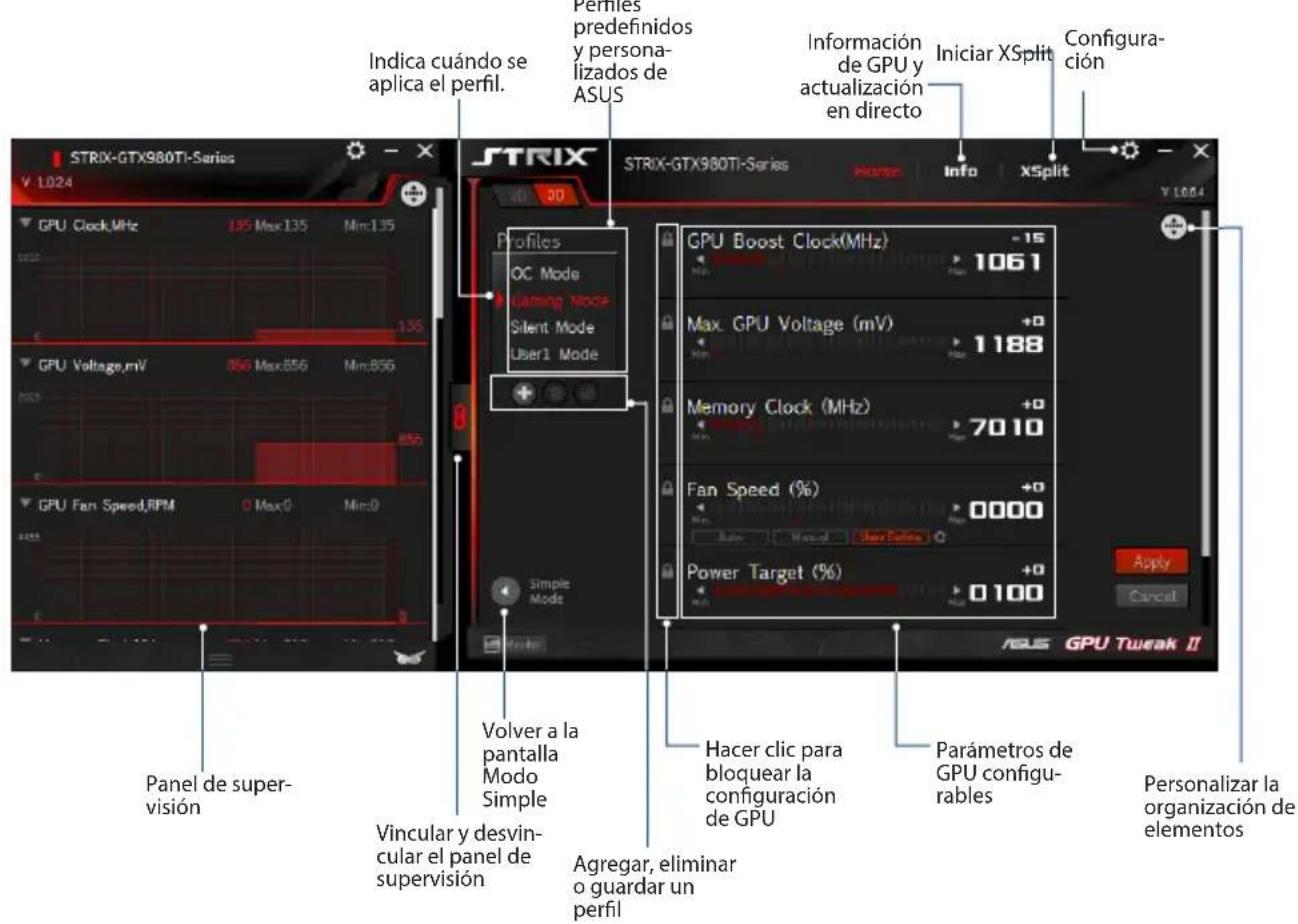
Налаштування профілю
- Виберіть профіль, який потрібно налаштувати.
- Виберіть конфігурацію GPU, а потім встановіть потрібне значення.
- Коли закінчите, натисніть Apply.
Додати профіль
- Натисніть і введіть назву профілю.
- Встановіть потрібні значення.
- Коли закінчите, натисніть, щоб зберегти конфігурацію.
Застосувати профіль
- Виберіть профіль, а потім натисніть, щоб застосувати його.
Видалити профіль
- Виберіть профіль, а потім натисніть, щоб видалити його.
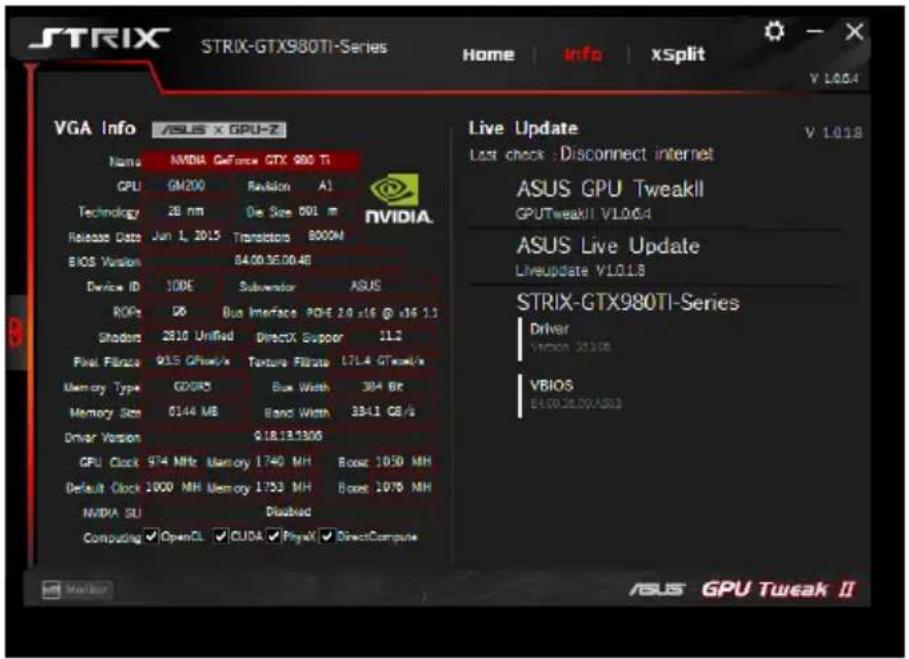
Отримання інформації про VGA та оновлення в реальному часі
Екран інформації надає інформацію та оновлення в реальному часі про вашу відеокарту ASUS.
ПРИМІТКА: Переконайтеся, що ваш ПК підключено до Інтернету, щоб отримувати оновлення в реальному часі.
Запуск XSplit
Встановіть і запустіть XSplit Gamecaster з GPU Tweak II.
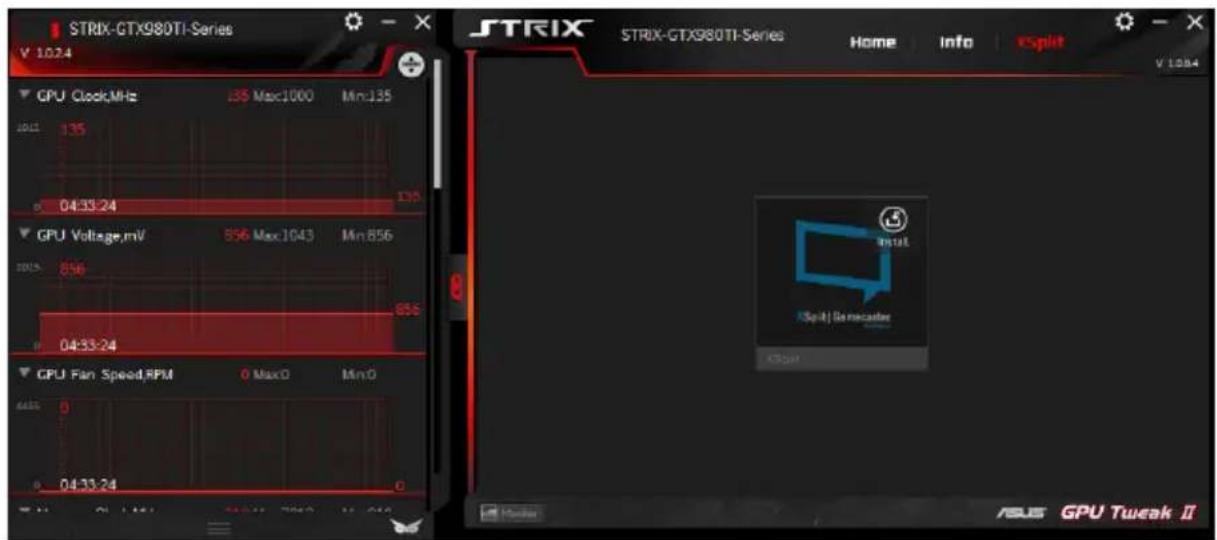
Використання екрана налаштувань
Екран налаштувань дозволяє визначити конфігурацію GPU Tweak II, таку як Основні, Налаштування регулювання, Оновлення в реальному часі та Гарячі клавіші.
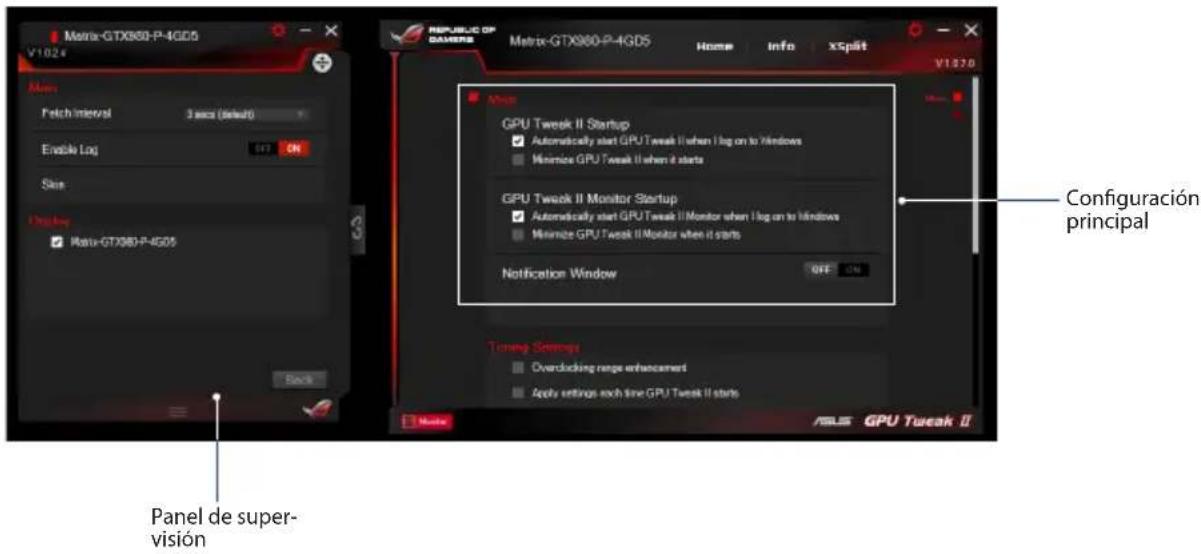
Основні
В основних налаштуваннях можна вибрати такі параметри для запуску GPU Tweak II:
- Автоматичний запуск GPU Tweak II або його панелі моніторингу під час запуску Windows®.
- Згортати GPU Tweak II або його панель моніторингу після запуску.
- Увімкнути та вимкнути вікно сповіщень.
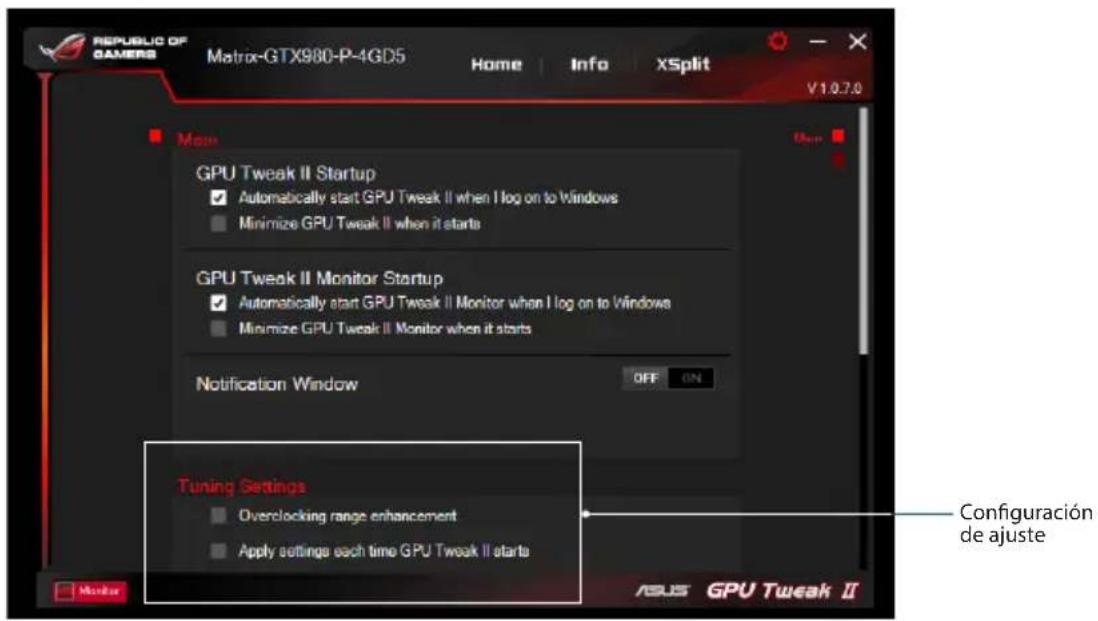
Налаштування регулювання
У налаштуваннях регулювання можна вибрати такі параметри під час застосування конфігурації GPU Tweak II:
- Покращити інтервал збільшення швидкості тактової частоти.
- Застосовувати налаштування під час запуску GPU Tweak.
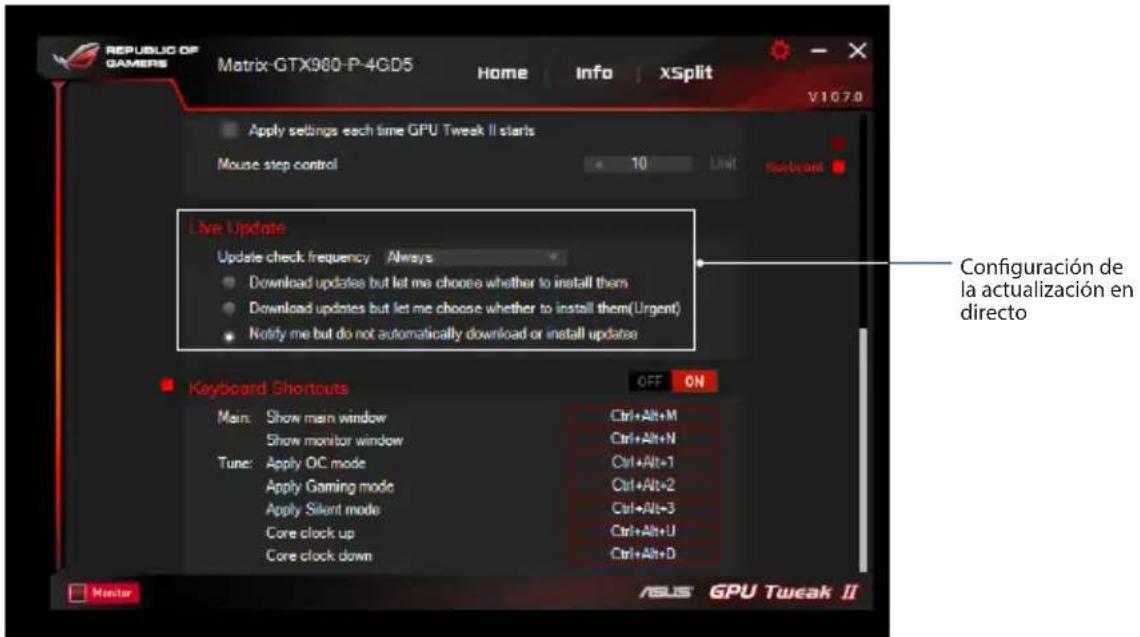
Оновлення в реальному часі
Отримуйте сповіщення про найновіші оновлення драйверів і VBIOS через Оновлення в реальному часі. Налаштуйте та виберіть такі параметри оновлення в реальному часі:
Встановіть частоту перевірки оновлень на бажане значення, щоб отримувати оновлення в реальному часі. - Виберіть будь-який з варіантів оновлення в реальному часі:
- Завантажувати оновлення, але дозволити мені вибирати, чи встановлювати їх: виберіть цей параметр, щоб автоматично завантажувати оновлення та вирішувати, чи встановлювати їх вручну.
- Завантажувати важливі оновлення, але дозволити мені вибирати, чи встановлювати їх: виберіть цей параметр, щоб автоматично завантажувати критичні оновлення та вирішувати, чи встановлювати їх вручну.
- Повідомляти мене, але не завантажувати та не встановлювати оновлення автоматично: виберіть цей параметр, щоб отримувати лише сповіщення та вирішувати, чи завантажувати та встановлювати оновлення.
Скорочені клавіші
Увімкніть або вимкніть скорочені клавіші для швидкого доступу до головного екрана або застосування деяких швидких налаштувань.
Знайомство з ASUS GPU Tweak II
Утиліта ASUS GPU Tweak II надає можливість моніторити та налаштовувати графічну карту ASUS, щоб отримати оптимальні робочі характеристики. Вона має два інтерфейси користувача: Simple Mode (Простий режим) і Professional Mode (Професійний режим), щоб надати можливість швидко моніторити та налаштовувати, так і пристосовані профілі, послідовно налаштовувати центральний процесор для гри або встановлювати високотехнологічні налаштування центрального процесора, щоб отримати оптимальні робочі характеристики.
ASUS GPU Tweak II включає ексклюзивні від ASUS, попередньо налаштовані профілі та планувальник збереження та гри:




OC Mode (Режим розгону)
Silent Mode (Тихий режим)
Gaming Mode (Ігровий режим)
My Profile (Мій профіль)
Системні вимоги
- Процесор серії AMD 7000 або вище
- Процесор серії NVIDIA 600 або вище. 32-/64-біт Microsoft Windows 10/8/8.1/7
Інсталяція ASUS GPU Tweak II
- Переконайтеся, що встановлено графічну карту ASUS та її драйвер. Подробиці щодо встановлення драйвера графічної карти ASUS див. у посібнику користувача до неї.
- Знайдіть у папці драйвера ASUS GPU Tweak II файл setup.exe, двічі клацніть його, щоб почати інсталяцію.
- Виконуйте інструкції на екрані, завершіть інсталяцію.
Запуск ASUS GPU Tweak II

робочому столі. -Двічі клацніть піктограму GPU Tweak на робочому столі. Клацніть Start (Пуск) > All Programs (Всі програми) > ASUS > GPU Tweak II, щоб запустити програму.
Простий режим
Інструмент режиму надає можливість швидко моніторити налаштування центрального процесора в реальному часі та налаштовувати деякі параметри системи через Gaming Booster (рисунок 10) та ігрового середовища. Після запуску налаштування
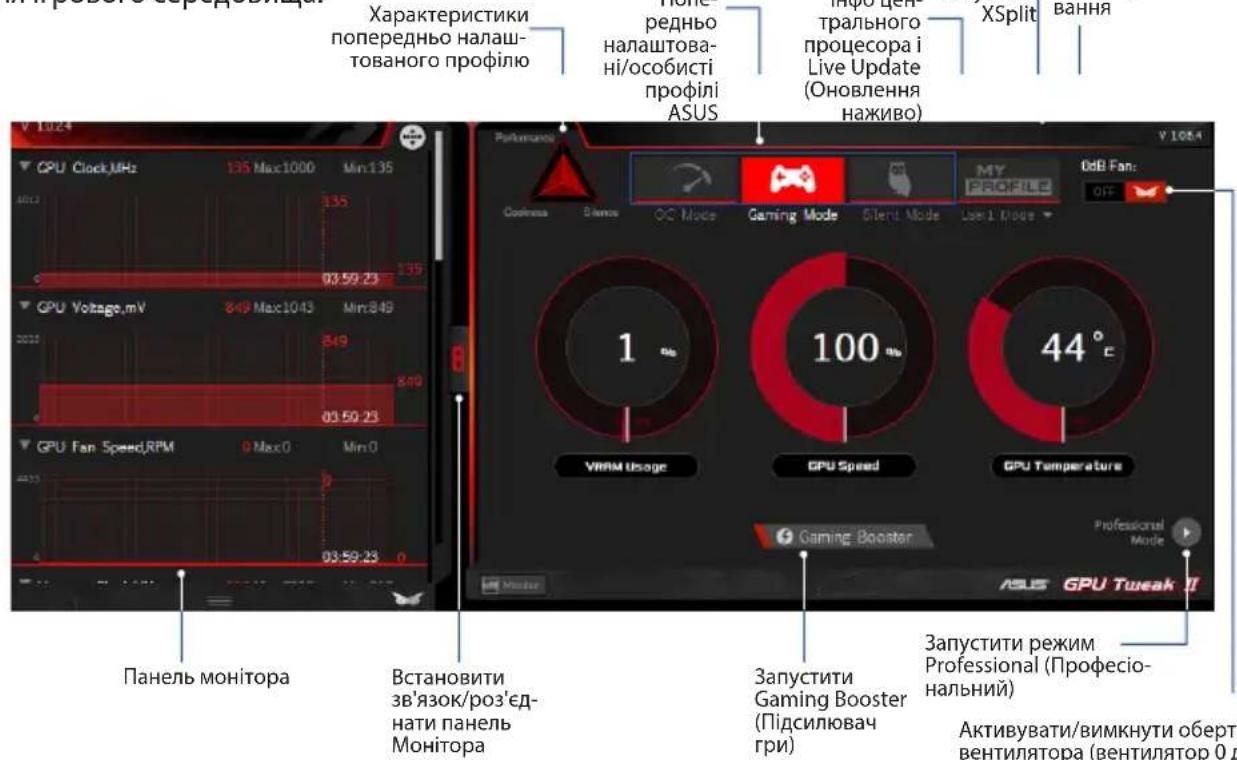
Активувати/вимкнути обертання вентилятора (Вентилятор 0 D)
Є лише графічні карти ASUS із функцією Вентилятор 0 D
Gaming Booster (Підсилювач гри)
Gaming Booster (Підсилювач гри) надає найкращі робочі параметри гри. Він оптимізує вашу систему, щоб комп'ютерні ігри були швидкими і не знали затримок.
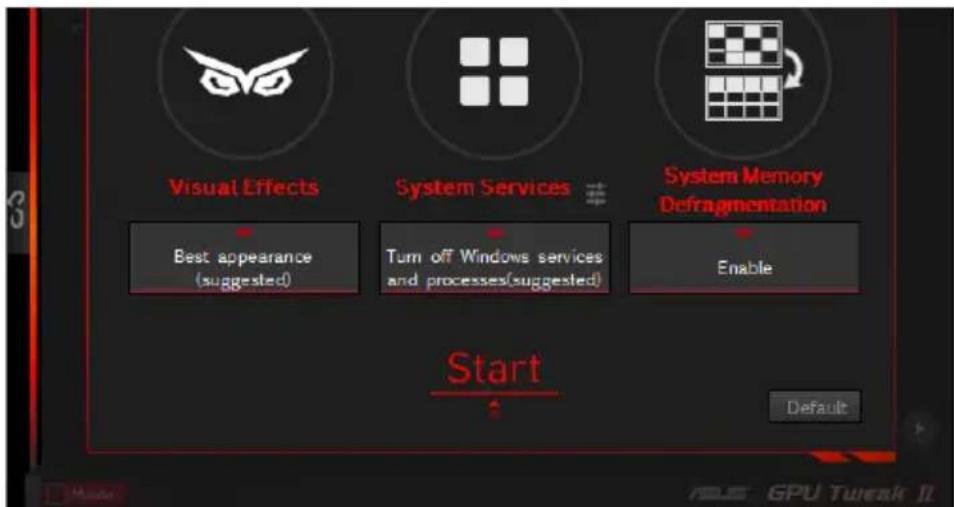
Gaming Booster (Підсилювач гри) пропонує три (3) функції:
Візуальні ефекти (Visual Effects): Надає можливість ввімкнути візуальні ефекти Windows, щоб описати робочі характеристики процесора. Системні служби (System Services): Надає можливість автоматично або вручну вмикати служби або процеси Windows.
- Налаштування System Services (Системні служби): Надає можливість вибрати службу або процес, які ви бажаєте зупинити.
System Memory defragmentation (Дефрагментація системної пам'яті): Надає можливість перепорядкувати і очистити системну пам'ять, не закриваючи жоден процес.
Професійний режим (Professional Mode)
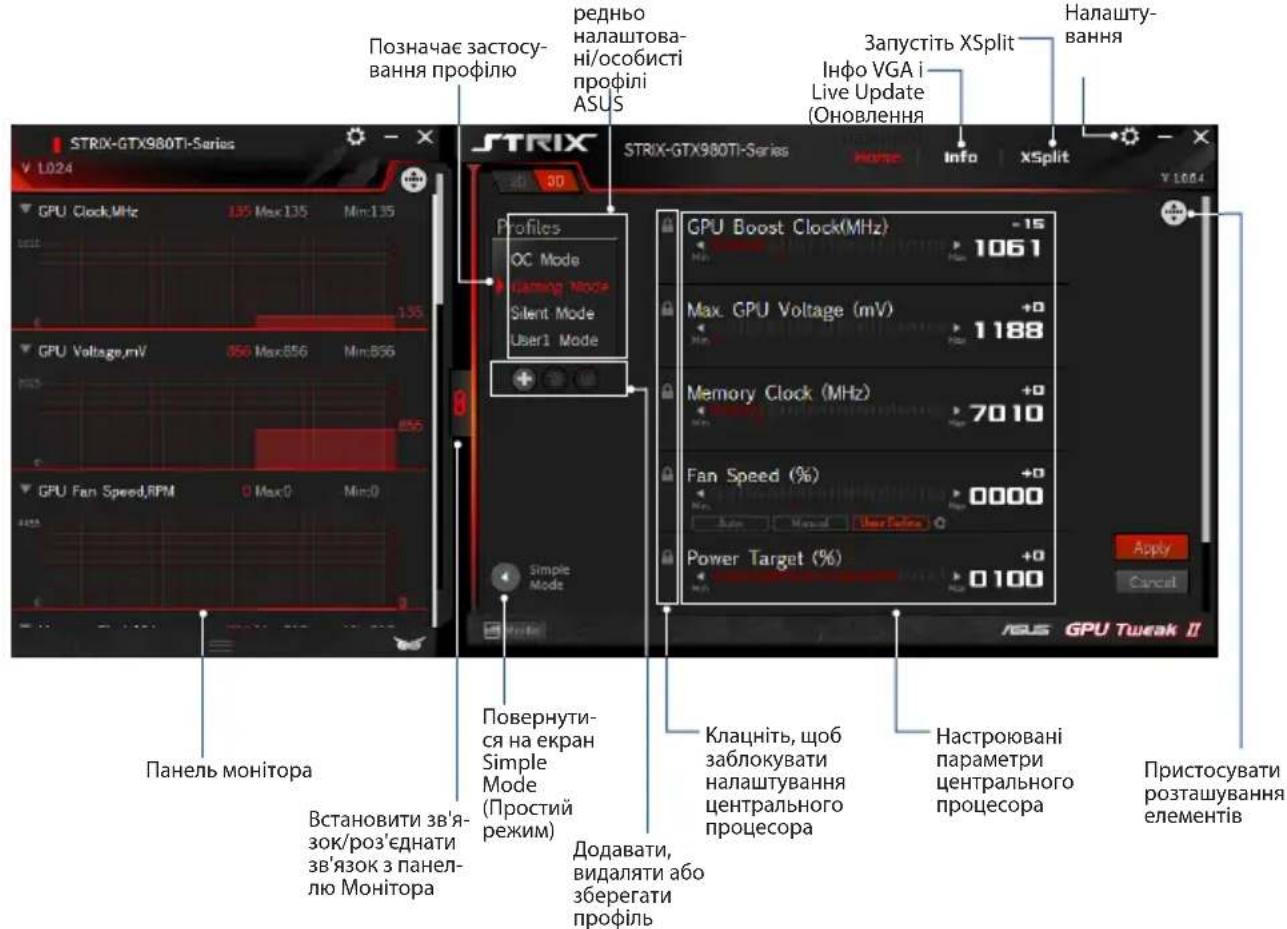
Конфігуруйте налаштування центрального процесора, щоб робити швидше, отримайте оптимальні робочі характеристики для графічної карти ASUS.
Конфігурація профілю
- Виберіть профіль, який бажаєте конфігурувати.
- Виберіть налаштування центрального процесора і введіть бажане значення.
- Виконавши, клацніть Apply
Додавання профілю
- Клацніть, а потім призначте назву профілю.
- Встановіть бажані значення.
- Виконавши, натисніть зберегти профіль.
Застосування профілю
Виберіть профіль, а потім клацніть для застосування профілю.
Виберіть профіль
Виберіть профіль, а потім клацніть для видалення профілю.
Отримання інформації VGA та Live Update (Оновлення вручну)
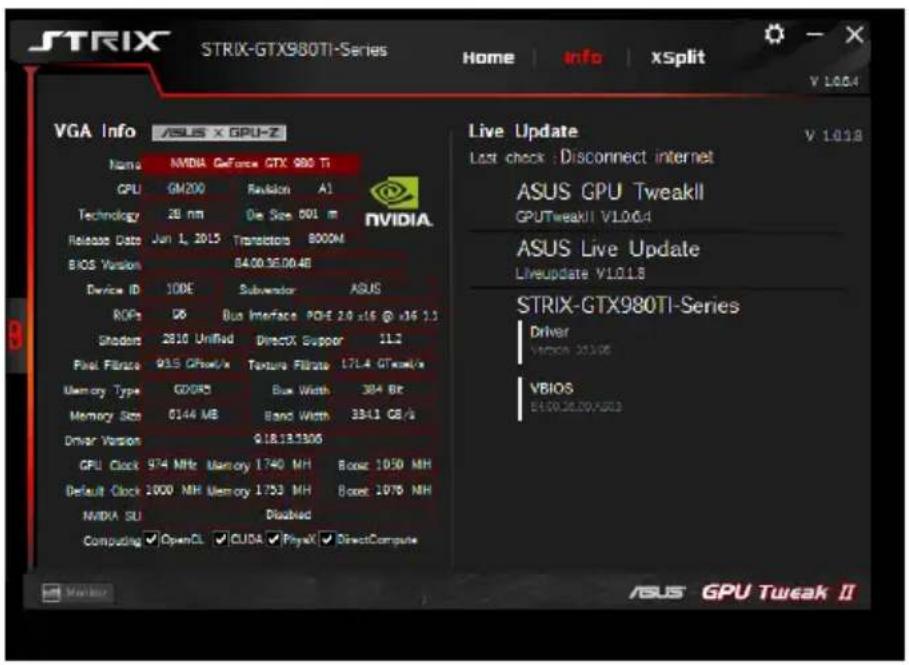
Екран Info (Інфо) надає інформацію та оновлення щодо карти VGA ASUS.
ПРИМІТКА: Забезпечте підключення комп'ютера до Інтернету та отримайте Live Update (Оновлення вручну).
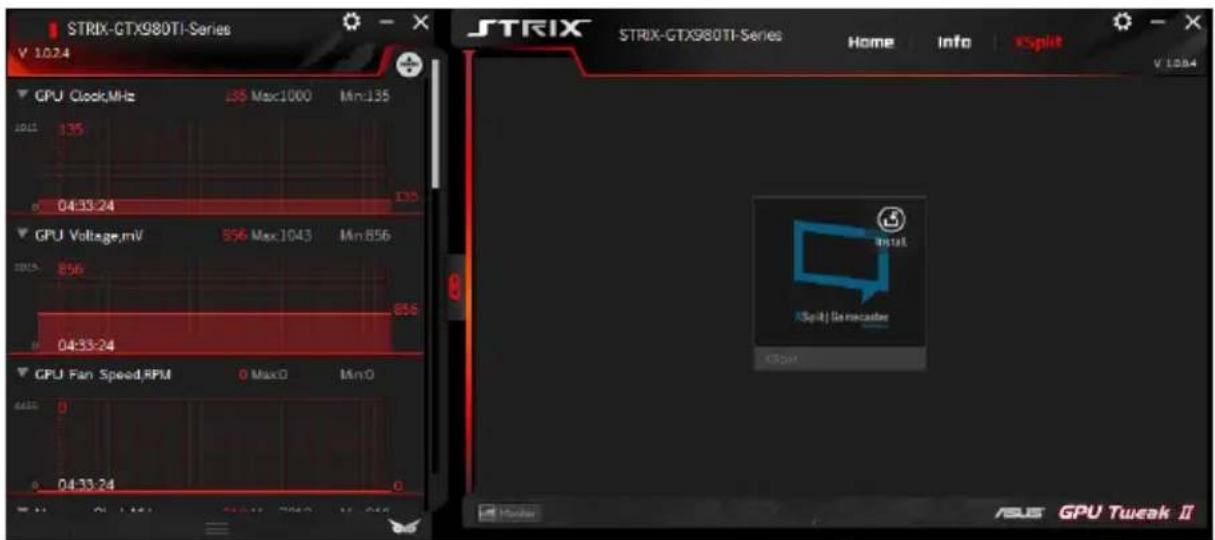
Запуск XSplit
Встановіть і запустіть XSplit Gamecaster з GPU Tweak II.
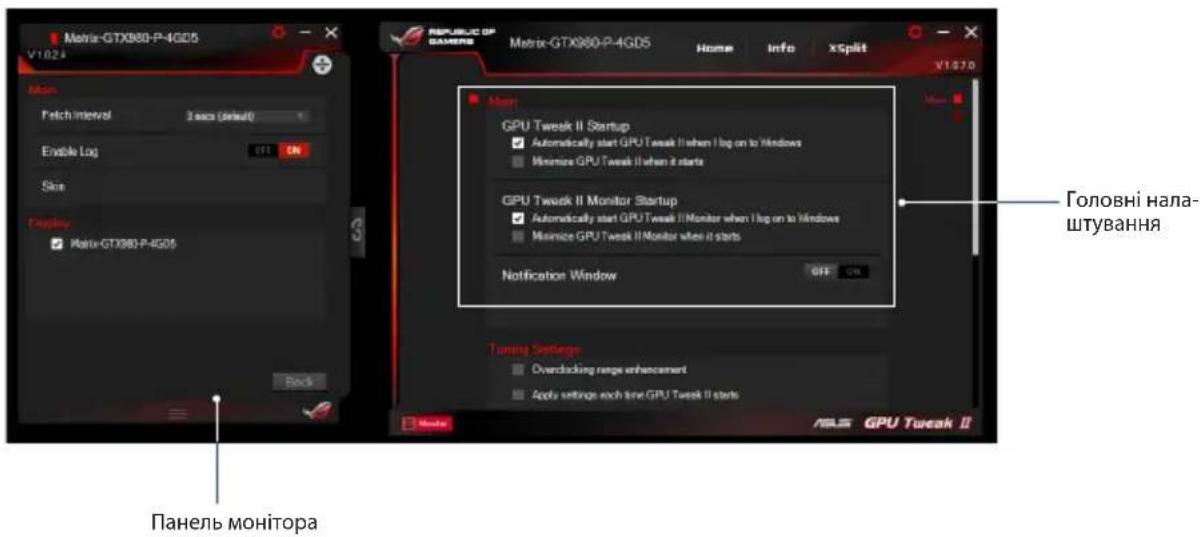
Користування екраном Settings (Налаштування).
Екран Settings (Налаштування) надає можливість конфігурувати параметри GPU Tweak II, такі як Main (Головне), Tuning Settings (Тонкі налаштування), Live Update (Оновлення вручну) і Keyboard Shortcuts (Ярлики клавіатури).
Головне
У налаштуваннях Main (Головне) можна вибрати будь-які з цих опцій запуску GPU Tweak II:
- Автоматично запускати GPU Tweak II або його Monitor panel (Панель монітора) під час запуску Windows
- Мінімізувати вже запущені GPU Tweak II або його Monitor panel (Панель монітора). Вмикати/вимикати вікно сповіщень.
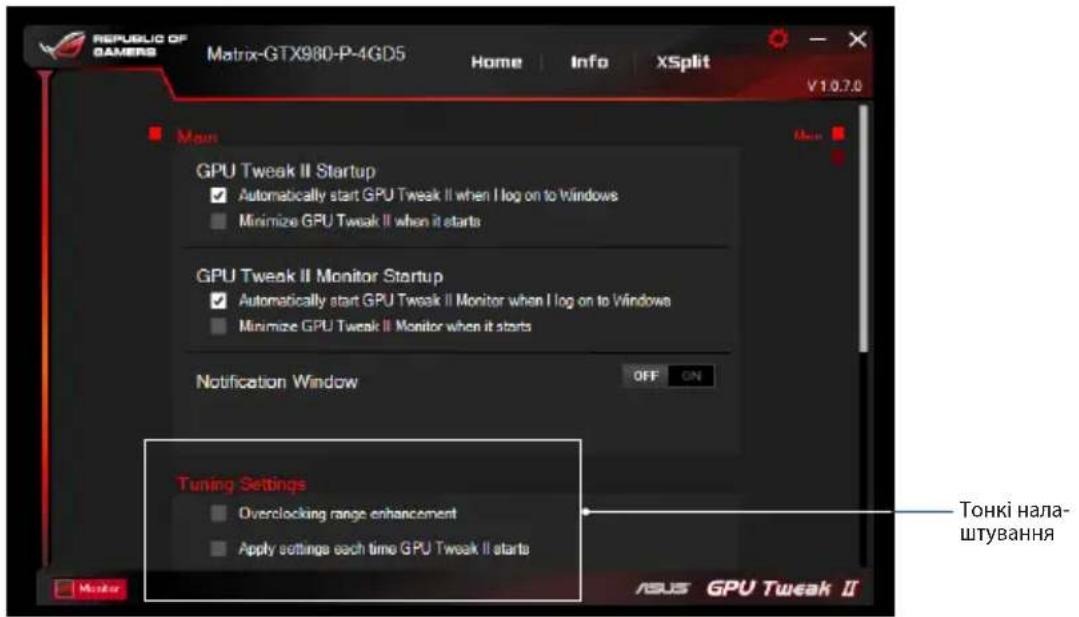
Тонкі налаштування
У Tuning Settings (Тонкі налаштування) можна вибрати будь-які з цих опцій застосування GPU Tweak II:
36inbwnTn diaanaoh npnckopeHHraOHHHka. 3actocyBaTN HalauByaHHn iD vac 3anycky GPU Tweak.
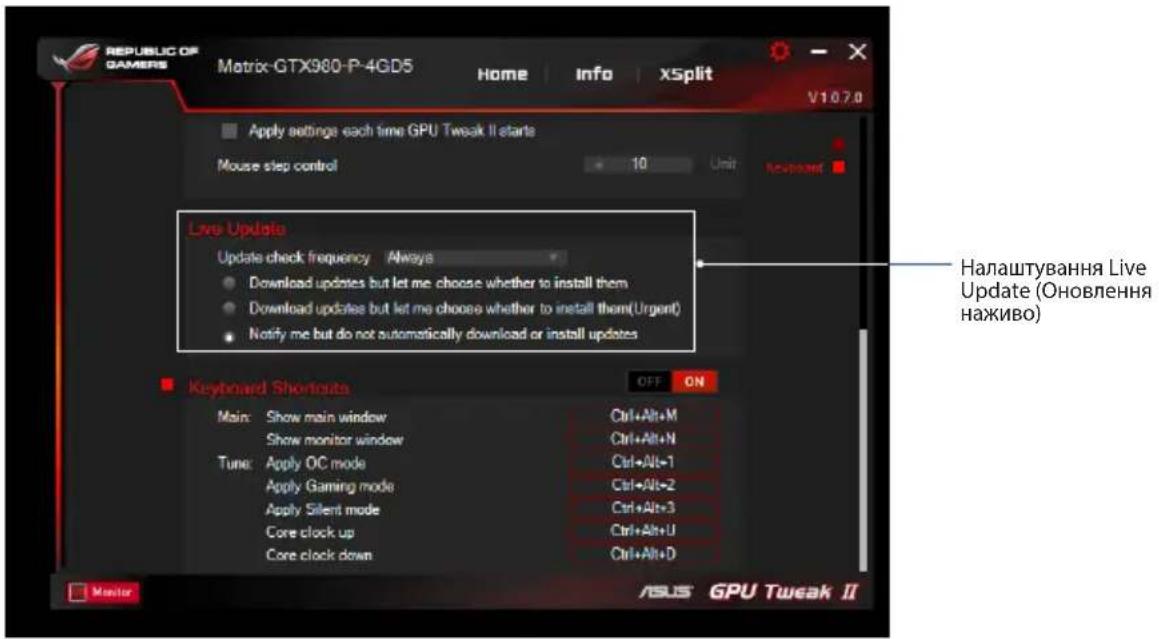
Оновлення вручну
Отримувати сповіщення про нові версії BIOS і оновлення драйвера в Live Update (Оновлення вручну). Налаштувати і вибрати наступні опції Live Update (Оновлення вручну):
Встановити Update check frequency (Частота перевірки оновлень) на частоту, з якою ви бажаєте отримувати Live Update (Оновлення вручну). Виберіть будь-яку опцію Live Update (Оновлення вручну), щоб:
Завантажити оновлення, але дозволити мені вибирати, чи встановлювати їх: Поставте цю опцію на автоматичне не завантаження оновлень і право вирішувати, чи встановлювати їх вручну. Завантажити важливі оновлення, але дозволити мені вибирати, чи встановлювати їх: Поставте цю опцію на автоматичне завантаження критично важливих оновлень і дозвіл вирішувати, чи встановлювати їх вручну. Сповіщати мене, але не завантажувати і не встановлювати оновлення автоматично: Поставте цю опцію на отримання повідомлень і дозвіл вирішувати, чи завантажувати та встановлювати оновлення вручну.
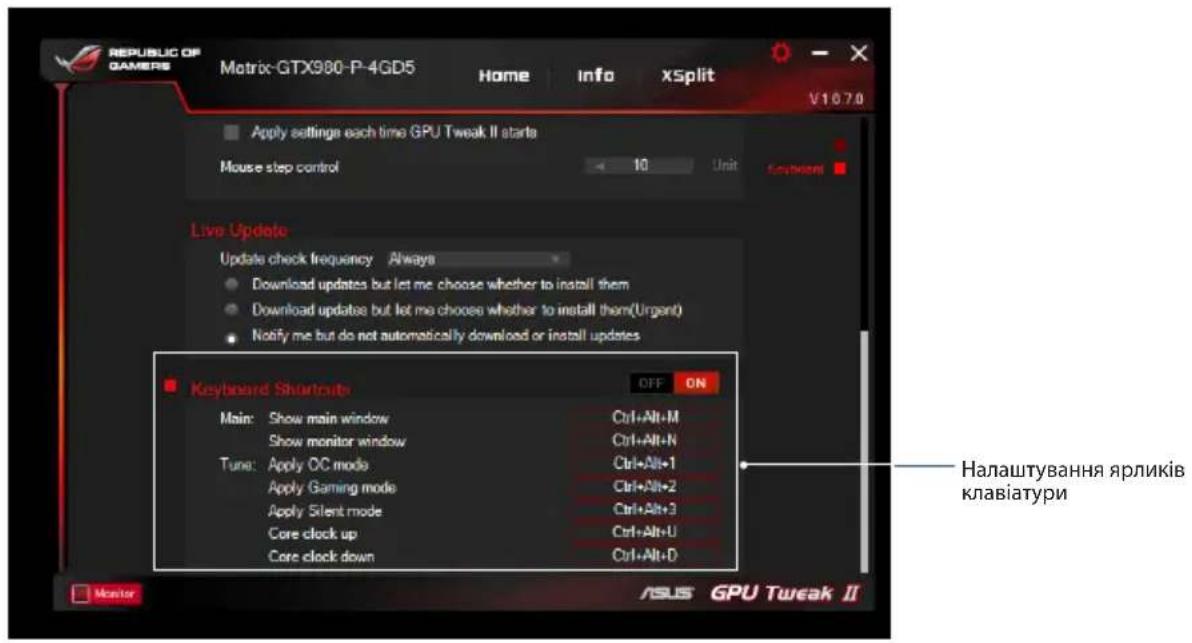
Ярлики клавіатури
Увімкнути/Вимкнути ярлики клавіатури, щоб швидко показувати головний екран і швидко вносити певні корективи.
Огляд GPU Tweak II
Утиліта ASUS GPU Tweak II підвищує ваш контроль і оптимізацію налаштувань вашої відеокарти ASUS для досягнення оптимальної продуктивності. Вона має два інтерфейси користувача: Simple Mode (Простий режим) і Professional Mode (Професійний режим), за допомогою яких ви можете швидко контролювати ваші попередньо встановлені та налаштовані профілі, покращувати налаштування GPU для захоплюючого досвіду або виконувати розширену оптимізацію налаштувань GPU для першокласної продуктивності.
ASUS GPU Tweak II включає наступні ексклюзивні попередньо встановлені профілі енергозбереження та ігор:

OC Mode (Режим розгону)
Silent Mode (Тихий режим)
Gaming Mode (Ігровий режим)
My Profile (Мій профіль)
Системні вимоги
GPU серії AMD-7000 або новіша, GPU серії NVIDIA-600 або новіша, Microsoft Windows 10/8/8.1/7, 32/64 біт
Встановлення GPU Tweak II
- Переконайтеся, що ви встановили відеокарту ASUS та її драйвер. Детальніше про встановлення драйвера дивіться в посібнику користувача відеокарти ASUS.
- Знайдіть папку з драйвером ASUS GPU Tweak II і двічі клацніть файл setup.exe, щоб розпочати встановлення.
- Дотримуйтесь інструкцій на екрані для завершення встановлення.
Запуск GPU Tweak II
Двічі клацніть піктограму GPU Tweak на робочому столі. Або натисніть Пуск > Усі програми > ASUS > GPU Tweak II, щоб запустити програму.
Простий режим
Простий режим надає вам швидкий спосіб моніторингу налаштувань графічного процесора в реальному часі та оптимізації деяких системних налаштувань за допомогою Gaming Booster для неперевершеного досвіду.
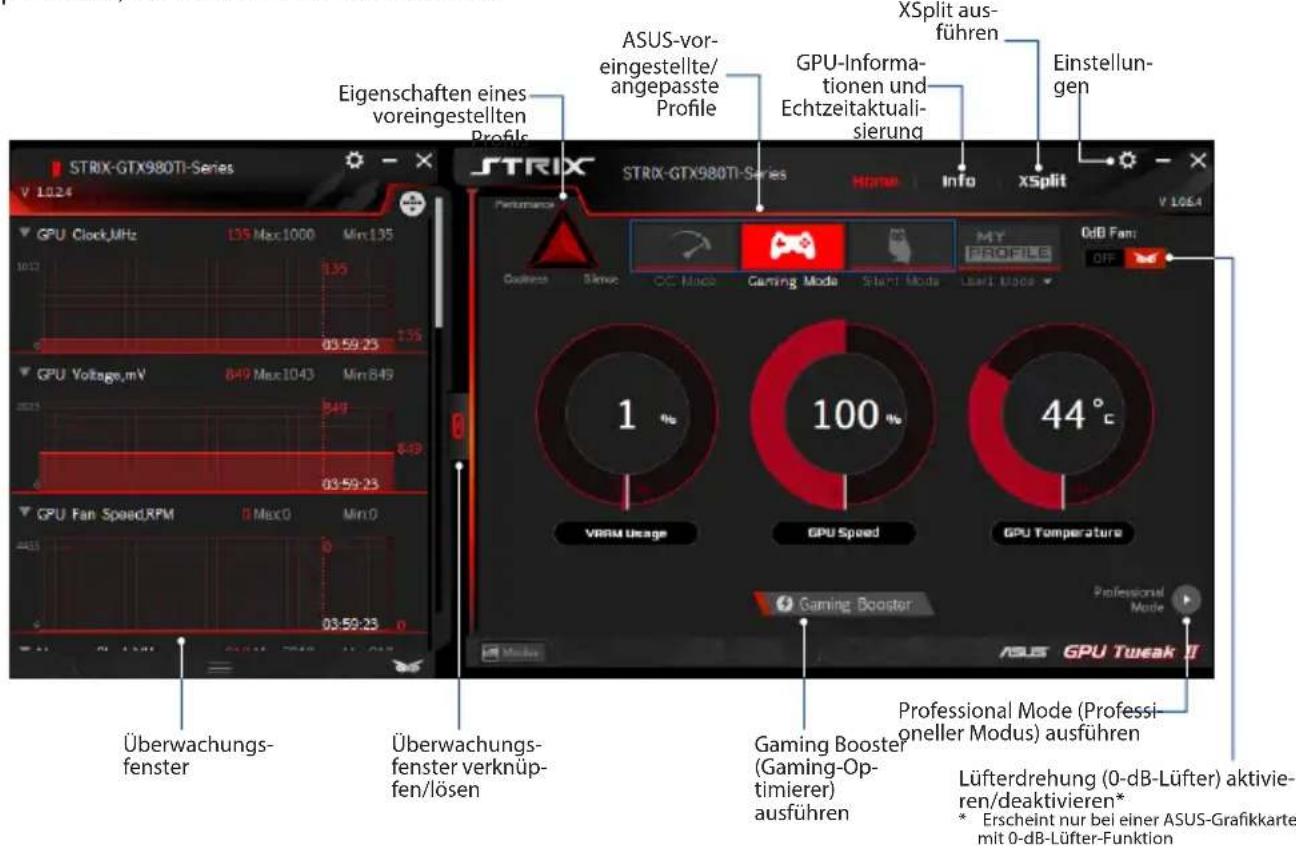
Gaming Booster
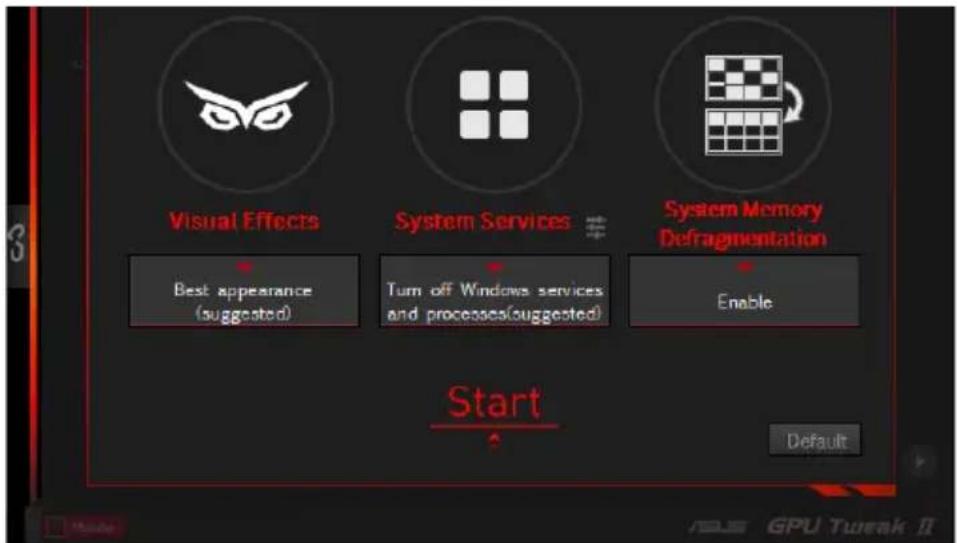
Скористайтеся перевагами Gaming Booster для неперевершеної продуктивності; він допомагає оптимізувати вашу систему для плавного та швидшого ігрового процесу у ваших комп'ютерних іграх.
Gaming Booster пропонує вам ці три (3) функції:
- Візуальні ефекти: дозволяє вимкнути візуальні ефекти Windows® для підвищення продуктивності процесора.
- Системні служби: дозволяє автоматично або вручну вимикати служби або процеси Windows®.
- Налаштування системних служб: дозволяє вибрати служби та процеси, які потрібно зупинити.
- Дефрагментація системної пам'яті: дозволяє впорядкувати та очистити системну пам'ять без закриття процесів.
Професійний режим
Налаштуйте параметри графічного процесора як експерт і досягніть оптимальної продуктивності з вашою графічною картою ASUS.
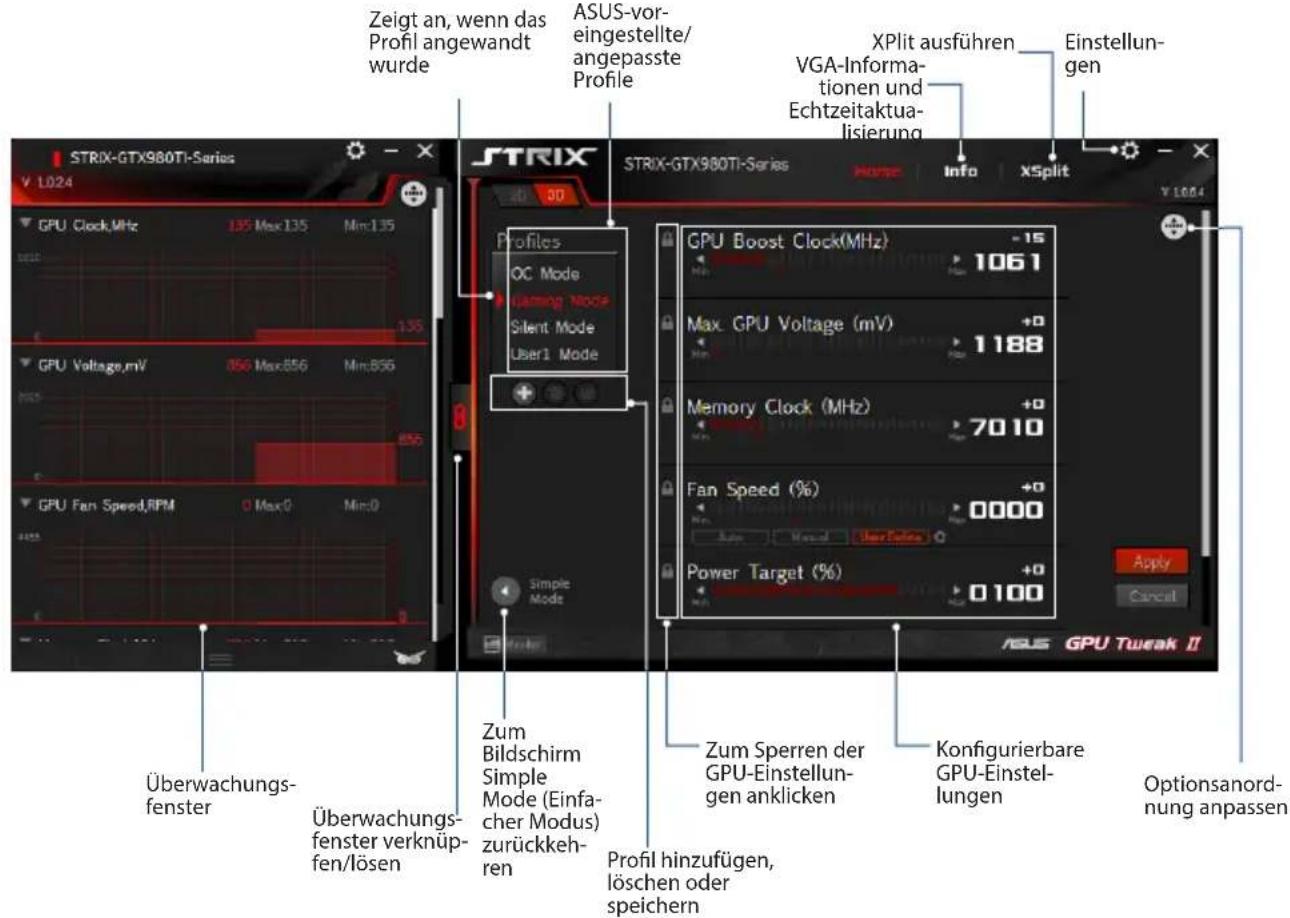
Налаштування профілю
- Виберіть профіль, який потрібно налаштувати.
- Виберіть параметр графічного процесора, потім введіть бажане значення.
- Нарешті натисніть Застосувати.
Додати профіль
- Натисніть, потім призначте назву профілю.
- Встановіть бажані значення.
- Натисніть, щоб зберегти профіль.
Застосувати профіль
Виберіть профіль, потім натисніть Застосувати, щоб застосувати профіль.
Видалити профіль
Виберіть профіль, потім натисніть, щоб видалити профіль.
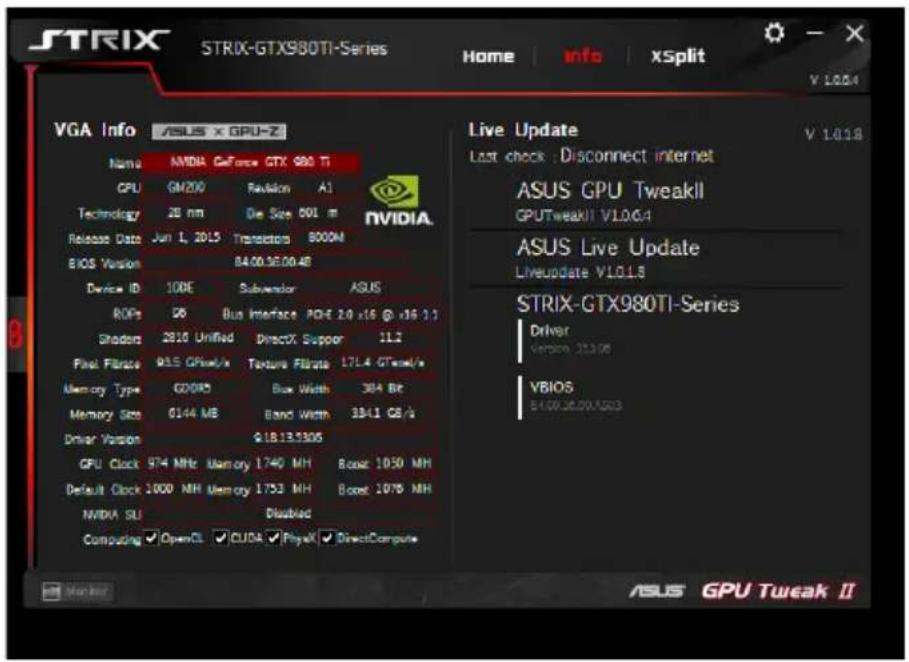
Отримання інформації про VGA та оновлень у реальному часі
Екран Info (Інформація) надає інформацію та оновлення в реальному часі про вашу відеокарту ASUS VGA.
Примітка. Щоб отримувати оновлення в реальному часі, переконайтеся, що ваш комп'ютер підключено до Інтернету.
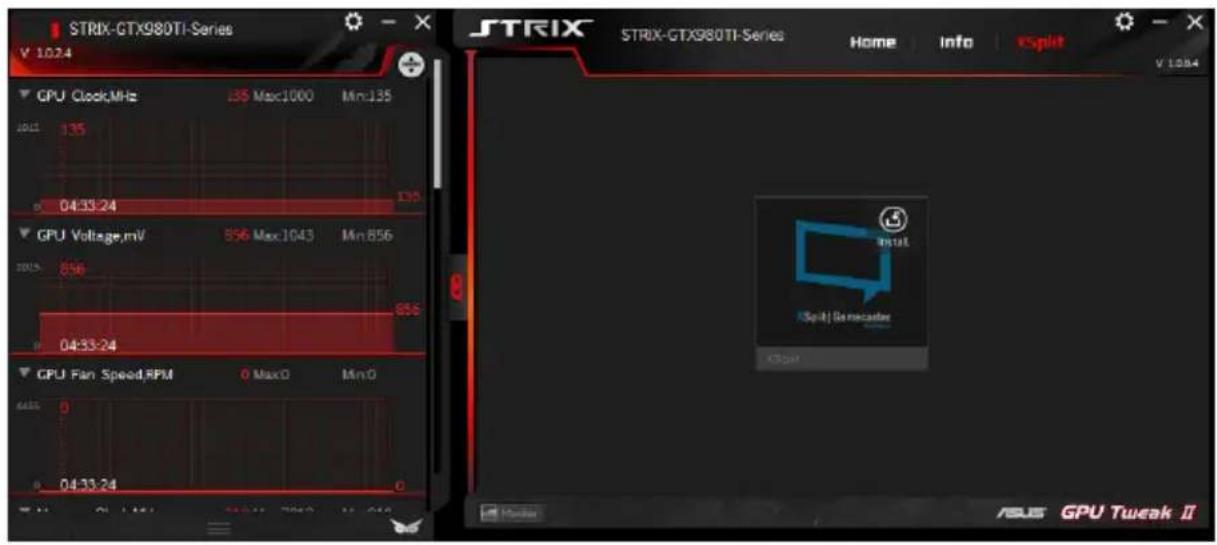
Запуск XSplit
Встановіть і запустіть XSplit Gamecaster з GPU Tweak II.
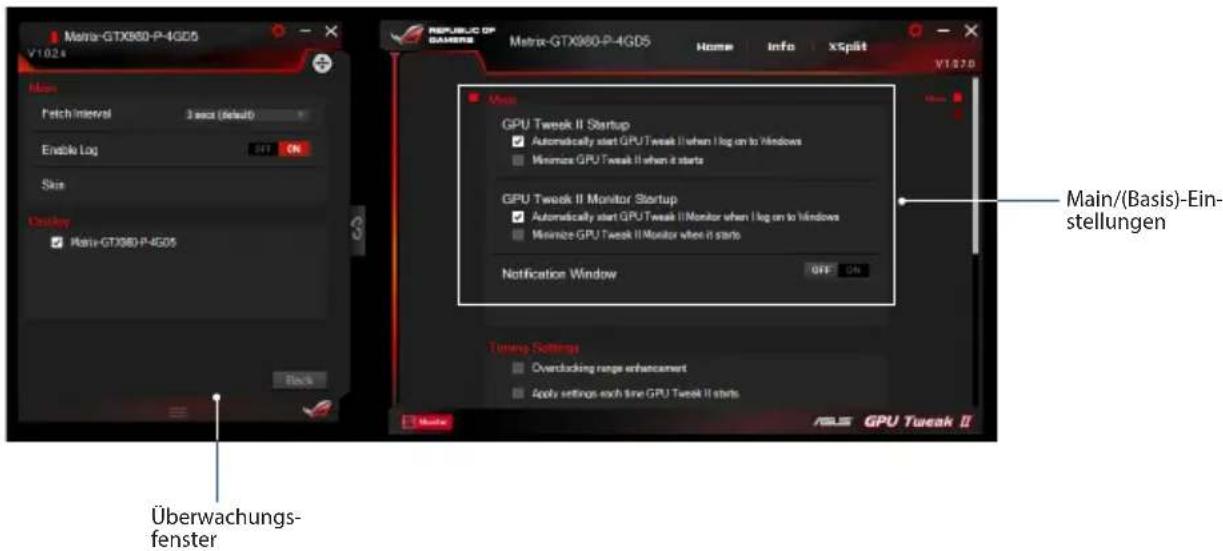
Використання екрана Settings (Налаштування)
Екран Settings (Налаштування) дозволяє налаштувати параметри GPU Tweak II, такі як Main (Основні), Tuning Settings (Параметри розгону), Live Update (Оновлення в реальному часі) та Keyboard Shortcuts (Гарячі клавіші).
Main (Основні)
За допомогою параметрів Main (Основні) ви можете вибрати один із наведених нижче варіантів запуску GPU Tweak II:
- Автоматичний запуск GPU Tweak II або його вікна Monitor (Монітор) під час запуску Windows®.
- Згортати GPU Tweak II або його вікно Monitor (Монітор) під час запуску.
- Увімкнути/вимкнути вікно сповіщень.
Tuning Settings (Параметри розгону)
За допомогою параметрів Tuning Settings (Параметри розгону) ви можете вибрати один із наведених нижче варіантів застосування до GPU Tweak II:
- Покращити діапазон розгону.
- Налаштування під час запуску GPU Tweak.
Live Update (Оновлення в реальному часі)
Отримуйте сповіщення про останні оновлення VBIOS та драйверів через Live Update (Оновлення в реальному часі). Налаштуйте та виберіть такі параметри Live Update (Оновлення в реальному часі):
- Встановіть частоту перевірки оновлень (Update check frequency), щоб визначити, коли ви хочете отримувати оновлення в реальному часі.
- Виберіть один із параметрів Live Update (Оновлення в реальному часі):
- Завантажувати оновлення, але дозволити мені вирішувати, чи встановлювати їх: Виберіть цей параметр, щоб автоматично завантажувати оновлення. Ви вирішуєте, чи встановлювати їх вручну.
- Завантажувати важливі оновлення, але дозволити мені вирішувати, чи встановлювати їх: Виберіть цей параметр, щоб автоматично завантажувати необхідні оновлення. Ви вирішуєте, чи встановлювати їх вручну.
- Повідомляти мене, але не завантажувати та не встановлювати оновлення автоматично: Виберіть цей параметр, щоб отримувати лише сповіщення. Ви вирішуєте, чи завантажувати та встановлювати оновлення вручну.
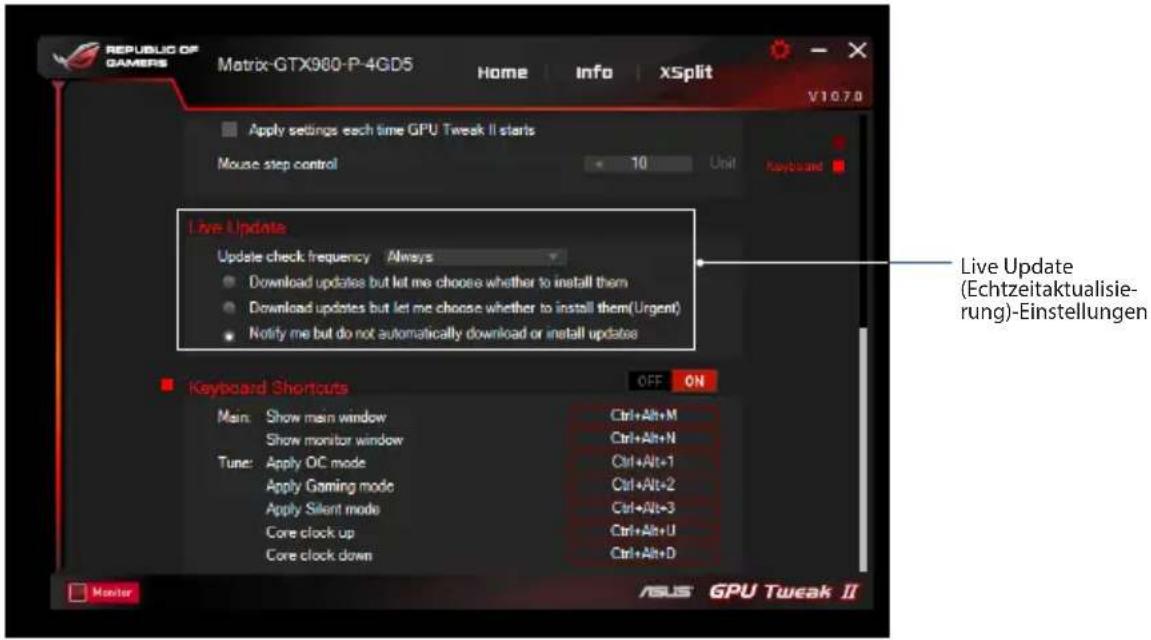
Гарячі клавіші (Keyboard Shortcuts)
Увімкніть або вимкніть гарячі клавіші, щоб миттєво відображати головний екран або швидко вносити зміни.
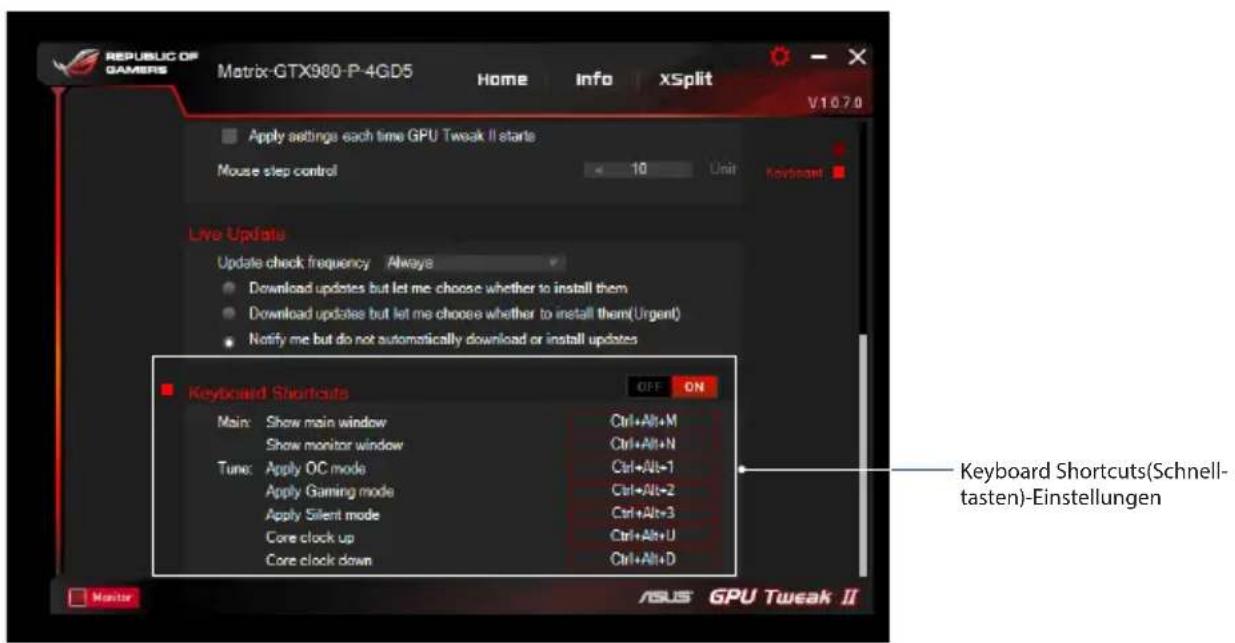


- ПОСІБНИК КОРИСТУВАЧА ASUS GPU TWEAK II
- ЗМІСТ
- ЗНАЙОМСТВО З GPU TWEAK II
- СИСТЕМНІ ВИМОГИ
- ВСТАНОВЛЕННЯ GPU TWEAK II
- ЗАПУСК GPU TWEAK II
- ПРОСТИЙ РЕЖИМ
- GAMING BOOSTER
- ПРОФЕСІЙНИЙ РЕЖИМ
- НАЛАШТУВАННЯ ПРОФІЛЮ
- ДОДАВАННЯ ПРОФІЛЮ
- ЗАСТОСУВАННЯ ПРОФІЛЮ
- ВИДАЛЕННЯ ПРОФІЛЮ
- ОТРИМАННЯ ІНФОРМАЦІЇ ПРО VGA ТА LIVE UPDATE
- ЗАПУСК XSPLIT
- ВИКОРИСТАННЯ ЕКРАНА SETTINGS
- MAIN
- TUNING SETTINGS
- LIVE UPDATE
- ГАРЯЧІ КЛАВІШІ
- ЕКСПЕРТНИЙ РЕЖИМ
- НАЛАШТУВАННЯ
- ДОДАТИ ВЛАСНЕ НАЛАШТУВАННЯ
- ЗАСТОСУВАННЯ КОРИСТУВАЦЬКОГО ПРОФІЛЮ
- ВИДАЛЕННЯ КОРИСТУВАЦЬКОГО ПРОФІЛЮ
- ВІДКРИТТЯ XSPLIT
- ВИКОРИСТАННЯ СТОРІНКИ НАЛАШТУВАНЬ
- ОСНОВНІ НАЛАШТУВАННЯ
- НАЛАШТУВАННЯ РОЗГОНУ
- ОГЛЯД GPU TWEAK II
- УВІМКНЕННЯ GPU TWEAK II
- НАЛАШТУВАННЯ ПАРАМЕТРІВ
- ДОДАВАННЯ СПЕЦІАЛЬНИХ НАЛАШТУВАНЬ
- ЗАСТОСУВАННЯ СПЕЦІАЛЬНИХ НАЛАШТУВАНЬ
- ВИДАЛЕННЯ СПЕЦІАЛЬНИХ НАЛАШТУВАНЬ
- 键盘快捷键
- ВСТАНОВІТЬ GPU TWEAK II
- ПРОСТИЙ РЕЖИМ (SIMPLE MODE)
- ДОДАТИ ПРОФІЛЬ
- ЗАСТОСУВАТИ ПРОФІЛЬ
- ВИДАЛИТИ ПРОФІЛЬ
- ВИКОРИСТАННЯ ЕКРАНА НАЛАШТУВАНЬ
- MAIN (ГОЛОВНЕ)
- TUNING SETTINGS (ПАРАМЕТРИ НАЛАШТУВАННЯ)
- ГАРЯЧІ КЛАВІШІ (KEYBOARD SHORTCUTS)
- VGA INFO / LIVE UPDATE
- ОСНОВНІ
- ДОСТУП ДО VGA INFO ТА LIVE UPDATE
- MAIN (ОСНОВНІ)
- НАЛАШТУВАННЯ ТЮНІНГУ
- ВСТАНОВЛЕННЯ ASUS GPU TWEAK II
- НАСТРОЙКА ПРОФІЛЮ
- ЗБЕРЕЖЕННЯ ПРОФІЛЮ
- РЕГУЛЮВАННЯ ПРОФІЛЮ
- ОТРИМАННЯ ІНФОРМАЦІЇ ПРО VGA ТА ОНОВЛЕННЯ
- LIVE UPDATE (ОНОВЛЕННЯ)
- ЗНАЙОМСТВО З ІНСТРУМЕНТОМ GPU TWEAK II
- ВСТАНОВЛЕННЯ УТИЛІТИ GPU TWEAK II
- ЗАПУСК УТИЛІТИ GPU TWEAK II
- ВИКОРИСТАННЯ ПРОФІЛЮ
- ОТРИМАННЯ ІНФОРМАЦІЇ ПРО VGA ТА СЛУЖБУ LIVE UPDATE
- ВИКОРИСТАННЯ ЕКРАНА SETTINGS (НАЛАШТУВАННЯ)
- ПАРАМЕТРИ НАЛАШТУВАННЯ (TUNING SETTINGS)
- СЛУЖБА LIVE UPDATE
- ІНФОРМАЦІЯ ПРО GPU TWEAK II
- СПРОЩЕНИЙ РЕЖИМ
- GAMING BOOSTER (ПРИСКОРЮВАЧ ІГОР)
- ПРОФЕСІЙНИЙ РЕЖИМ РОБОТИ
- ІНФОРМАЦІЯ ПРО VGA ТА ЖИВІ ОНОВЛЕННЯ
- НАЛАШТУВАННЯ ЕКРАНА
- ОСНОВНІ (MAIN)
- ПАРАМЕТРИ РОЗГОНУ (TUNING SETTINGS)
- ЖИВЕ ОНОВЛЕННЯ
- ОТРИМАННЯ ІНФОРМАЦІЇ ПРО ВІДЕОКАРТУ ТА LIVE UPDATE (ОНОВЛЕННЯ)
- ГОЛОВНЕ
- ПРОФЕСІЙНИЙ РЕЖИМ (PROFESSIONAL MODE)
- КОНФІГУРАЦІЯ ПРОФІЛЮ
- ОТРИМАННЯ ІНФОРМАЦІЇ ПРО VGA ТА LIVE UPDATE (ОНОВЛЕННЯ НАЗВИ)
- MAIN (ГОЛОВНІ)
- LIVE UPDATE (ОНОВЛЕННЯ В РЕАЛЬНОМУ ЧАСІ)
- ОЗНАЙОМЛЕННЯ З GPU TWEAK II
- ОТРИМАННЯ ІНФОРМАЦІЇ ПРО VGA ТА ОНОВЛЕННЯ В РЕАЛЬНОМУ ЧАСІ
- НАЛАШТУВАННЯ РЕГУЛЮВАННЯ
- ОНОВЛЕННЯ В РЕАЛЬНОМУ ЧАСІ
- СКОРОЧЕНІ КЛАВІШІ
- ІНСТАЛЯЦІЯ ASUS GPU TWEAK II
- ЗАПУСК ASUS GPU TWEAK II
- GAMING BOOSTER (ПІДСИЛЮВАЧ ГРИ)
- ВИБЕРІТЬ ПРОФІЛЬ
- ОТРИМАННЯ ІНФОРМАЦІЇ VGA ТА LIVE UPDATE (ОНОВЛЕННЯ ВРУЧНУ)
- КОРИСТУВАННЯ ЕКРАНОМ SETTINGS (НАЛАШТУВАННЯ)
- ТОНКІ НАЛАШТУВАННЯ
- ОНОВЛЕННЯ ВРУЧНУ
- ЯРЛИКИ КЛАВІАТУРИ
- ОТРИМАННЯ ІНФОРМАЦІЇ ПРО VGA ТА ОНОВЛЕНЬ У РЕАЛЬНОМУ ЧАСІ
- TUNING SETTINGS (ПАРАМЕТРИ РОЗГОНУ)
Марка : ASUS
Модель : GT730MG2GD3
Категорія : відеокарта