
GT730MG2GD3 - Tarjeta grafica ASUS - Manual de uso y guía de instrucciones gratis
Encuentra gratis el manual del aparato GT730MG2GD3 ASUS en formato PDF.
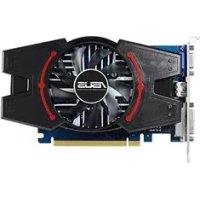


| Tipo de producto | Tarjeta gráfica |
| Marca | ASUS |
| Modelo | GT730MG2GD3 |
| Procesador gráfico | NVIDIA GeForce GT 730 |
| Memoria de video | 2 GB GDDR3 |
| Interfaz | PCI Express 2.0 x16 |
| Resolución máxima | 2560 x 1600 |
| Conectores de pantalla | 1 x DVI-D, 1 x HDMI, 1 x VGA (D-Sub) |
| Fuente de alimentación recomendada | 300 W |
| Consumo eléctrico | 49 W (TDP) |
| Dimensiones (L x l x H) | 160 x 120 x 40 mm |
| Sistema operativo compatible | Windows 10/8/7 32/64 bits |
| Software incluido | ASUS GPU Tweak II |
| Garantía | 3 años |
| Refrigeración | Ventilador activo |
Preguntas frecuentes - GT730MG2GD3 ASUS
Preguntas de los usuarios sobre GT730MG2GD3 ASUS
0 pregunta sobre este aparato. Responde a las que conoces o haz la tuya.
Hacer una nueva pregunta sobre este aparato
Descarga las instrucciones para tu Tarjeta grafica en formato PDF gratis! Encuentra tus instrucciones GT730MG2GD3 - ASUS y toma tu dispositivo electrónico nuevamente en la mano. En esta página están publicados todos los documentos necesarios para el uso de su dispositivo. GT730MG2GD3 de la marca ASUS.
MANUAL DE USUARIO GT730MG2GD3 ASUS
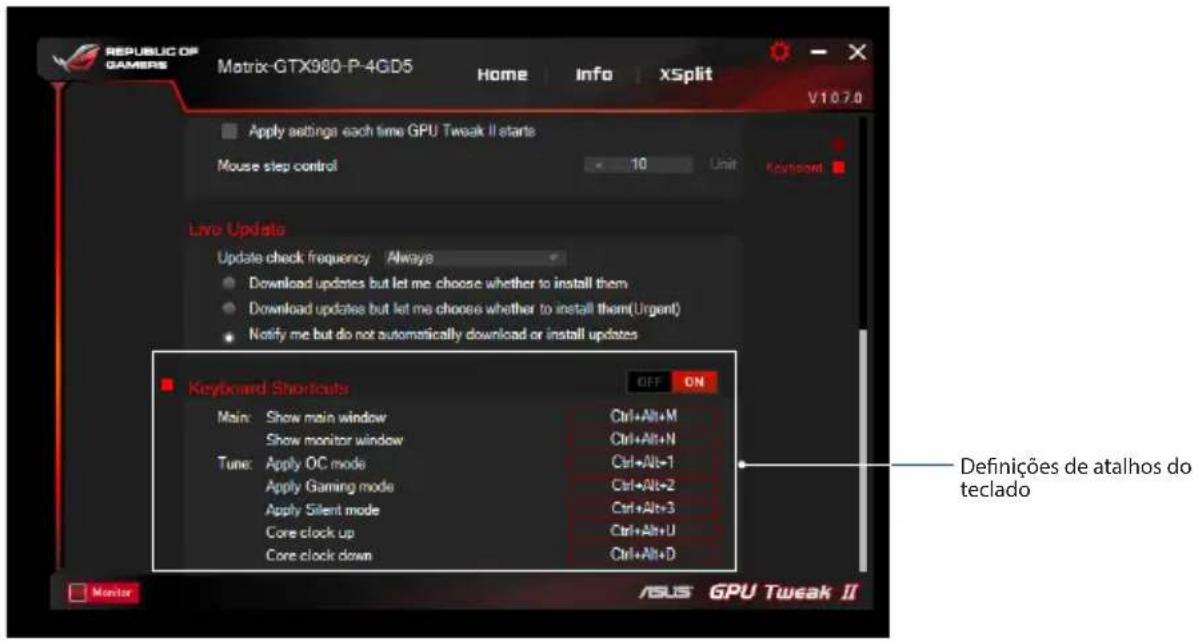
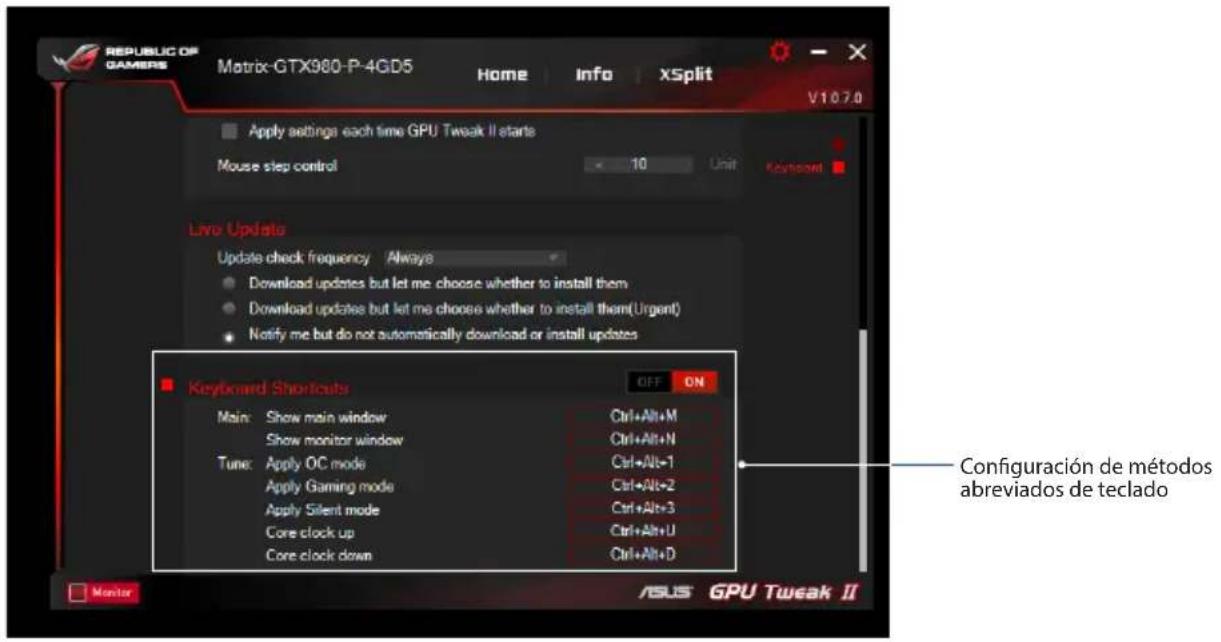
Activar/desactivar los Atajos de teclado para acceder rápidamente a la pantalla principal o aplicar algunos ajustes rápidos.
Conocer GPU Tweak II
Familiarizarse con GPU Tweak II
La calidad ASUS GPU Tweak II permite supervisar y ajustar la configuración de la tarjeta gráfica de ASUS para lograr un rendimiento óptimo. Tiene dos interfaces de usuario, Modo Simple y Modo Profesional, que le permiten supervisar rápidamente sus perfiles predefinidos y personalizados, potenciar la configuración de la GPU para el entorno de juego en continuo cambio o realizar algún ajuste avanzado en la configuración de GPU para obtener un rendimiento óptimo.
ASUS GPU Tweak II incluye estos perfiles de juego y de ahorro de energía predefinidos exclusivos de ASUS:

Modo OC
Modo Silencio
Modo Juegos
Mi perfil
Requisitos del sistema
GPU de la serie AMD 7000 o superior, GPU de la serie NVIDIA 600 o superior, Microsoft Windows 10/8/8.1/7 de 32 o 64 bits
Instalar GPU Tweak II
- Asegúrese de que ha instalado la tarjeta gráfica de ASUS y su controlador. Consulte el manual del usuario de la tarjeta gráfica de ASUS para obtener detalles sobre la instalación de su controlador.
- Localice la carpeta con los controladores de ASUS GPU Tweak II y haga doble clic en el archivo setup.exe para iniciar la instalación.
- Siga las instrucciones en pantalla para finalizar la instalación.
Iniciar GPU Tweak II

el escritorio.
Haga clic en Inicio > Todos los programas > ASUS > GPU Tweak II para iniciar el programa.
Modo Simple
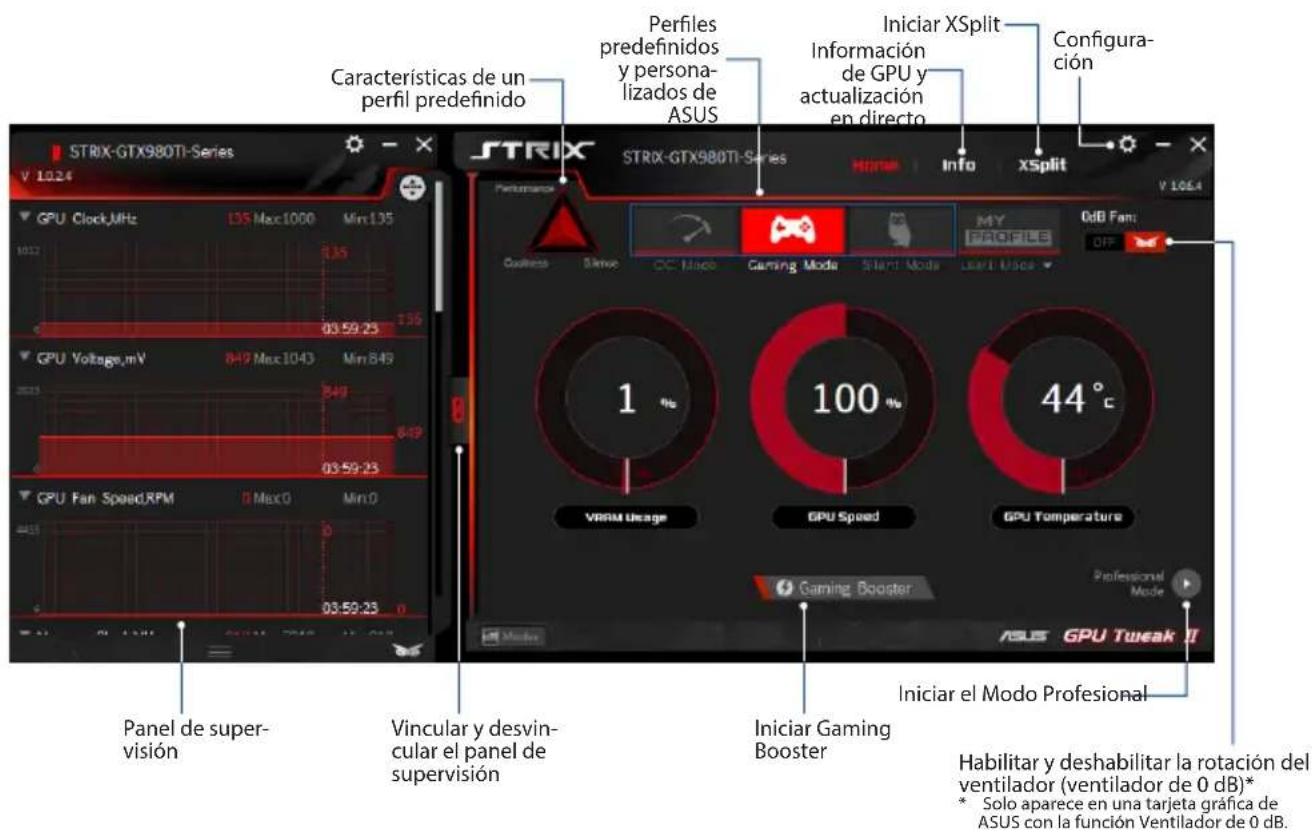
El Modo Simple proporciona una forma rápida de supervisar la configuración de su GPU en tiempo real y ajustar alguna configuración del sistema mediante Gaming Booster para su entorno de juego en continuo cambio.
Gaming Booster
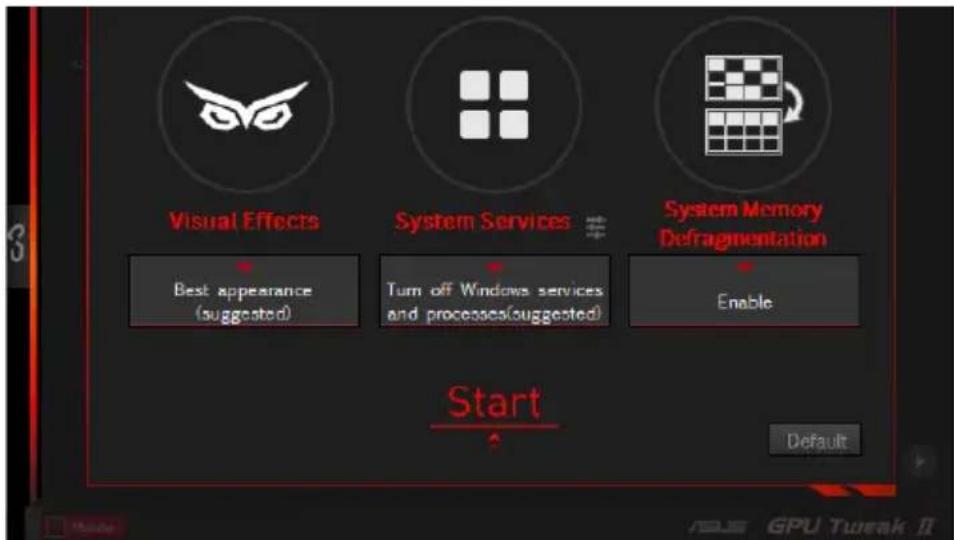
Consiga un aumento de rendimiento con el cambio de juego con Gaming Booster, que le ayuda a optimizar el sistema para hacerlo funcionar sin problemas y más rápido con sus juegos de PC.
- Efectos visuales: Permite desactivar los efectos visuales de Windows® para intensificar el rendimiento del procesador. Servicios del sistema: Permite desactivar automática o manualmente los servicios o procesos de Windows.
- Configuración de los servicios del sistema: Permite elegir manualmente los servicios o procesos que desea detener.
- Desfragmentación de la memoria del sistema: Permite reorganizar y limpiar la memoria del sistema sin cerrar ningún proceso.
Modo Profesional
Defina la configuración de GPU como un profesional y obtenga el rendimiento óptimo de la tarjeta gráfica de ASUS.
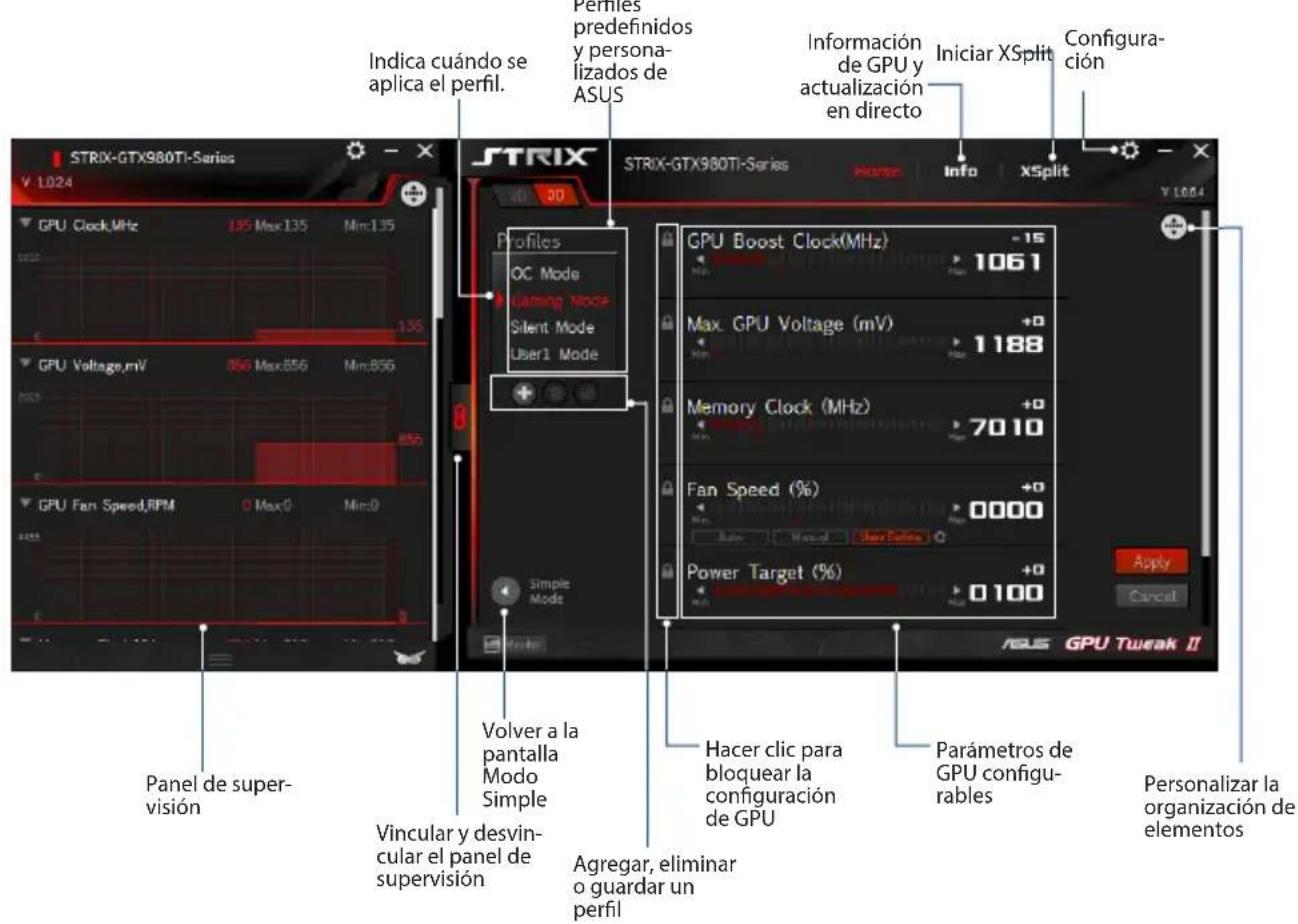
Configurar un perfil
- Seleccione el perfil que desea configurar.
- Seleccione la configuración de GPU y, a continuación, ajuste el valor que prefiera.
- Cuando haya terminado, haga clic en Apply.
Agregar un perfil
- Haga clic y, a continuación, asigne el nombre del perfil.
- Establezca los valores que prefiera.
- Cuando termine, haga clic en para guardar la configuración.
Aplicar un perfil
- Seleccione el perfil y, a continuación, haga clic en para aplicarlo.
Eliminar un perfil
- Seleccione el perfil y, a continuación, haga clic en para eliminarlo.
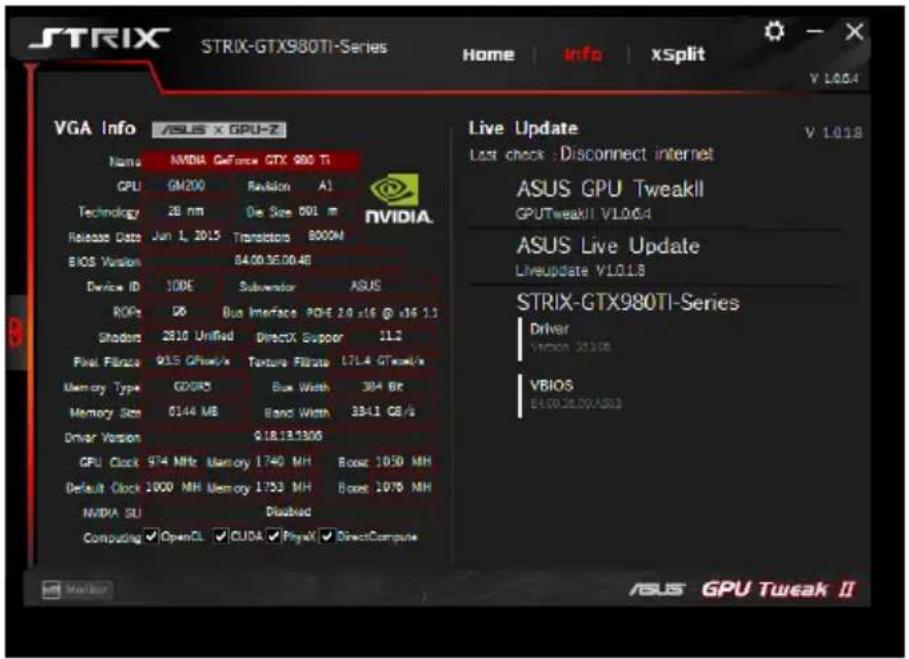
Obtener información de VGA y actualización en directo
La pantalla de información proporciona información y actualizaciones en directo acerca de su tarjeta VGA de ASUS.
NOTA: Asegúrese de que su PC está conectado a Internet para obtener la actualización en directo.
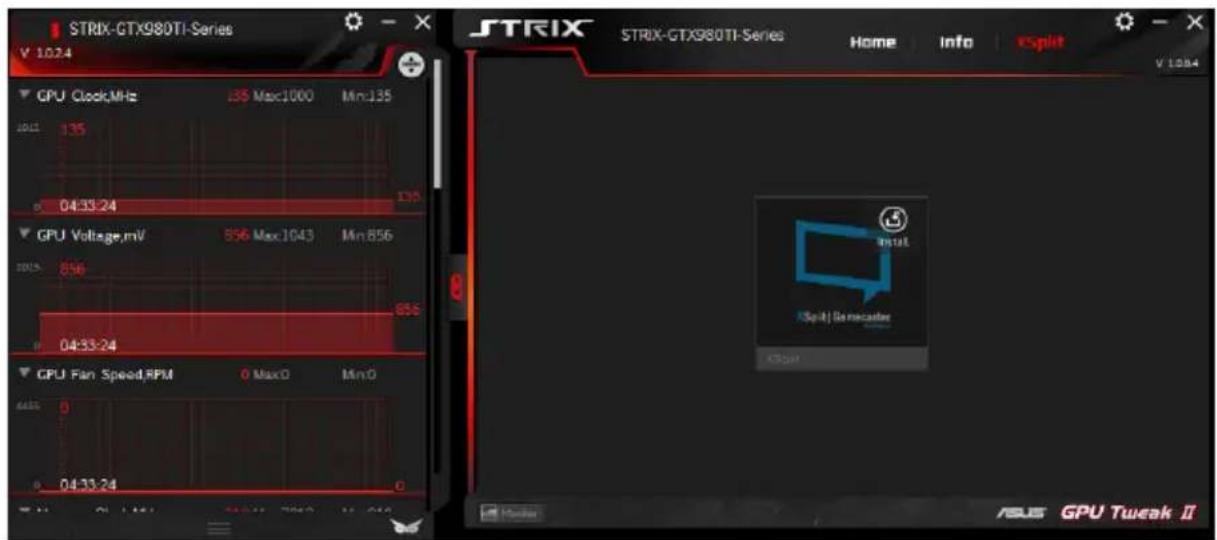
Iniciar XSplit
Instale e inicie XSplit Gamecaster desde GPU Tweak II.
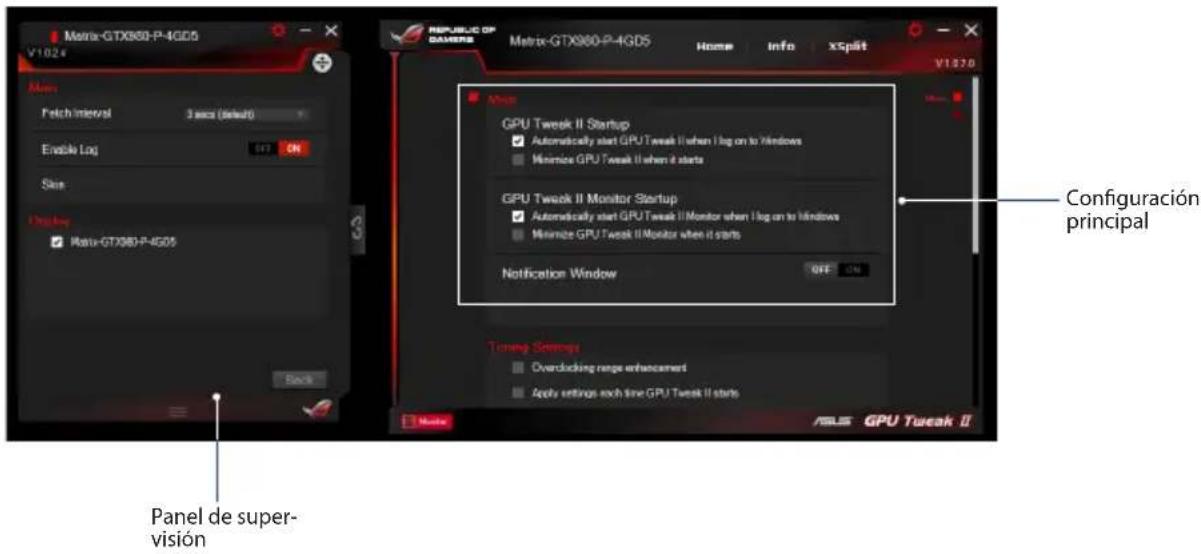
Utilizar la pantalla Configuración
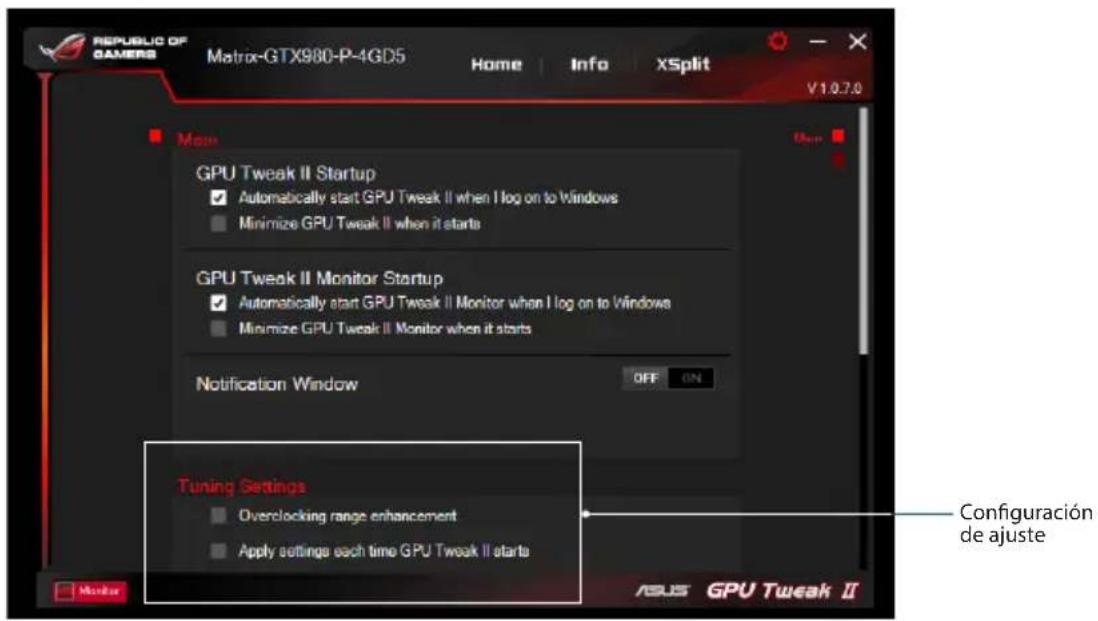
La pantalla Configuración permite definir la configuración de GPU Tweak II, como Principal, Configuración de ajuste, Actualización en directo y Métodos abreviados de teclado.
Principal
En la configuración Principal, puede ajustar las siguientes opciones para iniciar GPU Tweak II:
- Iniciar automáticamente GPU Tweak II o su panel de supervisión al iniciarse Windows®.
- Minimizar GPU Tweak II o su panel de supervisión una vez iniciado.
- Activar y desactivar la ventana de notificaciones.
Configuración de ajuste
En Configuración de ajuste, puede seleccionar cuáles de las siguientes opciones se aplicarán al aplicar la configuración de GPU Tweak II:
- Mejorar el intervalo de aumento de la velocidad del reloj.
- Aplicar la configuración al iniciarse GPU Tweak.
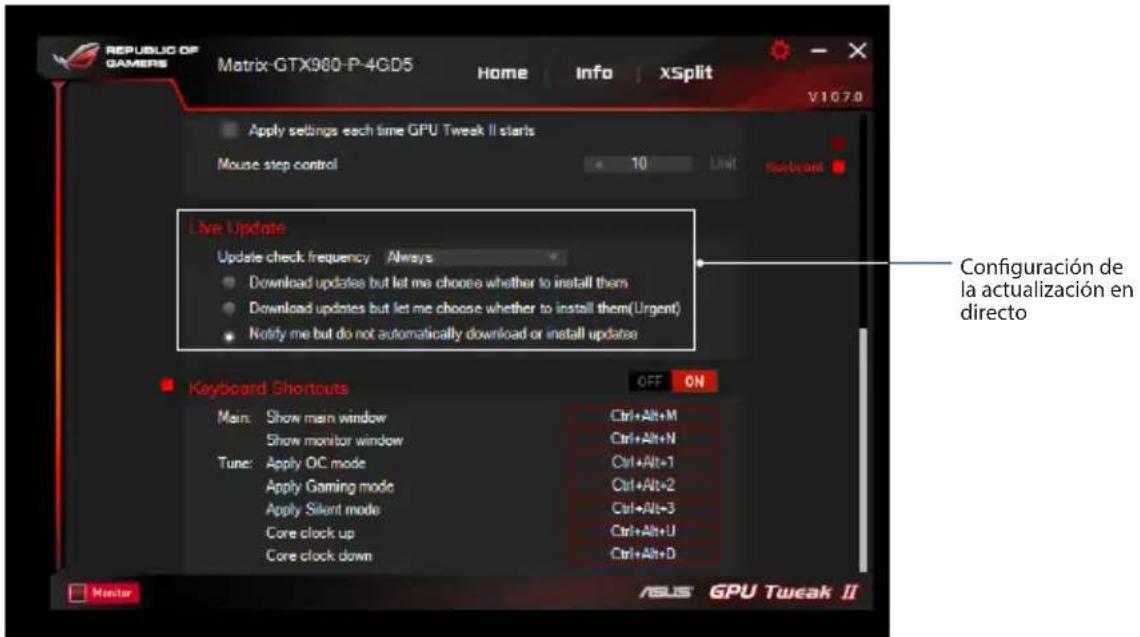
Actualización en directo
Reciba notificaciones sobre las actualizaciones de controladores y de VBIOS más recientes desde Actualización en directo. Configure y seleccione las siguientes opciones de actualización en directo:
Establezca la frecuencia de comprobación de actualizaciones en el valor que desee para recibir la actualización en directo. - Seleccione cualquiera de las opciones de actualización en directo siguientes:
- Descargar actualizaciones, pero permitirme elegir si deseo instalarlas: seleccione esta opción para descargar actualizaciones automáticamente y decidir si instalarlas o no manualmente.
- Descargar actualizaciones importantes, pero permitirme elegir si deseo instalarlas: seleccione esta opción para descargar actualizaciones críticas automáticamente y decidir si instalarlas o no manualmente.
- Notificarme pero no descargar o instalar actualizaciones automáticamente: seleccione esta opción para recibir notificaciones solamente y decidir si descargar e instalar o no las actualizaciones.
Métodos abreviados de teclado
Active o desactive los accesos métodos abreviados de teclado para estar rápidamente la pantalla principal o aplicar algunos ajustes rápidos.
Capítulo 3: ASUS GPU Tweak II
La utilidad ASUS GPU Tweak II permite monitorear y ajustar la tarjeta gráfica ASUS, para obtener un rendimiento óptimo. Tiene dos interfaces de usuario: Modo Simple y Modo Profesional, que permiten monitorear rápidamente los ajustes según las necesidades, así como ajustes preestablecidos, personalizar los ajustes del procesador central para juegos o establecer ajustes de alta tecnología del procesador central, para obtener un rendimiento óptimo.
ASUS GPU Tweak II incluye perfiles exclusivos de ASUS, preajustados y guardados para juegos:




Modo OC
Modo Silencioso
Modo Juego
Mi Perfil
Requisitos del sistema
- Procesador AMD 7000 o superior
- Tarjeta gráfica NVIDIA 600 o superior. Microsoft Windows 10/8/8.1/7 de 32/64 bits
Instalación de ASUS GPU Tweak II
- Antes de instalar, asegúrese de que la tarjeta gráfica ASUS y su controlador estén instalados. Consulte el manual del usuario de la tarjeta gráfica ASUS para obtener instrucciones de instalación del controlador.
- Descarga e instala ASUS GPU Tweak II desde setup.exe, siguiendo las instrucciones de instalación.
- Sigue las instrucciones en pantalla para completar la instalación.
Inicia ASUS GPU Tweak II

para trabajar. -Haz clic en el icono de GPU Tweak en el escritorio. Haz clic en Inicio (Inicio) > Todos los programas (Todos los programas) > ASUS > GPU Tweak II, y ejecuta el programa.
Modo simple
El modo simple permite monitorear fácilmente la configuración del procesador en tiempo real y ajustar algunos parámetros del sistema a través de Gaming Booster (como se muestra en la figura) y del servidor de juegos. Antes de iniciar
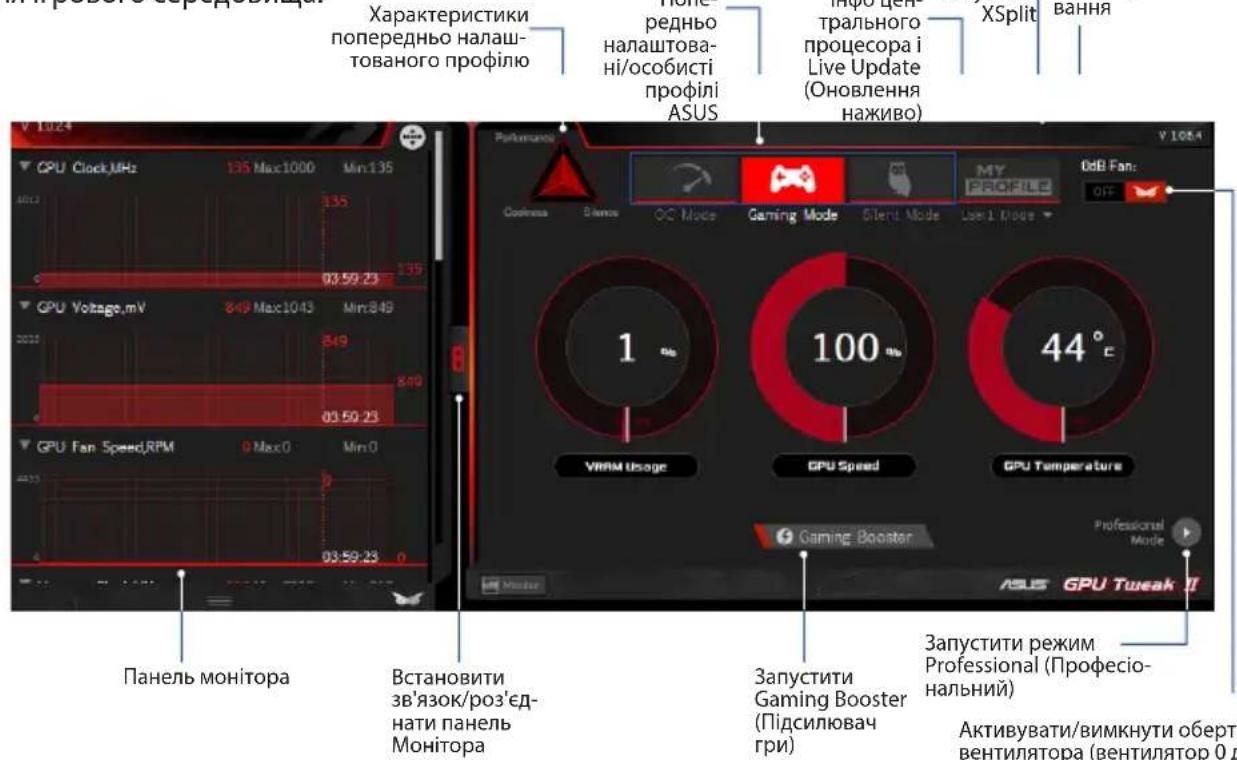
Activar/desactivar el ventilador (Ventilador 0 D)
Tarjetas gráficas ASUS con función Ventilador 0D


- CONOCER GPU TWEAK II
- FAMILIARIZARSE CON GPU TWEAK II
- REQUISITOS DEL SISTEMA
- INSTALAR GPU TWEAK II
- INICIAR GPU TWEAK II
- MODO SIMPLE
- GAMING BOOSTER
- MODO PROFESIONAL
- CONFIGURAR UN PERFIL
- AGREGAR UN PERFIL
- APLICAR UN PERFIL
- ELIMINAR UN PERFIL
- OBTENER INFORMACIÓN DE VGA Y ACTUALIZACIÓN EN DIRECTO
- INICIAR XSPLIT
- UTILIZAR LA PANTALLA CONFIGURACIÓN
- PRINCIPAL
- CONFIGURACIÓN DE AJUSTE
- ACTUALIZACIÓN EN DIRECTO
- MÉTODOS ABREVIADOS DE TECLADO
- CAPÍTULO 3: ASUS GPU TWEAK II
- INSTALACIÓN DE ASUS GPU TWEAK II
- INICIA ASUS GPU TWEAK II
Marca : ASUS
Modelo : GT730MG2GD3
Categoría : Tarjeta grafica