
GT730MG2GD3 - グラフィックカード ASUS - 無料のユーザーマニュアル
デバイスのマニュアルを無料で見つける GT730MG2GD3 ASUS PDF形式.
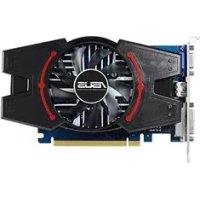


| 製品タイプ | グラフィックカード |
| ブランド | ASUS |
| モデル | GT730MG2GD3 |
| グラフィックプロセッサ | NVIDIA GeForce GT 730 |
| ビデオメモリ | 2GB GDDR3 |
| インターフェース | PCI Express 2.0 x16 |
| 最大解像度 | 2560 x 1600 |
| ディスプレイコネクタ | 1 x DVI-D, 1 x HDMI, 1 x VGA (D-Sub) |
| 推奨電源 | 300 W |
| 消費電力 | 49 W (TDP) |
| 寸法 (L x l x H) | 160 x 120 x 40 mm |
| 対応OS | Windows 10/8/7 32/64ビット |
| 付属ソフトウェア | ASUS GPU Tweak II |
| 保証期間 | 3年 |
| 冷却 | アクティブファン |
よくある質問 - GT730MG2GD3 ASUS
ユーザーの質問 GT730MG2GD3 ASUS
0 質問 この機器について。知っているものに答えるか、ご自身の質問をしてください。
この機器について新しい質問をする
デバイスの取扱説明書をダウンロード グラフィックカード 無料でPDF形式で!マニュアルを見つける GT730MG2GD3 - ASUS 電子デバイスをもとに戻しましょう。このページにはデバイスの使用に必要なすべての書類が掲載されています。 GT730MG2GD3 ブランド ASUS.
使用説明書 GT730MG2GD3 ASUS
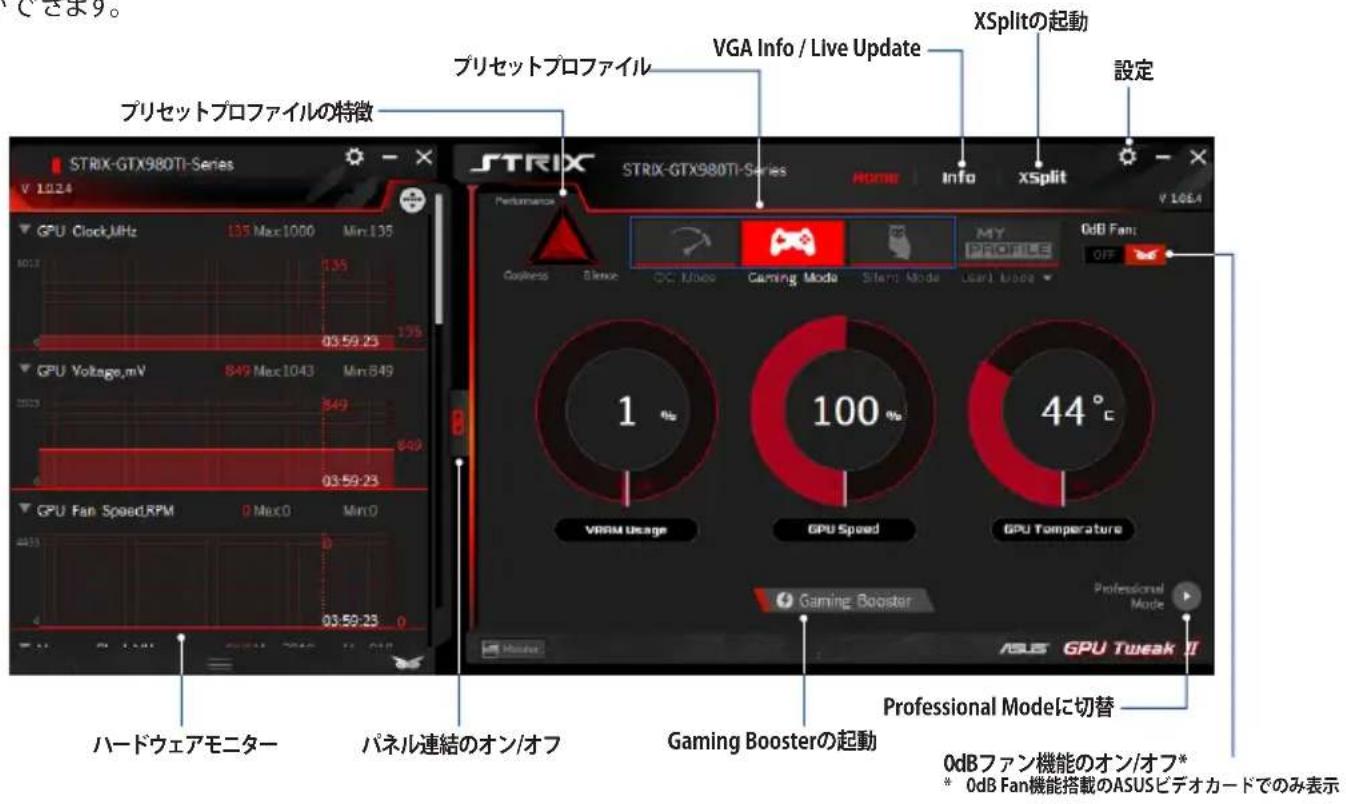
ASUS GPU Tweak II は、ASUS ビデオカード専用の高性能リアルタイムハードウェアモニターツールです。「Simple Mode」と「Professional Mode」の2つのモードがあり、Simple Modeでは複数のプロファイルで簡単に、Professional Modeではクロックや電圧を手動で細かく調整することができ、あなたのビデオカードのパフォーマンスを最大限に発揮させることができます。
Simple Modeには、次の4つのプロファイルが用意されています。

OC Mode
Silent Mode
Gaming Mode
My Profile
システム要件
- AMD 7000シリーズ以降のGPU搭載ビデオカード・NVIDIA® 600シリーズ以降のGPU搭載ビデオカード
- Microsoft Windows® 10/8/8.1/7 (32bit/64bit)
GPU Tweak IIをインストールする
- 対象のASUS製ビデオカードをシステムに取り付け、製品に付属のDVDまたはASUS公式サイトからダウンロードしてビデオカードドライバーをインストールします。 2. 製品に付属のDVDまたはASUS公式サイトからダウンロードしてASUS GPU Tweak IIをインストールします。
- 画面の指示に従い、インストールを完了してください。
GPU Tweak IIを起動する
デスクトップ上のASUS GPU Tweak IIアイコンをダブルクリックするか、「スタート」→「プログラム」→「ASUS」→「ASUS GPU Tweak II」の順にクリックし、プログラムを起動します。
Simple Mode
Simple Modeは、プロセットプロフィルを選択するだけで簡単にパフォーマンスを調整することができます。また、Gaming Booster機能を使用すると、ゲームプレイのためにWindowsのシステム設定を変更することができます。
Gaming Booster
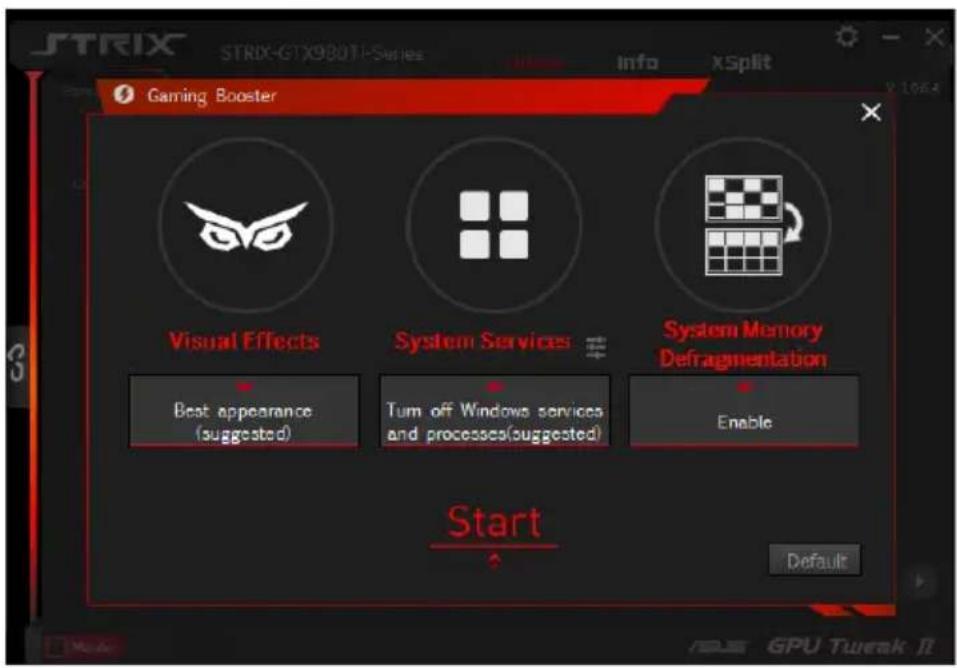
Gaming Boosterは、Windowsのシステム設定を変更することでゲームのパフォーマンスを向上させる機能です。この設定を行うと、ゲームを最適化することができます。その効果は、PCを再起動すると元に戻ります。
Gaming Boosterは、次のシステム設定を変更することができます。
・Visual Effects: Windowsの視覚効果を無効にします。 ・System Services: Windowsのサービスを停止します。停止するサービスは手動で設定できます。 ・System Services setting: 停止するWindowsのサービスを選択します。 ・System Memory defragmentation: 実行中のメモリの断片化を解消します。
Professional Mode
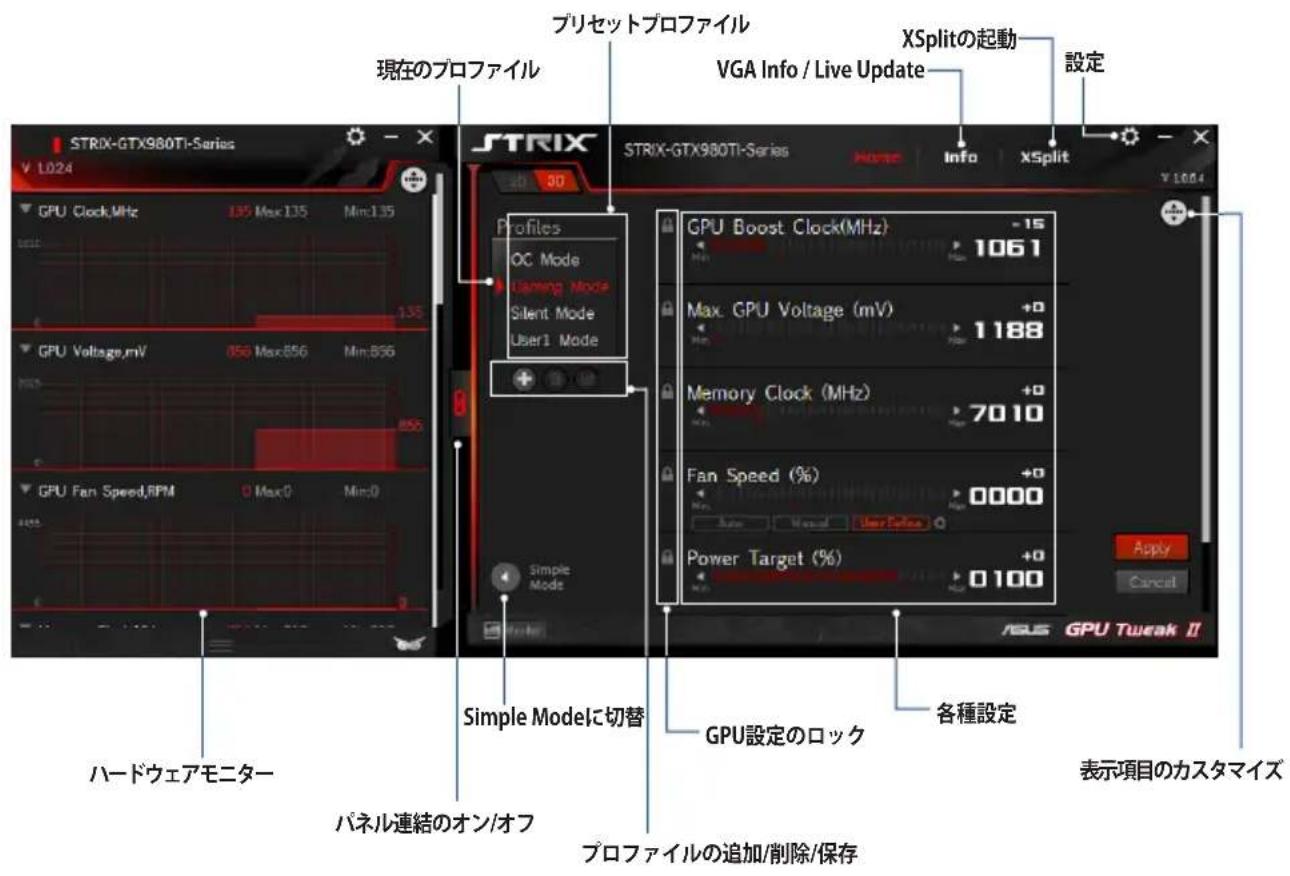
Professional Modeは、クロックや電圧など各種の詳細な設定を行うことができます。
プロファイルの設定
- 設定の変更を進行し、プロファイルを選択します。
- クロック、電圧、ファンスピードなどの各項目を設定します。
- 設定を適用します。
プロファイルの追加
- クリックし、プロファイル名を入力します。
- クロック、電圧、ファンスピードなどの各項目を設定します。
- プロファイルを保存します。
□FALILの適用
- 使用説明書の言語を選択し、Applyをクリックします。
□FALILの削除
- 削除したい項目を選択し、削除をクリックします。
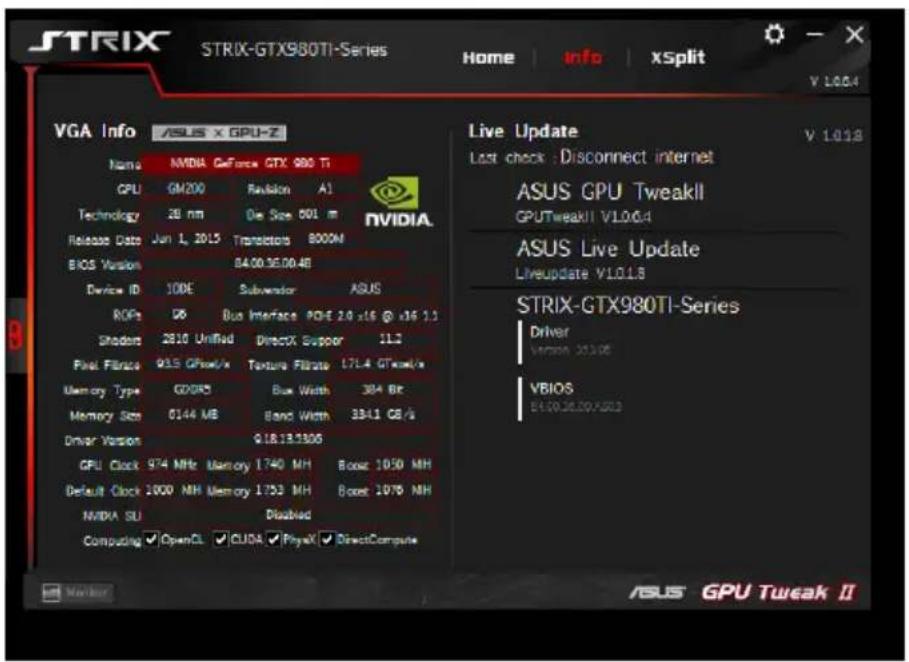
VGA Info / Live Update
ご使用のビデオカードやソフトウェアの情報を表示します。また、インターネットを通じてVBIOSを更新します。
参考:Live Update機能を使用するにはインターネット接続が必要です。
XSplitを起動する
XSplit Gamecasterを起動することができます。プログラムがインストールされていない場合は、XSplit Gamecasterのダウンロードページにアクセスしてください。
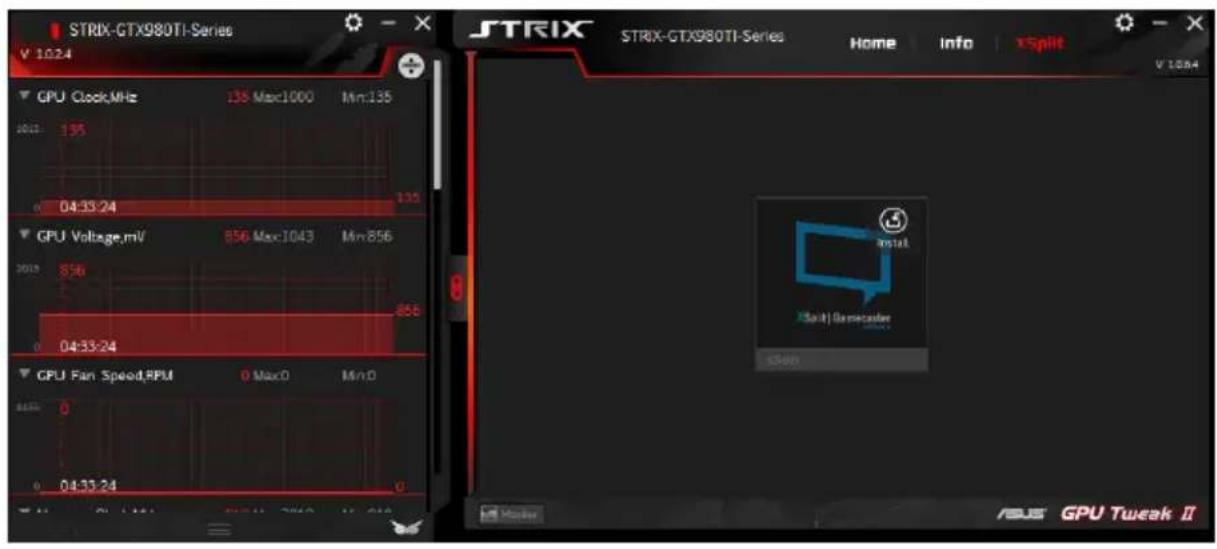
参考:XSplit Gamecasterの詳細は、公式ウェブページをご覧ください。
(http://www.asus.com/event/2015/VGA/XSPLIT/index.aspx)
設定
設定画面では、GPU Tweak IIの各種設定を変更することができます。
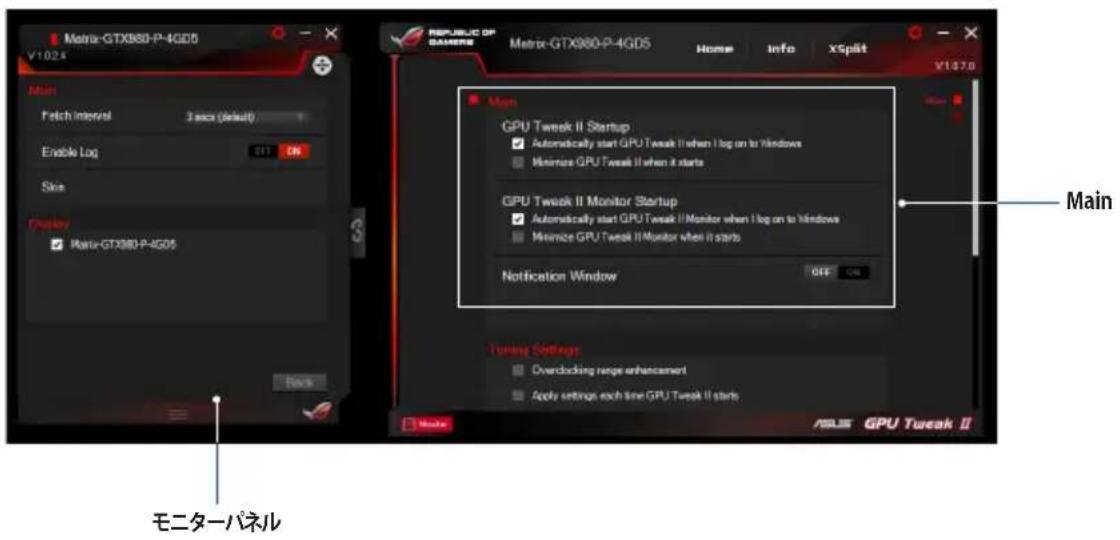
Main
GPU Tweak IIの起動や通知に関する設定を行うことができます。
- Windows起動時のGPU Tweak II起動設定
- Windows起動時のGPU Tweak II自動起動設定・通知ウィンドウのオン/オフ
チューニング設定
GPU Tweak IIの調整に関する設定を行うことができます。
- オーバークロック範囲の拡張
- GPU Tweak II起動時に設定を適用
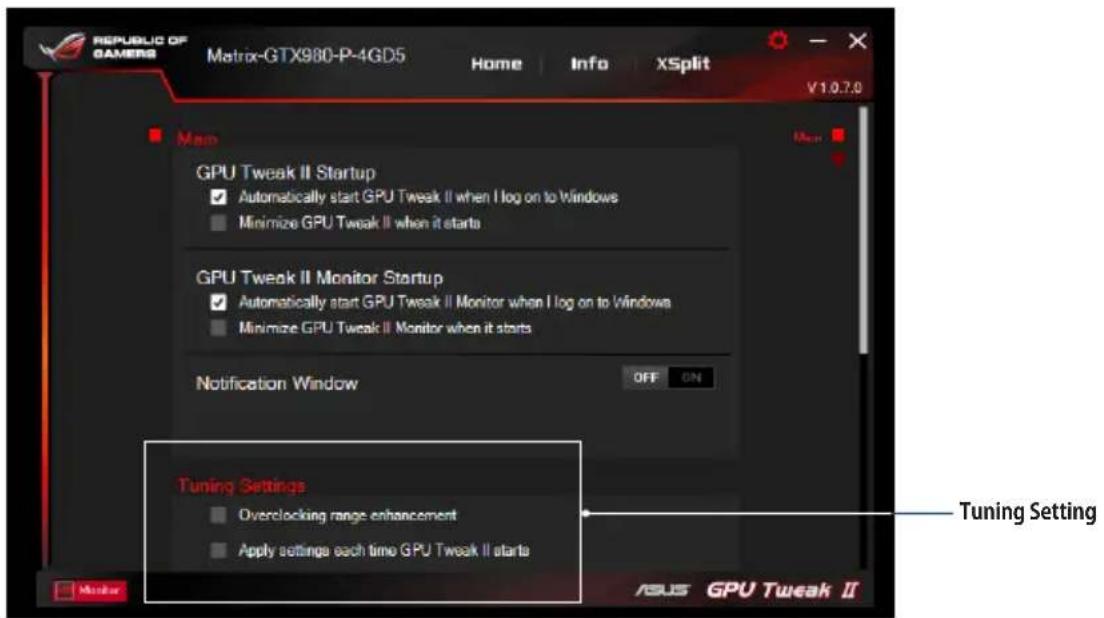
参考:チューニング設定の設定を変更する際は、十分に注意してください。
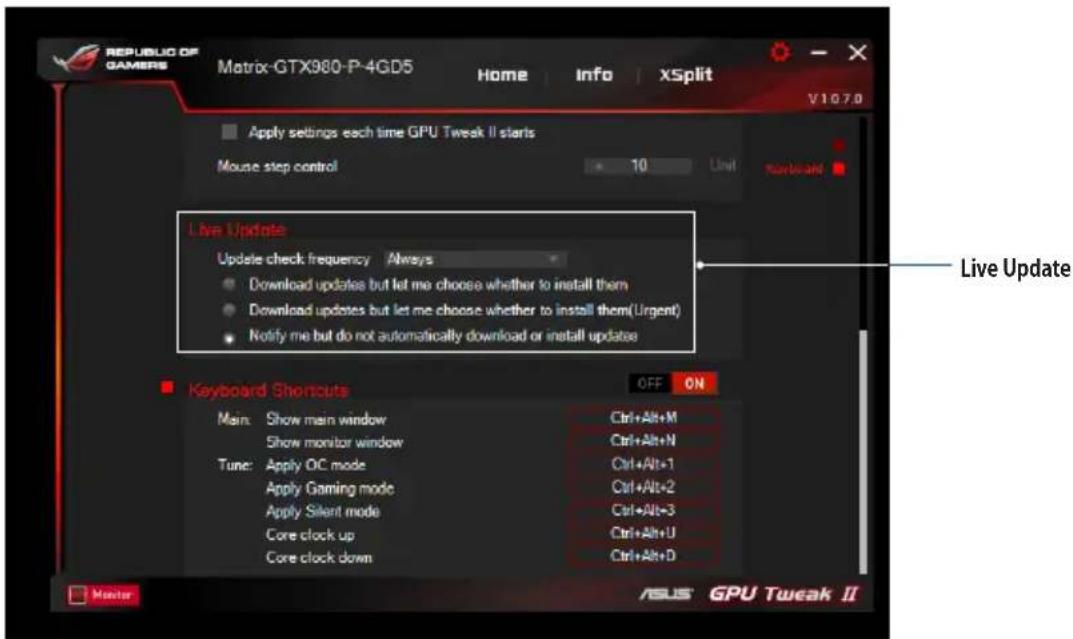
ライブアップデート
インターネットを介してVBIOSやビデオカードドライバーを更新することができます。ライブアップデートに関する設定を行うことができます。
- 更新を確認する頻度
- 更新のインストール方法を選択・更新をダウンロードするか、インストールを行うかどうかを選択する・重要な更新をダウンロードしてから、インストールを行うかどうかを選択する・更新を確認するか、ダウンロードとインストールを行うかどうかを選択する
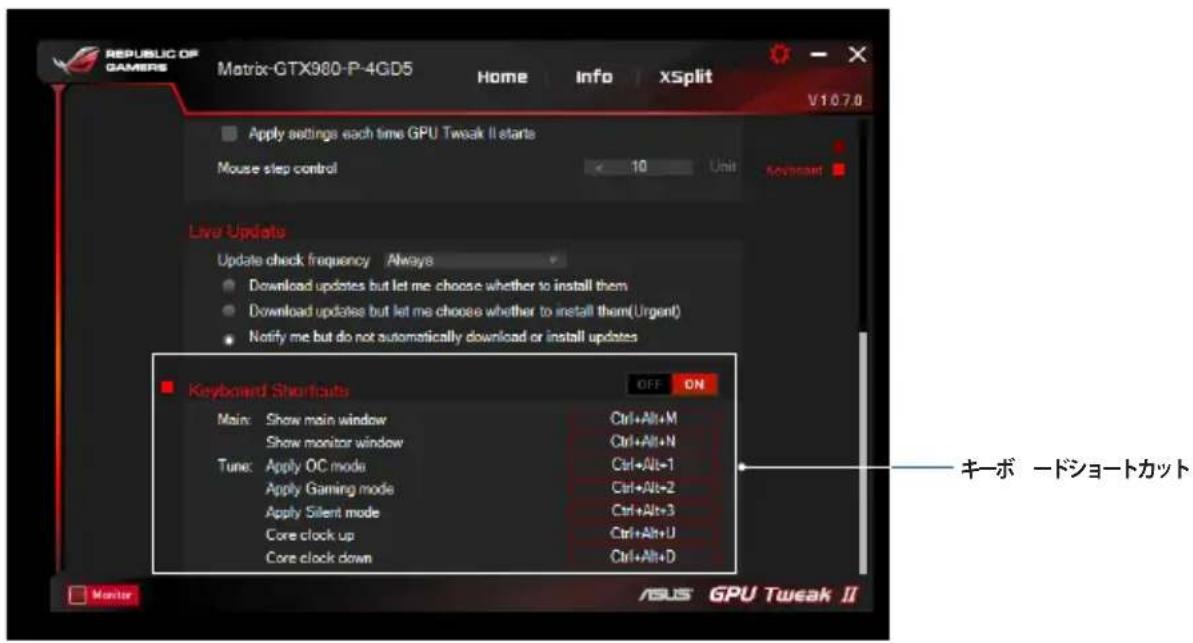
ホットキー
キーボードの複数のキーを組み合わせて入力することで、デスクトップ上のメニューを選択したり、特定の機能を実行するためのホットキーを設定することができます。
・ホットキー機能のオン/オフ・各種機能のショートカットキー設定


ブランド : ASUS
モデル : GT730MG2GD3
カテゴリ : グラフィックカード