
ROG Strix Radeon RX 570 OC - відеокарта ASUS - Безкоштовний посібник користувача
Знайдіть посібник до пристрою безкоштовно ROG Strix Radeon RX 570 OC ASUS у форматі PDF.
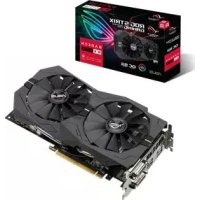


| Тип продукту | Графічна карта |
| Бренд | ASUS |
| Модель | ROG Strix Radeon RX 570 OC |
| GPU | AMD Radeon RX 570 |
| Архітектура | Polaris 20 |
| Частота GPU (режим OC) | До 1244 МГц |
| Відеопам'ять | 4 ГБ або 8 ГБ GDDR5 |
| Інтерфейс | PCI Express 3.0 x16 |
| Охолодження | Подвійний вентилятор з тепловідводом |
| Роз'єми живлення | 1 x 8 контактів PCIe |
| Відеовиходи | 1 x HDMI 2.0, 1 x DisplayPort 1.4, 1 x DVI-D |
| Максимальна роздільна здатність | 7680 x 4320 (4K) |
| Підтримка кількох екранів | До 3 екранів |
| RGB підсвічування | Так, AURA Sync |
| Включене програмне забезпечення | ASUS GPU Tweak, ASUS AURA, XSplit Gamecaster |
| Розміри (прибл.) | 280 x 130 x 45 мм |
| Вага (прибл.) | 800 г |
| Рекомендоване живлення | Блок живлення 500 Вт мінімум |
| Безпека | Відключіть живлення перед встановленням; використовуйте антистатичний браслет |
| Обслуговування | Очищайте вентилятори стисненим повітрям; уникайте вологи та пилу |
| Ремонтопридатність | Не обслуговується користувачем; зверніться до служби підтримки ASUS |
Часті запитання - ROG Strix Radeon RX 570 OC ASUS
Питання користувачів про ROG Strix Radeon RX 570 OC ASUS
0 питання про цей пристрій. Дайте відповідь на ті, що знаєте, або поставте власне.
Поставити нове питання про цей пристрій
Завантажте інструкції для вашого відеокарта у форматі PDF безкоштовно! Знайдіть свій посібник ROG Strix Radeon RX 570 OC - ASUS і поверніть собі контроль над електронним пристроєм. На цій сторінці опубліковані всі документи, необхідні для використання вашого пристрою. ROG Strix Radeon RX 570 OC бренду ASUS.
ПОСІБНИК КОРИСТУВАЧА ROG Strix Radeon RX 570 OC ASUS
ПРИМІТКА: Поради та додаткова інформація, що допомагають виконувати задачу.
Додаткова інформація
Для отримання додаткової інформації та оновлень виробу, програмного забезпечення звертайтеся до таких джерел.
1. Веб-сайти компанії ASUS.
Веб-сайти компанії ASUS по всьому світу (https://www.asus.com/) забезпечують оновлену інформацію щодо апаратних та програмних продуктів ASUS. Веб-сайти ASUS подані у списку контактної інформації ASUS на «Форзаці» цього посібника з інсталяції.
2. Додаткова документація.
Пакет вашого виробу може містити додаткову документацію, таку як гарантійний талон, яка може бути додана постачальником. Ці документи не входять до складу стандартного пакету.
7. Додаткова інформація
7.1 Додаткові компакт-диски
Щоб переглянути додатковий компакт-диск:
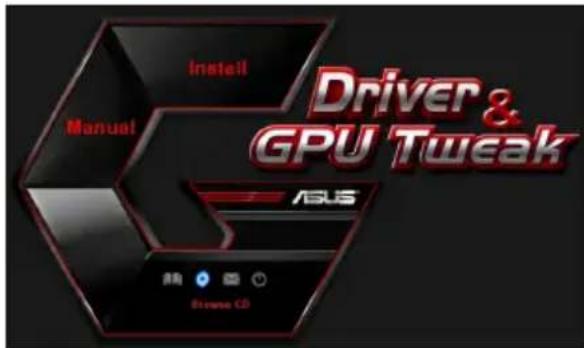
- Вставте компакт-диск у привід оптичних дисків. 2. Якщо автозапуск активовано, автоматично з'являється екран інсталяції драйвера ASUS VGA.
Якщо автозапуск не налаштований, запустіть файл UI.exe з кореневого каталогу додаткового компакт-диску.
| ПюбLEMа Пись Встановленners садалтугеду не зavenя вдоставлentes и поц. | ||
| Прочина Ви морни_HEрравлиьно Встановпс садалтугеду. | ||
| Виршени | Перевір'te, чь садалтугеду не нахшиени та не пени. пени. Може 6утни Heрравлиьно пікілічесни монітор. Перевір'te, чьdoes monітору ta rpaіфічного садалтугеду. підікілічесни сігналъни кабел. Пersonа Виршени | Граічни садалтугеду не підtrpиму\'ься материнсквого підаю. Перевір'te texhiу дokументагю do материнсквого підаю З\'ясuyte Neobxidiни xapakterpresstungдя рафічного садалтугеду (Hanp., Вимогиdoesпанругни рафічного поту). |
| Прочина Виршени | He підікілічесни дідаткове жівленners ngраіфічного садалтугеду. Перевір'te, чьkaşeli дідаткове жівленners наліжніm чіном підікілічесни ді blokу жівленners. | |
| Прочина Виршени | Hedocstathе жівленners. Перевір'te, чьбок жівленners заебпechуү minімальниnotpeбі Башоі сістемы віеліktropeнен. Пersonа Виршени | Нedlyстен� лійьменners. Перевір'te, чьбок жівленners заебпechуү minімальниnotpeбі Башоі сістемы віеліktropeнен. Пersonа Виршени |
| Прочина Виршени | Hedrapinьни сістемпі наліштуванners MaTePruHcBkoі підаи (hanp., підікілічесни панeni kepyванners сістемп. празвлиьно підікілічесни (hanp.,ЖиВлени, перацьан taxжени). · Перевір'te, чьцentраільни пpoцесор, щого сістема oxolodжeenth ta/a60 мodyлі пam'\'у ту наліжному poобочу Stani ta празвлиьно підікілічесни. | |
| ПюбLEMа Нений Кожьоровий саланс | |
| Прочина Ви могли несявнын Встановпд дадлор.Виршения | Перевір'te, чь дадлор у гнізді не(haxиileни та непених. пених. Зась керувань зображенья можуь 6утп налштовані Нених. Ддя досяг themselves 6жakанix пapamетрив вручну налштуйтě Зась керувань зображенья. •У вл actивостях ekрауну налштуйт e роздільну заати; Екрауну рафічноа дадлор. Бених. Виршения - Висітіь уci дайberріru рафічноі дадлор, Які не підtrиму\'е ваш рафічни дадлор.Пріннвості Драйberіріru рафічноу дадлора різніх врobнікі в може Винікати несуmicіс'tь. Вдаліпь уci дайberріru рафічноу дадлор, Які Встановпіні у сіstemі, alele не викорістовуію tcь. •Встановіті дайberріru рафічноу дадлорета 3doportmіжного Компаekt-dиSCY, які до Нього ддійсь. Пersonа He рідкіюецno дадткове жівменny рафічноу дадлор. Виршения Пechевір'te, чь ka? Ддя дадлор戒о ожівменny рафічноу дадлор. Чином рідкіюецп д do 6blokу жівменny. Пersonа я? Ваш монітог мэс BNC-konнестоги, рідкіюецн? норту може 6утп неrelавиьни. Моиту може 6утп неrelавиьни. Моиту може 6утп неrelавиьни. Моиту може 6утп неrelавиьни. Моиту може 6утп неrelавиьни. Моиту може 6утп неrelавиьни. Моиту може 7утп неrelавиьни. Моиту може 7утп неrelавиьни. Моиту може 7утп неrelавиьни. Моиту може 7утп неrelавиьни. Моиту може 7утп неrelавиьни. Моиту може 7утп неrol'veни. Моиту може 7утп неrol'veни. Моиту може 7утп неrol'veни. Моиту може 7утп неrol'veни. Моиту може 7утп неrol'veни. Моиту може 7утп неrol'veни. Моиту може 7утп不受ота Моиту може 7утп不受ота Моиту може 7утп不受ота Моиту може 7утп不受ота Моиту може 7утп不受ота Моиту може 7утп不受ота Моиту може 7утп不受ота Моитоу може 7утп不受ота Моитоу може 7утп不受ота Моитоу може 7утп不受ота Моитоу може 7утп不受ота Моитоу може 7утп不受ота Моитоу може 7утп不受OTA Моитоу може 7утп不受OTA Моитоу може 7утп不受OTA Моитоу може 7утп不受OTA Моитоу може 7утп不受OTA Моитоу може 7утп不受OTA Моитоу може 7утп接受OTA Моитоу може 7утп接受OTA Моитоу може 7утп接受OTA Моитоу може 7утп接受OTA Моитоу може 7утп接受OTA Моитоу може 7утп接受OTA Моитоу може 7уtп接受OTA Моитоу може 7уtп接受OTA Моитоу може 7уtп接受OTA Моитоу може 7уtп接受OTA Моитоу може 7уtп接受OTA Моитоу може 7уtп接受OTA Моитоу може 8утп接受OTA Моитоу може 8утп接受OTA Моитоу може 8утп接受OTA Моитоу може 8утп接受OTA Моитоу може 8утп接受OTA Моитоу може 8утп接受OTA Моитоу може 9утп接受OTA Моитоу може 9утп接受OTA Моитоу може 9утп接受OTA Моитоу може 9утп接受OTA Моитоу може 9утп接受OTA Моитоу може 9утп接受OTA Моитоу можe 9утп接受OTA Моитоу можe 9утп接受OTA Моитоу можe 9утп接受OTA Моитоу можe 9утп接受OTA Моитоу можe 9утп接受OTA Моитоу можe 9утп接受OTA Моитоу mokу Моитоу мokу Моитоу мokу Моитоу мokу Моитоу мokу Моитоу мokу Моитоу мokу Моитоу мokу Моитоу мokу Моитоу мokу Моитоу мokу Моитоу мokу Моитоу моку Моитоу моку Моитоу моку Моитоу моку Моитоу моку Моитоу моку Моитоу моку Моитоу моку Моитоу моку Моитоу моку Моитоу моку Моитоу моко Моитоу моко Моитоу моко Моитоу моко Моитоу моко Моитоу моко Моитоу моко Моитоу моко Моитоу моко Моитоу моко Моитоу моко Моитоу моко |
| ПюбLEMа 30ображени на ekрай сnotворе. | |
| Прочина Вир oneselfня | Ваш монитор не пidtrиму€ 6жанх налштуваь ekразу. Перев颦, чу монитор пidtrиму€ 6жанi налштуваня ekразу. ПереглътейTekhiчни дokумени do монiTору. |
| Прочина Вир oneselfня | Графчни раделор не пidtrиму€ 6жанi сисемни налштуваня. Перев颦, чу графчни раделор пidtrиму€ 6жанi налштуваня ekразу. Переглътей tabлцию спeцифikaцiy do мodyлray графчorno радanelу. Делядговій рафікі можут b-byт пошcodжени. Виданільnotочни драйberу графічorno радanelу та пера党中央овій графічни драйberу 3 допоміжноу компakт- дИСКУ. |
| Прочина Вир oneselfня | Делядговій рафікі можут b-byт пошcodжени. Виданільnotочни драйberу графічorno радanelу та пера党中央овій рафічни драйberу 3 допоміжноу КОМпakт- дИСКУ. |
| Прочина Вир oneselfня | Нedoстатаяephektubніctь oxolodжени. Перев颦, чу вентлиларокусу, цentральноу пpoцесopa, radiaTopa, ta/a60 рафічorno радanelу працюют b наlexнIM ЧИHOM. |
| Прочина Вир oneselfня | Пам'ятыграфічorno пpoцесopa a6o VGA занаду розигнана. Відnobіtte Stандагтни частоти налштуваня пam'ятыграфічorno пpoцесopa ta VGA. |

Інші проблеми можуть стосуватися інших частин системи (напр., материнської плати, блоку живлення, дисплея).
Керуючі та службові програми
Посібник зі встановлення
CR15279
Змінене видання V6
Березень 2019
Copyright © 2019 ASUSTeK COMPUTER INC. Всі права захищено.


Марка : ASUS
Модель : ROG Strix Radeon RX 570 OC
Категорія : відеокарта