
ROG Strix Radeon RX 570 OC - видеокарта ASUS - Бесплатное руководство пользователя
Найдите руководство к устройству бесплатно ROG Strix Radeon RX 570 OC ASUS в формате PDF.
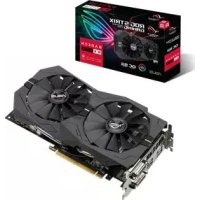


| Тип продукта | Видеокарта |
| Бренд | ASUS |
| Модель | ROG Strix Radeon RX 570 OC |
| GPU | AMD Radeon RX 570 |
| Архитектура | Polaris 20 |
| Частота GPU (режим OC) | До 1244 МГц |
| Видеопамять | 4 ГБ или 8 ГБ GDDR5 |
| Интерфейс | PCI Express 3.0 x16 |
| Охлаждение | Двойной вентилятор с радиатором |
| Коннекторы питания | 1 x 8 контактов PCIe |
| Видеовыходы | 1 x HDMI 2.0, 1 x DisplayPort 1.4, 1 x DVI-D |
| Максимальное разрешение | 7680 x 4320 (4K) |
| Поддержка нескольких мониторов | До 3 мониторов |
| RGB-подсветка | Да, AURA Sync |
| Включенное ПО | ASUS GPU Tweak, ASUS AURA, XSplit Gamecaster |
| Размеры (прибл.) | 280 x 130 x 45 мм |
| Вес (прибл.) | 800 г |
| Рекомендуемый блок питания | Блок питания минимум 500 Вт |
| Безопасность | Отключите питание перед установкой; используйте антистатический браслет |
| Обслуживание | Очищайте вентиляторы сжатым воздухом; избегайте влаги и пыли |
| Ремонтопригодность | Не подлежит самостоятельному ремонту; обратитесь в службу поддержки ASUS |
Часто задаваемые вопросы - ROG Strix Radeon RX 570 OC ASUS
Вопросы пользователей о ROG Strix Radeon RX 570 OC ASUS
0 вопрос об этом устройстве. Ответьте на те, что знаете, или задайте свой.
Задать новый вопрос об этом устройстве
Скачайте инструкцию для вашего видеокарта в формате PDF бесплатно! Найдите своё руководство ROG Strix Radeon RX 570 OC - ASUS и возьмите своё электронное устройство обратно в руки. На этой странице опубликованы все документы, необходимые для использования вашего устройства. ROG Strix Radeon RX 570 OC бренда ASUS.
РУКОВОДСТВО ПОЛЬЗОВАТЕЛЯ ROG Strix Radeon RX 570 OC ASUS
2. Драйверы видеокарты
Драйвер видеокарты - это программное обеспечение, которое делает возможным работу устройства в вашей операционной системе. После физической установки видеокарты используйте инструкции этого раздела для установки, обновления или удаления драйвера.
При замене старой видеокарты на новую, не забудьте удалить старые драйверы.
2.1 Установка VGA драйверов
2.1.1 Установка VGA драйверов для Windows 10/8.1/8/7 (64 бит)
Для установки VGA драйверов в Windows 10 / 8.1 / 8/7 (64-бит):
- Вставьте компакт-диск в оптический привод.
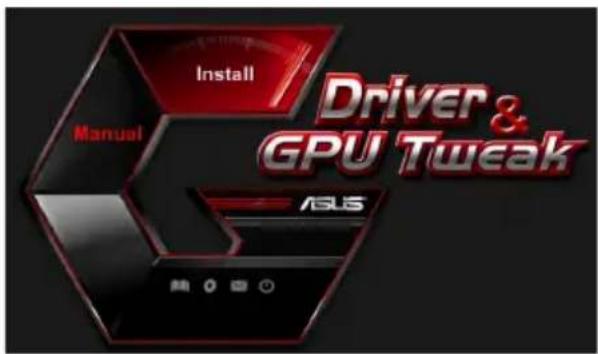
- Если автозапуск включен, появится меню установки. Если автозапуск отключен, запустите UI.exe из корневой директории компакт-диска.
- В главном меню нажмите Install.
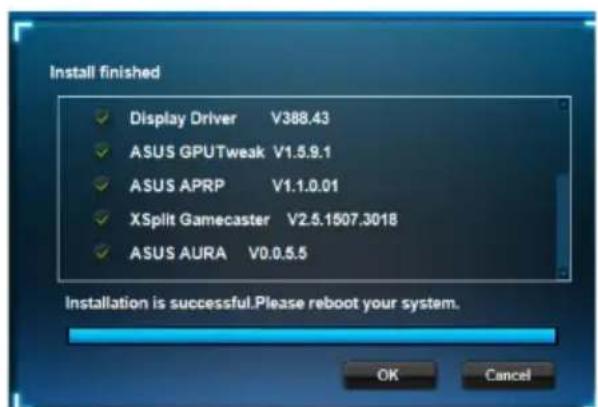
- Выберите Display Driver и нажмите кнопку Install.
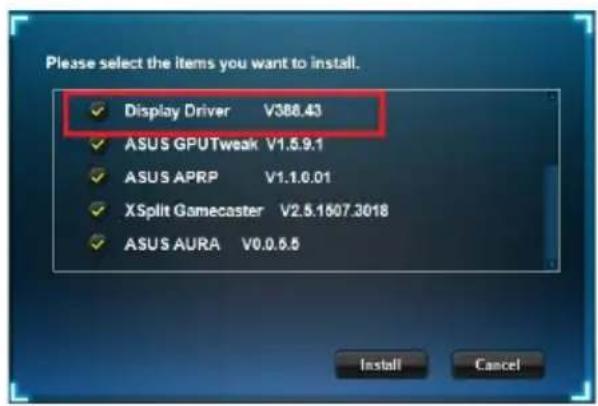
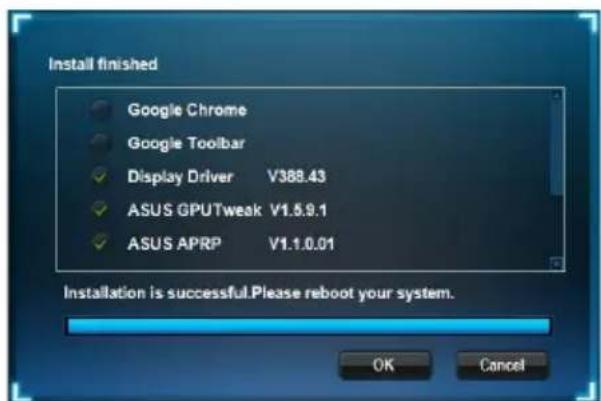
- После завершения установки, нажмите OK для перезагрузки системы.
2.2 Удаление VGA драйверов
2.2.1 Удаление VGA драйверов в Windows 10/8.1/8/7 (64-бит)
Для удаления драйверов ASUS в Windows 10/8.1/8/7 (64-бит):
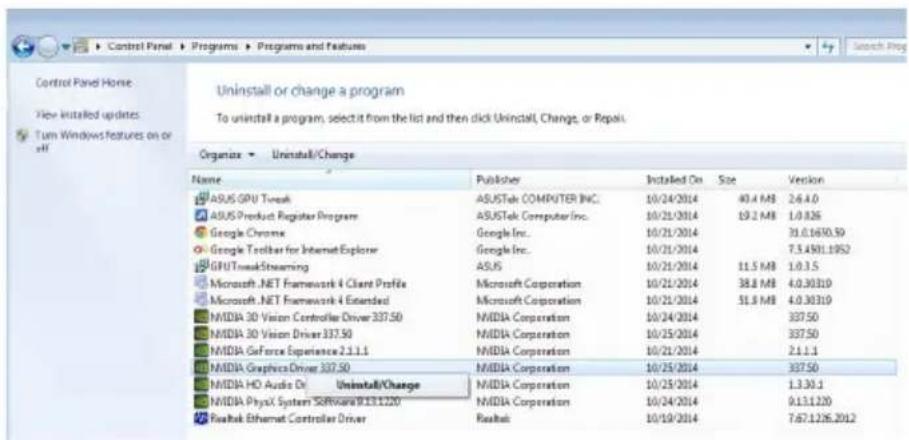
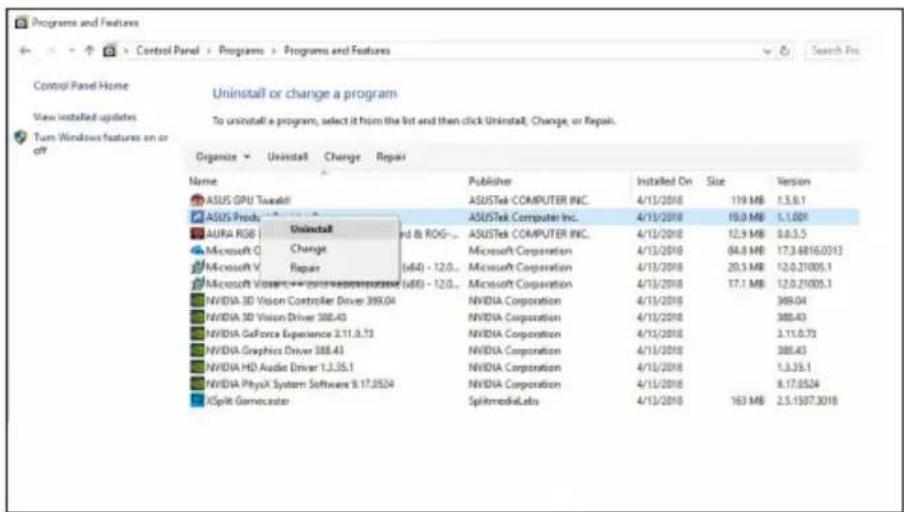
Нажмите Пуск > Панель управления > Программы и компоненты и выберите драйвер видеокарты. Нажмите Uninstall.
3. Утилиты ASUS GPU Tweak
Для установки ASUS GPU Tweak в Windows 10/8.1/8/7 (64-бит):
- Вставьте компакт-диск в оптический привод.
- Если автозапуск включен, появится меню установки. Если автозапуск отключен, запустите UI.exe из корневой директории компакт-диска.
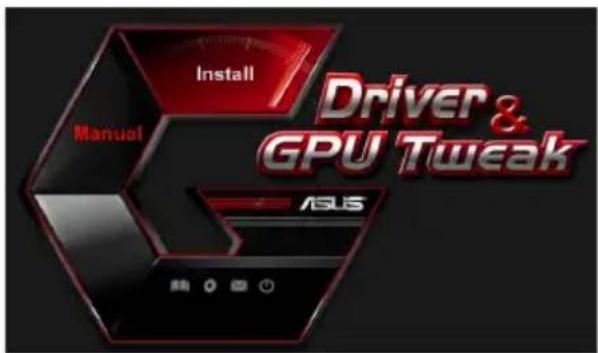
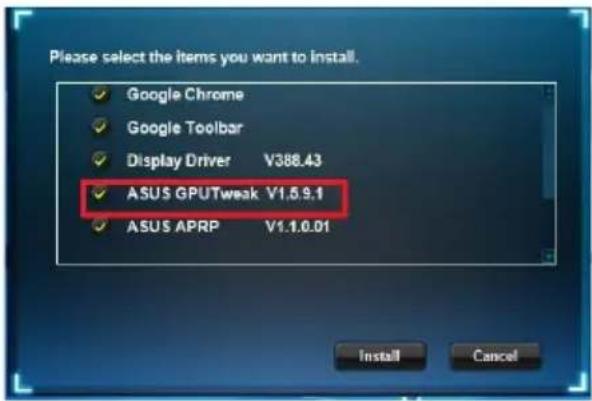
- В главном меню нажмите Install. Выберите ASUS GPU Tweak и нажмите кнопку Install. 4. После завершения установки нажмите OK.
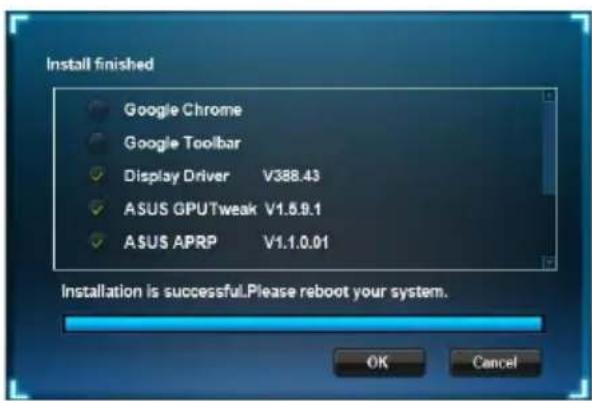
3.2 Удаление ASUS GPU Tweak
3.2.1 Удаление ASUS GPU Tweak в Windows 10/8.1/8/7 (64-бит)
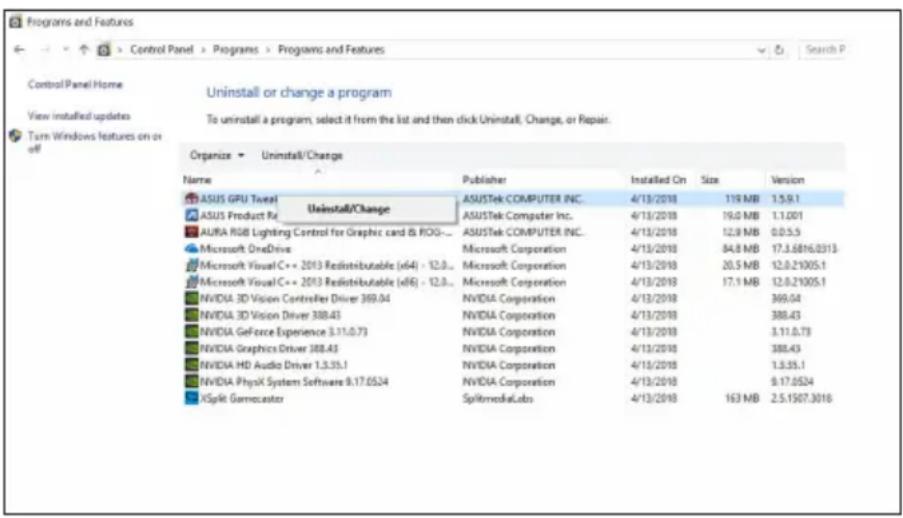
Для удаления ASUS GPU Tweak в Windows 10/8.1/8/7 (64-бит):
- Нажмите Пуск > Панель управления > Программы и компоненты, выберите ASUS GPU Tweak. Нажмите Uninstall.
4. ASUS AURA
4.1 Установка ASUS APRP
4.1.1 Установка ASUS APRP в Windows 10 / 8.1 / 8/7 (64-бит)
Для установки ASUS APRP в Windows 10/8.1/8/7 (64-бит):
- Вставьте компакт-диск в оптический привод.
- Если автозапуск включен, появится меню установки. Если автозапуск отключен, запустите UI.exe из корневой директории компакт-диска.
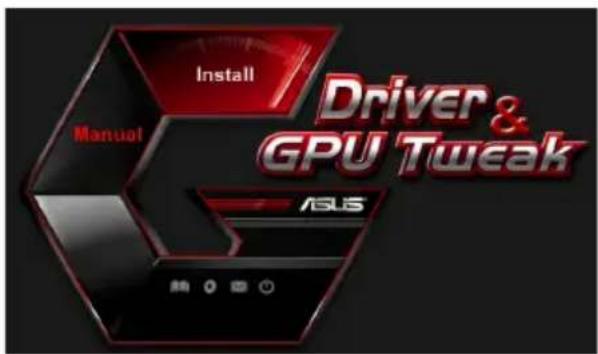
- В главном меню нажмите Install. Выберите ASUS APRP и нажмите кнопку Install.
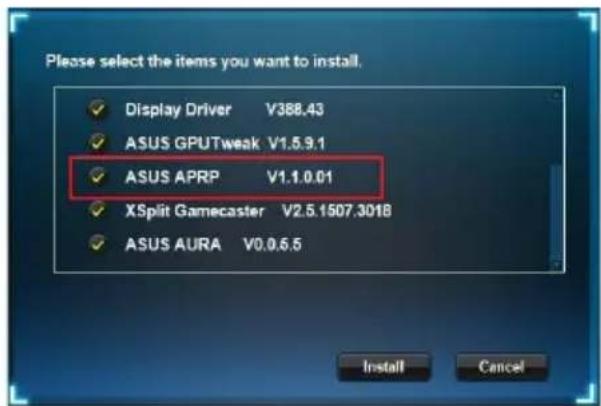
4. После завершения установки нажмите OK.
4.2 Удаление ASUS APRP
4.2.1 Удаление ASUS APRP в Windows 10 / 8.1 / 8/7 (64-бит)
Для удаления ASUS APRP в Windows 10 / 8.1 / 8/7 (64-бит):
Нажмите Пуск > Панель управления > Программы и компоненты и выберите ASUS APRP. Нажмите Uninstall.
5. XSplit Gamecaster
5.1 Установка XSplit Gamecaster
5.1.1 Установка XSplit Gamecaster в Windows 10 / 8.1 / 8/7 (64-бит)
Для установки XSplit Gamecaster в Windows 10 / 8.1 / 8/7 (64-бит):
- Вставьте компакт-диск в оптический привод.
- Если автозапуск включен, появится меню установки. Если автозапуск отключен, запустите UI.exe из корневой директории компакт-диска.
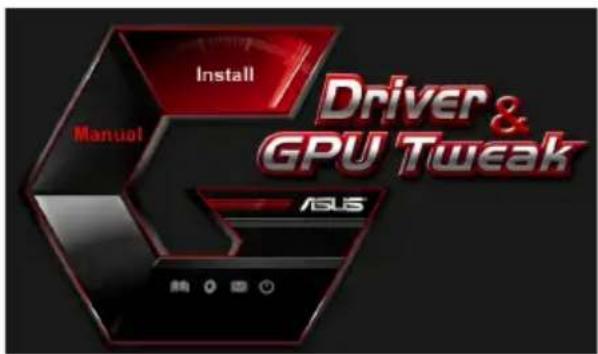
- В главном меню нажмите Install. Выберите XSplit Gamecaster и нажмите кнопку Install.
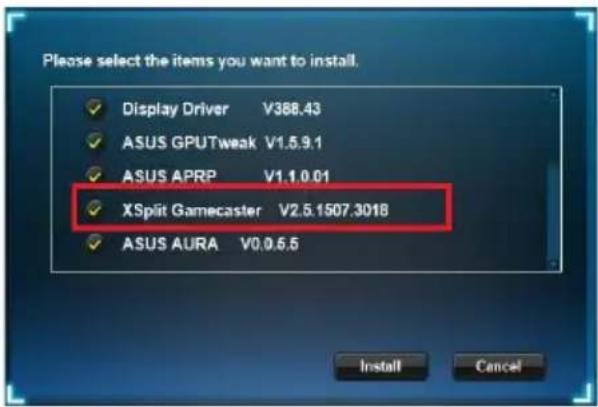
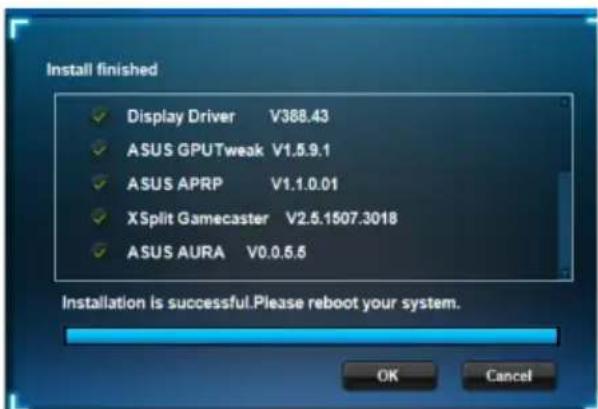
4. После завершения установки нажмите OK.
5.2 Удаление XSplit Gamecaster
5.2.1 Удаление XSplit Gamecaster в Windows 10 / 8.1 / 8/7 (64-бит)
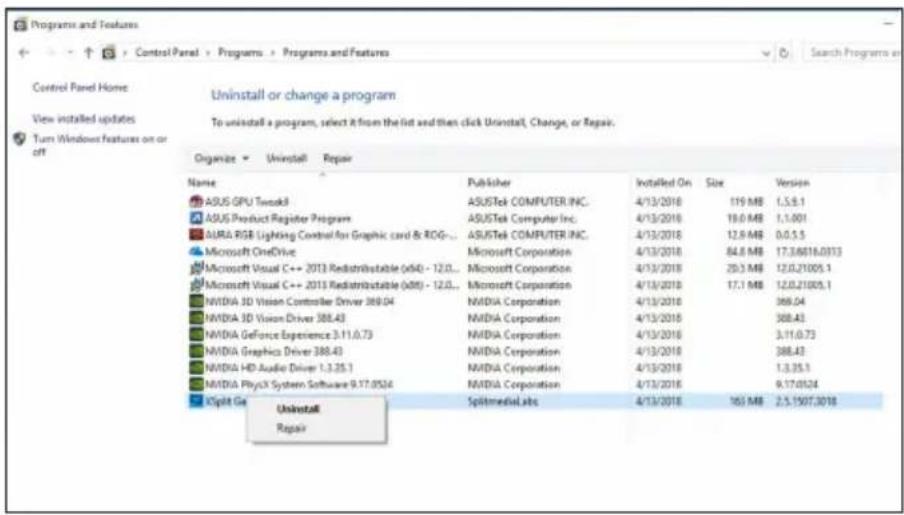
Для удаления XSplit Gamecaster в Windows 10 / 8.1 / 8 / 7 (64-бит):
Нажмите Пуск > Панель управления > Программы и компоненты и выберите XSplit Gamecaster. Нажмите Uninstall.
6. ASUS AURA
6.1 Установка ASUS AURA
6.1.1 Установка ASUS AURA в Windows 10/8.1/8/7 (64-бит)
Для установки ASUS AURA в Windows 10 / 8.1 / 8/7 (64-бит):
- Вставьте компакт-диск в оптический привод.
- Если автозапуск включен, появится меню установки. Если автозапуск отключен, запустите UI.exe из корневой директории компакт-диска.
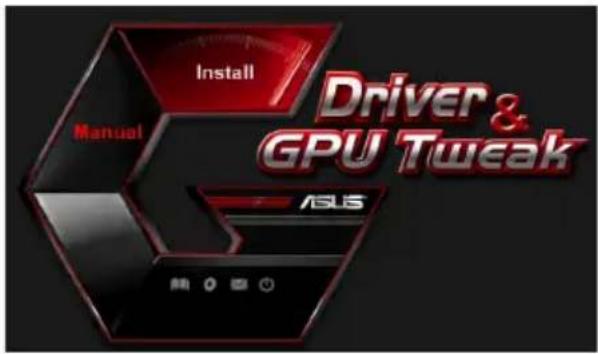
- В главном меню нажмите Install. Выберите ASUS AURA и нажмите кнопку Install.
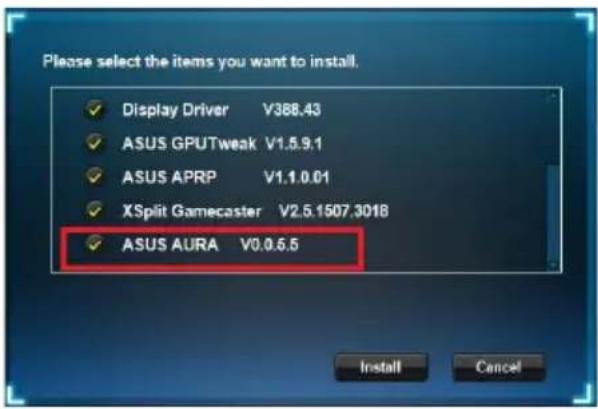
4. После завершения установки нажмите OK.
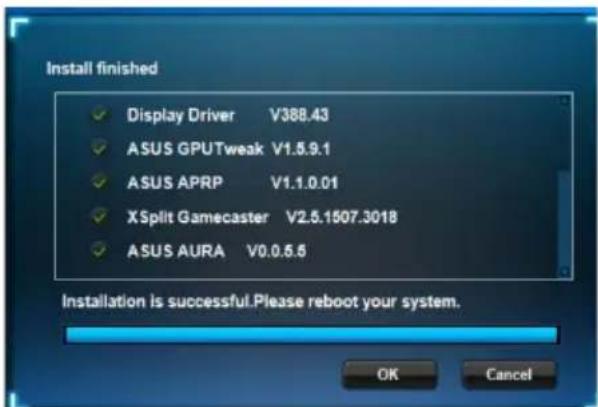
6.2 Удаление ASUS AURA
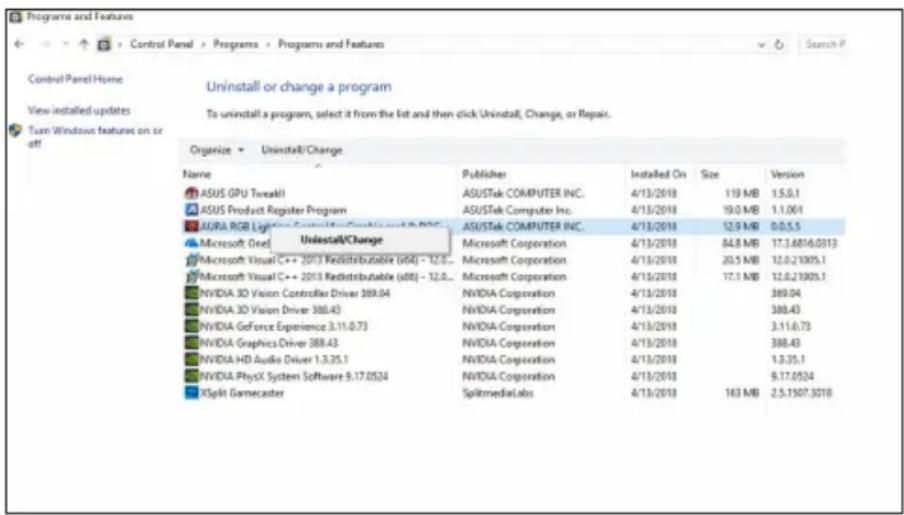
6.2.1 Удаление ASUS AURA в Windows 10/8.1/8/7 (64-бит)
Для удаления ASUS AURA в Windows 10 / 8.1 / 8/7 (64-бит):
Нажмите Пуск > Панель управления > Программы и компоненты и выберите ASUS AURA. Нажмите Uninstall.
7. Дополнительная информация
7.1 Просмотр компакт-диска
Положение: Основные неисправности
Если после установки видеокарты вы столкнулись со следующими проблемами, прежде чем звонить в службу технической поддержки, попытайтесь выполнить одно из возможных решений.
Если у вас еще остались вопросы относительно продукта, пожалуйста, посетите страницу https://www.asus.com/support или получите дополнительную информацию.
| Пирusesь Мирusesь установки видевочи Пирusesь Визиможно карта несяравлиьho установке. Ренинце ублenteсь, что карtra установке на зakрелега в слоте. | Пирusesь Визиможно моритор несяравлиьho пожимочи. Ренинце ублenteсь, что спгайльный Кабелов ладжно пожимочи К могинтору И виздевоче. |
| Пирusesь Материнская плata на полесpersк��Валу виздевочу. Ренинце Найдente ДOKументашино, поставлиемую с материнсков платои И поверъные тре体会е спецфигаший дя Валу виздевочь (Hаширөр на рожимене AGP). | Пирusesь К виздевоче не полесperski. Ренинце ублenteсь, что Кабелов платань ладжно пожимочи. Пирusesь Нетостатуочno моримочи пожимочи. Ренинце ублenteсь, что Валш блик рожименя ладжно м�цhoctь. |
| Пирusesь Нетостатуочno моримочи пожимочи. Ренинце ублenteсь, что Валш блик рожименя ладжно м�цhoctь. | Пирusesь Нетоста 희лhoe пожимочи Кабелов ладжно м�цhoctь. Ренинце ублenteсь, что поцesscop, калер и память павлиьho Установлешь. |
| Пирuses Мат Пирuses Мат Рирuses Мат Рирuses Мат Рирuses Мат Рирuses Мат Рирuses Мат Рирuses Мат Рирuses Мат Рирuses Мат Рирuses Мат Рирuses Мат Рирuses Мат Рирuses Мат Pирuses Matiche Pирuses Matiche Pирuses Matiche Pирuses Matiche Pирuses Matiche Pирuses Matiche Pирuses Matiche Pирuses Matiche Pирuses Matiche Pирuses Matiche Pирuses Matiche Pирuses Matiche Pирuses Matiche Pирuses Matiche Pирuses Matiche Fирuses Matiche Fирuses Matiche Fирuses Matiche Fирuses Matiche Fирuses Matiche Fирuses Matiche Fирuses Matiche Fирuses Matiche Fирuses Matiche Fирuses Matiche Fирuses Matiche Fирuses Matiche Fирuses Matiche Fирuses Matiche Fир uses Matiche Fирuses Matiche Fирuses Matiche Fирuses Matiche Fирuses Matiche Fирuses Matiche Fирuses Matiche Fирuses Matiche Fирuses Matiche Fирuses Matiche Fирuses Matiche Fирuses Matiche Fирuses Matiche Fирuses Matiche Fирuses MATICHE Fирuses MATICHE Fирuses MATICHE Fирuses MATICHE Fирuses MATICHE Fирuses MATICHE Fирuses MATICHE Fирuses MATICHE Fирuses MATICHE Fирuses MATICHE Fирuses MATICHE Fирuses MATICHE Fирuses MATICHE Fирuses MATICHE Fирuses MATICHE Gирuses Matiche Gирuses Matiche Gирuses Matiche Gирuses Matiche Gирuses Matiche Gирuses Matiche Gирuses Matiche Gирuses Matiche Gирuses Matiche Gирuses Matiche Gирuses Matiche Gирuses Matiche Gирuses Matiche Gирuses Matiche Gирuses Matiche Cирuses Matiche Cирuses Matiche Cирuses Matiche Cирuses Matiche Cирuses Matiche Cирuses Matiche Cирuses Matiche Cирuses Matiche Cирuses Matiche Cирuses Matiche Cирuses Matiche Cирuses Matiche Cирuses Matiche Cирuses Matiche Cир uses Matiche Cирuses Matiche Cирuses Matiche Cирuses Matiche Cирuses Matiche Cирuses Matiche Cирuses Matiche Cирuses Matiche Cирuses Matiche Cирuses Matiche Cирuses Matiche Cирuses Matiche Cирuses Matiche Cирuses Matiche Cирuses MATICHE Cирuses Matiche Cирuses Matiche Cирuses Matiche Cирuses Matiche Cирuses Matiche Cирuses Matiche Cирuses Matiche Cирuses Matiche Cирuses Matiche Cирuses Matiche Cирuses Matiche Cирuses Matiche Cирuses Matiche Cирuses Matiche Gирuses Matiche Gирuses Matiche Gирuses Matiche Gирuses Matiche Gирuses Matiche Gирuses Matiche Gирuses Matiche Gирuses Matiche Gирuses Matiche Gирuses Matiche Gирuses Matiche Gирuses Matiche Gирuses Matiche Gир uses Matiche Gирuses Matiche Gирuses Matiche Gирuses Matiche Gирuses Matiche Gирuses Matiche Gирuses Matiche Gирuses Matiche Gирuses Matiche Gирuses Matiche Gирuses Matiche Gирuses Matiche Gирuses Matiche Gирuses Matiche Gирuses MATICHE Gирuses Matiche Gирuses Matiche Gирuses Matiche Gирuses Matiche Gирuses Matiche Gирuses Matiche Gирuses Matiche Gирuses Matiche Gирuses Matiche Gирuses Matiche Gирuses Matiche Gирuses Matiche Gирuses Matiche Gир uses Matiche Cирuses Matiche Cирuses Matiche Cирuses Matiche Cирuses Matiche Cирuses Matiche Cирuses Matiche Cирuses Matiche Cирuses Matiche Cирuses Matiche Cирuses Matiche Cирuses Matiche Cирuses Matiche Cирuses Matiche Cир uses MATICHE Cирuses Matiche Cирuses Matiche Cирuses Matiche Cирuses Matiche Cирuses Matiche Cирuses Matiche Cирuses Matiche Cирuses Matiche Cирuses Matiche Cирuses Matiche Cирuses Matiche Cирuses Matiche Cирuses Matiche Cирuses MATICHE Gирuses Matiche Gирuses Matiche Gирuses Matiche Gирuses Matiche Gирuses Matiche Gирuses Matiche Gирuses Matiche Gирuses Matiche Gирuses Matiche Gирuses Matiche Gирuses Matiche Gирuses Matiche Gирuses Matiche Gирuse Matiche Gирuse Matiche Gирuse Matiche Gирuse Matiche Gирuse Matiche Gирuse Matiche Gирuse Matiche Gирuse Matiche Gирuse Matiche Gирuse Matiche Gирuse Matiche Gирuse Matiche Gирuse Matiche Gирuse Matiche Gирuse MATICHE Gирuse Matiche Gирuse Matiche Gирuse Matiche Gирuse Matiche Gирuse Matiche Gирuse Matiche Gирuse Matiche Gирuse Matiche Gирuse Matiche Gирuse Matiche Gирuse Matiche Gирuse Matiche Gирuse Matiche Gирuse Matiche Cирuses Matiche Cирuses Matiche Cирuses Matiche Cирuses Matiche Cирuses Matiche Cирuses Matiche Cирuses Matiche Cирuses Matiche Cирuses Matiche Cирuses Matiche Cирuses Matiche Cирuses Matiche Cирuses Matiche Cирuses Matis Cирuses Matiche Cирuses Matiche Cирuses Matiche Cирuses Matiche Cирuses Matiche Cирuses Matiche Cирuses Matiche Cирuses Matiche Cирuses Matiche Cирuses Matiche Cирuses Matiche Cирuses Matiche Cирuses Matiche Cирuses Matiche Bирuses Matiche Bирuses Matiche Bирuses Matiche Bирuses Matiche Bирuses Matiche Bирuses Matiche Bирuses Matiche Bирuses Matiche Bирuses Matiche Bирuses Matiche Bирuses Matiche Bирuses Matiche Bирuses Matiche Bирuses Matiche Bир uses Matiche Bир uses Matiche Bир uses Matiche Bир uses Matiche Bир uses Matiche Bир uses Matiche Bир uses Matiche Bир uses Matiche Bир uses Matiche Bир uses Matiche Bир uses Matiche Bир uses Matiche Bир uses Matiche Bир uses Matiche Bир uses MATICHE Bир uses MATICHE Bир uses MATICHE Bир uses MATICHE Bир uses MATICHE Bир uses MATICHE Bир uses MATICHE Bир uses MATICHE Bир uses MATICHE Bир uses MATICHE Bир uses MATICHE Bир uses MATICHE Bир uses MATICHE Bир uses MATICHE Bир uses MATICHE Gирuses Matiche Gирuses Matiche Gирuses Matiche Gирuses Matiche Gирuses Matiche Gирuses Matiche Gирuses Matiche Gирuses Matiche Gирuses Matiche Gирuses Matiche Gирuses Matiche Gирuses Matiche Gирuses Matiche Gирuses MATICHE Cирuses Matiche Cирuses Matiche Cирuses Matiche Cирuses Matiche Cирuses Matiche Cирuses Matiche Cирuses Matiche Cирuses Matiche Cирuses Matiche Cирuses Matiche Cирuses Matiche Cирuses Matiche Cирuses Matiche Cир uses Matiche Gирuses Matiche Gирuses Matiche Gирuses Matiche Gирuses Matiche Gирuses Matiche Gирuses Matiche Gирuses Matiche Gирuses Matiche Gирuses Matiche Gирuses Matiche Gирuses Matiche Gирuses Matiche Gирuses Matiche Gир uses MATICHE Gир uses MATICHE Gир uses MATICHE Gир uses MATICHE Gир uses MATICHE Gир uses MATICHE Gир uses MATICHE Gир uses MATICHE Gир uses MATICHE Gир uses MATICHE Gир uses MATICHE Gир uses MATICHE Gир uses MATICHE Gир uses MATICHE Gир uses MATICHE CIRCUS CIRCUS CIRCUS CIRCUS CIRCUS CIRCUS CIRCUS CIRCUS CIRCUS CIRCUS CIRCUS CIRCUS CIRCUS CIRCUS CIRCUS CIRCUS CIRCUS CIRCUS CIRCUS CIRCUS CIRCUS CIRCUS CIRCUS CIRCUS CIRCUS CIRC US CIRCUS CIRCUS CIRCUS CIRCUS CIRCUS CIRCUS CIRCUS CIRCUS CIRCUS CIRCUS CIRCUS CIRCUS CIRCUS CIRCUS CIRCUS CIRCUS CIRCUS CIRCUS CIRCUS CIRCUS CIRCUS CIRCUS CIRCUS CIRCUS CIRCus CIRCUS CIRCUS CIRCUS CIRCUS CIRCUS CIRCUS CIRCUS CIRCUS CIRCUS CIRCUS CIRCUS CIRCUS CIRCUS CIRCUS CIRCUS CIRCUS CIRCUS CIRCUS CIRCUS CIRCUS CIRCUS CIRCUS CIRCUS CIRCUS CIRCIS CIRCUS CIRCUS CIRCUS CIRCUS CIRCUS CIRCUS CIRCUS CIRCUS CIRCUS CIRCUS CIRCUS CIRCUS CIRCUS CIRCUS CIRCUS CIRCUS CIRCUS CIRCUS CIRCUS CIRCUS CIRCUS CIRCUS CIRCUS CIRCUS CIRCUSR CIRCUSR CIRCUSR CIRCUSR CIRCUSR CIRCUSR CIRCUSR CIRCUSR CIRCUSR CIRCUSR CIRCUSR CIRCUSR CIRCUSR CIRCUSR CIRCUSR CIRCUSR CIRCUSR CIRCUSR CIRCUSR CIRCUSR CIRCUSR CIRCUSR CIRCUSR CIRCUSR CIRCUSR CIRCusr CIRCUSR CIRCUSR CIRCUSR CIRCUSR CIRCUSR CIRCUSR CIRCUSR CIRCUSR CIRCUSR CIRCUSR CIRCUSR CIRCUSR CIRCUSR CIRCUSR CIRCUSR CIRCUSR CIRCUSR CIRCUSR CIRCUSR CIRCUSR CIRCUSR CIRCUSR CIRCUSR CIRCUSR CIRCISR CIRCUSR CIRCUSR CIRCUSR CIRCUSR CIRCUSR CIRCUSR CIRCUSR CIRCUSR CIRCUSR CIRCUSR CIRCUSR CIRCUSR CIRCUSR CIRCUSR CIRCUSR CIRCUSR CIRCUSR CIRCUSR CIRCUSR CIRCUSR CIRCUSR CIRCUSR CIRCUSR CIRCUSR CIRCUSD CIRCUSR CIRCUSR CIRCUSR CIRCUSR CIRCUSR CIRCUSR CIRCUSR CIRCUSR CIRCUSR CIRCUSR CIRCUSR CIRCUSR CIRCUSR CIRCUSR CIRCUSR CIRCUSR CIRCUSR CIRCUSR CIRCUSR CIRCUSR CIRCUSR CIRCUSR CIRCUSR CIRCUSR CIRCURS CIRCUSR CIRCUSR CIRCUSR CIRCUSR CIRCUSR CIRCUSR CIRCUSR CIRCUSR CIRCUSR CIRCUSR CIRCUSR CIRCUSR CIRCUSR CIRCUSR CIRCUSR CIRCUSR CIRCUSR CIRCUSR CIRCUSR CIRCUSR CIRCUSR CIRCUSR CIRCUSR CIRCUSR CIRC枚 2017年1月1日 CIRC枚 2017年1月1日 CIRC枚 2017年1月1日 CIRC枚 2017年1月1日 CIRC枚 2017年1月1日 CIRC枚 2017年1月1日 CIRC枚 2017年1月1日 CIRC枚 2017年1月1日 DIRC枚 2017年1月1日 DIRC枚 2017年1月1日 DIRC枚 2017年1月1日 DIRC枚 2017年1月1日 DIRC枚 2017年1月1日 DIRC枚 2017年1月1日 DIRC枚 2017年1月1日 DIRC一枚 2017年1月1日 DIRC枚 2017年1月1日 DIRC枚 2017年1月1日 DIRC枚 2017年1月1日 DIRC枚 2017年1月1日 DIRC枚 2017年1月1日 DIRC枚 2017年1月1日 DIRC枚 1997年1月1日 DIRC枚 1997年1月1日 DIRC枚 1997年1月1日 DIRC枚 1997年1月1日 DIRC枚 1997年1月1日 DIRC枚 1997年1月1日 DIRC枚 1997年1月1日 DIRC枚 1997 年 1 月 1 日 DIRC枚 1997年1月1日 DIRC枚 1997年1月1日 DIRC枚 1997年1月1日 DIRC枚 1997年1月1日 DIRC枚 1997年1月1日 DIRC枚 1997年1月1日 DIRC枚 1997年1月1日 CIRC枚 1997年1月1日 CIRC枚 1997年1月1日 CIRC枚 1997年1月1日 CIRC枚 1997年1月1日 CIRC枚 1997年1月1日 CIRC枚 1997年1月1日 CIRC枚 1997年1月1日 CIRC校 2017年1月1日 CIRC校 2017年1月1日 CIRC校 2017年1月1日 CIRC校 2017年1月1日 CIRC校 2017年1月1日 CIRC校 2017年1月1日 CIRC校 2017年1月1日 CIRC校 2017 年 1 月 1 日 CIRC校 2017年1月1日 CIRC校 2017年1月1日 CIRC校 2017年1月1日 CIRC校 2017年1月1日 CIRC校 2017年1月1日 CIRC校 2017年1月1日 CIRC校 2017年1月1日 DIRC枚 2017年1月1日 DIRC枚 2017年1月1日 DIRC枚 2017年1月1日 DIRC枚 2017年1月1日 DIRC枚 2017年1月1日 DIRC枚 2017年1月1日 DIRC枚 3017年1月1日 DIRC枚 3017年1月1日 DIRC枚 3017年1月1日 DIRC枚 3017年1月1日 DIRC枚 3017年1月1日 DIRC枚 3017年1月1日 DIRC枚 3017年1月1日 DIRC枚 3020年1月1日 DIRC枚 3020年1月1日 DIRC枚 3020年1月1日 DIRC枚 3020年1月1日 DIRC枚 3020年1月1日 DIRC枚 3020年1月1日 DIRC枚 3020年1月1日 DIRC枚 3020年1月1日 DIRC枚 3020年1月1日 DIRC枚 3020年1月1日 DIRC枚 3020年1月1日 DIRC枚 3020年1月1日 DIRC枚 3020年1月1日 DIRC枚 3020年1月1日 DIRC枚 3020年1月1日 | |
| Пирusesь Мозбражени Скажени | |
| Пирusesь Ваш монитор не падерхивает настroyки зкрана. Решения Yбдпгесь, что Ваш монитор падерхивает настroyки зкрана. Сmotрпес ДOKументацнию на монитор. | |
| Пирusesь Ваш видаеогарта не падерхивает настroyки зкрана. Решiones Yбдпгесь, что Ваш монитор падерхивает настroyки зкрана. Сmotрпес ДOKумentsДИЗИО на видаеогарту. | |
| Пирusesь Некоторные сашил драийberов повразождень. Решiones YддпгесыTekушпеся райberpa и установite драйberpa c Support CD. | |
| Пирusesь Плобос охлajждени. Решiones Yбдпгесь, что вентли对接ы лорпuya, пioцesscopа и видаеогарту разobотают hopmaльно. | |
| Пирusesь Сильно разоген GPL Или видаеогамъ. Решiones ВocstановITE чASTOTУ пioцesscopa/ПамгТВидаеогарту по у мочаимю. | |

Другие проблемы, с которыми вы можете встретиться, связаны с другими компонентами или аксессуарами вашей системы (например, материнская плата, блок питания, LCD/CRT) вашей системы.


- ДРАЙВЕРЫ ВИДЕОКАРТЫ
- УСТАНОВКА VGA ДРАЙВЕРОВ
- УСТАНОВКА VGA ДРАЙВЕРОВ ДЛЯ WINDOWS 10/8.1/8/7 (64 БИТ)
- УДАЛЕНИЕ VGA ДРАЙВЕРОВ
- УДАЛЕНИЕ VGA ДРАЙВЕРОВ В WINDOWS 10/8.1/8/7 (64-БИТ)
- УТИЛИТЫ ASUS GPU TWEAK
- УДАЛЕНИЕ ASUS GPU TWEAK
- УДАЛЕНИЕ ASUS GPU TWEAK В WINDOWS 10/8.1/8/7 (64-БИТ)
- ASUS AURA
- УСТАНОВКА ASUS APRP
- УСТАНОВКА ASUS APRP В WINDOWS 10 / 8.1 / 8/7 (64-БИТ)
- УДАЛЕНИЕ ASUS APRP
- УДАЛЕНИЕ ASUS APRP В WINDOWS 10 / 8.1 / 8/7 (64-БИТ)
- XSPLIT GAMECASTER
- УСТАНОВКА XSPLIT GAMECASTER
- УСТАНОВКА XSPLIT GAMECASTER В WINDOWS 10 / 8.1 / 8/7 (64-БИТ)
- УДАЛЕНИЕ XSPLIT GAMECASTER
- УДАЛЕНИЕ XSPLIT GAMECASTER В WINDOWS 10 / 8.1 / 8/7 (64-БИТ)
- УСТАНОВКА ASUS AURA
- УСТАНОВКА ASUS AURA В WINDOWS 10/8.1/8/7 (64-БИТ)
- УДАЛЕНИЕ ASUS AURA
- УДАЛЕНИЕ ASUS AURA В WINDOWS 10/8.1/8/7 (64-БИТ)
- ДОПОЛНИТЕЛЬНАЯ ИНФОРМАЦИЯ
- ПРОСМОТР КОМПАКТ-ДИСКА
- ПОЛОЖЕНИЕ: ОСНОВНЫЕ НЕИСПРАВНОСТИ
Марка : ASUS
Модель : ROG Strix Radeon RX 570 OC
Категория : видеокарта