Q4 10.1 - планшет Qilive - Безкоштовний посібник користувача
Знайдіть посібник до пристрою безкоштовно Q4 10.1 Qilive у форматі PDF.



| Тип продукту | Сенсорний планшет |
| Бренд | Qilive |
| Модель | Q4 10.1 |
| Операційна система | Android |
| Розмір екрану | 10,1 дюймів |
| Підключення | WiFi, micro-USB, mini-HDMI (вихід відео), аудіороз'єм 3,5 мм, зчитувач карт micro-SD |
| Камера | Передня веб-камера та задня камера |
| Живлення | Акумулятор, що заряджається через мережевий адаптер та USB-кабель (зарядний пристрій в комплекті) |
| Вміст коробки | Планшет, короткий посібник користувача, інструкції з безпеки та правові застереження, USB-кабель, зарядний пристрій |
| Безпека | Блокування екрану за допомогою графічного ключа, PIN-коду або пароля |
| Пошук несправностей | У разі відсутності реакції утримуйте кнопку ON/OFF протягом 10 секунд |
| Служба підтримки | Auchan France: 03 59 30 59 30, www.auchan.fr |
Часті запитання - Q4 10.1 Qilive
Питання користувачів про Q4 10.1 Qilive
0 питання про цей пристрій. Дайте відповідь на ті, що знаєте, або поставте власне.
Поставити нове питання про цей пристрій
Завантажте інструкції для вашого планшет у форматі PDF безкоштовно! Знайдіть свій посібник Q4 10.1 - Qilive і поверніть собі контроль над електронним пристроєм. На цій сторінці опубліковані всі документи, необхідні для використання вашого пристрою. Q4 10.1 бренду Qilive.
ПОСІБНИК КОРИСТУВАЧА Q4 10.1 Qilive
Бл_OKировka сehсорно зараза:
Haxmte Ha Settings (hactpoikn) Ha nanei 6bictpbix hactpoek B ctpoke coctoHnHa 3kpane Settings BblonHnte npokpykU Bn3 n Haxmte Ha 3naHTa). Haxmte Ha 3naOK Screen lock (6lOKpOBka 3kpaHa). Bblepnte TIN 6JOKPobKn, KOtpor XOTNE uCNOJIb3OBAtB. Pocne TorO, KaK 6ydet yCTaHOBHeHa 6JOKPobKa, pRn KAKDOM BKNIOueHn 3kpaHa 6yDet OTO6paKaTc8 3kpan 6JOKpOBKn C 3anpOCOM Ha BBOD KOM6HAuCN CNMBONoB, PIN-KoDa IIN INHO rYka3AHOrO KInOua.
BHIMAHNE!
Пдкючы USB, до Вховпь до komпл ekTy, до роз'emy miKpo USB вашоу паншету.
Пдкючы Кбельdo мержевоаадпету,а notim adanterp do мерекi. Планшет поинае зарджатися.
6Ярлики застocункib AndroidTM
Bu6epiTb i 3anyctiTb 3acTOcyHOK.
7 Pяdk cTaHy
Biöobpaxac nobiOMnHn Ta 3a6e3neUc DoCTyn Do WBnKnx HAcTpoNok.
UA
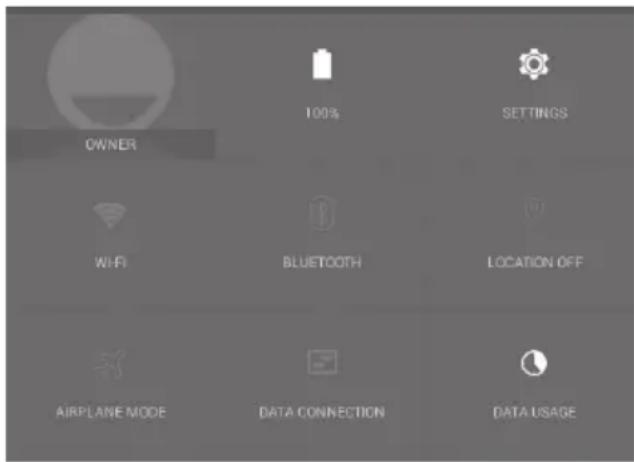
Ubnki Hactrokni
- Pexim "Y litaky": Дя akTnBaui/ DeakTnBaui ycix 6e3npoBidHnx πiKluoyehb.
- WiFi: Д��актуаль/даектуаль
- рidклю悔ня Wi-Fi.
- ABTomatnHn NOBOPOT 3o6paKeHHa ekpHa:ДЯakTnBaui/DeaKTnBaui ABTomATnHOI 3MiHn OpiEHTaui ekpHa nicIЯ NOBOPTu PnaHseTa.
-Яскравicь:дя рergyюваняяскравocti 3обрахеньна ekpahi. - Параметри: Ддяdoesуныdo BCix napametpiB.

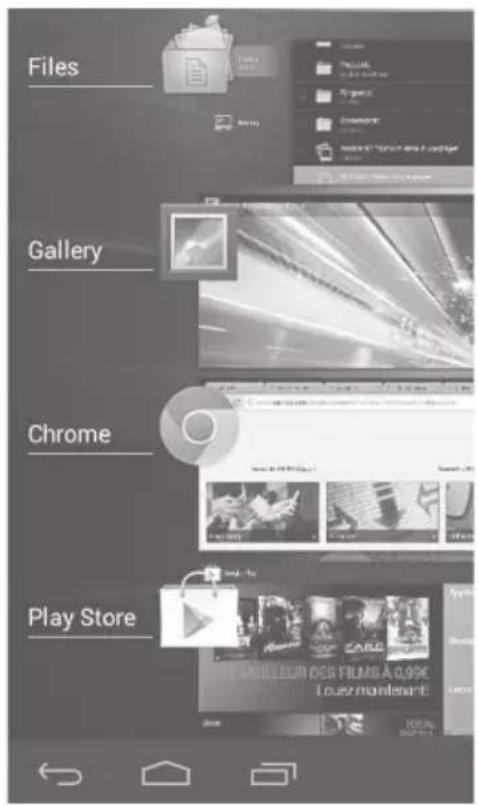
Octahhi 3actocyHKN
Iporpama BiOobpaXaE cncoc 3actocyHkiB, kIK BnKOpNCTOByBaJIncr HeoDaBHO:
Bn6epitb i 3anyctiTB 3actocyHOK.
- Κοδ 3aκριτη 3actocyHok, περεγrHiTb Μοτο 3NaUOK λιBOPu a6o πpaBOpuy.

7. 3HAHOMCTBO 3 ANDROID™
Oblikov 3anns Google
3a donomoroio obnikoboro 3anycy Google Bn 3moKeTe ckOpncTaTnC8 Bcima doctynHmN cnjx6amn Ta 3actocyhkamn Google.
- IpeenDITb do po3diy "Iapametpr" > "O6likoBi 3aIncn" > "Ioatu o6likoBn 3aInc".
- Bùbēpīt b tɪn ǒbjíkòBó rì 3aúncy - Google.
-ДotpmytecIhctpykui,io BiO6paKaIObC8a,IINBVeHHeNHaHOpMaui,Heo6xIDHOI dIy obnikoBoro 3anncy.
Pozupen noataKobn ekpan.
IpeXoMy mix p3HmN NOaTKOBHMn ekpaHm npOBeiTb naIbueM IIBOpuy a6o npabOpuy.
IepemiiueHHa 3NaUka noaTkoBoro ekpaHa.
HaTnCHiB i yTpmyTe 3NaOK, DOKn He 3'ABnAeBcra NiHII NonoXeHHa, nepetrayHb Noro B Heo6xIDHe Micce Ta BiDnyCtITb.
BvndaJIeHn3HaUkaNoaTKOBOro ekpaHa.
HaTnCHiTB i yTpmyTe 3NaOk, nicna Yoro nepetarHitb Ioro do BepxHboIyactnHn ekpaHa Ta po3Mictb NOro HAD 3NaUcKOM "BuaNTn".
UA
DeiHcTaJaCi 3aCtocyHky.
Ha ekpahi "Bci 3actocyHKn" hATncHt b i ytpmmyTe Heo6xidHn 3haQok, nicra Yoro nepetrayhItb Ioro do BepXhboi qacTHnE kpaHa Ta po3MicTtB Hd 3NaYKOM "DeiHCTaJIHOBatN".



