Q4 10.1 - планшет Qilive - Бесплатное руководство пользователя
Найдите руководство к устройству бесплатно Q4 10.1 Qilive в формате PDF.



| Тип продукта | Планшет |
| Бренд | Qilive |
| Модель | Q4 10.1 |
| Операционная система | Android |
| Размер экрана | 10,1 дюйма |
| Подключение | WiFi, micro-USB, mini-HDMI (видеовыход), аудиоразъем 3,5 мм, слот для карт micro-SD |
| Камера | Фронтальная веб-камера и задняя камера |
| Питание | Аккумулятор заряжается от сети через адаптер и USB-кабель (зарядное устройство в комплекте) |
| Содержимое коробки | Планшет, краткое руководство пользователя, правила безопасности и правовая информация, USB-кабель, зарядное устройство |
| Безопасность | Блокировка экрана по рисунку, PIN-коду или паролю |
| Устранение неисправностей | Долгое нажатие кнопки ON/OFF в течение 10 секунд при отсутствии реакции |
| Служба поддержки | Auchan France: 03 59 30 59 30, www.auchan.fr |
Часто задаваемые вопросы - Q4 10.1 Qilive
Вопросы пользователей о Q4 10.1 Qilive
0 вопрос об этом устройстве. Ответьте на те, что знаете, или задайте свой.
Задать новый вопрос об этом устройстве
Скачайте инструкцию для вашего планшет в формате PDF бесплатно! Найдите своё руководство Q4 10.1 - Qilive и возьмите своё электронное устройство обратно в руки. На этой странице опубликованы все документы, необходимые для использования вашего устройства. Q4 10.1 бренда Qilive.
РУКОВОДСТВО ПОЛЬЗОВАТЕЛЯ Q4 10.1 Qilive
ПодсоeДиНTe ПocТаВлeньИВ кOMпЛeКTe shHyp USB K pa3bemy micro USB ппаншета.
Подключnteшнркадапету,затем подклочenteадапетерк сети эльектponпаня.
Haunetc3apkaakymyTopa nlaHweta.
2.2 B TeueHne HeckoIbKnx CekyHd ydepxnBaIte HaKaToi KhoNkY ON/OFF.
BHIMAHHE!
3apndTe akkymyIaTOp noJIHOCTbIO npn nepBoN 3apJKe.
3.ОПИСАHиЕ UCTPOИCTBA
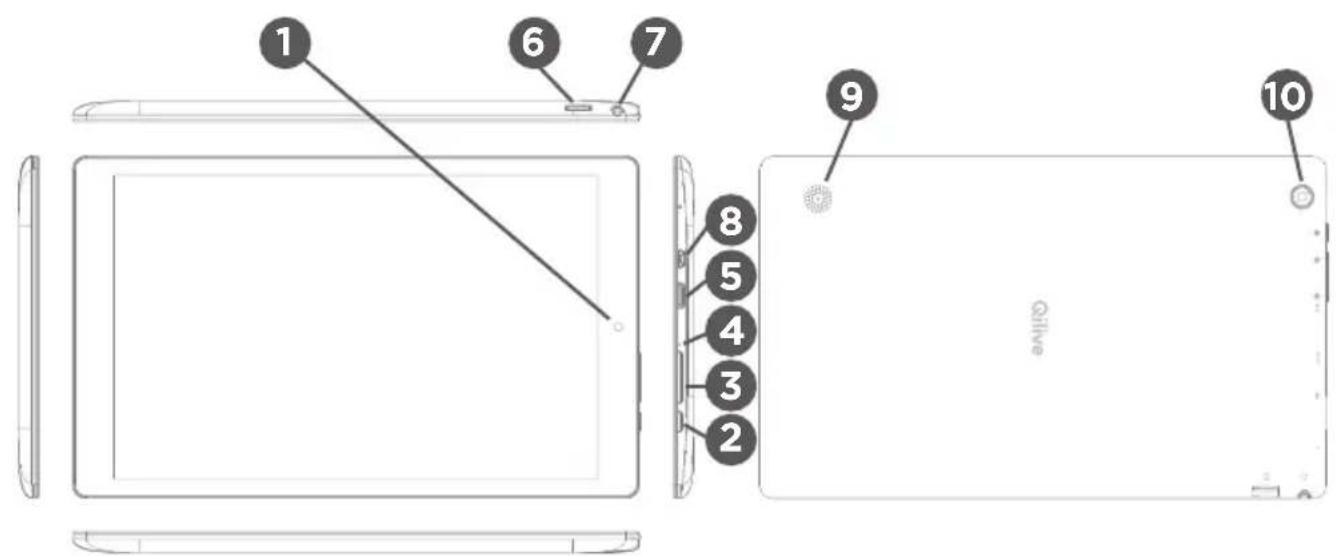

1 Be6-kanepa
9 TpOMKOrOBOpnteJIb
2 Khonka BKJ/ BblKJI
10 Kamepa
3 KhoNka rpoMkoCTn
4 MnkpofoH
Micro-HDMI BnndeObbyxOdy*
CnotДЯ KapTbI Micro-SD
7 Pa3bEmДЯHayshnKOB
8 Nopt Micro-USB
^* C onционьньim nepexoHybIM ka6eJem Micro-HDMI - HDMI.
4. MACTEP HACTPOIKN
Припелвом 3ануcke устpoиства мacrетер установки поможет вылnotь настюку :
·3blK
-Дата И Время
CoeHHHeHneWi-Fi
- CtopoHnne npInIOxKeHn

COBET:
Mbl pekomehnyem BblonHrTb Hactpoyny yctpoinCTBa B 30he Wi-Fi cetn, kotoipoi Bby6yndepeyraepno noIb3ObaTbcra.
5. ПОДКЛЮЧЕНЕ К CETN WI-FI
BHIMAHNE: Y6eNTecb, yTo Bbl haxoNTecb B 30He nokpbTn Wi-Fi.
Быстры дocун К настpoшam Wi-Fi ocyusectBnaeTcra n3 CTpOKn COCTOHN.
- Haxmte 3naok WiFi Дя дocTyna K hactpoikam.
- Ecni CBra3b Wi-Fi BbIKnOueHa, nepemecnte nepeKnOuaTeIb WiFi B noIoXeHne ON (BKJI).
Перемеценье заимени домш Hero Крара:
BbI6epnte Heo6xOIMbI 3nemEn T ydepKINBaIte naneu, noka He nOBNTcR cETka no3nIOHropOBaHna, 3aTe m npemecTnte ero B Tpe6yEmoe noJoxHe, n OTnyCTnte naneu.
YdaneHne 3IeMeHTa DomaShero 3KpaHa:

BbIbepnte Heo6xOIMbI 3IeMeHT n ydepXnBa IaIeU, npOBeNTe erO K BepxHeJ YactN 3KpaHa N nomecTne erO B KOp3InHy Remove (ydaIITb).
YdaJIeHHe 3JIeMeHtA:
BbIbePte Heo6xOaMbI 3IeMeHT Ha 3KpaHe "Bce npInoxKeHn" n ydepXnBaJ naJe, npOBedTe erO K BepxHeJ uactn 3KpaHa n omeCTnte erO B Kop3nHy Uninstall (ydaNt).
Co3dahne nanok npnloxehn:
IomeCTnTe npblbok OndHoro npINOxKeHnIOBepx dpyrOHa DOMaShem 3KpaHe, nDba npblka obBeHNHTcra.
Bnxdxetbl:
Bb6epTe 3HaQoK "Bce npIoXeHn" Ha domaunem 3KpaHe. HaxMnte Ha Widgets B BepxHe qactn 3KpaHa. Ha ochOBHom 3KpaHe Widgets MoXHO nepeCTabJIbTB BnJKeTb TaKIM Je o6pa3OM, KaK I npIbIK nnpIoXeHn.
U3meHeHne 06oEB:
YdepeKbAte NaeHa CBO6oHOM MeTe DomaHrO 3kpaHa, 3aTeM BbIbepnTe 060n n3 cNcKa.
Писся по ВсIMКненя паншета майсторуdo3BOJЯВСТАНБИТNиЖЧЕНавешипapamETр.
- MoBa
-ДаТаТaЧас
-ПдключенЯWi-Fi
-ПрикладиnporpaMuN cToPOHHIX NOCTaHaJIbHnKIB
UA
PEKOMEHdauii.
Пд часнадюваньnapametpiВпалшета pekomehdoBaHO po3mictNTn npncptiy 30HI dIМерекi Wi-Fi,якВи поTiHOBuKOpNCTOByeTe.
5. ПIDКЛЮЧЕняdoes MEPEKIXI WI-FI
YBAGA: nepekohaTecB TOMy, 00 BN 3naXoNTecB 30hi Dii Wi-Fi.
Iio6 wBndko npeeyTn do napameTpiv Wi-Fi, ckopncTaYTeCry pRkOM cTahy.
Bn6epitb "Iapametpn" Iny BIO6paXeHHa cTOpiHKn 3 npametpam Wi-Fi.
-Якwo Wi-Fi ВиIMКнeho,петягіть петемікay Wi-Fi y noLoxeHna "YBIMK."
HATnCHiB yTpmyuOu napametpn Wi-Fi
Bn6epitbHa3By mepexi,do koi Heo6xidno nID'edHaTncra.
PnBaTHi MepeKi BiO6paKaIbC8 3i 3NaUcKOM 3aMka. Ix 3axuHcNo npoJem.
PEKOMEHdauii.
RU -Имнорпеть Росси: OOO Aшан, PФ 141014, Мбковская oblactь, Г мытшии, Отошковский Д.1
UA -IMnopTeP: TOB "Pian IcTeuT Φ.K.A.Y", 04073 YkpaIIHa, M.KiIB, MockOBcbKm np-T, 15-a, TeN. +38 044 585 99 34
857417/858069/MY16QF2



