
43LK6200PLD - Монітор LG - Безкоштовний посібник користувача
Знайдіть посібник до пристрою безкоштовно 43LK6200PLD LG у форматі PDF.


| Тип продукту | LED монітор |
| Розмір екрану | 43 дюйми |
| Роздільна здатність | Full HD (1920 x 1080) |
| Частота оновлення | 60 Гц |
| Яскравість | 250 кд/м² |
| Коефіцієнт контрастності | 1200:1 (статичний) |
| Час відгуку | 8 мс (GTG) |
| Кут огляду | 178° / 178° |
| Підключення | HDMI x2, USB 2.0 x1, VGA x1, аудіовихід |
| Споживана потужність (типова) | 65 Вт |
| Споживання в режимі очікування | 0,5 Вт |
| Розміри (з підставкою) | 38,1 x 24,2 x 8,1 дюйма (967 x 615 x 206 мм) |
| Вага (з підставкою) | 18,5 фунтів (8,4 кг) |
| Кріплення VESA | 200 x 200 мм |
| Динаміки | Вбудовані (10 Вт x 2) |
| Клас енергоефективності | A+ |
| Тип панелі | IPS |
| Підтримка кольорів | 16,7 мільйонів кольорів |
Часті запитання - 43LK6200PLD LG
Питання користувачів про 43LK6200PLD LG
0 питання про цей пристрій. Дайте відповідь на ті, що знаєте, або поставте власне.
Поставити нове питання про цей пристрій
Завантажте інструкції для вашого Монітор у форматі PDF безкоштовно! Знайдіть свій посібник 43LK6200PLD - LG і поверніть собі контроль над електронним пристроєм. На цій сторінці опубліковані всі документи, необхідні для використання вашого пристрою. 43LK6200PLD бренду LG.
ПОСІБНИК КОРИСТУВАЧА 43LK6200PLD LG
Короткий довідник із налаштування SMART TV
* Подані в цьому документі зображення можуть відрізнятися від дійсного оригіналу вашого телевізора.
* Подані в цьому документі зображення на комп'ютері або мобільному телефоні можуть відрізнятися залежно від операційної системи.
* Положення піктограм програм на платформі може різнитися залежно від версії програмного забезпечення.
НАЛАШТУВАННЯ МЕРЕЖИ
1 Натисніть кнопку (ДИМ) на пульті дистанційного керування, щоб отримати доступ до меню ДИМ. Наведіть фокус на піктограму (Налаштування) і виберіть, натиснувши кнопку (Коліщатко (ОК) на пульті дистанційного керування.
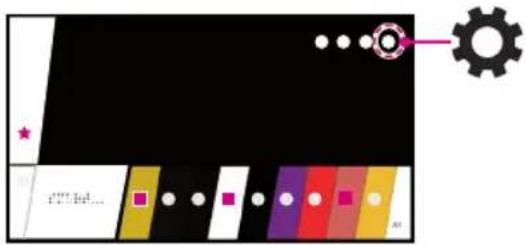
2 Наведіть фокус на піктограму 📄 (Уси налаштування) і виберіть, натиснувши кнопку ⏻ Коліщатко (ОК) на пульті дистанційного керування.

3 Виберіть у меню пункт Мережа → Проводове підключення (Ethernet) або 3'єднання з мережею Wi-Fi.

4 Пристрій намагатиметься автоматично підключитися до наявних мереж (насамперед до кабельних). Якщо вибрати пункт 3'єднання з мережею Wi-Fi, буде відображено список доступних мереж. Виберіть мережу, до якої ви бажаєте підключитися.
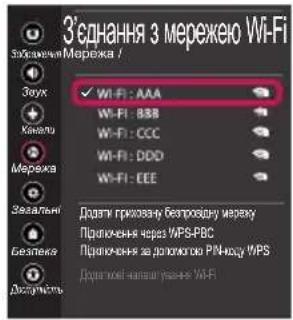
Для підключення до бездротових точок доступу (маршрутизаторів), позначених символом 📞️ потрібно ввести ключ захисту.
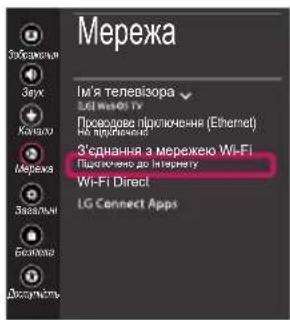
5 Коли з'єднання встановлено, відображається повідомлення "Підключено до Інтернету".
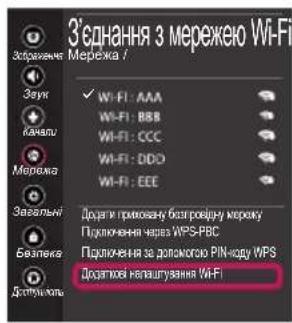
Стан з'єднання можна перевірити в меню Додаткові налаштування Wi-Fi.

Усунення проблем із підключенням до мережі
1 Натисніть кнопку (DIM) на пульті дистанційного керування, щоб отримати доступ до меню DIM. Наведіть фокус на піктограму (Налаштування) і виберіть, натиснувши кнопку (Коліщатко (ОК) на пульті дистанційного керування.

2 Наведіть фокус на піктограму (НУ) налаштування) і виберіть, натиснувши кнопку Ⓞ Коліщатко (ОК) на пульті дистанційного керування.

3 Виберіть у меню пункт Мережа → Проводове підключення (Ethernet) або 3'єднання з мережею Wi-Fi → Додаткові налаштування Wi-Fi.

Виконайте вказівки нижче для відповідного стану мережі.
Перевірте телевізор або точку доступу (маршрутизатор).

Якщо позначка "X" стоіть одразу після піктограми телевізора:
① Перевірте стан під'єднання телевізора до точки доступу (маршрутизатора).
② Вимкніть і увімкніть телевізор, точку доступу (маршрутизатора).
③ У разі використання статичної IP-адреси введіть IP-адресу безпосередньо.
④ Зверніться до постачальника послуг Інтернету або виробника точки доступу (маршрутизатора).
Перевірте маршрутизатор або зверніться до постачальника Інтернет-послуг.

Якщо позначка "X" стоіть одразу після піктограми шлюзу:
① Від'єднайте кабель живлення точки доступу (маршрутизатора) і під'єднайте через 5 секунд.
② Ініціалізуйте (скиньте налаштування) точку доступу (маршрутизатор).
③ Зверніться до постачальника послуг Інтернету або виробника точки доступу (маршрутизатора).

Якщо позначка "X" стоіть одразу після піктограми DNS:
① Від'єднайте кабель живлення точки доступу (маршрутизатора) і під'єднайте через 5 секунд.
② Ініціалізуйте (скиньте налаштування) точку доступу (маршрутизатор).
③ Перевірте, чи MAC-адресу телевізора/маршрутизатора зареєстровано в постачальника Інтернет-послуги. (MAC-адресу, що відображається у правій частині вікна стану мережі, має бути зареєстровано в постачальника Інтернет-послуг).
④ Відвідайте веб-сайт виробника маршрутизатора, щоб перевірити, чи маршрутизатор використовує останню версію програмного забезпечення.
Встановлення і налаштування комп'ютерної програми SmartShare
1 Встановіть на комп'ютері програму SmartShare PC SW.
2 Зайдіть на веб-сайт .Потім/виберіть свій регіон.
3 Виберіть пункт ПІДТРИМКА. Потім Виберіть пункт Прошивки та драйвера.
4 Знайдіть модель свого виробу. Потім виберіть пункт SmartShare PC SW.
5 Програму можна запустити після встановлення.

РИМИТКА
- Послуга SmartShare доступна лише, якщо телевізор та інші пристрої з'єднано за допомогою одного маршрутизатора.
З'єднання зі смартфоном за допомогою SmartShare

1 Перевірте, чи на смартфоні увімкнено модуль Wi-Fi. Для використання SmartShare обидва пристрої мають бути підключені до одної мережі.
2 Встановіть/запустіть програму для надання доступу до вмісту на смартфоні (на телефонах LG це програма LG TV Plus ).
3 Увімкніть на смартфоні можливість надання доступу до файлів іншим пристроям.
4 Відкрийте програму Підключення пристроїв.
(ДІМ) → Підключення пристроїв → Смартфон → ДІЛИТИСЬ КОНТЕНТОМ.
5 Виберіть тип файлу для відтворення (фільм, музика або фотографія).
6 Виберіть фільм, музику або фотографію для відтворення на телевізорі.
7 Почніть відтворення мультимедійного файлу для перегляду або прослуховування за допомогою телевізора.
Оновлення програмного забезпечення телевізора
* Якщо вперше ввімкнути телевізор після доставки із заводу, ініціалізація може тривати кілька хвилин.
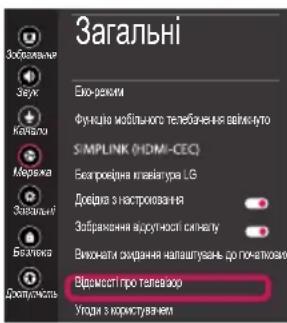
1 (ДІМ) → (Налаштування) → ⚫(☀️) (Усі налаштування) → ⚙ Загальні → Відомості про телевізор → Перевірити оновлення
2 У цьому меню можна перевірити версію програмного забезпечення та виконати оновлення.
Якщо ввімкнути «Дозволити режим автоматичного оновлення», ПЗ оновлюватиметься автоматично.


Налаштування функції "Wi-Fi Direct"

(головний екран) → ⚙️ (Налаштування) → ⚫️ ( finger) (Усі налаштування) → ⚙️ Мережа → Wi-Fi Direct
Якщо локальна мережа відсутня, можна підключити портативний пристрій безпосередньо до телевізора через інтерфейс Wi-Fi Direct. Завдяки програмі Smontishнадавати доступ до файлів або екранів пристроїв, підключених до Wi-Fi Direct.
1 Якщо відкрити меню Wi-Fi Direct, з'явиться список доступних пристроїв.
2 Після появи повідомлення про подання запиту щодо підключення натисніть кнопку TAK. Теперь Wi-Fi Direct підключено до телевізора.
Налаштування Miracast

Функція Miracast дає змогу портативному пристрою безпечно надсилати відео- й аудіосигнали телевізору в бездротовий спосіб.
1 На портативному пристрої слід вибрати "Ввімк." для функції Miracast.
2 Коли телевізор буде знайдено, виберіть його в переліку пристроїв на портативному пристрої. Коли з'єднання буде встановлено, на екрані телевізора з'явиться екран пристрою.
Wi-Fi тікелей параметрі

(Бастапкы) → (Параметрлер) → (Барлык параметрлер) → Желі → Wi-Fi Direct


- Короткий довідник із налаштування SMART TV
- НАЛАШТУВАННЯ МЕРЕЖИ
- Усунення проблем із підключенням до мережі
- Перевірте телевізор або точку доступу (маршрутизатор).
- Перевірте маршрутизатор або зверніться до постачальника Інтернет-послуг.
- Встановлення і налаштування комп'ютерної програми SmartShare
- РИМИТКА
- З'єднання зі смартфоном за допомогою SmartShare
- Оновлення програмного забезпечення телевізора
- Налаштування функції "Wi-Fi Direct"
- Налаштування Miracast
- Wi-Fi тікелей параметрі
- (Бастапкы) → (Параметрлер) → (Барлык параметрлер) → Желі → Wi-Fi Direct
Марка : LG
Модель : 43LK6200PLD
Категорія : Монітор