
43LK6200PLD - Монитор LG - Бесплатное руководство пользователя
Найдите руководство к устройству бесплатно 43LK6200PLD LG в формате PDF.


| Тип продукта | LED монитор |
| Размер экрана | 43 дюйма |
| Разрешение | Full HD (1920 x 1080) |
| Частота обновления | 60 Гц |
| Яркость | 250 кд/м² |
| Контрастность | 1200:1 (статическая) |
| Время отклика | 8 мс (GTG) |
| Угол обзора | 178° / 178° |
| Подключения | HDMI x2, USB 2.0 x1, VGA x1, аудиовыход |
| Потребляемая мощность (типичная) | 65 Вт |
| Потребление в режиме ожидания | 0.5 Вт |
| Размеры (с подставкой) | 38.1 x 24.2 x 8.1 дюймов (967 x 615 x 206 мм) |
| Вес (с подставкой) | 18.5 фунтов (8.4 кг) |
| Крепление VESA | 200 x 200 мм |
| Динамики | Встроенные (10 Вт x 2) |
| Класс энергопотребления | A+ |
| Тип панели | IPS |
| Цветопередача | 16.7 миллионов цветов |
Часто задаваемые вопросы - 43LK6200PLD LG
Вопросы пользователей о 43LK6200PLD LG
0 вопрос об этом устройстве. Ответьте на те, что знаете, или задайте свой.
Задать новый вопрос об этом устройстве
Скачайте инструкцию для вашего Монитор в формате PDF бесплатно! Найдите своё руководство 43LK6200PLD - LG и возьмите своё электронное устройство обратно в руки. На этой странице опубликованы все документы, необходимые для использования вашего устройства. 43LK6200PLD бренда LG.
РУКОВОДСТВО ПОЛЬЗОВАТЕЛЯ 43LK6200PLD LG
Краткое руководство по настройке SMART TV
* Приведенное изображение может отличаться от Вашего телевизора.
* Изображение, отображаемое на компьютере или мобильном телефоне, может отличаться в зависимости от ОС (Операционной системы).
* Расположение значков приложений может отличаться в зависимости от платформы и версии программного обеспечения (ПО).
НАСТРОЙКА СЕТИ
1 Для отображения меню Home нажмите кнопку (Home) на пульте ДУ. Выделите значок (Настройки) и выберите его, нажав кнопку Ⓧ Колесико(ОК) на пульте ДУ.

2 Выделите значок Ⓗ (Все настройки) и выберите его, нажав кнопку ⏻ Колесико (ОК) на пульте ДУ.
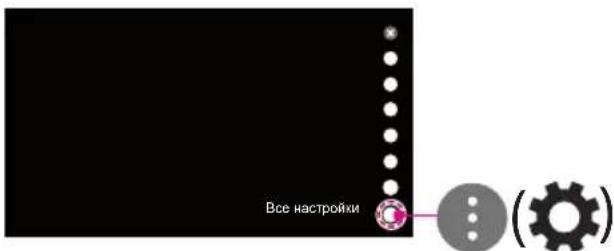
3 Перейдите в Сеть → Проводное подключение (Ethernet) или Подключение к сети Wi-Fi
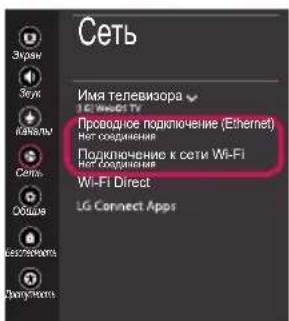
4 Устройство автоматически пытается подключиться к доступной сети (проводное подключение приоритетно). При выборе пункта Подключение к сети Wi-Fi отображается список доступных сетей. Выберите необходимую сеть.

Для беспроводных точек доступа (маршрутизаторов) со значком необходимо ввести ключ защиты.
5 Если подключение выполнено успешно, отображается состояние "Подключено к Интернету".

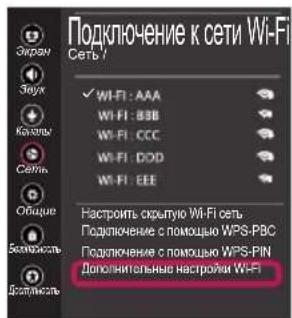
Состояние подключения можно проверить в разделе Дополнительные настройки Wi-Fi.

Устранение неполадок в сети
1 Для отображения меню Home нажмите кнопку
(Home) на пульте ДУ. Выделите значок ⚙️ (Настройки) и выберите его, нажав кнопку ⏻ Колесико(ОК) на пульте ДУ.

2 Выделите значок Ⓗ (Все настройки) и выберите его, нажав кнопку ⏻ Колесико (ОК) на пульте ДУ.

3 Перейдите в Сеть → Проводное подключение (Ethernet) или Подключение к сети Wi-Fi → Дополнительные настройки Wi-Fi.

Следуйте приведенным ниже инструкциям, относящимся к состоянию Вашей сети.
Проверьте телевизор и точку доступа (маршрутизатор)

Если символ "X" отображается рядом со значком телевизора:
① Проверьте статус подключения телевизора и точки доступа (маршрутизатора).
② Включите и выключите телевизор, точку доступа (маршрутизатор).
③ При использовании статического IP введите IP напрямую.
Свяжитесь с интернет-провайдером или компанией-производителем точки доступа (маршрутизатора).
Проверьте маршрутизатор или проконсультируйтесь с провайдером интернет-услуг.

Если символ "X" отображается рядом со значком шлюза:
1 Отсоедините кабель питания точки доступа (маршрутизатора) и попытайтесь выполнить подключение через 5 секунд.
② Выполните инициализацию (сброс) точки доступа (маршрутизатора).
③ Свяжитесь с интернет-провайдером или компанией-производителем точки доступа (маршрутизатора).

flowchart
graph LR
    A["TV"] --> B["Wireless Router"]
    B --> C["DNS × 📧"]
Если символ "X" отображается рядом со значком DNS:
Отсоедините кабель питания точки доступа (маршрутизатора) и попытайтесь выполнить подключение через 5 секунд.
② Выполните инициализацию (сброс) точки доступа (маршрутизатора).
③ Убедитесь, что MAC-адрес телевизора/маршрутизатора зарегистрирован у Вашего поставщика интернет-услуг. (MAC-адрес, отображаемый на правой панели окна состояния сети, должен быть зарегистрирован у Вашего поставщика интернет-услуг.)
④ На сайте производителя маршрутизатора убедитесь, что на Вашем устройстве установлена последняя версия встроенного ПО.
Установка и настройка SmartShare PC SW
1 Установите программу SmartShare PC SW на компьютер.
2 Зайдите на веб-сайт извегь Serbiaите свой регион.
3 Выберите Поддержка. Затем Выберите Драйверы, прошивки и ПО.
4 Найдите свою модель. Затем выберите SmartShare PC SW (ПО на ПК для Smartshare).
5 После завершения установки можно запустить программу.
ПРИМЕЧАНИЕ
- Сервис SmartShare доступен только, если телевизор и другие устройства подключены к единому маршрутизатору.
Подключение SmartShare для смартфона

1 Убедитесь, что на смартфоне активна связь Wi-Fi. Чтобы воспользоваться функцией SmartShare, необходимо, чтобы оба устройства были подключены к одной локальной сети.
2 Установите/запустите приложение для отправки содержимого со смартфона (на телефонах LG оно называется LG TV Plus ).
3 Включите смартфон для отправки файлов содержимого на другие устройства.
4 Откройте приложение Менеджер подключений.
(главный экран) → Менеджер подключений → Смартфон → ОБЩИЙ ДОСТУП К КОНТЕНТУ.
5 Выберите типы файлов, которые Вы хотите воспроизвести (видео, аудио или фото).
6 Выберите файл видео, аудио или фото для воспроизведения на экране телевизора.
7 Воспроизведите медиа-файл, чтобы просмотреть его содержимое на экране телевизора.
Обновление ПО телевизора
* При первом включении нового телевизора, после приобретения, инициализация телевизора может занять несколько минут.
1 ⬤ (главный экран) → ⚙ (Настройки) → ⋮ (♂) (Все настройки) → ⏻ Общие → Сведения о телевизоре → Проверить обновления
2 Здесь можно проверить версию ПО и выполнить обновление.
Если установить флажок "Разрешить автоматические обновления", обновление программного обеспечения будет производиться автоматически.

Установка Wi-Fi Direct

(главный экран) → ⚙️ (Настройки) → ⏻ (♂) (Все настройки) → ⚙️ Сеть → Wi-Fi Direct
Если локальная сеть недоступна, портативное устройство можно подключить напрямую к телевизору с помощью функции Wi-Fi Direct. С помощью SmartShape предоставлять общий доступ к файлам или экранам устройств, подключенных к Wi-Fi Direct.
1 При открытии меню Wi-Fi Direct появляется список доступных устройств.
2 При появлении запроса на подключение выберите ДА. Теперь Wi-Fi Direct подключена к телевизору.
Настройка Miracast

Miracast позволяет осуществлять безопасную беспроводную отправку видео и аудио с переносного устройства на телевизор.
1 Функция Miracast должна быть "Вкл." на мобильном устройстве.
2 После обнаружения телевизора выберите устройство на портативном устройстве.
После успешно установленного подключения экран устройства отобразится на экране телевизора.
(Барлык параметрлер)

Жалпы → Осы



Wi-Fi Direct Toхиргоо


- Краткое руководство по настройке SMART TV
- НАСТРОЙКА СЕТИ
- Устранение неполадок в сети
- Установка и настройка SmartShare PC SW
- ПРИМЕЧАНИЕ
- Подключение SmartShare для смартфона
- Обновление ПО телевизора
- Установка Wi-Fi Direct
- (главный экран) → ⚙️ (Настройки) → ⏻ (♂) (Все настройки) → ⚙️ Сеть → Wi-Fi Direct
- Настройка Miracast
- Wi-Fi Direct Toхиргоо
Марка : LG
Модель : 43LK6200PLD
Категория : Монитор