
43LK6200PLD - Мониитор LG - Үнэгүй хэрэглэгчийн гарын авлага
Төхөөрөмжийн гарын авлагыг үнэгүй олоорой 43LK6200PLD LG PDF форматаар.


| Бүтээгдэхүүний төрөл | LED Монитор |
| Дэлгэцийн хэмжээ | 43 инч |
| Нарийвчлал | Full HD (1920 x 1080) |
| Сэргээх хурд | 60 Гц |
| Гэрэлтэлт | 250 cd/m² |
| Тодосгогч харьцаа | 1200:1 (Статик) |
| Хариу өгөх хугацаа | 8 мс (GTG) |
| Харах өнцөг | 178° / 178° |
| Холболт | HDMI x2, USB 2.0 x1, VGA x1, Аудио гаралт |
| Эрчим хүчний хэрэглээ (Ердийн) | 65 Вт |
| Зогсолтын хүч | 0.5 Вт |
| Хэмжээ (Тавиуртай) | 38.1 x 24.2 x 8.1 инч (967 x 615 x 206 мм) |
| Жин (Тавиуртай) | 18.5 фунт (8.4 кг) |
| VESA суурилуулалт | 200 x 200 мм |
| Чанга яригч | Суурилуулсан (10Вт x 2) |
| Эрчим хүчний ангилал | A+ |
| Панелийн төрөл | IPS |
| Өнгөний дэмжлэг | 16.7 сая өнгө |
Түгээмэл асуултууд - 43LK6200PLD LG
Хэрэглэгчдийн асуултууд 43LK6200PLD LG
0 асуулт Энэ төхөөрөмжийн талаар. Та мэдэх асуултуудад хариулна уу эсвэл өөрийн асуултаа асуу.
Энэ төхөөрөмжийн талаар шинэ асуулт асуух
Төхөөрөмжийнхөө зааврыг татаж авах Мониитор PDF форматаар үнэгүй! Гарын авлагаа олоорой 43LK6200PLD - LG мөн электрон төхөөрөмжөө буцааж гартаа аваарай. Энэ хуудсанд таны төхөөрөмжийг ашиглахад шаардлагатай бүх баримт бичиг нийтлэгдсэн байна. 43LK6200PLD брэндийн LG.
ХЭРЭГЛЭГЧИЙН ГАРЫН АВЛАГА 43LK6200PLD LG
* Энд харагдах зураг нь таны зурагтаас өөр харагдаж болно.
* Уйлдлийн системээс хамаарч компьютер эсвэл гар утсан дээр харагдах зураг өөрөөр харагдаж болно.
* Програм хангамжийн хувилбараас хамааран программын дурсийн байршил өөр өөр байж болно.
Сүлжээний тохиргоо
1 Гэр цэсэнд хандахын тулд алсын удирдлага дээрх ⚙️ (Гэр) товчийг дар. ⚙️ (Тохиргоо) дүрсийг тодруулж, алсын удирдлага дээрх ⏻ Бееренхий (ОК) товчийг дарж сонго.

2 (Бух тохиргоо) дүрсийг тодруулж, алсын удирдлага дээрх Бееренхий (ОК) товчийг дарж сонго.

3 Сүлжээ → Утастай (Ethernet) эсвэл Wi-Fi холболт.

4 Техөөрөмж сүлжээ боломжтой болвол автоматаар холбогдохыг оролдоно(утасгүй сүлжээнд эхлээд). Танд Wi-Fi холболт боломжтой сүлжээний жагсаалт харагдана. Та ашиглахыг хүссэн сүлжээг сонго.
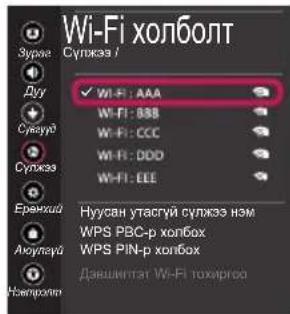
Хэрэв утасгүй АР (Роутер) нь «тэмдэгтэй байвал, та хамгаалалтын нууц үг оруулах шаардлагатай.
5 Хэрэв холболт гүйцэтгэгдсэн бол, "Интернэтэд холболоо" гэж харагдана.

Та холболтын төлөвийг Дэвшилтэт Wi-Fi тохиргоо - с харж болно.

Сүлжээний асуудал оношлох
1 Гэр цэсэнд хандахын тулд алсын удирдлага дээрх ⚙️ (Гэр) товчийг дар. ⚙️ (Тохиргоо) дүрсийг тодруулж, алсын удирдлага дээрх ⏆ Бөөрөнхий (ОК) товчийг дарж сонго.

2 ⚫ (☀️) (Бух тохиргоо) дүрсийг тодруулж, алсын удирдлага дээрх ⏞еөрөнхий (ОК) товчийг дарж сонго.

3 Сүлжээ → Утастай (Ethernet) эсвэл Wi-Fi холболт → Дэвшилтэт Wi-Fi тохиргоо.

Доорх зааврыг дагаж өөрийн сүлжээний төлвийг харьцуулна уу.
ТВ эсвэл АР роутер шалга.

Хэрэв зурагтын хажууд X тэмдэг гарч ирвэл:
①TV, AP (Роутер)-ийн холболтын төлвийг шалга.
②TV, AP (Роутер)-ийг унтрааж, асаа.
③ Хэрэв та статик IP ашиглаж байгаа бол, шууд IP -г хий.
④ Интернет үйлчилгээ үзүүлэгч эсвэл АР (Роутер) компаниудтай холбогдоно уу.
Роутерээ шалга эсвэл Интернетийн үйлчилгээ үзүүлэгчтэйгээ холбогдоно уу.

Хэрэв гаралтын хажууд Х тэмдэг гарч ирвэл:
① AP (Роутер)-ийн тэжээлийн залгуурыг салгаад, 5 секундын дараа ахин залгаж узнэ уү.
② AP (Роутер)-ийг таниул (дахин тохируул).
③ Интернет үйлчилгээ үзүүлэгч эсвэл АР (Роутер) компаниудтай холбогдоно уу.

Хэрэв DNS ийн хажууд X тэмдэг гарч ирвэл:
① AP (Роутер)-ийн тэжээлийн залгуурыг салгаад, 5 секундын дараа ахин залгаж узнэ уү.
② AP (Роутер)-ийг таниул (дахин тохируул).
③ Θερийн Интернет үйлчилгээ үзүүлэгчээс бүртгүүлсэн ТВ/роутерийн МАК хаягийг шалга. (Сүлжээний төлвийн цонхны баруун цонхонд харагдах МАК хаяг нь таны Интернет үйлчилгээ үзүүлэгчид бүртгэгдсэн байх ёстой.)
4 Роутерийн үйлдвэрлэгчийн вебсайтыг шалгаж таны роутер дээр хамгийн сүулийн үейийн програм хангамж суусан эсэхийг шалгана уу.
SmartShare PC SW Суулгах & Тохиргоо
1 SmartShare PC SW программы верийн PC дээрээ суулга.
2 pywoplDera nь, бусийг сонго.
3 ДЭМЖЛЭГ -г сонго. Дараа нь, Drivers & Software, Програмын шинэчлэл сонго эсвэл Software & Firmware сонго.
4 Эөрийн загварыг сонго. Дараа нь, сонго SmartShare PC SW.
5 Суулгалт дууссаны дараа программы ажиллуулж болно.

МДЭГЛЭЛ
- SmartShare үйлчилгээ нь Зурагт болон бусад төхөөрөмжүүд зөвхөн нэг роутерт холбогдсон үед л ашиглах боломжтой.
SmartShare Холболт ухаалаг утас руу холбогдох

1 Таны ухаалаг утсан дээр Wi-Fi идэвхжүүлсэн эсэхийг шалга. SmartShareашиглахын тулд, техөөрөмжүүд ижил сулжээнд холбоотой байх ёстой.
2 Ухаалаг утсан дээрээ агуулга хуваалцах програм ажиллуул/суулга (Түүнийг LG утсан дээр LG TV Plus гэдэг).
3 Өөрийн ухаалаг утасыг бусад төхөөрөмжүүдтэй хуваалцах боломжийг олго.
4 Техееремж холбогч программыг нээ.
♂ (Гэр) Техөөрөмж холбогч Ухаалаг утас АГУУЛГА ХУВААЛЦАЛТ.
5 Та тоглуулахыг хүссэн файлын төрлийг сонго (кино, аудио эсвэл зураг).
6 Кино, хөгжим эсвэл фото файлыг ТВ дээр тоглуулахаар сонго.
7 Медиа файлыг тоглуулж ТВ дээрээ үз.
Зурагтын программыг шинэчлэж байна
* Хэрэв ТВ-ийг үйлдвэрээс ачсанаас хойш анх удаа асаавал, ТВ-ийг танихад хэдэн минут болж магадгүй.
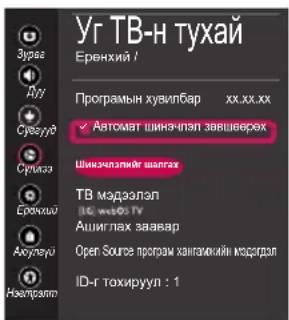
1 ⬤ (Гэр) → ⚙ (Тохиргоо) → ⓣ (☀️) (Бух тохиргоо) → ⚙️ Ерөнхий → Уг ТВ-н тухай → Шинэчлэлийг шалгах
2. Та программын хувилбарыг шалгаад шинэчлэж болно.
Хэрэв та "Автомат шинэчлэл зөвшөөрөх" шалгавал,та программыг автоматаар шинэчлэж болно.


Хэрэв дотоод сүлжээ боломжгүй байвал, та зөөврийн техөөрөмжийг Wi-Fi Direct ашиглаж байгаа ТВ рүү холбож болно.
SmartShare-p Wi-Fi Direct-д холбогдсон төхөөрөмжүүд хооронд файлууд эсвэл дэлгэцуүүд хуваалцаж болно.
1 Ta Wi-Fi Direct цэсийг нээхэд боломжтой техөөрөмжүүдийн жагсаалт гарч ирнэ.
2 Та холболт хийх хүсэлт хийх тухай сануулахыг хүсвэл, ТИЙМ гэдгийг сонго. Wi-Fi Direct нь одоо таны ТВ тэй холбогдсон.
Miracast Toхиргоо

Miracast нь таны зееврийн техееремжийг хамгаалалттайгаар видео болон дууг утасгуйгээр ТВ рүү явуулах боломжийг олгодог.
1 Та зөөврийн төхөөрөмж дәэрх Miracast -н "Acaax" байх ёстой.
2 Таны ТВ илруүлэгдсэн үед, таны зөөврийн техөөрөмж дээрх техөөрөмжийг сонго. Холболт хийгдсэний дараа ТВ-ын дэлгэц дээр техөөрөмжийн дэлгэц гарч ирнэ.
OWNER'S MANUAL
EXTERNAL CONTROL DEVICE SETUP


Брэнд : LG
Загвар : 43LK6200PLD
Ангилал : Мониитор