
43LK6200PLD - Монитор LG - Тегін пайдаланушы нұсқаулығы
Құрылғының нұсқаулығын тегін табыңыз 43LK6200PLD LG PDF форматында.


| Өнім түрі | LED монитор |
| Экран өлшемі | 43 дюйм |
| Рұқсаты | Full HD (1920 x 1080) |
| Жаңарту жиілігі | 60 Гц |
| Жарықтығы | 250 кд/м² |
| Контраст коэффициенті | 1200:1 (Статикалық) |
| Жауап беру уақыты | 8 мс (GTG) |
| Көру бұрышы | 178° / 178° |
| Қосылымдар | HDMI x2, USB 2.0 x1, VGA x1, Аудио шығысы |
| Қуат тұтыну (Типтік) | 65 Вт |
| Күту режиміндегі қуат | 0.5 Вт |
| Өлшемдер (тұғырмен) | 38.1 x 24.2 x 8.1 дюйм (967 x 615 x 206 мм) |
| Салмағы (тұғырмен) | 18.5 фунт (8.4 кг) |
| VESA бекіту | 200 x 200 мм |
| Динаміктер | Кіріктірілген (10W x 2) |
| Энергия класы | A+ |
| Панель түрі | IPS |
| Түстерді қолдау | 16.7 миллион түс |
Жиі қойылатын сұрақтар - 43LK6200PLD LG
Пайдаланушылардың сұрақтары туралы 43LK6200PLD LG
0 сұрақ осы құрылғы туралы. Білетініңізге жауап беріңіз немесе өзіңіздікін қойыңыз.
Осы құрылғы туралы жаңа сұрақ қою
Құрылғыңыздың нұсқаулығын жүктеңіз Монитор PDF форматында тегін! Нұсқаулықтарыңызды табыңыз 43LK6200PLD - LG және электрондық құрылғыңызды қайта қолыңызға алыңыз. Бұл бетте құрылғыңызды пайдалануға қажетті барлық құжаттар жарияланған. 43LK6200PLD брендінің LG.
ПАЙДАЛАНУШЫ НҰСҚАУЛЫҒЫ 43LK6200PLD LG
SMART TV кыскаша орнату нускаулығы
* Көрсетілген бейне теледидарда көрсетілгеннен өзгеше болуы мүмкін.
* Компьютерде немесе ¥ялы телефонда көрсетілген бейне амалдык жүйеге байланысты өзгеше болуы мүмкін.
* Бағдарламалық құрал нұсқасына байланысты платформадағы қолданба белгішесінің орындары өзгеруі мүмкін.
Желі Параметрі
1 Бастапкы мөзіріне кіру үшін қашықтан басқару құралындағы (Бастапқы) түймесін басыңыз.
(Параметрлер) белгішесін бөлектеніз және қашықтан басқару құралындағы ① деңгелекті (ОК) түймесін басу арқылы танданыз.

2 ( ) (Барлық параметрлер) белгішесін бөлектеңіз және қашықтан басқару құралындағы дөңгелекті (ОК) түймесін басу арқылы таңданыз.

3 Желі → Сымды қосылым (Ethernet) немесе Wi-Fi байланысы тармағын таңданыз.
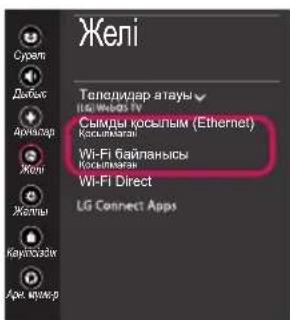
4 Курылғы қол жетімді желіге (бірінші сымды желі) қосылуға автоматты турде әрекет етеді. Wi-Fi байланысы тармағы тандалғанда, қол жетімді желілер тізімі көрсетіледі. Пайдаланғыңыз келетін желіні тандаңыз.

Таңбасы бар сымсыз АР (Маршрутизатор) ушін қауіпсіздік кілтін енгізуіңіз керек.
5 Косылым аякталса, "Интернетке косылған" хабары көрсетіледі.

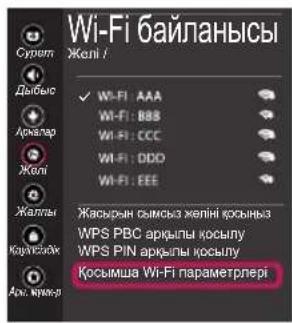
Косылым куйін Косымша Wi-Fi параметрлері терезесінен тексере аласыз.

Желі ақауларын жою
1 Бастапкы мөзіріне кіру үшін қашықтан басқару құралындағы (Бастапкы) түймесін басыңыз. ⚙️ (Параметрлер) белгішесін бөлектеңіз және қашықтан басқару құралындағы ⏻ дөңгелекті (ОК) түймесін басу арқылы тандаңыз.

2 (Барлық параметрлер) белгішесін бөлектеңіз және қашықтан басқару құралындағы ① дөңгелекті (ОК) түймесін басу арқылы таңданыз.

3 Желі → Сымды косылым (Ethernet) немесе Wi-Fi байланысы → Косымша Wi-Fi параметрлері тармағын тандаңыз.

Желініздің күйіне қатысты төмендегі нұсқауларды орынданыз.
Теледидарды немесе АР (Маршрутизатор) құрылғысын тексеріңіз.

Теледидар жанында X пайда болғанда:
① Теледидардың, кіріс нуктесінің (Маршрутизатор) косылым куйін тексеріңіз.
① Теледидарды, кіріс нуктесін (Маршрутизатор) өшіріңіз және қосыңыз.
② Турақты IP мекенжайын пайдалансаңыз, IP мекенжайын тікелей енгізіңіз.
③ Интернет қызметі провайдеріне немесе АР (Маршрутизатор) компанияларына хабарласыңыз.
Маршрутизаторды тексеріңіз немесе Интернет қызметінің провайдерінен көмек алыңыз.

Какпа жанында X пайда болғанда:
① Кіріс нуктесінің (Маршрутизатор) куат сымын ажыратыңыз және 5 секундтан кейін қосып көріңіз.
② Кіріс нуктесін (Маршрутизатор) баптандырыңыз (Қайта орнату).
③ Интернет қызметі провайдеріне немесе АР (Маршрутизатор) компанияларына хабарласыңыз.

DNS жанында X пайда болғанда:
① Кіріс нуктесінің (Маршрутизатор) куат сымын ажыратыңыз және 5 секундтан кейін қосып көріңіз.
② Кіріс нуктесін (Маршрутизатор) баптандырыңыз (Қайта орнату).
③ Теледидардың/маршрутизатордың MAC мекенжайы Интернет қызметінің провайдерінде тіркеулі екенін тексеріңіз. (Желі күйі терезесінің оң жақ тактасында көрсетілген MAC мекенжайы Интернет қызметінің провайдерінде тіркеулі болуы керек.)
④ Маршрутизатор өндірушісінің торабынан маршрутизаторда ең соңғы аппараттық- бағдарламалық кұрал нұсқасы орнатылғанын тексеріңіз.
SmartShare PC SW Орнату және реттеу
1 Компьютеріңізге SmartShare PC SW бағдарламасын орнатыңыз.
2 веб-торабына өтіңіз. Одан кейін аймағыңызды тандаңыз.
3 ПОДДЕРЖКА опциясын тандаңыз. Одан кейін, ПО и программы опциясын тандаңыз.
4 Улгіңізді іздеңіз. Содан кейін SmartShare PC SW опциясын танданыз.
5 Орнату аякталғанда бағдарламаны іске қосуға болады.

KEPTNE
- SmartShare қызметін теледидар мен басқа құрылғылар бір маршрутизатор арқылы қосылған жағдайда ғана пайдалануға болады.
Смартфонға SmartShare қосылымы

1 Смартфонда Wi-Fi мүмкіндігінің қосылғанын тексеріңіз. SmartShare қолданбасын пайдалану үшін екі құрылғы да бір жергілікті желіде болуы тиіс.
2 Смартфонда мазмунды бөлісуге арналған қолданбаны орнатыңыз/іске қосыңыз (ол LG телефондарында LG TV Plus деп аталады).
3 Смартфоныңызда мазмүн файлдарын басқа құрылғылармен бөлісу мүмкіндігін қосыңыз.
4 Курылғы коннекторы қолданбасын тандаңыз.
(Бастапкы) → Курылғы коннекторы → Смартфон → МАЗМУНДЫ ОРТАҚ ПАЙДАЛАНУ.
5 Ойнатылатын файл түрін (фильм, дыбыс немесе фотосурет) тандаңыз.
6 Теледидарда ойнатылатын фильм, музыка немесе фотосурет файлын танданыз.
7 Теледидарда қарау және тамашалау үшін мультимедиялық файлды ойнатыңыз.
Теледидардың аппараттық-бағдарламалық құралын жаңарту
* Теледидар зауыттан жеткізілгеннен кейін бірінші рет қосылса, теледидарды баптандыру бірнеше минутқа созылуы мүмкін.
1

(Бастапкы)

(Параметрлер)

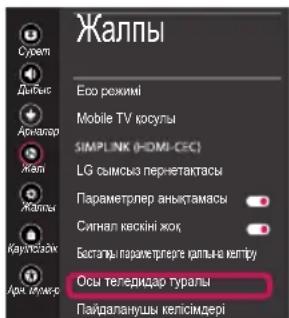
теледидар туралы → Жаңартулардың бар екендігін тексеріңіз
2 Бағдарламалық құрал нұсқасын тексеріп, оны жаңартуыңызға болады.
Автоматты жаңартуға руксат ету"Автоматты жаңартуға руксат ету"кусбелгісін қойсаңыз, бағдарламалық күралды автоматты түрде жаңартуға болады.
Жергілікті желі қол жетімді емес болса, тасымалы құрылғыны теледидарға Wi-Fi Direct көмегімен тікелей қосуыңызға болады.
SmartShare аркылы Wi-Fi Direct функциясына қосылған құрылғылардың файлдарын немесе экрандарын бөлісуге болады.
1 Wi-Fi Direct мәзірін ашқанда, колжетімді құрылғылар тізімі шығады.
2 Байланыс сурау үшін нүсқау берілгенде, ИЭ тармағын таңданыз. Wi-Fi Direct енді теледидарға қосылды.
Miracast параметri

Miracast тасымалы құрылғының теледидарға бейне мен дыбысты сымсыз жолмен қауіпсіз жіберуіне мүмкіндік береді.
1 Тасымалы кұрылғыдағы Miracast функциясы "қосу" күйіне орнатылуы керек.
2 Теледидар аныкталғанда тасымалы кұрылғыда кұрылғыны тандаңыз.
Косылым аякталғанда, теледидар экранында құрылғы экраны пайда болады.
SMART TV Tezkor o'rnatish qo'llanmasi



- SMART TV кыскаша орнату нускаулығы
- Желі Параметрі
- Желі ақауларын жою
- Теледидарды немесе АР (Маршрутизатор) құрылғысын тексеріңіз.
- Маршрутизаторды тексеріңіз немесе Интернет қызметінің провайдерінен көмек алыңыз.
- SmartShare PC SW Орнату және реттеу
- KEPTNE
- Смартфонға SmartShare қосылымы
- Теледидардың аппараттық-бағдарламалық құралын жаңарту
- Miracast параметri
- SMART TV Tezkor o'rnatish qo'llanmasi
Бренд : LG
Модель : 43LK6200PLD
Санат : Монитор