
49UF771V - Монітор LG - Безкоштовний посібник користувача
Знайдіть посібник до пристрою безкоштовно 49UF771V LG у форматі PDF.


| Тип продукту | LED телевізор |
| Бренд | LG |
| Модель | 49UF771V |
| Розмір екрана | 49 дюймів (діагональ) |
| Роздільна здатність дисплея | 3840 x 2160 (4K UHD) |
| Смарт-платформа | webOS |
| Бездротове з'єднання | Wi-Fi (802.11 a/b/g/n) |
| Дротове з'єднання | Ethernet (RJ-45) |
| Бездротовий дисплей | Miracast, Intel WiDi |
| Wi-Fi Direct | Так |
| SmartShare (DLNA) | Так |
| Пульт дистанційного керування | Magic Remote (в комплекті) |
| Блок живлення | AC 100-240V, 50/60Hz |
| Країна виробництва | Південна Корея |
| Включені аксесуари | Пульт керування, кабель живлення, інструкція користувача |
| Оновлення прошивки | Через мережу (автоматично або вручну) |
| Мови екранного меню | Кілька мов |
Часті запитання - 49UF771V LG
Питання користувачів про 49UF771V LG
0 питання про цей пристрій. Дайте відповідь на ті, що знаєте, або поставте власне.
Поставити нове питання про цей пристрій
Завантажте інструкції для вашого Монітор у форматі PDF безкоштовно! Знайдіть свій посібник 49UF771V - LG і поверніть собі контроль над електронним пристроєм. На цій сторінці опубліковані всі документи, необхідні для використання вашого пристрою. 49UF771V бренду LG.
ПОСІБНИК КОРИСТУВАЧА 49UF771V LG

Желі ақауларын жою
(Бастапкы) → ⚙️ (ПАРАМЕТРЛЕР) → ⚙️ (КОСЫМША ПАРАМЕТРЛЕР) → ⚙️ Жели → Wi-Fi Direct
WiDi (Сымсыз дисплей) параметрі
* Подані в цьому документі зображення можуть відрізнятися від дійсного вигляду вашого телевізора.
* Подані в цьому документі зображення на комп'ютері або мобільному телефоні можуть відрізнятися залежно від операційної системи.
* Положення піктограм програм на платформі може різнитися залежно від версії програмного забезпечення.
НАЛАШТУВАННЯ МЕРЕЖИ
1 Натисніть кнопку 📂 (ДІМ) на пульті дистанційного керування, щоб отримати доступ до меню ДІМ. Наведіть фокус на піктограму 🌿 (Налаштування) і виберіть, натиснувши кнопку ⏻ Коліщатко (ОК) на пульті дистанційного керування.

2 Наведіть фокус на піктограму (Додаткові настройки) і виберіть, натиснувши кнопку ① Коліщатко (ОК) на пульті дистанційного керування.

3 Виберіть у меню пункт Мережа → Проводове підключення (Ethernet) або 3'єднання з мережею Wi-Fi.
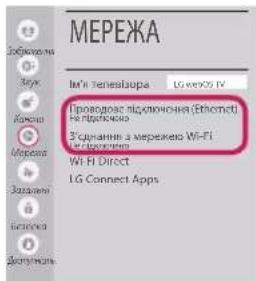
4 Пристрій намагатиметься автоматично підключитися до наявних мереж (насамперед до кабельних). Якщо вибрати пункт 3'єднання з мережею Wi-Fi, буде відображено список доступних мереж. Виберіть мережу, до якої ви бажаєте підключитися.
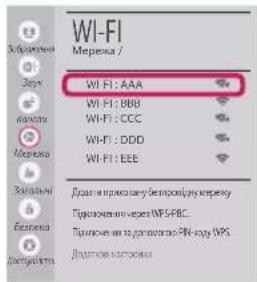
Для підключення до бездротових точок доступу (маршрутизаторів), позначених символом 📄, потрібно ввести ключ захисту.
5 Коли з'єднання встановлено, відображається повідомлення "Підключено до Інтернету".
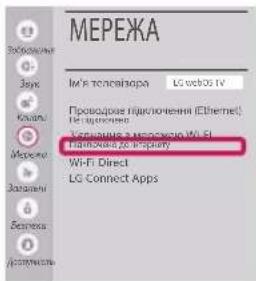
Стан з'єднання можна перевірити в меню Додаткові настройки.


Усунення проблем із підключенням до мережі
1 Натисніть кнопку (ДИМ) на пульті дистанційного керування, щоб отримати доступ до меню ДИМ. Наведіть фокус на піктограму (Налаштування) і виберіть, натиснувши кнопку (Коліщатко (ОК) на пульті дистанційного керування.

2 Наведіть фокус на піктограму (Додаткові настройки) і виберіть, натиснувши кнопку Коліщатко (ОК) на пульті дистанційного керування.

3 Виберіть у меню пункт Мережа → Проводове підключення (Ethernet) або 3'єднання з мережею Wi-Fi → Додаткові настройки.

Виконайте вказівки нижче для відповідного стану мережі.
Перевірте телевізор або точку доступу (маршрутизатор).

Якщо позначка "X" стоіть одразу після піктограми телевізора:
① Перевірте стан під'єднання телевізора точки доступу (маршрутизатора).
② Вимкніть і увімкніть телевізор, точку доступу (маршрутизатора).
③ У разі використання статичної IP-адреси введіть IP-адресу безпосередньо.
④ Зверніться до постачальника послуг Інтернету або виробника точки доступу (маршрутизатора).
Перевірте маршрутизатор або зверніться до постачальника Інтернет-послуг.

Якщо позначка "X" стоіть одразу після піктограми шлюзу:
① Від'єднайте кабель живлення точки доступу (маршрутизатора) і під'єднайте через 5 секунд.
② Ініціалізуйте (скиньте налаштування) точку доступу (маршрутизатор).
Зверніться до постачальника послуг
Інтернету або виробника точки доступу
(маршрутизатора).

Якщо позначка "X" стоіть одразу після піктограми DNS:
Від'єднайте кабель живлення точки доступу (маршрутизатора) і під'єднайте через 5 секунд.
② Ініціалізуйте (скиньте налаштування) точку доступу (маршрутизатор).
③ Перевірте, чи МАС-адресу телевізора/марш- рутизатора зареєстровано в постачальника Інтернет-послуги. (МАС-адресу, що відображається у правій частині вікна стану мережі, має бути зареєстровано в постачальника Інтернет-послуг).
④ Відвідайте веб-сайт виробника маршрутизатора, щоб перевірити, чи маршрутизатор використовує найновішу версію програмного забезпечення.
Встановлення і налаштування комп'ютерної програми SmartShare
1 Встановіть на комп'ютері програму SmartShare PC SW.
2 Перейдіть на веб-сайт www.lg.com. Потім виберіть свій регіон.
3 Виберіть пункт ПІДТРИМКА.. Після цього знайдіть модель свого виробу.
4 Виберіть пункт Drivers & Software чи Оновлення ПЗ. Потім виберіть пункт SmartShare PC SW.
5 Програму можна запустити після встановлення.

ПРИМІТКА
- Послуга SmartShare доступна лише, якщо телевізор та інші пристрої з'єднано за допомогою одного маршрутизатора.
З'єднання зі смартфоном за допомогою SmartShare

1 Перевірте, чи на смартфоні увімкнено модуль Wi-Fi. Для використання SmartShare обидва пристрої мають бути підключені до тієї самої мережі.
2 Встановіть/запустіть програму для надання доступу до вмісту на смартфоні (на телефонах LG це програма SmartShare).
3 Увімкніть на смартфоні можливість надання доступу до файлів іншим пристроям.
4 Відкрийте програму SmartShare. ⬤ (ДІМ) → SmartShare.
5 Виберіть тип файлу для відтворення (фільм, музика або фотографія).
6 Виберіть фільм, музику або фотографію для відтворення на телевізорі.
7 Почніть відтворення мультимедійного файлу для перегляду або прослуховування за допомогою телевізора.
Оновлення програмного забезпечення телевізора
* Якщо вперше ввімкнути телевізор після доставки із заводу, ініціалізація може тривати кілька хвилин.
1 (ДИМ) → (Налаштування) → (Додаткові настройки) → Загальні → Відомості про телевізор → ПЕРЕВІРИТИ ОНОВЛЕННЯ
2 У цьому меню можна перевірити версію програмного забезпечення та виконати оновлення. Якщо ввімкнути "Дозволити режим автоматичного оновлення", ПЗ оновлюватиметься автоматично.

Налаштування функції "Wi-Fi Direct"

(ДИМ)→ (НАЛАШТУВАННЯ)→ (ДОДАТКОВІ НАСТРОЙКИ)→
Мережа → Wi-Fi Direct
Якщо локальна мережа відсутня, можна підключити портативний пристрій безпосередньо до телевізора через інтерфейс Wi-Fi Direct. Завдяки програмі SmartShare можна надавати доступ до файлів або екранів пристроїв, підключених до Wi-Fi Direct.
1 Якщо відкрити меню Wi-Fi Direct, з'явиться список доступних пристроїв.
2 Після появи повідомлення про подання запиту щодо підключення
натисніть кнопку Так. Теперь Wi-Fi Direct підключено до телевізора.
Налаштування Miracast
УКРАЇНСЬКА
Функція Miracast дає змогу портативному пристрою безпечно надсилати відео- й аудіосигнали телевізору в бездротовий спосіб.
1 На портативному пристрої слід вибрати "ВВІМК.". для функції Miracast.
2 Коли телевізор буде знайдено, виберіть його в переліку пристроїв на портативному пристрої. Коли з'єднання буде встановлено, на екрані телевізора з'явиться екран пристрою.
Налаштування WiDi (Wireless Display)
Технологія WiDi (Wireless Display), розроблена компанією Intel, дозволяє швидко й легко під'єднувати телевізор до комп'ютера без кабелів та Інтернету, щоб використовувати екран телевізора як дублючий або додатковий монітор. Завдяки цій технології ви можете переглядати улюблені фільми, відео, фотографії чи онлайн-передачі та інші матеріали стандарту full HD на екрані телевізора з чудовою якістю зображення та звуку, зручно сидячи на дивані.
(ДИМ) → Screen Share
1 Для функції Intel's WiDi має бути вибрано параметр Ввімк.. Під'єднайте ноутбук до точки доступу. (Використання цієї функції без точки доступу можливе; під'єднання до точки доступу рекомендоване). На ноутбуку буде запущено програму Intel WiDi.
2 Вона почне виявлення доступних телевізорів LG webOS TV, які підтримують систему WiDi. Виберіть зі списку потрібний телевізор і натисніть кнопку "Під'єднати". Введите номер PIN, показаний на екрані, у поле для введення (a) на ноутбуці та натисніть кнопку "Продовжити".
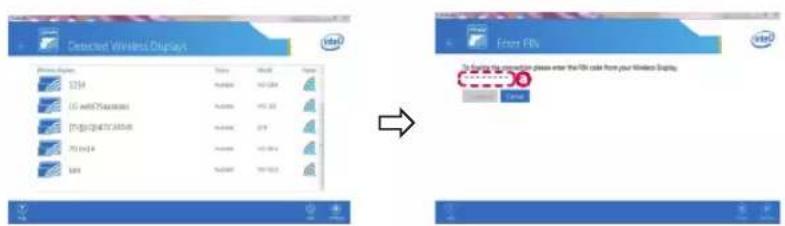
3 На екрані телевізора з'явиться екран ноутбука. Умови бездротового середовища можуть впливати на відображення екрана. Якщо зв'язок поганий, зв'язок Intel WiDi може бути втрачено.
* Реєструвати телевізор LG не потрібно.
* Для отримання детальнішої інформації про Intel WiDi відвідайте веб-сайт http://intel.com/go/widi
* Комп'ютером можна керувати за допомогою пульта ДК Magic Remote.
Якщо у вас виникають проблеми, зателефонуйте в центр обслуговування клієнтів компанії LG.


- Желі ақауларын жою
- WiDi (Сымсыз дисплей) параметрі
- НАЛАШТУВАННЯ МЕРЕЖИ
- Усунення проблем із підключенням до мережі
- Перевірте телевізор або точку доступу (маршрутизатор).
- Перевірте маршрутизатор або зверніться до постачальника Інтернет-послуг.
- Встановлення і налаштування комп'ютерної програми SmartShare
- ПРИМІТКА
- З'єднання зі смартфоном за допомогою SmartShare
- Оновлення програмного забезпечення телевізора
- Налаштування функції "Wi-Fi Direct"
- Налаштування Miracast
- УКРАЇНСЬКА
- Налаштування WiDi (Wireless Display)
- (ДИМ) → Screen Share
Марка : LG
Модель : 49UF771V
Категорія : Монітор