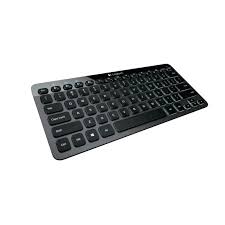
BLUETOOTH ILLUMINATED KEYBOARD K810 - Oyun klavyesi LOGITECH - Ücretsiz kullanım kılavuzu
Cihazın kılavuzunu ücretsiz bulun BLUETOOTH ILLUMINATED KEYBOARD K810 LOGITECH PDF formatında.



| Ürün Türü | Arkadan Aydınlatmalı Bluetooth Klavye |
| Marka | Logitech |
| Model | K810 (Bluetooth Aydınlatmalı Klavye) |
| Boyutlar (yaklaşık) | 28,6 x 12,5 x 1,6 cm |
| Ağırlık (yaklaşık) | 560 g |
| Güç Kaynağı | Şarj edilebilir lityum-iyon pil, micro-USB portu ile şarj (kablo dahil) |
| Pil Ömrü | Arkadan aydınlatmalı günde 2 saat kullanımda 10 güne kadar veya arkadan aydınlatmasız yaklaşık 1 yıl |
| Şarj Süresi | Tam şarj için yaklaşık 3 saat |
| Bağlantı | Bluetooth 3.0 |
| Eşleştirilebilir Cihaz Sayısı | 3 Apple cihaza kadar (Mac, iPad, iPhone) |
| Arkadan Aydınlatma | Elleri algılama ve ortam ışığına göre otomatik ayarlama |
| Fonksiyon Tuşları | Mission Control, Launchpad, Home, ekran parlaklığı, arkadan aydınlatma, oynatma/sessiz/ses, sanal klavye, çıkartma |
| Uyumluluk | Apple Mac (OS X 10.7 ve üzeri), iPad, iPhone (iOS) |
| İsteğe Bağlı Yazılım | Mac için Logitech (logitech.com/support/k811 adresinden indirin) |
| Bakım | Yumuşak ve kuru bir bezle temizleyin. Aşındırıcı ürünler kullanmayın. |
| Güvenlik ve Geri Dönüşüm | Dahili pil: Kullanım ömrü sonunda yerel yönergelere uygun olarak çıkarın ve geri dönüştürün. |
Sık sorulan sorular - BLUETOOTH ILLUMINATED KEYBOARD K810 LOGITECH
Kullanıcıların soruları hakkında BLUETOOTH ILLUMINATED KEYBOARD K810 LOGITECH
0 soru bu cihaz hakkında. Bildiklerinizi cevaplayın veya kendinizinki sorun.
Bu cihaz hakkında yeni bir soru sor
Cihazınız için talimatları indirin Oyun klavyesi PDF formatında ücretsiz! Kılavuzunuzu bulun BLUETOOTH ILLUMINATED KEYBOARD K810 - LOGITECH ve elektronik cihazınızı yeniden ele alın. Bu sayfada cihazınızın kullanımı için gerekli tüm belgeler yayınlanmaktadır. BLUETOOTH ILLUMINATED KEYBOARD K810 markasının LOGITECH.
KULLANIM KILAVUZU BLUETOOTH ILLUMINATED KEYBOARD K810 LOGITECH
Urununuzkurun IlkApple*aygitinizi eslestirin
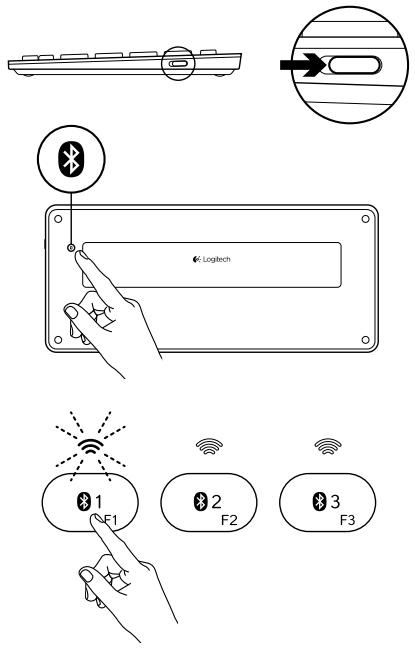
- Klavyeyi acin.
-
Bluetooth Baglanti dugmesine basin. Bluetooth tuclarndaki isiklar hizli bicimde mavi renkte yanip söner.
-
Ilk Apple aygitinizi bir Bluetooth tuşuna atamak icin o tuşa basin:
-
Seçilen:tustaki isik mavi renkte yanip sönmeye devam eder.
-
Klavye, 15 dakika sureyle bulunabilir durumdadir.
-
Apple cihazinizdaki Bluetooth e§lestirmesini tamamlayin:
Mac OS X:
a. Sistem Tercihleri > Bluetooth'a gidin.
b. "Yeni cihazi kur" (+) duğmesini tiklatin ve ekrandaki talimatlari izleyin.
c. Aygit listeden "Logitech K811" seçin.
d. "Devam" tiklatin.
Apple iOS® (iPad veya iPhone®):
a. Ayarlar'da, Genel > Bluetooth'u seçin ve arkasindan Bluetooth'uinceton.
b. Aygitlar menusunden "Logitech K811"i seçın.
Not: Apple ayginitiz PIN kodu girmenizi isterse, bu kodu Apple ayginitizdaki sanal klavyeyi kullanarak degil, normal klavyeyi kullanarak girin.
Klavye ve Apple ayginitiz elesstirilmis olur. Sectiginiz Bluetooth tuşundaki,isik 30 saniye boyunca mavi yanar.
- İslev tuşların tamamen etkinleşirmek ve arka plan,isiğl ayarların belirlemek icin www.logitech.com/support/k811 adresinden Mac bilgisayarıniz icin ilgili yazilimi indirin ve kurun.
Baska bir Apple aygütina yeniden Bluetooth tuşu atayın veya eşleştinir
En fazla uç uyumlu Apple aygiti nklavyeyle eslestirin.
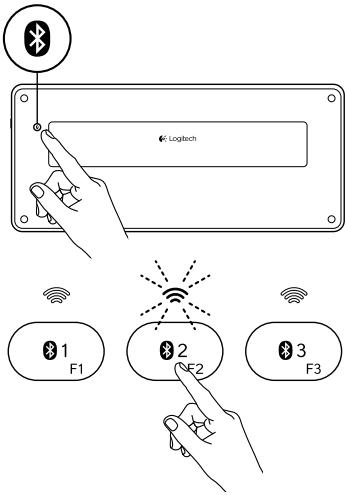
- Klavyenin ačík olduğundan emin olun.
-
Bluetooth Baglanti duğmesine basin. Bluetooth tuşlarindaki isiklar hizl bicomde mavi renkte yanip söner.
-
Apple aygittiizi bir Bluetooth tusuna atamak icin o tusa basin. Örneğin, Bluetooth tusu 1'e bir Apple aygiti esleştiirdiyseniz, Bluetooth tusu 2'ye basin.
-
Secilen tustaki isik mavi renkte yanipSONmeye devam eder.
-
Klavye, 3 dakika sureyle bulunabilir durumdadir.
-
Bluetooth eşleşirme ilemini tamamlamak icin "Ilk Apple aygütinizi eşleşirin" böllumüne gidin ve 4. adimi takip edin.
Not: Bluetooth baglanti dugmesine bastiktan sonra,Bluetooth tuşlarindaki isiklar hizli bicimde mavi renkte yanip söner. Üç Bluetooth tusu da birden fazla kez atanabilir ve klavye 3 dakika sureyle bulunabilir durumdadir.
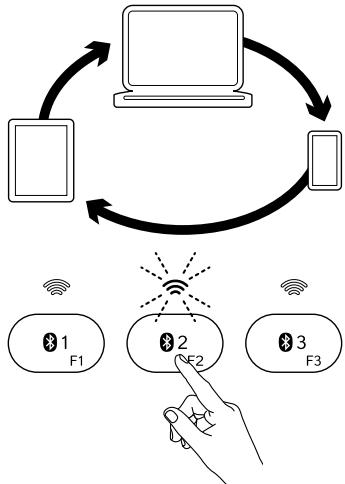
Eşleşirilmisi Apple aygünlar arasindaGPCİs yapma
-
Kullanıçak Apple aygitişmeçmek icin, kendisiyle iliskilendirilmıs Bluetooth tuşuna (1, 2 vaya 3) BASIS.
-
Seçilen Bluetooth tuşundaki İsk, bögländigi Güstermek icin yavaşi bicipimde mavi renkte yanip söner. Daha sonra, Bluetooth böglantisinin yapildigi onaylamak üzere 5 saniye boyunca kesintisiz mavi renkte yanar. Örnégin, iPad Bluetooth 2 tuşuyla eslestirilmisse, iPad'i klavyeyle kullanmak icin sos konusu tuşa basin.
Not: Bir defada yalnizca bir Apple aygit etkin olabilir.
Pilleri sarj etme
Üç staatlik bir Şarj suresi, arka planışılı gunde ikiaaSı yazı yazdağınizda 10 günlük bir kullanim suresi veya arka planmiş olmadan)yaklaşıkbir yılık kullanim suresi saglar. Klavyeyi Şarj olurken kullanabilirsiniz.
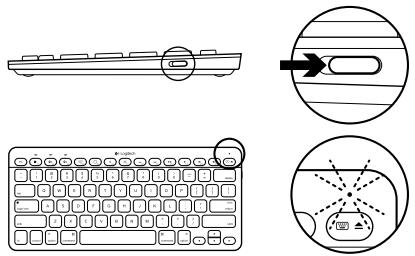
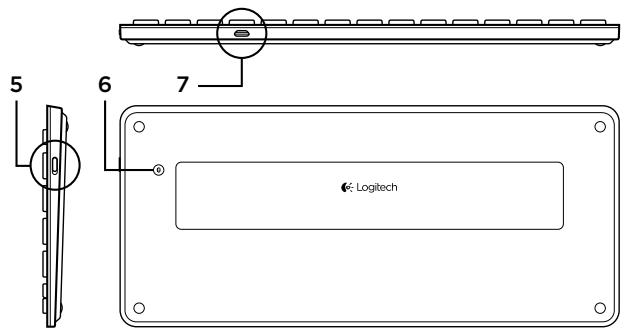
Pil gucunü denetlemek ve klavyeyi Şar etmek icin, asağidakileri yapin:
-
Klavyeyi acin.
-
Pil Durumu isigi yesil yanip sönüyorsa: pilde yeterli sarj bulunmaktadir.
- Pil Durumu,isigi kirmizi yanip sönüyorsa, pili sarj edin. 2. adima gidin.
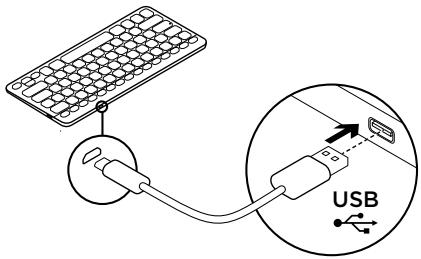
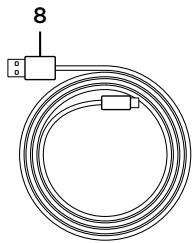
- Klavyeyi Mikro USB Şarj kablosunu kullanarak bilgisayara baglayin. 1 ila 3sat veya Pil Durumu surekli yesil yanana kadar Şarj edin.
Not: Pil gucu kritik seviyede dusuke, klavye arka plan isigi devre dişi braikilir ve pil durumu isigi kirmizi yanip soner.
Urún Merkezini ziyaret edin
Urununuz icin cevrimici ortamda daha fazla bilgi ve destek bulabilirsiniz. Yeni klavyeniz hakkinda daha fazla bilgi edinemek icin ÜrUm Merkezini ziyaret edbilirsiniz.
Kurulum yardimi, kullanim ipuclari vya ek ozellikler haknda bilgi almak icin cevirici makalele goz atin. Klavyenizde steige baglī yazilm bulunuyorsa, faydalari ve urūnūzū özellestirmede size nasil yardimci olacaği ile ilgili olarak bilgi edinin.
Danismak, sorular sormak veoczumlerepayasmak icin Topuluk Forumarimizdaki diger kullanicilarla baglanti kurun.
Urun Merkeinde zengin icerik secenekleri bulacaksiniz
Ögreticiler
- Sorun giderme
- Destek topluluğu
- Indirebileceginiz yazilimar
- Cevrimiçi belgeler
- Garanti bilgileri
- Yedek parçalar (kullanilabilir oldugunda)
www.logitech.com/support/k811
adresine gadin
Urünunükullanma

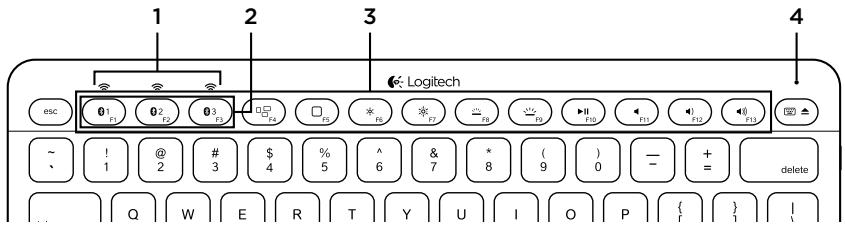
islev ve medya tuşlari
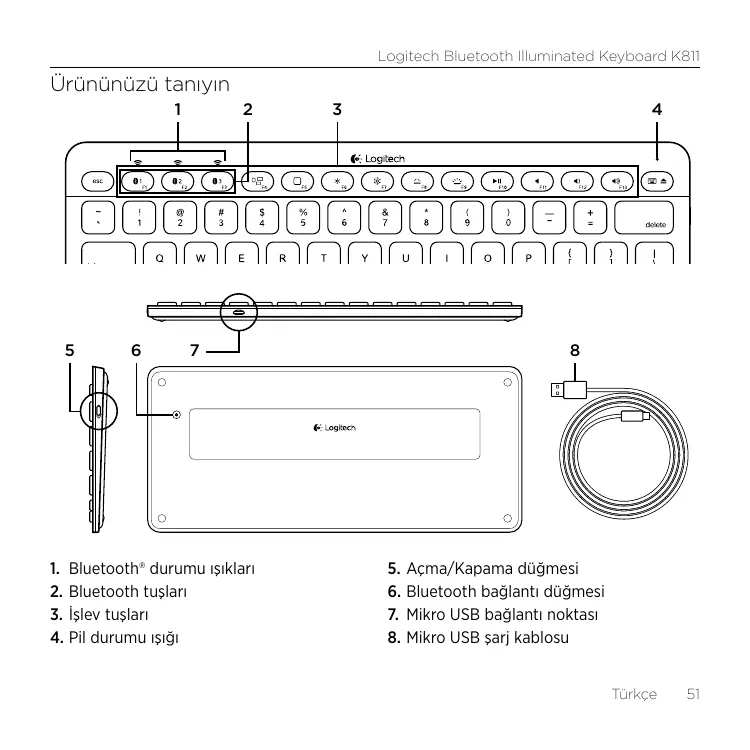
- Bluetooth tuşlari 1, 2 ve 3 Üç uyumlu Apple aygitişi (Mac®, iPad® veya iPhone®) eşleşirin
- Mission control Yalnizca Mac OS X v10.7 (Lion) ile calisir.
-
Cok amaçlı ilev tatsächı Ana Sayfa Yalınizca iPad ve iPhone ile calişir Launchpad Yalınizca Mac ile calişir ve Mac icin Logitech® Yazilimi gerektirir. "Mac bilgisayariniz icin Yazilim" böümüne bakın.
-
Ekran parlakligini azaltin (F6) ve artin (F7) Yalnizca Mac bilgisayarlarla ve Apple ekranlarla calisir.
- Klavye arka plan işi yi yogunluğunu azaltin (F8) ve artirin (F9).
- Yürüt/Duraklat
- Sessiz
- Sesi azaltma
- Sesi artirma
- Cok amacli islev tusu Sanal klavye Yalnizca iPad ve iPhone ile calisir. Cikar Yalnizca Mac ile calisir.
Mac bilgisayariniz icin Yazilim
Mac bilgisayariniz icin Logitech Yazilimi indirin ve kurun:
- islev tuşlarini tamamen etkinleşirin
- Launch pad'i kullanin
- Klavye arka plan istigi ayarlarinl belirleyin www.logitech.com/support/k811 adresine gadin
Klavye arka plan işigi
Klavye sensörleri ellerinizi algilar ve arka plan isigiacdipapatir. Arka plan isigi otomatik olarak oda isigiin seviyesine gore ayarlanir.Parlak isikve dusuk pil gucu, arka plan isigi kapatir, boylece pil gucunun korunmasini destekler. Parlak isiktA, F8ve F9 tuclardevre disidir. Arka plan isigi yogunluugunu ayarlamak icin F8ve F9 tuclarin kullandiiginzida otomatik arka plan isigi kontrolu kapanir. Klavyeyi kapatip actiginzida otomatik arka plan isigi kontrolunü geru yukleyebilirsiniz. Klavyeniz iki saat veyadera uzunbir surek kullanilmadiinda, otomatik arka plan isigi kontrolu otomatik olarak geri yuklenir.
Sorun giderme
Klavye calismiyor
- Açma/Kapama Düğmesiniònce Kapali, sonra Açık duruma getirin.
- Pil Durumu isigi kirmizi yanipSONUYORSA, pili sarj edin. Daha fazla bilgi icin "Pilleri sarj etme"ye bakin.
Apple cihazinizi yeniden baslatin. - "Logitech K811" olup olmadigiñi anlamak icin Apple aygitinizdaki Bluetooth ayarlarina gadin. Varsa, kaldirin. Ardindan Bluetooth eşlestirmeyi yeniden yapmak icin "Ilk Apple aygitinizi eslestirin" kismindaki 2-4. adimlari takip edin.
Mission control (F4 tuşu) calismiyor
- Mevcut Logitech yazilimini indirmek ve kurmak sorunu.czceektir.
Ne duşünüyorsunuz?
Lütfen birkac dakikanizi ayirarakthusunceleriniziBizimplepayasin.
Urunumuzu satin aldiginiz icin teşekür ederiz.
Urún omrú sola erdiğinde pillerin atilmasi
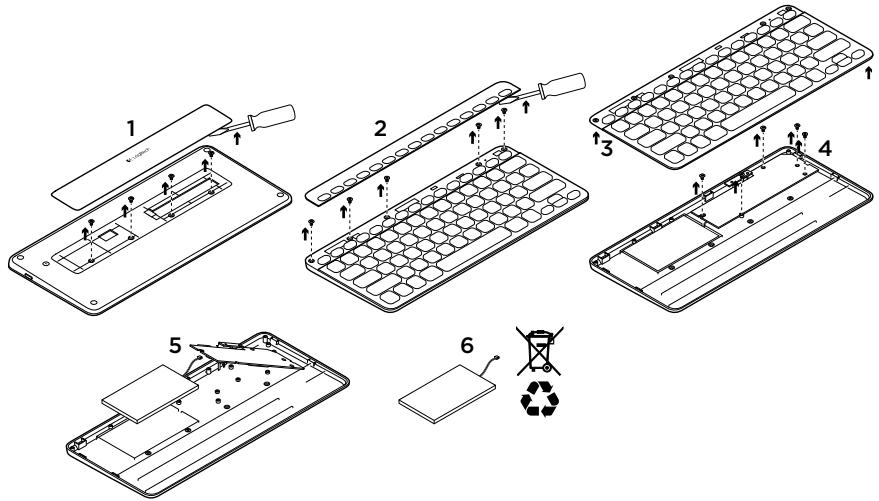
- Klavyenin aktindaki kapağı acın ve 4 vidayıcastlekın.
- Klavyenin ustundeki F tuşlarıncévreleyen kapaği acın ve5 vidayıçınarı.
-
Üst ve alt kasalar ayirin.
-
Devre kartini sabitleyen 5 vidayi cikarin.
- Devre kartinin altindaki pil kablosunu cikarin. Alt kasadaki pili cikarin.
- Pili ve urunu yerel yasalaru uygun sekilde atin.
Ciiill 1c y
Jill Jill/ jill 5.5
Bluetooth 6.6
Micro-USB 7
Micro-USB 8
Bluetooth Cua .1
Bluetooth 2.2
Jill 3
4
iPad® j←) Apple iOS® (iPhone®
Bluetooth < pL e jdi cldy a .a Bluetooth
Logitech K811"




- Urununuzkurun IlkApple*aygitinizi eslestirin
- Mac OS X:
- Apple iOS® (iPad veya iPhone®):
- Baska bir Apple aygütina yeniden Bluetooth tuşu atayın veya eşleştinir
- Eşleşirilmisi Apple aygünlar arasindaGPCİs yapma
- Pilleri sarj etme
- Urún Merkezini ziyaret edin
- Urünunükullanma
- islev ve medya tuşlari
- Mac bilgisayariniz icin Yazilim
- Klavye arka plan işigi
- Sorun giderme
- Klavye calismiyor
- Mission control (F4 tuşu) calismiyor
- Urún omrú sola erdiğinde pillerin atilmasi
Marka : LOGITECH
Model : BLUETOOTH ILLUMINATED KEYBOARD K810
Kategori : Oyun klavyesi