LE40C750R2Z - Televizyon SAMSUNG - Ücretsiz kullanım kılavuzu
Cihazın kılavuzunu ücretsiz bulun LE40C750R2Z SAMSUNG PDF formatında.



Kullanıcıların soruları hakkında LE40C750R2Z SAMSUNG
0 soru bu cihaz hakkında. Bildiklerinizi cevaplayın veya kendinizinki sorun.
Bu cihaz hakkında yeni bir soru sor
Cihazınız için talimatları indirin Televizyon PDF formatında ücretsiz! Kılavuzunuzu bulun LE40C750R2Z - SAMSUNG ve elektronik cihazınızı yeniden ele alın. Bu sayfada cihazınızın kullanımı için gerekli tüm belgeler yayınlanmaktadır. LE40C750R2Z markasının SAMSUNG.
KULLANIM KILAVUZU LE40C750R2Z SAMSUNG
Bu Kullanici Kilavuzundaki sekiller ve resimler yalinizca referans amacli verilmistir veGPCk urunun gorunumunden farkl olabilir. Urun tasarimi ve teknik ozelikler bildirim yapilmaksizin degistirilebilir.
Dijital TV uyarilari
- Digital TV(DVB) il igili alan iglevier, yaliz DVB-T (MPEG2 ve MPEG4 AVC) dijtal yer uti sinyallerin yayinlandigi ya da uyumu bir DVB-C(MPEG2 ve MPEG4 AAC) kablolu TV servisine erisiminizin oldugu ukekerde/alanlarda kullaibilir. Lifen bolgenizdekci DVB-T ya da DVB-C sinyallerin alnma olasligi hakinda yerel bayiniz ile gorusunuz.
- DVB-T; dijital yer ustu televizyonlarin yayini icin bir DVB Avrupa Birigi standardir ve DVB-C ise, kabolu dijital TV'lerin yayini icindir. Ancak, EPG (Elektriki Program Kilavuzu), VOD (Talep uzerine video) ve digerleri gibi bazı aynştinlmiş özellikler, bu spefifikasyona dahil edilmemistir. Bu nedenle, suanda desteklenmemektedirler.
- Bu TV seti [Austos, 2008] itibaryia georil DVB-T ve DVB-C standartlarni karilasa bile, gelecektki DVB-T djital karasal yayin ve DVB-C djital kablo yayinlar ile uyumlulu-gu garanti edilemez.
- Bu TV setin kullanildigi ükelere baglı olarak bazi kablolu TV s#glayiclan, bu tür bir hizmet icin ek odeme talep edebilir ve onlann kosullarna ve durumlarna uymaniz gerekebilir.
- Tum Dijital TV islevleri, bazı ülkelere ya da bölgelerde kullanimda olmayabilir ve DVB-C, kablolu hizmet-SAglayclarindan bazilan ile dokru sekilde calismayabilir.
- Daha fazla bilgi icin lutfen yerel Samsung musteri hizmetleri merkeziniz ile itenisim kurun. den saqlan kalite uikelerarasindaki yayin yontemlerinin farkiligndan etkilenbeilir. Lutfen TV performansinTV ayannizi yaniden yaplandirarak iylestirlip iyilestilmeyecini gormek icin, yerel SAMSUNG Yetkili Bayinizle vya SAMSUNG Cagn Merkezinden kontrol edin.
Sabit görtü uyarisi
Ekranda sabit görtü (jpeg resim dosyalari gibi) vya sabit görtü ögesi (TV programl logosu, panorama vya 4:3 görtü formatu, ekran Düɡmesindeki stok vya haber cubugu) görtülelemekten kacin. Sabit görtünün surekli görtülenmesi ekran fosforun un aniden asinmasna neden olarak görtü kalitesini etkiler. Bu etkinin gerektelesme risikin azaltmak icin, lütfen asagidaki onerilen izleyin:
Uzun sure ayni TV kanalini görtüntlemekten kacinin.
Herhangi bir grotuuy her zaman tam ekran goruntulemeye calisin, mumkun en iyi eslme icin TV'de ayarlanmis resim formatini kullanin.
- Istediginiz resim kalitesini elde etmek icin, parlaklik ve kontrast degerlerini en duuk duzeye indirin, cok yuksek degler yanma surecini hizlandirabilir.
Gorntu alkonmasini ve ekran yanmasini azaltmak icin sik sik tum TV özelliklerini kullanin, ayrintili bilgi icin uygun kullanim kilavuzu bolumne bakir.
Kurulum Alanin Sabitlenmesi
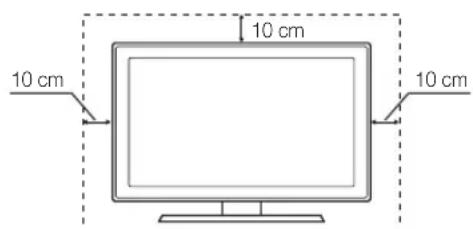
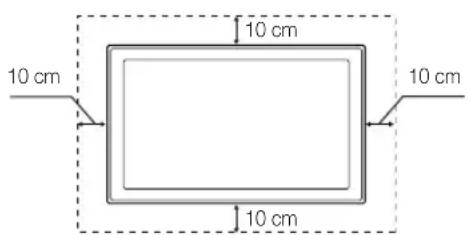
Uygun havalandirma icin, urun ve diger nesneler (duvar gibi)arasinda gerekli mesafeyi braakin.
Buna dikkat edilmemesi urunun dahili sicaklginda gereklesecek artis nedeniyie yangina veya urunde bir soruna neden olabllr.
stand vya duvar montaj kullanirken, yalnizca Samsung Electronics taralindan seglanan pargalan kullanin.
Baskarbirutici tarafindan saglanan parcalarn kullanimasi, urunun dusmesi nedeniyle urunde bir soruna veya yaranmaya neden olabilir.
Gürünüm Ürüne baglı olarak要考虑 bilir.
Bir standla monte etme. Bir duvar montajiyla monte etme.
Içindekiler
Baslarken
4
4 Aksesuarlar
5 Kontrol Paneline Bakis
6 Uzaktan Kumandaya Bakis
7 Bir Anten baglama
7 Plug & Play (Basilangic Kurulumu)
Baglantilar
8
8 AV Cihazina Baglanma
10 Bir Ses Cihazina Baglama
11 Giris kaynaginci degistirme
Temel Özellikler
12
12 Menüderde Nasil Gezilir
12 INFO Düğmesini kullanma (Şimdiki ve Sonraki klavuz)
12 Izlemenizi Planlama
14 Kanal Menusu
16 Resim Menüsu
21 Ses Menusu
23 Kurulum Menusu
25 Destek Menusu
Gelismis Özellikler
27
27 Bir PC'ye baglama
28 Ag Baglantisi
35 Media Play
44 Anynet
48 Internet@TV
51 AllShare
Diger Bilgiler
53
53 Analog Kanai Teletekst Ozelliigi
54 Duvara Montajinin Takilmasi
55 Kabolarin Montaji
56 Hirsiza Karst Kensington Kilidi
56 TV'yi Duvara Sabitleme
57 Sorun Giderme
60 Teknik Özellikler
61 Dizin
CE
Sembolü Kontrol Edin!
TOOLS
Bu islev uzaktan kumanda uzerindeki
TOOLS dugmesine basilarak
kullanablir.

Not Adim Adim kilavuzu

Baslarken
Akesuarlar
TV'nzle birlikte asagidaki ogelerin verildiginden emin olun. Ogelerden herhangi biri eksikse bayinizle gorusun.
Gelerin rengi ve sekli modele bagli olarak farklik goztebilir.
Uzaktan Kumanda ve Piller (AAA x 2)
Temizleme Bezi
Kullanim Talimatlan
Güç Kablosu
Garanti Karti / Güvenlik Kilavuzu (Bazi yerderde yoktur)
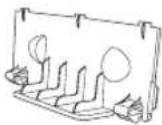
- Kapatma Braketi
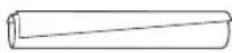
Kablo baig

(46~55 inTVs)
Tutucu Halkayi (4ea)
Standi monte etmek icin, ayn kilavuza bakin.
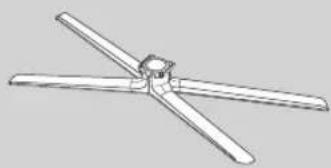
- Stand (1EA)
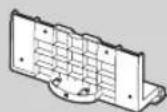
- Kilavuz Stand (1EA)

(4EA) M4 XL12

(4EA) M4 X L8
Vidalar
Kontrol Paneline Bakis
Bun rengi ve sekli, modele baglil olarak farklik gosterebilir.
Pamaginiz disinda baska nesnelerle veya alelerle temas etmeniz LCD isini acabilir.
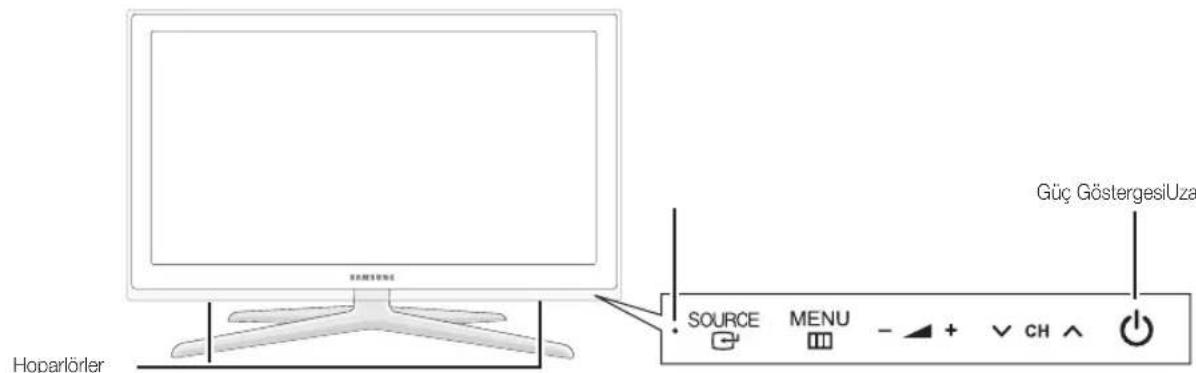
Güç GöstergesiUzaktan kumanda sensi
Uzaktan kumanda sensörü Uzaktan kumandayi TV üzerinde bu noktayaDOGRU tutun.
SOURCE Mevcut tum giris kaynaklararasinda gecis yapar. Ekran menusunde, bu dugmeyi uzaktan kumanda uzerindeki ENTER duğmesini kullandiginz gibi kullanin.
MENU TV ozelliklerinizin ekran menusun yani OSD'yi (ekran menusu) görtüter.
-
- Ses dheyini ayarlar. OSD'de, uzaktan kumandada ve duğmelerini kullandiginiz gibi - +duğmelerini kullanin.
CH Kanallari degişirir. OSD'de, uzaktan kumandada ve▲duğmelerini kullandiginiz gibi duğmelerini kullanin.
Guc Gostergesi Guc aikken yanip soner ve kapanir ve bekleme modunda surekli yanar.
G (Guc) TV'yi acar veya kapatir.
Beklememodu
TV'nizi uzun sure (ornegin, tatile gittiginizde) beklememodunda birakmayin. Guc dugmesi kapatlsa bile, az miktarda guc tuketimi hala devam eder. Fisi prisden cikarmak en iyi yoldur.
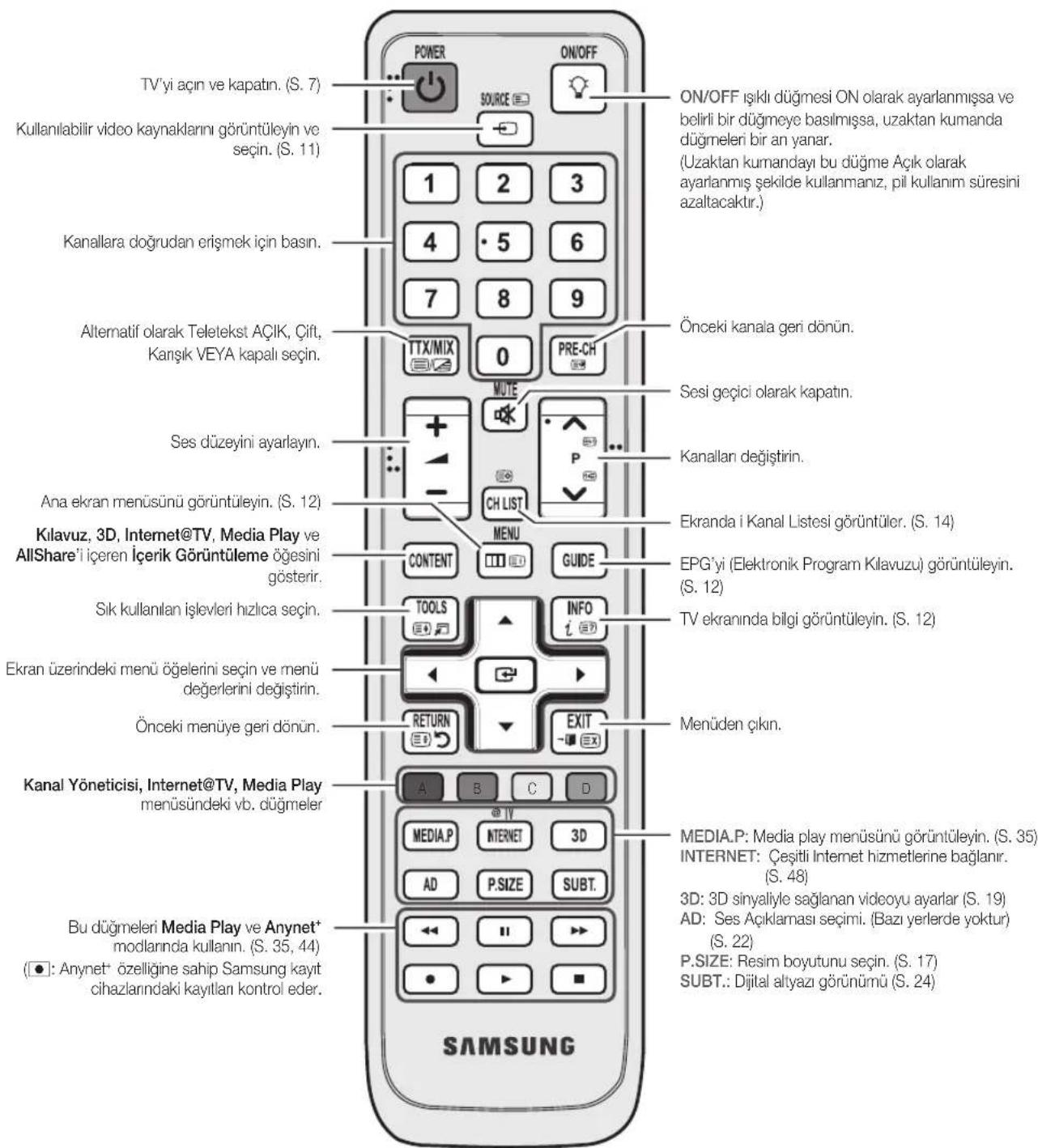
Uzaktan Kumandaya Bakis
Buzaktan kumanda, gorme sorunu孕期kisler icin ozel olarak tasaranmistir. Guc, Kanal ve Ses seviyesi duqmelerinin uzerinde Braille noktalan bulunmaktadir.
Pillerin takilmasi (Pil boyutu: AAA)
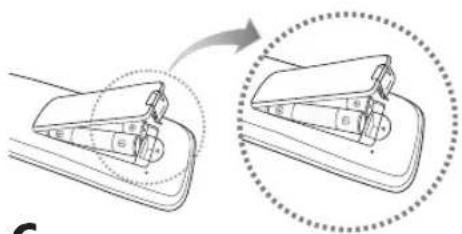
NOT
Uzaktan kumandayi TV'den en fazla 7 m uzaklikta kullanin.
Parlak isik uzaktan kumandanin performansini etkileyebilir. Yakinlarda özel floresan lambasi veya neon isaretleri kullanmaktan kaçınin.
Renk ve seksil, modele bagl olarak farklik gosterebilir.
Bir Antene baglanma
TV ilk kez acldiginda, temel ayarlar otomatik olarak devam eder.
ayar: Elektrik kablolari ve anten baglama.
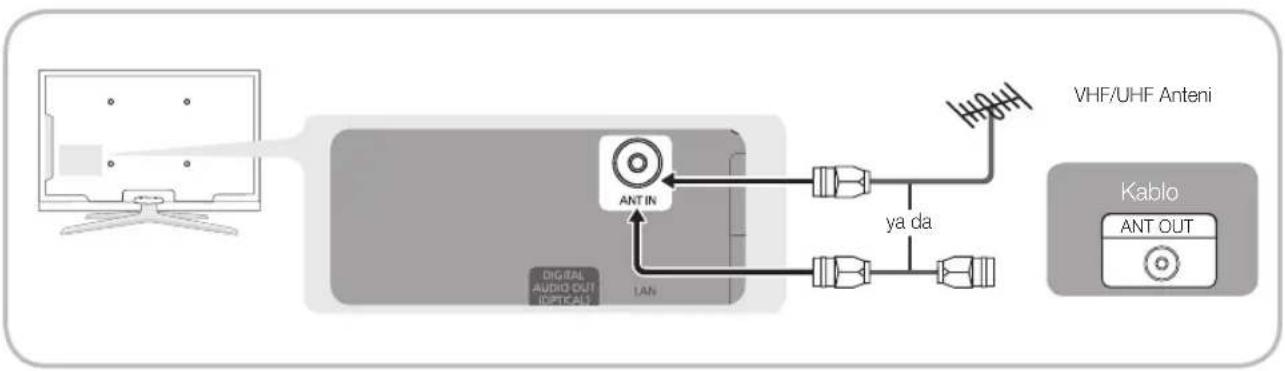
Plug & Play (Başlangıç Kurulumu)
TV ilk kez acildiginda, sirali ekran uyarili temel ayarlin yapilandinmasina yardimci olur. POWER duğmesine basin. Plug & Play yalnizca Giris kaynagi TV olarak ayarlandiginda kullanlabilir.
Onkei adima geri donmek icin, kirmizi duugmeye basin.
| 1 | Bir dil seksin. | ▲ veya ▼ Düğmesine basin, ardindan ENTER ▼ Düğmesine basin. istersigiiz OSD (Ekran Menüsu) dilini seksin. |
| 2 | Store Demo veya Evde Kullanim modunu seçme | ▲ veya ▼ Düğmesine basin, ardindan ENTER ▼ Düğmesine basin. • Evde Kullanim modunu seksin. Store Demo Modu yalinizca satiç ortamlari icindir. • Cihazin ayarlarini Store Demo modundan Evde Kullanim (standart) moduna geri getirin: TV'deki ses Düğmesine basin. OSD ses görtunjendlendiginde MENU Düğmesine basin ve 5 saniye boyunca basli tutun. |
| 3 | Bir ülke seksin. | ▲ veya ▼ Düğmesine basin, ardindan ENTER ▼ Düğmesine basin. Uygun ülke seçin. lstediigiiz ülke menüde yoksa, Diger seçeneğini seçin. Ülke menüsunden ülkei seçtikten sonra, bazı modeller pin numarası ayarlamak icin ek bir seçenek icerebilir. Pın numarası girdiğinizde, 0-0-0-0—he nz kullanilabilirdehyildir. |
| 4 | Bir anten seçme | ▲ veya ▼ Düğmesine basin, ardindan ENTER ▼ Düğmesine basin. Dis Anten veya Kablo seçeneğini seçin. |
| 5 | Bir kanal seçme | ▲ veya ▼ Düğmesine basin, ardindan ENTER ▼ Düğmesine basin. Hatırlanacak kanal kaynagini seçin. Anten kaynagini Kablo olarak ayarladigiinizda, kanallarasaysalbir deleş (kanal frekanslari) atamanı saqlayan bir adim:görtunjülenir. Daha fazla bilgi icin, Kanal → Otomatik kayit kismina bakin (S. 14). |
| 6 | Saat Modu seçeneğini ayarlama | Kanda alma ileminci herhangi biranda kesmek icin, ENTER ▼ Düğmesine basin. |
| 7 | Saat Dilimi | Saat Modu seçeneğini otomatik veya manuel olarak ayarlayin. Otomatik seçeneğini seçerseniz, Yaşadigüniz zaman dilimini de seçin. |
| 8 | HD Bağlantisi Kilavuzu'nu Görtunjüleme | Saat diliminizi seçmek icin,▲ veya ▼ Düğmesine basin, ardindan ENTER ▼ Düğmesine basin. (ülkeye®, olarak). |
| 9 | TV'nizin tadini çikanin. | ENTER ▼ Düğmesine basin. |
Bu Ozelliigi Sifirlamak Istiyorsaniz...
Kurulum - Plug & Play (Basilic Kurulum) seconegini segin. 4 basamaki PIN numaranizi girin. (Varsaylan PIN numarasi "0-0-0-0"dir. PIN numarasini degistirmek istiyorsaniz, PIN Degistir islevini kullanin.
Bir HDMI/DVI Kablosu kullanma: HD baglantisi (1080p'ye kadar)
Kullanilabilir cihazlr: DVD, Bl-ray oynaticisi, HD kablo kutusu, HD STB (Set Ust Cihazi) uydu alici, kablo kutusu, uydu alici (STB)
B W
Kirmizi Beyaz
HDMI OUT
AUDIO OUT
H-AUDIO-L
DVI OUT
HDMI IN 1(DVI), 2(ARC), 3, 4 / PC/DVI AUDIO IN
HDMI / DVI kablo böglantisi kullanirken HDMI IN 1(DVI) jakini kullanmalisiniz. DVI kablo böglantisi icin, bir DVI - HDMI kablosu veya video böglantisi ve sesin PC/DVI AUDIO IN jaklari icin DVI-HDMI (DVI - HDMI) adaptorü kullanin.
1.4'ten eski HDMI surumlerini destekleyen DVD / Blu-ray oynaticisi / kablo kutusu / STB uydu alcisi gibi harici cihazlar bagliysa, TV anomal sekilde calisabilir (orn. ekran görtunus olmaması / ses olmaması / sinir bozucu yanip sonmeler / anomal renk).
HDMI kablosu baglandiktan sonra ses yoksa, harici cihazin HDMI surumun kontrl edin. Surumun 1.4'ten eski oldugundan suheleniyorsaniz, HDMI surumun onaylamak ve bir yuktme istemek icin cihaz saglayiciniza basvurun.
Samsung TV'er HDMI 1.4' (3D ve Ses Geri Donus Kanali) destekler. Ancak, ARC (Ses Geri Donus Kanali) islevi yalnizca HDMI IN 2(ARC)'de desteklenir.
- 3B Oto Görtüleme Açık durumdaysa, Internet@TV gibi bazı ilevler devre disi birakilir. Bu bir sorunsa, 3B Oto Görtüleme ve 3B Modu özelliklerini Kapali olarak ayarlayin..
ARC islevi HDMI IN 2(ARC) böglanti noktasini kullanarak dijital ses cikişi saglar ve yalnizca TV ARC islevini destekleyen bir ses alcisina baglhysa calistirilabilir.
ARC Tek modu, yalnizca TV bir HDMI Standart kablo, HDMI Yuksek Hiz kablosu, Ethernet kabolu HDMI - Standart kablo, Ethernet kabolu HDMI Yuksek Hiz kablosu ile baglandiginda etkinlestirilr.
Giri Kasnagi, TV ise ARC islevi sesin bir alicidan duyulmasina izin verir. Ses, ayn bir optik kabloya gerek -duyulmaksizin bir HDMI kablosu ile TV'den bir aliciya gonderilir.
HDMI onayl bir kablo satin almaniz onerilir. Aksi takdirde, ekran boş olarak görtünlenebilir veya bir baglanti hatasi meydana gelebilir.
Bir Komponent (1080p'ye kadar) veya Ses/Video (yalnizca 480i) Kablosu Kullanma ve bir Scart Kablosu Kullanma
Kullanilabilir cihazlar: VCR, DVD, Blu-ray oynaticisi, kablo kutusu, STB uydu alcisi
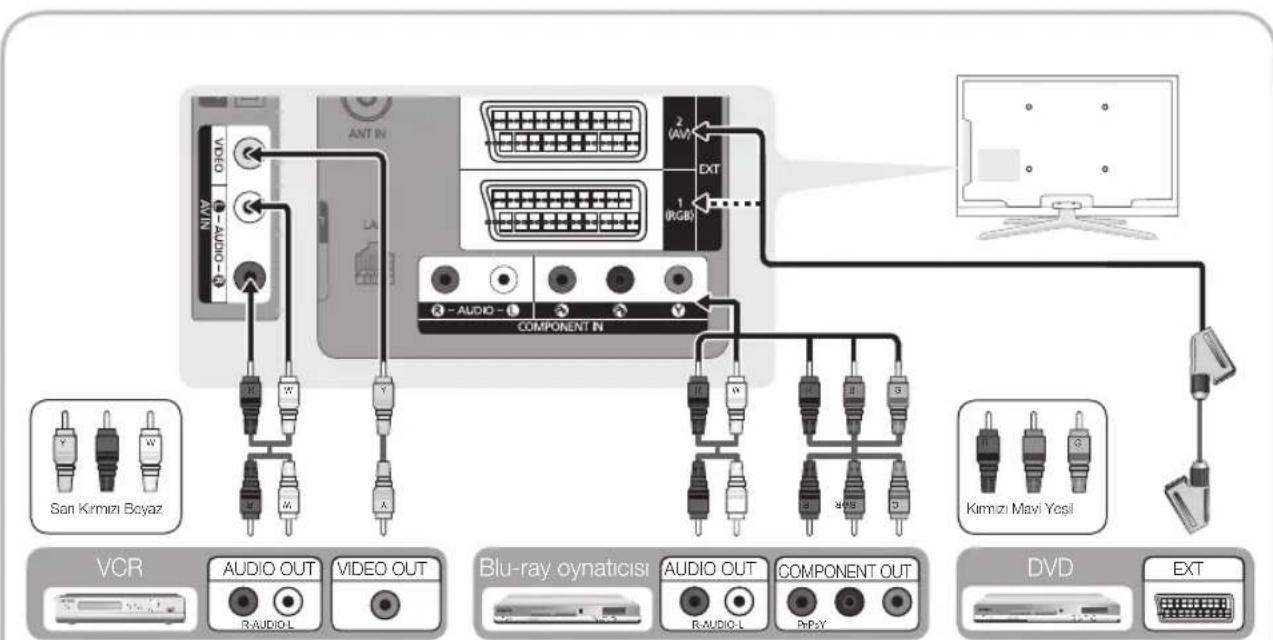
Modunda, DTV Out yalnizca MPEG SD Video ve Sesi destekler.
Byi resim kalitesi elde etmek icin, Komponent baigtantisinn A/V baigtantisüzerinden olmasi onerilir.
Optik veya Ses Kablo Baglantisi Kullanma
Kullanlabilir cihazlar: lijital ses sistemi, amplifikator, DVD ev sinemasi
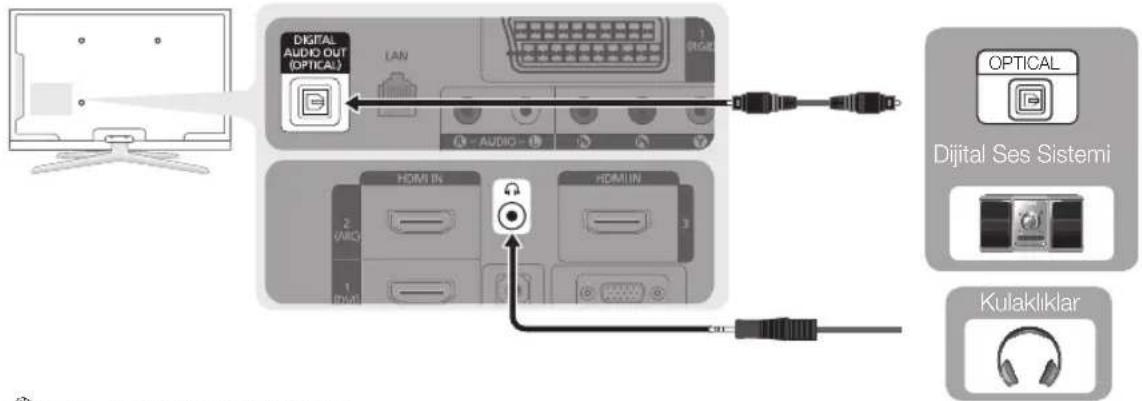
5.1 CH (kanal) sesi, TV 5.1 CH'yi destekleyen bir harici cihaza baglandiginda kullanilabilir.
Alici (ev sinemasi) Aqik olarak ayarlandiginda, TV'nin optik jakindan cikan sesi duyabilirsiniz. TV bir DTV sinyali aldiginda, TV, 5.1 CH sesi ev sinemasi alcisina gonderir. Kaynak, DVD / Blu-ray oynaticisi / kablo kutusu / STB (Set Üstü Kutusu) uydu alcisi oldugunda ve HDMI ile TV'ye baglandiginda, yalinizca 2 CH ses ev sinemasi alcisindan duyulur. 5.1 CH ses dinlemek istiyorsaniz, DVD / Blu-ray oynaticisi / kablo kutusu / STB uydu alcisindaki djital ses cikis jakini dokrudan bir amplifikatore ya da ev sinemasina baglayin.
Kukliklar : Kulakliklarinizi cihazinizdaki kulaklik cikisna baglayabilirsiniz. Kulakliklar takilyken, dahili hoparlorlerden gelen ses kapatilacaktir.
Kulakliklar TV'ye baglandiginda sesislevi kistllanabilir.
Kulaklik ses duzeyi ve TV ses duzeyi ayr olarak ayarlanir.
BAGLANTILAR COMMON INTERFACE Yuvasi
Ucretli kanallar izlemek icin, "CI veya CI+ CARD" takil olmaldir.
"CI veya CI+ CARD" karti takmazsaniz, bazi kanallar "Karişmisi
Sinyal" mesajyla birlikte goruntuleinir.
Bir Telefon numarasi, "CI veya CI+ CARD" Kimliqi, Ana Makine
Kimliigi ve diger bilgileri iceren eselestirme bilgileri yaklaik 2~3
dakika icinde görtuntulenecektir. Bir hata iletisi görtuntulinenrse, luften servis saglayicinizla gürün.
Kanal bilgileri yapilandirmasi tamamlandiginda,kanal listesinin
guncellestirildigini belirten "Guncelleme Tamamlandi" mesaj grotuntlenir.
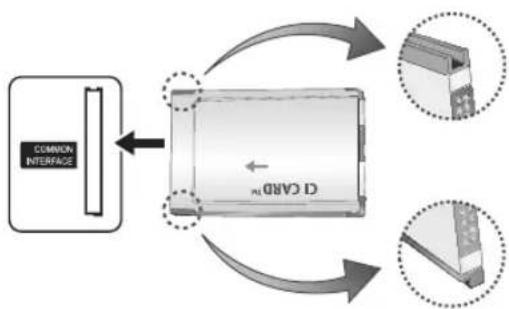
NOT
Yerel bir kablo hizmet saglayicisindan bir "CI veya CI+ CARD" edinmeniz gerekir.
"CI veya CI+ CARD" içkarrken, "CI veya CI+ CARD" kartinin dusmesi hasar gormesine neden olabileceşi ici ellerinizle dikkatli bir sekilde减免n.
CI veya CI+ CARD"1 cart uzerinde isaretli yonde takin.
COMMON INTERFACE yuvasinin konumu, modele bagli olarak farklik gosterebilir.
CI veya CI+ CARD" bazü ülkernde ve bölgelerde desteklenmez, yetkili bayinize dinşin.
Herhangi bir sorun yasaarsaniz, lufen servis saglayiciniz ile irtibat kurun.
Giris Kaynagini degistirme
Kaynak Listesi
TV'yi veya TV'ye bagl DVD / Blu-ray oynaticisi / kablo kutusu / STB uydu alcisi gibi diger harici giris kaynaklarini kullanin.
TV/Ext.1/Ext.2/PC/AV/
Component/HDMI1/DVI/HDMI2/
HDMI3/HDMI4/USB
Kaynak Listesi ögesinde, baglı
girisler vurgulanir.
Ext.1, Ext.2 ve PC her zaman etkin olarak kalir.
Isim Degistir
VCR/DVD/Kablo STB/Uydu STB/PVR STB/AV
Alicisi / Oyun / Video Kamera / PC / DVI PC /
DVI Cihazlan / TV / IPTV / Blu-ray / HD DVD / DMA:
Giris kaynagi seciminizi kolaylastirmak icin giris jaklarina bagli cihazlara isim verin.
Gezunurlugu 1920 x 1080 @ 60Hz alan bir PC
HDMI IN 1(DVI) baglanti noktasina baglilya, baglanti
noktasini Edit Name Isim Deqistar kisminda DVI PC
moduna ayarlamalisiniz.
BihHDMI/DVI kablosunu HDMI IN 1(DVI) baglanti
noktasina baglarken, baglanti noktasini Isim Degistir
kisminda DVI PC veya DVI Cihazlan moduna
ayarlamalisiniz.
Menülerde Nasil Gezilir
TV'yi kullanmadan once,-menüde{nasil dolasilabilecegini ve degisik fonksiyonlarin nasil secilcegeini ve ayarlanacagini ögrenmek amaciyla asagidaki adimlan izleyin.
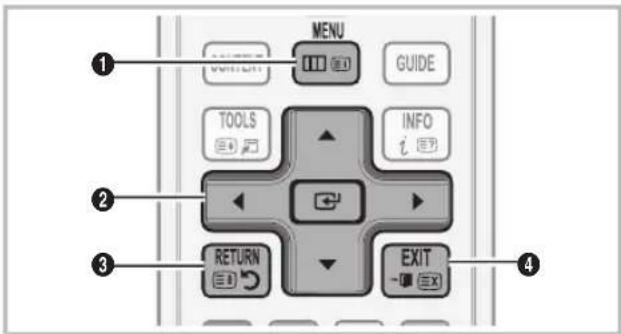
1 MENU Dügmesi: Ana ekran menusün görtüntüler.
ENTER / Direction Dügmesi: Imleci hareket ettirir ve ögeyi seçer. Ayarlı onaylar.
RETURN dugmesi: Onceki menye geridoner.
EXIT dugmesi: Ekran menusunden ckar.
OSD (Ekran Menusu) Nasil Çalışir
Erisim adimi secilen menüye gore farklilk österebilir.
| 1 | MENU III | Ekranda ana menu seçenekleri gürünür: Resim, Ses, Kanal, Kurulum, Giris, Uygulama, Destek. |
| 2 | ▲/▼▲ veya | duğmesyle bir simge** seçin. |
| 3 | ENTER ☐ | Alt��e erişmek icin, ENTER ☐ duğmesine basin. |
| 4 | ▲/▼▲ veya | duğmesyle istedigüniz alt menüyü** seçin. |
| 5 | ▲/▼▲ veya | duğmesyle bir ögenin değerini ayarlayin. OSD ayarlama islemi seçilen��ye gore farkılık** gösterebilir. |
| 6 | ENTER ☐ | Yapilandirmayi tamamlamak icin, ENTER ☐ duğmesine basin. |
| 7 | EXIT + ☐ | EXIT duğmesine basin. |
INFO duğmesini kullanma (Simdiki ve Sonraki klavuz)
Ekran, geçeri kanali ve bazı belirli ses-video ayaraların durumunu tanımlar. Simdiki ve Sonraki klavuz)yinyin süresine goregLuk TV program bilgilerinigöruntüler.
Mevcut kanali izlerken istediginiz programa ait bilgileri goruntulemek icin, dugmelerini kaydirin.

- Diger kanallarin bilgilerini görtunlülemek için, ▲, ◆ dügmelerini kaydirn. Geçerli durumda seçili kanala gitmek istedgünizde, ENTER ◆ dügmesine basin.

Izlemenizi Planlama
Kilavuz
EPG (Elektronik Program Kilavuzu) bilgileri yayinclar tarafindan saglanir. Yayinclar tarafindan saglanan programi kullanar izlemek istediginiz programlan belirtbilirsiniz, boylece kanal belirtilen surede otomatik olarak seili programa gecer. Program girisleri kanal durumuna bagl olarak bos veva gunu gezmis olarak görtunjulene bilir.

Kanal Gorunumunu Kullanma
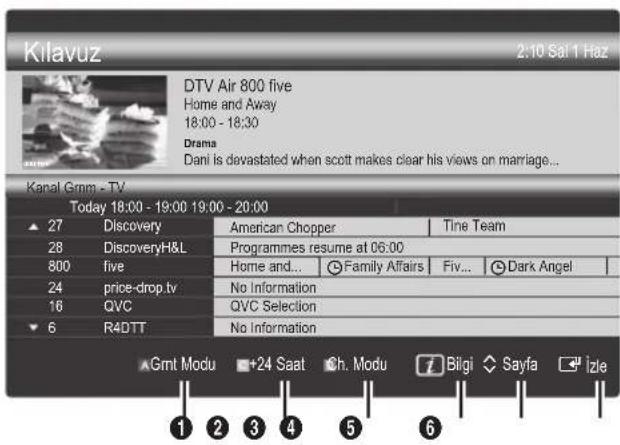
Program Gorunumunu Kullanma
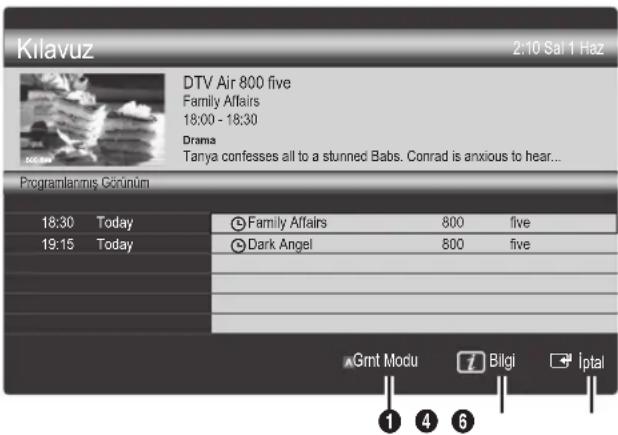
Kirmizi (Göruntüleme Modu): Suanda oynatilan veya gelecekte oynatilacak programlarin listedini görtüller.
2 Sari (+24 saat): 24 saat sonra yayinlanacak programlarin listedini görtüler.
3 Mavi (Ch. Modu): Kanal Gorunum penceresinde grotuntulemek istediginiz kanallarin turun segin. Ch. Modu anten kaynagina gore farklik gosterir. -
4 (Bilgi): Secilen programin ayrintilarini görtüntüler.
(Sayfa): Onceki / sonraki sayfaya gider.
6 ENTERü dugmesi Mevcut programı seçerken, seçili programı - izleyebilirsiniz.
Gelecekteki programi seçerken, seçili programı - izlemeyi rezerve edebilirsiniz. Programi iptal etmek icin, tekrar ENTER dugmesine basin ve Programlari Değistirme seçenegini seçın.
Kanal Yoneticisi
Sik kullanlan kanllari silebilir ya da ayarlayabilir ve dijital yayinlar icin program kilavuzunu kullanabilirsiniz. Kanllar, Kanllarim veya Program ekraninda bir kanal seksin.
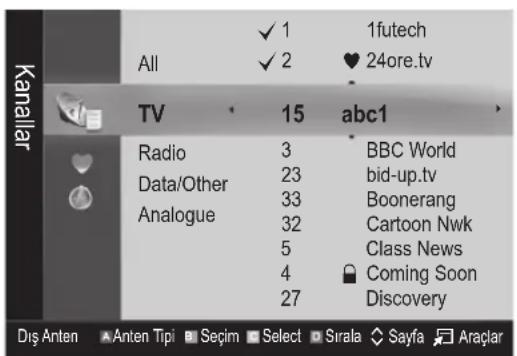
Kanallar: Kanal türüne gore kanal listesini görtüntüler.
Kanallarim: Kanal grubunu görtüntüler.
Program: Mevcut durumda rezerv edilmis Türkanallan gosterir.

Kanal Yoneticisi ögesiyle renkli Dügmelerinin kullanilmasi
- Kirmizi (Anten): Karasal veya Kabloluarasinda gejis yapar.
- Yesil (Zoom): Bir kanal numarasini buyutür ya da küçultür.
San (Sec): Tum secilmis kanallari aynianda ayarlamak icin istediginiz kanali segin ve Sari dugmeye basin. Seilen kanallarin solunda isareti gorunur.
Mavi (Siniflama): Kanal adina veya kanal numarasina gore siralanmis listey degistirir.
(Sayfa): Onceki veya sonraki sayfaya gider.
(Araclar): Kanal Yoneticisi secenek menusunugoruntuler. (Secenekler menusu duruma goredeigsebilir.)
Kanal Durum Ekrani Simgeleri
| Simgeler | İşlemler |
| A | Bir Analog kanal. |
| ✓ | Secili bir kanal. |
| ♥ | Favori olarak ayarlanmışı bir kanal. |
| ◯ | Oanda:yayınlanmakta olan bir kanal. |
| ◯ | Kilitlenmişbir kanal. |
| ◯ | Rezerv edilmişbir program. |
Kilavuz Turü (Samsung / Guide Plus+)
(ülkeye baglì olarak)
Farkli turde bir Kilavuz segebilirsiniz.
Samsung: Samsung tarafindan saglanan kilavuz programi kullanir.
Guide Plus+: Rovi International Solutions tarafindan For more information, saglanan kilavuz programi kullanir. Daha fazla bilgi icin, "www.europe.guideplus.com"

Sik Kullanilan Kanallar' Kullanma

Kanallarim
(Kanal Yoneticisi ögesinde)
Tüm+favori kanllan gosterir.
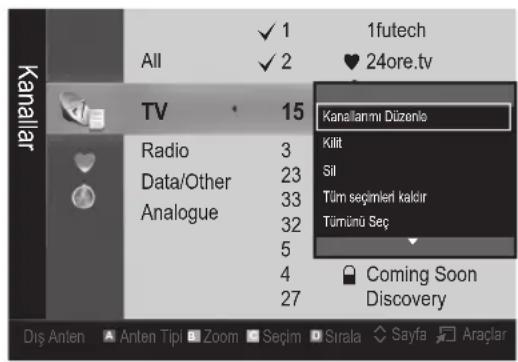
■ Kanallarimi Düzenle TOOLS : Segilen kanallaristediginiz kanallarim grubuna ayarlayabilirsiniz.

“♥”sembolü görtülenir ve kanal bir kanalim olarak ayarlanir.
- Bir kanal segin ve TOOLS duğmesine basin.
- 1, 2, 3 ve 4arasinda istediginiz kanal grubuna bir kanal ekleyin veya gruptaki bir kanali silin.
- Bir ya da daha fazla grup secilebilir.
Temel Özellikler
- Ayarlan degistirdikten sonra, her bir grubun kanal listesi Kanallarim ögesindeGORuntülenir.
Kanal Menüsu
Kanallarin yeniden ayarlanmasi
Anten (Di Anten / Kablo)
Televizyonunuz mevcut kanallan belige almadan once, TV'ye baglanan sinyal kaynagi turun (orn. Dis Anten vya bir Kablo Sistemi) belirtmelisiniz.
Ulke
PIN giriş ekrani görünür. 4 basamakl PIN numaranizi girin.
Dijital Kanal: Dijital kanallar içn ükeyi degistirir.
Analog Kanal: Analog kanallar icin ülkey deigistirir.
Otomatik Kayit
Bir kanali otomatik olarak tarar ve bunu TV'ye kaydeder.
Stomatik olarak yerleştilen program numaraları, gereçık ya da istenen program numaralarna uymayabilir. Bir kanal Çocuk Kilidi ilevi kullanıRAR kilitlenmisse, PIN giris penceresiGORunur.
Anten Kaynagi Anten / Kablo 10OLS:Hatirlanacak antenkaynagini segin.
■ Kanal Kaynagī (Dijital / Analog): Hatirlanacak kanal kaynagīni seçin.
Kablo Dijital & Analog veya Dijital segildiginde: Kablo kanallarini taramak icin bir deger girin.
Arama Modu (Tam / Ağ / Hizli): Etkin Yayin istasyonlan olan:tüm kanallan tarar ve bunlari TV'ye kaydeder.
Hizl olarak ayarliadysaniz, uzaktan kumandadaki duğmeye basarak A,g, Sebeke Kimligi, Frekans Modulasyon, Simge Hizi ogelerini manuel olarak ayarlayabilirsiniz.
Ag (Otomatik / Manuel): Otomatik veya Manuel arasinda Sebeke Kimligi ayar modunu seger.
Sebeke Kimligi: Ag Manuel oldugunda, sayisal duqmeleri kullanarak Sebeke Kimligi ögesini ayarlayabilirsiniz.
Frekans: Kanalin frekansini görtüntüler. (her ülkede farklilik gosterreich)
Modulasyon: Kullanilabilir modulasyon degelerini görtüter.
Simge Hizi: Kullanilabilir simge hizlarini görtüller.
Elden Kayit
Bir kanali manuel olarak tarar ve bunu TV'ye kaydeder.
Bizkanal Qocuk Kilidi islevi ile kilitlenmisse, PIN giris penceresi görünür.
Dijital Kanal: Tarama bona erdliginde, kanallar kanal listesinde guncellenir.
Anten Dis Anten secenejini secerken: Kanal, Frekans, Bant Genisligi.
Anten Kablo seconejini secerken: Frekans, Modulasyon, Simge Hizi.
Analog Kanal (Program, Renk Sistemi, Ses Sistemi, Kanal, Arama, Kaydetme): Normal olmayan bir ses varsa veya ses yoksa, gerekli ses standardini yeniden seksin.
Kanal modu
- P (program modu): Ayarlama tamamlanirken, bolgenizdeki yayin istasyonlar, P0 ile P99arasindaki konum numaralarina atanirlar. Bu modda iken konum numarasini girerek bir kanali secebilirsiniz.
- C (anten kanali modu) / S (kablolu kanal modu): Bu iki mod, her bir anten yayin istasyonyu veya kablolu kanal icin atanmis bir numarayi girerek kanal seçmenizi saglar.
Kanal Yoneticisi Seçeneşi Menusu
(Kanal Yöneticisi ögesinde)
- Birkanal segin ve TOOLS duğmesine basin.
- Kanal Adini Düzenle veya Kanal Numarasini Düzenle menusün kullanarak kanal adini veya numarasini duzenleyin.
Kanal Adini Düzenle (yalnizca analog kanallar): Kendi kanal adinizi atayin.
Kanal Numarasini Düzenle (yalnizca dijital kanallar): Istedigüniz sayi Dügmelerine basarak numarayi Düzenleyin.
Diger Ozellikler
Kablolu Arama Seçeneği
(ülkeye baglì olarak)
Bir kablolu sebeke araması icin frekans ve simge hizi gibi ek arama seceneklerini ayarlar.
■ Bāslangiç Siklīg / Bitis Siklīg: Bāslangiç veya bitis siklīgīni ayarlar (her ülke de farklik gõsterir)
Modulasyon: Kullanilabilir modulasyon degerlerini görtüller.
Simge Hizi: Kullanilabilir simge hizlarini görtüntüler.
Kanal Yöneticisi
Kanal Yoneticisi Seçeneşi Menusu
(Kanal Yoneticisi ögesinde)
Kanal Yoneticisi menu seceneklerini kullanarak herbir kanali ayarlar (Kilit / Kilit ac, Zamanlayiciyla Seyretme, Sirala, Sil, Tumunu Sec / Tum segimleri kaldir). Secenek menusu ogeleri kanal durumuna gore degisebilir.
- Birkanal segin ve TOOLS duğmesine basin.
- Bir islev segin ve ayarlini degistirin.
■ Kilit / Kilit ac: Bir kanali kilitler, boylece kanal seilemez ve izlenemez.

NOT
- Bu islev yalnizca Cocuk Kilidi ögesi Açık olarak ayarlandiginda kullanilabilir.
PIN giris ekrani görünür. 4 haneli PIN'inizi girin, varsaylan PIN numarasi "0-0-0-0"dir. PIN Değistir seçeneğini kullanarak PIN'i değistirin.
Zamanlayiciyla Seyretme: Planlanan zamanda otomatik olarak görtülenmesi icin istediginiz kanali ayarlayabilirsiniz. Bu islevi kullanmak icin once gecerli saati ayarlayin.

Dijitalbirkanaiyarlandiginda,dijitalProgrami görtuntulemekicinduğmesinebasin.
■ Sirala (yalnizca analog kanllar): Bu islem, kaytli kanallarin program numarasini degistirmenizi saglar. Bu islem otomatik kaydetme kullanildiktan sonra gerekli olabilir.
■ Sil: Istediginiz kanallari görtülemek icin bir kanali silebilirsiniz.
Tumunu Sec/Tum segimleri kaldir:Kanal yonetisindeki tum kanallar secer veya seci tum kanallarin segimi kaldirr.

Zamanlanmis
(Kanal Yoneticisi ögesinde)
Izlemek icin rezerv ettiiginiz bir sovu goruntuleyebilir, degiistirebilir ya da silebilirsiniz.
■ Bilgileri Değistirme: izlemek icin rezerv ettiginiz bir sovu değistirir.
■ Programlari Deigiistirme: Izlemek icin rezerv ettiiginiz bir sovu iptal eder.
■ Bilgi: Izlemek icin rezerv ettiginiz bir sovu görtüntüler. (Ayrica rezervasyon bilgisini de degistirebilirisin.)
Tumunu Sec/Tum segimleri kaldir: Tum rezerv edilmis programlari secer veya segimleri n kaldirr.
Kanal Listesi
Aranmig tum kanallari segebilirsiniz.


Kanal Listesi Transferi
PIN numarasi giris ekrani görünür. 4 basamakl PIN numaranizi girin. Kanal eslemesini alir veya verir. Bu islevi kullanmak icin bir USB depolama aygiti baglamalisiniz.
PIN numarasi giris ekranı gürünür. 4 basamakl PIN numaranizigirin.
Yeni bir TV'nin varsayilan PIN numarasi '0-0-0-0' dir.
USB'den alin: Kanal listesini USB'den alin.
USB'ye gonder: Kanal listesini USB'ye gonderin.
Ince Ayar
(yalinizca analog kanallar)
Sinyal zayif ya da bozuksa, kanala manuel olarak ince ayar yapin.
ince ayar yapilan kanallar bir yildiz isaretiyle ** isaretlenir.
Ince ayari sifrlamak icin, Sifirla seceneigni segin.
Önceden Ayar Resim Modun Uni Deigiirilmesi
Mod TOOLS
Tercih ettiiginiz resim modunu segin.
Dinamik : Aydinlik bir oda icin uygundur.
Standart : Normal bir ortam icin uygundur.
Dogal: Goz zorlanmasini azaltmak icin uygundur.
Dogal PC modunda kullanilamaz.
■ Sinema: Karanlik bir odada film izlemek icin uygundur.
Resim ayarlarinin yapilmasi
Arka Isik / Kontrast / Parlaklik / Netlik / Renk / Ton (G/R)
Televizyonunuzda, resim kalitesi kontrolü,—çın"—çesitli,—ayar"—secenekleri)—búnunmaktadir.
NOT
PAL systemin analog TV, Ext., AV modlarinda Ton (G/R) İslevi kullanilamaz.
- PC modunda, yalnizca Arka Aydinlatma, Kontrast ve Parlaklik ayarlarinda degisiklik yapabilirsiniz.
- Ayarlar, TV'ye baglir herbir harici cihaz icin ayarlanabilir ve kaydedilebilir.
- Resim parlakiginin azaltilmasi guc tuketimini azaltir.
Ekonomik Czozumlere
EKO Czumu
Enerji Tasarrufu (Kapali / Düşuk / Orta / Yüksek / Resim Kapatma / Otomatik) TOOLS: Güç tüketiminiz azaltmak icin TV'nin parlakiğıni ayarlar. Resim Kapatma seçeneğini seçenersiz, ekran kapanir ve yalnizca sesi duyabilirsiniz. Ekran acmak icin ses Düğmesi hari herhangi birduğmeye basin.
■ EKO Sensor (Açma / Kapama): Güç tasarrufunuzu artirmak icin, resim ayarlın odanın parlakiğına güre otomatik olarak ayarlanir.
Aka Aydinlatma ozelligini ayarlarsaniz, Eko Sensor, Kapali olarak ayarlanacaktir
Min Arka Isik: EKO sensör Açık durumunda Olduğunda, minimum ekran parlakişi manuel olarak ayarlanabilir.
Eko sensor Aci durumdaysa, ekran parlaki ortam isik yogunluguna bagli olarak degisebilir (hafif daha acik veya koyu olabilir).
Sinyal Yok Askida (Kapali / 15 dak / 30 dak / 60 dak): Kullanici tarafindan tanimlanan belirli bir sure boyunca "Sinyal Yok" veya "Sinyal Kablosunu Kontrol Et" durumu olursa, Bekleme modunu etkinleşirir.
duçtasarrufu modunda oldugunda devre dişi birakilir.
Resim Seçeneklerinin Değistirilmesi
Gelismis Ayarlar
(Standart / Film modunda kullanilabilir)
Ekranda renk ve kontrast da dahil olmak uzere ayrintili ayar yapabilirsiniz.
Modunda, yalnizca Dinamik Kontrast, Gamma ve Beyaz Dengesi ayarlarinda deigisiklik yapabilirsiniz.
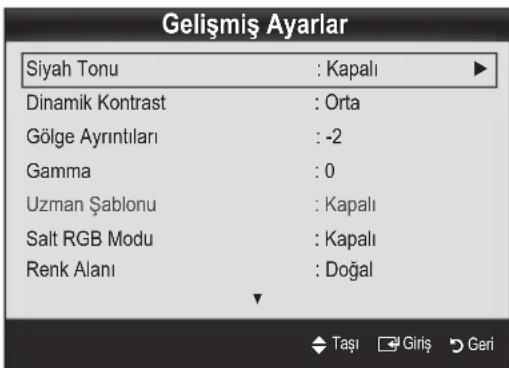
Siyah Tonu (Kapali / Koyu / Daha Koyu / En Koyu): Ekran derinligini ayarlamak icin siyah duzeyini ayarlar.
Dinamik Kontrast (Kapali/Dusuk/Orta/Yuksek): Ekran kontrastini ayarlar.
Golge Ayrintilan (-2 +2) : Koyu görtütülerin parlakligini arttirr.
modunda devre disi birakilir.
Gamma: Öncelikli renk yogunluğunu ayarlar.
Uzman Sablonu (Kapali / Sablon 1 / Sablon 2)
Uzman Sablonu islevini calistirarak, goruntu bir jenerator veya filtrole olmadan ayarlanabilir. OSD menusu kaybolursa veya Goruntu menusu disinda bir menu agilrsa, ayar kaydedilir ve Uzman Sablonu penceresi kaybolur.
Uman Sablonu calisirken, disari ses verilmez.
Yunizca DTV, Component ve HDMI modalnda etkinlestirilir.
Salt RGB Modu (Kapali / Kirmizi / Yesil / Mavi): Harici bir cihazdan alinan resim icin Kirmizi, Yesil veya Mavi renklerinin Renk veya Ton ogelerini ayarlayabilirsiniz.
■ Renk Alani (Otomatik / Dogal / Özel): Görtü olusturmak icin mevcut renklerin araliğini ayarlar. Renk, Kırkı, Yesil, Mavi ve Sifrla seçeneklerini ayarlamak icin, Renk Alani seçeneğini Özel olarak ayarlayin.
Beyaz Dengesi: DahaDOGAL bir resim icin renk sicakligi ayarlar.
R-Ofseti / G-Ofseti / B-Ofseti: Herbir rengin (krmizi, yesil, mavi) koyuluğunu ayarlar.
R-Kazanimi / G-Kazanimi / B-Kazanimi: Herbir rengin (kirmizi, yesil, mavi) parlakligini ayarlar.
Sifirla: Beyaz Dingesini varsaylan ayarlarna sifirlar.
Beyaz Dengesi (Kapama / Açma): Kirmizi, yesil ve mavi parlakiğini ayarlayarak beyaz dengesini 10 birimlik bir aralikta kontrol eder.
Resim modu Film olarak ayarlandiginda ve harici giris HDMI ya da Komponent olarak ayarlandiginda kullanilabilir.
Bazi harici cihazlar bu islevi desteklemeyebilir.
Mavi: Mavi duzeyini ayarlar.
Sifirla: Beyaz Dengesi seçeneğini varsayilan ayarlarna sifirlar.
Ten Tonu: Pembe "Ten Tonu" ögesini vurgular.
■ Kenar Gelişirme (Açma / Kapama): Nesne sinirları vurgular.
xvYCC (Acma / Kapama): xvYCC modunun aqik ayarina getirilmesi, HDMI ya da Component IN jakarina bagli harici bir cihazdan (orn. DVD oynatici) film seyrederken ayrinti ve renk alanini artirir.
Resim moduFilm olarak ayarlandiginda ve harici giris HDMI ya da Komponent olarak ayarlandiginda kullanilabilir.
Bazi harici cihazlar bu islevi desteklemeyebilir.
Resim Seçenekleri
Pmodunda, yalnizca Tonu Boyut, Renk ve Oto Koruma Suresi ayarlarinda degisiklik yapabilirsiniz.
Resim Secenekleri
| Renk Tonu | : Normal |
| Boyut | : Oto Geniş |
| Ekran Modu | : 16:9 |
| Diji Parazit Filtre | : Otomatik |
| MPEG Przt Filtresi | : Otomatik |
| HDMI Siyahlik Düzeyi | : Normal |
| Film modu | : Kapali |
Taigi Geri
■ Renk Tonu (Mavi / Normal / Kirmizi1 / Kirmizi2)
Kirmizi1 veya Kirmizi2 resim modu Dinamik olarak ayarlandigianda devre dişi birakilir. Ayarlar, TV'deki bir girise bagi herbir harici cihaz icin ayarlanabilir ve kaydedilebilir.
Boyut: Kablo TV aiciniz/uydu aicinizin da kendi ekran boyutu ayarli olabilir. Ancak, gogu zaman 16:9 modunu kullanmanizi oneririz.

Oto Genis: Resim boyutunu otomatik olarak 16:9 en-boy oranina ayarlar.
16:9: Resim boyutunu, DVD'er ya da genis yayinlar icin 16:9 oranina getirir.
Genis Zoom: Resmin boyutunu 4:3'ten daha fazla buyutur.
dugmelerinikullanarakKonumuayarlar.
Zoom: 16:9 genisligindeki resmi dikeyormala buyuterek ekran boyutuna sigdirir.
dugmelerinikullanarakKonumu veyaBoyutayarlar.
4:3: Film ya da normal yayin ici varsayilan ayadir.
Zunbir sure 4:3 formatinda izlemeyin. Ekrinin solunda, saginda ve ortasinda goruntulennen gizgi seklindeki izler garantı kapsaminda olmayan goruntu alkoymasina (ekran yanması) neden olabilir.
Ekrana Sigdir: HDMI (720p / 1080i / 1080p) veya Parca (1080i / 1080p) sinyalleri girilken herhangi bir yerini kesmeden tam goruntuyu goruntuler.
NOT
HDMI (1080i / 1080p) veya Komponent (1080i /1080p) modunda Ekrana Sigdir segildikten sonra, resmi ortalamaniz gerekebilir:
- Konum menusünu seçmek icin, veya üğmesine basin.
- ENTER duğmesine basin.
-
Resmi hareket ettirmek icin, , , veya duigmesine basin.
-
Giris kaynagina bagli olarak, resin boyutu farklik gosterebilir.
- Kullanilabilir ögeler, seçilen moda®, olarak farkl olabilir.
- PC modunda, yalnizca 16:9 ve 4:3 modu ayarlanabilir.
- Ayarlar, TV'deki bir girise baglir herbir harici cihaz icin ayarlanabilir ve kaydedilebilir.
HDMI 720p girisyle Ekrana Sigdir islevini kullanirsaniz, asiri tarama islevinde oldugu gibi 1 satir üstten, alttan, soldan ve sagdan kesilir.
Ekran Modu (16:9 / Genis Zoom / Zoom / 4:3): Yalnizca resim boyutu Oto Genis olarak ayarlandiginda kullanilabilir. Istediginiz resim boyutunu 4:3 WSS (Genis Ekran Hizmeti) boyutunda veya original boyutta belirleyebilirsiniz. Herbir Avrupa ülkesi farkli bir resim boyutu gerektirir.
KComponent veya HDMI modunda kullanilamaz.
Temel Özellikler
Diji Parazit Filtre (Kapali / Düşuk / Orta / Yüksek / Otomatik / Otomatik Görselleşirme): Yayin sinyali güçsz oldugunda, bazı parazit ya da gölgei görulebilir. En iyi resmi:günntluninceye kaddir seçenekleri deneyin.
Otomatik Gorsellestirme: Analog kanallari degistirken, sinyal gucunu goruntuler.
Yalnizca analog kanllar icin kullanilabilir.Yalnizca analog kanllar icin kullanilabilir.
ubuk yesilse, olasi en iyi sinyali alyorsunuz demektir.
MPEG Przt Filtresi (Kapali / Düşuk / Orta / Yüksek / Otomatik): Gelifşmiş resim kalitesi-SAğlamak icin MPEG parazitini azaltir.
modunda devre disi birakilir.
HDMI Siyah Seviyesi (Normal / Düşuk): Ekran derinligini ayarlamak icin ekrandaki siyahlik dizeyini��er.
Yalinizca HDMI modunda kullanilabilir (RGB sinyalleri).
■ Film Modu (Kapali / Oto1 / Oto2): TV'yi tum kaynaklardan film sinyallerini otomatik olarak algilayacak ve isleyecek ve en iyi kalite icin resmi ayarlayacak sekilde ayarlar.
AV, COMPONENT (480i / 1080j) ve HDMI (480i / 1080j) modlarinda kullanilabilir.
Motion Plus (Kapali / Net / Standart / Yumusak / Özel / Demo): Daha net resimler elde etmek icin birçok hareket iceren hizl sahnelerden yavas hareketleri kaldirr.
Motion Plus özelligini etkinleistirseniz, ekranda parazit olabilir. Bu olursa Motion Plus ögesini Kapali olarak ayarlayin.
Bulaniklik Azaltma: Video kaynaklarindaki bulaniklik azaltma duzeyini ayarlar.
Titreme Azaltma: Filmleri oynatirken video kaynaklarinin titreme azaltma dizeyini ayarlar.
Sifirla: Ozel ayarlan sifirlar.

Oto Koruma Suresi (2 saat / 4 saat / 8 saat / 10 saat / Kapali): Ekranda ayni görtü kalirsa Oto Ekran Yanma Korumasi etkinleşir.
3B islevini kullanarak TV izleme
ONEMLI GUVENLIK BILGISI 3B ISLEVINI SIZ YA DA COCUGUNUZ KULLANMADAN ONCE AŞAGIDAKİ UYARILARI OKUYUN
UYARI
- TV acldiginda, 3B görtüntülerin sol ve sag taraflan normalden daß fazla üst üste gelebilir. Görtü kalitesinin en iyi duruma getirilmesi biraz zaman alabilir.
- 3B efekti izleyiciye baglı olarak farkı sekilde
deneyimlenebilir. Bir gezünüzün diger gezünuzden
çok farkı olduğuna)yönelik bir teshis yapilmıssa, 3B
efektini tam olarık fark edemeyebilirsiniz.
Cocuklar veya gencler 3B görtüller izlerken, ebeveynlerin dikkatli denetimi gerekir. - Isga Duyarli Felc Uyarisi ve Diger Saqlik Riskleri
- Baziz izleyiciler, belirli televizyon goruntulerinde vya video oyunlarinda yer alan bir takim yanip sollen
goruntulere vya isiga maruz kaldiklarinda epileptik felc vya inme yasayabilir. Siz vya herhangi bir akrabaniz epilepsi vya felc geqmise sahipse, 3B islevini kullanmadan once tibbi bir uzmana danistiginizdan emin olun.
- Epilepsi veya felç geçmisi olmayan kisiler veya aileler bile "işiga duyarli felce" neden olabilecek tanilan mamis bir duruma sahip olabilir.
-
Asagidaki semptomlardan herhangi birini yaşarsaniz, hemen 3B görtüntüyüzlemeyi durdurun ve tibbi bir uzmana danin: (1) gormededehydigiklik; (2) dengesizlik; (3) bas donmesi; (4) goz veya kas seyirmesi gibi istemsiz hareketler; (5) kafa karişikiigi; (6) mide bulantisi; (7) farkindalik kayibi; (8) kasilma; (9) kramp; ve/veya (10) konsantré olamama. Ebeveynlerin tocuklarina yukandaki semptomlarin olup olmadigi sormasi gerekir, tocuklarin ve genclerin yetiskinlere kiyasla bu semptomları yasama olasligi daha)yuksektir.
-
Cok uzunSure boyunca ekran cok yakin bir sekilde TV izlemenin gorme duyunuzu zayflatacagini unutmayin.
- 3B Etkin Gozlukle cok uzun sure TV izlemenin bas aigrisina veya yorgunluja yol acabilecegini unutmayin. Bas aigrisi, yorgunlk veya bas donmesi hissederseniz, TV izlemeyi hemen durdurun ve dinlenin.
- Bazi 3BGORuntuler izleyicileri gasirtabilir. Hamile kadinlar, yaşi insanlar, epileptik hastalar veya ciddi fiziksel hastaligi olan kisilerin unitenin 3B islevselliqini kullanmaktan kacinmasi onerilir.
- Uykusuzluk yaşayan veya alkol kullanan kisilerin, yani kotü fiziksel durumda olan kisilerin 3B görtüller izlememesini oneriyoruz.
Lutfen etrafinizdaki dunyanin farkinda olun. Bu urun uc boyutlu olarak tasarlanmistir. Bu urunu aik merdiven bosluklarina, kablolara, balkonlarava veya devrilebilecek, carpisabilecek, kirlabilecek veya dusebilecek diger nesnelere yakin yerderde KULLANMAYIN. Saararak veya 3B goruntulerinGPCek oldugu hissine kapilarak yakinizdaki nesneleri kirabilirsiniz veya vucudunuzu hareketettirmye calisirken yaralanabilirsiniz. - 3B Etkin Gözlukleri tasarlandiklari amaç disinda, böcka herhangi bir amaç icin kullanmayın. Herhangi bir amaça (genel görünus, günes gozlugu, koruyucu gozluk gobi) 3B Etkin Gözlukleri takmaniz, size fiziksel olarak zarar verebilir veya görme duyunuzu zayiflatabilir.
- 3B görtüller izlerken, 3B Etkin Gözlukleriagine.
Kullanimda degilken, 3B gozlukleri kapatin. 3B gozlukleri aqik birakirsaniz, pil omru kisir. - Pilleri 3B gozluklerden qkardiktan sonra, cocuklann agizlarina almamasina dikkat edin. Pilleri, cocuklann ve bebeklerin yetisemeyeckerleri bir yere koyun.
- Uç boyutlu videonun hareket rahatsizligi, algisal etkiler, konsantré bozuklugu, goz yorgunlugu duşuk postural denge de dahil olmak üzere kullanici üzerinde yan etkileri vardir. Sabitlenmenizi veya konsantré olmanizi gerektiren klavye veya bilgisayar gibi diger ögelerde de sik sik onerildigi gibi, bu gibi olasi etkileri azaltmakicensik sik sik mola verin.
Gözleriniz yorgunluk veya kuruluk belirtisi ortaya koyuyarsa veya yukandaki semptomlardan herhangi birini yasiysansiz, hemen bu cihazi kullanmayi birakin ve semptomlar geztikten sonra en az otuz dakika boyunca yeniden kullanmaya baslamayin.
Ideal izlememesafesi ekran yuksekliginin uq kat veya daha fazla olmalir. Izleyicinin gozleryle ekran ayni hizada olacak sekilde oturmasini oneririz.
3B
Bu heyecan verici yeti ozellik 3B iceriigi izlemenizi saglar. Bu ozelligin tadini doya doya qikarmak uzere 3B video izlemek icin, bir cift Samsung 3B Etkin Gozluk (SSG2100AB, SSG-2200AR, SSG-2200KR) satin almaniz gerekir.
Samsung 3B Etkin Gözlukleri ayr olarak satllir. Daha ayrintili satin alma bilgisi icin, bu TV'yi satin aldiginiz bayiyle temasaGPC.
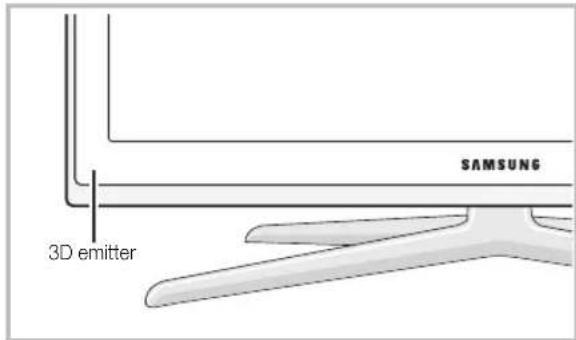
Yayici ve 3B Etkin Gozluklerarasinda herhangi bir engel oldugunda, ilgili 3B efekti elde edilemeyebilir.
3B Modu : 3B giris formatini segin.
3'yi etkili bir sekilde hisissetmek istiyorsaniz, luften once 3B Etkin Gozlukleri takin ve arindan asagida oldugu gibi listeden en iy3 B izleme deneyimi lunan 3B modu seceneğini segin.
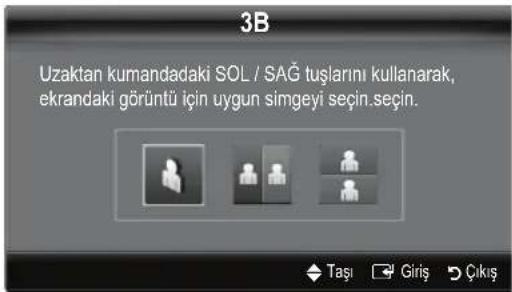
| 3B Modu Çalıstirma | ||
| Kapama 3B ilelevini kapatır. | ||
| 1 | 2B → 3B | 2B,göruntüyu 3B olarakdehyegrilir. |
| 2 | Yan Yana | İki,göruntüyu birbirinin yaninda görtüntüler. |
| 3 | Üst ve Alt | Bir,göruntüyu digerinüzerinde görtüntüler. |
| 4 | Satir Satira | Sol ve sagöz,görtüntülerinisatirlar halinde,görtüntüler. |
| 5 | Dikey Şerit | Sol ve sagöz,görtüntülerinisütunlar halinde,görtüntüler. |
| 6 | Denetleyici Panosu | Sol ve sagöz,görtüntülerinpikseller halinde,görtüntüler. |
| 7 | Frekans | Sol ve sagöz,görtüntülerinçergeveler halinde,görtüntüler. |
Yan Yana"ve "Ust ve Alt"cozunurluk DTV, HDMI ve USB modunda 720p,1080i ve 1080p oldugunda veya HDMI/DVI kablosuya baglanmis PC olarak ayarlandiginda kullanilabilir.
"Dikey Serit", "Satir Satira" ve "Denetleyici Panosu" Özünurlük HDMI/DVI kablosuya®, baglı PC,... ayarlandiğnda kullanilabilir.
"Frekans" gezūnūrūk PC olarak ayarlandiɡnda frekansi (yalinizca 60Hz) gʊrūntüler.
3B 2B (Kapama/Acma): Yalnizca sol goz için görtuntuyu görtuntüler.
Bislev 3B Modu "2B 3B" veya Kapali olarak ayarlandiginda devre disi birakilir.
3D View point: The overall adjustment of 3D perspective.
B islev 3B Modu ^2B 3B veya Kapali olarak ayarlandiginda devre disi birakilir.
Derinlik: Odaigi / derinligi in "2B → 3B" modunda ayarlar.
B islev yalinizca 3B Modu ^ 一 2 B 3 B ^ 一 olarak ayarlandiginda etkinlestirilr.
Göruntü Düzelme: Sol ve sag goz icin görtüller i ayarlar.
3B Otomatik Goruntuleme (Kapama / Açma): 3B Otomatik Goruntuleme Açık olarak ayarlanmissa, asaqidaki Özünurluk degelerinin birisyle birlke "Yan Yana" formati HDMI sinyali otomatik olarak 3B'yeGPCer. Burada,ogrdu 3B bilgilerinin HDMI 1.4 vericisine gonderilmesi gerekir.
Bir 3B bilgi hatasi nedeniyle bir 3B anzasi meydana gelirse, 3B Otomatik Goruntuleme ogesini Kapali olarak ayarlayin ve 3B Modu ogesini 3D duqmesini veya ilgili menuyu kullanar manuel olarak segin.
Biesteklenen gezünūrlük (yalnizca 16:9)
| Çozünurlük | Frekans (Hz) |
| 1280 x 720p | 50 / 60 Hz |
| 1920 x 1080i | 50 / 60 Hz |
| 1920 x 1080p | 24 / 30 / 50 / 60 Hz |
HDMI PC modu icin desteklenen czunurluk
HDMI PC modu icin gezünurluk 1920 x 1080 girisi icin en iyi duruma getirilmistir.
1920 x 1080 disinda bir giris czunurlugu 3B ekranda veya tam ekran modunda duzgün goruntulenmeyebilir.
Temel Özellikler
(mode begli olarak) 3B goruntu izleme
- CONTENT dugmesine basin, boylece icerik Goruntuleme menusu goruntulenir.
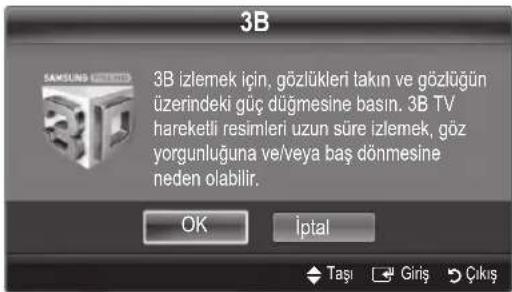
- veya duğmesine basin, ardindan 3B seçeneğini secin. 3B izlemek icin, gozlukleri takin ve gozlugün uzerindeki Güç duğmesine basin. 3B TV hareketli resimleri uzun sure izlemek, goz yorgunluguna ve/veya bas donmesine neden olabilir.
- Tamam secenejini segin, ardindan ENTER duigmesine basin.
- Uzaktan kumandanizdaki veya duğmelerine basarak, izlemek istediginiz görtünün 3B Modu seceneğini seks. Bazi 3B modlari görtü kaynaginin formatina®,,) Olarak kullanlamayibilir.
HDMI 1.4 ici nesteklenen formatlar ve calisma ozellikleri
| Kanyak sinyal formati Standart HDMI 1.4 3B |
| 1920x1080p@24Hz x 2 1920x2205p@24Hz |
| 1280x720p@60Hz x 2 1280x1470p@60Hz |
| 1280x720p@50Hz x 2 1280x1470p@50Hz |
Mod yukandaki formatlarda 3B video girisi oldugunda otomatik olarak 3B moduna geleer. HDMI 1.4@24Hz formati icin, asagidaki sekilde TV en duruma getirilir:
- Özunurlük Ik Ekran Modu: Auto Motion Plus Kapali, Netlestir vya Standart olarak ayarlanmisi, videooyu kaynak videonun Özunurlügüne getirilmigi yüksek bir Özunurlükte izleyebilirsiniz.
Titre Me Azaltma Ekran Modu - : Auto Motion Plus Düzleşir veya Özel olarak ayarlanmissa, titre olmaksizin dizgün bir görtün izleyebilirsiniz.
3B islevini kullanmadan once...
NOT
Bir fluoresan lamba (50Hz ~ 60Hz) veya 3 dalga boyutlu lamba alto 3B goruntuler izlerken, kucuk ekran titresimleri farkeddebilirsiniz. Bu gereklegirse, isigi kapatin veya lambayi sonderein.
8B modu asagidaki durumlarda otomatik olarak devre disi birakilir: bir kanal veya giris kaynagi veya degistirildiginde veya Media Play veya Internet@TV ozelliklerine erisildiginde.
Bazi Gorunti islevleri 3B modunda devre di birakir.
PIP ve veri yayini 3B modunda desteklenmez.
Veri Yayinlan (MHEG / MHP) 3B modunda desteklenmez.
Diger ureticilerden alanan 3B Etkin Gozlukler desteklenmeyebilir.
TV once acilirsa, 3B ekraninin en iy duruma gelmesi biraz zaman alabilir.
Gözluklerin veya TV'nin yakininda 3B urun veya elektronik cihazlar varsa, 3B Etkin Gözlukler dizgün calismayabilir. Bir sorun olursa, diger elektronik aygttlari 3B Etkin Gözluklerden olabildigince uzak tutun.
Oyun modunda 50Hz 3B kaynagindan görtü izlerken, gozu hassas alan izleyiciler parlak görtütüderde bazititremeler gorebilir.
Media Play FotoGRAflari yalnizca ^ 2B 3B^ modunda gosterilir.
Eizin tarafinizda bulunuyorsa, 3B efektleri görtünlenemeyebilir.
8B resimler izlerken, gorus acisi ve en fazla TV izlemesafesini dahilinde kaldiginizdan emin olun.
Aksi halde, 3B efeklerin tadini cikaramayabilirsiniz. -Gorus aci sindaki veya uzaklktaki bir degisimden dolayi TV Yaycisinin baglantisi kesilrse, 3B Etkin Gozlikler 30 saniye sonra otomatik olarak kapanir. Bu meydana gelirse, kirmizi LED uç kez yanip söner.
Resim Sifirlama (Tamam /iptal)
Mevcut resim modunu varsaylan ayarlarina sifirlar.
TV'nizin PC'nizle Ayarlanmasi
Giris kaynagini PC olarak ayarlayin.
Otomatik Ayarlama TOOLS
Frekans degerlerini/konumlanni ve ince ayarlan otomatik olarak ayarlar.
HDMI/DVI kablosuyla baglandiginda kullanilamaz.
Ekran
Kaba /ince: Resim parazitini kaldirr veya azaltir. Parazitler yalinizcaince ayarla ortadan kaldirlamaz, bu nedenle frekans ayarlarini en iyi sekilde ayarlayin (Kaba) ve yenidenince ayar islemi yapin. Parazit azaldiginda, resmi ekranin ortasina gelecek sekilde yeniden ayarlayin.
■ Konum: Yon duğmeleriyle (▲ /▼ /▲ /▲) PC ekran konumunu ayarlayin.
Göntü Sifrlaması: Göntüyü varsayilan ayarlanasifrlar.
TV'nizi Bilgisayar (PC) Ekran Olarak Kullanma
PC Yaziminizin Ayarlanmasi (Windows XP'ye gore)
Windows ve video kartı sürümüne®,(PC'nizdéki,—eçek ekran her zaman uygulanan ayni temel kurulum bilgisinden farkkıngosterebilir. (Degilse, bilgisayar Üreticinizye da Samsung Bayine basvurun.)
- Windows baslat menusände “Denetim Masasi” Düğmesini tiklatin.
- "Denetim Masasi" penceresinde "Gorunum ve Temalar" duğmesini tiklatin, bir ekran iletümikutusu görtüntülenir.
- "Ekran" üzerine tiklatin, böylece bir ekran iletişim kutusu açilir.
- Diyalog kutusunda "Ayarlar" seçeneğine gidin.
Dogru boyut ayan (çozünurluk) [En iyi: 1920 x 1080 piksel] - Ekran ayarlan diyalog kutusunda dikey frekans sececenej varsa, dokru deger "60" veya "60 Hz"dir. Yoksa, Tamam" tiklatin veiletisim kutusundan qikn.
Ses Menusu
Önceden Ayar Ses Modunun Değistirilmesi
Standart: Normal ses modunu seger.
Müzik: Muzigi diger seslerin ustunde vurglar.
■ Sinema: Filmer ici en iyi sesi saglar.
Sesi Netleşir: Konusma seslerini, diger seslereGRE Güçlendirir.
Yuksek: Isitme engelli kiselere daha iyi bir dinleme deneyimi summak icin yuksek frekansli ses yogunlugunu artirir.
Ses ayarlarinin yapilmasi
Ekolayzer
Ses modunu ayarlar.
Balans Sol / Sag: Sag ve sol hoparlorarasindaki dengeyi ayarlar.
100Hz / 300Hz / 1kHz / 3kHz / 10kHz (Bant GeniSliGi Ayari): Beliri bant genisligi frekanslarin seviyelerini ayarlar.
Sifirla: Ekolayzirin varsayilan ayarlara sifirlar.
Ses Sistemi Vb.
SRS TruSurround HD (Açma / Kapama)
(yalnizca standart ses modu)
Bu islev HRTF (Basta Ilgili Aktarim Islevi) teknojisi kullanan bir gift hoparlör veya kulaklikla sanal 5.1 kanal surround ses deneyimi sunar
SRS TruDialog (Açma / Kapama)
(yalnizca standart ses modu)
Bu islev fonuzziindeki ses yogunluğunu ve ses efektlerini artirmanizi saglar, boylece bir gõsteri görtüntülerken konusma daha net duylulilir.
Temel Özellikler
Ses Dili
(yalnizca djital kanallar)
Ses dillerinin varsayilan ayarini degistirir.
Kunanilabilir dil yayina gore degisebilir.
Ses Biçimi (MPEG / Dolby Digital 5.1)
(yalnizca djitai kanallar)
Hem ana hoparlorden hem ses alcisindan ses verildiginde, ana hoparlor ve ses alcisiarasindaki sifre czme hizi farkindan dolayi ses yankisi olusabilir. Bu durumda, TV Hoparlur iislevini kullanin.

Bicimi secenei yayina gore degisebilir. 5.1ch
Dolby dijital ses yalnizca optik bir kabloyla harici bir hoparloe baglanildiginda kullanilabilir.
Ses Açiklamasi
(her yerde yoktur) (yalnizca djital kanllar) Bu islev AD (Ses Aciklaması) icin, Yayincidan gelen ana sesle birlke gonderildigiinde Ses Akisi seceneğini kullanir.

Ses Açiklamasi (Açma / Kapama) ■
Ses aciklamasi islevini acar ya da kapatir.
■ Ses Düzyi: Ses aciklamasi duzeyini ayarlar.
Otomatik Ses Seviyesi (Kapali / Normal / Gece)
Her kanaldaki ses duzeyini esitlemek icin, Normal seceneegini secin.
Gece: Bu mod Normal moduna kiyasla gelismis bir ses deneyimi sunarak neredeyse hiç ses Çikarmaz. Geceleri uygundur.
Hoparlor Secimi (Harici Hoparlor / TV Hoparlor)
Ana hoparlor ve ses alcisiarasindaki sifre czme hizi farkindan dolayi ses yankisi olusabilir. Bu durumda, TV'yi Harici Hoparlor olarak ayarlayin.
Haparlor Seçimi ögesi Harici Haparlor olarak ayarlandiginda, bu ayarlar kullanmalisiniz.
TV Hoparlör: Kapali, Harici hoparlör: Açık
Hepar Lor Seçimi ögesi TV Hoparlur olarak ayarlandiginda, bu ayarli kullanmalisiniz.
TV Hoparloru: Açık, Harici Hoparlor: Açık
Pire video sinyali yoksa, her iki hoparlör de sessizdir.
Ek Ayar
(yalnizca djital kanallar)
DTV Ses Düzeyi (MPEG / HE-AAC): Bu islev bir ses sinyalinin (bir djital TV)yayini sirasinda alinan sinyallerin biri) istenen duzeye azaltimasin saglar.
In yin sinyalinin turüne gore, MPEG / HE-AAC -10dB ve 0dBarasinda ayarlanabilir.
Se duzeyini artirmak veya azaltmak icin, sirasiyla 0 ve -10 araliginda bir deger ayarlayin.
SPDIF Cikisi: SPDIF (Sony Philips Dijital Arayuz) djital ses saglayarak hoparlorlere ve DVD oynatici gibi cesis dijital cihazlara giden paraziti azaltir.
Ses Formati: Dijital TVodayin alirken,PCM veya Dolby Digital segeneklerinden Dijital Ses cikisi (SPDIF) bicimini secebilirsiniz.
Bip Dolby Digital kurulumundaki 5.1ch hoparlörleri baglayarak, etkileşimi 3D ses deneyiminimaksimum dizeye Çikarın.
Ses Gecikmesi: TV veya video izlerken ve AV alcisi gibi harici bir cihaz kullanarak dijital ses cikişi dinlerken, ses-video yanlis elesmesini duzeltin (0ms ~ 250ms).
Dolby Digital Comp (Line / RF): Bu islev bir dolby djital sinyal ve bir ses sinyaliarasindaki sinyal farkini en duşuk düzeye indirir (orn. MPEG Audio, HE-AAC, ATV Sound).
Dinamik ses elde etmek icin Line secenejini ve gece gurultu ve yumusak seslerarasindaki farki azaltmak icin RF secenejini segin.
Line: -31dB'den (referans) daha buyuk veya daha kucuk sinyallerin gikis duzeyini -20dB veya -31dB'ye ayarlar.
RF: -20dB'den (referans) daha buyuk veya daha kucuk sinyallerin ckiq duzeyini -10dB veya -20dB'ye ayarlar.
Ses Sifirlama (Tamam / Iptal)
Tüm ses ayarlarin fabrika varsayilanlanna sifirlar.
Ses Modunu Seçilmesi TOOLS
Dual I-II ayarini yaptiginizda, gecerli ses modu ekranda görtunülneir.
| Ses Türü | Dual I-II | Varsayilan | |
| A2 Stereo | Mono | Mono | Otomatikdehy習irme |
| Stereo | Stereo ↔ Mono | ||
| Dual | Dual I ↔ Dual II | Dual I | |
| NICAM Stereo | Mono | Mono | Otomatikdehy習irme |
| Stereo | Mono ↔ Stereo | ||
| Dual | Mono → Dual I\Dual II✓ | Dual I |
Stereo sinyali zayfsa ve otomatik gecis meydana gelayorsa mono moduna gecin.
Yalmizca stereo ses sinyalinde etkinlestirilr.
Yishizca Giris kaynagi TV olarak ayarlandiginda kullanilabilir.
Kurulum Menusu
Saati Ayarlama
Zaman
■ Saat: Saatin ayarlanmasi TV'nin Çeşitli-SAZelliklerini kullanabilmek icindir.
cerli saat her INFO dulgmesine basisinizda gʊruntülenir.
Eaktrik kablosunun baglantisini keberseniz, saati yeniden ayarlamaniz gerekir.
Saat Modu (Otomatik / Manuel)
ayin istasyonuna ve sinyale bagli olarak, otomatik saatDOGru ayarlanmayabilir. Bu durumda, saati manuel olarak ayarlayin.
Sati otomatik olarak ayarlamak icin anten baglil olmalidir.
Saat Ayan: Gun / Ay / Yil / Saat ve Dakika ögelerini manuel olarak ayarlayin.
Znca Saat Modu Manuel olarak ayarlandiginda kullanilabilir.
Saat Dilimi: Saat diliminizi secebilirsiniz.
Bislev yalnizca Saat Modu ögesi Otomatik olarak ayarlandiginda kullanilabilir.
ayin istasyonuna ve sinyale bagli olarak, otomatik saat dokru olarak ayarlanabilir. Bu durumda saati elle ayariayin.
Uyku Zamanlayicisinin Kullanilmasi
Uyku Zamanlayicisi TOOLS:Onceden ayarlanmis bir surenin sonunda, TV'yi otomatik olarak kapatir. (30, 60, 90, 120, 150 ve 180 dakika).
Kapanis Ayari ögesini iptal etmek icin, Kapali secenegini secin.
AÇma/Kapama Zamanlayicisini Ayarlama
Zamanlayici 1 / Zamanlayici 2 / Zamanlayici 3: Üç farklakiçık/kapalizananlayici ayan yapilabilir. Once saati ayarlamaniz gerekir.
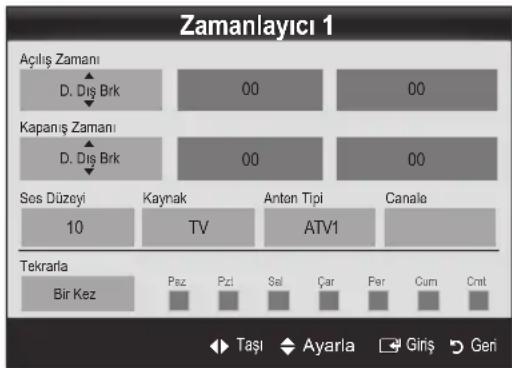
Aciis Zamani / Kapanis Zamani: Saati, dakikayi ve etkinlestir/devre disi birak ayarini yapin. (Zamanlayiciy i sectiginiz ayara gore etkinlestirmek icin Etkinlestir ayarna getirin.)
Ses: Istenilen ses seviyesini seksin.
Kaynak: TV otomatik olarak acldiginda oynatilacak TV veya USB iceriigini segin. (USB yalinizca bir USB aygti TV'ye bagli oldugunda secilebilir)
Anten (Kanyak TV olarak ayarlandiginda): ATV veya DTV secenegini segin.
Kanal (Kanyak TV olarak ayarlandigiunda): Istediginizkanali seciin.
Icerikler (Kanyak USB olarak ayarlandiginda): TV otomatik olarak acldigianda oynatilacak muzik vya fotograf dosyalarini iceren USB aygitinda bir klasor segin.
NOT
- USB aygittinda hiçMZIK dosyasi veya birMZIK dosyasi iceren klasör yoksa, Zamanlayici ilsevi duzgün sekilde calismaz.
- USB aygitinda yaliniz bir görtü dosyası varsa, Slayt Gösterisi yırütülmez.
Klasor adi cok uzuna, seqilemeyebilir.
Kullandiginiz herbir USB kendi klasorune atanir. Ayni turde birden fazla USB kullanyorsaniz, herbir USB'ye atanan klasorlin farkli adlara sahip oldugundan emin olun.
Tekrarla: Size en uygun olacak sekilde, Bir Kez, Her gun, Pts~Cum, Pts~Cts, Cts~Paz vya Manuel secenejini segin. Manuel secenejini secerseniz, zamanlayiciyi etkinlestirmek istediginizGNU ayarlayabilirsiniz.
isareti gúnun secildigini goesterir.
Otematik Guc Kapatma (yalnizca TV Zamanlayici ile acildiginda kullanilabilir): TV asiri isinmayi onlemek icin, hic kullanilmadişi sure 3 saati doldurunca otomatik olarak kapatilir.
Güvenlik
Kekulum ekranindan once, PIN giris ekrani görünür.
4 Peneli PIN'inizi girin, varsaylan PIN numarasi "0-0-0-0"dir. PIN Degistir seceneğini kullanarak PIN'i degistirin.
Cocuk Kilidi (Açma / Kapama): Cocuklar gibi istenmeyen kullanicilarin uygun olmayan programlan izlemesini engellelemek icin, Kanal Yöneticisi ögesindeki kanallari killler.
Yanzca Giris kaynagi TV olarak ayarlandiginda kullanilabilir.
Ebeveyn Kilidi (Ebeveyn Derecelendirmesi): Kullanici taniml 4 haneli PIN koduylaoczuklar gibi istenmeyen kullaniciarinn uygun olmayan programlan izlemesini onler.
Tumüne Izin Ver: Tum TV derecelendirmelerin kilidini kaldirir.
Ebeveyn Kilidi ülkeye bagli olarak farklik goesterir.
PIN Değistir: TV'nin kurulum icin gereken kişisel kimlik numaranizl degistirir.
PIN kodunu unutursaniz, PIN'in '0-0-0-0' olarak sifirlanmasi icin uzaktan kumanda duğmelerine asagidaki sirayla basin: POWER (Kapali) MUTE 8 2 4 POWER (Açık).
Diger Ozellikl
Dil
■ Menu Dili: Menu dilini ayarlar.
Teletekst Dili: Teletekst iqin istenen dili ayarlar.
Sacilen dilin yayinda kullanilabilir olmamasiri durumunda ingilizce varsayilan dildir.
Tercih (Birinci Yayin Dili / Ikinci Yayin Dili / Birinci Altyazii Dili / Ikinci Altyazii Dili / Birinci Teletekt Dili / Ikinci Teletekt Dili): Kanal seildigiinde varsaylan dil olmasi icin bir dil secer.
Altyazi
Altyazi modunu ayarlamak icin bu menuyukullanin.
Atyazi ozelligi, Komponent veya HDMI modalirnda calismaz.
Altyazi (AÇma / Kapama): Altyazili açar ya da kapatir.
Mod (Normal / Isitme Engelli): Altyazi islevi modunu ayarlar.
Altyazi Dili: Altyazi dilini ayarlar.
Seyrettiginiz program Isitme Engelli islevini desteklemiyorsa, Isitme Engelli modu seilse bile otomatik olarak Normal ayan etkinlesir.
Secilen dilin yayinda kullanilabilir olmaması durumunda ingilizce varsayilan dildir.
Dijital Metin (Devre Disi Birak / Etkinleşir)
(Yalnizca ingiltere)
Program dijital metinle yayilanirsa bu ozellik etkinlestirilr.
Ag (Ağ Türü / Ağ Kurulumu / Ağ Testi / Samsung Kablosuz Bağlanti / SWL bağlantisi)
Seceneklerin ayarlanmasi hakkindaki ayrintili bilgi icin, "Ag Baglantisi yonergelerine bakin (S. 28).
Genel
Oyun Modu (Kapama / Acma): PlayStation™ ya da Xbox™ gibi bir oyun konsoluna bagladiginizda, oyun modunu seçerek dahaGPCEKCI bir oyun deneyiminin keyfini Çikartabilirsiniz.
NOT
- Oyun modu icin onlemler ve sinirlamalar
Oyun konsolunun baglantisinikesmek ve baska bir harici cihaz baglamak icin ayar menusunde Oyun Modu ogesini Kapali olarak ayarlayin.
- Oyun Modu ögesinde TV menusünğöruntülediginizde ekranda hafif bir titremeydana gelir.
- Oyun Modu, TV modunda kullanilamaz.
- Oyun konsoluna baglandiktan sonra, yetersiz resim kalitesini onlemek icin Oyun Modu ögesini Açık olarak ayarlayın.
- Oyun Modu ögesi Acik durumda ise: Resim modu Standart olarak ve Ses modu Özel olarak ayarlanir.
BD Wise (Kapama / Açma): Samsung DVD, Blu-ray ve BD Wise' destekleyen Ev Sinemasi urünleriiffin en iyi resim kalitesini sekslar. BD Wise ögesi Açık olarak ayarlandüznde, resim modu otomatik olarak optimum gezünurlüge getirilir.
HDMI kablosuyla BD Wise ozelligini destekleyen Samsung urunlerini baglarken kullanil bilir.
■ Menu Şeffafligi (Parlak / Karalik): Menúnün seffafligi ayarlar.
■ Melodi (Kapali / Düşuk / Orta / Yüksek): TV acildiginda veya kapatildiginda, bir melodi calacak seksilde ayarlar.
FastStart (Kapali / Açık): TV açildında, ekranlı bil sekilde bu özelliğe gelir.
Melodi FastStart Açık olarak ayarlandiğnda devre disi birakilir.
Genel Arayuz
■ CI Menüü: Bu, kullanin CAM ile saglanan(CC) menüden seçim yapmasina olanak saglar. Menu PC Kartina gore CI Menu'yü seçın.
Uygulama Bilgisi: CI yuvasina takilmis CAM'a ve CAM'a takilmis "CI veya CI+ CARD"a iliskin bilgileri görtüller. TV açk ya da kapali da olsa istediginiz zaman CAM ögesini yükleyebilirsiniz.
- EN yakin bayinizden veya Telefonla arayarak Ci CAM modulu satin aln.
- "CI veya CI+ CARD"ok CAM'a yonunde sikica takin.
- "CI veya CI+ CARD" a sahip CAM'1 genel arayuz yuvasina ok yonunde takin, boylece yuvayla paralel sekilde hizalanir.
- Karismis sinyal kanalinda bir resimGORup goremediginizi kontrl edin.
Kablosuz Uzaktan Kumanda (Kapali / Açık)
Kablosuz uzaktan kumandalari aqin vya kapatin vya kablosuz uzaktan kumandalara izin verin.
Resim icinde Resim (PIP)
PIP TOOLS
TV ayarcisini ve bir harici video kaynagini eszamanli izler. PIP (Resim Icinde Resim) ayni modda calismaz.
NOT
TVyiPIP modunda izlerken kapatirsaniz,PIP penceresi kaybolur.
- Ana ekrani bir oyun veya karaoke icin kullandiginizda PIP penceresindeki görtünün biraz bozuldugunu fark edebilirsiniz.
- Internet@TV özelliği calisiyyorken, PIP islevi kullanilamaz.
- PIP ayarli
| Ana resin | Alt resin |
| Component, HDMI1/DVI, HDMI2, HDMI3, HDMI4, PC | TV |
PIP (Kapama / Açma): PIP islevini etkinleşirir ya da devre disi birakir.
■ Kanal: Alt ekran icin kanal seger.
Boyut / / / / Alt resim icin bir boyut secer.
■Konum ( / / / ) : Alt resim icin bir konum seçer.
- Ses Segimi (Ana / Alt): PIP modunda istediginiz sesi (Ana / Alt) secebilirsiniz.
Destek Menusu
Kendi Kendini Tanima
Görgütü Testi (Evet / Hayir): Resim sorunlarini kontrol etmek icin kullanin ve sorun devam ederse renk desenini kontrol edin.
■ Ses Testi (Evet / Hayir): Ses sorunlarini kontrol etmek icin, yerlesik melodi sesi kullanin.
es testini gereklekestirmeden once TV hoparlorlerinden ses isitmezseniz, Ses menusundeki Hoparlor Sejimi degerin TV hoparlor oldugundan emin olun.
Hoparlor Secimi, Harici Hoparlor olarak ayarlansa veya MUTE duğmesine basilarak ses kapatilsa bile melodi test sirasinda duyulacaktir.
Sinyal Bilgisi: (yalnizca dijital kanallar) HDTV kanalinim alim kalitesi ya mukemmeldir ya da kanallar kullanilamyordur. Sinyal kuvvetini artirmak icin anteninizi ayarlayin.
Sorun Giderme: TV'de bir sorun var gibi gorunuyorsa, bu aciklamaya bakin.
Sarun giderme ipuclarindan hiçbirisi işé yaramyorsa, Samsung ümsteri hizmetleri merkeziyle temasaGPCIN.
Temel Özellikler
Yazilim Yükseltme
Yazilim Yükseltme)yayinlananbir sinyalaraciligiyla veya en sonyerlesikbellekSamsung.com adresindenbir USB bellek aygitina yuklenerekgereklestirilebilir.
Geçerli Sürüm, TV'nizde yüklü olarak gelen yazilmdir.
Yazilim "Yil / Ay / Gun_Surum" olarak goruntulenir.
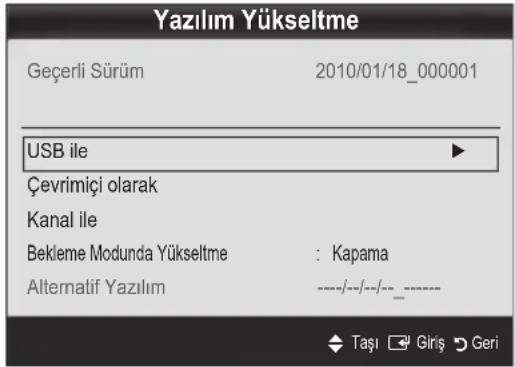
En Son Sürümü Yükleme
USBile :
www.samsung.com
adresinden TV'ye
indirilmis yerlesik
bellek yikseltme
dosyasini iceren
bir USB sircusutakin. Yikseltmeler
tamamlanincaya kadar,
lufen guc baglantisini
kesmemeye ya da USB surucusunu cikarmamaya dikkat edin. Yerlesik bellek yuktseltmesi tamamlandiktan sonra TV otomatikormalakapanip acilir. Yazilm yuktseildiginde yaptiginz gortu ve ses ayarlar varsaylan ayarlarina geridonecektr. Ayarlarinizi bir yere yazmanizi oneririz, bu sayede yuktsemden sonra kolayca sifirlayabilirsiniz.
Cevrimi olarak: Yazilimi Internet kullanarak yükseltin.
Kurulumu kullanimina iliskin ayrintili yordamlar icin "Ag Baglantisi" yonergelerine bakin.
Internet baglantisi duzgün calismiyorsa, baglanti dusmús olabilir. Lüften tekrar yüklemeye calisin. Sorun devam ederse, USB ile indirin ve yükseltin.
■ Kanal ile: Yazilimi yayin sinyalini kullanarak yukseittin.
Iev yazilim Iletimi suresinde secilire, yazilim otomatik olarak aranir ve yuklenir.
Azilimin indirilmesi icin gereken sure sinyal durumuna gore belirlenir.
■ Bekleme Modu Yükseltme: Segilen saatte manuel bir yükseltme otomatik olarak gerekleşirilir. Cihazın güçü icerden acldigi icon, LCD urünun ekrani hafınce açil bilir. Yazilim yükseltmesi tamamlanincaya kadar, 1 saatten uzun sure bu durum devam edebilir.
■ Alternatif Yazilim (yedekleme): Cevrimi ci Olarak indirilen Yazilim sürümün Güsterir. Yazilim yükseltme sirasinda, Yükseltme son adimda varim birakilacaksa, bu islev etkinleştilir.
HD Baglantisi Kilavuzu
TV'ye harici cihazlar baglarken buradaki bilgilere basvurun.
Samsung'a Baskurun
TV'niz.Doğru calismadiğnda ya da yazilm yükseltmesi istediginizde bu bilgilere goz atin. Cagr merkezlerimize ve urunlerin ve yazilmın{nasil yuklenecngine iliskin bilgileri bulabilirsiniz.
Bir PC'ye baglama
Bir HDMI/DVI Kablosu / D-sub Kablosu kullanma
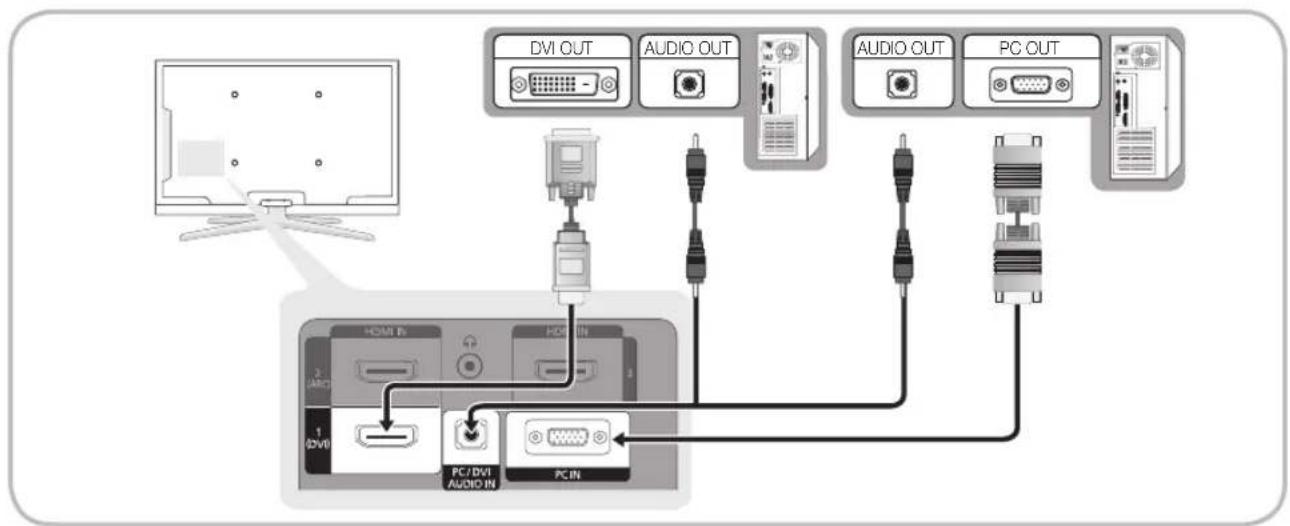
Göruntü Modlan (D-Sub ve HDMI/DVI Girişi)
Optimal ozunurluk 1920 X 1080 @ 60 Hz.
| Mod Çüzünurlük Yatay Frekansi (KHz) Dikey Frekans (Hz) Pikel Saati Frekansı (MHz) | Senkronizasyon Polaritesi (Y/D) | ||||
| IBM | 640 x 350 31.469 70.086 25.175 +/-720 x 400 31.469 70.087 28.322 +/- | ||||
| MAC | 640 x 480 35.000 66.667 30.240 +/-832 x 624 49.726 74.551 57.284 +/-1152 x 870 68.681 75.062 100.000 +/- | ||||
| VESA CVT | 720 x 576 35.910 59.950 32.750 +/-1152 x 864 53.783 59.959 81.750 +/-1280 x 720 56.456 74.777 95.750 +/-1280 x 960 75.231 74.857 130.000 +/- | ||||
| VESA DMT | 640 x 480 31.469 59.940 25.175 +/-640 x 480 37.861 72.809 31.500 +/-640 x 480 37.500 75.000 31.500 +/-800 x 600 37.879 60.317 40.000+/-800 x 600 48.077 72.188 50.000+/-800 x 600 46.875 75.000 49.500+/-1024 x 768 48.363 60.004 65.000 +/-1024 x 768 56.476 70.069 75.000 +/-1024 x 768 60.023 75.029 78.750+/-1152 x 864 67.500 75.000 108.000+/-1280 x 102463.981 60.020 108.000+/-1280 x 102479.976 75.025 135.000+/-1280 x 800 49.702 59.810 83.500 +/-1280 x 800 62.795 74.934 106.500 +/-1280 x 960 60.000 60.000 108.000+/-1280 x 720 45.000 60.000 74.250+/-1360 x 768 47.712 60.015 85.500+/-1440 x 900 55.935 59.887 106.500 +/-1440 x 900 70.635 74.984 136.750 +/-1600 x 120075.000 60.000 162.000+/-1680 x 105065.290 59.954 146.250 +/- | ||||
| VESA GTF | 1280 x 72052.500 70.000 89.040 +/-1280 x 102474.620 70.000 128.943 +/- | ||||
| VESA DMT / DTV CEA | 1920 x 1080p 67.500 60.000 148.500+/- | ||||

NOT
- HDMI / DVI kablo böglantisi icin, HDMI IN 1(DVI) jakini kullanmalisiniz.
- Geçmeli tarama modu desteklenmemektedir.
- Standartlara uymayan bir video bicimi seilirse, cihaz normal olarak calismayabilir.
- Ayri ve Kompozit modlar desteklenir. SOG (Senk. yesil) desteklenmez.
Ağ Baçlantisı
TV'nizi kablolu veya kablosuz böglanti kullanarak yerel alan aşi (LAN) ile Internete erişecek sekilde ayarlayabilirsiniz.
Kablolu bir Aga Baglanma
TV'nizi üç yol kullanarak LAN'inı za baglayabilirsiniz:
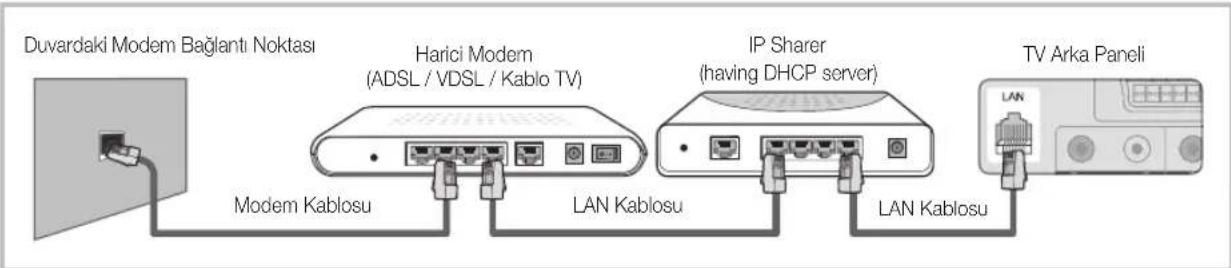
TV'nizin arkasindaki LAN baglanti noktasini Cat 5 kablo ile harici bir modeme baglayarak TV'nizi LAN'a baglayabilirsiniz. Asagidaki sekle bakin.
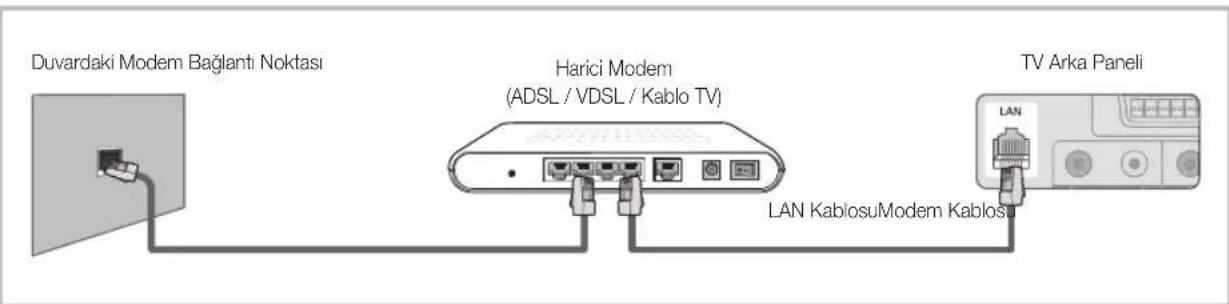
TV'nizin arkasindaki LAN böglanti noktasini harici bir modeme bögli IP Paylastriciya böglayarak TV'nizi LAN'a böglayabilirsiniz. Bälganti icin Cat 5 kablo kullanin. Asagidaki sekle bakin.
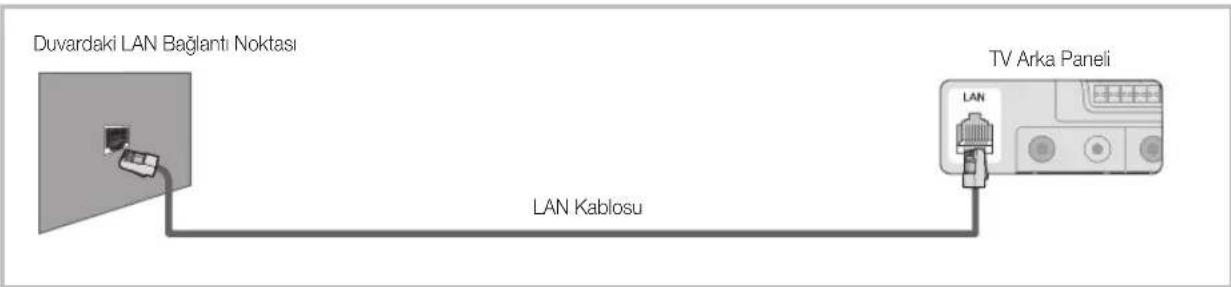
- Aginizin面目 yapilandirildigina bagl olarak, TV'nizin arkasindaki LAN baigt noktasini Cat 5 kablo ile ag duvar cikisna doogrudan baglayar TV'nizi LAN'iniza baglayabilrsiniz. Asagidaki sekle bakin. Duvar cikisin evinizin herhangi bir yerinde bir modeme vya yonlendiriciye bagl oldugunu unutmayin.
Dinamik Aça sahipseniz, Dinamik Ana Bilgisayar Yapilandirma Protokolunu (DHCP) destekleyen bir ADSL modem kullanmasisiniz. DHCP'yi destekleyen modemler ve yönlendiriciler IP adresini, alt a maskesini, a gecidini ve TV'nizin Internet'e erismek icin gereksinim duyduğu DNS degerlerini otomatik olarak destekler, bylece bunlar elle girmeniz gerekmez. Pek cok ev aig Dinamik A'dir.
Bazi aiglar Statik IP adresi gerektirir. Aginiz Statik bir IP adresi gerektiryorsa, IP adresini, alt ag maskesini, ag gecidini ve DNS degerlerini ag baglantisi kuruldugunda TV'nizin Kablo Kurulum Ekranina manuel olarak girmelisiniz. IP adresi, alt ag maskesi, ag geci di ve DNS degerleri almak icin, Internet Hizmet Saqlayicinizla (ISP) ilitisimeGPCn. Bir Windows bilgisayariniz varsa, bu degerleri bilgisayarla da alabilirsiniz.
Aginiz Statik IP adresi gerektiryorsa, DHCP'yi destekleyen ADSL modemleri kullanabilirsiniz. DHCP'yi destekleyen ADSL modemleri de Statik IP adresi kullanmaniza izin verir.
Ağ Kurulumu (Otomatik)
TV'nizi DHCP'yi destekleyen bir aga baglarken, Otomatik Ag Kurulumu kullanin. TV'nizin kablo aq baglantisin otomatik olarak kurken, 山 adimlan izleyin:
Otomatik olarak{nasil kurulur
- TV'nizi LAN'iniza onceki bolümde açıklandigi gibi baglayin.
- TV'niziinceton, uzaktan kumandanizdaki MENU Düɡmesine basin, Kurulum seçeneğini seçmek icin veya üdymelerini kullanin ve ardindan ENTERü dʊɡmesine basin.
- Kurulum menusünde Aş seçeneğini seçmek icin
▲ veya ⋅ Düğmelerini kullanin ve ardindan ENTER
düğmesine basin. Aş ekrani进展情况.
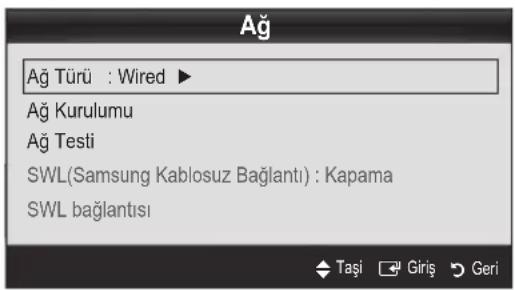
- Ağ ekraninda, Ağ Türü seçeneğinci seksin.
- Ag Turu ögesini Kablo olarak ayarlayin.
- A Kurulumu seceneğini seçin. A Kurulumu ekrani görtüntenir.
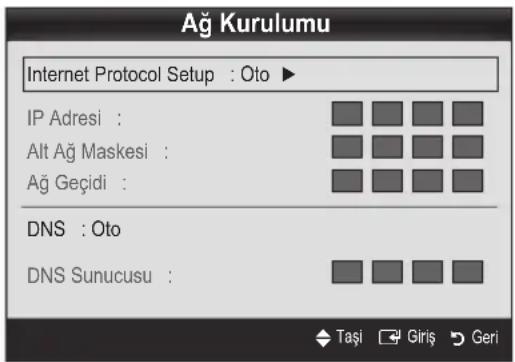
- Internet Protokolu Ayarleri ögesini Otomatik olarak ayarlayin.
- Otomatik elde edilir ve Internet degerlerinin otomatik olarak girillesini gerektirir.
- lki dakika bekleyin ve ardindan uzaktan kumandanizda RETURN dugmesine basin.
- Internet baglanelilabiliriigini kontrl etmek icin Ag Testi ögesini seçin.
- Aigislevi ag baglanti degerlerini alamazsa, Manuel yonergelerine gadin.
Ağ Kurulumu (Manuel)
TV'nizi Statik IP adresi gerektiren bir aaga baglarken, Manuel A#g Kurulumu ögesini kullann.
Ağ Baglanti Değerlerini Alma
Ağ baglanti deglerlini pek Çok Windows bilgisayarda almak icin, su admlari izleyin:
- Ekranin sag alt kismindaki Ag simgesini sag tiklatn.
- Görtunlenen aenglir menüde, Durum ögesini tiklatin.
- Görtulenden Iletisim kutusunda, Destek sekmesini tiklatin.
- Destek Sekmesinde, Ayrintilar duğmesini tiklatin. Ag böglanti degerleri görtülenir.
Manuel olarak)nasil kurulur
TV'nizin kablo ağ baglantisini manuel olarak kurarken, Şu adimlan izleyin:
- "Otomatik olarak{nasil kurulur" yordaminda bulunan 1-6arasindaki Adimlan izleyin.
- Internet Protokolü Ayarlan ögesini Manuel olarak ayarlayin.
- Ilk giris alanina gitmek icin, uzaktan kumandanizda üğmesine basin.
- IP Adresi, Altg Maskesi, AgeCi ve DNS Sunucusu degerlerini girin. Numarali girmek icin uzaktan kumandadaki sayi duymelerini, bir giris alanindan digerine gecmek icin ok duymelerini kullanin.
- Bitince, uzaktan kumandanizdaki RETURN duğmesine basin.
- Internet baglanilabilirigini kontrol etmek icin Ag Testi ögesini segin.
Gelismis Özellikler
Kablosuz Ağ Kurulumuna Bağlanma
TV'nizi kablosuz olarak aaga baglamak icin, bir kablosuz yonlendirici veya modem ve TV'nizin arkasin veya yan panel USB jakina baglamis oldugunuz bir Samsung Kablosuz LAN Adaptoru (WIS09ABGN, WIS09ABGN2, WIS10ABGN) gerekir. Asagidaki sekle bakin.
SWL (Samsung Kablosuz Baglanti) islevini kullanmak icin, USB 1 (HDD) baglanti noktasina baglayin.
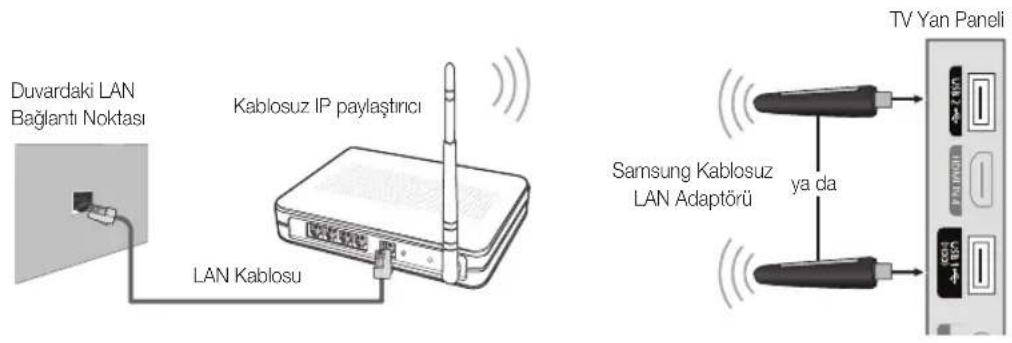
Samsung'un Kablosuz LAN adaptorü ayr olarak satilir ve sekin bayiler, E-ticaret siteleri ve Samsungparts.com sitesi tarafindan saglanir. Samsung'un Kablosuz LAN adaptorü IEEE 802.11A/B/G v N iletisim protokollerini destekler. Samsung IEEE 802.11N kullanmaniz onerir. IEEE 802.11B/G baglantisi uzerinden video oynattiginiza video duzgün bir sekilde oynatlamayabilir.
NOT
Bir kablosuz aq kullanmak icin "Samsung Kablosuz LAN Adaptoru" (WIS09ABGN) kullanmaniz gerekir.
Samsung Kablosuz LAN Adaptorü ayn satilir. WIS09ABGN Kablosuz LAN adaptorü seçkin bayiler, E-ticaret siteleri ve Samsungparts.com tarafindan sunulmaktadir.
Bir kablosuz ag kullanmak icin TV'nizin bir kablosuz IP paylastirici nasa baglanmis olmasi gerekir. Kablosuz IP paylastirici DHCP'yi destekliyorsa, TV'niz kablosuz aga baglanmak icin bir DHCP ya da statik IP adresi kullanabilir.
Kablosuz IP paaystirici iin oanda kullanilmayan bir kanal segin. Kablosuz IP paayastirici icin seilen kanal o andyakindaki baskarbir cihaz tarafindan kullanilyorsa, bu parazite ve baglanti sorununa neden olur.
Asagida listelenenl derinda bir gvenlik sistemi uygularsaniz, TV il calismayacaktir.
Tamamen Yuksek Yayilma (Greenfield) 802.11n modu seclilyse ve Sifreleme tur AP'iz icin WEP, TKIP vya TKIPAES (WPS2Mixed) olarak ayaranmissa, Samsung TV'er yen Wi-Fi onay ozelliklerine uygun bir baglantiyi desteklemez.
AP'niz WPS (Wi-Fi Korumali Kurulum) özelligiin destekliyorsa, PBC (Push Düğmesi Yapilandinmasi) vya PIN (Kisisel Kimlik Numarası) araciligiyla aça baglanabilirsiniz. WPS; SSID ve WPA anahtarlarini her modda otomatik olarak yapilandirr.
Yönlendiriciniz, modem veya aygit onayli degilse, TV'ye "Samsung Kablosuz LAN Adaptörü" uzerinden böglanamayabilir.
Baglanti Yontemleri: Kablosuz ağ baglantinizi alti sekilde kurabilirsiniz.
Samsung Otomatik Yaplandirma -
PBC (WPS)
Otomatik Kurulum (Otomatik Ağ Arama ilevi kullanarak) -
Manuel Kurulum -
SWL (Samsung Kablosuz Baglanti)
Ad-Hoc
Tum Samsung Kablosuz LAN Adaptörleri TV'nz USB böglanti noktasina dokudan baglanmalir. USB HUB desteklenmez.
Avis
Bu islev Samsung Otomatik Yapilandirmayi destekleyen AP'lerde (Erisim Noktalan) kullanilabilir. Boyle bir AP yoksa, PBC (WPS) ile veya manuel olarak baglanabilirsiniz.

Jislev SWL (Samsung Kablosuz Baglanti) Kapali
Irak ayarlandiğnda kullanilabilir.

Hansung Otomatik Yapilandirmayi destekleyen
hanimi www.samsung.com adresinden kontrol
sebilirsiniz.
Samsung Otomatik Yapilandirma kullanilarak.si bil kurulur
- AP ve TV'yi yan yana koyun ve bunlari acin.
Begulamalarin baslatma sayilan farkli oldugu icin, yaklaik 2 dakika beklemeniz gerekebilir.
Samsung Otomatik Yapilandirma sirasinda LAN kablosu AP'nin WAN böglanti noktasina böglıya, Internet böglanti testini otomatik olarak tamamlayabilirsiniz. Baglamadiysaniz, Samsung Otomatik yapilandirma yalinizca AP'ye böglı aygiti (Internet kontrol etmez) kontrol eder. - 2 dakika sonra, Samsung Kablosuz LAN Adaptorunu TV'ye baglayin. Samsung Kablosuz LAN Adaptorukuruldugunda, aillr pencere goruntulenir.
-
Baglanti olusturulur olusturulmaz, AP'yi en fazla 25 cm uzakta olacak sekilde Samsung Kablosuz LAN Adaptoryle paralle bir yere yerlestitir.
-
Baglanti otomatik olarak kuruluncaya kadakbekleyin.
Baglanti巴斯risiz olursa, AP'yi sfirlayin ve yeniden deneyin.
Samsung Otomatik Yapilandirma TV'nizi AP'nize baglamazsa, ekranda size hatay bildirilen bir açilir pencere görtündenir. AP'yi sifirlayin ve yeniden deneyin. Baglanti tekrar basansiz olursa, PBC (WPS), otomatik veya manuel olmak üzere diger baglanti kurulum yontemlerinden birini deneyin.
- Baglanti tesis edildikten sonra, paylaştriciyi istediginiz konuma yerleştinir.
ayarlan degistirilmisse vya satin aldiktansonra yeti AP'yi ilk kez kullaniyorsaniz, Adim 1'denbaslayarak tekrar kurmaniz gerekebilir.
Ağ Kurulumu (PBC (WPS))
PBC (WPS) kullanilarak{nasil kurulur
Yönlendiriciniz bir PBC (WPS) dugmesine sahipse, su admian izleyin:
- TV'nizi LAN'iniza.Onceki bolumde açiklandigi gibi baglayin.
- TV'nizi,açin,uzaktan kumandanizdaki MENU Düɡmesine basin, Kurulum seçeneğini seçmek icin▲ veya düɡmelerini kullanin ve ardindan ENTER ④ Düɡmesine basin.
- Kurulum menusünde Aş seçeneğini seçmek icin ▲ veya üdgmelerini kullanin ve ardindan ENTER üdgmesine basin.
- Ağ ekraninda, Ağ Türü seçeneğini seksin.
- Ag Turu ögesini Kablosuz olarak ayarlayin.
- Ag Kurulumu seçeneğini seksin. Ag Kurulumu ekranı görtündenir.
Gelismis Özellikler
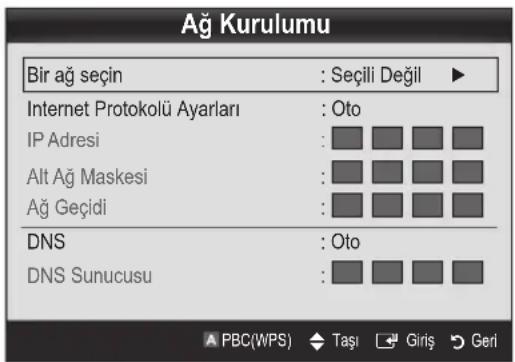
- Uzaktan kumandadaki kirmizi duğmeye basin.
- 2 dakika icinde uzaktan kumandanin PBC (WPS) duğmesine basin. TV oynaticiniz gerek duyduğu ag ayar değerlerini otomatik olarak alir ve ağıniza baglar.
- Ag baglantiniz tamamlandiktan sonra, Ag Kurulumu ekranindan cikmak icin RETURN duğmesine basin.
Ağ Kurulumu (Otomatik)
Pekçok kablosuz ag Erisim veya Güvenlik Anahtan adi verilen sifreteni güvenlik kodunu iletmek icin aga erisen aygitlar gerektiren steğe baglìbir güvenlik sisteme sahiptir. Güvenlik Sistemi, genel olarak kablosuz aggiz icin Güvenligi kurken girmeniz istenen bir kelime veya beliri uzunlukta harflerden ve rakamlardan olşan bir kombinasyon alan Geçis Ifadesidir. Ag böglantinizi kurken bu yontemi kullanırsaniz ve kablosuz aggiz icin Güvenlik Anahtariniz varsa, kurulum islemi sirasinda Geçis Ifadesini girmeniz gerekir.
Otomatik olarak{nasil kurulur
Kablosuz ağ baglantisini otomatik olarak kurken, Şu adımlan izleyin:
- Yukaridaki "PBC (WPS) kullanilarak{nasil kurulur"bolumunde bulunan 1-6arasindaki Adimlari izleyin.(S.31)
- Internet Protokolü Ayarlı Üğesini seçmek icin üğmesine basin ve arindan ENTER üğmesine basin. Otomatik seçeneşini seçmek icin veya üğmesine basin ve arindan ENTER üğmesine basin.
- Bir Ag Sec ögesine gitmek icin ▲ Düɡmesine basin ve ardindan ENTERü dʊɡmesine basin. Ag islevi kullanilabilir kablosuz aglari arar. Tamamlandiginda, kullanilabilir aglarin bir listesiniGORuntüler.
- Ag listedesinde bir ag secmek icin ▲ veya▼ Düɡmesine basin ve ardindan ENTER□ dʊɡmesine basin.
Gizli (Gorunmez) olarak ayarlanmissa, Ag Ekle seceneğinci girmeniz ve baglantiyi kurmak icinDOGRU (SSID) Ag Adi ve Guvenlik anahtari girmeniz gerekir.
- Guvenlik/PIN acilir penceresi goruntulenirse, Adim 6'ya gadin. Ag Baglanti Ekrani goruntulenirse, Adim 10'a gadin.
- Guvenlik veya PIN seceneğini seçmek icin ▲ veya üğmesine basin. Pek Çok ev aşi icin, Güvenlik Anahtan icin Güvenlik seceneğini seçersiniz. Güvenlik Ekranı görtüntülenir.
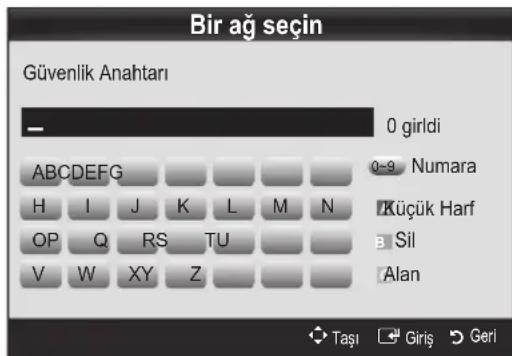
- Guvenlik ekraninda, aginizin Gecis Ifadesini girin.
Yenlendiriciyi veya modemi kurmak icin kullandiginz kurulum ekranlarinin birinde Gejis ifadesini bulabilirsiniz.
- Geçis İfadesini gimrek icin, asağidaki genel yordamlan izleyin:
Saylan girmek icin, uzaktan kumandanin sayi - duğmesine basin.
Güvenlik Anahtari - ekraninda Düğmeden Düğmeyehareket etmek icin, uzaktan kumandadaki yönduğmelerini kullanin.
Buyuk/kuçuk harfi degistirmek veya sembolleri/ - karakterleri görtülemek icin, Kirmizi düzmeye basin.
Bir harf veya sembol girmek icin, harfe veya sembole - gecin ve ardindan ENTERC duğmesine basin.
Girdiginiz son harfi veya sayi silmek icin, uzaktan - kumandadaki Yesil duğmeye basin.
- Bitince, uzaktan kumandanizdaki Mavi dugmeye basin. Ag Baglanti ekrani gorunur.
- Baglanti onay mesaji görtüleninceye kadar bekleyin ve ardindan ENTER duğmesine basin. Ag Kurulumu ekrani yeniden görtülenir.
- Baglantiyi test etmek üzere Ag Testi segenejini semek icin, RETURN dugmesine basin ve ardindan ENTER dugmesine basin.
Ağ Kurulumu (Ad-Hoc)
Bir mobil aygiti bir erisim noktası olmadan, "Samsung Kablosuz LAN Adaptoru" üzerinden, eşler arasi bir ağ kullanarak baglayabilirsiniz.
Burslev SWL (Samsung Kablosuz Baglanti) Kapali olarak ayarlandigiinda kullanilabilir.
Yeni Ad-hoc'a{nasil baglanilir
- "PBC (WPS) kullanilarak{nasil kurulur"bolumunde bulunan 1-6arasindaki Adimlar izleyin.(S.31)
- Bir aeg secin secenegeini secin. Aygtilarin/aaglarin bir listesi goruntulenr.
- Cihaz listesi icerisinde iken kumanda uzerinden Mavi dugmeye basin.
Ad-hoc, cep Telefonuyla veya PC'yeogrudan bir WI-Fi baglantisidir. Varolan ag sistemi siniri islevsige sahip olabilir. Ag baglantisini degistirmek istiyor musunuz? mesaji goruntulenir.
- Olusturulan A g Adi (SSID) ve Güvenlik Anahtan ögelerini baglanmak istediginiz cihaza girin.
Mevcut Ad-hoc cihazina面目 baglanilir
- "PBC (WPS) kullanilar同事们" (S. 31)
- Bir aegcinc seceneigni secin.Ardindan, cihaz listesi grotulenir.
- Cihaz listesinden tercih ettiqiniz cihazi segin.
- Güvenlik anahtari uygulanmisi, Güvenlik anahtari girin.
A normal sekilde calismazsa, A Adi (SSID) ve Güvenlik Anahtari ögelerini tekral kontrl edin. Yanlşbir Güvenlik Anahtari bir anzaya neden olabilir.
Ağ Kurulumu (Manuel)
Diger yontemler ise yaramazsa, Ag ayar degerlerini manuel olarak girmeniz gerekebilir.
Ag Baglanti Degerlerini Alma
Ağ ayan değerlerini pek Çok Windows bilgisayarda almak icin, Şu adımlan izleyin:
- Ekranin sag alt kismindaki Ag simgesini sag tiklatn.
- Açilir menüde, Durum ögesini tiklatin.
- Görtulennen illetisim kutusunda, Destek sekmesini tiktatin.
- Destek sekmesinde, Ayrintilar duğmesini tiklatin. Ağ ayarlanGORuntulenir.
Manuel olarak)nasil kurulur
Ağ ayar alanı TV'nize girmek icin, Şu adilmalar izleyin:
- "PBC (WPS) kullanilarak{nasil kurulur"bolumunde bulunan 1-6arasindaki Adimlar izleyin. (S.31)
- Internet Protokolü Ayarlı Üğesini seçmek icin üdugmesine basin ve arindan ENTER duggmesine basin. Manuel seçenegini seçmek icin veya duggmesine basin ve arindan ENTER duggmesine basin.
- Ilk giris alanina (IP Adresi) gitmek icin, dugmesine basin.
- Numaralan girmek icin sayi dugmelerini kullanin.
- Her bir alan tamamlandiginda, hemen bir sonraki alanagecmek icin duğmesine basin. Yukari, asagi ve gerigtmek icin diger ok duğmelerini de kullanabilirsiniz.
- IP Adresi, Altg Maskesi ve Ag Geigi degerlerini girin.
- DNS'ye gitmek icin veya dugmelerine basin.
- Ik DNS giris alanina gitmek icin, duğmesine basin. Yukandaki gibi saylan girin.
- Tamamlandiginda, Bir Ag Sec seceneigne gitmek icin ▲ duğmesine basin. Aginizi seit ve ardindan ENTER dügmesine basin.
- "Otomatik olarak{nasil kurulur" (S. 32) kismindaki Adim 4'e gidin ve o noktadan itibaren yonergeleri izleyin.
Gelismis Özellikler
Ağ Kurulumu (SWL (Samsung Kablosuz Bağlanti))
Bu islev PBC (WPS) Özelligini destekleyen bir Samsung aygitinci TV'nize baglar. Bir paylastinci TV'nize bagl olmasa bile, aygitlan TV'ye baglayabilirsiniz.
üzerinde Internet'i kullanmak icin, AP (erisim noktası) kablosuz aqa bagl olmaldir.
SB2 baglanti noktasina bir Samsung Kablosuz LAN Adaptoru baglanmisaa, ag normal sekilde calismayabilir. USB 1 (HDD) baglanti noktasina baglamanzi oneririz.
Zimzca 2.4 Ghz bant kullanan paylastricular desteklenir. 5 Ghz bant kullanan paylastricular desteklenmez.
SWL baglantisi
PBC (WPS) özelliğini destekleyen bir aygün TV'nizedoğan baglayabilirsiniz.
Bislev SWL (Samsung Kablosuz Baglanti) Açık olarak ayarlandında kullanilabilir.
Samsung Kablosuz Baglanti :(nasib baglanir
Bir baglanti olusturma yordamlar icin, asaglya bakin:
- "PBC (WPS) kullanilarak{nasil kurulur" bolumunde bulunan 1-5arasindaki Adimlar izleyin. (S. 31)
- Düɡmesini kullanarak Samsung Kablosuz Baglanti seçeneğini seksin ve Açık duruma getirmek icin ENTER düɡmesine basin.
- dugmesini kullanarak SWL baglantisi seceneğini segin ve ENTERDugmesine basin.
- "120 saniye icinde baglanmak icin PBC duğmesini destekleyen aygittaki PBC(WPS) duğmesine basin" mesaji görtüntenirse, baglanmak icin aygit üzerindeki PBC duğmesine basin.
Daha fazla bilgi icin, baglanacak aygitin kablosuz ag kurulum kilavuzuna bakin.
- Mesaj kutusundaki sayim baslatildiktan sonra, cihaz TV'ye duzgün sekilde baglanirsa, mesaj kutusu otomatik olarak kaybolur.
Baglanti basansiz olursa, lufen 2 dakika sonratakrar deneyin.
TV'niz Internete Baglanamazsa
TV'niz Internete baglanamami olabilir, cunki ISP'niz PC veya modeminizin MAC adresini (benzersiz bir tanilmama numarasi) kalici olarak kaydetmi olabilir, bu daha sonra yetkisiz erisimi onlemenin bir yolu olarak siz Internete her baglandiginizda kimlik dokrulaması yapar. TV'niz farkli bir MAC adresine sahip oldugu icin, ISP MAC adresinin kimlik dokrulaması yapamaz ve TV'niz baglanamaz.
Bu sorunu gezmek icin, ISP'nize PC'iz disindaki cihazlar (TV'nic gibi) Internet'e baglamak icin gerekli yordamlar sorun. Internet servis saglayiciniz Internet baglantisi icin bir kullanici adi ve parola istiyorsa, TV'nic Internet'e baglanamayabilir. Bu durumda, Internete baglanirken kimliginizi veya parolanizigirmeniz gerekir.
Internet baglantisi bir gvenlik duvar sorunu nedeniyle basarisiz olabilir. Bu durumda, Internet servisi saglayiciyiia letisim kurun.
Internet servis saglayicinizin yordamlarini izledikten sonra hala Internet'e baglanamiyorsaniz, luffen Samsung Electronics ile iletisim kurun.
Media Play

Bir USB Yigin Depolama Sinfi (MSC) aygitinda ve/veya PC'nizde kaytli fotograf, muzik ve/veya film dosyalarinin tadini qikanin.
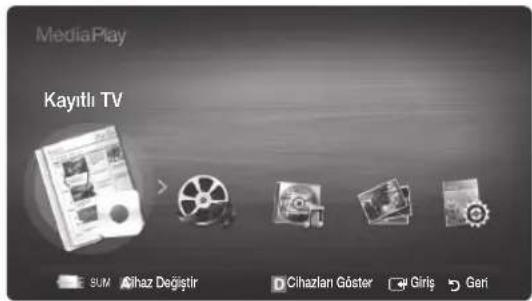
Bir USB Aygiti Baglama
- Televizyonunuzu acin.
- Fotoğraf,MZIK ve/veya film dosyalarini iceren bir USB aygitini TV'nin yan tarafindaki USB 1 (HDD) veya USB 2 jakina baglayin.
- USB TV'ye baglandiktan sonra, açilir pencere görtülenir. Ardindan, Media Play seçeneğini seçebilirsiniz.
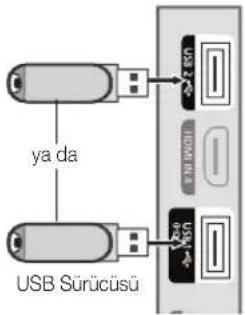
TV Yan Paneli
PC'ye A uzerinden Baglanma
Media Play modunda bir aq baglantisi araciligyla, PC'nizde veya TV'nizde kaytli resim, muzik ve videolan oynatabilirsiniz. Media Playsecenegini PC'nizde kaytli bir dosya araciligyla kullanyorsaniz, "www.samsung.com" adresinden "PC Share Manager" programimi ve kullanici klavuzunu yuklemelisiniz.
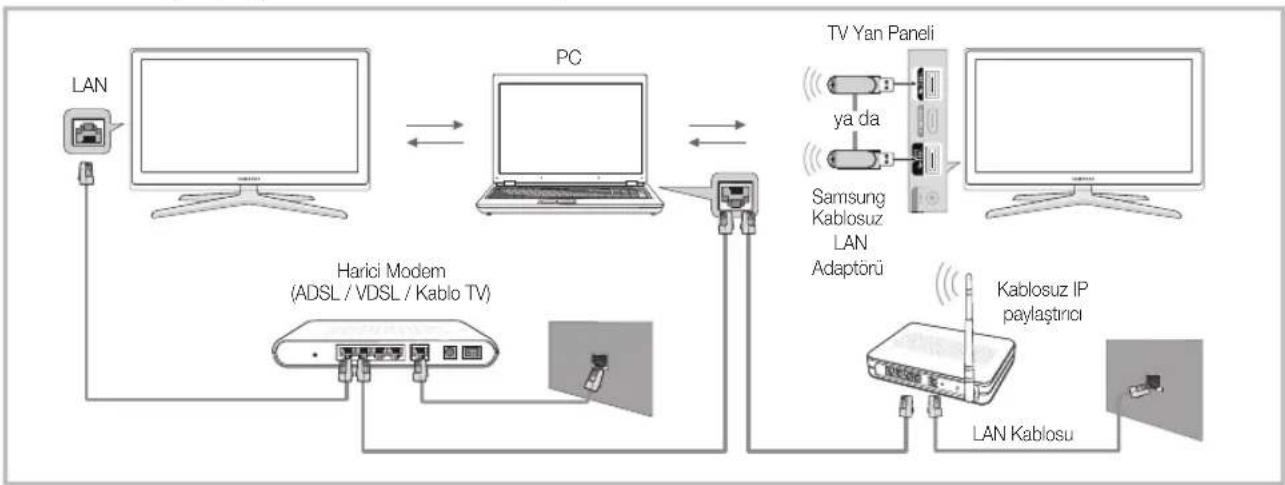
-
Aginizi yapilandirma hakkinda daha fazla bilgi icin 'Ağ Baglantisi' bolümüne bakin. (S. 28)
-
TV ve PC'yi ayni alt ağda bulundurmaniz tavsiye edilir. TV ve PC IP alt ağ adresinin ilk 3 böllumu ayni olmalidir ve yalıniza
son böllumu (ana makine adresi) degistirilmelidir. (örnek; IP Adresi: 123.456.789.) -
Bir LAN kablosu kullanarak, PC Share Manager programin yuklenecigi harici modem ve PCarasinda baglanti kurun. TV'yi bir Paylastririci (Yonlendirici) uzerinden baglamadan dokudan PC'ye baglayabilirsiniz. -
Gelismis Özellikler
BitagisePC'ye baglanildiginda desteklenmeyen islevler:
Fon Muzigi ve Fon Muzigi Ayari islevleri.
Fotograf, Muzik ve Film klasorldereki dosyalari tercihe gore sirala.
Film oynatilirken (REW) veya (FF) dugmesi.
Brix DRM, Coklu ses, katistimis altyazi desteklenmez.
Pinizdeki guvenlik duvar programi, Samsung PC Share manager'a izin verir.
Media Play modunu bir aq baglantisi araciligiyla kullaniyorsaniz, saqlanan sunucunun islevlerine gore:
Siralama yontemi degisebilir.
Sahne arama islevi desteklenmeyebilir.
Bir videon un oynatilmasini devam ettiren Play Continuously (Srk l oyn) islevi desteklenmeyebilir.
- Srki oyn islevi birden fazla kullaniciy desteklemez. (Yalinizca en son kullanicinin oynatmayi durdurdugu noktayi bellegine alabilir.)
gerik bilgisine bagl olarak, veya duğmesi calismayabilir.
Kablosuz bir aig uzerinde bir video oyntirken dosya kesintisi sorunu yasarsaniz, kablolu bir aig kullanmanizi oneririz.
Disansl olmayan multimedya dosyalari ile duzgün calismayabilir.
Media Play' kullanmadan once Bilinmesi Gerekenler Listesi
MTP (Media Transfer Protocol) desteklenmez.
Dosya sistemi FAT16, FAT32 ve NTFS'yi destekler.
Bazi USB Dijital fotograf makinesi ve ses aygitlan bu TV ile uyumlu olmayabilir.
Media Play yalnizca USB Yigin Depolama Sinifi (MSC) aygtlarini destekler. MSC, bir Yigin Depolama Sinifi Salt Yigin Aktarma aygitidir. MSC'ye ornek olarak, Thumb sürucüler, Flash Kart Okuyucular ve USB HDD (USB HUB desteklenmemektedir) verilebilir. Aygtlar doğrudan TV'nin USB baglanti noktasina baglanmalidir.
Aygitinizi TV'nize baglamadan once, verilerin hasar gormesini ya da kaybolmasini onlemek icin luften verilerinizi yedekleyin. SAMSUNG, veri dosyasi hasari ve veri kaybindan sorumlu degildir.
USB HDD'yi özel bir baglanti noktası olan USB1 (HDD) baglanti noktasina baglayin.
Yukleme islemi devam ederken, USB aygitinci sikarmayin.
Goruntunun cozunurlugu artikaca ekranda goruntulenme suresi de artacaktir.
DesteklenemaksimumJPEGczunurlugu15360X8640pikseldir.
Desteklenmeyen ya da bozuk dosyalar icin, "Desteklenemeyen Dosya Formati" mesaji görtülenir.
Dosyalr Temel Gorun um olarak siralandiysa, her bir klasorde 1000 ade de kad dosya gortutlenebilir.
Ucretli bir siteden indirilen DRM'li MP3 dosyalan yurutulemez. Dijital Haklar Yonetimi (DRM) faturalandirma ve odemeleri yonetmenin yanı sirakaglayiciln hak veçikarlinn korunması ve icereklerin yasa dsi yollarla kopyalanmasinin engellenmesi ile birlikte iceriğin tumleşik ve kapsamlbir sekilde olusturulmasini,dagtilmasini ve yonetilmesini destekleyen bir teknojdir.
2'den fazla PTP aygiti bagliysa, aynianda yalnizca birini kullanabilirsiniz.
Kiden fazla MSC aygiti bagliysa, bazilar taninmayabilir. Yuksek guc gerektiren bir USB aygit (500mA veya 5V'den fazla) desteklenmeyebilir.
Bir USB aygiti baglanirken veya kullanilirken asiri guc uyari mesaji görtülenirse, aygit taninmayibilir veya yanlis calisibilir.
Oto Koruma Suresi ögesinde zaman ayarlanirken TV'ye hiç giris yapilmazsa, Ekran Koruyucu calisir.
Bazi harici sabit disk sürucülerin guç tasarruf modu TV'ye baglandiğnda otomatik olarak acilabilir.
Bir USB uzatma kablosu kullanilyorsa, USB aygiti taninmayibilr veya aygittaki dosyalar okunamayabilir.
TV'ye baglanan bir USB aygit taninmazsa, aygittaki dosyalarin listesi bozulur veya listedeki bir dosya oynatilmaz, USB aygitini PC'ye baglayin, aygit biçimlendirin ve baglantyi kontrol edin.
PC'den silinen dosya Media Play calistirilrken hala mevcutsa, dosyayi kalici olmak silmek icin PC'deki "Geri Donusum Kutusunu Bosalt" islevini kullanin.
Yukar/asaig/sag/sol duugmelerini kullanarak istediginiz dosyaya gadin ve erdindan ENTER veya (Oynat) dugmesine basin. Dosya oynatilir.
Media Play ana sayfasindaki Cihaz Modu ve Icindekiler Modu ozelliklerini destekler.
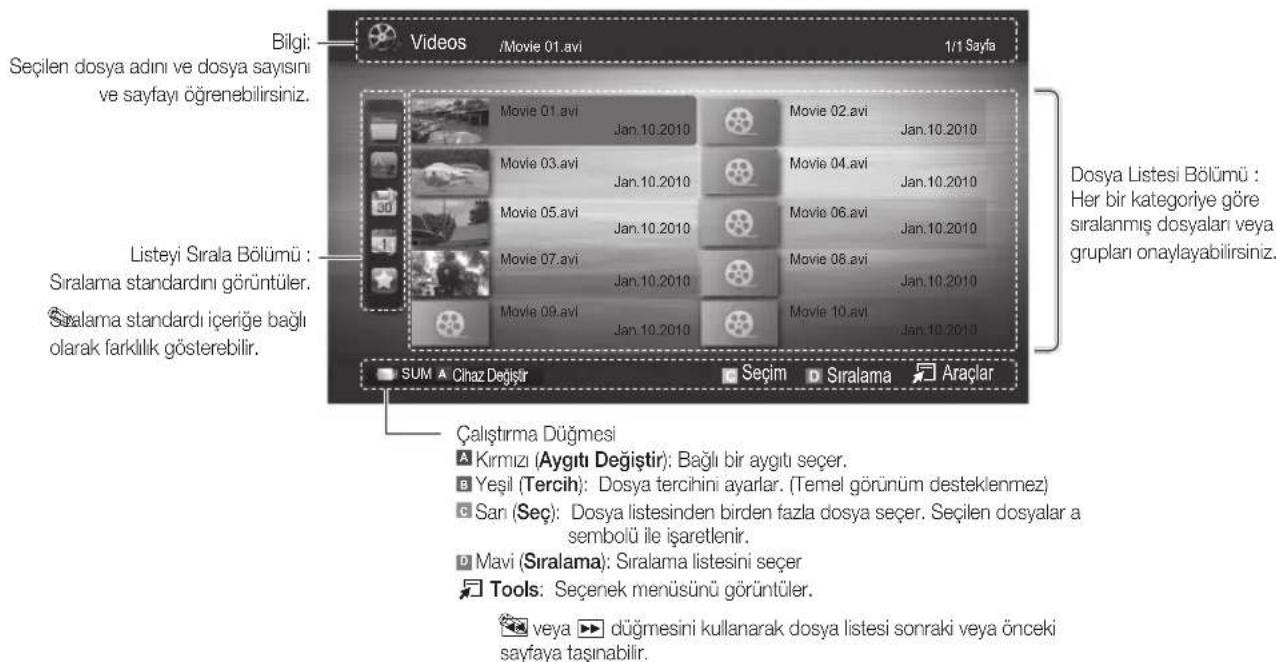
Kayitli TV
Kaydetme vya Sure kayirma islevini kullanmak icin, bagl USB aygit kayit icin kullanilabilir durumda olmalidir. USB HDD kullanmak icin Device format (Cihaz Format) onerilir.
Cizl formatlarken, formatlama devam ederken cihazin baglantisini ksemeyin. Aygiti bicomlendirirseniz, tum dosyalar silinir.
Kayitli TV Programimi Oynatma
- Recorded TV seçeneğini seçmek,—veya Düɡmesine basin, ardindan ENTER Media Playmenünde ENTER Düɡmesine basin.
- Dosya listesinde istediginiz dosyayi secmek icin, / / / duqmesine basin.
- ENTER dugmesine veya (Oynat) dugmesine basin.
Secili dosya calma zamanilya birlikte en utste görtüntülenir.
- Video oynatilrken, ve dugmesini kullanarak arama yapabilirsiniz.
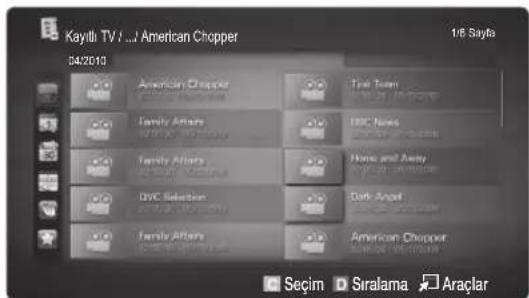
Saat ayan degistirme islevini kullanma TOOLS
Canl bir yayin kacirdysaniz, bu ozelligi kullanar kaytli yayindan izleyebilirsiniz.
Saat ayan degistirme, Otomatik olarak ayarlandiginda, TV, o an izlediginiz kanali otomatik olarak kaydetmek icin saklar.
Saat ayan degistirme, Elle olarak ayarlandiginda, (Oynat) dugmesine bastiginzda TV, kanali sizin kaydetmek istediiginiz gorus aciindan saklar.
Gelismiş Özellikler
NOT
Kayitli videolar DRM (dijital haklar yonetimi) korumaldir ve bir PC'de vya baska TV'lerde oynatlamaz ve TV'nin ana karti degistirildiginde oynatilamaz
Veri Yayinlari kaydedilemez.
Hem kayit hem de Saat ayari degistirme islevi resim kalitesine ve sabit disk surucusundeki bos alana bagli olarak farklik gosterebilir.
veya dugmesine basarsaniz, karasal yayin uzerindeki mevcut kanali gorebilirsiniz vya kaydedilen yayinin baslangic noktasini gorebilirsiniz.
Saat ayari degistirme maksimum 90 dakika calisir.
Saat ayari degistirme islevi maksimum sure bounca calistirldktn sonra, sure bilgisi "00:00:00" olarak sabitlenir. Kaydi duraklatirsaniz, TV'nin oynatmayi otomatik olarak devam ettirecegini unutmayin.
USB depolama aygitinin %5'lik bos bellek alanina eristiginizde, gecerli kayit islemi durdurulur.
Kayit islemi hem PVR (Kisisel Video Kaydedici) hem de HDMI-CEC ozelligini destekleyen bir aygtila gerceklestirildigiinde, PVR islevi ile gerceklestirilen kayit onceligi alir.
Bir oynatma veya Saat ayan degiistirme sirasinda, resim TV'nin ekran ayarlarina gore goruntulenir.
Kayit sirasinda giris kaynagini degistirseniz, ekran degisiklik tamamlanincaya kadar boş kalir.
Kayit vya Saat ayari degistirme islevini desteklemetem bir uygulama islevi kullanirken kullanmaya calisrsaniz otomatik atauapanir.
Uygulama penceresinin onunde kayit veya Saat ayan degistirme islevinin kapatilacagini gosteren bir mesaj grotuntlenir.
Saat ayari degistirme islevi radyo kanllan icin desteklenmez.
Kayit ve Saat ayari degiistirme islevleri Cocuk Kilidi ile kilitlenmis kanllar icin devre disidir.
Bir USB aygit Aygit Performans Testi sirasinda basarisiz olursa, USB aygit Cihaz Formati vya Aygit Performans Testi ile kayit yapmadan once tekrar Kilavuz ve Kanal Yoneticisi.
Kayit ve Saat ayari degistirme islevleri yalinizca Aygit Performans Testi ögesinin tamamlandişi USB depolama aygtllaniyla kullanilabilir.
Kayit vya Saat ayari degistirme islevlerini Aygit Performans Testi ögesini tamamlamamis bir aygitla kullanmaya calisirsaniz, islev baslatilmaz.
Kayit icin ozel bir USB aygi t biagllya, varolan Saat ayan deigistirme ogesi vya anomal sekilde kaydedilmis kayit dosyalari otomatik olarak silinir.
Kayit sirasinda harici giris moduna geçerseniz, kayit devam eder, ancak (REC) duğmesi devre di birakilir.
Yi kapatan herhangi bir islev (Kapanis Ayari, Kapatma zamanlayici, vb.) kayitla cakisan bir saate ayarlanmisaa, TV kayit tamamlandiktan sonra kapatilir.
Videolar
Bir Video oynatma
- Videolar secenejini sejmek icin veya duğmesine basin, ardindan Media Play menusunde ENTER duğmesine basin.
- Dosya listedinde istediginz videoyu sejmek icin, / / / duigmesine basin.
- ENTER dugmesine veya (Oynat) dugmesine basin.
Secili dosya calma zamanyla birlikte en utte goruntulir.
Video suresi bilgisi bilinmiyorsa, oynatma suresi ve ilerleme cubugu goruntulenmez.
- Bir video oynatmasi sirasinda, ve dugmesini kullanarak arama yapabilirsiniz.
Bumodda bir Oyun icinde yer alan film kiplerin keyfini ickarabilirsiniz,ancak Oyunun Kendisini oynayamazsiniz.
Desteklenen Altyazi Biçimleri
| Name Dosya uzantusi Bicim | ||
| MPEG-4 zaman tabani metin .txt XML | ||
| SAMI | . smi | HTML |
| SubRip | .srt | dize-tabanli |
| SubViewer | .sub | dize-tabanli |
| Micro DVD | .sub ya da .txt | dize-tabanli |
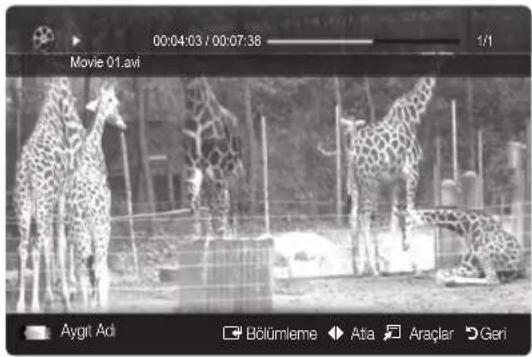
- Desteklenen Video Formatlari
| Dosya Uzantisi | Kapsayici | Video Codec'i | Çozünurluk | Çerçeve洵ı (fps) | Bit洵ı (Mbps) | Ses Codec'i |
| *.avi *.mkv | AVI MKV | Divx 3.11 / 4.x / 5.1 / 6.0 | 1920x1080 | 6 ~ 30 | 8 | MP3 / AC3 / LPCM / ADPCM / DTS Core |
| XviD | 1920x1080 | 6 ~ 30 | 8 | |||
| H.264 BP / MP / HP | 1920x1080 | 6 ~ 30 | 25 | |||
| MPEG4 SP / ASP | 1920x1080 | 6 ~ 30 | 8 | |||
| Motion JPEG | 800x600 | 6 ~ 30 | 8 | |||
| *.asf | ASF | Divx 3.11 / 4.x / 5.1 / 6.0 | 1920x1080 | 6 ~ 30 | 8 | MP3 / AC3 / LPCM / ADPCM / WMA |
| XviD | 1920x1080 | 6 ~ 30 | 8 | |||
| H.264 BP / MP / HP | 1920x1080 | 6 ~ 30 | 25 | |||
| MPEG4 SP / ASP | 1920x1080 | 6 ~ 30 | 8 | |||
| Motion JPEG | ||||||
| *.wmv | ASF | Window Media Video v9 | 1920x1080 | 6 ~ 30 | 25 | WMA |
| *.mp4 | MP4 | H.264 BP / MP / HP | 1920x1080 | 6 ~ 30 | 25 | MP3 / ADPCM / AAC |
| MPEG4 SP / ASP | 1920x1080 | 6 ~ 30 | 8 | |||
| XVID | 1920x1080 | 6 ~ 30 | 8 | |||
| *.3gp | 3GPP | H.264 BP / MP / HP | 1920x1080 | 6 ~ 30 | 25 | ADPCM / AAC / HE-AAC |
| MPEG4 SP / ASP | 1920x1080 | 6 ~ 30 | 8 | |||
| *.vro | VRO VOB | MPEG1 | 1920x1080 | 24 / 25 / 30 | 30 | AC3 / MPEG / LPCM |
| MPEG2 | 1920x1080 | 24 / 25 / 30 | 30 | |||
| *.mpg *.mpeg | PS | MPEG1 | 1920x1080 | 24 / 25 / 30 | 30 | AC3 / MPEG / LPCM / AAC |
| MPEG2 | 1920x1080 | 24 / 25 / 30 | 30 | |||
| H.264 | 1920x1080 | 6 ~ 30 | 25 | |||
| *.ts *.tp *.trp | TS | MPEG2 | 1920x1080 | 24 / 25 / 30 | 30 | AC3 / AAC / MP3 / DD+/HE-AAC |
| H.264 | 1920x1080 | 6 ~ 30 | 25 | |||
| VC1 | 1920x1080 | 6 ~ 30 | 25 |
Gelismis Özellikler
Diger Kisitlamalar
NOT
Bir codecin iceriigyle ilgili bir sorun oldugunda, codec desteklenmez.
Bir Kapsayicin bilgileri yanlissa ve dosya hatallya, Kapsayici duzgün sekilde oynatilmaz.
fcerik yukandaki tabloda listelenen uyumlu Çerçeve/saniyenin üzerinde standart bir bit hizina/çerçeve hizina sahipse, ses veya video calşmayabilir.
| Video Dekoderi Ses Dekoderi | |
| H.264, Düzy 4.1'e kadarlestekler●H.264 FMO / ASO / RS, VC1 SP / MP / AP L4 ve AVCHD ●desteklenmez.XVID, MPEG4 SP, ASP ●1280 x 720 Altı: Maks. 60 Çerçelve-1280 x 720 Üstü: Maks. 30 Çerçelve-GMC 2 üstü desteklenmez.●H.263 desteklenmemektedir.●Yalnizca Samsung Techwin MJEPG desteklenir. | WMA 7, 8, 9, STD'ye kadarlesteklerWMA 9 PRO 2 kanalassistantkıkan vya yilimşiz ses özelliklerini desteklemez.WMA önek alma hizi 22050Hz mono desteklenmez. |
TV'yi veya film dosyasini kaldi yi derden oynatma (Calmayi Surdur)
Video oynatma islevinden cikarsaniz, daha sonra durduruldugu yerden oynatilabilir.
Doyayoynaturken ENTER duugmesine basarsaniz, sahneyi istediginiz sekilde 5'ya bolunmu halde arastrabilirsiniz.
Bolumme, yalnizca bolumme islevini destekleyen videolar icin kullanilabilir.
- Dosya Listesi Bolum'nden segmek icin, veya dugmesine basarak surekli oynatmak istediginiz film dosyasini secin.
- (Oynat) / ENTER duğmesine basin.
- Mavi duğmeye basarak Srkl oyn (Çalmayi Sürdur) seçeneğini secin. Film durdurulduğu yerden itibaren oynatilmaya baslar.
Mavi duğme oynatma devam ederken kullanilabilir.
Fimi dvml oyntm hatrltc islevi Ayarlar menusunde
Açık olarak ayarlanırsa, bir film dosyasın oynatmayı sürdurduğünuzde bir açilir mesaj görtülenenecktir.
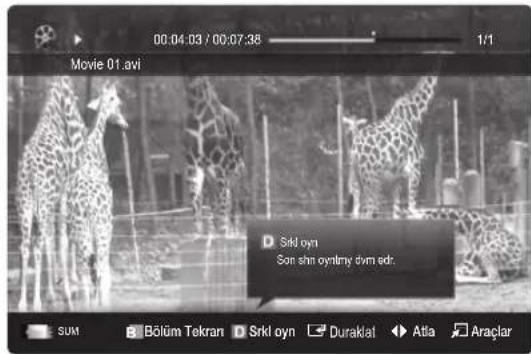
Müzik
Muzik Çalma
- Muzik seceneğini seçmek icin veya duğmesine basin, ardindan Media Play menünde ENTER duğmesine basin.
- Dosya listesinde istediginiz dosyayi sejmek icin, / / / duigmesine basin.
-
ENTER duğmesine veya (Oynat) duğmesine basin.
-
Bir muzik oynatma sirasinda, ve dugmesini kullanarak arama yapabilirsiniz.
- (REW) ve (FF) Düğmeleri, oynatma,islemisirasinda calismaz.
Zimzca MP3 ve PCM dosya uzantili dosyalari görtüller. Diger dosya uzantilan, ayi USB aygirina kaydedilmis olsalar bile görtütulenmez.
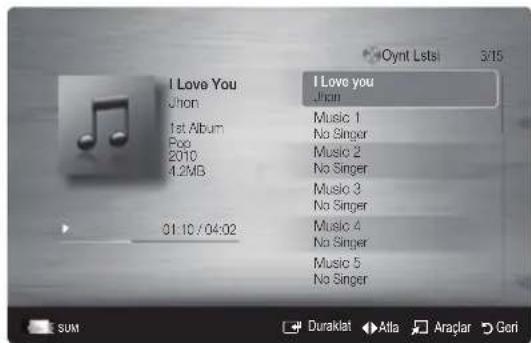
MP3 dosyalarini calarken ses garip gelyorsa, Ses menusunde Ekolayzer ayarini yapin. (Asiri degistirilmis MP3 dosyalannda ses sorunu olabilir.)
Istediginiz muzik dosyasini segerek Oynatma Listem ögesi olusturabilir, ardindan Oynatma Listem ögesini oynatabilirsiniz.
Fotograf
Fotograf (ya da Slayt Gösterisi) Izleme
- Fotoğraf seçeneğini seçmek,—veya dügmesine basin, ardindan Media Play menünde ENTER dügmesine basin.
- Dosya listedesinde istediginiz dosyayi secmek icin, / / ▲/▼ duqmnesine basin.
- ENTER duğmesine veya (Oynat) duğmesine basin.
Bir fotograf listesi görtuntilenirken, slayt gosterisini baslatmak icin uzaktan kumandadaki (Oynat) / ENTER dugmesine basin.
Slayt gosterisi iqin dosya listesi bolumundeki tum dosyalar kullanilir.
Slayt gosterisi sirasinda, dosyalar geleeri olarak gosterilenden -- baslayar sira ile goruntulenir.
Fon Muzigi ayari Aci k olarak ayarlandiysa, Slayt Gosterisi sirasinda muzik dosyalari otomatik olarak oynatilir.
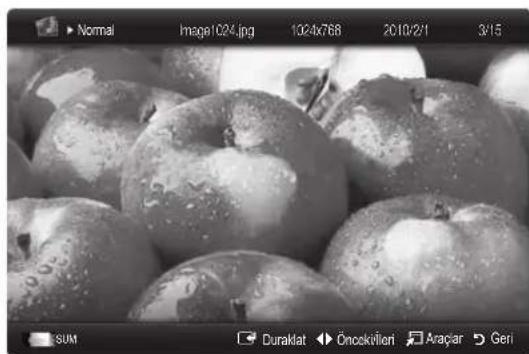
BGM Modu, BGM yuklemeyi bitirene kadar değistirilemez.
Gelismis Özellikler
Birden fazla dosyayi oynatma
Secili video / muzik / fotograf dosyalarini oynatma
- Dosya listesinde ilstediginiz dosyay seqmek icin, San duğmeye basin.
- Birden cok dosya secmek icin yukardaki islemi tekrar edin.
NOT
Secilen dosyalarin solunda ( ) isareti görünür.
Bir segimi iptal etmek icin, tekrar san duğmeye basin.
Tum dosya secimlerini epital etmek icin, TOOLS dugmesine basin ve Tum secimleri kaldir ogesini segin.
- TOOLS duğmesine basin ve Secilen icerikleri Oynat seceneğini seksin.
Secili video / muzzle / fotograf dosya grubunu oynatma
- Bir dosya listesi görtülendiginde, istediginiz grupta herhangi bir dosyaya gadin.
- TOOLS duğmesine basin ve Geçerli Grubu Oynat seçeneğini seksin.
Dosya listesini siralama
Dosyalari siralamak icin dosya listesindeki mavi dugmeye basin.
| Kategori ilemler | Kaytl TV Videolar Muzik | Fotograflar | ||
| Temel Gırkıncı | Tüm klasörü gÖsterir. Fotoğrafı, klasörü/seçerek,görüntüleyebilirsiniz. | ✓ | ✓ | |
| Başkık | Simge / Numara / Alfabetik / Özel siraya,göre dosya bestehtğini siralar ve,görüntüller. | ✓ | ✓ | ✓ |
| Tercih | Dosyayı tercihe,göre siralar ve,görüntüller.Yeosil düzmeyi kullanarak dosya listesi böllumundeki dosya tercihini,&gestirebilirsiniz | ✓ | ✓ | ✓ |
| En Geç Tarih | Dosyalari enGPC tarıne,göre siralar ve,görüntüller. | ✓ | ✓ | |
| En Erken Tarih | Dosyalan en erken tarıne,göre siralar ve,görüntüller. | ✓ | ✓ | |
| Sanatçı | Muzik dosyalanni sanatçıya,göre alfabetik sirada siralar. | ✓ | ||
| AlBUM | Muzik dosyalanni albümene,göre alfabetik sirada siralar. | ✓ | ||
| Tür | Muzik dosyalanni ture,göre siralar. | ✓ | ||
| Atmosfer | Muzik dosyalanni atmossifere,göre siralar.Muzik atmosfer bilgilerinideşistirebilirsiniz. | ✓ | ||
| Aylık | Fotoğraf dosyalarılya,göre siralar ve,görüntüller.Yildan bağımsiz olarakyalnizcaaya(Ocaktan Araiğa)göre siralar. | |||
| Haftalık | Fotoğraf dosyalarıhaftaya,göre siralar ve,görüntüller.Yildan bağımsiz olarakyalnizca haftaya(Pazartesiden Pazara)göre siralar. | ✓ | ||
| Kanal | Kaytlı dosyalan kanal adina,göre siralar. | ✓ | ||
Video/Muzik/FotoğrafOynatmaSeçeneigi menüsu
Bir dosya oynatirken, TOOLS duğmesine basin.
| Kategori | İşlemler | Kayıthi TV | Videolar Muzik Fotoğraflar | ||
| Başkı | Doğrudan/DDer dosyaya gidebilirsiniz. | ✓ | ✓ | ||
| Tekrar Modu | Film ve muzik dosyaları tekrar tekrar Çalabilirsiniz. | ✓ | ✓ | ✓ | |
| Resim Boyutu Resim boylutu | unu terciheGXe gyre ayarlayabilirsiniz. | ✓ | ✓ | ||
| Resim Ayan | Göruntü ayanni ayarlayabilirsiniz.(S. 16~21) | ✓ | ✓ | ✓ | |
| Ses Ayarlan Ses ayanni yapabilirsiniz.(S. 21, 22) | ✓ | ✓ | ✓ | ✓ | |
| Altyazı Ayari | Video dosyasıl Altyazıyla oynatabilirsiniz. Bu iley ve tanızca altyazilar video dosyasıyla aynı dosya adina sahip olduğunda kullanilabilir. | ✓ | ✓ | ||
| Ses | Gerektiş sekilde desteklenen dillerten biryle videonun tadiniçikarabilirsiniz. iley yalinizca;coklu ses biçimlerinizi destekleyen akıTurkey dosyalar oynatildışında etkinleştilir. | ✓ | ✓ | ||
| Sesli Açıklama Ses açıklamasi | Sınlı ayarlayabilirsiniz (s. 22). | ✓ | |||
| Slayt Gösterisini Durdur / Slayt Gösterisini Başlat | Bir Slayt Gösterisini baslatabilir ya da durdurabilirsiniz. | ✓ | |||
| Slayt Gösterisi Hizi | Slayt Gösterisi sirasinda slayt Gösterisi hizinci seçbilirsiniz. | ✓ | |||
| Slayt Gösterisi Efekti | Çeşti l slayt Gösterisi efektleri seçbilirsiniz. | ✓ | |||
| Fon Muziigi | Bir Slayt Gösterisini izlerken, fon muziigi ayarlayabilir ve seçbilirsiniz. | ✓ | |||
| Zoom | Resimleri tam ekran modunda yakınlaşırabilirsiniz. | ✓ | |||
| Döndür | Resimleri tam ekran modunda döndurebilirsiniz. | ✓ | |||
| Ana Arkaplan | Doyay打响 Dan Media Play masaustüne taşyabilirsiniz. | ✓ | |||
| Bilgi | Oynatlan dosya hakkinda�能 bilgileriGXe rebilirsiniz. | ✓ | ✓ | ✓ | |
Ayarlar
Kurulum Menusunu Kullanma
■ Arkaplan Ayan: Istediginiz arkaplani görtülemek icin segin.
■ Filmi dvml oyntm hatrltc (Yurutme Devam) (Acm / Kapama): Filmi kaldigi yerden oynatma islevi icin acilan yardim mesajini grotuntulemek icin segin.
DivX® VOD kayit kodunu alin: TV'nin onayli kayit kodunu gõsterir. DivX web sitesine baglanir ve kisesel bir hesapla kayit kodunu kaydederseniz, VOD kayit dosyasini indirebilirsiniz. Media Play'i kullanar VOD kaydini oynatirsaniz kayit tamamlanir.

DivX® VOD hakkinda daha fazla bilgi icin "www.DivX.com" adresini ziyaret edin.
DivX® VOD devre disi birakma kodunu alin: DivX® VOD kaytll degilken, kayit devre di bisirakma kodu grotulenir. DivX® VOD kaydedildiginde bu islevi yuruturseniz, gecerli DivX® VOD kaydi devre di bisirakilir.
■ Bilgi: Bagl iyagita iliskin bilgileri görtunlemek icin secin.
Gelismis Özellikler
Anynet
Anynet+nedir? TOOLS
Anynet*, Anynet- Özelligini destekleyen baglümş Samsung cihazları Samsung TV'nizin uzaktan kumandası ile kumanda etmenizi saglar. Anynet sistemi yalınizca Anynet- Özelligi olan Samsung cihazları ile kullanilabilir. Samsung cihazinzda bu Özelligin olup olmadıyindan emin olmakkı Üstunde bir Anynet+ logosu olup olmadıyinci kontrl edin.
Ev Sinemasina baglamak icin
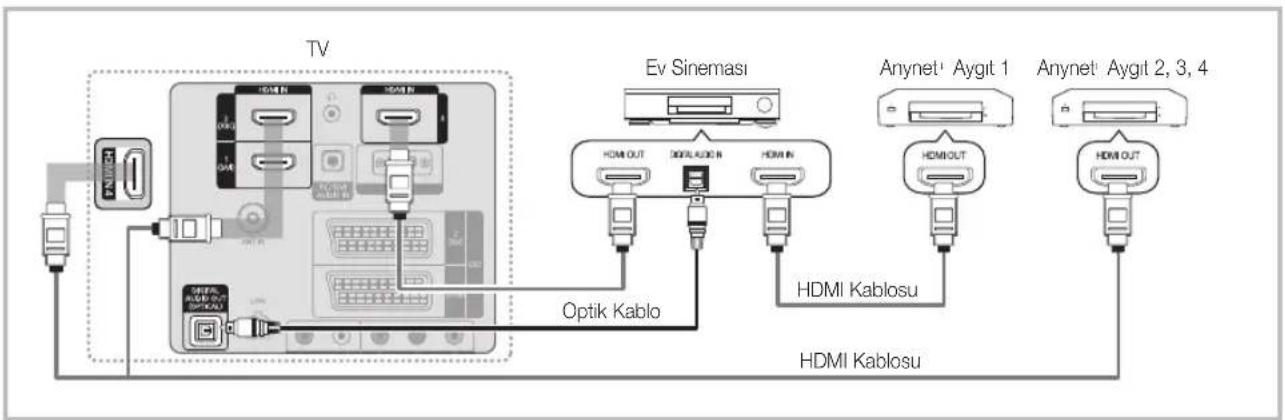
- Bir HDMI kablosu kullanarak TV'nin HDMI IN (1(DVI), 2(ARC), 3 veya 4) jakini ve karslik gelen Anynetc ichinin HDMI OUT jakini baglayin.
- HDMI kablosunu kullanarak ev sinemasinin HDMI IN jakini ve karilik gelen Anynet cihazinin HDMI OUT jakini baglayin.
NOT
TVnizdekI DIGITAL AUDIO OUT (OPTICAL) jaki ile Ev Sinemasindaki Dijital Ses Girişi arasina optik kablo baglayin.
ARC islevi HDMI IN 2(ARC) böglanti noktasini kullanarak dijital ses cikişi saglar ve yalnizca TV ARC islevini destekleyen bir ses alicisina bagllysa calistirilabilir.
Yukandaki baglantyi izlerken Optik jak yalinizca 2 kanal ses cikişi verir. Yalinizca Ev Sinemasi'nin On Sol ve Sağ hoparlörleri ile subwoofer'dan ses duyacaksiniz. 5.1 kanal ses dinlemek istiyorsaniz, DVD / uydu alcisindaki (orn. Anynet Cihazi 1 ya da 2) DIGITAL AUDIO OUT (OPTICAL) jakini TV'ye degil,ogrudan Amplifikator ya da Ev Sinemasina baglayin.
Yalinizca bir Ev Sinemasi baglayin.
+HDMI kablosunu kullanarak bir Anynet + cihazini baglayabilirsiniz. Bazi HDMI kablolari Anynet + islevlerini desteklemeyebilir.
Anynet ^+ systemi nide destekleyen AV aygiti, beklemede veya acik durumundayken Anynet ^+ calisir.
Anynet toplamda en fazla 12 AV cihazi destekler. Ayni turden en fazla 3 aygiti baqlayabileceginizi unutmayin.
Anynet+ Menusu
Anynet menusu, TV'ye bagli Anynet cihazinin turune ve durumuna bagli olarak degisiklik gosterir.
| Anynet+ Menüsu Açıklama | |
| TV'yi:gürüntüle Anynet | modunu TV)yayin modu olarakdehyşir. |
| Cihaz Listesi Anynet | cihaz listedini,gürüntüler. |
| (cihaz_adi) MENU | Bagl i cihaz menülerini gÖsterir. Örn, bir DVD kaydediciaconslanmıssa DVD kaydedicinin disk menusü,görünecektir. |
| (cihaz_adi) INFO | Bagl cihazın oynatma menüsunu gÖsterir. Örn, bir DVD kaydediciaconslanmıssa DVD kaydedicinin oynatma menusü,görünecektir. |
| Kayit: (*kaydedici) | Hemen kaydediciyi kullanarak kaydiaconslatir. (Bu yalnizca kayit,islevini destekleyen cihazlar:içın geleç;lidir.) |
| Kaydir Durdur: (*kaydedici) Kaydir durdurur. | |
| Alici Ses alicedan galir. | |
Birden fazla kayit cihazi baglisi, bunlar (kaydedici) olarak gosterilir ve yalnizca bir kayit cihazi bagliysa (cihaz_adi) seklinde temsil edilir.
Anynet Kurulumu
Kurulum
Anynet+ (HDMI-CEC) (Açma / Kapama): Anynet+ İslevini kullanmak icin, Anynet+ (HDMI-CEC) Açık ayarinda olmalidir.
Anynet+ (HDMI-CEC) islevi devre di sibirakildiginda, tum Anynet + il ilgili iilemler devre di kalir.
Otomatik Kapat (Hayir / Evet): Anynet+ Cihazini TV kapandigianda otomatik olarak kapanmaya ayarlar.
Anynet' islevinin kullanilmasi icin TV'deki etkin kaynagin TV olarak ayarlanmasi gerekir.
Bharici cihaz kayit yapmaya devam etse bile, kapanabilir.
Anynet Cihazlariarasinda gecis yapma
- TV'ye bagli Anynet cihazlan listelenir.
Sediginiz bir cihazi bulamyorsaniz, listeyi yenilemek icin kirmizi duğmeye basir.
- Bir cihaz secin ve ENTER duğmesine basin. Seçilen cihaza geleçis yapabilirsiniz.
Ugulama menusunde yalnizca Anynet ^+ (HDMI-CEC) Aik olarak ayarlandiginda, Cihaz Listesi menusu goruntulenir.
- Segilen cihaza geleçis yapilması 2 dakika kadar surebilir. Geçis ilemi sirasinda ilemi iptal edemeziniz.
- SOURCE dugmesine basarak harici giris modu seciyseniz, Anynet islevini kullanamazsiniz. Cihaz Listesi seenegeini kullanarak bir Anynet + cihazina gecis yaptiginizdan emin olun.
Kaydediliyor
Bir Samsung kaydedici kullanarak bir TV programimin kaydini yapabilirsiniz.
- Kayit seçeneğini seksin.
Fikden fazla kayit cihazi oldugunda
- Birdençok kayit cihazi baglandiginda, kayit cihazlar listelenir. Cihaz Listesi seceneiginde bir kayit listedini segin.
Cihaz Listesi seenegeini segin cihazlar aramak iqin Kirmizi duymeye basin.
- Qikmak icin EXIT dugmesine basin.
Kayit akslarni Kayit: (cihaz_adi) segimini yaparak kaydedebilirsiniz.
(REC) duğmesine bastiginizda oanda izlediginiz program kaydedilecektir. Baska bir cihazdan video izliyoransiz cihazdaki video kaydedilir.
Cytdetmeden once anten jakin n kayit cihazina duzgun baglanip baglanmadigini konrol edin. Bir ante ni bir kayit cihazina dogru sekilde baglamak icn kayit cihazinin kullanici kilavuzuna basvurun.
Gelismis Özellikler
Bir Aliyoluyla dinleme
TV hoparlóru yerine bir alici (orn. Ev Sinemasi) yoluyla ses dinleyebilirsiniz.
- Alici seconeigi segin ve Aci k olarak ayarlayin.
- Qikmak icin EXIT dugmesine basin.
Aciniz yalnizca sesi destekliyorsa cihaz listede goRUNmeyebilir.
aici, alicinin optik giris jakini TV'nin DIGITAL AUDIO OUT (OPTICAL) jakna dogru sekilde bagladiginiza calisir.
Aci (orn. Ev Sinemasi) Aicl olarak ayarlandiginda, TV'nin Optik jakindan verilen sesi duyabilirsiniz. TV bir DTV (anten) sinyali goruntuleidiginde, TV, 5.1 kanal sesini aliciya goenderir. Kaynak, DVD gibi bir dijital bilesen oldugunda ve TV'ye HDMI araciligiyla baglandiginda, alcidan yalinzca 2 kanal ses duyulur.
NOT
Anynet ^+ cihazlarini, TV uzerindeki duqmelerle degil, yalnizca TV uzaktan kumandasini kullanarak kontrol edbilirsiniz.
V uzaktan kumandasiti belli kosullar altinda calismayabilir. Bu durumda, Anynet ^+ cihazini yeniden segin.
Anynet+ islevleri, diger ureticilerin urunleri icin calismaz.
Mesaj Iselevini Kullanma
Ayn bir kabloya gerek olmaksizin, HDMI kablosuyla bagli bir alici ile ses dinleyebilirsiniz.
- Alici secenegini segin ve Aqik olarak ayarlayin.
- Cikmak icin EXIT duğmesine basin.
AIC islevini kullanmak icin, HDMI-CEC ve ARC ozelliklerini destekleyen bir alcinarin HDMI IN 2 (ARC) baglanti noktasina bagl olmasi gerekir.
ARC islevini devre disi birakmak icin, Aliciy Kapali olarak ayarlayin. TV ARC sinyallerini surekli olarak iletse bile, Aliciy sinyallerin alinmasini bloke edebilir.
Internet@TV'ye Başlarken

Internet@TV faydali ve eglenceli icerikleri webden TV'nize dokrudan tasir.
Aotum A Favon ligarele Bralama krier Gori
NOT
Internet@TV'yi kullanmadan once ag ayarllnni yapilandirin. Daha fazla bilgi icin, bkz. "Ag BaIantisi" bolumune bakin (S. 28).
Saglayicinin iceriigi dahilinde desteklenmeyen yazi tipleri normal olarak goruntulenmez.
Ağ durumunuza®, baglı olarak, yavş yanıllar ve / veya kesintiler,—çekleşebilir.
Bölgeye bagli olarak pencere ögesi hizmeti icin yalnzca ingilize destekleniyor olabilir.
Bu ozellik tum konumlarda kullanilamaz.
Bir uygulamayi kullanirken sorun yaşarsaniz, icerik saglayiciyiia lletisimeGPC.
erik saglaycisinur durumuna gore, bir uygulamanin guncellemeleri vya uygulamanin kasintisi kasintiye urayabilir.
Ulkenizin yonetmeliklerine bagli olarak, bazu uygulamalar siniri hizmete sahip olabilir vya desteklenmeyebilir.
Ekran Gorunumu
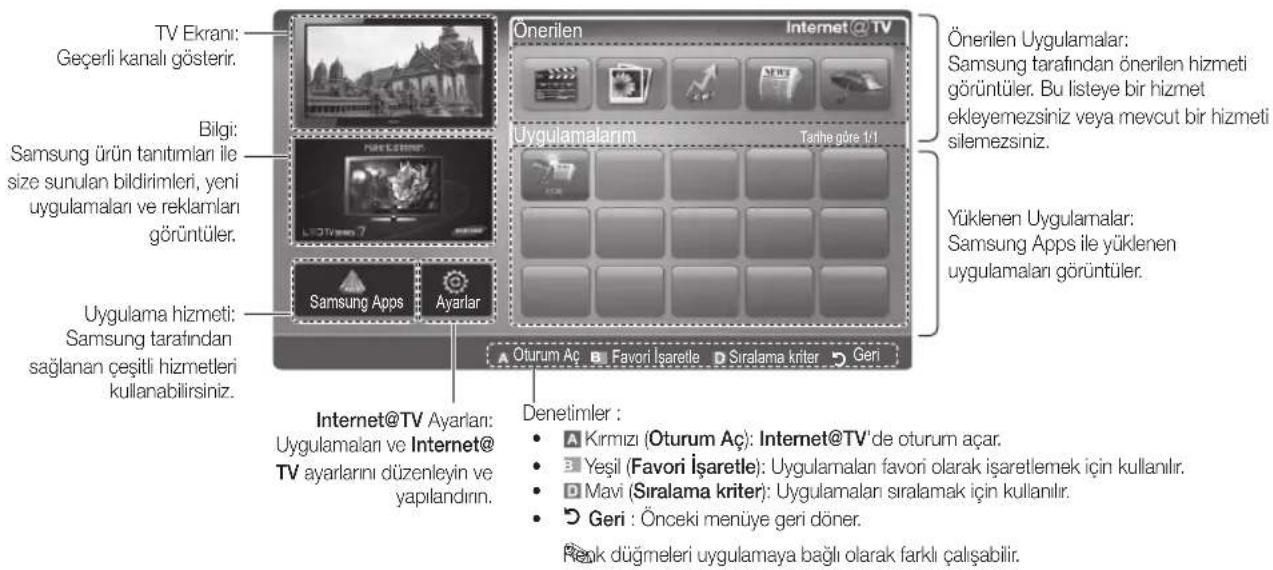
Hesap Girişi
Birden fazla hesaba sahip bir uygulamada, farkli hesaba erismek icin, ve dugmelerini kullanin.
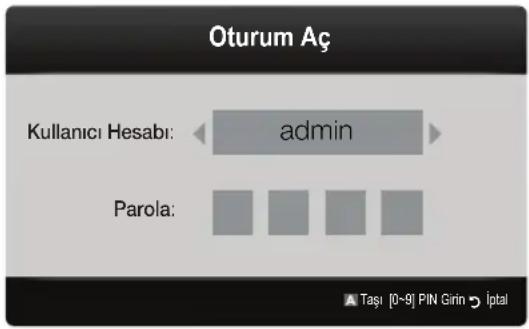
Keyifi bir uygulama deneyimi icin, hesabinizi kaydedin ve oturum aqin.
Bizhesap olusturmaya iliskin yonergeler icin, Internet@ TV'yi Ayarlama Internet@TV Kimligi Olustur bolumune bakin.
- Internet@TV ana sayfasindaki kirmizi duğmeye basin.
2.istenilen Kullanici hesabini segin, arindan ENTER duğmesine basin.
Bihesap olusturmak istiyorsaniz, Kirmizi duğmeye basin ve arindanGORuntulenen OSD penceresinde bir hesap olusturun.
- Parolay girin.
s bsanilya, Kullanic hesabi ekranda goruntulenecekir.
Internet@TV'yi Ayarlama
Ayarlar
Kimlikleri olusturun ve bu ekrandan Internet@TV ayarlarini yapilandirin. ve dugmelerini kullanarak Ayarlan vurgulayin ve ENTER dugmesine basin.
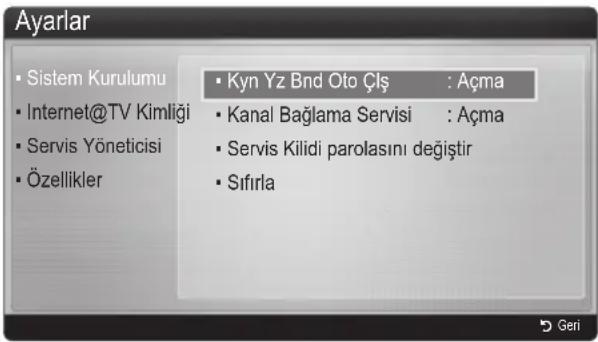
Sistem Kurulumu
Kyn Yz Bnd Oto CIs (Acma / Kapama): TV'yi aktiktan sonra ticker autorun (kayan yazi bandi oto calistirma) özelligi etkinlestirin / devre disi birakin.
Kayan yazi uygulaması faydali Haberler, Hava Durumu ve Borsa Bilgileri sunar. Bu özelliği kullanmak icin, Internet@TV'deki Kayan yazi uygulaması yüklenmelidir.
Okenize bagl olarak, Kayan yazi uygulamasi farkil olabilir veya desteklenmeyebilir.
Kanal Baglama Servisi (Açma / Kapama): Bazı kanallar uygulamalar Internet veri hizmeti olarak destekleyerek siz TV izlerken Internet hizmetlerine erişmenizi saglar.
Alinizca yayin tarafindan destekleniyorsa kullanlabilir.
Sifirla: Internet@TV ayaralarini fabrika varsayilan ayaralarina sifirlar.
Hizmet Kilidi parolasini degistir.
Varsaylan sifre "0-0-0-0" olarak ayarlanir.
Parolayi unutursaniz, parolayi "0-0-0-0" olarak sifrlamak icin uzaktan kumanda dugmelerine asagidaki sirada basin: POWER (Kapali) MUTE 8 2 4 POWER (AciK).
Bu menuyu, hesap yaratirken ya da silerken kullanabilirsiniz. Icerik sitesinin hesap bilgilerini iceren hesabinizi kontrol edebilirsiniz.
Hesap, yalniz Internet@TV icindir.
Olustur: Bir hesap olusturun ve istediginiz hizmet uygulamasina baglayin.
NOT
Hesap sayisi, 10'dan az olmalidir.
Maksimum karakter sayisi 8'dur.
Yönetici
Servis Sitesi Yonetimi -
:YouTube gibi ser
oturum aqma bilgilerini kaydeder.
- Parolayi Degistir: Hesap parolasini degistirir.
-Sil : Hesabi siler.
Servis Yoneticisi: Internet@TV'dyuklu uygulamalan siler ve kilitler.
Kilit: Uygulamayi kiliteyin.
Ritli bir pencere ögesine erisim parola gerektirir.
Sil: Uygulamayi silin.
Özellikler: Internet@TV'ye ait bilgileri görtüller. Ag böglantinizi kontrol etmek icin, Internet böglantinizin hizini kontrol edin seçeneğini kullanin.
Samsung Apps
Samsung Apps Samsung TV/AV cihazi üzerinde kullanilacak uygulamalarin indirildigi bir depodur.
Kullaniclar yuklenen uygulamalar kullanarak video, muzzle, fotograf, oyun, faydali bilgiler vb. gibi cseitti iceriklerin keyfini cikarabilir.
Ek uygulamalar bundan sonra kullanilabilir olacaktir.
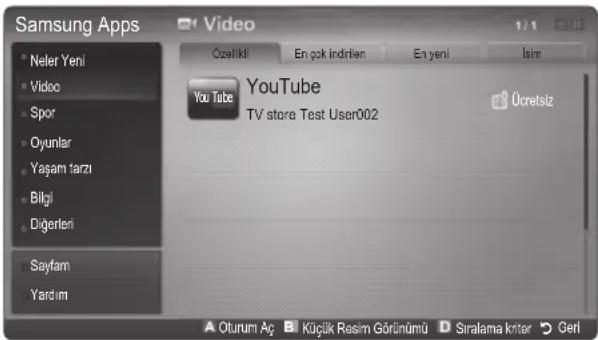

Mnsung Apps ögesiyle renkli Dügmelerin kullanilmasi.
Kirmizi (Oturum Ac): Internet hizmetinde oturum acmak icin kullanilir.
Yesil (Kucuk Resim Gorunmu): Gorunum
moduno degistirmek icin kullanilir.
Mavi(Siralamakriter):Uygulamalari Ozellikli, En cok indirilen,En yeni veya Ad durumuna gore siralamak icin kullanilir.
Geri: Onceki menüye gider.
Samsung Apps! kategoriye gore kullanma
Secilebilir kategoriler asagida gosterilmistir:
Neler Yeni: Yeni kaydedilmis uygulamalariGORuntuler.
Video: Film, TV gov ve kisa uzunlukta video gibi cesigni video ortamlarin grotüler.
- Spor: Maç bilgisi,GORuntüler ve kisa uzunlukta video gibi Çesitli spor ortamları goruntüler.
- Oyunlar: Sodomu ve satranc gibi Çesitli oyunlar,güruntüler.
- Yasam tarzi: Muzik, kisesel fotograf yonetim araclar ve Facebook ve Twitter gibi sosyal ag gibi yaşam tarzi ortam hizmetlerini icerir.
- Bilgi: Haberler, hisse senetleri ve hava durumu gibi Çesiti bilgi hizmetlerini icerir.
- Digerleri: Diger Çesitti hizmetleri icerir.
- Sayfam: Sayfam ayrinti bilgi, yükleme icerikleri vb. gibi TV üzerinde halihazirda yüklu uygulamalara iliskin bilgilir sunar. Uygulamarin silinmesini veya kilittenmesini saglar.
- Yardim: Internet@TV'e iliskin herhangi bir sorunuz olursa, once bu bolümü kontrl edin.
AllShare
AllShare Hakkinda
AllShare, TV'nizi ve uygun Samsung mobil Telefonunuzu / cihazllnizi, birt aq vasitas ile baglar. TV'nizde, tum aramalari, SMS mesajlirni ve cep Telefonlarrinzda ayarlanmis tum programlari goruntuleyebilirsiniz. Ayrica, video, fotograf ve muzik de dahil olmak uzere cep Telefonunuzda veya diger aygitldra (PC'niz gibi) kaytll ortam iceriklerini aq araciligyla TV'de kontrl ederek oynatabillirsiniz. Ayni zamanda TV'nizi, mobil Telefonlarrinzdan web sayfalarina goz atmak icin kullanabillirsiniz.
Daha fazla bilgi icin, "www.samsung.com" adresini ziyaret edin veya Samsung Cagri Merkezi ile itletisime gecin. Mobil aygtlar icin ek yazilik yuklemesi gerekebilir. Daha detayli bilgi icin, her birinin kullanici kilavuzuna bakin.
AllShare'in ayarlanmasi
Kurulum
Mesaj (AÇma / Kapama): Mesaj islevini etkinleşir vya devre disi birakir (gelen aramalar, SMS mesajlar ve cep Telefonunuzda ayarlanmış zamanlamalar icin).
Medya (Açma / Kapama): Ortam islevini etkinleşirir veya devre disi birakir. Ortam islevi aqik oldugunda, cep Telefonundan veya ScreenShare Özelligini destekleyen diger cihazlardan video, fotograf veya muzik oynatir.
ScreenShare (Açma / Kapama): Çesitli iceriklere cep Telefonlanindan ve ScreenShare'i destekleyen diger cihazlardan erfolgkeleştilen ScreenShare erişimlerini etkinleşirir veya devre disi birakir.
TV adi: TV adini ayarlar, boylece mobil aygitta kolayca bulabilirsiniz.
Kullanici Girisi seceneğini seçerseniz, OSK (On Screen Keyboard) kullanarak TV'ye yazabilirsiniz.
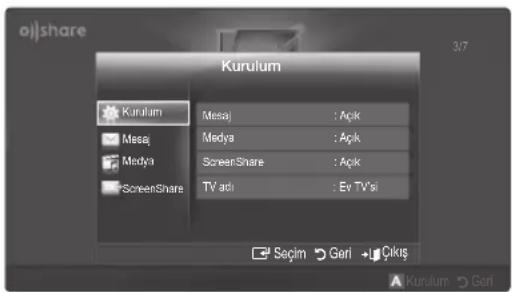
Mesaj / Medya / ScreenShare
Mesaj, Medya veya ScreenShare islevini kullanmak icin bu TV ile ayarlanmı cep Telefonlarin ve baglı cihazlarin bir listedesiniGORuntüler.
Medya islevi, AllShare ozelligini destekleyen tum cep telefonlarinda da mevcuttur.
■ Izin Verildi / Reddedildi: Cep Telefonuna izin verir / engeller.
Sil: Cep Telefonunu listeden siler.
Büislev yalinizca listedeki cep Telefonu adini siler. Silinen mobil cihaz acildiginda veya TV'ye baglanmaya calisildiginda, listede tekrar görulebilir.
Mesaj iglevini Kullanma
Bu islevi kullanarak, TV izlerken gelen aramaları, SMS mesajlarini ve cep Telefonunda ayarlı zamanlamaları alarm penceresindenGORursunuz.
NOT
- Alarm penceresini devre disi birakmak icin, AllShare özelligin Kurulum ögesinde Mesaj seçeneğini Kapali olarak ayarlayin.
- OK (Tamam) seçildiyse veya mesaj üç kez görtunjendlendikten sonra OK (Tamam) seçilmezse, mesaj silinir. Mesaj cep Telefonundan silinmez.
Media Play, Contents Library, vb. bazı uygulamalar kullanırken bir alarm penceresiGORuntülenebilir. Mesajın icerigi ngoruntulemek icin, TV goruntuleme modunaGPCIN. - Bilinmeyen bir cep Telefonundan bir mesaj görtuntilenirken, AllShare'daki bir mesaj menusunden cep Telefonu seit ve Telefonu engellemek icin Reddedildi seceneğini seit.
Mesaj Gorunumu
TV seyrederken yeti bir SMS mesaji gelirse alarm penceresi görünür. OK Düğmesini tklatürsaniz, mesajin icerişi goruntulenir.
Cep Telefonunuzdaki SMS mesajlarinin görtülenme ayaralarin yapilandirabilirsiniz. Yontemler icin, cep Telefonunuzun kilavuzuna bakin.
Bazi karakterler turleri bos olarak veya bozuk olarak görtüntülenebilir.
Gelismis Özellikler
Arama Geldi Alarmi
TV seyrederken aranirsaniz, alarm penceresi gorunur.
Alarmi Zamanla
TV seyrederken, alarm penceresi kayitll olayi gostermek icin gorunur.
telefonunuzdaki zamanlama icerikderinin gortulmene ayarlarini yapilandirabilirsiniz. Yontemler icin, cep Telefonunuzun kilavuzuna bakin.
Bazi özel karakterler bóş olarak veya bozuk olarak görtüntülenebilir.
Ortam Islevini Kullanma
Cep Telefonundan gonderilen ortam iceriginin (videolar, fotograflar, muzik) TV'nizde goruntulenegeini kullaniciya bildiren bir alarm penceresi gorunur. icerik alarm penceresi gorundukten 3 saniye sonra otomatik olarak oynatilir. Alarm penceresi gorunurken RETURN veya EXIT duğmesine basarsaniz, ortam icerikleri oynatilmaz.
NOT
Ortam islevi ilk kez calistinilyorsa, uyan acilir penceresi grotuntulener. izin ver secenegini secmek icin ENTER duugmesine basin, ardindan bu aygt uzerinde Ortam islevini kullanabilirsiniz.
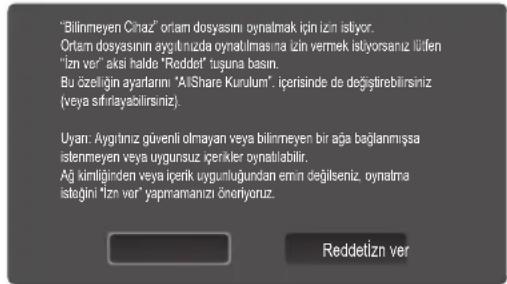
Cep Telefonundan ortam iceriigi aktanmini kapatmak icin, Medya ögesini AllShare ögesinde Kapali olarak ayarlayin.
gerik czunurluge ve formata bagli olarak TV'nizde oynatlamayabilir.
ENTERve /dugmeri ortam icerigine baglil olarak calismayabilir.
Mobil cihazi kullanarak ortam oynatmayi kontrol edebilirsiniz. Daha detayl bilgi icin, her bir mobil aygitn kullanici kilavuzuna bakin.
Ortam iceriklerini PC'nizden oynatmak istediginizde, ana AllShare ekraninda PC simgesini secin. Boylece, TV'nin Media Play menusu otomatik olarak degisir. Daha ayrintuli bilgi icin, "Media Play" bolumune bakin.
ScreenShare İslevinin Kullanilmasi
ScreenShare islevini kullanarak, bir cep Telefonu ile saglanan cesisiti web iceriklerine gozatabilirsiniz. Orneqim, asaigidaki goruntu bir cep Telefonu uzerinde iceriklore erisim sayfasini goruntuler. Cep Telefonunun dosyalarini okuyabilir, rehberi takvimi TV uzerinde goruntuleyebilirsiniz. Ayrica, rehberde bir kisiyi arayabilir veya SMS gonderebilirsiniz.
NOT
Samsung cep Telefonunda, ScreenShare yüklü olmalidir ve destekleyici uygulama calistirilmalidir; böylece ScreenShare islevini kullanabilirsiniz.
Uzaktan kumanda überinde kullanilabilir duğmeler her bir sayfada farkilik österebilir.
Doc Viewer doc formatindaki dosyalan okuyabilir, ancak degistiremez.
Ekran görtütsu bagli cihaza gore degisiklik gosterebilir.
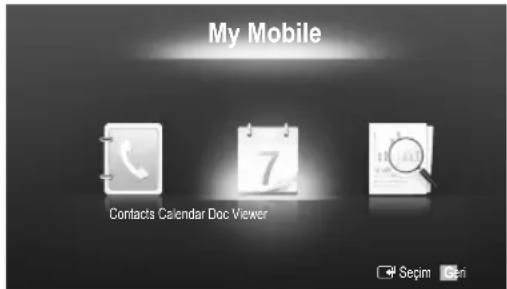
TV'nizi Çalıstirmak icin Samsung Telefonuzu Kullanma
Bu özelliği kullanmadan önce, ScreenShare islevlerini destekleyen bir Samsung cep Telefonu baglamalisiniz. TV'yi cep Telefonunuzla calistirirken, yalinizca POWER, - +, PAVV ve MUTE Düɡmeleri desteklenir.
telefonunda herhangi bir kumada duğmesine (kanal veya ses dizeyi) basili tutsaniz bile, deger bir birim yukari veya asaşi gider.
Analog Kanal Teletekst Özelliği
Teletekt hizmetinin dizin sayfasinda damit kullanilacagilyla ilgili bilgiler bulunur. Teletekt bilgilerininDOGRU gRnmesi icin kanal alisin din duzenl olmasi gerekir. Aksi takdirde bilgiler eksik olabilir ya da baz sayfalar grotuntlenmeyebilir.
Zaktan kumandanin sayisal tuğlanna basarak Teletekst sayfalanni degistirebilirsiniz.
Teletekst aqik / karsik / kapali): Teletekst hizmeti saglayan kanali segtikten sonra Teletekst modunu etkinlestirin. Teletekst modunu, normal yayin ekraninin uzerine bindirmek icin duğmeye iki kez basin. Teletekstten cikmak icin bir kez daha basin.
2 (kaydet): Teletekt Sayfalarini kaydeder.
3 (boyut): Ekranin üst yarisinda Çift boyutlu harfleriGORuntüler. Ekranin alt yarsi icin, yeniden basin. Normal ekrani goruntulemek icin, bir kez daha basin.
(tut): Segilen sayfada, otomatik olarak takip eden baska sayfalar baglilysa, bulundugunuz sayfayi tutar. Devam ettirmek icin, yeniden basin.
5 (mod): Teletekt modunu (LIST / FLOF) sekser. Bu dugmeye LIST modundayken basarsaniz, mod(Liste kaydetme modunaGPCer.Liste kaydetme modunda, (kaydet)dugmesini kullanarak Teletekt sayfasini listeye kaydedebilirsiniz.
(alt sayfa): Varsa alt sayfayi görtüTLer.
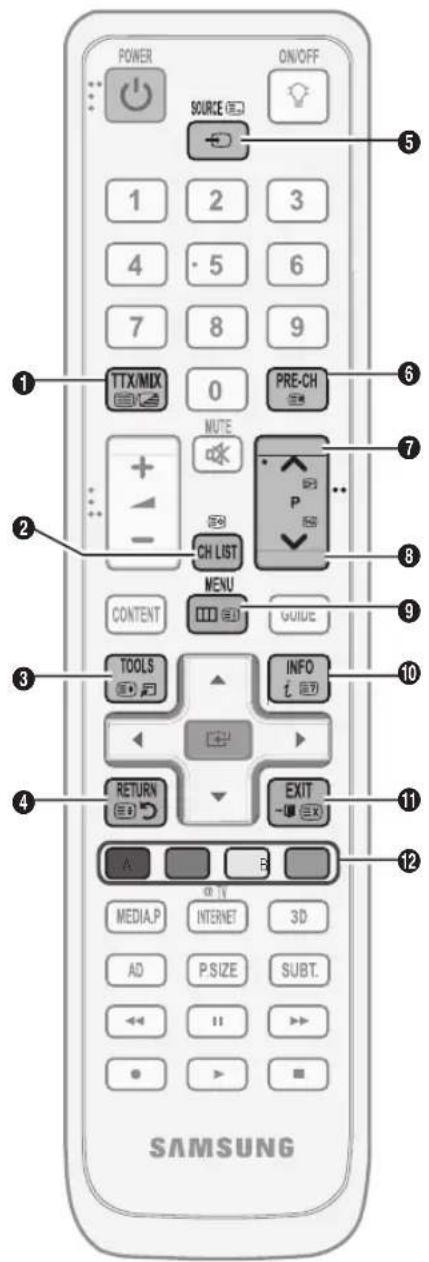
(1) (sayfa yukari): Bir sonraki Teletekt sayfasini görtüntüler.
13 (sayfa asag): Bir onceki Teletekst sayfasini görtüntüler.
(i) (dizin): Teleteksti görtültkerken istediginiz zaman dizin (icindekiler) sayfasini görtüntüler.
E? (goster):Gizli metinleri (ornegin yarisma oyunlan yantilarini) grotüller. Normal ekrani grotülemek icin, yeniden basin.
(x) (iptal): Sayfa aranirken geleeri yayini görtüller.
Renkli dugmeler (kirmizi / yesil / san / mavi): Yayin sirketi FASTEXT systemini kullanyorsa, Teletekt sayfasnda yer alan cesisl konularin renkleri farklidir ve bu konular renkli dugmelere basilarak secilebilir. Istediginiz sayfaya karslik gelen renk dugmesine basin. Gorunen sayfa, ayni bigimde secilebilecek diger renklere ayrlmis bilgiler icerir. Onceki ya da sonraki sayfayi goruntulemek icin ilgili renk dugmesine basin.
Teletek sayfalar alti kategoriye gore duzenlenmistir:
| Bölüm icindekiler Bölüm icindekiler | ||
| A Seçilen sayfa numarası. D Tarih ve-SAat. | ||
| B Yayın yapan kanalin adi. E Metin. | ||
| C Geçerli sayfa numarası ya da arama güstergeleri. | F | Durum bilgileri. FASTEKST bilgileri. |
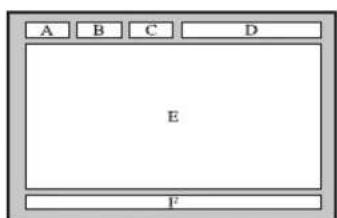
Duvara Montajinin Takilmasi
Kapatma Braketinin Takilmasi
TV'yi bir duvara monte ederken, Kapatma Braketini standa asagidaki resimde oldugu baglanan parcaya takin.

Duvara Montaj kitini takmadan önckei hazirlik (46 - 55 inç TV'ler)
Baska bir ureticin duvara montaj kitini takiyorsaniz, Tutucu Halkayi kullanin.
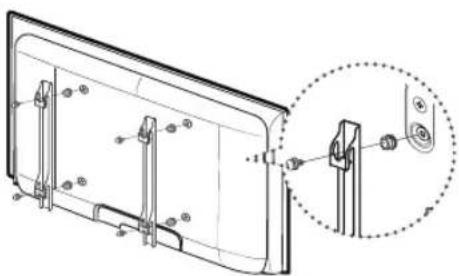
Duvara Montaj Kitinin Takilmasi
Duvara montaj ogeleri (ayri satllr) ile TV'yi duvara monte edebilirsiniz.
Duvara montaj kitinin takilmasyla ilgili daha fazla bilgi icin, Duvara Montaj ogeleriyle birlikte verilen talimatlara bakin. Duvara montaj braketini takarken yardin icin bir teknisyenle gorusun.
Samsung Electronics, TV'yi kendiniz monte etmeyi sectiginizde kendinize ya da baskalarina vereceginiz hasarlardan sorumludegildir.
Duvara Montaj Kitinin Ozellikleri (VESA)
Duvar montajkiti birlikte verilmez,ayir olarak satir. Duvar montajnizi duzbir duvara zemine dik olarak takin.Diger bina malzemelerine takarken lufen size en yakin bayi ile gorusun.Tavana veya egik duvara takilrsa dusebilir ve ciddi yaralanmalarana neden olabilir.
NOT
Duvara montaj kitimizi satin alirken ayrintili bir montaj kilavuzu ve montaj icin gerekli tum parcalar urunle verilir.
Standart boyuttan daha uzun vidalar kullanmayin,aksi takdirde TV setinin ic kismina zarar verebilirsiniz.
VESA standardi vida ozelliklerine uymayan duvar montaji icin, vidalarin uzunlugu ozellikre baigl olarak degisebiril.
Urune zarar verebileceginden veya urunun duimesine, boylece yaralanmalarana neden olabileceginden vidalan cok fazla sikstirmayin. Samsung bu tur kazalardan sorumlde gildir.
VESA olmayan veya belirtilmemis duvar montaji kullanildiginda veya musteri yukele yonergelerine uymadiignda, Samsung, urunun zarar gormesinden veya yaralanmalardan sorumlu degildir.
Bu TV'yi takarken 15 derecelik egimi asmayin.
| Ürün Ailesi inc | VESA Özellik (A * B) | Standart Vida M | ktar | |
| LCD-TV | 19~22 | 75 X 75100 X 100 | M4 | 4 |
| 23~29 200 X 100 | ||||
| 30~40 200 X 200 M6 | ||||
| 46~55 400 X 400 | M8 | |||
| 57~65 600 X 400 | ||||
| 70~80 800 X 400 | ||||
| 80~ 1400 X 800 | ||||
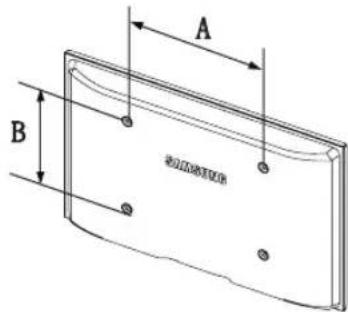

Duvara Montaj Kitinizi TV'niz açikken kurmayin. Elektrik carpası sonucunda kisisel yaralanmaya neden olabilir.
Kablolarin Montaji
Kablo bagi igindeki kabolari, saydam standdan gorulmeyecek sekilde sarin.
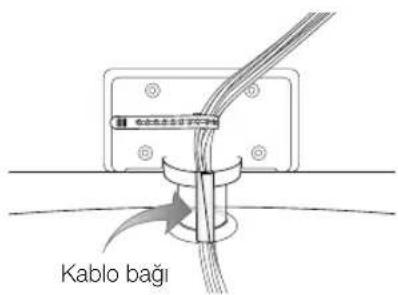
Düger Bilgiler
Hirsiza Karci Kensington Kilidi
Kensington Kilidi, televizyonu halka açık bir ortamda kullaniyorsaniz, sistemi fiziksel olarak sabitlemek icin kullanilan bir aygittir. Üreticiye baglı olarak, görünüm ve kilitleme yontemi resimde gosterilenden farkli olabilir. Doğru kullanım icin Kensington Kilidyle birlikte verilen kilavuza basvurun.
Tefen TV'nin arkasindaki " " simgesini bulun. Kensington yuyasi " " simgesinin yanindadir.
- Kilitleme cihazini LCD TV LCD TV 1'deki Kensington yuvasinatakin ve 2 kilitleme yonunde dondurun.
- Kensington Kilidi kablosunu 3 takin.
- Kensington Kilidini masa veya agir bir sabit nesneye sabitleyin.
Rimeme cihazinin ayrica satin alinmasi gerekmektedir.
Kensington Kilidinin konumu, modeline bagli olarak farklik,gosterebilir.
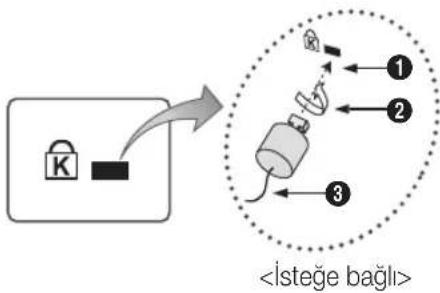
TV'yi Duvara Sabitleme

Dikkat: TV'yi seksme, itme veya uzerine cikma TV'yi dusurebilir. Özellik cocuklarinizin TV'ye asilmamasina veya TV'nin dengesini bozmamasina ozen gosterin; boyle bir durumda, TV devrilebilir ve ciddi yaralanmalara veya olume neden olabilir. Güvenlik Notundaki:tüm guvenlik onlemlerine uyun. Birimin daha dengeli durması icin, Güvenlik amaciyla asagidaki talimatlan uygulayarık dusmeyi onleyici cihazi takin.
TV'nin duşmesini onlemek icin
- Vidalari sikstirci parcalara yerlestitin ve duvara siki bir sekilde sabitleyin.
Vidalarin, duvara saglam bir sekilde takildiklarini onaylayin.
Dovar tipine bagli olarak dubel gibi ek malzemelere ihtiyaciniz olabilir.
Gerekli sikistinci parçalar, vidalar ve bag ürünle birlikte,...
- TV'nin arkasinda ortadaki vidalari cikarin, sikistirici parcalarin icindenGPCIRIN ve daha sonra, yeniden TV'ye takip sikin.
Vidalar urunle birlikte verilmemis olabilir. Bu durumda, luften asagidaki ozellilere uygun vidalarin.
Vida Özellikleri
80~40 inc icin: M6
46~55 inc icin: M8
- TV'ye ve duvara sabitlenmis sikistirci parqalan saglam bir bag ile birleşirin ve daha sonra bagi siki bir sekilde baglayin.
NOT
TV'yi arkaya dokru dusmemesi icin duvara yakin bir yere yerlesteirin. Bagi, duvardaki sikstirici parcalar, TV'ye sabitlenen sikstiri parcalarla ayni hizada veya daha asagida olacak sekilde baglayabilirsiniz.
TV'yi tasimadan once bagi gezun.
- Tüm böglantilarin uygun sekilde sabitlendiğini dokrulayin. Belirli araliklarla böglantilarda yorgunluk belirtisi olup olmadigi nkitrol edin. Bäglantilarinizin güvenligiyle ilgili herhangi bir sūpheniz varsa, bir kurulum uzmanylya gürşün.
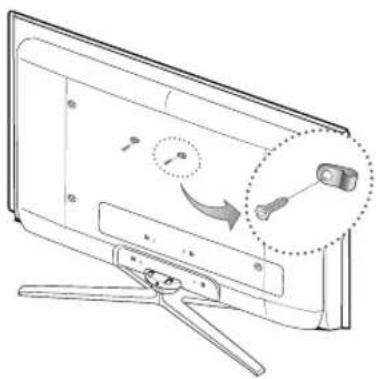
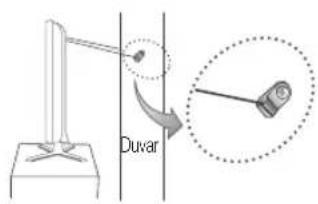
Sorun Giderme
TV'ye liiskin herhangi bir sorunuz varsa, oncelikle bu listeye basvurun. Bu sorun giderme ipuclarinin hiçbir iye yaramazsa, luften www.samsung.com sitesini ziyaret edin ve ardindan Destek dugmesini tiklatin veya bu kilavuzun arka sayfasinda listelenen cagn merkezi ile lletisimeGPCn.
| Sorunlar Çozümler ve Açıklamilar | |
| Görüntü Kalitesi | Öncellek, lüften TV'nizin test,görüntüyüduzgün bir sekilde,görüntüledigi onaylamak icin,Görüntü Testi ilemini gereçleşirn.(MENU - Destek - Kendi Kendini Tanima - Görüntü Testi bölümüne gidin) (S. 25)Test,görüntü duzgün bir sekilde,görüntüleniyorsa,bozuk resmin nedeni kaynak vya sinyal olabilir. |
| TV,görüntüsu mağazada olduşu kadat iyi,görünmluyor. | • Bir analog kablo/ set üst kulunuz varsa,digital set üst kulut alarak yükseltin.HD(yükssek tanımli)görüntü kaltesi almak icin,HDMI veya Component kabolar kullanik.Kablou TV / Uydun aboneikleri: Kanal hatindaki HD istasyonlarni deneyni. •Anten beçlantisi: Otomatik program ilgmi gereçleştridktensonra HD istasyonlarni deneyni. •Pekçok HD kanali SD (Standart Tanimli) icerçinden dahyaüksek kaliteddir.Kablo / Sot üst kulut video qikş;cüzünurlügün 1080i veya 720p olarak ayarlayin. •TV'yi sinyalin boylutana ve tanimna baglı olarak onerlen minuimumesafe de iziedignizden emin olun. |
| Resim bozuk:makroblok hatasi,kılıçukblok,noktaralar,piksellenme | • Video iceriklerinin silştinlması üzelilede spor programlan ve aksyon filmleri gibi hizl hareket edengörüntü uzerinde resim bozlumasina yol acabilir.Düsseldorf duzeyi vaya kôt kalite,resim bozlumasina yol acabilir.Bu TV'yle ilgili bir sorun degildir.TV'yi(1m'e kadar cca)kapatmak icin kullanlan cep telefonlan analog vya djital TV üzerindekgörüntüde parazite neden olabilir. |
| Renk yanış vyaKayip renk. | • Bir component beçlantisi kullanyorsanz,komponent kabolann doğru jaklara,baglandigndan eminolun.Yanış vya gvşek beçlantlar renk sorunlanna vya bog ekrana yol acabilir. |
| Bozuk renk vya parlaklik var. | • TV menünde Resim seçeneklerini ayarlayin.(Resim modu/Renk/Parlaklik/Keskinlikbölümüne gidin)(S. 16)• TV menünde Enerji Tasarrufu seçeneklerini ayarlayin.(MENU - Resim - EKO;cüzunurlügün-Enerji Tasarrufu bölümüne bakin)(S. 16)Varsaylan resim ayarini,görüntülemek icin resmi sifrlamayi demeyin.(MENU - Resim - Resim Sifrlama bolümüne gidin)(S. 21) |
| Ekrannin kenannda noktali satir var. | • Resim boytu Ekrana Şüdir olarak ayarlandiya,16:9 olarak degİstirin.(S. 17)Kablo/set üst kulut,cözünurlügündeğistirin. |
| Görüntüsiyah beyaz. | • Bir AV komposit girisi kullanrken,video kablosunu(san)TV'deki bileşen girisi 1'in Yeşil Jaki olarakayarlayin. |
| Kanallan,d龄istirksen,resim donuyor,bozuluyor vya geçikiyor. | • Kablo kutusuya birlikte bänglandiya, lüftern kablo kutusunu sifrlamayi demeyin.AC kablosunu tekrarbağalysisnve kablo kutusu yeniden yükleninceye kadak bekleyin.Bu 20 dakika kadar süebilir.Kablo kutusunn cikş;cüzünurlügün 1080i veya 720p olarak ayarlayin. |
| Seis Kalitesi | Öncelilke, lüften TV'nizin sesiviysinin duzgün bir sekilde caligi tigi onaylamak icin,Ses Testi islemini gereçleştrin.(MENU - Destek - Kendi Kendini Tanma - Ses Testi bolümüne gidin)(S. 25)Sesiviyesi Tamamsa,sesorun kaynakatan vya sinyalden kaynaklanyor olabilir. |
| Hic ses yoki vya ses maksimum sesduzeyindeçok düzük. | • Lüften TV'ize bagl harici cihazin ses duzeyini kontrol edin. |
| Resim iyi,ancak icş ses yoki. | • Hoparlóf Seçinseçenejini sesmenünde TV Hoparlóf olarak ayarlayin.(S. 22)Harici bir cihaz kullanyorsanz,ses kabolarnn TV'deki doğru ses giri jaklarna,baglandigndan eminolun.Harici bir cihaz kullanyorsanz,cihazin ses cikş;cseçenejini kontrol edin(öm.TV'nize baglbir HDMI'ye sahipseniz,kablo kutunuzun seseçenejini HDMI olarak degİstimeniz gereke bilir.DVI-HDMI kablosu kullanyorsanz,ayirbir ses kablosu gerekir.TV'nizbir kulaklik jakna sahipse,hçbirseytakl olmadigi ndan emin olun. |
| Hoparlörderden garip sesisler gelyor. | • Kablo,bçlantlarmi kontrol edin.Ses,girisiinebir video kablosu,bçlantmadiqindan emin olun.Antenve kablo,bçlantlari icin,sinyal kuvetini kontrol edin.Dusuksinyal seviyesi ses bozkluquna yol acabilir. |
| TV açilmuyor. | • AC Güç kablosu fşın dinvardaki priz ve TV'ye duşgün bir sekilde,takildigiendan emin olun.Prizin caligi tigrindan emin olun.Sorumun uzaktan kumandaia ilgili olmadigiendan emin icin,TV'deki POWER,dugmesine basmayderyenin.TV acilirsa,aşlgadi 'Uzaktan kumanda caligi myor'bolümüne bakedin. |
| TV otomatik olarak kapaniyor. | • Kapanş Ayan öşesinir Kurulernemenünder Kapali olarak ayarlandigiendan emin olun.(S. 23)PC'nizTV'ye,bçlhyssa,PC Güç ayarlanmizi kontrol edin.AC Güç kablosu fşın dinvardaki priz ve TV'ye duşgün bir sekilde,takildigiendan emin olun.Bir antenden vya kablo,bçlantsindan TV izlerken,herhangi bir sinyal olmadigianda TV 10~15 dadika sonra kapanir. |
Diger Bilgiler
| Sorunlar Çozümler ve Aşkılamalar | |
| Resim Yok, Video Yok | |
| Resim / Video yok. | Kablo建議lari nontrol edin (TV'ye ve harici cihazlara bölgülçın kılım ve tektrak takın).Harici cihazınin (Kablo/Set Üstü Kutu, DVD, Blu-ray vb.) video çişimi TV gırıne yaplan建議lariç ileşecceş).(şekilde ayarlayn. Örneçın, bir harici cihaz çişmi HDI ise, TV'deki bir HDI gırıne).(olmaldir.Baglanan chiazlannizin,açk olduğundan emin olun.)*TV uzaktan kumandasın SOURCE扭矩ine basarak TV'nin扭矩ru kaynagensin seçtinizden emin olun. |
| RF (Kablo / Anten)建議lisi | |
| TV tüm kanallan almyor. Anten kablosunun doğru bir sekside扭矩indan emin olun.·Kanal listesine mevcut kanallan eklemek icin, lüften Plug & Play (Balaçıç kurulum) ilemini demeyin.MENU - Kurulum - Plug & Play (Balaçıç kurulum) böllumüne gidin ve kaytı ml mevcut tvm kanallanbekleyin. (S.7)Antenin düzgün bir seksilde konumlandinldigi n onaylayn.· | |
| Resim bozuk: makroblok hatasi, kılıçıkblok, noktaralar, piksellenme | Video iceriklinin sikişilması özellile de spor programlan ve aksiyon filmleri gibi hizl hareket Edengürüntiler üzerinde resim bozulmasa yol acabilir.Düzgün sinal resim bozkuluğuna yol acabilir. Bu TV'yle ilgili bir sorun degildir.· |
| PC建議lisi | |
| "Desteklenmeyen Modi" mesaji görtüleniyor. | PC'nizin,...çşözünurlügün ve frekansı TV tarafindan desteklenen,...çözünurlüklere uygun olacak seksilde ayarlayn. (S.27) |
| PC,bir PC baglı olmasa bile her zaman kaynak listede gõsterilir. | Bu normaldir, "PC",bir PC'nin baglı olup olmamasindan baglımsiz olarek her zaman kaynak listedesinde gõsterilir. |
| Video iyi, ancak hiç ses yok. | Bir HDMI建議lisi kullanyorsanz,PC'nizdeki ses,...çşayanni kontrl edin. |
| Ağ建議lisi (Modellere Bayl Olarak) | |
| Kablosuz ağ建議amadi. | Kablosuz ağ建議nemir, Samsung Kablosuz USB Güvenlik cihazi gerekiyor.Ağ建議sinn Wireless ocralak ayarlandigindan emin olun. (S.30)TV'nin kablosuzbir IPpaylastricsilya(Yönlcindir)i扭矩indan emin olun. |
| Dügerleri | |
| Resim tam ekranda görtüntelenmiyor. | Yüksek kalitede SD (4:3)icerikleri görtüntelenirken, HD kanallan ekranin her iki tarafinda siyah;cubuklar sahip olur.TV'nizden farkl,...çortanlanna sahip filmderde üst ve alt ksmda siyah cubuklar,görtüntelenir.Harici cihazindaki ve TV'nizdeki resim boyutu seceneklerini tam ekran olarek ayarlayn. |
| Uzaktan kumanda calismyor. | Uzaktan kumanda pillerini kuptlar (+/-)...doğru,...nde olacak sekilde degistirin.Sensörün lletim penceresi uzaktan kumanda üzerinde temizleyin.Uzaktan kumandaTV'den 1,5-2 m uzaktayken kullanmayi deneyin. |
| Kablo/ set üstü kutu uzaktan kumandasi TV'yi,...apkapatmyor veya ses,...dizeyini ayarlamyor. | Kablo/ Set üstü kutusuzaktan kumandasini TV'yi,...çalıtracak sekilde programlayin. SAMSUNG TVkodu,...çin, Kablolu TV/Uydu kullanci klavuzuna bakn. |
| "Desteklenmeyen Modi" mesaji görtünteleniyor. | TV'nin desteklenen,...çözünurlügün...kontrol edin ve harici cihazın,...çözünurlügün...uygun sekildeayarlayn. Bu klavuzun 26. sayfasndaki,...çözünurlük ayarlianna bakn. |
| TV'den plastik kokusu gellyor. | Bu koku normaldir ve zaman,...çinde geçecktir. |
| TV Sinyal Bilgisi, Kendinden Teshis Testimenünde mevcut,... | Bu,...yilmaynizca Anten / RF / Koaks建議lili dijital kanallar,...mevcuttur. (S.25) |
| TV yana,...egilyor. | Taban standin TV'den,...çikanin ve tekrar takin. |
| Kanal menüsu,...giri.(mevcut,...degil) | Kanal menüsu,...yalnizca TV,...kağni,...seçii,...olduğunda mevcuttur. |
| Ayarlarniz her 30 dakikada bir veya her TV kapatildi,...Kayolur. | TV Store Demo modundaya, ses ve resim ayarlamir her 30 dakikada bir,...sifirler. Store Demo modunu, Plug & Play (Balaçıç kurulum) yordamindaki Home Use moduyla degistirin. TV modunusepşnek,...cngource,...dugresini,...kullanin ve MENU→Kurdum→Plug & Play (Balaçıç kurulum)→ENTER...bʊlümüne,...gidin. (S.7) |
| Gecici ses vya,...görtünt,...kayobuz var. | Kablo建議lani nontrol edin ve tekrar,...baglaryn. Ses vya video,...çok,...siki,...veya,...ince kablo kulanmindedan kaynaklanabilir. Kablolln uzun,...süreli,...kullan...,,...yehin, yetin, yetin, yetin,...edan,...edan,...edan,...edan,...edan,...edan,...edan,...edan,...edan,...edan,...edan,...edan,...edan,...edan,...edan,...edan,...edan,...edan,...edan,...edan,...edan,...edan,...edan,...edan,...edan,...edan,...edan,...edan,...edan,...edan,...edan,...edan,...edan,...edan...... |
| TV,...gevesin n kerallanna,...yakindan,...baktı,...dika,...partk,...görluyorsunuz. | Bu,...irn tanaminn in par,...sir,...değildir. |
| Sorunlar Çozümler ve Açıklamilar | |
| PIPPTSMLMEML | PIP ilevı, yalınizca bir HDMI, PC veya componentler kaynabr kullanyorsaniz mevcuttur. (S. 25) |
| "Kanımş sinalay" veya "Sinaly yok / Güçkı sinalay" mesaj,görüntüleniyor. | bir CAM CARD (CI/CI+) kullanyorsaniz, genel arayüz yuvasın takili oludgün kontrl edin. Hala bir sorun varsa, CAM CARD'1 TV'den qikanı ve yuvaya tekrar takın. |
| TV'yi 45 dakika.Once kapattıniz ve tekrar aşkı. | Bu normaldir. Siz TV izlerken, yükdenen güvenlik duvarı güncellemek icin TV OTA (Over The Aerial) islevini kendligiinden calistirir. |
| Tekraranlan resim / ses sorunu var. Sinali/kaynabr kontrl edin ve değistirin. | Bunu onlemek icin,.Doğrudan esylarla temas eden herhangi bir TV yüzeyinde keç pecler kullanin. |
| Taban standindaki lastik minder pedleri ve bazı eşyalann üst ucuarasinda bir tepkime meydana gelebilir. | |
LCD paneli, karmasik bir uretim teknojisi gerektiren ic piksellerden olusan bir panel kullanmaktadir. Bununla birlikte, ekranda birkaç parlak veya karanlık piksel bulunabilir. Bu pikselerin, urünün performansina olumsuz etkisi olmaz.
Lisan

DIGITAL PLUS
PULSE
kaynagi ve guc tuketimi hakinda daha fazla bilgi icin, urun uzerindeki etikete bakn.
Dizin
A
Ag Baglantisi 28
Ag Kurulumu 29
Alici 46
AllShare 51
Altyaz 24
Anten 23
Anynet 44
Araclar 3
Audio Out 10
B
Balans Sol / Saq 21
Basil 42
Beklememodu5
Beyaz Dengesi 17
Bir PC'ye baglama 27
Bir Ses Cihazina Baglama 10
D
Digital Audio Out 10,44
Dil 24
Dinamik 16
Dinamik Kontrast 16
DivX® VOD 43
Dondur 43
D-sub 27
Duvar Montaji 55
E
Eko Sensor 16
Ekolayer 21
Enerji Tasarrufu 16
Ev Sinemasi 10,44
EPG 12
F
Fon Muzigi 43
Fotograf 41
Frekans 14
G
Gug Gostergesi 5
H
Harici Hoparlor 22
HDMI 8,44
HoparIor Segimi 22
1
Ince Ayar 15
Installation Space 2
Internet@TV 48
Isim Değistir 11
K
Kablo bagi 4,55
Kanal Gorunumunu Kullanma 12
Kanal Yoneticisi 13
Otomatik Ses Seviyesi 22
P
Parlaklik 16
Parola 49
Pillerin 6
PIN Degistir 24
PIP 25
Plug & Play 7
Program Gorunumunu Kullanma 13
R
Renk Tonu 17
Resim Boyutu 17,43
RGB 16
S
Saat 23
Sembolü 3
5
Sik Kullanilan Kanallar'i Kullanma 13
Simdiki ve Sonraki klavuz 12
Sinyal Bilgisi 25
Siyah Tonu 16
Teknik Özellikler 60
Tekrar Modu 43
TemelGorunum 42
Ten Tonu 17
Tumunu Seg 15
TV hoparloru 22
U
USB 26,35
Uyku Zamanlayicisi 23
Uzaktan Kumanda 6
V
VCR 9
Video cynatma 39
Videolar 39
Y
Yazilim Yukseltme 26
Yuksek 21
Z
Zamanlayici 23
Ithalatci Firma
SAMSUNG
SAMSUNG Electronics Istanbul Pazarlama ve Ticaret LTD. STI.
Flatofis Istanbul Is Merkezi, Otakçilar Cad. Bina
No:78,Kat:3,No:B3,34050,Eyup,Istanbul/Turkiye
Tel : (0212) 467 06 00

EEE Yonetmeligine Uygundur.
Bu urinun ortalama yasam suresi 10 yildir.
| İmalatmiş | SAMSUNG ELECTRONICS CO., LTD. 416 Maetan-3 Dong, Yeongtong-Gu, Suwon-City Gyeonggi-Do, Korea, 443-742 |
| Tel. : +82-2-2255-0114 Fax: +82-2-2255-0117 |
| LVD | EMC | |
| KTL(Korea Testing Laboratory) | DIGITAL EMC CO., LTD. | |
| CTK Co., Ltd. | ||
| NEMKO Korea Co.,Ltd | SAMSUNG ELECTRONICS CO., LTD. | |
| KTL(Korea Testing Laboratory) | 222-13, Guro-3dong, Guro-gu, Seoul, 152-718, Korea | |
| Tel: +82-2-860-1114 Fax: +82-2-838-2675 | ||
| DIGITAL EMC CO., LTD. | 683-3, Yubang-Dong, Yongin-Si, Kyunggi-Do, Korea. 449-080 | |
| Tel: +82-31-339-9970 Fax: +82-31-339-9855 | ||
| NEMKO KOREA CO.,LTD | 296, Osan-Ri, Mohyeon-Myeon, Cheoin-Gu, Yongin-Si, Gyeonggi-Do, Korea 449-582 | |
| Tel: +82-31-322-2333 Fax: +82-31-322-2332 | ||
| SAMSUNG ELECTRONICS CO., LTD. | Suwon EMC Test Laboratory416 Maetan-3 Dong, Yeongtong-Ku, Suwon City, Gyeonggi-Do, Korea, 443-742 | |
| Tel: +82-31-200-2185 Fax: +82-31-200-2189 | ||
| CTK Co., Ltd. | 386-1, Ho-dong, Cheoin-gu, Yongin-si, Gyeonggi-do, 449-100, Korea | |
| Tel: +82-31-339-9970 / Fax: +82-31-339-9855 | ||