LE40C750R2Z - TELEVISOR SAMSUNG - Manual de uso y guía de instrucciones gratis
Encuentra gratis el manual del aparato LE40C750R2Z SAMSUNG en formato PDF.



Preguntas de los usuarios sobre LE40C750R2Z SAMSUNG
0 pregunta sobre este aparato. Responde a las que conoces o haz la tuya.
Hacer una nueva pregunta sobre este aparato
Descarga las instrucciones para tu TELEVISOR en formato PDF gratis! Encuentra tus instrucciones LE40C750R2Z - SAMSUNG y toma tu dispositivo electrónico nuevamente en la mano. En esta página están publicados todos los documentos necesarios para el uso de su dispositivo. LE40C750R2Z de la marca SAMSUNG.
MANUAL DE USUARIO LE40C750R2Z SAMSUNG
Las figuras y las ilustraciones de este Manual del usuario se proportionsan como referencia solamente y pueda ser differsentes del aspecto real del producto. El disen y las specifications del producto estan susertos a Cambios sin previo aviso.
Notasobre la TV digital
- Las functions relacionadas con la TV digital (DVB) solo estan disponible en paises o regionsdon de emitan snales terrestres digitaes DVB-T (MPEG2 y MPEG4 AVC) oonde se tenga acceso a servicios de television por cable compatibles con DVB-C (MPEG2 y MPEG4 AAC). Pongase en contacto con su distribuidor para poder si possible recirr snales DVB-T o DVB-C.
- DVB-T es una norma del consorcio europeo para la transmisión de la television digital terrestre y DVB-C lo es para la transmisión de la television digital por cable. Sin embargo, en esta asignación no se incluyen algunos functions diferenciadas, como EPG (Guía electrónica de programas), VOD (Video a la carta) y除外. Porarlo, en这些东西 they ain no estan disponibles.
- Este equipo de television cumple las mas actuales normas de DVB-T y DVB-C, de [agosto de 2008], pero no se garantiza la compatibiliad con futuras emisiones de television digital terrestre DVB-T y por cable DVB-C.
- Según los paises o regiones donde se utilise este equipo de TV, algunos proveedores de la television por cable pueda cobrar un pago adicional por este service y poder exigir al usuario su aceptación de los关键时刻 y conditiones de suEmpresa.
- Algunas funeciones de television digital peuvent no estar disponibles en algunos paises o regions y DVB-C pueda no funcionar correctamente con某些 proveedores del service del cable.
- Para Obtener mas informacion,pongase en contacto con su centro de atencion al cliente de Samsung.
calidad de la recepcion de la television possible resultar afectada por las differencias de los métodos de transmisio entre los paises.Compruebe el
funcionamento del televisor en un distribuidor local de SAMSUNG autorizo o el centro de llamadas de Samsung tanto si se puebe mejor volviendo a configurar el TV como si no.
Advertencia sobre las imagenes fijas
Evite mostrar en la pantalla imagenes fijas (como ARCHivos de imagenes jpeg) o elementos con imagenes fijas (como logotipos de los programas de television o con formatting de imagen 4:3, barras de cotizaciones o de notices en la parte inferior de la pantalla, etc). Una visualizacion continua de una imagen fija Possible causar un desgaste desigual del fosforo de la pantalla, lo que afectara a la calidad de la imagen. Para reduir este risgo, siga estas recomendaciones: Evite mostrar elismo canal de television durante largos periodos de tiempo.
Intente ver sempre las imagenes en pantalla completa, utilise el menu del formato de imagen del teilestor para obtener la mayor coincidencia.
Reduzca los values del brillo y el contraste al minimo necessario para促成 la calidad de imagen deseada, ya que los values superiores pueeden acelerar la velocidad del proceso de quemado.
- Utilice con freuencia todas las functions del teilevisor diseñadas para reduir la retencion de la imagen y el desgaste de la pantalla; consulte el apartado adecuado del manual del usuario para Obtener mas informacion.
Seguidad en el espacio de instalacion
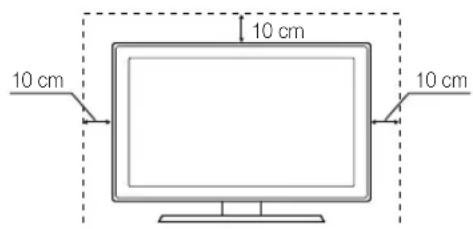
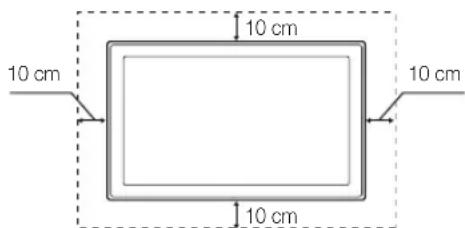
Mantenga la distancia requerida entre el producto yotiros objectos (por exemple, paredes) para asegurar la ventilacion adecadra.
En caso contrario, se podra produir un incendio por un incremento de la temperatura interna del producto.
Saando utilise un soporte o un montaje mural, use solo las piezas proportionadas por Samsung Electronics.
Si utilize piezas proportionadas por outros fabricantes, podria tener problemas con el producto o este se podra caer con el riesgo de causar lesiones personales.
Daspectopecuadevariarsegunelproducto.
Instalación con un soporte Instalación con un montaje mural

Correcta eliminación del producto (desechos electricos y electrónicos).
(Aplicable en la Unión Europea y otros paises de Europa con sistemas de recogida selectiva)
Esta marca en el producto, los accesos o la documentacion indica que el producto y los accesos electronicos (como cargador, auricular, cable USB) no se deben desearj junto al resto de la basura domestica. Para prevenir posibles daños al entorno ambiental o a las personas por una eliminacion incontrolada, cuando decide despendere del aparato debe acudir a un centro de reciclajeonde se promueve la reutilizacion sostenible de los recursos materiales. Los usarios particulares peuvent ponsere en contacto con el centroonde adquireron el aparato or con una oficina municipalonde le informaran donde debe depositar el electrodomestico para su reciclaje. Los commerciantes deben ponsere en contacto con el distribuidor y comprobar los teminos y las conditiones del contrato de compra. Este producto y sus accesos electronicos no se deben mezclar con otherdeshechos commerciales para su eliminacion.
Correcta eliminacion de las pilas de este producto
(Aplicable en la Unión Europea y otros payses de Europa con sistemas de recogida de pilas)

Esta marca en las pilas, el manual o el embaleaje indica que las pilas de este producto no se deben desechar junto con la basura domestica al temino de su vida utl. Cuando estad indicado, los simbolos quimicos Hg, Cd o Pb indican que las pilas contienen mercurio, cadmio o plomo que superan los niveles de referencia de la directiva EC 2006/66. Si las pilas no se eliminan adecadamente estas sustancias能把 causrado a la salute humana y al medio ambiente Para proteger los recursos naturales y promover la reutilizacion de los materiales, separe la pilas de otros tips de basura domestica y recicclas en su systemalocal de recogida gratuita de pilas.
Contedio
Introduccion

4Accesorios
5 Aspecto general del panel de control
6 Aspecto general del mando a distancia
7 Conexión a una antenna
7 Plug & Play (configuración inicial)
Conexiones

8 Conexión a un dispositivo AV
10 Conexión a un dispositivo de audio
11 Cambio de la fuente de entrada
Funciones bássicas

12 Como desplazarse por los nombres
12 Uso del botón INFO (Guía actual yproxima)
12 Planificación de la television
14 Menu de canales
16 Menu de laImagen
21 Menu del sonido
23 Menu de configuración
25 Menu de asistencia技术水平
Funciones avanzadas

27 Conexión a un PC
28 Conexión de la red
35 Media Play
44 Anynet
48 Internet@TV
51 AllShare
Información adicional

53 Funcion de teletexto de los canales analgicos
54 Instalación del montaje en la pared
55 Montaje de los cables
56 Bloqueo antirrobo Kensington
56 Fijación del teovisor a la pared
57 Solucion de problemas
60 Especillasiones
61 Indices
jCompruebe thissymbolo!
TOOLS

Estamericano se puebeutilizar pulsando el boton TOOLS del mando a distancia.

Nota Guia paso a paso

Accesorios
Asegurese de que los seguidentes elementos se incluyen con el telesor de pantalla LCD. Si falta algo,pongase en contacto con su distribuidor.
Epeolor y la forma de los componentes能把 variar segun los modelos.
Mando a distancia y 2 pilas AAA
Pano del limpieza
Manual del usuario
Cable de alimentacion
Tarjeta de garantía / Guía de seguridad (no disponible en algunos lugares)
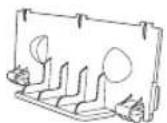
- Soporte de proteccion
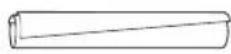
- Sujetacables

(46 ~ 55 pulgadas TVs)
- Soporte anilla (4unid.)
Consulte la guía para instalar el soporte.
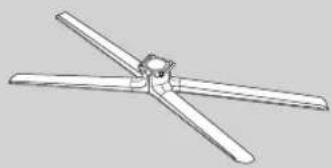
- Soporte (1unidases)
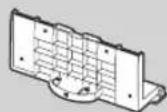
- Soporte de la guía (1unidades)

color y la forma del producto pueda variar según el Modelo.
Eontacto con objetos o particulars que no sean los dedos del usuario puede encender la luz del LCD.
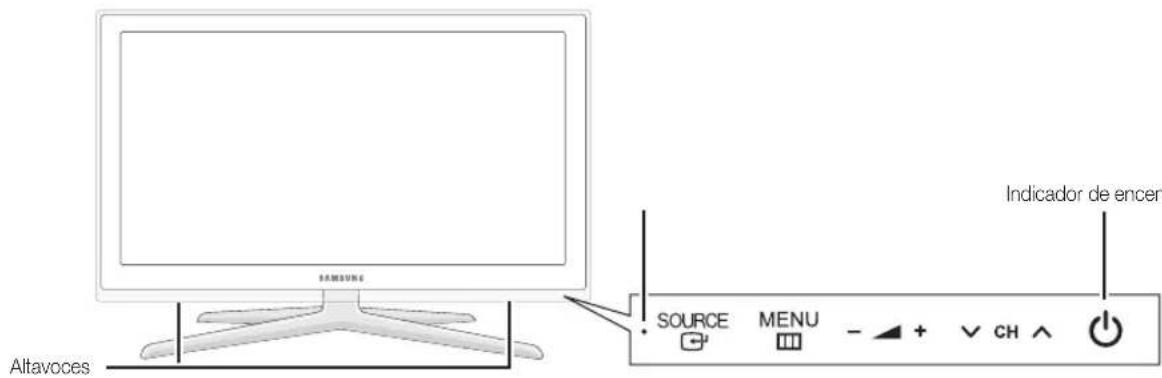
Sensor del mando a distancia El mando a distancia debe dirigirse hacia este punto del televator.
Cambia entre todas las fuentes de entrada disponibles. En el menu de la pantalla, utilise este botón del mesmo modo que haría con el botón ENTER del mando a distancia.
MENU Muesra un menu enthora, la OSD (visualizacion enthora), de las funcciones del TV.
- + Ajusta el volumen. En la OSD, utilise这些 botones - + de igual modo que los botones y del mando a distancia.
CH CH A Cambian los canales En la OSD,utilice these botones V CH A de igual modo que los botones y del mando a distancia.
Indicador de encendido Parpadea y se apaga cuando se enciende el aparato y se illumina en el modo en espera.
(Power) Enciende y apaga el televator.
Modo de espera
No deje el teovisor en mode de espera durante periodos largos de timeo (cuando estde vacaciones, por example).Aunque este apagado continua consumiendo una petite cantidad de energia. Se recomienda desenchufar el cable de alimentacion.
Aspecto general del mando a distancia
Este mando a distancia es especial para personas con discapacidades visuales y presenta+puntos Braille en los botones de encendido, de canales y del volumen.
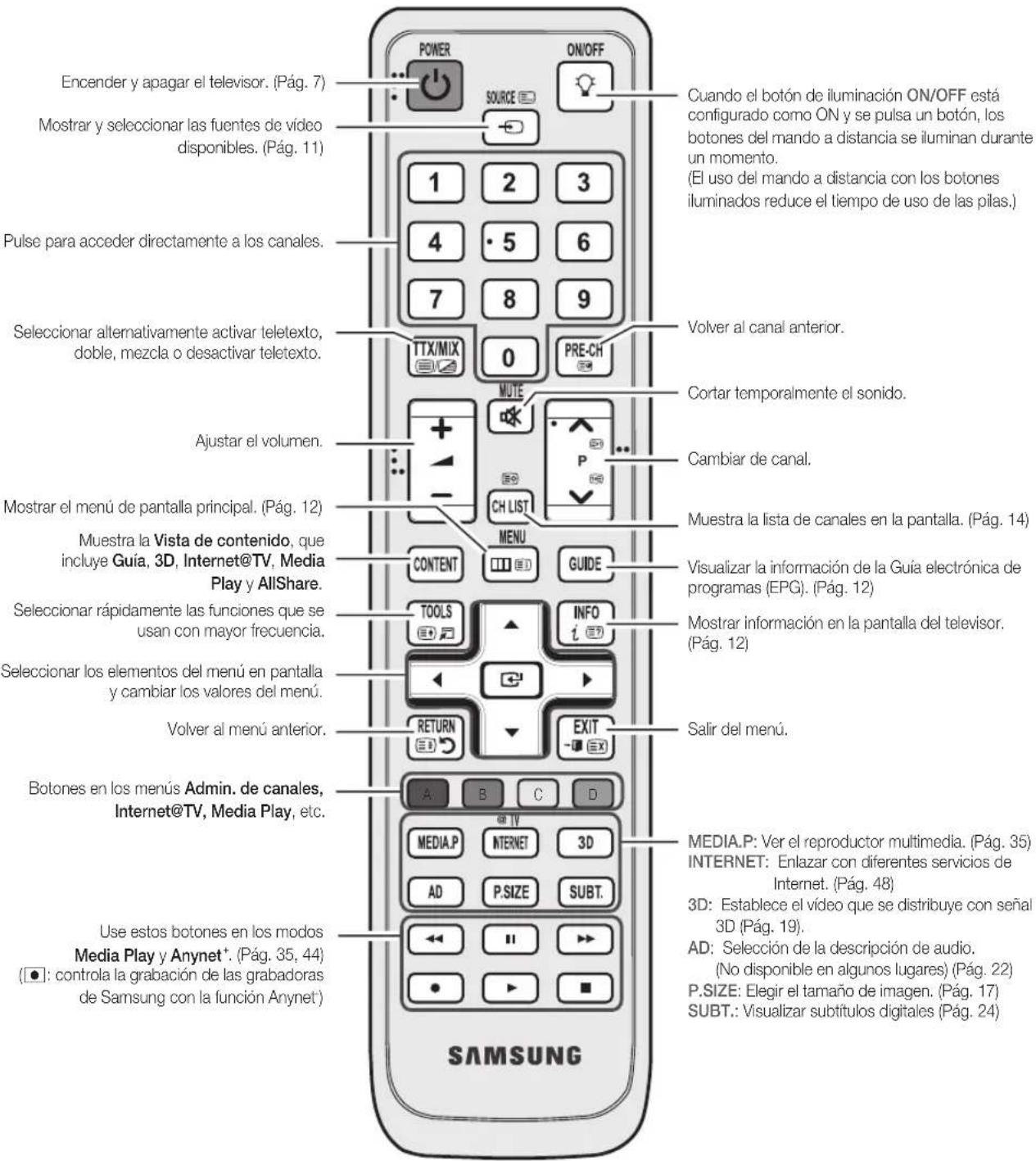
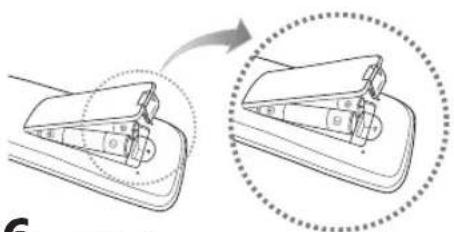
Instalación de las pilas (tamaño de las pilas: AAA)
NOTA
Utilice el mando a distancia a menos de 7 metros del televisor. Una luz muy brillante puede afectar al funciona del mando a distancia. No lo utilise cerca de luces fluorescentes o de neón.
El color y la forma pueda variar según el Modelo.
Conexión de una antenna
Cuando el televisor se enciende por primera vez, los valores se inician de forma automatica.

paración: Conexión del cable de alimentación y la antenna.
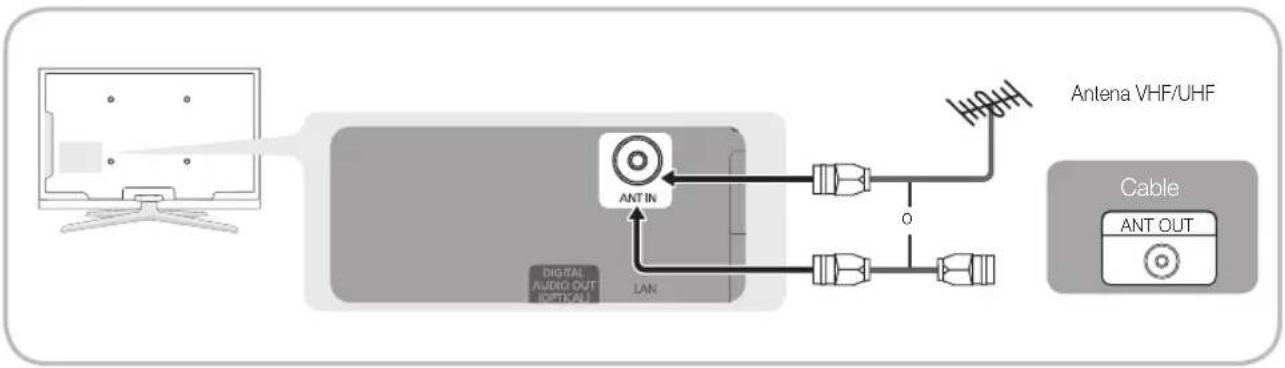
Plug & Play (configuración inicial)
Cuando el televisor se enciende por primera vez, una secuencia de indicaciones en pantalla permite configurar los parámetros tíbasicos. Pulse el botón POWER Plug & Play solo está disponible cuando la fuente Entrada está configurada como TV.

volver al paso anterior, pulse el botón rojo.
| 1 | Selección de un idioma | Pulse los botones ▲ o ▼ y a continuación pulse el botón ENTER ☐. Selección el idioma deseado para la OSD (presentación en pantalla). |
| 2 | Selección de Demo tienda o Uso domésico | Pulse los botones ▲ o ▲ y a continuación pulse el botón ENTER ☐. • Seleeccione el modo Uso domésico. El modo Demo tienda se utilizes en los enteros commerciales. • Recupere la configuración de launidad desde Demo tienda a Uso domésico (estándar): Pulse el botón del volumen del television. Cuando se muestra la OSD del volumen, mantenga pulsado el botón MENU durante 5seguidos. |
| 3 | Selección de un País | Pulse los botones ▲ o ▼ y a continuación pulse el botón ENTER ☐. Selección el País que deseee. Si no existe el País que deseea en el menu, selección Otros. Deapses de selectionar el País en el menu del País, algunos modelos peuvent presentar una option adicional para configurar el número PIN. Para introducir el número PIN, 0-0-0-0 no está disponible. |
| 4 | Selección de una antenna | Pulse los botones ▲ o ▼ y a continuación pulse el botón ENTER ☐. Permite selecciónar Aérea o Cable. |
| 5 | Selección de un canal | Pulse los botones ▲ o ▼ y a continuación pulse el botón ENTER ☐. Seleeccione la fuente del canal que deseee memorizar. Al configurar la fuente de la antenna en Cable, se muestra un paso que le permittedesignar valores numéricos (frecuencias de los canales) a los canales. Para Obtener más informaciOn, consulte Canal → Almacenamiento automatico (Pág. 14). Pulse el botón ENTER ☐ enequalquier momento para interruptir el proceso de memorización. |
| 6 | Configuración del Mode de reloj | Configure el Mode de reloj automática o manualmente. • Seleecciona Auto, elija la zona horaria donde vivo. |
| 7 | Zona horaria | Pulse los botones ▲ o ▼ para selectionar la zona horaria y, a continuación, pulse el botón ENTER ☐. (según el País) |
| 8 | Visualización de la Guía de conexión HD. | Se muestra el modo de conexión para Obtener una mejor calidad de pantalla HD. |
| 9 | Disfrute de su televisor. | Pulse el botón ENTER ☐. |
Si desea reinicuar esta referencia...
Selección Configuración - Plug & Play (configuraionicial). Escribe su numero PIN predeterminado es "0-0-0-0." Si desea cambiar el numero PIN, utilise la direccion Cambiar PIN.
Conexión a un dispositivo AV
Uso de un cable HDMI/DVI: Conexión HD (hasta 1080p)
Dispositivos disponibles: DVD, reproductor Blu-ray, receptor por cable HD, receptor por satete HD STB (decodificador), decodificador, receptor por satete (STB)
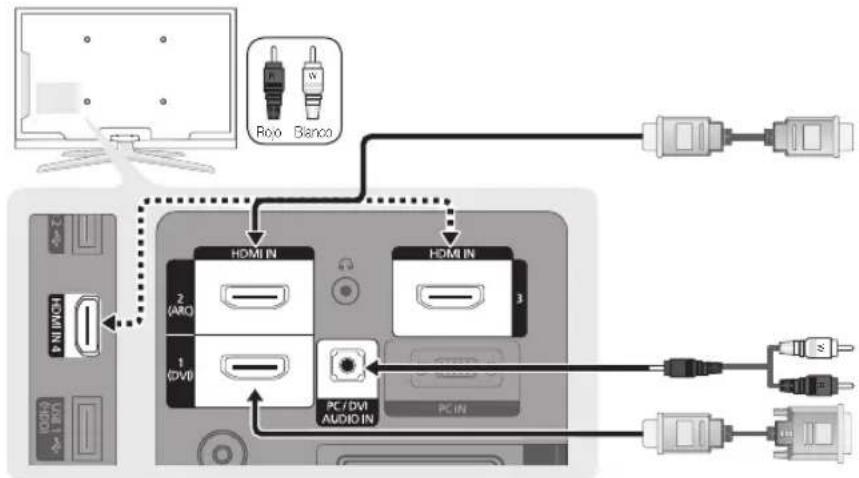
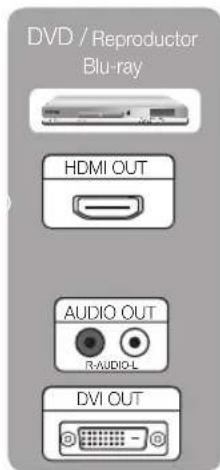
HDMI IN 1(DVI), 2(ARC), 3, 4 / PC/DVI AUDIO IN
Cuando se usa una connexion de cable HDMI/DVI, se debe conectar en el terminal HDMI IN 1(DVI). Para la connexion del cable DVI, use un cable de DVI a HDMI o un adaptor de DVI-HDMI (DVI a HDMI) para la connexion del video y los terminales PC/DVI AUDIO IN para el audio.
Si se conecta un dispositivo externo como un reproductor DVD/Blu-ray/decodificador/receptor por satélite STB que admita versiones HDMI anteriores a 1.3, el televisor quizás no funciona normalmente (por exemple, no se mueste la pantalla/no haya sonido/parpadeos molestos/colores anormales).
Si tras conectar un cable HMDI no hay sonido, compruebe la version HDMI del dispositivo externo. Si sospecha que es una version anterior a 1.3,pongase en contacto con el proveedor del dispositivo para confirmar la version de HDMI y Solicitar unaactualizacion.
LosTelevisores de Samsung admiten HDMI 1.4 (con 3D y canal de returno de audio (ARC)). Sin embargo, la direccion ARC (canal de returno de audio) solo se admite en HDMI IN 2(ARC).
- Si Visual. auto. 3D se configura Encendido, algumas funzioni, como Internet@TV se inhabilitarán. Si esto es un problema, configure Visual. auto. 3D o Modo 3D como Apagado.
La direccion ARC permite la calidad digital de sonido mediate el puerto HDMI IN 2(ARC) y solo se pueda usar si el televisor está conectado a un receptor de audio que admita la direccion ARC.
El modo ARC Single solo se activa si el telesorista conectado al dispositivo mediate los cables HDMI estandar, HDMI de alta velocidad, HDMI estandar con Ethernet, HDMI de alta velocidad con Ethernet. Cuando la fuente de entrada es el telesorista, la function ARC permite oir el audio desde un receptor. El audio se envia al receptor desde el TV a trovés de un cable HDMI sin que sea necessario una cable optico independiente.
Es aconsejable adquirir un cable certificado HDMI. De lo contrario, la pantalla peut aparecer vacia o producirse un error de connexion.
Uso de un cable de componentes (hasta 1080p) o audio/video (solo 480i) y de un cable euroconector (Scart)
Dispositivos disponibles: Reproductor VCR, DVD, Blu-ray, decodificador, receptor por satélite STB
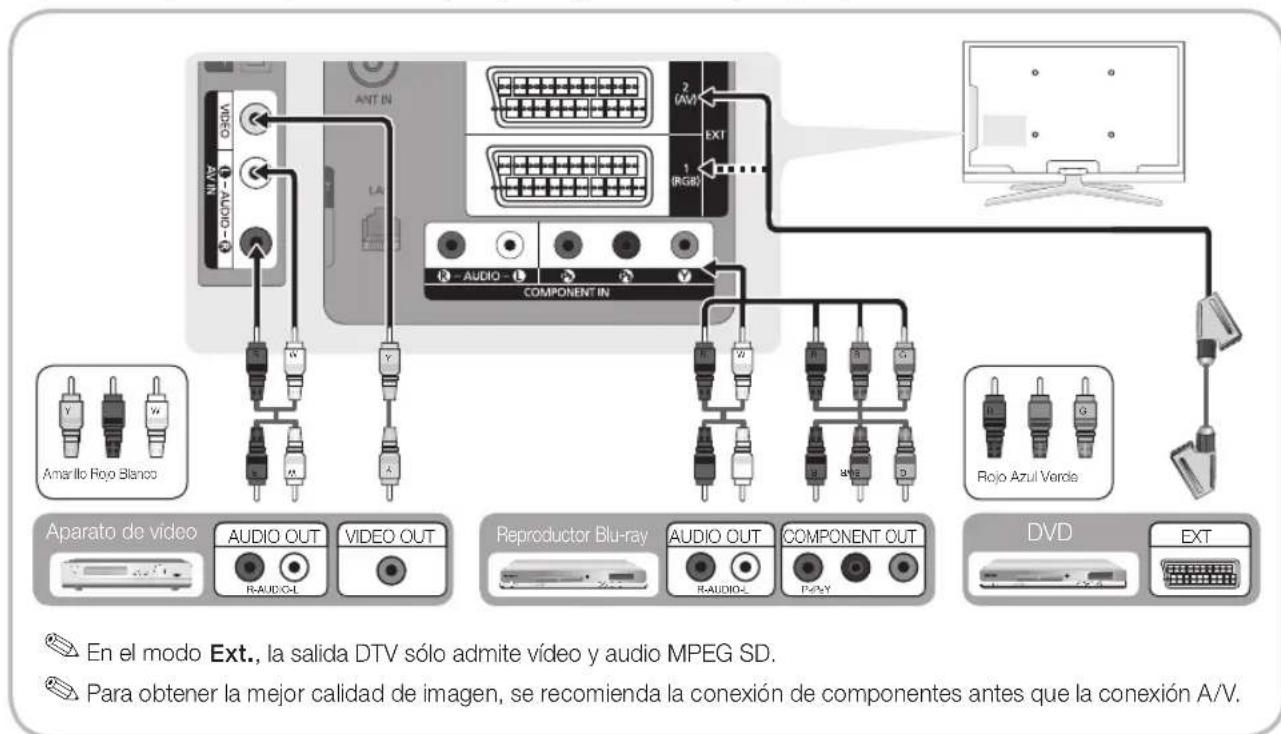
Conexión a un dispositivo de audio
Uso de una connexion de cable optico o de audio
Dispositivos disponibles: sistemas de audio digital, amplificador, sistemas Home Theatre DVD
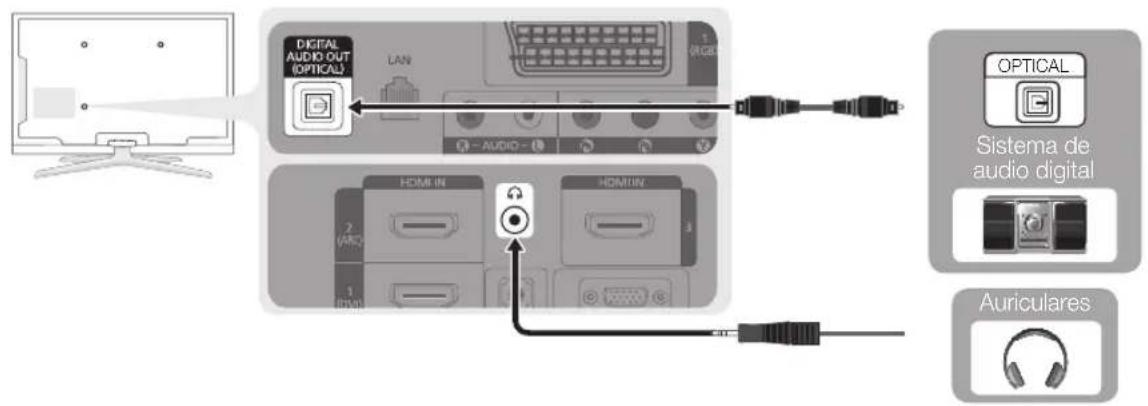
- Cuando un sistema de audio digital se conecta al terminal DIGITAL AUDIO OUT (OPTICAL), se reduce el volumen del televisor y del sistemas.
El audio de 5.1 canales está disponible cuando el teovisor se conecta a un dispositivo externo que admite audio de 5.1 canales.
Cuando el receptor (sistema Home Theatre) está activado, se可以选择 ir la calidad de sonido desde el terminal optico del televisor. Cuando el televisor recibe una senal DTV, envia el sonido de 5.1 canales al receptor delsystema Home Theatre. Cuando la fuente es un componente digital, como un reproductor DVD / Blu-Ray / receptor de cable o satelite (decodificador), y esta conectada al televisor a travers de HDMI, solo se oye el sonido de 2 canales del receptor del systema Home Theatre. Si desea oir el audio de 5.1 canales, conecte el terminal de la calidad de audio digital del reproductor DVD / Blu-ray / decodificador / receptor por satelite STB directamente al amplificador o al sistema Home Theatre.
Aucularas : Puede connectar los auriculares a la calidad de auriculares del equipo. Cuando estan connectados los auriculares, el sonido de los altevoces integrados se desconecta.
El uso de la función de sonido pueda estar restringido cuando se conectan auriculares al tevisor.
El volumen de los auriculares y el del televator se ajustan por separado.
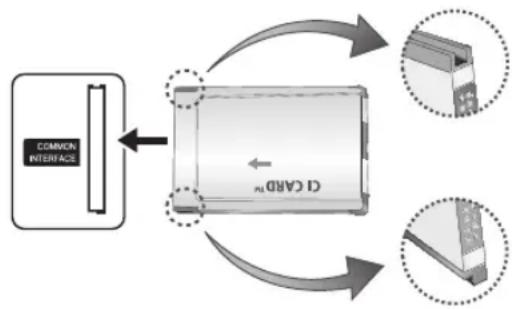
Ranura de las CONEXIONES COMMON INTERFACE
Para ver canales de pago se debe insertar una "TARJETA Cl o Cl+". Si no se inserta una "TARJETA Cl o Cl+,"algunos canales . ].
mostraran el mensaje de "Scrambled Signal (Senal codificada)".
En 2 o 3制动os aparecerá en la pantalla la información del . Enlace que contiene un número Telefonico, un identificador de 'TARJETA Cl o Cl+, un identificador del sistema yDEMAs informacion. Si aparece un mensaje de error,pongase en contacto con su proveedor de servicios.
Si ha terminado la configuracion de la informacion del canal, .
aparecerá el mensaje "Updating Completed (Actualiz. complete) indicando que la lista de canales ya se haactualizo.
NOTA
Debe obtener una "TARJETA Cl o Cl+ en un proveedor local de servicios.
Para retiring la "TARJETA Cl o Cl+", extragalacretadosamente con las manos, bajo que si cae al suejo se pue dañar.
Inserte la "TARJETA Cl o Cl+ en la direction marcada sobre ella.
La ubicacion de la ranura COMMON INTERFACEuedevarig seguin los modelos.
La "TARJETA Cl o Cl+ no se admite en algunos países o zonas; consulte a su distribuidor local.
Si Tienerialquier problema, pongase en contacto con un proveedor del service.
Cambio de la fuente de entrada
Lista de fuentes
Uso lo para selec tionar TV u otras fuentes de entrada externas como reproductores de DVD/Blu-ray/decodificadores/receptores por satelite STB conectados al televisor.
En Fuentes, se resaltn las entradas conectadas.
Ext.1, Ext.2 y PC siempre estácnactivadas.
Editor nombre
VCR / DVD / Cable STB / Satélite STB / PVR STB / Receptor AV / Juego / Videocamara / PC / DVI PC / Dispositivos DVI / TV / IPTV / Blu-ray / HD DVD / DMA: Dé un nombre al disposítivo connectado en las tomas de entrada; de esta manière sera más fácil selección ar el disposítivo de entrada.
Where do connect a ordenador con una resolution de 1920 x 1080 a 60 Hz al puerto HDMI IN 1(DVI), se debe configurar el modo DVI PC en el menu Editar nombre.
¿ quando se conecta un cable HDMI/DVI al puerto HDMI IN 1(DVI), se debe configurar losodos DVI PC o Dispositivos DVI en Editor nombre.
Funciones básicas
como desplazarse por los nombres
Antes de usar el televisor, siga los pasos siguientes para poderivar como explorar el menu y seleccionar yaabdar las diversas functions.
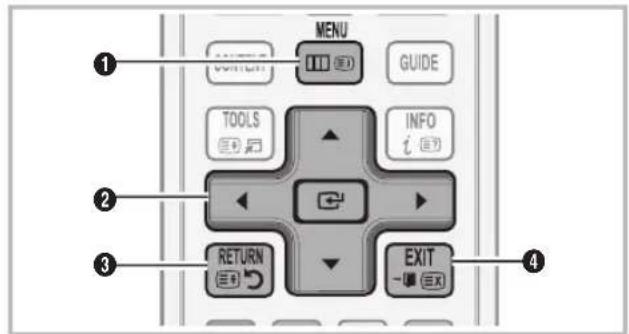
Boton MENU: Muesra el menu principal de la pantalla.
Botones ENTER / direcciones: Mueva el cursor y selecciona una option. Confirme la configuracion.
3 Boton RETURN: Vqueeze al menu anterior.
Botón EXIT: Sale del menu en pantalla.
Funcionamento de la OSD (presentacion en pantalla)
El paso de acceso puede variar según el menu selecciónado.
| 1 | MENU III | Las-optiones del menú principal se muestran en la pantalla: Imagen, Sonido, Canal, Configuración, Entrada, Aplicación, Asistencia técnica. |
| 2 | ▲/▼ | Selección un icono con los botones ▲ o▼. |
| 3 | ENTER□ | Pulse ENTER□ para acceder al menú secundario. |
| 4 | ▲/▼ | Selección un menú secundario con los botones ▲ o▼. |
| 5 | ▲/▼ | Ajuste el valor de un elemento con los botones ▲ o ▲. El ajuste de la visualización en pantalla pueda variar según el menú selecciónado. |
| 6 | ENTER□ | Pulse el botón ENTER□ para completar la configuración. |
| 7 | EXIT→□ | Pulse EXIT. |
Uso del botón INFO (Guía actual yproxima)
La pantalla identifica el canal actual y el estado de algunos ajustes de audio-video.
La Now & Next guide (Guía actual y proxima) muestra la información de la programación diaria de cada canal de television de acuerdo con la hora de emisión.
Desplacese con para ver la informacion de un programa cuando ve un canal.
- Desplácese con , para ver la información de algunos canales. Si deseña ir al canalactualmente selecciónado, pulse el botón ENTER.

Planificación de la television
Guía
La informacion de la Guia electrònica de programas (EPG) lamericanas emisoras. Mediente la planificacion de la programacion proporcionada por las emisoras, se可以选择 esspecficar por adelantado el programa que se desea ver de modo que a la hora especificada el televisor cambie automatistically al canal del programa selectionado. Las entradas de los programas coulden aparecer vacias o desfasadas segun el estado del canal.
Uso de la vista del canal
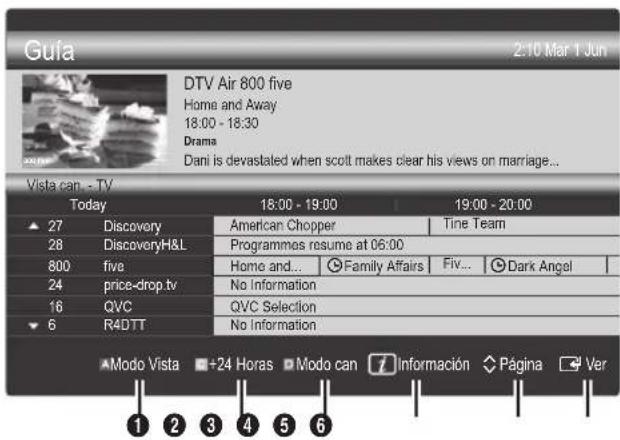
Uso de la vista planificada
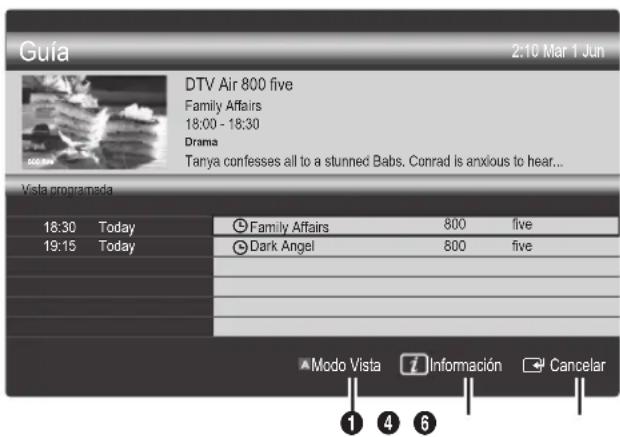
Rojo (Modo Vista): Ver la lista de programas que se estan emitiendo o se van a emitir.
Amarillo (+24 horas): Ver la lista de los programas que se van a emitir al cabo de 24 horas.
3 Azul (Modo can): SeLECTIONE el tipo de canales que desee ver en la ventana Vista can..
El modo del canal varia según el origen de la antenna.
4 (Informacion): Muestra detalles del programa seleccionado.
(5) (Págrina): Permite ir a la págrina anterior/siguiente.
6 Boton ENTER
Cuando se selecciona el programa actual, se可以选择 -- ver el programa selectionado.
Cuando se selección un programa futuro, se pueda --reservar el programa seleccionado. Para cancelar una programacion,whelming a pulsar el boton ENTER y seleccion Cancelar programaciones.
Administrador de canales
Borrar o establecer los canales favoritos y usar la guía de programas de las emisiones digitales. Seleeccione un canal en las pantallas Canales, Mis canales o Programado.
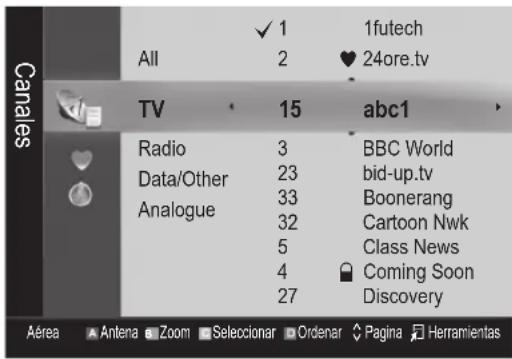
Canales: Muestra la lista de canales segun el tipo de canal.
Mis canales: Muestra el grupo del canal.
Programado: Muestra todos los programas reservadosactualmente.
Uso de los botones de colocores con el Admin. de canales
Rojo (Antenna): Elija entre Aerea o Cable.
- Verde (Zoom): Aumenta o disminuye el número del canal.
- Amarillo (Selectionar): Seccione los canales que deseey pulse el botonamarillo para configurar todos los canales selecionados al mesmo tiempo. Lamarca aparece a la izquierda de los canales selectionados.
- Azul (Organar): Ordene la lista por nombre o por número de canal.
(Pagina): Vaya a la párgina anterior o suigiente.
Herramientos): Muestra el menu de options Admin. de canales. (Los manos de las.optiones能把ar, dependiendo de la situacion.)
Iconos de la pantalla de estado del canal
| Iconos | Función |
| A | Canal analógico. |
| ✓ | Canal selección. |
| ♥ | Canal configurado como都喜欢. |
| ◎ | Programa que se está emitiendo. |
| ◎ | Canal bloqueado. |
| ◎ | Programa reservado. |
Tipo de guía (Samsung / Guide Plus+)
(segun el pays)
Se puede selectionar un tipo diferente de guía.
Samsung: Utiliza la guía de programas proportionada por Samsung.
Guide Plus+: Utiliza la guía de programas proportionsada por Rovi International Solutions. Para Obtener más información, consulte "www.europe.guideplus.com."
Uso de los canales favoritos
心 Mis canales:
(Admin.de canales)
Muestra todos los canales favoritos.
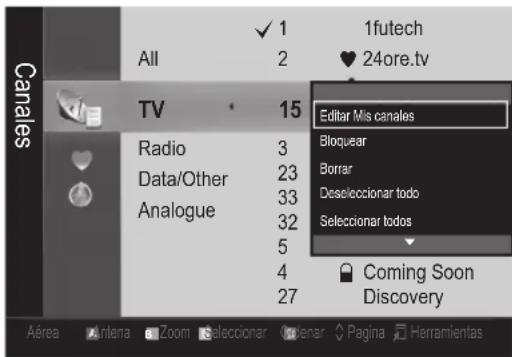
■Editar mis canales TOOLS : Puede establercer los canales seleccionados que deben agrupar como canales favoritos.
Se mostraré el símbolo “♥” y el canal se configurará como favorito.
- Selezione un canal y pulse el botón TOOLS.
-
Anada o borre un canal del grupo de canales que desee entre 1, 2, 3 y 4.
-
Es possible seleccionar uno o más grupos.
Funciones básicas
- Después decaejar la configuracion,la lista de canales de cada grupo se peut ver en Mis canales.
Menu de canales
Sintonizacion de los canales
Antena (Aérea / Cable)
Antes de empezar a memorizar los canales disponibles, debe indicar el tipo de origen de la SERIAL conectada al televator (eskaar, airea o systeme de cable).
Pais
Aparece la pantalla para la introduccion del numero PIN. Escribe su numero PIN de 4 digitos.
Canal digital: Cambie el País de los canales digitales.
Canal analógico: Bombie el País de los canales analógicos.
Almacenimiento automatico
Busca un canal automatamente y lo guarda en el televator.
Puede que los nombres de programa asignados automatistically no correspondan a los nombres de programa reales o deseados. Si el canal está bloqueado con la functiOn Bloqueo niños aparece la ventana para la introduccion del numero PIN.
Fuente de la antenna (aerea / cable) TOOLS: Selecciona la fuente de antenna que desee memorizar.
Fuente del canal (digital y analógico / digital / análogico): Seleectione la fuente del canal que desea memorizar.
Cuando seleccione Cable Digital y Analogo o Digital: Proporcione un valor para explorar los canales de cable.
Modo de búsqueada (completa/red/rápida): Busca todos los canales de las emisoras activas y los guarda en el televisor.
See establish Rápida, se pueda configurar manualmente Red, ID red, Frecuencia, Modulación, Velocidad@simbolos pulsando el botón del mando a distancia.
Red (auto / manual): Secciona el modo de configuracion de ID red entre Auto o Manual.
ID de red: Cuando Red está establecido en Manual, se pueda configurar ID Red con los botones numéricos.
Frecuencia: Muestra la fecuencia del canal. (es differente en cada pais)
Modulación: Muestra los values de modulación disponibles.
Velocidad simbolos: Muestra las velocidades de simbolo disponibles.
Almacenamento manual
Busca un canal manualmente y lo guarda en el televator.
El canal está bloqueado con la función Bloqueo niños aparece la ventana para la introduccion del,)
c的地位 PIN.
- Canal digital: Cuando la búsqueda ha finalizzato, los canales seactualizan en la lista de canales.
A seleccionar Antena Aerea: Canal, Frecuencia, Ancho de banda.
Cuando se selecciona Antena Cable: Frecuencia, Modulacion, Velocidad simbolos.
Canal analógico (programa, Sistema de color, ■)—systema de sonido, canal, buscar, guardar): Si se produce un sonido anormal o no se produce sonido,whelming a selección ar estandar de sonido adequado.
Mdo de canal
P (modo de programa): Al finalizar la sintonizacion, las estaciones de emision de su zona se habran asignado a los nombres de posicion comprehididos entre P0 y P99. Puede selectionar un canal introduciendo el numero de posicion en este modo.
C (modo de canal aereo) / S (modo de canal por cable): Estos dosodos permiten seleccionar un canal introduciendo el numero asignado a cada emisora aerea o por cable.
Ediciones de canales
Menu de options del administrador de canales
(Admin.de canales)
- Selezione un canal y pulse el botón TOOLS.
- Edit el nombre o el número del canal mediante los menus Editor nombre canal o Editor número canal.
Editor nombre canal (solo canales analógicos): Asigne un nombre de canal personal.
■ Editor número canal (sólo canales digitales): Edit el número pulsando los botones numéricos.
Otras unidades
Opiones de búsqueda de cable
(segun el pais)
Establece OPCIONES adiconales de businga, como la
frecuencia y la velocidad de simbolos para la busueda de red por cable.
Frecuencia inico / Frecuencia parada: Configure la fecuencia de inicio o de parada (es diferente en cada pais)
Modulación: Muestra los values de modulación disponibles.
- Velocidad symbolos: Muestra las velocidades de symbolo disponibles.
Administrador de canales
Menu de options del administrador de canales
(Admin.de canales)
Establezca cada canal mediante las options del menu Admin. de canales (Bloquear / Desbloquear, Visual. con temp, Ordenar, Borrar, SeLECTIONAR todos / Deselectionar todos). Los elementos del menu de options peuvent variar según el estado del canal.
- Selezione un canal y pulse el botón TOOLS.
- Seccione una funcion y cambie la configuracion.
■ Bloquear / Desbloquear: Se pueda bloquear un canal para que no se pueda selectionar ni visualizar.

NOTA
- Está función está disponible solo cuando Bloqueónos está configurado como Activado.
- Aparece la pantalla para la introduccion del numero PIN. Escribe un numero de 4 digitos, el predeterminado es "0-0-0-0". Cambie el PIN mediante la option Cambiar PIN
Visual. con temp: Se pueda establisher que el canal que se desee se muestre automatistically a una hora determinada. Para utiliser esta referencia, en primer lugar configure la hora actual.
Cuando se ha seleccionado un canal digital, pulse el botón para ver el programa digital.
- Ordenar (sólo canales analógicos):Esta operation permitted to carry out the operations of programing and testing. Puede que se pueda realizarla cuando el operación se suCEEDa.
Borrar: Puede suprimir un canal para que se muestren los canales que desee. - SeLECTIONAR todos / Deselectionar todos: SeLECTIONO de seleccione todos los canales seleccionados en el administrador de canales.

Programado
(Admin. de canales)
Puede ver, modifier o borrar un programa que haya reservado para ver.
- Cambiar información: Bombie un programa que haya reservado para ver.
- Cancelar programaciones: Cancele un programa que haya reservado para ver.
- Información: Muestre un programa que haya reservado para ver. (Tambien pueda携带 la información de laresherva.)
- SeLECTIONAR todos / DeseLECTIONAR todos: SeLECTIONO de seleccione todos los programas reservados.
Lista de canales
Puede ver todos los canales relacionos.

Transfer. lista canales
Importa o exporta la asignacion del canal. Para usar esta func tion se debe conectar un dispositivo USB.
Aparece la pantalla para la introduccion del numero PIN. Escribe su numero PIN de 4 digitos.
El número PIN predeterminado para un teovisor nuevo es '0-0-0-0'.
Importar de USB: Importar la lista de canales del USB.
Exportar a USB: Exportar la lista de canales a USB.
Sintonizacionina
(sólo canales analógicos)
Si la seals es debil o está distorsionada, realizemanualmente la sintonizacion final del canal.
Los canales bien sintonizados estarMarcados con un asterisco **.
Para reinicuar la sintonizacion final, seleccioneRestab..
Funciones básicas
Menu de laImagen
Cargo del modo deImagen preseccionado
Modo TOOLS
Selección el tipo deImagen preferido.
Estandar : Adecido para un entorno normal.
Natural: Adecuado para reducir la fatiga ocular.
Natural no está disponible en el modo PC.
Pelicula: Adecido para verpelículas en un entorno oscuro.
Ajuste de la configuración de laImagen
Luz de fondo / Contraste / Brillo / Nitidez / Color / Matiz (V/R)
El teovisoriene diferentes opciones de configuracion para controlar la calidad de la imagen.
NOTA
- En los modos analágicos TV, Ext., AV del Sistema PAL, no se pueda usar la funciona Matiz (V/R).
- En el modo PC, solo se pueda realizar转型发展as las options Luz de fondo, Contraste y Brillo.
- La configuración de cada dispositivo externo conectado al televisor se pueda ajustar y guardar.
- Si se disminuya el brillo de laImagen se reduce el consuno de energia.
Solutiones economicas
SolutiOn ECO
Ahorro de energia (Desactivado / Bajo / Medio / Alto / Imagen desact. / Automático) TOOLS: Ajuste el brillo del telesor para reducir el consumo de energia. Si se selecciona Imagen desact., la pantalla se apaga, pero se oye el sonido. Pulse bajo boton, excepto el del volumen, para encender la pantalla.
■ Sensor econólico (Activado / Desactivado): Para mejor el ahorro de energia, la configuración de laImagen se adapta automatistically a la iluminación de la habitación.
See ajusta Luz de fondo, Sensor economico se establecer en Desactivado.
Luz de fondo minima: Cuando Sensor economico está configurado como Activado, el brillo minimo de la pantalla se pueda ajustar manualmente.
el Sensor economico está configurado como Activado, el brillo de la pantalla pueda Cambiar (ligeramente más oscuro o más brillante) según la intensidad de la iluminación del entorno.
■ Espera sin senal (Desactivado / 15 min / 30 min / 60 min): Activ el modo de esper, tras un estado de "Sin senal" o "Comprobar cable senal" durante un periodo de tiempo Shopsificado por el usuario.
Deshabilitado cuando el PC está en el modo de ahorro de energia.
Cambio de las options de laImagen
Configuración avanzada
(disponible en los发展模式 Estándar / Peliculca
Se pueda ajustar detalladamente la configuracion de la pantalla, incluidos el color y el contraste.
En el modo PC, solo se puedaCambiar Contraste dinamico, Gamma y Balance de blanco.
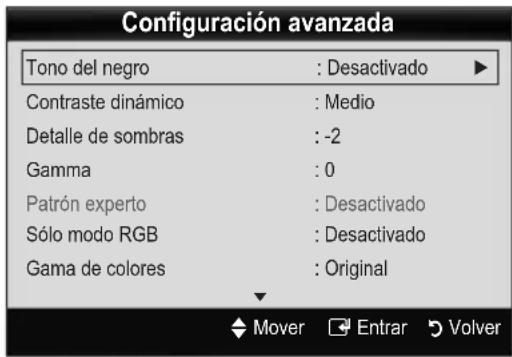
Tono del negro (Desactivado / Oscuro / Más oscuro /El más oscuro):Selección el nivel de negro para ajustar la profundidad de la pantalla.
Contraste dinamico (Desactivado / Bajo / Medio / Alto): Ajuste el contraste de la pantalla.
■ Detalle de sombras (-2 +2) :Aumente el brillo de las imagenes oscuras.
Inabilitado en el modo PC.
Gamma: Ajuste la intensidad del color primario.
Patrón experto (Desactivado / Patrón1 / Patrón2): Si ejecta la función Patrón experto, se pueda calibrar laImagen sin generator ni filtro. Si desaparece el menú OSD o si se abre un-menú diferente deImagen, se guarda la calibración y desaparece la ventsa Patrón experto.
Mentes se ejecta Patrón experto, no hay calidad de sonido.
Salo se activa en los modos DTV, Componente y HDMI.
Sólo modo RGB (Desactivado / Rojo / Verde / Azul): Se pueda ajustar Color o Matiz del Rojo, Verde o Azul de laImagen de un dispositivo externo (reproductor DVD, sistemas Home Theatre, etc.).
Gama de-coloreds(Automático/Original/Personal): Ajuste la gama decolores disponible para crear la imagen. ParaajustarColor, Rojo,Verde,Azul y Restab.,configure Gama decolores como Personal.
Balance de blanco: Ajuste la temperatura del color para Obtener unaImagen mas natural.
Rojo - / Verde - / Azul -: Ajuste la intensidad de cada color (rojo, verde, azul).
Rojo +/Verde +/Azul +: Ajuste la luminosidad de cada color (rojo, verde, azul).
Restab.: Restablece los valores predeterminados de Balance de blanco.
Balance blanco 10p (Desactivado / Activado): Controla el balance de blancos en intervalos de 10 puntos mediante el ajuste del brillo de los colores rojo, verde y azul.
Disponible cuando el modo deImagen está configurado en Pelicula y la entrada externa está establecida en losodos HDMI o Componente.
Algunos dispositivos externos no admiten esta función.
Rojo: Ajuste el nivel de rojo.
Verde: Ajuste el nivel de verde.
Azul: Ajuste el nivel de azul.
Restab.: Restablece los valores predeterminados de Balance blanco 10p.
Tono de piel: Mejore el tono rosado de "Tono de piel."
- Mejora del borde (Desactivado / Activado): Mejora los bordes del objecto.
- xvYCC (Desactivado / Activado): La activación del modo xvYCC mejora el detalle y la gama del color cuando se venpelículas de undispositivo externo (por exemple, reproductor DVD) conectado a los terminales HDMI o Component IN.
Disponible cuando el modo deImagen está configurado en Pelicula y la entrada externa está establecida en los modelos HDMI o Component.
Algunos dispositivos externos no admiten esta función.
Opiones deImagen
Enel modo PC solo se pueda携带 Tono color, Taman y Tiempo protec. autom.
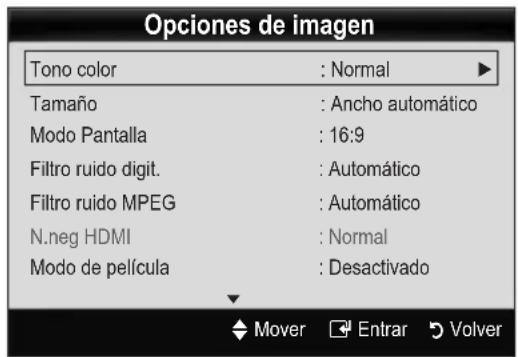
Tono color (Frio / Normal / Calido1 / Calido2)
Cálicoo1 or Cálicoo2 se desactivan cuando el modo deImagen es Dinamico.
La configuracion de cada dispositivo externo conectado a una entrada del teovisor se puede ajustar y guardar.
Tamaño: Es possible que el receptor de satélite o cableonga también su propia gama de tamanos de pantalla. Sin embargo, es muy aconsejable usar el modo 16:9 la mayoría de las vezes.

automátamente el時間 de laImagen a la relacion de aspecto de la pantalla 16:9.
16:9: Ajusta el tiempo de laImagen a 16:9, para ver los DVD o las emisiones en formatting ancho.
Zoom ancho: Aumenta el tiempo de laImagen más que 4:3.
Justa la Posicion mediate los botones ,
Zoom: Amplía laImagen ancha de 16:9 en sentido vertical para que laImagen ocupe el時間 de la pantalla.
Justa la Posicion o el Tamanio mediate los botones ,
4:3 : Configuración predeterminada para una película o una emisión normal.
Veña la television en formato 4:3 durante largos periodos de tiempo. Los rastos de cordes a la izquierda, referencia o centro de la pantalla能把 provocar un desgaste de la pantalla por la retencion de la imagen que no está cubierto por la garantia.
Ajuste pantalla: Muestra laImagen completa sin cortes cuando la entrada de la seals HDMI (720p / 1080i / 1080p) o Componente (1080i / 1080p).
NOTA
-
Después de selección Ajuste planta en HDMI (1080i / 1080p) o Componente (1080i / 1080p) quizás deba centrar laImagen:
-
Pulse los botones o para seleccionar Posicion.
- Pulse el boton ENTER
-
Pulse los botones , , o para mover laImagen.
-
Según la fuente de entrada, las options de+tamaño de laImagen peuvent variar.
- Los elementos disponibles peuvent diferir según el Modelo selecciónado.
En el modo PC solo se pueda ajustar losodos 16:9 y4:3. - La configuración de cada dispositivo externo conectado a una entrada del teovisor se pueda ajustar y guardar.
- Si se usa la funciona Ajuste pantalla con la entrada HDMI 720p, en los laterales superior, inferior, derecho o izquierdo de la pantalla se cortara 1 linea como en la funciona de sobreexploracion.
- Modo Pantalla (16:9 / Zoom ancho / Zoom / 4:3):
Sólo disponible cuando laImagen está configurada como Ancho automatico. Se pueda determinar el tamanio deImagen deseado en el tamanio deImagen panoramaama 4:3 WSS o el original. Cada pais europeo requiere un tamanio deImagen diferente.
No disponible en los modos PC, Componente o HDMI.
Funciones básicas
Filtro ruido digit. (Desactivado / Bajo / Medio / Alto / Automática / Visualización automática): Cuando la seals de emisión es débil puede aparecer imagenes fantasmas o estáticas. Seleeccione una de estas options hasta que vea laImagen de mejor calidad.
Visualización automática: Cuando se cambian los canales analógicos, muestra la intensidad de la seals.
Slo disponible en los canales analógicos.
a barra verde indica que se está recibiendo la mayor senal possible.
Filtro ruido MPEG (Desactivado / Bajo / Medio / Alto I / Automático): Reduce el ruido MPEG para proportionar una mejor calidad deImagen.
Inhabilitado en el modo PC.
N.neg HDMI (Normal / Bajo): SeLECTIONA el nivel de negro en la pantalla paraaabstarla profundidadde esta.
Disponible solo en el modo HDMI (senales RGB).
- Modo de película (Desactivado / Auto1 / Auto2): Configura el televisor para detectar automatamente y procesar las señales de las.";velas procedentes de todas las fuentes y ajustar laImagen para encontrar una calidad optima.
Disponiblen AV,COMPONENT (480i/1080i)y HDMI(480i/1080i).
Motion Plus (Desactivado / Borrar / Estándar / Suave / Personal / Demo): Elimina los retrasos de las escalas rápidas con是多么 Movement para encontrar imagenes más claras.
se habilita Motion Plus, se puede producir ruido en la pantalla. Si thiso occurre, establezca Motion Plus como Desactivado.
Reducc. disenfoque: Ajusta el nivel de reduccion de disenfoque en las fuentes de video.
Reducc. vibracion: Ajusta el nivel de reduccion de la vibracion en las fuentes de video al reproducirpelliculas.
Restab.: Reinicia la configuración personalizada.
Tiempo protec. autom. (2 horas / 4 horas / 8 horas / 10 horas / Desactivado): Si la mismaImagen se mantiene en la pantalla, actuaré el protector automatico de desgaste de pantalla.
Visualización de la TV mediante la funciona 3D
INFORMACION DE SEGURIDAD IMPORTANTE. LEA LAS SIGUIENTES ADVERTENCIAS ANTES DE QUE USTED O SUS HIJOS UTILICEN LA FUNCION 3D
ADVERTENCIA
Cuando el televisor se enciende, los lados derecho e izquierdo de las imagenes 3D se pueda superponer mas de lo acostumbrado. Puede que se tarde un poco en ver las imagenes correctamente.
Cada expectador可以选择 experimentar el efecto 3D de unaforma diferente.Un usuario可以选择noasar en absoluto el efecto 3D si la graduacion de un ojo es muydifferente a la del othero ojo.
Es necessaria una atenta supervision paterna en especial cuando los niños o los adolescentes ven imagenes 3D.
Advertencia sobre la epilepsia causada por la luz yotiros riesgos para la salute
- Algunos expectadores peuvent sufrir ataques epilepticos cuando se exponen a ciertas imagenes parpadeantes o rafagas de luz de algunos imagenes de television o videojuegos. Si usted o algunos de sus famíreas Tiene antecedentes de epilepsy, consulte a unmedicalspecialista antes de utilizing lamerican 3D.
- Aúnque no se cuente con un historioral personal o familiar de epilepsia se pueda tener una condición no diagnóstica capaz de provocar “ataques epilepticos causados por la luz”.
- Si experimenta algo nulo de los sintomas siguientes cuando vea imagenes 3D, detenga la visualizacion inmediamente y consulte a un medico especialista: (1) visi on alterada; (2) mareos; (3) vertigos; (4) movimientos involuntarios como temblores de los ojos o musculares; (5) confusion; (6) nauseas; (7) perdida de conciencia; (8) convulsiones; (9) calambres musculares o (10) desorientacion. Los padres deben controlar theseintomas en sus hijos; los niños y los adolescentes son mas propensos que los adultos a experimentar theseintomas.
Tenga en cuenta que ver la television muy cerca de la pantalla durante un periodo largo de tiempo puede afectar a la vista.
Tenga en cuenta que ver la television con las gafas activas 3D durante un periodo largo de tiempo puede provocar dolors de cabeza o fatiga. Sinota dolor deckebeza,fatiga o mareos deje de ver la television y tomese un descanso.
Algunas imagenes 3D peuvent sobresaltar a los telespectadores. Las embarazadas, las personas de edad, los epilepticos y quienes sufran serios trastornos fisicos no deben utiliser las unidades 3D.
a visualizacion de imagenes 3D no es acontejalpe para personas en malas conditiones fisicas, quehayan sido privadas del sueño o que hayan ingido alcohol.
Tenga siempre enIELDu su entorno inmediato. Este producto está diseado para ser inmersivo. NO lo utilise cerca de huecos de escaleras abiertos, cables, balconones ni objetos con los que能把 tropezar, hacer o golpearse, ni que pueda romper o tirar al suejo.
No utilise las gafas activas 3D para otro proposto que no sea para el que estan diseñadas. Si utilizes las gafas activas 3D con HDMI/DVI con除外 proposto (como gafas normales, gafas de sol, protectoras, etc.) se pueda causar lesiones fisicas o debilitar la vista.
Cuando vea imagenes 3D, encienda las gafas 3D activas.
Apague las gafas 3D cuando no las utilise. Sidea las gafas 3D encendidas se acorta la vida de la bateria.
Tenga cuidado de que los niños no se pongan en la boca la bateria cuando la saque de las gafas 3D. Guarde la bateria en un lugar seguro fuera del alcance de los niños.
Los videos inmersivos pueden tener efectos adversos en los usuario, como mareos, secueras que afecten la percepcion, desorientacion, fatiga ocular y disminución del equilibrio. Haga frecuentes
descansos para reducir la posibididad de tales efectos, tal como se aconseja conOthers aparatos, como teclados y monitores de ordinador, que pueda requisir un alto efecto de concentracion. Si sus ojos muestran signos de fatiga o sequedad, o siiene algunos de los sintomas anteriores, deje de utilizes inmediamente este dispositivo y no reanude el uso antes de 30 minutes, al menos, una vez remitidos los sintomas.
La distancia ideal de visualizacion debe ser tres veces o mas la alta de la pantalla. Recomendamos sentarse con los ojos al mesmo nivel que la pantalla.
3D
Esta impactantenea的功能permite ver contenido 3D. Para disfurar completenessde esta functiOnse debe adquirir un par de gafas activas 3DSamsung (SSG-2100AB, SSG-2200AR, SSG-2200KR) para ver video 3D.
Las gafas activas 3D de Samsung se venden por分开ado. Para Obtener informacion detallada sobre la compra,pongase en contacto con el establishimiento donde adquirido teveisor.
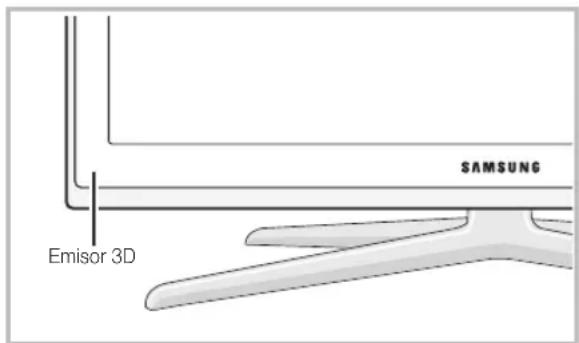
May algún Obstáculo entre el emisor y las gafas activas 3D,quizás no se obtenga el efecto 3D adequado.
- Modo 3D: Seleectione el formatting de entrada 3D.
- Sdesea experimentar un efecto 3D total, en primer lugar pongase las gafas activas 3D y, a continuacion, seleccione el Modo 3D en la lista sugiente que proportiona la mayor sensacion de visualizacion 3D.
| Desactivado Apaga | a funciona 3D. | |
| 2D → 3D | Cambia unaImagen 2D a 3D. | |
| Lado a lado | Muestra dos imágenes, una al lado de la另一边. | |
| Arriba y abajo | Muestra unaImagen encima de otra. | |
| Linea a linea | Muestra las imágenes para el ojo izquierdo y eldeocho,alternativamente en filas. | |
| Bandas verticales | Muestra las imágenes para el ojo izquierdo y eldeocho,alternativamente en columnas. | |
| Tablero ajedrez | Muestra las imágenes para el ojo izquierdo y el derecho,alternativamente en pixeles. |
| Frecuencia | Muestra las imágenes para el ojo izquierdo y el derecho,alternativamente en cuadros. |
Lado a lado" y "Arriba y abajo" está disponible si la resolved es de 720p, 1080i y 1080p en los modos DTV, HDMI y USB o si se ha estabecido en PC a工程技术 de un cable HDMI/DVI.
Dandas verticales", "Linea a linea" y "Tablero ajedrez" está disponible si la resolution se ha establecido en PC a工程技术 de un cable HDMI/DVI.
Frequencia" muesra la fecuencia (solo 60Hz) si la resolution se ha establecido en PC.
3D 2D (Desactivado / Activado): Muestra la imagen solo para el ojo izquierdo.
Estamericano estadesactivado sileModo3Destac configurado como ^2D 3D oDesactivado.
Estamericano estadesactivadolesModo3Destacnfgurado como ^2D 3D oDesactivado.
■ Profundidad: Ajusta enfoque / profundidad en el modo "2D 3D".
Estamericano esta activada si el Modo 3D es ^20D 3D
Correccion imagen: Ajusta las imagenes para el ojo izquierdo y el Derecho.
Vista autom. 3D (Desactivado / Activado): Si Vista autom. 3D está establisho como Activado, una seals de formatting HDMI "Lado a lado" con una de las resolutionsesiones seguides se cambia automatistically a 3D. En este caso se debe enviar la informacion 3D correcta desde el transmisor HDMI 1.4.
may an fallo en 3D por un error en la informacion 3D,establezca Vista autom.3D en Desactivado y seleccione manualmente un Modo 3D con el boton 3D o el menu correspondiente.
Resolución admitida (sólo 16:9)
| Resolución | Frecuencia (Hz) |
| 1280 x 720p | 50 / 60 Hz |
| 1920 x 1080i | 50 / 60 Hz |
| 1920 x 1080p 24 / 30 / 50 / 60 Hz | |
Resolución admitida en el modo de PC HDMI
La resolved del modo PC HDMI está optimizada en 1920 x 1080.
Una resolution不一样 a 1920 x 1080 quizzes no muestre adecuadamente la pantalla 3D o el modo de pantalla completa.
Funciones básicas
como ver unaImagen 3D
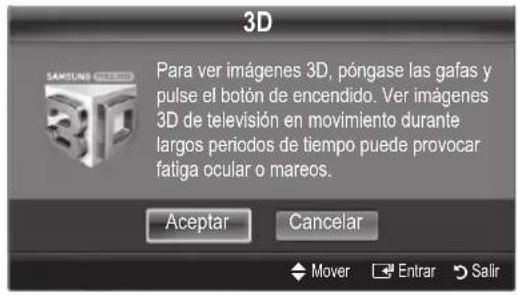
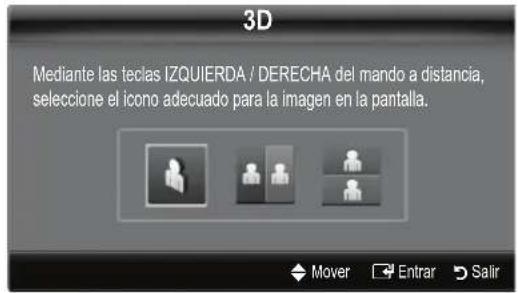
- Pulse el botón CONTENT para que aparezca el menu Vista de contenido.
- Pulse los botones o y seleccione 3D. Para ver imagenes 3D,pongase las gafas y pulse el boton de encendido.Ver imagenes 3D de television en movimiento durante largos periodos de tiempo能把 provocar fatiga ocular o mareos.
- Selezione Aceptar y pulse el botón ENTER
- Mediente los botones del mando a distancia, seleccione Modo 3D para laImagen que deseee ver. 已 possible que algunos modelos 3D no esten disponible, segun el formatting de origen de laImagen.
Formatos admitidos y specifications de configuracion de HDMI 1.4
| Fürmato de la Signals de la fuente HDMI 1.4 3D estándar |
| 1920 x 1080p a 24 Hz x 2 1920 x 2205p a 24 Hz |
| 1280 x 720p a 60 Hz x 2 1280 x 1470p a 60 Hz |
| 1280 x 720p a 50 Hz x 2 1280 x 1470p a 50 Hz |
El modo cambia automatistically al modo 3D en la entrada de video 3D en uno de los formatos anteriores. En formatting HDMI 1.4 a 24Hz, el televisor se optimiza de la作為 forma:
- Modo de visualización de la prima resolución:
Si Auto Motion Plus está establecido como Desactivado, Claro o Estándar, se pueda ver video a una resolveda alta optimizada para la resolvedacion del video de la fuente.
Modo de visualización para la reducción de - la vibración: Cuando Auto Motion Plus está establecido como Suave o Personal, se pueda ver una imagen fluida sin vibraciones.
Antes de utiliser la funciona 3D...
NOTA
Cuando se ven videos 3D bajo una lampara fluorescente (50 Hz~60 Hz) o de 3 longitudes de onda, tal vez se advierta un ligero parpadeo en la pantalla. Si es asi, atenue la iluminacion o apague la lampara.
El modo 3D se inhabila automatistically en los casos siguientes: cuando se cambia un canal o la fuente de entrada, o se accede a Media Play o a Internet@TV.
Algunas functions de Imagen estan inhabitidas en el modo 3D.
PIP y la emisión de datos no se admiten en el modo 3D.
Las emisiones de datos (MHEG/MHP) no se admiten en el modo 3D.
Quizas no se admitan las gafas activas 3D deOthers fabricantes.
Cuando se enciende el televator por primera vez, suepe que se tarde un poco en ver la pantalla 3D correctamente.
Las gafas activas 3D quizás no funciona adecuadamente si除外 producto 3D u otros dispositivos electrónicos estárnactivoscerdales gafas o del televisor. En este caso, aleje cuando le sea possible los demasdispositivos electrónicos de las gafas activas 3D.
Cuando se ven imagenes 3D a 50Hz con el modo de juegos activado, los expectadores visualmente sensibles peuvent ver las imagenes brillantes o fluctuales.
Fotos de Media Play se muestran solo en losodos "2D 3D".
Si está tumbado de lado, quizás no pueda ver los efectos 3D.
Cuando mire imagenes 3D, respete el ángulo de visión y la distancia optima respecto al telesor.
De lo contrario, quizás no obtenga el efecto 3D – adequado.
Si se desconecta el emisor del televisor bajo a un cambio del ángulo o de la distancia de visualización, las gafas 3D activas se apagan automatistically cuando de 30segundos. Si sucede este, el LED rojo parpadea tres vezes.
Reinicio de laImagen (ACEPTar / Cancelar)
Restablece la configuracion predeterminada del modo de laImagen actual.
Ajuste del televator con el ordinador
Defina la fuente de entrada al PC.
Ajuste automatico TOOLS
Ajusta automatistically los values y las posiciones de la Frequencia y afina la configuracion.
disponible en las conexiones a工程技术 del cable HDMI/DVI.
Pantalla
Grueso / Fino: Elimina o reduce el ruido de laImagen. Si el ruido no desaparece solo con la sintonizacion continua, realizce los ajustes de fecuencia hasta el maximo (Grueso) y vuelva a realizar la sintonizacion continua. Después de reducir el ruido, vuelva a ajustar laImagen para que quede alineada en el centro de la pantalla.
Position: Ajuste la posicón de la pantalla del PC con los botones direccionales (▲ /▼ /▲/▶).
- RestablecerImagen: Restablece la configuración predeterminada de laImagen.
Uso del televisor como una pantalla de ordinador (PC)
Configuración del software del PC (basado en Windows XP)
Según la version de Windows y la tarjeta de video, las pantallas reales del PC pueda ser differsentes, enuyo caso se aplicará casi siempre la misma información de configuración baja (En caso contrario,pongase en contacto con el fabricante del ordinador o con el distribuidor de Samsung.)
- Hagablick en "Panel de control" en el menu de inicio de Windows.
- Hagaclinic en "Apariencia ytemas"en la ventana "Panel de control"y apareceracun cuadro de dialogo.
- Hagaclinic en "Pantalla"y aparecerauna cuadro de dialogo sobre la pantalla.
- Vaya a la pestaña "Configuración" en el cuadro de dialogo. Configuración correcta del tiempo (resolución) [Optima: 1920 X 1080 pixeles]
- Si existe unaopping de freuencia vertical en el cuadro de dialogo de configuracion de la pantalla, el valor correcto es "60" o "60 Hz". Si no, hagalick en "Aceptar y salga del cuadro de dialogo.
Menu del sonido
Cambio del modo de sonido preseccionado
Estandar:Selecciona el modo de sonido normal.
Música: Refuerza la música por encima de las voces.
Película: Ofrece el mejor sonido parapelículas.
Voz clara: Realza las voces respecto de los sonidos.
Amplificar: Aumenta la intensidad del sonido de alta Frequencia para permitir una mejor audicion a las personas con problemas de audicion.
Ajuste de la configuracion del sonido
Ecualizador
Ajusta el modo de sonido. (sólo modo de sonido estándar)
Balance I/D: Ajusta el balance entre los altavoces izquierdo y decrecho.
100Hz / 300Hz / 1kHz / 3kHz / 10kHz (Ajuste de ancho de banda): Ajusta el nivel de Frequencias espécicas de ancho de banda.
Restab.: Restablece la configuracion del ecualizador.
Sistemas de sonido, etc.
SRS TruSurround HD (Desactivo / Activado) TOOLS
(sólo modo de sonido estándar)
Esta funciona proporcióna una sensación de sonido surround virtual de 5.1 canales a工程技术 del par de altavoces o de los auriculares mediante la Tecnología HRTF (funciOn de transferencia relativa a la cabeza).
SRS TruDialog (Desactivado / Activado)
(sólo modo de sonido estándar)
Esta funciona permiteacular la intensidad de las voces por encima de la musica de fondo y los efectos de sonido a fin de que el dialogo se pueda oir más claramente durante la visualizacion de un programa.
Funciones básicas
Idiomadeaudio
(sólo canales digitales)
Cambie los values predeterminados para los idiomas del audio.
Eidioma disponible pourrait variar según la emisión.
Formato de audio (MPEG / Dolby Digital 5.1)
(sólo canales digitales)
Cuando el sonido se emite desde un altovoz principal y un receptor de audio, se peuto originar un sonido de eco debido a las diferencias en la velocidad de decodificacion entre el altovoz principal y el receptor de audio. En tales casos,use la function Altavoz de TV.
Laopsion del Formato de Audio可以使 variar segun la emisora.El sonido Dolby Digital de 5.1 canales solo está disponible cuando se conecta un altovoz externo mediate un cable optico.
Descripción de audio
(no está disponible en todas las localidades) (sólo canales digitales)
Estamericano de audio de AD (Descripción de audio) como se envía desde el emisor con el audio Principal.

Descripción de audio (Desactivado
/ Activado): Activ y desactiva la función de descripción de audio.
Volumen: Ajuste el volumen de la descripción del audio.
Para equilibrar el nivel del volumen de cada canal, se ha de configurar como Normal.
Nocturno: Este modo proportiona una sensacion de sonido mejorada en comparacion al modo Normal, ya que casi no se produce ruido. Esutil por la noche.
Seleccionar altevoz (Altavoz externo / Altavoz TV)
Debido a las diferencias en la velocidad de decodificacion entre el altovoz principal y el receptor de audio se pueda originar un eco. En tales casos, establisha TV como Altavoz externo.

voz externo, se debe utilizes esta configuracion.
Altavoz TV: Desactivado, Altavoz externo: Activado

endo SeLECTIONAR altavoz esta establecido como voz de TV, se debe utilizes esta configuracion.
Altavoz TV: Activado, Altavoz externo: Activado

o hay senal de video, ambos altavoces se silencian.
Configuración adiocional
(sólo canales digitales)
Nivel de audio DTV (MPEG / HE-AAC):Esta funciona permite reducir la disparidad de una seals de voz (que es una de las senales recibidas durante las emisiones de TV digital) al nivel deseado.
Según el tipo de senal de emisión, MPEG / HE-AAC se pueda ajustar entre -10dB y 0dB.
Para subir o bajo el volumen, ajuste entre un rango de 0 y -10 respectivamente.
Salida SPDIF: SPDIF (Interfaz digital de Sony Philips) se usa para proportionar sonido digital, reduciendo las interferencias entre los altavoces y losDistinctos dispositivos digitales, como un reproductor DVD.
Formato audio: Durante la Reception de una emisión de TV digital se pueda selectionar el formatting de salute de audio digital (SPDIF) entre lasustralianos PCM o Dolby Digital.
See conectan altavoces de 5.1 canales en una configuracion Doby Digital, se mejora la sensacion de sonido 3D interactivo.
Retardo de audio: Corrija las discordancies entre audio y video, cuando vea la television o un video, y escribe un salute de audio digital mediante un dispositivo externo, como un receptor AV.
Dolby Digital Comp (Line / RF): Este funciona minimiza la disparidad deASN entre una ASN Doby Digital y una de voz (por exemple, audio MPEG, HE-AAC, sonido ATV).
Selezione Line para Obtener un sonido dinamico y RF para reducir la diferencia entre los sonidos fuertes y suaves durante la noche.
Line: Establezca el nivel de salute de las senales superiores o inferiores a -31dB (referencia) en -20dB o -31dB.
RF:Establezca el nivel de salute de las senales superiores o inferiores a-20dB (referencia) en -10dB o -20dB.
Reinicio del sonido (OK / Cancelar)
Restablece todas las configuraciones de sonido predeterminadas de fabrica.
Selección del modo de sonido
TOOLS
Cuando se configura Dual I-II, el modo de sonido actual se muestra en la pantalla.
| Tipo de audio | Dual I-II | Predeterminado | |
| A2 estéreo | Mono | Mono | Cambio automático |
| Estéreo | Estéreo ↔ Mono | ||
| Dual | Dual I ↔ Dual II | Dual I | |
| NICAM Estéreo | Mono | Mono | Cambio automático |
| Estéreo | Mono ↔ Estéreo | ||
| Dual | Mono → Dual I Dual II ← | Dual I |
senaIe de estereo es debil y el mode cambia de forma automatica, cambie a mono.
So se activa en la SERIAL de sonido estéreo.
So do disponible cuando la fuente de Entrada se configura como TV.
Menu de configuración
Configuración de la hora
Hora
Reloj: La configuracion del reloj se usa en differentes functions del temporizador del televator.
hora actual aparecerá quando que se pulse el botón INFO.
Sidesconecta el cable de alimentacion,debec configurar el reloj de nuevo.
Modo de reloj (automático / manual)
Según la emisión y la seals, la hora automática no se pueda ajustar correctamente. En este caso, ajuste la hora manualmente.
La antenna debe estar connectada para poder ajustar la hora automatistica.
Ajustar hora:Establezca Día, Mes, Año, Hora y
Minuto manualmente.
Solodisponiblisimodo de reloj está configurado como Manual.
Zona horaria: Puede selectionar su zona horaria.
Estamericano.
Según la emisión y la seals, la hora automática no se pueda ajustar correctamente. En tal caso, deben hacerlomanualmente.
Uso del temporizador de desconexión
Temp. de desc. TOOLS: Apaga automatamente el televisor tras un periodo de tiempo establecido. (30, 60, 90, 120, 150 y 180 Minutes).
Para cancelar Temp. de desc. seleccione Desactivado.
Activación y desactivación del temporizador
- Temporizador 1 / Temporizador 2 / Temporizador 3: La activación y desactivación del temporizador se pueda configurar de tres manos. Debe ajustar el reloj en primer lugar.
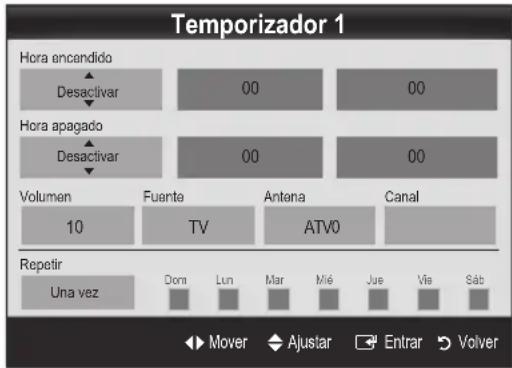
Hora encendido /Hora apagado: Puede configurar la hora y los Minutes y activar o desactivar el temporizador. (Para activar el temporizador con la configuración elegida, establishzcalo en Activar.)
Volumen: Configure el nivel de volumen deseado.
Fuente:Selección el contenido TV o USB que se ha de reproducir cuando el televisor se encienda automatistically. (USB se pueda selectionar solo cuando el dispositivo USB está conectado al televisor)
Antena (cuando Fuente está configurado como TV): Seleccione ATV o DTV.
Canal (cuando Fuente está configurado como TV): Permite seleccionar el canal deseado.
Contenido (cuando Fuente está configurado como USB): Selección una carpeta en el dispositivo USB que contenga ARCHivos de música o deotos que se han de reproducir cuando el televisor se encienda automatistically.
NOTA
- Si no hay ARCHivos de música en el dispositivo USB o no se ha seleccionado la carpeta que contenga los ARCHivos de música, el temporizador no funciona correctamente.
- Si solo hay un archivo deotos en el dispositorio USB, la presentacion no se reproducirá.
- Si el nombre de la carpeta es demasiado长大o, esta no se seleccionara.
- Cada USB que se usa está asignado a su propia carpeta. Cuando se usa más de un@mismo tipo de USB, asegúrese de que la carpeta asignada a cada dispositivo USBonga un nombre diferente.
Repetir: Seleezione Una vez, Todos, Lun-Vie, Lun-Sab, Sab-Dom o Manual para configurarlo como mas le convenga. Si selecciona Manual, pode configurar el dia en que deseee activar el temporizador.
La marca indica que se ha seleccionado el dia.
Apagado automatico (sólo disponible cuando el televisor se ha encendido con el temporizador): El televisor se apagará automatistically 3 horas después de que se haya dejado inactivo para prevenir un sobrecalentimiento.
Funciones básicas
Programas de bloqueo
Seguridad
La pantalla de la entrada del PIN aparece antes que la pantalla de configuracion.
Escribe un numero de 4 digitos, el predeterminado es "0-0-0-0". Cambie el PIN mediante la option Cambiar PIN.
■ Bloqueo niños (Desactivado / Activado): Bloquee los canales en el Admin. de canales para impedir que los)."
programas inadequados para ellos.
solo disponible cuando la fuente de Entrada se configura como TV.
■ Bloqueo paterno (clasificacion paterna): Impida que los usuario no autorizados, como los niños, accedan a programas inadequados para ellos con un numero PIN de 4 digitos establecido por el usuario.
Perm. todo: Desbloquea todas las clasificaciones de TV.
elements de Bloqueo paterno differen seguin el Pais.
- Cambiar número: Cambie su número ID personal必需ario para configurar el televisor.
Sha olvidado el numero PIN, pulse los botones del mando a distancia en lasuma sequencia para reinicuar el PIN a "0-0-0-0": POWER (desactivar) MUTE 8 2 4 POWER (activar).
Otras unidades
Idiomaa
Idioma del menu: Ajuste el idioma de los manos.
Idioma del teletexto: Establishzca el idioma que deseepara el teletexto.
Singles es elidioma predeterminado cuando en una emisión no está disponible la seleccion de idiomas.
- Preferencias (Idioma principal audio / Idioma secundario audio / Idioma primo. subtitutos / Idioma sec. subtitutos / Idioma principal del teletexto / Idioma secundario del teletexto): SeLECTION unidioma,que sera el predeterminado cuando se seleccione un canal.
Subtitulos
Use this menu para configurar el modo de Subtitulos.
Lamericano de subtitulos no está disponible en los modelos Componente o HDMI.
Subítulos (Desactivado / Activado): Activa o desactiva los subítulos.
- Modo (Normal / Discap. auditivos): Ajusta el modo de la función de subtitulos.
Idioma de los subtitulos: Establishe el idioma de los subtitulos.
el programa que se está viendo no admite la optacion Discap. auditivos, automatamente se activa Normal awhile seleccione Discap. auditivos.
Eingles es el idioma predeterminado cuando en una emisión no está disponible la seleccion de idiomas.
Texto digital (Inhabilitar / Habilitar)
(sólo Reino Unido)
Si el programa se emite con texto digital, esta optacion está activada.
Red ( Tipo de red / Configuración de red / Prueva de red / SWL (Samsung Wireless Link) / Conexión SWL)
Para Obtener más información sobre las options de configuración, consulte las instrucciones de conexión de la red. (Pág. 28)
General
- Modelo Juego (Desactivado / Activado): Cuando se conecta una videoconsola como PlayStation™ o Xbox™, se可以选择 experimentar una sensacion más realista al seleccionar el modo de juegos.
NOTA
- Precauciones y limitaciones del modo de juego
- Si desea desconectarse de la consola de videojugeros y connectarse a otro dispositivo externo, ajuste la optacion Modo Juego como Desactivado en el menu de configuracion.
- Si visualiza el menu de TV en el Modelo Juego, la pantalla tiembla ligeramente.
- Modo Juego no está disponible en el modo TV y PC.
- Tras conectar la consola de videojuegos, configure Modo Juego como Activado para prevenir una mala calidad deImagen.
- Si Modelo Juego se configura como Activado: El modo Imagen se configura como Estándar y el de Sonido como Personal.

BD Wise (Desactivado / Activado): Proporción una calidad optima deImagen para los productos DVD, Blu-ray y Home Theatre de Samsung compatibles con BD Wise. Si BD Wise está Activado, el modo deImagen se cambia automatistically a la resolvedccion optima.
Deponible cuando se conectan productos Samsung que admiten BD Wise mediante un cable HDMI.
Transpar. de menu (Brillo / Oscuro): Establezca la transparencia del menu.
Melodia (Desactivado / Bajo / Medio / Alto): Establezca que una melodia se oiga cuando el telesor se encienda o se apague.
■ Inicio=rápido (Desactivado/Activado):Cuando se encienda el televisor, la pantalla aparecerá rápidamente,gracias a esta funciona.
Melodia está inhabitada cuando Inicio rápido está configurado como Activado.
Interfaz común
- Menu Cl: Permite al usuario realizar selecciones en el menu CAM proportionado. SeLECTIONE el menu Cl según el menu de la tarjeta PC.
Info. sobre la aplicacion: Vea la informacion sobre el CAM insertado en la ranura Cl y sobre la "TARJETA Cl o Cl+insertada en el CAM. La instalacion del CAM可以使 efectuarse con el televator encendido o apagado. - Puede adquirir el modulo del CAM de Cl por téléphone o en el distribuidor mas cercano a su domicilio.
- Inserte firmamente la "TARJETA Cl o Cl+ en el CAM en la direccion de la flecha.
- Inserte el CAM con la "TARJETA Cl o Cl+ en la ranura de la interfaz común en la direccion de la flecha de modo que quede paralela a la ranura.
- Compruebe si se ven imagenes en un canal de senal codificada.
Mando a distancia inalámbrico (Desactivado / Activado)
Apague o encienda el mando a distancia inalámbrico o de permisos a los mandos a distancia inalámbricos.
Imagen sobre imagen (PIP)
PIP TOOLS
Vea simultaneamente el sintonizador de television y otra fuente de video externa. PIP (imagen bajo deImagen) no se admite en el mesmo modo.
NOTA
- Si apaga el televisor cuando mira la television en el modo PIP, la ventsa PIP desaparecerá.
- Puede notar que laImagen de la ventana PIP llega a ser ligeramente artificial cuando utilizes la pantalla principal para visualizar juegos o karaoke.
- Con la option Internet@TV activada, la funciona PIP no se pueda usar.
- Configuración de PIP
| Imagen principal | Imagen secundaria |
| Componente, HDMI1 / DVI, HDMI2, HDMI3, HDMI4, PC | Televisor |
PIP (Desactivado / Activado): Active o desactive la funciona PIP.
Canal:Selezione el canal de la pantalla secundaria.
Tamuño / / / / :Selección unamuñopara la imagen secundaria.
Posicion / / /):Seleccion una posicjion para la imogen secundaria.
■ SeLECTION de sonido (Principal / Secundario): Puede elegir el sonido que desee (Principal / Secundario) en el modo PIP.
Menu de asistencia技术水平
Autodiagnostico
- Prueva deImagen (Si / No): Se utilizes para comprobar si hay problemas con laImagen y si他们是continuán tras comprobar el patron de color.
- Prueva de sonido (Si / No): Utilice el sonido de la melodia incorpORA para comprobar si hay problemas con el sonido.
no oye sonido en los altavoces del teilevisor, antes de realizar la prueba de sonido, aseguresede que SeLECTIONAR altavoz este configurado como Altavoz de TV en el menu Sonido.
a melodia se oirá durante la prueba awhile SeLECTIONAR altavoz esté establisho como Altavoz externo o se haya silenciado el sonido con el boton MUTE.
- Información de senal: (sólo canales digitales) La calidad de la Reception del canal HDTV es perfecta o los canales no están disponibles. Ajuste la antenna para augmentar la intensidad de la senal.
■ Solucion de problemas: Si parece que hay problemas en el teilevisor, consulte este apartado.
Sino se pueda aplicar本身就是 de los consejos para SOLUTIONAR los erros,pongase en contacto con un centro de asistencia de Samsung.
Funciones básicas
Actualización del software
La Actualización del software se pueda realizar a工程技术 de una senal de emisión o descargando elultimate firmware desde samsung.com en el dispositivo de memoria USB.
Version actual es el software ya instalado en el televisor.
software se representa como "Año/Mes/Fecha_ Version".
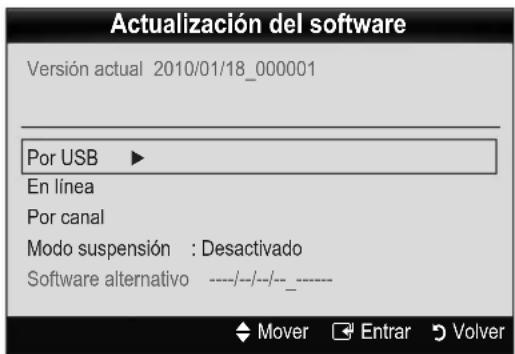
Instalación de la version más actual
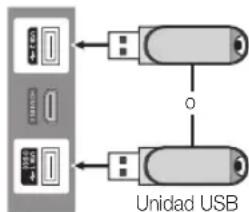
Por USB : Inserte
la unidad USB que contenga el archivo de laactualizacion del firmware descargado desde "www.samsung.com," en le televator.
No desconecte la alimentacion ni extraigla la unidad USB antes de
El teovisor se apagar y se encendera automatically.
despues de completar laactualizacion del firmware.
Cuando seactualiza el software, la configuracion del video y del audio que se haya efectuado vuela a la configuracion predeterminada. Le aconsejamos que anote la configuracion para recuperarla fácilmente afterwards de laactualizacion.
Panel lateral del TV
En linea: Actualice el software a工程技术.
Pormero, configure la red. Para poder es el procedimiento detallado sobre como configurar la red, consulte las instrucciones de "Conexion de la red".
a connexion de Internet no funciona adecadually, se pueda interruprir. Vuelva a intentar la descarga. Si el problema persiste, haga la descarga mediante USB y lleve a cabo laactualizacion.
Por canal: Actualice el software a工程技术 de una signa de emisión.
Selección esta funciona durante la fase de transmisión del software, este se usa automatistically y se descarga.
El tiempo你需要 para la descarga del software lo determinina el estado de la SERIAL.
Actualización del modo de suspensión: A la hora selección se ejecta automatistically unaactualización manual. Dado que la alimentación de la unidad está activada internamente, la pantalla LCDcoulde encenderse ligeramente. Este fenómeno couldedurar más de 1 hora,mñanalaactualización delsoftware se completea.
- Software alternative (copia de sécurité): Muestra la version de software descargada a工程技术 de En linea. Durante laactualizacion del software, cuando esta se interrupma en elultimateayo,seactivara estafuncion.
Consulte esta informacion cuando conecte dispositivos externos al teovisor.
Contacto con Samsung
Consulte esta informacion si el telesor no funciona adequadamente o si deseaactualizar el software. PuedeUGCar informacion relacionada con了我的tro centro delllamadas,para descargar los productos y el software.
Funciones avanzadas
Conexión a un PC
Uso de cables HDMI/DVI/D-sub
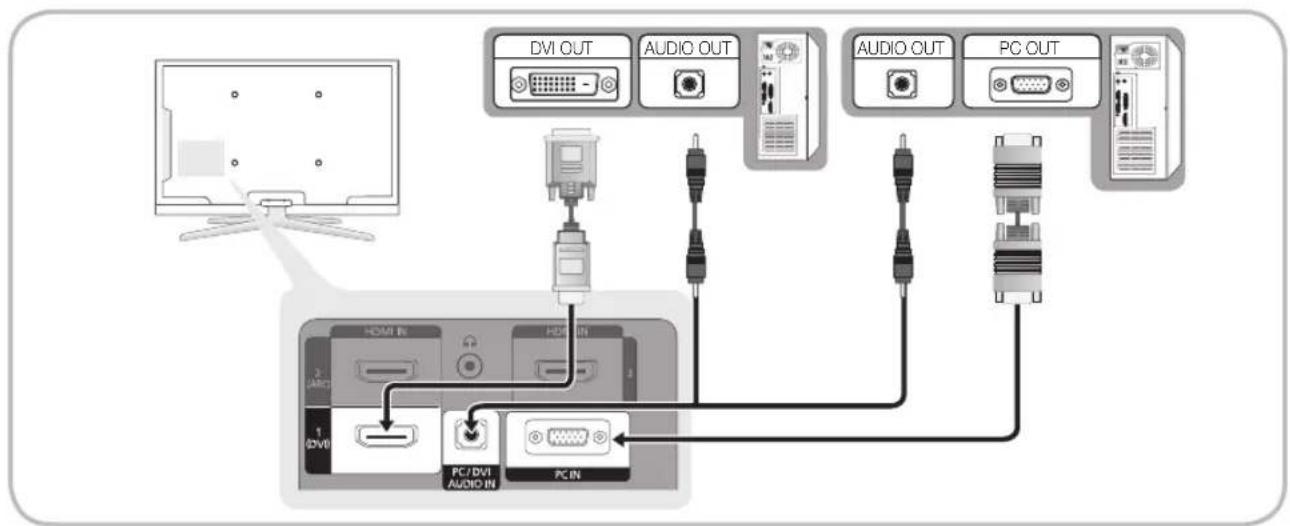
Modos de visualización (entradas D-Sub y HDMI/DVI)
La resolución optima es 1920 × 1080 a 60Hz .
| Mode Resolución | Frecuencia horizontal (kHz) Frecuencia vertical (Hz) | Frecuencia de reloj de pixeles (MHz) | Polaridad de sincronización (H/V) | ||
| IBM | 640 x 350 31.720 x 400 31.469 70.086 25.175 +/-720 x 400 31.469 70.087 28.322 +/-+ | ||||
| MAC | 640 x 480 35.000 66.667 30.240 +/-832 x 624 49.726 74.551 57.284 +/-1152 x 870 68.681 75.062 100.000 +/- | ||||
| VESA CVT | 720 x 576 35.910 59.950 32.750 +/-1152 x 864 53.783 59.959 81.750 +/-1280 x 720 56.456 74.777 95.750 +/-1280 x 960 75.231 74.857 130.000 +/- | ||||
| VESA DMT | 640 x 480 31.469 59.940 25.175 +/-640 x 480 37.861 72.809 31.500 +/-640 x 480 37.500 75.000 31.500 +/-800 x 600 37.879 60.317 40.000 +/-800 x 600 48.077 72.188 50.000 +/-800 x 600 46.875 75.000 49.500 +/-1024 x 768 48.363 60.004 65.000 +/-1024 x 768 56.476 70.069 75.000 +/-1024 x 768 60.023 75.029 78.750 +/-1152 x 864 67.500 75.000 108.000 | +/+ | |||
| 1280 x 102463.981 60.020 108.000 | |||||
| 1280 x 102479.976 75.025 135.000 | |||||
| 1280 x 800 49.702 59.810 83.500 +/- | |||||
| 1280 x 800 62.795 74.934 106.500 +/- | |||||
| 1280 x 960 60.000 60.000 108.000 | |||||
| 1280 x 720 45.000 60.000 74.250 +/- | |||||
| 1360 x 768 47.712 60.015 85.500 +/- | |||||
| 1440 x 900 55.935 59.887 106.500 +/- | |||||
| 1440 x 900 70.635 74.984 136.750 +/- | |||||
| 1600 x 120075.000 60.000 162.000 | |||||
| 1680 x 105065.290 59.954 146.250 +/- | |||||
| VESA GTF | 1280 x 72052.500 70.000 89.040 +/- | ||||
| 1280 x 102474.620 70.000 128.943 +/- | |||||
| VESA DMT / DTV CEA | 1920 x 1080p67.500 60.000 148.500 | +/+ | |||

NOTA
- En una conexión de cable HDMI/DVI, se debe conectar en el terminal HDMI IN 1(DVI).
- No se admite el modo entrelazado.
- El aparato pueda functionar Incorrectamente si se selecciona un formato de video que no sea estandar.
- Los modelos Independiente y Compuesto no se admiten. SOG (Sincr. en verde) no se admite.
Funciones avanzadas
Conexion de la red
Puede configurar el teovisor de forma que se suea acceder a Internet a través de la red de area local (LAN) mediante una connexion con o sin cable.
Conexión a una red por cable
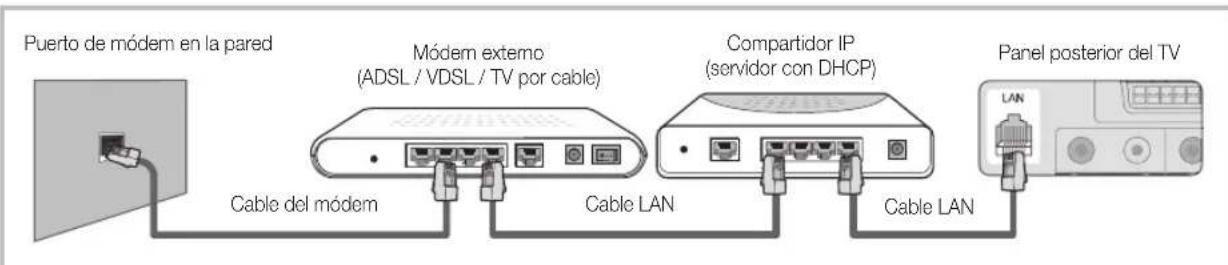
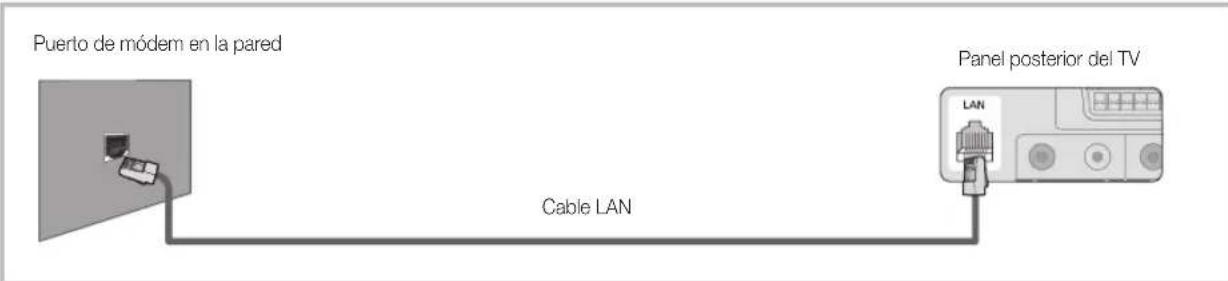
Puede conectar el televisor o la red LAN mediante un cable de tres发展模式:
- Puede conectar el televisor a la red LAN si conecta el puerto LAN de la parte posterior del televator con un módem externo, mediante un cable Cat 5. Véase elsignificante diagrama.
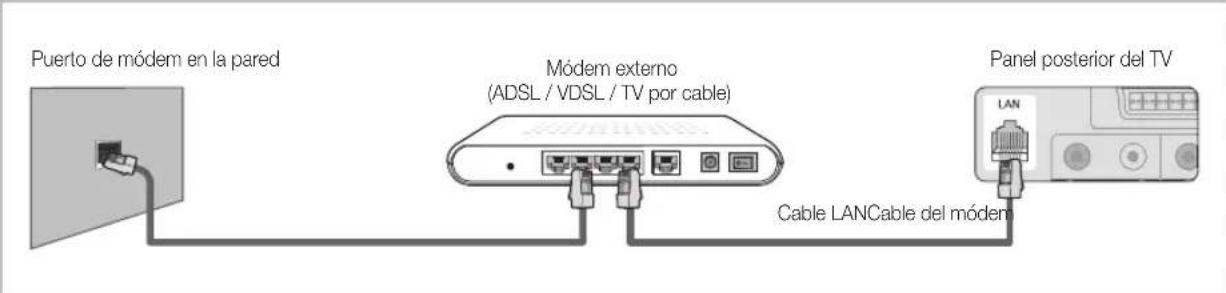
- Puede conectar el teilevisor a la red LAN si conecta el puerto LAN de la parte posterior del teilevisor con un compiator IP que este conectado con un modem externo. Para la conexion, utilise un cable Cat 5. Vease el seguiente diagrama.
- Según como está configurada la red, pueda conectar el telesor a la red LAN si conecta el puerto LAN de la parte posterior del telesor directamente a una toma de red de pared mediate un cable Cat 5. Véase el siguientes diagrama. La toma de pared está conectada a un módem o enrutador enequalier lugar de su casa.
Si dispone de red dinamica, debe usar un enrutador o modem ADSL que admits el protocolo de configuracion dinamica de host (DHCP). Los modems y los enrutadores compatibles con DHCP proportionsan automatamente la direccion IP, la mascara de subred, la puerta de enlace y los values de DNS que el telesor necesita para acceder a Internet, de manera que no es necessario especificarlos manualmente. La mayoria de las redes domesticas son dinamicas. Algunas redes necesitan una direc tion IP estatica. Si la red necesita una direction IP estatica, debe especificarmanualmente en la panta/la configuracion de cable del telesor la direction IP, la mascara de subred, la puerta de enlace y los values DNS cuando configure la connexion de red. Para concer la direction IP, la mascara de subred, la puerta de enlace y los values DNS,pongase en contacto con el proveedor de servicios de Internet (ISP). Siiene unordenador con Windows, también possible conseigir these values a travers del ordinador.
TambienpuedusmodemsADSLcompatiblesconDHCPsiaradecesitauna direcionaIPestatica. LosmodemsADSLcompatibleswithDHCPamidenpermiteneluso de direcionesIPestaticas.
Configuración de red (automática)
Utilice la Configuración de red automática cuando conecte el televisor a una red que sea compatible con DHCP. Para configurar automatamente la connexion de red con cable del televisor, siga这些东西 pasos:
Configuración automática
- Conecte el televisor a la red LAN, tal como se indica en la sección anterior.
- Encienda el televisor, pulse el botón MENU del mando a distancia, utilise los botones o para selecciónar Configuración y, a continuación, pulse el botón ENTER.
- Utilice los botones o para seleccionar Red en el menu Configuracion y, a continuacion, pulse el boton ENTER. Aparece la pantalla de la red.
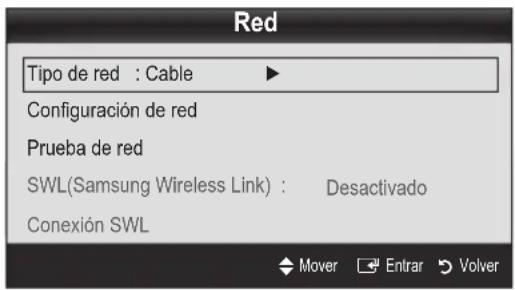
- En la pantalla Red, seleccione Tipo de red.
- Estabelzca Tipo de red como Cable.
- Seleectione Configuracion de red. Aparece la pantalla. Configuracion de red.
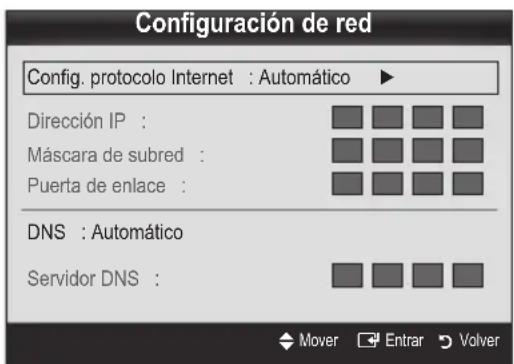
- Estabelzca Config. protocolo Internet como Automática.
- Automático obtiene yística automaticamente los valores necessarios para Internet.
- Espere dos Minutes y pulse el botón RETURN en el mando a distancia.
- SeLECTIONE Prueba de red para comprobar la conectividad de Internet.
- Si la funciona Red no ha��uido los values de connexion de red, consulte las instrucciones que se indicate a continuacion para Manual.
Configuración de red (manual)
Utilice la Configuración de red manual cuando conecte el televator a una red que necesse una direccion IP estática.
Obtencion de los values de connexion de red
Para Obtener los values de connexion de red en la mayoría deordenadores con Windows, siga these pasos:
- Haga的比例与色相的对比
- En el menu emergente que aparece, hagablick en Estado.
- En el cuadro de dialogo que aparece, hagablick en la ficha Soporte.
- En la ficha Soporte, hagablick en el boton Detalles. Se muestran los values de la connexion de red.
Configuración manual
Para configurar manualmente la connexion de red con cable del televator, siga these pasos:
- Siga los pasos del 1 al 6 del procedimiento "Configuración automática".
- Configure Config. protocolo Internet como Manual.
- Pulse el botón▼ del mando a distancia para ir al primer camino de entrada.
- Introduzca los parámetros de Dirección IP, Mascarà de subred, Puerta de enlace y Servidor DNS. Utilice los botones numéricos del mando a distancia para específicar los número, y los botones de flecha para ir de un camino de entrada a otro.
- Cuando haya terminado, pulse el botón RETURN del mando a distancia.
- SeLECTIONE Prueva de red para comprobar la connectividad de Internet.
Funciones avanzadas
Conexión de la red inalámbrica
Si desea conectar sin cables el tevdor a la red, necesita un mdoem o enrutador inalambrico y un adaptador LAN inalambrico de Samsung (WIS09ABGN, WIS09ABGN2, WIS10ABGN), que debe conectar al terminal USB del panel lateral o posterior del tevdor. Vease la seguiente ilustracion.

utilizar la funciona SWL (Samsung Wireless Link), conecte el puerto USB 1 (HDD).
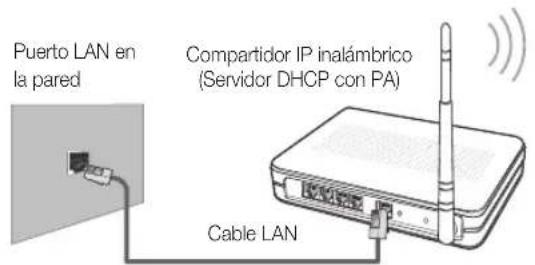
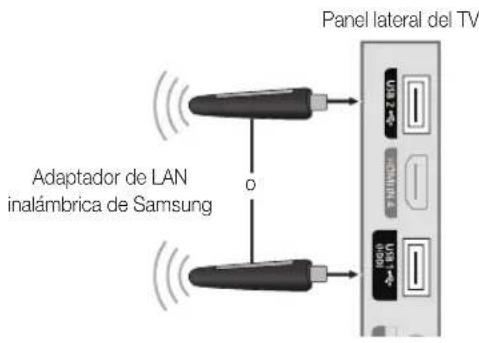
El adaptor LAN inalambro de Samsung se vende por分开 y se ofrece en distribuidores selecionados, sitios de commercio electrono y Samsungparts.com. El adaptor LAN inalambro de Samsung admite los protocolos de comunacion IEEE 802.11A/B/G y N. Samsung recomienda el uso de IEEE 802.11N. Si reproduce un video en una conexion IEEE 802.11B/G, es possible que el video no se reproduzca correctamente.
NOTAT
Para utiliser una red inalábrica nécessita el "adaptador de LAN inalábrica de Samsung" (WIS09ABGN).
El adaptor de LAN inalámbrica de Samsung se vende por separado. El adaptor de LAN inalámbrica WIS09ABGN se ofre a través de distribuidores selecionados, sitios web de commercio electrónico y Samsungparts.com.
Para utiliser una red inalámbrica, el telesor debe estar conectado a un compañero IP inalámbrico. Si el compañero IP inalámbrico admite DHCP, el telesor peut utilizing DHCP o una dirección IP esta para conectarse a la red inalámbrica.
Selección un canal para el compañero IP inalámbrico que no se esté usando en este momento. Si el canal ajustado para el compañero IP inalámbrico lo está usingo en este momento other dispositivo cercano, se producirán interferencias y la communicatorion se interrupirá.
Si se aplica un sistema de seguridaddistincto de los sistemas que se muestran a continuacion, no funciona con el televator.
Si se selección el modo 802.11n (Greenfield) puro de gran procesamiento y se configura el tipo de codificación WEP, TKIP o TKIPAES (WPS2Mixed) para el PA, losTelevisores Samsung no admitaran una conexión con las nuevas specifications de la certificación Wi-Fi.
Si el punto de acceso admite WPS (Configuracion protegida Wi-Fi), peute connectarse a la red via PBC (Configuracion del boton) o PIN (Numero de identificacion personal). De该如何 modo, WPS configurará automatamente las claves SSID y WPA.
Si el enrutador, el módem o el dispositivo no está certificados, pueda que no se conecte al tevisor mediante el "adaptador de LAN inalámbrica de Samsung".
Metodos de connexion: Puede configurar la connexion de red inalábrica de seis formas.
Configuración automática de Samsung -
PBC (WPS) -
Configuración automática (mediante la función de busqueda de red automática) -
Configuración manual -
SWL (Samsung Wireless Link)
Ad-Hoc
Endos los adaptadores LAN inalambricos de Samsung se deben conectar directamente al puerto USB del televisor. Los concentradores (hub) USB no se admiten.
Aviso
La imagen peut aparecer dañada en algunos canales cuando el televisor se conecta al adaptor de LAN inalámbrica de Samsung. En tales casos, establishca una conexión mediante uno de los métodos siguientes:
Método 1 Método 2
Conexión mediante el adaptor USB en ángulo recto
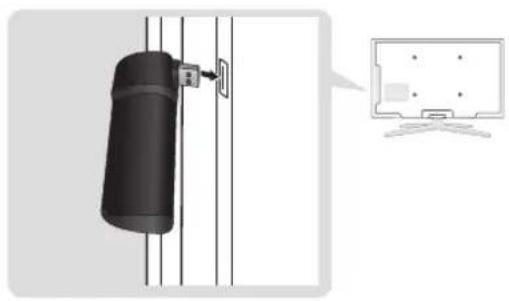
Conexión mediante un alargador
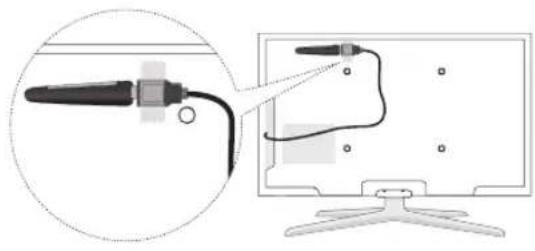
Configuración de red (configuración automática de Samsung)
Esta función está disponible en un punto de acceso (PA) que admita la configuración automática de Samsung. Si no hay un PA, se pueda establecer la connexion a travers de PBC (WPS) o manualmente.
Estamericano estadisponiblecuando SWL(Samsung Wireless Link)estadelecidenoDesactivado.
Puede comprar si el equipo admite la configuracion automatica de Samsung en www.samsung.com.
como executar la configuración automática de Samsung
- Coloque el PA y el televisor uno+junto al othery encienda ambos.
que los tiempos de arranque de las aplicaciones son distinctos, tal vez deba esperar uno 2 horas.
Se conecta el cable LAN a un puerto WAN del PA durante la configuracion automática de Samsung,oulda completar la prueba de connexion de Internet automatically. Si no está connectado, la configuracion automatica de Samsung solo verificara la connexion del dispositivo del PA (sin comprobacion de Internet).
- Pasados 2 Minutes, conecte el adaptor LAN inalámbrico de Samsung al television. Una vez establecido el adaptor LAN inalámbrico de Samsung, aparece una planta emergente.
-
Una vez establecida la connexion, Coloque el PA paralelo al adaptor LAN inalambrico de Samsung a una distancia inferior a 25 cm.
-
Espere hasta que la connexion se establezca automatistically.
falla la connexion, reinicie el PA y vuelva a intentarlo.
La configuración automática de Samsung no conecta el televisor al PA, aparece una ventana emergente sobre sedea del fallo. Reinicie el PA y vuelva a intentarlo. Si la connexion vuela a fallar, elija uno método de configuración de la connexion, PBC (WPS), automatico o manual.
- Una vez establecida la connexion, Coloque el compañero en laubicacion que desee.
se cambia la configuracion del PA o es la prima vez que se utilizes este tras su adquisacion, se debe volver a configurar segun las instrucciones a partir del paso 1.
Configuración de red (PBC (WPS))
Cómo realizar la configuración mediante PBC (WPS)
Si el enrutador tiene un botón de PBC (WPS), siga these pasos:
- Conecte el televisor a la red LAN, tal como se indica en la seccion anterior.
- Encienda el televisor, pulse el botón MENU del mando a distancia, utilise los botones o para selecciónar Configuración y, a continuación, pulse el botón ENTER.
- Utilice los botones o para selectionar Red en el menu Configuracion y, a continuacion, pulse el boton ENTER
- En la pantalla Red, seleccione Tipo de red.
- Establishzca Tipo de red como Inalambr..
- Seleectione Configuracion de red. Aparece la pantalla. Configuracion de red.
Funciones avanzadas
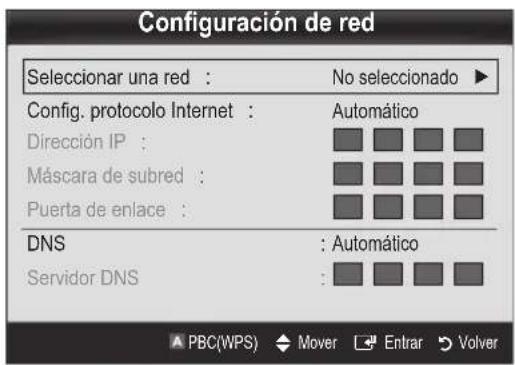
- Pulse el botón rojo del mando a distancia.
- Pulse el botón PBC (WPS) del enrutador antes de que transcurran 2 horas. El reproductor de television obtiene automatistically todos los valores de configuración de la red que nécessita y se conecta a la red.
- Después de configurar la conexión de red, pulse el botón RETURN para salir de la pantalla Configuración de red.
Configuración de red (automática)
La mayoría de las redes inalábricas disponible de un sistema de seguridad optional que precise dispositivos que accedan a la red, con el fin de transmitir un número de sécurité cfrado llamado clave de seguridad o de acces.Esta clave de seguridad se basa en una contrasea, normalmente una palabra o una série de letras y nombres con una longitud determinada que se le pidió spécifique cuando configuró lacurity de la red inalábrica. Si utilizes este método para configurar la connexion de red, y dispone de una clave decurity para la red inalábrica, deben estarlesecurities durante el procesode configuracion.
Configuración automática
Para建立起 una connexion inalábrica automatístico, siga"These pasos:
- Siga los pasos del 1 al 6 de la sección anterior "Configuración de PBC (WPS)" (Pág. 31).
- Pulse el boton para seleccionar Config. protocolo Internet y, a continuacion, pulse el boton ENTER Pulse los botones para seleccionar Automatico) y, a continuacion, pulse el boton ENTER
- Pulse el botón ▲ para ir a SeLECTIONAR una red y, a continuación, pulse el botón ENTER. La funciona Red busca redes inalábricas disponibles. Cuandotera, muestra una lista de las redes disponibles.
- En la lista de redes, pulse los botones o para seleccionar una red y, a continuacion, pulse el boton ENTER
el PA está configurado como oculto (invisible), se debe seleccionar Agregar red e introducir el Nombre de la red (SSID) y la Clave seguridad correctos para establecer la conexión.
- Si aparece la ventsa emergente de Seguridad/ PIN, vaya al paso 6. Si aparece la pantalla de conexión de red, vaya al paso 10.
- Pulse los botones o para seleccionar Seguidad o PIN. En la mayoría de las redes domesticas, seleccionaria Seguidad (para Clave seguidad). Aparece la pantalla Seguidad.
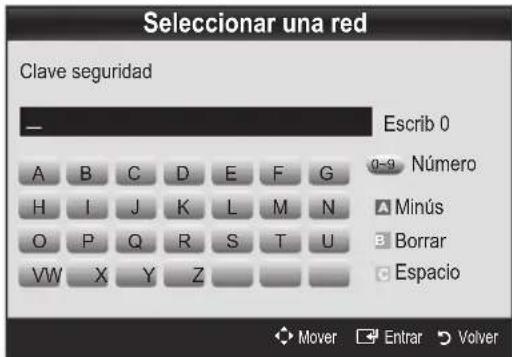
- En la pantalla Seguridad, spécifique la contraseña de la red.
Blesque la contraseña en una de las pantallas de configuración que utilizes para configurar el módem o el enrutador.
- Para especificar la contraseña, siga estasindicaciones generales:
Pulse los botones numéricos del mando a distancia - para especificar los nombres.
Use los botones de direccion del mando a distancia - para ir de un boton a除外 en la pantalla Clave seguidad.
Pulse el boton rojo para Cambiar entre mayusculas y minusculas oularar simbolos/caracteres.
Para especificar una letra o un symbolo, selecciónelo - y pulse el botón ENTER.
Para eliminar laULTima letra o el ultimo numero que --haya especificado, pulse el boton verde del mando a distancia.
- Cuando haya terminado, pulse el botón azul del mando a distancia. Aparece la pantalla de conexión de red.
- Espere a que aparezca el mensaje de confirmacion de la
conexion y, a continuacion, pulse el boton ENTER. Vuelve a aparecer la pantalla Configuracion de red. - Para probar la connexion, pulse el botón RETURN para selecciónar Prueva de red y, a continuación, pulse el botón ENTER.
Configuración de red (Ad-hoc)
Puede connectarse a un dispositivo móvil sin punto de acceso a工程技术 del "adaptador de LAN inalámbrica de Samsung" mediante una red par a par.

funciOn esta disponible cuando SWL(Samsung
Wireless Link) está establecido en Desactivado.
como connectarse al nuevo Ad-hoc
- Siga los pasos del 1 al 6 de "como realizar la configuracion mediante PBC (WPS)". (Pag. 31)
- Elija SeLECTIONAR una red. Se muestra una lista de dispositivos/redes.
- En la lista de dispositivos, pulse el botón azul del mando a distancia.

muestra el mensaje Ad-hoc es una conexión
Wi-Fi directa con el téléphone móvil o el PC. El sistemas de red existente puede tener una funcionalidad limitada. Desea &,dconexion de la red?
- Introduzca el Nombre de la red (SSID) y la Clave seguidad generados en el dispositivo con el que se desea conectar.
como connectarse a un disposativo Ad-hoc existente
- Siga los pasos del 1 al 6 de "como realizar la configuracion mediante PBC (WPS)". (Pag. 31)
- Elija SeLECTIONAR una red. Aparece la lista de dispositivos.
- Sezione el dispositivo que desea en la lista.
- Si se ha aplicado la clave de seguridad, introduzcala.
Sila red no funciona normalmente, compruebe de nuevo Nombre de la red (SSID) y Clave sécurité. Una Clave sécurité incorrecta pueda causar un mal funciona.
Configuración de red (manual)
Si losotros métodos no funciona,debéspecificarmanualamente los values de configuración de la red.
Obtencion de los values de connexion de red
Para Obtener los values de configuración de la red en la mayoría de los ordinadores con Windows, siga"These pasos:
- Haga tic con el boton derecho en el icono de Red, en la esquina inferior derecha de la pantalla.
- En el menu emergente, hagablick en Estado.
- En el cuadro de dialogo que aparece, hagablick en la ficha Soporte.
- En la ficha Soporte, hagablick en el boton Detalles. Se muestra la configuracion de la red.
Configuración manual
Siga"These pasos para especificar la configuracion de la red en el televator:
- Siga los pasos del 1 al 6 de "como realizar la configuracion mediante PBC (WPS)". (Pag. 31)
- Pulse el boton para seleccionar Config. protocolo Internet y, a continuacion, pulse el boton ENTER Pulse los botones para seleccionar Manual y, a continuacion, pulse el boton ENTER
- Pulse el botón para ir al primer Campo de entrada (Dirección IP).
- Utilice los botones numéricos para introducir los nombres.
- Cuando acumbe con cada campo, utilise el botón▶ para ir suscesivamente alcampo singulare. Internacionalmente, como usual, escribe suerto y señan.
- Especifique los values de Dirección IP, Mascarara de subred y Puerta de enlace.
- Pulse los botones o para ir a DNS (DNS).
- Pulse el botón para ir al primer campo de entrada de DNS. Escribe los nombres como se ha indicado anteriorsmente.
- Cuando termine, pulse el botón ▲ para ir a Señecionar una red. Señecione la red y pulse el botón ENTER
- Vaya al paso 4 del procedimiento "Configuración automática" (pag. 32) y siga lasindicaciones a partir de ese punto.
Funciones avanzadas
Configuración de red (SWL (Samsung Wireless Link))
Estamericano, que el director de la operación de la SMC, se le aplicará a los operadores y operadores del sector de operación.
Para utiliser Internet en el televisor, el PA (punto de acceso) deben estar connectado a la red inalámbrica.
An adaptor LAN inalámbrico de Samsung está connectado al puerto USB 2, quías la red no funciona adecuadamente. Recommendamos establishar la connexion en el puerto USB 1 (HDD).
So se admiten compartidos queutilicen la banda de 2,4 Ghz.No se admiten compartidos queutilicen la banda de 5 Ghz.
Conexión SWL
Se pueda conectar directamente al telector un dispositivo que admita PBC (WPS).
Estamericano estadisponibluecuando SWL(Samsung Wireless Link)estadelecido en Activado.
Cómo conectar el enlace inalámbrico de Samsung
Para poder los procedimientos paraestablisher una
conexion:
- Siga los pasos del 1 al 5 de "como realizar la configuracion mediante PBC (WPS)". (Pag. 31)
- Selezione Samsung Wireless Link con el botón y pulse el botón ENTER paraactivarlo.
- SeLECTION SWL connect con el boton y pulse el botón ENTER.
- Si aparece el mensaje "Pulse botón PBC en dispositivo compatible con PBC(WPS) para connectarse en 120segundos.", pulse el botón PBC del dispositivo para establishar la connexion.
Para Obtener mas informacion, consulte el manual de configuracion de la red inalambrica del dispositivo conectado.
- Si el dispositivo está conectado correctamente al televisor tras起初ar el recuento en la caja del mensaje, esta desaparecerá automatistically.
falla la connexion, vuelva a intentarlo antes de 2关键时刻.
Si el televator no se conecta a Internet
Es posible que el telesor nooca connectarse a Internet porque su proveedor de servicios de Internet haya registrar permanente la direccion MAC (un numero de identificacion exclusivo) del ordinador o del modem, el qual se autentica cada vez que se conecta a Internet como forma de impedir acces no autorizados. Puesto que el telesor Tiene una direccion MACdifferente, su proveedor de servicios de Internet nooca autencar su direccion MAC,y el telesor nooca connectarse.
Para SOLUTIONAR este problema, Solicite a su proveedor de servicios de Internet que le explique el procedimiento necessario para conectar dispositivos que no Sean un ordinador (por exemple su televisor) a Internet.
Si su proveedor de servicios de Internet necesita un ID o una contraseña para connectarse a Internet, su tevedor quiza no pueda connectarse a Internet. Si este fuera el caso, debe escribe su ID o contraseña cuando se conecte a Internet.
La connexion de Internet peut fallar por problemas del servidor de sécurité. Si este fuera el caso,pongase en contacto con el proveedor de servicios de Internet.
Si no pueda connectarse a Internet también haya seguido el procedimiento de su proveedor de servicios de Internet, deben ponerse en contacto con el centro de servicios专业技术 de Samsung Electronics.
Media Play

Disfrute de ARCHivos deotos,música ypellicas almacenados en un dispositivo de classe delalmacenamento masivo (MSC) USB o en su PC.
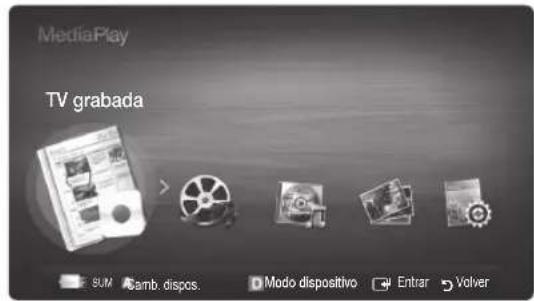
Conexión de un dispositivo USB
- Encienda el televator.
- Conecte un dispositivo USB que contenga ARCHivos deotos, musica opelliculas al terminal USB 1 (HDD) o USB 2 del lateral del televisor.
- Cuando el USB está conectado al televisor, aparece una ventsa emergente. A continuacion possible seleccionar Media Play.
Panel lateral del TV
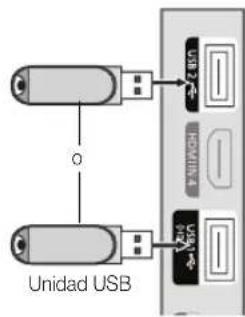
Conexión al PC a工程技术 de la red
Puede reproducir imagenes, musica y videos guardados en el ordinador o en el teilevisor a travs de una conexion de red en mode Media Play.
Sutiliza Media Play a truths de un archivo guardado en el PC, debenuclearg "PC Share Manager y el manual del usuario desde"www.samsung.com".
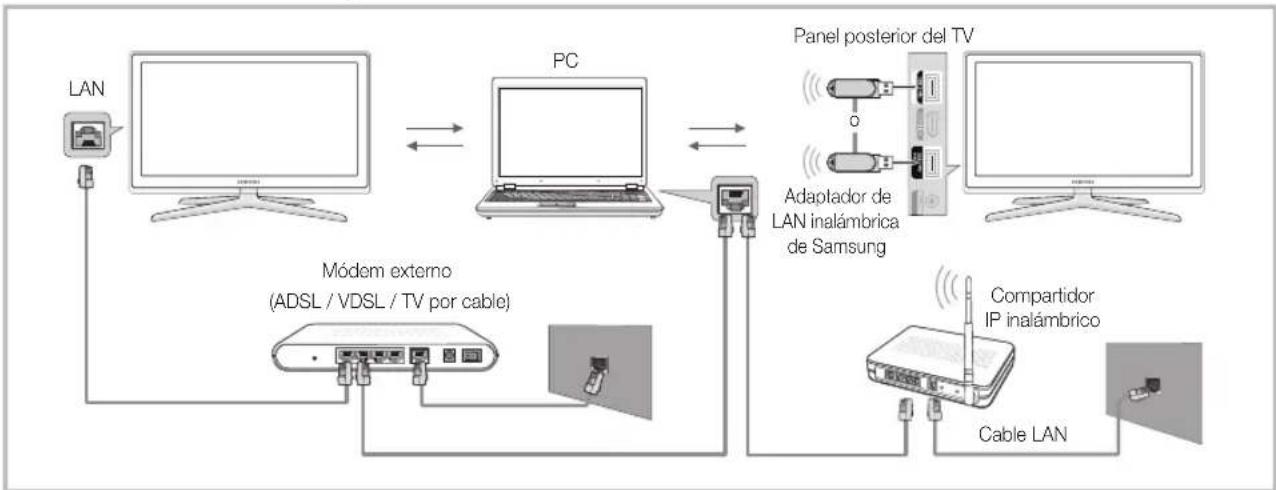
-
Para Obtener más información sobre como configurar la red, consulte "Conexión de la red" (Pág. 28)
-
Se le recomienda que ubique el television y el PC en laquia subred. Las 3 primeras partes de la direccion de la subred del television y las direcciones IP del PC deben ser iguales; solo la ultima parte (la direccion host) se debe cambiar. (Por example, direccion IP: 123.456.789.)
-
Conecte el ordinador en el que se instalará el programa Samsung PC Share Manager y el modem externo con un cable LAN.
Se peutes conectar el televisor al ordinador directamente sin usar compartidor (enrutador).
Funciones avanzadas
Funciones que no se admiten cuando se conecta un PC a工程技术 de una red:
Las functions Música de fondo y Configuración de la música de fondo.
La clasificacion de ARCHivos por preferencias en las carpetas Foto,Musica y Pellicula.
Los botones (REW) o (FF) durante la reproduccion de una pellicula.
No se admite el subtitleo incorporeado, Multi-audio ni DivX DRM.
Samsung PC Share Manager debe ser compatible con el programa cortafuegos del ordinador.
¿Cuando utilise el modo Media Play a工程技术 de una connexion de red, de acuerdo con las sistemas del servidor proporcionado:
El método de clasificaciónuedevariar.
Es possible que la funciona de busqueda de escenas no sea compatible.
Es possible que la funciona Contin., que reanuda la reproduccion de un video, no sea compatible.
- La funciona Contin, no admite various sistemas. (Sólo habra memorizzato el punto donde detuvo la reproduccion el usuario más reciente.)
Los botones o >quizas no functionen segun la informacion del contenido.
Si durante la reproduccion de un video en una red inalámbrica se advierterialquier vacilación, es aconsejable utilizing una red por cable.
Puede que no funciona correctamente con ARCHivos multimedia sin licencia.
Lsta de lo que debe saber antes de utilizes Media Play.
MTP (Protocolo de transferencia de recursos) no se admite.
Elistema de ARCHivos admite FAT16, FAT32 y NTFS.
Ciertos típos de cármà digital USB y dispositivos de audio quizás no sean compatibles con este televisor.
Media Play (Media Play)sole admitspositivos USB de clase de almacenamento masivo (MSC).MSC es un dispositivo de clase de almacenamento masivo solo de transporte de gran calidad. Ejemplos de MSC son las unidades de almacenamento en miniatura, los lectores de tarjetas Flash y las unidades de disco duro de USB (no se admiten concentradores de USB). Los dispositivos se deben conectar directamente al puerto USB del teilevisor.
Antes de conectar el dispositivo al televisor, haga una copia de seguidad de sus archivos para evitar daños o perdidas de datos. SAMSUNG no se hace responsable porrialquier daño en los archivos o perdida de datos.
Conecte un disco duro USB al puerto reservado, el puerto USB 1 (HDD).
No desconecte el dispositoo USBM企业提供se esté cargando.
Cuanto mayor sea la resolucion de la imagen, mas tiempo tardar en visualizarse en la pantalla.
La resolution JPEG maxima admits es 15360× 8640 pixels.
Con archivos danados o que no se admiten, se muestra el mensaje "Formato de archivo no admitido".
Si los ARCHivos estanordenados por la vista basia, se pueen lostrar hasta 1000 archivos en cada carpeta.
Los archivos MP3 con DRM descargados desde un situ de pago no se pueda reproducir. La Tecnologia Gestion de derechos digitales (DRM) admite la creation de contentsos, la distribuccion y gestion de这些东西 de modo integrado y general, incluida la proteccion de los derechos e intereses de los proveedores de los contentsos, la prevencion de copias ilegales de los contentsos, asi como la gestion de cobros y acuerdos.
Si hay mas de 2 dispositivos PTP conectados, solo se pueda usar uno al mesmo tiempo.
Si se ha connectado más dos dispositivos MSC, algo nuo de ellos possible que no se reconozca. Un dispositivo que exija mucha energia (más de 500mA o 5 V), quizas no se admita.
Si se muestra un mensaje de advertencia de sobrealimentacion al conectar o usar un dispositivo USB, es possible que el dispositivo no se reconozca o que funciona Incorrectamente.
Si el telesor no recibe senal de entrada durante el tiempo establecido en Tiempo protec. autom., se inicia el salvapantallas.
El modo de ahora de energia de algunos unidades de disco duro externas se pueda desactivar automatistically cuando estas se connectan al televisor.
Si se utilizes un cable de extension USB, es possible que el dispositivo USB no se reconozca o que los ARCHivos del dispositivo no se pueda leer.
Si no se reconoce un dispositivo USB conectado al teilevisor, la lista de ARCHivos del dispositivo está dañada o un archivo de la lista no se reproduce, conecte el dispositivo USB al ordinador, formatee el dispositivo y compruebe la connexion.
Si un archivo eliminado del ordinador se pueda encontrar todavia cuando se ejecta Media Play, utilise la direccion "Vaciar papelera de reciclaje" del ordinador para eliminarlo permanentemente.
Vaya al archivo que紊ee mediate los botones arriba/abajo/derecha/izquierda y, a continuacion, pulse los botones ENTER 4 o (reproducir). El archivo se reproduce.
Es compatible con el Modo dispositorio y Metodo contenido en la page de inicio de Media Play.
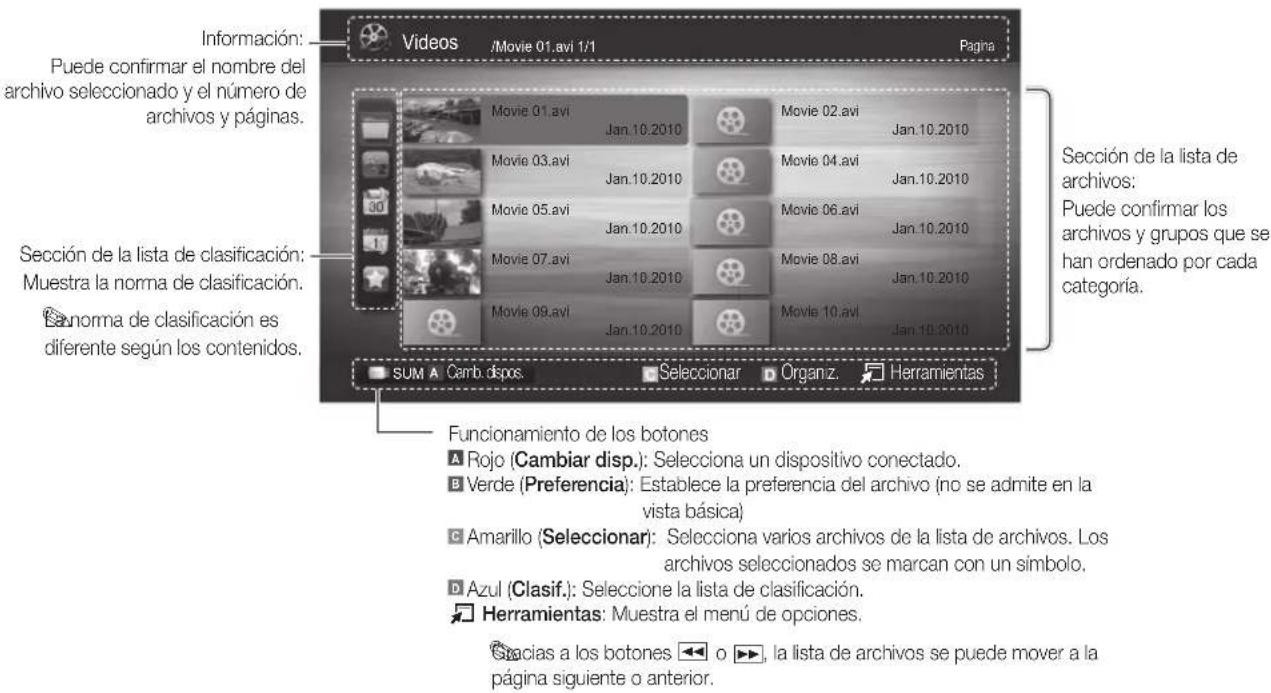
TV grabada
Para utiliser la función de grabación o grabación diferida, el dispositivo USB conectado debe estar disponible para la grabación. Es acontejable Formateo disponible para usar la HDD de USB.
Dante el formateo del dispositivo, no desconnecte este. Si formatea el dispositivo, se borraran todos los archivos.
Reproduccion de un programa grabado de TV
- Pulse los botones para selectionar TV grabada y, a continuación, pulse el botón ENTER en el menu Media Play.
- Pulse los botones / / / para seleccionar el archivo que desee en la lista de ARCHivos.
- Pulse los botones ENTER 4 o (reprodcir).
El archivo seleccionado se visualiza en la parte superior con su tiempo de reproduccion.
Durante la reproduccion del programa grabado de TV, -coulde explorarlo en intervalos de 20 segundos mediante los botones y.
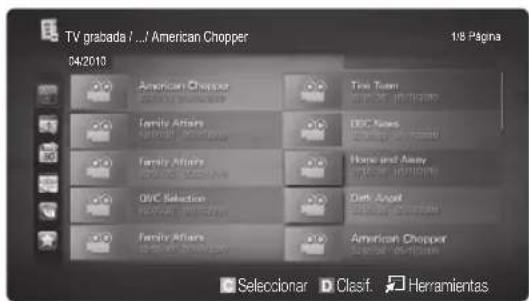
Uso de la referencia Timeshift TOOLS
Si se ha perdido una emisión en directo, esta funciona le permite ver la emisión grabada.
Cuando Timesthift esta establecido en Automático, el tevisor almacena el canal que se está viendo para grabarlo automatistically.
Cuando TImeshift esta establecido en Manual, si pulsa el boton (reproducir) el televisor almacena el canal a partir del momento en que deseqa que se grabe.
Funciones avanzadas
NOTA
Los videos grabados estan protegidos por DRM (Gestion dearethos digitales) y no se pueen reproducir en un PC ni en othero teilevisores, ni tampoco se pueen reproducir cuando se cambia la placal principal del telesor.
Las emisiones de datos no se peuvent grabar.
a disponibilidad de las funcciones de grabacion y Timeshift puee variar segun la calidad de la imagen y el espacio disponible en el disco.
Si pulsa los botones o pueda ver el canal que se está emitiendo o pueda ver el punto de inicio de la emisión grabada.
Timeshift configuración durante un máximo de 90关键时刻.
Tras executarse la func tion Timeshift complemente, la informacion de la hora se fjarar como "00:00:00". Tenga en cuesta que si hace una pausa en la grabacion, el teilevisor reanudara automatamente la reproduccion.
Si se alcanza el limite del 5 % de espacio de la memoria del dispositivo de almacenamento USB, el proceso de grabacion actual se corta.
Cuando la grabacion la realizan la functiOn PVR (grabador de video personal) y un dispositivo que admita la funciOn HDMI-CEC,iene prioridad la grabacion de la functiOn PVR.
Durante la reproduccion o Timeshift, la imagen se mostrar a segun la configuracion de la pantalla del teileor.
Si cambia la fuente de entrada durante la grabacion, la pantalla se quedarra negra hasta que se complete el cambio.
Unaplication que no admita ni la function de grabacion ni Timeshift se cerrar aomaticamente si seenta utilizinga durante laexecutionde qualquera de las dos functions.
En la ventana de la aplicacion可以使ar un mensaje que indica que las funcciones de grabacion o Timeshift se han cerrado.
Timeshift no se admite en los canales de radio.
Las functions de grabacion y Timeshift estan inhabilitadas en los canales bloqueados con Bloqueo niños.
Si un dispositivo USB no ha superado la Prueba rendimiento, debe volver a formatearlo con Formateo dispos. y realizar de nuevo la Prueba rendimiento antes de grabar con la Guia o el Admin. de canales.
La grabacion y la funcia Timeshift solo se pueda utilize con un dispositivo de almacenamento USB que hay a completado la Prueba rendimiento dispositivo.
Si se intenta grabar o utiliser la funciona Timeshift con un dispositivo que no haya completado la Prueva rendimiento dispositivo, la funciona no se inicia.
Si se conecta un dispositivo USB exclusivo para grabar, Timeshift o los ARCHivos de grabacion que se hayan guardado de modo anormal se borraran automatistically.
Si se cambia al modo de entrada externa durante la grabacion, esta continua pero el boton (REC) se inhabilita.
Sirialquier funionque apaga el tevisor (Temp.de desc.Hora apagado,etc.) se configura a una hora que entra en conflicto con la grabacion, el tevisor se apagara una vez terminada la grabacion.
Videos
Reproducción de video
- Pulse los botones para seleccionar Videos y, a continuacion, pulse el boton ENTER en el menu Media Play.
- Pulse los botones / / para seleccionar el archivo que deseee en la lista.
- Pulse los botones ENTER o (reproducir).
El archivo seleccionado se visualiza en la parte superior con su tiempo de reproduccion. -
- Si se desconce la informacion de la hora del video, el tiempo y el progreso de la reproduccion no se muestran.
- Durante la reproduccion de video, puisé realizar búsquedas con los botones y .
Este modo, se pueda ver clips depellicas contentsados en un juego, pero no se pueda reproducir este.
Formatos de subtitulo admitidos
| Nombre | Extensaión del archivo | Formato |
| Texto bajo en tiempo MPEG-4 .txt XML | ||
| SAMI .smi | HTML | |
| SubRip | .srt | basado en cadenas |
| Subscriber | .sub | basado en cadenas |
| Micro DVD .sub o .txt | basado en cadenas | |
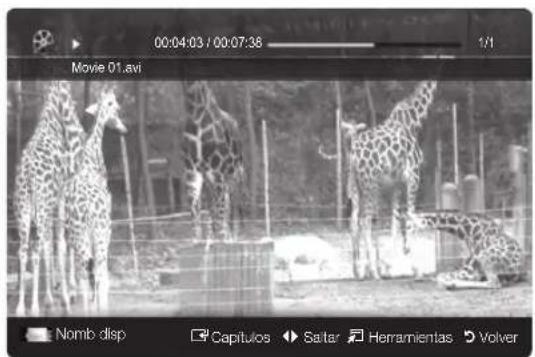
- Formatos de video admittidos
| Extensión del archivo | Conteditor | Códec de video | Resolución | Velocidad de transfurencia (fps) | Velocidad en bits (Mbps) | Códec de audio |
| *.avi*.mkv | AVIMKV | Divx 3.11 / 4.x / 5.1 / 6.0 | 1920 x 1080 | 6 ~ 30 | 8 | MP3 / AC3 / LPCM / ADPCM /DTS Core |
| XviD | 1920 x 1080 | 6 ~ 30 | 8 | |||
| H.264 BP / MP / HP | 1920 x 1080 | 6 ~ 30 | 25 | |||
| MPEG4 SP / ASP | 1920 x 1080 | 6 ~ 30 | 8 | |||
| JPEG de movimiento | 800 x 600 | 6 ~ 30 | 8 | |||
| *.asf | ASF | Divx 3.11 / 4.x / 5.1 / 6.0 | 1920 x 1080 | 6 ~ 30 | 8 | MP3 / AC3 / LPCM / ADPCM /WMA |
| XviD | 1920 x 1080 | 6 ~ 30 | 8 | |||
| H.264 BP / MP / HP | 1920 x 1080 | 6 ~ 30 | 25 | |||
| MPEG4 SP / ASP | 1920 x 1080 | 6 ~ 30 | 8 | |||
| 800 x 600 | 6 ~ 30 | 8 | ||||
| *.wmv | ASF | Window Media Video v9 | 1920 x 1080 | 6 ~ 30 | 25 | WMA |
| *.mp4 | MP4 | H.264 BP / MP / HP | 1920 x 1080 | 6 ~ 30 | 25 | MP3 / ADPCM / AAC |
| MPEG4 SP / ASP | 1920 x 1080 | 6 ~ 30 | 8 | |||
| XVID | 1920 x 1080 | 6 ~ 30 | 8 | |||
| *.3gp | 3GPP | H.264 BP / MP / HP | 1920 x 1080 | 6 ~ 30 | 25 | ADPCM / AAC / HE-AAC |
| MPEG4 SP / ASP | 1920 x 1080 | 6 ~ 30 | 8 | |||
| *.vro | VROVOB | MPEG1 | 1920 x 1080 | 24 / 25 / 30 | 30 | AC3 / MPEG / LPCM |
| MPEG2 | 1920 x 1080 | 24 / 25 / 30 | 30 | |||
| *.mpg*.mpeg | PS | MPEG1 | 1920 x 1080 | 24 / 25 / 30 | 30 | AC3 / MPEG / LPCM / AAC |
| MPEG2 | 1920 x 1080 | 24 / 25 / 30 | 30 | |||
| H.264 | 1920 x 1080 | 6 ~ 30 | 25 | |||
| *.ts*.tp*.trp | TS | MPEG2 | 1920 x 1080 | 24 / 25 / 30 | 30 | AC3 / AAC / MP3 / DD+/HE-AAC |
| H.264 | 1920 x 1080 | 6 ~ 30 | 25 | |||
| VC1 | 1920 x 1080 | 6 ~ 30 | 25 |
Funciones avanzadas
Otras restricciones
NOTA
Si hay problemas con el contenido de unCORD, este no sera compatible.
Si la información de un contentedor es incorrecta y el archivo presente erros, no seouldra reproducircorrectamente el contentedor.
El sonido y el video pueda no functioning si el contenido tiene una velocidad de bits y de transferencia superior a la de marco/segundo relacionada en la tabla anterior.
Decodificador de video Decodificador de auditip
Admite hasta H.264, nivel 4.1
H.264 FMO/ASO/RS, VC1 SP/MP/AP L4 y AVCHD no se admiten.
XVID, MPEG4 SP, ASP:
Inferior a 1280 x 720:60 fotogramas max.
Superior a 1280 x 720: 30 fotogramas max. -
Superior a GMC 2 no se admite.
H.263 no se admite.
Sólo se admite Samsung Techwin MJEPG.
- Admite hasta WMA 7, 8, 9, STD
WMA 9 PRO no admite multicanal superior a 2 canales o audio sin perdida. - La Frequencia de muestreo de WMA de 22050 Hz mono no se admite.
Reproduccion continua de un archivo de pellicula (reanudar reproduccion)
Si sale de la direccion de reproduccion de Videos, esta se peut reproducir posteriormente desde el punto en que se detuvo.
Spulsa el boton ENTERd rande la reproduccion del archivo, puee explorar la escena dividida en los 5 capitulos que dese.
Capitulos solo está disponible en los videos que admiten la función de capítulos.
- Seleccione el archivo de pellicula que deseee seguir reproduciendo pulsando los botones o en la seccion de la lista de ARCHivos.
- Pulse los botones (reproducir) / ENTER
- Seleccione Contin. (reanudar reproduccion) con el boton azul. La或多a se producirara deqse el punto en que se detuvo.
Boton azul está disponible al reanudar la reproduccion.
La funciona Recordar contin. Pelic, está configurada como Activado en el menu Config., aparecerá un mensaje emergente cuando se reanude la reproduccion de un archivo depellicula.
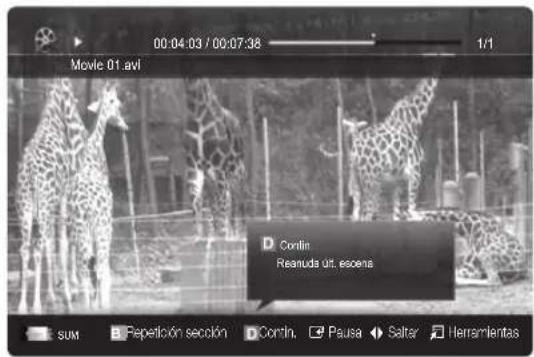
Música
Reproduccion de musica
- Pulse los botones para seleccionar Música y, a continuación, pulse el botón ENTER en el menu Media Play.
- Pulse los botones / / para seleccionar el archivo que deseee en la lista.
- Pulse los botones ENTER 3 o (reproducir).
Durante la reproduccion de musica, peutrealizar busquadas con los botones y
- Los botones (REW) y (FF) no funciona durante la reproduccion.
So se muestran los ARCHIVOS con la extension MP3 y PCM. Los archivos conoras extensions no se muestran, excepte hayan guardado en el mesmo disposito USB.
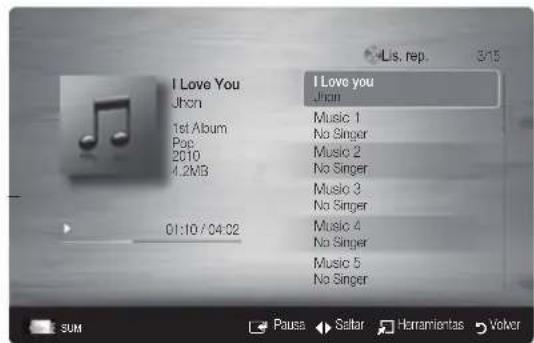
al reproducir archivos MP3, el sonido no se oye correctamente, ajuste Eculizador en el menu Sonido. (Un archivo MP3 demasiado modulado peut ocasionar problemas de sonido.)
de crear Mi lista, si selecciona la musica que desee en el archivo, y posteriormente reproducirlaMi lista.
Fotos
Visualización de una Foto (o una presentación)
- Pulse los botones para seleccionar Fotos y, a continuacion, pulse el boton ENTER en el menu Media Play.
- Pulse los botones / / para seleccionar el archivo que deseee en la lista.
- Pulse los botones ENTER o (reproducir).
Mientras se muestra una lista deotos, pulse los botones
(,) (reproducir) / ENTER del mando a distancia para inicia la presentación.
En la presentación se usesn todos los ARCHIVOS de la sección de la lista de ARCHIVOS.
Durante la presentación, los ARCHIVOS se muestran enorden a partir del - archivo que se muestra en este momento.
Los ARCHivos de música se pueda reproducir automatistically durante la presentación si Música de fondo está configurado como Activado.
El Modo BGM no se可以选择earbiar hasta que no haya finalizzato la carga de BGM.
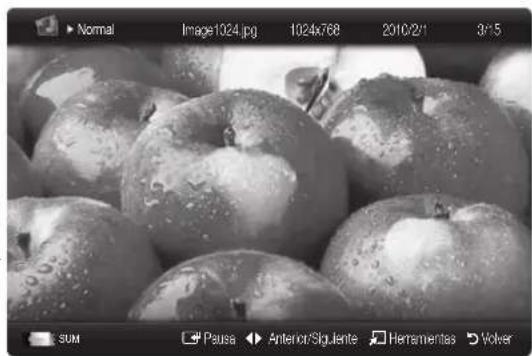
Funciones avanzadas
Reproduccion de varieds archivos
Reproduccion de ARCHivos grabados / video / música /otos seleccionados
- Pulse el botón amarillo en la lista de ARCHivos para selección ar archival que deseee.
- Repita el proceso anterior para seleccionar varieds archivos.
NOTA
La marca (√) aparece a izquierda de los archivos seleccionados.
Para cancelar la seleccion, pulse de nuevo el boton amarillo.
Para cancelar la seleccion de los ARCHivos, pulse el boton TOOLS y seleccion Deselectionar todo.
- Pulse el botón TOOLS y selección Reproducir conten. selec..
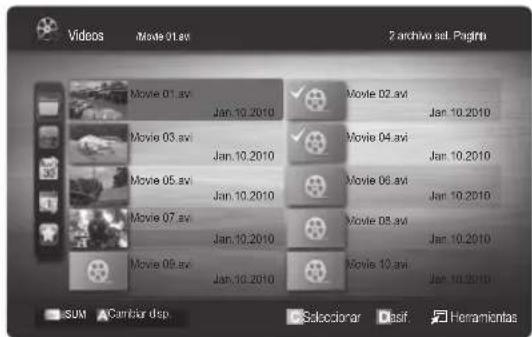
Reproduccion de grupos de ARCHivos video / música /otos
- Cuando se muestre una lista de ARCHivos, vaya arialquier archivo del grupo deseado.
- Pulse el boton TOOLS y seleccione Rep.gr.act..
Funciones adiconiales del reproductor multimedia
Clasificacion de la lista de ARCHivos
Pulse el botón azul en la lista de ARCHivos para orderarlos.
| Categorias | Función | TV grabada | Videos | Música | Fotos |
| Vista Basicsa | Muestra toda la carpeta. Puede ver una Foto selecciónando la carpeta. | ✓ | ✓ | ✓ | |
| Túlio | Ordena y muestra los títulos de ARCHivos por símbolo / número /orden alfábético / especial. | ✓ | ✓ | ✓ | ✓ |
| Preferencia | Ordena y muestra los archivos por preferencias. Puedeonianlyar la preferencia del archivo en la sección de la lista de ARCHIVOS con el botón verde. | ✓ | ✓ | ✓ | ✓ |
| 30 FechaULTima | Ordena y muestra los archivos por la Fecha más reciente. | ✓ | ✓ | ✓ | |
| Fechaprimera | Ordena y muestra los archivos por la Fecha más antigua. | ✓ | ✓ | ✓ | |
| Artista | Ordena los archivos de música por artista y enorden alfábético. | ✓ | |||
| Álibum | Ordena los archivos de música por album y enorden alfábético. | ✓ | |||
| Género | Ordena los archivos de música por género. | ✓ | |||
| Ánimo | Ordena los archivos de música por el tipo de estado de animo. Puedeonianlyar la información del tipo de música. | ✓ | |||
| Mensual | Ordena y muestra los archivos deotos por peses. Ordena sólo por peses (de enero a días) sin tener en cuenta el año. | ✓ | |||
| Semanal | Ordena y muestra los archivos deotos por semanas. Ordena sólo por semanas (de lunes a domingo) sin tener en Bryant el año. | ✓ | |||
| Canal | Ordena los archivos grabados por nombre de canal. | ✓ |
Menu de options de reproduccion videos / música /otos
Pulse el botón TOOLS durante la reproducción de un archivo.
| Categorías Función TV grabada Videos Música Fotos | |||||
| TÍntulo Puede ir aanother archivaldirectamente. | ✓ | ✓ | |||
| Modo de repetition Puede producir ARCHivos depelículas o de música repetidamente. | ✓✓ | ✓ | |||
| Tamaño de imagen Puedeajustar el tamanó de la imagen según las preferencias. | ✓ | ✓ | |||
| Configuración de laimagen | Puedeajustar la configuración de la imagen. (pág. 16~21) | ✓ | ✓ | ✓ | |
| Configuración delsonido | Puedeajustar la configuración del sonido. (pág. 21, 22) | ✓ | ✓✓ | ✓ | |
| Config. de subtitulos | Puede producir los ARCHivos de video con subtitulos.Estafunciónsoleo se activa si los subtitulostienen el mesmo nombre de archivoque el video. | ✓ | ✓ | ||
| Audio | Puede disfurutar de los videos en qualquera de los idiomas admitidosque紊ce.Estafunciónsoleo está habitada cuando seroducenarchivos de flujo que admiten various formatos de audio. | ✓ | ✓ | ||
| Descripción de audiose | puedeajustar la descripción de audio (pág. 22). | ✓ | |||
| Detener presentación /Iniciar visionadoautomático | Se pueda起初 o detener una presentación. | ✓ | |||
| Vel. secuencia Puede selecciónar la velocidad de presentación durante la misma. | ✓ | ||||
| Efecto de secuencia Puede设立lecer varios efectos de presentación. | ✓ | ||||
| Música de fondo | Puede selecciónar una música de fondo para la presentación. | ✓ | |||
| Zoom | Puede ampliar las imágenes en el modo de pantalla completa. | ✓ | |||
| Girar | Puede girar las imágenes en el mode de pantalla completa. | ✓ | |||
| Fondo de inizio | Puede mover el archivo al escritorio de Media Play. | ✓ | |||
| Información | Puede ver información detallada acerca del archivo reproducido. | ✓✓ | ✓✓ |
Config.
Uso del menu de configuracion
- Configuración de fondo: Seleectione esta opicon para que se muestre el fondo que dese.
Recordar contin. pelic. (reanudar reproduccion.) (Activado / Desactivado): SeLECTIONAR para lostrar el mensaje de ayeuda emergente para la reproduccion de una pellicula desde el punto en que se dejo de ver anterionmente.
Obtener9o de registrar de DivX®VOD: Muestra el4o de registrar autorizo para el teilevisor. Si se conecta al situio web de Divx y registra el4o de registrar con una cuenta personal,gue descargar el archivo de registrar VOD. Si reproduce el registrar VOD mediante el reproductor multimedia, el registrar se ha terminado.
Para Obtener más información sobre DivX® VOD, visite "www.DivX.com".
Obtener número desactivacion DivX® VOD: Si DivX® VOD no está registrado, aparece el número de desactivacion de registrar. Si ejecta esta configuracion cuando DivX® VOD se ha registrado, el registrar actual de DivX® VOD se desactiva.
Informatacion:Seleccion esta option para ver la informacion del dispositivo conectado.
Anynet
¿Qué es Anynet? (TOOLS)
Anynet+ es una función que permite controlar con el mando a distancia del teovisor Samsung todos los dispositivos de Samsung connectados que Sean compatibles con Anynet+. El sistemas Anynet+ solo se peut serar con dispositivos de Samsung que tengan la direccion Anynet+. Para asegurar de que el dispositivo de Samsungonga dicha funcion, compruebe si lva el logotipo Anynet+.
Para conectar al sistema Home Theatre
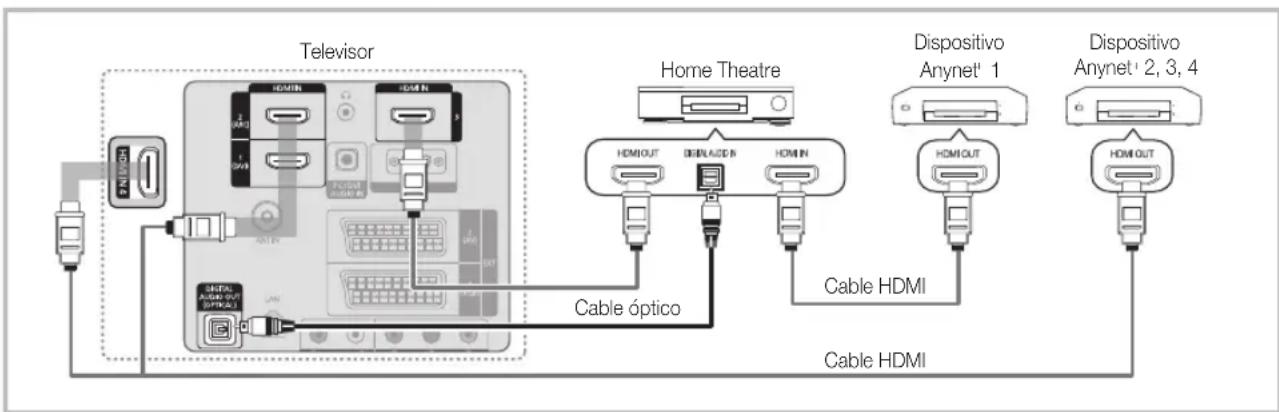
- Conecte los terminales HDMI IN (1(DVI), 2(ARC), 3 o 4) del televisor y el terminal HDMI OUT del dispositivo Anynet correspondiente mediante un cable HDMI.
- Conecte el terminal HDMI IN delsystema Home Theatre y el terminal HDMI OUT del dispositivo Anynet- correspondiente mediate un cable HDMI.
NOTA
Conecte el cable optico entre el terminal DIGITAL AUDIO OUT (OPTICAL) del televisor y la entrada de audio digital delsystemaHomeTheatre.
a func i AR p mite la sida digal de sonido medante el puerto HDMI IN 2(ARC) y solo se pue da utizar si el tevisor est a conctado a un receptor de audio que admita la func i AR.
Si se vigue la connexion anterior, el terminal Optical solo produce la calidad de 2 canales de audio. Solo oira sonido de los altavoces frontales izquierdo y derecho y del subwoofer delsystema Home Theatre. Para escuchar el canal de audio 5.1, conecte el terminal DIGITAL AUDIO OUT (OPTICAL) del DVD/decodificador de satélite (eskaar, dispositivo Anynet+1 o 2) directamente al amplificador o al systema Home Theatre, no al tevisor.
Conecte solo un sistema Home Theatre.
Puede conectar un dispositivo Anynet + mediante el cable HDMI. Algunos cables HDMI peuvent no admitir las functions Anynet ^ .
Anynet ^+ funciona when el dispositivo de AV que admite Anynet ^+ se encuentra en estado de espera o de encendido.
Anynet' admite hasta 12 dispositivos de AV en total. Tenga en cuenta que pueda conectar hasta 3 dispositivos del mesmo tipo.
Menu Anynet
El menu Anynet+ cambia segun el tipo y el estado de los dispositivos Anynet+ connectados al telesor..
| Menú Anynet+ | Descripción |
| Ver TV Cambia el | modo Anynet + al modo de emisión de TV. |
| Lista de dispositivos Muestra la lista de dispositivos de Anynet - . | |
| MENU ( nombre_dispositivo) | Muestra los manos del dispositivo connectado. Por exemple, si se ha connectado un grabador de DVD, se muestra el manos del disco del grabador de DVD. |
| INFO ( nombre_dispositivo) | Muestra el manos de reproducción del dispositivo connectado. Por exemple, si se ha connectado un grabador de DVD, se muestra el manos de reproducción del grabador de DVD. |
| Grabación: (*grabador) | Inicia inmediamente la grabación en el grabador. (Sólo está disponible en los dispositivos que admiten la función de grabación.) |
| Detener grabación: (*grabador) | Detiene la grabación. |
| Receptor La reproducción del sonido se efectúa a性和 del receptor. | |
Cuando hay connectados various dispositivos de grabacion, estos se muestran como (grabador), pero si solo hay conectado un dispositivo, este se muestra como (nome_dispositivo).
Configuración de Anynet
Configuración
Anynet+ (HDMI-CEC) (Activado / Desactivado): Para usar la funciona Anynet+, Anynet+ (HDMI-CEC) deben estar configurado como Activado.
¿Cuando la funciona Anynet+ (HDMI-CEC) está desactivada, todas las operaciones relacionadas con Anynet + se desactivan.
Apagado automatico (No / Si): Configuracion de un dispositivo Anynet para que se desactive automatamente cuando el televator se apaga
La fuente activa del televisor se debe configurar para que este utilise la referencia Anynet ^+
Anque un dispositivo externo aún está grabando, se pueda apagar.
Conmutación entre dispositivos Anynet
- Se muestran todos los dispositivos Anynet ^+ connectados al televator.
No encounter el dispositivo que desea, pulse el boton rojo paraactualizar la lista.
- Sezione un dispositivo y pulse el boton ENTER Puede cancellar al dispositivo selecionado.
So when Anynet+ (HDMI-CEC) se configura como Activado en el menu Aplicacion, aparece el menu de dispositivos.
El cambio al dispositivo seleccionado puede tardarunos 2minutos.No se pueda cancelar la operation de cambio de dispositivo cuando esta se está efectuando.
Si ha seleccionado el modo de entrada externa pulsando el boton SOURCE, no podra usar la referencia Anynet Asegürese de cambio al dispositivo Anynet + mediante la lista de dispositivos.
Grabación
La grabadora de Samsung permite efectuar una grabación de un programa de television.
1. Seleectione Grabacion.
¿ cuando hay más de dos dispositivos de grabación
Cuando hay varios dispositivos de grabacion conectados, estos se muestran en una lista. Seleccione un dispositivo de grabacion en Listadispositivos.
Sino se muestra el dispositivo de grabacion, seleccione Lista de dispositivos y pulse el boton rojo para buscar los dispositivos.
2. Pulse el boton EXIT para salir.
Se的前提下 grabar las transmisiones de la fuente seleccionando Grabacion: (nombre_dispositivo).
Spulsa el boton (FEC), grabar lo que está viendo en ese momento. Si está viendo un video desde除外o dispositivo, se graba el video de este.
Vates de grabar, compruebe si la toma de antenna está connectada correctamente al dispositivo de grabacion. Para conectar correctamente una antenna a un dispositivo de grabacion, consulte el manual del usuario del dispositivo de grabacion.
Funciones avanzadas
Escucha a工程技术 de un receptor
Se pue eschar soido a rves de un rector (coHme Theat) en lgar de hacerlo medte el altavoz del tevisor.
-
SeLECTIONReceptor y configure como Activado.
-
Pulse el boton EXIT para salir.
el receptor solo admite audio, quizas no se muevre la lista de dispositivos.
Receptor no functionar si no se ha connectado correctamente el terminal de entrada optico del receptor con el terminal DIGITAL AUDIO OUT (OPTICAL) del televisor.
Quando el receptor (sistema Home Theatre) esta establecido en Activado, se puee oir la calidad de sonido del terminal Optical del tevelor. Cuando se ve la television a traves de un DTV (aereo), el tevelor envia el sonido de 5.1 canales al receptor. Cuando la fuente es un componente digital, como un DVD, y esta conectada al tevelor a trovés de HDMI, solo se oye el sonido de 2 canales del receptor.
NOTA
Sólo puede controlar los dispositivos Anynet + mediante el mando a distancia del televisor, no con los botones de este.
El mando a distancia del telesorido no funcionar en determinadas circunstancias. En ese caso, vuela a seleccionar el dispositivo Anynet'.
Las functions Anynet - no的功能an con los productos deculos fabricantes.
Uso de la referencia ARC
Puede oir el sonido a través de un receptor de audio connectado por medio de un cable HMDI sin necessities de un cable optico independiente.
- SeLECTIONReceptor y configure como Activado.
- Pulse el botón EXIT para salir.
Para utiliser la funciona ARC, un receptor que admita las functions HDMI-CEC y ARC debe estar conectado al puerto HDMI IN 2 (ARC).
Pare inhabilitar la funciOn ARC, establezca Receptor como Desactivado. Aunque el tevisor transmita continuamente la senal ARC, el receptor no podra recibir la senal.
| Problema Posible Solutión | |
| Anynet+ no funciona. Compruebe si el dispositivo es un dispositivo Anynet· Elsystema Anynet+soledmitedispositivosAnynet+.Conecte sóloun receptor(sistemaHome Theatre).Compruebe si el cablede alimentaciónde Anynet•estadebidadmenteconsectado.Compruebe lasconexionesde loscablesde Video/Audio/HDMI deldispositivo Anynet. Compruebe si •Any(rHDMI-CEC)estáestablecidoen Activado enelmenudedef configuraciónde Anynet. Compruebe si el mandoa distancielde telesoristende moTV. Compruebe si esumandoa distanciaexclusivopara Anynet. Anynet•nofunciranejasasituaciones.(Búsueda de canales,funcionamente deMedia Play o Plug &Play(Configuración Inicial),etc.)Cuando seconctateo se desconectale cableHDMI,sehandbuscardeNuevolosdispositivosovolverapagar yencenderletelesor. Compruebe si lafunciOnAnynet+deldispositivo Anynet•estáactivada. | |
| Deseo起初Anynet-. | Compruebe si eldispositivoAnynet+estádebidadmenteconctadoalTV ysi laoptionAnynet+(HDMI-CEC) del menú Configuración estáestablecidaen Activado.Acontinuación pulseelbotonTOOLSparavisualizarelmenúAnynet'y selecciónelmenúquedease. |
| Deseo salirdeAnynet+. | SelecciónVerTV enelmenúAnynet. Pulseel botónSOURCE del mandoa distancia del telesorysellecciónune Dispositivo que no seaAnynet. PulseP V/AVPRE-CHyFAV.CHpara CambiarelmodeTV.(Tenga en cuestion queelbotónde canalsolefunciantequando hayninqúndispositivoAnynet+con sintonizadorincorporadoconectaro.) |
| En la pantalla apareceelmensaje“Conectando aldispositivoAnynet+...”. | El mandoa distancia no sepuedeutilizar cuando se estáconfigurandoAnyneto Cambiandoa unmode devisualización.•Utiliceel mandoa distanciacuandohaya terminado la configuraciónde Anynet•oel cambioalmode devisualización. |
| EldispositivoAnynet+no funciona. | No sepuede利用率de reproducciónsi se estáejecutando Plug&Play(Configuracion Inicial). |
| Eldispositivoconectado no sesmestra. | Compruebe si eldispositivoadmite lasfunceonesAnynet. Compruebe si el cableHDMI estádebidadmenteconsectado. Compruebe si •Anyr(bHDMI-CEC)estáestablecidoen Activado enelmenude configuraciónde Anynet. •Vuela aeffectuaruna busqueda dedispositivosAnynet. •SólopeuedeconectarundispositivoAnynet+medianteel cableHDMI.Algunos cablesHDMIpuede no admittirlasfunceonesAnynet. Si seha interrupido poruna situaciónanormalcomola desconexióndel cableHDMI oelde alimentaciónopor un fallo enlacorreilelectrónica,debererepetirla busqueda deldispositivo. |
| Elprogramadetelevisionno sepuedegrabar. | Compruebe laconexiónde la toma deantena deldispositivo degrabación. |
| Elsonido deltelevisor no sale atravésdel receptor. | Conecte el cableópticoentreletevisoryelreceptor.Lafuncionpermite la saliva digitalde sonido mediatelepuertoHDMIIN2(ARC)ysolepuedivilizarsi eltelevisostéconctadoa unreceptorde audioqueadmita lafunciOnARC. |
Primeros pasos con Internet@TV

Internet@TV proportionscna utiles servicios y contentsados de entretenimiento directamente desde la web al televisor.
Recomendado
A
Samsung Apps Config
Misapic
1
1
Marcar como favorito
Ordenar nor
Volver
NOTAT
Configure la red mediate Internet@TV. Para Obtener mas informacion, consulte "Conexion de la red" (pag. 28).
Las fuentes no admitidas del contentido del proveedor no se做不到arancorrectamente.
Puede haber respuestos lentas e interruptionses segun el estado de la red.
Según la regionía possible que en el service de la aplicación sólo se admita el ingles.
Estamericano no está disponible en algunos lugares.
Si Tiene problemas al utilizing una aplicacion,pongase en contacto con el proveedor de contentsidos.
De acuerdo con las circunstancias del proveedor de contentsos, las actualizaciones de una aplicacion o la propia aplicacion coulden quedar interruppidas.
Según las regulaciones vigentes en su país, es possible que todas aplicaciones tengan servicios limitados o que no los admitan.
Pantalla de visualización
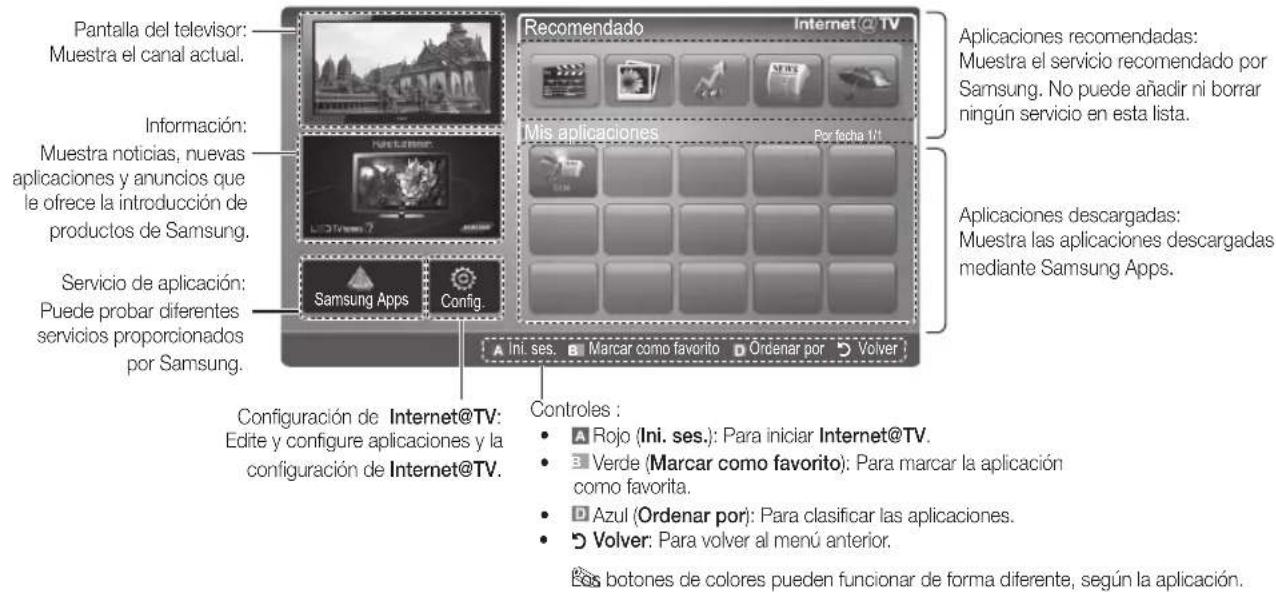
Registrar de la cuenta
En un widget con varias categorias, utilise y para acceder a ellas.
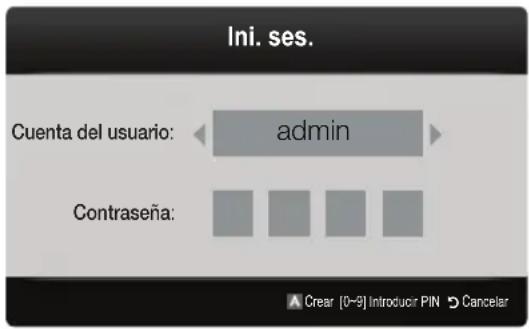
Para utiliser más satisfactoriamente un widget, debe registrarse e iniciar la sesión en su cuenta.
Para Obtener instruetiones sobre como create una cuenta, consulte Configuracion de Internet@TV Internet@TV ID Crear.
- Pulse el botón rojo en la頁a de inicio de Internet@ TV
- Selección la Cuenta del usuario deseada y, a continuación, pulse el botón ENTER.
Sdesea crear una cuenta, pulse el boton rojo;
crete una cuenta y aparecerá la ventana OSD
- Escribe la Contraseña.
a vez registrar la cuenta del usuario, esta se做不到 en la pantalla.
Configuración de Internet@TV
Config.
Cree los ID y configure Internet@TV desde esta pantalla. Resalte los parámetros con los botones y y pulse el boton ENTER
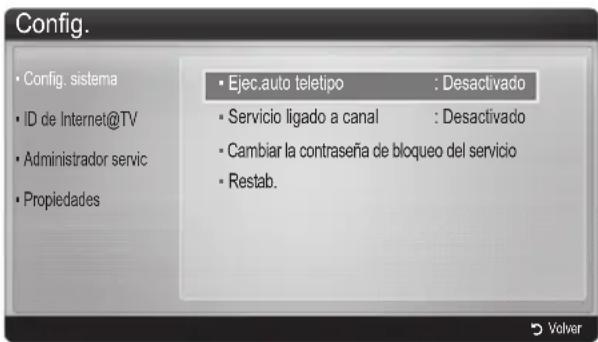
Config.istema
Ejec.auto teletipo (Desactivado / Activado): Habilita/ inhabitita la的操作 automática del teletipo al encender el televator.
La aplicación Teletipo proporción úiles notifies, información meteorológica y de losmercados bursátiles. Para utiliser esta funciona se debes Descargar la aplicacion Teletipo en Internet@TV.
Según el País, es posible que la aplicación Teletipoonga增值服务os que no los admita.
Servicio ligado a canal (Desactivado / Activado)
Algunos canales admiten aplicaciones como servicios de datos de Internet, lo que permite al usuario acceder al service de Internet cuando ve la television.
Soo estadisponiblesi lo admite la emisora.
Restab.: Restablece la configuracion predeterminada de fabrica de Internet@TV.
Cambiar la contraseña de bloqueo del service
a. contraseña predeterminada es "0-0-0-0."
Solida la contraseña, pulse los botones del mando a distancia en lasuma sequencia para reinicir la contraseña como "0-0-0-0": POWER (apagar) MUTE 8 2 4 POWER (encender).
ID de Internet@TV
Puede utiliser este móvil para crear o borrar la cuenta. Puede controlar su cuenta, incluida la informacion de la cuenta del situo de los contentsos.
La cuentasoleesparaInternet@TV.
Crear: Cree una cuenta y enláctela con los widgets de servicios que desee.
NOTA
Puede crear hasta 10 cuentas.
El número máximo de characteres es 8.
Administrator
Sitio增值服务:Registrelainformaciondelincidodesesionde los sitiodeservicio,comoYouTube.
- Cambiar contraseña: Cambie la contraseña de la cuenta.
-Borrar : Borre la cuenta.
■ Administrador增值服务:Borre y bloquee las aplicaciones instaladas en Internet@TV.
Bloquear: Bloquee la aplicación.
Eccesso a una aplicacion bloqueada exige una contraseña.
Borrar: Borre la aplicacion.
Propietades: Mostrar la informacion de Internet@TV.
Utilice la option Comprobar la velocidad de su connexion de Internet para comprobar la connexion de la red.
Funciones avanzadas
Uso del serviceo Internet@TV
Samsung Apps
Samsung Apps es un almacén para descargar aplicaciones que se pueda usar en equipos de TV/AV de Samsung.
Los)."Losylvania, que se pue dono.
los datos de la或多cidad de
cotendidos como video, musica,otos, juegos, informacion
util, etc., mediante las aplicaciones que se pue dono
descargar.
En el futuro habra más aplicaciones disponibles.
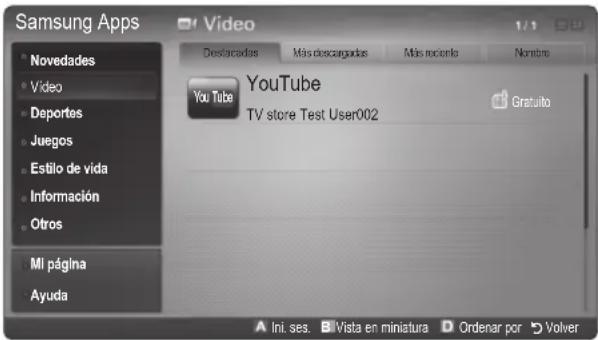

de los botones de-colored con Samsung Apps.
Rojo (Ini. ses.): Para iniciair el serviceo de Internet.
Verde (Vista en miniatura): ParaATTER el modo de visualizacion.
Azul (Ordinalar por): Para clasificar las aplicaciones por Destacadas, Más descargadas,Más reciente o Nombre.
Volver: Vuelte al menu anterior.
Uso de las Samsung Apps por categoria
Las categorías disponibles son los siguientes:
- Novedades: Muestra las aplicaciones registrasas más recientes.
- Video: Muestra variedes videos comopelliculas, programas de television y videos de corta duracion.
- Deportes: Muestra variedos medios de deportes como informacion sobre partidos, imagenes y videos de corta duracion.
- Juegos: Muestra variedes juegos, como elSDKU o el ajedrez.
Estilo de vida: Incluye variedeserviciosde medios de estilo de vida, como musica, Herramentas de gestion deotos personales y redes sociales como Facebook y Twitter. - Información: Incluye variedes servicios de información como Notices, la Bolsa y el tiempo.
- Otros: Incluye其中之一iros servicios diversos.
- Mi págrina: Mi págrina-ofrece información sobre las aplicaciones instaladas en el television, como información detallada, contenido de descarga, etc. Permite borrar o bloquear las aplicaciones.
- Ayuda: Si Tiene preguntas sobre Internet@TV, consulte esta sección en primer lugar.
AllShare
Acerca de AllShare
AllShare conecta el televisor y los dispositivos/telefonos moviles compatibles de Samsung a工程技术 de una red. En el televisor se pueda ver las llamadas entrantes, los mensajes de SMS y las planificaciones de los Telefonos moviles. Asimismo, se pueda reproducir el contenido multimedia guardado en los moviles yotirosdispositivos (porejemplo, un PC), como videos,otos y musica controldolo en el televisor a工程技术 de la red. Ademas, se pueda utiliser el televisor para examinar páginas web en los Telefonos moviles.

obtener másinformation,visite
"www.samsung.com" opongase en contacto con el centro de llamadas de Samsung. Es posible que los dispositivos movilesrequirean la instalacion de software adicular. Para Obtener mas informacion, consultte la guia del usuario correspondiente.
Configuración de AllShare
Configuración
■ Mensaje (Activado / Desactivado): Habilita o inhabilita la referencia de mensajes (para llamadas entrantes, mensajes de SMS y las planificaciones de los Telefonos móvil).
Multimedia (Activado / Desactivado): Habilita o inhabitita la función multimedia. Cuando esta está habilidad, se pueda reproducir videos,otos y música desde el téléphone móvil u other dispositivo que admitan la compaction de pantalla.
Comparticion de pantalla (Activado / Desactivado):
Habilita o inhabilita la成分ación de pantalla para acceder adietentes contentidos desde eltelefono movil u other dispositivo que admitan la成分ación de pantalla.
- Nombre TV: Establece el nombre del televisor para que的结果 más fácil bajo el téléphone móvil.
Selecciona Entrada usuario,可以更好crire el nombre del televisor mediante el teclado en pantalla (OSK).
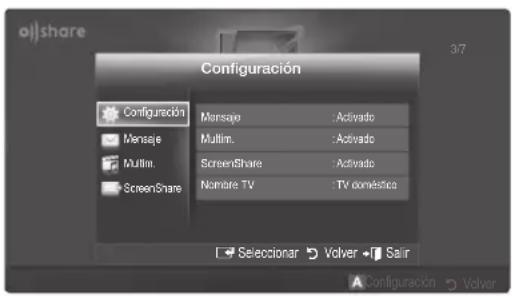
Mensaje / Multimedia / Compartacion de pantalla
Muestra una lista de Telefonos moviles o dispositivos connectados que se han configurado en el televisor para utiliser las functions Mensaje, Multimedia o Compartmente de pantalla.

funcion Multimedia está disponible en todos los theyonos moviles que admiten AllShare.
Permitido / Denegado: Permit/bloquea el Telefonó
movil.
Borrar: Elimina el téléphone móvil de la lista.
Estamericano.
eltelefonovolvil.Si eldispositivo movilborno se
enciende o intenta conectarse con el tevisor,
puede que aparezca de nuevo en la lista.
Uso de la functiOn de mensajeria
Mediente esta funciona能把 ver las lllamadas entrantes,los mensajes de SMS y las planificaciones programadas en el téléphone móvil a工程技术 de la ventana de alarmas cuando ve la television.
NOTA
- Para,inhabilar la ventana de la alarma,establezca Mensaje como Desactivado en Configuracion de AllShare.
- Si se selección Aceptar, o bien si no se ha的选择atorio Aceptar cuando el mensaje aparecia tres vezes, el mensaje se borrara. El mensaje no se elimina del téléphone móvil.
- La ventana de alarma se pueda ver@msteadasseusanalgunas aplicaciones como Media Play etc. Paraver el contenido del mensaje, cambie al modo devisualizacion de television.
- Cuando se muestre un mensaje de un téléphone móvil desconocido, seleccione el téléphone móvil en el menu del mensajes en AllShare y seleccione Denegado para bloquear el téléphone.
Visualización de mensajes
Si llega un nuevo mensaje de SMS cuando ve la television, aparece la ventsa de alarma. Si hace click en el botón OK, aparecerá el contenido del mensaje.
Puede configurar la visualizacion de los mensajes de SMS de su téléphone móvil. Para poder el procedimiento, consulte el manual del téléphone móvil.
Es possible que algunos caracteres se muestren en blanco o dañados.
Funciones avanzadas
Alarma de llamada entrada
Si se produce una llama cuando mira la television, aparece la ventsa de alarma.
Alarma de planificacion
Mientras mira la television, aparece la ventsa de alarma para estar el evento registrado.
Puede configurar la visualizacion de los contentsos planificados de su Telefono movil. Para conocer el procedimiento, consulte el manual del Telefono movil.
possible que algunos caracteres especials se muestren en blanco o danados.
Uso de la referencia multimedia
Aparece una ventana de alarma para informar al usuario de que el contenido multimedia (videos,otos,música) enviado desdeuntelefonomovilapareceré eneltelevision. El contento se reproduce automaticamente 3segundos despuesde que aparezca laventana dealarma.Sipulsa el boton RETURN o EXIT cuando aparece laventana de alarma,no se reproduce el contenido multimedia.
NOTA
Si la funciona de multimedia se ejecta por primera vez, se muestra una ventana emergente de avis. Pulse el boton ENTER para seleccionar Permitir, a continuacion pourrait utiliser la funciona Multimedia en dicho disposativo.
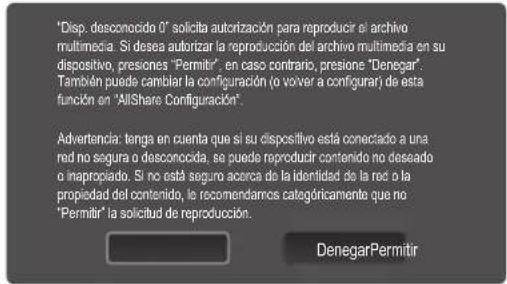
Para desactivar la transmisión del contenido multimedia desde eltelefonomovil,configure Multimedia como Desactivado en la configuracion de AllShare.
Es possible que el contenido no se reproduzca en el televator, según la resolvedación y el formatting.
Los botones ENTER y para que no funciona, según el tipo de contenido multimedia.
Mediante el disposito movil se peut controlar la reproduccion de ARCHivos multimedia. Para Obtener mas informacion, consulte la guia del usuario del téléphone móvil.
Cuando deseee reproducir contenido multimedia en el PC, seleccione el icono del PC en la pantalla principal de AllShare. El menu Media Play del televator cambia automatically. Para Obtener mas informacion, consulte "Media Play" (Pag. 35).
Uso de la referencia ScreenShare
Mediate ScreenShare, se pueda examinar differs.
dontendos web proportionados por el Telefono movil.
Por exemple, la imagen seguiente muestra una pagina de
acceso a los contentsidos en un Telefono movil.
Puede leer archivos del Telefono movil y ver la agenda y el
calendario en el televisor. Asimismo, en la agenda,能把
hacer una llamada a另一 persona o enviarle un SMS.
NOTA
En el móvil de Samsung, deben instalarse ScreenShare y deben executarse la aplicacion de apoyo; posteriormenteouldautilizarla funciona ScreenShare.
Los botones disponibles del mando a distancia能把 ser differses para cada page.
Visor de documents puede leer archivos con formatting.doc pero no pueda modifierlos.
La pantalla可以选择 variar como el dispositivo conectado.
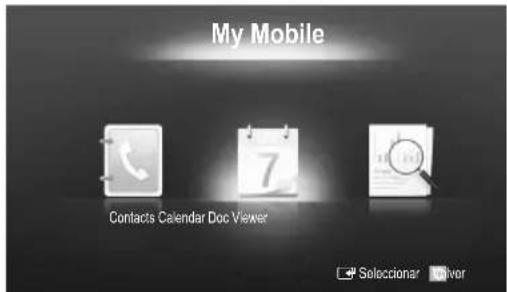
Uso del Telefono móvil de Samsung para hacer funciona el teovisor
Antes de utiliser esta funciona, se debe establecer una connexion con un téléphone móvil de Samsung que admits las sistemas ScreenShare. Cuando se haceFuncionar el televisor con el Telefonomovil solo se admiten los botones POWER,- + ,PA/Vy MUTE.
Aque siga pulsando un boton de control (canal o volumen) en el téléphone móvil, el valor solo subirá o bajara unaunidad.
Funci de teletexto de los canales analgicos
La párgina de indices deicho servicios proportiencia informacion sobre el uso de este. Para que la informacion del teletexto se visualice correctamente, la recepcion del canal debe ser estable. En caso contrario,gue perderse informacion o的一些as paginas peuvent no visualizarse.
Puedechangiar paginas de teletexto pulsando los botones numéricos del mando a distancia.
0 (activar / desactivar teletexto / mezcla): Active el modo de teletexto tras seleccionar el canal que proportionscna el service de teletexto. Pulse el boton dos vezes para superponer el modo de teletexto a la pantalla de emision actual. Pulse una o mas vezes para pagar del teletexto.
2 (guardar): Guarde las páginas del teletexto.
3 (tamaño): Se utilizes para做不到ar calorificas de doble tamaño en la parte superior de la pantalla. Si desea mostrarlos también en la parte inferior,whelming a pulsar el botón. Pulselo de nuevo una vez para volver a la presentación normal.
( retener) Retenga la presentacion en una pagina determinada si esta está enlazada con varias paginas secundarias que se muestran automatamente. Para reanudar, velta a pulsar el boton.
6 (modulo):Seleccione el modulo de teletexto LIST/FLOF). Si lo pulsa en el modo LIST, cambia al modo de guardar lista. EnDICHO mode se possible guardar la pagina de teletexto en la lista mediente el boton (guardar).
6 (pagina secundaria): Muestre la pagina secundaria disponible.
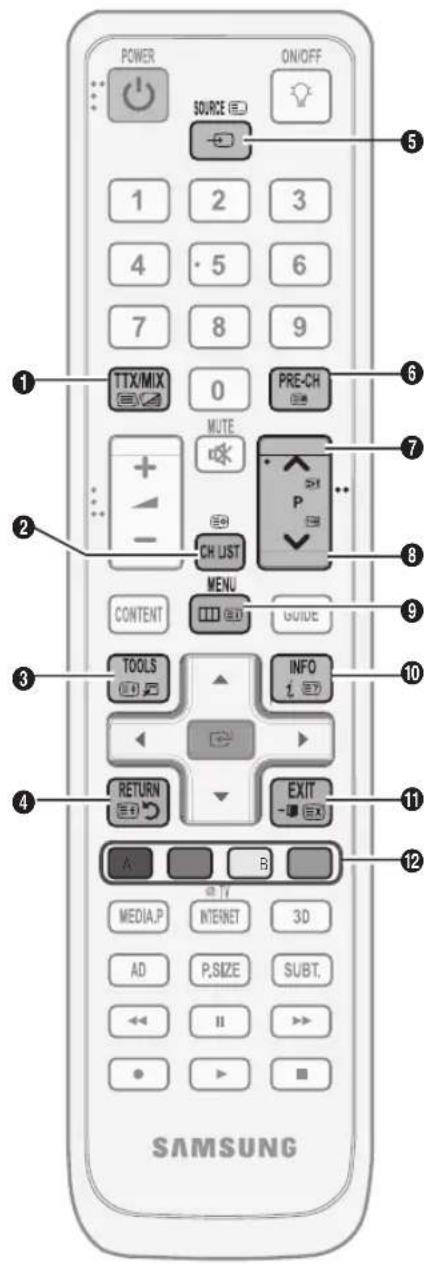
(3-1 (avanzar págin): Muestre la.),
siguiente págin del teletexto.

1-3 (retroceder pagina): Muestre la pagina anterior del teletexto.

(i) (indice): Muestre la págrain de indice (contentido) en cuales quermomento durante la visualizacion de teletexto.

(3? (mostrar): Muestre el texto oculto (respuestos a juegos, por exemple). Pulselo de nuevo paravoltar a la presentacion normal.

(X) (cancelar): Muestre la emisión actual@mientras se está buscando una páginá.

Botones de colores (rojo/verde/amarillo/azul): Si una emisora utilizes el sistema FASTEXT, losDistinctos temas cubiertos en una page de teletexto se codificaran en color youlda seleccionarlos pulsando los botones de color. Pulse el correspondiente al tema deseado.Lapagina muestra other informacion con@cdo de color que se pueda selectionar de la misma forma.Pulse el boton del color correspondiente para ver la page anterior o la siguiente.

Las págrinas de teletexto se organizan enarethis categorías:
| Parte Contenido Parte Contenido | ||
| A | Número de páginaseLECTIONADO. | D Fecha y hora. |
| B Identidad del canal. E Texto. | ||
| C | Número de páginactual oindicaciones de la búsqueada. | F Información de estado.Información FASTEXT. |
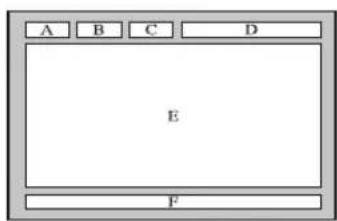
Información adicional
Instalacion del montaje en la pared
Montaje del soporte de proteccion
Cuando instale el televisor en una pared, monte el soporte de proteccion en la zona vacia donde va el pie, como se muestra en la ilustracion.
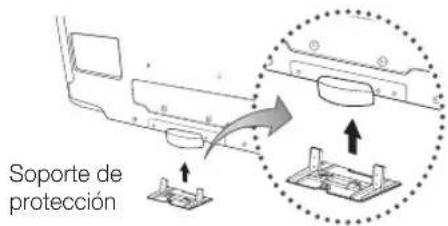
Preparación para instalar el montaje mural (television de 46 ~ 55 pulgadas)
Para instalar un montaje mural de other fabricante, utilise el soporte de anilla.
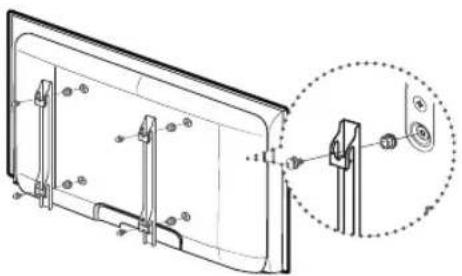
Instalación del equipo de montaje mural
Los elementos del montaje mural (se venden por分开ado) permiten instalar el teovisor en una pared.
Si desea mas informacion sobre la instalacion de los componentes para el montaje mural, consulte las instrucciones que se facilitan con dichos elementos. Si necesita aplica con la instalacion del soporte mural, pongase en contacto con un technician.
Samsung Electronics no se hace responsable de los días causados al producto o al usuario si este ha efectuado la instalacion del televisor.
Especifications del equipo de montaje mural (VESA)

montaje mural se vendre por separado.
Instale el montaje mural en una pared sólda, perpendicular al suejo. Para colocarlo enotiros materiales de construccion,pongase en contacto con el distribuidor mas cercano. Si se instala en el techo o en una pared inclinada,可以使 caerse ycaesar graves lesiones personales.
NOTA
as dimensiones estandar de los equipments de montaje mural se muestran en la tabla siguiente.
Al adquirir el equipo de montaje en la pared, también se distribuya un manual de instalacion detallado y todas las piezas necessarias para el montaje.
No use tornillos con un tamaño superior al estándar, ya que pueda causar daños en el interior del televisor.
Para montajes murales que no cumplen las specifications de tornillos estandar VESA, la longitud de thesee variar dependiendo de las specifications.
No use tornillos que no cumplan las specifications de tornillos estandar VESA.
No apriete excessivamente los tornillos, ya que podra darar el producto o provocar la caida de este con riesgo de causar lesiones personales. Samsung no se hace responsable de este tipo de accidentes.
Samsung no se hace responsable de danos o lesiones personales cuando se usa un montaje mural que no cumple las specifications VESA o si el cliente no sigue las instrucciones de instalacion del producto.
No supere los 15 grados de inclinacion cuando monte este televator.
| Familia de producto | pulgadas | Especillas VESA (A * B) | Tornillo estándar Cantidad | |
| LCD-TV | 19~22 | 75 X 75100 X 100 | M4 | 4 |
| 23~29 200 | X 100 | |||
| 30~40 200 | X 200 M6 | |||
| 46~55 400 | X 400 | M8 | ||
| 57~65 600 | X 400 | |||
| 70~80 800 | X 400 | |||
| 80~ 1400 | X 800 | |||
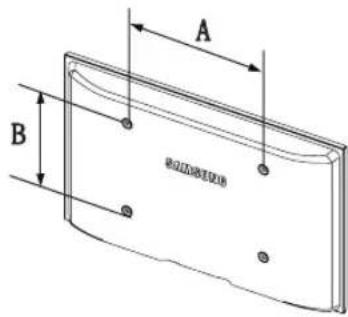

No instale el equipo de montaje mural cuando el televisor está encendido. Se podra produir una descarga electrica con riesgo de Causear lesiones personales.
Montaje de los cables
Sujete los cables con el sujetacables para que estos no Sean visibles a trovés del soporte transparente.
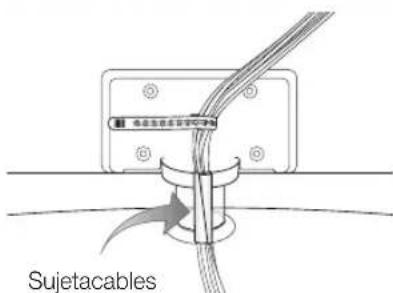
Información adicional
Bloqueo antirrobo Kensington
El bloqueo Kensington es un dispositivo que se usa para fjjar fisicamente el sistema cuando se utilizes en un situatorio. El aspecto y el método de bloqueo pueda ser differsentes a los que se muestran en la ilustración según el fabricante. Consulte el manual proportionado con el bloqueo Kensington para utiliser lo correctamente.
Blesque el icono "R" en la parte posterior del televisor. Junto al icono "R" hay una ranura Kensington.
- Introduzca el dispositivo debloqueo en la ranura Kensington del TV LCD y girelo en la direccion debloqueo 2.
- Conecte el cable del bloqueo Kensington 3.
- Fije el bloqueo Kensington a la mesa o a un objeto estatico pesado.
El dispositorio de bloqueo debe adquirirse por separado.
Laubicacion del bloqueo Kensington peut variar segun los modelos.
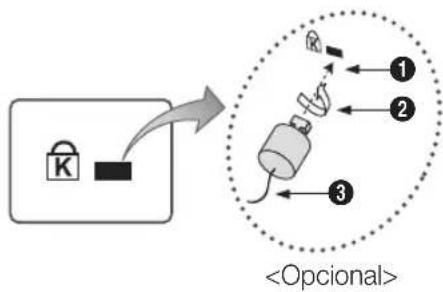
Fijación del teovisor a la pared

Precaución: Tirar del teovisor, empujarlo o colgarse de el possible provoc su caida. En especial,procure que los niños no se cuelguen del teovisor ni lo desestabilicen; este podria caerse sobre ellos y causarles lesiones graves o incluso la muerte. Siga las precauiones de seguridad del folleto de seguridad incluo con el producto Para melhorar la estabilitad instale un dispositivo antivuelco, como se explica a continuacion.
Para impedir que el televisor se caiga
- Apriete firmamente las grapas sobre la pared con los tornillos. Asegürese de que los tornillos estén bien affirmados en la pared.
Según el tipo de pared quizás necesitealgún material adicional para el anclaje.
as grapas, los tornillos y laceda no se suministran con el producto;
debera adquirirlos por分开ado.
- Quite los tornillos de la parte central posterior del televisor y con ellos monte las grapas en el televisor.
Quizas con el telesor no vayan incluidos los tornillos. En tal caso debe adquirirlos por分开ado con estas specifications.
Especificaciones de los tornillos
Televisores LCD de 30~40 pulgadas: M6
Televisores LCD de 46 ~ 55 pulgadas: M8
- Monte unaceda fuerte entre las grasas del tevelor y de la pared de manera que quede bien tensada.
NOTA
Instale el telesorcerde la pared para evitar que caiga hacia atras.
Las grasas de la pared han de estar a laquia o a menor alta que las grasas del televisor.
Cuando deseeer el teilevisorderabad aofojar la cadena.
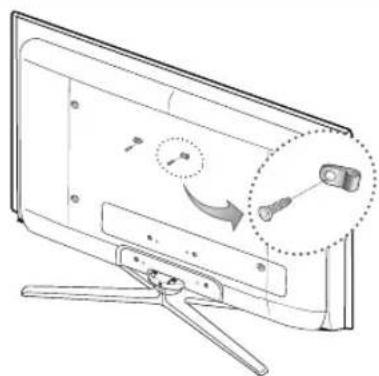
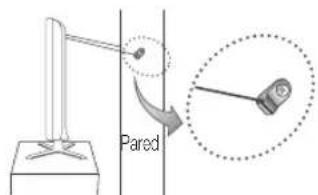
- Compruebe que todas las conexiones esten bien aseguradas. Compruebelas periodicamente para detectarrial signo de fatiga o de fallo. Siiene dudas sobre la seguidad de la instalacion, pongase en contacto con un instalador profesonal.
Soluciones de problemas
Si Tiene algo problema con el televisor, consulte esta lista en primer lugar. Si ninguno de los consejos funciona, visite "www.samsung.com" y haga click en Asistencia Tecnica o llame al centro de atencion al cliente que encontrará en la lista de la ultima pagina
Problemas Soluciones y explicaciones
| Calidad de laImagen | En primer lugar, Ejecute la Prueva deImagen para confirmar que el telesorider mystra correctamente la imagen de prueba. (Vaya a MENU - Asistencia técnica - Autodiagnóstico- Prueva deImagen) (Pág. 25) Si laImagen de la prueba se muestra correctamente, laImagen deficiente pueda provenir de la fuente o la seals. |
| LaImagen del telesorider no se ve tan bien como en la tienda. | Si tiene un decodificador por cable analógico, actualcelo a digital. Utilice un cable HDMI o de componentes para促成ir una calidad deImagen de alta definiación (HD). Suscriptores de cable/satéite: Pruebe con estaciones de alta definiación (HD) en la oferta de canales. Conexión de antenna: Pruebe con emisoras de alta definiación (HD) despues de ejectur la • programación automatística. Muchos canales de alta definiación (HD) mejoran los contentsidos SD (definición estándar). Ajuste la resolución de la calidad de video del receptor de cable/decodificador en 1080i o 720p. Compruebe que está viendo la television a la distancia minima recommendada según el taman y la definiación de la seals. |
| LaImagen se ve distorsionada: error de macrobloques, microbloques,+puntos, pixelización | La compresión de los contentidos de video puede causar imagenes distorsionadas especialmente en las escalas de movimiento rápido, como en los deportes y laspelliculas de accesón. Un niven de senal débil o de mala calidad pueda causar imagenes distorsionadas. No es un problema del telesorider. Lostelefonosmobilesque seutilizarceradel telesorider(aproximadamentea 1 metro)puedencausalterferencias en la imagen del telesorider digital yanalógico. |
| El color es de mala calidad o falta. | Si usa una conexión de componentes, compruebe que los cables de los componentes estén • connectados en los terminales correctos. Las conexiones incorrectas o suétas PUden originar problemas en el color o que la pantalla se quede en blanco. |
| El color o el brillo es de mala calidad. | Ajuste las options de Imagen en el menu del TV. (vaya a los modos Imagen / Color / Brillo / Nitidez) (Pág. 16)AJuste las optionsode Ahorro de energia en el menu del TV. (vaya a MENU - Imagen - Solutión econóímica - Ahorro de energia) (Pág.16)Intente reinicuar la imagen para ver la configuración deImagen predeterminada. (vaya a MENU - Imagen - Reinicio de la imagen) (Pág. 21) |
| Hay una linea de+puestos en el borde la pantalla. | Si el tamanfo de la imagen está establisho en Ajuste pantalla, c的身体lo a 16:9. (Pág.17)Cambie la resolución del receptor de cable/decodificador. |
| LaImagen se ve solo en blanco y negro. | Si está utilizingando una entrada compuesta AV, conecte el cable de video (amarillo) en el terminal verde de la entrada 1 de componentes del telesorider. |
| Al Cambiar de canal,la imagen seonga, seve distorsionada o aparece con retraso. | Si está-connectado al receptor de cable, reinicie este Vuelva a conectar el cable de alimentación y espere a que el decodificador se reinicie. Puede tardar hasta 20mnutos.Establishzca la resoluccion de salida del decodificador de cable en 1080i o 720p. |
| Calidad del sonido | En primer lugar,ejecute la Prueva de sonido para confirmar que el audio del telesoriderfunciona correctamente.(vaya a MENU - Asistencia técnica - Autodiagnóstico - Prueva de sonido) (Pág. 25)Si el audio es correcto, el problema del sonido suepevenir de la fuente o la seals. |
| No hay sonido o se oye demasiado bajo con el volumen al maxiimo. | Compruebe el volumen del dispositivo externo connectado al telesorider. |
| LaImagen es buena pero no hay sonido. | Configure la option Plug & Play (Selección ar altavoz) como Altavoz de TV en el menu de sonido. (Pág. 22)Si utilizes un dispositivo externo, compruebe que los cables de audio estén connectados a los terminales de entrada de audio correctos del telesorider. Si utilizes un dispositivo externo, compruebe que la option de salle de audio del dispositivo (por exemple,quizás debacambiar la option de audio del decodificador de cable a HDMI si tene connectado HDMI al telesorider).Si se utilize un cable DVI a HDMI,se necesita un cable de audio independiente.Si el telesoridertiene un terminal de auriculares,asegúrese de que这辈子 no estén connectados. |
| Los allavoces hacen un ruido inapropiado. | Compruebe las connectiones de los cables. Compruebe que no haya un cable de video connectado a una entrada de audiob. Para la connexion antenna/cable,compruebe la potencia de senal. Un niven de senal débil pueda causar distorsiones en el sonido. |
| El telesorider no se enciende. | Compruebe que el cable de alimentación está bien connectado en la toma de la pared y en el telesorider. Compruebe que la toma de la pared funciona.Intente pulsar el botón POWER del telesorider para asegurarde que el problema no está en el mando a distancia. Si el telesoriderenciende,consulte "El mando a distancia no funciona" a continua. |
Información adicional
| Problemas Solutaciones y explicaciones | |
| El telector se apaga automatistically. | Compruebe si la option Temp. de desc. está establisha en Desactivado en el Menú de configuración. (Pág. 23)Si el telector está-connectado a un PC, compruebe la configuración de la alimentación de este. Compruebe que el cable de alimentación está bien-connectado en la coma de la pared y en el telector. Cuando se ve la television con una��二线 o cable, el telector se apaga fras 10-15 si no hay Seed. |
| No hayImagen, no hay video | |
| No hayImagen/vdeo. | Compruebe las联想es de los cables (desconnecte y vuela a connectar todos los cables del television y de los dispositivos externos).Establezca la calidad de video de los dispositivos externos (receptor de cable/decodificador, DVD, Blu-ray, etc.) de modo que coincida con las联想es de la entrada de TV. Por example, si la calidad de un dispositivo externo es HDMI, se debe connectar a una entrada HDMI en el telector. Compruebe que los dispositivos externos estén encendidos. Asegürese de selectionar la fuente correcta del TV pulsando el botón SOURCE del mando a distancia del telector. |
| Conexión RF (Cable/Antena) | |
| El telector no recibe todos los canales. | Compruebe que el cable de antenna está firmamente connectado. Ejecute Plug & Play (configuraión inicial) paraañadir los canales disponibles a la lista de canales. Vaya a MENU - Configuraión - Plug & Play (configuraión inicial) y espere a que todos los canales disponibles se guarden (Pág. 7). Compruebe la posición de la antenna. |
| LaImagen se ve distorsiónada: error de macrobloques, microbloques,+puntos, pixelización | La comprensión de los contentidos de video pueda causar imagenes distorsionadas especially en las oscenas de movimiento rápido, como en los deportes y las pelliculas de acces. Un nivel de senal débiluable Causear imagenes distorsionadas. No es un problema del telector. |
| Conexión de PC | |
| Aparece un mensaje de "Modo no compatible". | Establezca la Frequencia y la Resolución de salute del PC de modo que coincida con la resolución admitida por el telector. (Pág. 27) |
| "PC"任何时候 aparece en la lista de fuentes,aunque el PC no está connectado. | Esto es normal; "PC" sempre aparece en la lista de fuentes,aunque no haya ningún PC connectado. |
| LaImagen es buena pero no hay sonido. | Si utilizes una��二线 HDMI, compruebe la configuración del audio del PC. |
| Conexión de la red (según los modelos) | |
| Error en la��二线 de la red inalámbrica. | Para usar la red inalámbrica se requiere la mochila USB Inalámbrica Samsung. Compruebe que la��二线 de la red está establisha como Inalámbrica (Pág. 30). Compruebe que el telector está connectado a un compañero (enrutador) IP inalámbrico. |
| Otros | |
| LaImagen no se muestra en pantallacomplete. | En cada bajo se muestran barras negras en los canales de alta definiación (HD) cuando se muestran contentsios SD mejorados (4:3). Barras negras en las partes inferior y superior cuando se venpelliculas que tenen differsentes formatos que el telector. Ajuste la option del timeño de Imaging del dispositivo externo o del telector al mode de pantallacomplete. |
| El mando a distancia no funciona. | Cambie las pilas del mando a distancia; haga coincidir los polos (+/-). Limpie la ventana de transmisión del sensor del mando a distancia. Apunte con el mando a distancia directamente al telector desde una distancia de 1,5-2 metros. |
| El mando a distancia del cable/decodificador no enciende ni apaga el telector ni ajusta el volumen. | Programe el mando a distancia del mando a distancia de cable/decodificador para que haga funciona el telector. Consulte el manual del decodificador de cable/satélite para sabercer el已久的 del TV SAMSUNG. |
| Apareece un mensaje de "Modo no compatible". | Compruebe la resolución que admite el telector y ajuste en consecuciónla resolución de salute del dispositivo externo. Consulte como configurar la resolución en lapellina 26 de este manual. |
| Se adverte un olor a plácico que proviene del telector. | Este olor es normal y desaparece con el tiempo. |
| La Información de senal del telector no está disponible en elmenü de prucha de autodiagnóstico. | Esta configuraciónsole está disponible en los canales digitales con las联想es de antenna (RF/coaxial). (Pág. 25) |
| El telector está inclinado hacía un lado. | Retire la base del soporte de telector y vuela a montarla. |
| El menu del canal se ve de color gris(no disponible) | El menu del canalsole está disponible cuando está selecciónada la fuente TV. |
| La configuraciónse pierdeuponés de30 minutoos o cada vez que se apaga el telector. | Si el telector está en el modo Demo tienda, la configuración del audio y la imagen se restablecerá cada 30 minutes. Cambie el mode de la configuración de Demo tienda a Uso domestico en el procedimiento Plug & Play (configuraión inicial). Pulse el botón SOURCE para selectionar el modulo TV, vaya a MENU→Configuraión→Plug & Play (configuraión inicial)→ENTER (Pág. 7). |
Problemas Soluciones y explicaciones
| Pérdida intermitente de audio o video. | Compruebe las conexiones de los cables y vuelva a conectarlos. • La pédida de audio o video se pueda hacer a que los cables son demasiado rígidos o gruesos. • Debe asegurarse de que los cables Sean lo suficientmente flexibles para un长大o periodo de uso. En un montaje mural del telesor, es acontejalble utilizing cables con conectores de 90 grados. |
| Puede verkleuñas partículas si mira dealla borde del marco del telesor | Esto es una particularidad del diseño del producto y no es un defecto. • |
| El menú PIP no está disponible. | • La función PIPsole está disponible cuando se utilizes una fuente HDMI, PC o de componentes(Pág. 25). |
| Aparece el mensaje "Senal codificada" o"No hay senal/Señal débil". | • Si utilizes una TARJETA (CI/CI+) en CAM compruebe que está correctamente insertada en la ranura.Si persistsiste el problema, saque la TARJETA CAM del telesor y vuelva a insertarla. • |
| Ha apagado el telesor hace 45 minutoyse ha vuello a encender. | • Esto es normal. El telesorejecuta la función OTA (en el aire) por ssoleo a fin deactualizar el firmwaredescargado@mildasese veia la television. |
| Hay problemas deImagen/sonidorecurrentes. | Compruebe y cambie la senal/fuente. • |
| Puede haberuna reación entre alashmohadillas de amortiguación de cauchodela base del soporte y elabajo delmueble. | • Para prevenirthis, utilise almohadillas de fietro enequalquier superficie del telesorque entre encontacto con elmueble. |
El panel LCD TFT utilizes a panel que consta de pixeles de infimo tamao que requieren de una technologia altamente sofisticada para su fabricacion. No obiste,可以选择 que existan unos当你 pixeles brillantes u oscuros en la pantalla. Estos pixeles no influran en el rendimiento del aparato.
Licencia

DIGITAL PLUS
PULSE
Información adicional
Especificaciones
| Panel nativo 1920 x 1080 @ 60 Hz | ||
| Consideraciones medioambienteles | ||
| Temperatura de funciona | 10°C a 40°C (50°F a 104°F) | |
| Humedad de funciona | 10% a 80%, sin condensacion | |
| Temperatura de almacenimiento | -20°C a 45°C (-4°F a 113°F) | |
| Humedad de almacenimiento | 5% a 95%, sin condensacion | |
| Sistema de television Analógico: B/G, D/K, L, I (Según la selección del País) Digital: DVB-T/DVB-C | ||
| Sistema de color/vidente Analógico: PAL, SEHAM, NTSC-4.43, NTSC-3.58, PAL60 Digital: MPEG-2 MP@ML, MPEG-4, H.264/AVC MP@L3, MP@L4.0, HP@L4.0 | ||
| Sistema de sonido BG. OK NICAM. MPEGI | ||
| HDMI IN 1 ~ 4 Video: 1080/24p, 1080p, 1030i, 720p 576p, 576i, 480p, 480i Audio: Lineal de dos canales PCM 32/44.1/48kHz, 16/20/24bits. Entrada de audio analógico (sólo HDMI IN1) Entrada de PC (sólo HDMI IN1) | ||
| Soporte giratorio (lzquierda/derecha) -20° ~ 20° | ||
| Nombre del modelo LE40C750 LE46C750 | ||
| Tamanio de pantalla 40 pulgadas 46 pulgadas | ||
| Sonido (Salida) 10 W X 2 | ||
| Dimensiones (An x Pr x Al) | ||
| Cuerpo principal | 986.7 X 80.4 X 603.9 mm | 1119.1 X 80.3 X 679.4 mm |
| Con el soporte | 986.7 X 255.0 X 665.5 mm | 1119.1 X 275.0 X 679.4 mm |
| Peso | ||
| Sin el soporte | 13.9 kg | 17.6 kg |
| Con el soporte | 16.2 kg | 20.1 kg |
El diseño y las espécificaciones你能en携带sin previo眼看.
Para conocer la fuente de alimentacion y el consumo de energia, consulte la etiqueta adherida al producto.
Indice
A
Actualizacion del software 26
Administrador de canales 13
Ahorro de energia 16
Ajuste automatico 21
AllShare 51
Altavoz de TV 22
Altavoz externo 22
Amplificar 21
Antena 23
Anynet+ 44
Audio Out 10
Auriculas 10
Autodiagnostico 25
B
Balance I/D 21
Balance de blanco 17
Bloquear 15
Boton ON/OFF 6
Brillo 16
C
Conexión de la red 28
Caldo 17
Cambiarcedigo 24
Componente 9
Conexión a un dispositivo de audio 10
Conexión a un PC 27
Configuración de red 29
Contrasena 49
Contraste dinamico 16
D
Dinamico 16
DivX VOD 43
D-sub 27
E
Eualizador 21
Edicón de canales 15
Editor nombre 11
EPG 12
Especificaciones 60
F
Formatos de video 39
Fotos 41
Frecuencia 14
G
Girar 43
Guia actual y proxima 12
Grabacion 45
H
Herramientos 3
HDMI 8,44
Home Theatre 10,44
1
Idioma 24
Indicador de encendido 5
Información de senal 25
Installation Space 2
Internet@TV 48
L
Licencia 59
Lista de fuentes 11
M
Mando a distancia 6
Media Play 35
Melodia 25
Modo de espera 5
Modo de repetition 43
Montaje mural 4,55
Música 41
Música de fondo 43
N
Navigate 12
Nitidez 16
P
Pilas 6
PIP 25
Plug & Play 7
Presentación 41
R
Receptor 46
Reloj 23
Reproducor VCR 9
Resolución optima 27
RGB 16
S
Salida de audio digital 10,44
Selecionar altavoz 22
Selecionar todos 15
Sensor economico 16
Simbolo 3
Sintonizacionina 15
SolutiOn de problemas 57
Soporte de proteccion 54
Subtitulos 24
Sujetacables 4,54
T
Tamañode imagen 17,43
Temporizador 23
Temporizador de descentión 23
Túltolo 42
Tono color 17
Tono de piel 17
Tono del negro 16
Transpar.de menu 25
U
USB 26,35
Uso de la vista del canal 12
Uso de la vista planificada 13
Uso de los canales favoritos 13
V
Videos 39
Vista basia 42
Volumen 5
Volumen automatico 22
Esta頁aNase ha dejado en blanco expresamente
As imagens e ilustracoes的进步 Manual do'utilizar servem apenas de referencia e poder ser differentes do produits real. O design e as caracteristicasTeqnicasdo produits podem ser alterados sem aviso previo.
(aperas canais analógicos)
Desactivado no modo PC.
Intervalo: seleccionar intervalo para ajustar.
Verde:ajustar o nivel de verde.
desactivado no modo PC.
HDMI Black Level (Nv.pr.HDMI) (Normal / Baixo):
Ligado): activa e desactiva a funcao de descricao de audio.
Para cancelar Temporizador, seleccione Desligado.
Volume: selecciona o nivel de volume pretendedo.
Anarpa indica que o dia se encontra seleccionado.
IdiomadoMenu:defineoidiomado menu.
Idioma do Teletexto: defin o idioma pretendido para o teletexto.
Texto Digital (Desactivar / Activar)
(akenas Reino Unido)
Se o programa for transmitido com texto digital, esta funcao é activada.
nem retirar a unidade USB antes de asactualizacoes estarem conclusas.
A funcao Timeshift nao esuportada para canais de rado.
- Formats de video suportados
| Extensão do ficheiro | Contentor | Codec de video | Resolução | Veloculdade de fotogramas (fps) | Veloculdade de transmissão (Mbps) | Codec de录音 |
| *.avi*.mkv | AMKMV | Divx 3.11 / 4.x / 5.1 / 6.0 | 1920 x 1080 | 6 ~ 30 | 8 | MP3 / AC3 / LPCM / ADPCM /DTS Core |
| XviD | 1920 x 1080 | 6 ~ 30 | 8 | |||
| H.264 BP / MP / HP | 1920 x 1080 | 6 ~ 30 | 25 | |||
| MPEG4 SP / ASP | 1920 x 1080 | 6 ~ 30 | 8 | |||
| Motion JPEG | 800 x 600 | 6 ~ 30 | 8 | |||
| *.asf | ASF | Divx 3.11 / 4.x / 5.1 / 6.0 | 1920 x 1080 | 6 ~ 30 | 8 | MP3 / AC3 / LPCM / ADPCM /WMA |
| XviD | 1920 x 1080 | 6 ~ 30 | 8 | |||
| H.264 BP / MP / HP | 1920 x 1080 | 6 ~ 30 | 25 | |||
| MPEG4 SP / ASP | 1920 x 1080 | 6 ~ 30 | 8 | |||
| Motion JPEG | 800 x 600 | 6 ~ 30 | 8 | |||
| *.wmv | ASF | Window Media Video v9 | 1920 x 1080 | 6 ~ 30 | 25 | WMA |
| *.mp4 | MP4 | H.264 BP / MP / HP | 1920 x 1080 | 6 ~ 30 | 25 | MP3 / ADPCM / AAC |
| MPEG4 SP / ASP | 1920 x 1080 | 6 ~ 30 | 8 | |||
| XVID | 1920 x 1080 | 6 ~ 30 | 8 | |||
| *.3gp | 3GPP | H.264 BP / MP / HP | 1920 x 1080 | 6 ~ 30 | 25 | ADPCM / AAC / HE-AAC |
| MPEG4 SP / ASP | 1920 x 1080 | 6 ~ 30 | 8 | |||
| *.vro | VROVOB | MPEG1 | 1920 x 1080 | 24 / 25 / 30 | 30 | AC3 / MPEG / LPCM |
| MPEG2 | 1920 x 1080 | 24 / 25 / 30 | 30 | |||
| *.mpg*.mpeg | PS | MPEG1 | 1920 x 1080 | 24 / 25 / 30 | 30 | AC3 / MPEG / LPCM / AAC |
| MPEG2 | 1920 x 1080 | 24 / 25 / 30 | 30 | |||
| H.264 | 1920 x 1080 | 6 ~ 30 | 25 | |||
| *.ts*.tp*.trp | TS | MPEG2 | 1920 x 1080 | 24 / 25 / 30 | 30 | AC3 / AAC / MP3 / DD+/HE-AAC |
| H.264 | 1920 x 1080 | 6 ~ 30 | 25 | |||
| VC1 | 1920 x 1080 | 6 ~ 30 | 25 |
Descodificador de video Descodificador de audio
Ver una fotografia (ou aparecao de diapositivos)
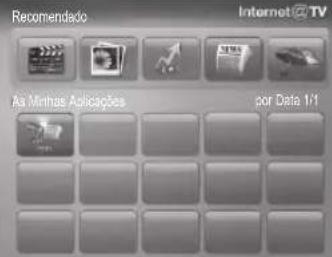
Alinss. Marcar como Favcrilo Orderar pcr Regressar
NOTA
Resolucao de problemas
Guia actuale segunte 12
Gravacao 45
H
HDMI 8,44
1
Idioma 24
Indicador de corrente 5
Informacoes do Sinal 25
Instalacao seguro 2
Internet@TV 48
L
Legenda 24
Licenca 59