LE40C750R2Z - Televizija SAMSUNG - Brezplačna navodila za uporabo
Brezplačno poiščite navodila za napravo LE40C750R2Z SAMSUNG v formatu PDF.



Vprašanja uporabnikov o LE40C750R2Z SAMSUNG
0 vprašanje o tej napravi. Odgovorite na tiste, ki jih poznate, ali zastavite svoje.
Zastavite novo vprašanje o tej napravi
Prenesite navodila za vaš Televizija v formatu PDF brezplačno! Poiščite svoja navodila LE40C750R2Z - SAMSUNG in vzemite svojo elektronsko napravo nazaj v roke. Na tej strani so objavljeni vsi dokumenti, potrebni za uporabo vaše naprave. LE40C750R2Z znamke SAMSUNG.
NAVODILA ZA UPORABO LE40C750R2Z SAMSUNG
Slike in ilustracije v tem uporabniškem priročniku so samo za reference. Dejanski izdelek je lahko videti drugačen. Obliko in tehnici ne lastnosti lahko spremenimo brez predhodnega obvestila.
Obvestilo o digitalni televiziji
- 1.Funkcje, ki so povezane z digitalim televizjskim signalom (DVB), so na voljo samo v državah/na območijh, kjer se oddajao digitalni prizemni signali (MPEG2 in MPEG4 AVC) ali kjer je mogoc dostop do združljive storitve kabelske televizije DVB-C (MPEG2 in MPEG4 AAC). Pri lokalmem trgovcu preverite, ali imate dostop do signala DVB-T ali DVB-C.
- DVB-T je standard DVB evropskega konzorcija za oddajanje digitalne prizemne tevizije, DVB-C pa je standard za oddajanje digitalne tevizije prek kabla. V tej specifikaciji pa niso vklučene nekatere funkcjie, kot so EPG (elektronski programski vodnik), VOD (video na zahtevo) itd. Torej jih zaenkrat se ni mogoce uporabljati.
- Čeprav je televizor v skladu z najnovejšima standardoma DVB-T in DVB-C [avgust 2008], ni mogoče jamčiti združljivosti s prihodnjimi sistemi digitalne prizemne televizije in digitalne kabelske televizije.
- Nekateri ponudniki kabelske televizije morda taksn storitev dovatno zaracunavajo in se boste zato morda morali strinjati dolcbami in pogoji nijhovega poslovanja. Ovisno od drzave/obmocea, kier uporabljate televizor.
- Vnekaterih državah ali regijah nekatere funkcije digitalne televizije morda niso na voljo in digitalna kabelska televizija morda ne bo delovala pravlno pri nekaterih ponudnikih kabelskih storitev.
- Za dodatne informacije se obmite na lokalni Samsungov center za pomoš strankam.
sprejem televizjskih signalov lahko vplivo Razike v naicnu oddajanva vrzavah. Pri pooblascenem zastopniku za SAMSUNG ali Samsungovem klicem cetru prevene, ali je delovanje televizije mogoce izboljsati s ponovno konfiguraciono nastavitev televzije.
Opozorilo o mirujočih slikah
Izogibaje se prikazovanju miruocih silk (npr. silkovnih datotek jeeg) ali miruocih silkovnih elementov (npr. logotip televizjskega programa, panorama, sikovna oblica zapisa 4:3, vrtica za borzne novice ali novice na dnu zaslona itd.) na zaslonu. Nenehno prikazovanje miruoce sile lahko povrozci neenakomerno izrabo fosforja na zaslonu, kar vpliva na kakovost slike. Da preprecite nevamost takega u@cinka, sledite spodnjim priporocilom:
Izogibajte se daljsemu prikazovanju istega televizijskega kanala.
Slike vedno skuajte prikazati celozaslonsko, uporabljate meni televizjskega sikovnega formata za njboljse ujemanje.
Zmanisajte vrednosti svetosti in kontrasta na najnizjo potrebno stopnjo, da dosezete zeleno kakovost slike, pretirane vrednosti lahko namrec pospejsio nestajanie vzgane slike.
Redno uporabljate vse funkcije televizije, ki sozasnovane za zmanjsevanje zdzvanja sike in vzganih sik; za podrobnosti si cglejte ustrezne razdelke uporabniškega priročnika.
Zascita prostora za namestitev
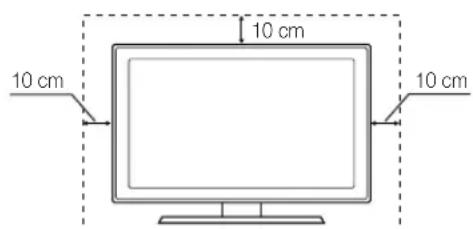
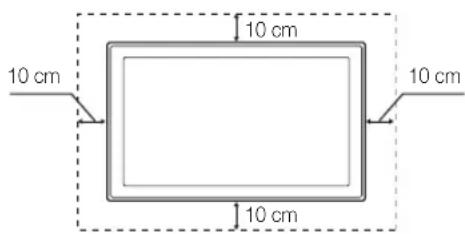
lzdelek mora biti ustrezno oddalien od ostalih predmetov (npr. sten), da zagotovite ustrezno prezračevanje.
Sicer lahko pride do pozara ali tezave izdelkom zaradi povisanja notranje temperature izdelka.
Zelite uporabiti stojalo ai opremo za pritrditev na steno, uporabite samo dele, ki jih nudi podjetje Samsung Electronics.
Ce uporabite dele drugih proizvajalcev, laho pride do tezav z izdelkom ali do telesnih postkodzaradi padca izdelka.
Dez se lahko razlikuje glede na izdelek.
Namestitev s stojalom. Namestitev z opremo za pritrditev na steno.

Ustrezno odstranjevanje tega izdelka (odpadna elektricna in elektronska oprema) (Velja za Evropsko unijo in druge evropske drzave s sistemi za loceno zbiranje.)
Ta oznaka na izdelku, dodatni opremi ali Dokumentaciji pomeni, da izdelka in dodatne elektronske opreme (npr. polnilnika, slušalk, USB-kabla) po koncu njhove Živjenjske dobe ni dovoljeno odlagati skupaj z drugimi gospodinjskimi odpadki. Da bi prepreci bil morebitno tveganze za okolje al cloveško zdravje zaradi nenadzorvanega odstranjevanja odpadkov, te izdelke ločite od drugih vrst odpadkov in jih odgovne recikirajte ter takopodbuci trajnostno ponomov porunar materialnih virov. Uporabniki v gospodjinstvih naj za podrobnosti o tem, kam in kao lahko odneselo te izdelke na okolju varno recikiranje,Pokljeo trgovino, kjer so izdeklekupil, ali lokalni Vladni urad. Podjetja se morajo obmiti na dobaviteljna in preveriti dolocbe in pogoje kupne pogodbe. Izdelka in elektronske dodatne opreme ni dovoljeno mešati z drugimi komunalnimi odpadki.

Ustrezno odstranjevanje baterij v tem izdelku (Veljavn o Evropski uniji in drugi ih evropski drzavah s sistemi za loceno vracilo baterij.) Ta oznaka na bateri, prirocniki al embalazi pomeni, da bateri v tem izdelku po koncu njihove ziviljenjske dobe ni dovoljeno odagati skupaj z drugimi gospodinskimi odpadki. Ce so navedeni kemični simboli Hg, Cd all Pb, to pomeni, da količina zivega sreba, kadmija al svinca v bateri presega količino, ki je priropočena v direktiv ES 2006/66. Če baterije niso pravilno odstranjene, laho te snovi škodujelo cloveskovemu zdravju ali okolju. Da priportere k varovanji naravnih virov in ponovni uporabi materialov, baterijloite od drugih opadkov in jih recikliraje prek brezplačega lokalnega systema za vracilo baterij.
Vsebina
Začetak uporabe
4
4 Dodatna oprema
5 Ogled nadzorne plošće
6 Ogled daljinskega upravljalnika
7 Povezava antene
7 Plug & Play (Začetna nastavitev)
Povezave
8
8 Povezava z napravo AV
10 Povezava z avdio napravo
11 Spreminjanje vchodnega vira
Osnovne funkcije
12
12 Pomikanje po menijh
12 Uporaba gumba INFO (Now & Next guide)
12 Načrtovanje gledanja
14 Meni kanala
16 Menislike
21 Meni zvoka
23 Meninastavitev
25 Menipodpore
Napredne funkcije
27
27 Povezava z računalnikom
28 Omrežna povezava
35 Media Play
44 Anynet
48 Internet@TV
51 AllShare
Druge informacije
53
53 Funkcija teleteksta analogega kanala
54 Namestitev opreme za pritrditev na steno
55 Zdruzitev kablov
56 Klučavnica Kensington proti kraji
56 Pritrditev televizorja na steno
57 Odpravljanje težav
60 Specifikacije
61 Kazalo
Preverite symbol!
TOOLS

To fungko jahko izberete spritiskom gumba TOOLS na daljinskem upravjalniku.


Opomba Navodila po korakih
Začetak uporabe
Dodatna oprema
Preverite, ali so televizorju LCD priloženi naslednji predmeti. Če kateri predmet manjka, se obrnite na prodajalca.
Barva in oblika predmetov sta odvisni od modelov.
Dalinski upravljalnik in baterji (AAA x 2)
Uporabniška navodila
Garancijska kartica / varmostni priročnik (ni na voljo na nekaterih mestih)
Cistilna krpa
Napajalni kabel
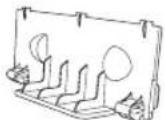
- Pokrovček za stojalo
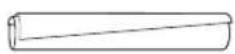
Kabelska gezica

(46 ~ 55 palčni TVs)
Drzalni obroc (4ea)
Zanamestitev stojala si ogleje ločena navodila.
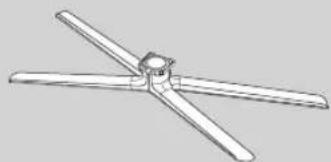
Stojalo (1EA)
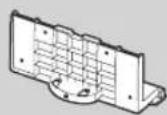
Vodilo stojala (1EA)

(4EA) M4 X L12

(4EA) M4 X L8
Vijaki
Ogled nadzorne plosce
Bawa in oblika izdelka sta odvisni od modela.
Prestiku s predmeti ali delci, in ne s prstom, se lahko vkjuči indicator LCD.
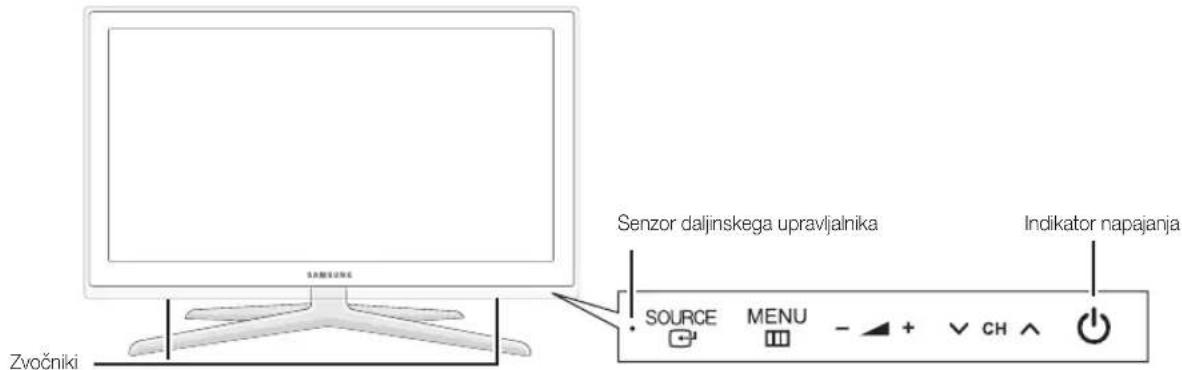
Senzor daljinskega upravljalnika Daljinski upravljalnik usmerite proti tečki na televatorju.
SOURCE Za preklaplanje med vsemi razpoložljivimi vhdnimi viri. Ta gumb v meniju nazaslonu uporabljaje kot gumb ENTER na daljinskem upravjalniku.
MENU Za prikaz menija na zaslunu, prikaza na zaslunu, s funkcijami televizorja.
-
- Za preragajange glasnosti. V prikazu na zaslonu uporabljate gumba - + kot uporabljate gumba in ▷ na daljinskem upravljalniku.
CH Za spreminjanje kanalov. V prikazu nazaslonu uporabljaje gumba z, kot uporabljate gumba CH kot uporabljate gumba in ▲ na daljinskem upravjlalniku.
Indikator napajanja Utripa in se izklopi, ko je napajanje vklopljeno, in začne svetiti v stanju pripravljenosti.
(Napajanje) Za vklop ali izklop televizorja.
Stanje pripravljenosti
Televizorja ne pušćajte v stanju pripravljeni sti de Časa (na primer, ko greste na dopust). Tudi ko je gumb za napajanje izklopjen, se porablja manjsa količina elektrickne energije. Priporočamo, da izklopite napajalni kabel.
Ogled daljinskega upravljalnika
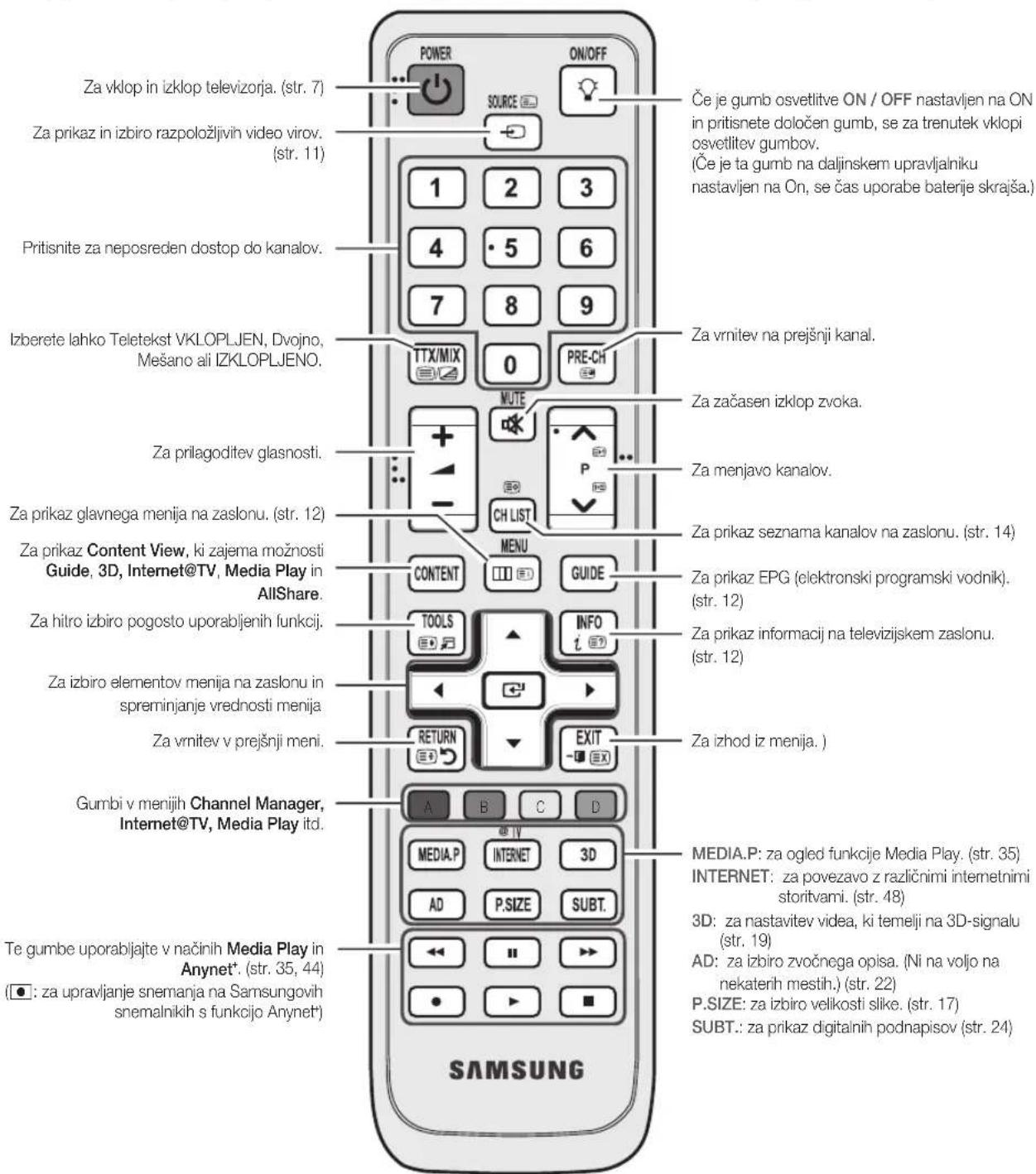
Peje poseben daljinski upravljalnik za slabovide; gumbi Power, Channel in Volume so opremijeni z Braillevo pisavo.
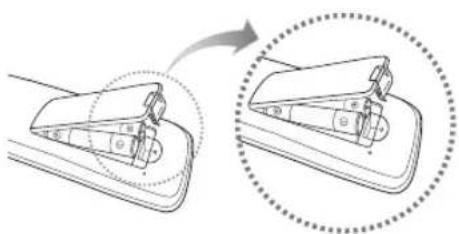
Vstavljanje baterij (velikost baterije: AAA)
OPOMBA
Daljinski upravljalnik uporabljaje v oddaljenosti do priblizno 7 m od tevizorja.
Na delovanje daljinskega upravljalnika laho vpliva mochna svetloba. Izogibaje se uporabi upravljalnika v blizini posebnih fluorescentnih luci ali neonsikh tabel.
Barva in oblika sta odvisni od modela.
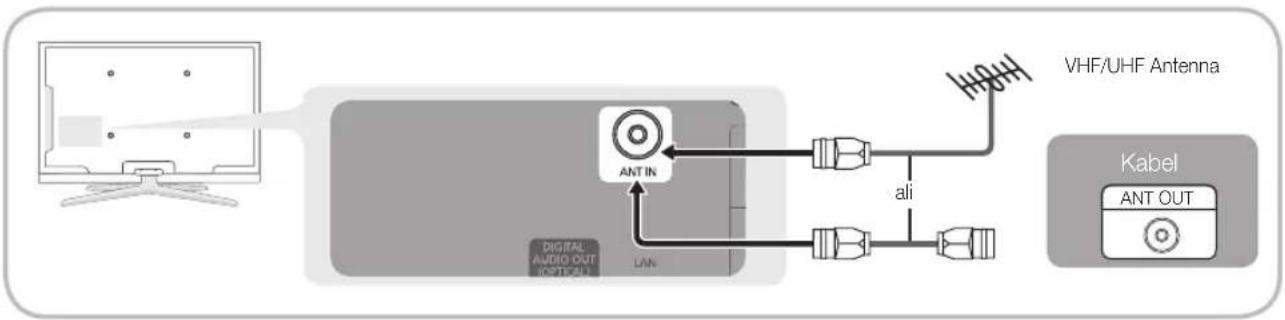
Povezava antene
Pri pvem vklopu televizorja se samodejno prikazejo osnovne nastavitve.
Prednastavitev: prikljucitev napajanja in antene.
Plug & Play (Začetna nastavitev)
Pri pvem vklopu televizorj si lahko pri konfiguraciji osnovih nastavitev pomagate z zaporedjem pozivov. Pritisnite gumb POWER . Funkoja Plug & Play je na voljo samo, ce je vir Input nastavljen na TV.
Avrnitev na prejnsji korak pritisnite rdeci gumb.
| 1 | Izbira jezika | Pritisnite gumb ▲ali ▼in nato pritsnite gumb ENTER ☐. Izberite Želeni jezik prikaza na zaslunu. |
| 2 | Izbira možnosti Store Demo ali Home Use | Pritisnite gumb ▲ali ▲in nato pritsnite gumb ENTER ☐. • Izberite način Home Use. Način Store Demo je namejen uporabi v trgovinah. • Za vrnitev nastavitev enote iz načina Store Demo v način Home Use (standardno): na televizorju pritsnite gumb za glasnost. Ko je na zaslunu prikaz glasnosti, pritsnite gumb MENU in ga držite 5 sekund. |
| 3 | Izbira države | Pritisnite gumb ▲ali ▼in nato pritsnite gumb ENTER ☐. Izberite ustrezno državo. Če Želene države ni v meniju, izberite možnost Others. Ko uporabnik izbere državo v meniju Country, se pri nekaterih modelih prikaće dodatna možnost za nastavitev številke PIN. Ko našate številko PIN, 0-0-0-0 ni na voljo. |
| 4 | Izbira antene | Pritisnite gumb ▲ali ▼in nato pritsnite gumb ENTER ☐. Izberite Air ali Cable. |
| 5 | Izbira kanala | Pritisnite gumb ▲ali ▼in nato pritsnite gumb ENTER ☐. Izberite kanal, ki ga Želite shraniti. Ko vir antene nastavljate na Cable, pridete do koraka, pri katerem lahko kanalam dodelite številčne vrednosti (frekvence kanalov). Za več informacij si oglejte Channel → Auto Store (str. 14). Ko Želite shranjevanje kadarkoli prekiniti, pritsnite gumb ENTER ☐. |
| 6 | Nastavitev načina Clock Mode | Način Clock Mode je mogoće nastaviti samodejno ali ročno. Če Žiberete Auto, izberite Časovni pas, v katerem se nahajate. |
| 7 | Time Zone | S pritiskanjem gumba ▲ali ▼izberite Časovni pas in nato pritsnite gumb ENTER ☐. (Odvisno od države.) |
| 8 | Ogled navodil HD Connection Guide. | Prikaće se način povezave za najboljišo kakovost zaslona v visoki ločljivosti. |
| 9 | Enjoy your TV. | Pritisnite gumb ENTER ☐. |
Za ponastavitev te funkcije ...
Izberite Setup - Plug & Play (Začetna nastavitev). Vnesite 4-mestno kodo PIN. Privzeta koda PIN je "0-0-0-0". Čeželite spremeniti številko PIN, uporabite funkcijo Change PIN.
Povezava z napravo AV
Uporaba kabla HDMI/DVI: povezava HD (do 1080p)
Razpoložljive naprave: predvajalnik DVD, Blu-ray, kabelski sprejemnik HD, satelitski sprejemnik HD, kabelski sprejemnik, satelitski sprejemnik (STB)
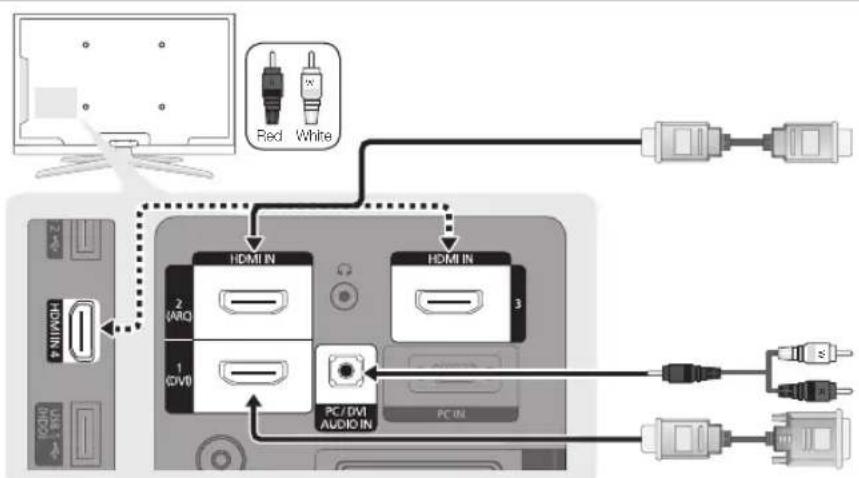
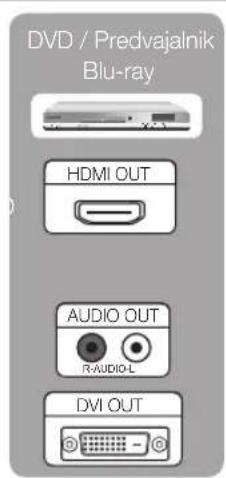
HDMI IN 1(DVI), 2(ARC), 3, 4 / PC/DVI AUDIO IN
e uporabljate kabel HDMI/DVI, uporabite vticnico HDMI IN 1(DVI). Ce uporabljate kabel DVI, uporabite za video povezavo kabel za povezavo vrat DVI in HDMI ali adapter DVI-HDMI (povezava vrat DVI in HDMI), za avdio povezavo pa uporabite vticnici PC/DVI AUDIO IN.
Ce je prikljucena zunanja naprava, kot je predvajalnik DVD / Blu-ray / kabelski sprejemnik / satelitski sprejemnik, ki podpira razlicice HDMI, starejse od razlicice 1.4, televizor morda ne bo deloval pravilno (npr. nik prikaza nazaslonu / ni zvoka / motece migljanje / nepravilne barve).
Ce po povezavi s kablom HDMI ne slisi zvoka, preverite razlifico HDMI zunanje naprave. Ce sumite, da je razlifica HDMI starejsa od 1.4, jo preverite pri ponudniku, ki je dobavit napravo, in zahtevajte nadgradnjo.
Samsungov televizorji podpirajo HDMI 1.4 (s fungcijo 3D in kanalom za dvosmerni avio). Funkcijo kanala za obojesmerni avdio, ARC (Audio Return Channel), podpirajoismo vrata HDMI IN 2(ARC)
- Ce je moznost 3D Auto View nastavljena na On, so nekatere funkcije onemogocene, na primer Internet@TV.
- Ce to predstavlja tezavo, nastavite 3D Auto View ali 3D Mode na Off..
Enojni nacin ARC je omogocen samo, ce je televizor povezan z napravo prek standardnega kabela HDMI ali kabela HDMI za hiter prenos, standardnega kabela HDMI z ethernetnim kablon ali kablon HDMI za hiter prenos z ethernetnim kablon.
Enojni način ARC je omogćen samo, Če je televizor povezan z napravo prek standardnega kabla HDMI ali - kabla HDMI za hiter prenos, standardnega kabla HDMI z ethernetnetim kablon ali kablon HDMI za hiter prenos z ethernetnetim kablon.
Ce je vchodni vir televizor, funkcia IRC omogoc predvajanze zvoka prek sprejemnika. Televizor posilja avdio - signale sprejemniku prek kabla HDMI, zato ne potrebujete posebnega opticnegakabla.
Priporocamo napuk kabla HDMI. Sicer je lahkozaslon prazen ali pa lahko pride do napake pri povezavi.
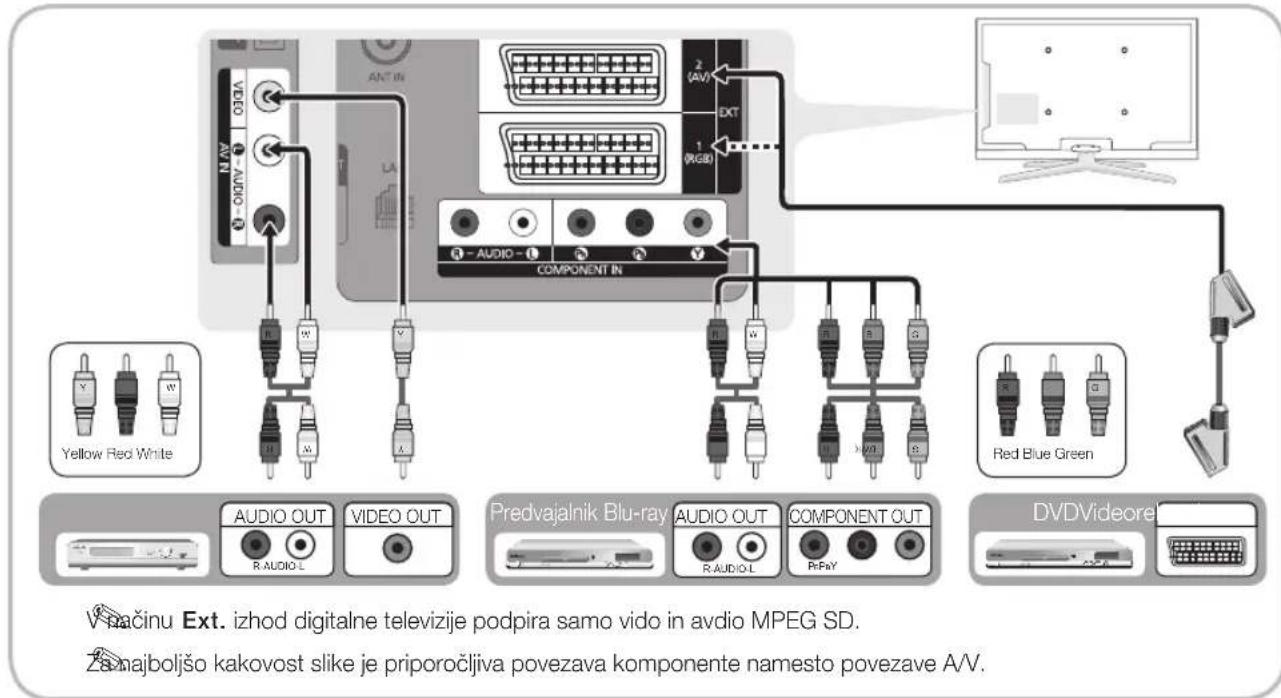
Uporaba componentnegabkla (do 1080p) ali avdio/video kabla (samo 480i only) in uporaba kabla Scart Razpoložljive naprave: videorekorder, predvajalnik DVD, Blu-ray, kabelski sprejemnik, satelitski sprejemnik (STB)
Uporaba optičega ali avdio kabla
Razpoložljive naprave: digitalni avdio system, ojačevalnik, domaci kino DVD
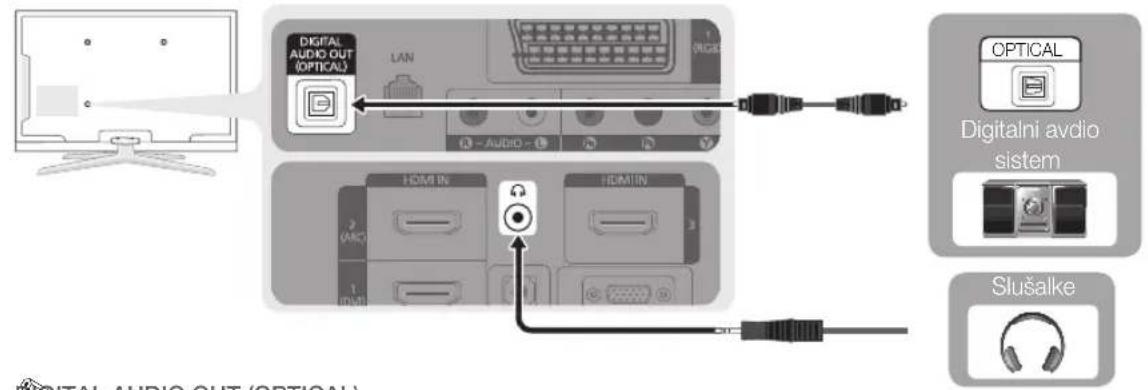
Ce je digitalni avdio system povezan z vticnico DIGITAL AUDIO OUT (OPTICAL), znižajte glasnost televizorj in planta.
5.1-kanalni zvok je podprt, ce je televizor povezan z zunanjo napravo, ki podpira 5.1-kanalni zvok.
Ce je sprejemnik (domaci kino) nastavljen na On, zvok prihaja iz opticne vticnice na televizorju. Kadar televizor sprejema signal DTV, posilja 5.1-kanalni zvok v sprejemnik domacega kina. Ce je vir digitalna componenta, kot je predvajalnik DVD / Blu-Ray / kabelski sprejemnik / satelitski sprejemnik, in je s televizorjem povezan prek VHoda HDMI, bo sprejemnik domacega kina predvajalramento 2-kanalni zvok. Za 5.1-kanalni zvok povezite vticnico za digitalni avdio izhod na predvajalniku DVD / Blu-ray / kabelskem sprejemnik / satelitskem sprejemniku neosredno z ojačevalnikom ali domacim kinom.
Sulalke: slusalke lahko povezete z izhodom za slusalke na televizorju. Ko so prikljucene sulalke, je zvok iz vgrajenih zvočnikov onemogocen.
Ce imate na televizor prikljucene slusalke, je uporaba funkcije zvoka lahko omejena.
Glasnost slusalk se nastavla loceno od glasnosti televizorja.
Reza povezav COMMON INTERFACE
Za ogled plačljivih kanalov mora biti vstavljena kartica "Cl ali Cl+ CARD".
Ce ne vstavite kartice "CI ali CI+ CARD", se na zaslonu prikaze - sporocilo "Scrambled Signal".
V 2-3 minutah se prikazejo informacione o zdruizitvi telefonsko stevilko, ID-jem kartice "CI ali CI+ CARD", ID-jem gostitelja in druge informacione. Ce se prikaze sporocilo o napaki, se obnite na ponudnika storitev.
Ko je konfiguracija informaci j o kanalih dokoncana, se prikaze - sporocilo "Updating Completed", kar pomeni, da jeseznam kanalov zdaj posodobljen.
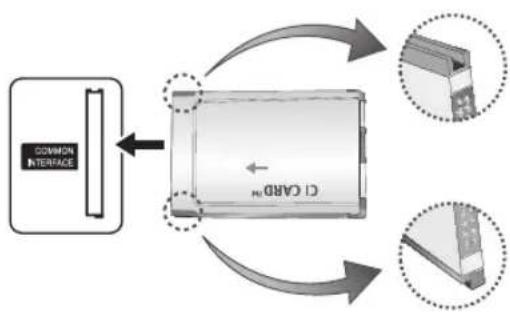
OPOMBA
Kartico "CI ali CI+ CARD" dobite pri lokalnem ponudniku kabelske televizije.
Kartico "CI ali CI+ CARD" odstranite takto, da jo previdno izvlecete z rokami, saj se pri padcu lahko poskoduje.
Kartico "CI ali CI+ CARD" vstavite v smeri, ki je označena na njej.
Kje se nahaja reza COMMON INTERFACE, je odvisno od modela.
Kartica "CI ali CI+ CARD" v nekaterih drzavah in regijah ni podphta. Preverite pri pooblašćenem prodajalcu.
Ce ste naleteli na kakrsnekoli tezave, se obnite na ponudnika storitev.
Spreminjanje vhdnega vira
Source List
Za izbiro televizorj ali drugih zunanjih vchodnivirov,ki so povezani s televizorjem, na primer predvajalnikov DVD / Blu-Ray / satelitskih sprejemnikov.
Naseznamu virov Source List bodopovezani vhodi oznaceni.
Ext.1, Ext.2in PC so vedno aktivirane.
Edit Name
VCR / DVD / Cable STB / Satellite STB / PVR STB / AV Receiver / Game / Camcorder / PC / DVI PC / DVI Devices / TV / IPTV / Blu-ray / HD DVD / DMA: poimenujte napravo, ki je priklučena na vhodne vtichnice, da boste lažje izbrali vhodne vire.
je na vrata HDMI IN 1(DVI) povezan računalnik
z ločljivostjo 1920 × 1080 pri 60 Hz, nastavite nacin
DVI PC v možnosti Edit Name
povezavi kabla HDMI/DVI z vrti HDMI IN 1(DVI) nastavite na način DVI PC ali DVI Devices v možnosti Edit Name
Osnovne funkcjje
Pomikanje po menijih
Pred uporabo televizorja sledite spodnjim korakom, da se naucite krmariti po meniju in izbrati in prilagoditi razlione funkcije.
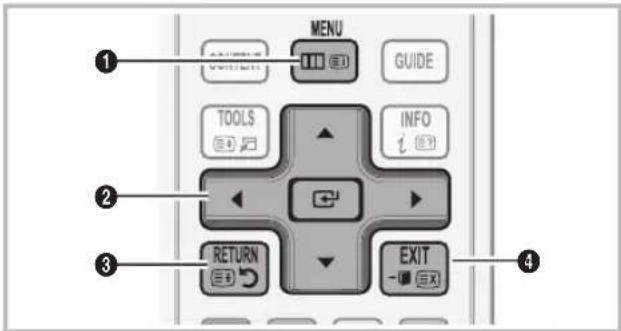
Gumb MENU: za prikaz glavnega menija na zaslonu.
ENTER / smerni gumb: za premikanje kazalca in izbiro elementa. Za potrditev nastavitve.
Gumb RETURN: za vrinev na prejsnji meni.
Gumb EXIT: za izhod iz menija na zaslonu.
Uporaba prikaza na zaslonu
Korak za dostop se lahko razlikuje glede na izbrani meni.
| 1 | MENU III | Na zasloun se prikažejo možnosti glavnega menija: Picture, Sound, Channel, Setup, Input, Application, Support. |
| 2 | ▲/▼ | Za izbiro ikone pritsinite gumb▲ali▼. |
| 3 | ENTER□ | Za dostop do podmenija pritsinite ENTER□. |
| 4 | ▲/▼ | Za izbiroŽelenega podmenija pritsinite gumb▲ali▼. |
| 5 | ▲/▼ | Za nastavitev glasnosti elementa pritsinite gumb▲ali ▲. Nastavitev prikaza na zasloun se lahko razlikuj glede na izbrani meni. |
| 6 | ENTER□ | Pritisnite gumb ENTER□, da dokončate konfiguracao. |
| 7 | EXIT→□ | Pritisnite EXIT. |
Informacion EPG (elektronski programski vodnik) posredujejo izdajatelji tevizijskega programa. Z razporedi programov, ki jih posredujejo izdajatelji tevizijskega programa, lahko predhodno izbereteprograme,ki si jih zelite ogledati, in kanal se ob dolocenem casu samodejno preklopina kanal z izbranim programom. Informacion
o programu so lahko zastarele ali jih ni, odvisno od stanja kanala.

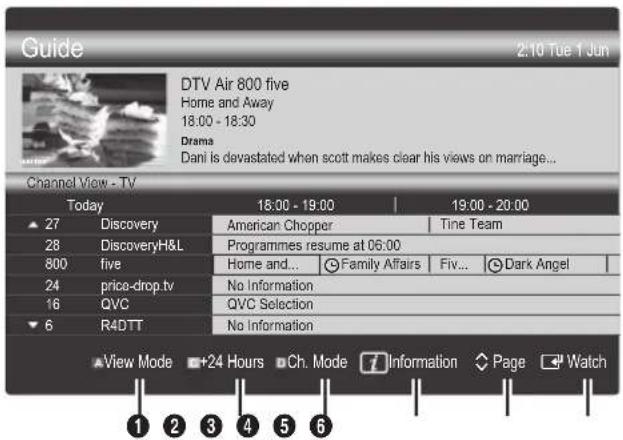
Uporaba moznosti Channel View
Uporaba moznosti Scheduled View
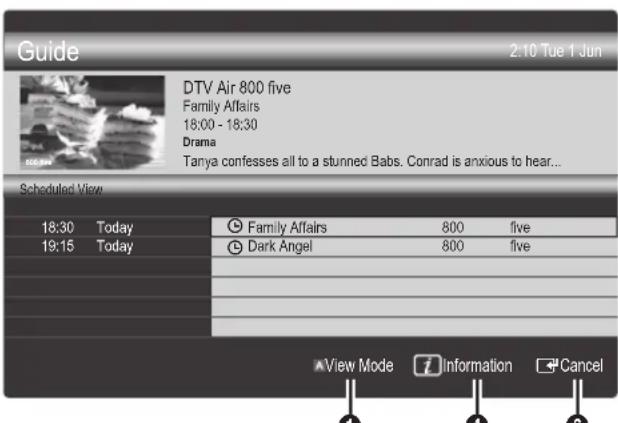
1 Rdece(View Mode): za ogledseznama programov, ki se ali se Bodies predvajali.
Rumeno (+24 hours): za ogledseznama programov, ki se bodopredvajali po 24. urah.
Modri (Ch.Mode): Za izbiro vrste kanalov, za katere zeilite, da se prikazejo v oknu Channel View.
Način kanala se razlikuje glede na vir ante.
4 (Information): za prikaz podrobnosti izbranega programa.
5 (Page): za pomik na prejsnjo / naslednjo stran.
Gumb ENTER
Med izbiranjem trenutnega programa lahko gledate - izbrani program.
Med izbiranjem prihodnega programa lahko -rezervirate ogled izbranega programa. Za preklicrazporeda znova pritisnite gumb ENTER in izberitemoznost Cancel Schedules.
Channel Manager
Za brisanje ali nastavitev priljublenih kanalov in za uporabo programskega vodnika za digitalne prenose. Izberite kanal nazaslonu Channels, My Channels ali Scheduled.
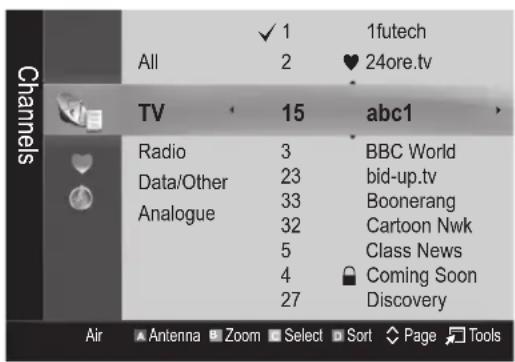
Channels: za prikazseznama kanalov glede na vrsto kanala.
My Channels: za prikaz skupine kanalov.
Scheduled: za prikaz vseh trenutno rezerviranih programov.
Zoraba barvnih gumbov z moznostjo Channel Manager
Rdeci (Antenna): za preklaplanje med moznostma Air ali Cable.
Zeleni (Zoom): za povecanje ali pomanjsanje stevilke kanala.
Rumeni (Select): ce zeilite istoacno nastaviti vse izbrane kanale, izberite zelene kanale in pritsnite rumeni gumb. Levo od izbranih kanalov se prikaze znak.
Modri (Sort): za spreminjanje seznama gledo na ime kanala ali stevilko kanala.
(Page): Za pomik na naslednjo ali prejsnjo stran.
(Tools): za prikaz menija z moznostjo Channel Manager. (Meniji moznosti so lahko drugačni, odvisno od okolišćin.)
Ikone stanja kanala
| Ikona Delovanje | |
| A | Analogni kanal. |
| ✓ | Izbrani kanal. |
| ♥ | Kanal, ki je nastavljen kot priljubljeni. |
| ◎ | Program, ki se trenutno predvaja. |
| ◎ | Zaklenjen kanal. |
| ◎ | Rezerviran program. |
Guide Type (Samsung / Guide Plus+)
(Odvisno od drzave.)
Za izbiro druge vrste vodnika.
Samsung: za uporabo programskega vodnika podjetja Samsung.
Guide Plus+: za uporabo programskega vodnika podjetja Rovi International Solutions. Za vec informacij si oglejte "www.europe.guideplus.com".
Uporaba priljubljenih kanalov
My Channels
(v moznosti Channel Manager)
Prikaz vseh priljubljenih kanalov.
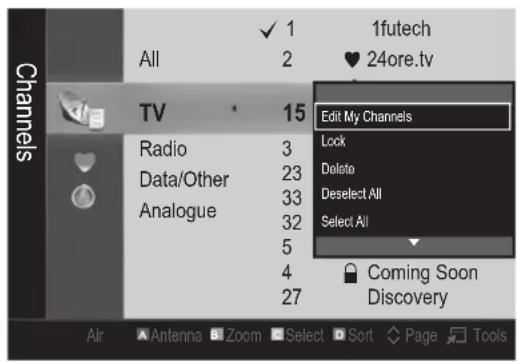
Edit My Channels TOOLS : izbrane kanale lahko.
nastavite na zeeleno skupino My Channels.
Praxaze se symbol “♥” in kanal bo nastavjen kot priljubljeni.
- Izberite kanal in pritisnite gumb TOOLS.
- Dodajte ali izbrišite kanal vŽeleni skupini priljubljenih kanalov 1, 2, 3 in 4.
寸 berete lahko eno ali veš skupin.
Osnovne funkcjje
- Ko spremenite nastavitve, si lahko ogledate seznam kanalov za vsako skupino v moznosti My Channels.
Menikanala
Ponovna naravnava kanalov
Preden začnete s shranjevanjem kanalov, ki so na voljo, v vaš televizor, morate dolociti vrsto vira signala, ki je priključen na televizor (npr. zracni ali kabelski system).
Country
Prikaže se zaslon za vnos kode PIN. Vnesite 4-mestno kodo PIN.
Digital Channel: za spremembo drzave digitalnih kanalov.
Analogue Channel za spremembo drzave analognih kanalov.
Auto Store
Za samodejno iskanje kanalov in shranjevanje v televizorju.
Smodejno dodeljene stevilke programov mogoce ne ustrezajo dejanskim ali zeelenim stevilkam programov. Ce je kanal zaklenjen s fungcijo Child Lock, se prikaze okno za vnos kode PIN.
Antenna Source (Air / Cable) : za izbiro vira antene, ki ga zeilite shraniti.
nastavite na Quick, lahko ročno nastavite možnosti Network, Network ID, Frequency, Modulation, Symbol Rate tak, da pritisnete gumb na daljinskem upravljalniku.
Network (Auto / Manual): za izbiro načina nastavitve Network ID med Auto ali Manual.
Network ID: ce je moznost Network nastavljena na Manual, lahko nastavite Network ID s stevilskimi gumbi.
Frequency: za prikaz frekvence kanala. (Razlikuje se od države do države.)
Modulation: za prikaz razpolozljivih vrednosti modulacije.
Symbol Rate: za prikazrpozljivih simbolnihhitrosti.
Manual Store
Za ročno iskanje kanalov in shranjevanje v televizorju.
Se je kanal zaklenjen s funkcjjo Child Lock, se prikaze okno za vnos kode PIN.
Digital Channel: ko se iskanje zakljuci, so posodobljeni kanali vseznamu kanalov.
P (programski način): po končani naravnavi so oddajnim postajam na vašem obmocju dodeljene stevilke položajev od P0 do P99. Kanal lahko izberete z vnosom stevilke položaja v tem načinu.
C (način zunanje antene) / S (način kabelskega kanala): ta dva načina omogocata izbiro kanala z vnosom dodeljne stevilke za posamezno oddajno postajo ali kabelski kanal.
Urejanje kanalov
Meniz moznostmi Channel Manager
(v moznosti Channel Manager)
- Izberite kanal in pritisnite gumb TOOLS.
- Uredite ime ali stevilko kanala z menijem Edit Channel Name ali Edit Channel Number.
Edit Channel Name (samo pri anlognih kanalih): za dodelitev lastnega imena kanala.
Edit Channel Number (samo pri digitalnih kanalih): za urejanje stevilke s pritiskanjem zeelenih stevilsikh gumbov.
Druge fungkijee
Cable Search Option
(odvisno od drzave)
Zanastavitevdodatnihioznostiiskanja za kabelsko omrezej, kot sta frekvenca in hitrost simbolov.
Freq.Start / Freq.Stop: za nastavitev koncne frekvence (razlikujse od drzave do drzave).
Modulation: za prikaz razpoložljivih vrednosti modulacije.
Symbol Rate: za prikaz razpoložljivih simbolnih hitrosti.
Channel Manager
Meni z moznostmi Channel Manager
(v moznosti Channel Manager)
Zanastavitev vsakega kanala z moznostmi menija Channel Manager (Lock / Unlock, Timer Viewing, Sort, Delete, Select All / Deselect All). Elementi menija z moznostmi se lahko razlikujujo, odvisno od stanja kanala.
- Izberite kanal in pritisnite gumb TOOLS.
- Izberite fungcjo in spremenite njene nastavitve.
Lock/Unlock:kanal lahko zaklenete,tako da ga ni mogoce izbrati in gledati.
OPOMBA
- Ta funkcija je na voljo samo,Če je možnost Child Lock nastavljena na On.
- Prikaze sezaslon za vnos kode PIN. Vnesite 4-mestno kodo PIN. Privzeta koda PIN je "0-0-0-0". Kodo PIN spremenite z moznostjo Change PIN.
Timer Viewing: Želeni kanal lahko nastavite tak, da se začne samodejno predvajati ob dolocenem casu. Za uporabo te funkcjije mora biti najprej nastavljen trenutni cas.
Ce je izbran digitalni kanal, pritisnite gumb ▷, da si ogledate digitalni program.
Sort (samo pri analognih kanalih): ta postopek omogoca spreminjanje stevilk programov shranjenih kanalov. Ta postopek boste morda morali izvesti po uporabi funkcije samodejnega shranjevanja.
Delete: lahko izbrišete kanal, da prikažete Želene kanale
■ Select All / Deselect All: za izbiro ali preklic izbire vseh izbranih kanalov v moznosti Channel Manager.
Scheduled
(v moznosti Channel Manager)
Za ogled, spremembo ali brisanje oddaje, ki ste si jo rezervirali za ogled.
Change Info: za spremembo oddaje, ki ste si jo rezervirali za ogled.
■ Cancel Schedules: za preklic oddaje, ki ste si jo rezervirali za ogled.
Information: za prikaz oddaje, ki ste si jo rezervirali za ogled. (Lahko spremenite tudi podatke o rezervaciji.)
■ Select All / Deselect All: izbira ali preklic izbire vseh rezerviranih programov.
Channel List
Za ogled vseh iskanihi kanalov.

Za uvoz ali izvoz sheme kanalov. Za uporabo te funkcije priključite pomnilnik USB.
Prikaže se zaslon za vnos kode PIN. Vnesite 4-mestno kodo PIN
Privzeta koda PIN novega televizorja je 0 - 0 - 0 - 0
Import from USB: za uvozseznama kanalov s pomnilnika USB
Export to USB: za izvozseznama kanalov na pomnilnik USB
Fine Tune
(samo pri analognih kanalih)
Ce je signal šibak ali popačen, boste morda morali kanal ročno fino naravnati.
Fino naravnani kanali so označeni z zvezdico **.
Ce zeilite ponastaviti fino naravnavo, izberite Reset.
Osnovne funkcije
Men slike
Spreminanje prednastavljenega slikovnega načina
Mode TOOLS
Izberite Zeleno vrsto slike.
Dynamic : primerno za svetel prostor.
Prilagoditev slikovnih nastavitev
Televizor ima na voljo več nastavitev za nadzor kakovosti slike.
OPOMBA
Funkcija Tint (G/R) ni na voljo v analognih načinih TV, Ext., AVsystema PAL.
V načinu računalnika je mogоće spreminjati samo možnosti Backlight, Contrast in Brightness.
Prilagodite in shranite lahko nastavitve za vse zunanje naprave, ki so povezane s tevizorjem.
Z nizjo ravnjo svetlosti silke zmanj'sate porabo energije.
Varcne resitve
ECO Solution
Energy Saving (Off / Low / Medium / High / Picture Off/Auto) TOOLS: za prilagoditev svetlosti televizorja, takdo se zmanjsa poraba energije. Ce izberete mostnost Picture Off, sezaslon izklopi, zvok pa ostane vklopljen. Za vklop zaslona pritsinite kateri koli gumb razen gumba za glasnost.
ECO Sensor (Off / On): za varcnejso porabo energia; nastavitve slike bodo samodejno preralogjene svetlosti prostora.
prilagajate Backlight, se moznost Eco Sensor nastvi na Off.
Min Backlight: ko je ECO sensor nastavljen na On, lahko ročno prerlagajate majmanjso svetlost zaslona.
Se je moznost Eco Sensor nastavljena na On, se lahko spreneni svetlost zaslona (rahlo se zniža ali zviša), odvisno od intenzivosti okoliške svetlobe
■ No Signal Stand by (Off / 15 min / 30 min / 60 min): aktiviranje stanja pripravljenosti v primeru stanja "No Signal" ali "Check Signal Cable" za Čas, ki ga dolovi uporabnik.
Funkcija je onemogocena, ko je računalnik v načinu varčevanja z energijo.
(na voljo v načinu Standard / Movie) Za prilagajanje podrobnih nastavitev zaslona, vkljucno za barvo in kontrastom.
Racinu računalnika je mogoče spreminjati samo možnosti Dynamic Contrast, Gamma in White Balance.
| Advanced Settings | |
| Black Tone | : Off |
| Dynamic Contrast | : Medium |
| Shadow Detail | : 0 |
| Gamma | : 0 |
| Expert Pattern | : Off |
| RGB Only Mode | : Off |
| Colour Space | : Native |
| Move | Enter Return |
■ Black Tone (Off / Dark / Darker / Darkest): izbira ravni crne za prilagoditev globinezaslona.
Dynamic Contrast (Off / Low / Medium / High): za nastavitev kontrasta zaslona.
- Shadow Detail (-2 +2) : za povecanje svetlosti temnih sik. Funkcija je onemogocena v naclinu računalnika.
Gamma: za preragoditev intenszivnosti primarnih barv.
Expert Pattern (Off/Pattern 1/Pattern 2): z zagonom funkcije Expert Pattern se slya umeri brez generatorja ali filtra. Ce meni prikaza nazaslonu izgine ali se prikaze meni, ki ni Picture, se je umerjanje shranilo in okno Expert Pattern izgine.
Med izvajanjem fungcije Expert Pattern se zvok ne predvaja
mogoceno samov nacinih DTV,komponente in HDMI.
RGB Only Mode (Off / Red / Green / Blue): za prilagoditev moznosti Colour ali Tint barv Red, Green ali Blue slike pri gledanju iz zunanje naprave (predvajalnik DVD, domači kino itd.).
Colour Space (Auto / Native / Custom): Za prilagoditev razpona barv, ki so na voljo za ustvarjenje slike. ČeŽelite prilagoditi nastavitve Color, Red, Green, Blue ali Reset, nastavite Color Space na Custom.
■ White Balance: prilagoditev barvine temperature za naravnejso sliko.
R-Offset / G-Offset / B-Offset: za prilagoditev temnosti posamezne barve (rdeca, zelena, modra).
R-Gain / G-Gain / B-Gain: za prilagoditev svetlosti posamezne barve (rdeca, zelena, modra).
Reset: ponastavitev moznosti White Balance na privzete nastavitve.
10p White Balance (Off/On): za upravljanje izravnave belin v intervalih po 10 pik, s preragajanem svetlosti rdece, zelene in modre.
Na voljo je, ce je sikovni način nastvljen na Movie in ce je zunanji vchod nastvljen na način HDMI ali komponente.
Nakatere zunanje naprave te funkcije morda ne podpirajo
Interval: za izbiro intervala, ki ga zeite prilagoditi.
Red: za prilagoditev ravni rdece.
Green: za prilagoditev ravni zelene.
Blue: za prilagoditev ravni modre.
Reset: za ponastavitev moznosti izravnave belin v intervalih po 10 pik na privzete nastavitve.
Flesh Tone: za poudarjanje roznatega kozega tona "Flesh Tone."
■ Edge Enhancement (Off / On): za poudarjanje robov predmetov.
xvYCC (Off/On):nastavitev načina xvYCC na On poveča količino podrobnosti in barvni prostor pri gledanju filmov iz zunanje naprave (npr. iz predvajalnika DVD), ki je prikljucen na vtčnico HDMI ali Component IN.
Tnacin je na voljo, ce je slikovni nacin nastavljen na Movie in ce je zunanji vchod nastavljen na nacin HDMI ali Component.
Nekatere zunanje naprave te funkcije morda ne podpirajo.
Picture Options
ačinu računalnika je mogoće spreminjati samo možnosti Colour Tone, Size in Čas Samodejne Zašcite.
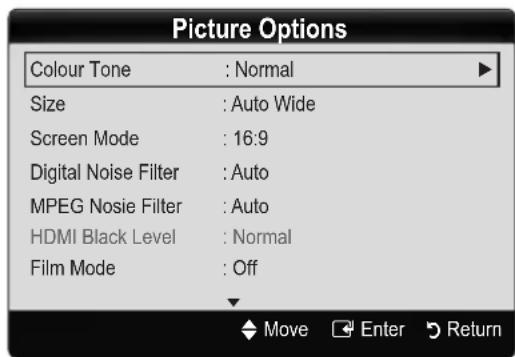
Colour Tone (Cool / Normal / Warm1 / Warm2)
Moznosti Warm1 ali Warm2 bosta deaktivirani, ce je slikovni način nastavljen na Dynamic.
Pilagodite in shranite lahko nastavitve za vse zunanje naprave, ki so povezane s tevizorjem.
Size: tudi kabelski / satelitski sprejemnik ima lahko na voljo več možnosti velikosti zaslona. Vendor je priporočljivo, da večinoma uporabljate način 16:9.

Auto Wide: velikost slike se samodejno prilagodi razmerju stranic 16:9.
16:9: velikost slike se prilagodi razmerju stranic 16:9 za DVD-je in sirokozaslonsko oddajanje.
Wide Zoom: povečava slike nad 4:3.
Pralagoditev položaja z gumboma ▲, ▼.
Zoom: povecava slike, siroke 16:9, da se navpično prilagodi velikosti zaslona.
Pilagoditev položaja ali velikosti z gumboma ,
4:3: privzeta nastavitev za film ali obicajne prenose.
Belgoročno gledanje televizorja pri razmerju stranic 4:3 ni priporočljivo. Sledi okvirja na levi in desni strani ter na sredini zaslona lahko povzročijo zadrževanje slike (vžgano silko), Česar garancija ne krije.
Screen Fit: za prikaz celotne slike brez prirezovanja pri vchodnem signalu HDMI (720p / 1080i / 1080p) ali Component (1080i / 1080p).
OPOMBA
-
Po izbirı moznosti Screen Fit v nacinu HDMI (1080i / 1080p) ali nacinu Component (1080i / 1080p)boste moralı morda poravnati silko na sredino:
-
Pritisnite gumb ali da izberete moznost Position.
- Pritisnite gumb ENTER
-
Sliko premikate z gumbi , ali
-
Moznosti velikosti slike se lahko razlikujejo glede na vchodni vir.
Razpoložljivi elementi se lahko razlikujugo glede na izbrani način.
V naacinu raucunalnika lahko prilagodite samo nachina 16:9 in 4:3. - Prilagodite in shranite lahko nastavitve za vse zunanje naprave, ki so povezane s tevizorjem.
- Ce fungcijo Screen Fit uporabite pri vhodu HDMI 720p, bo odrezana po 1 vrstica zgoraj, spodaj, levo in desno, kot pri fungciji zmanjsanja prevelike slike.
Screen Mode (16:9 / Wide Zoom / Zoom / 4:3): na voljo samo, ce je velikost slike nastavljena na Auto Wide. Zeleno velikost slike lahko dolocite v velikosti 4:3 WSS (Wide Screen Service) ali izvirni velikosti. V posameznih evropsikh drzavah so zahevane razlicne velikosti slike.
Na voljo v načinu PC, Component ali HDMI.
Osnovne funkcjje
Digital Noise Filter (Off / Low / Medium / High / Auto / Auto Visualisation): ce je signal prenosa šibak, lahko pride do staticnih motenj in odsevov. Izberite eno od moznosti, takao da je slika prikazana z največjo kakovostjo.
Auto Visualisation: za prikaz moci signala pri preklaplanju analognih kanalov.
voljo samo pri analognih kanalih.
je stolpec zelen, je signal optimalen.
MPEG Noise Filter (Off / Low / Medium / High / Auto): zmanja šum MPEG za zagotovitev izboljsane kakovosti slike.
Funkcija je onemogocena v naclinu raucunalnika.
HDMI Black Level (Normal / Low): za izbiro ravni Črme na zaslonu, da preragodite globino zaslona.
Na voljo samo v načinu HDMI (signali RGB).
■ Film Mode (Off / Auto1 / Auto2): za nastavitev televizorjta takto, da samodejno zazna in obdela filmske signale iz vseh virov in preragodi sliko na optimalno kakovost.
Na voljo v načinih TV, AV, COMPONENT (480i / 1080i) in HDMI (480i / 1080i).
Motion Plus (Off / Clear / Standard / Smooth / Custom / Demo): odstrani nejasnost, ki nastane prihitrih prisorih z veliko gibanja, takao da je slika jasnejsa.
omogocite Motion Plus, se lahko nazaslonu pojavjo sumi. V tem primuru nastavite Motion Plus na Off.
Blur Reduction: za preragoditev ravni zmanjsanja, zameglijenosti signalov iz video virov.
Judder Reduction: za prerilagoditev ravni zmanjsanja tresenja signalov iz video virov, ko gledate filme.
Reset: za ponastavitev nastavitev po meri.
Cas samodejne zašcite (2 uri / 4 ure / 8 ur / 10 ur / Izklopljeno): Če je na zaslonu dalj Časa prikazana ista slika, se vklopi funkocija za samodejno zašcito pred vžgano sliko.
Uporaba funkcije 3D v televizorju
POMEMBNE VARNOSTNE INFORMACIE. PREDEN VI ALI VASI OTROCI ZACNETE UPORABLJAT FUNKCIJO 3D, PREBERITE NASLEDNJA OPOZORILA.
QROZORILO
Ob vklopu televizorjse lahko leva in desna stran 3D-slik prekrivata bolj kot obicajno. Televizor lahko potrebujeknej casa, da se kakovost slike optimizira.
Videnje 3D-ucinkov se lahko razlikuje od gledalca do gledalca. 3D-ucinkov morda ne boste videli, ce imate na enam ocesu veliko vecjo dioptrijo kot na drugem.
Starshi naj pri gledanju 3D-silk se posebej natanncno nadzorujejo otroke in najstnike.
Opozorilo o napadih zaradi obctljivosti na svetlobo in drugih nevarnostih za zdravje
Pri nekaterih gledalcih lahk dolocene utripajce-slike ali svetloba na dolocenih sikah na teviziji ali v video igricah sprozijo epilepti nic napad ali kap.
Ce imate vi ali kdo od vasih sorodnikov zgodovino epilepsije ali kapi, se pred uporabo funkcije 3D posvetujte z zdravnikom specialistom.
- Osebe brez osebne ali družinske zgodovine epilepsije ali kapi imajo lahko nediagnosticirano zdravstveno stanje, ki lahko povzroci epilepticne napade zaradi občutljivosti na svetlobo.
Takoj prenehajte z gledanjem 3D-slik in se posvetujte z zdravnikom specialistom, ce se pri vas pojav i kateri od naslednjih simptomov: (1) spremenjen vid; (2) vrtoglavica; (3) omedlevica; (4) nenadzorovani gibi, kot je trzanje oci ali mišic; (5) zmedenost; (6) slabost; (7) izguba zavesti; (8) trzavica; (9) krči in/ali (10) izguba orientacije. Starši naj nadzorujelo otroke in jih vprašajo po zgornjih simptomov; pri otrocih in najstnikih se pojavljajo pogosteje kot pri odraslih.
Pri dolgotrajnem gledanju televizije z majhne razdalje lahk o pride do poslabsanja vida.
Pri dolgotrajinem gledanju tevizije z aktivnimi 3D-ocali lahko pride do glavobola ali utrujenosti. Ce se pojav glavobol, utrujenost ali omotica, takoj prenehajte z gledanjem tevizije in si odpooijte.
Nekatere 3D-slide lahko gledalce presenetijo. Nosecnice, starejski, epileptiki in osebe z resnimi zdravstvenimi tezavami nj se izogibajo uporabi funkcjie 3D.
Gledanje 3D-slik ne priporocamo osebam, ki so v slabem fizicnem stanju, trpijo za pomanjkanjem spanja ali so pod vplivom alkohola.
Zavedajte se svoje okolice. Izdelek je zasnovan takodao so slike realistične. Izdelka NE uporabljaje vblizini stopnic, kablov, balkonov in drugih predmetov,ob katere se lahko spotaknete,se vanje zadenete, jih prevmete, zlomite ali padete Čeznje. 3D-slike vas lahko presenetijo ali zavedejo, da mislite, da so resnične, zaradi Česar lahko zadenete ob blžnji predmet ali se poškodujete, ko se poskušate premakniti.
Aktiva 3D-ocala uporablajte samo za to, cemur so namenjena. Ce aktiva 3D-ocala uporabljate v druge namene (kot obicajna, sonca, zacitna ocala itd.), lahko pride do telesnih poskodb ali poslabsanjavida. Za gledanje 3D-slik vklopite 3D-ocala.
Ko 3D-ocal ne uporabljate, jih izklopite. Ce boste 3D-ocala pustili vklopljena, se bo skrajšala ziviljenjska doba baterije.
Ko vzamete baterijo iz 3D-ocal, pazite, da je otroci ne bajo v usta. Baterijo hranite izven dosegai otrok in dojenckov.
Realisticen video ima lahko na uporabnika nezeleno učinkuje: povzroči slabost zaradi premikanja, zapoznele učinke zaznavanja, izgubo orientacije, utrujenost oči, izgubo ravnotežja itd. Da zmanjsate te učinke, imeje pogoste odmore, kot to velja tudi pri uporabi drugih izdelkov (na primer tipkovnice ali računalniškega monitorja), na katere se obicajno močno osredotočite. Če se vam oči utrudijo ali
osuiso ali ce imate katerega od zgornjih simptomov, takoj nehajte uporabljati napravo in je ne uporabljaje vsaj do trideset minut po izginotju simptomov.
dealna oddaljenost pri gledanju je enaka vsaj trikratni visini zaslona. Priporocamo, da gledalec sedi tako, da ima oci v isti visini, kot jezaslon.
3D
Ta razburljiva nova funkcija omogocagledanje 3D-vsebine. Za optimalen izkoristek te funkcije si za gledanje 3D-video kupite Samsung 3D Active Glasses (Samsungova aktivna 3D-ocala: SSG-2100AB, SSG-2200AR, SSG-2200KR).
Samsung 3D Active Glasses (Samsungova aktivna 3D-očala) so naprodaj posebej. Za podrobnejše informacije o nakupu se obrnite na trgovca, pri katerem ste kupili tevizor..
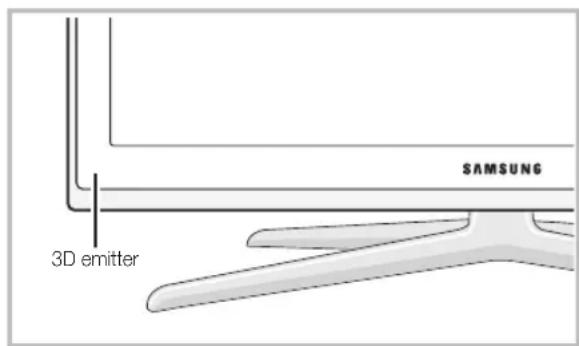
Ceje med oddajnikom in aktivnimi 3D-ocali ovira, morda ne bo dosezen pravilen 3D-ucinek..
Z popoIn 3D-ucinek si najprej nadenite aktivna 3D-ocala in nato na spodnjemseznamu izberite nacin 3D mode, ki zagotavlja optimalen prikaz 3D-slik.
| 3D Mode Delovanje | ||
| Off Za izklop 3D-funkcije. | ||
| 1 | 2D → 3D | Za preklop iz 2D- v 3D-sliko. |
| 2 | Side by Side Za | prikaz dveh vzporednih sik. |
| 3 | Top & Bottom Za | prikaz ene slike nad drugo. |
| 4 | Line by Line | Za izmeničen prikaz sik za levo in desno oko v vrsticah. |
| 5 | Vertical Stripe | Za izmeničen prikaz sik za levo in desno oko v stolpcih. |
| 6 | Checker Board | Za izmeničen prikaz sik za levo in desno oko v sikovnih pikhah. |
| 7 | Frequency | Za izmeničen prikaz sik za levo in desno oko v slicicah. |
Moznosti "Side by Side" in "Top & Bottom" sta na voljo, ce je locljivost 720p, 1080i ali 1080p v naacinu DTV, HDMI ali USB ali ce je nastavljena na računalnik, povezava pa vzpostavljena s kablon HDMI/DVI.
Meznosti "Vertical Strip", "Line by Line" in "Checker Board" so na voljo, ce je locljivost nastavljena na računalnik, povezava pa je vzpostavljena s kablom HDMI/DVI.
Frequency" prikaze frekvenco (samo 60 Hz), ce je loclijvost nastavljena na računalnik.
3D 2D (Off/On): prikaz slike samo za levo oko.
funkija je deaktivirana, ce je nacin 3D Mode
nastavlen na 2D 3D Ali Off.
3D View point: The overall adjustment of 3D perspective.
funkcija je deaktivirana, ce je način 3D Mode nastavljen na «2D → 3D« ali Off.
Depth: za prilagoditev ostrine/globine v načinu 2D 3D
funkcija je aktivirana samo, ce je nacin 3D Mode nastavljen na × 2D 3D
Picture Correction: za prerlagajanje slike za levo in desno oko.
3D Auto View (Off / On): Ce je moznost 3D Auto View nastavljena na On, se oblika zapisa signala HDMI "Side-By-Side" s katero od spodnjih lošljivosti samodejno preklopi v 3D. Oddajnik HDMI 1.4 mora poslati pravilne 3D-podatke.
pride do okvare 3D-prikaza zaradi napake 3D-podatkov, nastavite 3D Auto View na Off in rochno izberite 3D Mode z gumbom 3D aliustreznim menijem.
Podphta locljivost (samo 16:9)
| Ločljivost | Frekvenca (Hz) |
| 1280 x 720p | 50 / 60 Hz |
| 1920 x 1080i | 50 / 60 Hz |
| 1920 x 1080p | 24 / 30 / 50 / 60 Hz |
Ločljivost, podprta za način racunalnika HDMI
Locljivost za način računalnika HDMI je optimizirana na vchod 1920 x 1080.
Pri locljivosti vhoda, ki ni 1920 x 1080, slya morda ne bo pravilno prikazana v 3D- ali celozaslonskem na:cinu.
Osnovne funkcjije
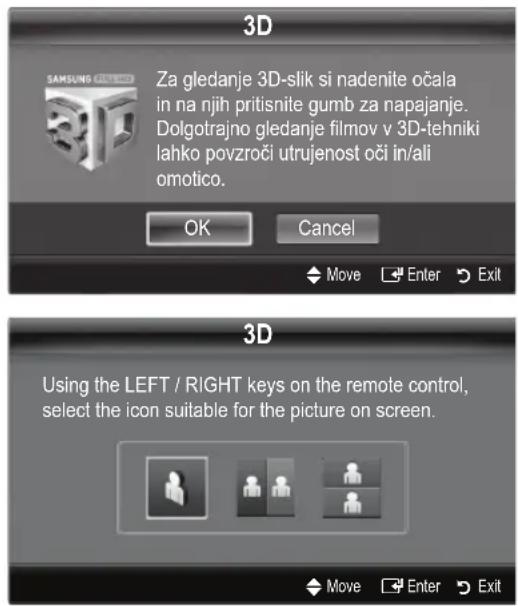
Gledanje 3D-slik
- Pritisnite gumb CONTENT. Prikaže se meni Content View.
- Pritisnite gumb ali , nato izberite 3D.
Za gledanje 3D-slik si nadenite ocal in na njih pritsinite gumb za napajanje.Dolgotrajno gledanje filmov v 3D-tehniki lahko povzroci utrujenost oci in/ali omotico.
- Izberite OK in nato pritisnite gumb ENTER
- Z gumbom ali na daljinskem upravljalniku izberite nacin 3D Mode za sliko, ki jo zeilite gledati.
Nekateri 3D-nacini morda niso na voljo, odvisno od oblike zapisa vira slike.
Podprte oblike zapisa in delovne specifikacije za HDMI 1.4
| Oblika zapisa izvirtega signala Standardni HDMI 1.4 3D |
| 1920x1080p@24Hz x 2 1920x2205p@24Hz |
| 1280x720p@60Hz x 2 1280x1470p@60Hz |
| 1280x720p@50Hz x 2 1280x1470p@50Hz |
Pri 3D-video vhodu zgornjih oblikah zapisa se nacin samodejno preklopiv 3D-nacin.
Za obliko HDMI 1.4 pri 24 Hz je televizor optimiziran na naslednji nacin:
- Resolution First Display Mode: Če je možnost Auto Motion Plus nastavljena na Off, Clear ali Standard, lahko video gledate v visoki ločljivosti, optimizirani za ločljivost videa vira.
- Judder Reduction Display Mode: ce je moznost Auto Motion Plus nastavljena na Smooth ali Custom, lahko gledate enakomerno sliko brez tresenja.
Pred uporabo funkcije 3D ...
OPOMBA
Pri gledanju 3D-slik pod fluorescentno lucjo (50-60 Hz) ali lucjo, ki oddaja svetlobo treh valovnih dolzin, lahko majhen delzaslona miglia. V tem primuruzasencite luc ali jo izklopite.
8D-nacin je samodejno onemogocen v naslednjih primerih: pri menjavi kanala ali vchodega vira ali preklapljanju vacin Media Play ali Internet@TV.
V nacinu 3D so onemogocene nekatere fungcije slike.
V 3D-nacinu nista podprta fungcija PIP in oddajanpe podatkov.
3D-načinu ni podprto oddajanje podatkov (MHEG/MHP).
Aktiva 3D-ocala drugih proizvajalcev morda niso podphta.
Ko prvic vklopite televizor, lahko traja nekaj casa, da se 3D-prikaz optimizira.
Aktivna 3D-ocala morda ne bodo delovala pravilno, ce je v blizini ocal ali televizorja se kaksen drug, vklopljen 3D-izdelek ali elektronska naprava. V primeru tezav imeje druge elektronske naprave cim bolj oddajene od aktivnih 3D-ocal.
Pri predvajanju sik iz 3D-vira s 50Hz in vklopljenim naacinom iger, lahko osebe, ki so obcutljive na vizualne dražljaje, vidijo svetle slike kot migljajoce.
Možnost Photos nastavitve Media Play je mogoce prikazati samo v načinu «2D → 3D«.
Ce boste lezali na boku, 3D-u@cki morda ne bodoprikazani.
3D-slide ves cas gleje iz ustreznega kota in z optimalne oddaljenosti za gledanje tevizije.
Sicer 3D-ucinki ne Bodies optimalni. -
Ce se povezava z oddajnikom televizorja prekine zaradi spremembe kota gledanja ali razdalje, se aktivna 3D-ocala samodejno izklopijo po 30 sekundah. V tem primuru rdeci indicator LED trikrat utripne.
Picture Reset (OK / Cancel)
Ponastavitev trenutega sikovnega načina na privzete nastavitve.
Nastavitev televizorja z računalnikom
Zanastavitev vchodega vira na računalnik.
Samodejna prilagoditev vrednosti/položajev frekvence in fina naravnava nastavitev.
Niza voljo pri povezavi's kablom HDMI/DVI.
Screen
Coarse / Fine: odpravi ali zmanjsha sume slike. Ce sum ni odstranjen s fino naravnavo, cim bolje prilagodite frekvenco (Coarse) in znova fino naravnajte. Po zmanjisanju sumov znova nastavite sliko tako, da bo poravnana na sredino za SLona.
Position: prilagoditev polożaja racunališkega zaslona s smernim gumbom (▲ /▼ /▲/▶).
■ Image Reset: ponastavitev silke na privzete nastavitve.
Uporaba televizorja kot računalniškega zaslona
Nastavitev programske opreme računalnika (v okolju Windows XP)
Dejanski prikazi na računalnišek zaslonu so lahko drugačni, odvisno od razlicice operacijskegaSYSTEMa Windows in graficne kartice. V tem primeru skoraj vedno veljajo iste osnovne nastavitvene informacije. (Sicer se obrnite na proizvajalca računalnika ali Samsungovega trgovca.)
- Najprej kliknite moznost "Nadzorna plošča" v meniju Start v operacjskem systemd Windows.
- Kliknite "Videz in teme" v oknu "Nadzorna plošča" in prikazalo se bo pogovorno okno zaslona.
- Kliknite "Zaslon" in odprlo se bo pogovorno oknozaslona.
- Pomaknite se na zavihek "Nastavitve" v pogovornem oknuzaslona.
Ustrezna nastavitev velikosti (locljivost) [optimalna: 1920 x 1080 sikovnih pik]
- Ce je v pogovornem oknu nastavitevzaslona na voljo moznost za navpićno frekvenco, je njena ustrezna vrednost "60" ali "60 Hz". Sicer samo kliknite "V redu" in zaprite pogovorno okno.
Menizoka
Spreminjanje prednastavljenega načina zvoka
Standard: za izbiro obicajnega zvočnega načina.
Music: glasba je bolj poudarjena kot glasovi.
Movie: za najboljski zvok za这部电影.
Clear Voice: glasovi so bolj poudarjeni kot drugi zvoki.
■ Amplify: povečanje intensznivnosti visoko frekvenčega zvoka za boljše zvočno doživetje za osebe z okvaro sluha.
Prilagoditev zvočnih nastavitev
Equalizer
Prilagoditev načina zvoka. (samo standardni zvočni način)
Balance L/R: za prilagoditev ravnovesja med desnim in levim zvočnikom.
100Hz / 300Hz / 1kHz / 3kHz / 10kHz (nastavitev pasovne širine): za nastavitev stopné frekvenc dolocenih pasovnih širin.
Reset: ponastavitev izenačevalnika na privzete nastavitve.
Zvočni sistemi itd.
SRS TruSurround HD (Off / On)
(samo standardni zvočni način)
Ta funkcija omogoca 5.1-kanalni navidezni prostorski zvok prek para zvočnikov ali slusalk s tehnologijo HRTF (Head Related Transfer Function).
SRS TruDialog (Off / On)
(samo standardni zvočni način)
S to funkcijo lahko povecate intenzivosti glasu v primerjavi z glasbo ali zvočnimi učinki v ozadju, da boste med gledanjem oddaja razločneje slišali pogovore.
Osnovne funkcije
Audio Language
(samo pri digitalnih kanalih)
Sprememba privzete vrednosti za jezik avdia.
Raspolozljivi jezik je lahko drugacen, odvisno od prenosa.
Audio Format (MPEG / Dolby Digital 5.1)
(samo pri digitalnih kanalih)
Pri istocasnm oddajanju zvoka iz glavnega zvočnika in avdio sprejemnika lahko pride do odmeva zaradi razljené hitrosti dekodiranja za glavni zvočnik in avdio sprejemnik. V tem原則u uporabite funkcijo zvočnika televizorja.
Moznost Audio Format je lahko drugacna, odvisno od prenosa. 5.1-kanalni zvok Dolby digital je na voljo samo pri povezavi zunanjega zvochnika z opticim kablam.
Audio Description
Audio Description (Off/On) : vklop ali izklop fungcije zvočnega opisa.
Volume: za nastavitev glasnosti zvočega opisa.
Za izenačitev glasnosti na vseh kanaih nastavite na Normal.
Night: ta način zagotavlja boljši zvok, v primerjavi za načinom Normal, skoraj brez šumov. Uporaben je zlasti ponoči.
SPDIF Output: SPDIF (Sony Philips Digital InterFace) se uporablja za digitalni zvok z zmanjsanjem motenj v zvočnikih in razlicnih digitalnih napravah, kot je predvajalnik DVD.
Audio Format: med sprejemanjem digitalnegatelevizijskega prenosa lahko izberete format izhoda digitalnegag avdia (SPDIF) v moznostih PCM ali Dolby Digital.
Spovezavo 5.1-kanalnih zvočnikov v nastavitvi Dolby Digital se poveča interaktivni 3D-zvok.
Audio Delay: za popravek neskladnosti med zvočnimi in video signali med gledanjem televizjskega programa ali videoposnetkov in poslušanjejem zvoka digitalna gre avdio izhoda iz zunanje naprave, kot je sprejemnik AV (0ms ~ 250ms).
Dolby Digital Comp (Line / RF): ta funkcjja zmanjsa neskladnosti med signalom Dolby Digital in glasovnim signalom (npr. MPEG Audio, HE-AAC, ATV Sound).
dinamični zvok izberite možnost Line, za zmanjsanje razlik med glasnimi in tihimi zvoki ponoči pa izberite možnost RF.
Line: za nastavitev ravni izhoda signalov, ki so visji ali nizji kot -31 dB (reference), na -20 dB ali -31 dB.
RF: za nastavitev ravni izhoda signalov, ki so višji ali nižji kot -20 dB (reference), na -10 dB ali -20 dB.
Sound Reset (OK / Cancel)
ponastavitev vseh zvočnih nastavitev na tovarniško privzetevrednosti.
Izbira načina zvoka TOOLS
Ce nastavite na Dual I-II, se na zaslonu prikaze trenutni zvočni način.
| Vrsta zvoka | Dual I-II | Privzeto | |
| A2 Stereo | Mono | Mono | Samodejen preklop |
| Stereo | Stereo ↔ Mono | ||
| Dual | Dual-I ↔ Dual-II | Dual-I | |
| NICAM Stereo | Mono Mono | Samodejen preklop | |
| Stereo | Mono ↔ Stereo | ||
| Dual | Mono → Dual I Dual-II √ | Dual-I | |
Cieje stereo signal šibak in pride do samodejnega preklopa, preklopite na Mono.
Avirano samov stereo zvocnem signalu.
Nawoljo samo, ce je vchodni vir Input nastavljen na TV.
Meninastavitev
Nastavitev casa
Time
Clock: uro morate nastaviti, da lahko uporabljate razliche funkcije casovnika televizorja.
vsakem pritisku gumba INFO se prikaze trenutni cas.
izkligcite napajalni kabel, morate uro znova.
nastaviti.
Clock Mode (Auto / Manual)
Samodejni cas morda ne bo pravilen, odvisno od oddajne postaje in signala. V tem primeru cas nastavite rocno.
De je mogoča samodejna nastavitev Časa, mora biti povezana antenna.
Clock Set: za ročno nastavitev možnosti Day, Month, Year, Hour in Minute.
Navoljo samo,ce je moznost Clock Mode.
nastavljena na Manual.
Time Zone: Za izbiro casovnegasa.
afunkcija je na voljo samo,ce je nacinClock Mode nastavljen na Auto.
Smodejni cas morda ne bo pravilen, odvisno od oddajne postaje in signala. V tem primeru cas nastavite rocno.
Uporaba izklopnega casovnika
Sleep Timer TOOLS: samodejno izklopi televizor po prednastavljenem casu (30, 60, 90, 120, 150 in 180 minut).
Se zeIte preklicati delovanje funkcije Sleep Timer, izberite Off.
Nastavitev vklopa/izklopa chasovnika
Timer 1 / Timer 2 / Timer 3: opravite lahko tri razlne nastavitve vklopa / izklopa chasovnika. Najprej morate nastaviti uro.
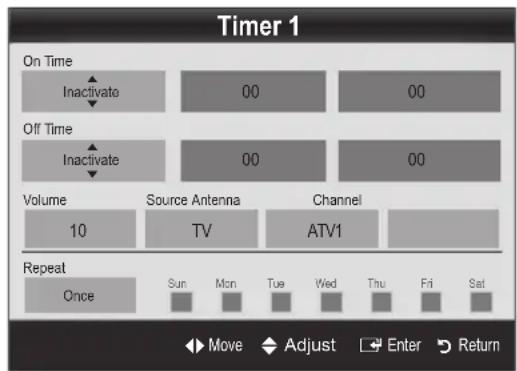
On Time / Off Time: nastavitev ure, minut in aktiviranje / deaktiviranje. (Če Želite aktivirati casovnik izbrano nastavitvijo, nastavite na možnost Activate.)
Volume: za nastavitev zelene glasnosti.
Source: izberite vsebino TV ali USB za predvajanje ob samodejnm vklopu televizorja. (Moznost USB lahko izberete samo, ce je naprava USB povezana s televizorjem.)
Antenna (ce je moznost Source nastavljena na TV): za izbiro moznosti ATV ali DTV.
Channel (ce je moznost Source nastavljena na TV): za izbiro zeilenega kanala.
Contents (ce je moznost Source nastavljena na USB): izbira mape v napravi USB, ki vsebuje glasbene ali sikovne datoteke za predvajanbe ob samodejnem vklopu televizorja.
OPOMBA
- Če v napravi USB ni glaspene datoteke ali Če mapa z glaspeno datoteko ni izbrana, funkocija casovnika ne deluje pravilno.
- Ce je v napravi USBismo ena silkovna datoteka, se diaprojekcija ne predvaja.
- Ce je ime mape predolgo, mape ni mogoce izbrati.
- Vsaka naprava USB, Ki jo uporabljate, imadodeljeno svjo mapo. Ce uporabljate vecnaprav USBiste vrste, morajo imeti vsakanaprava mapo s svojim imenom.
Repeat: Izberite Once, Everyday, Mon-Fri, Mon-Sat, Sat-Sun ali Manual za nastavitev po meri. Ce izberete moznost Manual, lahko nastavite dan, ko nj se casovnik vklopi.

ozpacujedaje bilizbrandan.
Auto Power Off (na voljo samo, ce je casovnik izklopil televizor): televizor se samodejno izklopi po 3 urah nedejavosti, da se prepreci pregrevanje.
Osnovne funkcije
Zaklep programov
Security
Preden se pojavni nastavitveni zaslon, se prikazezaslon za vnos kode PIN.
Vnesite 4-mestno kodo PIN. Privzeta koda PIN je "0-0-0-0". Kodo PIN spremenite z moznostjo Change PIN.
Child Lock (Off / On): za zaklep kanalov v moznosti Channel Manager, s Čimer lahko nepooblašćenim uporabnikom, na primer otrokom, preprečite gledanje neprimernih programov.
Na voljo samo, ce je vchodni vir Input nastavljen na TV.
Parental Lock (Parental Rating) : fungcija nepooblascenim uporabnikom, na primer otrokom, preprecuje gledanje neprimernega programa, in sicer s 4-mestno kodo PIN, ki jo dolovi uporabnik.
Allow All: za odklepanje vseh oznak televizorja.
Element Parental Lock se razlikuje od države do države.
Change PIN: sprememba osebne identifikacjske stevilke, ki je potrebna za nastavitev televizorja.
PIN pozabite, pritisnite gumbe na daljinskem upravljalniku v naslednjem zaporedju, s cimer PIN ponastavite na "0-0-0-0": POWER (Off) MUTE 8 2 4 POWER (On).
Druge funkcije
Language
■ Menu Language: za nastavitev jezika menija.
Teletext Language: za nastavitevŽelenega jezika teleteksta.
program ne omogoča izbranega jezika, je privzeti jezik angleščina.
■ Preference (Primary Audio Language / Secondary Audio Language / Primary Subtitle Language / Secondary Subtitle Language / Primary Teletext Language / Secondary Teletext Language): za izbiro jezika, ki bo privzeti jezik ob izbiri kanala.
Subtitle
S tem menijem nastavite nacin podnapisov Subtitle.
Punkcija podnapisov ne deluje v nacinih Component in HDMI.
Subtitle (Off / On): za vklop ali izklop podnapisov.
Mode (Normal / Hearing Impaired): za nastavitev načina podnapisov.
Subtitle Language: za nastavitev jezika podnapisov.
program, ki ga gledate, ne podpira funkcije Hearing Impaired, se samodejno vklopi naacin Normal, ceprav je izbran naacin Hearing Impaired.
program ne omogoča izbranega jezika, je privzeti jezik anglesčina.
Ta funkcija je omogocena, ce je program oddajan z digitalnim besedilom.
Za podrobnosti o nastavitvi moznosti si oglejte navodila za omrežno povezavo. (str. 28)
General
Game Mode (Off / On): Če pričljučite igralno konzolo, kot je PlayStation™ ali Xbox™, lahko uživate v bolj realistični izkusnji igre, Če izberete način iger.
OPOMBA
Varnostniukrepi in omejitve za naicin iger
- Da izklopite igralno konzolo in povežete drugo zunanjo napravo, v meniju nastavitve nastavite Game Mode na Off.
-
Ce meni televizorja prikažete v načinu Game Mode,zaslon rahlo miglia.
-
Nacin Game Mode ni na voljo v načinu televizorja in računalnika.
- Ko prikrjucite igralno konzolo, nastavite način Game Mode na On, da preprećite slabo kakovost slike.
- Ce je moznost Game Mode nastavljena na On: nacin Picture je nastavljen na Standard in nacin Sound je nastavljen na Custom.

BD Wise (Off / On): za optimalno kakovost slike za predvajalnike DVD, Blu-Ray in体系建设 za domači kino Samsung, ki podpirajo funkcijo BD Wise. Če je možnost BD Wise nastavljena na On, se sikovni način samodejno preklopi na optimalno ločljivost.
N voljo pri povezavi Samsungovih izdelkov, ki podpirajo BD Wise prek kabla HDMI.
■ Menu Transparency (Bright / Dark): za nastavitev prosojnosti menija.
Melody (Off / Low / Medium / High): za nastavitev predvajanja melodije ob vklopu ali izklopu televizorja.
FastStart (Off / On): ěe je ta funkćija vklopljena, se ob vklopu televizorja但它tro prikažezaslon.
Noznost Melody je onemogocena, ce je noznost FastStart nastavljena na On.
Common Interface
■ CI Menu: uporabniku omogoca izbiro moznosti iz menija, ki ga omogoca CAM. Meni splošnega vmesnika izberite glede na računalniško kartico.
Application Info.: ogled informacij na CAM-u, ki je vstavjen v rezo za splošni vmesnik in informacij na kartici "CI ali CI+ CARD", ki je vstavljena v CAM. CAM lahko namestite kadarkoli, ne gledo na to, ali je televizor vklopljen ali izklopljen.
- Modul CI CAM kupite pri njblizjem trgovcu ali po telefonu.
- Kartico "Cl ali Cl+ CARD" trdno vstavite v CAM v smeri puščice.
- CAM s kartico "CI ali CI+ CARD" vstavite v rezo za splošni vmesnik v smeri pusčice takto, da je poravnan vzporedno z režo.
- Preverite, ali na kanalu z motenim signalom vidite sliko.
Brežični daljinski upravljalnik (Off / On)
Vklopite, izklopite ali omogocite brezici no daljinski upravlanje.
Slika v sliki (PIP)
PIP TOOLS
Za istocasno gledanje slike iz televizjskega sprejemnika in enega zunanjega video vira. PIP (sika v sliki) ne deluje v enakem način.
OPOMBA
- Ce televizor izklopite, ko je v načinu PIP, okno PIP izgine.
- Ko na glavnemzaslonu gledate igro ali karaoke, Iahko slika v oknu PIP postane malce nenaravna.
Medtem ko uporabljate storitev Internet@TV, funkcieje PIP ni mogoce uporabljati.
Nastavitve fungcije PIP
| Glavna slika | Podslika |
| Component, HDMI1/DVI, HDMI2, HDMI3, HDMI4, PC | Televizor |
PIP (Off/On):zaaktiviranjali deaktiviranje funkcije PIP.
Channel: za izbiro kanala za podzaslon.
Size ( / / / ) : za izbiro velikosti podslike.
Position ( / / / ) : za izbiro položaja podslike.
Sound Select (Main / Sub) : za izbiro Želenega zvoka (Main / Sub) v načinu PIP.
Menipodpore
Self Diagnosis
Picture Test (Yes / No): za ogled težav sliko. Če težava ni odpravljena, lahko tukaj preverite barvni vzorec.
Sound Test (Yes / No): težave z zvokom lahko preverite s predvajanjem melodije.
iz zvočnikov televizorja ne prihaja zvok, pred preizkušanjem zvoka preverite, ali je možnost Speaker Select nastavljena na TV speaker v meniju Sound.
Med preskusom se melodija predvaja tudi, ce je moznost Speaker Select nastavljena na External Speaker ali ce je bil zvok izklopjen s pritiskom gumba MUTE.
■ Signal Information: (samo pri digitalnih kanalih) kakovost sprejetega signala HDTV je popolna ali pa kanali niso na voljo. Nastavite anteno, da povecate moš signala.
Troubleshooting: Če ima televizor težave, si oglejte ta opis.
noben od nasvetov za odpravljanje težav ni ustrezen, se obrnite na Samsungov center za pomoc strankam.
Osnovne funkcjije
Nadgradnja programske opreme
Nadgradnja programske opreme lahko opravite prek oddajnega signala ali s prenosom majnovejse vdelane programske opreme s spltetnega mesta samsung.com v pomnilniisko napravo USB.
Current Version je programska oprema, ki je ze namescena v televizorju.
Programska oprema je zapisana v obliki "leto/mesec/ dan_razlicica".
Software Upgrade
Namestitev najnovejse razlicice
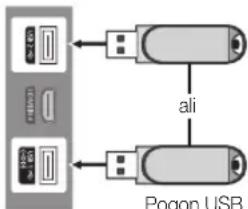
By USB: V televizor vstavite napravo USB, na kateri je datoteka z nadgradnjo vdelane programske opreme, ki ste jo prenesli s spltetnega mesta www.samsung.com, Pazite, da med posodobitvijo ne odklopite napajanja ali
Stranska plošča televizorjá
odstranite pogona USB. Ko bo posodobitev vdelane programske opreme koncana, se bo televizor samodejno izklopil in znova vklopil. Ko je programska oprema nadgrajena, se uporabniške nastavitve video in zvoka vrmejo na privzete vrednosti. Priporočamo, da si svoje nastavitve zapišete, takao da jih boste po nadgradnji brez težav ponastavili.
■ By Online: posodobitev programske opreme prek interneta.
Najprej konfiguriraje omrezej. Za podrobne postopke o uporabi moznosti za nastavitev omreza si oglefte navodila "Omreznaya povezava".
internetna povezava ne deluje pravilno, je povezava lahko prekinjena. Znova poskusite prenesti. Ce je težava še vedno prisotna, posodobitve prenesite na USB in nadgradite.
■ By Channel: nadgradnja programske opreme z oddajnim signalom.
med obdobjem prenosa programske opreme izberete to fungcijo, zazenete samodejno iskanje in prenos programske opreme.
Gas prenosa programske opreme je odvisen od stanja signala.
Standby Mode Upgrade : ob izbranem casu se samodejno izvede ročna posodobitev. Ker je napajanje enote vklopljeno notranje, lahko zaslon izdelka LCD rahlo sveti. Ta pojav lahotraja več kot 1 uro, dokler se nadgradnja programske opreme ne dokonca.
Alternative Software (vamostna kopija): za prikaz razlicice programske opreme, prenesene z moznostjo By Online. Ce se prekine postopek nadgradnje programske opreme v prejsnjem koraku, se aktivira ta funkcija.
HD Connection Guide
Te informacije si oglejte, ce na televizor povezujete zunanje naprave.
Contact Samsung
Te informacije si oglejte, ce televizor ne deluje pravilno ali oc zeilite nadgraditi programsko opremo. Tu lahko najdete informacije o nasih klicnih centrih in o prenosu izdelkov in programske opreme.
Napredne funkcije
- Ce uporabljate kabel HDMI/DVI, uporabite vticnico HDMI IN 1(DVI).
- Naacin prepletanja ni podprt.
- Če izberete nestandardno obliko video zapisa, televizor morda ne bo deloval pravilno.
- Podprta sta načina za ločeno in kompozitno. SOG (sinhr. z zelenim) ni podprto.
Omrežna povezava
Televizor lahko nastavite takto, da lahko dostopa do interneta prek lokalnega omrejia (LAN-a) zoizceno ali brezicno povezavo.
Povezava z ozičenim omrežjem
Televizor Iahko s kablom povezete v omrezej LAN na tri naïcine:
- Televizor lahko v omrezej LAN povezete tak, da s kablon Cat.5 povezete vrata LAN na hrbtri strani tevizorj in zunanji modem. Ogleje si spodnji diagram.
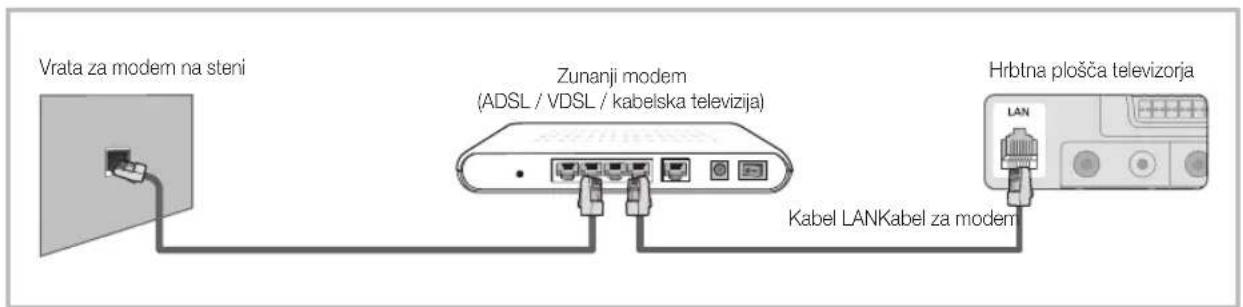
- Televizor lahko v omrezej LAN povezete takto, da povezete vrata LAN na hrbtni strani tevizorja in delilnik IP, ki je povezan z zunanjim modemom. Uporabite kabel Cat.5. Ogleje si spodnji diagram.
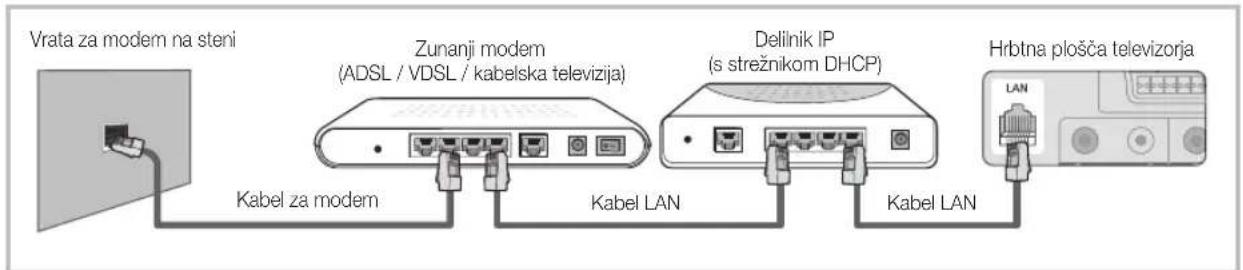
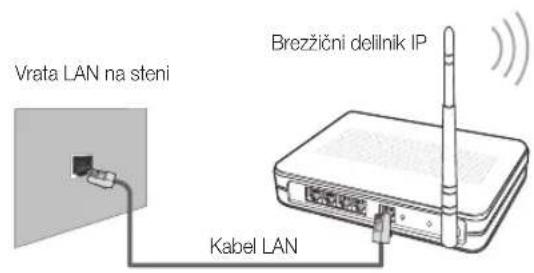
- Morda je omrežje konfigurirano tak, da lahko tevizor v omreže LAN povezete tak, da neposredno povezete vrata LAN na hrbtni strani tevizorjna in stensko omrežn o ticnico s kabom Cat.5. Oglejte si spodnji diagram. Stenska vticnica je priklucena na modem ali usmerjevalnik nekje drugje v stavbi.
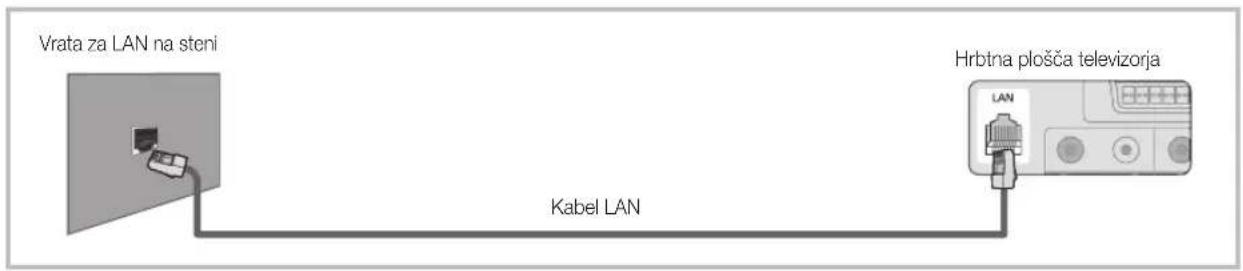
Ce imate dinamično omrežje, uporabite modem ADSL ali usmerjevalnik, ki podpira protokol za dinamično konfiguracion gostitelja (DHCP). Modemi in usmerjevalniki, ki podpirajo DHCP, samodejno zagotovijo vrednosti za naslov IP, masko podomrežja, prehod in DNS, ki jih televizor potrebujce za dostop do interneta, zato vam jih ni treba ročno vnesti. Vecina domacih omrežije dinamičnih.
Nekatere omrežja zahevajo stacični naslov IP. Če vase omrežje zahteva stacični naslov IP, ročno vnesite vrednosti za naslov IP, masko podomrežja, prehod in DNS na tevizijskem zaslonu za nastavitev kabelske povezave, ko nestavljate omrežno povezavo. Za vrednosti naslova IP, maske podomrežja, prehoda in DNS-a se obrnite na ponudnika internetnih storitev. Če imate računalnik s systemom Windows, lahko vrednosti pridobite prek njega.
omreje zaheva staticni naslov IP, lahko uporabite modeme ADSL, ki podpirajo DHCP. Modemi ADSL, ki podpirajo DHCP, omogocajo uporabo staticnih naslovov IP.
Nastavitev v omrežje (Auto)
Samodejno moznost Network Setup uporabite, Če televizor povezujete v omrežje, ki podpira DHCP. Za samodejno nastavitev povezave televizorja v kabelsko omrežje sledite naslednjim korakom:
Samodejna nastavitev
- Povežite televizor v omrežje LAN, kot je opisano v prejšnjem razdelku.
- Vklopite televizor, pritsinite gumb MENU na daljinskem upravljalniku, z gumbom ali izberite Setup in nato pritsinite gumb ENTER
- Z gumbom ali izberite Network v meniju Setup in nato pritisnite gumb ENTER. Prikaze sezaslon omrežja
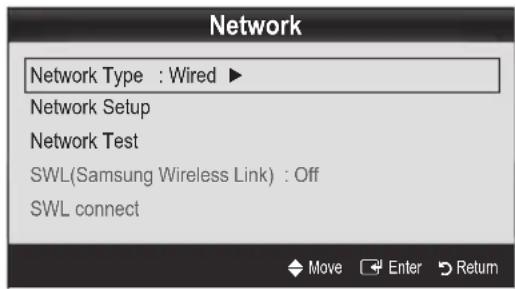
- Na zaslonu Network izberite Network Type.
- Nastavite Network Type na Wired.
- Izberite moznost Network Setup. Prikaze sezaslon Network Setup.
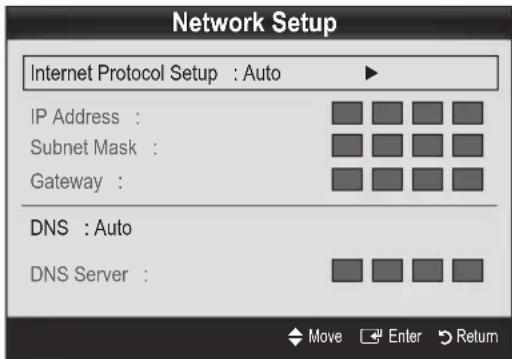
- Nastavite Internet Protocol Setup na Auto.
- Moznost Auto samodejno pridobi in vnese potrebne vrednosti interneta.
- Pocakajte dve minuti in pritisnite gumb RETURN na daljinskem upravljainiku.
- Izberite Network Test, da preverite povezljivost interneta.
- Če funkcjja Network ni pridobila vrednosti omrežne povezave, si oglejte navodila za ročno možnost.
Nastavitev v omrežje (ročna)
Ročno možnost Network Setup uporabite, Če televizor povezujete v omrežje, ki zahteva stacični naslov IP.
Pridobivanje vrednosti omrežne povezave
Pri vecini računalnikov systemom Windows vrednosti omrežne povezave pridobite po naslednjem postopku:
- Z desno tipko miške kliknite ikono omrežja na spodnjem desnem delu zaslona.
- V pojavem meniju kliknite Stanje.
- V prikazanem pogovornem oknu izberite zavihek Podpora.
- Na zavihku Podpora kliknite gumb Podrobnosti. Prikazejo se vrednosti omrežne povezave.
Ročna nastavitev
Za ročno nastavitev povezave televizorja v kabelsko omrežje sledite naslednjim korakom:
- Sledite korakom od 1. do 6. v postopku «Samodejna nastavitev«.
- Nastavite Internet Protocol Setup na Manual.
- Pritisnite gumb na daljinskem upravljalniku, da se pomaknete na prvo vnosno polje.
- Vnesite vrednosti za IP Address, Subnet Mask, Gateway in DNS Server. S stevilskimi gumbi na daljinskem upravljaliniku vnesite stevilke, med polji pa se pomikajte s smernimi gumbi.
- Ko koncate, pritisnite gumb RETURN na daljinskem upravljalniku.
- Izberite Network Test, da preverite povezljivost interneta.
Napredne funkcjije
Povezava v brežićno omrežje
Za povezavo televizorja v brezici no omreje potrebujete brezici ni umerjevalnik ali modem in Samsungovo kartico za brezici LAN (WIS09ABGN, WIS09ABGN2, WIS10ABGN), ki jo vstavite v vticnico USB na hrbtni ali stranski plosci televizorja. Oglejte si spodnj o silko.
Zaporabo funkocie SWL (Samsung Wireless Link) prikljucite na vrata USB 1 (HDD).
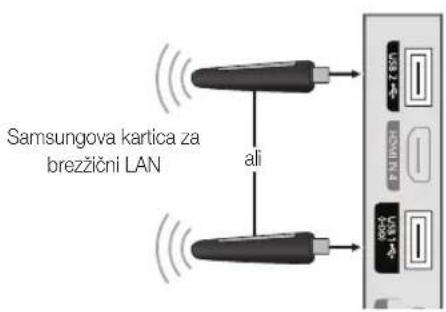
Samsungova karta za brezici ni LAN je na prodaj posebej. Na voljo je pri izbranih trgovcih, v spltehih trgovinah in na spltnem mestu Samsungparts.com. Samsungova karta za brezici ni LAN podpira komunikaciske protokole IEEE 802.11A, B, G in N. Samsung priporoca uporabo IEEE 802.11N. Pri predvajanju video prek povezave IEEE 802.11B/G lahko pride do motenj.
OPOMBA
Ce zeIte uporablji at brezhi omezje, uporabite "Samsungovo cartico za brezhi ni LAN" (WIs09ABGN).
Samsungova karta za brezici ni LAN je naprodaj posebej. Kartica za brezici ni LAN WIs09ABGN je na voljo pri izbranih trgovcih, v spltenih trgovinah in na splteinem mestu Samsungparts.com.
Da lahko uporabljate brezicno omreje, mora biti televizor povezan z breziciim usmerjevalnikom IP. Ce breziciu usmerjevalnik IP podpira DHCP, se lahko televizor poveze z breziciim omrezejem prek DHCP-ja ali staticnega naslova IP.
Za brezici ni umerjevalnik IP izberite kanal, ki trenutno ni v uporabi. Ce kanal, nastavjen za brezici delilnik IP, uporablja druga naprava v blizini, lahko pride do motenj in komunikacija morda ne bo uspešna.
Ce uporabite varnostni system, ki ni naveden zgoraj, ne bo deloval pri televizorju.
Ce je za AP izbran način Čiste visoke prepustnosti (Greenfield) 802.11n in je način šifriranja nastavljen na WEP, TKIP ali TKIPAES (WPS2 mešano), Samsungov televizor ne bo podpiral povezave, ki je v skladu z novimi specifikacijami povezave Wi-Fi.
Ce AP podpira podpira WPS (zašciteno nastavitev omrežja Wi-Fi), se lahko v omrežje povežete prek PBC-ja (konfiguracije s pritiskom gumba) ali PIN-a (osebne identifikacijske stevilke). WPS bo samodejno konfiguriral ključa SSID in WPA v ustreznem način.
e usmerjevalnik, modem ali naprava ni potrjena, je s televizorjem ni mogoce povezati prek "Samsungove kartice za brezjični LAN".
Connection Methods: brezicno omrezn opezavo lahko nastavite na sest nacinov.
Samsungova samodejna konfiguracija -
PBC (WPS) -
Samodejna nestavitev (uporaba funkcije samodejnga iskanja omreza) -
Ročna nastavitev -
SWL (Samsung Wireless Link)
Ad-Hoc
Samsungave kartice za brezicni LAN se priklucijo neposredno na vrata USB na televizorju. Zvezdišca USB niso podphta.
Obvestilo
Če je v televizor vstavljena Samsungova kartica za brežčni LAN, je lahko slika na nekaterih kanalih poškodovana. V tem primeru vzpostavite povezave na enega od naslednjih načinov:
1. naclin 2. naclin
Povezava s pravokotnim adapterjem USB
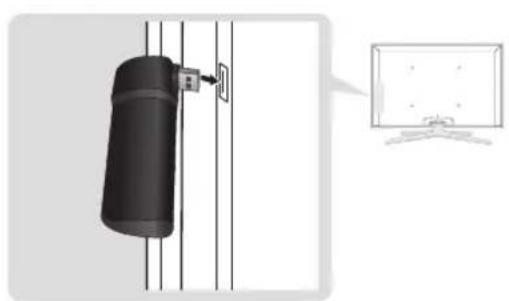
Nastavitev v omrežje (Samsungova samodejna konfiguracija)
Ta funkcija je na voljo pri AP-jih (dostopnih tockah), ki podpirajo Samsungovo samodejno konfiguracion. Ce takega AP-ja ni na voljo, lahko povezavo nastavite z moznostjo PBC (WPS) ali ročno.
Funkcija je na voljo, ce je moznost SWL(Samsung Wireless Link) nastavljena na Off.
Zinformacione o opremi, ki podpira Samsungovosamodejno konfiguraciono, obiscite spltetno mestowww.samsung.com.
Nastavitev s Samsungovo samodejno konfiguraciono
- AP in televizor postavite drug ob drugega in ju vklopite.
Ker se aplicacione zaganjao razlcino dolgo, boste morda morali poakati do prilibizno dve minuti.
med Samsungovo samodejno konfiguraciono prikluocite kabel LAN na vrata WAN na AP-ju, lahko samodejno izvedete preskus povezave interneta, sicer bo preverjena samo povezava naprave AP-ja (ne internet). Ce ga ne prikluocite, bo Samsungova samodejna konfiguraciona preverila samo napravo, ki je povezana z AP-jem (ne pa interneta).
- Po dveh minutah prikrduite Samsungovo kartico za brezzični LAN na televizor. Ko se vzpostavi povezava s Samsungovo kartico za brezzični LAN, se prikaže pojavno okno.
-
Takoj ko je vzpostavljena povezava, postavite AP vzporedno s Samsungovo kartico za brežićni LAN na razdalji do 25 cm.
-
Pocakajte, da se samodejno vzpostavi povezava.
se povezava ne vzpostavi, ponastavite AP in poskusite znova.
Samsungova samodejna konfiguracija ne poveze televizorja z AP-jem, se nazaslonu prikaze pojavno okno s sporocilom o neuspeli povezavi. Ponastavite AP in poskusite znova. Ce se povezava znova ne vzpostavi, uporabite kateregao od ostalin načinov povezave: PBC (WPS), samodejni ali ročni način.
- Ko je povezava vzpostavljena, poiscite delilnik na zeneleni lokaciji.
so bile nastavite AP-ja spremenjene ali nov AP uporabljate prvic, odkar ste ga kupili, znova izvedite nastavitev; zacnite s 1. korakom.
Nastavitev v omrežje (PBC (WPS))
Nastavitev z mozhostjo PBC (WPS)
Ce je usmerjevalnik opremljen z gumbom PBC (WPS), sledite tem korakom:
- Povežite televizor v omrežje LAN, kot je opisano v prejšnjem razdelku.
- Vklopite televizor, pritsnite gumb MENU na daljinskem upravljalniku, z gumbom ali izberite Setup in nato pritsnite gumb ENTER
- Z gumbom ali izberite moznost Network v meniju Setup in nato pritisnite gumb ENTER
- Na zaslonu Network izberite Network Type.
- Nastavite Network Type na Wireless.
- Izberite moznost Network Setup. Prikaze sezaslon Network Setup.
Napredne funkcjije
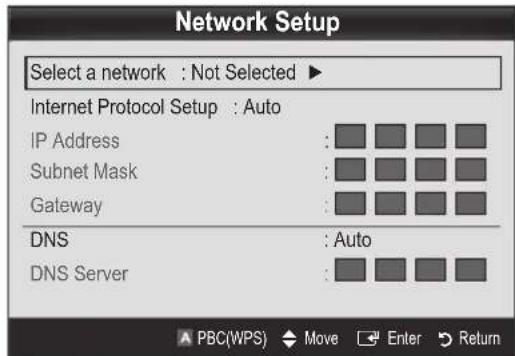
- Pritisnite rdeci gumb na daljinskem upravjalniku.
- V dveh minutah pritisnite gumb PBC (WPS) na usmerjevalniku. Televizor samodejno pridobi vse potrebne vrednosti za nastavitev omrežja in se poveze v omrežje.
- Ko je omrežna povezava nastavljena, pritisnite gumb RETURN, da zapustitezaslon Network Setup.
Nastavitev v omrežje (samodejna)
Večina brežićnih omrežij je opremljenih z izbirnim varnostnim systemom, tak do morajo naprave za dostop do omrežja oddati šifrirano varnostno kodo, imenovano ključ za dostop ali varostni kluč. Varnostni ključ temelji na geslu, obicajno je to beseda ali zaporedje Črk in številk dolocene dolzine, ki ste ga morali vnesti, ko ste nastavljali varnost brežićna omrežja. Če uporabite ta način nastavitve omrežne povezave in imate varostni ključ za brežićno omrežje, boste morali med nastavitvijo vnesti to geslo.
Samodejna nastavitev
Za samodejno nastavitev brezniche povezave sledite naslednjim korakom:
- Sledite korakom od 1. do 6. v zgornjem razdelku "Nastavitev z moznostjo PBC (WPS) (str. 31).
- S pritiskanjem gumba izberite Internet Protocol Setup in nato pritsinite gumb ENTER. S pritiskanjem gumba ali izberite Auto in nato pritsinite gumb ENTER
- S pritiskanjem gumba se pomaknite na Select a Network in nato pritsnite gumb ENTER Funkcija Network poisce brezicna omrezja, ki so na voljo. Ko je postopek koncan, se prikaze beznam omrezij, ki so na voljo.
-
Naseznamu omreijs pritiskanjem gumba ali izberite omreje in nato pritisnite gumb ENTER. je AP nastavjen na skrito (nevidno), izberite Add Network in vnesite ustrezno vrednost za Network Name (SSID) in Security Key, da vzpostavite povezavo.
-
Ce se prikaze pojavno okno za varnost/PIN, pojdite na 6. korak. Ce se prikazezaslon povezovanja v omrežje, pojdite na 10. korak.
- S pritiskanjem gumba ali izberite Security ali PIN. Pri vecini domacih omrezij je treba izbrati izbrati moznost varnosti (za Security Key). Prikaze se zaslon Security.
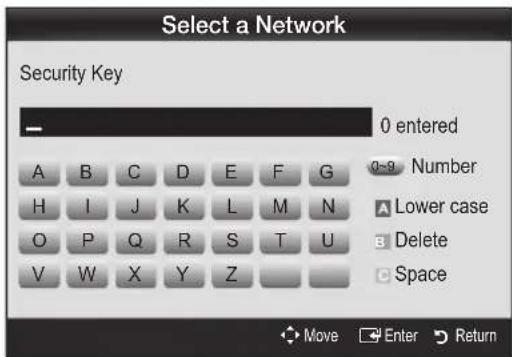
- Na zaslonu Security vnesite omreznno geslo.
Geslo bi morali najti na enem od nastavitvenih
zaslonov, s katerimi ste nastavili usmerjevalnik ali modem.
- Pri vna'anju gesla sledite naslednjim splosnim navodilom:
Stevilke vnesite s stevilskimi gumbi na daljinskem - upravljalniku.
Med gumbi nazaslonu -Security Key se pomikajte ssmernimi gumbi na daljinskem upravljalniku.
Za velike/male crke ali prikaz simbolov/crk pritisnite -rdeci gumb.
Za vnos crke ali symbola, se pomaknite na to crko ali - simbol in nato pritisnite gumb ENTER.
Za brisanje nazadnje vnesene crke ali stevilke - pritisnite zeleni gumb na daljinskem upravlajniku.
- Ko koncate, pritsnite modri gumb na daljinskem upravljalniku. Prikaze sezaslon povezovanja v omrezej.
- Pocakajte, da se prikaze sporocilo s potrditvijo povezave, in pritisnite gumb ENTER. Znova se prikaze zaslon Network Setup.
- Za preskus povezave s pritiskanjem gumba RETURN izberete Network Test in nato pritisnite gumb ENTER
Nastavitev v omrežje (začasna)
Z mobilno napravo se lahko povežete neposredno brez dostopne točke s "Samsungovo kartico za brežićni LAN" z uporabo enakovrednega omreža.
Funkcija je na voljo, ce je moznost SWL (Samsung Wireless Link) nastavljena na Off.
Povezava nove začasne naprav
- Sledite korakom od 1. do 6. v razdelku «Nastavitev z możnostjo PBC (WPS)« (str. 31).
- Izberite Select a network. Prikaže seseznam naprav/ omrežij.
- Ko je prikazanseznam naprav, pritisnite modri gumb na daljinskem upravljalniku.
- Sledite korakom od 1. do 6. v razdelku >Nastavitev z moznostjo PBC (WPS)« (str. 31).
- Izberite Select a network. Nato se prikaže seznam naprav.
- Naseznamu naprav izberite zeelenopnaprvo.
- Ce je bil uporabljen varnostni ključ, ga vnesite. Omrežje ne deluje normalno, znova preverite Network Name (SSID) in Security Key. Napacen Security Key lahko povzroci napako.
Nastavitev v omrežje (ročna)
Če drugi nacin ne delujejo, vrednosti za nastavitev omrežja vnesite ročno.
Pridobivanje vrednosti omrežne povezave
Pri večini răcunalnikov sistemom Windows vrednosti omrežne nastavitve pridobite po naslednjem postopku:
- Z desno tipko miske kliknite ikono omrežja na spodnjem desnem deluzaslona.
- V pojavnem meniju kliknite Stanje.
- V prikazanem pogovornem oknu izberite zavihek Podpora.
- Na zavihku Podpora kliknite gumb Podrobnosti. Prikazejo se nastavitve omreža.
Ročna nastavitev
Omrežne nastavitve vnesete v televizor po naslednjem postopku:
- Sledite korakom od 1. do 6. v razdelku >Nastavitev z moznostjo PBC (WPS)« (str. 31).
- S pritiskanjem gumba izberite Internet Protocol Setup in nato pritsnite gumb ENTER. S pritiskanjem gumba ali izberite Manual in nato pritsnite gumb ENTER
- S pritiskanjem gumba se pomaknite na prvo vnosno polje (za naslov IP).
- S stevilskimi gumbi vnesite stevilke.
- Ko izpolnite posamezno polje, se z gumbom pomaknite na naslednje polje. Uporabite lahko tudi ostale smerne gumbe in se pomikate navzgor, navzdol in nazaj.
- Vnesite vrednosti za IP Address, Subnet Mask in Gateway.
- Spritiskanjem gumba ali se pomaknite na DNS.
- S pritiskanjem gumba se pomaknite na prvo vnosno polje za DNS. Vnesite stevilke po zgornjem postopku.
- Ko koncate, se s pritiskanjem gumba ▲ pomaknite na Select a Network. Izberite omrezej in pritisnite gumb ENTER
- Pojdite na 4. korak v razdelku «Samodejna nastavitev» (str. 32) in sledite navodilom od tega koraka naprej.
Napredne funkcjije
Nastavitev v omrežje (SWL (Samsung Wireless Link))
Ta funkcija omogoca, da televizor povezete s Samsungovo napravo, ki podpira PBC (WPS). Televizor lahko povezete z napravami tudi, ce ni povezan z delilnikom.
Zapurabo storitve interneta na televizorju mora biti v brezici no omreje povezan AP (dostopna tocka).
Samsungovo cartico za brezzični LAN prikljucite na vrata USB 2, omrežje morda ne bo delovalo pravilno. Priporocamo, da jo prikljucite na vrata USB 1 (HDD).
Podpri so sam deliniki, ki uporabljo pasovno povezavo 2,4 GHz. Deliniki, ki uporabljo pasovno povezavo 5 GHz, niso podpri.
Povezava z možnostjo SWL
Televizor Iahko neposredno povežete z napravo, ki podpira PBC (WPS).
Funkcija je na voljo, ce je moznost SWL (Samsung Wireless Link) nastavljena na On.
Uporaba Samsungove breznične povezave
Za postopke vzpostavitve povezave si oglejte naslednje:
- Sledite korakom od 1. do 5. v razdelku «Nastavitev z možnostjo PBC (WPS)« (str. 31).
- Izberite Samsung Wireless Link z gumbom▼ in pritisnite gumb ENTER, da vklopite funkcijo.
- Izberite SWL connect z gumbom in nato pritisnite gumb ENTER
- Ce se prikaze sporocilo "Press the PBC button on the PBC(WPS) supported device to connect within 120 seconds," pritisnite gumb PBC na napravi, da vzpostavite povezavo.
vec informacij s oglejte prirocnik za nastavitev brezicnega omreza za napravo, ki jo zelite povezati.
- Ce se naprava po začetku šetja v sporošilnem oknu pravilno poveže s televizorjem, sporošilno okno samodejno izgine.
se povezava ne vzpostavi, poskusite znova Čez dve minuti.
Ce se televizor ne poveze z Internetom
Televizor se morda ne more povezati z internetom, ker je ponudnik internetnih storitev trajno registricular naslov MAC (enolicii ID) vašega računalnika ali modema, pristnost katerega se zato preverja ob vsaki povezavi z internetom, s Čimer se Želi preprečiti nepooblasčen dostop. Ker imatelevizor drugacen naslov MAC, ponudnik internetnih storitev ne more preveriti pristnosti naslova MAC televizorja, in ta se ne more povezati.
Da odpravite težavo, ponudnika internetnih storitev povprašajte po postopkih povezave naprave, ki ni racunalnik (na primer televizorja), z internetom.
Ce ponudnik internetnih storitev za povezavo z internetom zahteva ID ali geslo, se televizor morda ne bo mogel povezati z internetom. V tem primuru morate pri povezovanju z internetom vnesti vaš ID ali geslo. internetna povezava morda ne bo uspela zaradi požarnega zida. V tem primuru se obrnite na ponudnika internetnih storitev.
Ce se z internetom ne uspete povezati, Čeprav ste izvedli postopke, ki jih je navedel ponudnik internetnih storitev, se obrnite na družbo Samsung Electronics na Telefonki stevilki.
Media Play

Uživajte v slikovnih, glasbenih in/ali filmskih datotekah, ki so shranjene v napravi USB MSC (Mass Storage Class) in/ali v racunalniku.
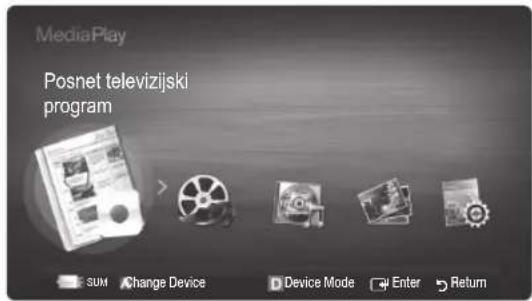
Prikljucitev naprave USB
- Vklopite televizor.
- Napravo USB, na kateri so silkovne, glasbene in/ali filmske datoteke, prikljucite na vticnico USB 1 (HDD) ali USB 2 ob strani televizorja.
- Ko je USB prikljucen na televizor, se prikaze pojavno okno. Nato lahko izberete Media Play.
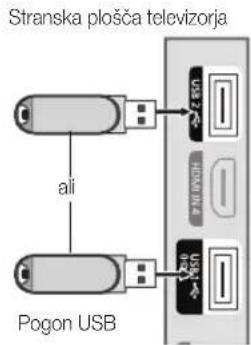
Slike, glasbo in videoe, shranjene v računalniku ali televizorju, si lahko ogledate prek omrežne povezave v načinu Media Play. funkcjo Media Play uporabljate prek datoteke, shranjene v računalniku, prenesite program "PC Share Manager" in uporabniški priročnik s spljetnega mesta "www.samsung.com".
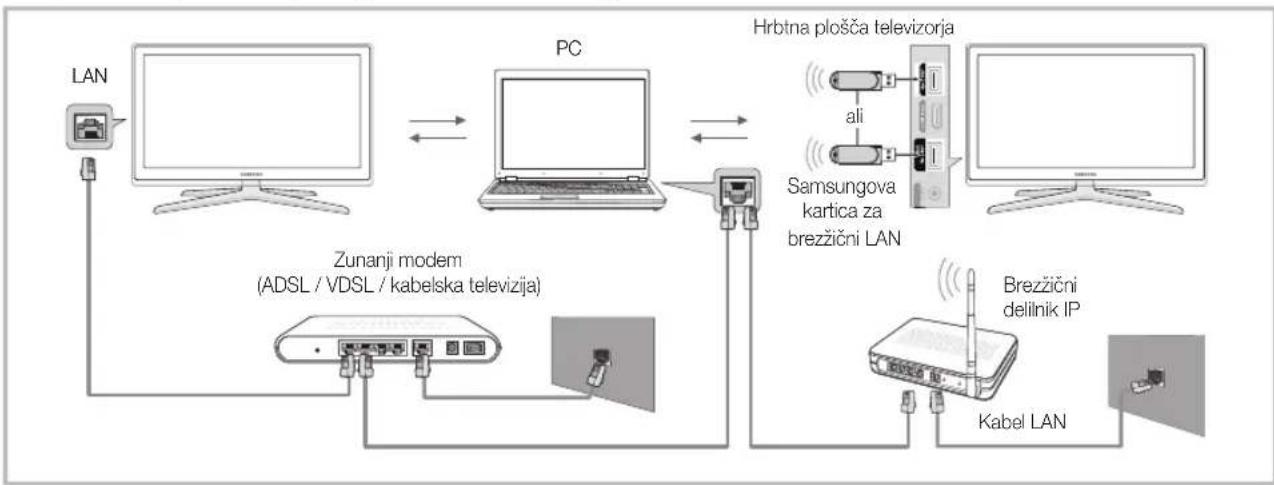
- Za vec informacij o konfiguriranju omrežja si ogleje razdelek "Omrežna povezava" (str. 28). Priporocamo, da televizor in računalnik namestite vistem podomrežju. Prvi 3 deli naslova podomrežja televizorj in -naslova IP računalnika morajo biti enaki, spremenite samo zadnji del (naslov gostitelja) (npr. naslov IP: 123.456.789.**)
- S kablom LAN povezite zunanji modem in računalnik, v katerega nameravate namestiti program Samsung PC Share Manager.
Televizor lahko z računalnikom povežete neposredno, ne prek usmerjevalnika. -
Napredne funkcjije
Propovezavi z računalnikom v omrežju niso na voljo naslednje funkcjie.
Funkciji Background Music in Background Music Setting.
Razvršanje datotek po pomembnosti v mapah Photo, Music in Movie.
Brix DRM, večkanalni zvok in vdelani napisi niso podpri.
Program Samsung PC Share Manager mora biti dovoljen s strani požarnega zida računalnika.
Puporabi nacin Media Play prek omreznepovezave morda velja spodaj navedeno, odvisno od funkcij uporabljenega streznika:
Naicin razvršcanja se lahko razlikuje.
Funkcija iskanja prizora morda ni podpra.
Funkcija Play Continuously za nadaljevanje predvajanja video morda ni podphta.
- Funkcija Play Continuously ne podpira več uporabnikov istočasno. (Zapomni pa si, na kateri točki je nehal igrati zadnji igralec.)
Gumba almora ne bo deloval, odvisno od informacij o vsebini.
Ce se video v brezzičem omrežju ne predvaja gladko, uporabite ožičeno omrežje.
Morda ne bo mogoce predvajati vecpredstavnostnih datotek brez veljavnih licenc.
Seznam informacij, ki jih morate poznati pred uporabo funkcije Media Play
Protokol MTP (Media Transfer Protocol) ni podprt.
Datotecni system podpira FAT16, FAT32 in NTFS.
Nekatere vrste digitalnih fotoparatov in avdio naprav z USB morda ne Bodies zdruzljive s tem tevdizorjem.
Media Play podpira samnnaprve USB MSC (Mass Storage Class).MSC je samo masovna prenosna naprava. Mscji so kluci, bralniki pomnilnikih kartic, trdi diski USB itd. (zvezdišca USB niso podphta). Naprave morajo biti povezane neposredno z vrti USB televizorja.
Preden napravo prikljucite na televizor, naredite varnostno kopijo datotek, da se ne poškodujejo ali izgubijo. Podjetje SAMSUNG ne odgovarja za poškodbe ali izgubo datotek.
Prikljucite trdi disk USB na namenska vrata USB 1 (HDD).
Viša kot je ločljivost slike, dalj Časa se bo slika nalagala nazaslon.
Največja podptra ločljivost datotek JPEG je 15360 x 8640 silkovnih pik.
Pri nepodprith ali poskodovanih datotekah se prikaze sporocilo "Not Supported File Format".
Ce so datoteke razvrscene po standardu Basic View, je v posamezni mapi mogoče prikazati do 1000 datotek.
Datotek MP3 z DRM-jem, prenesenih z mesta, ki ni brezplačno, ni mogoce predvajati. Upravljanje digitalnih pravic (DRM) je tehnologija, ki omogoca ustvaranje, posredovanje in upravljanje vsebine v neokrnjeni in celoviti obliki, vklučno z zašito pravic in interesov ponudnikov vsebine, prepreševanjem nezakonitega kopiranja ter upravljanjem zaracunavanja in obracunavanja.
Ce je povezanih vec kot 2 naprvi PTP, je mogoce naenkat uporabljati smo eno.
Ce sta povezani več kot dve napravi MSC, nekatere od njih morda ne bodo prepoznane. Naprava USB, ki potrebujevliko energije (več kot 500 mA ali 5 V), morda ne bo podrta.
Ce se med prikljucevanjem ali uporabo naprave USB prikaze opozorilo o previsoki moci, naprava morda ne bo prepoznana ali ne bo delovala pravilno.
Ceprikaz na televizorju miruje toliko casa, kot je nastavljeno v moznosti Auto Protection Time, se zazene ohranjevalnik za SLona.
Pri povezavi nekaterih zunanjh trdih diskov na televizor se lahko samodejno sprosti način varčevanja z energijo.
Ce boste uporabili podaljšek kabla USB, naprava USB morda ne po prepoznana ali pa datoteke v napravi ne bodo prebrane.
Če naprava USB, povezana s televizorjem, ni prepoznana, Če jeseznam datotek v napravi poskodovan ali Če se datoteka s geznama ne predvaja, prikljucite napravo USB na računalnik, formatirajte napravo in preverite povezavo.
Ce je datoteka, ki ste jo izbrisali iz računalnika, vseeno njdena ob zagonu funkcjje predvajanja predstavnosti, datoteko trajno izbrišite s funkcjjo računalnika "Izpraznite kos".
Pomaknite se na zeeleno datoteko z gumbi navzgor/navzdol/desno/levo in nato pritisnite gumb ENTER ali gumb (Predvajanje). Datoteka se zaene predvajati.
Nadomaci strani Media Play podpira Device Mode in Contents Mode.
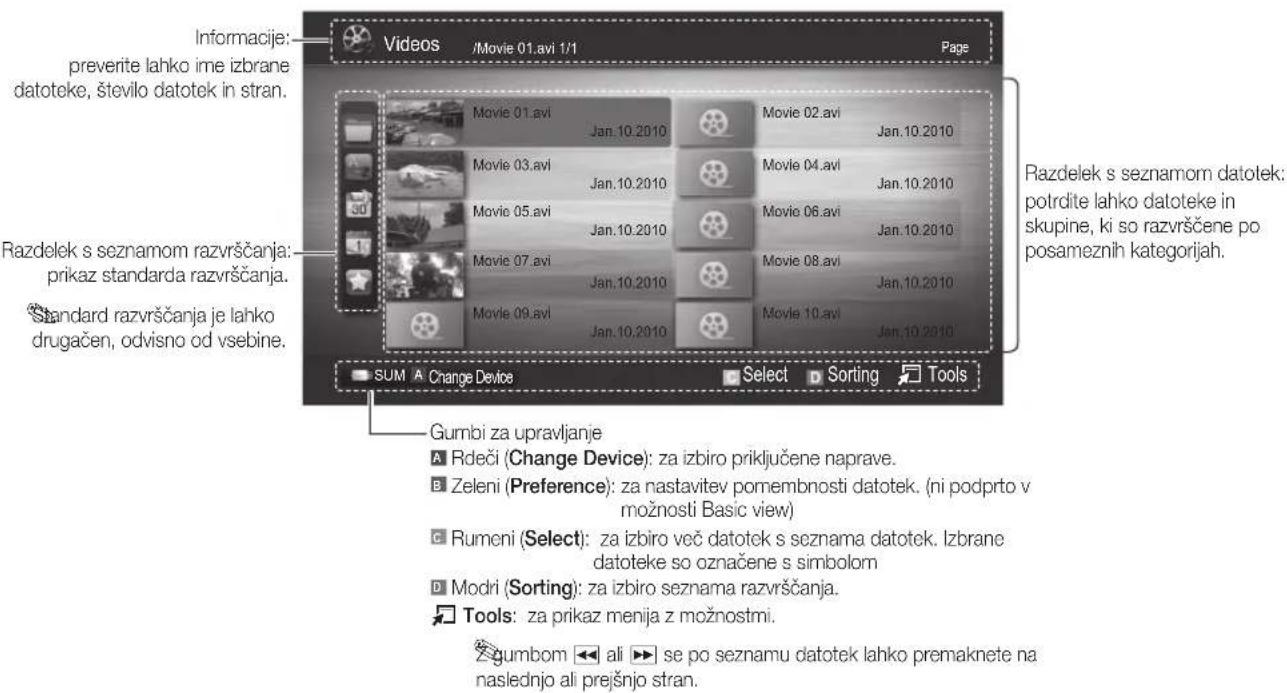
Predvajanje posnetega televizijskega programa
- Pritisnite gumb ali in izberite moznost Recorded TV, nato pa pritsnite gumb ENTER v meniju Media Play.
- S pritiskanjem gumba / / / izberite zeeleno datoteko na seznamu datotek.
- Pritisnite gumb ENTER aligumb (predvajanje). Izbrana datoteka je prikazana na vrhu, skupaj s casom - predvajanja.
Med predvajanjem videa lahko iscete z gumboma in
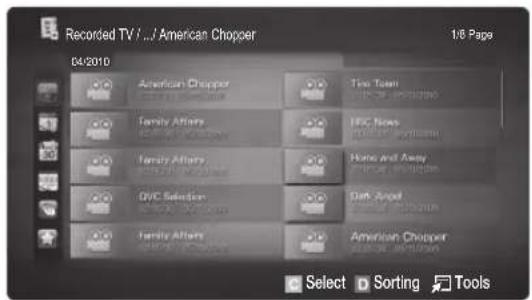
Uporaba fungcije Timeshift Mode TOOLS
Če ste zamudili program, ki se pravkar oddaja, si ga lahko s to funkcijo ogledate posnetega. Če je funkcija Timeshift Mode nastavljena na Auto, televizor shrani kanal, ki ga gledate, za samodejno snemanje. Če je funkcija Timeshift Mode nastavljena na Manual in pritisnete gumb (Predvajaj), televizor shrani kanal od točke, na kateriŽelite začeti snemati, naprej.
Napredne funkcjije
OPOMBA
Posneti videi so zašciteni s technologijo DRM (upravljanje digitalnih pravic) in jih ni mogoč predvajati na računalniku ali drugih televizorjih ali Če je bila zamenjana matčna plošca televizorja.
Oddajanja podatkov ni mogoče posneti.
Razpolożljivost snemanja in funkcjje Timeshift Mode se lahko razlikuje, odvisno od kakovosti slike in prostega prostora na trdem disku.
Cpe pritisnete gumb ali , televizor prikaze kanal, ki trenutno oddaja, ali zaetno tocko posnetega programa.
Funkcija Timeshift Mode se lahko izvaja do 90 minut.
Potem ko se je funkcija Timeshift Mode izvajala najdaljsi mozni cas, se podatki o casu spremenijo v 00:00:00".
Ce snemanje zacasno ustavite, bo televizor samodejno nadaljeval s predvajanjem.
Ce je dosezena meja 5 % nezasedenega prostora v shranjevalni napravi USB, se trenutno snemanje konca.
Ce se snemanje izvaja s funkcijo PVR (osebn videorekorder) in napravo, ki podpira funkcijo HDMI-CEC, ima prednost snemanje s funkcijo PVR.
Med predvajanem s funkcijo Timeshift Mode je slika prikazano takot, kot je nestavljen televizijski zaslion.
Ce med snemanjem preklopite vhodni vir, bozaslon prazen, dokler se vir ne preklopi.
Ce med snemanjem ali izvajanjem fungcije Timeshift Mode poskušate uporabiti aplikacijo, ki omenjenih funkcjne podpira, se bo samodejno zaprla.
Pred oknom aplikacije se bo morda prikazalo sporocilo, da se je funkcija snemanja ali funkcija koncala.
Funkcija Timeshift Mode ni podprta za radijske kanale.
Snemanje in fungcija Timeshift Mode sta onemogoceni za kanale, ki so zaklenjeni z moznostjo Child Lock.
Ce naprava USB ni uspešno opravila preskusa Device Performance Test, je sanjo treba znova izvesti funkciji Device Format in Device Performance Test, da bo mogoce snemati z moznostjoo Guide ali Channel Manager.
e funckijo snemanja ali Timeshift Mode poskušate uporabiti v napravi, za katero ni opravljen preskus Device Performance Test, se ne bo zagnala.
e funckijo snemanja ali Timeshift Mode poskušate uporabiti v napravi, za katero ni opravljen preskus Device Performance Test, se ne bo zagnala.
Ceprikluite napravo USB, namenjeno snemanju, se samodejno izbriesejo datoteke fungcije Timeshift Mode alsnemanja, ki so bile nepravilno shranjene.
Ce med snemanjem preklopite v nacin zunanjega hvoda, se bo snemanje nadaljevalo, vendar bo gumb (REC) onemogocen.
Ce je katera od funkcjz za izklop televizorjra ( Sleep Timer, izklopni casovnik itd.) nastavljen na cas, ki je v sporu snemanjem, se bo tevizor samodejno izklopil po koncanem snemanju.
Video
Predvajanje video
- Pritisnite gumb ali in izberite moznost Videos, nato pa pritisnite gumb ENTERv meniju Media Play.
- Spritiskanjem gumba / / izberite zeeleno datoteko naseznamu datotek.
- Pritisnite gumb ENTER ali gumb (Predvajanje).
Izbrana datoteka je prikazana na vrhu, skupaj s casom predvajanja.
Ce dolzina video ni znana, cas predvajania in vrstica napredovanja nista prikazana. -
- Med predvajanjem videa lahko išcete z gumboma in
Vem nacinu lahko uzivate v filmskih izrezkih, ki so na voljo v moznosti igre, ni pa mogoce predvajati same igre.
Podprte oblike zapisa podnapisov
| Ime Končnica datoteke Oblika zapisa | ||
| Časovno določeno besedilo MPEG-4 | .txt XML | |
| SAMl .smi | HTML | |
| SubRip | .srt | Na osnovi niza |
| SubViewer | .sub | Na osnovi niza |
| Mikro DVD | .sub ali .txt | Na osnovi niza |
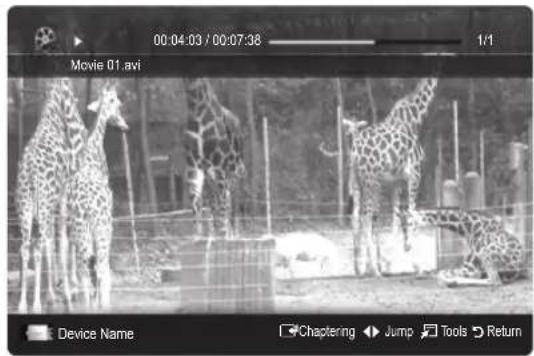
- Podprte oblike video zapisa
| Datotečna pripona | Vsebnik | Video kodek | Ločljivost | Hitrost silicic (fps) | Bitna hitrost (Mbps) | Zvočni kodek |
| *.avi*.mkv | AVIMKV | Divx 3.11 / 4.x / 5.1 / 6.0 1920 | x 1080 | 6 ~ 30 | 8 | MP3 / AC3 / LPCM / ADPCM /DTS Core |
| XviD | 1920 x 1080 | 6 ~ 30 | 8 | |||
| H.264 BP / MP / HP | 1920 x 1080 | 6 ~ 30 | 25 | |||
| MPEG4 SP / ASP | 1920 x 1080 | 6 ~ 30 | 8 | |||
| Motion JPEG | 800 x 600 | 6 ~ 30 | 8 | |||
| *.asf | ASF | Divx 3.11 / 4.x / 5.1 / 6.0 1920 | x 1080 | 6 ~ 30 | 8 | MP3 / AC3 / LPCM / ADPCM /WMA |
| XviD | 1920 x 1080 | 6 ~ 30 | 8 | |||
| H.264 BP / MP / HP | 1920 x 1080 | 6 ~ 30 | 25 | |||
| MPEG4 SP / ASP | 1920 x 1080 | 6 ~ 30 | 8 | |||
| 800 x 600 | 6 ~ 30 | 8 | ||||
| *.wmv | ASF | Window Media Video v9 | 1920 x 1080 | 6 ~ 30 | 25 | WMA |
| *.mp4 | MP4 | H.264 BP / MP / HP | 1920 x 1080 | 6 ~ 30 | 25 | MP3 / ADPCM / AAC |
| MPEG4 SP / ASP | 1920 x 1080 | 6 ~ 30 | 8 | |||
| XVID | 1920 x 1080 | 6 ~ 30 | 8 | |||
| *.3gp | 3GPP | H.264 BP / MP / HP | 1920 x 1080 | 6 ~ 30 | 25 | ADPCM / AAC / HE-AAC / |
| MPEG4 SP / ASP | 1920 x 1080 | 6 ~ 30 | 8 | |||
| *.vro | VROVOB | MPEG1 | 1920 x 1080 | 24 / 25 / 30 | 30 | AC3 / MPEG / LPCM |
| MPEG2 | 1920 x 1080 | 24 / 25 / 30 | 30 | |||
| *.mpg*.mpeg | PS | MPEG1 | 1920 x 1080 | 24 / 25 / 30 | 30 | AC3 / MPEG / LPCM / AAC |
| MPEG2 | 1920 x 1080 | 24 / 25 / 30 | 30 | |||
| H.264 | 1920 x 1080 | 6 ~ 30 | 25 | |||
| *.ts*.tp*.trp | TS | MPEG2 | 1920 x 1080 | 24 / 25 / 30 | 30 | AC3 / AAC / MP3 / DD+/HE-AAC |
| H.264 | 1920 x 1080 | 6 ~ 30 | 25 | |||
| VC1 | 1920 x 1080 | 6 ~ 30 | 25 |
Napredne funkcjije
Druge omejitve
POMBA
Ce se pojavijo tezave z vsebino kodeka, ta ne bo podprt.
Ce so informacione za vsebnik nepravilne in je datoteka poskodovana, se vsebnik ne bo mogel pravalno predvajati.
Zvok in slika morda ne bosta delovala, ce je standardna bitna hitrost/hitrost silicic vsebina vija od podprte hitrosti silicic/s, ki je navedena v zgornji tabeli.
| Video dekoder Avdio dekoder | |
| Podpira do H.264, raven 4.1•H.264 FMO/ASO/RS, VC1 SP/MP/AP L4 in AVCHD niso podpri.•XVID, MPEG4 SP, ASP:Manj kot 1280 x 720: najveć 60 sličic -Već kot 1280 x 720: najveć 30 sličic -GMC, višji od 2, ni podpri.•H.263 ni podpri.•Podpri je samo Samsung Techwin MJEPG. • | • Podpira do WMA 7, 8, 9, STD• WMA 9 PRO podpira do 2-kanalni zvok in ne podpira zvoka brez izgub.• Frekvenca vžorčenja WMA 22050 Hz mono ni podpri.ta. |
Neprekinjeno predvajanje filmske datoteke (nadaljevanje predvajanja)
Ce zapustite funkcijo predvajanja filma, je film mogoce pozneje predvajati od mesta, kjer ste ga zaustavili.
med predvajem datoteke pritisnete gumb ENTER, lahko prizor razišcete razdeljen na 5 Želenih poglavij.
Meznost Chaptering je na voljo samo za videe, ki podpirajo funkcojo poglavij.
- S pritiskanjem gumba ali v razdelku sseznamom datotek izberite film, ki ga zeilite neprekinjeno predvajati.
- Pritisnite gumb (Predvajanje) / ENTER
- S pritiskanjem modrega gumba izberite moznost Play Continuously (nadaljevanje predvajanja). Film se začne predvajati na mestu, kjer ste ga ustavili.
Medri gumb je na voljo, ko nadalujete s predvajanjem.
je funkcija Cont. movie play help nastavljena na
On v meniju Settings, se prikaze pojavno sporocilo, ko nadalujete predvajanje filmske datoteke.
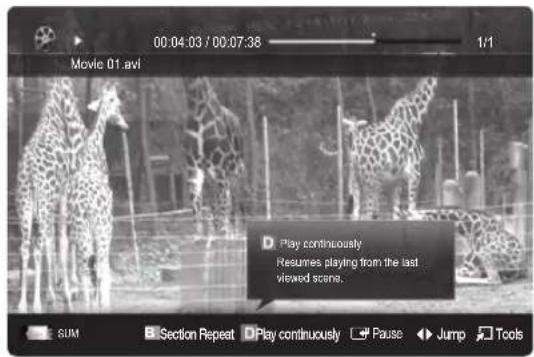
Glasba
Predvajaneglasbe
- Pritisnite gumb ali in izberite moznost Music, nato pa pritisnite gumb ENTER v meniju Media Play.
- S pritiskanjem gumba / / izberite zeeleno datoteko na seznamu datotek.
-
Pritisnite gumb ENTER aligumb (Predvajanje).
-
Med predvajanjem glasbe lahko išcete z gumboma in .
Gumba (REW) in (FF) med predvajanjem ne delujeta.
Prikazane soismo datoteke s priponama MP3 in PCM. Datoteke z drugimi priponami niso prikazane, tudi ce so shranjene vistnapravi USB.
Saimajo datoteke MP3 med predvajanjem nenavaden zvok, prilagodite moznost Equalizer v meniju Sound. (Preveč modulirana datoteka MP3 lahko povzroci težave z zvokom.)
datotekihalkoMy Playlist glasbene posnetke in ustvarite ter nato predvajateseznampredvajanMy Playlist.
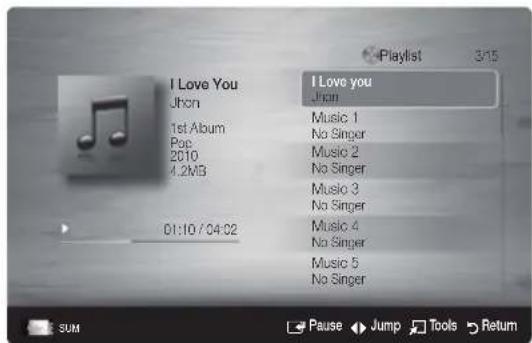
Photos
Med diaprojekcjo se lahko samodejno predvajajo glasbene datoteke, ce je moznost Background Music nastavljena na On.
Nacina BGM Mode ni mogoce spremeniti, dokler se glasba za ozadje ne nalozi.
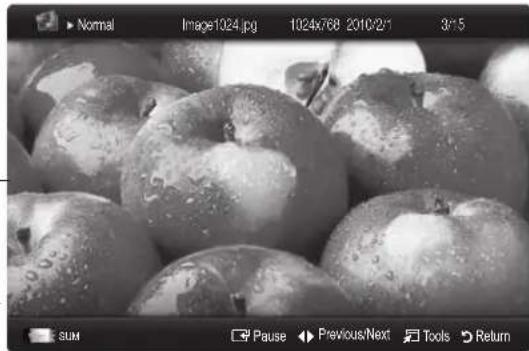
Napredne funkcjije
Predvajanje vecdatotek
Predvajanje izbranih video/glasbenih/slikovnih datotek
- Naseznamu datotek pritisnite rumeni gumb, da izberete zenelo datoteko.
- Čeželite izbrati vec datotek, ponovite zgornji postopek.
POMBA
Levo od izbranih datotek se prikaze znak (
Za preklic izbire znova pritisnite rumeni gumb.
Ce zeilite preklicati izbiro vseh izbranih datotek, pritisnite gumb TOOLS in izberite moznost Deselect All.
| Kategorija Delovanje | Posnet televizijski program | Video | Glasba Slike | ||
| Basic View | Za prikaz cele mape. Fotografijo si lahko ogledate tak, da izberete mapo. | ✓✓ | ✓ | ||
| Title | Razvrstitev in prikaz naslovov datotek po simbolih/številkah/ abecedi/v posebnem vrstnem redu. | ✓ | ✓✓ | ✓ | |
| Preference | Razvrstitev in prikaz datoteke po pomembnosti. Pomembnost datotek lahko spremenite v razdelku s beznamom datotek z uporabo zelenega gumba. | ✓ | ✓✓ | ✓ | |
| Latest Date | Razvrsti in prikaže datoteke glede na majnovejši datum. | ✓ | ✓ | ✓ | |
| Earliest Date | Razvrsti in prikaže datoteke glede na majstarejši datum. | ✓ | ✓ | ✓ | |
| Artist | Za razvrstitev glasbenih datotek po abecednem redu izvajalcev. | ✓ | |||
| Album | Razvrstitev glasbenih datotek po abecednem redu albumov. | ✓ | |||
| Genre | Za razvrstitev glasbenih datotek po Žanru. | ✓ | |||
| Mood | Za razvrstitev glasbenih datotek po vzdušju. Informacije o glasbenem vzdušju lahko spremenite. | ✓ | |||
| Monthly | Razvrsti in prikaže silkovne datoteke po mesecih. Razvrsti jih le po mesecih (od januarja do decembra), ne glede na leto. | ✓ | |||
| Weekly | Za razvrstitev in prikaz Foto datotek po tednih. Razvrsti jih samo po tednih (od ponedeljka do nedelje), ne glede na leto. | ✓ | |||
| Channel | Za razvrstitev posnetih datotek po imenu kanala. | ✓ | |||
Meni z moznostmi za predvajanje videov/glasbe/fotografij Med predvajanjem datoteke pritisnite gumb TOOLS.
| Kategorija Delovanje | Posnet televizijski program | Videi | Glasba Foto | grafije | |
| Title Za naposredno premikanje druge datoteke. | ✓ | ✓ | |||
| Repeat Mode Za ponavlaje se predvajanje, filmskin in glasbenih datotek. | ✓✓✓ | ||||
| Picture Size Za prilagoditev veilikosti slike po vaših Željah. | ✓ | ✓ | |||
| Picture Setting Za prilagoditev nastavitev slike (str. 16~21). | ✓✓✓ | ||||
| Sound Setting Za prilagoditev nastavitev zvoka (str. 21, 22). | ✓✓✓ | ✓ | |||
| Subtitle Setting | Za predvajanje video datoteke s podnapisi. Ta funkcjja deluje samo,Če ima datoteka s podnapisi enak naslov kot video datoteka. | ✓ | ✓ | ||
| Audio | Zvok videa lahko predvajate vŽelenem podprtem jeziku.Funkcjja je omogocena samo pri predvajanu pretočnih datotek, ki podpirajo več oblik avdio zapisa. | ✓ | ✓ | ||
| Audio Description | Prilagodite lahko zvočni opis (str. 22). | ✓ | |||
| Stop Slide Show/Start Slide Show | Za zagon ali zaustavitev diaprojekcije. | ✓ | |||
| Slide Show Speed | Za izbiro hitrosti diaprojekcije med ogledom diaprojekcije. | ✓ | |||
| Slide Show Effect | Za nestavitev razljeni učinkov diaprojekcije. | ✓ | |||
| Background Music | Za nestavitev in izbiro glasbe za odadjé med ogledom diaprojekcije. | ✓ | |||
| Zoom | Za povečavo silk v celozaslonskem načinu. | ✓ | |||
| Rotate | Zazasuk sik v celozaslonskem načinu. | ✓ | |||
| Home Background | Datoteko lahko premaknete na namizje funkcjie Media Play. | ✓ | |||
| Information | Za ogled podrobnih informacij o predvajani datoteki. | ✓✓✓ | ✓ |
Settings
Uporabaomensa Setup
Background Setting: za prikaz zelenega ozadja.
Cont. movie play help (nadaljevanje predvajanja) (On / Off): za prikaz pojavnih sporocil s pomocjo za neprekinjeno predvajanje filmov.
Get the DivX® VOD registration code: za prikaz registracijski kode, ki je dodeljena televizorju. Če se povežete s spltnim mestom podjetja DivX in prek osebnega računa registrirate registracijski kodo, lahko prenesete registracijski datoteko za video na zahtvo. Če zaženete registracijo video na zahtvo z uporabo funkcjije predvajanja predstavnosti, se izvede registracija.

Za vec informaci o videu na zahevo DivX obiscite "www.DivX.com".
Get the DivX® VOD deactivation code: ce video na zahevo DivX® ni registraran, se prikaze koda za deaktiviranje registracije. Ce to funkcijo izvedete, ko je video na zahevo DivX® registraran, se trenutna registracija video na zahevo DivX® deaktivira.
Information: za ogled informacij o prikjučeni napravi.
Napredne funkcjije
Anynet
Kaj je Anynet? TOOLS
Anynet+ je funkcija, ki omogoça upravljanje vseh povezanih Samsungovih naprav, ki podpirajo Anynet+, z daljinskim upravljalnikom Samsungovega televizorja. Sistem Anynet+ lahko uporabljate pri Samsungovih napravah, ki imajo funkcijo Anynet+. Prepriçajte se, da ima vaša Samsungova naprava to funkcijo, in sicer takto, da preverite, ali je na nnej logotip Anynet+
Povezava z domačim kinom
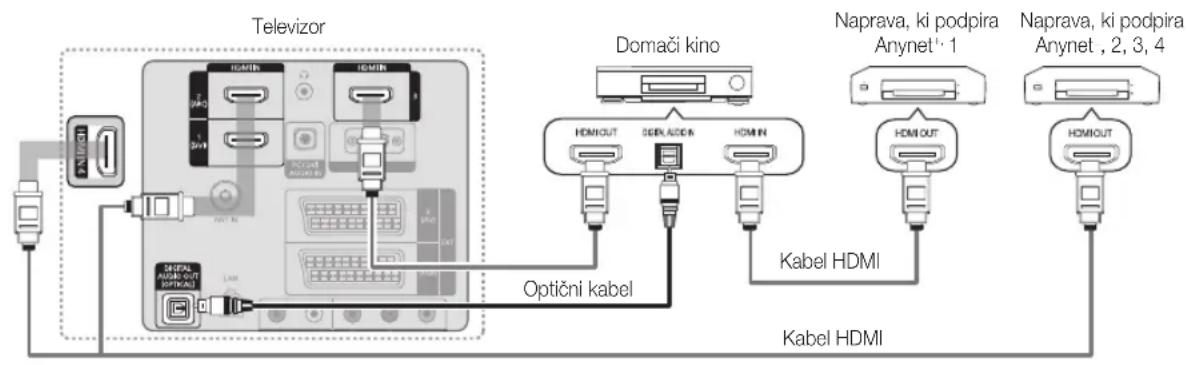
- Vtičnico HDMI IN (1(DVI), 2(ARC), 3 ali 4) na televizorju in vtičnico HDMI OUT na ustrezni napravi, ki podpira Anynet®, povežite s kablom HDMI.
- Vtičnico HDMI IN na domačem kinu in vtičnico HDMI OUT na ustrezni napravi v systemd Anynet 'povežite s kablom HDMI.
OPOMBA
Z opticim kablom povezite vticnico DIGITAL AUDIO OUT (OPTICAL) na televizorju in digitalni avdio vchod na domacem kinu.
Funkcija ARC omogocá digitalni izhod zvoka prek vrat HDMI IN 2(ARC) televizor povezan z avdio sprejemnikom, ki podpira ARC.
e uporabite zgornjo povezavo, omogoc a opticna vtcnica sami izhod 2-kanalnega zvoka. Sli sali boste samo zvak iz sprednjega levega in desneg a zvocnika domacega kina in globokotonca. Za 5.1-kanalni zvak povezite vtcnico DIGITAL AUDIO OUT (OPTICAL) na predvajalniku DVD/satelitskem sprejemniku (npr. naprava, ki podpira Anynet+1 ali 2) neposredno z ojacevalnikom ali domacim kinom in ne s televizorjem.
Povezite samo en domaci kino.
Napravo, ki podpira Anynet ^+ , Iahko povezete s kablom HDMI. Nekateri kabli HDMI morda ne podpirajo funkcjj systema Anynet ^+
Anynet deluje, ce je naprava AV, ki podpira Anynet+, v stanju pripravljenosti ali je vklopljena.
Anynet podpira skupno najvec 12 naprav AV. Povezete lahko do 3 naprave iste vrste.
Meni Anynet
Vsebina menija Anynet+ je odvisna od vrste in stanja naprav, ki podpirajo Anynet+ in ki so povezane s televizorjem.
| Meni Anynet+ | Opis |
| View TV Način Anynet | + se preklopi v način televizijskega oddajanja. |
| Device List Prikaže se | znam naprav, ki podpiraju Anynet'. |
| ime_naprave) MENU | Za prikaz menijev povezane naprave. Npr. Če je priključen snemalnik DVD, se prikaže meni diska snemalnika DVD. |
| ime_naprave) INFO | Za prikaz menija predvajanja povezane naprave. Npr. Če je priključen snemalnik DVD, se prikaže meni predvajanja snemalnika DVD. |
| Recording: (*snemalnik) | Za takojšen začetak snemanja s snemalnikom. (Na voljo samo za naprave, ki podpiraju snemanje.) |
| Stop Recording: (*snemalnik) | Za ustavitev snemanja. |
| Receiver Zvok se predvaja prek sprejemnika. | |
Ce je povezanih več snemalnih naprav, so prikazane kot (snemalnik), Če pa je povezana samo ena snemalna naprava, je prikazana kot (ime_naprave).
Nastavitev schema Anynet*
Setup
Anynet+ (HDMI-CEC) (Off / On): Če Želite uporabljiati funkcjioSYSTEMAynet+, mora biti moznost Anynet+ (HDMI-CEC)
nastavljena na On.
Je fungcija Anynet ^+ (HDMI-CEC) onemogocena, so deaktvirane vse moznosti, povezane sistemom Anynet ^+
Auto Turn Off (No / Yes): nastavitev samodejega izklopa naprave, ki podpira Anynet, ob izklopu tevizorja.
Daalho uporabljate fungcjo Anynet , mora biti aktivni vir na televizorju nastavjen na TV.
Fudi ce zunanja naprava se snema, se bo morda izklopila.
Preklapljanje med napravami, ki podpirajo Anynet+
- Prikaze se geznam naprav v sistemas Anynet, ki so povezane s tevizorjem.
Genejndete zelene naprave, pritisnite rdeci gumb za osvezitevseznama.
- Izberite napravo in prittisnite gumb ENTER 3 . Preklopite lahko na zeeleno napravo.
Meni Device List se prikaze samo, ce nastavite Anynet ^+ (HDMI-CEC) na On v meniju Application.
- Preklop na izbrano napravo lahko traja največ 2 minuti. Operaciè ni mogоće preklicati, ko je preklop v tekui.
- Ce ste nacin zunanjega vhoda izbrali z gumbom SOURCE, ne morete uporabiti fungcije Anynet. Ne pozabite preklopiti na napravo, ki podpira Anynet ^ + ,z uporabo moznosti Device List.
Snemanje
S Samsungovim snemalnikom lahko posnamete televiziji program.
- Izberite Recording.
obstajata vecot dve snemalinapravi
- Ce je povezanih vec snemalnih naprav, so navedene. Izberite snemalno napravo naseznamu Device List.
Snemalna naprava ni prikazana, izberite Device List in pritisnite rdeci gumb za iskanje naprav.
- Za izhod pritisnite gumb EXIT.
Tekove vira lahko posnamete takto, da izberete moznost Recording: (ime_naprave).
Spritiskom gumba (Pc) posname ta vsebina.
Prid snemanjem preverite, ali je vticnica za anteno ustrezno povezana s smenalno napravo. Da anteno pravilno povezete s smalno napravo, si ogleje uporabniiski prirocnik za smenalno napravo.
Napredne funkcjije
Posluşanje prek sprejemnika
Zvok lahko poslušate prek sprejemnika (npr. domačega kina) namesto prek zvočnikov televizorja.
- Izberite Receiver in nastavite na On.
- Za izhod pritisnite gumb EXIT.
snemalnik podpira samo zvok, morda ni prikazan na seznamu naprav.
prejemnik bo deloval, ce ste ustrezno povezali opticno vchodno vticnico sprejemnika in vticnico DIGITAL AUDIO OUT (OPTICAL) na televizorju.
je sprejemnik (npr. domaci kino) nastavlen na On, zvok prihaja iz opticne vtichnice na televizorju. Kadar tevizor prikazuje obicajne signale DTV (antena), posilja 5.1-kanalni zvok v sprejemnik. Ce je vir digitalna componenta, kot je predvajalnik DVD, in je s televizorjem povezana prek vhoda HDMI, bo sprejemnik prevdajalramento 2-kanalni zvok.
OPOMBA
Naprave, ki podpirajo Anynet ^+ , lahko nadzorujete samo z daljinskim upravljalnikom tevizorja in ne z gumbi na televizorju.
Daljinski upravljalnik televizorja v dolocenih razmerah morda ne bo deloval. V tem primeru znova izberite napravo, ki podpira Anynet!.
Funkcije systema Anynet ^+ niso zdruzljive z izdelki drugih proizvajalcev.
Uporaba funkcije Message
Zvok lahko poslušate prek sprejemnika, povezanega s kablom HDMI, zato ne potrebujete posebnega opticnega kabla.
- Izberite Receiver in nastavite na On.
- Za izhod pritisnite gumb EXIT.
Zuporabo fungcije ARC mora biti sprejemnik, ki podpira fungciji HDMI-CEC in ARC, priključen na vrata HDMI IN 2 (ARC).
Gezelite fungkojo ARC onemogociti, nastavite Receiver na Off. Tudi ce televizor neprekinjeno oddaja signal ARC, bo sprejemanje signala v sprejemniku blokirano.
| Težava Možna resëitev | |
| Anynet+ne delije. Preverite, ali naprava podpira Anynet● Sistem Anynet' podpiraammo naprave, ki podpirajo Anynet'. Povežiteammo en sprejemnik (domači kino).Preverite, ali je napajalić kabel naprave, ki podpira Anynet', pravilno namesčen.Preverite, ali je video/avdlo kabel/kabel HDMI naprave, ki podpira Anynet', pravilno povezan.Preverite, ali je v menju nastavitveystema Anynet' možnost Anynet' (HDMI-CEC) nastavljena na On.Preverite, ali je daljinski upravljakn televizorja nastavljen na acin televizorja.Preverite, ali daljinski upravljahnik podpira AnynetV dolocenih razmerah Anynet' ne deluje. (Iskanje kanalov, uporaba načina Media Play ali Plug & Play (Začetna nastavitev) itd.)Ko povezujete ali odstranjujete kabel HDMI, znova pošićte naprave ali izklopite in znova vklopite televizor.Preverite, ali je funkcjia Anynet' naprave, ki podpira Anynet', vklopljena. | |
| Želim zagnati Anynet+. | Preverite, ali sta naprava, ki podpira Anynet+, in televizor pravilno povezana in ali je funkcjia Anynet' (HDMI-CEC) v menju za nastavitveystema Anynet' nastavljena na On.Pritisnite gumb TOOLS, da se prikaže meni Anynet+, in izberiteŽeleni meni. |
| Želim zapreti Anynet-. | V menju Anynet' izberite View TV.Na televizjskem daljinskem upravljnaku pritisnite gumb SOURCE in izberite napravo, ki ne podpira systema Anynet'.Pritisnite P V/ʌ, PRE-CH in FAV.CH, da zamenjate način televizorja. (Upoštevantje, da gumb za kanale delijeammo, Ča nepiravva sstemu Anynet', ki je vdela v kanalnik, ni prikljucena.) |
| Nazaslonu se prikaže sporojilo "Connecting to Anynet" device ...". | Med konfiguriranjemsystema Anynet - ali preklapljanjem na acin gledenja ne morete uporabljati daljinskega upravljnakija.Daljinski upravljnik lahko uporabite potem, ko nastavite system Anynet" ali preklopite na acin gledenja. |
| Naprava, ki podpira Anynet+, ne predvaja. | Funkcjie predvajanja ne morete uporabljati, ko se izvaja funkcjia Plug & Play (Začetna nastavitev). |
| Povezana naprava ni prikazana. | Preverite, ali naprava podpira funkcjie Anynet+Preverite, ali je kabel HDMI pravilno povezan.Preverite, ali je v menju nastavitve systema Anynet' možnost Anynet+(HDMI-CEC) nastavljena na On.Ponovite iskanje naprav, ki podpirajo Anynet+Prnabrvo, ki podpira Anynet', lahko povezeteammo s kablam HDMI. Nekateri kabli HDMI morda ne podpirajo funkcjisystema Anynet+Če pride do prekinitve zaradi nepredvidljivih okolišcin, kot je izkljucitev kabla HDMI, napajalnega kabla ali okvarne napajanja, ponomite iskanje naprav. |
| Televizijskega programa ni mogoše posneti. | Preverite, ali je vtčnicica za anteno na smenalni napravi pravilno povezana. |
| Zvok televizorjana ne prihaja iz sprejemnika. | Televizor in sprejemnik sprežite z opticnim kablam.Funkcjia ARC omogoša digitalni izhod zvoka prek vrat HDMI IN 2(ARC) tevdizer povezan z avdio sprejemnikom, ki podpira ARC. |
Začetak uporabe storitve Internet@TV

Storitev Internet@TV prinaša koristne in razvedrinal vsebine ter storitve neposredno s spleta v televizor.
Pred uporabo storitve Internet@TV konfiguriraje omreznene nastavitve. Za dodatne informacije si oglejte poglavje "Omreznapovezava" (str. 28).
Nepodprtepisaveponudnika vsebine ne bodoprikazane pravilno.
Lahko pride do počasnih odživov in/ali prekinitev, odvisno od stanja omrežja.
Storitev aplicacione morda podpira samo anglescino, odvisno od regije.
Ta funkcija ni na voljo povsod.
Ce med uporabo aplicijcije pride do tezav, se obmite na ponudnika vsebine.
Posodobitve aplikacije ali sama aplikacija je morda ukinjena, odvisno od ponudnika vsebine.
Nekatere aplikacije imajo morda omejene storitve ali niso podprte, odvisno od drzavnih predpisov.
Prikaz na zaslonu
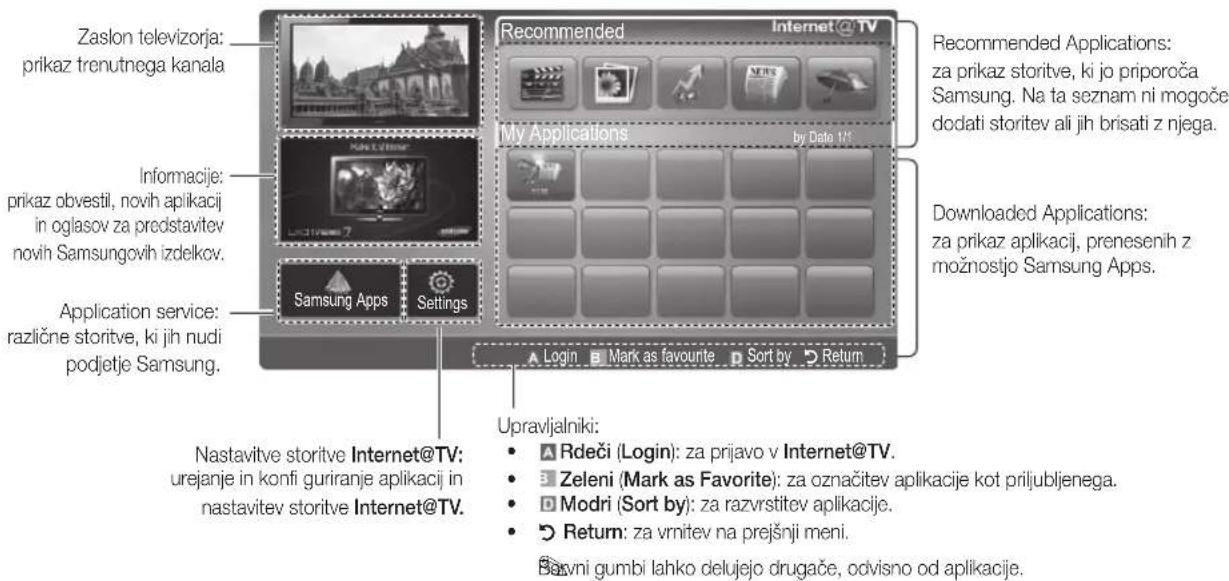
Prijava v račun
Pri applikacije z več kategorijami uporabite
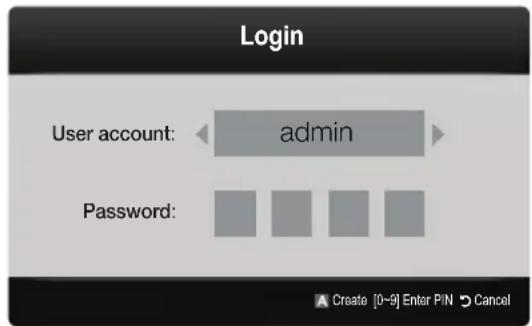
Zabavnejso uporabo applikacije, se registrirajte in prijavite v račun.
Navodila o ustvarjanju racuna si oglejte Setting up Internet@TV Internet@TV ID Create.
- Na domaci strani storitve Internet@TV prittisnite rdeci gumb.
- Izberite zeeleni uporabniiski račun pri User account in nato pritisnite gumb ENTER
Zelite ustvariti racun, pritisnite rdeci gumb. Nazaslonu se bo prikazalo okno za ustvaranje raçuna
- Vnesite geslo pod Password.
Keprijava uspe, se nazaslonu prikaze uporabniški račun.
Nastavitev Internet@TV
Settings
Na temzaslonu lahko ustvarjate ID-je in konfiguriratenastavitve Internet@TV.Nastavitve označite z gumboma
in in pritsnite gumb ENTER.
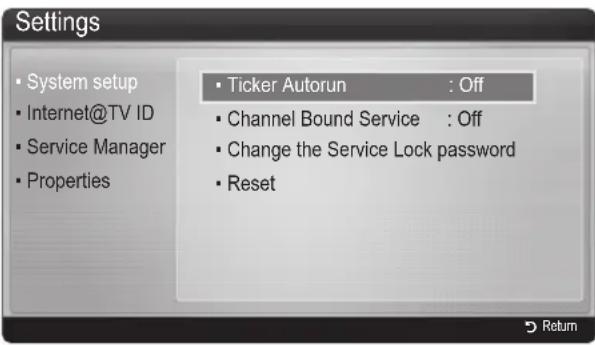
System Setup
Ticker Autorun (Off / On): omogocanje / onemogocanje samodejnega zagona traku ob vklopu tevizorja.
aplikaciji Ticker so na voljo koristne novice, vremenske napovedi in borzne informacije. Za uporabo te funkcije prenesite aplikacijo Ticker storitve Internet@TV.
Aplikacija Ticker ima morda drugacno storitev ali ni podprta, odvisno od drzave.
Channel Bound Service (Off / On): nikateri kanali podpirajo aplikacije kot storitev internetnih podatkov in takto omogocajo dostop do internetnih storitev med gledanjem televizorja.
Funkija je na voljoismo,ce je podpira oddajnik.
Reset: za ponastavitev nastavitev internet@TV na tovarniško privzete nastavitve.
Ta meni uporabite za ustvarjanje in brisanje računa. Nadzirate lahko račun in informacije o računu na spljetnem mestu vsebine.
Racun velja samo za internet@TV.
Create: za ustvaranje računa in povezavo zŽelenimi aplikacije storitve.
OPOMBA
Ustvariti je mogoče do 10 računov.
adostop do zaklenjenega aplikacije potrebujete geslo..
Delete: brisanje applkacije.
Properties: prikaz informacij o storitvi Internet@TV. Za preverjanje omrežne povezave uporabite moznost Check the speed of your internet connection.
Uporaba storitve Internet@TV
Napredne funkcije
Uporaba storitve Internet@TV
Samsung Apps
Samsung Apps je trgovina za prenos aplikacij za Samsungovo TV- in AV-opremo.
Prenesene applikacije omogocajo predvajanje raznolike vsebine: videov, glasbe, fotografij, koristnih informacijah itd. V prihodnostiBODY na voljo se dodatne applikacije.
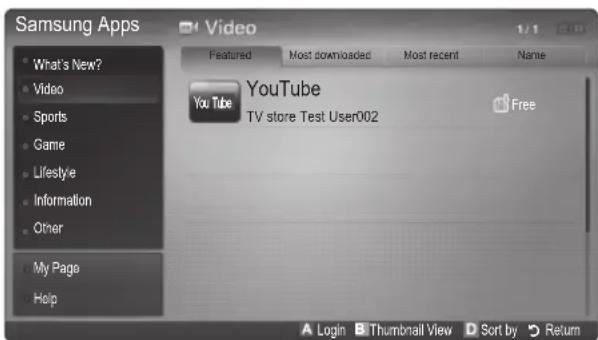
Operaba barvnih gumbov skupaj v storitvi Samsung Apps.
Rdeci (Login): za prijavo v internetno storitev.
Zeleni (Thamburger View): za spremembo naćina gledanja.
Modri (Sort By): za razvrstitev aplikacij glede na moznost Featured, Most downloaded, Most recent ali Name.
Return: za pomik na prejsnji meni.
Uporaba storitve Samsung Apps po kategorijah
Na voljo so naslednje kategorije:
- What's New: za prikaz novo registriranih aplikacij.
Video: za prikaz razlichnih video vsebin, kot so filmi, televizjske oddaje in katki videi. - Sports: za prikaz razlichnish Sportnih vsebin, kot so informacije o tekmah, slike in katki videi.
- Games: za prikaz razlichnih iger, kot sta na primer sukoko in šah.
- Lifestyle: vklučuje razlîne vsebine o Živjenjskh slogih, kot so glasba, orodja za upravljanje fotografij in družabna omrežja, kot sta Facebook in Twitter.
Information: vklučuje razlìne informativne storitve, kot so novice, borzne novice in vremenska napoved.
Others: druge storitve.
My Page: My Page nudi informacije o aplikacijah, nameščenih v televizorju, kot so podrobnosti, vsebine prenosov itd. Aplikacije lahko izbrisete ali zaklenete.
Help: v primeru vprašanj o storitvi Interneta na televizorjus najprej oglejte ta razdelek.
AllShare
AllShare
Funkcija AllShare povežte televizor z združljivimi
Samsungovimi mobilni temofi/napravami v omrežju. Na
televizorju si lahko ogledate prejeme kicev, sporočila SMS
in razporede, nestavljene v mobilnih Telefonih. Poleg tega
lahko predvajate predstavnostno vsebino, vklučno z videi,
fotografijami in glasbo, ki je shranjena v mobilnih Telefonih in
drugih napravah (npr. v računalniku), takto, da jo upravljate
v televizorju prek omrežja. Poleg tega lahko na televizorju
brskate po spltnih straneh, do katerih dostopate prek
mobilnega Telefona.
Zadodatne informacije obiscite "www.samsung.com" ali se obmite na Samsungov klicni center. V mobilne naprave bo morda treba namestiti dodatno programsko opremo. Za podrobnosti si oglejte posamezni uporabniski priročnik.
Nastavitev funkcije AllShare
Setup
■ Message (On / Off): omogovi ali onemogovi funkcijo sporocil (za prejeme klicev, sporocila SMS in razporede, ki so nastavljeni v mobilnih Telefonih).
Media (On/Off):omogoci alonemogci fungkojopredstavnosti. Ce je fungkija Media nastavljena na On, se predvajajo videi, fotografije in glasba z mobilnegatelona al druge naprave, ki podpira ScreenShare.
ScreenShare (On / Off): omogovi ali onemogovi dostop ScreenShare do razne vsebine z mobilih Telefonov ali drugih naprav, ki podpirajo funkcijo ScreenShare.
TV name: za nastavitev imena televizorja takto, da ga je mogoce preprosto najti v mobilni naprvi.
izberete User Input, lahko tipkate v televizor s tipkovnico nazaslonu.
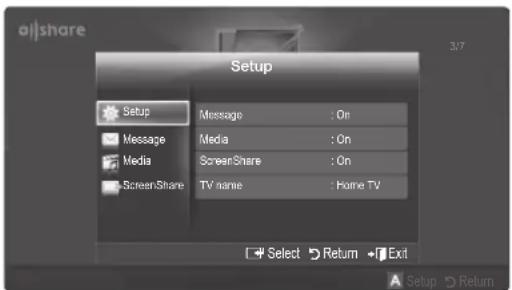
Message / Media / ScreenShare
Za prikaz seznama mobilnih Telefonov ali povezanih naprav, ki so nastvleni s televizorjem za uporabo funkcije Message, Media ali ScreenShare.
Funkoja Media je na voljo na vseh mobilnih napravah, ki podpirajo funkcijo AllShare.
■ Allowed / Denied: za omogocanje/blokiranje mobilnega telefona.
Delete: za brisanje mobilega Telefona sseznama.
funkcija izbrise samo ime mobilega Telefona sseznama. Ce se izbrisana mobilna naprava vklopi ali poskupa vzpostaviti povezavo s televizorjem, se lahko znova prikaze naseznama.
Uporaba funkcije Message
S to fungcijo si lahko med gledanjem televizorja prek okna alarma ogledate prejudice kicev, sporocila SMS in razporede, nastavljene v mobilem Telefonu.
OPOMBA
- Da onemogocite okno alarma, nastavite Message na Off v moznosti Setup funkcie AllShare.
- Ce med trikratnim prikazom sporocila, izberete OK ali ne, se sporocilo izbriše. Sporocilo se ne izbriše iz mobilnega Telefona.
- Okno alarma se lahko prikaze med uporabo nekaterih aplikacij, kot je Media Play itd. Za ogled vsebine sporocil preklopite v naacin gledanja televizorja.
- Ce se prikaze sporocilo iz neznanega Telefona, izberite mobilni Telefon v meniju sporocil funkcije AllShare in izberite Denied, da blokirate Telefon.
Ogled sporocila
Ce med gledanjem televizije, prejmete novo sporocilo SMS, se prikaze okno alarma. Ce kliknetegumb OK, se prikaze vsebina sporocila.
Kanfigurrate lahko nastavitve ogleda sporocil SMS v mobilinih Telefonih. Za postopke si oglejte prirocnik mobilega Telefona.
Nekatere vrste znakov so lahko prikazane kot manjkajci ali okvarjeni znaki.
Napredne funkcjije
Alarm prejudice klica
Če klic prejmete med gledanjem televizorja, se prikaze okno alarma.
Alarm razporeda
Med gledanjem televizorja se prikaze okno alarma, v katerem je prikazan registiran dogodek.
N configurarate lahko nastavitve ogleda vsebine razporedov v mobilnih Telefonih. Za postopke si oglejte prirocnik mobilega Telefona.
Rosebnizaki so lahko prikazani kot manjkajoci ali okvarjeni.
Prikaze se okno alarma, ki sporoča, da bodo na televizorju prikazane predstavnostne vsebine (videi, fotografije, glasba), poslane iz mobilnega Telefona. Vsebine se samodejno predvajao 3 sekunde po prikazu okna alarma. Če ob prikazu okna alarma pritisnete gumb RETURN ali EXIT, se predstavnostne vsebine ne predvajao.
OPOMBA
Ob prvem zagonu predstavnostne funkcije se prikaze pojavno okno. Pritisnite gumb ENTER da izberete Allow in takov napravi omogocite uporabo funkcije vecepredstavnosti.
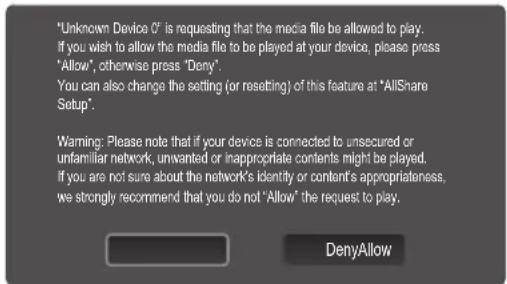
Ce zeilite izklopiti prenos predstavnostne vsebine iz mobilnega Telefona, nastavite Media na Off v nastavitvi AllShare.
Vsebina se morda ne bo predvajala na televizorju, odvisno od locljivosti in oblike zapisa.
Gumba ENTER in / morda ne bosta delovala, odvisno od predstavnostne vsebine.
Z mobilno napravo lahko upravljate predvajanje predstavnosti. Za podrobnosti si oglejte posamezni uporabniiski priročnik mobilega Telefona.
Ce zeIte predvajati predstavnostn vsebino z računalnika, izberite ikono računalnka na glavnemzaslonu funkcije AllShare. Meni televizorja Media Play se samodejno spremeni. Za dodatne informaciJE si ogleJE poglavJE "Media Play".
Uporaba funkcije ScreenShare
S fungkijo SreenShare lahko brskate po razlichnih splvesebinah, ki so na voljo prek mobilega Telefona.
Spodnja sika na primer prikazuje stran dostopa do vsebine v mobilinem Telefonu.
Na televizorju lahko berete datoteke ali si ogledate imenik in koledar v mobilem Telefonu.
Iz imenika lahko tudi opravite klic ali pošljete sporocílo SMS.
OPOMBA
Funkcijo ScreenShare lahko uporabljate s
Samsungovimi mobilimiti Telefoni z namesceno
funkcijo ScreenShare in zagnano povezano
aplikacijo.
Razpoložljivi gumbi na daljinskem upravljalniku so lahko za vsako stran razlioni.
Doc Viewer lahko uporabljate za branje datotek v obliki.doc, ne pa tudi za njihovo urejanje.
Prikaz nazaslonu se lahko razlikuje, odvisno od povezane naprave.
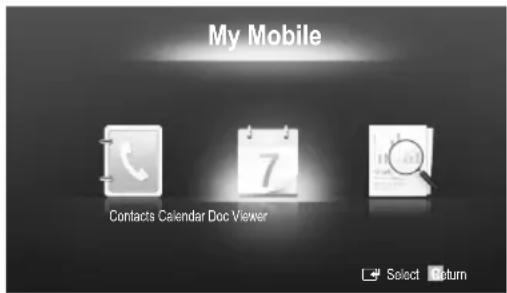
Upravljanje televizorja s Samsungovim Telefonom
Za uporabo te funkcije se morate povezati s Samsungovim mobilnim Telefonom, ki podpira funkcijo ScreenShare. Ko upravljate televizor z mobilnim Telefonom, so podpri smo gumbi POWER, - +, P ∧/V in MUTE .
Fudi ob dolgem pritisku gumba za upravljanje (kanalov ali glasnosti) na mobilem Telefonu, se bo vrednost premaknilaismo za eno enoto navzgor ali navzdol.
Druge informacije
Funkcija teleteksta analognega kanala
Na zaetni stran teleteksta boste dobili informacije o tem, kako uporabljati storitev. Za pravilen prikaz informacij teleteksta mora biti sprejem kanala stabilen. Sicer lahko manjkajo informacije ali pa nekatere strani ne morejo biti prikazane.
Suzani teleteksta lahko spremenite s pritiskom stevilskh gumbo na daljinskem upravljalniku.
0 (teletekst vklopljen/ mešano/off): za aktiviranje načina teleteksta, potem ko ste izbrali kanal, ki omogoca storitev teleteksta. Gumb dvakrat pritsnite, da teletekst prekrijete s trenutnimzaslonom. Pritsnite ga še enkrat za izhod iz teleteksta.
2 (shrani): za shranjevanje strani teleteksta.
3 (velikost): za prikaz Črk dvojne velikosti na zgornji polovicizaslona. Za spodnjo polovicozaslona pritsnite znova. Za prikaz občajnegazaslona pritsnite še enkrat.
(37) (zadrži): za zadržanje príkazane strani, Če je izbrana stran povezana z vec drugimi stranmi, ki sledijo samodejno. Za nadaljevanje znova pritsnite gumb.
5 (naacin): za izbiro naćina teleteksta (LIST/FLOF) Ce gumb pritisnete v naćin LIST, bo naacin preklopljen v naćin shranjevanja seznama List save. V naćinu List save lahko z gumbom (shrani) shranite stran teleteksta na seznam.
( podstran):za prikaz razpoložjive podstrani.
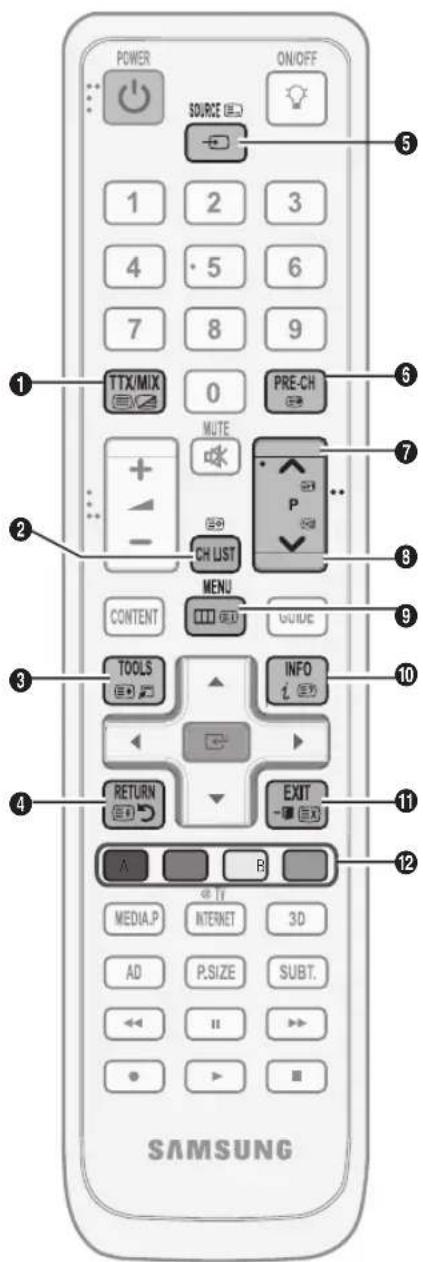
(1) (stran gor): za prikaz naslednje strani teleteksta.
13 (stran dol): za prikaz prejnsje strani teleteksta.
(i) (kazalo): za prikaz strani is kazalom kadar koli, ko gledate teletektst.
? (razkrij): za prikaz skritega besedila (na primer odgovori na vprasnja iz kviza). Za prikaz obicajnega zaslona prittsnite znova.
(X (preklici): za prikaz oddaje med iskanjem strani.
Barvni gumbi (rde i/zeleni/ rumeni/modri): ce tevizjska postaja uporablja system FASTEXT, so razljenne teme na strani teleteksta označene z razljenimi barvami, izberete pa jih lahko s pritiskom barvih gumbov. Pritisnite enega od njih, odvisno od vaših Želja. Prikaže se stran zaostalimi obvarani im formacijami, ki jih lahko izberete na enak način. Za prikaz prejšné ali naslednje strani pritsnisite ustrezni barvni gumb.
Strani teleteksta so organizirane v šestih kategorijah:
| Del Vsebina Del Vsebina | |
| A | Številka izbrane strani. |
| B | Identiteta televizjskega kanala. |
| C | Številka trenutne strani ali indicatorji iskanja. |
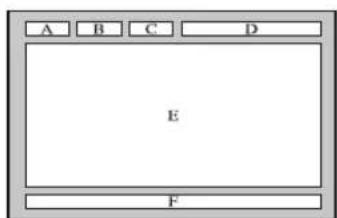
Druge informacije
Namestitev opreme za pritrditev na steno
NamestitevPokrovcka v odprtino za stojalo
Pri namestitvi televizorja na steno vstavitePokrovcek v del za namestitev stojala, kot je prikazano na sliki.
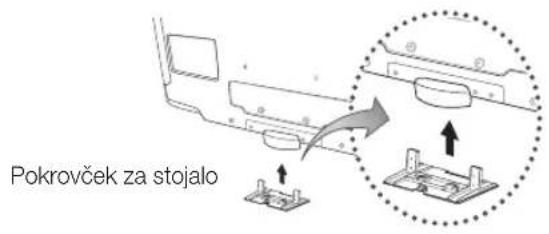
Priprava na namestitev opreme za pritrditev na steno (46 ~ 55-palčni televizor)
Če Želite namestiti opremo za pritrditev na steno drugega proizvajalca, uporabite držalni obroč.
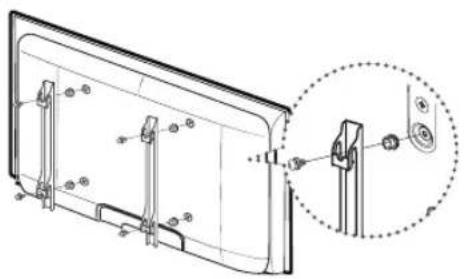
Namestitev opreme za pritrditev na steno
Z elementi za pritrditev na steno (naprodaj posebej) lahko televizor pritrdite na steno.
Za podrobine informacione o prritditi na steno si oglejte navodila, ki so prilozena elementom za pritrditev na steno. Ce namešcate nosilec za pritrditev na steno, se za pomoc obrnite na tehnika.
Samsung Electronics ne odgovarja za poškodovanje izdelka ali telesne poškodbe, ce se odločite, da boste sami namestiti televizor.
Specifikacije opreme za pritrditev na steno (VESA)
Oprema za pritrditev na steno ni prilozena, ampak je je treba kupiti loceno. Opremo za pritrditev na steno namestite na trdno steno, pravokotno na tla. Pri pritrjevanju na druge gradbene materiale se obrnite na njblizjega prodajalca. Ce jo namestite na strop ali posevno steno, lahko pade in povzroci hude telesne poškodbe.
POMBA
Samsung Electronics ne odgovarja za poškodovanje izdelka ali telesne poškodbe, Če se odločite, da boste sami namestiti televizor.
Standardne dimenzije opreme za pritrditev na steno so navedene v spodnji tabeli.
Pri nakupu naše opreme za pritrditev na steno so prilozena podrobna navodila za namestitev in vsi potrebni deli.
Ne uporabljate vijakov, katerih dimenzije so daljse od standardnih, saj lahko poskodujejo notranjost televitorja.
Pri opremi za pritrditev na steno, ki ne ustreza specifikacijam za vijake standarda VESA, se lahko dolzina vijakov razlikuje glede na njene specifikacije.
Vijakov ne privijajte premočno, saj lahko poškodujete izdelek ali povzročite, da ta pade, in takо poškodujete sebe ali druge. Samsung ni odgovoren za take nasreče.
Samsung ni odgovoren za poskodovanje izdelka ali telesne posskodbe, ce stranka uporablja opre mo za pritrditev na steno, ki ni VESA, ali ki ni odobrena, ali ce ne uposteva navodil za namestitev izdelka.
Pri nameščanju televizorja ga ne nagnite za več kot 15 stopij.
| Družina izdelkov | Palci Spec. VESA (A * B) Standardni | vijak Koli ina | |
| LCD-TV | 19~22 | 75 x 75100 x 100 | M4 |
| 23~29 200 x 100 | |||
| 30~40 200 x 200 | M6 | ||
| 46~55 400 x 400 | M8 | ||
| 57~70 800 x 400 | |||
| 80~ 1400 x 800 | |||
| 80~ 1400 X 800 |
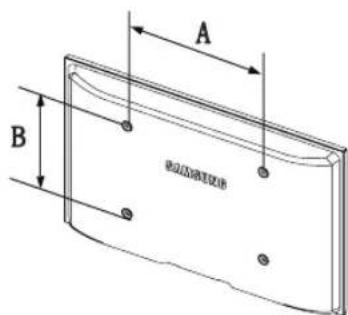

Opreme za pritrditev na steno ne namescajte, ko je televizor vklopljen. To lahko povzroci telesne poskodbe zaradi elektriconega soka.
Zdruzitev kablov
Kable ovijte s kabelsko gezico, takdo da jih ni mogoce videti skozi prozorno stojalo.
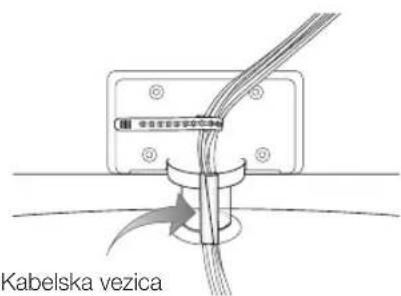
Druge informacije
Kljucavnica Kensington proti kraji
Ključavnica Kensington je naprava, ki se uporablja za fizično pritrditev)...sistema, ko se ta uporablja na javnem mestu. Videz in nacin zaklepanja se lahko razlikujeta od slike, odvisno od proizvajalca. Za pravlino uporabo si oglejte priročnik, ki je prilozhen ključavnici Kensington.
Piscite ikono "na hrbtni strani televizorja. Reza Kensington je poleg ikone "
- Napravo za zaklepanje vstavite v rezo Kensington na televizorju LCD 1 in jo obrnite v smeri zaklepanja 2.
- Povežite kabel klučavnice Kensington 3.
- Kligucavnico Kensington pritrdite na mizo ali tezak nepremicen predmet.
Mesto namestitve klučavnice Kensington je odvisno od modela.
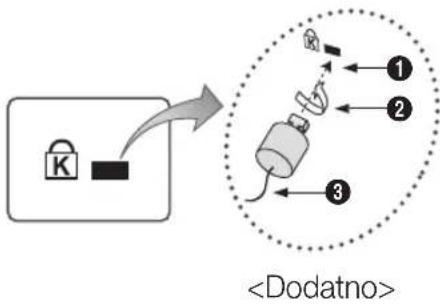
Pritditev televizorja na steno

Pozor: televizorja ni dovoljeno vleci, potiskati ali nanj plezati, saj lahko pade. Posebno bodite pozorni na to, da se na televizor ne nagibajo ali ga premikajo otroci, saj se lahko prevrne, kar lahko povzroci teje poskodbe ali smrt. Upostevajte varnostne ukrepe, navedene na prilozem letaku z varnostimi ukrepi. Da zagotovite vec stabilosti, namestite varnostni pripomoček za preprečevanje padcev, kot je opisano v nadaljevanju.
Da preprecite padec televizorja
- Namestite vijaka v objemki in ju trdno privije na steno. Preverite, ali sta vijaka trdno privita na steno.
Vorda boste potrebovali dodaten material, kot je sidrnvi vlozek, odvisno od vrste stene.
Ker potrebna vijaka, objemki in vrvica niso priloženi, jih kupite posebej..
- Odstranite vijaka iz osrednjega dela hrbtne strani televizorja, namesite ju v objemki in privijte nazaj na televizor.
vika morda nista prilożena izdelku. V tem primuru kupite vijaka z naslednjimi specifikacijami.
specifikacije vijakov
Za 32 ~ 40 palčni: M6
Za 46~55 palcni: M8
- Objemki, namesceni na televizorju, in objemki, pritjeni na steno, povezite z mochno vrvico in jo zavezite.
POMBA
Televizor namestite blizu stene, takao ne more pasti nazaj.
Vrvico je varno privezati takto, da sta objemki na steni v visini objemk na televizorju ali nizje.
Preden televizor premaknete, odvezite vrvico..
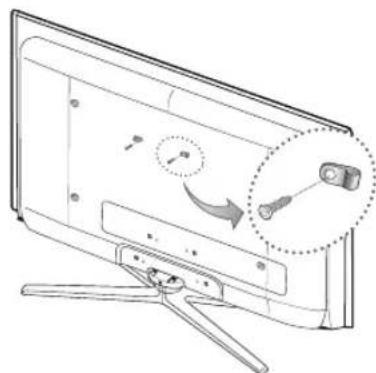
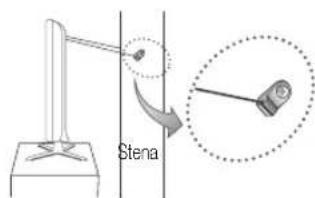
- Preverite, ali so vsi spoji trdni. Redno preverjaje, ali so spoji poskodovani. Ce niste prepricani o varni namestitvi, se obrinite na strokovnaja za namestitev.
Odpravljanje težav
Ce imate vprašanja glede televizorja, si najprej oglejte taseznam. Če noben od nasvetov za odpravljanje težav ni ustrezen, obišcite spljetno mesto "www.samsung.com" in nato kliknite Support ali paPoklicite klicni center, ki je navenen na hrbtni strani tegpa priročnika.
| Težava Rešitve in razlaga | |
| Kakovost slike | Najprej izvedite Picture Test, da preverite, ali televizor pravilno pričazuje preskusno silko.(Pojdite na MENU - Support - Self Diagnosis - Picture Test.) (str. 25)Če je preskusna slika pravilno pričazana, je slika morda slabe kakovosti zaradi vira ali signala. |
| Televisiona slika ni videti takdo硬度 kotv trgovini. | Če imate analogni kabelski/obicajni sprejemnik, ga nadgradite na digitaln sprejemnik. Za sliko visoke ločljivosti (HD) uporabite kabel HDMI ali componenttri kabel.Narocniki na kabelsko/satelitsko televizjo: poskuste s postajami visoke ločljivosti od kanala navzgor.Povezava antene: izvedite samodejni program in nato poskuste s postajami visoke ločljivosti.Prešilni kanali visoke ločljivosti pričazujejo izboljsano vsebino standardne ločljivosti.Prilagodite ločljivost video izhoda kabelskega/obicajnega sprejemnika na 1080i ali 720p.Prepričajte se, da tevizijo glicdate vsaj z majmanjiše priporočene razdalje glede velkost in ločljivostsigna. |
| Slika je popačena: napake velikih blokov,majhni bloki, silkovne pike | Pri stiskanju video vsebine lahko pride so popačenja slike, še posebej pri nitro gibljivin silkah, kot so pri športu ali akoijskin filmih.Slika je lahko popačena zaradi nizke stopnjce signala ali slabe kakovosti. Ne gre za okvaro televizora.Mobilni Telefoni, uporabljeni v blžini analognegla ali digitalnega televizora (do pribl. 1 m), lahko povzroćjo šurne na sliki. |
| Barva je napačna ali je ni. | Če uporabljate povezavo component, se prepričaje, da so komponentni kabl provezani uzustreznimivtčnicamii. Nepravilna ali slaba povezava lahko povzroći težave z barvami ali prazenzaslon. |
| Blede barve ali šlka svetlost. | V meniju televizoria prilagodite možnosti Picture. (Pojdite na način Picture/Colour/Brightness/Sharpness.) (str.16)V meniju televizoria prilagodite možnost Energy Saving. (Pojdite na MENU - Picture - ECO solution- Energy Saving.) (str. 16)Poskuste ponastaviti sliko, da si ogladate privzete nastavitve silke. (Pojdite na MENU - Picture -Picture Reset.) (str. 21) |
| Na robu zaślona je piktčasta Črta. | Če je velikost silke nestavljena na Screen Fit, jo spremenite na 16:9. (str. 17)Spremenite lošljivost kabelskega/obicajnega sprejemnika. |
| Slika je Čmno-bela. | Če uporabljate kompositni VHod AV, povezite video kabel (rumeni) z zelenimi vrati componentnegavhoda 1 na televizorju. |
| Pri preklaplanju kanalov slika zamrzne ali je popačena ali pa je zakasnjena. | Če je pričljučen kabelski sprejemnik, ga ponastavite. Znova povezite kabel za izmenični tok inpoczakije, da se kabelski sprejemnikznova zažene. To lahko traja do 20 minut.Nastavite ločljivost izhoda kabelskega sprejemnika na 1080i ali 720p. |
| Kakovost zvoka | Najprej izvedite Sound Test, da preverite, ali zvok televizoria pravilno deluje.(Pojdite na MENU - Support - Self Diagnosis - Sound Test.) (str. 25)Če je zvok v redu, težavo z zvokom morda povzroča vir ali signal. |
| Ni zvoka ali zvok je pri najevçi glasnosti pretih. | Preverite glasnost zunanje naprave, ki je povezana s televizorjem. |
| Slika je dobra, vendar ni zvoka. | V meniju zvoka nestavite možnost Speaker Select na TV speaker. (str. 22)Če uporabljate zunanjopnapravo, se prepričaje, da so avdio kabl pričljučeni na ustrezne avdio vtčnicenai na televizorju.Ce uporabljate zunanjopnapravo, preverite možnost avdio izhoda naprave (Če imate na primer na televizor pričljučen HDMI, je potrebno možnost zvoka kabelskega sprejemnika spremeniti na HDMI).Če uporabljate kabel za povezavo vrat DVI in HDMI, potrebujete ločeni avdio kabel.Ce imata televizor vtčniczo za slušalke, se prepričaje, da vanjo ni pričljučena nobena naprava. |
| Zvočniki oddajao nenavaden šum. | Preverite, ali so kabl ustrezno povezani.Prepričaje se, da video kabel ni pričljučen na avdio vchod.Pri povezavi antei ali kabelske televizije preverite moč signala. Zaradi nizke stopnjce signala je lahko popačen zvok. |
| Televisiona ni mogоše vklopiti. | Poskrbite, da je napajalni kabel za izmenični tok trdno pričljučen na stensko vtčnico in televizor.Preverite, ali stenska vtčnica deluje.Pritisnite gumb POWER na televizorju, da preverite, da težave ne povzroča daljinski upravljalinik.Če se televizor vklopi, si ogleje spocinjo težavo "Daljinski upravljalinik ne deluje." |
Druge informacije
| Težava Resitve in razlağa | |
| Television se samodejno izklopi. | Preverite, ali je možnost Sleep Timer nastavljena na Off v meniju Setup. (str. 23)Ce je računalnik povezan s tevdizjem, preverite nastavvice napajanja v računalniku. Postkrbite, da je napajali kabel za izmenčni tok trdno pridklučen na stensko vtčnicino in tevdizor.Pri gledanju tevdizjora prek antene ali kabelske povezave se tevdizor izklopi po 10-15 minutah, ce ni signala. |
| Ni silke, ni video | |
| Ni silke/video. | Preverite povezavo kablov (izklučite in znova pridklučite vse kable, povezane s tevdizjern im zunanjimi napravami).Nastavite video izhode zunarjin naprav (kabelskega/občajnega sprejemnika, predvajalnka DVD, Blu-ray itd.) ta, da ustrezajo povezam vhoda tevdizjora. Če je na primer izhod zunarje naprav HDMI, mora biti povezan z vchodom HDMI na tevdizjuru.Preverite, ali se povezane napajajo.Spritskom gumb source na daljinskem upravjalniko izberite ustrezen vir tevdizjora. |
| Povezava RF (kabelska tevdizija/antenna) | |
| Television ne sprejema vseh kanalov. | Poskrbite, da je kabel ante urestrozno pridklučen.Uporabite funckojo Plug & Play (Začetna nestavitev), da dodate raspolozljive kanale na seznam kanalov. Pojdile na MENU - Setup - Plug & Play (Začetna nestavitev) in počakaje, da se vsi razpólžijvi kanali shranijo (str. 7).Preverite, ali je antenna ustrezno postavjena. |
| Silka je popačena: napake velikh blokov, majhni bloki, sikovne pike | Pri stiskanje video vsebine lahko pride so popačeniya silke, še posebej pri hidro gibljiv silhak, kot so pri športu ali akcijskin filmih.Zaradi Šilbkega signala je lahko silka popačena. Ne gre za okvaro tevdizjora. |
| Povezava računalnika | |
| Prikaze se sprejema vseh kanalov. | Nastavite ločljivost in frekvenco ihoda računalnika takto, da ustrezata ločljivostim, ki jih podpira tevdizor. (str. 27) |
| "Računalnik" je ves Ās pričazan na seznamnu virov, tudi ā ni povezan. | To je normalno; "računalnik" je ves Ās cis pričazan na seznamu virov, tudi āc ni povezan. |
| Video je v redu, vendar ni zvoka. | Če uporabljate povezavo HDMI, preverite nestavitev avdio izhoda v računalniku. |
| Ömržna povezava (odvisno od modelov) | |
| Napaka povezave z brežičnim omrožjem. | Za uporabo brežičnega omrožja potrebujete Samsungov zašćtini kljuć USB za brežično omrožje.Prepričaje se, da je omrežna povezava nestavjena na Wireless (str. 30).Prepričaje se, da je tevdizur povezan z brežičnim delinikom (usmerjevalnikom) IP. |
| Drugo | |
| Silka se noće prižatovi v celozaslonskem načinu. | Na kanaili visoke ločljivosti je pri prižaku izboljšane vsebine standardne ločljivosti (4:3) na obey straneh zaslona Čma obroba.Pri filimh z drugacnim razmorjem stranic silke, kot je razmerje na tevdizjuru, je nad silko in pod njo povazana Čma obroba.Prilagodite možnosti velkosti silke na zunani napravi ali tevdizjuru na celozaslonsko. |
| Daljinski upravjalnik ne deluje. | Zamenjate baterije daljinskega upravjalnina in pri tem bodite poszomi na pravlno polarnost (+/-).Očistite oddajno okno senzorja na daljinskem upravjalniku.Postkusite zu USmeritvivo daljinskega upravjalnika euprosredno v tevdizar na oddjalenosti 1,5-1,8 metra.Daljinski upravjalnik kabelskega/občajnega sprejemnika ne vklopi ali izklopi tevdizjora ali preragli od glasnosti. |
| Daljinski upravjalnik kabelskega/občajnega sprejemnika ne vklopi ali izklopi tevdizjora ali preragli od glasnosti. | Dalijinski upravjalnik kabelskega/občajnega sprejemnika programirajte takto, da bo z njim mogoce upravlati tevdizar. V uporablinskem priročniki kabelskega/občajnega sprejemnika pošićte kodo tevdizjora SAMSUNG. |
| Prikaze se sprejocão "Not Supported Mode". | Preverite, katere ločljivosti podpira tevdizar, in ustrezno prilagodite ločljivost izhoda zunarje naprav. Vtem priročniki si na strani 26 oglejte nestavite vočljivosti. |
| Tevdizor oddaja vonj po plastiki. | Ta vorj je normalen in bo šcasoma izginil. |
| Moznost tevdizjara Signal Information ni na voljo v meniju Self Diagnostic Test. | Ta funkcija je na voljo smo pri digitalnih kanailn s povezavo antene/RF/koaksialni kabel. (str. 25) |
| Tevdizor je nagnjen vstran. | Odstranite osnovno stojalvo s tevdizjora in ga znova sestavite.Meni kanalov je sv (ni na voljo). |
| Meni kanalov je sv (ni na voljo). | Meni Channel je na voljo smo, Če je izbran vir tevdizjora. |
| Nastavitve se izbrëseo po 30 minutah ali ob vsakem izklopu tevdizjora. | Če je tevdizar v načinu Store Demo, se body nestavite vzoka in silke ponastavile vsakih 30 minut.Način Store Demo preklopite v Home Use v postopku Plug & Play (Začetna nestavitev). Pritsnite gumb SOURCE in izberite način TV, nato pa povjite na MENU → Setup → Plug & Play (Začetna nestavitev) → ENTER C (str. 7) |
| Ponavljaco se izguba avdio ali video signala. | Preverite, ali so kablustrezno povezani, in jih znova povžte.Razlog z za bulco avdio ali video signala so lahko promalo upogljivi ali predebeli kablis. Zagotovite, da so kablì dovoli upogljivi za doigiotrajno uporabo. Pri stenski namestitvi tevdizjora je priporočljiva uporaba kablov z 90-stopinski k pričkůči. |
| Težava Resitve in razlaga | |
| Če od blizu pogledate rob okvirja televizora, se vidjo delci. | To je del zasnove izdelka in ni napaka.● |
| Meni PIP ni na voljo. | • Funkcija PIP je na voljoazo pri uporabi vira HDMI, računanika ali componente (str. 25). |
| Prikaže se sporocilio "Scramble signal" ali "Weak Signal/No Signal". | • Če uporabljate kartico CAM CARD (CI/CI+), preverite, ali je vstavljena v režo za splošni vměsnik. • Če je težava še vedno prisotna, Kartico CAM CARD izvlecite iz televizora in jo znova vstavite v režo. |
| Televizor se 45 minut po izklopu znova vklopi. | • To je občajen pojav. Televizor sam upravljia funkcjivo OTA (Over The Aerial), da nadgradi vgrajeno programsko opremo, ki se je prenesla med gledanjem. |
| Ponavljacoa se težava s silko/zvokom. Preverite in spremenite signal/vir.● | |
| Med gumljasto podlago stojala in zgomjo plastjo nekaterega pohístva lahko pride do trenja. | • To se prepreči zu uporabo klobučevinastih podstavkov na kateri koli površini televizorja, ki pride v stik s pohístvom. |

Ta plošča TFT LCD uporablja plošćo, ki je sestavljena iz osnovnih sikovnih pik, za izdelavo katerih je potrebna posebnatehnologija. Kljub temu je lahko na zaslonu nekaj svetlih ali temnih sikovnih pik. Te svetlobne pike neBODY vplivale na delovanje izdelka.
Licenza

DIGITAL PLUS
PULSE
Asnova in specifikacione se lahko spremenijo brez predhodnega obvestila.
Zanapajanie in porabo energije si oglejte nalepko na izdelku.
Kazalo
A
AllShare 51
Amplify 21
Antenna 23
Anynet+ 44
Audio Out 10
Auto Adjustment 21
Auto Volume 22
G
Geslo 49
Glasba 41
Glasnost 5
H
HDMI 8,44
1
Indikator napajanja 5
Installation Space 2
Internet@TV 48
K
Kabelska vezica 4,55
L
Language 24
Licence 59
Lock 15
M
Media Play 35
Melody 25
Menu Transparency 25
N
Navigate 12
Nadgradnja programske opreme 26
Nastavitev v omrezej 24, 26
Network Setup 29
Now & Next guide 12
0
Omreznapovezava 28
ON/OFF button 6
Oprema za pritrditev na steno 55
Odpravljanetezav 57
Optimalna locljivost 27
P
Photos 41
Picture Size 17,43
PIP 25
Plug & Play 7
Pokrovček za stojalo 54
Povezava z avdio napravo 10
Uporaba priljublenih kanalov 13
USB 26,35
V
VCR 9
Video 39
Videorekorder 7
W
Warm 17
White Balance 17