PS50C6900YK - Televizyon SAMSUNG - Ücretsiz kullanım kılavuzu
Cihazın kılavuzunu ücretsiz bulun PS50C6900YK SAMSUNG PDF formatında.


Kullanıcıların soruları hakkında PS50C6900YK SAMSUNG
0 soru bu cihaz hakkında. Bildiklerinizi cevaplayın veya kendinizinki sorun.
Bu cihaz hakkında yeni bir soru sor
Cihazınız için talimatları indirin Televizyon PDF formatında ücretsiz! Kılavuzunuzu bulun PS50C6900YK - SAMSUNG ve elektronik cihazınızı yeniden ele alın. Bu sayfada cihazınızın kullanımı için gerekli tüm belgeler yayınlanmaktadır. PS50C6900YK markasının SAMSUNG.
KULLANIM KILAVUZU PS50C6900YK SAMSUNG
Bu Kullanici Kilavuzundaki sekiller ve resimler yalinizca referans amacli verilmistir veGPC erunun gRonumunden farkl olabilir. Urun tasarimi ve teknik ozelikler bildirim yapilmaksizin degistirilebilir.
Dijital TV uyarilari
- Digital TV(DVB) ile ilgili alan islevler, yalniz DVB-T (MPEG2 ve MPEG4 AVC) djital yer ustu sinyallerin yayinlandigi ya da uyumlu bir DVB-C(MPEG2 ve MPEG4 AAC) kablolu TV servisine erisinizin oldugu ukloderde/alanlarda kullanilabir. Lufen bolgenizdekci DVB-T ya da DVB-C sinyallerin alina olasigi hakkinda yerel bayiniz ile gorusunuz.
- DVB-T; djilal yer ustu televizyonlan yayin icin bir DVB Avrupa Biriigi standardirve DVB-C ise, kablol dujllal TV'lerin yayin icindir. Ancak, EPG (Electric Programme Guide), VOD (Video On Demand) ve digerleri gibi bazı aynstilmis özilikler, bu spesifikasyona dahil edilmemistir. Bu nedenle, su anda desteklenmemektedir.
- Bu TV seti [Ajustos, 2008) itibanyla geerli DVB-T ve DVB-C standartlarni karslasa bile, gelecekteki DVB-T djital karasal yayin ve DVB-C djital kablo yayinlan ile uyumluluğu garanti edilemez.
- Bu TV setin kullanidigi ukelere/alanlara bagli olarak bazi kablolu TV saglayiclan, bu tur bir hizmet icin ek odeme talep edebilir ve onlln kosullanna ve sartlanna uymaniz gerekebilir.
- Bazi Dijital TV islevieri, bazilukelerde ya da bologerde kullanimda olmayibilir ve DVB-C, kablolu hizmet saqlayiclarindan bazilan ile dogr sekilde calismayabilir.
- Daha fazla bilgi icin, lufen yerel Samsung musteri hizmetleri merkezin illetisim kurun. V den saglanan kalite ukerar asindaki yayin yontemlerinin farkligindan etkilenebilir. Lufen TV performansinn TV ayannizi yaniden yapilandirarak iylestilip iyilestirimeyecegini gormek icin, yerel SAMSUNG Yetkili Bayinizde vya SAMSUNG Cagm Merkeinde kontrol edin.
Kullanim Talimatlari
- Ekran Görtunusūn Takilmasi
Plazma ekran panelinde dura'an bir grotunuy (omejin bir video oyununda) birkac dadikadan fazla tutmayin; aksi takdirde bu, ekrandaki grotunun kalici olmasina yol acar. Bu grotu taklimasii "ekran yanmasi" oclarak da bilir. Bu tur bir kalici grotunuy onlemek icin bu klavuzun duragan bir grotunuy grotulkerken ekranin parlaklik ve kontrast derecesini azaltmanin aqklandigi 15. sayfasina bakin. - Plazma TV'nin ust kisminda isinma
Uzun sureli kullanlmdaran sonra panelin yaydi asir isi urunun ust kismindaki havalandima deliginden ckiigi icin, urunun utaraf sicak olabilir. Bu normaldir ve urunde herhangi bir kusur ya da calisma hatasi oldugu anlamina gelmez. Ancak, cocuklar urunun ust kismina dokundurulmamaldir. - Urunden "citrtili" sesler geliyor.
Sicaklik vya nem gibi cvevre kosullanndaki degisiklik nedeniyle urun daraligi vya genisledigi zaman bir "girtil" sesi olusabilir. Bu normaldir ve unitenin bir kusuru degildir.
Hcre Kusurlari PDP'de, 2.360.000 (HD-duzeyi) ila 6.221.000 (FHD duzeyi) pikselden olusan ve bu nedenle kamasik bir uretim teknojisi gerektiren bir panel kullanilmaktadir. Bununla birlikte, ekranda birkac parlak vya karanim pikel bulunabir. Bu pikselerin, urunun performansina olumsuz etkisi olmaz.
TV'yi 41^ (5^) altindaki sicaklikarda calistirmaktan kacinin - Cok uzun sureyleGORuntulenen duragan bir goruntu PDP Panelinde kalici hasara neden olabilir.
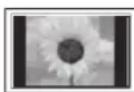
Plazma televizyonyu uzun sure 4:3 formatinda izlemek, farkli isk emisyonundan dolayi ekranin solunda, saginda ve ortasinda czigi sekinde izler birakabilir. DVD veya oyun konsolu calistirmak da ekranda benzer bir etkiye neden olabilir. Yukandaki etkilerin neden oldugu hasarlar Garanti kapsaminda degildir.
Ekrandaki görtütizleri.
Video oyunlarndan ve bilgisayardan uzun sure duraga rensimlerin goruntlenmesi ksmi goruntu izolusturabilir.
Bu etkiy i onlemek icin, duragan gortuleri uzun sure ekranda tutarken "parlakik" ve kontrast" derecelerini azaltin.
Garanti
Kalici görtüle ilgili hasarlar garantı kapsamina girmez.
Ekranin yanmasi garanti kapsaminda degildir.
icindekiler
Başlarken

4 Aksesuarlar
5 Kontrol Paneline Bakis
6 Uzaktan Kumandaya Bakis
7 Bir Antene baglanma
7 Plug & Play (Başlangiç Kurulumu)
Baglantilar

8 AV Cihazina Baglama
9 Bir Ses Cihazina Baglama
10 Giriş Kaynajni Değistirme
Temel Özellikler

11 Menülerde Nasil Gezilir
11 INFO Düğmesini kullanma (Simdiki ve Sonraki kilavuz)
11 Izlemenizi Planlama
13 Kanal Menusu
15 Goruntu Menusu
21 Ses Menusu
23 Kurulum Menusu
26 Destek Menusu
Gelismis Özellikler
27 Bir PC'ye baglama
28 Ag Baglantisi
35 Media Play
44 Anynet+
48 Internet@TV
51 AllShare
Diger Bilgiler
53 Analog Kanal Teletekst Özelliği
54 Kablolarin Montaji
55 Duvara Montajinin Takilmasi
56 Kurulum Alanin Sabitlenmesi
56 TV'yi Duvara Sabitleme
57 Sorun Giderme
61 Teknik Özellikler
62 Dizin
CE
Sembolü Kontrol Edin!
TOOLS

Bu islev uzaktan kumanda uzerindeki
TOOLS duğmesine basilarak
kullanilabilir.


Not Tek Basmail Düme
Baslarken
| Akesesuarlar | ||
| PDP TV'nizle birlikte asağidaki öğelerin verildügeninden emin olun. Öğelerden herhangi biri eksikse, bayınizleGPCUŞUN. Öğelerin rengi ve sekli modele®,®,%,%,#,#,#,#,#,#,#,#,#,#,#,#,#,#,#,#,#,#,#,#,#,#,#,#,#,#,#,#,#,#,#,#,#,#,#,#,#,#,#,#,#,#,#,#,#,#,#,#,#,#,#,#,#,#,#,#,#,#,#,#,#,#,#,#,#,#,#,#,#,#,#,#,#,#,#,#,#,#,#,#,#,#,#,#,#,#,#,#,#,#,#,#,#,#,#,#,#,#,#,#,# Paket iceriginde bulunmayan kabolar ayn olak satin alinabilir. | ||
| • Uzaktan Kumanda ve Piller (AAA x 2) • Garanti Kartı / Güvenlik Kilavuzu (Bazi yerderde yokitur) | • Temizleme Bezi • Kullanim Kilavuzu | |
| (M4 X L12) • Kapatma Braketi & Vida (X1) | • Tutucu-Halka standi | • Kablo Biç |
| • Tutucu-Tel (3EA) | • SCART Adaptörü (1EA) | • Component Adaptörü |
| • AV Adaptörü | • Ferrit Çekirdek (2 adet) | • Ferrit Çekirdek (2 adet) |
| Ferrit Çekirdek: Ferrit Çekirdekler, kabolari,girgisimen korumak ilen kullanilir. Bir kabloyubaglarken, ferrit Çekirdegü acın ve asağidaki sekildegösterildigi gibi®,®,%,#,#,#,#,#,#,#,#,#,#,#,#,#,#,#,#,#,#,#,#,#,#,#,#,#,#,#,#,#,#,#,#,#,#,#,#,#,#,#,#,#,#,#,#,#,#,#,#,#,#,#,#,#,#,#,#,#,#,#,#,#,#,#,#,#,#,#,#,#,#,#,#,#,#,#,#,#,#,#,#,#,#,#,#,#,#,#,#,#,#,#,#,#,#,#,#,#,#,# etrafinaGPCIRIN. | Ferrit Çekirdek ve TV setine taklan kablonun bir ucuarasindaki mesafe. A I B | A:50 mm'inaltindadir B:20 mm'inaltindadir |
Standi monte etmek icin, ayn kilavuzabakin.

- Stand (1EA)
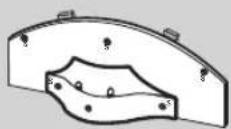
- Kilavuz Stand (1EA)
Burüne en iyi kablo baglantisi,—n, asagida belirtilen maksimum kaliniga sahip bir kablo kullandiginizdan emin olun.
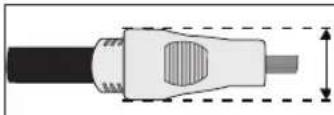
Maksimum kalinlik - 0,55 inC (14mm)
Kontrol Paneline Bakis
Bun rengi ve sekli, modele bagli olarak farklik gosterebilir.
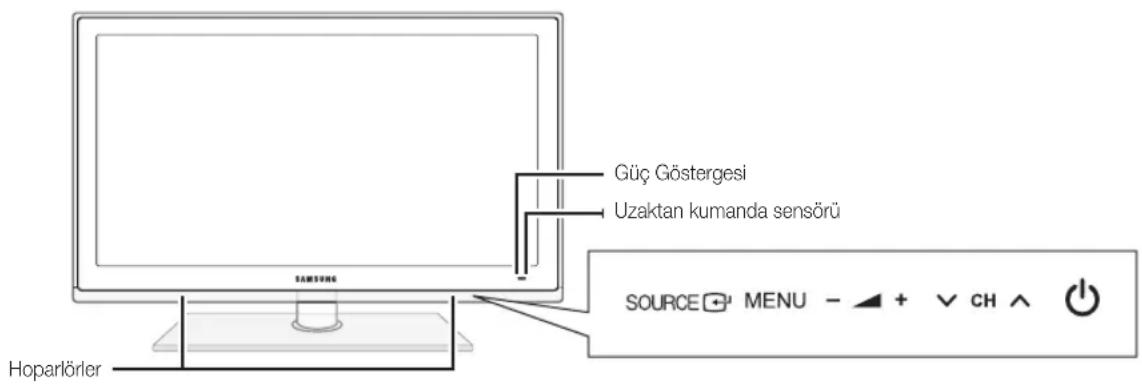
Güç Göstergesi Güç acıkken yanıp sönir ve kapanır ve beklememodunda surekli yanar.
Uzaktan kumanda sensörü Uzaktan kumandayi TV üzerindeki bu noktaya dokru tutun.
SOURCE Mevcut tum giris kaynaklariarasinda gecis yapar. Ekran menusunde, bu duğmeyi uzaktan kumanda uzerindeki ENTER duğmesini kullandiginiz gibi kullanin.
MENUTVÖzelliklerinizin ekran menusünu yani OSD'yi (on screen display) görtüller.
-
- Ses duzeyini ayarlar. OSD'de, uzaktan kumandada ve duğmelerini kullandiğiniz gibi - +duğmelerini kullanin.
CH Kanallari degistirir. OSD'de, uzaktan kumandada ve dugmelerini kullandiginiz gibi CH dugmelerini kullanin.
G(Gu) TV'yi acar veya kapatir.
Beklememodu
TV'nizi uzun sure (ornegrin, tatile gittiginizde) bekleme modunda birakmayin. Guc duugmesi kapatilsa bile, az miktarda guc tuketimi hal devam eder. Fisi prisden cikarmak en iy yoldur.
Uzaktan Kumandaya Bakis
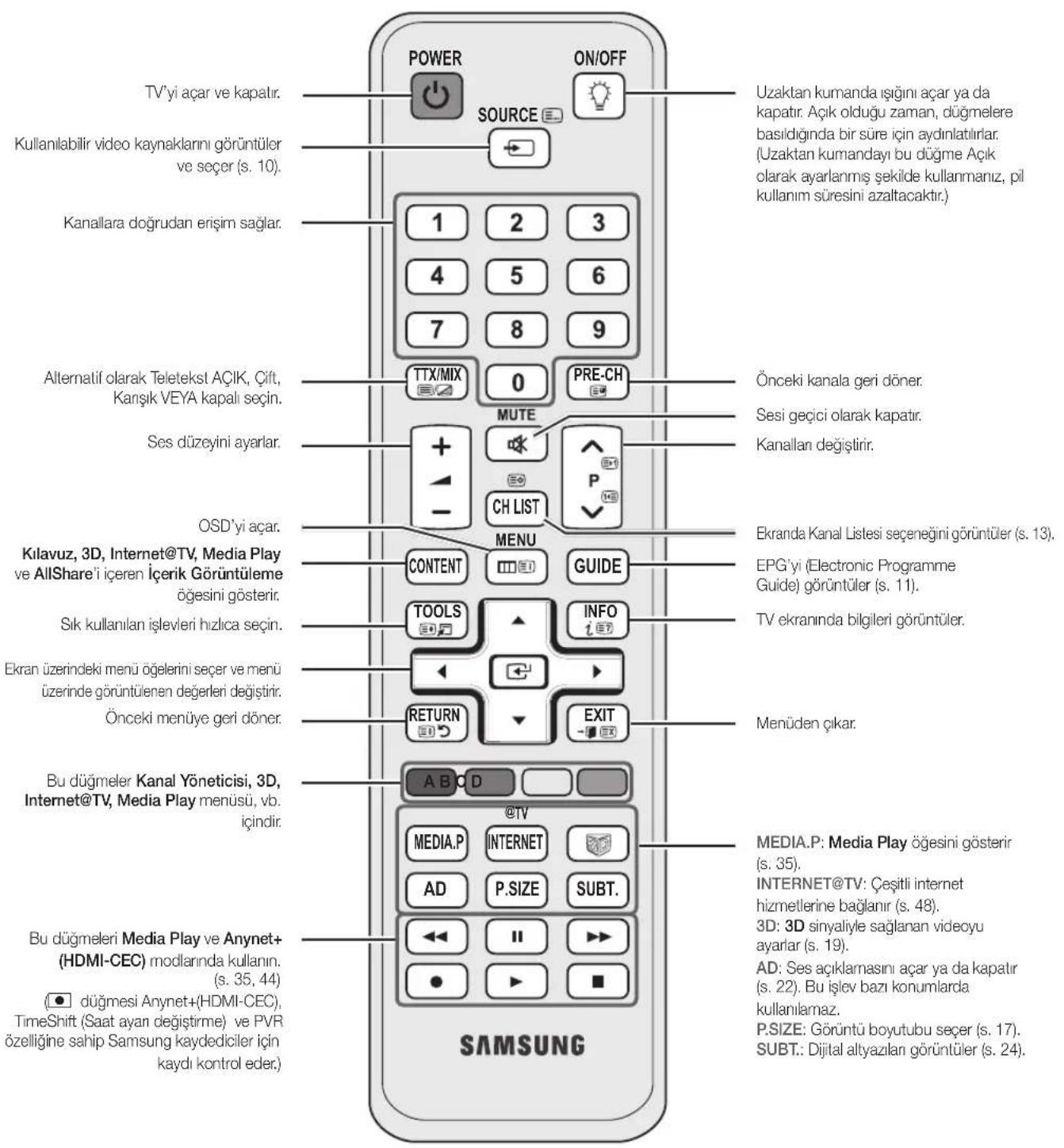
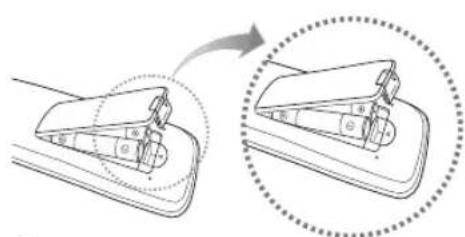
Pillerin takilmasi (Pil boyutu: AAA)

NOT
Uzaktan kumandayi TV'den en fazla 7 m uzaklikta kullanin.
- Parlak isk uzaktan kumandanin performansini etkileyebilir.
Yakinlarda özel fluoresan lambasi veya neon isaretleri kullanmaktan kaçınin.
- Renk ve seksil, modele bagl olarak farklik,&osterebilir.
Bir Antene baglanma
TV ilk kez aqildiginda, temel ayarlar otomatik olarak devam eder.
Mayar: Elektrik kablolari ve anten baglam.
DP aygiti amator bir radyoyla veya AM radyosuyla parazit yapabilir.
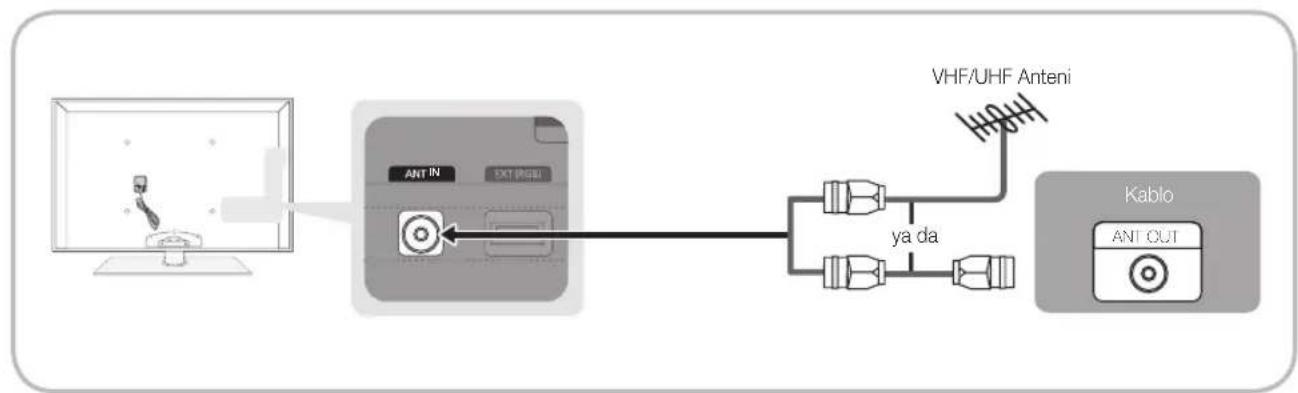
Plug & Play (Basilangic Kurulumu)
TV ilk kez acildiginda, sirali ekran uyanlan temel ayarlin yapilandirilmasa yardimci olur. POWER duğmesine basin. Plug & Play yalnizca Giris kaynagi TV olarak ayarlandiginda kullanilabilir.
Oneki adima geri donmek icin, Kirmizi dugmeye basin.
| 1 | Bir dil seçme | ▲ veya ▼ Düğmesine basin, arindan ENTER□ diğmesine basin. lstedigiñiz OSD (On Screen Display) dilini seçin. |
| 2 | Dükkan Demosu veya Evde Kullanim modunu seçme | ▲ veya ▼ Düğmesine basin, arindan ENTER□ diğmesine basin. • Evde Kullanim modunu/seçin. Dükkan Demosu Modu yalnizca sati ortamlari icindir. • Cihazın ayararnı Dükkan Demosu modundan Evde Kullanim (standart) moduna geri getirin: TV'deki ses diğmesine basin. OSD ses görtündeliçinde MENU diğmesine basin ve 5 saniye boyuncu basili tutun. |
| 3 | Bir ülke seçme | ▲ veya ▼ Düğmesine basin, arindan ENTER□ diğmesine basin. Uygun ülke seçin. ülke menüstunden ülke seçtikten sonra, bazı modeller pin numarası ayarlamak icin ek bir seçenek icerebilir. ■numarası girdiğinizde, 0-0-0-0 kullanilabilirdehyidir. |
| 4 | Bir anten seçme | ▲ veya ▼ Düğmesine basin, arindan ENTER□ diğmesine basin. Dis Anten veya Kablo seçeneğini seçin. |
| 5 | Bir kanal seçme | ▲ veya ▼ Düğmesine basin, arindan ENTER□ diğmesine basin. Hatırlanacak kanal kaynakı seçin. Anton kaynakı Kablo olarak ayarladıyüzda, kanallaraayoşalbir deleger (kanal frekanslan) atamanlı saqlayan bir adim görtüntülernir. Daha fazla bilgi icin, Kanal → Otomatik kayit kismna bakerin (s. 13). Kayda alma ilemmini herhangi biranda kesmek icin, ENTER□ diğmesine basin. |
| 6 | Saat Modu seçeneğini ayarlama | Saat Modu seçeneğini otomatik veya manuel olarak ayarlayin. Otomatik seçimi yapmak icin ▲ veya ▼ Düğmesine, adindan ENTER□ diğmesine basin. |
| 7 | Saat Dilimi | Saat diliminizi seçmek icin, ▲ veya ▼ Düğmesine basin, arindan ENTER□ diğmesine basin. (ülkeye baglı olarak) |
| 8 | HD Bağlantı Klavuzu'nu Görtüntüleme. | En iyi HD ekran kalitiş icin baglanti yöntomi görtüntülenir. |
| 9 | TV'nizden keyif alin. | ENTER□ diğmesine basin. |
Bu Ozelligi Sifirlamak Istiyorsaniz...
Kurulum - Plug & Play (Basilic Kurlumu) secone gini sein. 4 basamaki PIN numaranizi girin. Varsaylan PIN numarasi "0-0-0-0"dir. PIN numarasini degistirmek istiyorsaniz, PIN Degistir islevini kullanin.
AV Cihazina Baglama
Bir HDMI veya HDMI/DVI kablosu kullanma: HD baglantisi (1080p'ye kadar)
Kullanilabilir cihazlar: DVD, Blu-ray oynaticisi, HD kablo kutusu, HD STB (Set-Top-Box) uydu alcisi, kablo kutusu, uydu alcisi (STB)
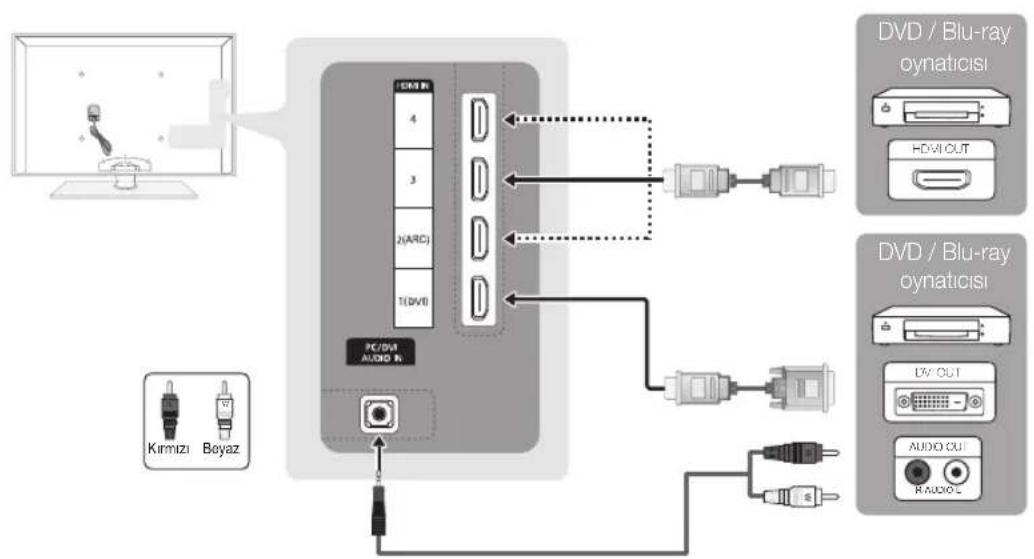
HDMI IN 1(DVI),2(ARC),3,4,PC/DVI AUDIO IN
Daha iyi grotuntve ses kalitesicin, bir HDMI kablosu kullanarak dijtalbir cihaza baglayin.
Bir HDMI kablosu djital video ve ses sinyallerini destekler ve bir ses kablosu gerektirmez.
- TV'yi HDMI qikisini desteklemeyen bir djital cihaza baglamak icin HDMI/DVI ve ses kabolarini kullanin.
TV'ye daha eski HDMI modu surumu kullanan bir harici cihaz baglanirsa goruntu normal sekilde (herhangi bir aqidan) gosterilmeyebilir ya da ses calismayabilir. Boyle bir sorun olusursa, harici cihaz ureticisinden HDMI surumu hakkinda bilgi alin ve guncel degilse bir yuksetme talep edin.
En fazla 14 mm kalinigi olan bir HDMI kablosu kullandiginizdan emin olun.
Sertifikali bir HDMI kablosu satin aldiginizdan emin olun. Aksi halde, görtü gosterilmeyebilir veya bir baglanti hatasi meydana gelebilir.
-
Temel bir yüksek hizl HDMI kablosu ya da ethernet özellik bil kablo onerilir. Bu urun HDMI üzerinden ethernet islevini desteklemez.
Bu urun, bir HDMI kablosu araciligiyla 3B ve ARC (Audio Return Channel) islevlerini desteklemektedir. ARC islevinin yalnizca HDMI IN 2(ARC) baglanti noktasi tarafindan desteklendigine dikkat edin. -
3B Otomatik Goruntuleme ögesi Açık olarak ayarlandiysa, Internet@TV gibi bazı ilevlere devre disi kalabilir. Buduruma, 3B Otomatik Goruntuleme ya da 3B Modu Modunu Kapali olarak ayarlayin.
ARC islevi dijital sesin HDMI IN 2(ARC) baglanti noktasindan ciklmasina izin verir. Bu yalnizca TV, ARC islevini destekleyen ses alcisina baglandiginda etkinlestirilebilir.
Bir Component (1080p'ye kadar) veya Ses/Video (yalnizca 480j) ve Scart Kablosu Kullanma
Kullanilabilir cihazlar: DVD, Blu-ray oynaticisi, kablo kutusu, STB uydu alcisi, VCR
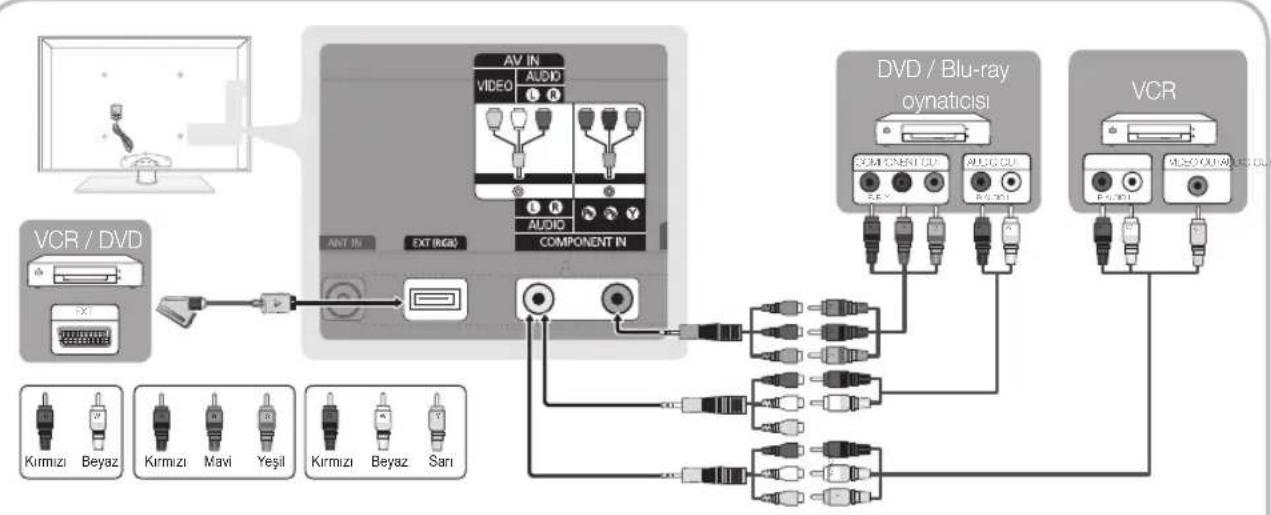
Harici modda, DTV Out yalnizca MPEG SD Video ve Sesi destekler.
Enyi görtü kalitesini elde etmek icin, Komponent baglantisin AV baglantisi uzerinden yapilmasi onerilir.
Bir Ses Cihazina Baglama
Optik (Dijital) veya Ses (Analog) Kablosu veya Kulaklik Baglantilarini Kullanma
Kullanilabilir cihazlar: dijital ses sistemi, amplifikator, DVD ev sinemasi
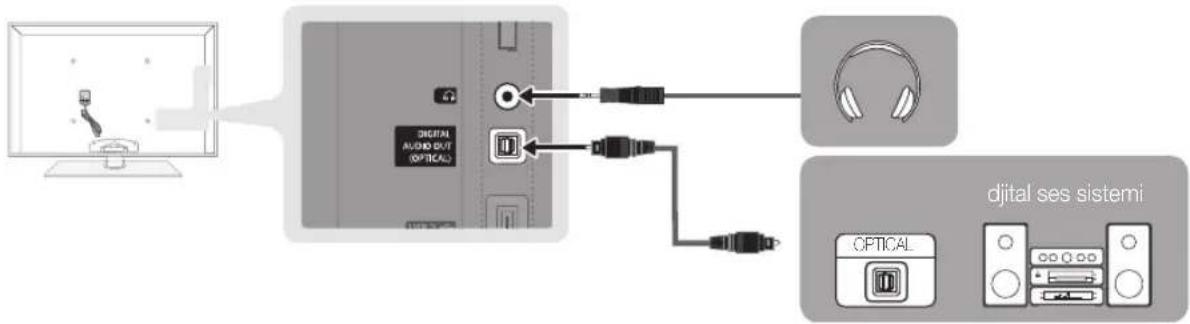
5.1 CH (kanal) sesi, TV 5.1 CH'yi destekleyen bir harici cihaza baglandiginda kullanilabilir.
Alici (ev sinemasi) Aqik olarak ayarlandiginda, TV'nin optik jakindan cikan sesi duyabilirsiniz. TV bir DTV sinyali aldigianda, TV, 5.1 CH sesi ev sinemasi aliisina gonderir. Kaynak, DVD / Blu-ray oynaticisi / kablo kutusu / STB (Set-Top-Box) uydu aliisi oldugunda ve HDMI ile TV'ye baglandignda, yalinizca 2 CH ses ev sinemasi aliisindan duyulur. 5.1 CH ses dinlemek istiyorsaniz, DVD / Blu-ray oynaticisi / kablo kutusu / STB uydu aliisindaki dijital ses cikiş jakim dokrudan bir amplifikatore ya da ev sinemasina baglayin.
Kulakliklar: Kulakliklarinizi cihazinizdaki kulaklik cikisina baglayabilirsiniz. Kulakliklar takilyken, dahili hoparlorden gelen ses kapatilacaktir.
Kulakliklar TV'ye baglandiginda ses islevi kisitanabilir.
Kulaklik ses duzeyi ve TV ses duzeyi ayn olarak ayarlanir.
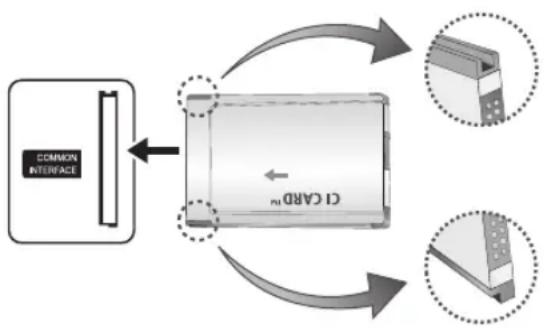
BAGLANTILAR COMMON INTERFACE Yuvasi
Ucretti kanallar izlemek icin, "CI veya CI+ CARD" takil olmaldir.
- "CI veya CI+ CARD" karti takmazsaniz, bazi kanallar "Kanşmiş Sinyal" mesajyla birlikteGORuntülenir.
- Bir Telefon numarasi, "Cl veya Cl+ CARD" Kimliigi, Ana Makine Kimligi ve diger bilgileri iceren eslestirme bilgileri yaklasik 2~3 dakika icinde goruntulenecekir. Bir hata mesaji goruntulenirse, luften servis saglayicinizla gorusun.
- Kanal bilgileri yapilandirmasi tamamlandiginda, kanal listesinin guncelleşirildigi belirten "Guncelleme Tamamlandi" mesaj goruntulenir.
NOT
Yerel bir kablo hizmet saglayicisindan bir "CI veya CI+ CARD" edinmeniz gerekir.
^ 念 veya CI+ CARD"i ckanrken, "CI veya CI+ CARD" kartinin duamesi hasar gormesine neden olabilecegi icin ellerinizle dikkatli bir sekilde cekin.
CI veya CI+ CARD"1 kart uzerinde isaretli yonde takin.
COMMON INTERFACE yuvasinin konumu, modele baglil olarak farklik gosterebilir.
CI veya CI+ CARD" bazizi ülkederde ve bölgelerde desteklenmez, yetkili bayinize danisir.
Herhangi bir sorun yasarsaniz, lufen servis saglayiciniz ile iribat kurun.
Geçerli anten ayarlarini destekleyen "CI veya CI+ CARD" takin. Ekran bozulur ve gürülmaz.
Giriş Kaynagini Değistirme
Kaynak Listesi
TV'yi veya TV'ye bagli DVD / Blu-ray oynaticisi / kablo kutusu / STB uydu alcisi gibi diger harici giris kaynaklarini kullanin.
TV/Harici/PC/AV/Component/HDMI1/DVI/HDMI2/HDMI3/HDMI4/USB
Kaynak Listesi ögesinde,®, girişler vurgulanir.
Harici ve PC her zaman etkin olarak kalir.
Isim Degistir
VCR / DVD / Kablo STB / Uydu STB / PVR STB / AV Alicisi / Oyun / Video Kamera / PC / DVI PC / DVI Cihazlar / TV / IPTV / Blu-ray / HD DVD / DMA: Girls kaynagi seçiminizi kolaylaşirmak icin giris jaklarna baglı cihazlara isim verin.
Zunurlugu 1920 x 1080 @ 60Hz alan bir PC HDMI IN 1(DVI) böglanti noktasina böglya, böglanti noktasini Isim Degistir kisminda DVI PC moduna ayarlamalisiniz.
HDMI/DVI kablosunu HDMI IN 1(DVI) baglanti noktasina baglarken, Isim Değistir kisminda DVI PC veya DVI Cihazlar moduna ayarlamalisiniz.
HDMI kablosu, HDMI IN 1(DVI)先进技术 noktasina baglanirsa, ses calismayabilir. Bu durumda, PC/DVI AUDIO IN先进技术 noktasina baglayin.
Menüderde Nasil Gezilir
TV'yi kullanmadan once, menüde{nasil dolašilabileceğini ve degisik islevlerin nasil seileceğini ve ayarlanacagini ögrenmek amaciyla asagidaki adimlar izleyin.
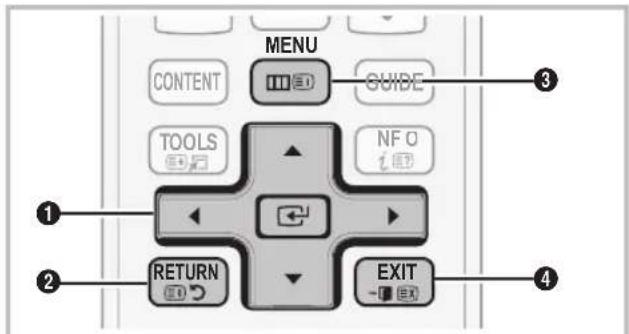
ENTER / Yön Dügmesi: Imleci hareket attirin ve bir öge segin. Ayari onaylayin.
2 RETURN duğmesi: Ünceki menüye geridöner.
3 MENU Düğmesi: Ana ekranda gösterimli menu:i systemini görtüntüler.
4 EXIT dugmesi: Ekran menusunden cikar.
OSD (On Screen Display) Nasil Çalışir
Erisim adimi segien menüye gore farklik嘉兴erebilir.
| 1 | MENU III | Ekranda ana menu seçenekleri gürünür: Göruntü, Ses, Kanal, Kurulum, Giris, Uygulama, Destek. |
| 2 | ▲/▼▲ veya▼ | duğmesiyle bir simge** seçin. |
| 3 | ENTER ☐ | Alt menüye erişmek icin, ENTER ☐ duğmesine basin. |
| 4 | ▲/▼▲ veya▼ | duğmesiyle istedügeniz alt menüyü** seçin. |
| 5 | ▲/▶▲ veya▲ | duğmesiyle bir ügenin değerini ayarlayin. OSD ayarlama islemi** seçilen menüyeicine farklilik gösterebilir. |
| 6 | ENTER ☐ | Yaplandirmayi tamamlamak icin, ENTER ☐ duğmesine basin. |
| 7 | EXIT ☐ | EXIT duğmesine basin. |
INFO duğmesini kullanma (Simdiki ve Sonraki klavuz)
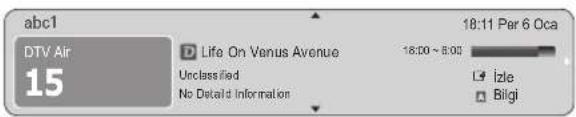
Ekran, geçerli kanali ve bazı belirli ses-video ayarlanınin durumunu tanımlar. Şimdiki ve Sonraki kilavuz)yayın suresine goregLuk TV program bilgilerini goruntuler.
- Mevcut kanali izlerken istediginiz programa ait bilgileri goruntulemek icin, , duğmelerini kaydin.
- Diger kanallarin bilgilerini görtülemek icin, ▲, ◆ dügmerlini kaydirn. Geçerli durumda seçili kanala gitmek istediğinizde, ENTER Ⓞ dügmesine basin.
Izlemenizi Planlama
Kilavuz
EPG (Electronic Programme Guide) bilgileri
yayincilar tarafindan saglanir. Yayincilar
tarafindan saglanan programi kullanarak
izlemek istediginiz programlan onceden
belirtebilrsiniz, boylece kanal belirtilen surede
otomatik olarak secili programa geleçer.
Program girisleri kanal durumuna baglı olarak
bos veyacoins Olarak goruntulenebiril.
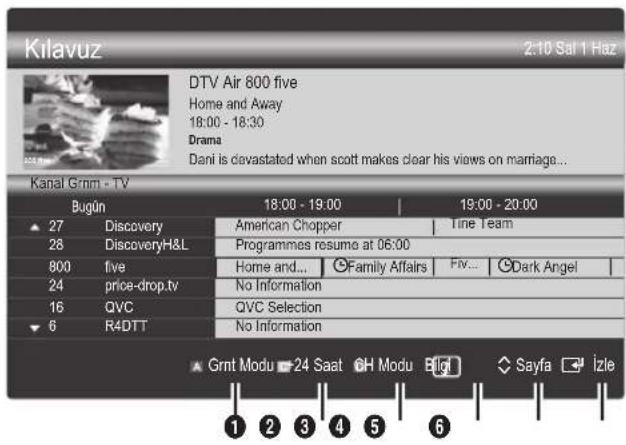
Kanal Gorunumunu Kullanma

Temel Özellikler
Programlanmis Görunümü Kullanma
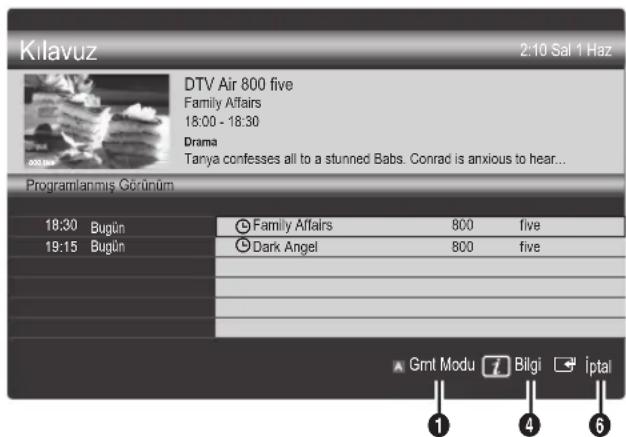
Kirmizi (Gmt Modu): Suanda oynatilan veya gelecekte oynatilacak programlarin listedini goruntuler.
Sari (+24 Saat): 24 saat sonra yayinlanacak programlarn listesini görtüter.
3 Mavi (CH Modu): Kanal Grmn penceresinde görtuntulemek istediginiz kanallarin türün seçin. (Tümü, TV, Radyo, Veri/Diger, Kanalm 1~4)
4 Bilgi: Seçilen programin ayrintilanni进展情况ürtüler.
(Sayfa): Sonraki ya da onceki sayfaya gider.
ENTERüdgmesi
-Mevcut programi seçerken, seçili programi izleyebilirsiniz.
- Gelecekteki programı/seçerken, seçili programı izlemeyi rezeve edebilirsiniz. Programıiptal etmek icin, tekrar ENTERü düzmesine basin ve Programlari Değistirme seçeneğini seksin.
Kanal Yoneticisi
Sik kullanlan kanallan silebilir ya da ayarlayabilir ve dijital yukinlar icin program kilavuzunu kullanabilirsiniz. Kanallar, Kanallam veya Programlanan ekraninda bir kanal seksin.
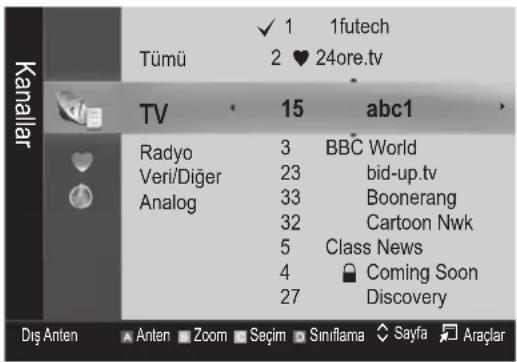
Kanallar: Kanal turüne gore kanal listesini goruntüler.
Kanallarim: Kanal grubunu görtüller.
■ Programlanan: Mevcut durumda rezerv edilmis:tümkanallari gosterir.
Kanal Yoneticisi ögesyle renk Dügmelerinin kullanilmasi
Kirmizi (Anten Tipi): Dis Anten veya Kabloarasinda gecis yapar.
Yesil (Zoom): Bir kanal numarasini buyutur ya da kucultur.
San (Secim): Tüm seçilmiş kanallan aynianda ayarlamak yüz istediginiz kanali seksin ve San Düğmeye basin. Secilen kanallarin solunda ✔ isaretiGORUNUR.
Mavi (Sinflama): Kanal adina veya kanal numarasina gore siralanmis listeyi degistirir.
(Sayfa): Sonraki ya da onceki sayfaya gider.
(Araclar): Kanal Yoneticisi secenek menusunu görtüller. (Secenekler menusü duruma gore degisebilir.)
Kanal Durum Ekrani Simgeleri
| Simgeler ilelemler | |
| A | Analog bir kanal. |
| ✓ | Bir kanal seçili. |
| ♥ | Favorı olarak ayarlanmışı bir kanal. |
| ♀ | Oanda:yayınlanmakta olanbir program. |
| ♂ | Kilitlenmişbir kanal. |
| ♀♀ | Rezerv edilmişbir program. |
Kilavuz Turu (Samsung / Guide Plus+)
(ülkeye bagli olarak)
Farkli turde bir Kilavuz seçebilirsiniz.
Samsung: Samsung tarafindan saglanan kilavuz programi kullanir.
Guide Plus+: Rovi International Solutions tarafindan saglanan kilavuz programi kullanir. Daha fazla bilgi icin, "www.europe.guideplus.com" adresine bakin.
♥ Kanallarim
(Kanal Yoneticisi ögesinde)
Tüm+favori kanllan gosterir.
■ Kanallarimi Düzenle TOOLS: Seçilen kanallari estediğiniz kanallarim grubuna ayarlayabilirsiniz.
sembolü görtülenir ve kanal bir kanalim olarak ayarlanir.
- Bir kanal segin ve TOOLS dugmesine basin.
- 1, 2, 3 ve 4arasinda istediginiz kanal grubuna bir kanal ekleyin veya gruptaki bir kanali silin.
Bir ya da daha fazla grup seçilebilir.
- Ayarlan degistirdikten sonra, her bir grabun kanal listesi Kanallanm ögesinde görtüntenir.
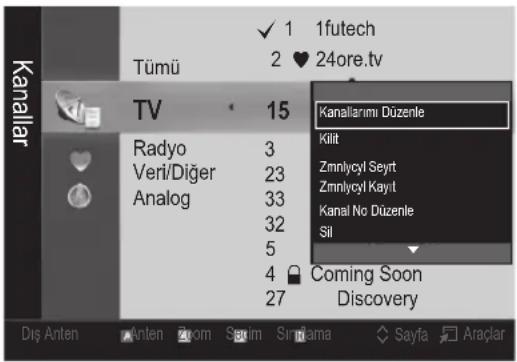
Kanal Listesi
Aranmītūm kanallār secebilirsiniz.

Kanal Menusu
Kanallarin Yeniden Ayarlanmasi
Televizyonunuz mevcut kanallan belige almadan once, TV'ye baglanan sinyal kaynagi turunu (orn. Dis Anten veya bir Kabio Sistemji) belirtmelisiniz.
Ulke
PIN giris ekrani görünür. 4 basamakl PIN numaranizi girin.
Dijital Kanal: Dijital kanallar iin ulkeyi degistirir.
Analog Kanal: Analog kanallar için ülkeyi degistirir.
Otomatik kayit
Bir kanali otomatik olarak tarar ve bunu TV'ye kaydeder.
Somatik olarak yerlestirilen program numaralan, gercek ya da istenen program numaralan olmayabilir. Bir kanal Child Lock (Cocuk Kilidi) islevi kullanilarak kilitlenmisse, PIN giris penceresi görünür.
Anten Kaynag (Dis Anten / Kablo) TOOLS
Hatirlanacak anten kaynagini segin.
Kanal Kaynagl (Dijital ve Analog / Dijital / Analog):
Hatirlanacak kanal kaynagini seksin.
Kablo Dijital ve Analog veya Dijital seildigiinde: Kablo kanallanni taramak igin bir deger girin.
Arama Modu (Tam / Ağ / Hizli): Etkin Yayin istasyonlan olan:tum kanallar tarar ve bunlari TV'ye kaydeder.
Hizl secenegini sectiyseniz, uzaktan kumandadaki duigmeye basarak A, Sebeke Kimligi, Frekans Modulasyon ve Simge Hizi ogelerini manuel olarak ayarlayabilirsiniz.
Ag (Otomatik / Manuel): Otomatik vya Manuelarasindan Sebeke Kimligi ayar modunu seger.
Sebeke Kimligi: Ag Manuel oldugunda, sayisal dugmeleri kullanarak Sebeke Kimligi ogesini ayarlayabilirsiniz.
Frekans: Kanalin frekansini görtüler. (her ülkede farklik gosterir)
Modulasyon: Kullanilabilir modulasyon degelerini görtüter.
Simge Hizi: Kullanilabilir simge hizlarim görtüller.
Temel Özellikler
Elle kayit
Bir kanali manuel olarak tarar ve bunu TV'ye kaydeder.
Birkanal Cocuk Kilidi islevi kullanilarak kilitlenmisse, PIN giris penceresi gorunur.
Dijital Kanal: Tarama tamamlandiginda, kanal listesindeki kanallar guncellenir.
Anten Tipi Dis Anten secenejini secerken: Kanal, Frekans, Bant genisligi
Anten Tipi Kablo seceneğini seçerken: Frekans, Modúlasyon, Simge Hizi
■Analog Kanal (Program, Renk Sistemi, Ses Sistemi, Kanal, Ara): Normal olmayan bir ses varsa veya ses yoksa, gerekli ses standardini yeniden seksin.
Kanal modulo
P (program modulo): Ayarlama tamamlandi zaman, bolgenizdeki yasin istasyonlar, P0 ile P99arasindaki konum numaralanna atanirlar. Bu modda iken konum numarasini girerek bir kanali segebilirsiniz.
C (anten kanali modu)/S (kablolu kanal modu): Bu iki mod, her bir anten yayin istasyonu veya kablolu kanaiqin atanmis bir numarayi girerek kanal sejmizi saglar.
Kanallari Düzenleme
Kanal Yoneticisi Seçeneşi Menüsu
(Kanal Yoneticisi ögesinde)
-
Bir kanal segin ve TOOLS duqmesine basin.
-
Kanal Adi Düzenleme veya Kanal No Düzenle menüsunu kullanarak kanal adini veya numarasini Düzenleyin.
■ Kanal Adi Düzenleme (yalnizca analog kanallar): Kendi kanal adinizi atayin.
Kanal No Düzenle (yalnizca djitai kanallar): Istediginiz sayi duqmelerine basarak numarayi duzenleyin.
Diger Ozellikler
Kablolu Arama Seçeneği
(ulkeye bagli olarak)
Bir kablolu sebeke aramasi icin frekans ve simge hizi gibi ek arama segeneklerini ayarlar.
■ Basi langic Sikligi / Bitis Sikligi: Basi langic vya bitis sikligin ayarlar (her ulkede farklik gosterir).
Simge Hizi: Kullanilabilir simge hizlarini görtüller.
Modulasyon: Kullanilabilir modulasyon degelerin görtüller.
Kanal Yoneticisi
Kanal Yoneticisi Seçeneşi Menüsu
Kanal Yoneticisi menu seceneklerini kullanarak herbir kanali ayarlar (Kilit / Kilit aç, Zmlyncyl Seyrt, Zmlyncyl Kayit, Sinflama, Sil, Tumunu Seç / Tum sejmleri kaldir). Secenek menusü ögeleri kanal durumuna gore degisebilir.
- Bir kanal segin ve TOOLS dugmesine basin.
- Bir islev segin ve ayarlanin degistirin.
■ Kilit / Kilit ac: Bir kanali kittleyin, boylece kanal seilemez ve izlenemez.
NOT
Bu islev yalnizca Cocuk Kilidi ögesi Açık olarak ayarlandüznda kullanilabilir.
PIN giris ekrani gorunur. 4 haneli PIN'inizi girin, varsaylan PIN numaras "0-0-0-0"dir. PIN Degistir segenegini kullanarak PIN'i degistirin.
Zmnlycyl Seyr: Ayrilan zamanda otomatik olarak görtütlenmesi icin istediginiz kanali ayarlayabilirsiniz. Bu islevi kullanmak icin once geleeri saati ayarlayin.
Digital bir kanal ayarlandiginda, dijital Programi goruntulemek icin dugmesine basin.
Zmnlycyl Kayit (yalnizca djital kanallar): Mevcut durumdayayinlanan bir programi kaydetmenizi veya yayin icin zamanlanmis bir programi kaydetmek icin bir rezervasyon yapmanizi saglar.
Blik vya daha buyuk bir USB aygiti TV'ye bagl olmaldir.
USB depolama aygit Aygit Performans Test tamamlanincaya kadar kayit yapamaz.
400rpm uzeri USB-HDD olmasi durumunda
SB Cubugu, USB 2.0 ve SLC Turu olmasi durumunda. (Minimum USB Cubugu boyutu 2GB'dir.)
Kaydetmek icin, kumanda üzerindeki (REC) Düğmesine basin. Kaydetme suresini ayarlamak icin (REC) Düğmesine iki kez basin.
■ Sinflama (yalnizca analog kanallar): Bu islem, kaytlkanallann program numarasini degistirmenizi saglar. Bu islem otomatik kaydetme kullanildiktan sonra gerekli olabilir.
Sill: Istediginiz kanallan grotulemek icin bir kanali silebilirsiniz.
Tumunu Sec / Tum sekimleri kalir: Kanal yonetisindeki tum kanallan seger veya segili tum kanallann sejmini kalirr.
Kanal Listesi Transferi
PIN giris ekrani görünür. 4 basamakl PIN numaranizi girin.
Kanal eslemesini alir veya verir. Bu islevi kullanmak icin bir USB depolama aygiti baglamalisiniz.
USB'den alin: Kanal listesini USB'den alin.
USB'ye gonder: Kanal listedesini USB'ye gonderin. Bu islev USB bagli oldugunda etkindir.

Programlanan
(Kanal Yoneticisi ögesinde)
Izlemek icin rezerv ettiginiz bir sovu görtüntüleyebilir, degistrebilir ya da silebilirsiniz.
■ Bilgileri Değistirme: Izlemek icin rezerv ettiğiniz bir sovu değistirir.
■ Prgrmlr Dgstrm: Izlemek icin rezerv ettiiginiz bir sovu iptal eder.
■ Bilgi: izlemek ici rezerv ettiğiniz bir sovu görtüller. (Aynica rezervasyon bilgisini değistirebilirsiniz.)
Tumunu Sec/Tum secimleri kaldir: Tum rezerv edilmis programlan seger veya secimlerini kaldir.
Ince Ayar
(yalnizca analog kanallar) Sinyal zayif ya da bozuksa, kanala manuel olarak ince ayar yapin.

ayar yapilan kanallar bir yildiz isaretyle "i saretlenir.

ayari sifriramak icin,Sifirla secenegini secin.
Görüntü Menüü
Önceden Ayarl Göruntu Modunun Değistirilmesi
Modu
TOOLS
Tercih ettiginiz görtunj tipini secin.
Dinamik: Aydinlik bir oda icin uygundur.
■Standart: Normal bir ortam icin uygundur.
Dinlenme: Goz zorlanmasini azaltmak icin uygundur.
Dinlenme PC modunda kullanilamaz.
■ Film: Karanlik bir odada film izlemek icin uygundur.
Göntü Ayarlarinn Yapilmasi
Hücre Işi / Kontrast / Parlaklik / Netlik / Renk / Ton (G/R)
Televizyonunuzda, görtündü kalitesi kontrolü icin Çesitli ayar seçenekleri bulunmaktadir.
NOT
PAL systemin analog TV, Harici, AV modlarnda Ton (G/R) Islevi kullanilamaz.
PC modunda, yalnizca Hcre Isgi, Kontrast ve Parlaklik ayarlaninda degisiklik yapabilirsiniz.
Ayarlar, TV'ye baglir herbir harici cihaz icin ayaranabilir ve kaydedilebilir.
Ekonomik Czozumlere
EkoCzumu
Enr. Tasarrufu (Kapali/Dusuk/Orta/Yuksek/Resim Kapali) TOOLS:Guc tiketini azaltmak icin TV'nin parlakiğinci ayarlar. Resim Kapali seceneğini seçerseniz, ekran kapanir ve yalinizca sesi duyabilirsiniz. Ekrani tekrar açmak icin ses dugmesi disinda herhangi bir dugmeye tekrar basin. Ekran tekrar acilincaya kadar, yaklaşık 4 saniye boyunca bozuk bir resimGORuntülenir.
Eko Sensor (Kapali / Açık): Güç tasarrufunuzu artirmak icin, resim ayarlan odanın parlakligina gore otomatik olarak ayarlanir.
Hcre Isiig sceneigni ayarlarsaniz, Eko Sensor Kapali olarak ayarlanir.
Min Húcre Isgi: Eko Sensor Aqik durumunda oldugunda, minimum ekran parlakiigi manuel olarak ayarlanabilir.
Eko Sensor Aik durumdaysa, ekran parlaki ortam isik yogunluguna bagli olarak degisebilir (hafif daha aik veya koyu olabilir).
Sinyal Yok Askida (Kapali/ 15 dak / 30 dak / 60 dak):
Gereksiz enerji tuketimini onlemek icin, herhangi bir sinyal alinmadigianda TV'nizin ne kadar aqik durumda kalacagini ayarlayin.
guc tasarrufu modunda oldugunda devre disbirakilir.
Temel Özellikler
Resim Seçeneklerinin Değistirilmesi
Gelismis Ayarlar
(Standart / Film modunda kullanilabilir)
Ekranda renk ve kontrast da dahil olmak uzere ayrintili ayar yapabilirsiniz.
Modunda, yalnizca Dinamik Kontrast, Gamma ve Beyaz Dingesi ayarlarinda degisiklik yapabilirsiniz.
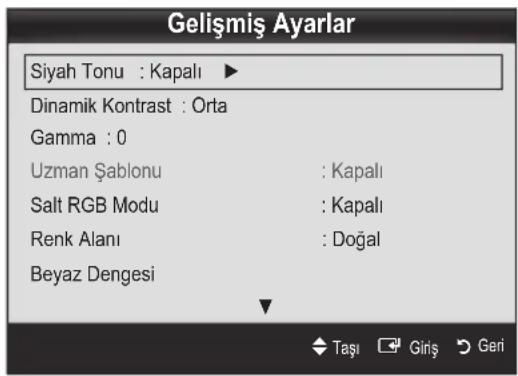
Siyah Tonu (Kapali / Koyu / Daha Koyu / En Koyu): Ekran derinligini ayarlamak icin siyah dizeyini ayarlar.
Dinamik Kntrast (Kapali / Düşuk / Orta / Yüksek): Ekran kontrastı ayarlar.
■Gamma: Öncelikli renk)yogunluğunu ayarlar.
Uzman Şablonu (Kapali / Sablon1 / Sablon2): Uzman Şablonu ilevini calistirarak,GORuntu bir jenerator veya filtre olmadan ayarlanabilir. OSD menusu kaybolursa veya Goruntu menusu disinda bir menu acilrsa, ayar kaydedilir ve Uzman Şablonu penceresi kaybolur. Ekran tekrar aclincaya kadar, yaklak 4 saniye boyunca bozuk bir resim goruntulenir.
Uzman Sablonu calisirken, disari ses verilmez.
Zalnizca DTV, Komponent ve HDMI modalirnda etkinlestirilir.
Salt RGB Modu (Kapali / Kirmizi / Yesil / Mavi): Harici bir cihazdan alinan (DVD oynatici, ev sinemasi, vb.) resin icin Kirmizi, Yesil veya Mavi renklerinin Renk veya Ton (G/R) ögelerini ayarlayabilirsiniz.
■ Renk Alani (Otomatik / Dogal / Özel): Görtü olusturmak icin mevcut renklerin araligi ini ayarlar. Renk, Kirmizi, Yesil, Mavi ve Sifrla seceneklerini ayarlamak icin, Renk Alani seçeneğini Kisisel olarak ayarlayin.
Beyaz Dengesi: DahaDOGAL bir resim icin renk sICAKLIGIN ayarlar.
R-Ofseti / G-Ofseti / B-Ofseti: Herbir rengin (kirmizi, yesil, mavi) koyuluğunu ayarlar.
R-Kazanimi / G-Kazanimi / B-Kazanimi: Herbir rengin (kirmizi, yesil, mavi) parlakiğini ayarlar.
Sifirla: Beyaz Dengesi seçeneğini varsayilan ayarlarina sifirlar.
10n Beyaz Dengesi (Kapali / Açık): Kirmizi, yesil ve mavi parlakiğıni ayarlayarak beyaz dengesini 10 birimlik bir aralikta kontrol eder.
Resim modu Film olarak ayarlandiginda ve harici giris, tum girisler olarak ayarlandiginda kullanilabilir.
Bazi harici cihazlar bu islevi desteklemeyebilir.
Aralik: Ayarlamak icin aralik seksin
Kirmizi: Kirmizi dizeyini ayarlar.
Yesil: Yesil duzeyin ayarlar.
Mavi: Mavi duzeyini ayarlar.
Sifirla: 10n Beyaz Dengesi seceneğini varsayilan ayarlarina sifirlar.
Ten Tonu: Pembe "Ten Tonu" ögesini vurgular.
Kenar Geliistirme (Kapali/ Aqik): Nesne sinirlarini vurgular.
xvYCC (Kapali / Açık): xvYCC modunun açık ayarina getirilmesi, HDMI ya da Component IN jaklarina baglı harici bir cihazdan (örn. DVD oynatici) film seyrederken ayrinti ve renk alanini artır.
Resim modu Film ordeal ayarlandiginda ve harici giris HDMI ya da Component ordeal ayarlandiginda kullanilabilitir.
Bazi harici cihazlar bu islevi desteklemeyebilir.
Modunda, yalnizca Renk Tonu, Boyut ve Ekrn Yanmasi Korums ayarlarinda degisiklik yapabilirsiniz.
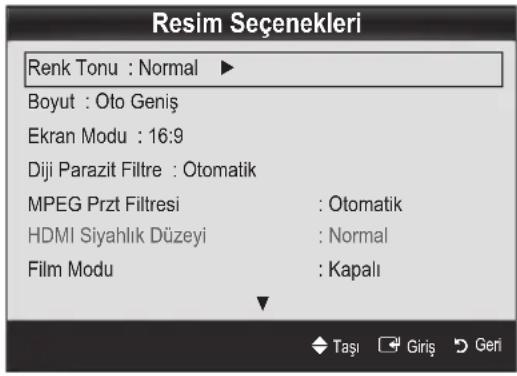
■Renk Tonu (Mavi / Normal / Kirmizi1 / Kirmizi2)
Kirmizi1 veya Kirmizi2 görtü modu Dinamik olarak ayarlandiginda devre disi birakir.
Ayarlar, TV'deki bir girige baglir herbir harici cihaz icin ayarlanabilir ve kaydedilebilir.
Boyut: Kablo TV alciniz/uydu alcinizin da kendi ekran boyutu ayarlan olabilir. Ancak, gozu zaman 16:9 modunu kullanmani zi oneririz.
Oto Genis: Resim boyutunu otomatik olarak 16:9 en-boy oranina ayarlar.
16:9: Resim boytunu, DVD'er ya da genis
yayinar icin 16:9 oranina getirr.
Genis Zoom: Resmin boyutunu 4:3'ten daha fazla buyutur.
dugmelerini kullanarak Konum ayarlar.
Zoom: 16:9 genisligindeki resmi dikeyormal buyuterek ekran boyutuna sigdirn.
dugmelerinikullanarakKonumveyaBoyut ogeleriniayarlar.
4:3 : Film ya da normal yayin icin varsayilan ayardir.
Zunbir sure 4:3 formatinda izlemeyin. Ekrinin solunda, saginda ve ortasinda goruntulenen cizgi seklindeki izler garanti kapsaminda olmayan goruntu alikoymasina (ekran yanmasi) neden olabilir.
Ekrana Sigdir: HDMI (720p / 1080i / 1080p) veya
Komponent (1080i / 1080p) sinyalleri girilirken herhangi biryerini kesmeden tam goruntuyu goruntuler.
NOT
Giris kaynagina bagli olarak, resim boyutu farklik gosterebilir.
Kullanilabilir ögeler, seçilen moda®, olarak farkl olabilir.
PC modunda, yalnizca 16:9 ve 4:3 modlan ayarlanabilir.
Ayarlar, TV'deki bir girige baglir herbir harici cihaz icin ayarlanabilir ve kaydedilebilir.
HDMI (1080i / 1080p) veya Component (1080i / 1080p) modunda Ekrana Sigdir secildikten sonra:
, , , duigmelerini kullanarak Konum veya Boyut ogelerini ayarlar.
HDMI 720p girisyle Ekrana Sigdir islevini kullanirsaniz, asin tarama islevinde oldugu gibi 1 satir utsten, alttan, soldan ve sagdan kesilir.
Ekran Modu (16:9 / Genis Zoom / Zoom / 4:3): Yalnizca resin boyutu Oto Genis olarak ayarlandiginda kullanilabir. Istediginiz resin boyutunu 4:3 WSS (Genis Ekran Hizmeti) boyutunda veya orjinal boyutta belirleyebilirsiniz. Herbir Avrupa ulkesi farkl bir resin boyutu gerektirir.
P, Component veya HDMI modunda kullanilamaz.
Diji Parazit Filtre (Kapali / Düşuk / Orta / Yüksek / Otomatik / Oto Göruntüleme): Yayın sinyali güçsüz oldugunda, bazı parazit ya da gölgelem,görulebilir. En iyi resim görtünleninceye kadar diger seçenekleri deneyin.
Oto Goruntuleme: Analog kanallari degistirirken, gecerli sinyalin yogunlugunu goruntuler ve ekran parazit filtresini tanimar.
Znizca analog kanllar icin kullanlabilir.
■MPEG Przt Filtresi (Kapali / Düşuk / Orta / Yüksek /
Otomatik): Gelismis resim kalitesi saglamak icin MPEG parazitini azaltir.
HDMI Siyahlik Düzeyi (Normal/Dusuk): Ekran derinligini ayarlamak icin ekrandaki siyahlik dizeyini seçer.
Zinizca HDMI modunda kullanilabilir (RGB sinyalleri).
■ Film Modu (Kapali / Oto1 / Oto2 / Cinema Smooth): TV'yi tum kaynaklardan film sinyallerini otomatik olarak algilayacak ve isleyecek ve en iyi kalite icin resmi ayarlayacak sekilde ayarlar.
Cinema Smooth islevini kullanmak icin, bir 1080p 24Hz HDMI sinyali girilmelidir.
AV, Komponent (480i / 1080i) ve HDMI (480i / 1080i) modlarinda kullanilabilir.
■Motion Judder Cancellation (Kapali / Standart / Düsteitir / Demo): Daha net resimler elde etmek icin birçok hareket iceren hizli sahnelerden yavas hareketleri kaldirir.
Motion Judder Canceller Demo ise, aik ve kapali modlararasindaki farki karilastirabilirsiniz.
Temel Özellikler
Ekr Yanmasi Korums: Ekran yanmasi olasiliigi en aza indirmek icin bu birimde ekran yanmasi onleme teknojisi bulunmaktadir. Zaman ayan, resimlerin hareket ettirlimesi icin gelececek sureyi dakika cinsinden ayarlamanzi saglar.
Piksel Kaymasi (Kapali / Aqik): Bu islevi kullanarak, ekranda görtündi izi kalma olasligini en aza indirmek icin PDP'deki pikselleri, yatay ya da dikey yonde cok az hareket ettirebilirsiniz.
Riksel gecişi en iyi kosul
| Öğe | TV/AV/Komponent/HDMI/PC | |
| Yatay 0~4 | 4 | |
| Dikey 0~4 | 4 | |
| Süre (dakika) 1 | -4 dak 4 dak |
Kisel Kaymasi degeri monitor boyutuna (inc) ve moda bagi olarak degisebilir.
islev Ekrana Sigdir modunda kullanilamaz.
Oto Koruma Suresi (10 dak / 20 dak / 40 dak / 1 staat / Kapali): Kullanici tarafindan belirlen bir sure boyunca ekran sabit bir goruntuyle bosta kalirsa, ekran uzerinde golangenme meydana gelmesini engellemek icin ekran koruyucu etkinlestirilir.
Kaydirma: Bu islev, PDP üzerindeki tüm pikselleri desene gore hareket ettirerek ekranda kalan görtü izlerini ortadan kaldirir. Özellikle ekranda uzun bir sure sabit bir görtü gÖsterildikten sonra ekranda görtü ya da sembol izleri kaldiginda bu islevi kullanin.
Trandaki goruntu izerini kaldirma islevi, tum izerin etkili bicimde giderlmesi icin uzun bir sure (yaklaik 1 saat) calistirlmaldir. Islevin calistrilmasinda sonra goruntu izeri tam olarak ortadan kalkmadiysa, islemi tekrarlayin.
özelliği iptal etmek icin uzaktan kumanda üzerindeki herhangi bir tuşa basin.
Kenar Gri (Koyu / Açık): TV'yi ekran orani 4:3 olarak ayarlanmş halde izlerken, hem asin sol hem de asir sag kenarlarda Beyaz dengesi ayarlanarak ekranin hasar gormesi engellenebilir.
3B islevini kullanarak TV izleme
3B GÖRUNTÜLER IÇİN ÖNEMLI SAGLIK VE GÜVENLIK BILGILERI TV'nin 3B ilevini kullanmadan.Once aşagidaki güvenlik bilgilerini okuyun ve anlayin.
UYARI
Bazi izleyiciler 3B TV izlerken bas donmesi, mide bulantisi veya bas agrisi gibi bazi rahatsiziklar yaasayabilir. Bu gibi belirtilerden herhangi birisini yaşarsaniz, 3B TV izlemeyi durdurun ve 3B Etkin Gözlukleri Çikanip dinlenin.
Uzun bir sure boyunca 3B görtüller izlemek goz yorgunluğuna neden olabilir. Goz yorgunluğu yaşarsaniz, 3B TV izlemeyi durdurun ve 3B Etkin Gozlukerinizi qikanip dinlenin.
Sorumluluk sahibi bir yetiskinin 3B islevini kullanan cokuklan sik sik kontrol etmesi gerekir. Herhangi bir goz yorgunlugu, bas aigrisi, bas donmesi vya mide bulantisi sikayeti aldginda, cocugun 3B TV izlemeyi durdurmasini ve dinlenmesini saglamaldir.
8B Etkin Gözlukleri baska amaclar (genel güneş gozlugu, güneş gozlugu veya koruyucu gozluk vb. gibi) icin kullanmayin.
3B islevini veya 3B Etkin Gölukleri yurürken veya etrafta dolanirken kullanmayin. 3B islevinin veya 3B Etkin Göluklerin etrafta gezinirken kullanilmasi nesnelere carpma, devrilme ve/veya dusme nedeniyle yaralanimalara neden olabilir.
3B
Bu heyecan verici yeti ozellik 3B iceriigi izlemenizi saglar. Bu ozelliigin tadini doya doya cikarmak uzere 3B video izlemek icin, bir cift Samsung 3B Etkin Gozluk (SSG-2100AB, SSG-2200AR, SSG-2200KR) satin almaniz gerekir.
Samsung 3B Etkin Gözlukleri ayı olarak satirl. Daha ayrintil satin alma bilgisi icin, bu TV'yi satin aldiginiz bayiyle temasaGPCIN.

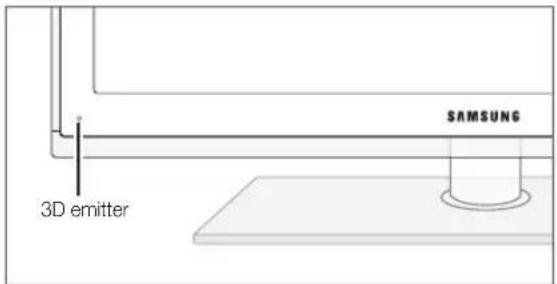
3byayici uzerindeki LED yalinizca 3B sinyal gonderilirken yanip söner.
Yacci ve 3B Etkin Gozliklerarasinda herhangi bir engel oldugunda, ilgili 3B efakti elde edilemeyebilir.
3B Modu: 3B giris formatini segin.
3B yi etkili bir sekilde hissetmek istiyorsaniz, luffen once 3B Etkin Gozlukleri takin ve arindan asagida oldugu gibi listeden en iy3 IB izlme deneyimi sunan 3B Modu seceneini segin.
Bgʊntülɪr izlerken, 3B Etkin Gözlukleri acn.
| 3B Modu Çalıstirma | ||
| Kapali 3B ilelevini kapatır. | ||
| 1 | 2B → 3B | 2B,göruntüyu 3B olarakdehyşirir. |
| 2 | Yan Yana | İki,göruntüyu birbirinin yaninda,göruntüler. |
| 3 | Üst ve Alt | Bir,göruntüyu digerin üzerinde,göruntüler. |
| 4 | Satür Satüra | Sol ve sagöz,göruntülerini satürlharinde,göruntüler. |
| 5 | Dikey Şerit | Sol ve sagöz,göruntülerinisütunlar halinde,göruntüler. |
| 6 | DenetleyiciPanosu | Sol ve sagöz,göruntülerinpikseller halinde,göruntüler. |
| 7 | Frekans | Sol ve sagöz,göruntülerinçergeveler halinde,göruntüler. |
Yan Yana"ve "Ust ve Alt",cozunurluk DTV,HDMI ve USBmodlarinda 720p,1080i ve 1080p oldugunda veya HDMI/DVI kablosu ile baglanan PC olarak ayarlandiginda kullanilabilir.
"key Serit", "Satir Satira" ve "Denetleyici Panosu"oczunurluk HDMI/DVI kablosuya bagli PC olarak ayarlandiginda kullanilabilir.
Frekans' czozunurluk PC olarak ayarlandiginda frekansi (yalnizca 60Hz) goruntuler.
3B 2B (Kapali / Açık): Yalnizca sol goz icin görtündüyü görtündüler.
Bislev 3B Modu "2B 3B" veya Kapali olarak ayarlandiginda devre disi birakilir.
3D Gor Noktasi: 3B perspektifin genel ayari.
Bislev 3B Modu ^ 一 2 B 3 B ^ 一 veya Kapali olarak ayarlandiginda devre di si birakilir.
Derinlik: Odaigi / derinligi in "2B → 3B" modunda ayarlar.
Bislev yalinizca 3B Modu ^ 一 2 B 3 B " olarak ayarlandiginda etkinlestirilir.
Goruntu Duzeltme: Sol ve sag goz icin goruntuleri ayarlar.
Temel Özellikler
3B Oto Goruntuleme (Kapali / Aqik): 3B Oto Goruntuleme Aqik olarak ayarlanmissa, asagidaki gezunurluk degerlerinin birisyle birlikte "Yan Yana" formati HDMI sinyali otomatik olarak 3B'yeGPCer. Burada,ogrui 3B bilgilerin Standart HDMI 3B Formatindan gonderilmesis gerekir.
B3D bilgi hatasi nedeniyle bir 3D arizasi meydana gelirse, 3B Oto Goruntuleme ögesini Kapali olarak ayarlayin ve 3B Modu 3D duğmesini vya ilgili menüyü kullanarak manuel olarak seks.
Desteklenen ozunurluk (yalinizca 16:9)
| Çozünurlük Frekans (Hz) |
| 1280 x 720p 50 / 60 Hz |
| 1920 x 1080i 50 / 60 Hz |
| 1920 x 1080p 24 / 30 / 50 / 60 Hz |
3D Optimum: 3D efektinin genel ayan.
HDMI PC modu icin desteklenen czūnūrluk
HDMI PC modu增長 1920 x 1080 girisi icin en iy duruma getirilmistir.
1920 x 1080 disinda bir giris czunurlugu 3B ekranda veya tam ekran modunda dizgün görtülenmeyebilir.
3D görtü izleme
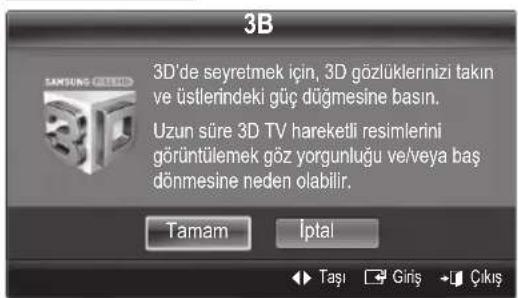
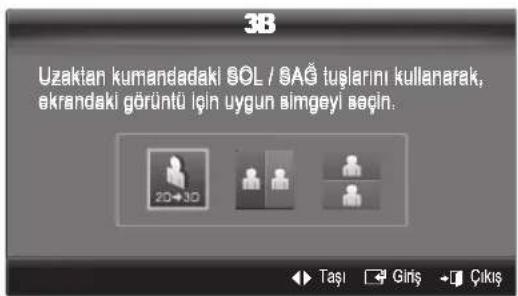
- CONTENT duğmesine basin, boylece icerik Göruntüleme menusu görtuntilenir.
- veya duğmesine basin, ardindan 3B seçeneğini secin. 3B izlemek icin, 3B Etkin Gözlukleri takin ve gozlügen uzerindeki Güç duğmesine basin.
- Tamam secenejini segin, ardindan ENTER dugmesine basin.
- Uzaktan kumandanizdaki veya dgmelerine basarak, izlemek istediginiz goruntunun 3B Modu segin.
3B modlan görtü kaynaginin formatina baglil orak kullanilamayabilir.
Standart HDMI 3B içn desteklenen formatlar ve calisma özellikleri
Agida belirtlen 3B formatlar HDMI birligince onerilir ve desteklenmelidir.
Mod yukandaki formatlarda 3B video girisi oldugunda otomatik olarak 3B moduna geçer.
24 Hz Standart HDMI 3B formati[in, asagidaki sekilde TV en iy duruma getirilir:
Titreme Azaltma Ekran Modu: Motion Judder Canceller Düzlestir olarak ayarlanmissa, titre olmaksizin dizgün bir goruntü izleyebilirsiniz.
3B islevini kullanmadan once...
NOT
- 3B görtüller yetersiz isik kosullarnda (örnejin, bir strob isigindan) veya bir fluoresan lamba (50Hz 60Hz) veya 3 dalga boyutlu lamba altinda izlerken, küçuk ekran titresimleri farkedebilirsiniz.
3B modu asagidaki durumlarda otomatik olarak devre disi birakilir: bir kanal veya giris kaynagi veya degistirildiginde veya Media Play veya Internet@TV ozelliklerine erisildiginde.
Bazi Görtunü islevleri 3B modunda devre disi birakilir. - PIP ve Veri Yayinlan (MHEG / MHP) 3D modunda desteklenmez.
- Diger ureticilerden alinan 3B Etkin Gozlukler desteklenmeyebilir.
TV once acirlsa, 3B ekraninin en iyi duruma gelmesi biraz zaman alabilir. - Gözluklerin veya TV'nin yakınnda 3B urün veya elektronik cihazlar vara, 3B Etkin Gözlukler dizgün calismayabilir.. Bir sorun olursa, diger elektronik aygitlan 3B Etkin Gözlukderden olabildigince uzak tutun.
Oyun modunda 50Hz 3B kaynagindan görtü izlerken, gozü hassas孕期izleyiciler parlak görtütulerde bazititremeler gorebilir.
Media Play Fotoğrafları yalınizca ^ 2B 3B'' modunda gosterilir. - 3B etkin gozluklerle uzanarak TV izliyorsaniz, resim koyu görünebilir veya görünür olmayabilir.
- 3B resimpler izlerken, görtus aci ve en fazla TV izlememesafesini dahilinde kaldiginizdan emin olun. - Aksi halde, 3B efeklerin tadini cikaramayabilirsiniz
- Ideal izleme mesafesi ekran yüksekliginin Üç kati veyada hazy olmalir. Izleyicinin gozlerile ekran ayni hizada olacak sekilde oturmasini oneririz.
Resim Sifurlama (Tamam / Iptal)
Mevcut resim modunu varsayilan ayarlarina sifirlar.
TV'nizin PC'nizle Ayarlanmasi
Giri kaynagini PC olarak ayarlayin.
Otomatik Ayarlama TOOLS
Frekans degerlerini/konumlarini ve ince ayarleri otomatik olarak ayarlar.
HDMI/DVI kablosuyla baglandiginda kullanilamaz.
Ekran
Kaba /ince: Resim parazitini kaldirr veya azaltir. Parazitler yalnizca /ince ayarla ortadan kaldirilamaz, bu nedenle frekans ayarlanin en iyi sekilde ayarlayin (Kaba) ve yeniden /ince ayar islemi yapin. Parazit azaldiginda, resmi ekranin ortasina gelecek sekilde yeniden ayarlayin.
Konum: Yon duğmeleriyle (▲ /▼ /▲ /▲) PC ekran konumunu ayarlayin.
Goruntu Sifirla: Goruntuyu varsaylan ayarlarina sifirlar.
TV'nizi Bir Bilgisayar (PC) Ekrani Olarak Kullanma
PC Yaziliminizin Ayarlanması (Windows XP'ye gore) Windows ve videokartı sırumlüne®,(PC'nizdeki,—çek ekran her zaman uygulananan"—timel kurulum bilgisinden farklilik)—gösterebilir. (Degilse, bilgisayar"—ureticinize"—ya da Samsung Bayiine"—basvurun.)
- Windows baslat menusünde "Denetim Masasi" dugmesini tkipin.
- "Denetim Masasi" perversinde "Görünüm ve Temalar" duğmesini tiklatin, bir ekran iletüm kutusu görtüntülenir.
- Ekran üzerine tiklatin, boylece bir ekran iletism kutusu acilir.
-
Iletisim kutusunda "Ayarlar" seçeneğine gidin.
-
Doğru boyut ayan (özünurlük) [En iyi: 1920 x 1080 piksel]
- Ekran ayarlan iletism kutusunda dikey frekans seceneigi varsa, dokru deger "60" veya "60 Hz"dir. Yoksa, "Tamam" tiklatin ve iletism kutusundan Çikin.
Ses Menusu
Önceden Ayarlanmş Ses Modunun Değistirilmesi
■Standart: Normal ses modunu seger.
Müzik: Muzigi diger seslerin üstunde vurgular.
■Film: Filmer ici en iyi sesi saglar.
Sesi Netleşir: Konusma seslerini, diger seslere gore güçlendirir.
Yuksek: Isitme engelli kiselere daha iyi bir dinleme deneyimi summak icin yuksek frekansl ses yogunluugunu artirir.
Ses Ayarlinn Yapilmasi
Ekolayzer
Ses modunu ayarlar (yalnizca standart ses modu).
Balans Sol/Sa: Sa ve sol hoparlar arasindaki dengeyi ayarlar.
100Hz / 300Hz / 1kHz / 3kHz / 10kHz (Bant Genişiği Ayan): Belirli bant genisişi frekanslarinin seviyelerini ayarlar.
Sifrla: Ekolayziri varsayilan ayarla sifirlar.
Ses Sistemi Vb.
Bu islev HRTF (Head Related Transfer Function) teknojisi kullanan bir cift hoparlorle sanal 5.1 kanal surround ses deneyimi sunar.
SRS TruDialog (Kapali / Açık)
(yalnizca standart ses modu)
Bu islev fon muizigindeki ses yogunlugunu ve ses efektlerini artirmanizi saglar, boylece konusma daha net duyulabilir.
Temel Özellikler
Ses Dili TOOLS
(yalnizca djital kanallar)
Ses dillerin varsaylan ayarini degistirir.
Khanilabili dir lil yayna gore degisebilir.
Ses Biçimi
(yalnizca djitjal kanallar)
Hem ana hoparlorden hem ses alcisindan ses verildiginde, ana hoparlorve ses alcisiarasindaki sifre gozme hizi farkindan dolayi ses yankisi olusabilir. Bu durumda, TV Hoparlu islevini kullanin.
See Biçimi seçeneği yayina gore degişi bilir. 5.1ch Dolby dijital ses yalinizca optik bir kabloyla harici bir hoparlore baglanildignda kullanilabilir.
Sesli Açıklama
(her yerde yokitur) (yalnizca djitl kanallar) Bu islev yayincidan gelen Ana sesle birlikte gonderilen AD (Audio Description) icin Ses Akisi secenegini kullanir.
Sesi Aciklama (Kapali / Aci): Ses aciklaması ilevini acar ya da kapatir.
■SeS Düzeyi: Sesli aciklama ses dizeyini ayarlar.

Oto ses ayar (Kapali / Normal / Gece)
Her kanaldaki ses duzeyini esitlemek icin, Normal seceneğini seçin.
Gece: Bu mod Normal moduna kiyasla gelismis bir ses deneyimi sunarak neredeyse hiç ses qikarmaz. Geceleri uygundur.
Hoparlor Secimi (Harici Hoparlor / TV Hoparloru)
Ana hoparlor ve ses ali ci arasindaki sifre gozme hizi farkindan dolayi ses yankisi olusabilir. Bu durumda, TV'yi Harici Hoparlor olarak ayarlayin.
Hoparloru Sein Harici Hoparlor olarak ayarlandiginda, ses ve MUTE duğmeleri calismaz ve ses ayarlan sinirlandirl.
Hoparloru Secin ögesi Harici Hoparlor olarak ayarlandiginda.
TV Hoparlö: Kapali, Harici Hoparlö: Açık
Hoparlör Sein ögesi TV Hoparlör olarak ayarlandiginda.
TV Hoparlor: Aik, Harici Hoparlor: Aik
Hi video sinyali yoksa, her iki hoparlor de sessizdir.
Ek Ayarlar
(yalnizca dljital kanallar)
DTV Ses Düzeyi (MPEG / HE-AAC): Bu islev bir ses sinyalinin (bir djitai TV yayini sirasinda alnan sinyallerin biri) istenen Düzeye azaltilmasini saglar.
ayin sinyalinin turüne gore, MPEG / HE-AAC -10dB ve 0dBarasinda ayarlanabilir.
duzeyini artirmak veya azaltmak icin, sirasiyla 0 ve -10 araliginda bir deger ayarlayin.
SPDIF Cikisi: SPDIF (Sony Philips Digital InterFace) dijital ses saglayarak hoparlwrere ve DVD oynatici gibi cesisl dijital cihazlara giden paraziti azaltir.
Ses Biçimi: Dijital TV可视 alinrken, PCM veya Dolby Digital seçeneklerinden Dijital Ses Çişi (SPDIF) biçimi seçebilirsiniz.
Ses Gecikmesi: TV veya video izlerken ve AV alicisi (0ms ~ 250ms) gibi harici bir cihaz kullanarak dijital ses qiki dinlerken, ses-video senkronizasyon sorunarini dizeltin.
Dolby Digital Comp (Line / RF): Bu islev bir dolby djital sinyal ve bir ses sinyaliarasindaki sinyal farkini en duşuk düzeye indirir (orn. MPEG Audio, HE-AAC, ATV Sound).
Dinamik ses elde etmek icin Line secenejini ve gece gurultu ve yumusak seslerarasindaki farki azaltmak icin RF secenejini secin.
Line: -31dB'den (referans) daha buyuk veya daha kucuk sinyallerin cikis duzeyini -20dB veya -31dB'ye ayarlar. RF: -20dB'den (referans) daha buyuk veya daha kucuk sinyallerin cikis duzeyini -10dB veya -20dB'ye ayarlar.
Ses Sifirlama (Tamam / Iptal)
Tüm ses ayarlarin fabrika varsaylanlarina sifirlar.
Ses Modunun Seçilmes TOOLS
Dual I-II konumuna ayarladiginizda gecerli ses modu ekranda görtülenenektir.
| Ses Türü | Dual I-II | Varsaylan | |
| A2 Stereo | Mono | Mono | Otomatikdehyşirme |
| Stereo | Stereo ↔ Mono | ||
| Dual | Dual I ↔ Dual II Dual I | ||
| NICAM Stereo | Mono | Mono | Otomatikdehyşirme |
| Stereo | Mono ↔ Stereo | ||
| Dual | Mono ↔ Dual I Dual II✓ | Dual I | |
Stereo sinyali zayfsa ve otomatik geleçis meydana geliyorsa mono modunaGPCIN.
Yamizca stereo ses sinyalinde etkinlestirilr.
Yizca Giris kaynagi TV olarak ayarlandi ginda kullanilabilir.
Kurulum Menüsu
Saati Ayarlama
Zaman
Saat: Saatin ayarlanmasi TV'nin ceşitli saat özelliklerini kullanabilmek icindir.
cerli saat her INFO dugmesine basisinizda grotulenir.
Eiktrik kablosunun baglantisini keserseniz, saati yeniden ayarlamaniz gerekir.
Saat Modu (Otomatik / Manuel)
Yayin istasyonuna ve sinyale bagli olarak, otomatik saat dokru ayarlanmayabilir. Bu durumda, saati manuel olarak ayarlayin.
Sata otomatik olarak ayarlamak icin anten bagli olmaldir.
Saat Ayan: Gun, Ay, Yil, Saat ve Dakika ögelerini manuel olarak ayarlayin.
Yadinizca Saat Modu Manuel olarak ayarlandiginda kullanilabilir.
Saat Dilimi (ulkeye bagl olarak): Saat diliminizi segin.
Uike Digerleri olarak ayarlandigianda, bu islevi kullanabilirsiniz.
Baislev yalinizca Saat Modu ögesi Otomatik olarak ayarlandiginda kullanilabilir.
Kapanis Ayarinin Kullanilmasi
Kapanis Ayan TOOLS:Onceden ayarlanmis bir surenin sonunda, TV'yi otomatik olarak kapatir. (30, 60, 90, 120, 150 ve 180 dakika).
Kapanis Ayari ögesini iptal etmek icin, Kapali seceneğini secin.
AcmApama Zamanlayicisini Ayarlama
Zamanlayici 1 / Zamanlayici 2 / Zamanlayici 3: Üç farklı aşkık/kapalı zamanlayi ci ayan yaporil bilir. Once saati ayarlamaniz gerekir.
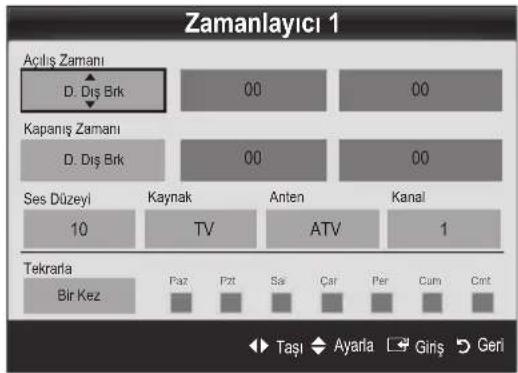
Aciis Zamani / Kapanis Zamani: Saati, dakikayi ve etkinlestir/devre disi birak ayarini yapin. (Zamanlayiciy sectiginiz ayara gore etkinlestirmek icin Etkinlestir ayarina getirin.)
Ses Düzyi: Istenilen ses Düzyini seksin.
Kaynak: TV otomatik olarak açlıdağinda oynatilacak TV veya USB icerigiin seçın. (USB yalnizca bir USB aygiti TV'ye baglolduğunda seçilebilir)
Anten Tipi (Kaynak TV olarak ayarlandiginda): ATV veya DTV seceneğini seksin.
Anten Tipi (Kaynak TV olarak ayarlandigi): Istediginiz kanali secin.
Icindekiler (Kaynak USB olarak ayarlandiginda): TV otomatik olarak acildiginda oynatilacak muzik veya fotograf dosyalarini iceren USB aygitinda bir klasor secin.
NOT
USB aygrinda hi muzik dosyasi vya bir muzik dosyasi iceren klasor yoksa, Zamanlayici islevi duzgun sekilde calismaz.
USB aygtinda yaliniz bir görtündu dosyası varsa, Slayt Gösterisi yırütülmez.
Klasor adi cok uzuna, seilemeyebilir.
Kullandiginiz herbir USB kendi klasorune atanir. Ayni turde birden fazla USB kullanyorsaniz, her bir USB'ye atanan klasorlin farkli adlara sahip oldugundan emin olun.
Temel Özellikler
Tekrarla: Size en uygun olacak sekilde, Bir Kez, Her gun, Pts~Cum, Pts~Cts, Cts~Paz vya Manuel seceneğini seksin. Manuel seceneğini seçerseniz, zamanlayiciy etkinlestirmek istediginiz gunu ayarlayabilirsiniz.
iraretigununsecildigiinogesterir.
Power Off (yalnizca TV Zamanlayici ile acildignda kullanilabilir): TV asiri sinmayi onlemek icin, hic kulanilmadiqi sure 3 saati doldurunca otomatik olarak kapatilir.
Programlan Kilitleme
Güvenlik
Kunulum ekranindan once, PIN giris ekrani gorunur.
paneli PIN'inizi girin, varsayilan PIN numarasi "0-0-0-0"dir. PIN Degistir secenegini kullanarak PIN'i degistirin.
Cocuk Kilidi (Kapali / Açık): Cocuklar gibi istenmeyen kullaniclarin uygun olmayan programlari izlemesini engellemek icin, Kanal Yöneticisi ögesindeki kanallari kilitler.
Yalizca Giri kaynagi TV olarak ayarlandiginda kullanilabilir.
Ebeveyn Kilidi (Ulkeye bagli olarak): Kullanici tanimi 4 haneli PIN koduyla cocuklar gibi istenmeyen kullanicilarin uygun olmayan programlari izlemesini onler. Seilen kalilittenirse, " sembolu goruntulener.
Tmn Izn Vr: Tum TV derecelendirmelerinin kilidini kaldirn (Fransa'da desteklenmez).
Ebeveyn Kilidi 18 olarak ayarlandiginda, PIN giris ekrani kanallari degistirmeden once grotuntulenir (yalnzca Fransa).
programlari nerecelendirmey Ebeveyn Kilidi ogesinde ben (cocuklar), T (Tumu genel), SC (Siniflandirlmamis) ve X (X dereceli) olarak ayarlayarak engelleyebilirsiniz. Ebeveyn Kilidi X olarak ayarlandiginda, PIN giris ekrani kanallari degistirmeden once goruntulenir (yalinzca lspanya).
PIN Deigistir: TV'nin kurulum icin gereken kiisel kimlik numaranizi degistirir.
N codunu unutursaniz, PIN'in "0-0-0-0" olarak sifiranmasi icin uzaktan kumanda duigmelerine asagidaki sirayla basin: POWER (kapali) MUTE 8 2 4 POWER (aik).
Diger Özellikler
Dil
■Menu Dili: Menu dilini ayarlar.
Teletekst Dili: Teletekst içn istenen dili ayarlar.
Socilen dilin yayinda kullanilabilir olmamasiri durumunda ingilizce varsayilan dildir.
Tercih (Birinci Yayin Dili / Ikinci Yayin Dili / Birinci Altyazii Dili / Ikinci Altyazii Dili / Birinci Teletekst Dili / Ikinci Teletekst Dili): Kanal segildigiinde varsaylan dil olmasi igin bir dil secer.
Altyazi
Altyaz modunu ayarlamak icin bu menyukullanin.
Altyazi (Kapali / Açık): Altyazili阿拉伯ya da kapatir.
Modu (Normal / Isitme Engelli): Altyazi islevi modunu ayarlar.
Altyazili: Altyazidilinyarlar.
Sayrettiginiz program Isitme Engelli iglevini desteklemiyorsa, Isitme Engell modu seilse bile otomatik olarak Normal ayan etkinlesir.
Secilen dilin yayinda kullanilabilir olmaması durumunda ingilizce varsayilan dildir.
Dijital Metin (Devre Dis / Etkinlestir)
(Sadece Ingiltere ici)
Programdijital metinle yayinlanirsa bu ozellik etkinlestirilr.
Ağ (Ağ Türü / Ağ Kurulumu / Ağ Testi/ SWL(Samsung Wireless Link) / SWL böglanti)
Seçeneklerin ayarlanması hakkindaki aynntl bilgi icin, "Ağ Bağlantisi" yönergelerine bakin (s. 28).
Genel
Oyun Modu (Kapali / Açık): PlayStation™ ya da Xbox™ gibi bir oyun konsoluna bagladigünizda, oyun modunu sekserek dahaGPCKi bir oyun deneyiminin keyfini Çıkartabilirsiniz.
NOT
Oyun modu icin onlemler ve sinirlamalar
- Oyun konsolunun baglantisini kesmek ve baska bir harici cihaz baglamak icin setup (ayar) menusunde Oyun Modu ögesini Kapali olarak ayarlayin.
Oyun Modu ögesinde TV menusün göruntülediginizde ekranda hafif bir titre meydana gelir.
Oyun Modu giris kaynagi TV ya da PC modunda oldugunda kullanilabilir.
Oyun konsoluna baglandiktan sonra, Oyun Modu ögesini Açık olarak ayarlayin. Maalesef, Düşük resim kalitesi Yaşayabilirsiniz.
Oyun Modu ögesi Açık durumda ise:
Goruntu modu Standart olarak ve Ses modu Film olarak ayarlanir.
-Ekolayzer kullanilamaz.
BD Wise (Kapali / Açık): Samsung DVD, Blu-ray ve BD Wise' destekleyen Ev Sineması ürünleri icin en iyi güruntü kalitesini-SAğlar. BD Wise öğesi Açık olarak ayarlandiğnda, resim modu otomatik olarak optimum Çozünurlüge getirilir.
BdHDMI kablosuyla BD Wise ozelligini destekleyen Samsung urunlerini baglarken kullanilabilir.
■ Menu Saydamligi (Parlak / Koyu): Menünün seffalıgün ayarlar.
Melodi (Kapali/Dusuk/Orta/Yuksek):TV acildiginda veya kapatildiginda, bir melodi calacak sekilde ayarlar.
Melodi FastStart Açık略有ayarlandiginda devre disi birakilir.
FastStart (Kapali / Açık): TV acildığnda, ekranlı bil sekilde bu özelliğe gelir.
Genel Arayüz
■ Cl Menusu: Bu, kullanicin CAM ile sagilan meneden secom yapmasina olanak saglar. Menu PC Kartina gore Cl Menu'yu segin.
Uygulama Bilgisi: CI yuvasina takilmis CAM'a ve CAM'a takilmis "CI veya Cl+ CARD""a iliskin bilgileri goruntuler. TV açık ya da kapali da olsa istediginiz zaman CAM ögesini yükleyebilirsiniz.
-
En yakin bayinizden veya Telefonla arayarak CI CAM modülü satin aln.
-
"CI veya CI+ CARD"1 CAM'a ok yönnde sikca takin.
- "CI veya CI+ CARD" a sahip CAM' i genel arayuz yuvasina ok yonunde takin, boylece yuvayla parale sekilde hizalanir.
- Kanismis sinyal kanalinda bir resim gorpup goremediginizi kontrl edin.
Kablosuz Uzaktan Kumanda
Kablosuz uzaktan kumandalari aqin veya kapatin veya kablosuz uzaktan kumandalara izin verin.
Resim Icinde Resim (PIP)
PIP TOOLS
TV ayarcisini ve bir harici video kaynaginci eszamanl olarak izleyebilirsiniz. PIP (Picture-in-Picture) ayni modda calismaz.
NOT
PIP sesi icin, Ses Secimi talimatlarina bakin.
TV'yi PIP modunda izlerken kapatirsaniz, PIP penceresi kaybolur.
Ana ekrani bir oyun veya karaoke icin kullandiğinizda
PIP penceresindeki görtünün biraz bozuldugunu fark edebilirsiniz.
Internet@TV özelliigi calisiyyorken, PIP islevi kullanilamaz.
PIP ayarli
| Ana resin Alt resin | |
| Component, HDMI1/DVI, HDMI2, HDMI3, HDMI4, PC | TV |
PIP (Kapali / Açık): PIP ilevini etkinleşirir ya da devre disi birakir.
■Kanal: Alt ekran icin kanal seger.
Boyut ( / / / ) : Alt resim icin bir boyut seçer.
■Konum ( / / / ) : Alt resim icin bir konum seçer.
Cift (■,■) modu, Konum seçilemeyebilir.
- Ses Seçimi (ANA / ALT): PIP modunda istediginiz sesi (ANA / ALT) seçebilirsiniz.
Destek Menüsu
Kendi Kendini Tanima
Kendi Kendini Teshis birkac saniye surebilir, bu TV'nin normal calisma kismidir.
Göntü Testi (Evet / Hayir): Resim sorunlärin kontrol etmek icin kullanin.
■ Ses Testi (Evet / Hayir): Ses sorunlarini kontrol etmek icin, yerleşik melodi sesi kullanin.
See testini gerekteklestirmeden once TV hoparlorlerinden ses isitmezseniz, Ses menusundeki Hoparloru Secin degerin TV Hoparloru oldugunden emin olun.
Hoparlo Sein, Harici Hoparlor olarak ayarlansa veya MUTE duqmesine basilarak ses kapatilsa bile melodi test sirasinda duyulacaktir.
Sinyal Bilgileri: (yalnizca djitjal kanllar) HDTV kanalin im kalitesi ya mukemmeldir ya da kanllar kullanilamyordur. Sinyal kuvetini artirmak icin anteninizi ayarlayin.
Sorun Giderme: TV'de bir sorun var gibi görünüyorsa, bu açiklamaya bakın.
Sarun giderme ipuclanndan hiqbirisi iye yaramiyorsa, Samsung musteri hizmetleri merkeziyle temasaGPCIN.
Yazilim Yükseltme
Yazilim Yükseltme yayinanan bir sinaly veya ağ baglantisi araciligiyla veya en son yerlesik bellek "www.samsung.com" adresinden bir USB bellek aygtina yüklenerekGPCkelestririlebilir.
Geçerli Sürüm, TV'nizde yüklı olarak gelen yazilmdir.
Azim "Yil / Ay / Gun_Surum" olarak goruntulir.
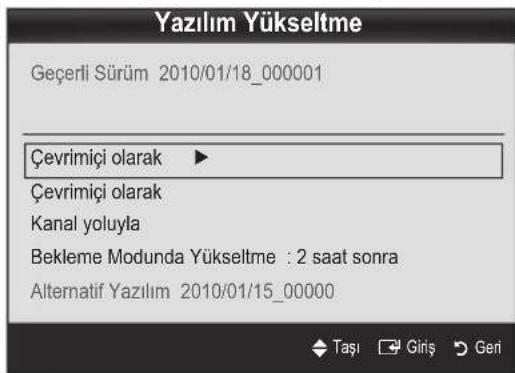
En Son Sürümü Yükleme
Cevrimi olarak:
"www.samsung.com"
adresinden TV'ye
indirilmis yerleşik bellek
yükseltme dosyasini
iceren bir USB surucusu
takin. Yükseltmeler
tamamlancaya kadar,
lütfen Güç baglantisin
kesmemeye ya da USB
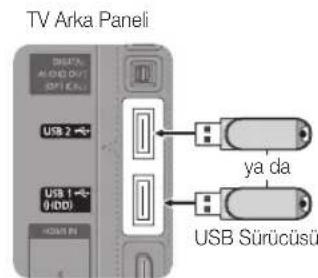
sürcusünçikarmamaya dikkat edin. Yerlesik bellek yükseltmesi tamamlandiktan sonra TV otomatik olarak kapanip aclr. Yazilm yükseltildiginde yaptiginz görtüves ses ayarlan varsaylan ayarlarina geridonecektr. Ayarlinizi bir yere yazmaniz oneririz, bu sayede yükseltmeden sonra kolayca sfirlayabilirsiniz.
Gevrimi olarak: Yazilimi Internet kullanar yükseltin.
Once, aginizi yapilandirn. Ag Kurulumu kullanimina iliskin ayrinti yordamlar icin "Ag Baglantisi" yongergelerine bakin.
Internet baglanti duzgün calismiyorsa, baglanti duşműs olabilir. Lüften tekrar yüklemeye calisin. Sorun devam ederse, USB ile indirin ve yükseltin.
Kanal yoluyla: Yazlimi Yayin sinyalini kullanarak yukseitin.
Iev yazilim Iletimi suresinde segilirse, yazilim otomatik olarak aranir ve yuklenir.
Zilimn indirilmesi icin gereken sure sinyal durumuna gore belirlenir.
■ Bekleme Modunda Yükseltme: Seçilen-SAATTE otomatik olarak manuel bir yükseltme erfolgkeleştilir. Cihazın Gücü icerden acildigi icin, PDP urunun ekrani hafınce acilabilir. Yazilim yükseltmesi tamamlanincaya kadar, 1 saatten uzun surebu durum devam edebilir.
Alternative Yazilim (yedek): Gevrimişi olarak indirilen Yazilim sürümün Güsterir. Yazilim yükseltme sirasinda, Yükseltme son adında yanıraklacsa, bu ilev etkinleştilir.
HD Baglantisi Kilavuzu
TV'ye harici cihazlar baglarken buradaki bilgilere basvurun.
Samsung'a Basvurun
TV'niz.Doğru calismadiğinda ya da yazilm;yukseltmesi istediginizde bu bilgiler goz atin. Cagn merkezlerimize ve urunlerin ve yazilimin nasil yuklenecngine iliskin bilgileri bulabilirsiniz.
Bir PC'ye baglama
Bir HDMI/DVI Kablosu / D-sub Kablosu kullanma

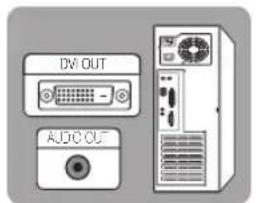
Ekran Modlari (D-Sub ve HDMI/DVI Girişi)
Optimal czünurluk 1920 x 1080 @ 60 Hz.
| Modu Çozünurluk | Yatay Frekans(kHz) | Dikey Frekans(Hz) | Piksel Saati Frekansi(MHz) | Senkronizasyon Polaritesi(Y / D) | |
| IBM | 640 x 350 | 31.469 | 70.086 | 25.175 | +/- |
| 720 x 400 | 31.469 | 70.087 | 28.322 | +/- | |
| MAC | 640 x 480 | 35.000 | 66.667 | 30.240 | -/- |
| 832 x 624 | 49.726 | 74.551 | 57.284 | -/- | |
| 1152 x 870 | 68.681 | 75.062 | 100.000 | -/- | |
| VESA CVT | 720 x 576 | 35.910 | 59.950 | 32.750 | +/- |
| 1152 x 864 | 53.783 | 59.959 | 81.750 | +/- | |
| 1280 x 720 | 56.456 | 74.777 | 95.750 | +/- | |
| 1280 x 960 | 75.231 | 74.857 | 130.000 | +/- | |
| VESA DMT | 640 x 480 | 31.469 | 59.940 | 25.175 | -/- |
| 640 x 480 | 37.861 | 72.809 | 31.500 | -/- | |
| 640 x 480 | 37.500 | 75.000 | 31.500 | -/- | |
| 800 x 600 | 37.879 | 60.317 | 40.000 | +/- | |
| 800 x 600 | 48.077 | 72.188 | 50.000 | +/- | |
| 800 x 600 | 46.875 | 75.000 | 49.500 | +/- | |
| 1024 x 768 | 48.363 | 60.004 | 65.000 | -/- | |
| 1024 x 768 | 56.476 | 70.069 | 75.000 | -/- | |
| 1024 x 768 | 60.023 | 75.029 | 78.750 | +/- | |
| 1152 x 864 | 67.500 | 75.000 | 108.000 | +/- | |
| 1280 x 1024 | 63.981 | 60.020 | 108.000 | +/- | |
| 1280 x 1024 | 79.976 | 75.025 | 135.000 | +/- | |
| 1280 x 720 | 45.000 | 60.000 | 74.250 | +/- | |
| 1280 x 800 | 49.702 | 59.810 | 83.500 | -/- | |
| 1280 x 800 | 62.795 | 74.934 | 106.500 | -/- | |
| 1280 x 960 | 60.000 | 60.000 | 108.000 | +/- | |
| 1360 x 768 | 47.712 | 60.015 | 85.500 | +/- | |
| 1440 x 900 | 55.935 | 59.887 | 106.500 | -/- | |
| 1440 x 900 | 70.635 | 74.984 | 136.750 | -/- | |
| 1600 x 1200 | 75.000 | 60.000 | 162.000 | +/- | |
| 1680 x 1050 | 65.290 | 59.954 | 146.250 | -/- | |
| VESA GTF | 1280 x 720 | 52.500 | 70.000 | 89.040 | -/- |
| 1280 x 1024 | 74.620 | 70.000 | 128.943 | -/- | |
| VESA DMT / DTV CEA | 1920 x 1080p | 67.500 60.000 148.500 +/- | |||

HDMI/DVI kablo baglantisi icin, HDMI IN 1(DVI) jakini kullanmalisiniz.
Gecmeli tarama modu desteklenmemektedir.
Standartlara uymayan bir video biçimi seçilirse, cihaz normal olarak calismayabilir.
Ayri ve Kompozit modalr desteklenir. SOG (Sync On Green) desteklenmez.
Ağ Baçlantisı
TV'nizi kablolu veya kablosuz baglanti kullanarak yerel alan aqi (LAN) ile Internete erisecek sekilde ayarlayabilirsiniz.
Kablolu bir Aga Baglanma
TV'nizi üç yol kullanarak LAN'iniza baglayabilirsiniz:
TV'zin arasindaki LAN baglanti noktasini Cat 5 kablo ile harici bir modeme baglayarak TV'nizi LAN'a baglayabilirsiniz. Asagidaki sekle bakin.
Duvardaki Modem Baglanti Noktasi
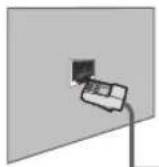
Modem Kablosu
Harici Modem (ADSL/VDSL/Kablo TV)
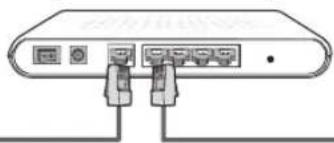
LAN Kablosu
TV Arka Paneli
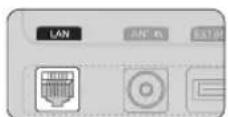

TV'nizin arkasindaki LAN baglanti noktasini harici bir modeme bagli IP Paylastriciya baglayarak TV'nizi LAN'a baglayabilirsiniz. Baglanti icin Cat 5 kablo kullanin. Asagidaki sekle bakin.
Duvardaki Modem Baglanti Noktasi
Modern Kablosu
Harici Modem /VDSL/Kablo TV)
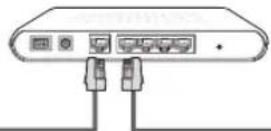
LAN Kablosu
IP Paylastinci Sunucusuna sahip)
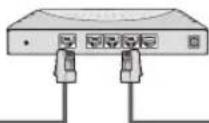
LAN Kablosu
TV Arka Paneli
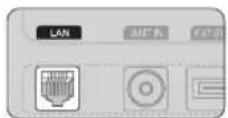
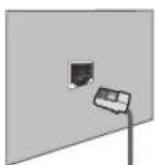
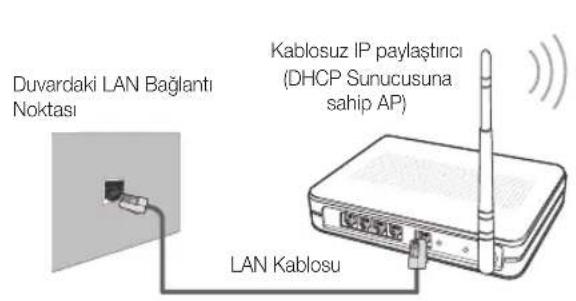
- Aginizin面目 yapilandinldigina bagli olarak, TV'nizin arkasindaki LAN baglanti noktasini Cat 5 kablo ile ag duvar cikisina dogrudan baglayarak TV'nizi LAN'iniza baglayabilirsiniz. Asagidaki sekle bakin. Duvar cikisin evinizin herhangi bir yerinde bir modeme vya yönlordiriciye bagl oldugunu unutmayin.
Duvardaki LAN Baglanti Noklasi
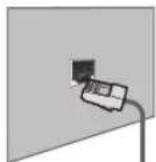
LAN Kabiosu
TV Arka Paneli
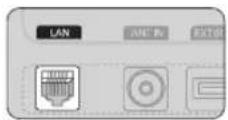

Dinamik Aça sahipseniz, Dinamik Ana Bilgisayar Yapilandirma Protokolumu (DHCP) destekleyen bir ADSL modem kullanmalisiniz. DHCP'yi destekleyen modemler ve yönlendiricer IP adresini, alt a maskesini, a gecidini ve TV'nizin Internet erismek icin gereksinim duyuğu DNS degerlerini otomatik olarak destekler, boylece bunlan elle girmeniz gerekmez. Pek cok ev aqi Dinamik A'dir.
Bazi aglar Statik IP adresi gerektirir. Aginiz Statik bir IP adresi gerektiryorsa, IP adresini, alt ag maskesini, ag gecidini ve DNS degerleri nig baglantisi kuruldugunda TV'izin Kablo Kurulum Ekranina manuel olarak girmelisiniz. IP adresi, alt ag maskesi, ag geci degerleri almak icin, Internet Hizmet Saqlaycincia (ISP) iletisime gein. Bir Windows bilgisayarniz varsa, bu degerleri bilgisayarla da alabilirsiniz.
Zin Statik IP adres gerektiriyorsa, DHCP'yi destekleyen ADSL modemleri kullanabilirsiniz. DHCP'yi destekleyen ADSL modemleri de Statik IP adresi kullanmaniza izin verir.
Ag Kurulumu (Otomatik)
TV'nizi DHCP'yi destekleyen bir aga baglarken, Otomatik
Ağ Kurulumu kullanin. TV'nizin kablo ağ baglantisini otomatik
olarak kurarkan, Şu adimlan izleyin:
Otomatik olarak{nasil kurulur
- TV'nizi LAN'iniza onceki böümnde aciklandigi gibi baglayin.
- TV'nizi acin, uzaktan kumandanizdaki MENU Düğmesine basin, Kurulum seçeneğini seçmek icin ▲ veya üğmelerini kullanin ve ardindan ENTERü düzmesine basin.
- Kurulum menusünde Aş seçeneğini seçmek icin ▲ veya üdgmelerini kullanin ve ardashan ENTER dugmesine basin. Aş ekraniGORUNUR.
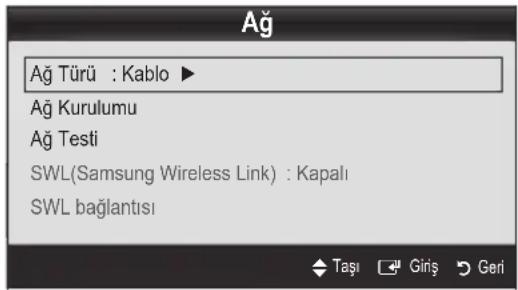
- Ağ ekraninda, Ağ Türü seçeneğinci seksin.
- Ag Turu ögesini Kablo olarak ayarlayin.
- Ag Kurulumu seceneğini seçın. Ag Kurulumu ekranı görtüntülir.
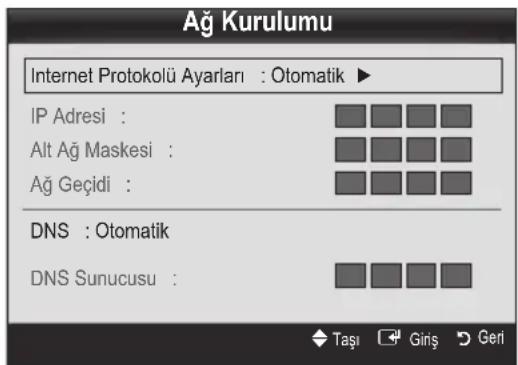
- Internet Protokolü Ayarlı Üğesini Otomatik olarak ayarlayin.
- Otomatik elde edilir ve Internet degelerinin otomatik olarak girilmesini gerektirir.
- Bitince, uzaktan kumandanzdaki RETURN Düğmesine basin.
- Aig Islevi aig baglanti degerlerini alamazsa, Manuel yonergelerine gadin.
Ağ Kurulumu (Manuel)
TV'nizi Statik IP adresi gerektiren bir aga baglarken, Manuel Ag Kurulumu ögesini kullanin.
Ağ Baglanti Değerlerini Alma
Ağ böglanti degelerini pek çok Windows bilgisayarda almak icin, su adimlan izleyin:
- Ekranin sag alt kismindaki Aş simgesini sag tiklatin.
- Görtuntilenen açilir menüde, Durum ögesini tiklatin.
- Göruntülen iletümim kutusunda, Destek sekmesini tiklatn.
- Destek Sekmesinde, Ayrntilar duğmesini tiklatin. Ag böglanti degerleriGORuntuluñir.
Manuel olarak)nasil kurulur
TV'nizin kablo ağ baglantisini manuel olarak kurarken, su adimlan izleyin:
- "Otomatikormalaknasil kurulur" yordaminda bulunan 1-6arasindaki Adimlari izleyin.
- Internet Protokolu Ayarlan ögesini Manuel olarak ayarlayin.
- Ilk giris alanina gitmek icin, uzaktan kumandanizda duğmesine basin.
- IP Adresi, Alt Ağ Maskesi, Ağ Geçidi ve DNS Sunucusu degerlerini girin. Numaralan girmek icin uzaktan kumandadakiayo dugmelerini, bir giris alanindan digerine gezmek icin ok dugmelerini kullanin.
- Bitince, uzaktan kumandanizdaki RETURN Düğmesine basin.
- Internet baglanilabilirigi ini kontrol etmek icin Ag Testi ögesini seçin.
TV'nizi kablosuz olarak aaga baglamak icin, bir kablosuz yonlendirici veya modem ve TV'nizin arkasinva vya yan panel USB jakina baglamis oldugunuz bir Samsung Kablosuz LAN Adaptoru (WIS09ABGN, WIs09ABGN2, WIs10ABGN) gerekir. Asagidaki sekle bakir.
SWL (Samsung Wireless Link) iglevini kullanmak icin, USB 1 (HDD) baglanti noktasina baglayin.
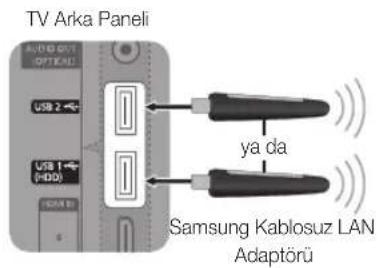
Samsung'un Kablosuz LAN adaptorü ayr olarak satilir ve sekin bayiler, E-ticaret siteleri ve Samsungparts.com sitesi tarafindan saglanir. Samsung'un Kablosuz LAN adaptorü IEEE 802.11A/B/G ve N iletüm protokollerini destekler. Samsung IEEE 802.11N kullanmani ünerir. IEEE 802.11B/G böglantisi üzerinden video oynattınizda video duşgün bir sekilde oynatilmayabilit.
NOT
Bir kablosuz aq kullanmak icin "Samsung Kablosuz LAN Adaptoru" (WIS09ABGN, WIS09ABGN2, WIS10ABGN) kullanmaniz gerekir.
Samsung Kablosuz LAN Adaptoru ayir satilir. Samsung Kablosuz LAN adaptoru sekin bayiler, E-ticaret siteleri ve Samsungparts.com tarafindan sunulmaktadir.
Bir kablosuz aq kullanmak icin TV'nizin bir kablosuz IP paylastricina baglanmis olmasi gerekir. Kablosuz IP paylastrici DHCP'yi destekliyorsa, TV'niz kablosuz aga baglanmak icin bir DHCP ya da statik IP adresi kullanabilir.
Kablosuz IP paylastincisi icin o anda kullanimayan bir kanal segin. Kablosuz IP paylastinci icin segilen kanal o anda yakindaki baska bir cihaz tarafindan kullanilyorsa, bu parazite ve baglanti sorununa neden olur.
Asagida listelenenl derinda bir guvenlik sistemi uygularsaniz, TV ile calismayacaktir.
Tamamen Yüksek Yayilma (Greenfield) 802.11N modu seçiiyse ve Şifreleme Tür AP'niz icin WEP, TKIP vya TKIP-AES (WPS2Mixed) olak ayarlanmissa, Samsung TV'er yen Wi-Fi onay Özelliklerine uygun bir baglantiyi desteklemez.
AP'niz WPS (Wi-Fi Protected Setup) Özelliginilestekliyorsa, PBC (Push Button Configuration) vya PIN (Personal Identification Number) araciligiyla aga baglanabilirsiniz. WPS; SSID ve WPA anahtarlarini her modda otomatik olarak yapilandirr.
Yonlendiriciniz, modem veya aygit onayli degilse, TV'ye "Samsung Kablosuz LAN Adaptoru" uzerinden baglanamayabilir.
Baglanti Yontemleri: Kablosuz aq baglantinizi alti sekilde kurabilirsiniz.
Samsung Otomatik Yapilandirma
PBC (WPS)
- Otomatik Kurulum (Otomatik Ağ Arama ilelevi kullanarak)
- Manuel Kurulum
- SWL(Samsung Wireless Link)
-Geci ci
Samsung Kablosuz LAN Adaptoru Samsung tarafindan saglanan bir kablo disinda bir USB hubuyla veya bir USB uzmat kablosuyaGPCkelestirlmisbir baglanti kullanildiginda taninmayibilr veya duzgün calismayabilir.
Uyari
TV Samsung Kablosuz LAN Adaptörüne®, Oldugunda, görtündu bazı kanallarda bozuk,görülebilir vya statik olabilir.Boyle bir durumda,Samsung Kablosuz LAN Adaptörün radyo etkileşiminden etkilenmeyen bir yerde bir USB kablosu kullanarak baglayin.
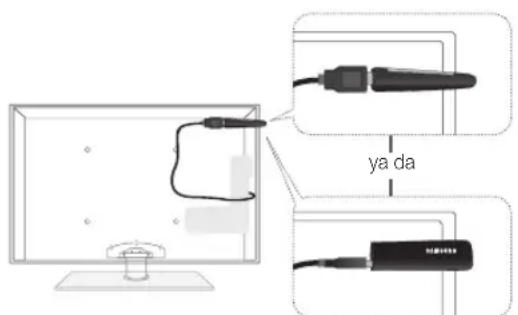
Yontem: Bir uzatma kablosu kullanarak baglayin
Samsung Kablosuz LAN Adaptor, adaptor ve kanal ayarcişi arasindaki etkileşimi onlemek icin etkileşimsiz bir alanda kurulmaldir.
Ağ Kurulumu (Samsung Otomatik Yapilandirma)
Bu islev Samsung Otomatik Yapilandirmayi destekleyen AP'lerde (Erisim Noktalari) kullanilabir. AP'niz desteklemiyorsa, PBC (WPS), otomatik veya manuel olarak baglanabilirsiniz.
Baislev SWL (Samsung Wireless Link) Kapali olarak ayarlandigianda kullanilabilir.
Samsung Otomatik Yapilandirmayi destekleyen donanimi www.samsung.com adresinden kontrol edbilirsiniz.
Samsung Otomatik Yapilandirma kullanilarak.si bil kurulur
- AP ve TV'yi yan yana koyun ve bunlari acin.
Bygulamalann baslatma sayllar farkli oldugu icin, yaklasik 2 dakika beklemeniz gerekebilir.
Samsung Otomatik Yapilandirma sirasinda LAN kablosu AP'nin WAN böglanti noktasina bagllysa, internet böglanti testini otomatik okay tamamlayabilirsiniz. Baglamadysaniz, Samsung Otomatik yapilandirma yalinizca AP'ye bögli aygiti (internet kontrol etmez) kontrol eder.
- 2 dakika sonra, Samsung Kablosuz LAN Adaptorunu TV'ye baglayin. Samsung Kablosuz LAN Adaptoru kuruldugunda, acilir pencere goruntulener.
-
Baglanti olusturulur olusturulmaz, AP'yi en fazla 25 cm uzakta olacak sekilde Samsung Kablosuz LAN Adaptoryle parallel bir yere yerleşirin.
-
Baglanti otomatik olarak kuruluncaya kadar bekleyin.
Samsung Otomatik Yapilandirma TV'nizi AP'nize baglamazsa, ekranda size hatayi bildirilen bir acilir pencere gürüntülenir. AP'yi sifirlayin ve yeniden deneyin. Baglanti tekrar basarisiz olursa, PBC (WPS), otomatik veya manuel olmak üzere diger baglanti kurulum yontemlerinden birini deneyin. - Baglanti tesis edildikten sonra,PAYLSTIRICIy istediginiz konuma yerlesterin.
ayarlan degistirilmisse veya satin aldiktan sonra yeti AP'yi ilk kez kullaniyorsaniz, Adim 1'den baslayarak tekrar kurmaniz gerekebilir.
Ağ Kurulumu (PBC (WPS))
PBC (WPS) kullanilarak面目 kurulur
Yönlendiriciniz bir PBC (WPS) Düğmesine sahipse, su adımlan izleyin:
- TV'nizi Samsung Kablosuz LAN Adaptörüne.Onceki bolümde aqiklandı gibi baglıyın.
- TV'nizi acin, uzaktan kumandanizdaki MENU Düɡmesine basin, Kurulum seçeneğini seçmek icin ▲ veya ◆ Düɡmelerini kullanin ve ardindan ENTER ☐ düɡmesine basin.
- Kurulum menusünde Ag seçeneğini seçmek icin ▲ veya ↓ Düğmelerini kullanin ve ardashan ENTER dügmesine basin.
- Ağ ekraninda, Ağ Türü seçeneğinci seksin.
- Ağ Tırū öGESini Kablosuz olarak ayarlayin.
- Ag Kurulumu seceneğini seksin. Ag Kurulumu ekrani görtüntenir.
Gelismis Özellikler
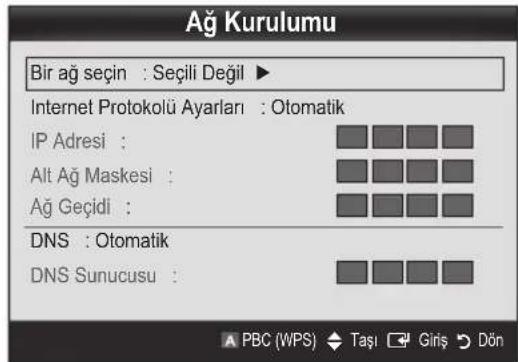
- Uzaktan kumandadaki kirmizi dugmeye basin.
- 2 dakika icinde uzaktan kumandanin PBC (WPS) duğmesine basin. TV oynaticiniz gerek duyuğu ag ayar değerlerini otomatik olarak alir ve agüniza baglar.
- Ağ baglantiniz tamamlandiktan sonra, Ağ Kurulumu ekranindan Çikmak icin RETURN 若要 mesine basin.
Ag Kurulumu (Otomatik)
Pek cok kablosuz ag Erisim veya Güvenlik Anahtari adi verilen sifreteni gvenlik kodunu iletmek icin aga erisen aygitlar gerektiren istege bagl bir gvenlik sisteme sahiptir. Güvenlik Sistemi, genel olarak kablosuz agrez icin güvenligi kurken girmeniz istenen bir kelime veya beliri uzunlukta harflerden ve rakamlardan olusan bir kombinasyon alan Geçis Ifadesidir. Ag böglantinizi kurken bu yontemi kullanırsaniz ve kablosuz agrez icin Güvenlik Anahtariniz varsa, kurulum islemi sirasinda Geçis Ifadesini girmeniz gerekir.
Otomatik olarak{nasil kurulur
Kablosuz ağ baglantisini otomatik olarak kurarken, Şu adımlan izleyin:
- Yukardaki "PBC (WPS) kullanilarak{nasil kurulur" bolumunde (s. 31) bulunan 1 - 6arasindaki Adimlari izleyin.
- Internet Protokolu Ayarlan ögesini seçmek icin dugmesine basin ve ardindan ENTER dugmesine basin. Otomatik seçimini yapmak icin▲ veya dugmesine, adindan ENTER dugmesine basin.
- Bir aq secin ogesine gitmek icin▲ dugmesine basin ve ardindan ENTERdugmesine basin.Ag islevi kullaibilir kablosuz aglarar.Tamamlandinda, kullaibilir aglarrn bir listesini grotulr.
- Aig listesinde bir aig segmek icin ▲ veya▼ dugmesine basin ve ardindan ENTER□ dugmesine basin.
B Gizl (Gorunmez) olarak ayarlanmissa, Aekle secenejini girmeniz ve baglantiyi kurmak icinogrui Ag Adi (SSID) ve Guvenlik Anahtan girmeniz gerekir.
- Güvenlik/PIN acilir penceresiGORuntülenirse, Adm 6'ya gidin. Ag Baglanti Ekranıgoruntülenirse, Adm 10'a gidin.
- Güvenlik veya PIN seceneğini seçmek icin ▲ veya üğmesine basin. Pekçok ev aşi icin, (Güvenlik Anahtan icin) Güvenlik seçeneğini seçersiniz. Güvenlik Ekranı görtündenir.
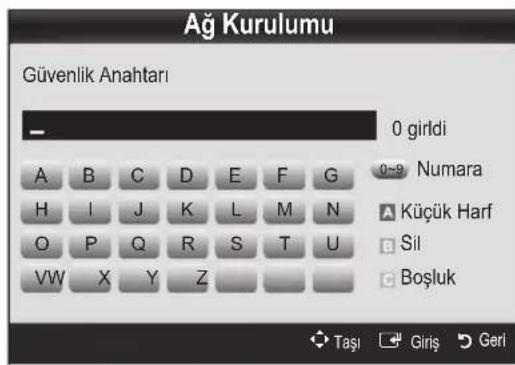
- Güvenlik ekraninda, agüniz Geçis Ifadesini girin.
nendiriciyi veya modemi kurmak icin kullandiginz kurulum ekranlannin birinde Gecis Ifadesini bulabilirsiniz.
-
Geçis Ifadesini girmek icin, asagidaki genel yordamlari izleyin:
-
Saylari girmek icin, uzaktan kumandanin sayi duğmesine basin.
- Güvenlik Anahtari ekraninda Düğmeden Düğmeyehareket etmek icin, uzaktan kumandadaki yön Düğmelerini kullanin.
-
Buyuk/kuçuk harfıdehyişilmek vya sembolleri/ karakterleri goruntulemek icin, Kirmizı duggmeye basin.
-Bir harf veya sembol girmek icin, harfe veya sembole gecin ve ardindan ENTER dugmesine basin.
Girdiginiz son harfi veya sayni silmek icin, uzaktan kumandadaki Yesil duğmeye basin. -
Bitince, uzaktan kumandanizdaki Mavi dugmeye basin. Ag Baglanti ekrani görünür.
- Baglanti onay mesaji görtüleninceye kadar bekleyin ve ardindan ENTERü dugmesine basin. Ağ Kurulumu ekrani yeniden görtülenir.
- Baglantiyi test etmek uzere Ag Testi seceneğini seçmek icin RETURN Düğmesine basin ve ardindan ENTER dügmesine basin.
Ağ Kurulumu (Geçici)
Bir mobil aygitu bir erisim noktas olmadan, "Samsung Kablosuz LAN Adaptoru" uzerinden, esler arasi bir ağ kullanarak baglayabilirsiniz.
Bislev SWL (Samsung Wireless Link) Kapali olarak ayarlandigianda kullanilabilir.
Yeni Ad-hoc aygitina{nasil baglanilir
- Yukaridaki "PBC (WPS) kullanlarak{nasil kurulur"bolumunde (s. 31) bulunan 1 - 6arasindaki Adimlari izleyin.
- Bir ağ seksin seçeneğini��. Aygün/ajlarin bir listesi görtuntilenir.
- Cihaz listesi icerisinde iken kumanda uzerinden Mavi dugmeye basin.
Mesaj Ad-hoc cep Telefonlu veya PC'li Wi-Fi baglantisidir. Varolan ag sistemi siniri islevsigi esahip olabilir. Ag baglantisini degistirmek istiyor musunuz? mesaji goruntulenir.
- Olusturulan Ag Adi (SSID) ve Güvenlik Anahtari ögelerini baglanmak istediginiz cihaza girin.
Mevcut Ad-hoc cihazina面目 baglanilir
- Yukardaki "PBC (WPS) kullanilarak{nasil kurulur" bolumunde (s. 31) bulunan 1 - 6arasindaki Adimlari izleyin.
- Bir ağ seksin seçeneşimi��. Aygit/Ag listedesi gürüntülir.
- Cihaz listeden tercih ettiiginiz cihazi segin.
- Güvenlik kodu gerekiyorsa, güvenlik anaharini girin.
a normal sekilde calismazsa, Ağ Adi (SSID) ve
Güvenlik Anahtari ögelerini tekrar kontrol edin. Yanlşbir Güvenlik Anahtari bir anzaya neden olabilir.
Ağ Kurulumu (Manuel)
Diger yontemler ise yaramazsa, Ag ayar degerlerini manuel olarak girmeniz gerekebilir.
Ağ Baglanti Değerlerini Alma
Ağ böglanti degelerini pek Çok Windows bilgisayarda almak icin, su adilmari izleyin:
- Ekranin sag alt kismindaki Aş simgesini sag tiklatin.
- Agilir menüde, Durum ögesini tiklatin.
- Göründtuleni nileşim kutusunda, Destek sekmesini tiklatin.
- Destek sekmesinde, Ayrintilar duğmesini tiklatin. Ağ ayarlan görtüntülir.
Manuel olarak面目 kurulur
Ağ böglanti degelerini manuel olarak girmek icin, su adamlari izleyin:
- Yukandaki "PBC (WPS) kullanlarak{nasil kurulur" bolumunde (s. 31) bulunan 1 - 6arasindaki Adimlari izleyin.
- Internet Protokolü Ayarlan ögesini seçmek icin üğmesine basin ve arindan ENTER üğmesine basin. Manuel seçeneşini seçmek icin veya üğmesine basin ve arindan ENTER üğmesine basin.
- Ilk giris alanina (IP Adresi) gitmek icin, dugmesine basin.
- Numaralan girmek icin sayi dugmelerini kullanin.
- Her bir alan tamamlandiginda, hemen bir sonraki alanagecmek icin dugmesine basin. Yukari, asagi ve gerigtmek icin diger ok dugmelerini de kullanabilirsiniz.
- IP Adresi, Altg Maskesi ve Ag Geçidi degerlerini girin.
- DNS'ye gitmek icin ▲ veya▼ Düɡmelerie basin.
- Ilk DNS giris alanina gitmek icin, duğmesine basin. Yukandaki gibi sayilan girin.
- Tamamlandiginda, Bir aq secin seceneigne gitmek icin ▲ duigmesine basin. Aginizi secin ve ardindan ENTER duigmesine basin.
- "Otomatik olarak{nasil kurulur" (s. 32) kismindaki Adim 4'e gidin ve o noktadan itibaren yonergeleri izleyin.
Gelismis Özellikler
SWL(Samsung Wireless Link)
Bu islev PBC (WPS) Özelligi dentekleyen bir Samsung aygirini TV'ize baglar. Bir paylastirci TV'ize bagli olmasa bile, cihazlanTV'ye baglayabilirsiniz.
internet@TV'yi kullanmak icin, AP (access point) kablosuz aaga bagli olmaldir.
USB2 baglanti noktasina bir Samsung Kablosuz LAN Adaptoru baglanmissa, ag normal sekilde calismayabilir. USB 1 (HDD) baglanti noktasina baglamani zineriz.
Yamizca 2.4 Ghz bant kullanan paylastircilar desteklenir. 5 Ghz bant kullanan paylastircilar desteklenmez.
SWL baglantisi
PBC (WPS) özelliğini destekleyen bir aygiti TV'nize dokrudan baglayabilirsiniz.
Baislev SWL(Samsung Wireless Link) Açık olarak ayarlandiğnda kullanilabilir.
Samsung Kablosuz Baglanti :(nasil baglanir
Bir baglanti olusturma yordamlari icin, asaigiya bakin:
- Yukardaki "PBC (WPS) kullanilar消息称 kurulur" böhmunde (s. 31) bulunan 1 - 5arasindaki Adimlari izleyin.
- duğmesini kullanarak SWL(Samsung Wireless Link) seçeneğini seksin ve Açık duruma getirmek icin ENTERD duğmesine basin.
- duğmesini kullanarak SWL baglanti seçeneğini seksin ve ENTER duğmesine basin.
- "120 saniye icinde baglanmak icin PBC(WPS) destekli cihazin ustundeki PBC tusuna basin." mesaji görtülenirse, baglanmak icin aygit uzerindeki PBC dugmesine basin.
Daha fazla bilgi icin, baglanacak cihazin kablosuz ag kurulum kilavuzuna bakin.
- Mesaj kutusundaki sayim baslatildiktan sonra, cihaz TV'ye dizgün sekilde baglanirsa, mesaj kutusu otomatik olarak kaybolur.
Bajlanti basansiz olursa, lufen 2 dakika sonra tekrar deneyin.
TV'niz Internete Baglanamazsa
TV'niz Internete baglanamami olabilir, cunku ISP'niz PC veya modeminizin MAC adresini (benzersiz bir tanilmama numarasi) kalici olarak kaydetmis olabilir, bu daha sonra yetkisiz erisimi onlemenin bir yolu olarak siz Internete her baglandiginizda kimlikogrulaması yapar. TV'niz farkıbir MAC adresine sahip oldugu icin, ISP MAC adresinin kimlikogrulaması yapamaz ve TV'niz baglanamaz.
Bu sorunu gezmek icin, ISP'nize PC'niz disindaki cihazlar (TV'niz gibi) Internet'e baglamak icin gerekli yordamlan sorun. Internet servis saglayiciniz Internet baglantisi icin bir kullanici adi ve parola istiyorsa, TV'niz Internet'e baglanamayabilir. Bu durumda, Internete baglanirken kimliginizi veya parolanizi girmeniz gerekir. Internet baglantisi bir guvenlik duvar sorunu nedeniyle basarisiz olabilir. Bu durumda, Internet servis saglayiciniz ile lletisim kurun.
Internet servis saglayicinizin yordamlarini izledikten sonra hala Internet'e baglanamiyorsaniz, luften 1-800-SAMSUNG'dan Samsung Electronics ile iletisim kurun.
Media Play

Bir USB Yigin Depolama Sinfi (MSC) cihazinda ve/veya PC'nizde kaytli tv, fotograf, muzik ve/veya fi Im dosyalarinin tadini cikarin.
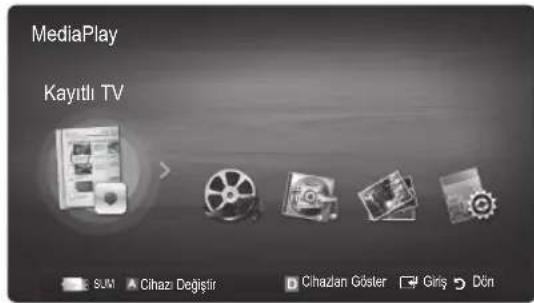
Bir USB Agytini Baglama
- Televizyonunuzu acin.
- Kaytli tv, fotograf, muzik ve/veya film dosyalarini iceren bir USB aygitini TV'nin arka veya yan panelindeki USB 1 (HDD) veya USB 2 baglanti noktasina baglayin.
- USB TV'ye baglandiktan sonra, açirpencere görtülenir. Ardindan, Media Play seçeneğini seçebilirsiniz.
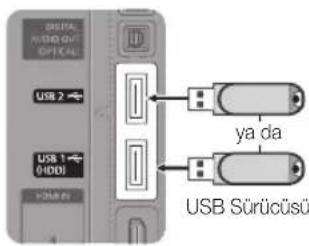
TV Arka Paneli
PC'ye A\`üzerinden Baglanma
Media Play modunda bir aig blantisi araciligiyla, PC'nizde kaytll resim, muzik ve videolan oynatabilirsiniz.
Media Play seceneigni PC'nizde kayttbir dosya araciligyla kullaniyorsaniz, "www.samsung.com" adresinden "PC Share Manager" programini ve kullanici kilavuzunu yuklemelisiniz.
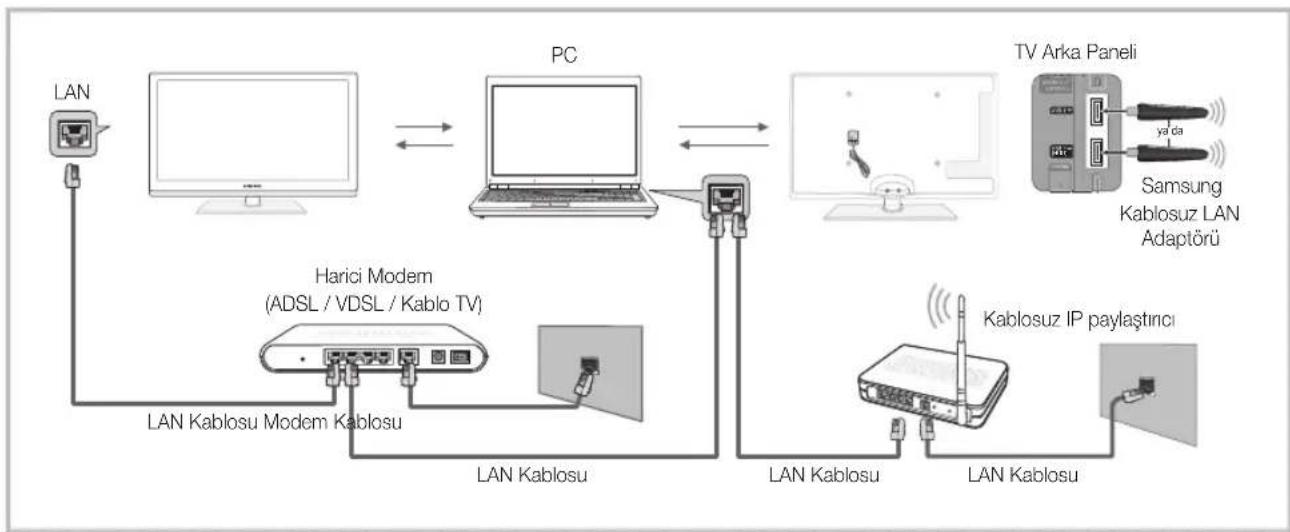
-
Aginizi yapilandirma hakinda daha fazla bilgi icin 'Ag Baglantisi' kismina bakin (s. 28).
-
TV ve PC'yi ayni alt ağda bulundurmaniz tavsiye edilir. TV ve PC IP alt ağ adresinin ilk 3 bolüm'u ayni olmaldir ve yalnizca son bolüm'u (ana makine adresi)'degismelidir. (örnek; IP Adresi: 123.456.789.**)
-
Bir LAN kablosu kullanarak, PC Share Manager programin yuklenceigi harici modem ve PCarasinda baglanti kurun.
-
TV'yi bir Paylastinci (Yönlendirici) uzerinden baglamadanDOGRADAN PC'ye baglayabilisiriz.
Gelismiş Özellikler
Aile PC'ye baglandignda desteklenmeyen ozellikler:
Fon Muzigi ve Fon Muzigi Ayari islevleri.
Fotolar, Muzik ve Videolar klasorlerdeki dosyalari tercihe gore siralama.
Film oynatilrken (REW) veya (FF) duigmesi.
DRM, Coklu ses, katstinimi altyazi desteklenmez.
Anizdeki guvenlik duvar programi, Samsung PC Share manager'a izin verir.
Media Play modunu bir aag baiglantisi araciligiyla kullaniyorsaniz, saqlanan sunucunun islevlerine gore:
Siralamayontemi degisebilir.
Sahne arama islevi desteklenmeyebilir.
Bir videon un oynatilmasini devam ettiren Skrl oyn islevi desteklenmeyebilir.
- Srlk oyn islevi birden fazla kullaniciy desteklemez. (Yalnizca en son kullanicin oynatmayi durdurdugu noktay bellegine alabilir.)
Icerik bilgisine bagl olarak, veya dugmesi calismayabilir.
Bir ag baglantisi aracligyla Media Play'de bir video oynatirken dosya tutulmasi yaşayabilirsiniz.
Disansl olmayan multimedya dosyalari ile duzgün calismayabilir.
Media Play! kullanmadan once Bilinmesi Gerekenler Listesi
MTP (Media Transfer Protocol) desteklenmez.
Dosya systemd FAT16, FAT32 ve NTFS'yi destekler.
Bazi USB Dijital fotograf makinesi ve ses aygitlan bu TV ile uyumlu olmayabilir.
Media Play yalnizca USB Yigin Depolama Sinifi (MSC) aygitlarini destekler. MSC, bir Yigin Depolama Sinifi Salt Yigin Aktarma aygitidir. MSC'ye ornek olarak, Thumb sürucüler, Flash Kart Okuyucular ve USB HDD (USB HUB desteklenmemektedir) verilebilir. AygitlarDOGRADAN TV'nin USB baglanti noktasina baglanmaldir.
Aygtinizi TV'ize baglamadan once, verilerin HASAR gormesini ya da kaybolmasini onlemek icin luffen verilerinizi yedekleyin. SAMSUNG, veri dosyasi hasar ve veri kaybindan sorumlu degildir.
USB HDD'yi özel bir baglanti noktasi olan USB 1 (HDD) baglanti noktasina baglayin.
Yukleme islemi devam ederken, USB aygitini sikarmayin.
Göruntünün gezünzūrlügu artikkça ekranda görüntülne me suresi de artacaktir.
Desteklenen maksimum JPEG Çozünurlugu 15360X8640 pikseldir.
Desteklenmeyen ya da bozuk dosyalar icin, "Desteklenemeyen Dosya Formati" mesaji görtülenir.
Dosyalr Temel Gorun um olarak siralandiysa, her bir klasorde 1000 adede kadar dosya goruntulenebiril.
Ucretli bir siteden indirilen DRM'li MP3 dosyalari yurutulemez. Dijital Haklar Yonetimi (DRM) faturalandirma ve odemeleri yonetmenin yanı sira icerik saglayiclarin hak ve cikarlarinin korunmasi ve iceriklerin yasa disi yollarla kopyalanmasinin engellenmesi ile birlikte icerigin tumleşik ve kapsamli bir sekilde olusturulmasini, dagilmasini ve yonetilmesini destekleyen bir teknojdir.
2'den fazla PTP aygiti bagllysa, aynianda yalinizca birini kullanabilirsiniz.
Kiden fazla MSC aygiti bagliysa, bazilari taninmayabilir. Yüksek Güç gerektiren bir USB aygit (500mA veya 5V'den fazla) desteklenmeyebilir.
Bir USB aygit baqlanirken veya kullanilrken asiri guc uyari mesaji görtunlenirse, aygit taninmayabil r veya yanis calisabilir.
Oto Koruma Suresi ögesinde zaman ayarlanirken TV'ye hiç giriş yapilmazsa, Ekran Koruyucu calisir.
Bazi harici sabit disk suruculerin guc tasarruf modu TV'ye baglandiginda otomatik olarak açlalilir.
Bir USB uzatma kablosu kullanilyorsa, USB aygiti taninmayabilir veya aygittaki dosyalar okunamayabilir.
TV'ye baglanan bir USB aygit taninmazsa, aygittaki dosyalarin listesi bozulur vya listedeki bir dosya oynatilmaz, USB aygitini PC'ye baglayin, aygit biçimlendirin ve baglantiy kontrol edin.
PC'den silinen dosya Media Play calistirlirken halo mevcutsa, dosyayi kalici olmak silmek icin PC'deki "Geri Donusum Kutusunu Bosalt" islevini kullanin.
Yukari/asaqi/saq/sol duqmelerini kulanarak istediginiz dosyaya gidin ve arindan ENTER veya (Oynat) duqmesine basin. Dosya oynatilir.
Media Play ana sayfasindaki Cihazlan Göster ve Ana Syfa özelliklerini destekler.
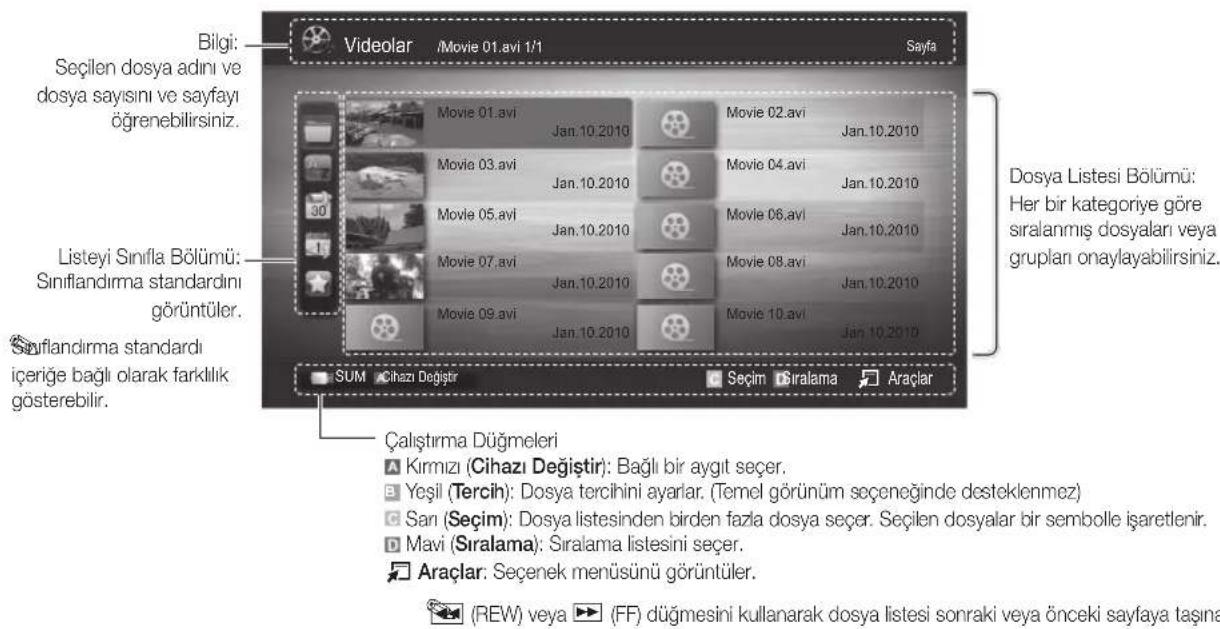
Kayithi TV
Kaydetme vya SURE kayirdma islevini kullanmak icin, bagl USB aygti kayit icin kullanilabilir durumda olmaldir. USB HDD kullanmak icin Cihaz Formati onerilir.
Zi formatlarken, formatlama devam ederken cihazin baglantisini ksemeyin. Aygi biqimlendirirseniz, tum dosyalar silinir.
SAMSUNG, veri dosyasi hasari ve veri kaybindan soruml deigildir.
Kayitli TV Programimi Oynatma
- Kayttli TV seceneigni segmek icin veya dugmesine basin, ardindan Media Play menusünde ENTER dugmesine basin.
- Dosya listesinde istediginiz dosyayi sejm克制, / / / duqmesine basin.
- ENTER duğmesine veya (Oynat) duğmesine basin.
- Seçili dosya calma zamaniyla birlikte en ütteGORuntulenir.
- Kayitli TV programini oynatilirken, ve duğmesini arama yapabilirsiniz.
Calistirma Düğmeleri
Yesil (Bolm Tekrar): Bir bolmun tekrarlamasi icin islevi ayarlayabilirsiniz. Ayrica istediginiz bir bolmu izleyebilirsiniz.
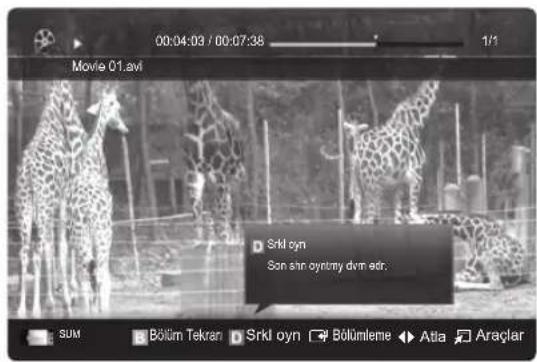
Gelismiş Özellikler
Timeshift Modu islevini kullanma TOOLS
Canl bir yayinikacirrsaniz, bu ozelligi kullanarak kaytllyayindan izleyebilirsiniz.
Timeshift Modu Otomatik olarak ayarlandiginda, TV otomatik olarak kaydetmek icin mevcut durumda izlediginiz kanali saklar.
Timeshift Modu Manuel olak ayarlandiginda (Oynat) dugmesine basarsaniz, TV kanali izlemek istediginiz noktadan itibaren kaydetmeye baslar.
NOT
Kaytl videolar DRM (digital rights management) korumaldir ve bir PC'de vya baska TV'lerde oynatilamaz ve TV'nin ana karti degistirildiginde oynatilamaz.
Veri yayinlar kaydedilemez.
Hem kayit hem de Timeshift Modu islevi resim kalitesine ve sabit disk surucusundeki boş alana baglı olarak farklik goztebilir.
veya duğmesine basarsaniz, karasal yayin üzerindeki mevcut kanali gorebilirsiniz vya kaydedilen yayinin baslangic noktasini gorebilirsiniz.
Timeshift Modu maksimum 90 dakika calisir.
Timeshift Modu islevi maksimum sure boyunca calistirildiktan sonra, sure bilgisi "00:00:00" olarak sabitlenir. Kaydir duraklatirsaniz, TV'nin oynatmay otomatik olarak devam ettireceghi unutmayin.
USB depolama aygttinn %5'lik bos bellek alanina eristiginizde, gecerli kayit islemi durdurulur.
Kayit islemi hem PVR (Personal Video Recorder) hem de HDMI-CEC ozelligini destekleyen bir aygtla gerekeklestirildigiinde, PVR islevi ile gerekelestirilen kayit onceligi alir.
Bir oynatma veya Timeshift Modu sirasinda, resim TV'nin ekran ayarlarina gore goruntulenir.
Kayit sirasinda giris kaynagini degisirseniz, ekran degisiklik tamamlanincaya kadar boş kalir.
Kayit veya Timeshift Modu islevini desteklemetem bir uygulama islevi kullanirken kullanmaya calisrsaniz otomatikormalkapanir.
Uygulama penceresinin onunde kayit veya Timeshift Modu islevinin kapatilacagini gosteren bir mesaj görtülenir.
Timeshift Modu islevi radyo kanallari incin desteklenmez.
Kayit ve Timeshift Modu islevleri Cocuk Kilidi ile kilitlenmis kanallar icin devre disidir.
Bir USB aygit Aygit Performans Testi sirasinda basansiz olursa, USB aygit Cihaz Formati ve Kilavuz vya. Kanal Yoneticisi ile kayit yapmadan once tekrar Aygit Performans Testi islemine tabi tutulmaldir.
Kayit ve Timeshift Modu islevleri yalnizca Aygit Performans Testi ögesinin tamamlandişi USB depolama aygitlanyla kullanilabilitir.
Kayit veya Timeshift Modu islevlerini Aygit Performans Testi ögesini tamamlamamis bir aygrla kullanmaya calisrsaniz, islev baslatimaz.
Kanal Yoneticisi ekrani goruntuleniyorken veya Zmnlycyl Kayit kayit yapiyorken uzaktan kumanda üzerinde (REC) duğmesine basarsaniz, komutun islme alinmasi biraz zaman aldigi icin TV kaydi planladiginizdan 1 veya 2 saniye daha sonra baslatabilir veya durdurabilir.
Kayit icin ocel bir USB aygiti bagliysa, varolan Timeshift Modu ögesi veya anormal sekilde kaydedilmis kayit dosyalan otomatik olarak silinir.
Kayit sirasinda harici giris moduna geçerseniz, kayit devam eder, ancak (REC) duğmesi devre disi birakilir.
Y'i kapatan herhangi bir islev (Kapanis Ayari, Kapatma zamanlayicisi, vb.) kayitla cakisan bir saate ayarlanmissa, TV kayit tamamlandiktan sonra kapatilir.
Videolar
Video oynatma
-
Videolar seceneigni sejmek iqin veya duigmesine basin, ardindan Media Play menusunde ENTERduigmesine basin.
-
Dosya listesinde istediginiz dosyayi segmek icin, / / / duigmesine basin.
-
ENTER dugmesine veya (Oynat) dugmesine basin.
-
Segili dosya calma zamaniyla birlikte en ustte goruntulenir.
- Video suresi bilgisi bilinmiyorsa, oynatma suresi ve ilerleme qubu görtüntelenmez.
Video oynaturlrken, ve duğmesini kullanarak arama yapabilirsiniz.
Bmodda bir Oyun icinde yer alan film kiplerin keyfini cikarabilirsiniz, ancak Oyunun Kendisini oynayamazsiniz.
- Desteklenen Altyazi Biçimleri
| İsim Dosya uzantisi Bicim | ||
| MPEG-4 zaman tabanlı metin | . txt XML | |
| SAMl .smi HTML | ||
| SubRip .srt dize-tabanlı | ||
| SubViewer .sub | dize-tabanlı | |
| Mikro DVD | .sub ya da .txt | dize-tabanlı |
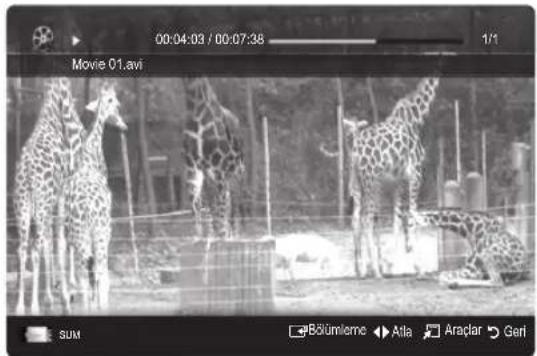
- Desteklenen Video Formatlan
| Dosya uzantisi | Kapsayıci | Video Codec'ı | Çozünurlük | Çerçeve Higgins (f/s) | Bit Higgins (Mb/s) | Ses Codec'ı |
| *.avi*.mkv | AVIMKV | Divx 3.11 / 4.x / 5.1 / 6.0 | 1920x1080 | 6 ~ 30 | 8 | MP3 / AC3 / LPCM / ADPCM / DTS Core |
| XviD | 1920x1080 | 6 ~ 30 | 8 | |||
| H.264 BP / MP / HP | 1920x1080 | 6 ~ 30 | 25 | |||
| MPEG4 SP / ASP | 1920x1080 | 6 ~ 30 | 8 | |||
| Motion JPEG | 800x600 | 6 ~ 30 | 8 | |||
| *.asf | ASF | Divx 3.11 / 4.x / 5.1 / 6.0 | 1920x1080 | 6 ~ 30 | 8 | MP3 / AC3 / LPCM / ADPCM / WMA |
| XviD | 1920x1080 | 6 ~ 30 | 8 | |||
| H.264 BP / MP / HP | 1920x1080 | 6 ~ 30 | 25 | |||
| MPEG4 SP / ASP | 1920x1080 | 6 ~ 30 | 8 | |||
| Motion JPEG | ||||||
| *.wmv | ASF | Window Media Video v9 | 1920x1080 | 6 ~ 30 | 25 | WMA |
| *.mp4 | MP4 | H.264 BP / MP / HP | 1920x1080 | 6 ~ 30 | 25 | MP3 / ADPCM / AAC |
| MPEG4 SP / ASP | 1920x1080 | 6 ~ 30 | 8 | |||
| XVID | 1920x1080 | 6 ~ 30 | 8 | |||
| *.3gp | 3GPP | H.264 BP / MP / HP | 1920x1080 | 6 ~ 30 | 25 | ADPCM / AAC / HE-AAC |
| MPEG4 SP / ASP | 1920x1080 | 6 ~ 30 | 8 | |||
| *.vro | VROVOB | MPEG1 | 1920x1080 | 24 / 25 / 30 | 30 | AC3 / MPEG / LPCM |
| MPEG2 1920x1080 | 24 / 25 / 30 | 30 | ||||
| *.mpg*.mpeg | PS | MPEG1 1920x1080 | 24 / 25 / 30 | 30 | AC3 / MPEG / LPCM / AAC | |
| MPEG2 | 1920x1080 | 24 / 25 / 30 | 30 | |||
| H.264 | 1920x1080 | 6 ~ 30 | 25 | |||
| *.ts*.tp*.trp | TS | MPEG2 1920x1080 | 24 / 25 / 30 | 30 | AC3 / AAC / MP3 / DD+/HE-AAC | |
| H.264 | 1920x1080 | 6 ~ 30 | 25 | |||
| VC1 | 1920x1080 | 6 ~ 30 | 25 |
Gelismis Özellikler
Diger Kisitlamalar
NOT
Bir codecin iceriigyle ilgili bir sorun oldugunda, codec desteklenmez.
Bir Kapsayiciin bilgileri yanilisa ve dosya hataliya, Kapsayici duzgün sekilde oynatilmaz.
erik yukardaki tabloda listelenu uyumlu Cergeve/saniyenin uzerinde standart bir bit hizina/gerceve hizina sahipse, ses veya video calismayabilir.
Dizin Tablosu hataliya, Seek (Jump) islevi desteklenmez.
| Video Dekoderi Ses Dekoderi | |
| H.264, Düzy 4.1'e kadarlesteklerH.264 FMO / ASO / RS, VC1 SP / MP / AP L4 ve AVCHDdesteklenmez.XVID, MPEG4 SP, ASP:- 1280 x 720 Altı: Maks. 60 Çerçeve- 1280 x 720 Üstü: Maks. 30 ÇerçeveGMC desteklenmemektedir.H.263 desteklenmemektedir.Yalınzca Samsung Techwin MJPEG desteklenir. | WMA 7, 8, 9, STD'ye kadarlesteklerWMA 9 PRO 2 kanal asıçkıkan vaya yytimsiz ses Özelliklerinidesteklemez.WMA örnek alma yüz 22050Hz mono desteklenmez. |
Kayitli TV'yi veya film dosyasini kaldi yi deren oynatma (Calmayi Surdur)
Kaytli TV veya Video oynatma islevinden cikarsaniz, daha sonra durduruldugu yerden oynatlabilir.
Doyayi oynatirken ENTER duğmesine (Bolümleme) basarsaniz, sahneyi istedgüniz sekilde 5'ya bolunmş halde arastirabilirsiniz.
Bolumme yalnizca bolumme islevini destekleyen videolar icin kullanilabilir.
- Dosya Listesi Bolumu'nden sejmek icin, veya dugmesine basarak surekli oynatmak istediginiz film dosyasini secin.
- (Oynat) / ENTER dugmesine basin.
- Mavi dugmeye basarak Srki oyn seceneigni segin. Film durduruldugu yerden itibaren oynatilmaya baslar.
Avi duğme oynatma devam ederken kullanilabilir.
Fimi dvml oyntm hatrltc islevi Ayarlar menusunde Aqk olarak ayaranirsa, bir film dosyasini oynatmayi surdurdugunuzde bir acilr mesaj goruntulenecektl.
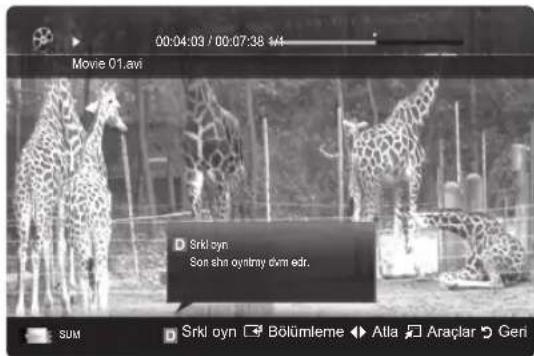
Müzik
Müzik Çalma
-
Muzik secenejini segmek icin veya duqmesine basin, ardindan Media Play menusunde ENTER duqmesine basin.
-
Dosya listedesinde istediginiz dosyayi secmek icin, / / duqmesine basin.
-
ENTER duğmesine veya (Oynat) duğmesine basin. - Muzigi oynatilirken, ve duğmesini kullanarak arama yapabilirsiniz.
-
(REW) ya da (FF) duğmeleri, oynatma ilemi sirasinda calismaz.
Zurizca MP3 ve PCM dosya uzantili dosyalari görtüller. Diger dosya uzantilan, ayni USB aygitina kaydedilmis olalar bile görtütülenmez.
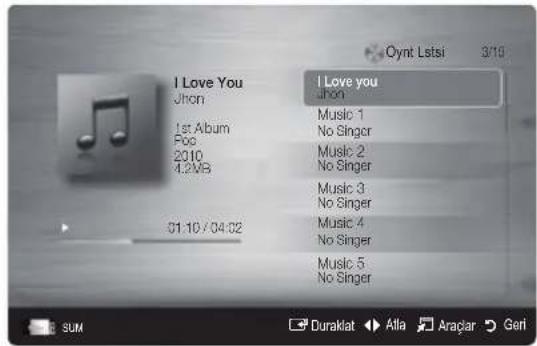
M3 dosyalarini calarken ses garip gelyorsa, Ses menusunde Ekolayzer ayarini yapin. (Asin deigistirilmis MP3 dosyalannda ses sorunu olabilir.)
stediginizMZik dosyasini secerek Oynatma Listem ogesi olusturabilir, ardindan Oynatma Listem ogesini oynatabilirsiniz.
Fotolar
Fotograf (ya da Slayt Gösterisi) Izleme
- Fotolar seceneğini seçmek icin veya duğmesine basin, ardindan Media Play menusünde ENTER duğmesine basin.
- Dosya listesinde istediginiz dosyayi secmek icin, / / / duqmesine basin.
- ENTER duqmesine veya (Oynat) duqmesine basin.
-Bir fotograf listesi goruntulenirken, slaygosterisini baslatmak icin (Oynat)/ENTER duqmesine basin.
-Slayt gosterisi icin dosya listesi bolumundeki tum dosyalar kullanilr.
- Slayt goesterisi sirasinda, dosyalar geleeri olarak gosterilenden baslavarak sira ile görtüntülenir.
Fen Muzigi ayan Aci k ocak ayarlandlya, Slayt Gosterisi sirasinda. muzik dosyalan otomatik ocak oynatir.
BGM Modu, BGM yuklemeyi bitirene kadar degistirilemez.
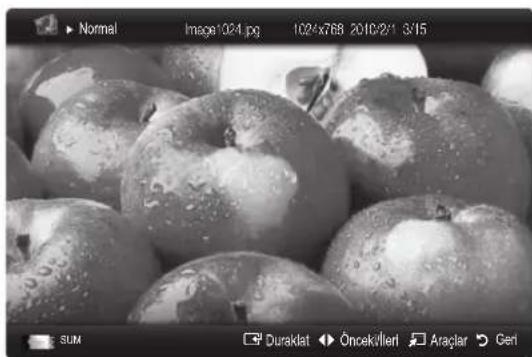
Kaytl TV/video/muzik/fotograf dosyalarini oynatma
- listediginiz dosyayisecmek icin, dosya listesinde Saridugmeye basin.
- Birden cok dosya secmek icin yukaradiki islemi tekrar edin.
NOT
Secilen dosyalarin solunda isareti görünür.
Bir segimi iptal etmek icin, San dugmeye tekrar basin.
Tum dosya segimleri iptal etmek icin TOOLS duğmesine basin ve Tum segimleri kaldir ögesini segin.
- TOOLS dugmesine basin ve Seilen icerikleri Oynat seceneegini secin.
Seçili kaytl TV/video/muzik/fotograf dosya grubunu oynatma
- Bir dosya listesi görtülendiginde, istediginiz grupta herhangi bir dosyaya gadin.
- TOOLS duğmesine basin ve Geçerli Grubu Oynat seçeneğini seksin.
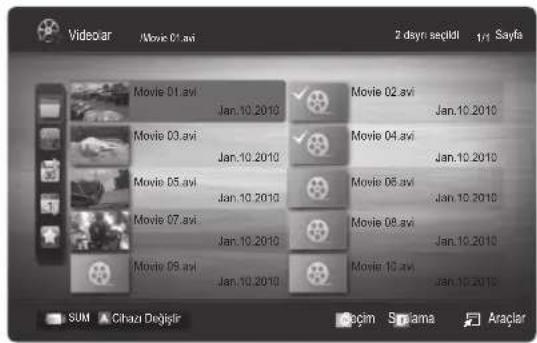
Dosya listesini siralama
Dosyalari sralamak icin, dosya listesinde Mavi dugmeye basin.
| Kategori ilelemler Kaylili TV | Videolar | Müzik | Fotograf | |
| Temel Görünüm Tüm klasörü gÖsterir. Klasörü seçerek fotografi görütüleyebilirsiniz. | ✓✓ | ✓ | ||
| Başlik Simge/Numara/Alfabetik/Özel siraya güre dosya bestehtigni siralar ve görütüller. | ✓ | ✓✓ | ✓ | |
| Tercih Dosyayı tercihe güre siralar ve:görütüller.Yeosidügmeyi kullanarak dosya listedesinde dosya tercihinidehyşiret bilirsiniz. | ✓✓✓ | ✓ | ||
| En Son Tarih Dosyalan enGPC tarihe güre siralar ve:görütüller. | ✓ | ✓✓ | ||
| En Erken Tarih Dosyalan en erken tarihe güre siralar ve:görütüller. | ✓ | ✓✓ | ||
| Sanatçı Muzik dosyaları sanatçıya güre alfabetik sirada siralar. | ✓ | |||
| Album Muzik dosyaları albümegüre alfabetik sirada siralar. | ✓ | |||
| Tür Muzik dosyaları ture güre siralar. | ✓ | |||
| Atmosfer Muzik dosyaları atmossifere güre siralar. Muzik atmosfer bilgilerin değistirebilirsiniz. | ✓ | |||
| Aylık Fotoğraf dosyaları aya güre siralar ve:görütüller.Yildanbağirmaz olarak yalinizca aya (Oçaktan Araiğa) güre siralar. | ✓✓ | |||
| Kanal Kaylili dosyalan kanal adina güre siralar. | ✓ |
Kaytl TV/Video/Muzik/Fotograf Oynatma Seçeneşi besoinu
Bir dosya oynatrlen, TOOLS dugmesine basin.
| Kategori Çalıstirma Kayınlı TV | Videolar | Müzik | Fotograf | |
| Başlik Doğrudan/DDer dosyaya gidebilirsiniz. | ✓✓ | |||
| Tekrar Modu Film veMZİk doşyaları tekrar tekrar calibilirsiniz. | ✓✓✓ | |||
| Resim Boyutu Resim boylutun tercihere gore ayarlayabilirsiniz. | ✓✓ | |||
| Resim Ayan Resim ayannı yapabilirsiniz.(s. 15~21) | ✓✓✓ | |||
| Ses Ayaran Ses ayanı yapabilirsiniz.(s. 21, 22, 23) | ✓✓✓✓✓ | |||
| Altyazı Ayan Altyazili video oynatabilirsiniz. Bu ilev yalinizca altyazilar video dosyasıylaaynı dosya adina sahip Olduğunda kullanı bilir. | ✓✓ | |||
| Ses Gerektişi sekilde destekleni dillerden biryle videonun tadiniçıkarabilirsiniz. iley yalinizca;coklu ses bicimlerini destekleyen akı Türudosyalar oynatildigianda elkinleştinir. | ✓✓ | |||
| Sesli Acıklama Ses açıklamasi ayarlayabilirsiniz (s. 22). | ✓ | |||
| Slayt Gösterisini Durdur /Slayt Gösterisini Başlat | Bir slayt gõsterisini baslatabilir ya da durdurabilirsiniz. | ✓ | ||
| Slayt Gösterisi Hizl Slayt gõsterisi sirasinda slayt gõsterisi hizni seçebilirsiniz. | ✓ | |||
| Slayt Gösterisi Efekti Çeşilı slayt gõsterisi efektleri seçebilirsiniz. | ✓ | |||
| Fon Muzişi Bir slayt gõsterisini izlerken, fon muzigün yi araylayabilir ve seçebilirsiniz. | ✓ | |||
| Zoom Resimleri tam ekran modunda yakınlaştrabilirsiniz. | ✓ | |||
| Döndür Resimleri tam ekran modunda döndüretilirsiniz. | ✓ | |||
| Ana Arkaplan Dosyayı.Doğrudan Media Play masaustüne taşiyabilirsiniz. | ✓ | |||
| Bilgi Oynatulan dosya hakinda ayrintü bilgileri gorebilirsiniz. | ✓✓✓✓ |
Ayarlar
Kurulum Menusunu Kullanma
Fon Ayari: Istediginiz arkaplani görtuntelemek icin secin.
■ Filmi dvml oyntm hatrltc (Yurutme Devam) (Aci / Kapali): Filmi kaldigi yerden oynatma islevi icin aqlan yardim mesajini gortuntelemek icin secin.
DivX® VOD kayit kodunu alin: TV'nin onayli kayit kodunu gosterir. DivX web sitesine baglanir ve kisesil bir hesapla kayit kodunu kaydederseniz, VOD kayit dosyasini indirebilirsiniz. Media Play'i kullanarak VOD kaydini oynatirsaniz kayit tamamlanir.

DivX® VOD hakkinda daha fazla bilgi icin "www.DivX.com" adresini ziyaret edin.
DivX® VOD devre di s birakma kodunu alin: DivX® VOD kaytli degilken, kayit devre di s birakma kodu grotulenir. DivX® VOD kaydedildiginde bu islevi yuruturseniz, gecerli DivX® VOD kaydi devre di s birakilir.
■ Bilgi: Bagli aygitin bilgileriniGORuntulemek icin secin.
Anynet+
Anynet+nedir? TOOLS
Anynet+, Anynet+ özelliğin destekleyen baglüm tum Samsung cihazları Samsung TV'nizin uzaktan kumandası ile kumanda etmenizi saglar. Anynet+ sistemi yalinizca Anynet+ özelliği olan Samsung cihazları ile kullanilabilir. Samsung cihazinizda bu özelliğin olup olmadigiindan emin olmak icin üstunde bir Anynet+ logosu olup olmadigiin kontrol edin.
Ev Sinemasina baglamak icin
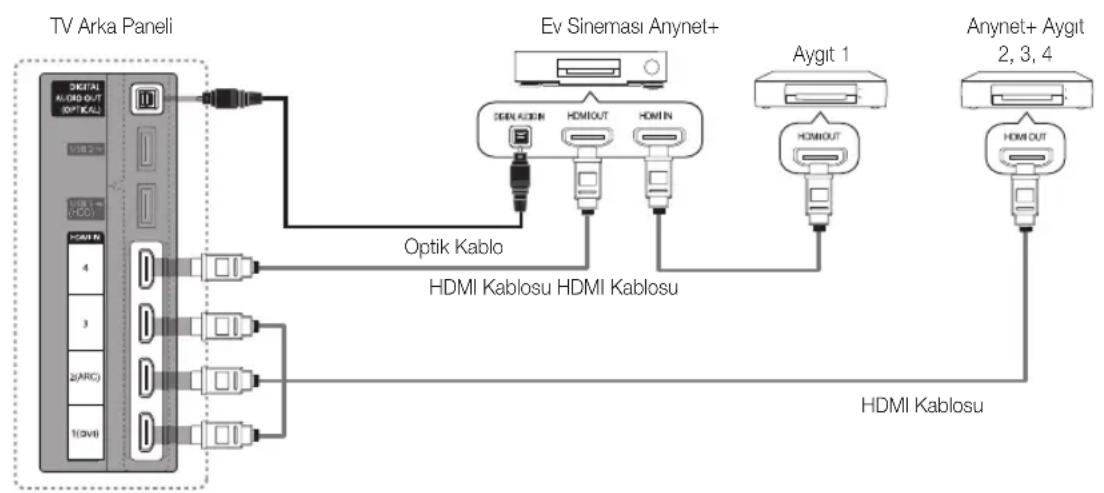
- Bir HDMI kablosu kullanarak TV'nin HDMI IN (1(DVI), 2(ARC), 3 veya 4) jakini karstik gelen Anynet+ cihazinin HDMI OUT jakina baglayin.
- HDMI kablosunu kullanarak ev sinemasinin HDMI IN jakini ve karstik gelen Anynet+ cihazinin HDMI OUT jakini baglayin.
NOT
TV'nizdeki DIGITAL AUDIO OUT (OPTICAL) jakile Ev Sinemasindaki Dijital Ses Girisi arasina optik kablo baglayin.
ARC islevi HDMI IN 2(ARC) baglanti noktasini kullanarak dijital ses ciki si saglar ve yalnizca TV ARC islevini destekleyen bir ses alicisina baglysa calistirlabilir.
Yukandaki baglantiyi izlerken Optik jak yalnizca 2 kanal ses cikisi verir. Yalnizca Ev Sinemasi'nin On Sol ve Saq hoparlorleri ile subwoofer'dan ses duyacaksiniz. 5.1 kanal ses dinlemek istiyorsaniz, DVD / Uydu Alicisindaki (orn. Anynet Cihazi 1 ya da 2) DIGITAL AUDIO OUT (OPTICAL) jakini TV'ye degil dokudan Amplifikator ya da Ev Sinemasina baglayin.
Yalinizca bir Ev Sinemasi baglayin.
Bir Anynet+ cihazini HDMi kablosu kullanarak baaglayabilsiniz. BazHDMi kabolari Anynet+ islevlerini desteklemeyebilir.
Anynet+ sistemi dentekleyen AV cihazi, Bekleme ya da Aqik durumdayken Anynet+ calisir.
Anynet+ toplamda en fazla 12 AV cihazlan destekler. Ayni turden en fazla 3 cihazi baglayabilegeinizi unutmayin.
Anynet+Menusu
Anynet+ menusu, TV'ye bagli Anynet+ cihazlarin turiune ve durumuna bagl olarak degisiklik gosterir.
| Anynet+ Menüss Üçıklama | |
| TV'yi:göntüle Anynet+ | modunu TV)yayin modu olarak)dğiştir. |
| Cihaz Listesi Anynet+ dihaz listedini,göntüller. | |
| (cihaz_adi) MENU | Bağlı cihaz menülerini gÖsterir. Örn, bir DVD kaydediciaconslanmışışa DVD kaydedicinin disk menusü,görnecektir. |
| (cihaz_adi) INFO | Bağlı cihazın oynatma menüsunu,gösterir. Örn, bir DVD kaydediciaconslanmışışa DVD kaydedicinin oynatma menuş,u,görnecektir. |
| Kaydediliyor: (*kaydedici) | Hemen kaydediciyi kullanarak kaydir baslatir. (Bu yalnizca kayit,islevini destekleyen cihazlar icin geleç;lidir.) |
| KaydirDurdur: (*kaydedici) Kaydir durdurur. | |
| Alici Ses alicedan calinir. | |
Birden fazla kayit cihazi baglisi, bunlar (kaydedici) olarak gosterilir ve yalinizca bir kayit cihazi bagliysa (cihaz_adi) seklinde temsil edilir.
Anynet+ Kurulumu
■Kurulum
Anynet+ (HDMI-CEC) (Kapali / Açık): Anynet+ İslavini kullanmak icin, Anynet+ (HDMI-CEC) Açık olarak ayarlanmaldir.
Anynet+ (HDMI-CEC) islevi devre di sibirakldiginda, tum Anynet+ il igili islemler devre di kalir.
Otomatik Kapatma (Hayir / Evet): TV kapaninca bir Anynet+ Cihazini otomatik olarak kapanacak sekilde ayarlar.
Aynet+ islevinin kullanilmasi icin etkin kaynagin TV'nin TV olarak ayarlanmasi gerekir.
harici cihaz kayit yapmaya hala devam etse bile, kapatilabilir.
Anynet+ Cihazlariarasinda geciys yapma
- TV'ye bagli Anynet+ cihazlan listelenir.
stediginiz bir cihazi bulamiyorsaniz, listeyi yenilemek icin Kirmizi duğmeye basin.
- Bir cihaz segin ve ENTER duğmesine basin. Seçilen cihaza gelebilirsiniz.
Zainzca Anynet+ (HDMI-CEC) Uygulama menusunde Aqik olarak ayarlandiginda, Cihaz Listesi menusu görtülenir.
- Segilen cihaza geçis yapilmasi 2 dakika kadar surebilir. Geçis islemi sirasinda islemi iptal edemeziniz.
- Harici giris modunu SOURCE duğmesine basarak seçtiyseniz, Anynet+ islevini kullanamazsiniz. Cihaz Listesi seçeneğinı kullanarak bir Anynet+ cihazinaGPCi yaptiginizdan emin olun.
Kaydediliyor
Bir Samsung kaydedici kullanarak bir TV Programinin kaydini yapabilirsiniz.
- Kaydediliyor seceneğinci seksin.
Kiden fazla kayit cihazi oldugunda
Birdencokayit cihazi baiglandiginda, kayit cihazlan listelenir. Cihaz Listesi seceneiginde bir kayit cihazi segin.
Kayit cihazi görtüntenmediginde Cihaz Listesi seçeneğini în ve cihazlari aramak,—in Kirmizi düzmeye basin.
- Cikmak icin EXIT duğmesine basin.
Kayit akislarini Kaydediliyor: (cihaz_adi) secimini yaparak kaydedebilirsiniz.
EC) duğmesine basildiginda oanda izlediginiz sey kaydedilecektir. Baska bir cihazdan video izliyoransiz cihazdaki video kaydedilir.
Keydetmeden once anten jakin kayit cihazina duzgün baglanip baglanmadigi n konrol edin. Bir anteini bir kayit cihazina doğru sekilde baglamak icin kayit cihazin kullanic kilavuzuna basvurun.
Bir Ali ci uzerinden dinleme
TV Hoparlou yerine bir alici (orn. Ev Sinemasi) yoluyla ses dinleyebilirsiniz.
- Alici seceneğini seks ve Aşkı Okar ayarlayin.
- Cikmak icin EXIT dugmesine basin.
Aiciniz yalnizca sesi destekliyorsa cihaz listesinde gorunmeyebilir.
ci, alcinin optik giris jakini TV'nin DIGITAL AUDIO OUT (OPTICAL) jakina dogru sekilde bagladiginzida calisacaktir.
Aci (orn. Ev Sinemasi) Aci okar ayarlandiginda TV'nin Optik jakindan ckan sesi duyabilirsiniz. TV bir DTV (anten) sinyali gortuntlediginde, TV, 5.1 kanal sesini alciya gonderir. Kaynak, DVD gibi bir dijital bilegen oldugunda ve TV'ye HDMI aracligyla baglandignda, alicidan yalinzca 2 kanal sesduyulur.

Anynet+ cihazlarini, yalnizca TV uzaktan kumandasiyla kontrol edebilirsiniz, TV'nin uzerindeki dugmeleri kullanarak kontrol edemeziniz.
V uzaktan kumandasigiellkoosullar altinda calismayabilir. Bu durumda, Anynet+ cihazini yeniden segin.
Anynet+ islevleri diger ureticilerin urunleri icin calismaz.
ARC islevini kullanma
Ayn bir kabloya gerek olmaksizin, HDMI kablosuyla bagli bir alici ile ses dinleyebilirsiniz.
- Alici seceneigni segin ve Aciok olarak ayarlayin.
- Qikmak icin EXIT duğmesine basin.
ARC islevini kullanmak icin, HDMI-CEC ve ARC özelliklerini destekleyen bir alcinin HDMI IN 2(ARC) baglanti noktasina,... bağlı olması gerekir.
ABC islevini devre di sbirakmak icin, Aliciy Kapali olarak ayarlayin. TV ARC sinyallerini surekli olarak iletse bile, aici sinyallerin alinmasini bloke edebilir.
| Sorun Olasi Çozüm | |
| Anynet+ calismaýor. | • Cihazın bir Anynet+ cihazi olup olmadiğıni kontrl edin. Anynet+, yalınzca Anynet+ cihazları destekler. • Yalınzca bir alçı (ev sineması)建議ir. • Anynet+ cihazın Güç kablosunan扭矩ilp takilmadiğıni kontrl edin. • Anynet+ cihazın Video/Ses/HDMI kablo建議iları kontrl edin. • Anynet+(HDMI-CEC) seçeneşgün Anynet+ kurulum menünde Aşkı ayarinda olup olmadiğıni kontrl edin. • TV uzaktan kumandasını TV modunda olup olmadiğıni kontrl edin. • Cihazın Anynet+ özel uzaktan kumandası olup olmadiğıni kontrl edin. • Anynet+ belirli kosullarda calismaş. (Kanallar aranırken, Media Play veya Plug & Play (Başlangı Kurulum) calismanrken, vb.) • HDMI kablosunu takarken vya çikanırken, cihazlan tekrar arattiginzdan emin olun veya TV'nizi yeniden建議ir. • Anynet+ cihazın Anynet+ İslevinin aşkı olduguṇu kontrl edin. |
| Anynet+ sistemi bilatmak istiyorum. | • Anynet+ cihazın TV'ye扭矩gūn建議ıp建議madiğıni ve Anynet+(HDMI-CEC) öşesinin Anynet+ Kurulum menünde Aşkı ayarinda olup olmadiğıni kontrl edin. • Anynet+ menüsunı gürünülemek ve diledgüzizmenüyü seçmek ileçToolOOLs düzmesine basin. |
| Anynet+ sistemindençikmak istiyorum. | • Anynet+ menünde TV'yi Göruntüle seçimini yapir. • TV uzaktan kumandasında SOURCE扭矩mesine basin ve Anynet+ cihazlan disinda bir cihaz seçin. • TV moduno değistirmek ileçP V/▲ve PRE-CH扭矩merine basin. (Kanal扭矩mizin yalınzca kanal ayarcı gōmūlū Anynet+ cihazi建議ı olmadiğnda calistigi unutmayir.) |
| Ekranda "Anynet+ cihazina建議ınyi... mesaji gürünülenir. | • Anynet+ yapilendirken ya da izleme moduna geleç Yaparken uzaktan kumundaykullanamazsiniz. • Anynet+ ayan ya da izleme moduna geleç tamamlandyşinda uzaktan kumundaykullanin. |
| Anynet+ cihaziDynatilmyor. | • Plug & Play (Başlangı Kurulum) yırutüluyorken oynatma ilevini kullanamazsiniz. |
| Başlanmş cihaz gürünülenmyor. | • Cihazın Anynet+ ilevlerini destekleyip desteklemediğıni kontrl edin. • HDMI kablosunu扭矩gūn建議ıp建議madiğıni kontrl edin. • Anynet+(HDMI-CEC) seçeneşgin Anynet+ kurulum menünde Aşkı ayarinda olup olmadiğıni kontrl edin. • Anynet+ cihazlanniTekrar arayir. • Bir Anynet+ cihazın yalınzca HDMI kablosu kullanarak建議ınvesi elektrik kesintisi gibi normal olmaya nircur durumlansmögssa, lütfen cihaz taramasınTekrarlayin. |
| TV Programi kaydedilemiyor. | • Kayit cihazindaki anten jakmin扭矩gūn建議ıp建議madiğıni kontrl edin. |
| TV sesi alicedançikmiyor. | • TV ve aliciarası optik kaboyu建議ir. • ARC ilevİHDMI IN 2(ARC)建議ı noktası kullanarak扭矩ilp kılışı sağlar ve yalınzca TV ARC ilevini destekleyen bir ses ilicisina建議ıngulcsa calistinarlabilir. |
Internet@TV'ye Başlarken

Internet@TV, web'den TV'nize faydali ve eglenceli icerikler ve hizmetleri dokrudan tasiyabilir.
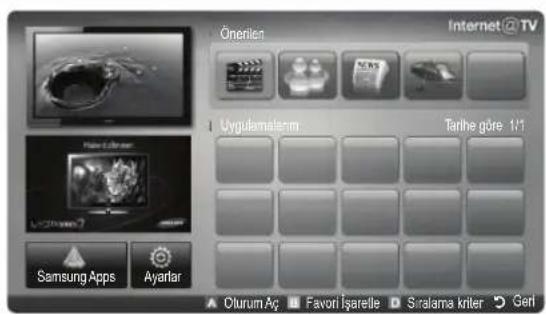
NOT
Internet@TV'yi kullanmadan once ag ayaralarini yapilandirn. Daha fazla bilgi icin, "Ag Baglantisi bolumne bakin (s. 28).
Saglayicin iceriigi dahilinde desteklenmeyen yazi tipleri normal olarak goruntulmenez.
A'durumunuza bagli olarak, yava'syantlar ve/veya kesintller meydana gelebilir.
Uygulama iqin bolgeye bagli olarak yalnizca Ingilizce destekleniyor olabilir.
Bu ozellik bazi konumlarda kullanilamaz.
Bir uygulamayi kullairken sorun yasaarsaniz, icerik saaglayiciyiia letisime gecin.
erik saglayicisin durumuna gore, bir uygulamanin guncellemeler veya uygulamanin kasintisi kasintiye ugrayabilir.
Ulkenizin yonetmeliklerine bagl olarak, bazu uygulamalar sinrl hizmete sahip olabilir vya desteklenmeyebilir.
Ekran Gorunumu
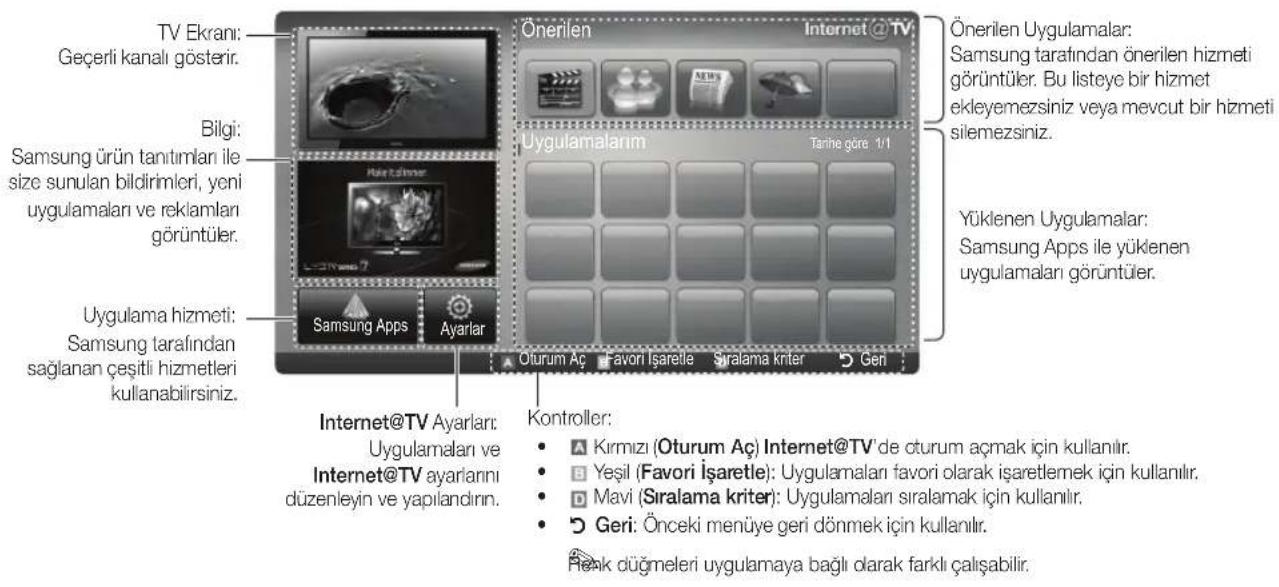
Hesap Girişi
Birden fazla hesaba sahip bir uygulamada, farkli hesaba erismek
içın
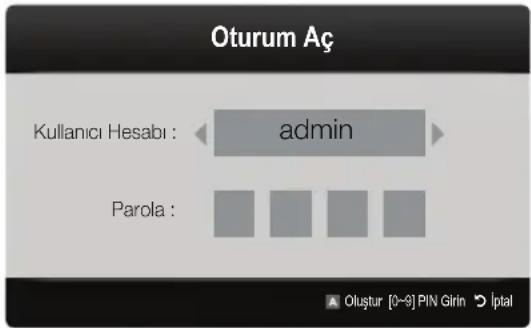
Keyfli bir uygulama deneyimi icin, hesabinizi kaydedin ve oturum acin.
Birhesap olusturmaya iliskin talimatlar icin, Ayarlar Internet@TV ID Olustur ksmina bakin.
- Internet@TV ana sayfasindaki kirmizi duğmeye basin.
- Istediginiz Kullanici Hesabi seit ve ardashen ENTER duğmesine basin.
Bihesap olusturmak istiyorsaniz, Kirmizi dugmeye basin ve ardindan görtülenen OSD penceresinde bir hesap olusturun.
- Parolay girin.
Sis basariliya, Kullanic Hesabi ekranda görtülenecektir.
Internet@TV'yi Ayarlama
Ayarlar
Kimlikleri olusturun ve Internet@TV ayarlarini bu ekranda yapilandirn. ve dugmelerini kullanarak Ayarli vurgulayin ve ENTERdugmesine basin.
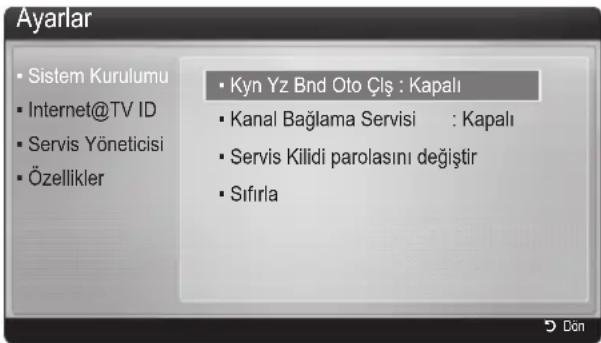
■Sistem Kurulumu
Kyn Yz Bnd Oto Cls (Kapali / Aqik): TV'yi actiktan sonra ticker autorun (kayan yazi bandi oto calistirma) özelligini etkinlestirin/devre disi birakin.
Kayan yazi uygulamasi faydali Haberler, Hava Durumu ve Borsa Bilgileri sunar. Bu özelliği kullanmak icin, Internet@TV'deki Kayan yazi uygulamasi yüklenmelidir.
Dikenize bagli olarak, Kayan yazi uygulaması farkli olabilir veya desteklenmeyebilir.
Kanal Baglama Servisi (Kapali / Açık): Bazıkanallar uygulamalar Internet veri hizmeti olarak destekleyerek szı TV izlerken Internet hizmetlerine erişmenizi saglar.
Zanizca yayinci tarafindan desteklendiginde kullanilabilir.
Hizmet Kilidi parolasini degiistr.
Vaysayilan parola "0-0-0-0"dir.
Parolay unutursaniz, parolanin 0-0-0-0 olarak sifrlanmasi icin uzaktan kumanda dugmelerine asagidaki sirayla basin: POWER (kapali) MUTE 8 2 4 POWER (aik).
Sifirla: Internet@TV ayarlarini fabrika varsayilan ayarllanna sifirlar.
Internet@TVID
Bu menuyu, hesap yaratirken ya da silerken kullanabilirsiniz. icerik sahasinin hesap bilgiler de dahil olmak üzere hesabinizi kontrl edebilirsiniz.
Hesap, yaliniz internet@TV icindir.
Olustur: Bir hesap olusturun ve istediginiz hizmet uygulamasina baglayin.
NOT
Hesap sayisi, 10'dan az olmalidir.
Maksimum karakter says 8'dur.
Yönetici
- Servis Sitiye Yonetimi: Servis siteleri icin oturum açma bilgilerini kaydedin.
- Parolayi Değistir: Hesap parolasındeğistirir.
- Sil: Hesabi siler.
Servis Yoneticisi: Internet@TV'dyuklu uygulamalar siler ve kilitler.
Kilit: Uygulamayi kilitleyin.
Kittli bir uygulamaya erisim parola gerektirir.
Sil: Uygulamayi silin.
Özellikler: Internet@TV'ye iliskin bilgileri görtüller. Ağ böglantinizi kontrol etmek icin, Internet böglantinizin hizini kontrol edin seçeneşimi kullanin.
Samsung Apps
Samsung Apps Samsung TV/AV cihazi üzerinde kullanilacak uygulamalarin indirildigi bir depodur.
Kullaniclar yuklenen uygulamalari kullanarak video, muzik, fotograf, oyun, faydali bilgilir vb. gibi Çesitli iceriklerin keyfini Çikarabilir.
Ek uygulamalar bundan sonra kullanilabilir olacaktir.
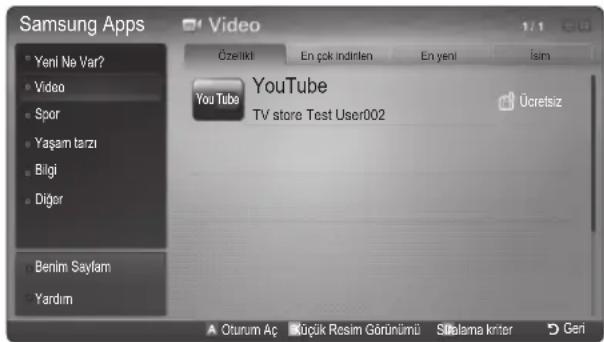
Samsung Apps ögesyle renkli Düğmelerin kullanilmasi.
Kirmizi (Oturum Ac) Internet hizmetinde oturum acmak icin kullanilir.
Yesil Green (Kucik Resim Gorunmu): Gorunmu modunu degistimek icin kullanir.
Mavi (Siralama kriter): Pencere ögelerini Özellikli, En Cok Indirilen, En Yeni veya İsim ögelerine gore siralar.
Geri: Onceki menüye gider.
Samsung Apps' kategoriye gore kullanma
Secilebilir kategoriler asagida gosterilmistir:
- Yeni Ne Var?: Yeni kaydedilmis uygulamalar goruntuler.
Video: Film, TV sov ve kisa uzunlukta video gibi cesisli video ortamlanni görtüntüler. - Spor: Maç bilgisi,进展情况 ve kisa uzunlukta video gibi Çesitli spor ortamları进展情况.
- Yasam tarzi: Muzik, kisesel fotograf yonetim araçlan ve Facebook ve Twitter gibi sosyal ağ gibi yasam tarzi ortam hizmetlerini icerir.
- Bilgi: Haberler, hisse senetleri ve hava durumu gibi Çeşti bilgi hizmetlerini icerir.
- Diger: Diger Çesitli hizmetleri icerir.
Benim Sayfam: Sayfam ayrintili bilgi, yukleme icerikleri vb. gibi TV uzerinde halihazirda yukiu uygulamalariliskin bilgil er sunar. Uygulamarin silinmesini veya kilitlenmesini saglar. - Yardim: Internet@TV'e iliskin herhangi bir sorunuz olursa, once bu bolümü kontrol edin.
[Yasal Açıklama]
Samsung Internet@TV - İçerik Servisi Özelliklerine sahip ürünlerin çesitli kapasiterinden ve ayınca mevcut icerikteki sinirlamalardan öturü, bazı ozellikler, uygulamalar ve servisler:tüm aygünlarde bulunmayabilir. Internet@TV'nin bazı ozellikleri bazı ek Çevesel aygünverya,ayn olarak satilan üyeler Ücretleri gerektirebilir. Belirli aygün bilgileri ve icerik kullanilabiliri hakkinda daha fazla bilgi,...lufen http://www.samsung.com adresini ziyaret edin. Bu servisler ve Internet@TV ile-SAşlanan icerik zaman zaman oncesinde bildirim yapilmaksizin degişiklige tabidir.
AllShare
AllShare Hakkinda
AllShare TV'nizi,cem Telefonarini ve uygun diger aygtlan bir aig uzerinden baglar. TV'nzde,tum aramalan, SMS mesajlarinve cep Telefonlannizda ayarlanmis tum programlan goruntuleyebilirsiniz.Ayrica, video, fotograf ve muzik de dahil olmak uzere cep Telefonunuzda vya diger aygtllarda (PC'niz gibi) kaytl ortam iceriklerini aig araciliqiyla TV'de kontr ederek oynatabilirsiniz.Bunun yani sira,TV'nizi bir web sayfasina gozatarken cep Telefonunuzun monitorı olarak da kullanabilirsiniz.
Dana fazla bilgi icin, "www.samsung.com" adresini ziyaret edin veya Samsung cagn merkeziyle iltesime gecin. Mobil aygtlar icin ek yazilik yuklemesi gerekebilir. Ayrintilar icin, her bir cihazin kullanici klavuzuna bakin.
AllShare Kurulumu
Kurulum
Mesaj (Aqik / Kapali): Mesaj islevini etkinlestirir veya devre disi birakir (aramalar, SMS mesajlan ve cep Telefonarinizda ayarlanmis tum programlar).
Medya (Açık / Kapali): Medya islevini etkinleşirir veya devre disi birakir. Medya islevi acldigianda, bir cep Telefonundan veya AllShare Özelligiini destekleyen baska bir cihazdan video, fotograf, muzik oynatir.
ScreenShare (Açık / Kapali): Cep Telefonunu uzaktan kumanda olarak kullanmak icin ScreenShare islevini etkinleşirir veya devreDMI birakir.
TV adi: TV adini ayarlar, boylece mobil bir cihazda kolayca bulabilirsiniz.
KInc Girisi secenegini segerseniz, TV adini OSK (On Screen Keyboard) ile yazabilirsiniz.
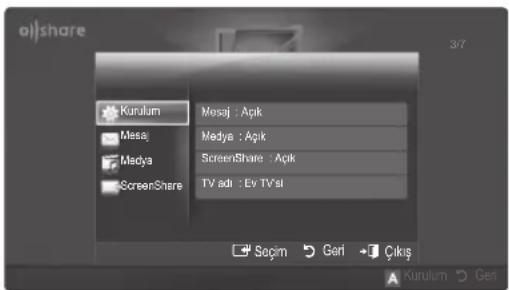
Mesaj / Medya / ScreenShare
Mesaj, Medya veya ScreenShare islevini kullanmak icin bu TV ile ayarlanmisi cep Telefonlarin veya bagli aygtilarin bir listedini görtüller.
Medya islevi, AllShare ozelligini destekleyen diger cep telefonlarinda da mevcuttur.
■ Iz vrld / Rddedid: Cep Telefonuna izin verir veya cep Telefonunu engeller.
■Sil: Cep Telefonunu listeden siler.
Bislev yalinizca cep Telefonunjun adini listeden siler.
Secilen mobil cihaz acilrsa vya TV'ye baglanmaya calisilirsa, listede tekrar görtüntülenebilir.
Mesaj Iselevini Kullanma
Bu islevi kullanarak, TV izlerken gelen aramalan, SMS mesajlarni ve cep Telefonunda ayarli zamanlamalar alarm penceresinden gorebilirsiniz.
NOT
Alarm penceresini devre disi birakmak icin, Mesaj islevini AllShare Kurulumunda Kapali olarak ayarlayin.
Tamam seçildiyse vya mesaj üç kez görtünlendikten sonra Tamam seçilmezse, mesaj silinir. Mesaj cep Telefonundan silinmez.
Media Play vb. bazu uygulamalan kullanirken bir alarm penceresi goruntulenebilir. Mesajin iceriigini goruntulemek icin, TV goruntuleme modunaGPCIN.
Bilinmeyen bir cep Telefonundan bir mesaj görtülenirken, cep Telefonunu AllShare özelligindeki mesaj menusände seit ve Telefonu engellemek icin Rddedid seceneğiniCEE.
Mesaj Gorunumu
TV seyrederken yeni bir SMS mesaji gelirse alarm penceresi görünür. OK Düğmesini tiklatsaniz, mesajin icerişi göruntülenir.
Cep Telefonunuzdaki SMS mesajlarinin görtülenme ayaralarini yapilandirabilirsiniz. Yontemler icin, cep Telefonunuzun kilavuzuna bakin.
Bazi karakter türleri boş olarak veya bozuk olarak görtunjulenebilir.
Gelismis Özellikler
Arama Geldi Alarmi
TV seyrederken aranirsaniz alarm penceresi görünür.
Program Alarmi
TV seyrederken, alarm penceresi kaytll olayi gostermek icin görünür.
cp telefonunuzdaki program iceriklerinin
goruntlenme ayarllnni yapilandirabilirsiniz.
Yontemler icin, cep telefonunuzun klavuzuna bakin.
Bazi özel karakterler boş olarak veya bozuk olarak görtüntülenebilir.
Ortam Islevini Kullanma
Cep Telefonundan gonderilen ortam iceriginin (videolar, fotograflar, muzik) TV'nizde goruntulencegini kullaniciya bildiren bir alarm penceresi gorunur. icerik alarm penceresi gorundukten 3 saniye sonra otomatik olarak oynaturlr. Alarm penceresi gorunurken RETURN veya EXIT dugmesine basarsaniz, ortam icerikleri oynatilmaz.
NOT
Ortam islevi ilk kez calistinlyorsa, uyar aclar pencereleri goruntulener. izn ver secenegini segmek icin ENTER duigmesine basin, ardindan bu aygit uzerinde Ortam islevini kullanabilirsiniz.
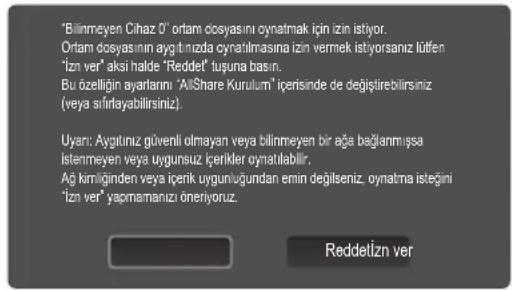
Cep Telefonundan ortam iceriigi aktanimini kapatmak icin, Medya seconeigini AllShare kurulumda Kapali olarak ayarlayin.
gerik ozunurluge ve formata bagl olarak TV'nizde cynatilamayabilir.
ENTERve /dugmeleri ortam icerigine baglil orak calismayabilir.
Mobil cihazi kullanarak ortam oynatmayi kontrol edebilirisinz. Ayrintilar icin, her bir cep Telefonunjun kullanici kilavuzuna bakin.
Ortam iceriklerini PC'nizden oynatmak istiyorsaniz, ana AllShare ekranindaki PC simgesini tiklatin. Ardindan, TV'nin Media Play menusu otomatik olarak degisir. Daha fazla bilgi icin "Media Play" kismina bakin (s. 35).
ScreenShare İslevini Kullanma
Sreenshare bazı web sayfalannı cep Telefonunda saglandigi gibi görtüller. ScreenShare ilevini kulanarak, bir cep Telefonunda kay;tı ceş;tı icerikleri acabilirsiniz. Öme,gim, asag)daki görtütbir cep Telefonu üzerinde iceriklere erisim sayfasini görtüller. Cep Telefonunun Çş;tı dosyaları okuyabilir, rehberi ve takvimi TV üzerinde görtüntüleyebilirsiniz. Aynca,rehberde bir kisiyi arayabilir veya SMS gonderebilirsiniz.
NOT
Samsung cep Telefonunda, ScreenShare yüklü olmalidir ve destekleyici uyugulama calistinlmaldir; boylece ScreenShare islevini kullanabilirsiniz.
Uzaktan kumanda uzerinde kullanilabilir duqmeler her bir sayfada farklik gosterebilir.
Doc Viewer doc formatindaki dosyalan okuyabilir, ancak degistiremez.
Ekran gorunumu bagli cihaza bagli olarak farklik gosterebilir.
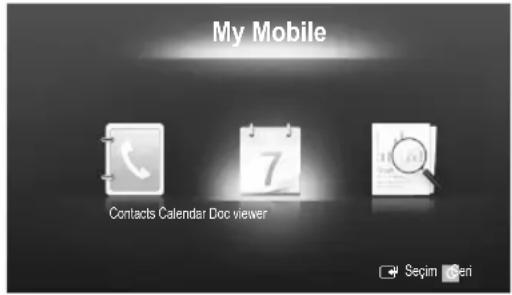
TV'nizi basit bir sekilde kontrol etmek icin Samsung Telefonunuzu kullanma
Bu ozelligi kullanmadan once, ScreenShare islevlerini destekleyen bir Samsung cep Telefonu baglamalisiniz. TV'yi cep Telefonunuzla calistirken, yalnizca POWER, - +, Pʌ/V ve MUTE dugmeleri desteklenir.
Cep Telefonunda herhangi bir kumada duğmesine (kanal veya ses dizeyi) basili tutsaniz bile, degerbir birim yukan veya asagi gider.
Analog Kanal Teletekst Özelliigi
Teletekt hizmetinin dizin sayfasinda面目 kullanilacagnya ilgili bilgiler bulunur. Teletekt bilgilerin dogru gorenmesi icin kanal alisinin duzenli olmasi gerekir. Aksi takdirde bilgiler eksik olabilir ya da bazı sayfalar goruntulmenyebilir.
Zaktan kumandanin saysal tuslarina basarak Teletekst sayfalarini degistirebilirsiniz.
1 (Teletekst acik/kanik/ kapali): Geçerli kanal icin Teletekst modunu etkinleşirir. Teletekst modunu, normal yayin ekraninin Üzerinebindirmek icin Düğmeye iki kez basin. Teletekstten qikmak icin bir kez daha basin.
2 (kayit): Teletektst sayfalarini kaydeder.
3 (boyut): Ekranin ust yarsinda cift boyutta teleteksti görtüntüler. Metni ekranin alt yarisina tasimak icin, yeniden basin. Normal görünüm icin, bir kez daha basin.
(3)(tut): Otomatik olarak izlenen birkac ikincil sayfalar olmasi durumundai ekrani geleerli sayfada tutar. Gerimak icin, yeniden basin.
5 Renkli dugmeleri (kirmizi, yesil, san, mavi): Yayin sirketi FASTEKST systemini kullanyorsa, Teletekst sayfasindaki cesitli konularin renkleri farklidir ve bu konular renk dugmeleri basilarak secilebilir. Tercih ettiniz konuya karslik gelen renge basin. Yeni bir renk kodlu sayfa goruntulener. Ogel er ayni sekilde secilebilir. Onceki ya da sonraki sayfayi goruntulemek icin, ilgili renkli dugmeye basin.
6 (mod): Teletekt modunu (LIST/FLOF) seçer.
LIST modunda basilirsa, modu
Liste kaydetme modu olarak
değistirir. Liste kaydetme
modunda, (kaydet) duğmesine
basarak teletekt sayfası listeye
kaydedebilirsiniz.
(alt sayfa): Mevcut alt sayfalan görtülemek,—çin kullanir.
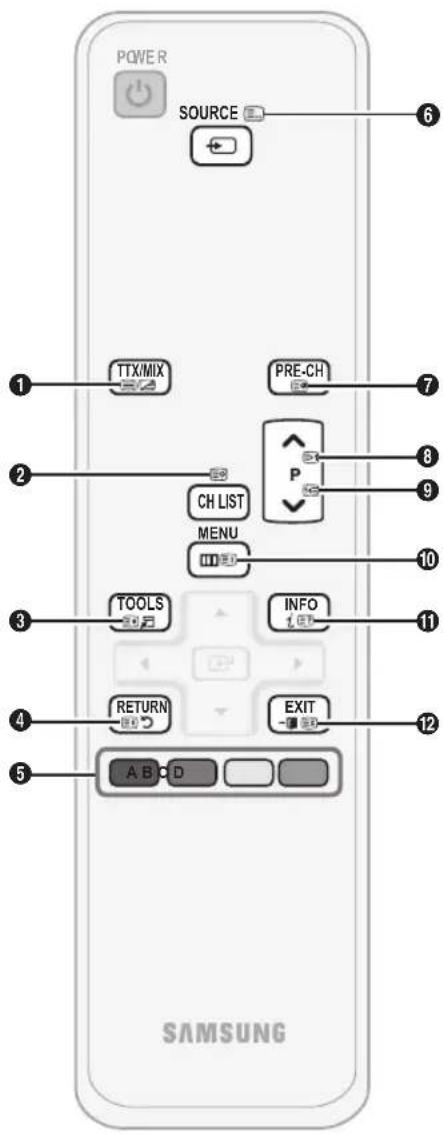
(sayfayukan):Sonraki Teletekst sayfasini gʊntüller.
(sayfa asagi): Onceki Teletekst sayfasini görtüntüler.
(31) (dizin): Teleteksti görtüntükerken 10
stediginiz zaman dizin (icindekker)
sayfası görtüntüler.
(37) (açikla): Gizli metinleri (örneğin, yarışma oyumlari yanntlari) görtüntüler. Normal ekrani görtüntülemek icin, yeniden basin.
Ex (iptal): Teletekst ekranini nomak 12 yayinla birlestirmek icin kucultur.
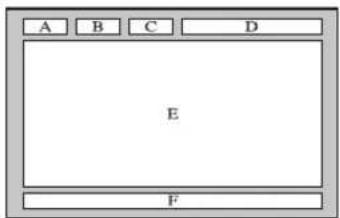
Tipik Teletektist sayfasi
| Bölüm icindekiler |
| A Secilen sayfa numarası. |
| B Yaşın yapan kanalı adı. |
| C Gecerli sayfa numarası ya da arama goştergeleri. |
| D Tarih ve-SAat. |
| E Metin. |
| F Durum bilgileri.FASTEKST bilgileri. |
Kablolarin Montaji
Stand Tipi
Kablo baglantisi icindeki kabolari, saydam standdan gorulmeyecek sekilde sarin.
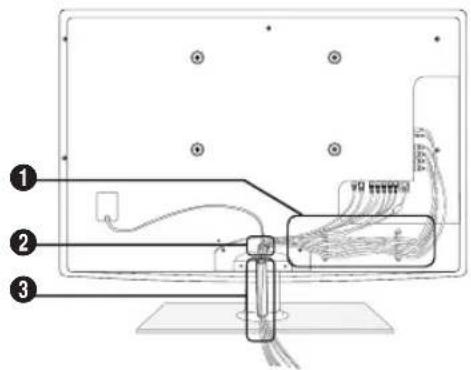
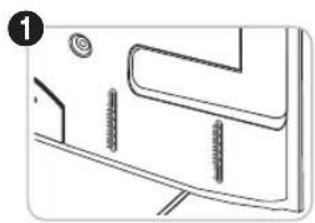
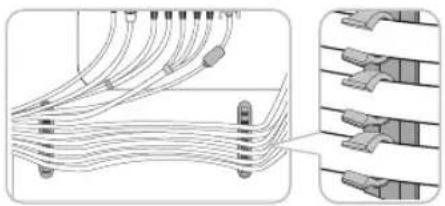
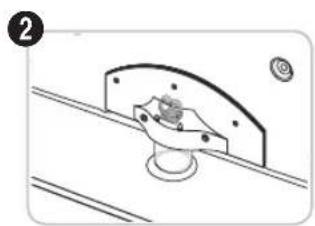
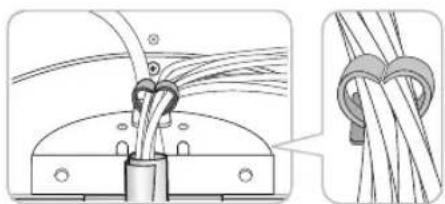
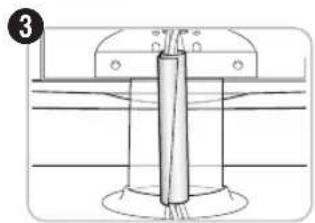
Duvara Monteli Tip
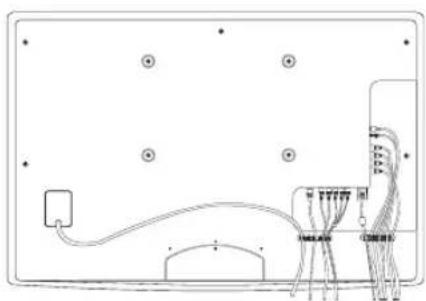
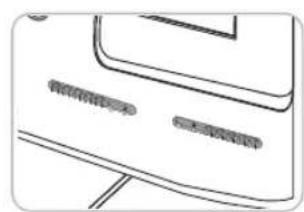
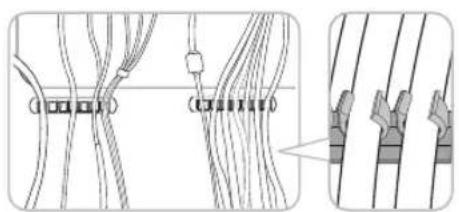
Kablolari duzenlerken cok sert bir sekilde cekmeyin. Aksi halde urunn baglanti terminallerine hasar verebilirsiniz.
Duvara Montajinin Takilmasi
Kapatma Braketinin Montaji
TV'yi duvara monte ederken, Kapatma Braketini gosterildigi gibi takin.
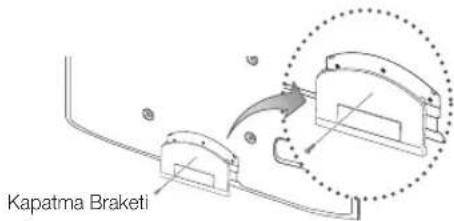
Duvara Montaj Kitinin Takilmasi
Duvara montajkiti (ayr satilir) TV'nin duvara monte edilmesini saglar.
Duvara montaj kitinin takilmasiyla ilgili daha fazla bilgi icin, duvara montaj ile birlikte verilen talimatlara bakin. Duvara montaj braketini takarken yardim icin bir teknisyenle gorusun.
Samsung Electronics, TV'yi kendiniz monte etmeyi segtiginizde kendinize ya da baskalarna vereceginiz hasarlardan sorumlu degildir.
Duvar Montaj Kiti Teknik Özellikleri (VESA)

ara montajkitiedarik edilmez,ayir olarak satir.
Duvara montajinizi zemine dlik olacak sekilde saglam bir duvara monte edin. Diger bina malzemelerine takarken lufen en yakinizdaki bayi ile gorusun Tavana veya egik bir duvara monte edilirse, dusebilir ve ciddi kisisel yaralanmaya neden olabilir.
NOT
Duvara montaj kiterinin standart boyutlan asagdaki tabloda gosterilmistir.
Duvara montaj kitimizi satin alirken, ayrintili bir kurulum kilavuzu ve montaj icin gerekli tum parcalar saglanir.
VESA standart vida teknik özelliklerine uymayan vidalar kullanmayin.
Standart boyuttan daha uzun olan veya VESA standart vida teknik ozelliklerine uymayan vidalar kullanmayin. Cok uzun vidalar TV setinin ic kismnin hasar gormesine neden olabilir.
VESA standardi vida ozelliklerine uymayan duvar montaji iin, vidalarin uzunlugu duvara montaj teknik ozelliklerine baglilarak degisebilir.
Vidalari cok fazla sikmayin, bu urune hasar verebilir ve urunun duserek kisiel yaralanmaya neden olmasina yol acabilir. Samsung bu tur kalardan sorumlu degildir.
VESA olmayan veya belirtilmemis duvar montaji kullanildiginda veya musteri yukieme yonergelerine uymadiiginda, Samsung, urunun zarar gormesinden veya yaralanmalardan soruml degildir.
TV'yi 15 derecelik egimden daha fazla egimde monte etmeyin.
| Ürün Ailesi inc. | VESA Tek. Öz. (A * B) | Standart Vida Adet | ||
| PDP - TV | 42~50 400 | X 400 | M8 | 4 |
| 58~63 600 | X 400 | |||
| 70~79 800 | X 400 | |||
| 80~1400 | X 800 | |||
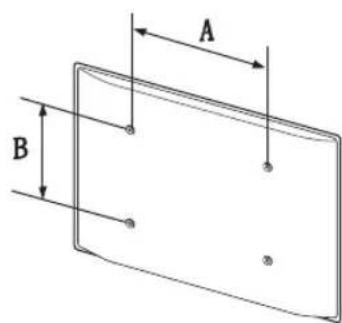

vara Montaji duvara takmadan once etraftaki deliklerde bulunan vidalaricikarin.

Duvara Montaj Kitinizi TV'niz açikken kurmayın. Elektrik carpması sonucunda kılısel yaralanmaya neden olabilir.
Kurulum Alanin Sabitlenmesi
Uygun havalandirma icin, urun ve diger nesneler (duvar gibi)arasinda gerekl mesafeyi braakin.
Buna dikkat edilmemesi urunun dahili sicakliginda gerceklesecek arts nedeniyie yangina vya urunde bir soruna neden olabilir.
Sir, stand vya duvar montaji kullanirken, yalnizca Samsung Electronics tarafindan saglanan parcalar kullanin.
Baskarbirreticariafindan saglananan parcalarn kullanimasi,urunundusmesi nedeniyle urunde bir soruna veya yaralanmaya neden olabilir.
Garunum urune bagl alarak deigisklik gosterebilir.
Bir standla monte etme Bir duvar montajiyla monte etme
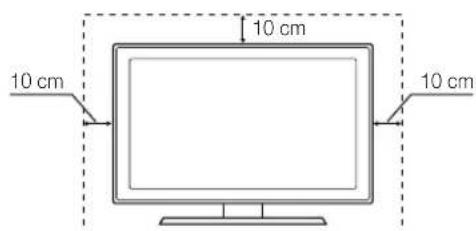
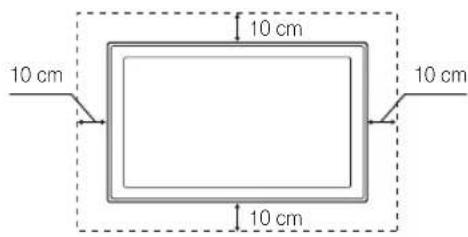
TV'yi Duvara Sabitleme

Dikkat: TV'yicekme, itme veya uzerine cikma TV'yi dusrebilir. Ozellikle cocuklarinizin TV'ye asilmamasina veya TV'nin dengesini bozmamasina ozen gosterin; boyle bir durumda, TV devrilebilir ve ciddi yaralanmalara veya olume neden olabilir. Gvenlik Notundaki tum gvenlik onlemlerine uyun. Birimin Dana dengeli ve gvenli durmasi icin, dusmeyi onleyici cihazi asagida oldugu gibi takin.
TV'nin Düşmesini Önlemek icin:
- Vidalari sikistiri parcalara yerlestitin ve duvara ski bir sekilde sabitleyin. Vidalarin, duvara saglam bir sekilde takildiklanni onaylayin.
ovar tipine bagl olarak dubel gibek malzemelere ihtiyaciniz olabilir.
Gerekli sikstinci parcalar, vidalar ve bag urunle birlikte saglanmadiigi icin, lutfen bunlar ayr olarak satin alin.
- TV'nin arkasinda ortadaki vidalari qikarin, sikistinci parcalarin icindenGPCirin veda sonra, yeniden TV'ye takip sikistirin.
Vidararurunblebirlikteverilmemisolabilir.Budurmda,lutfenasagidaki ozellilereuygunvidalaraln.
- TV'ye ve duvara sabitlenmis sikstinci parcalari saglam bir bag ile birlestitirin ve daha sonra, bagi siki bir sekilde baglayin.
NOT
TV'yi arkaya dokru dusmemesi icin duvara yakin bir yere yerlestirin.
Bagi, duvardaki sikistinci parçalar, TV'ye sabitlenen sikistinci parçalarla ayni hizada veya daha asagida olacak sekilde baglayabilirsiniz.
TV'yi tāsimadan once bagi Çozūn.
- Tum baglantilarin uygun sekilde sabitendiigi dinogrulayin. Beliri araliklarla baglantilarda yorgunluk belirtisi olup olmadigi din konrol edin. Baglantilarinizin guvenligiyle ilgili herhangi bir supleheniz varsa, bir kurulum uzmanyla gorusun.
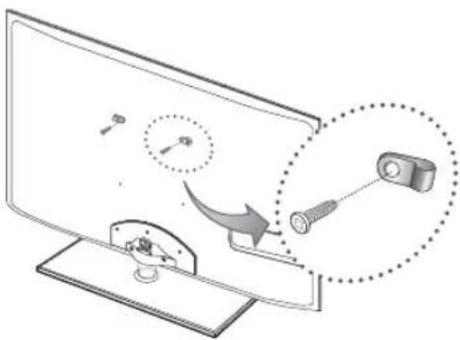
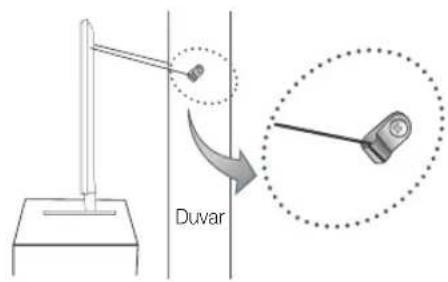
Sorun Giderme
TV'ye iliskin herhangi bir sorunuz varsa, oncelikle bu listeye basvurun. Bu sorun giderme ipuclarinin hiçbir iye yaramazsa, lufen 'www. samsung.com' sitesini ziyaret edin ve ardindan Destek dugmesini tiklatin veya bu kilavuzun arka sayfasinda listelenen cagr merkezi ile iletisimeGPCIN.
| Sorunlar Çozümler ve Açıklamalar | |
| Görüntü Kalitesi | Öncelilç, lüften TV'nizin test,görüntüyü düzgün bir sekside,görüntüledigi onaylamak icin,Görüntü Testi islemini,gereçleşirgin.(MENU - Destek-Kendi Kendinci Tanima - Görüntü Testi ösesine gidin)(p. 26) Test,görüntü düzgün bir,%şekinde,görüntüleniyorsa,bozuk resmin nedeni kaynak vya sinyl olabilir. |
| TV,görüntüsumağazada oldugu kadar iyi,görünmyor. | Bir analog kablo/set üst'u kutuya sahipseniz,difital set üst'u kutuya yükselln.HD (high definition)görüntü kalitesi elde etmek icin,HDMI vya Komponent kablor kullanin.Kablolu TV/Yudu abonlikleri : Kanal hattindaki HD istasyonlanni deneynin.Anten bağlantsı: Otomatik program ilemi,gereçleştdikden sonra HD istasyonlanni deneynin.Rakççok HD kanali SD (Standard Definition) iceriçinden daha,yüksk kalitededir.Kablo/Set üst'u kute video,%ijkl,%ozone,lügürlügün1080i vya 720p olarak ayarlayim.TV'yi,görüntülemekte olduguunz sinyalin boytuna ve tanimna,%agli olarak,_önerlen minummesafe de izlediğinizden emin olun. |
| Resim bozuk:makro block hatasi,kılıçiblok,noktaralar,piksellenme | Video iceriklerinin,siksinlması Özellekde spor programlan ve aksoyön filmleri gibi;zılı hareket edengörüntüleründerinde resim bozulmasna yol acabilar.Dusuk sinalduzeyi vya kôtulkalite,resim bozulmasna yol acabilar.Bu TV'yle ilgili bir sorun,denglirTV'yi(1m'e kadar cca)kapatmak icin kullanlan cep Telefonlan analog vya djlial TV üzerindekgörüntüdeparazite neden olabilir. |
| Renk yanıssaya eksik. | Bir component,baçlantıkullanyorsanz,komponent kabolarnı.Doğru jaktara,baçlandiçindan emin olun.Yanıssaya veşsek,baçlantilar renk sorunlanna ve bogbir ekrana neden olabilir. |
| Yetersiz renk vya parlaklik mevcut. | TV menusündeGörüntü seçeneklerini ayarlayin.(Görüntü modu/Renk/Parlaklik/Netlik)(s.15)TV menusündeEnj.Tasarrufu seçeneklerini ayarlayin.(MENU-Görüntü-Eko,OzünIm-Enj.Tasarrufu,Osesinegidin)(s.15)Varsaylan,görüntü ayarlanı,görüntülemek icin,görüntüyü sifrlamayideneynin.(MENU-Görüntü-Resim Sifrlama,Osesinegidin)(s.21) |
| Ekrannin kenannda noktalisatir var. | Resim boyluyu Ekrana,Sidirolakar ayarlandlya,16:9olak,denglir.(s.17)Kablo/set üst'u kutu,%ozone,lügürlügün,denglir. |
| Görüntüsiyah beyaz. | AV komposit,giriç kullanyorsanz,video kablosunu(san)TV üzerindekikomponent girişi'1'in,Yesiljakina baglayan. |
| Kanalar,&eşistirllken,resim donuyor veyabozuluyor yda resim geçiklyor. | Kablo katusuyla birlikte,baçlandlya,Lüftern kablo katusunu,sifrlamayideneynin.AC kablosunu tekrarbaglayin ve kablo katusu yeniden,yüldinceye kadderbektin.Bu 20 daika kadarsüre bilir.Kablo katusunu,%ijkl,%ozone,lügürlügün1080i vya 720p olarak ayarlayin. |
| Sees Kalitesi | Öncelilç,lüften TV'nizin sessevysinin,düzgün bir,%şekinde calistigi onaylamak icin,Sees Testi,islemignergekleştrin.(MENU-Destek-Kendi Kendini Tanima-Ses Testi,Osesinegidin)(s.26)Seesevyesi Tamamsa,sesorunu kaynakatan vya sinyladen kaynaklanyor olabilir. |
| Hic ses yok vya maksimum ses,düzeyinde ses,%ozone | Lüftern TV'nce,%agli harici cihazin ses,düzyni kontrol edin. |
| Görüntüiyi,ancak ses yok. | Hoparlöru Seçin seçeneçini sesmenünde TV Hoparlöru olarak ayarlayin.(s.22)Harici bir chaz kullanyorsanz,ses kabolannn TV'deki doğru ses giriçJaklanna bängloldan emin olun.Haribir chiaz kullanyorsanz,cihazin ses giki,%eseçeneçini kontrol edin(om.TV'nce,%agli bir HDM'Iyasehipseniz,kablo kutunuzun sesseçeneçiniHDM olarak,denglirg,egeke bilir.DVI-HDMI kablosu kullanyorsanz,aynbir ses kablosu gerekir.TV'nzir bulaklik jakina sahipse,takilbir kulaklik olmadigiendan emin olun. |
| Hoparlör garipbir,gürültuyapyr. | Kablo,gölantlanni kontrol edin.Ses,giriseinebir video kablosu,baçlandmadi,gindan emin olun.Anten vya kablo,gölantlari,%in,sinyal kuvvetini kontrol edin.Dusuksinyal sev,iyesi ses bozkluuguna,yol,açabilir. |
| Resim Yok,Video Yok | |
| TV açilmyor. | AC,guc kablosu,%fininduvardaki prizive vTV'ye,düzgünbir,%ekilde,takldigiendan emin olun.Prizinçalistigiendan emin olun.Sorunun uzaktan kumanda,ylgili olmadigiin onaylamak icin,TV'deki POWER,dugresinebasmandeyin.TV acilrsa,asegirdaki"Uzaktan kumandaçalismyor"bolümlünebakin. |
| TV otomatik olarak kapanyor. | Kapanis,Ayanayaninn Kurulum,mensünde Kapali olarak ayarlandigiendan emin olun.(s.23).PC'nzTV'ye,baçlysa,PC,guc,yarllanni Kontrol edin.AC,guc kablosu,%fininduvardaki prizive vTV'ye,düzgünbir,%ekilde,takldigiendan emin olun.Bir anten vya kablo,gamlantsindan TV izlerken,TV,hçsinyal olmadigienda 10~15dakika sonra kapanir. |
Düger Bilgiler
| Sorunlar Çozümler ve Açıklamalar | |
| Resim/Video yok. | Kablo bağlantilari ni kontrl edin (TV'ye ve harici cihazlarbağlı tüm kablolan olçann ve tekrar takn). Harici chazınüz (Kablo/Set Üstlu, DVD, Blu-ray vb.) video Çkışimi TV gırkışine yaplan BAğlantilara esleçeck sekside ayarlayin. Örnekı, harici cihazın Çkışli HDMI isel, TV'deki bir HDMI gırkışine BAğlantimaldir. Bağlantan cihazları acık Oldugu,DBan emin olun. TV uzaktan kumanasinin SOURCE duğmesine basarak TV'nin.Doğru kayınalıkıntizden emin olun. |
| RF(Kablo/Anten) Bağlantisi | |
| TV:tüm kanallan almyor. | Anten kablosunun.Doğrubir Şenkilde buğlandiğindan emin olun.Kanal listesine mevcutkanallan eklemek icin,lütfen Plug & Play (Başlangc Kurulum) ilemini demeyin.MENU-Kurulum-Plug&Play(Başlangc Kurulum) bolülmünegidin ve mevcut:tümkanallar kaydedilnceye kadbarbekleyin(s.7). Anteninduzgünbir Şenkilde konumlandinldigi onaylayn. |
| Resim bozkuk: makro block hatasi, kucukblok,noktaralar,piksellenme | Video iceriklerinin skprüllması özüllde de spor programlan ve aksoyon filmleri gibi hizl hareket edengöruntüder üzerinde resim bozulmasina yol acabilir.Düşkı sinyal resinbozkuluguna yol acabilir.Bu TV'yle ilgili bir sorundağildir. |
| PC Bağlantisi | |
| "Desteklenmeyen Mod" mesajgürntüleniyor. | PC'nizin Çkış;cözünurlügün ve frekansini TV tarafindan desteklenen cözünurlüdkere uygun olacakşülde ayarlayin(s.27). |
| "PC",bir PC'bılg olmasa bile her zaman kaynak listede gosterilir. | Bu normaldir, "PC",bir PC'ninbarel olup olmamasindan bängimsiz olarak her zaman kaynak listede gosterilir. |
| Video var,ancak ses yok. | Bir HDMI bağlantisi kullanyorsanz,PC'nizdki seçkış ayanni kontrl edin. |
| Ağ Bağlantisi (Modellere质量管理) | |
| Kablosuz ağ bağlanamadi. | Kablosuz ağ kullanmak icin,Samsung Kablosuz USB Güvenlik cihaz gerekiyor.Ağ Bağlantsinn Kablosuz olarak ayarlandiğindan emin olun(s.30).TV'nin kablosuzbir IPpaylastricsina(yonlendirici)BAğlandiğindan emin olun. |
| Kaydediliyor/Saat ayan.Doğkıstme | |
| USB aygün taninnadi vya Cihaz Formati,Cihaz Kontrolü vya Aygot PerformansTesti basarsiz. | USB aygün ranpolarayiduyndelekayipdesteklemediigi kontrl etmek üzere USB aygün icin kilavuzabakin USB aygün bilindi varsa,kapali olduğundemain olun.PC'ye bağländiginda,USB aygün bicjimdirelilebilecegini kontrl edin. USB'yi TV'ye bänglinvebigimlendir.(Biglendime,ara sira kesilebilir.)Bir Aygit Performans Testi vya bigjmdireme basansiz olusra,USB donanimile ilgili bir sorun var veya USBdonanmin performanscokduşk demektir. |
| Bir mesaj,lı calişanbir USB aygünibigmlendirmek isteyip istemediigi soruyor. | USB aygün bilidi varsa,kapali olduğundem imol olun.Cihaz Kontrolü öşesinde geri kazanma islevini kullanar USB aygünibini kizanin. |
| Kayit ilevicalşmiyor. USB aygün biligiolduşunu kontrl edin.Kanalin kaydedilebilirdljtalbirkanololduşunu kontrl edin.Sinyal zayfse vya yoks#a,yakiı otomatik olarak kapatilir.USABayı bosbelikalan alanina sahipdeğilise,TV kaydedilmz. Bu durumun geleçeri olmadigi kontrl edin. | |
| Saat ayan.Doğkıstme Timeshift Modu. | USB aygün biligi olduşunu kontrl edin.Radyo kanallan ve analog yayınlar desteklenmiyor.Veri yayinci kanallan desteklenmiyor.Sinyal zayfse vya yoks#a,Timeshift Modu ilgivi otomatik olarak kapatilir.USABayı bosbelikalan alanina sahipdeğilise,Saat ayan değilirme islemiGPCsekleşirilmz. Bu durumungeçeri olmadigi kontrl edin.Timeshift Modu |
| Bir mesajperformans test hatasini gosterir ve kayit veTimeshift Modu isletveriçalmaz. | Kaydi desteklemeyenduşkkapasiterbir USB aygün kullanyorsanz,bu sorunlar meydana geblellir.USBDullanmaniziÖneririz. |
| Zamanlanmigi bir kayit basansiz oldu. | Zamanlanmigi bir kayit (bigiendirme,performans testi,hata kontrlü,silme) USB aygün din dosya sistemine erislen berliti islemler icin devrdisbirakilr.Baglibir USB aygün yoks#a,TV zamanlanan saat gelse bile kaydedilmz.USABayı bosbelikalan alanina sahipdeğilise,TV kaydedilmz.Burdumungeelei olmadigi kontrl edin.Ebeveyn Kili di kelttenmigi bir kanali kaydediyorsanz, kaydi oynatmaya calisirken PIN giris penceresi,gürntülenir. |
| Birdençok kayt cihazi bagländi,ancak TV kaydirurdurdu. | Birden fazla kayt cihazi bagllysaa ve Varsaylan kayt cihazi olarakanayanan cihazda bos bellek alani yoksa, kayit ilgivi kapatilir.Tekrar kayt ilgemiGPCsekleşirmeyi demeyin.En fazla boş bellek alananna sahip cihazotomatik olarak Varsaylan kayt cihazi durumuna ayaranir ve TV kayda baslar. |
| Düzleri | |
| Resim tam ekranda:gürüntülenmyor. | HD kanallan yüksek kallede (4:3) icerik gürüntülerken ekranın her ilki tarafinda siyah çubuklara sahip olur.TV'nizden farklı acı orani lanna sahip filmderde üst ve alt kasmina siyah çubuklar gürüntülenir.Harici cihazinzduki ve TV'nizdeki resim boylu seçeneklerini tam ekran olak ayarlayin. |
| Uzaktan kumanda calismyor. | Uzaktan kumanda pillerini kutuplar (+/-).Doğru yondere olacak seksildedehyşirn.Sensörün iletim penceresini uzaktan kumanda üzerinde temizleyin.Uzaktan kumandayi TV'den 1,5-2 m uzaktayken kullanmayi deyin. |
| Plazma TV uğultulu bir gürültu yapiyor. | Plazma TV'ler tipik olarık haffif uğultulu bir sesçkanr. Bu normaldir. Bu ekran üzerinde gürüntü olusturmak icin kullanan elektrik yükunden kaynaklanir.Uğultulu gurütuçok fazlaysa,TV'nin parlakiğinciçuk yüksek ayarlamı olabilirsiniz.Parlakiğnda da hdağ Üyak ayarlamayideneynin.Plazma TV'nizin arkasi duvara eya baska bir sert yüzeyeçok yakin Olduğunda da uğultulu bir gürültu duylabilirsiniz.Aynca,kablo bağlantilannizi da yaniden yönendirmeyi deyin.Duvara montajn duzgün kurumlması da asın gürültuye yol acabilir. |
| Gürüntü Taklma (Yanma) Sorunu. | Ekran yanması olasiligi en aza indirkek icin bu birimde ekran yanması azaltma teknojusi bulunmaktadir.Piksel Kayma teknojisi, resimen yukan/asaqi (Dikey Çüz) ve yanlara (Yatay Nokta) hareket ettirmenize olanak saglar. |
| Kablo/set üst'u kuto uzaktan kumandası TV'yi acip kapatmyor veya sesduzeyini ayarlamyor. | Kablo/Set üst'u kutusu uzaktan kumandası TV'yi calistiracak seksilde programlayin. SAMSUNG TV kodu icin,Kablolu TV/Yudu kullanı mlavuzuna bakin. |
| "Desteklenmeyen Mod" mesaji gürüntüleniyor. | TV'nin desteklenen;cözünurlügünc kontrl edin ve harici cihazın;cıkı;cüzünurlügünc uygun;cstkide ayarlayin.Bu kılıvuzun 27. sayfasindaki;cüzünurlük ayarlamna bakin. |
| TV'den plastik kokusu geliyor. | Bu koku normaldir ve zaman icinde gelecektir. |
| TV Sinyal Bilgisi, Kendi Kendini Teshis Testi menu:iunde mevcut değildir. | Bu,islev yalinzca Antenv/RF/Koaks baglantil diljital kanallar icin mevcuttur (s. 26). |
| TV yana,isgilory..Taban standindi TV'den | çıkarn ve tekrar takn. |
| Stand tabani montaji,gucuk,iskanyor. | TV'nin duşgün bir yüzye de konumlandıdlıgindan emin olun. Vidalan TV'den;cıkaramiyorsaniz,miknatisl tornavida kullanmaniz gerekir. |
| Kanal menüsu gni.(mevcut değil) | Kanal menüsu yalinzca TV kaynagi seçili oluğunda mevcuttur. |
| Ayarllamiz her 30 dakikada bir vaya her TV kapatildında kaybolur. | TV Düzkan Demo modundaya,ses ve resim ayarllami her 30 dakikada bir siflar.Düzkan Demo modunu, Plug & Play (Balaçı Kurulim) yordamindaki Evde Kullanı moduyladehyşirn. TV modunu seçmek icin, SOURCE duğmesine basin,→Setup→Plug & Play→MENU→Kurulum→Plug & Play (Balaçı Kurulim) → ENTER bolumüne gadin (s. 7). |
| Geçici ses vya,gürüntü kaybiniz var.. | Kablo bağlantilarmi kontrl edin ve tekrar bóğlayin.Ses vya video kaybı;cok siki vya ince kablo kullanı nedeniyle moydana gelebilir.Kablolarn uzun süreli kullanı icin yeterince esnek olduğundan emin olun. TV duvara monte edilimize,90 derecelkkonektörle sahip kablolar kullananiz Öneririz. |
| TV;cerevesinin kenanlanna yakindan baktınlzda kılık partiküller,gürüysursunuz. | Bu,isün tasarminn bir parçasir ve kusurdehyldir. |
| PIP menüsu mevcut değil. | PIP islevi,yalinzca bir HDMI,PC veya componentler kaynagi kulaniyorsaniz mevcuttur (s. 25). |
| "Kanşmş sinyal" vya "Sinyal yok/Gücsüzsinyal" mesaji,gurüntüleniyor. | Bir CAM CARD (CI/CI+) kullanyorsanz,genel arayüz yuvasina takildıyı kontrl edin.Sorumdevam ederse, CAM CARD'tV'den;cıkann ve yuvaya tekrar takn. |
| TV'yi 45 dakika once kapattiniz ve tekrar açiliyor. | Bu normaldir TV siz TV izlerken yüklenen Güvenlik duvanni guncellemek icin OTA (Over The Aerial) iglevini kendlügençalşirn. |
| Tekrallanan resim/ses sorunu var. | Sinyali/kaynagi kontrl edin vedehyşirn. |
| Taban standindaki lastik denen pedleri ve bazı,isylarıust kırımsı arsınbir reaksión,gereçlese bilir. | Bunu,islemek icin,TV'nin.Doğrudan,isyayla)temas eden yüzeyleri üzerinde keşpedler kullann. |
Yukardaki goruntulerin ve islevlerin bazilar yalnizca beliri modellerde mevcuttur.

Açık Kaynak Lisans Bildirimi
Açık kaynak yazilimi kullanilmasi durumunda, Açık Kaynak Lisanslan ürün menusünde mevcuttur.
Açık Kaynak Lisans Bildirimi yalinizca ingilizce yazilmışı.
| Teknik Özellikler | |
| Doğal panel | 1920 x 1080 |
| Çevre Koşullari | |
| Çalıkma Sıcikıngı | 10°C - 40°C (50°F - 04°F) |
| Çalıkma Nem Orani | %10 ile %80 arasi, yüzüncüşmayan |
| Saklama Sıcikıngı | -20°C - 45°C (-4°F - 113°F) |
| Saklama Nem Orani | %5 ile %95 arasi, yüzüncüşmayan |
| TV Sistemi Analog: B/G, D/K, L, I (Ülke seçiminize) | baugh olarak)Dijital: DVB-T/DVB-C |
| Renk/Video Sistemi Analog: PAL, SECAM, NTSC-4 | 43, NTSC-3.58, PAL60Dijital: MPEG-2 MP@ML, MPEG-4, H.264/AVC MP@L3, MP@L4.0, HP@L4.0 |
| Ses Sistemi BG. OK NICAM. MPEGI | |
| HDMI IN 1 ~ 4 Video: 1080 24p, 1080p, 1080i, 720p, 576p, 576i, 480p, 480i | Ses: 2Ch Doğrusal PCM 32/44.1/48kHz, 16/20/24bit.Analog ses girisi (yalınzca HDMI IN1)PC girisi (yalınzca HDMI IN1) |
| Döner Stand (Sol / Sağ) -20° ~ 20° | |
| Model Adi | PS50C6900YWXXC |
| Ekran Boyutu(Capraz) 50 inç | |
| Ses(Cılış) 10 W X 2 | |
| Boyutlar (GxDY) | |
| Gövde | 1211,0 X 35,9 X 749,0 mm |
| Standla | 1211,0 X 227,0 X 808,5 mm |
| Ağırlik | |
| Stand Olmadan | 24,5 kg |
| Standla | 29,2 kg |
Fannm ve ozellikler onceden haber verilmeden degistirilebiril.
Guy kaynagve guc tuketimahakkinda daha fazla bilgi icin, urun uzerindeki etikete bakin.
Dizin
A
Ag Baglantisi 28
Ag Kurulumu 29
Alici 46
AllShare 51
Altyazi 24
Anten 13
Anynet+ 44
Araglar 3
B
Balans Sol / Sag 21
Basilik 42
Beklememodu5
Beyaz Dengesi 16
Bir PC'ye baglama 27
Bir Ses Cihazina Baglama 9
D
DIGITAL AUDIO OUT 9,44
Dill 24
Dinamik 15
Dinamik Kontrast 16
DivX® VOD 43
Döndür 43
D-sub 27
Duvara Montaj 55
E
Eko Sensor 15
Ekolayzer 21
Enerji Tasarrufu 15
Kanal Görünümünü Kullanma 11
Kanal Menusu 13
Kanal Yoneticisi 12
Kanallan Duzenleme 14
Kapanis Ayari 23
Kapatma Braketi 55
Kaydediliyor 46
Kaynak Listesi 10
Kendi Kendini Tanima 26
Kilit 14
Komponent 9
Kulakliklar 9
L
Lisans 60
M
Media Play 35
Melodi 25
Menu Seffaligi 25
Montaj Bosluq 56
Müzik 41
N
Netlik 15
0
ON/OFF duğmesi 6
Optimal gezunurluk 27
Otomatik Ayarlama 21
Otomatik Ses Seviyesi 22
P
Parlaklik 15
Parola 49
Piller 6
PIN Deigistir 24
Simdiki ve Sonraki kilavuz 11
Sinyal Bilgileri 26
Siyah Tonu 16
Slayt Gosterisi 41
Sorun Giderme 57
T
Teknik Özellikler 61
Tekrar Modu 43
Temel Gorunum 42
Ten Tonu 16
Tumunu Sec 14
TV Hoparloru 22
U
USB Surucusu 26,35
Uzaktan Kumanda 6
V
VCR 9
Video Formatlan 39
Videolar 39
W
Yalnizca RGB Modu 16
EEE Yonetmeligine Uygundur.
Bu urunun ortalama yaam suresi 10 yildir.
| Imalatçi SAMSUNG ELECTRONICS CO., LTD. | |
| 416 Maetan-3 Dong, Yeongtong-Gu, Suwon City Gyeonggi-Do, Korea, 443-742 | |
| Tel: +82-2-2255-0114 / Fax: +82-2-2255-0117 | |
| LVD KTL (Korea Testing Laboratory) | |
| NEMKO Korea Co.,Ltd | |
| EMC DIGITAL EMC CO., LTD. | |
| CTK Co., Ltd. | |
| Samsung Electronics Co., Ltd. | |
| NEMKO Korea Co.,Ltd 296, Osan-Ri, Mohyeon-Myeon, Cheoin-Gu, Yongin-Si, Gyeonggi-Do, Korea 449-582 | |
| Tel: +82-31-322-2333 / Fax: +82-31-322-2332 | |
| KTL(Korea Testing Laboratory) 222-13, Guro-3dong, Guro-gu, Seoul, 152-718, Korea | |
| Tel: +82-2-860-1114 / Fax: +82-2-838-2675 | |
| DIGITAL EMC CO., LTD. 683-3, Yubang-Dong, Yongin-Si, Kyunggi-Do, Korea. 449-080 | |
| Tel: +82-31-321-2664 / Fax: +82-31-321-1664 | |
| CTK Co., Ltd. 386-1, Ho-dong, Cheoin-gu, Yongin-si, Gyeonggi-do, 449-100, Korea | |
| Tel: +82-31-339-9970 / Fax: +82-31-339-9855 | |
| Samsung Electronics co., Ltd. Suwon EMC test Lab 416 Maetan-3 Dong, Yeongtong-Gu, Suwon-City Gyeonggi-Do, Korea, 443-742 | |
| Tel: +82-31-200-2185 / Fax: +82-31-200-2189 | |

- Dijital TV uyarilari
- Kullanim Talimatlari
- icindekiler
- Başlarken
- Baglantilar
- Temel Özellikler
- Gelismis Özellikler
- Diger Bilgiler
- CE
- Sembolü Kontrol Edin!
- TOOLS
- Baslarken
- Kontrol Paneline Bakis
- Beklememodu
- Uzaktan Kumandaya Bakis
- NOT
- Bir Antene baglanma
- Plug & Play (Basilangic Kurulumu)
- Bu Ozelligi Sifirlamak Istiyorsaniz...
- AV Cihazina Baglama
- Bir HDMI veya HDMI/DVI kablosu kullanma: HD baglantisi (1080p'ye kadar)
- HDMI IN 1(DVI),2(ARC),3,4,PC/DVI AUDIO IN
- Bir Component (1080p'ye kadar) veya Ses/Video (yalnizca 480j) ve Scart Kablosu Kullanma
- Bir Ses Cihazina Baglama
- Optik (Dijital) veya Ses (Analog) Kablosu veya Kulaklik Baglantilarini Kullanma
- BAGLANTILAR COMMON INTERFACE Yuvasi
- Giriş Kaynagini Değistirme
- Kaynak Listesi
- Isim Degistir
- Menüderde Nasil Gezilir
- OSD (On Screen Display) Nasil Çalışir
- INFO duğmesini kullanma (Simdiki ve Sonraki klavuz)
- Izlemenizi Planlama
- Kilavuz
- Kanal Gorunumunu Kullanma
- Programlanmis Görunümü Kullanma
- Kanal Yoneticisi
- Kanal Durum Ekrani Simgeleri
- Kilavuz Turu (Samsung / Guide Plus+)
- ♥ Kanallarim
- Kanal Listesi
- Kanal Menusu
- Kanallarin Yeniden Ayarlanmasi
- Ulke
- Otomatik kayit
- Elle kayit
- Kanallari Düzenleme
- Kanal Yoneticisi Seçeneşi Menüsu
- Diger Ozellikler
- Kablolu Arama Seçeneği
- Kanal Listesi Transferi
- Programlanan
- Ince Ayar
- Görüntü Menüü
- Önceden Ayarl Göruntu Modunun Değistirilmesi
- Modu
- Göntü Ayarlarinn Yapilmasi
- Hücre Işi / Kontrast / Parlaklik / Netlik / Renk / Ton (G/R)
- Ekonomik Czozumlere
- EkoCzumu
- Resim Seçeneklerinin Değistirilmesi
- Gelismis Ayarlar
- ■Renk Tonu (Mavi / Normal / Kirmizi1 / Kirmizi2)
- 3B islevini kullanarak TV izleme
- UYARI
- 3B
- HDMI PC modu icin desteklenen czūnūrluk
- 3D görtü izleme
- Standart HDMI 3B içn desteklenen formatlar ve calisma özellikleri
- 3B islevini kullanmadan once...
- Resim Sifurlama (Tamam / Iptal)
- TV'nizin PC'nizle Ayarlanmasi
- Otomatik Ayarlama TOOLS
- Ekran
- TV'nizi Bir Bilgisayar (PC) Ekrani Olarak Kullanma
- Ses Menusu
- Önceden Ayarlanmş Ses Modunun Değistirilmesi
- Ses Ayarlinn Yapilmasi
- Ekolayzer
- Ses Sistemi Vb.
- SRS TruDialog (Kapali / Açık)
- Ses Dili TOOLS
- Ses Biçimi
- Sesli Açıklama
- Oto ses ayar (Kapali / Normal / Gece)
- Hoparlor Secimi (Harici Hoparlor / TV Hoparloru)
- Ek Ayarlar
- Ses Sifirlama (Tamam / Iptal)
- Ses Modunun Seçilmes TOOLS
- Kurulum Menüsu
- Saati Ayarlama
- Zaman
- Saat Modu (Otomatik / Manuel)
- Kapanis Ayarinin Kullanilmasi
- AcmApama Zamanlayicisini Ayarlama
- Programlan Kilitleme
- Güvenlik
- Diger Özellikler
- Dil
- Altyazi
- Dijital Metin (Devre Dis / Etkinlestir)
- Ağ (Ağ Türü / Ağ Kurulumu / Ağ Testi/ SWL(Samsung Wireless Link) / SWL böglanti)
- Genel
- Genel Arayüz
- Kablosuz Uzaktan Kumanda
- Resim Icinde Resim (PIP)
- PIP TOOLS
- Destek Menüsu
- Kendi Kendini Tanima
- Yazilim Yükseltme
- En Son Sürümü Yükleme
- Cevrimi olarak:
- HD Baglantisi Kilavuzu
- Samsung'a Basvurun
- Bir PC'ye baglama
- Bir HDMI/DVI Kablosu / D-sub Kablosu kullanma
- Ekran Modlari (D-Sub ve HDMI/DVI Girişi)
- Ağ Baçlantisı
- Kablolu bir Aga Baglanma
- Ag Kurulumu (Otomatik)
- Otomatik olarak{nasil kurulur
- Ağ Kurulumu (Manuel)
- Ağ Baglanti Değerlerini Alma
- Manuel olarak)nasil kurulur
- Ağ Kurulumu (Samsung Otomatik Yapilandirma)
- Samsung Otomatik Yapilandirma kullanilarak.si bil kurulur
- Ağ Kurulumu (PBC (WPS))
- PBC (WPS) kullanilarak面目 kurulur
- Ağ Kurulumu (Geçici)
- Yeni Ad-hoc aygitina{nasil baglanilir
- Mevcut Ad-hoc cihazina面目 baglanilir
- Manuel olarak面目 kurulur
- SWL(Samsung Wireless Link)
- SWL baglantisi
- Samsung Kablosuz Baglanti :(nasil baglanir
- TV'niz Internete Baglanamazsa
- Media Play
- Bir USB Agytini Baglama
- PC'ye A\`üzerinden Baglanma
- Gelismiş Özellikler
- Kayithi TV
- Kayitli TV Programimi Oynatma
- Calistirma Düğmeleri
- Timeshift Modu islevini kullanma TOOLS
- Videolar
- Video oynatma
- Diger Kisitlamalar
- Kayitli TV'yi veya film dosyasini kaldi yi deren oynatma (Calmayi Surdur)
- Müzik
- Müzik Çalma
- Fotolar
- Fotograf (ya da Slayt Gösterisi) Izleme
- Kaytl TV/video/muzik/fotograf dosyalarini oynatma
- Seçili kaytl TV/video/muzik/fotograf dosya grubunu oynatma
- Dosya listesini siralama
- Kaytl TV/Video/Muzik/Fotograf Oynatma Seçeneşi besoinu
- Ayarlar
- Kurulum Menusunu Kullanma
- Anynet+
- Anynet+nedir? TOOLS
- Ev Sinemasina baglamak icin
- Anynet+Menusu
- Anynet+ Kurulumu
- ■Kurulum
- Anynet+ Cihazlariarasinda geciys yapma
- Kaydediliyor
- Bir Ali ci uzerinden dinleme
- ARC islevini kullanma
- Internet@TV'ye Başlarken
- Ekran Gorunumu
- Hesap Girişi
- Internet@TV'yi Ayarlama
- ■Sistem Kurulumu
- Internet@TVID
- Yönetici
- Samsung Apps
- Samsung Apps' kategoriye gore kullanma
- [Yasal Açıklama]
- AllShare
- AllShare Hakkinda
- AllShare Kurulumu
- Kurulum
- Mesaj / Medya / ScreenShare
- Mesaj Iselevini Kullanma
- Mesaj Gorunumu
- Arama Geldi Alarmi
- Program Alarmi
- Ortam Islevini Kullanma
- ScreenShare İslevini Kullanma
- TV'nizi basit bir sekilde kontrol etmek icin Samsung Telefonunuzu kullanma
- Analog Kanal Teletekst Özelliigi
- Kablolarin Montaji
- Stand Tipi
- Duvara Monteli Tip
- Duvara Montajinin Takilmasi
- Kapatma Braketinin Montaji
- Duvara Montaj Kitinin Takilmasi
- Duvar Montaj Kiti Teknik Özellikleri (VESA)
- Kurulum Alanin Sabitlenmesi
- Bir standla monte etme Bir duvar montajiyla monte etme
- TV'yi Duvara Sabitleme
- TV'nin Düşmesini Önlemek icin:
- Sorun Giderme
- Düger Bilgiler
- Dizin
- A
- B
- D
- E
- L
- M
- N
- 0
- P
- T
- U
- V
- W
- EEE Yonetmeligine Uygundur.
Marka : SAMSUNG
Model : PS50C6900YK
Kategori : Televizyon