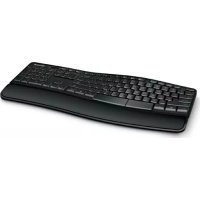
KULLANIM KILAVUZU Sculpt Comfort Keyboard MICROSOFT
Bu simge, Ürün Kılavuzu'ndaki ve diğer ürün kılavuzlarındaki güvenlik ve/veya bilgileri gösterir.
Satın aldığınız Microsoft® aygıtıyla ilgili önemli güvenlik ve sağlık bilgileri için bu kılavuzu okuyun.
Uyarı:
Bu ürün doğru biçimde kurulmaması, kullanılmaması ve bakımının yapılmaması, ciddi yaralanma veya ölüm ya da aygıt veya aygıtların zarar görmesi riskini artırabilir. Bu kılavuzu okuyun ve daha sonra başvurmak üzere tüm basılı kılavuzları saklayın. Değiştirme yönergeleri için www.microsoft.com/hardware adresine gidin veya iletişim bilgileri için Microsoft Yardım ve Destek bölümüne bakın.
Önemli Güvenlik Bilgileri
Pille Çalışan Aygıtlar
Bu önlemler, şarj edilebilen veya atılabilen pillerin kullanıldığı tüm ürünler için geçerlidir. Pillerin düzgün kullanılmaması pil sıvısının akmasına, aşırı ısınmaya veya patlamaya neden olabilir. Sızan pil sıvısı zararlıdır ve zehirli olabilir. Ciltte ve gözde yanmalara neden olabilir ve yutulursa zararlıdır.
Yaralanma riskini azaltmak için:
- Pilleri çocukların ulaşamayacağı bir yerde tutun.
- Pilleri ısıtmayın, açmayın, delmeyin, parçalamayın veya ateşe atmayın.
- Yeni ve eski pilleri veya değişik türdeki pilleri (örneğin, karbon-çinko ve alkalin pilleri) bir arada kullanmayın. Metal nesnelerin aygıttaki pil kutuplarına dokunmasına izin vermeyin; ısınabilir ve yanığa neden olabilirler. Piller bitmişse veya aygıtı uzun süre kullanmayacaksanız pilleri çıkarın. Eski, zayıf veya tükenmiş pilleri hemen çıkarın ve bu pilleri, Yerel ve Ulusal Atık Yönetmeliği'ne uygun şekilde geri dönüştürün veya imha edin.
- Pillerden biri akarsa, akan sıvının cildinizle veya giysilerinizle temas etmemesine dikkat ederek tüm pilleri çıkarın. Pilden akan sıvı cildinizle veya giysilerinizle temas ederse, cildinizi hemen bol suyla yıkayın. Yeni pilleri takmadan önce, pil bölmesini nemli bir kağıt havluyla iyice temizleyin veya pil üreticisinin temizleme önerilerini uygulayın.
Yalnızca atılabilen (şarj edilemeyen) piller:
Dikkat: Yanlış türde bir pil takılırsa patlama riski vardır. Yalnızca doğru boyut ve türde (alkalin, çinko-karbon veya çinko-klor) pil kullanın.
Kulaklık Aygıtları
Kulaklık kullanırken uzun süre yüksek seviyede sese maruz kalmak geçici veya kalıcı işitme kaybına neden olabilir. Kulaklığınızın zarar görmesini önlemek için, kulaklığın, kablosunun veya kablo konektörünün üzerine oturmamaya veya basmamaya dikkat edin.
Kablosuz Aygıtlar
Uçağa binmeden veya bir kablosuz aygıtı bagaja vermeden önce pilleri kablosuz aygıttan çıkarın ya da kablosuz aygıtı kapatın (açma/kapatma düğmesi varsa). Piller takılı olduğunda kablosuz aygıt açılırsa (açma/kapatma düğmesi varsa), bu aygıtlar, cep telefonuna benzer şekilde, radyo frekansı (RF) enerjisi iletebilir.
Oyun Kumandaları, Klavyeler ve Fare Aygıtları
Sağlık Uyarısı
Oyun kumandaları, klavyeler, fareler veya diğer elektronik giriş aygıtlarının kullanımı ciddi yaralanmalara ya da rahatsızlıklara neden olabilir.
Bilgisayar kullanırken, diğer birçok şeyi yaparken olduğu gibi, ellerinizde, kollarınızda, omuzlarınızda, boynunuzda veya vücudunuzun diğer bölümlerinde ara sıra rahatsızlık hissedebilirsiniz. Bununla birlikte, kalıcı veya tekrarlayan rahatsızlık, ağrı, zonklama, sızı, karıncalanma, uyuşma, yanma veya tutulma gibi belirtiler hissederseniz BU UYARI İŞARETLERİNİ GÖZ ARDI ETMEYİN. EN KISA ZAMANDA BİR UZMAN
HEKİME GÖRÜNÜN (bu belirtiler bilgisayarda çalışmadığınız zamanlarda görülse bile). Buna benzer belirtiler, sinirlerde, kaslarda, tendonlarda veya vücudun diğer bölgelerinde ağrılı ve kimi zaman bunların kalıcı olarak işlev görmesini engelleyen yaralanmaların veya rahatsızlıkların göstergesi olabilir. Kas ve iskelet sistemini etkileyen bu rahatsızlıklar (MSD'ler) arasında karpal tünel sendromu, tendonit, tenosinovit ve diğer hastalıklar sayılabilir.
Araştırmacılar MSD'ler hakkındaki birçok soruyu henüz yanıtlayamamış olsalar da, bunların nedenleri üzerinde, aşağıdakiler de dahil olmak üzere, birçok faktörün rol oynadığı konusunda fikir birliği içindedirler: genel sağlık durumu, stres ve kişinin bununla nasıl başa çıktığı, tıbbi ve fiziksel durumlar ve kişinin çalışırken veya başka bir şey yaparken (klavye veya fare kullanımı dahil) vücudunu nasıl konumlandırdığı ve kullandığı. Kişinin bir etkinliği gerçekleştirmesi için gereken süre de bir faktör olabilir.
Bu aygıtın yazılımıyla yüklenen "Sağlıklı Bilgisayar Kullanma Kılavuzu"nda veya www.xbox.com adresindeki "Sağlıklı Oyun Oynama Kılavuzu"nda bilgisayarınızla daha rahat çalışmanıza ve MSD rahatsızlıklarına yakalanma riskini azaltmanıza yardımcı olabilecek bazı yönergeler bulunmaktadır. Bu aygıtla birlikte bir yazılım sağlanmadıysa, "Sağlıklı Bilgisayar Kullanma Kılavuzu"na www.microsoft.com/hardware adresinden veya (yalnızca ABD'de) (800) 360-7561 numaralı telefonu arayıp ücretsiz CD isteyerek erişebilirsiniz. Yaşam tarzınızın, etkinliklerinizin, sağlığınızın veya fiziksel durumunuzun MSD'ye neden olup olmayacağını öğrenmek istiyorsanız bir sağlık uzmanına başvurun.
Işığa Duyarlı Nöbetler
İnsanların çok küçük bir yüzdesi, video oyunlarında görüntülenebilen yanıp sönen ışıklar veya desenler içeren belirli görüntülere maruz kaldığında nöbet geçirebilir. Nöbet veya epilepsi geçmişi olmayan kişiler dahi, video oyunlarını izlerken bu "ışığa duyarlı epileptik nöbetlere" neden olan teşhis edilmemiş bir durumla karşılaşabilir.
Bu nöbetlerin bayılma hissi, görme bozukluğu, göz veya yüz seğirmesi, kollar veya bacaklarda bilinçsiz kas hareketi veya titreme, dezoryantasyon, konfüzyon veya anlık bilinç kaybı gibi çeşitli belirtileri olabilir. Aynı zamanda nöbetler, düşmeden veya yakındaki nesnelere çarpmadan kaynaklı yaralanmalara yol açabilecek bilinç kaybına veya kasılmalara neden olabilir.
Bu semptomlardan herhangi biriyle karşılaşırsanız hemen oynamayı bırakın ve bir doktora başvurun. Ebeveynler, yukarıdaki belirtilere ilişkin olarak çocuklarını gözlemlemeli veya onlara sormalıdır - yetişkinlere göre çocukların ve ergenlerin bu nöbetleri geçirmesi daha muhtemeldir. Işığa duyarlı epileptik nöbetlerin riski aşağıdaki önlemleri alarak azaltılabilir:
- Televizyon ekranından uzakta oturun. Daha küçük televizyon ekranı kullanın.
- İyi aydınlatılmış bir odada oynayın.
- Uykuluyken veya yorgunken oynamayın.
Sizin veya herhangi bir akrabanızın nöbet veya epilepsi geçmişi varsa, bilgisayarda oyun oynamadan önce bir doktora danışın.
Tüm Aygıtlar
Onarmaya Çalışmayın
Donanım aygıtını veya güç kaynağını açmaya, parçalarına ayırmaya, onarmaya veya üzerinde değişiklik yapmaya çalışmayın. Bunu yaparsanız elektrik çarpması veya başka tehlikelere maruz kalabilirsiniz. Etiketlerin silinmesi, delinmesi veya çıkarılması da dahil aygıtın açılmaya ve/veya değiştirilmeye çalışıldığına yönelik belirtiler Sınırlı Garanti'yi geçersiz kılar.
Boğulma Tehlikesi
Bu aygıt, 3 yaş altı çocuklarda boğulma tehlikesine neden olabilecek küçük parçalar içerebilir. Küçük parçaları çocuklardan uzak tutun.
Kullanma ve Temizleme
Aşağıdaki yönergelere uygun olarak kullanın:
Herhangi bir ısı kaynağının yakınında kullanmayın. - Yalnızca Microsoft tarafından belirtilen ek parçaları/aksesuarları kullanın. - Yalnızca kuru bir bezle temizleyin. - Bu ürünün ıslanmasına izin vermeyin. Yangın veya elektrik çarpması riskini azaltmak için, bu ürünün yağmura veya diğer türde nemli ortamlara maruz kalmasına izin vermeyin.
Yapışkan Kullanılan Montaj
Bazı aygıtların bileşenleri çalışma alanınıza monte edilirken yapışkan bant kullanılır. Bu bileşenleri antikalar, aile yadigârları veya benzeri değerli ya da yeri doldurulamaz eşyalar üzerine monte ETMEYİN. Montaj sonrasında, yapışkan malzemenin çıkarılması kaplamayı bozabilir veya yapışkan artığı kalabilir.
Tablet Standları
Tablet standına yerleştirilen ekipmana zarar vermemek için, standın devrilmesine ya da düşmesine yol açacak kadar aşırı yük uygulamamaya veya çarpmamaya dikkat edin.
Lazer ve LED Özellikleri
Dikkat: Burada belirtilen yordamların dışındaki uygulamalar, ayarlar veya kontroller radyasyonun tehlikeli bir şekilde açığa çıkmasına neden olabilir.
Lazer Aygıtları
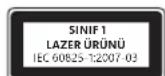
Bu aygıt, Sınıf 1 lazer ürün için IEC 60825-1:2007-03 Uluslararası Standardına uygundur. Bu aygıt ayrıca, 24 Haziran 2007 tarihli Lazer Duyurusu No. 50'ye uygun farklılıklar dışında, 21 CFR 1040.10 ve 1040.11 ile de uyumludur.
Optik (LED) Fare
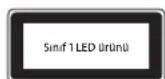
Bu ürün, Uluslararası Standart (IEC 60825-1:2001-08) ve IEC 62471 (2006-07) ile uyumlu olduğu belirlenmiştir. Bu üründe Sınıf 1 (IEC 60825-1:2001-08) olarak değerlendirilen LED'ler kullanılmaktadır.
Mevzuat Bilgileri
Makine, tip veya endüstri alanlarında kullanılması uygun değildir.
Microsoft tarafından açıkça onaylanmayan tüm değişiklikler ve modifikasyonlar, kullanıcının bu aygıtı kullanma yetkisini geçersiz kılabilir.
Bu ürün, NRTL'de listelenen (UL, CSA, ETL vb.) ve/veya IEC/EN 60950-1 ile uyumlu (CE işareti taşıyan) Bilgi Teknolojisi donanımıyla birlikte kullanılmak içindir.
Servis verilebilen parçalar içermemektedir. Bu aygıt, +5°C (+41°F) ile +35°C (+95°F) arasındaki sıcaklıklarda çalıştırılacak ticari bir ürün olarak sınıflandırılmıştır.
Radyo frekansına maruz kalma şartlarına uygunluk için şu çalışma yapılandırmaları sağlanmalıdır: Anten üretici tarafından takılmış olmalıdır ve hiçbir değişiklik yapılamaz. Kablosuz aygıtların yakınında veya aynı anda çalışır durumda olan başka antenler ya da vericiler bulunmamalıdır. Kulaklık ve el aygıtları dışında, kablosuz aygıtın anteni ile insanlar arasında en az 20 cm uzaklık olmalıdır.
Yalnızca 802.11a aygıtlar için
Bu ürün, 5,15 ila 5,25 GHz frekans aralığında izin verilen çalıştırmayla olabilecek her türlü olası zararlı girişimi azaltmak için sadece bina içi kullanımla sınırlandırılmıştır.
Microsoft Corporation; One Microsoft Way; Redmond, WA 98052-6399; ABD. ABD: (800) 426-9400 Kanada: (800) 933-4750
AB Yönergeleriyle Uyumluluk Bildirimi
Microsoft Corporation, bu ürünün geçerli olan 2006/95/EC, 2004/108/EC ve 1999/5/EC Direktiflerinin zorunlu şartlarına ve diğer koşullarıyla uyumlu olduğunu beyan eder.
Atık Pillerin ve Elektrikli ve Elektronik Ekipmanın İmha Edilmesi
Ürünün, pillerinin veya paketinin üzerindeki bu simge, bu ürünün ve üründe kullanılan pillerin ev çöpüyle birlikte atılmaması gerektiğini belirtir. Pillerin, elektrikli ve elektronik ekipmanın geri dönüşüm için uygun bir toplama noktasına götürülmesi sizin sorumluluğunuzdadır. Bu ayrı toplama ve geri dönüştürme işlemleri, doğal kaynakları korumaya ve pillerin ve elektrikli ve elektronik ekipmanın içindeki zararlı maddelerin uygun olmayan bir şekilde imha edilmesinin insan ve çevre sağlığı üzerindeki olumsuz sonuçlarını engellemeye yardımcı olabilir. Pilleri, elektrikli ve elektronik atıklarınızı nereye bırakabileceğiniz hakkında daha fazla bilgi için, lütfen yerel şehir/belediye yönetimine, evsel atıkları toplayan şirkete veya bu ürünü satın aldığınız yere başvurun.
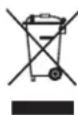
Atık elektrikli ve elektronik donanımların (WEEE) ve pillerin elden çıkarılması hakkında ek bilgi için wee@microsoft.com adresine başvurun.