
ASPIRE V3-571G-53236G75MAKK - Dizüstü bilgisayar ACER - Ücretsiz kullanım kılavuzu
Cihazın kılavuzunu ücretsiz bulun ASPIRE V3-571G-53236G75MAKK ACER PDF formatında.

 FR
FR
 BG
BG
 CS
CS
 DA
DA
 DE
DE
 EL
EL
 EN
EN
 ES
ES
 ET
ET
 FI
FI
 HU
HU
 ID
ID
 IT
IT
 KO
KO
 LT
LT
 LV
LV
 NL
NL
 NO
NO
 PL
PL
 PT
PT
 RO
RO
 RU
RU
 SK
SK
 SL
SL
 SV
SV
 TR
TR
 ZH
ZH
| Ürün Türü | Dizüstü Bilgisayar |
| Marka | Acer |
| Model | Aspire V3-571G-53236G75MAKK |
| İşlemci | Intel Core i5-3230M (2,6 GHz, turbo 3,2 GHz) |
| RAM Bellek | 6 GB DDR3 |
| Sabit Disk | 750 GB SATA |
| Ekran | 15,6 inç HD LED (1366x768) |
| Optik Sürücü | DVD±RW |
| Kablosuz Bağlantı | Wi-Fi 802.11b/g/n, Bluetooth 4.0 |
| Bağlantı Noktaları | USB 3.0, USB 2.0, HDMI, VGA, Ethernet, ses girişi |
| Ağırlık | Yaklaşık 2,6 kg |
| Boyutlar | 381 x 253 x 33 mm |
| Pil | Lityum-iyon 6 hücreli 48 Wh |
| Güç Kaynağı | 65 W AC adaptörü |
| İşletim Sistemi | Windows 8 (ön yüklü) |
| Dokunmatik Yüzey | Çoklu dokunmatik ve Windows 8 jestleri |
| Klavye | Sayısal tuş takımı, özel tuşlar |
| Kurtarma | Acer Recovery Management, USB/DVD'ye yedekleme |
| Güvenlik | Kensington kilit yuvası, BIOS şifresi |
| Bakım | Nemli yumuşak bez, sıvı veya sprey kullanmayın |
| Garanti | Uluslararası Seyahat Garantisi (ITW) |
Sık sorulan sorular - ASPIRE V3-571G-53236G75MAKK ACER
Kullanıcıların soruları hakkında ASPIRE V3-571G-53236G75MAKK ACER
0 soru bu cihaz hakkında. Bildiklerinizi cevaplayın veya kendinizinki sorun.
Bu cihaz hakkında yeni bir soru sor
Cihazınız için talimatları indirin Dizüstü bilgisayar PDF formatında ücretsiz! Kılavuzunuzu bulun ASPIRE V3-571G-53236G75MAKK - ACER ve elektronik cihazınızı yeniden ele alın. Bu sayfada cihazınızın kullanımı için gerekli tüm belgeler yayınlanmaktadır. ASPIRE V3-571G-53236G75MAKK markasının ACER.
KULLANIM KILAVUZU ASPIRE V3-571G-53236G75MAKK ACER
Ansluta antennkablar
Ansluta kablarna:
Model numarası: ____
Seri numarası: ____
Satın alma tarihi: ____
Satın alma yeri: ____
Değerli Acer Kullanıcısı
100'den fazla ülkede satılmakta olan Acer ürünlerinden birini seçtiğiniz için sizi tebrik ederiz. Almış olduğunu notebook dünyanın en önde gelen notebook markalarından biri olan Acer'ın güvencesi altındadır.
Notebookunuzu problemsiz olarak kullanabilmenizi sağlamak en büyük arzumuzdur. Bu sebeple notebookunuzu kurmaya ve kullanmaya başlamadan, beraberinde gelen tanıtım ve kullanım kılavuzunu dikkatlice okumanızı tavsiye ediyoruz.
BAKIM, ONARIM ve KULLANIMDA UYULMASI GEREKEN KURALLAR
- Notebookunuzu teslim alırken, fiziksel bir hasar olup olmadığını kontrol ediniz. Nakliye hasarlı ürünlerin değiştirilmesini satın alma tarihinden başlayarak 15 gün içersinde satıcınızdan talep ediniz. 15. günden sonra yapacağını talepler geçersizdir.
- Notebookunuzu teslim alırken, notebookunuzla birlikte gelmesi gereken aksesuarların tam olup olmadığını kontrol ediniz. Eksik herhangi bir parça varsa notebookunuzu satın aldığınız tarihten itibaren en geç 15 gün içersinde satıcınızdan söz konusu parçanın tedarik edilmesini talep ediniz. 15. günden sonra yapacağınız talepler dikkate alınmayacaktır.
- Notebookunuzu orijinal kutusunu ve kutu içindeki köpük, aksesuar vs. daha sonraki servis ihtiyacında kullanmak üzere lütfen saklayınız.
- Notebookunuzu kurarken, kullanırken ve daha sonra bir yer değişikliği esnasında sarsmamaya, darbe, ısı, rutubet ve tozdan zarar görmemesine özen gösteriniz. Bu sebeplerden ortaya çıkacak problemler cihazınızın garanti kapsamı dışındadır.
- Notebookunuz için kullanacağını elektrik hattının topraklı olduğundan ve şebeke voltaj dalgalanması olmadığından emin olunuz. Uygun olmayan enerji kullanımı sebebi ile oluşan hertürlü arıza cihazınızın garanti kapsamının dışındadır. Böyle bir arızanın tamiri size mali yük getirecektir.
- Notebookunuzun elektrik kablolarının prize ve notebook üzerindeki yuvasına tam oturduğundan emin olunuz.
- Harici parçaları birbirlerinin yuvalarına yada kendi yuvalarına ters bir şekilde takmayınız. Bu ve tüm diğer bağlantıları notebookunuz kapalı (off) durumda iken yapınız. Notebookunuz çalışır durumda iken herhangi bir bağlantıyı çıkartmaya yada yeni bağlantılar yapmaya çalışmayınız.
• Notebookun bağlantılarının doğru yapıldığından emin olunuz.
• Notebookunuzda kopya program kullanmayınız.
Notebookunuzu ilk kez çalıştırdığınızda
- Tüm bu şartları yerine getirdikten sonra notebookunuzu çalıştırınız. Notebookunuz ilk çalışmaz ise bağlantıları kontrol ediniz. Problem devam ederse satıcınızı yada Yetkili Teknik Servislerinden birini arayarak destek isteyiniz.
Bir arıza durumunda
- Notebookunuzda herhangi bir problemle karşılaştığınızda Müşteri Hizmetleri Departmanımızı, size en yakın Yetkili Teknik Servisimizi arayabilir yada web adresimizin Destek bölümünden yararlanabilirsiniz. Yetkili Teknik Servisimizi ilk kez arıyorsanız, yetkili kişi adınıza bir kayıt açacak ve probleminizi dinleyecektir. Daha sonra sizi uzman kişiye aktaracak, uzman kişi size yardımcı olmaya çalışacaktır. O an için cevaplandırılamayan sorularınız için sizden bir süre talep edilecek ve mümkün olan en kısa sürede tarafından bilgilendirileceksiniz.
- Yetkili Teknik Servis elemanlarının size yardım olmalarını kolaylaştırmak için servisimizi aramadan önce probleminizin ne olduğunu tam olarak belirleyiniz.
- Size sorulacağı için notebookunuzun seri numarasını ve satın alma tarihini bir kenara not ediniz.
Arızalı notebookunuzu Yetkili Teknik Servisimize teslim ederken
- Telefon desteği ile çözülemeyen problemlerde notebookunuzu Yetkili Teknik Servise getirmeniz istenecektir. Notebookun, beyaz eşya diye tabir edilen buzdolabı, çamaşır makinesi vs. gibi yerinde tamir edilmesi yerine, servise alınmak istenmesindeki sebep bu tür elektronik cihazların tamir ve bakımından daha fazla teknik imkan, test ve cihazları, yedek parça, teknik doküman ve ekipmana ihtiyaç duyulması ve hepsinini birden ancak servis ortamında sağlanabilmesidir. Kalıcı çözümleri en kısa sürede sunabilmek ancak bu şekilde mümkün olmaktadır.
- Herhangi bir servisimize arızalı notebook teslimi için gittiğinizde sizi bir elemanımız karşılayacak ve adınıza bir Servis Formu düzenleyip notebookunuzu teslim alacaktır. Kargo ile yollayacağını notebooklar için önceden servisimizden sıra numarası alınız. Kargo paketinin üzerine yazılan ad ve adreslerin okunaklı olmasına dikkat ediniz. Notebook'un kargo ile taşınması esnasında gelebilecek hasarlardan servisimiz sorumlu olmayacaktır.
-
Servis formunu imzalamadan önce gerekli açıklama bölümlerini okuyunuz. Formdaki bilgilerde eksiklik ve yanlışlık olmadığından emin olunuz.
-
Servise teslim ettiğiniz notebookla ilgili problemlerinizi, yapılmasını yada yapılmamasını istediğiniz işlemleri tam olarak anlatınız ve bunun forma işlendiğini kontrol ediniz.
- Servis formunun, notebookunuzun servis tarafından teslim alındığını gösteren (Teslim Alma Fişi) bölümü size verilecektir. Bu fişi notebookunuzu geri alabilmek için kullanacaksınız. Bu sebeple kaybetmeyiniz.
- Notebookunuzu geri almaya gelmeden önce teslim alma fişinde yazılı olan tahmini teslim tarihinde gerek servisimizi arayarak gerekse web adresimizden tamir işleminin bittiği teyidini alınız. Bir notebookun tamir süresi azami 30 iş günüdür.
- Notebookunuz size teslim edilmeden önce çalıştırılacaktır. Lütfen isteklerinizin yerine getirildiğini kontrol ediniz. Servis formunda kayıtlı taleplerde yerine getirilmeyen yada eksik yapılan bir işlem varsa hemen yapılmasını talep ediniz.
- Notebookunuzu servise teslim ederken servis formuna kaydettirmediğiniz bir işlemin yapılmasını istemeniz yeni bir servis talebi anlamına gelecektir. Bu işlem için prosedür en başından yeniden işletmelecektir. Bu sebeple notebookunuzu, servisimize teslim ederken problemlerinizi, yapılmasını veya yapılmamasını istediğiniz işlemleri tam olarak belirtiniz ve forma işlendiğinden emin olunuz.
- Notebookunuzu teslim alırken yapılan işlem ve kullanılan malzeme karşılığında ödeyeceğiniz ücret için fatura talep ediniz. Servis formu ve faturada yazılı meblagın ödediğiniz ücret tutarı ile aynı olması gerekmektedir.
- Notebookunuz garanti süresi içinde dahi olsa oluşan her türlü arıza garanti kapsamı içinde değildir. Bu sebeple garanti kapsamı bölümünü dikkatlice okumanızı tavsiye ederiz.
- Servislerimizde ücret karşılığı değiştirilen parçalara 3 aylık servis garantisi verilir. Söz konusu garanti sadece değiştirilen yeni parçayı kapsar. Notebookun garanti süresi içinde ve garanti kapsamında yapılan parça değişikliğinde ücret alınmaz ve bu parça için notebookun garanti süresine bir ekleme yapılmaz.
- Değiştirilen parçanın garanti işlerinde o parça için düzenlenen servis formu esas alınacaktır. Bu sebeple değiştirilen parçaların servis formuna işlendiğinden emin olunuz. Servis formunu istendiğinde ibraz etmek üzere saklayınız. Garanti harici değiştirilen parçalar müşteriye aittir. Garanti kapsamında değiştirilen parçalar müşteriye geri verilmez. Yetkili teknik servislerimize arızalı notebookun ulaştırılmasında nakliye, posta, kargo vs. ücretleri kullanıcıya aittir. Eğer bu notebookun tamiri mümkün olmaz ve merkez servisimize gönderilmesi gerekli olursa bu işlem için yapılacak harcamalardan dolayı sizden ilave ücret alınmayacaktır.
- Yetkili Teknik Servislerle ilgili tüm dilek ve şikayetlerinizi Müşteri Hizmetleri Departmanımıza bildiriniz.
TAŞIMA ve NAKLİYE SIRASINDA DİKKAT EDİLECEK HUSUSLAR
- Notebookunuzu Yetkili Teknik Servislerimize götürmeniz gerektiğiinde veya herhangi bir nedenle yer değişikliğinde beklenmedik hasarlardan kaçınmak için;
Notebookunuzu paketlerken, orijinal kutusunu ve paketleme malzemelerini kullanın. - Notebookunuzu kurarken, kullanırken ve daha sonra bir yer değişikliği esnasında sarsmamaya, darbe, ısı, rutubet ve tozdan zarar görmemesine özen gösteriniz. Bunlardan dolayı ortaya çıkacak problemler notebookunuzun garanti kapsamının dışındadır.
KULLANIM ŞIRASINDA İNSAN VE ÇEVRE SAĞLIĞINA TEHLİKELİ VEYA ZARARLI OLABİLECEK DURUMLARA İLİŞKİN UYARILAR
- Notebookunuzun kapaklarını açmanız veya çıkarmanız tehlikeli voltajlara veya diğer risklere maruz kalmanıza yol açabileceği için bu ürüne kendiniz servis vermeye çalışmayın.
- Notebookunuzun çevresinde manyetik veya elektronik ürünler çalışırken kullanmayın.
- Yetkili servis dışında cihaza müdahale/ekleme/çıkarma yapılmasından kaçınız. Hem sağlığınız hem cihazın garantisi açısından bu önemlidir.
KULLANIM HATALARINA İLİŞKİN BİLGİLER
- Notebookunuzun tüm bağlantılarını kullanım kılavuzunda belirtilen şekilde yapınız. Aksi bir bağlantı şekli notebookunuzun garanti kapsamı dışına çıkmasına neden olabilir.
- Notebookunuz üzerinde tadilat, tamir, oynama veya herhangi bir fiziksel müdahalede bulunmayın.
-
Notebookunuzun bar kodunun, model ve seri numarasının zarar görmemesine dikkat ediniz. Bunların okunmaması veya yıpranmış olması durumunda ürününüz garanti kapsamı dışına çıkacaktır.
-
Notebookun orijinal kutusu, ambalajı dışında ve düzgün olmayan fiziksel koşullarda saklanması.
- Notebookunuzla bir başka ürünün kurulumu, kullanımı sırasında ortaya çıkabilecek problemler, notebookunuzun garanti kapsamının dışındadır.
- Olağandışı fiziksel veya elektriksel koşullara, yüklemeye maruz bırakılması, elektrik arızaları veya kesintileri, yıldırım, statik elektrik, yangın veya diğer doğal afetler sonucu meydana gelebilecek sorunlar ürününüzün garanti kapsamının dışındadır.
- İşlevinden emin olmadığıniz programları, oyunları notebookunuza yüklememeye, kaynağını ve sağlam olduğunu kesin bilmediğiniz disket ve CD'leri notebookunuzda kullanmamaya özen gösteriniz.
- Bu yollarla ve Internet vasıtası ile notebookunuza bulaşacak virüsler mevcut program ve verilerinize zarar verecek ve sizi maddi zarara uğrataçaktır.
- Virüslerin doğuracağı problemlerle birlikte kullanıcı tarafından yüklenen her türlü programın kurulumunda, kullanımında ve daha sonrasında çıkaracağı tüm problemler garanti kapsamının dışında olup, tüm yurt sathındaki servislerimizde bu problemlerin giderilmesi için sabit fiyat uygulanmaktadır.
- Notebookunuzu etikette belirtilen güç tipinde çalıştırınız.
- Tüm bağlantıları notebookunuz kapalı (off) durumda iken yapınız.
Notebookunuz çalışır durumda iken herhangi bir bağlantıyı çıkarmaya yada yeni bağlantılar yapmaya çalışmayınız. İbraz etmek üzere garanti belgenizi ve faturanızı muhafaza ediniz.
• Notebooku doğrudan ısıya maruz bırakmayın.
• Notebookun içine sıvı dökmeyin. - Notebookunuzu temiz, tozsuz, nemsiz, ortamlarda kullanmaya özen gösteriniz.
- Notebookunuzun doğrudan güneş ışığı altında kalmasını engelleyiniz.
Garanti Belgesi
- Notebookunuza ait garanti belgesinin satıcı tarafından tam ve doğru olarak doldurulup kaşelendiğini kontrol ediniz. notebookunuzun seri numarası merkezimizde kayıtlı olup garanti işlemleri notebook kayıtlarımızdan takip edilecektir. Bununla birlikte lüzumunda ibraz etmek üzere garanti belgenizi ve faturanızı muhafaza ediniz.
Garanti Kapsamı
- Söz konusu garanti notebookun elektrik, elektronik ve mekanik aksamı için geçerlidir.
- Söz konusu garanti, notebookun imalat, malzeme ve işçilik hatalarını ve garanti süresi içinde meydana gelecek, hatalı kullanımdan kaynaklanmayan arızaları kapsar.
viii
- Garanti süresi içinde notebookda oluşacak ve kullanım hatasından kaynaklanmayan her türlü elektrik, elektronik ve mekanik arızalarda bakımı, onarımı ve gerekli ise değiştirilmesi ücretsiz olarak yapılacaktır. notebookun garanti süresi içerisinde arızalanması durumunda, tamirde geçen süre garanti süresine eklenir.
- Notebookunuzla yüklenen tüm yazılımlar ayrı birer ürün olup garantileri; söz konusu ürünlerin üreticisi, ithalatçısı veya dağıtıcısının yükümlülüğü altındadır. Tüm yazılımlar notebookunuzun garanti kapsamı dışındadır. Bu sebeple tüketici, yazılımların temini, kurulması ve kullanılması sırasında karşılaşacağı problemlerde garanti kapsamında hak talep edemez.
- Acer Yetkili Teknik Servislerinde, karşılaşacağını tüm yazılım problemlerinize destek verilmektedir. Bu konuda tüm yurt sathındaki servislerimizde sabit fiyat listesi üzerinden işlem yapılır.
- Notebook kullanıcılarının çok sık karşılaştıkları virüs problemlerine karşı tedbirli olmak kullanıcıının mesuliyetindedir. Notebookunuzda karşılaşacağını virüslere bağlı tüm arızalar garanti kapsamı dışındadır. Virüsler ve virüslerden korunma yöntemleri hakkında gerekli bilgileri servislerimizden ücretsiz olarak elde edebilirsiniz.
- Notebooklar oldukça hassas cihazlar olup, çevredeki bir çok etkenden zarar görebilir. Yüksek ya da çok düşük ısı, rutubet, toz bunlardandır. Notebookunuzda bu sebeple oluşacak (bilhassa CD - ROM sürücü ve disket sürücülerinde görülen) arızalar garanti kapsamı dışındadır.
- Yüksek yada düşük voltaj, yada şebekedeki voltaj dalgalanması (ani iniş ve çıkışlar) notebookunuzun en büyük düşmanlarındandır. Ayrıca elektrik kesintileri de notebookunuza zarar verebilir. Bu sebeplerden ve tüm uygun olmayan enerji kullanımından doğan arızalar garanti kapsamı dışındadır. Bu sebeple topraklı enerji hattı, kesintisiz güç kaynağı kullanmanız gerekmektedir.
- Notebooklarda tüm parçaların birbiri ile iletişimi vardır ve tüm parçaların birbirine uyumu şarttır. Notebookunuza uygun olmayan bir parçanın ilavesi yada mevcut parçalardan birinin çıkarılması bu uyumu bozacaktır. Bu sebeple Yetkili Teknik Servislerimiz dışında notebookunuza kimsenin müdahale etmesine izin vermeyiniz. Bu tür müdahaleler sonucunda notebookunuz tümüyle garanti kapsamı dışında kalır. Bu konuda merkezimizde kayıtlı olan üretim formları esas alınacaktır. Bu konuda herhangi ihtilaf durumunda itiraz için garanti kartınızı, notebookunuzu satın aldığınızda verilen faturayı ve servis formalarını ibraz etmeniz gerekmektedir.
- Servislerimize gelen notebookların ve parçalarının garanti dahilinde olup olmadıkları, merkezimizde bulunan ve üretim esnasında yapılan kayıtlar esas alınarak tespit edilir. Arızalarının garanti kapsamı içinde yada dışında olduğunu tespitinde, servis elemanlarının notebook hakkında düzenleyecekleri rapor esastır.
• Class II ISO LCD standardını destekler.
- Class II:ISO 13406-2 LCD standardına göre 5 (beş) noktaya kadar ölü piksel normal olarak kabul edilir.
TÜKETİCİNİN KENDİ YAPABİLECEĞİ BAKIM, ONARIM VEYA ÜRÜNÜN TEMİZLİĞİNE İLİŞKİN BİLGİLER
Notebookunuzun Temizliği
- Notebookunuzun kasasını (dış yüzeyini) temizleyebilirsiniz. Bunun için aşağıdaki adımları izleyiniz.
- Notebookunuzu temizlemeden önce güç kablosunu prizden çıkartın.
- Notebookunuzu temizlemek için sert kimyasal, güçlü temizleme malzemeleri, sıvı yada aerosol temizleyiciler kullanmayınız. Temiz ve hafif nemli bez ile silebilirsiniz.
PERİYODİK BAKIM GEREKTİRMESİ DURUMUNDA, PERİYODİK BAKIMIN YAPILACAĞI ZAMAN ARALIKLARI İLE KİMİN TARAFINDAN YAPILMASI GEREKTİŞİNE İLİŞKİN BİLGİLER
Notebookunuzun Periodik Bakımı;
- Notebookunuz periyodik bakım gerektirmemektedir. Notebookunuzda herhangi bir problemin ortaya çıkması durumunda Yetkili Teknik Servislerimizle irtibat kurabilirsiniz.
BAKANLIKÇA TESPİT ve İLAN EDİLEN KÜLLANIM ÖMRÜ
- Ürününüzün ömrü 23.02.1995 tarih ve 4077 No.lu Tüketicinin Korunması Kanunu'nda 7 yıl olarak belirlenmiştir.
X
Güvenliğiniz ve rahatınız için bilgi
Güvenlik talimatları
Bu talimatları dikkatlice okuyunuz. Bu belgeyi ileride referans olarak kullanmak üzere saklayın. Üründe işaretlenen tüm uyarıları ve talimatları yerine getirin.
Temizlemeden önce ürünü kapatın
Temizlemeden önce ürünün fişini prizden çekin. Sıvı temizleyiciler veya aerosol temizleyicileri kullanmayın. Temizlemek için ıslak bir bez kullanın.
İKAZ aygıtin bağlantısı kesme fişi hakkında
Güç besleme ünitesine güç bağlarken ve bağlantıı keserken aşağıdaki kılavuz bilgileri musehade ediniz:
Güç kablosunu AC elektrik prizine takmadan önce güç beslemesini takın.
Güç beslemesini bilgisayardan çıkarmadan önce güç kablosunu prizden çekin.
Eğer sistemde birden fazla güç kaynağı varsa, tüm güç kablolarını güç beslemelerinden çıkarmadan önce güç bağlantısını kesin.
İKAZ Erişilebilirlik hakkında
Güç kablosunu taktığınız elektrik prizinin kolaylıkla erişilebilir olduğundan ve ekipman operatörüne mümkün olduğunca yakına yerleştirildiğinden emin olun. Ekipmana giden gücü kesmeniz gerektiğiinde, güç kablosunu elektrik prizinden çıkardığınızdan emin olun.
Taklit kart(lar)dan SAKININ (sadece belirli modeller)
Bilgisayarınız kart yuvalarında sahte plastik kartlarla gelir. Kuklalar kullanılmayan yuvaları toza, metal nesnelere veya diğer cisimlere karşı korur. Yuvalarda kart olmadığında kullanmak üzere bu kartları saklayın.
Uyarılar
- Bu ürünü suya yakın yerlerde kullanmayın.
- Bu ürünü düz durmayan bir araba, stand veya masa üzerine yerleştirmeyin. Ürün düşerse, ciddi şekilde zarar görebilir.
-
Ürünün güvenilir çalışması ve aşırı ısınmaya karşı korunması için yuvalar ve açıklıklar sağlanmıştır. Bu açıklıklar engellenmemeli veya kapatılmamalıdır. Ürünü yatağa, kanepeye, halıya veya diğer benzeri yüzeylere yerleştirerek açıklıklar asla engellenmemelidir. Bu ürün asla bir radyatör veya ısı çıkaran nesne yanına üstüne yerleştirilmemeli ya da düzgün havalandırma sağlanmadığı sürece kapalı bir yere kurulmamalıdır.
-
Herhangi bir nesneyi kabin yuvalarından bu ürüne sokmayın, aksi halde tehlikeli voltaj noktalarına dokunabilir veya kısa devre yaparak yangın veya elektrik çarpması ile sonuçlanabilir. Herhangi bir sıvıyı asla bu ürüne damlatmayın.
- Dahili parçalara zarra vermemek ve pilin sızmasını önlemek için ürünü titreyen bir yüzeye yerleştirmeyin.
- Asla spor, egzersiz yapılan veya tireyen ortamlarda kullanmayın, aksi takdirde beklenmeyen kısa devreye veya rotor aygıtlarının, HDD, Optik sürücünün hasar görmesine sebep olacak ve hatta lityum pil ünitesini riske maruz bırakacaktır.
- Alt yüzey, havalandırma açıklıkları etrafındaki alan ve AC adaptörü ısınabilir. Yaralanmaları önlemek için cildiniz ya da gövdenizle temas etmediğinden emin olun.
- Cihazınız ve eklemelerinde bazı küçük parçalar bulunabilir. Bunları çocuklardan uzak tutun.
- Tabanın yüzey sıcaklığı, normal çalışma sırasında, özellikle AC elektriğe bağlıyken yükselecektir. Açık derinin sürekli temas etmesi, rahatsızlıklara ya da yanıklara neden olabilir.
Elektrik gücünün kullanılması
- Bu ürün etikette belirtilen güç türü kullanılarak çalıştırılmalıdır. Kullanılan güç türünden emin değişseniz, bayinize veya bölgesel elektrik şirketine danışınız.
- Güç kablosuna herhangi bir cismin dayanmasına izin vermeyin. Bu ürünü insanların kabloyu çiğneyeceği yerlere yerleştirmeyin.
- Bu ürün ile birlikte bir uzatma kablosu kullanılmışsa, uzatma kablosuna takılan cihazın toplam amper oranının uzatma kablosu amper değerini aşmadığından emin olun. Ayrıca duvardaki prize takılan tüm ürünlerin toplam değerlerinin sigarta değerini aşmadığından emin olun.
- Çok fazla aygıt takarak elektrik prizini, kayışı veya yuvayı aşırı yüklemeyin. Genel sistem yükü şube devre oranının %80'ini aşmamalıdır. Güç kayışları kullanılmışsa, yük güç kayışının giriş oranının %80'ini aşmamalıdır.
- Bu ürünün AC adaptörü üç telli topraklanan fiş ile birlikte verilmiştir. Fiş sadece topraklanan elektrik prizine takılabilir. AC adaptör fişini takmadan önce elektrik prizinin doğru topraklandığından emin olun. Fişi topraklanmayan elektrik prizine takmayın. Ayrıntılar için elektrik teknisyeniniz ile temasa geçin.

Uyarı! Topraklama pimi bir güvenlik özelliğidir. Düzgün topraklanmayan elektrik prizi kullanılması elektrik çarpması ve/veya yaralanma ile sonuçlanabilir.

Not: Ayrıca topraklama pimi bu ürünün performansı ile etkileşebilecek olan ve yakındaki diğer elektrikli aygıtların çıkardığı beklenmeyen gürültülere karşı iyi bir koruma sağlar.
xii
- Sistem 100 - 120 ya da 220 - 240 V AC gibi çeşitli voltaj aralıklarında çalıştırılabilir. Sistemle birlikte verilen elektrik kablosu, sistemin satın alındığı ülke/bölgede kullanılan gereksinimleri karşılar. Diğer ülkelerde/bölgelerde kullanılan elektrik kabloları, ilgili ülke/bölge için gereksinimleri karşılar. Elektrik kablosu gereksinimleriyle ilgili daha fazla bilgi için yetkili bir satıcı ya da servis sağlayıcı ile görüşün.
Ürün bakımı
Bu ürünü kendiniz onarmaya çalışmayın, kapakların açılması veya çıkarılması sizi tehlikeli voltaj noktalarına veya diğer risklere maruz bırakabilir. Tüm onarım işlemlerini nitelikli servis personeline yönlendiriniz.
Bu ürünün duvardaki priz ile olan bağlantısını kesin ve servis işlemini şu durumlarda nitelikli personele bırakın:
- Güç kablosu veya fişi hasar gördüğüünde, kesildiğinde veya yıprandığında.
- Ürüne sıvı girdiğinde.
- Ürün yağmura veya suya maruz kaldığında.
- Ürün düştüğünde veya mahfazası hasar gördüğüünde.
- Ürün performansında servise götürülmesi gerektiğini gösteren önemli bir fark görüldüğünde.
- Çalıştırma talimatları yerine getirildikten sonra ürün normal çalışmadığında.

Not: Sadece çalıştırma talimatları tarafından kapsama dahilinde bulunan kontrolleri ayarlayın, diğer kontrollerin yanlış ayarlanması hasar ile sonuçlanabilir ve ürünü normal çalışma şartlarına geri döndürmek için genellikle nitelikli bir teknisyen tarafından kapsamlı çalışma yapılmasını gerektirecektir.
Pilin güvenilir kullanılması için kılavuz bilgiler
Bu dizüstünde Lityum iyon pil kullanılmıştır. Bu pili nemli, ıslak veya aşındırıcı bir ortamda kullanmayın. Ürünü bir ısı kaynağının yakınında, yüksek sıcaklıktaki yerlerde, doğrudan güçlü güneş ışığı alan yerlerde, mikrodalga fırında ya da basınçlı kaplarda bulundurmayın, saklamayın veya bırakmayın ve 60°C'nin (140°F) üstündeki sıcaklıklara maruz bırakmayın. Bu kılavuz bilgilerin yerine getirilmemesi pil asidinin sizmasına, ısınmasına, patlamasına veya ateş almasına ve yaralanma ve/veya hasara sebep olabilir. Pili yırtmayın, açmayın veya sökmeyin. Eğer pil sızarsa ve sızan sıvı ile temasa geçerseniz, bol su ile iyice durulayın ve derhal tıbbi yardım alın. Güvenlik sebepleri dolayısıyla ve pilin ömrünü uzatmak için, şarj işlemi 0°C (32°F) sıcaklığın altındaki ve 40°C (104°F) sıcaklığın üstündeki durumlarda şarj yapılamayacaktır.
Yeni pilin tam performansı sadece iki veya üç tam şarj ve deşarj yapıldıktan sonra elde edilebilir. Pil yüzlerce kez şarj ve deşarj edilebilir, fakat sonunda bitecektir. Çalıştırma süresi normalden gözle görülür oranda düşerse, yeni bir pil satın alın. Sadece onaylı pilleri kullanın ve bu aygıt için belirtilen onaylı şarj aletlerini kullanarak şarj edin.
Pili sadece amaçlanan amacı doğrultusunda kullanın. Hasar gören bir pili veya şarj aletini asla kullanmayın. Pili kısa devre yaptırmayın. Bozuk para, klips veya kalem gibi metal nesneler pilin pozitif (+) ve negatif (-) kutuplarının temas etmesine sebep olursa istenmeyen kısa devre meydana gelebilir. (Bunlar pilde metal şeritler olarak görünür.) Bu durum örneğin cebinizde veya bir turbada yedek bir pil taşırken meydana gelebilir. Kutupların kısa devre yapılması pile veya bağlanan nesneye zarar verebilir.
Pil yaz veya kış aylarında kapalı bir araba içi gibi sıcak veya soğuk bir yerde kalırsa pilin kapasitesi ve ömrü düşcektir. Pilin sıcaklığını daima 15°C ve 25°C (59°F ve 77°F) sıcaklıkları arasında tutmaya çalışın. Sıcak veya soğuk pil bulunan bir aygıt pil tam şarj olduğunda dahi geçici olarak çalışmayabilir. Pil performansı özellikle donma noktasının altındaki sıcaklıklarda sınırlanabilir.
Pilleri ateşe atmayınız, patlayabilir. Piller hasar gördüğünde de patlayabilir. Pilleri yerel düzenlemelere göre atınız. Mümkün olduğunda lütfen geri dönüşüm yapınız. Lütfen ev atıkları ile birlikte atmayınız.
Kablosuz aygıtlar pilden gelen etkileşime maruz kalabilir, bu da performansı etkileyebilir.
Pil ünitesinin değiştirilmesi
Dizüstü bilgisayar lityum pil kullanmaktadır. Pili ürününüz ile birlikte gelen pilin aynı türü ile değiştirin. Başka bir pil kullanılması yangın veya patlama riski taşıyabilir.

Uyarı! Piller düzgün kullanılmadığında patlayabilir. Pilleri sökmeyin veya ateşe atmayın. Pilleri çocuklardan uzak tutun. Biten pilleri atarken yerel düzenlemelere uygun davranın.
Optik Sürücü Aygıtı için Uyarı (sadece belirli modeller)
Dikkat: Bu cihaz, bir lazer sistemine sahiptir ve "SINIF 1 LAZER ÜRÜN" olarak sınıflandırılmaktadır. Bu aygıtla herhangi bir sorun yaşarsanız lütfen en yakınınizdaki YETKİLİ servisle görüşün. Lazer ışınıyla doğrudan temas etmeyi önlemek için kasayı açmaya çalışmayın.
SINIF 1 LAZER ÜRÜNÜ
DİKKAT: AÇIKKEN GÖRÜNMEZ LAZER RADYASYONU. IŞINA MARUZ KALMAYIN.
APPAREIL A LASER DE CLASSE 1 PRODUIT
LASERATTENTION: RADIATION DU FAISCEAU LASER INVISIBLE EN CAS D'OUVERTURE. EVITTER TOUTE EXPOSITION AUX RAYONS.
LUOKAN 1 LASERLAITE LASER KLASSE 1
Telefon hattının güvenliği
- Kullanılmadığında ve/veya onarım öncesi tüm telefon hatlarının cihaz ile olan bağlantısını kesin.
- Yıldırım sonucu elektrik çarpmasını önlemek için telefon hattını yıldırım çakarken veya gök gürlerken bu cihaza bağlamayın.

Uyarı! Güvenlik sebepleri dolayısıyla komponentleri değiştirirken veya eklerken uygun olmayan parçaları kullanmayın. Satın alma seçenekleri için bayinize danışın.
Çalışma ortamı

Uyarı! Güvenlik sebebiyle dizüstü bilgisayarınızı aşağıdaki şartlarda kullanırken tüm kablosuz veya radyo aktarım cihazlarını kapatın. Bu aygıtlara herhangi bir sınırlama getirilmeden şunlar dahildir: kablosuz LAN (WLAN), Bluetooth ve/veya 3G.
Herhangi bir alanda yürürlükte olan özel düzenlemere uygun davranmayı unutmayın ve kullanılmasının yasak olduğu yerlerde veya etkileşime ya da tehlikeye sebep olduğu durumlarda aygıtınızı daima kapatın. Aygıtı sadece normal çalışma pozisyonlarında kullanın. Cihaz, normal olarak kullanıldığında RF maruz kalma kurallarını karşılar. Veri dosyalarını veya mesajları başarıyla aktarmak için bu aygıt ağa kaliteli bir şekilde bağlanmalıdır. Bazı durumlarda veri dosyalarının veya mesajların aktarılması bu bağlantı kuruluncaya kadar gecikebilir. Aktarım tamamlanıncaya kadar yukarıda belirtilen mesafe talimatlarının yerine getirildiğinden emin olun. Aygıtın parçaları manyetiktir. Metalik materyaller cihaza iliştirilebilir ve duyma yardımı kullanan kişiler duyma yardımı bulunan kulaklarında aygıtı tutmamalıdır. Aygıtın yanına kredi kartı veya diğer manyetik saklama ortamı yerleştirmeyin, çünkü bunlarda bulunan bilgiler silinebilir.
Tıbbi aygıtlar
Kablosuz telefonlar da dahil olmak üzere herhangi bir radyo aktarım cihazının çalışması yetersiz korunan tıbbi aygıtların işlevselliği ile etkileşebilir. Harici RF enerjisinden yeterince korunup korunmadıklarını belirlemek veya aklınıza takılan
soruları sormak için bir hekim veya tıbbi cihaz üreticisi ile temasa geçiniz. sağlık bakım tesislerinde iken cihazınızı kapatmanız uyarısı veriliyorsa cihazı kapatınız. Hastaneler veya sağlık bakım tesisleri harici RF aktarımlarına karşı hassas olan ekipmanı kullanabilir.
Kalp pilleri. Kalp pili ile etkileşmesini önlemek için kalp pili üreticileri kablosuz aygıt ile kalp pili arasında en az 15,3 santimetrelik (6 inç) bir boşluk bırakılmasını önermektedir. Bu öneriler, Kablosuz Teknoloji Araştırması ixle ortaya konulan bağımsız araştırmalar ile uyumludur. Kalp pili bulunan kişiler aşağıdakileri yapmalıdır:
- Aygıtı daima kalp pilinden 15,3 santimetre (6 inç) uzakta tutun
- Aygıt kapatıldığında aygıtı kalp pilinin yakınında taşımayın. Etkileşime girdiğinden şüphelenirseniz, aygıtınızı kapatın ve taşıyın.
Duyma yardımları. Bazı dijital kablosuz aygıtlar bazı duyma yardımcı maddeleri ile etkileşebilir. Etkileşim meydana gelirse, servis sağlayıcınıza danışınız.
Araçlar
RF sinyalleri motorlu araçlarda elektronik yakıt enjeksiyon sistemleri, elektronik anti kayma (anti kilitlenme) fren sistemleri, elektronik hız kontrol sistemleri ve hava yastığı sistemleri gibi yanlış veya hatalı kurulan koruma altındaki elektronik sistemleri etkileyebilir. Daha fazla bilgi için, aracınızın ya da eklenen herhangi bir cihazın üretici firması veya temsilcisi ile ya görüşünüz. Aygıta sadece nitelikli personel servis vermeli veya aygıtı araca kurmalıdır. Yanlış kurulum veya servis tehlikeli olabilir ve aygıt için olan herhangi bir garantiyi boşa çıkarabilir. Aracınızdaki tüm kablosuz ekipmanın doğru takıldığını ve düzgün çalıştığını düzenli olarak kontrol edin. Alev alabilen sıvıları, gazları veya patlayıcı maddeleri aygıt, parçaları veya eklemeleri ile aynı yerde bulundurmayın veya taşımayın. Hava yastığı bulunan araçlar için hava yastıklarının büyük bir kuvvetle�新istiklerini aklınızda bulundurun. Kurulan veya taşınabilir kablosuz cihazlar da dahil olmak üzere nesneleri hava yastığının veya hava yastığının açılacağı bölgenin üzerine yerleştirmeyin. Araç içi kablosuz cihazları yanlış kurulursa ve hava yastığı patlarsa, ciddi yaralanma ile sonuçlanabilir. Aygıtınızı uçakta kullanmak yasaktır. Uçağa binmeden önce aygıtınızı kapatın. Uçakta kablosuz tele aygıtların kullanılması uçağın çalışmasına zararlı olabilir, kablosuz telefon şebekesini kesintiye uğratabilir ve yasa dışı olabilir.
xvi
Potansiyel olarak patlayıcı ortamlar
Potansiyel patlama tehlikesi bulunan yerlerde aygıtınızı kapatın ve işaretlere ve talimatlara uygun davranın. Potansiyel patlama tehlikesi bulunan alanlara normalde araç motorunuzu kapatmanız gereken alanlar dahildir. Bu gibi alanlardaki kıvılcımlar patlamaya veyaa yangına sebep olarak bedensel yaralanma ve hatta can kaybı ile sonuçlanabilir. Dizüstü bilgisayarınızı servis istasyonlarındaki gaz pompalarının yakınında kapatın. Radyo cihazının yakıt bulunan yerlerde, depo ve dağıtım alanlarında, patlama süreçlerinin bulunduğu kimyasal tesislerde kullanılması ile ilgili kısıtlamaları müşahade ediniz. Potansiyel patlama tehlikesine sahip alanlar her zaman olmasa da büyük çoğunlukta işaretlenir. Bunlara tekne güverte altları, kimyasal madde aktarımı veya saklama tesisleri, sıvılaştırılan petrol gazı kullanan araçlar (örn propan veya bütün) ve havada kimyasal madde ya da tane, toz veya metal tozu gibi partiküller bulunan alanlar dahildir. Kablosuz telefon kullanımının yasak olduğu yerlerde ya da etkileşime veya tehlikeye sebep olacak durumlarda dizüstü bilgisayarını açmayın.
Acil aramalar
Uyarı: Bu aygıttan acil arama yapamazsınız. Acil arama yapmak için cep telefonunuzdan veya diğer telefonla arama sisteminden arama yapacaksınız.
İmha talimatları
Bu elektronik aygıtı imha ederken çöpe atmayın.
Çevre kirliliğini en aza indirmek ve küresel ortamı en iyi şekilde korumak için lütfen yeniden işleyin. Elektronik ve Elektrikli Cihaz (WEEE) düzenlemeleri hakkında ayrıntılı bilgi için:
Acer'in ENERGY STAR simgesini taşıyan ürünleri enerji maliyetlerini düşürerek parasal tasarruf etmenizi ve özelliklerden ya da performanstan feragat etmeden çevreyi korumanızı sağlar. Acer müşterilerimize ENERGY STAR simgesini taşıyan ürünleri sunmaktan gurur duymaktadır.
ENERGY STAR nedir?
ENERGY STAR simgesini taşıyan ürünler daha az enerji tüketir ve ABD Çevre Koruma Ajansı arafından belirlenen çok sıkı enerji verimi kılavuz bilgilerini yerine getirerek sera gazı çıkışını önler. Acer, müşterilerine paralarını tasarruf etmelerinde, enerji dönüşümünde ve çevre kalitesini geliştirmelerinde yardımcı olan dünya çapında ürün ve hizmet sunmaya kendini adamıştır. Daha iyi enerji verimi ile enerjiden daha fazla tasarruf edebilir, sera gazlarını daha da düşürerek iklim değişim risklerini azaltabiliriz. Daha fazla bilgi için www.energystar.gov veya www.energystar.gov/powermanagement kısmına bakınız.
Acer ENERGY STAR simgesini taşıyan ürünler: (sadece belirli modeller)
• Daha az ısı çıkarır ve soğutma yüklerini ve iklimsel ısınmaları azaltır.
- 10 ve 30 dakika süreyle kullanılmadığında kendiliğinden sırasıyla "ekran uykuda" ve "bilgisayar uykuda" moduna geçer.
- Bilgisayarı uyku modundan çıkarmak için klavyenin bir tuşuna basın ya da fareyi oynatın.
- Bilgisayarlar "uyku" modunda iken %80'den fazla enerji tasarrufu sağlar.
ENERGY STAR ve ENERGY STAR simgesi ABD'de tescil edilmiş markalardır.
Rahat kullanım için ipuçları ve bilgiler
Bilgisayar kullanıcıları uzun süreli kullanımların ardından gözlerde yorgunluk ve baş ağrısı hissedebilir. Kullanıcılar ayrıca bilgisayar önündeki uzun süreli çalışma sonucunda fiziksel yaralanma riski altında da kalmaktadır. Uzun çalışma süresi, yanlış poz, kötü çalışma alışkanlıkları, stres, yetersiz çalışma şartları, kişisel sağlık ve diğer etmenler bedensel yaralanma riskini büyük oranda artırmaktadır.
Yanlış bilgisayar kullanımı bilek tünel sendromuna, tendonitis, tenosinovitis veya diğer kas-iskelet bozukluklarına sebep olabilir. Aşağıdaki semptomlar ellerde, bileklerde, kollarda, omuzlarda, boyunda veya sırtta görülebilir:
• Halsizlik veya yanma veya karıncalanma hissi.
• Kşınma, kırgınlık veya kızarma.
- Aci, şişme veya çarpıntı.
• Sertlik veya gerginlik.
- Soğuk alma veya halsizlik.
Bu semptomlar varsa veya bilgisayar kullanımı ile ilgili diğer sürekli rahatsızlığınız ve/veya acınız varsa derhal bir hekime danışın ve şirketinizin sağlık ve güvenlik departmanını durumdan haberdar edin.
Aşağıdaki bölüm daha rahat bilgisayar kullanımı için ipuçları içerir.
Rahat olduğunu bölgenin bulunması
Monitörünüzün görüntüleme açısını ayarlayarak, ayak koyma yeri kullanarak veya oturma yüksekliğini ayarlayarak en rahat olduğunu bölgeyi bulun. Aşağıdaki ipuçlarını müşahade edin:
- Sabit bir pozisyonda uzun süre kalmayın.
• İleri ve/veya geri yaslanmayın. - Bacak kaslarınızdaki gerginliği almka için ayağa kalkın ve düzenli olarak yürüyün.
- Boyun ve omuzlarını zı rahatlatmak için kısa molalar verin.
- Kaslarını zı germeyin veya omuzlarını zı silkmeyin.
- Harici ekranı, klavyeyi ve fareyi düzgün ve ulaşabileceği şekilde kurun.
- Monitörünüze belgelerden daha fazla bakıyorsanız, ekranı masanızın ortasına yerleştirerek sırt gerginliğini en aza indirin.
xviii
Gözlerinize dikkat etme
Uzun süre bakma, yanlış gözlük veya kontakt lens kullanma, parlama, odanın aşırı aydınlık olması, kötü odaklanan ekranlar, çok küçük yazılar ve düşük kontrastlı ekranlar gözlerinizi yorabilir. Aşağıdaki bölümlerde gözlerdeki yorgunluğu nasıl düşüreceğiniz anlatılmaktadır.
Gözler
• Gözlerinizi sık sık dinlendirin.
- Monitörden uzağa bakarak ve uzaktaki bir noktaya odaklanarak gözlerinize düzenli molalar verin.
• Gözlerinizin kurumasını önlemek için sık sık göz kırpın.
Ekran
• Ekranınızı temiz tutun.
- Başınızı ekranın üst kenarından daha yüksekte tutun, böylece ekranın ortasına bakarken gözleriniz aşağıya baksın.
- Metini daha rahat okumak ve grafiklerin net olması için ekranın parlaklığını ve/veya kontrastını rahat bir düzeye ayarlayın.
• Parlamayı ve yansımayı önleyin:
- ekranı pencereye veya herhangi bir ışık kaynağına yandan bakacak şekilde yerleştirin,
• perde, gölgelik veya ışık kapatıcı kullanarak odadaki ışığı en aza indirin,
• bir görev ışığı kullanın,
• ekranın görüntüleme açısından değiştirilmesi,
• yansıma düşürücü filtre kullanımı, -
ekranın ön üst kenarından çıkan bir kart tutucu gibi bir görüntü vizörünün kullanılması.
-
Ekranınızı bozuk bir görüntüleme açısına ayarlamayın.
- Parlak ışık kaynaklarına uzun süre bakmayın.
İyi çalışma alışkanlıklarının geliştirilmesi
Aşağıdaki çalışma alışkanlıkları, bilgisayar kullanımınızı daha rahatlatıcı ve üretken hale getirebilir:
- Düzenli olarak ve sık sık kısa molalar verin.
- Bazı gerilme egzersizleri yapın.
- Mümkün olduğunca sık taze hava soluyun.
- Düzenli egzersiz yapın ve vücudunuzun sağlığını koruyun.

Uyarı! Bilgisayarınızı yatak veya kanepe üzerinde kullanmanızı önermeyiz. Bu kaçınılmaz bir durum ise, sadece kısa bir süre çalışın, düzenli molalar verin ve bazı gerilme egzersizleri yapın.

Not: Daha fazla bilgi için lütfen "Düzenlemeler ve güvenlik uyarıları" sayfa 57 konusuna bakınız.
İlk şeyler ilk
Mobil bilgisayar ihtiyaçlarını karşılamak için tercihinizi Acer dizüstü bilgisayardan yana yaptığınız için teşekkür ederiz.
Rehberleriniz
Acer dizüstü bilgisayarı kullanırken size yardımcı olması için bir dizi rehber tasarladık:
İlk olarak ayar posteri bilgisayarınızı ayarlamanıza yardımcı olur.
Aspire Kullanım Kılavuzu Aspire ürün serisindeki tüm modeller için geçerli faydalı bilgiler içermektedir. Klavyeyi kullanma, Ses vs. gibi temel konular içermektedir. Lütfen Kullanım Kılavuzu'nun doğası gereği zaman zaman serinin sadece belirli modellerinde bulunan işlev ve özellikleri başvurduğunu ancak satın aldığınız modelde gerekli olmayabileceğini unutmayın. Bu tarz örnekler "sadece belli modellerde" ibaresi ile belirtilmektedir.
Hızlı Başlama Kılavuzu size yeni bilgisayarınızın temel özelliklerini ve işlevlerini tanıtır. Bilgisayarınızın, daha üretken olmanızı sağlamasına nasıl yardımcı olabileceği ile ilgili daha fazla bilgi için lütfen Aspire Kullanım Kılavuzu. Bu kılavuz; sistem işlevleri, veri kurtarma, genişletme seçenekleri ve sorun giderme gibi konular üzerine detaylı bilgi içerir. Buna ek olarak bilgisayarınızla ilgili garanti bilgileri, genel kuralları ve güvenlik uyarılarını içerir. Bu, bilgisayarınıza önceden yüklenmiş şekilde PDF dosya biçiminde gelmektedir. Ulaşmak için şu adımları izleyin:
1 Başlat'ta, "Kullanıcı" yazmaya başladığınızda Arama düğme'ı açılır.
2 Makinenizde Kullanıcı Kılavuzu'nu açmak için Acer Kullanıcı Kılavuzu'nu tıklatın.
Bilgisayarınızın kullanımı için temel bakım ve ipuçları
Bilgisayarı açma kapama
Bilgisayarı açmak için güç düğmesine basıp bırakmanız yeterlidir. Lütfen güç düğmesinin yeri için Kolay Kullanım Kılavuzu'na bakın.
Kapatmak için aşağıdakilerden birini yapın:
- Windows kapama komutunu kullanın: Windows tuşu +
Eğer bilgisayarınızı kısa bir süreliğine kapatmanız gerekiyor ancak tamamen kapanmasını istemiyorsanız, aşağıdakikeri yaparak Hazırda beklet moduna getirebilirsiniz:
• Güç butonunu kullanın
Ayrıca uyku hızlı erişim tuşuna basarak

Not: Bilgisayarı normal olarak kapatamazsanız, bilgisayarı kapatmak için güç butonuna basın ve dört saniyeden fazla basılı tutun. Bilgisayarı kapatırsanız ve yeniden açmak isterseniz açmadan önce en az iki saniye bekleyin.
Bilgisayarınızın bakımı
Bilgisayarınıza iyi bakarsanız iyi bir şekilde işleyecektir.
- Bilgisayarı direkt güneş ışığına maruz bırakmayın. Radyatör gibi ısı kaynaklarının yanına koymayın.
- Bilgisayarınızı 0 °C (32 °F) 'ın altında ve 50 °C (122 °F)'ın üstündeki sıcaklıklara maruz bırakmayın.
- Bilgisayarınızı manyetik alanlarda bırakmayın.
- Bilgisayarı yağmura ve neme maruz bırakmayın.
- Bilgisayarın üzerine su veya hiçbir sıvı dökmeyin.
- Bilgisayarı ağır şoka ya da titreşime maruz bırakmayın.
• Bilgisayarı toza ve kire maruz bırakmayın. - Bilgisayarın üstüne hiçbir nesne koymayın.
• Bilgisayar ekranını kapatırken çarpmayın. - Bilgisayarı asla düz olmayan yerlere koymayın.
AC adaptörünün bakımı
Burada AC adaptörünün bakımı için bazı yollar vardır:
• Adaptörü başka bir cihaza takmayın.
- Güç kablosuna basmayın ya da üzerine ağır nesneler koymayın.
Güç kablosunu düzgünce sarın ve ayak altında tutmayın.
- Güç kablosunu çıkarırken kablodan değil fişten tutarak çekin.
- Eğer uzatma kablosu kullanıyorsanız, takılan cihazın toplam amper oranları kablonun amper oranını geçmemelidir. Ayrıca, tek duvara takılan bütün cihazın toplam güncel oranı sigorta oranını geçmemelidir.
Pil kutusunun bakımı
Burada pil kutusunun bakımı için bazı yollar vardır:
- Değiştirdiğinizde aynı tür pilleri kullanın. Pilleri yerleştirirken ve çıkarırken gücü kapatın.
• Pillere dokunmayın. Çocuklardan uzak tutun. - Kullanılan pilleri yerel düzenlemelere göre elden çıkarın. Mümkünse geri dönüşüm yapın.
Temizlik ve servis
Bilgisayarı temizlerken bu adımları takip edin:
1 Bilgisayarı kapatın ve pil kutusunu çıkarın.
2 AC adaptörünü sökün.
3 Yumuşak ve nemli bir bez kullanın. Sıvı ya da gazlı temizleyiciler kullanmayın.
Aşağıdakilerden herhangi biri meydana gelirse:
• Bilgisayar düştü ve gövde zarar gördü
• Bilgisayar normal çalışıyor
Lütfen "Sık Sorulan Sorular" sayfa 50 bakın.
[Non-Text]
Değerli Acer Kullanıcısı iii
BAKIM, ONARIM ve KULLANIMDA
UYULMASI GEREKEN KURALLAR iii
Notebookunuzu ilk kez çalıştırdığınızda iv
Bir arıza durumunda iv
Arızalı notebookunuzu Yetkili Teknik Servisimize
teslim ederken iv
TAŞIMA ve NAKLİYE SIRASINDA
DİKKAT EDİLECEK HUSUSLAR vi
KULLANIM SIRASINDA İNSAN VE
ÇEVRE SAĞLIĞINA TEHLİKELİ VEYA
ZARARLI OLABİLECEK DURUMLARA
İLİŞKİN UYARILAR vi
KULLANIM HATALARINA İLİŞKİN BİLGİLER vi
Garanti Belgesi vii
Garanti Kapsamı vii
TÜKETİCİNİN KENDİ YAPABİLECEĞİ BAKIM,
ONARIM VEYA ÜRÜNÜN TEMİZLİĞİNE
İLİŞKİN BİLGİLER ix
Notebookunuzun Temizliği ix
PERİYODİK BAKIM GEREKTİRMESİ
DURUMUNDA, PERİYODİK BAKIMIN
YAPILACAĞI ZAMAN ARALIKLARI İLE
KİMİN TARAFINDAN YAPILMASI
GEREKTİĞİNE İLİŞKİN BİLGİLER ix
Notebookunuzun Periodik Bakımı; ix
BAKANLIKÇA TESPİT ve İLAN EDİLEN
KULLANIM ÖMRÜ ix
Güvenliğiniz ve rahatınız için bilgi x
Güvenlik talimatları x
Optik Sürücü Aygıtı için Uyarı (sadece belirli modeller) xiii
Çalışma ortamı xiv
Tıbbi aygıtlar xiv
Araçlar xv
Potansiyel olarak patlayıcı ortamlar xvi
Acil aramalar xvi
İmha talimatları xvi
ENERGY STAR xvi
Rahat kullanım için ipuçları ve bilgiler xvii
İlk şeyler ilk xix
Rehberleriniz xix
Bilgisayarınızın kullanımı için temel bakım ve ipuçları xix
Bilgisayarı açma kapama xix
Bilgisayarınızın bakımı xx
AC adaptörünün bakımı xx
Pil kutusunun bakımı xx
Temizlik ve servis xxi
Dokunmatik yüzey 1
Dokunmatik yüzey temelleri (ayrı düğmeli modeller için) 1
Dokunmatik yüzeyle ilgili temel bilgiler (tümleşik düğmeli modeller için) 2
Dokunmatik yüzey hareketleri 3
Klavyenin kullanımı 4
Kilit tuşları ve sayısal tuş takımı* 4
Kisayol Tuşları 5
Kurtarma 6
Bir kurtarma yedeği oluşturma 6
Sürücüler ve Uygulamalar yedeği oluşturma 9
Sisteminizi geri yükleme 10
Sürücülerin ve uygulamaların tekrar yüklenmesi 11
Sistemi daha önceki bir duruma geri döndürmek 13
Sisteminizi fabrikadan çıktığı duruma geri getirme 13
Windows'tan kurtarma 13
Bir kurtarma yedeğinden kurtarma 16
Ortamlara ve fotoğraflara bakma 21
Paylaşılan dosyalar 21
Hangi cihazlar uyumludur? 22
Başka bir cihazda yürütme 22
Güç yönetimi 24
Güç tasarrufu 24
Hızlı açılışin devre dışı bırakılması 24
Pil kutusu 26
Pil kutusunun özellikleri 26
Pili şarj etme 27
Pil ömrünü etkili kılma 27
Pil seviyesini kontrol etme 28
Düşük pil uyarısı 28
Pil kutusunu yerleştirme ve çıkarma 29
Diz üstü bilgisayarınızı yanınızda götürmek 30
Masa üstü ile bağlantıların kesilmesi 30
Kısa yolculuklar 30
Bilgisayarı hazırlamak 30
Toplantılara neler götürülür 31
Bilgisayarı eve götürmek 31
Bilgisayarı hazırlamak 31
Yanınızda neler götürmelisiniz 31
Özel hususlar 32
Ev ofis kurmak 32
Bilgisayarla yolculuk 32
Bilgisayarı hazırlamak 32
Yanınızda neler götürmelisiniz 32
Özel hususlar 33
Bilgisayarla uluslararası yolculuk 33
Bilgisayarı hazırlamak 33
Yanınızda neler götürmelisiniz 33
Özel hususlar 33
Bilgisayarınızı güven altına almak 34
Bilgisayar güvenlik kilidini kullanmak 34
Şifre kullanmak 34
Şifrelerin girilmesi 35
Şifrelerin belirlenmesi 35
Seçenekler yoluyla genişletme 36
Bağlanırlık seçenekleri 36
Faks/veri modemi (sadece belirli modeller) 36
Dahili ağ özelliği 37
Müşteri arayüzü (CIR) (sadece belirli modeller) 37
Evrensel Seri Veriyolu (USB) 38
IEEE 1394 bağlantı noktası (sadece belirli modeller) 38
Yüksek Çözünürlükte Multimedya Arayüzü
(sadece belirli modeller) 39
ExpressCard (sadece belirli modeller) 39
Hafıza yükleme (sadece belirli modeller) 41
Windows Media Center ile TV Keyfi 42
Giriş türünüzü seçin 42
TV'yi isteğe bağlı DVB-T (dijital TV) anteni
(seçilen modeller için) ile izleyin 42
Dijital anteni bağlamak için 42
Harici bir anten veya kablo soketi ile TV izlemek 43
BIOS işlevi 43
Yükleme sırası 43
Parola 44
Yazılımı kullanma 44
DVD filmlerini oynatma 44
Bir Bluetooth bağlantısı kullanma 45
Bluetooth'u etkinleştirme ve devre dışı bırakma 45
Bir Bluetooth aygıtı ekleme 46
Sorun giderme 49
Sorun giderme ipuçları 49
Hata mesajları 49
Sık Sorulan Sorular 50
Servis Talebi 51
Uluslararası Gezginler Garantisi (ITW) 51
Aramadan önce 51
Windows 8 kullanmakla ilgili yardım ve ipuçları 53
Aklınızda tutmak isteyebileceğiniz üç
konsept bulunuyor 53
Düğmeye nasıl ulaşabilirim? 53
Nasıl Başlat'a gidebilirim? 53
Uygulamalar arasında nasıl atlayabilirim? 53
Bilgisayarımı nasıl kapatabilirim? 53
Neden yeni bir arayüz var? 53
Bilgisayarımın kilidin nasıl açabilirim? 54
Bilgisayarımı nasıl kişiselleştirebilirim? 54
Windows'u alışkın olduğum gibi kullanmak
istiyorum. Masaüstümü bana geri verin! 55
Benim uygulamalarım nerede? 55
Microsoft Kimliği (hesap) nedir? 56
Internet Explorer'a nasıl bir sık
kullanılan ekleyebilirim? 56
Windows güncelleştirmelerini nasıl kontrol edebilirim? 56
Nereden daha fazla bilgi alabilirim? 56
Düzenlemeler ve güvenlik uyarıları 57
FCC uyarısı 57
Modem bildirileri (sadece belirli modeller) 58
LCD piksel açıklaması 58
Radyo cihazının düzenleme bildirimi 58
Genel 58
FCC RF güvenlik gereklilikleri 59
Kanada — Düşük güçle çalışan lisans harici radyo
iletişim cihzları (RSS-210) 60
Dahili dokunmatik yüzey, yüzeyindeki hareketleri algılayan bir işaretleme cihazıdır. Bu, parmağınızı bu yüzeyde gezirdikçe imlecin buna yanıt verdiği anlamına gelir.

Not: Touchpad'i kullanırken dokunmatik yüzeyin ve parmaklarınızın kuru ve temiz olmasına dikkat edin.
Dokunmatik yüzey temelleri (ayrı düğmeli modeller için)
Aşağıdaki öğeler iki tıklama düğmesi ile tuş takımını nasıl kullanacağını gösterir.
- İmleci hareket ettirmek için parmağınızı dokunmatik yüzey üzerinde gezdirin.
- Seçme ve çalıştırma fonksiyonları için dokunmatik yüzeyin altına yerleştirilmiş olan sol ve sağ tuşlara basın. Bu iki tuş farenin sol ve sağ tuşları ile benzer işleve sahiptir. Dokunmatik yüzeye hafif bir vuruş, sol fare tuşuna basma işlemi ile aynıdır.
| Fonksiyon | Sol tuş | Sağ tuş | Ana dokunmatik yüzey |
| Çalıştır | İki kez hızlica basın. | İki kez hafifçe vurun (fare tuşuna iki kez hızlica basma hızında). | |
| Seçme | Bir kez basın. | Bir kez hafifçe vurun. | |
| Sürükleme | Tıklayın ve tutun, sonra imleci sürüklemek için dokunmatik yüzeyde parmağınızı kullanın. | İki kez hafifçe vurun (fare tuşuna iki kez hızlica basma hızında); ikinci vuruşta parmağınızı dokunmatik yüzeyde bekletin ve imleci sürükleyin. | |
| Kontekst menüsüne erişim | Bir kez basın. |

Not: Gösterimler sadece referans amaçlıdır. Bilgisayarınızın gerçek konfigürasyonu satın aldığınız modele bağlıdır.

Not: Dokunmatik yüzeyi kullanırken, — şekilde saklayın ve parmaklarını — kuru ve temiz tutun. Dokunmatik yüzey parmak hareketlerine duyarlıdır ; Bu yüzden ne kadar hafif dokunursanız o kadar iyi sonuç alırsınız. Daha sert bir şekilde vurmak dokunmatik yüzey'in yanıtını artırmaz.

Not: Dokunmatik yüzeyinizde dikey ve yatay kaydırma zaten etkinleştirilmiştir. Windows Denetim Masasındaki Fare ayarları ile devre dışı bırakılabilir.
Dokunmatik yüzeyle ilgili temel bilgiler (tümleşik düğmeli modeller için)

Not: Dokunmatik yüzey, parmak hareketine karşı hassastır; ne kadar hafif dokunursanız, tepki o kadar iyi olur. Daha sert dokunulması, dokunmatik yüzeyin daha iyi tepki vermesini sağlamaz.
İmleç, bazı temel hareketlerle kontrol edilir:
- Tek parmak kaydırma: İmleci hareket ettirmek için parmağınızı dokunmatik yüzey üzerinde kaydırın.

- Tek parmakla basma ya da dokunma: Dokunmatik yüzeye basarak ya da parmağınızla hafifçe dokunarak, bir öğeyi seçmek ya da bir başlatmak için kullanılacak bir 'tıklama' işlemi yapabilirsiniz. Çift dokunma ya da 'çift tıklama' gerçekleştirmek için dokunmayı hızla tekrarlayın.
- Sağ alt köşede tek parmakla basma ya da dokunma: Bir 'sağ tıklama' gerçekleştirmek için dokunmatik yüzeyin sağ alt köşesine ⏻ basin. Başlat ekranında, bu işlem uygulama komutlarını değiştirir. Çoğu uygulamada, seçilen öğeyle ilgili bir bağlam menüsü açar.
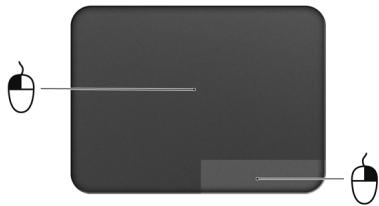
- Sürükle: Dokunmatik yüzeyin sol alt köşesine basın ve basılı tutun ya da dokunmatik yüzey üzerinde herhangi bir yere iki kez dokunun. Daha sonra bir alandaki tüm öğeleri seçmek için parmağınızı dokunmatik yüzey üzerinde kaydırın.
Dokunmatik yüzey hareketleri
Windows 8 ve diğer birçok uygulama, bir ya da daha fazla parmağın kullanıldığı dokunmatik yüzey hareketlerini destekler.

Not: Dokunmatik yüzey hareketleri desteği, etkin uygulamaya bağlıdır.

- Parmağınızı sağ kenardan içeri kaydırın: Düğmeleri açar.
- Parmağınızı üst kenardan içeri kaydırın: Uygulama komutlarını açar.
- Parmağınızı sol kenardan içeri kaydırın: Bir önceki uygulamaya geçer.
- İki parmak kaydırma: İki parmağınızı dokunmatik yüzey üzerine yerleştirerek ve her ikisini herhangi bir yönde hareket ettirerek web sayfaları, belgeler ya da çalma listeleri arasında çabucak kaydırın.
- İki parmakla sıkıştırma: Basit bir parmak ve baş parmak hareketiyle çabucak fotoğraflara, haritalara ve belgelere yakınlaştırabilir ve uzaklaştırabilirsiniz.

Klavyenin kullanımı
Klavyede tam boyutlu tuşlar, sayısal tuş takımı*, ayrı imleç, kilit, Windows, fonksiyon ve özel tuşlar mevcuttur.
Kilit tuşları ve sayısal tuş takımı\*
Klavyede, açıp kapatabileceğiniz üç adet kilit tuşu mevcuttur.
| Kilit tuşu | Açıklama |
| Caps Lock | Caps Lock açıkken yazılan tüm alfabetik karakterler büyük harflidir. |
| Num Lock+* | Num Lock açıkken, tuş takımı sayısal moddadır. Tuşlar hesap makinesi olarak işlev görür (+,-,* , ve / aritmetik operatörlerle birlikte). Bir çok sayı veri girişi yapacaksanız bu modu kullanın. Daha iyi bir çözüm harici bir tuş takımı bağlamak olacaktır. |
| Scroll Lock+ | Scroll Lock açıkken, yukarı ya da aşağı ok tuşlarına bastığınızda ekran bir satır yukarı ya da aşağı hareket eder. Scroll Lock bazı uygulamalarda çalışmaz. |
Sayısal tuş takımı masaüstü bir sayısal tuş takımı olarak işlev yapar. Tuşların sağ üst köşelerindeki küçük karakterlerle gösterilir. Klavye kullanımını basitleştirmek için imleş-kontrol tuş sembolleri tuşlara yazılmamıştır.
| İstenilen erişim | Num Lock açık | Num Lock kapalı |
| Tuş takımındaki sayı tuşları | Normal şekilde sayıları yazın. | |
| Tuş takımındaki imleç-kontrol tuşları | İmleç-kontrol tuşlarını kullanırkentuşuna basılı tutun. | İmleç-kontrol tuşlarını kullanırkentuşunabasılı tutun. |
| Önemli klavye tuşları | Tuş takımını kullanarak harf yazarkantuşuna basılı tutun. | Normal şekilde harfleri yazın. |
* sadece belirli modeller
Kisayol Tuşları
Bilgisayarda, ekran parlaklığı ve ses çıkışı gibi bilgisayarın birçok kontrolüne erişimin sağlanması için faydalı tuşlar yer almaktadır.
Faydalı tuşları etkinleştirmek için, faydalı tuş kombinasyonundaki diğer tuşa basmadan önce
| Faydalı tuş | Simge | İşlev | Tanım |
 | İletişim anahtarı | Bilgisayarın iletişim aygıtlarını etkinleştirir/engeller. (İletişim aygıtları yapılandırmaya göre farklılık gösterebilir.) | |
| + | Uyku | Bilgisayarı Uyku moduna sokar. | |
| + | Ekran değişikliği | Görüntü ekranı, harici monitör (eger bağlıysa) ve ikisi arasında ekran çıktısını değiştirir. | |
| + | Ekran kapalı | Görüntü ekran arka ışığını, güçten kazanmak için kapatır. Geriye dönmek için herhangi bir tuşa basın. | |
| + | Dokunmatik yüzey değişikliği | Dahili dokunmatik yüzeyi açar ve kapatır. | |
| + | Hoparlör değişikliği | Hoparlörleri açar ve kapatır. | |
| + | NumLk | Gömülü sayısal tuş takımı açık veya kapalı (sadece belirli modeller). | |
| + | Parlaklığı artır | Ekran parlaklığını artırır. | |
| + | Parlaklığı azalt | Ekran parlaklığını azaltır. | |
| + | Ses aç | Sesi artırır. | |
| + | Ses kapat | Sesi azaltır. | |
| + | Yürüt/Duraklat | Seçilen ortam dosyasını oynatın veya duraklatın. | |
| + | Durdur | Seçilen ortam dosyasının oynatılmasını durdurur. | |
| + | Önceki | Önceki ortam dosyasına döner. | |
| + | İleri | Sonraki ortam dosyasına geçer. |
Kurtarma
Eğer bilgisayarınızla ilgili sorunlar yaşıyorsanız ve sıkça sorulan sorular (bkz. sayfa 50) size yardımcı olmuyorsa, bilgisayarı 'kurtarabilirsiniz' - yani bilgisayarınızı daha önceki bir durumuna getirebilirsiniz.
Bu bölümde bilgisayarınızda bulunan kurtarma araçları açıklanmaktadır. Bir kurtarma yedeği, bir sürücü ve uygulamalar yedeği almanızı sağlayan ve Windows araçları ya da kurtarma yedeği ile kurtarma seçeneklerini başlatma olanağı sunan Acer, Acer Recovery Management uygulamasını sunmaktadır.

Not: Acer Recovery Management, yalnızca ön yüklü Windows işletim sistemiyle birlikte sunulmaktadır.

Önemli: En kısa zamanda bir Kurtarma Yedeği ve Sürücü ve Uygulama Yedeği oluşturmanız önerilmektedir. Belirli durumlarda tam yedekleme bir USB kurtarma yedeği gerektirecektir.
Bir kurtarma yedeği oluşturma
Bir USB veri depolama sürücüsünü kullanarak tekrar yüklemek için önceden bir kurtarma yedeği oluşturmanız gerekir. Kurtarma yedeğinde, Windows ve tüm fabrikada yüklenmiş yazılım ve sürücüler dahil olmak üzere bilgisayarınızın sabit disk sürücüsünün tüm orijinal içerikleri yer alır. Bu yedeği kullanarak, tüm ayarlarınızu ve kişisel verilerinizi koruyarak bilgisayarınızı satın alındığı günkü durumuna geri getirebilirsiniz.

Not: En az 16 GB kapasiteli bir USB sürücüsüne sahip olduğunuzdan emin olun.
- Başlafta 'Recovery" yazın ve uygulamalar listesinde Acer Recovery Management'ı tıklatın.

- Fabrika Varsayılan Yedeği Oluştur'u tıklatın. Kurtarma Sürücüsü penceresi açılır.
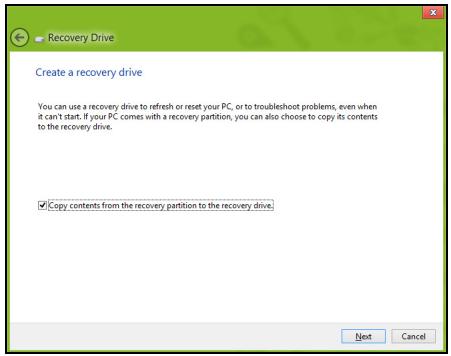
İçerikleri kurtarma bölümünden kurtarma sürücüsüne kopyala'nın seçili olduğundan emin olun. Bu durum en tam ve en güvenlik kurtarma yedeğini sağlayacaktır.
- USB sürücüsünü takın ve ileri'yi tıklatın.
- Devam etmeden önce USB sürücüsünün yeterli kapasiteye sahip olduğundan emin olun. Kurtarma yedeği en az 16 GB veri depolama alanı gerektirir
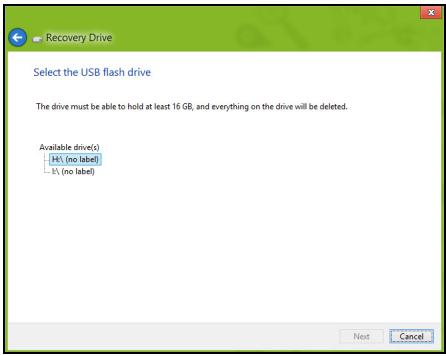
- Ekranda yedekleme ilerlemesi gösterilecektir.
- Tamamlanana kadar işlemleri uygulayın.
- Kurtarma yedeğini oluşturduktan sonra, kurtarma bilgilerinin bilgisayarınızdan silinmesini seçebilirsiniz. Bu bilgileri silerseniz, bilgisayarınızı geri yüklemek için yalnızca USB kurtarma yedeğini kullanabilirsiniz. Eğer USB sürücüsünü kaybederseniz ya da silerseniz bilgisayarınızı geri yükleyemezsiniz.

- USB sürücüsünü çıkartın ve üzerini açıklayıcı biçimde etiketleyin.

Önemli: 'Windows Kurtarma Yedeği' gibi benzersiz açıklayıcı bir etiket yazın. Yedeği, hatırlayacağını güvenli bir yerde sakladığınızdan emin olun.
Sürücüler ve Uygulamalar yedeği oluşturma
Bilgisayarınızın gerektirdiği fabrikada yüklenmiş yazılım ve sürücüleri içeren bir Sürücüler ve Uygulamalar Yedeği oluşturmak için bir USB veri depolama sürücüsü ya da eğer bilgisayarınızda bir DVD kaydedici varsa, bir ya da daha fazla boş DVD kullanabilirsiniz.
- Başla'ta 'Recovery' yazın ve uygulamalar listesinde Acer Recovery Management'i tıklatın.

- Sürücüler ve Uygulamalar Yedeği Oluştur'u tıklatın.
USB sürücüsünü takın ya da optik sürücüye yeni bir boş disk takın. Ardından, İleri'yi tıklatın.
- Eğer bir USB sürücüsü kullanıyorsanız, devam etmeden USB sürücünüzün yeterli kapasiteye sahip olduğundan emin olun.
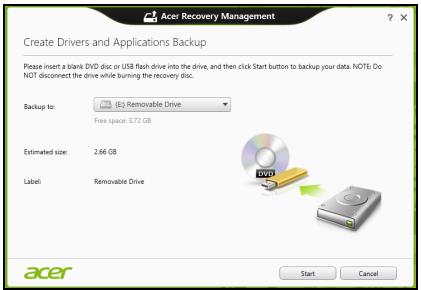
- Eğer DVD kullanıyorsanız, kurtarma disklerini tamamlamak için gereken kaydedilebilir disklerin sayısı da gösterilmektedir. Gereken sayıda aynı ve boş disklere sahip olduğunuzdan emin olun.
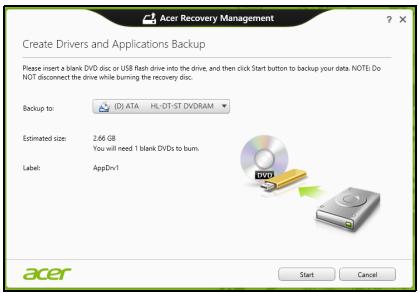
- Dosyaları kopyalamak için Başlatı tıklatın. Ekranda yedekleme ilerlemesi gösterilecektir.
- Tamamlanana kadar işlemi takip edin:
- Eğer optik diskler kullanıyorsanız sürücü, yazmayı tamamladığı diskleri çıkartacaktır. Diski sürücüden çıkarın ve asetat kalemi ile işaretleyin.
Birden fazla disk gerekirse, istendiğinde yeni bir disk takın ve ardından Tamam'a tıklayın. İşlem tamamlanana kadar devam edin.
- Eğer bir USB sürücüsü kullanıyorsanız sürücüyü çıkartın ve açık biçimde etiketleyin.

Önemli: Her bir yedeğin üzerine 'Sürücüler ve Uygulamalar Yedeği' gibi benzersiz açıklayıcı bir etiket yazın. Yedeği, hatırlayacağını güvenli bir yerde sakladığınızdan emin olun.
Sisteminizi geri yükleme
Sisteminizi geri yüklemek için:
- Küçük düzeltmeleri yapın.
Eğer yalnızca birkaç yazılım ya da donanım düzgün çalışmamaya başladıysa, sorun yazılımın veya aygıt sürücülerinin tekrar yüklenmesiyle çözülebilir.
Fabrikada yüklenmiş yazılım ve sürücüleri geri yüklemek için bkz. "Sürücülerin ve uygulamaların tekrar yüklenmesi" sayfa 11.
Önceden yüklenmemiş yazılım ya da sürücülerin tekrar yüklenmesiyle ilgili bilgi için ilgili ürünün belgelerine ya da destek Web sitesine bakın.
- Bir önceki sistem durumuna geri dönün.
Eğer yazılım ya da sürücülerin tekrar yüklenmesi yardımcı olmadığısa sorun, sisteminizi, her şeyin düzgün çalıştığı bir önceki duruma getirerek çözülebilir.
Talimatlar için bkz. "Sistemi daha önceki bir duruma geri döndürmek" sayfa 13.
- İşletim sisteminizi ilk haline getirmek
Eğer hiçbir işlem sorununuzu çözmediyse ve sisteminizi ilk haline geri getirmek ancak kullanıcı bilgilerinizi korumak istiyorsanız, bkz. "Sisteminizi fabrikadan çıktığı duruma geri getirme" sayfa 13.
- Sisteminizi fabrikadan çıktığı duruma geri getirin.
Eğer hiçbir işlem sorununuzu çözmediyse ve sisteminizi fabrikadan çıktığı durumuna geri getirmek istiyorsanız, bkz. "Sisteminizi fabrikadan çıktığı duruma geri getirme" sayfa 13.
Sürücülerin ve uygulamaların tekrar yüklenmesi
Bir sorun giderme adımı olarak bilgisayarınızda fabrikada yüklenmiş olarak gelen uygulamaları ve aygıt sürücülerini tekrar yüklemeniz gerekebilir. Oluşturduğunuz sabit disk sürücünüzü ya da yedeğinizi kullanarak sisteminizi geri yükleyebilirsiniz.
- Diğer uygulamalar - Eğer bilgisayarınızla birlikte gelmemiş olan bir yazılımı tekrar yüklemeniz gerekiyorsa, yazılımın yükleme talimatlarını uygulamanız gerekir.
- Yeni aygıt sürücüleri - Eğer bilgisayarınızda önceden yüklü olarak gelmeyen aygıt sürücülerini geri yüklemeniz gerekiyorsa, aygıtla birlikte verilen talimatları uygulayın.
Eğer Windows'u ve bilgisayarınızda kayıtlı kurtarma bilgilerini kullanarak geri yükleme işlemini yapıyorsanız:
- Başlafta 'Recovery" yazın ve uygulamalar listesinde Acer Recovery Management'ı tıklatın.
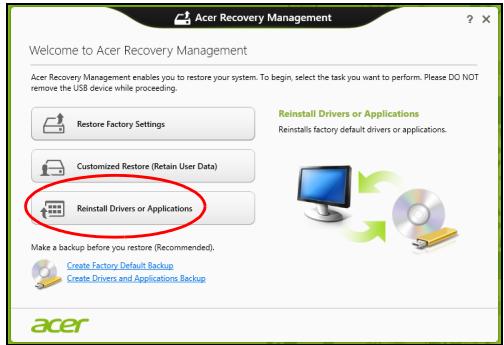
- Sürücüleri ya da Uygulamaları Tekrar Yükle'yi tıklatın.
- Acer Resource Center'in İçindekiler bölümünü görüyor olmanız gerekmektedir.
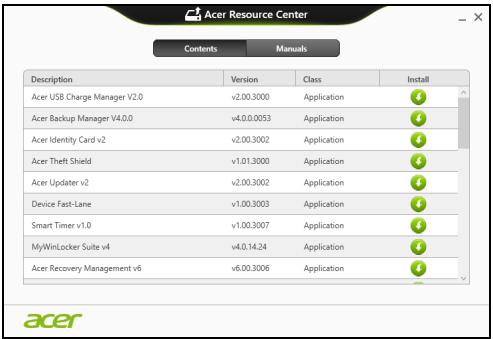
text_image
Acer Resource Center Contents Manuals Description Version Class Install Acer USB Charge Manager V2.0 v2.00.3000 Application Acer Backup Manager V4.0.0 v4.0.0.0053 Application Acer Identity Card v2 v2.0.3002 Application Acer Theft Shield v1.01.3000 Application Acer Updater v2 v2.0.3002 Application Device Fast-Lane v1.00.3003 Application Smart Timer v1.0 v1.00.3007 Application MyWinLocker Suite v4 v4.0.14.24 Application Acer Recovery Management v6 v6.00.3006 Application acer- Yüklemek istediğiniz öğe için yükleme simgesini tıklatın. Daha sonra yüklemeyi tamamlamak için ekrandaki talimatları izleyin. Bu işlemi tekrar yüklemek istediğiniz her öğe için tekrarlayın.

Eğer DVD ya da USB sürücüsündeki bir Sürücüler ve Uygulamalar Yedeğinden sürücüsüne geri yükleme yapıyorsanız:
-
Sürücüler ve Uygulamalar Yedeği'ni disk sürücüsüne takın ya da boş bir USB bağlantı noktasına takın.
-
Eğer bir DVD taktıysanız Acer Resource Center'ın başlatılmasını bekleyin.
- Eğer Acer Resource Center otomatik olarak başlamazsa Windows tuşu +
'ye basın, ardından optik sürücü simgesini çift tıklatın. -
Eğer bir USB sürücüsü kullanıyorsanız Windows tuşu +
'ye basın ardından yedeği içeren sürücüyü çift tıklatın. ResourceCenter'i çift tıklatın. -
Acer Resource Center'in İçindekiler bölümünü görüyor olmanız gerekmektedir.

text_image
Acer Resource Center Contents Manuals Description Version Class Install Acer USB Charge Manager V2.0 v2.00.3000 Application Acer Backup Manager V4.0.0 v4.0.0.0053 Application Acer Identity Card v2 v2.00.3002 Application Acer Theft Shield v1.01.3000 Application Acer Updater v2 v2.00.3002 Application Device Fast-Lane v1.00.3003 Application Smart Timer v1.0 v1.00.3007 Application MyWinLocker Suite v4 v4.0.14.24 Application Acer Recovery Management v6 v6.00.3006 Application acer- Yüklemek istediğiniz öğe için yükleme simgesini tıklatın. Daha sonra yüklemeyi tamamlamak için ekrandaki talimatları izleyin. Bu işlemi tekrar yüklemek istediğiniz her öğe için tekrarlayın.

Sistemi daha önceki bir duruma geri döndürmek
Microsoft Sistem Geri Yükleme özelliği, düzenli olarak sistem ayarlarının 'fotoğraflarını' çeker ve bunları geri yükleme noktası olarak kaydeder. Çoğu zor çözülen yazılım sorununda, bu geri yükleme noktalarından birine geri dönerek sisteminizi yeniden çalışır duruma getirebilirsiniz.
Windows her gün ve her bir yazılım ya da aygıt sürücüsü yüklemenizde otomatik olarak yeni geri yükleme noktaları oluşturur.

Not: Microsoft Sistem Geri Yükleme'yi kullanmayla ilgili daha fazla bilgi için Başlat'ta 'Yardım' yazın ve uygulamalar listesinde Yardım ve Destek'i tıklatın. Yardım Ara kutusuna 'Windows sistem geri yükleme' yazın ve Enter'a basın.
Bir geri yükleme noktasına geri dönme
- Başlafta 'Denetim Masası' yazın ve uygulamalar listesinde Denetim Masası'nı tıklatın.
- Sistem ve Güvenlik > İşlem Merkezi'ni tıklatın. Ardından pencerenin en altındaki Kurtarma'yı tıklatın.
- Sistem Geri Yüklemeyi Aç'a tıklayın, ardından İleri'ye tıklayın.
- Son geri yükleme noktasını tıklatın (sisteminizin düzgün çalıştığı zamandaki), İleri'yi tıklatın, ardından Son'u tıklatın.
- Bir onay penceresi görüntülenir; Evet'i tıklatın. Sisteminiz, belirttiğiniz geri yükleme noktası kullanılarak geri yüklenir. Bu işlem dakikalarca sürebilir ve bilgisayarınızın tekrar başlatılmasını gerektirebilir.
Sisteminizi fabrikadan çıktığı duruma geri getirme
Eğer bilgisayarınızda, diğer yöntemler tarafından çözülemeyecek sorunlar varsa, sisteminizi fabrikadan çıktığı duruma geri getirmek için herşeyi tekrar yüklemeniz gerekebilir. Sabit disk sürücüden ya da oluşturmuş olduğunuz kurtarma yedeğinden kurtarma yapabilirsiniz.
- Eğer hala Windows'u çalıştırıyorsanız ve kurtarma bölümünü silmediyseniz bkz. "Windows'tan kurtarma" sayfa 13.
- Eğer Windows'u çalıştıramıyorsanız, ilk sabit diskiniz tamamen tekrar biçimlendirilmişse ya da yeni bir sabit disk sürücü takmışanız, "Bir kurtarma yedeğinden kurtarma" sayfa 16 konusuna bakın.
Windows'tan kurtarma
Acer Recovery Management'ı başlatın:
- Başlafta 'Recovery' yazın ve uygulamalar listesinde Acer Recovery Managementı tıklatın.
İki seçenek mevcuttur, Fabrika Ayarlarını Geri Yükle (PC'imi Sıfırla) ya da Özel Geri Yükleme (PC'mi yenile).

Fabrika Ayarlarını Geri Yükle, sabit diskinizdeki her şeyi siler ve daha sonra Windows'u ve sisteminizde ön yüklü gelen tüm yazımları ve sürücüleri geri yükler. Eğer sabit disk sürücünüzdeki önemli dosyalara erişebiliyorsanız, şimdi yedekleyin. Bkz "Acer Recovery Management ile Fabrika Ayarlarını Geri Yükleme" sayfa 14.
Özel Geri Yükleme, dosyalarınızı (kullanıcı verileri) korumaya çalışır ancak tüm yazılımları ve sürücüleri tekrar yükler. Bilgisayarınızı satın aldıktan sonra yüklediğiniz yazılımlar kaldırılacaktır (Windows Store'dan yüklenen yazılımlar hariç). Bkz "Acer Recovery Management ile Özel Geri Yükleme" sayfa 16.
Acer Recovery Management ile Fabrika Ayarlarını Geri Yükleme 1. Fabrika Ayarlarını Geri Yükle'yi tıklatın.

Dikkat: 'Fabrika Ayarlarını Geri Yükle' işlemi sabit diskinizdeki tüm dosyaların silinmesine neden olacaktır.
2. PC'nizi Sıfırlayın penceresi açılır.

Görüntü sadece referans amaçlıdır.
- İleri'yi tıklatın ve daha sonra dosyalarınızı nasıl sileceğinizi seçin:
a. Yalnızca dosyalarımı kaldır bilgisayarınızı geri yüklemeden önce tüm dosyaları çabucak siler ve bu işlem yaklaşık 30 dakika sürer.
b. Sürücüyü tamamen temizle her dosya silindikten sonra sürücüyü tamamen temizler. Böylece kurtarmadan sonra hiçbir dosya görüntülenemez. Sürücünün silinmesi çok daha uzun sürer ve bu süre 5 saate kadar çıkabilir. Ancak eski dosyalar tamamen kaldırıldığından çok daha güvenlidir.
- Sifirla'yı tıklatın.
- Kurtarma işlemi, bilgisayarın tekrar başlatılmasıyla başlar ve dosyaların sabit disk sürücünüze kopyalanmasıyla devam eder.
- Kurtarma işlemi tamamlandıktan sonra ilk çalıştırma işlemlerini tekrarlayarak bilgisayarınızı kullanmaya başlayabilirsiniz.
Acer Recovery Management ile Özel Geri Yükleme 1. Özel Geri Yükleme (Kullanıcı Verilerini Koru)'yi tıklatın.

2. PC'nizi Yenileyin penceresi açılır.

- İleri'yi, ardından Yenile'yi tıklatın.
- Kurtarma işlemi, bilgisayarın tekrar başlatılmasıyla başlar ve dosyaların sabit disk sürücünüze kopyalanmasıyla devam eder. Bu işlem yaklaşık 30 dakika sürmektedir.
Bir kurtarma yedeğinden kurtarma
Bir USB sürücüsündeki kurtarma yedeğinden kurtarma yapmak için:
- Kurtarma yedeğinizi bulun.
- USB sürücüsünü takın ve bilgisayarınızı açın.
- Henüz etkin değilse F12 Açılış Menüsünü etkinleştirmeniz gerekmektedir:
a. Bilgisayarınızı başlatırken
b. Main menü'yü seçmek için sol ya da sağ ok tuşlarını kullanın.
c. F12 Boot Menu seçilene kadar aşağı tuşuna basın, bu ayarı Enabled değiştirmek için
d. Exit menüsünü seçmek için sol ya da sağ ok tuşlarını kullanın.
e. Bilgisayarınızın kullandığı BIOS türüne bağlı olarak Save Changes and Exit'i ya da Exit Saving Changes'i seçin ve Enter'a basın. Onaylamak için Tamam ya da Evet'i seçin.
f. Bilgisayarınız tekrar başlatılacaktır.
- Açılış sırasında, açılış menüsünü açmak için
'ye basın. Açılış menüsü, hangi aygıttan açılış yapılacağını seçmenizi sağlar. USB sürücüsünü seçin.
a. Ok tuşlarını zı kullanarak USB Aygıtı'ni seçin ve daha sonra Enter'a basın. b. Windows, normal başlatma süreci yerine kurtarma yedeğinden başlar.
-
Klavye türünüzü seçin.
-
Sorun giderme'yi seçin ve kullanılacak kurtarma türünü belirleyin:
a. Gelişmiş'i tıklatın ve Sistem Geri Yükleme'yi tıklatarak Microsoft Sistem Geri Yükleme'yi tıklatın: Microsoft Sistem Geri Yükleme özelliği, düzenli olarak sistem ayarlarınızın 'fotoğraflarını' çeker ve bunları geri yükleme noktası olarak kaydeder. Çoğu zor çözülen yazılım sorununda, bu geri yükleme noktalarından birine geri dönerek sisteminizi yeniden çalışır duruma getirebilirsiniz.
b. Sıfırlama işlemini başlatmak için PC'nizi Sıfırlayın'ı tıklatın: PC'nizi Sıfırlayın, sabit diskinizdeki her şeyi siler ve daha sonra Windows'u ve sisteminizde ön yüklü gelen tüm yazımları ve sürücüleri geri yükler. Eğer sabit disk sürücünüzdeki önemli dosyalara erişebiliyorsanız, şimdi yedekleyin. Bkz "Kurtarma yedeğinden bilgisayarınızı sıfırlama" sayfa 17.
c. Yenileme işlemini başlatmak için PC'nizi Yenileyin'i tıklatın: Bilgisayarınızı yenileyin, dosyalarınızı (kullanıcı verileri) korumaya çalışır ancak tüm yazılımları ve sürücüleri tekrar yükler. Bilgisayarınızı satın aldıktan sonra yüklediğiniz yazılımlar kaldırılacaktır (Windows Store'dan yüklenen yazılımlar hariç). Bkz "Kurtarma yedeğinden bilgisayarınızı yenileme" sayfa 18.
Kurtarma yedeğinden bilgisayarınızı sıfırlama

Dikkat: PC'nizi Sıfırlayın işlemi sabit disk sürücünüzdeki tüm bilgilerin silinmesine neden olacaktır.
- PC'nizi Sıfırlayın penceresi açılır.
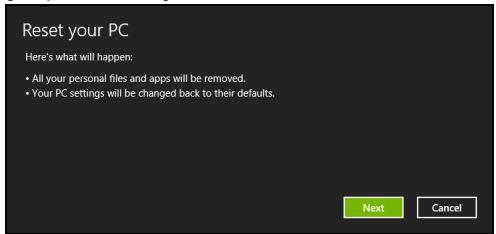
Görüntü sadece referans amaçlıdır.
- İleri'yi tıklayın.
- Kurtarılacak işletim sistemini seçin (normalde yalnızca bir seçenek vardır).
- Sabit diskinizde yapılan değişiklikleri saklamayı seçin:
a. Eğer kurtarma bölümünü sildiyseniz ya da sabit disk sürücüsündeki bölümleri başka şekilde değiştirdiyseniz ve bu değişiklikleri korumak istiyorsanız Hayırı seçin.
b. Bilgisayarınızı tamamen Fabrika Ayarları'na geri yüklemek için Evet'i seçin.
- Dosyalarınızı nasıl sileceğinizi seçin:
a. Yalnızca dosyalarımı kaldır bilgisayarınızı geri yüklemeden önce tüm dosyaları çabucak siler ve bu işlem yaklaşık 30 dakika sürer.
b. Sürücüyü tamamen temizle her dosya silindikten sonra sürücüyü tamamen temizler. Böylece kurtarmadan sonra hiçbir dosya görüntülenemez. Sürücünün silinmesi çok daha uzun sürer ve bu süre 5 saate kadar çıkabilir. Ancak eski dosyalar tamamen kaldırıldığından çok daha güvenlidir.
-
Sifirla'yi tıklatın.
-
Kurtarma işlemi tamamlandıktan sonra ilk çalıştırma işlemlerini tekrarlayarak bilgisayarınızı kullanmaya başlayabilirsiniz.
Kurtarma yedeğinden bilgisayarınızı yenileme
- PC'nizi Yenileyin penceresi açılır.

- İleri'yi tıklayın.
- Kurtarılacak işletim sistemini seçin (normalde yalnızca bir seçenek vardır).
- Yenile'yi tıklatın.
- Kurtarma işlemi, bilgisayarın tekrar başlatılmasıyla başlar ve dosyaların sabit disk sürücünüze kopyalanmasıyla devam eder. Bu işlem yaklaşık 30 dakika sürmektedir.
Acer Backup Manager

Not: Bu özellikle yalnızca bazi modellerde bulunmaktadır.
Acer Backup Manager, yalnızca üç basit islemler gerçeklestirebileceginiz çeşitli yedekleme islevlerini yapmanizi saglayan bir yardimci programdir. Bu islevleri, istediginiz siklikta tekrarlanacak sekilde bile ayarlayabilirsiniz.

Windows 8'de Acer Backup Manager'i baslatmak için "Backup Manager" yazmaya baslayin. Alternatif olarak Masaüstü modunda Acer Backup Manager'i seçin. Bu islem Hos geldiniz ekranini açar; bu ekranda olusturmak istediginiz yedek türünü seçebilirsiniz.
- Dosyalarimi Yedekle: Yedeklenecek dosyalari seçin.
- Sürücümün Görüntüsünü Olustur: Tüm sürücü için bir yedek dosyasi olusturur. Daha sonra bilgisayarinizi geri yükleyebilmeniz için bu dosyayi, bir DVD'ye yazabilir, bilgisayarinizdaki baska bir sürücüye kaydedebilir* ya da çıkartilabilir bir ortama (flash sürücü gibi) kopyalayabilirsiniz.
- Dosyalarimi Tasi: Dosyalari eski bilgisayarinizdan yeni bilgisayariniza ya da Acer Backup Manager yüklü herhangi bir bilgisayara aktarmaniz için dosyalari kopyalamanizi saglar.
- Temizle / Dosyalari Geri Yükle: Disk alanini bosaltmak için nadir kullanılan dosyalari kaldırir ya da yedekteki dosyalarinizi geri yükler.
Almak istediginiz yedek türünü seçin ve yedeklemek istediginiz dosyalari ya da sürücüleri seçin. Ardindan ekranda verilen talimatlari uygulayin:
1 Yedeklemek istediginiz içerigi seçin. Daha az içerik seçerseniz, süreç daha hizli olacaktır, fakat veri kaybetme riskiniz artacaktır.
2 Yedekleme kopyalarinin nereye yükleneceğini seçin. Seçenekler arasında çıkartilabilir ortam, bilgisayarinizdaki bir sürücü*, CD/DVD ortami, uzak bilgisayar ya da Microsoft SkyDrive kullanarak bulut sistemler bulunmaktadır.
3 Acer Backup Manager'in ne siklikla yedekleme yapacagini seçin.
Bu üç adimi tamamladiginizda programiniza göre yedeklemeler olusturulacaktır.

*NOT: Harici bir sürücü veya D: sürücünüzü seçmeniz gerekecektir; Acer Backup Manager yedeklemeyi kaynak sürücüde saklayamaz.
Ayarlarinizi herhangi bir zamanda degistirmek isterseniz, Acer Backup Manager profilleri ekranina gidin. Acer Backup Manager karsilama ekranından buraya gitmek için Yedeklerim Profillerini Baslat'i tiklatin.

Burada, mevcut yedekleme profillerini düzenleyebilir ya da silebilirsiniz.
Acer clear.fi

Not: Sadece belirli modeller.
Acer clear.fi ile videoların, fotoğrafların ve müziğin tadını çıkartabilirsiniz. Acer clear.fi yüklü diğer cihazlara ya da cihazlardan ortam akışı sağlayabilirsiniz.

Not: Tüm cihazların aynı ağa bağlı olması gerekmektedir.
Video izlemek ya da müzik dinlemek için clear.fi Media'yi açın ya da fotoğraflara bakmak için clear.fi Photo'yu açın.
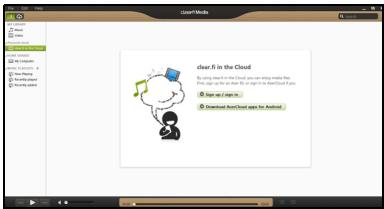
Önemli: İlk kez bir clear.fi uygulaması açtığınızda, Windows Güvenlik Duvarı, clear.fi'nin ağa erişimine izin vermek için izin isteyecektir. Her pencerede Erişime İzin Ver'i seçin.
Ortamlara ve fotoğraflara bakma
Sol paneldeki liste bilgisayarınızı ('Kütüphanem'), daha sonra eğer ağınıza bağlıysanız diğer cihazları gösterir ('Evde Paylaşılan').
Bilgisayarınızdaki dosyaları görüntülemek için 'Kütüphanem' altındaki kategorilerden birini seçin, daha sonra sağdaki dosyalara ve klasörlere gözatın.
Paylaşılan dosyalar
Ağınıza bağlı aygıtlar Evde Paylaşılan bölümünde gösterilir. Bir cihaz seçin, ardından gözatılacak kategoriyi seçin.
Kısa bir gecikmeden sonra paylaşılan dosyalar ve klasörler sağda gösterilir. Oynamak istediğiniz dosyaya göz atın, daha sonra oynamayı başlatmak için çift tıklatın.
Oynatmayı kontrol etmek için ekranın en altındaki çubukta bulunan ortam kontrollerini kullanın. Örneğin müzik seçildiğinde, oynatmayı yürütebilir, duraklatabilir ya da durdurabilir ve ses seviyesini ayarlayabilirsiniz.

Not: Dosyaların saklandığı cihazda paylaşımı etkinleştirmeniz gerekir. Dosyaların saklandığı cihazda clear.fi'yi açın, Düzenle'yi seçin ve Kütüphanemi yerel ağda paylaş'ın etkin olduğundan emin olun.

Hangi cihazlar uyumludur?
clear.fi yazılımıyla, clear.fi ya da DLNA yazılımına sahip onaylı Acer cihazları kullanılabilir. Bu cihazlara örnek olarak DLNA uyumlu bilgisayarlar, akıllı telefonlar ve NAS (Ağa Bağlı Veri Depolama) cihazları verilebilir.
Başka bir cihazda yürütme
Eğer başka bir cihazda ortam yürütmek istiyorsanız, aşağıdakikeri yapmanız gerekir:
1 Sağ alt köşede Buraya yürüt'ü seçin.

2 Dosyayı yürütmek için kullanılacak uzak cihazı seçin.

text_image
HOME SHARED My Computer Pory-PC jen-PC My ComputerBu listede yalnızca yürütme için uygun cihazlar gösterilir, belirli PC'ler ve veri depolama cihazları gösterilmez. Bu listeye bir Windows PC eklemek için Windows Media Player'ı açın, Akış'ı ve Yürütücümün uzaktan kumanda edilmesine izin ver...
3 Ana pencerede bir dosya seçin, ardından uzak cihazı kontrol etmek için ekranın altındaki ortam kontrollerini kullanın.
Daha fazla yardım için http://www.acer.com/clearfi/download/ adresine gidin.
Güç yönetimi
Bu bilgisayarda sistem aktivitesini izleyen dahili güç yönetimi bulunmaktadır. Sistem aktivitesi aşağıdaki aygıtlardan birini veya birkaçını içeren herhangi bir aktiviteyi göstermektedir: klavye, fare, sabit disk, bilgisayarınıza bağlı olan çevrebirimler ve video belleği. Belirli bir süre herhangi bir aktivite görülmezse, enerjiden tasarruf etmek için bilgisayar bu aygıtların bir kısmını veya tamamını durdurur.
Güç tasarrufu
Hızlı açılışın devre dışı bırakılması
Bilgisayarınız, hızlı açılmak için Hızlı açılış özelliğine sahiptir. Ancak aynı zamanda sinyallerin başlamasını kontrol için çok az miktarda güç kullanmaktadır. Bu kontroller, bilgisayarınızın pilini yavaşça bitirecektir.
Eğer bilgisayarınızın güç gereksinimlerini ve çevreye olan etkilerini azaltmak istiyorsanız, Hızlı açılış'ı kapatın:

Not: Eğer Hızlı açılış kapalıysa, bilgisayarınızın Uyku durumundan açılması daha uzun sürecektir. Eğer bilgisayarınızda Acer Instant On ya da Acer Instant Connect özellikleri varsa, bunlar da kapatılacaktır. Bir ağdan ya da bağlı bir HDMI cihazından baştan başlama talimatı (Wake on LAN ya da Wake on HDMI) aldığında da başlamayacaktır.
- Masaüstü'nü açın.
- Bildirim alanında Güç Seçenekleri'ni tıklatın.
-
Daha Fazla Güç Seçeneği'ni seçin.
-
Güç düğmesinin yapacaklarını seçin'i seçin.
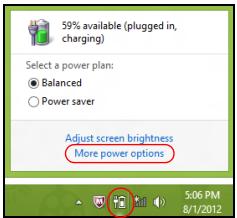
- Kapatma Ayarları'na ulaşmak için Şu anda kullanılamayan ayarları değiştir'i seçin.

- Aşağı kaydırın ve Hızlı açılışı aç'ı devre dışı bırakın.

- Değişiklikleri kaydet'i seçin.
Pil kutusu
Bilgisayar, şarj edildikten sonra uzun kullanım sağlayan bir pil kutusu kullanır.
Pil kutusunun özellikleri
Pil kutusu aşağıdaki özellikleri sahiptir:
- Geçerli batarya teknolojisi standartlarını kullanır.
- Düşük pil uyarısı verir.
Pil bilgisayarınızı AC adaptörüne taktığınızda yeniden şarj olur. Bilgisayarınız şarjdayken kullanımı destekler, bilgisayarı kullanmaya devam ederken aynı zamanda şarj edebilirsiniz. Fakat, bilgisayar kapalıyken daha kısa sürede şarj olur.
Seyahat ederken ya da güç kesintisi olduğunda pil kullanıma uygun olacaktır. Destek olarak ekstradan tam dolu bir pilinizin olması önerilir. Yedek bir pil kutusu sipariş etme ile ilgili detaylar için satıcınız ile temasa geçin.

Not: Bazı modellerde dahili pil bulunmaktadır. Eğer pilinizin değiştirilmesi gerekiyorsa lütfen yetkili bir servis merkeziyle görüşün.
Yeni pil kutusunu koşullandırma
Bir pil kutusunu ilk defa kullanmadan öce, izlemeniz gereken bir koşullandırma işlemi vardır:
1 Yeni pili, bilgisayarı açmadan yerleştirin.
2 AC adaptörünü bağlayın ve pili tamamen doldurun.
3 AC adaptörünü sökün.
4 Bilgisayarı açın ve pil gücünü kullanarak çalıştırın.
5 Düşük pil uyarısı görünene kadar pili tamamen bitirin.
6 AC adaptörünü yeniden bağlayın ve pili yeniden tamamen doldurun.
Pil üç kere dolup boşalana kadar bu adımları izleyin.
Tüm yeni piller için veya bir pil uzun zamandır kullanılmıyorsa bu koşullandırma işlemini gerçekleştirilir. Bilgisayar iki haftadan uzun bir süre kullanılmayacaksa, pil kutusunu cihazdan çıkarmalısınız.

Uyarı: Pil kutusunu 0°C (32°F) altında veya 45°C (113°F) üstünde sıcaklıklar maruz bırakmayın. Aşırı sıcaklıklar pil kutusunu olumsuz etkileyebilir.
Pil koşullandırma işlemini izleyerek, pilinizi mümkün olan en yüksek şarjı kabul etmeye koşullandırısınız. Bu prosedürlerin takibini aksatmak pilin en yüksek düzeyde şarj olmasına engel olacaktır ve ayrıca pilin etkin ömrünü kısaltacaktır.
Ayrıca, aşağıdaki kullanım şekilleri de pilin kullanım ömrünü olumsuz yönde etkiler.
- Bilgisayarı pil içindeyken AC gücünde kullanmak. Sabit AC gücü kullanmak isterseniz, tam dolduktan sonra pil kutusunu çıkarmanız gereklidir.
- Yukarıda tanımlandığı gibi pili sonuna kadar doldurmamak ve boşaltmamak.
- Sık kullanım; pili ne kadar çok kullanırsanız ömrü o kadar kısa olacaktır. Standart bir bilgisayar pilinin ömrü yaklaşık 300 şarjdır.
Pili şarj etme
Pili şarj etmek için, öncelikle pil bölmesine doğru yerleştirildiğinden emin olun. AC adaptörünü bilgisayara takın ve ana elektrik prizine bağlayın. Piliniz şarj olurken bilgisayarınızı AC gücünde kullanmaya devam edebilirsiniz. Ancak pili bilgisayarınız kapalıyken şarj etmek çok daha hızlı bir şarj süresi sağlar.

Not: Pili dşarı çıkmadan önce şarj etmeniz önerilir. Seyahat gününden önceki gece pili şarj etmek güne dolu bir pille başlamanızı sağlar.
Pil ömrünü etkili kılma
Pil ömrünü etkili kılma, pil doldurma/boşaltma döngüsünü uzatarak ve şarj etme yeterliliğini arttırarak pilden en iyi şekilde yararlanmanızı sağlar. Aşağıda belirtilen önerilere uymanız önerilir:
• Ekstra bir pil kutusu satın alın.
- Pili mobil kullanım için korumak amacıyla mümkün olduğunca AC gücünü kullanın.
- Çok fazla güç harcayacağını kullanılmadığı zamanlarda PC Kartı'ını çıkarın (seçilen modeller için).
- Pil kutusunu serin ve kuru bir yerde saklayın. Önerilen sıcaklık 10°C (50°F) ile 30°C (86°F) arasındadır. Daha yüksek sıcaklıklar pilin kendiliğinden daha hızlı boşalmasına neden olur.
• Aşırı şarj etme pilin ömrünü kısaltır.
• AC adaptörüne ve pile dikkat edin.
Pil seviyesini kontrol etme
The Windows güç ölçer o anki pil düzeyini gösterir. Pilin seviyesini görmek için göstergeyi görev çubuğundaki pil/güç ikonunun üzerine yerleştirirn.
Düşük pil uyarısı
Pil gücünü kullanırken Windows güç ölçere dikkat edin.

Uyarı: Düşük pil uyarısı görünükten sonra, AC adaptörünü en kısa sürede bağlayın. Pil tamamen pittiğinde ve bilgisayar kapandığında veri kaybolacaktır.
Pil düşük uyarısı görünüğünde önerilen işlem, durumunuza göre değişir:
| Durum | Önerilen İşlem |
| AC adaptörü ve güç çıkışı mevcut. | 1. AC adaptörünü bilgisayara takın ve ana elektrik prizine bağlayın.2. Tüm gerekli dosyaları kaydedin.3. İşleme kaldığı yerden devam edin.Pili hızlı şekilde yeniden şart etmek istiyorsanız bilgisayarı kapatın. |
| Ekstradan tam dolu bir pil mevcut. | 1. Tüm gerekli dosyaları kaydedin.2. Tüm uygulamaları kapatın.3. Bilgisayarı kapatın.4. Pil kutusunu değiştirin.5. Bilgisayarı açın ve işleme kaldığı yerden devam edin. |
| AC adaptörü ya da güç çıkışı mevcut.Yedek pil kutunuz yok. | 1. Tüm gerekli dosyaları kaydedin.2. Tüm uygulamaları kapatın.3. Bilgisayarı kapatın. |
Pil kutusunu yerleştirme ve çıkarma

Not: Bazı modellerde dahili pil bulunmaktadır. Eğer pilinizin değiştirilmesi gerekiyorsa lütfen yetkili bir servis merkeziyle görüşün.

Önemli! Bilgisayarınızı kullanmaya devam etmek istiyorsanız, pili cihazdan çıkarmadan once, AC adaptörünü bağlayın. Yoksa, önce bilgisayarı kapatın.
Bir pil kutusu yerleştirmek için:
1 Pili açık pil bölmesi ile hizalandırın; temaslı ucun önce girdiğinden ve pilin üst yüzeyinin yukarı doğru baktığından emin olun.
2 Pili, pil yuvasına kaydırın ve pil yerine oturana kadar yavaşça itiniz.
Bir pil kutusunu çıkarmak için:
1 Pili bırakmak için pil bırakma kilidini kaydırın.
2 Pili pil yuvasından çekin.
Diz üstü bilgisayarınızı yanınızda götürmek
Bu bölüm bilgisayarınızla seyahat ederken göz önünde bulunduracağını ipuçları ve öğütleri verir.
Masa üstü ile bağlantıların kesilmesi
Bilgisayarı harici aksesuarlardan kurtarmak için aşağıdaki adımları izleyin:
1 Açık olan tüm dosyaları kaydedin.
2 Sürücülerden medya, floppy diskleri ya da CD'leri çıkarın.
3 Bilgisayarı kapatın.
4 Ekran kapağını kapatın.
5 Kabloyu AC adaptöründen çıkarın.
6 Klavye, işaretleyici, yazıcı, harici monitör ve diğer harici cihazların bağlantılarını çıkarın.
7 Bilgisayarı sabitlemek için, eğer kullanıyorsanız, Kensington kilidini çıkarın.
Kısa yolculuklar
Sadece kısa bir mesafeye gidecekseniz, örneğin, ofis masanızdan bir toplantı odasına.
Bilgisayarı hazırlamak
Bilgisayarı hareket ettirmeden önce ekran kapağını, Uyku modunda tutmak için kapatıp kilitleyin. Şimdi bilgisayarınızı bina içinde istediğiniz yere güvenli bir şekilde taşıyabilirsiniz. Bilgisayarı Uyku modundan çıkarmak için, ekran kapağını açın; sonra güç tuşuna basıp bırakın.
Bilgisayarı bir müşterinin ofisine ya da başka bir binaya götürecekseniz kapatmayı seçebilirsiniz:
Windows tuşu +
Ya da:
Bilgisayarı Uyku moduna
Bilgisayarınızı tekrar kullanmak istediğinizde, ekran kapağını açın; sonra güç tuşuna basıp bırakın.

Not: Eğer Uyku modu göstergesi yanmıyorsa bilgisayar Bekleme moduna girmiştir ve kapatımıştır. Güç göstergesi yanmıyorsa ancak Uyku modu ışığı yanıyorsa, bilgisayar Uyku moduna girmiştir. Her iki durumda da bilgisayarı açmak için güç tuşuna basın ve bırakın. Bilgisayar Uyku modundayken bir süreliğine Bekleme moduna girebilir.
Toplantılara neler götürülür
Toplantınız kısa ise, bilgisayarınızdan başka bir şey götürmeyebilirsiniz. Toplantınız uzun olacaksa ya da pil tam dolu değilse, toplantı odasında bilgisayarınızı fişe takmak için AC adaptörünü götürmek isteyebilirsiniz.
Toplantı odasında elektrik prizi yoksa pildeki harcamayı bilgisayarı Uyku moduna sokarak azaltın. Etkin olarak bilgisayarı kullanmıyorsanız
Bilgisayarı eve götürmek
İşten eve ya da evden işe gidiyorsanız.
Bilgisayarı hazırlamak
Bilgisayarı masa üstünden çıkardıktan sonra ev yolculuğu için bilgisayarı hazırlamak için aşağıdaki adımları izleyin:
- Sürücülerden tüm medya ve CD'leri çıkardığınızdan emin olun. Medyanın çıkarılmamış olması sürücü başlığına zarar verebilir.
- Bilgisayarın kayıp düşmesini önlemek için ve düşme durumunda yastık görevi görmesi için bilgisayarı koruyucu bir çantaya koyun.

Dikkat: Bilgisayarın üst kapağı yakınlarına bir şeyler koymaktan kaçının. Üst kapağa baskı ekrana zarar verebilir.
Yanınızda neler götürmelisiniz
Evde gerekli bazı eşyalar yoksa, yanınıza şunları alın:
• AC adaptörü ve güç kablosu.
- Basılı kurulum posteri.
Özel hususlar
Bilgisayarı korumak için aşağıdakikerli izleyin, işten eve ve evden işe:
- Bilgisayarı yanınızda tutarak sıcaklık değişikliklerini minimum düzeye getirin.
- Uzun bir süre durmanız gerekiyor ve bilgisayarı yanınızda taşıyamıyorsanız, aşırı ısıya maruz kalmaması için bilgisayarı arabanın bagajına koyun.
- Sıcaklıktaki değişiklikler ve nem buğulaşmaya neden olabilir. Bilgisayarın oda sıcaklığına ulaşmasını sağlayın ve bilgisayarı açmadan önce ekranın buğulaşıp buğulaşmadığını kontrol edin. Sıcaklık değişikliği 10°C (18°F) dereceden fazlaysa, bilgisayarın yavaşça oda sıcaklığına ulaşmasını bekleyin. Mümkünse bilgisayarı, dışarıdaki hava sıcaklığı ile oda sıcaklığı arasında bir sıcaklığa sahip olan bir ortama 30 dakika boyunca bırakın.
Ev ofis kurmak
Bilgisayarı evdeyken sık sık kullanıyorsanız evde kullanmak için ikinci bir AC adaptörü satın almak isteyebilirsiniz. İkinci AC adaptörü sayesinde eve gidip gelirken ekstra yük taşımaktan kurtulabilirsiniz.
Bilgisayarı önemli süreler boyunca evde kullanıyorsanız, harici bir klavye, monitör ya da fare de alabilirsiniz.
Bilgisayarla yolculuk
Uzun mesafelerde yolculuk yapıyorsanız, örneğin ofis binasından müşterinin ofis binasına ya da yerel yolculuklarda.
Bilgisayarı hazırlamak
Bilgisayarı eve götürürken olduğu gibi hazırlayın. Bilgisayardaki pilin dolu olduğundan emin olun. Havayolları güvenliği, kapı bölgesine gelindiğinde bilgisayarı açmanızı isteyebilir.
Yanınızda neler götürmelisiniz
Yanınızda aşağıdakileri götürün:
- AC adaptörü
• Yedek, tam dolu pil paketleri - Başka bir yazıcı kullanmayı planlıyorsanız ek yazıcı sürücü dosyaları
Özel hususlar
Bilgisayarı eve götürürken izlemeniz gereken adımların haricinde, yolculuk sırasında bilgisayarınızı korumak için aşağıdaki kileri izleyin:
- Bilgisayarı devamlı yanınızda taşıyacağını bir bagaj olarak kabul edin.
- Mümkünse bilgisayarı elle kontrol ettirin. Havayolu güvenliğinin X ışını makineleri güvenlidir ancak bilgisayarı metal detektörlerine maruz bıraktırmayın.
- Floppy diskleri elle tutulan metal detektörlerine yaklaştırmayın.
Bilgisayarla uluslararası yolculuk
Ülkeler arasında seyahat ederken.
Bilgisayarı hazırlamak
Bilgisayarı herhangi bir yolculuk için hazırladığınız şekilde hazırlayın.
Yanınızda neler götürmelisiniz
Yanınızda aşağıdakileri götürün:
- AC adaptörü
- Seyahat ettiğiniz ülke için uygun güç kablosu
• Yedek, tam dolu pil paketleri - Başka bir yazıcı kullanmayı planlıyorsanız ek yazıcı sürücü dosyaları
• Gümrük bürosuna göstermek için fatura
• Uluslararası Gezginler Garantisi (ITW)
• International Travelers Warranty passport
Özel hususlar
Bilgisayarla yolculuk konusunda olduğu gibi aynı özel hususları uygulayın. Ek olarak aşağıdaki tavsiyeler de uluslararası yolculuklarda yararlıdır:
- Başka bir ülkeye giderken, yerel AC voltaj ve AC adaptör güç kablosu spesifikasyonlarının uyumlu olduğunu kontrol edin. Değilse, yerel AC voltajı ile uyumlu olan bir güç kablosu satın alın. Bilgisayarınıza güç vermek için bazı gereçler için satılan dönüştürücü kitlerini kullanmayın.
- Modemi kullanıyorsanız, modemin ve konektörün gittiğiniz ülkenin telekomünikasyon sistemi ile uyumlu olduğunu kontrol edin.
Bilgisayarınızı güven altına almak
Bilgisayarınız, dikkat etmeniz gereken değerli bir yatırımdır. Bilgisayarınızı nasıl koruyacağınıı ve ona nasıl bakacağınıızı öğrenin.
Güvenlik özellikleri arasında yazılım ve donanım kilitleri — bir güvenlik çentiği ve şifreler vardır.
Bilgisayar güvenlik kilidini kullanmak
Bilgisayarın şasisinde yer alan güvenlik kilitli çentik, Kensington uyumlu bir bilgisayar güvenlik kilidi kullanabilmenizi sağlar.
Bilgisayar güvenlik kilidi kablosunu, masa ya da kilitli bir dolabın tutacağı gibi hareket etmeyen bir nesnenin etrafına dolayın. Kilidi centiğe sokun ve kilidi kapamak için anahtarı çevirin. Anahtarsız modeller de mevcuttur.
Şifre kullanmak
Şifreler, bilgisayara izinsiz erişimleri engeller. Bu şifrelerin konması bilgisayar ve verileriniz için bir çokkoruma düzeyi oluşturur:
- Yönetici Şifresi, BIOS uygulamasına izinsiz girişi engeller. Bir kez şifre belirlendiğinde, BIOS uygulamasına girmek için bu şifreyi girin. Bkz. "BIOS işlevi" sayfa 43.
- Kullanıcı Şifresi, bilgisayarınızın izinsiz kullanılmasını engeller. Maksimum güvenlik için bilgisayarı yeniden başlattığınızda ya da Bekleme modundan çıkardığınızda şifrenizi kullanın.
- Başlatma sırasında şifre kullanmak, bilgisayarınızın izinsiz kullanılmasını engeller. Maksimum güvenlik için bilgisayarı yeniden başlattığınızda ya da Bekleme modundan çıkardığınızda şifrenizi kullanın.

Önemli! Yönetici Şifrenizi unutmayın! Şifrenizi unutursanız, bayiinizle ya da yetkili servis merkeziyle iletişime geçin.
Şifrelerin girilmesi
Bir şifre belirlendiğinde, ekranın ortasında bir şifre giriş alanı görüntülenir.
- Yönetici Şifresi belirlenmişse, başlangıçta BIOS uygulamasına girmek için
tuşuna bastığınızda şifre girişi yapmanız istenir. - Yönetici Şifresini girin ve BIOS uygulamasına erişmek için
tuşuna basın. Şifreyi yanlış girmişseniz bir uyarı mesajı görüntülenir. Tekrar deneyin ve tuşuna basın. - Kullanıcı Şifresi belirlenmişse ve başlatma parametrelerinde şifre etkinleştirilmişse, başlatma sırasında şifre girmeniz istenir.
- Kullanıcı Şifresini girin ve bilgisayarı kullanmak için
tuşuna basın. Şifreyi yanlış girmişseniz bir uyarı mesajı görüntülenir. Tekrar deneyin ve tuşuna basın.

Önemli! Şifre girmek için üç şansınız vardır. Üç denemeden sonra şifreyi doğru olarak giremezsiniz sistem durdurulur. Bilgisayarı kapatmak için dört saniye boyunca güç tuşuna basılı tutun. Sonra bilgisayarı tekrar başlatın ve yeniden deneyin.
Şifrelerin belirlenmesi
Şifreleri, BIOS uygulamasını kullanarak belirleyebilirsiniz.
Seçenekler yoluyla genişletme
Dizüstü bilgisayarınız size tam bir mobil bilgisayar kullanma deneyimi sunar.
Bağlanırlık seçenekleri
Bağlantı noktaları, masaüstü bilgisayarında kullanabileceğiz çevrebirim cihazlarını bilgisayarınıza bağlayabilmenizi sağlar. Farklı harici cihazların bilgisayara nasıl bağlandığını gösteren talimatlar için aşağıdaki kısmı okuyun.
Faks/veri modemi (sadece belirli modeller)
Bilgisayarınızda dahili V.92 56 Kbps faks/veri modemi mevcuttur (sadece belirli modeller).

Uyarı! Modem, dijital telefon hatlarıyla uyumlu deiğldir. Bu modemi dijital telefon hattına takmak modeme zarar verecektir.
Faks/veri modemi bağlantı noktasını kullanmak için modem bağlantı noktasından çıkan telefon kablosunu telefon girişine takın.

Uyarı! Kullandığınız kablonun o anda bilgisayarı çalıştırdığınız ülkeye uygun olduğundan emin olun.
Dahili ağ özelliği
Dahili ağ özelliği, bilgisayarınızı bir Ethernet bazlı ağa bağlamanızı sağlar.
Ağ özelliğini kullanmak için bir Ethernet kablosunu bilgisayarın şase (RJ-45) bağlantı noktasından bir ağ çıkışına ya da ağdaki kablo göbeğine bağlayın.

Müşteri arayüzü (CIR) (sadece belirli modeller)
Uzaktan kumandanızdan veya CIR özelliğine sahip diğer cihazlardan sinyallerin alınması için bilgisayarın Müşteri arayüzü (CIR) portu kullanılır.
Evrensel Seri Veriyolu (USB)
USB 2.0 bağlantı noktası, zor bulunan sistem kaynaklarına bağlı kalmadan USB çevrebirimlerine bağlı bağlanmanızı sağlayan çok hızlı seri veriyoludur.
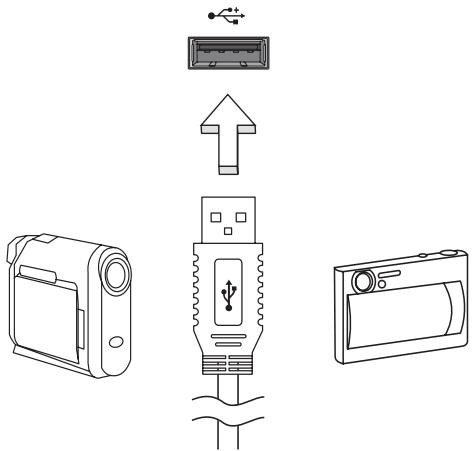
IEEE 1394 bağlantı noktası (sadece belirli modeller)
Bilgisayarın IEEE 1394 portu video kamera veya dijital fotoğraf makinesi gibi IEEE 1394 uyumlu bir aygıta bağlanmanızı olanak sağlar. Ayrıntılar için video kameranızın veya dijital fotoğraf makinenizin belgelerine bakınız.
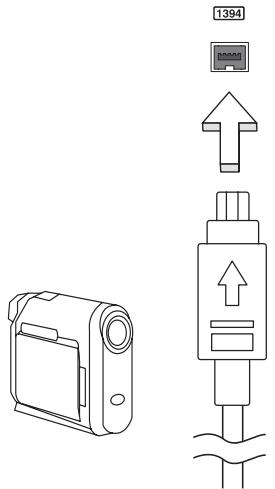
text_image
1394Yüksek Çözünürlükte Multimedya Arayüzü (sadece belirli modeller)
HDMI (Yüksek Çözünürlükte Multimedya Arayüzü) sanayi tarafından desteklenen, sıkıştırılmamış, tümüyle dijital bir ses/video arabirimidir. HDMI set-üstü kutusu, DVD oynaticısı ve A/V alicısı gibi uyumlu herhangi bir dijital ses/video kaynağıyla dijital bir televizyon (DTV) gibi uyumlu bir dijital ses ve/veya video monitorü arasında tek bir kablo aracılığıyla bir arabirim sağlar.
Gelişmiş ses ve video donanımını takmak için bilgisayarınızdaki HDMI portunu kullanın. Tek kablo uygulaması düzenli kurulumla hızlı bağlantıya olanak tanır.

flowchart
graph TD
    A["Network Port"] --> B["HDMI"]
    B --> C["Port"]
    style A fill:#f9f,stroke:#333
    style B fill:#ccf,stroke:#333
    style C fill:#cfc,stroke:#333
ExpressCard (sadece belirli modeller)
ExpressCard PC Kartının en yeni sürümüdür. En küçük ve en hızlı arayüz olup bilgisayarınızın kullanılabilirliğini ve artırılabilirliğini daha da geliştirmektedir.
ExpressCard çok sayıda genişletme seçeneğini desteklemektedir, bunlara flaş bellek kartı adaptörleri, TV-tuner'lar, Bluetooth bağlanabilirliği ve IEEE 1394b adaptörleri dahildir. ExpressCard USB 2.0 ve PCI Express uygulamalarını desteklemektedir.

Önemli! ExpressCard/54 ve ExpressCard/34 (54mm ve 34mm) olmak üzere iki tür vardır, her biri farklı işleve sahiptir. Hiçbir ExpressCard yuvası her iki türü desteklememektedir. Kartınızı nasıl kuracağınız, kullanacağınız ve özellikleri ile ilgili olarak lütfen kartınızın elkitabına bakınız.
Bir ExpressCard'ın Takılması
Kartı yuvaya yerleştirin ve yerine oturuncaya kadar hafifçe itin.

text_image
EXPRESS CARDExpressCard'ın Çıkarılması
ExpressCard'ı çıkarmadan önce:
1 Kartı kullanarak uygulamadan çıkın.
2 Görev çubuğundaki donanım simgesini kaldır simgesine sol tıklayın ve kartın çalışmasını durdurun.
3 Kartı hafifçe yuvaya doğru itin ve kartı dışarı çıkarmak için serbest bırakın. Ardından kartı yuvadan serbest bırakın.
Hafıza yükleme (sadece belirli modeller)
Hafıza yüklemek için bu adımları takip edin:
1 Bilgisayarı kapatın, AC adaptörünü çıkarın (eger bağlıysa) ve pil kutusunu çıkarın. tabanına ulaşmak için bilgisayarı döndürün.
2 Hafıza kapağının vidalarını çıkarın; daha sonra hafıza kapağını yukarı kaldırın.
3 (a) Hafıza modülünü yuvaya çaprazlama olarak yerleştirin, ardından (b) yerine girene kadar yavaşça itin.

4 Hafıza kapağını yerine takın ve vidayı iyice sıkıştırın.
5 Pil kutusunu yerleştirin ve AC adaptörünü yeniden bağlayın.
6 Bilgisayarı açın.
Bilgisayar, toplam hafıza boyutunu otomatik olarak algılar ve yapılandırır. Lütfen yetkili bir teknisyene danışın ya da en yakın Acer satıcısıyla irtibata geçin.
Windows Media Center ile TV Keyfi

Not: Bu özellikle yalnızca bazı modellerde bulunmaktadır.
Windows Media Center Sürümü veya InstantOn Arcade bulunan bilgisayarlar TV izlemek ve video içeriğine erişim sağlamak için kullanılabilir (video kamerası gibi harici bir cihaza ses/video bağlantısı yapılarak).
Giriş türünüzü seçin
Ses/video bağlantısı ya DVB-T dijital anten (belirli modeller için) ile ya da PAL/SECAM veya NTSC konektörü ile yapılır. Lütfen uygun bölüme bakınız:
TV'yi isteğe bağlı DVB-T (dijital TV) anteni (seçilen modeller için) ile izleyin
DVB-T dijital TV uluslararası bir standart olup dijital biçimde karasal televizyon hizmetlerini aktarmak için kullanılır. Birçok ülkede kademeli olarak analog yayınların yerini almaktadır. DVB-T dijital anten Windows Media Center ile birlikte kullanılarak dizüstü bilgisayarınızda yerel DVB-T dijital TV yayınlarını izleyebilirsiniz.
Dijital anteni bağlamak için
1 Anten kablosunu bilgisayarınızın RF giriş jakına takın.
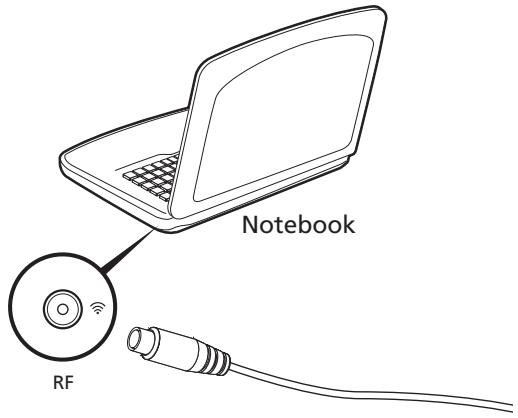
Not: Anten kablosunu bükmeyin veya kıyırmayın. Anten kablosunu 20 cm'e kadar uzatarak sinyal kalitesini iyileştirin.
Harici bir anten veya kablo soketi ile TV izlemek
Geleneksel TV kablolarını kullanarak (harici bir antene veya kablo soketine bağlı bir şekilde) bilgisayarınızda TV izleyebilirsiniz.
Anten kablolarının bağlanması
Kablolarınızı bağlamak için:
1 Anten konektörünü bilgisayarınızın RF jakına takın.
2 Gerektiğinde kablo dönüştürücüyü kullanarak TV kablosunun diğer ucuna bağlayın.
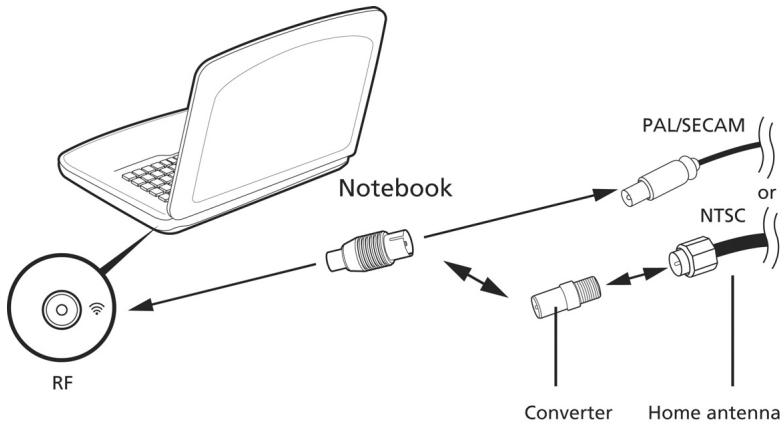
flowchart
graph TD
    A["RF"] --> B["Notebook"]
    B --> C["Converter"]
    B --> D["Home antenna"]
    C --> E["PAL/SECAM or NTSC"]

Önemli! Anten kablosunu bağlamaya çalışmadan önce doğru kablo sistemini kullandığınızdan lütfen emin olun.
BIOS işlevi
BIOS işlevi bilgisayarınızın BIOS kısmında bulunan, donanım oluşturma programıdır.
Bilgisayarınız zaten oluşturulmuş ve etkili kılınmıştır, bu işlevi çalıştırmanıza gerek yoktur. Fakat, yapılandırma problemleriyle karşılaşırsanız çalıştırmak zorunda kalabilirsiniz.
BIOS işlevini aktif hale getirmek için, POST sırasında
Yükleme sırası
BIOS işlevinde yükleme sırasını ayarlamak için, BIOS işlevini aktif hale getirin, ardından ekranın en üstünde listelenen kategorilerden Boot'u seçin.
Parola
BIOS işlevinde parolayı belirlemek için, BIOS işlevini aktif hale getirin, ardından ekranın en üstünde listelenen kategorilerden Security kısmını seçin. Yükleme sırasında Parola'yı bulun: Ve bu özelliği etkinleştirmek için
Yazılımı kullanma
DVD filmlerini oynatma

Not: Bu özellikle yalnızca bazı modellerde bulunmaktadır.
DVD sürücü modülü optik sürücü yuvasına takılı olduğu zaman bilgisayarınızda DVD filmlerini oynatabilirsiniz.
1 DVD'yi çıkartır.

Önemli! DVD oynaticısını ilk defa çalıştırdığınızda program sizden bölge kodunu girmenizi ister. DVD diskleri 6 bölüme ayrılmıştır. DVD sürücünüz bir bölge koduna ayarlandığı zaman sadece o bölgenin DVD disklerini oynataçaktır. Bölge kodunu en fazla beş kez ayarlayabilirsiniz (ilk kez dahil). ondan sonra en son girilen kod sabit kalacaktır. Sabit diski toparlama, girdiğiniz bölge kod sayısını sıfırlamaz. DVD film bölge kodu bilgisi için aşağıdaki tabloya bakın.
2 DVD filmi birkaç saniye içinde oynayacaktır.
| Bölge kodu | Ülke ya da bölge |
| 1 | ABD, Kanada |
| 2 | Avrupa, Orta Asya, Güney Afrika, Japonya |
| 3 | Güneydoğu Asya, Tayvan, Güney Kore |
| 4 | Latin Amerika, Avustralya, Yeni Zellanda |
| 5 | Eski SSCB, Afrika bölgeleri, Hindistan |
| 6 | Çin Halk Cumhuriyeti |

Not: Bölgeyi değiştirmek için DVD sürücüsüne değişik bir bölgenin bir DVD filmini yerleştirin. Daha fazla bilgi için online yardıma başvurun.
Bir Bluetooth bağlantısı kullanma
Bluetooth, birçok farklı cihaz türü arasında kısa mesafelerde kablosuz olarak veri aktarmanızı sağlayan bir teknolojidir. Bluetooth özellikleri cihazlar arasında bilgisayarlar, cep telefonları, tabletler, kablosuz kulaklıklar ve klavyeler bulunmaktadır.
Bluetooth'u kullanmak için aşağıdakilerden emin olmanız gerekir:
- Her iki cihazda da Bluetooth'un etkin olduğundan.
- Cihazlarınızın "eşleştirilmiş" (ya da bağlı) olduğundan.
Bluetooth'u etkinleştirme ve devre dışı bırakma
Bluetooth bağdaştırıcısının her iki cihazda da etkin olması gerekmektedir.
Bilgisayarınızda, harici bir anahtar, yazılım ayarı ile etkinleştirebilir ya da bilgisayarınızın USB bağlantı noktasına ayrı bir Bluetooth harici cihazı takılı olabilir (eger dahili Bluetooth bağdaştırıcı yoksa).

Not: Lütfen Bluetooth adaptörünü nasıl açacağınıı belirlemek için cihazlarınızın kullanıcı kılavuzunu kontrol edin.
Daha sonra bildirim alanında, Bluetooth simgesini tıklatın ve Ayarları Açı seçin.

Bluetooth aygıtlarının bu bilgisayarı bulmasına izin ver onay kutusunu seçin, Uygula'yi ve Tamam'i tıklatın.
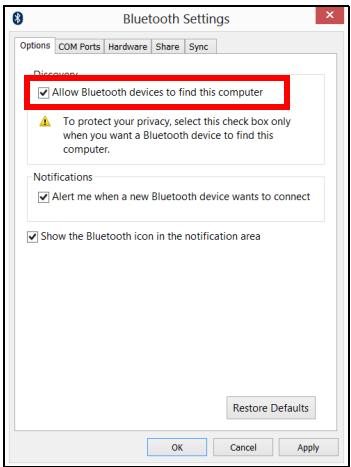
Artık bilgisayarınızdaki Bluetooth bağdaştırıcı etkinleştirilmiştir ve Bluetooth cihazlarını zı eklemeye hazırldır.
Bilgisayarın Bluetooth bağdaştırcısını devre dışı bırakmak için aşağıdakikeri yapın:
- Windows tuşuna +
tuşuna basın ve daha sonra Kablosuzyazın. - Sonuçlarda Kablosuz'u tıklatın.
- Bluetooth altındaki düğmeyi tıklatarak etkinleştirin/devre dışı bırakın.
Bir Bluetooth aygıtı ekleme
Her yeni cihazın önce bilgisayarınızın Bluetooth bağdaştırıcısı "eşleştirilmesi" gerekmektedir. Yani önce güvenlik amaçları için kimliğinin doğrulanması gerekmektedir. Eşleştirmeyi yalnızca bir kez yapmanız yeterlidir. Bundan sonra her iki cihazda Bluetooth bağdaştırıcının açılması, bağlantının kurulmasını sağlayacaktır.
Bildirim alanında Bluetooth simgesini tıklatın ve Bir Bluetooth Aygıtı Ekle'yi seçin.

Eklemek istediğiniz cihazı tıklatın.

Bilgisayarınızda, cihazınızda gösterilen kodla aynı olması gereken bir kod gösterilir. Evet'i seçin. Daha sonra aygıtınızdan eşleştirmeyi kabul edin.
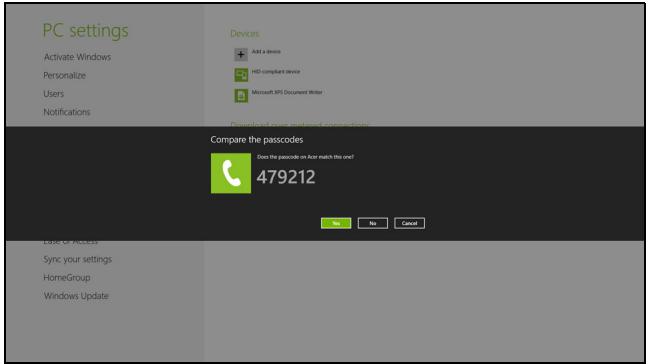
Not: Eski Bluetooth teknolojilerini kullanan bazı cihazlarda, her iki aygıtin da bir PIN girmesi istenir. Cihazlardan birinde herhangi bir giriş olmadığında (örneğin bir kulaklıkta), geçiş kodu cihaza sabit olarak kaydedilmiştir (genellikle "0000" ya da "1234"). Daha fazla bilgi için aygıtınızın kullanıcı kılavuzuna başvurun.
Başarıyla eşleştirildiğinde cihazınız, cihazlar listesinde görüntülenecektir. Denetim Masası'nı açın ve Donanım ve Ses altında Aygıtları ve yazıcıları görütüle'yi
tiklatın. Cihazınızı sağ tıklatın ve Gelişmiş İşlemler > Çalışma penceresine bağlan'ı seçin.

Çalıştırma penceresi, bilgisayarınızdan müzik ve ses çalmanızı, aygıtınıza dosya göndermenizi ve Bluetooth ayarlarını değiştirmenizi sağlar.

Bu bölüm, genel sistem problemlerini nasıl çözeceğinizi gösterir. Bir sorun meydana gelirse bir teknisyen çağırmadan önce bu bölümü okuyun. Daha ciddi problemleri çözümü bilgisayarın içinin açılmasını gerektirir. Bilgisayarınızı kendiniz açmaya kalkışmayın ; destek için satıcı veya yetkili servis merkezi ile görüşürün.
Sorun giderme ipuçları
Bu dizüstü bilgisayar, problemlerinizi çözmenize yardım etmek için ekranda hata mesajı veren ileri bir tasarıma sahiptir.
Sistem hata mesajı verirse veya bir hata belirtisi meydana gelirse, aşağıdaki "Hata mesajları"na bakın. Problem çözülemezse, satıcınız ile iletişime geçin. Bkz. "Servis Talebi" sayfa 51.
Hata mesajları
Bir hata mesajı alırsanız, mesajı not edin ve düzeltici işlemi gerçekleştirin. aşağıdaki tabloda önerilen düzeltici işlemle birlikte hata mesajları alfabetik sıra ile listelenmiştir.
| Hata mesajları | Düzelici işlem |
| CMOS battery bad | Saticınız ve yetkili servis merkezi ile iletişime geçin. |
| CMOS checksum error | Saticınız ve yetkili servis merkezi ile iletişime geçin. |
| Disk boot failure | Bir sistem (açılış yapabilir) diski takın ve düğmesine basarak tekrar başlatın. |
| Equipment configuration error | BIOS donatısını girmek içintuşuna basın, sonra yeniden önyükleme yapmak için BIOS donatısı içindekiExite basın. |
| Hard disk 0 error | Saticınız ve yetkili servis merkezi ile iletişime geçin. |
| Hard disk 0 extended type error | Saticınız ve yetkili servis merkezi ile iletişime geçin. |
| I/O parity error | Saticınız ve yetkili servis merkezi ile iletişime geçin. |
| Keyboard error or no keyboard connected | Saticınız ve yetkili servis merkezi ile iletişime geçin. |
| Keyboard interface error | Saticınız ve yetkili servis merkezi ile iletişime geçin. |
| Memory size mismatch | BIOS donatısını girmek içintuşuna basın, sonra yeniden önyükleme yapmak için BIOS donatısı içindekiExite basın. |
Düzelici işlemleri yaptıktan sonra hala problem devam ederse, destek için lütfen satıcınız veya yetkili bir servis merkezi ile görüşün.
Sık Sorulan Sorular
Aşağıdakiler, bilgisayarı kullanırken ortaya çıkabilecek olası durumların bir listesini oluşturur. Her biri için kolay çözümler sunulmuştur.
Gücü açtım ancak bilgisayar başlamıyor ya da açılmıyor.
Güç göstergesine bakın:
- Işık yanmıyorsa bilgisayara güç gelmiyor. Aşağıdakileri kontrol edin:
- Pili kullanıyorsanız, pilin gücü azdır ve bilgisayarı açmak için yeterli değildir. Pil paketini şarj etmek için AC adaptörünü bağlayın.
- AC adaptörünün bilgisayara ve elektrik prizinde düzgün bir şekilde takıldığından emin olun.
- Işık yanıyorsa aşağıdaki kileri kontrol edin:
- Harici USB floppy sürücüsünde sistem diski olmayan bir disk mi var? Çıkartın ya da bir sistem diski ile değiştirin ve sistemi yeniden başlatmak için tuşlarına basın.
Ekranda hiçbir şey görünüyor.
Bilgisayarın güç yönetimi sistemi, güçten kazanmak için otomatik olarak ekranı kapatmıştır. Ekranın geri gelmesi için herhangi bir tuşa basın.
Bir tuşa basmak ekranı geri getirmiyorsa üç şey olabilir:
- Parlaklık düzeyi çok düşük olabilir. Parlaklık düzeyini ayarlamak (artırmak) için
+ > tuşlarına basın. - Görüntü cihazı harici bir monitöre ayarlanmış olabilir. Görüntünün tekrar bilgisayara gelmesi için
+ tuşlarına basın (ekran değişikliği). - Uyku göstergesi yanıyorsa, bilgisayar uyku modundadır. Uyku modundan çıkarmak için güçtuşunabasın ve bırakın.
Bilgisayardan ses duyulmuyor.
Aşağıdakileri kontrol edin:
- Ses kapatılmış olabilir. Windows'ta görev çubuğundaki ses kontrolü (hoparlör) simgesine bakın. Çarpi işareti varsa simgeye tıklayın ve Hepsini Kapat seçeneğindeki işareti kaldırın.
- Ses düzeyi çok düşük olabilir. Windows'ta görev çubuğundaki ses kontrolü simgesine bakın. Sesi ayarlamak için ses kontrolü tuşlarını da kullanabilirsiniz.
- Bilgisayardaki line-out portuna kulaklık ya da harici hoparlörler bağlıysa, dahili hoparlörler otomatik olarak kapanır.
Optik sürücü yatağını bilgisayarı açmadan çıkarmak istiyorum.
Optik sürücüdeki mekanik bir çıkarma yuvası vardır. Yuvaya kalem ucu ya da ataş sokup yatağı çıkarmak için bastırabilirsiniz.
Klavye çalışmıyor.
Bilgisayarın USB portuna harici bir klavye takmayı deneyin. Çalışıyorsa, dahili klavyenin kablosunda sorun olabileceğinden yetkili servis ya da bayiinize başvurun.
Yazıcı çalışıyor.
Aşağıdakileri kontrol edin:
- Yazıcının elektrik prizine bağlı ve açık olduğundan emin olun.
- Yazıcı kablosunun USB bağlantı noktasına ve yazıcının ilgili bağlantı noktasına düzgün biçimde takılı olduğundan emin olun.
Servis Talebi
Uluslararası Gezginler Garantisi (ITW)
Bilgisayarınız, yolculuklarınız sırasında güvenliğiniz ve kafanızın rahat olması için Uluslararası Gezginler Garantisi (ITW) ile garantilenmiştir. Dünyaya yayılmış servis merkezleri ağımız size yardım etmek için orada olacaklar.
Bilgisayarınızla birlikte bir ITW pasaportu verilecektir. Bu pasaportta ITW programı ile ilgili bilmek isteyeceğiniz her şey bulunmaktadır. Mevcut yetkili servislerin bir listesi bu kullanışlı kitapçıkta yer alır. Bu pasaportu sonuna kadar okuyun.
Destek merkezlerimizin hizmetlerinden yararlanmak için özellikle yolculuklarınızda ITW pasaportunu yanınızda bulundurun. ITW pasaportunun ön kapağındaki cebe faturayı koyun.
Yolculuk yaptığınızı ülkede Acer yetkili ITW servis merkezi yoksa dünyadaki diğer merkezlerimizden yardım alabilirsiniz. Lütfen www.acer.com adresini ziyaret edin.
Aramadan önce
Acer çevrim içi servisi ararken aşağıdaki bilgileri sağlayın ve aradığınızda bilgisayarın başında bulunun. Yardımınızla arama süresini azaltabilir ve daha etkin bir şekilde probleminizi çözebiliriz. Bilgisayarınızdan hata mesajları ya da hata sesleri alıyorsanız, ekranda görünüklerinde not edin (hata seslerinin sayısı ve sırasını not alabilirsiniz).
Aşağıdaki bilgilerin sağlamanız istenecektir:
İsim:
Adres:
Telefon numarası:
Makine ve model tipi:
Seri numarası:
Alım tarihi:
Windows 8 kullanmakla ilgili yardım ve ipuçları
Bu yeni işletim sistemine alışmanın biraz zaman alacağını biliyoruz. Bu nedenle kullanmaya başlamanıza yardımcı olmak için bazı bilgiler hazırladık.
Aklınızda tutmak isteyebileceğiniz üç konsept bulunuyor
1. Başlat
Artık Başlat düğmesi yok; uygulamaları Başlat ekranından başlatabilirsiniz.
2. Kutucuklar
Canlı kutucuklar, uygulamaların küçük resimlerine benzer.
3. Düğmeler
Düğmeler, içerik paylaşma, bilgisayarı kapatma ya da ayarları değiştirme gibi çeşitli kullanışlı işlevleri gerçekleştirmenizi sağlar.
Düğmeye nasıl ulaşabilirim?
Düğmeye ulaşmak için imleci ekranın üst ya a alt sağ köşesine doğru hareket ettirin ya da Windows tuşu +
Nasıl Başla'ta gidebilirim?
Klavyede Windows tuşuna basın; Windows tuşuna +
Uygulamalar arasında nasıl atlayabilirim?
O sırada çalışmakta olan uygulamaların bir listesini görmek için imleci ekranın sol tarafına hareket ettirin.
O sırada çalışan uygulamaları açmak ve aralarında gezinmek için Windows tuşu +
Bilgisayarımı nasıl kapatabilirim?
Windows tuşu +
Neden yeni bir arayüz var?
Yeni arayüz, dokunarak girişle iyi çalışacak şekilde tasarlanmış yeni Windows 8 arayüzüdür. Windows Store uygulamaları otomatik olarak tüm ekranı kullanırlar ve geleneksel şekilde kapatılmalarına gerek yoktur. Windows Store uygulamaları, Başlat üzerinde Canlı kutucuklar ile gösterilecektir.
'Canlı kutucuklar' nedir?
Canlı kutucuklar, internete bağlı olduğunuzda yeni içerikle güncellenen uygulamaların küçük resimlerine benzer. Örneğin, uygulamayı açmanıza gerek olmadan hava durumu ya da borsa güncellemelerini görebilirsiniz.
Bilgisayarımın kilidin nasıl açabilirim?
Herhangi bir tuşa basın ve bilgisayarın kilidini açmak için bir kullanıcı hesabı simgesini tıklatın. Eğer hesabınızda bir parola belirlenmişse, devam etmek için parolayı girmeniz gerekecektir.
Bilgisayarımı nasıl kişiselleştirebilirim?
Başlat'u farklı bir arka plan görüntüsü ile ya da kutucukları, kişisel gereksinimlerinize uygun olacak düzenleyerek kişiselleştirebilirsiniz.
Arka planı değiştirmek için Windows tuşu +
Kutucukları nasıl hareket ettirebilirim?
Bir kutucuğu tıklatın ve basılı tutun. Ardından Başlat üzerinde görüntülenmesini istediğiniz yere sürükleyin. Kutucuğun yeni yerine göre diğer kutucukların yerleri değiştirilir.
Kutucukları büyük ya da küçük yapabilir miyim?
Bir kutucuğu sağ tıklatın ardından ekranın en altında görünen menüden Küçük ya da Büyük'ü seçin.
Kilit ekranını nasıl kişiselleştirebilirim?
Kilit ekranını, farklı bir görüntü ile ya da kişisel gereksinimlerinize uygun hızlı durum ve bildirimleri gösterecek şekilde kişiselleştirebilirsiniz.
Arka planı değiştirmek için Windows tuşu +
Bir uygulamayı nasıl kapatabilirim?
İmleci ekranın en üstüne hareket ettirin ve uygulamayı kapatmak için pencereyi tıklatın ve aşağı doğru sürükleyin.
Uygulamaları, ekranın sol kenarındaki küçük resimlerden, küçük resmi sağ tıklatarak ve Kapatı seçerek kapatabilirsiniz.
Ekran çözünürlüğünü değiştirebilir miyim?
Başlat'ta 'Denetim Masası' yazmaya başlayarak Arama'nın açılmasını ve sonuçları göstermesini sağlayın; Denetim Masası > Ekran çözünürlüğünü ayarla'yı tıklatın.
Windows'u alışkın olduğum gibi kullanmak istiyorum. Masaüstü mű bana geri verin!
Başla'ta Masaüstü kutucuğunu tıklatarak geleneksel masaüstü gürebilirsiniz. Sık kullandığınız uygulamaları kolayca açmak için görev çubuğuna sabitleyebilirsiniz.
Eğer bir Windows Store uygulaması olmayan bir uygulamayı tıklatırsanız Windows uygulamaları otomatik olarak Masaüstü'nü kullanarak açar.
Benim uygulamalarım nerede?
Başlat'ta açmak istediğiniz uygulamanın adını yazarak işe başlayın. Otomatik olarak Ara görüntülenecek ve sonuçlar listelenecektir.
Tüm uygulamaların bir listesini görmek için boşluk çubuğuna ya da Menü tuşuna basın ve Tüm uygulamaları tıklatın.
Bir uygulamanın Başlat'ta görüntülenmesini nasıl sağlayabilirim?
Eğer Tüm uygulamalar'daysanız ve bir programın Başla'ta görüntülenmesini istiyorsanız, uygulamayı seçin ve üzerini sağ tıklatın. Ekranın en altında görünen Başlata Tuttur'u seçin.
Bir kutucuğu Başlat'tan nasıl kaldırabilirim?
Kutucuğu sağ tıklatın ve ekranın en altındaki menüde görüntülenen Başlat'tan Ayır'ı tıklatın.
Bir uygulamanın, Masaüstündeki görev çubuğunda görüntülenmesini nasıl sağlayabilirim?
Eğer Tüm uygulamalar'daysanız ve bir programın Masaüstündeki görev çubuğunda görüntülenmesini istiyorsanız, uygulamayı seçin ve üzerini sağ tıklatın. Ekranın en altında görünen Görev Çubuğuna Tuttur'u seçin.
Uygulamaları nasıl yükleyebilirim?
Store'dan Windows Store uygulamalarını indirebilirsiniz. Store'dan uygulama satın almak ve indirmek için bir Microsoft Kimliği'ne sahip olmanız gerekir.
Notepad ve Paint gibi uygulamaları bulamıyorum! Bunlara neredeler?
Başla'ta Arama'nın açılması ve sonuçların listelenmesi için aradığınız uygulamanın adını yazmaya başlayın. Alternatif olarak Tüm uygulamaları açın ve 'Windows Donatıları'na ilerleyerek eski programların listesini görün.
Microsoft Kimliği (hesap) nedir?
Microsoft hesabı, Windows'ta oturum açmak için kullandığınız bir e-posta adres ve paroladır. Herhangi bir e-posta adresi kullanabilirsiniz. Ancak arkadaşlarınızla iletişim kurmak ve en sık kullandığınız web sitelerinde oturum açmak için kullanmakta olduğunu z e-posta adresini kullanmanız daha iyi olacaktır. Bir Microsoft hesabı ile bilgisayarınızda oturum açtığınızda, bilgisayarınızı önem verdiğimiz kişilere, dosyalara ve aygıtlara bağlamış olursunuz.
Buna ihtiyacım var mı?
Windows 8'i kullanmak için bir Microsoft Kimliği'ne ihtiyacınız yoktur. Ancak bir Microsoft Kimliği kullanarak oturum açtığınız farklı makinelerde veri senkronizasyonu yapabilirsiniz.
Nasıl bir hesap açabilirim?
Eğer zaten Windows 8'i yüklediyseniz ve bir Microsoft hesabına kayıt olmadığısanız ya da bir Microsoft hesabınız yoksa ve hesap açmak istiyorsanız, Windows tuşu +
Internet Explorer'a nasıl bir sık kullanılan ekleyebilirim?
Internet Explorer 10'da eskiden olduğu gibi sık kullanılanlar bulunmaz. Bunun yerine kısayolları Başla'ta sabitleyebilirsiniz. İstediğiniz sayfayı açtıktan sonra, sayfanın herhangi bir yerinde sağ tıklatarak ekranın en altındaki menüyü açın. Başlata Tuttur'u tıklatın.
Windows güncelleştirmelerini nasıl kontrol edebilirim?
Windows tuşu +
Nereden daha fazla bilgi alabilirim?
Daha fazla bilgi için lütfen bu adresi ziyaret edin:
- Windows 8 öğreticiler: www.acer.com/windows8-tutorial
- Destek SSS'leri: www.acer.com/support
Düzenlemeler ve güvenlik uyarıları
FCC uyarısı
Bu aygıt test edilmiş ve FCC kuralarının 15. Kısmına uygun olarak B Sınıfı dijital aygıtlar için sınırlara uygun olduğu görülmüştür. Bu sınırlar mesken kurulumlarında zararlı parazitlenmelere karşı yeterli koruma sağlanması için tasarlanmıştır. Bu aygıt radyo frekansı enerjisi üretmekte, kullanmakta ve yaymaktadır ve talimatlara uygun şekilde kurulmadığı ve kullanılmadığı sürece radyo iletişimi için zararlı etkileşime sebep olabilir.
Ancak özel bir kurulumda parazitlenme olacağına dair herhangi bir garanti bulunmamaktadır. Eğer aygıt açılıp kapatılarak anlaşılabilecek olan radyo veya televizyon yayınlarının alımında zarralı etkileşime sebep olursa, kullanıcıının aşağıdaki önlemlerden birini veya birkaçını yaparak etkileşimi düzeltmesi önerilir:
- Alicı antenini yeniden yönlendirin veya yerini değiştirin.
- Aygıt ile alıcı arasındaki uzaklığı artırın.
- Aygıtı alıcının bağlandığı devreden farklı bir devreye bağlı olan prize takın.
- Yardım almak için bayinize veya deneyimli radyo/televizyon teknisyenine danışın.
Bildiri: Kaplı kablolar
Diğer bilgisayar aygılarına giden tüm bağlantılar FCC düzenlemeleri ile uygunluğun sağlanması amacıyla korumalı kablolar kullanılarak yapılmalıdır.
Bildiri: Çevrebirim aygıtları
Sadece B Sınıfı limitleri ile uygun olması için onaylanan çevre birimleri (giriş/çıkış aygıtları, terminaller, yazıcılar vb.) bu cihaza iliştirilebilir. Onaylı olmayan çevre birim aygıtları ile kullanılması radyo ve TV alıcısı ile etkileşim kurulması ile sonuçlanabilir.
Dikkat
Üretici tarafından açıkça onaylanmayan değişiklikler veya revizyonlar kullanıcıının Federal İletişim Heyeti tarafından verilen bu bilgisayarı kullanma yetkisini boşa çıkarabilir.
Bildiri: Kanada kullanıcıları
Bu B Sınıfı dijital cihaz Kanada ICES-003 ile uyumludur.
Modem bildirileri (sadece belirli modeller)
TBR 21
Bu cihaz tekli terminal bağlantısı için Halka Açık Telefon Ağı (PSTN) için onaylanmıştır [Konsey Kararı 98/482/EC - "TBR 21"]. Ancak, farklı ülkelerde sağlanan bireysel PSTNler ile arasındaki fark sebebiyle onay kendi başına her PSTN durdurma noktasımda başarılı çalışacağı ile ilgili koşulsuz garanti vermemektedir. Sorun olması halinde, ilk olarak cihazı tedarik eden firma ile görüşmeniz gerekmektedir. Geçerli olan ülkelerle ilgili daha fazla bilgi için lütfen "Düzenlemeler ve güvenlik uyarları" sayfa 57 konusuna bakın.
LCD piksel açıklaması
LCD ünitesi yüksek düzeyde hassas üretim teknikleri kullanılarak üretilmiştir. Yine de bazı pikseller zaman zaman yanlış yanabilir veya siyah ya da kırmızı noktalar olarak görünebilir. Bunun kaydedilen görüntü üzerinde bir etkisi yoktur ve bir hata değildir.
Radyo cihazının düzenleme bildirimi

Not: Aşağıdaki düzenleyici bilgiler sadece kablosuz LAN ve/veya Bluetooth bulunan modeller içindir.
Genel
Lisanslı hizmetler için radyo etkileşimini önlemek amacıyla bu aygıt mesken içinde kullanılması içindir.
Bu ürün herhangi bir ülkenin veya bölgenin radyo frekansı ve güvenlik standartları ile uyumlu olup kablosuz kullanım için onaylanmıştır. Yaplandırmalara bağlı olarak bu üründe kablosuz radyo aygıtları bulunabilir veya bulunmaz (örneğin kablosuz LAN ve/veya Bluetooth modülleri). Aşağıdaki bilgiler bu gibi aygıtlara sahip olan ürünler içindir.
AB Ülkeleri için Uyum Beyanı
Acer bu belge ile bu dizüstü PC serisinin temel gereksinimler ve 1999/5/EC Yönergesinin diğer temel gereksinimleri ile uyumlu olduğunu beyan etmektedir.
İlgili ülkeler listesi
Temmuz 2009 tarihi itibariyle AB üyesi ülkeler: Belçika, Danimarka, Almanya, Yunanistan, İspanya, Fransa, İrlanda, İtalya, Lüksemburg, Hollanda, Avusturya, Portekiz, Finlandiya, İsveç, İngiltere, Estonya, Latviya, Litvanya, Polonya, Macaristan, Çek Cumhuriyeti, Slovakya Cumhuriyeti, Slovenya, Kıbrıs ve Malta, Bulgaristan ve Romanya. Kullanımına Avrupa Birliği ülkelerinin yanı sıra Norveç, İsviçre, İzlanda ve Liechtenstein'da izin verilmektedir. Bu aygıt kullanılan ülkedeki
düzenlemeler ve kısıtlamalara uygun olarak kullanılmalıdır. Ayrıntılı bilgi için, lütfen kullandığınız ülkedeki yerel ofis ile temasa geçiniz. En yeni ülke listesi için lütfen ec.europa.eu/enterprise/rtte/implem.htm sitesine bakın.
FCC RF güvenlik gereklilikleri
Kablosuz LAN Mini PCI Kartının ve Bluetooth kartının radyasyon yayan çıkış gücü FCC radyo frekansı maruz kalma sınırlarının çok altındadır. Bununla birlikte normal çalışması sırasında insan ile potansiyel temasa geçecek şekilde kullanılan dizüstü PC serilerinin etkileşimi aşağıdaki yerine getirilerek azaltılabilir:
1 Kullanıcılardan her RF seçenekli aygıtin kullanıcı elkitabına eklenen kablosuz seçenekli aygıtlardaki RF güvenlik talimatlarını yerine getirmeleri istenir.

Dikkat: FCC RF maruz kalma uyum gereksinimlerine uygun davranmak için ekran bölümündeki kablosuz LAN Mini PCI Kartı için olan anten ile tüm kişiler arasında en az 20 cm'lik (8 inç) bir mesafe bulundurulmalıdır.

Not: Kablosuz Mini PCI adaptörü aktarım çeşitlilik işlevi uygular. İşlev her iki antenden de aynı anda radyo frekansı çıkarmaz. İyi kalitede radyo iletişimi sağlamak için antenlerden biri (kullanıcı tarafından) otomatik veya manuel olarak seçilir.
2 5,15 to 5,25 GHz frekans aralığına çalışması nedeniyle bu aygıt iç mekan kullanımları ile sınırlıdır. Çift kanal Mobil Uydu sistemleri için potansiyel zararlı etkileşimi düşürmek üzere FCC bu ürünün 5,15 to 5,25 GHz frekans aralığında iç mekanlarda kullanılmasını gerektirir.
3 Yüksek güçteki radar 5,25 to 5,35 GHz ve 5,65 to 5,85 GHz bantlarının birincil kullanıcılarına atanmıştır. Bu radar istasyonları bu aygıt ile etkileşebilir ve/veya aygıta zarar verebilir.
4 Yanlış kurulum veya izinsiz kullanım radyo iletişiminde zararlı etkileşime sebep olabilir. Ayrıca dahili antenin kurcalanması FCC sertifikasını ve garantinizi boşa çıkaracaktır.



