
ASPIRE V3-571G-53236G75MAKK - Prenosný počítač ACER - Bezplatný návod na obsluhu
Nájdite návod k zariadeniu zdarma ASPIRE V3-571G-53236G75MAKK ACER vo formáte PDF.



| Typ produktu | Prenosný počítač |
| Značka | Acer |
| Model | Aspire V3-571G-53236G75MAKK |
| Procesor | Intel Core i5-3230M (2,6 GHz, turbo 3,2 GHz) |
| Pamäť RAM | 6 GB DDR3 |
| Pevný disk | 750 GB SATA |
| Displej | 15,6 palca HD LED (1366x768) |
| Optická mechanika | DVD±RW |
| Bezdrôtové pripojenie | Wi-Fi 802.11b/g/n, Bluetooth 4.0 |
| Porty | USB 3.0, USB 2.0, HDMI, VGA, Ethernet, audio jack |
| Hmotnosť | Približne 2,6 kg |
| Rozmery | 381 x 253 x 33 mm |
| Batéria | Lítium-iónová 6 článkov 48 Wh |
| Napájanie | Sieťový adaptér 65 W |
| Operačný systém | Windows 8 (predinštalovaný) |
| Touchpad | Multitouch s gestami Windows 8 |
| Klávesnica | Integrovaná numerická klávesnica, špeciálne klávesy |
| Obnova | Acer Recovery Management, záloha na USB/DVD |
| Zabezpečenie | Otvor pre zámok Kensington, heslo BIOS |
| Údržba | Mierne vlhká mäkká handrička, bez tekutiny alebo aerosólu |
| Záruka | Medzinárodná záruka pre cestovateľov (ITW) |
Často kladené otázky - ASPIRE V3-571G-53236G75MAKK ACER
Otázky používateľov k ASPIRE V3-571G-53236G75MAKK ACER
0 otázka o tomto zariadení. Odpovedzte na tie, ktoré poznáte, alebo položte vlastnú.
Položte novú otázku o tomto zariadení
Stiahnite si návod pre váš Prenosný počítač vo formáte PDF zadarmo! Nájdite svoj návod ASPIRE V3-571G-53236G75MAKK - ACER a vezmite svoje elektronické zariadenie späť do rúk. Na tejto stránke sú zverejnené všetky dokumenty potrebné na používanie vášho zariadenia. ASPIRE V3-571G-53236G75MAKK značky ACER.
NÁVOD NA OBSLUHU ASPIRE V3-571G-53236G75MAKK ACER
- Nenastavujte monitor tak, abyste jej museli sledovat z nepohodlného úhlu.
Co je účet Microsoft ID (účet)? 56
f. Váš počítač se restartuje.
Co je účet Microsoft ID (účet)?
Používatel'ská príručka
© 2012 Všetky práva vyhradené.
Používatel'ská príručka pre prenosný počítač Aspire
Táto revízia: 01/2013
Číslo modelu: ____
Sériové číslo:
Dátum zakúpenia: ____
Miesto zakúpenia: ____
Informácie pre vašu bezpečnost' a pohodlie
Starostlivo si prečítajte tieto pokyny. Uschovajte tento dokument pre prípadné použitie v budúcnosti. Dodržiavajte všetky upozornenia a pokyny vyznačené na výrobku.
UPOZORNENIE týkajúce sa zástrčky pri odpájaní zariadenia
Pri zapájaní a odpájaní napájania k napájacej jednotke dodržiavajte nasledujúce pokyny:
Ak je systém vybavený viacerými zdrojmi napájania, odpojte od systému napájanie tak, že odpojíte všetky napájacie káble od zdroja napájania.
UPOZORNENIE týkajúce sa prístupnosti
Skontrolujte, či je napájacia zásuvka, do ktorej pripájate napájací kábel, l'ahko prístupná a umiestnená čo najbližšie k zariadeniu. Ak potrebujete odpojit'napájanie zariadenia, zabezpečte odpojenie napájacieho kábla z elektrickej zásuvky.
UPOZORNENIE na plastové karty (len pre určité modely)
Počítač sa dodáva s plastovými kartami nainštalovanými v zásuvkách na karty. Ochranné plastové karty chránia zásuvku pred prachom, kovovými predmetmi a inými časticami. Plastové karty uschovajte pre prípad, že v zásuvkách nebudete mat' žiadne karty.
Upozornenia
- Nepoužívajte tento výrobok v blízkosti vody.
- Neukladajte tento výrobok na nestabilné vozíky, stojany a stoly. Ak výrobok spadne, môže sa vážne poškodit'.
- Sloty a otvory sú určené na vetranie, zabezpečujú spolahlivú činnosť výrobku a chránia ho pred prehriatím. Tieto otvory nesmú byt' zakrývané ani upchávané. Tieto otvory nesmú byt' nikdy zakryté položením výrobku na postel', pohovku, vankúš alebo iný podobný mäkký povrch. Tento výrobok nesmie byt' nikdy umiestnený v blízkosti radiátora alebo žiariča tepla alebo do prostredia bez dostatočnej ventilácie.
iv
- Nikdy nevkladajte žiadne predmety do výrobku cez sloty. Mohli by sa dotknút' miest s vysokým napätím alebo spôsobit' skrat súčiastok, čo môže mat' za následok požiar alebo úraz elektrickým prúdom. Nikdy nelejte na výrobok ani žiadnu jeho časť kvapalinu.
- Z dôvodu ochrany pred poškodením vnútorných komponentov a vytečením batérie neumiestňujte tento výrobok na vibrujúci povrch.
- Nikdy nepoužívajte výrobok pri športovaní, cvičení ani v žiadnom inom vibrujúcom prostredí, ktoré by mohlo spôsobit'skrat alebo poškodenie otáčavých zariadení, pevného disku, optickej mechaniky alebo až ohrozenie zo strany lítiovej batérie.
- Spodná strana, časti okolo vetracích otvorov a siet'ový adaptér sa môžu zahrievat'. Dbajte na to, aby ste sa nezranili – nedotýkajte sa ich pokožkou ani telom.
- Zariadenie a príslušenstvo k nemu môže obsahovat'malé časti. Uschovávajte mimo dosahu detí.
- Teplota povrchu podstavca sa počas bežnej prevádzky zvyšuje, najmä pri zapojení k napájaniu striedavým prúdom. Pri dlhodobom kontakte s holou pokožkou môže spôsobit' nepríjemný pocit alebo popálenie.
Používanie napájania elektrinou
- Tento výrobok musí byt' napájaný takým typom napájania, ktorý je uvedený na štítku na výrobku. Ak si nie ste istí dostupným typom napájania, obrát'te sa na svojho predajcu alebo miestnu energetickú spoločnost'.
- Je zakázané klást' na kábel napájania akékol'vek predmety. Neumiestňujte výrobok na miesta, kde budú l'udia stúpat' na kábel.
- Ak používate s výrobkom predlžovací kábel, uistite sa, že celková prúdová kapacita zariadenia zapojeného do predlžovacieho kábla neprekračuje prúdovú kapacitu predlžovacieho kábla. Uistite sa tiež, či celková kapacita všetkých výrobkov zapojených do elektrickej zásuvky neprekračuje kapacitu poistky.
- Nepret'ažujte elektrickú zásuvku alebo viacnásobnú zásuvku tým, že do nej zapojíte príliš veľa zariadení. Celkové zaťaženie systémom nesmie presiahnut' 80% menovitého výkonu prípojky. Ak používate viacnásobnú zásuvku, celkové zaťaženie systémom nesmie presiahnut' 80% jej menovitého výkonu.
- AC adaptér tohto výrobku je vybavený trojžilovým uzemneným konektorom. Konektor napájania je určený len pre uzemnenú elektrickú zásuvku. Pred pripojením AC adaptéra sa presvedčte, či je elektrická zásuvka správne uzemnená. Nezapájajte konektor do neuzemnenej elektrickej zásuvky. Podrobnosti získate od svojho elektrikára.

Pozor! Uzemňovací kolík je bezpečnostná funkcia. Používanie elektrickej zásuvky, ktorá nie je správne uzemnená, môže mat' za následok úder elektrickým prúdom a/alebo zranenie.

Poznámka: Uzemňovací kolík tiež poskytuje dobrú ochranu pred nežiaducim šumom produkovaným inými blízko umiestnenými elektrickými zariadeniami, ktoré môžu rušit' výkon tohto výrobku.
- Systém možno napájat’ rôznym napátím: 100 až 120 alebo 220 až 240 V AC. Napájací kábel dodávaný spolu so zariadením splňa požiadavky na používanie v krajine/regióne, kde bol systém zakúpený. Napájacie káble, ktoré sa majú použit’ v iných krajinách/regiónoch, musia splňat’ požiadavky platné v danej krajine/regióne. Ďalšie informácie o požiadavkách na napájacie káble vám poskytne autorizovaný distribútor alebo poskytovatel’ služieb.
Oprava výrobku
Nepokúšajte sa opravit' výrobok sami. Otváranie alebo odoberanie krytov môže spôsobit' dotyk s miestom pod vysokým napätím alebo iné riziká. Všetky opravy prenechajte kvalifikovanému servisnému personálu.
Odpojte výrobok z elektrickej zásuvky a nahláste opravu kvalifikovanému servisnému personálu v týchto prípadoch:
- Napájací kábel je poškodený alebo polámaný.
• Došlo k poliatiu výrobku kvapalinou.
• Výrobok bol vystavený dažďu alebo vode. - Došlo k pádu výrobku alebo bol jeho obal poškodený.
• Výkon výrobku sa značne zmenil, čo poukazuje na nutnosť opravy.
• Výrobok pri dodržaní prevádzkových pokynov nepracuje správne.

Poznámka: Nastavujte len tie ovládacie prvky, ktoré sú popísané v prevádzkových pokynoch. Nesprávne nastavenie ostatných ovládacích prvkov môže spôsobit' poškodenie a často si vyžaduje spoluprácu kvalifikovaného technika za účelom uvedenia výrobku do normálneho stavu.
Pokyny na bezpečné používanie batérie
Tento prenosný počítač používa Lítium-iónovú batériu. Nepoužívajte ho vo vlhkom, mokrom a korozívnom prostredí. Nevkladajte, neukladajte ani nechávajte svoj výrobok na zdroji tepla ani v jeho blízkosti, na mieste s vysokou teplotou, na priamom slnečnom svetle, v mikrovnnej rúre alebo pretlakovej nádobe a nevystavujte výrobok teplotám vyšším ako 60°C (140°F). Pri nedodržaní týchto pokynov môže dôjst' k úniku kyseliny z batérie, prehrievaniu, výbuchu alebo vznieteniu, ktoré môžu spôsobit' úraz alebo poškodenie. Batériu neprepichujte, neotvárajte ani ju nerozoberajte. Ak batéria vytečie a prídete do styku s vytečenou kvapalinou, opláchnite sa dôkladne vodou a ihned' vyhl'adajte lekársku pomoc. Z bezpečnostných dôvodov a kvôli predíženiu výdrže batériu nenabíjajte pri teplotách nižších ako 0°C (32°F) alebo vyšších ako 40°C (104°F).
vi
Nová batéria dosiahne plný výkon až po dvoch alebo troch úplných cykloch nabitia a vybitia. Batériu možno nabit' a vybit' niekol'ko stokrát, ale časom sa batéria opotrebuje. Ked' sa prevádzkový čas viditel'ne skráti pod bežnú úroveň, zakúpte novú batériu. Používajte len batérie schválené spoločnost'ou Acer. Používajte len schválené batérie. Batériu nabíjajte len nabíjačkou, ktorá je schválená a určená pre toto zariadenie.
Batériu používajte výhradne na určený účel. Nikdy nepoužívajte žiadnu poškodenú nabíjačku ani batériu. Batériu neskratujte. K náhodnému skratu môže dôjst' vtedy, ak nejaký kovový predmet (napríklad minca, sponka alebo pero) prepojí kladný (+) a záporný (–) kontakt batérie (kontakty sú kovové pásiky na batérii). Môže sa to stat', ak prenášate batériu napríklad vo vrecku alebo v peňaženke. Skratovanie kontaktov môže poškodit' batériu alebo dotýkajúci sa predmet.
Kapacita a výdrž batérie sa skráta, ak batériu necháte na teplom alebo chladnom mieste, napríklad v zatvorenom automobile v lete alebo v zime. Pokúste sa batériu nechávat' v prostredí s teplotou od 15°C do 25°C (59°F až 77°F). Zariadenie s prehriatou alebo chladnou batériou nemusí dočasne pracovat' správne ani v prípade, že je batéria úplne nabitá. Výkon batérie bude výrazne obmedzený najmä pri veľmi nízkych teplotách počas mrazu.
Nevhadzujte batérie do ohňa, mohli by explodovat'. K výbuchu môže dôjst' aj v prípade, že je batéria poškodená. Použité batérie likvidujte v súlade s miestnymi predpismi. Ak je to možné, recyklujte ich. Nevyhadzujte batérie spolu s domovým odpadom.
Bezdrôtové zariadenia môžu byt' náchylné na rušenie batériou a môže to ovplyvnit' ich výkon.
Výmena batérie
Prenosný počítač používa lítiové batérie. Pri výmene batérie používajte rovnaký typ, aký bol dodaný s výrobkom. Pri používaní inej batérie hrozí riziko požiaru alebo explózie.

Pozor! Pri nesprávnom zaobchádzaní s batériami hrozí ich výbuch. Je zakázané rozoberat' batérie a vhadzovat' ich do ohňa. Ukladajte ich mimo dosah detí. Použité batérie likvidujte podľa vašich miestnych predpisov.
Upozornenie pre zariadenia s optickou mechanikou (len pre určité modely)
Pozor: Toto zariadenie obsahuje laserový systém, ktorý je klasifikovaný ako "LASEROVÉ ZARIADENIE 1.TRIEDY". V prípade akýchkol'vek problémov so zariadením sa spojte s najbližším AUTORIZOVANÝM servisným strediskom. Zabráňte priamemu pôsobeniu laserového lúča – nepokúšajte sa demontovať kryt.
LASEROVÉ ZARIADENIE 1.TRIEDY POZOR: PRO OTVORENÍ HROZÍ NEVIDITEL'NÉ LASEROVÉ ŽIARENIE. VYVARUJTE SA OŽIARENIA LÚČOM.
APPAREIL A LASER DE CLASSE 1 PRODUIT LASERATTENTION: RADIATION DU FAISCEAU LASER INVISIBLE EN CAS D'OUVERTURE. EVITTER TOUTE EXPOSITION AUX RAYONS.
LUOKAN 1 LASERLAITE LASER KLASSE 1 VORSICHT: UNSICHTBARE LASERSTRAHLUNG, WENN ABDECKUNG GEÖFFNET NICHT DEM STRAHLL AUSSETZEN
Bezpečnost' telefónnej linky
- Pred opravou alebo rozoberaním tohto zariadenia je potrebné odpojit' všetky telefónne linky zo zásuvky.
- Vyvarujte sa používania telefónu (iného než bezdrôtového) počas búrky. Hrozí úraz elektrickým prúdom spôsobený bleskom.

Pozor! Z bezpečnostných dôvodov nepoužívajte pri pridávaní alebo výmene komponentov nekompatibilné súčiastky. O možnostiach zakúpenia sa porad'te so svojim lokálnym distribútorom.
Prevádzkové prostredie

Pozor! Z bezpečnostných dôvodov pri nasledujúcich podmienkach vypnite všetky zariadenia s bezdrôtovým alebo rádiofrekvenčným prenosom. Medzi takéto zariadenia patria: bezdrôtová siet'LAN (WLAN), Bluetooth alebo 3G (ale aj iné).
Nezabudnite dodržiavat’špeciálne predpisy týkajúce sa niektorých oblastí a vždy vypnite svoje zariadenie, keď je jeho používanie zakázané alebo vtedy, ak môže spôsobit’rušenie alebo hrozí nebezpečenstvo. Zariadenie používajte len v jeho bežných prevádzkových polohách. Toto zariadenie spĺňa smernice pre vystavenie účinkom rádiofrekvenčného žiarenia pri bežnom používaní. Aby bolo prenášanie súborov a správ úspešné, zariadenie vyžaduje pripojenie k sieti v dobrej kvalite. V určitých prípadoch môže prebiehat’prenos súbor alebo správ s oneskorením až do doby, kým bude takéto pripojenie k dispozícii. Skontrolujte, či sú hore uvedené pokyny k odstupu dodržiavané, kým nebude prenos dokončený. Časti zariadenia sú magnetické. Kovové materiály môžu byt’prit’ahované k zariadeniu. Osoby so sluchovými pomôckami by nemali držat’zariadenie blízko ucha so sluchovou pomôckou. Neumiestňujte blízko zariadenia kreditné karty ani iné magnetické úložné médiá, pretože informácie na nich uložené môžu byt’vymazané.
Lekárske prístroje
Prevádzka akéhokol'vek zariadenia s rádiovým prenosom (vrátane bezdrôtových telefónov) môže rušit'funkčnost'nedostatočne chránených lekárskych prístrojov. Ak máte nejaké otázky, obrát'te sa na lekára alebo na výrobcu lekárskeho prístroja so žiadost'ou o informácie, či je lekársky prístroj dostatočne chránený pre externou rádiofrekvenčnou energiou. Ak sa nachádzate v nejakom zdravotníckom zariadení, kde to predpisy zakazujú, vypnite svoje zariadenie. Nemocnice a zdravotné strediská môžu používaťprístroje, ktoré sú citlivé na externé rádiofrekvenčné prenosy.
Kardiostimulátory Výrobcovia kardiostimulátorov odporúčajú v záujme ochrany pred možným rušením kardiostimulátora, aby bola vzdialenost'medzi bezdrôtovými zariadeniami a kardiostimulátorom minimálne 15,3 cm (6 palcov). Tieto odporúčania sú v súlade s nezávislým výskumom a odporúčaniami Výskumu bezdrôtovej technológie (Wireless Technology Research). Osoby s kardiostimulátorom musia dodržiavat'nasledujúce pokyny:
- Držte zariadenie vždy vo vzdialenosti najmenej 15,3 cm (6 palcov) od kardiostimulátora.
- Nenoste zariadenie blízko kardiostimulátora, ak je zapnuté. Ak máte podozrenie na rušenie, vypnite zariadenie a premiestnite ho.
Sluchové pomôcky Niektoré digitálne bezdrôtové zariadenia môžu rušit'sluchové pomôcky. Ak dôjde k rušeniu, obrát'te sa na svojho poskytovateľa služby.
Vozidlá
Rádiofrekvenčné signály môžu ovplyvňovat' nesprávne nainštalované alebo nedostatočne tienené elektronické systémy v motorových vozidlách, napríklad elektronické vstrekovacie palivové systémy, elektronické protišmykové (protiblokovacie) brzdové systémy, elektronické systémy ovládania rýchlosti a systémy airbag. Ak potrebujete d'alšie informácie, obrát'te sa na výrobcu vozidla alebo iného doplnkového vybavenia (alebo na jeho zástupcov). Opravovaťalebo inštalovaťzariadenie do vozidla môže len kvalifikovaný personál. Nesprávna inštalácia alebo oprava môžu byt'nebezpečné a spôsobit'neplatnosťzáruky na zariadenie. Pravidelne kontrolujte, či sú všetky bezdrôtové zariadenia vo vozidle nainštalované správne a funkčné. Neuskladňujte ani nedržte v blízkosti zariadenia, jeho súčastí a doplnkov žiadne horľavé kvapaliny, plyny ani žiadne výbušné materiály. Nezabudnite, že vo vozidlách vybavených systémom airbag sa môže pod vplyvom veľkého tlaku airbag nafúknut'. Neumiestňujte do blízkosti airbagu ani do priestoru nafúknutia airbagu žiadne predmety, vrátane nainštalovaných alebo prenosných bezdrôtových zariadení. Ak je bezdrôtové zariadenie určené na používanie vo vozidle nesprávne nainštalované a airbag sa nafúkne, môže dôjst'k vážnemu úrazu. Používanie zariadenia počas letu v lietadle je zakázané. Pred nástupom na palubu lietadla vypnite zariadenie. Používanie bezdrôtových zariadení v lietadle môže byt'prevádzke lietadla nebezpečné, ruší bezdrôtovú telefónnu siet'a môže byt'nezákonné.
Potenciálne výbušné prostredie
Ked' sa nachádzate v oblasti s potenciálne výbušnou atmosférou, vypnite svoje zariadenie a dodržiavajte všetky značky a pokyny. Medzi potenciálne výbušné atmosféry patria oblasti, kde sa odporúča vypnút' motor vozidla. Rádiové vlny môžu v takomto prostredí spôsobit' výbuch alebo požiar, ktoré môžu mat' za následok poškodenie zdravia alebo dokonca smrt'. Vypnite svoj prenosný počítač v blízkosti čerpacích staníc. Dodržiavajte obmedzenia používania rádiových zariadení v skladoch paliva, chemických továrňach alebo tam, kde dochádza k odstreľovacím prácam. Oblasti s potenciálne výbušnou atmosférou sú často (avšak nie vždy) jasne označené. Patria sem podpalubia na člnoch, zariadenia na prepravu alebo skladovanie chemických látok, vozidlá jazdiace na skvapalnený plyn (napríklad propán-bután) a oblasti, kde vzduch obsahuje chemikálie alebo častice, ako sú zrnká, prach alebo kovové častice. Nezapínajte svoj prenosný počítač na miestach, kde je zakázané používanie bezdrôtových telefónov, alebo tam, kde môže spôsobovat' rušenie alebo predstavovat' nebezpečenstvo.
Tiesňové volanie
Upozornenie: Pomocou tohto zariadenia nemožno uskutočňovat'tiesňové volania. Ak chcete volat'tiesňovú linku, musíte volit'číslo pomocou mobilného telefónu alebo iného telefónneho hlasového systému.
Výrobky spoločnosti Acer spíňajúce program ENERGY STAR šetria vaše peniaze redukovaním spotreby energie a chránia životné prostredie bez straty funkcií alebo výkonu. Spoločnosť Acer je hrdá na to, že naše spotrebitelšké produkty sú označené značkou ENERGY STAR.
Čo je ENERGY STAR?
Výrobky spíňajúce program ENERGY STAR využívajú menej energie a zabraňujú vzniku skleníkového efektu. Spíňajú prísne smernice týkajúce sa energetickej účinnosti vydané agentúrou Environmental Protection Agency v USA. Spoločnost' Acer sa zaviazala ponúkat' po celom svete také výrobky a služby, ktoré pomáhajú spotrebitel'om šetrit' peniaze a energiu a vylepšujú kvalitu životného prostredia. Čím viac energie dokážeme ušetrit' vyššou energetickou účinnost'ou, tým viac zredukujeme tvorbu skleníkového efektu a znížime nebezpečenstve klimatickej zmeny. ďalšie informácie nájdete na webovej stránke www.energystar.gov alebo www.energystar.gov/powermanagement.
Výrobky Acer spíňajúce program ENERGY STAR: (len pre určité modely)
- Produkujú menej tepla a redukujú zaťaženie chladenia a zohrievania prostredia.
- Automaticky prechádzajú do režimu "uspania obrazovky" a "uspania počítača" po 10, resp. 30 minútach nečinnosti.
- Prebudenie počítača z režimu spánku je možné stlačením klávesnice alebo pohybom myšou.
• V režime "spánku" počítače ušetria viac ako 80 % energie.
ENERGY STAR a značka ENERGY STAR sú značky registrované v USA.
Tipy a informácie o pohodlnom používaní
Užívatelia počítačov sa môžu pri ich dlhotrvajúcom používaní st'ažovat' na namáhanie zraku a bolesti hlavy. Užívatelia sú tiež pri mnohohodinovej práci pred počítačom vystavený riziku fyzickej ujmy. Dlhé pracovné periódy, zlé držanie tela, zlé pracovné návyky, stres, neprimerané pracovné podmienky, zdravie osoby a iné faktory môžu významne zvýšit' riziko fyzickej ujmy.
Nesprávne používanie počítača môže viest' k syndrómu karpálneho tunela, zápalom šliach, zápalom šľachovej pošvy. Na rukách, zápästiach, pažiach, ramenách, šiji alebo na chrbtici sa môžu objavit' nasledovné symptómy:
- Znížená citlivost', pocit pálenia alebo brnenia.
• Bolestivost' alebo citlivost' na dotyk.
• Bolesti, opuchliny alebo búšenie.
• Stuhnutie alebo napätie.
• Pocit chladu alebo slabost'.
Ak máte tieto symptómy alebo nejaké iné opakujúce sa alebo pretrvávajúce t'ažkosti a/alebo bolesti týkajúce sa používania počítača, konzultujte ich ihneď so svojim lekárom a informujte oddelenie bezpečnosti a zdravia vašej spoločnosti.
V nasledujúcej časti nájdete niekoľko tipov na pohodlnejšie používanie počítača.
Nájdite si svoje pohodlné miesto
Vyhľadajte si svoje pohodlné miesto nastavením uhla monitora, používajte oporu na nohy alebo si prispôsobte výšku sedenia tak, aby ste dosiahli maximálne pohodlie. Dodržte nasledovné tipy:
• Vyhýbajte sa príliš dlhému zotrvaniu v jednej pevnej polohe.
- Nehrbte sa a/alebo nezakláňajte dozadu.
- Aby ste odstránili stuhnutie svalov na nohách, pravidelne vstaňte a prejdite sa.
• Doprajte svojej šiji a chrbtici krátke prestávky.
• Vyhnite sa napínaniu svalov alebo krčeniu ramien.
- Nainštalujte si správne externú obrazovku, klávesnicu a myš tak, aby pohodlné na dosah.
- Ak pozeráte častejšie na monitor než do dokumentov, umiestnite obrazovku v strede stola a minimalizujte tak namáhanie šije.
Dbajte na svoj zrak
Mnohohodinové pozeranie, nesprávne unavujúce okuliare alebo kontaktné šošovky, odlesk, nadmerné osvetlenie miestnosti, zle zaostrené obrazovky, veľmi malé typy písma a obrazovka s nízkym kontrastom môže vaše oči unavovat’. V nasledujúcej časti nájdete odporúčania, ako redukovat’ namáhanie očí.
Oči
• Doprajte svojim očiam častejšie oddych.
- Pravidelne sa očami pozrite mimo monitora a zaostrite na vzdialenejší bod.
- Častejšie žmurkanie očí pomáha pred ich vysúšaním.
Obrazovka
• Udržiavajte obrazovku vyčistenú.
- Hlavu držte vyššie než je horný okraj obrazovky, tak aby oči smerovali pri pozeraní na stred obrazovky smerom nadol.
- Nastavte jas a/alebo kontrast obrazovky na úroveň pohodlnú z hl'adiska vylepšenej čitatel'nosti textu a jasnosti grafiky.
- Eliminujte odlesk a odrazy:
- vhodným umiestnením obrazovky vzhľadom k oknu alebo inému zdroju svetla,
- minimalizujte osvetlenie miestnosti pomocou závesov, roliet a žalúzií,
- používajte pracovní lampu,
xii
• zmeňte uhol pohl'adu na obrazovku,
- používajte filter na redukciu odlesku,
- používajte tienidlo obrazovky, napríklad kus lepenky predlžujúci vrchný okraj obrazovky.
- Nenastavujte vašu obrazovku do nevhodného uhla pohl'adu.
- Vyhnite sa dlhodobému pozeraniu na veľmi jasné zdroje svetla.
Aby bolo používanie počítača viac upokojujúce a produktívnejšie, vypestujte si nasledovné pracovné návyky.
• Doprajte si častejšie a pravidelne krátke prestávky.
• Urobte niekol'ko strečingových cvičení.
- Ak je to možné, častejšie sa nadýchajte čistého vzduchu.
- Pravidelne cvičte a udržiavajte svoje telo zdravé.

Pozor! Neodporúčame vám používat' počítač na pohovke alebo v posteli. Ak to nie je nevyhnutné, pracujte len v krátkych časových intervaloch, pravidelne si doprajte prestávku a strečingové cvičenia.

Poznámka: Ďalšie informácie nájdete v časti "Predpisy a poznámky o bezpečnosti" na strane 57.
Hned' na úvod
Aby sme vám pomohli s používaním prenosného počítača Acer, vytvorili sme pre vás sadu príručiek:
V prvom rade plagát nastavenia, ktorý vám pomôže začat's nastavením počítača.
Dokument Používatel'ská príručka pre Aspire obsahuje užitočné informácie týkajúce sa všetkých modelov v produktovom rade Aspire. Obsahuje základné témy, napríklad o používaní klávesnice a zvuku atď. Majte teda na pamäti, že Používatel'ská príručka občas obsahuje informácie o funkciách alebo vlastnostiach, ktorými sú vybavené iba určité modely produktovej série, ale model, ktorý si zakúpili, nimi nemusí byť vybavený. Opis takýchto funkcií je v texte označený poznámkou v zmysle „len pre určité modely“.
Obsahom dokumentu Stručná príručka sú základné funkcie a vlastnosti vášho nového počítača. Informácie o tom, ako vám počítač pomôže byt' produktívnejší, nájdete v dokumente Používatel'ská príručka pre Aspire. Táto príručka obsahuje podrobné informácie o systémových programoch, oprave dát, možnostiach rozšírenia a riešenie problémov. Okrem toho obsahuje informácie o záruke a všeobecné vyhlásenia k predpisom a bezpečnosti. Je dostupná vo formáte PDF a je umiestnená vo vašom prenosnom počítači. Ak si chcete pozriet' jej obsah, postupujte podľa nasledovných krokov:
1 V časti Štart stačí začat' písat' „Používatel“ a otvorí sa klúčové tlačidlo Hľadat'.
2 Kliknutím na položku Používatel'ská príručka Acer otvoríte na počítači dokument Používatel'ská príručka.
Základy starostlivosti a tipy na používanie počítača
Zapnutie a vypnutie počítača
Ak chcete zapnút' počítač, jednoducho stlačte a uvoľnite vypínač. Umiestnenie tlačidla Zapnút' nájdete v letáku nastavenia.
Ak chcete počítač vypnút', použite jeden z týchto spôsobov:
- Použite príkaz Vypnút' systému Windows: Stlačte kláves Windows +
Ak potrebujete počítač vypnút' len na chvílu, alebo nechcete ho úplne vypínat', dajte ho takto do Režimu dlhodobého spánku:
Poznámka: Ak nie je možné počítač vypnút' bežným spôsobom, stlačte a podržte tlačidlo Power dlhšie ako štyri sekundy. Ked' vypnete počítač a chcete ho znova zapnút', počkajte najmenej dve sekundy pre jeho opätovným zapnutím.
Počítač vám bude slúžit' tak dobre, ako sa budete o neho starat'.
- Nevystavujte počítač priamemu slnečnému svetlu. Neumiestňujte ho do blízkosti zdrojov tepla, napríklad radiátorov.
- Nevystavujte počítač teplotám nižším než 0°C (32°F) alebo vyšším ako 50°C (122°F).
• Vyvarujte sa pôsobeniu magnetických polí na počítač. - Nevystavujte počítač pôsobeniu dažďa alebo vlhka.
- Nelejte na počítač vodu alebo inú kvapalinu.
• Chráňte počítač pred silným otrasom a vibráciou. - Nevystavujte počítač pôsobeniu prachu a špiny.
- Nikdy neumiestňujte žiadne predmety na počítač.
• Obrazovku počítača zatvárajte opatrne. - Nikdy neumiestňujte počítač na nerovné plochy.
- Nezapájajte adaptér do žiadneho iného zariadenia.
- Nestúpajte na kábel napájania ani na neho neumiestňujte žiadne t’ažké predmety. Kábel napájania a ostatné káble umiestňujte tak, aby nikomu neprekážali.
- Pri odpájaní napájacieho kábla ho nat'ahajte za kábel, ale za zástrčku.
- Ak používate predlžovací kábel, celková prúdová kapacita pripojeného zariadenia by nemala prekročit' prúdovú kapacitu kábla. Taktiež celková kapacita všetkých zariadení zapojených do elektrickej zásuvky nesmie prekročit' kapacitu poistky.
Starostlivost' o batériu
• Počítač spadol alebo bol poškodený
• Počítač nepracuje obvyklým spôsobom
Pozrite si prosím "Často kladené otázky" na strane 50.
Informácie pre vašu bezpečnost' a pohodlie iii
Prevádzkové prostredie viii
Lekárske prístroje viii
Vozidlá ix
Potenciálne výbušné prostredie ix
Tiesňové volanie ix
Tipy a informácie o pohodlnom používaní x
Hned' na úvod xiii
Vaše príručky xiii
Základy starostlivosti a tipy na používanie počítača xiii
Zapnutie a vypnutie počítača xiii
Základy používania dotykovej plochy (pre modely so samostatnými tlačidlami) 1
Základy používania dotykovej plochy (pre modely so zabudovanými tlačidlami) 2
Vytvorenie zálohy pre opravu 6
Vytvorenie zálohy ovládačov a aplikácií 9
Oprava systému 10
Preinštalovanie ovládačov a aplikácií 11
Návrat do predchádzajúceho obrazu systému 13
Návrat systému do jeho výrobného stavu 13
Oprava zo systému Windows 14
Ktoré zariadenia sú kompatibilné? 22
Prehrávanie na inom zariadení 22
Správa napájania 23
Úspora energie 23
Vypnutie funkcie Rýchle spustenie 23
Batéria 25
Vlastnosti batérie 25
Inštalácia a vyberanie batérie 28
Odpojenie od stolného počítača 29
Prenášanie 29
Príprava počítača 29
Prenášanie počítača domov 30
Príprava počítača 30
Čo vziat' so sebou 30
Zvláštne opatrenia 31
Používanie v domácej kancelárii 31
Cestovanie s počítačom 31
Príprava počítača 31
Čo vziat' so sebou 31
Zvláštne opatrenia 32
Medzinárodné cesty s počítačom 32
Príprava počítača 32
Čo vziat' so sebou 32
Zvláštne opatrenia 32
Zabezpečenie počítača 33
Používanie bezpečnostného zámku počítača 33
Používanie hesiel 33
Zadávanie hesiel 34
Nastavenie hesiel 34
Možnosti rozšírenia 35
Zabudovaná funkcia siete 36
Inštalácia pamäte (len pre určité modely) 39
Sledovanie televízie pomocou aplikácie
Windows Media Center 41
Sledovanie televízie pomocou voliteľnej DVB-T antény
(digitálna televízia) (u vybraných modelov) 41
Pripojenie digitálnej antény 41
Sledovanie televízie pomocou externej antény alebo
svorky kábla 42
Utilita BIOS 43
Zavádzacia sekvencia 43
Heslo 43
Používanie softvéru 43
Prehrávanie DVD filmov 43
Používanie pripojenia cez Bluetooth 45
Aktivovanie a deaktivovanie Bluetooth 45
Pridanie zariadenia s Bluetooth 46
Riešenie problémov 49
Tipy na riešenie problémov 49
Hlásenia o chybách 49
Vyžiadanie služby 51
Medzinárodná záruka cestovateľa (ITW) 51
Tipy a rady k používaniu systému Windows 8 53
Tri veci, ktoré by ste mali mat' na pamäti 53
Ako otvorím klúčové tlačidlá? 53
Ako sa dostanem do časti Štart? 53
Ako môžem preskakovat' medzi aplikáciami? 53
Ako vypnem počítač? 53
Prečo je tu nové rozhranie? 53
Ako odomknem svoj počítač? 54
Ako prispôsobím svoj počítač? 54
Chcem systém Windows používat' ako predtým –
dajte mi spät' moju pracovnú plochu! 55
Kde sú moje aplikácie? 55
Čo je ID spoločnosti Microsoft (konto)? 56
Ako pridám oblúbenú položku do programu
Internet Explorer? 56
Ako skontrolujem aktualizácie systému Windows? 56
Kde môžem získat' d'alšie informácie? 56
Regulačné prehlásenie k rádiovému zariadeniu 58
Všeobecné 58
Bezpečnostné požiadavky FCC RF 59
Ožiarenie l'udí pol'om rádiových frekvencií (RSS-102) 60
Zabudovaná dotyková plocha je polohovacie zariadenie, ktoré sleduje pohyb na svojom povrchu. To znamená, že pohybu prsta po povrchu dotykovej plochy zodpovedá pohyb kurzora.

Poznámka: Udržiavajte dotykovú plochu a prsty suché a čisté.
Základy používania dotykovej plochy (pre modely so samostatnými tlačidlami)
Nasledujúce položky znázorňujú, ako sa používa dotyková plocha s dvomi tlačidlami.
- Pohybom prsta po dotykovej ploche pohybujete kurzorom.
- Stlačte vľavo a vpravo od dotykovej plochy umiestnené tlačidlá za účelom výberu a vykonania funkcií. Tieto dve tlačidlá majú rovnakú funkciu ako ľavé a pravé tlačidlo myši. Klepnutie na dotykovú plochu je rovnaké ako kliknutie ľavým tlačidlom.
| Funkcia | L'avé tlačidlo | Pravé tlačidlo | Dotyková plocha |
| Vykonat' | Kliknite dvakrát rýchlo za sebou. | Dvojité klepnutie (rovnakou rýchlost'ou ako dvojité kliknutie tlačidlom myši). | |
| Vybrat' | Kliknite raz. | Klepnút' raz. | |
| Pretiahnut' | Kliknite a držte, potom pomocou prsta na dotykovej ploche pretiahnite kurzor. | Dvojité klepnutie (rovnakou rýchlost'ou ako dvojité kliknutie tlačidlom myši); podržte prst pri druhom klepnutí na dotykovej ploche a pretiahnite kurzor. | |
| Prístup do kontextového menu | Kliknite raz. |

Poznámka: Ked' používate dotykovú plochu, udržiavajte ju (aj prsty) suchú a čistú. Dotyková plocha je citlivá na pohyb prsta; hčím jemnejšie sa jej dotýkate, tým lepšie reaguje. Silnejšie klepnutie nezvyšuje citlivost' dotykovej plochy.

Poznámka: Podľa predvoleného nastavenia je funkcia vodorovného posúvania na dotykovej ploche povolená. Môžete ju zakázat’ v Ovládacích paneloch Windows, v nastaveniach pre Myš.
Základy používania dotykovej plochy (pre modely so zabudovanými tlačidlami)

Poznámka: Dotyková plocha je citlivá na pohyb prsta; čím jemnejšie sa jej dotýkate, tým lepšie reaguje. Silnejšie klepnutie nezvyšuje citlivosť dotykovej plochy'.
Kurzor je ovládaný niekol'kými základnými gestami:
- Posúvanie jedným prstom: Pohybom prsta na dotykovej ploche pohybujete kurzorom.
- Stlačenie jedným prstom alebo klepnutie: Stlačením dotykovej plochy alebo l'ahkým klepnutím prstom sa vykonáva „kliknutie“, ktorým sa vyberá alebo spúšťa položka. Ak chcete urobit dvojité klepnutie alebo „dvojité kliknutie“, rýchlo klepnutie zopakujte.
- Stlačenie jedným prstom alebo klepnutie v pravom dolnom rohu: Stlačením pravého dolného rohu dotykovej plochy 📋 sa vykonáva „kliknutie pravým tlačidlom myši“. Na obrazovke Štart sa tým vykonávajú príkazy aplikácie, vo väčšine aplikácií sa tým otvára kontextové menu súvisiace s vybranou položkou.


- Presunutie: Stlačte a podržte ľavý dolný roh dotykovej plochy, prípadne klepnite dvakrát kdekol'vek na dotykovej ploche, potom potiahnutím prstom po dotykovej ploche vyberte všetky položky v danej časti.
Systém Windows 8 a viaceré aplikácie podporujú gestá na dotykovej ploche, pri ktorých môžete použit jeden alebo viac prstov.

Poznámka: Podpora gest na dotykovej ploche závisí od aktívnej aplikácie.

- Potiahnutie pravého okraja smerom dovnútra: Otvárajú sa ním klúčové tlačidlá.
- Potiahnutie horného okraja smerom dovnútra: Vykonávajú sa ním príkazy aplikácie.
- Potiahnutie l'avého okraja smerom dovnútra: Prepnutie na predchádzajúcu aplikáciu.
- Posúvanie dvomi prstami: Plynulé posúvanie webových stránok, dokumentov a zoznamov skladieb položením dvoch prstov na dotykovú plochu a ich posunutím v l'ubovoľnom smere.
- Zoštipnutie dvomi prstami: Zväčšovanie a zmenšovanie fotografií, máp a dokumentov jednoduchým gestom prstom a palcom.


Klávesnica bežnej veľkosti obsahuje vloženú číselnú klávesnicu*, samostatné kurzorové klávesy, Lock klávesy, klávesy Windows, funkčné a špeciálne klávesy.
Klávesnica obsahuje tri Lock klávesy, ktoré možno zapínat' a vypínat'.
| Lock klávesa | Popis |
| Caps Lock | Ak je Caps Lock zapnutý, všetky abecedné znaky sú zadávané veľkými písmenami. |
| NumLk+F11>* | Ak je NumLk zapnutý, zabudovaná číselná klávesnica je v číselnom režime. Klávesy fungujú ako na kalkulačke (vrátane aritmetických operácií +, -, *, a /). Tento režim používajte, ak potrebujete zadať množstvo číselných dát. Lepším riešením je pripojit’ externú klávesnicu. |
| Scr Lk+F12> | Ak je Scr Lk zapnutý, obrazovka sa pri stlačení kurzorových kláves nahor a nadol posunie o jeden riadok. Scr Lk nefunguje v niektorých aplikáciách. |
Vložená číselná klávesnica funguje podobne ako číselná klávesnica stolného počítača. V pravom hornom rohu kláves sa nachádzajú malé indikátory. Kvôli prehladnosti nie sú symboly kurzorových kláves na klávesách vytlačené.
| Požadovaná funkcia | NumLk zapnutý | NumLk vypnutý |
| Číselné klávesy na vloženej číselnej klávesnici | Zadajte čísla bežným spôsobom. | |
| Kurzorové klávesy na vloženej číselnej klávesnici | Pri používaní kurzorových kláves podržte < >. | Pri používaní kurzorových kláves stlačte a podržte.<Fn>. |
| Klávesy hlavnej klávesnice | Počas zadávania písmen na vloženej klávesnici podržte<Fn>. | Zadajte písmená bežným spôsobom. |
* len pre určité modely
Klávesové skratky
Počítač využíva klávesové skratky alebo kombinácie klávesov na prístup k väčšine nastavení počítača, ako je napríklad jas obrazovky a hlasitost' výstupu.
Ak chcete aktivovat' klávesové skratky, stlačte a podržte kláves
| Klávesová skratka | Ikona | Funkcia | Popis |
 | Kláves komunikácie | Zapína a vypína komunikačné zariadenia počítača. (Komunikačné zariadenia sa môžu líšit' v závislosti od konfigurácie.) | |
+ | Režim spánku | Prepne počítač do režimu spánku. | |
| Prepínaniezobrazenia | Prepína výstup zobrazenia – obrazovka, externý monitor (ak je pripojený) a obidva súčasne. | ||
| Vypnutieobrazovky | Vypína podsvietenie obrazovky kvôli úspore energie. Pre návrat stlačte akúkolvek klávesu. | ||
| [D43S] | Prepínanie dotykovej plochy | Zapína a vypína dotykovú plochu. | |
 | Prepínaniereproduktora | Zapína a vypína reproduktory. | |
| NumLk | Zapína a vypína zabudovanú číselnú klávesnicu (len pre určité modely). | ||
| [Z80WC] | Zvýšenie jasu | Zvyšuje jas obrazovky. | |
 | Zníženie jasu | Znižuje jas obrazovky. | |
 | Zvýšenie hlasitosti | Zvyšuje hlasitost' zvuku. | |
 | Zníženie hlasitosti | Znižuje hlasitost' zvuku. | |
| [YKDO] | Prehrat'/Pozastavit' | Prehrávanie alebo pozastavenie vybraného súboru média. | |
| [OOSI] | Zastavit' | Zastavenie prehrávania vybraného súboru média. | |
| [OSSAI] | Predch | Návrat na predchádzajúci súbor média. | |
| [OHSO] | Đalej | Preskočenie na nasledujúci súbor média. |
Oprava
Ak máte problémy s počítačom, a často kladené otázky (viď strana 50) nepomôžu, môžete počítač opravit’ – to znamená vrátit’ ho do predchádzajúceho stavu.
V tejto časti sú opísané nástroje na opravu, ktoré sú v počítači k dispozícii. Acer poskytuje aplikáciu Acer Recovery Management, ktorá umožňuje vytvárat' zálohu pre opravu, zálohu ovládačov a aplikácii a spustenie možností opravy, buď pomocou nástrojov systému Windows alebo zálohy pre opravu.

Poznámka: Acer Recovery Management je k dispozícii len s vopred nainštalovaným operačným systémom Windows.

Dôležité: Odporúčame, aby ste čo najskôr vytvorili Zálohu pre opravu a Zálohu ovládačov a aplikácií.
V určitých situáciách vyžaduje úplná oprava zálohu pre opravu na USB jednotke.
Vytvorenie zálohy pre opravu
Ak chcete preinštalovat' pomocou USB pamät'ovej jednotky, je potrebné predtým vytvorit' zálohu pre opravu. Záloha pre opravu obsahuje celý pôvodný obsah pevného disku počítača vrátane systému Windows a všetkých voi výrobe predinštalovaných softvérov a ovládačov. Pomocou tejto zálohy obnovíte počítač do počiatočného stavu, v akom bol pri zakúpení. K dispozícii bude možnosť uchovania všetkých nastavení a osobných údajov.

Poznámka: Nezabudnite použit' USB jednotku s kapacitou najmenej 16 GB.
- V časti Štart napíšte „Recovery“ a potom kliknite v zozname aplikácií na Acer Recovery Management.

- Kliknite na Vytvorit' výrobcom predvolenú zálohu. Otvorí sa okno Jednotka opravy.

Uistite sa, či je vybraná možnosť Kopírovat’ obsah z oddielu pre opravu na jednotku pre opravu. Vďaka tomu budete mat’ najúplnejšiu a najbezpečnejšiu zálohu pre opravu.
- Pred pokračovaním zaistite, aby bola na USB jednotke dostatočná kapacita. Záloha pre opravu vyžaduje najmenej 16 GB pamäte

- Na obrazovke bude zobrazený priebeh zálohovania.
- Postupujte, kým nebude proces dokončený.
- Po vytvorení zálohy pre opravu môžete vybrat' možnost' odstránenia informácií o oprave z počítača. Ak odstránite tieto informácie, môžete na obnovenie počítača použit' len zálohu pre opravu uloženú na USB jednotke. Ak stratíte alebo vymažete USB jednotku, nebudete môčt' počítač obnovit'.

Dôležité: Napíšte jedinečný popisný názov zálohy, napríklad „Záloha pre opravu Windows“. Dbajte na to, aby ste disky uložili na bezpečné miesto, ktoré si památáte.
Vytvorenie zálohy ovládačov a aplikácií
Ak chcete vytvorit' Zálohu ovládačov a aplikácií, ktorá obsahuje výrobcom predinštalovaný softvér a ovládače potrebné pre počítač, môžete použit' USB jednotku alebo jedno či viac prázdnych zapisovateľných diskov DVD, ak je počítač vybavený DVD rekordérom.
- V časti Štart napíšte „Recovery“ a potom kliknite v zozname aplikácií na Acer Recovery Management.
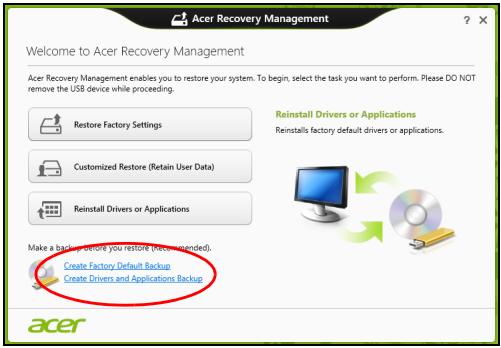
- Kliknite na Vytvorit' zálohu ovládačov a aplikácií.
Zapojte USB jednotku alebo vložte prázdny disk DVD do optickej mechaniky, potom kliknite na Ďalej.
- Ak používate USB jednotku, pred pokračovaním sa uistite, či má USB jednotka dostatočnú kapacitu.

- Ak používate disky DVD, zobrazuje sa tu aj počet prázdnych zapisovatel'nych diskov, ktoré potrebujete na vytvorenie diskov opravy. Uistite sa, či máte požadovaný počet rovnakých prázdnych diskov.

Dôležité: Napíšte jedinečný popisný názov jednotlivých záloh, napríklad „Záloha ovládačov a aplikácí“. Dbajte na to, aby ste disky uložili na bezpečné miesto, ktoré si pamätáte.
Oprava systému
Oprava systému:
- Vykonajte menšie opravy.
Ak prestali správne fungovat' len jedna či dve softvérové alebo hardvérové súčasti, problém možno vyriešit' preinštalovaním softvéru alebo ovládačov zariadení.
Ak chcete preinštalovat' softvér a ovládače, ktoré boli predinštalované výrobcom, pozrite čast' "Preinštalovanie ovládačov a aplikácií" na strane 11.
Pokyny na preinštalovanie softvéru a ovládačov, ktoré neboli nainštalované vopred, pozrite v dokumentácii k produktu alebo na webovej stránke technickej podpory.
- Vrát'te systém do predchádzajúceho stavu.
Ak preinštalovanie softvéru a ovládačov nepomôže, môže byt' problém vyriešený návratom systému do predchádzajúceho stavu, kedy všetko fungovalo správne.
Pokyny nájdete v časti "Návrat do predchádzajúceho obrazu systému" na strane 13.
- Obnovte svoj operačný systém.
Ak nič nevyrieši problém, a chcete obnovit' systém, ale chcete uchovat' používatel'ské údaje, pozrite časť "Návrat systému do jeho výrobného stavu" na strane 13.
- Obnovte systém do výrobného stavu.
Ak nič nevyrieši problém, a chcete obnovit' systém do výrobného stavu, pozrite čast' "Návrat systému do jeho výrobného stavu" na strane 13.
Preinštalovanie ovládačov a aplikácií
V rámci postupu riešenia problémov možno bude potrebné preinštalovať aplikácie a ovládače zariadení, ktoré boli predinštalované do počítača pri výrobe. preinštalovanie je možné pomocou pevného disku alebo vytvorenej zálohy.
- Ostatné aplikácie – ak potrebujete preinštalovat’ softvér, ktorý nebol vopred nainštalovaný pri výrobe, musíte postupovat’ podľa pokynov na inštaláciu tohto softvéru.
- Nové ovládače zariadení – ak potrebujete preinštalovat’ ovládače zariadení, ktoré neboli do počítača vopred nainštalované pri výrobe, postupujte podľa pokynov dodaných k tomuto zariadeniu.
Ak preinštalujete pomocou systému Windows a údaje k oprave sú uložené v počítači:
- V časti Štart napíšte „Recovery“ a potom kliknite v zozname aplikácií na Acer Recovery Management.

- Kliknite na Preinštalovat' ovládače alebo aplikácie.
- Mali by ste vidiet' čast' Obsah v Acer Resource Center.

text_image
Acer Resource Center Contents Manuals Description Version Class Install Acer USB Charge Manager V2.0 v2.00.3000 Application Acer Backup Manager V4.0.0 v4.0.0.0053 Application Acer Identity Card v2 v2.00.3002 Application Acer Theft Shield v1.01.3000 Application Acer Updater v2 v2.00.3002 Application Device Fast-Lane v1.00.3003 Application Smart Timer v1.0 v1.00.3007 Application MyWinLocker Suite v4 v4.0.14.24 Application Acer Recovery Management v6 v6.00.3006 Application acer- Kliknite na ikonu inštalácie pre položku, ktorú chcete nainštalovat', potom postupujte podľa pokynov na obrazovke a prejdite inštaláciou. Opakujte tento krok pre každú položku, ktorú chcete preinštalovat'.

Ak preinštalujete zo Zálohy ovládačov a aplikácií na disku DVD alebo USB jednotke:
- Vložte disk Záloha ovládačov a aplikácií do diskovej mechaniky, prípadne zapojte do voľného portu USB.
- Ak používate USB jednotku, stlačte kláves Windows +
- Mali by ste vidiet' čast' Obsah v Acer Resource Center.

text_image
Acer Resource Center Contents Manuals Description Version Class Install Acer USB Charge Manager V2.0 v2.00.3000 Application Acer Backup Manager V4.0.0 v4.0.0.0053 Application Acer Identity Card v2 v2.00.3002 Application Acer Theft Shield v1.01.3000 Application Acer Updater v2 v2.00.3002 Application Device Fast-Lane v1.00.3003 Application Smart Timer v1.0 v1.00.3007 Application MyWinLocker Suite v4 v4.0.14.24 Application Acer Recovery Management v6 v6.00.3006 Application acer- Kliknite na ikonu inštalácie pre položku, ktorú chcete nainštalovať, potom postupujte podľa pokynov na obrazovke a prejdite inštaláciou. Opakujte tento krok pre každú položku, ktorú chcete preinštalovať.

Návrat do predchádzajúceho obrazu systému
Funkcia Obnovenie systému od spoločnosti Microsoft pravidelne robí „snímky“ nastavení systému a ukladá ich ako body obnovenia. Pri väčšine t’ažko riešiteľných problémov so softvérom sa môžete vrátit’ do niektorého z týchto bodov obnovenia, aby systém opät’ fungoval.
Systém Windows automaticky vytvára d'alšie body obnovenia každý deň, ako aj pri každej inštalácii softvéru alebo ovládačov zariadení.

Poznámka: Ak potrebujete d'alšie informácie o používaní funkcie Obnovenie systému od spoločnosti Microsoft, v časti Štart napíšte „Pomoc“ a v zozname aplikácií potom kliknite na položku Pomoc a podpora. Do políčka Hľadat’ v Pomocníkovi napíšte „obnovenie systému Windows“, potom stlačte Enter.
Návrat do bodu obnovenia
- V časti Štart napíšte „Ovládací panel“ a potom kliknite v zozname aplikácií na Ovládací panel.
- Kliknite na Systém a zabezpečenie > Centrum akcií, potom kliknite v dolnej časti okna na položku Oprava.
- Kliknite na Otvorit' obnovenie systému, potom na Ďalej.
- Kliknite na najnovší bod obnovenia (v čase, kedy váš systém fungoval správne), kliknite na Ďalej, potom na Dokončit'.
- Objaví sa potvrdzovacie okno, kliknite na tlačidlo Áno. Systém je obnovený do určeného bodu obnovenia. Tento proces môže trvat' niekoľko minút a môže byt' pri ñom počítač rešartovaný.
Návrat systému do jeho výrobného stavu
Ak sa na počítači vyskytnú problémy, ktoré nie je možné vyriešit' ostatnými spôsobmi, možno bude potrebné preinštalovat' všetko tak, aby sa systém vrátil do svojho výrobného stavu. Oprava je možná pomocou pevného disku alebo vytvorenej zálohy pre opravu.
- Ak stále nemôžete spustit' systém Windows a neodstránili ste oddiel pre opravu, pozrite čast' "Oprava zo systému Windows" na strane 14.
- Ak nie je možné spustit' systém Windows a pôvodný pevný disk bol úplne preformátovaný, alebo máte nainštalovaný náhradný pevný disk, pozrite čast' "Oprava zo zálohy pre opravu" na strane 16.
Oprava zo systému Windows
- V časti Štart napíšte „Recovery“ a potom kliknite v zozname aplikácií na Acer Recovery Management.
K dispozícii sú dve možnosti: Obnovit' pôvodné nastavenia (Resetovat' môj PC) alebo Prispôsobené obnovenie (Obnovit' môj PC).

Pri možnosti Obnovit' pôvodné nastavenia sa odstráni všetko z pevného disku, potom bude preinštalovaný systém Windows a všetok softvér a ovládače, ktoré boli vopred nainštalované v systéme. Ak potrebujete mat' k dispozícii dôležité súbory z pevného disku, teraz ich zálohujte. Pozrite časť "Obnovenie predvolených nastavení pomocou aplikácie Acer Recovery Management" na strane 14.
Pri možnosti Prispôsobené obnovenie sa aplikácia pokúsi zachovat' vaše súbory (používatel'ské údaje), ale preinštalujte sa všetok softvér a ovládače. Softvér nainštalovaný po zakúpení počítača bude odstránený (okrem softvéru nainštalovaného zo služby Windows Store). Pozrite časť "Prispôsobené obnovenie pomocou aplikácie Acer Recovery Management" na strane 15.
Obnovenie predvolených nastavení pomocou aplikácie Acer Recovery Management
- Kliknite na Obnovit' pôvodné nastavenia.

Upozornenie: Pri použití možnosti „Obnovit’ pôvodné nastavenia“ budú odstránené všetky súbory z pevného disku.
2. Otvorí sa okno Reset počítača.

Obrázky sú len ilustračné.
- Kliknite na tlačidlo Đalej, potom vyberte spôsob vymazania súborov:
a. Odstránit' moje súbory – rýchle vymazanie všetkých súborov pred obnovením počítača, trvá to asi 30 minút.
b. Úplné vyčistenie jednotky – po vymazaní jednotlivých súborov sa úplne vyčistí jednotka, także po oprave nebude možné zobrazit' žiadne súbory. Vyčistenie jednotky trvá oveľa dlhšie, až 5 hodín, ale je to bezpečnejšie, pretože staré súbory sa úplne odstránia.
-
Kliknite na Resetovat'.
-
Proces opravy začne reštartovaním počítača, potom pokračuje kopírovaním súborov na pevný disk.
-
Po dokončení opravy môžete začat' používat' počítač opakovaním procesu prvého spustenia.
Prispôsobené obnovenie pomocou aplikácie Acer Recovery Management
- Kliknite na Prispôsobené obnovenie (zachovat' používatel'ské údaje).

2. Otvorí sa okno Obnovenie počítača.

- Kliknite na Ďalej, potom na Obnovit'.
- Proces opravy začne reštartovaním počítača, potom pokračuje kopírovaním súborov na pevný disk. Tento proces trvá asi 30 minút.
- Vyhľadajte svoju zálohu pre opravu.
- Zapojte USB jednotku a zapnite počítač.
- Ak ešte nie je aktivované, je potrebné povolit' možnost' F12 Boot Menu (Ponuka zavedenia klávesom F12):
- Počas spustenia otvorte ponuku zavedenia stlačením klávesu
. Ponuka zavedenia vám umožňuje vybrat' zariadenie, z ktorého spustit', napríklad z USB jednotky.
a. Pomocou klávesov so šípkou vyberte položku USB zariadenie, potom stlačte Enter.
b. Systém Windows sa namiesto bežného procesu spustenia nainštaluje zo zálohy pre opravu.
-
Vyberte typ klávesnice.
-
Vyberte možnost' Riešenie problémov a potom vyberte typ opravy, ktorú chcete použit':
a. Kliknite na Spresnit' a potom na Obnovit' systém, čím spustíte funkciu Obnovenie systému od spoločnosti Microsoft:
Funkcia Obnovenie systému od spoločnosti Microsoft pravidelne robí „snímky“ nastavení systému a ukladá ich ako body obnovenia. Pri väčšine t’ažko riešiteľných problémov so softvérom sa môžete vrátit’ do niektorého z týchto bodov obnovenia, aby systém opät’ fungoval.
Reset počítača – odstráni všetko z pevného disku, potom bude preinštalovaný systém Windows a všetok softvér a ovládače, ktoré boli vopred nainštalované v systéme. Ak potrebujete mat' k dispozícii dôležité súbory z pevného disku, teraz ich zálohujte. Pozrite čast' "Obnovenie počítača zo zálohy pre opravu" na strane 17.
Obnovenie počítača – aplikácia sa pokúsi zachovat' vaše súbory (používatel'ské údaje), ale preinštalujte sa všetok softvér a ovládače. Softvér nainštalovaný po zakúpení počítača bude odstránený (okrem softvéru nainštalovaného zo služby Windows Store). Pozrite čast' "Obnovenie počítača zo zálohy pre opravu" na strane 18.
Obnovenie počítača zo zálohy pre opravu

Upozornenie: Pri obnovení počítača budú vymazané všetky súbory z pevného disku.
- Otvorí sa okno Reset počítača.

Obrázky sú len ilustračné.
- Kliknite na Đalej.
- Vyberte operačný systém, ktorý chcete opravit' (zvyčajne je k dispozícii len jedna možnosť).
- Vyberte možnost' uchovania všetkých zmien na pevnom disku:
a. Ak ste odstránili oddiel pre opravu alebo inak zmenili oddiely na pevnom disku, a chcete uchovat' tieto zmeny, vyberte možnost' Nie.
b. Ak chcete úplne obnovit' počítač na predvolené nastavenia, vyberte možnost' Áno.
- Vyberte, ako vymazat' vaše súbory:
a. Odstránit' moje súbory – rýchle vymazanie všetkých súborov pred obnovením počítača, trvá to asi 30 minút.
b. Úplné vyčistenie jednotky – po vymazaní jednotlivých súborov sa úplne vyčistí jednotka, także po oprave nebude možné zobrazit' žiadne súbory. Vyčistenie jednotky trvá oveľa dlhšie, až 5 hodín, ale je to bezpečnejšie, pretože staré súbory sa úplne odstránia.
- Kliknite na Resetovat'.
- Po dokončení opravy môžete začat' používat' počítač opakovaním procesu prvého spustenia.
Obnovenie počítača zo zálohy pre opravu
1. Otvorí sa okno Obnovenie počítača.

- Kliknite na Ďalej.
- Vyberte operačný systém, ktorý chcete opravit' (zvyčajne je k dispozícii len jedna možnost').
- Kliknite na Obnovit'.
- Proces opravy začne rešartovaním počítača, potom pokračuje kopírovaním súborov na pevný disk. Tento proces trvá asi 30 minút.
Acer Backup Manager

Poznámka: Táto funkcia je k dispozícii len v niektorých modeloch.
Acer Backup Manager je pomôcka, ktorá vám umožňuje robit' množstvo jednotlivých vynikajúcich zálohovacích činností len v troch jednoduchých krokoch. Môžete aj nastavit', aby sa tieto funkcie vykonávali automaticky tak často, ako potrebujete.

Ak chcete spustit' aplikáciu Acer Backup Manager v systéme Windows 8, stačí začat' písat' „Backup Manager“. Prípadne môžete v režime Pracovná plocha vybrat' položku Acer Backup Manager. Tým sa otvorí obrazovka Vitajte; na tejto obrazovke je možné vybrat' typ zálohy, ktorú chcete vytvorit'.
- Zálohovat' moje súbory: vyberte súbory, ktoré chcete zálohovat'.
- Obraz mojej jednotky: vytvorenie záložného súboru pre celú jednotku. tento súbor môžete napálit' na disk DVD, uložit't' ho na inú jednotku v počítači*, prípadne ho uložit' na vymenitelné médium (to znamená na flash jednotku) a neskôr z neho môžete počítač obnovit'.
- Preniest' moje súbory: umožňuje kopírovanie súborov do USB zariadenia, także môžete pomocou aplikácie Acer Backup Manager preniest' súbory zo svojho starého počítača do nového alebo ľubovoľného iného.
- Vymazat' súbory/Obnovit' súbory: odstráňte zriedka používané súbory a uvoľnite tak miesto na disku, prípadne obnovte súbory zo zálohy.
Vyberte typ zálohy, ktorú chcete vytvorit', a vyberte súbory alebo jednotku, ktoré chcete zálohovat', potom postupujte podľa pokynov na obrazovke:
1 Vyberte obsah, ktorý chcete zálohovat'. Čím menej obsahu vyberiete, tým bude proces rýchlejší, ale zvýši sa tým riziko straty údajov.
2 Vyberte, kam majú byt' záložné kópie uložené. Medzi možnosťami je vymeniteľné médium, jednotka v počítači*, médiá CD/DVD, vzdialený počítač alebo služba Cloud pomocou Microsoft SkyDrive.
3 Vyberte, ako často má aplikácia Acer Backup Manager vytvárat' zálohy. Po dokončení týchto troch krokov budú v závislosti od naplánovania vytvárané kópie.

* POZNÁMKA: Je potrebné vybrat' bud externú jednotku alebo jednotku D:. Aplikácia Acer Backup Manager nemôže uložit' zálohu na zdrojovú jednotku.
Nastavenie môžete kedykol'vek zmenit', prejdite na obrazovku profilov aplikácie Acer Backup Manager. Ak sa tam chcete dostat' z uvítacej obrazovky aplikácie Acer Backup Manager, kliknite na Spustit' moje profily zálohovania.

Tu môžete upravit' alebo odstránit' existujúce profily zálohovania.
Acer clear.fi

S aplikáciou Acer clear.fi si môže vychutnat' videá, fotografie a hudbu.
S nainštalovanou aplikáciou Acer clear.fi môžete prenášat' tok údajov médií z počítača do iných zariadení a naopak.

Poznámka: Všetky zariadenia musia byt' pripojené k rovnakej sieti.
Ak chcete pozerat' videá alebo počúvat' hudbu, otvorte clear.fi Media. Ak chcete prehl'adávat' fotografie, otvorte clear.fi Photo.

Dôležité: Pri prvom otvorení aplikácie clear.fi zobrazí Windows Firewall výzvu na povolenie prístupu aplikácie clear.fi k sieti. V každom okne vyberte možnosť Povolit' prístup.
Prehl'adávanie médií a fotografií
Zoznam v paneli naľavo zobrazuje váš počítač („Moja knižnica“) a d’alšie zariadenia, ak sú nejaké pripojené k sieti („Zdiel’ané doma“).
Ak chcete zobrazit' súbory vo svojom počítači, vyberte jednu z kategórií pod položkou „Moja knižnica“ a potom napravo prehladávajte súbory a priečinky.
Zdiel'ané súbory
Zariadenia pripojené k sieti sú zobrazené v časti Zdiel'ané doma. Vyberte zariadenie a potom vyberte kategóriu, ktorú chcete preskúmat'.
O chvíľu sa napravo zobrazia zdiel'ané súbory a priečinky. Vyhľadajte súbor, ktorý chcete prehrat', potom dvojitým kliknutím na neho spustite prehrávanie.
Na ovládanie prehrávania použite ovládacie prvky médií na paneli naspodku obrazovky. Ak je napríkla dvybraná hudba, môžete prehrat', pozastavit' alebo zastavit' prehrávanie a upravit' hlasitost'.

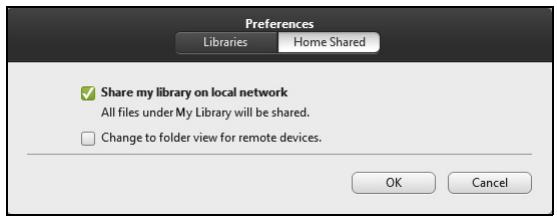
Poznámka: Na zariadení, v ktorom sú uložené súbory, je potrebné aktivovat' zdieľanie. Na zariadení, v ktorom sú súbory uložené, otvorte aplikáciu clear.fi, vyberte položku Upravit' a potom sa uistite, či je aktívna možnosť Zdieľat' moju knižnicu v miestnej sieti.
Ktoré zariadenia sú kompatibilné?
So softvérom celar.fi je možné použit' certifikované zariadenia Acer s aplikáciou clear.fi alebo softvérom DLNA. Medzi takéto zariadenia patria: osobné počítače podporujúce DLNA, smartfóny a zariadenia NAS (Network Attached Storage).
Prehrávanie na inom zariadení
Ak chcete prehrat' médiá na inom zariadení, je potrebné urobit' nasledovné:
1 V pravom dolnom rohu vyberte položku Prehrat' na.
2 Vyberte vzdialené zariadenie, ktoré bude použité na prehrávanie súboru.


text_image
HOME SHARED My Computer Pony-PC jen-PC My ComputerV tomto zozname sú k dispozícii len zariadenia optimalizované na prehrávanie, určité počítače a pamät'ové zariadenia sa neobjavia. Ak chcete do tohto zoznamu pridat' počítač so systémom Windows, otvorte program Windows Media Player a vyberte položky Tok údajov a Povolit' ovládanie prehrávača na dial'ku...
3 V hlavnom okne vyberte súbor a potom použite na ovládanie vzdialeného zariadenia ovládacie prvky prehrávania na paneli naspodku obrazovky.
Ak potrebujete d'alšiu pomoc, prejdite na http://www.acer.com/clearfi/download/.
Správa napájania
Tento počítač je vybavený jednotkou riadenia napájania, ktorá sleduje aktivitu systému. Sleduje sa aktivita jedného alebo viacerých nasledujúcich zariadení: klávesnica, myš, pevný disk, periférie pripojené k počítaču a grafická pamät'. Ak nie je počas časového úseku zistená žiadna aktivita, počítač zastaví niektoré alebo všetky tieto zariadenia za účelom úspory energie.
Úspora energie
Vypnutie funkcie Rýchle spustenie
Počítač využíva na rýchly štart funkciu Rýchle spustenie, ale spotrebuje aj malé množstvo energie na kontrolu signálov na spustenie. Tieto kontroly mierne vyčerpávajú energiu batérie počítača.
Ak uprednostňujete zníženie energetických nárokov počítača a dopadu na životné prostredie, vypnite funkciu Rýchle spustenie:

Poznámka: Ak je funkcia Rýchle spustenie vypnutá, počítaču trvá spustenie z režimu spánku dlhšie. Ak je počítač vybavený funkciami Acer Instant On alebo Acer Instant Connect, budú tiež vypnuté.
Počítač sa nespustí ani v prípade, ak dostane pokyn na spustenie cez siet' alebo z pripojeného zariadenia HDMI (Wake on LAN alebo Wake on HDMI).
- Otvorte pracovní plochu.
- Kliknite na Možnosti napájania v oznamovacej oblasti.
- Vyberte položku Ďalšie možnosti napájania.

-
Vyberte možnost' Vybrat' akcie pre tlačidlá napájania.
-
Ak chcete otvorit' Nastavenie vypnutia, vyberte možnost' Zmenit' momentálne nedostupné nastavenia.

- Nalistujte nadol a vypnite možnost' Zapnút' rýchle spustenie.

Počítač je vybavený batériou, ktorá umožnuje jeho dlhšie používanie medzi nabíjaním.
Vlastnosti batérie
Batéria má nasledujúce vlastnosti:
- Používa najnovšie technologické štandardy.
- Upozorňuje na blížiace sa vyčerpanie.
Batéria sa nabíja vždy, keď pripojíte počítač k adaptéru striedavého napätia. Počítač podporuje nabíjanie počas používania, čím umožňuje nabíjat’ batériu počas práce s počítačom. Nabíjanie batérie je však s vypnutým počítačom oveľa rýchlejšie.
Batéria príde vhod, ked' cestujete alebo počas výpadku energie. Je vhodné mat' jednu d'alšiu úplne nabitú batériu ako záložný zdroje energie.
Podrobnosti o objednávaní náhradnej batérie vám poskytne váš predajca.

Poznámka: V niektorých modeloch je zabudovaná batéria. Ak je potrebné batériu vymenit', obrát'te sa na autorizované servisné stredisko.
Formátovanie novej batérie
Pred prvým použitím batérie vykonajte nasledujúci proces formátovania batérie:
Postupujte podľa týchto pokynov, kým nenabijete a nevybijete batériu trikrát.
Tento proces formátovania použite pri každej novej batérii alebo pri batérii, ktorá nebola dlhšiu dobu používaná. Ak odkladáte počítač na dobu dlhšiu ako dva týždne, odporúčame batériu z neho vybrat'.

Pozor: Nevystavujte batériu teplotám nižším ako 0°C (32°F) ani vyšším ako 45°C (113°F). Extrémne teploty majú na batériu nepriaznivý vplyv.
Dodržaním procesu formátovania dosiahnete stav, že sa batéria nabíja na maximálny výkon. Ak tento postup nie je dodržaný, nedosiahne sa maximálna kapacita batérie a skráti sa tiež efektívna životnosť batérie.
Okrem toho ovplyvňujú nepriaznivo životnost' batérie nasledujúce faktory:
- Neustále používanie počítača napájaného striedavým napátím a so súčasne vloženou batériou. Ak chcete používat' počítač neustále napájaný striedavým napátím, odporúčame vybrat' po úplnom nabití batériu z počítača.
- Nevybíjajte ani nenabíjate batériu extrémne, ako bolo opísané vyššie.
- Časté používanie – čím viac batériu používate, tým rýchlejšie sa skončí jej efektívna životnosť. Štandardná počítačová batéria má životnosť približne 300 nabíjacích cyklov.
Nabíjanie batérie
Ak chcete batériu nabit', skontrolujte najprv, či je v jednotke správne nainštalovaná. Pripojte k počítaču adaptér striedavého napätia a zapojte ho do elektrickej zásuvky. Počas nabíjania batérie môžete s počítačom napájaným striedavým napätím d'alej pracovat'. Nabíjanie batérie je však s vypnutým počítačom oveľa rýchlejšie.

Optimalizácia životnosti batérie slúži na získanie maximálne možného výkonu batérie, predlžuje cyklus nabíjania alebo vybíjania, a zlepšuje účinnosťt’ nabíjania. Odporúčame dodržiavat’ nasledujúce pokyny:
• Zakúpte si d'alšiu náhradnú batériu.
- Používajte napájanie striedavým napätím vždy, keď je to možné. Batériu šetrite na napájanie počas pohybu v teréne.
- Ak nepoužívate kartu PC Card, vyberte ju – odčerpáva energiu (u vybraných modelov).
- Batériu uskladňujte v chladnom a suchom prostredí. Odporúčaná teplota je 10°C (50°F) až 30°C (86°F). Vyššie teploty spôsobujú, že sa batéria rýchlejšie sama vybíja.
- Nadmerné nabíjanie znižuje životnost' batérie.
• Starajte sa o svoj adaptér striedavého napätia a batériu.
Kontrola kapacity batérie
Indikátor napájania v systéme Windows signalizuje aktuálnu úroveň kapacity batérie. Ak chcete vidieť aktuálnu úroveň kapacity batérie, podržte kurzor myši nad ikonou batérie alebo napájania.
Pozor: Ked' sa objaví upozornenie na vyčerpanie batérie, čo najskôr pripojte adaptér striedavého napätia. Ak sa batéria vybije úplne a počítač sa vypne, neuložené údaje sa stratia.
Ked' sa objaví upozornenie na vyčerpanie batérie, spôsob d'alšieho jednania závisí od situácie:
| Situácia | Odporúčaný úkon |
| Adaptér striedavého napätia a elektrická zásuvka sú k dispozícii. | 1. Pripojte k počítaču adaptér striedavého napätia a zapojte ho do elektrickej zásuvky.2. Uložte všetky potrebné súbory.3. Pokračujte v práci.Ak chcete batériu nabit’ rýchlejšie, vypnite počítač. |
| Je k dispozícii náhradná batérie. | 1. Uložte všetky potrebné súbory.2. Zatvorte všetky aplikácie.3. Vypnite počítač.4. Vymeňte batériu.5. Zapnite počítač a pokračujte v práci. |
| Adaptér striedavého napätia alebo elektrická zásuvka nie sú k dispozícii. Nemáte náhradnú batériu. | 1. Uložte všetky potrebné súbory.2. Zatvorte všetky aplikácie.3. Vypnite počítač. |
Inštalácia a vyberanie batérie

Poznámka: V niektorých modeloch je zabudovaná batéria. Ak je potrebné batériu vymenit', obrát'te sa na autorizované servisné stredisko.

Dôležité! Ak chcete pokračovat' v používaní počítača, pred vyberaním batérie pripojte k počítaču adaptér striedavého napätia. V opačnom prípade najprv počítač vypnite.
Ako nainštalovat' batériu:
1 Zarovnajte batériu podľa otvorenej jednotky batérie. Skontrolujte, či kontakty smerujú dopredu a vrchná čast' batérie je otočená lícom nahor.
2 Zasuňte batériu do priestoru na batériu a opatrne zatlačte, kým batéria nedosadne na miesto.
Ako vybrat' batériu:
Táto časť obsahuje tipy a rady týkajúce sa prenášania počítača alebo cestovania s ním.
Odpojenie od stolného počítača
Ak chcete odpojit' počítač od externého príslušenstva, postupujte podľa týchto krokov:
1 Uložte všetky otvorené súbory.
2 Vyberte všetky médiá, diskety alebo kompaktné disky z mechaník.
3 Vypnite počítač.
4 Zatvorte veko počítača.
5 Odpojte kábel od AC adaptéra.
6 Odpojte klávesnicu, polohovacie zariadenie, tlačiareň, externý monitor a ostatné externé zariadenia.
7 Ak používate na zabezpečenie počítača zámok Kensington, odpojte ho.
Prenášanie
Prenášanie na krátke vzdialenosti, napríklad zo stola v kancelárii do konferenčnej miestnosti.
Príprava počítača
Pred prenášaním počítača zatvorte a zaistite veko počítača, aby sa počítač prepol do režimu spánku. Teraz môžete bezpečne prenášat' počítač kdekol'vek vo vnútri budovy. Ak chcete počítač prebudit' z režimu spánku, otvorte obrazovku, potom stlačte a pustite tlačidlo Power.
Ak chcete preniest' počítač do kancelárie klienta alebo do inej budovy, môžete počítač vypnút':
Poznámka: Ak kontrolka Spánok nesvieti, počítač vstúpil do režimu Hibernácie a vypol sa. Ak kontrolka napájania nesvieti, ale kontrolka Spánok svieti, počítač vstúpil do režimu Spánok. V oboch prípadoch zapnete počítač stlačením a uvoľnením tlačidla Power. Počítač môže vstúpit’ do režimu Hibernácie až po tom, ako je po určitý čas v režime Spánok.
Ak je vaša schôdzka relatívne krátka, pravdepodobne nebudete potrebovat' nič iné než počítač. Ak bude vaša schôdzka trvat' dlhšie alebo ak vaša batéria nie je úplne nabitá, mali by ste si vziat' so sebou AC adaptér, aby ste ho mohli pripojit' v konferenčnej miestnosti k počítaču.
Prenášanie počítača domov
Ak prenášate počítač z vášho pracoviska domov alebo naopak.
Príprava počítača
Po odpojení počítača od stolného počítača postupujte podľa nasledovných krokov v príprave počítača:
- Skontrolujte, či ste vybrali z mechaník všetky médiá a kompaktné disky. Ak médiá nebudú vyňaté, môže sa poškodit’ hlava mechaniky.
- Vložte počítač do ochranného obalu, v ktorom je počítač chránený pred posúvaním sa a ktorý tlmí náraz pri páde.

Pozor: Vyvarujte sa ukladania iných vecí na veko počítača. Tlak na vrchné veko môže poškodit' obrazovku.
Čo vziat' so sebou
Ak niektoré položky máte doma, zoberte so sebou:
Pri ceste do práce a z nej dodržiavajte nasledovné pokyny na ochranu vášho počítača:
- Majte vždy počítač pri sebe, čím minimalizujete vplyv teplotných výkyvov.
- Ak sa potrebujete zdržat' dlhší čas a nemôžete mat' počítač so sebou, odložte počítač do kufra auta, aby nebol vystavený prílišnému teplu.
- Zmeny teploty a vlhkosti môžu spôsobit' kondenzáciu. Pred zapnutím prispôsobte počítač izbovej teplote a skontrolujte, či na obrazovke počítača nie je kondenzovaná voda. Ak je teplotná zmena väčšia než 10°C (18°F), nechajte počítat' prispôsobit' izbovej teplote dlhšie. Ak je to možné, nechajte počítač po dobu 30 minút na rozhraní vonkajšej a vnútornej teploty.
Používanie v domácej kancelárii
Ak používate počítač často doma, môžete si zakúpit' druhý AC adaptér. Druhý AC adaptér vám pomôže vyhnút' sa zbytočnému zaťaženiu pri ceste domov a z domu.
Ak doma často pracujete s počítačom, môžete taktiež použit' externú klávesnicu, monitor alebo myš.
Cestovanie s počítačom
Prenášanie na väčšiu vzdialenost', napríklad z vášho pracoviska do budovy s kanceláriou klienta alebo cestovanie v mieste.
Príprava počítača
Pripravte počítač tak, ako keby ste ho brali domov. Skontrolujte, či je batéria v počítači nabitá. Pri kontrole na letisku vás môžu vyzvat' počítač zapnút'.
Čo vziat' so sebou
So sebou by ste si mali vziat':
- AC adaptér
• Náhradné, úplne nabité batérie - Súbory ovládačov tlačiarne, ak plánujete použit' inú tlačiareň
Zvláštne opatrenia
Ochrana počítača pri cestovaní vyžaduje, aby ste okrem pokynov na prenášanie domov zachovávali aj nasledovné inštrukcie:
- Počítač noste so sebou vždy ako príručnú batožinu.
- Ak je to možné, majte vždy počítač pri ruke. Röntgenové prístroje na letisku sú bezpečné, ale vyvarujte sa detektorom kovov.
- Pozor na expozíciu diskiet ručnými detektormi kovov.
Medzinárodné cesty s počítačom
Pohyb z krajiny do krajiny.
Príprava počítača
Pripravte počítač tak, ako pri bežnom cestovaní.
Čo vziat' so sebou
So sebou by ste si mali vziat':
- AC adaptér
• Káble napájania použiteľné v krajine, do ktorej cestujete
• Náhradné, úplne nabité batérie - Súbory ovládačov tlačiarne, ak plánujete použit' inú tlačiareň
- Doklad o zakúpení, ak by ste ho bolo potrebné predložit' colníkom
• Pas Medzinárodnej záruky cestovatel'a (ITW)
Zvláštne opatrenia
Riadte sa rovnakými zvláštnymi pokynmi ako pri cestovaní s počitačom. Okrem toho je vhodné pri cestovaní medzi krajinami riadit' sa týmito radami:
- Ak cestujete do inej krajiny, skontrolujte si, či striedavé napätie v mieste je zhodné so špecifikáciou AC adaptéra. Ak táto zhoda nie je, zakúpte si napájací kábel kompatibilný s miestnym striedavým napätím. Na napájanie počítača nepoužívajte transformátory zariadení.
- Ak používate modem, skontrolujte, či je modem a konektor kompatibilný s telekomunikačným systémom krajiny, do ktorej cestujete.
Zabezpečenie počítača
Váš počítač je cenná investícia, ktorú je potrebné ochraňovat'. Naučte sa, ako sa o svoj počítač starat'.
Bezpečnostné funkcie zahřňajú hardvérové a softvérové zámky - bezpečnostný otvor a heslá.
Používanie bezpečnostného zámku počítača
Prenosný počítač je vybavený Kensington kompatibilným bezpečnostným slotom na bezpečnostný zámok.
Pripojte kábel bezpečnostného zámku počítača k nepohyblivému predmetu, napríklad stolu alebo držadlu zaistenej zásuvky. Vložte zámok do otvoru a otočte klúčom kvôli zaisteniu zámku. Niektoré modely sú dostupné aj bez zámku.
Používanie hesiel
Heslá chránia váš počítač pred neautorizovaným prístupom. Nastavením týchto hesiel možno vytvorit' viaceré rozličné úrovne ochrany vášho počítača a dát:
- Heslo správcu (Supervisor Passowrd) zabraňuje neautorizovanému vstupu do utility BIOS. Po prvom nastavení musíte toto heslo zadať pri každom prístupe do utility BIOS. Pozrite "Utilita BIOS" na strane 43.
- Užívatel'ské heslo(User Password) chráni váš počítač pred neautorizovaným používaním. Kombináciou tohto hesla s kontrolou hesla pri zavádzaní a prebudení z režimu hibernácie dosiahnete maximálne zabezpečenie.
- Heslo pri zavádzaní (Password on Boot) chráni váš počítač pred neautorizovaným používaním. Kombináciou tohto hesla s kontrolou hesla pri zavádzaní a prebudení z režimu hibernácie dosiahnete maximálne zabezpečenie.

Dôležité! Nezabudnite svoje Heslo správcu! Ak zabudnete svoje heslo, skontaktujte sa prosím s vašim predajcom alebo autorizovaným servisným strediskom.
Zadávanie hesiel
Ak je heslo nastavené, v strede obrazovky sa objaví výzva na jeho zadanie.
- Ak je Heslo správcu nastavené, výzva na jeho zadanie sa objaví, ked' stlačíte
pre vstup do utility BIOS pri zavádzaní. - Zadajte Heslo správcu a stlačte
pre prístup do utility BIOS. Ak heslo zadáte nesprávne, objaví sa varovná správa. Skúste znova a stlačte . - Ak je Užívatelšké heslo nastavené a parameter hesla pri zavádzaní zapnutý, objaví sa výzva pri zavádzaní.
- Ak chcete používat' počítač, zadajte Užívateľské heslo a stlačte
. Ak heslo zadáte nesprávne, objaví sa varovná správa. Skúste znova a stlačte .

Dôležité! Máte k dispozícii tri pokusy na zadanie hesla. Ak je heslo zadané trikrát nesprávne, systém sa zastaví. Ak chcete počítač vypnút', stlačte a podržte tlačidlo Power po dobu štyroch sekúnd. Potom zapnite počítač znova a skúste opakovane.
Nastavenie hesiel
Heslá môžete nastavit' pomocou utility BIOS.
Možnosti rozšírenia
Pomocou portov je možné pripojit' periférne zariadenia, tak ako k stolnému počítaču. Prečítajte si nasledovnú čast' – nájdete tu pokyny ako pripojit' k počítaču rôzne externé zariadenia.
Fax/data modem (len pre určité modely)
Počítač má zabudovaný V.92 56 Kbps fax/data modem (len pre určité modely).

Pozor! Tento port modemu nie je kompatibilný s digitálnymi telefónnymi linkami. Pripojenie tohto modemu k digitálnej telefónnej linke môže modem poškodit'.
Ak chcete použit' port modemu fax/data, spojte telefónnym káblom port modemu s telefónnou zásuvkou.

Pozor! Skontrolujte, či je vami použitý kábel vhodný pre štát, v ktorom sa nachádzate.
Zabudovaná funkcia siete
Zabudovaná funkcia siete umožňuje pripojit' počítač k sieti Ethernet.
Spotrebný infračervený port (CIR) sa používa na prijímanie signálov z dial'kového ovládania alebo z iných zariadení s funkciou CIR.
Port USB 2.0 je vysokorýchlostná sériová zbernica, ktorá umožňuje pripojit' USB periférie bez plytvania systémovými zdrojmi.

Port IEEE 1394 umožňuje pripojit' zariadenie kompatibilné s IEEE 1394, napríklad videokameru alebo digitálny fotoaparát. Podrobnosti nájdete v dokumentácii k vašej videokamere alebo digitálnemu fotoaparátu.

text_image
1394High-Definition Multimedia Interface (len pre určité modely)
HDMI poskytuje rozhranie medzi ľubovoľným kompatibilným digitálnym zdrojom zvuku alebo obrazu, napríklad set-top boxom, prehrávačom DVD alebo prijímačom A/V a kompatibilným digitálnym zvukovým alebo obrazovým monitorom, napríklad digitálnym televízorom (DTV) prostredníctvom jediného kábla.
Na pripojenie špičkového zvukového alebo obrazového zariadenia použite na počítači port HDMI. Realizácia pripojenia cez jediný kábel umožňuje úhl'adné a rýchle pripojenie.

text_image
HDMIExpressCard (len pre určité modely)
ExpressCard je novšia verzia karty PC Card. Je menšia a je vybavená rýchlejším rozhraním, także d'alej vylepšuje využitel'nost' a možnosti rozšírenia vášho počítača.
Karty ExpressCard podporujú veľké množstvo rozširujúcich doplnkov, vrátane adaptérov na pamät'ové karty flash, TV tunerov, pripojenia Bluetooth a adaptérov IEEE 1394b. Karty ExpressCard podporujú aplikácie USB 2.0 a PCI Express.

Dôležité! Existujú dva rozličné typy: ExpressCard/54 a ExpressCard/34 (54 mm a 34 mm), každý s rozdielnymi funkciami. Nie všetky sloty ExpressCard podporujú obidva typy. Návod na inštaláciu a používanie karty a jej funkcie nájdete v príručke dodávanej s kartou.
Vkladanie karty ExpressCard
Vložte kartu do slotu a opatrne zatlačte, kým nedosadne na miesto.

text_image
EXPRESS CARDVyberanie karty ExpressCard
1 Ukončite aplikáciu, ktorá kartu používa.
2 Kliknite l'avým tlačidlom na ikonu Odobrat' hardvér na paneli úloh a zastavte operáciu s kartou.
3 Zatlačte kartu opatrne do slotu a uvolnite, aby karta vyskočila. Potom kartu zo slotu vyberte.
Inštalácia pamäte (len pre určité modely)
Pamät' inštalujte podl'a tohto postupu:
1 Vypnite počítač, odpojte AC adaptér (ak je pripojený) a vyberte batériu. Preklopte počítač tak, aby ste mali prístup k spodnej strane.
2 Odskrutkujte kryt pamäte, zdvihnite a vyberte ho.
3 (a) Vložte pamät'ový modul diagonálne do pätice a (b) zřahka ho zatlačte na miesto tak, aby dosadol.

Počítač automaticky zistí a prekonfiguruje celkovú veľkost' pamäte. Konzultujte prosím s kvalifikovaným technikom alebo kontaktujte vášho predajcu Acer.
Sledovanie televízie pomocou aplikácie Windows Media Center

Poznámka: Táto funkcia je k dispozícii len v niektorých modeloch.
Počítače obsahujúce Windows Media Center Edition alebo InstantOn Arcade je možné používat' na sledovanie televízie a otváranie video obsahu (prostredníctvom audio/video pripojenia na externé zariadenie, ako napr. videokamera).
Zvol'te typ vstupu
Audio/video pripojenie môže byt' digitálna DVB-T anténa (u vybraných modelov) alebo PAL/SECAM alebo NTSC konektor. Bližšie informácie nájdete v príslušnej časti:
Sledovanie televízie pomocou voliteľnej DVB-T antény (digitálna televízia) (u vybraných modelov)
Digitálna televízia DVB-T je medzinárodným štandardom používaným na prenos terestriálnych televíznych služieb v digitálnom formáte. Postupne nahrádza analógové vysielanie v mnohých krajinách. Digitálnu anténu DVB-T môžete využívat' s aplikáciou Windows Media Center na sledovanie vysielania miestnej digitálnej televízie DVB-T na svojom notebooku.
Pripojenie digitálnej antény
1 Zapojte anténny kábel do RF konektora počítača.

Sledovanie televízie pomocou externej antény alebo svorky kábla
Na sledovanie televízie na počítači môžete použit' bežné televízne káble (pripojené na externú anténu alebo svorku kábla).
1 Zapojte konektor antény do RF konektora počítača.
2 Opačný koniec pripojte na televízny kábel. Ak je to potrebné, použite káblový konvertor.

flowchart
graph TD
    A["RF"] --> B["Notebook"]
    B --> C["Converter"]
    B --> D["Home antenna"]
    C --> E["PAL/SECAM"]
    D --> F["NTSC"]

Dôležité! Pred pripojením kábla antény sa prosím uistite, že používate správny systém káblov podľa vášho regiónu.
Utilita BIOS
Utilita BIOS je program na hardvérovú konfiguráciu zabudovaný do BIOS-u počítača.
Váš počítač už je správne nakonfigurovaný a optimalizovaný a nie je potrebné spúšt'at' túto utilitu. Môžete ju však spustit', ak budete mat' nejaké problémy s konfiguráciou.
Zavádzacia sekvencia
Ak chcete nastavit' v utilite BIOS zavádzaciu sekvenciu, spust'te utilitu BIOS a vyberte z kategórií na obrazovke položku Boot.
Heslo
Ak chcete nastavit' heslo pri zavádzaní, spust'te utilitu BIOS a vyberte z kategórií navrchu obrazovky položku Security. Presuňte sa na Password on boot: a použite klávesy
Používanie softvéru
Prehrávanie DVD filmov

Poznámka: Táto funkcia je k dispozícii len v niektorých modeloch.
Ak je v optickej jednotke nainštalovaná DVD mechanika, môžete na vašom počítači prehrávat' DVD filmy.
1 Vysunutie DVD.

Dôležité! Ak spúšt'ate DVD prehrávač prvýkrát, program vás vyzve na zadanie kódu regíónu. DVD disky sú rozdelené do 6 regiónov. Akonáhle je raz v DVD mechanike nastavený kód regíónu, bude prehrávat' len DVD disky tohto regíónu. Kód regíónu je možné nastavit' maximálne pät'krát (vrátane prvého zadania), potom ostane posledné nastavenie kódu regíónu trvalé. Obnovením pevného disku nebude počet zadaní kódu regíónu vymazaný. Informácie o kódoch regíónu DVD filmov nájdete v nasledovnej tabuľke.
2 DVD film sa začne prehrávat' automaticky o niekol'ko sekúnd.
| Kód regiónu | Krajina alebo región |
| 1 | USA, Kanada |
| 2 | Európa, Stredný východ, Južná Afrika, Japonsko |
| 3 | Juhovýchodná Ázia, Tchaj-wan, Južná Kórea |
| 4 | Latinská Amerika, Austrália, Nový Zéland |
| 5 | Bývalé štáty ZSSR, čast’ Afriky, India |
| 6 | Čínska ľudová republika |

Poznámka: Ak chcete zmenit' kód regiónu, vložte do DVD mechaniky DVD film iného regiónu. Ďalšie informácie nájdete v online Pomocníkovi.
Používanie pripojenia cez Bluetooth
Bluetooth je technológia umožňujúca bezdrôtovo prenášat' údaje na krátke vzdialenosti medzi mnohými rozličnými typmi zariadení. Medzi zariadenia s funkciou Bluetooth patria počítače, mobilné telefóny, tablety, bezdrôtové slúchadlové súpravy a klávesnice.
Ak chcete používat' Bluetooth, je potrebné zaistit' nasledovné:
- Na obidvoch zariadeniach musí byt' Bluetooth zapnuté.
- Zariadenia musia byt' „spárované“ (alebo pripojené).
Aktivovanie a deaktivovanie Bluetooth
Na obidvoch zariadeniach musí byt' aktivovaný adaptér Bluetooth. Na počítači môžete byt' externý prepínač, nastavenie softvéru alebo samostatný adaptér Bluetooth zapojený do USB portu na počítači (ak nie je k dispozícii interný adaptér Bluetooth).

Poznámka: Informácie o spôsobe zapnutia adaptéra Bluetotoh na zariadeniach nájdete v návode na obsluhu k danému zariadeniu.
V oznamovacej oblasti potom kliknite na ikonu Bluetooth a vyberte možnost' Nastavenie otvorenia.

Adaptér Bluetooth v počítači je teraz aktivovaný a pripravený na pridanie zariadení s Bluetooth.
Každé nové zariadenie musí byt' „spárované“ s adaptérom Bluetooth v počítači. To znamená, že z bezpečnostných dôvodov musí byt' najprv overené. Párovat' je potrebné iba raz. Potom už na pripojenie stačí len zapnút' adaptér Bluetooth na oboch zariadeniach.
V oznamovacej oblasti kliknite na ikonu Bluetooth a vyberte možnost' Pridat' zariadenie.
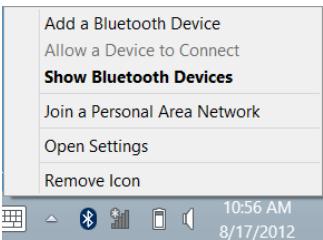
Kliknite na zariadenie, ktoré chcete pridat'.

Na počítači sa zobrazí kód, ktorý sa musí zhodovat's kódom zobrazeným na zariadení. Vyberte možnost' Áno. Potom prijmite žiadost' o spárovanie na zariadení.

Poznámka: Niektoré zariadenia využívajúce staršie verzie technológie Bluetooth vyžadujú, aby bol na obidvoch zariadeniach zadaný kód PIN. V prípade, že na jednom zo zariadení nie je možné zadávat' znaky (ako na slúchadlách), vstupný kód je zapísaný do zariadenia (zvyčajne „0000“ alebo „1234“). ďalšie informácie nájdete v návode na obsluhu zariadenia.
Ak je párovanie úspešné, zariadenie sa objaví v zozname zariadení. Otvorte Ovládací panel a v časti Hardvér a zvuk kliknite na položku Zobrazit' zariadenia a tlačiarne. Kliknite pravým tlačidlom myši na svoje zariadenie a vyberte položky Pokročilé operácie > Pripojit' k oknu Operácie.

Okno Operácia umožňuje prehrávat' hudbu a zvuk zo zariadenia prostredníctvom počítača, odosielat' súbory do zariadenia a menit' nastavenie Bluetooth.

V tejto kapitole sú uvedené pokyny k riešeniu bežných problémov systému. Ak sa vyskytne problém, prečítajte si najprv tieto inštrukcie a až potom volajte servisného technika. Riešenie závažnejších problémov si vyžaduje otvorenie počítača. Nepokúšajte sa otvárat' počítač sami; kontaktujte vášho predajcu alebo autorizované servisné stredisko, kde nájdete pomoc.
Tipy na riešenie problémov
Tento prenosný počítač je vybavený rozšíreným systémom, ktorý zobrazuje chybové hlásenia, aby vám pomohol riešit' problémy.
Ak sa objaví systémové hlásenie so správou o chybe alebo sa objaví náznak chyby, pozrite nižšie uvedené "Hlásenia o chybách". Ak problém nemožno vyriešit', kontaktujte svojho predajcu. Pozrite "Vyžiadanie služby" na strane 51.
Hlásenia o chybách
Všimnite si, že ak sa objaví správa o chybe, obsahuje aj akcie na jej opravu. V nasledovnej tabuľke nájdete zoznam správ o chybách v abecednom poradí a odporúčané postupy.
Ak problémy stále pretrvávajú aj po vykonaní opravných opatrení, kontaktujte prosím svojho predajcu alebo autorizované servisné stredisko.
Nasleduje zoznam najčastejších situácií, ktoré môžu pri používaní počítača nastat'. Každá z nich obsahuje jednoduché odpovede a riešenia.
Stlačil som tlačidlo Power, ale počítač sa nespustil.
Pozrite sa na kontrolku napájania:
- Ak nesvieti, počítač nie je pripojený k napájaniu. Skontrolujte nasledovné:
- Ak je počítač napájaný z batérie, môže byt' vybitá a nemožno ňou počítač napájat'. Pripojte k batérii AC adaptér a nabite ju.
- Skontrolujte, či je AC adaptér pripojený správne k počítaču a k elektrickej zásuvke.
• Ak svieti, skontrolujte nasledovné: - Nie je v externej USB disketovej jednotke vložená iná než systémová (spúšťacia) disketa? Vyberte ju a nahradťe systémovým diskom a stlačte
+ + , aby sa systém reštartoval.
Na obrazovke sa nič neobjavuje.
Systém riadenia napájania počítača automaticky vypol obrazovku, aby šetril energiou. Pre obnovenie zobrazenia stlačte l'ubovoľnú klávesu.
Ak stlačenie klávesy neobnoví zobrazenie, môže to byt' z troch príčin:
• Nastavenie jasu je príliš nízke. Stlačením
- Ako zobrazovacie zariadenie je nastavený externý monitor. Stlačte klávesovú skratku
- Ak svieti kontrolka režimu spánku, počítač je v režime spánku. Pre návrat stlačte a uvoľnite tlačidlo Power.
Z počítača nevychádza žiadny zvuk.
- Hlasitost' môže byt' stlmená. V systéme Windows skontrolujte ikonu ovládania hlasitosti (reproduktor) na paneli úloh. Ak je preškrtnutá, kliknite na ikonu a zrušte označenie vol'by Stlmit' všetko.
- Úroveň hlasitosti môže byt' príliš nízka. V systéme Windows skontrolujte ikonu ovládania hlasitosti na paneli úloh. Hlasitost' môžete nastavit' aj pomocou tlačidiel ovládania hlasitosti.
- Interné reproduktory sa automaticky vypnú, ak pripojíte k portu výstupu zvuku na počítači slúchadlá alebo externé reproduktory.
Chcem vysunút' optickú mechaniku bez zapínania počítača.
Na optickej mechanike sa nachádza otvor na mechanické vysunutie. Jednoducho vložte hrot pera alebo kancelársku sponu do otvoru, zatlačte a mechanika sa vysunie.
Skúste pripojit' externú klávesnicu k portu USB na počítači. Ak funguje, kontaktujte svojho predajcu alebo autorizované servisné stredisko, kábel klávesnice môže byt' poškodený.
Tlačiareň nefunguje.
- Skontrolujte, či je tlačiareň zapojená do elektrickej zásuvky a či je zapnutá.
- Skontrolujte, či je kábel tlačiarne poriadne pripojený do USB portu počítača a príslušného portu na tlačiarni.
Vyžiadanie služby
Medzinárodná záruka cestovatel'a (ITW)
Váš počítač je krytý Medzinárodnou zárukou cestovateľa (ITW), ktorá vám poskytuje bezpečnosť a pokoj pri cestovaní. Naša celosvetová siet’ servisných stredísk vám podá pomocnú ruku.
S počítačom je dodávaný pas ITW. Tento pas obsahuje všetko, čo potrebujete vediet' o programe ITW. V praktickej príručke je zoznam dostupných autorizovaných servisných stredísk. Starostlivo si pas prečítajte.
Ak v krajine, do ktorej cestujete, nie je stránka autorizovaného strediska ITW Acer, môžete kontaktovat' naše zastúpenia po celom svete. Navštívte stránku www.acer.com.
Ked' voláte Acer kvôli online službe, majte pri sebe nasledovné informácie a bud'te prosím pri svojom počítači. S vašou pomocou môžeme redukovat' čas potrebný na riešenie a volanie vám poskytne efektívnejšie vyriešenie vášho problému. Ak sa objavia na vašom počítači správy o chybách alebo zvukové výstražné signály, zapíšte si ich v takom poradí ako sa objavili na obrazovke (alebo počet a sekvenciu v prípade zvukových signálov).
Budete musiet' poskytnút' nasledovné informácie:
Meno:
Adresa:
Telefónne číslo:
Prístroj a typ:
Sériové číslo:
Dátum zakúpenia:
Tipy a rady k používaniu systému Windows 8
Vieme, že toto je nový operačný systém, na ktorý si treba zvyknút'. Preto sme pripravili niekoľko rád, ktoré vám pomôžu v začiatkoch.
Tri veci, ktoré by ste mali mat' na pamäti
1. Štart
Tlačidlo Štart už nie je k dispozícii. Aplikácie môžete spúšt'at' z obrazovky Štart.
2. Dlaždice
Dynamické dlaždice sú podobné ako miniatúry aplikácií.
3. Kl'účové tlačidlá
Klúčové tlačidlá vám umožňujú vykonávať užitočné funkcie, ako je napríklad zdieľanie obsahu, vypnutie počítača alebo zmena nastavení.
Ako otvorím kl'účové tlačidlá?
Ukážte kurzorom do pravého horného alebo dolného rohu obrazovky, otvorí sa panel Klúčové tlačidlá. Prípadne stlačte kláves Windows +
Ako sa dostanem do časti Štart?
Ako môžem preskakovat' medzi aplikáciami?
Ukážte kurzorom na l'avú stranu obrazovky, zobrazia sa miniatúry aplikácií, ktoré sú práve spustené.
Môžete aj stlačit' kláves Windows +
Ako vypnem počítač?
Stlačte kláves Windows +
Prečo je tu nové rozhranie?
Nové rozhranie pre systém Windows 8 je navrhnuté tak, aby dobre fungovalo aj s dotykovým zadávaním. Aplikácie z Windows Store automaticky využívajú celú obrazovku a nevyžadujú zatváranie tradičným spôsobom. Aplikácie z Windows Store budú zobrazené na obrazovke Štart pomocou dynamických dlaždíc.
Čo sú to „dynamické dlaždice“?
Dynamické dlaždice sa podobajú na miniatúry aplikácií, ktoré sa aktualizujú novým obsahom vždy, keď ste pripojení na internet. Takže môžete napríklad vidiet' aktualizácie počasia alebo akcií bez toho, aby bolo potrebné otvorit' aplikáciu.
Ako odomknem svoj počítač?
Stlačte řubovoľný kláves a kliknutím na ikonu konta používatel’a odomknite počítač. Ak bolo pre dané konto nastavené heslo, pred pokračovaním bude potrebné heslo zadat’.
Ako prispôsobím svoj počítač?
Obrazovku Štart môžete prispôsobit' odlišným obrázkom pozadia alebo usporiadaním dlaždíc tak, aby zodpovedali vašim osobným potrebám.
Ak chcete zmenit' pozadie, stlačte kláves Windows +
Kliknutím a podržaním vyberte dlaždicu, potom ju potiahnite na miesto v časti Štart, kde ju chcete mať. Ostatné dlaždice sa spolu s danou dlaždicou presunú na nové miesto.
Môžem dlaždice zväčšit' alebo zmenšit'?
Kliknite na dlaždicu pravým tlačidlom myši, potom v ponuke, ktorá sa objaví v dolnej časti obrazovky, vyberte možnosť Menšie alebo Väčšie.
Ako prispôsobím uzamknutú obrazovku?
Uzamknutú obrazovku môžete prispôsobit' iným obrázkom, prípadne sa na nej môže zobrazovat' stručný status a upozornenia tak, aby to vyhovovalo vašim osobným potrebám.
Ak chcete zmenit' pozadie, stlačte kláves Windows +
Ako teda zatvorím aplikáciu?
Ukážte kurzorom do vrchnej časti obrazovky, kliknite a potiahnite okno nadol, čím aplikáciu zatvoríte.
Aplikácie môžete zavriet' cez miniatúry na l'avej strane obrazovky tak, že na ne kliknete pravým tlačidlom myši a vyberiete položku Zavriet'.
Môžem zmenit' rozlíšenie obrazovky?
Chcem systém Windows používat' ako predtým – dajte mi spät' moju pracovnú plochu!
Ak chcete vidieť tradičnú pracovnú plochu, v časti Štart kliknite na dlaždicu
Pracovná plocha. Často používané aplikácie môžete pripnút' na panel úloh, aby sa dali l'ahko otvárat'.
Ak kliknete na aplikáciu, ktorá nie je z Windows Store, systém Windows automaticky otvorí aplikáciu pomocou Pracovnej plochy.
Kde sú moje aplikácie?
V časti Štart stačí začat' písat' názov aplikácie, ktorú chcete otvorit'. Automaticky sa otvorí okno Hľadat' a zobrazí sa zoznam výsledkov.
Ak chcete zobrazit' úplný zoznam aplikácií, stlačte medzerník alebo kláves Ponuka a kliknite na položku Všetky aplikácie.
Ako dám aplikáciu do časti Štart?
Ak ste v časti Všetky aplikácie, a chcete, aby sa aplikácia objavovala v časti Štart, môžete vybrat' aplikáciu a kliknút' na ßu pravým tlačidlom myši. V ponuke, ktorá sa objaví v spodnej časti obrazovky, vyberte možnosť Pripnút' do Štart.
Kliknite na dlaždicu pravým tlačidlom myši a v ponuke, ktorá sa objaví v spodnej časti obrazovky, kliknite na položku Odopnút' zo Štart.
Ako dám aplikáciu na panel úloh na pracovnej ploche?
Ak ste v časti Všetky aplikácie, a chcete, aby sa aplikácia objavovala na paneli úloh na Pracovnej ploche, môžete vybrat' aplikáciu a kliknút' na ßu pravým tlačidlom myši. V ponuke, ktorá sa objaví v spodnej časti obrazovky, vyberte možnost'
Pripnút' na panel úloh.
Ako nainštalujem aplikácie?
Aplikácie Windows Store si môžete prevziat' zo služby Store. Na nákup a preberanie aplikácií zo služby Store budete potrebovat' ID spoločnosti Microsoft.
Nemôžem nájst' programy, ako sú Poznámkový blok a Maľovanie! Kde sú?
V časti Štart stačí začat' písat' názov aplikácie, ktorú hľadáte. Otvorí sa okno Hľadat' a zobrazí sa zoznam výsledkov. Prípadne otvorte položku Všetky aplikácie a nalistujte na položku „Príslušenstvo Windows“, kde uvidíte zoznam odkazov na programy.
Čo je ID spoločnosti Microsoft (konto)?
Konto Microsoft je e-mailová adresa a heslo, ktoré používate na prihlásenie do systému Windows. Môžete použit' l'ubovoľnú e-mailovú adresu, ale najlepšie bude, ak zvolíte takú, ktorú už používate na komunikáciu s priateľmi a prihlasovanie na svoje obľúbené webové stránky. Ked sa na počítači prihlásite pomocou konta Microsoft, spojíte tým svoj počítač s ľudmi, súbormi a zariadeniami, na ktorých vám záleží.
Potrebujem to?
Na používanie systému Windows 8 nepotrebujete konto Microsoft, ale ul'ahčí vám to život, pretože môžete po prihlásení sa pomocou ID spoločnosti Microsoft synchronizovat' údaje medzi rôznymi zariadeniami.
Ako ho získam?
Ak ste už nainštalovali systém Windows 8 a neprihlásili ste sa pomocou konta Microsoft, prípadne nemáte konto Microsoft a chcete ho získat', stlačte kláves Windows +
Ako pridám oblúbenú položku do programu Internet Explorer?
Program Internet Explorer 10 nemá tradičné oblúbené položky. Namiesto toho môžete odkazy pripnút’ do časti Štart. Ked’ máte stránku otvorenú, kliknite kdekoľvek na stránke pravým tlačidlom myši. V spodnej časti obrazovky sa otvorí ponuka. Kliknite na Pripnút’ do Štart.
Ako skontrolujem aktualizácie systému Windows?
Stlačte kláves Windows +
Kde môžem získat' d'alšie informácie?
Ďalšie informácie nájdete tu:
- Kurzy k systému Windows 8: www.acer.com/windows8-tutorial
- Často kladené otázky podpore: www.acer.com/support
Toto zariadenie bolo testované a splína limity pre digitálne zariadenia triedy B v súlade so smernicami FCC, čast' 15. Tieto limity stanovujú podmienky ochrany pred škodlivým rušením v obývaných oblastiach. Toto zariadenie generuje, používa a môže vyžarovat' energiu na rádiových frekvenciách a ak nie je nainštalované a používané v súlade s inštrukciami, môže spôsobit' škodlivé rušenie rádiokomunikácií.
V žiadnom prípade však nemožno zaručit', že rušenie sa v nejakých konkrétnych situáciách nevyskytne. Ak toto zariadenie spôsobí neželané rušenie rozhlasového alebo televízneho príjmu, čo možno zistit' zapnutím a vypnutím zariadenia, mal by sa užívateľ pokúsit' odstránit' rušenie jedným alebo viacerými nasledovnými opatreniami:
• Zmeňte orientáciu alebo polohu prijímacej antény.
• Zväčšite vzdialenost' medzi zariadením a prijímačom.
- Pripojte zariadenie do inej elektrickej zásuvky než je tá, do ktorej je zapojený prijímač.
- Konzultujte problém s predajcom alebo skúseným technikom pre oblast'rozhlasu/televízie.
Všetky prepojenia s inými počítačovými zariadeniami musia byt' vykonané pomocou tienených káblov v súlade so smernicami FCC.
Poznámka: Periférne zariadenia
K tomuto zariadeniu môžu byt' pripojené len certifikované periférie (vstupné/výstupné zariadenia, terminály, tlačiarne, atd.), ktoré spíňajú limity triedy B. Pri používaní periférií bez certifikátu je pravdepodobný výskyt škodlivého rušenia rozhlasového a televízneho príjmu.
Upozornenie
Zmeny alebo úpravy výslovne neschválené výrobcom môžu obmedzit' oprávnenia užívatelov zaručené Federálnou komisiou pre komunikácie (FCC) používat' tento počítač.
Vyhlásenia k modemu (len pre určité modely)
TBR 21
Toto zariadenie bolo schválené v súlade s rozhodnutím rady [Council Decision 98/482/EC - "TBR 21"] pre pripojenie jedného terminálu do verejnej komutovanej siete (Public Switched Telephone Network -PSTN). Vzhl'adom k rozdielom medzi jednotlivými siet'ami PSTN v jednotlivých krajinách však samotný certifikát nie je zárukou úspešného fungovania vo všetkých koncových bodoch PSTN. V prípade problémov najprv kontaktujte dodávatel'a vášho zariadenia. Ďalšie informácie o krajinách, ktorých sa to týka, nájdete v časti "Predpisy a poznámky o bezpečnosti" na strane 57.
Prehlásenie o LCD pixel
LCD jednotka je vyrobená veľmi presnou technológiou. Napriek tomu môžu občas niektoré body zlyhat' a zobrazit' sa ako čierne alebo červené bodky. Nemá to vplyv na zaznamenávaný obraz a neznamená to závadu.
Regulačné prehlásenie k rádiovému zariadeniu

Poznámka: Nižšie uvedená regulačná informácia sa týka len modelov vybavených technológiou bezdrôtovej LAN a/alebo Bluetooth.
Všeobecné
V rámci prevencie pred rádiovým rušením licencovanej služby je toto zariadenie určené len na vnútorné použitie.
Tento výrobok splňa štandardy rádiových frekvencií a ich bezpečnost' pre krajiny alebo regióny, v których bol schválený na bezdrôtové používanie. V závislosti na konfigurácii môže alebo nemusí obsahovat' zariadenia s bezdrôtovou rádiovou technológiou (ako sú moduly bezdrótovej LAN siete a/alebo Bluetooth).
Nižšie uvedené informácie sú určené výrobkom s takýmito zariadeniami.
Prehlásenie o zhode pre európske krajiny
Spoločnost' Acer týmto prehlasuje, že tento prenosný počítač spíňa základné požiadavky a ostatné príslušné ustanovenia Smernice 1999/5/EC.
Zoznam krajín
Členské štáty EÚ v júli 2009: Belgicko, Dánsko, Nemecko, Grécko, Španielsko, Francúzsko, Írsko, Taliansko, Luxembursko, Holandsko, Rakúsko, Portugalsko, Fínsko, Švédsko, Spojené král'ovstvo, Estónsko, Lotyšsko, Litva, Pol'sko, Mad'arsko, Česká republika, Slovenská republika, Slovinsko, Cyprus, Malta, Bulharsko a Rumunsko. Používanie je povolené v krajinách Európskej únie a v Nórsku, Švajčiarsku, na Islande a v Lichtenštajnsku. Toto zariadenie musí byt' používané v súlade so smernicami a obmedzeniami platnými v krajine, kde sa používa. Ak chcete získat' d'alšie informácie, kontaktujte prosím miestne zastúpenie v krajine, kde sa výrobok používa. Najnovší zoznam krajín nájdete na webovej stránke ec.europa.eu/enterprise/rtte/implem.htm.
Bezpečnostné požiadavky FCC RF
Vyžarovaný výstupný výkon karty pre bezdrótovú LAN siet' Mini-PCI Card a karty Bluetooth je výrazne nižší než sú limity rádiových frekvencií FCC. Napriek tomu by mal byt' prenosný počítač používaný tak, aby sa minimalizoval prípadný kontakt s l'udským telom počas bežnej prevádzky:
1 Užívatelia sú povinní dodržiavat' bezpečnostné pokyny týkajúce sa rádiových frekvencií na zariadeniach s bezdrôtovou technológiou, ktoré obsahuje užívatel'ská príručka každého zariadenia vybaveného rádiovými frekvenciami.

Pozor: V súlade požiadavkami na vystavenie rádiovým frekvenciám podľa FCC musí byť udržiavaná vzdialenost’ osôb a antény integrovanej karty pre bezdrôtovú LAN siet’ Mini-PCI Card zabudovanej v oblasti obrazovky najmenej 20 cm (8 palcov).

Poznámka: Wireless Mini PCI adaptér obsahuje funkciu výberového príjmu. Funkcia slúži na zamedzenie vyžarovania rádiových frekvencií z oboch antén súčasne. Jedna z antén je zvolená automaticky alebo manuálne (užívateľom) kvôli zaisteniu dobrej kvality rádiovej komunikácie.
2 Toto zariadenie je určené na používanie vo vnútri, pretože je prevádzkované vo frekvenčnom rozsahu 5,15 až 5,25 GHz. FCC vyžaduje, aby bol tento výrobok používaný vo vnútornom prostredí pre frekvenčný rozsah 5,15 až 5,25 GHz za účelom redukcie možného neželaného rušenia so systémami Mobile Satellite.
3 Ako primární používatelia pásiem 5,25 až 5,35 GHz a 5,65 až 5,85 GHz sú stanovené radary vysokého výkonu. Tieto radarové stanice môžu spôsobit' rušenie a/alebo poškodenie tohto zariadenia.
4 Nesprávna inštalácia alebo neodsúhlasené používanie môže spôsobit' neželané rušenie rádiokomunikácií. Nedovolená manipulácia s internou anténou spôsobí stratu certifikátu FCC a vašej záruky.
Ožiarenie l'udí poľom rádiových frekvencií (RSS-102)
Prenosné počítače sú vybavené integrovanými anténami, ktoré vyžarujú polia rádiových frekvencií neprekračujúce Kanadské zdravotné limity pre všeobecnú populáciu; pozrite Safety Code 6, na webovej stránke Zdravie Kanady na www.hc-sc.gc.ca/rpb.



