
SNB-7001P - Güvenlik kamerası SAMSUNG - Ücretsiz kullanım kılavuzu
Cihazın kılavuzunu ücretsiz bulun SNB-7001P SAMSUNG PDF formatında.


| Ürün Tipi | Kurşun Ağ Kamerası |
| Model | SNB-7001P |
| Marka | Samsung |
| Çözünürlük | 2 Megapiksel (1920 x 1080) |
| Lens | 3.6mm Sabit |
| IR Mesafesi | 20m'ye kadar |
| Gece Görüşü | Evet, IR LED'ler |
| Güç Kaynağı | PoE (IEEE 802.3af) veya DC 12V |
| Güç Tüketimi | 5W tipik |
| Boyutlar (G x Y x D) | 70 x 60 x 150 mm |
| Ağırlık | 320 g |
| Gövde Malzemesi | Alüminyum |
| Hava Koşullarına Dayanıklılık | IP66 |
| Video Sıkıştırma | H.264, MJPEG |
| Hareket Algılama | Evet |
| Ses Desteği | Dahili mikrofon |
| Ağ Arayüzü | RJ-45 10/100 Mbps |
| Çalışma Sıcaklığı | -20°C ila 50°C |
| Depolama Nemi | %0 ~ %90 bağıl nem |
| Temizlik Talimatları | Kuru bir bezle nazikçe silin; solventlerden kaçının |
| Bakım | Bağlantıları ve lens temizliğini periyodik olarak kontrol edin |
| Güvenlik Sertifikaları | CE, FCC, RoHS |
Sık sorulan sorular - SNB-7001P SAMSUNG
Kullanıcıların soruları hakkında SNB-7001P SAMSUNG
0 soru bu cihaz hakkında. Bildiklerinizi cevaplayın veya kendinizinki sorun.
Bu cihaz hakkında yeni bir soru sor
Cihazınız için talimatları indirin Güvenlik kamerası PDF formatında ücretsiz! Kılavuzunuzu bulun SNB-7001P - SAMSUNG ve elektronik cihazınızı yeniden ele alın. Bu sayfada cihazınızın kullanımı için gerekli tüm belgeler yayınlanmaktadır. SNB-7001P markasının SAMSUNG.
KULLANIM KILAVUZU SNB-7001P SAMSUNG
©2012 Samsung Techwin Co., Ltd. Tüm hakları saklıdır.
Ticari marka

Bu ürünün adı Samsung Techwin Co., Ltd'nin tescilli ticari markasıdır.
Bu kılavuzda belirtilen diğer ticari markalar kendi şirketlerinin tescilli ticari markalarıdır.
Kısıtlama
Samsung Techwin Co., Ltd bu belgenin telif hakkını saklı tutar. Bu belgenin bir bölümü veya tamamı Samsung Techwin'in resmi izni olmadan hiçbir koşulda çoğaltılamaz, dağıtılamaz veya değiştirilemez.
Sorumluluk Reddi
Samsung Techwin, bu belgedeki içeriklerin bütünlüğünü ve doğruluğunu sağlamak için mümkün olan tüm çabayı göstermekle birlikte resmi bir garanti verilmemektedir. Bu belgenin kullanımı ve bundan kaynaklanan tüm sonuçların sorumluluğu tamamen kullanıcıya aittir. Samsung Techwin bu belgenin içeriklerini önceden bildirim yapmadan değiştirme hakkını saklı tutar.
- Tasarım ve spesifikasyonlar önceden bildirim yapılmadan değiştirilebilir. Varsayılan şifre bilgisayar korsanlığı neticesinde ifşa olabilir, bu yüzden ürünü yükledikten sonra şifreyi değiştirmeniz önerilmektedir. Şifrenin değiştirilmemesinden kaynaklanan güvenlik sorunlarının ve benzeri sorunların kullanıcı sorumluluğunda olduğunu unutmayın.
ÖNEMLİ GÜVENLİK YÖNERGELERİ
- Bu yönergeleri okuyun.
- Bu yönergeleri saklayın.
- Uyarıları dikkate alın.
- Yönergeyi takip edin.
- Bu cihazı suyun yakınında kullanmayın.
- Yalnızca kuru bir bezle temizleyin.
- Havalandırma deliklerini kapatmayın. Üreticinin talimatlarına göre kurun.
- Radyatör, ısı aygıtları gibi ısı kaynaklarının veya (amplifikatörler dahil) ısı üreten diğer cihazların yakınına koymayın.
- Güvenlik amaçlı polarize veya topraklamalı tip fişi bozmayın. Polarize fiş, biri diğerinden daha geniş iki ağıza sahiptir. Topraklama tipi fiş iki ağıza ve üç topraklama dişine sahiptir. Geniş ağız veya üçüncü diş güvenliğiniz için sağlanmıştır. Verilen fiş prizinize uymuyorsa, tam uyan bir prizle değiştirmek için elektrikçiyle görüşün.
- Özellikle fişlerde, priz yuvalarında ve üründen çıkan uçlarda sıkışan veya yürüyüş yolu üzerinde olan güç kablosunu koruyun.
- Yalnızca üretici tarafından belirtilen ekleri/aksesuarları kullanın.
- Yalnızca üretici tarafından belirtilen veya cihazla birlikte satılan tekerlekli taşıma sehpası, kamera ayağı, üç ayaklı sehpa, dirsek veya masa kullanın. Tekerlekli taşıma sehpası kullanıldığında, devrilmeden kaynaklanabilecek yaralanmalardan kaçınmak için sehpa/cihaz kombinasyonunu dikkatli taşıyın.
- Fırtına sırasında veya uzun süre kullanılmadan bırakıldığında bu cihazı prizden çıkartın.
- Bütün servis işlemlerini yetkili servis personeline bildirin. Güç kaynağı kordonu veya fişin zarar görmesi, sıvının dökülmesi veya cihazın içine nesne düşmesi, cihazın yağmura veya neme maruz kalması, normal çalışmaması veya düşmesi gibi herhangi bir şekilde cihaz hasar gördüğünde servis gereklidir.

Cihaza sıvı damlatılmamalı veya dökülmemelidir; ayrıca vazo gibi sıvı dolu nesneler cihazın yakınında bulunmamalıdır.
DİKKAT

DİKKAT
ELEKTRİK ÇARPMA RİSKİ VARDIR AÇMAYIN

DİKKAT: ELEKTRİK ÇARPMASI RİSKİNİ AZALTMAK İÇİN ARKA KAPAĞI KALDIRMAYIN (VEYA ARKASINI AÇMAYIN). KULLANICININ MÜDAHELE EDEBİLECEĞİ PARÇA BULUNMAMAKTADIR. YETKİLİ SERVİS PERSONELİNE BAŞVURUNUZ.
GRAFİK SEMBOLLERİNİN AÇIKLAMASI

Eşkenar üçgen içindeki ok uçlu şimşek sembolü, ürün muhafazasında, kişiyi elektrik çarpmasına maruz bırakabileceği büyüklükte "tehlikeli gerilim" olduğunu kullanıcıya haber vermeyi amaçlar.

Eşkenar üçgen içindeki önlem işareti, ürünle beraber verilen literatürde önemli çalışma ve bakım (servis) talimatlarının olduğunu kullanıcıya haber vermeyi amaçlar.
Sınıf I yapısı
Sınıf I yapısındaki bir cihaz, koruyucu topraklama bağlantısı bulunan bir ELEKTRİK prizine bağlanmalıdır.
Pil
Piller (takılı pil takımı veya piller), güneş ışığı, ateş veya benzeri yüksek ısı kaynaklarına maruz bırakılmamalıdır.
CİHAZIN BAĞLANTISINI KESME
Arızalanması halinde elektrik fişini çekerek cihazdan çıkarın. Lütfen bölgenizdeki bir tamirciyi arayın.
ABD dışındaki bölgelerde, HAR koduyla onaylanan bir kuruluşun aksesuarlarıyla birlikte kullanılabilir.
DİKKAT
Bu servis talimatları yalnızca yetkili servis personeline yöneliktir.
Elektrik çarpması riskini azaltmak için, gerekli yetkileriniz olmadığı sürece çalıştırma talimatlarında yer alan servis işlemlerinden başka bir işlem gerçekleştirmeyin.
Ürünün BNC Çıkış terminali kurulumu kolaylaştırmak amacıyla sağlanmıştır ve izleme amacıyla kullanılması önerilmez.
BNC kablosunu bağlı tutarsanız yıldırım riski ürünün zarar görmesine veya arızalanmasına neden olabilir.
Lütfen güç girişini yalnızca bir kamera ile kullanın; diğer cihazlar bağlanmamalıdır.
Lütfen aşağıdaki önerilen güvenlik önlemlerini dikkatle okuyun.
- Bu cihazı düz olmayan bir yüzeye yerleştirmeyin.
- Doğrudan güneş ışığına maruz kalacağı bir yüzeye, ısıtma cihazlarının yakınına veya aşırı soğuk bir alana monte etmeyin.
- Bu cihazı iletken nesnelerin yakınına yerleştirmeyin.
- Bu cihazı kendiniz onarmaya çalışmayın.
- Ürünün üzerine su dolu bir bardak koymayın.
- Manyetik kaynakların yakınına monte etmeyin.
- Havalandırma açıklıklarını kapatmayın.
- Ürünün üzerine ağır nesneler koymayın.
Kullanım Kılavuzu, ürünlerin nasıl kullanılabileceğini gösteren bir kılavuz kitaptır. Kitaptaki kullanım sembolü şu anlamlara gelmektedir:
- Referans: ürünün kullanımına yardımcı olacak bilgiler sağlandığında.
- Uyarı: Talimata uyulmaması nedeniyle ürünün zarar görmesi veya yaralanma olasılığı söz konusuysa. ※ Lütfen bu kılavuzu ürünleri kullanmadan önce güvenliğiniz için okuyun ve güvenli bir yerde saklayın.
GENEL BAKIŞ
3
3 Önemli Güvenlik Yönergeleri
9 Ürün Özellikleri
9 Önerilen PC Özellikleri
10 Dahil Olanlar
11 İlk Bakış
KURULUM VE BAĞLANTI
14
14 Merceğin takılması
16 Diğer cihazlarla bağlantı
AĞ BAĞLANTISI VE KURULUMU
19
19 Kamerayı Doğrudan Yerel Alan Ağına Bağlamak
20 Kameranın Doğrudan bir DHCP Tabanlı DSL/Kablolu Modeme Bağlanması
21 Kameranın Doğrudan PPPoE Modeme Bağlanması
22 Kameranın bir Geniş Bant Yönlendiriciye PPPoE/Kablo Modemle Bağlanması
23 IP Installer'da kullanılan düğmeler
24 Statik IP Ayarı
28 Dinamik IP Ayarı
29 Bağlantı Noktası Aralığı Aktarım (Bağlantı Noktası Eşleme) Ayarı
31 Kameraya paylaşılan bir yerel bilgisayardan bağlanma
31 Kameraya İnternet aracılığıyla uzak bir bilgisayardan bağlanma
AĞ GÖRÜNTÜLEYİCİ
32
32 Kameraya Bağlama
33 Oturum Açma
34 STW WebViewer Eklentisinin Kurulumu
35 Live Screen'in Kullanılması
AYARLAR EKRANI
37
37 Ayarlar
37 Video Ayarları
47 Ağ Kurulumu
55 Olay Ayarları
62 Sistem Ayarları
EK
68 Teknik Özellikler
73 Ürün Genel Bilgileri
74 Sorun Giderme
Bu ağ kamerası, videoları farklı codec'ler kullanarak aynı anda farklı çözünürlük ve kalitelerde görüntüleyebilir.
- Web Tarayıcısı Tabanlı İzleme
Bir yerel ağ ortamında görüntülenmesi için İnternet web tarayıcısı kullanılır.
- Alarm
Bir olay meydana gelirse, olayla ilgili video kullanıcı tarafından belirtilen e-posta adresine veya FTP sunucusuna aktarılır.
• Video Hareketi Algılama
Videodan gelen hareketi, bir olayı tetiklemeden önce algılar.
- Ekran değişimi algılama özelliği
İzleme herhangi bir nedenle kesilirse, kamera olay alarmını tetikler.
- ONVIF Uyumluluğu
Bu ürün ONVIF'i destekler.
Daha ayrıntılı bilgi için, bkz. www.onvif.org.

ÖNERİLEN PC ÖZELLİKLERİ
• CPU: Intel(R) Core(TM)2 2,4 GHz veya üstü - İşletim Sistemi: Windows XP, VISTA, 7, Mac OS
- Çözünürlük: 1280X1024 piksel ya da daha yükseği (32-bit renk)
• RAM: 2GB ya da daha yükseği
- Tarayıcı: Internet Explorer 7 veya üstü, Firefox 9 veya üstü, Chrome 15 veya üstü, Safari 5.1 veya üstü
- Şirketin web sitesinde açıklanan sürümle benzer olmayan bir beta test sürümü veya geliştirme sürümü desteklenmez. ■ IPv6'ya Windows 7 ile bağlanması önerilir.
- Ekran Hafızası: 256MB ya da daha yükseği

■ Video grafik adaptörünün sürücüsü düzgün bir biçimde yüklenmemişse veya en son sürüm değilse, video düzgün oynatılamaz. En az 2 monitörden oluşan çoklu monitör sisteminde oynatma performansı sisteme bağlı olarak düşürülebilir.
DAHİL OLANLAR
Kameranızın ve aksesuarlarınızın ürün ambalajında bulunup bulunmadığını lütfen kontrol edin.
| Görünüm Öğe | Adı Adet Açıklama | ||
 | Kamera 1 | ||
 | Talimat kitabı, Installer yazılım CD'si, CMS Yazılım DVD'si | 2 | |
 | Hızlı Kullanma Kılavuzu (isteğe bağlı) | 1 | |
 | Monitör test kablosu 1 | Kameranın taşınabilir bir görüntü cihazına bağlantısını test etmek için kullanılır | |
 | Alarm Kablosu 1 Alarm girişine bağlanmak için kullanılır | ||
| [w8c8] | C Kaide Adaptörü 1 | C Kaide kamera lensini monte etmek için kullanılır | |
| Mercek Seçenekleri (dahil değildir) | |||
 | CS/C Mercek Kameraya takılabilecek isteğe bağlı mercekler | ||
Ön Kısım
| Madde Açıklama | |
| 1 Montaj Kelepçesi Vida Deliği | Kamerayı bir dirseğe veya montaj kelepesine sabitlemek iin kullanılır.■ Vida boyutu : montaj kelepçesini sabitlemek için bu vidayı kullanın.1/4 inç - 2OUNC (20DiS)L : 4,5 mm ± 0,2 mm (ISO Standardı), veya 0,197 inç  (ASA Standardı) (ASA Standardı) |
| 2 Oto Iris Mercek Konektörü | Merceğin irisini kontrol etmek üzere güç ve çıkış sinyali sağlamak için kullanılır. |
Genel Bakış
| Madde Açıklama | |
| 3 FBL Kolu | FBL (Arka Flanş Uzunluğu) değerini lense göre ayarlayın. |
| 4 Oto İris Mercek (Isteğe bağlı) | Mercek adaptörü üzerine takılır. |

Kirli mercek yüzeylerini yumuşak bir mercek bezi veya etanollu kumaşla temizleyin. ■ Montaj Kelepçesi dahil değildir.
Montaj kelepçesi hakkında daha fazla bilgi için ürün belgelerine bakın.
Arka Kısım

| Item Description | ||
| 1 | Ağ Bağlantı Noktası | Ağ kablosunu bağlamak için kullanılır. |
| 2 | Yıldırım koruyucu topraklama portu | Kamerayı korumak amacıyla yıldırım dalgasının güvenli bir şekilde dışarıya boşaltılması için kullanılır. |
| 3 | Güç Bağlantı Noktası | Güç kablosunu takmak için kullanılır. |
| 4 | Alarm Girişi Bağlantı Noktası | Alarm giriş sinyalini bağlamak için kullanılır. |
| 5 | Video Çıkış Bağlantı Noktası | Analog video çıkış bağlantı noktası. (kurulum için) |
| 6 | Sıfırlama Düğmesi | Kamera ayarlarını varsayılan ayarlara geri döndürür.Sistemi yeniden başlatmak için yaklaşık 5 saniye basılı tutun.! Kamerayı sıfırlarsanız, DHCP'nin etkinleştirilmesi için ağ ayarları yapılır.Ağda DHCP sunucusu yoksa, ağa bağlanabilmek için IP adresi, Alt ağ maskesi, Ağ geçidi gibi temel ağ ayarlarını değiştirmek için IP Installer programını çalıştırmanız gerekir. |
MERCEĞİN TAKILMASI
İşleme başlamadan önce güç kaynağı bağlantısını kesin.

■ C mercek ve CS mercek ürün paketine dahil değildir.
Lenslerin C/CS kaideli kameraya monte edilmesi
- Lensleri vida montaj deliğine takın ve saat yönünde çevirin. Vidayı sıkın. Vida SLIP modunda döner.

- Durdurucu ile temas edip durana kadar saat yönünde çevirin.
- SLIP modunda döndürmek için vidayı durma noktasının saat yönünün tersine de çevirebileceğiniz için açıyı aralık dahilinde tercih ettiğiniz şekilde ayarlayın.
- Lens kablosunu kamera konektörüne bağlayın.

- Zoom faktörünü ve odağı ayarlamak için odak kolunu ve zoom kolunu kullanın. Sonra lensleri kameraya sabitleyin.

Lenslerin bir parasoley ile kullanılması
Parlama/görüntüde kayma/ışık dağılmasını önlemek için tasarlanan yuvarlak parasoley kamera lenslerine monte edilir. Doğru olarak takılmazsa, ekranda kararmaya neden olabilir. Parasoleyi geniş kenarı dikey ve dar kenarı yatay olacak şekilde takın.

Ürünün BNC Çıkış terminali kurulumu kolaylaştırmak amacıyla sağlanmıştır ve izleme amacıyla kullanılması önerilmez. BNC kablosunu bağlı tutarsanız yıldırım riski ürünün zarar görmesine veya arızalanmasına neden olabilir.
Ethernet Bağlantısı
Ethernet kablosunu yerel ağa veya internete bağlayın.
Güç Kaynağı
Tornavidayla güç kablosunun her bir hattını (+, -) video kameranın ilgili güç bağlantı noktasına bağlayın.
- PoE ve DC12V eş zamanlı olarak uygulanıyorsa, ürün PoE'den güç alır.
- Video kameraya güç beslemesi sağlamak için PoE (Ethernet Üzerinden Güç) özelliğine sahip bir yönlendirici de kullanabilirsiniz.
- IEEE802.3af protokolü ile uyumlu bir PoE (Ethernet Üzerinden Güç) kullanın.
- PoE ve DC12V güç kaynaklarından yalnızca birinin kullanılması önerilir.
Güç kablosunu bağlarken kutupları ters çevirmemeye dikkat edin.
- Kurulum tamamlandığında lütfen güç adaptörünü bağlayın.
- Aşağıdaki tabloda gösterildiği gibi, kablo uzunluğuna bağlı olarak voltaj düşmesiyle karşılaşabilirsiniz. Kamera bağlantısı için aşırı uzun bir kablo kullanıyorsanız, kamera düzgün bir şekilde çalışmayabilir.
Bakır Telin Elektriksel Direnci [20°C (68°F)]
| Bakır Tel Ölçüsü (AWG) #24(0,22mm 2 ) #22(0,33mm 2 ) #20(0,52mm 2 ) #18(0,83mm 2 ) | ||||
| Direnç (Ω/m) 0,078 0,050 0,030 0,018 | ||||
| Voltaj Düşmesi (V/m) 0,028 0,018 0,011 0,006 | ||||
| Tavsiye Edilen Mesafe (m) 20 m’den az 30 m’den az 30 m’den az 30 m’den az | ||||
Alarm girişi Kablo Bağlantı Şeması
Alarm girişi bağlantı noktasına bağlanmak için
Alarm kablosunu arka paneldeki ALARM IN bağlantı noktasına bağlayın.

SENSOR
| Bağlantı Noktası Açıklama | Bağlantı Noktası Açıklama | |
| ALARM IN | Alarm Girişi Sensör Portu | GND |
Harici sensörü bağlamak için
Her bir sinyal hattının (2 telli) bir telini [ALARM IN] portuna, diğer telini ise [GND] portuna bağlayın.
Ağ Bağlantısı ve Kurulumu
Ağ ayarlarını, yapılandırmanıza göre ayarlayabilirsiniz.
Kamerayı Doğrudan Yerel Alan Ağına Bağlamak
Kameraya LAN Üzerinde Yerel Bir PC'den Bağlanmak
- Yerel PC'de bir internet tarayıcı çalıştırın.
- Tarayıcının adres çubuğuna kameranın IP adresini girin.
![graph TD A["Kamera"] --> B["Switch"] C["Kamera"] --> B D["Yerel PC"] --> B B --> E["INTERNET"] E --> F["Harici Uzak Bilgisayar"] E --> G["DDNS Sunucusu (Veri Merkezi, KORE)"] H["Güvenlik Duvan"] --> E](/content/2026/05/1046604/images/bce03bce7dd03b01028aaa420d779a2d78c794a48b9f140deaf70e539f74382c.jpg)

Eğer port yönlendirme doğru ayarlanmamışsa ya da bir güvenlik duvarı ayarlıysa, LAN ağı dışından harici bir PC internet üzerinden kameraya bağlanamayabilir. Bu durumda, sorunu çözmek için ağ yöneticisi ile temas kurun. IP adresi fabrika ayarlarına göre otomatik olarak DHCP sunucusundan atanır. Kullanılabilen DHCP sunucusu yoksa, IP adresi 192.168.1.100 olarak ayarlanır. IP adresini değiştirmek için IP Installer'ı kullanın. IP Installer'ın kullanılması hakkında daha fazla bilgi için "Statik IP Ayarı" bölümüne bakın. (Sayfa 24)
Kameranın Doğrudan Bir DHCP Tabanlı DSL/Kablolu Modeme Bağlanması
![graph LR A["Kamera"] --> B["DSL/Kablolu Model"] B --> C["INTERNET"] C --> D["DDNS Sunucusu (Veri Merkezi, KORE)"] C --> E["Harici Uzak Bilgisayar"]](/content/2026/05/1046604/images/59c022b6856c3a20e1f79550c948069c085b6fd10a708847a99ebcd90bb9f88d.jpg)
- Cross LAN kablosunu kullanarak ağ kablosunu doğrudan bilgisayarınıza bağlayın.
- IP Installer uygulamasını çalıştırın ve kameranın IP adresini masaüstünüzdeki web tarayıcısını kullanarak İnternet'e bağlanabilecek şekilde değiştirin.
- İnternet tarayıcısını kullanarak kameraya bağlanın.
- [Ayarlar] sayfasına gidin.
- [Saat] – [DDNS] sayfasına gidin ve DDNS ayarlarını yapılandırın.
- [Saat] – [Arayüz] sayfasına gidin ve ağ türünü [DHCP] olarak ayarlayın.
- Bilgisayarınızdan kaldırılan kamerayı doğrudan modeme bağlayın.
- Kamerayı yeniden başlatın.

■ DDNS ayarlarını kaydetmek için, "DDNS ile kayıt" bölümüne bakın. (sayfa 49) ■ DDNS ayarlarını yapılandırmak için, "DDNS" bölümüne bakın. (sayfa 48) Ağ türünü seçmek için, "Arayüz" bölümüne bakın. (sayfa 47)
KAMERANIN DOĞRUDAN PPPoE MODEME BAĞLANMASI
![graph LR A["Kamera"] --> B["PPPoE Model"] B --> C["INTERNET"] C --> D["Harici Uzak Bilgisayar"] C --> E["DDNS Sunucusu (Veri Merkezi, KORE)"]](/content/2026/05/1046604/images/14a3faf237b184e8ba9fb501863e5dc0d1967d2999b00faf49e2de305d2b19ea.jpg)
- Cross LAN kablosunu kullanarak ağ kablosunu doğrudan bilgisayarınıza bağlayın.
- IP Installer uygulamasını çalıştırın ve kameranın IP adresini masaüstünüzdeki web tarayıcısını kullanarak İnternet'e bağlanabilecek şekilde değiştirin.
- Internet tarayıcısını kullanarak kameraya bağlanın.
- [Ayarları] sayfasına gidin.
- [Saat] – [DDNS] sayfasına gidin ve DDNS ayarlarını yapılandırın.
- [Saat] – [Arayüz] sayfasına gidin ve ağ türünü [PPPoE] olarak ayarlayın.
- Bilgisayarınızdan kaldırılan kamerayı doğrudan modeme bağlayın.
- Kamerayı yeniden başlatın.

■ DDNS ayarlarını kaydetmek için, "DDNS ile kayıt" bölümüne bakın. (sayfa 49) ■ DDNS ayarlarını yapılandırmak için, "DDNS" bölümüne bakın. (sayfa 48) Ağ türünü seçmek için, "Arayüz" bölümüne bakın. (sayfa 47)
KAMERANIN BIR GENİŞ BANT YÖNLENDIRICIYE PPPoE/ KABLO MODEMLE BAĞLANMASI
Evler, SOHO ve ufak dükkanlar gibi küçük ağ ortamları içindir.
![graph LR A["Kamera"] --> C["Geniş Bant Yönlendirici"] B["Kamera"] --> C D["Yerel PC"] --> C C --> E["PPPoE o Módem de Cable"] E --> F["INTERNET"] F --> G["PPPoE o Módem de Cable"] G --> H["Harici Uzak Bilgisayar"] F --> I["DDNS Sunucusu (Veri Merkezi, KORE)"]](/content/2026/05/1046604/images/f6b1c6e658ef2a50f3988fd86e623a32d6c946b681dfb54ed8d3cfd5da53c5d2.jpg)
Bir Geniş Bant yönlendiriciye bağlı yerel bilgisayarın ağ ayarlarının yapılandırılması
Bir Geniş Bant yönlendiriciye bağlı yerel PC'nin ağ ayarlarının yapılandırılması için aşağıdaki talimatları takip edin.
- Seçin : → → → → → → → ya da .
- Eğer seçtiyseniz aşağıdaki talimatları takip edin: örn1) Eğer Geniş Bant yönlendiricinin adresi (LAN IP) 192.168.1.1 ise
IP address : 192.168.1.100
Alt Ağ Maskesi : 255.255.255.0
Varsayılan Ağ Geçidi : 192.168.1.1
örn2) Eğer Geniş Bant yönlendiricinin adresi (LAN IP) 192.168.0.1 ise
IP address : 192.168.0.100
Alt Ağ Maskesi : 255.255.255.0
Varsayılan Ağ Geçidi : 192.168.0.1
örn3) Eğer Geniş Bant yönlendiricinin adresi (LAN IP) 192.168.xxx.1 ise
IP address : 192.168.xxx.100
Alt Ağ Maskesi : 255.255.255.0
Varsayılan Ağ Geçidi : 192.168.xxx.1

Geniş Bant yönlendiricinin adresi için ürün belgelerine bakınız.
Geniş Bant Yönlendiricinin belgeleri için "Bağlantı Noktası Aralığı Aktarım (Bağlantı Noktası Eşleme) Ayarı" bölümüne bakın. (sayfa 29)
IP INSTALLER'DA KULLANILAN DÜĞMELER

| Madde Açıklama | ||
| 1 | Device Name | Bağlı kameranın model adı.Listeyi model adına göre sıralamak için sütunu tıklatın.Ancak arama sırasında tıklarsanız arama duracaktır. |
| 2 | Alias Bu işlev henüz uygulanmamaktadır. | |
| 3 | Mode | Mevcut ağ bağlantısı durumu için, veya modunu görüntüler. |
| 4 | MAC(Ethernet) Address | Bağlı kameranın Ethernet adresi.Listeyi Ethernet adresine göre sıralamak için sütunu tıklatın.Ancak arama sırasında tıklarsanız arama duracaktır. |
| 5 | IP Address | IP adresi.Listeyi IP adresine göre sıralamak için sütunu tıklatın.Ancak arama sırasında tıklarsanız arama duracaktır. |
| 6 | Protocol | Kamera için ağ ayarı.Fabrika varsayılan ayarı "IPv4"tür.IPv6 ayarı bulunan kameralar "IPv6" olarak görüntülenir. |
Ağ bağlantısı ve kurulumu
| Madde Açıklama | ||
| 7 | URL | Harici İnternetten erişimi sağlayan DDNS URL adresi.Ancak DDNS kaydının başarısız olması durumunda, bu adres yerine kamerakullanılır. |
| 8 | IPv4 IPv4 ayarı bulunan | kameraları tarar. |
| 9 | IPv6 | IPv6 ayarı bulunan kameraları tarar.IPv6 uyumlu bir ortamda etkinleştirilir. |
| 10 | Search | Ağa bağlı mevcut kameraları tarar.Ancak IPv4 veya IPv6'nın kontrol edilmediği durumlarda bu düğme aktif durumda olmaz. |
| 11 | Auto Set IP Installer ağ | ayarlarını otomatik olarak yapılandırır. |
| 12 | Manual Set Ağ ayarlarını manuel olarak yapılandırmanız gerekir. | |
| 13 | Exit IP Installer programından çıkış yapılması sağlar. | |

IP installer için yalnızca kurulum CD'sinde verilen installer sürümünü veya mevcutsa en son sürümü kullanın. En son sürümü Samsung'un web sitesinden (www.samsungcctv.com) indirebilirsiniz.
STATİK IP AYARI
Manuel Ağ Ayarı
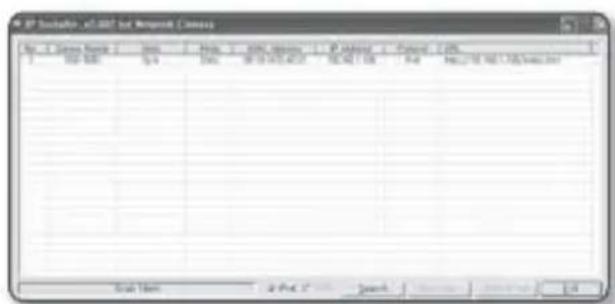
Kamera arama listesini görüntülemek için 'yi çalıştırın. İlk çalışmada, hem [Auto Set] hem de [Manual Set] gri renkli ve devre dışı olur.

- Bulunan kameralardan IPv6 ayarı mevcut olanlar için, kameraların bu işlevi desteklememesinden dolayı bu düğmeler gri renkte ve devre dışı konumda olurlar.
- Arama listesinden bir kamera seçin. Kameranın arkasındaki etikette MAC (Ethernet) adresini bulun. Hem [Auto Set] hem de [Manual Set] düğmeleri etkinleşir.
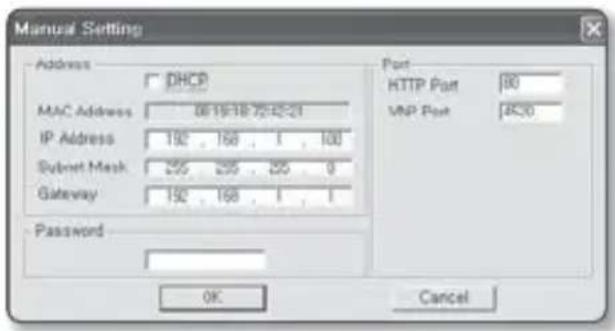
- [Manual Set] düğmesini tıklatın. Manual Setting iletişim kutusu açılır. , , , ve ayarları için kameranın varsayılan değerleri görüntülenir.
- alanına gerekli bilgileri girin.
- MAC (Ethernet) Address : Geçerli kameranın MAC (Ethernet) adresi otomatik olarak ayarlanır, bu nedenle bu adresi manuel olarak girmeniz gerekmez.

Statik IP ayarlarını yalnızca DHCP onay kutusu işaretli değilse yapılandırabilirsiniz.
Bir Geniş Bant yönlendirici kullanılmıyorsa
, ve ayarlarını yapmak için ağ yöneticinizle görüşün.
- alanına gerekli bilgileri girin.
- HTTP Port : Kameraya İnternet tarayıcı kullanılarak erişmek için kullanılır; varsayılan değer 80'dir. HTTP Port değerini değiştirmek için döner düğmeyi kullanın.
- VNP Port : Video sinyal aktarımını kontrol etmek için kullanılır, varsayılan değer 4520'dir.

- Parolayı girin.
Bu, kameraya erişen "admin" kullanıcı için oturum açma parolasıdır.
Varsayılan parola "4321"dir.

- Varsayılan şifre bilgisayar korsanlığı neticesinde ifşa olabilir, bu yüzden ürünü yükledikten sonra şifreyi değiştirmeniz önerilmektedir. Şifrenin değiştirilmemesinden kaynaklanan güvenlik sorunlarının ve benzeri sorunların kullanıcı sorumluluğunda olduğunu unutmayın.
- Şifreyi değiştirmek istiyorsanız, kullanıcı ayarlarının "Yönetici Şifresi Değişimi" bölümüne bakın. (sayfa 63)
- [OK] düğmesini tıklatın.
Manuel ağ ayarları tamamlanır.
Bir Geniş Bant yönlendirici kullanılıyorsa
- IP Address : IP aralığında kalan ve Geniş Bant yönlendirici tarafından verilen bir adres girin.
örn) 192.168.1.2~254, 192.168.0.2~254, 192.168.XXX.2~254
- Subnet Mask : Geniş Bant yönlendiricinin 'i, kameranın 'i olacaktır.
- Gateway : Geniş Bant yönlendiricinin 'i, kameranın 'i olacaktır.

Ayarlar, bağlı Geniş Bant yönlendiricisinin modeline göre farklılık gösterebilir. Daha ayrıntılı bilgi için, geçerli yönlendiricinin kullanım kılavuzuna bakın.
Geniş Bant Yönlendiricinin belgeleri için "Bağlantı Noktası Aralığı Aktarım (Bağlantı Noktası Eşleme) Ayarı" bölümüne bakın. (sayfa 29)
Geniş Bant yönlendiriciye bağlı birden fazla kamera varsa
IP ile ilgili ayarları ve Bağlantı Noktası ile ilgili ayarları birbirinden ayrı şekilde yapılandırın. örn)
| Kategori Kamera No. 1 Kamera | No. 2 | ||
| IP ile ilgili ayarlar | IP Address | 192.168.1.100 | 192.168.1.101 |
| Subnet Mask | 255.255.255.0 | 255.255.255.0 | |
| Gateway | 192.168.1.1 | 192.168.1.1 | |
| Bağlantı noktası ile ilgili ayarlar | HTTP Port | 8080 | 8081 |
| VNP Port | 4520 | 4521 | |

80 dışında bir değere ayarlanmışsa, kameraya erişebilmek için öncelikle Internet tarayıcısının adres çubuğuna numarasını girmeniz gerekir. örn) http://IP adresi : HTTP bağlantı noktası http://192.168.1.100:8080
Otomatik Ağ Ayarı
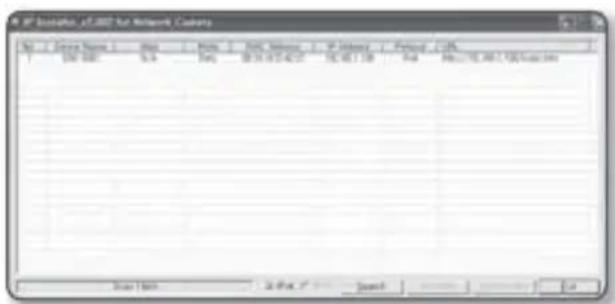
Kamera arama listesini görüntülemek için ’yi çalıştırın. İlk çalışmada, hem [Auto Set] hem de [Manual Set] gri renkli ve devre dışı olur.

- Bulunan kameralardan IPv6 ayarı mevcut olanlar için, kameraların bu işlevi desteklememesinden dolayı bu düğmeler gri renkte ve devre dışı konumda olurlar.
- Arama listesinden bir kamera seçin. Kameranın arkasındaki etikette MAC (Ethernet) adresini bulun. Hem [Auto Set] hem de [Manual Set] düğmeleri etkinleşir.
- [Auto Set] düğmesini tıklatın. Auto Setting iletişim kutusu açılır ve otomatik olarak ayarlanır.
- Parolayı girin. Bu, kameraya erişen "admin" kullanıcı için oturum açma parolasıdır. Varsayılan parola "4321"dir.
- Varsayılan şifre bilgisayar korsanlığı neticesinde ifşa olabilir, bu yüzden ürünü yükledikten sonra şifreyi değiştirmeniz önerilmektedir. Şifrenin değiştirilmemesinden kaynaklanan güvenlik sorunlarının ve benzeri sorunların kullanıcı sorumluluğunda olduğunu unutmayın.
- Şifreyi değiştirmek istiyorsanız, kullanıcı ayarlarının "Yönetici Şifresi Değişimi" bölümüne bakın. (sayfa 63)
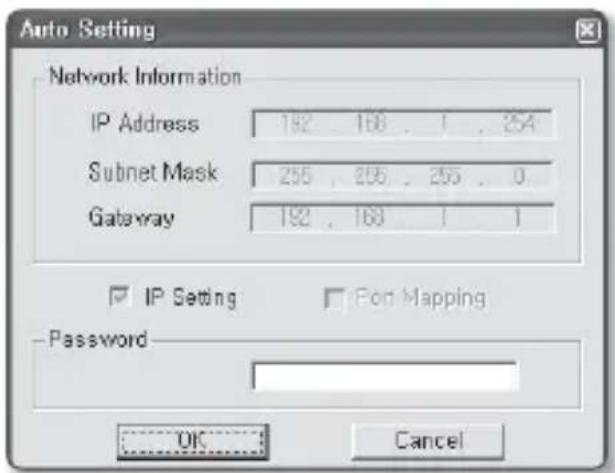
- [OK] düğmesini tıklatın. Otomatik ağ ayarı tamamlanır.
Ağ bağlantısı ve kurulumu
DİNAMİK IP AYARI
Dinamik IP Ortamı Ayarı
- Dinamik IP ortamı örneği
- Kameraların bağlı olduğu bir Geniş Bant yönlendiricisine DHCP sunucusu tarafından bir IP adresi atanmışsa
- Kamera, DHCP protokolleri kullanılarak doğrudan modeme bağlanıyorsa
- IP'ler LAN aracılığıyla dahili DHCP sunucusu tarafından atanmışsa
Dinamik IP'nin kontrol edilmesi
- Listedeki adresleri tahsis edilen kameraları görüntülemek için kullanıcının yerel bilgisayarındaki IP Installer'ı çalıştırın.
- Listeden bir kamera seçin ve kameranın ayarını kontrol etmek için [Manual Set] düğmesini tıklatın. Öğesinin işaretini kaldırırsanız, IP'yi değiştirebilirsiniz.
![IF Select, 2.0007 for Web/Web Files File Edit View Insert Tools Help 1 [0] [1] [2] [3] [4] [5] [6] [7] [8] [9] [10] 100% 100% 100% 100% 100% 100% 100% 100% 100% 100% 100% 100% 100% 100% 100% 100% 100% 100% 100% 100% 100% 100% 100% 100% 100% 100% 100% 10 100% 100% 10 100% 100% 10 100% 100% 10 100% 10…](/content/2026/05/1046604/images/071930a77be876ace17829bcff797b947539195d8e46f721bf80d1c41c1c1f50.jpg)

Bir kameranın bağlı olduğu bir Geniş Bant yönlendiriciyi kurarken, uzak bir bilgisayarın yönlendiricideki kameraya erişebilmesi için, Geniş Bant yönlendiricide bağlantı noktası aralığı aktarımını ayarlamanız gerekir.
Manuel Bağlantı Noktası Aralığı Aktarımı
- Geniş Bant yönlendiricinin Ayarlar menüsünden, ilgili öğeleri seçin. Bir üçüncü şahıs Geniş Bant yönlendiricisi için bağlantı noktası aralığı aktarımını ayarlamak için, ilgili Geniş Bant yönlendiricinin kullanıcı kılavuzuna başvurun.
- Geniş Bant yönlendiriciye bağlı her bir kamera için gerekli ayarları yapın. Geniş Bant yönlendiricinin her bir bağlantı noktası sayısı, kameranın Setup
menüsünde belirlenen sayı ile eşleşmelidir.
- İşlem tamamlandığında [Save Settings] düğmesini tıklatın. Ayarlarınız kaydedilir.


■ Yukarıdaki örnek talimatlar CISCO'nun Geniş Bant Yönlendiricisini (Model: LINKSYS) temel alır. Ayarlar, bağlı Geniş Bant yönlendiricisinin modeline göre farklılık gösterebilir. Daha ayrıntılı bilgi için, geçerli yönlendiricinin kullanım kılavuzuna bakın.
Farklı Ağ Kameraları için Bağlantı Noktası Aralığı Aktarım Ayarı
Farklı ağ kameraları bir Geniş Bant yönlendirici cihaza bağlandığında, yönlendiricinin TCP 943 bağlantı noktasını bağlanan kameranın TCP 943 bağlantı noktasına iletmelisiniz.

- Yönlendiricinin TCP 943 bağlantı noktasını düzgün biçimde ayarlamazsanız, kameranın web sayfasından herhangi bir video akışı alamazsınız.
- TCP 943 bağlantı noktası, kameranın Silverlight ilke sunucusunun bağlantı noktasıdır.
- Geniş Bant yönlendirici cihazda, yapılandırma web sayfası ile Bağlantı Noktası İletme kuralı belirleyebilirsiniz.
- Bir kameranın Silverlight ilke sunucusu bağlantı noktasını değiştiremezsiniz.
- Kameranın yapılandırma web sayfasından, ilke sunucusu bağlantı noktası hariç olmak üzere bağlantı noktalarını değiştirebilirsiniz.
Kamera 1 ve Kamera 2 bir yönlendiriciye bağlandığında:
![graph LR A["Kullanıcı internet"] <--> B[" "]](/content/2026/05/1046604/images/d1ccd8231cbb450fc2215b7b07a9681349f046618ca2862de4fba20233135b22.jpg)
| Geniş Bant Yönlendirici | |||
| Başlangıç Bitiş Protokol | IP Adresi | ||
| 943 943 TCP 192.1 | 68.1.100 | ||
| 3000 3000 TCP/UDP | 192.168.1.100 | ||
| 3001 3001 TCP/UDP | 192.168.1.101 | ||
| 4520 4520 TCP/UDP | 192.168.1.100 | ||
| 4521 4521 TCP/UDP | 192.168.1.101 | ||
| 8080 8080 TCP/UDP | 192.168.1.100 | ||
| 8081 8081 TCP/UDP | 192.168.1.101 | ||


| Kamera 1 (192.168.1.100) | |
| Web Sunucusu Bağlantı Noktası | 8080 |
| VNP Bağlantı Noktası | 4520 |
| RTSP Bağlantı Noktası | 3000 |
| İlke Sunucusu Bağlantı Noktası | 943 |
| Kamera 2 (192.168.1.101) | |
| Web Sunucusu Bağlantı Noktası | 8081 |
| VNP Bağlantı Noktası | 4521 |
| RTSP Bağlantı Noktası | 3001 |
| İlke Sunucusu Bağlantı Noktası | 943 |
KAMERAYA PAYLAŞILAN BİR YEREL BİLGİSAYARDAN BAĞLANMA
- IP Installer'ı çalıştırın. Bağlı kameralar taranır ve kameraların bir listesi görüntülenir.
- Bir kameraya erişmek için üzerine çift tıklatın. İnternet tarayıcı başlatılır ve kameraya bağlanır.
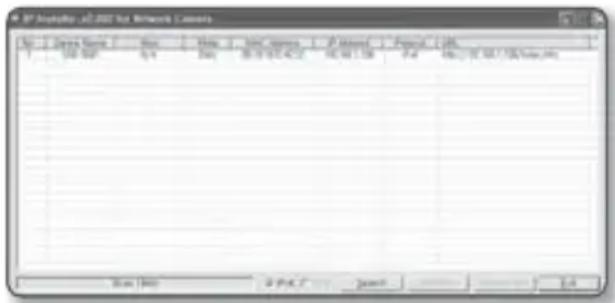

Kameraya, bulunan kameranın IP adresini İnternet tarayıcının adres çubuğuna yazarak da erişebilirsiniz.
KAMERAYA İNTERNET ARACILIĞIYLA UZAK BİR BİLGİSAYARDAN BAĞLANMA
Geniş Bant Yönlendiricinin ağ grubunda olmayan uzak bir bilgisayarda IP Installer'ın kullanılmasına izin verilmediği için, kullanıcılar kameranın DDNS URL'sini kullanarak Geniş Bant Yönlendiricinin ağındaki kameralara erişebilir.
- Geniş Bant yönlendirici ağındaki bir kameraya erişebilmek için, öncelikle Geniş Bant yönlendirici için bağlantı noktası aralığı aktarımını ayarlamış olmanız gerekir.
- Uzak bilgisayardan İnternet tarayıcıyı başlatın ve kameranın DDNS URL adresini veya Geniş Bant yönlendiricinin IP adresini adres çubuğuna yazın. Örn) http://www.samsungipolis.com/[Ürün ID] DDNS ayarlarını kaydetmek için, "DDNS ile kayıt" bölümüne bakın. (sayfa 49)
KAMERAYA BAĞLAMA
Normal koşullar altında aşağıdakileri yapmanız gerekir:
- İnternet tarayıcısını başlatın.
- Kameranın IP adresini adres çubuğuna yazın. Örn: IP adresi (IPv4): 192.168.1.100 → http://192.168.1.100
- Oturum Açma iletişim kutusu açılır.
- IP adresi (IPv6): 2001:230:abcd:ffff:0000:0000:ffff:1111 → http://[2001:230:abcd:ffff:0000:0000:ffff:1111] - Oturum Açma iletişim kutusu açılır.

HTTP bağlantı noktası 80 dışında bir değer ise:
- İnternet tarayıcısını başlatın.
- Kameranın IP adresini ve HTTP bağlantı noktası numarasını adres çubuğuna yazın. Örn: IP adresi: 192.168.1.100, HTTP bağlantı noktası numarası (8080) → http://192.168.1.100:8080 - Oturum Açma iletişim kutusu açılır.
URL adresinin kullanılması
- İnternet tarayıcısını başlatın.
- Kameranın DDNS URL adresini adres çubuğuna yazın. Örn: URL adresi: http://www.samsungipolis.com/[Ürün ID]
- Oturum Açma iletişim kutusu açılır.
DDNS adresinin kontrol edilmesi
Kamera doğrudan DHCP kablolu modeme, DSL modeme veya PPPoE modeme bağlıysa, her ISP (İnternet Hizmet Sağlayıcısı) sunucusuna bağlanmaya çalıştığınızda ağınızın IP adresi değişecektir.
Böyle bir durumda DDNS tarafından değiştirilen IP adresi size bildirilmez.
DDNS sunucusuyla dinamik IP bazlı bir aygıt kaydettiğinizde, aygıta erişmeye çalıştığınızda değişen IP'yi kolayca kontrol edebilirsiniz.
IP adresini sunucusuna eklemek için, www.samsungipolis.com adresini ziyaret edip aygıtınızı kaydedin ve DDNS sunucusu için ürün kimliği girmeden önce DDNS seçeneğini olarak ayarlayın.
OTURUM AÇMA
Varsayılan kullanıcı adı "admin"; varsayılan parola "4321"dir.
- Giriş kutusuna "admin" yazın.
- Giriş kutusuna "4321" yazın.
Parola değiştirilmezse, bu alana yeni parolayı girin.
- [OK] öğesine tıklayın.
Oturum açma başarılı olduğunda, Live Viewer ekranı açılır.

- Parolayı değiştirdiğinizden emin olun.
Yönetici kimliği olan "admin" sabittir ve değiştirilemez.
- Varsayılan şifre bilgisayar korsanlığı neticesinde ifşa olabilir, bu yüzden ürünü yükledikten sonra şifreyi değiştirmeniz önerilmektedir.
Şifrenin değiştirilmemesinden kaynaklanan güvenlik sorunlarının ve benzeri sorunların kullanıcı sorumluluğunda olduğunu unutmayın.
Giriş işleminiz tamamlandığında "Remember my password" seçeneğini işaretlediğinizde, bir sonraki girişinizde oturum açma bilgilerini girmenize gerek kalmadan, otomatik olarak oturum açabilirsiniz.

Ekran boyutu %100 olduğunda en iyi video kalitesine sahip olursunuz. Oran düşürüldüğünde, görüntü kenarlardan kesilebilir.
STW WebViewer EKLENTİSİNİN KURULUMU
Bir kameraya ilk kez bağlanıyorsanız, ekranda bir kurulum mesajı çıkar. Daha sonra kameraya erişmek ve içindeki videoyu gerçek zamanlı olarak kontrol etmek için gerekli Web Görüntüleyici Eklentisini yükleyin.

Web görüntüleyici eklentisini yüklemeden önce bilgisayarınıza Microsoft Visual C++ 2010 Redistribute Paketini yüklemelisiniz. Bu paket yüklü değilse ekranda “Bilgisayarınızda VC++ 2010 runtime sürümü yüklü değil. Lütfen runtime kütüphanesini yükleyin.” hata mesajını görürsünüz. Kurulum CD’sinden vcredist_x86.exe uzantısını çalıştırın.
- Alzleme sayfasının başlangıç ekranına girdiğinizde sayfanın üstündeki sarı uyarı mesajına tıklayın.

- seçeneğini tıklatın.

- Güvenlik uyarısı mesajı çıktığında, [Run] seçeneğini tıklatın.

- Web görüntüleyici eklentisi düzgün bir şekilde yüklendiğinde canlı ekran görüntülenir.

LIVE SCREEN'IN KULLANILMASI
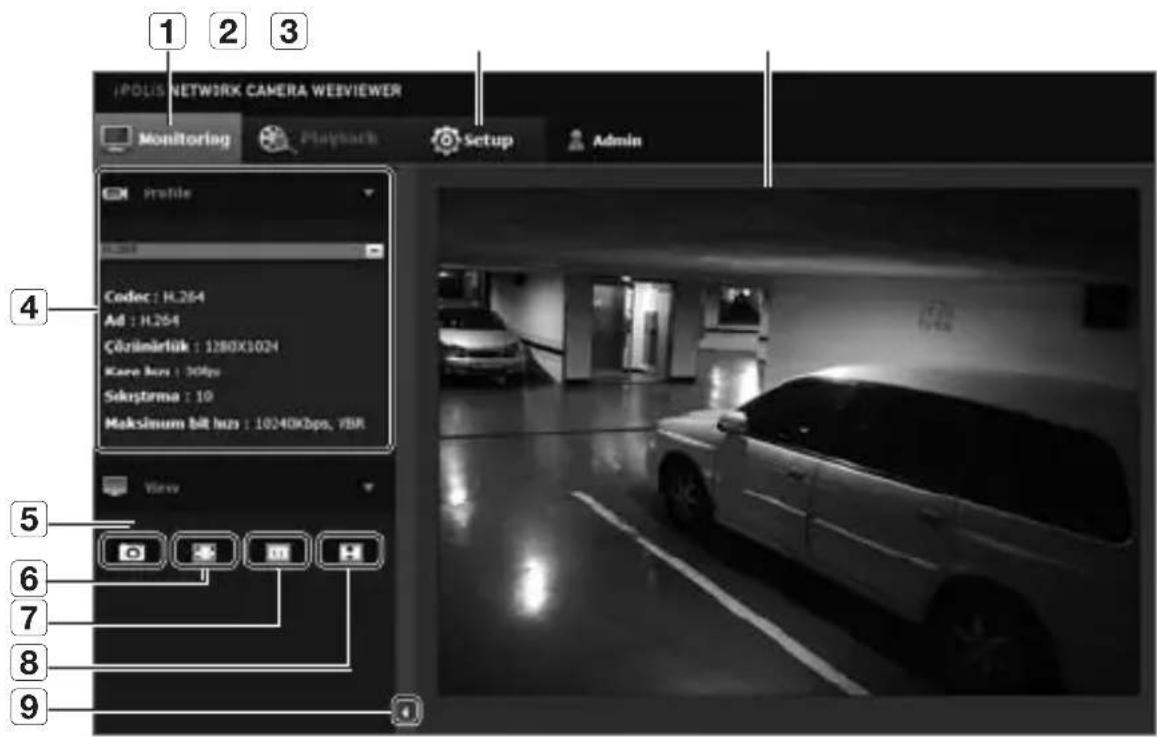
| Item Description | ||
| 1 | İzleme İzleme ekranı açılır. | |
| 2 | Ayarları Ayarlar ekranı açılır. | |
| 3 | Görüntüleyici Ekranı | Ekranda canlı videoyu gösterir. |
| 4 | Profil türü | ayar menüsü altındaöğesinde bir profil türü seçebilirsiniz. |
| 5 | Görüntü Yakalama | Anlık görüntüyü .bmp veya .jpg formatında bir görüntü dosyası olarak kaydeder. |
| 6 | Tam Ekran Geçerli videoyu maksimum monitor boyutuna geçirin. | |
| 7 | Çözünürlüğü ayarlayın | Kamera 640 x 480 çözünürlüğe ayarlanır. Varsayılan çözünürlük ayarına geri dönmek için tekrar basın. |
ağ görüntüleyici
| Item Description | |
| 8Ekran Optimizasyonu | Kameranın video boyutu Web tarayıcısının büyüklüğüne göre değişir. |
| 9İçerik menüsünü gizleyin | Sol köşedeki içerik menüsü kaybolur yalnızca menü simgesi kalır. |

Dijital zoom'u kontrol etmek için fare tekerini kullanın.
Anlık görüntüyü yakalamak için
- Görüntüyü yakalamak için ekrandaki
[ ] simgesine tıklayın. Görüntü Yakalama iletişim kutusu açılır.
- [Save] düğmesine tıklayın.
Anlık görüntü belirlenen konuma kaydedilir.

Görüntüyü Windows 7 tabanlı bir PC'de IE8 ile çekerken videoda kesintilerle karşılaşırsanız, "Araçlar - Internet Seçenekleri - Güvenlik" sekmesinden "Koruma Modunu Aç" seçimini kaldırın.

Tam ekran açmak için
- [Tam Ekran (☐)] düğmesine tıklayın.
- Bu işlem Görüntüleyiciyi tam ekrana geçirecektir.
- Tam ekran modundan çıkmak için klavye üzerindeki [Esc] tuşuna basın.

- Internet Explorer ve Google Chrome tarayıcıları için tam ekrana geçebilirsiniz.
AYARLAR
Kameranın video, ağ, olay ve sistem ayarlarını ağda yapılandırabilirsiniz.
- Live ekranında [Ayarlar] sekmesine tıklayın.
- Ayarlar ekranı açılır.
VİDEO AYARLARI
Video Profili
- Ayar menüsünden, <Video> sekmesini seçin.
- öğesine tıklayın.
- Bir seçin.
- Her öğenin giriş kutusuna tıklayın ve istediğiniz bir değeri girin / seçin.
- Bağlam menüsü seçilen codec türüne bağlı olarak farklılık gösterebilir.
- Varsayılan Profil : Bu, varsayılan video profilidir.
- E-posta / FTP Profili : Belirlenen E-postaya veya FTP sitesine aktarılacak olan video profili.
- Yalnızca MJPEG codec'i E-mail/FTP Profile olarak ayarlanabilir.

- ATC mod ayarlarını yapılandırın.
- ATC modu : Ağ bant genişliğindeki değişikliğe göre video özelliklerini ayarlar ve bit oranını kontrol eder.
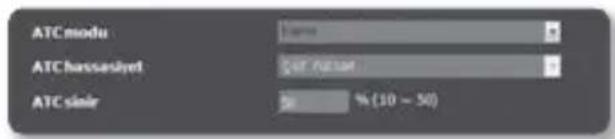
Bit oranının ayarlanması ATC moduna göre değişir.
- Kontrol kare hızı : Ağ bant genişliği düşerse kare hızını azaltır.
- Kontrol sıkıştırma : Ağ bant genişliği düşerse sıkıştırma hızını kontrol eder. Sıkıştırma ayarı görüntü kalitesinin bozulmasına neden olabilir.
- olarak ayarlanırsa ATC moduna göre kodlama önceliği aşağıdaki gibi sabitlenir:
| Bit hızı kontrolü / ATC modu Kontrol kare hızı Kontrol sıkıştırma | |
| CBR Kare hızı Sıkıştırma |
- ATC hassasiyet : Ağ bant genişliğindeki değişikliğe göre aktarım hızını etkiler. Bant genişliği “Çok Yüksek” ise aktarım hızı en hızlı seviye olarak ayarlanır ve bant genişliği “Çok düşük” ise aktarım hızı en yavaş seviyeye ayarlanır.
- ATC sınır : Kalite veya kare hızı değiştirilirse özellik daha önceden belirlenmiş ayar değerinden (%100) yeni uygulanan değere geçer. Özellik değerini çok fazla azaltırsanız ekranda bir titreme ile karşılaşabileceğinizi unutmayın. Değeri eşik dahilinde ayarlamanız önerilir.

ATC uyumlu kameralarla donatılmış bir ağ sisteminde ATC'nin etkinleştirilmesi önerilir. Ağ bant genişliğinin çok değişken olduğu ağ ortamlarında ATC hassasiyetini “Çok düşük” olarak ayarlayın. Ağ bağlantısı dengesiz ise ekranda bir titreme ile karşılaşabilirsiniz.
- İşlem tamamlandığında [Uygula] düğmesine tıklayın.

■ SNB-7001 için seçin. <2-Megapiksel> veya <3-Megapiksel> öğelerinden birini seçebilirsiniz. Modu değiştirirseniz değişiklik uygulanmadan önce ekran bir uyarı mesajı görüntülenir.
Bir video profili eklemek için
Kayıt koşuluna göre çeşitli profillerin uygulanabilmesi için gerekli sayıda codec ekleyebilirsiniz.
- seçeneklerinden birini seçin.
- Adı girin ve bir codec seçin.
- Codec'in uygulanacağı koşulları belirtin.
- Çözünürlük ve kare hızı dahil olmak üzere seçilen codec'in bilgilerini belirtin. İçerik menüsünü görüntülemek için öğesine tıklayın.
- Çözünürlük : H.264 ve MJPEG dosyalarının video boyutunu ayarlayabilirsiniz.
- Kare hızı : Kare hızını belirtin.
- Sıkıştırma : Videonun sıkıştırma oranını belirtin.
- Maksimum Bit Hızı : Videonun maksimum bit hızını belirtin.
Bit hızı çözünürlüğe, kare hızına ve ekran karışıklığına göre sınırlı şekilde ayarlanabileceği için, gerçek bit hızı maksimum bit hızından daha yüksek olabilir. Bu nedenle, değeri ayarlarken kullanım koşullarını dikkate almanız gerekir.
- Bit Hızı Kontrolü : Sıkıştırma için sabit bit oranı ve değişken bit oranından birini seçebilirsiniz. Sabit bit oranı (CBR) video kalitesini değiştirir ve ağ aktarımı bit oranını sabitler, değişken bit oranı ise ağ aktarımı bit oranını değiştirerek kaliteyi artırır.
- Kodlama önceliği : Video aktarım yöntemini Framerate veya Compression olarak ayarlayabilirsiniz.
- GOP boyutu: 1 ile 15 arasında bir GOP boyutu seçin.
- Profil: H.264 profil yöntemini seçebilirsiniz.
- Entropi Kodlaması: Kodlamadan kaynaklanan sıkıştırma kaybını azaltır.
- Smart codec: Smart codec kullanımını belirleyin.
Bu özellik yalnızca SNB-7001 modelinde mevcuttur. Smart Codec, sadece codec H.264 ise ve sıkıştırma sistemi CBR ise aktif duruma geçer.
- Çoklu yayın (SVNP): SVNP protokolü kullanımını belirtin.
- IPv4: IPv4 ağına bağlanabileceği bir IPv4 adresi girin.
- Bağlantı Noktası: Video iletişim portunu belirleyin.
- TTL: SVNP paketi için TTL ayarlanır.
- Çoklu yayın (RTP): RTP protokolü kullanımını belirleyin.
- IPv4: IPv4 ağına bağlanabileceği bir IPv4 adresi girin.
- Bağlantı Noktası: Video iletişim portunu belirleyin.
- TTL: RTP paketi için TTL ayarı yapabilirsiniz.
GOP boyutu nedir?
GOP (Group of Pictures - Resimler Grubu), H.264 sıkıştırma için bir video kareleri setidir; ilk I-Frame'den (kilit kare) bir sonraki I-Frame'e kadar bir kare toplamasını gösterir. GOP, 2 tür kareden oluşur: I-Frame ve P-Frame.
I-Frame sıkıştırma için kullanılan temel karedir, ayrıca Kilit Kare olarak da bilinir ve tam bir görüntü verisi içerir. P-Frame yalnızca önceki I-Frame'de değiştirilmiş olan verileri içerir.
H.264 CODEC için 1 ile 15 arasında bir değer belirleyebilirsiniz.
Video Ayarları
- Ayar menüsünden, Video sekmesini seçin.
- öğesine tıklayın.
- Bir modu seçin.
- Döndürme Modu: Kameranın yakaladığı görüntüyü ters çevirin.
- Ayna Modu: Kameranın yakaladığı görüntüyü yatay olarak çevirin.
- öğesini ayarlayın.
- seçeneğini seçerseniz video sinyali VİDEO ÇIKIŞI bağlantı noktası ile gönderilmez.

- Video türünü seçin.
- Mahremiyet bölgesini belirleyin.
- İşlem tamamlandığında [Uygula] düğmesine tıklayın.
Gizlilik bölgesini ayarlamak için
Gizliliğiniz için korunmak üzere kamera videosunun belirli bir alanını belirleyebilirsiniz.
- Bu alanı olarak ayarlayın.
- İşlem tamamlandığında [Uygula] düğmesine tıklayın.
- İmleci videodaki bir noktaya yerleştirip ihtiyaç duyduğunuz kadar sürükleyin.
- Bir isim girin ve [Tamam] düğmesine basın.
- Listedeki bir alanı silmek istiyorsanız, ilgili alanı seçin ve [Excluir] öğesine tıklayın.
![Güvenlik Bilgileri Yopdamerosat Okladaptir Açık Kapalı Ekle : [0] Ad Banka Genel Tamam İptal Endier](/content/2026/05/1046604/images/ecfe4b70ce1703e3b7cdc8d1bd6b186201e8ff00eeaf079b616b60ba8e373f90.jpg)
Kamera Ayarları
Kamera ayarlarını, kameranın bulunduğu ortama göre değiştirebilirsiniz.
- Ayar menüsünden, <Video> sekmesini seçin.
- öğesine tıklayın.
- Şu ayarları gerekli şekilde yapılandırın: Beyaz dengesi, Arka ışık, Pozlama, Özel, OSD, Zaman OSD
- İşlem tamamlandığında [Uygula] düğmesine tıklayın.
Ayarlar değiştirildikten sonra [Uygula] düğmesine basılmadan belirli bir süre (zaman aşımı: 240 sn) geçerse, yaptığınız değişiklikler uygulanmaz.

Beyaz Dengesi Ayarları
Her aydınlatma koşulunda görüntü renklerini beyazı temel alarak düzeltebilirsiniz.
- öğesini seçin.
- öğesini seçin.
- ATW: Kameranın video renklerini otomatik olarak düzeltir.

1.800°K ila 10.500°K arasındaki renk sıcaklığında mevcuttur.
- Manuel: Kamera videosundaki kırmızı ve mavi kazancını manuel olarak ayarlayabilirsiniz.
- AWC: Kameranın iyileştirilmesi gereken video renklerini geçerli aydınlatma koşuluna ve ekran moduna göre düzeltir.
Geçerli aydınlatma için optimum koşulu elde etmek amacıyla, kamerayı beyaz bir kağıda odaklayın ve [AWC Set] düğmesine basın. Aydınlatma ortamı değiştiyse, ayarları buna göre tekrar yapmanız gerekir.
- Dış mekan: Kameranın iyileştirilmesi gereken video renklerini dış mekan ortamına göre otomatik olarak düzeltir.
1.800°K ila 10.500°K arasındaki renk sıcaklığında mevcuttur. (natrium lambası dahil)
- İç mekan: Kameranın iyileştirilmesi gereken video renklerini iç mekan ortamına göre otomatik olarak düzeltir.
4.500°K ila 8.500°K arasındaki renk sıcaklığında mevcuttur.

- Geçerli görüntünün beyaz dengesi seviyesini korumak istiyorsanız AWC modunda [AWC Set] düğmesine tıklayın.

Beyaz dengesi işlevi aşağıdaki koşullarda düzgün çalışmayabilir: Böyle bir durumda, AWC moduna geçin.
- Nesnenin çevre koşulları sıcaklık düzeltme aralığının dışındaysa (örn. açık gökyüzü, gün batımı) - Nesnenin çevresi karanlıksa - Kamera odağı doğrudan bir floresan lambaya bakıyorsa veya kamera, aydınlatmanın büyük değişiklikler gösterdiği bir yere monte edilmişse beyaz dengesi işlemi düzensiz olabilir.
BLC Ayarları
Videoda istediğiniz bir alanı manuel olarak belirleyebilir ve daha net görüntülenecek alanı ayarlayabilirsiniz.
- öğesini seçin.
- öğesini olarak ayarlayın.
- öğesini ayarlayın. İzleme alanının parlaklığını ayarlamak için seviyeyi değiştirebilirsiniz.
- Hedef alanı belirlemek için <Üst, Alt, Sol, Sağ> seviyelerini ayarlayın.

Pozlama Ayarları
Kameranın pozlama düzeyini ayarlayabilirsiniz.
- öğesini seçin.
- Her bir öğeyi seçin ve gereken şekilde ayarlayın.
- Parlaklık: Ekran parlaklığını ayarlayın. - Iris: Kameranın irisini manuel veya otomatik olarak ayarlayın.
- Oto: Parlaklık ve obtüratör hızı gibi ayarlara bağlı olarak iris ayarları değişir.

- Manuel: Tam açılması için sabitlenir.
- Otomatik obtüratörü olan kamera için iris yalnızca olarak ayarlanırsa düzgün çalışır.
- Örtücü modu: Kameranın elektronik obtüratörünü ayarlayın.
- Oto: Obtüratör hızını ortam parlaklığına göre otomatik olarak ayarlar.
- Manuel: Kameranın obtüratör hızını manuel olarak ayarlayın.
- A.FLK (Anti titreme): Frekansın ortam ışığı ile uyumlu olmamasından kaynaklanan ekran titremesi ile karşılaşırsanız bu özelliği seçin.
- Örtücü hızı: Obtüratör hızını manuel olarak kontrol edin.
- SSNR: Düşük kontrastlı bir sahne için arka plan paraziti azaltma seviyesini belirleyin.
- Algılama modu: Gece karanlık düzeyini veya düşük kontrastlı sahneleri otomatik olarak algılar ve daha parlak ve net görüntü için birikme süresini uygun olarak ayarlar.
Obtüratör modunu Manual/A.FLK olarak ayarlarsanız, Algılama modu devre dışı bırakılır. - Algılama faktörü büyüdükçe ekran parlaklığı da artar, ancak bu görüntü izine veya video gecikmesine neden olabilir. - Farklı profillere sahip iki veya daha fazla kullanıcı aynı anda erişim sağlamaya çalıştığında algılama maksimum x30 olarak sınırlanır.
- Algılama sınırı ayarı: Düşük kontrastlı bir sahnede çalışma koşulunu Oto moda ayarlayın.
- AGC modu: AGC Kontrolü modunu seçin.
Video parlaklığını kontrol etmek için (özellikle düşük kontrastlı bir sahnede kaydedilen ve normalden daha düşük bir parlaklık seviyesine sahip olan) videonun kazanç değerini ayarlayın.
Özel Ayarları
- <Özel> öğesini seçin.
- Her bir öğeyi seçin ve gereken şekilde ayarlayın.
- Gündüz/gece: öğesini seçip istediğiniz bir mod ayar değerini belirleyin.
- OSD rengi: Videoyu her zaman renkli görüntüler.
- B/W: Videoyu her zaman siyah beyaz görüntüler.
- Oto: Normal gündüz sırasında renkli modda görüntüler ve gece düşük kontrastlı bir sahnede siyah beyaz moduna geçer. AGC modunu KAPALI olarak ayarlarsanız Oto Gündüz/gece modu buna bağlı olarak devre dışı bırakılır.
- Bekleme süresi: Gündüz ve gece modları arasındaki geçişi etkinleştirmek için her geçerli aydınlatma koşulunun korunduğu süredir.
- Süre: Sekans işleminin tetikleneceği aydınlatma için zaman aralığını belirleyin.
- Keskinlik: Görüntünün genel keskinliğini ayarlar.
öğesini seçtiğinizde görüntünün keskinliğini ayarlayabilirsiniz.
- Keskinlik düzeyi ayarı: Düzey ne kadar yüksek olursa görüntünün ana hatları da o kadar keskin ve net olur.
- Gamma: Görüntünün kontrastını ayarlar.
- Renk seviyesi: Görüntünün renk seviyesini ayarlar.

OSD Ayarı
- öğesini seçin.
- Her bir öğeyi seçin ve gereken şekilde ayarlayın.
- Kamera başlığı: Ekran üzerindeki kamera başlığının görüntülenip görüntülenmeyeceğini belirleyin.
Başlık için maksimum 15 karakter girebilirsiniz.
- Yazı pozisyonu X, Y: Kamera başlığının ekranda görüntüleneceği koordinatları belirleyin.
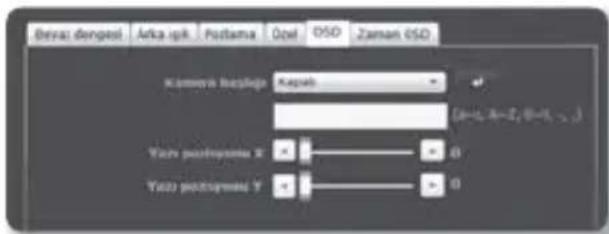
Zaman OSD Ayarı
- öğesini seçin.
- Her bir öğeyi seçin ve gereken şekilde ayarlayın.
- Zaman ekran: Ekranda saat görüntüleme kullanımını belirtin.
- Tarih formatı: Ekranda görüntülenecek olan tarih biçimini belirleyin.
- Zaman pozisyonu ekran X, Y: Ekranda saat göstergesinin konumunu belirleyin.
- Haftanın gününü gör: Ekranda tarih görüntüleme kullanımını belirtin.

Smart codec Ayarı (SNB-7000)
Kameradan gelen video için istenen alanı İlgilenilen Bölge olarak ayarlayın ve alan için algılama hassasiyetini belirleyin.
- Ayar menüsünden, sekmesini seçin.
- Tıklayın.
- Görüntü kalitesini ayarlayın. ROI Alanı seçilen kalitede görüntülenecektir.
- Fare imleciyle istediğiniz bir bölgeyi seçin ve istediğiniz kadar sürükleyin.
■ En fazla 5 farklı bölge belirleyebilirsiniz.

- Bölge için seçilen ayarları iptal etmek için [Temizle] düğmesine tıklayın.
- İşlem tamamlandığında [Uygula] düğmesine tıklayın.
Smart codec, ögesinde olarak ayarlanırsa aktif duruma geçmez. (sayfa 37)
Arayüz
- Ayar menüsünden, <Saat (☐) sekmesini seçin.
- öğesine tıklayın.
- ve öğelerini gerektiği gibi ayarlayın.
- IP Türü : Bir IP bağlantı türü seçin.
- Manuel : IP Adresi, Alt Ağ Maskesi, Ağ Geçidi, DNS1 ve DNS2 öğelerini belirleyin.
- DHCP : DNS1 ve DNS2'yi belirleyin.
- PPPoE : DNS1, DNS2, Kimlik ve Şifreyi belirleyin.
- olarak ayarlarsanız IP, Alt Ağ Maskesi, Ağ Geçidi, DNS 1 ve 2 öğelerini manuel olarak belirlemeniz gerekir.
• MAC Adresi : MAC adresini gösterir. - IP Adresi : Geçerli IP adresini görüntüler.
- Alt Ağ Maskesi : Ayarlanan IP için seçeneğini görüntüler.
- Ağ Geçidi : Ayarlanan IP için seçeneğini görüntüler.
- DNS1/DNS2 : DNS (Domain Name Service) sunucu adresini görüntüler.
- Varsayılan : Varsayılan IPv6 adresini kullanın.
- DHCP : DHCP sunucusundan alınan IPv6 adresini görüntüleyin ve kullanın.
- Manuel : Manuel olarak bir IP ve ağ geçidi adresi girin ve onu kullanın.
- İşlem tamamlandığında [Uygula] düğmesine tıklayın.

IP adresi sistemi varsayılan DHCP değerine geri döndürülür. DHCP sunucusu bulunamazsa, önceki ayarlar otomatik olarak geri yüklenir.

Bağlantı
- Ayar menüsünden, <Saat> sekmesini seçin.
- öğesine tıklayın.
- Bağlantı Noktası menüsüne her öğeyi gerektiği gibi girin.
- 0 ile 1023 arasındaki bağlantı noktası aralığı ve 3702 bağlantı noktası kullanılamaz.
- HTTP Bağlantı Noktası: İnternet
tarayıcısı aracılığıyla kameraya erişmek için kullanılan HTTP bağlantı noktası. Varsayılan değer 80'dir (TCP).

- Cihaz portu: Samsung protokolleri ile video sinyallerinin aktarımı için kullanılan bir bağlantı noktası ayarlanır.
- RTSP Bağlantı Noktası: RTSP modunda video aktarmak için kullanılır; varsayılan değer 554'tür.
- Web Streaming port: Web Görüntüleyicisinde video aktarmak için kullanılır; varsayılan değer 4520'dir.
- Silverlight policy Bağlantı Noktası: Silverlight, ağ bağlantısı alınmasına izin vermek için kullanılır, varsayılan 943'tür.

Web Streaming bağlantı noktası aralığı 4502 ila 4534'dür. Cihaz bağlantı noktası bu etkin aralıktaysa Web Görüntüleyicisi bağlantı noktası Cihaz bağlantı noktasıyla aynı şekilde belirlenmelidir. Kameranın Web Streaming/Silverlight ilke sunucusu bağlantı noktasını değiştiremezsiniz.
- İşlem tamamlandığında [Uygula (Uygula)] düğmesine tıklayın.
DDNS
DDNS, bir kameranın IP adresini kullanıcının kolayca hatırlayabilmesi için genel bir Sunucu Adına dönüştüren Dinamik Alan Adı Hizmeti kısaltmasıdır.
- Ayar menüsünden, sekmesini seçin.
- öğesine tıklayın.
- öğesini seçin.
- Seçilen türe göre DDNS öğelerini girin.
- Samsung DDNS: Samsung Techwin tarafından sağlanan DDNS sunucusunu kullanıyorsanız bunu seçin.

- Ürün Kimliği: Samsung DDNS servisine kayıtlı ürün kimliğini girin.
- Açık DDNS: Açık DDNS sunucusu kullanırken sağlanan açık DDNS sunucularından birini seçin.
- Sunucu adı: DDNS sunucusuyla kayıtlı olan sunucunun adını (örn. Dyndns'in sunucu adı) girin.
- Kullanıcı Adı: DDNS hizmeti için kullanıcı adını girin. (örn. Dyndns ile kayıtlı kullanıcı kimliği)
- Şifre: DDNS hizmetinin şifresini girin. (örn. Dyndns ile kayıtlı şifreyi)
- İşlem tamamlandığında [Uygula] düğmesine tıklayın.
DDNS ile kayıt
Ürününüzü Samsung DDNS ile kaydetmek için
- iPOLiS web sitesini (www.samsungipolis.com) ziyaret ederek kayıtlı bir hesapla oturum açın.

- Üst menü çubuğundan - ögesini seçin.
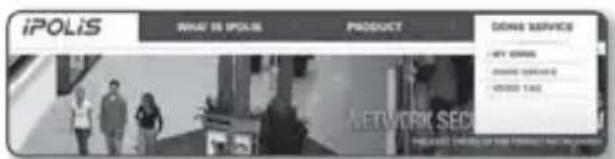
- [PRODUCT REGISTRATION] düğmesine tıklayın.

- Ürün kimliğini girin. ■ Girdiğiniz kimlik için çift kontrol gerçekleştirmelisiniz.
ayarlar ekranı
- Bir seçin ve seçeneğini belirleyin.
- Gerekirse bir açıklamayla ürünün konumunu belirtin.
- [REGISTRATION] öğesine tıklayın. Ürün, kontrol edebileceğiniz ürün listesine eklenir.

Kamera ayarlarında Samsung DDNS'ye bağlanmak için
- DDNS ayar sayfasından öğesini olarak ayarlayın.
- Ürün kimliğini DDNS sitesine kaydederken belirtmiş olduğunuz <Ürün Kimliği> bilgisini girin.
- [Uygula( Uygula )] düğmesine tıklayın. Bağlantı başarıyla kurulduğunda ekranda <(Başarılı)> mesajı görüntülenir.

Kamera Ayarlarında public DDNS'nin yapılandırılması
- DDNS ayarları sayfasını açın ve için öğesini seçin.
- İlgili sitenin sunucu adını, kullanıcı adını ve şifreyi girin.
- [Uygula] düğmesine tıklayın. Bağlantı düzgün biçimde kurulursa <Başarılı> yazısı görünür.
- İşlem tamamlandığında [Uygula] düğmesine tıklayın.
IP Filtreleme
Erişim sağlamak veya yasaklamak istediğiniz IP'lerin bir listesini oluşturabilirsiniz.
- Ayar menüsünden, sekmesini seçin.
- öğesini seçin.
- seçin.
- Reddet: Bu özellik seçilirse filtrelemeye eklenen IP'lerin erişimi kısıtlanır.
- İzin ver: Bu özellik seçilirse yalnızca filtrelemeye eklenen IP'lerin erişimine izin verilir.
- [Ekle] düğmesine tıklayın.
IP listesi oluşturulacak.
- Erişim sağlamak veya yasaklamak istediğiniz IP'yi girin.
Bir IP adresi ve Ön Ek girdiğinizde IP adresleri listesi sağ kısımdaki filtreleme aralığı sütununda görüntülenir.


- Filtreleme sütununda yalnızca olarak ayarlanan IP adresi görüntülenir.
- Listeden silinecek IP adresini seçin.
[Sil] düğmesine tıklayın.
- İşlem tamamlandığında [Uygula] düğmesine tıklayın.
SSL
Güvenli bir bağlantı sistemi seçebilirsiniz veya bu amaçla bir resmi sertifika kurabilirsiniz.
- Ayar menüsünden, sekmesini seçin.
- öğesine tıklayın.
- Güvenli bir bağlantı sistemi seçin.
- Kameraya HTTPS modunu kullanarak erişmek için, kameranın IP adresini “https:// ” formatında yazmanız gerekir. Internet Explorer ile HTTPS modunda Web görüntüleyicisi ayarlarını yapılandıramazsanız,

İnternet ayarlarını aşağıdaki gibi düzenleyin: Sırasıyla öğesini işaretleyin.
- Kameraya kurmak istediğiniz resmi sertifikayı arayın.
Sertifikayı kameranıza yüklemek için bir sertifika adı (kullanıcı tarafından rasgele atanmış olabilir), sertifika otoritesi tarafından verilen sertifika dosyası ve bir anahtar dosya bilgilerini girmeniz gerekir.
- Yüklü bir resmi sertifika varsa yalnızca öğesi etkin olur.
- İşlem tamamlandığında [Uygula ( Uygula )] düğmesine tıklayın.
Sertifikanın yüklenmesi
- Sertifika adını girin.
- Yüklenecek sertifika dosyasını ve sertifika anahtarını girin ve [Yükle (Yükle)] düğmesine tıklayın.
Sertifikanın silinmesi
- [Sil ( )] düğmesine tıklayın.
- Resmi bir sertifikayı silmek için, ağ video dekoderine veya modunda bağlanmanız gerekmektedir.
802.1x
Ağa bağlanırken, 802.1 protokolünü kullanıp kullanmamayı seçebilir, ardından da sertifikayı yükleyebilirsiniz.
- Ayar menüsünden, sekmesini seçin.
- <802.1x> öğesine tıklayın.
- öğesini ayarlayın.
- IEEE 802.1x'i etkinleştir : 802.1x protokolü kullanımını belirleyin.
- EAPOL sürümü : Sürüm 1 veya 2'yi seçin. • ID : EAPOL kimliğini girin.
- Şifre : EAPOL şifresini girin.

- Bağlı ağ cihazı 802.1x protokolünü desteklemiyorsa, ayarlasanız bile protokol düzgün çalışmaz.
- Sertifikayı yükle/kaldır.
- CA Sertifikaları : Ortak anahtar içeren resmi bir sertifika seçin.
- İstemci Sertifikaları : Müşteri sertifikası anahtarı içeren resmi bir sertifika seçin.
- İstemci Özel Anahtarı: Müşteriye özel anahtar içeren resmi bir sertifika seçin.
- İşlem tamamlandığında [Uygula] düğmesine tıklayın.
802.1x ile ilgili sertifikaları yüklemek/kaldırmak için
- Her bir öğe için [Gözat] düğmesine basın ve yüklemek için sertifika seçin.
- Sertifika yüklenmediyse, seçilen öğenin yanında "Kullanılabilir değil" yazısı görünür.
- Yüklemeyi başlatmak için [Yükle] düğmesine basın, öğenin yanında "Yüklendi" yazısı görünür.
- Sertifikayı kaldırmak için [Sil] düğmesine basın.
QoS
Önceliği belirli bir IP için sabit bir aktarım hızı elde etmek üzere ayarlayabilirsiniz.
- Ayar menüsünden, sekmesini seçin.
- öğesini seçin.
- [Ekle] düğmesine tıklayın. IP listesi oluşturulacak.
- QoS uygulayacağınız bir IP adresi girin.

IPv4 için varsayılan ön ek 32'dir. DSCP için varsayılan 63 olarak ayarlanmıştır. Yalnızca olarak ayarlanan IP adreslerine öncelik tanınabilir.
- Listeden silinecek IP adresini seçin.
[Sil] düğmesine tıklayın.
- İşlem tamamlandığında [Uygula] düğmesine tıklayın.

SNMP
SNMP protokolleri sayesinde, sistem veya ağ yöneticisi ağ cihazlarını uzak bir alandan izleyebilir ve ortam ayarlarını yapılandırabilir.
- Ayar menüsünden, sekmesini seçin.
- öğesine tıklayın.
- tanımlayın.
- SNMP v1'i etkinleştir: SNMP sürüm 1 etkinleşecektir.
- SNMP v2c'yi etkinleştir: SNMP sürüm 2 etkinleşecektir.
- Read Community: SNMP bilgilerine erişeceğiniz read community adını girin. Varsayılan ad "public"tir.
- Write Community: SNMP bilgilerine erişeceğiniz write community adını girin. Varsayılan ad "write"tır.
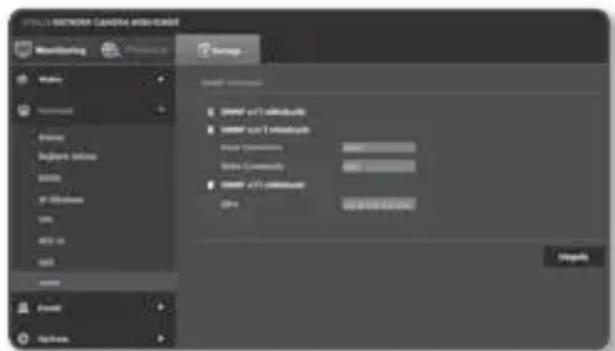
- SNMP v3'ü etkinleştir: SNMP sürüm 3 etkinleşecektir.
- Şifre: SNMP sürüm 3 varsayılan şifresini belirleyin. Varsayılan şifre "admin4321"dir.
- Varsayılan şifre bilgisayar korsanlığı neticesinde ifşa olabilir, bu yüzden ürünü yükledikten sonra şifreyi değiştirmeniz önerilmektedir.
Şifrenin değiştirilmemesinden kaynaklanan güvenlik sorunlarının ve benzeri sorunların kullanıcı sorumluluğunda olduğunu unutmayın.
- İşlem tamamlandığında [Uygula] düğmesine tıklayın.

■ SNMP v3, yalnızca güvenli bağlantı modu HTTPS olduğunda seçilebilir.
"SSL"ye bakın. (sayfa 52)
OLAY AYARLARI
FTP / E-posta
Bir olay meydana gelirse kamera ile çektiğiniz görüntüleri bilgisayarınıza aktarabilmeniz için FTP/E-posta sunucusu ayarlarını yapılandırabilirsiniz.
- Ayar menüsünden, sekmesini seçin.
- öğesine tıklayın.
- veya öğelerini seçin ve istediğiniz bir değeri girin/seçin.
- FTP Yapılandırması
- Sunucu Adresi: Alarm ve olay görüntülerini aktardığınız FTP sunucusunun IP adresini girin.
- Kullanıcı Adı: FTP sunucusunda oturum açmak için kullanacağınız kullanıcı kimliğini girin.
- Şifre: FTP sunucusunda oturum açmak için kullanıcı hesabı şifresini girin.
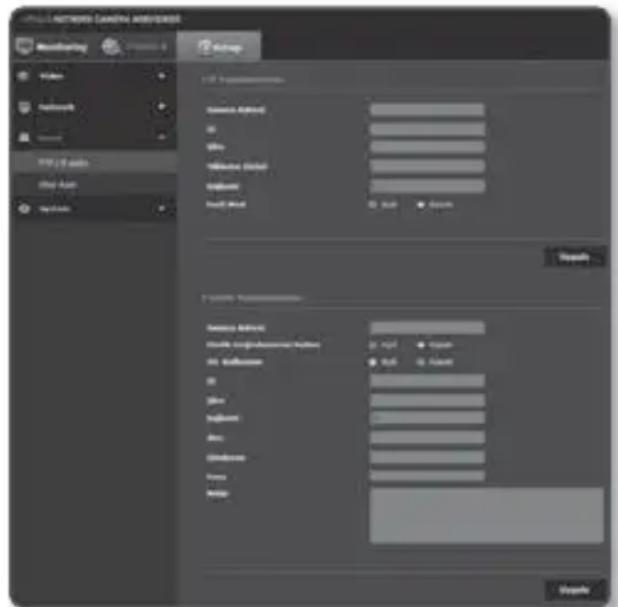
- Yükleme Dizini: Alarm ve olay görüntülerini aktaracağınız FTP yolunu belirleyin.
- Bağlantı Noktası: FTP sunucusunun varsayılan bağlantı noktası 21'dir; ancak FTP sunucusu ayarlarına göre farklı bir bağlantı noktası numarası kullanabilirsiniz.
- Pasif Mod: Güvenlik duvarı veya FTP sunucusu ayarları nedeniyle pasif moda bağlanmanız gerekirse bu seçeneği işaretleyin.
• E-posta Yapılandırması
- Sunucu Adresi: Alarm ve olay görüntülerini aktardığınız e-posta sunucusunun IP adresini girin.
- Kimlik Doğrulamasını Kullan: Kimlik doğrulamasının kullanılıp kullanılmayacağını seçin.
- SSL Kullanımı: SSL kullanımını belirtin.
Kullanıcı Adı: E-posta sunucusunda oturum açmak için kullanıcı kimliğini girin.
- Şifre: E-posta sunucusunda oturum açmak için kullanıcı hesabı şifresini girin.
- Bağlantı Noktası: E-posta sunucusunun varsayılan bağlantı noktası 25'tir; ancak e-posta sunucusu ayarlarına göre farklı bir bağlantı noktası numarası kullanabilirsiniz.
- Alıcı: E-posta alıcısının adresini girin.
- Gönderen: E-posta gönderen kişinin adresini girin. Gönderen kişinin adresi yanlış girilirse, bu göndericiden alınan e-postalar e-posta sunucusu tarafından SPAM olarak sınıflandırılabilir ve bu nedenle gönderilemeyebilir.
- Konu: E-postanız için bir konu girin.
- Metin: Mesaj metnini girin. Hazırladığınız e-postaya alarm veya olay görüntülerini ekleyin.
- İşlem tamamlandığında [Uygula] düğmesine tıklayın.
Alarm Girişi
Alarm giriş türünü, etkinleştirme zamanını ve çalıştırma modunu ayarlayabilirsiniz.
- Ayar menüsünden, sekmesini seçin.
- öğesine tıklayın.
- öğesini seçin.
- İsterseniz öğesini seçin.
- Bir giriş cihazı belirleyin.
- Tip
- Normal açık: Normalde açıktır; ancak kapatılırsa bir alarm tetiklenir.
- Normalde Kapalı: Normalde kapalıdır; ancak açılırsa bir alarm tetiklenir.
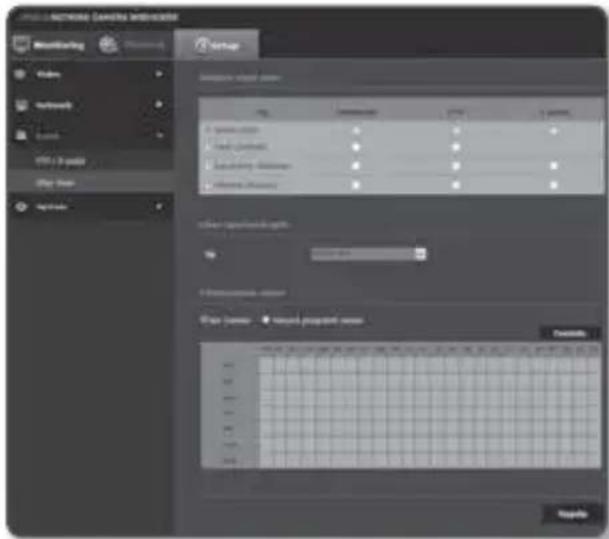
- öğesini belirleyin.
- Her Zaman: Bir alarm verilirse her zaman seçeneğini seçin. Alarm verildiğinde çalıştırma modunda etkinleşir.
■ Her zaman değerine ayarlanmışsa, etkinleştirme zamanı değiştirilemez.
- Yalnızca programlı zaman: Alarm haftanın belirli bir günü belirli bir süre boyunca veriliyorsa bu seçeneği seçin. Alarm verildiğinde çalıştırma modunda etkinleşir.
- [Temizle]: Seçilen sürelerin seçimini kaldırın.
- Bir alarm meydana geldiğinde gerçekleşecek olan bir işlemi belirleyin.
- FTP: Alarm giriş ayarlarında FTP aktarımı kullanımını belirleyin.
- E-posta: Alarm giriş ayarlarında e-posta aktarımı kullanımını belirleyin.
- İşlem tamamlandığında [Uygula] düğmesine tıklayın.
Saat Çizelgesi
Olayın meydana geldiği gerçek zamandan bağımsız olarak bir olayın programlanmış bir zamanda meydana gelmesi için yapılandırabilirsiniz.
- Ayar menüsünden, sekmesini seçin.
- öğesine tıklayın.
- öğesini seçin.
- İsterseniz öğesini seçin.
- öğesini belirleyin.
- öğesini belirleyin.
- Her Zaman : Her zaman belirlenen aralıkta çalışma modunda etkinleşir. - Yalnızca programlı zaman : Belirlenen zaman ve tarihte periyodik olarak çalışma modunda etkinleşir.
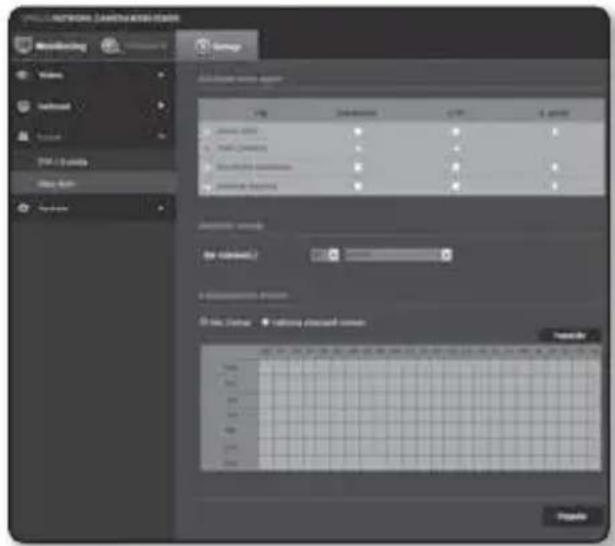
- Etkinleştirme koşullarını belirleyin.
- FTP : Bir olayın meydana gelmesi durumunda FTP aktarımı kullanımını belirleyin.
- İşlem tamamlandığında [Uygula ( Uygula )] düğmesine tıklayın.
Karıştırma algılaması
Video ekranında bir sahne değiştiğinde olay tetiklenmesi için gereken ayarları yapabilirsiniz.
- Ayar menüsünden, Olay sekmesini seçin.
- öğesine tıklayın.
- öğesini seçin.
- İsterseniz öğesini seçin.
- Sahne değişiminin algı hassasiyetini belirleyin. Hassasiyet düzeyi arttıkça, daha az değişiklik algılanabilir.
- Etkinleştirme zamanını ve etkinleştirme koşulunu belirleyin.

- ve hakkında daha fazla bilgi için, “Alarm Girişi” bölümüne bakın. (sayfa 57)
- İşlem tamamlandığında [Uygula] düğmesine tıklayın.

Aşağıdaki durumlarda varsayılan değişiklik algılama işlevi düzgün çalışmayabilir:
- Monoton bir arka plan veya gece/düşük kontrastlı sahne gibi durumlar algılama performansını bozabilir. - Kameranın şiddetli bir biçimde sallanması veya aydınlatmada büyük bir değişiklik yanlışlıkla sahne değişikliği olarak algılanabilir. - Değişiklik meydana geldikten sonra sahne değişikliğinin algılanması biraz zaman alabilir (maksimum 3 saniye). - Sahne değişikliği algılandıktan sonra, ağ kamerası hiçbir algılamanın gerçekleşmediği belirli bir stabilite süresinin (yaklaşık 3 saniye) ardından normal çalışmaya devam eder.
Hareket algılama
- Ayar menüsünden, sekmesini seçin.
- öğesine tıklayın.
- öğesini seçin.
Hareket Algılama
- İsterseniz öğesini seçin.
- Hareket algılama modunu Maske olarak ayarlayın.
- Algılama : Seçilen alanda meydana gelebilecek bir hareketi algılar.
- Maske : Seçilen alanın dışındaki diğer alanlarda meydana gelebilecek bir hareketi algılar.
- Hareketli nesnenin algılama hassasiyetini seçin.
- Nesnelerin arkadan net ayırt edilmesine izin veren ortamlarda düşük hassasiyete ayarlayın. Aksi durumda, örneğin karanlık bir yerde daha yüksek hassasiyete ayarlayın.

- Videonuzda algılama alanını ayarlamak için sürükleyip bırakma yöntemini kullanın.
- Maske modu : Ayarlanan alanı görüntüler.
- Minimum Nesne Boyutu : Tanınabilen bir nesne için minimum alanı ayarlar. Hareket algılama özelliği minimum nesne boyutundan daha küçük olan bir alan için etkinleşmez.
- Maksimum Nesne Boyutu: Tanınabilen bir nesne için maksimum alanı ayarlar. • [Temizle]: Ayarlanan alanı iptal eder.
- Görünüm kullanımını belirleyin.
- Ekranda algılanan hareketli nesnenin üzerindeki kutuyu işaretlemek için ayarını seçin.
- Etkinleştirme zamanını ve etkinleştirme koşulunu belirleyin.
- ve hakkında daha fazla bilgi için, “Alarm Girişi” bölümüne bakın. (sayfa 57)
- İşlem tamamlandığında [Uygula] düğmesine tıklayın.
!
■ Kamera kısa mesafedeki bir nesneyi çekiyorsa hareket algılama performansı azalabilir.
Aşağıdaki durumlarda hareket algılama işlevi düzgün çalışmayabilir:
- Nesne rengi veya parlaklığı arka plana benzerse. - Sahne değişikliği veya başka nedenlerle çok sayıda rastgele hareket devam ediyorsa. - Sabit bir nesne aynı konumda hareket etmeye devam ediyorsa. - Bir nesnenin arkasına başka nesneler varsa. - İki veya daha fazla nesne çakışıyor veya bir nesne birden fazla nesneye aynıysa. - Nesne fazla hızlıysa (düzgün saptama için, komşu çerçeveler arasında bir nesne çakışıyor olmalıdır). - Doğrudan gelen güneş ışığı, aydınlatma veya farlar gibi güçlü bir ışık kaynağı nedeniyle yansıma / bulanıklık / gölge varsa. - Şiddetli kar, yağmur veya rüzgar varsa ya da şafak / alacakaranlıkta.
- MJPEG çözünürlüğü 1280X720 olarak ayarlanır ve maske alanındaki görüntünün üst ve alt kısımları kırpılır. Ayrıca önceden ayarlanan maske alanı da kesilmiş olabilir.
SİSTEM AYARLARI
Ürün Bilgileri
- Ayar menüsünden <Sistem> sekmesini seçin.
- <Ürün Bilgileri> öğesine tıklayın.
- Kamera bilgilerini kontrol edin veya ağ ortamınıza göre bilgileri girin.
- Model: Ürünün model adı.
- Seri numarası: Ürün seri numarası.
- Device Name: Canlı ekranda görüntülenecek bir cihaz adı girin.
- Konum: Kameranın kurulu olduğu konumu belirleyin.
- Açıklama: Kamera konumu ile ilgili ayrıntılı bilgileri girin.
- Not: Daha iyi anlaşılması için kamera hakkında bir açıklama girin.
- Dil: Web Görüntüleyici OSD'si için istediğiniz dili seçin.

■ Varsayılan dil İngilizce olarak ayarlanır.

- İşlem tamamlandığında [Uygula] düğmesine tıklayın.
Tarih ve Saat
- Ayar menüsünden <Sistem> sekmesini seçin.
- öğesine tıklayın.
- Kamerada uygulanacak olan saat ve tarihi belirleyin.
- Geçerli sistem saati: Sisteminizin geçerli saat ayarlarını görüntüler.
- Saat Dilimi: GMT'ye dayalı yerel saat dilimini belirleyin.
- Günışığı Tasarrufu Zamanını Kullan: Bu seçenek işaretliyse saat, belirlenen sürenin yerel saat diliminden bir saat öncesine ayarlanır.
Bu seçenek yalnızca DST'nin uygulandığı bölgelerde görüntülenir.

- Sistem saati ayarı: Sisteminizde uygulanacak saat ve tarihi belirleyin.
- Manuel: Saati manuel olarak belirleyin.
- NTP Sunucusuyla senkronize et: Belirlenen sunucu adresinin saatiyle senkronize edilir.
- Bilgisayar Görüntüleyicisiyle senkronize et: Saat bağlı olan bilgisayarla senkronize edilir.
- İşlem tamamlandığında [Uygula] düğmesine tıklayın.
<Bilgisayar Görüntüleyici senkronize et> öğesini seçerseniz, standart saat dilimi bilgisayardaki geçerli saatle aynı ayarlanmalıdır.
Kullanıcı
- Ayar menüsünden, <Sistem> sekmesini seçin.
- öğesine tıklayın.
- Gerekli kullanıcı bilgilerini girin.
- Yönetici Şifresi Değişimi: Yönetici şifresini değiştirin.
- Varsayılan şifre bilgisayar korsanlığı neticesinde ifşa olabilir, bu yüzden ürünü yükledikten sonra şifreyi değiştirmeniz önerilmektedir.
Şifrenin değiştirilmemesinden kaynaklanan güvenlik sorunlarının ve benzeri sorunların kullanıcı sorumluluğunda olduğunu unutmayın.

- Misafir Ayarı: öğesini seçerseniz, misafir hesabı Web görüntüleyicisi ekranına erişebilir ama yalnızca canlı Görüntüleyici ekranını görebilir.
- Misafir hesabı için kimlik/şifre, guest/guest'tir ve bunlar değiştirilemez.
- Doğrulama ayarı: öğesini seçerseniz giriş yapmadan RTSP'ye erişebilir ve videoları görüntüleyebilirsiniz.
- Geçerli Kullanıcı: öğesini seçerseniz kullanıcı izinlerini ayarlayabilir veya değiştirebilirsiniz.
- Profil: “Varsayılan” öğesini seçerseniz yalnızca varsayılan profil videosunu görebilirsiniz; “Tümü” öğesini seçerseniz tüm profil videolarını görebilirsiniz.
- İşlem tamamlandığında [Uygula] düğmesine tıklayın.
Yükseltme/Yeniden Başlatma
- Ayar menüsünden, <Sistem> sekmesini seçin.
- öğesine tıklayın.
- İstediğiniz bir öğeyi seçin ve gereken şekilde ayarlayın.
- Yükseltme : Sistemi yükseltir.
- Fabrika varsayılan ayarı : Sistemi fabrika varsayılan ayarına geri döndürür.
- Ağ parametresi hariç : Ayarları dışındaki tüm ayarları sıfırlar.
- Tümü : Kamera ayarları dahil olmak üzere tüm ayarları sıfırlar. (ancak günlük bilgileri sıfırlanmaz) Kamerayı sıfırlarsanız, IP adresi sistemi varsayılan DHCP değerine geri döndürülür. DHCP sunucusu bulunamazsa, önceki ayarlar otomatik olarak geri yüklenir.
- Yapılandırmanın yedeklenmesi ve Geri Yüklenmesi : Geri yükleme işlemini gerçekleştirmeden önce geçerli sistem ayarlarını yedekler. Yedekleme veya geri yükleme işleminin ardından sistem otomatik olarak yeniden başlatılır.
- Yeniden başlat : Sistemi yeniden başlatır.
Yükseltme işlemini gerçekleştirmek için
- [Yükseltme] öğesine tıklayın.
- [Gözat] öğesine tıklayıp yükseltilecek olan bir dosyayı belirleyin.
- [Gönder] öğesine tıklayın.
- İlerlemenin altta gösterileceği "Yükseltme" iletişim kutusu görünür.

- Yükseltme işlemi en fazla 20 dakika sürer. Yükseltme işlemini zorla sonlandırırsanız yükseltme doğru biçimde tamamlanmaz. En son sürümü Samsung'un web sitesinden (www.samsungcctv.com) indirebilirsiniz.


Mevcut ayarları yedeklemek için
- [Yedekle] öğesine tıklayın. Farklı Kaydet iletişim kutusu görünür.
- Yedekleme yolunu doğru bir dosya adıyla belirleyip [Kaydet] düğmesine tıklayın. Yedekleme dosyası ".bin" biçiminde belirlenen yola kaydedilir.

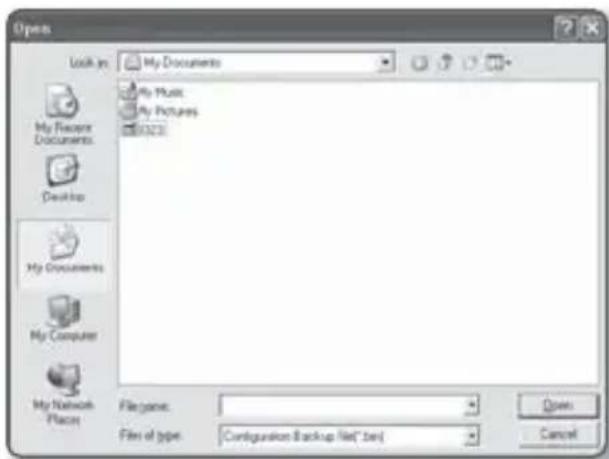
Yedekleme ayarlarını geri yüklemek için
- Yedekleme ayarlarını geri yüklemek için [Geri yükle] öğesine tıklayın.
- Bir yedekleme dosyası seçin ve [Aç] öğesine tıklayın.

- Yedekleme veya geri yükleme işlemi gerçekleştirirseniz, web tarayıcı kapatılır ve kamera yeniden başlatılır.
Günlük
Sistem günlüğünü veya olay günlüğünü kontrol edebilirsiniz.
- Ayar menüsünden, sekmesini seçin.
- öğesine tıklayın.
- Bir günlük türü seçin.
- Sistem: Saat bilgileri dahil olmak üzere tüm sistem değişikliklerinin kaydedildiği sistem günlüklerini kontrol edebilirsiniz.
- Olay: Saat bilgileri dahil olmak üzere olay günlüklerini kontrol edebilirsiniz.
- Sağdaki günlük listesinden aranacak bir öğe seçin.

- Sol üstteki aşağı açılır listeden öğesini seçerseniz geçerli günlük türü için tüm günlükler görüntülenir.
- Mevcut tüm günlükler bir sayfada görüntülenemezse önceki, sonraki veya son öğeye geçmek için alttaki düğmeleri kullanın.

Bir günlük gün ayrıntılarını görüntülemek istiyorsanız günlük gün sütunundaki [Bilgi (▶)] öğesine tıklayın; günlük bilgileri alt bölmede görüntülenir. En son günlük üstte görüntülenecek şekilde her sayfada 15 günlük görüntülenir. - Olay/sistem günlük listesi en fazla 1000 günlük içerebilir; bu sayıdan sonra yeni bir günlük oluşturulduğunda mevcut günlükler en eskisinden başlanarak silinir.
Profil erişimi
Profil bilgilerini kontrol edebilirsiniz.
- Ayar menüsünden, sekmesini seçin.
- öğesine tıklayın.
- Profil erişimi : Yeni eklenen profil bilgisini gösterir.
- Profil : Yeni eklenen codec bilgisini gösterir.
- Bit Hızı(kbps) : Geçerli bit hızını gösterir ve bit hızını ayarlar.

- Kare hızı(fps) : Geçerli kare hızını gösterir ve kare hızını ayarlar.
- ATC(%): ATC durumunu gösterir.
- Eşzamanlı kullanıcı sayısı : Profile erişen eşzamanlı kullanıcı sayısını gösterir.
- Geçerli Kullanıcılar : Kameraya erişen tüm kullanıcıların bilgilerini gösterir.
- Profil : Kullanıcı tarafından erişilen profil adını gösterir.
- IP Adresi : Geçerli kullanıcıının IP adresini gösterir.
- Bit Hızı (kbps): Geçerli bit hızını gösterir.
- Ağ bağlantı durumu: Ağ bağlantı durumunu kontrol edebilirsiniz.
TEKNİK ÖZELLİKLER
| Parçalar | Açıklama | ||
| SNB-5001 SNB-7001 | |||
| Video | Görüntüleme Cihazı | 1/3 inç 1.3M PS CMOS 1/2,8 inç 3M PS CMOS | |
| Toplam Piksel Sayısı 1,384(Y) x 1,076(D) 2,144(Y) X 1,588(D) | |||
| Etkin Piksel 1,329(Y) x 1,049(D) 2,096(Y) X 1,561(D) | |||
| Tarama Sistemi Kademeli | |||
| Min. Aydınlatma | Renkli/S/B : 0,7 Lux (F1.2, 50IRE) | Renkli/S/B : 0,4 Lux (F1.2, 50IRE) | |
| S / N Oranı - | |||
| Video Çıkışı | CVBS : 1.0 Vp-p / 75Ω kompozit, 704x480(N), 704x576(P), kurulum için | ||
| Mercek | Odk Uzunluğu (Zoom Oranı) | - | |
| Maks. Diyafram Açıklığı Oranı | - | ||
| Açısal Görüş Alanı - | |||
| Min. Nesne Mesafesi - | |||
| Odk Kontrolü - | |||
| Zoom Hareket Hızı - | |||
| Mercek Tipi Manuel / DC Otomatik İris | |||
| Montaj Tipi C/CS | |||
| Çalışma | Kamera Başlığıka Kapalı / Açık | (En fazla 15 karakter görüntülenir) | |
| Gündüz ve Gec Otomatik (S/W) / Renkli / BW | |||
| Arka Işık Telafisi Kapalı / BLC | |||
| Geniş Dinamik Aralık - | |||
| Kontrast İyileştirme - | |||
| Dijital Görüntü Sabitleme | SSNR (Kapalı / Açık) | ||
| Dijital Görüntü Sabitleme - | |||
| Hareket Algılama | Kapalı / Açık (Programlanabilir 4 bölge, 20fps) | Kapalı / Açık (Programlanabilir 4 bölge, 2Mega 20fps, 3Mega 15fps) | |
| Mahremiyet Maskesi Kapalı / Açık (Dikdörtgen12 bölge) | |||
| Algılama (Çerçeve Birleştirme) | Kapalı / Otomatik (2X ~ 60X)(Farklı profillere sahip iki veya daha fazla kullanıcı aynı anda erişim sağlamaya çalıştığı algilama maksimum x30 olarak sınırlanır.) | ||
| Kazanç Kontrolü Kapalı / Düşük / Orta / Yüksek | |||
| Beyaz Ayarı ATW / AWC / Manuel / İç Mekan / Dış Mekan | |||
| Elektronik Obtüratör Hızı Otomatik / A.FLK / Manuel ( 1/30 ~ 12000sn.) | |||
| Dijital Zoom - | |||
| Döndürme / Ayna Kapalı / Açık | |||
| Akıllı Video Analizi | Karıştırma (20fps) | Karıştırma (3M 15fps, 2M 20fps) | |
| Alarm I/O Giriş 1ea | |||
| Uzaktan Kumanda Arayüzü - | |||
| RS-485 Protokolü - | |||
| Ağ | Ethernet RJ-45 (10/100BASE-T) | ||
| Video Sıkıştırma Biçimi H.264, MJPEG | |||
| Çözünürlük | 1280x1024, 1280x720P(HD), 1024x768, 800x600, 640x480, 320x240 | <3M Modu>2048x1536, 1920x1080P(Full HD), 1600x1200, 1280x1024, 1280x960, 1280x720P(HD), 1024x768, 800x600, 800x450, 640x480, 640x360, 320x240, 320x180<2M Modu>1920x1080P(Full HD), 1280x1024, 1280x960, 1280x720P(HD), 1024x768, 800x600, 800x450, 640x480, 640x360, 320x240, 320x180 | |
| Maks. Kare Hızı | H.264 : 30fpsMJPEG : 30fps(1280x1024), 30fps (720P HD) | <3M Modu>* H.264 : Tüm çözünürlüklerde maks. 20fps* MJPEG : 800x600 ~ 320x180 - 20 fps, 1280x1024 ~ 1920x1080 - 15 fps, 2048x1536 - 10 fps<2M Mode>* H.264 : Tüm çözünürlüklerde maks. 30fps* MJPEG : 800x600 ~ 320x180 - 30 fps, 1280x1024 ~ 1920x1080 : 15 fps | |
| Smart Codec - Var (Bölge Tabanlı Yöntem) | |||
| Video Kalite Ayarı | H.264 : Sıkıştırma Seviyesi, Hedef Bit Hızı Seviye KontrolüMJPEG : Kalite Seviyesi Kontrolü | ||
| Bit Hızı Kontrol YöntemiAkış Kapasitesi Çoklu Akış (En fazla 10 Profil) | H.264 : CBR veya VBRMJPEG : VBRÇoklu Akış (En fazla 5 Profil) | ||
| Ağ | |||
| Audio I/O - | |||
| Ses Sıkıştırma Biçimi - | |||
| Ses İletişimi - | |||
| IP IPv4, IPv6 | |||
| Protokol | TCP/IP, UDP/IP, RTP(UDP), RTP(TCP), RTSP, NTP, HTTP, HTTPS, SSL, DHCP, PPPoE, FTP, SMTP, ICMP, IGMP, SNMPv1/v2c/v3(MIB-2), ARP, DNS, DDNS, ONVIF | ||
| QoS Kapalı / Açık | |||
| Güvenlik | HTTPS(SSL) Oturum Açma Kimlik DoğrulamaÖzet Oturum Açma Kimlik DoğrulamaIP Adresi FiltrelemeKullanıcı Erişimi Günlüğü802.1X kimlik doğrulama yöntemi | ||
| Akış Yöntemi Unicast / Multicast | |||
| Maks. Kullanıcı Erişimi Unicast Modunda 10 kullanıcı | |||
| ONVIF Uyumluluğu Var | |||
| Web Sayfası Dili | İngilizce, Fransızca, Almanca, İspanyolca, italyanca, Çince, Korece, Rusça, Japonca, İsveççe, Danca, Portekizce, Çekçe, Lehçe, Türkçe, Rumence, Sırpça, Felemenkçe, Hırvatça, Macarca, Yunanca, Norveç, Finlandiya | ||
| Web Görüntüleyici | Desteklenen İşletim Sistemi : Windows XP SP3, Vista, 7, Mac OS X 10.7 veya üzeriDesteklenen Tarayıcı : Internet Explorer 7.0 veya üzeri, Chrome 15 veya üzeri, Firefox 9 veya üzeri, Safari 5.1 veya üzeri | ||
| Merkezi Yönetim Yazılımı NET-i viewer | |||
| Çevresel | Çalışma Sıcaklığı / Nem | -10°C ~ +55°C (+14°F ~ +131°F) / ~%90 Bağıl Nem | |
| Saklama Sıcaklığı / Nem | -30°C ~ +60°C / ~ %90 Bağıl Nem | ||
| Ingress Protection - | |||
| Elektrik | Giriş Voltajı / Akım 12V DC, PoE( IEEE802.3af, Class2) | ||
| Güç Tüketimi Maks. 3. | 7W (DC 12V), Maks. 4.3W (PoE) | ||
| Mekanik | Renk / Malzeme Siyah, Gümüş / Alüminyum, Plastik | ||
| Boyutlar (G x Y x D) G74.3 x Y55.3 x D114.3mm (G2.93 x Y2.18 x D4.50) | |||
| Ağırlık 170g (0.37 lb) | |||
Birim: mm (inç)
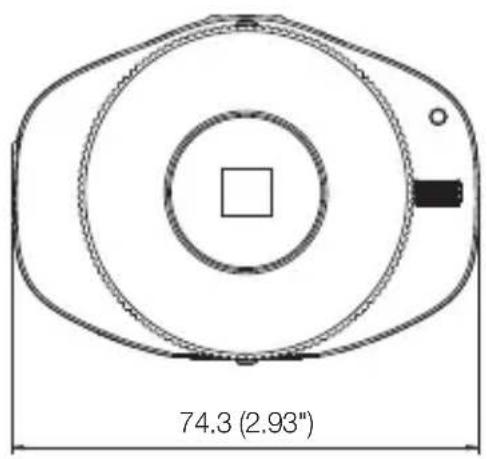
| SORUN ÇÖZÜM | |
| Kameraya ağ tarayıcısından erişemiyorum. | Kameranın Ağ ayarlarının uygun olduğuna emin olmak için kontrol edin.Bütün ağ kablolarının düzgün olarak bağlandığına emin olmak için kontrol edin.Eğer DHCP ile bağlanılmışsa, kameranın problemsiz olarak dinamik IP adresi alabildiğini kontrol edin.Eğer kamera bir Geniş Bant yönlendiriciye bağlıysa, port yönlendirmenin doğru yapılandırıldığını kontrol edin. |
| İzleme sırasında İzleyici bağlantısı kopuyor. | Bağlı İzleyicilerin bağlantısı, kamerada ya da ağ yapılandırmasında yapılan değişikliklerle kopar.Bütün ağ bağlantılarını kontrol ediniz.Eğer kamera bir PPPoE ağa bağlıysa, İzleyicinin bağlantısının kopması kötü ağ koşullarından kaynaklanıyor olabilir. |
| Sisteme Internet Explorer 7.0 sekmeli tarayıcısını kullanarak bağlanamıyorum. | Sisteme sekmeli tarayıcıdan bağlanmaya çalıştığınızda, aynı cerez bilgisi paylaşılacaktır, dolayısıyla bağlandığında hatayla sonuçlanacaktır. Dolayısıyla sekmeli tarayıcı yerine sisteme bağlanmak için yeni bir tarayıcı penceresi açın. |
| Ağa bağlanan kamera IP kurma programı tarafından belirlenmedi. | PC'nizdeki güvenlik duvarını kapatın ve kamerayı tekrar aratın. |
| Görüntüler üstüste biniyor. | İki ya da daha fazla kameranın farklı adresler yerine tek bir multicast adrese ayarlanıp ayarlanmadığını kontrol edin. Eğer birden çok kamera için tek bir adres kullanılmışsa, görüntüler üstüste binebilir. |
| Görüntü belirmiyor. | Eğer iletim yöntemi multicast olarak ayarlanmışsa, kameranın bağlandığı LAN üzerinde multicast destekleyen yönlendirici olup olmadığını kontrol edin. |
Samsung Techwin, üretimin tüm aşamalarında çevreye özen gösterir ve müşterilerine daha çevre dostu ürünler sağlayabilmek için gerekli tedbirleri alır.
Eco işareti, Samsung Techwin'in çevre dostu ürünler yaratma isteğini temsil eder ve ürünlerin AB RoHS Talimatlarına uygun olduğunu gösterir.

Bu Ürünün Uygun Şekilde Atılması (Atık Elektrikli ve Elektronik Ekipman)
(Ayrı toplama sistemlerine sahip Avrupa Birliği ülkeleri ve diğer Avrupa ülkelerinde geçerlidir) Ürün, aksesuarlar veya literatürde yer alan bu işaret, ürünün ve elektronik aksesuarlarının (örn. şarj cihazı, kulaklık, USB kablosu), kullanım ömürlerinin sonunda diğer ev atıklarıyla birlikte atılmaması gerektiğini belirtir. Kontrolsüz atık atılması nedeniyle çevrenin veya insan sağlığının zarar görmesini önlemek için lütfen bu öğeleri diğer atık türlerinden ayırın ve malzeme kaynaklarının sürdürülebilir bir şekilde yeniden kullanılmasını sağlamak için uygun bir şekilde geri dönüşümünü sağlayın.
Ev kullanıcıları, çevreye zarar vermeden bu öğelerin nasıl ve nerede geri dönüşümünü sağlayabileceklerini öğrenmek için ürünü aldıkları perakendecilere veya yerel devlet dairesine başvurmalıdır.
Ticari kullanıcılar tedarikçileriyle temas kurup satın alma sözleşmesinin koşullarını ve şartlarını kontrol etmelidir. Bu ürün ve elektronik aksesuarları atma işlemi için diğer ticari atıklarla karıştırılmamalıdır.

Bu üründe bulunan pillerin doğru şekilde atılması
(Avrupa Birliği'nde ve ayrı pil dönüşüm sistemlerine sahip diğer Avrupa ülkelerinde geçerlidir.)
Pil, kullanma kılavuzu veya ambalajın üzerinde yer alan bu işaret, bu üründe bulunan pillerin çalışma ömürlerini doldurduklarında diğer evsel atıklarla birlikte atılmaması gerektiğini belirtmektedir. İşaretlenmiş olduklarında, Hg, Cd veya Pb kimyasal sembolleri pilin 2006/66 EC Direktifinde belirtilen referans seviyelerinin üzerinde civa, kadmiyum veya kurşun içerdiğini belirtir. Pillerin uygun şekilde atılmaması halinde, bu maddeler insan sağlığına veya çevreye zarar verebilir.
Doğal kaynakları korumak ve malzemelerin yeniden kullanılmasını desteklemek için, lütfen pilleri diğer atık türlerinden ayırın ve yerel, ücretsiz pil dönüşüm sisteminiz aracılığıyla geri dönüştürün.
Üretici: SAMSUNG TECHWIN CO., LTD.
Adres, Şehir: Samsungtechwin R&D Center, 701, Sampyeong-dong, Bundang-gu, Seongnam-si Gyeonggi-do, Kore, 463-400 Ülke: Kore
Üretici Tel / Faks: 82 70 7147 8740~60 / 82 31 8018 3745
Üretici: TIANJIN SAMSUNG TECHWIN OPTO-ELECTRONIC CO., LTD
Türkiye Yetkili Distribütörü: EDS Elektronik Destek San. Tic. Ltd. Şti.
Adres, Şehir: Meclis Mah. Kılıç Sok. No:4 Sarıgazi / İstanbul – Türkiye
Tel / Faks: 90-216-528-4500 / 90-216-528-4599
Türkiye Yetkili Distribütörü: KONT Bilişim Teknolojileri ve Dış Ticaret A.Ş.
Adres, Şehir: Mehmet Akif Ersoy Cad. No:37 Orhanlı / Tuzla / İstanbul - Türkiye
Türkiye Yetkili Distribütörü: Koyuncu Elekt. Bilgi İşl. Sis. San. ve Dış Tic. A.Ş.
Adres, Şehir: İstanbul Atatürk Havalimanı Serbest Bölge Şub.
Atatürk Havalimanı Serbest Bölgesi İlave Kat No:421 Yeşilköy/İstanbul
Tel / Faks: 90 216 528 8888-1194 / 90 216 313 9264
SAMSUNG
SATIŞ AĞI
SAMSUNG TECHWIN CO., LTD.
Samsungtechwin Ar-Ge Merkezi, 701, Sampyeong-dong, Bundang-gu, Seongnam-si, Gyeonggi-do, Kore, 463-400
TEL: +82-70-7147-8740\~60 FAX: +82-31-8018-3745


- TICARI MARKA
- KISITLAMA
- SORUMLULUK REDDI
- ÖNEMLİ GÜVENLİK YÖNERGELERİ
- DİKKAT
- GRAFİK SEMBOLLERİNİN AÇIKLAMASI
- SINIF I YAPISI
- PIL
- CİHAZIN BAĞLANTISINI KESME
- GENEL BAKIŞ
- KURULUM VE BAĞLANTI
- AĞ BAĞLANTISI VE KURULUMU
- AĞ GÖRÜNTÜLEYİCİ
- AYARLAR EKRANI
- EK
- WEB TARAYICISI TABANLI İZLEME
- ALARM
- VIDEO HAREKETI ALGILAMA
- EKRAN DEĞIŞIMI ALGILAMA ÖZELLIĞI
- ONVIF UYUMLULUĞU
- ÖNERİLEN PC ÖZELLİKLERİ
- DAHİL OLANLAR
- ARKA KISIM
- MERCEĞİN TAKILMASI
- LENSLERIN C/CS KAIDELI KAMERAYA MONTE EDILMESI
- LENSLERIN BIR PARASOLEY ILE KULLANILMASI
- ETHERNET BAĞLANTISI
- GÜÇ KAYNAĞI
- ALARM GIRIŞI BAĞLANTI NOKTASINA BAĞLANMAK IÇIN
- HARICI SENSÖRÜ BAĞLAMAK IÇIN
- KAMERAYI DOĞRUDAN YEREL ALAN AĞINA BAĞLAMAK
- KAMERAYA LAN ÜZERINDE YEREL BIR PC'DEN BAĞLANMAK
- KAMERANIN DOĞRUDAN BIR DHCP TABANLI DSL/KABLOLU MODEME BAĞLANMASI
- KAMERANIN DOĞRUDAN PPPOE MODEME BAĞLANMASI
- KAMERANIN BIR GENİŞ BANT YÖNLENDIRICIYE PPPOE/ KABLO MODEMLE BAĞLANMASI
- BIR GENIŞ BANT YÖNLENDIRICIYE BAĞLI YEREL BILGISAYARIN AĞ AYARLARININ YAPILANDIRILMASI
- IP INSTALLER'DA KULLANILAN DÜĞMELER
- STATİK IP AYARI
- MANUEL AĞ AYARI
- BIR GENIŞ BANT YÖNLENDIRICI KULLANILMIYORSA
- BIR GENIŞ BANT YÖNLENDIRICI KULLANILIYORSA
- GENIŞ BANT YÖNLENDIRICIYE BAĞLI BIRDEN FAZLA KAMERA VARSA
- OTOMATIK AĞ AYARI
- DİNAMİK IP AYARI
- DINAMIK IP ORTAMI AYARI
- DINAMIK IP'NIN KONTROL EDILMESI
- MANUEL BAĞLANTI NOKTASI ARALIĞI AKTARIMI
- FARKLI AĞ KAMERALARI IÇIN BAĞLANTI NOKTASI ARALIĞI AKTARIM AYARI
- KAMERAYA PAYLAŞILAN BİR YEREL BİLGİSAYARDAN BAĞLANMA
- KAMERAYA İNTERNET ARACILIĞIYLA UZAK BİR BİLGİSAYARDAN BAĞLANMA
- KAMERAYA BAĞLAMA
- NORMAL KOŞULLAR ALTINDA AŞAĞIDAKILERI YAPMANIZ GEREKIR
- HTTP BAĞLANTI NOKTASI 80 DIŞINDA BIR DEĞER ISE
- URL ADRESININ KULLANILMASI
- DDNS ADRESININ KONTROL EDILMESI
- OTURUM AÇMA
- STW WEBVIEWER EKLENTİSİNİN KURULUMU
- LIVE SCREEN'IN KULLANILMASI
- AĞ GÖRÜNTÜLEYICI
- ANLIK GÖRÜNTÜYÜ YAKALAMAK IÇIN
- TAM EKRAN AÇMAK IÇIN
- AYARLAR
- VİDEO AYARLARI
- VIDEO PROFILI
- BIR VIDEO PROFILI EKLEMEK IÇIN
- GOP BOYUTU NEDIR
- VIDEO AYARLARI
- GIZLILIK BÖLGESINI AYARLAMAK IÇIN
- KAMERA AYARLARI
- BEYAZ DENGESI AYARLARI
- BLC AYARLARI
- POZLAMA AYARLARI
- ÖZEL AYARLARI
- OSD AYARI
- ZAMAN OSD AYARI
- SMART CODEC AYARI (SNB-7000)
- ARAYÜZ
- BAĞLANTI
- DDNS
- DDNS ILE KAYIT
- ÜRÜNÜNÜZÜ SAMSUNG DDNS ILE KAYDETMEK IÇIN
- KAMERA AYARLARINDA SAMSUNG DDNS'YE BAĞLANMAK IÇIN
- KAMERA AYARLARINDA PUBLIC DDNS'NIN YAPILANDIRILMASI
- IP FILTRELEME
- SSL
- SERTIFIKANIN YÜKLENMESI
- SERTIFIKANIN SILINMESI
- X
- X ILE ILGILI SERTIFIKALARI YÜKLEMEK/KALDIRMAK IÇIN
- QOS
- SNMP
- OLAY AYARLARI
- FTP / E-POSTA
- ALARM GIRIŞI
- SAAT ÇIZELGESI
- KARIŞTIRMA ALGILAMASI
- HAREKET ALGILAMA
- SİSTEM AYARLARI
- ÜRÜN BILGILERI
- TARIH VE SAAT
- KULLANICI
- YÜKSELTME/YENIDEN BAŞLATMA
- YÜKSELTME IŞLEMINI GERÇEKLEŞTIRMEK IÇIN
- MEVCUT AYARLARI YEDEKLEMEK IÇIN
- YEDEKLEME AYARLARINI GERI YÜKLEMEK IÇIN
- GÜNLÜK
- PROFIL ERIŞIMI
- BU ÜRÜNÜN UYGUN ŞEKILDE ATILMASI (ATIK ELEKTRIKLI VE ELEKTRONIK EKIPMAN)
- BU ÜRÜNDE BULUNAN PILLERIN DOĞRU ŞEKILDE ATILMASI
Marka : SAMSUNG
Model : SNB-7001P
Kategori : Güvenlik kamerası