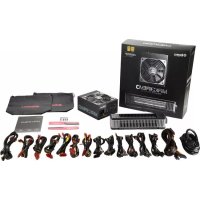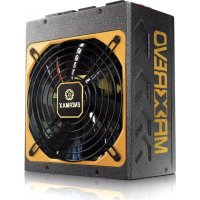
MAXREVO EMR1500EGT - แหล่งจ่ายไฟคอมพิวเตอร์ ENERMAX - คู่มือผู้ใช้ฟรี
ค้นหาคู่มืออุปกรณ์ฟรี MAXREVO EMR1500EGT ENERMAX ในรูปแบบ PDF.



| ประเภทผลิตภัณฑ์ | แหล่งจ่ายไฟสำหรับพีซีเดสก์ท็อป |
| ยี่ห้อ | ENERMAX |
| รุ่น | MAXREVO EMR1500EGT |
| กำลังไฟ额定 | 1500 W |
| รูปแบบ | ATX / EPS (รองรับเมนบอร์ด ATX, EEB, CEB) |
| ขนาด (กว้าง x ลึก x สูง) | 150 x 86 x 180 มม. (ประมาณตามมาตรฐาน ATX) |
| น้ำหนัก | ประมาณ 2.5 กก. (ประมาณการ) |
| แหล่งจ่ายไฟเข้า | 100-240 V AC, 50-60 Hz |
| การรับรอง 80 PLUS | Gold (ประมาณตามซีรี่ส์ MAXREVO) |
| การป้องกันในตัว | กระแสเกิน (OCP), แรงดันเกิน (OVP), แรงดันต่ำ (UVP), ไฟฟ้าลัดวงจร (SCP), โหลดเกิน (OPP), ความร้อนเกิน (OTP) |
| การจัดการสายเคเบิล | โมดูลาร์เต็มรูปแบบ |
| พัดลม | พัดลมระบายความร้อน 1 ตัว |
| ระบบ CordGuard | ใช่, เพื่อป้องกันสายไฟหลุด |
| ขั้วต่อหลัก | 1x 24 พิน (เมนบอร์ด), 2x 8 พิน CPU, 6+2 พิน PCI-E, SATA, Molex, FDD |
| จำนวนราง +12V | หลายราง (ป้องกัน OCP ต่อราง) |
| การบำรุงรักษาและทำความสะอาด | ปัดฝุ่นช่องระบายอากาศเป็นประจำด้วยผ้านุ่มหรือลมเป่า อย่าเปิดเคส |
| ความปลอดภัย | ถอดปลั๊กก่อนดำเนินการใดๆ อย่าให้โดนความชื้น ใช้เฉพาะสายเคเบิลที่ให้มาเท่านั้น |
| อะไหล่และการซ่อมแซม | สายเคเบิลโมดูลาร์ทดแทนมีจำหน่ายจาก ENERMAX แหล่งจ่ายไฟไม่สามารถซ่อมแซมโดยผู้ใช้ ติดต่อฝ่ายบริการ |
| ข้อมูลทั่วไป | การรับประกันจากผู้ผลิต: ดูในคู่มือ ผลิตในประเทศจีน |
คำถามที่พบบ่อย - MAXREVO EMR1500EGT ENERMAX
คำถามของผู้ใช้เกี่ยวกับ MAXREVO EMR1500EGT ENERMAX
0 คำถาม เกี่ยวกับอุปกรณ์นี้ ตอบคำถามที่คุณรู้หรือถามของคุณเอง
ถามคำถามใหม่เกี่ยวกับอุปกรณ์นี้
ดาวน์โหลดคำแนะนำสำหรับ แหล่งจ่ายไฟคอมพิวเตอร์ ในรูปแบบ PDF ฟรี! ค้นหาคู่มือของคุณ MAXREVO EMR1500EGT - ENERMAX และนำอุปกรณ์อิเล็กทรอนิกส์ของคุณกลับมาใช้งาน ในหน้านี้มีเผยแพร่เอกสารทั้งหมดที่จำเป็นสำหรับการใช้งานอุปกรณ์ของคุณ MAXREVO EMR1500EGT ของแบรนด์ ENERMAX.
คู่มือผู้ใช้ MAXREVO EMR1500EGT ENERMAX
Manuel d'utilisateur
Merci d'avoir besoin l'alimentation ENERMAX! Veuillez lire avec attention ce manuel avant de procéder à l'installation de l'alimentation.
Nous souhaiterions attirer votre attention sur le fait qu'un ordinateur est fragile et demande de respecter certaines conditions pour fonctionner de façon optimale. Pour éviter tous problèmes et augmenter la durée de vie de votre système, nous vous suggérons de :
- Ne pas placer votre système près d'un radiateur ou de toutes autres sources de chaleur
- Ne pas placer votre système près d'une source magnétique
- Ne pas placer votre système dans une pièce humide, et/ou sale, et/ou un environnement soumis à des vibrations
- Ne pas exposer votre système à la lumière directe du soleil
- Suffisamment refroidir votre système par l'ajout de ventilateurs supplémentaires si nécessaire
- Si vous utilisez une rallonge électrique, assurez-vous qu'elle puisse supporter le courant nécessaire au bon fonctionnement de tous les appareils connectés. Sinon déportez le branchement des appareils à forte consommation électrique sur une autre prise murale. Si vous dépassez les capacités de charge maximale supportées par votre câble électrique, vous risquez de couper l'alimentation.
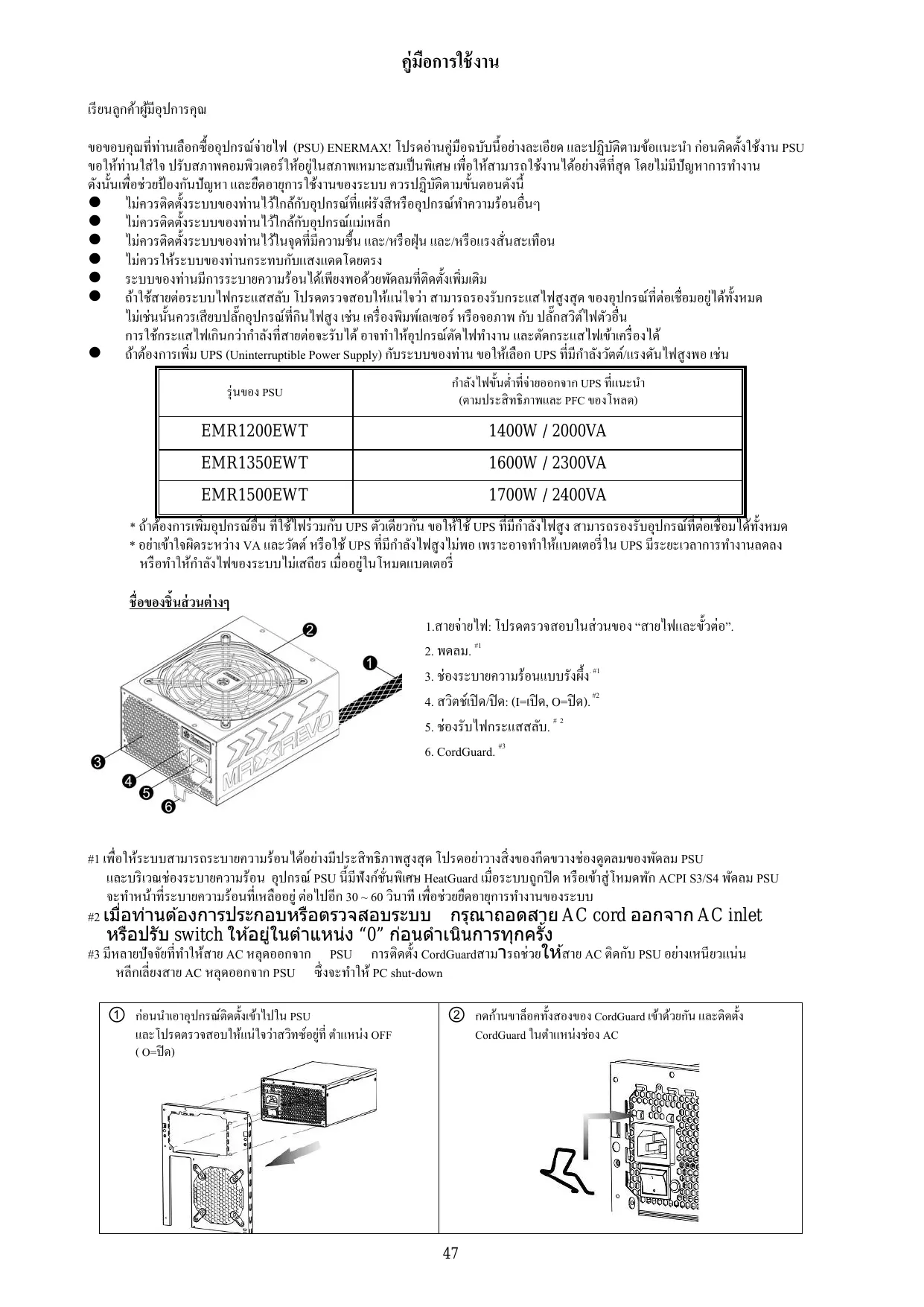
- Si vous souhaitez ajouter un onduleur à votre système, veuillez à désirer la capacité Watts/VA ajustée. Ex.
| Modèle d'alimentation | Capacité minimale sugérée pour votre onduleur |
| EMR1200EWT | 1400W / 2000VA |
| EMR1350EWT | 1600W / 2300VA |
| EMR1500EWT | 1700W / 2400VA |
- Si vous souhaitez brancher plusieurs autres appareils à votre onduleur, comme une imprimante ou un moniteur, veillez à choisir une capacité en courant plus élevé.
- Assurez-vous que les capacités de votre onduleur en watts et VA soient suffisantes, sans quoi votre réserve d'énergie sera fortement réduite ou simplement nulle en cas de coupure de courant.
Elements pratiques
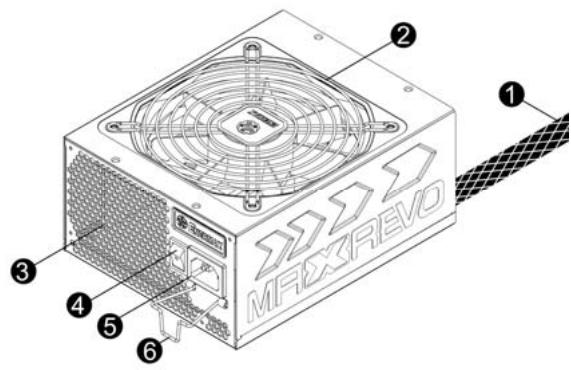
① Cable de sortie: Veuillez vérifier les sections "Cables & Connecteurs". ② Ventilateur. #1 ③ Ventilation en Nid d'abeille. #1 ④ Bouton ON/OFF: (I=ON, O=OFF). #2 ⑤ Connecteur AC. #2 ⑥ CordGuard. #3
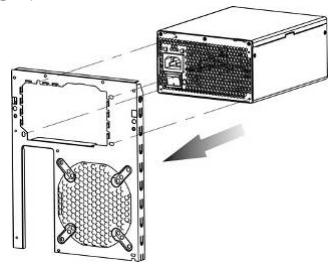
① Mettre l'alimentation dans le boîtier, et vous assurer que le bouton est bien sur la position "O".
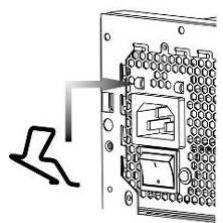
② Insérer simultanément les deux côtés du système de fixation CordGuard dans l'emplacement prévu à cet effet proche du connecteur d'alimentation.
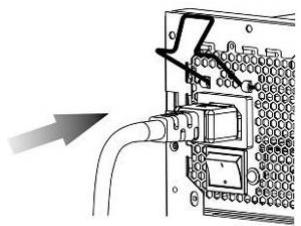
(3) Brancher le câble dans l'alimentation.
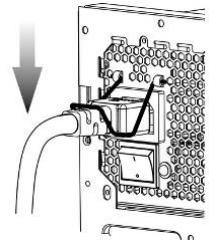
④ Refermer le système CordGuard pour bloquer le câble d'alimentation.
- CordGuard est compatible avec le câble A. C. fourni avec l'alimentation ENERMAX fonction CordGuard. Les autres câbles A. C. sont susceptibles d'être incompatibles.
- Lorsque vous réalisez des manipulations du système, veuillez retirer le cable d'alimentation de la prise murale ou mettre l'alimentation en position 'O'.
CABLES & Connecteurs
Tous les connecteurs sont étudiés pour éviter une mauvaise insertion. Si vous ne parvenez pas à insérer facilement un câble dans un connecteur, veuillez vérifier son sens d'insertion. Ne pas forcer ou modifier les connecteurs. Cela pourrait endommager votre système ou l'alimentation. La garantie sera annulée. Veuillez suivre les instructions ci-dessous pour le branchement des câbles modulaires.

20P&16P: MB/CPU
| 12V1 RS | 5V RS | 5Vsb | 12V1 | PW OK | PS ON | GND | -12V | 5V | 5V |
| RS- | 3.3V RS | 12V1 | 12V1 | GND | GND | GND | 5V | 5V | 5V |
5P: SATA/4P Molex/Périphériques
| 3.3V | 5V | GND | GND | 12V4 |
| 3.3V | 5V | GND | GND | 12V6 |
| 12V2 | 12V2 | GND | GND | GND | GND | 3.3V | 3.3V |
| 12V2 | 12V2 | GND | GND | GND | GND | 3.3V | 3.3V |
| 3.3V | 5V | GND | GND | 12V4 |
| 3.3V | 5V | GND | GND | 12V6 |
| 3.3V | 5V | GND | GND | 12V4 |
| 3.3V | 5V | GND | GND | 12V6 |

| GND | GND | GND | 12V3 | 12V3 | 12V3 |
| GND | GND | GND | 12V3 | 12V3 | 12V3 |
| GND | GND | GND | 12V4 | 12V4 | 12V4 |
| GND | GND | GND | 12V4 | 12V4 | 12V4 |
| GND | GND | GND | 12V6 | 12V6 | 12V6 |
| GND | GND | GND | 12V6 | 12V6 | 12V6 |
| GND | GND | GND | 12V3 | 12V3 | 12V3 |
| GND | GND | GND | 12V3 | 12V3 | 12V3 |
| GND | GND | GND | 12V5 | 12V5 | 12V5 |
| GND | GND | GND | 12V5 | 12V5 | 12V5 |
| GND | GND | GND | 12V5 | 12V5 | 12V5 |
| GND | GND | GND | 12V5 | 12V5 | 12V5 |
12P: gpu/cpu/ram
*Veillez connecter les connecteurs de 16-broche et de 20-broche dans les sockets respectives afin d'activer les connecteurs de 24-broche carte-mère et de 8-broche CPU.
*Ce produit intègre la protection contre sur-courant sur les rails 12V multiple. Si vous laissez de nombreux périphériques consommer la puissance sur un seul rail 12V, il peut déclencher la protection contre sur-courant et éteindre le système. Veillez distribuer les câbles d'alimentation de certains périphériques vers d'autres rails 12V pour partager la charge afin d'assurer la stabilité et la sécurité.
| 24P Carte Mère Pour la nouvelle génération de cartes mères serveur et stations de travail ATX/EEB/CEB | |
| 8P CPU +12V La configuration 8-pins supporte les serveurs et stations de travail multi-CPU et certaines mono CPU. | |
| 48P CPU +12V La configuration 4-pins supporte les systèmes mono CPU. | |
| 6+2P (8P) PCI Express, en mode combiné La configuration 8-pins supporte les dernières cartes graphiques PCI-E. | |
| 6+2P (8P) PCI Express, en mode séparé / 6P PCI Express La configuration 6-pins supporte la plupart des cartes graphiques PCI-E. | |
| SATA #1 Pour les disques durs/ lecteurs optique SATA/SAS. | |
| 4P Molex #2 Pour les disques durs/ lecteur optique IDE/SCSI/SAS ou quelques cartes graphiques AGP. | |
| FDD Pour lecteur de disquette |
CABLES modulaires fournis
Utiliser uniquement les câbles modulaires certifiés par ENERMAX et fournis avec l'alimentation. Les autres câbles pourraient ne pas être compatibles et pourraient endommager votre alimentation, votre système, et annuler la garantie.
| EMC014-G: 2 x 6+2P (8P) PCI-E 2.0 Câble modulaire pour 1 ou 2 cartes graphiques nécessitant des connecteurs PCI-E 6P ou 8P. | |
| EMC018-G: 8P & 4P +12V CPU/RAM power Câble modulaire pour les stations de travail et serveurs intégrant plus de 4 CPUs et 16 RAMs . | |
| EMC019-G: 4 x SATA drives Câble modulaire pour lecteurs SATA/SAS comme les disques durs et lecteurs optiques. | |
| EMC020-G: 4 x 4P Molex (IDE/SCSI) drives & 1 x FDD connector Câble modulaire pour lecteur et autres périphériques IDE/SCSI/SAS, plus connecteur d'alimentation pour 1 FDD. | |
| EMC021-G: 2 x SATA & 2 x 4P Molex Câble modulaire pour lecteur et autres périphériques SATA/SAS/IDE/SCSI. |
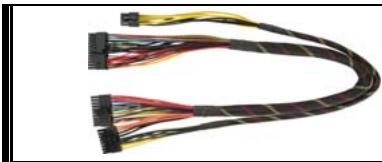
EMC022:24P MB & 8P CPU
Les câbles modulaires fournis sont différents selon les modèles et les pays. ■ Nous proposons des câbles optionnels. Pour les découvrir, visitez www.enermax.com
À l'intention des intégrateurs : Si votre configuration nécessite des câbles modulaires spéciaux, veillez contacter votre représentant commercial Enermax.
BRANCHER / DEBRANCHER UN CABLE MODULAIRE
| Brancher un cable modulaire à l'alimentation Le connecteur 5P / 12P des cables modulaires porte une flèche: Procédez ainsi pour connecter un cable: 1. Connecteur noir sur socket noir, et rouge avec rouge. 2. Les flèches blanches se rencontre. 3. Ainsi la connexion est possible. | |
| Débrancher un cable modulaire de l'alimentation Les connecteurs 5P / 12P des cables modulaires ont deux crochets de sutureté qui s'accrochant au socket de l'alimentation. Pour-retirer le cable, appuyez sur les deux crochets et tirer doucement. |
Demarrer votre systeme
Avant de démarrer votre système, veuillez vérifier les points suivants:
- Le connecteur d'alimentation principal est correctement branché (24P).
- Le connecteur CPU +12V (4P ou 8P), et/ou le connecteur 4P Molex (si nécessaire) sont correctement branchés.
- Tous les autres connecteurs nécessaires sont correctement branchés.
- Le cordon d'alimentation doit être connecté à la prise électrique murale et à l'alimentation.
- Fermer le boîtier de votre système.
- Placer le bouton ON/OFF de l'alimentation sur la position 'ON' et votre système est prêt à démarrer.
Protection, precaution et securite
Cette alimentation intègre plusieurs protections. Dans des situations anormales, celle-ci s'arrête automatiquement pour éviter tout danger pour vous et votre PC. Ces situations sont la plupart du temps liées à un dysfonctionnement d'un composant ou à une mauvaise manipulation. Dans ces circonstances, merci de suivre les points suivants :
- Placer le bouton I/O de l'alimentation sur la position 'O', puis déconnecter le câble d'alimentation de la prise murale électrique aisément accessible.
- Vérifier la température de l'alimentation en la touchant. Si elle est juste chaude, cela peut être dû à un mauvais fonctionnement du ventilateur ou à la mauvaise position de votre PC.
- Attendre quelques minutes que l'alimentation refroidisse.
- Reconnecter le cordon d'alimentation au mur et à l'alimentation elle-même.
- Placer le bouton I/O de l'alimentation sur la position 'I' et relancerer votre système.
- Vérifier si tous les ventilateurs fonctionnent.
- Contacter le service technique de chaque composant qui vous semble être la cause de ce problème.
Si vous avez des questions, merci de contacter ENERMAX ou l'un de ses agents à travers le monde.
Les informations contenues dans ce document peuvent être soumises à des modifications sans préavis.