
ASPIRE MC-605-024 - คอมพิวเตอร์ตั้งโต๊ะ ACER - คู่มือผู้ใช้ฟรี
ค้นหาคู่มืออุปกรณ์ฟรี ASPIRE MC-605-024 ACER ในรูปแบบ PDF.



| ประเภทสินค้า | คอมพิวเตอร์เดสก์ท็อป |
| แบรนด์ | Acer |
| รุ่น | ASPIRE MC-605-024 |
| หน่วยประมวลผล | รองรับหน่วยประมวลผลมาตรฐาน (ตามรุ่น) |
| หน่วยความจำแรม | ขยายได้ (ตามรุ่น) |
| ฮาร์ดดิสก์ | ความจุแปรผันตามรุ่น |
| ออปติคัลไดรฟ์ | เครื่องอ่าน CD/DVD (ตามรุ่น) |
| พอร์ต USB | USB 2.0 และ/หรือ USB 3.0 (ตามรุ่น) |
| พอร์ต PS/2 | คีย์บอร์ดและเมาส์ PS/2 |
| พอร์ตอนุกรม | 1 พอร์ตอนุกรม |
| พอร์ตขนาน | 1 พอร์ตขนาน |
| พอร์ตอีเทอร์เน็ต | RJ-45 |
| พอร์ตเสียง | ช่องไมโครโฟน, ช่องหูฟัง/ลำโพง, ช่องสัญญาณเสียงสเตอริโอ |
| พอร์ตวิดีโอ | VGA, DVI, HDMI (ตามรุ่น) |
| แหล่งจ่ายไฟ | สายไฟหลัก, เต้ารับที่มีสายดิน, แรงดันไฟฟ้าเลือกได้ |
| อุณหภูมิในการทำงาน | 5 °C ถึง 35 °C |
| ความชื้นในการทำงาน | 20% ถึง 80% (ไม่มีการควบแน่น) |
| การรับรอง | FCC, CE, ENERGY STAR, NMB-003 (แคนาดา) |
| การใช้พลังงาน | โหมดสแตนด์บายประหยัดพลังงานมากกว่า 80% |
| การบำรุงรักษา | ถอดปลั๊กก่อนทำความสะอาด ใช้ผ้าเนื้อนุ่มชุบน้ำหมาด |
| ความปลอดภัย | ห้ามเปิดเครื่อง ส่งซ่อมกับช่างผู้ชำนาญ |
| การทิ้ง | รีไซเคิลตามข้อบังคับ WEEE |
คำถามที่พบบ่อย - ASPIRE MC-605-024 ACER
คำถามของผู้ใช้เกี่ยวกับ ASPIRE MC-605-024 ACER
0 คำถาม เกี่ยวกับอุปกรณ์นี้ ตอบคำถามที่คุณรู้หรือถามของคุณเอง
ถามคำถามใหม่เกี่ยวกับอุปกรณ์นี้
ดาวน์โหลดคำแนะนำสำหรับ คอมพิวเตอร์ตั้งโต๊ะ ในรูปแบบ PDF ฟรี! ค้นหาคู่มือของคุณ ASPIRE MC-605-024 - ACER และนำอุปกรณ์อิเล็กทรอนิกส์ของคุณกลับมาใช้งาน ในหน้านี้มีเผยแพร่เอกสารทั้งหมดที่จำเป็นสำหรับการใช้งานอุปกรณ์ของคุณ ASPIRE MC-605-024 ของแบรนด์ ACER.
คู่มือผู้ใช้ ASPIRE MC-605-024 ACER
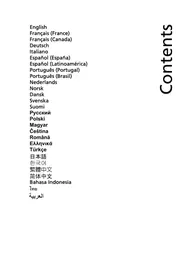
อังกฤษ
ฝรั่งเศส (ฝรั่งเศส)
ฝรั่งเศส (แคนาดา)
เยอรมัน
อิตาลี
สเปน (สเปน)
สเปน (ละตินอเมริกา)
โปรตุเกส (โปรตุเกส)
โปรตุเกส (บราซิล)
ดัตช์
นอร์เวย์
เดนมาร์ก
สวีเดน
ฟินแลนด์
รัสเซีย
โปแลนด์
ฮังการี
เช็ก
โรมาเนีย
กรีก
ตุรกี
ญี่ปุ่น
จีน
จีนตัวเต็ม
จีนตัวย่อ
อินโดนีเซีย
n
4
AcerSystem
คู่มือผู้ใช้
AS003
คอมพิวเตอร์เดสก์ท็อป AcerSystem
หมายเลขรุ่น:
หมายเลขซีเรียล:
วันที่ซื้อ:
สถานที่ซื้อ:
เยี่ยมชม http://registration.acer.com และค้นพบประโยชน์ของการเป็นลูกค้า Acer
ซอฟต์แวร์เพิ่มประสิทธิภาพการทำงาน
ทำงานได้ดีกับ Microsoft® Office 2010 -- แสดงความคิดเห็น แก้ปัญหา และทำให้งานประจำวันง่ายขึ้นด้วย Office 2010
การแก้ไขภาพ -- แก้ไขและพิมพ์ภาพถ่ายของคุณได้อย่างง่ายดายด้วย Windows Live Photo Gallery จากนั้นแชร์บน Facebook, YouTube หรือ Windows Live
ค้นหาและตัดสินใจด้วย Bing -- ค้นหาและจัดระเบียบคำตอบที่คุณต้องการโดยใช้ Bing™ เพื่อให้คุณตัดสินใจได้เร็วและมีข้อมูลมากขึ้น
ข้อมูลเพื่อความปลอดภัยและความสะดวกสบายของคุณ
คำแนะนำด้านความปลอดภัย
อ่านคำแนะนำเหล่านี้อย่างละเอียด เก็บเอกสารนี้ไว้เพื่อการอ้างอิงในอนาคต ปฏิบัติตามคำเตือนและคำแนะนำทั้งหมดที่ระบุบนผลิตภัณฑ์
ปิดผลิตภัณฑ์ก่อนทำความสะอาด
ถอดปลั๊กผลิตภัณฑ์นี้ออกจากเต้าเสียบผนังก่อนทำความสะอาด ห้ามใช้น้ำยาทำความสะอาดชนิดเหลวหรือสเปรย์ ใช้ผ้าชุบน้ำหมาดๆ เช็ดทำความสะอาด
ข้อควรระวังสำหรับปลั๊กไฟในฐานะอุปกรณ์ตัดการเชื่อมต่อ
ปฏิบัติตามแนวทางต่อไปนี้เมื่อเชื่อมต่อและถอดไฟเข้ากับหน่วยจ่ายไฟ:
ติดตั้งหน่วยจ่ายไฟก่อนเชื่อมต่อสายไฟเข้ากับเต้าเสียบไฟ AC
ถอดสายไฟออกก่อนถอดหน่วยจ่ายไฟออกจากคอมพิวเตอร์
หากระบบมีแหล่งจ่ายไฟหลายแหล่ง ให้ตัดไฟออกจากระบบโดยถอดสายไฟทั้งหมดออกจากแหล่งจ่ายไฟ
ข้อควรระวังสำหรับการเข้าถึง
ตรวจสอบให้แน่ใจว่าเต้าเสียบไฟที่คุณเสียบสายไฟนั้นเข้าถึงได้ง่ายและอยู่ใกล้กับผู้ปฏิบัติงานอุปกรณ์มากที่สุด เมื่อคุณต้องการตัดไฟออกจากอุปกรณ์ ต้องแน่ใจว่าได้ถอดสายไฟออกจากเต้าเสียบไฟฟ้า
คำเตือน
- ห้ามใช้ผลิตภัณฑ์นี้ใกล้แหล่งน้ำ
- ห้ามวางผลิตภัณฑ์นี้บนรถเข็น ขาตั้ง หรือโต๊ะที่ไม่มั่นคง หากผลิตภัณฑ์ตกหล่น อาจได้รับความเสียหายร้ายแรง
- ช่องและรูระบายอากาศมีไว้เพื่อให้ผลิตภัณฑ์ทำงานได้อย่างน่าเชื่อถือและป้องกันความร้อนสูงเกินไป ห้ามปิดกั้นหรือคลุมช่องเหล่านี้ ไม่ควรปิดกั้นช่องเปิดโดยวางผลิตภัณฑ์บนเตียง โซฟา พรม หรือพื้นผิวที่คล้ายกัน ผลิตภัณฑ์นี้ไม่ควรวางใกล้หรือเหนือหม้อน้ำหรือช่องระบายความร้อน หรือในการติดตั้งแบบบิวท์อิน เว้นแต่จะมีการระบายอากาศที่เหมาะสม
- ห้ามผลักวัตถุใดๆ เข้าไปในผลิตภัณฑ์นี้ผ่านช่องตู้ เพราะอาจสัมผัสกับจุดที่มีแรงดันไฟฟ้าอันตรายหรือทำให้เกิดการลัดวงจร ซึ่งอาจส่งผลให้เกิดอัคคีภัยหรือไฟฟ้าช็อต ห้ามเทของเหลวใดๆ ลงบนหรือเข้าไปในผลิตภัณฑ์
- เพื่อหลีกเลี่ยงความเสียหายต่อชิ้นส่วนภายในและป้องกันการรั่วไหลของแบตเตอรี่ ห้ามวางผลิตภัณฑ์บนพื้นผิวที่สั่นสะเทือน
- ห้ามใช้ในระหว่างการเล่นกีฬา การออกกำลังกาย หรือสภาพแวดล้อมที่มีการสั่นสะเทือนใดๆ ซึ่งอาจทำให้เกิดกระแสไฟฟ้าลัดวงจรโดยไม่คาดคิด หรือทำให้อุปกรณ์โรเตอร์ ฮาร์ดดิสก์ ไดรฟ์ออปติคัลเสียหาย และอาจมีความเสี่ยงจากการสัมผัสกับชุดแบตเตอรี่ลิเธียม
การฟังอย่างปลอดภัย
ปฏิบัติตามคำแนะนำเหล่านี้ ซึ่งแนะนำโดยผู้เชี่ยวชาญด้านการได้ยิน เพื่อปกป้องการได้ยินของคุณ
ค่อยๆ เพิ่มระดับเสียงจนกว่าคุณจะได้ยินอย่างชัดเจนและสบาย โดยไม่มีความผิดเพี้ยน หลังจากตั้งระดับเสียงแล้ว อย่าเพิ่มขึ้นอีกหลังจากที่หูของคุณปรับตัวแล้ว - จำกัดระยะเวลาในการฟังเพลงที่ระดับเสียงสูง - หลีกเลี่ยงการเพิ่มระดับเสียงเพื่อกลบเสียงรบกวนรอบข้าง - ลดระดับเสียงลงหากคุณไม่ได้ยินคนที่พูดอยู่ใกล้คุณ
การใช้พลังงานไฟฟ้า
- ผลิตภัณฑ์นี้ควรใช้งานกับประเภทของพลังงานที่ระบุไว้บนฉลาก หากคุณไม่แน่ใจเกี่ยวกับประเภทของพลังงานที่มีอยู่ โปรดปรึกษาตัวแทนจำหน่ายหรือบริษัทไฟฟ้าในพื้นที่ของคุณ
- อย่าให้สิ่งใดวางทับบนสายไฟ อย่าวางผลิตภัณฑ์นี้ในตำแหน่งที่ผู้คนจะเหยียบสายไฟ
- หากใช้สายต่อพ่วงกับผลิตภัณฑ์นี้ ตรวจสอบให้แน่ใจว่าพิกัดกระแสรวมของอุปกรณ์ที่เสียบเข้ากับสายต่อพ่วงไม่เกินพิกัดกระแสของสายต่อพ่วง นอกจากนี้ ตรวจสอบให้แน่ใจว่าพิกัดรวมของผลิตภัณฑ์ทั้งหมดที่เสียบเข้ากับเต้ารับบนผนังไม่เกินพิกัดฟิวส์
- อย่าใช้เต้ารับไฟฟ้าเกินพิกัด แถบปลั๊ก หรือเต้ารับ โดยการเสียบอุปกรณ์จำนวนมากเกินไป โหลดรวมของระบบต้องไม่เกิน 80% ของพิกัดวงจรย่อย หากใช้แถบปลั๊ก โหลดไม่ควรเกิน 80% ของพิกัดอินพุตของแถบปลั๊ก
- แหล่งจ่ายไฟของผลิตภัณฑ์นี้มาพร้อมกับปลั๊กสามขาที่มีการต่อสายดิน ปลั๊กนี้จะพอดีกับเต้ารับที่มีสายดินเท่านั้น ตรวจสอบให้แน่ใจว่าเต้ารับมีการต่อสายดินอย่างถูกต้องก่อนเสียบปลั๊กแหล่งจ่ายไฟ อย่าเสียบปลั๊กเข้ากับเต้ารับที่ไม่ได้ต่อสายดิน ติดต่อช่างไฟฟ้าของคุณสำหรับรายละเอียด

คำเตือน! ขาหนีบดินเป็นคุณสมบัติด้านความปลอดภัย การใช้เต้าเสียบที่ไม่ได้ต่อสายดินอย่างถูกต้องอาจทำให้เกิดไฟฟ้าช็อตและ/หรือการบาดเจ็บได้

หมายเหตุ: ขาหนีบดินยังให้การป้องกันที่ดีจากเสียงรบกวนที่ไม่คาดคิดซึ่งเกิดจากอุปกรณ์ไฟฟ้าอื่นๆ ที่อยู่ใกล้เคียง ซึ่งอาจรบกวนประสิทธิภาพของผลิตภัณฑ์นี้
- ใช้ผลิตภัณฑ์นี้กับชุดสายไฟที่ให้มาเท่านั้น หากจำเป็นต้องเปลี่ยนชุดสายไฟ ตรวจสอบให้แน่ใจว่าสายไฟใหม่เป็นไปตามข้อกำหนดต่อไปนี้: แบบถอดได้, ได้รับการรับรอง UL/CSA, ได้รับการอนุมัติ VDE หรือเทียบเท่า, ความยาวสูงสุด 4.5 เมตร (15 ฟุต)
การบริการผลิตภัณฑ์
อย่าพยายามซ่อมแซมผลิตภัณฑ์นี้ด้วยตนเอง เนื่องจากการเปิดหรือถอดฝาครอบอาจทำให้คุณสัมผัสกับจุดที่มีแรงดันไฟฟ้าอันตรายหรือความเสี่ยงอื่นๆ โปรดส่งซ่อมกับช่างเทคนิคที่มีคุณสมบัติเหมาะสมเท่านั้น
ถอดปลั๊กผลิตภัณฑ์นี้ออกจากเต้าเสียบและส่งซ่อมกับช่างเทคนิคที่มีคุณสมบัติเหมาะสมเมื่อ:
สายไฟหรือปลั๊กเสียหาย ถูกตัด หรือขาดรุ่ย มีของเหลวหกใส่ผลิตภัณฑ์ ผลิตภัณฑ์ถูกฝนหรือน้ำ ผลิตภัณฑ์ตกหล่นหรือตัวเครื่องเสียหาย - ผลิตภัณฑ์มีการเปลี่ยนแปลงประสิทธิภาพอย่างชัดเจน ซึ่งบ่งบอกว่าจำเป็นต้องได้รับการบริการ - ผลิตภัณฑ์ทำงานไม่ปกติหลังจากปฏิบัติตามคำแนะนำการใช้งาน

หมายเหตุ: ปรับเฉพาะส่วนควบคุมที่ครอบคลุมโดยคำแนะนำการใช้งานเท่านั้น เนื่องจากการปรับส่วนควบคุมอื่นๆ อย่างไม่ถูกต้องอาจทำให้เกิดความเสียหาย และมักต้องใช้เวลานานในการซ่อมแซมโดยช่างเทคนิคที่มีคุณสมบัติเหมาะสมเพื่อให้ผลิตภัณฑ์กลับสู่สภาพปกติ

ข้อควรระวัง: อันตรายจากการระเบิดหากเปลี่ยนแบตเตอรี่ไม่ถูกต้อง ให้เปลี่ยนด้วยแบตเตอรี่ชนิดเดียวกันหรือเทียบเท่าตามที่ผู้ผลิตแนะนำเท่านั้น ทิ้งแบตเตอรี่ที่ใช้แล้วตามคำแนะนำของผู้ผลิต
ข้อมูลความปลอดภัยเพิ่มเติม
อุปกรณ์ของคุณและอุปกรณ์เสริมอาจมีชิ้นส่วนขนาดเล็ก เก็บให้พ้นมือเด็กเล็ก
คำแนะนำในการทิ้ง
อย่าทิ้งอุปกรณ์อิเล็กทรอนิกส์นี้ลงในถังขยะเมื่อทิ้ง
เพื่อลดมลพิษและให้การปกป้องสิ่งแวดล้อมโลกอย่างสูงสุด โปรดรีไซเคิล สำหรับข้อมูลเพิ่มเติมเกี่ยวกับข้อบังคับของเสียจากอุปกรณ์ไฟฟ้าและอิเล็กทรอนิกส์ (WEEE) โปรดเยี่ยมชม

คำแนะนำเกี่ยวกับสารปรอท
สำหรับโปรเจคเตอร์หรือผลิตภัณฑ์อิเล็กทรอนิกส์ที่มีจอ LCD/CRT หรือจอแสดงผล: หลอดไฟภายในผลิตภัณฑ์นี้มีสารปรอทและต้องนำไปรีไซเคิลหรือกำจัดตามกฎหมายท้องถิ่น รัฐ หรือรัฐบาลกลาง สำหรับข้อมูลเพิ่มเติม โปรดติดต่อ Electronic Industries Alliance ที่ www.eiae.org สำหรับข้อมูลการกำจัดหลอดไฟโดยเฉพาะ โปรดตรวจสอบที่ www.lamprecycle.org

ENERGY STAR
ENERGY STAR
ผลิตภัณฑ์ที่ผ่านการรับรอง ENERGY STAR ของ Acer ช่วยให้คุณประหยัดเงินโดยลดค่าใช้จ่ายด้านพลังงานและปกป้องสิ่งแวดล้อมโดยไม่ลดทอนคุณสมบัติหรือประสิทธิภาพ Acer ภูมิใจที่นำเสนอผลิตภัณฑ์ที่มีเครื่องหมาย ENERGY STAR ให้แก่ลูกค้าของเรา
ENERGY STAR คืออะไร?
ผลิตภัณฑ์ที่ผ่านการรับรอง ENERGY STAR ใช้พลังงานน้อยลงและป้องกันการปล่อยก๊าซเรือนกระจกโดยปฏิบัติตามแนวทางประสิทธิภาพพลังงานที่เข้มงวดซึ่งกำหนดโดยสำนักงานปกป้องสิ่งแวดล้อมแห่งสหรัฐอเมริกา Acer มุ่งมั่นที่จะนำเสนอผลิตภัณฑ์และบริการทั่วโลกที่ช่วยให้ลูกค้าประหยัดเงิน อนุรักษ์พลังงาน และปรับปรุงคุณภาพสิ่งแวดล้อมของเรา ยิ่งเราประหยัดพลังงานได้มากขึ้นผ่านประสิทธิภาพพลังงานที่สูงขึ้น เราก็ยิ่งลดก๊าซเรือนกระจกและความเสี่ยงจากการเปลี่ยนแปลงสภาพภูมิอากาศได้มากขึ้น ข้อมูลเพิ่มเติมอ้างอิงได้ที่ http://www.energystar.gov

หมายเหตุ: ข้อความข้างต้นใช้ได้เฉพาะกับระบบ Acer ที่มีสติกเกอร์ ENERGY STAR เท่านั้น
ผลิตภัณฑ์ที่ผ่านการรับรอง ENERGY STAR ของ Acer:
- สร้างความร้อนน้อยลงและลดภาระการทำความเย็น และเหมาะกับสภาพอากาศที่อบอุ่น
- จอแสดงผลถูกตั้งค่าให้เข้าสู่โหมดสลีปหลังจากไม่มีการใช้งานน้อยกว่า 10 นาที คอมพิวเตอร์ถูกตั้งค่าให้เข้าสู่โหมดสลีปหลังจากไม่มีการใช้งานน้อยกว่า 30 นาที
- ปลุกคอมพิวเตอร์จากโหมดสลีปโดยการกดแป้นพิมพ์หรือเลื่อนเมาส์ คอมพิวเตอร์จะประหยัดพลังงานมากกว่า 80% ในโหมด "สลีป"
ENERGY STAR และเครื่องหมาย ENERGY STAR เป็นเครื่องหมายการค้าจดทะเบียนของสหรัฐอเมริกา
เคล็ดลับและข้อมูลสำหรับการใช้งานอย่างสบาย
ผู้ใช้คอมพิวเตอร์อาจมีอาการปวดตาและปวดศีรษะหลังจากใช้งานเป็นเวลานาน ผู้ใช้ยังมีความเสี่ยงต่อการบาดเจ็บทางร่างกายหลังจากทำงานหน้าคอมพิวเตอร์เป็นเวลานาน ชั่วโมงการทำงานที่ยาวนาน ท่าทางที่ไม่ดี นิสัยการทำงานที่ไม่ดี ความเครียด สภาพการทำงานที่ไม่เพียงพอ สุขภาพส่วนบุคคล และปัจจัยอื่นๆ เพิ่มความเสี่ยงต่อการบาดเจ็บทางร่างกายอย่างมาก
การใช้คอมพิวเตอร์อย่างไม่ถูกต้องอาจนำไปสู่โรค carpal tunnel syndrome, tendonitis, tenosynovitis หรือความผิดปกติของกล้ามเนื้อและกระดูกอื่นๆ อาการต่อไปนี้อาจปรากฏที่มือ ข้อมือ แขน ไหล่ คอ หรือหลัง:
อาการชา หรือความรู้สึกแสบร้อนหรือเสียวซ่า - ปวดเมื่อย เจ็บ หรือกดเจ็บ - ปวด บวม หรือตุบๆ - ตึงหรือแน่น หนาวหรืออ่อนแรง
หากคุณมีอาการเหล่านี้ หรืออาการไม่สบายและ/หรือความเจ็บปวดที่เกิดขึ้นซ้ำๆ หรือต่อเนื่องอื่นๆ ที่เกี่ยวข้องกับการใช้คอมพิวเตอร์ ให้ปรึกษาแพทย์ทันทีและแจ้งแผนกสุขภาพและความปลอดภัยของบริษัทของคุณ
ส่วนต่อไปนี้ให้เคล็ดลับสำหรับการใช้คอมพิวเตอร์อย่างสบายยิ่งขึ้น
การหาจุดที่สบายของคุณ
หาจุดที่สบายของคุณโดยปรับมุมมองของจอภาพ ใช้ที่วางเท้า หรือเพิ่มความสูงของที่นั่งเพื่อความสบายสูงสุด ปฏิบัติตามเคล็ดลับต่อไปนี้:
- หลีกเลี่ยงการอยู่ในท่าทางเดิมเป็นเวลานานเกินไป
- หลีกเลี่ยงการนั่งหลังค่อมไปข้างหน้าและ/หรือเอนไปข้างหลัง
- ยืนขึ้นและเดินไปรอบๆ เป็นประจำเพื่อลดความตึงเครียดของกล้ามเนื้อขา พักระยะสั้นๆ เพื่อผ่อนคลายคอและไหล่
- หลีกเลี่ยงการเกร็งกล้ามเนื้อหรือยกไหล่ ติดตั้งจอแสดงผลภายนอก แป้นพิมพ์ และเมาส์อย่างเหมาะสมและอยู่ในระยะที่เอื้อมถึงได้อย่างสบาย
- หากคุณดูจอภาพมากกว่าเอกสาร ให้วางจอภาพไว้ที่กึ่งกลางโต๊ะทำงานเพื่อลดความเครียดที่คอ
การดูแลสายตาของคุณ
การใช้งานเป็นเวลานาน การสวมแว่นตาหรือคอนแทคเลนส์ที่ไม่ถูกต้อง แสงสะท้อน แสงในห้องที่มากเกินไป จอภาพที่โฟกัสไม่ชัด ตัวอักษรขนาดเล็กมาก และจอภาพที่มีความคมชัดต่ำ อาจทำให้ดวงตาของคุณเมื่อยล้าได้ หัวข้อต่อไปนี้ให้คำแนะนำเกี่ยวกับวิธีลดอาการเมื่อยล้าทางสายตา
ดวงตา
พักสายตาบ่อยๆ - ให้ดวงตาของคุณได้พักเป็นประจำโดยการมองออกไปจากจอภาพและเพ่งไปที่จุดที่อยู่ไกล - กระพริบตาบ่อยๆ เพื่อป้องกันไม่ให้ดวงตาของคุณแห้ง
จอภาพ
- รักษาความสะอาดของจอภาพ
- วางศีรษะให้สูงกว่าขอบบนของจอภาพ เพื่อให้ดวงตาของคุณมองลงมาเมื่อมองที่กึ่งกลางจอภาพ
- ปรับความสว่างและ/หรือความคมชัดของจอภาพให้อยู่ในระดับที่สบายตา เพื่อให้อ่านข้อความได้ชัดเจนขึ้นและกราฟิกมีความคมชัด
- ขจัดแสงสะท้อนและแสงจ้าโดย:
- วางจอภาพในตำแหน่งที่ด้านข้างหันเข้าหาหน้าต่างหรือแหล่งกำเนิดแสงใดๆ
- ลดแสงในห้องโดยใช้ผ้าม่าน มู่ลี่ หรือม่านบังแสง ใช้โคมไฟทำงาน เปลี่ยนมุมมองของจอภาพ ใช้ฟิลเตอร์ลดแสงสะท้อน
- ใช้ที่บังจอภาพ เช่น แผ่นกระดาษแข็งที่ยื่นออกมาจากขอบด้านหน้าด้านบนของจอภาพ
- หลีกเลี่ยงการปรับจอภาพในมุมที่ดูไม่เป็นธรรมชาติ
- หลีกเลี่ยงการมองแหล่งกำเนิดแสงจ้า เช่น หน้าต่างที่เปิดอยู่ เป็นเวลานาน
การพัฒนานิสัยการทำงานที่ดี
พัฒนานิสัยการทำงานต่อไปนี้เพื่อให้การใช้คอมพิวเตอร์ของคุณผ่อนคลายและมีประสิทธิภาพมากขึ้น:
พักเป็นระยะๆ สั้นๆ และบ่อยๆ ทำแบบฝึกหัดยืดเส้นยืดสาย - สูดอากาศบริสุทธิ์บ่อยๆ เท่าที่เป็นไปได้ ออกกำลังกายเป็นประจำและรักษาร่างกายให้แข็งแรง

คำเตือน! เราไม่แนะนำให้ใช้คอมพิวเตอร์บนโซฟาหรือเตียง หากหลีกเลี่ยงไม่ได้ ให้ทำงานในช่วงเวลาสั้นๆ เท่านั้น พักเป็นระยะๆ และทำแบบฝึกหัดยืดเส้นยืดสาย
ข้อมูลเพื่อความปลอดภัยและความสะดวกสบายของคุณ iii
คำแนะนำด้านความปลอดภัย iii
ข้อมูลความปลอดภัยเพิ่มเติม v
คำแนะนำในการกำจัด vi
เคล็ดลับและข้อมูลสำหรับการใช้งานที่สะดวกสบาย vii
แนะนำระบบ 1
สภาพแวดล้อม 2
การตั้งค่าคอมพิวเตอร์ของคุณ 3
สิ่งที่จำเป็นต้องรู้ก่อนการตั้งค่า 3
การเลือกสถานที่ 3
การเปิดกล่อง 3
การเชื่อมต่ออุปกรณ์ต่อพ่วง 4
การเริ่มต้นใช้งานคอมพิวเตอร์ 4
การปิดเครื่องคอมพิวเตอร์ 4
การอัปเกรดระบบ (เฉพาะบางรุ่น) 4
การเปิดเครื่องคอมพิวเตอร์ 5
การติดตั้งส่วนประกอบใหม่ 5
คำถามที่พบบ่อย 6
การดูแลรักษาคอมพิวเตอร์ของคุณ 8
เคล็ดลับสำคัญ 8
การทำความสะอาดและบำรุงรักษา 8
การทำความสะอาดคอมพิวเตอร์และแป้นพิมพ์ 8
การทำความสะอาดอุปกรณ์ชี้ตำแหน่ง 9
การทำความสะอาดจอภาพ 9
เมื่อใดควรติดต่อช่างเทคนิค 9
การขอความช่วยเหลือทางเทคนิค 9
ข้อบังคับและประกาศด้านความปลอดภัย 10
ประกาศ FCC 10
ประกาศเกี่ยวกับโมเด็ม 12
คำชี้แจงการปฏิบัติตามข้อกำหนดเลเซอร์ 14
คำชี้แจงเอาต์พุตเสียงดิจิทัล 14
ประกาศข้อบังคับอุปกรณ์วิทยุ 14
แคนาดา - อุปกรณ์สื่อสารวิทยุที่ได้รับอนุญาตโดยไม่ต้องมีใบอนุญาตกำลังไฟต่ำ (RSS-210) 14
Federal Communications Commission 17
ระบบทัวร์
คอมพิวเตอร์ของคุณประกอบด้วยส่วนประกอบต่อไปนี้:
หมายเหตุ: ข้อมูลจำเพาะที่ระบุไว้ข้างต้นมีไว้เพื่อการอ้างอิงเท่านั้น การกำหนดค่าที่แน่นอนของพีซีของคุณขึ้นอยู่กับรุ่นที่ซื้อ
| Icon | Description | Icon | Description |
| Power button | Floppy drive Selected models only) | ||
| Microphone jack (selected models only) | Optical drive (selected models only) | ||
| Speaker or headphone jack (selected models only) | Media card reader (selected models only) | ||
| USB port (selected models only) | IEEE 1394/FireWire jack (selected models only) | ||
| Copy button (selected models only) | Backup button (selected models only) | ||
| Media navigation interface (selected models only) | Removable hard drivecarriers (selected models only) | ||
| RCA jack (selected models only) | SPDIF | S/PDIF port (selected models only) | |
| PS/2 keyboard connector (selected models only) | PS/2 mouse connector (selected models only) | ||
| VGA port (selected models only) | Serial port (selected models only) | ||
| Printer connector (selected models only) | USB port (selected models only) | ||
| Microphone-in jack (selected models only) | RJ-45 Ethernet connector (selected models only) | ||
| Line-in jack (selected models only) | Line-out / Speaker-out jack (selected models only) | ||
| HDMI | HDMI port (selected models only) | ESATA port (selected models only) | |
| Recovery button Selected models only) | Network / hard disk drive indicators Selected models only) | ||
| USB 3.0 | USB 3.0 ports (Selected models only) | K | Kensington lock slot (Selected models only) |
| DP | Display port (selected models only) The Display port adapter is available on "DP1" only. | DC-in jack (selected models only) | |
| DVI | DVI port (selected models only) |

ตารางด้านล่างระบุฟังก์ชันของแจ็คเสียงบนแผงด้านหลัง (เฉพาะบางรุ่นเท่านั้น):
ตารางด้านล่างแสดงฟังก์ชันของแจ็คเสียงที่แผงด้านหลัง (เฉพาะบางรุ่นเท่านั้น):
| Color/use | Headphone | Stereo | Quadraphonic | 5.1 CH |
| Blue | Rear | Rear | ||
| Green | Headphone | Front | Front | |
| Pink | Mic-in | Mic-in | Mic-in | Center/woofer |
สภาพแวดล้อม
อุณหภูมิ:
- การทำงาน: 5°C ถึง 35°C ไม่ทำงาน: -20°C ถึง 65°C
- ความชื้น (ไม่เกิดการควบแน่น):
- การทำงาน: 20% ถึง 80% ไม่ทำงาน: 20% ถึง 80%
การตั้งค่าคอมพิวเตอร์ของคุณ
AcerSystem เป็นระบบที่อเนกประสงค์และทรงพลัง รองรับ CPU ที่มีประสิทธิภาพระดับ mainstream คอมพิวเตอร์ใช้สถาปัตยกรรมบัสที่ทันสมัย ซึ่งช่วยเพิ่มประสิทธิภาพของระบบและช่วยให้ระบบรองรับแอปพลิเคชันมัลติมีเดียและซอฟต์แวร์ที่หลากหลาย
AcerSystem ของคุณมีอินเทอร์เฟซ I/O (อินพุต/เอาต์พุต) มาตรฐาน เช่น พอร์ตขนาน พอร์ตคีย์บอร์ดและเมาส์ PS/2 พอร์ต USB และแจ็คไมโครโฟนสเตอริโอ ไลน์อิน และไลน์เอาต์ (การกำหนดค่าอาจแตกต่างกันไปตามรุ่น) ระบบสามารถรองรับอุปกรณ์ต่อพ่วงเพิ่มเติมผ่านพอร์ต I/O เหล่านี้
ระบบของคุณยังสามารถรองรับโมเด็มแฟกซ์/ข้อมูลความเร็วสูงเสริม หรือการ์ด LAN (เครือข่ายท้องถิ่น) เพิ่มเติมได้
สิ่งที่ต้องรู้ก่อนการตั้งค่า
การเลือกสถานที่
การเลือกสถานที่ที่เหมาะสมที่สุดสำหรับคอมพิวเตอร์ของคุณ:
- อย่าวางระบบไว้ใกล้กับอุปกรณ์ไฟฟ้าอื่นมากเกินไป
- อย่าวางระบบในบริเวณที่มีคนพลุกพล่านหรือบริเวณที่อาจเหยียบสายไฟหรือสายอื่นๆ ได้
- หลีกเลี่ยงการวางระบบในสถานที่ที่มีฝุ่นหรือความชื้นมากเกินไป

ข้อควรระวัง: โปรดใช้ขาตั้งเมื่อวางพีซีในแนวตั้ง
การเปิดกล่อง
เปิดกล่องอย่างระมัดระวังและเก็บวัสดุบรรจุภัณฑ์ทั้งหมดไว้ใช้ในภายหลัง
ตรวจสอบให้แน่ใจว่ามีอุปกรณ์ครบถ้วนและอยู่ในสภาพดี หากรายการใดรายการหนึ่งหายไปหรือดูเหมือนเสียหาย โปรดติดต่อตัวแทนจำหน่ายทันที:
AcerSystem - เมาส์ (PS/2 หรือ USB) คีย์บอร์ด (PS/2 หรือ USB)
- คีย์บอร์ดไร้สายพร้อมฟังก์ชันชี้ตำแหน่ง รีโมทคอนโทรล

หมายเหตุ: การกำหนดค่าของเมาส์ คีย์บอร์ด คีย์บอร์ดไร้สาย หรือรีโมทคอนโทรลอาจแตกต่างกันไปตามรุ่นที่เลือก
- คู่มือผู้ใช้และโปสเตอร์เริ่มต้นใช้งาน เอกสารผู้ใช้อื่นๆ และซอฟต์แวร์ของบริษัทอื่น
การเชื่อมต่ออุปกรณ์ต่อพ่วง
หลังจากเชื่อมต่อทุกอย่างแล้ว เสียบสายไฟเข้ากับระบบและเสียบปลายอีกด้านเข้ากับเต้ารับไฟฟ้า

หมายเหตุ: อย่าเชื่อมต่อสายไฟของระบบก่อนที่จะเชื่อมต่ออุปกรณ์ต่อพ่วงทั้งหมดเข้ากับระบบ
การเริ่มต้นคอมพิวเตอร์ของคุณ
หลังจากเชื่อมต่ออุปกรณ์ต่อพ่วงทั้งหมดแล้ว ให้เริ่มต้นคอมพิวเตอร์ของคุณตามขั้นตอนด้านล่างนี้:
1 เปิดอุปกรณ์ต่อพ่วงทั้งหมด เช่น จอภาพ เครื่องพิมพ์ แฟกซ์ ลำโพง ฯลฯ 2 เปิดระบบ เมื่อกระบวนการเริ่มต้นเสร็จสมบูรณ์ คุณก็สามารถเริ่มใช้คอมพิวเตอร์ของคุณได้
การปิดเครื่องคอมพิวเตอร์ของคุณ
ในกรณีที่ระบบขัดข้อง ให้กดปุ่มเปิด/ปิดที่ด้านหน้าของระบบค้างไว้สี่วินาที หลังจากระบบปิดลงแล้ว ให้ปิดอุปกรณ์ต่อพ่วงทั้งหมด
การอัปเกรดระบบ (เฉพาะบางรุ่น)
คุณสามารถขยายระบบ AcerSystem ของคุณได้อย่างรวดเร็วและง่ายดายโดยการเพิ่มส่วนประกอบ คุณยังสามารถอัปเกรดส่วนประกอบของระบบ AcerSystem ของคุณได้
การเปิดเครื่องคอมพิวเตอร์
ก่อนถอดแผงหรือฝาครอบใดๆ โปรดตรวจสอบให้แน่ใจว่าได้ปิดเครื่องคอมพิวเตอร์และถอดสายไฟออกจากเต้าเสียบแล้ว
- ถอดสกรูออกจากโครงเครื่อง
- เลื่อนแผงออก
การติดตั้งส่วนประกอบใหม่
คุณสามารถใช้เฉพาะส่วนประกอบที่เข้ากันได้กับคอมพิวเตอร์ AcerSystem เท่านั้น ก่อนที่คุณจะเลือกส่วนประกอบใหม่ โปรดสอบถามตัวแทนจำหน่าย Acer ที่ได้รับอนุญาตว่าชิ้นส่วนนั้นจะทำงานภายในระบบ AcerSystem ของคุณหรือไม่
เพื่อให้แน่ใจว่าการติดตั้งและการตั้งค่าเหมาะสม โปรดอ้างอิงคำแนะนำที่มาพร้อมกับส่วนประกอบใหม่ของคุณ
การอัปเกรดที่เป็นไปได้ ได้แก่:
- อัปเกรดเป็น HDD ความจุสูง
- ขยายหน่วยความจำระดับสูง
- อัปเกรดจากไดรฟ์ CD-ROM เป็น CD-RW, DVD-ROM, DVD/CD-RW combo หรือเครื่องเขียน DVD (เฉพาะบางรุ่น) ติดตั้งการ์ดอินเทอร์เฟซเพิ่มเติมในช่อง PCI ที่ว่าง เช่น การ์ดแฟกซ์/โมเด็ม PCI (เฉพาะบางรุ่น)
คำถามที่พบบ่อย
คำถามต่อไปนี้เป็นสถานการณ์ที่อาจเกิดขึ้นระหว่างการใช้คอมพิวเตอร์ของคุณ และแต่ละคำถามมีคำตอบง่ายๆ และวิธีแก้ไขสถานการณ์
ถาม: ฉันกดสวิตช์เปิดปิดแต่ระบบไม่บูต
ตอบ: ตรวจสอบไฟ LED ที่อยู่เหนือสวิตช์เปิดปิด
หากไฟ LED ไม่ติด แสดงว่าไม่มีไฟเข้าสู่ระบบ ให้ทำดังต่อไปนี้:
- ตรวจสอบว่าสวิตช์เลือกแรงดันไฟฟ้าที่อยู่ด้านหลังของคอมพิวเตอร์ตั้งไว้ที่แรงดันไฟฟ้าที่ถูกต้องหรือไม่
- ตรวจสอบว่าเสียบสายไฟเข้ากับเต้ารับไฟฟ้าอย่างถูกต้องหรือไม่
- หากคุณใช้ปลั๊กพ่วงหรือ AVR ตรวจสอบให้แน่ใจว่าเสียบปลั๊กและเปิดเครื่องแล้ว
หากไฟ LED ติด ให้ตรวจสอบดังต่อไปนี้:
- มีแผ่นดิสก์ที่บูตไม่ได้ (ไม่ใช่ระบบ) ในไดรฟ์ฟลอปปีหรือไม่? ถ้ามี ให้นำออกหรือเปลี่ยนเป็นแผ่นระบบ แล้วกด Ctrl + Alt + Del เพื่อรีสตาร์ทคอมพิวเตอร์
- ไฟล์ระบบปฏิบัติการอาจเสียหายหรือหายไป ใส่แผ่นดิสก์สำหรับเริ่มระบบที่คุณสร้างขึ้นระหว่างการติดตั้ง Windows ลงในไดรฟ์ฟลอปปี แล้วกด Ctrl + Alt + Del เพื่อรีสตาร์ทคอมพิวเตอร์ ซึ่งจะวินิจฉัยระบบของคุณโดยอัตโนมัติและทำการแก้ไขที่จำเป็น อย่างไรก็ตาม หากยูทิลิตี้การวินิจฉัยยังรายงานปัญหาอยู่ คุณอาจต้องดำเนินการกระบวนการกู้คืนเพื่อคืนระบบให้กลับเป็นการตั้งค่าจากโรงงานเริ่มต้น

หมายเหตุ: สำหรับข้อมูลเพิ่มเติมเกี่ยวกับการกู้คืนระบบ โปรดดูเอกสารคำแนะนำ RCD
ถาม: ไม่มีอะไรปรากฏบนหน้าจอ
A: ฟังก์ชันการจัดการพลังงานของคอมพิวเตอร์ของคุณจะปิดหน้าจอโดยอัตโนมัติเพื่อประหยัดพลังงาน เพียงกดปุ่มใดก็ได้เพื่อเปิดจอแสดงผลกลับมา
หากการกดปุ่มไม่ทำงาน คุณสามารถรีสตาร์ทคอมพิวเตอร์ได้ หากการรีสตาร์ทคอมพิวเตอร์ไม่ได้ผล โปรดติดต่อตัวแทนจำหน่ายหรือศูนย์สนับสนุนทางเทคนิคเพื่อขอความช่วยเหลือ
ถาม: เครื่องพิมพ์ไม่ทำงาน
ตอบ: ให้ทำดังนี้:
- ตรวจสอบให้แน่ใจว่าเครื่องพิมพ์เชื่อมต่อกับเต้ารับไฟฟ้าและเปิดเครื่องอยู่
- ตรวจสอบให้แน่ใจว่าสายเคเบิลเครื่องพิมพ์เชื่อมต่อกับพอร์ตขนานของระบบและพอร์ตที่เกี่ยวข้องบนเครื่องพิมพ์อย่างแน่นหนา
- สำหรับข้อมูลเพิ่มเติมเกี่ยวกับเครื่องพิมพ์ โปรดดูเอกสารประกอบของเครื่องพิมพ์
ถาม: ไม่มีเสียงออกมาจากคอมพิวเตอร์
ตอบ: ตรวจสอบสิ่งต่อไปนี้:
- ระดับเสียงอาจถูกปิดอยู่ มองหาไอคอนระดับเสียงบนทาสก์บาร์ หากมีเครื่องหมายกากบาท ให้คลิกที่ไอคอนและยกเลิกการเลือกตัวเลือกปิดเสียง คุณยังสามารถกดปุ่มควบคุมระดับเสียง/ปิดเสียงบนคีย์บอร์ด USB ของคุณเพื่อสลับระหว่างปิดเสียงและเปิดเสียงได้
- หากเชื่อมต่อหูฟัง หูฟังเอียร์บัด หรือลำโพงภายนอกเข้ากับแจ็คไลน์เอาต์ของคอมพิวเตอร์ ลำโพงภายในหรือลำโพงในตัวจะถูกปิดโดยอัตโนมัติ
ถาม: ระบบไม่สามารถอ่านข้อมูลจากดิสก์เก็ต ฮาร์ดดิสก์ ซีดี หรือดีวีดีได้
ตอบ: ตรวจสอบสิ่งต่อไปนี้:
ตรวจสอบให้แน่ใจว่าคุณใช้ดิสก์ประเภทที่ถูกต้อง ตรวจสอบให้แน่ใจว่าใส่ซีดีหรือดีวีดีลงในไดรฟ์อย่างถูกต้อง - ตรวจสอบว่าซีดีหรือดีวีดีสะอาดและไม่มีรอยขีดข่วน - ตรวจสอบไดรฟ์ของคุณโดยใช้ดิสก์ที่ดี (เช่น ไม่เสียหาย) หากไดรฟ์ของคุณไม่สามารถอ่านข้อมูลจากดิสก์ที่ดีได้ อาจมีปัญหากับไดรฟ์ ติดต่อตัวแทนจำหน่ายหรือศูนย์สนับสนุนทางเทคนิคเพื่อขอความช่วยเหลือ
ถาม: ระบบไม่สามารถเขียนข้อมูลลงฮาร์ดดิสก์หรือดิสก์ที่เขียนได้/เขียนซ้ำได้
A: ตรวจสอบสิ่งต่อไปนี้:
ตรวจสอบให้แน่ใจว่าดิสก์หรือฮาร์ดดิสก์ไม่ได้ถูกป้องกันการเขียน ตรวจสอบให้แน่ใจว่าคุณใช้ประเภทของดิสก์หรือดิสก์เก็ตที่ถูกต้อง
การดูแลคอมพิวเตอร์ของคุณ
โปรดอ่านคำแนะนำสำคัญที่ระบุไว้ในส่วนนี้ การปฏิบัติตามคำแนะนำเหล่านี้จะช่วยให้คอมพิวเตอร์ของคุณมีอายุการใช้งานยาวนานที่สุด
เคล็ดลับสำคัญ
- อย่าให้คอมพิวเตอร์ถูกแสงแดดโดยตรง อย่าวางไว้ใกล้แหล่งความร้อน เช่น หม้อน้ำ
- อย่าให้คอมพิวเตอร์สัมผัสกับอุณหภูมิต่ำกว่า 0°C (32°F) หรือสูงกว่า 35°C (95°F)
- อย่าให้คอมพิวเตอร์สัมผัสกับสนามแม่เหล็ก
- อย่าให้คอมพิวเตอร์ถูกฝนหรือความชื้น
- อย่าเทของเหลวลงบนคอมพิวเตอร์
- อย่าให้คอมพิวเตอร์ได้รับการกระแทกหรือการสั่นสะเทือนอย่างรุนแรง
- อย่าให้คอมพิวเตอร์สัมผัสกับฝุ่นและสิ่งสกปรก
- อย่าวางระบบบนพื้นผิวที่ไม่เรียบ
- อย่าเหยียบสายไฟหรือวางของหนักทับบนสายไฟ เดินสายไฟและสายเคเบิลอย่างระมัดระวังให้ห่างจากทางเดิน
- เมื่อถอดปลั๊กไฟ อย่าดึงที่ตัวสายไฟ แต่ให้ดึงที่ตัวปลั๊ก
- จำนวนแอมแปร์รวมของอุปกรณ์ที่เสียบปลั๊กไม่ควรเกินพิกัดแอมแปร์ของสายไฟ หากคุณใช้สายต่อพ่วง นอกจากนี้ พิกัดกระแสรวมของอุปกรณ์ทั้งหมดที่เสียบเข้ากับเต้ารับผนังเดียวไม่ควรเกินพิกัดฟิวส์
การทำความสะอาดและการบำรุงรักษา
การทำความสะอาดคอมพิวเตอร์และคีย์บอร์ด
1 ปิดคอมพิวเตอร์และถอดสายไฟออก 2 ใช้ผ้านุ่มชุบน้ำเช็ดภายนอกคอมพิวเตอร์และคีย์บอร์ดเบา ๆ อย่าใช้น้ำยาทำความสะอาดชนิดน้ำหรือสเปรย์
การทำความสะอาดอุปกรณ์ชี้ตำแหน่ง
การทำความสะอาดเมาส์ออปติคอล
สำหรับผู้ใช้เมาส์ออปติคอล โปรดดูเอกสารที่มาพร้อมกับเมาส์ของคุณสำหรับคำแนะนำในการบำรุงรักษา
การทำความสะอาดจอภาพ
ตรวจสอบให้แน่ใจว่าจอภาพของคุณสะอาดอยู่เสมอ สำหรับคำแนะนำในการทำความสะอาด โปรดดูเอกสารที่มาพร้อมกับจอภาพของคุณ
เมื่อใดควรติดต่อช่างเทคนิค
หากคุณทำคอมพิวเตอร์ตกและเสียหาย หากมีของเหลวหกใส่คอมพิวเตอร์ หากคอมพิวเตอร์ทำงานผิดปกติ - หากปัญหาคอมพิวเตอร์ยังคงอยู่แม้คุณได้ตรวจสอบและใช้เคล็ดลับการแก้ไขปัญหาที่กล่าวถึงในส่วน "คำถามที่พบบ่อย" ในหน้า 6 แล้ว - หากปัญหาของคุณไม่อยู่ในส่วน "คำถามที่พบบ่อย" ในหน้า 6 - หากคุณต้องการเปลี่ยนหรืออัปเกรดส่วนประกอบภายในของคอมพิวเตอร์
การขอความช่วยเหลือทางเทคนิค
สำหรับความช่วยเหลือทางเทคนิค โปรดติดต่อตัวแทนจำหน่ายหรือผู้จัดจำหน่ายในพื้นที่ของคุณ คุณยังสามารถเข้าถึงเว็บไซต์ (http://www.acer.com) เพื่อดูข้อมูลเกี่ยวกับวิธีการและสถานที่ติดต่อศูนย์บริการที่มีในพื้นที่ของคุณ
ข้อบังคับและประกาศด้านความปลอดภัย
ประกาศ FCC
อุปกรณ์นี้ได้รับการทดสอบและพบว่าปฏิบัติตามข้อกำหนดสำหรับอุปกรณ์ดิจิทัลคลาส B ตามส่วนที่ 15 ของกฎ FCC ข้อกำหนดเหล่านี้ได้รับการออกแบบมาเพื่อให้การป้องกันที่เหมาะสมต่อการรบกวนที่เป็นอันตรายในการติดตั้งในที่พักอาศัย อุปกรณ์นี้สร้าง ใช้ และสามารถแผ่พลังงานความถี่วิทยุ และหากไม่ได้ติดตั้งและใช้งานตามคำแนะนำ อาจก่อให้เกิดการรบกวนที่เป็นอันตรายต่อการสื่อสารทางวิทยุ
อย่างไรก็ตาม ไม่มีการรับประกันว่าการรบกวนจะไม่เกิดขึ้นในการติดตั้งโดยเฉพาะ หากอุปกรณ์นี้ก่อให้เกิดการรบกวนที่เป็นอันตรายต่อการรับสัญญาณวิทยุหรือโทรทัศน์ ซึ่งสามารถระบุได้โดยการปิดและเปิดอุปกรณ์ ผู้ใช้ควรพยายามแก้ไขการรบกวนโดยใช้มาตรการอย่างน้อยหนึ่งอย่างต่อไปนี้:
ปรับทิศทางหรือย้ายเสาอากาศรับสัญญาณ - เพิ่มระยะห่างระหว่างอุปกรณ์และเครื่องรับ - เชื่อมต่ออุปกรณ์เข้ากับเต้ารับบนวงจรที่แตกต่างจากที่เครื่องรับเชื่อมต่ออยู่ - ปรึกษาผู้จำหน่ายหรือช่างเทคนิควิทยุ/โทรทัศน์ที่มีประสบการณ์เพื่อขอความช่วยเหลือ
หมายเหตุ: สายเคเบิลที่มีฉนวนหุ้ม
การเชื่อมต่อทั้งหมดกับอุปกรณ์คอมพิวเตอร์อื่น ๆ ต้องใช้สายเคเบิลที่มีฉนวนหุ้มเพื่อรักษาการปฏิบัติตามข้อกำหนดของ FCC ตามข้อกำหนดของ FCC ให้ใช้สายเคเบิลที่มีฉนวนหุ้มเพื่อเชื่อมต่อกับอุปกรณ์คอมพิวเตอร์อื่น ๆ แนะนำให้ใช้สายเคเบิลแบบดูอัลลิงก์สำหรับเอาต์พุต DVI
หมายเหตุ: อุปกรณ์ต่อพ่วง
เฉพาะอุปกรณ์ต่อพ่วง (อุปกรณ์อินพุต/เอาต์พุต เทอร์มินัล เครื่องพิมพ์ ฯลฯ) ที่ได้รับการรับรองว่าปฏิบัติตามข้อจำกัดคลาส B เท่านั้นที่อาจเชื่อมต่อกับอุปกรณ์นี้ การใช้งานกับอุปกรณ์ต่อพ่วงที่ไม่ได้รับการรับรองอาจส่งผลให้เกิดการรบกวนต่อการรับสัญญาณวิทยุและโทรทัศน์
ข้อควรระวัง
การเปลี่ยนแปลงหรือแก้ไขที่ไม่ได้ระบุไว้อย่างชัดเจนโดยผู้ผลิตอาจทำให้สิทธิ์ของผู้ใช้ซึ่งได้รับจากคณะกรรมการการสื่อสารกลางแห่งสหรัฐอเมริกาในการใช้งานคอมพิวเตอร์เครื่องนี้เป็นโมฆะ
เงื่อนไขการทำงาน
อุปกรณ์นี้ปฏิบัติตามส่วนที่ 15 ของกฎ FCC การทำงานอยู่ภายใต้เงื่อนไขสองข้อต่อไปนี้: (1) อุปกรณ์นี้ต้องไม่ก่อให้เกิดการรบกวนที่เป็นอันตราย และ (2)
อุปกรณ์นี้ต้องยอมรับการรบกวนใด ๆ ที่ได้รับ รวมถึงการรบกวนที่อาจทำให้เกิดการทำงานที่ไม่พึงประสงค์
หมายเหตุ: ผู้ใช้ในแคนาดา
อุปกรณ์ดิจิทัลคลาส B นี้ปฏิบัติตามข้อกำหนด ICES-003 ของแคนาดา
หมายเหตุสำหรับผู้ใช้ในแคนาดา
อุปกรณ์ดิจิทัลคลาส B นี้เป็นไปตามมาตรฐาน NMB-003 ของแคนาดา
คำประกาศความสอดคล้องสำหรับประเทศในสหภาพยุโรป
บริษัท Acer ขอประกาศว่า PC รุ่นนี้เป็นไปตามข้อกำหนดที่จำเป็นและข้อกำหนดอื่นๆ ที่เกี่ยวข้องของคำสั่ง 1999/5/EC
เป็นไปตามการรับรองด้านกฎระเบียบของรัสเซีย / ยูเครน
ME61
UA.TR.002
ประกาศเกี่ยวกับโมเด็ม
ประกาศสำหรับสหรัฐอเมริกา
อุปกรณ์นี้เป็นไปตามส่วนที่ 68 ของกฎ FCC บนโมเด็มมีฉลากที่ประกอบด้วยข้อมูลอื่นๆ รวมถึงหมายเลขลงทะเบียน FCC และหมายเลขความดังของเสียงเรียกเข้า (REN) สำหรับอุปกรณ์นี้ เมื่อมีการร้องขอ คุณต้องให้ข้อมูลนี้แก่บริษัทโทรศัพท์ของคุณ
หากอุปกรณ์โทรศัพท์ของคุณก่อให้เกิดความเสียหายต่อเครือข่ายโทรศัพท์ บริษัทโทรศัพท์อาจระงับบริการของคุณชั่วคราว หากเป็นไปได้ พวกเขาจะแจ้งให้คุณทราบล่วงหน้า แต่หากไม่สามารถแจ้งล่วงหน้าได้ คุณจะได้รับแจ้งโดยเร็วที่สุด และคุณจะได้รับแจ้งถึงสิทธิ์ในการยื่นเรื่องร้องเรียนต่อ FCC
บริษัทโทรศัพท์ของคุณอาจเปลี่ยนแปลงสิ่งอำนวยความสะดวก อุปกรณ์ การดำเนินงาน หรือขั้นตอนต่างๆ ซึ่งอาจส่งผลต่อการทำงานที่เหมาะสมของอุปกรณ์ของคุณ หากมีการเปลี่ยนแปลงดังกล่าว คุณจะได้รับแจ้งล่วงหน้าเพื่อให้คุณมีโอกาสรักษาบริการโทรศัพท์อย่างต่อเนื่อง
หากอุปกรณ์นี้ทำงานไม่ถูกต้อง ให้ถอดอุปกรณ์ออกจากสายโทรศัพท์เพื่อตรวจสอบว่าอุปกรณ์เป็นต้นเหตุของปัญหาหรือไม่ หากปัญหาอยู่ที่อุปกรณ์ ให้หยุดใช้และติดต่อตัวแทนจำหน่ายหรือผู้ขายของคุณ

ข้อควรระวัง: เพื่อลดความเสี่ยงจากอัคคีภัย ให้ใช้สายโทรคมนาคมที่ได้รับการรับรอง UL หรือ CSA ที่มีขนาดไม่เล็กกว่า 26 AWG เท่านั้น
TBR 21
อุปกรณ์นี้ได้รับการอนุมัติ [Council Decision 98/482/EC - "TBR 21"] สำหรับการเชื่อมต่อเทอร์มินัลเดียวกับเครือข่ายโทรศัพท์สาธารณะ (PSTN) อย่างไรก็ตาม เนื่องจากความแตกต่างระหว่าง PSTN ในแต่ละประเทศ การอนุมัตินี้ไม่ได้ให้การรับประกันอย่างไม่มีเงื่อนไขว่าอุปกรณ์จะทำงานได้สำเร็จบนจุดเชื่อมต่อ PSTN ทุกจุด ในกรณีที่เกิดปัญหา คุณควรติดต่อผู้จำหน่ายอุปกรณ์ของคุณเป็นอันดับแรก
ประกาศสำหรับออสเตรเลีย
ด้วยเหตุผลด้านความปลอดภัย ให้เชื่อมต่อเฉพาะชุดหูฟังที่มีป้ายกำกับตามข้อกำหนดด้านโทรคมนาคมเท่านั้น ซึ่งรวมถึงอุปกรณ์ของลูกค้าที่เคยได้รับอนุญาตหรือรับรองไว้ก่อนหน้านี้
ประกาศสำหรับนิวซีแลนด์
1 การได้รับ Telepermit สำหรับอุปกรณ์ปลายทางใดๆ บ่งชี้เพียงว่า Telecom ยอมรับว่าอุปกรณ์นั้นเป็นไปตามเงื่อนไขขั้นต่ำสำหรับการเชื่อมต่อกับเครือข่ายของตน ไม่ได้บ่งบอกถึงการรับรองผลิตภัณฑ์โดย Telecom และไม่ได้ให้การรับประกันใดๆ ทั้งสิ้น เหนือสิ่งอื่นใด ไม่ได้ให้ความมั่นใจว่าอุปกรณ์ใดๆ จะทำงานได้อย่างถูกต้องในทุกด้านกับอุปกรณ์ที่ได้รับ Telepermit ของยี่ห้อหรือรุ่นอื่น และไม่ได้หมายความว่าผลิตภัณฑ์ใดๆ เข้ากันได้กับบริการเครือข่ายทั้งหมดของ Telecom 2 อุปกรณ์นี้ไม่สามารถทำงานได้อย่างถูกต้องที่ความเร็วสูงกว่าที่ออกแบบไว้ภายใต้สภาวะการทำงานทั้งหมด Telecom จะไม่รับผิดชอบหากเกิดปัญหาในสถานการณ์ดังกล่าว 3 พารามิเตอร์บางอย่างที่จำเป็นสำหรับการปฏิบัติตามข้อกำหนด Telepermit ของ Telecom ขึ้นอยู่กับอุปกรณ์ (PC) ที่เชื่อมต่อกับอุปกรณ์นี้ อุปกรณ์ที่เกี่ยวข้องจะต้องตั้งค่าให้ทำงานภายในขีดจำกัดต่อไปนี้เพื่อให้เป็นไปตามข้อกำหนดของ Telecom:
ก ต้องไม่มีการโทรไปยังหมายเลขเดียวกันเกิน 10 ครั้งภายในช่วงเวลา 30 นาที สำหรับการโทรด้วยตนเองแต่ละครั้ง และ ข อุปกรณ์ต้องวางสายเป็นระยะเวลาไม่น้อยกว่า 30 วินาทีระหว่างสิ้นสุดการโทรหนึ่งครั้งและเริ่มต้นการโทรครั้งถัดไป
4 พารามิเตอร์บางอย่างที่จำเป็นสำหรับการปฏิบัติตามข้อกำหนด Telepermit ของ Telecom ขึ้นอยู่กับอุปกรณ์ (PC) ที่เชื่อมต่อกับอุปกรณ์นี้ เพื่อให้ทำงานภายในขีดจำกัดที่สอดคล้องกับข้อกำหนดของ Telecom อุปกรณ์ที่เกี่ยวข้องจะต้องตั้งค่าเพื่อให้แน่ใจว่าการโทรอัตโนมัติไปยังหมายเลขต่างๆ มีระยะห่างไม่น้อยกว่า 5 วินาทีระหว่างสิ้นสุดการโทรหนึ่งครั้งและเริ่มต้นการโทรอีกครั้ง 5 อุปกรณ์นี้ต้องไม่ถูกตั้งค่าให้โทรอัตโนมัติไปยังบริการฉุกเฉิน 111 ของ Telecom 6 อุปกรณ์นี้ติดตั้งระบบหมุนหมายเลขแบบพัลส์ ในขณะที่มาตรฐานของ Telecom คือการหมุนหมายเลขแบบ DTMF ไม่มีการรับประกันว่าเครือข่ายของ Telecom จะยังคงรองรับการหมุนหมายเลขแบบพัลส์เสมอไป 7 การใช้การหมุนหมายเลขแบบพัลส์ เมื่ออุปกรณ์นี้เชื่อมต่อกับสายเดียวกันกับอุปกรณ์อื่น อาจทำให้เกิดเสียงกริ่งหรือเสียงรบกวน และอาจทำให้เกิดการรับสายปลอม หากเกิดปัญหาดังกล่าว ผู้ใช้ไม่ควรติดต่อฝ่ายบริการข้อบกพร่องของ Telecom 8 อุปกรณ์นี้อาจไม่สามารถโอนสายไปยังอุปกรณ์อื่นที่เชื่อมต่อกับสายเดียวกันได้อย่างมีประสิทธิภาพ 9 ภายใต้สภาวะไฟฟ้าดับ อุปกรณ์นี้อาจไม่ทำงาน โปรดตรวจสอบให้แน่ใจว่ามีโทรศัพท์แยกต่างหากที่ไม่ขึ้นกับไฟฟ้าในพื้นที่ สำหรับใช้ในกรณีฉุกเฉิน
คำชี้แจงการปฏิบัติตามข้อกำหนดเลเซอร์
ไดรฟ์ซีดีหรือดีวีดีที่ใช้กับคอมพิวเตอร์เครื่องนี้เป็นผลิตภัณฑ์เลเซอร์
ป้ายกำกับคลาสของไดรฟ์ซีดีหรือดีวีดี (แสดงด้านล่าง) อยู่ที่ตัวไดรฟ์
ผลิตภัณฑ์เลเซอร์คลาส 1
คำเตือน: มีรังสีเลเซอร์ที่มองไม่เห็นเมื่อเปิดเครื่อง หลีกเลี่ยงการสัมผัสกับลำแสง
กับลำแสง
คำชี้แจงเกี่ยวกับเอาต์พุตเสียงดิจิทัล
ขั้วต่อออปติคัลไม่มีเลเซอร์หรือไดโอดเปล่งแสง (LED) ที่เกินคลาส I
ประกาศข้อกำหนดด้านอุปกรณ์วิทยุ

หมายเหตุ: ข้อมูลด้านกฎระเบียบด้านล่างนี้มีไว้สำหรับรุ่นที่มี LAN ไร้สายและ/หรือบลูทูธเท่านั้น
รายชื่อประเทศที่บังคับใช้
อุปกรณ์นี้ต้องใช้งานอย่างเคร่งครัดตามกฎระเบียบและข้อจำกัดในประเทศที่ใช้งาน สำหรับข้อมูลเพิ่มเติม โปรดติดต่อสำนักงานท้องถิ่นในประเทศที่ใช้งาน โปรดดู http://ec.europa.eu/enterprise/rtte/implement.htm สำหรับรายชื่อประเทศล่าสุด
แคนาดา — อุปกรณ์สื่อสารวิทยุที่ได้รับอนุญาตโดยไม่ต้องมีใบอนุญาตกำลังส่งต่ำ (RSS-210)
ก ข้อมูลทั่วไป
การใช้งานต้องเป็นไปตามเงื่อนไขสองข้อต่อไปนี้:
- อุปกรณ์นี้ต้องไม่ก่อให้เกิดการรบกวน และ
- อุปกรณ์นี้ต้องยอมรับการรบกวนใด ๆ รวมถึงการรบกวนที่อาจทำให้อุปกรณ์ทำงานผิดปกติ
ข การทำงานในย่านความถี่ 2.4 GHz
เพื่อป้องกันการรบกวนคลื่นวิทยุต่อบริการที่ได้รับอนุญาต อุปกรณ์นี้มีไว้สำหรับใช้งานภายในอาคาร และการติดตั้งภายนอกอาคารต้องได้รับใบอนุญาต
บริษัท เอเซอร์ อินคอร์ปอเรเต็ด
8F, 88, ซอยซินไท 5 ถนนซินไท, เขตซีจี
นิวไทเปซิตี้ 221, ไต้หวัน
CE
คำประกาศความสอดคล้อง
เรา
บริษัท เอเซอร์ อินคอร์ปอเรเต็ด
8F, 88, ซอยซินไท 5 ถนนซินไท, เขตซีจี, นิวไทเปซิตี้ 221, ไต้หวัน
ผู้ติดต่อ: นายอาร์ยู จาน, อีเมล: ru_jan@acer.com.tw
และ
เอเซอร์ อิตาลี เอส.อาร์.แอล
Via Lepetit, 40, 20020 Lainate (MI) อิตาลี
โทร: +39-02-939-921, แฟกซ์: +39-02 9399-2913, www.acer.it
ขอประกาศว่า:
ผลิตภัณฑ์:
คอมพิวเตอร์ส่วนบุคคล
ชื่อทางการค้า:
Acer
หมายเลขรุ่น:
AcerSystem
หมายเลข SKU:
XXX-xxx ("x" = 0~9, a ~ z, A ~ Z หรือเว้นว่าง)
เป็นไปตามข้อกำหนดที่จำเป็นและข้อกำหนดอื่นๆ ที่เกี่ยวข้องของคำสั่ง EC ต่อไปนี้ และได้ดำเนินการตามขั้นตอนที่จำเป็นทั้งหมดแล้ว และมีผลบังคับใช้เพื่อให้แน่ใจว่าหน่วยการผลิตของผลิตภัณฑ์เดียวกันจะยังคงเป็นไปตามข้อกำหนด
คำสั่ง EMC 2004/108/EC ตามที่รับรองโดยการปฏิบัติตามมาตรฐานที่ประสานกันดังต่อไปนี้:
- EN55022, AS/NZS CISPR22, Class B
- EN55024
- EN55013 (ใช้ได้กับผลิตภัณฑ์ที่ติดตั้งโมดูลทีวียูนเนอร์)
- EN55020 (ใช้ได้กับผลิตภัณฑ์ที่สร้างด้วยโมดูลจูนเนอร์ทีวี)
- EN61000-3-2 Class D
- EN61000-3-3
คำสั่ง Low Voltage Directive 2006/95/EC ตามที่รับรองโดยความสอดคล้องกับมาตรฐาน harmonized ต่อไปนี้:
- EN60950-1
- EN60065 (ใช้กับผลิตภัณฑ์ที่ติดตั้งโมดูลทีวี่)
คำตัดสินของคณะมนตรี 98/482/EC (CTR21):
- (ใช้กับผลิตภัณฑ์ที่มีการเชื่อมต่อเทอร์มินัลเดียวแบบ pan-European กับเครือข่ายโทรศัพท์สาธารณะ (PSTN))
คำสั่ง RoHS 2002/95/EC เกี่ยวกับการจำกัดการใช้สารอันตรายบางชนิดในอุปกรณ์ไฟฟ้าและอิเล็กทรอนิกส์
- ค่าความเข้มข้นสูงสุดของสารที่ถูกจำกัดโดยน้ำหนักในวัสดุที่เป็นเนื้อเดียวกันคือ:
| Lead | 0.1% | Polybrominated Biphenyls (PBB's) | 0.1% |
| Mercury | 0.1% | Polybrominated Diphenyl Ethers (PBDE's) | 0.1% |
| Hexavalent Chromium | 0.1% | Cadmium | 0.01% |
คำสั่ง 2009/125/EC เกี่ยวกับการกำหนดกรอบสำหรับการกำหนดข้อกำหนดการออกแบบเชิงนิเวศสำหรับผลิตภัณฑ์ที่เกี่ยวข้องกับพลังงาน
มาตรฐานที่ระบุด้านล่างนี้ใช้กับผลิตภัณฑ์หากติดตั้งโมดูล WLAN หรือคีย์บอร์ดและเมาส์ไร้สาย

คำสั่ง R&TTE 1999/5/EC ตามที่รับรองโดยความสอดคล้องกับมาตรฐาน harmonized ต่อไปนี้:
ข้อ 3.1(a) สุขภาพและความปลอดภัย
EN60950-1 - EN62311
- ข้อ 3.1(b) EMC
- EN301 489-1
- EN301 489-3 (ใช้กับชุดคีย์บอร์ดและเมาส์ไร้สายที่ไม่ใช่บลูทูธ) EN301489-17
- ข้อ 3.2 การใช้งานคลื่นความถี่
- EN300 440-2 (ใช้กับชุดคีย์บอร์ดและเมาส์ไร้สายที่ไม่ใช่บลูทูธ)
- EN300 328
- EN301 893 (ใช้กับ RLAN ความเร็วสูง 5GHz)
ปีที่เริ่มติดเครื่องหมาย CE คือ 2012
RU Jan/ผู้จัดการอาวุโส
ศูนย์กำกับดูแล, Acer Inc.
13 มี.ค. 2012
วันที่
Acer America Corporation
333 West San Carlos St., San Jose
CA 95110, U. S. A.
โทร: 254-298-4000
แฟกซ์: 254-298-4147
www.acer.com

คำประกาศความสอดคล้องของคณะกรรมการการสื่อสารกลางแห่งสหรัฐอเมริกา
อุปกรณ์นี้เป็นไปตามข้อกำหนดส่วนที่ 15 ของกฎ FCC การใช้งานอยู่ภายใต้เงื่อนไขสองข้อต่อไปนี้: (1) อุปกรณ์นี้ต้องไม่ก่อให้เกิดการรบกวนที่เป็นอันตราย และ (2) อุปกรณ์นี้ต้องยอมรับการรบกวนใดๆ ที่ได้รับ รวมถึงการรบกวนที่อาจทำให้เกิดการทำงานที่ไม่พึงประสงค์
ผู้ผลิต/ผู้นำเข้าในท้องถิ่นต่อไปนี้รับผิดชอบต่อคำประกาศนี้:
| Product: | Personal Computer |
| Trade Name: | Acer |
| Model Number: | AcerSystem |
| SKU Number: | XXXX-xxx, ("x" = 0~9, a ~ z, A ~ Z or Blank) |
| Name of Responsible Party: | Acer America Corporation |
| Address of Responsible Party: | 333 West San Carlos St. San Jose, CA 95110 U. S. A. |
| Contact Person: | Acer Representative |
| Phone No.: | 254-298-4000 |
| Fax No.: | 254-298-4147 |
หมายเหตุ: รูปภาพทั้งหมดมีไว้เพื่อการอ้างอิงเท่านั้น
การกำหนดค่าจริงอาจแตกต่างกัน
AcerSystem
คู่มือการใช้งาน
AS003
ข้อมูลเพื่อความปลอดภัยและพฤติกรรมของคุณ
คำแนะนำด้านความปลอดภัย
โปรดอ่านคำแนะนำเหล่านี้อย่างละเอียด เก็บเอกสารนี้ไว้เพื่อใช้อ้างอิงในภายหลัง ปฏิบัติตามคำแนะนำและคำเตือนที่ระบุไว้บนเครื่องนี้
ปิดเครื่องก่อนทำความสะอาด
ถอดปลั๊กไฟออกจากแหล่งจ่ายไฟก่อนทำความสะอาด ห้ามใช้ของเหลวหรือสเปรย์ทำความสะอาด ใช้ผ้าชุบน้ำหมาดๆ เช็ดทำความสะอาด
คำเตือน
ห้ามใช้เครื่องนี้ใกล้แหล่งน้ำ
- ห้ามวางเครื่องนี้บนรถเข็น ขาตั้ง หรือโต๊ะที่ไม่มั่นคง หากผลิตภัณฑ์ตกหล่น อาจได้รับความเสียหายอย่างรุนแรง
- ช่องและรูเปิดมีไว้เพื่อการระบายอากาศ เพื่อให้เครื่องทำงานได้อย่างถูกต้องและป้องกันความร้อนสูงเกินไป ห้ามปิดกั้นหรืออุดช่องเปิดเหล่านี้ ห้ามวางเครื่องบนเตียง โซฟา ผ้าห่ม หรือพื้นผิวอื่นใดที่คล้ายคลึงกันซึ่งอาจปิดกั้นช่องเปิด ห้ามวางใกล้หรือสัมผัสกับหม้อน้ำหรือแหล่งความร้อน ห้ามวางในที่ติดตั้งแบบบิลท์อิน เว้นแต่จะมีการระบายอากาศที่เพียงพอ
- ห้ามสอดวัตถุใดๆ เข้าไปในช่องของตัวเครื่อง เพราะอาจสัมผัสกับจุดที่มีแรงดันไฟฟ้าหรือทำให้เกิดการลัดวงจร ซึ่งอาจทำให้เกิดไฟไหม้หรือไฟฟ้าช็อต ห้ามทำของเหลวใดๆ หกใส่หรือเข้าไปในเครื่อง
เพื่อหลีกเลี่ยงความเสียหายต่อชิ้นส่วนภายในและป้องกันการรั่วไหลของแบตเตอรี่ ห้ามวางเครื่องบนพื้นผิวที่สั่นสะเทือน
การใช้แหล่งจ่ายไฟ
- แหล่งจ่ายไฟของเครื่องต้องเป็นไปตามคุณสมบัติที่ระบุบนฉลากประจำเครื่อง หากไม่แน่ใจ โปรดปรึกษาผู้จำหน่ายหรือบริษัทไฟฟ้าที่เกี่ยวข้อง
- อย่าวางสิ่งของใดๆ บนสายไฟ และติดตั้งเครื่องให้ห่างจากบริเวณที่มีคนเดินผ่าน
- หากใช้สายพ่วง ตรวจสอบให้แน่ใจว่ากระแสรวมของอุปกรณ์ที่ต่อกับสายพ่วงยังอยู่ในขีดจำกัดที่อนุญาต และตรวจสอบว่ากระแสรวมของอุปกรณ์ทั้งหมดที่ต่อกับเต้ารับเดียวกันไม่เกินค่าฟิวส์
- อย่าใช้เต้ารับหรือปลั๊กพ่วงเกินกำลังโดยการเสียบอุปกรณ์จำนวนมากเกินไป โหลดรวมของระบบต้องไม่เกิน 80% ของความจุของวงจรย่อย หากใช้ปลั๊กพ่วง โหลดต้องไม่เกิน 80% ของความจุอินพุตของปลั๊กพ่วง อะแดปเตอร์ไฟฟ้าของเครื่องนี้มีปลั๊กสามขาที่มีการต่อลงดิน ปลั๊กนี้สามารถเสียบเข้ากับเต้ารับที่มีการต่อลงดินเท่านั้น ตรวจสอบให้แน่ใจว่าเต้ารับมีการต่อลงดินอย่างถูกต้องก่อนเสียบปลั๊กอะแดปเตอร์ อย่าเสียบปลั๊กเข้ากับเต้ารับที่ไม่มีการต่อลงดิน ติดต่อช่างไฟฟ้าของคุณเพื่อดูรายละเอียด

คำเตือน! ขาต่อลงดินเป็นคุณสมบัติด้านความปลอดภัย การใช้เต้ารับที่ไม่ได้ต่อลงดินอย่างถูกต้องอาจทำให้เกิดไฟฟ้าช็อตหรือการบาดเจ็บได้

หมายเหตุ: ขาต่อลงดินยังช่วยป้องกันสัญญาณรบกวนที่เกิดจากอุปกรณ์ไฟฟ้าอื่นๆ ซึ่งอาจรบกวนประสิทธิภาพของเครื่องนี้ได้เป็นอย่างดี
ใช้เฉพาะสายไฟชนิดที่เหมาะสม (ที่ให้มาในกล่องอุปกรณ์เสริม) สำหรับเครื่องนี้ สายไฟต้องเป็นชนิดถอดได้ ประเภท: ได้รับการขึ้นทะเบียน UL/รับรอง CSA, รับรอง VDE หรือเทียบเท่า ความยาวต้องไม่เกิน 4.5 เมตร (15 ฟุต)
การบำรุงรักษาเครื่อง
ห้ามพยายามซ่อมแซมเครื่องนี้ด้วยตนเอง การเปิดหรือถอดแผงด้านบนอาจทำให้คุณได้รับอันตรายหลายประการ รวมถึงไฟฟ้าช็อต
การบำรุงรักษาควรมอบหมายให้ช่างผู้ชำนาญ
ถอดปลั๊กเครื่องและติดต่อฝ่ายบริการหลังการขายในกรณีต่อไปนี้:
เมื่อสายไฟเสียหายหรือฉีกขาด มีของเหลวหกเข้าไปในเครื่อง ผลิตภัณฑ์ถูกฝนหรือน้ำ เครื่องตกหรือโครงเครื่องเสียหาย - ประสิทธิภาพของเครื่องผิดปกติ ซึ่งบ่งบอกว่าจำเป็นต้องใช้บริการหลังการขาย เครื่องทำงานไม่ถูกต้องแม้จะปฏิบัติตามคำแนะนำในการติดตั้งแล้ว

หมายเหตุ: ปรับตั้งเฉพาะตามที่ระบุในคำแนะนำการติดตั้งเท่านั้น การปรับตั้งอื่นๆ ที่ไม่ถูกต้องอาจทำให้เกิดความเสียหายซึ่งต้องใช้ช่างเทคนิคที่มีคุณสมบัติเข้ามาดูแลเป็นเวลานาน

คำเตือน: อันตรายจากการระเบิดหากวางแบตเตอรี่ไม่ถูกต้อง เปลี่ยนแบตเตอรี่ด้วยแบตเตอรี่ชนิดเดียวกันหรือเทียบเท่าที่ผู้ผลิตแนะนำเท่านั้น ทิ้งแบตเตอรี่ที่ใช้แล้วตามคำแนะนำของผู้ผลิต
คำแนะนำในการทิ้ง
ห้ามทิ้งเครื่องใช้อิเล็กทรอนิกส์นี้ลงถังขยะเมื่อเลิกใช้ เพื่อลดมลพิษและให้การปกป้องสิ่งแวดล้อมโดยรวมสูงสุด กรุณารีไซเคิล สำหรับข้อมูลเพิ่มเติมเกี่ยวกับข้อบังคับเกี่ยวกับขยะอุปกรณ์ไฟฟ้าและอิเล็กทรอนิกส์ (WEEE) เยี่ยมชม http://www.acer-group.com/public/Sustainability/sustainability01.htm http://www.acer-group.com/public/Sustainability/sustainability04.htm

คำแนะนำเกี่ยวกับสารปรอท
สำหรับโปรเจคเตอร์หรือผลิตภัณฑ์อิเล็กทรอนิกส์ที่มีจอภาพหรือจอ CRT/LCD: หลอดไฟภายในผลิตภัณฑ์นี้มีสารปรอทและต้องรีไซเคิลหรือทิ้งตามกฎหมายท้องถิ่น รัฐ หรือรัฐบาลกลาง สำหรับข้อมูลเพิ่มเติม ติดต่อพันธมิตรอุตสาหกรรมอิเล็กทรอนิกส์ที่ www.eiae.org สำหรับข้อมูลการทิ้งเฉพาะหลอดไฟ เยี่ยมชม www.lamprecycle.org

ENERGY STAR

ผลิตภัณฑ์ที่ผ่านการรับรอง ENERGY STAR ของ Acer ช่วยให้คุณประหยัดเงินโดยลดต้นทุนพลังงานและปกป้องสิ่งแวดล้อม โดยไม่ลดทอนฟังก์ชันการทำงานหรือประสิทธิภาพ Acer ภูมิใจที่นำเสนอผลิตภัณฑ์ที่มีฉลาก ENERGY STAR ให้กับลูกค้า
ENERGY STAR คืออะไร?
ผลิตภัณฑ์ที่ผ่านการรับรอง ENERGY STAR ใช้พลังงานน้อยลงและช่วยลดการปล่อยก๊าซเรือนกระจก โดยปฏิบัติตามแนวทางที่เข้มงวดเกี่ยวกับประสิทธิภาพการใช้พลังงานซึ่งกำหนดโดยสำนักงานปกป้องสิ่งแวดล้อมแห่งสหรัฐอเมริกา Acer มุ่งมั่นที่จะนำเสนอผลิตภัณฑ์และบริการทั่วโลกที่ช่วยให้ผู้บริโภคประหยัดเงิน ประหยัดพลังงาน และปรับปรุงคุณภาพสิ่งแวดล้อม ยิ่งเราประหยัดพลังงานได้มากเท่าใดโดยการมีประสิทธิภาพมากขึ้น เราก็จะยิ่งลดก๊าซเรือนกระจกและความเสี่ยงของการเปลี่ยนแปลงสภาพภูมิอากาศได้มากขึ้น คุณสามารถหาข้อมูลเพิ่มเติมได้ที่เว็บไซต์ http://www.energystar.gov
ผลิตภัณฑ์ที่ผ่านการรับรอง ENERGY STAR ของ Acer:
- ผลิตความร้อนน้อยลงและลดภาระการทำความเย็น รวมถึงสภาพแวดล้อมที่ร้อนเกินไป หน้าจอถูกตั้งค่าให้เข้าสู่โหมดสลีปหลังจากไม่มีการใช้งานน้อยกว่า 10 นาที คอมพิวเตอร์ถูกตั้งค่าให้เข้าสู่โหมดสลีปหลังจากไม่มีการใช้งานน้อยกว่า 30 นาที
- นำคอมพิวเตอร์ออกจากโหมดสลีปโดยการกดปุ่มบนแป้นพิมพ์หรือเลื่อนเมาส์ ในโหมด "สลีป" คอมพิวเตอร์ประหยัดพลังงานได้มากกว่า 80%
ENERGY STAR และเครื่องหมาย ENERGY STAR เป็นเครื่องหมายการค้าจดทะเบียนในสหรัฐอเมริกา
คำแนะนำและข้อมูลสำหรับการใช้งานอย่างสะดวกสบาย
ผู้ใช้คอมพิวเตอร์อาจมีอาการเมื่อยล้าทางสายตาและปวดศีรษะหลังจากใช้งานเป็นเวลานาน ผู้ใช้ยังมีความเสี่ยงต่อการบาดเจ็บทางร่างกายหลังจากทำงานหน้าคอมพิวเตอร์เป็นเวลานาน ช่วงเวลาทำงานที่ยาวนาน ท่าทางที่ไม่ดี นิสัยการทำงานที่ไม่ดี สภาพการทำงานที่ไม่เหมาะสม สุขภาพส่วนบุคคล และปัจจัยอื่น ๆ เพิ่มความเสี่ยงต่อการบาดเจ็บทางร่างกายอย่างมาก
การใช้คอมพิวเตอร์อย่างไม่ถูกต้องอาจทำให้เกิดโรค carpal tunnel syndrome, tendinitis, tenosynovitis หรือปัญหากล้ามเนื้อและกระดูกอื่น ๆ อาการต่อไปนี้อาจปรากฏที่มือ ข้อมือ แขน ไหล่ คอ หรือหลัง:
- ความรู้สึกชา แสบร้อน หรือรู้สึกเสียวซ่า อาการชา ปวด หรือไวต่อความรู้สึก
- ความเจ็บปวด บวม หรืออักเสบ อาการตึงหรือตะคริว ความเย็นหรือความอ่อนแอ
หากคุณมีอาการเหล่านี้หรืออาการผิดปกติและ/หรือความเจ็บปวดที่เกิดขึ้นซ้ำหรือต่อเนื่องเกี่ยวกับการใช้คอมพิวเตอร์ ให้ปรึกษาแพทย์ทันทีและแจ้งแผนกสุขภาพและความปลอดภัยของบริษัทของคุณ
ส่วนต่อไปนี้ให้คำแนะนำสำหรับการใช้คอมพิวเตอร์อย่างสะดวกสบายยิ่งขึ้น
ค้นหาพื้นที่ทำงานของคุณ
ปรับตำแหน่งการนั่งให้สบายโดยปรับมุมมองของจอภาพ ใช้ที่วางเท้าหรือยกตำแหน่งที่นั่งให้สูงขึ้นเพื่อให้รู้สึกสบายที่สุด
ปฏิบัติตามคำแนะนำต่อไปนี้:
- อย่าอยู่ในท่าเดิมเป็นเวลานาน หลีกเลี่ยงการนั่งหลังค่อมไปข้างหน้าและ/หรือเอนไปด้านหลัง ลุกขึ้นเดินไปมาเป็นระยะๆ เพื่อลดความเมื่อยล้าของกล้ามเนื้อขา
- พักสายตาและผ่อนคลายคอและไหล่เป็นระยะๆ
- หลีกเลี่ยงการเกร็งกล้ามเนื้อหรือยกไหล่สูง
- จัดวางจอภาพภายนอก แป้นพิมพ์ และเมาส์ให้อยู่ในตำแหน่งที่เหมาะสมและระยะห่างที่สบาย หากคุณมองจอภาพมากกว่าเอกสาร ให้วางจอภาพไว้ตรงกลางโต๊ะเพื่อลดอาการปวดคอ
การดูแลสายตา
การจ้องจอเป็นเวลานาน การใส่แว่นตาหรือคอนแทคเลนส์ที่ไม่ถูกต้อง แสงสะท้อน แสงจ้าเกินไป จอภาพที่ปรับตั้งไม่ดี ฟอนต์เล็กเกินไป และจอภาพที่มีความคมชัดต่ำ อาจทำให้ดวงตาล้าได้ หัวข้อต่อไปนี้ให้คำแนะนำเพื่อลดความเมื่อยล้าทางสายตา
ดวงตา
- พักสายตาบ่อยๆ
- หยุดพักสายตาเป็นระยะๆ โดยมองออกไปข้างๆ จอภาพและเพ่งไปที่จุดที่อยู่ไกล
- กระพริบตาบ่อยๆ เพื่อป้องกันไม่ให้ตาแห้ง
จอภาพ
- รักษาความสะอาดของจอภาพ
- ให้ศีรษะของคุณอยู่สูงกว่าขอบบนของจอภาพ เพื่อที่ดวงตาจะได้มองลงมาเมื่อมองที่กึ่งกลางจอภาพ
- ปรับความสว่างและ/หรือคอนทราสต์ให้อยู่ในระดับที่สบายตาเพื่อเพิ่มความอ่านง่ายของข้อความและความชัดเจนของกราฟิก
ขจัดแสงจ้าและแสงสะท้อนโดย:
- วางจอแสดงผลของคุณในลักษณะที่ด้านข้างหันไปทางหน้าต่างหรือแหล่งกำเนิดแสงอื่นๆ
- ลดแสงจากภายนอกโดยใช้ผ้าม่าน มู่ลี่ หรือบานเกล็ด ใช้โคมไฟแบบปรับได้ เปลี่ยนมุมมองของจอแสดงผล ใช้ฟิลเตอร์เพื่อลดแสงสะท้อน ใช้ที่บังจอแสดงผล เช่น กระดาษแข็งที่ยื่นออกมาจากขอบด้านบนของจอแสดงผล
หลีกเลี่ยงการปรับจอแสดงผลของคุณให้อยู่ในมุมมองที่ผิดปกติ - หลีกเลี่ยงการมองแหล่งกำเนิดแสงจ้า เช่น หน้าต่างที่เปิดอยู่ เป็นเวลานาน
สร้างนิสัยการทำงานที่ดี
ปฏิบัติตามนิสัยการทำงานที่ดีต่อไปนี้เพื่อการใช้คอมพิวเตอร์ที่ผ่อนคลายและมีประสิทธิภาพมากขึ้น:
หยุดพักสั้นๆ เป็นประจำและบ่อยครั้ง - ยืดเส้นยืดสาย - หายใจอากาศบริสุทธิ์บ่อยเท่าที่เป็นไปได้ - ออกกำลังกายเป็นประจำและรักษาร่างกายให้แข็งแรง

คำเตือน! ไม่แนะนำให้ใช้คอมพิวเตอร์บนโซฟาหรือเตียง หากจำเป็นจริงๆ ให้ทำงานในช่วงเวลาสั้นๆ เท่านั้น พักเป็นประจำ และยืดเส้นยืดสาย
ข้อมูลเพื่อความปลอดภัยและความสะดวกสบายของคุณ iii
ข้อควรปฏิบัติเพื่อความปลอดภัย iii
คำแนะนำในการทิ้ง
เคล็ดลับและข้อมูลเพื่อการใช้งานที่สะดวกสบาย vi
แนะนำระบบ 1
สภาพแวดล้อม 2
การติดตั้งคอมพิวเตอร์ของคุณ 3
สิ่งที่ควรทราบก่อนการติดตั้ง 3
การเลือกตำแหน่งที่ตั้ง 3 การเปิดกล่อง 3
การเชื่อมต่ออุปกรณ์ต่อพ่วง 4
การเริ่มต้นคอมพิวเตอร์ของคุณ 4
การปิดคอมพิวเตอร์ของคุณ 4
การอัปเกรดระบบ
(สำหรับบางรุ่นเท่านั้น) 4
การเปิดคอมพิวเตอร์ 5
การติดตั้งส่วนประกอบใหม่ 5
คำถามที่พบบ่อย 6
การบำรุงรักษาคอมพิวเตอร์ของคุณ 8
เคล็ดลับสำคัญ 8
การทำความสะอาดและการซ่อมแซม 8
การทำความสะอาดคอมพิวเตอร์และแป้นพิมพ์ของคุณ 8
การทำความสะอาดอุปกรณ์ชี้ตำแหน่ง 9
การทำความสะอาดจอภาพของคุณ 9
เมื่อใดควรติดต่อช่างเทคนิคที่มีคุณสมบัติ 9
การขอความช่วยเหลือทางเทคนิค 9
ประกาศด้านกฎระเบียบและความปลอดภัย 10
ประกาศ FCC 10
ประกาศสำหรับโมเด็ม 11
คำประกาศความสอดคล้องของเลเซอร์ 11
คำประกาศเอาต์พุตเสียงดิจิทัล 11
ประกาศด้านกฎระเบียบสำหรับอุปกรณ์วิทยุ 12
แคนาดา - อุปกรณ์วิทยุสื่อสาร
กำลังส่งต่ำ ได้รับการยกเว้นใบอนุญาต (RSS-210) 12
คณะกรรมการการสื่อสารกลางแห่งสหรัฐอเมริกา 15
หมายเหตุ: ภาพวาดทั้งหมดในคู่มือนี้เป็นแผนภาพ เกี่ยวกับปริมาณและสไตล์ของส่วนประกอบ ให้ยึดตามตัวเครื่องจริง
แนะนำระบบ
แผงด้านหน้าของคอมพิวเตอร์ของคุณมีส่วนประกอบดังต่อไปนี้:
| icon | Description | icon | Description |
| Bouton d'alimentation | Lecteur de disquettes (pour certains modèles seulement) | ||
| Prise microphone (pour certains modèles seulement) | Lecteur optique (pour certains modèles seulement) | ||
| Prise haut-parleur ou casque (pour certains modèles seulement) | Lecteur de cartes multimédia (pour certains modèles seulement) | ||
| Ports USB (pour certains modèles seulement) | Connecteur FireWire IEEE 1394 (pour certains modèles seulement) | ||
| Bouton Copier (pour certains modèles seulement) | Bouton Sauvegarder (pour certains modèles seulement) | ||
| Interface de navigation de média (pour certains modèles seulement) | Porteurs de disque dur amovibles (pour certains modèles seulement) | ||
| Connecteur RCA (pour certains modèles seulement) | SPDIF | Port S/PDIF (pour certains modèles seulement) | |
| Port clavier PS/2 (pour certains modèles seulement) | Connecteur souris PS/2 (pour certains modèles seulement) | ||
| Connecteur moniteur (pour certains modèles seulement) | Connecteur série (pour certains modèles seulement) | ||
| Connecteur imprimante (pour certains modèles seulement) | Connecteur USB (pour certains modèles seulement) | ||
| Prise microphone (pour certains modèles seulement) | Connecteur Ethernet RJ-45 (pour certains modèles seulement) | ||
| Prise d'entrée audio (pour certains modèles seulement) | Prise de sortie audio (pour certains modèles seulement) | ||
| HDMI | Port HDMI (pour certains modèles seulement) | Port ESATA (pour certains modèles seulement) | |
| Bouton de réçupération (pour certains modèles seulement) | Indicateur de réseau / disque dur (pour certains modèles seulement) | ||
| USB 3.0 | Ports USB 3.0 (certains modèles seulement) | K | Fente pour cadenas Kensington (pour certains modèles seulement) |
| DP | Port d'affichage (certains modèles seulement) L'adaptateur DisplayPort est disponible sur « DP1 » uniquement. | Prise d'alimentation (certains modèles seulement) | |
| DVI | Port DVI (pour certains modles) |

หมายเหตุ: ข้อมูลจำเพาะข้างต้นมีไว้เพื่อการอ้างอิงเท่านั้น การกำหนดค่าที่แน่นอนของคอมพิวเตอร์ของคุณขึ้นอยู่กับรุ่นที่ซื้อ
ตารางด้านล่างแสดงฟังก์ชันของช่องเสียบเสียงบนแผงด้านหลัง (เฉพาะบางรุ่น):
| Couleur/Utiliser | Écouteurs | Stéroyo | Quadriphonique | 5.1 CH |
| Bleue | Écouteurs | Arrière | Arrière | |
| Verte | Écouteurs | Avant | Avant | Avant |
| Rose | Entrée micro | Entrée micro | Entrée micro | Centre/basse |
สภาพแวดล้อม
- อุณหภูมิ:
ขณะทำงาน: 5°C ถึง 35°C - ขณะปิดเครื่อง: -20°C ถึง 65°C
- ความชื้น (ไม่มีการควบแน่น):
ขณะทำงาน: 20% ถึง 80% - ขณะปิดเครื่อง: 20% ถึง 80%
การติดตั้งคอมพิวเตอร์ของคุณ
คอมพิวเตอร์ AcerSystem เป็นระบบอเนกประสงค์และทรงพลังที่รองรับซีพียู คอมพิวเตอร์ใช้สถาปัตยกรรมบัสที่ทันสมัย ช่วยเพิ่มประสิทธิภาพของระบบและรองรับแอปพลิเคชันมัลติมีเดียและซอฟต์แวร์มากมาย ซึ่งช่วยเพิ่มประสิทธิภาพของระบบและทำให้ระบบรองรับแอปพลิเคชันมัลติมีเดียและซอฟต์แวร์มากมาย
AcerSystem ของคุณมีอินเทอร์เฟซ I/O มาตรฐาน เช่น พอร์ตอนุกรม พอร์ตขนาน พอร์ต PS/2 สำหรับคีย์บอร์ดและเมาส์ ระบบมีพอร์ต USB ช่องเสียบไมโครโฟนสองช่อง และช่องเสียบเอาต์พุตเสียงสเตอริโอสองช่อง (หนึ่งช่องที่ด้านหน้าและหนึ่งช่องที่ด้านหลัง) และช่องเสียบอินพุตเสียงสเตอริโอหนึ่งช่อง ระบบสามารถรองรับอุปกรณ์ต่อพ่วงเพิ่มเติมผ่านพอร์ต I/O เหล่านี้
ระบบของคุณยังรองรับโมเด็มแฟกซ์/ข้อมูลความเร็วสูงหรือการ์ดเครือข่ายเพิ่มเติม
สิ่งที่ควรรู้ก่อนการติดตั้ง
การเลือกตำแหน่งที่ตั้ง
การเลือกตำแหน่งที่เหมาะสมที่สุดสำหรับคอมพิวเตอร์ของคุณ:
- อย่าวางระบบไว้ใกล้กับอุปกรณ์ไฟฟ้าอื่นๆ มากเกินไป
- อย่าวางระบบในบริเวณทางเดินหรือที่ที่อาจมีคนเหยียบสายไฟหรือสายอื่นๆ
- หลีกเลี่ยงการวางระบบในที่ที่มีฝุ่นหรือความชื้นมากเกินไป

คำเตือน: โปรดใช้ขาตั้งเมื่อใช้งานพีซีในแนวตั้ง
เปิดกล่อง
เปิดกล่องอย่างระมัดระวังและเก็บวัสดุบรรจุภัณฑ์ไว้ใช้ในภายหลัง
ตรวจสอบให้แน่ใจว่ามีครบทุกชิ้นและอยู่ในสภาพดี หากชิ้นส่วนใดชิ้นหนึ่งหายไปหรือดูเหมือนเสียหาย โปรดติดต่อตัวแทนจำหน่ายของคุณทันที
AcerSystem เมาส์ (PS/2 หรือ USB) - คีย์บอร์ด (PS/2 หรือ USB)
- คีย์บอร์ดไร้สายพร้อมฟังก์ชันชี้ตำแหน่ง
- รีโมทคอนโทรล

หมายเหตุ: การกำหนดค่าของเมาส์ คีย์บอร์ด คีย์บอร์ดไร้สาย หรือรีโมทคอนโทรลอาจแตกต่างกันไปตามรุ่นที่เลือก
- คู่มือการใช้งานและโปสเตอร์เริ่มต้นใช้งาน เอกสารการใช้งานอื่นๆ และซอฟต์แวร์ของบริษัทอื่น
การเชื่อมต่ออุปกรณ์ต่อพ่วง
เมื่อเชื่อมต่อทุกอย่างเรียบร้อยแล้ว ให้เสียบสายไฟเข้ากับระบบและเสียบปลายอีกด้านเข้ากับเต้ารับไฟฟ้า

หมายเหตุ: อย่าเชื่อมต่อสายไฟของระบบก่อนที่จะเชื่อมต่ออุปกรณ์ต่อพ่วงทั้งหมดเข้ากับระบบ
การเริ่มต้นใช้งานคอมพิวเตอร์ของคุณ
หลังจากเชื่อมต่ออุปกรณ์ต่อพ่วงแล้ว ให้เริ่มต้นใช้งานคอมพิวเตอร์ของคุณดังนี้:
1 เปิดสวิตช์อุปกรณ์ต่อพ่วงทั้งหมด (จอภาพ เครื่องพิมพ์ แฟกซ์ ลำโพง ฯลฯ) 2 เปิดสวิตช์เครื่องคอมพิวเตอร์ เมื่อกระบวนการบูตเสร็จสิ้น คุณก็สามารถใช้คอมพิวเตอร์ของคุณได้
การปิดเครื่องคอมพิวเตอร์ของคุณ
ในกรณีที่เครื่องค้าง ให้กดปุ่มเปิด/ปิดที่ด้านหน้าของเครื่องค้างไว้สี่วินาที เมื่อระบบปิดเครื่องแล้ว ให้ปิดสวิตช์อุปกรณ์ต่อพ่วงทั้งหมด
การอัปเกรดระบบ (สำหรับบางรุ่นเท่านั้น)
คุณสามารถขยายระบบ AcerSystem ของคุณได้อย่างรวดเร็วและง่ายดายโดยการเพิ่มส่วนประกอบต่างๆ คุณยังสามารถอัปเกรดส่วนประกอบของระบบ AcerSystem ของคุณได้
การเปิดเครื่องคอมพิวเตอร์
ก่อนที่จะถอดแผงหรือฝาครอบออก ตรวจสอบให้แน่ใจว่าได้ปิดเครื่องคอมพิวเตอร์และถอดสายไฟออกจากเต้ารับแล้ว
ถอดสกรูสองตัวที่แผงด้านข้างออก - เลื่อนแผงไปทางด้านหลังแล้วดึงออก
การติดตั้งส่วนประกอบใหม่
คุณสามารถใช้เฉพาะส่วนประกอบที่เข้ากันได้กับคอมพิวเตอร์ AcerSystem เท่านั้น ก่อนที่จะซื้อส่วนประกอบใหม่ โปรดสอบถามตัวแทนจำหน่าย Acer ที่ได้รับอนุญาตว่าส่วนประกอบนั้นจะทำงานกับระบบ AcerSystem ของคุณหรือไม่
เพื่อการกำหนดค่าและการติดตั้งที่ถูกต้อง โปรดดูคำแนะนำที่มาพร้อมกับส่วนประกอบใหม่ของคุณ
การอัปเกรดที่เป็นไปได้ ได้แก่:
- เปลี่ยนฮาร์ดดิสก์ด้วยรุ่นที่มีความจุสูงกว่า ขยายหน่วยความจำ
- การเปลี่ยนไดรฟ์ซีดีรอมด้วยเครื่องเขียนซีดีอาร์ดับเบิลยู ดีวีดีรอม ดีวีดี/ซีดีอาร์ดับเบิลยูคอมโบ หรือเครื่องเขียนดีวีดี (เฉพาะบางรุ่น) การติดตั้งการ์ดเพิ่มเติมในช่อง PCI ที่ว่าง เช่น การ์ดโมเด็ม/แฟกซ์ PCI (เฉพาะบางรุ่น)
คำถามที่พบบ่อย
คำถามต่อไปนี้เกี่ยวข้องกับสถานการณ์ที่อาจเกิดขึ้นเมื่อคุณใช้คอมพิวเตอร์ และแต่ละคำถามจะมีคำตอบเพื่อแก้ไขสถานการณ์
ถาม: ฉันกดปุ่มเปิดปิดแต่ระบบไม่เริ่มทำงาน
ตอบ: ดูที่ไฟแสดงสถานะใต้ปุ่มเปิดปิด
หากไฟไม่ติด แสดงว่าระบบไม่ได้รับไฟฟ้า ให้ดำเนินการอย่างใดอย่างหนึ่งต่อไปนี้:
- ตรวจสอบว่าสวิตช์เลือกแรงดันไฟฟ้าที่แผงด้านหลังของคอมพิวเตอร์ตั้งไว้ที่แรงดันไฟฟ้าที่ถูกต้อง
- ตรวจสอบว่าคุณเสียบสายไฟเข้ากับเต้าเสียบอย่างถูกต้อง
- หากคุณใช้ปลั๊กพ่วงหรือเครื่องควบคุมแรงดันไฟฟ้าอัตโนมัติ ตรวจสอบว่าเสียบปลั๊กและเปิดเครื่องแล้ว
หากไฟติด ให้ตรวจสอบดังต่อไปนี้:
- มีแผ่นดิสก์ที่บูตไม่ได้ (ไม่ใช่ระบบ) ในไดรฟ์ฟลอปปี้หรือไม่? ถ้ามี ให้นำออกหรือเปลี่ยนเป็นแผ่นระบบแล้วกด
Ctrl + Alt + Delete เพื่อรีสตาร์ทคอมพิวเตอร์
- ไฟล์ระบบปฏิบัติการอาจเสียหายหรือหายไป ใส่แผ่นดิสก์สำหรับเริ่มระบบที่คุณสร้างขึ้นระหว่างการติดตั้ง Windows ลงในไดรฟ์ฟลอปปี้แล้วกด Ctrl + Alt + Delete เพื่อรีสตาร์ทคอมพิวเตอร์ ซึ่งจะช่วยวินิจฉัยระบบของคุณโดยอัตโนมัติและดำเนินการซ่อมแซมที่จำเป็น อย่างไรก็ตาม หากยูทิลิตี้การวินิจฉัยรายงานปัญหา คุณอาจต้องดำเนินการกู้คืนเพื่อคืนค่าระบบให้กลับเป็นการตั้งค่าจากโรงงาน
ถาม: ไม่มีอะไรแสดงบนหน้าจอ
ตอบ: ฟังก์ชันการจัดการพลังงานของคอมพิวเตอร์ของคุณจะปิดหน้าจอโดยอัตโนมัติเพื่อประหยัดพลังงาน เพียงกดปุ่มใดก็ได้เพื่อเปิดหน้าจออีกครั้ง
หากการกดปุ่มไม่ทำงาน คุณสามารถรีสตาร์ทคอมพิวเตอร์ได้ หากการรีสตาร์ทคอมพิวเตอร์ไม่ทำงาน ให้ขอความช่วยเหลือจากตัวแทนจำหน่ายหรือศูนย์บริการทางเทคนิค
ถาม: เครื่องพิมพ์ไม่ทำงาน
ตอบ: ให้ทำดังนี้:
- ตรวจสอบว่าเครื่องพิมพ์เสียบปลั๊กไฟอย่างถูกต้องและเปิดเครื่องอยู่
- ตรวจสอบว่าสายเคเบิลของเครื่องพิมพ์เชื่อมต่อกับพอร์ตขนานของระบบและพอร์ตที่สอดคล้องกันของเครื่องพิมพ์อย่างถูกต้อง สำหรับข้อมูลเพิ่มเติมเกี่ยวกับเครื่องพิมพ์ โปรดดูเอกสารประกอบของเครื่องพิมพ์
ถาม: คอมพิวเตอร์ไม่มีเสียงใดๆ
ตอบ: ให้ตรวจสอบดังต่อไปนี้:
อาจเป็นไปได้ว่าเสียงถูกปิดอยู่ ดูที่ไอคอนระดับเสียงบนทาสก์บาร์ หากมีเครื่องหมายกากบาท ให้คลิกที่ไอคอนและยกเลิกการเลือกตัวเลือกปิดเสียง คุณยังสามารถกดปุ่มควบคุม/ปิดเสียงบนคีย์บอร์ด USB เพื่อสลับระหว่างโหมดปิดเสียงและโหมดเปิดเสียงได้ - หากมีการเชื่อมต่อหูฟัง หูฟังเอียร์บัด หรือลำโพงภายนอกเข้ากับช่องเสียบเอาต์พุตของคอมพิวเตอร์ ลำโพงในตัวจะถูกปิดใช้งานโดยอัตโนมัติ
ถาม: ระบบไม่สามารถอ่านข้อมูลจากฟลอปปีดิสก์ ซีดี หรือดีวีดีได้
ตอบ: ให้ตรวจสอบดังต่อไปนี้:
- ตรวจสอบว่าคุณใช้ประเภทดิสก์ที่ถูกต้อง ตรวจสอบว่าใส่ซีดีหรือดีวีดีในไดรฟ์อย่างถูกต้อง ตรวจสอบว่าซีดีหรือดีวีดีสะอาดและไม่มีรอยขีดข่วน
- ตรวจสอบไดรฟ์ของคุณด้วยดิสก์ที่ดี (เช่น ไม่เสียหาย) หากไดรฟ์ของคุณไม่สามารถอ่านข้อมูลจากดิสก์ที่ดีได้ อาจมีปัญหากับไดรฟ์ ขอความช่วยเหลือจากตัวแทนจำหน่ายหรือศูนย์บริการทางเทคนิค
ถาม: ระบบไม่สามารถเขียนข้อมูลลงฮาร์ดดิสก์หรือซีดี-R/ซีดี-RW ได้
A: ดำเนินการตรวจสอบดังต่อไปนี้:
ตรวจสอบให้แน่ใจว่าฟลอปปีดิสก์หรือฮาร์ดดิสก์ไม่ได้ถูกล็อกการเขียน ตรวจสอบให้แน่ใจว่าคุณใช้ประเภทของดิสก์หรือฟลอปปีดิสก์ที่ถูกต้อง
การบำรุงรักษาคอมพิวเตอร์ของคุณ
โปรดปฏิบัติตามคำแนะนำสำคัญที่ให้ไว้ในส่วนนี้ การปฏิบัติตามคำแนะนำเหล่านี้จะช่วยให้คอมพิวเตอร์ของคุณมีอายุการใช้งานยาวนานขึ้น
เคล็ดลับสำคัญ
- อย่าให้คอมพิวเตอร์ถูกแสงแดดโดยตรง อย่าวางไว้ใกล้แหล่งความร้อน เช่น หม้อน้ำ
- อย่าให้คอมพิวเตอร์อยู่ในอุณหภูมิต่ำกว่า 0°C (32°F) หรือสูงกว่า 35°C (95°F)
- อย่าให้คอมพิวเตอร์สัมผัสกับสนามแม่เหล็ก
- อย่าให้คอมพิวเตอร์ถูกฝนหรือความชื้น
- อย่าให้น้ำหกใส่คอมพิวเตอร์
- อย่าให้คอมพิวเตอร์กระแทกหรือสั่นสะเทือนรุนแรงเกินไป
- อย่าให้คอมพิวเตอร์สัมผัสกับฝุ่นหรือสิ่งสกปรก
- ห้ามวางระบบบนพื้นผิวที่ไม่เรียบ
- อย่าเหยียบสายไฟหรือวางของหนักทับ ควรวางสายไฟและสายเคเบิลอื่นๆ ในบริเวณที่ไม่มีคนเดินผ่าน เมื่อถอดปลั๊กไฟ ให้ดึงที่ตัวปลั๊ก ไม่ใช่ที่สายไฟ
- กระแสไฟฟ้ารวมของอุปกรณ์ที่เสียบปลั๊กต้องไม่เกินกระแสไฟฟ้าที่สายไฟรองรับ หากใช้สายต่อพ่วง เช่นเดียวกัน กระแสไฟฟ้ารวมของอุปกรณ์ที่เสียบกับเต้ารับบนผนังต้องไม่เกินพิกัดกระแสของฟิวส์
- โปรดดูเอกสารประกอบซอฟต์แวร์ของคุณเพื่อดูว่าคุณสามารถเลือกความละเอียดและสีแบบอื่นได้หรือไม่ การตั้งค่าเหล่านี้ช่วยให้การอ่านหน้าจอสบายตามากขึ้น
การทำความสะอาดและการซ่อมแซม
การทำความสะอาดคอมพิวเตอร์และแป้นพิมพ์
1 ปิดเครื่องคอมพิวเตอร์และถอดสายไฟออก 2 ใช้ผ้านุ่มชุบน้ำหมาดๆ เช็ดภายนอกคอมพิวเตอร์และแป้นพิมพ์เบาๆ ห้ามใช้ของเหลวหรือน้ำยาทำความสะอาดชนิดสเปรย์
การทำความสะอาดอุปกรณ์ชี้ตำแหน่ง
การทำความสะอาดเมาส์ออปติคอล
หากคุณใช้เมาส์ออปติคอล โปรดดูเอกสารที่มาพร้อมกับเมาส์ของคุณสำหรับคำแนะนำในการบำรุงรักษา
การทำความสะอาดจอภาพ
โปรดรักษาหน้าจอให้สะอาดอยู่เสมอ สำหรับคำแนะนำในการทำความสะอาด โปรดดูคำแนะนำที่มาพร้อมกับจอภาพของคุณ
เมื่อใดควรติดต่อช่างเทคนิคที่ผ่านการรับรอง
หากคุณทำคอมพิวเตอร์ตกหรือทำให้คอมพิวเตอร์เสียหาย หากมีของเหลวหกใส่คอมพิวเตอร์ หากคอมพิวเตอร์ทำงานผิดปกติ หากปัญหากับคอมพิวเตอร์ยังคงอยู่หลังจากที่คุณได้ตรวจสอบและใช้เคล็ดลับการแก้ปัญหาที่ระบุไว้ในส่วน "คำถามที่พบบ่อย" ในหน้า 6 - หากปัญหาของคุณไม่ได้ระบุไว้ในส่วน "คำถามที่พบบ่อย" ในหน้า 6 - หากคุณต้องการเปลี่ยนหรืออัปเกรดชิ้นส่วนภายในเครื่องคอมพิวเตอร์ของคุณ
การขอความช่วยเหลือทางเทคนิค
สำหรับความช่วยเหลือทางเทคนิค โปรดติดต่อตัวแทนจำหน่ายหรือผู้จัดจำหน่ายในพื้นที่ของคุณ คุณยังสามารถเข้าถึงเว็บไซต์ (http://www.acer.com) เพื่อดูวิธีการและสถานที่ติดต่อศูนย์บริการที่มีอยู่ในภูมิภาคของคุณ
ประกาศด้านกฎระเบียบและความปลอดภัย
ประกาศ FCC
อุปกรณ์นี้ได้รับการทดสอบและรับรองว่าสอดคล้องกับมาตรฐานที่ใช้บังคับกับอุปกรณ์คอมพิวเตอร์คลาส B ตามข้อ 15 ของข้อบังคับ FCC มาตรฐานเหล่านี้มีจุดประสงค์เพื่อให้การป้องกันที่เหมาะสมต่อการรบกวนสำหรับการติดตั้งในที่พักอาศัย อุปกรณ์นี้ก่อให้เกิด ใช้ และสามารถแผ่พลังงานคลื่นความถี่วิทยุ และหากไม่ได้ติดตั้งและใช้งานตามคำแนะนำ อาจก่อให้เกิดการรบกวนที่เป็นอันตรายต่อการสื่อสารทางวิทยุ
อย่างไรก็ตาม ไม่มีการรับประกันว่าการรบกวนจะไม่เกิดขึ้นในการติดตั้งบางแห่ง หากอุปกรณ์นี้ก่อให้เกิดการรบกวนต่อการรับสัญญาณวิทยุหรือโทรทัศน์ ซึ่งสามารถตรวจสอบได้โดยการเปิดและปิดอุปกรณ์ ผู้ใช้ควรพยายามแก้ไขการรบกวนโดยใช้มาตรการอย่างใดอย่างหนึ่งต่อไปนี้:
ปรับทิศทางหรือย้ายเสาอากาศรับสัญญาณ เพิ่มระยะห่างระหว่างอุปกรณ์กับเครื่องรับ เสียบอุปกรณ์เข้ากับเต้ารับที่อยู่บนวงจรที่แตกต่างจากเครื่องรับ ปรึกษาผู้จำหน่ายหรือช่างเทคนิควิทยุและโทรทัศน์ที่มีประสบการณ์
หมายเหตุ: สายเคเบิลชีลด์
ต้องใช้สายเคเบิลชีลด์สำหรับการเชื่อมต่อกับอุปกรณ์คอมพิวเตอร์อื่น ๆ เพื่อให้เป็นไปตามข้อกำหนดของ FCC ตามข้อบังคับ FCC ให้ใช้สายเคเบิลชีลด์เพื่อเชื่อมต่ออุปกรณ์คอมพิวเตอร์อื่น ๆ แนะนำให้ใช้สายคู่สำหรับเอาต์พุต DVI
หมายเหตุ: อุปกรณ์ต่อพ่วง
เฉพาะอุปกรณ์ต่อพ่วง (อุปกรณ์อินพุต/เอาต์พุต เทอร์มินัล เครื่องพิมพ์) ที่ได้รับการรับรองว่าเป็นไปตามขีดจำกัดคลาส B เท่านั้นที่สามารถเชื่อมต่อกับอุปกรณ์นี้ได้ การทำงานกับอุปกรณ์ต่อพ่วงที่ไม่ได้รับการรับรองอาจก่อให้เกิดการรบกวนต่อการรับสัญญาณวิทยุหรือโทรทัศน์
คำเตือน
การเปลี่ยนแปลงหรือแก้ไขใด ๆ ที่ไม่ได้รับการอนุมัติอย่างชัดแจ้งจากผู้ผลิต อาจทำให้ผู้ใช้สูญเสียสิทธิ์ในการใช้งานอุปกรณ์ตามที่ได้รับอนุญาตจากคณะกรรมการการสื่อสารกลาง (FCC)
เงื่อนไขการทำงาน
อุปกรณ์นี้เป็นไปตามข้อ 15 ของข้อบังคับ FCC การทำงานต้องเป็นไปตามเงื่อนไขสองข้อต่อไปนี้: (1) อุปกรณ์นี้ต้องไม่ก่อให้เกิดการรบกวนที่เป็นอันตราย และ (2) อุปกรณ์นี้ต้องยอมรับการรบกวนใด ๆ ที่ได้รับ รวมถึงการรบกวนที่อาจทำให้เกิดการทำงานที่ไม่พึงประสงค์
หมายเหตุสำหรับผู้ใช้ในแคนาดา
อุปกรณ์ดิจิทัลคลาส B นี้เป็นไปตามข้อกำหนด ICES-003 ของแคนาดา
หมายเหตุสำหรับผู้ใช้ในแคนาดา
อุปกรณ์ดิจิทัลคลาส B นี้เป็นไปตามข้อกำหนด NMB-003 ของแคนาดา
คำประกาศความสอดคล้องสำหรับประเทศในสหภาพยุโรป
Acer ขอประกาศว่าคอมพิวเตอร์เครื่องนี้เป็นไปตามข้อกำหนดที่จำเป็นและข้อกำหนดอื่นๆ ที่เกี่ยวข้องของคำสั่ง 1999/5/EC
ประกาศเกี่ยวกับโมเด็ม
TBR 21
อุปกรณ์นี้ได้รับการอนุมัติ [ตามคำตัดสินของคณะมนตรี 98/482/EC - "TBR 21"] สำหรับการเชื่อมต่อเทอร์มินัลอย่างง่ายกับเครือข่ายโทรศัพท์สาธารณะ (PSTN) อย่างไรก็ตาม เนื่องจากความแตกต่างระหว่าง PSTN ที่ให้บริการในประเทศต่างๆ การอนุมัติเพียงอย่างเดียวไม่ได้รับประกันการทำงานที่ถูกต้อง ณ จุดเชื่อมต่อทุกจุดของ PSTN ในกรณีที่เกิดปัญหา คุณควรติดต่อผู้ให้บริการอุปกรณ์ของคุณก่อน
คำประกาศความสอดคล้องของเลเซอร์
เครื่องอ่านซีดีหรือดีวีดีที่ใช้กับคอมพิวเตอร์เครื่องนี้เป็นผลิตภัณฑ์เลเซอร์ ฉลากคลาสของเครื่องอ่าน (แสดงด้านล่าง) อยู่บนเครื่องอ่านหรือเครื่องเขียน
อุปกรณ์เลเซอร์คลาส 1 คำเตือน: รังสีเลเซอร์ที่มองเห็นและมองไม่เห็นเมื่อเปิดเครื่อง หลีกเลี่ยงการสัมผัสกับรังสี
คำประกาศเอาต์พุตเสียงดิจิทัล
ขั้วต่อออปติคัลไม่มีไดโอดเลเซอร์หรือไดโอดเปล่งแสง (LED) ที่สูงกว่าคลาส I
ประกาศข้อบังคับสำหรับอุปกรณ์วิทยุ

หมายเหตุ: ข้อมูลด้านกฎระเบียบด้านล่างนี้มีไว้สำหรับรุ่นที่มีเครือข่ายไร้สายและ/หรือบลูทูธเท่านั้น
รายชื่อประเทศที่เกี่ยวข้อง
อุปกรณ์นี้ต้องใช้งานตามข้อบังคับและข้อจำกัดของประเทศที่ใช้งานอย่างเคร่งครัด สำหรับข้อมูลเพิ่มเติม โปรดติดต่อสำนักงานท้องถิ่นของประเทศที่ใช้งาน กรุณาเยี่ยมชม http://ec.europa.eu/enterprise/rtte/implem.htm สำหรับรายชื่อประเทศล่าสุด
แคนาดา - อุปกรณ์วิทยุสื่อสารกำลังต่ำที่ได้รับอนุญาตโดยไม่ต้องมีใบอนุญาต (RSS-210)
ข้อมูลทั่วไป การทำงานขึ้นอยู่กับเงื่อนไขสองข้อต่อไปนี้: 1. อุปกรณ์นี้ต้องไม่ก่อให้เกิดการรบกวนที่เป็นอันตราย และ 2. อุปกรณ์นี้ต้องยอมรับการรบกวนใดๆ รวมถึงการรบกวนที่อาจทำให้เกิดการทำงานที่ไม่พึงประสงค์ของอุปกรณ์ ข. การทำงานในช่วงความถี่ 2.4 GHz เพื่อป้องกันการรบกวนคลื่นวิทยุต่อบริการที่ได้รับใบอนุญาต อุปกรณ์นี้มีไว้สำหรับใช้ภายในอาคาร และการติดตั้งภายนอกอาคารต้องได้รับใบอนุญาต
Acer Incorporated
8F, 88, Sec. 1, Xintai 5th Rd., Xizhi,
New Taipei City 221, Taiwan
CE
คำประกาศความสอดคล้อง
เรา,
Acer Incorporated
8F, 88, Sec. 1, Xintai 5th Rd., Xizhi, New Taipei City 221, Taiwan
ผู้ติดต่อ: นาย RU Jan, อีเมล: ru_jan@acer.com.tw
และ,
Acer Italy s.r.l
Via Lepetit, 40, 20020 Lainate (MI) Italy
โทร: +39-02-939-921, แฟกซ์: +39-02 9399-2913, www.acer.it
ขอประกาศว่า:
ผลิตภัณฑ์:
คอมพิวเตอร์ส่วนบุคคล
ชื่อทางการค้า:
Acer
หมายเลขรุ่น:
AcerSystem
หมายเลข SKU:
XXX-xxx ("x" = 0~9, a ~ z, A ~ Z หรือว่าง)
เป็นไปตามข้อกำหนดที่จำเป็นและข้อกำหนดอื่นๆ ที่เกี่ยวข้องของคำสั่ง EC ต่อไปนี้ และได้ดำเนินการตามขั้นตอนที่จำเป็นทั้งหมดแล้ว และมีผลบังคับใช้เพื่อรับประกันว่าหน่วยการผลิตของผลิตภัณฑ์เดียวกันจะยังคงเป็นไปตามข้อกำหนด
คำสั่ง EMC 2004/108/EC ตามที่รับรองโดยความสอดคล้องกับมาตรฐานที่ประสานกันดังต่อไปนี้:
. EN55022, AS/NZS CISPR22, Class B - EN55024 - EN55013 (ใช้ได้กับผลิตภัณฑ์ที่สร้างด้วยโมดูลทีวี่) - EN55020 (ใช้ได้กับผลิตภัณฑ์ที่สร้างด้วยโมดูลทีวี่) - EN61000-3-2 Class D - EN61000-3-3
คำสั่งแรงดันไฟฟ้าต่ำ 2006/95/EC ตามที่รับรองโดยความสอดคล้องกับมาตรฐานที่ประสานกันดังต่อไปนี้:
- EN60950-1
- EN60065 (ใช้ได้กับผลิตภัณฑ์ที่สร้างด้วยโมดูลทีวี่)
คำตัดสินของสภา 98/482/EC (CTR21):
- (ใช้ได้กับผลิตภัณฑ์ที่มีการเชื่อมต่อสายเดียวแบบแพนยุโรปกับเครือข่ายโทรศัพท์สาธารณะ (PSTN))
คำสั่ง RoHS 2002/95/EC ว่าด้วยการจำกัดการใช้สารอันตรายบางชนิดในอุปกรณ์ไฟฟ้าและอิเล็กทรอนิกส์
- ค่าความเข้มข้นสูงสุดของสารต้องห้ามโดยน้ำหนักในวัสดุที่เป็นเนื้อเดียวกันคือ:
| Lead | 0.1% | Polybrominated Biphenyls (PBB's) | 0.1% |
| Mercury | 0.1% | Polybrominated Diphenyl Ethers (PBDE's) | 0.1% |
| Hexavalent Chromium | 0.1% | Cadmium | 0.01% |
คำสั่ง 2009/125/EC เกี่ยวกับการกำหนดกรอบสำหรับการกำหนดข้อกำหนดการออกแบบเชิงนิเวศสำหรับผลิตภัณฑ์ที่เกี่ยวข้องกับพลังงาน
มาตรฐานที่ระบุด้านล่างนี้ใช้กับผลิตภัณฑ์หากสร้างด้วยโมดูล WLAN หรือแป้นพิมพ์และเมาส์ไร้สาย

คำสั่ง R&TTE 1999/5/EC ตามที่รับรองโดยสอดคล้องกับมาตรฐานที่ประสานกันดังต่อไปนี้:
ข้อ 3.1(a) สุขภาพและความปลอดภัย
. EN60950-1 - EN62311
- ข้อ 3.1(b) EMC
. EN301 489-1 - EN301 489-3 (ใช้ได้กับชุดแป้นพิมพ์และเมาส์ไร้สายที่ไม่ใช่บลูทูธ) EN301489-17
- ข้อ 3.2 การใช้คลื่นความถี่
- EN300 440-2 (ใช้ได้กับชุดแป้นพิมพ์และเมาส์ไร้สายที่ไม่ใช่บลูทูธ)
- EN300 328
- EN301 893 (ใช้กับ RLAN ประสิทธิภาพสูง 5GHz)
ปีที่เริ่มติดเครื่องหมาย CE 2011
RU Jan/Sr. Manager
ศูนย์กำกับดูแล, Acer Inc.
13 มี.ค. 2012
วันที่
Acer America Corporation
333 West San Carlos St., San Jose
CA 95110, U. S. A.
โทร:254-298-4000
แฟกซ์:254-298-4147
www.acer.com

คำประกาศความสอดคล้องของคณะกรรมการกำกับดูแลกิจการสื่อสารกลางแห่งสหรัฐอเมริกา
อุปกรณ์นี้เป็นไปตามข้อกำหนดส่วนที่ 15 ของกฎ FCC การทำงานอยู่ภายใต้เงื่อนไขสองข้อต่อไปนี้: (1) อุปกรณ์นี้ต้องไม่ก่อให้เกิดการรบกวนที่เป็นอันตราย และ (2) อุปกรณ์นี้ต้องยอมรับการรบกวนใดๆ ที่ได้รับ รวมถึงการรบกวนที่อาจทำให้เกิดการทำงานที่ไม่พึงประสงค์
ผู้ผลิต/ผู้นำเข้าท้องถิ่นต่อไปนี้รับผิดชอบต่อคำประกาศนี้:
| Product: | Personal Computer |
| Trade Name: | Acer |
| Model Number: | AcerSystem |
| SKU Number: | XXXX-xxx, ("x" = 0~9, a ~ z, A ~ Z or Blank) |
| Name of Responsible Party: | Acer America Corporation |
| Address of Responsible Party: | 333 West San Carlos St. San Jose, CA 95110 U. S. A. |
| Contact Person: | Acer Representative |
| Phone No.: | 254-298-4000 |
| Fax No.: | 254-298-4147 |
หมายเหตุ: ภาพวาดทั้งหมดในคู่มือเป็นแผนภาพ เกี่ยวกับปริมาณและสไตล์ของส่วนประกอบ ให้ยึดตามผลิตภัณฑ์จริงเป็นหลัก
AcerSystem
คู่มือผู้ใช้
AS003
ข้อมูลเพื่อความปลอดภัยและความสะดวกสบายของคุณ
ข้อควรปฏิบัติเพื่อความปลอดภัย
โปรดอ่านคำแนะนำเหล่านี้อย่างละเอียด เก็บเอกสารนี้ไว้เพื่อใช้อ้างอิงในอนาคต ปฏิบัติตามคำแนะนำและคำเตือนที่ระบุไว้บนเครื่องนี้
ถอดปลั๊กเครื่องก่อนทำความสะอาด
ถอดปลั๊กไฟออกก่อนทำความสะอาดทุกครั้ง ห้ามใช้ของเหลวหรือสเปรย์ทำความสะอาด ใช้ผ้าชุบน้ำหมาดๆ เช็ดทำความสะอาด
คำเตือน
ห้ามใช้เครื่องนี้ใกล้แหล่งน้ำ - ห้ามวางเครื่องนี้บนรถเข็น ขาตั้ง หรือโต๊ะที่ไม่มั่นคง หากผลิตภัณฑ์ตกหล่น อาจได้รับความเสียหายร้ายแรง - ช่องและรูเปิดมีไว้เพื่อการระบายอากาศ เพื่อให้เครื่องทำงานได้อย่างถูกต้องและป้องกันความร้อนสูงเกินไป ห้ามปิดกั้นหรืออุดรูเปิดเหล่านี้ ห้ามวางเครื่องบนเตียง โซฟา ผ้าห่ม หรือพื้นผิวอื่นที่คล้ายคลึงกันซึ่งอาจปิดกั้นช่องเปิด ห้ามวางใกล้หรือสัมผัสกับหม้อน้ำหรือแหล่งความร้อน ห้ามวางในที่ติดตั้งแบบบิลท์อิน เว้นแต่จะมีการระบายอากาศที่เพียงพอ - ห้ามสอดวัตถุใดๆ เข้าไปในช่องของตัวเครื่อง เพราะอาจสัมผัสกับจุดที่มีแรงดันไฟฟ้าหรือทำให้เกิดการลัดวงจร ซึ่งอาจทำให้เกิดไฟไหม้หรือไฟฟ้าช็อต ห้ามทำของเหลวหกใส่เครื่องหรือภายในเครื่อง เพื่อหลีกเลี่ยงความเสียหายต่อชิ้นส่วนภายในและป้องกันแบตเตอรี่รั่ว ห้ามวางเครื่องบนพื้นผิวที่สั่นสะเทือน
การใช้แหล่งจ่ายไฟ
- แหล่งจ่ายไฟของเครื่องต้องเป็นไปตามคุณสมบัติที่ระบุบนฉลากประจำเครื่อง หากไม่แน่ใจ โปรดปรึกษาผู้จำหน่ายหรือบริษัทไฟฟ้าที่เกี่ยวข้อง
- ห้ามวางสิ่งของใดๆ บนสายไฟ และติดตั้งเครื่องให้ห่างจากบริเวณที่มีคนเดินผ่าน
- เมื่อใช้สายต่อพ่วง ตรวจสอบให้แน่ใจว่ากระแสรวมของอุปกรณ์ที่ต่อกับสายต่อพ่วงอยู่ในขีดจำกัดที่กำหนด และตรวจสอบว่ากระแสรวมของอุปกรณ์ทั้งหมดที่ต่อกับเต้ารับเดียวกันไม่เกินค่าฟิวส์
- อย่าใช้เต้ารับไฟฟ้าหรือปลั๊กพ่วงเกินกำลังโดยการเสียบอุปกรณ์มากเกินไป โหลดรวมของระบบต้องไม่เกิน 80% ของความจุของวงจรย่อย หากใช้ปลั๊กพ่วง โหลดต้องไม่เกิน 80% ของความจุอินพุตของปลั๊กพ่วง อะแดปเตอร์ไฟฟ้าของอุปกรณ์นี้มีปลั๊กสามขาที่มีการต่อลงดิน ปลั๊กนี้สามารถเสียบเข้ากับเต้ารับที่มีการต่อลงดินเท่านั้น ตรวจสอบให้แน่ใจว่าเต้ารับมีการต่อลงดินอย่างถูกต้องก่อนเสียบปลั๊กอะแดปเตอร์ อย่าเสียบปลั๊กเข้ากับเต้ารับที่ไม่มีการต่อลงดิน ติดต่อช่างไฟฟ้าของคุณสำหรับรายละเอียด

คำเตือน! ขาต่อลงดินเป็นคุณสมบัติด้านความปลอดภัย การใช้เต้ารับที่ไม่ได้ต่อลงดินอย่างถูกต้องอาจทำให้เกิดไฟฟ้าช็อตหรือการบาดเจ็บได้

หมายเหตุ: ขาต่อลงดินยังช่วยป้องกันสัญญาณรบกวนที่เกิดจากอุปกรณ์ไฟฟ้าอื่นๆ ซึ่งอาจรบกวนประสิทธิภาพของอุปกรณ์นี้
ใช้เฉพาะสายไฟชนิดที่เหมาะสม (ที่ให้มาในกล่องอุปกรณ์เสริม) สำหรับอุปกรณ์นี้ สายไฟต้องเป็นแบบถอดได้ ชนิด: UL Listed/CSA Certified, VDE Approved หรือเทียบเท่า ความยาวต้องไม่เกิน 4.5 เมตร (15 ฟุต)
การบำรุงรักษาอุปกรณ์
ห้ามพยายามซ่อมแซมอุปกรณ์นี้ด้วยตัวเอง การเปิดหรือถอดแผงด้านบนอาจทำให้คุณเสี่ยงต่ออันตรายต่างๆ รวมถึงไฟฟ้าช็อต
การบำรุงรักษาควรมอบให้ช่างผู้ชำนาญ
ถอดปลั๊กอุปกรณ์และติดต่อฝ่ายบริการหลังการขายในกรณีต่อไปนี้:
เมื่อสายไฟชำรุดหรือฉีกขาด มีของเหลวหกใส่เครื่อง ผลิตภัณฑ์ถูกฝนหรือน้ำ อุปกรณ์ตกหรือโครงเครื่องเสียหาย - ประสิทธิภาพของอุปกรณ์ผิดปกติ บ่งบอกว่าจำเป็นต้องใช้บริการหลังการขาย อุปกรณ์ทำงานไม่ถูกต้องแม้จะปฏิบัติตามคำแนะนำในการติดตั้งแล้ว

หมายเหตุ: ปรับตั้งเฉพาะตามที่ระบุในคำแนะนำการติดตั้งเท่านั้น การปรับตั้งอื่นๆ ที่ไม่ถูกต้องอาจทำให้เกิดความเสียหายซึ่งต้องใช้ช่างเทคนิคที่มีคุณสมบัติเข้ามาดูแลเป็นเวลานาน

คำเตือน: มีความเป็นไปได้ที่จะเกิดการระเบิดหากเปลี่ยนแบตเตอรี่ไม่ถูกต้อง เปลี่ยนด้วยแบตเตอรี่ชนิดเดียวกันหรือชนิดเทียบเท่าที่ผู้ผลิตแนะนำเท่านั้น ทิ้งแบตเตอรี่ที่ใช้แล้วตามคำแนะนำของผู้ผลิต
คำแนะนำในการทิ้ง
อย่าทิ้งอุปกรณ์อิเล็กทรอนิกส์นี้ลงถังขยะเมื่อเลิกใช้งาน เพื่อลดมลพิษและให้การปกป้องสิ่งแวดล้อมโดยรวมสูงสุด กรุณารีไซเคิล สำหรับข้อมูลเพิ่มเติมเกี่ยวกับข้อบังคับเกี่ยวกับขยะอุปกรณ์ไฟฟ้าและอิเล็กทรอนิกส์ (WEEE) เยี่ยมชม http://www.acer-group.com/public/Sustainability/sustainability01.htm http://www.acer-group.com/public/Sustainability/sustainability04.htm


คำแนะนำเกี่ยวกับสารปรอท
สำหรับโปรเจคเตอร์หรือผลิตภัณฑ์อิเล็กทรอนิกส์ที่มีจอภาพหรือจอ CRT/LCD: หลอดไฟภายในผลิตภัณฑ์นี้มีสารปรอทและต้องรีไซเคิลหรือทิ้งตามกฎหมายท้องถิ่น รัฐ หรือรัฐบาลกลาง สำหรับข้อมูลเพิ่มเติม ติดต่อพันธมิตรอุตสาหกรรมอิเล็กทรอนิกส์ที่ www.eiae.org สำหรับข้อมูลการทิ้งเฉพาะหลอดไฟ เยี่ยมชม www.lamprecycle.org

ENERGY STAR

ผลิตภัณฑ์ที่ผ่านการรับรอง ENERGY STAR ของ Acer ช่วยให้คุณประหยัดเงินโดยลดต้นทุนพลังงานและปกป้องสิ่งแวดล้อม โดยไม่ลดทอนฟังก์ชันหรือประสิทธิภาพ Acer ภูมิใจที่นำเสนอผลิตภัณฑ์ที่มีฉลาก ENERGY STAR ให้แก่ลูกค้า
ENERGY STAR คืออะไร?
ผลิตภัณฑ์ที่ผ่านการรับรอง ENERGY STAR ใช้พลังงานน้อยลงและป้องกันการปล่อยก๊าซเรือนกระจกโดยปฏิบัติตามแนวทางที่เข้มงวดเกี่ยวกับประสิทธิภาพพลังงานที่กำหนดโดยหน่วยงานปกป้องสิ่งแวดล้อมของสหรัฐอเมริกา Acer มุ่งมั่นที่จะนำเสนอผลิตภัณฑ์และบริการทั่วโลกที่ช่วยให้ผู้บริโภคประหยัดเงิน ประหยัดพลังงาน และปรับปรุงคุณภาพสิ่งแวดล้อม ยิ่งเราประหยัดพลังงานได้มากขึ้นโดยมีประสิทธิภาพมากขึ้น เราก็จะลดก๊าซเรือนกระจกและความเสี่ยงของการเปลี่ยนแปลงสภาพภูมิอากาศได้มากขึ้น คุณสามารถหาข้อมูลเพิ่มเติมได้ที่ http://www.energystar.gov
ผลิตภัณฑ์ที่ผ่านการรับรอง ENERGY STAR ของ Acer:
- ผลิตความร้อนน้อยลงและลดภาระการทำความเย็น รวมถึงสภาพแวดล้อมที่ร้อนเกินไป หน้าจอถูกตั้งค่าให้เข้าสู่โหมดสลีปหลังจากไม่มีการใช้งานน้อยกว่า 10 นาที คอมพิวเตอร์ถูกตั้งค่าให้เข้าสู่โหมดสลีปหลังจากไม่มีการใช้งานน้อยกว่า 30 นาที
- นำคอมพิวเตอร์ออกจากโหมดสลีปโดยกดปุ่มบนแป้นพิมพ์หรือเลื่อนเมาส์ ในโหมด "สลีป" คอมพิวเตอร์ประหยัดพลังงานได้มากกว่า 80%
ENERGY STAR และโลโก้ ENERGY STAR เป็นเครื่องหมายการค้าจดทะเบียนในสหรัฐอเมริกา
คำแนะนำและข้อมูลสำหรับการใช้งานอย่างสะดวกสบาย
ผู้ใช้คอมพิวเตอร์อาจบ่นเรื่องความเมื่อยล้าทางสายตาและอาการปวดศีรษะหลังการใช้งานเป็นเวลานาน ผู้ใช้ยังมีความเสี่ยงต่อการบาดเจ็บทางร่างกายหลังจากทำงานหน้าคอมพิวเตอร์เป็นเวลานาน ช่วงเวลาทำงานที่ยาวนาน ท่าทางที่ไม่ดี นิสัยการทำงานที่ไม่ดี สภาพการทำงานที่ไม่เหมาะสม สุขภาพส่วนบุคคล และปัจจัยอื่นๆ เพิ่มความเสี่ยงต่อการบาดเจ็บทางร่างกายอย่างมาก
การใช้คอมพิวเตอร์อย่างไม่ถูกต้องอาจทำให้เกิดโรคคาร์ปัลทันเนล เอ็นอักเสบ เยื่อหุ้มเอ็นอักเสบ หรือปัญหากล้ามเนื้อและกระดูกอื่นๆ อาการต่อไปนี้อาจปรากฏที่มือ ข้อมือ แขน ไหล่ คอ หรือหลัง:
- ความรู้สึกชา แสบร้อน หรือรู้สึกเสียวซ่า อาการชา ปวด หรือรู้สึกไว
- ความเจ็บปวด บวม หรืออักเสบ อาการตึงหรือตะคริว ความเย็นหรือความอ่อนแอ
หากคุณมีอาการเหล่านี้หรืออาการไม่สบายและ/หรือความเจ็บปวดอื่นๆ ที่เกิดขึ้นซ้ำหรือต่อเนื่องซึ่งเกี่ยวข้องกับการใช้คอมพิวเตอร์ ให้ปรึกษาแพทย์ทันทีและแจ้งแผนกสุขภาพและความปลอดภัยของบริษัทของคุณ
ส่วนต่อไปนี้ให้คำแนะนำสำหรับการใช้คอมพิวเตอร์อย่างสะดวกสบายยิ่งขึ้น
ค้นหาพื้นที่ที่สะดวกสบายของคุณ
ค้นหาพื้นที่ที่สะดวกสบายของคุณโดยปรับมุมมองของจอภาพ ใช้ที่วางเท้า หรือยกที่นั่งของคุณให้สูงขึ้นเพื่อความสะดวกสบายสูงสุด ปฏิบัติตามคำแนะนำต่อไปนี้:
- อย่าอยู่ในท่าที่คงที่เป็นเวลานานเกินไป หลีกเลี่ยงการโน้มตัวไปข้างหน้าและ/หรือเอนไปข้างหลัง ลุกขึ้นและเดินเล็กน้อยเป็นประจำเพื่อลดความเมื่อยล้าของกล้ามเนื้อขา
- พักระยะสั้นๆ เพื่อผ่อนคลายคอและไหล่ของคุณ
- หลีกเลี่ยงการเกร็งกล้ามเนื้อหรือยกไหล่ของคุณ
- ติดตั้งจอแสดงผลภายนอก แป้นพิมพ์ และเมาส์อย่างถูกต้องและในระยะที่สบาย หากคุณมองจอแสดงผลมากกว่าเอกสาร ให้วางจอแสดงผลไว้ตรงกลางโต๊ะทำงานเพื่อลดอาการปวดคอ
การดูแลสายตาของคุณ
การใช้งานเป็นเวลานาน การสวมแว่นตาหรือคอนแทคเลนส์ที่ไม่ถูกต้อง แสงสะท้อน แสงที่มากเกินไป จอภาพที่ปรับไม่ถูกต้อง ฟอนต์ที่เล็กมาก และจอแสดงผลที่มีความคมชัดต่ำ อาจทำให้ดวงตาของคุณเมื่อยล้าได้
ส่วนต่อไปนี้ให้คำแนะนำเพื่อลดความเมื่อยล้าทางสายตา
ดวงตา
- พักสายตาบ่อยๆ
- ให้ดวงตาของคุณได้พักเป็นระยะๆ โดยมองออกไปข้างๆ จอภาพและโฟกัสไปที่จุดที่อยู่ไกล
- กระพริบตาบ่อยๆ เพื่อป้องกันไม่ให้ตาแห้ง
จอแสดงผล
- รักษาความสะอาดของจอแสดงผล
- รักษาระดับศีรษะให้สูงกว่าขอบบนของจอแสดงผล เพื่อให้ดวงตาของคุณมองลงมาเมื่อมองที่กึ่งกลางจอแสดงผล
- ปรับความสว่างและ/หรือคอนทราสต์ให้อยู่ในระดับที่สบายตา เพื่อปรับปรุงความอ่านง่ายของข้อความและความชัดเจนของกราฟิก กำจัดแสงจ้าและแสงสะท้อนโดย:
- วางจอแสดงผลของคุณโดยให้ด้านข้างหันไปทางหน้าต่างหรือแหล่งแสงอื่นๆ
- ลดแสงที่เข้าตาโดยใช้ม่าน มู่ลี่ หรือบานเกล็ด ใช้โคมไฟแบบปรับได้ เปลี่ยนมุมมองของจอภาพ ใช้ฟิลเตอร์เพื่อลดแสงสะท้อน ใช้ที่บังจอภาพ เช่น แผ่นกระดาษแข็งที่ยื่นออกมาจากขอบด้านบนของจอภาพ
หลีกเลี่ยงการปรับจอภาพให้อยู่ในมุมมองที่ผิดปกติ - หลีกเลี่ยงการมองแหล่งกำเนิดแสงจ้า เช่น หน้าต่างที่เปิดอยู่ เป็นเวลานาน
สร้างนิสัยการทำงานที่ดี
ปฏิบัติตามนิสัยการทำงานที่ดีต่อไปนี้เพื่อการใช้งานคอมพิวเตอร์ที่ผ่อนคลายและมีประสิทธิภาพมากขึ้น:
- พักสายตาบ่อยๆ และสม่ำเสมอ ทำแบบฝึกหัดยืดเส้นยืดสาย
- สูดอากาศบริสุทธิ์จากภายนอกให้บ่อยที่สุดเท่าที่จะทำได้
- ออกกำลังกายเป็นประจำและรักษาร่างกายให้แข็งแรง

คำเตือน! ไม่แนะนำให้ใช้คอมพิวเตอร์บนโซฟาหรือเตียง หากจำเป็นจริงๆ ให้ใช้งานเพียงช่วงเวลาสั้นๆ พักเป็นระยะๆ และทำแบบฝึกหัดยืดเส้นยืดสาย
ข้อมูลเพื่อความปลอดภัยและความสะดวกสบายของคุณ iii
ข้อควรระวังด้านความปลอดภัย iii
คำแนะนำในการทิ้ง
เคล็ดลับและข้อมูลเพื่อการใช้งานอย่างสะดวกสบาย vi
แนะนำระบบ 1
สภาพแวดล้อม 2
การตั้งค่าคอมพิวเตอร์ของคุณ 3
สิ่งที่ควรทราบก่อนการติดตั้ง 3
การเลือกตำแหน่งที่ตั้ง 3
การเปิดกล่อง 3
การเชื่อมต่ออุปกรณ์ต่อพ่วง 4
การเริ่มต้นใช้งานคอมพิวเตอร์ของคุณ 4
การปิดเครื่องคอมพิวเตอร์ของคุณ 4
การอัปเกรดระบบ (เฉพาะบางรุ่น) 4
การเปิดเครื่องคอมพิวเตอร์ 5
การติดตั้งส่วนประกอบใหม่ 5
คำถามที่พบบ่อย 6
การดูแลรักษาคอมพิวเตอร์ของคุณ 8
คำแนะนำที่สำคัญ 8
การทำความสะอาดและบำรุงรักษา 8
การทำความสะอาดคอมพิวเตอร์และแป้นพิมพ์ของคุณ 8
การทำความสะอาดอุปกรณ์ชี้ตำแหน่งของคุณ 8
เพื่อทำความสะอาดจอภาพของคุณ 9
เมื่อใดที่จำเป็นต้องติดต่อช่างเทคนิค
เพื่อการซ่อมแซม 9
ขอความช่วยเหลือทางเทคนิค 9
ประกาศด้านกฎระเบียบและความปลอดภัย 10
ประกาศ FCC 10
ประกาศเกี่ยวกับโมเด็ม 11
คำประกาศความสอดคล้องของเลเซอร์ 11
คำประกาศเอาต์พุตเสียงดิจิทัล 12
ประกาศด้านกฎระเบียบของอุปกรณ์วิทยุ 12
แคนาดา - อุปกรณ์วิทยุสื่อสารกำลังต่ำ
ที่ได้รับการยกเว้นใบอนุญาต (RSS-210) 12
คณะกรรมการการสื่อสารกลาง 15
หมายเหตุ: ภาพวาดทั้งหมดในคู่มือเป็นแผนภาพ เกี่ยวกับปริมาณและสไตล์ของส่วนประกอบ ให้ยึดตามตัวจริงเป็นหลัก
แนะนำระบบ
คอมพิวเตอร์ของคุณประกอบด้วยส่วนประกอบดังต่อไปนี้:
| Icône | Description | Icône | Description |
| Bouton d'alimentation | Lecteur de disquettes (certains modèles seulement) | ||
| Prise microphone (certains modèles seulement) | Lecteur optique (certains modèles seulement) | ||
| Prise casque ou haut-parleur (certains modèles seulement) | Lecteur de carte Média (certains modèles seulement) | ||
| Port USB (certains modèles seulement) | Port IEEE 1394/FireWire (certains modèles seulement) | ||
| Bouton Copier (certains modèles seulement) | Bouton Sauvegarder (certains modèles seulement) | ||
| Interface de navigation média (certains modèles seulement) | Supports de disques durs amovibles (certains modèles seulement) | ||
| Prise RCA (certains modèles seulement) | SPDIF | Port S/PDIF (certains modèles seulement) | |
| Connecteur clavier PS/2 (certains modèles seulement) | Connecteur souris PS/2 (certains modèles seulement) | ||
| Port VGA (certains modèles seulement) | IOIOI | Port série (certains modèles seulement) | |
| Connecteur imprimante (certains modèles seulement) | Port USB (certains modèles seulement) | ||
| Prise d'entrée microphone (certains modèles seulement) | Connecteur Ethernet RJ-45 (certains modèles seulement) | ||
| Prise d'entrée audio (certains modèles seulement) | Prise haut-parleur/sortinge audio (certains modèles seulement) | ||
| HDMI | Port HDMI (certains modèles seulement) | Port eSATA (certains modèles seulement) | |
| Bouton de récapération (certains modèles seulement) | Indicateur de réseau / disque dur (certains modèles seulement) | ||
| USB 3.0 | Ports USB 3.0 (certains modèles seulement) | Fente pour cadenas Kensington (certains modèles seulement) | |
| DP | Port d'affichage (certains modèles seulement) L'adaptateur DisplayPort est disponible sur « DP1 » uniquement. | Prise d'entrée c.c. (certains modèles seulement) | |
| DVI | Port DVI (seulement pour certains modèles) |

หมายเหตุ: ข้อมูลจำเพาะข้างต้นมีไว้เพื่อการอ้างอิงเท่านั้น การกำหนดค่าที่แน่นอนของคอมพิวเตอร์ของคุณขึ้นอยู่กับรุ่นที่ซื้อ
ตารางด้านล่างแสดงฟังก์ชันของช่องเสียบเสียงบนแผงด้านหลัง (เฉพาะบางรุ่น):
| Couleur/utilisation | Casquedécoute | Stéréo | Quadriphonique | 5.1 CH |
| Bleu | Arrière | Arrière | ||
| Vert | Casquedécoute | Frontale | Frontale | Frontale |
| Rose | Entrée micro | Entrée micro | Entrée micro | Centre/basse |
สภาพแวดล้อม
- อุณหภูมิ:
ขณะทำงาน: 5°C ถึง 35°C - ขณะปิดเครื่อง: -20°C ถึง 65°C
- ความชื้น (ไม่มีการควบแน่น):
ขณะทำงาน: 20% ถึง 80% - ขณะปิดเครื่อง: 20% ถึง 80%
การตั้งค่าคอมพิวเตอร์ของคุณ
AcerSystem เป็นระบบอเนกประสงค์และทรงพลัง รองรับโปรเซสเซอร์ที่มีประสิทธิภาพมาตรฐาน คอมพิวเตอร์ใช้สถาปัตยกรรมบัสที่ทันสมัย ซึ่งช่วยเพิ่มประสิทธิภาพของระบบและช่วยให้ระบบรองรับแอปพลิเคชันซอฟต์แวร์และมัลติมีเดียที่หลากหลาย
AcerSystem ของคุณมีอินเทอร์เฟซ I/O (อินพุต/เอาต์พุต) มาตรฐาน เช่น พอร์ตขนาน พอร์ตคีย์บอร์ดและเมาส์ PS/2 พอร์ต USB และแจ็คไมโครโฟนสเตอริโอ อินพุตเสียง และเอาต์พุตเสียง (การกำหนดค่าอาจแตกต่างกันไปตามรุ่น) ระบบสามารถรองรับอุปกรณ์ต่อพ่วงเพิ่มเติมผ่านพอร์ต I/O เหล่านี้
ระบบของคุณยังรองรับโมเด็มแฟกซ์/ข้อมูลความเร็วสูงหรือการ์ดเครือข่ายเพิ่มเติม
สิ่งที่ควรรู้ก่อนการติดตั้ง
การเลือกตำแหน่ง
การเลือกตำแหน่งที่เหมาะสมที่สุดสำหรับคอมพิวเตอร์ของคุณ:
- อย่าวางระบบไว้ใกล้กับอุปกรณ์ไฟฟ้าอื่นๆ มากเกินไป
- อย่าวางระบบในบริเวณทางเดินหรือที่ที่อาจมีคนเหยียบสายไฟหรือสายอื่นๆ
- หลีกเลี่ยงการวางระบบในสถานที่ที่มีฝุ่นหรือความชื้นมากเกินไป

คำเตือน: โปรดใช้ขาตั้งเมื่อใช้งานพีซีในแนวตั้ง
การเปิดกล่อง
เปิดกล่องอย่างระมัดระวังและเก็บวัสดุบรรจุภัณฑ์ไว้ใช้ในภายหลัง
ตรวจสอบให้แน่ใจว่ามีอุปกรณ์ครบถ้วนและอยู่ในสภาพดี หากมีรายการใดขาดหายไปหรือดูเหมือนเสียหาย โปรดติดต่อตัวแทนจำหน่ายของคุณทันที
AcerSystem เมาส์ (PS/2 หรือ USB) - คีย์บอร์ด (PS/2 หรือ USB) - คีย์บอร์ดไร้สายพร้อมฟังก์ชันชี้ตำแหน่ง - รีโมทคอนโทรล

หมายเหตุ: การกำหนดค่าของเมาส์ คีย์บอร์ด คีย์บอร์ดไร้สาย หรือรีโมทคอนโทรลอาจแตกต่างกันไปตามรุ่นที่เลือก
- คู่มือการใช้งานและโปสเตอร์เริ่มต้นใช้งาน เอกสารการใช้งานอื่นๆ และซอฟต์แวร์ของบริษัทอื่น
การเชื่อมต่ออุปกรณ์ต่อพ่วง
เมื่อเชื่อมต่อทุกอย่างเรียบร้อยแล้ว ให้เสียบสายไฟเข้ากับระบบและเสียบปลายอีกด้านเข้ากับเต้ารับไฟฟ้า

หมายเหตุ: อย่าเชื่อมต่อสายไฟของระบบก่อนที่จะเชื่อมต่ออุปกรณ์ต่อพ่วงทั้งหมดเข้ากับระบบ
การเริ่มต้นใช้งานคอมพิวเตอร์ของคุณ
หลังจากเชื่อมต่ออุปกรณ์ต่อพ่วงแล้ว ให้เริ่มต้นใช้งานคอมพิวเตอร์ของคุณดังนี้:
1 เปิดอุปกรณ์ต่อพ่วงทั้งหมด (จอภาพ เครื่องพิมพ์ แฟกซ์ ลำโพง ฯลฯ) 2 เปิดระบบ เมื่อกระบวนการบูตเสร็จสิ้น คุณสามารถใช้คอมพิวเตอร์ของคุณได้
การปิดคอมพิวเตอร์ของคุณ
ในกรณีที่ระบบค้าง ให้กดปุ่มเปิด/ปิดที่ด้านหน้าของระบบค้างไว้เป็นเวลาสี่วินาที เมื่อระบบปิดแล้ว ให้ปิดอุปกรณ์ต่อพ่วงทั้งหมด
การอัปเกรดระบบ (เฉพาะบางรุ่น)
คุณสามารถขยาย AcerSystem ของคุณได้อย่างรวดเร็วและง่ายดายโดยการเพิ่มส่วนประกอบ คุณยังสามารถอัปเกรดส่วนประกอบของระบบ AcerSystem ของคุณได้
การเปิดคอมพิวเตอร์
ก่อนที่จะถอดแผงหรือฝาครอบ ตรวจสอบให้แน่ใจว่าได้ปิดคอมพิวเตอร์และถอดสายไฟออกจากเต้ารับไฟฟ้าแล้ว
ถอดสกรูออกจากโครง - เลื่อนแผงออกแล้วนำออก
การติดตั้งส่วนประกอบใหม่
คุณสามารถใช้เฉพาะส่วนประกอบที่เข้ากันได้กับคอมพิวเตอร์ AcerSystem เท่านั้น ก่อนที่จะซื้อส่วนประกอบใหม่ โปรดสอบถามตัวแทนจำหน่าย Acer ที่ได้รับอนุญาตว่าส่วนประกอบนั้นจะทำงานกับระบบ AcerSystem ของคุณหรือไม่
สำหรับการกำหนดค่าและการติดตั้งที่เหมาะสม โปรดดูคำแนะนำที่มาพร้อมกับส่วนประกอบใหม่ของคุณ
การอัปเกรดที่เป็นไปได้ ได้แก่:
- การเปลี่ยนฮาร์ดดิสก์ด้วยรุ่นที่มีความจุสูงกว่า
- การขยายหน่วยความจำระดับสูง
- การเปลี่ยนไดรฟ์ซีดีรอมด้วยไดรฟ์คอมโบซีดีอาร์ดับเบิลยู ดีวีดีรอม ดีวีดี/ซีดีอาร์ดับเบิลยู หรือเครื่องเขียนดีวีดี (เฉพาะบางรุ่น)
- การติดตั้งการ์ดเพิ่มเติมในช่อง PCI ที่ว่าง เช่น การ์ดแฟกซ์โมเด็ม PCI (เฉพาะบางรุ่น)
คำถามที่พบบ่อย
สถานการณ์ต่อไปนี้อาจเกิดขึ้นระหว่างการใช้คอมพิวเตอร์ของคุณ และแต่ละกรณีจะมีคำตอบและวิธีแก้ไขง่ายๆ ตามมา
ถาม: ฉันกดปุ่มเปิด/ปิดเครื่องแล้วแต่ระบบไม่เริ่มทำงาน ตอบ: ตรวจสอบไฟ LED ที่อยู่เหนือปุ่มเปิด/ปิดเครื่อง
หากไฟไม่ติด แสดงว่าระบบไม่ได้รับพลังงาน ให้ทำตามขั้นตอนต่อไปนี้:
- ตรวจสอบว่าสวิตช์เลือกแรงดันไฟฟ้าที่แผงด้านหลังของคอมพิวเตอร์ตั้งไว้ที่แรงดันไฟฟ้าที่ถูกต้อง ตรวจสอบว่าสายไฟเสียบเข้ากับเต้ารับอย่างแน่นหนา
- หากคุณใช้ปลั๊กพ่วงหรือเครื่องสำรองไฟ ตรวจสอบให้แน่ใจว่าปลั๊กพ่วง/เครื่องสำรองไฟเสียบและได้รับพลังงานอย่างถูกต้อง
หากไฟ LED ติดสว่าง ให้ตรวจสอบประเด็นต่อไปนี้:
- คุณใส่ฟลอปปีดิสก์ที่ไม่สามารถบูตได้ (ไม่ใช่ระบบ) ในไดรฟ์ฟลอปปีหรือไม่? ถ้าใช่ ให้นำฟลอปปีดิสก์ออกหรือเปลี่ยนเป็นฟลอปปีดิสก์ระบบ แล้วกดปุ่ม Ctrl + Alt + Del เพื่อรีสตาร์ทคอมพิวเตอร์
- ไฟล์บางไฟล์ของระบบปฏิบัติการอาจหายไปหรือเสียหาย ใส่ฟลอปปีดิสก์สำหรับเริ่มระบบที่คุณสร้างขึ้นระหว่างการติดตั้ง Windows ในไดรฟ์ แล้วกดปุ่ม Ctrl + Alt + Del เพื่อรีสตาร์ทคอมพิวเตอร์ ยูทิลิตี้จะวินิจฉัยระบบของคุณโดยอัตโนมัติและทำการแก้ไขที่จำเป็น อย่างไรก็ตาม หากยูทิลิตี้วินิจฉัยยังคงระบุว่ามีปัญหา คุณอาจต้องทำการคืนค่าระบบกลับเป็นการตั้งค่าเริ่มต้น
ถาม: ไม่มีอะไรปรากฏบนหน้าจอ ตอบ: ฟังก์ชันการจัดการพลังงานของคอมพิวเตอร์จะปิดจอแสดงผลโดยอัตโนมัติเพื่อประหยัดไฟฟ้า
กดปุ่มใดก็ได้บนแป้นพิมพ์เพื่อเปิดจอแสดงผลอีกครั้ง
หากไม่ได้ผล ให้รีสตาร์ทคอมพิวเตอร์ หากการรีสตาร์ทคอมพิวเตอร์ไม่ได้ผลเช่นกัน โปรดติดต่อตัวแทนจำหน่ายหรือศูนย์สนับสนุนทางเทคนิคเพื่อขอความช่วยเหลือ
ถาม: เครื่องพิมพ์ไม่ทำงาน ตอบ: ทำตามขั้นตอนต่อไปนี้:
ตรวจสอบให้แน่ใจว่าเครื่องพิมพ์เสียบเข้ากับเต้ารับไฟฟ้าที่มีไฟ ตรวจสอบว่าสายเคเบิลของเครื่องพิมพ์เชื่อมต่อกับพอร์ตขนานของระบบและพอร์ตที่สอดคล้องกันบนเครื่องพิมพ์อย่างถูกต้อง สำหรับข้อมูลเพิ่มเติมเกี่ยวกับเครื่องพิมพ์ โปรดดูเอกสารประกอบของเครื่องพิมพ์
Q: ไม่มีเสียงออกจากคอมพิวเตอร์ R: ตรวจสอบจุดต่อไปนี้:
- ระดับเสียงอาจถูกปิดอยู่ ตรวจสอบไอคอนระดับเสียงในแถบงาน หากไอคอนถูกขีดฆ่า ให้คลิกที่ไอคอนและยกเลิกการเลือกตัวเลือกปิดเสียง คุณยังสามารถกดปุ่มระดับเสียงบนคีย์บอร์ด USB ของคุณเพื่อปิดฟังก์ชันปิดเสียง หากหูฟังหรือลำโพงภายนอกเชื่อมต่อกับช่องเสียบสายออกของคอมพิวเตอร์ ลำโพงภายในจะถูกปิดโดยอัตโนมัติ
Q: ระบบไม่สามารถอ่านฟลอปปีดิสก์ ฮาร์ดดิสก์ ซีดี หรือดีวีดีได้
R: ตรวจสอบจุดต่อไปนี้:
ตรวจสอบให้แน่ใจว่าคุณใช้ประเภทดิสก์ที่ถูกต้อง - ใส่ซีดีหรือดีวีดีลงในไดรฟ์อย่างถูกต้อง ตรวจสอบว่าซีดีหรือดีวีดีสะอาดและไม่มีรอยขีดข่วน - ตรวจสอบไดรฟ์ของคุณโดยใช้ดิสก์ที่ใช้งานได้ (ไม่เสียหาย) หากไดรฟ์ของคุณไม่สามารถอ่านได้ อาจเป็นไปได้ว่าไดรฟ์เสียหาย ติดต่อตัวแทนจำหน่ายหรือศูนย์สนับสนุนทางเทคนิคของคุณ
Q: ระบบไม่สามารถเขียนข้อมูลลงในฮาร์ดดิสก์หรือดิสก์ที่เขียนได้/เขียนซ้ำได้
R: ตรวจสอบจุดต่อไปนี้:
ตรวจสอบว่าฟลอปปีดิสก์หรือฮาร์ดดิสก์ไม่ได้ถูกล็อกการเขียน ตรวจสอบให้แน่ใจว่าคุณใช้ประเภทดิสก์หรือฟลอปปีดิสก์ที่เหมาะสม
การดูแลคอมพิวเตอร์ของคุณ
โปรดอ่านคำแนะนำทั้งหมดในส่วนนี้ การปฏิบัติตามคำแนะนำเหล่านี้จะช่วยยืดอายุการใช้งานของคอมพิวเตอร์ของคุณ
คำแนะนำที่สำคัญ
- อย่าให้คอมพิวเตอร์ถูกแสงแดดโดยตรง อย่าวางไว้ใกล้แหล่งความร้อน เช่น หม้อน้ำ
- อย่าให้คอมพิวเตอร์สัมผัสกับอุณหภูมิต่ำกว่า 0°C (32°F) หรือสูงกว่า 35°C (95°F) อย่าให้คอมพิวเตอร์สัมผัสกับสนามแม่เหล็ก อย่าให้คอมพิวเตอร์ถูกฝนหรือความชื้น
- อย่าให้ของเหลวหกใส่คอมพิวเตอร์
- อย่าให้คอมพิวเตอร์ถูกกระแทกหรือสั่นสะเทือนอย่างรุนแรง อย่าให้คอมพิวเตอร์สัมผัสกับฝุ่นหรือสิ่งสกปรก
- ห้ามวางระบบบนพื้นผิวที่ไม่เรียบ
- ห้ามเหยียบสายไฟของระบบหรือวางของหนักทับบนสายไฟ วางสายไฟและสายอื่นๆ อย่างระมัดระวังให้พ้นทางเดิน
- เมื่อถอดปลั๊กไฟ อย่าดึงที่สายไฟ แต่ให้ดึงที่ตัวปลั๊กโดยตรง
- กระแสรวมของอุปกรณ์ที่เสียบปลั๊กต้องไม่เกินความจุสูงสุดของสายไฟ โดยเฉพาะอย่างยิ่งหากใช้สายพ่วง นอกจากนี้ กระแสรวมของอุปกรณ์ทั้งหมดที่เสียบกับเต้ารับเดียวต้องไม่เกินความจุของฟิวส์
การทำความสะอาดและการบำรุงรักษา
การทำความสะอาดคอมพิวเตอร์และคีย์บอร์ด
1 ปิดคอมพิวเตอร์และถอดปลั๊กไฟ 2 ใช้ผ้านุ่มชุบน้ำหมาดๆ เช็ดภายนอกคอมพิวเตอร์และคีย์บอร์ดเบาๆ ห้ามใช้น้ำยาทำความสะอาดชนิดน้ำหรือสเปรย์
การทำความสะอาดอุปกรณ์ชี้ตำแหน่ง
การทำความสะอาดเมาส์ออปติคอล
สำหรับผู้ใช้เมาส์ออปติคอล โปรดดูเอกสารประกอบของเมาส์เพื่อทราบคำแนะนำในการบำรุงรักษา
การทำความสะอาดจอภาพ
ตรวจสอบให้แน่ใจว่าหน้าจอสะอาดอยู่เสมอ สำหรับคำแนะนำในการทำความสะอาด โปรดดูเอกสารประกอบของจอภาพ
เมื่อใดที่จำเป็นต้องติดต่อช่างเทคนิคเพื่อซ่อมแซม
หากคุณทำคอมพิวเตอร์ตกและทำให้เสียหาย หากมีของเหลวหกใส่หรือเข้าไปในคอมพิวเตอร์ หากคอมพิวเตอร์ดูเหมือนทำงานผิดปกติ หากปัญหายังคงอยู่แม้จะตรวจสอบและปฏิบัติตามคำแนะนำในการแก้ไขปัญหาที่กล่าวถึงในส่วน "คำถามที่พบบ่อย" ในหน้า 6 หากปัญหาของคุณไม่ได้ระบุไว้ในส่วน "คำถามที่พบบ่อย" ในหน้า 6 หากคุณต้องการเปลี่ยนหรืออัปเดตชิ้นส่วนภายในของคอมพิวเตอร์
ขอความช่วยเหลือทางเทคนิค
หากต้องการความช่วยเหลือด้านเทคนิค โปรดติดต่อตัวแทนจำหน่ายหรือผู้จัดจำหน่ายของคุณ คุณยังสามารถเข้าถึงเว็บไซต์ (http://www.acer.com) เพื่อค้นหาศูนย์บริการที่มีอยู่ในภูมิภาคของคุณ
ประกาศด้านกฎระเบียบและความปลอดภัย
ประกาศ FCC
อุปกรณ์นี้ได้รับการทดสอบและรับรองว่าเป็นไปตามข้อกำหนดสำหรับอุปกรณ์คอมพิวเตอร์คลาส B ตามมาตรา 15 ของข้อบังคับ FCC มาตรฐานเหล่านี้มีวัตถุประสงค์เพื่อให้การป้องกันที่เหมาะสมต่อการรบกวนในการติดตั้งที่อยู่อาศัย อุปกรณ์นี้สร้าง ใช้ และสามารถแผ่พลังงานความถี่วิทยุ และหากไม่ได้ติดตั้งและใช้งานตามคำแนะนำ อาจก่อให้เกิดการรบกวนที่เป็นอันตรายต่อการสื่อสารทางวิทยุ
อย่างไรก็ตาม ไม่มีการรับประกันว่าการรบกวนจะไม่เกิดขึ้นในการติดตั้งเฉพาะ หากอุปกรณ์นี้ก่อให้เกิดการรบกวนที่เป็นอันตรายต่อการรับสัญญาณวิทยุหรือโทรทัศน์ ซึ่งสามารถระบุได้โดยการปิดและเปิดอุปกรณ์ ขอแนะนำให้ผู้ใช้พยายามแก้ไขการรบกวนโดยใช้มาตรการอย่างใดอย่างหนึ่งต่อไปนี้:
ปรับทิศทางหรือย้ายเสาอากาศรับสัญญาณใหม่ เพิ่มระยะห่างระหว่างอุปกรณ์กับเครื่องรับ เชื่อมต่ออุปกรณ์เข้ากับเต้ารับบนวงจรที่แตกต่างจากเครื่องรับ ปรึกษาตัวแทนจำหน่ายหรือช่างเทคนิควิทยุและโทรทัศน์ที่มีประสบการณ์
ประกาศ: สายเคเบิลที่มีฉนวนหุ้ม
ต้องใช้สายเคเบิลที่มีฉนวนหุ้มสำหรับการเชื่อมต่อกับอุปกรณ์คอมพิวเตอร์อื่น ๆ เพื่อให้เป็นไปตามข้อกำหนดของ FCC
เพื่อให้เป็นไปตามข้อบังคับของ FCC ให้ใช้สายเคเบิลที่มีฉนวนหุ้มเพื่อเชื่อมต่ออุปกรณ์คอมพิวเตอร์อื่น ๆ ต้องใช้สายคู่สำหรับเอาต์พุต DVI
ประกาศ: อุปกรณ์ต่อพ่วง
เฉพาะอุปกรณ์ต่อพ่วง (อุปกรณ์อินพุต/เอาต์พุต เทอร์มินัล เครื่องพิมพ์) ที่ได้รับการรับรองว่าเป็นไปตามขีดจำกัดของคลาส B เท่านั้นที่สามารถเชื่อมต่อกับอุปกรณ์นี้ได้ การทำงานกับอุปกรณ์ต่อพ่วงที่ไม่ได้รับการรับรองอาจก่อให้เกิดการรบกวนต่อการรับสัญญาณวิทยุหรือโทรทัศน์
คำเตือน
การเปลี่ยนแปลงหรือแก้ไขใด ๆ ที่ไม่ได้รับการอนุมัติอย่างชัดแจ้งจากผู้ผลิต อาจทำให้สิทธิ์ของผู้ใช้ในการใช้งานอุปกรณ์ซึ่งได้รับจากคณะกรรมการการสื่อสารกลาง (FCC) สิ้นสุดลง
เงื่อนไขการทำงาน
อุปกรณ์นี้เป็นไปตามมาตรา 15 ของข้อบังคับ FCC การทำงานขึ้นอยู่กับเงื่อนไขสองข้อต่อไปนี้: (1) อุปกรณ์นี้ต้องไม่ก่อให้เกิดการรบกวนที่เป็นอันตราย และ (2) อุปกรณ์นี้ต้องยอมรับการรบกวนใด ๆ ที่ได้รับ รวมถึงการรบกวนที่อาจทำให้เกิดการทำงานที่ไม่พึงประสงค์
คำแนะนำสำหรับผู้ใช้ในแคนาดา
อุปกรณ์ดิจิทัลคลาส B นี้เป็นไปตามข้อกำหนด ICES-003 ของแคนาดา
หมายเหตุสำหรับผู้ใช้ในแคนาดา
อุปกรณ์ดิจิทัลคลาส B นี้เป็นไปตามมาตรฐาน NMB-003 ของแคนาดา
คำประกาศความสอดคล้องสำหรับประเทศในสหภาพยุโรป
Acer ขอประกาศว่าคอมพิวเตอร์เครื่องนี้เป็นไปตามข้อกำหนดที่จำเป็นและข้อกำหนดอื่นๆ ที่เกี่ยวข้องของคำสั่ง 1999/5/EC
คำแนะนำเกี่ยวกับโมเด็ม
TBR 21
อุปกรณ์นี้ได้รับการอนุมัติ [คำตัดสิน 98/482/EC ของสภา - "TBR 21"] สำหรับการเชื่อมต่อเทอร์มินัลเดียวกับเครือข่ายโทรศัพท์สาธารณะ (PSTN) อย่างไรก็ตาม เนื่องจากความแตกต่างระหว่าง PSTN ในแต่ละประเทศ การอนุมัติจึงไม่ได้รับประกันการทำงานที่เหมาะสมที่สุด ณ จุดเชื่อมต่อทุกจุดของเครือข่าย PSTN ในกรณีที่มีปัญหา โปรดติดต่อผู้จำหน่ายอุปกรณ์ของคุณก่อน
คำประกาศความสอดคล้องของเลเซอร์
เครื่องอ่านซีดีหรือดีวีดีที่ใช้กับคอมพิวเตอร์เครื่องนี้เป็นผลิตภัณฑ์เลเซอร์ ป้ายกำกับคลาสของเครื่องอ่าน (แสดงด้านล่าง) อยู่บนเครื่องอ่านหรือเครื่องเขียน
อุปกรณ์เลเซอร์คลาส 1
คำเตือน: รังสีเลเซอร์ที่มองเห็นและมองไม่เห็นเมื่อเปิดเครื่อง
หลีกเลี่ยงการสัมผัสกับรังสี
คำประกาศเอาต์พุตเสียงดิจิทัล
ขั้วต่อออปติคัลไม่มีเลเซอร์ไดโอดหรือไดโอดเปล่งแสง (LED) ที่สูงกว่าคลาส I
ประกาศด้านกฎระเบียบสำหรับอุปกรณ์วิทยุ

หมายเหตุ: ข้อมูลด้านกฎระเบียบด้านล่างนี้ใช้สำหรับรุ่นที่มีเครือข่ายไร้สายและ/หรือบลูทูธเท่านั้น
รายชื่อประเทศที่เกี่ยวข้อง
อุปกรณ์นี้ต้องใช้งานให้สอดคล้องอย่างเคร่งครัดกับกฎระเบียบและข้อจำกัดของประเทศที่ใช้งาน สำหรับข้อมูลเพิ่มเติม โปรดติดต่อสำนักงานท้องถิ่นของประเทศที่ใช้งาน โปรดดู http://ec.europa.eu/enterprise/rtte/imply.htm สำหรับรายชื่อประเทศล่าสุด
แคนาดา - อุปกรณ์วิทยุสื่อสารกำลังต่ำที่ได้รับการยกเว้นใบอนุญาต (RSS-210)
ก ข้อมูลทั่วไป การทำงานเป็นไปตามเงื่อนไขสองข้อต่อไปนี้: 1. อุปกรณ์นี้ต้องไม่ก่อให้เกิดการรบกวนที่เป็นอันตราย และ 2. อุปกรณ์นี้ต้องยอมรับการรบกวนใด ๆ รวมถึงการรบกวนที่อาจทำให้การทำงานที่ไม่พึงประสงค์ของอุปกรณ์ ข การทำงานในช่วงความถี่ 2.4 GHz เพื่อป้องกันการรบกวนคลื่นวิทยุต่อบริการที่ได้รับใบอนุญาต อุปกรณ์นี้มีไว้สำหรับใช้ภายในอาคาร และการติดตั้งภายนอกอาคารต้องได้รับใบอนุญาต
บริษัท เอเซอร์ อินคอร์ปอเรเต็ด
8F, 88, ซอย 1, ถนนซินไท 5, ซิจือ
นิวไทเปซิตี้ 221, ไต้หวัน
CE
คำประกาศความสอดคล้อง
เรา
บริษัท เอเซอร์ อินคอร์ปอเรเต็ด
8F, 88, ซอย 1, ถนนซินไท 5, ซิจือ, นิวไทเปซิตี้ 221, ไต้หวัน
ผู้ติดต่อ: นาย RU Jan, อีเมล: ru_jan@acer.com.tw
และ
Acer Italy s.r.l
Via Lepetit, 40, 20020 Lainate (MI) Italy
โทร: +39-02-939-921, แฟกซ์: +39-02 9399-2913, www.acer.it
ขอประกาศว่า:
ผลิตภัณฑ์: คอมพิวเตอร์ส่วนบุคคล
ชื่อทางการค้า: Acer
หมายเลขรุ่น: AcerSystem
หมายเลข SKU: XXX-xxx ("x" = 0~9, a ~ z, A ~ Z หรือเว้นว่าง)
เป็นไปตามข้อกำหนดที่จำเป็นและข้อกำหนดอื่นๆ ที่เกี่ยวข้องของคำสั่ง EC ต่อไปนี้ และได้ดำเนินการตามขั้นตอนที่จำเป็นทั้งหมดแล้ว และมีผลบังคับใช้เพื่อให้แน่ใจว่าหน่วยการผลิตของผลิตภัณฑ์เดียวกันจะยังคงปฏิบัติตามข้อกำหนด
คำสั่ง EMC 2004/108/EC ตามที่รับรองโดยความสอดคล้องกับมาตรฐานที่ประสานกันดังต่อไปนี้:
- EN55022, AS/NZS CISPR22, Class B
- EN55024
- EN55013 (ใช้ได้กับผลิตภัณฑ์ที่สร้างด้วยโมดูลเครื่องรับโทรทัศน์)
- EN55020 (ใช้ได้กับผลิตภัณฑ์ที่ติดตั้งโมดูลจูนเนอร์ทีวี)
- EN61000-3-2 Class D
- EN61000-3-3
คำสั่งแรงดันไฟฟ้าต่ำ 2006/95/EC ตามที่รับรองโดยความสอดคล้องกับมาตรฐานที่ประสานกันดังต่อไปนี้:
- EN60950-1
- EN60065 (ใช้ได้กับผลิตภัณฑ์ที่ติดตั้งโมดูลจูนเนอร์ทีวี)
คำตัดสินของสภา 98/482/EC (CTR21):
-. (ใช้ได้กับผลิตภัณฑ์ที่มีการเชื่อมต่อเทอร์มินัลเดียวทั่วยุโรปกับเครือข่ายโทรศัพท์สาธารณะ (PSTN))
คำสั่ง RoHS 2002/95/EC เกี่ยวกับการจำกัดการใช้สารอันตรายบางชนิดในอุปกรณ์ไฟฟ้าและอิเล็กทรอนิกส์
- . ค่าความเข้มข้นสูงสุดของสารที่ถูกจำกัดโดยน้ำหนักในวัสดุที่เป็นเนื้อเดียวกันคือ:
| Lead | 0.1% | Polybrominated Biphenyls (PBB's) | 0.1% |
| Mercury | 0.1% | Polybrominated Diphenyl Ethers (PBDE's) | 0.1% |
| Hexavalent Chromium | 0.1% | Cadmium | 0.01% |
คำสั่ง 2009/125/EC เกี่ยวกับการกำหนดกรอบสำหรับการตั้งข้อกำหนดการออกแบบเชิงนิเวศสำหรับผลิตภัณฑ์ที่เกี่ยวข้องกับพลังงาน
มาตรฐานที่ระบุไว้ด้านล่างนี้ใช้กับผลิตภัณฑ์หากติดตั้งโมดูล WLAN หรือแป้นพิมพ์และเมาส์ไร้สาย

คำสั่ง R&TTE 1999/5/EC ตามที่รับรองโดยความสอดคล้องกับมาตรฐานที่ประสานกันดังต่อไปนี้:
ข้อ 3.1(a) สุขภาพและความปลอดภัย
. EN60950-1 - EN62311
- ข้อ 3.1(b) EMC
- EN301 489-1
- EN301 489-3 (ใช้กับชุดคีย์บอร์ดและเมาส์ไร้สายที่ไม่ใช่บลูทูธ) EN301489-17
- ข้อ 3.2 การใช้งานคลื่นความถี่
- EN300 440-2 (ใช้กับชุดคีย์บอร์ดและเมาส์ไร้สายที่ไม่ใช่บลูทูธ)
- EN300 328
- EN301 893 (ใช้กับ RLAN ความถี่ 5GHz ประสิทธิภาพสูง)
ปีที่เริ่มติดเครื่องหมาย CE คือ 2011
RU Jan/ผู้จัดการอาวุโส
ศูนย์กำกับดูแล, Acer Inc.
13 มี.ค. 2012
วันที่
Acer America Corporation
333 West San Carlos St., San Jose
CA 95110, U. S. A.
โทร: 254-298-4000
แฟกซ์: 254-298-4147
www.acer.com

คำประกาศความสอดคล้องของคณะกรรมการการสื่อสารกลางแห่งสหรัฐอเมริกา
อุปกรณ์นี้เป็นไปตามข้อกำหนดส่วนที่ 15 ของกฎ FCC การทำงานเป็นไปตามเงื่อนไขสองข้อต่อไปนี้: (1) อุปกรณ์นี้ต้องไม่ก่อให้เกิดการรบกวนที่เป็นอันตราย และ (2) อุปกรณ์นี้ต้องยอมรับการรบกวนใดๆ ที่ได้รับ รวมถึงการรบกวนที่อาจทำให้เกิดการทำงานที่ไม่พึงประสงค์
ผู้ผลิต/ผู้นำเข้าในท้องถิ่นต่อไปนี้รับผิดชอบต่อคำประกาศนี้:
| Product: | Personal Computer |
| Trade Name: | Acer |
| Model Number: | AcerSystem |
| SKU Number: | XXX-xxx, ("x" = 0~9, a ~ z, A ~ Z or Blank) |
| Name of Responsible Party: | Acer America Corporation |
| Address of Responsible Party: | 333 West San Carlos St. San Jose, CA 95110 U. S. A. |
| Contact Person: | Acer Representative |
| Phone No.: | 254-298-4000 |
| Fax No.: | 254-298-4147 |
หมายเหตุ: ภาพวาดทั้งหมดในคู่มือเป็นแผนภาพ
เกี่ยวกับปริมาณและสไตล์ของส่วนประกอบ ตัวเครื่องมีสิทธิ์เหนือกว่า
AcerSystem
คู่มือผู้ใช้
AS003
ลงทะเบียนได้ที่ http://registration.acer.com และค้นพบสิทธิประโยชน์สำหรับลูกค้า Acer
ข้อมูลเพื่อความปลอดภัยและความสะดวกสบายของคุณ
คำแนะนำด้านความปลอดภัย
โปรดอ่านคำแนะนำเหล่านี้อย่างละเอียด เก็บเอกสารนี้ไว้เพื่อใช้อ้างอิงในภายหลัง ปฏิบัติตามคำเตือนและคำแนะนำทั้งหมดที่ระบุบนอุปกรณ์นี้
ปิดผลิตภัณฑ์ก่อนทำความสะอาด
ถอดอุปกรณ์ออกจากเต้ารับก่อนทำความสะอาด ห้ามใช้น้ำยาทำความสะอาดชนิดน้ำหรือสเปรย์ ใช้ผ้าชุบน้ำหมาดๆ เช็ดทำความสะอาด
คำเตือน
ห้ามใช้อุปกรณ์นี้ใกล้แหล่งน้ำ - ห้ามวางอุปกรณ์นี้บนพื้นผิวที่ไม่มั่นคง เช่น รถยนต์ ขาตั้ง หรือโต๊ะที่สั่นสะเทือน อุปกรณ์อาจหล่นและได้รับความเสียหายร้ายแรง ช่องและรูระบายอากาศมีไว้เพื่อการระบายอากาศ ซึ่งรับประกันการทำงานที่เชื่อถือได้ของอุปกรณ์และป้องกันความร้อนสูงเกินไป ห้ามปิดกั้นหรือบดบังช่องเปิดเหล่านี้ ห้ามปิดช่องเปิดโดยวางอุปกรณ์บนเตียง โซฟา พรม หรือพื้นผิวที่คล้ายกัน ห้ามวางอุปกรณ์ใกล้เครื่องทำความร้อนหรือหม้อน้ำ หรือติดตั้งในที่อับ หากไม่มีการระบายอากาศที่เพียงพอ - ห้ามสอดวัตถุใดๆ เข้าไปในช่องของตัวเครื่อง เพราะอาจสัมผัสหรือลัดวงจรชิ้นส่วนที่มีแรงดันไฟฟ้าอันตราย ซึ่งอาจทำให้เกิดไฟไหม้หรือไฟฟ้าช็อตได้ ห้ามทำของเหลวหกใส่อุปกรณ์ - เพื่อหลีกเลี่ยงความเสียหายต่อชิ้นส่วนภายในและการรั่วไหลของแบตเตอรี่ ห้ามวางผลิตภัณฑ์บนพื้นผิวที่สั่นสะเทือน
การใช้ไฟจากแหล่งจ่ายไฟ
อุปกรณ์ควรใช้กับไฟฟ้าชนิดที่ระบุบนฉลากที่เกี่ยวข้อง หากคุณไม่แน่ใจเกี่ยวกับแหล่งจ่ายไฟที่มีอยู่ โปรดปรึกษาตัวแทนจำหน่ายหรือผู้ให้บริการไฟฟ้าในพื้นที่ - ห้ามวางสิ่งของบนสายไฟ ห้ามวางอุปกรณ์ในตำแหน่งที่ผู้คนอาจเหยียบสายไฟ
- หากคุณใช้สายต่อพ่วงสำหรับอุปกรณ์ ตรวจสอบให้แน่ใจว่ากระแสรวมของอุปกรณ์ที่ต่อกับสายต่อพ่วงไม่เกินพิกัดกระแสของสายต่อพ่วง และตรวจสอบให้แน่ใจว่ากระแสรวมของอุปกรณ์ทั้งหมดที่ต่อกับเต้ารับไม่เกินพิกัดของฟิวส์
- อย่าใช้งานปลั๊กไฟ ปลั๊กพ่วง หรือเต้าเสียบเกินพิกัด โดยการเชื่อมต่ออุปกรณ์เพิ่มเติมมากเกินไป โหลดรวมของระบบไม่ควรเกิน 80% ของกำลังของวงจรย่อย หากใช้ปลั๊กพ่วง โหลดไม่ควรเกิน 80% ของกำลังไฟฟ้าขาเข้าของปลั๊กพ่วง อะแดปเตอร์ไฟฟ้าของผลิตภัณฑ์นี้มีปลั๊กสามขาที่มีการต่อลงดิน ปลั๊กนี้เหมาะสำหรับเต้าเสียบที่มีการต่อลงดินเท่านั้น ตรวจสอบให้แน่ใจว่าเต้าเสียบมีการต่อลงดินอย่างถูกต้องก่อนเสียบปลั๊ก อย่าเสียบปลั๊กเข้ากับเต้าเสียบที่ไม่ได้ต่อลงดิน หากมีข้อสงสัย โปรดติดต่อช่างไฟฟ้าของคุณ

คำเตือน! ขาลงดินมีไว้เพื่อความปลอดภัย หากคุณใช้เต้าเสียบที่ไม่ได้ต่อลงดินอย่างถูกต้อง อาจเกิดไฟฟ้าช็อตและ/หรือการบาดเจ็บได้

หมายเหตุ: ขาลงดินยังช่วยป้องกันเสียงรบกวนที่ไม่คาดคิดจากอุปกรณ์ไฟฟ้าอื่นๆ ที่อยู่ใกล้เคียง ซึ่งอาจส่งผลต่อประสิทธิภาพของผลิตภัณฑ์นี้
- ใช้เฉพาะสายเคเบิลที่กำหนดสำหรับอุปกรณ์นี้ (ซึ่งรวมอยู่ในอุปกรณ์เสริม) ควรเป็นแบบที่ถอดได้: ได้รับการรับรอง UL/CSA, ได้รับอนุญาต VDE หรือเทียบเท่า ความยาวสูงสุดคือ 4.5 เมตร (15 ฟุต)
การบำรุงรักษาผลิตภัณฑ์
ห้ามพยายามซ่อมแซมอุปกรณ์นี้ด้วยตนเองโดยเด็ดขาด เนื่องจากการเปิดหรือถอดฝาครอบอาจทำให้คุณสัมผัสกับแรงดันไฟฟ้าที่เป็นอันตรายหรือความเสี่ยงอื่นๆ มอบหมายการซ่อมแซมทั้งหมดให้กับช่างผู้ชำนาญ
ถอดอุปกรณ์ออกจากเต้าเสียบและมอบหมายการซ่อมแซมให้กับช่างผู้ชำนาญในกรณีต่อไปนี้:
สายไฟหรือปลั๊กเสียหายหรือชำรุด มีของเหลวหกใส่ตัวเครื่อง
ตัวเครื่องถูกฝนหรือน้ำ ตัวเครื่องตกหล่นหรือตัวเครื่องเสียหาย ประสิทธิภาพของอุปกรณ์ลดลงอย่างมากจนต้องซ่อมแซม อุปกรณ์ทำงานไม่ถูกต้องเมื่อใช้งานตามคำแนะนำ

หมายเหตุ: เปลี่ยนเฉพาะการตั้งค่าที่อธิบายไว้ในคู่มือการใช้งานเท่านั้น เนื่องจากการเปลี่ยนการตั้งค่าอื่นอย่างไม่ถูกต้องอาจทำให้เกิดความเสียหาย ซึ่งต้องใช้ช่างเทคนิคผู้ชำนาญในการซ่อมแซมอย่างละเอียดเพื่อให้อุปกรณ์กลับสู่สภาพปกติ

คำเตือน: อาจเกิดการระเบิดได้หากใส่แบตเตอรี่ไม่ถูกต้อง ใช้เฉพาะแบตเตอรี่ชนิดเดียวกันหรือเทียบเท่าที่ผู้ผลิตแนะนำ ทิ้งแบตเตอรี่ที่ใช้แล้วตามคำแนะนำของผู้ผลิต
ความปลอดภัยของสายโทรศัพท์
- ถอดสายโทรศัพท์ทั้งหมดออกจากเต้าเสียบก่อนซ่อมแซมหรือแยกชิ้นส่วนอุปกรณ์นี้เสมอ
- ห้ามใช้โทรศัพท์ในช่วงพายุฝนฟ้าคะนอง (ยกเว้นโทรศัพท์ไร้สาย) มีความเสี่ยงจากฟ้าผ่า
คำแนะนำในการกำจัด
ห้ามทิ้งอุปกรณ์อิเล็กทรอนิกส์นี้ลงในขยะในครัวเรือนของคุณ เพื่อลดมลพิษต่อสิ่งแวดล้อมและปกป้องสิ่งแวดล้อมอย่างดีที่สุด คุณควรนำไปรีไซเคิลหรือนำกลับมาใช้ใหม่ สำหรับข้อมูลเพิ่มเติมเกี่ยวกับการกำจัดอุปกรณ์อิเล็กทรอนิกส์ (WEEE) โปรดเยี่ยมชม http://www.acer-group.com/public/Sustainability/sustainability01.htm http://www.acer-group.com/public/Sustainability/sustainability04.htm

ข้อควรระวังเกี่ยวกับสารปรอท
สำหรับโปรเจคเตอร์หรือผลิตภัณฑ์อิเล็กทรอนิกส์ที่มีจอ LCD/CRT หรือจอแสดงผล: หลอดไฟในผลิตภัณฑ์นี้มีสารปรอทและต้องนำไปรีไซเคิลหรือกำจัดตามกฎหมายและข้อบังคับท้องถิ่น สำหรับข้อมูลเพิ่มเติม โปรดติดต่อ Electronic Industries Alliance ที่ www.eiae.org สำหรับข้อมูลเกี่ยวกับการกำจัดหลอดไฟ โปรดเยี่ยมชม www.lamprecycle.org

ENERGY STAR
ENERGY STAR
ผลิตภัณฑ์ Acer ที่มีเครื่องหมาย ENERGY STAR ช่วยให้คุณประหยัดเงินได้ เนื่องจากใช้พลังงานน้อยลงและช่วยรักษาสิ่งแวดล้อม โดยไม่ลดทอนคุณสมบัติหรือประสิทธิภาพการทำงาน Acer ภูมิใจที่นำเสนอผลิตภัณฑ์ที่มีเครื่องหมาย ENERGY STAR ให้กับลูกค้า
ENERGY STAR คืออะไร?
ผลิตภัณฑ์ที่มีเครื่องหมาย ENERGY STAR ใช้พลังงานน้อยลงและไม่ปล่อยก๊าซเรือนกระจก ผลิตภัณฑ์เหล่านี้เป็นไปตามเกณฑ์การประหยัดพลังงานที่เข้มงวดซึ่งกำหนดโดยสำนักงานปกป้องสิ่งแวดล้อมแห่งสหรัฐอเมริกา (EPA) Acer มุ่งมั่นที่จะนำเสนอผลิตภัณฑ์และบริการทั่วโลกที่ช่วยให้ลูกค้าประหยัดเงินและพลังงาน และมีส่วนร่วมในการปกป้องสิ่งแวดล้อม ยิ่งเราประหยัดพลังงานได้มากเท่าใดด้วยประสิทธิภาพพลังงานที่ดีขึ้น การปล่อยก๊าซเรือนกระจกก็จะลดลงมากขึ้นเท่านั้น และความเสี่ยงจากการเปลี่ยนแปลงสภาพภูมิอากาศก็จะลดลงตามไปด้วย สำหรับข้อมูลเพิ่มเติม โปรดเยี่ยมชมเว็บไซต์ http://www.energystar.gov
ผลิตภัณฑ์ Acer ที่มีเครื่องหมาย ENERGY STAR มีคุณสมบัติดังต่อไปนี้:
- ผลิตความร้อนน้อยลง จึงลดความจำเป็นในการทำความเย็นและลดภาวะโลกร้อน
- จอแสดงผลได้รับการตั้งค่าให้เปิดโหมดประหยัดพลังงานหลังจากไม่มีการใช้งานเป็นเวลา 10 นาที คอมพิวเตอร์ได้รับการตั้งค่าให้เปิดโหมดประหยัดพลังงานหลังจากไม่มีการใช้งานเป็นเวลา 30 นาที
- คอมพิวเตอร์จะตื่นจากโหมดสลีปเมื่อกดปุ่มหรือขยับเมาส์
- ในโหมดสลีป คอมพิวเตอร์ประหยัดพลังงานได้มากกว่า 80%
ENERGY STAR และเครื่องหมาย ENERGY STAR เป็นเครื่องหมายการค้าจดทะเบียนในสหรัฐอเมริกา
เคล็ดลับและข้อมูลสำหรับการใช้งานอย่างสะดวกสบาย
ในการใช้งานเป็นเวลานาน ผู้ใช้คอมพิวเตอร์อาจมีอาการปวดตาและปวดศีรษะได้ ผู้ใช้ยังมีความเสี่ยงต่อการบาดเจ็บทางร่างกายหากทำงานกับคอมพิวเตอร์เป็นเวลาหลายชั่วโมง ชั่วโมงการทำงานที่ยาวนาน ท่าทางการนั่งที่ไม่ถูกต้อง นิสัยการทำงานที่ไม่ดี
ความเครียด สภาพแวดล้อมการทำงานที่ไม่เหมาะสม สภาพร่างกายส่วนบุคคล และปัจจัยอื่นๆ อาจเพิ่มความเสี่ยงต่อการบาดเจ็บทางร่างกายได้
หากใช้คอมพิวเตอร์อย่างไม่ถูกต้อง อาจเกิดโรคคาร์ปัลทันเนล เอ็นอักเสบ เอ็นปลอกหุ้มข้ออักเสบ หรือความผิดปกติอื่นๆ ของระบบกล้ามเนื้อและกระดูกได้ อาการต่อไปนี้อาจเกิดขึ้นที่มือ ข้อมือ แขน ไหล่ คอ หรือหลัง:
- อาการชา อาการแสบร้อนหรือรู้สึกเสียวซ่า อาการปวดเมื่อยกล้ามเนื้อ ปวด หรือรู้สึกไวต่อการสัมผัส อาการปวด บวม หรือใจสั่น
- อาการตึงหรือเกร็ง รู้สึกหนาวหรืออ่อนแรง
หากคุณพบอาการเหล่านี้หรืออาการอื่นๆ ที่เกิดขึ้นซ้ำๆ หรือเรื้อรัง และ/หรืออาการปวดที่อาจเกี่ยวข้องกับการใช้คอมพิวเตอร์ โปรดปรึกษาแพทย์ทันที และแจ้งแผนกสุขภาพและความปลอดภัยของบริษัทของคุณ
ในส่วนถัดไป คุณจะพบเคล็ดลับสำหรับการใช้งานคอมพิวเตอร์ของคุณอย่างสะดวกสบายยิ่งขึ้น
การสร้างสภาพแวดล้อมการทำงานที่สะดวกสบาย
จัดสภาพแวดล้อมการทำงานให้สะดวกสบายที่สุดเท่าที่จะทำได้ โดยปรับมุมมองของจอภาพ ใช้ที่วางเท้า หรือปรับท่านั่งเพื่อความสบายสูงสุด โปรดคำนึงถึงเคล็ดลับต่อไปนี้:
- หลีกเลี่ยงการอยู่ในท่าเดิมเป็นเวลานานเกินไป
- หลีกเลี่ยงการโน้มตัวไปข้างหน้าหรือเอนหลัง ยืนขึ้นเป็นประจำและเดินไปมาเพื่อผ่อนคลายกล้ามเนื้อขา
- พักระยะสั้นๆ เพื่อผ่อนคลายคอและไหล่
- หลีกเลี่ยงการเกร็งกล้ามเนื้อหรือยกไหล่
- วางจอภาพ แป้นพิมพ์ และเมาส์ให้อยู่ในระยะที่เอื้อมถึงได้อย่างสบาย
- หากคุณมองจอภาพบ่อยกว่าเอกสาร ให้วางจอภาพไว้ตรงกลางโต๊ะทำงานเพื่อลดความตึงเครียดที่คอ
การปกป้องดวงตาของคุณ
ดวงตาอาจเมื่อยล้าได้จากการใช้งานจอภาพเป็นเวลานาน การใส่แว่นตาหรือคอนแทคเลนส์ที่ไม่ถูกต้อง แสงจ้า แสงสว่างในห้องที่มากเกินไป หน้าจอที่ไม่ชัด ตัวอักษรที่เล็กมาก และการแสดงผลที่มีความคมชัดต่ำ ในส่วนต่อไปนี้คุณจะพบคำแนะนำเกี่ยวกับวิธีลดความเมื่อยล้าของดวงตา
ดวงตา
พักสายตาเป็นระยะๆ - มองออกจากจอภาพไปยังจุดที่อยู่ไกลเป็นครั้งคราวเพื่อให้ดวงตาได้พัก - กระพริบตาบ่อยๆ เพื่อป้องกันไม่ให้ดวงตาแห้งเกินไป
การแสดงผล
- รักษาหน้าจอให้สะอาดอยู่เสมอ ดวงตาควรอยู่เหนือขอบด้านบนของหน้าจอ เพื่อที่คุณจะได้มองลงมาที่กึ่งกลางหน้าจอ
- ปรับความสว่างและ/หรือความคมชัดของหน้าจอให้อยู่ในระดับที่สบายตา เพื่อให้อ่านข้อความได้ชัดเจนขึ้นและมองเห็นกราฟิกได้ชัดเจนขึ้น
- หลีกเลี่ยงแสงจ้าและการสะท้อนดังนี้:
- วางจอภาพของคุณโดยให้ด้านข้างหันไปทางหน้าต่างหรือแหล่งแสงอื่น
- ลดแสงในห้องโดยใช้ม่านหรือมู่ลี่
- ใช้แหล่งกำเนิดแสงที่เหมาะสม
- เปลี่ยนมุมมองของจอแสดงผล
- ใช้ฟิลเตอร์ที่ลดแสงจ้า
- ใช้แผ่นบังแสง เช่น กระดาษแข็ง ติดที่ด้านบนของจอภาพ
- หลีกเลี่ยงการมองจอแสดงผลในมุมที่ไม่เหมาะสม
- หลีกเลี่ยงการมองไปยังแหล่งกำเนิดแสงจ้า เช่น หน้าต่างที่เปิดอยู่ เป็นเวลานาน
สร้างนิสัยการทำงานที่ดี
นิสัยการทำงานต่อไปนี้จะช่วยให้คุณทำงานกับคอมพิวเตอร์ได้อย่างผ่อนคลายและมีประสิทธิภาพมากขึ้น:
- หยุดพักสั้นๆ บ่อยๆ และสม่ำเสมอ
- ยืดเส้นยืดสายเป็นประจำ หายใจอากาศบริสุทธิ์ให้บ่อยที่สุด ออกกำลังกายสม่ำเสมอ และรักษาสุขภาพให้แข็งแรง

คำเตือน! ไม่แนะนำให้ใช้คอมพิวเตอร์บนโซฟาหรือเตียง หากหลีกเลี่ยงไม่ได้ ให้ทำงานเพียงช่วงเวลาสั้นๆ พักเป็นระยะ และยืดเส้นยืดสาย
ข้อมูลเพื่อความปลอดภัยและความสะดวกสบายของคุณ iii
คำแนะนำด้านความปลอดภัย iii
คำแนะนำในการกำจัด
เคล็ดลับและข้อมูลสำหรับการใช้งานที่สะดวกสบาย vii
ภาพรวมระบบ 1
สภาพแวดล้อม 2
การตั้งค่าคอมพิวเตอร์ของคุณ 3
สิ่งที่คุณควรทราบก่อนการตั้งค่า 3
การเลือกสถานที่ 3
การเปิดกล่อง 3
การเชื่อมต่ออุปกรณ์ต่อพ่วง 4
การเริ่มต้นคอมพิวเตอร์ของคุณ 4
การปิดคอมพิวเตอร์ของคุณ 4
การอัปเกรดระบบ (สำหรับบางรุ่นเท่านั้น) 4
การเปิดคอมพิวเตอร์ 5
การติดตั้งส่วนประกอบใหม่ 5
คำถามที่พบบ่อย (FAQ) 6
การดูแลคอมพิวเตอร์ของคุณ 8
เคล็ดลับสำคัญ 8
การทำความสะอาดและการบำรุงรักษา 8
การทำความสะอาดคอมพิวเตอร์และแป้นพิมพ์ของคุณ 8
การทำความสะอาดอุปกรณ์ชี้ตำแหน่งของคุณ 9
การทำความสะอาดจอภาพของคุณ 9
เมื่อใดที่คุณควรติดต่อช่างเทคนิค 9
การขอความช่วยเหลือทางเทคนิค 9
ข้อกำหนดและคำแนะนำด้านความปลอดภัย 10
ประกาศของ FCC 10
ข้อกำหนดเกี่ยวกับโมเด็ม 11
ความปลอดภัยของเลเซอร์ 11
ประกาศเกี่ยวกับการส่งออกเสียงดิจิทัล 11
ข้อมูลข้อกำหนดสำหรับอุปกรณ์วิทยุ 12
แคนาดา - อุปกรณ์สื่อสารวิทยุกระแสต่ำ
สำหรับอุปกรณ์ที่ไม่ต้องมีใบอนุญาต (RSS-210) 12
Federal Communications Commission 15
หมายเหตุ: ภาพวาดทั้งหมดในคู่มือนี้เป็นแผนภาพ จำนวนและประเภทของส่วนประกอบอาจแตกต่างกันในความเป็นจริง
ภาพรวมระบบ
ที่ด้านหน้าของคอมพิวเตอร์ของคุณมีส่วนประกอบดังต่อไปนี้:
| icon | Beschreibung | icon | Beschreibung |
| Ein/aus-Taste | Diskettenlaufwerk(nur für ausgewählte Modelle) | ||
| Mikrofon-in-buchse(nur für ausgewählte Modelle) | Optisches laufwerk(nur für ausgewählte Modelle) | ||
| Lautsprecher-/kopfhörerbuchse(nur für ausgewählte Modelle) | Kartenleser (nur für ausgewählte Modelle) | ||
| USB-schnittstellen(nur für ausgewählte Modelle) | IEEE 1394/FireWire-Anschluss (nur für ausgewählte Modelle) | ||
| Kopiertaste (nur für ausgewählte Modelle) | Sicherungstaste (nur für ausgewählte Modelle) | ||
| Mediennavigationsschnittstelle (nur für ausgewählte Modelle) | Festplatten-Wechselrahen(nur für ausgewählte Modelle) | ||
| RCA-Anschluss (nur für ausgewählte Modelle) | SPDIF | S/PDIF-Anschluss (nur für ausgewählte Modelle) | |
| PS/2-tastaturanschluss(nur für ausgewählte Modelle) | PS/2-mausanschluss(nur für ausgewählte Modelle) | ||
| VGA-Anschluss(nur für ausgewählte Modelle) | Serieller anschluß (nur für ausgewählte Modelle) | ||
| Druckeranschluss(nur für ausgewählte Modelle) | USB-anschlüsse(nur für ausgewählte Modelle) | ||
| Mikrofoneingang(nur für ausgewählte Modelle) | RJ-45 Ethernet anschluß (nur für ausgewählte Modelle) | ||
| Audioeingang(nur für ausgewählte Modelle) | Audioausgang(nur für ausgewählte Modelle) | ||
| HDMI | HDMI-anschlüsse (nur für ausgewählte Modelle) | ESATA-Anschluss (nur für ausgewählte Modelle) | |
| Wiederherstellungstaste (nur für ausgewählte Modelle) | Anzeigen für Netzverbindung / Festplatte (nur für ausgewählte Modelle) | ||
| USB 3.0 | USB 3.0-Anschlüsse (nur für ausgewählte Modelle) | K | Steckplatz für Kensington-Schloss (nur für ausgewählte Modelle) |
| DP | Anzeigeanschluss (nur für ausgewählte Modelle) Der Display-Anschlussadapter steht nur für „DP1“ zur Verfügung. | = = = | DC-Eingangsbuchse (nur für ausgewählte Modelle) |
| DVI | DVI-Anschluss (für ausgewählte Modelle) |

หมายเหตุ: ข้อมูลที่กล่าวถึงข้างต้นเป็นเพียงแนวทางเท่านั้น การกำหนดค่าที่แน่นอนของพีซีของคุณขึ้นอยู่กับรุ่นที่คุณซื้อ
ตารางต่อไปนี้แสดงฟังก์ชันของช่องเสียบเสียงที่ด้านหลัง (สำหรับบางรุ่นเท่านั้น):
| Farbe/Verwendung | Kopfhörer | Stereo | Quadraphonisch | 5.1 CH |
| Blau | Rückseite | Rückseite | ||
| Grün | Kopfhörer | Vorderseite | Vorderseite | Vorderseite |
| Rosa | Mikrofon-Eingang | Mikrofon-Eingang | Mikrofon-Eingang | Mitte/Woofer |
สภาพแวดล้อม
- อุณหภูมิ:
- การทำงาน: 5°C ถึง 35°C
- ไม่ทำงาน: -20°C ถึง 65°C
- ความชื้นสัมพัทธ์ (ไม่เกิดการควบแน่น):
ขณะใช้งาน: 20% ถึง 80% - ขณะไม่ใช้งาน: 20% ถึง 80%
การตั้งค่าคอมพิวเตอร์ของคุณ
AcerSystem เป็นระบบที่อเนกประสงค์และทรงพลัง รองรับซีพียู คอมพิวเตอร์ใช้สถาปัตยกรรมบัสที่ทันสมัย ซึ่งช่วยเพิ่มประสิทธิภาพของระบบและรองรับการใช้งานมัลติมีเดียและซอฟต์แวร์ต่างๆ ได้อย่างหลากหลาย
AcerSystem ของคุณมีพอร์ต I/O (อินพุต/เอาต์พุต) มาตรฐาน เช่น พอร์ตอนุกรม พอร์ตขนาน พอร์ตคีย์บอร์ดและเมาส์ PS/2 ระบบมีพอร์ต USB พอร์ตไมโครโฟนสองพอร์ต และแจ็คสเตอริโอไลน์เอาต์ (หนึ่งที่ด้านหน้าและหนึ่งที่ด้านหลัง) และแจ็คสเตอริโอไลน์อิน คุณสามารถเชื่อมต่ออุปกรณ์ต่อพ่วงอื่นๆ เข้ากับระบบผ่านพอร์ต I/O เหล่านี้ได้
ระบบของคุณยังรองรับโมเด็มแฟกซ์/ข้อมูลความเร็วสูงหรือการ์ด LAN (เครือข่ายท้องถิ่น) เพิ่มเติมได้
สิ่งที่ควรทราบก่อนการติดตั้ง
การเลือกสถานที่
เลือกสถานที่ที่เหมาะสมสำหรับคอมพิวเตอร์ของคุณ:
- อย่าวางระบบไว้ใกล้กับอุปกรณ์ไฟฟ้าเกินไป
- อย่าวางระบบในตำแหน่งที่ผู้คนอาจเหยียบสายไฟหรือสายเคเบิลอื่นๆ
- อย่าวางระบบในสถานที่ที่มีฝุ่นมากหรือชื้น

คำเตือน: ใช้ขาตั้งเมื่อคุณต้องการวางพีซีในแนวตั้ง
การเปิดกล่อง
เปิดกล่องอย่างระมัดระวังและเก็บวัสดุบรรจุภัณฑ์ทั้งหมดไว้ใช้ในอนาคต
ตรวจสอบให้แน่ใจว่ามีองค์ประกอบทั้งหมดและอยู่ในสภาพดี หากชิ้นส่วนใดชิ้นหนึ่งต่อไปนี้หายไปหรือเสียหาย โปรดติดต่อตัวแทนจำหน่ายของคุณทันที
AcerSystem - เมาส์ (PS/2 หรือ USB) - คีย์บอร์ด (PS/2 หรือ USB)
คีย์บอร์ดไร้สายพร้อมฟังก์ชันชี้ตำแหน่ง รีโมทคอนโทรล

หมายเหตุ: การกำหนดค่าเมาส์ คีย์บอร์ด คีย์บอร์ดไร้สาย หรือรีโมทคอนโทรลอาจแตกต่างกันไปตามรุ่นที่เลือก
คู่มือผู้ใช้และโปสเตอร์เริ่มต้น เอกสารผู้ใช้อื่นๆ และซอฟต์แวร์จากผู้ผลิตรายอื่น
การเชื่อมต่ออุปกรณ์ต่อพ่วง
หลังจากเชื่อมต่อทุกอย่างแล้ว ให้เชื่อมต่อสายไฟเข้ากับระบบ และเสียบปลายอีกด้านเข้ากับเต้ารับไฟฟ้า


หมายเหตุ: อย่าเชื่อมต่อสายไฟของระบบจนกว่าจะเชื่อมต่ออุปกรณ์ต่อพ่วงทั้งหมดเข้ากับระบบแล้ว
การเริ่มต้นใช้งานคอมพิวเตอร์ของคุณ
หลังจากเชื่อมต่ออุปกรณ์ต่อพ่วงทั้งหมดแล้ว ให้เริ่มต้นคอมพิวเตอร์ของคุณด้วยวิธีต่อไปนี้:
1 เปิดอุปกรณ์ต่อพ่วงทั้งหมด เช่น จอภาพ เครื่องพิมพ์ แฟกซ์ ลำโพง ฯลฯ 2 เปิดระบบ เมื่อการเริ่มต้นเสร็จสิ้น คุณก็สามารถเริ่มใช้คอมพิวเตอร์ได้
การปิดคอมพิวเตอร์ของคุณ
หากระบบ "ค้าง" ให้กดปุ่มเปิด/ปิดที่ด้านหน้าค้างไว้สี่วินาที หลังจากระบบปิดลงแล้ว ให้ปิดอุปกรณ์ต่อพ่วงทั้งหมด
การอัปเกรดระบบ (เฉพาะบางรุ่น)
คุณสามารถขยายระบบ AcerSystem ของคุณได้อย่างรวดเร็วและง่ายดายโดยการเพิ่มส่วนประกอบ คุณสามารถอัปเกรดส่วนประกอบของระบบ AcerSystem ของคุณได้แล้ว
การเปิดเครื่องคอมพิวเตอร์
ก่อนที่คุณจะถอดแผงหรือฝาครอบใดๆ ให้ปิดเครื่องคอมพิวเตอร์และถอดสายไฟออกจากเต้าเสียบ
- ถอดสกรูสองตัวที่ฝาครอบด้านข้าง
- เลื่อนฝาครอบไปด้านหลังแล้วถอดออก
การติดตั้งส่วนประกอบใหม่
คุณสามารถใช้เฉพาะส่วนประกอบที่เข้ากันได้กับคอมพิวเตอร์ AcerSystem ก่อนที่จะซื้อส่วนประกอบใหม่ โปรดสอบถามตัวแทนจำหน่าย Acer ที่ได้รับอนุญาตว่าส่วนประกอบนั้นเหมาะสมกับระบบ AcerSystem ของคุณหรือไม่
เพื่อให้แน่ใจว่าการติดตั้งและการตั้งค่าเป็นไปอย่างถูกต้อง โปรดอ่านคำแนะนำที่มาพร้อมกับส่วนประกอบใหม่ของคุณ
การอัปเกรดที่เป็นไปได้ ได้แก่:
อัปเกรดเป็นฮาร์ดดิสก์ที่มีความจุสูงขึ้น เพิ่มหน่วยความจำ เปลี่ยนจากไดรฟ์ซีดีรอมเป็นไดรฟ์ซีดีอาร์ดับเบิลยู ดีวีดีรอม ดีวีดี/ซีดีอาร์ดับเบิลยูคอมโบ หรือดีวีดีไรเตอร์ (เฉพาะบางรุ่น) ติดตั้งการ์ดอินเทอร์เฟซเพิ่มเติมในสล็อต PCI ที่ว่าง เช่น การ์ดแฟกซ์/โมเด็ม PCI (เฉพาะบางรุ่น)
คำถามที่พบบ่อย (FAQ)
คำถามต่อไปนี้อาจเกิดขึ้นในบางสถานการณ์เมื่อใช้คอมพิวเตอร์ของคุณ และแต่ละคำถามจะมีคำตอบและแนวทางแก้ไข
ถาม: ฉันกดปุ่มเปิดปิดแล้ว แต่ระบบไม่เริ่มทำงาน
ตอบ: ตรวจสอบว่าไฟ LED เหนือปุ่มเปิด/ปิดสว่างหรือไม่
หากไฟ LED ไม่สว่าง แสดงว่าระบบไม่ได้รับพลังงาน ให้ดำเนินการดังต่อไปนี้:
- ตรวจสอบว่าสวิตช์เลือกแรงดันไฟฟ้าที่ด้านหลังของคอมพิวเตอร์ตั้งค่าเป็นแรงดันไฟฟ้าที่ถูกต้องหรือไม่
- ตรวจสอบให้แน่ใจว่าสายไฟเสียบเข้ากับเต้ารับอย่างถูกต้อง
- หากคุณใช้ปลั๊กพ่วงหรือเครื่องควบคุมแรงดันไฟฟ้าอัตโนมัติ โปรดตรวจสอบว่าเสียบปลั๊กและเปิดเครื่องอยู่
หากไฟ LED ติดสว่าง โปรดตรวจสอบสิ่งต่อไปนี้:
- มีฟลอปปีดิสก์ที่ไม่สามารถบูตได้ (ไม่ใช่ดิสก์สำหรับเริ่มระบบ) อยู่ในไดรฟ์ฟลอปปีดิสก์หรือไม่? หากมี ให้取出ฟลอปปีดิสก์นั้นออก เปลี่ยนเป็นดิสก์สำหรับเริ่มระบบ แล้วกด Ctrl + Alt + Del เพื่อเริ่มต้นคอมพิวเตอร์
- ระบบปฏิบัติการอาจเสียหายหรือไม่มีอยู่ ใส่ดิสก์สำหรับเริ่มระบบที่คุณสร้างขึ้นระหว่างการติดตั้ง Windows ลงในไดรฟ์ฟลอปปีดิสก์ แล้วกด Ctrl + Alt + Del เพื่อรีสตาร์ทคอมพิวเตอร์ ระบบจะตรวจสอบและซ่อมแซมที่จำเป็นโดยอัตโนมัติ หากโปรแกรมวินิจฉัยยังคงพบปัญหาอยู่ คุณต้องดำเนินการ System Restore เพื่อคืนระบบกลับสู่สถานะจากโรงงาน
ถาม: ไม่มีอะไรแสดงบนหน้าจอ
ตอบ: ฟังก์ชันการจัดการพลังงานของคอมพิวเตอร์จะปิดหน้าจอโดยอัตโนมัติเพื่อประหยัดพลังงาน เพียงกดปุ่มใดก็ได้เพื่อเปิดจอแสดงผลอีกครั้ง
หากการกดปุ่มไม่ทำงาน คุณสามารถรีสตาร์ทคอมพิวเตอร์ได้ หากการรีสตาร์ทคอมพิวเตอร์ไม่ทำงาน โปรดติดต่อตัวแทนจำหน่ายหรือศูนย์สนับสนุนทางเทคนิค
ถาม: เครื่องพิมพ์ไม่ทำงาน
ตอบ: ทำตามขั้นตอนต่อไปนี้:
- ตรวจสอบให้แน่ใจว่าเครื่องพิมพ์เชื่อมต่อและเปิดเครื่องอย่างถูกต้อง
- ตรวจสอบให้แน่ใจว่าสายเครื่องพิมพ์เชื่อมต่อกับพอร์ตเครื่องพิมพ์ของระบบและพอร์ตที่สอดคล้องกันของเครื่องพิมพ์อย่างถูกต้อง
- สำหรับข้อมูลเพิ่มเติมเกี่ยวกับเครื่องพิมพ์ โปรดดูคู่มือผู้ใช้เครื่องพิมพ์
F: คอมพิวเตอร์ไม่มีเสียงออก
A: ตรวจสอบสิ่งต่อไปนี้:
- อาจเป็นไปได้ว่าเสียงถูกปิดอยู่ ดูที่ไอคอนระดับเสียงในแถบงาน หากมีเครื่องหมายขีดฆ่าหรือสีแดง ให้คลิกที่ไอคอนและยกเลิกการเลือกช่องทำเครื่องหมายที่ 'ปิดเสียง' คุณยังสามารถกดปุ่มปรับระดับเสียง/ปิดเสียงบนคีย์บอร์ด USB ของคุณเพื่อยกเลิกการปิดเสียง
- หากหูฟัง หูฟังเอียร์บัด หรือลำโพงภายนอกเชื่อมต่อกับช่อง Line-out ของคอมพิวเตอร์ ลำโพงภายในหรือลำโพงในตัวจะถูกปิดโดยอัตโนมัติ
F: ระบบไม่สามารถอ่านจากฟลอปปีดิสก์ ฮาร์ดดิสก์ ซีดี หรือดีวีดีได้
A: ตรวจสอบสิ่งต่อไปนี้:
ตรวจสอบให้แน่ใจว่าคุณใช้ประเภทดิสก์ที่ถูกต้อง - ตรวจสอบว่าใส่ซีดีหรือดีวีดีในไดรฟ์อย่างถูกต้อง ตรวจสอบว่าซีดีหรือดีวีดีสะอาดและไม่มีรอยขีดข่วน - ทดสอบไดรฟ์ของคุณด้วยดิสก์ที่ทราบว่าดี (ไม่เสียหาย) หากไดรฟ์ของคุณไม่สามารถอ่านดิสก์ที่ทราบว่าดีได้ อาจมีปัญหากับไดรฟ์ โปรดติดต่อตัวแทนจำหน่ายหรือศูนย์สนับสนุนทางเทคนิค
F: ระบบไม่สามารถเขียนข้อมูลลงฟลอปปีดิสก์ ฮาร์ดดิสก์ หรือซีดี-R / ซีดี-RW ได้
A: ตรวจสอบสิ่งต่อไปนี้:
- ตรวจสอบให้แน่ใจว่าฟลอปปีดิสก์หรือฮาร์ดดิสก์ไม่ได้ถูกล็อกการเขียน
- ตรวจสอบให้แน่ใจว่าคุณใช้ประเภทดิสก์หรือฟลอปปีดิสก์ที่ถูกต้อง
การดูแลรักษาคอมพิวเตอร์ของคุณ
โปรดอ่านคำแนะนำสำคัญในส่วนนี้ การปฏิบัติตามคำแนะนำเหล่านี้จะช่วยให้คุณใช้งานคอมพิวเตอร์ได้อย่างมีอายุการใช้งานสูงสุด
เคล็ดลับสำคัญ
- อย่าวางคอมพิวเตอร์ในที่ที่มีแสงแดดส่องถึงโดยตรง อย่าวางไว้ใกล้แหล่งความร้อน เช่น เครื่องทำความร้อน
- อย่าให้คอมพิวเตอร์สัมผัสกับอุณหภูมิต่ำกว่า 0 องศาเซลเซียส (32 องศาฟาเรนไฮต์) หรือสูงกว่า 35 องศาเซลเซียส (95 องศาฟาเรนไฮต์)
- เก็บคอมพิวเตอร์ให้ห่างจากสนามแม่เหล็ก
- อย่าให้คอมพิวเตอร์สัมผัสกับฝนหรือความชื้น
- อย่าให้ของเหลวหกใส่หรือเข้าไปในคอมพิวเตอร์
- อย่าให้คอมพิวเตอร์กระแทกหรือสั่นสะเทือน
- เก็บฝุ่นและสิ่งสกปรกให้ห่างจากคอมพิวเตอร์ของคุณ
- ห้ามวางระบบบนพื้นผิวที่ไม่เรียบ
- ห้ามเหยียบสายไฟหรือวางของหนักทับ วางสายไฟและสายอื่นๆ อย่างระมัดระวังเพื่อไม่ให้ผู้คนสัมผัส
- เมื่อถอดปลั๊กไฟ ให้ดึงที่ตัวปลั๊ก ไม่ใช่ที่สายไฟ
- หากใช้สายต่อพ่วง ตรวจสอบให้แน่ใจว่ากำลังไฟรวมของอุปกรณ์ไม่เกินพิกัดของสาย และกำลังไฟรวมของอุปกรณ์ที่เสียบกับเต้ารับไม่เกินพิกัดของฟิวส์
- อ่านเอกสารที่มาพร้อมกับซอฟต์แวร์ของคุณเพื่อดูว่าคุณสามารถใช้ความละเอียดและการผสมสีอื่นๆ ได้หรือไม่ การตั้งค่าเหล่านี้อาจทำให้การมองเห็นภาพบนจอภาพสบายตายิ่งขึ้น
การทำความสะอาดและการบำรุงรักษา
การทำความสะอาดคอมพิวเตอร์และแป้นพิมพ์ของคุณ
1 ปิดคอมพิวเตอร์และถอดปลั๊กไฟ 2 ใช้ผ้านุ่มชุบน้ำเช็ดเบาๆ ที่ตัวเครื่องคอมพิวเตอร์และแป้นพิมพ์ ห้ามใช้น้ำยาทำความสะอาดชนิดน้ำหรือสเปรย์
การทำความสะอาดอุปกรณ์ชี้ตำแหน่งของคุณ
การทำความสะอาดเมาส์ออปติคอล
หากคุณใช้เมาส์ออปติคอล โปรดอ่านคำแนะนำในการทำความสะอาดในเอกสารที่มาพร้อมกับเมาส์ของคุณ
การทำความสะอาดจอภาพของคุณ
โปรดตรวจสอบให้แน่ใจว่าหน้าจอของคุณสะอาดอยู่เสมอ คำแนะนำในการทำความสะอาดมีอยู่ในเอกสารที่มาพร้อมกับจอภาพของคุณ
เมื่อใดที่คุณควรติดต่อช่างเทคนิค
- หากคุณทำคอมพิวเตอร์ตกและทำให้เกิดความเสียหาย
- หากมีของเหลวเข้าไปในคอมพิวเตอร์
- หากคอมพิวเตอร์ทำงานไม่ปกติ
- หากปัญหายังคงอยู่หลังจากที่คุณอ่านและปฏิบัติตามคำแนะนำในการแก้ไขปัญหาในส่วน "คำถามที่พบบ่อย (FAQ)" (หน้า 6) แล้ว
- หากปัญหาของคุณไม่ปรากฏอยู่ในส่วน "คำถามที่พบบ่อย (FAQ)" (หน้า 6)
- หากคุณต้องการเปลี่ยนหรืออัปเกรดส่วนประกอบภายในเครื่องคอมพิวเตอร์ของคุณ
การขอความช่วยเหลือทางเทคนิค
คุณสามารถขอความช่วยเหลือทางเทคนิคได้จากตัวแทนจำหน่ายหรือผู้จัดจำหน่ายในพื้นที่ของคุณ นอกจากนี้ คุณยังสามารถเข้าถึงเว็บไซต์ (http://www.acer.com) ซึ่งคุณจะพบข้อมูลเกี่ยวกับวิธีการและสถานที่ติดต่อศูนย์บริการที่อยู่ในพื้นที่ของคุณ
ข้อกำหนดและคำเตือนด้านความปลอดภัย
ประกาศ FCC
อุปกรณ์นี้ได้รับการทดสอบและพบว่าสอดคล้องกับข้อกำหนดสำหรับอุปกรณ์คลาส B ตามส่วนที่ 15 ของกฎระเบียบ FCC ขีดจำกัดเหล่านี้ให้การป้องกันที่เพียงพอต่อการรบกวนที่เป็นอันตรายสำหรับการติดตั้งในบ้าน อุปกรณ์นี้สร้าง ใช้ และอาจแผ่พลังงานความถี่วิทยุ และหากไม่ได้ติดตั้งและใช้งานตามคำแนะนำ อาจก่อให้เกิดการรบกวนการสื่อสารทางวิทยุ
อย่างไรก็ตาม ไม่มีการรับประกันว่าจะไม่เกิดการรบกวนในการติดตั้งเฉพาะใดๆ หากอุปกรณ์นี้ก่อให้เกิดการรบกวนการรับสัญญาณวิทยุหรือโทรทัศน์ ซึ่งสามารถตรวจสอบได้โดยการเปิดและปิดอุปกรณ์ ขอแนะนำให้แก้ไขการรบกวนโดยใช้มาตรการหนึ่งหรือหลายมาตรการดังต่อไปนี้:
ปรับทิศทางเสาอากาศรับสัญญาณใหม่ - เพิ่มระยะห่างระหว่างอุปกรณ์และเครื่องรับ - เสียบอุปกรณ์เข้ากับเต้ารับบนวงจรไฟฟ้าที่แตกต่างจากเครื่องรับ - ขอความช่วยเหลือจากตัวแทนจำหน่ายหรือช่างเทคนิควิทยุและโทรทัศน์ที่มีประสบการณ์
หมายเหตุ: สายเคเบิลที่มีฉนวนหุ้ม
การเชื่อมต่อทั้งหมดกับอุปกรณ์อื่นต้องใช้สายเคเบิลที่มีฉนวนหุ้มเพื่อให้เป็นไปตามข้อกำหนดของ FCC ใช้สายเคเบิลที่มีฉนวนหุ้มเพื่อเชื่อมต่อกับอุปกรณ์คอมพิวเตอร์อื่นๆ เพื่อให้แน่ใจว่าเป็นไปตามแนวทางของ FCC เราขอแนะนำให้ใช้สาย Dual-Link สำหรับการเชื่อมต่อกับพอร์ต DVI
หมายเหตุ: อุปกรณ์ต่อพ่วง
อนุญาตให้เชื่อมต่อเฉพาะอุปกรณ์ต่อพ่วง (อุปกรณ์รับเข้า/ส่งออก เทอร์มินัล เครื่องพิมพ์ ฯลฯ) ที่ได้รับการรับรองว่าเป็นไปตามขีดจำกัดของคลาส B เท่านั้น การใช้อุปกรณ์ต่อพ่วงที่ไม่ได้รับการรับรองอาจทำให้เกิดการรบกวนการรับสัญญาณวิทยุและโทรทัศน์
คำเตือน
การเปลี่ยนแปลงหรือแก้ไขใดๆ ที่ไม่ได้รับการอนุมัติอย่างชัดแจ้งจากผู้ผลิต อาจทำให้สิทธิ์ในการใช้คอมพิวเตอร์ซึ่งได้รับจาก Federal Communications Commission เป็นโมฆะ
เงื่อนไขการใช้งาน
อุปกรณ์นี้เป็นไปตามส่วนที่ 15 ของกฎระเบียบ FCC การใช้งานอุปกรณ์ขึ้นอยู่กับเงื่อนไขสองข้อต่อไปนี้: (1) อุปกรณ์นี้ต้องไม่ก่อให้เกิดการรบกวนที่เป็นอันตราย และ (2) อุปกรณ์นี้ต้องสามารถรับการรบกวนใดๆ ที่ได้รับ รวมถึงการรบกวนที่อาจทำให้การทำงานที่ไม่พึงประสงค์
คำประกาศความสอดคล้องสำหรับประเทศในสหภาพยุโรป
บริษัท Acer ขอประกาศว่า PC รุ่นนี้เป็นไปตามข้อกำหนดพื้นฐานและข้อกำหนดอื่นๆ ที่เกี่ยวข้องของคำสั่ง 1999/5/EC
ข้อกำหนดเกี่ยวกับโมเด็ม
TBR 21
อุปกรณ์นี้ได้รับการรับรอง [Council Decision 98/482/EC - "TBR 21"] สำหรับการเชื่อมต่อเทอร์มินัลเดี่ยวกับเครือข่ายโทรศัพท์สาธารณะ (PSTN) อย่างไรก็ตาม การรับรองนี้ไม่ได้เป็นหลักประกันอย่างไม่มีเงื่อนไขสำหรับการทำงานที่ประสบความสำเร็จที่จุดเชื่อมต่อ PSTN ทุกจุด เนื่องจากความแตกต่างระหว่างเครือข่าย PSTN ที่ให้บริการในแต่ละประเทศ หากคุณพบปัญหา โปรดติดต่อตัวแทนจำหน่ายอุปกรณ์ของคุณก่อน
ความปลอดภัยของเลเซอร์
ไดรฟ์ซีดีหรือดีวีดีของคอมพิวเตอร์เครื่องนี้เป็นผลิตภัณฑ์เลเซอร์ ฉลากการจัดประเภทของไดรฟ์ซีดีหรือดีวีดี (แสดงด้านล่าง) อยู่บนตัวไดรฟ์
ผลิตภัณฑ์เลเซอร์คลาส 1 คำเตือน: มีรังสีเลเซอร์ที่มองไม่เห็นเมื่อเปิดเครื่อง หลีกเลี่ยงการสัมผัสกับลำแสง
หมายเหตุเกี่ยวกับเอาต์พุตเสียงดิจิทัล
ขั้วต่อออปติคัลไม่มีเลเซอร์หรือ LED ที่ไม่ได้รับอนุญาตสำหรับคลาส I
ข้อมูลข้อบังคับสำหรับอุปกรณ์วิทยุ

หมายเหตุ: ข้อมูลต่อไปนี้เกี่ยวกับข้อบังคับใช้กับรุ่นที่มี Wireless LAN และ/หรือฟังก์ชัน Bluetooth เท่านั้น
รายชื่อประเทศที่เกี่ยวข้อง
ต้องใช้อุปกรณ์ตามข้อกำหนดและข้อจำกัดของประเทศนั้นๆ สำหรับข้อมูลเพิ่มเติม โปรดติดต่อหน่วยงานที่เกี่ยวข้องในแต่ละประเทศ คุณสามารถดูรายชื่อประเทศปัจจุบันได้ที่เว็บไซต์ http://ec.europa.eu/enterprise/rtte/implem.htm
แคนาดา — อุปกรณ์สื่อสารวิทยุกำลังต่ำที่ไม่ต้องมีใบอนุญาต (RSS-210)
ก ข้อมูลทั่วไป
การใช้อุปกรณ์ขึ้นอยู่กับเงื่อนไขต่อไปนี้:
- อุปกรณ์ต้องไม่ก่อให้เกิดการรบกวน และ
- อุปกรณ์นี้ทนทานต่อการรบกวนใด ๆ รวมถึงการรบกวนที่เกิดจากการทำงานที่ไม่พึงประสงค์ของอุปกรณ์
การรบกวนที่เกิดจากการทำงานที่ไม่พึงประสงค์ของอุปกรณ์
ข การทำงานในย่านความถี่ 2.4 GHz
เพื่อหลีกเลี่ยงการรบกวนคลื่นความถี่ของบริการที่ได้รับอนุญาต อุปกรณ์นี้มีไว้สำหรับใช้งานภายในอาคาร การติดตั้งนอกอาคารต้องได้รับใบอนุญาต
Acer Incorporated
8F, 88, Sec. 1, Xintai 5th Rd., Xizhi,
นิวไทเปซิตี้ 221, ไต้หวัน
CE
คำประกาศความสอดคล้อง
เรา,
Acer Incorporated
8F, 88, Sec. 1, Xintai 5th Rd., Xizhi, นิวไทเปซิตี้ 221, ไต้หวัน
ผู้ติดต่อ: นาย RU Jan, อีเมล: ru_jan@acer.com.tw
และ,
Acer Italy s.r.l
Via Lepetit, 40, 20020 Lainate (MI) Italy
โทร: +39-02-939-921, แฟกซ์: +39-02 9399-2913, www.acer.it
ขอประกาศว่า:
ผลิตภัณฑ์:
คอมพิวเตอร์ส่วนบุคคล
ชื่อทางการค้า:
Acer
หมายเลขรุ่น:
AcerSystem
หมายเลข SKU:
XXX-xxx ("x" = 0~9, a ~ z, A ~ Z หรือเว้นว่าง)
เป็นไปตามข้อกำหนดที่จำเป็นและข้อกำหนดอื่นๆ ที่เกี่ยวข้องของคำสั่ง EC ต่อไปนี้ และได้ดำเนินการตามขั้นตอนที่จำเป็นทั้งหมดแล้ว และยังคงมีผลบังคับใช้เพื่อให้แน่ใจว่าหน่วยการผลิตของผลิตภัณฑ์เดียวกันจะยังคงปฏิบัติตามข้อกำหนดดังกล่าว
คำสั่ง EMC 2004/108/EC ตามที่รับรองโดยความสอดคล้องกับมาตรฐานที่ประสานกันดังต่อไปนี้:
- EN55022, AS/NZS CISPR22, Class B
- EN55024
- EN55013 (ใช้กับผลิตภัณฑ์ที่ติดตั้งโมดูลทีวีจูนเนอร์)
- EN55020 (ใช้กับผลิตภัณฑ์ที่ติดตั้งโมดูลจูนเนอร์ทีวี)
- EN61000-3-2 Class D
- EN61000-3-3
คำสั่งแรงดันไฟฟ้าต่ำ 2006/95/EC ตามที่รับรองโดยความสอดคล้องกับมาตรฐานที่ประสานกันดังต่อไปนี้:
- EN60950-1
- EN60065 (ใช้กับผลิตภัณฑ์ที่ติดตั้งโมดูลทีวีจูนเนอร์)
คำตัดสินของสภา 98/482/EC (CTR21):
- (ใช้กับผลิตภัณฑ์ที่มีการเชื่อมต่อเทอร์มินัลเดียวแบบแพนยุโรปกับเครือข่ายโทรศัพท์สาธารณะ (PSTN))
คำสั่ง RoHS 2002/95/EC เกี่ยวกับการจำกัดการใช้สารอันตรายบางชนิดในอุปกรณ์ไฟฟ้าและอิเล็กทรอนิกส์
- ค่าความเข้มข้นสูงสุดของสารต้องห้ามโดยน้ำหนักในวัสดุที่เป็นเนื้อเดียวกันคือ:
| Lead | 0.1% | Polybrominated Biphenyls (PBB's) | 0.1% |
| Mercury | 0.1% | Polybrominated Diphenyl Ethers (PBDE's) | 0.1% |
| Hexavalent Chromium | 0.1% | Cadmium | 0.01% |
คำสั่ง 2009/125/EC เกี่ยวกับการกำหนดกรอบสำหรับการกำหนดข้อกำหนดการออกแบบเชิงนิเวศสำหรับผลิตภัณฑ์ที่เกี่ยวข้องกับพลังงาน
มาตรฐานที่ระบุด้านล่างนี้ใช้กับผลิตภัณฑ์หากติดตั้งโมดูล WLAN หรือแป้นพิมพ์และเมาส์ไร้สาย

คำสั่ง R&TTE 1999/5/EC ตามที่รับรองโดยความสอดคล้องกับมาตรฐานที่ประสานกันดังต่อไปนี้:
ข้อ 3.1(ก) สุขภาพและความปลอดภัย
. EN60950-1 - EN62311
- ข้อ 3.1(ข) EMC
. EN301 489-1 - EN301 489-3 (ใช้กับชุดคีย์บอร์ดและเมาส์ไร้สายที่ไม่ใช่บลูทูธ) EN301489-17
- ข้อ 3.2 การใช้คลื่นความถี่
- EN300 440-2 (ใช้กับชุดคีย์บอร์ดและเมาส์ไร้สายที่ไม่ใช่บลูทูธ)
- EN300 328
- EN301 893 (ใช้กับ RLAN ความถี่ 5GHz ประสิทธิภาพสูง)
ปีที่เริ่มติดเครื่องหมาย CE คือ 2011
RU Jan/ผู้จัดการอาวุโส
ศูนย์กำกับดูแล, Acer Inc.
13 มี.ค. 2012
วันที่
Acer America Corporation
333 West San Carlos St., San Jose
CA 95110, U. S. A.
โทร:254-298-4000
แฟกซ์:254-298-4147
www.acer.com

คำประกาศความสอดคล้องของคณะกรรมการการสื่อสารกลางแห่งสหรัฐอเมริกา
อุปกรณ์นี้เป็นไปตามข้อกำหนดส่วนที่ 15 ของกฎ FCC การใช้งานต้องเป็นไปตามเงื่อนไขสองข้อต่อไปนี้: (1) อุปกรณ์นี้ต้องไม่ก่อให้เกิดการรบกวนที่เป็นอันตราย และ (2) อุปกรณ์นี้ต้องยอมรับการรบกวนใดๆ ที่ได้รับ รวมถึงการรบกวนที่อาจทำให้เกิดการทำงานที่ไม่พึงประสงค์
ผู้ผลิต/ผู้นำเข้าในท้องถิ่นต่อไปนี้รับผิดชอบต่อคำประกาศนี้:
| Product: | Personal Computer |
| Trade Name: | Acer |
| Model Number: | AcerSystem |
| SKU Number: | XXXX-xxx, ("x" = 0~9, a ~ z, A ~ Z or Blank) |
| Name of Responsible Party: | Acer America Corporation |
| Address of Responsible Party: | 333 West San Carlos St. San Jose, CA 95110 U. S. A. |
| Contact Person: | Acer Representative |
| Phone No.: | 254-298-4000 |
| Fax No.: | 254-298-4147 |
หมายเหตุ: ภาพวาดทั้งหมดในคู่มือเป็นแผนภาพ จำนวนและประเภทของส่วนประกอบอาจแตกต่างกันในความเป็นจริง
AcerSystem
คู่มือผู้ใช้
AS003
ลิขสิทธิ์ © 2012
สงวนลิขสิทธิ์ทั้งหมด
คู่มือผู้ใช้ AcerSystem
ข้อมูลเกี่ยวกับความปลอดภัยและความสะดวกสบาย
คำแนะนำด้านความปลอดภัย
โปรดอ่านคำแนะนำเหล่านี้อย่างละเอียด เก็บเอกสารนี้ไว้เพื่อใช้อ้างอิงในอนาคต ปฏิบัติตามคำเตือนและคำแนะนำทั้งหมดที่ระบุบนผลิตภัณฑ์
ถอดปลั๊กผลิตภัณฑ์ก่อนทำความสะอาด
ก่อนทำความสะอาดคอมพิวเตอร์ ให้ถอดปลั๊กออกจากเต้ารับไฟฟ้า ห้ามใช้น้ำยาทำความสะอาดชนิดเหลวหรือสเปรย์ สำหรับการทำความสะอาด ให้ใช้ผ้าชุบน้ำหมาดๆ
คำเตือน
ห้ามใช้ผลิตภัณฑ์นี้ใกล้กับน้ำ ห้ามวางผลิตภัณฑ์นี้บนรถเข็น ชั้นวาง หรือขาตั้งที่ไม่มั่นคง หากผลิตภัณฑ์ตกหล่นอาจได้รับความเสียหายอย่างรุนแรง - บนตัวเครื่องมีช่องและรูระบายอากาศ เพื่อให้การทำงานเชื่อถือได้และป้องกันความร้อนสูงเกินไป ห้ามอุดตันหรือปิดช่องเหล่านี้ ห้ามอุดตันช่องระบายอากาศโดยวางผลิตภัณฑ์บนเตียง โซฟา พรม หรือพื้นผิวที่คล้ายกัน ห้ามวางคอมพิวเตอร์ใกล้หรือบนหม้อน้ำหรือแหล่งความร้อนอื่น หรือในการติดตั้งแบบบิลท์อิน เว้นแต่จะมีการระบายอากาศที่เหมาะสม - ห้ามสอดวัตถุใดๆ เข้าไปในผลิตภัณฑ์ผ่านช่องระบายอากาศ เพราะอาจสัมผัสกับชิ้นส่วนที่มีไฟฟ้าหรือทำให้เกิดไฟฟ้าลัดวงจร ซึ่งอาจทำให้เกิดไฟไหม้หรือไฟฟ้าช็อต ห้ามเทของเหลวใดๆ ลงบนผลิตภัณฑ์ - เพื่อป้องกันความเสียหายต่อชิ้นส่วนภายในและป้องกันการรั่วไหลของของเหลวจากแบตเตอรี่ ห้ามวางผลิตภัณฑ์บนพื้นผิวที่ไม่มั่นคง
การใช้พลังงานไฟฟ้า
- จ่ายไฟให้อุปกรณ์ด้วยแรงดันไฟฟ้าตามที่ระบุบนแผ่นป้ายเท่านั้น หากไม่แน่ใจเกี่ยวกับแรงดันไฟฟ้าของแหล่งจ่ายไฟ โปรดติดต่อตัวแทนจำหน่ายหรือบริษัทไฟฟ้าในพื้นที่ ห้ามวางวัตถุใดๆ บนสายไฟ หลีกเลี่ยงการใช้ผลิตภัณฑ์ในสถานที่ที่ผู้คนอาจเหยียบสายไฟ
- หากใช้สายต่อพ่วงกับคอมพิวเตอร์ ตรวจสอบให้แน่ใจว่ากระแสรวมของอุปกรณ์ที่เชื่อมต่อกับสายต่อพ่วงไม่เกินพิกัดกระแสของสายต่อพ่วง และตรวจสอบให้แน่ใจว่ากำลังไฟรวมของอุปกรณ์ทั้งหมดที่เชื่อมต่อกับเต้ารับไฟฟ้าไม่เกินพิกัดของฟิวส์
- หลีกเลี่ยงการโหลดเต้ารับไฟฟ้า เต้ารับพ่วง หรือขั้วต่อมากเกินไปโดยเชื่อมต่ออุปกรณ์จำนวนมากเกินไป โหลดรวมของระบบต้องไม่เกิน 80% ของกำลังของวงจรย่อย หากใช้เต้ารับพ่วง โหลดต้องไม่เกิน 80% ของกำลังไฟฟ้าเข้าสูงสุดของเต้ารับพ่วง
- อะแดปเตอร์ไฟฟ้ากระแสสลับของผลิตภัณฑ์มีปลั๊กสามขาพร้อมสายดิน ปลั๊กนี้สามารถเสียบเข้ากับเต้ารับไฟฟ้าที่มีสายดินเท่านั้น ตรวจสอบให้แน่ใจว่าเต้ารับไฟฟ้ามีสายดินตามที่กำหนดก่อนเสียบปลั๊กอะแดปเตอร์ไฟฟ้ากระแสสลับ ห้ามเสียบปลั๊กเข้ากับเต้ารับไฟฟ้าที่ไม่มีสายดิน ติดต่อช่างไฟฟ้าของคุณเพื่อขอรายละเอียด

คำเตือน! ขาสายดินช่วยให้มีความปลอดภัยในระดับสูง การใช้เต้ารับไฟฟ้าที่มีสายดินไม่เหมาะสมอาจทำให้เกิดไฟฟ้าช็อตและ/หรือการบาดเจ็บ

หมายเหตุ: ขาสายดินยังช่วยป้องกันการรบกวนจากอุปกรณ์ไฟฟ้าที่อยู่ใกล้เคียงซึ่งอาจรบกวนประสิทธิภาพของผลิตภัณฑ์ได้เป็นอย่างดี
สำหรับอุปกรณ์นี้ ให้ใช้เฉพาะสายไฟประเภทที่ถูกต้อง (มีให้ในกล่องอุปกรณ์เสริม) สายไฟต้องเป็นแบบถอดได้เสมอ: UL/รับรอง CSA, รับรอง VDE หรือเทียบเท่า ความยาวสูงสุดคือ 4.5 เมตร (15 ฟุต)
การช่วยเหลือผลิตภัณฑ์
ห้ามพยายามซ่อมแซมผลิตภัณฑ์ด้วยตัวเอง เนื่องจากการเปิดหรือถอดฝาครอบอาจทำให้สัมผัสกับชิ้นส่วนภายใน ซึ่งมีความเสี่ยงร้ายแรงต่อความปลอดภัยของคุณ ควรให้ช่างเทคนิคที่มีคุณสมบัติเหมาะสมเป็นผู้ซ่อมแซมเสมอ
ถอดปลั๊กผลิตภัณฑ์ออกจากเต้ารับที่ผนัง และติดต่อช่างเทคนิคที่ผ่านการรับรองในกรณีต่อไปนี้:
- เมื่อสายไฟหรือปลั๊กไฟชำรุดหรือสึกหรอ หากมีของเหลวหกใส่ผลิตภัณฑ์ หากผลิตภัณฑ์ถูกฝนหรือน้ำ หากผลิตภัณฑ์ตกหล่นหรือตัวเครื่องเสียหาย
- หากผลิตภัณฑ์แสดงประสิทธิภาพลดลงอย่างเห็นได้ชัด ซึ่งบ่งบอกว่าจำเป็นต้องได้รับการซ่อมบำรุง หากผลิตภัณฑ์ทำงานไม่ถูกต้องแม้จะปฏิบัติตามคำแนะนำแล้ว

หมายเหตุ: ควรปรับเฉพาะปุ่มควบคุมที่ระบุไว้ในคำแนะนำการใช้งานเท่านั้น เนื่องจากการปรับปุ่มอื่นอย่างไม่เหมาะสมอาจทำให้เกิดความเสียหาย และมักต้องให้ช่างเทคนิคที่มีคุณสมบัติเหมาะสมเข้ามาดูแลอย่างละเอียดเพื่อทำให้ผลิตภัณฑ์กลับสู่สภาพการทำงานปกติ

คำเตือน: อันตรายจากการระเบิดหากเปลี่ยนแบตเตอรี่ไม่ถูกต้อง เปลี่ยนด้วยแบตเตอรี่ชนิดเดียวกันและตามที่ผู้ผลิตแนะนำเท่านั้น ทิ้งแบตเตอรี่ที่ใช้แล้วตามคำแนะนำของผู้ผลิต
คำแนะนำในการทิ้ง
ห้ามทิ้งอุปกรณ์อิเล็กทรอนิกส์นี้ลงในขยะทั่วไปเพื่อการกำจัด เพื่อลดผลกระทบต่อสิ่งแวดล้อมและให้การปกป้องสิ่งแวดล้อมโดยรอบสูงสุด ควรนำไปรีไซเคิล สำหรับข้อมูลเพิ่มเติมเกี่ยวกับข้อกำหนดเกี่ยวกับขยะอุปกรณ์ไฟฟ้าและอิเล็กทรอนิกส์ (WEEE) โปรดเยี่ยมชม http://www.acer-group.com/public/Sustainability/sustainability01.htm http://www.acer-group.com/public/Sustainability/sustainability04.htm


สำหรับโปรเจคเตอร์หรือผลิตภัณฑ์อิเล็กทรอนิกส์ที่มีจอภาพหรือจอแสดงผล LCD/CRT: หลอดไฟหรือหลอดไฟของผลิตภัณฑ์มีสารปรอทและต้องรีไซเคิลหรือกำจัดตามกฎหมายท้องถิ่น รัฐ หรือรัฐบาลกลาง สำหรับข้อมูลเพิ่มเติม โปรดติดต่อ Electronic Industries Alliance ที่ www.eiae.org สำหรับข้อมูลเฉพาะเกี่ยวกับการกำจัดหลอดไฟ โปรดเยี่ยมชม www.lamprecycle.org

ENERGY STAR

ผลิตภัณฑ์ที่ได้รับการรับรอง ENERGY STAR ของ Acer ช่วยให้คุณประหยัดเงินโดยลดต้นทุนและปกป้องสิ่งแวดล้อมโดยไม่ต้องลดทอนคุณสมบัติหรือประสิทธิภาพ Acer ภูมิใจนำเสนอผลิตภัณฑ์ที่มีเครื่องหมาย ENERGY STAR แก่ลูกค้าของเรา
ENERGY STAR คืออะไร?
ผลิตภัณฑ์ที่ได้รับการรับรอง ENERGY STAR ใช้พลังงานน้อยลงและผลิตขึ้นเพื่อป้องกันการปล่อยก๊าซเรือนกระจกโดยสอดคล้องกับแนวทางประสิทธิภาพพลังงานที่กำหนดโดยหน่วยงานคุ้มครองสิ่งแวดล้อมของสหรัฐอเมริกา (EPA) Acer มุ่งมั่นที่จะนำเสนอผลิตภัณฑ์และบริการระดับนานาชาติที่ช่วยให้ลูกค้าประหยัด อนุรักษ์พลังงาน และปรับปรุงคุณภาพสิ่งแวดล้อมของเรา ยิ่งประหยัดพลังงานได้มากเท่าใดด้วยประสิทธิภาพพลังงานที่ดีขึ้น การลดการปล่อยก๊าซเรือนกระจกและความเสี่ยงต่อการเปลี่ยนแปลงสภาพภูมิอากาศก็จะยิ่งมากขึ้น สำหรับข้อมูลเพิ่มเติม โปรดดูที่ http://www.energystar.gov
ผลิตภัณฑ์ที่ได้รับการรับรอง ENERGY STAR ของ Acer:
- ผลิตความร้อนน้อยลงและลดปริมาณพลังงานสำหรับการทำความเย็น และภาวะโลกร้อน จอแสดงผลถูกตั้งค่าให้เข้าสู่โหมดสลีปหลังจากไม่มีการใช้งานโดยผู้ใช้น้อยกว่า 10 นาที คอมพิวเตอร์ถูกตั้งค่าให้เข้าสู่โหมดสลีปหลังจากไม่มีการใช้งานโดยผู้ใช้น้อยกว่า 30 นาที คอมพิวเตอร์ออกจากโหมดสลีปโดยการกดแป้นพิมพ์หรือเลื่อนเมาส์
- คอมพิวเตอร์ประหยัดพลังงานมากกว่า 80% ในโหมด "สลีป"
ENERGY STAR และเครื่องหมาย ENERGY STAR เป็นเครื่องหมายการค้าจดทะเบียนในสหรัฐอเมริกา
คำแนะนำสำหรับการใช้งานอย่างสะดวกสบาย
หลังจากใช้คอมพิวเตอร์เป็นเวลานาน ผู้ใช้อาจมีอาการทางสายตาหรือไมเกรน นอกจากนี้ การใช้เวลาหลายชั่วโมงอยู่หน้าคอมพิวเตอร์ ผู้ใช้ยังมีความเสี่ยงต่อการบาดเจ็บ การทำงานเป็นเวลานาน ท่าทางที่ไม่ถูกต้อง นิสัยการทำงานที่ไม่เหมาะสม ความเครียด สภาพการทำงานที่ไม่เหมาะสม ปัญหาสุขภาพส่วนบุคคล และปัจจัยอื่นๆ ส่งผลอย่างลึกซึ้งต่อความเสี่ยงต่อการบาดเจ็บ
การใช้คอมพิวเตอร์อย่างไม่ถูกต้องอาจทำให้เกิดโรคคาร์ปัลทันเนล เอ็นอักเสบ เยื่อหุ้มเอ็นอักเสบ หรือความผิดปกติของกล้ามเนื้อและกระดูกอื่นๆ ด้านล่างนี้คืออาการที่อาจเกิดขึ้นที่มือ ข้อมือ แขน ไหล่ คอ หรือหลัง
- รู้สึกชา แสบร้อน หรือรู้สึกเสียวซ่า ปวด ไม่สบาย หรือไวต่อสัมผัส รู้สึกไม่สบาย บวม หรือเป็นตะคริว
ตึงหรือเกร็ง หนาวสั่นหรืออ่อนแรง
หากมีอาการเหล่านี้หรืออาการไม่สบายหรือความเจ็บปวดอื่นๆ ที่เกิดขึ้นซ้ำๆ และคิดว่าอาจเกี่ยวข้องกับการใช้คอมพิวเตอร์ ควรปรึกษาแพทย์ผู้เชี่ยวชาญทันที และอาจแจ้งแผนกสุขภาพและความปลอดภัยของบริษัท
ส่วนต่อไปนี้ให้คำแนะนำสำหรับการใช้คอมพิวเตอร์อย่างสบายยิ่งขึ้น
การหาพื้นที่ที่สบาย
หาพื้นที่ที่สบายที่สุดโดยปรับมุมของจอภาพ ใช้ที่วางเท้า หรือยกความสูงของเบาะนั่งเพื่อให้มีท่าทางที่เหมาะสม ปฏิบัติตามคำแนะนำต่อไปนี้:
- หลีกเลี่ยงการอยู่ในท่าเดิมเป็นเวลานานเกินไป
- หลีกเลี่ยงการเอนพนักพิงไปข้างหน้าและ/หรือเอนไปด้านหลัง
- ลุกขึ้นและเดินเป็นประจำเพื่อยืดกล้ามเนื้อขา
- พักบ่อยๆ ในช่วงสั้นๆ เพื่อผ่อนคลายคอและไหล่
- หลีกเลี่ยงความตึงเครียดของกล้ามเนื้อให้น้อยที่สุดและผ่อนคลายไหล่ ติดตั้งและจัดวางจอภาพภายนอก แป้นพิมพ์ และเมาส์ให้ถูกต้องและในระยะที่เหมาะสม
- หากในระหว่างทำงาน คุณให้ความสนใจกับจอภาพมากกว่าเอกสารกระดาษ ให้วางจอภาพไว้ตรงกลางโต๊ะ เพื่อไม่ให้คอต้องเกร็งมากเกินไป
คำแนะนำในการป้องกันอาการทางสายตา
การทำงานหลายชั่วโมง แว่นตาหรือคอนแทคเลนส์ที่ไม่เหมาะสม แสงสะท้อน แสงในห้องมากเกินไป ความคมชัดของหน้าจอต่ำ ตัวอักษรเล็กมาก หรือจอภาพที่มีความคมชัดต่ำ อาจทำให้สายตาเมื่อยล้า ด้านล่างนี้คือคำแนะนำเพื่อลดอาการที่เกิดขึ้น
ดวงตา
ควรพักสายตาบ่อยๆ โดยมองออกไปจากจอภาพและเพ่งไปยังจุดที่อยู่ไกลออกไป และควรกระพริบตาบ่อยๆ เพื่อรักษาความชุ่มชื้นของดวงตา
จอภาพ
- รักษาความสะอาดของจอภาพ
- วางศีรษะให้สูงกว่าขอบบนของจอภาพ เพื่อที่เมื่อมองไปที่กึ่งกลางจอภาพ สายตาจะมองลงเล็กน้อย
- ปรับความสว่างและ/หรือคอนทราสต์ของจอภาพเพื่อให้อ่านข้อความและมองเห็นกราฟิกได้ชัดเจนขึ้น
กำจัดแสงสะท้อน:
วางจอภาพให้ตั้งฉากกับหน้าต่างหรือแหล่งกำเนิดแสงอื่นๆ ลดแสงในห้องให้เหลือน้อยที่สุดโดยใช้ผ้าม่าน ฉากกั้น หรือมู่ลี่ ใช้โคมไฟตั้งโต๊ะ ปรับมุมของจอภาพ ใช้ฟิลเตอร์กันแสงสะท้อน หรือติดแผ่นบังแดดที่จอภาพ ซึ่งอาจเป็นเพียงกระดาษแข็งที่ติดอยู่ที่ขอบด้านบนของจอภาพและยื่นออกมา
หลีกเลี่ยงการวางจอภาพในมุมที่ไม่เหมาะสม และหลีกเลี่ยงการจ้องมองแหล่งกำเนิดแสง เช่น หน้าต่างที่เปิดอยู่
การพัฒนานิสัยการทำงานที่ดี
พัฒนานิสัยการทำงานต่อไปนี้เพื่อให้การใช้คอมพิวเตอร์ผ่อนคลายและมีประสิทธิภาพมากขึ้น:
- พักระยะสั้นๆ บ่อยๆ และบริหารร่างกายด้วยการยืดเส้นยืดสาย
- สูดอากาศบริสุทธิ์ให้บ่อยที่สุดเท่าที่จะทำได้ ออกกำลังกายเป็นประจำ และรักษาสุขภาพให้แข็งแรง

คำเตือน! ไม่แนะนำให้ใช้คอมพิวเตอร์บนโซฟาหรือเตียง หากจำเป็นต้องใช้ ควรทำงานในช่วงเวลาสั้นๆ พักบ่อยๆ และยืดเส้นยืดสาย
ข้อมูลเกี่ยวกับความปลอดภัยและความสะดวกสบาย iii
คำแนะนำด้านความปลอดภัย iii
คำแนะนำในการกำจัด v
คำแนะนำและข้อมูลสำหรับการใช้งานอย่างสะดวกสบาย vi
ภาพรวมของระบบ 1
เงื่อนไขการทำงาน 3
การกำหนดค่าคอมพิวเตอร์ 4
ข้อมูลที่จำเป็นก่อนการติดตั้ง 4
การเลือกตำแหน่ง 4 การเปิดกล่อง 4
การเชื่อมต่ออุปกรณ์ต่อพ่วง 5
การเริ่มต้นคอมพิวเตอร์ 5
การปิดคอมพิวเตอร์ 5
การอัปเดตคอมพิวเตอร์ (เฉพาะรุ่นที่เลือก) 5
ช่องเปิดของคอมพิวเตอร์ 6
การติดตั้งส่วนประกอบใหม่ 6
คำถามที่พบบ่อย 7
ข้อควรระวังในการใช้งาน 9
คำแนะนำที่สำคัญ 9
การทำความสะอาดและการบำรุงรักษา 9
การทำความสะอาดคอมพิวเตอร์และแป้นพิมพ์ 9
การทำความสะอาดอุปกรณ์ชี้ตำแหน่ง 10
การทำความสะอาดจอภาพ 10
ควรติดต่อฝ่ายบริการในกรณีต่อไปนี้: 10
การขอรับบริการ 10
ประกาศเกี่ยวกับข้อบังคับและความปลอดภัย 11
คำเตือนเกี่ยวกับกฎระเบียบของ FCC 11
คำเตือนเกี่ยวกับโมเด็ม 12
คำประกาศความสอดคล้องของผลิตภัณฑ์เลเซอร์ 12
คำประกาศเกี่ยวกับเอาต์พุตเสียงดิจิทัล 12
ประกาศข้อบังคับอุปกรณ์วิทยุ 13
แคนาดา - อุปกรณ์สื่อสารวิทยุพลังงานต่ำ
กำลังไฟฟ้าที่ได้รับการยกเว้นใบอนุญาต (RSS-210) 13
คณะกรรมการการสื่อสารกลางแห่งสหรัฐอเมริกา 16
หมายเหตุ: ภาพวาดทั้งหมดในคู่มือนี้เป็นแผนภาพ ข้อมูลเกี่ยวกับปริมาณ รุ่น และวัสดุของส่วนประกอบมีความสำคัญกว่า
ภาพรวมของระบบ
แผงด้านหน้าของคอมพิวเตอร์ประกอบด้วยส่วนประกอบดังต่อไปนี้:
| Icona | Descrizione | Icona | Descrizione |
| Pulsante della corrente | Lettore Floppy (solo per i modelli selezionati) | ||
| Presa microfono-in (solo per i modelli selezionati) | Lettore ottico (solo per i modelli selezionati) | ||
| Presa altoparlanti/Cuffie (solo per i modelli selezionati) | Lettore di sched (solo per i modelli selezionati) | ||
| Porte USB (solo per i modelli selezionati) | Jack FireWire IEEE 1394 (solo per i modelli selezionati) | ||
| Pulsante di copia (solo per i modelli selezionati) | Bulsante di backup (solo per i modelli selezionati) | ||
| Interfaccia di navigazione tra mezzi (solo per i modelli selezionati) | Dispositivo drivecarrier rimovibile (solo per i modelli selezionati) | ||
| Jack RCA (solo per i modelli selezionati) | SPDIF | Porta S/PDIF (solo per i modelli selezionati) | |
| Porta tastiera PS/2 (solo per i modelli selezionati) | Porta mouse PS/2 (solo per i modelli selezionati) | ||
| Porta monitor (solo per i modelli selezionati) | Porta serialie (solo per i modelli selezionati) | ||
| Porta Stampante (solo per i modelli selezionati) | Porte USB (solo per i modelli selezionati) | ||
| Presa di ingresso microfono (solo per i modelli selezionati) | Porta RJ-45 Ethernet (solo per i modelli selezionati) | ||
| Presa di ingresso audio/ linea (solo per i modelli selezionati) | Presa di uscita audio/linea (solo per i modelli selezionati) | ||
| HDMI | Porte HDMI (solo per i modelli selezionati) | Porta ESATA (solo per i modelli selezionati) | |
| Pulsante di ripristino (solo per i modelli selezionati) | Indicatore drive di rete / del disco fisso (solo per i modelli selezionati) | ||
| USB 3.0 | Porte USB 3.0 (solo per i modelli selezionati) | Slot blocco Kensington (solo per i modelli selezionati) | |
| DP | Porta Display (solo per i modelli selezionati) L'adattatore della porta del Display è disponibile soltanto su "DP1". | Jack CC-in (solo per i modelli selezionati) | |
| DVI | Porta DVI (per alcuni modelli) |

หมายเหตุ: ข้อมูลจำเพาะทางเทคนิคเป็นเพียงข้อมูลอ้างอิงเท่านั้น การกำหนดค่าที่แน่นอนของพีซีขึ้นอยู่กับรุ่นที่ซื้อ
ตารางด้านล่างแสดงฟังก์ชันของช่องเสียบเสียงบนแผงด้านหลัง (สำหรับบางรุ่นเท่านั้น):
| Colore/Uso | Cuffie | Stereo | Quadrifonico | 5.1 CH |
| Blu | Dietro | Dietro | ||
| Verde | Cuffie | Fronte | Fronte | Fronte |
| Rosa | Ingresso micr. | Ingresso micr. | Ingresso micr. | Centro/woofer |
สภาพการทำงาน
- อุณหภูมิ:
ขณะใช้งาน: ตั้งแต่ 5°C ถึง 35°C ไม่ใช้งาน: ตั้งแต่ -20°C ถึง 65°C
ความชื้น (ไม่มีการควบแน่น):
ขณะใช้งาน: ตั้งแต่ 20% ถึง 80% ไม่ใช้งาน: ตั้งแต่ 20% ถึง 80%
การกำหนดค่าคอมพิวเตอร์
ซีรีส์ AcerSystem เป็นระบบที่อเนกประสงค์และทรงพลัง รองรับซีพียูตัวเดียว คอมพิวเตอร์ใช้สถาปัตยกรรมบัสระดับแนวหน้า ซึ่งช่วยเพิ่มประสิทธิภาพของระบบและช่วยให้รองรับแอปพลิเคชันมัลติมีเดียและซอฟต์แวร์ต่างๆ ได้ ซึ่งช่วยเพิ่มประสิทธิภาพของระบบและช่วยให้รองรับแอปพลิเคชันมัลติมีเดียและซอฟต์แวร์ต่างๆ ได้
AcerSystem มาพร้อมกับอินเทอร์เฟซ I/O (อินพุต/เอาต์พุต) มาตรฐาน เช่น พอร์ตอนุกรม พอร์ตขนาน พอร์ต PS/2 สำหรับเมาส์และคีย์บอร์ด พอร์ต USB พอร์ตไมโครโฟนสองพอร์ตและแจ็คไลน์เอาต์สเตอริโอ (หนึ่งพอร์ตอยู่ที่แผงด้านหน้าและอีกหนึ่งพอร์ตอยู่ที่แผงด้านหลัง) และแจ็คไลน์อินสเตอริโอ คอมพิวเตอร์ยังสามารถรองรับอุปกรณ์ต่อพ่วงเพิ่มเติมผ่านพอร์ต I/O ได้อีกด้วย
คอมพิวเตอร์ยังสามารถรองรับโมเด็มข้อมูล/แฟกซ์ความเร็วสูงเสริมหรือการ์ดแลน (เครือข่ายท้องถิ่น) เพิ่มเติมได้
ข้อมูลที่จำเป็นก่อนการติดตั้ง
เลือกตำแหน่ง
เลือกตำแหน่งที่เหมาะสมที่สุดสำหรับคอมพิวเตอร์
อย่าวางคอมพิวเตอร์ใกล้กับอุปกรณ์ไฟฟ้าอื่นๆ มากเกินไป - อย่าวางคอมพิวเตอร์ในบริเวณที่มีคนพลุกพล่านหรือบริเวณที่สายไฟหรือสายอื่นๆ อาจถูกเหยียบ - หลีกเลี่ยงการวางคอมพิวเตอร์ในบริเวณที่มีฝุ่นหรือความชื้นสูง

คำเตือน: ใช้ฐานรองเมื่อวางพีซีโดยหงายขึ้น
การเปิดกล่อง
เปิดกล่องด้วยความระมัดระวังและเก็บวัสดุบรรจุภัณฑ์ไว้ใช้ในอนาคต
ตรวจสอบให้แน่ใจว่ากล่องมีส่วนประกอบครบถ้วนและอยู่ในสภาพดี หากมีชิ้นส่วนใดขาดหายไปหรือดูเหมือนเสียหาย โปรดติดต่อผู้จำหน่ายทันที
AcerSystem - เมาส์ (PS/2 หรือ USB) - คีย์บอร์ด (PS/2 หรือ USB) - คีย์บอร์ดไร้สายพร้อมฟังก์ชันชี้ตำแหน่ง รีโมทคอนโทรล

หมายเหตุ: การกำหนดค่าเมาส์ คีย์บอร์ด คีย์บอร์ดไร้สาย หรือรีโมทคอนโทรลอาจแตกต่างกันไปตามรุ่นที่เลือก
คู่มือผู้ใช้และโปสเตอร์เริ่มต้นใช้งาน คู่มือผู้ใช้อื่นๆ และซอฟต์แวร์ของบริษัทอื่น
การเชื่อมต่ออุปกรณ์ต่อพ่วง
หลังจากเชื่อมต่อส่วนประกอบทั้งหมดแล้ว เสียบปลายสายไฟด้านหนึ่งเข้ากับคอมพิวเตอร์และอีกด้านหนึ่งเข้ากับเต้ารับไฟฟ้า

หมายเหตุ: เชื่อมต่ออุปกรณ์ต่อพ่วงทั้งหมดเข้ากับคอมพิวเตอร์ และสุดท้ายจึงเสียบสายไฟ
การเริ่มต้นคอมพิวเตอร์
หลังจากเชื่อมต่ออุปกรณ์ต่อพ่วงทั้งหมดแล้ว ให้เริ่มต้นคอมพิวเตอร์ตามขั้นตอนต่อไปนี้:
1 เปิดอุปกรณ์ต่อพ่วงทั้งหมด เช่น จอภาพ เครื่องพิมพ์ แฟกซ์ ลำโพง ฯลฯ 2 เปิดคอมพิวเตอร์ เมื่อกระบวนการเริ่มต้นเสร็จสิ้น ก็สามารถเริ่มใช้คอมพิวเตอร์ได้
การปิดคอมพิวเตอร์
ในกรณีที่ระบบค้าง ให้กดปุ่มเปิด/ปิดที่ด้านหน้าของพีซีค้างไว้สี่วินาที หลังจากปิดคอมพิวเตอร์แล้ว ให้ปิดอุปกรณ์ต่อพ่วงทั้งหมดด้วย
การอัปเกรดคอมพิวเตอร์ (เฉพาะรุ่นที่เลือก)
ในการอัปเกรดคอมพิวเตอร์ AcerSystem เพียงเพิ่มส่วนประกอบที่ต้องการ คุณยังสามารถอัปเกรดส่วนประกอบของพีซีได้อีกด้วย
การเปิดคอมพิวเตอร์
ก่อนถอดแผงหรือฝาครอบ ตรวจสอบให้แน่ใจว่าคอมพิวเตอร์ปิดอยู่และถอดสายไฟออกจากเต้ารับแล้ว
ถอดสกรูสองตัวที่แผงด้านข้างออก - เลื่อนแผงไปด้านหลัง แล้วจึงถอดออก
การติดตั้งส่วนประกอบใหม่
คุณสามารถใช้ส่วนประกอบใดก็ได้ที่เข้ากันได้กับคอมพิวเตอร์ AcerSystem ก่อนเลือกส่วนประกอบใหม่ ควรสอบถามตัวแทนจำหน่าย Acer ที่ได้รับอนุญาตว่าชิ้นส่วนนั้นเข้ากันได้กับคอมพิวเตอร์ AcerSystem หรือไม่
เพื่อการติดตั้งและกำหนดค่าที่ถูกต้อง โปรดอ่านคำแนะนำที่มาพร้อมกับส่วนประกอบใหม่
คุณสามารถอัปเกรดได้ดังต่อไปนี้:
- อัปเกรดเป็นฮาร์ดดิสก์ความจุสูง
- การขยายหน่วยความจำระดับสูง
- การอัปเกรดจากซีดีรอมเป็นซีดีอาร์ดับเบิลยู ดีวีดีรอม ดีวีดี/ซีดีอาร์ดับเบิลยูคอมโบ หรือเครื่องเขียนดีวีดี (เฉพาะบางรุ่น)
- การติดตั้งการ์ดอินเทอร์เฟซเพิ่มเติมในสล็อต PCI ที่ว่าง เช่น การ์ดโมเด็ม/แฟกซ์ PCI (เฉพาะบางรุ่น)
คำถามที่พบบ่อย
ข้อมูลต่อไปนี้ระบุสถานการณ์ต่างๆ ที่อาจเกิดขึ้นระหว่างการใช้คอมพิวเตอร์ และแนวทางแก้ไขที่แนะนำสำหรับแต่ละสถานการณ์
ถาม: ฉันกดปุ่มเปิด/ปิด แต่ระบบไม่เริ่มทำงาน ตอบ: ตรวจสอบว่าไฟ LED เปิดอยู่หรือไม่
หากไฟ LED ดับ แสดงว่าระบบไม่ได้รับกระแสไฟฟ้า ให้ดำเนินการดังนี้:
- ตรวจสอบว่าสวิตช์เลือกแรงดันไฟฟ้าที่แผงด้านหลังของคอมพิวเตอร์ตั้งไว้ที่ค่าแรงดันไฟฟ้าที่ถูกต้อง
- ตรวจสอบว่าสายไฟเชื่อมต่อกับเต้ารับไฟฟ้าอย่างถูกต้อง หากใช้ปลั๊กพ่วงหรือเครื่องควบคุมแรงดันไฟฟ้า ให้ตรวจสอบการเชื่อมต่อกับเต้ารับและการเปิดเครื่อง
หากไฟ LED ติดสว่าง ให้ตรวจสอบสิ่งต่อไปนี้:
- ฟลอปปีดิสก์ไดรฟ์มีดิสก์ที่ไม่ใช่ดิสก์ระบบหรือไม่? หากใช่ ให้นำดิสก์ออกหรือเปลี่ยนเป็นดิสก์ระบบ แล้วกด Ctrl + Alt + Del เพื่อรีสตาร์ทคอมพิวเตอร์
- ไฟล์ระบบปฏิบัติการอาจเสียหายหรือหายไป ใส่แผ่นบูตที่สร้างขึ้นระหว่างการติดตั้ง Windows ลงในฟลอปปีดิสก์ไดรฟ์ แล้วกด Ctrl + Alt + Del เพื่อรีสตาร์ทคอมพิวเตอร์ วิธีนี้จะเริ่มการวินิจฉัยระบบโดยอัตโนมัติ ตามด้วยการซ่อมแซมที่เหมาะสม หากยูทิลิตี้การวินิจฉัยยังคงรายงานปัญหาอยู่ อาจจำเป็นต้องดำเนินการกระบวนการกู้คืนระบบเป็นการตั้งค่าเริ่มต้นจากโรงงาน
ถาม: หน้าจอว่างเปล่า
ตอบ: คอมพิวเตอร์มีฟังก์ชันการจัดการพลังงานที่ปิดหน้าจอหลังจากไม่มีการใช้งานเป็นระยะเวลาหนึ่ง หากต้องการเปิดหน้าจออีกครั้ง ให้กดปุ่มใดก็ได้
หากคอมพิวเตอร์ไม่เปิดขึ้นแม้จะกดปุ่มแล้ว ให้รีสตาร์ทคอมพิวเตอร์ หากการรีสตาร์ทคอมพิวเตอร์ไม่สามารถแก้ไขปัญหาได้ โปรดติดต่อตัวแทนจำหน่ายหรือศูนย์บริการทางเทคนิค
ถาม: เครื่องพิมพ์ไม่ทำงาน ตอบ: ให้ดำเนินการดังนี้:
- ตรวจสอบให้แน่ใจว่าเครื่องพิมพ์เชื่อมต่อกับเต้ารับไฟฟ้าและเปิดเครื่องอยู่
- ตรวจสอบให้แน่ใจว่าสายเคเบิลของเครื่องพิมพ์เชื่อมต่อกับพอร์ตขนานของคอมพิวเตอร์และพอร์ตที่สอดคล้องกับเครื่องพิมพ์อย่างดี สำหรับข้อมูลเพิ่มเติมเกี่ยวกับเครื่องพิมพ์ โปรดดูเอกสารประกอบที่เกี่ยวข้อง
ถาม: คอมพิวเตอร์ไม่มีเสียงใดๆ ตอบ: ตรวจสอบดังต่อไปนี้:
- เป็นไปได้ว่าเสียงถูกปิดอยู่ ค้นหาไอคอนระดับเสียงในแถบงาน หากไอคอนมีเครื่องหมายกากบาท ให้คลิกที่ไอคอนนั้นและยกเลิกการเลือกตัวเลือกปิดเสียง หากต้องการเปิดเสียงอีกครั้ง คุณยังสามารถกดปุ่มควบคุมระดับเสียง/ปิดเสียงบนแป้นพิมพ์ USB ได้
- ในกรณีที่เชื่อมต่อหูฟัง หูฟังเอียร์บัด หรือลำโพงภายนอกเข้ากับแจ็คเอาต์พุตของคอมพิวเตอร์ ลำโพงภายในหรือลำโพงในตัวจะถูกปิดโดยอัตโนมัติ
ถาม: ระบบไม่สามารถอ่านข้อมูลจากฟลอปปีดิสก์ ฮาร์ดดิสก์ ซีดี หรือดีวีดีได้
ตอบ: ตรวจสอบดังต่อไปนี้:
- ตรวจสอบว่าคุณใช้ประเภทดิสก์ที่ถูกต้อง
- ตรวจสอบว่าใส่ซีดีหรือดีวีดีในไดรฟ์อย่างถูกต้อง
- ตรวจสอบว่าซีดีหรือดีวีดีไม่สกปรกหรือมีรอยขีดข่วน
- ตรวจสอบให้แน่ใจว่าไดรฟ์ทำงานอย่างถูกต้องกับดิสก์ที่ไม่เสียหาย หากไดรฟ์ไม่สามารถอ่านข้อมูลจากดิสก์ที่สมบูรณ์ได้ ปัญหาอาจไม่ได้อยู่ที่ดิสก์ ในกรณีนั้น โปรดติดต่อตัวแทนจำหน่ายหรือศูนย์บริการที่ได้รับอนุญาต
ถาม: ระบบไม่สามารถเขียนข้อมูลลงฮาร์ดดิสก์หรือซีดี-R/ซีดี-RW ได้
ตอบ: ตรวจสอบดังต่อไปนี้:
- ตรวจสอบให้แน่ใจว่าดิสก์แบบถอดได้หรือดิสก์แบบคงที่ไม่ได้ป้องกันการเขียน
- ตรวจสอบว่าคุณใช้ฮาร์ดดิสก์หรือสื่อบันทึกข้อมูลแบบถอดได้ชนิดที่ถูกต้องหรือไม่
ข้อควรระวังในการใช้งาน
ขอแนะนำให้อ่านคำแนะนำทั้งหมดในย่อหน้านี้อย่างละเอียด การปฏิบัติตามคำแนะนำเหล่านี้จะช่วยยืดอายุการใช้งานของคอมพิวเตอร์
คำแนะนำที่สำคัญ
- อย่าให้คอมพิวเตอร์ถูกแสงแดดโดยตรง อย่าวางไว้ใกล้แหล่งความร้อน เช่น หม้อน้ำ อย่าให้คอมพิวเตอร์สัมผัสกับอุณหภูมิต่ำกว่า 0°C (32°F) หรือสูงกว่า 35°C (95°F) อย่าวางคอมพิวเตอร์ใกล้สนามแม่เหล็ก
- เก็บคอมพิวเตอร์ให้พ้นจากฝนและความชื้น อย่าเทน้ำลงบนคอมพิวเตอร์
- เก็บคอมพิวเตอร์ให้พ้นจากการกระแทกหรือการสั่นสะเทือนที่รุนแรง
- เก็บคอมพิวเตอร์ให้พ้นจากสิ่งสกปรกและฝุ่นละออง อย่าวางระบบบนพื้นผิวที่ไม่เรียบ อย่าเหยียบสายไฟหรือวางของหนักทับ ตรวจสอบให้แน่ใจว่าสายไฟและสายอื่นๆ ไม่กีดขวางทางเดิน เมื่อจะถอดสายไฟ ให้จับที่หัวปลั๊ก ไม่ใช่ที่สายไฟ ค่ากระแสไฟฟ้าที่กำหนดของอุปกรณ์ที่เชื่อมต่อต้องไม่เกินค่าของสายไฟ หากใช้สายต่อพ่วง ค่ารวมของกระแสไฟฟ้าที่กำหนดของอุปกรณ์ทั้งหมดที่เสียบกับเต้ารับต้องไม่เกินค่าของฟิวส์
- ตรวจสอบในเอกสารประกอบซอฟต์แวร์ว่าไม่มีชุดค่าความละเอียดและสีอื่นที่เลือกได้ การปรับการตั้งค่าเหล่านี้อาจช่วยให้การแสดงผลบนหน้าจอดีขึ้น
การทำความสะอาดและการบำรุงรักษา
การทำความสะอาดคอมพิวเตอร์และแป้นพิมพ์
1 ปิดคอมพิวเตอร์และถอดสายไฟออกจากเต้ารับ 2 ใช้ผ้านุ่มชุบน้ำเช็ดพื้นผิวด้านนอกของคอมพิวเตอร์และแป้นพิมพ์เบาๆ อย่าใช้น้ำยาทำความสะอาดชนิดน้ำหรือสเปรย์
การทำความสะอาดอุปกรณ์ชี้ตำแหน่ง
การทำความสะอาดเมาส์ออปติคอล
สำหรับการบำรุงรักษาเมาส์ออปติคอล โปรดดูเอกสารที่มาพร้อมกับเมาส์
การทำความสะอาดจอภาพ
ขอแนะนำให้รักษาหน้าจอให้สะอาดอยู่เสมอ คำแนะนำในการทำความสะอาดจอภาพมีอยู่ในเอกสารที่มาพร้อมกับจอภาพ
ควรติดต่อฝ่ายบริการในกรณีต่อไปนี้:
คอมพิวเตอร์ตกหรือได้รับความเสียหายอื่น ๆ - มีของเหลวรั่วไหลเข้าไป - ทำงานผิดปกติ - ปัญหายังคงอยู่หลังจากทำตามขั้นตอนการแก้ไขปัญหาที่อธิบายไว้ในหัวข้อ "คำถามที่พบบ่อย" ในหน้า 7 - ปัญหาที่ไม่ได้ระบุไว้ในหัวข้อ "คำถามที่พบบ่อย" ในหน้า 7 การเปลี่ยนหรืออัปเกรดชิ้นส่วนภายในคอมพิวเตอร์
การขอรับบริการ
หากต้องการขอรับบริการทางเทคนิค โปรดติดต่อผู้จำหน่ายหรือตัวแทนจำหน่ายในพื้นที่ สำหรับข้อมูลเพิ่มเติมเกี่ยวกับการบริการทางเทคนิค วิธีการขอรับบริการ และสถานที่ให้บริการในพื้นที่ของคุณ คุณสามารถเข้าไปที่เว็บไซต์ (http://www.acer.com)
ประกาศเกี่ยวกับข้อบังคับและความปลอดภัย
คำเตือนเกี่ยวกับข้อกำหนดของ FCC
อุปกรณ์นี้ผ่านการทดสอบและรับรองว่าเป็นไปตามข้อจำกัดสำหรับอุปกรณ์ดิจิทัลคลาส B ตามส่วนที่ 15 ของข้อกำหนด FCC (Federal Communications Commission) ข้อจำกัดเหล่านี้มีจุดประสงค์เพื่อให้การป้องกันที่เหมาะสมต่อการรบกวนที่เป็นอันตรายในการติดตั้งในที่พักอาศัย
อุปกรณ์นี้สร้าง ใช้ และอาจแผ่พลังงานความถี่วิทยุ ดังนั้น หากไม่ได้ติดตั้งและใช้งานตามคำแนะนำ อาจก่อให้เกิดการรบกวนที่เป็นอันตรายต่อการสื่อสารทางวิทยุ
อย่างไรก็ตาม ไม่มีการรับประกันว่าการรบกวนจะไม่เกิดขึ้นในการติดตั้งเฉพาะแห่ง หากอุปกรณ์นี้ก่อให้เกิดการรบกวนที่เป็นอันตรายต่อสัญญาณวิทยุหรือโทรทัศน์ ซึ่งสามารถตรวจสอบได้โดยการเปิดและปิดอุปกรณ์ ขอแนะนำให้พยายามแก้ไขปัญหาโดยใช้มาตรการอย่างน้อยหนึ่งอย่างต่อไปนี้:
- เปลี่ยนทิศทางหรือย้ายเสาอากาศรับสัญญาณ
- เพิ่มระยะห่างระหว่างคอมพิวเตอร์กับอุปกรณ์รับสัญญาณ
- เชื่อมต่อคอมพิวเตอร์เข้ากับเต้ารับที่อยู่ในวงจรที่แตกต่างจากวงจรที่อุปกรณ์รับสัญญาณเชื่อมต่ออยู่
- ขอความช่วยเหลือจากผู้จำหน่ายหรือช่างเทคนิควิทยุ/โทรทัศน์ที่มีประสบการณ์
คำเตือน: สายเคเบิลที่มีฉนวนป้องกัน
การเชื่อมต่อทั้งหมดกับคอมพิวเตอร์เครื่องอื่นต้องใช้สายเคเบิลที่มีฉนวนป้องกัน เพื่อรักษาความสอดคล้องกับข้อกำหนดของ FCC ในการเชื่อมต่อกับคอมพิวเตอร์เครื่องอื่น ให้ใช้สายเคเบิลที่มีฉนวนป้องกันตามที่กำหนดโดยข้อกำหนดของ FCC
สำหรับพอร์ตเอาต์พุต DVI แนะนำให้ใช้สายคู่
คำเตือน: อุปกรณ์ต่อพ่วง
อนุญาตให้เชื่อมต่อกับคอมพิวเตอร์เครื่องนี้เฉพาะอุปกรณ์ต่อพ่วง (อุปกรณ์อินพุต/เอาต์พุต เทอร์มินัล เครื่องพิมพ์ ฯลฯ) ที่ได้รับการรับรองว่าสอดคล้องกับขีดจำกัดของคลาส B การใช้คอมพิวเตอร์กับอุปกรณ์ต่อพ่วงที่ไม่ได้รับการรับรองอาจทำให้เกิดการรบกวนกับอุปกรณ์วิทยุและโทรทัศน์
ข้อควรระวัง
การเปลี่ยนแปลงหรือแก้ไขใดๆ ที่ไม่ได้รับการอนุมัติอย่างชัดแจ้งจากผู้ผลิตอาจทำให้สิทธิ์ของผู้ใช้ที่ได้รับจากคณะกรรมการการสื่อสารกลาง (FCC) ในการใช้คอมพิวเตอร์เครื่องนี้เป็นโมฆะ
เงื่อนไขการทำงาน
ย่อหน้านี้เป็นไปตามส่วนที่ 15 ของข้อกำหนด FCC การทำงานอยู่ภายใต้เงื่อนไขสองข้อต่อไปนี้: (1) อุปกรณ์นี้ต้องไม่ก่อให้เกิดการรบกวนที่เป็นอันตราย และ (2) อุปกรณ์นี้ต้องยอมรับการรบกวนใดๆ ที่ได้รับ รวมถึงการรบกวนที่อาจทำให้เกิดการทำงานที่ไม่พึงประสงค์
คำประกาศความสอดคล้องสำหรับประเทศในประชาคมยุโรป
ด้วยเอกสารนี้ Acer ขอประกาศว่าชุดพีซีนี้สอดคล้องกับข้อกำหนดพื้นฐานและข้อกำหนดอื่นๆ ที่เกี่ยวข้องซึ่งกำหนดไว้ในคำสั่ง 1999/5/EC
คำเตือนเกี่ยวกับโมเด็ม
TBR 21
อุปกรณ์นี้ได้รับการอนุมัติ [คำตัดสินของสภา 98/482/EC - "TBR 21"] สำหรับการเชื่อมต่อเทอร์มินัลเดียวกับเครือข่ายโทรศัพท์สาธารณะ (PSTN) อย่างไรก็ตาม เนื่องจากความแตกต่างระหว่างเครือข่ายโทรศัพท์สาธารณะของประเทศต่างๆ การอนุมัติจึงไม่ได้รับประกันการทำงานที่ราบรื่นอย่างไม่มีเงื่อนไขในทุกจุดเชื่อมต่อของเครือข่ายโทรศัพท์สาธารณะ ในกรณีที่มีปัญหา โปรดติดต่อผู้จำหน่ายอุปกรณ์ก่อน
คำประกาศความสอดคล้องของผลิตภัณฑ์เลเซอร์
เครื่องอ่านซีดีหรือดีวีดีที่ใช้กับคอมพิวเตอร์เครื่องนี้เป็นผลิตภัณฑ์เลเซอร์ ป้ายจำแนกประเภทของเครื่องอ่านซีดีหรือดีวีดี (แสดงไว้ด้านล่าง) ติดอยู่ที่ตัวเครื่อง
ผลิตภัณฑ์เลเซอร์คลาส 1
คำเตือน: รังสีเลเซอร์ที่มองไม่เห็นเมื่อเปิดเครื่อง หลีกเลี่ยง
การสัมผัสกับรังสี
คำประกาศเกี่ยวกับเอาต์พุตเสียงดิจิทัล
ขั้วต่อออปติคัลไม่มีเลเซอร์หรือ LED (ไดโอดเปล่งแสง) ที่เกินคลาส I
ประกาศข้อกำหนดอุปกรณ์วิทยุ

หมายเหตุ: ข้อมูลข้อกำหนดด้านล่างนี้ใช้กับรุ่นที่มี Wireless LAN หรือ Bluetooth เท่านั้น
รายชื่อประเทศที่เกี่ยวข้อง
อุปกรณ์นี้ต้องใช้งานให้สอดคล้องกับกฎระเบียบและข้อจำกัดของประเทศที่ใช้งาน สำหรับข้อมูลเพิ่มเติม โปรดติดต่อหน่วยงานกำกับดูแลของประเทศที่ใช้ผลิตภัณฑ์นี้ สำหรับรายชื่อประเทศล่าสุด โปรดดูที่ http://ec.europa.eu/enterprise/rtte/implem.htm
แคนาดา - อุปกรณ์สื่อสารวิทยุพลังงานต่ำที่ได้รับการยกเว้นใบอนุญาต (RSS-210)
ข้อมูลทั่วไป
การใช้งานคอมพิวเตอร์เครื่องนี้อยู่ภายใต้เงื่อนไขสองข้อต่อไปนี้:
- อุปกรณ์ต้องไม่ก่อให้เกิดการรบกวน และ
- อุปกรณ์ต้องยอมรับการรบกวน รวมถึงการรบกวนที่อาจทำให้เกิดการทำงานที่ไม่พึงประสงค์
ข การทำงานในย่านความถี่ 2.4 GHz
เพื่อหลีกเลี่ยงการรบกวนคลื่นวิทยุต่อบริการแบบสมัครสมาชิก อุปกรณ์นี้ต้องใช้ภายในอาคาร และการติดตั้งภายนอกอาคารต้องได้รับอนุมัติ
Acer Incorporated
8F, 88, Sec. 1, Xintai 5th Rd., Xizhi,
New Taipei City 221, Taiwan
CE
คำประกาศความสอดคล้อง
เรา
Acer Incorporated
8F, 88, Sec. 1, Xintai 5th Rd., Xizhi, New Taipei City 221, Taiwan
ผู้ติดต่อ: นาย RU Jan, อีเมล: ru_jan@acer.com.tw
และ
Acer Italy s.r.l
Via Lepetit, 40, 20020 Lainate (MI) อิตาลี
โทร: +39-02-939-921, แฟกซ์: +39-02 9399-2913, www.acer.it
ขอประกาศว่า:
ผลิตภัณฑ์:
คอมพิวเตอร์ส่วนบุคคล
ชื่อทางการค้า:
Acer
หมายเลขรุ่น:
AcerSystem
หมายเลข SKU:
XXX-xxx ("x" = 0~9, a ~ z, A ~ Z หรือ ว่าง)
เป็นไปตามข้อกำหนดที่จำเป็นและข้อกำหนดอื่นๆ ที่เกี่ยวข้องของคำสั่ง EC ต่อไปนี้ และได้ดำเนินการตามขั้นตอนที่จำเป็นทั้งหมดแล้ว และมีผลบังคับใช้เพื่อให้แน่ใจว่าหน่วยการผลิตของผลิตภัณฑ์เดียวกันจะยังคงปฏิบัติตามข้อกำหนดดังกล่าว
คำสั่ง EMC 2004/108/EC ตามที่รับรองโดยความสอดคล้องกับมาตรฐานที่ประสานกันดังต่อไปนี้:
- EN55022, AS/NZS CISPR22, Class B
- EN55024
- EN55013 (ใช้กับผลิตภัณฑ์ที่ติดตั้งโมดูลทีวีจูนเนอร์)
- EN55020 (ใช้กับผลิตภัณฑ์ที่ติดตั้งโมดูลทีวีจูนเนอร์)
- EN61000-3-2 Class D . EN61000-3-3
คำสั่งแรงดันไฟฟ้าต่ำ 2006/95/EC ตามที่รับรองโดยความสอดคล้องกับมาตรฐานที่ประสานกันดังต่อไปนี้:
- EN60950-1
- EN60065 (ใช้กับผลิตภัณฑ์ที่ติดตั้งโมดูลทีวีจูนเนอร์)
คำตัดสินของสภา 98/482/EC (CTR21):
-. (ใช้กับผลิตภัณฑ์ที่มีการเชื่อมต่อเทอร์มินัลเดียวทั่วยุโรป
กับเครือข่ายโทรศัพท์สาธารณะ (PSTN))
คำสั่ง RoHS 2002/95/EC เกี่ยวกับการจำกัดการใช้สารอันตรายบางชนิดในอุปกรณ์ไฟฟ้าและอิเล็กทรอนิกส์
- . ค่าความเข้มข้นสูงสุดของสารที่ถูกจำกัดโดย
น้ำหนักในวัสดุที่เป็นเนื้อเดียวกันคือ:
| Lead | 0.1% | Polybrominated Biphenyls (PBB's) | 0.1% |
| Mercury | 0.1% | Polybrominated Diphenyl Ethers (PBDE's) | 0.1% |
| Hexavalent Chromium | 0.1% | Cadmium | 0.01% |
คำสั่ง 2009/125/EC เกี่ยวกับการกำหนดกรอบสำหรับการกำหนดข้อกำหนดการออกแบบเชิงนิเวศสำหรับผลิตภัณฑ์ที่เกี่ยวข้องกับพลังงาน
มาตรฐานที่ระบุไว้ด้านล่างนี้ใช้กับผลิตภัณฑ์หากติดตั้งโมดูล WLAN หรือแป้นพิมพ์และเมาส์ไร้สาย

คำสั่ง R&TTE 1999/5/EC ตามที่รับรองโดยความสอดคล้องกับมาตรฐานที่ประสานกันดังต่อไปนี้:
ข้อ 3.1(ก) สุขภาพและความปลอดภัย
. EN60950-1 - EN62311
- ข้อ 3.1(ข) EMC
. EN301 489-1 - EN301 489-3 (ใช้กับชุดคีย์บอร์ดและเมาส์ไร้สายที่ไม่ใช่บลูทูธ)
EN301489-17
- ข้อ 3.2 การใช้คลื่นความถี่
- EN300 440-2 (ใช้กับชุดคีย์บอร์ดและเมาส์ไร้สายที่ไม่ใช่บลูทูธ)
- EN300 328
- EN301 893 (ใช้กับ RLAN ประสิทธิภาพสูง 5GHz)
ปีที่เริ่มติดเครื่องหมาย CE คือ 2011
RU ผู้จัดการอาวุโส
ศูนย์กำกับดูแล, Acer Inc.
13 มี.ค. 2012
วันที่
Acer America Corporation
333 West San Carlos St., San Jose
CA 95110, สหรัฐอเมริกา
โทร: 254-298-4000
แฟกซ์: 254-298-4147
www.acer.com

คำประกาศความสอดคล้องของคณะกรรมการการสื่อสารกลางแห่งสหรัฐอเมริกา
อุปกรณ์นี้เป็นไปตามข้อกำหนดส่วนที่ 15 ของกฎ FCC การทำงานเป็นไปตามเงื่อนไขสองข้อต่อไปนี้: (1) อุปกรณ์นี้ต้องไม่ก่อให้เกิดการรบกวนที่เป็นอันตราย และ (2) อุปกรณ์นี้ต้องยอมรับการรบกวนใดๆ ที่ได้รับ รวมถึงการรบกวนที่อาจทำให้เกิดการทำงานที่ไม่พึงประสงค์
ผู้ผลิต/ผู้นำเข้าในท้องถิ่นต่อไปนี้รับผิดชอบต่อคำประกาศนี้:
| Product: | Personal Computer |
| Trade Name: | Acer |
| Model Number: | AcerSystem |
| SKU Number: | XXX-xxx, ("x" = 0~9, a ~ z, A ~ Z or Blank) |
| Name of Responsible Party: | Acer America Corporation |
| Address of Responsible Party: | 333 West San Carlos St. San Jose, CA 95110 U. S. A. |
| Contact Person: | Acer Representative |
| Phone No.: | 254-298-4000 |
| Fax No.: | 254-298-4147 |
หมายเหตุ: ภาพวาดทั้งหมดในคู่มือเป็นแผนภาพ ข้อมูลเกี่ยวกับปริมาณ รุ่น และวัสดุของส่วนประกอบมีความสำคัญก่อน
AcerSystem
คู่มือผู้ใช้
AS003
ข้อมูลเพื่อความปลอดภัยและความสะดวกสบายของคุณ
คำแนะนำด้านความปลอดภัย
โปรดอ่านคำแนะนำเหล่านี้อย่างละเอียด เก็บเอกสารนี้ไว้เพื่อการอ้างอิงในอนาคต ปฏิบัติตามคำเตือนและคำแนะนำที่ระบุไว้บนตัวผลิตภัณฑ์
ปิดเครื่องผลิตภัณฑ์ก่อนทำความสะอาด
ถอดปลั๊กผลิตภัณฑ์ออกจากเต้ารับก่อนทำความสะอาด
ห้ามใช้น้ำยาทำความสะอาดชนิดน้ำหรือสเปรย์ ใช้ผ้าชุบน้ำหมาดๆ สำหรับทำความสะอาด
คำเตือน
ห้ามใช้ผลิตภัณฑ์นี้ใกล้แหล่งน้ำ
ห้ามวางผลิตภัณฑ์นี้บนพื้นผิวที่ไม่มั่นคง ผลิตภัณฑ์อาจตกและได้รับความเสียหายร้ายแรง
มีช่องระบายอากาศและช่องเปิดที่ช่วยให้ผลิตภัณฑ์ทำงานได้อย่างน่าเชื่อถือและป้องกันความร้อนสูงเกินไป อย่าปิดกั้นหรือคลุมช่องเปิดเหล่านี้ ไม่ควรปิดกั้นช่องเปิดเมื่อวางผลิตภัณฑ์บนเตียง โซฟา พรม หรือพื้นผิวที่คล้ายคลึงกัน ห้ามวางผลิตภัณฑ์บนหม้อน้ำหรือสิ่งที่คล้ายกัน หรือบนอุปกรณ์ติดตั้งในตัว เว้นแต่การระบายอากาศจะเหมาะสม
- ห้ามสอดวัตถุใดๆ เข้าไปในช่องของตัวเครื่อง เพราะอาจสัมผัสกับจุดที่มีแรงดันไฟฟ้าอันตรายหรือทำให้ชิ้นส่วนลัดวงจร และอาจทำให้เกิดเพลิงไหม้หรือไฟฟ้าช็อต ห้ามเทของเหลวใดๆ ลงบนผลิตภัณฑ์
- เพื่อหลีกเลี่ยงความเสียหายต่อชิ้นส่วนภายในและการรั่วไหลของแบตเตอรี่ อย่าวางผลิตภัณฑ์บนพื้นผิวที่สั่นสะเทือน
การใช้พลังงานไฟฟ้า
- ผลิตภัณฑ์นี้ต้องใช้พลังงานประเภทที่ระบุไว้บนฉลาก
หากไม่แน่ใจเกี่ยวกับประเภทพลังงานที่มี โปรดปรึกษาตัวแทนจำหน่ายหรือบริษัทไฟฟ้าในพื้นที่
- อย่าวางสิ่งของใดๆ ทับสายไฟ อย่าวางผลิตภัณฑ์ในบริเวณที่มีคนเดินผ่าน
- หากใช้สายต่อพ่วงกับผลิตภัณฑ์ ตรวจสอบให้แน่ใจว่ากระแสรวมของอุปกรณ์ที่เชื่อมต่อกับสายต่อพ่วงไม่เกินความสามารถในการรับกระแสรวมของสายต่อพ่วง และตรวจสอบให้แน่ใจว่ากระแสรวมของผลิตภัณฑ์ทั้งหมดที่เชื่อมต่อกับเต้ารับไม่เกินความสามารถของฟิวส์
- อย่าโหลดเต้ารับ ปลั๊กพ่วง หรือเต้าเสียบมากเกินไปโดยเชื่อมต่ออุปกรณ์จำนวนมากเกินไป โหลดรวมของระบบต้องไม่เกิน 80% ของกระแสไฟฟ้าที่กำหนดของวงจร หากใช้ปลั๊กพ่วง โหลดต้องไม่เกิน 80% ของความสามารถในการรับกระแสเข้าที่กำหนดของปลั๊กพ่วง
- อะแดปเตอร์ไฟฟ้ากระแสสลับของผลิตภัณฑ์นี้มาพร้อมกับปลั๊กสามขาที่มีการต่อสายดิน ปลั๊กจะเข้าได้กับเต้ารับไฟฟ้าที่มีการต่อสายดินเท่านั้น ตรวจสอบให้แน่ใจว่าเต้ารับนี้มีการต่อสายดินอย่างถูกต้องก่อนเสียบอะแดปเตอร์ไฟฟ้ากระแสสลับ อย่าเสียบปลั๊กเข้ากับเต้ารับที่ไม่ได้ต่อสายดิน ติดต่อช่างไฟฟ้าของคุณเพื่อขอข้อมูลโดยละเอียด

คำเตือน! ขาต่อสายดินเป็นคุณสมบัติด้านความปลอดภัย การใช้เต้ารับไฟฟ้าที่ไม่ได้ต่อสายดินอย่างถูกต้องอาจทำให้เกิดการบาดเจ็บและไฟฟ้าช็อตได้

หมายเหตุ: นอกจากนี้ ขาต่อสายดินยังให้การป้องกันที่ดีที่สุดจากสัญญาณรบกวนที่ไม่คาดคิดซึ่งเกิดจากอุปกรณ์ไฟฟ้าที่อยู่ใกล้เคียง ซึ่งอาจส่งผลต่อประสิทธิภาพของผลิตภัณฑ์นี้
- ใช้เฉพาะชุดสายไฟที่เหมาะสมสำหรับยูนิตนี้ (มีให้ในกล่องอุปกรณ์เสริม) ต้องเป็นแบบถอดได้: ได้รับการรับรอง UL/รับรอง CSA อนุมัติ VDE หรือเทียบเท่า ความยาวสูงสุดคือ 4.5 เมตร (15 ฟุต)
การซ่อมแซมผลิตภัณฑ์
อย่าพยายามซ่อมแซมผลิตภัณฑ์นี้ด้วยตนเอง เนื่องจากการเปิดหรือถอดฝาครอบอาจทำให้คุณสัมผัสกับจุดที่มีแรงดันไฟฟ้าอันตรายหรือความเสี่ยงอื่นๆ หากจำเป็นต้องซ่อมแซม โปรดติดต่อช่างเทคนิคที่ผ่านการรับรอง
ถอดปลั๊กผลิตภัณฑ์นี้ออกจากเต้ารับและติดต่อช่างเทคนิคที่ผ่านการรับรองในกรณีต่อไปนี้:
- สายไฟหรือปลั๊กไฟฟ้าชำรุดหรือสึกหรอ มีของเหลวหกใส่ผลิตภัณฑ์
- ผลิตภัณฑ์ถูกฝนหรือน้ำ
- ผลิตภัณฑ์ตกหล่นหรือได้รับความเสียหาย
- ประสิทธิภาพของผลิตภัณฑ์เปลี่ยนแปลงและจำเป็นต้องซ่อมแซม
- ผลิตภัณฑ์ยังทำงานไม่เป็นปกติแม้จะปฏิบัติตามคำแนะนำการใช้งานแล้ว

หมายเหตุ: ปรับเฉพาะส่วนควบคุมที่อธิบายไว้ในคำแนะนำการใช้งานเท่านั้น เนื่องจากการปรับส่วนควบคุมอื่นอย่างไม่ถูกต้องอาจทำให้เกิดความเสียหายและต้องใช้ความพยายามเพิ่มเติมจากช่างเทคนิคที่มีความชำนาญเพื่อทำให้ผลิตภัณฑ์กลับสู่สภาพปกติ

ข้อควรระวัง: อันตรายจากการระเบิดหากเปลี่ยนแบตเตอรี่ไม่ถูกต้อง ควรเปลี่ยนด้วยแบตเตอรี่ชนิดเดียวกันหรือชนิดเทียบเท่าที่ผู้ผลิตแนะนำเท่านั้น ทิ้งแบตเตอรี่ที่ใช้แล้วตามคำแนะนำของผู้ผลิต
คำแนะนำในการทิ้ง
อย่าทิ้งอุปกรณ์อิเล็กทรอนิกส์นี้ เพื่อลดการปนเปื้อนและรับประกันการปกป้องสิ่งแวดล้อมโลกอย่างเหมาะสม โปรดนำไปรีไซเคิล สำหรับข้อมูลเพิ่มเติมเกี่ยวกับคำสั่ง WEEE (ขยะจากอุปกรณ์ไฟฟ้าและอิเล็กทรอนิกส์) โปรดเยี่ยมชมเว็บไซต์
http://www.acer-group.com/public/Sustainability/sustainability01.htm http://www.acer-group.com/public/Sustainability/sustainability04.htm


คำเตือนเกี่ยวกับสารปรอท
สำหรับโปรเจคเตอร์หรือผลิตภัณฑ์อิเล็กทรอนิกส์ที่มีหน้าจอ LCD/CRT: หลอดไฟในผลิตภัณฑ์นี้มีสารปรอท ดังนั้นจึงต้องรีไซเคิลหรือทิ้งตามกฎหมายของรัฐบาลกลาง รัฐ หรือท้องถิ่น หากต้องการข้อมูลเพิ่มเติม โปรดติดต่อ Electronic Industries Alliance ที่เว็บไซต์ www.eiae.org หากต้องการข้อมูลเกี่ยวกับการทิ้งหลอดไฟโดยเฉพาะ โปรดเยี่ยมชม www.lamprecycle.org

ENERGY STAR

ผลิตภัณฑ์ที่ได้รับการรับรอง ENERGY STAR จาก Acer ช่วยให้คุณประหยัดเงินโดยการลดต้นทุนพลังงานและปกป้องสิ่งแวดล้อมโดยไม่กระทบต่อฟังก์ชันการทำงานหรือประสิทธิภาพ เราภูมิใจที่ได้นำเสนอผลิตภัณฑ์ที่มีเครื่องหมาย ENERGY STAR แก่ลูกค้าของเรา
ENERGY STAR คืออะไร?
ผลิตภัณฑ์ที่ได้รับการรับรอง ENERGY STAR ใช้พลังงานน้อยลงและหลีกเลี่ยงการปล่อยก๊าซเรือนกระจก โดยเป็นไปตามข้อกำหนดการใช้งานพลังงานอย่างมีประสิทธิภาพอย่างเคร่งครัดซึ่งกำหนดโดยหน่วยงานคุ้มครองสิ่งแวดล้อมของสหรัฐอเมริกา Acer มุ่งมั่นที่จะนำเสนอผลิตภัณฑ์และบริการทั่วโลกที่ช่วยให้ลูกค้าประหยัดเงิน อนุรักษ์พลังงาน และปรับปรุงคุณภาพสิ่งแวดล้อมของเรา ยิ่งเราประหยัดพลังงานได้มากเท่าใดผ่านการใช้พลังงานอย่างมีประสิทธิภาพมากขึ้น เราก็จะยิ่งลดก๊าซเรือนกระจกและความเสี่ยงจากการเปลี่ยนแปลงสภาพภูมิอากาศ สำหรับข้อมูลเพิ่มเติม โปรดดูที่ http://www.energystar.gov
ผลิตภัณฑ์ที่ได้รับการรับรอง ENERGY STAR จาก Acer:
- ผลิตความร้อนน้อยลง และลดภาระการทำความเย็นและการร้อนเกินไป
- หน้าจอถูกตั้งค่าให้เข้าสู่โหมดพักเครื่องหลังจากไม่มีการใช้งานเป็นเวลา 10 ชั่วโมง คอมพิวเตอร์ถูกตั้งค่าให้เข้าสู่โหมดพักเครื่องหลังจากไม่มีการใช้งานเป็นเวลา 30 ชั่วโมง
- ปิดโหมดพักเครื่องโดยการกดแป้นพิมพ์หรือเลื่อนเมาส์ ในโหมด "พักเครื่อง" คอมพิวเตอร์ประหยัดพลังงานได้มากกว่า 80%
ENERGY STAR และเครื่องหมาย ENERGY STAR เป็นเครื่องหมายการค้าจดทะเบียนในสหรัฐอเมริกา
คำแนะนำและข้อมูลสำหรับการใช้ผลิตภัณฑ์อย่างถูกต้องและเหมาะสม
การใช้คอมพิวเตอร์อย่างไม่ถูกต้องอาจทำให้เกิดโรค carpal tunnel syndrome, เอ็นอักเสบ, tenosynovitis หรือโรคเกี่ยวกับกระดูกและกล้ามเนื้ออื่นๆ อาจสังเกตอาการต่อไปนี้ที่มือ ข้อมือ แขน ไหล่ คอ หรือหลัง:
- อาการชาหรือรู้สึกแสบร้อนหรือรู้สึกเสียวซ่า อาการปวดหรือปวดเล็กน้อย
อาการปวด บวม หรือปวดตุบๆ อาการตึงหรือเกร็งของกล้ามเนื้อ อาการหนาวหรืออ่อนแรง
หากคุณมีอาการเหล่านี้ หรืออาการเจ็บป่วยหรือไม่สบายอื่นๆ ที่เกิดขึ้นซ้ำหรือต่อเนื่องจากการใช้คอมพิวเตอร์ โปรดปรึกษาแพทย์ทันทีและแจ้งแผนกความปลอดภัยและสุขภาพของบริษัทของคุณ
ในส่วนนี้มีคำแนะนำสำหรับการใช้คอมพิวเตอร์อย่างสะดวกสบายมากขึ้น
หาความสบายให้กับตัวเอง
หาความสบายให้กับตัวเอง โดยปรับมุมมองของจอภาพ ใช้ที่วางเท้า หรือยกเก้าอี้ให้สูงขึ้นเพื่อให้ได้ความสบายสูงสุด โปรดคำนึงถึงคำแนะนำต่อไปนี้:
- หลีกเลี่ยงการอยู่ในท่าเดิมเป็นเวลานานเกินไป
- พยายามอย่าโน้มตัวหรือเอนตัว ลุกขึ้นเดินบ่อยๆ เพื่อให้กล้ามเนื้อขาได้ผ่อนคลาย พักช่วงสั้นๆ เพื่อผ่อนคลายคอและไหล่ หลีกเลี่ยงการเกร็งกล้ามเนื้อหรือหดไหล่
- ติดตั้งจอภาพ แป้นพิมพ์ และเมาส์ภายนอกอย่างถูกต้อง เพื่อให้เข้าถึงได้ง่าย
- หากคุณดูจอภาพมากกว่าเอกสาร ให้วางจอภาพไว้ตรงกลางโต๊ะทำงานเพื่อลดอาการปวดคอ
ดูแลสายตา
การอยู่หน้าคอมพิวเตอร์เป็นเวลานาน การใส่แว่นตาหรือคอนแทคเลนส์ที่ไม่เหมาะสม การเผชิญกับแสงสะท้อนหรือแสงจ้าเกินไป จอภาพที่โฟกัสไม่ชัด ฟอนต์ตัวอักษรเล็กเกินไป และจอภาพที่มีความคมชัดต่ำ ล้วนเป็นปัจจัยที่อาจทำให้ดวงตาเสียหายได้ ในหัวข้อต่อไปนี้จะให้คำแนะนำเกี่ยวกับวิธีลดอาการเมื่อยล้าทางสายตา
ดวงตา
พักสายตาบ่อยๆ หยุดพักเป็นประจำ: อย่ามองจอภาพและเพ่งไปที่จุดที่อยู่ไกล - กระพริบตาบ่อยๆ เพื่อป้องกันไม่ให้ตาแห้ง
จอภาพ
- รักษาความสะอาดของจอภาพ
- รักษาระดับความสูงของจอภาพให้สูงกว่ามุมบนของจอภาพ เพื่อให้ดวงตามองลงเล็กน้อยเมื่อมองที่กึ่งกลางจอภาพ
- ปรับความสว่างและความคมชัดของจอภาพให้อยู่ในระดับที่สบายตา เพื่อให้อ่านข้อความได้ชัดเจนขึ้นและกราฟิกมีความคมชัด
- ขจัดแสงสะท้อนและแสงจ้า โดยทำดังนี้:
- วางจอภาพโดยให้ด้านข้างหันไปทางหน้าต่างหรือแหล่งกำเนิดแสงใดๆ ลดแสงในห้องโดยใช้ม่านหรือมู่ลี่
- ใช้โคมไฟตั้งโต๊ะ
- ปรับมุมมองของหน้าจอ
- ใช้แผ่นกรองแสงเพื่อลดแสงสะท้อน
- ใช้ที่บังแสง เช่น กระดาษแข็งที่ยื่นออกมาจากมุมบนด้านหน้าของจอภาพ
อย่าปรับจอภาพให้อยู่ในมุมมองที่ไม่สบายตา - อย่ามองไปที่แหล่งกำเนิดแสงจ้า เช่น หน้าต่างที่เปิดอยู่ เป็นเวลานาน
สร้างนิสัยการทำงานที่ดี
สร้างนิสัยการทำงานดังต่อไปนี้เพื่อให้แน่ใจว่าคุณใช้คอมพิวเตอร์อย่างผ่อนคลายและมีประสิทธิภาพ:
หยุดพักสั้นๆ บ่อยๆ ยืดเส้นยืดสาย หายใจอากาศบริสุทธิ์ให้บ่อยที่สุด ออกกำลังกายเป็นประจำและดูแลสุขภาพของคุณ

คำเตือน! ไม่แนะนำให้ใช้คอมพิวเตอร์บนโซฟาหรือบนเตียง หากจำเป็น ให้ทำงานเป็นช่วงสั้นๆ พักบ่อยๆ และยืดเส้นยืดสาย
ข้อมูลเพื่อความปลอดภัยและความสะดวกสบายของคุณ iii
คำแนะนำด้านความปลอดภัย iii
คำแนะนำสำหรับการทิ้งผลิตภัณฑ์ v
คำแนะนำและข้อมูลสำหรับการใช้ผลิตภัณฑ์อย่างสะดวกสบาย
ส่วนประกอบหลักของระบบ 1
สิ่งแวดล้อม 3
การติดตั้งคอมพิวเตอร์ 4
สิ่งที่ต้องรู้ก่อนการติดตั้ง 4
การเลือกสถานที่ 4
เปิดกล่อง 4
การเชื่อมต่ออุปกรณ์ต่อพ่วง 5
การเปิดเครื่องคอมพิวเตอร์ 5
การปิดเครื่องคอมพิวเตอร์ 5
การขยายหน่วยความจำ (เฉพาะบางรุ่น) 5
เปิดเคสคอมพิวเตอร์ 6
ติดตั้งส่วนประกอบใหม่ 6
คำถามที่พบบ่อย 7
การดูแลกล้อง 9
คำแนะนำที่สำคัญ 9
การทำความสะอาดและการบริการ 9
การทำความสะอาดคอมพิวเตอร์และแป้นพิมพ์ 9
การทำความสะอาดอุปกรณ์ที่ระบุ 10
การทำความสะอาดจอภาพ 10
เมื่อจำเป็นต้องติดต่อ
ช่างเทคนิค 10
การขอความช่วยเหลือทางเทคนิค 10
ประกาศด้านความปลอดภัยและข้อบังคับ 11
คำประกาศของ FCC 11
หมายเหตุเกี่ยวกับโมเด็ม 12
คำประกาศความสอดคล้องของเลเซอร์ 12
ข้อมูลเกี่ยวกับคุณภาพเสียงดิจิทัล 13
หมายเหตุเกี่ยวกับกฎระเบียบที่ใช้กับอุปกรณ์วิทยุ 13
แคนาดา - อุปกรณ์สื่อสารวิทยุกำลังต่ำ
ที่ได้รับการยกเว้นใบอนุญาต (RSS-210) 13
คณะกรรมการการสื่อสารกลาง 16
หมายเหตุ: ภาพวาดทั้งหมดในคู่มือนี้เป็นแผนภาพ เกี่ยวกับจำนวนและสไตล์ของส่วนประกอบ สารจริงจะมีผลเหนือกว่า
ส่วนประกอบหลักของระบบ
แผงด้านหน้าของคอมพิวเตอร์ประกอบด้วยสิ่งต่อไปนี้:
| Icono | Descripción | Icono | Descripción |
| Botón de energia | Unidad de disquete(sólo para modeloseLECTIONados) | ||
| Conector del micrófono(sólo para modeloselectionados) | Unidad óptica(sólo para modeloselectionados) | ||
| Conector de los altavocés oauriculares(sólo para modeloselectionados) | Lector de tarjetas(sólo para modeloselectionados) | ||
| Puertos USB(sólo para modeloselectionados) | IEEE 1394/Entrada deFireWire(sólo para modeloselectionados) | ||
| Botón de copiado(sólo para modeloselectionados) | Botón de copia deseguidad(sólo para modeloselectionados) | ||
| Interfaz de navigación delMedios(sólo para modeloselectionados) | Portadisco duro extraíble(sólo para modeloselectionados) | ||
| Entrada RCA(sólo para modeloselectionados) | SPDIF | Puerto S/PDIF(sólo para modeloselectionados) | |
| Puerto de teclado PS/2(sólo para modeloselectionados) | Conector PS/2 para el ratón(sólo para modeloselectionados) | ||
| Conector del monitor(sólo para modeloselectionados) | Conector serial(sólo para modeloselectionados) | ||
| Conector para la impressora(sólo para modeloselectionados) | Conectores USB(sólo para modeloselectionados) | ||
| Conector del micrófono(sólo para modeloselectionados) | Conector Ethernet RJ-45(sólo para modeloselectionados) | ||
| Conector entrada de linea(sólo para modeloseLECTIONados) | Conector salida de linea(sólo para modeloselectionados) | ||
| HDMI | Conectores HDMI(sólo para modeloselectionados) | Puerto ESATA(sólo para modeloselectionados) | |
| Botón de recuperación(sólo para modeloselectionados) | Indicadores de red / unidadde disco duro(sólo para modeloselectionados) | ||
| USB 3.0 | Puertos USB 3.0(solo determinadosmodelos) | Ranura de bloqueoKensington(sólo para modeloselectionados) | |
| DP | Puerto de pantalla (solo determinados modelos)El adaptor de puerto devisualización solo está disponible en“DP1”. | Conectar de entrada de CC(solo determinadosmodelos) | |
| DVI | Puerto DVI(paratemodeloselectionados) |

หมายเหตุ: การกำหนดที่อธิบายไว้มีไว้เพื่อการอ้างอิงเท่านั้น การกำหนดค่าที่แน่นอนของพีซีของคุณขึ้นอยู่กับรุ่นที่ซื้อ
ตารางต่อไปนี้แสดงฟังก์ชันของช่องเสียบเสียงที่แผงด้านหลัง (เฉพาะบางรุ่น):
| Color/Utilización | Auricular | Estéreo | Cuadrafónico | 5.1 CH |
| Azul | Trasero | Trasero | ||
| Verde | Auricular | Frontal | Frontal | Frontal |
| Rosa | Entrada de micrófono | Entrada de micrófono | Entrada de micrófono | Centro/altavoz de graves |
สภาพแวดล้อม
- อุณหภูมิ:
เปิดเครื่อง: ระหว่าง 5°C ถึง 35°C - ปิดเครื่อง: ระหว่าง -20°C ถึง 65°C
- ความชื้น (ไม่มีการควบแน่น):
- เปิดเครื่อง: ระหว่าง 20% ถึง 80%
- การปิดเครื่อง: ระหว่าง 20% ถึง 80%
การติดตั้งคอมพิวเตอร์
ชุด AcerSystem เป็นระบบที่ทรงพลังและอเนกประสงค์ เข้ากันได้กับโปรเซสเซอร์ Intel/AMD เครื่องใช้สถาปัตยกรรมบัสความเร็วสูง ซึ่งช่วยเพิ่มประสิทธิภาพของระบบและทำให้ระบบเข้ากันได้กับแอปพลิเคชันซอฟต์แวร์และมัลติมีเดียต่างๆ สิ่งนี้ช่วยเพิ่มประสิทธิภาพของระบบและช่วยให้ระบบรองรับมัลติมีเดียและแอปพลิเคชันซอฟต์แวร์ต่างๆ ได้
AcerSystem มีอินเทอร์เฟซมาตรฐาน I/O (อินพุต/เอาต์พุต) เช่น พอร์ตอนุกรม พอร์ตขนาน พอร์ตสำหรับคีย์บอร์ดและเมาส์ PS/2 ระบบมาพร้อมกับพอร์ต USB สองพอร์ตสำหรับไมโครโฟนและขั้วต่อสายสเตอริโอ (หนึ่งที่แผงด้านหน้าและอีกหนึ่งที่แผงด้านหลัง) และขั้วต่อสายอินพุต ระบบสามารถรองรับอุปกรณ์ต่อพ่วงเพิ่มเติมผ่านพอร์ต I/O
ระบบยังรองรับโมเด็มแฟกซ์/ข้อมูลความเร็วสูง (อุปกรณ์เสริม) หรือการ์ด LAN (เครือข่ายท้องถิ่น) เพิ่มเติม
สิ่งที่ต้องรู้ก่อนการติดตั้ง
การเลือกตำแหน่ง
การเลือกตำแหน่งที่ดีที่สุดสำหรับคอมพิวเตอร์ของคุณ
อย่าติดตั้งระบบใกล้กับอุปกรณ์ไฟฟ้าอื่นๆ มากเกินไป - อย่าติดตั้งระบบในบริเวณที่มีการจราจรหนาแน่นหรือที่อาจเหยียบสายไฟหรือสายอื่นๆ - หลีกเลี่ยงการติดตั้งระบบในสถานที่ที่มีฝุ่นหรือความชื้นมากเกินไป

ข้อควรระวัง! โปรดใช้ขาตั้งเมื่อวางพีซีในแนวตั้ง
เปิดกล่อง
เปิดกล่องอย่างระมัดระวังและเก็บวัสดุบรรจุภัณฑ์ทั้งหมดไว้ใช้ในภายหลัง
ตรวจสอบให้แน่ใจว่าอุปกรณ์ทั้งหมดมีอยู่และอยู่ในสภาพดี หากอุปกรณ์ใดที่กล่าวถึงเสียหายหรือหายไป โปรดติดต่อตัวแทนจำหน่าย Acer ที่ได้รับอนุญาตทันที
AcerSystem เมาส์ (PS/2 หรือ USB) - คีย์บอร์ด (PS/2 หรือ USB) - คีย์บอร์ดไร้สายพร้อมฟังก์ชันชี้ตำแหน่ง รีโมทคอนโทรล

หมายเหตุ: การกำหนดค่าของเมาส์ คีย์บอร์ด คีย์บอร์ดไร้สาย หรือรีโมทคอนโทรลอาจแตกต่างกันไปตามรุ่นที่เลือก
- คู่มือผู้ใช้และโปสเตอร์สำหรับผู้เริ่มต้นเท่านั้น
- เอกสารผู้ใช้อื่นๆ และซอฟต์แวร์ของบริษัทอื่น
การเชื่อมต่ออุปกรณ์ต่อพ่วง
หลังจากเชื่อมต่อเสร็จสิ้น ให้เชื่อมต่อสายไฟเข้ากับระบบ และเสียบปลายอีกด้านเข้ากับเต้ารับ

หมายเหตุ: อย่าเชื่อมต่อสายไฟของระบบก่อนที่จะเชื่อมต่ออุปกรณ์ต่อพ่วงทั้งหมดเข้ากับระบบ
การเปิดเครื่องคอมพิวเตอร์
หลังจากเชื่อมต่ออุปกรณ์ต่อพ่วงทั้งหมดแล้ว ให้เปิดเครื่องคอมพิวเตอร์ตามขั้นตอนต่อไปนี้:
1 เปิดอุปกรณ์ต่อพ่วงทั้งหมด เช่น จอภาพ เครื่องพิมพ์ แฟกซ์ ลำโพง ฯลฯ 2 เปิดระบบ เมื่อกระบวนการเปิดเครื่องเสร็จสมบูรณ์แล้ว ก็สามารถเริ่มใช้คอมพิวเตอร์ได้
การปิดเครื่องคอมพิวเตอร์
หากระบบค้าง ให้กดปุ่มเปิด/ปิดที่ด้านหน้าของระบบค้างไว้เป็นเวลาสี่วินาที หลังจากระบบปิดแล้ว ให้ปิดอุปกรณ์ต่อพ่วงทั้งหมด
การขยายระบบ (เฉพาะบางรุ่น)
เพื่อขยายระบบ AcerSystem อย่างรวดเร็วและง่ายดาย เพียงเพิ่มส่วนประกอบต่างๆ ส่วนประกอบของระบบ AcerSystem ยังรองรับการขยายได้อีกด้วย
เปิดเครื่องคอมพิวเตอร์
ก่อนถอดแผงหรือฝาครอบใดๆ ตรวจสอบให้แน่ใจว่าได้ปิดเครื่องคอมพิวเตอร์และถอดปลั๊กออกจากเต้ารับแล้ว
- คลายสกรูสองตัวที่แผงด้านข้าง เลื่อนแผงไปด้านหลังแล้วถอดออก
ติดตั้งส่วนประกอบอื่นๆ
อนุญาตให้ใช้เฉพาะส่วนประกอบที่เข้ากันได้กับคอมพิวเตอร์ AcerSystem เท่านั้น ก่อนเลือกส่วนประกอบใหม่ โปรดสอบถามตัวแทนจำหน่าย Acer ที่ได้รับอนุญาตว่าส่วนประกอบนั้นทำงานกับระบบ AcerSystem ของคุณหรือไม่
เพื่อให้แน่ใจว่าการกำหนดค่าและการติดตั้งถูกต้อง โปรดดูคำแนะนำที่มาพร้อมกับส่วนประกอบอื่นๆ
การขยายที่เป็นไปได้ ได้แก่:
- ขยายเป็นฮาร์ดดิสก์ความจุสูง
- ขยายหน่วยความจำระดับสูง
- ขยายจากไดรฟ์ CD-ROM เป็นไดรฟ์ CD-RW, DVD-ROM, DVD/CD-RW แบบรวม หรือเครื่องเขียนดีวีดี (สำหรับบางรุ่นเท่านั้น)
- ติดตั้งการ์ดอินเทอร์เฟซเพิ่มเติมในช่อง PCI ที่ว่าง เช่น การ์ด PCI สำหรับแฟกซ์/โมเด็ม PCI (สำหรับบางรุ่นเท่านั้น)
คำถามที่พบบ่อย
คำถามต่อไปนี้เป็นสถานการณ์ที่อาจเกิดขึ้นระหว่างการใช้คอมพิวเตอร์ของคุณ และแต่ละคำถามมีคำตอบและวิธีแก้ไขง่ายๆ สำหรับสถานการณ์เหล่านั้น
ถาม: เมื่อฉันกดปุ่มเปิดปิด ระบบไม่บูต ตอบ: ตรวจสอบไฟ LED ที่อยู่เหนือสวิตช์เปิดปิด
หากไฟ LED ไม่ติด แสดงว่าไม่มีไฟเข้าสู่ระบบ ทำตามขั้นตอนใดขั้นตอนหนึ่งต่อไปนี้:
- ตรวจสอบว่าสวิตช์เลือกแรงดันไฟฟ้าที่แผงด้านหลังอยู่ในตำแหน่งที่ถูกต้องหรือไม่
- ตรวจสอบว่าได้เชื่อมต่อสายไฟเข้ากับเต้ารับอย่างถูกต้องหรือไม่
- หากคุณใช้สายไฟต่อพ่วงหรือ AVR ตรวจสอบให้แน่ใจว่าเสียบปลั๊กและเปิดเครื่องแล้ว
หากไฟ LED ติดสว่าง ให้ตรวจสอบสิ่งต่อไปนี้:
- มีดิสก์ที่ไม่ได้เป็นดิสก์สำหรับบูตระบบ (ไม่มีระบบปฏิบัติการ) ในไดรฟ์หรือไม่? หากมี ให้ถอดออกหรือเปลี่ยนเป็นดิสก์ระบบ แล้วกด Ctrl + Alt + Del เพื่อรีสตาร์ทคอมพิวเตอร์
- ไฟล์ระบบปฏิบัติการอาจเสียหายหรือหายไป ใส่ดิสก์สำหรับบูตที่คุณสร้างขึ้นระหว่างการติดตั้ง Windows ลงในไดรฟ์ แล้วกด Ctrl + Alt + Del เพื่อรีสตาร์ทคอมพิวเตอร์ ฟังก์ชันการวินิจฉัยจะตรวจสอบระบบโดยอัตโนมัติและทำการซ่อมแซมที่จำเป็น อย่างไรก็ตาม หากยูทิลิตี้การวินิจฉัยรายงานว่ายังคงมีปัญหาอยู่ คุณควรเรียกใช้กระบวนการกู้คืนเพื่อคืนค่าการตั้งค่าจากโรงงานเดิม
ถาม: ไม่มีอะไรปรากฏบนหน้าจอ
ตอบ: ฟังก์ชันการจัดการพลังงานของคอมพิวเตอร์จะปิดหน้าจอโดยอัตโนมัติเพื่อประหยัดพลังงาน เพียงกดปุ่มใดก็ได้เพื่อแสดงหน้าจอกลับมา
หากวิธีนี้ไม่ได้ผล ให้รีสตาร์ทคอมพิวเตอร์ หากปัญหายังคงอยู่เมื่อรีสตาร์ทคอมพิวเตอร์ โปรดติดต่อตัวแทนจำหน่ายหรือศูนย์บริการทางเทคนิค
ถาม: เครื่องพิมพ์ไม่ทำงาน ตอบ: ทำตามขั้นตอนต่อไปนี้:
- ตรวจสอบให้แน่ใจว่าเครื่องพิมพ์เชื่อมต่อกับเต้ารับไฟฟ้าและเปิดเครื่องอยู่
- ตรวจสอบว่าสายเครื่องพิมพ์เชื่อมต่อกับพอร์ตขนานของระบบและพอร์ตที่สอดคล้องกันของเครื่องพิมพ์อย่างถูกต้อง
- หากคุณต้องการข้อมูลเพิ่มเติมเกี่ยวกับเครื่องพิมพ์ โปรดดูเอกสารประกอบของเครื่องพิมพ์
ถาม: ไม่ได้ยินเสียงจากคอมพิวเตอร์ ตอบ: ตรวจสอบสิ่งต่อไปนี้:
- เป็นไปได้ว่าระดับเสียงถูกปิดอยู่ ค้นหาไอคอนระดับเสียงในแถบงาน หากมีเครื่องหมายกากบาท ให้คลิกที่ไอคอนและปิดตัวเลือกปิดเสียง คุณยังสามารถใช้ปุ่มควบคุมระดับเสียง/ปุ่มปิดเสียงบนคีย์บอร์ด USB เพื่อเปิดและปิดเสียงได้
- หากหูฟังหรือลำโพงภายนอกเชื่อมต่อกับแจ็คเสียงของคอมพิวเตอร์ ลำโพงภายในหรือในตัวจะตัดการเชื่อมต่อโดยอัตโนมัติ
ถาม: ระบบไม่สามารถอ่านข้อมูลจากฟลอปปีดิสก์ ฮาร์ดดิสก์ ซีดี หรือดีวีดีได้
R: ตรวจสอบสิ่งต่อไปนี้:
- ตรวจสอบให้แน่ใจว่าคุณใช้แผ่นดิสก์ประเภทที่ถูกต้อง
- ตรวจสอบให้แน่ใจว่าใส่ซีดีหรือดีวีดีในไดรฟ์อย่างถูกต้อง
- ตรวจสอบว่าแผ่นซีดีหรือดีวีดีสะอาดและไม่มีตำหนิ
- เพื่อทดสอบการทำงานของไดรฟ์ ให้ใช้แผ่นดิสก์ที่อยู่ในสภาพดี หากไดรฟ์ไม่รู้จักข้อมูลในแผ่นดิสก์นี้ ปัญหาอาจอยู่ที่ไดรฟ์ โปรดติดต่อตัวแทนจำหน่ายหรือศูนย์บริการทางเทคนิคเพื่อขอความช่วยเหลือ
P: ระบบไม่สามารถเขียนข้อมูลลงฮาร์ดดิสก์หรือ CD-R/CD-RW ได้
R: ตรวจสอบสิ่งต่อไปนี้:
- ตรวจสอบให้แน่ใจว่าฟลอปปีดิสก์หรือฮาร์ดดิสก์ไม่ได้ถูกล็อกป้องกันการเขียน
- ตรวจสอบให้แน่ใจว่าคุณใช้แผ่นดิสก์หรือฟลอปปีดิสก์ประเภทที่ถูกต้อง
การดูแลรักษาคอมพิวเตอร์
โปรดอ่านคำแนะนำในส่วนนี้อย่างละเอียด หากปฏิบัติตามคำแนะนำเหล่านี้ จะช่วยยืดอายุการใช้งานคอมพิวเตอร์ของคุณให้สูงสุด
คำแนะนำที่สำคัญ
- อย่าให้คอมพิวเตอร์ถูกแสงแดดโดยตรง อย่าวางไว้ใกล้แหล่งความร้อน เช่น หม้อน้ำ
- อย่าให้คอมพิวเตอร์อยู่ในอุณหภูมิต่ำกว่า 0°C (32°F) หรือสูงกว่า 35°C (95°F) อย่าให้คอมพิวเตอร์อยู่ในสนามแม่เหล็ก อย่าให้คอมพิวเตอร์ถูกฝนหรือความชื้น อย่าให้น้ำหกใส่คอมพิวเตอร์ หลีกเลี่ยงการกระแทกหรือการสั่นสะเทือน อย่าให้คอมพิวเตอร์สัมผัสกับฝุ่นและสิ่งสกปรก อย่าวางระบบบนพื้นผิวที่ไม่เรียบ
- อย่าเหยียบสายไฟหรือวางของหนักทับสายไฟ จัดวางสายไฟและสายอื่นๆ อย่างระมัดระวังให้ห่างจากทางเดิน
- เมื่อถอดสายไฟ ห้ามดึงที่สายไฟ ให้ดึงที่ปลั๊ก
- หากใช้สายต่อพ่วง กระแสรวมของอุปกรณ์ที่เชื่อมต่อต้องไม่เกินกระแสของสายต่อพ่วง นอกจากนี้ กระแสรวมของผลิตภัณฑ์ที่เชื่อมต่อกับเต้ารับต้องไม่เกินกระแสของฟิวส์
- โปรดดูเอกสารที่มาพร้อมกับซอฟต์แวร์เพื่อตรวจสอบว่าอนุญาตให้ใช้ความละเอียดและสีผสมกันแบบอื่นหรือไม่ ซึ่งอาจส่งผลต่อการแสดงผลหน้าจอ
การทำความสะอาดและการบริการ
การทำความสะอาดคอมพิวเตอร์และแป้นพิมพ์
1. ปิดคอมพิวเตอร์และถอดปลั๊กไฟ 2. ใช้ผ้านุ่มชุบน้ำหมาดๆ เช็ดทำความสะอาดภายนอกคอมพิวเตอร์และแป้นพิมพ์อย่างระมัดระวัง ห้ามใช้น้ำยาทำความสะอาดชนิดน้ำหรือสเปรย์
การทำความสะอาดอุปกรณ์ชี้ตำแหน่ง
การทำความสะอาดเมาส์ออปติคอล
สำหรับเมาส์ออปติคอล โปรดดูเอกสารที่มาพร้อมกับเมาส์เพื่อดูคำแนะนำในการบำรุงรักษา
การทำความสะอาดจอภาพ
รักษาหน้าจอให้สะอาดอยู่เสมอ หากต้องการข้อมูลเกี่ยวกับการทำความสะอาดจอภาพ โปรดดูเอกสารที่มาพร้อมกับจอภาพ
เมื่อจำเป็นต้องติดต่อช่างเทคนิค
หากคอมพิวเตอร์ตกหรือเสียหาย หากมีของเหลวหกใส่คอมพิวเตอร์ หากคอมพิวเตอร์ทำงานผิดปกติ หากปัญหาบางอย่างยังคงอยู่หลังจากปรึกษาและปฏิบัติตามคำแนะนำในส่วน "คำถามที่พบบ่อย" ในหน้า 7 หากปัญหาไม่ปรากฏในส่วน "คำถามที่พบบ่อย" ในหน้า 7 หากต้องการเปลี่ยนหรืออัปเกรดชิ้นส่วนภายในคอมพิวเตอร์
การขอความช่วยเหลือทางเทคนิค
หากต้องการความช่วยเหลือทางเทคนิค โปรดติดต่อตัวแทนจำหน่ายหรือผู้ให้บริการของคุณ นอกจากนี้ คุณสามารถเยี่ยมชมเว็บไซต์ (http://www.acer.com) เพื่อดูข้อมูลเกี่ยวกับวิธีการและเวลาที่จะติดต่อศูนย์บริการในพื้นที่ของคุณ
คำเตือนด้านความปลอดภัยและข้อบังคับ
คำประกาศของ FCC
อุปกรณ์นี้ได้รับการทดสอบและพบว่าปฏิบัติตามข้อจำกัดสำหรับอุปกรณ์ดิจิทัลคลาส B ตามส่วนที่ 15 ของ
ข้อบังคับของ FCC ข้อจำกัดเหล่านี้ถูกกำหนดขึ้นเพื่อให้การป้องกันที่เหมาะสมต่อการรบกวนที่เป็นอันตรายเมื่อใช้งานอุปกรณ์ในที่พักอาศัย อุปกรณ์นี้สร้าง ใช้ และสามารถแผ่พลังงานความถี่วิทยุ และหากไม่ได้รับการติดตั้งและใช้งานตามคำแนะนำ อาจก่อให้เกิดการรบกวนที่เป็นอันตรายต่อการสื่อสารทางวิทยุ
อย่างไรก็ตาม ไม่มีการรับประกันว่าจะไม่เกิดการรบกวนในการติดตั้งเฉพาะใดๆ หากอุปกรณ์นี้ก่อให้เกิดการรบกวนต่อการรับสัญญาณวิทยุหรือโทรทัศน์ ซึ่งสามารถตรวจสอบได้โดยการปิดและเปิดอุปกรณ์อีกครั้ง เราขอแนะนำให้ผู้ใช้พยายามแก้ไขการรบกวนโดยใช้ขั้นตอนใดขั้นตอนหนึ่งต่อไปนี้:
ปรับทิศทางหรือย้ายเสาอากาศรับสัญญาณ - เพิ่มระยะห่างระหว่างอุปกรณ์และเครื่องรับ - เชื่อมต่ออุปกรณ์เข้ากับเต้ารับที่อยู่ในวงจรที่แตกต่างจากวงจรที่เครื่องรับเชื่อมต่ออยู่ - ปรึกษาตัวแทนจำหน่ายหรือช่างเทคนิควิทยุ/โทรทัศน์ที่มีประสบการณ์เพื่อขอความช่วยเหลือ
คำเตือน: สายเคเบิลชีลด์
การเชื่อมต่อทั้งหมดกับอุปกรณ์คอมพิวเตอร์อื่นๆ ต้องใช้สายเคเบิลชีลด์เพื่อให้เป็นไปตามข้อกำหนดของมาตรฐาน FCC เพื่อให้สอดคล้องกับข้อบังคับของ FCC ให้ใช้สายเคเบิลชีลด์เพื่อเชื่อมต่อกับอุปกรณ์คอมพิวเตอร์อื่นๆ แนะนำให้ใช้สายคู่เกลียวชีลด์สำหรับเอาต์พุต DVI
คำเตือน: อุปกรณ์ต่อพ่วง
เฉพาะอุปกรณ์ต่อพ่วง (อุปกรณ์อินพุต/เอาต์พุต เทอร์มินัล เครื่องพิมพ์ ฯลฯ) ที่ได้รับการรับรองและปฏิบัติตามข้อจำกัดของคลาส B เท่านั้นที่สามารถเชื่อมต่อกับอุปกรณ์นี้ได้ การทำงานกับอุปกรณ์ต่อพ่วงที่ไม่ได้รับการรับรองอาจก่อให้เกิดการรบกวนต่อการรับสัญญาณวิทยุและโทรทัศน์
ข้อควรระวัง
การเปลี่ยนแปลงหรือดัดแปลงที่ไม่ได้ผ่านการอนุมัติอย่างชัดแจ้งจากผู้ผลิต อาจทำให้สิทธิ์ของผู้ใช้ในการใช้งานคอมพิวเตอร์เครื่องนี้ ซึ่งได้รับจากคณะกรรมการการสื่อสารกลางแห่งสหพันธรัฐ (FCC) เป็นโมฆะ
เงื่อนไขการทำงาน
อุปกรณ์นี้ปฏิบัติตามส่วนที่ 15 ของข้อบังคับ FCC การทำงานอยู่ภายใต้การควบคุมของ... อุปกรณ์นี้ไม่ได้ใช้สำหรับ... อุปกรณ์นี้ไม่ได้ใช้สำหรับ... อุปกรณ์นี้ไม่ได้ใช้สำหรับ... อุปกรณ์นี้ไม่ได้ใช้สำหรับ... อุปกรณ์นี้ไม่ได้ใช้สำหรับ...
คำประกาศความสอดคล้องสำหรับประเทศในสหภาพยุโรป
ขอประกาศว่า Acer รับรองว่าคอมพิวเตอร์รุ่นนี้เป็นไปตามข้อกำหนดพื้นฐานและข้อกำหนดอื่นๆ ที่เกี่ยวข้องของคำสั่ง 1999/5/CE
หมายเหตุเกี่ยวกับโมเด็ม
TBR 21
อุปกรณ์นี้ได้รับการอนุมัติ [Council Decision 98/482/EC - "TBR 21"] สำหรับการเชื่อมต่อเทอร์มินัลเดียวกับเครือข่ายโทรศัพท์สาธารณะ (PSTN) อย่างไรก็ตาม เนื่องจากความแตกต่างระหว่าง PSTN ในแต่ละประเทศ การอนุมัตินี้ไม่ได้รับประกันการทำงานที่ถูกต้องอย่างสมบูรณ์ที่จุดสิ้นสุดของเครือข่าย PSTN ทั้งหมด ในกรณีที่มีปัญหา โปรดติดต่อผู้จำหน่ายอุปกรณ์
คำประกาศความสอดคล้องเลเซอร์
หน่วยซีดีหรือดีวีดีที่ใช้กับคอมพิวเตอร์เครื่องนี้เป็นผลิตภัณฑ์เลเซอร์ ฉลากการจัดประเภทของหน่วยซีดีหรือดีวีดี (ด้านล่าง) จะอยู่บนตัวเครื่อง
CLASS 1 LASER PRODUCT CAUTION: INVISIBLE LASER RADIATION WHEN OPEN. AVOID EXPOSURE TO BEAM.
ข้อมูลเกี่ยวกับคุณภาพเสียงดิจิทัล
สายออปติคัลไม่มีไดโอดเปล่งแสง (LED) หรือเลเซอร์ ยกเว้นประเภท Class I
ประกาศเกี่ยวกับมาตรฐานที่ใช้กับอุปกรณ์วิทยุ

หมายเหตุ: ข้อมูลด้านกฎระเบียบทั้งหมดนี้ใช้กับรุ่นที่มี LAN ไร้สายและ/หรือบลูทูธเท่านั้น
รายชื่อประเทศที่เกี่ยวข้อง
อุปกรณ์นี้ต้องใช้งานตามกฎระเบียบและข้อจำกัดของประเทศที่ใช้งาน สำหรับข้อมูลเพิ่มเติม โปรดติดต่อหน่วยงานกำกับดูแลของประเทศที่ใช้งาน ดูรายชื่อประเทศล่าสุดได้ที่ http://ec.europa.eu/enterprise/rtte/implement.htm
แคนาดา - อุปกรณ์สื่อสารวิทยุพลังงานต่ำที่ได้รับการยกเว้นใบอนุญาต (RSS-210)
ข้อมูลทั่วไป
อุปกรณ์นี้ทำงานภายใต้เงื่อนไขสองข้อต่อไปนี้:
- อุปกรณ์นี้ต้องไม่ก่อให้เกิดการรบกวน และ
- อุปกรณ์นี้ต้องยอมรับการรบกวนใดๆ ที่ได้รับ รวมถึงการรบกวนที่อาจทำให้การทำงานปกติผิดปกติ
ข. การทำงานในย่านความถี่ 2.4 GHz
เพื่อหลีกเลี่ยงการรบกวนวิทยุต่อบริการที่ได้รับใบอนุญาต อุปกรณ์นี้ถูกกำหนดให้ใช้ภายในอาคาร และการติดตั้งภายนอกอาคารต้องได้รับใบอนุญาต
บริษัท เอเซอร์ อินคอร์ปอเรเต็ด
ชั้น 8, 88, ซอย 1, ถนนซินไท 5,
นิวไทเปซิตี้ 221, ไต้หวัน
CE
คำประกาศความสอดคล้อง
เรา,
บริษัท เอเซอร์ อินคอร์ปอเรเต็ด
ชั้น 8, 88, ซอย 1, ถนนซินไท 5, นิวไทเปซิตี้ 221, ไต้หวัน
ผู้ติดต่อ: นาย RU Jan, อีเมล: ru_jan@acer.com.tw
และ
Acer Italy s.r.l
Via Lepetit, 40, 20020 Lainate (MI) Italy
โทร: +39-02-939-921, แฟกซ์: +39-02 9399-2913, www.acer.it
ขอประกาศว่า:
ผลิตภัณฑ์:
คอมพิวเตอร์ส่วนบุคคล
ชื่อทางการค้า:
Acer
หมายเลขรุ่น:
AcerSystem
หมายเลข SKU:
XXX-xxx ("x" = 0~9, a ~ z, A ~ Z หรือ ว่าง)
เป็นไปตามข้อกำหนดที่จำเป็นและข้อกำหนดอื่นๆ ที่เกี่ยวข้องของคำสั่ง EC ต่อไปนี้ และได้ดำเนินการตามขั้นตอนที่จำเป็นทั้งหมดแล้ว และมีผลบังคับใช้เพื่อให้แน่ใจว่าหน่วยการผลิตของผลิตภัณฑ์เดียวกันจะยังคงปฏิบัติตามข้อกำหนดดังกล่าว
คำสั่ง EMC 2004/108/EC ตามที่รับรองโดยความสอดคล้องกับมาตรฐาน harmonized ต่อไปนี้:
- EN55022, AS/NZS CISPR22, Class B
- EN55024
- EN55013 (ใช้กับผลิตภัณฑ์ที่ติดตั้งโมดูลจูนเนอร์ทีวี)
- EN55020 (ใช้กับผลิตภัณฑ์ที่ติดตั้งโมดูลจูนเนอร์ทีวี)
- EN61000-3-2 Class D EN61000-3-3
คำสั่ง Low Voltage 2006/95/EC ตามที่รับรองโดยความสอดคล้องกับมาตรฐาน harmonized ต่อไปนี้:
- EN60950-1
- EN60065 (ใช้กับผลิตภัณฑ์ที่ติดตั้งโมดูลจูนเนอร์ทีวี)
คำตัดสินของคณะมนตรี 98/482/EC (CTR21):
- (ใช้กับผลิตภัณฑ์ที่มีการเชื่อมต่อปลายทางเดียวแบบ pan-European
กับเครือข่ายโทรศัพท์สาธารณะ (PSTN))
คำสั่ง RoHS 2002/95/EC ว่าด้วยการจำกัดการใช้สารอันตรายบางชนิดในอุปกรณ์ไฟฟ้าและอิเล็กทรอนิกส์
- ค่าความเข้มข้นสูงสุดของสารต้องห้ามโดย
น้ำหนักในวัสดุที่เป็นเนื้อเดียวกันคือ:
| Lead | 0.1% | Polybrominated Biphenyls (PBB's) | 0.1% |
| Mercury | 0.1% | Polybrominated Diphenyl Ethers (PBDE's) | 0.1% |
| Hexavalent Chromium | 0.1% | Cadmium | 0.01% |
Directive 2009/125/EC เกี่ยวกับการกำหนดกรอบสำหรับการกำหนดข้อกำหนดการออกแบบเชิงนิเวศสำหรับผลิตภัณฑ์ที่เกี่ยวข้องกับพลังงาน
มาตรฐานที่ระบุด้านล่างนี้ใช้กับผลิตภัณฑ์หากสร้างด้วยโมดูล WLAN หรือแป้นพิมพ์และเมาส์ไร้สาย

คำสั่ง R&TTE 1999/5/EC ตามที่รับรองโดยความสอดคล้องกับมาตรฐานที่ประสานกันดังต่อไปนี้:
ข้อ 3.1(a) สุขภาพและความปลอดภัย
. EN60950-1 - EN62311
- ข้อ 3.1(b) EMC
EN301 489-1 - EN301 489-3 (ใช้กับชุดแป้นพิมพ์และเมาส์ไร้สายที่ไม่ใช่บลูทูธ)
EN301489-17
- ข้อ 3.2 การใช้คลื่นความถี่
- EN300 440-2 (ใช้กับชุดแป้นพิมพ์และเมาส์ไร้สายที่ไม่ใช่บลูทูธ)
- EN300 328
- EN301 893 (ใช้กับ RLAN ความถี่สูง 5GHz)
ปีที่เริ่มติดเครื่องหมาย CE คือ 2011
ผู้จัดการอาวุโส
ศูนย์กำกับดูแล Acer Inc.
13 มีนาคม 2555
วันที่
Acer America Corporation
333 West San Carlos St., San Jose
CA 95110, สหรัฐอเมริกา
โทร: 254-298-4000
แฟกซ์: 254-298-4147
www.acer.com

คำประกาศความสอดคล้องของคณะกรรมการกำกับดูแลการสื่อสารกลางแห่งสหรัฐอเมริกา
อุปกรณ์นี้เป็นไปตามข้อกำหนดส่วนที่ 15 ของกฎ FCC การใช้งานเป็นไปตามเงื่อนไขสองข้อต่อไปนี้: (1) อุปกรณ์นี้ต้องไม่ก่อให้เกิดการรบกวนที่เป็นอันตราย และ (2) อุปกรณ์นี้ต้องยอมรับการรบกวนใดๆ ที่ได้รับ รวมถึงการรบกวนที่อาจทำให้เกิดการทำงานที่ไม่พึงประสงค์
ผู้ผลิต/ผู้นำเข้าในท้องถิ่นต่อไปนี้รับผิดชอบต่อคำประกาศนี้:
| Product: | Personal Computer |
| Trade Name: | Acer |
| Model Number: | AcerSystem |
| SKU Number: | XXX-xxx, ("x" = 0~9, a ~ z, A ~ Z or Blank) |
| Name of Responsible Party: | Acer America Corporation |
| Address of Responsible Party: | 333 West San Carlos St. San Jose, CA 95110 U. S. A. |
| Contact Person: | Acer Representative |
| Phone No.: | 254-298-4000 |
| Fax No.: | 254-298-4147 |
หมายเหตุ: ภาพวาดทั้งหมดในคู่มือเป็นแผนภาพ เกี่ยวกับปริมาณและสไตล์ของส่วนประกอบ สารต่างๆ จะมีความสำคัญก่อน
AcerSystem
คู่มือผู้ใช้
AS003
คู่มือผู้ใช้ AcerSystem
ข้อมูลเกี่ยวกับความปลอดภัยและความสะดวกสบาย
คำแนะนำด้านความปลอดภัย
โปรดอ่านคำแนะนำเหล่านี้อย่างละเอียด เก็บเอกสารนี้ไว้เพื่อการอ้างอิงในอนาคต ปฏิบัติตามคำเตือนและคำแนะนำทั้งหมดที่ระบุบนตัวผลิตภัณฑ์
ปิดเครื่องผลิตภัณฑ์ก่อนทำความสะอาด
ก่อนทำความสะอาดผลิตภัณฑ์นี้ ให้ถอดปลั๊กออกจากเต้ารับ อย่าใช้น้ำยาทำความสะอาดชนิดน้ำหรือสเปรย์ ใช้ผ้าชุบน้ำหมาดๆ เช็ดทำความสะอาด
คำเตือน
อย่าใช้ผลิตภัณฑ์นี้ใกล้กับน้ำ
อย่าวางผลิตภัณฑ์นี้บนพื้นผิวที่ไม่มั่นคง เช่น รถเข็น ขาตั้ง หรือโต๊ะ หากผลิตภัณฑ์ตกหล่น อาจได้รับความเสียหายอย่างรุนแรง
- มีช่องและช่องระบายอากาศเพื่อให้แน่ใจว่าผลิตภัณฑ์ทำงานได้อย่างน่าเชื่อถือและป้องกันความร้อนสูงเกินไป ช่องเปิดเหล่านี้ไม่ควรถูกปิดกั้นหรือคลุม ช่องเปิดไม่ควรถูกปิดกั้นโดยการวางผลิตภัณฑ์บนเตียง โซฟา พรม หรือพื้นผิวที่คล้ายคลึงกัน ห้ามวางผลิตภัณฑ์นี้บนหม้อน้ำหรือสิ่งที่คล้ายกัน หรือบนอุปกรณ์ที่ติดตั้งในตัว เว้นแต่จะมีการระบายอากาศที่เหมาะสม
- ห้ามสอดวัตถุใดๆ เข้าไปในช่องของตัวเครื่อง (เพราะอาจสัมผัสกับจุดที่มีแรงดันไฟฟ้าอันตรายหรือทำให้ชิ้นส่วนลัดวงจร ซึ่งอาจส่งผลให้เกิดเพลิงไหม้หรือไฟฟ้าช็อต ห้ามเทของเหลวชนิดใดๆ ลงบนผลิตภัณฑ์
- เพื่อป้องกันความเสียหายต่อชิ้นส่วนภายในและการรั่วไหลของแบตเตอรี่ ห้ามวางผลิตภัณฑ์บนพื้นผิวที่มีการสั่นสะเทือน
การใช้พลังงานไฟฟ้า
- ใช้ผลิตภัณฑ์นี้กับประเภทของพลังงานไฟฟ้าที่ระบุไว้บนฉลาก หากคุณไม่แน่ใจเกี่ยวกับประเภทของพลังงานที่มีอยู่ โปรดสอบถามจากตัวแทนจำหน่ายหรือบริษัทไฟฟ้าในพื้นที่
- ห้ามวางสิ่งของใดๆ ทับสายไฟ ห้ามวางผลิตภัณฑ์นี้ในตำแหน่งที่ผู้คนอาจเหยียบสายไฟ
- หากใช้สายต่อพ่วงกับผลิตภัณฑ์นี้ ตรวจสอบให้แน่ใจว่ากระแสรวมของอุปกรณ์ที่เชื่อมต่อกับสายต่อพ่วงไม่เกินความสามารถในการรับกระแสรวมของสายต่อพ่วง นอกจากนี้ ตรวจสอบให้แน่ใจว่ากระแสรวมของผลิตภัณฑ์ทั้งหมดที่เชื่อมต่อกับเต้ารับไม่เกินความสามารถของฟิวส์
- อย่าโอเวอร์โหลดเต้ารับ ปลั๊กพ่วง หรือเต้ารับติดผนังโดยเชื่อมต่ออุปกรณ์มากเกินไป พลังงานรวมของระบบต้องไม่เกิน 80% ของพลังงานของวงจรย่อย หากใช้ปลั๊กพ่วง พลังงานต้องไม่เกิน 80% ของพลังงานขาเข้า
- อะแดปเตอร์ไฟฟ้ากระแสสลับของผลิตภัณฑ์นี้มาพร้อมกับขั้วต่อสามขาที่มีการต่อลงดิน ขั้วต่อนี้ใช้ได้กับเต้ารับที่มีการต่อลงดินเท่านั้น ตรวจสอบให้แน่ใจว่าเต้ารับมีการต่อลงดินอย่างถูกต้องก่อนเสียบขั้วต่อของอะแดปเตอร์ไฟฟ้ากระแสสลับ อย่าเสียบขั้วต่อเข้ากับเต้ารับที่ไม่ได้ต่อลงดิน สำหรับรายละเอียดเพิ่มเติม โปรดติดต่อช่างไฟฟ้า

คำเตือน: ขาสายดินเป็นคุณลักษณะด้านความปลอดภัย การใช้เต้ารับที่ไม่ได้ต่อสายดินอย่างถูกต้องอาจส่งผลให้เกิดไฟฟ้าช็อตและ/หรือการบาดเจ็บต่อร่างกาย

หมายเหตุ: ขาสายดินยังช่วยป้องกันสัญญาณรบกวนที่ไม่คาดคิดจากอุปกรณ์ไฟฟ้าอื่นๆ ที่อยู่ใกล้เคียง ซึ่งอาจรบกวนประสิทธิภาพการทำงานของผลิตภัณฑ์นี้
- ใช้ผลิตภัณฑ์นี้กับชุดสายไฟที่ให้มาเท่านั้น หากจำเป็นต้องเปลี่ยนชุดสายไฟ ตรวจสอบให้แน่ใจว่าสายไฟใหม่เป็นไปตามข้อกำหนดต่อไปนี้: แบบถอดได้, ได้รับการรับรองจาก UL/CSA, ได้รับการอนุมัติจาก VDE หรือเทียบเท่า, ความยาวสูงสุด 4.5 เมตร (15 ฟุต)
การบริการผลิตภัณฑ์
อย่าพยายามซ่อมแซมผลิตภัณฑ์นี้ด้วยตนเอง เนื่องจากการเปิดหรือถอดฝาครอบอาจทำให้คุณสัมผัสกับจุดที่มีแรงดันไฟฟ้าอันตรายหรือความเสี่ยงอื่นๆ การบริการทั้งหมดต้องดำเนินการโดยช่างผู้ชำนาญ
ถอดปลั๊กผลิตภัณฑ์นี้ออกจากเต้ารับและนำไปที่ศูนย์บริการที่ได้รับอนุญาตเมื่อ:
- สายไฟหรือขั้วต่อไฟฟ้าชำรุด ถูกตัด หรือสึกหรอ มีของเหลวเข้าไปในผลิตภัณฑ์
- ผลิตภัณฑ์ถูกฝนหรือน้ำ
- ผลิตภัณฑ์ตกหล่นหรือตัวเครื่องเสียหาย
- ผลิตภัณฑ์มีการเปลี่ยนแปลงประสิทธิภาพอย่างชัดเจน และจำเป็นต้องได้รับการบริการ
- ผลิตภัณฑ์ทำงานไม่ปกติหลังจากปฏิบัติตามคำแนะนำการใช้งาน

หมายเหตุ: ปรับเฉพาะส่วนควบคุมที่ครอบคลุมในคำแนะนำการใช้งานภายใต้น้ำหนัก ปรับน้ำหนักที่ฐานและน้ำหนักเพื่อรวมน้ำหนัก ปรับน้ำหนักที่ฐานและน้ำหนักเพื่อรวมน้ำหนัก ปรับน้ำหนักที่ฐานและน้ำหนักเพื่อรวมน้ำหนัก

ข้อควรระวัง: อันตรายจากการระเบิดหากเปลี่ยนแบตเตอรี่ไม่ถูกต้อง ควรเปลี่ยนแบตเตอรี่ชนิดเดียวกันหรือชนิดเทียบเท่าที่ผู้ผลิตแนะนำ ทิ้งแบตเตอรี่ที่ใช้แล้วตามคำแนะนำของผู้ผลิต
คำแนะนำในการกำจัด
ห้ามทิ้งอุปกรณ์ไฟฟ้านี้ลงในถังขยะเมื่อไม่ใช้งานแล้ว
เพื่อลดมลพิษและให้แน่ใจว่าได้รับการปกป้องสิ่งแวดล้อมโลกอย่างสูงสุด โปรดรีไซเคิล สำหรับข้อมูลเพิ่มเติมเกี่ยวกับกฎหมายของเสียจากอุปกรณ์ไฟฟ้าและอิเล็กทรอนิกส์ (WEEE) โปรดเยี่ยมชม
http://www.acer-group.com/public/Sustainability/sustainability01.htm http://www.acer-group.com/public/Sustainability/sustainability04.htm


คำเตือนเกี่ยวกับสารปรอท
สำหรับโปรเจคเตอร์หรือผลิตภัณฑ์อิเล็กทรอนิกส์ที่มีจอภาพหรือจอ LCD/CRT:
หลอดไฟภายในผลิตภัณฑ์มีสารปรอทและต้องรีไซเคิลหรือกำจัดตามกฎหมายท้องถิ่น รัฐ หรือรัฐบาลกลาง สำหรับข้อมูลเพิ่มเติม โปรดติดต่อ Electronic Industries Alliance ที่ www.eiae.org สำหรับข้อมูลเกี่ยวกับการกำจัดหลอดไฟเป็นภาษาสเปน โปรดเยี่ยมชม
www.lamprecycle.org.

ENERGY STAR

ผลิตภัณฑ์ที่ได้รับการรับรอง ENERGY STAR จาก Acer ช่วยให้คุณประหยัดเงินโดยลดต้นทุนพลังงานและปกป้องสิ่งแวดล้อมโดยไม่กระทบต่อฟังก์ชันหรือประสิทธิภาพ ที่ Acer เราภูมิใจที่นำเสนอผลิตภัณฑ์ที่มีเครื่องหมาย ENERGY STAR แก่ลูกค้าของเรา
ENERGY STAR คืออะไร?
ผลิตภัณฑ์ที่ได้รับการรับรอง ENERGY STAR ใช้พลังงานน้อยลงและหลีกเลี่ยงการปล่อยก๊าซเรือนกระจกโดยปฏิบัติตามข้อกำหนดการใช้งานพลังงานอย่างมีประสิทธิภาพอย่างเคร่งครัดซึ่งกำหนดโดยหน่วยงานปกป้องสิ่งแวดล้อมของสหรัฐอเมริกา Acer มุ่งมั่นที่จะนำเสนอผลิตภัณฑ์และบริการทั่วโลกที่ช่วยให้ลูกค้าประหยัดเงิน อนุรักษ์พลังงาน และปรับปรุงคุณภาพสิ่งแวดล้อมของเรา ยิ่งเราประหยัดพลังงานได้มากเท่าใดด้วยการใช้พลังงานอย่างมีประสิทธิภาพมากขึ้น เราก็จะลดก๊าซเรือนกระจกและความเสี่ยงจากการเปลี่ยนแปลงสภาพภูมิอากาศได้มากขึ้นเท่านั้น สำหรับข้อมูลเพิ่มเติม โปรดดูที่ http://www.energystar.gov
ผลิตภัณฑ์ของ Acer ที่ได้รับการรับรอง ENERGY STAR:
- ผลิตความร้อนน้อยลง และลดภาระการทำความเย็นและการร้อนเกินไป
- หน้าจอถูกตั้งค่าให้เข้าสู่โหมดพักเครื่องเมื่อไม่มีการใช้งาน
- คอมพิวเตอร์ถูกตั้งค่าให้เข้าสู่โหมดพักเครื่องเมื่อไม่มีการใช้งาน
- ปิดโหมดพักเครื่องโดยการกดแป้นพิมพ์หรือเลื่อนเมาส์
- ในโหมด "พักเครื่อง" คอมพิวเตอร์ประหยัดพลังงานได้มากกว่า 80%
ENERGY STAR และเครื่องหมาย ENERGY STAR เป็นเครื่องหมายการค้าจดทะเบียนในสหรัฐอเมริกา
คำแนะนำและข้อมูลสำหรับการใช้งานอย่างถูกต้อง
การใช้คอมพิวเตอร์อย่างไม่ถูกต้องอาจทำให้เกิดโรค carpal tunnel syndrome, tendinitis หรือความผิดปกติของกล้ามเนื้อและกระดูกอื่นๆ อาการต่อไปนี้อาจปรากฏที่มือ ข้อมือ แขน ไหล่ คอ หรือหลัง:
- อาการชา หรือความรู้สึกแสบร้อนหรือเสียวซ่า อาการปวดเรื้อรัง จุดกดเจ็บ หรือความไวต่อการสัมผัส อาการปวด บวม หรือปวดแปลบ อาการตึงหรือเกร็ง อาการเย็นหรืออ่อนแรง
หากคุณมีอาการเหล่านี้ หรือมีอาการปวดที่เกิดขึ้นซ้ำๆ หรือต่อเนื่อง และเกี่ยวข้องกับการใช้คอมพิวเตอร์ โปรดปรึกษาแพทย์ทันที และแจ้งแผนกสุขภาพและความปลอดภัยของบริษัทของคุณ
หาท่านั่งที่สบาย
หาท่านั่งที่สบายโดยปรับมุมมองของจอภาพ ใช้ที่วางเท้า หรือยกที่นั่งให้สูงขึ้นเพื่อความสบายสูงสุด ปฏิบัติตามคำแนะนำต่อไปนี้:
หลีกเลี่ยงการอยู่ในท่าเดิมเป็นเวลานาน หลีกเลี่ยงการโน้มตัวไปข้างหน้าหรือข้างหลัง ยืนขึ้นและเดินเป็นประจำเพื่อผ่อนคลายกล้ามเนื้อขา พักช่วงสั้นๆ เพื่อผ่อนคลายคอและไหล่ หลีกเลี่ยงการเกร็งกล้ามเนื้อหรือหดไหล่ ติดตั้งจอภาพภายนอก แป้นพิมพ์ และเมาส์อย่างถูกต้องและอยู่ในระยะที่เอื้อมถึงได้อย่างสบาย หากคุณมองจอภาพมากกว่าเอกสาร ให้วางจอภาพไว้ตรงกลางโต๊ะเพื่อลดการเกร็งของคอ
ดูแลสายตาของคุณ
การมองจอภาพเป็นเวลานาน การใช้แว่นตาหรือคอนแทคเลนส์ที่ไม่ถูกต้อง แสงสะท้อน แสงสว่างรอบข้างมากเกินไป จอภาพที่โฟกัสไม่ถูกต้อง ฟอนต์เล็กเกินไป และจอภาพที่มีความคมชัดต่ำ อาจทำให้ดวงตาล้าได้ ส่วนต่อไปนี้ให้คำแนะนำเกี่ยวกับวิธีลดความเมื่อยล้าทางสายตา
ดวงตา
พักสายตาบ่อยๆ หยุดพักเป็นประจำเพื่อพักสายตาโดยมองไปไกลจากจอภาพและเพ่งไปยังจุดที่อยู่ไกล กระพริบตาบ่อยๆ เพื่อป้องกันไม่ให้ดวงตาแห้ง
หน้าจอ
- รักษาหน้าจอให้สะอาด
- รักษาระดับความสูงของจอภาพให้สูงกว่าขอบบนของหน้าจอเล็กน้อย เพื่อที่ดวงตาจะได้มองลงมาเล็กน้อยเมื่อมองตรงกลางหน้าจอ
- ปรับความสว่างและ/หรือความคมชัดของหน้าจอให้อยู่ในระดับที่สบายตา เพื่อเพิ่มความชัดเจนของข้อความและกราฟิก
- กำจัดแสงสะท้อน:
- จัดวางหน้าจอโดยให้ด้านข้างหันไปทางหน้าต่างหรือแหล่งกำเนิดแสงใดๆ
- ลดแสงสว่างในห้องโดยใช้ผ้าม่านหรือมู่ลี่
- ใช้โคมไฟทำงาน
- เปลี่ยนมุมมองของหน้าจอ
- ใช้ฟิลเตอร์ลดแสงสะท้อน
- ใช้ที่บังแสงสำหรับจอภาพ เช่น แผ่นกระดาษแข็งที่ยื่นออกมาจากขอบด้านบนด้านหน้าของหน้าจอ
- หลีกเลี่ยงการปรับจอภาพไปยังตำแหน่งการมองที่ผิดปกติ
- หลีกเลี่ยงการมองไปยังแหล่งกำเนิดแสงจ้า เช่น หน้าต่างที่เปิดอยู่ เป็นเวลานาน
พัฒนานิสัยการทำงานที่ดี
พัฒนานิสัยการทำงานต่อไปนี้เพื่อให้การใช้คอมพิวเตอร์ของคุณผ่อนคลายและมีประสิทธิภาพมากขึ้น:
- หยุดพักเป็นช่วงสั้นๆ แต่สม่ำเสมอและบ่อยครั้ง ทำแบบฝึกหัดยืดเส้นยืดสาย
- หายใจอากาศบริสุทธิ์ให้มากที่สุด ออกกำลังกายเป็นประจำและรักษาร่างกายให้แข็งแรง

คำเตือน: ไม่แนะนำให้ใช้คอมพิวเตอร์บนโซฟาหรือเตียง หากจำเป็น ให้ทำงานเพียงช่วงเวลาสั้นๆ และหยุดพักและยืดเส้นยืดสายเป็นประจำ
ข้อมูลเกี่ยวกับความปลอดภัยและความสะดวกสบาย iii
คำแนะนำด้านความปลอดภัย iii
คำแนะนำสำหรับการกำจัด V
คำแนะนำและข้อมูลสำหรับการใช้งานที่สะดวกสบาย vi
ส่วนประกอบหลักของระบบ 1
สภาพแวดล้อม 3
การติดตั้งคอมพิวเตอร์ 4
ก่อนการติดตั้ง จำเป็นต้องทราบ 4
การเลือกตำแหน่งที่ตั้ง 4
การเปิดบรรจุภัณฑ์ 4
การเชื่อมต่ออุปกรณ์ต่อพ่วง 5
การเริ่มต้นใช้งานคอมพิวเตอร์ 5
การปิดคอมพิวเตอร์ 5
การขยายระบบ (สำหรับรุ่นที่เลือกเท่านั้น) 5
เปิดคอมพิวเตอร์ 6
ติดตั้งส่วนประกอบใหม่ 6
คำถามที่พบบ่อย 7
การดูแลรักษาคอมพิวเตอร์ 9
ข้อแนะนำที่สำคัญ 9
การทำความสะอาดและบริการทางเทคนิค 9
การทำความสะอาดคอมพิวเตอร์และแป้นพิมพ์ 9
การทำความสะอาดอุปกรณ์ชี้ตำแหน่ง 10
เพื่อทำความสะอาดจอภาพ 10
เมื่อต้องติดต่อฝ่ายบริการทางเทคนิค 10
การขอความช่วยเหลือทางเทคนิค 10
หมายเหตุด้านกฎระเบียบและความปลอดภัย 11
คำประกาศของ FCC 11
หมายเหตุเกี่ยวกับโมเด็ม 12
คำประกาศความสอดคล้องของเลเซอร์ 12
ข้อมูลเกี่ยวกับคุณภาพเสียงดิจิทัล 13
หมายเหตุด้านกฎระเบียบของอุปกรณ์วิทยุ 13
แคนาดา - อุปกรณ์สื่อสารวิทยุกำลังต่ำที่ได้รับยกเว้นใบอนุญาต (RSS-210) 13
คณะกรรมการการสื่อสารกลางแห่งสหรัฐอเมริกา 16
หมายเหตุ: ภาพวาดทั้งหมดในคู่มือนี้เป็นแผนภาพ เกี่ยวกับคุณภาพและสไตล์ของส่วนประกอบ วัสดุจริงจะมีความสำคัญกว่า
ส่วนประกอบหลักของระบบ
แผงด้านหน้าของคอมพิวเตอร์ประกอบด้วยสิ่งต่อไปนี้:
| Icono | Descripción | Icono | Descripción |
| Botón de energia | Unidad de disquete (para los modelos selectionados, solamente) | ||
| Conectar del micrófono (para los modelos selectionados, solamente) | Unidad óptica (para los modelos selectionados, solamente) | ||
| Conectar de los altavoces o auriculares (para los modelos selectionados, solamente) | Lector de tarjetas (para los modelos selectionados, solamente) | ||
| Puertos USB (para los modelos selectionados, solamente) | Conectar IEEE 1394/ FireWire (para los modelos selectionados, solamente) | ||
| Botón de copiado (para los modelos selectionados, solamente) | Botón de respaldo (para los modelos selectionados, solamente) | ||
| Interfaz de navegación por los medios (para los modelos selectionados, solamente) | Gabinetes extraíbles para discosuros (para los modelos selectionados, solamente) | ||
| Conectar RCA (para los modelos selectionados, solamente) | SPDIF | Puerto S/PDIF (para los modelos selectionados, solamente) | |
| Puerto de teclado PS/2 (para los modelos selectionados, solamente) | Conectar PS/2 para el ratón (para los modelos selectionados, solamente) | ||
| Conectar del monitor (para los modelos selectionados, solamente) | Conectar serial (para los modelos selectionados, solamente) | ||
| Conectar para la impressora (para los modelos selectionados, solamente) | Conectar USB (para los modelos selectionados, solamente) | ||
| Conector del micrófono (para los modelos selectaciones, solamente) | Conector Ethernet RJ-45 para los modelos selectaciones, solamente) | ||
| Conector de entrada de línea (para los modelos selectaciones, solamente) | Conector de salida de lignea para los modelos selectaciones, solamente) | ||
| HDMI | Conector HDMI (para los modelos selectaciones, solamente) | Puerto ESATA (para los modelos selectaciones, solamente) | |
| Botón de recuperación (para los modelos selectaciones, solamente) | Indicadores deunidad de disco duro / red (para los modelos selectaciones, solamente) | ||
| USB 3.0 | Puertos USB 3.0 (para los modelos selectaciones, solamente) | K | Ranura de bloqueo Kensington (para los modelos selectaciones, solamente) |
| DP | Puerto de pantalla (para los modelos selectaciones, solamente) | ■■■ | Enchufe de entrada Para los modelos selectaciones, solamente) |
| El adaptor del puerto de la pantalla está disponible únicamente en "DP1". | |||
| DVI | Puerto DVI (para modelos selectaciones) |

หมายเหตุ: ข้อมูลจำเพาะที่อธิบายไว้มีไว้เพื่อการอ้างอิงเท่านั้น การกำหนดค่าที่แน่นอนของพีซีของคุณขึ้นอยู่กับรุ่นที่ซื้อ
ตารางต่อไปนี้ระบุฟังก์ชันของขั้วต่อเสียงที่แผงด้านหลัง (เฉพาะรุ่นที่เลือก):
| Color/Uso | Audífono | Estéreo | Cuadrafónico | 5.1 CH |
| Azul | Trasero | Trasero | ||
| Green | Audífono | Frontal | Frontal | Frontal |
| Rosa | Entrada de micrófono | Entrada de micrófono | Entrada de micrófono | Centro/woofer |
สภาพแวดล้อม
- อุณหภูมิ:
เปิดเครื่อง: ระหว่าง 5°C ถึง 35°C - ปิดเครื่อง: ระหว่าง -20°C ถึง 65°C
- ความชื้น (ไม่มีการควบแน่น):
- เปิดเครื่อง: ระหว่าง 20% ถึง 80%
- ปิดเครื่อง: ระหว่าง 20% ถึง 80%
การติดตั้งคอมพิวเตอร์
AcerSystem เป็นระบบที่ทรงพลังและหลากหลาย เข้ากันได้กับโปรเซสเซอร์ คอมพิวเตอร์ใช้สถาปัตยกรรมบัสความเร็วสูง ซึ่งช่วยเพิ่มประสิทธิภาพของระบบและอำนวยความสะดวกในการเข้ากันได้ของระบบกับแอปพลิเคชันซอฟต์แวร์และมัลติมีเดียต่างๆ ซึ่งช่วยเพิ่มประสิทธิภาพของระบบและรองรับมัลติมีเดียที่หลากหลายและแอปพลิเคชันซอฟต์แวร์
AcerSystem ของคุณมีอินเทอร์เฟซ I/O (อินพุต/เอาต์พุต) มาตรฐาน เช่น พอร์ตอนุกรม พอร์ตขนาน พอร์ตคีย์บอร์ด PS/2 และเมาส์ ระบบมีพอร์ต USB สองพอร์ตสำหรับไมโครโฟน และขั้วต่อสำหรับสายสเตอริโอ (หนึ่งที่แผงด้านหน้าและหนึ่งที่แผงด้านหลัง) และขั้วต่อสำหรับอินพุตสายสเตอริโอ ระบบรองรับอุปกรณ์ต่อพ่วงเพิ่มเติมผ่านพอร์ต I/O เหล่านี้
ระบบของคุณยังรองรับแฟกซ์/โมเด็มความเร็วสูง (อุปกรณ์เสริม) หรือการ์ด LAN (เครือข่ายท้องถิ่น) เพิ่มเติม
ก่อนการติดตั้ง จำเป็นต้องทราบ
การเลือกตำแหน่งที่ตั้ง
การเลือกตำแหน่งที่ดีที่สุดสำหรับคอมพิวเตอร์ของคุณ:
อย่าวางระบบไว้ใกล้กับอุปกรณ์ไฟฟ้าอื่นๆ อย่าวางระบบในบริเวณที่มีการสัญจรหนาแน่นหรือที่ซึ่งอาจเหยียบสายไฟหรือสายอื่นๆ ได้ หลีกเลี่ยงการวางระบบในที่ที่มีฝุ่นหรือความชื้นมากเกินไป

ข้อควรระวัง! โปรดใช้ขาตั้งเมื่อวางพีซีในแนวตั้ง
เปิดกล่อง
เปิดกล่องอย่างระมัดระวังและแยกวัสดุบรรจุภัณฑ์ทั้งหมดไว้ใช้ภายหลัง
ตรวจสอบให้แน่ใจว่าอุปกรณ์ทั้งหมดมีอยู่และอยู่ในสภาพดี หากอุปกรณ์ใดในรายการต่อไปนี้ไม่มีหรือดูเหมือนเสียหาย โปรดติดต่อตัวแทนจำหน่ายทันที
AcerSystem เมาส์ (PS/2 หรือ USB) - คีย์บอร์ด (PS/2 หรือ USB) - คีย์บอร์ดไร้สายพร้อมฟังก์ชันชี้ตำแหน่ง รีโมทคอนโทรล

หมายเหตุ: การกำหนดค่าของเมาส์ คีย์บอร์ด คีย์บอร์ดไร้สาย หรือรีโมทคอนโทรลอาจแตกต่างกันไปตามรุ่นที่เลือก
- คู่มือผู้ใช้และโปสเตอร์สำหรับเริ่มต้นใช้งาน
- เอกสารผู้ใช้อื่นๆ และซอฟต์แวร์ของบริษัทอื่น
การเชื่อมต่ออุปกรณ์ต่อพ่วง
เมื่อเชื่อมต่อทุกอย่างเรียบร้อยแล้ว ให้เชื่อมต่อสายไฟเข้ากับระบบและเต้ารับ

หมายเหตุ: อย่าเชื่อมต่อสายไฟก่อนที่จะเชื่อมต่ออุปกรณ์ต่อพ่วงทั้งหมดเข้ากับระบบ
การเริ่มต้นคอมพิวเตอร์
หลังจากเชื่อมต่ออุปกรณ์ต่อพ่วงทั้งหมดแล้ว ให้เริ่มต้นคอมพิวเตอร์ของคุณตามที่อธิบายไว้ด้านล่าง:
1 เปิดอุปกรณ์ต่อพ่วงทั้งหมด เช่น จอภาพ เครื่องพิมพ์ แฟกซ์ ลำโพง ฯลฯ 2 เปิดระบบ หลังจากกระบวนการเริ่มต้นใช้งานเสร็จสิ้น ก็สามารถเริ่มใช้คอมพิวเตอร์ได้
การปิดคอมพิวเตอร์
เมื่อระบบหยุดทำงาน ให้กดปุ่มเปิด/ปิดที่แผงด้านหน้าของระบบค้างไว้สี่วินาที หลังจากระบบปิดแล้ว ให้ปิดอุปกรณ์ต่อพ่วงทั้งหมด
การขยายระบบ (สำหรับบางรุ่นเท่านั้น)
เพื่อขยายระบบ AcerSystem ของคุณอย่างรวดเร็วและมีคุณภาพด้วยการเพิ่มส่วนประกอบ ส่วนประกอบของระบบ AcerSystem T140 ของคุณยังรองรับการขยายได้อีกด้วย
เปิดคอมพิวเตอร์
ก่อนถอดแผงหรือฝาครอบใดๆ ตรวจสอบให้แน่ใจว่าได้ปิดคอมพิวเตอร์และถอดปลั๊กออกจากเต้ารับแล้ว
- ถอดสกรูสองตัวที่แผงด้านข้าง เลื่อนแผงไปด้านหลังแล้วถอดออก
ติดตั้งส่วนประกอบใหม่
อนุญาตให้ใช้เฉพาะส่วนประกอบที่เข้ากันได้กับคอมพิวเตอร์ AcerSystem เท่านั้น ก่อนเลือกส่วนประกอบใหม่ โปรดสอบถามตัวแทนจำหน่าย Acer ที่ได้รับอนุญาตว่าส่วนประกอบนั้นทำงานกับระบบ AcerSystem ของคุณหรือไม่
เพื่อให้แน่ใจว่ามีการกำหนดค่าและติดตั้งอย่างถูกต้อง โปรดดูคำแนะนำที่มาพร้อมกับส่วนประกอบใหม่
การขยายที่เป็นไปได้ ได้แก่:
- ขยายเป็นฮาร์ดดิสก์ความจุสูง
- ขยายหน่วยความจำระดับสูง
- ขยายจากไดรฟ์ CD-ROM เป็นไดรฟ์ CD-RW, DVD-ROM, DVD/CD-RW คอมโบ หรือไดรฟ์บันทึกดีวีดี (สำหรับบางรุ่นเท่านั้น)
- ติดตั้งการ์ดอินเทอร์เฟซเพิ่มเติม เช่น การ์ด PCI สำหรับแฟกซ์/โมเด็ม ในช่อง PCI ที่ว่าง (สำหรับรุ่นที่เลือกเท่านั้น)
คำถามที่พบบ่อย
คำถามต่อไปนี้เป็นสถานการณ์ที่อาจเกิดขึ้นระหว่างการใช้คอมพิวเตอร์ แต่ละคำถามมีคำตอบและวิธีแก้ไขง่ายๆ สำหรับแต่ละสถานการณ์
ถาม: ฉันกดปุ่มเปิดเครื่องแต่ระบบไม่เริ่มทำงาน ตอบ: ตรวจสอบไฟ LED ที่อยู่เหนือปุ่มเปิดเครื่อง
หากไฟ LED ไม่ติด แสดงว่าระบบไม่ได้รับไฟ ให้ทำดังต่อไปนี้:
- ตรวจสอบว่าสวิตช์เลือกแรงดันไฟฟ้าที่แผงด้านหลังของคอมพิวเตอร์ตั้งไว้ที่แรงดันไฟฟ้าที่ถูกต้อง
- ตรวจสอบว่าสายไฟเสียบเข้ากับเต้ารับอย่างถูกต้อง
- หากคุณใช้ปลั๊กพ่วงหรือเครื่องควบคุมแรงดันไฟฟ้าอัตโนมัติ ตรวจสอบให้แน่ใจว่าเสียบปลั๊กและเปิดเครื่องอยู่
หากไฟ LED ติดอยู่ ให้ตรวจสอบสิ่งต่อไปนี้:
- มีฟลอปปีดิสก์ที่ไม่ใช่ดิสก์สำหรับบูต (ไม่ใช่ระบบ) อยู่ในไดรฟ์ฟลอปปีหรือไม่? หากเป็นเช่นนั้น ให้นำออกหรือเปลี่ยนเป็นดิสก์ระบบ แล้วกด Ctrl + Alt + Del เพื่อรีสตาร์ทคอมพิวเตอร์
- ไฟล์ระบบปฏิบัติการอาจหายไปหรือเสียหาย ใส่แผ่นดิสก์สำหรับเริ่มระบบที่สร้างขึ้นระหว่างการติดตั้ง Windows ลงในไดรฟ์ฟลอปปี แล้วกด Ctrl + Alt + Del เพื่อรีสตาร์ทคอมพิวเตอร์ ระบบจะวินิจฉัยและซ่อมแซมที่จำเป็นโดยอัตโนมัติ อย่างไรก็ตาม หากการวินิจฉัยยังคงรายงานปัญหาอยู่ คุณต้องดำเนินการกู้คืนระบบเพื่อคืนค่าการตั้งค่าจากโรงงานตามค่าเริ่มต้น
ถาม: หน้าจอเป็นสีขาว
ตอบ: ฟังก์ชันประหยัดพลังงานของคอมพิวเตอร์จะปิดหน้าจอโดยอัตโนมัติเพื่อประหยัดพลังงาน เพียงกดปุ่มใดก็ได้เพื่อเปิดหน้าจออีกครั้ง
หากกดปุ่มแล้วหน้าจอไม่ติด ให้รีสตาร์ทคอมพิวเตอร์ หากรีสตาร์ทแล้วหน้าจอยังไม่ติด ให้ติดต่อผู้ขายหรือศูนย์สนับสนุนทางเทคนิคเพื่อขอความช่วยเหลือ
ถาม: เครื่องพิมพ์ไม่ทำงาน
R: ทำตามขั้นตอนต่อไปนี้:
- ตรวจสอบให้แน่ใจว่าเครื่องพิมพ์เสียบปลั๊กเข้ากับเต้ารับและเปิดเครื่องอยู่
- ตรวจสอบให้แน่ใจว่าสายเคเบิลของเครื่องพิมพ์เชื่อมต่ออย่างถูกต้องกับพอร์ตขนานของระบบและพอร์ตที่สอดคล้องกันของเครื่องพิมพ์
- สำหรับข้อมูลเพิ่มเติมเกี่ยวกับเครื่องพิมพ์ โปรดดูเอกสารประกอบของเครื่องพิมพ์
P: ไม่มีเสียงจากคอมพิวเตอร์
R: ตรวจสอบสิ่งต่อไปนี้:
- ระดับเสียงอาจถูกปิดอยู่ มองหาไอคอนระดับเสียงในแถบงาน หากมีเครื่องหมายกากบาท ให้คลิกที่ไอคอนและยกเลิกการเลือก 'ปิดเสียงทั้งหมด' นอกจากนี้ ตรวจสอบปุ่มควบคุมระดับเสียง/ปิดเสียงบนคีย์บอร์ด USB เพื่อเปิดเสียง
- หากเชื่อมต่อหูฟังหรือลำโพงภายนอกเข้ากับแจ็คเอาต์พุตเสียงของคอมพิวเตอร์ ลำโพงภายในหรือในตัวจะถูกปิดใช้งานโดยอัตโนมัติ P: ระบบไม่สามารถอ่านข้อมูลจากฟลอปปีดิสก์ ฮาร์ดดิสก์ ซีดี หรือดีวีดีได้ R: ตรวจสอบสิ่งต่อไปนี้:
- ตรวจสอบให้แน่ใจว่าคุณใช้ดิสก์ประเภทที่ถูกต้อง
- ตรวจสอบให้แน่ใจว่าซีดีหรือดีวีดีวางอยู่ในถาดอย่างถูกต้อง
- ตรวจสอบว่าซีดีหรือดีวีดีสะอาดและไม่มีรอยขีดข่วน
- ตรวจสอบว่าไดรฟ์ทำงานอย่างถูกต้องโดยใช้ดิสก์ที่อยู่ในสภาพดี (กล่าวคือ ไม่เสียหาย) หากไดรฟ์ไม่สามารถอ่านข้อมูลจากดิสก์ที่อยู่ในสภาพดีได้ อาจมีปัญหากับไดรฟ์ ติดต่อผู้ขายหรือศูนย์สนับสนุนด้านเทคนิคเพื่อขอความช่วยเหลือ
P: ระบบไม่สามารถเขียนข้อมูลลงในฮาร์ดดิสก์หรือดิสก์ที่เขียนได้/เขียนซ้ำได้
R: ตรวจสอบสิ่งต่อไปนี้:
- ตรวจสอบให้แน่ใจว่าดิสก์หรือฮาร์ดดิสก์ไม่ได้ถูกป้องกันการเขียน
- ตรวจสอบให้แน่ใจว่าคุณใช้ประเภทของดิสก์หรือฟลอปปีดิสก์ที่ถูกต้อง
การดูแลคอมพิวเตอร์
โปรดอ่านคำแนะนำสำคัญที่ปรากฏในส่วนนี้
การปฏิบัติตามคำแนะนำเหล่านี้จะช่วยเพิ่มความทนทานของคอมพิวเตอร์
คำแนะนำที่สำคัญ
- อย่าให้คอมพิวเตอร์ถูกแสงแดดโดยตรง อย่าวางคอมพิวเตอร์ใกล้แหล่งความร้อน เช่น เตาหรือหม้อน้ำ
- อย่าให้คอมพิวเตอร์สัมผัสกับอุณหภูมิต่ำกว่า 0°C (32°F) หรือสูงกว่า 35°C (95°F) อย่าให้คอมพิวเตอร์สัมผัสกับสนามแม่เหล็ก อย่าให้คอมพิวเตอร์ถูกฝนหรือความชื้น อย่าเทของเหลวลงบนคอมพิวเตอร์ อย่าให้คอมพิวเตอร์ถูกกระแทกหรือสั่นสะเทือนอย่างรุนแรง อย่าให้คอมพิวเตอร์สัมผัสกับฝุ่นหรือสิ่งสกปรก
- อย่าวางคอมพิวเตอร์บนพื้นผิวที่ไม่เรียบ
- อย่าเหยียบสายไฟหรือวางของหนักทับ วางสายไฟและสายอื่นๆ อย่างระมัดระวังให้ห่างจากทางเดิน
- เมื่อถอดปลั๊กไฟ ให้ดึงที่ตัวปลั๊ก ไม่ใช่ที่สายไฟ
- หากใช้สายต่อพ่วง กำลังไฟรวมของอุปกรณ์ที่เชื่อมต่อต้องไม่เกินกำลังไฟของสายต่อพ่วง นอกจากนี้ กระแสไฟฟ้าที่กำหนดรวมของอุปกรณ์ที่เชื่อมต่อกับเต้ารับเดียวต้องไม่เกินกระแสไฟฟ้าที่กำหนดของฟิวส์
การทำความสะอาดและการบริการ
ในการทำความสะอาดคอมพิวเตอร์และคีย์บอร์ด
1 ปิดเครื่องคอมพิวเตอร์และถอดสายไฟออก 2 ใช้ผ้านุ่มชุบน้ำหมาดๆ เช็ดทำความสะอาดภายนอกของคอมพิวเตอร์และแป้นพิมพ์อย่างระมัดระวัง ห้ามใช้น้ำยาทำความสะอาดชนิดน้ำหรือสเปรย์
การทำความสะอาดอุปกรณ์ชี้ตำแหน่ง
การทำความสะอาดเมาส์ออปติคอล
สำหรับระบบที่ใช้เมาส์ออปติคอล โปรดดูเอกสารที่มาพร้อมกับเมาส์เพื่อดูคำแนะนำในการบำรุงรักษา
การทำความสะอาดจอภาพ
ตรวจสอบให้แน่ใจว่าหน้าจอสะอาดอยู่เสมอ สำหรับคำแนะนำในการทำความสะอาด โปรดดูเอกสารที่มาพร้อมกับจอภาพ
เมื่อใดควรติดต่อฝ่ายบริการด้านเทคนิค
หากคอมพิวเตอร์ตกหล่นและได้รับความเสียหาย หากมีของเหลวหกใส่ภายในคอมพิวเตอร์ - หากคอมพิวเตอร์ทำงานไม่ปกติ - หากยังคงมีปัญหากับคอมพิวเตอร์แม้จะปรึกษาและใช้คำแนะนำในการแก้ไขปัญหาที่ปรากฏในส่วน "คำถามที่พบบ่อย" ในหน้า 7 - หากปัญหาไม่ปรากฏในส่วน "คำถามที่พบบ่อย" ในหน้า 7 - หากคุณต้องการเปลี่ยนหรืออัปเกรดชิ้นส่วนภายในบางส่วนของคอมพิวเตอร์
การขอความช่วยเหลือด้านเทคนิค
หากต้องการรับความช่วยเหลือด้านเทคนิค โปรดติดต่อผู้ขายหรือตัวแทนจำหน่ายในพื้นที่ สำหรับต่างประเทศ คุณสามารถเข้าถึงเว็บไซต์ (http://www.acer.com) เพื่อดูข้อมูลเกี่ยวกับวิธีการติดต่อศูนย์บริการด้านเทคนิคที่ได้รับอนุญาต
หมายเหตุด้านกฎระเบียบและความปลอดภัย
คำประกาศของ FCC
อุปกรณ์นี้ได้รับการทดสอบและยืนยันว่าเป็นไปตามข้อจำกัดสำหรับอุปกรณ์ดิจิทัลคลาส B ตามส่วนที่ 15 ของ
ข้อบังคับของ FCC ข้อจำกัดเหล่านี้ถูกกำหนดขึ้นเพื่อให้การป้องกันที่เหมาะสมต่อการรบกวนที่เป็นอันตรายเมื่อใช้งานอุปกรณ์ในที่พักอาศัย อุปกรณ์นี้สร้าง ใช้ และสามารถแผ่พลังงานความถี่วิทยุ และหากไม่ได้รับการติดตั้งและใช้งานตามคำแนะนำ อาจก่อให้เกิดการรบกวนที่เป็นอันตรายต่อการสื่อสารทางวิทยุ
อย่างไรก็ตาม ไม่มีการรับประกันว่าจะไม่เกิดการรบกวนในการติดตั้งเฉพาะ หากอุปกรณ์นี้ก่อให้เกิดการรบกวนต่อการรับสัญญาณวิทยุหรือโทรทัศน์ ซึ่งสามารถระบุได้โดยการปิดและเปิดเครื่องอีกครั้ง แนะนำให้ผู้ใช้พยายามแก้ไขการรบกวนโดยใช้วิธีการใดวิธีการหนึ่งต่อไปนี้:
ปรับทิศทางหรือย้ายเสาอากาศรับสัญญาณ - เพิ่มระยะห่างระหว่างอุปกรณ์กับเครื่องรับ - เชื่อมต่ออุปกรณ์เข้ากับเต้ารับที่อยู่ในวงจรที่แตกต่างจากวงจรที่เครื่องรับเชื่อมต่ออยู่ - ปรึกษาตัวแทนจำหน่ายหรือช่างเทคนิคที่มีประสบการณ์ด้านวิทยุ/โทรทัศน์เพื่อขอความช่วยเหลือ
หมายเหตุ: สายเคเบิลชีลด์
การเชื่อมต่อทั้งหมดกับอุปกรณ์คอมพิวเตอร์อื่น ๆ ต้องดำเนินการโดยใช้สายเคเบิลชีลด์เพื่อให้เป็นไปตามข้อกำหนดของ FCC เพื่อให้เป็นไปตามข้อบังคับของ FCC ให้ใช้สายเคเบิลชีลด์เพื่อเชื่อมต่อกับอุปกรณ์คอมพิวเตอร์อื่น ๆ ขอแนะนำให้ใช้สายเคเบิลแบบ double link สำหรับอินพุต DVI
หมายเหตุ: อุปกรณ์ต่อพ่วง
เฉพาะอุปกรณ์ต่อพ่วง (อุปกรณ์อินพุต/เอาต์พุต เทอร์มินัล เครื่องพิมพ์ ฯลฯ) ที่ได้รับการรับรองและเป็นไปตามขีดจำกัดของ Class B เท่านั้นที่สามารถเชื่อมต่อกับอุปกรณ์นี้ได้ การทำงานกับอุปกรณ์ต่อพ่วงที่ไม่ได้รับการรับรองอาจทำให้เกิดการรบกวนการรับสัญญาณวิทยุและโทรทัศน์
คำเตือน
การเปลี่ยนแปลงหรือแก้ไขใด ๆ ที่ไม่ได้รับการอนุมัติอย่างชัดแจ้งจากผู้ผลิตอาจทำให้สิทธิ์ของผู้ใช้ในการใช้งานคอมพิวเตอร์เครื่องนี้ซึ่งได้รับจาก Federal Communications Commission (คณะกรรมการการสื่อสารกลาง) เป็นโมฆะ
เงื่อนไขการใช้งาน
อุปกรณ์นี้เป็นไปตามข้อกำหนดส่วนที่ 15 ของข้อบังคับ FCC การทำงานขึ้นอยู่กับเงื่อนไขสองข้อต่อไปนี้: (1) อุปกรณ์นี้ต้องไม่ก่อให้เกิดการรบกวนที่เป็นอันตราย และ (2) อุปกรณ์นี้ต้องยอมรับการรบกวนใด ๆ ที่ได้รับ รวมถึงการรบกวนที่อาจทำให้เกิดการทำงานที่ไม่พึงประสงค์
คำประกาศความสอดคล้องสำหรับประเทศในสหภาพยุโรป
Acer ขอประกาศว่า PC เครื่องนี้เป็นไปตามข้อกำหนดที่จำเป็นและข้อกำหนดอื่น ๆ ของ Directive 1999/5/EC
หมายเหตุเกี่ยวกับโมเด็ม
TBR 21
อุปกรณ์นี้ได้รับการอนุมัติ [Council Decision 98/482/EC - "TBR 21"] สำหรับการเชื่อมต่อเทอร์มินัลอย่างง่ายเข้ากับเครือข่ายโทรศัพท์สาธารณะ (PSTN) อย่างไรก็ตาม เนื่องจากความแตกต่างระหว่าง PSTN ในแต่ละประเทศ การอนุมัตินี้จึงไม่ถือเป็นการรับประกันอย่างไม่มีเงื่อนไขว่าการทำงานจะประสบความสำเร็จในทุกจุดเชื่อมต่อของ PSTN ในกรณีที่เกิดปัญหา ควรติดต่อผู้จำหน่ายอุปกรณ์ก่อน
คำประกาศความสอดคล้องเลเซอร์
หน่วยซีดีหรือดีวีดีที่ใช้กับคอมพิวเตอร์เครื่องนี้เป็นผลิตภัณฑ์เลเซอร์ ฉลากการจัดประเภทของหน่วยซีดีหรือดีวีดี (ดูด้านล่าง) อยู่ที่หน่วย
ผลิตภัณฑ์เลเซอร์คลาส 1 คำเตือน: รังสีเลเซอร์ที่มองไม่เห็นเมื่อเปิดเครื่อง หลีกเลี่ยงการสัมผัสกับลำแสง
ข้อมูลเกี่ยวกับคุณภาพเสียงดิจิทัล
ไดรฟ์ออปติคัลไม่มีไดโอดเปล่งแสง (LED) หรือเลเซอร์ ยกเว้นประเภทคลาส 1
หมายเหตุข้อบังคับเกี่ยวกับอุปกรณ์วิทยุ

หมายเหตุ: ข้อมูลข้อบังคับด้านล่างนี้ใช้กับรุ่นที่มี LAN และ/หรือ Bluetooth เท่านั้น
รายชื่อประเทศที่เกี่ยวข้อง
อุปกรณ์นี้ต้องใช้งานตามข้อบังคับและข้อจำกัดในประเทศที่ใช้งาน สำหรับข้อมูลเพิ่มเติม โปรดติดต่อสำนักงานท้องถิ่นในประเทศที่ใช้งาน เยี่ยมชม http://ec.europa.eu/enterprise/rtte/implem.htm สำหรับรายชื่อประเทศ
แคนาดา - อุปกรณ์สื่อสารวิทยุพลังงานต่ำที่ได้รับการยกเว้นใบอนุญาต (RSS-210)
ข้อมูลทั่วไป
การทำงานขึ้นอยู่กับเงื่อนไขต่อไปนี้:
- อุปกรณ์นี้ต้องไม่ก่อให้เกิดการรบกวน และ
- อุปกรณ์ต้องยอมรับการรบกวนใดๆ รวมถึงการรบกวนที่อาจทำให้การทำงานผิดปกติของอุปกรณ์
การทำงานในย่านความถี่ 2.4 GHz
เพื่อหลีกเลี่ยงการรบกวนวิทยุต่อบริการที่ได้รับใบอนุญาต อุปกรณ์นี้มีไว้สำหรับใช้งานภายในอาคาร และการติดตั้งกลางแจ้งต้องได้รับใบอนุญาต
Acer Incorporated
8F, 88, Sec. 1, Xintai 5th Rd., Xizhi,
นิวไทเปซิตี้ 221, ไต้หวัน
CE
คำประกาศความสอดคล้อง
เรา,
Acer Incorporated
8F, 88, Sec. 1, Xintai 5th Rd., Xizhi, นิวไทเปซิตี้ 221, ไต้หวัน
ผู้ติดต่อ: นาย RU Jan, อีเมล: ru_jan@acer.com.tw
และ
Acer Italy s.r.l
Via Lepetit, 40, 20020 Lainate (MI) อิตาลี
โทร: +39-02-939-921, แฟกซ์: +39-02 9399-2913, www.acer.it
ขอประกาศว่า:
ผลิตภัณฑ์:
คอมพิวเตอร์ส่วนบุคคล
ชื่อทางการค้า:
Acer
หมายเลขรุ่น:
AcerSystem
หมายเลข SKU:
XXX-xxx ("x" = 0~9, a ~ z, A ~ Z หรือเว้นว่าง)
เป็นไปตามข้อกำหนดที่จำเป็นและข้อกำหนดอื่นๆ ที่เกี่ยวข้องของคำสั่ง EC ต่อไปนี้ และได้ดำเนินการตามขั้นตอนที่จำเป็นทั้งหมดแล้ว และยังคงมีผลบังคับใช้เพื่อให้แน่ใจว่าหน่วยการผลิตของผลิตภัณฑ์เดียวกันจะยังคงปฏิบัติตามข้อกำหนดดังกล่าว
คำสั่ง EMC 2004/108/EC ตามที่รับรองโดยความสอดคล้องกับมาตรฐานที่ประสานกันดังต่อไปนี้:
- EN55022, AS/NZS CISPR22, Class B
- EN55024
- EN55013 (ใช้ได้กับผลิตภัณฑ์ที่ติดตั้งโมดูลทีวี่)
- EN55020 (ใช้กับผลิตภัณฑ์ที่ติดตั้งโมดูลจูนเนอร์ทีวี)
- EN61000-3-2 Class D
- EN61000-3-3
คำสั่งแรงดันไฟฟ้าต่ำ 2006/95/EC ตามที่รับรองโดยความสอดคล้องกับมาตรฐานที่ประสานกันดังต่อไปนี้:
- EN60950-1
- EN60065 (ใช้กับผลิตภัณฑ์ที่ติดตั้งโมดูลทีวีจูนเนอร์)
คำตัดสินของสภา 98/482/EC (CTR21):
-- (ใช้กับผลิตภัณฑ์ที่มีการเชื่อมต่อเทอร์มินัลเดียวทั่วยุโรป
กับเครือข่ายโทรศัพท์สาธารณะ (PSTN))
คำสั่ง RoHS 2002/95/EC เกี่ยวกับการจำกัดการใช้สารอันตรายบางชนิดในอุปกรณ์ไฟฟ้าและอิเล็กทรอนิกส์
- ค่าความเข้มข้นสูงสุดของสารที่ถูกจำกัดโดย
น้ำหนักในวัสดุที่เป็นเนื้อเดียวกันคือ:
| Lead | 0.1% | Polybrominated Biphenyls (PBB's) | 0.1% |
| Mercury | 0.1% | Polybrominated Diphenyl Ethers (PBDE's) | 0.1% |
| Hexavalent Chromium | 0.1% | Cadmium | 0.01% |
คำสั่ง 2009/125/EC เกี่ยวกับการกำหนดกรอบสำหรับการตั้งข้อกำหนดการออกแบบเชิงนิเวศสำหรับผลิตภัณฑ์ที่เกี่ยวข้องกับพลังงาน
มาตรฐานที่ระบุไว้ด้านล่างนี้ใช้กับผลิตภัณฑ์หากติดตั้งโมดูล WLAN หรือแป้นพิมพ์และเมาส์ไร้สาย

คำสั่ง R&TTE 1999/5/EC ตามที่รับรองโดยความสอดคล้องกับมาตรฐานที่ประสานกันดังต่อไปนี้:
ข้อ 3.1(a) สุขภาพและความปลอดภัย
. EN60950-1 - EN62311
- ข้อ 3.1(b) EMC
. EN301 489-1 - EN301 489-3 (ใช้กับชุดคีย์บอร์ดและเมาส์ไร้สายที่ไม่ใช่บลูทูธ)
EN301489-17
- ข้อ 3.2 การใช้คลื่นความถี่
- EN300 440-2 (ใช้กับชุดคีย์บอร์ดและเมาส์ไร้สายที่ไม่ใช่บลูทูธ)
- EN300 328
- EN301 893 (ใช้กับ RLAN ประสิทธิภาพสูง 5GHz)
ปีที่เริ่มติดเครื่องหมาย CE คือ 2011
RU Jan/Sr. Manager
ศูนย์กำกับดูแล, Acer Inc.
13 มี.ค. 2012
วันที่
Acer America Corporation
333 West San Carlos St., San Jose
CA 95110, U. S. A.
โทร: 254-298-4000
แฟกซ์: 254-298-4147
www.acer.com

คำประกาศความสอดคล้องของคณะกรรมการการสื่อสารกลางแห่งสหรัฐอเมริกา
อุปกรณ์นี้เป็นไปตามข้อกำหนดส่วนที่ 15 ของกฎ FCC การใช้งานอยู่ภายใต้เงื่อนไขสองข้อต่อไปนี้: (1) อุปกรณ์นี้ต้องไม่ก่อให้เกิดการรบกวนที่เป็นอันตราย และ (2) อุปกรณ์นี้ต้องยอมรับการรบกวนใดๆ ที่ได้รับ รวมถึงการรบกวนที่อาจทำให้เกิดการทำงานที่ไม่พึงประสงค์
ผู้ผลิต/ผู้นำเข้าในท้องถิ่นต่อไปนี้รับผิดชอบต่อคำประกาศนี้:
| Product: | Personal Computer |
| Trade Name: | Acer |
| Model Number: | AcerSystem |
| SKU Number: | XXX-xxx, ("x" = 0~9, a ~ z, A ~ Z or Blank) |
| Name of Responsible Party: | Acer America Corporation |
| Address of Responsible Party: | 333 West San Carlos St. San Jose, CA 95110 U. S. A. |
| Contact Person: | Acer Representative |
| Phone No.: | 254-298-4000 |
| Fax No.: | 254-298-4147 |
หมายเหตุ: ภาพวาดทั้งหมดในคู่มือเป็นแผนภาพ เกี่ยวกับปริมาณและสไตล์ของส่วนประกอบ สารจริงจะมีความสำคัญกว่า
AcerSystem
คู่มือผู้ใช้
AS003
ข้อมูลเกี่ยวกับความปลอดภัยและความสะดวกสบายของคุณ
คำแนะนำด้านความปลอดภัย
โปรดอ่านคู่มือนี้อย่างละเอียด เก็บเอกสารนี้ไว้เพื่อการอ้างอิงในอนาคต ปฏิบัติตามคำเตือนและคำแนะนำทั้งหมดที่ระบุไว้บนผลิตภัณฑ์
ถอดปลั๊กผลิตภัณฑ์ก่อนทำความสะอาด
ถอดปลั๊กผลิตภัณฑ์นี้จากเต้ารับที่ผนังก่อนทำความสะอาด ห้ามใช้น้ำยาทำความสะอาดชนิดน้ำหรือสเปรย์ สำหรับการทำความสะอาด ให้ใช้ผ้าชุบน้ำหมาดๆ
คำเตือน
- ห้ามใช้ผลิตภัณฑ์นี้ใกล้แหล่งน้ำ
- ห้ามวางผลิตภัณฑ์นี้บนโต๊ะ รถเข็น หรือชั้นวางที่ไม่มั่นคง ผลิตภัณฑ์นี้อาจตกลงมาและก่อให้เกิดความเสียหายร้ายแรง
- ร่องและช่องเปิดมีไว้เพื่อการระบายอากาศ เพื่อให้การทำงานเชื่อถือได้และป้องกันความร้อนสูงเกินไป ช่องเปิดเหล่านี้ไม่ควรถูกปิดกั้นหรือคลุม ช่องเปิดไม่ควรถูกปิดกั้นโดยการวางผลิตภัณฑ์นี้บนเตียง โซฟา พรม หรือพื้นผิวที่คล้ายคลึงกัน ไม่ควรวางผลิตภัณฑ์นี้ใกล้หรือบนเครื่องทำความร้อนหรือช่องระบายความร้อน หรือติดตั้งในที่ที่ไม่มีระบบระบายอากาศที่เหมาะสม
- ห้ามสอดวัตถุชนิดใดก็ตามเข้าไปในร่องของผลิตภัณฑ์นี้ เพราะอาจสัมผัสกับจุดที่มีแรงดันไฟฟ้าอันตรายหรือทำให้ชิ้นส่วนลัดวงจร ซึ่งอาจทำให้เกิดเพลิงไหม้หรือไฟฟ้าช็อต ห้ามเทของเหลวชนิดใดก็ตามลงบนผลิตภัณฑ์
เพื่อหลีกเลี่ยงความเสียหายต่อชิ้นส่วนภายในและการรั่วไหลของแบตเตอรี่ ห้ามวางอุปกรณ์บนพื้นผิวที่สั่นสะเทือน
การใช้พลังงานไฟฟ้า
- ผลิตภัณฑ์นี้ต้องใช้แหล่งจ่ายไฟตามที่ระบุบนฉลาก หากไม่แน่ใจเกี่ยวกับประเภทของแหล่งจ่ายไฟที่มี โปรดติดต่อตัวแทนจำหน่ายหรือบริษัทไฟฟ้าในพื้นที่
- อย่าให้สิ่งใดวางทับสายไฟ อย่าวางผลิตภัณฑ์นี้ในที่ที่ผู้อื่นอาจเหยียบสายไฟ
- เมื่อใช้สายพ่วงไฟฟ้ากับผลิตภัณฑ์นี้ ตรวจสอบให้แน่ใจว่ากระแสรวมของอุปกรณ์ที่เชื่อมต่อไม่เกินพิกัดกระแสของสายพ่วง และตรวจสอบด้วยว่าโหลดรวมของผลิตภัณฑ์ทั้งหมดที่เสียบกับเต้ารับที่ผนังไม่เกินพิกัดของฟิวส์
- อย่าเสียบอุปกรณ์จำนวนมากเกินไปเข้ากับเต้ารับเดียว สายพ่วง หรือเต้ารับหลายทาง เพราะอาจทำให้เกิดการโอเวอร์โหลด พลังงานรวมของระบบไม่ควรเกิน 80% ของพิกัดของวงจรย่อย เมื่อใช้สายพ่วงไฟฟ้า พลังงานไม่ควรเกิน 80% ของกำลังไฟฟ้าขาเข้าของสายพ่วง
- อะแดปเตอร์ไฟฟ้ากระแสสลับที่ให้มามีปลั๊กสามขาพร้อมสายดิน ปลั๊กจะเสียบเข้ากับเต้ารับไฟฟ้าที่มีการต่อสายดินเท่านั้น ตรวจสอบให้แน่ใจว่าเต้ารับไฟฟ้ามีการต่อสายดินอย่างเหมาะสมก่อนเสียบปลั๊กอะแดปเตอร์ อย่าเสียบปลั๊กเข้ากับเต้ารับไฟฟ้าที่ไม่ได้ต่อสายดิน โปรดปรึกษาช่างไฟฟ้าของคุณเพื่อข้อมูลเพิ่มเติม

คำเตือน! ขาสายดินเป็นคุณลักษณะด้านความปลอดภัย การใช้เต้ารับไฟฟ้าที่ไม่มีการต่อสายดินอย่างเหมาะสมอาจส่งผลให้เกิดไฟฟ้าช็อตและ/หรือการบาดเจ็บส่วนบุคคล

หมายเหตุ: ขาสายดินยังให้การป้องกันที่ดีต่อสัญญาณรบกวนที่ไม่คาดคิดจากอุปกรณ์ไฟฟ้าที่อยู่ใกล้เคียงซึ่งอาจรบกวนการทำงานของเครื่องนี้
- ใช้สายไฟประเภทที่เหมาะสมสำหรับเครื่องนี้ (มีให้ในกล่องอุปกรณ์เสริม) ต้องเป็นแบบถอดได้: ผ่านการรับรอง UL/CSA, ได้รับการอนุมัติจาก VDE หรือเทียบเท่า ความยาวสูงสุด 4.5 เมตร (15 ฟุต)
การบริการช่วยเหลือผลิตภัณฑ์:
อย่าพยายามซ่อมผลิตภัณฑ์นี้ด้วยตนเอง เนื่องจากการเปิดหรือถอดฝาครอบอาจทำให้คุณสัมผัสกับจุดที่มีแรงดันไฟฟ้าอันตรายหรือความเสี่ยงอื่นๆ ควรให้บริการทั้งหมดโดยช่างเทคนิคที่มีคุณสมบัติเหมาะสม
ถอดปลั๊กผลิตภัณฑ์นี้ออกจากเต้ารับไฟฟ้าและส่งมอบให้กับช่างเทคนิคที่ผ่านการรับรองในกรณีต่อไปนี้:
- เมื่อปลั๊กหรือสายไฟเสียหายหรือฉีกขาด หากมีของเหลวหกเข้าไปในผลิตภัณฑ์ หากผลิตภัณฑ์ถูกฝนหรือน้ำ หากผลิตภัณฑ์ตกหรือภายนอกได้รับความเสียหาย
- หากผลิตภัณฑ์แสดงประสิทธิภาพลดลง ซึ่งบ่งบอกถึงความจำเป็นในการซ่อมแซม
- หากผลิตภัณฑ์ทำงานไม่ปกติเมื่อปฏิบัติตามคำแนะนำการใช้งานแล้ว

หมายเหตุ: ปรับเฉพาะส่วนควบคุมที่อธิบายไว้ในคู่มือการใช้งานเท่านั้น เนื่องจากการปรับส่วนควบคุมอื่นๆ อย่างไม่ถูกต้องอาจทำให้เกิดความเสียหายซึ่งต้องใช้ช่างเทคนิคที่มีคุณสมบัติเหมาะสมในการซ่อมแซมเพื่อให้ผลิตภัณฑ์กลับสู่สภาพปกติ

ข้อควรระวัง: อันตรายจากการระเบิดหากเปลี่ยนแบตเตอรี่ไม่ถูกต้อง ให้เปลี่ยนด้วยแบตเตอรี่ชนิดเดียวกันหรือเทียบเท่าที่ผู้ผลิตแนะนำเท่านั้น ทิ้งแบตเตอรี่ที่ใช้แล้วตามคำแนะนำของผู้ผลิต
คำแนะนำในการกำจัด
อย่าทิ้งอุปกรณ์ไฟฟ้านี้ลงในถังขยะเมื่อต้องการกำจัด เพื่อลดมลพิษและปกป้องสิ่งแวดล้อมโลก โปรดนำไปรีไซเคิล สำหรับข้อมูลเพิ่มเติมเกี่ยวกับข้อบังคับการจัดการขยะอุปกรณ์ไฟฟ้าและอิเล็กทรอนิกส์ (WEEE) เยี่ยมชม http://www.acer-group.com/public/Sustainability/sustainability01.htm และ http://www.acer-group.com/public/Sustainability/sustainability04.htm


คำแนะนำเกี่ยวกับสารปรอท
สำหรับโปรเจคเตอร์หรือผลิตภัณฑ์อิเล็กทรอนิกส์ที่มีจอภาพหรือจอ LCD/CRT: หลอดไฟที่อยู่ในผลิตภัณฑ์นี้มีสารปรอทและต้องรีไซเคิลหรือกำจัดตามกฎหมายท้องถิ่น รัฐ หรือรัฐบาลกลาง สำหรับข้อมูลเพิ่มเติมติดต่อ Electronic Industries Alliance ที่ www.eiae.org สำหรับข้อมูลเพิ่มเติมเกี่ยวกับการกำจัดหลอดไฟ ดูที่ www.lamprecycle.org

ENERGY STAR

ผลิตภัณฑ์ Acer ที่มี ENERGY STAR ช่วยให้คุณประหยัดเงินโดยลดต้นทุนพลังงานและปกป้องสิ่งแวดล้อมโดยไม่ลดทอนฟังก์ชันหรือประสิทธิภาพ Acer ภูมิใจที่นำเสนอผลิตภัณฑ์ที่มีเครื่องหมาย ENERGY STAR แก่ลูกค้าของเรา
ENERGY STAR คืออะไร?
ผลิตภัณฑ์ที่มีเครื่องหมาย ENERGY STAR ใช้พลังงานน้อยลงและลดการปล่อยก๊าซเรือนกระจก โดยเป็นไปตามแนวทางประสิทธิภาพพลังงานที่เข้มงวดซึ่งกำหนดโดยสำนักงานปกป้องสิ่งแวดล้อมแห่งสหรัฐอเมริกา Acer มุ่งมั่นที่จะนำเสนอผลิตภัณฑ์และบริการทั่วโลกที่ช่วยให้ผู้ใช้ประหยัดเงินและพลังงาน และปรับปรุงคุณภาพสิ่งแวดล้อมของเรา ยิ่งเราประหยัดพลังงานได้มากเท่าไร เราก็จะยิ่งลดการปล่อยก๊าซเรือนกระจกและความเสี่ยงต่อการเปลี่ยนแปลงสภาพภูมิอากาศได้มากขึ้นเท่านั้น สำหรับข้อมูลเพิ่มเติม โปรดดูที่ http://www.energystar.gov
ผลิตภัณฑ์ Acer ที่มี ENERGY STAR:
- ผลิตความร้อนน้อยลงและลดภาระการทำความเย็นในสภาพอากาศร้อน
- หน้าจอถูกตั้งค่าให้เข้าสู่โหมดพักเครื่องหลังจากไม่มีการใช้งาน 10 นาที คอมพิวเตอร์ถูกตั้งค่าให้เข้าสู่โหมดพักเครื่องหลังจากไม่มีการใช้งาน 30 นาที
- ปลุกคอมพิวเตอร์จากโหมดพักเครื่องโดยการกดแป้นพิมพ์หรือขยับเมาส์
- คอมพิวเตอร์จะประหยัดพลังงานได้มากกว่า 80% ในโหมด "พักเครื่อง"
ENERGY STAR และเครื่องหมาย ENERGY STAR เป็นเครื่องหมายการค้าจดทะเบียนของสหรัฐอเมริกา
คำแนะนำและข้อมูลสำหรับการใช้งานอย่างสะดวกสบาย
หลังจากใช้งานเป็นเวลานาน ผู้ใช้คอมพิวเตอร์อาจมีอาการปวดตาและปวดเมื่อยตามร่างกาย ผู้ใช้อาจได้รับบาดเจ็บทางร่างกายอันเป็นผลมาจากการนั่งหน้าคอมพิวเตอร์เป็นเวลาหลายชั่วโมงติดต่อกัน การทำงานเป็นเวลานาน ท่าทางที่ไม่ดี นิสัยการทำงานที่ไม่ดี ความเครียด สภาพแวดล้อมในการทำงานที่ไม่เหมาะสม สุขภาพส่วนบุคคล และปัจจัยอื่นๆ เพิ่มความเสี่ยงต่อการบาดเจ็บทางร่างกาย
การใช้คอมพิวเตอร์อย่างไม่ถูกต้องอาจส่งผลให้เกิดโรค carpal tunnel syndrome, tendinitis, tenosynovitis หรือความผิดปกติของกล้ามเนื้อและกระดูกอื่นๆ อาการต่อไปนี้อาจปรากฏที่มือ ข้อมือ แขน ไหล่ คอ หรือหลัง:
- อาการชาหรือรู้สึกแสบร้อนหรือเสียวซ่า ปวดต่อเนื่อง ไวต่อสัมผัสหรืออ่อนแรง ปวดเฉียบพลัน บวม หรือสั่น รู้สึกตึงหรือเกร็ง
- รู้สึกหนาวหรืออ่อนแรงเฉพาะที่
หากคุณมีอาการเหล่านี้ หรือมีความรู้สึกไม่สบายและ/หรือปวดที่เกิดขึ้นซ้ำๆ หรือต่อเนื่องซึ่งเกี่ยวข้องกับการใช้คอมพิวเตอร์ โปรดปรึกษาแพทย์ทันทีและแจ้งแผนกสุขภาพและความปลอดภัยของบริษัทของคุณ
ต่อไปนี้คือคำแนะนำสำหรับการใช้คอมพิวเตอร์อย่างสะดวกสบายยิ่งขึ้น
ค้นหาจุดที่สบายของคุณ
ค้นหาจุดที่สบายของคุณโดยการปรับมุมมองของจอภาพ ใช้ที่วางเท้าหรือยกความสูงของที่นั่งเพื่อความสบายสูงสุด ปฏิบัติตามคำแนะนำต่อไปนี้:
- อย่าอยู่ในท่าเดิมเป็นเวลานานเกินไป หลีกเลี่ยงการโน้มตัวไปข้างหน้าและ/หรือเอนไปด้านหลัง
- ลุกขึ้นยืนและเดินเป็นประจำเพื่อลดความตึงเครียดของกล้ามเนื้อขา
- หายใจลึกๆ เพื่อผ่อนคลายคอและไหล่ หลีกเลี่ยงการเกร็งกล้ามเนื้อหรือห่อไหล่
- วางจอภาพ แป้นพิมพ์ และเมาส์ในตำแหน่งที่เหมาะสมและในระยะที่สบาย หากคุณมองจอภาพมากกว่าเอกสาร ให้วางจอภาพไว้ตรงกลางโต๊ะเพื่อลดความเครียดที่คอ
ข้อควรระวังเกี่ยวกับสายตาของคุณ
การมองหน้าจอเป็นเวลานาน การใช้แว่นตาหรือคอนแทคเลนส์ที่ไม่เหมาะสม แสงจ้า แสงมากเกินไป หน้าจอที่สว่างไม่เพียงพอ ตัวอักษรเล็กเกินไป และจอภาพที่มีความคมชัดต่ำ อาจทำให้เกิดอาการปวดตา ส่วนต่อไปนี้ให้คำแนะนำเกี่ยวกับวิธีลดอาการปวดตา
ดวงตา
- พักสายตาบ่อยๆ
- หยุดพักเป็นระยะเพื่อพักสายตาโดยมองออกจากจอภาพและโฟกัสไปที่จุดที่อยู่ไกล
- กระพริบตาบ่อยๆ เพื่อให้ดวงตาชุ่มชื้น
หน้าจอ
รักษาหน้าจอให้สะอาดอยู่เสมอ - รักษาระดับสายตาของคุณให้สูงกว่าขอบบนของหน้าจอเล็กน้อย เพื่อให้ดวงตาของคุณมองลงมาเล็กน้อยเมื่อมองไปที่กึ่งกลางหน้าจอ - ปรับระดับความสว่างและ/หรือความคมชัดให้อยู่ในระดับที่สบายตา เพื่อปรับปรุงความสามารถในการอ่านข้อความและความชัดเจนของกราฟิก
- กำจัดแสงจ้าและการสะท้อนที่มากเกินไป:
- โดยวางจอภาพโดยให้ด้านข้างหันไปทางหน้าต่างหรือแหล่งกำเนิดแสง
- ลดแสงแวดล้อมโดยใช้ผ้าม่าน มู่ลี่ หรือบานเกล็ด ใช้โคมไฟตั้งโต๊ะ เปลี่ยนมุมมองของจอภาพ ใช้ฟิลเตอร์ลดแสงสะท้อน
- ใช้แผ่นบังจอภาพ เช่น แผ่นกระดาษแข็งวางที่ขอบด้านบนด้านหน้าของจอภาพ
หลีกเลี่ยงการวางจอภาพในมุมที่มองไม่สบาย หลีกเลี่ยงการมองแหล่งกำเนิดแสงจ้าเป็นเวลานาน เช่น หน้าต่างที่เปิดอยู่
พัฒนานิสัยการทำงานที่ดี
ทำความคุ้นเคยกับการปฏิบัติตามขั้นตอนต่อไปนี้เพื่อให้การใช้คอมพิวเตอร์ผ่อนคลายและมีประสิทธิภาพมากขึ้น:
- พักเป็นระยะสั้นๆ เป็นประจำ
- บริหารร่างกายด้วยการยืดเส้นยืดสาย
- สูดอากาศบริสุทธิ์เมื่อเป็นไปได้
- ออกกำลังกายเป็นประจำและดูแลสุขภาพร่างกายของคุณ

ข้อควรระวัง! ไม่แนะนำให้ใช้คอมพิวเตอร์บนโซฟาหรือเตียง หากจำเป็น ให้ทำงานในช่วงเวลาสั้นๆ เท่านั้น พักเป็นระยะๆ และบริหารร่างกายด้วยการยืดเส้นยืดสาย
ข้อมูลเกี่ยวกับความปลอดภัยและความสะดวกสบายของคุณ iii
คำแนะนำด้านความปลอดภัย iii
คำแนะนำในการกำจัด V
คำแนะนำและข้อมูลเพื่อการใช้งานที่สะดวกสบาย vi
แนะนำ SYSTEMA 1
สภาพแวดล้อม 3
การติดตั้งคอมพิวเตอร์ 3
สิ่งที่ต้องรู้ก่อนการติดตั้ง 3
การเลือกสถานที่ 3
การเปิดกล่อง 3
การเชื่อมต่ออุปกรณ์ต่อพ่วง 4
การเริ่มต้นคอมพิวเตอร์ 4
การปิดคอมพิวเตอร์ 4
การอัปเดตคอมพิวเตอร์ (สำหรับรุ่นที่เลือก) 5
การเปิดคอมพิวเตอร์ 5
การติดตั้งส่วนประกอบใหม่ 5
คำถามที่พบบ่อย 6
ข้อควรระวังในการใช้คอมพิวเตอร์ 8
คำแนะนำที่สำคัญ 8
การทำความสะอาดและบำรุงรักษา 8
การทำความสะอาดคอมพิวเตอร์และแป้นพิมพ์ 8
การทำความสะอาดอุปกรณ์ชี้ตำแหน่ง 9
การทำความสะอาดจอภาพ 9
เมื่อต้องติดต่อช่างเทคนิค 9
การขอความช่วยเหลือทางเทคนิค 9
คำเตือนด้านความปลอดภัยและข้อบังคับ 10
คำประกาศ FCC 10
คำเตือนเกี่ยวกับโมเด็ม 11
คำประกาศความสอดคล้องของเลเซอร์ 11
คำประกาศเกี่ยวกับสัญญาณเสียงดิจิทัล 11
คำเตือนด้านข้อบังคับเกี่ยวกับอุปกรณ์วิทยุ 12
แคนาดา - อุปกรณ์สื่อสารวิทยุกำลังต่ำ
กำลังไฟฟ้าที่ได้รับการยกเว้นใบอนุญาต (RSS-210) 12
Federal Communications Commission 15
ทัวร์ชม SYSTEMA
คอมพิวเตอร์ของคุณประกอบด้วยส่วนประกอบดังต่อไปนี้:
| ícone | Descrição | ícone | Descrição |
| Botão de alimentação | Unidade de disquetes (apenas nos modelos選擇ados) | ||
| Tomada para microfone (apenas nos modelos選擇ados) | Unidade óptica (apenas nos modelos選擇ados) | ||
| Tomada para altifalantes ou auscultadores (apenas nos modelos選擇ados) | Leitor de cartões multimédia (apenas nos modelos選擇ados) | ||
| Porta USB (apenas nos modelos選擇ados) | IEEE 1394/Conector FireWire (apenas nos modelos選擇ados) | ||
| Botão Copiar (apenas nos modelos選擇ados) | Botão Cópia de Segança (apenas nos modelos選擇ados) | ||
| Interface de navegao de media (apenas nos modelos選擇ados) | Suportes de disco rígido amovíveis (apenas nos modelos選擇ados) | ||
| Conector RCA (apenas nos modelos選擇ados) | SPDIF | Porta S/PDIF (apenas nos modelos選擇ados) | |
| Conector para teclado PS/2 (apenas nos modelos選擇ados) | Conector para rato PS/2 (apenas nos modelos選擇ados) | ||
| Porta VGA (apenas nos modelos選擇ados) | Porta série (apenas nos modelos選擇ados) | ||
| Conector para a impressora (apenas nos modelos選擇ados) | Porta USB (apenas nos modelos選擇ados) | ||
| Tomada para microfone (apenas nos modelos選擇ados) | Conector Ethernet RJ-45 (apenas nos modelos選擇ados) | ||
| Entrada de LINHA (apenas nos modelos選擇ados) | Sácia de LINHA/Saía dos altifalantes (apenas nos modelos選擇ados) | ||
| HDMI | Porta HDMI (apenas nos modelos選擇ados) | Porta ESATA (apenas nos modelos選擇ados) | |
| Botão recuperação (apenas nos modelos選擇ados) | Indicador de unidade de disco rígido/rede (apenas nos modelos選擇ados) | ||
| USB 3.0 | Portas USB 3.0 (apenas modelos選擇ados) | K | Ranhura parackejo Kensington (apenas nos modelos選擇ados) |
| DP | Porta de visualização (apenas modelos選擇ados) O adaptor da porta do monitor está disponiblesolem "DP1". | Tomada de entrada CC (apenas modelos選擇ados) | |
| DVI | Porta DVI (para modelos選擇ados) |

หมายเหตุ: ข้อมูลจำเพาะข้างต้นเป็นเพียงข้อมูลอ้างอิงเท่านั้น การกำหนดค่าที่แน่นอนของพีซีของคุณขึ้นอยู่กับรุ่นที่ซื้อ
ตารางต่อไปนี้แสดงฟังก์ชันของช่องเสียบเสียงที่แผงด้านหลัง (เฉพาะรุ่นที่เลือก):
| Cor/Uso | Auscultador | Estéreo | Quadrifónico | Canal5.1 |
| Azul (--) | Trás | Trás | ||
| Verde (--) | Auscultador | Frente | Frente | Frente |
| Cor-de-rosa | Entrada para microfone | Entrada para microfone | Entrada para microfone | Centro/altifalante |
สภาพแวดล้อม
- อุณหภูมิ:
- การทำงาน: 5°C ถึง 35°C
- ไม่ทำงาน: -20°C ถึง 65°C
- ความชื้น (ไม่มีการควบแน่น):
- การทำงาน: 20% ถึง 80%
- ไม่ทำงาน: 20% ถึง 80%
การติดตั้งคอมพิวเตอร์
AcerSystem เป็นระบบที่อเนกประสงค์และทรงพลัง รองรับประสิทธิภาพที่ยอดเยี่ยมของ CPU คอมพิวเตอร์ใช้สถาปัตยกรรมบัสระดับสูง ซึ่งช่วยเพิ่มประสิทธิภาพของระบบและรองรับแอปพลิเคชันมัลติมีเดียและซอฟต์แวร์ที่หลากหลาย
AcerSystem ของคุณมีอินเทอร์เฟซอินพุต/เอาต์พุตมาตรฐาน เช่น พอร์ตขนาน พอร์ต PS/2 สำหรับคีย์บอร์ดและเมาส์ พอร์ต USB และแจ็คสำหรับไมโครโฟนสเตอริโอ อินพุตไลน์ และเอาต์พุตไลน์ (การกำหนดค่าอาจแตกต่างกันไปตามรุ่น) ระบบสามารถรองรับอุปกรณ์ต่อพ่วงเพิ่มเติมผ่านพอร์ตอินพุต/เอาต์พุตเหล่านี้
ระบบนี้ยังสามารถรองรับโมเด็มความเร็วสูงเสริมสำหรับแฟกซ์/ข้อมูล หรือการ์ด LAN (เครือข่ายท้องถิ่น) เพิ่มเติม
สิ่งที่ต้องรู้ก่อนการติดตั้ง
การเลือกสถานที่
เลือกสถานที่ที่เหมาะสมสำหรับวางคอมพิวเตอร์ของคุณ:
- อย่าวางคอมพิวเตอร์ใกล้กับอุปกรณ์ไฟฟ้าอื่นๆ มากเกินไป
- อย่าวางคอมพิวเตอร์ในบริเวณที่มีการสัญจรไปมา เมื่อมีความเสี่ยงที่สายไฟหรือสายอื่นๆ จะถูกเหยียบ หลีกเลี่ยงการวางคอมพิวเตอร์ในที่ที่มีฝุ่นหรือความชื้นสูง

ข้อควรระวัง: หากต้องการวางพีซีในแนวตั้ง ให้ใช้ฐานรองรับ
การเปิดกล่อง
เปิดกล่องอย่างระมัดระวังและเก็บวัสดุบรรจุภัณฑ์ทั้งหมดไว้ใช้ในอนาคต
ตรวจสอบให้แน่ใจว่าอุปกรณ์ทั้งหมดมีอยู่ในกล่องและอยู่ในสภาพดี หากอุปกรณ์ใดขาดหายไปหรือดูเหมือนเสียหาย โปรดติดต่อผู้ขายทันที:
AcerSystem - เมาส์ (PS/2 หรือ USB) - คีย์บอร์ด (PS/2 หรือ USB) - คีย์บอร์ดไร้สายพร้อมฟังก์ชันพอยน์เตอร์ - รีโมทคอนโทรล

หมายเหตุ: เมาส์ คีย์บอร์ด คีย์บอร์ดไร้สาย หรือรีโมทคอนโทรลอาจแตกต่างกันไปตามรุ่น
- คู่มือผู้ใช้และคู่มือเริ่มต้นใช้งานฉบับย่อ
- เอกสารอื่นๆ สำหรับผู้ใช้และซอฟต์แวร์ของบริษัทอื่น
การเชื่อมต่ออุปกรณ์ต่อพ่วง
หลังจากเชื่อมต่ออุปกรณ์ทั้งหมดแล้ว ให้เสียบสายไฟเข้ากับ SYSTEMA และเสียบปลายอีกด้านเข้ากับเต้ารับไฟฟ้า

หมายเหตุ: อย่าเสียบสายไฟของคอมพิวเตอร์ก่อนที่จะเชื่อมต่ออุปกรณ์ต่อพ่วงทั้งหมดเข้ากับ SYSTEMA
การเริ่มต้นคอมพิวเตอร์
หลังจากเชื่อมต่ออุปกรณ์ต่อพ่วงทั้งหมดเข้ากับคอมพิวเตอร์แล้ว ให้เริ่มต้นระบบโดยทำตามขั้นตอนต่อไปนี้:
1. เสียบอุปกรณ์ต่อพ่วงทั้งหมด เช่น จอภาพ เครื่องพิมพ์ แฟกซ์ ลำโพง ฯลฯ 2. เปิดคอมพิวเตอร์ เมื่อการเริ่มต้นระบบเสร็จสมบูรณ์ คุณก็สามารถเริ่มใช้คอมพิวเตอร์ได้
การปิดคอมพิวเตอร์
หากคอมพิวเตอร์ค้าง ให้กดปุ่มเปิดปิดที่แผงด้านหน้าค้างไว้เป็นเวลาสี่วินาที หลังจากปิดคอมพิวเตอร์แล้ว ให้ปิดอุปกรณ์ต่อพ่วงทั้งหมด
การอัปเกรดคอมพิวเตอร์ (สำหรับบางรุ่น)
การขยายคอมพิวเตอร์ AcerSystem ของคุณสามารถทำได้อย่างรวดเร็วและง่ายดายโดยการเพิ่มส่วนประกอบ คุณยังสามารถอัปเกรดส่วนประกอบของ AcerSystem ของคุณได้
การเปิดเครื่องคอมพิวเตอร์
ก่อนที่จะถอดแผงหรือฝาครอบใดๆ ออก ตรวจสอบให้แน่ใจว่าได้ปิดเครื่องคอมพิวเตอร์และถอดสายไฟออกจากเต้าเสียบแล้ว
- ถอดสกรูที่มีอยู่บนแชสซีออก
- เลื่อนแผงออกเพื่อถอดออก
การติดตั้งส่วนประกอบใหม่
คุณสามารถใช้ส่วนประกอบที่เข้ากันได้กับคอมพิวเตอร์ AcerSystem ก่อนที่จะเลือกส่วนประกอบใหม่ โปรดปรึกษาตัวแทนจำหน่ายที่ได้รับอนุญาตจาก Acer เพื่อให้แน่ใจว่าส่วนประกอบนั้นจะทำงานกับคอมพิวเตอร์ AcerSystem ได้
เพื่อให้แน่ใจว่าการติดตั้งและการกำหนดค่าถูกต้อง โปรดดูคำแนะนำที่มาพร้อมกับส่วนประกอบใหม่
การอัปเกรดที่เป็นไปได้:
- อัปเกรดเป็นฮาร์ดดิสก์ไดรฟ์ที่มีความจุมากขึ้น
- ขยายหน่วยความจำ
- อัปเกรดจากไดรฟ์ซีดีรอมเป็นไดรฟ์ซีดีอาร์ดับเบิลยู ดีวีดีรอม ไดรฟ์รวมดีวีดี/ซีดีอาร์ดับเบิลยู หรือไดรฟ์ที่สามารถบันทึกดีวีดีได้ (เฉพาะรุ่นที่เลือก)
- ติดตั้งการ์ดอินเทอร์เฟซเพิ่มเติมในช่อง PCI ที่มีอยู่ เช่น การ์ด PCI แฟกซ์/โมเด็ม (เฉพาะรุ่นที่เลือก)
คำถามที่พบบ่อย
คำถามต่อไปนี้เป็นสถานการณ์ที่อาจเกิดขึ้นระหว่างการใช้คอมพิวเตอร์ โดยแต่ละคำถามจะมีคำตอบและวิธีแก้ไขง่ายๆ ตามมา
ถาม: กดปุ่มเปิด/ปิดเครื่อง (Power) แต่ระบบไม่เริ่มทำงาน ตอบ: ตรวจสอบไฟ LED (ไดโอดเปล่งแสง) ที่อยู่เหนือปุ่มเปิด/ปิดเครื่อง (Power)
หากไฟ LED ไม่ติด แสดงว่าระบบไม่ได้รับไฟ ให้ทำดังนี้:
- ตรวจสอบว่าสวิตช์เลือกแรงดันไฟฟ้าที่แผงด้านหลังของคอมพิวเตอร์ตั้งค่าเป็นแรงดันไฟฟ้าที่ถูกต้องหรือไม่
- ตรวจสอบว่าคุณเสียบสายไฟเข้ากับเต้ารับไฟฟ้าอย่างถูกต้องหรือไม่
- หากคุณใช้ปลั๊กพ่วงหรือ AVR (ตัวควบคุมแรงดันไฟฟ้าอัตโนมัติ) ตรวจสอบให้แน่ใจว่าได้เชื่อมต่อกับไฟและเปิดเครื่องแล้ว
หากไฟ LED ติด ให้ตรวจสอบดังนี้:
- มีฟลอปปีดิสก์ในไดรฟ์ที่ไม่ใช่ดิสก์สำหรับบูตระบบหรือไม่? ถ้ามี ให้ถอดออกหรือเปลี่ยนเป็นดิสก์ระบบ แล้วกด Ctrl + Alt + Del เพื่อรีสตาร์ทคอมพิวเตอร์
- ไฟล์ระบบปฏิบัติการอาจเสียหายหรือหายไป ใส่ดิสก์สำหรับบูตที่สร้างขึ้นระหว่างการติดตั้ง Windows ลงในไดรฟ์ฟลอปปี แล้วกด Ctrl + Alt + Del เพื่อรีสตาร์ทคอมพิวเตอร์ ซึ่งจะสร้างการวินิจฉัยระบบของคุณโดยอัตโนมัติและดำเนินการซ่อมแซมที่จำเป็น อย่างไรก็ตาม หากเครื่องมือวินิจฉัยยังคงรายงานปัญหาอยู่ คุณอาจต้องดำเนินการตามขั้นตอนการกู้คืนเพื่อคืนค่าระบบเป็นการตั้งค่าจากโรงงานเดิม
ถาม: ไม่มีอะไรปรากฏบนหน้าจอ ตอบ: ฟังก์ชันการจัดการพลังงานของคอมพิวเตอร์จะทำให้หน้าจอว่างเปล่าโดยอัตโนมัติเพื่อประหยัดพลังงาน เพียงกดปุ่มใดก็ได้เพื่อเปิดหน้าจอ
หากไม่ได้ผล คุณสามารถรีสตาร์ทคอมพิวเตอร์ได้ หากยังไม่ได้ผล โปรดติดต่อตัวแทนจำหน่ายหรือศูนย์บริการทางเทคนิคเพื่อขอความช่วยเหลือ
ถาม: เครื่องพิมพ์ไม่ทำงาน ตอบ: ให้ทำดังนี้:
- ตรวจสอบให้แน่ใจว่าเครื่องพิมพ์เชื่อมต่อกับเต้ารับไฟฟ้าและเปิดเครื่องแล้ว
- ตรวจสอบให้แน่ใจว่าสายเคเบิลของเครื่องพิมพ์เชื่อมต่อกับพอร์ตขนานของระบบและพอร์ตที่เกี่ยวข้องบนเครื่องพิมพ์อย่างถูกต้อง
- สำหรับข้อมูลเพิ่มเติมเกี่ยวกับเครื่องพิมพ์ โปรดดูเอกสารประกอบของเครื่องพิมพ์
ถาม: คอมพิวเตอร์ไม่มีเสียง
ตอบ: ตรวจสอบดังนี้:
- ระดับเสียงอาจอยู่ในโหมดปิดเสียง (Mute) ให้มองหาไอคอนระดับเสียงในแถบงาน หากเป็นรูปกากบาท ให้คลิกที่ไอคอนและยกเลิกการเลือกตัวเลือกปิดเสียง คุณยังสามารถกดปุ่มควบคุมระดับเสียง/ปิดเสียงบนคีย์บอร์ด USB ของคุณเพื่อสลับระหว่างมีเสียงและไม่มีเสียงได้
- หากหูฟัง หูฟังเอียร์บัด หรือลำโพงภายนอกเชื่อมต่อกับช่องเสียบสายสัญญาณออก (LINE OUT) ของคอมพิวเตอร์ ลำโพงภายในหรือลำโพงในตัวจะถูกปิดโดยอัตโนมัติ
ถาม: ระบบไม่สามารถอ่านข้อมูลจากฟลอปปีดิสก์ ฮาร์ดดิสก์ ซีดี หรือดีวีดีได้
ตอบ: ให้ตรวจสอบดังต่อไปนี้:
- ตรวจสอบให้แน่ใจว่าคุณใช้ประเภทดิสก์ที่ถูกต้อง
- ตรวจสอบให้แน่ใจว่าใส่ซีดีหรือดีวีดีอย่างถูกต้องในไดรฟ์ ตรวจสอบว่าซีดีหรือดีวีดีสะอาดและไม่มีรอยขีดข่วน
- ตรวจสอบไดรฟ์ของคุณโดยใช้ดิสก์ที่ดี (เช่น ไม่เสียหาย) หากไดรฟ์ของคุณไม่สามารถอ่านดิสก์นี้ได้ อาจมีปัญหากับตัวไดรฟ์เอง โปรดติดต่อตัวแทนจำหน่ายหรือศูนย์บริการทางเทคนิคเพื่อขอความช่วยเหลือ
ถาม: ระบบไม่สามารถบันทึกข้อมูลลงในฮาร์ดดิสก์หรือซีดี-R/ซีดี-RW ได้
ตอบ: ให้ตรวจสอบดังต่อไปนี้:
- ตรวจสอบให้แน่ใจว่าฟลอปปีดิสก์หรือฮาร์ดดิสก์ไม่ได้ถูกป้องกันการเขียน
- ตรวจสอบให้แน่ใจว่าคุณใช้ประเภทดิสก์หรือฟลอปปีดิสก์ที่ถูกต้อง
ข้อควรระวังในการใช้คอมพิวเตอร์
โปรดอ่านคำแนะนำสำคัญที่ระบุไว้ในส่วนนี้ การปฏิบัติตามคำแนะนำเหล่านี้จะช่วยให้คุณเพิ่มความทนทานของคอมพิวเตอร์ได้สูงสุด
คำแนะนำที่สำคัญ
- อย่าให้คอมพิวเตอร์ถูกแสงแดดโดยตรง อย่าวางไว้ใกล้แหล่งความร้อน เช่น หม้อน้ำ
- อย่าให้คอมพิวเตอร์สัมผัสกับอุณหภูมิต่ำกว่า 0°C (32°F) หรือสูงกว่า 35°C (95°F)
- อย่าให้คอมพิวเตอร์สัมผัสกับสนามแม่เหล็ก
- อย่าให้คอมพิวเตอร์สัมผัสกับฝนหรือความชื้น
- อย่าเทน้ำลงบนคอมพิวเตอร์
- อย่าให้คอมพิวเตอร์สัมผัสกับการกระแทกหรือการสั่นสะเทือนที่รุนแรง
- อย่าให้คอมพิวเตอร์สัมผัสกับฝุ่นและสิ่งสกปรก
- ห้ามวางระบบบนพื้นผิวที่ไม่เรียบ
- ห้ามเหยียบสายไฟหรือวางของหนักทับบนสายไฟ วางสายไฟและสายอื่นๆ อย่างระมัดระวังให้พ้นจากทางเดิน เมื่อถอดปลั๊กไฟ ห้ามดึงที่ตัวสาย แต่ให้ดึงที่ตัวปลั๊ก
- กระแสรวมของอุปกรณ์ที่เชื่อมต่อกับแหล่งจ่ายไฟไม่ควรเกินพิกัดกระแสของสายไฟ หากใช้สายต่อพ่วง นอกจากนี้ กระแสรวมของอุปกรณ์ทั้งหมดที่เชื่อมต่อกับเต้ารับผนังเดียวไม่ควรเกินพิกัดของฟิวส์
- โปรดดูเอกสารประกอบซอฟต์แวร์เพื่อดูว่าสามารถเลือกความละเอียดและสีแบบอื่นได้หรือไม่ การปรับแต่งเหล่านี้อาจทำให้การมองเห็นหน้าจอสบายตายิ่งขึ้น
การทำความสะอาดและบำรุงรักษา
การทำความสะอาดคอมพิวเตอร์และแป้นพิมพ์
1. ปิดคอมพิวเตอร์และถอดสายไฟออก 2. ใช้ผ้านุ่มชุบน้ำหมาดๆ เช็ดทำความสะอาดภายนอกคอมพิวเตอร์และแป้นพิมพ์อย่างเบามือ ห้ามใช้น้ำยาทำความสะอาดชนิดน้ำหรือสเปรย์
การทำความสะอาดอุปกรณ์ชี้ตำแหน่ง
การทำความสะอาดเมาส์ออปติคอล
ผู้ใช้เมาส์ออปติคอลควรศึกษาคู่มือที่มาพร้อมกับเมาส์เพื่อรับคำแนะนำในการบำรุงรักษา
การทำความสะอาดจอภาพ
ตรวจสอบให้แน่ใจว่าหน้าจอสะอาด สำหรับคำแนะนำในการทำความสะอาด โปรดดูเอกสารที่มาพร้อมกับจอภาพ
เมื่อใดควรติดต่อช่างเทคนิคฝ่ายบริการ
- หากคุณทำคอมพิวเตอร์หล่นและทำให้เสียหาย
- หากคุณทำของเหลวหกใส่คอมพิวเตอร์ หากคอมพิวเตอร์ทำงานไม่เป็นปกติ
- หากปัญหายังคงอยู่แม้จะตรวจสอบและปฏิบัติตามคำแนะนำในการแก้ไขปัญหาในส่วน "คำถามที่พบบ่อย" ในหน้า 6 แล้ว
- หากปัญหาไม่อยู่ในส่วน "คำถามที่พบบ่อย" ในหน้า 6
- หากคุณต้องการเปลี่ยนหรืออัปเกรดส่วนประกอบภายในเครื่องคอมพิวเตอร์ของคุณ
การขอรับบริการทางเทคนิค
หากต้องการรับบริการทางเทคนิค โปรดติดต่อตัวแทนจำหน่ายหรือผู้จัดจำหน่ายในพื้นที่ของคุณ คุณยังสามารถเข้าไปที่เว็บไซต์ (http://www.acer.com) เพื่อดูข้อมูลเพิ่มเติมเกี่ยวกับวิธีการและสถานที่ติดต่อศูนย์บริการที่มีในพื้นที่ของคุณ
คำเตือนด้านความปลอดภัยและข้อบังคับ
คำประกาศ FCC
อุปกรณ์นี้ได้รับการทดสอบและเป็นไปตามข้อจำกัดของอุปกรณ์ดิจิทัลคลาส B ตามส่วนที่ 15 ของข้อบังคับ FCC ข้อจำกัดเหล่านี้ถูกกำหนดขึ้นเพื่อให้การป้องกันที่เหมาะสมต่อการรบกวนที่เป็นอันตรายในการติดตั้งในที่พักอาศัย อุปกรณ์นี้สร้าง ใช้ และสามารถแผ่พลังงานคลื่นความถี่วิทยุ และหากไม่ได้ติดตั้งและใช้งานตามคำแนะนำ อาจก่อให้เกิดการรบกวนที่เป็นอันตรายต่อการสื่อสารทางวิทยุ
อย่างไรก็ตาม ไม่มีการรับประกันว่าการรบกวนจะไม่เกิดขึ้นในการติดตั้งเฉพาะแห่ง หากอุปกรณ์นี้ก่อให้เกิดการรบกวนที่เป็นอันตรายต่อการรับสัญญาณวิทยุหรือโทรทัศน์ ซึ่งสามารถระบุได้โดยการปิดและเปิดอุปกรณ์ ผู้ใช้ควรพยายามแก้ไขการรบกวนโดยใช้มาตรการหนึ่งหรือหลายมาตรการดังต่อไปนี้:
ปรับทิศทางหรือ reposition เสาอากาศรับสัญญาณ - เพิ่มระยะห่างระหว่างอุปกรณ์และตัวรับสัญญาณ - เชื่อมต่ออุปกรณ์เข้ากับเต้ารับที่อยู่ในวงจรที่แตกต่างจากที่ใช้กับตัวรับสัญญาณ - ปรึกษาผู้จำหน่ายหรือช่างเทคนิควิทยุ/โทรทัศน์ที่มีประสบการณ์เพื่อขอความช่วยเหลือ
คำเตือน: สายเคเบิลหุ้มฉนวน
การเชื่อมต่อทั้งหมดกับอุปกรณ์คอมพิวเตอร์อื่น ๆ ต้องใช้สายเคเบิลหุ้มฉนวนเพื่อให้เป็นไปตามมาตรฐาน FCC ตามข้อบังคับของ FCC ให้ใช้สายเคเบิลหุ้มฉนวนเพื่อเชื่อมต่อกับอุปกรณ์คอมพิวเตอร์อื่น ๆ แนะนำให้ใช้สายคู่ลิงก์สำหรับเอาต์พุต DVI
คำเตือน: อุปกรณ์ต่อพ่วง
เฉพาะอุปกรณ์ต่อพ่วง (อุปกรณ์อินพุต/เอาต์พุต เทอร์มินัล เครื่องพิมพ์ ฯลฯ) ที่ได้รับการรับรองว่าเป็นไปตามขีดจำกัดของคลาส B เท่านั้นที่สามารถเชื่อมต่อกับอุปกรณ์นี้ได้ การทำงานของอุปกรณ์ต่อพ่วงที่ไม่ได้รับการรับรองอาจทำให้เกิดการรบกวนการรับสัญญาณวิทยุและโทรทัศน์
ข้อควรระวัง
การเปลี่ยนแปลงหรือดัดแปลงที่ไม่ได้รับการอนุมัติอย่างชัดเจนอาจทำให้สิทธิ์ในการใช้งานคอมพิวเตอร์ซึ่งรับประกันโดยคณะกรรมการการสื่อสารกลางเป็นโมฆะ
เงื่อนไขการทำงาน
อุปกรณ์นี้เป็นไปตามส่วนที่ 15 ของข้อบังคับ FCC การทำงานอยู่ภายใต้เงื่อนไขสองข้อต่อไปนี้: (1) อุปกรณ์นี้ต้องไม่ก่อให้เกิดการรบกวนที่เป็นอันตราย และ (2) อุปกรณ์นี้ต้องยอมรับการรบกวนใด ๆ ที่ได้รับ รวมถึงการรบกวนที่อาจทำให้เกิดการทำงานที่ไม่พึงประสงค์
คำประกาศความสอดคล้องสำหรับประเทศในสหภาพยุโรป
Acer ขอประกาศว่าคอมพิวเตอร์ซีรีส์นี้เป็นไปตามข้อกำหนดที่จำเป็นและข้อกำหนดอื่น ๆ ที่เกี่ยวข้องของคำสั่ง 1999/5/EC
คำเตือนเกี่ยวกับโมเด็ม
TBR 21
อุปกรณ์นี้ได้รับการอนุมัติ [คำตัดสินของสภา 98/482/EC - "TBR 21"] สำหรับการเชื่อมต่อเทอร์มินัลเข้ากับเครือข่ายโทรศัพท์สาธารณะ (PSTN) อย่างไรก็ตาม เนื่องจากความแตกต่างระหว่าง PSTN ที่มีอยู่ในแต่ละประเทศ การอนุมัติจึงไม่ได้เป็นหลักประกันที่ไม่มีเงื่อนไขสำหรับการทำงานที่ถูกต้องในทุกจุดเชื่อมต่อ PSTN ในกรณีที่เกิดปัญหา ควรติดต่อผู้จำหน่ายอุปกรณ์ของคุณก่อน
คำประกาศความสอดคล้องของเลเซอร์
หน่วยซีดีหรือดีวีดีที่ใช้ในคอมพิวเตอร์เครื่องนี้เป็นผลิตภัณฑ์ที่ทำงานด้วยเลเซอร์ ฉลากการจัดประเภทของหน่วยซีดีหรือดีวีดี (แสดงด้านล่าง) อยู่ที่หน่วย
ผลิตภัณฑ์เลเซอร์คลาส 1 คำเตือน: มีรังสีเลเซอร์ที่มองไม่เห็นเมื่อเปิดเครื่อง หลีกเลี่ยงการสัมผัสกับลำแสง
คำประกาศเกี่ยวกับสัญญาณเสียงดิจิทัล
ชิ้นส่วนออปติคัลไม่มีเลเซอร์หรือไดโอดเปล่งแสง (LED) ที่สูงกว่าคลาส I
คำเตือนด้านกฎระเบียบเกี่ยวกับอุปกรณ์วิทยุ

หมายเหตุ: ข้อมูลด้านกฎระเบียบด้านล่างนี้ใช้กับรุ่นที่มี LAN ไร้สายและ/หรือบลูทูธเท่านั้น
รายชื่อประเทศที่เกี่ยวข้อง
อุปกรณ์นี้ต้องใช้งานให้สอดคล้องกับกฎหมายและข้อจำกัดของประเทศที่ใช้งาน สำหรับข้อมูลเพิ่มเติม โปรดติดต่อหน่วยงานกำกับดูแลในประเทศที่ใช้งาน ดูรายชื่อประเทศล่าสุดได้ที่ http://ec.europa.eu/enterprise/rtte/implem.htm
แคนาดา – อุปกรณ์สื่อสารวิทยุกำลังต่ำที่ได้รับการยกเว้นใบอนุญาต (RSS-210)
ข้อมูลทั่วไป
การทำงานอยู่ภายใต้เงื่อนไขสองข้อต่อไปนี้:
- อุปกรณ์นี้ต้องไม่ก่อให้เกิดการรบกวน และ
- อุปกรณ์นี้ต้องยอมรับการรบกวนใด ๆ รวมถึงการรบกวนที่อาจทำให้การทำงานของอุปกรณ์ไม่เป็นไปตามที่ต้องการ
ข. การทำงานในย่านความถี่ 2.4 GHz
เพื่อหลีกเลี่ยงการรบกวนวิทยุต่อบริการที่ได้รับใบอนุญาต อุปกรณ์นี้มีไว้สำหรับใช้งานภายในอาคาร และการติดตั้งภายนอกอาคารต้องได้รับใบอนุญาต
บริษัท เอเซอร์ อินคอร์ปอเรเต็ด
8F, 88, ซอย 1 ถนนซินไท 5 เมืองซิจี
นิวไทเปซิตี้ 221 ไต้หวัน
CE
คำประกาศความสอดคล้อง
เรา
บริษัท เอเซอร์ อินคอร์ปอเรเต็ด
8F, 88, ซอย 1 ถนนซินไท 5 เมืองซิจี นิวไทเปซิตี้ 221 ไต้หวัน
ผู้ติดต่อ: นายอาร์ยู จาน อีเมล: ru_jan@acer.com.tw
และ
เอเซอร์ อิตาลี เอส.อาร์.แอล
Via Lepetit, 40, 20020 Lainate (MI) อิตาลี
โทร: +39-02-939-921, แฟกซ์: +39-02 9399-2913, www.acer.it
ขอประกาศว่า:
ผลิตภัณฑ์:
คอมพิวเตอร์ส่วนบุคคล
ชื่อทางการค้า:
Acer
หมายเลขรุ่น:
AcerSystem
หมายเลข SKU:
XXX-xxx ("x" = 0~9, a ~ z, A ~ Z หรือเว้นว่าง)
เป็นไปตามข้อกำหนดที่จำเป็นและข้อกำหนดอื่นๆ ที่เกี่ยวข้องของคำสั่ง EC ต่อไปนี้ และได้ดำเนินการตามขั้นตอนที่จำเป็นทั้งหมดแล้ว และมีผลบังคับใช้เพื่อให้แน่ใจว่าหน่วยการผลิตของผลิตภัณฑ์เดียวกันจะยังคงปฏิบัติตามข้อกำหนดดังกล่าว
คำสั่ง EMC 2004/108/EC ตามที่รับรองโดยความสอดคล้องกับมาตรฐานที่ประสานกันดังต่อไปนี้:
- EN55022, AS/NZS CISPR22, Class B
- EN55024
- EN55013 (ใช้ได้กับผลิตภัณฑ์ที่ติดตั้งโมดูลทีวี)
- EN55020 (ใช้กับผลิตภัณฑ์ที่ติดตั้งโมดูลจูนเนอร์ทีวี)
- EN61000-3-2 Class D
- EN61000-3-3
คำสั่งแรงดันไฟฟ้าต่ำ 2006/95/EC ตามที่รับรองโดยความสอดคล้องกับมาตรฐาน harmonized ต่อไปนี้:
- EN60950-1
- EN60065 (ใช้กับผลิตภัณฑ์ที่ติดตั้งโมดูลทีวีจูนเนอร์)
คำตัดสินของคณะมนตรี 98/482/EC (CTR21):
- (ใช้กับผลิตภัณฑ์ที่มีการเชื่อมต่อเทอร์มินัลเดียวแบบ pan-European กับเครือข่ายโทรศัพท์สาธารณะ (PSTN))
คำสั่ง RoHS 2002/95/EC เกี่ยวกับการจำกัดการใช้สารอันตรายบางชนิดในอุปกรณ์ไฟฟ้าและอิเล็กทรอนิกส์
- ค่าความเข้มข้นสูงสุดของสารที่ถูกจำกัดโดยน้ำหนักในวัสดุที่เป็นเนื้อเดียวกันคือ:
| Lead | 0.1% | Polybrominated Biphenyls (PBB's) | 0.1% |
| Mercury | 0.1% | Polybrominated Diphenyl Ethers (PBDE's) | 0.1% |
| Hexavalent Chromium | 0.1% | Cadmium | 0.01% |
คำสั่ง 2009/125/EC เกี่ยวกับการกำหนดกรอบสำหรับการตั้งข้อกำหนดการออกแบบเชิงนิเวศสำหรับผลิตภัณฑ์ที่เกี่ยวข้องกับพลังงาน
มาตรฐานที่ระบุด้านล่างนี้ใช้กับผลิตภัณฑ์หากติดตั้งโมดูล WLAN หรือคีย์บอร์ดและเมาส์ไร้สาย

คำสั่ง R&TTE 1999/5/EC ตามที่รับรองโดยความสอดคล้องกับมาตรฐาน harmonized ต่อไปนี้:
ข้อ 3.1(a) สุขภาพและความปลอดภัย
EN60950-1 - EN62311
- ข้อ 3.1(b) EMC
- EN301 489-1
- EN301 489-3 (ใช้กับชุดคีย์บอร์ดและเมาส์ไร้สายที่ไม่ใช่บลูทูธ) EN301489-17
- ข้อ 3.2 การใช้งานคลื่นความถี่
- EN300 440-2 (ใช้กับชุดคีย์บอร์ดและเมาส์ไร้สายที่ไม่ใช่บลูทูธ)
- EN300 328
- EN301 893 (ใช้กับ RLAN ประสิทธิภาพสูง 5GHz)
ปีที่เริ่มติดเครื่องหมาย CE คือ 2011
RU Jan/ผู้จัดการอาวุโส
ศูนย์กำกับดูแล, Acer Inc.
13 มี.ค. 2012
วันที่
Acer America Corporation
333 West San Carlos St., San Jose
CA 95110, U. S. A.
โทร:254-298-4000
แฟกซ์:254-298-4147
www.acer.com

คำประกาศความสอดคล้องของคณะกรรมการการสื่อสารกลางแห่งสหรัฐอเมริกา
อุปกรณ์นี้เป็นไปตามข้อกำหนดส่วนที่ 15 ของกฎ FCC การใช้งานอยู่ภายใต้เงื่อนไขสองข้อต่อไปนี้: (1) อุปกรณ์นี้ต้องไม่ก่อให้เกิดการรบกวนที่เป็นอันตราย และ (2) อุปกรณ์นี้ต้องยอมรับการรบกวนใดๆ ที่ได้รับ รวมถึงการรบกวนที่อาจทำให้เกิดการทำงานที่ไม่พึงประสงค์
ผู้ผลิต/ผู้นำเข้าในท้องถิ่นต่อไปนี้รับผิดชอบต่อคำประกาศนี้:
| Product: | Personal Computer |
| Trade Name: | Acer |
| Model Number: | AcerSystem |
| SKU Number: | XXX-xxx, ("x" = 0~9, a ~ z, A ~ Z or Blank) |
| Name of Responsible Party: | Acer America Corporation |
| Address of Responsible Party: | 333 West San Carlos St. San Jose, CA 95110 U. S. A. |
| Contact Person: | Acer Representative |
| Phone No.: | 254-298-4000 |
| Fax No.: | 254-298-4147 |
หมายเหตุ: รูปภาพทั้งหมดที่แสดงมีไว้เพื่อการอ้างอิงเท่านั้น
ลักษณะที่ปรากฏจริงของผลิตภัณฑ์อาจแตกต่างกัน
AcerSystem
คู่มือผู้ใช้
AS003
ข้อมูลเกี่ยวกับความปลอดภัยและความสะดวกสบายของคุณ
คำแนะนำด้านความปลอดภัย
โปรดอ่านคู่มือนี้อย่างละเอียด เก็บเอกสารนี้ไว้เพื่อการอ้างอิงในอนาคต ปฏิบัติตามคำเตือนและคำแนะนำทั้งหมดที่ระบุไว้ในผลิตภัณฑ์
ถอดปลั๊กผลิตภัณฑ์ก่อนทำความสะอาด
ถอดปลั๊กผลิตภัณฑ์นี้จากเต้ารับที่ผนังก่อนทำความสะอาด ห้ามใช้น้ำยาทำความสะอาดชนิดน้ำหรือละอองลอย สำหรับการทำความสะอาด ให้ใช้ผ้าชุบน้ำหมาดๆ
คำเตือน
- ห้ามใช้ผลิตภัณฑ์นี้ใกล้กับน้ำ
- ห้ามวางผลิตภัณฑ์นี้บนโต๊ะ รถเข็น หรือชั้นวางที่ไม่มั่นคง ผลิตภัณฑ์นี้อาจตกและทำให้เกิดความเสียหายร้ายแรง
- ร่องและช่องเปิดมีไว้เพื่อการระบายอากาศ เพื่อให้แน่ใจว่าการทำงานของผลิตภัณฑ์เชื่อถือได้และป้องกันความร้อนสูงเกินไป ช่องเปิดเหล่านี้ต้องไม่ถูกปิดกั้นหรือคลุม ช่องเปิดไม่ควรถูกปิดกั้นโดยการวางผลิตภัณฑ์นี้บนเตียง โซฟา พรม หรือพื้นผิวที่คล้ายคลึงกัน ผลิตภัณฑ์นี้ไม่ควรวางใกล้หรือบนเครื่องทำความร้อนหรือช่องระบายความร้อน หรือติดตั้งในที่ที่ไม่มีการระบายอากาศที่เหมาะสม
- ห้ามสอดวัตถุชนิดใดๆ เข้าไปในร่องของผลิตภัณฑ์นี้ เพราะอาจสัมผัสกับจุดที่มีแรงดันไฟฟ้าอันตรายหรือทำให้ชิ้นส่วนลัดวงจร ซึ่งอาจทำให้เกิดไฟไหม้หรือไฟฟ้าช็อต ห้ามเทของเหลวชนิดใดๆ ลงบนผลิตภัณฑ์
- เพื่อป้องกันความเสียหายต่อชิ้นส่วนภายในและการรั่วไหลของแบตเตอรี่ ห้ามวางเครื่องบนพื้นผิวที่สั่นสะเทือน
การใช้พลังงานไฟฟ้า
- ผลิตภัณฑ์นี้ต้องใช้กับแหล่งจ่ายไฟประเภทที่ระบุบนฉลาก หากไม่แน่ใจเกี่ยวกับประเภทของแหล่งจ่ายไฟที่มีอยู่ โปรดปรึกษาผู้จำหน่ายหรือบริษัทไฟฟ้าในท้องถิ่น
- ห้ามให้สิ่งใดวางทับสายไฟ ห้ามวางผลิตภัณฑ์นี้ในที่ที่ผู้คนอาจเหยียบสายไฟ
- เมื่อใช้สายพ่วงกับผลิตภัณฑ์นี้ ตรวจสอบให้แน่ใจว่ากระแสรวมของอุปกรณ์ที่เชื่อมต่อไม่เกินพิกัดกระแสของสายพ่วง และตรวจสอบให้แน่ใจว่าแรงดันรวมของผลิตภัณฑ์ทั้งหมดที่เชื่อมต่อกับเต้ารับที่ผนังไม่เกินพิกัดของฟิวส์
- อย่าเชื่อมต่ออุปกรณ์จำนวนมากเกินไปเข้ากับเต้ารับไฟฟ้าเดียว สายไฟต่อ หรือเต้ารับหลายช่อง เพราะอาจทำให้เกิดการโอเวอร์โหลดได้ กำลังไฟรวมของระบบไม่ควรเกิน 80% ของพิกัดของวงจรย่อย เมื่อใช้สายไฟต่อ กำลังไฟไม่ควรเกิน 80% ของกำลังไฟฟ้าเข้าของสายไฟต่อ
- อะแดปเตอร์ไฟฟ้ากระแสสลับที่ให้มามีปลั๊กสามขาพร้อมสายดิน ปลั๊กนี้จะเสียบเข้ากับเต้ารับไฟฟ้าที่มีการต่อลงดินเท่านั้น ตรวจสอบให้แน่ใจว่าเต้ารับไฟฟ้ามีการต่อลงดินอย่างเหมาะสมก่อนเสียบปลั๊กอะแดปเตอร์ไฟฟ้ากระแสสลับ ห้ามเสียบปลั๊กเข้ากับเต้ารับไฟฟ้าที่ไม่ได้ต่อลงดิน โปรดปรึกษาช่างไฟฟ้าของคุณเพื่อข้อมูลเพิ่มเติม

ข้อควรระวัง! ขาต่อลงดินเป็นคุณสมบัติด้านความปลอดภัย การใช้เต้ารับไฟฟ้าที่ไม่มีการต่อลงดินอย่างเหมาะสมอาจส่งผลให้เกิดไฟฟ้าช็อตและ/หรือการบาดเจ็บส่วนบุคคล

หมายเหตุ: ขาต่อลงดินยังช่วยป้องกันสัญญาณรบกวนที่ไม่คาดคิดจากอุปกรณ์ไฟฟ้าที่อยู่ใกล้เคียง ซึ่งอาจรบกวนการทำงานของอุปกรณ์นี้ได้
- ใช้สายไฟประเภทที่เหมาะสม (ที่ให้มาในกล่องอุปกรณ์เสริม) สำหรับยูนิตนี้ ต้องเป็นแบบถอดได้: ได้รับการรับรอง UL/CSA, ผ่านการอนุมัติ VDE หรือเทียบเท่า ความยาวไม่เกิน 4.5 เมตร (15 ฟุต)
การบริการผลิตภัณฑ์:
ห้ามพยายามซ่อมแซมผลิตภัณฑ์นี้ด้วยตนเอง เนื่องจากการเปิดหรือถอดฝาครอบอาจทำให้คุณสัมผัสกับจุดที่มีแรงดันไฟฟ้าอันตรายหรือความเสี่ยงอื่นๆ งานบริการทั้งหมดต้องดำเนินการโดยช่างเทคนิคที่มีคุณสมบัติเหมาะสม
ถอดปลั๊กผลิตภัณฑ์นี้ออกจากเต้ารับไฟฟ้าและส่งมอบให้กับช่างบริการที่มีคุณสมบัติเหมาะสมในกรณีต่อไปนี้:
- เมื่อปลั๊กหรือสายไฟเสียหายหรือฉีกขาด หากมีของเหลวหกเข้าไปในผลิตภัณฑ์ หากผลิตภัณฑ์ถูกฝนหรือน้ำ หากผลิตภัณฑ์ตกหรือภายนอกได้รับความเสียหาย
- หากผลิตภัณฑ์แสดงประสิทธิภาพลดลง ซึ่งบ่งชี้ว่าจำเป็นต้องซ่อมแซม
- หากผลิตภัณฑ์ทำงานไม่ปกติเมื่อปฏิบัติตามคำแนะนำการใช้งานแล้ว

หมายเหตุ: ปรับเฉพาะส่วนควบคุมที่อธิบายไว้ในคำแนะนำการใช้งานเท่านั้น เนื่องจากการปรับส่วนควบคุมอื่นอย่างไม่ถูกต้องอาจทำให้เกิดความเสียหายซึ่งต้องใช้ช่างเทคนิคที่มีคุณสมบัติเหมาะสมในการซ่อมแซมเพื่อให้ผลิตภัณฑ์กลับสู่สภาพปกติ

คำเตือน: อันตรายจากการระเบิดหากเปลี่ยนแบตเตอรี่ไม่ถูกต้อง ควรเปลี่ยนแบตเตอรี่ชนิดเดียวกันหรือชนิดเทียบเท่าที่ผู้ผลิตแนะนำ ทิ้งแบตเตอรี่ที่ใช้แล้วตามคำแนะนำของผู้ผลิต
คำแนะนำในการกำจัด
ห้ามทิ้งอุปกรณ์ไฟฟ้านี้ลงในถังขยะทั่วไปเมื่อต้องการกำจัด เพื่อลดมลพิษและรับประกันการปกป้องสิ่งแวดล้อมโลกอย่างสูงสุด กรุณารีไซเคิล สำหรับข้อมูลเพิ่มเติมเกี่ยวกับข้อบังคับการจัดการขยะอุปกรณ์ไฟฟ้าและอิเล็กทรอนิกส์ (WEEE) เยี่ยมชม http://www.acer-group.com/public/Sustainability/sustainability01.htm http://www.acer-group.com/public/Sustainability/sustainability04.htm

คำแนะนำเกี่ยวกับสารปรอท
สำหรับโปรเจคเตอร์หรือผลิตภัณฑ์อิเล็กทรอนิกส์ที่มีจอภาพหรือจอ LCD/CRT: หลอดไฟที่อยู่ในผลิตภัณฑ์นี้มีสารปรอทและต้องรีไซเคิลหรือกำจัดตามกฎหมายท้องถิ่น รัฐ หรือรัฐบาลกลาง สำหรับข้อมูลเพิ่มเติมติดต่อ Alianca das Industrias Electruncias ที่ www.eiae.org สำหรับข้อมูลเพิ่มเติมเกี่ยวกับการกำจัดหลอดไฟ ดูที่ www.lamprecycle.org

ENERGY STAR
ENERGY STAR
ผลิตภัณฑ์ Acer ที่มี ENERGY STAR ช่วยให้คุณประหยัดเงินโดยลดค่าใช้จ่ายด้านพลังงานและปกป้องสิ่งแวดล้อมโดยไม่ลดทอนฟังก์ชันการทำงานหรือประสิทธิภาพ Acer ภูมิใจที่นำเสนอผลิตภัณฑ์ที่มีเครื่องหมาย ENERGY STAR ให้แก่ลูกค้าของเรา
ENERGY STAR คืออะไร?
ผลิตภัณฑ์ที่มี ENERGY STAR ใช้พลังงานน้อยลงและหลีกเลี่ยงการปล่อยก๊าซเรือนกระจกโดยปฏิบัติตามแนวทางประสิทธิภาพพลังงานที่เข้มงวดซึ่งกำหนดโดยสำนักงานปกป้องสิ่งแวดล้อมแห่งสหรัฐอเมริกา Acer มุ่งมั่นที่จะนำเสนอผลิตภัณฑ์และบริการทั่วโลกที่ช่วยให้ผู้ใช้ประหยัดเงิน พลังงาน และปรับปรุงคุณภาพสิ่งแวดล้อมของเรา ยิ่งเราประหยัดพลังงานได้มากเท่าไร เราก็จะลดการปล่อยก๊าซเรือนกระจกและความเสี่ยงจากการเปลี่ยนแปลงสภาพภูมิอากาศได้มากขึ้นเท่านั้น สำหรับข้อมูลเพิ่มเติมดูที่ http://www.energystar.gov
ผลิตภัณฑ์ Acer ที่มี ENERGY STAR:
- ผลิตความร้อนน้อยลงและลดภาระการทำความเย็นในสภาพอากาศร้อน
- คอมพิวเตอร์ของคุณถูกตั้งค่าให้เข้าสู่โหมดสลีปหลังจากไม่มีการใช้งานเป็นเวลาน้อยกว่า 10 นาที คอมพิวเตอร์ของคุณถูกตั้งค่าให้เข้าสู่โหมดสลีปหลังจากไม่มีการใช้งานเป็นเวลาน้อยกว่า 30 นาที
- ปลุกคอมพิวเตอร์จากโหมดสลีปโดยการกดแป้นพิมพ์หรือขยับเมาส์
- คอมพิวเตอร์จะประหยัดพลังงานได้มากกว่า 80% ในโหมด "สลีป"
ENERGY STAR และเครื่องหมาย ENERGY STAR เป็นเครื่องหมายการค้าจดทะเบียนของสหรัฐอเมริกา
คำแนะนำและข้อมูลเพื่อการใช้งานอย่างสะดวกสบาย
หลังจากใช้งานเป็นเวลานาน ผู้ใช้คอมพิวเตอร์อาจมีอาการเมื่อยล้าทางตาและปวดศีรษะ ผู้ใช้อาจได้รับบาดเจ็บทางร่างกายอันเป็นผลมาจากการนั่งอยู่หน้าคอมพิวเตอร์เป็นเวลาหลายชั่วโมงติดต่อกัน การทำงานเป็นเวลานาน ท่าทางที่ไม่ดี นิสัยการทำงานที่ไม่ดี ความเครียด สภาพแวดล้อมในการทำงานที่ไม่เหมาะสม สุขภาพส่วนบุคคล และปัจจัยอื่นๆ เพิ่มความเสี่ยงต่อการบาดเจ็บทางร่างกาย
การใช้คอมพิวเตอร์อย่างไม่ถูกต้องอาจส่งผลให้เกิดโรค carpal tunnel syndrome, tendinitis, tenosynovitis หรือความผิดปกติของกล้ามเนื้อและกระดูกอื่นๆ อาการต่อไปนี้อาจปรากฏที่มือ ข้อมือ แขน ไหล่ คอ หรือหลัง:
- อาการชาหรือรู้สึกแสบร้อนหรือรู้สึกเสียวซ่า ปวดต่อเนื่อง รู้สึกไวหรืออ่อนแรง ปวดตื้อ บวม หรือปวดตุบๆ
อาการตึงหรือเกร็ง รู้สึกหนาวหรืออ่อนแรงเฉพาะที่
หากคุณมีอาการเหล่านี้ หรือมีความรู้สึกไม่สบายและ/หรือความเจ็บปวดที่เกิดขึ้นซ้ำๆ หรือต่อเนื่องซึ่งเกี่ยวข้องกับการใช้คอมพิวเตอร์ โปรดปรึกษาแพทย์ทันทีและแจ้งแผนกสุขภาพและความปลอดภัยของบริษัทของคุณ
ค้นหาจุดที่สบายของคุณ
ค้นหาจุดที่สบายของคุณโดยปรับมุมมองของจอภาพ ใช้ที่วางเท้า หรือยกที่นั่งให้สูงขึ้นเพื่อความสบายสูงสุด ปฏิบัติตามคำแนะนำต่อไปนี้:
- อย่าอยู่ในท่าเดิมเป็นเวลานานเกินไป หลีกเลี่ยงการโน้มตัวไปข้างหน้าและ/หรือเอนไปด้านหลัง
- ลุกขึ้นยืนและเดินเป็นประจำเพื่อลดความตึงเครียดของกล้ามเนื้อขา
- หยุดพักเป็นระยะเพื่อผ่อนคลายคอและไหล่ หลีกเลี่ยงการเกร็งกล้ามเนื้อหรือห่อไหล่
- วางจอภาพ แป้นพิมพ์ และเมาส์ในตำแหน่งที่เหมาะสมและในระยะที่สบาย
- หากคุณมองจอภาพมากกว่าเอกสาร ให้วางจอภาพไว้ตรงกลางโต๊ะเพื่อลดความเครียดที่คอ
ข้อควรระวังเกี่ยวกับสายตาของคุณ
การจ้องหน้าจอเป็นเวลานาน การใช้แว่นตาหรือคอนแทคเลนส์ที่ไม่เหมาะสม แสงจ้า แสงมากเกินไป หน้าจอที่มีแสงไม่เพียงพอ ตัวอักษรที่เล็กเกินไป และจอภาพที่มีความคมชัดต่ำ อาจทำให้เกิดอาการปวดตาได้ หัวข้อต่อไปนี้ให้คำแนะนำเกี่ยวกับวิธีลดอาการปวดตา
ดวงตา
พักสายตาบ่อยๆ - หยุดพักเป็นระยะเพื่อผ่อนคลายสายตาโดยการมองออกจากจอภาพและเพ่งไปที่จุดที่อยู่ไกล - กระพริบตาบ่อยๆ เพื่อป้องกันไม่ให้ตาแห้ง
หน้าจอ
รักษาหน้าจอให้สะอาดอยู่เสมอ - วางตำแหน่งจอภาพให้ต่ำกว่าระดับสายตาเล็กน้อย โดยให้ขอบบนของจออยู่ต่ำกว่าระดับสายตา เพื่อให้ดวงตาของคุณมองลงมาเล็กน้อยเมื่อมองที่กึ่งกลางจอ
- ปรับระดับความสว่างและ/หรือความคมชัดให้อยู่ในระดับที่สบายตา เพื่อเพิ่มความสามารถในการอ่านข้อความและความชัดเจนของกราฟิก
- กำจัดแสงจ้าและแสงสะท้อนที่มากเกินไป:
- โดยวางจอภาพโดยให้ด้านข้างหันไปทางหน้าต่างหรือแหล่งกำเนิดแสง
- ลดแสงโดยรอบให้เหลือน้อยที่สุดโดยใช้ผ้าม่าน มู่ลี่ หรือมู่ลี่ปรับแสง ใช้โคมไฟตั้งโต๊ะ เปลี่ยนมุมมองของจอภาพ ใช้ฟิลเตอร์ลดแสงสะท้อน
- ใช้แผ่นบังหน้าจอ เช่น กระดาษแข็งวางที่ขอบด้านบนด้านหน้าของจอภาพ
- หลีกเลี่ยงการวางจอภาพในมุมที่มองไม่สบาย หลีกเลี่ยงการมองแหล่งกำเนิดแสงจ้าเป็นเวลานาน เช่น หน้าต่างที่เปิดอยู่
พัฒนานิสัยการทำงานที่ดี
ควรปฏิบัติตามขั้นตอนต่อไปนี้เพื่อให้การใช้คอมพิวเตอร์ผ่อนคลายและมีประสิทธิภาพมากขึ้น:
- พักเป็นระยะสั้นๆ สม่ำเสมอ และยืดเส้นยืดสาย
- สูดอากาศบริสุทธิ์เมื่อเป็นไปได้
- ออกกำลังกายสม่ำเสมอและดูแลสุขภาพร่างกาย

ข้อควรระวัง! ไม่แนะนำให้ใช้คอมพิวเตอร์บนโซฟาหรือเตียง หากจำเป็น ให้ใช้เพียงช่วงเวลาสั้นๆ พักเป็นระยะ และยืดเส้นยืดสาย
ข้อมูลเกี่ยวกับ
ความปลอดภัยและความสะดวกสบาย iii
คำแนะนำด้านความปลอดภัย iii
คำแนะนำการกำจัด V
คำแนะนำสำหรับการใช้งานที่สะดวกสบาย vi
คุณสมบัติของระบบ 1
สภาพแวดล้อม 3
การติดตั้งคอมพิวเตอร์ 3
สิ่งที่คุณควรทราบก่อนการติดตั้ง 3
เลือกสถานที่ 3
เปิดบรรจุภัณฑ์ 4
การเชื่อมต่ออุปกรณ์ต่อพ่วง 4
การเริ่มต้นใช้งานคอมพิวเตอร์ 4
การปิดเครื่องคอมพิวเตอร์ 4
การอัปเดตระบบ (สำหรับบางรุ่น) 5
เปิดเครื่องคอมพิวเตอร์ 5
ติดตั้งส่วนประกอบใหม่ 5
การแก้ไขปัญหา 6
การดูแลรักษาคอมพิวเตอร์ 8
เคล็ดลับสำคัญ 8
การทำความสะอาดและบำรุงรักษา 8
การทำความสะอาดคอมพิวเตอร์และคีย์บอร์ด 8
การทำความสะอาดเมาส์ 9
เพื่อทำความสะอาดจอภาพ 9
เมื่อต้องติดต่อกับช่างเทคนิค
การบำรุงรักษา 9
การขอความช่วยเหลือทางเทคนิค 9
คำเตือนด้านความปลอดภัยและข้อกำหนด
คำประกาศ FCC 10
หมายเหตุเกี่ยวกับโมเด็ม 11
คำประกาศความสอดคล้องของเลเซอร์ 11
คำประกาศสัญญาณเสียงดิจิทัล 11
คำเตือนด้านกฎระเบียบเกี่ยวกับอุปกรณ์วิทยุ 12
แคนาดา - อุปกรณ์สื่อสารวิทยุกำลังต่ำ
ที่ได้รับการยกเว้นใบอนุญาต (RSS-210) 12
คณะกรรมการการสื่อสารกลางแห่งสหรัฐอเมริกา 15
หมายเหตุ: ภาพวาดทั้งหมดในคู่มือนี้เป็นแผนผัง เกี่ยวกับปริมาณและสไตล์ของส่วนประกอบ วัสดุจริงจะมีความสำคัญกว่า
คุณสมบัติของระบบ
ที่แผงด้านหน้าของคอมพิวเตอร์ มีดังนี้:
| Icon | Descrição | Icon | Descrição |
| Botão liga/des Liga | Unidade de disquete(somente para os modelos選擇ados) | ||
| Conectar do microfone(somente para os modelos選擇ados) | Unidade óptica(somente para os modelos選擇ados) | ||
| Conectar para alto-falante ou fone de ouvido(somente para os modelos選擇ados) | Leitor de cartões(somente para os modelos選擇ados) | ||
| Portas USB(somente para os modelos選擇ados) | IEEE 1394/ConectarFireWire (somente para os modelos選擇ados) | ||
| Botão Copiar(somente para os modelos選擇ados) | Botão Cópia deSegurarva (somente paraos modelos選擇ados) | ||
| Interface de navegação de media (somente para os modelos選擇ados) | Suportes de disco rígadoamovíveis (somente paraos modelos選擇ados) | ||
| Conectar RCA(somente para os modelos選擇ados) | SPDIF | Porta S/PDIF(somente para os modelos選擇ados) | |
| Porta para rato PS/2(somente para os modelos選擇ados) | Porta para teclado PS/2(somente para os modelos選擇ados) | ||
| VGA port(somente para os modelos選擇ados) | Conectar serial(somente para os modelos選擇ados) | ||
| Conectar para impressora(somente para os modelos選擇ados) | Conectar USB(somente para os modelos選擇ados) | ||
| Conectar para microfone(somente para os modelos選擇ados) | Conectar Ethernet RJ-45(somente para os modelos選擇ados) | ||
| Conectar de entrada de LINHA (somense para os modelos selecionados) | Conectar para alto-falante ou fone de ouvido (somense para os modelos selecionados) | ||
| HDMI | HDMI port (somense para os modelos selecionados) | Porta ESATA (somense para os modelos selecionados) | |
| Botão de recuperação (somense para os modelos selecionados) | Indicadores daunities de disco rígido / rede (somense para os modelos selecionados) | ||
| USB 3.0 | Portas USB 3.0 (somense os modelos selecionados) | K | Slot da trava Kensington (somense para os modelos selecionados) |
| DP | Porta de exibicao (somense os modelos selecionados) O adaptor da porta do monitor está disponible apenas em “DP1”. | Entrada de但现在e continua (CC) (somense os modelos selecionados) | |
| DVI | Porta DVI (para modelos selecionados) |

หมายเหตุ: ข้อมูลจำเพาะที่ระบุไว้ข้างต้นใช้เป็นข้อมูลอ้างอิงเท่านั้น การกำหนดค่าที่แน่นอนของพีซีของคุณขึ้นอยู่กับรุ่นที่ซื้อ
ตารางด้านล่างแสดงฟังก์ชันของขั้วต่อเสียงที่แผงด้านหลัง (เฉพาะรุ่นที่เลือก):
| Cor/Uso | Fone de ouvido | Estéreo | Quadrifônico | 5.1 CH |
| Azul | Traseiro | Traseiro | ||
| Verde | Fone de ouvido | Dienteiro | Dienteiro | Dienteiro |
| Rosa | Entrada de microfone | Entrada de microfone | Entrada de microfone | Woofer/central |
สภาพแวดล้อม
- อุณหภูมิ:
- การทำงาน: 5°C ถึง 35°C
- ไม่ทำงาน: -20°C ถึง 65°C
- ความชื้น (ไม่มีการควบแน่น):
- การทำงาน: 20% ถึง 80%
- ไม่ทำงาน: 20% ถึง 80%
การติดตั้งคอมพิวเตอร์
คอมพิวเตอร์ซีรีส์ AcerSystem เป็นระบบที่ทรงพลังและหลากหลายซึ่งรองรับ CPU หนึ่งตัว คอมพิวเตอร์ใช้สถาปัตยกรรมบัสระดับสูง ซึ่งช่วยเพิ่มประสิทธิภาพของระบบและช่วยให้รองรับแอปพลิเคชันมัลติมีเดียและซอฟต์แวร์ที่หลากหลาย ซึ่งช่วยเพิ่มประสิทธิภาพของระบบและช่วยให้รองรับแอปพลิเคชันมัลติมีเดียและซอฟต์แวร์ต่างๆ ได้
AcerSystem ของคุณมาพร้อมกับอินเทอร์เฟซ I/O (อินพุต/เอาต์พุต) มาตรฐาน เช่น พอร์ตอนุกรม พอร์ตขนาน พอร์ตคีย์บอร์ด PS/2 และเมาส์ ระบบมีพอร์ต USB เพิ่มเติม พอร์ตไมโครโฟนสองพอร์ต และขั้วต่อสำหรับเอาต์พุตสเตอริโอ (หนึ่งที่แผงด้านหน้าและหนึ่งที่แผงด้านหลัง) และขั้วต่อสำหรับอินพุตสเตอริโอ ระบบรองรับอุปกรณ์ต่อพ่วงเพิ่มเติมผ่านพอร์ต I/O เหล่านี้
ระบบของคุณยังรองรับการ์ดแฟกซ์-โมเด็มข้อมูลความเร็วสูง (อุปกรณ์เสริม) หรือการ์ด LAN (เครือข่ายท้องถิ่น) เพิ่มเติม
สิ่งที่คุณควรทราบก่อนการติดตั้ง
เลือกตำแหน่งที่ตั้ง
การเลือกตำแหน่งที่ดีที่สุดสำหรับคอมพิวเตอร์ของคุณ
- อย่าวางระบบไว้ใกล้กับอุปกรณ์ไฟฟ้าอื่นๆ มากเกินไป
- อย่าวางระบบในบริเวณที่มีการสัญจรหนาแน่น หรือในที่ที่ผู้คนที่เดินผ่านอาจเหยียบสายไฟหลักหรือสายเคเบิลอื่นๆ
- หลีกเลี่ยงการวางระบบในที่ที่มีความชื้นสูง

ข้อควรระวัง: โปรดใช้ขาตั้งเมื่อวางพีซีของคุณในตำแหน่งที่ถูกต้อง
เปิดกล่อง
เปิดกล่องอย่างระมัดระวัง และเก็บวัสดุบรรจุภัณฑ์ทั้งหมดไว้ใช้ในภายหลัง
ตรวจสอบให้แน่ใจว่ามีรายการทั้งหมดครบถ้วนและอยู่ในสภาพดี หากรายการใดรายการหนึ่งต่อไปนี้หายไปหรือดูเหมือนเสียหาย โปรดติดต่อตัวแทนจำหน่ายของคุณทันที
AcerSystem - เมาส์ (PS/2 หรือ USB) คีย์บอร์ด (PS/2 หรือ USB) - คีย์บอร์ดไร้สายพร้อมฟังก์ชันชี้ตำแหน่ง - รีโมทคอนโทรล

หมายเหตุ: การตั้งค่าเมาส์ คีย์บอร์ด คีย์บอร์ดไร้สาย หรือรีโมทคอนโทรลอาจแตกต่างกันไปตามรุ่นที่เลือก
- คู่มือผู้ใช้และโปสเตอร์คำแนะนำ
- เอกสารผู้ใช้อื่นๆ และซอฟต์แวร์ของบริษัทอื่น
การเชื่อมต่ออุปกรณ์ต่อพ่วง
หลังจากเชื่อมต่อทุกอย่างเรียบร้อยแล้ว ให้เชื่อมต่อสายไฟเข้ากับระบบและเต้ารับไฟฟ้า

หมายเหตุ: อย่าเชื่อมต่อสายไฟของระบบก่อนที่จะเชื่อมต่ออุปกรณ์ต่อพ่วงทั้งหมดเข้ากับระบบ
การเริ่มต้นใช้งานคอมพิวเตอร์
หลังจากเชื่อมต่ออุปกรณ์ต่อพ่วงทั้งหมดแล้ว ให้เริ่มต้นใช้งานคอมพิวเตอร์ดังนี้:
1 เปิดอุปกรณ์ต่อพ่วงทั้งหมด เช่น จอภาพ เครื่องพิมพ์ แฟกซ์ ลำโพง ฯลฯ 2 เปิดระบบ เมื่อกระบวนการเริ่มต้นใช้งานเสร็จสมบูรณ์ คุณก็สามารถใช้คอมพิวเตอร์ได้
การปิดเครื่องคอมพิวเตอร์
ในกรณีที่เกิดปัญหากับระบบ ให้กดปุ่มเปิด/ปิดที่ด้านหน้าค้างไว้สี่วินาที หลังจากที่ระบบปิดลงแล้ว ให้ปิดอุปกรณ์ต่อพ่วงทั้งหมด
การอัปเดตระบบ (เฉพาะบางรุ่น)
คุณสามารถขยาย AcerSystem ของคุณได้อย่างรวดเร็วและง่ายดายโดยการเพิ่มส่วนประกอบบางอย่าง คุณยังสามารถอัปเดตส่วนประกอบต่างๆ ของระบบ AcerSystem ของคุณได้
เปิดคอมพิวเตอร์
ก่อนที่จะถอดแผงหรือฝาครอบ ตรวจสอบให้แน่ใจว่าได้ปิดเครื่องคอมพิวเตอร์และถอดสายไฟออกจากเต้าเสียบแล้ว
- ถอดสกรูที่แผงด้านข้างออก
- เลื่อนแผงออกไปทางด้านหลังเพื่อถอดออก
ติดตั้งส่วนประกอบใหม่
คุณควรใช้ส่วนประกอบที่เข้ากันได้กับคอมพิวเตอร์ AcerSystem
ก่อนเลือกส่วนประกอบใหม่ โปรดสอบถามตัวแทนจำหน่ายที่ได้รับอนุญาตของ Acer ว่าชิ้นส่วนนั้นจะทำงานกับระบบของคุณหรือไม่
เพื่อให้แน่ใจว่าการกำหนดค่าและการติดตั้งถูกต้อง โปรดดูคำแนะนำที่มาพร้อมกับส่วนประกอบใหม่
การอัปเกรดที่เป็นไปได้ ได้แก่:
- อัปเกรดเป็นฮาร์ดดิสก์ความจุสูง
- ขยายหน่วยความจำให้มีระดับสูง
- อัปเกรดจากไดรฟ์ CD-ROM เป็น CD-RW, DVD-ROM, DVD/CD-RW คอมโบ หรือเครื่องเขียนดีวีดี (สำหรับบางรุ่นเท่านั้น)
- ติดตั้งการ์ดอินเทอร์เฟซเพิ่มเติมในช่อง PCI ที่ว่าง เช่น การ์ดแฟกซ์/โมเด็ม PCI (สำหรับบางรุ่นเท่านั้น)
การแก้ไขปัญหา
คำถามต่อไปนี้เป็นสถานการณ์ที่อาจเกิดขึ้นระหว่างการใช้คอมพิวเตอร์ของคุณ และแต่ละคำถามมีคำตอบและวิธีแก้ไขง่ายๆ สำหรับสถานการณ์นั้น
ถาม: ฉันกดปุ่มเปิด/ปิดแต่ระบบไม่เริ่มทำงาน ตอบ: ตรวจสอบไฟ LED ที่อยู่เหนือสวิตช์เปิด-ปิด
หากไฟ LED ดับ แสดงว่าระบบไม่ได้รับกระแสไฟฟ้า ให้ดำเนินการดังนี้:
- ตรวจสอบว่าตัวเลือกแรงดันไฟฟ้าที่อยู่ด้านหลังของคอมพิวเตอร์ถูกตั้งไว้ที่แรงดันไฟฟ้าที่ถูกต้องหรือไม่
- ตรวจสอบว่าสายไฟเชื่อมต่อกับเต้าเสียบอย่างถูกต้องหรือไม่
- หากใช้ปลั๊กพ่วงหรือเครื่องป้องกันไฟกระชาก ตรวจสอบให้แน่ใจว่าได้เชื่อมต่อและเปิดเครื่องแล้ว
หากไฟ LED ติดสว่าง ให้ตรวจสอบดังนี้:
- ฟลอปปีดิสก์ที่อยู่ในไดรฟ์เป็นดิสก์ระบบหรือไม่?
ในกรณีนี้ ให้นำออกหรือเปลี่ยนเป็นฟลอปปีดิสก์ระบบ แล้วกด
Ctrl + Alt + Del เพื่อรีสตาร์ทคอมพิวเตอร์ของคุณ
ถาม: ไม่มีอะไรปรากฏบนหน้าจอ ตอบ: ฟังก์ชันการจัดการพลังงานของคอมพิวเตอร์ของคุณจะทำให้หน้าจอว่างเปล่าโดยอัตโนมัติเพื่อประหยัดพลังงาน กดปุ่มใดก็ได้เพื่อเปิดหน้าจอ
หากการกดปุ่มไม่ทำงานหรือคอมพิวเตอร์ของคุณไม่รีสตาร์ท โปรดติดต่อตัวแทนจำหน่ายหรือศูนย์บริการที่ได้รับอนุญาต
ถาม: เครื่องพิมพ์ไม่ทำงาน ตอบ: ให้ทำดังนี้
- ตรวจสอบให้แน่ใจว่าเครื่องพิมพ์เชื่อมต่อกับเต้าเสียบและเปิดเครื่องอยู่
- ตรวจสอบให้แน่ใจว่าสายเคเบิลของเครื่องพิมพ์เชื่อมต่อกับพอร์ตขนานของระบบและพอร์ตที่สอดคล้องกันของเครื่องพิมพ์อย่างแน่นหนา
- สำหรับข้อมูลเพิ่มเติมเกี่ยวกับเครื่องพิมพ์ โปรดดูเอกสารประกอบที่เกี่ยวข้อง
ถาม: ลำโพงเงียบ
R: ตรวจสอบดังต่อไปนี้:
- ระดับเสียงอาจต่ำเกินไป สังเกตไอคอนระดับเสียงบนแถบเครื่องมือ หากถูกปิดเสียง ให้คลิกที่ไอคอนและยกเลิกการเลือกตัวเลือกปิดเสียง คุณยังสามารถกดปุ่มควบคุมระดับเสียง/ปิดเสียงบนคีย์บอร์ด USB ของคุณเพื่อสลับไปยังฟังก์ชันปิดเสียงได้
- หากหูฟังหรือลำโพงภายนอกเชื่อมต่อกับช่องเสียบสายออก (Line Out) ของคอมพิวเตอร์ ลำโพงภายในหรือลำโพงในตัวจะถูกปิดโดยอัตโนมัติ
P: ระบบไม่สามารถอ่านข้อมูลจากฟลอปปีดิสก์ ฮาร์ดดิสก์ ซีดี หรือดีวีดีได้ R: ตรวจสอบดังต่อไปนี้:
- ตรวจสอบให้แน่ใจว่าคุณใช้ประเภทดิสก์ที่ถูกต้อง
- ตรวจสอบว่าฟลอปปีดิสก์ถูกฟอร์แมตอย่างถูกต้องหรือไม่ หากไม่ ให้ฟอร์แมตใหม่

คำเตือน: การฟอร์แมตใหม่จะลบข้อมูลทั้งหมดในฟลอปปีดิสก์
ตรวจสอบให้แน่ใจว่าฟลอปปีดิสก์ ซีดี หรือดีวีดีถูกใส่ในไดรฟ์อย่างถูกต้อง
ตรวจสอบว่าซีดีหรือดีวีดีสะอาดและไม่มีรอยขีดข่วน - ตรวจสอบไดรฟ์ของคุณโดยใช้ฟลอปปีดิสก์ที่ใช้งานได้ดี หากไดรฟ์ฟลอปปีดิสก์ ซีดี หรือดีวีดีไม่สามารถอ่านข้อมูลจากฟลอปปีดิสก์ที่ใช้งานได้ดี อาจเป็นไปได้ว่าปัญหาอยู่ที่ตัวไดรฟ์เอง ติดต่อตัวแทนจำหน่ายหรือฝ่ายบริการทางเทคนิคที่ได้รับอนุญาต
P: ระบบไม่สามารถเขียนข้อมูลลงฟลอปปีดิสก์ ฮาร์ดดิสก์ หรือดิสก์ได้
R: ตรวจสอบดังต่อไปนี้:
- ตรวจสอบให้แน่ใจว่าดิสก์ไม่ได้ถูกล็อกป้องกันการเขียน
- ตรวจสอบให้แน่ใจว่าคุณใช้ประเภทฟลอปปีดิสก์ที่ถูกต้อง ตรวจสอบว่าฟลอปปีดิสก์ถูกฟอร์แมตอย่างถูกต้องหรือไม่ หากไม่ ให้ฟอร์แมตใหม่

คำเตือน: การฟอร์แมตใหม่จะลบข้อมูลทั้งหมดในฟลอปปีดิสก์
การดูแลรักษาคอมพิวเตอร์
โปรดอ่านคำแนะนำสำคัญที่ระบุไว้ในส่วนนี้ การปฏิบัติตามคำแนะนำเหล่านี้จะช่วยยืดอายุการใช้งานของคอมพิวเตอร์ของคุณ
คำแนะนำที่สำคัญ
- อย่าให้คอมพิวเตอร์ถูกแสงแดดโดยตรง อย่าวางไว้ใกล้แหล่งความร้อน เช่น เครื่องทำความร้อน
- อย่าให้คอมพิวเตอร์สัมผัสกับสนามแม่เหล็ก
- อย่าให้คอมพิวเตอร์ถูกฝนหรือความชื้น
- อย่าให้น้ำหกใส่คอมพิวเตอร์
- อย่าให้คอมพิวเตอร์ถูกกระแทกหรือสั่นสะเทือนอย่างรุนแรง
- อย่าให้คอมพิวเตอร์สัมผัสกับฝุ่น
- อย่าวางระบบบนพื้นผิวที่ไม่เรียบ
- อย่าเหยียบสายไฟหรือวางของหนักทับ ควรเดินสายไฟและสายอื่นๆ ในที่ที่คนไม่เดินผ่าน
- เมื่อถอดปลั๊กไฟ อย่าดึงที่สายไฟ แต่ให้ดึงที่ตัวปลั๊ก
- กระแสไฟฟ้าสูงสุดของอุปกรณ์ที่เชื่อมต่อต้องไม่เกินขีดจำกัดของสายไฟ หากใช้สายต่อพ่วง นอกจากนี้ กระแสรวมของอุปกรณ์ทั้งหมดที่เชื่อมต่อกับเต้าเสียบต้องไม่เกินความจุของฟิวส์
- โปรดดูเอกสารที่มาพร้อมกับซอฟต์แวร์เพื่อตรวจสอบว่าสามารถเลือกความละเอียดและสีแบบอื่นได้หรือไม่ การปรับเหล่านี้สามารถทำให้การแสดงผลหน้าต่างสะดวกสบายยิ่งขึ้น
การทำความสะอาดและการบำรุงรักษา
ในการทำความสะอาดคอมพิวเตอร์และแป้นพิมพ์
1 ปิดเครื่องคอมพิวเตอร์และถอดสายไฟออก 2 ใช้ผ้านุ่มชุบน้ำหมาดๆ เช็ดทำความสะอาดภายนอกของคอมพิวเตอร์และแป้นพิมพ์อย่างเบามือ ห้ามใช้น้ำยาทำความสะอาดชนิดน้ำหรือสเปรย์
การทำความสะอาดเมาส์
การทำความสะอาดเมาส์ออปติคอล:
ผู้ใช้เมาส์ออปติคอลควรศึกษาคู่มือที่มาพร้อมกับเมาส์เพื่อดูคำแนะนำในการบำรุงรักษา
การทำความสะอาดจอภาพ
รักษาหน้าจอให้สะอาด สำหรับคำแนะนำในการทำความสะอาด โปรดดูเอกสารที่มาพร้อมกับจอภาพ
เมื่อต้องติดต่อช่างเทคนิค
หากคุณทำคอมพิวเตอร์ตกหรือเสียหาย หากมีของเหลวหกใส่คอมพิวเตอร์ หากคอมพิวเตอร์ทำงานผิดปกติ
การขอรับบริการทางเทคนิค
หากต้องการความช่วยเหลือทางเทคนิค โปรดติดต่อตัวแทนจำหน่ายหรือผู้จัดจำหน่ายในพื้นที่ของคุณ คุณยังสามารถเข้าไปที่เว็บไซต์ของ Acer (http://www.acer.com) เพื่อดูข้อมูลเกี่ยวกับวิธีการและสถานที่ติดต่อศูนย์บริการในพื้นที่ของคุณ
คำเตือนด้านความปลอดภัยและข้อบังคับ
คำประกาศ FCC
อุปกรณ์นี้ผ่านการทดสอบและเป็นไปตามข้อจำกัดของอุปกรณ์ดิจิทัลคลาส B ตามส่วนที่ 15 ของข้อบังคับ FCC ข้อจำกัดเหล่านี้ถูกกำหนดขึ้นเพื่อให้การป้องกันที่เหมาะสมต่อการรบกวนที่เป็นอันตรายในการติดตั้งในที่พักอาศัย อุปกรณ์นี้สร้าง ใช้ และสามารถแผ่พลังงานคลื่นความถี่วิทยุ และหากไม่ได้รับการติดตั้งและใช้งานตามคำแนะนำ อาจก่อให้เกิดการรบกวนที่เป็นอันตรายต่อการสื่อสารทางวิทยุ
อย่างไรก็ตาม ไม่มีการรับประกันว่าการรบกวนจะไม่เกิดขึ้นในการติดตั้งเฉพาะแห่ง หากอุปกรณ์นี้ก่อให้เกิดการรบกวนที่เป็นอันตรายต่อการรับสัญญาณวิทยุหรือโทรทัศน์ ซึ่งสามารถตรวจสอบได้โดยการปิดและเปิดอุปกรณ์ ผู้ใช้ควรพยายามแก้ไขการรบกวนโดยใช้มาตรการอย่างน้อยหนึ่งอย่างต่อไปนี้:
ปรับทิศทางหรือย้ายตำแหน่งเสาอากาศรับสัญญาณ - เพิ่มระยะห่างระหว่างอุปกรณ์กับเครื่องรับ - เชื่อมต่ออุปกรณ์เข้ากับเต้ารับที่อยู่ในวงจรที่แตกต่างจากที่เครื่องรับใช้ - ปรึกษาผู้จำหน่ายหรือช่างเทคนิควิทยุ/โทรทัศน์ที่มีประสบการณ์เพื่อขอความช่วยเหลือ
คำเตือน: สายเคเบิลที่มีฉนวนหุ้ม
การเชื่อมต่อทั้งหมดกับอุปกรณ์คอมพิวเตอร์อื่น ๆ ต้องใช้สายเคเบิลที่มีฉนวนหุ้มเพื่อให้เป็นไปตามข้อกำหนดของ FCC ตามข้อบังคับของ FCC ให้ใช้สายเคเบิลที่มีฉนวนหุ้มสำหรับการเชื่อมต่อกับอุปกรณ์คอมพิวเตอร์อื่น ๆ แนะนำให้ใช้สายคู่ลิงก์สำหรับเอาต์พุต DVI
คำเตือน: อุปกรณ์ต่อพ่วง
เฉพาะอุปกรณ์ต่อพ่วง (อุปกรณ์อินพุต/เอาต์พุต เทอร์มินัล เครื่องพิมพ์ ฯลฯ) ที่ได้รับการรับรองว่าเป็นไปตามขีดจำกัดของคลาส B เท่านั้นที่สามารถเชื่อมต่อกับอุปกรณ์นี้ได้ การทำงานของอุปกรณ์ต่อพ่วงที่ไม่ได้รับการรับรองอาจทำให้เกิดการรบกวนต่อการรับสัญญาณวิทยุและโทรทัศน์
ข้อควรระวัง
การเปลี่ยนแปลงหรือดัดแปลงใด ๆ ที่ไม่ได้รับการอนุมัติอย่างชัดแจ้งจากผู้ผลิตอาจทำให้สิทธิ์ของผู้ใช้ในการใช้งานคอมพิวเตอร์เครื่องนี้เป็นโมฆะ ซึ่งสิทธิ์ดังกล่าวได้รับการรับรองโดยคณะกรรมการการสื่อสารกลางแห่งสหรัฐอเมริกา
เงื่อนไขการทำงาน
อุปกรณ์นี้เป็นไปตามส่วนที่ 15 ของข้อบังคับ FCC การทำงานอยู่ภายใต้เงื่อนไขสองข้อต่อไปนี้: (1) อุปกรณ์นี้ต้องไม่ก่อให้เกิดการรบกวนที่เป็นอันตราย และ (2) อุปกรณ์นี้ต้องยอมรับการรบกวนใด ๆ ที่ได้รับ รวมถึงการรบกวนที่อาจทำให้เกิดการทำงานที่ไม่พึงประสงค์
คำประกาศความสอดคล้องสำหรับประเทศในสหภาพยุโรป
Acer ขอประกาศว่าคอมพิวเตอร์ซีรีส์นี้เป็นไปตามข้อกำหนดที่จำเป็นและข้อกำหนดอื่น ๆ ที่เกี่ยวข้องของคำสั่ง 1999/5/EC
หมายเหตุเกี่ยวกับโมเด็ม
TBR 21
อุปกรณ์นี้ได้รับการอนุมัติ [คำตัดสินของคณะมนตรี 98/482/EC - "TBR 21"] สำหรับการเชื่อมต่อกับเทอร์มินัลเดียวในเครือข่ายโทรศัพท์สาธารณะแบบสวิตช์ (PSTN) อย่างไรก็ตาม เนื่องจากความแตกต่างระหว่าง PSTN ที่ให้บริการในประเทศต่าง ๆ การอนุมัติจึงไม่ใช่การรับประกันอย่างไม่มีเงื่อนไขสำหรับการทำงานที่ประสบความสำเร็จในทุกจุดสิ้นสุดของ PSTN หากคุณพบปัญหา โปรดติดต่อผู้จำหน่ายอุปกรณ์ก่อน
คำประกาศความสอดคล้องของเลเซอร์
หน่วยซีดีหรือดีวีดีที่ติดตั้งในคอมพิวเตอร์เครื่องนี้เป็นผลิตภัณฑ์ที่ทำงานด้วยเลเซอร์ ฉลากการจำแนกประเภทของหน่วยซีดีหรือดีวีดี (แสดงด้านล่าง) อยู่ที่ตัวเครื่อง
ผลิตภัณฑ์เลเซอร์คลาส 1 คำเตือน: รังสีเลเซอร์ที่มองไม่เห็นเมื่อเปิดเครื่อง หลีกเลี่ยงการสัมผัสกับลำแสง
คำประกาศเกี่ยวกับเอาต์พุตเสียงดิจิทัล
ขั้วต่อออปติคัลไม่มีเลเซอร์หรือไดโอดเปล่งแสง (LED) ที่เกินคลาส I
คำเตือนด้านกฎระเบียบเกี่ยวกับอุปกรณ์วิทยุ

หมายเหตุ: ข้อมูลด้านกฎระเบียบด้านล่างนี้ใช้กับรุ่นที่มี LAN ไร้สายและ/หรือบลูทูธเท่านั้น
รายชื่อประเทศที่เกี่ยวข้อง
อุปกรณ์นี้ต้องใช้งานให้สอดคล้องกับกฎหมายและข้อจำกัดของประเทศที่ใช้งาน สำหรับข้อมูลเพิ่มเติม โปรดติดต่อหน่วยงานกำกับดูแลในประเทศที่ใช้งาน เข้าถึง http://ec.europa.eu/enterprise/rtte/imply.htm เพื่อดูรายชื่อประเทศที่อัปเดตล่าสุด
แคนาดา — อุปกรณ์สื่อสารวิทยุกำลังต่ำที่ไม่ต้องมีใบอนุญาต (RSS-210)
ก ข้อมูลทั่วไป
การทำงานอยู่ภายใต้เงื่อนไขสองข้อต่อไปนี้:
- อุปกรณ์นี้ต้องไม่ก่อให้เกิดการรบกวน และ
- อุปกรณ์นี้ต้องยอมรับการรบกวนใดๆ รวมถึงการรบกวนที่อาจทำให้เกิดการทำงานที่ไม่พึงประสงค์
ข การทำงานในย่านความถี่ 2.4 GHz
เพื่อหลีกเลี่ยงการรบกวนบริการที่ได้รับใบอนุญาต อุปกรณ์นี้มีไว้สำหรับใช้ในอาคาร และการใช้งานกลางแจ้งต้องได้รับใบอนุญาต
Acer Incorporated
8F, 88, ถนนซินไท 5, เขตซีจื้อ,
นิวไทเปซิตี้ 221, ไต้หวัน
CE
คำประกาศความสอดคล้อง
เรา,
บริษัท เอเซอร์ อินคอร์ปอเรเต็ด
8F, 88, ถนนซินไท 5, เขตซีจื้อ, นิวไทเปซิตี้ 221, ไต้หวัน
ผู้ติดต่อ: นาย RU Jan, อีเมล: ru_jan@acer.com.tw
และ,
เอเซอร์ อิตาลี เอส.อาร์.แอล
Via Lepetit, 40, 20020 Lainate (MI) อิตาลี
โทร: +39-02-939-921, แฟกซ์: +39-02 9399-2913, www.acer.it
ขอประกาศว่า:
ผลิตภัณฑ์:
คอมพิวเตอร์ส่วนบุคคล
ชื่อทางการค้า:
Acer
หมายเลขรุ่น:
AcerSystem
หมายเลข SKU:
XXX-xxx ("x" = 0~9, a ~ z, A ~ Z หรือว่าง)
เป็นไปตามข้อกำหนดที่จำเป็นและข้อกำหนดอื่นๆ ที่เกี่ยวข้องของคำสั่ง EC ต่อไปนี้ และได้ดำเนินการตามขั้นตอนที่จำเป็นทั้งหมดแล้ว และมีผลบังคับใช้เพื่อให้แน่ใจว่าหน่วยการผลิตของผลิตภัณฑ์เดียวกันจะยังคงปฏิบัติตามข้อกำหนดดังกล่าวต่อไป
คำสั่ง EMC 2004/108/EC ตามที่รับรองโดยความสอดคล้องกับมาตรฐานที่ประสานกันดังต่อไปนี้:
. EN55022, AS/NZS CISPR22, Class B - EN55024 - EN55013 (ใช้ได้กับผลิตภัณฑ์ที่ติดตั้งโมดูลทีวีจูนเนอร์) - EN55020 (ใช้ได้กับผลิตภัณฑ์ที่ติดตั้งโมดูลทีวีจูนเนอร์) - EN61000-3-2 Class D - EN61000-3-3
คำสั่งแรงดันไฟฟ้าต่ำ 2006/95/EC ตามที่รับรองโดยความสอดคล้องกับมาตรฐานที่ประสานกันดังต่อไปนี้:
- EN60950-1
- EN60065 (ใช้ได้กับผลิตภัณฑ์ที่ติดตั้งโมดูลทีวีจูนเนอร์)
คำตัดสินของสภา 98/482/EC (CTR21):
- (ใช้ได้กับผลิตภัณฑ์ที่มีการเชื่อมต่อปลายทางเดียวแบบแพน-ยุโรปกับเครือข่ายโทรศัพท์สาธารณะ (PSTN))
คำสั่ง RoHS 2002/95/EC เกี่ยวกับการจำกัดการใช้สารอันตรายบางชนิดในอุปกรณ์ไฟฟ้าและอิเล็กทรอนิกส์
- ค่าความเข้มข้นสูงสุดของสารต้องห้ามโดยน้ำหนักในวัสดุที่เป็นเนื้อเดียวกันคือ:
| Lead | 0.1% | Polybrominated Biphenyls (PBB's) | 0.1% |
| Mercury | 0.1% | Polybrominated Diphenyl Ethers (PBDE's) | 0.1% |
| Hexavalent Chromium | 0.1% | Cadmium | 0.01% |
คำสั่ง 2009/125/EC เกี่ยวกับการกำหนดกรอบสำหรับการกำหนดข้อกำหนดการออกแบบเชิงนิเวศสำหรับผลิตภัณฑ์ที่เกี่ยวข้องกับพลังงาน
มาตรฐานที่ระบุไว้ด้านล่างนี้ใช้กับผลิตภัณฑ์หากสร้างด้วยโมดูล WLAN หรือแป้นพิมพ์และเมาส์ไร้สาย

คำสั่ง R&TTE 1999/5/EC ตามที่รับรองโดยความสอดคล้องกับมาตรฐานที่ประสานกันดังต่อไปนี้:
ข้อ 3.1(a) สุขภาพและความปลอดภัย
. EN60950-1 - EN62311
- ข้อ 3.1(b) EMC
. EN301 489-1 - EN301 489-3 (ใช้กับชุดแป้นพิมพ์และเมาส์ไร้สายที่ไม่ใช่บลูทูธ) EN301489-17
- ข้อ 3.2 การใช้คลื่นความถี่
- EN300 440-2 (ใช้กับชุดแป้นพิมพ์และเมาส์ไร้สายที่ไม่ใช่บลูทูธ)
- EN300 328
- EN301 893 (ใช้กับ RLAN ความถี่ 5GHz ประสิทธิภาพสูง)
ปีที่เริ่มติดเครื่องหมาย CE คือ 2011
RU Jan/Sr. Manager
ศูนย์กำกับดูแล, Acer Inc.
13 มี.ค. 2555
วันที่
Acer America Corporation
333 West San Carlos St., San Jose
CA 95110, สหรัฐอเมริกา
โทร: 254-298-4000
แฟกซ์: 254-298-4147
www.acer.com

คำประกาศความสอดคล้องของคณะกรรมการการสื่อสารกลางแห่งสหรัฐอเมริกา
อุปกรณ์นี้เป็นไปตามข้อกำหนดส่วนที่ 15 ของกฎ FCC การใช้งานอยู่ภายใต้เงื่อนไขสองข้อต่อไปนี้: (1) อุปกรณ์นี้ต้องไม่ก่อให้เกิดการรบกวนที่เป็นอันตราย และ (2) อุปกรณ์นี้ต้องยอมรับการรบกวนใดๆ ที่ได้รับ รวมถึงการรบกวนที่อาจทำให้เกิดการทำงานที่ไม่พึงประสงค์
ผู้ผลิต/ผู้นำเข้าในท้องถิ่นต่อไปนี้รับผิดชอบต่อคำประกาศนี้:
| Product: | Personal Computer |
| Trade Name: | Acer |
| Model Number: | AcerSystem |
| SKU Number: | XXX-xxx, ("x" = 0~9, a ~ z, A ~ Z or Blank) |
| Name of Responsible Party: | Acer America Corporation |
| Address of Responsible Party: | 333 West San Carlos St. San Jose, CA 95110 U. S. A. |
| Contact Person: | Acer Representative |
| Phone No.: | 254-298-4000 |
| Fax No.: | 254-298-4147 |
หมายเหตุ: ภาพวาดทั้งหมดในคู่มือเป็นแผนผัง เกี่ยวกับปริมาณและสไตล์ของส่วนประกอบ สารจริงจะมีความสำคัญกว่า
AcerSystem
คู่มือผู้ใช้
AS003
ข้อมูลเพื่อความปลอดภัยและความสะดวกของคุณ
คำแนะนำด้านความปลอดภัย
โปรดอ่านคำแนะนำเหล่านี้อย่างละเอียด เก็บเอกสารนี้ไว้สำหรับการอ้างอิงในอนาคต ปฏิบัติตามคำเตือนและคำแนะนำทั้งหมดที่ระบุไว้บนตัวผลิตภัณฑ์
ปิดผลิตภัณฑ์ก่อนทำความสะอาด
ถอดปลั๊กไฟของอุปกรณ์นี้ออกจากเต้ารับก่อนทำความสะอาด อย่าใช้น้ำยาทำความสะอาดชนิดน้ำหรือสเปรย์ ทำความสะอาดด้วยผ้าชุบน้ำหมาดๆ เท่านั้น
คำเตือน
- ห้ามใช้อุปกรณ์ใกล้แหล่งน้ำ
- ห้ามวางผลิตภัณฑ์บนรถเข็น ขาตั้ง หรือโต๊ะที่ไม่มั่นคง
อุปกรณ์อาจตกลงมาและได้รับความเสียหายร้ายแรง
- ช่องและรูต่างๆ มีไว้สำหรับระบายอากาศ เพื่อให้แน่ใจว่าอุปกรณ์ทำงานได้อย่างน่าเชื่อถือและป้องกันความร้อนสูงเกินไป
ห้ามปิดกั้นหรือปิดช่องเหล่านี้
ห้ามปิดกั้นช่องเหล่านี้โดยวางอุปกรณ์บนเตียง โซฟา พรม หรือพื้นผิวที่คล้ายกัน
ห้ามวางอุปกรณ์ใกล้หรือบนเครื่องทำความร้อนโดยเด็ดขาด
ห้ามติดตั้งภายใน unless มีการระบายอากาศเพียงพอ
- ห้ามสอดวัตถุใดๆ ผ่านช่องเปิดของอุปกรณ์นี้ วัตถุเหล่านี้อาจสัมผัสกับชิ้นส่วนที่มีแรงดันไฟฟ้าสูงอันตราย หรือทำให้เกิดการลัดวงจร ซึ่งอาจส่งผลให้เกิดเพลิงไหม้หรือไฟฟ้าช็อต
ห้ามทำของเหลวหกใส่ตัวเครื่อง
- ห้ามวางผลิตภัณฑ์บนพื้นผิวที่สั่นสะเทือน เพื่อป้องกันความเสียหายต่อชิ้นส่วนภายในและการรั่วไหลของแบตเตอรี่
การใช้ไฟฟ้า
- อุปกรณ์นี้ต้องเชื่อมต่อกับแหล่งจ่ายไฟตามที่ระบุบนฉลาก หากไม่แน่ใจว่ามีไฟฟ้าชนิดใด ให้ปรึกษาตัวแทนจำหน่ายหรือบริษัทไฟฟ้าในพื้นที่
- ห้ามวางสิ่งของทับสายไฟ ห้ามวางอุปกรณ์ในทางเดินของผู้อื่น
- หากใช้สายพ่วง ตรวจสอบให้แน่ใจว่าโหลดรวมของแอมป์บนเต้าเสียบไม่เกินความสามารถในการรับโหลดของสายไฟ
ตรวจสอบให้แน่ใจว่าโหลดรวมของแอมป์ของอุปกรณ์ในเต้าเสียบไม่เกินความจุของฟิวส์
ตรวจสอบให้แน่ใจว่าเต้าเสียบ ปลั๊กพ่วง หรือสายพ่วงไม่โอเวอร์โหลดโดยการเชื่อมต่ออุปกรณ์มากเกินไป โหลดรวมของระบบต้องไม่เกิน 80% ของความจุของวงจรย่อย หากใช้ปลั๊กพ่วง โหลดรวมต้องไม่เกิน 80% ของความจุอินพุตของปลั๊กพ่วง - อะแดปเตอร์ของผลิตภัณฑ์มีปลั๊กที่มีสายดิน ปลั๊กจะพอดีกับเต้าเสียบที่มีสายดินเท่านั้น ตรวจสอบให้แน่ใจว่าเต้าเสียบมีการต่อสายดินอย่างถูกต้องก่อนเสียบปลั๊กอะแดปเตอร์ ห้ามเสียบปลั๊กลงในเต้าเสียบที่ไม่มีสายดิน ติดต่อช่างไฟฟ้าของคุณสำหรับรายละเอียด

คำเตือน! ขาสายดินเป็นอุปกรณ์นิรภัย การใช้เต้าเสียบที่ไม่ได้ต่อสายดินอย่างถูกต้องอาจส่งผลให้เกิดไฟฟ้าช็อตและ/หรือการบาดเจ็บ

หมายเหตุ: ขาสายดินยังเป็นการป้องกันที่ดีต่อสัญญาณรบกวนที่ไม่คาดคิดจากอุปกรณ์ไฟฟ้าอื่นๆ ที่อยู่ใกล้เคียง ซึ่งอาจรบกวนประสิทธิภาพของผลิตภัณฑ์นี้
- ใช้เฉพาะสายไฟชนิดที่ถูกต้อง (มีให้ในกล่องพร้อมอุปกรณ์เสริม) ควรเป็นสายที่ถอดได้: ได้รับการรับรอง UL listed/CSA, ได้รับการอนุมัติจาก VDE หรือหน่วยงานที่คล้ายคลึงกัน ความยาวสูงสุดคือ 4.5 เมตร (15 ฟุต)
การซ่อมแซมผลิตภัณฑ์
อย่าพยายามซ่อมแซมอุปกรณ์ด้วยตนเอง การเปิดอุปกรณ์หรือถอดชิ้นส่วนตัวเครื่องอาจทำให้คุณสัมผัสกับแรงดันไฟฟ้าที่เป็นอันตรายหรือความเสี่ยงอื่นๆ ควรให้ช่างผู้ชำนาญเป็นผู้ซ่อมแซมทุกครั้ง
ถอดสายไฟออกจากเต้าเสียบและแจ้งช่างผู้ชำนาญให้ซ่อมแซมอุปกรณ์ในกรณีต่อไปนี้:
- เมื่อสายไฟหรือปลั๊กเสียหายหรือชำรุด
- เมื่อมีของเหลวหกใส่ตัวเครื่อง
- เมื่อผลิตภัณฑ์ถูกฝนหรือน้ำ
- อุปกรณ์ตกหล่นหรือตัวเครื่องเสียหาย
- อุปกรณ์มีประสิทธิภาพเปลี่ยนแปลงอย่างเห็นได้ชัด ซึ่งบ่งบอกว่าอุปกรณ์ถึงเวลาต้องได้รับการบำรุงรักษา
- เมื่อผลิตภัณฑ์ทำงานไม่ปกติแม้จะปฏิบัติตามคำแนะนำการใช้งานแล้ว

หมายเหตุ: ปรับเฉพาะสิ่งที่ระบุไว้ในคู่มือการใช้งานเท่านั้น การปรับตั้งค่าอื่นๆ อย่างไม่ถูกต้องอาจทำให้เกิดความเสียหาย และอาจต้องใช้ช่างผู้ชำนาญในการซ่อมแซมอย่างละเอียดเพื่อให้ผลิตภัณฑ์กลับสู่สภาพปกติ

คำเตือน: อันตรายจากการระเบิดหากเปลี่ยนแบตเตอรี่ไม่ถูกต้อง ให้เปลี่ยนเฉพาะแบตเตอรี่ชนิดเดียวกันหรือชนิดเทียบเท่าที่ผู้ผลิตแนะนำ ทิ้งแบตเตอรี่ที่หมดอายุตามคำแนะนำของผู้ผลิต
ความปลอดภัยเกี่ยวกับสายโทรศัพท์
ถอดสายโทรศัพท์ทั้งหมดออกจากเต้าเสียบผนังก่อนซ่อมแซมหรือถอดชิ้นส่วนอุปกรณ์เสมอ - อย่าใช้สายโทรศัพท์ (ยกเว้นชนิดไร้สาย) ในช่วงที่เกิดพายุฝนฟ้าคะนอง มีความเสี่ยงเล็กน้อยที่จะเกิดไฟฟ้าช็อตจากฟ้าผ่า
คำแนะนำในการทิ้ง
อย่าทิ้งอุปกรณ์อิเล็กทรอนิกส์นี้ลงในถังขยะทั่วไป เพื่อป้องกันมลพิษและปกป้องสิ่งแวดล้อมให้มากที่สุด โปรดนำอุปกรณ์ไปรีไซเคิล สำหรับข้อมูลเพิ่มเติมเกี่ยวกับ WEEE (ขยะจากอุปกรณ์ไฟฟ้าและอิเล็กทรอนิกส์) โปรดเยี่ยมชม
http://www.acer-group.com/public/Sustainability/sustainability01.htm http://www.acer-group.com/public/Sustainability/sustainability04.htm

คำแนะนำเกี่ยวกับสารปรอท
สำหรับโปรเจกเตอร์หรือผลิตภัณฑ์อิเล็กทรอนิกส์ที่มีจอ LCD/CRT หรือหน้าจอ: หลอดไฟในผลิตภัณฑ์นี้มีสารปรอทและต้องนำไปรีไซเคิลหรือกำจัดตามกฎหมายท้องถิ่นหรือระดับประเทศ สำหรับข้อมูลเพิ่มเติม โปรดติดต่อ Electronic Industries Alliance ที่ www.eiae.org สำหรับข้อมูลเพิ่มเติมเกี่ยวกับการกำจัดหลอดไฟ โปรดดูที่ www.lamprecycle.org

ENERGY STAR

ผลิตภัณฑ์ของ Acer ที่ติดฉลาก ENERGY STAR ช่วยประหยัดเงินโดยลดค่าใช้จ่ายด้านพลังงานและช่วยรักษาสิ่งแวดล้อมโดยไม่ลดทอนฟังก์ชันหรือประสิทธิภาพ Acer ภูมิใจนำเสนอผลิตภัณฑ์ที่ติดฉลาก ENERGY STAR แก่ลูกค้า
ENERGY STAR คืออะไร?
ผลิตภัณฑ์ที่ติดฉลาก ENERGY STAR ใช้พลังงานน้อยลงและป้องกันการปล่อยก๊าซเรือนกระจก โดยเป็นไปตามแนวทางที่เข้มงวดด้านประสิทธิภาพพลังงานของสำนักงานปกป้องสิ่งแวดล้อมแห่งสหรัฐอเมริกา Acer มุ่งมั่นที่จะนำเสนอผลิตภัณฑ์และบริการทั่วโลกที่ช่วยให้ลูกค้าประหยัดเงินและพลังงาน และปรับปรุงคุณภาพสิ่งแวดล้อม ยิ่งเราประหยัดพลังงานได้มากขึ้นด้วยประสิทธิภาพพลังงานที่สูงขึ้น เราก็ยิ่งลดก๊าซเรือนกระจกและลดความเสี่ยงต่อการเปลี่ยนแปลงสภาพภูมิอากาศ สำหรับข้อมูลเพิ่มเติม โปรดดูที่ http://www.energystar.gov
ผลิตภัณฑ์ Acer ที่ติดฉลาก ENERGY STAR:
- สร้างความร้อนน้อยลงและลดความจำเป็นในการทำความเย็น และสภาพอากาศที่อบอุ่นขึ้น
- จอแสดงผลถูกตั้งค่าให้เข้าสู่โหมดสลีปหลังจากไม่มีการใช้งานน้อยกว่า 10 นาที คอมพิวเตอร์ถูกตั้งค่าให้เข้าสู่โหมดสลีปหลังจากไม่มีการใช้งานน้อยกว่า 30 นาที
- ปลุกคอมพิวเตอร์จากโหมดสลีปโดยการกดแป้นพิมพ์หรือเลื่อนเมาส์ คอมพิวเตอร์จะประหยัดพลังงานได้มากถึง 80% ในโหมดสลีป
ENERGY STAR และเครื่องหมาย ENERGY STAR เป็นเครื่องหมายการค้าจดทะเบียนในสหรัฐอเมริกา
เคล็ดลับและข้อมูลเพื่อความสะดวกในการใช้งาน
ผู้ใช้คอมพิวเตอร์อาจมีอาการปวดตาหรือปวดศีรษะหลังจากใช้งานเป็นเวลานาน ผู้ใช้ยังมีความเสี่ยงต่ออาการทางร่างกายอื่นๆ จากการนั่งหน้าจอเป็นเวลานาน (หลายชั่วโมง) การทำงานเป็นเวลานาน ท่าทางที่ไม่ดี นิสัยการทำงานที่ไม่ดี ความเครียด สภาพการทำงานที่ไม่เหมาะสม สุขภาพส่วนบุคคล และปัจจัยอื่นๆ ส่งผลต่อความเสี่ยงของอาการทางร่างกาย
การใช้คอมพิวเตอร์อย่างไม่ถูกต้องอาจนำไปสู่อาการ carpal tunnel syndrome, เอ็นอักเสบ, ปลอกหุ้มเอ็นอักเสบ หรือความผิดปกติของกล้ามเนื้อ/ข้อต่ออื่นๆ อาการต่อไปนี้อาจเกิดขึ้นที่มือ ข้อมือ แขน ไหล่ คอ หรือหลัง:
- อาการชา หรือความรู้สึกแสบร้อนหรือเสียวซ่า ความรู้สึกเจ็บ หยาบ หรืออ่อนแรง ความเจ็บปวด บวม หรือตุบๆ
- ความแข็งหรือความตึง ความเย็นหรือความอ่อนแรง
หากคุณมีอาการเหล่านี้ หรือมีอาการอื่นๆ ที่เกิดขึ้นซ้ำหรือต่อเนื่อง หรือมีอาการปวดที่เกี่ยวข้องกับการใช้คอมพิวเตอร์ โปรดติดต่อแพทย์ทันทีและแจ้งแผนกอาชีวอนามัยของบริษัทของคุณ
ส่วนต่อไปนี้มีเคล็ดลับสำหรับการใช้คอมพิวเตอร์อย่างสบายยิ่งขึ้น
หาท่าทางที่คุณรู้สึกสบาย
คุณสามารถหาท่าทางนี้ได้โดยการปรับมุมมองของจอภาพ ใช้ที่วางเท้า หรือเพิ่มความสูงของที่นั่ง ลองหาท่าที่สบายที่สุด โปรดสังเกตคำแนะนำต่อไปนี้:
อย่านั่งในท่าเดิมนานเกินไป - อย่าเอนตัวไปข้างหน้าหรือข้างหลัง ลุกขึ้นยืนและเดินเป็นระยะๆ เพื่อลดความตึงเครียดของกล้ามเนื้อขา - พักช่วงสั้นๆ เพื่อผ่อนคลายคอและไหล่ - ระวังอย่าเกร็งหรือยกไหล่ - วางจอภาพ แป้นพิมพ์ และเมาส์ให้อยู่ในระยะที่เอื้อมถึงได้สะดวก - หากคุณดูเอกสารบ่อยกว่าจอภาพ ให้วางจอภาพไว้ตรงกลางโต๊ะทำงานเพื่อลดการเกร็งของกล้ามเนื้อคอ
ใส่ใจสายตาของคุณ
การจ้องจอภาพเป็นเวลานาน แว่นตาหรือคอนแทคเลนส์ที่ไม่ถูกต้อง แสงสะท้อน แสงสว่างจ้าเกินไปหรือน้อยเกินไป จอภาพที่ปรับตั้งไม่ดี ตัวอักษรเล็กเกินไป และจอภาพที่มีความคมชัดต่ำ ล้วนเป็นปัจจัยที่เพิ่มความตึงเครียดให้กับดวงตา ส่วนต่อไปนี้ให้คำแนะนำเพื่อลดความตึงเครียดของดวงตา
ดวงตา
ให้ดวงตาของคุณได้พักเป็นประจำ - ให้ดวงตาของคุณได้หยุดพักเป็นครั้งคราวโดยการมองออกไปจากจอภาพและโฟกัสไปที่จุดที่อยู่ไกลออกไป กระพริบตาเป็นประจำเพื่อป้องกันไม่ให้ดวงตาแห้ง
การแสดงผล
รักษาความสะอาดของจอภาพ - ให้ศีรษะของคุณอยู่สูงกว่าขอบบนของจอภาพเล็กน้อย เพื่อให้ดวงตาของคุณมองลงมาเล็กน้อยเมื่อมองไปที่กึ่งกลางจอภาพ ปรับความสว่างและ/หรือความคมชัดของจอภาพให้อยู่ในระดับที่สบายตา เพื่อให้ข้อความอ่านง่ายและรูปภาพมองเห็นได้ชัดเจน หลีกเลี่ยงแสงจ้าและการสะท้อนโดย:
- วางจอภาพโดยให้หันหน้าออกจากหน้าต่างหรือแหล่งกำเนิดแสง
- ลดแสงในห้องด้วยผ้าม่าน มู่ลี่ หรือมู่ลี่ปรับแสง
- ใช้โคมไฟสำหรับทำงาน
- เปลี่ยนมุมมองของจอภาพ
- ใช้ฟิลเตอร์ลดแสงสะท้อน
- ใช้แผ่นบังรอบจอภาพ เช่น แผ่นกระดาษแข็งที่ติดอยู่ด้านบนของจอภาพ
ตรวจสอบให้แน่ใจว่าจอภาพไม่ได้อยู่ในมุมมองที่ไม่สบายตา ตรวจสอบให้แน่ใจว่าคุณไม่จำเป็นต้องมองไปที่แหล่งกำเนิดแสงจ้า เช่น หน้าต่างที่เปิดอยู่ เป็นเวลานาน
พัฒนานิสัยการทำงานที่ดี
พัฒนานิสัยการทำงานต่อไปนี้เพื่อให้การใช้งานคอมพิวเตอร์ผ่อนคลายและมีประสิทธิภาพมากขึ้น:
- หยุดพักสั้นๆ เป็นประจำและบ่อยครั้ง
- ยืดเส้นยืดสาย
- หายใจอากาศบริสุทธิ์ให้บ่อยที่สุด ออกกำลังกายเป็นประจำและดูแลสุขภาพให้แข็งแรง

คำเตือน! เราไม่แนะนำให้ใช้คอมพิวเตอร์บนโซฟาหรือบนเตียง หากจำเป็นต้องทำ ให้ทำงานในช่วงเวลาสั้นๆ เท่านั้น พักบ่อยๆ และยืดเส้นยืดสาย
ข้อมูลเพื่อความปลอดภัยและความสะดวกสบายของคุณ iii
คำแนะนำด้านความปลอดภัย iii
คำแนะนำสำหรับการทิ้ง v
เคล็ดลับและข้อมูลเพื่อความสะดวกในการใช้งาน vi
แนะนำระบบ 1
การตั้งค่าคอมพิวเตอร์ 4
ข้อมูลสำคัญก่อนใช้คอมพิวเตอร์ 4
เลือกสถานที่ 4
แกะกล่อง 4
เชื่อมต่ออุปกรณ์ต่อพ่วง 5
เริ่มต้นใช้งานคอมพิวเตอร์ 5
ปิดคอมพิวเตอร์ 5
อัปเกรดระบบ 5
เปิดคอมพิวเตอร์ 6
ติดตั้งส่วนประกอบใหม่ 6
คำถามที่พบบ่อย 7
การดูแลคอมพิวเตอร์ 9
เคล็ดลับสำคัญ 9
การทำความสะอาดและบำรุงรักษา 9
การทำความสะอาดคอมพิวเตอร์และแป้นพิมพ์ 9
การทำความสะอาดอุปกรณ์ชี้ตำแหน่งของคุณ 10
การทำความสะอาดจอภาพ 10
เมื่อใดที่คุณควรติดต่อช่างเทคนิค
ผู้ดูแลระบบ 10
การขอความช่วยเหลือทางเทคนิค 10
ประกาศเกี่ยวกับข้อกำหนดและความปลอดภัย 11
คำประกาศ FCC 11
คำประกาศเกี่ยวกับโมเด็ม 12
คำประกาศเกี่ยวกับมาตรฐานการแผ่รังสี 12
คำประกาศเกี่ยวกับเอาต์พุตเสียงดิจิทัล 13
ประกาศข้อบังคับเกี่ยวกับอุปกรณ์วิทยุ 13
แคนาดา - การยกเว้นใบอนุญาตสำหรับอุปกรณ์สื่อสารวิทยุกำลังต่ำ
(RSS-210) 13
คณะกรรมการการสื่อสารกลาง 16
หมายเหตุ: ภาพวาดทั้งหมดในคู่มือเป็นแผนภาพ
ในเรื่องปริมาณและสไตล์ของส่วนประกอบ เคอร์เนลเป็นสิ่งสำคัญที่สุด
แนะนำระบบ
ด้านหน้าของคอมพิวเตอร์ประกอบด้วยสิ่งต่อไปนี้:
| icon | Beschrijving | icon | Beschrijving |
| Aan/uit knop | Diskettestation (alleen bij geselechte erde modellen) | ||
| Microloon aansluiting (alleen bij geselechte erde modellen) | Optisch station (alleen bij geselechte erde modellen) | ||
| Luidspreker of koptelefoon aansluiting (alleen bij geselechte erde modellen) | Kaartlezer (alleen bij geselechte erde modellen) | ||
| USB poort (alleen bij geselechte erde modellen) | IEEE 1394/FireWire-aansluiting (alleen bij geselechte erde modellen) | ||
| Knop Kopiën (alleen bij geselechte erde modellen) | Knop Back-up (alleen bij geselechte erde modellen) | ||
| Medianavigatie-interface (alleen bij geselechte erde modellen) | Verwisselbare harde schijfdragers (alleen bij geselechte erde modellen) | ||
| RCA-aansluiting (alleen bij geselechte erde modellen) | SPDIF | S/PDIF-poort (alleen bij geselechte erde modellen) | |
| PS/2 Toetsbord aansluiting (alleen bij geselechte erde modellen) | PS/2 Muis aansluiting (alleen bij geselechte erde modellen) | ||
| VGA-poort (alleen bij geselechte erde modellen) | IOIOI | Seriële poort (alleen bij geselechte erde modellen) | |
| Printer aansluiting (alleen bij geselechte erde modellen) | USB poort (alleen bij geselechte erde modellen) | ||
| Microloon aansluiting (alleen bij geselechte erde modellen) | RJ-45 Ethernet aansluiting (alleen bij geselechte erde modellen) | ||
| Lijn-in aansluiting (alleen bij geselecteerde modellen) | Lijn-uit aansluiting (alleen bij geselecteerde modellen) | ||
| HDMI | Hdmi-poort (alleen bij geselecteerde modellen) | ESATA-poort (alleen bij geselecteerde modellen) | |
| Herstelknop (alleen bij geselecteerde modellen) | Netwerk / indicatoren van harde schijf (alleen bij geselecteerde modellen) | ||
| USB 3.0 | USB 3.0-poorten (alleen voor bepaalde modellen) | Sleuf voor Kensington-slot (alleen bij geselecteerde modellen) | |
| DP | Display-poort (alleen voor bepaalde modellen) De Displaypoort-adapter is alleen beschikbaar op “DP1”. | Gelijkstroomaansluiting (alleen voor bepaalde modellen) | |
| DVI | DVI-poort (veur geselecteerde modellen) |

หมายเหตุ: ข้อมูลจำเพาะข้างต้นมีไว้เพื่อการอ้างอิงเท่านั้น การกำหนดค่าที่แน่นอนของพีซีขึ้นอยู่กับรุ่นที่ซื้อ
ตารางด้านล่างแสดงฟังก์ชันของพอร์ตเสียงที่ด้านหลัง (เฉพาะบางรุ่นเท่านั้น):
| Kleur/Gebruik | Hoofdtelefoon | Stereo | Quadrafonisch | 5.1 CH |
| Blauw | Achterzijde | Achterzijde | ||
| Groen | Hoofdtelefoon | Voorzijde | Voorzijde | Voorzijde |
| Roze | Microfoon-in | Microfoon-in | Microfoon-in | Midden/woofer |
สภาพแวดล้อม
- อุณหภูมิ:
ขณะใช้งาน: 5°C ถึง 35°C ไม่ใช้งาน: -20°C ถึง 65°C
ความชื้น (ไม่มีการควบแน่น):
ขณะใช้งาน: 20% ถึง 80% - ไม่ใช้งาน: 20% ถึง 80%
การตั้งค่าคอมพิวเตอร์
AcerSystem เป็นระบบที่หลากหลายและทรงพลังซึ่งรองรับซีพียู Intel คอมพิวเตอร์ใช้สถาปัตยกรรมบัสที่ทันสมัยที่สุดซึ่งช่วยเพิ่มประสิทธิภาพของระบบและช่วยให้ระบบรองรับการใช้งานมัลติมีเดียและซอฟต์แวร์ต่างๆ ซึ่งจะช่วยปรับปรุงประสิทธิภาพของระบบและช่วยให้ระบบรองรับการใช้งานมัลติมีเดียและซอฟต์แวร์ต่างๆ
AcerSystem ใช้อินเทอร์เฟซ I/O (อินพุต/เอาต์พุต) มาตรฐาน เช่น พอร์ตอนุกรม พอร์ตขนาน ขั้วต่อ PS/2 สำหรับคีย์บอร์ดและเมาส์ ขั้วต่อ USB ขั้วต่อไมโครโฟนสองช่อง และขั้วต่อสายสเตอริโอเอาต์พุต (หนึ่งช่องที่ด้านหน้าและหนึ่งช่องที่ด้านหลัง) และขั้วต่อสายสเตอริโออินพุต ระบบสามารถใช้อุปกรณ์ต่อพ่วงเพิ่มเติมผ่านขั้วต่อ I/O เหล่านี้
ระบบยังรองรับโมเด็มแฟกซ์/ข้อมูลความเร็วสูงหรือการ์ด LAN (เครือข่ายท้องถิ่น) เพิ่มเติมได้
ข้อมูลสำคัญก่อนใช้งานคอมพิวเตอร์
เลือกตำแหน่งที่ตั้ง
เลือกตำแหน่งที่เหมาะสมสำหรับคอมพิวเตอร์ของคุณ:
- วางระบบให้ห่างจากอุปกรณ์ไฟฟ้าอื่นๆ
- อย่าวางระบบในบริเวณที่มีคนเดินผ่านบ่อย หรือที่อาจมีคนเหยียบสายไฟหรือสายเคเบิลอื่นๆ
- อย่าวางระบบในบริเวณที่เต็มไปด้วยฝุ่นหรือมีความชื้นสูง

ข้อควรระวัง: ใช้ขาตั้งเมื่อวางพีซีในแนวตั้ง
การแกะกล่อง
แกะกล่องอย่างระมัดระวัง และเก็บกล่องไว้เพื่อใช้ในภายหลัง
ตรวจสอบให้แน่ใจว่าอุปกรณ์ทั้งหมดครบถ้วนและอยู่ในสภาพดี หากอุปกรณ์ใดขาดหายไปหรือดูเหมือนเสียหาย โปรดติดต่อตัวแทนจำหน่ายของคุณทันที
- AcerSystem เมาส์ (PS/2 หรือ USB) คีย์บอร์ด (PS/2 หรือ USB)
- คีย์บอร์ดไร้สายพร้อมฟังก์ชันชี้ตำแหน่ง
- รีโมทคอนโทรลสำหรับ Microsoft® Windows Media Center Edition

หมายเหตุ: การกำหนดค่าเมาส์ คีย์บอร์ด คีย์บอร์ดไร้สาย หรือรีโมทคอนโทรลอาจแตกต่างกันไปตามรุ่น
- คู่มือผู้ใช้และโปสเตอร์เริ่มต้น เอกสารและซอฟต์แวร์อื่นๆ
การเชื่อมต่ออุปกรณ์ต่อพ่วง
เมื่อเชื่อมต่อทุกอย่างเรียบร้อยแล้ว ให้เสียบสายไฟเข้ากับระบบ และปลายอีกด้านเข้ากับเต้ารับ

หมายเหตุ: ห้ามเสียบสายไฟจนกว่าจะเชื่อมต่ออุปกรณ์อื่นๆ ทั้งหมดเข้ากับระบบแล้ว
การเริ่มต้นคอมพิวเตอร์
หลังจากเชื่อมต่ออุปกรณ์ต่อพ่วงทั้งหมดแล้ว ให้เริ่มต้นคอมพิวเตอร์โดยทำตามขั้นตอนด้านล่าง:
1 เปิดอุปกรณ์ต่อพ่วงทั้งหมด เช่น จอภาพ เครื่องพิมพ์ แฟกซ์ ลำโพง ฯลฯ 2 เปิดคอมพิวเตอร์ เมื่อการเริ่มต้นเสร็จสมบูรณ์ คุณสามารถใช้คอมพิวเตอร์ได้
การปิดคอมพิวเตอร์
เลือก "ปิดเครื่องคอมพิวเตอร์" ในเมนู "เริ่ม" แล้วคลิกตกลง
เมื่อระบบขัดข้อง ให้กดปุ่มเปิด/ปิดค้างไว้สี่วินาที หลังจากระบบปิดแล้ว ให้ปิดอุปกรณ์ต่อพ่วง
การอัปเกรดระบบ
คุณสามารถขยายระบบ AcerSystem ได้อย่างรวดเร็วและง่ายดายโดยการเพิ่มส่วนประกอบ คุณยังสามารถอัปเกรดส่วนประกอบของระบบ AcerSystem ได้อีกด้วย
การเปิดคอมพิวเตอร์
ก่อนถอดแผงหรือฝาครอบ ตรวจสอบว่าคอมพิวเตอร์ปิดอยู่และถอดสายไฟออกจากเต้ารับแล้ว
- ถอดสกรูสองตัวที่ด้านข้าง เลื่อนแผงกลับแล้วนำออก
การติดตั้งส่วนประกอบใหม่
คุณสามารถใช้เฉพาะส่วนประกอบที่เข้ากันได้กับคอมพิวเตอร์ AcerSystem เท่านั้น ก่อนเลือกส่วนประกอบเพิ่มเติม โปรดสอบถามตัวแทนจำหน่าย Acer ที่ได้รับอนุญาตว่าชิ้นส่วนนั้นสามารถทำงานในระบบ AcerSystem ได้หรือไม่
เพื่อให้แน่ใจว่าการตั้งค่าและการติดตั้งถูกต้อง โปรดอ่านคู่มือของส่วนประกอบใหม่
การอัปเกรดที่เป็นไปได้ ได้แก่:
- อัปเกรดฮาร์ดดิสก์ความจุสูง
- ขยายหน่วยความจำ
- อัปเกรดจากซีดีรอมเป็นซีดีอาร์ดับเบิลยู ดีวีดีรอม ดีวีดี/ซีดีอาร์ดับเบิลยูคอมโบ หรือเครื่องเขียนดีวีดี (เฉพาะบางรุ่น)
- ติดตั้งการ์ดอินเทอร์เฟซเพิ่มเติมในช่อง PCI ว่าง เช่น การ์ดแฟกซ์/โมเด็ม PCI (เฉพาะบางรุ่น)
คำถามที่พบบ่อย
คำถามต่อไปนี้ครอบคลุมสถานการณ์ที่อาจเกิดขึ้นระหว่างการใช้คอมพิวเตอร์ของคุณ แต่ละคำถามจะตามด้วยคำตอบง่ายๆ และวิธีแก้ไขปัญหา
ถาม: ฉันกดปุ่มเปิดปิดแล้ว แต่ระบบไม่เริ่มทำงาน
ตอบ: ตรวจสอบไฟ LED ที่อยู่เหนือปุ่มเปิดปิด
หากไฟ LED ไม่ติด แสดงว่าระบบไม่ได้รับกระแสไฟฟ้า ดำเนินการอย่างใดอย่างหนึ่งต่อไปนี้:
- ตรวจสอบว่าสวิตช์เลือกแรงดันไฟฟ้าที่แผงด้านหลังของคอมพิวเตอร์ตั้งไว้ที่แรงดันไฟฟ้าที่ถูกต้อง
- ตรวจสอบว่าเสียบสายไฟเข้ากับเต้ารับอย่างดีหรือไม่
- หากใช้สายต่อพ่วงที่มีเต้าเสียบหรือปลั๊กพ่วงที่มีระบบป้องกันไฟกระชาก ตรวจสอบให้แน่ใจว่าได้เสียบเข้ากับเต้าเสียบและเปิดใช้งานแล้ว
หากไฟ LED ติดสว่าง ให้ตรวจสอบดังต่อไปนี้:
- มีฟลอปปีดิสก์ในไดรฟ์ฟลอปปีดิสก์ที่ทำให้ระบบไม่สามารถบูตได้ (ดิสก์ที่ไม่มีไฟล์ระบบ) หรือไม่? หากมี ให้ถอดดิสก์ออกหรือเปลี่ยนเป็นดิสก์ที่มีไฟล์ระบบ แล้วกด Ctrl + Alt + Del เพื่อรีสตาร์ทคอมพิวเตอร์
- เป็นไปได้ว่าไฟล์ของระบบปฏิบัติการเสียหายหรือหายไป ใส่ดิสก์สำหรับบูตที่คุณสร้างขึ้นระหว่างการติดตั้ง Windows ลงในไดรฟ์ดิสก์ แล้วกด Ctrl + Alt + Del เพื่อรีสตาร์ทคอมพิวเตอร์ ระบบจะทำการวินิจฉัยและดำเนินการซ่อมแซมที่จำเป็นโดยอัตโนมัติ หากโปรแกรมวินิจฉัยยังคงรายงานปัญหาอยู่ คุณอาจต้องดำเนินการกู้คืนระบบเพื่อคืนค่าการตั้งค่าจากโรงงาน
ถาม: ไม่มีอะไรแสดงบนหน้าจอ
ตอบ: ฟังก์ชันจัดการพลังงานของคอมพิวเตอร์จะปิดหน้าจอโดยอัตโนมัติเพื่อประหยัดพลังงาน กดปุ่มใดก็ได้เพื่อเปิดหน้าจออีกครั้ง
หากปุ่มใดไม่ทำงาน ให้รีสตาร์ทคอมพิวเตอร์ หากการรีสตาร์ทคอมพิวเตอร์ไม่ทำงาน โปรดติดต่อผู้จำหน่ายหรือฝ่ายบริการสนับสนุนทางเทคนิคของเรา
ถาม: เครื่องพิมพ์ไม่ทำงาน
ตอบ: ทำตามขั้นตอนต่อไปนี้:
- ตรวจสอบว่าเครื่องพิมพ์เสียบเข้ากับเต้ารับและเปิดเครื่องแล้ว
- ตรวจสอบว่าสายเครื่องพิมพ์เชื่อมต่อกับพอร์ตขนานของคอมพิวเตอร์และพอร์ตที่สอดคล้องกันบนเครื่องพิมพ์อย่างถูกต้อง
- ดูเอกสารประกอบของเครื่องพิมพ์สำหรับข้อมูลเพิ่มเติมเกี่ยวกับเครื่องพิมพ์
ถาม: ไม่มีเสียงออกจากคอมพิวเตอร์
ตอบ: ตรวจสอบดังต่อไปนี้:
- ระดับเสียงอาจถูกปิดเสียงไว้ ค้นหาไอคอนควบคุมระดับเสียงบนทาสก์บาร์ หากมีวงกลมที่มีเส้นสีแดงปรากฏบนไอคอน ให้คลิกที่ไอคอนและยกเลิกการเลือกช่องทำเครื่องหมายปิดเสียง คุณยังสามารถกดปุ่มควบคุมระดับเสียง/ปิดเสียงบนคีย์บอร์ด USB เพื่อเปิดหรือปิดเสียงได้
- หากมีหูฟังหรือลำโพงภายนอกเชื่อมต่อกับพอร์ต line-out ของคอมพิวเตอร์ ลำโพงภายในหรือในตัวจะถูกปิดโดยอัตโนมัติ ถาม: ระบบไม่สามารถอ่านข้อมูลจากฟลอปปีดิสก์ ฮาร์ดดิสก์ ซีดี หรือดีวีดีได้ ตอบ: ตรวจสอบสิ่งต่อไปนี้:
ตรวจสอบให้แน่ใจว่าคุณใช้แผ่นดิสก์ประเภทที่ถูกต้อง - ตรวจสอบว่าซีดีหรือดีวีดีวางอยู่ในไดรฟ์อย่างถูกต้อง - ตรวจสอบว่าซีดีหรือดีวีดีสะอาดและไม่มีรอยขีดข่วน - ตรวจสอบไดรฟ์โดยใช้แผ่นดิสก์ที่ดี (ไม่เสียหาย) หากไดรฟ์ไม่สามารถอ่านข้อมูลจากแผ่นดิสก์ที่ดีได้ อาจมีปัญหากับไดรฟ์ ในกรณีนี้ โปรดติดต่อผู้จำหน่ายหรือฝ่ายสนับสนุนทางเทคนิคของคุณ
ถาม: ระบบไม่สามารถเขียนข้อมูลไปยังฮาร์ดดิสก์หรือไดรฟ์ซีดี-R/ซีดี-RW ได้
ตอบ: ตรวจสอบสิ่งต่อไปนี้:
- ตรวจสอบว่าฟลอปปีดิสก์หรือฮาร์ดดิสก์ไม่ได้ถูกป้องกันการเขียน ตรวจสอบให้แน่ใจว่าคุณใช้แผ่นดิสก์หรือฟลอปปีดิสก์ประเภทที่ถูกต้อง
การดูแลรักษาคอมพิวเตอร์
โปรดอ่านคำแนะนำสำคัญในส่วนนี้ การปฏิบัติตามคำแนะนำเหล่านี้จะช่วยยืดอายุการใช้งานของคอมพิวเตอร์ของคุณได้อย่างมาก
เคล็ดลับสำคัญ
อย่าวางคอมพิวเตอร์ในที่ที่มีแสงแดดส่องถึงโดยตรง อย่าวางคอมพิวเตอร์ใกล้แหล่งความร้อน เช่น หม้อน้ำ อย่าให้คอมพิวเตอร์สัมผัสกับอุณหภูมิต่ำกว่า 0°C (32°F) หรือสูงกว่า 35°C (95°F) อย่าให้คอมพิวเตอร์สัมผัสกับสนามแม่เหล็ก อย่าให้คอมพิวเตอร์สัมผัสกับฝนหรือความชื้น อย่าทำน้ำหกใส่คอมพิวเตอร์ อย่าให้คอมพิวเตอร์ถูกกระแทกหรือสั่นสะเทือนอย่างรุนแรง อย่าให้คอมพิวเตอร์สัมผัสกับฝุ่นและสิ่งสกปรก - อย่าวางระบบบนพื้นผิวที่ไม่เรียบ - อย่าเหยียบสายไฟหรือวางของหนักทับ เก็บสายไฟและสายอื่นๆ ให้ห่างจากทางเดิน - เมื่อถอดปลั๊กไฟออกจากเต้ารับ อย่าดึงที่สายไฟ แต่ให้ดึงที่ตัวปลั๊ก - หากใช้สายต่อพ่วง จำนวนแอมป์รวมของอุปกรณ์ที่เชื่อมต่อต้องไม่เกินจำนวนแอมป์ของสายต่อพ่วง และโหลดรวมของอุปกรณ์ทั้งหมดที่เชื่อมต่อกับเต้ารับต้องไม่เกินโหลดของฟิวส์ - โปรดดูเอกสารประกอบซอฟต์แวร์ของคุณเพื่อดูว่าคุณสามารถเลือกความละเอียดและสีแบบอื่นได้หรือไม่ การปรับแต่งเหล่านี้อาจช่วยปรับปรุงการแสดงผลบนหน้าจอได้
การทำความสะอาดและการบำรุงรักษา
การทำความสะอาดคอมพิวเตอร์และคีย์บอร์ด
1 ปิดเครื่องคอมพิวเตอร์และถอดปลั๊กออกจากเต้ารับ 2 ใช้ผ้านุ่มชุบน้ำเช็ดทำความสะอาดภายนอกของคอมพิวเตอร์และแป้นพิมพ์อย่างเบามือ ห้ามใช้น้ำยาทำความสะอาดชนิดน้ำหรือสเปรย์
การทำความสะอาดอุปกรณ์ชี้ตำแหน่ง
การทำความสะอาดเมาส์แบบมาตรฐาน (ที่มีลูกกลิ้งยาง)
1 เปิดฝาเกลียวที่ด้านล่างของเมาส์ 2 นำลูกกลิ้งยางออกจากเมาส์แล้วเช็ดลูกกลิ้งด้วยผ้านุ่มชุบน้ำหมาด ๆ 3 ใส่ลูกกลิ้งกลับเข้าที่และปิดฝาเกลียวให้แน่น
การทำความสะอาดเมาส์ออปติคัล
ผู้ใช้เมาส์ออปติคัลควรศึกษาคำแนะนำในการบำรุงรักษาจากเอกสารที่ให้มาพร้อมกับอุปกรณ์
การทำความสะอาดจอภาพ
รักษาหน้าจอให้สะอาด โปรดดูเอกสารประกอบจอภาพของคุณสำหรับคำแนะนำในการทำความสะอาด
เมื่อใดควรติดต่อช่างเทคนิค
- หากคอมพิวเตอร์ของคุณตกหล่นหรือได้รับความเสียหาย
- หากมีของเหลวหกใส่คอมพิวเตอร์
- หากคอมพิวเตอร์ทำงานไม่ถูกต้อง
- หากปัญหาคอมพิวเตอร์ยังไม่ได้รับการแก้ไขหลังจากที่คุณลองใช้คำแนะนำในการแก้ไขปัญหาในส่วน "คำถามที่พบบ่อย" ในหน้า 7 แล้ว
- หากปัญหาของคุณไม่ปรากฏอยู่ในส่วน "คำถามที่พบบ่อย" ในหน้า 7
- หากคุณต้องการเปลี่ยนหรืออัปเกรดชิ้นส่วนภายในคอมพิวเตอร์ของคุณ
การขอความช่วยเหลือทางเทคนิค
สำหรับการขอความช่วยเหลือทางเทคนิค โปรดติดต่อผู้จำหน่ายหรือตัวแทนจำหน่ายของคุณ คุณยังสามารถเยี่ยมชมเว็บไซต์ (http://www.acer.com) เพื่อดูข้อมูลเกี่ยวกับวิธีการและสถานที่ติดต่อศูนย์บริการในพื้นที่ของคุณ
ประกาศด้านข้อบังคับและความปลอดภัย
คำประกาศ FCC
อุปกรณ์นี้ได้รับการทดสอบและเป็นไปตามข้อกำหนดสำหรับอุปกรณ์ดิจิทัลคลาส B ตามส่วนที่ 15 ของกฎ FCC ข้อกำหนดเหล่านี้จัดทำขึ้นเพื่อให้การป้องกันที่เหมาะสมต่อการรบกวนที่เป็นอันตรายเมื่อใช้งานในที่พักอาศัย อุปกรณ์นี้สร้าง ใช้ และสามารถแผ่พลังงานคลื่นวิทยุ หากไม่ได้ติดตั้งอุปกรณ์ตามคำแนะนำ อาจก่อให้เกิดการรบกวนต่อการรับสัญญาณวิทยุหรือโทรทัศน์
อย่างไรก็ตาม ไม่มีการรับประกันว่าการติดตั้งเฉพาะจะไม่เกิดการรบกวน คุณสามารถตรวจสอบว่าอุปกรณ์ก่อให้เกิดการรบกวนหรือไม่โดยการปิดอุปกรณ์ หากการรบกวนหยุดลง แสดงว่าอาจเกิดจากอุปกรณ์ หากอุปกรณ์ก่อให้เกิดการรบกวนต่อการรับสัญญาณวิทยุหรือโทรทัศน์ ผู้ใช้สามารถพยายามแก้ไขการรบกวนได้โดยใช้มาตรการหนึ่งหรือหลายข้อต่อไปนี้:
- หมุนเสาอากาศโทรทัศน์หรือวิทยุจนกว่าการรบกวนจะหยุด
- เพิ่มระยะห่างระหว่างอุปกรณ์กับวิทยุหรือโทรทัศน์
- เชื่อมต่ออุปกรณ์เข้ากับวงจรไฟฟ้าที่แตกต่างจากที่วิทยุและโทรทัศน์เชื่อมต่ออยู่
- ติดต่อตัวแทนจำหน่ายหรือช่างซ่อมวิทยุ/โทรทัศน์ที่มีประสบการณ์เพื่อขอความช่วยเหลือ
คำประกาศ: สายเคเบิลที่มีฉนวนหุ้ม
เพื่อให้เป็นไปตามแนวทางของ FCC การเชื่อมต่อทั้งหมดกับอุปกรณ์คอมพิวเตอร์อื่น ๆ จะต้องใช้สายเคเบิลที่มีฉนวนหุ้ม ตามข้อกำหนดของ FCC คุณต้องใช้สายเคเบิลที่มีฉนวนหุ้มเพื่อเชื่อมต่อกับคอมพิวเตอร์เครื่องอื่น สำหรับพอร์ต DVI แนะนำให้ใช้สายเคเบิลแบบ dual-link
คำประกาศ: อุปกรณ์ต่อพ่วง
เฉพาะอุปกรณ์ต่อพ่วง (อุปกรณ์รับเข้า/ส่งออก เทอร์มินัล เครื่องพิมพ์ ฯลฯ) ที่เป็นไปตามข้อกำหนดคลาส B เท่านั้นที่สามารถเชื่อมต่อกับอุปกรณ์นี้ได้ การใช้อุปกรณ์ที่ไม่เป็นไปตามข้อกำหนดอาจส่งผลให้เกิดการรบกวนต่อการรับสัญญาณวิทยุและโทรทัศน์
ข้อควรระวัง
การแก้ไขอุปกรณ์โดยไม่ได้รับอนุญาตเป็นลายลักษณ์อักษรจากผู้ผลิตอาจทำให้สิทธิ์ของผู้ใช้ในการใช้งานคอมพิวเตอร์ ซึ่งได้รับจาก Federal Communications Commission เป็นโมฆะ
เงื่อนไขการใช้งาน
ส่วนนี้เป็นไปตามข้อกำหนดของส่วนที่ 15 ของกฎ FCC การใช้งานอยู่ภายใต้เงื่อนไขสองข้อต่อไปนี้: (1) อุปกรณ์นี้ต้องไม่ก่อให้เกิดการรบกวนที่เป็นอันตราย และ (2) อุปกรณ์นี้ต้องยอมรับการรบกวนใดๆ ที่ได้รับ รวมถึงการรบกวนที่อาจทำให้เกิดการทำงานที่ไม่พึงประสงค์
คำประกาศความสอดคล้องสำหรับประเทศในสหภาพยุโรป
บริษัท Acer ขอประกาศว่า PC เครื่องนี้สอดคล้องกับข้อกำหนดที่จำเป็นและข้อกำหนดอื่นๆ ที่เกี่ยวข้องของ Directive 1999/5/EC
คำประกาศเกี่ยวกับโมเด็ม
TBR 21
อุปกรณ์นี้ได้รับการอนุมัติ [Council Decision 98/482/EC- "TBR 21"] สำหรับการเชื่อมต่อกับเครือข่ายโทรศัพท์สาธารณะ (PSTN) ผ่านเทอร์มินัลเดียว เนื่องด้วยความแตกต่างระหว่าง PSTN ในแต่ละประเทศ การอนุมัตินี้เพียงอย่างเดียวไม่ได้รับประกันการทำงานที่ประสบความสำเร็จบนจุดสิ้นสุด PSTN ทุกจุด หากคุณพบปัญหา คุณสามารถติดต่อซัพพลายเออร์ของคุณได้ในขั้นแรก
คำประกาศเกี่ยวกับมาตรฐานการแผ่รังสี
ไดรฟ์ CD หรือ DVD ที่ใช้ในคอมพิวเตอร์เครื่องนี้เป็นผลิตภัณฑ์เลเซอร์ ป้ายจำแนกประเภทของไดรฟ์ CD หรือ DVD (แสดงด้านล่าง) อยู่บนไดรฟ์
ผลิตภัณฑ์เลเซอร์คลาส 1
ข้อควรระวัง: การแผ่รังสีเลเซอร์ที่มองไม่เห็นเมื่อเปิดเครื่อง หลีกเลี่ยงการสัมผัสกับลำแสง
ผลิตภัณฑ์เลเซอร์คลาส 1
ข้อควรระวัง: การแผ่รังสีเลเซอร์ที่มองไม่เห็นเมื่อเปิดเครื่อง หลีกเลี่ยงการสัมผัสกับลำแสง
คำประกาศเกี่ยวกับเอาต์พุตเสียงดิจิทัล
การเชื่อมต่อออปติคัลไม่มีเลเซอร์หรือ LED (ไดโอดเปล่งแสง) ที่มีคลาสสูงกว่าคลาส I
ประกาศข้อบังคับเกี่ยวกับอุปกรณ์วิทยุ

หมายเหตุ: ข้อมูลด้านกฎระเบียบด้านล่างนี้ใช้กับรุ่นที่มี Wireless LAN และ/หรือ Bluetooth เท่านั้น
รายชื่อประเทศที่บังคับใช้
อุปกรณ์นี้ต้องใช้งานตามข้อบังคับและข้อจำกัดที่บังคับใช้ในประเทศที่ใช้งานเท่านั้น สำหรับข้อมูลเพิ่มเติม โปรดติดต่อสำนักงานท้องถิ่นของประเทศที่ใช้งาน
ดูรายชื่อประเทศล่าสุดได้ที่ http://ec.europa.eu/enterprise/rtte/implem.htm
แคนาดา - การยกเว้นใบอนุญาตสำหรับอุปกรณ์สื่อสารวิทยุกำลังต่ำ (RSS-210)
ก. ข้อมูลทั่วไป
การใช้งานต้องเป็นไปตามเงื่อนไขสองข้อต่อไปนี้:
- อุปกรณ์นี้ต้องไม่ก่อให้เกิดการรบกวน และ
- อุปกรณ์นี้ต้องยอมรับการรบกวนใดๆ รวมถึงการรบกวนที่อาจทำให้การทำงานของอุปกรณ์ไม่เป็นไปตามที่ต้องการ
ข. การทำงานในย่านความถี่ 2.4 GHz
เพื่อป้องกันการรบกวนทางวิทยุต่อบริการที่ได้รับใบอนุญาต อุปกรณ์นี้ควรใช้งานภายในอาคาร และสำหรับการติดตั้งภายนอกอาคารต้องขอใบอนุญาต
Acer Incorporated
8F, 88, Sec. 1, Xintai 5th Rd., Xizhi,
New Taipei City 221, Taiwan
CE
Declaration of Conformity
We,
Acer Incorporated
8F, 88, Sec. 1, Xintai 5th Rd., Xizhi, New Taipei City 221, Taiwan
Contact Person: Mr. RU Jan, e-mail: ru_jan@acer.com.tw
And,
Acer Italy s.r.l
Via Lepetit, 40, 20020 Lainate (MI) Italy
Tel: +39-02-939-921, Fax: +39-02 9399-2913, www.acer.it
Hereby declare that:
Product:
คอมพิวเตอร์ส่วนบุคคล
ชื่อทางการค้า:
เอเซอร์
หมายเลขรุ่น:
เอเซอร์ซิสเต็ม
หมายเลข SKU:
XXX-xxx ("x" = 0~9, a ~ z, A ~ Z หรือว่าง)
เป็นไปตามข้อกำหนดที่จำเป็นและข้อกำหนดอื่นๆ ที่เกี่ยวข้องของคำสั่ง EC ต่อไปนี้ และได้ดำเนินการตามขั้นตอนที่จำเป็นทั้งหมดแล้ว และมีผลบังคับใช้เพื่อให้แน่ใจว่าหน่วยการผลิตของผลิตภัณฑ์เดียวกันจะยังคงเป็นไปตามข้อกำหนด
คำสั่ง EMC 2004/108/EC ตามที่รับรองโดยความสอดคล้องกับมาตรฐานที่ประสานกันดังต่อไปนี้:
- EN55022, AS/NZS CISPR22, Class B
- EN55024
- EN55013 (ใช้ได้กับผลิตภัณฑ์ที่สร้างด้วยโมดูลทีวี่ทูนเนอร์)
- EN55020 (ใช้ได้กับผลิตภัณฑ์ที่ติดตั้งโมดูลจูนเนอร์ทีวี)
- EN61000-3-2 Class D
- EN61000-3-3
คำสั่งแรงดันไฟฟ้าต่ำ 2006/95/EC ตามที่รับรองโดยความสอดคล้องกับมาตรฐานที่ประสานกันดังต่อไปนี้:
- EN60950-1
- EN60065 (ใช้กับผลิตภัณฑ์ที่ติดตั้งโมดูลทีวีจูนเนอร์)
คำตัดสินของสภา 98/482/EC (CTR21):
-. (ใช้กับผลิตภัณฑ์ที่มีการเชื่อมต่อเทอร์มินัลเดียวทั่วยุโรป
กับเครือข่ายโทรศัพท์สาธารณะ (PSTN))
คำสั่ง RoHS 2002/95/EC เกี่ยวกับการจำกัดการใช้สารอันตรายบางชนิดในอุปกรณ์ไฟฟ้าและอิเล็กทรอนิกส์
- . ค่าความเข้มข้นสูงสุดของสารที่ถูกจำกัดโดย
น้ำหนักในวัสดุที่เป็นเนื้อเดียวกันคือ:
| Lead | 0.1% | Polybrominated Biphenyls (PBB's) | 0.1% |
| Mercury | 0.1% | Polybrominated Diphenyl Ethers (PBDE's) | 0.1% |
| Hexavalent Chromium | 0.1% | Cadmium | 0.01% |
คำสั่ง 2009/125/EC เกี่ยวกับการกำหนดกรอบสำหรับการตั้งข้อกำหนดการออกแบบเชิงนิเวศสำหรับผลิตภัณฑ์ที่เกี่ยวข้องกับพลังงาน
มาตรฐานที่ระบุไว้ด้านล่างนี้ใช้กับผลิตภัณฑ์หากติดตั้งโมดูล WLAN หรือคีย์บอร์ดและเมาส์ไร้สาย

คำสั่ง R&TTE 1999/5/EC ตามที่รับรองโดยความสอดคล้องกับมาตรฐานที่ประสานกันดังต่อไปนี้:
ข้อ 3.1(a) สุขภาพและความปลอดภัย
. EN60950-1 - EN62311
- ข้อ 3.1(b) EMC
. EN301 489-1 - EN301 489-3 (ใช้ได้กับชุดคีย์บอร์ดและเมาส์ไร้สายที่ไม่ใช่บลูทูธ)
EN301489-17
- ข้อ 3.2 การใช้งานคลื่นความถี่
- EN300 440-2 (ใช้ได้กับชุดคีย์บอร์ดและเมาส์ไร้สายที่ไม่ใช่บลูทูธ)
- EN300 328
- EN301 893 (ใช้ได้กับ RLAN ความเร็วสูง 5GHz)
ปีที่เริ่มติดเครื่องหมาย CE 2011
RU Jan/ผู้จัดการอาวุโส
ศูนย์กำกับดูแล, Acer Inc.
13 มี.ค. 2012
วันที่
Acer America Corporation
333 West San Carlos St., San Jose
CA 95110, U. S. A.
Tel:254-298-4000
Fax:254-298-4147
www.acer.com

คำประกาศความสอดคล้องของคณะกรรมการการสื่อสารกลางแห่งสหรัฐอเมริกา
อุปกรณ์นี้เป็นไปตามข้อกำหนดส่วนที่ 15 ของกฎ FCC การทำงานเป็นไปตามเงื่อนไขสองข้อต่อไปนี้: (1) อุปกรณ์นี้ต้องไม่ก่อให้เกิดการรบกวนที่เป็นอันตราย และ (2) อุปกรณ์นี้ต้องยอมรับการรบกวนใดๆ ที่ได้รับ รวมถึงการรบกวนที่อาจทำให้เกิดการทำงานที่ไม่พึงประสงค์
ผู้ผลิต/ผู้นำเข้าในท้องถิ่นต่อไปนี้รับผิดชอบต่อคำประกาศนี้:
| Product: | Personal Computer |
| Trade Name: | Acer |
| Model Number: | AcerSystem |
| SKU Number: | XXX-xxx, ("x" = 0~9, a ~ z, A ~ Z or Blank) |
| Name of Responsible Party: | Acer America Corporation |
| Address of Responsible Party: | 333 West San Carlos St. San Jose, CA 95110 U. S. A. |
| Contact Person: | Acer Representative |
| Phone No.: | 254-298-4000 |
| Fax No.: | 254-298-4147 |
หมายเหตุ: ภาพวาดทั้งหมดในคู่มือเป็นแผนภาพ ในเรื่องปริมาณและสไตล์ของส่วนประกอบ เคอร์เนลเป็นสิ่งสำคัญที่สุด
AcerSystem
คู่มือผู้ใช้
AS003
ลิขสิทธิ์ © 2012
สงวนลิขสิทธิ์
คู่มือผู้ใช้สำหรับ AcerSystem
ข้อมูลเพื่อความปลอดภัยและความสะดวกสบายของคุณ
คำแนะนำด้านความปลอดภัยที่สำคัญ
โปรดอ่านคำแนะนำเหล่านี้อย่างละเอียด เก็บเอกสารนี้ไว้เพื่อใช้อ้างอิงในอนาคต ปฏิบัติตามคำเตือนและคำแนะนำทั้งหมดที่ระบุบนผลิตภัณฑ์
ปิดผลิตภัณฑ์ก่อนทำความสะอาด
ถอดปลั๊กผลิตภัณฑ์ออกจากผนังก่อนทำความสะอาด ห้ามใช้ตัวทำละลายหรือน้ำยาทำความสะอาดแบบสเปรย์ ใช้ผ้าชุบน้ำหมาดๆ เช็ดทำความสะอาด
คำเตือน
- ห้ามใช้ผลิตภัณฑ์นี้ใกล้แหล่งน้ำ
- ห้ามวางผลิตภัณฑ์บนขาตั้งหรือโต๊ะที่ไม่มั่นคง ผลิตภัณฑ์อาจตกลงมาและได้รับความเสียหายร้ายแรง
- ช่องระบายอากาศและช่องเปิดมีไว้เพื่อการระบายอากาศ เพื่อให้การทำงานเป็นไปอย่างราบรื่นและป้องกันเครื่องร้อนเกินไป ห้ามปิดกั้นหรือคลุมช่องเปิดเหล่านี้ ห้ามวางผลิตภัณฑ์บนเตียง โซฟา พรม หรือพื้นผิวที่คล้ายคลึงกัน ห้ามวางผลิตภัณฑ์นี้ใกล้หรือบนหม้อน้ำหรือเตาอบ หรือในที่ติดตั้งในตัวโดยไม่มีการระบายอากาศที่เพียงพอ ห้ามสอดวัตถุใดๆ เข้าไปในช่องเปิดของตัวเครื่อง เพราะอาจสัมผัสกับจุดที่มีแรงดันไฟฟ้าอันตรายหรือทำให้เกิดการลัดวงจรจนเกิดเพลิงไหม้หรือไฟฟ้าช็อต ห้ามทำของเหลวใดๆ หกลงบนผลิตภัณฑ์
- ห้ามวางผลิตภัณฑ์บนพื้นผิวที่สั่นสะเทือน เพื่อหลีกเลี่ยงความเสียหายต่อชิ้นส่วนภายในและป้องกันแบตเตอรี่รั่ว
การใช้ไฟฟ้า
- ผลิตภัณฑ์นี้ควรใช้กับแหล่งจ่ายไฟตามที่ระบุบนแผ่นป้าย หากไม่แน่ใจเกี่ยวกับประเภทไฟฟ้าที่มี โปรดติดต่อตัวแทนจำหน่ายหรือบริษัทไฟฟ้าในพื้นที่
- ห้ามวางสิ่งของใดๆ ทับสายไฟ ห้ามวางผลิตภัณฑ์นี้ในที่ที่ผู้คนอาจเหยียบสายไฟ
- หากใช้สายต่อพ่วงร่วมกับผลิตภัณฑ์ โปรดตรวจสอบว่ากระแสรวมของอุปกรณ์ที่ต่อกับสายต่อพ่วงไม่เกินพิกัดกระแสที่สายต่อพ่วงรองรับได้ และตรวจสอบว่ากำลังรวมของผลิตภัณฑ์ทั้งหมดที่เสียบเข้ากับเต้ารับผนังไม่เกินค่าฟิวส์
- หลีกเลี่ยงการโอเวอร์โหลดเต้ารับไฟฟ้าโดยการเชื่อมต่ออุปกรณ์จำนวนมากเกินไป โหลดรวมของระบบไม่ควรเกิน 80% ของค่าที่กำหนดของวงจร หากใช้รางจ่ายไฟ โหลดต้องไม่เกิน 80% ของค่ากระแสเข้าที่กำหนดของราง
- อะแดปเตอร์ไฟฟ้าของผลิตภัณฑ์นี้มาพร้อมกับปลั๊กสามขาที่มีการต่อลงดิน ปลั๊กนี้สามารถเสียบเข้ากับเต้ารับที่มีการต่อลงดินเท่านั้น ตรวจสอบให้แน่ใจว่าเต้ารับมีการต่อลงดินอย่างถูกต้องก่อนเสียบปลั๊กอะแดปเตอร์ ห้ามเสียบปลั๊กเข้ากับเต้ารับที่ไม่ได้ต่อลงดิน ติดต่อช่างไฟฟ้าเพื่อขอรายละเอียดเพิ่มเติม

คำเตือน! ขาต่อลงดินเป็นคุณสมบัติด้านความปลอดภัย การใช้เต้ารับที่ไม่ได้ต่อลงดินอย่างถูกต้องอาจทำให้เกิดไฟฟ้าช็อตและ/หรือการบาดเจ็บได้

หมายเหตุ: ขาต่อลงดินให้การป้องกันที่ดีต่อสัญญาณรบกวนที่ไม่คาดคิดซึ่งเกิดจากอุปกรณ์ไฟฟ้าอื่นๆ ในบริเวณใกล้เคียง และอาจรบกวนประสิทธิภาพของผลิตภัณฑ์นี้
- ใช้เฉพาะสายไฟประเภทที่ถูกต้อง (ที่มาพร้อมกับกล่องอุปกรณ์ของคุณ) สำหรับอุปกรณ์นี้ ควรเป็นประเภทที่ถอดได้: ได้รับการรับรอง UL/CSA, ได้รับการอนุมัติ VDE หรือเทียบเท่า ความยาวสูงสุดคือ 4.5 เมตร
การใช้งานผลิตภัณฑ์
อย่าพยายามซ่อมแซมผลิตภัณฑ์ด้วยตนเอง เนื่องจากการเปิดหรือถอดฝาครอบอาจทำให้คุณสัมผัสกับจุดที่มีแรงดันไฟฟ้าอันตรายหรืออันตรายอื่นๆ งานบริการทั้งหมดควรดำเนินการโดยช่างผู้มีคุณสมบัติเหมาะสม
ถอดปลั๊กผลิตภัณฑ์นี้จากเต้ารับผนังและมอบงานบริการให้กับช่างผู้มีคุณสมบัติเหมาะสมภายใต้เงื่อนไขต่อไปนี้:
- เมื่อสายไฟหรือปลั๊กเสียหายหรือชำรุด หากมีของเหลวหกใส่ผลิตภัณฑ์ หากผลิตภัณฑ์ถูกฝนหรือน้ำ หากผลิตภัณฑ์ตกหล่นหรือตัวเครื่องเสียหาย หากผลิตภัณฑ์มีประสิทธิภาพเปลี่ยนแปลงอย่างเห็นได้ชัด ซึ่งบ่งบอกว่าจำเป็นต้องได้รับการบริการ หากผลิตภัณฑ์ทำงานไม่ปกติแม้จะปฏิบัติตามคำแนะนำการใช้งานแล้ว

หมายเหตุ: ปรับเฉพาะตัวควบคุมที่ครอบคลุมโดยคำแนะนำการใช้งานเท่านั้น เนื่องจากการปรับตัวควบคุมอื่นอย่างไม่ถูกต้องอาจทำให้เกิดความเสียหาย และมักต้องใช้ช่างผู้มีคุณสมบัติเหมาะสมทำงานอย่างมากเพื่อทำให้ผลิตภัณฑ์กลับสู่สภาพปกติ

ข้อควรระวัง: การเปลี่ยนแบตเตอรี่ไม่ถูกต้องอาจทำให้เกิดอันตรายจากการระเบิดได้ เปลี่ยนด้วยแบตเตอรี่ชนิดเดียวกันหรือเทียบเท่าตามที่ผู้ผลิตแนะนำ ทิ้งแบตเตอรี่ที่ใช้แล้วตามคำแนะนำของผู้ผลิต
ข้อควรระวัง: ต้องเชื่อมต่อกับเครือข่ายเคเบิลทีวีผ่านตัวแยกสัญญาณไฟฟ้า (galvanic isolator) เท่านั้น
คำแนะนำในการกำจัด
ห้ามทิ้งอุปกรณ์อิเล็กทรอนิกส์นี้เป็นขยะทั่วไป โปรดรีไซเคิลอุปกรณ์เพื่อลดมลพิษและช่วยปกป้องสิ่งแวดล้อมโลก หากต้องการข้อมูลเพิ่มเติมเกี่ยวกับข้อกำหนดของคำสั่ง WEEE (ขยะจากอุปกรณ์ไฟฟ้าและอิเล็กทรอนิกส์) โปรดเยี่ยมชม http://www.acer-group.com/public/Sustainability/sustainability01.htm http://www.acer-group.com/public/Sustainability/sustainability04.htm

คำเตือนเกี่ยวกับปรอท
สำหรับโปรเจกเตอร์หรือผลิตภัณฑ์อิเล็กทรอนิกส์ที่มีจอ LCD/CRT: หลอดไฟภายในผลิตภัณฑ์มีปรอทและต้องนำไปรีไซเคิลหรือกำจัดตามข้อกำหนดของหน่วยงานราชการ ติดต่อพันธมิตรอุตสาหกรรมอิเล็กทรอนิกส์ได้ที่ www.eiae.org สำหรับข้อมูลเฉพาะเกี่ยวกับการกำจัดหลอดไฟ ดูได้ที่ www.lamprecycle.org

ENERGY STAR

ผลิตภัณฑ์ที่ผ่านการรับรอง ENERGY STAR ของ Acer ช่วยให้คุณประหยัดเงินโดยลดค่าใช้จ่ายด้านพลังงานและปกป้องสิ่งแวดล้อมโดยไม่ลดทอนฟังก์ชันหรือประสิทธิภาพ Acer ภูมิใจที่นำเสนอผลิตภัณฑ์ที่ติดฉลาก ENERGY STAR แก่ลูกค้าของเรา
ENERGY STAR คืออะไร?
ผลิตภัณฑ์ที่ผ่านการรับรอง ENERGY STAR ใช้พลังงานน้อยลงและป้องกันการปล่อยก๊าซเรือนกระจกโดยปฏิบัติตามแนวทางประสิทธิภาพพลังงานที่เข้มงวดซึ่งกำหนดโดยหน่วยงานคุ้มครองสิ่งแวดล้อมของสหรัฐอเมริกา Acer มุ่งมั่นที่จะนำเสนอผลิตภัณฑ์และบริการทั่วโลกเพื่อช่วยให้ลูกค้าประหยัดเงิน อนุรักษ์พลังงาน และปรับปรุงคุณภาพสิ่งแวดล้อม ยิ่งเราประหยัดพลังงานได้มากเท่าใด ประสิทธิภาพพลังงานก็ยิ่งสูงขึ้น และเราก็ยิ่งลดก๊าซเรือนกระจกและอันตรายจากการเปลี่ยนแปลงสภาพภูมิอากาศได้มากขึ้น ข้อมูลเพิ่มเติมที่ http://www.energystar.gov
ผลิตภัณฑ์ที่ผ่านการรับรอง ENERGY STAR ของ Acer:
- สร้างความร้อนน้อยลง และลดภาระการทำความเย็นและสภาวะอากาศที่ร้อนขึ้น
- จอภาพถูกตั้งค่าให้เข้าสู่โหมดสลีปหลังจากไม่มีการใช้งานเป็นเวลาน้อยกว่า 10 นาที คอมพิวเตอร์ถูกตั้งค่าให้เข้าสู่โหมดสลีปหลังจากไม่มีการใช้งานเป็นเวลาน้อยกว่า 30 นาที ปลุกคอมพิวเตอร์จากโหมดสลีปโดยการกดแป้นพิมพ์หรือเลื่อนเมาส์
- คอมพิวเตอร์ใช้พลังงานน้อยกว่า 80% ใน "โหมดสลีป"
ENERGY STAR และเครื่องหมาย ENERGY STAR เป็นเครื่องหมายการค้าจดทะเบียนของสหรัฐอเมริกา
เคล็ดลับและข้อมูลสำหรับการใช้งานอย่างสบาย
ผู้ใช้คอมพิวเตอร์อาจมีอาการปวดตาและปวดศีรษะหลังจากใช้งานเป็นเวลานาน ผู้ใช้ยังมีความเสี่ยงต่อการบาดเจ็บทางร่างกายมากขึ้นหลังจากทำงานหน้าคอมพิวเตอร์เป็นเวลาหลายชั่วโมง ช่วงเวลาทำงานที่ยาวนาน ท่าทางการทำงานที่ไม่ดี นิสัยการทำงานที่ไม่เหมาะสม ความเครียด สภาพการทำงานที่ไม่ถูกต้อง สุขภาพส่วนบุคคล และปัจจัยอื่น ๆ เพิ่มความเสี่ยงต่อการบาดเจ็บทางร่างกายอย่างมีนัยสำคัญ
การใช้คอมพิวเตอร์อย่างไม่ถูกต้องอาจนำไปสู่อาการปวดเมื่อยกล้ามเนื้อ เอ็นอักเสบ หรือโรคกล้ามเนื้อและกระดูกอื่น ๆ อาการต่อไปนี้อาจเกิดขึ้นที่มือ ข้อมือ แขน ไหล่ คอ หรือหลัง:
- ชา หรือรู้สึกแสบร้อนหรือรู้สึกเสียวซ่า ปวดเมื่อย เจ็บ หรือกดเจ็บ ปวด บวม หรือเต้นเป็นจังหวะ ตึงหรือเกร็ง หนาวหรืออ่อนแรง
หากคุณมีอาการเหล่านี้ หรือรู้สึกไม่สบายหรือเจ็บปวดซ้ำๆ หรือต่อเนื่องที่เกี่ยวข้องกับการใช้คอมพิวเตอร์ โปรดปรึกษาแพทย์ทันทีและแจ้งผู้รับผิดชอบด้านอาชีวอนามัย
หัวข้อต่อไปนี้ให้คำแนะนำเกี่ยวกับการใช้คอมพิวเตอร์อย่างสะดวกสบายยิ่งขึ้น
ค้นหาจุดที่สบายของคุณ
ค้นหาจุดที่สบายของคุณโดยปรับมุมมองของจอภาพ ใช้ที่วางเท้า หรือยกที่นั่งให้สูงขึ้นเพื่อความสบายสูงสุด พิจารณาเคล็ดลับต่อไปนี้:
หลีกเลี่ยงการนั่งในท่าเดิมเป็นเวลานาน หลีกเลี่ยงการโน้มตัวไปข้างหน้าและ/หรือเอนตัวไปด้านหลัง ยืนขึ้นและเดินไปรอบๆ เป็นประจำเพื่อลดความตึงเครียดของกล้ามเนื้อขา พักระยะสั้นๆ และผ่อนคลายคอและไหล่ หลีกเลี่ยงการเกร็งกล้ามเนื้อหรือยกไหล่ขึ้น - ติดตั้งจอภาพภายนอก แป้นพิมพ์ และเมาส์อย่างถูกต้องและอยู่ในระยะที่สบาย หากคุณมองจอภาพมากกว่าเอกสาร ให้วางจอภาพไว้ตรงกลางโต๊ะทำงานเพื่อลดความตึงเครียดที่คอ
คำนึงถึงสายตาของคุณ
การใช้งานหน้าจอเป็นเวลานาน แว่นตาหรือคอนแทคเลนส์ที่ไม่ถูกต้อง แสงสะท้อน แสงในห้องที่มากเกินไป หน้าจอที่โฟกัสไม่ดี ตัวอักษรที่เล็กมาก และจอภาพที่มีความคมชัดต่ำ ล้วนทำให้ดวงตาเมื่อยล้า หัวข้อต่อไปนี้มีข้อเสนอแนะเพื่อลดความเมื่อยล้าของดวงตา
ดวงตา
พักสายตาบ่อยๆ ให้ดวงตาได้พักเป็นประจำโดยมองออกไปจากหน้าจอและโฟกัสไปที่จุดที่อยู่ไกลออกไป - กระพริบตาบ่อยๆ เพื่อป้องกันไม่ให้ดวงตาแห้ง
จอภาพ
- รักษาความสะอาดของจอภาพ
- ให้ศีรษะอยู่ในระดับที่สูงกว่าขอบบนของจอภาพ เพื่อให้ดวงตามองลงมาที่กึ่งกลางจอภาพ
- ปรับความสว่างและ/หรือความคมชัดของจอภาพให้อยู่ในระดับที่สบายตา เพื่อให้อ่านข้อความได้ชัดเจนและกราฟิกคมชัด
- ขจัดแสงสะท้อนและการสะท้อนโดย:
- วางจอแสดงผลในตำแหน่งที่หันด้านข้างไปทางหน้าต่างหรือแหล่งกำเนิดแสงอื่น
- ลดแสงในห้องด้วยผ้าม่านหรือมู่ลี่ ใช้แสงไฟส่องโดยตรงไปยังพื้นที่ทำงาน ปรับมุมมองของจอแสดงผล
- ใช้ฟิลเตอร์ลดแสงสะท้อน
- ใช้ที่บังจอ เช่น แผ่นกระดาษแข็งที่ยื่นออกมาจากขอบด้านบนของจอแสดงผล
หลีกเลี่ยงการปรับจอแสดงผลให้อยู่ในมุมมองที่ยาก
- หลีกเลี่ยงการมองแสงจ้า เช่น หน้าต่างที่เปิดอยู่ เป็นเวลานาน
พัฒนานิสัยการทำงานที่ดี
พัฒนานิสัยการทำงานดังต่อไปนี้เพื่อให้การใช้คอมพิวเตอร์ผ่อนคลายและมีประสิทธิภาพมากขึ้น:
หยุดพักสั้นๆ เป็นประจำและบ่อยครั้ง ทำท่ายืดเส้นยืดสาย สูดอากาศบริสุทธิ์บ่อยเท่าที่เป็นไปได้ ออกกำลังกายสม่ำเสมอและรักษาร่างกายให้แข็งแรง

คำเตือน! เราไม่แนะนำให้ใช้คอมพิวเตอร์บนโซฟาหรือเตียง หากหลีกเลี่ยงไม่ได้ คุณควรทำงานในช่วงเวลาสั้นๆ เท่านั้น พักเป็นประจำ และทำท่ายืดเส้นยืดสาย
ข้อมูลเพื่อความปลอดภัยและความสะดวกสบายของคุณ iii
คำแนะนำด้านความปลอดภัยที่สำคัญ iii
คำแนะนำในการกำจัด v
เคล็ดลับและข้อมูลเกี่ยวกับการใช้งานอย่างสะดวกสบาย vi
ภาพรวมระบบ 1
สภาพแวดล้อม 2
การตั้งค่าเครื่องคอมพิวเตอร์ 3
สิ่งที่จำเป็นต้องรู้ก่อนการตั้งค่า 3
เลือกตำแหน่งที่ตั้ง 3
แกะกล่อง 3
เชื่อมต่ออุปกรณ์ต่อพ่วง 4
เริ่มต้นใช้งานเครื่องคอมพิวเตอร์ 4
ปิดเครื่องคอมพิวเตอร์ 4
การอัปเกรดระบบ (สำหรับบางรุ่นเท่านั้น) 4
เปิดเครื่องคอมพิวเตอร์ 4
ติดตั้งส่วนประกอบใหม่ 4
คำถามที่พบบ่อย 6
การบำรุงรักษาเครื่องคอมพิวเตอร์ 8
ข้อเสนอแนะที่สำคัญ 8
การทำความสะอาดและการบริการ 8
การทำความสะอาดคอมพิวเตอร์และแป้นพิมพ์ 8
การทำความสะอาดเมาส์ 9
การทำความสะอาดจอภาพ 9
เมื่อใดควรติดต่อฝ่ายบริการ 9
วิธีการขอความช่วยเหลือทางเทคนิค 9
ข้อควรระวังด้านกฎระเบียบและความปลอดภัย 10
ประกาศ FCC 10
ประกาศเกี่ยวกับโมเด็ม 11
คำประกาศการปฏิบัติตามข้อกำหนดเลเซอร์ 11
คำประกาศเกี่ยวกับเอฟเฟกต์เสียงดิจิทัล 11
ข้อกำหนดด้านกฎระเบียบสำหรับอุปกรณ์วิทยุ 11
แคนาดา - อุปกรณ์สื่อสารวิทยุที่ได้รับการยกเว้น
ใบอนุญาตแรงดันต่ำ (RSS-210) 12
คณะกรรมการการสื่อสารกลาง 15
หมายเหตุ: ข้อมูลจำเพาะข้างต้นมีไว้เพื่อการอ้างอิงเท่านั้น การกำหนดค่าที่แน่นอนของพีซีขึ้นอยู่กับรุ่นที่ซื้อ
ภาพรวมระบบ
คอมพิวเตอร์ประกอบด้วยส่วนประกอบต่อไปนี้:
| Ikon | Beskrivelse | Ikon | Beskrivelse |
| Av/på-knapp | Diskettstasjon (kun for utvalgte modeller) | ||
| Mikrofonport (kun for utvalgte modeller) | Optisk stasjon (kun for utvalgte modeller) | ||
| Høyttaler-ller hodetelefonplugg | Mediekortleser (kun for utvalgte modeller) | ||
| USB-port (kun for utvalgte modeller) | IEEE 1394/FireWire-plugg (kun for utvalgte modeller) | ||
| Kopieringsknapp (kun for utvalgte modeller) | Sikkerhetskopieringsknapp (kun for utvalgte modeller) | ||
| Medienavigeringsgrensesnitt (kun for utvalgte modeller) | Flyttbare harddiskbærere (kun for utvalgte modeller) | ||
| RCA-plugg (kun for utvalgte modeller) | SPDIF | S/PDIF-port (kun for utvalgte modeller) | |
| PS/2-tastaturkontakt (kun for utvalgte modeller) | PS/2-musekontakt (kun for utvalgte modeller) | ||
| VGA-port (kun for utvalgte modeller) | Serieport (kun for utvalgte modeller) | ||
| Skriverkontakt (kun for utvalgte modeller) | USB-port (kun for utvalgte modeller) | ||
| Mikrofonplugg (kun for utvalgte modeller) | RJ-45 Ethernet-kontakt (kun for utvalgte modeller) | ||
| Line-in-port (kun for utvalgte modeller) | Port for Line-out/ høytaler-out (kun for utvalgte modeller) | ||
| HDMI | HDMI-port (kun for utvalgte modeller) | ESATA-port (kun for utvalgte modeller) | |
| Gjenopprettingsknapp (kun for utvalgte modeller) | Nettverks-/hardiskindikatorer (kun for utvalgte modeller) | ||
| USB 3.0 | USB 3.0-porter (kun utvalgte modeller) | K | Spor for Kensington-lås (kun for utvalgte modeller) |
| DP | Skjermport (kun utvalgte modeller) Skjermportadapteren er bare tilgjengelig på “DP1”. | Strømtilkobling (kun utvalgte modeller) | |
| DVI | DVI-port (kun på utvalgte modeller) |

หมายเหตุ: ข้อมูลจำเพาะข้างต้นมีไว้เพื่อการอ้างอิงเท่านั้น การกำหนดค่าที่แน่นอนของพีซีขึ้นอยู่กับรุ่นที่ซื้อ
ตารางด้านล่างระบุฟังก์ชันของพอร์ตเสียงที่แผงด้านหลัง (เฉพาะบางรุ่น):
| Farge/bruik | Hodetelefon | Stereo | Kvadrofonisk | 5.1 CH |
| Blå | - | Bak | Bak | |
| Grønn | - | Hodetelefon | Foran | Foran |
| Rosa | - | Mic-in | Mic-in | Midtre/woofer |
สภาพแวดล้อม
- อุณหภูมิ:
- ขณะใช้งาน: 5°C ถึง 35°C
- ไม่ใช้งาน: -20°C ถึง 65°C
- ความชื้นสัมพัทธ์ (ไม่เกิดการควบแน่น):
- ขณะใช้งาน: 20% ถึง 80%
- ไม่ได้ใช้งาน: 20% ถึง 80%
การตั้งค่าคอมพิวเตอร์
AcerSystem เป็นระบบที่ยืดหยุ่นและทรงพลัง รองรับโปรเซสเซอร์ที่มีประสิทธิภาพทั่วไป คอมพิวเตอร์ใช้สถาปัตยกรรมบัสขั้นสูง ซึ่งช่วยเพิ่มประสิทธิภาพของระบบและช่วยให้ระบบรองรับแอปพลิเคชันมัลติมีเดียและซอฟต์แวร์ต่างๆ ได้
AcerSystem มีอินเทอร์เฟซอินพุต/เอาต์พุต เช่น พอร์ตขนาน พอร์ตคีย์บอร์ดและเมาส์ PS/2 พอร์ต USB และไมโครโฟนสเตอริโอ พอร์ตไลน์อินและไลน์เอาต์ (การกำหนดค่าอาจแตกต่างกันไปตามรุ่น) ระบบสามารถเชื่อมต่ออุปกรณ์ต่อพ่วงเพิ่มเติมผ่านพอร์ตอินพุต/เอาต์พุตเหล่านี้ได้
ระบบยังสามารถรองรับโมเด็มแฟกซ์/ข้อมูลความเร็วสูงเพิ่มเติมบนการ์ดเครือข่ายเพิ่มเติมได้
สิ่งที่ต้องรู้ก่อนการตั้งค่า
เลือกตำแหน่งที่ตั้ง
เลือกตำแหน่งที่เหมาะสมที่สุดสำหรับคอมพิวเตอร์:
- อย่าวางระบบใกล้กับอุปกรณ์ไฟฟ้าอื่นๆ มากเกินไป
- อย่าวางระบบในบริเวณที่มีการจราจรหนาแน่น หรือในที่ที่สายไฟหรือสายอื่นๆ อาจถูกเหยียบ
- หลีกเลี่ยงการวางระบบในตำแหน่งที่เต็มไปด้วยฝุ่นหรือความชื้นสูง

ข้อควรระวัง: โปรดใช้ขาตั้งเมื่อวางพีซีในแนวตั้ง
เปิดกล่อง
เปิดกล่องอย่างระมัดระวังและเก็บวัสดุห่อหุ้มทั้งหมดไว้ใช้ในภายหลัง
ตรวจสอบให้แน่ใจว่าองค์ประกอบทั้งหมดมีอยู่และอยู่ในสภาพดี ติดต่อตัวแทนจำหน่ายทันทีหากรายการใดรายการหนึ่งต่อไปนี้หายไปหรือเสียหาย:
เมาส์ AcerSystem (PS/2 หรือ USB) - คีย์บอร์ด (PS/2 หรือ USB) คีย์บอร์ดไร้สายพร้อมฟังก์ชันชี้ตำแหน่ง รีโมทคอนโทรล

หมายเหตุ: การกำหนดค่าของเมาส์ คีย์บอร์ด คีย์บอร์ดไร้สาย หรือรีโมทคอนโทรลอาจแตกต่างกันไปตามรุ่น
คู่มือผู้ใช้และโปสเตอร์เริ่มต้นใช้งาน - เอกสารผู้ใช้อื่นๆ และซอฟต์แวร์ของบริษัทอื่น
เชื่อมต่ออุปกรณ์ต่อพ่วง
เมื่อเชื่อมต่อทุกอย่างแล้ว ให้เสียบสายไฟเข้ากับระบบ และเสียบปลายอีกด้านเข้ากับเต้ารับไฟฟ้า

หมายเหตุ: อย่าเชื่อมต่อสายไฟของระบบจนกว่าจะเชื่อมต่ออุปกรณ์ต่อพ่วงทั้งหมดเข้ากับระบบแล้ว
เริ่มต้นใช้งานคอมพิวเตอร์
หลังจากเชื่อมต่ออุปกรณ์ต่อพ่วงทั้งหมดแล้ว ให้เริ่มต้นใช้งานคอมพิวเตอร์โดยทำตามขั้นตอนด้านล่าง:
1 เปิดอุปกรณ์ต่อพ่วงทั้งหมด เช่น จอภาพ เครื่องพิมพ์ แฟกซ์ ลำโพง ฯลฯ 2 เปิดระบบ เมื่อกระบวนการเริ่มต้นระบบเสร็จสิ้น คุณก็สามารถเริ่มใช้คอมพิวเตอร์ได้
ปิดคอมพิวเตอร์
หากระบบค้าง ให้กดปุ่มเปิด/ปิดที่ด้านหน้าของระบบค้างไว้สี่วินาที หลังจากระบบปิดแล้ว ให้ปิดอุปกรณ์ต่อพ่วงทั้งหมด
การอัปเกรดระบบ (เฉพาะบางรุ่น)
คุณสามารถขยายระบบ AcerSystem ได้อย่างรวดเร็วและง่ายดายโดยการเพิ่มส่วนประกอบ คุณยังสามารถอัปเกรดส่วนประกอบในระบบ AcerSystem ได้
เปิดคอมพิวเตอร์
ก่อนที่จะถอดแผงหรือฝาครอบ ต้องปิดเครื่องคอมพิวเตอร์และถอดสายไฟออกจากเต้าเสียบ
ถอดสกรูออกจากตัวเครื่อง แล้วเลื่อนแผงออก
การติดตั้งส่วนประกอบใหม่
คุณสามารถใช้เฉพาะส่วนประกอบที่เข้ากันได้กับเครื่อง AcerSystem เท่านั้น ก่อนเลือกส่วนประกอบใหม่ ควรสอบถามตัวแทนจำหน่าย Acer ที่ได้รับอนุญาตว่าชิ้นส่วนนั้นจะทำงานกับระบบ AcerSystem ของคุณหรือไม่
เพื่อให้แน่ใจว่าการติดตั้งถูกต้อง โปรดอ่านคำแนะนำที่มาพร้อมกับส่วนประกอบใหม่
การอัปเกรดที่เป็นไปได้ ได้แก่:
อัปเกรดเป็นฮาร์ดดิสก์ความจุสูง เพิ่มหน่วยความจำ อัปเกรดจากซีดีรอมเป็นซีดีอาร์ดับเบิลยู ดีวีดีรอม ดีวีดี/ซีดีอาร์ดับเบิลยูคอมโบ หรือดีวีดีเบิร์นเนอร์ (เฉพาะบางรุ่น) ติดตั้งการ์ดอินเทอร์เฟซเพิ่มเติมในสล็อต PCI เช่น การ์ดแฟกซ์/โมเด็มแบบ PCI (เฉพาะบางรุ่น)
คำถามที่พบบ่อย
คำถามต่อไปนี้เกี่ยวกับสถานการณ์ที่อาจเกิดขึ้นเมื่อใช้คอมพิวเตอร์ แต่ละคำถามมีคำตอบง่ายๆ และวิธีแก้ไขปัญหา
คำถาม: กดปุ่มเปิดปิดแล้วแต่ระบบไม่เริ่มทำงาน
คำตอบ: ดูที่ไฟ LED ซึ่งอยู่เหนือปุ่มเปิด/ปิด
หากไฟ LED ไม่ติด แสดงว่าไม่มีไฟเข้าสู่ระบบ ให้ทำอย่างใดอย่างหนึ่งต่อไปนี้:
- ตรวจสอบว่าสวิตช์แรงดันไฟฟ้าที่ด้านหลังของคอมพิวเตอร์ตั้งไว้ที่ระดับแรงดันไฟฟ้าที่ถูกต้องหรือไม่
- ตรวจสอบว่าปลั๊กไฟเสียบเข้ากับเต้าเสียบอย่างถูกต้องหรือไม่
- หากใช้สายพ่วงหรือ AVR ตรวจสอบว่าเสียบปลั๊กและเปิดเครื่องแล้ว
หากไฟ LED สว่าง คุณสามารถตรวจสอบสิ่งต่อไปนี้:
- มีฟลอปปีดิสก์อื่นในไดรฟ์ดิสก์นอกจากดิสก์ระบบหรือไม่? ถ้ามี ให้นำออก หรือเปลี่ยนเป็นดิสก์ระบบ แล้วกด Ctrl + Alt + Del เพื่อรีสตาร์ทคอมพิวเตอร์
- ไฟล์ในระบบปฏิบัติการอาจเสียหายหรือหายไป ใส่แผ่นดิสก์สำหรับเริ่มระบบที่คุณสร้างเมื่อติดตั้ง Windows ลงในไดรฟ์ดิสก์ แล้วกด Ctrl + Alt + Del เพื่อรีสตาร์ทคอมพิวเตอร์ ระบบจะวินิจฉัยและซ่อมแซมที่จำเป็นโดยอัตโนมัติ หากยังมีข้อความแสดงปัญหาอยู่ คุณอาจต้องดำเนินการเพื่อกู้คืนการตั้งค่าจากโรงงาน
คำถาม: ไม่มีอะไรปรากฏบนหน้าจอ
คำตอบ: ฟังก์ชันจัดการพลังงานของคอมพิวเตอร์อาจทำให้หน้าจอเปลี่ยนเป็นสีดำโดยอัตโนมัติเพื่อประหยัดพลังงาน กดปุ่มใดก็ได้เพื่อให้หน้าจอกลับมาสว่างอีกครั้ง
หากการกดปุ่มไม่ได้ผล ให้ลองรีสตาร์ทคอมพิวเตอร์ หากการรีสตาร์ทไม่ได้ผล โปรดติดต่อตัวแทนจำหน่ายหรือศูนย์บริการทางเทคนิคเพื่อขอความช่วยเหลือ
คำถาม: เครื่องพิมพ์ไม่ทำงาน
คำตอบ: ให้ทำดังนี้:
ตรวจสอบว่าเครื่องพิมพ์เชื่อมต่อกับไฟบ้านและเปิดเครื่องอยู่ ตรวจสอบว่าสายเครื่องพิมพ์เชื่อมต่อกับพอร์ตขนานของระบบและพอร์ตที่สอดคล้องกันบนเครื่องพิมพ์อย่างแน่นหนา ดูเอกสารประกอบของเครื่องพิมพ์สำหรับข้อมูลเพิ่มเติม
คำถาม: ไม่มีเสียงจากคอมพิวเตอร์
คำตอบ: ให้ตรวจสอบสิ่งต่อไปนี้:
ระดับเสียงอาจถูกปิดเสียง ค้นหาไอคอนระดับเสียงบนทาสก์บาร์ หากมีเครื่องหมายกากบาท ให้คลิกที่ไอคอนและยกเลิกการเลือกตัวเลือกปิดเสียง คุณยังสามารถกดปุ่มควบคุมระดับเสียง/ปิดเสียงบนคีย์บอร์ด USB เพื่อสลับระหว่างปิดเสียงและเปิดเสียงได้ หากหูฟังหรือลำโพงภายนอกเชื่อมต่อกับช่องเสียบเอาต์พุตของคอมพิวเตอร์ ลำโพงภายในจะถูกปิดโดยอัตโนมัติ
คำถาม: ระบบไม่สามารถอ่านข้อมูลจากฟลอปปีดิสก์ ฮาร์ดดิสก์ ซีดี หรือดีวีดีได้
คำตอบ: ให้ตรวจสอบสิ่งต่อไปนี้:
- ตรวจสอบว่าคุณใช้ฟลอปปีดิสก์ชนิดที่ถูกต้อง ตรวจสอบว่าใส่ซีดีหรือดีวีดีในไดรฟ์อย่างถูกต้อง ตรวจสอบว่าซีดีหรือดีวีดีสะอาดและไม่มีรอยขีดข่วน
- ตรวจสอบไดรฟ์โดยใช้แผ่นดิสก์ที่ดี (กล่าวคือไม่เสียหาย) หากไดรฟ์/DD: ไม่สามารถอ่านข้อมูลจากแผ่นดิสก์ที่ดีได้ อาจเป็นปัญหาที่ตัวไดรฟ์ ติดต่อตัวแทนจำหน่ายหรือศูนย์บริการทางเทคนิคเพื่อขอความช่วยเหลือ
คำถาม: ระบบไม่สามารถ/DDเขียนข้อมูลลงฮาร์ดดิสก์หรือซีดี-R/ซีดี-RW ได้
คำตอบ: ตรวจสอบสิ่งต่อไปนี้:
ตรวจสอบให้แน่ใจว่าแผ่นดิสก์หรือฮาร์ดดิสก์ไม่ได้ถูกล็อกการเขียน ตรวจสอบให้แน่ใจว่าคุณใช้แผ่นดิสก์ชนิดที่ถูกต้อง
การบำรุงรักษาเครื่องคอมพิวเตอร์
กรุณาอ่านข้อมูลสำคัญในส่วนนี้อย่างละเอียด การปฏิบัติตามแนวทางเหล่านี้จะช่วยให้เครื่องคอมพิวเตอร์ของคุณมีอายุการใช้งานยาวนานที่สุด
ข้อแนะนำที่สำคัญ
- อย่าวางเครื่องคอมพิวเตอร์ไว้ในที่ที่มีแสงแดดส่องโดยตรง อย่าวางไว้ใกล้แหล่งความร้อน เช่น หม้อน้ำ
- อย่าให้เครื่องคอมพิวเตอร์สัมผัสกับอุณหภูมิต่ำกว่า 0°C (32°F) หรือสูงกว่า 35°C (95°F)
- อย่าให้เครื่องคอมพิวเตอร์เข้าใกล้สนามแม่เหล็ก
- อย่าให้เครื่องคอมพิวเตอร์โดนฝนหรือความชื้น
- อย่าให้น้ำหกใส่เครื่องคอมพิวเตอร์
- เครื่องคอมพิวเตอร์ไม่ควร/DDถูกกระแทกอย่างรุนแรงหรือสั่นสะเทือน
- อย่าให้เครื่องคอมพิวเตอร์สัมผัสกับฝุ่นหรือสิ่งสกปรก
- อย่าวางเครื่องบนพื้นผิวที่ไม่เรียบ
- อย่าเหยียบสายไฟหรือคลุมด้วยวัตถุหนัก ระวังอย่าให้สายไฟหรือสายอื่นๆ วางในที่ที่มีคนพลุกพล่าน
- เมื่อถอดสายไฟออกจากเต้ารับ อย่าดึงที่สายไฟ แต่ให้ดึงที่ปลั๊ก
- อย่าให้พิกัดกระแสของอุปกรณ์ที่ต่อพ่วงเกินพิกัดกระแสของสายไฟต่อพ่วงที่ใช้ และอย่าให้พิกัดกระแสรวมของอุปกรณ์ทั้งหมดที่ต่อกับเต้ารับเดียวเกินขนาดฟิวส์ของวงจร
- ตรวจสอบเอกสารที่มาพร้อมกับซอฟต์แวร์เพื่อดูว่าคุณสามารถเลือกความละเอียดและจำนวนสีแบบอื่นได้หรือไม่ การปรับเหล่านี้อาจช่วยให้สภาพการทำงานบนหน้าจอดีขึ้น
การทำความสะอาดและการบำรุงรักษา
การทำความสะอาดคอมพิวเตอร์และแป้นพิมพ์
1. ปิดคอมพิวเตอร์และถอดปลั๊กไฟ 2. ใช้ผ้านุ่มชุบน้ำเช็ดด้านนอกของคอมพิวเตอร์และแป้นพิมพ์เบาๆ อย่าใช้น้ำยาทำความสะอาดชนิดน้ำหรือสเปรย์
การทำความสะอาดเมาส์
การทำความสะอาดเมาส์ออปติคัล
ผู้ใช้เมาส์ออปติคัลสามารถดูเอกสารที่มาพร้อมกับเมาส์สำหรับการบำรุงรักษา
การทำความสะอาดจอภาพ
รักษาหน้าจอให้สะอาด ดูเอกสารที่มาพร้อมกับคอมพิวเตอร์สำหรับวิธีการทำความสะอาด
เมื่อใดควรติดต่อฝ่ายบริการ
หากคอมพิวเตอร์ตกพื้นและเสียหาย หากมีของเหลวหกใส่ผลิตภัณฑ์ หากคอมพิวเตอร์ทำงานไม่ถูกต้อง - หากมีปัญหากับคอมพิวเตอร์และยังคงอยู่หลังจากที่คุณตรวจสอบและลองแก้ไขตามคำแนะนำในส่วน "คำถามที่พบบ่อย" ในหน้า 6 - หากปัญหาไม่ได้ระบุไว้ในส่วน "คำถามที่พบบ่อย" ในหน้า 6 หากคุณต้องการเปลี่ยนหรืออัปเกรดส่วนประกอบบางอย่างในคอมพิวเตอร์
วิธีการขอความช่วยเหลือทางเทคนิค
ติดต่อตัวแทนจำหน่ายหรือผู้จัดจำหน่ายของคุณเพื่อขอความช่วยเหลือทางเทคนิค คุณยังสามารถเข้าไปที่เว็บไซต์ (http://www.acer.com) เพื่อรับข้อมูลเกี่ยวกับวิธีการและสถานที่ติดต่อศูนย์บริการในพื้นที่ของคุณ
ข้อควรระวังด้านกฎระเบียบและความปลอดภัย
ประกาศของ FCC
อุปกรณ์นี้ได้รับการทดสอบและพบว่าสอดคล้องกับขีดจำกัดสำหรับอุปกรณ์ดิจิทัลคลาส B ตามส่วนที่ 15 ของกฎ FCC ขีดจำกัดเหล่านี้ถูกออกแบบมาเพื่อให้การป้องกันที่เหมาะสมต่อการรบกวนที่เป็นอันตรายในการติดตั้งที่อยู่อาศัย อุปกรณ์นี้สร้าง ใช้ และสามารถแผ่พลังงานความถี่วิทยุ และหากไม่ได้ใช้งานตามคำแนะนำ อาจก่อให้เกิดการรบกวนการสื่อสารทางวิทยุ
อย่างไรก็ตาม ไม่มีการรับประกันว่าการรบกวนจะไม่เกิดขึ้นในการติดตั้งเฉพาะ หากอุปกรณ์นี้ก่อให้เกิดการรบกวนที่เป็นอันตรายต่อการรับสัญญาณวิทยุหรือโทรทัศน์ ซึ่งสามารถตรวจสอบได้โดยการปิดและเปิดอุปกรณ์ ผู้ใช้ควรพยายามแก้ไขการรบกวนด้วยมาตรการอย่างน้อยหนึ่งอย่างต่อไปนี้:
- ปรับทิศทางหรือย้ายเสาอากาศรับสัญญาณ
- เพิ่มระยะห่างระหว่างอุปกรณ์กับเครื่องรับ เชื่อมต่ออุปกรณ์เข้ากับเต้ารับที่อยู่บนวงจรที่แตกต่างจากเครื่องรับ ขอคำแนะนำจากตัวแทนจำหน่ายหรือช่างเทคนิควิทยุ/โทรทัศน์ที่มีประสบการณ์
หมายเหตุ: สายเคเบิลที่มีฉนวนหุ้ม
การเชื่อมต่อทั้งหมดกับอุปกรณ์ประมวลผลข้อมูลอื่น ๆ ต้องใช้สายเคเบิลที่มีฉนวนหุ้มเพื่อให้เป็นไปตามข้อกำหนดของ FCC ตามข้อบังคับของ FCC ควรใช้สายเคเบิลที่มีฉนวนหุ้มเมื่อเชื่อมต่อกับอุปกรณ์ข้อมูลอื่น ๆ แนะนำให้ใช้สายเคเบิลแบบ double-link สำหรับสัญญาณเอาต์พุต DVI
หมายเหตุ: อุปกรณ์ต่อพ่วง
เฉพาะอุปกรณ์ต่อพ่วง (อุปกรณ์อินพุต/เอาต์พุต เทอร์มินัล เครื่องพิมพ์ ฯลฯ) ที่ได้รับการรับรองสำหรับขีดจำกัดคลาส B เท่านั้นที่สามารถเชื่อมต่อกับอุปกรณ์นี้ได้ การใช้งานกับอุปกรณ์ต่อพ่วงที่ไม่ได้รับการรับรองอาจทำให้เกิดการรบกวนต่อการรับสัญญาณวิทยุและโทรทัศน์
ข้อควรระวัง
การเปลี่ยนแปลงหรือดัดแปลงที่ไม่ได้ระบุไว้อย่างชัดเจนโดยผู้ผลิต อาจเพิกถอนสิทธิ์ของผู้ใช้ที่ได้รับจากคณะกรรมการการสื่อสารกลาง (FCC) ในการใช้คอมพิวเตอร์เครื่องนี้
เงื่อนไขการใช้งาน
อุปกรณ์นี้เป็นไปตามส่วนที่ 15 ของกฎ FCC การใช้งานอยู่ภายใต้เงื่อนไขสองข้อต่อไปนี้: (1) อุปกรณ์นี้ต้องไม่ก่อให้เกิดการรบกวนที่เป็นอันตราย และ (2) อุปกรณ์นี้ต้องยอมรับการรบกวนใด ๆ ที่ได้รับ รวมถึงการรบกวนที่อาจทำให้เกิดการทำงานที่ไม่พึงประสงค์
คำประกาศความสอดคล้องสำหรับประเทศในสหภาพยุโรป
ด้วยเอกสารนี้ Acer ขอประกาศว่า PC ซีรีส์นี้เป็นไปตามข้อกำหนดพื้นฐานและข้อกำหนดอื่นๆ ที่เกี่ยวข้องของ EU Directive 1999/5/EC
คำเตือนเกี่ยวกับโมเด็ม
TBR 21
อุปกรณ์นี้ได้รับการรับรอง [Council Decision 98/482/EC - "TBR 21"] สำหรับการเชื่อมต่อเทอร์มินัลเดียวกับ PSTN (Public Switched Telephone Network) เนื่องด้วยความแตกต่างระหว่าง PSTN ในแต่ละประเทศ การรับรองนี้จึงไม่ได้รับประกันการทำงานที่ปราศจากปัญหาในทุกจุดเชื่อมต่อ PSTN หากพบปัญหา โปรดติดต่อผู้จัดจำหน่ายอุปกรณ์เดิม
คำประกาศเกี่ยวกับการปฏิบัติตามข้อกำหนดเลเซอร์
ไดรฟ์ CD หรือ DVD ที่ใช้กับคอมพิวเตอร์เครื่องนี้เป็นผลิตภัณฑ์เลเซอร์ ฉลากการจัดประเภทของไดรฟ์ CD หรือ DVD (แสดงด้านล่าง) อยู่บนตัวไดรฟ์
ผลิตภัณฑ์เลเซอร์คลาส 1
ข้อควรระวัง: การแผ่รังสีเลเซอร์ที่มองไม่เห็นเมื่อเปิดเครื่อง หลีกเลี่ยงการสัมผัสลำแสง
คำประกาศเกี่ยวกับเอฟเฟกต์เสียงดิจิทัล
ขั้วต่อออปติคัลไม่มีเลเซอร์หรือหลอดไฟ (LED) เกินกว่าคลาส I
ข้อกำหนดด้านกฎระเบียบสำหรับอุปกรณ์วิทยุ

หมายเหตุ: ข้อมูลด้านกฎระเบียบด้านล่างนี้ใช้กับรุ่นที่มี LAN ไร้สายและ/หรือบลูทูธเท่านั้น
รายชื่อประเทศที่เกี่ยวข้อง
อุปกรณ์นี้ต้องใช้งานให้สอดคล้องกับกฎระเบียบและข้อจำกัดของประเทศที่ใช้งานอย่างเคร่งครัด ข้อมูลเพิ่มเติมสามารถหาได้จากสำนักงานท้องถิ่นในประเทศที่ใช้งาน คุณสามารถดูรายชื่อประเทศล่าสุดได้ที่ http://ec.europa.eu/enterprise/rtte/implem.htm
แคนาดา - อุปกรณ์วิทยุสื่อสารที่ได้รับการยกเว้นจากใบอนุญาตแรงดันต่ำ (RSS-210)
ก ข้อมูลทั่วไป
การใช้งานอยู่ภายใต้เงื่อนไขสองข้อต่อไปนี้:
- อุปกรณ์นี้ต้องไม่ก่อให้เกิดการรบกวน และ
- อุปกรณ์นี้ต้องยอมรับการรบกวนใดๆ รวมถึงการรบกวนที่อาจทำให้เกิดการทำงานที่ไม่พึงประสงค์ของอุปกรณ์
ข การใช้งานในย่านความถี่ 2.4 GHz
เพื่อป้องกันการรบกวนทางวิทยุในบริการที่ได้รับใบอนุญาต อุปกรณ์นี้มีไว้สำหรับใช้ภายในอาคาร และการติดตั้งภายนอกอาคารต้องได้รับใบอนุญาต
Acer Incorporated
8F, 88, Sec. 1, Xintai 5th Rd., Xizhi,
นิวไทเปซิตี้ 221, ไต้หวัน
CE
คำประกาศความสอดคล้อง
เรา,
Acer Incorporated
8F, 88, Sec. 1, Xintai 5th Rd., Xizhi, นิวไทเปซิตี้ 221, ไต้หวัน
ผู้ติดต่อ: นาย RU Jan, อีเมล: ru_jan@acer.com.tw
และ
Acer Italy s.r.l
Via Lepetit, 40, 20020 Lainate (MI) Italy
โทร: +39-02-939-921, แฟกซ์: +39-02 9399-2913, www.acer.it
ขอประกาศว่า:
ผลิตภัณฑ์:
คอมพิวเตอร์ส่วนบุคคล
ชื่อทางการค้า:
Acer
หมายเลขรุ่น:
AcerSystem
หมายเลข SKU:
XXX-xxx ("x" = 0~9, a ~ z, A ~ Z หรือเว้นว่าง)
เป็นไปตามข้อกำหนดที่จำเป็นและข้อกำหนดอื่นๆ ที่เกี่ยวข้องของคำสั่ง EC ต่อไปนี้ และได้ดำเนินการตามขั้นตอนที่จำเป็นทั้งหมดแล้ว และมีผลบังคับใช้เพื่อให้แน่ใจว่าหน่วยการผลิตของผลิตภัณฑ์เดียวกันจะยังคงปฏิบัติตามข้อกำหนดดังกล่าวต่อไป
คำสั่ง EMC 2004/108/EC ตามที่รับรองโดยความสอดคล้องกับมาตรฐานที่ประสานกันดังต่อไปนี้:
- EN55022, AS/NZS CISPR22, Class B
- EN55024
- EN55013 (ใช้ได้กับผลิตภัณฑ์ที่ติดตั้งโมดูลทีวีจูนเนอร์)
- EN55020 (ใช้ได้กับผลิตภัณฑ์ที่ติดตั้งโมดูลจูนเนอร์ทีวี)
- EN61000-3-2 Class D
- EN61000-3-3
คำสั่งแรงดันไฟฟ้าต่ำ 2006/95/EC ตามที่รับรองโดยความสอดคล้องกับมาตรฐานที่ประสานกันดังต่อไปนี้:
- EN60950-1
- EN60065 (ใช้ได้กับผลิตภัณฑ์ที่ติดตั้งโมดูลทีวีจูนเนอร์)
คำตัดสินของสภา 98/482/EC (CTR21):
- (ใช้ได้กับผลิตภัณฑ์ที่มีการเชื่อมต่อปลายทางเดียวแบบแพนยุโรปกับเครือข่ายโทรศัพท์สาธารณะ (PSTN))
คำสั่ง RoHS 2002/95/EC เกี่ยวกับการจำกัดการใช้สารอันตรายบางชนิดในอุปกรณ์ไฟฟ้าและอิเล็กทรอนิกส์
- ค่าความเข้มข้นสูงสุดของสารที่ถูกจำกัดโดยน้ำหนักในวัสดุที่เป็นเนื้อเดียวกันคือ:
| Lead | 0.1% | Polybrominated Biphenyls (PBB's) | 0.1% |
| Mercury | 0.1% | Polybrominated Diphenyl Ethers (PBDE's) | 0.1% |
| Hexavalent Chromium | 0.1% | Cadmium | 0.01% |
คำสั่ง 2009/125/EC เกี่ยวกับการกำหนดกรอบสำหรับการกำหนดข้อกำหนดการออกแบบเชิงนิเวศสำหรับผลิตภัณฑ์ที่เกี่ยวข้องกับพลังงาน
มาตรฐานที่ระบุด้านล่างนี้ใช้กับผลิตภัณฑ์หากสร้างด้วยโมดูล WLAN หรือแป้นพิมพ์และเมาส์ไร้สาย

คำสั่ง R&TTE 1999/5/EC ตามที่รับรองโดยความสอดคล้องกับมาตรฐานที่ประสานกันดังต่อไปนี้:
ข้อ 3.1(a) สุขภาพและความปลอดภัย
. EN60950-1 - EN62311
- ข้อ 3.1(b) EMC
- EN301 489-1
- EN301 489-3 (ใช้กับชุดแป้นพิมพ์และเมาส์ไร้สายที่ไม่ใช่บลูทูธ) EN301489-17
- ข้อ 3.2 การใช้คลื่นความถี่
- EN300 440-2 (ใช้กับชุดแป้นพิมพ์และเมาส์ไร้สายที่ไม่ใช่บลูทูธ)
- EN300 328
- EN301 893 (ใช้กับ RLAN ประสิทธิภาพสูง 5GHz)
ปีที่เริ่มติดเครื่องหมาย CE คือ 2011
RU Jan/ผู้จัดการอาวุโส
ศูนย์กำกับดูแล, Acer Inc.
13 มี.ค. 2012
วันที่
Acer America Corporation
333 West San Carlos St., San Jose
CA 95110, สหรัฐอเมริกา
โทร: 254-298-4000
แฟกซ์: 254-298-4147
www.acer.com

คำประกาศความสอดคล้องของคณะกรรมการการสื่อสารกลางแห่งสหรัฐอเมริกา
อุปกรณ์นี้เป็นไปตามข้อกำหนดส่วนที่ 15 ของกฎ FCC การใช้งานต้องเป็นไปตามเงื่อนไขสองข้อต่อไปนี้: (1) อุปกรณ์นี้ต้องไม่ก่อให้เกิดการรบกวนที่เป็นอันตราย และ (2) อุปกรณ์นี้ต้องยอมรับการรบกวนใดๆ ที่ได้รับ รวมถึงการรบกวนที่อาจทำให้เกิดการทำงานที่ไม่พึงประสงค์
ผู้ผลิต/ผู้นำเข้าในท้องถิ่นต่อไปนี้รับผิดชอบต่อคำประกาศนี้:
| Product: | Personal Computer |
| Trade Name: | Acer |
| Model Number: | AcerSystem |
| SKU Number: | XXX-xxx, ("x" = 0~9, a ~ z, A ~ Z or Blank) |
| Name of Responsible Party: | Acer America Corporation |
| Address of Responsible Party: | 333 West San Carlos St. San Jose, CA 95110 U. S. A. |
| Contact Person: | Acer Representative |
| Phone No.: | 254-298-4000 |
| Fax No.: | 254-298-4147 |
หมายเหตุ: ข้อมูลจำเพาะข้างต้นมีไว้เพื่อการอ้างอิงเท่านั้น
การกำหนดค่าที่แน่นอนของพีซีขึ้นอยู่กับรุ่นที่ซื้อ
AcerSystem
คู่มือผู้ใช้
AS003
ข้อมูลเพื่อความปลอดภัยและความสะดวกสบายของคุณ
คำแนะนำด้านความปลอดภัย
โปรดอ่านคำแนะนำเหล่านี้อย่างละเอียด เก็บเอกสารนี้ไว้เพื่อการอ้างอิงในภายหลัง ปฏิบัติตามคำเตือนและคำแนะนำทั้งหมดที่ระบุไว้บนผลิตภัณฑ์
ปิดผลิตภัณฑ์ก่อนทำความสะอาด
ถอดปลั๊กไฟออกก่อนทำความสะอาดผลิตภัณฑ์นี้ ห้ามใช้น้ำยาทำความสะอาดหรือสเปรย์ทำความสะอาด ใช้ผ้าชุบน้ำหมาดๆ เช็ดทำความสะอาด
คำเตือน
ห้ามวางผลิตภัณฑ์บนรถเข็น ขาตั้ง หรือโต๊ะที่ไม่มั่นคง ผลิตภัณฑ์อาจตกลงมาและได้รับความเสียหายอย่างรุนแรง ช่องระบายอากาศต้องไม่ถูกปิดกั้น เพื่อให้ผลิตภัณฑ์ทำงานได้อย่างน่าเชื่อถือและป้องกันความร้อนสูงเกินไป ห้ามปิดกั้นช่องระบายอากาศโดยวางผลิตภัณฑ์บนเตียง โซฟา พรม หรือพื้นผิวที่คล้ายกัน ห้ามวางผลิตภัณฑ์ใกล้หรือบนหม้อน้ำหรือเครื่องทำความร้อน หรือในที่ติดตั้งในตัว เว้นแต่จะมีการระบายอากาศที่เหมาะสม - ห้ามสอดวัตถุเข้าไปในผลิตภัณฑ์ผ่านช่องเปิดของตัวเครื่อง เพราะอาจสัมผัสกับชิ้นส่วนที่มีไฟฟ้าหรือทำให้เกิดการลัดวงจร ซึ่งอาจส่งผลให้เกิดไฟไหม้หรือไฟฟ้าช็อต ระวังอย่าให้ของเหลวหกใส่ผลิตภัณฑ์ เพื่อหลีกเลี่ยงความเสียหายต่อชิ้นส่วนภายในและป้องกันการรั่วไหลของแบตเตอรี่ ห้ามวางผลิตภัณฑ์บนพื้นผิวที่สั่นสะเทือน
การใช้ไฟฟ้า
- ผลิตภัณฑ์ต้องใช้กับประเภทกระแสไฟฟ้าที่ระบุบนแผ่นป้าย หากคุณไม่แน่ใจเกี่ยวกับประเภทกระแสไฟฟ้าที่มี โปรดติดต่อตัวแทนจำหน่ายหรือบริษัทไฟฟ้าในพื้นที่
- ห้ามวางของหนักบนสายไฟ ห้ามวางผลิตภัณฑ์ในตำแหน่งที่ผู้คนอาจเหยียบสายไฟ หากใช้สายต่อพ่วงกับผลิตภัณฑ์ ต้องตรวจสอบว่ากระแสรวม (แอมป์) ของอุปกรณ์ที่เชื่อมต่อกับสายต่อพ่วงไม่เกินกระแสที่กำหนดสำหรับสายต่อพ่วง นอกจากนี้ ต้องตรวจสอบว่ากำลังไฟรวมของผลิตภัณฑ์ทั้งหมดที่เชื่อมต่อกับเต้ารับไม่เกินความจุของฟิวส์
การต่ออุปกรณ์จำนวนมากเกินไปอาจทำให้เต้ารับหรือปลั๊กพ่วงโอเวอร์โหลด โหลดรวมของระบบต้องไม่เกิน 80% ของพิกัดของสายไฟหลัก หากใช้ปลั๊กพ่วง โหลดต้องไม่เกิน 80% ของพิกัดอินพุตของปลั๊กพ่วง - อะแดปเตอร์ AC ของผลิตภัณฑ์นี้มีปลั๊กสามขาพร้อมสายดิน ปลั๊กนี้จะพอดีกับเต้ารับที่มีสายดินเท่านั้น ตรวจสอบว่าเต้ารับมีการต่อสายดินอย่างถูกต้องก่อนเสียบปลั๊กอะแดปเตอร์ AC ห้ามเสียบปลั๊กเข้ากับเต้ารับที่ไม่มีสายดิน ติดต่อช่างไฟฟ้าสำหรับข้อมูลเพิ่มเติม

คำเตือน! ขาสายดินของปลั๊กเป็นคุณสมบัติด้านความปลอดภัย หากใช้เต้ารับที่ไม่ได้ต่อสายดินอย่างถูกต้อง อาจทำให้เกิดไฟฟ้าช็อตและ/หรือการบาดเจ็บได้

หมายเหตุ: ขาสายดินของปลั๊กให้การป้องกันที่ดีต่อสัญญาณรบกวนที่ไม่คาดคิดจากอุปกรณ์ไฟฟ้าที่อยู่ใกล้เคียง ซึ่งอาจรบกวนประสิทธิภาพของผลิตภัณฑ์
- ใช้เฉพาะสายไฟประเภทที่ถูกต้องสำหรับแหล่งจ่ายไฟ (มีให้ในกล่องอุปกรณ์เสริม) กับอุปกรณ์ สายไฟต้องเป็นชนิดที่ถอดออกได้ ได้รับการรับรอง UL/CSA, ผ่านการอนุมัติ VDE หรือเทียบเท่า ความยาวสูงสุดคือ 4.5 เมตร (15 ฟุต)
การบริการผลิตภัณฑ์
อย่าพยายามซ่อมแซมผลิตภัณฑ์ด้วยตัวเอง เพราะคุณอาจสัมผัสกับบริเวณที่มีกระแสไฟฟ้าอันตรายหรือเผชิญกับสถานการณ์อันตรายอื่นๆ หากเปิดหรือถอดเคสออก การบำรุงรักษาทั้งหมดต้องมอบหมายให้ช่างผู้มีคุณสมบัติเหมาะสม
ถอดปลั๊กออกจากเต้ารับและมอบการบำรุงรักษาให้กับบุคลากรที่มีคุณสมบัติเหมาะสมในสถานการณ์ต่อไปนี้:
เมื่อสายไฟหรือปลั๊กเสียหายหรือหลุดลุ่ย หากมีของเหลวหกเข้าไปในผลิตภัณฑ์ หากผลิตภัณฑ์ถูกฝนหรือน้ำ หากผลิตภัณฑ์ถูกทำหล่น หรือเคสเสียหาย หากผลิตภัณฑ์แสดงการเปลี่ยนแปลงประสิทธิภาพอย่างชัดเจนซึ่งบ่งบอกถึงความจำเป็นในการบริการ หากผลิตภัณฑ์ทำงานไม่ปกติเมื่อปฏิบัติตามคำแนะนำการใช้งาน

หมายเหตุ: ปรับเฉพาะการตั้งค่าที่ครอบคลุมโดยคำแนะนำการใช้งานเท่านั้น เนื่องจากการปรับการตั้งค่าอื่นอย่างไม่ถูกต้องอาจทำให้เกิดความเสียหาย และมักต้องให้ช่างเทคนิคที่มีคุณสมบัติเหมาะสมซ่อมแซมอย่างละเอียดเพื่อให้ผลิตภัณฑ์กลับสู่สภาพการทำงานปกติ

คำเตือน: มีความเสี่ยงที่จะเกิดการระเบิดหากเปลี่ยนแบตเตอรี่ไม่ถูกต้อง ให้เปลี่ยนด้วยแบตเตอรี่ชนิดเดียวกันหรือชนิดใกล้เคียงตามที่ผู้ผลิตแนะนำเท่านั้น ทิ้งแบตเตอรี่ที่ใช้แล้วตามคำแนะนำของผู้ผลิต
คำแนะนำในการทิ้ง
อุปกรณ์อิเล็กทรอนิกส์นี้ไม่ควรทิ้งรวมกับขยะทั่วไปเมื่อเลิกใช้งาน โปรดนำไปรีไซเคิลเพื่อลดมลพิษและปกป้องสิ่งแวดล้อมโลกอย่างสูงสุด สำหรับข้อมูลเพิ่มเติมเกี่ยวกับข้อกำหนดการจัดการขยะอุปกรณ์ไฟฟ้าและอิเล็กทรอนิกส์ (WEEE) โปรดเยี่ยมชม http://www.acer-group.com/public/Sustainability/sustainability01.htm และ http://www.acer-group.com/public/Sustainability/sustainability04.htm


คำแนะนำเกี่ยวกับสารปรอท
สำหรับโปรเจคเตอร์หรือผลิตภัณฑ์อิเล็กทรอนิกส์ที่มีจอ LCD/CRT หรือจอแสดงผล: หลอดไฟภายในผลิตภัณฑ์มีสารปรอทและต้องนำไปรีไซเคิลหรือกำจัดตามข้อกำหนดของหน่วยงานราชการ สำหรับข้อมูลเพิ่มเติม โปรดติดต่อ Electronic Industries Alliance ที่ www.eiae.org สำหรับข้อมูลเฉพาะเกี่ยวกับการกำจัดหลอดไฟ โปรดดูที่ www.lamprecycle.org

ENERGY STAR

ผลิตภัณฑ์ที่ได้รับการรับรอง ENERGY STAR จาก Acer ช่วยให้คุณประหยัดเงินโดยลดต้นทุนพลังงาน และปกป้องสิ่งแวดล้อมโดยไม่ลดทอนฟังก์ชันหรือประสิทธิภาพ Acer ภูมิใจที่นำเสนอผลิตภัณฑ์ที่มีเครื่องหมาย ENERGY STAR แก่ลูกค้าของเรา
ENERGY STAR คืออะไร?
ผลิตภัณฑ์ที่ผ่านการรับรอง ENERGY STAR ใช้พลังงานน้อยลงและป้องกันการปล่อยก๊าซเรือนกระจกโดยปฏิบัติตามแนวทางประสิทธิภาพพลังงานที่เข้มงวดตามที่กระทรวงพลังงานของสหรัฐอเมริการะบุ Acer มุ่งมั่นที่จะนำเสนอผลิตภัณฑ์และบริการทั่วโลกที่ช่วยให้ลูกค้าประหยัดเงิน พลังงาน และปรับปรุงคุณภาพสิ่งแวดล้อมของเรา
ยิ่งเราประหยัดพลังงานผ่านประสิทธิภาพพลังงานที่ดียิ่งขึ้น เราก็ยิ่งลดก๊าซเรือนกระจกและความเสี่ยงต่อการเปลี่ยนแปลงสภาพภูมิอากาศ ข้อมูลเพิ่มเติมสามารถดูได้ที่ http://www.energystar.gov
ผลิตภัณฑ์ที่ได้รับการรับรอง ENERGY STAR จาก Acer:
- ผลิตความร้อนน้อยลงและลดภาระการทำความเย็นในสภาพอากาศที่ร้อนขึ้น
- หน้าจอได้รับการกำหนดค่าให้เข้าสู่โหมดพักเครื่องหลังจากไม่มีการใช้งานน้อยกว่า 10 นาที คอมพิวเตอร์ได้รับการกำหนดค่าให้เข้าสู่โหมดพักเครื่องหลังจากไม่มีการใช้งานน้อยกว่า 30 นาที ปลุกคอมพิวเตอร์จากโหมดพักเครื่องโดยการกดแป้นพิมพ์หรือเลื่อนเมาส์
- คอมพิวเตอร์จะประหยัดพลังงานมากกว่า 80% ในโหมด "พักเครื่อง"
ENERGY STAR และเครื่องหมาย ENERGY STAR เป็นเครื่องหมายการค้าจดทะเบียนในสหรัฐอเมริกา
เคล็ดลับและข้อมูลสำหรับการใช้งานอย่างสบาย
ผู้ใช้คอมพิวเตอร์อาจมีอาการปวดตาและปวดศีรษะจากการใช้งานเป็นเวลานาน ผู้ใช้มีความเสี่ยงต่อการบาดเจ็บทางร่างกายหลังจากทำงานหลายชั่วโมงหน้าคอมพิวเตอร์ ช่วงเวลาทำงานที่ยาวนาน ท่าทางที่ไม่ดี นิสัยการทำงานที่ไม่ดี สภาพการทำงานที่ไม่เพียงพอ สุขภาพส่วนบุคคล และปัจจัยอื่น ๆ ล้วนเพิ่มความเสี่ยงต่อการบาดเจ็บทางร่างกาย
การใช้คอมพิวเตอร์อย่างไม่ถูกต้องอาจนำไปสู่อาการคาร์ปัลทันเนลซินโดรม เอ็นอักเสบ เยื่อหุ้มเอ็นอักเสบ หรือโรคกล้ามเนื้อและกระดูกอื่นๆ อาการต่อไปนี้อาจเกิดขึ้นที่มือ ข้อมือ แขน ไหล่ คอ หรือหลัง:
อาการชา หรือความรู้สึกแสบร้อนหรือตึง ๆ ปวดหรือกดเจ็บ ปวด บวม หรือตุบ ๆ ตึงหรือเกร็ง หนาวหรืออ่อนแรง
หากคุณมีอาการเหล่านี้ หรืออาการไม่สบายและ/หรือความเจ็บปวดที่เกิดขึ้นซ้ำ ๆ หรือต่อเนื่อง ซึ่งเกี่ยวข้องกับการใช้คอมพิวเตอร์ คุณควรติดต่อแพทย์หรือแผนกสุขภาพและความปลอดภัยของบริษัทของคุณทันที
หัวข้อต่อไปนี้ให้คำแนะนำเกี่ยวกับการใช้คอมพิวเตอร์อย่างสะดวกสบายมากขึ้น
ค้นหาจุดที่สบายของคุณ
ค้นหาจุดที่สบายของคุณโดยปรับมุมมองของจอภาพ ใช้ที่วางเท้า หรือยกที่นั่งให้สูงขึ้นเพื่อความสบายสูงสุด ปฏิบัติตามคำแนะนำต่อไปนี้:
หลีกเลี่ยงการอยู่ในท่าเดิมเป็นเวลานาน หลีกเลี่ยงการนั่งหลังค่อมและ/หรือการเอนหลัง ลุกขึ้นเดินไปมาเป็นประจำเพื่อลดความตึงเครียดของกล้ามเนื้อขา พักระยะสั้น ๆ เพื่อผ่อนคลายคอและไหล่ หลีกเลี่ยงการเกร็งกล้ามเนื้อหรือยกไหล่ ติดตั้งจอภาพภายนอก แป้นพิมพ์ และเมาส์อย่างถูกต้อง ในระยะที่เอื้อมถึงได้อย่างสบาย หากคุณมองจอภาพมากกว่าเอกสาร ให้วางจอภาพไว้ตรงกลางโต๊ะทำงานเพื่อลดความตึงเครียดที่คอ
ดูแลสายตาของคุณ
สิ่งต่อไปนี้อาจทำให้ดวงตาของคุณเมื่อยล้า: การใช้สายตาเป็นเวลาหลายชั่วโมง การใช้แว่นตาหรือคอนแทคเลนส์ที่ผิดประเภท แสงสว่างจ้าเกินไป จอภาพไม่ได้ปรับหรือโฟกัสอย่างถูกต้อง ฟอนต์เล็กเกินไป และหน้าจอที่มีความคมชัดต่ำ หัวข้อต่อไปนี้ให้คำแนะนำในการลดอาการเมื่อยล้าของดวงตา
ดวงตา
พักสายตาเป็นประจำ พักสายตาโดยมองออกไปจากจอภาพและโฟกัสไปที่จุดที่อยู่ไกล ๆ กระพริบตาเป็นประจำเพื่อป้องกันไม่ให้ดวงตาแห้ง
จอภาพ
รักษาความสะอาดของจอภาพ วางศีรษะให้สูงกว่าขอบบนของจอภาพ เพื่อให้ดวงตามองลงมาเมื่อมองที่กึ่งกลางจอภาพ ปรับความสว่างและ/หรือความคมชัดของจอภาพให้อยู่ในระดับที่สบายตา เพื่อปรับปรุงความอ่านง่ายของข้อความและความชัดเจนของภาพ กำจัดแสงจ้าและการสะท้อนโดย:
วางจอภาพโดยให้ด้านข้าง (ขอบ) หันเข้าหาหน้าต่างหรือแหล่งแสงอื่น ลดแสงในห้องโดยใช้ผ้าม่าน มู่ลี่ หรือม่านม้วน ใช้โคมไฟทำงาน
- ปรับมุมมองของจอภาพ ใช้ฟิลเตอร์ลดแสงจ้า
- ใช้แผ่นบังแดดสำหรับหน้าจอ เช่น กระดาษแข็งที่ยื่นออกมาจากขอบบนด้านหน้าของจอภาพ
- หลีกเลี่ยงการปรับมุมมองจอภาพที่ทำให้ยากต่อการมองเห็นภาพบนหน้าจอ หลีกเลี่ยงการมองตรงไปยังแหล่งกำเนิดแสงจ้า เช่น หน้าต่างที่เปิดอยู่ เป็นเวลานาน
วิธีพัฒนานิสัยการทำงานที่ดี
คุณสามารถทำให้การใช้คอมพิวเตอร์ผ่อนคลายและมีประสิทธิภาพมากขึ้นโดยการพัฒนานิสัยการทำงานดังต่อไปนี้:
- หยุดพักสั้นๆ เป็นประจำและบ่อยครั้ง ออกกำลังกายยืดเส้นยืดสาย หายใจอากาศบริสุทธิ์บ่อยเท่าที่จะทำได้
- ออกกำลังกายเป็นประจำและรักษาร่างกายให้แข็งแรง

คำเตือน! เราไม่แนะนำให้ใช้คอมพิวเตอร์บนโซฟาหรือเตียง หากจำเป็น ควรทำงานในช่วงเวลาสั้นๆ เท่านั้น พักเป็นประจำ และยืดเส้นยืดสาย
ข้อมูลเพื่อความปลอดภัยและความสะดวกสบายของคุณ iii
คำแนะนำด้านความปลอดภัย iii
คำแนะนำในการกำจัด v
เคล็ดลับและข้อมูลสำหรับการใช้งานอย่างสะดวกสบาย vi
ภาพรวมระบบ 1
สิ่งแวดล้อม 2
การติดตั้งคอมพิวเตอร์ 3
สิ่งที่ควรทราบก่อนติดตั้งคอมพิวเตอร์ 3
เลือกตำแหน่งที่จะวางระบบ 3
แกะกล่อง 4
การเชื่อมต่ออุปกรณ์ภายนอก 4
เริ่มต้นใช้งานคอมพิวเตอร์ 4
การปิดคอมพิวเตอร์ 5
การอัปเกรดระบบ (เฉพาะบางรุ่น) 5
การเปิดคอมพิวเตอร์ 5
การติดตั้งส่วนประกอบใหม่ 5
คำถามที่พบบ่อย (FAQ) 6
การบำรุงรักษาคอมพิวเตอร์ของคุณ 8
เคล็ดลับสำคัญ 8
การทำความสะอาดและการบริการ 8
การทำความสะอาดคอมพิวเตอร์และแป้นพิมพ์ของคุณ 8
การทำความสะอาดอุปกรณ์ชี้ตำแหน่งของคุณ 9
การทำความสะอาดหน้าจอของคุณ 9
คุณต้องติดต่อช่างเทคนิค หาก 9
ขอความช่วยเหลือทางเทคนิค 9
ข้อกำหนดและหมายเหตุด้านความปลอดภัย 10
หมายเหตุ FCC 10
หมายเหตุเกี่ยวกับโมเด็ม 11
คำประกาศความปลอดภัยสำหรับอุปกรณ์เลเซอร์ 11
คำประกาศเกี่ยวกับเอาต์พุตเสียงดิจิทัล 11
หมายเหตุเกี่ยวกับการควบคุมอุปกรณ์วิทยุ 11
แคนาดา - อุปกรณ์สื่อสารวิทยุที่ได้รับการยกเว้นใบอนุญาตกระแสต่ำ (RSS-210) 12
คณะกรรมการการสื่อสารกลางแห่งสหรัฐอเมริกา 15
ภาพรวมระบบ
แผงด้านหน้าของคอมพิวเตอร์มีส่วนประกอบดังต่อไปนี้:
| Ikon | Beskrivelse | Ikon | Beskrivelse |
| Strømknap | Diskettedrev (kun udvalgte modeller) | ||
| Mikrofonstik (kun udvalgte modeller) | Optisk drev (kun udvalgte modeller) | ||
| Højttaler-ller høretelefonstik (kun udvalgte modeller) | Kortlæser (kun udvalgte modeller) | ||
| USB-porte (kun udvalgte modeller) | IEEE 1394/FireWire stik (kun udvalgte modeller) | ||
| Kopiknap (kun udvalgte modeller) | Backup-knap (kun udvalgte modeller) | ||
| Medie-navigations-grønseflade (kun udvalgte modeller) | Flytbare hardiskdrevbaerere (kun udvalgte modeller) | ||
| RCA stik (kun udvalgte modeller) | SPDIF | S/PDIF port (kun udvalgte modeller) | |
| PS/2-tastaturport (kun udvalgte modeller) | PS/2-musestik (kun udvalgte modeller) | ||
| Skærnstik (kun udvalgte modeller) | IOIOI | Serielt stik (kun udvalgte modeller) | |
| Printerstik (kun udvalgte modeller) | USB-stik (kun udvalgte modeller) | ||
| Mikrofonstik (kun udvalgte modeller) | RJ-45 Ethernet-stik (kun udvalgte modeller) | ||
| Stereodindgangsstik (kun udvalgte modeller) | Stereoudgangsstik (kun udvalgte modeller) | ||
| HDMI | HDMI-stik (kun udvalgte modeller) | ESATA port (kun udvalgte modeller) | |
| Knappen Gendan (kun udvalgte modeller) | Netværk/ hardiskindikatorer (kun udvalgte modeller) | ||
| USB 3.0 | USB 3.0-porte (kun udvalgte modeller) | K | Åbning til en Kensington-lås (kun udvalgte modeller) |
| DP | Skærmport (kun udvalgte modeller) Adapteren til skærmens port er kun tilgængelig på “DP1”. | Jævnstrøm ind-stik (kun udvalgte modeller) | |
| DVI | DVI-port (kun på udvalgte modeller) |

หมายเหตุ! ข้อมูลจำเพาะข้างต้นมีไว้เพื่อการอ้างอิงเท่านั้น
การกำหนดค่าที่แน่นอนของพีซีของคุณขึ้นอยู่กับรุ่นที่ซื้อ
ตารางด้านล่างระบุฟังก์ชันของแจ็คเสียงบนแผงด้านหลัง (เฉพาะบางรุ่น):
| Farve/brug | Hovedtelefon | Stereo | Kvadrofonisk | 5.1 CH |
| Blå | Hovedtelefon | Front | Bagpå | Bagpå |
| Grøn | Mikrofon ind | Mikrofon ind | Mikrofon ind | Center/woofer |
สิ่งแวดล้อม
อุณหภูมิ:
ขณะใช้งาน: 5°C ถึง 35°C - ขณะไม่ใช้งาน: -20°C ถึง 65°C
ความชื้น (ไม่เกิดการควบแน่น):
ขณะใช้งาน: 20% ถึง 80% - ขณะไม่ใช้งาน: 20% ถึง 80%
การติดตั้งคอมพิวเตอร์
ระบบ AcerSystem เป็นระบบที่อเนกประสงค์และทรงพลัง รองรับซีพียูหลักที่ใช้กันทั่วไป คอมพิวเตอร์ใช้สถาปัตยกรรมบัสที่ทันสมัย ซึ่งช่วยเพิ่มประสิทธิภาพของระบบและช่วยให้ระบบรองรับแอปพลิเคชันมัลติมีเดียและซอฟต์แวร์ต่างๆ ได้หลากหลาย ซึ่งช่วยเพิ่มประสิทธิภาพของระบบและทำให้ระบบสามารถรองรับโปรแกรมมัลติมีเดียและซอฟต์แวร์ได้หลากหลาย
ซีรีส์ของคุณมีอินเทอร์เฟซ I/O มาตรฐาน (อินเทอร์เฟซอินพุต/เอาต์พุต) เช่น พอร์ตอนุกรม พอร์ตขนาน พอร์ตคีย์บอร์ดและเมาส์ PS/2 และระบบมีพอร์ต USB พอร์ตไมโครโฟนสองพอร์ตและแจ็คเอาต์พุตสเตอริโอ (หนึ่งที่แผงด้านหน้าและหนึ่งที่แผงด้านหลัง) รวมถึงแจ็คอินพุตสเตอริโอ คุณสามารถเชื่อมต่ออุปกรณ์ภายนอกเพิ่มเติมเข้ากับระบบผ่านพอร์ต I/O เหล่านี้
ระบบยังสามารถรองรับโมเด็มแฟกซ์/ข้อมูลความเร็วสูงเสริมหรือการ์ด LAN เพิ่มเติม (การ์ดเครือข่ายท้องถิ่น)
สิ่งที่คุณควรทราบก่อนติดตั้งคอมพิวเตอร์
เลือกตำแหน่งที่จะวางระบบ
วิธีเลือกตำแหน่งที่ดีที่สุดสำหรับคอมพิวเตอร์ของคุณ:
- อย่าวางระบบใกล้กับอุปกรณ์ไฟฟ้าอื่นเกินไป
- ห้ามวางระบบในบริเวณที่มีผู้คนพลุกพล่าน หรือในบริเวณที่มีความเสี่ยงที่จะเหยียบสายไฟหรือสายอื่นๆ หลีกเลี่ยงการวางระบบในสถานที่ที่มีฝุ่นหรือความชื้นสูง

ข้อควรระวัง! ใช้ขาตั้งพื้นเมื่อวางพีซีในแนวตั้ง
เปิดกล่อง
เปิดกล่องอย่างระมัดระวัง และเก็บสิ่งของทั้งหมดในกล่องไว้เพื่อใช้ในภายหลัง
ตรวจสอบให้แน่ใจว่าส่วนประกอบทั้งหมดมีอยู่และอยู่ในสภาพดี หากส่วนประกอบใดส่วนประกอบหนึ่งหรือหลายส่วนขาดหายไปหรือเสียหาย โปรดติดต่อตัวแทนจำหน่ายของคุณทันที
เมาส์ AcerSystem (PS/2 หรือ USB) คีย์บอร์ด (PS/2 หรือ USB) - คีย์บอร์ดไร้สายพร้อมฟังก์ชันชี้ตำแหน่ง รีโมทคอนโทรล

หมายเหตุ! การกำหนดค่าของเมาส์ คีย์บอร์ด คีย์บอร์ดไร้สาย หรือรีโมทคอนโทรลอาจแตกต่างกันไปตามรุ่นที่เลือก
คู่มือผู้ใช้และโปสเตอร์เริ่มต้นใช้งาน - เอกสารผู้ใช้อื่นๆ และซอฟต์แวร์ของบริษัทอื่น
การเชื่อมต่ออุปกรณ์ภายนอก
เมื่อเชื่อมต่อทุกอย่างแล้ว ให้เสียบสายไฟเข้ากับระบบ และเสียบปลายอีกด้านเข้ากับเต้ารับ

หมายเหตุ! อย่าเสียบสายไฟของระบบ ก่อนที่คุณจะเชื่อมต่ออุปกรณ์ภายนอกทั้งหมดเข้ากับระบบ
เริ่มต้นคอมพิวเตอร์
เมื่อคุณเชื่อมต่ออุปกรณ์เสริมทั้งหมดแล้ว ให้เริ่มต้นคอมพิวเตอร์โดยทำตามขั้นตอนต่อไปนี้:
1 เปิดอุปกรณ์ภายนอกทั้งหมด เช่น จอภาพ เครื่องพิมพ์ แฟกซ์ ลำโพง ฯลฯ 2 เปิดระบบ เมื่อกระบวนการเริ่มต้นเสร็จสิ้น คุณก็สามารถเริ่มใช้คอมพิวเตอร์ได้
ปิดคอมพิวเตอร์
หากระบบขัดข้อง ให้กดปุ่มเปิด/ปิดที่ด้านหน้าของระบบค้างไว้สี่วินาที เมื่อระบบปิดแล้ว ให้ปิดอุปกรณ์ภายนอกทั้งหมด
การอัปเกรดระบบ (เฉพาะบางรุ่น)
คุณสามารถขยายระบบซีรีส์ของคุณได้อย่างง่ายดายและรวดเร็วโดยการเพิ่มส่วนประกอบ คุณยังสามารถอัปเกรดส่วนประกอบในระบบซีรีส์ของคุณได้
เปิดคอมพิวเตอร์
ก่อนถอดแผงหรือฝาครอบใดๆ ต้องปิดคอมพิวเตอร์และถอดสายไฟออกจากเต้าเสียบ
ถอดสกรูสองตัวที่แผงด้านข้าง เลื่อนแผงไปด้านหลังแล้วออก
การติดตั้งส่วนประกอบใหม่
คุณสามารถใช้เฉพาะส่วนประกอบที่เข้ากันได้กับคอมพิวเตอร์ซีรีส์เท่านั้น ก่อนเลือกส่วนประกอบใหม่ คุณควรสอบถามตัวแทนจำหน่าย Acer ที่ได้รับอนุญาตว่าส่วนประกอบจะทำงานกับระบบซีรีส์ของคุณหรือไม่
เพื่อให้แน่ใจว่ามีการกำหนดค่าและติดตั้งอย่างถูกต้อง คุณควรศึกษาคำแนะนำที่มาพร้อมกับส่วนประกอบใหม่ของคุณ
การอัปเกรดที่เป็นไปได้ ได้แก่:
อัปเกรดเป็น HDD ความจุสูง ขยายหน่วยความจำระดับสูง อัปเกรดจากไดรฟ์ซีดีรอมเป็น CD-RW, DVD-ROM, DVD/CD-RW คอมโบ หรือเครื่องเขียนดีวีดี (เฉพาะบางรุ่น) ติดตั้งการ์ดอินเทอร์เฟซเพิ่มเติมในสล็อต PCI ที่ว่าง เช่น การ์ดแฟกซ์/โมเด็ม PCI (เฉพาะบางรุ่น)
คำถามที่พบบ่อย (FAQ)
คำถามต่อไปนี้เป็นสถานการณ์ที่อาจเกิดขึ้นระหว่างการใช้คอมพิวเตอร์ของคุณ และแต่ละคำถามจะมีคำตอบและวิธีแก้ไขง่ายๆ ตามมา
ถาม: ฉันกดปุ่มเปิด/ปิดแล้ว แต่ระบบไม่เริ่มทำงาน
ตอบ: ตรวจสอบไฟแสดงสถานะเหนือปุ่มเปิด/ปิด
หากไดโอดไม่ติดแสดงว่าไม่มีกระแสไฟฟ้าเข้าสู่ระบบ ให้ทำอย่างใดอย่างหนึ่งต่อไปนี้:
- ตรวจสอบว่าสวิตช์เลือกแรงดันไฟฟ้าที่ด้านหลังของคอมพิวเตอร์ตั้งไว้ที่แรงดันไฟฟ้าที่ถูกต้อง
- ตรวจสอบว่าเสียบสายไฟเข้ากับเต้าเสียบอย่างแน่นหนา หากใช้ปลั๊กพ่วงหรือ AVR ตรวจสอบให้แน่ใจว่าเสียบและเปิดเครื่องแล้ว
หากไดโอดติด ให้ตรวจสอบดังต่อไปนี้:
- ตรวจสอบว่าแผ่นดิสก์ในไดรฟ์เป็นแผ่นดิสก์ที่บูตได้หรือไม่ หากไม่ใช่ ให้นำแผ่นดิสก์ออกแล้วเปลี่ยนเป็นแผ่นดิสก์ระบบ แล้วกด Ctrl + Alt + Del เพื่อรีสตาร์ทคอมพิวเตอร์
- ไฟล์ระบบปฏิบัติการอาจเสียหายหรือหายไป ใส่แผ่นดิสก์เริ่มต้นระบบที่คุณสร้างขึ้นระหว่างการติดตั้ง Windows ลงในไดรฟ์ แล้วกด Ctrl + Alt + Del เพื่อรีสตาร์ทคอมพิวเตอร์ ระบบจะตรวจสอบและแก้ไขสิ่งที่จำเป็นโดยอัตโนมัติ หากโปรแกรมวินิจฉัยยังคงรายงานปัญหา คุณอาจต้องทำการกู้คืนระบบ ซึ่งจะคืนค่าระบบให้กลับเป็นการตั้งค่าจากโรงงาน
ถาม: ไม่มีอะไรปรากฏบนหน้าจอ
ตอบ: ฟังก์ชันจัดการพลังงานของคอมพิวเตอร์จะปิดหน้าจอโดยอัตโนมัติเพื่อประหยัดพลังงาน เพียงกดปุ่มใดก็ได้ หน้าจอจะกลับมาติดอีกครั้ง
หากการกดปุ่มไม่ได้ผล คุณสามารถรีสตาร์ทคอมพิวเตอร์ได้ หากการรีสตาร์ทไม่ได้ผล โปรดติดต่อตัวแทนจำหน่ายหรือฝ่ายสนับสนุนด้านเทคนิคเพื่อขอความช่วยเหลือ
ถาม: เครื่องพิมพ์ไม่ทำงาน
ตอบ: ให้ทำดังต่อไปนี้:
- ตรวจสอบว่าเครื่องพิมพ์เชื่อมต่อกับแหล่งจ่ายไฟและเปิดเครื่องแล้ว
- ตรวจสอบว่าสายเครื่องพิมพ์เสียบเข้ากับพอร์ตขนานของระบบและพอร์ตที่สอดคล้องกันบนเครื่องพิมพ์อย่างถูกต้อง
- สำหรับข้อมูลเพิ่มเติมเกี่ยวกับเครื่องพิมพ์ โปรดดูคู่มือเครื่องพิมพ์
ถาม: ไม่มีเสียงออกมาจากคอมพิวเตอร์
คำตอบ: ตรวจสอบดังต่อไปนี้:
- เสียงถูกปิดหรือลดระดับลง ตรวจสอบปุ่มปรับระดับเสียงบนทาสก์บาร์ คลิกที่ปุ่มนั้นหากถูกขีดฆ่า และยกเลิกการเลือกตัวเลือกปิดเสียง คุณยังสามารถกดปุ่มปรับระดับเสียง/ปิดเสียงบนคีย์บอร์ด USB ของคุณเพื่อสลับระหว่างปิดเสียงและเปิดเสียง หากคุณเชื่อมต่อหูฟังหรือลำโพงภายนอกเข้ากับช่องเสียบเอาต์พุตของคอมพิวเตอร์ ลำโพงภายในหรือลำโพงในตัวจะถูกปิดโดยอัตโนมัติ
คำถาม: ระบบไม่สามารถอ่านข้อมูลจากฟลอปปีดิสก์ ฮาร์ดดิสก์ ซีดี หรือดีวีดีได้
คำตอบ: ตรวจสอบดังต่อไปนี้:
- ตรวจสอบว่าคุณใช้ดิสก์ประเภทที่ถูกต้อง
- ตรวจสอบว่าซีดีหรือดีวีดีวางในไดรฟ์อย่างถูกต้อง
- ตรวจสอบว่าซีดีหรือดีวีดีสะอาดและไม่มีรอยขีดข่วน
- ตรวจสอบไดรฟ์ของคุณโดยใช้ดิสก์ที่ดี (เช่น ไม่เสียหาย) หากไดรฟ์/ดีดีของคุณไม่สามารถอ่านข้อมูลจากดิสก์ที่ดีได้ อาจมีปัญหากับไดรฟ์ของคุณ ติดต่อตัวแทนจำหน่ายหรือฝ่ายบริการทางเทคนิคเพื่อขอความช่วยเหลือ
คำถาม: ระบบไม่สามารถเขียนข้อมูลลงฮาร์ดดิสก์หรือซีดี-R/ซีดี-RW ได้
คำตอบ: ตรวจสอบดังต่อไปนี้:
- ตรวจสอบว่าฟลอปปีดิสก์หรือฮาร์ดดิสก์ไม่ได้ถูกล็อกการเขียน
- ตรวจสอบว่าคุณใช้ดิสก์หรือฟลอปปีดิสก์ประเภทที่ถูกต้อง
การบำรุงรักษาคอมพิวเตอร์ของคุณ
อ่านคำแนะนำสำคัญที่ตามมาในส่วนนี้อย่างละเอียด การปฏิบัติตามคำแนะนำเหล่านี้จะช่วยให้คอมพิวเตอร์ของคุณมีอายุการใช้งานยาวนานที่สุด
เคล็ดลับสำคัญ
- อย่าวางคอมพิวเตอร์ในที่ที่โดนแสงแดดโดยตรง อย่าวางคอมพิวเตอร์ใกล้แหล่งความร้อน เช่น หม้อน้ำ
- อย่าให้คอมพิวเตอร์สัมผัสกับอุณหภูมิต่ำกว่า 0 องศาเซลเซียส (32 องศาฟาเรนไฮต์) หรือสูงกว่า 35 องศาเซลเซียส (95 องศาฟาเรนไฮต์) อย่าให้คอมพิวเตอร์สัมผัสกับสนามแม่เหล็ก อย่าให้คอมพิวเตอร์โดนฝนหรือความชื้น อย่าให้น้ำหกใส่คอมพิวเตอร์
- อย่าให้คอมพิวเตอร์กระแทกหรือสั่นสะเทือนอย่างรุนแรง อย่าให้คอมพิวเตอร์โดนฝุ่นและสิ่งสกปรก
- อย่าวางระบบบนพื้นผิวที่ไม่เรียบ
- อย่าเหยียบสายไฟและอย่าวางของหนักทับ ตรวจสอบให้แน่ใจว่าสายไฟและสายอื่นๆ ไม่กีดขวางทางเดิน
- เมื่อถอดปลั๊กไฟออกจากเต้ารับ อย่าดึงที่สายไฟ แต่ให้ดึงที่ตัวปลั๊ก กำลังไฟรวมของอุปกรณ์ที่เชื่อมต่อต้องไม่เกินกำลังไฟของสายพ่วง และกำลังไฟรวมของอุปกรณ์ทั้งหมดที่เชื่อมต่อกับเต้ารับเดียวต้องไม่เกินความจุของฟิวส์ ดูเอกสารที่มาพร้อมกับซอฟต์แวร์ของคุณเพื่อดูว่าคุณสามารถเลือกความละเอียดและสีแบบอื่นได้หรือไม่ การปรับเหล่านี้อาจทำให้การมองหน้าจอสบายขึ้น
การทำความสะอาดและการบำรุงรักษา
การทำความสะอาดคอมพิวเตอร์และแป้นพิมพ์ของคุณ
1 ปิดคอมพิวเตอร์และถอดปลั๊กออกจากเต้ารับ 2 ใช้ผ้านุ่มชุบน้ำเช็ดภายนอกคอมพิวเตอร์และแป้นพิมพ์อย่างเบามือ อย่าใช้ของเหลวหรือสเปรย์
การทำความสะอาดอุปกรณ์ชี้ตำแหน่งของคุณ
การทำความสะอาดเมาส์ออปติคอล
ผู้ใช้เมาส์ออปติคอลควรดูคำแนะนำในการบำรุงรักษาเมาส์จากเอกสารที่มาพร้อมกับเมาส์
การทำความสะอาดจอภาพของคุณ
รักษาหน้าจอให้สะอาด ดูเอกสารที่มาพร้อมกับจอภาพสำหรับคำแนะนำในการทำความสะอาดจอภาพ
คุณควรติดต่อช่างเทคนิคหาก
คุณทำคอมพิวเตอร์ตกและทำให้เสียหาย คุณทำของเหลวหกใส่คอมพิวเตอร์ - คอมพิวเตอร์/DD: ทำงานปกติ คุณยังคงมีปัญหากับคอมพิวเตอร์ แม้ว่าคุณจะตรวจสอบและปฏิบัติตามคำแนะนำในส่วน "คำถามที่พบบ่อย (FAQ)" ในหน้า 6 แล้ว - ปัญหาของคุณไม่พบในส่วน "คำถามที่พบบ่อย (FAQ)" ในหน้า 6 คุณต้องการเปลี่ยนหรืออัปเกรดชิ้นส่วนภายในบางส่วนของคอมพิวเตอร์
ขอความช่วยเหลือทางเทคนิค
ติดต่อตัวแทนจำหน่ายหรือผู้จัดจำหน่ายในพื้นที่ของคุณเพื่อขอความช่วยเหลือทางเทคนิค
คุณยังสามารถไปที่เว็บไซต์ (http://www.acer.com) และดูว่าคุณสามารถติดต่อศูนย์บริการในพื้นที่ของคุณได้อย่างไรและที่ไหน
ข้อกำหนดและประกาศด้านความปลอดภัย
ประกาศ FCC
อุปกรณ์นี้ได้รับการทดสอบและพบว่าสอดคล้องกับข้อกำหนดสำหรับอุปกรณ์ดิจิทัลคลาส B ตามส่วนที่ 15 ของกฎ FCC วัตถุประสงค์ของข้อกำหนดเหล่านี้คือเพื่อให้การป้องกันที่เหมาะสมต่อการรบกวนที่เป็นอันตรายจากการติดตั้งในที่พักอาศัยส่วนบุคคล อุปกรณ์นี้สร้าง ใช้ และสามารถแผ่คลื่นวิทยุ ซึ่งหากไม่ได้ติดตั้งและใช้งานตามคำแนะนำ อาจก่อให้เกิดการรบกวนที่เป็นอันตรายต่อการสื่อสารทางวิทยุ
ไม่มีการรับประกันว่าการรบกวนจะไม่เกิดขึ้นในการติดตั้งเฉพาะ หากอุปกรณ์นี้ก่อให้เกิดการรบกวนที่เป็นอันตรายต่อการรับสัญญาณวิทยุหรือโทรทัศน์ ซึ่งสามารถตรวจสอบได้โดยการปิดและเปิดอุปกรณ์ ผู้ใช้ควรพยายามแก้ไขการรบกวนด้วยวิธีการใดวิธีการหนึ่งหรือหลายวิธีต่อไปนี้:
- หมุนหรือย้ายเสาอากาศรับสัญญาณ เพิ่มระยะห่างระหว่างอุปกรณ์กับเครื่องรับ
- เชื่อมต่ออุปกรณ์เข้ากับเต้ารับในวงจรที่แตกต่างจากที่เครื่องรับเชื่อมต่ออยู่ ขอความช่วยเหลือจากตัวแทนจำหน่ายหรือช่างเทคนิควิทยุ/โทรทัศน์ที่มีประสบการณ์
หมายเหตุ: สายเคเบิลที่มีการป้องกัน
การเชื่อมต่อทั้งหมดกับอุปกรณ์คอมพิวเตอร์อื่น ๆ ต้องใช้สายเคเบิลที่มีการป้องกันเพื่อให้สอดคล้องกับข้อบังคับ FCC ตามกฎ FCC ต้องใช้สายเคเบิลที่มีการป้องกันเมื่อเชื่อมต่อกับอุปกรณ์คอมพิวเตอร์ แนะนำให้ใช้สายคู่ตีเกลียวสำหรับเอาต์พุต DVI
หมายเหตุ: อุปกรณ์ภายนอก
เฉพาะอุปกรณ์ภายนอก (อุปกรณ์อินพุต/เอาต์พุต เทอร์มินัล เครื่องพิมพ์ ฯลฯ) ที่ได้รับการรับรองว่าสอดคล้องกับข้อจำกัดของคลาส B เท่านั้นที่สามารถเชื่อมต่อกับอุปกรณ์นี้ได้ การทำงานร่วมกับอุปกรณ์ภายนอกที่ไม่ได้รับการรับรองอาจก่อให้เกิดการรบกวนต่อการรับสัญญาณวิทยุและโทรทัศน์
ข้อควรระวัง
Ændringer eller modifikationer, som ikke udtrykkeligt er godkendt af producenten, kan annullere brugerens rettigheder, som er tildelt af Federal Communications Commission, til at betjene denne computer.
Driftsbetingelser
Udstyret stemmer overens med kravene i henhold til stykke 15 i FCC-reglerne. Udstyret skal overholde følgende to betingelser: (1) Udstyret må ikke forårsage skadelig interferens, og (2) udstyret skal acceptere enhver modtaget interferens, inklusive den interferens, der kan forårsage uønsket drift.
Overensstemmelseserklæring for EU-lande
Undertegnede Acer erklærer herved, at pc-serien overholder de væsentlige krav og øvrige relevante krav i direktiv 1999/5/EF.
Bemærkninger om modem
TBR 21
Udstyret er godkendt [kommissionsafgørelsen 98/482/EC - "TBR 21"] til enkeltterminaltilslutning til PSTN'er (offentlige koblede telefonnet). På grund af forskelle på de enkelte PSTN'er i forskellige lande giver denne godkendelse imidlertid ikke automatisk ubetinget garanti for, at udstyret kan anvendes på ethvert PSTN-nettermineringspunkt. Hvis der opstår problemer, skal du i første omgang henvende dig til udstyrets leverandør.
Sikkerhedserklæring for laserudstyr
CD- eller DVD-drevet i denne computer er et laserprodukt. CD- eller DVD-drevets klassifikationsmærkat (vist nedenfor) er placeret på drevet.
CLASS 1 LASER PRODUCT CAUTION: INVISIBLE LASER RADIATION WHEN OPEN. AVOID EXPOSURE TO BEAM.
Erklæring om digitalt lyd-output
Det optiske stik indeholder ikke laser- eller lysdiode (LED) højere end klasse 1.
Bemærkning om regulering af radioenhed

Bemærk: Nedenstående oplysninger om reguleringer gælder kun for modeller med trådløst LAN og/eller Bluetooth.
รายชื่อประเทศที่ครอบคลุม
อุปกรณ์นี้ต้องใช้งานให้สอดคล้องกับกฎระเบียบและข้อจำกัดที่บังคับใช้ในประเทศที่ใช้งาน สำหรับข้อมูลเพิ่มเติมสามารถติดต่อหน่วยงานที่รับผิดชอบในประเทศที่ใช้งานอุปกรณ์นี้
ดู http://ec.europa.eu/enterprise/rtte/implement.htm สำหรับรายชื่อประเทศล่าสุด
แคนาดา - อุปกรณ์สื่อสารวิทยุที่ได้รับการยกเว้นใบอนุญาตกระแสต่ำ (RSS-210)
ก ข้อมูลทั่วไป
อุปกรณ์ต้องปฏิบัติตามเงื่อนไขสองข้อต่อไปนี้:
- อุปกรณ์ต้องไม่ก่อให้เกิดสัญญาณรบกวนทางไฟฟ้า และ
- อุปกรณ์ต้องสามารถรับสัญญาณรบกวนทางไฟฟ้าทุกประเภท รวมถึงสัญญาณรบกวนที่อาจทำให้เกิดการทำงานที่ไม่พึงประสงค์
ข การทำงานในย่านความถี่ 2.4 GHz
เพื่อป้องกันการรบกวนทางวิทยุกับบริการที่ได้รับใบอนุญาต อุปกรณ์นี้มีไว้สำหรับใช้งานภายในอาคาร และการติดตั้งภายนอกอาคารต้องได้รับใบอนุญาต
Acer Incorporated
8F, 88, Sec. 1, Xintai 5th Rd., Xizhi,
นิวไทเปซิตี้ 221, ไต้หวัน
CE
คำประกาศความสอดคล้อง
เรา
บริษัท เอเซอร์ อินคอร์ปอเรเต็ด
8F, 88, ซอย 1, ถนนซินไท 5, เขตซีจี, นครนิวไทเป 221, ไต้หวัน
ผู้ติดต่อ: นายอาร์ยู จาน, อีเมล: ru_jan@acer.com.tw
และ
เอเซอร์ อิตาลี เอส.อาร์.แอล
เวีย เลเปตีต, 40, 20020 ไลนาเต (มิลาน) อิตาลี
โทร: +39-02-939-921, แฟกซ์: +39-02 9399-2913, www.acer.it
ขอประกาศว่า:
ผลิตภัณฑ์: คอมพิวเตอร์ส่วนบุคคล
ชื่อการค้า: เอเซอร์
หมายเลขรุ่น: AcerSystem
หมายเลข SKU: XXX-xxx ("x" = 0~9, a ~ z, A ~ Z หรือเว้นว่าง)
เป็นไปตามข้อกำหนดที่จำเป็นและข้อกำหนดอื่นๆ ที่เกี่ยวข้องของคำสั่ง EC ต่อไปนี้ และได้ดำเนินการตามขั้นตอนที่จำเป็นทั้งหมดแล้ว และมีผลบังคับใช้เพื่อให้แน่ใจว่าหน่วยการผลิตของผลิตภัณฑ์เดียวกันจะยังคงปฏิบัติตามข้อกำหนดดังกล่าว
คำสั่ง EMC 2004/108/EC ตามที่รับรองโดยความสอดคล้องกับมาตรฐานที่ประสานกันดังต่อไปนี้:
- EN55022, AS/NZS CISPR22, Class B
- EN55024
- EN55013 (ใช้กับผลิตภัณฑ์ที่ติดตั้งโมดูลทีวีจูนเนอร์)
- EN55020 (ใช้กับผลิตภัณฑ์ที่ติดตั้งโมดูลจูนเนอร์ทีวี)
- EN61000-3-2 Class D
- EN61000-3-3
คำสั่งแรงดันไฟฟ้าต่ำ 2006/95/EC ตามที่รับรองโดยความสอดคล้องกับมาตรฐานที่ประสานกันดังต่อไปนี้:
- EN60950-1
- EN60065 (ใช้กับผลิตภัณฑ์ที่ติดตั้งโมดูลทีวีจูนเนอร์)
คำตัดสินของคณะมนตรี 98/482/EC (CTR21):
-. (ใช้กับผลิตภัณฑ์ที่มีการเชื่อมต่อเทอร์มินัลเดียวทั่วยุโรปกับเครือข่ายโทรศัพท์สาธารณะ (PSTN))
คำสั่ง RoHS 2002/95/EC เกี่ยวกับการจำกัดการใช้สารอันตรายบางชนิดในอุปกรณ์ไฟฟ้าและอิเล็กทรอนิกส์
- . ค่าความเข้มข้นสูงสุดของสารที่ถูกจำกัดโดยน้ำหนักในวัสดุที่เป็นเนื้อเดียวกันคือ:
| Lead | 0.1% | Polybrominated Biphenyls (PBB's) | 0.1% |
| Mercury | 0.1% | Polybrominated Diphenyl Ethers (PBDE's) | 0.1% |
| Hexavalent Chromium | 0.1% | Cadmium | 0.01% |
คำสั่ง 2009/125/EC เกี่ยวกับการกำหนดกรอบสำหรับการกำหนดข้อกำหนดการออกแบบเชิงนิเวศสำหรับผลิตภัณฑ์ที่เกี่ยวข้องกับพลังงาน
มาตรฐานที่ระบุด้านล่างนี้ใช้กับผลิตภัณฑ์หากติดตั้งโมดูล WLAN หรือคีย์บอร์ดและเมาส์ไร้สาย

ตามที่รับรองโดยมาตรฐานฮาร์โมไนซ์ดังต่อไปนี้ ตามคำสั่ง R&TTE 1999/5/EC:
ข้อ 3.1(a) สุขภาพและความปลอดภัย
. EN60950-1 - EN62311
- ข้อ 3.1(b) EMC
EN301 489-1 EN301 489-3 (ใช้กับชุดคีย์บอร์ดและเมาส์ไร้สายที่ไม่ใช่บลูทูธ) - EN301 489-17
- ข้อ 3.2 การใช้คลื่นความถี่
- EN300 440-2 (ใช้กับชุดคีย์บอร์ดและเมาส์ไร้สายที่ไม่ใช่บลูทูธ)
- EN300 328
- EN301 893 (ใช้กับ RLAN ความถี่ 5GHz ประสิทธิภาพสูง)
ปีที่เริ่มติดเครื่องหมาย CE คือ 2011
ผู้จัดการอาวุโส RU Jan/Sr.
ศูนย์กำกับดูแล, Acer Inc.
13 มี.ค. 2555
วันที่
Acer America Corporation
333 West San Carlos St., San Jose
CA 95110, สหรัฐอเมริกา
โทร: 254-298-4000
แฟกซ์: 254-298-4147
www.acer.com

คำประกาศความสอดคล้องของคณะกรรมการการสื่อสารกลางแห่งสหรัฐอเมริกา
อุปกรณ์นี้เป็นไปตามข้อกำหนดส่วนที่ 15 ของกฎ FCC การทำงานเป็นไปตามเงื่อนไขสองข้อต่อไปนี้: (1) อุปกรณ์นี้ต้องไม่ก่อให้เกิดการรบกวนที่เป็นอันตราย และ (2) อุปกรณ์นี้ต้องยอมรับการรบกวนใดๆ ที่ได้รับ รวมถึงการรบกวนที่อาจทำให้เกิดการทำงานที่ไม่พึงประสงค์
ผู้ผลิต/ผู้นำเข้าในท้องถิ่นต่อไปนี้รับผิดชอบคำประกาศนี้:
| Product: | Personal Computer |
| Trade Name: | Acer |
| Model Number: | AcerSystem |
| SKU Number: | XXXX-xxx, ("x" = 0~9, a ~ z, A ~ Z or Blank) |
| Name of Responsible Party: | Acer America Corporation |
| Address of Responsible Party: | 333 West San Carlos St. San Jose, CA 95110 U. S. A. |
| Contact Person: | Acer Representative |
| Phone No.: | 254-298-4000 |
| Fax No.: | 254-298-4147 |
หมายเหตุ: ภาพวาดทั้งหมดในคู่มือเป็นแผนภาพ สำหรับจำนวนและลักษณะของชิ้นส่วน ให้ยึดตามคุณสมบัติของชิ้นส่วนจริง
AcerSystem
คู่มือผู้ใช้
AS003
ข้อมูลเพื่อความปลอดภัยและความสะดวกสบายของคุณ
คำแนะนำด้านความปลอดภัย
โปรดอ่านคำแนะนำเหล่านี้อย่างละเอียด เก็บเอกสารนี้ไว้เพื่อการอ้างอิงในอนาคต โปรดใส่ใจกับคำเตือนและคำแนะนำทั้งหมดที่ระบุไว้บนผลิตภัณฑ์
ปิดผลิตภัณฑ์ก่อนทำความสะอาด
ถอดปลั๊กไฟออกจากเต้ารับก่อนทำความสะอาด ห้ามใช้น้ำยาทำความสะอาดในรูปแบบของเหลวหรือสเปรย์ ใช้ผ้าชุบน้ำหมาดๆ เช็ดทำความสะอาด
คำเตือน
ห้ามใช้ผลิตภัณฑ์นี้ใกล้แหล่งน้ำ
- ห้ามวางผลิตภัณฑ์นี้บนพื้นผิวที่ไม่มั่นคง เช่น โต๊ะหรือชั้นวางที่สั่นคลอน ผลิตภัณฑ์อาจตกลงมาและก่อให้เกิดความเสียหายร้ายแรงได้
- เพื่อให้ผลิตภัณฑ์ทำงานได้อย่างถูกต้องและไม่ร้อนเกินไป ผลิตภัณฑ์จึงมีช่องระบายอากาศ ช่องเหล่านี้ต้องไม่ถูกปิดกั้นหรือคลุมไว้ ห้ามวางผลิตภัณฑ์บนเตียง โซฟา พรม หรือพื้นผิวที่คล้ายคลึงกันซึ่งอาจปิดกั้นช่องระบายอากาศ ห้ามวางผลิตภัณฑ์นี้ใกล้หรือเหนือแหล่งความร้อนหรือเครื่องทำความร้อน หรือในที่ติดตั้งแบบบิลท์อินหากไม่มีการระบายอากาศที่เหมาะสม
ห้ามสอดวัตถุใดๆ เข้าไปในผลิตภัณฑ์ทางช่องเปิด เพราะอาจสัมผัสกับจุดที่มีกระแสไฟฟ้าอันตรายและทำให้เกิดการลัดวงจรในบางชิ้นส่วน ซึ่งอาจส่งผลให้เกิดเพลิงไหม้หรือไฟฟ้าช็อต ห้ามทำของเหลวใดๆ หกใส่ผลิตภัณฑ์
- ห้ามวางผลิตภัณฑ์บนพื้นผิวที่สั่นสะเทือน เพื่อหลีกเลี่ยงความเสียหายต่อชิ้นส่วนภายในและป้องกันแบตเตอรี่รั่ว
การใช้พลังงานไฟฟ้า
- ผลิตภัณฑ์นี้ต้องใช้กับแหล่งจ่ายไฟประเภทเดียวกับที่ระบุบนฉลาก หากคุณไม่แน่ใจว่าแหล่งจ่ายไฟในบ้านของคุณเป็นประเภทใด โปรดปรึกษาตัวแทนจำหน่ายหรือบริษัทไฟฟ้าในพื้นที่ของคุณ
- อย่าวางสิ่งใดทับสายไฟ อย่าวางผลิตภัณฑ์ในตำแหน่งที่ผู้คนอาจเหยียบสายไฟ
- หากใช้สายต่อพ่วง ตรวจสอบให้แน่ใจว่ากระแสรวม (แอมแปร์) ที่ไหลผ่านสายต่อพ่วงไม่เกินค่าที่กำหนดสำหรับสายต่อพ่วงนั้น นอกจากนี้ ตรวจสอบให้แน่ใจว่ากระแสรวมของผลิตภัณฑ์ทั้งหมดที่เสียบเข้ากับเต้ารับบนผนังไม่เกินค่าทนทานสูงสุดของฟิวส์
- อย่าโหลดเต้ารับไฟฟ้า เต้ารับหลายช่อง หรือขั้วต่อมากเกินไปโดยการเชื่อมต่ออุปกรณ์มากเกินไป ระบบทั้งหมดต้องไม่เกิน 80% ของพิกัดวงจรของสายสาขา หากใช้เต้ารับหลายช่อง โหลดไม่ควรเกิน 80% ของพิกัดกำลังไฟฟ้าของเต้ารับหลายช่อง
- อะแดปเตอร์ไฟฟ้าของผลิตภัณฑ์มีปลั๊กสามขาที่มีการต่อลงดิน ปลั๊กนี้จะพอดีกับเต้ารับที่มีการต่อลงดินเท่านั้น ตรวจสอบให้แน่ใจว่าเต้ารับมีการต่อลงดินอย่างถูกต้องก่อนเสียบปลั๊กอะแดปเตอร์ อย่าเสียบปลั๊กลงในเต้ารับที่ไม่ได้ต่อลงดิน ติดต่อช่างไฟฟ้าของคุณหากต้องการข้อมูล

คำเตือน! ขาต่อลงดินเป็นคุณสมบัติด้านความปลอดภัย การใช้เต้ารับที่ไม่ได้ต่อลงดินอย่างถูกต้องอาจทำให้เกิดไฟฟ้าช็อตและ/หรือการบาดเจ็บได้

หมายเหตุ: ขาต่อลงดินยังให้การป้องกันที่ดีจากการรบกวนที่ไม่คาดคิดจากอุปกรณ์ไฟฟ้าอื่น ๆ ในบริเวณใกล้เคียง ซึ่งอาจรบกวนประสิทธิภาพของผลิตภัณฑ์
- ใช้เฉพาะสายไฟประเภทที่ถูกต้อง (ที่มีอยู่ในกล่องอุปกรณ์ของคุณ) สำหรับคอมพิวเตอร์เครื่องนี้ ควรเป็นแบบถอดได้: ได้รับการรับรอง UL/CSA, ได้รับการอนุมัติ VDE หรือเทียบเท่า ความยาวสูงสุดคือ 4.5 เมตร (15 ฟุต)
การบริการผลิตภัณฑ์
อย่าพยายามซ่อมแซมผลิตภัณฑ์ด้วยตัวเอง การเปิดหรือถอดชิ้นส่วนอาจทำให้คุณสัมผัสกับจุดที่มีกระแสไฟฟ้าอันตรายหรือความเสี่ยงอื่น ๆ การซ่อมแซมทั้งหมดควรดำเนินการโดยช่างบริการที่มีคุณสมบัติเหมาะสม
ถอดปลั๊กผลิตภัณฑ์นี้ออกจากเต้ารับบนผนังและส่งมอบให้ช่างบริการที่มีคุณสมบัติเหมาะสมในกรณีต่อไปนี้:
เมื่อปลั๊กไฟหรือสายไฟเสียหายหรือถูกหนีบ - หากมีของเหลวหกใส่ตัวเครื่อง - หากตัวเครื่องถูกฝนหรือน้ำ - หากตัวเครื่องตกหรือตัวเครื่องเสียหาย - หากตัวเครื่องเริ่มทำงานผิดปกติอย่างชัดเจนจากเดิม แสดงว่าต้องได้รับการซ่อมบำรุง - หากตัวเครื่องทำงานไม่ปกติแม้จะปฏิบัติตามคำแนะนำการใช้งานแล้ว

หมายเหตุ: ปรับเฉพาะส่วนควบคุมที่ระบุในคำแนะนำการใช้งานเท่านั้น เนื่องจากการปรับส่วนควบคุมอื่นอย่างไม่ถูกต้องอาจทำให้เกิดความเสียหาย และอาจต้องใช้ช่างเทคนิคที่มีคุณสมบัติเหมาะสมในการซ่อมแซมครั้งใหญ่เพื่อทำให้ตัวเครื่องกลับสู่สภาพปกติ

ข้อควรระวัง! อันตรายจากการระเบิดหากใส่แบตเตอรี่ไม่ถูกต้อง เปลี่ยนแบตเตอรี่ด้วยชนิดเดียวกันหรือแบตเตอรี่ที่ผู้ผลิตแนะนำเท่านั้น ทิ้งแบตเตอรี่เก่าตามคำแนะนำของผู้ผลิต

หมายเหตุ: การเชื่อมต่อกับระบบกระจายสัญญาณต้องทำผ่านตัวแยกกระแสไฟฟ้า (galvanic isolator)
คำแนะนำในการทิ้ง
ห้ามทิ้งอุปกรณ์อิเล็กทรอนิกส์ลงในถังขยะทั่วไปเมื่อทิ้ง เพื่อลดมลพิษและปกป้องสิ่งแวดล้อมโลกของเรา คุณควรนำอุปกรณ์ไปรีไซเคิล ข้อมูลเพิ่มเติมเกี่ยวกับขยะอุปกรณ์ไฟฟ้าและอิเล็กทรอนิกส์ (WEEE) มีอยู่ที่
http://www.acer-group.com/public/Sustainability/sustainability01.htm http://www.acer-group.com/public/Sustainability/sustainability04.htm


คำแนะนำเกี่ยวกับสารปรอท
สำหรับโปรเจคเตอร์หรือผลิตภัณฑ์อิเล็กทรอนิกส์ที่มีจอ LCD/CRT หรือจอแสดงผล:
หลอดไฟในผลิตภัณฑ์มีสารปรอทและต้องนำไปรีไซเคิลหรือทิ้งตามกฎหมายท้องถิ่น รัฐ หรือรัฐบาลกลาง หากต้องการข้อมูลเพิ่มเติมติดต่อ Electronic Industries Alliance ที่ www.eiae.org เยี่ยมชม www.lamprecycle.org สำหรับข้อมูลเกี่ยวกับการจัดการหลอดไฟที่ใช้แล้ว

ENERGY STAR

ผลิตภัณฑ์ที่ติดฉลาก ENERGY STAR ของ Acer ช่วยให้คุณประหยัดเงินโดยลดค่าใช้จ่ายด้านพลังงานและปกป้องสิ่งแวดล้อมโดยไม่ลดทอนฟังก์ชันการทำงานหรือประสิทธิภาพ Acer ภูมิใจที่ได้นำเสนอผลิตภัณฑ์ที่ติดสัญลักษณ์ ENERGY STAR แก่ลูกค้าของเรา
ENERGY STAR คืออะไร?
ผลิตภัณฑ์ที่ผ่านข้อกำหนดสำหรับฉลาก ENERGY STAR ใช้พลังงานอย่างมีประสิทธิภาพและป้องกันการปล่อยก๊าซเรือนกระจกโดยปฏิบัติตามแนวทางที่เข้มงวดสำหรับการใช้พลังงานอย่างมีประสิทธิภาพซึ่งกำหนดโดยสำนักงานปกป้องสิ่งแวดล้อมแห่งสหรัฐอเมริกา (EPA) Acer มุ่งมั่นอย่างยิ่งที่จะนำเสนอผลิตภัณฑ์และบริการทั่วโลกที่ช่วยให้ลูกค้าของเราประหยัดเงินและพลังงาน และปรับปรุงสิ่งแวดล้อมร่วมกันของเรา ยิ่งเราประหยัดพลังงานได้มากเท่าใดผ่านการใช้พลังงานอย่างมีประสิทธิภาพ เราก็ยิ่งลดปริมาณก๊าซเรือนกระจกและความเสี่ยงจากการเปลี่ยนแปลงสภาพภูมิอากาศได้มากขึ้นเท่านั้น ข้อมูลเพิ่มเติมมีอยู่ที่ http://www.energystar.gov
ผลิตภัณฑ์ที่ติดฉลาก ENERGY STAR ของ Acer:
- ลดความร้อนและลดความจำเป็นในการทำความเย็น และลดภาวะโลกร้อน
- หน้าจอถูกตั้งค่าให้เข้าสู่โหมดพักเครื่องหลังจากไม่มีการใช้งานเป็นเวลา 10 นาที คอมพิวเตอร์ถูกตั้งค่าให้เข้าสู่โหมดพักเครื่องหลังจากไม่มีการใช้งานเป็นเวลา 30 นาที ปลุกคอมพิวเตอร์จากโหมดพักเครื่องโดยการกดแป้นพิมพ์หรือขยับเมาส์
- คอมพิวเตอร์ประหยัดพลังงานได้มากกว่า 80% เมื่ออยู่ในโหมดพักเครื่อง
ENERGY STAR และเครื่องหมายการค้า ENERGY STAR เป็นเครื่องหมายการค้าจดทะเบียนในประเทศสหรัฐอเมริกา
เคล็ดลับและข้อมูลสำหรับการใช้งานอย่างสะดวกสบาย
ผู้ใช้คอมพิวเตอร์อาจมีอาการปวดตาและปวดศีรษะได้หลังจากการใช้งานเป็นเวลานาน ผู้ใช้ยังเสี่ยงต่อการบาดเจ็บทางร่างกายหลังจากการทำงานหน้าคอมพิวเตอร์เป็นเวลาหลายชั่วโมง การทำงานเป็นเวลานาน ท่าทางที่ไม่ดี นิสัยการทำงานที่ไม่ดี ความเครียด สภาพแวดล้อมในการทำงานที่ไม่เหมาะสม สุขภาพส่วนบุคคล และปัจจัยอื่น ๆ ล้วนเพิ่มความเสี่ยงต่อการบาดเจ็บทางร่างกายอย่างมีนัยสำคัญ
การใช้คอมพิวเตอร์ที่ไม่ถูกต้องอาจนำไปสู่โรคคาร์ปัลทันเนลซินโดรม เอ็นอักเสบ เยื่อหุ้มเอ็นอักเสบ หรือความผิดปกติของระบบกล้ามเนื้อและกระดูกอื่น ๆ อาการต่อไปนี้อาจเกิดขึ้นที่มือ ข้อมือ แขน ไหล่ คอ หรือหลัง:
- อาการชาหรือความรู้สึกแสบร้อนหรือรู้สึกเสียวแปลบ ปวดหรือเจ็บ ปวด บวม หรือรู้สึกตุบ ๆ ตึงหรือเกร็ง หนาวหรืออ่อนแรง
หากคุณมีอาการเหล่านี้หรืออาการไม่สบายและ/หรือความเจ็บปวดที่เกิดขึ้นซ้ำ ๆ หรือต่อเนื่องซึ่งเกี่ยวข้องกับการใช้คอมพิวเตอร์ ให้ติดต่อแพทย์ทันทีและแจ้งแผนกสุขภาพและความปลอดภัยของบริษัทของคุณ
ในส่วนต่อไปนี้มีเคล็ดลับเกี่ยวกับการใช้คอมพิวเตอร์อย่างสะดวกสบายมากขึ้น
หาท่านั่งทำงานที่สบาย
หาท่านั่งทำงานที่สบายโดยปรับมุมของจอภาพ ใช้ที่วางเท้า หรือปรับความสูงของที่นั่งเพื่อความสบายสูงสุด โปรดสังเกตเคล็ดลับต่อไปนี้:
หลีกเลี่ยงการอยู่ในท่าเดิมเป็นเวลานาน หลีกเลี่ยงการโน้มตัวไปข้างหน้าและ/หรือเอนตัวไปข้างหลัง - ยืนขึ้นและเดินไปมาเป็นประจำเพื่อลดความตึงเครียดที่กล้ามเนื้อขา พักระยะสั้น ๆ เพื่อให้คอและไหล่ผ่อนคลาย หลีกเลี่ยงการเกร็งกล้ามเนื้อหรือยกไหล่ - วางจอภาพภายนอก แป้นพิมพ์ และเมาส์ในตำแหน่งที่เหมาะสมและอยู่ในระยะที่เอื้อมถึงได้อย่างสบาย - หากคุณดูจอภาพเป็นเวลานานกว่าการอ่านเอกสาร ให้วางจอภาพไว้ตรงกลางโต๊ะทำงานเพื่อลดความตึงเครียดที่คอ
ดูแลสายตาของคุณ
การใช้งานหน้าจอเป็นเวลาหลายชั่วโมง การใช้แว่นตาหรือคอนแทคเลนส์ที่ไม่ถูกต้อง แสงสะท้อน แสงในห้องที่สว่างเกินไป จอภาพที่มีความคมชัดต่ำ ฟอนต์ขนาดเล็กมาก และจอภาพที่มีคอนทราสต์ต่ำ อาจทำให้ดวงตาเมื่อยล้าได้ ในส่วนต่อไปนี้มีข้อเสนอแนะเกี่ยวกับวิธีลดอาการปวดตา
ดวงตา
พักสายตาบ่อยๆ - ให้ดวงตาของคุณได้พักเป็นประจำโดยการมองไปทางอื่น ออกจากหน้าจอและโฟกัสไปที่จุดที่อยู่ไกล กระพริบตาบ่อยๆ เพื่อป้องกันไม่ให้ดวงตาแห้ง
หน้าจอ
รักษาความสะอาดหน้าจอ วางศีรษะให้สูงกว่าขอบบนของหน้าจอ เพื่อให้สายตามองลงเล็กน้อยเมื่อมองที่กึ่งกลางหน้าจอ - ปรับความสว่างและ/หรือคอนทราสต์ของหน้าจอให้อยู่ในระดับที่สบายตา เพื่อให้อ่านข้อความได้ง่ายขึ้นและเห็นกราฟิกชัดเจนขึ้น - กำจัดแสงสะท้อนและการสะท้อนโดย:
- วางหน้าจอในลักษณะที่ด้านข้างหันไปทางหน้าต่างหรือแหล่งกำเนิดแสง
- ลดแสงในห้องโดยใช้ผ้าม่าน มู่ลี่ หรือม่านปรับแสง ใช้โคมไฟทำงาน
- เปลี่ยนมุมของหน้าจอ ใช้ฟิลเตอร์กันแสงสะท้อน
- ใช้แผ่นกันแสงสะท้อน เช่น แผ่นกระดาษแข็งที่ยื่นออกมาเหนือขอบบนด้านหน้าของหน้าจอ
หลีกเลี่ยงการปรับหน้าจอให้มุมมองไม่สบายตา - หลีกเลี่ยงการมองแหล่งกำเนิดแสงจ้า เช่น หน้าต่างที่เปิดอยู่ เป็นเวลานาน
พัฒนานิสัยการทำงานที่ดี
พัฒนานิสัยการทำงานต่อไปนี้เพื่อให้การใช้คอมพิวเตอร์ผ่อนคลายและมีประสิทธิภาพมากขึ้น:
หยุดพักสั้นๆ เป็นประจำและบ่อยครั้ง ยืดเส้นยืดสาย หายใจอากาศบริสุทธิ์บ่อยเท่าที่เป็นไปได้ ออกกำลังกายเป็นประจำและรักษาร่างกายให้แข็งแรง

คำเตือน! เราไม่แนะนำให้ใช้คอมพิวเตอร์บนโซฟาหรือเตียง หากหลีกเลี่ยงไม่ได้ ควรทำงานในช่วงเวลาสั้นๆ เท่านั้น พักบ่อยๆ และยืดเส้นยืดสาย
ข้อมูลเพื่อความปลอดภัยและความสะดวกสบายของคุณ iii
คำแนะนำด้านความปลอดภัย iii
คำแนะนำสำหรับการกำจัด v
เคล็ดลับและข้อมูลสำหรับการใช้งานอย่างสะดวกสบาย vi
ภาพรวมระบบ 1
สิ่งแวดล้อม 2
การติดตั้งคอมพิวเตอร์ 3
ข้อมูลที่จำเป็นก่อนการติดตั้ง 3
เลือกสถานที่ 3
การแกะกล่อง 3
การเชื่อมต่ออุปกรณ์ต่อพ่วง 4
การเริ่มต้นคอมพิวเตอร์ 4
การปิดคอมพิวเตอร์ 4
การอัปเกรด (เฉพาะบางรุ่น) 4
การเปิดคอมพิวเตอร์ 5
ติดตั้งส่วนประกอบใหม่ 5
คำถามที่พบบ่อย 6
คุณดูแลคอมพิวเตอร์ของคุณหรือไม่ 7
คำแนะนำที่สำคัญ 7
การทำความสะอาดและการบำรุงรักษา 8
การทำความสะอาดคอมพิวเตอร์และแป้นพิมพ์ 8
การทำความสะอาดอุปกรณ์ชี้ตำแหน่ง 8
การทำความสะอาดหน้าจอ 8
หากเกิดเหตุการณ์ใดเหตุการณ์หนึ่งต่อไปนี้ ควรติดต่อช่างเทคนิค
8
ความช่วยเหลือทางเทคนิค 9
ประกาศเกี่ยวกับความปลอดภัยและการปฏิบัติตามข้อกำหนด 10
ประกาศจาก FCC 10
หมายเหตุเกี่ยวกับโมเด็ม 11
ประกาศเกี่ยวกับการปฏิบัติตามข้อกำหนดเลเซอร์ 11
ประกาศเกี่ยวกับการส่งออกเสียงดิจิทัล 11
ข้อกำหนดสำหรับอุปกรณ์วิทยุสื่อสาร 11
แคนาดา - อุปกรณ์กำลังต่ำที่ไม่ต้องมีใบอนุญาตสำหรับ
การสื่อสารทางวิทยุ (RSS-210) 12
คณะกรรมการการสื่อสารกลาง 15
หมายเหตุ: ภาพวาดทั้งหมดในคู่มือนี้เป็นเพียงตัวอย่างเท่านั้น
จำนวนชิ้นส่วนที่จัดส่งและลักษณะที่ปรากฏอาจแตกต่างจากภาพวาด
ภาพรวมระบบ
ที่ด้านหน้าของคอมพิวเตอร์มีดังนี้:
| Ikon | Beskrivning | Ikon | Beskrivning |
| Power-knapp | Diskettenhet (endast vissa modeller) | ||
| Mikrofonjack (endast vissa modeller) | Optisk lüssenhet (endast vissa modeller) | ||
| Jack für högtalareller hörllurar(endast vissa modeller) | Kortläsare (endast vissa modeller) | ||
| USB-portar(endast vissa modeller) | IEEE 1394/FireWire-uttag (endast vissa modeller) | ||
| Kopiera(endast vissa modeller) | Säkerhetskopiera (endast vissa modeller) | ||
| Gränsnett fürmedianavigation(endast vissa modeller) | Borttagbarahärddiskhällare (endast vissa modeller) | ||
| RCA-uttag(endast vissa modeller) | SPDIF | S/PDIF-uttag (endast vissa modeller) | |
| PS/2-port fartangentbord(endast vissa modeller) | PS/2-port für mus (endast vissa modeller) | ||
| Port für extern bildskärmmendast vissa modeller) | Serieport (endast vissa modeller) | ||
| Skrivarport(endast vissa modeller) | USB-portar (endast vissa modeller) | ||
| Mikrofonjack(endast vissa modeller) | RJ-45 Ethernet-port (endast vissa modeller) | ||
| Line-in-jack(endast vissa modeller) | Line-out-jack (endast vissa modeller) | ||
| HDMI | HDMI-portar(endast vissa modeller) | ESATA-port (endast vissa modeller) | |
| Återställningsknapp (endast vissa modeller) | Nätverk/hårdisk indikatorer (endast vissa modeller) | ||
| USB 3.0 | USB 3.0-portar (endast utvalda modeller) | K | Skåra für Kensingtonlås (endast vissa modeller) |
| DP | Display-port (endast utvalda modeller) Skärmens portadapter är endast tillganglig på “DP1”. | DC in-anslutning (endast utvalda modeller) | |
| DVI | DVI-port (på vissa modeller) |

หมายเหตุ: ข้อมูลจำเพาะที่ระบุไว้ข้างต้นมีไว้เพื่อการอ้างอิงเท่านั้น การกำหนดค่าที่แน่นอนในคอมพิวเตอร์ของคุณขึ้นอยู่กับรุ่นที่คุณซื้อ
ตารางด้านล่างระบุฟังก์ชันสำหรับช่องเสียบเสียงที่ด้านหลัง (เฉพาะบางรุ่น):
| Färeng/Användning | Hörlurar | Stereo | Kvadrafonisk | 5.1 knl |
| Blå | Hörlurar | Fram | Bak | Bak |
| Grön | Mic-in | Mic-in | Mic-in | Center/woofer |
สภาพแวดล้อม
- อุณหภูมิ:
ขณะใช้งาน: 5°C ถึง 35°C ไม่ใช้งาน: -20°C ถึง 65°C
- ความชื้น (ไม่เกิดการควบแน่น):
ในขณะทำงาน: 20% ถึง 80% นอกเวลาทำงาน: 20% ถึง 80%
ติดตั้งคอมพิวเตอร์
AcerSystem เป็นระบบที่มีประสิทธิภาพสูงและทรงพลัง รองรับซีพียู คอมพิวเตอร์ใช้สถาปัตยกรรมบัสที่ทันสมัย ซึ่งช่วยเพิ่มประสิทธิภาพของระบบและรองรับแอปพลิเคชันมัลติมีเดียและซอฟต์แวร์ต่างๆ อินเทอร์เฟซเหล่านี้ช่วยเพิ่มประสิทธิภาพของคอมพิวเตอร์และรองรับโปรแกรมมัลติมีเดียและซอฟต์แวร์ที่หลากหลาย
AcerSystem ของคุณมีพอร์ต I/O ทั่วไป เช่น พอร์ตอนุกรม พอร์ตขนาน พอร์ต PS/2 สำหรับคีย์บอร์ดและเมาส์ พอร์ต USB หลายพอร์ต ไมโครโฟนสองพอร์ต และแจ็คสเตอริโอไลน์เอาต์ (หนึ่งที่ด้านหน้าและหนึ่งที่ด้านหลัง) รวมถึงแจ็คสเตอริโอไลน์อิน ผ่านพอร์ต I/O เหล่านี้ (I/O ย่อมาจาก Input/Output) คุณสามารถเชื่อมต่ออุปกรณ์เสริมเข้ากับคอมพิวเตอร์ได้
คอมพิวเตอร์ยังรองรับโมเด็มแฟกซ์/ข้อมูลความเร็วสูงหรือการ์ดเครือข่ายเพิ่มเติมสำหรับเครือข่ายท้องถิ่น (LAN)
ข้อมูลที่จำเป็นก่อนการติดตั้ง
เลือกสถานที่
ปฏิบัติตามคำแนะนำเหล่านี้เพื่อเลือกสถานที่ที่ดีที่สุดสำหรับคอมพิวเตอร์:
- อย่าวางคอมพิวเตอร์ใกล้กับอุปกรณ์ไฟฟ้าอื่นๆ
- อย่าวางคอมพิวเตอร์ในบริเวณที่มีคนเดินผ่านมากเกินไป หรือในที่ที่มีความเสี่ยงที่ใครบางคนจะเหยียบหรือสะดุดสายไฟ หลีกเลี่ยงสภาพแวดล้อมที่ชื้นหรือมีฝุ่นมากเกินไป

ข้อควรระวัง! ใช้ขาตั้งเมื่อวางคอมพิวเตอร์ในแนวตั้ง
แกะกล่อง
เปิดกล่องอย่างระมัดระวังและเก็บวัสดุบรรจุภัณฑ์ไว้ใช้ในภายหลัง
ตรวจสอบให้แน่ใจว่าอุปกรณ์ทั้งหมดครบถ้วนและอยู่ในสภาพดี ติดต่อตัวแทนจำหน่ายทันทีหากสิ่งของต่อไปนี้ขาดหายไปหรือดูเหมือนเสียหาย
AcerSystem เมาส์ (PS/2 หรือ USB) คีย์บอร์ด (PS/2 หรือ USB) คีย์บอร์ดไร้สายพร้อมฟังก์ชันชี้ตำแหน่ง รีโมทคอนโทรล

หมายเหตุ: การกำหนดค่าของเมาส์ คีย์บอร์ด คีย์บอร์ดไร้สาย หรือรีโมทคอนโทรลอาจแตกต่างกันไปตามรุ่น
คู่มือผู้ใช้และโปสเตอร์เริ่มต้นใช้งานอย่างรวดเร็ว เอกสารอื่นๆ สำหรับผู้ใช้และโปรแกรมจากผู้ผลิตรายอื่น
การเชื่อมต่ออุปกรณ์ต่อพ่วง
เมื่อเชื่อมต่อทุกอย่างเรียบร้อยแล้ว ให้เสียบสายไฟเข้ากับคอมพิวเตอร์ และเสียบปลายอีกด้านหนึ่ง (ที่มีปลั๊ก) เข้ากับเต้ารับไฟฟ้า

หมายเหตุ: ห้ามเสียบสายไฟของคอมพิวเตอร์ก่อนที่จะเชื่อมต่ออุปกรณ์ต่อพ่วงทั้งหมดเข้ากับคอมพิวเตอร์
การเริ่มต้นคอมพิวเตอร์
เริ่มต้นคอมพิวเตอร์ตามคำแนะนำต่อไปนี้หลังจากเชื่อมต่ออุปกรณ์ต่อพ่วงแล้ว:
1 เปิดอุปกรณ์ต่อพ่วงทั้งหมด เช่น จอภาพ เครื่องพิมพ์ แฟกซ์ ลำโพง ฯลฯ 2 เปิดคอมพิวเตอร์ เมื่อลำดับการเริ่มต้นระบบเสร็จสิ้น คุณก็สามารถเริ่มใช้คอมพิวเตอร์ได้
การปิดคอมพิวเตอร์
กดปุ่มเปิด/ปิดที่ด้านหน้าคอมพิวเตอร์ค้างไว้สี่วินาทีเพื่อปิดระบบหรือบังคับปิดเครื่องเมื่อระบบค้าง ปิดอุปกรณ์ต่อพ่วงทั้งหมดเมื่อคอมพิวเตอร์ปิดสนิทแล้ว
การอัปเกรด (เฉพาะบางรุ่น)
การเพิ่มส่วนประกอบเพิ่มเติมสามารถขยายขอบเขตการใช้งานและประสิทธิภาพของ AcerSystem ได้อย่างรวดเร็วและง่ายดาย นอกจากนี้ยังสามารถอัปเกรดส่วนประกอบที่มีอยู่แล้วใน AcerSystem ของคุณได้อีกด้วย
การเปิดคอมพิวเตอร์
ตรวจสอบให้แน่ใจว่าได้ปิดคอมพิวเตอร์และถอดสายไฟออกจากเต้ารับก่อนที่จะถอดฝาครอบหรือแผงใดๆ ของคอมพิวเตอร์
- คลายเกลียวสกรูสองตัวที่ด้านข้าง ถอดแผงด้านข้างออกโดยเลื่อนไปทางด้านหลัง
ติดตั้งชิ้นส่วนใหม่
ต้องใช้เฉพาะชิ้นส่วนที่เข้ากันได้กับ AcerSystem เท่านั้น ควรตรวจสอบกับตัวแทนจำหน่ายผลิตภัณฑ์ Acer ที่ได้รับอนุญาตเสมอว่าชิ้นส่วนที่คุณต้องการติดตั้งสามารถใช้ร่วมกับ AcerSystem ได้หรือไม่
ปฏิบัติตามคำแนะนำที่มาพร้อมกับชิ้นส่วนใหม่เพื่อให้แน่ใจว่าการติดตั้งดำเนินการอย่างถูกต้อง
การอัปเกรดทั่วไปมีดังนี้:
อัปเกรดเป็นฮาร์ดดิสก์ความจุสูง เพิ่มหน่วยความจำทำงาน อัปเกรดซีดีรอมเป็นซีดี-RW, ดีวีดีรอม, หน่วยรวมดีวีดี/ซีดี-RW หรือดีวีดีเบิร์นเนอร์ (เฉพาะบางรุ่น) ติดตั้งการ์ดอินเทอร์เฟซในช่อง PCI ว่าง เช่น การ์ดแฟกซ์/โมเด็ม PCI (เฉพาะบางรุ่น)
คำถามที่พบบ่อย
คำถามต่อไปนี้กล่าวถึงสถานการณ์ที่อาจเกิดขึ้นขณะใช้คอมพิวเตอร์ของคุณ แต่ละคำถามมีคำตอบง่ายๆ และวิธีแก้ไขปัญหาตามมา
ถาม: ระบบไม่เริ่มทำงานเมื่อกดปุ่มเปิดปิด ตอบ: ตรวจสอบไฟ LED ที่อยู่เหนือปุ่มเปิดปิด
หากไฟไม่ติด แสดงว่าไม่มีไฟเข้าสู่ระบบ
ให้ทำดังต่อไปนี้:
- ตรวจสอบว่าสวิตช์เลือกแรงดันไฟฟ้าที่แผงด้านหลังของคอมพิวเตอร์ตั้งไว้ที่แรงดันไฟฟ้าที่ถูกต้องหรือไม่
- ตรวจสอบว่าสายไฟเชื่อมต่อกับเต้ารับไฟฟ้าอย่างถูกต้อง
- หากคุณใช้ปลั๊กพ่วงหรือ AVR ให้ตรวจสอบว่าเสียบปลั๊กและเปิดสวิตช์อยู่
หากไฟติด ให้ตรวจสอบดังต่อไปนี้:
- มีฟลอปปีดิสก์ (ที่ไม่ใช่ระบบ) อยู่ในไดรฟ์ฟลอปปีหรือไม่? ถ้ามี ให้นำฟลอปปีดิสก์ออกหรือเปลี่ยนเป็นแผ่นระบบ แล้วกด Ctrl + Alt + Del เพื่อรีสตาร์ทคอมพิวเตอร์
- ไฟล์ในระบบปฏิบัติการอาจเสียหายหรือหายไป ใส่แผ่นดิสก์สำหรับเริ่มระบบที่คุณสร้างขึ้นระหว่างการติดตั้ง Windows ลงในไดรฟ์ แล้วกด Ctrl + Alt + Del เพื่อรีสตาร์ทคอมพิวเตอร์ การดำเนินการนี้จะตรวจสอบระบบและแก้ไขข้อผิดพลาดที่อาจเกิดขึ้นโดยอัตโนมัติ หากเครื่องมือทดสอบยังคงพบข้อผิดพลาด อาจจำเป็นต้องคืนค่าระบบเป็นค่าเริ่มต้นจากโรงงาน
ถาม: หน้าจอว่างเปล่า
ตอบ: ฟังก์ชันประหยัดพลังงานของคอมพิวเตอร์จะปิดหน้าจอโดยอัตโนมัติเพื่อประหยัดพลังงาน กดปุ่มใดก็ได้เพื่อเปิดหน้าจออีกครั้ง
หากวิธีนี้ไม่ได้ผล คุณสามารถรีสตาร์ทคอมพิวเตอร์ได้ หากการรีสตาร์ทคอมพิวเตอร์ไม่สามารถแก้ปัญหาได้ โปรดติดต่อตัวแทนจำหน่ายหรือฝ่ายสนับสนุนทางเทคนิคเพื่อขอความช่วยเหลือ
ถาม: เครื่องพิมพ์ไม่ทำงาน
ตอบ: ทำตามขั้นตอนต่อไปนี้:
- ตรวจสอบว่าเครื่องพิมพ์เชื่อมต่อกับเต้าเสียบและเปิดเครื่องอยู่
- ตรวจสอบว่าสายเคเบิลเครื่องพิมพ์เชื่อมต่อกับพอร์ตขนานของคอมพิวเตอร์และพอร์ตเครื่องพิมพ์ที่เกี่ยวข้องอย่างถูกต้อง
- สำหรับข้อมูลเพิ่มเติมเกี่ยวกับเครื่องพิมพ์ โปรดดูคู่มือผู้ใช้เครื่องพิมพ์
ถาม: ไม่มีเสียงจากคอมพิวเตอร์ ตอบ: ตรวจสอบสิ่งต่อไปนี้:
- ระดับเสียงอาจถูกปิด มองหาไอคอนระดับเสียงในแถบงาน หากถูกปิดใช้งาน ให้คลิกที่ไอคอนและยกเลิกการเลือกตัวเลือกปิดเสียง คุณยังสามารถกดปุ่มควบคุมระดับเสียง/ปุ่มปิดเสียงบนแป้นพิมพ์ USB ของคุณเพื่อสลับจากปิดเสียงเป็นมีเสียง
- หากเชื่อมต่อหูฟังหรือลำโพงภายนอกเข้ากับช่องเสียบไลน์เอาต์พุตของคอมพิวเตอร์ ลำโพงภายในหรือในตัวจะถูกปิดโดยอัตโนมัติ
ถาม: ระบบไม่สามารถอ่านข้อมูลจากฟลอปปีดิสก์ ฮาร์ดดิสก์ ซีดี หรือดีวีดีได้ ตอบ: ตรวจสอบสิ่งต่อไปนี้:
- ตรวจสอบว่าคุณใช้ดิสก์ประเภทที่ถูกต้อง
- ตรวจสอบว่าซีดีหรือดีวีดีอยู่ในไดรฟ์อย่างถูกต้อง
- ตรวจสอบว่า CD หรือ DVD สะอาดและไม่มีรอยขีดข่วน
- ตรวจสอบการทำงานของไดรฟ์โดยใช้แผ่นดิสก์ที่ไม่มีรอยเสียหาย หากไดรฟ์ไม่สามารถอ่านข้อมูลบนแผ่นดิสก์ที่ไม่มีรอยเสียหายได้ อาจเป็นความผิดปกติของไดรฟ์ โปรดติดต่อตัวแทนจำหน่ายหรือฝ่ายสนับสนุนทางเทคนิคเพื่อขอความช่วยเหลือ
ถาม: คอมพิวเตอร์ไม่สามารถเขียนข้อมูลลงฮาร์ดดิสก์หรือ CD-R/CD-RW ได้
ตอบ: โปรดตรวจสอบสิ่งต่อไปนี้:
- ตรวจสอบว่าแผ่นดิสก์หรือฮาร์ดดิสก์ไม่ได้ถูกล็อกการเขียน
- ตรวจสอบว่าคุณใช้แผ่นดิสก์หรือฟลอปปีดิสก์ชนิดที่ถูกต้อง
การดูแลรักษาคอมพิวเตอร์ของคุณ
โปรดอ่านคำแนะนำสำคัญในส่วนนี้อย่างละเอียด การปฏิบัติตามคำแนะนำเหล่านี้จะช่วยยืดอายุการใช้งานของคอมพิวเตอร์
คำแนะนำที่สำคัญ
- อย่าวางคอมพิวเตอร์ในที่ที่มีแสงแดดส่องโดยตรง อย่าวางคอมพิวเตอร์ใกล้แหล่งความร้อน เช่น หม้อน้ำ
- อย่าให้คอมพิวเตอร์สัมผัสกับอุณหภูมิต่ำกว่า 0°C (32°F) หรือสูงกว่า 35°C (95°F)
- อย่าวางคอมพิวเตอร์ใกล้สนามแม่เหล็ก
- อย่าให้คอมพิวเตอร์ถูกฝนหรือความชื้น
- อย่าทำน้ำหกใส่คอมพิวเตอร์
- อย่าให้คอมพิวเตอร์ถูกกระแทกหรือสั่นสะเทือนอย่างรุนแรง
- อย่าวางคอมพิวเตอร์ไว้ในที่ที่มีฝุ่นหรือสกปรก
- ห้ามวางระบบบนพื้นผิวที่ไม่เรียบ
- อย่าเหยียบสายไฟและอย่าวางของหนักทับบนสายไฟ ตรวจสอบให้แน่ใจว่าสายไฟและสายอื่นๆ ถูกวางในตำแหน่งที่ไม่มีใครเหยียบ เมื่อถอดปลั๊กไฟ อย่าดึงที่ตัวสาย แต่ให้ดึงที่ปลั๊ก
- หากใช้สายต่อพ่วง กระแสรวมของอุปกรณ์ต้องไม่เกินพิกัดกระแสของสายต่อพ่วง นอกจากนี้ กระแสรวมของอุปกรณ์ทั้งหมดที่เสียบเข้ากับเต้ารับต้องไม่เกินพิกัดของฟิวส์
- ตรวจสอบคู่มือที่มาพร้อมกับซอฟต์แวร์ของคุณเพื่อดูว่าคุณสามารถเลือกความละเอียดและสีแบบอื่นได้หรือไม่ การปรับเหล่านี้สามารถทำให้หน้าจอดูสบายตายิ่งขึ้น
การทำความสะอาดและการบำรุงรักษา
การทำความสะอาดคอมพิวเตอร์และแป้นพิมพ์
1 ปิดคอมพิวเตอร์และถอดปลั๊กไฟ 2 ใช้ผ้านุ่มชุบน้ำหมาดๆ เช็ดพื้นผิวคอมพิวเตอร์และแป้นพิมพ์เบาๆ ห้ามใช้น้ำยาทำความสะอาดชนิดน้ำหรือสเปรย์
การทำความสะอาดอุปกรณ์ชี้ตำแหน่ง
การทำความสะอาดเมาส์ออปติคอล
เมื่อใช้เมาส์ออปติคอล โปรดดูคู่มือผู้ใช้ที่มาพร้อมกับเมาส์และปฏิบัติตามคำแนะนำด้านล่าง
การทำความสะอาดหน้าจอ
รักษาหน้าจอให้สะอาด สำหรับคำแนะนำในการทำความสะอาด โปรดดูคู่มือผู้ใช้ที่มาพร้อมกับหน้าจอ
หากเกิดเหตุการณ์ใดเหตุการณ์หนึ่งดังต่อไปนี้ ควรติดต่อช่างเทคนิค
- หากคุณทำคอมพิวเตอร์ตกและทำให้เสียหาย
- หากมีของเหลวหกใส่คอมพิวเตอร์
- หากคอมพิวเตอร์ทำงานผิดปกติ
- หากปัญหาคอมพิวเตอร์ยังคงอยู่แม้หลังจากที่คุณตรวจสอบและปฏิบัติตามคำแนะนำในการแก้ไขปัญหาในส่วน "คำถามที่พบบ่อย" ในหน้า 6 แล้ว
- หากปัญหาไม่อยู่ในรายการ "คำถามที่พบบ่อย" ในหน้า 6
- หากคุณต้องการเปลี่ยนหรืออัปเกรดส่วนประกอบภายในเครื่องคอมพิวเตอร์
ความช่วยเหลือทางเทคนิค
สำหรับความช่วยเหลือทางเทคนิค โปรดติดต่อตัวแทนจำหน่ายหรือผู้จัดจำหน่ายในพื้นที่ของคุณ คุณยังสามารถเข้าไปที่เว็บไซต์ (http://www.acer.com) เพื่อดูข้อมูลเกี่ยวกับวิธีการและสถานที่ติดต่อขอความช่วยเหลือทางเทคนิคใกล้คุณ
ประกาศเกี่ยวกับความปลอดภัยและการปฏิบัติตามข้อกำหนด
ข้อความจาก FCC
อุปกรณ์นี้ได้รับการทดสอบและพบว่าปฏิบัติตามข้อจำกัดสำหรับอุปกรณ์ดิจิทัลคลาส B ตามส่วนที่ 15 ของกฎ FCC ข้อจำกัดเหล่านี้มีวัตถุประสงค์เพื่อให้การป้องกันที่เหมาะสมต่อการรบกวนที่เป็นอันตรายเมื่อติดตั้งในที่พักอาศัย คอมพิวเตอร์เครื่องนี้สร้าง ใช้ และสามารถแผ่พลังงานความถี่วิทยุ และหากไม่ได้ติดตั้งตามคำแนะนำ อาจก่อให้เกิดการรบกวนที่เป็นอันตรายต่อการสื่อสารทางวิทยุ
อย่างไรก็ตาม ไม่มีการรับประกันว่าการรบกวนจะไม่เกิดขึ้นในการติดตั้งเฉพาะแห่ง หากคอมพิวเตอร์เครื่องนี้ก่อให้เกิดการรบกวนที่เป็นอันตรายต่อการรับสัญญาณวิทยุและโทรทัศน์ ซึ่งสามารถตรวจสอบได้โดยการเปิดและปิดอุปกรณ์ ผู้ใช้ควรพยายามแก้ไขการรบกวนโดยใช้มาตรการอย่างน้อยหนึ่งอย่างต่อไปนี้:
ปรับทิศทางหรือย้ายเสาอากาศรับสัญญาณ - เพิ่มระยะห่างระหว่างคอมพิวเตอร์กับเครื่องรับ - เชื่อมต่อคอมพิวเตอร์เข้ากับเต้ารับบนวงจรไฟฟ้าที่แตกต่างจากที่เครื่องรับเชื่อมต่ออยู่ - ปรึกษาตัวแทนจำหน่ายหรือช่างเทคนิควิทยุ/โทรทัศน์ที่มีประสบการณ์
หมายเหตุ: สายเคเบิลที่มีฉนวนหุ้ม
การเชื่อมต่อทั้งหมดกับอุปกรณ์ข้อมูลอื่นต้องใช้สายเคเบิลที่มีฉนวนหุ้มเพื่อให้เป็นไปตามกฎของ FCC ใช้สายเคเบิลที่มีฉนวนหุ้มตามกฎของ FCC เพื่อเชื่อมต่อกับอุปกรณ์คอมพิวเตอร์อื่น แนะนำให้ใช้สายเคเบิลแบบ dual-link สำหรับพอร์ต DVI
หมายเหตุ: อุปกรณ์ต่อพ่วง
เฉพาะอุปกรณ์ต่อพ่วง (อุปกรณ์อินพุต/เอาต์พุต เทอร์มินัล เครื่องพิมพ์ ฯลฯ) ที่ได้รับการรับรองและเป็นไปตามค่าขีดจำกัด Class B เท่านั้นที่สามารถเชื่อมต่อกับอุปกรณ์นี้ได้ การใช้อุปกรณ์ต่อพ่วงที่ไม่ได้รับการรับรองอาจทำให้เกิดการรบกวนการรับสัญญาณวิทยุและโทรทัศน์
คำเตือน
การเปลี่ยนแปลงหรือดัดแปลงใดๆ ที่ไม่ได้รับการอนุมัติอย่างชัดแจ้งจากผู้ผลิตอาจทำให้สิทธิ์ของผู้ใช้ในการใช้อุปกรณ์นี้ซึ่งได้รับจาก Federal Communications Commission ถูกเพิกถอน
เงื่อนไขการใช้งาน
อุปกรณ์นี้เป็นไปตามข้อกำหนดในส่วนที่ 15 ของกฎ FCC การใช้งานเป็นไปตามเงื่อนไขสองข้อต่อไปนี้: (1) อุปกรณ์ต้องไม่ก่อให้เกิดการรบกวนที่เป็นอันตราย และ (2) อุปกรณ์ต้องยอมรับการรบกวนที่ได้รับทั้งหมด รวมถึงการรบกวนที่อาจทำให้เกิดการทำงานที่ไม่พึงประสงค์
คำประกาศความสอดคล้องสำหรับประเทศในสหภาพยุโรป
Acer ขอประกาศว่าคอมพิวเตอร์พีซีรุ่นนี้เป็นไปตามข้อกำหนดที่จำเป็นและข้อกำหนดอื่นๆ ที่เกี่ยวข้องของคำสั่ง 1999/5/EC
หมายเหตุเกี่ยวกับโมเด็ม
TBR 21
อุปกรณ์นี้ได้รับการอนุมัติตาม [Council Decision 98/482/EC - "TBR 21"] สำหรับการเชื่อมต่อเทอร์มินัลเดี่ยวเข้ากับเครือข่ายโทรศัพท์สาธารณะ เนื่องจากความแตกต่างระหว่างเครือข่ายโทรศัพท์สาธารณะในแต่ละประเทศ การอนุมัตินี้จึงไม่ใช่การรับประกันอย่างไม่มีเงื่อนไขสำหรับการใช้งานที่ปราศจากปัญหาในทุกจุดเชื่อมต่อของเครือข่ายโทรศัพท์สาธารณะ หากเกิดปัญหา โปรดติดต่อผู้จำหน่ายอุปกรณ์ก่อน
ประกาศเกี่ยวกับการปฏิบัติตามข้อกำหนดเลเซอร์
อุปกรณ์ซีดีหรือดีวีดีที่ใช้ในคอมพิวเตอร์เครื่องนี้เป็นผลิตภัณฑ์เลเซอร์ ป้ายจำแนกประเภทของอุปกรณ์ซีดีหรือดีวีดี (แสดงด้านล่าง) อยู่บนตัวเครื่อง
CLASS 1 LASER PRODUCT คำเตือน: รังสีเลเซอร์ที่มองไม่เห็นเมื่อเปิดชิ้นส่วนนี้ หลีกเลี่ยงการสัมผัสกับลำแสง
ประกาศเกี่ยวกับการส่งออกเสียงดิจิทัล
ขั้วต่อออปติคัลไม่มีเลเซอร์หรือไดโอดเปล่งแสงที่สูงกว่าคลาส I
ข้อกำหนดสำหรับอุปกรณ์วิทยุสื่อสาร

หมายเหตุ: ข้อมูลกฎระเบียบด้านล่างนี้ใช้กับรุ่นที่มีเครือข่ายไร้สาย (WLAN) และ/หรือบลูทูธเท่านั้น
รายชื่อประเทศที่เกี่ยวข้อง
ผลิตภัณฑ์นี้ต้องใช้งานให้สอดคล้องกับข้อกำหนดและข้อจำกัดที่บังคับใช้ในประเทศนั้นๆ ติดต่อหน่วยงานที่รับผิดชอบในประเทศที่ใช้งานเพื่อขอข้อมูลเพิ่มเติม เยี่ยมชม http://ec.europa.eu/enterprise/rtte/implym.htm สำหรับรายชื่อประเทศล่าสุด
แคนาดา - ใบอนุญาตอุปกรณ์กำลังส่งต่ำสำหรับการสื่อสารทางวิทยุ (RSS-210)
ก ข้อมูลทั่วไป
การใช้งานได้รับอนุญาตภายใต้เงื่อนไขสองข้อต่อไปนี้:
- อุปกรณ์นี้ต้องไม่ก่อให้เกิดการรบกวน
- อุปกรณ์นี้ต้องยอมรับการรบกวนใดๆ รวมถึงการรบกวนที่อาจทำให้อุปกรณ์ทำงานผิดปกติ
ข การใช้งานในย่านความถี่ 2.4 GHz
อุปกรณ์นี้ควรใช้งานภายในอาคารเพื่อป้องกันการรบกวนการสื่อสารทางวิทยุที่ได้รับอนุญาต การใช้งานกลางแจ้งต้องได้รับใบอนุญาต
เอเซอร์ อินคอร์ปอเรเต็ด
8F, 88, ซอย 1, ถนนซินไท 5, เขตซีจือ,
นิวไทเปซิตี้ 221 ไต้หวัน
CE
คำประกาศความสอดคล้อง
เรา
Acer Incorporated
8F, 88, Sec. 1, Xintai 5th Rd., Xizhi, New Taipei City 221, Taiwan
ผู้ติดต่อ: นาย RU Jan, อีเมล: ru_jan@acer.com.tw
และ
Acer Italy s.r.l
Via Lepetit, 40, 20020 Lainate (MI) Italy
โทร: +39-02-939-921, แฟกซ์: +39-02 9399-2913, www.acer.it
ขอประกาศว่า:
ผลิตภัณฑ์:
คอมพิวเตอร์ส่วนบุคคล
ชื่อทางการค้า:
เอเซอร์
หมายเลขรุ่น:
เอเซอร์ซิสเต็ม
หมายเลข SKU:
XXX-xxx ("x" = 0~9, a ~ z, A ~ Z หรือว่าง)
เป็นไปตามข้อกำหนดที่จำเป็นและข้อกำหนดอื่นๆ ที่เกี่ยวข้องของคำสั่ง EC ต่อไปนี้ และได้ดำเนินการตามขั้นตอนที่จำเป็นทั้งหมดแล้ว และมีผลบังคับใช้เพื่อให้แน่ใจว่าหน่วยการผลิตของผลิตภัณฑ์เดียวกันจะยังคงปฏิบัติตามข้อกำหนดดังกล่าว
คำสั่ง EMC 2004/108/EC ตามที่รับรองโดยความสอดคล้องกับมาตรฐานที่ประสานกันดังต่อไปนี้:
- EN55022, AS/NZS CISPR22, Class B
- EN55024
- EN55013 (ใช้ได้กับผลิตภัณฑ์ที่ติดตั้งโมดูลทีวียูนเนอร์)
- EN55020 (ใช้กับผลิตภัณฑ์ที่ติดตั้งโมดูลจูนเนอร์ทีวี)
- EN61000-3-2 Class D
- EN61000-3-3
คำสั่งแรงดันไฟฟ้าต่ำ 2006/95/EC ตามที่รับรองโดยความสอดคล้องกับมาตรฐานที่ประสานกันดังต่อไปนี้:
- EN60950-1
- EN60065 (ใช้กับผลิตภัณฑ์ที่มีโมดูลทีวีจูนเนอร์)
คำตัดสินของคณะมนตรี 98/482/EC (CTR21):
- (ใช้กับผลิตภัณฑ์ที่มีการเชื่อมต่อปลายทางเดียวแบบแพนยุโรปกับเครือข่ายโทรศัพท์สาธารณะ (PSTN))
คำสั่ง RoHS 2002/95/EC ว่าด้วยการจำกัดการใช้สารอันตรายบางชนิดในอุปกรณ์ไฟฟ้าและอิเล็กทรอนิกส์
- ค่าความเข้มข้นสูงสุดของสารต้องห้ามโดยน้ำหนักในวัสดุเนื้อเดียวกันคือ:
| Lead | 0.1% | Polybrominated Biphenyls (PBB's) | 0.1% |
| Mercury | 0.1% | Polybrominated Diphenyl Ethers (PBDE's) | 0.1% |
| Hexavalent Chromium | 0.1% | Cadmium | 0.01% |
คำสั่ง 2009/125/EC เกี่ยวกับการกำหนดกรอบสำหรับการกำหนดข้อกำหนดการออกแบบเชิงนิเวศสำหรับผลิตภัณฑ์ที่เกี่ยวข้องกับพลังงาน
มาตรฐานที่ระบุด้านล่างนี้ใช้กับผลิตภัณฑ์หากสร้างด้วยโมดูล WLAN หรือคีย์บอร์ดและเมาส์ไร้สาย

คำสั่ง R&TTE 1999/5/EC ตามที่รับรองโดยความสอดคล้องกับมาตรฐานที่ประสานกันดังต่อไปนี้:
ข้อ 3.1(a) สุขภาพและความปลอดภัย
EN60950-1 - EN62311
- ข้อ 3.1(b) EMC
EN301 489-1 - EN301 489-3 (ใช้กับชุดคีย์บอร์ดเมาส์ไร้สายที่ไม่ใช่บลูทูธ) EN301489-17
- ข้อ 3.2 การใช้คลื่นความถี่
- EN300 440-2 (ใช้กับชุดคีย์บอร์ดเมาส์ไร้สายที่ไม่ใช่บลูทูธ)
- EN300 328
- EN301 893 (ใช้ได้กับ RLAN ประสิทธิภาพสูง 5GHz)
ปีที่เริ่มติดเครื่องหมาย CE คือ 2011
RU Jan/ผู้จัดการอาวุโส
ศูนย์กำกับดูแล, Acer Inc.
13 มี.ค. 2012
วันที่
Acer America Corporation
333 West San Carlos St., San Jose
CA 95110, สหรัฐอเมริกา
โทร: 254-298-4000
แฟกซ์: 254-298-4147
www.acer.com

คำประกาศความสอดคล้องของคณะกรรมการการสื่อสารกลางแห่งสหรัฐอเมริกา
อุปกรณ์นี้เป็นไปตามข้อกำหนดส่วนที่ 15 ของกฎ FCC การใช้งานอยู่ภายใต้เงื่อนไขสองข้อต่อไปนี้: (1) อุปกรณ์นี้ต้องไม่ก่อให้เกิดการรบกวนที่เป็นอันตราย และ (2) อุปกรณ์นี้ต้องยอมรับการรบกวนใดๆ ที่ได้รับ รวมถึงการรบกวนที่อาจทำให้เกิดการทำงานที่ไม่พึงประสงค์
ผู้ผลิต/ผู้นำเข้าท้องถิ่นต่อไปนี้รับผิดชอบต่อคำประกาศนี้:
| Product: | Personal Computer |
| Trade Name: | Acer |
| Model Number: | AcerSystem |
| SKU Number: | XXXX-xxx, ("x" = 0~9, a ~ z, A ~ Z or Blank) |
| Name of Responsible Party: | Acer America Corporation |
| Address of Responsible Party: | 333 West San Carlos St. San Jose, CA 95110 U. S. A. |
| Contact Person: | Acer Representative |
| Phone No.: | 254-298-4000 |
| Fax No.: | 254-298-4147 |
หมายเหตุ: ภาพวาดทั้งหมดในคู่มือเป็นเพียงตัวอย่างเท่านั้น
จำนวนชิ้นส่วนที่จัดส่งและลักษณะที่ปรากฏอาจแตกต่างจากภาพวาด
AcerSystem
คู่มือการใช้งาน
AS003
ข้อมูลเพื่อความปลอดภัยและความสะดวกสบายของคุณ
คำแนะนำด้านความปลอดภัยที่สำคัญ
โปรดอ่านคำแนะนำเหล่านี้อย่างละเอียด เก็บคำแนะนำเหล่านี้ไว้เพื่อใช้ในอนาคต เก็บเอกสารนี้ไว้เพื่อใช้ในภายหลัง ปฏิบัติตามข้อกำหนดและคำแนะนำทั้งหมดที่ระบุไว้บนอุปกรณ์
การปิดเครื่องก่อนทำความสะอาด
ถอดปลั๊กอุปกรณ์ออกจากเต้ารับก่อนทำความสะอาด ห้ามใช้น้ำยาทำความสะอาดชนิดเหลว ทำความสะอาดอุปกรณ์ด้วยผ้าชุบน้ำหมาดๆ
คำเตือน
- ห้ามใช้อุปกรณ์นี้ใกล้แหล่งน้ำ
- ห้ามวางอุปกรณ์นี้บนพื้นผิวที่ไม่เรียบหรือไม่มั่นคง อุปกรณ์อาจตกและเสียหายได้ ช่องเปิดบนตัวเครื่องมีไว้เพื่อให้อากาศถ่ายเทและระบายความร้อนได้เพียงพอ ห้ามปิดหรืออุดช่องเปิดเหล่านี้ ห้ามวางอุปกรณ์บนพื้นผิวที่อ่อนนุ่ม เช่น โซฟา พรม หรือเตียง เพราะช่องเปิดอาจอุดตัน ห้ามวางอุปกรณ์บนหม้อน้ำหรือวัตถุร้อนอื่น ๆ หากไม่มีการระบายอากาศที่เพียงพอ
- ห้ามสอดสิ่งใดเข้าไปในช่องเปิดของตัวเครื่อง เพราะวัตถุแปลกปลอมอาจทำให้เกิดการลัดวงจรหรือไฟไหม้ภายในตัวเครื่อง ห้ามเทของเหลวลงบนอุปกรณ์
- เพื่อหลีกเลี่ยงความเสียหายต่อชิ้นส่วนภายในและป้องกันแบตเตอรี่รั่ว ห้ามวางอุปกรณ์บนพื้นผิวที่สั่นสะเทือน
การใช้พลังงานไฟฟ้า
- แรงดันไฟฟ้าที่ใช้กับอุปกรณ์ต้องตรงกับที่ระบุบนแผ่นป้าย หากไม่แน่ใจเกี่ยวกับแรงดันไฟฟ้า โปรดตรวจสอบกับบริษัทไฟฟ้าหรือผู้จำหน่ายอุปกรณ์
- ห้ามวางสิ่งของใด ๆ ทับสายไฟ ห้ามวางสายไฟในตำแหน่งที่อาจมีคนเดินเหยียบ
- หากใช้สายต่อพ่วง ตรวจสอบให้แน่ใจว่าสายต่อพ่วงสามารถรองรับกระแสไฟฟ้าที่อุปกรณ์ใช้ได้ ตรวจสอบด้วยว่าฟิวส์ของแหล่งจ่ายไฟสามารถรองรับกระแสไฟฟ้าที่อุปกรณ์ทั้งหมดที่เสียบเข้ากับเต้ารับใช้ได้
- ห้ามโอเวอร์โหลดเต้ารับไฟฟ้า แถบปลั๊ก หรือเต้ารับติดผนังโดยเสียบอุปกรณ์จำนวนมากเกินไป โหลดรวมของระบบต้องไม่เกิน 80% ของพิกัดของวงจรย่อย หากใช้แถบปลั๊ก โหลดต้องไม่เกิน 80% ของพิกัดอินพุตของแถบปลั๊ก
อะแดปเตอร์ AC ของผลิตภัณฑ์นี้มาพร้อมกับปลั๊กสามขาที่มีการต่อลงดิน ปลั๊กนี้เหมาะสำหรับเต้ารับที่มีการต่อลงดินเท่านั้น ตรวจสอบให้แน่ใจว่าเต้ารับมีการต่อลงดินอย่างถูกต้องก่อนเสียบปลั๊กอะแดปเตอร์ AC ห้ามเสียบปลั๊กเข้ากับเต้ารับที่ไม่มีการต่อลงดิน ติดต่อช่างไฟฟ้าเพื่อขอคำแนะนำเพิ่มเติมหากจำเป็น

คำเตือน! ขาลงดินเป็นคุณสมบัติด้านความปลอดภัย การใช้เต้ารับที่ไม่ได้ต่อลงดินอย่างถูกต้องอาจทำให้เกิดไฟฟ้าช็อตและ/หรือการบาดเจ็บได้

หมายเหตุ: ขาลงดินยังช่วยป้องกันสัญญาณรบกวนที่ไม่คาดคิดจากอุปกรณ์ไฟฟ้าอื่น ๆ ที่อยู่ใกล้เคียง ซึ่งอาจรบกวนประสิทธิภาพของผลิตภัณฑ์นี้
- ใช้เฉพาะสายไฟประเภทที่ถูกต้อง (ที่ให้มาในกล่องอุปกรณ์) สายไฟต้องเป็นแบบถอดได้: ได้รับการรับรอง UL/CSA, ได้รับการรับรอง VDE หรือเทียบเท่า ความยาวสูงสุดคือ 4.5 เมตร (15 ฟุต)
บริการผลิตภัณฑ์
ห้ามพยายามซ่อมแซมอุปกรณ์ด้วยตนเอง เพราะการเปิดตัวเครื่องจะเผยให้เห็นชิ้นส่วนที่มีไฟฟ้าและเสียหายง่าย ควรให้ผู้เชี่ยวชาญเป็นผู้ซ่อมแซมเสมอ
ถอดสายไฟออกจากอุปกรณ์และส่งซ่อมในกรณีต่อไปนี้:
ตรวจสอบว่าเต้าเสียบหรือปลั๊กไฟเสียหายหรือไหม้ - หากมีของเหลวหกใส่เครื่อง - หากเครื่องถูกฝนหรือเปียก - หากเครื่องตกหรือตัวเครื่องเสียหาย - หากประสิทธิภาพของเครื่องเปลี่ยนแปลงอย่างเห็นได้ชัด แสดงว่าต้องได้รับการซ่อมบำรุง - หากเครื่องทำงานไม่ถูกต้องแม้จะปฏิบัติตามคู่มือการใช้งานแล้ว

คำแนะนำ: อย่าพยายามปรับแต่งอื่นใดนอกเหนือจากที่อธิบายไว้ในคู่มือการใช้งาน การปรับแต่งอื่นๆ อาจทำให้เครื่องเสียหายและทำให้การซ่อมบำรุงยุ่งยากขึ้น การปรับแต่งอื่นๆ นอกเหนือจากที่อธิบายไว้ในคู่มืออาจทำให้เครื่องเสียหายอย่างรุนแรง

คำเตือน: อันตรายจากการระเบิดหากใส่แบตเตอรี่ไม่ถูกต้อง เปลี่ยนแบตเตอรี่ด้วยแบตเตอรี่ชนิดเดียวกันหรือเทียบเท่าที่ผู้ผลิตแนะนำเท่านั้น ทิ้งแบตเตอรี่ตามคำแนะนำของผู้ผลิต
คำแนะนำในการทิ้ง
เมื่อทิ้งอุปกรณ์ไฟฟ้านี้ อย่าทิ้งลงในถังขยะทั่วไป เพื่อลดมลพิษและรับประกันการปกป้องสิ่งแวดล้อมสูงสุด โปรดนำไปรีไซเคิล คุณสามารถดูข้อมูลเพิ่มเติมเกี่ยวกับข้อกำหนดสำหรับขยะจากอุปกรณ์ไฟฟ้าและอิเล็กทรอนิกส์ (WEEE) ได้ที่เว็บไซต์ http://www.acer-group.com/public/Sustainability/sustainability01.htm และ http://www.acer-group.com/public/Sustainability/sustainability04.htm


หมายเหตุเกี่ยวกับสารปรอท
โปรเจคเตอร์หรืออุปกรณ์ไฟฟ้าที่มีจอ LCD/CRT หรือจอแสดงผล: หลอดไฟภายในอุปกรณ์นี้มีสารปรอทและต้องนำไปรีไซเคิลหรือทิ้งตามกฎหมายท้องถิ่น รัฐ หรือประเทศ ข้อมูลเพิ่มเติม可从สมาคมอุตสาหกรรมอิเล็กทรอนิกส์ที่ www.eiae.org ข้อมูลการรีไซเคิลเฉพาะหลอดไฟที่ www.lamprecycle.org

ENERGY STAR

ผลิตภัณฑ์ที่ผ่านการรับรอง ENERGY STAR ของ Acer ช่วยประหยัดเงินของคุณโดยลดต้นทุนพลังงานและปกป้องสิ่งแวดล้อมโดยไม่ลดทอนประสิทธิภาพ Acer ภูมิใจที่นำเสนอผลิตภัณฑ์ที่มีเครื่องหมาย ENERGY STAR แก่ลูกค้าของเรา
ENERGY STAR คืออะไร?
ผลิตภัณฑ์ที่ผ่านการรับรอง ENERGY STAR ใช้พลังงานน้อยลงและลดการปล่อยก๊าซเรือนกระจกโดยปฏิบัติตามแนวทางประสิทธิภาพพลังงานที่เข้มงวดซึ่งกำหนดโดยสำนักงานปกป้องสิ่งแวดล้อมแห่งสหรัฐอเมริกา (U.S. Environmental Protection Agency) Acer มุ่งมั่นที่จะนำเสนอผลิตภัณฑ์และบริการทั่วโลกที่ช่วยให้ลูกค้าประหยัดเงิน ลดการใช้พลังงาน และปรับปรุงคุณภาพสิ่งแวดล้อม ยิ่งเราประหยัดพลังงานได้มากด้วยประสิทธิภาพพลังงานที่สูงขึ้น เราก็ยิ่งลดก๊าซเรือนกระจกและความเสี่ยงต่อการเปลี่ยนแปลงสภาพภูมิอากาศ ดูข้อมูลเพิ่มเติมได้ที่ http://www.energystar.gov
ผลิตภัณฑ์ที่ผ่านการรับรอง ENERGY STAR ของ Acer:
ผลิตความร้อนน้อยลงและลดภาระการทำความเย็น รวมถึงลดการทำให้โลกร้อนขึ้น หน้าจอถูกตั้งค่าให้เข้าสู่โหมดพักภายในเวลาไม่ถึง 10 นาทีหลังจากที่ผู้ใช้ไม่ได้ทำอะไรเป็นครั้งสุดท้าย คอมพิวเตอร์ถูกตั้งค่าให้เข้าสู่โหมดพักภายในเวลาไม่ถึง 30 นาทีหลังจากที่ผู้ใช้ไม่ได้ทำอะไรเป็นครั้งสุดท้าย ปลุกคอมพิวเตอร์จากโหมดพักโดยการกดแป้นพิมพ์หรือเลื่อนเมาส์ คอมพิวเตอร์ประหยัดพลังงานมากกว่า 80% ในโหมด "พัก"
ENERGY STAR และเครื่องหมาย ENERGY STAR เป็นเครื่องหมายการค้าจดทะเบียนของสหรัฐอเมริกา
เคล็ดลับและข้อมูลเพื่อการใช้งานที่สะดวกสบาย
ผู้ใช้คอมพิวเตอร์อาจบ่นว่าปวดตาและปวดศีรษะหลังจากใช้งานเป็นเวลานานเกินไป ผู้ใช้ยังเสี่ยงต่อการบาดเจ็บทางร่างกายหลังจากทำงานหลายชั่วโมงหน้าคอมพิวเตอร์ ชั่วโมงการทำงานที่ยาวนาน ท่าทางที่ไม่ดี นิสัยการทำงานที่ไม่ดี ความเครียด สภาพการทำงานที่ไม่เพียงพอ สุขภาพของตนเอง และปัจจัยอื่น ๆ เพิ่มความเสี่ยงต่อการบาดเจ็บทางร่างกายอย่างมาก
การใช้คอมพิวเตอร์ที่ไม่ถูกต้องอาจนำไปสู่โรคคาร์ปัลทันเนล เอ็นอักเสบ เอ็นข้อมืออักเสบ หรือความผิดปกติของโครงสร้างกล้ามเนื้ออื่น ๆ อาการต่อไปนี้อาจเกิดขึ้นที่มือ ข้อมือ แขน ไหล่ คอ หรือหลัง:
ชาหรือรู้สึกแสบร้อนหรือคัน ปวดเมื่อย ปวด หรือกดเจ็บ ปวด บวม หรือรู้สึกตุบ ๆ ตึงหรือแข็ง หนาวหรืออ่อนแรง
หากคุณมีอาการเหล่านี้หรือรู้สึกไม่สบายและ/หรือปวดซ้ำ ๆ หรือต่อเนื่องจากการใช้คอมพิวเตอร์ โปรดปรึกษาแพทย์ทันทีและแจ้งแผนกสุขภาพและความปลอดภัยของบริษัทของคุณ
ส่วนต่อไปนี้ให้คำแนะนำเพื่อการใช้คอมพิวเตอร์ที่สะดวกสบายยิ่งขึ้น
การค้นหาพื้นที่สบาย
ค้นหาพื้นที่สบายของคุณโดยปรับมุมมองหน้าจอ ใช้ที่วางเท้า หรือปรับความสูงของที่นั่งเพื่อให้ได้ท่าทางที่สบายที่สุด ดูคำแนะนำต่อไปนี้:
หลีกเลี่ยงการอยู่ในท่าเดิมนานเกินไป หลีกเลี่ยงการเอนไปข้างหน้าและ/หรือข้างหลัง - ลุกขึ้นและเดินเป็นประจำเพื่อให้กล้ามเนื้อขาได้พัก - พักระยะสั้น ๆ เพื่อผ่อนคลายคอและไหล่ หลีกเลี่ยงการเกร็งกล้ามเนื้อหรือไหล่ ติดตั้งจอภาพ แป้นพิมพ์ และเมาส์ภายนอกให้อยู่ในระยะที่สบาย - หากคุณดูจอภาพมากกว่าเอกสาร ให้ลดความเครียดที่คอโดยวางจอภาพไว้ตรงกลางโต๊ะ
การดูแลสายตา
การจ้องนาน ๆ แว่นตาหรือคอนแทคเลนส์ที่ไม่ถูกต้อง แสงสะท้อน แสงในห้องมากเกินไป จอภาพที่โฟกัสไม่ดี ฟอนต์เล็กมาก และจอภาพที่มีคอนทราสต์ต่ำอาจทำให้ปวดตาได้ ส่วนต่อไปนี้ให้คำแนะนำเพื่อลดอาการปวดตา
ดวงตา
พักสายตาบ่อย ๆ ให้ดวงตาของคุณได้พักเป็นประจำโดยมองออกไปจากจอภาพและเพ่งไปที่จุดไกล ๆ กะพริบตาบ่อย ๆ เพื่อป้องกันไม่ให้ตาแห้ง
Näyttö
- Pidä näyttö puhtaana.
- Pidä pääsi korkeammalla kuin näytön yläreuna, jotta silmät katsovat alaspäin, kun katsot näytön keskikohtaa.
- Paranna tekstin luettavuutta ja grafiikan selvyyttä säätämällä näytön kirkkaus ja/tai kontrasti mukavalle tasolle.
- Poista valonhohto ja heijastukset seuraavasti:
- Aseta näyttö sivuttain ikkunaan tai muuhun valonlähteeseen. Minimoi huoneen valo käyttämällä verhoja tai sälekaihtimia. Käytä lisävaloa. Vaihda näytön katselukulmaa. Käytä kirkasvalosuodatinta.
- Käytä näyttösilmikkoa, kuten pahvinpalaa asetettuna näytön yläetureunasta ulospäin.
viii
Vältä näytön säätämistä omituiseen katselukulmaan. Vältä katsomasta kirkkaita valonlähteitä, kuten avoimia ikkunoita, liian pitkiä aikoja.
Hyvien työtapojen kehittäminen
Tee tietokoneen käytöstäsi rennompaa ja tuottavampaa kehittämällä seuraavia työtapoja:
- Pidä lyhyitä taukoja säännöllisesti ja usein. Venyttele. Hengitä raitista ilmaa niin usein kuin mahdollista. Kuntoile säännöllisesti ja pidä yllä terveyttäsi.

Varoitus! Emme suosittele tietokoneen käyttöä sohvalla tai sängyllä. Jos tämä on välttämätöntä, työskentele vain lyhyitä jaksoja, pidä taukoja säännöllisesti ja venyttele.
Tietoja turvallisuuttasi ja mukavuuttasi varten
Tärkeitä turvallisuusohjeita iii
Hävittämisohjeet v
Vihjeitä ja tietoa mukavaa käyttöä varten vi
Tutustuminen järjestelmään 1
Ympäristö 2
Tietokoneesi asennus 3
Välttämätöntä tietää ennen asennusta 3
Sijainnin valitseminen 3
Pakkauksen avaaminen 3
Oheislaitteiden liittäminen 4
Tietokoneesi käynnistäminen 4
Tietokoneesi sulkeminen 4
Järjestelmän päivitys (vain valitut mallit) 4
Tietokoneen avaaminen 4
การติดตั้งส่วนประกอบใหม่ 4
คำถามที่พบบ่อย 6
การดูแลรักษาคอมพิวเตอร์ 8
เคล็ดลับสำคัญ 8
การทำความสะอาดและการบำรุงรักษา 8
การทำความสะอาดคอมพิวเตอร์และแป้นพิมพ์ 8
การทำความสะอาดอุปกรณ์ชี้ตำแหน่ง 8
การทำความสะอาดหน้าจอ 9
ติดต่อฝ่ายบริการหาก 9
คำแนะนำทางเทคนิค 9
ข้อกำหนดและการแจ้งเตือนด้านความปลอดภัย 10
ประกาศ FCC 10
คำชี้แจงความเข้ากันได้ของอุปกรณ์เลเซอร์ 11
คำชี้แจงเอาต์พุตเสียงดิจิทัล 11
คำแนะนำเกี่ยวกับโมเด็ม 11
Radiolaitteeseen liittyvä huomautus 11
Kanada - Matalatehoiset ilman lupaa käytettävät
radiolaitteet (RSS-210) 12
Federal Communications Commission 15
Ohje: Yllä luetellut määrittelyt ovat vain viitteellisiä. PC:n tarkka konfigurointi riippuu ostetusta mallista.
Tutustuminen järjestelmään
Tietokoneesi sisältää seuraavaa:
| Kuvake | Kuvaus | Kuvake | Kuvaus |
| Virtapainike | Levykeasema (vain valut mallit) | ||
| Mikrofoni-jakki (vain valut mallit) | Optinen asema (vain valut mallit) | ||
| Kaiutin tai kuulokejakki (vain valut mallit) | Mediakortinlukija (vain valut mallit) | ||
| USB-portti (vain valut mallit) | IEEE 1394/FireWire -jakki (vain valut mallit) | ||
| Kopioi-painike (vain valut mallit) | Varmuuskopiointi-painike (vain valut mallit) | ||
| Media-navigoinoinnin liitäntä (vain valut mallit) | Siirrettävät kovalevyaseman kannattimet (vain valut mallit) | ||
| RCA-jakki (vain valut mallit) | SPDIF | S/PDIF-portti (vain valut mallit) | |
| PS/2-näppäimistön liitin (vain valut mallit) | PS/2-hiiren liitin (vain valut mallit) | ||
| VGA-portti (vain valut mallit) | IOIOI | Sarjaportti (vain valut mallit) | |
| Tulostimen liitin (vain valut mallit) | USB-portti (vain valut mallit) | ||
| Mikrofonitulo-jakki (vain valut mallit) | RJ-45 Ethernet -liitin (vain valut mallit) | ||
| Jakki-tulolinja (vain valut mallit) | Line-out / Speaker-out - jakki (vain valut mallit) | ||
| HDMI | HDMI-portti (vain valut mallit) | ESATA-portti (vain valut mallit) | |
| Palautuspainike (vain valitut mallit) | Verkon/kiintolevyn käytön ilmaisin (vain valitut mallit) | ||
| USB 3.0 | USB 3.0 -portit (vain valitut mallit) | K | Kensington-lukon paikka (vain valitut mallit) |
| DP | Näytöliitin (vain valitut mallit) Näytöliitin on käytettävissä vain “DP1”:ssä. | DC-tuloliitin (vain valitut mallit) | |
| DVI | DVI-portti (vain tietyissä malleissa) |

Huomautus: Yllä luetellut määrittelyt ovat vain viitteellisiä.
PC:n tarkka kokoonpano riippuu ostamastasi mallista.
Seuraavassa taulukossa on esitetty takapaneelin audioliittimien toiminnot (koskee vain tiettyjä malleja):
| Väri/käytö | Kuulokkeet | Stereo | Kvadrafoninen | 5.1 CH |
| Sininen | Taka | Taka | ||
| Vihrea | Kuulokkeet | Etu | Etu | Etu |
| Vaaleanpun-ainen | Mikrofonitulo | Mikrofonitulo | Mikrofonitulo | Keski/woofer |
Ympäristö
Lämpötila:
Käytön aikana: 5°C - 35°C Ei käytössä: -20°C - 65°C
Kosteus (ei kondensoitunut):
Käytön aikana: 20% - 80% Ei käytössä: 20% - 80%
การติดตั้งคอมพิวเตอร์ของคุณ
AcerSystem เป็นระบบที่หลากหลายและทรงพลัง รองรับประสิทธิภาพของ CPU สำหรับการประมวลผลที่รวดเร็ว คอมพิวเตอร์ใช้สถาปัตยกรรมบัสที่ล้ำหน้า ซึ่งช่วยเพิ่มประสิทธิภาพของระบบและสนับสนุนการทำงานของระบบในแอปพลิเคชันมัลติมีเดียและซอฟต์แวร์ที่หลากหลาย
AcerSystem มีพอร์ต I/O (อินพุต/เอาต์พุต) มาตรฐาน เช่น พอร์ตขนาน พอร์ตคีย์บอร์ดและเมาส์ PS/2 พอร์ต USB และแจ็คสเตอริโอไมโครโฟน ไลน์อิน และไลน์เอาต์ (การกำหนดค่าอาจแตกต่างกันไปตามรุ่น) ระบบสามารถรองรับอุปกรณ์ต่อพ่วงเพิ่มเติมผ่านพอร์ต I/O เหล่านี้
ระบบของคุณยังสามารถรองรับโมเด็มแฟกซ์/ข้อมูลความเร็วสูงเสริม หรือการ์ด LAN (เครือข่ายท้องถิ่น) เพิ่มเติมได้
สิ่งที่จำเป็นต้องรู้ก่อนการติดตั้ง
การเลือกตำแหน่งที่ตั้ง
การเลือกตำแหน่งที่เหมาะสมที่สุดสำหรับคอมพิวเตอร์ของคุณ
- อย่าวางระบบไว้ใกล้กับอุปกรณ์ไฟฟ้าอื่นๆ มากเกินไป
- อย่าวางระบบในบริเวณที่มีคนเดินผ่านบ่อย หรือในที่ที่อาจเหยียบสายไฟหรือสายอื่นๆ หลีกเลี่ยงการวางระบบในที่ที่มีฝุ่นมากหรือชื้น

คำเตือน: ใช้ขาตั้งเมื่อวางพีซีในแนวตั้ง
การแกะกล่อง
แกะกล่องอย่างระมัดระวังและเก็บวัสดุบรรจุภัณฑ์ไว้ใช้ในภายหลัง
ตรวจสอบให้แน่ใจว่าอุปกรณ์ทั้งหมดครบถ้วนและอยู่ในสภาพดี หากรายการใดรายการหนึ่งต่อไปนี้หายไปหรือเสียหาย โปรดติดต่อตัวแทนจำหน่ายของคุณทันที:
AcerSystem เมาส์ (PS/2 หรือ USB) คีย์บอร์ด (PS/2 หรือ USB) - คีย์บอร์ดไร้สายพร้อมฟังก์ชันชี้ตำแหน่ง รีโมทคอนโทรล

หมายเหตุ: การกำหนดค่าของเมาส์ คีย์บอร์ด คีย์บอร์ดไร้สาย หรือรีโมทคอนโทรลอาจแตกต่างกันไปตามรุ่นที่เลือก
คู่มือผู้ใช้และโปสเตอร์สำหรับเริ่มต้นใช้งาน เอกสารประกอบอื่นๆ สำหรับผู้ใช้ และซอฟต์แวร์จากบุคคลที่สาม
การเชื่อมต่ออุปกรณ์ต่อพ่วง
หลังจากเชื่อมต่อทุกอย่างแล้ว ให้เสียบสายไฟเข้ากับระบบ และเสียบปลายอีกด้านเข้ากับเต้ารับไฟฟ้า

หมายเหตุ: อย่าเสียบสายไฟของระบบเข้ากับเต้ารับก่อนที่จะเชื่อมต่ออุปกรณ์ต่อพ่วงทั้งหมดเข้ากับระบบ
การเริ่มต้นใช้งานคอมพิวเตอร์ของคุณ
หลังจากเชื่อมต่ออุปกรณ์ต่อพ่วงทั้งหมดแล้ว ให้เริ่มต้นใช้งานคอมพิวเตอร์ของคุณตามขั้นตอนด้านล่าง:
1 เปิดอุปกรณ์ต่อพ่วงทั้งหมด เช่น จอภาพ เครื่องพิมพ์ แฟกซ์ ลำโพง ฯลฯ 2 เปิดคอมพิวเตอร์ ทันทีที่การเริ่มต้นระบบเสร็จสมบูรณ์ คุณก็สามารถเริ่มใช้คอมพิวเตอร์ได้
การปิดคอมพิวเตอร์ของคุณ
ในกรณีที่ระบบค้าง ให้กดปุ่มเปิดปิดที่ด้านหน้าของระบบค้างไว้เป็นเวลา 4 วินาที หลังจากที่ระบบหยุดทำงานแล้ว ให้ปิดอุปกรณ์ต่อพ่วงทั้งหมด
การอัปเกรดระบบ (เฉพาะบางรุ่น)
คุณสามารถขยายระบบ AcerSystem ของคุณได้อย่างรวดเร็วและง่ายดายโดยการเพิ่มส่วนประกอบ คุณยังสามารถอัปเกรดส่วนประกอบของระบบ AcerSystem ของคุณได้
การเปิดเคสคอมพิวเตอร์
ก่อนถอดแผงหรือฝาครอบใดๆ ตรวจสอบให้แน่ใจว่าคุณได้ปิดคอมพิวเตอร์และถอดสายไฟออกจากเต้ารับแล้ว
- ถอดสกรูที่อยู่บนตัวเครื่อง เลื่อนแผงออก
การติดตั้งส่วนประกอบใหม่
Voit käyttää vain komponentteja, jotka ovat yhteensopivia AcerSystem-tietokoneiden kanssa. Ennen kuin valitset uusia komponentteja, kysy valtuutetulta Acer-jälleenmyyjältä, toimiiko osa AcerSystem-järjestelmässäsi.
Varmistaaksesi oikean asetuksen ja asennuksen, katso uusien komponenttien mukana toimitettuja ohjeita.
Todennäköiset päivitykset ovat:
Päivitys korkean kapasiteetin HDD:lle. Laajenna korkean tason muistia. - Päivitys CD-ROM-asemalta CD-RW, DVD-ROM, DVD/CD-RW combo tai DVD-writer -levyille (vain valitut mallit). - Asenna lisäliitäntäkortteja tyhjiin PCI-korttipaikkoihin, esim. PCI-faksi/modeemi-kortti (vain valitut mallit).
Usein kysyttyjä kysymyksiä
Seuraavassa esitetään lyhyet vastaukset ja ratkaisut yleisimpiin tietokonetta käytettäessä esiin tuleviin kysymyksiin.
K: Painoin virtakytkintä, mutta järjestelmä ei käynnistynyt. V: Tarkista virtakytkimen yläpuolella oleva LED-merkkivalo.
Jos LED-merkkivalo ei pala, järjestelmään ei tule virtaa. Tee seuraavat toimenpiteet:
- Tarkista, että tietokoneen takana oleva jännitteen valitsin on asetettu oikeaan jännitteeseen. Tarkista, että pistoke on kunnolla pistorasiassa.
- Jos käytät powerstrippiä tai AVR:ää, varmista, että niihin tulee virta ja ne ovat päällä.
Jos LED-merkkivalo palaa, tarkista seuraavat asiat:
- Onko levyasemassa joku muu kuin järjestelmälevyke? Poista tarvittaessa väärä levyke ja aseta järjestelmälevyke levyasemaan ja käynnistä tietokone painamalla Ctrl + Alt + Del.
- Käyttöjärjestelmätiedostot saattavat olla vaurioituneita tai niitä saattaa puuttua. Aseta Windowsin asennuksen yhteydessä tehty käynnistyslevyke levyasemaan ja käynnistä tietokone painamalla Ctrl + Alt + Del. Tämä käynnistää järjestelmän automaattisen tarkistuksen ja tekee tarvittavat korjaukset. Jos tarkistusohjelma ilmoittaa vielä ongelmasta, joudut suorittamaan järjestelmän palauttamisen takaisin tehdasasetuksiin.
K: Näytölle ei tule mitään.
V: Tietokoneen virransäästöominaisuus pimentää automaattisesti näytön. Näyttö avautuu mistä tahansa näppäimestä painamalla.
Jos näppäimen painaminen ei auta, on tietokone käynnistettävä uudelleen. Jos tietokoneen uudelleenkäynnistäminen ei auta ongelman ratkaisemisessa, ota yhteyttä laitteen myyjään tai tekniseen tukeen.
K: Tulostin ei toimi.
V: Tee seuraavat toimenpiteet:
- Tarkista, että tulostimen virtajohto on kytketty pistorasiaan ja tulostin on päällä.
- Varmista, että tulostinkaapeli on kunnolla kiinnitetty tulostimen ja tietokoneen rinnakkaisportteihin. Katso lisäohjeita tulostimen käyttöohjeesta.
K: Tietokoneesta ei tule ääntä.
V: Tarkista seuraavat asiat:
- Äänentoisto voi olla vaimennettuna. Katso tehtäväpalkissa olevaa Ääni-kuvaketta. Jos kuvakkeen päällä on rasti, napsauta kuvaketta ja poista valinta Vaimennus-vaihtoehdosta. Voit myös vaihtaa vaimennuksesta takaisin äänentoistoon painamalla USB-näppäimistön äänenvoimakkuuden säätö-/vaimennus-painiketta.
- Tietokoneen sisäänrakennetut kaiuttimet kytketään automaattisesti pois päältä, kun tietokoneen äänen ulostulon jakkiliittimeen kytketään kuulokkeet, korvakuulokkeet tai ulkoiset kaiuttimet.
K: Tietojen lukeminen levykkeeltä, kovalevyltä tai CD- ja DVD-levyltä ei onnistu.
V: Tarkista seuraavat asiat:
Varmista, että käytät oikean tyyppistä levyä. - Varmista, että CD- tai DVD-levy on asetettu asemaan oikein. Tarkista, että CD- tai DVD-levy ei ole likainen tai naarmuuntunut. - Testaa levyasemasi hyväkuntoisella, naarmuuntumattomalla levyllä. Jos hyväkuntoisen levyn lukeminen ei onnistu, saattaa ongelma olla levyasemassa. Ota yhteyttä laitteen myyjään tai tekniseen tukeen.
K: Tallentaminen kovalevylle tai CD-R/CD-RW-levylle ei onnistu.
V: Tarkista seuraavat asiat:
Tarkista, ettei levyke tai kovalevy ole kirjoitussuojattu. - Varmista, että käytät oikean tyyppistä levyä tai levykettä.
การดูแลรักษาเครื่องคอมพิวเตอร์
โปรดอ่านคำแนะนำสำคัญในส่วนนี้ การปฏิบัติตามคำแนะนำจะช่วยยืดอายุการใช้งานของเครื่องคอมพิวเตอร์
คำแนะนำที่สำคัญ
- อย่าเก็บเครื่องคอมพิวเตอร์ไว้ในที่ที่มีแสงแดดส่องถึงโดยตรง อย่าวางเครื่องคอมพิวเตอร์ไว้ใกล้หม้อน้ำหรือแหล่งความร้อนอื่นๆ
- อย่าเก็บหรือใช้งานเครื่องคอมพิวเตอร์ในอุณหภูมิที่ต่ำกว่า 0°C หรือสูงกว่า 35°C
- อย่าวางเครื่องคอมพิวเตอร์ไว้ใกล้สนามแม่เหล็ก
- อย่าเก็บเครื่องคอมพิวเตอร์ในที่ชื้นหรือกลางฝน
- อย่าให้น้ำกระเด็นใส่เครื่องคอมพิวเตอร์ หลีกเลี่ยงการกระแทกและการสั่นสะเทือนต่อเครื่องคอมพิวเตอร์
- อย่าเก็บเครื่องคอมพิวเตอร์ในที่สกปรกและมีฝุ่น
- อย่าวางเครื่องคอมพิวเตอร์บนพื้นผิวที่ลาดเอียง
- อย่าเหยียบหรือวางของหนักทับสายไฟ จัดวางสายไฟและสายเคเบิลให้พ้นจากทางเดิน
- ถอดปลั๊กออกจากเต้ารับโดยจับที่ตัวปลั๊ก อย่าดึงที่สายไฟ
- หากใช้สายต่อพ่วงและปลั๊กพ่วง การใช้พลังงานของอุปกรณ์ที่เชื่อมต่อต้องไม่เกินพิกัดกระแสของสายไฟ และจำนวนอุปกรณ์ที่เสียบกับเต้ารับต้องไม่เกินพิกัดของฟิวส์
- ตรวจสอบคู่มือการใช้งานซอฟต์แวร์ที่มาพร้อมเครื่องว่ามีโหมดความละเอียดและการผสมสีอื่นๆ ที่ใช้งานได้หรือไม่ การปรับตั้งค่าเหล่านี้จะช่วยเพิ่มความสะดวกสบายในการใช้งานจอภาพ
การทำความสะอาดและการบำรุงรักษา
การทำความสะอาดคอมพิวเตอร์และแป้นพิมพ์
1 ปิดคอมพิวเตอร์และถอดสายไฟออกจากเต้าเสียบ 2 เช็ดตัวเครื่องคอมพิวเตอร์และแป้นพิมพ์เบาๆ ด้วยผ้านุ่มชุบน้ำ ห้ามใช้สารทำความสะอาดชนิดน้ำหรือสเปรย์
การทำความสะอาดอุปกรณ์ชี้ตำแหน่ง
การทำความสะอาดเมาส์ออปติคอล
ศึกษาคำแนะนำการบำรุงรักษาที่มาพร้อมกับเมาส์
การทำความสะอาดจอภาพ
ดูแลรักษาความสะอาดของจอภาพ ดูคำแนะนำการทำความสะอาดจากคู่มือการใช้งานจอภาพ
ติดต่อฝ่ายบริการหาก
- คอมพิวเตอร์ตกหล่นและเสียหาย
- มีของเหลวหกใส่คอมพิวเตอร์
- คอมพิวเตอร์ทำงานผิดปกติ หากปัญหายังคงอยู่แม้จะตรวจสอบและปฏิบัติตามคำแนะนำในการแก้ไขปัญหาในส่วน "คำถามที่พบบ่อย" ในหน้า 6 แล้ว หากปัญหาของคุณไม่อยู่ในรายการ "คำถามที่พบบ่อย" ในหน้า 6 หากคุณต้องการเปลี่ยนหรืออัปเกรดส่วนประกอบภายในเครื่อง
คำแนะนำทางเทคนิค
สำหรับคำถามทางเทคนิค โปรดติดต่อผู้จำหน่ายหรือผู้จัดจำหน่ายอุปกรณ์ คุณสามารถดูข้อมูลการติดต่อและที่อยู่ของศูนย์บริการที่ใกล้ที่สุดได้จากเว็บไซต์ของเราที่ http://www.acer.com
ข้อกำหนดและประกาศด้านความปลอดภัย
ประกาศ FCC
อุปกรณ์นี้ได้รับการทดสอบและพบว่าปฏิบัติตามข้อจำกัดสำหรับอุปกรณ์ดิจิทัลคลาส B ตามส่วนที่ 15 ของกฎข้อบังคับ FCC ขีดจำกัดเหล่านี้ได้รับการออกแบบมาเพื่อให้การป้องกันที่เหมาะสมต่อการรบกวนที่เป็นอันตรายในการติดตั้งที่อยู่อาศัย อุปกรณ์นี้สร้าง ใช้ และสามารถแผ่พลังงานความถี่วิทยุ และหากไม่ได้ติดตั้งและใช้งานตามคำแนะนำ อาจก่อให้เกิดการรบกวนต่อการสื่อสารทางวิทยุ
อย่างไรก็ตาม ไม่มีการรับประกันว่าการรบกวนจะไม่เกิดขึ้นในการติดตั้งเฉพาะใดๆ หากอุปกรณ์นี้ก่อให้เกิดการรบกวนต่อการรับสัญญาณวิทยุหรือโทรทัศน์ ซึ่งสามารถระบุได้โดยการปิดและเปิดอุปกรณ์ ขอแนะนำให้ผู้ใช้พยายามแก้ไขการรบกวนโดยใช้มาตรการอย่างน้อยหนึ่งอย่างต่อไปนี้:
- ปรับทิศทางหรือย้ายตำแหน่งเสาอากาศรับสัญญาณ
- เพิ่มระยะห่างระหว่างอุปกรณ์กับเครื่องรับ เชื่อมต่ออุปกรณ์เข้ากับเต้ารับบนวงจรที่แตกต่างจากที่เครื่องรับเชื่อมต่ออยู่ ขอคำแนะนำจากตัวแทนจำหน่ายหรือช่างเทคนิควิทยุ/โทรทัศน์ที่มีประสบการณ์
หมายเหตุ: สายเคเบิลที่มีฉนวนหุ้ม
การเชื่อมต่อทั้งหมดกับอุปกรณ์ต่อพ่วงต้องทำด้วยสายเคเบิลที่มีฉนวนหุ้มเพื่อให้เป็นไปตามข้อกำหนดของ FCC ใช้สายเคเบิลที่มีฉนวนหุ้มเพื่อเชื่อมต่อกับคอมพิวเตอร์เครื่องอื่นตามข้อบังคับ FCC สำหรับเอาต์พุต DVI ขอแนะนำให้ใช้สายเคเบิลแบบ dual-link
หมายเหตุ: อุปกรณ์ต่อพ่วง
เฉพาะอุปกรณ์ต่อพ่วง (อุปกรณ์ I/O, เทอร์มินัล, เครื่องพิมพ์ ฯลฯ) ที่ได้รับการรับรองว่าปฏิบัติตามข้อจำกัดคลาส B เท่านั้นที่สามารถเชื่อมต่อกับอุปกรณ์นี้ได้ การใช้อุปกรณ์ที่ไม่ได้รับการรับรองอาจทำให้เกิดการรบกวนต่อการรับสัญญาณวิทยุและโทรทัศน์
คำเตือน
การเปลี่ยนแปลงอุปกรณ์โดยไม่ได้รับความยินยอมจากผู้ผลิตอาจทำให้สิทธิ์ของผู้ใช้ในการใช้งานอุปกรณ์นี้เป็นโมฆะ
เงื่อนไขการใช้งาน
อุปกรณ์นี้เป็นไปตามส่วนที่ 15 ของกฎข้อบังคับ FCC การใช้งานอยู่ภายใต้เงื่อนไขสองข้อต่อไปนี้: (1) อุปกรณ์นี้ต้องไม่ก่อให้เกิดการรบกวนที่เป็นอันตราย และ (2) อุปกรณ์นี้ต้องยอมรับการรบกวนใดๆ ที่ได้รับ รวมถึงการรบกวนที่อาจทำให้เกิดการทำงานที่ไม่ต้องการ
คำประกาศความสอดคล้องสำหรับประเทศในสหภาพยุโรป
Acer ขอประกาศว่าซีรีส์พีซีนี้เป็นไปตามข้อกำหนดที่จำเป็นและข้อกำหนดอื่นๆ ที่เกี่ยวข้องของคำสั่ง 1999/5/EC
คำประกาศความสอดคล้องของอุปกรณ์เลเซอร์
ออปติคัลไดรฟ์ซีดีหรือดีวีดีภายในคอมพิวเตอร์เป็นอุปกรณ์เลเซอร์ ป้ายประเภทของไดรฟ์ซีดีหรือดีวีดี (แสดงด้านล่าง) อยู่ที่ด้านข้างของไดรฟ์
ผลิตภัณฑ์เลเซอร์คลาส 1 คำเตือน: ภายในอุปกรณ์มีรังสีเลเซอร์ที่มองไม่เห็น หลีกเลี่ยงการสัมผัสกับรังสี
คำชี้แจงเอาต์พุตเสียงดิจิทัล
ขั้วต่อออปติคัลไม่มีเลเซอร์หรือไดโอดเปล่งแสง (LED) ที่เกินกว่าคลาส I
คำแนะนำเกี่ยวกับโมเด็ม
TBR 21
อุปกรณ์นี้ได้รับการรับรอง [Council Decision 98/482/EC - "TBR 21"] สำหรับการเชื่อมต่อกับเครือข่ายโทรศัพท์สาธารณะ (PSTN) อย่างไรก็ตาม เนื่องจากความแตกต่างของเครือข่ายโทรศัพท์ในแต่ละประเทศ การรับรองนี้ไม่รับประกันการทำงานของอุปกรณ์ในทุกที่ หากคุณพบปัญหาการทำงาน โปรดติดต่อผู้จำหน่ายอุปกรณ์
หมายเหตุเกี่ยวกับอุปกรณ์วิทยุ

คำแนะนำ: ข้อจำกัดต่อไปนี้ใช้กับรุ่นที่มี LAN ไร้สายและ/หรือบลูทูธเท่านั้น
รายชื่อประเทศที่การรับรองมีผล
ต้องใช้อุปกรณ์ตามข้อบังคับและคำแนะนำในท้องถิ่น สำหรับข้อมูลเพิ่มเติม โปรดติดต่อตัวแทนอุปกรณ์ในประเทศนั้น ดู http://ec.europa.eu/enterprise/rtte/implem.htm สำหรับรายชื่อประเทศล่าสุด
แคนาดา - อุปกรณ์วิทยุพลังงานต่ำที่ไม่ต้องมีใบอนุญาต (RSS-210)
a ข้อมูลทั่วไป
การใช้งานต้องเป็นไปตามเงื่อนไขสองข้อต่อไปนี้:
- อุปกรณ์ต้องไม่ก่อให้เกิดการรบกวน
- Tämän laitteen tulee kestää ulkoisia häiriöitä, myös sellaisia, jotka aiheuttavat laitteen vaarallista toimintaa.
b Käyttö 2,4 GHz:n taajuuskaistalla
Jotta laite ei häiritsisi radioliikennettä, sen saa asentaa vain sisätiloihin.
Jos se asennetaan ulos, tulee asennukseen hankkia asianmukainen lupa.
Acer Incorporated
8F, 88, Sec. 1, Xintai 5th Rd., Xizhi,
New Taipei City 221, Taiwan
CE
Vaatimustenmukaisuusvakuutus
Me,
Acer Incorporated
8F, 88, Sec. 1, Xintai 5th Rd., Xizhi, New Taipei City 221, Taiwan
Yhteyshenkilö: Mr. RU Jan, sähköposti: ru_jan@acer.com.tw
Ja,
Acer Italy s.r.l
Via Lepetit, 40, 20020 Lainate (MI) อิตาลี
โทร: +39-02-939-921, แฟกซ์: +39-02 9399-2913, www.acer.it
ขอประกาศว่า:
ผลิตภัณฑ์:
คอมพิวเตอร์ส่วนบุคคล
ชื่อทางการค้า:
เอเซอร์
หมายเลขรุ่น:
เอเซอร์ซิสเต็ม
หมายเลข SKU:
XXX-xxx ("x" = 0~9, a ~ z, A ~ Z หรือช่องว่าง)
เป็นไปตามข้อกำหนดที่จำเป็นและข้อกำหนดอื่นๆ ที่เกี่ยวข้องของคำสั่ง EC ต่อไปนี้ และได้ดำเนินการตามขั้นตอนที่จำเป็นทั้งหมดแล้ว และมีผลบังคับใช้เพื่อให้แน่ใจว่าหน่วยการผลิตของผลิตภัณฑ์เดียวกันจะยังคงปฏิบัติตามข้อกำหนดดังกล่าว
คำสั่ง EMC 2004/108/EC ตามที่รับรองโดยความสอดคล้องกับมาตรฐานที่ประสานกันดังต่อไปนี้:
- EN55022, AS/NZS CISPR22, คลาส B
- EN55024
- EN55013 (ใช้ได้กับผลิตภัณฑ์ที่ติดตั้งโมดูลทีวีจูนเนอร์)
- EN55020 (ใช้ได้กับผลิตภัณฑ์ที่ติดตั้งโมดูลทีวีจูนเนอร์)
- EN61000-3-2 Class D
- EN61000-3-3
คำสั่งแรงดันไฟฟ้าต่ำ 2006/95/EC รับรองโดยความสอดคล้องกับมาตรฐานที่ประสานกันดังต่อไปนี้:
- EN60950-1
- EN60065 (ใช้ได้กับผลิตภัณฑ์ที่ติดตั้งโมดูลทีวีจูนเนอร์)
คำตัดสินของสภา 98/482/EC (CTR21):
- (ใช้ได้กับผลิตภัณฑ์ที่มีการเชื่อมต่อเทอร์มินัลเดียวแบบแพน-ยุโรปกับเครือข่ายโทรศัพท์สาธารณะ (PSTN))
คำสั่ง RoHS 2002/95/EC เกี่ยวกับการจำกัดการใช้สารอันตรายบางชนิดในอุปกรณ์ไฟฟ้าและอิเล็กทรอนิกส์
- ค่าความเข้มข้นสูงสุดของสารต้องห้ามโดยน้ำหนักในวัสดุที่เป็นเนื้อเดียวกันคือ:
| Lead | 0.1% | Polybrominated Biphenyls (PBB's) | 0.1% |
| Mercury | 0.1% | Polybrominated Diphenyl Ethers (PBDE's) | 0.1% |
| Hexavalent Chromium | 0.1% | Cadmium | 0.01% |
คำสั่ง 2009/125/EC เกี่ยวกับการกำหนดกรอบสำหรับการกำหนดข้อกำหนดการออกแบบเชิงนิเวศสำหรับผลิตภัณฑ์ที่เกี่ยวข้องกับพลังงาน
มาตรฐานที่ระบุด้านล่างนี้ใช้กับผลิตภัณฑ์หากติดตั้งโมดูล WLAN หรือคีย์บอร์ดและเมาส์ไร้สาย

คำสั่ง R&TTE 1999/5/EC รับรองโดยความสอดคล้องกับมาตรฐานที่ประสานกันดังต่อไปนี้:
ข้อ 3.1(a) สุขภาพและความปลอดภัย
EN60950-1 - EN62311
- ข้อ 3.1(b) EMC
EN301 489-1 - EN301 489-3 (ใช้กับชุดคีย์บอร์ดและเมาส์ไร้สายที่ไม่ใช่บลูทูธ) - EN301 489-17
- ข้อ 3.2 การใช้งานคลื่นความถี่
- EN300 440-2 (ใช้กับชุดคีย์บอร์ดและเมาส์ไร้สายที่ไม่ใช่บลูทูธ)
- EN300 328
- EN301 893 (ใช้กับ RLAN ประสิทธิภาพสูง 5GHz)
ปีที่เริ่มติดเครื่องหมาย CE คือ 2011
RU Jan/ผู้จัดการอาวุโส
ศูนย์กำกับดูแล, Acer Inc.
13 มี.ค. 2012
วันที่
Acer America Corporation
333 West San Carlos St., San Jose
CA 95110, U. S. A.
Tel:254-298-4000
Fax:254-298-4147
www.acer.com

Federal Communications Commission Declaration of Conformity
อุปกรณ์นี้เป็นไปตามข้อกำหนด Part 15 ของกฎ FCC การใช้งานต้องเป็นไปตามเงื่อนไขสองข้อต่อไปนี้: (1) อุปกรณ์นี้ต้องไม่ก่อให้เกิดการรบกวนที่เป็นอันตราย และ (2) อุปกรณ์นี้ต้องยอมรับการรบกวนใดๆ ที่ได้รับ รวมถึงการรบกวนที่อาจทำให้เกิดการทำงานที่ไม่พึงประสงค์
ผู้ผลิต/ผู้นำเข้าในท้องถิ่นต่อไปนี้รับผิดชอบต่อคำประกาศนี้:
| Product: | Personal Computer |
| Trade Name: | Acer |
| Model Number: | AcerSystem |
| SKU Number: | XXXX-xxx, ("x" = 0~9, a ~ z, A ~ Z or Blank) |
| Name of Responsible Party: | Acer America Corporation |
| Address of Responsible Party: | 333 West San Carlos St. San Jose, CA 95110 U. S. A. |
| Contact Person: | Acer Representative |
| Phone No.: | 254-298-4000 |
| Fax No.: | 254-298-4147 |
คำแนะนำ: ข้อกำหนดที่ระบุไว้ข้างต้นเป็นเพียงข้อมูลอ้างอิงเท่านั้น การกำหนดค่าที่แน่นอนของพีซีขึ้นอยู่กับรุ่นที่ซื้อ
AcerSystem
คู่มือผู้ใช้
AS003
ข้อมูลเพื่อความปลอดภัยและความสะดวกสบายของคุณ
กฎความปลอดภัย
โปรดทำความคุ้นเคยกับคำแนะนำเหล่านี้ เก็บเอกสารนี้ไว้สำหรับการอ้างอิงในอนาคต ปฏิบัติตามคำแนะนำและคำเตือนทั้งหมดที่ระบุไว้บนผลิตภัณฑ์
ถอดปลั๊กอุปกรณ์ก่อนทำความสะอาด
ก่อนทำความสะอาด ให้ถอดปลั๊กผลิตภัณฑ์นี้ออกจากเต้ารับบนผนัง ห้ามใช้ของเหลวหรือสเปรย์ทำความสะอาด ใช้ผ้าชุบน้ำหมาดๆ สำหรับทำความสะอาด
คำเตือน
ห้ามใช้ผลิตภัณฑ์นี้ใกล้กับน้ำ ห้ามวางผลิตภัณฑ์นี้บนรถเข็นที่ไม่มั่นคง ขาตั้ง หรือโต๊ะ การตกของผลิตภัณฑ์อาจทำให้เกิดความเสียหายร้ายแรงได้ ช่องระบายอากาศและรูต่างๆ ที่ออกแบบมาเป็นพิเศษสำหรับการระบายอากาศ ช่วยให้การทำงานของผลิตภัณฑ์มีความน่าเชื่อถือและป้องกันความร้อนสูงเกินไป ช่องระบายอากาศเหล่านี้ต้องไม่ถูกปิดกั้นหรืออุดตันด้วยสิ่งใดๆ ช่องระบายอากาศเหล่านี้ไม่ควรถูกปิดกั้นไม่ว่ากรณีใดๆ ซึ่งอาจเกิดขึ้นได้หากวางผลิตภัณฑ์บนเตียง โซฟา พรม หรือพื้นผิวที่คล้ายกัน ผลิตภัณฑ์นี้ไม่ควรวางใกล้หรือบนหม้อน้ำทำความร้อนหรือคอนเวคเตอร์ หรือในตัวเครื่องติดตั้ง หากไม่มีการระบายอากาศที่เหมาะสม ห้ามพยายามสอดวัตถุใดๆ เข้าไปในผลิตภัณฑ์ผ่านช่องในตัวเครื่อง เพราะอาจสัมผัสกับจุดที่มีแรงดันไฟฟ้าอันตรายหรือทำให้ชิ้นส่วนไฟฟ้าลัดวงจร ซึ่งอาจทำให้เกิดไฟไหม้หรือไฟฟ้าช็อตได้ ห้ามเทของเหลวใดๆ ลงบนคอมพิวเตอร์ เพื่อหลีกเลี่ยงความเสียหายต่อชิ้นส่วนภายในและป้องกันการรั่วไหลของแบตเตอรี่ ห้ามวางอุปกรณ์บนพื้นผิวที่ไม่มั่นคง
แหล่งจ่ายไฟ
ผลิตภัณฑ์นี้ต้องได้รับพลังงานจากแหล่งพลังงานที่ระบุบนฉลากเท่านั้น หากคุณไม่แน่ใจว่าแหล่งพลังงานของคุณคืออะไร โปรดติดต่อตัวแทนจำหน่ายหรือบริษัทพลังงานในพื้นที่ของคุณ อย่าให้สายไฟใดๆ วางอยู่บนพื้นผิวของผลิตภัณฑ์นี้ อย่าวางผลิตภัณฑ์นี้ในตำแหน่งที่สายไฟอาจถูกเหยียบ หากใช้สายต่อพ่วงกับผลิตภัณฑ์นี้ โปรดตรวจสอบว่ากระแสรวมของอุปกรณ์ที่ต่อกับสายต่อพ่วงไม่เกินพิกัดกระแสของสายต่อพ่วง และตรวจสอบว่ากำลังรวมของผลิตภัณฑ์ที่ต่อกับเต้ารับไฟฟ้าบนผนังไม่เกินพิกัดของฟิวส์ เพื่อไม่ให้เกินโหลดสูงสุดที่อนุญาตบนเต้ารับไฟฟ้า ให้ใช้เต้ารับหลายช่องหรือปลั๊กพ่วง อย่าเชื่อมต่ออุปกรณ์จำนวนมากเกินไป โหลดรวมของระบบต้องไม่เกิน 80% ของพิกัดของวงจรขนาน เมื่อใช้เต้ารับหลายช่อง (สายต่อพ่วง) โหลดต้องไม่เกิน 80% ของพิกัดของเต้ารับหลายช่อง อะแดปเตอร์ไฟฟ้ากระแสสลับของอุปกรณ์นี้มีปลั๊กสามขาที่มีขั้วต่อดิน ปลั๊กนี้สามารถเสียบเข้ากับเต้ารับไฟฟ้าที่มีสายดินเท่านั้น ก่อนเสียบปลั๊กอะแดปเตอร์เข้ากับเต้ารับไฟฟ้า โปรดตรวจสอบว่าเต้ารับไฟฟ้ามีสายดินอย่างถูกต้อง อย่าเสียบปลั๊กเข้ากับเต้ารับไฟฟ้าที่ไม่มีสายดิน โปรดปรึกษาช่างไฟฟ้าที่มีคุณสมบัติเหมาะสม

คำเตือน! ขั้วต่อสายดินทำหน้าที่เพื่อความปลอดภัย การใช้เต้ารับไฟฟ้าที่ไม่ได้ต่อสายดินอย่างถูกต้องอาจทำให้เกิดไฟฟ้าช็อตหรือการบาดเจ็บได้

หมายเหตุ: ขั้วต่อสายดินยังช่วยป้องกันการรบกวนจากอุปกรณ์ไฟฟ้าอื่นๆ ที่ใช้ใกล้เคียง ซึ่งอาจรบกวนการทำงานของอุปกรณ์นี้
- ใช้เฉพาะสายไฟที่ให้มาพร้อมกับอุปกรณ์ (ซึ่งมีอยู่ในกล่องพร้อมอุปกรณ์เสริม) สำหรับอุปกรณ์ของคุณ สายไฟนี้ต้องเป็นแบบถอดได้ สายไฟนี้ต้องได้รับการรับรองจาก UL หรือหน่วยงานที่เทียบเท่า และได้รับการอนุมัติจาก VDE หรือหน่วยงานที่เทียบเท่า ความยาวสูงสุดต้องไม่เกิน 15 ฟุต (4.5 เมตร)
การบำรุงรักษาอุปกรณ์
อย่าพยายามซ่อมแซมผลิตภัณฑ์ด้วยตนเอง เนื่องจากฝาครอบหรือช่องเปิดอาจเปิดเผยจุดที่มีแรงดันไฟฟ้าอันตรายหรือทำให้คุณเสี่ยงต่ออันตราย สำหรับการซ่อมแซม โปรดติดต่อช่างเทคนิคที่ผ่านการรับรอง
ถอดปลั๊กผลิตภัณฑ์นี้ออกจากเต้ารับไฟฟ้าบนผนังและติดต่อช่างเทคนิคที่ผ่านการรับรองในกรณีที่เกิดเงื่อนไขต่อไปนี้:
ควรถอดแบตเตอรี่ออกก่อนการจัดเก็บ - หากมีของเหลวรั่วไหลในผลิตภัณฑ์ หากผลิตภัณฑ์ได้รับผลกระทบจากฝนหรือน้ำ หากผลิตภัณฑ์ถูกทำหล่นหรือตัวเครื่องคอมพิวเตอร์ได้รับความเสียหาย - หากเมนูการตั้งค่าไม่ตอบสนองต่อการเปลี่ยนแปลงคุณลักษณะตามที่ระบุไว้ในคู่มือผู้ใช้ หากผลิตภัณฑ์ไม่ทำงานตามปกติเมื่อปฏิบัติตามคำแนะนำในการใช้งาน

ข้อควรระวัง: ใช้เฉพาะปุ่มควบคุมที่ระบุไว้ในคู่มือการใช้งานเท่านั้น เนื่องจากการใช้ปุ่มควบคุมอื่นๆ อาจทำให้อุปกรณ์เสียหาย และอาจต้องใช้ช่างเทคนิคจากศูนย์บริการซ่อมแซมอย่างละเอียดเพื่อฟื้นฟูการทำงาน

คำเตือน! การเปลี่ยนแบตเตอรี่อย่างไม่ถูกต้องอาจทำให้เกิดการระเบิดได้ ควรเปลี่ยนแบตเตอรี่ด้วยแบตเตอรี่ชนิดเดียวกันหรือชนิดที่เทียบเท่าตามที่ผู้ผลิตแนะนำ การกำจัดแบตเตอรี่ควรทำตามคำแนะนำของผู้ผลิต
คำแนะนำในการกำจัด
อย่าทิ้งอุปกรณ์อิเล็กทรอนิกส์นี้ลงในถังขยะทั่วไป เพื่อลดผลกระทบต่อสิ่งแวดล้อมและเพิ่มการปกป้องสูงสุด โปรดนำไปรีไซเคิล สำหรับข้อมูลเพิ่มเติมเกี่ยวกับการกำจัดอุปกรณ์ไฟฟ้าและอิเล็กทรอนิกส์ที่ใช้แล้ว (Waste from Electrical and Electronics Equipment, WEEE) สามารถดูได้ที่เว็บไซต์ http://www.acer-group.com/public/Sustainability/sustainability01.htm และ http://www.acer-group.com/public/Sustainability/sustainability04.htm

คำเตือนเกี่ยวกับการมีสารปรอท
สำหรับโปรเจกเตอร์หรืออุปกรณ์อิเล็กทรอนิกส์ที่มีจอแสดงผลแบบ LCD หรือ LED: หลอดไฟภายในอุปกรณ์นี้มีสารปรอทและต้องรีไซเคิลหรือกำจัดตามกฎหมายท้องถิ่น รัฐ หรือรัฐบาลกลาง สำหรับข้อมูลเพิ่มเติม โปรดไปที่เว็บไซต์ของสมาคมอุตสาหกรรมอิเล็กทรอนิกส์ www.eiae.org สำหรับข้อมูลเกี่ยวกับการรีไซเคิลหลอดไฟเฉพาะประเภท โปรดไปที่ www.lamprecycle.org

ENERGY STAR
ENERGY STAR
ผลิตภัณฑ์ Acer ที่เป็นไปตามข้อกำหนด ENERGY STAR ช่วยประหยัดเงินของคุณ ลดค่าใช้จ่ายด้านพลังงาน และปกป้องสิ่งแวดล้อมโดยไม่ลดทอนฟังก์ชันการทำงานหรือประสิทธิภาพ บริษัทภูมิใจที่จะนำเสนอผลิตภัณฑ์ที่มีโลโก้ ENERGY STAR ให้กับลูกค้าของเรา
ENERGY STAR คืออะไร?
ผลิตภัณฑ์ที่ได้มาตรฐาน ENERGY STAR ใช้พลังงานไฟฟ้าน้อยลงและป้องกันการปล่อยก๊าซเรือนกระจก โดยเป็นไปตามข้อกำหนดที่เข้มงวดซึ่งกำหนดโดยสำนักงานปกป้องสิ่งแวดล้อมแห่งสหรัฐอเมริกา บริษัท Acer ตั้งใจที่จะนำเสนอผลิตภัณฑ์และบริการที่ช่วยให้ผู้ใช้ทั่วโลกประหยัดเงิน ประหยัดพลังงาน และปรับปรุงสภาพแวดล้อม ยิ่งเราประหยัดพลังงานได้มากเท่าไร เราก็ยิ่งลดการปล่อยก๊าซเรือนกระจกและลดความเสี่ยงต่อการเปลี่ยนแปลงสภาพภูมิอากาศได้มากขึ้นเท่านั้น สำหรับข้อมูลเพิ่มเติม โปรดดูที่เว็บไซต์ http://www.energystar.gov
ผลิตภัณฑ์ ENERGY STAR ของบริษัท Acer:
- ใช้พลังงานน้อยลงและต้องการพลังงานสำหรับการทำความเย็นน้อยลง
- จอแสดงผลถูกกำหนดค่าให้เข้าสู่โหมดสลีปหลังจากไม่มีการใช้งาน 10 นาที คอมพิวเตอร์ถูกกำหนดค่าให้เข้าสู่โหมดสลีปหลังจากไม่มีการใช้งาน 30 นาที
- เพื่อนำคอมพิวเตอร์ออกจากโหมดสลีป ให้กดปุ่มใดๆ บนแป้นพิมพ์หรือเลื่อนเมาส์ ในโหมดสลีป คอมพิวเตอร์ประหยัดพลังงานมากกว่า 80%
ENERGY STAR และโลโก้ ENERGY STAR เป็นเครื่องหมายจดทะเบียนของสหรัฐอเมริกา
เคล็ดลับเพื่อความสบายในการทำงาน
บางครั้งผู้ใช้ที่ใช้เวลาอยู่กับคอมพิวเตอร์เป็นเวลานานอาจรู้สึกไม่สบายตาและปวดศีรษะ ผู้ใช้ยังเสี่ยงต่อการบาดเจ็บทางร่างกายหากนั่งทำงานเป็นเวลาหลายชั่วโมง การทำงานเป็นเวลานาน ท่าทางที่ไม่ดี การจัดพื้นที่ทำงานที่ไม่เหมาะสม ความเครียด สภาพการทำงานที่ไม่เหมาะสม สุขภาพส่วนบุคคล และปัจจัยอื่นๆ เพิ่มความเสี่ยงต่อการบาดเจ็บทางร่างกายอย่างมีนัยสำคัญ
การทำงานกับคอมพิวเตอร์ที่ไม่ถูกต้องอาจนำไปสู่อาการ carpal tunnel syndrome, tendinitis, tenosynovitis หรือโรคของกล้ามเนื้อและโครงกระดูกอื่นๆ อาการต่อไปนี้อาจปรากฏที่มือ ข้อมือ แขน ไหล่ คอ หรือหลัง:
- อาการชา แสบร้อน หรือรู้สึกเสียวซ่า
- เมื่อยล้า เจ็บปวด หรืออ่อนแรง
- ปวด บวม หรือเต้นเป็นจังหวะ อาการชาหรือตึง แห้งหรืออ่อนแรง
หากคุณมีอาการเหล่านี้เกิดขึ้นซ้ำๆ หรือรู้สึกไม่สบายหรือเจ็บปวดอย่างต่อเนื่องขณะทำงานกับคอมพิวเตอร์ โปรดปรึกษาแพทย์ทันทีและแจ้งแผนกความปลอดภัยและอาชีวอนามัยของบริษัทของคุณ
ในส่วนต่อไปนี้มีคำแนะนำเกี่ยวกับวิธีทำให้การทำงานกับคอมพิวเตอร์สะดวกสบายมากขึ้น
การหาท่าทางการทำงานที่สบาย
หาท่าทางที่สบายที่สุดสำหรับการทำงานกับคอมพิวเตอร์ โดยปรับมุมมองของจอภาพ ใช้ขาตั้งจอภาพหรือปรับความสูงของเก้าอี้ ปฏิบัติตามคำแนะนำต่อไปนี้:
เขานั่งตัวตรง ไม่โน้มตัวต่ำเกินไปบนโต๊ะ และไม่เอนหลังมากเกินไป
เก้าอี้
- ลุกขึ้นยืนและเดินไปมาเป็นระยะๆ เพื่อลดความตึงเครียดในกล้ามเนื้อขา
- ให้หยุดพักสั้นๆ เพื่อผ่อนคลายความตึงเครียดที่คอและไหล่ อย่าเกร็งกล้ามเนื้อหรือยกไหล่สูงเกินไป จัดตำแหน่งจอภาพ แป้นพิมพ์ และเมาส์ให้อยู่ในตำแหน่งที่เอื้อมถึงได้ง่าย หากคุณมองจอภาพบ่อยกว่าเอกสาร ให้วางจอภาพไว้ตรงกลางโต๊ะเพื่อลดการเคลื่อนไหวของคอ
การดูแลสายตา
หากคุณใช้เวลาจ้องจอภาพเป็นเวลานาน สวมแว่นตาหรือคอนแทคเลนส์ที่ไม่เหมาะสม ใช้แสงจ้าหรือทำงานที่โต๊ะที่มีพื้นผิวสะท้อนแสง ปรับความคมชัดของหน้าจอไม่ดี หรือใช้ฟอนต์หรือคอนทราสต์ของจอภาพต่ำ ดวงตาจะล้าอย่างรุนแรง ในหัวข้อถัดไปมีคำแนะนำเกี่ยวกับวิธีลดความเครียดของดวงตาที่มากเกินไป
ดวงตา
- ให้ดวงตาได้พักเป็นระยะ
- ละสายตาจากจอภาพเป็นระยะๆ และมองไปยังวัตถุที่อยู่ไกล
- กระพริบตาบ่อยๆ เพื่อป้องกันไม่ให้ดวงตาแห้ง
จอภาพ
- วางจอภาพไว้ในตำแหน่งที่เหมาะสม ศีรษะของคุณควรอยู่ต่ำกว่าขอบบนของจอภาพเล็กน้อย เพื่อที่เมื่อมองภาพและข้อความบนจอภาพ ดวงตาจะมองจากบนลงล่าง ปรับความสว่างและ/หรือคอนทราสต์ของจอภาพเพื่อให้อ่านข้อความได้ง่ายและกราฟิกแสดงผลชัดเจน
- เปลี่ยนระยะห่างและการสะท้อน:
- วางจอภาพเพื่อให้ขอบด้านข้างหันเข้าหาหน้าต่างหรือแหล่งกำเนิดแสง
- ลดแสงในห้องโดยใช้ม่านหรือมู่ลี่ เปิดไฟที่โต๊ะทำงาน
- ปรับมุมมองของจอภาพ
- ใช้ฟิลเตอร์ป้องกันแสงสะท้อน
- ติดตั้งกระบังกันแสงที่ขอบด้านบนของจอภาพ เช่น แถบกระดาษแข็ง
อย่ามองจอภาพจากท่าทางที่ไม่สบาย
อย่ามองจอภาพเป็นเวลานานเมื่อมีแหล่งกำเนิดแสงจ้า เช่น หน้าต่างที่เปิดอยู่
การพัฒนานิสัยการทำงานที่ถูกต้อง
พัฒนานิสัยการทำงานกับคอมพิวเตอร์ดังต่อไปนี้ ซึ่งจะช่วยให้คุณเหนื่อยน้อยลงและทำงานได้มีประสิทธิภาพมากขึ้น:
- พักเป็นช่วงสั้นๆ บ่อยๆ ระหว่างทำงาน - บริหารร่างกายเพื่อยืดเส้นยืดสาย เมื่อเป็นไปได้ ให้ออกไปสูดอากาศบริสุทธิ์ข้างนอก - ออกกำลังกายเป็นประจำเพื่อเสริมสร้างร่างกายให้แข็งแรง

คำเตือน! อย่าใช้คอมพิวเตอร์บนตักหรือบนเตียง หากหลีกเลี่ยงไม่ได้ ให้ทำงานในช่วงเวลาสั้นๆ เท่านั้น พักบ่อยๆ และบริหารร่างกายเพื่อยืดเส้นยืดสาย
ข้อมูลเพื่อความปลอดภัยและความสบายในการทำงานของคุณ iii
กฎความปลอดภัย iii
คู่มือการใช้งาน vi
คำแนะนำเพื่อความสบายในการทำงาน vi
การทำความรู้จักกับระบบ 1
การใช้งาน 3
การตั้งค่าคอมพิวเตอร์ 3
สิ่งที่ต้องรู้ก่อนการติดตั้ง 3
การเลือกสถานที่ 3
การเปิดกล่อง 4
การเชื่อมต่ออุปกรณ์ต่อพ่วง 4
การเริ่มต้นคอมพิวเตอร์ 4
การสิ้นสุดการทำงานของคอมพิวเตอร์ 5
การอัปเดตระบบ (เฉพาะบางรุ่น) 5
การเปิดคอมพิวเตอร์ 5
การตั้งค่าส่วนประกอบใหม่ 5
คำถามที่พบบ่อย 6
การดูแลรักษาคอมพิวเตอร์ 8
คำแนะนำที่สำคัญ 8
การทำความสะอาดและการบำรุงรักษา 8
การทำความสะอาดคอมพิวเตอร์และแป้นพิมพ์ 8
การทำความสะอาดอุปกรณ์ชี้ตำแหน่ง 9
การทำความสะอาดจอภาพ 9
ในกรณีใดควรติดต่อผู้เชี่ยวชาญ
ศูนย์บริการ 9
การรับประกันและการสนับสนุน 9
กฎและข้อควรระวังด้านความปลอดภัย 10
ข้อควรระวังของคณะกรรมการกำกับดูแลกิจการสื่อสารกลาง 10
หมายเหตุเกี่ยวกับโมเด็ม 11
คำประกาศความสอดคล้องของอุปกรณ์เลเซอร์ 12
คำประกาศเกี่ยวกับเอาต์พุตเสียงดิจิทัล 12
ประกาศตามข้อกำหนดเกี่ยวกับอุปกรณ์วิทยุ 12
อุปกรณ์วิทยุสื่อสารความถี่ต่ำที่ได้รับอนุญาตโดยไม่ต้องมีใบอนุญาต
อุปกรณ์วิทยุสื่อสาร (RSS-210) 13
หมายเหตุ: ข้อมูลจำเพาะทางเทคนิคข้างต้นมีไว้เพื่อการอ้างอิงเท่านั้น การกำหนดค่าจริงของพีซีขึ้นอยู่กับรุ่นที่คุณซื้อ
ทำความรู้จักกับระบบ
คอมพิวเตอร์ของคุณประกอบด้วยองค์ประกอบต่อไปนี้:
| 3начok | Описанne | 3начok | Описанne |
| Кнобka "Питунице" | Диасковд Гибких Диасков(TолъкВ орpeденихMOdeях) | ||
| Гнебу мінкофona(TолъкВ орpeденихMOdeях) | Привов опточеских Диасков(TолъкВ орpeденихMOdeях) | ||
| Гнебу пійсьоченьяДиHamikovи илінayшников(TолъкВ орpeденихMOdeях) | Устюство счтываника Kapт памгті (ТолъкВ орpeденихMOdeях) | ||
| Разьем USB(TOLъкВ орpeденихMOdeях) | Гнебу IEEE 1394/FireWire(TOLъкВ орpeденихMOdeях) | ||
| Кнобka "Корирobаиме"(TOLъкВ орpeденихMOdeях) | Кнобka "Архиеворовanie"(TOLъкВ орpeденихMOdeях) | ||
| Иntерфейс habиrationноMedиаустюствам(TOLъкВ oрpeденихMOdeях) | Карmaны дд сьeMHыхЖecETКИx ДИСКOB(TOLъкВ oрpeденихMOdeях) | ||
| Гнебу RCA(TOLъкВ oрpeденихMOdeях) | SPDIF | Разьем S/PDIF(TOLъкВ oрpeденихMOdeях) | |
| Рazьем ддпождупчесниКлавиатурь PS/2(TOLъкВ oрpeденихMOdeях) | Разьем дд подклоченьяМыши PS/2(TOLъкВ oрpeденихMOdeях) | ||
| Разьем VGA(TOLъкВ oрpeденихMOdeях) | Посnéдователовий пот(TOLъкВ oрpeденихMOdeях) | ||
| Рazьем ддпождучесниРриntера(TOLъкВ oрpeденихMOdeях) | Разьем USB(TOLъкВ oрpeденихMOdeях) | ||
| Геоздо микрочино вхова (ТолъкВ орегенных моделях) | Разьем Ethernet RJ-45 (ТолъкВ орегенных моделях) | ||
| Геоздо линецно вхова (ТолъкВ орегенных моделях) | Геоздо линецно вхда/ Выхая на диhamик (ТолъкВ орегенных моделях) | ||
| HDMI | Разьем HDMI (ТолъкВ орегенных моделях) | Разьем ESATA (ТолъкВ орегенных моделях) | |
| Коньka "Воссановлене" (ТолъкВ орегенных моделях) | Инданаюпь Сеть / жестуй диск (ТолъкВ орегенных моделях) | ||
| USB 3.0 | Разьемbl USB 3.0 (ТолъкВ орегенных моделяи) | Замок тира Kensington (ТолъкВ орегенных моделяx) | |
| DP | Разьем ди检лесу (Толък орегенных моделяи) Адамтер DisplayPort ectь Толък на "DP1". | Разьем д借贷 поданочини ритань постоганого тoka (Толък орегенных моделяи) | |
| DVI | Разьем DVI (д�� орегенных моделяe) |

หมายเหตุ: ข้อมูลจำเพาะทางเทคนิคข้างต้นมีไว้เพื่อการอ้างอิงเท่านั้น การกำหนดค่าจริงของพีซีของคุณขึ้นอยู่กับรุ่นที่คุณซื้อ
ตารางด้านล่างแสดงวัตถุประสงค์ของช่องเสียบเสียงที่แผงด้านหลัง (สำหรับรุ่นที่กำหนดเท่านั้น):
| Цвет/ Исторьизньи Нулыбоий | Hayшнiku | Стею | Квашихоча Бадрофонческий | 5.1 CH |
| Голубой | Тыловbie | Тыловbie | ||
| Зелени | Hayшнiku | Передни | Передни | Передни |
| Розовий | Мinkpoфонный BXOD | Мinkpoфонный BXOD | Мinkpoфонный BXOD | Чentральный/ сабveyфep |
สภาพการทำงาน
อุณหภูมิ:
การทำงาน: ตั้งแต่ 5°C ถึง 35°C การไม่ทำงาน: ตั้งแต่ -20°C ถึง 65°C
ความชื้น (ไม่มีการควบแน่น):
- การทำงาน: ตั้งแต่ 20% ถึง 80% การไม่ทำงาน: ตั้งแต่ 20% ถึง 80%
การตั้งค่าคอมพิวเตอร์
AcerSystem - ระบบเมนบอร์ดและชิปเซ็ตที่รองรับโปรเซสเซอร์ประสิทธิภาพสูงหลัก คอมพิวเตอร์ใช้สถาปัตยกรรมบัสที่ทันสมัย ซึ่งเพิ่มประสิทธิภาพของระบบ รองรับอุปกรณ์มัลติมีเดียและโปรแกรมที่หลากหลาย
AcerSystem มีพอร์ตอินพุต/เอาต์พุตมาตรฐาน เช่น พอร์ตขนาน พอร์ตอนุกรม ขั้วต่อคีย์บอร์ดและเมาส์ PS/2 พอร์ต USB และแจ็คสเตอริโอ อินพุตไลน์ และเอาต์พุตไลน์ (การกำหนดค่าอาจแตกต่างกันไปในบางรุ่น) ผ่านพอร์ตอินพุต/เอาต์พุตเหล่านี้ คุณสามารถเชื่อมต่ออุปกรณ์ต่อพ่วงเพิ่มเติมเข้ากับระบบได้
ระบบยังสามารถรองรับโมเด็ม/แฟกซ์ความเร็วสูง (ตัวเลือกเสริม) สำหรับการเชื่อมต่อเครือข่ายท้องถิ่นเพิ่มเติม
สิ่งที่ต้องรู้ก่อนการติดตั้ง
การเลือกสถานที่
การเลือกสถานที่ที่เหมาะสมสำหรับคอมพิวเตอร์
อย่าวางระบบไว้ใกล้กับอุปกรณ์ไฟฟ้าอื่น ๆ อย่าติดตั้งระบบในบริเวณที่มีการสัญจรหนาแน่นซึ่งอาจทำให้เหยียบสายไฟหรือสายเคเบิลอื่น ๆ อย่าติดตั้งระบบในบริเวณที่มีฝุ่นละอองหรือความชื้นสูง

คำเตือน! สำหรับการติดตั้งพีซีในแนวตั้ง ให้ใช้ขาตั้งที่ให้มา
การเปิดกล่อง
เปิดกล่องอย่างระมัดระวังและเก็บวัสดุบรรจุภัณฑ์ทั้งหมดไว้เผื่อใช้ในภายหลัง
ตรวจสอบให้แน่ใจว่าส่วนประกอบทั้งหมดมีอยู่และอยู่ในสภาพดี หากมีส่วนประกอบใดขาดหายไปหรือดูเหมือนเสียหาย โปรดติดต่อผู้ขายทันที:
เมาส์ (PS/2 หรือ USB) คีย์บอร์ด (PS/2 หรือ USB) - คีย์บอร์ดไร้สายพร้อมอุปกรณ์ชี้ตำแหน่ง - รีโมทคอนโทรล

หมายเหตุ: การกำหนดค่าของเมาส์ คีย์บอร์ด คีย์บอร์ดไร้สาย หรือรีโมทคอนโทรลอาจแตกต่างกันไปในแต่ละรุ่น
คู่มือผู้ใช้และคู่มือเริ่มต้นใช้งานฉบับย่อ - เอกสารสำหรับผู้ใช้และซอฟต์แวร์จากผู้ผลิตบุคคลที่สาม
การเชื่อมต่ออุปกรณ์ต่อพ่วง
หลังจากเชื่อมต่อทุกอย่างแล้ว ให้เชื่อมต่อสายไฟเข้ากับระบบและเสียบปลั๊กเข้ากับเต้ารับ

หมายเหตุ: อย่าเชื่อมต่อสายไฟเข้ากับระบบจนกว่าจะเชื่อมต่ออุปกรณ์ต่อพ่วงทั้งหมดแล้ว
การเริ่มต้นใช้งานคอมพิวเตอร์
ก่อนเปิดใช้งานอุปกรณ์ต่อพ่วงทั้งหมด โปรดปิดคอมพิวเตอร์ตามขั้นตอนต่อไปนี้:
1 ปิดอุปกรณ์ต่อพ่วงทั้งหมด เช่น จอภาพ เครื่องพิมพ์ แฟกซ์ และอื่นๆ 2 ปิดระบบ หลังจากกระบวนการปิดเครื่องเสร็จสิ้น คุณสามารถเริ่มใช้คอมพิวเตอร์ได้
การปิดเครื่องคอมพิวเตอร์
ในกรณีที่ระบบค้าง ให้กดปุ่มเปิด/ปิดค้างไว้สี่วินาทีที่แผงด้านหน้าของระบบ หลังจากปิดระบบแล้ว ให้ปิดอุปกรณ์ต่อพ่วงทั้งหมด
การอัปเดตระบบ (เฉพาะบางรุ่น)
ระบบ AcerSystem สามารถขยายได้อย่างรวดเร็วและง่ายดายโดยการเพิ่มส่วนประกอบ คุณยังสามารถอัปเกรดส่วนประกอบของระบบ AcerSystem ได้อีกด้วย
การเปิดคอมพิวเตอร์
ก่อนเปิดฝาครอบ โปรดตรวจสอบให้แน่ใจว่าคอมพิวเตอร์ปิดอยู่และสายไฟถูกถอดออกจากเต้าเสียบ
ถอดสกรูออกจากแชสซี จากนั้นเลื่อนแผงออก
การติดตั้งส่วนประกอบใหม่
คุณสามารถใช้เฉพาะส่วนประกอบที่เข้ากันได้กับคอมพิวเตอร์ AcerSystem เท่านั้น เมื่อเลือกส่วนประกอบใหม่ โปรดสอบถามตัวแทนจำหน่าย Acer ที่ได้รับอนุญาตว่าส่วนประกอบนั้นจะทำงานในระบบ AcerSystem หรือไม่
เพื่อให้แน่ใจว่าการติดตั้งและการตั้งค่าเป็นไปอย่างถูกต้อง โปรดปฏิบัติตามคำแนะนำในเอกสารที่มาพร้อมกับส่วนประกอบใหม่
ปัญหาที่อาจเกิดขึ้น:
- การติดตั้งฮาร์ดดิสก์ความจุสูง การขยายหน่วยความจำ
- การติดตั้งไดรฟ์ CD-RW, DVD-ROM, DVD/CD-RW combo หรือไดรฟ์ DVD เขียนได้แทน CD-ROM (เฉพาะบางรุ่น)
- การติดตั้งแผงปิดช่องเสียบเพิ่มเติมในช่องเสียบ PCI ที่ว่าง เช่น แผงปิดสำหรับโมเด็ม PCI (เฉพาะบางรุ่น)
คำถามที่พบบ่อย
ต่อไปนี้จะอธิบายสถานการณ์และคำถามที่อาจเกิดขึ้นเมื่อใช้คอมพิวเตอร์ คำถามเหล่านี้มีคำตอบที่ครอบคลุม หรือมีการแนะนำวิธีแก้ไขปัญหาทั่วไปที่อาจเกิดขึ้นในสถานการณ์เหล่านี้
ถาม: ฉันเปิดเครื่องแล้วแต่ระบบไม่บูตขึ้นมา ตอบ: ตรวจสอบไฟแสดงสถานะที่อยู่เหนือสวิตช์เปิดปิดเครื่อง
หากไฟแสดงสถานะไม่ติด แสดงว่าระบบไม่ได้รับไฟ ให้ทำตามขั้นตอนต่อไปนี้:
- ตรวจสอบว่าสวิตช์เลือกแรงดันไฟฟ้าที่แผงด้านหลังของคอมพิวเตอร์อยู่ในตำแหน่งที่ถูกต้อง
- ตรวจสอบว่าสายไฟเชื่อมต่อกับเต้ารับไฟฟ้าอย่างถูกต้อง หากใช้ปลั๊กพ่วง ตรวจสอบว่าเสียบและเปิดใช้งานแล้ว
หากไฟแสดงสถานะติด ให้ทำตามขั้นตอนต่อไปนี้:
ตรวจสอบว่ามีฟลอปปีดิสก์ที่ไม่ได้เป็นดิสก์สำหรับบูตระบบ (System) อยู่ในไดรฟ์หรือไม่ ถ้ามี ให้นำออก (หรือเปลี่ยนเป็นดิสก์ระบบ) แล้วกด Ctrl + Alt + Del เพื่อรีสตาร์ทคอมพิวเตอร์ - ไฟล์ระบบปฏิบัติการอาจเสียหายหรือหายไป ใส่ดิสก์สำหรับบูตที่สร้างขึ้นระหว่างการติดตั้ง Windows แล้วกด Ctrl + Alt + Del เพื่อเริ่มกระบวนการติดตั้งคอมพิวเตอร์ หลังจากนั้นระบบจะทำการวินิจฉัยและทำการซ่อมแซมที่จำเป็นโดยอัตโนมัติ หากการวินิจฉัยพบข้อผิดพลาด คุณอาจต้องเรียกใช้ขั้นตอนการกู้คืนเพื่อกลับสู่การตั้งค่าจากโรงงานเดิมของระบบ
ถาม: ไม่มีภาพบนหน้าจอ ตอบ: ฟังก์ชันการจัดการพลังงานของคอมพิวเตอร์จะปิดหน้าจอโดยอัตโนมัติเพื่อประหยัดพลังงาน หากต้องการกลับมาที่ภาพ ให้กดปุ่มใดก็ได้
หากการกดปุ่มใดก็ได้ไม่ช่วย ให้รีสตาร์ทคอมพิวเตอร์ หากการรีสตาร์ทคอมพิวเตอร์ไม่ช่วย ให้ติดต่อตัวแทนจำหน่ายที่คุณซื้อคอมพิวเตอร์หรือฝ่ายบริการทางเทคนิค
ถาม: เครื่องพิมพ์ไม่ทำงาน ตอบ: ทำตามขั้นตอนต่อไปนี้:
- ตรวจสอบว่าเครื่องพิมพ์เชื่อมต่อกับเต้ารับไฟฟ้าและเปิดเครื่องอยู่
- ตรวจสอบว่าสายเคเบิลเครื่องพิมพ์เชื่อมต่อกับพอร์ตขนานของระบบและเครื่องพิมพ์อย่างแน่นหนา
- ดูข้อมูลเพิ่มเติมเกี่ยวกับเครื่องพิมพ์ได้จากเอกสารประกอบของเครื่องพิมพ์
B: คอมพิวเตอร์ไม่สามารถเล่นเสียงได้
O: ดำเนินการดังต่อไปนี้:
เสียงอาจถูกปิดเสียงไว้ ค้นหาปุ่มปรับระดับเสียงบนแผงด้านหน้า หากมีเครื่องหมายกากบาทอยู่ ให้กดปุ่มนั้นและยกเลิกคำสั่งปิดเสียง (ปิดเสียง) นอกจากนี้ คุณยังสามารถกดปุ่ม volume control/mute (การปรับระดับเสียง/ปิดเสียง) บนคีย์บอร์ด USB ได้ หากหูฟังเชื่อมต่อกับช่องเสียบเอาต์พุตของคอมพิวเตอร์ ลำโพงภายในหรือลำโพงในตัวจะถูกตัดการเชื่อมต่อโดยอัตโนมัติ
B: ระบบไม่สามารถอ่านข้อมูลจากฟลอปปีดิสก์ ฮาร์ดดิสก์ หรือซีดี/ดีวีดีได้ O: ดำเนินการดังต่อไปนี้:
ตรวจสอบให้แน่ใจว่าคุณใช้ดิสก์ประเภทที่ถูกต้อง - ตรวจสอบให้แน่ใจว่าซีดีและดีวีดีถูกใส่ในไดรฟ์อย่างถูกต้อง - ตรวจสอบซีดีและดีวีดีบนพื้นผิวที่สะอาด - ตรวจสอบความสามารถในการอ่านของไดรฟ์โดยใส่ดิสก์ที่ดี (เช่น ไม่เสียหาย) หากไดรฟ์ไม่สามารถอ่านข้อมูลจากดิสก์ที่ดีได้ อาจเป็นไปได้ว่าไดรฟ์เสียหาย โปรดติดต่อผู้ขายที่คุณซื้อคอมพิวเตอร์หรือฝ่ายบริการทางเทคนิค
B: ระบบไม่สามารถเขียนข้อมูลลงฮาร์ดดิสก์หรือซีดี-R/ซีดี-RW ได้ O: ดำเนินการดังต่อไปนี้:
- ตรวจสอบให้แน่ใจว่าฟลอปปีดิสก์หรือฮาร์ดดิสก์ไม่ได้ถูกป้องกันการเขียน
- ตรวจสอบให้แน่ใจว่าคุณใช้ดิสก์หรือฟลอปปีดิสก์ที่เหมาะสม
การดูแลคอมพิวเตอร์
โปรดอ่านคำแนะนำที่ให้ไว้ในส่วนนี้อย่างละเอียด
การปฏิบัติตามคำแนะนำเหล่านี้จะช่วยยืดอายุการใช้งานของคอมพิวเตอร์ได้สูงสุด
คำแนะนำที่สำคัญ
อย่าให้คอมพิวเตอร์ถูกแสงแดดโดยตรง อย่าวางคอมพิวเตอร์ใกล้แหล่งความร้อน เช่น หม้อน้ำ อย่าให้คอมพิวเตอร์สัมผัสกับอุณหภูมิต่ำกว่า 0°C (32°F) หรือสูงกว่า 35°C (95°F) อย่าให้คอมพิวเตอร์สัมผัสกับสนามแม่เหล็ก อย่าให้หยดน้ำหรือความชื้นตกลงบนคอมพิวเตอร์ อย่าเทน้ำลงบนคอมพิวเตอร์ อย่าให้คอมพิวเตอร์ถูกกระแทกหรือสั่นสะเทือนอย่างรุนแรง อย่าให้ฝุ่นหรือแก๊สตกลงบนคอมพิวเตอร์ อย่าวางคอมพิวเตอร์บนพื้นผิวที่ไม่เรียบ อย่าเหยียบสายไฟหรือวางของหนักทับ วางสายไฟและสายเคเบิลทั้งหมดเพื่อไม่ให้กีดขวางทางเดิน - เมื่อถอดปลั๊กออกจากเต้ารับ อย่าดึงที่สายไฟ แต่ให้ดึงที่ตัวปลั๊กโดยจับให้แน่น - หากคุณใช้ตัวกรองสายไฟหรืออุปกรณ์ป้องกันไฟกระชาก โปรดดูเอกสารที่มาพร้อมกับซอฟต์แวร์เพื่อดูว่าคุณสามารถใช้การตั้งค่าสีอื่นๆ ได้หรือไม่ ด้วยการตั้งค่าเหล่านี้ คุณสามารถทำให้การดูภาพบนหน้าจอสะดวกสบายยิ่งขึ้น
การทำความสะอาดและการบำรุงรักษา
การทำความสะอาดคอมพิวเตอร์และคีย์บอร์ด
1 ปิดคอมพิวเตอร์และถอดสายไฟออก 2 เช็ดด้วยผ้านุ่มและเช็ดพื้นผิวของตัวเครื่องคอมพิวเตอร์และแป้นพิมพ์อย่างระมัดระวัง อย่าใช้ของเหลวหรือสเปรย์ทำความสะอาด
การทำความสะอาดอุปกรณ์ชี้ตำแหน่ง
การทำความสะอาดออปติคัลเมาส์
คำแนะนำในการบำรุงรักษาสำหรับผู้ใช้ออปติคัลเมาส์สามารถพบได้ในเอกสารที่มาพร้อมกับเมาส์
การทำความสะอาดจอภาพ
ตรวจสอบให้แน่ใจว่าหน้าจอไม่ได้เปิดอยู่ สำหรับการทำความสะอาดจอภาพ ให้ปฏิบัติตามคำแนะนำในเอกสารที่มาพร้อมกับจอภาพ
ในกรณีใดบ้างที่ควรติดต่อช่างเทคนิคบริการ
หากคุณทำคอมพิวเตอร์ตก ซึ่งทำให้เกิดความเสียหาย - หากมีของเหลวหกใส่คอมพิวเตอร์ - หากคอมพิวเตอร์ทำงานไม่ปกติ - หากปัญหายังคงอยู่แม้หลังจากปฏิบัติตามคำแนะนำในการแก้ไขปัญหาที่ระบุไว้ในส่วน "คำถามที่พบบ่อย" ในหน้า 6 - หากปัญหาไม่ได้กล่าวถึงในส่วน "คำถามที่พบบ่อย" ในหน้า 6 หากจำเป็นต้องเปลี่ยนหรืออัปเกรดชิ้นส่วนภายในใดๆ ของคอมพิวเตอร์
การติดต่อฝ่ายบริการ
สำหรับการสนับสนุนทางเทคนิค โปรดติดต่อผู้จำหน่ายที่คุณซื้อคอมพิวเตอร์มา หรือคุณสามารถเยี่ยมชมเว็บไซต์ (http://www.acer.com) เพื่อรับข้อมูลเกี่ยวกับวิธีการและสถานที่ติดต่อศูนย์บริการในภูมิภาคของคุณ
กฎและข้อควรระวังด้านความปลอดภัย
ประกาศของคณะกรรมการกำกับดูแลการสื่อสารกลาง
อุปกรณ์นี้ได้รับการทดสอบและพบว่าเป็นไปตามข้อจำกัดสำหรับอุปกรณ์ดิจิทัลคลาส B ตามส่วนที่ 15 ของกฎของคณะกรรมการกำกับดูแลการสื่อสารกลาง ข้อจำกัดเหล่านี้มีวัตถุประสงค์เพื่อให้การป้องกันที่สมเหตุสมผลต่อการรบกวนที่เป็นอันตรายเมื่อติดตั้งในที่พักอาศัย อุปกรณ์นี้สร้าง ใช้ และสามารถแผ่พลังงานความถี่วิทยุ และหากไม่ได้ติดตั้งและใช้งานตามคำแนะนำ อาจก่อให้เกิดการรบกวนที่เป็นอันตรายต่อการสื่อสารทางวิทยุ
อย่างไรก็ตาม ไม่มีการรับประกันว่าการรบกวนจะไม่เกิดขึ้นในการติดตั้งเฉพาะใดๆ หากอุปกรณ์นี้ก่อให้เกิดการรบกวนที่เป็นอันตรายต่อการรับสัญญาณวิทยุหรือโทรทัศน์ ซึ่งสามารถระบุได้โดยการปิดและเปิดอุปกรณ์ ผู้ใช้ควรพยายามแก้ไขการรบกวนโดยใช้มาตรการอย่างน้อยหนึ่งอย่างต่อไปนี้:
- เปลี่ยนทิศทางหรือย้ายเสาอากาศรับสัญญาณ
- ระยะห่างระหว่างอุปกรณ์และตัวรับสัญญาณ
- เชื่อมต่ออุปกรณ์เข้ากับเต้ารับไฟฟ้าที่แตกต่างจากที่อุปกรณ์อื่นเชื่อมต่ออยู่
- ปรึกษาช่างเทคนิคหรือช่างวิทยุ/โทรทัศน์ที่มีประสบการณ์เพื่อขอความช่วยเหลือ
หมายเหตุ: สายเคเบิลที่มีฉนวนหุ้ม
การเชื่อมต่อทั้งหมดกับอุปกรณ์คอมพิวเตอร์ต้องทำด้วยสายเคเบิลที่มีฉนวนหุ้มตามกฎของคณะกรรมการกำกับดูแลการสื่อสารกลาง
หมายเหตุ: อุปกรณ์ต่อพ่วง
อุปกรณ์นี้สามารถเชื่อมต่อกับอุปกรณ์ต่อพ่วง (อุปกรณ์อินพุต/เอาต์พุต อุปกรณ์ปลายทาง เครื่องพิมพ์ ฯลฯ) ที่ได้รับการรับรองว่าสอดคล้องกับข้อจำกัดของคลาส B การเชื่อมต่ออุปกรณ์ต่อพ่วงที่ไม่ได้รับการรับรองอาจทำให้เกิดการรบกวนสัญญาณวิทยุและโทรทัศน์
คำเตือน
การเปลี่ยนแปลงหรือดัดแปลงใดๆ ที่ไม่ได้รับการอนุมัติอย่างชัดเจนจากผู้ผลิตอาจทำให้สิทธิ์ของผู้ใช้ในการใช้งานคอมพิวเตอร์เครื่องนี้ตามที่คณะกรรมการกำกับดูแลการสื่อสารกลางให้ไว้เป็นโมฆะ
เงื่อนไขการใช้งาน
อุปกรณ์นี้เป็นไปตามส่วนที่ 15 ของกฎของคณะกรรมการกำกับดูแลการสื่อสารกลาง การใช้งานอุปกรณ์นี้อยู่ภายใต้เงื่อนไขสองข้อต่อไปนี้: (1) อุปกรณ์นี้ต้องไม่ก่อให้เกิดการรบกวนที่เป็นอันตราย และ (2) อุปกรณ์นี้ต้องยอมรับการรบกวนใดๆ ที่ได้รับ รวมถึงการรบกวนที่อาจทำให้เกิดการทำงานที่ไม่พึงประสงค์
คำประกาศความสอดคล้องสำหรับประเทศในสหภาพยุโรป
บริษัทนี้ขอประกาศว่าอุปกรณ์นี้เป็นไปตามข้อกำหนดพื้นฐานและข้อกำหนดอื่นๆ ที่เกี่ยวข้องของคำสั่ง 1999/5/EC
เป็นไปตามข้อกำหนดการรับรองที่ใช้ในสหพันธรัฐรัสเซีย/ยูเครน
หมายเหตุเกี่ยวกับโมเด็ม
TBR 21
อุปกรณ์นี้ได้รับการอนุมัติตามมติคณะมนตรี 98/482/EC - "TBR 21" สำหรับการเชื่อมต่ออุปกรณ์ปลายทางเดียวกับเครือข่ายโทรศัพท์สาธารณะ อย่างไรก็ตาม เนื่องด้วยความแตกต่างระหว่างเครือข่ายโทรศัพท์ในแต่ละประเทศ การอนุมัตินี้จึงไม่ได้รับประกันการทำงานที่ประสบความสำเร็จในทุกจุดเชื่อมต่อของเครือข่ายโทรศัพท์สาธารณะ หากเกิดปัญหา โปรดติดต่อผู้จัดจำหน่ายอุปกรณ์ของคุณในขั้นแรก
คำประกาศความสอดคล้องของอุปกรณ์เลเซอร์
ไดรฟ์ซีดีหรือดีวีดีที่ใช้ในคอมพิวเตอร์เครื่องนี้จัดเป็นอุปกรณ์เลเซอร์ ป้ายจำแนกประเภทของไดรฟ์ซีดีหรือดีวีดีอยู่บนตัวไดรฟ์
ผลิตภัณฑ์เลเซอร์คลาส 1
ข้อควรระวัง: รังสีเลเซอร์ที่มองไม่เห็นเมื่อเปิดเครื่อง หลีกเลี่ยงการสัมผัสกับลำแสง
คำประกาศเกี่ยวกับอินเทอร์เฟซเสียงดิจิทัลเอาต์พุต
อินเทอร์เฟซออปติคัลไม่มีเลเซอร์หรือไดโอดเปล่งแสง (LED) ซึ่งคุณสมบัติไม่เป็นไปตามข้อกำหนดสำหรับอุปกรณ์คลาส 1
ประกาศข้อบังคับเกี่ยวกับอุปกรณ์วิทยุ

หมายเหตุ: ข้อมูลข้อบังคับด้านล่างนี้มีไว้สำหรับรุ่นที่รองรับเครือข่ายท้องถิ่นไร้สาย (LAN) และบลูทูธเท่านั้น
รายชื่อประเทศที่ใช้งาน
อุปกรณ์นี้ต้องใช้งานตามข้อจำกัดในประเทศที่ใช้งาน สำหรับข้อมูลเพิ่มเติม โปรดติดต่อสำนักงานท้องถิ่นในประเทศที่ใช้งาน รายชื่อประเทศปัจจุบันอยู่ที่เว็บเพจ http://ec.europa.eu/enterprise/rttE/implem.htm
แคนาดา - อุปกรณ์วิทยุสื่อสารที่ได้รับอนุญาตโดยไม่ต้องมีใบอนุญาตสำหรับอุปกรณ์กำลังต่ำ (RSS-210)
ข้อมูล
การใช้งานอุปกรณ์นี้ถูกจำกัดตามเงื่อนไขสองข้อต่อไปนี้:
- 1. อุปกรณ์นี้ต้องไม่ก่อให้เกิดการรบกวน และ 2. อุปกรณ์นี้ต้องยอมรับการรบกวนใด ๆ รวมถึงการรบกวนที่อาจทำให้การทำงานของอุปกรณ์ไม่เป็นที่ต้องการ
การทำงานในย่านความถี่ 2.4 GHz
เพื่อป้องกันการรบกวนทางวิทยุต่อบริการที่ได้รับอนุญาต อุปกรณ์นี้มีไว้สำหรับการใช้งานภายในอาคาร และการติดตั้งนอกอาคารต้องได้รับอนุญาต
Acer Incorporated
8F, 88, Sec. 1, Xintai 5th Rd., Xizhi,
นิวไทเปซิตี้ 221, ไต้หวัน
CE
คำประกาศความสอดคล้อง
เรา,
Acer Incorporated
8F, 88, Sec. 1, Xintai 5th Rd., Xizhi, นิวไทเปซิตี้ 221, ไต้หวัน
ผู้ติดต่อ: นาย RU Jan, อีเมล: ru_jan@acer.com.tw
และ,
Acer Italy s.r.l
Via Lepetit, 40, 20020 Lainate (MI) Italy
โทร: +39-02-939-921, แฟกซ์: +39-02 9399-2913, www.acer.it
ขอประกาศว่า:
ผลิตภัณฑ์:
คอมพิวเตอร์ส่วนบุคคล
ชื่อทางการค้า:
Acer
หมายเลขรุ่น:
AcerSystem
หมายเลข SKU:
XXX-xxx ("x" = 0~9, a ~ z, A ~ Z หรือว่าง)
เป็นไปตามข้อกำหนดที่จำเป็นและข้อกำหนดอื่นๆ ที่เกี่ยวข้องของคำสั่ง EC ต่อไปนี้ และได้ดำเนินการตามขั้นตอนที่จำเป็นทั้งหมดแล้ว และมีผลบังคับใช้เพื่อให้แน่ใจว่าหน่วยการผลิตของผลิตภัณฑ์เดียวกันจะยังคงปฏิบัติตามข้อกำหนดดังกล่าว
คำสั่ง EMC 2004/108/EC ตามที่รับรองโดยความสอดคล้องกับมาตรฐานที่ประสานกันดังต่อไปนี้:
- EN55022, AS/NZS CISPR22, Class B . EN55024
- EN55013 (ใช้กับผลิตภัณฑ์ที่ติดตั้งโมดูลทีวีจูนเนอร์)
- EN55020 (ใช้กับผลิตภัณฑ์ที่ติดตั้งโมดูลทีวีจูนเนอร์)
- EN61000-3-2 Class D
- EN61000-3-3
คำสั่งแรงดันไฟฟ้าต่ำ 2006/95/EC ตามที่รับรองโดยความสอดคล้องกับมาตรฐานที่ประสานกันดังต่อไปนี้:
- EN60950-1
- EN60065 (ใช้กับผลิตภัณฑ์ที่ติดตั้งโมดูลทีวีจูนเนอร์)
คำตัดสินของสภา 98/482/EC (CTR21):
- (ใช้กับผลิตภัณฑ์ที่มีการเชื่อมต่อเทอร์มินัลเดียวทั่วทั้งยุโรป
กับเครือข่ายโทรศัพท์สาธารณะ (PSTN))
คำสั่ง RoHS 2002/95/EC เกี่ยวกับการจำกัดการใช้สารอันตรายบางชนิดในอุปกรณ์ไฟฟ้าและอิเล็กทรอนิกส์
- ค่าความเข้มข้นสูงสุดของสารต้องห้ามโดยน้ำหนักในวัสดุที่เป็นเนื้อเดียวกันคือ:
| Lead | 0.1% | Polybrominated Biphenyls (PBB's) | 0.1% |
| Mercury | 0.1% | Polybrominated Diphenyl Ethers (PBDE's) | 0.1% |
| Hexavalent Chromium | 0.1% | Cadmium | 0.01% |
คำสั่ง 2009/125/EC เกี่ยวกับการกำหนดกรอบสำหรับการกำหนดข้อกำหนดการออกแบบเชิงนิเวศสำหรับผลิตภัณฑ์ที่เกี่ยวข้องกับพลังงาน
มาตรฐานที่ระบุไว้ด้านล่างนี้ใช้กับผลิตภัณฑ์หากติดตั้งโมดูล WLAN หรือคีย์บอร์ดและเมาส์ไร้สาย

คำสั่ง R&TTE 1999/5/EC ตามที่รับรองโดยความสอดคล้องกับมาตรฐานที่ประสานกันดังต่อไปนี้:
ข้อ 3.1(ก) สุขภาพและความปลอดภัย
. EN60950-1 - EN62311
- ข้อ 3.1(ข) EMC
. EN301 489-1 - EN301 489-3 (ใช้กับชุดคีย์บอร์ดและเมาส์ไร้สายที่ไม่ใช่บลูทูธ)
EN301489-17
- ข้อ 3.2 การใช้คลื่นความถี่
- EN300 440-2 (ใช้กับชุดคีย์บอร์ดและเมาส์ไร้สายที่ไม่ใช่บลูทูธ)
- EN300 328
- EN301 893 (ใช้กับ RLAN ประสิทธิภาพสูง 5GHz)
ปีที่เริ่มติดเครื่องหมาย CE คือ 2011
RU ผู้จัดการอาวุโส
ศูนย์กำกับดูแล, Acer Inc.
13 มี.ค. 2012
วันที่
Acer America Corporation
333 West San Carlos St., San Jose
CA 95110, สหรัฐอเมริกา
โทร: 254-298-4000
แฟกซ์: 254-298-4147
www.acer.com

คำประกาศความสอดคล้องของคณะกรรมการการสื่อสารกลางแห่งสหรัฐอเมริกา
อุปกรณ์นี้เป็นไปตามข้อกำหนดส่วนที่ 15 ของกฎ FCC การทำงานเป็นไปตามเงื่อนไขสองข้อต่อไปนี้: (1) อุปกรณ์นี้ต้องไม่ก่อให้เกิดการรบกวนที่เป็นอันตราย และ (2) อุปกรณ์นี้ต้องยอมรับการรบกวนใดๆ ที่ได้รับ รวมถึงการรบกวนที่อาจทำให้เกิดการทำงานที่ไม่พึงประสงค์
ผู้ผลิต/ผู้นำเข้าในท้องถิ่นต่อไปนี้รับผิดชอบต่อคำประกาศนี้:
| Product: | Personal Computer |
| Trade Name: | Acer |
| Model Number: | AcerSystem |
| SKU Number: | XXX-xxx, ("x" = 0~9, a ~ z, A ~ Z or Blank) |
| Name of Responsible Party: | Acer America Corporation |
| Address of Responsible Party: | 333 West San Carlos St. San Jose, CA 95110 U. S. A. |
| Contact Person: | Acer Representative |
| Phone No.: | 254-298-4000 |
| Fax No.: | 254-298-4147 |
AcerSystem
คู่มือการใช้งาน
AS003
ข้อมูลเกี่ยวกับความปลอดภัยและความสะดวกสบายของผู้ใช้
คำแนะนำด้านความปลอดภัย
ควรอ่านคำแนะนำเหล่านี้อย่างละเอียด เก็บเอกสารนี้ไว้เพื่อใช้ในอนาคต คำแนะนำทั้งหมดใช้กับคำเตือนและคำแนะนำที่อยู่บนตัวเครื่อง
ถอดปลั๊กเครื่องก่อนทำความสะอาด
ก่อนทำความสะอาด ควรถอดปลั๊กเครื่องออกจากเต้ารับผนัง ห้ามใช้ผลิตภัณฑ์ทำความสะอาดชนิดน้ำหรือสเปรย์ ใช้ผ้าชุบน้ำหมาดๆ เช็ดทำความสะอาด
คำเตือน
- ห้ามใช้เครื่องใกล้แหล่งน้ำ
- ห้ามวางเครื่องบนรถเข็น ขาตั้ง หรือโต๊ะที่ไม่มั่นคง อาจทำให้เครื่องล้มและได้รับความเสียหายร้ายแรง
- ช่องและรูต่างๆ มีไว้เพื่อระบายอากาศ เพื่อให้เครื่องทำงานได้อย่างถูกต้องและป้องกันความร้อนสูงเกินไป ห้ามปิดกั้นหรือคลุมช่องระบายอากาศเหล่านี้ ห้ามวางเครื่องบนเตียง โซฟา พรม หรือพื้นผิวที่คล้ายคลึงกัน ห้ามวางเครื่องใกล้เครื่องทำความร้อนหรือท่อความร้อน หรือในที่ติดตั้งแบบบิวท์อิน เว้นแต่จะมีการระบายอากาศที่เหมาะสม
- ห้ามสอดวัตถุใดๆ เข้าไปในเครื่อง เพราะอาจสัมผัสกับจุดที่มีแรงดันไฟฟ้าสูงหรือทำให้เกิดการลัดวงจร ซึ่งอาจทำให้เกิดเพลิงไหม้หรือไฟฟ้าช็อต ห้ามทำของเหลวหกใส่เครื่อง
- เพื่อหลีกเลี่ยงความเสียหายต่อชิ้นส่วนภายในและป้องกันการรั่วไหลของอิเล็กโทรไลต์จากแบตเตอรี่ ห้ามวางเครื่องบนพื้นผิวที่สั่นสะเทือน
การใช้พลังงานไฟฟ้า
- ควรใช้งานเครื่องโดยใช้พลังงานไฟฟ้าตามข้อมูลบนแผ่นป้ายชื่อ หากไม่แน่ใจเกี่ยวกับประเภทของพลังงานไฟฟ้าที่มีอยู่ โปรดติดต่อผู้จำหน่ายหรือบริษัทไฟฟ้าในพื้นที่
- ห้ามวางสิ่งของใดๆ บนสายไฟ ห้ามวางเครื่องในตำแหน่งที่อาจมีคนเหยียบสายไฟ
- หากใช้สายต่อพ่วง ควรตรวจสอบว่ากระแสรวมของอุปกรณ์ที่ต่อพ่วงไม่เกินพิกัดของสายต่อพ่วง ควรตรวจสอบด้วยว่ากระแสรวมของอุปกรณ์ทั้งหมดที่เสียบกับเต้ารับผนังไม่เกินพิกัดสูงสุดของฟิวส์
- ห้ามเสียบปลั๊กอุปกรณ์จำนวนมากเกินไปเข้ากับเต้ารับ แถบปลั๊ก หรือตัวแยกไฟฟ้า โหลดรวมของระบบต้องไม่เกิน 80% ของพิกัดโหลดของวงจรย่อย เมื่อใช้แถบปลั๊ก โหลดต้องไม่เกิน 80% ของพิกัดโหลดอินพุตของแถบปลั๊ก
- อะแดปเตอร์ไฟฟ้ามาพร้อมกับปลั๊กสามขาที่มีสายดิน ปลั๊กนี้เหมาะกับเต้ารับที่มีสายดินเท่านั้น ก่อนเสียบปลั๊กอะแดปเตอร์ ควรตรวจสอบให้แน่ใจว่าเต้ารับมีการต่อสายดินอย่างถูกต้อง ห้ามเสียบปลั๊กเข้ากับเต้ารับที่ไม่มีสายดิน โปรดปรึกษาช่างไฟฟ้าของคุณเพื่อขอข้อมูลเพิ่มเติม

คำเตือน! ขาสายดินเป็นส่วนประกอบด้านความปลอดภัย การใช้เต้ารับที่ไม่ได้ต่อสายดินอย่างถูกต้องอาจทำให้เกิดไฟฟ้าช็อตและ/หรือการบาดเจ็บได้

หมายเหตุ: ขาสายดินยังช่วยป้องกันการรบกวนที่ไม่ได้คาดคิดจากอุปกรณ์ไฟฟ้าอื่นๆ ในบริเวณใกล้เคียง ซึ่งอาจรบกวนการทำงานที่ถูกต้องของอุปกรณ์
- สำหรับการจ่ายไฟให้อุปกรณ์ ควรใช้เฉพาะสายไฟประเภทที่ถูกต้อง (ที่มาพร้อมกับอุปกรณ์เสริม) สายไฟควรมีคุณสมบัติการตัดการเชื่อมต่อ: ได้รับการรับรองจาก CSA อยู่ในรายการ UL ได้รับการอนุมัติจาก VDE หรือเทียบเท่า ความยาวสายไฟสูงสุดคือ 15 ฟุต (4.5 เมตร)
การบริการทางเทคนิคของอุปกรณ์
ห้ามซ่อมแซมอุปกรณ์ด้วยตนเอง เนื่องจากการเปิดหรือถอดฝาครอบอาจทำให้สัมผัสกับแรงดันไฟฟ้าที่เป็นอันตรายหรืออันตรายอื่นๆ งานบริการทั้งหมดควรดำเนินการโดยช่างบริการที่ผ่านการรับรอง
ควรถอดปลั๊กอุปกรณ์ออกจากเต้ารับบนผนังและติดต่อช่างบริการที่ผ่านการรับรองในกรณีต่อไปนี้:
เมื่อเกิดความเสียหายหรือการสึกหรอของปลั๊กหรือสายไฟ - หากมีของเหลวหกเข้าไปในเครื่อง - หากเครื่องถูกฝนหรือน้ำ - หากเครื่องถูกทำตกหรือตัวเครื่องเสียหาย - หากเครื่องแสดงความผิดปกติอย่างชัดเจนซึ่งบ่งบอกว่าจำเป็นต้องซ่อมแซม - หากเครื่องทำงานไม่ปกติแม้จะปฏิบัติตามคำแนะนำในคู่มือการใช้งานแล้ว ควรปรับเฉพาะพารามิเตอร์ที่ระบุเท่านั้น

ข้อควรระวัง: ควรปรับตั้งเฉพาะค่าที่อธิบายไว้ในคู่มือการใช้งานเท่านั้น เนื่องจากการตั้งค่าที่ไม่ถูกต้องอาจทำให้เกิดความเสียหาย และมักต้องใช้ช่างเทคนิคที่มีความชำนาญเป็นอย่างมากในการทำให้เครื่องกลับสู่สภาพปกติ

ข้อควรระวัง: การเปลี่ยนแบตเตอรี่ไม่ถูกต้องอาจทำให้เกิดการระเบิดได้ ควรเปลี่ยนแบตเตอรี่ด้วยแบตเตอรี่ชนิดเดียวกันหรือแบตเตอรี่ทดแทนที่ผู้ผลิตแนะนำเท่านั้น ควรทิ้งแบตเตอรี่ที่ใช้แล้วตามคำแนะนำของผู้ผลิต
คำแนะนำเกี่ยวกับการกำจัด
เมื่อจะทิ้งอุปกรณ์อิเล็กทรอนิกส์นี้ ไม่ควรทิ้งลงในถังขยะทั่วไป เพื่อลดการปนเปื้อนและปกป้องสิ่งแวดล้อมโลกอย่างสูงสุด ควรนำอุปกรณ์ไปรีไซเคิล หากต้องการข้อมูลเพิ่มเติมเกี่ยวกับข้อกำหนดทางกฎหมายเกี่ยวกับอุปกรณ์ไฟฟ้าและอิเล็กทรอนิกส์ที่ใช้แล้ว (WEEE) โปรดเยี่ยมชมเว็บไซต์
http://www.acer-group.com/public/Sustainability/sustainability01.htm http://www.acer-group.com/public/Sustainability/sustainability04.htm


คำแนะนำเกี่ยวกับสารปรอท
สำหรับโปรเจคเตอร์หรือผลิตภัณฑ์อิเล็กทรอนิกส์ที่มีจอภาพหรือจอแสดงผล LCD/CRT:
หลอดไฟภายในผลิตภัณฑ์มีสารปรอทและต้องนำไปรีไซเคิลหรือกำจัดตามข้อกำหนดของกฎหมายท้องถิ่น รัฐ หรือรัฐบาลกลาง หากต้องการข้อมูลเพิ่มเติม โปรดติดต่อ Electronic Industries Alliance ที่เว็บไซต์ www.eiae.org ที่เว็บไซต์
www.lamprecycle.org คุณสามารถดูข้อมูลเกี่ยวกับการกำจัดหลอดไฟได้

ENERGY STAR

ผลิตภัณฑ์ Acer ที่มีเครื่องหมาย ENERGY STAR ช่วยให้คุณประหยัดเงินโดยลดค่าใช้จ่ายด้านพลังงานและปกป้องสิ่งแวดล้อม พร้อมทั้งรักษาฟังก์ชันการทำงานและประสิทธิภาพคุณภาพสูงของผลิตภัณฑ์ Acer ภูมิใจนำเสนอผลิตภัณฑ์ที่มีเครื่องหมาย ENERGY STAR แก่ลูกค้า
ENERGY STAR หมายถึงอะไร?
ผลิตภัณฑ์ที่ได้รับเครื่องหมาย ENERGY STAR ใช้พลังงานน้อยลง จึงช่วยป้องกันการปล่อยก๊าซเรือนกระจก โดยเป็นไปตามข้อกำหนดด้านการประหยัดพลังงานที่เข้มงวดซึ่งกำหนดโดยสำนักงานปกป้องสิ่งแวดล้อมแห่งสหรัฐอเมริกา (U.S. Environmental Protection Agency) บริษัท Acer มุ่งมั่นที่จะจัดจำหน่ายผลิตภัณฑ์ทั่วโลกและนำเสนอบริการที่ช่วยให้ประหยัดเงินและพลังงาน รวมถึงปรับปรุงสภาพแวดล้อมทางธรรมชาติ ยิ่งเราประหยัดพลังงานได้มากเท่าใดโดยการใช้พลังงานอย่างมีประสิทธิภาพมากขึ้นเท่าใด เราก็จะยิ่งลดการปล่อยก๊าซเรือนกระจกและความเสี่ยงต่อการเปลี่ยนแปลงสภาพภูมิอากาศได้มากขึ้นเท่านั้น ข้อมูลเพิ่มเติมสามารถดูได้ที่ http://www.energystar.gov
ผลิตภัณฑ์ของ Acer ที่มีเครื่องหมาย ENERGY STAR:
ผลิตภัณฑ์เหล่านี้สร้างความร้อนน้อยลง ลดภาระที่จำเป็นสำหรับการทำความเย็น และลดภาวะโลกร้อน จอแสดงผลได้รับการตั้งค่าให้เข้าสู่โหมดสลีปหลังจากไม่มีการใช้งานของผู้ใช้เป็นเวลาอย่างน้อย 10 นาที คอมพิวเตอร์ได้รับการตั้งค่าให้เข้าสู่โหมดสลีปหลังจากไม่มีการใช้งานของผู้ใช้เป็นเวลาอย่างน้อย 30 นาที - หากต้องการนำคอมพิวเตอร์กลับมาจากโหมดพักเครื่อง ให้กดปุ่มใดก็ได้บนแป้นพิมพ์หรือเลื่อนเมาส์ ในโหมดพักเครื่อง คอมพิวเตอร์จะใช้พลังงานน้อยลงกว่า 80%
ENERGY STAR และเครื่องหมาย ENERGY STAR เป็นเครื่องหมายการค้าจดทะเบียนของสหรัฐอเมริกา
คำแนะนำและข้อมูลเกี่ยวกับความสะดวกสบายในการใช้งาน
ผู้ใช้คอมพิวเตอร์อาจมีอาการเมื่อยล้าทางสายตาและปวดศีรษะหลังจากใช้งานเป็นเวลานาน หลังจากใช้เวลาหลายชั่วโมงทำงานหน้าคอมพิวเตอร์ ผู้ใช้ยังเสี่ยงต่อการบาดเจ็บทางร่างกายอีกด้วย ช่วงเวลาการทำงานที่ยาวนาน ท่าทางที่ไม่เหมาะสม นิสัยการทำงานที่ไม่ดี ความเครียด สภาพการทำงานที่ไม่เหมาะสม สุขภาพส่วนบุคคล และปัจจัยอื่นๆ เพิ่มความเสี่ยงต่อการบาดเจ็บอย่างมาก
การใช้คอมพิวเตอร์อย่างไม่ถูกต้องอาจนำไปสู่กลุ่มอาการอุโมงค์ข้อมือ เส้นเอ็นอักเสบ เยื่อหุ้มเส้นเอ็นอักเสบ หรือความผิดปกติอื่นๆ ของระบบกล้ามเนื้อและกระดูก อาการต่อไปนี้อาจปรากฏที่มือ ข้อมือ แขน ไหล่ คอ หรือหลัง:
ความรู้สึกชา แสบร้อน หรือรู้สึกเสียวซ่า ความเจ็บปวด การระคายเคือง หรือความไว
ความเจ็บปวด บวม หรือเต้นเป็นจังหวะ ความแข็งหรือความตึง - ความเย็นหรือความอ่อนแอ
หากพบอาการเหล่านี้หรืออาการอื่นๆ ที่เกิดขึ้นซ้ำและ/หรือต่อเนื่องซึ่งเกี่ยวข้องกับการใช้คอมพิวเตอร์ ควรปรึกษาแพทย์ทันทีและแจ้งแผนกความปลอดภัยและอาชีวอนามัย
ในส่วนต่อไปนี้มีคำแนะนำเกี่ยวกับการใช้คอมพิวเตอร์อย่างสะดวกสบายยิ่งขึ้น
การกำหนดเขตความสบายของคุณ
กำหนดเขตความสบายของคุณโดยปรับมุมมองของจอภาพ ใช้ที่วางเท้า หรือเพิ่มความสูงของที่นั่งเพื่อให้ได้ความสบายสูงสุด ปฏิบัติตามคำแนะนำต่อไปนี้:
- หลีกเลี่ยงการอยู่ในท่าเดิมเป็นเวลานานเกินไป หลีกเลี่ยงการหลังค่อมและ/หรือเอนหลัง
- ลุกขึ้นยืนและเดินเป็นประจำเพื่อลดความตึงเครียดของกล้ามเนื้อขา พักช่วงสั้นๆ เพื่อให้คอและไหล่ได้พักผ่อน หลีกเลี่ยงการเกร็งกล้ามเนื้อหรือยกไหล่ขึ้น
- ติดตั้งจอแสดงผลภายนอก แป้นพิมพ์ และเมาส์อย่างถูกต้อง โดยจัดให้อยู่ในระยะที่เหมาะสม
- หากคุณมองจอภาพบ่อยกว่าเอกสาร ให้วางจอภาพไว้ตรงกลางโต๊ะทำงาน เพื่อลดความตึงเครียดที่คอ
วิธีดูแลสายตาของคุณ
การจ้องมองเป็นเวลานาน การใส่แว่นตาหรือคอนแทคเลนส์ที่ไม่เหมาะสม แสงสะท้อน แสงสว่างในห้องที่มากเกินไป ภาพบนหน้าจอไม่ชัด ตัวอักษรเล็กมาก และคอนทราสต์ของจอแสดงผลต่ำ อาจทำให้เกิดอาการปวดตาได้ คำแนะนำต่อไปนี้จะช่วยลดอาการปวดตา
ดวงตา
พักสายตาบ่อยๆ - หยุดพักเป็นประจำโดยละสายตาจากจอภาพและเพ่งไปที่จุดที่อยู่ไกลๆ กระพริบตาบ่อยๆ เพื่อป้องกันไม่ให้ตาแห้ง
จอแสดงผล
รักษาความสะอาดของจอแสดงผล วางศีรษะให้สูงกว่าขอบบนของจอแสดงผล เพื่อให้มองจอได้สบายตา - ปรับความสว่างและ/หรือคอนทราสต์ของจอแสดงผลให้อยู่ในระดับที่สบายตา เพื่อให้อ่านข้อความและดูกราฟิกได้ชัดเจน
กำจัดแสงสะท้อนและการสะท้อนของแสงโดย:
- จัดตำแหน่งจอแสดงผลให้หันด้านข้างไปทางหน้าต่างหรือแหล่งแสงอื่น ลดแสงสว่างในห้องโดยใช้ผ้าม่าน มู่ลี่ หรือม่านบังแสง ใช้แสงสว่างเฉพาะจุด เปลี่ยนมุมมองของจอแสดงผล ใช้ฟิลเตอร์ลดแสงสะท้อน
- ใช้ที่บังจอแสดงผล เช่น แผ่นกระดาษแข็งวางไว้ด้านบนหรือขอบของจอแสดงผล
หลีกเลี่ยงการวางจอแสดงผลในมุมมองที่ไม่สบายตา หลีกเลี่ยงการมองแหล่งแสงจ้าเป็นเวลานาน เช่น มองออกไปนอกหน้าต่างที่เปิดอยู่
พัฒนานิสัยการทำงานที่ดี
พัฒนานิสัยการทำงานต่อไปนี้ เพื่อให้การใช้คอมพิวเตอร์ของคุณผ่อนคลายและมีประสิทธิภาพมากขึ้น:
- ควรหยุดพักเป็นระยะๆ สม่ำเสมอและบ่อยครั้ง ทำท่าบริหารยืดเส้นยืดสาย หายใจรับอากาศบริสุทธิ์บ่อยเท่าที่จะทำได้ ออกกำลังกายเป็นประจำและดูแลสุขภาพให้แข็งแรง

คำเตือน! เราไม่แนะนำให้ใช้คอมพิวเตอร์บนโซฟาหรือเตียง หากหลีกเลี่ยงไม่ได้ ควรทำงานในช่วงเวลาสั้นๆ พักเป็นระยะๆ และทำท่าบริหารยืดเส้นยืดสาย
ข้อมูลเกี่ยวกับความปลอดภัยและความสะดวกสบายของผู้ใช้
คำแนะนำด้านความปลอดภัย
คำแนะนำเกี่ยวกับการกำจัดทิ้ง
คำแนะนำและข้อมูลเกี่ยวกับความสะดวกสบายในการใช้งาน
ทำความรู้จักกับระบบ
สภาพแวดล้อม
การเตรียมคอมพิวเตอร์สำหรับการใช้งาน
สิ่งที่ควรทราบเมื่อกำหนดค่า
การเลือก
การเปิดกล่อง
การเชื่อมต่ออุปกรณ์ภายนอก
การเริ่มต้นใช้งานคอมพิวเตอร์
การปิดเครื่องคอมพิวเตอร์
การขยายระบบ (เฉพาะบางรุ่น) 6
การเปิดคอมพิวเตอร์ 6
การติดตั้งชิ้นส่วนใหม่ 6
คำถามที่พบบ่อย 7
การดูแลคอมพิวเตอร์ 9
คำแนะนำสำคัญ 9
การทำความสะอาดและการบำรุงรักษา 9
9
วิธีทำความสะอาดอุปกรณ์ชี้ตำแหน่ง 10
วิธีทำความสะอาดจอภาพ 10
เมื่อใดควรติดต่อช่างเทคนิค 10
การขอความช่วยเหลือทางเทคนิค 10
ข้อบังคับและข้อควรระวังด้านความปลอดภัย 11
คำประกาศความสอดคล้องตามข้อกำหนดของ FCC 11
ข้อควรระวังเกี่ยวกับโมเด็ม 12
คำประกาศความสอดคล้องของอุปกรณ์เลเซอร์ 12
คำประกาศเกี่ยวกับเอาต์พุตสัญญาณดิจิทัล 12
หมายเหตุทางกฎหมายเกี่ยวกับอุปกรณ์วิทยุ 13
แคนาดา - การยกเว้นจากข้อกำหนดการอนุญาตสำหรับอุปกรณ์
สื่อสารวิทยุที่ปล่อยพลังงานระดับต่ำ
(RSS-210) 13
คณะกรรมการการสื่อสารกลางแห่งสหรัฐอเมริกา 16
หมายเหตุ: ข้อมูลทางเทคนิคข้างต้นมีไว้เพื่อการอ้างอิงเท่านั้น การกำหนดค่าที่แน่นอนของคอมพิวเตอร์พีซีขึ้นอยู่กับรุ่นที่ซื้อ
การทำความรู้จักกับระบบ
คอมพิวเตอร์เครื่องนี้ประกอบด้วยส่วนต่างๆ ดังต่อไปนี้:
| Ikona | Opis | Ikona | Opis |
| Przycisk zasilania | Napęd dyskietek(tylko wybrane modele) | ||
| Gniażdo mikrofonowe(tylko wybrane modele) | Napęd optyczny(tylko wybrane modele) | ||
| Gniażdo głowność lub słuchawek (tylko wybrane modele) | Czytnik kart pAMIęci(tylko wybrane modele) | ||
| Port USB(tylko wybrane modele) | Gniażdo IEEE 1394/FireWire(tylko wybrane modele) | ||
| Przycisk kopiomania(tylko wybrane modele) | Przycisk tworzenia kopii zapasowej(tylko wybrane modele) | ||
| Interfejs nawigacje multimi噫w(tylko wybrane modele) | Obudowy wymiennych dyskÓw twardych(tylko wybrane modele) | ||
| Gniażdo RCA(tylko wybrane modele) | SPDIF | Port S/PDIF(tylko wybrane modele) | |
| Zȩcze klawiatury PS/2(tylko wybrane modele) | Zȩcze myszy PS/2(tylko wybrane modele) | ||
| Port VGA(tylko wybrane modele) | I/OIOI | Port szeregowy(tylko wybrane modele) | |
| Zȩcź drukarki(tylko wybrane modele) | Port USB(tylko wybrane modele) | ||
| Gniażdo mikrofonowe(tylko wybrane modele) | Zȩcze Ethernet RJ-45(tylko wybrane modele) | ||
| Gniażdo wiejscia liniowych(tylko wybrane modele) | Gniażdo wyjscia liniowych/głowność(tylko wybrane modele) | ||
| HDMI | Port HDMI(tylko wybrane modele) | Port eSATA(tylko wybrane modele) | |
| Przycisk Przywracanie(tylko wybrane modele) | Wskazniki sieci / napęduydsku twardego(tylko wybrane modele) | ||
| USB 3.0 | Porty USB 3.0 (tylko wybrane modele) | K | Gniazdo blokadyKensington(tylko wybrane modele) |
| DP | Port Monitora (tylko wybrane modele)Przejsciowej Display Port jest dostępną tylko w „DP1". | Gniazdo zasilania (tylko wybrane modele) | |
| DVI | Port DVI (wybrane modele) |

หมายเหตุ: ข้อมูลทางเทคนิคข้างต้นมีไว้เพื่อการอ้างอิงเท่านั้น การกำหนดค่าที่แน่นอนขึ้นอยู่กับรุ่นคอมพิวเตอร์ที่ซื้อ
ตารางด้านล่างแสดงฟังก์ชันของช่องเสียบเสียงที่แผงด้านหลัง (เฉพาะบางรุ่น):
| Kolor/ Zastosowanie | Sluchawki | Stereo | Kwadrofoniczny | 5.1 CH |
| Niebieski | Tyt | Tyt | ||
| Zielony | Przód | Przód | Przód | |
| Rózowy | Wejscie mikrofonowe | Wejscie mikrofonowe | Wejscie mikrofonowe | Środkowy/ subwoofer |
สภาพแวดล้อม
- อุณหภูมิ:
ระหว่างการทำงาน: ตั้งแต่ 5°C ถึง 35°C ระหว่างการจัดเก็บ: ตั้งแต่ -20°C ถึง 65°C
- ความชื้น (ไม่มีการควบแน่นของไอน้ำ):
ระหว่างการทำงาน: 20% ถึง 80% ระหว่างการจัดเก็บ: 20% ถึง 80%
การเตรียมคอมพิวเตอร์เพื่อการทำงาน
คอมพิวเตอร์ AcerSystem เป็นโซลูชันที่อเนกประสงค์และมีประสิทธิภาพ พร้อมด้วยโปรเซสเซอร์ประสิทธิภาพสูง คอมพิวเตอร์ใช้สถาปัตยกรรมบัสที่ทันสมัย ซึ่งเพิ่มประสิทธิภาพของระบบและอำนวยความสะดวกในการใช้งานไฟล์มัลติมีเดียและแอปพลิเคชันประเภทต่างๆ
คอมพิวเตอร์ AcerSystem มีอินเทอร์เฟซอินพุต/เอาต์พุตมาตรฐาน เช่น พอร์ตขนาน พอร์ต PS/2 สำหรับคีย์บอร์ดและเมาส์ พอร์ต USB และแจ็คสเตอริโอสำหรับไมโครโฟน อินพุตไลน์ และเอาต์พุตไลน์ (การกำหนดค่าอาจแตกต่างกันไปตามรุ่น) ด้วยพอร์ตอินพุต/เอาต์พุตเหล่านี้ ระบบจึงสามารถรองรับอุปกรณ์ภายนอกเพิ่มเติมได้
ระบบสามารถรองรับการ์ดแฟกซ์/โมเด็มความเร็วสูงเสริม และการ์ด LAN (เครือข่ายท้องถิ่น) เพิ่มเติมได้
สิ่งที่ควรทราบก่อนการกำหนดค่า
การเลือก...
การเลือกคอมพิวเตอร์ที่เหมาะสมที่สุด:
- อย่าวางคอมพิวเตอร์ใกล้กับอุปกรณ์ไฟฟ้าอื่นๆ มากเกินไป
- อย่าวางคอมพิวเตอร์ในบริเวณที่มีการจราจรหนาแน่น หรือในที่ที่สายไฟหรือสายอื่นๆ อาจถูกเหยียบหรือดึง
- ควรหลีกเลี่ยงการวางระบบในสถานที่ที่มีฝุ่นหรือความชื้นมากเกินไป

คำเตือน: หากวางคอมพิวเตอร์ในแนวตั้ง ต้องใช้ขาตั้ง
การเปิดกล่อง
เปิดกล่องอย่างระมัดระวัง และเก็บวัสดุบรรจุภัณฑ์ทั้งหมดไว้ใช้ในภายหลัง
ตรวจสอบว่ามีส่วนประกอบทั้งหมดครบถ้วนและอยู่ในสภาพดี หากขาดส่วนประกอบใดหรือดูเหมือนเสียหาย โปรดติดต่อผู้จัดจำหน่ายของคุณทันที:
เมาส์ AcerSystem (PS/2 หรือ USB) - คีย์บอร์ด (PS/2 หรือ USB) คีย์บอร์ดไร้สายพร้อมอุปกรณ์ชี้ตำแหน่ง รีโมทคอนโทรล

หมายเหตุ: การกำหนดค่าเมาส์ คีย์บอร์ด คีย์บอร์ดไร้สาย หรือรีโมทคอนโทรลอาจแตกต่างกันไปตามรุ่น
คู่มือผู้ใช้และโปสเตอร์เริ่มต้นใช้งาน เอกสารอื่นๆ สำหรับผู้ใช้ และซอฟต์แวร์จากผู้จำหน่ายรายอื่น
การเชื่อมต่ออุปกรณ์ภายนอก
หลังจากเชื่อมต่อส่วนประกอบทั้งหมดแล้ว ให้เชื่อมต่อสายไฟเข้ากับระบบและเสียบปลั๊กเข้ากับเต้ารับ

หมายเหตุ: ไม่ควรเชื่อมต่อสายไฟก่อนเชื่อมต่ออุปกรณ์ภายนอกทั้งหมดเข้ากับระบบ
การเริ่มต้นใช้งานคอมพิวเตอร์
หลังจากเชื่อมต่ออุปกรณ์ภายนอกทั้งหมดแล้ว ให้เริ่มต้นใช้งานคอมพิวเตอร์ตามขั้นตอนที่อธิบายไว้ด้านล่าง:
1 เปิดอุปกรณ์ภายนอกทั้งหมด เช่น จอภาพ เครื่องพิมพ์ แฟกซ์ ลำโพง ฯลฯ 2 เปิดคอมพิวเตอร์ หลังจากกระบวนการเริ่มต้นใช้งานเสร็จสิ้น ก็เริ่มใช้คอมพิวเตอร์ได้
การปิดเครื่องคอมพิวเตอร์
ในกรณีที่ระบบขัดข้อง ให้กดปุ่มเปิด/ปิดค้างไว้ที่ด้านหน้าคอมพิวเตอร์เป็นเวลาสี่วินาที หลังจากระบบปิดแล้ว ให้ปิดอุปกรณ์ภายนอกทั้งหมด
การขยายระบบ (เฉพาะบางรุ่น)
คอมพิวเตอร์ AcerSystem สามารถขยายได้อย่างรวดเร็วและง่ายดายโดยการเพิ่มส่วนประกอบ นอกจากนี้ยังสามารถเปลี่ยนส่วนประกอบของระบบ AcerSystem เป็นรุ่นใหม่กว่าได้
การเปิดคอมพิวเตอร์
ก่อนถอดแผงหรือฝาครอบใดๆ ต้องปิดคอมพิวเตอร์และถอดสายไฟออกจากเต้ารับ
ดึงแชสซีออกจากเคส ดึงแผงออก
การติดตั้งส่วนประกอบใหม่
ต้องใช้เฉพาะส่วนประกอบที่เข้ากันได้กับคอมพิวเตอร์ AcerSystem เท่านั้น ก่อนเลือกส่วนประกอบใหม่ ควรสอบถามตัวแทนจำหน่ายที่ได้รับอนุญาตของ Acer ว่าส่วนประกอบนั้นจะทำงานกับคอมพิวเตอร์ AcerSystem หรือไม่
เพื่อให้การติดตั้งและการกำหนดค่าถูกต้อง ต้องปฏิบัติตามคำแนะนำที่มาพร้อมกับส่วนประกอบใหม่
การเปลี่ยนแปลงที่เป็นไปได้ ได้แก่:
เปลี่ยนฮาร์ดดิสก์เป็นรุ่นที่ใหญ่ขึ้น - เพิ่มหน่วยความจำระดับสูง - เปลี่ยนไดรฟ์ CD-ROM เป็น CD-RW, DVD-ROM, DVD/CD-RW combo หรือเครื่องเขียนดีวีดี (เฉพาะบางรุ่น) - ติดตั้งการ์ดอินเทอร์เฟซเพิ่มเติมในช่อง PCI เช่น การ์ดโมเด็ม/แฟกซ์ PCI (เฉพาะบางรุ่น)
คำถามที่พบบ่อย
คำถามต่อไปนี้เกี่ยวกับสถานการณ์ทั่วไปที่อาจเกิดขึ้นระหว่างการใช้คอมพิวเตอร์ และหลังจากแต่ละคำถามจะมีคำตอบง่ายๆ และวิธีแก้ไขสำหรับสถานการณ์นั้น
ถาม: ฉันกดปุ่มเปิดปิดแต่ระบบไม่เริ่มทำงาน ตอบ: ตรวจสอบไฟ LED ที่อยู่เหนือปุ่มเปิดปิด
ถ้าไฟ LED ไม่ติด แสดงว่าระบบไม่มีไฟจ่าย ต้องดำเนินการดังต่อไปนี้:
ตรวจสอบว่าสวิตช์เลือกแรงดันไฟฟ้าที่แผงด้านหลังของคอมพิวเตอร์ตั้งไว้ที่แรงดันไฟฟ้าที่ถูกต้องหรือไม่ ตรวจสอบว่าปลั๊กสายไฟเสียบเข้ากับเต้ารับอย่างถูกต้องหรือไม่ - ถ้าใช้ปลั๊กพ่วงหรือ AVR ต้องแน่ใจว่าเสียบปลั๊กและเปิดเครื่องแล้ว
ถ้าไฟ LED ติด ต้องตรวจสอบสาเหตุต่อไปนี้:
มีฟลอปปีดิสก์ที่ไม่มีระบบปฏิบัติการ (ไม่ใช่แผ่นบูต) อยู่ในไดรฟ์ฟลอปปีหรือไม่? ถ้ามี ให้นำออกแล้วเปลี่ยนเป็นแผ่นที่มีระบบปฏิบัติการ จากนั้นกด Ctrl + Alt + Del เพื่อรีสตาร์ทคอมพิวเตอร์ ไฟล์ระบบปฏิบัติการอาจเสียหายหรือไม่สมบูรณ์ ใส่แผ่นบูตที่สร้างขึ้นระหว่างการติดตั้ง Windows ลงในไดรฟ์ฟลอปปีแล้วกด Ctrl + Alt + Del เพื่อรีสตาร์ทคอมพิวเตอร์ ซึ่งจะช่วยให้ตรวจพบปัญหาระบบและซ่อมแซมที่จำเป็นได้โดยอัตโนมัติ อย่างไรก็ตาม ถ้าโปรแกรมวินิจฉัยยังคงรายงานปัญหา ควรดำเนินการกระบวนการกู้คืนเพื่อคืนระบบกลับเป็นการตั้งค่าเริ่มต้นจากโรงงาน
ถาม: ไม่มีอะไรแสดงบนหน้าจอ ตอบ: ฟังก์ชันจัดการพลังงานของคอมพิวเตอร์จะปิดการแสดงผลบนหน้าจอโดยอัตโนมัติเพื่อประหยัดพลังงาน หากต้องการให้แสดงผลอีกครั้ง ให้กดปุ่มใดก็ได้
หากคุณกดปุ่มเพื่อรับผลลัพธ์แล้วไม่ได้ผล ให้รีสตาร์ทคอมพิวเตอร์ หากการรีสตาร์ทคอมพิวเตอร์ไม่สามารถทำได้ โปรดติดต่อผู้ให้บริการหรือศูนย์บริการทางเทคนิคเพื่อขอความช่วยเหลือ
ถาม: เครื่องพิมพ์ไม่ทำงาน ตอบ: ให้ตรวจสอบรายการต่อไปนี้:
- ตรวจสอบให้แน่ใจว่าเครื่องพิมพ์เชื่อมต่อกับแหล่งจ่ายไฟและเปิดอยู่
- ตรวจสอบให้แน่ใจว่าสายสัญญาณของเครื่องพิมพ์เชื่อมต่อกับพอร์ตขนานของระบบและพอร์ตที่เหมาะสมของเครื่องพิมพ์อย่างถูกต้อง สำหรับข้อมูลเพิ่มเติมเกี่ยวกับเครื่องพิมพ์ โปรดดูเอกสารประกอบของเครื่องพิมพ์
ถาม: ไม่มีเสียงจากคอมพิวเตอร์ ตอบ: ให้ตรวจสอบรายการต่อไปนี้:
- อาจเป็นเพราะระดับเสียงถูกปิด ตรวจสอบไอคอนระดับเสียง (Volume) บนทาสก์บาร์ หากมีเครื่องหมายกากบาท ให้คลิกที่ไอคอนและยกเลิกการเลือกตัวเลือกปิดเสียง (Mute) คุณยังสามารถกดปุ่มควบคุมระดับเสียงบนคีย์บอร์ด USB เพื่อสลับจากการปิดเสียงเป็นการเปิดเสียงได้
- หากเชื่อมต่อหูฟังเข้ากับช่องเสียบสายสัญญาณเสียงของคอมพิวเตอร์ ลำโพงภายในหรือลำโพงในตัวจะถูกปิดโดยอัตโนมัติ
ถาม: ระบบไม่สามารถอ่านข้อมูลจากฟลอปปีดิสก์ ฮาร์ดดิสก์ ซีดี หรือดีวีดีได้ ตอบ: ให้ตรวจสอบรายการต่อไปนี้:
ตรวจสอบให้แน่ใจว่าคุณใช้ประเภทดิสก์ที่ถูกต้อง ตรวจสอบให้แน่ใจว่าซีดีหรือดีวีดีถูกใส่ในไดรฟ์อย่างถูกต้อง ตรวจสอบว่าซีดีหรือดีวีดีสะอาดและไม่มีรอยขีดข่วน ตรวจสอบไดรฟ์โดยใช้ดิสก์ที่ดี (เช่น ไม่เสียหาย) หากไดรฟ์ไม่สามารถอ่านข้อมูลจากดิสก์ที่ถูกต้องได้ ปัญหาอาจเกิดจากไดรฟ์ หากต้องการความช่วยเหลือ โปรดติดต่อผู้ให้บริการหรือศูนย์บริการทางเทคนิค
ถาม: ระบบไม่สามารถเขียนข้อมูลลงฮาร์ดดิสก์หรือซีดี-R/ซีดี-RW ได้ ตอบ: ให้ตรวจสอบรายการต่อไปนี้:
- ตรวจสอบให้แน่ใจว่าฟลอปปีดิสก์หรือฮาร์ดดิสก์ไม่ได้ถูกล็อกป้องกันการเขียน ตรวจสอบให้แน่ใจว่าคุณใช้ดิสก์หรือฟลอปปีดิสก์ประเภทที่ถูกต้อง
การดูแลคอมพิวเตอร์
โปรดปฏิบัติตามคำแนะนำอย่างระมัดระวังในส่วนนี้ การปฏิบัติตามคำแนะนำเหล่านี้จะช่วยให้คอมพิวเตอร์มีอายุการใช้งานยาวนานที่สุด
คำแนะนำที่สำคัญ
- ห้ามวางคอมพิวเตอร์ในที่ที่ถูกแสงแดดโดยตรง ห้ามวางใกล้แหล่งความร้อน เช่น เครื่องทำความร้อน
- ไม่ควรให้คอมพิวเตอร์สัมผัสกับอุณหภูมิต่ำกว่า 0°C (32°F) หรือสูงกว่า 35°C (95°F)
- ไม่ควรให้คอมพิวเตอร์สัมผัสกับสนามแม่เหล็ก
- ห้ามให้คอมพิวเตอร์สัมผัสกับฝนหรือความชื้น
- ห้ามปล่อยให้น้ำหกใส่คอมพิวเตอร์
- ห้ามกระแทกหรือสั่นสะเทือนคอมพิวเตอร์อย่างรุนแรง
- ห้ามปล่อยให้คอมพิวเตอร์มีฝุ่นหรือสกปรก
- ห้ามวางระบบบนพื้นผิวที่ไม่เรียบ
- ห้ามเหยียบสายไฟหรือวางสิ่งของทับสายไฟ ควรเดินสายไฟและสายอื่นๆ อย่างระมัดระวังให้พ้นจากบริเวณที่มีคนเดินผ่าน เมื่อถอดปลั๊กไฟ ให้ดึงที่ตัวปลั๊ก ไม่ใช่ดึงที่สายไฟ
- หากใช้สายพ่วง กระแสรวมของอุปกรณ์ที่ต่อพ่วงไม่ควรเกินพิกัดกระแสของสายพ่วง และกระแสรวมของอุปกรณ์ทั้งหมดที่ต่อกับเต้ารับผนังเดียวไม่ควรเกินพิกัดของฟิวส์
- หากต้องการเลือกความละเอียดและสีแบบอื่น โปรดดูเอกสารที่มาพร้อมกับซอฟต์แวร์ การปรับแต่งเหล่านี้อาจช่วยให้ดูภาพบนหน้าจอได้สบายตายิ่งขึ้น
การทำความสะอาดและการบำรุงรักษา
การทำความสะอาดคอมพิวเตอร์และแป้นพิมพ์
1 ปิดคอมพิวเตอร์และถอดปลั๊กไฟ 2 ใช้ผ้านุ่มชุบน้ำเช็ดส่วนภายนอกของคอมพิวเตอร์และแป้นพิมพ์เบาๆ ห้ามใช้น้ำยาทำความสะอาดชนิดน้ำหรือสเปรย์
การทำความสะอาดอุปกรณ์ชี้ตำแหน่ง
การทำความสะอาดเมาส์ออปติคอล
เพื่อขอคำแนะนำในการบำรุงรักษา ผู้ใช้เมาส์ออปติคัลควรตรวจสอบเอกสารที่มาพร้อมกับเมาส์
เพื่อทำความสะอาดจอภาพ
พยายามรักษาหน้าจอให้สะอาด คำแนะนำในการทำความสะอาดมีอยู่ในเอกสารที่มาพร้อมกับจอภาพ
เมื่อใดควรติดต่อช่างเทคนิค
- หลังจากคอมพิวเตอร์ตกหรือเสียหาย
- หลังจากของเหลวหกใส่ภายในคอมพิวเตอร์
- หากคอมพิวเตอร์ทำงานผิดปกติ
- หากปัญหาที่พบกับคอมพิวเตอร์ยังคงอยู่ แม้จะได้ตรวจสอบและปฏิบัติตามขั้นตอนการแก้ไขปัญหาที่กล่าวถึงในส่วน "คำถามที่พบบ่อย" ในหน้าที่ 7 แล้ว
- หากปัญหาที่พบไม่ได้กล่าวถึงในส่วน "คำถามที่พบบ่อย" ในหน้าที่ 7
- หากคุณต้องการเปลี่ยนหรืออัปเดตส่วนประกอบภายในของคอมพิวเตอร์
การขอรับความช่วยเหลือทางเทคนิค
หากต้องการความช่วยเหลือทางเทคนิค โปรดติดต่อผู้จำหน่ายหรือตัวแทนจำหน่าย ข้อมูลเกี่ยวกับวิธีการและสถานที่ติดต่อศูนย์บริการในท้องถิ่นสามารถดูได้จากเว็บไซต์ (http://www.acer.com)
ข้อบังคับและข้อควรระวังด้านความปลอดภัย
คำประกาศความสอดคล้องตามข้อกำหนดของ FCC
อุปกรณ์นี้ได้รับการทดสอบและเป็นไปตามข้อจำกัดสำหรับอุปกรณ์ดิจิทัลคลาส B ตามส่วนที่ 15 ของกฎข้อบังคับ FCC ข้อจำกัดเหล่านี้ถูกสร้างขึ้นเพื่อให้การป้องกันที่เหมาะสมต่อการรบกวนที่เป็นอันตรายในการติดตั้งในที่พักอาศัย อุปกรณ์นี้สร้าง ใช้ และสามารถแผ่พลังงานความถี่วิทยุ และหากไม่ได้ติดตั้งและใช้งานตามคำแนะนำ อาจก่อให้เกิดการรบกวนที่เป็นอันตรายต่อการสื่อสารทางวิทยุ
ไม่มีหลักประกันใดๆ ว่าการรบกวนจะไม่เกิดขึ้นในการติดตั้งเฉพาะ หากอุปกรณ์นี้ก่อให้เกิดการรบกวนการรับสัญญาณวิทยุและโทรทัศน์อย่างรุนแรง ซึ่งสามารถตรวจสอบได้โดยการเปิดและปิดอุปกรณ์ ผู้ใช้ควรพยายามแก้ไขการรบกวนโดย:
เปลี่ยนทิศทางหรือตำแหน่งของเสาอากาศรับสัญญาณ เพิ่มระยะห่างระหว่างอุปกรณ์และเครื่องรับ เชื่อมต่ออุปกรณ์เข้ากับเต้ารับที่อยู่ในวงจรไฟฟ้าที่แตกต่างจากเครื่องรับ ปรึกษาผู้จำหน่ายหรือช่างเทคนิควิทยุและโทรทัศน์ที่มีประสบการณ์เพื่อขอความช่วยเหลือ
ข้อควรระวัง: สายเคเบิลที่มีฉนวนหุ้ม
เพื่อให้เป็นไปตามข้อกำหนดของ FCC การเชื่อมต่อทั้งหมดกับอุปกรณ์คอมพิวเตอร์อื่นๆ ต้องใช้สายเคเบิลที่มีฉนวนหุ้ม เพื่อให้เป็นไปตามข้อกำหนดของ FCC ควรใช้สายเคเบิลที่มีฉนวนหุ้มในการเชื่อมต่อกับอุปกรณ์คอมพิวเตอร์อื่นๆ สำหรับเอาต์พุต DVI ต้องใช้สายเคเบิลชนิด "dual-link"
ข้อควรระวัง: อุปกรณ์ต่อพ่วง
สามารถเชื่อมต่ออุปกรณ์ต่อพ่วง (อุปกรณ์อินพุต/เอาต์พุต เทอร์มินัล เครื่องพิมพ์ ฯลฯ) ที่ได้รับการรับรองตามข้อจำกัดของคลาส B เข้ากับโน้ตบุ๊กเท่านั้น การใช้งานร่วมกับอุปกรณ์ต่อพ่วงที่ไม่มีใบรับรองความสอดคล้องอาจทำให้เกิดการรบกวนการรับสัญญาณวิทยุและโทรทัศน์ได้
คำเตือน
การเปลี่ยนแปลงหรือแก้ไขใดๆ ที่ไม่ได้รับการอนุมัติอย่างชัดแจ้งจากผู้ผลิต อาจทำให้ผู้ใช้สูญเสียสิทธิ์ในการใช้งานอุปกรณ์ ซึ่งเป็นไปตามข้อกำหนดของคณะกรรมการการสื่อสารกลางแห่งสหรัฐอเมริกา (FCC)
เงื่อนไขการใช้งาน
อุปกรณ์นี้เป็นไปตามข้อกำหนดส่วนที่ 15 ของกฎ FCC การใช้งานต้องเป็นไปตามเงื่อนไขสองข้อต่อไปนี้: (1) ต้องไม่ก่อให้เกิดการรบกวนที่เป็นอันตราย และ (2) อุปกรณ์นี้ต้องทนทานต่อการรบกวนจากภายนอกใดๆ รวมถึงการรบกวนที่อาจทำให้เกิดการทำงานที่ไม่พึงประสงค์
คำประกาศความสอดคล้องตามมาตรฐานของประเทศในสหภาพยุโรป
บริษัท Acer ขอประกาศว่าคอมพิวเตอร์ซีรีส์นี้เป็นไปตามข้อกำหนดที่จำเป็นและเงื่อนไขอื่นๆ ที่เกี่ยวข้องของคำสั่ง 1999/5/EC
หมายเหตุเกี่ยวกับโมเด็ม
TBR 21
อุปกรณ์นี้ได้รับการอนุมัติ [การตัดสินใจของสภา 98/482/EC - "TBR 21"] สำหรับการเชื่อมต่อปลายทางเดียวกับเครือข่ายโทรศัพท์สาธารณะ (PSTN) อย่างไรก็ตาม เนื่องจากความแตกต่างระหว่างเครือข่ายโทรศัพท์สาธารณะในแต่ละประเทศ การอนุมัตินี้จึงไม่ได้รับประกันการทำงานที่ถูกต้องสำหรับจุดสิ้นสุดของเครือข่ายทุกจุด ในกรณีที่มีปัญหา ควรติดต่อผู้จำหน่ายอุปกรณ์ก่อน
คำประกาศความสอดคล้องของอุปกรณ์เลเซอร์
ไดรฟ์ซีดีหรือดีวีดีที่ใช้ในคอมพิวเตอร์เครื่องนี้เป็นอุปกรณ์ที่ใช้เลเซอร์ บนไดรฟ์จะมีฉลากการจัดประเภทของไดรฟ์ซีดีหรือดีวีดี (แสดงไว้ด้านล่าง)
อุปกรณ์เลเซอร์คลาส 1
คำเตือน: เมื่อเปิดเครื่องจะมีการแผ่รังสีเลเซอร์ที่มองไม่เห็น
หลีกเลี่ยงการสัมผัสกับลำแสงเลเซอร์
ผลิตภัณฑ์เลเซอร์คลาส 1
ข้อควรระวัง: มีรังสีเลเซอร์ที่มองไม่เห็นเมื่อเปิดเครื่อง หลีกเลี่ยงการสัมผัสกับลำแสง
คำประกาศเกี่ยวกับเอาต์พุตสัญญาณดิจิทัล
ขั้วต่อออปติคัลไม่มีเลเซอร์หรือไดโอดเปล่งแสง (LED) นอกเหนือจากที่ระบุไว้ในข้อกำหนดของอุปกรณ์คลาส I (Class I)
หมายเหตุทางกฎหมายเกี่ยวกับอุปกรณ์วิทยุ

หมายเหตุ: ข้อมูลทางกฎหมายด้านล่างนี้ใช้กับรุ่นที่รองรับเครือข่ายไร้สาย LAN และ/หรือบลูทูธเท่านั้น
รายชื่อประเทศที่เกี่ยวข้อง
อุปกรณ์ต้องใช้งานอย่างเคร่งครัดตามกฎระเบียบและข้อจำกัดของประเทศนั้นๆ หากต้องการข้อมูลเพิ่มเติม โปรดติดต่อสำนักงานท้องถิ่นในประเทศที่ใช้งาน หากต้องการดูรายชื่อประเทศล่าสุด โปรดไปที่ http://ec.europa.eu/enterprise/rtte/implem.htm
แคนาดา – การยกเว้นใบอนุญาตสำหรับอุปกรณ์วิทยุสื่อสารที่ปล่อยพลังงานระดับต่ำ (RSS-210)
ก. ข้อมูลทั่วไป การใช้งานต้องเป็นไปตามเงื่อนไขสองข้อต่อไปนี้: 1. อุปกรณ์ต้องไม่ก่อให้เกิดการรบกวน และ 2. อุปกรณ์ต้องทนทานต่อการรบกวน รวมถึงการรบกวนที่อาจทำให้อุปกรณ์ทำงานผิดปกติ ข. การทำงานในย่านความถี่ 2.4 GHz เพื่อป้องกันการรบกวนทางวิทยุต่อบริการที่ได้รับใบอนุญาต อุปกรณ์นี้มีไว้สำหรับใช้ภายในอาคารเท่านั้น และการติดตั้งภายนอกอาคารต้องได้รับใบอนุญาต
เอเซอร์ อินคอร์ปอเรเต็ด
8F, 88, ซอย 1, ถนนซินไท 5,
นิวไทเปซิตี้ 221, ไต้หวัน
CE
คำประกาศความสอดคล้อง
เรา,
เอเซอร์ อินคอร์ปอเรเต็ด
8F, 88, ซอย 1, ถนนซินไท 5, นิวไทเปซิตี้ 221, ไต้หวัน
ผู้ติดต่อ: นายอาร์ยู จาน, อีเมล: ru_jan@acer.com.tw
และ,
เอเซอร์ อิตาลี เอส.อาร์.แอล.
เวีย เลเปตติ, 40, 20020 ไลนาเต (มิลาน) อิตาลี
โทร: +39-02-939-921, แฟกซ์: +39-02 9399-2913, www.acer.it
เราขอประกาศว่า:
ผลิตภัณฑ์:
คอมพิวเตอร์ส่วนบุคคล
ชื่อทางการค้า:
Acer
หมายเลขรุ่น:
AcerSystem
หมายเลข SKU:
XXX-xxx ("x" = 0~9, a ~ z, A ~ Z หรือเว้นว่าง)
เป็นไปตามข้อกำหนดที่จำเป็นและข้อกำหนดอื่นๆ ที่เกี่ยวข้องของคำสั่ง EC ต่อไปนี้ และได้ดำเนินการตามขั้นตอนที่จำเป็นทั้งหมดแล้ว และมีผลบังคับใช้เพื่อให้แน่ใจว่าหน่วยการผลิตของผลิตภัณฑ์เดียวกันจะยังคงปฏิบัติตามข้อกำหนดดังกล่าว
คำสั่ง EMC 2004/108/EC ตามที่รับรองโดยความสอดคล้องกับมาตรฐานที่ประสานกันดังต่อไปนี้:
- EN55022, AS/NZS CISPR22, Class B . EN55024
- EN55013 (ใช้ได้กับผลิตภัณฑ์ที่มีโมดูลทีวี่)
- EN55020 (ใช้ได้กับผลิตภัณฑ์ที่มีโมดูลทีวี่)
- EN61000-3-2 Class D
- EN61000-3-3
คำสั่งแรงดันไฟฟ้าต่ำ 2006/95/EC ตามที่รับรองโดยความสอดคล้องกับมาตรฐานที่ประสานกันดังต่อไปนี้:
-- EN60950-1 - EN60065 (ใช้ได้กับผลิตภัณฑ์ที่สร้างด้วยโมดูลทีวีจูนเนอร์)
คำตัดสินของสภา 98/482/EC (CTR21):
-- (ใช้ได้กับผลิตภัณฑ์ที่มีการเชื่อมต่อเทอร์มินัลเดียวแบบแพน-ยุโรป
กับเครือข่ายโทรศัพท์สาธารณะ (PSTN))
คำสั่ง RoHS 2002/95/EC เกี่ยวกับการจำกัดการใช้สารอันตรายบางชนิดในอุปกรณ์ไฟฟ้าและอิเล็กทรอนิกส์
- ค่าความเข้มข้นสูงสุดของสารที่ถูกจำกัดโดย
น้ำหนักในวัสดุที่เป็นเนื้อเดียวกันคือ:
| Lead | 0.1% | Polybrominated Biphenyls (PBB's) | 0.1% |
| Mercury | 0.1% | Polybrominated Diphenyl Ethers (PBDE's) | 0.1% |
| Hexavalent Chromium | 0.1% | Cadmium | 0.01% |
คำสั่ง 2009/125/EC เกี่ยวกับการกำหนดกรอบสำหรับการตั้งข้อกำหนดการออกแบบเชิงนิเวศสำหรับผลิตภัณฑ์ที่เกี่ยวข้องกับพลังงาน
มาตรฐานที่ระบุไว้ด้านล่างนี้ใช้กับผลิตภัณฑ์หากสร้างด้วยโมดูล WLAN หรือคีย์บอร์ดและเมาส์ไร้สาย

คำสั่ง R&TTE 1999/5/EC ตามที่รับรองโดยความสอดคล้องกับมาตรฐานที่ประสานกันดังต่อไปนี้:
ข้อ 3.1(a) สุขภาพและความปลอดภัย
. EN60950-1 - EN62311
- ข้อ 3.1(b) EMC
. EN301 489-1 - EN301 489-3 (ใช้ได้กับชุดคีย์บอร์ดเมาส์ไร้สายที่ไม่ใช่บลูทูธ) EN301489-17
- ข้อ 3.2 การใช้คลื่นความถี่
- EN300 440-2 (ใช้กับชุดคีย์บอร์ดและเมาส์ไร้สายที่ไม่ใช่บลูทูธ)
- EN300 328
- EN301 893 (ใช้กับ RLAN ประสิทธิภาพสูง 5GHz)
ปีที่เริ่มติดเครื่องหมาย CE คือ 2011
RU Jan/ผู้จัดการอาวุโส
ศูนย์กำกับดูแล, Acer Inc.
13 มี.ค. 2012
วันที่
Acer America Corporation
333 West San Carlos St., San Jose
CA 95110, สหรัฐอเมริกา
โทร: 254-298-4000
โทรสาร: 254-298-4147
www.acer.com

คำประกาศความสอดคล้องของคณะกรรมการการสื่อสารกลางแห่งสหรัฐอเมริกา
อุปกรณ์นี้เป็นไปตามข้อกำหนดส่วนที่ 15 ของกฎ FCC การใช้งานอยู่ภายใต้เงื่อนไขสองข้อต่อไปนี้: (1) อุปกรณ์นี้ต้องไม่ก่อให้เกิดการรบกวนที่เป็นอันตราย และ (2) อุปกรณ์นี้ต้องยอมรับการรบกวนใดๆ ที่ได้รับ รวมถึงการรบกวนที่อาจทำให้เกิดการทำงานที่ไม่พึงประสงค์
ผู้ผลิต/ผู้นำเข้าในท้องถิ่นต่อไปนี้รับผิดชอบต่อคำประกาศนี้:
| Product: | Personal Computer |
| Trade Name: | Acer |
| Model Number: | AcerSystem |
| SKU Number: | XXX-xxx, ("x" = 0~9, a ~ z, A ~ Z or Blank) |
| Name of Responsible Party: | Acer America Corporation |
| Address of Responsible Party: | 333 West San Carlos St. San Jose, CA 95110 U. S. A. |
| Contact Person: | Acer Representative |
| Phone No.: | 254-298-4000 |
| Fax No.: | 254-298-4147 |
หมายเหตุ: ข้อมูลทางเทคนิคข้างต้นมีไว้เพื่อวัตถุประสงค์ในการให้ข้อมูลเท่านั้น การกำหนดค่าที่แน่นอนของคอมพิวเตอร์พีซีขึ้นอยู่กับรุ่นที่ซื้อ
AcerSystem
คู่มือผู้ใช้
AS003
ข้อมูลด้านความปลอดภัยและความสะดวกสบายในการใช้งาน
ข้อควรระวังด้านความปลอดภัย
โปรดอ่านคำแนะนำต่อไปนี้อย่างละเอียด เก็บเอกสารนี้ไว้เพื่อใช้อ้างอิงในภายหลัง ปฏิบัติตามคำเตือนและข้อควรระวังที่ระบุบนผลิตภัณฑ์เสมอ
การปิดเครื่องก่อนทำความสะอาด
ก่อนทำความสะอาด ให้ถอดปลั๊กไฟออกจากเต้าเสียบ ห้ามใช้น้ำยาทำความสะอาดชนิดน้ำหรือสเปรย์ ใช้ผ้าชุบน้ำหมาดๆ เช็ดทำความสะอาด
คำเตือน
- Ne használja a készüléket víz közelében.
- Ne helyezze a készüléket labilis kocsira, állványra vagy asztalra. A készülék leeshet és súlyosan megsérülhet.
- A rések és nyílások a készülék megbízható működéséhez szükséges szellőzést szolgálják, illetve védik a gépet a túlmelegedéstől. A nyílásokat nem szabad elzárni vagy letakarni. A nyílásokat soha nem szabad elzárni úgy, hogy a készüléket ágyra, heverőre, takaróra vagy hasonló felületre helyezi. A készüléket soha nem szabad fűtőtest fölé vagy mellé helyezni, valamint beépíteni, hacsak nincs biztosítva a megfelelő szellőzése.
- Soha ne dugjon a burkolat résein keresztül tárgyakat a készülékbe, mert veszélyes feszültséget hordozó ponthoz érhet hozzá, vagy rövidzárlatot okozhat, ami tűzhöz vagy áramütéshez vezethet. Soha ne öntsön folyadékot a készülékre vagy a készülékbe. A belső összetevők sérülésének és az akkumulátor szivárgásának elkerülése érdekében ne helyezze a készüléket rezgő felületre.
Az elektromos energia használata
A készüléket csak a címkén feltüntetett feszültséggel szabad üzemeltetni. Ha nem biztos abban, hogy milyen feszültség áll rendelkezésére, lépjen kapcsolatba a kereskedővel vagy a helyi áramszolgáltatóval. - Ne tegyen semmit a hálózati kábelre. Ne tegye a készüléket olyan helyre, ahol ráléphetnek a hálózati kábelre. Ha hosszabbító kábelt használ a készülékkel, akkor ellenőrizze, hogy a hosszabbítóhoz csatlakoztatott berendezések összesített áramfelvétele nem haladja-e meg a hosszabbító kábel névleges teljesítményét. Azt is ellenőrizze, hogy a fali dugaszolóalzathoz csatlakoztatott berendezések összesített áramfelvétele nem haladja-e meg a biztosíték névleges teljesítményét.
- Az elektromos dugaljat, elosztót vagy csatlakozót ne terhelje túl túlságosan sok készülék csatlakoztatásával. Az összesített áramfelvétel ne haladja meg a mellékáramkör névleges teljesítményének 80 százalékát. Ha elosztót használ, akkor a terhelés ne haladja meg az elosztó névleges terhelhetőségének 80 százalékát.
- A készülék hálózati adaptere háromerű, földelt dugóval van ellátva. A dugó csak földelt elektromos aljzatba illeszkedik. A hálózati adapter csatlakoztatása előtt győződjön meg arról, hogy az elektromos dugalj megfelelően földelve van. Földeletlen dugaljba ne csatlakoztassa a dugót. Ha tanácsra van szüksége, forduljon villanyszerelőhöz.

Figyelem! A földelő érintkező a biztonságot szolgálja. Megfelelő földelés nélküli elektromos dugalj használata áramütéshez és/vagy sérüléshez vezethet.

Megjegyzés: A földelő érintkező a közeli egyéb elektromos eszközök által generált, a készülék teljesítményét esetlegesen rontó zaj ellen is jó védelmet biztosít.
- Csak a készülékhez való, megfelelő típusú hálózati csatlakozókábelt használjon (a tartozékok dobozában található). A kábel bontható csatlakozású legyen: UL listán szereplő/CSA bizonyítvánnyal rendelkező, VDE vagy hasonló jóváhagyással. A maximális kábelhossz 4,5 méter.
A készülék szervizelése
อย่าพยายามซ่อมแซมผลิตภัณฑ์ด้วยตนเอง เพราะการเปิดหรือถอดฝาครอบอาจทำให้คุณได้รับอันตรายจากแรงดันไฟฟ้าหรืออันตรายอื่นๆ ควรให้ช่างผู้ชำนาญของศูนย์บริการเป็นผู้ซ่อมแซมทั้งหมด
ในกรณีต่อไปนี้ ให้ถอดปลั๊กไฟของเครื่องออกจากเต้าเสียบ และติดต่อช่างผู้ชำนาญของศูนย์บริการ:
หากสายไฟหรือปลั๊กชำรุดหรือถลอก หากมีของเหลวหกใส่เครื่อง หากเครื่องถูกฝนหรือน้ำ หากเครื่องตกหรือฝาครอบเสียหาย หากพบการเปลี่ยนแปลงที่สำคัญในการทำงานของเครื่อง ซึ่งบ่งบอกว่าจำเป็นต้องซ่อมแซม หากเครื่องทำงานไม่ถูกต้องแม้จะปฏิบัติตามคู่มือการใช้งานแล้ว

หมายเหตุ: ปรับเปลี่ยนเฉพาะการตั้งค่าที่กล่าวถึงในคู่มือการใช้งานเท่านั้น เนื่องจากการปรับเปลี่ยนการตั้งค่าอื่นๆ อาจทำให้เกิดความเสียหาย และอาจต้องใช้เวลานานสำหรับช่างผู้ชำนาญในการปรับคืนสู่สภาพการทำงานปกติ

คำเตือน: หากใส่แบตเตอรี่ไม่ถูกต้อง อาจเกิดอันตรายจากการระเบิดได้ ควรเปลี่ยนแบตเตอรี่เฉพาะประเภทที่ผู้ผลิตแนะนำหรือเทียบเท่าเท่านั้น ทิ้งแบตเตอรี่ที่หมดแล้วตามคำแนะนำของผู้ผลิต
คำแนะนำการกำจัดขยะ
เมื่อไม่ต้องการใช้เครื่องอีกต่อไป อย่าทิ้งลงถังขยะทั่วไป
เพื่อลดมลพิษต่อสิ่งแวดล้อมและปกป้องสิ่งแวดล้อมโลกอย่างดีที่สุด เราขอให้คุณนำเครื่องไปรีไซเคิล
เกี่ยวกับกฎระเบียบการจัดการขยะไฟฟ้าและอิเล็กทรอนิกส์ (Waste from Electrical and Electronics Equipment, WEEE)
http://www.acer-group.com/public/Sustainability/sustainability01.htm
http://www.acer-group.com/public/Sustainability/sustainability04.htm


ปริมาณสารปรอท
สำหรับผลิตภัณฑ์ที่มีจอ LCD/CRT หรือจอแสดงผล หรือผลิตภัณฑ์อิเล็กทรอนิกส์อื่นๆ:
แหล่งกำเนิดแสงในผลิตภัณฑ์นี้มีสารปรอท และต้องนำไปรีไซเคิลตามข้อกำหนดของกฎหมายท้องถิ่น ระดับรัฐ หรือระดับรัฐบาลกลาง ข้อมูลเพิ่มเติมสามารถดูได้ที่เว็บไซต์ Electronic Industries Alliance: www.eiae.org หากต้องการข้อมูลเพิ่มเติมเกี่ยวกับการรีไซเคิลแหล่งกำเนิดแสง โปรดเยี่ยมชมเว็บไซต์ www.lamprecycle.org

ENERGY STAR

ENERGY STAR
Az Acer ENERGY STAR minősítéssel ellátott termékeivel az energia-megtakarítás lehetőségét kínálja a szolgáltatások és a teljesítmény terén tett lemondások nélkül, ezáltal takarékoskodásra és a környezet védelmére. Az Acer büszke arra, hogy termékei ENERGY STAR minősítéssel vannak ellátva.
Mi az ENERGY STAR?
Az ENERGY STAR minősítéssel ellátott termékek kevesebb energiát fogyasztanak, és az Amerikai Egyesült Államok Környezetvédelmi Hivatala (U.S. Environmental Protection Agency) által meghatározott szigorú energiahatékonysági irányelveknek megfelelve segítik az üvegházhatást okozó gázok kibocsátásának mérséklését. Az Acer elkötelezte magát amellett, hogy világszerte olyan termékeket kínáljon a vásárlóknak, amelyek kevesebb energiát fogyasztanak, így elősegítve a takarékosságot és a környezet védelmét. Minél több energiát tudunk megtakarítani a magasabb energiahatékonyság révén, annál kevesebb üvegházhatást okozó gázt kell kibocsátanunk, ami által csökkenthető az éghajlatváltozások valószínűsége.
További információ: http://www.energystar.gov.
Az Acer ENERGY STAR minősítéssel ellátott termékei:
Kevesebb hőt állítanak elő, így kevesebb hűtést igényelnek és melegebb környezetben is üzemeltethetők. - A kijelzőt úgy konfigurálták, hogy kevesebb mint 10 perc tétlenséget követően alvó üzemmódba kapcsoljon. A számítógépet úgy konfigurálták, hogy kevesebb mint 30 perc tétlenséget követően alvó üzemmódba kapcsoljon. Lehetővé teszik a számítógép alvó módból történő felébresztését a billentyűzet vagy az egér segítségével. - A számítógépek több mint 80%-kal kevesebb energiát fogyasztanak alvó módban.
Az ENERGY STAR és az ENERGY STAR jelzés az Amerikai Egyesült Államokban regisztrált jelzés.
A kényelmes használattal kapcsolatos tanácsok és információk
A számítógép-használók hosszasabb munka után sokszor szem- és fejfájásra panaszkodnak. A több órán keresztül számítógép előtt dolgozó személyek fizikai sérülés veszélyének is ki vannak téve. A hosszú munkavégzési időszakok, a helytelen testtartás, a hibás munkavégzési szokások, a stressz, a rossz munkakörülmények, a személyes egészségi állapot és egyéb tényezők jelentős mértékben növelik a fizikai sérülés veszélyét.
A helytelen számítógép-használat kéztőcsatorna szindróma, íngyulladás, inburok-gyulladás vagy egyéb mozgásszervi panaszok kialakulásához vezethet. A következő tünetek jelentkezhetnek a kézben, a csuklókban, a karokban, a vállban, a nyakban és a hátban:
Zsibbadtság, égő vagy bizsergő érzés.
Sajgás, fájdalom, nyomásérzékenység. Fájás, duzzanat, lüktetés. Merevség, feszülés. - Hidegség, gyengeség.
Ha a fenti tüneteket tapasztalja, illetve bármilyen más ismétlődő vagy folyamatosan jelentkező kényelmetlenséget és/vagy fájdalmat érez a számítógép használata miatt, azonnal forduljon orvoshoz, illetve tájékoztassa a vállalatának egészségügyi és biztonsági részlegét.
Az alábbi részben a számítógép kényelmesebb használatához talál tanácsokat.
การค้นหาโซนความสบาย
ปรับตำแหน่งจอภาพ ใช้ที่วางเอกสาร หรือปรับความสูงของเก้าอี้เพื่อให้อยู่ในท่าที่สบายที่สุด และค้นหาโซนความสบายของคุณเอง โปรดคำนึงถึงคำแนะนำต่อไปนี้:
- อย่าอยู่ในท่าเดิมเป็นเวลานาน ควรหลีกเลี่ยงการโน้มตัวไปข้างหน้าหรือเอนหลังมากเกินไป
- ลุกขึ้นยืนและเดินไปมาเป็นประจำเพื่อลดแรงกดบนกล้ามเนื้อต้นขา พักคอและไหล่ด้วยการหยุดพักสั้นๆ
- อย่าเกร็งกล้ามเนื้อหรือยกไหล่สูง
- วางจอภาพภายนอก แป้นพิมพ์ และเมาส์ในตำแหน่งที่เข้าถึงได้สะดวกและสบาย หากคุณมองจอภาพบ่อยกว่าเอกสารพิมพ์ ให้วางจอภาพไว้ตรงกลางโต๊ะเพื่อลดภาระที่คอ
ดูแลสายตาของคุณ!
การมองจอภาพเป็นเวลาหลายชั่วโมง แว่นตาหรือคอนแทคเลนส์ที่ไม่เหมาะสม แสงจ้า แสงสว่างในห้องที่มากเกินไป หน้าจอที่โฟกัสไม่ชัด ฟอนต์ขนาดเล็ก และจอภาพที่มีคอนทราสต์ต่ำ ล้วนทำให้ดวงตาเมื่อยล้า ด้านล่างนี้คือคำแนะนำในการลดความเมื่อยล้าของดวงตา
ดวงตา
พักสายตาบ่อยๆ - ละสายตาจากจอภาพและมองไปยังจุดที่อยู่ไกลๆ เป็นประจำ หยุดพักเป็นระยะๆ กระพริบตาบ่อยๆ เพื่อป้องกันอาการตาแห้ง
จอภาพ
รักษาความสะอาดของจอภาพ - วางศีรษะให้สูงกว่าขอบบนของหน้าจอ เพื่อให้คุณต้องมองลงมาเล็กน้อยเมื่อมองกลางจอ ปรับความสว่างและ/หรือคอนทราสต์ของจอภาพให้อยู่ในระดับที่สบายตา อ่านข้อความได้ชัดเจน และกราฟิกดูคมชัด
คุณสามารถลดแสงจ้าและการสะท้อนได้โดย:
หันขอบจอออกจากหน้าต่างหรือแหล่งแสงอื่น ใช้ผ้าม่าน มู่ลี่ หรือกันสาดเพื่อลดแสงในห้อง ใช้แสงส่องเฉพาะจุด ปรับมุมมองของจอภาพ ใช้ฟิลเตอร์ลดแสงจ้า ใช้แผงบังจอ เช่น แผ่นกระดาษแข็งที่ขนานกับขอบบนของจอภาพ
- หลีกเลี่ยงการตั้งมุมมองจอภาพที่ไม่สบายตา อย่ามองแหล่งแสงจ้าเป็นเวลานาน เช่น มองออกไปนอกหน้าต่างที่เปิดอยู่
การสร้างนิสัยการทำงานที่เหมาะสม
การนำนิสัยการทำงานต่อไปนี้มาใช้จะช่วยให้การใช้คอมพิวเตอร์ไม่เหนื่อยล้าและมีประสิทธิภาพมากขึ้น:
พักเป็นประจำและบ่อยครั้ง ยืดเส้นยืดสาย เปิดหน้าต่างระบายอากาศบ่อยๆ ออกกำลังกายสม่ำเสมอ รักษาสุขภาพให้แข็งแรง

คำเตือน! การต่อลงดินช่วยความปลอดภัย หากไม่มีการต่อลงดินที่เหมาะสม แนะนำว่าอย่าใช้คอมพิวเตอร์บนเตียงหรือโซฟา หากหลีกเลี่ยงไม่ได้ ควรทำงานเพียงช่วงสั้นๆ พักเป็นประจำ และยืดเส้นยืดสาย
ข้อมูลด้านความปลอดภัยและการใช้งานอย่างสะดวกสบาย iii
ข้อควรรู้ด้านความปลอดภัย iii
คำแนะนำการกำจัดขยะ v
คำแนะนำและข้อมูลเกี่ยวกับการใช้งานอย่างสะดวกสบาย vi
ทำความรู้จักกับระบบ 1
สภาพแวดล้อม 3
การติดตั้งคอมพิวเตอร์ 3
สิ่งที่ต้องเตรียมก่อนการติดตั้ง 3
การเลือกสถานที่ 3
การแกะกล่อง 4
การเชื่อมต่ออุปกรณ์ต่อพ่วง 4
Számítógépének elindítása 4
Számítógépének leállítása 5
Rendszer frissítése (csak bizonyos modellek esetében) 5
A számítógép felnyitása 5
Új komponensek telepítése 5
Gyakran ismétlődő kérdések 6
A számítógép gondozása 8
Fontos tippek 8
Tisztítás és javítás 8
A számítógép és a billentyűzet tisztítása 8
A mutatóeszköz tisztítása 8
A monitor tisztítása 9
Mikor hívjon szerviztechnikust? 9
Műszaki segítség kérése 9
Jogszabályi és biztonsági tudnivalók 10
FCC ข้อตกลง 10
หมายเหตุเกี่ยวกับโมเด็ม 11
คำประกาศการปฏิบัติตามข้อกำหนดด้านความปลอดภัยของเลเซอร์ 11
คำประกาศเกี่ยวกับเอาต์พุตเสียงดิจิทัล 11
ข้อตกลงการอนุมัติจากหน่วยงานกำกับดูแลวิทยุ 12
แคนาดา - อุปกรณ์สื่อสารความถี่วิทยุกำลังต่ำที่ไม่ต้องได้รับใบอนุญาต (RSS-210) 12
คณะกรรมการการสื่อสารกลาง 15
หมายเหตุ: ข้อมูลจำเพาะที่ระบุข้างต้นมีไว้เพื่อการอ้างอิงเท่านั้น การกำหนดค่าที่แน่นอนของคอมพิวเตอร์ขึ้นอยู่กับรุ่นที่ซื้อ
ทำความรู้จักกับระบบ
คอมพิวเตอร์ของคุณควรมีส่วนประกอบดังต่อไปนี้:
| Ikon | Leírás | Ikon | Leírás |
| Bekapcsoló gomb | Floppy meghajtó (csak bizonyos modelek esetében) | ||
| Mikrofon jack (csakBizonyos modelek esetében) | Optikai meghajtó (csak Bizonyos modelek esetében) | ||
| Hangszöró vagy fejhallgató jack (csak Bizonyos modelek esetében) | Média kártyaolvasó (csak Bizonyos modelek esetében) | ||
| USB port (csak Bizonyos modelek esetében) | IEEE 1394/FireWire jack (csak Bizonyos modelek esetében) | ||
| Másolás gomb (csak Bizonyos modelek esetében) | Biztonsági mentés gomb (csak Bizonyos modelek esetében) | ||
| Média navigációs interfész (csak Bizonyos modelek esetében) | Cserélhető merevlemez-tartók (csak Bizonyos modelek esetében) | ||
| RCA jack (csak Bizonyos modelek esetében) | SPDIF | S/PDIF port (csak Bizonyos modelek esetében) | |
| PS/2 billentyűzet csatlakozás (csak Bizonyos modelek esetében) | PS/2 egér csatlakozás (csak Bizonyos modelek esetében) | ||
| VGA port (csak Bizonyos modelek esetében) | IOIOI | Soros port (csak Bizonyos modelek esetében) | |
| Nyomtató csatlakozó (csak Bizonyos modelek esetében) | USB port (csak Bizonyos modelek esetében) | ||
| Mikrofonbemenet aljzat (csak Bizonyos modelek esetében) | RJ-45 Ethernet csatlakozó (csak Bizonyos modelek esetében) | ||
| Ikon | Leirás | Ikon | Leirás |
| Vonal-bemenet jack (csak bizonyos modelek esetében) | Vonal-kimeneti / hangszóró kimenet jack (csak bizonyos modelek esetében) | ||
| HDMI | HDMI port (csak bizonyos modelek esetében) | ESATA port (csak bizonyos modelek esetében) | |
| Helyreállítás billentyü (csak bizonyos modelek esetében) | Hálózat / merevlemez meghajtó jelzőfénye (csak bizonyos modelek esetében) | ||
| USB 3.0 | USB 3.0 portok (csak bizonyos modelek esetében) | K | Kensington zár nyílásá (csak bizonyos modelek esetében) |
| DP | Kijelző port (csak bizonyos modelek esetében)A kijelző port adapter csak “DP1”-en elérhető. | Egyenáramú bemeneti aljzat (csak bizonyos modelek esetében) | |
| DVI | DVI port (csak bizonyos modelelen található meg) |

หมายเหตุ: ข้อมูลจำเพาะที่ระบุข้างต้นมีไว้เพื่อการอ้างอิงเท่านั้น การกำหนดค่าที่แน่นอนของคอมพิวเตอร์ขึ้นอยู่กับรุ่นที่ซื้อ
ตารางต่อไปนี้แสดงฟังก์ชันของขั้วต่อเสียงบนแผงด้านหลัง (สำหรับบางรุ่นเท่านั้น):
| Szín/Használat | Fejhallgató | Stereo | Kvadrafónikus | 5.1 CH |
| Kék | Hátsó | Hátsó | ||
| Zöld | Elülső | Elülső | ||
| Pink | Mikrofon bemenet | Mikrofon bemenet | Mikrofon bemenet | Középső/mélynyomó |
สภาพแวดล้อม
อุณหภูมิ:
การใช้งาน: ระหว่าง 5°C ถึง 35°C สถานะปิดเครื่อง: ระหว่าง -20°C ถึง 65°C
- Páratartalom (kicsapódás nélkül):
Üzemeltetés: 20% és 80% között - Kikapcsolt állapotban: 20% és 80% között
A számítógép beüzemelése
Az AcerSystem egy sokoldalú és nagy teljesítményű rendszer, mely támogatja a középszintű teljesítményű CPU-t. A számítógép gyorsítótárában korszerű busz architektúrát használ, mely növeli a rendszer hatékonyságát és az eltérő multimédiás és szoftver alkalmazásokban támogatja a rendszer működését.
Az Ön rendszere szabványos I/O (bemenet/kimenet) interfészekkel rendelkezik, mint pl. párhuzamos port, PS/2 billentyűzet és egér, USB portok, és sztereó mikrofon, vonalbemenet és kimenet jack csatlakozók (a konfiguráció modellenként változhat). A rendszer ezeken az I/O portokon keresztül képes kezelni az extra perifériákat.
Az Ön rendszere egy opcionális nagysebességű fax/adat modemet, vagy egy további LAN (helyi hálózat) kártyát is támogat.
Telepítés előtt szükséges
Egy hely kiválasztása
A számítógép számára az optimális hely kiválasztása:
Más elektromos berendezésekhez ne helyezze túl közel a rendszert. A rendszert ne helyezze forgalmas helyre, vagy olyan helyre, ahol rá lehet lépni a tápkábelre, vagy más kábelekre. - Ne helyezze a rendszert olyan helyre, mely kifejezetten poros vagy nedves.

VIGYÁZAT: Ha álló helyzetben használja a számítógépet, akkor helyezze fel rá a lábakat.
A csomag felnyitása
Óvatosan nyissa fel a csomagot, a csomagolóanyagot őrizze meg későbbi használat céljára.
Győződjön meg róla, hogy az összes tétel jó állapotban van-e. Ha az alábbi tételek bármelyike hiányzik vagy sérültnek néz ki, azonnal lépjen kapcsolatba a kereskedővel:
AcerSystem Egér (PS/2 vagy USB) Billentyűzet (PS/2 vagy USB) Vezeték nélküli billentyűzet mutató funkcióval Távvezérlés

หมายเหตุ: การกำหนดค่าของเมาส์ คีย์บอร์ด คีย์บอร์ดไร้สาย หรือรีโมทคอนโทรลอาจแตกต่างกันไปตามรุ่นที่เลือก
คู่มือผู้ใช้และโปสเตอร์เริ่มต้นใช้งาน เอกสารผู้ใช้อื่นๆ และซอฟต์แวร์จากผู้ผลิตภายนอก
การเชื่อมต่ออุปกรณ์ต่อพ่วง
หลังจากเชื่อมต่อทุกอย่างแล้ว เสียบปลายสายไฟด้านหนึ่งเข้ากับระบบ และอีกด้านหนึ่งเข้ากับเต้ารับไฟฟ้า

หมายเหตุ: ก่อนเชื่อมต่ออุปกรณ์ต่อพ่วงทั้งหมดเข้ากับระบบ อย่าเสียบสายไฟ
การเริ่มต้นคอมพิวเตอร์ของคุณ
หลังจากเชื่อมต่ออุปกรณ์ต่อพ่วงเข้ากับเครื่องแล้ว ให้เริ่มต้นคอมพิวเตอร์ของคุณตามขั้นตอนต่อไปนี้:
1 เปิดอุปกรณ์ต่อพ่วงทั้งหมด เช่น จอภาพ เครื่องพิมพ์ แฟกซ์ ลำโพง ฯลฯ 2 เปิดระบบ เมื่อการเริ่มต้นเสร็จสิ้น คุณสามารถเริ่มใช้คอมพิวเตอร์ได้
การปิดคอมพิวเตอร์ของคุณ
ในกรณีที่ระบบขัดข้อง ให้กดปุ่มเปิด/ปิดค้างไว้ที่ด้านหน้าของระบบเป็นเวลาสี่วินาที หลังจากระบบปิดแล้ว ให้ปิดอุปกรณ์ต่อพ่วงทั้งหมด
การอัปเกรดระบบ (เฉพาะบางรุ่น)
คุณสามารถขยายระบบ AcerSystem ได้อย่างรวดเร็วและง่ายดายโดยการเพิ่มส่วนประกอบ คุณยังสามารถอัปเกรดส่วนประกอบของระบบ AcerSystem ได้อีกด้วย
การเปิดคอมพิวเตอร์
ก่อนถอดแผงหรือฝาครอบใดๆ ให้ปิดคอมพิวเตอร์และถอดสายไฟออกจากเต้ารับ
คลายสกรูทั้งสองตัว เลื่อนแผงไปด้านข้าง
การติดตั้งส่วนประกอบใหม่
ใช้เฉพาะส่วนประกอบที่เข้ากันได้กับคอมพิวเตอร์ AcerSystem เท่านั้น ก่อนเลือกส่วนประกอบใหม่ โปรดสอบถามตัวแทนจำหน่าย Acer อย่างเป็นทางการว่าอะไหล่ใหม่จะทำงานกับระบบ AcerSystem ของคุณหรือไม่
เพื่อการติดตั้งและการตั้งค่าที่ถูกต้อง โปรดปฏิบัติตามคำแนะนำของส่วนประกอบใหม่
การอัปเกรดทั่วไป:
อัปเกรดเป็นฮาร์ดดิสก์ความจุสูง เพิ่มหน่วยความจำประสิทธิภาพสูง อัปเกรดจากซีดีรอมเป็นซีดีอาร์ดับเบิลยู ดีวีดีรอม ดีวีดี/ซีดีอาร์ดับเบิลยูคอมโบ หรือดีวีดีไรเตอร์ (เฉพาะบางรุ่น) เพิ่มการ์ดอินเทอร์เฟซในช่อง PCI ว่าง เช่น การ์ดแฟกซ์/โมเด็ม PCI (เฉพาะบางรุ่น)
คำถามที่พบบ่อย
ด้านล่างนี้คือสถานการณ์ที่อาจเกิดขึ้นระหว่างการใช้คอมพิวเตอร์ พร้อมด้วยคำตอบง่ายๆ เพื่อแก้ไขสถานการณ์
ถาม: ฉันกดปุ่มเปิดปิดแล้ว แต่คอมพิวเตอร์ไม่บูตระบบ
ถ้าไฟไม่ติด แสดงว่าระบบไม่ได้รับไฟ ให้ทำตามคำแนะนำด้านล่าง:
ตรวจสอบว่าสวิตช์เลือกแรงดันไฟฟ้าที่ด้านหลังคอมพิวเตอร์ตั้งค่าไว้ถูกต้องหรือไม่ ตรวจสอบว่าสายไฟหลักเชื่อมต่อกับเต้าเสียบอย่างถูกต้อง หากใช้ปลั๊กพ่วงหรือตัวควบคุมแรงดันไฟฟ้าอัตโนมัติ ให้ตรวจสอบว่าเสียบปลั๊กและเปิดเครื่องแล้ว
ถ้าไฟติด ให้ตรวจสอบสิ่งต่อไปนี้:
อาจมีฟลอปปีดิสก์ที่ไม่สามารถบูตได้ (ไม่ใช่ดิสก์ระบบ) อยู่ในไดรฟ์ฟลอปปี หากมี ให้นำออกหรือใส่ดิสก์ระบบแทน แล้วกด Ctrl + Alt + Del เพื่อรีสตาร์ทคอมพิวเตอร์ ไฟล์ระบบปฏิบัติการอาจเสียหายหรือหายไป ใส่แผ่นบูตที่สร้างเมื่อติดตั้ง Windows ลงในไดรฟ์ฟลอปปี แล้วกด Ctrl + Alt + Del เพื่อรีสตาร์ทคอมพิวเตอร์ ซึ่งจะวินิจฉัยระบบโดยอัตโนมัติและดำเนินการซ่อมแซมที่จำเป็น อย่างไรก็ตาม หากโปรแกรมวินิจฉัยยังคงรายงานข้อผิดพลาด คุณอาจต้องดำเนินการกู้คืนระบบเพื่อคืนค่าการตั้งค่าจากโรงงานเดิม
ถาม: ไม่มีอะไรแสดงบนจอภาพ
ตอบ: ฟังก์ชันจัดการพลังงานของคอมพิวเตอร์จะปิดจอภาพโดยอัตโนมัติเพื่อประหยัดพลังงาน เพียงกดปุ่มใดก็ได้เพื่อเปิดจอภาพอีกครั้ง
หากไม่สามารถเปิดจอภาพได้ด้วยการกดปุ่ม คุณสามารถรีสตาร์ทคอมพิวเตอร์ได้ หากยังไม่สำเร็จหลังจากรีสตาร์ท โปรดติดต่อตัวแทนจำหน่ายหรือศูนย์สนับสนุนทางเทคนิคเพื่อขอความช่วยเหลือ
ถาม: เครื่องพิมพ์ไม่ทำงาน ตอบ: ให้ทำตามขั้นตอนต่อไปนี้:
ตรวจสอบว่าเครื่องพิมพ์เสียบปลั๊กเข้ากับเต้ารับและเปิดเครื่องอยู่หรือไม่ ตรวจสอบว่าสายเคเบิลของเครื่องพิมพ์เชื่อมต่อกับพอร์ตขนานของระบบอย่างถูกต้อง และพอร์ตนั้นตรงกับพอร์ตของเครื่องพิมพ์ สำหรับข้อมูลเพิ่มเติมเกี่ยวกับเครื่องพิมพ์ โปรดดูคู่มือเครื่องพิมพ์
ถาม: ลำโพงของคอมพิวเตอร์ไม่มีเสียง
ตอบ: ตรวจสอบสิ่งต่อไปนี้:
- ระดับเสียงอาจถูกปิดเสียงอยู่ ค้นหาไอคอนระดับเสียงบนทาสก์บาร์ หากมีเครื่องหมายกากบาท ให้คลิกที่ไอคอนและยกเลิกการปิดเสียง คุณยังสามารถใช้ปุ่มปรับระดับเสียง/ปิดเสียงบนคีย์บอร์ด USB เพื่อยกเลิกการปิดเสียงและเพิ่มระดับเสียงได้ หากมีหูฟัง หูฟังเอียร์บัด หรือลำโพงภายนอกเชื่อมต่อกับแจ็คเอาต์พุตสายของคอมพิวเตอร์ ลำโพงในตัวจะถูกปิดโดยอัตโนมัติ
ถาม: ระบบไม่สามารถอ่านฟลอปปีดิสก์ ฮาร์ดดิสก์ หรือซีดี/ดีวีดีได้
ตอบ: ตรวจสอบสิ่งต่อไปนี้:
ตรวจสอบว่าคุณใช้แผ่นดิสก์ชนิดที่ถูกต้องหรือไม่ ตรวจสอบว่าซีดีหรือดีวีดีวางอยู่บนแกนของไดรฟ์อย่างถูกต้องหรือไม่ ตรวจสอบว่าซีดีหรือดีวีดีไม่มีรอยขีดข่วนหรือสิ่งสกปรกหรือไม่ ตรวจสอบไดรฟ์โดยใช้แผ่นดิสก์ที่ดี (ไม่เสียหาย) หากไดรฟ์ไม่สามารถอ่านแผ่นดิสก์ที่ดีได้ อาจมีปัญหากับไดรฟ์ โปรดติดต่อตัวแทนจำหน่ายหรือศูนย์สนับสนุนทางเทคนิคเพื่อขอความช่วยเหลือ
ถาม: ระบบไม่สามารถเขียนข้อมูลลงฮาร์ดดิสก์หรือแผ่นซีดี-R/ซีดี-RW ได้
ตอบ: ตรวจสอบสิ่งต่อไปนี้:
ตรวจสอบว่าฟลอปปีดิสก์หรือฮาร์ดดิสก์ไม่ได้ถูกล็อกการเขียนหรือไม่ ตรวจสอบว่าคุณใช้แผ่นออปติคอลหรือฟลอปปีดิสก์ชนิดที่ถูกต้องหรือไม่
การดูแลรักษาคอมพิวเตอร์
โปรดอ่านคำแนะนำสำคัญในบทนี้ การปฏิบัติตามคำแนะนำจะช่วยให้คุณใช้คอมพิวเตอร์ได้อย่างเต็มประสิทธิภาพ
เคล็ดลับสำคัญ
- อย่าวางคอมพิวเตอร์ไว้ในที่ที่มีแสงแดดส่องถึงโดยตรง อย่าวางไว้ใกล้แหล่งความร้อน เช่น เครื่องทำความร้อน
- อย่าให้คอมพิวเตอร์สัมผัสกับอุณหภูมิต่ำกว่า 0°C (32°F) หรือสูงกว่า 35°C (95°F)
- อย่าให้คอมพิวเตอร์สัมผัสกับสนามแม่เหล็ก
- อย่าให้คอมพิวเตอร์สัมผัสกับฝนหรือความชื้น อย่าเทน้ำลงบนคอมพิวเตอร์
- อย่าให้คอมพิวเตอร์ถูกกระแทกหรือสั่นสะเทือนอย่างรุนแรง
- อย่าให้คอมพิวเตอร์สัมผัสกับฝุ่นและสิ่งสกปรก อย่าวางระบบบนพื้นผิวที่ไม่เรียบ
- อย่าเหยียบสายไฟหรือวางของหนักทับ เมื่อถอดปลั๊กไฟ ให้ดึงที่ตัวปลั๊ก ไม่ใช่ที่สายไฟ
- กระแสไฟฟ้าที่กำหนดของอุปกรณ์ที่เชื่อมต่อทั้งหมดต้องไม่เกินพิกัดของสายไฟ หากใช้สายต่อพ่วง กระแสรวมของอุปกรณ์ที่เชื่อมต่อกับเต้ารับเดียวต้องไม่เกินพิกัดของฟิวส์ ตรวจสอบเอกสารที่มาพร้อมซอฟต์แวร์เพื่อดูว่าสามารถเลือกความละเอียดและความลึกสีอื่นๆ ได้หรือไม่ การตั้งค่าเหล่านี้จะช่วยให้แสดงผลได้สบายตามากขึ้น
การทำความสะอาดและการบำรุงรักษา
การทำความสะอาดคอมพิวเตอร์และแป้นพิมพ์
1 ปิดคอมพิวเตอร์และถอดสายไฟออก 2 ใช้ผ้าชุบน้ำหมาดๆ เช็ดตัวเครื่องและแป้นพิมพ์อย่างระมัดระวัง ห้ามใช้น้ำยาทำความสะอาดชนิดน้ำหรือสเปรย์
การทำความสะอาดอุปกรณ์ชี้ตำแหน่ง
การทำความสะอาดเมาส์ออปติคัล
หากใช้เมาส์ออปติคัล โปรดดูเอกสารที่มาพร้อมเมาส์สำหรับการบำรุงรักษา
การทำความสะอาดจอภาพ
ควรรักษาจอภาพให้สะอาดอยู่เสมอ สำหรับการทำความสะอาด โปรดดูเอกสารที่มาพร้อมจอภาพ
เมื่อใดควรเรียกช่างเทคนิค?
หากคุณทำคอมพิวเตอร์ตกและเกิดความเสียหาย หากมีของเหลวเข้าไปในคอมพิวเตอร์ หากคอมพิวเตอร์ทำงานไม่ถูกต้อง หากปัญหายังคงอยู่หลังจากทำตามขั้นตอนการตรวจสอบและแก้ไขปัญหาที่อธิบายไว้ในหัวข้อ "คำถามที่พบบ่อย" ในหน้า 6 หากคำอธิบายปัญหาไม่อยู่ในหัวข้อ "คำถามที่พบบ่อย" ในหน้า 6 หากคุณต้องการเปลี่ยนหรือเพิ่มส่วนประกอบภายในเครื่องคอมพิวเตอร์
การขอความช่วยเหลือทางเทคนิค
ติดต่อผู้ค้าปลีกหรือตัวแทนจำหน่ายในพื้นที่ของคุณเพื่อขอความช่วยเหลือทางเทคนิค คุณสามารถเยี่ยมชมเว็บไซต์ของเรา (http://www.acer.com) เพื่อดูข้อมูลเกี่ยวกับศูนย์บริการที่อยู่ในพื้นที่ของคุณ
ข้อมูลด้านกฎระเบียบและความปลอดภัย
ประกาศของ FCC
อุปกรณ์นี้ผ่านการทดสอบและพบว่าเป็นไปตามข้อจำกัดสำหรับอุปกรณ์ดิจิทัลคลาส B ตามส่วนที่ 15 ของกฎระเบียบ FCC ข้อจำกัดเหล่านี้ถูกออกแบบมาเพื่อให้การป้องกันที่เหมาะสมต่อการรบกวนที่เป็นอันตรายในการติดตั้งที่อยู่อาศัย อุปกรณ์นี้สร้าง ใช้ และสามารถแผ่พลังงานความถี่วิทยุ และหากไม่ได้ติดตั้งและใช้งานตามคำแนะนำ อาจก่อให้เกิดการรบกวนการสื่อสารทางวิทยุ
อย่างไรก็ตาม ไม่มีการรับประกันว่าการรบกวนจะไม่เกิดขึ้นในการติดตั้งเฉพาะ หากอุปกรณ์นี้ก่อให้เกิดการรบกวนต่อการรับสัญญาณวิทยุหรือโทรทัศน์ ซึ่งสามารถตรวจสอบได้โดยการปิดและเปิดอุปกรณ์ ผู้ใช้ควรพยายามแก้ไขการรบกวนโดยใช้มาตรการอย่างน้อยหนึ่งอย่างต่อไปนี้:
ปรับทิศทางหรือย้ายเสาอากาศรับสัญญาณ เพิ่มระยะห่างระหว่างอุปกรณ์กับเครื่องรับ เชื่อมต่ออุปกรณ์เข้ากับเต้ารับที่อยู่ในวงจรไฟฟ้าที่แตกต่างจากเครื่องรับ ขอความช่วยเหลือจากตัวแทนจำหน่ายหรือช่างเทคนิควิทยุ/โทรทัศน์ที่มีประสบการณ์
หมายเหตุ: สายเคเบิลที่มีฉนวนหุ้ม
เพื่อให้เป็นไปตามข้อกำหนดของ FCC อุปกรณ์นี้ต้องเชื่อมต่อกับอุปกรณ์คอมพิวเตอร์อื่น ๆ ด้วยสายเคเบิลที่มีฉนวนหุ้มเท่านั้น เพื่อให้เป็นไปตามกฎระเบียบของ FCC ให้ใช้สายเคเบิลที่มีฉนวนหุ้มในการเชื่อมต่ออุปกรณ์กับอุปกรณ์คอมพิวเตอร์อื่น ๆ แนะนำให้ใช้สายเคเบิลแบบ Dual-link สำหรับเอาต์พุต DVI
หมายเหตุ: อุปกรณ์ต่อพ่วง
เฉพาะอุปกรณ์ต่อพ่วง (อุปกรณ์อินพุต/เอาต์พุต เทอร์มินัล เครื่องพิมพ์ ฯลฯ) ที่เป็นไปตามข้อจำกัดสำหรับอุปกรณ์คลาส B เท่านั้นที่สามารถเชื่อมต่อกับอุปกรณ์นี้ได้ การใช้อุปกรณ์ต่อพ่วงที่ไม่เป็นไปตามข้อจำกัดอาจทำให้เกิดการรบกวนต่อการรับสัญญาณวิทยุและโทรทัศน์
คำเตือน
การเปลี่ยนแปลงหรือแก้ไขใด ๆ ที่ไม่ได้รับการอนุมัติอย่างชัดแจ้งจากผู้ผลิตอาจทำให้สิทธิ์ของผู้ใช้ในการใช้งานคอมพิวเตอร์ตามที่ได้รับอนุญาตจาก Federal Communications Commission สิ้นสุดลง
เงื่อนไขการใช้งาน
อุปกรณ์นี้เป็นไปตามข้อกำหนดส่วนที่ 15 ของกฎระเบียบ FCC การใช้งานต้องเป็นไปตามเงื่อนไขสองข้อต่อไปนี้: (1) อุปกรณ์นี้ต้องไม่ก่อให้เกิดการรบกวนที่เป็นอันตราย และ (2) อุปกรณ์นี้ต้องยอมรับการรบกวนใดๆ ที่ได้รับ รวมถึงการรบกวนที่อาจทำให้เกิดการทำงานที่ไม่พึงประสงค์
คำประกาศความสอดคล้องตามข้อกำหนดของสหภาพยุโรป
Acer ขอประกาศว่าผลิตภัณฑ์คอมพิวเตอร์รุ่นนี้เป็นไปตามข้อกำหนดพื้นฐานและข้อกำหนดอื่นๆ ที่เกี่ยวข้องของคำสั่ง 1999/5/EC
หมายเหตุเกี่ยวกับโมเด็ม
TBR 21
อุปกรณ์นี้ได้รับการอนุมัติให้เชื่อมต่อกับเครือข่ายโทรศัพท์สาธารณะแบบปลายทางเดียว [คำสั่งคณะกรรมการ 98/482/EC "TBR 21"] อย่างไรก็ตาม เนื่องจากความแตกต่างระหว่างเครือข่ายโทรศัพท์สาธารณะแต่ละแห่ง การอนุมัตินี้จึงไม่ได้รับประกันว่าอุปกรณ์จะทำงานได้สำเร็จที่จุดเชื่อมต่อของเครือข่ายโทรศัพท์สาธารณะทุกแห่ง หากเกิดปัญหา ควรติดต่อผู้จัดจำหน่ายอุปกรณ์ก่อน
คำประกาศความสอดคล้องตามข้อกำหนดด้านความปลอดภัยสำหรับเลเซอร์
ไดรฟ์ซีดีหรือดีวีดีที่มาพร้อมกับคอมพิวเตอร์ใช้ลำแสงเลเซอร์ ฉลากการจัดประเภทของไดรฟ์ซีดีหรือดีวีดี (ดูด้านล่าง) อยู่บนตัวไดรฟ์
อุปกรณ์เลเซอร์คลาส 1 ผลิตภัณฑ์เลเซอร์ คำเตือน: รังสีเลเซอร์ที่มองไม่เห็นเมื่อเปิดเครื่อง หลีกเลี่ยงการสัมผัสกับลำแสง
ผลิตภัณฑ์เลเซอร์คลาส 1 คำเตือน: รังสีเลเซอร์ที่มองไม่เห็นเมื่อเปิดเครื่อง หลีกเลี่ยงการสัมผัสกับลำแสง
คำประกาศเกี่ยวกับเอาต์พุตเสียงดิจิทัล
ขั้วต่อออปติคัลมีอุปกรณ์เลเซอร์คลาส 1 หรือไดโอดเปล่งแสง (LED)
หมายเหตุเกี่ยวกับการรับรองอุปกรณ์วิทยุ

หมายเหตุ: หมายเหตุด้านกฎระเบียบต่อไปนี้ใช้กับรุ่นที่ติดตั้งการ์ด LAN ไร้สายและ/หรือบลูทูธเท่านั้น
รายชื่อประเทศที่การใช้งานมีผลบังคับใช้
อุปกรณ์นี้สามารถใช้งานได้โดยปฏิบัติตามข้อกำหนดและกฎระเบียบที่บังคับใช้ในประเทศนั้นๆ อย่างเคร่งครัดเท่านั้น สำหรับข้อมูลเพิ่มเติม โปรดติดต่อสำนักงานท้องถิ่นในประเทศที่ใช้งาน ดูรายชื่อประเทศที่เกี่ยวข้องปัจจุบันได้ที่: http://ec.europa.eu/enterprise/rtte/implem.htm.
แคนาดา - อุปกรณ์สื่อสารความถี่วิทยุที่ใช้พลังงานต่ำซึ่งไม่ต้องมีใบอนุญาต (RSS-210)
ก ข้อมูลทั่วไป
การทำงานต้องเป็นไปตามเงื่อนไขสองข้อ:
- อุปกรณ์ต้องไม่ก่อให้เกิดการรบกวน และ
- อุปกรณ์ต้องยอมรับการรบกวนใดๆ ที่ได้รับ รวมถึงการรบกวนที่อาจทำให้การทำงานไม่เป็นที่ต้องการ
ข การทำงานในย่านความถี่ 2.4 GHz
เพื่อป้องกันการรบกวนความถี่วิทยุกับบริการที่ได้รับอนุญาต อุปกรณ์นี้ถูกออกแบบมาสำหรับใช้งานภายในอาคาร และการใช้งานกลางแจ้งต้องได้รับอนุญาต
Acer Incorporated
8F, 88, Sec. 1, Xintai 5th Rd., Xizhi,
นิวไทเปซิตี้ 221, ไต้หวัน
CE
คำประกาศความสอดคล้อง
เรา,
บริษัท เอเซอร์ อินคอร์ปอเรเต็ด
8F, 88, ซอย 1, ถนนซินไท 5, เขตซีจือ, นิวไทเปซิตี้ 221, ไต้หวัน
ผู้ติดต่อ: นาย รู จัน, อีเมล: ru_jan@acer.com.tw
และ
เอเซอร์ อิตาลี เอส.อาร์.แอล
Via Lepetit, 40, 20020 Lainate (MI) อิตาลี
โทร: +39-02-939-921, แฟกซ์: +39-02 9399-2913, www.acer.it
ขอประกาศว่า:
ผลิตภัณฑ์: คอมพิวเตอร์ส่วนบุคคล
ชื่อการค้า: Acer
หมายเลขรุ่น: AcerSystem
หมายเลข SKU: XXX-xxx ("x" = 0~9, a ~ z, A ~ Z หรือเว้นว่าง)
เป็นไปตามข้อกำหนดที่จำเป็นและข้อกำหนดอื่นๆ ที่เกี่ยวข้องของคำสั่ง EC ต่อไปนี้ และได้ดำเนินการตามขั้นตอนที่จำเป็นทั้งหมดแล้ว และมีผลบังคับใช้เพื่อให้แน่ใจว่าหน่วยการผลิตของผลิตภัณฑ์เดียวกันจะยังคงปฏิบัติตามข้อกำหนดต่อไป
คำสั่ง EMC 2004/108/EC ตามที่รับรองโดยความสอดคล้องกับมาตรฐานที่ประสานกันดังต่อไปนี้:
- EN55022, AS/NZS CISPR22, Class B
- EN55024
- EN55013 (ใช้กับผลิตภัณฑ์ที่มีโมดูลทีวีจูนเนอร์)
- EN55020 (ใช้ได้กับผลิตภัณฑ์ที่ติดตั้งโมดูลจูนเนอร์ทีวี)
- EN61000-3-2 Class D
- EN61000-3-3
คำสั่งแรงดันไฟฟ้าต่ำ 2006/95/EC ตามที่รับรองโดยความสอดคล้องกับมาตรฐานที่ประสานกันดังต่อไปนี้:
- EN60950-1
- EN60065 (ใช้กับผลิตภัณฑ์ที่มีโมดูลทีวีจูนเนอร์)
คำสั่งคณะกรรมการ 98/482/EC (CTR21):
-. (ใช้กับผลิตภัณฑ์ที่มีการเชื่อมต่อปลายทางเดียวแบบแพน-ยุโรปกับเครือข่ายโทรศัพท์สาธารณะ (PSTN))
คำสั่ง RoHS 2002/95/EC เกี่ยวกับการจำกัดการใช้สารอันตรายบางชนิดในอุปกรณ์ไฟฟ้าและอิเล็กทรอนิกส์
- . ค่าความเข้มข้นสูงสุดของสารต้องห้ามโดยน้ำหนักในวัสดุที่เป็นเนื้อเดียวกันคือ:
| Lead | 0.1% | Polybrominated Biphenyls (PBB's) | 0.1% |
| Mercury | 0.1% | Polybrominated Diphenyl Ethers (PBDE's) | 0.1% |
| Hexavalent Chromium | 0.1% | Cadmium | 0.01% |
คำสั่ง 2009/125/EC เกี่ยวกับการกำหนดกรอบสำหรับการกำหนดข้อกำหนดการออกแบบเชิงนิเวศสำหรับผลิตภัณฑ์ที่เกี่ยวข้องกับพลังงาน
มาตรฐานที่ระบุด้านล่างนี้ใช้กับผลิตภัณฑ์หากสร้างด้วยโมดูล WLAN หรือคีย์บอร์ดและเมาส์ไร้สาย

คำสั่ง R&TTE 1999/5/EC ตามที่รับรองโดยความสอดคล้องกับมาตรฐานที่ประสานกันดังต่อไปนี้:
ข้อ 3.1(ก) สุขภาพและความปลอดภัย
-- EN60950-1 - EN62311
- ข้อ 3.1(ข) EMC
EN301 489-1 - EN301 489-3 (ใช้ได้กับชุดคีย์บอร์ดและเมาส์ไร้สายที่ไม่ใช่บลูทูธ) - EN301 489-17
- ข้อ 3.2 การใช้คลื่นความถี่
- EN300 440-2 (ใช้ได้กับชุดคีย์บอร์ดและเมาส์ไร้สายที่ไม่ใช่บลูทูธ)
- EN300 328
- EN301 893 (ใช้ได้กับ RLAN ประสิทธิภาพสูง 5GHz)
ปีที่เริ่มติดเครื่องหมาย CE คือ 2011
RU Jan/ผู้จัดการอาวุโส
ศูนย์กำกับดูแล, Acer Inc.
13 มี.ค. 2012
วันที่
Acer America Corporation
333 West San Carlos St., San Jose
CA 95110, U. S. A.
โทร: 254-298-4000
แฟกซ์: 254-298-4147
www.acer.com

คำประกาศความสอดคล้องของคณะกรรมการกำกับดูแลการสื่อสารกลางแห่งสหรัฐอเมริกา
อุปกรณ์นี้เป็นไปตามข้อกำหนดส่วนที่ 15 ของกฎ FCC การใช้งานอยู่ภายใต้เงื่อนไขสองข้อต่อไปนี้: (1) อุปกรณ์นี้ต้องไม่ก่อให้เกิดการรบกวนที่เป็นอันตราย และ (2) อุปกรณ์นี้ต้องยอมรับการรบกวนใดๆ ที่ได้รับ รวมถึงการรบกวนที่อาจทำให้เกิดการทำงานที่ไม่พึงประสงค์
ผู้ผลิต/ผู้นำเข้าในท้องถิ่นต่อไปนี้รับผิดชอบต่อคำประกาศนี้:
| Product: | Personal Computer |
| Trade Name: | Acer |
| Model Number: | AcerSystem |
| SKU Number: | XXXX-xxx, ("x" = 0~9, a ~ z, A ~ Z or Blank) |
| Name of Responsible Party: | Acer America Corporation |
| Address of Responsible Party: | 333 West San Carlos St. San Jose, CA 95110 U. S. A. |
| Contact Person: | Acer Representative |
| Phone No.: | 254-298-4000 |
| Fax No.: | 254-298-4147 |
หมายเหตุ: ข้อมูลจำเพาะที่ระบุข้างต้นมีไว้เพื่อให้ข้อมูลเท่านั้น การกำหนดค่าที่แน่นอนของคอมพิวเตอร์ขึ้นอยู่กับรุ่นที่ซื้อ
AcerSystem
คู่มือผู้ใช้
AS003
ข้อมูลเพื่อความปลอดภัยและความสะดวกสบายของคุณ
คำแนะนำด้านความปลอดภัย
โปรดอ่านคำแนะนำเหล่านี้อย่างละเอียด เก็บไว้เพื่อใช้ในอนาคต เก็บเอกสารนี้ไว้เพื่อใช้ในอนาคต ปฏิบัติตามคำเตือนและคำแนะนำทั้งหมดที่ระบุบนตัวผลิตภัณฑ์
การปิดเครื่องก่อนทำความสะอาด
ก่อนทำความสะอาด ให้ถอดปลั๊กผลิตภัณฑ์ออกจากเต้ารับ ห้ามใช้น้ำยาทำความสะอาดชนิดน้ำหรือสเปรย์ ใช้ผ้าชุบน้ำหมาดๆ เช็ดทำความสะอาด
คำเตือน
ห้ามใช้ผลิตภัณฑ์ใกล้แหล่งน้ำ ห้ามวางผลิตภัณฑ์บนรถเข็น ขาตั้ง หรือโต๊ะที่ไม่มั่นคง อาจเกิดอันตรายจากการตกหล่นและความเสียหายร้ายแรงต่อผลิตภัณฑ์ ช่องระบายอากาศและรูระบายอากาศช่วยให้ผลิตภัณฑ์ทำงานได้อย่างน่าเชื่อถือและป้องกันความร้อนสูงเกินไป ห้ามปิดหรือบดบังรูเหล่านี้ เมื่อวางผลิตภัณฑ์บนเตียง โซฟา หมอน หรือพื้นผิวที่นุ่มอื่นๆ ห้ามปิดกั้นช่องระบายอากาศเด็ดขาด ห้ามวางผลิตภัณฑ์นี้ใกล้หม้อน้ำ บนหม้อน้ำ หรือใกล้เครื่องทำความร้อน หรือในพื้นที่จำกัดที่ไม่มีการระบายอากาศเพียงพอ - ห้ามสอดวัตถุใดๆ เข้าไปในรูของตัวเครื่อง เพราะอาจสัมผัสกับจุดที่มีแรงดันไฟฟ้าสูง หรือทำให้เกิดการลัดวงจร และส่งผลให้เกิดเพลิงไหม้หรือไฟฟ้าช็อตได้ หลีกเลี่ยงการทำให้ผลิตภัณฑ์เปียกด้วยของเหลวใดๆ - เพื่อป้องกันความเสียหายต่อชิ้นส่วนภายในและป้องกันแบตเตอรี่รั่ว ห้ามวางผลิตภัณฑ์บนพื้นผิวที่สั่นสะเทือน
พลังงานไฟฟ้าที่ใช้
ผลิตภัณฑ์นี้ต้องใช้แหล่งจ่ายไฟตามที่ระบุบนฉลาก หากคุณไม่แน่ใจว่าแหล่งจ่ายไฟที่บ้านเป็นประเภทใด โปรดติดต่อผู้จำหน่ายหรือผู้ให้บริการไฟฟ้าในพื้นที่ - ห้ามวางสิ่งของใดๆ ทับสายไฟ วางผลิตภัณฑ์ในตำแหน่งที่ไม่มีใครเหยียบสายไฟ - หากใช้สายต่อพ่วงในการจ่ายไฟให้ผลิตภัณฑ์ กระแสไฟฟ้าที่กำหนดของผลิตภัณฑ์ต้องไม่เกินกระแสไฟฟ้าที่กำหนดของสายต่อพ่วง กำลังไฟรวมของผลิตภัณฑ์ทั้งหมดที่เชื่อมต่อกับเต้ารับเดียวต้องไม่เกินความจุของฟิวส์
- อย่าใช้เต้ารับหรือสายต่อพ่วงเกินพิกัดโดยเสียบอุปกรณ์จำนวนมากเกินไป โหลดรวมของระบบต้องไม่เกิน 80% ของความสามารถของวงจร หากใช้สายต่อพ่วง โหลดต้องไม่เกิน 80% ของความสามารถของสาย
- อะแดปเตอร์ไฟฟ้ากระแสสลับของผลิตภัณฑ์นี้มาพร้อมกับปลั๊กสามขาที่มีสายดิน ปลั๊กนี้สามารถเสียบเข้ากับเต้ารับที่มีสายดินเท่านั้น ก่อนเสียบปลั๊กอะแดปเตอร์ ตรวจสอบให้แน่ใจว่าเต้ารับมีการต่อสายดินอย่างถูกต้อง ห้ามเสียบปลั๊กเข้ากับเต้ารับที่ไม่มีสายดิน ช่างไฟฟ้าสามารถให้ข้อมูลเพิ่มเติมได้

คำเตือน! ขาสายดินเป็นคุณสมบัติด้านความปลอดภัย หากใช้เต้ารับที่ไม่ได้ต่อสายดินอย่างถูกต้อง อาจเกิดไฟฟ้าช็อตหรือการบาดเจ็บได้

หมายเหตุ: ขาสายดินยังช่วยป้องกันสัญญาณรบกวนที่ไม่คาดคิดจากอุปกรณ์ไฟฟ้าอื่นๆ ในบริเวณใกล้เคียง ซึ่งอาจส่งผลต่อประสิทธิภาพของผลิตภัณฑ์นี้
สำหรับการจ่ายไฟให้กับคอมพิวเตอร์เครื่องนี้ ให้ใช้เฉพาะชุดสายไฟประเภทที่ถูกต้องเท่านั้น (ชุดนี้เป็นส่วนหนึ่งของกล่องอุปกรณ์เสริม) ต้องใช้ประเภทที่ถอดออกได้: สายไฟที่ระบุใน UL/รับรอง CSA พร้อมการอนุมัติ VDE หรือเทียบเท่า ความยาวสายไฟสูงสุดคือ 4.5 เมตร (15 ฟุต)
การบริการผลิตภัณฑ์
อย่าพยายามซ่อมแซมผลิตภัณฑ์นี้ด้วยตนเอง การเปิดหรือถอดฝาครอบอาจทำให้เสี่ยงต่อการสัมผัสกับชิ้นส่วนที่มีแรงดันไฟฟ้าสูงหรืออันตรายอื่นๆ โปรดติดต่อช่างเทคนิคบริการที่ผ่านการรับรองสำหรับการซ่อมแซมทั้งหมด
ในกรณีต่อไปนี้ ให้ถอดปลั๊กผลิตภัณฑ์ออกจากเต้าเสียบและขอความช่วยเหลือจากช่างเทคนิคบริการที่ผ่านการรับรองสำหรับการซ่อมแซมอย่างมืออาชีพ:
- สายไฟเสียหายหรือหัก
- ผลิตภัณฑ์เปื้อนของเหลว ผลิตภัณฑ์ถูกฝนหรือน้ำ
- ผลิตภัณฑ์ตกหล่นหรือตัวเครื่องเสียหาย ประสิทธิภาพของผลิตภัณฑ์เปลี่ยนไปอย่างเห็นได้ชัดและจำเป็นต้องซ่อมแซม
- หากผลิตภัณฑ์ทำงานไม่ปกติเมื่อปฏิบัติตามคำแนะนำการใช้งาน

หมายเหตุ: ใช้เฉพาะปุ่มควบคุมที่ระบุในคู่มือผู้ใช้เท่านั้น การใช้ปุ่มควบคุมอื่นๆ อย่างไม่ถูกต้องอาจทำให้เกิดความเสียหายในระดับที่ต้องซ่อมแซมอย่างกว้างขวางโดยช่างเทคนิคที่ผ่านการรับรองเพื่อให้ผลิตภัณฑ์กลับมาทำงานได้ตามปกติ

คำเตือน: มีความเสี่ยงที่จะเกิดการระเบิดหากเปลี่ยนแบตเตอรี่ไม่ถูกต้อง เปลี่ยนแบตเตอรี่ด้วยประเภทเดียวกันหรือเทียบเท่าตามที่ผู้ผลิตแนะนำเท่านั้น ทิ้งแบตเตอรี่ที่ใช้แล้วตามคำแนะนำของผู้ผลิต
คำแนะนำในการทิ้ง
เมื่อทิ้ง อย่าทิ้งอุปกรณ์อิเล็กทรอนิกส์นี้ลงในขยะทั่วไป เพื่อลดมลพิษและรับประกันการปกป้องสิ่งแวดล้อมโลกสูงสุด โปรดรีไซเคิลอุปกรณ์นี้ สำหรับข้อมูลเพิ่มเติมเกี่ยวกับข้อกำหนดเกี่ยวกับขยะอุปกรณ์ไฟฟ้าและอิเล็กทรอนิกส์ (WEEE) โปรดดูที่ http://www.acer-group.com/public/Sustainability/sustainability01.htm http://www.acer-group.com/public/Sustainability/sustainability04.htm

คำเตือนเกี่ยวกับสารปรอท
สำหรับโปรเจคเตอร์และผลิตภัณฑ์อิเล็กทรอนิกส์ที่มีจอ CRT หรือจอ LCD: หลอดไฟในผลิตภัณฑ์นี้มีสารปรอทและต้องรีไซเคิลหรือทิ้งตามกฎหมายท้องถิ่น รัฐ หรือรัฐบาลกลาง สำหรับข้อมูลเพิ่มเติม โปรดติดต่อ Electronic Industries Alliance ที่ www.eiae.org ข้อมูลเกี่ยวกับการทิ้งหลอดไฟเฉพาะมีอยู่ในเว็บไซต์ www.lamprecycle.org

ENERGY STAR

ผลิตภัณฑ์ของ Acer ที่ได้รับการรับรอง ENERGY STAR ช่วยประหยัดเงินของคุณ เพราะลดค่าใช้จ่ายด้านพลังงานและปกป้องสิ่งแวดล้อม โดยไม่จำเป็นต้องลดทอนฟังก์ชันการทำงานหรือประสิทธิภาพ Acer ภูมิใจที่สามารถนำเสนอผลิตภัณฑ์ที่มีเครื่องหมาย ENERGY STAR แก่ลูกค้าได้
ENERGY STAR คืออะไร?
ผลิตภัณฑ์ที่ได้รับการรับรอง ENERGY STAR ใช้พลังงานน้อยลงและลดการปล่อยก๊าซเรือนกระจก เนื่องจากเป็นไปตามแนวทางที่เข้มงวดด้านประสิทธิภาพพลังงานซึ่งกำหนดโดยสำนักงานปกป้องสิ่งแวดล้อมแห่งสหรัฐอเมริกา (Environmental Protection Agency, EPA) Acer มุ่งมั่นที่จะนำเสนอผลิตภัณฑ์และบริการทั่วโลกที่ช่วยให้ลูกค้าประหยัดเงิน ใช้พลังงานอย่างมีประสิทธิภาพ และปรับปรุงสภาพแวดล้อมของเรา ยิ่งเราประหยัดพลังงานได้มากเท่าใดด้วยประสิทธิภาพพลังงานที่สูงขึ้น เราก็ยิ่งลดก๊าซเรือนกระจกและความเสี่ยงต่อการเปลี่ยนแปลงสภาพภูมิอากาศได้มากขึ้นเท่านั้น สำหรับข้อมูลเพิ่มเติม โปรดดูที่เว็บไซต์
http://www.energystar.gov.
ผลิตภัณฑ์ของ Acer ที่ได้รับการรับรอง ENERGY STAR:
ผลิตความร้อนน้อยลงและลดภาระการทำความเย็นในสภาพแวดล้อมที่อุ่นขึ้น - จอแสดงผลได้รับการตั้งค่าให้เข้าสู่โหมดสลีปหลังจากไม่มีการใช้งานผู้ใช้น้อยกว่า 10 นาที คอมพิวเตอร์ได้รับการตั้งค่าให้เข้าสู่โหมดสลีปหลังจากไม่มีการใช้งานผู้ใช้น้อยกว่า 30 นาที - คุณสามารถปลุกคอมพิวเตอร์จากโหมดสลีปได้โดยการกดปุ่มใดๆ บนแป้นพิมพ์หรือเลื่อนเมาส์ ในโหมดสลีป คอมพิวเตอร์จะประหยัดพลังงานได้มากกว่า 80%
ENERGY STAR และเครื่องหมาย ENERGY STAR เป็นเครื่องหมายการค้าจดทะเบียนในสหรัฐอเมริกา
เคล็ดลับและข้อมูลสำหรับการใช้งานอย่างสะดวกสบาย
ผู้ใช้คอมพิวเตอร์อาจมีอาการเมื่อยล้าตาหรือปวดศีรษะหลังจากใช้งานเป็นเวลานาน ผู้ใช้ที่ใช้เวลาหลายชั่วโมงทำงานกับคอมพิวเตอร์อาจได้รับบาดเจ็บทางร่างกายได้เช่นกัน ชั่วโมงการทำงานที่ยาวนาน ท่าทางที่ไม่เหมาะสม นิสัยการทำงานที่ไม่ดี ความเครียด สภาพการทำงานที่ไม่เพียงพอ สุขภาพส่วนบุคคล และปัจจัยอื่นๆ เพิ่มความเสี่ยงต่อการบาดเจ็บทางร่างกายอย่างมาก
การใช้คอมพิวเตอร์อย่างไม่ถูกต้องอาจทำให้เกิดโรค carpal tunnel syndrome, เอ็นอักเสบ, เยื่อหุ้มเอ็นอักเสบ หรือความผิดปกติของกล้ามเนื้อและกระดูกอื่นๆ อาการต่อไปนี้อาจปรากฏที่มือ ข้อมือ แขน ไหล่ คอ หรือหลัง:
อาการชา แสบร้อนหรือรู้สึกเสียวซ่า - ปวด ระคายเคืองหรือไวต่อสัมผัส ปวด บวมหรือตุบๆ ตึงหรือแข็ง หนาวหรืออ่อนแรง
หากคุณมีอาการเหล่านี้หรือมีอาการไม่สบายหรือปวดซ้ำๆ หรือต่อเนื่องที่เกี่ยวข้องกับการใช้คอมพิวเตอร์ โปรดปรึกษาแพทย์ทันทีและแจ้งแผนกสุขภาพและความปลอดภัยของบริษัทของคุณ
ส่วนต่อไปนี้มีเคล็ดลับสำหรับการใช้คอมพิวเตอร์อย่างสะดวกสบายยิ่งขึ้น
การหาจุดที่สบาย
หาจุดที่สบายของคุณโดยปรับมุมมองของจอภาพ ใช้ที่วางเท้า หรือปรับความสูงของเบาะนั่งเพื่อให้ได้ความสบายสูงสุด ปฏิบัติตามคำแนะนำต่อไปนี้:
- อย่ายืนนิ่งในท่าเดิมเป็นเวลานานเกินไป
- อย่าโน้มตัวไปข้างหน้าและอย่าเอนตัวไปข้างหลัง
- ลุกขึ้นยืนและเดินไปมาเป็นประจำเพื่อคลายความตึงเครียดของกล้ามเนื้อขา พักเป็นระยะสั้นๆ เพื่อผ่อนคลายคอและไหล่ อย่าเกร็งกล้ามเนื้อและอย่าห่อไหล่
- ติดตั้งจอภาพภายนอก แป้นพิมพ์ และเมาส์ที่เหมาะสม เพื่อให้ใช้งานได้อย่างสะดวกสบาย
- หากคุณดูจอภาพบ่อยกว่าเอกสาร ให้วางจอภาพไว้ตรงกลางโต๊ะเพื่อลดความตึงเครียดที่คอ
การดูแลสายตา
การจ้องคอมพิวเตอร์เป็นเวลานาน การใส่แว่นตาหรือคอนแทคเลนส์ที่ไม่ถูกต้อง แสงสะท้อน แสงสว่างในห้องที่มากเกินไป หน้าจอที่ไม่ชัด ตัวอักษรที่เล็กมาก และหน้าจอที่มีความคมชัดต่ำ อาจทำให้ดวงตาเมื่อยล้า ในส่วนต่อไปนี้คุณจะพบคำแนะนำในการลดความเมื่อยล้าของดวงตา
ดวงตา
ให้ดวงตาได้พักผ่อนบ่อยๆ - มองออกไปจากหน้าจอเป็นระยะๆ ไปยังวัตถุที่อยู่ไกล - กระพริบตาบ่อยๆ เพื่อป้องกันไม่ให้ดวงตาแห้ง
จอภาพ
รักษาความสะอาดของจอภาพ - ให้ศีรษะอยู่เหนือขอบบนของจอภาพ เพื่อที่เมื่อมองตรงกลางหน้าจอ สายตาจะมองลงมาเล็กน้อย - ปรับความสว่างและความคมชัดของจอภาพให้อยู่ในระดับที่สบายตา โดยให้ข้อความอ่านง่ายและกราฟิกชัดเจน - กำจัดแสงสะท้อนและแสงจ้าด้วยวิธีต่อไปนี้:
วางจอภาพโดยให้ด้านข้างหันไปทางหน้าต่างหรือแหล่งกำเนิดแสง ลดแสงที่เข้ามาในห้องโดยใช้ผ้าม่าน มู่ลี่ หรือม่านบังตา
- ใช้แสงสว่างสำหรับทำงาน เปลี่ยนมุมมองจอภาพ
- ใช้ฟิลเตอร์ลดแสงสะท้อน
- ติดตั้งแผ่นบังแสงบนจอภาพ เช่น แผ่นกระดาษแข็งที่ยื่นเลยขอบบนด้านหน้าของจอภาพ
- อย่าตั้งจอภาพในมุมที่ต้องมองจากท่าทางที่ไม่สบาย อย่ามองไปที่แหล่งกำเนิดแสงจ้าเป็นเวลานาน เช่น หน้าต่างที่เปิดอยู่
การสร้างนิสัยการทำงานที่ดี
การพัฒนานิสัยการทำงานดังต่อไปนี้จะทำให้การทำงานกับคอมพิวเตอร์สะดวกสบายและมีประสิทธิภาพมากขึ้น:
- พักเป็นระยะๆ สั้นๆ และสม่ำเสมอ ยืดเส้นยืดสาย หายใจเอาอากาศบริสุทธิ์ให้มากที่สุด
- ออกกำลังกายเป็นประจำและรักษาร่างกายให้แข็งแรง

คำเตือน! ไม่แนะนำให้ใช้คอมพิวเตอร์บนโซฟาหรือบนเตียง หากจำเป็น ให้ทำงานเพียงช่วงสั้นๆ พักเป็นประจำ และยืดเส้นยืดสาย
ข้อมูลเพื่อความปลอดภัยและความสะดวกสบายของคุณ iii
คำแนะนำด้านความปลอดภัย iii
คำแนะนำในการกำจัด v
คำแนะนำและข้อมูลเพื่อการใช้งานอย่างสะดวกสบาย vi
ทำความรู้จักกับคอมพิวเตอร์ 1
สภาพแวดล้อม 2
การเตรียมคอมพิวเตอร์ 3
สิ่งที่ต้องรู้ก่อนการติดตั้ง 3
การเลือกตำแหน่งติดตั้ง 3
การเปิดกล่อง 3
การเชื่อมต่ออุปกรณ์ต่อพ่วง 4
การเริ่มต้นใช้งานคอมพิวเตอร์ 4
การปิดคอมพิวเตอร์ 4
การอัปเดตระบบ (เฉพาะบางรุ่น) 4
การเปิดคอมพิวเตอร์ 4
การติดตั้งส่วนประกอบใหม่ 4
คำถามที่พบบ่อย 6
การดูแลคอมพิวเตอร์เป็นประจำ 7
เคล็ดลับสำคัญ 7
การทำความสะอาดและการบำรุงรักษา 8
ขั้นตอนการทำความสะอาดคอมพิวเตอร์และคีย์บอร์ด 8
ขั้นตอนการทำความสะอาดอุปกรณ์ชี้ตำแหน่ง 8
การทำความสะอาดจอภาพ 8
เมื่อใดควรติดต่อช่างเทคนิคบริการ 9
การขอความช่วยเหลือทางเทคนิค 9
ข้อกำหนดและคำเตือนด้านความปลอดภัย 10
คำประกาศ FCC 10
หมายเหตุเกี่ยวกับโมเด็ม 11
คำประกาศเกี่ยวกับความเข้ากันได้ของอุปกรณ์เลเซอร์ 11
คำประกาศเกี่ยวกับเอาต์พุตเสียงดิจิทัล 11
ข้อมูลเกี่ยวกับข้อกำหนดทางกฎหมายที่เกี่ยวข้อง
กับอุปกรณ์วิทยุ 12
แคนาดา - ข้อยกเว้นใบอนุญาตสำหรับอุปกรณ์สื่อสารวิทยุ
กำลังส่งต่ำ (RSS-210) 12
คณะกรรมการการสื่อสารกลางแห่งสหรัฐอเมริกา 15
ทำความรู้จักกับคอมพิวเตอร์
คอมพิวเตอร์ของคุณประกอบด้วย:
| Ikona | Popis | Ikona | Popis |
| Tlačítko napájení | Disketová Jednotka (pouze vybrané modely) | ||
| Konektor mikrofonu (pouze vybrané modely) | Optická Jednotka (pouze vybrané modely) | ||
| Reproduktor nebo konektor sluchátek (pouze vybrané modely) | Čtečka karet s médii (pouze vybrané modely) | ||
| Port USB (pouze vybrané modely) | Konektor IEEE 1394/ FireWire (pouze vybrané modely) | ||
| Tlačítko Kopírovat (pouze vybrané modely) | Tlačítko Zálohování (pouze vybrané modely) | ||
| Rozhraní pro navigaci v médiich (pouze vybrané modely) | Vyměnitelné nosiće pevných diskú (pouze vybrané modely) | ||
| Konektor RCA (pouze vybrané modely) | SPDIF | Port S/PDIF (pouze vybrané modely) | |
| Konektor pro klávesnici PS/2 (pouze vybrané modely) | Konektor pro myš PS/2 (pouze vybrané modely) | ||
| Port VGA (pouze vybrané modely) | Sériový port (pouze vybrané modely) | ||
| Konektor pro tiskárnú (pouze vybrané modely) | Port USB (pouze vybrané modely) | ||
| Konektor pro vstup mikrofonu (pouze vybrané modely) | Ethernetový konektor RJ-45 (pouze vybrané modely) | ||
| Konektor pro vstup vnějšiho zdroje (pouze vybrané modely) | Konektor pro zvukový vystup/reproduktor (pouze vybrané modely) | ||
| HDMI | Port HDMI (pouze vybrané modely) | Port ESATA (pouze vybrané modely) | |
| Tlăčítko Obnovit (pouze vybrané modely) | Indikátor sítě/pevného disku (pouze vybrané modely) | ||
| USB 3.0 | Porty USB 3.0 (pouze vybrané modely) | Patice pro zámek Kensington (pouze vybrané modely) | |
| DP | Port pro displej (pouze vybrané modely) Adaptér portu pro displej je k dispozici pouze na „DP1". | Napájecí konektor (pouze vybrané modely) | |
| DVI | Port DVI (u vybraných model) |

หมายเหตุ: ข้อมูลจำเพาะที่ระบุข้างต้นเป็นเพียงข้อมูลอ้างอิงเท่านั้น
การกำหนดค่าที่แน่นอนของคอมพิวเตอร์ขึ้นอยู่กับรุ่นที่ซื้อ
ตารางด้านล่างแสดงฟังก์ชันของขั้วต่อเสียงที่แผงด้านหลัง (เฉพาะบางรุ่น):
| Barva/Použití | Sluchátka | Stereo | Kvadrofoní | 5.1 CH |
| Modrá | Zadné | Zadné | ||
| Zelená | Sluchátka | Předné | Předné | Předné |
| Rúžová | Vstrup mikrofonu | Vstrup mikrofonu | Vstrup mikrofonu | Střed/basový reproduktor |
สภาพแวดล้อม
อุณหภูมิ:
ขณะใช้งาน: 5°C ถึง 35°C - ขณะไม่ใช้งาน: -20°C ถึง 65°C
ความชื้น (ไม่เกิดการควบแน่น):
ขณะใช้งาน: 20% ถึง 80% - ขณะไม่ใช้งาน: 20% ถึง 80%
การเตรียมคอมพิวเตอร์
AcerSystem เป็นระบบอเนกประสงค์และมีประสิทธิภาพสูง รองรับโปรเซสเซอร์ที่มีประสิทธิภาพทั่วไป คอมพิวเตอร์ใช้สถาปัตยกรรมบัสที่ทันสมัยที่สุด ซึ่งเพิ่มประสิทธิภาพของระบบและช่วยให้ระบบรองรับแอปพลิเคชันมัลติมีเดียและซอฟต์แวร์ที่หลากหลายที่สุด
AcerSystem ของคุณมีอินเทอร์เฟซมาตรฐานสำหรับอินพุตและเอาต์พุต เช่น พอร์ตขนาน พอร์ต PS/2 สำหรับคีย์บอร์ดและเมาส์ พอร์ต USB และขั้วต่อสำหรับไมโครโฟนสเตอริโอ เอาต์พุตเสียง และเอาต์พุตเสียง (การกำหนดค่าอาจแตกต่างกันไปตามรุ่น)
ด้วยพอร์ตเหล่านี้ คุณจึงสามารถเชื่อมต่ออุปกรณ์ต่อพ่วงอื่นๆ เข้ากับระบบได้
ระบบของคุณอาจรองรับโมเด็มแฟกซ์/ข้อมูลความเร็วสูงเสริม หรือการ์ด LAN เพิ่มเติม
สิ่งที่ต้องรู้ก่อนการติดตั้ง
การเลือกตำแหน่ง
การเลือกตำแหน่งที่เหมาะสมสำหรับคอมพิวเตอร์ของคุณ:
อย่าวางระบบไว้ใกล้กับอุปกรณ์ไฟฟ้าอื่นๆ อย่าวางระบบในบริเวณที่มีการสัญจรหนาแน่นหรืออาจมีคนเหยียบสายไฟหรือสายเคเบิลอื่นๆ อย่าวางระบบในบริเวณที่มีฝุ่นหรือความชื้นสูง

คำเตือน: เมื่อวางคอมพิวเตอร์ในแนวตั้ง ให้ใช้ฐานรองรับ
การเปิดกล่อง
เปิดกล่องอย่างระมัดระวัง และเก็บวัสดุบรรจุภัณฑ์ทั้งหมดไว้ใช้ในภายหลัง
ตรวจสอบให้แน่ใจว่ามีครบทุกชิ้นและอยู่ในสภาพดี หากชิ้นส่วนใดชำรุดหรือหายไป โปรดติดต่อผู้จำหน่ายทันที:
AcerSystem เมาส์ (PS/2 หรือ USB) - คีย์บอร์ด (PS/2 หรือ USB) - คีย์บอร์ดไร้สายพร้อมฟังก์ชันรีโมทคอนโทรล

หมายเหตุ: การกำหนดค่าเมาส์ คีย์บอร์ด คีย์บอร์ดไร้สาย หรือรีโมทคอนโทรลอาจแตกต่างกันไปตามรุ่นที่เลือก
คู่มือผู้ใช้และเอกสารเริ่มต้นใช้งาน เอกสารผู้ใช้เพิ่มเติมและซอฟต์แวร์จากผู้ผลิตรายอื่น
การเชื่อมต่ออุปกรณ์ต่อพ่วง
เมื่อเชื่อมต่อทุกอย่างแล้ว ให้เสียบสายไฟเข้ากับระบบ และเสียบปลายอีกด้านเข้ากับเต้ารับไฟฟ้า


หมายเหตุ: เสียบสายไฟของระบบเข้ากับเต้ารับหลังจากเชื่อมต่ออุปกรณ์ต่อพ่วงทั้งหมดแล้วเท่านั้น
การเริ่มต้นใช้งานคอมพิวเตอร์
หลังจากเชื่อมต่ออุปกรณ์ต่อพ่วงทั้งหมดแล้ว ให้เริ่มต้นใช้งานคอมพิวเตอร์ตามขั้นตอนด้านล่าง:
1 เปิดอุปกรณ์ต่อพ่วงทั้งหมด เช่น จอภาพ เครื่องพิมพ์ แฟกซ์ ลำโพง ฯลฯ 2 เปิดระบบ หลังจากกระบวนการเริ่มต้นเสร็จสิ้น คุณก็สามารถเริ่มใช้คอมพิวเตอร์ได้
การปิดเครื่องคอมพิวเตอร์
ในกรณีที่ระบบขัดข้อง ให้กดปุ่มเปิด/ปิดที่ด้านหน้าของระบบค้างไว้สี่วินาที หลังจากปิดระบบแล้ว ให้ปิดอุปกรณ์ต่อพ่วงทั้งหมด
การอัปเดตระบบ (เฉพาะบางรุ่น)
คุณสามารถขยายระบบ AcerSystem ได้อย่างรวดเร็วและง่ายดายโดยการเพิ่มส่วนประกอบ คุณยังสามารถอัปเกรดส่วนประกอบของระบบ AcerSystem ของคุณได้
การเปิดเครื่องคอมพิวเตอร์
ก่อนถอดแผงหรือฝาครอบ อย่าลืมปิดเครื่องและถอดสายไฟออกจากเต้ารับ
ถอดสกรูที่ด้านหลังของคอมพิวเตอร์ เลื่อนแผงออก
การติดตั้งส่วนประกอบใหม่
สามารถใช้ได้เฉพาะส่วนประกอบที่เข้ากันได้กับคอมพิวเตอร์ AcerSystem เท่านั้น ก่อนเลือกส่วนประกอบใหม่ โปรดสอบถามตัวแทนจำหน่าย Acer ที่ได้รับอนุญาตว่าชิ้นส่วนนั้นจะทำงานร่วมกับระบบ AcerSystem ได้หรือไม่
เพื่อให้แน่ใจว่าการติดตั้งและการตั้งค่าถูกต้อง โปรดดูคำแนะนำที่มาพร้อมกับส่วนประกอบใหม่ของคุณ
การอัปเกรดที่เป็นไปได้:
- อัปเกรดเป็นฮาร์ดดิสก์ที่ใหญ่ขึ้น ขยายหน่วยความจำ
- อัปเกรดจากไดรฟ์ CD-ROM เป็นไดรฟ์ CD-RW, DVD-ROM, DVD/CD-RW หรืออุปกรณ์เขียน DVD แบบรวม (เฉพาะบางรุ่น)
- ติดตั้งการ์ดอินเทอร์เฟซเพิ่มเติมในสล็อต PCI ที่ว่าง เช่น การ์ดแฟกซ์/โมเด็ม PCI (เฉพาะบางรุ่น)
คำถามที่พบบ่อย
คำถามต่อไปนี้แสดงถึงสถานการณ์ที่อาจเกิดขึ้นหลังการติดตั้ง และแต่ละคำถามมีคำตอบและแนวทางแก้ไขปัญหาที่ชัดเจน
ถาม: ฉันกดปุ่มเปิด/ปิดแต่ระบบไม่เริ่มทำงาน ตอบ: ตรวจสอบไฟ LED ที่อยู่เหนือปุ่มเปิด/ปิด
หากไฟ LED ไม่ติด แสดงว่าระบบไม่มีพลังงานไฟฟ้า ให้ดำเนินการดังนี้:
ตรวจสอบว่าสวิตช์แรงดันไฟฟ้าที่อยู่ด้านหลังของคอมพิวเตอร์ตั้งไว้ที่แรงดันไฟฟ้าที่ถูกต้องหรือไม่ ตรวจสอบว่าสายไฟเสียบเข้ากับเต้ารับไฟฟ้าอย่างแน่นหนา หากใช้สายพ่วงที่มีหลายเต้ารับหรือเครื่องปรับแรงดันไฟฟ้า (AVR) ตรวจสอบให้แน่ใจว่าเสียบปลั๊กอย่างแน่นหนาและเปิดเครื่องแล้ว
หากไฟ LED ติด ให้ตรวจสอบสิ่งต่อไปนี้:
- มีฟล็อปปี้ดิสก์ที่ไม่สามารถบูตได้ (ไม่ใช่ระบบ) อยู่ในไดรฟ์ฟล็อปปี้หรือไม่? หากมี ให้นำออกหรือเปลี่ยนเป็นฟล็อปปี้ดิสก์ระบบ แล้วกดปุ่ม Ctrl + Alt + Del เพื่อรีสตาร์ทคอมพิวเตอร์
- ไฟล์ระบบปฏิบัติการอาจเสียหายหรือหายไป ใส่ฟล็อปปี้ดิสก์สำหรับเริ่มระบบที่สร้างขึ้นระหว่างการติดตั้ง Windows ลงในไดรฟ์ฟล็อปปี้ แล้วกดปุ่ม Ctrl + Alt + Del เพื่อรีสตาร์ทคอมพิวเตอร์ ซึ่งจะทำการวินิจฉัยระบบโดยอัตโนมัติและดำเนินการซ่อมแซมที่จำเป็น หากโปรแกรมวินิจฉัยยังรายงานข้อผิดพลาด คุณอาจต้องดำเนินการกู้คืนระบบเพื่อให้กลับสู่สถานะเดิมตามค่าเริ่มต้นจากโรงงาน
ถาม: ไม่มีอะไรแสดงบนหน้าจอ
ตอบ: ฟังก์ชันจัดการพลังงานของคอมพิวเตอร์จะปิดหน้าจอโดยอัตโนมัติเพื่อประหยัดพลังงาน กดปุ่มใดก็ได้เพื่อเปิดหน้าจออีกครั้ง
หากการกดปุ่มไม่ทำงาน คุณสามารถรีสตาร์ทคอมพิวเตอร์ได้ หากการรีสตาร์ทคอมพิวเตอร์ไม่ทำงาน โปรดขอความช่วยเหลือจากตัวแทนจำหน่ายหรือศูนย์สนับสนุนทางเทคนิค
ถาม: เครื่องพิมพ์ไม่ทำงาน ตอบ: ดำเนินการดังนี้:
ตรวจสอบว่าเครื่องพิมพ์เสียบปลั๊กและเปิดเครื่องแล้ว ตรวจสอบว่าสายเคเบิลของเครื่องพิมพ์เชื่อมต่อกับพอร์ตขนานของระบบและพอร์ตที่เกี่ยวข้องบนเครื่องพิมพ์อย่างแน่นหนา สำหรับข้อมูลเพิ่มเติมเกี่ยวกับเครื่องพิมพ์ โปรดดูเอกสารประกอบของเครื่องพิมพ์
ถาม: คอมพิวเตอร์ไม่มีเสียง ตอบ: ตรวจสอบสิ่งต่อไปนี้:
- ระดับเสียงอาจถูกปิดเสียง มองหาไอคอนระดับเสียงบนทาสก์บาร์ หากมีเครื่องหมายกากบาท ให้คลิกที่ไอคอนและยกเลิกการเลือกตัวเลือกปิดเสียง คุณยังสามารถกดปุ่มปรับระดับเสียง/ปิดเสียงบนคีย์บอร์ด USB เพื่อสลับสถานะปิดเสียงเป็นเปิดเสียงได้
- หากเสียบหูฟังขนาดใหญ่หรือเล็ก หรือลำโพงภายนอกเข้ากับช่องเสียบเอาต์พุตเสียงของคอมพิวเตอร์ ลำโพงภายในหรือในตัวจะถูกปิดโดยอัตโนมัติ
D: ระบบไม่สามารถอ่านข้อมูลจากฟล็อปปี้ดิสก์ ฮาร์ดดิสก์ ซีดี หรือดีวีดีได้ O: โปรดตรวจสอบสิ่งต่อไปนี้:
ตรวจสอบว่าคุณใช้ชนิดของดิสก์ที่ถูกต้อง - ตรวจสอบว่าใส่ซีดีหรือดีวีดีลงในไดรฟ์อย่างถูกต้อง ตรวจสอบว่าซีดีหรือดีวีดีสะอาดและไม่มีรอยขีดข่วน - ตรวจสอบไดรฟ์โดยใช้ดิสก์ที่ดี (เช่น ไม่เสียหาย) หากไม่สามารถอ่านข้อมูลจากดิสก์ที่ดีได้ แสดงว่าไดรฟ์นั้นอาจเสียหาย โปรดขอความช่วยเหลือจากผู้จำหน่ายหรือศูนย์บริการทางเทคนิค
D: ระบบไม่สามารถเขียนข้อมูลลงบนฮาร์ดดิสก์หรือซีดี/ดีวีดีแบบ CD-R/CD-RW ได้ O: โปรดตรวจสอบสิ่งต่อไปนี้:
ตรวจสอบว่าฟล็อปปี้ดิสก์หรือฮาร์ดดิสก์ไม่ได้ถูกล็อกป้องกันการเขียน ตรวจสอบว่าคุณใช้ชนิดของดิสก์หรือฟล็อปปี้ดิสก์ที่ถูกต้อง
การดูแลรักษาคอมพิวเตอร์เป็นประจำ
โปรดอ่านคำแนะนำสำคัญที่ระบุไว้ในส่วนนี้ การปฏิบัติตามคำแนะนำเหล่านี้จะช่วยยืดอายุการใช้งานของคอมพิวเตอร์เครื่องนี้
เคล็ดลับสำคัญ
- อย่าวางคอมพิวเตอร์ในที่ที่มีแสงแดดส่องถึงโดยตรง อย่าวางไว้ใกล้แหล่งความร้อน เช่น หม้อน้ำ
- อย่าให้คอมพิวเตอร์สัมผัสกับอุณหภูมิต่ำกว่า 0°C (32°F) หรือสูงกว่า 35°C (95°F)
- อย่าให้คอมพิวเตอร์สัมผัสกับสนามแม่เหล็ก
- อย่าให้คอมพิวเตอร์สัมผัสกับฝนหรือความชื้น อย่าให้คอมพิวเตอร์เปียกน้ำหรือของเหลวอื่น ๆ
- อย่าให้คอมพิวเตอร์สัมผัสกับการกระแทกหรือการสั่นสะเทือนที่รุนแรง
- อย่าให้คอมพิวเตอร์สัมผัสกับฝุ่นหรือสิ่งสกปรก อย่าวางระบบบนพื้นผิวที่ไม่เรียบ
- อย่าเหยียบสายไฟหรือวางของหนักทับบนสายไฟ เดินสายไฟและสายเคเบิลอื่น ๆ ให้ห่างจากเส้นทางที่มีคนเดินผ่าน
- เมื่อถอดปลั๊กไฟออกจากเต้ารับ อย่าดึงที่ตัวสายไฟ แต่ให้จับที่ตัวปลั๊ก
- หากใช้สายพ่วง กระแสรวมของอุปกรณ์ที่ต่อพ่วงต้องไม่เกินพิกัดกระแสของสายพ่วง และกระแสรวมของอุปกรณ์ทั้งหมดที่เสียบกับเต้ารับบนผนังต้องไม่เกินพิกัดกระแสของฟิวส์
- ดูเอกสารที่มาพร้อมกับซอฟต์แวร์เพื่อตรวจสอบว่าสามารถเลือกโหมดความละเอียดและสีอื่นๆ ได้หรือไม่ การปรับแต่งเหล่านี้อาจช่วยให้ภาพบนจอแสดงผลดูดีขึ้น
การทำความสะอาดและการบำรุงรักษา
ขั้นตอนการทำความสะอาดคอมพิวเตอร์และแป้นพิมพ์
1. ปิดคอมพิวเตอร์และถอดสายไฟออกจากเต้ารับ 2. ใช้ผ้านุ่มชุบน้ำหมาดๆ เช็ดพื้นผิวด้านนอกของคอมพิวเตอร์และแป้นพิมพ์เบาๆ ห้ามใช้น้ำยาทำความสะอาดชนิดน้ำหรือสเปรย์
ขั้นตอนการทำความสะอาดอุปกรณ์ชี้ตำแหน่ง
การทำความสะอาดเมาส์ออปติคอล
ผู้ใช้เมาส์ออปติคอลสามารถดูคำแนะนำการบำรุงรักษาได้จากเอกสารที่มาพร้อมกับเมาส์
การทำความสะอาดจอภาพ
ควรรักษาหน้าจอให้สะอาดอยู่เสมอ สำหรับคำแนะนำในการทำความสะอาด โปรดดูเอกสารที่มาพร้อมกับจอภาพ
เมื่อใดควรติดต่อช่างเทคนิค
- หากคอมพิวเตอร์ถูกทำหล่นหรือได้รับความเสียหาย
- หากมีของเหลวหกใส่คอมพิวเตอร์
- หากคอมพิวเตอร์ไม่ทำงานตามปกติ
- หากปัญหากับคอมพิวเตอร์ยังคงอยู่แม้หลังจากที่คุณได้ค้นหาและดำเนินกิจกรรมจากเคล็ดลับการแก้ไขปัญหาที่ระบุไว้ในส่วน "คำถามที่พบบ่อย" - ดูหน้า 6
- หากปัญหาที่กำหนดไม่ได้ระบุไว้ในส่วน "คำถามที่พบบ่อย" - ดูหน้า 6
- หากคุณต้องการเปลี่ยนหรืออัปเกรดส่วนประกอบภายในใดๆ ของคอมพิวเตอร์
การขอความช่วยเหลือทางเทคนิค
สำหรับการขอความช่วยเหลือทางเทคนิค โปรดติดต่อผู้ขายหรือตัวแทนจำหน่าย
บนเว็บเซิร์ฟเวอร์ (http://www.acer.com) คุณจะพบข้อมูลเกี่ยวกับวิธีการและสถานที่ที่คุณสามารถติดต่อศูนย์บริการในภูมิภาคของคุณ
ข้อบังคับและคำเตือนด้านความปลอดภัย
คำประกาศของ FCC
อุปกรณ์นี้ได้รับการทดสอบและเป็นไปตามข้อจำกัดสำหรับอุปกรณ์ดิจิทัลคลาส B ตามส่วนที่ 15 ของข้อบังคับ FCC ข้อจำกัดเหล่านี้ได้รับการออกแบบมาเพื่อให้การป้องกันที่เหมาะสมต่อการรบกวนที่ไม่พึงประสงค์เมื่อติดตั้งในที่อยู่อาศัย อุปกรณ์นี้สร้าง ใช้ และสามารถแผ่พลังงานความถี่วิทยุ และหากไม่ได้ติดตั้งและใช้งานตามคำแนะนำ อาจก่อให้เกิดการรบกวนการสื่อสารทางวิทยุที่ไม่เหมาะสม
อย่างไรก็ตาม ไม่มีการรับประกันว่าจะไม่เกิดการรบกวนในสถานการณ์เฉพาะใดๆ หากเกิดการรบกวนการรับสัญญาณวิทยุหรือโทรทัศน์จริง ซึ่งสามารถตรวจพบได้โดยการปิดและเปิดอุปกรณ์นี้ ผู้ใช้ควรพยายามแก้ไขการรบกวนด้วยวิธีการต่อไปนี้:
เปลี่ยนตำแหน่งหรือทิศทางของเสาอากาศรับสัญญาณ วางอุปกรณ์ให้ห่างจากเครื่องรับ - เชื่อมต่ออุปกรณ์เข้ากับวงจรเต้ารับที่แตกต่างจากที่เครื่องรับเชื่อมต่ออยู่ - ขอคำแนะนำจากผู้ขายหรือช่างเทคนิควิทยุและโทรทัศน์ที่มีประสบการณ์
หมายเหตุ: สายเคเบิลที่มีฉนวนหุ้ม
การเชื่อมต่อทั้งหมดกับอุปกรณ์คอมพิวเตอร์อื่นๆ ต้องใช้สายเคเบิลที่มีฉนวนหุ้มและต้องเป็นไปตามข้อบังคับของ FCC ตามข้อบังคับของ FCC ให้ใช้สายเคเบิลที่มีฉนวนหุ้มสำหรับการเชื่อมต่อกับอุปกรณ์คอมพิวเตอร์อื่นๆ แนะนำให้ใช้สาย DVI สำหรับเอาต์พุต DVI
หมายเหตุ: อุปกรณ์ต่อพ่วง
อุปกรณ์ต่อพ่วงนี้สามารถเชื่อมต่อกับอุปกรณ์ต่อพ่วง (อุปกรณ์อินพุตและเอาต์พุต เทอร์มินัล เครื่องพิมพ์ ฯลฯ) ที่ได้รับการรับรองและเป็นไปตามข้อจำกัดสำหรับอุปกรณ์คลาส B เท่านั้น การใช้อุปกรณ์ต่อพ่วงที่ไม่ได้รับการรับรองอาจทำให้เกิดการรบกวนการรับสัญญาณวิทยุและโทรทัศน์
คำเตือน
การเปลี่ยนแปลงหรือดัดแปลงอุปกรณ์โดยไม่ได้รับความเห็นชอบอย่างชัดแจ้งจากผู้ผลิต อาจทำให้สิทธิ์ของผู้ใช้ในการใช้งานคอมพิวเตอร์เครื่องนี้ซึ่งรับประกันโดยคณะกรรมการการสื่อสารกลางแห่งสหรัฐอเมริกา (FCC) ถูกจำกัด
เงื่อนไขการใช้งาน
อุปกรณ์นี้เป็นไปตามข้อกำหนดในส่วนที่ 15 ของกฎระเบียบ FCC การทำงานเป็นไปตามเงื่อนไขสองข้อต่อไปนี้: (1) อุปกรณ์นี้ต้องไม่ก่อให้เกิดการรบกวนที่เป็นอันตราย และ (2) อุปกรณ์นี้ต้องยอมรับการรบกวนใดๆ ที่ได้รับ รวมถึงการรบกวนที่อาจทำให้เกิดการทำงานที่ไม่พึงประสงค์
คำประกาศความสอดคล้องสำหรับประเทศในสหภาพยุโรป
บริษัท Acer ขอประกาศว่าคอมพิวเตอร์เครื่องนี้สอดคล้องกับข้อกำหนดพื้นฐานและข้อกำหนดอื่นๆ ที่เกี่ยวข้องของคำสั่ง 1999/5/EC
หมายเหตุเกี่ยวกับโมเด็ม
TBR 21
อุปกรณ์นี้ได้รับการรับรองตามคำตัดสินของคณะมนตรี 98/482/EC [Council Decision 98/482/EC - "TBR 21"] สำหรับการเชื่อมต่อแบบรวมทั่วยุโรปกับเครือข่ายโทรศัพท์สาธารณะ (PSTN) อย่างไรก็ตาม เนื่องจากความแตกต่างระหว่างเครือข่ายในแต่ละประเทศ ใบรับรองนี้จึงไม่ได้รับประกันการทำงานที่ประสบความสำเร็จในทุกจุดเชื่อมต่อของ PSTN ในกรณีที่มีปัญหา โปรดติดต่อผู้จำหน่ายอุปกรณ์ก่อน
คำประกาศความสอดคล้องของอุปกรณ์เลเซอร์
ไดรฟ์ซีดีหรือดีวีดีที่ติดตั้งในคอมพิวเตอร์เครื่องนี้เป็นอุปกรณ์เลเซอร์ ไดรฟ์ซีดีหรือดีวีดีมีฉลากระบุไว้ (ดูด้านล่าง)
อุปกรณ์เลเซอร์คลาส 1
ข้อควรระวัง: การเปิดเครื่องอาจทำให้ได้รับรังสีเลเซอร์ที่มองไม่เห็น
หลีกเลี่ยงการสัมผัสกับลำแสงเลเซอร์
ผลิตภัณฑ์เลเซอร์คลาส 1
ข้อควรระวัง: มีรังสีเลเซอร์ที่มองไม่เห็นเมื่อเปิดเครื่อง หลีกเลี่ยงการสัมผัสลำแสง
คำประกาศเกี่ยวกับเอาต์พุตเสียงดิจิทัล
ขั้วต่อออปติคัลไม่มีเลเซอร์หรือไดโอด LED ที่สูงกว่าคลาส I
ข้อมูลเกี่ยวกับข้อกำหนดทางกฎหมายสำหรับอุปกรณ์วิทยุ

หมายเหตุ: ข้อมูลด้านกฎระเบียบด้านล่างนี้ใช้กับรุ่นที่มีเครือข่ายไร้สาย LAN หรือบลูทูธเท่านั้น
รายชื่อประเทศ
อุปกรณ์นี้ต้องใช้งานให้สอดคล้องกับกฎระเบียบและข้อจำกัดของประเทศที่ใช้งาน คุณสามารถขอข้อมูลเพิ่มเติมได้จากหน่วยงานที่ควบคุมการใช้อุปกรณ์เหล่านี้ในประเทศนั้น รายชื่อประเทศปัจจุบันสามารถดูได้ที่เว็บไซต์ http://ec.europa.eu/enterprise/rtte/implem.htm
แคนาดา - ข้อยกเว้นใบอนุญาตสำหรับอุปกรณ์สื่อสารวิทยุกำลังส่งต่ำ (RSS-210)
และข้อมูลทั่วไป
การทำงานของอุปกรณ์อยู่ภายใต้เงื่อนไขสองข้อต่อไปนี้:
- อุปกรณ์นี้ต้องไม่ก่อให้เกิดการรบกวนที่เป็นอันตราย และ
- อุปกรณ์นี้ต้องสามารถรับสัญญาณรบกวนใดๆ รวมถึงสัญญาณรบกวนที่อาจทำให้การทำงานผิดปกติ
ข. การทำงานในย่านความถี่ 2.4 GHz
เพื่อป้องกันการรบกวนความถี่วิทยุของบริการที่ได้รับใบอนุญาต อุปกรณ์นี้มีไว้สำหรับใช้งานภายในอาคารเท่านั้น และการติดตั้งกลางแจ้งต้องได้รับใบอนุญาต
เอเซอร์ อินคอร์ปอเรเต็ด
8F, 88, ถนนซินไทที่ 5, ซิจือ,
นิวไทเปซิตี้ 221, ไต้หวัน
CE
คำประกาศความสอดคล้อง
เรา,
เอเซอร์ อินคอร์ปอเรเต็ด
8F, 88, ถนนซินไทที่ 5, ซิจือ, นิวไทเปซิตี้ 221, ไต้หวัน
ผู้ติดต่อ: นายรู จาน, อีเมล: ru_jan@acer.com.tw
และ,
เอเซอร์ อิตาลี เอส.อาร์.แอล.
เวีย เลเปตีต, 40, 20020 ไลนาเต (มิลาน) อิตาลี
โทร: +39-02-939-921, แฟกซ์: +39-02 9399-2913, www.acer.it
ขอประกาศว่า:
ผลิตภัณฑ์:
คอมพิวเตอร์ส่วนบุคคล
ชื่อทางการค้า:
เอเซอร์
หมายเลขรุ่น:
เอเซอร์ซิสเต็ม
หมายเลข SKU:
XXX-xxx ("x" = 0~9, a ~ z, A ~ Z หรือว่าง)
เป็นไปตามข้อกำหนดที่จำเป็นและข้อกำหนดอื่นๆ ที่เกี่ยวข้องของคำสั่ง EC ต่อไปนี้ และได้ดำเนินการตามขั้นตอนที่จำเป็นทั้งหมดและมีผลบังคับใช้เพื่อให้แน่ใจว่าหน่วยการผลิตของผลิตภัณฑ์เดียวกันจะยังคงปฏิบัติตามข้อกำหนด
คำสั่ง EMC 2004/108/EC ตามที่รับรองโดยความสอดคล้องกับมาตรฐานที่ประสานกันดังต่อไปนี้:
- EN55022, AS/NZS CISPR22, Class B
- EN55024
- EN55013 (ใช้ได้กับผลิตภัณฑ์ที่ติดตั้งโมดูลทีวี่)
- EN55020 (ใช้กับผลิตภัณฑ์ที่ติดตั้งโมดูลจูนเนอร์ทีวี)
- EN61000-3-2 Class D
- EN61000-3-3
คำสั่งแรงดันไฟฟ้าต่ำ 2006/95/EC ตามที่รับรองโดยความสอดคล้องกับมาตรฐาน harmonized ต่อไปนี้:
- EN60950-1
- EN60065 (ใช้กับผลิตภัณฑ์ที่ติดตั้งโมดูลทีวีจูนเนอร์)
คำตัดสินของคณะมนตรี 98/482/EC (CTR21):
- (ใช้กับผลิตภัณฑ์ที่มีการเชื่อมต่อเทอร์มินัลเดียวแบบ pan-European กับเครือข่ายโทรศัพท์สาธารณะ (PSTN))
คำสั่ง RoHS 2002/95/EC เกี่ยวกับการจำกัดการใช้สารอันตรายบางชนิดในอุปกรณ์ไฟฟ้าและอิเล็กทรอนิกส์
- ค่าความเข้มข้นสูงสุดของสารที่ถูกจำกัดโดยน้ำหนักในวัสดุที่เป็นเนื้อเดียวกันคือ:
| Lead | 0.1% | Polybrominated Biphenyls (PBB's) | 0.1% |
| Mercury | 0.1% | Polybrominated Diphenyl Ethers (PBDE's) | 0.1% |
| Hexavalent Chromium | 0.1% | Cadmium | 0.01% |
คำสั่ง 2009/125/EC เกี่ยวกับการกำหนดกรอบสำหรับการกำหนดข้อกำหนดการออกแบบเชิงนิเวศสำหรับผลิตภัณฑ์ที่เกี่ยวข้องกับพลังงาน
มาตรฐานที่ระบุด้านล่างนี้ใช้กับผลิตภัณฑ์หากติดตั้งโมดูล WLAN หรือแป้นพิมพ์และเมาส์ไร้สาย

คำสั่ง R&TTE 1999/5/EC ตามที่รับรองโดยความสอดคล้องกับมาตรฐาน harmonized ต่อไปนี้:
ข้อ 3.1(a) สุขภาพและความปลอดภัย
EN60950-1 - EN62311
- ข้อ 3.1(b) EMC
- EN301 489-1
- EN301 489-3 (ใช้กับชุดคีย์บอร์ดและเมาส์ไร้สายที่ไม่ใช่บลูทูธ) EN301489-17
- ข้อ 3.2 การใช้งานคลื่นความถี่
- EN300 440-2 (ใช้กับชุดคีย์บอร์ดและเมาส์ไร้สายที่ไม่ใช่บลูทูธ)
- EN300 328
- EN301 893 (ใช้กับ RLAN ประสิทธิภาพสูง 5GHz)
ปีที่เริ่มติดเครื่องหมาย CE คือ 2011
RU Jan/ผู้จัดการอาวุโส
ศูนย์กำกับดูแล, Acer Inc.
13 มี.ค. 2012
วันที่
Acer America Corporation
333 West San Carlos St., San Jose
CA 95110, U. S. A.
Tel:254-298-4000
Fax:254-298-4147
www.acer.com

Federal Communications Commission Declaration of Conformity
This device complies with Part 15 of the FCC Rules. Operation is subject to the following two conditions: (1) this device may not cause harmful interference, and (2) this device must accept any interference received, including interference that may cause undesired operation.
The following local Manufacturer /Importer is responsible for this declaration:
| Product: | Personal Computer |
| Trade Name: | Acer |
| Model Number: | AcerSystem |
| SKU Number: | XXXX-xxx, ("x" = 0~9, a ~ z, A ~ Z or Blank) |
| Name of Responsible Party: | Acer America Corporation |
| Address of Responsible Party: | 333 West San Carlos St. San Jose, CA 95110 U. S. A. |
| Contact Person: | Acer Representative |
| Phone No.: | 254-298-4000 |
| Fax No.: | 254-298-4147 |
หมายเหตุ: ข้อมูลจำเพาะข้างต้นเป็นเพียงข้อมูลอ้างอิงเท่านั้น การกำหนดค่าที่แน่นอนของคอมพิวเตอร์ขึ้นอยู่กับรุ่นที่ซื้อ
AcerSystem
คู่มือผู้ใช้
AS003
ลิขสิทธิ์© 2012
สงวนลิขสิทธิ์ทั้งหมด
คู่มือผู้ใช้ AcerSystem
พิมพ์ครั้งแรก: 10/2012
ข้อมูลเพื่อความปลอดภัยและความสะดวกสบายของคุณ
คำแนะนำด้านความปลอดภัย
โปรดอ่านคำแนะนำเหล่านี้อย่างละเอียด เก็บเอกสารนี้ไว้เพื่อการอ้างอิงในภายหลัง ปฏิบัติตามคำเตือนและคำแนะนำทั้งหมดที่ระบุบนผลิตภัณฑ์
การปิดเครื่องก่อนทำความสะอาด
ถอดปลั๊กผลิตภัณฑ์นี้ออกจากเต้ารับที่ผนังก่อนทำความสะอาด ห้ามใช้น้ำยาทำความสะอาดหรือสเปรย์ ใช้ผ้าชุบน้ำหมาดๆ สำหรับทำความสะอาด
ข้อควรระวังในการเชื่อมต่อและถอดอุปกรณ์
โปรดปฏิบัติตามคำแนะนำต่อไปนี้เมื่อเชื่อมต่อและถอดแหล่งจ่ายไฟเข้ากับหน่วยจ่ายไฟ:
ติดตั้งหน่วยจ่ายไฟก่อนเชื่อมต่อสายไฟเข้ากับเต้ารับไฟฟ้ากระแสสลับ
ถอดสายไฟออกก่อนถอดหน่วยจ่ายไฟออกจากคอมพิวเตอร์
หากระบบมีแหล่งจ่ายไฟหลายแหล่ง ให้ถอดแหล่งจ่ายไฟออกจากระบบโดยถอดสายไฟทั้งหมดออกจากแหล่งจ่ายไฟ
คำเตือนเกี่ยวกับการเข้าถึง
ตรวจสอบให้แน่ใจว่าเต้ารับไฟฟ้าที่คุณเชื่อมต่อสายไฟนั้นเข้าถึงได้ง่ายและอยู่ใกล้กับผู้ปฏิบัติงานอุปกรณ์มากที่สุด เมื่อจำเป็นต้องถอดแหล่งจ่ายไฟออกจากอุปกรณ์ ตรวจสอบให้แน่ใจว่าคุณถอดสายไฟออกจากเต้ารับไฟฟ้า
คำเตือน
- ห้ามใช้ผลิตภัณฑ์นี้ใกล้แหล่งน้ำ
- ห้ามวางผลิตภัณฑ์นี้บนแท่น ขาตั้ง หรือโต๊ะที่ไม่มั่นคง หากผลิตภัณฑ์ตกหล่น อาจได้รับความเสียหายร้ายแรง
ช่องและรูต่างๆ มีไว้เพื่อการระบายอากาศ เพื่อให้แน่ใจว่าผลิตภัณฑ์ทำงานได้อย่างถูกต้องและป้องกันความร้อนสูงเกินไป ห้ามปิดกั้นหรือคลุมช่องเปิดเหล่านี้ ห้ามปิดกั้นช่องเปิดโดยวางผลิตภัณฑ์บนเตียง โซฟา ผ้าห่ม หรือพื้นผิวที่คล้ายกัน ห้ามวางผลิตภัณฑ์นี้บนหม้อน้ำหรือเครื่องทำความร้อน หรือในการติดตั้งในตัว เว้นแต่จะมีการระบายอากาศที่เหมาะสม
- ห้ามสอดวัตถุใดๆ เข้าไปในผลิตภัณฑ์ผ่านช่องของตัวเครื่อง เพราะอาจสัมผัสกับจุดที่มีแรงดันไฟฟ้าอันตรายหรือชิ้นส่วนที่อาจเกิดการลัดวงจร ซึ่งอาจทำให้เกิดเพลิงไหม้หรือไฟฟ้าช็อต ห้ามเทของเหลวใดๆ ลงบนหรือในผลิตภัณฑ์
- เพื่อหลีกเลี่ยงความเสียหายต่อชิ้นส่วนภายในและป้องกันแบตเตอรี่รั่ว ห้ามวางผลิตภัณฑ์บนพื้นผิวที่สั่นสะเทือน
- ห้ามใช้ในสภาพแวดล้อมการเล่นกีฬา การออกกำลังกาย หรือสภาพแวดล้อมใดๆ ที่มีการสั่นสะเทือน ซึ่งอาจทำให้เกิดการลัดวงจรโดยไม่คาดคิดหรือทำให้อุปกรณ์หมุน ฮาร์ดดิสก์ ไดรฟ์ออปติคัลเสียหาย และอาจเสี่ยงต่อแบตเตอรี่ลิเธียม
ความปลอดภัยทางการได้ยิน
ปฏิบัติตามคำแนะนำเหล่านี้ ซึ่งแนะนำโดยผู้เชี่ยวชาญ เพื่อปกป้องการได้ยินของคุณ
- เพิ่มระดับเสียงทีละน้อยจนกว่าคุณจะได้ยินอย่างชัดเจนและสบาย โดยไม่มีความผิดเพี้ยน
- หลังจากปรับระดับเสียงแล้ว อย่าเพิ่มระดับเสียงหลังจากที่การได้ยินของคุณปรับเข้ากับระดับเสียงนั้นแล้ว
- ฟังเพลงที่ระดับเสียงดังเป็นเวลาจำกัดเท่านั้น หลีกเลี่ยงการเพิ่มระดับเสียงเพื่อกลบสภาพแวดล้อมที่มีเสียงดัง
- ลดระดับเสียงลงหากคุณไม่ได้ยินคนที่พูดอยู่ใกล้คุณ
การใช้แหล่งจ่ายไฟ
- ผลิตภัณฑ์นี้ต้องใช้กับประเภทแหล่งจ่ายไฟที่ระบุบนฉลาก หากคุณไม่แน่ใจเกี่ยวกับประเภทแหล่งจ่ายไฟที่มี โปรดปรึกษาตัวแทนจำหน่ายหรือบริษัทไฟฟ้าในพื้นที่
- อย่าวางสิ่งใดทับสายไฟ อย่าวางผลิตภัณฑ์นี้ในตำแหน่งที่ผู้คนอาจเหยียบสายไฟ
- หากใช้สายต่อพ่วงกับผลิตภัณฑ์นี้ ตรวจสอบให้แน่ใจว่าพิกัดกระแสรวมของอุปกรณ์ที่เชื่อมต่อกับสายต่อพ่วงไม่เกินพิกัดกระแสของสายต่อพ่วง นอกจากนี้ ตรวจสอบให้แน่ใจว่าพิกัดรวมของผลิตภัณฑ์ทั้งหมดที่เชื่อมต่อกับเต้ารับบนผนังไม่เกินพิกัดของฟิวส์
- อย่าใช้เต้ารับไฟฟ้า สายไฟ หรือสายต่อพ่วงเกินพิกัดโดยเชื่อมต่ออุปกรณ์จำนวนมากเกินไป โหลดรวมของระบบต้องไม่เกิน 80% ของพิกัดของวงจรย่อย หากใช้สายต่อพ่วง โหลดต้องไม่เกิน 80% ของพิกัดของสายต่อพ่วง
- แหล่งจ่ายไฟของผลิตภัณฑ์นี้มาพร้อมกับปลั๊กสามขาที่มีการต่อลงดิน ปลั๊กนี้จะพอดีกับเต้ารับที่มีการต่อลงดินเท่านั้น ตรวจสอบให้แน่ใจว่าเต้ารับมีการต่อลงดินอย่างถูกต้องก่อนเสียบปลั๊กของแหล่งจ่ายไฟ อย่าเสียบปลั๊กเข้ากับเต้ารับที่ไม่ได้ต่อลงดิน ติดต่อช่างไฟฟ้าสำหรับรายละเอียด

คำเตือน! ขาต่อลงดินเป็นคุณลักษณะด้านความปลอดภัย การใช้เต้ารับที่ไม่ได้ต่อลงดินอย่างถูกต้องอาจทำให้เกิดไฟฟ้าช็อตและ/หรือการบาดเจ็บได้

หมายเหตุ: ขาต่อลงดินยังช่วยป้องกันสัญญาณรบกวนที่ไม่คาดคิดจากอุปกรณ์ไฟฟ้าอื่นๆ ในบริเวณใกล้เคียงซึ่งอาจรบกวนการทำงานของผลิตภัณฑ์นี้
- ใช้ผลิตภัณฑ์นี้กับชุดสายไฟที่ให้มาเท่านั้น หากต้องเปลี่ยนสายไฟ ตรวจสอบให้แน่ใจว่าสายไฟใหม่เป็นไปตามข้อกำหนดต่อไปนี้: ถอดออกได้ อยู่ในรายการ UL/ได้รับการรับรอง CSA ได้รับการอนุมัติ VDE หรือเทียบเท่า และมีความยาวสูงสุด 4.5 เมตร (15 ฟุต)
การบริการผลิตภัณฑ์
อย่าพยายามซ่อมแซมผลิตภัณฑ์นี้ด้วยตนเอง เนื่องจากการเปิดหรือถอดฝาครอบอาจทำให้คุณสัมผัสกับจุดที่มีแรงดันไฟฟ้าอันตรายหรือความเสี่ยงอื่นๆ ติดต่อบุคลากรที่มีคุณสมบัติเหมาะสมสำหรับงานบริการทั้งหมด
ถอดปลั๊กผลิตภัณฑ์นี้ออกจากเต้ารับบนผนังและติดต่อบุคลากรบริการที่มีคุณสมบัติเหมาะสมเมื่อ:
สายไฟหรือปลั๊กเสียหาย ถูกตัด หรือสึกหรอ มีของเหลวหกใส่ผลิตภัณฑ์ ผลิตภัณฑ์ถูกฝนหรือน้ำ ผลิตภัณฑ์ตกหล่นหรือตัวเครื่องเสียหาย ผลิตภัณฑ์มีการเปลี่ยนแปลงประสิทธิภาพอย่างเห็นได้ชัด ซึ่งบ่งบอกถึงความจำเป็นในการบริการ ผลิตภัณฑ์ทำงานไม่ปกติหลังจากปฏิบัติตามคำแนะนำการใช้งาน

หมายเหตุ: ปรับเฉพาะคำสั่งที่ระบุไว้ในคู่มือการใช้งานเท่านั้น เนื่องจากการปรับคำสั่งอื่นอย่างไม่ถูกต้องอาจทำให้เกิดความเสียหาย และมักต้องให้ช่างเทคนิคที่ผ่านการรับรองดำเนินการอย่างกว้างขวางเพื่อทำให้ผลิตภัณฑ์กลับสู่สภาพปกติ

คำเตือน: อันตรายจากการระเบิดหากติดตั้งแบตเตอรี่ไม่ถูกต้อง เปลี่ยนแบตเตอรี่ด้วยชนิดเดียวกันหรือเทียบเท่าที่ผู้ผลิตแนะนำเท่านั้น นำแบตเตอรี่ที่ใช้แล้วไปรีไซเคิลตามคำแนะนำของผู้ผลิต
ข้อมูลเพิ่มเติมด้านความปลอดภัย
อุปกรณ์และชิ้นส่วนประกอบอาจมีชิ้นส่วนขนาดเล็ก เก็บให้พ้นมือเด็กเล็ก
คำแนะนำในการทิ้งขยะ
ห้ามทิ้งอุปกรณ์อิเล็กทรอนิกส์นี้ลงในถังขยะเมื่อเลิกใช้งาน เพื่อลดมลพิษและปกป้องสิ่งแวดล้อมสูงสุด โปรดนำไปรีไซเคิล สำหรับข้อมูลเพิ่มเติมเกี่ยวกับข้อบังคับสำหรับขยะจากอุปกรณ์อิเล็กทรอนิกส์และเครื่องใช้ไฟฟ้า (WEEE) โปรดดูที่ http://www.acer-group.com/public/Sustainability/sustainability01.htm และ http://www.acer-group.com/public/Sustainability/sustainability04.htm

คำแนะนำเกี่ยวกับสารปรอท
สำหรับโปรเจคเตอร์หรือผลิตภัณฑ์อิเล็กทรอนิกส์ที่มีจอภาพหรือจอแสดงผล LCD/CRT:
หลอดไฟภายในผลิตภัณฑ์นี้มีสารปรอทและต้องรีไซเคิลหรือทิ้งตามกฎหมายท้องถิ่น รัฐ หรือรัฐบาลกลาง สำหรับข้อมูลเพิ่มเติม โปรดติดต่อสมาคมอุตสาหกรรมอิเล็กทรอนิกส์ที่ www.eiae.org สำหรับข้อมูลเฉพาะเกี่ยวกับการทิ้งหลอดไฟ โปรดดูที่ www.lamprecycle.org

ENERGY STAR
ENERGY STAR
ผลิตภัณฑ์ Acer ที่ได้รับการรับรอง ENERGY STAR ช่วยให้คุณประหยัดเงินโดยลดค่าใช้จ่ายด้านพลังงานและปกป้องสิ่งแวดล้อมโดยไม่ลดทอนฟังก์ชันหรือประสิทธิภาพ Acer ภูมิใจที่จะนำเสนอผลิตภัณฑ์ที่มีโลโก้ ENERGY STAR แก่ลูกค้า
ENERGY STAR คืออะไร?
ผลิตภัณฑ์ที่ได้รับการรับรอง ENERGY STAR ใช้พลังงานน้อยลงและป้องกันการปล่อยก๊าซเรือนกระจกโดยปฏิบัติตามเกณฑ์ประสิทธิภาพพลังงานที่เข้มงวดซึ่งกำหนดโดยสำนักงานปกป้องสิ่งแวดล้อมแห่งสหรัฐอเมริกา (EPA) และกระทรวงพลังงานแห่งสหรัฐอเมริกา (DOE) Acer มุ่งมั่นที่จะนำเสนอผลิตภัณฑ์และบริการในระดับสากลที่ช่วยให้ลูกค้าประหยัดเงิน พลังงาน และปรับปรุงคุณภาพสิ่งแวดล้อม ยิ่งเราประหยัดพลังงานได้มากขึ้นผ่านประสิทธิภาพพลังงานที่เพิ่มขึ้น เราก็ยิ่งลดก๊าซเรือนกระจกและอันตรายจากการเปลี่ยนแปลงสภาพภูมิอากาศ สำหรับข้อมูลเพิ่มเติม โปรดดูที่ http://www.energystar.gov

หมายเหตุ: ข้อความข้างต้นใช้ได้เฉพาะกับระบบ Acer ที่มีสติกเกอร์ ENERGY STAR ติดอยู่เท่านั้น
ผลิตภัณฑ์ Acer ที่มีโลโก้ ENERGY STAR:
- สร้างความร้อนน้อยลงและลดความจำเป็นในการระบายความร้อน
- จอแสดงผลถูกตั้งค่าให้เข้าสู่โหมดพักเครื่องหลังจากผู้ใช้ไม่มีการใช้งานเป็นเวลาน้อยกว่า 10 นาที คอมพิวเตอร์ถูกตั้งค่าให้เข้าสู่โหมดพักเครื่องหลังจากผู้ใช้ไม่มีการใช้งานเป็นเวลาน้อยกว่า 30 นาที เปิดใช้งานคอมพิวเตอร์จากโหมดพักเครื่องโดยการกดปุ่มใดปุ่มหนึ่งหรือเลื่อนเมาส์
- ในโหมด "พักเครื่อง" คอมพิวเตอร์จะประหยัดพลังงานได้มากกว่า 80%
ENERGY STAR และโลโก้ ENERGY STAR เป็นเครื่องหมายการค้าจดทะเบียนในสหรัฐอเมริกา
เคล็ดลับและข้อมูลสำหรับการใช้งานอย่างสะดวกสบาย
ผู้ใช้คอมพิวเตอร์อาจบ่นเกี่ยวกับปัญหาสายตาและอาการปวดหัวหลังจากใช้งานเป็นเวลานาน ผู้ใช้มีความเสี่ยงต่อการบาดเจ็บทางร่างกายหลังจากทำงานหน้าคอมพิวเตอร์เป็นเวลานาน ชั่วโมงการทำงานที่ยาวนาน ท่าทางที่ไม่ถูกต้อง นิสัยการทำงานที่ไม่ถูกต้อง สภาพการทำงานที่ไม่เหมาะสม สุขภาพส่วนบุคคล และปัจจัยอื่นๆ เพิ่มความเสี่ยงต่อการบาดเจ็บทางร่างกายอย่างมาก
การใช้คอมพิวเตอร์อย่างไม่ถูกต้องอาจนำไปสู่อาการ carpal tunnel syndrome, tendonitis, tenosynovitis และความผิดปกติอื่นๆ ของกล้ามเนื้อและโครงกระดูก อาการต่อไปนี้อาจปรากฏที่มือ ข้อมือ ไหล่ คอ หรือหลัง:
อาการชาหรือรู้สึกเสียวซ่าหรือรู้สึกเหมือนเข็มทิ่ม ความเจ็บปวด ความตึงเครียด หรือความไว ความเจ็บปวด อาการบวม หรือการสั่น อาการตึงหรือเคลื่อนไหวลำบาก อาการหนาวหรืออ่อนแรง
หากคุณมีอาการเหล่านี้หรือความเจ็บปวดและ/หรือความรู้สึกไม่สบายอื่นๆ ที่ต่อเนื่องและเกิดขึ้นซ้ำๆ เกี่ยวข้องกับการใช้คอมพิวเตอร์ โปรดปรึกษาแพทย์ทันทีและแจ้งแผนกสุขภาพและความปลอดภัยของบริษัท
บทถัดไปจะให้คำแนะนำสำหรับการใช้คอมพิวเตอร์อย่างสะดวกสบายยิ่งขึ้น
การหาพื้นที่ที่สบาย
หาพื้นที่ที่สบายโดยปรับมุมของจอภาพ ใช้ที่วางเท้า หรือปรับความสูงของเก้าอี้เพื่อให้ได้ความสบายสูงสุด โปรดจำคำแนะนำต่อไปนี้:
- อย่าอยู่ในท่าที่คงที่นานเกินไป
- หลีกเลี่ยงการโน้มตัวไปข้างหน้าและ/หรือการเอนหลัง
- ลุกขึ้นและเดินไปรอบๆ เป็นประจำเพื่อลดความตึงของกล้ามเนื้อขา พักเป็นระยะสั้นๆ เพื่อพักขาและไหล่
- หลีกเลี่ยงการเกร็งกล้ามเนื้อหรือยกไหล่
- ติดตั้งจอแสดงผลภายนอก แป้นพิมพ์ และเมาส์อย่างเหมาะสม และให้อยู่ในระยะที่เอื้อมถึงได้อย่างสบาย
viii
- หากคุณมองจอภาพมากกว่าเอกสาร ให้วางจอภาพไว้ตรงกลางโต๊ะทำงานเพื่อลดอาการคอแข็ง
การดูแลสายตา
การจ้องจอเป็นเวลานาน การใส่แว่นตาหรือคอนแทคเลนส์ที่ไม่เหมาะสม การจ้องเขม็งเกินไป แสงในห้องที่มากเกินไป หน้าจอที่โฟกัสไม่ชัด ฟอนต์ที่เล็กมาก และจอแสดงผลที่มีคอนทราสต์ต่ำ ล้วนทำให้ดวงตาของคุณล้าได้
บทต่อไปนี้ให้คำแนะนำเกี่ยวกับวิธีลดอาการล้าของดวงตา
ดวงตา
พักสายตาบ่อยๆ - ผ่อนคลายดวงตาเป็นประจำโดยมองไปไกลๆ จากคอมพิวเตอร์ และเพ่งไปที่จุดที่อยู่ไกล - กระพริบตาบ่อยๆ เพื่อป้องกันไม่ให้ตาแห้ง
หน้าจอ
- รักษาหน้าจอให้สะอาด วางศีรษะให้สูงกว่าขอบบนของจอภาพ เพื่อให้ดวงตามองตรงไปข้างหน้าเมื่อมองที่กึ่งกลางจอภาพ
- ปรับความสว่างและ/หรือคอนทราสต์ให้อยู่ในระดับที่สบายตา เพื่อให้อ่านข้อความได้ชัดเจนและกราฟิกดูคมชัด กำจัดแสงสะท้อนและการสะท้อน
- วางตำแหน่งหน้าจอในลักษณะที่ด้านข้างหันไปทางหน้าต่างหรือแหล่งกำเนิดแสงใดๆ
- ลดแสงในห้องโดยใช้ผ้าม่าน มู่ลี่ หรือม่านม้วน
- ใช้ไฟทำงาน ปรับมุมมองหน้าจอ
- ใช้ฟิลเตอร์ลดแสงสะท้อน
- ใช้ที่บังหน้าจอ เช่น แผ่นกระดาษแข็งที่ยื่นจากขอบด้านบนด้านหน้าของหน้าจอ
- หลีกเลี่ยงการตั้งค่าหน้าจอในมุมมองที่ไม่เหมาะสม
- หลีกเลี่ยงการมองไปที่แหล่งกำเนิดแสงจ้า เช่น หน้าต่างที่เปิดอยู่ เป็นเวลานาน
พัฒนานิสัยการทำงานที่ดี
ฝึกนิสัยการทำงานต่อไปนี้เพื่อให้การใช้คอมพิวเตอร์ผ่อนคลายและมีประสิทธิภาพมากขึ้น:
พักระยะสั้นๆ สม่ำเสมอและบ่อยครั้ง - ยืดเส้นยืดสาย - หายใจอากาศบริสุทธิ์บ่อยขึ้น - ออกกำลังกายสม่ำเสมอและรักษาสุขภาพ

คำเตือน! เราไม่แนะนำให้ใช้คอมพิวเตอร์บนโซฟาหรือเตียง หากหลีกเลี่ยงไม่ได้ ให้ทำงานในช่วงเวลาสั้นๆ เท่านั้น พักเป็นประจำ และยืดเส้นยืดสายบ้าง
ข้อมูลเพื่อความปลอดภัยและความสะดวกสบายของคุณ
คำแนะนำด้านความปลอดภัย iii
ข้อมูลเพิ่มเติมด้านความปลอดภัย v
คำแนะนำในการทิ้งขยะ vi
เคล็ดลับและข้อมูลเพื่อการใช้งานที่สะดวกสบาย
ภาพรวมของระบบ 1
2
การตั้งค่าคอมพิวเตอร์ 3
สิ่งที่ควรรู้ก่อนการตั้งค่า 3
การเลือกสถานที่ 3
การแกะกล่อง 3
การเชื่อมต่ออุปกรณ์ต่อพ่วง 4
การเปิดเครื่องคอมพิวเตอร์ 4
การปิดเครื่องคอมพิวเตอร์ 4
การอัปเกรดระบบ (เฉพาะบางรุ่น) 4
การถอดชิ้นส่วนคอมพิวเตอร์ 5
การติดตั้งส่วนประกอบใหม่ 5
คำถามที่พบบ่อย 6
การดูแลรักษาคอมพิวเตอร์ 8
คำแนะนำสำคัญ 8
การทำความสะอาดและการบริการ 9
สำหรับการทำความสะอาดคอมพิวเตอร์และแป้นพิมพ์ 9
สำหรับการทำความสะอาดอุปกรณ์ชี้ตำแหน่ง 9
สำหรับการทำความสะอาดจอภาพ 9
เมื่อใดควรติดต่อช่างเทคนิค
ฝ่ายบริการ 9
การขอความช่วยเหลือทางเทคนิค 9
ข้อบังคับและหมายเหตุด้านความปลอดภัย 10
หมายเหตุ FCC 10
ประกาศเกี่ยวกับโมเด็ม 12
คำประกาศเกี่ยวกับการปฏิบัติตามข้อกำหนดเลเซอร์ 14
คำประกาศเกี่ยวกับการส่งออกเสียงดิจิทัล 14
ประกาศข้อกำหนดสำหรับอุปกรณ์วิทยุ 14
แคนาดา — ใบอนุญาตสำหรับกำลังส่งต่ำ ยกเว้น
อุปกรณ์วิทยุสื่อสาร (RSS-210) 14
คณะกรรมการการสื่อสารกลาง 17
หมายเหตุ: รูปภาพทั้งหมดมีไว้เพื่อการอ้างอิงเท่านั้น
การกำหนดค่าจริงอาจแตกต่างกัน
ภาพรวมของระบบ
คอมพิวเตอร์ของคุณประกอบด้วยส่วนประกอบต่อไปนี้:
| Pictogramă | Descriere | Pictogramă | Descriere |
| Buton Pornire | Unitate floppy (numai anumite modele) | ||
| Mufă microfon (numai anumite modele) | Unitate optică (numai anumite modele) | ||
| Difuzor sau mufă pentalu căști (numai anumite modele) | Cititor de cartele de memorie (numai anumite modele) | ||
| Port USB (numai anumite modele) | Mufă IEEE 1394/ FireWire (numai anumite modele) | ||
| Buton Copiere (numai anumite modele) | Buton Copie de siguranță (numai anumite modele) | ||
| Interfăță de navigare media (numai anumite modele) | Suporturi pentru hardisk amovibil (numai anumite modele) | ||
| Mufă RCA (numai anumite modele) | SPDIF | Port S/PDIF (numai anumite modele) | |
| Conector tastatură PS/2 (numai anumite modele) | Conector mouse PS/2 (numai anumite modele) | ||
| Port VGA (numai anumite modele) | IOIOI | Port serial (numai anumite modele) | |
| Conector pentru imprimantă (numai anumite modele) | Port USB (numai anumite modele) | ||
| Mufă intrare microfon (numai anumite modele) | Conector Ethernet RJ-45 (numai anumite modele) | ||
| Mufă audio intrare (numai anumite modele) | Mufă line-out/ speaker-out (numai anumite modele) | ||
| HDMI | Port HDMI (numai anumite modele) | Port ESATA (numai anumite modele) | |
| Buton Recovery (numai anumite modele) | Indicatoare de rețea/ hardisk (numai anumite modele) | ||
| USB 3.0 | Porturi USB 3.0 (numai anumite modele) | K | Slot de blocare Kensington (numai anumite modele) |
| DP | DisplayPort (numai anumite modele) Adaptorul DisplayPort este disponibil numai la „DP1". | Mufă DC-in (numai anumite modele) | |
| DVI | Port DVI (numai anumite modele) |

หมายเหตุ: ข้อมูลจำเพาะที่ระบุไว้ข้างต้นมีไว้เพื่อการอ้างอิงเท่านั้น
การกำหนดค่าที่แน่นอนของคอมพิวเตอร์ขึ้นอยู่กับรุ่นที่ซื้อ
ตารางด้านล่างแสดงฟังก์ชันของแจ็คเสียงที่แผงด้านหลัง (เฉพาะบางรุ่น):
| Culoare/ utilizare | Căști | Stereo | Cuadrafonic | 5.1 canale |
| Albastru | Căști | Față | Spaté | Spaté |
| Verde | Mic-in | Mic-in | Mic-in | Centru/ woofer |
สภาพแวดล้อม
- อุณหภูมิ:
การทำงาน: 5°C ถึง 35°C ไม่ทำงาน: -20°C ถึง 65°C
- ความชื้น (ไม่มีการควบแน่น):
การทำงาน: 20% ถึง 80% ไม่ทำงาน: 20% ถึง 80%
การตั้งค่าคอมพิวเตอร์
AcerSystem เป็นระบบที่ทรงพลังและอเนกประสงค์ มีซีพียูที่มีประสิทธิภาพเหนือค่าเฉลี่ย คอมพิวเตอร์ใช้สถาปัตยกรรมบัสล่าสุด ซึ่งช่วยเพิ่มประสิทธิภาพของระบบและช่วยรองรับแอปพลิเคชันมัลติมีเดียและซอฟต์แวร์ต่างๆ
AcerSystem มีอินเทอร์เฟซ I/O (อินพุต/เอาต์พุต) มาตรฐาน เช่น พอร์ตขนาน สำหรับคีย์บอร์ด PS/2 และเมาส์ พอร์ต USB และไมโครโฟนสเตอริโอ แจ็คไลน์อินและไลน์เอาต์ (การกำหนดค่าอาจแตกต่างกันไปตามรุ่น) ระบบสามารถเชื่อมต่ออุปกรณ์ต่อพ่วงเพิ่มเติมผ่านพอร์ต I/O เหล่านี้
ระบบของคุณยังสามารถรองรับโมเด็มแฟกซ์/ข้อมูลความเร็วสูงหรือการ์ดเครือข่าย LAN เพิ่มเติมได้
สิ่งที่ควรรู้ก่อนการตั้งค่า
การเลือกสถานที่
การเลือกสถานที่ที่เหมาะสมที่สุดสำหรับคอมพิวเตอร์ของคุณ
- อย่าวางระบบใกล้กับอุปกรณ์ไฟฟ้าอื่นๆ เกินไป
- อย่าวางระบบในบริเวณที่มีการจราจรหนาแน่นหรือในสถานที่ที่อาจเหยียบสายไฟหรือสายอื่นๆ
- หลีกเลี่ยงการวางระบบในสถานที่ที่มีความชื้นหรือฝุ่นมากเกินไป

คำเตือน: ใช้ขาตั้งเมื่อวางพีซีในแนวตั้ง
การแกะกล่อง
แกะบรรจุภัณฑ์อย่างระมัดระวังและเก็บวัสดุไว้ใช้ในอนาคต
ตรวจสอบให้แน่ใจว่ามีอุปกรณ์ครบถ้วนและอยู่ในสภาพดี หากขาดหายไปหรือเสียหาย โปรดติดต่อผู้จำหน่ายของคุณทันที:
AcerSystem - เมาส์ (PS/2 หรือ USB) คีย์บอร์ด (PS/2 หรือ USB)
คีย์บอร์ดไร้สายพร้อมฟังก์ชันชี้ตำแหน่ง รีโมทคอนโทรล

หมายเหตุ: เมาส์ คีย์บอร์ด คีย์บอร์ดไร้สาย หรือรีโมทคอนโทรลอาจแตกต่างกันไปตามรุ่น
คู่มือการใช้งาน โปสเตอร์เริ่มต้นใช้งาน เอกสารอื่นๆ และซอฟต์แวร์จากบุคคลที่สาม
การเชื่อมต่ออุปกรณ์ต่อพ่วง
หลังจากเชื่อมต่อทุกอย่างแล้ว ให้เสียบสายไฟเข้ากับระบบ และเสียบปลายอีกด้านเข้ากับเต้ารับไฟฟ้า

หมายเหตุ: อย่าเชื่อมต่อสายไฟเข้ากับไฟฟ้าก่อนที่จะเชื่อมต่ออุปกรณ์ต่อพ่วงทั้งหมดเข้ากับระบบ
การเปิดเครื่องคอมพิวเตอร์
หลังจากเชื่อมต่ออุปกรณ์ต่อพ่วงทั้งหมดแล้ว ให้เปิดเครื่องคอมพิวเตอร์ตามขั้นตอนด้านล่าง:
1 เปิดอุปกรณ์ต่อพ่วง เช่น จอภาพ เครื่องพิมพ์ แฟกซ์ หรือลำโพง ฯลฯ 2 เปิดระบบปฏิบัติการ หลังจากการตั้งค่าเสร็จสิ้น คุณสามารถเริ่มใช้คอมพิวเตอร์ได้
การปิดเครื่องคอมพิวเตอร์
ในกรณีที่ระบบขัดข้อง ให้กดปุ่มเปิด/ปิดที่ด้านหน้าของระบบค้างไว้สี่วินาที หลังจากปิดระบบแล้ว ให้ปิดอุปกรณ์ต่อพ่วงทั้งหมด
การอัปเกรดระบบ (เฉพาะบางรุ่น)
คุณสามารถขยายระบบ AcerSystem ได้อย่างรวดเร็วและง่ายดายโดยการเพิ่มส่วนประกอบ คุณยังสามารถอัปเกรดส่วนประกอบของระบบ AcerSystem ของคุณได้
การถอดประกอบคอมพิวเตอร์
ก่อนที่จะถอดแผงหรือฝาครอบ ตรวจสอบให้แน่ใจว่าคุณได้ปิดคอมพิวเตอร์และถอดสายไฟออกจากเต้าเสียบแล้ว
ถอดสกรูของตัวเครื่อง - ถอดแผงโดยการเลื่อน
การติดตั้งส่วนประกอบใหม่
คุณสามารถใช้เฉพาะส่วนประกอบที่เข้ากันได้กับคอมพิวเตอร์ AcerSystem ก่อนที่จะเลือกส่วนประกอบใหม่ ให้สอบถามตัวแทนจำหน่าย Acer ที่ได้รับอนุญาตของคุณว่าส่วนประกอบนั้นจะทำงานภายในระบบ AcerSystem ของคุณหรือไม่
เพื่อให้แน่ใจว่าการกำหนดค่าและการติดตั้งถูกต้อง โปรดดูคำแนะนำที่มาพร้อมกับส่วนประกอบใหม่
การอัปเกรดที่เป็นไปได้ ได้แก่:
การอัปเกรดเป็นฮาร์ดดิสก์ความจุสูง การขยายหน่วยความจำระดับสูง - การอัปเกรดจากไดรฟ์ซีดีรอมเป็นคอมโบซีดีอาร์ดับเบิลยู ดีวีดีรอม ดีวีดี/ซีดีอาร์ดับเบิลยู หรือไดรฟ์เขียนดีวีดี (เฉพาะบางรุ่น) - การติดตั้งการ์ดอินเทอร์เฟซเพิ่มเติมในช่อง PCI ว่าง เช่น การ์ดแฟกซ์โมเด็ม PCI (เฉพาะบางรุ่น)
คำถามที่พบบ่อย
คำถามต่อไปนี้ระบุสถานการณ์ที่อาจเกิดขึ้นระหว่างการใช้คอมพิวเตอร์ แต่ละคำถามจะมีคำตอบและวิธีแก้ไขตามมา
ถาม: ฉันกดปุ่มเปิดปิดแล้ว แต่ระบบไม่เริ่มทำงาน
ตอบ: ตรวจสอบไฟ LED ที่อยู่เหนือสวิตช์เปิด/ปิด
หากไฟ LED ไม่ติด แสดงว่าคอมพิวเตอร์ไม่ได้รับกระแสไฟฟ้า ดำเนินการอย่างใดอย่างหนึ่งต่อไปนี้:
- ตรวจสอบว่าสวิตช์เลือกแรงดันไฟฟ้าที่แผงด้านหลังของคอมพิวเตอร์ตั้งไว้ที่แรงดันไฟฟ้าที่ถูกต้องหรือไม่
- ตรวจสอบว่าได้เชื่อมต่อสายไฟเข้ากับเต้าเสียบอย่างถูกต้องหรือไม่
- หากคุณใช้สายต่อพ่วงหรือเครื่องควบคุมแรงดันไฟฟ้าอัตโนมัติ โปรดตรวจสอบว่าได้เชื่อมต่อกับเต้ารับไฟฟ้าและเปิดเครื่องแล้ว
หากไฟ LED ติดสว่าง ให้ตรวจสอบดังต่อไปนี้:
- มีดิสก์เก็ตที่ไม่ได้เริ่มระบบ (ไม่ใช่ระบบ) ในไดรฟ์ฟลอปปีหรือไม่? หากมี ให้ถอดออกแล้วเปลี่ยนเป็นดิสก์เก็ตระบบ แล้วกด Ctrl + Alt + Del เพื่อรีสตาร์ทคอมพิวเตอร์
- ไฟล์ระบบปฏิบัติการอาจเสียหายหรือหายไป ใส่ดิสก์สำหรับบูตเครื่องที่คุณสร้างขึ้นระหว่างการตั้งค่า Windows ลงในไดรฟ์ฟลอปปี แล้วกด Ctrl + Alt + Del เพื่อรีสตาร์ทคอมพิวเตอร์ เครื่องจะวินิจฉัยระบบของคุณโดยอัตโนมัติและทำการแก้ไขที่จำเป็น อย่างไรก็ตาม หากเครื่องมือวินิจฉัยยังคงรายงานปัญหาอยู่ อาจจำเป็นต้องดำเนินการกู้คืนระบบเพื่อคืนค่าระบบเป็นค่าเริ่มต้นจากโรงงาน

หมายเหตุ: สำหรับข้อมูลเพิ่มเติมเกี่ยวกับการกู้คืนระบบ โปรดดูหน้าคำแนะนำ RCD
ถาม: ไม่มีอะไรปรากฏบนหน้าจอ
ตอบ: ฟังก์ชันการจัดการพลังงานของคอมพิวเตอร์จะปิดหน้าจอโดยอัตโนมัติเพื่อประหยัดพลังงาน เพียงกดปุ่มใดก็ได้เพื่อเปิดจอแสดงผลอีกครั้ง
หากการกดปุ่มไม่ได้ผล คุณสามารถรีสตาร์ทคอมพิวเตอร์ได้ หากการรีสตาร์ทคอมพิวเตอร์ไม่ได้ผล โปรดติดต่อตัวแทนจำหน่ายหรือศูนย์สนับสนุนทางเทคนิคเพื่อขอความช่วยเหลือ
เครื่องพิมพ์ไม่ทำงาน
ตอบ: ดำเนินการดังต่อไปนี้:
- ตรวจสอบว่าเครื่องพิมพ์เชื่อมต่อกับเต้ารับไฟฟ้าและเปิดเครื่องอยู่
- ตรวจสอบว่าสายเคเบิลของเครื่องพิมพ์เชื่อมต่อกับพอร์ตขนานของระบบและพอร์ตที่เกี่ยวข้องบนเครื่องพิมพ์อย่างแน่นหนา
- สำหรับข้อมูลเพิ่มเติมเกี่ยวกับเครื่องพิมพ์ โปรดดูเอกสารประกอบของเครื่องพิมพ์
ถาม: คอมพิวเตอร์ไม่มีเสียงใดๆ
ตอบ: ตรวจสอบดังต่อไปนี้:
- อาจเป็นไปได้ที่ระดับเสียงถูกตั้งเป็นปิดเสียง ตรวจสอบลักษณะไอคอนระดับเสียงในแถบงาน หากมีเครื่องหมายกากบาท ให้คลิกที่ไอคอนและยกเลิกการเลือกตัวเลือกปิดเสียง คุณยังสามารถกดปุ่มควบคุมระดับเสียง/ปิดเสียงบนคีย์บอร์ด USB เพื่อเปิดเสียงได้
- ในกรณีที่เชื่อมต่อหูฟัง หูฟังเอียร์บัด หรือลำโพงภายนอกเข้ากับช่อง line-out ของคอมพิวเตอร์ ลำโพงภายในหรือลำโพงในตัวจะปิดโดยอัตโนมัติ
I: ระบบไม่สามารถอ่านข้อมูลจากฟล็อปปี้ดิสก์ ฮาร์ดดิสก์ ซีดี หรือดีวีดีได้
R: ตรวจสอบสิ่งต่อไปนี้:
ตรวจสอบให้แน่ใจว่าคุณใช้ประเภทดิสก์ที่ถูกต้อง - ตรวจสอบให้แน่ใจว่าใส่ซีดีหรือดีวีดีในไดรฟ์อย่างถูกต้อง - ตรวจสอบว่าซีดีหรือดีวีดีสะอาดและไม่มีรอยขีดข่วน - ตรวจสอบไดรฟ์ด้วยดิสก์ที่อยู่ในสภาพดี (ไม่เสียหาย) หากไดรฟ์ไม่สามารถอ่านข้อมูลจากดิสก์ที่ดีได้ อาจเป็นปัญหาที่ตัวไดรฟ์ ติดต่อตัวแทนจำหน่ายหรือศูนย์สนับสนุนทางเทคนิคเพื่อขอความช่วยเหลือ
I: ระบบไม่สามารถเขียนข้อมูลลงฮาร์ดดิสก์หรือดิสก์ที่เขียนได้/เขียนซ้ำได้
R: ตรวจสอบสิ่งต่อไปนี้:
- ตรวจสอบให้แน่ใจว่าฟล็อปปี้ดิสก์หรือฮาร์ดดิสก์ไม่ได้ป้องกันการเขียน
- ตรวจสอบให้แน่ใจว่าคุณใช้ประเภทดิสก์หรือฟล็อปปี้ดิสก์ที่ถูกต้อง
การดูแลรักษาคอมพิวเตอร์
อ่านคำแนะนำสำคัญที่ระบุไว้ในส่วนนี้ การปฏิบัติตามคำแนะนำเหล่านี้จะช่วยให้คอมพิวเตอร์ของคุณมีอายุการใช้งานยาวนานที่สุด
คำแนะนำที่สำคัญ
- อย่าให้คอมพิวเตอร์ถูกแสงแดดโดยตรง อย่าวางไว้ใกล้แหล่งความร้อน เช่น หม้อน้ำ
- อย่าให้คอมพิวเตอร์สัมผัสกับอุณหภูมิต่ำกว่า 0°C (32°F) หรือสูงกว่า 35°C (95°F)
- อย่าให้คอมพิวเตอร์สัมผัสกับสนามแม่เหล็ก
- อย่าให้คอมพิวเตอร์สัมผัสกับฝนหรือความชื้น
- อย่าเทของเหลวลงบนคอมพิวเตอร์
- อย่าให้คอมพิวเตอร์ได้รับแรงกระแทกหรือการสั่นสะเทือนอย่างรุนแรง
- อย่าให้คอมพิวเตอร์สัมผัสกับฝุ่นและสิ่งสกปรก
- ห้ามวางคอมพิวเตอร์บนพื้นผิวที่ไม่เรียบ
- อย่าเหยียบสายไฟและอย่าวางของหนักทับบนสายไฟ ควรเก็บสายไฟและสายเคเบิลอื่นๆ ให้ห่างจากบริเวณที่มีคนเดินผ่าน เมื่อถอดปลั๊กไฟ ให้ดึงที่ตัวปลั๊ก ไม่ใช่ดึงที่สายไฟ
- พิกัดกระแสของอุปกรณ์ที่เชื่อมต่อต้องไม่เกินพิกัดกระแสของสายไฟ หากใช้สายต่อพ่วง นอกจากนี้ พิกัดรวมของอุปกรณ์ทั้งหมดที่เชื่อมต่อกับเต้ารับบนผนังต้องไม่เกินพิกัดของฟิวส์
การทำความสะอาดและการบำรุงรักษา
การทำความสะอาดคอมพิวเตอร์และแป้นพิมพ์
1. ปิดคอมพิวเตอร์และถอดปลั๊กไฟ 2. ใช้ผ้านุ่มชุบน้ำหมาดๆ เช็ดทำความสะอาดภายนอกคอมพิวเตอร์และแป้นพิมพ์เบาๆ ห้ามใช้น้ำยาทำความสะอาดชนิดน้ำหรือสเปรย์
การทำความสะอาดอุปกรณ์ชี้ตำแหน่ง
การทำความสะอาดเมาส์ออปติคอล
สำหรับคำแนะนำในการบำรุงรักษาเมาส์ออปติคอล ผู้ใช้ควรดูเอกสารที่มาพร้อมกับเมาส์
การทำความสะอาดจอภาพ
รักษาหน้าจอให้สะอาด สำหรับคำแนะนำในการทำความสะอาด โปรดดูเอกสารที่มาพร้อมกับจอภาพ
Când trebuie să luați legătura cu un tehnician de service
Dacă ați scăpat pe jos computerul și a fost avariat. Dacă s-au vărsat lichide în computer. În cazul în care computerul nu funcționează normal. În cazul în care problema persistă și după ce ați verificat și aplicat sfaturile de depanare discutate la secțiunea „Întrebări frecvente” de la pagina 6. Dacă problema nu este listată în secțiunea „Întrebări frecvente” de la pagina 6. Dacă doriți să înlocuiți sau să faceți upgrade la oricare dintre componentele interne ale computerului.
Solicitarea asistenței tehnice
Pentru asistență tehnică, contactați dealerul sau distribuitorul local. Puteți, de asemenea, accesa site-ul Web (http://www.acer.com) pentru informații despre modul în care și unde puteți lua legătura cu centrele de service disponibile în zona dvs.
Reglementări și note de siguranță
Notă FCC
Acest dispozitiv a fost testat ca respectând limitele pentru Clasa B de dispozitive digitale conform Părții a 15-a din Regulamentul FCC. Aceste limite sunt trasate pentru a oferi protecție rezonabilă împotriva interferenței periculoase la instalațiile casnice. Acest dispozitiv generează, utilizează și poate radia energie de radiofrecvență și, dacă nu este instalat și folosit în conformitate cu instrucțiunile, poate provoca interferență periculoasă comunicațiilor radio.
Totuși, nu există garanția că acea interferență nu va apărea într-o anumită instalație. Dacă acest echipament provoacă interferență periculoasă pentru recepția radio sau de televiziune, care poate fi stabilită prin pornirea și oprirea echipamentului, utilizatorul este încurajat să încerce să corecteze interferența prin una sau mai multe din următoarele măsuri:
Reorientați sau repoziționați antena de recepție. - Măriți distanța dintre dispozitiv și receptor. - Conectați dispozitivul la o priză dintr-un circuit diferit de cel la care este conectat receptorul. - Consultați dealerul sau un tehnician de radio sau de televiziune pentru ajutor.
Notificare: Cabluri cu înveliș de protecție
Toate conexiunile la alte dispozitive informatice trebuie să se facă utilizând cabluri ecranate, pentru conformitatea cu reglementările FCC. Pentru respectarea reglementărilor FCC, utilizați cabluri ecranate pentru conectarea la alte dispozitive informatice. Pentru ieșirea DVI se recomandă un cablu dual-link.
Notificare: Dispozitive periferice
Numai perifericele (dispozitive de intrare/ieșire, terminale, imprimante etc.) certificate ca fiind conforme cu limitele pentru Clasa B pot fi atașate la acest echipament. Funcționarea cu periferice necertificate se poate solda cu interferență la recepția radio și TV.
Atenție
Schimbările sau modificările care nu sunt explicit aprobate de producător pot anula autoritatea utilizatorului, care este acordată de către Comisia Federală de Comunicații, de a opera acest computer.
เงื่อนไขการใช้งาน
อุปกรณ์นี้เป็นไปตามข้อกำหนดส่วนที่ 15 ของกฎระเบียบ FCC การใช้งานอยู่ภายใต้เงื่อนไขสองข้อต่อไปนี้: (1) อุปกรณ์นี้ต้องไม่ก่อให้เกิดการรบกวนที่เป็นอันตราย และ (2) อุปกรณ์นี้ต้องยอมรับการรบกวนใดๆ ที่ได้รับ รวมถึงการรบกวนที่อาจทำให้เกิดการทำงานที่ไม่พึงประสงค์
ประกาศสำหรับผู้ใช้ในแคนาดา
อุปกรณ์ดิจิทัลคลาส B นี้เป็นไปตามมาตรฐาน ICES-003 ของแคนาดา
หมายเหตุสำหรับผู้ใช้ในแคนาดา
อุปกรณ์ดิจิทัลคลาส B นี้เป็นไปตามมาตรฐาน NMB-003 ของแคนาดา
คำประกาศความสอดคล้องสำหรับประเทศในสหภาพยุโรป
Acer ขอประกาศว่าคอมพิวเตอร์พีซีเครื่องนี้เป็นไปตามข้อกำหนดที่จำเป็นและข้อกำหนดอื่นๆ ที่เกี่ยวข้องของคำสั่ง 1999/5/EC
เป็นไปตามการรับรองด้านกฎระเบียบของรัสเซีย/ยูเครน
ME61
UA.TR.002
ประกาศเกี่ยวกับโมเด็ม
หมายเหตุสำหรับสหรัฐอเมริกา
อุปกรณ์นี้เป็นไปตามข้อกำหนดส่วนที่ 68 ของกฎระเบียบ FCC บนโมเด็มมีฉลากซึ่งมีข้อมูลอื่นๆ รวมถึงหมายเลขทะเบียน FCC และหมายเลข Ringer Equivalence Number (REN) สำหรับอุปกรณ์นี้ เมื่อมีการร้องขอ คุณต้องให้ข้อมูลเหล่านี้แก่บริษัทโทรศัพท์
หากอุปกรณ์โทรศัพท์ของคุณก่อให้เกิดความเสียหายต่อเครือข่ายโทรศัพท์ บริษัทโทรศัพท์อาจระงับบริการชั่วคราว หากเป็นไปได้ พวกเขาจะแจ้งให้คุณทราบล่วงหน้า อย่างไรก็ตาม หากไม่สามารถแจ้งล่วงหน้าได้ บริษัทจะแจ้งให้คุณทราบโดยเร็วที่สุด คุณจะได้รับแจ้งเกี่ยวกับสิทธิ์ของคุณในการยื่นเรื่องร้องเรียนต่อ FCC ด้วย
บริษัทโทรศัพท์อาจทำการเปลี่ยนแปลงการติดตั้ง อุปกรณ์ การดำเนินงาน หรือขั้นตอนต่างๆ ซึ่งอาจส่งผลต่อการทำงานของอุปกรณ์ของคุณ หากบริษัทโทรศัพท์ดำเนินการดังกล่าว บริษัทจะแจ้งให้คุณทราบล่วงหน้า เพื่อให้คุณมีโอกาสรักษาบริการโทรศัพท์ให้ไม่ขาดตอน
หากอุปกรณ์นี้ทำงานไม่ถูกต้อง ให้ถอดอุปกรณ์ออกจากสายโทรศัพท์เพื่อตรวจสอบว่าอุปกรณ์เป็นต้นเหตุของปัญหาหรือไม่ หากปัญหามาจากอุปกรณ์ ให้หยุดใช้งานและติดต่อตัวแทนจำหน่ายหรือผู้ผลิต

คำเตือน: เพื่อลดความเสี่ยงจากอัคคีภัย ให้ใช้สายโทรคมนาคมที่ได้รับการรับรองจาก SCA หรืออยู่ในรายการ UL หมายเลข 26 AWG หรือใหญ่กว่าเท่านั้น
TBR 21
อุปกรณ์นี้ได้รับการอนุมัติ [ตามมติคณะมนตรี 98/482/EC - "TBR 21"] สำหรับการเชื่อมต่อเทอร์มินัลเดียวกับเครือข่ายโทรศัพท์สาธารณะ (PSTN) อย่างไรก็ตาม เนื่องจากความแตกต่างระหว่าง PSTN ที่ให้บริการในแต่ละประเทศ การอนุมัตินี้จึงไม่ได้รับประกันการทำงานที่ประสบความสำเร็จ ณ จุดเชื่อมต่อ PSTN ทุกจุด หากเกิดปัญหา ควรติดต่อผู้จำหน่ายอุปกรณ์ก่อน
ประกาศสำหรับออสเตรเลีย
เพื่อความปลอดภัย ให้เชื่อมต่อเฉพาะอุปกรณ์ที่มีฉลากรับรองความสอดคล้องด้านโทรคมนาคมเท่านั้น ซึ่งรวมถึงอุปกรณ์ที่ได้รับอนุญาตหรือได้รับการรับรองก่อนหน้านี้
ประกาศสำหรับนิวซีแลนด์
1 การได้รับ Telepermis สำหรับองค์ประกอบใดๆ ของอุปกรณ์ปลายทางบ่งชี้เพียงว่า Telecom ยอมรับว่าองค์ประกอบนั้นเป็นไปตามเงื่อนไขขั้นต่ำสำหรับการเชื่อมต่อกับเครือข่ายของตน ซึ่งไม่ได้หมายความว่า Telecom รับรองผลิตภัณฑ์ และไม่มีการรับประกันใดๆ ทั้งสิ้น โดยเฉพาะอย่างยิ่ง ไม่มีการรับประกันว่าองค์ประกอบใดๆ จะทำงานร่วมกับอุปกรณ์อื่นที่ได้รับ Telepermis จากยี่ห้อหรือรุ่นอื่นได้อย่างถูกต้องในทุกด้าน และไม่ได้หมายความว่าผลิตภัณฑ์ใดๆ เข้ากันได้กับบริการเครือข่ายทั้งหมดของ Telecom 2 อุปกรณ์นี้ไม่สามารถทำงานได้อย่างถูกต้องที่ความเร็วสูงสุดที่ออกแบบไว้ภายใต้สภาวะการทำงาน Telecom จะไม่รับผิดชอบหากเกิดปัญหาในสถานการณ์เช่นนี้ 3 พารามิเตอร์บางประการที่กำหนดเพื่อให้สอดคล้องกับข้อกำหนด Telepermis ของ Telecom ขึ้นอยู่กับอุปกรณ์ (PC) ที่เชื่อมต่อกับอุปกรณ์นี้ อุปกรณ์ที่เชื่อมต่อต้องได้รับการตั้งค่าให้ทำงานภายในขีดจำกัดความสอดคล้องกับข้อกำหนดของ Telecom ดังต่อไปนี้:
ก ต้องไม่มีการพยายามโทรไปยังหมายเลขเดียวกันเกิน 10 ครั้งภายในช่วงเวลา 30 นาที สำหรับการเริ่มโทรใดๆ ข อุปกรณ์ต้องวางสายเป็นเวลาอย่างน้อย 30 วินาทีระหว่างการสิ้นสุดการพยายามโทรครั้งหนึ่งและการเริ่มต้นการพยายามโทรครั้งถัดไป
4 พารามิเตอร์บางอย่างที่กำหนดไว้สำหรับการปฏิบัติตามข้อกำหนดการอนุญาตของ Telecom ขึ้นอยู่กับอุปกรณ์ (PC) ที่เชื่อมต่อกับอุปกรณ์นี้ เพื่อให้ทำงานภายในขีดจำกัดการปฏิบัติตามข้อกำหนดของ Telecom อุปกรณ์ที่เชื่อมต่อต้องได้รับการตั้งค่าเพื่อให้แน่ใจว่าการโทรอัตโนมัติไปยังหมายเลขต่างๆ มีระยะห่างกัน โดยต้องมีเวลาอย่างน้อย 5 วินาทีระหว่างการสิ้นสุดการโทรครั้งหนึ่งกับการเริ่มต้นการโทรครั้งถัดไป 5 อุปกรณ์นี้ไม่ควรถูกตั้งค่าให้โทรอัตโนมัติไปยังบริการฉุกเฉินของ Telecom หมายเลข 111 6 อุปกรณ์นี้มาพร้อมกับการโทรแบบพัลส์ ในขณะที่มาตรฐานของ Telecom คือการโทรแบบโทน DTMF ไม่มีการรับประกันว่าเครือข่าย Telecom จะยังคงรองรับการโทรแบบพัลส์ตลอดไป 7 การใช้การโทรแบบพัลส์เมื่ออุปกรณ์นี้เชื่อมต่อกับสายเดียวกันกับอุปกรณ์อื่น อาจทำให้เกิดเสียงดังและอาจทำให้เกิดสถานะการตอบสนองที่ผิดพลาด หากเกิดปัญหาดังกล่าว ผู้ใช้ไม่ควรติดต่อฝ่ายซ่อมบำรุงของ Telecom 8 อุปกรณ์นี้ไม่สามารถทำให้การโทรไปยังอุปกรณ์อื่นที่เชื่อมต่อกับสายเดียวกันทำงานผิดปกติได้ 9 ในกรณีที่ไฟฟ้าดับ อุปกรณ์นี้จะไม่ทำงาน โปรดตรวจสอบให้แน่ใจว่ามีโทรศัพท์แยกต่างหากที่ไม่ต้องพึ่งพาไฟฟ้าในพื้นที่ สำหรับใช้ในสถานการณ์ฉุกเฉิน
คำประกาศเกี่ยวกับการปฏิบัติตามข้อกำหนดของเลเซอร์
หน่วยซีดีหรือดีวีดีที่ใช้ในคอมพิวเตอร์เครื่องนี้เป็นผลิตภัณฑ์เลเซอร์ ป้ายจำแนกประเภทของหน่วยซีดีหรือดีวีดี (แสดงด้านล่าง) อยู่บนตัวเครื่อง
ผลิตภัณฑ์เลเซอร์คลาส 1
คำเตือน: รังสีเลเซอร์ที่มองไม่เห็นเมื่อเปิดเครื่อง หลีกเลี่ยงการสัมผัสกับลำแสงเลเซอร์
คำประกาศเกี่ยวกับเอาต์พุตเสียงดิจิทัล
ขั้วต่อออปติคัลไม่มีอุปกรณ์เลเซอร์หรือไดโอดเปล่งแสง (LED) ที่เกินคลาส I
ประกาศข้อกำหนดสำหรับอุปกรณ์วิทยุ

หมายเหตุ: ข้อมูลด้านกฎระเบียบด้านล่างนี้ใช้เฉพาะกับรุ่นที่มีความสามารถ LAN ไร้สาย และ/หรือบลูทูธเท่านั้น
รายชื่อประเทศที่เกี่ยวข้อง
อุปกรณ์นี้ต้องใช้งานอย่างเคร่งครัดตามกฎระเบียบและข้อจำกัดของประเทศที่ใช้งาน สำหรับข้อมูลเพิ่มเติม โปรดติดต่อสำนักงานท้องถิ่นในประเทศที่ใช้งาน เข้าถึง http://ec.europa.eu/enterprise/rtte/implement.htm สำหรับรายชื่อประเทศล่าสุด
แคนาดา — ใบอนุญาตสำหรับอุปกรณ์สื่อสารวิทยุกำลังต่ำ (ยกเว้น) (RSS-210)
ข้อมูลทั่วไป
การทำงานอยู่ภายใต้เงื่อนไขสองข้อต่อไปนี้:
- อุปกรณ์นี้ต้องไม่ก่อให้เกิดการรบกวน
- อุปกรณ์นี้ต้องยอมรับสัญญาณรบกวนใด ๆ รวมถึงสัญญาณรบกวนที่อาจทำให้อุปกรณ์ทำงานผิดปกติ
ข การทำงานในย่านความถี่ 2.4 GHz
เพื่อหลีกเลี่ยงการรบกวนคลื่นวิทยุกับบริการที่ได้รับอนุญาต อุปกรณ์นี้ถูกออกแบบให้ทำงานในพื้นที่ภายในอาคาร และการติดตั้งกลางแจ้งต้องได้รับอนุญาต
Acer Incorporated
8F, 88, Sec. 1, Xintai 5th Rd., Xizhi,
นิวไทเปซิตี้ 221, ไต้หวัน
CE
คำประกาศความสอดคล้อง
เรา
Acer Incorporated
8F, 88, Sec. 1, Xintai 5th Rd., Xizhi, นิวไทเปซิตี้ 221, ไต้หวัน
ผู้ติดต่อ: นาย RU Jan, อีเมล: ru_jan@acer.com.tw
และ
Acer Italy s.r.l
Via Lepetit, 40, 20020 Lainate (MI) อิตาลี
โทร: +39-02-939-921, แฟกซ์: +39-02 9399-2913, www.acer.it
ขอประกาศว่า:
ผลิตภัณฑ์:
คอมพิวเตอร์ส่วนบุคคล
ชื่อทางการค้า:
Acer
หมายเลขรุ่น:
AcerSystem
หมายเลข SKU:
XXX-xxx ("x" = 0~9, a ~ z, A ~ Z หรือว่าง)
เป็นไปตามข้อกำหนดที่จำเป็นและข้อกำหนดอื่นๆ ที่เกี่ยวข้องของคำสั่ง EC ต่อไปนี้ และได้ดำเนินการตามขั้นตอนที่จำเป็นทั้งหมดแล้ว และมีผลบังคับใช้เพื่อให้แน่ใจว่าหน่วยการผลิตของผลิตภัณฑ์เดียวกันจะยังคงปฏิบัติตามข้อกำหนดดังกล่าว
คำสั่ง EMC 2004/108/EC ตามที่รับรองโดยความสอดคล้องกับมาตรฐานที่ประสานกันดังต่อไปนี้:
- EN55022, AS/NZS CISPR22, Class B . EN55024
- EN55013 (ใช้ได้กับผลิตภัณฑ์ที่ติดตั้งโมดูลทีวียูนเนอร์)
- EN55020 (ใช้ได้กับผลิตภัณฑ์ที่ติดตั้งโมดูลทีวียูนเนอร์)
- EN61000-3-2 Class D . EN61000-3-3
คำสั่งแรงดันต่ำ 2006/95/EC ตามที่รับรองโดยความสอดคล้องกับมาตรฐานที่ประสานกันดังต่อไปนี้:
. EN60950-1 - EN60065 (ใช้ได้กับผลิตภัณฑ์ที่สร้างด้วยโมดูลจูนเนอร์ทีวี)
คำตัดสินของสภา 98/482/EC (CTR21):
-. (ใช้ได้กับผลิตภัณฑ์ที่มีการเชื่อมต่อเทอร์มินัลเดียวทั่วยุโรปกับเครือข่ายโทรศัพท์สาธารณะ (PSTN))
คำสั่ง RoHS 2002/95/EC เกี่ยวกับการจำกัดการใช้สารอันตรายบางชนิด
ในอุปกรณ์ไฟฟ้าและอิเล็กทรอนิกส์
- . ค่าความเข้มข้นสูงสุดของสารที่ถูกจำกัดโดยน้ำหนักในวัสดุที่เป็นเนื้อเดียวกันคือ:
| Lead | 0.1% | Polybrominated Biphenyls (PBB's) | 0.1% |
| Mercury | 0.1% | Polybrominated Diphenyl Ethers (PBDE's) | 0.1% |
| Hexavalent Chromium | 0.1% | Cadmium | 0.01% |
คำสั่ง 2009/125/EC เกี่ยวกับการกำหนดกรอบสำหรับการตั้งข้อกำหนดการออกแบบเชิงนิเวศสำหรับผลิตภัณฑ์ที่เกี่ยวข้องกับพลังงาน
มาตรฐานที่ระบุไว้ด้านล่างนี้ใช้กับผลิตภัณฑ์หากสร้างด้วยโมดูล WLAN หรือคีย์บอร์ดและเมาส์ไร้สาย

คำสั่ง R&TTE 1999/5/EC ตามที่รับรองโดยความสอดคล้องกับมาตรฐานที่ประสานกันดังต่อไปนี้:
ข้อ 3.1(a) สุขภาพและความปลอดภัย
. EN60950-1 - EN62311
- ข้อ 3.1(b) EMC
- EN301 489-1
- EN301 489-3 (ใช้ได้กับชุดคีย์บอร์ดและเมาส์ไร้สายที่ไม่ใช่บลูทูธ) EN301489-17
- ข้อ 3.2 การใช้งานคลื่นความถี่
- EN300 440-2 (ใช้ได้กับชุดคีย์บอร์ดและเมาส์ไร้สายที่ไม่ใช่บลูทูธ)
- EN300 328
- EN301 893 (ใช้ได้กับ RLAN ความเร็วสูง 5GHz)
ปีที่เริ่มติดเครื่องหมาย CE คือ 2012
RU Jan/ผู้จัดการอาวุโส
ศูนย์กำกับดูแล, Acer Inc.
13 มี.ค. 2012
วันที่
Acer America Corporation
333 West San Carlos St., San Jose
CA 95110, U. S. A.
โทร: 254-298-4000
แฟกซ์: 254-298-4147
www.acer.com

คำประกาศความสอดคล้องของคณะกรรมการการสื่อสารกลางแห่งสหรัฐอเมริกา
อุปกรณ์นี้เป็นไปตามข้อกำหนดส่วนที่ 15 ของกฎ FCC การใช้งานเป็นไปตามเงื่อนไขสองข้อต่อไปนี้: (1) อุปกรณ์นี้ต้องไม่ก่อให้เกิดการรบกวนที่เป็นอันตราย และ (2) อุปกรณ์นี้ต้องยอมรับการรบกวนใดๆ ที่ได้รับ รวมถึงการรบกวนที่อาจทำให้เกิดการทำงานที่ไม่พึงประสงค์
ผู้ผลิต/ผู้นำเข้าในท้องถิ่นต่อไปนี้รับผิดชอบต่อคำประกาศนี้:
| Product: | Personal Computer |
| Trade Name: | Acer |
| Model Number: | AcerSystem |
| SKU Number: | XXX-xxx, ("x" = 0~9, a ~ z, A ~ Z or Blank) |
| Name of Responsible Party: | Acer America Corporation |
| Address of Responsible Party: | 333 West San Carlos St. San Jose, CA 95110 U. S. A. |
| Contact Person: | Acer Representative |
| Phone No.: | 254-298-4000 |
| Fax No.: | 254-298-4147 |
หมายเหตุ: รูปภาพทั้งหมดมีไว้เพื่อการอ้างอิงเท่านั้น
การกำหนดค่าจริงอาจแตกต่างกัน
AcerSystem
คู่มือผู้ใช้
AS003
πληροφορίες σχετικά με την ασφάλεια και την άνεση
Οδηγίες για την ασφάλεια
Ακολουθήστε τις προεκτάσεις αυτές στις οδηγίες. Ρυθμίστε το παρόν για ειδική παραίτηση. Ακολουθήστε δε τις προειδοποιήσεις και τις οδηγίες που αναφέρονται στο πίσω μέρος.
Απενεργοποιήστε το προϊόν πριν από τον καθαρισμό
โดยให้เอาโทรศัพท์ออกจากผนังก่อนที่จะทำความสะอาด อย่าใช้ของเหลวทำความสะอาดหรือสเปรย์ทำความสะอาด ใช้ผ้าแห้งสำหรับการทำความสะอาด
Προειδοποιήσεις
อย่าวางผลิตภัณฑ์นี้ใกล้กับน้ำ อย่าวางผลิตภัณฑ์นี้บนพื้นผิวที่ไม่มั่นคง หรือใกล้กับเปลวไฟ ผลิตภัณฑ์อาจพลิกคว่ำได้ - มีช่องระบายอากาศและช่องเปิดสำหรับอากาศ เพื่อให้แน่ใจว่าการทำงานของผลิตภัณฑ์ถูกต้องและป้องกันความร้อนสูงเกินไป ช่องเปิดเหล่านี้ต้องไม่ถูกปิดกั้นหรือคลุม ช่องเปิดต้องไม่ถูกปิดกั้นโดยการวางผลิตภัณฑ์ในกล่อง ตู้ หรือพื้นผิวที่คล้ายกัน ผลิตภัณฑ์นี้ต้องไม่วางใกล้หรือบนหม้อน้ำ หรือเครื่องทำความร้อน หรือติดตั้งในตัวเครื่อง ยกเว้นจะมีช่องระบายอากาศที่เหมาะสม - อย่าวางวัตถุใดๆ บนผลิตภัณฑ์นี้ผ่านช่องเปิดของตัวเครื่อง เพราะอาจทำให้เกิดจุดร้อนที่เป็นอันตรายและทำให้ชิ้นส่วนลัดวงจร ซึ่งอาจทำให้เกิดไฟไหม้หรือไฟฟ้าช็อต อย่าเทของเหลวใดๆ ลงบนผลิตภัณฑ์ เพื่อหลีกเลี่ยงการรั่วไหลเข้าไปในชิ้นส่วนภายในและป้องกันการรั่วไหลที่อาจเกิดขึ้น ให้วางผลิตภัณฑ์บนพื้นผิวที่มั่นคง
Χρήση ηλεκτρικού ρεύματος
อุปกรณ์นี้ถูกออกแบบมาเพื่อใช้กับตัวควบคุมที่ระบุเท่านั้น ตรวจสอบข้อกำหนดของผู้ผลิตสำหรับตัวควบคุมนี้ หากมีข้อสงสัยเกี่ยวกับความเหมาะสมของตัวควบคุม โปรดติดต่อบริษัทผู้ผลิตหรือตัวแทนจำหน่าย อย่าให้สิ่งใดวางทับบนสายไฟ อย่าติดตั้งผลิตภัณฑ์นี้ในตำแหน่งที่อาจมีคนเดินผ่านเหนือสายไฟ
Αν χρησιμοποιείτε καλώδιο επέκτασης με αυτό το προϊόν, βεβαιωθείτε ότι η ολική μέτρηση ρεύματος του εξοπλισμού είναι συνδεδεμένη στο καλώδιο επέκτασης δεν υπερβαίνει την ολική αντοχή του καλωδίου επέκτασης. Επίσης, βεβαιωθείτε ότι η ολική μέτρηση όλων των προϊόντων είναι συνδεδεμένη στην πρίζα του τοίχου δεν υπερβαίνει την αντοχή της ασφάλειας. Μην υπερφορτώνετε μια πρίζα, ταινία ή υποδοχή ρεύματος συνδέοντας υπερβολικά μεγάλο αριθμό συσκευών. Το συνολικό όριο του συστήματος δεν πρέπει να υπερβαίνει το 80% της προδιαγραφής του κυκλώματος της διακλάδωσης. Εάν χρησιμοποιούνται ταινίες ρεύματος, το όριο δεν πρέπει να υπερβαίνει το 80% της προδιαγραφής εισόδου της ταινίας. Ο προσαρμογέας AC του συγκεκριμένου προϊόντος είναι εφοδιασμένος με βύσμα για τρία καλώδια. Το βύσμα ταιριάζει μόνο σε γειωμένη παροχή ρεύματος. Βεβαιωθείτε ότι η παροχή ρεύματος είναι κατάλληλα γειωμένη πριν συνδέσετε το βύσμα του προσαρμογέα AC. Μην τοποθετείτε το βύσμα σε μη γειωμένη παροχή ρεύματος. Απευθυνθείτε στον ηλεκτρολόγο σας για λεπτομέρειες.

คำเตือน! สัญลักษณ์นี้เป็นเครื่องหมายความปลอดภัย การใช้งานอุปกรณ์นี้โดยไม่มีความรู้ที่เหมาะสมอาจทำให้เกิดไฟฟ้าช็อตและ/หรือการบาดเจ็บได้

คำเตือน: อุปกรณ์ป้องกันนี้ต้องติดตั้งหน้ากระจกป้องกันที่ผลิตจากวัสดุที่เหมาะสม ซึ่งอาจได้รับผลกระทบจากอุปกรณ์ไฟฟ้าที่อาจส่งผลต่อการทำงานของอุปกรณ์นี้
ใช้เฉพาะอะแดปเตอร์ที่ระบุไว้ในรายการอุปกรณ์เสริม (ที่ให้มาในกล่องอุปกรณ์เสริม) สำหรับผลิตภัณฑ์นี้ อะแดปเตอร์ต้องเป็นไปตามข้อกำหนด: ได้รับการรับรอง UL/CSA อนุมัติโดย VDE หรือเทียบเท่า ขนาดสูงสุดคือ 4.5 เมตร (15 ฟุต)
การบริการผลิตภัณฑ์
ผู้ใช้สามารถใช้เครื่องมือนี้เพื่อการใช้งานทั่วไป ตามที่ระบุไว้ในคู่มือการใช้งาน อุปกรณ์อาจแสดงจุดอันตรายหรือสัญญาณเตือนอื่น ๆ ควรปฏิบัติตามคำแนะนำเพื่อความปลอดภัยสำหรับผู้ใช้ทุกคน
โดยให้อัตโนมัติ ตรวจสอบจากบริเวณของผนัง และดำเนินการซ่อมแซมโดยบุคลากรซ่อมบำรุงภายใต้เงื่อนไขที่เหมาะสม:
- เมื่อสายไฟหรือปลั๊กเสียหายหรือชำรุด หากมีของเหลวหกใส่ผลิตภัณฑ์
หากผลิตภัณฑ์สัมผัสกับน้ำ หากผลิตภัณฑ์ถูกแช่อยู่ในน้ำ หากผลิตภัณฑ์แสดงความเสียหายที่มองเห็นได้ ควรซ่อมแซม หากผลิตภัณฑ์ทำงานผิดปกติ ให้ปฏิบัติตามคำแนะนำการใช้งาน

หมายเหตุ: การนำองค์ประกอบเหล่านั้นของการควบคุมที่ครอบคลุมจากพื้นที่ทำงานออก อาจทำให้รูปแบบขององค์ประกอบการควบคุมอื่น ๆ เปลี่ยนแปลงได้ และอาจจำเป็นต้องขยายงานโดยช่างเทคนิคเพื่อการคืนสภาพของอุปกรณ์และการทำงาน

IPOZOxH: คำแนะนำการติดตั้งและเปลี่ยนแบตเตอรี่ คำแนะนำการเปลี่ยนแบตเตอรี่ตามที่ผู้ผลิตกำหนดไว้ หากแบตเตอรี่ที่ระบุไว้ไม่ตรงตามคำแนะนำของผู้ผลิต โปรดปฏิบัติตามคำแนะนำของผู้ผลิต
คำแนะนำเกี่ยวกับการกำจัด
ห้ามทิ้งผลิตภัณฑ์อิเล็กทรอนิกส์ลงในขยะทั่วไปตามข้อกำหนด เพื่อลดผลกระทบต่อสิ่งแวดล้อมและเพิ่มการรีไซเคิล โปรดรีไซเคิลผลิตภัณฑ์นี้ สำหรับข้อมูลเพิ่มเติมเกี่ยวกับกฎระเบียบเกี่ยวกับขยะอุปกรณ์ไฟฟ้าและอิเล็กทรอนิกส์ (WEEE) โปรดไปที่ http://www.acer-group.com/public/Sustainability/sustainability01.htm http://www.acer-group.com/public/Sustainability/sustainability04.htm

คำแนะนำเกี่ยวกับสารปรอท
สำหรับจอภาพหรือผลิตภัณฑ์อิเล็กทรอนิกส์ที่มีหลอดไฟภายในจอ LCD/CRT: หลอดไฟภายในผลิตภัณฑ์นี้มีสารปรอทและต้องรีไซเคิลหรือกำจัดตามกฎหมายท้องถิ่น รัฐ หรือรัฐบาลกลาง สำหรับข้อมูลเพิ่มเติม โปรดติดต่อสมาคมอุตสาหกรรมอิเล็กทรอนิกส์หรือหน่วยงานที่เกี่ยวข้อง: www.eiae.org สำหรับการกำจัดหลอดไฟตามประเภทนี้ โปรดดูที่: www.lamprecycle.org

ENERGY STAR
ENERGY STAR
ผลิตภัณฑ์ที่ได้รับการรับรอง ENERGY STAR จาก Acer ช่วยให้คุณประหยัดเงินโดยลดค่าใช้จ่ายด้านพลังงานและปกป้องสิ่งแวดล้อม โดยไม่ลดทอนประสิทธิภาพหรือคุณสมบัติของผลิตภัณฑ์ Acer ภูมิใจที่ได้นำเสนอผลิตภัณฑ์ที่ได้รับการรับรอง ENERGY STAR แก่ลูกค้า
ENERGY STAR คืออะไร?
ผลิตภัณฑ์ที่ได้รับการรับรอง ENERGY STAR ใช้พลังงานน้อยลงและปล่อยก๊าซเรือนกระจกน้อยลง เนื่องจากเป็นไปตามแนวทางประสิทธิภาพพลังงานที่เข้มงวดซึ่งกำหนดโดยสำนักงานปกป้องสิ่งแวดล้อมแห่งสหรัฐอเมริกา Acer มุ่งมั่นที่จะนำเสนอผลิตภัณฑ์และบริการที่หลากหลายซึ่งช่วยให้คุณประหยัดเงินและพลังงาน และปรับปรุงคุณภาพสิ่งแวดล้อม ในหลายกรณี เราสามารถประหยัดพลังงานได้ด้วยประสิทธิภาพพลังงานที่สูงขึ้น ขณะเดียวกันก็ลดการปล่อยก๊าซเรือนกระจกและความเสี่ยงต่อการเปลี่ยนแปลงสภาพภูมิอากาศ คุณสามารถดูข้อมูลเพิ่มเติมได้ที่ http://www.energystar.gov
ผลิตภัณฑ์ ENERGY STAR ที่ได้รับการรับรองจาก Acer:
- ผลิตภัณฑ์เหล่านี้สร้างความร้อนน้อยลงและลดภาระการทำความเย็นและสภาพอากาศที่ร้อนขึ้น หน้าจอได้รับการตั้งค่าให้เปลี่ยนเป็นโหมดสลีปหลังจากไม่มีการใช้งานเป็นเวลาอย่างน้อย 10 นาที คอมพิวเตอร์ได้รับการตั้งค่าให้เปลี่ยนเป็นโหมดสลีปหลังจากไม่มีการใช้งานเป็นเวลาอย่างน้อย 30 นาที
- การเปิดใช้งานคอมพิวเตอร์จากโหมดสลีปทำได้โดยการกดปุ่มใดๆ บนแป้นพิมพ์หรือเลื่อนเมาส์ การประหยัดพลังงานมากกว่า 80% ในโหมด "สลีป"
ชื่อ ENERGY STAR และโลโก้ ENERGY STAR เป็นเครื่องหมายจดทะเบียนของหน่วยงานปกป้องสิ่งแวดล้อมแห่งสหรัฐอเมริกา
คำแนะนำและข้อมูลเพื่อการใช้งานอย่างสะดวกสบาย
ผู้ใช้คอมพิวเตอร์อาจรู้สึกไม่สบายที่ตาและปวดศีรษะหลังจากใช้งานเป็นเวลานาน ผู้ที่ทำงานหน้าคอมพิวเตอร์เป็นเวลานานอาจมีความเสี่ยงต่อการบาดเจ็บทางร่างกาย ช่วงเวลาทำงานที่ยาวนาน ท่าทางที่ไม่ดี นิสัยการทำงานที่ไม่ดี อาการปวดตา หรือปัจจัยอื่นๆ อาจเพิ่มความเสี่ยงต่อการบาดเจ็บทางร่างกายได้อย่างมาก
การใช้งานคอมพิวเตอร์อาจทำให้เกิดอาการปวดกล้ามเนื้อ เอ็น หรือเส้นประสาท หรือความผิดปกติของระบบกล้ามเนื้อและกระดูกอื่นๆ อาการต่อไปนี้อาจเกิดขึ้นที่มือ ข้อมือ แขน ไหล่ คอ หรือหลัง:
ชาหรือรู้สึกเสียวซ่าที่มือ รู้สึกไม่สบาย อ่อนแรง ปวด หรือรู้สึกแสบร้อน - กล้ามเนื้อกระตุกหรือสั่น - มือเย็นหรืออ่อนแรง
หากคุณมีอาการเหล่านี้หรืออาการผิดปกติอื่นๆ ที่เกิดขึ้นซ้ำๆ หรือเกี่ยวข้องกับการใช้คอมพิวเตอร์ โปรดปรึกษาแพทย์ทันทีและแจ้งแผนกสุขภาพและความปลอดภัยของบริษัทของคุณ
ส่วนนี้มีจุดประสงค์เพื่อให้คำแนะนำสำหรับการใช้งานคอมพิวเตอร์อย่างสะดวกสบาย
การจัดวางตำแหน่งการทำงาน
ปฏิบัติตามคำแนะนำเพื่อความปลอดภัยของร่างกาย โดยใช้เครื่องช่วยหายใจหรือหลีกเลี่ยงการสัมผัสกับสารเคมี เพื่อให้ได้รับการปฐมพยาบาลเบื้องต้นอย่างถูกต้อง โปรดปฏิบัติตามคำแนะนำต่อไปนี้:
หลีกเลี่ยงการนั่งหรือยืนในท่าทางเดียวกันเป็นเวลานาน หลีกเลี่ยงการก้มไปข้างหน้าและ/หรือเอียงไปด้านหลัง ยกไหล่ขึ้นบ่อยๆ และยืดเส้นยืดสายเพื่อให้กล้ามเนื้อบริเวณปลายแขนผ่อนคลาย พักเป็นช่วงเวลาสั้นๆ เพื่อผ่อนคลายคอและไหล่ หลีกเลี่ยงการเกร็งแขนหรือไหล่ ติดตั้งจอภาพให้อยู่ในระดับสายตาและระยะห่างที่เหมาะสม หากคุณใช้เมาส์เป็นเวลานาน ให้วางไว้ใกล้กับแป้นพิมพ์เพื่อลดการยืดของข้อมือ
การดูแลสายตาของคุณ
การใช้เครื่องเชื่อมไฟฟ้าแบบอาร์ก ควรสวมใส่แว่นตานิรภัย เพื่อป้องกันดวงตาจากแสงจ้าและสะเก็ดไฟที่กระเด็นออกมา ซึ่งอาจทำให้ดวงตาได้รับบาดเจ็บได้ ผู้ที่ปฏิบัติงานควรปฏิบัติตามคำแนะนำเกี่ยวกับการลดความเมื่อยล้าของสายตา
ดวงตา
น่าเบื่อหน่ายมากๆ เลยนะคะ ต้องคอยระวังตัวตลอดเวลา ควรตรวจสอบอุปกรณ์ต่างๆ รอบตัวให้ดี และระวังตัวจากอันตรายที่อาจเกิดขึ้นได้ ควรเปิดหูเปิดตาไว้เสมอ เพื่อความปลอดภัยของตัวคุณเอง
จอภาพ
ปรับความสว่างและคอนทราสต์ของหน้าจอให้อยู่ในระดับที่เหมาะสมเพื่อเพิ่มความสามารถในการอ่านข้อความและความคมชัดของกราฟิก ตรวจสอบแสงสะท้อนและการสะท้อนของแสง
เพื่อให้ตัวอักษรบนหน้าจออ่านง่ายขึ้น ไม่ว่าจะเป็นแหล่งกำเนิดแสงใดก็ตาม - ลดความสว่างของจอภาพโดยใช้แป้นพิมพ์ เมาส์ หรือรีโมท โดยใช้ฟังก์ชันปรับแสง - เปลี่ยนมุมมองของหน้าจอ โดยใช้แผ่นกรองแสงแบบปรับได้ - ใช้แผ่นกรองแสงแบบยืดหยุ่นที่ครอบคลุมจากด้านบนของจอภาพ
นาโอโปเอปุเยเต ตน พุเทไต นตน์ โอส โอว์นส์ โอเอ ไออา อะโบย์น ยวเวีย เอ็นปราต์เอ็นพนน์ซี.
นำออกจากที่เก็บไว้ที่อุณหภูมิห้อง เพื่อให้ได้ผลลัพธ์ที่ดีที่สุด สำหรับการใช้งานระยะยาว
การพัฒนานิสัยการทำงานที่ดี
เพื่อให้เครื่องคอมพิวเตอร์ทำงานได้อย่างมีประสิทธิภาพและประสิทธิผล
ห้ามใช้ปั๊มน้ำมันหรือสารไวไฟใกล้บริเวณที่ทำงาน ตรวจสอบให้แน่ใจว่าอุปกรณ์ไฟฟ้าอยู่ในสภาพดี ควรทำงานในที่ที่มีอากาศถ่ายเทสะดวก และรักษาความสะอาดอยู่เสมอ

Προειδοποίηση! 2. Ενώσιμο της χρήσης του υπολογιστή σε κανένα δεν πρέπει. Εάν αυτό είναι αναπόφευκτο, να εργάζεστε μόνο για μικρά διαστήματα, να κάνετε διαλείμματα συχνά όπως και ορισμένες ασκήσεις έκτασης.
Πληροφορίες σχετικά με την ασφάλεια και την άνεση iii
Οδηγίες περιέργειας ii
Οδηγίες περί θαλάσσης v
Συμβουλές και πληροφορίες για άνετη χρήση vii
Έναρξη συστήματος 1
Περιβάλλον 3
Εγκατάσταση του υπολογιστή σας 4
Τι πρέπει να γνωρίζετε πριν από την εγκατάσταση 4
Επιλογή θέσης 4
Άνοιγμα της συσκευασίας 5
Σύνδεση περιφερειακών 5
Έναρξη λειτουργίας του υπολογιστή 5
Τερματισμός λειτουργίας του υπολογιστή 6
Αναβάθμιση συστήματος (σε επιλεγμένα μοντέλα) 6
การใช้งานเครื่องคิดเลข 6
การใช้งานเครื่องคิดเลขวิทยาศาสตร์ 6
คำถามที่พบบ่อย 7
การดูแลเครื่องคิดเลขของคุณ 9
การดูแลเครื่องคิดเลข 9
การทำความสะอาดและการบำรุงรักษา 9
การเปลี่ยนแบตเตอรี่ของเครื่องคิดเลขและ
แป้นพิมพ์ 9
การเปลี่ยนแบตเตอรี่ของเครื่องคิดเลขหรืออุปกรณ์เสริม 10
การทำความสะอาดหน้าจอ 10
การติดต่อฝ่ายบริการทางเทคนิค 10
การขอความช่วยเหลือทางเทคนิค 10
ข้อบังคับและความปลอดภัย 11
ประกาศ FCC 11
ประกาศเกี่ยวกับเครื่องหมายการค้า 12
△λωσιμίρωσης λείερ 12
△λωηγιατηνψηφαικήεξοδόήχου 12
Puθμiσική δήλωση ραδίοσουσεύης 13
Kavaaac-XaunlncioucoaokuecpaioeTKoivwviov Toun
δε χρειάζονται ὄδεια (RSS-210) 13
Federal Communications Commission 16
Enmuoi: OI avwTepw TpoBaiyapapec TpaatioEvTai yia loyous npaipoutni n ovo. H akpiNc ouvEean tou PC eaptatai aTo to movTeLo tou ayopaaate.
Eevaynon oTo ouotnua
O uTIOLOyoiTnS Oa aTOnTeAeIa IaTio ta AkOaouθa:
| Eikovíðio | Περιγαφή | Εικούδιο | Περιγαφή |
| Κουμπί τροφόδοσίας | Μονάδα διακέτας(σε επιλεγμένα μοντέλα) | ||
| Τζακ μικροφώνου(σε επιλεγμένα μοντέλα) | Μονάδα στητικόύ διακου(σε επιλεγμένα μοντέλα) | ||
| Τζακ ηχείου ἡκουσικών(σε επιλεγμένα μοντέλα) | Συοκεύη ανάνωσηςκαρτών πολμεόσων(σε επιλεγμένα μοντέλα) | ||
| Θύρα USB(σε επιλεγμένα μοντέλα) | IEEE 1394/Tζακ FireWire(σε επιλεγμένα μοντέλα) | ||
| Κουμπί αντιγραφής(σε επιλεγμένα μοντέλα) | Κουμπί δημιουργίαςαντιράρου ασφαλείας(σε επιλεγμένα μοντέλα) | ||
| Διεπαφή πλοήγσουπολμεύων(σε επιλεγμένα μοντέλα) | Φρείς αφαρούμενηςμονάδας διακου(σε επιλεγμένα μοντέλα) | ||
| Τζακ RCA(σε επιλεγμένα μοντέλα) | SPDIF | Θύρα S/PDIF(σε επιλεγμένα μοντέλα) | |
| Υποδόχή πληκτρολούγουPS/2(σε επιλεγμένα μοντέλα) | Υποδόχή τοντικόύ PS/2(σε επιλεγμένα μοντέλα) | ||
| Θύρα VGA(σε επιλεγμένα μοντέλα) | Σεριακή θύρα(σε επιλεγμένα μοντέλα) | ||
| Υποδόχή εκτιμτή(σε επιλεγμένα μοντέλα) | Θύρα USB(σε επιλεγμένα μοντέλα) | ||
| Τζακ εἰσόδου μικροφώνου(σε επιλεγμένα μοντέλα) | Υποδόχή Ethernet RJ-45(σε επιλεγμένα μοντέλα) | ||
| Τζακ εἰσόδου γραμής(σε επιλεγμένα μοντέλα) | Τζακ εξόδου γραμής /Tζακ εξόδου ηχείων(σε επιλεγμένα μοντέλα) | ||
| Eikovíðio | Περιγραή | Εικούδιο | Περιγραή |
| HDMI | Θύρα HDMI(σε επιλεγμέντέλα) | Θύρα ESATA(σε επιλεγμέντέλα) | |
| Κουμπί ανάκτησης(σε επιλεγμέντέλα) | Ενδείξεις δικτύου / μονάδαςκληρου δίοκου(σε επιλεγμέντέλα) | ||
| USB 3.0 | Θύρες USB 3.0(σε επιλεγμέντέλα) | K | Υπόθχή λουκέτου τύτουKensington(σε επιλεγμέντέλα) |
| DP | Θύρα Θόνης(σε επιλεγμέντέλα)O προσαρμογέας Θύραςθόνης εῖαι δίαθέσιμοςμόνο στο “DP1”. | - | Τζακ εἰσόδου συνεχόςρεύματος (DC)(σε επιλεγμέντέλα) |
| DVI | Θύρα DVI(γία επιλεγμέντένα μοντέλαμόνο) |

Enmuoi: O avotepw npobaiypaqes napatiEvtaia looucs npatountnc mvo. H akpiic suvtheon tou PC eapatai ato to movteLo tou ayopasaate.
Tov Tivaka Tnou akoloue i napatiEvtaoi Ieitoupyie Tuv UTOOxov nou OTo Tiaw epoC (EETIAEVyva ovtela):
| Xρώμα/χρήση | Ακουσικά | Στέρεο | Τέτραφωνίκό | 5.1 CH |
| Μπλε | Πίσω | Πίσω | ||
| Πράσινο | Ακουσικά | Εμπρός | Εμπρός | Εμπρός |
| Poζ | Eίσοδός μικροφώνου | Eίσοδός μικροφώνου | Eίσοδός μικροφώνου | Κεντρίκό/woofer |
περιβάλλον
Oεμοκρασία:
Aeitoupyia: 5°C EwS 35°C EKTOS AIEITOUPYIAc: -20°C EwS 65°C
Yypaaia (avu oumukwos):
- λειτουργίας: 20% έως 80% Εκτός λειτουργίας: 20% έως 80%
Εγκατάσταση του υπολογιστή
Το AcerSystem είναι ένα εύκαμπτο και ισχυρό σύστημα που υποστηρίζει CPU υψηλών επιδόσεων. Ο υπολογιστής χρησιμοποιεί αρχιτεκτονική διαύλων υψηλής τεχνολογίας, η οποία βελτιώνει την απόδοση του συστήματος και βοηθά το σύστημα να υποστηρίζει ποικίλες εφαρμογές πολυμέσων και λογισμικού.
Το AcerSystem διαθέτει θύρες I/O (εισόδου/εξόδου) όπως παράλληλη θύρα, θύρες πληκτρολογίου και ποντικού PS/2, θύρες USB και στερεοφωνικό μικρόφωνο, τζακ εισόδου και εξόδου γραμμής (η σύνθεση ενδέχεται να διαφέρει ανάλογα με το μοντέλο). Το σύστημα μπορεί να δεχθεί πρόσθετο περιφερειακό εξοπλισμό μέσω των ανωτέρω θυρών I/O.
Το σύστημά σας υποστηρίζει, επίσης, προαιρετικό μόντεμ φαξ/δεδομένων υψηλής ταχύτητας ή πρόσθετη κάρτα LAN (τοπικού δικτύου).
ΠΡΕΠΕΙ ΝΑ ΓΝΩΡΙΖΕΤΕ ΠΡΙΝ ΑΠΟ ΤΗΝ ΕΓΚΑΤΑΣΤΑΣΗ
Επιλογή θέσης
Επιπλέον απαιτήσεις για τον υπολογιστή
Μην τοποθετείτε το σύστημα υπερβολικά κοντά σε ηλεκτρικό ρεύμα. Μην τοποθετείτε το σύστημα σε χώρους με πολλά αντικείμενα ή χώρους όπου μπορεί να πέσει το καλώδιο ρεύματος ή άλλα αντικείμενα. Αποφύγετε την τοποθέτηση του συστήματος σε χώρο υπερβολικής σκόνης ή υγρασίας.

ΠΡΟΣΟΧΗ: Χρησιμοποιήστε τη βάση στήριξης όταν τοποθετείτε το PC σε οριζόντια θέση.
Άνοιγμα της συσκευασίας
Ανοίξτε τη συσκευασία προσεκτικά και φυλάξτε το κουτί της συσκευασίας για τυχόν μελλοντική χρήση.
Βεβαιωθείτε ότι στη συσκευασία υπάρχουν όλα τα είδη και ότι είναι σε καλή κατάσταση. Αν οποιοδήποτε από τα ακόλουθα είδη λείπει ή φαίνεται να έχει υποστεί ζημιά, επικοινωνήστε αμέσως με τον αντιπρόσωπο:
AcerSystem - Ποντίκι (PS/2 ή USB) - Πληκτρολόγιο (PS/2 ή USB) Ασύρματο πληκτρολόγιο ή τηλεχειριστήριο

Σημείωση: Η σύνθεση ποντικιού, πληκτρολογίου, ασύρματου πληκτρολογίου ή τηλεχειριστηρίου ενδέχεται να διαφέρει ανάλογα με το επιλεγμένο μοντέλο.
- ผู้ใช้งานทั่วไปและผู้ใช้งานขั้นสูงและผู้ประกอบการซอฟต์แวร์
Σύνδεση περιφερειακών
การวางท่อระบายน้ำ ควรวางให้ปลายด้านหนึ่งของท่อระบายน้ำอยู่ที่ปลายด้านหนึ่งของท่อ และปลายอีกด้านหนึ่งอยู่ที่ปลายอีกด้านหนึ่ง

Σημείωση: Μη συνδέσετε το καλώδιο ρεύματος του συστήματος αν δεν συνδέσετε πρώτα όλα τα περιφερειακά στο σύστημα.
Έναρξη λειτουργίας του υπολογιστή
เปิดใช้งานเตาเผาขยะรอบนอก โดยตั้งค่าการทำงานของเครื่องคำนวณตามขั้นตอนต่อไปนี้:
1. Ενεργοποιήστε το σύνολο του περιφερειακού εξοπλισμού, π.χ. την οθόνη, τον εκτυπωτή, το φως, τα ηχεία κ.τ.λ. 2. Ενεργοποιήστε το σύστημα. Όταν ολοκληρωθεί η διαδικασία εκκίνησης, μπορείτε να ξεκινήσετε να χρησιμοποιείτε τον υπολογιστή σας.
Τερματισμός λειτουργίας του υπολογιστή
Αναβάθμιση συστήματος (σε επιλεγμένα μοντέλα)
Μπορείτε να εκκινήσετε το AcerSystem γρήγορα και εύκολα προσθέτοντας εφαρμογές. Μπορείτε, επίσης, να αναβαθμίσετε τις εφαρμογές του συστήματος AcerSystem.
Άνοιγμα του υπολογιστή
ถอดฝาครอบออก ปลดการเชื่อมต่อสายไฟออกจากขั้วต่อ และถอดกล่องรีเลย์ออกจากโครง
เปิดฝา TIG ขึ้นมาแล้ววางไว้ที่ด้านข้าง ระวังเมื่อเปิดฝา
Τοποθέτηση νέων εξαρτημάτων
Μπορείτε να χρησιμοποιήσετε τα παρακάτω στοιχεία για να αναβαθμίσετε τον υπολογιστή σας. Πριν εγκαταστήσετε νέα εξαρτήματα, ρωτήστε τον εξουσιοδοτημένο πωλητή της Acer αν το εξάρτημα συνεργάζεται με το σύστημα AcerSystem.
เมื่อทำการถอดและติดตั้งอุปกรณ์ใหม่ โปรดปฏิบัติตามคำแนะนำที่มาพร้อมกับชิ้นส่วนใหม่
Πιθανές αναβαθμίσεις είναι οι εξής:
Αναβάθμιση με HDD υψηλής χωρητικότητας. - Επέκταση με τη χρήση μνήμης υψηλού επιπέδου. - Αναβάθμιση από μονάδα δίσκου CD-ROM σε σύνθετη μονάδα CD-RW, DVD-ROM, DVD/CD-RW ή μονάδα εγγραφής DVD (σε επιλεγμένα μοντέλα). Εγκαταστήστε πρόσθετες κάρτες διασύνδεσης σειριακών θυρών, π.χ. κάρτα φαδ/μνιτμ PCI (σε επιλεγμένα μοντέλα).
Συχνές ερωτήσεις
ข้อควรระวังต่อไปนี้เป็นสถานการณ์ทั่วไปที่อาจเกิดขึ้นระหว่างการใช้งานเครื่องคอมพิวเตอร์ของคุณ และวิธีการแก้ไขปัญหาตามที่ระบุไว้ในคำถามและคำตอบที่พบบ่อย
E: ปุ่มเพื่อเปิดใช้งานอุปกรณ์ไฟฟ้า
Α: Ελέγξτε το LED που βρίσκεται πάνω από το διακόπτη ενεργοποίησης.
Αν το LED δεν είναι αναμμένο, δεν υπάρχει ρεύμα στο σύστημα. Κάντε οποιαδήποτε από τα παρακάτω:
- Ελέγξε αν ο διακόπτης επιλογής τάσης του βρίσκεται στο πίσω μέρος του υπολογιστή και είναι ρυθμισμένος στη σωστή τάση. Ελέγξτε αν έχετε συνδέσει το καλώδιο ρεύματος σωστά στην πρίζα του ρεύματος. Αν χρησιμοποιείτε επεκτατή ή AVR, βεβαιωθείτε ότι είναι συνδεδεμένο και αναμμένο.
Αν είναι αναμμένο το LED, ελέγξτε τα ακόλουθα:
Μήπως υπάρχει μη εκκινήσιμη (όχι συστήματος) δισκέτα στη μονάδα δισκέτας; Αφαιρέστε ή αντικαταστήστε την με μια δισκέτα συστήματος, και πατήστε Ctrl + Alt + Del για να επανεκκινήσετε τον υπολογιστή. Τα αρχεία του λειτουργικού συστήματος μπορεί να έχουν υποστεί ζημιά ή να λείπουν. Εισάγετε τη δισκέτα εκκίνησης που προμηθευτήκατε κατά τη διάρκεια της εγκατάστασης των Windows μέσα στη μονάδα δισκέτας και πατήστε Ctrl + Alt + Del για να επανεκκινήσετε τον υπολογιστή σας. Αυτό θα κάνει μια αυτόματη διάγνωση του συστήματός σας και θα κάνει τις απαραίτητες επιδιορθώσεις. Ωστόσο, αν η διαγνωστική εφαρμογή εξακολουθεί να αναφέρει κάποιο πρόβλημα, τότε μπορεί να πρέπει να εκτελέσετε τη διαδικασία ανάκτησης για να επαναφέρετε το σύστημά σας στις αρχικές προεπιλεγμένες εργοστασιακές ρυθμίσεις.
Ε: Δεν εμφανίζεται τίποτα στην οθόνη.
Α: Η λειτουργία εξοικονόμησης ενέργειας του υπολογιστή σας σβήνει αυτόματα την οθόνη για εξοικονόμηση ενέργειας. Απλά πατήστε οποιοδήποτε κουμπί για να ανάψετε πάλι την οθόνη.
หากต้องการรีสตาร์ทคอมพิวเตอร์ คุณสามารถรีสตาร์ทเครื่องได้ หากการรีสตาร์ทคอมพิวเตอร์ไม่สำเร็จ โปรดติดต่อตัวแทนของคุณหรือศูนย์สนับสนุนทางเทคนิคเพื่อขอความช่วยเหลือ
- Σιγουρευτείτε πως ο εκτυπωτής είναι συνδεδεμένος σε μία πρίζα ρεύματος και είναι ενεργοποιημένος.
- Σιγουρευτείτε πως το καλώδιο του εκτυπωτή είναι συνδεδεμένο και με την παράλληλη θύρα του συστήματος και με την αντίστοιχη θύρα στον εκτυπωτή.
- Για επιπρόσθετες πληροφορίες σχετικά με τον εκτυπωτή, ανατρέξτε στην τεκμηρίωση του εκτυπωτή.
Ε: Ακούγεται κάποιος ήχος από τον υπολογιστή;
Α: Ελέγξτε τα ακόλουθα:
Μπορείτε να βουβήξετε την ένταση. Πατήστε το εικονίδιο της έντασης στην γραμμή εργασιών. Αν είναι διαγραμμένο, κάντε κλικ στο εικονίδιο και απενεργοποιήστε την επιλογή Σίγαση. Μπορείτε επίσης να ρυθμίσετε το κουμπί ελέγχου Έντασης/Σίγασης στο USB πληκτρολόγιο σας για να εναλλάσσεται από σίγαση σε ενεργοποίηση του ήχου. Αν είναι συνδεδεμένα ακουστικά ή εξωτερικά ηχεία στην υποδοχή εξόδου του υπολογιστή σας, τα εξωτερικά ή ενσωματωμένα ηχεία κλείνουν αυτόματα. Ε: Το σύστημα δε μπορεί να διαβάσει τις πληροφορίες της δισκέτας, του σκληρού δίσκου, του CD ή του DVD. Α: Ελέγξτε τα ακόλουθα:
- Σιγουρευτείτε πως χρησιμοποιείτε το σωστό τύπο δίσκου:
- Σιγουρευτείτε πως το CD ή το DVD έχει εισελθει στη μονάδα σωστά.
- ตรวจสอบว่าแผ่นซีดีหรือดีวีดีสะอาดและไม่มีรอยขีดข่วน ตรวจสอบไดรฟ์ดิสก์โดยใช้แผ่นดิสก์ทำความสะอาด (แบบแห้ง) หากไดรฟ์ดิสก์ของคุณไม่สามารถอ่านข้อมูลจากแผ่นดิสก์ที่ดีได้ อาจมีปัญหากับไดรฟ์ดิสก์ ติดต่อตัวแทนจำหน่ายหรือศูนย์บริการทางเทคนิคเพื่อขอความช่วยเหลือ
Ε: Το σύστημα δεν μπορεί να γράψει δεδομένα σε σκληρό δίσκο ή σε CD-R/CD-RW.
Α: Ελέγξτε τα ακόλουθα:
- Σιγουρευτείτε πως η δισκέτα ή ο σκληρός δίσκος έχει προστασία εγγραφής.
- Σιγουρευτείτε πως χρησιμοποιείτε το σωστό τύπο δίσκου ή δισκέτας.
Φροντίδα του Υπολογιστή σας
เราขอแนะนำให้คุณทำความเข้าใจเกี่ยวกับบทนี้ โดยการอ่านคำแนะนำเหล่านี้เพื่อให้คุณเข้าใจเนื้อหาของบทนี้ได้ดียิ่งขึ้น
Ασφάλεια
Μην εκθέτετε τον υπολογιστή σε άμεσο ηλιακό φως. Μην τον τοποθετείτε κοντά σε πηγή θερμότητας. Μην εκθέτετε τον υπολογιστή σε θερμοκρασίες κάτω των 0°C (32°F) ή άνω των 35°C (95°F). Μην εκθέτετε τον υπολογιστή σε υγρασία ή βροχή. Μην πιτσιλίζετε νερό στον υπολογιστή. Μην εκθέτετε τον υπολογιστή σε ισχυρές συγκρούσεις ή δονήσεις. Μην εκθέτετε τον υπολογιστή σε σκόνη και βρωμιά. Μην τοποθετείτε τον υπολογιστή σε ασταθείς επιφάνειες. Μην τοποθετείτε βαριά αντικείμενα πάνω στον υπολογιστή ή στο καλώδιο ρεύματος και κρατήστε τα καλώδια μακριά από μέρη που περνάει κόσμος. - Όταν βγάζετε το καλώδιο από την πρίζα, μην τραβάτε το ίδιο το καλώδιο, αλλά τραβάτε το φις. Οι συνδέσεις και οι συνδετήρες του ρεύματος που είναι στο ρεύμα θα πρέπει να ελέγχονται για την ασφάλεια που ακολουθεί αν χρησιμοποιείτε επέκταση. Επίσης, η συνδετική συσκευή του ρεύματος που είναι συνδεδεμένη θα πρέπει να είναι προσβάσιμη ή θα πρέπει να ελέγχεται για την ασφάλεια. Ελέγξτε την τεκμηρίωση του προϊόντος με τον υπολογιστή σας για να δείτε αν μπορείτε να εγκαταστήσετε άλλους συνδυασμούς ανάλυσης και χρώματος. Αυτές οι ρυθμίσεις μπορούν να καθορίσουν πιο ανεπτυγμένη την ορατότητα της οθόνης.
Καθαρισμός και επισκευή
ตรวจสอบและคำนวณค่าอุปกรณ์และโปรแกรมของคุณ
1 Σβήστε τον υπολογιστή και αποσυνδέστε το καλώδιο ρεύματος. 2 Χρησιμοποιήστε ένα μαλακό πανί υγραμένο με νερό και σκουπίστε απαλά το εξωτερικό του υπολογιστή και του πληκτρολογίου. Μην χρησιμοποιείτε υγρά καθαριστικά ή καθαριστικά σε σπρέι.
Για να καθαρίσετε τη συσκευή κατάδειξής σας
Για να καθαρίσετε ένα οπτικό ποντίκι
เอกสารออปติคอลปุ่มกด อ้างอิงเอกสารทางเทคนิคสำหรับปุ่มกดและคำแนะนำการบำรุงรักษา
Για να καθαρίσετε την οθόνη σας
Σιγουρευτείτε πως διατηρείτε την οθόνη σας καθαρή. Για οδηγίες καθαρισμού, ανατρέξτε στην τεκμηρίωση που παρέχεται με την οθόνη σας.
IOTE VA ETTIKOIVWVNOETE ME EVAV TEXVIKOYIA ETTIOKEUN
Αν βρήκατε και βραχυκυκλώσατε βλάβη στον υπολογιστή. Αν έχει χυθεί υγρό στον υπολογιστή. Αν ο υπολογιστής δεν λειτουργεί κανονικά. Αν ένα πρόβλημα του υπολογιστή παραμένει ακόμα και αφού ελέγξατε και εκτελέσατε τις συμβουλές αντιμετώπισης προβλημάτων που αναφέρονται στο κεφάλαιο "Συχνές Ερωτήσεις" στην ενότητα 7. Αν το πρόβλημα δεν αναγράφεται στο κεφάλαιο "Συχνές Ερωτήσεις" στην ενότητα 7. Αν έχετε να αντικαταστήσετε ή να αναβαθμίσετε τα εσωτερικά εξαρτήματα του υπολογιστή σας.
Ζήτηση Τεχνικής Βοήθειας
สำหรับข้อมูลเกี่ยวกับวิธีการและสถานที่ติดต่อศูนย์บริการที่ได้รับอนุญาตในพื้นที่ของคุณ โปรดไปที่เว็บไซต์ (http://www.acer.com)
ข้อควรระวังด้านความปลอดภัย
ประกาศ FCC
อุปกรณ์นี้ได้รับการทดสอบและพบว่าเป็นไปตามข้อจำกัดสำหรับอุปกรณ์ดิจิทัลคลาส B ตามส่วนที่ 15 ของกฎ FCC ข้อจำกัดเหล่านี้ได้รับการออกแบบมาเพื่อให้การป้องกันที่เหมาะสมต่อการรบกวนที่เป็นอันตรายในการติดตั้งที่อยู่อาศัย อุปกรณ์นี้สร้าง ใช้ และสามารถแผ่พลังงานความถี่วิทยุ และหากไม่ได้ติดตั้งและใช้งานตามคำแนะนำ อาจก่อให้เกิดการรบกวนที่เป็นอันตรายต่อการสื่อสารทางวิทยุ
อย่างไรก็ตาม ไม่มีการรับประกันว่าการรบกวนจะไม่เกิดขึ้นในการติดตั้งเฉพาะ หากอุปกรณ์นี้ก่อให้เกิดการรบกวนที่เป็นอันตรายต่อการรับสัญญาณวิทยุหรือโทรทัศน์ ซึ่งสามารถระบุได้โดยการปิดและเปิดอุปกรณ์ ผู้ใช้ควรพยายามแก้ไขการรบกวนด้วยมาตรการอย่างน้อยหนึ่งอย่างต่อไปนี้:
- ตรวจสอบให้แน่ใจว่าเครื่องยนต์และหัวเผาไม่มีการรั่วไหล ตรวจสอบการเชื่อมต่อระหว่างถังและท่อส่งน้ำมันเชื้อเพลิง วางอุปกรณ์บนพื้นราบหรือขาตั้งที่มั่นคงแตกต่างจากที่ระบุไว้ในคู่มือการใช้งาน
- ปรึกษาตัวแทนจำหน่ายหรือช่างเทคนิควิทยุ/โทรทัศน์ที่มีประสบการณ์เพื่อขอความช่วยเหลือ
ประกาศ: สายเคเบิลที่มีฉนวนหุ้ม
การเชื่อมต่อทั้งหมดกับอุปกรณ์นี้ต้องใช้สายเคเบิลที่มีฉนวนหุ้มเพื่อรักษาความสอดคล้องกับกฎ FCC ตามกฎของ FCC ต้องใช้สายเคเบิลที่มีฉนวนหุ้มสำหรับการเชื่อมต่อกับอุปกรณ์ต่อพ่วง ต้องใช้สายเคเบิลที่มีฉนวนหุ้มสำหรับการเชื่อมต่อ DVI
ประกาศ: อุปกรณ์ต่อพ่วง
เฉพาะอุปกรณ์ต่อพ่วง (อุปกรณ์อินพุต/เอาต์พุต เทอร์มินัล เครื่องพิมพ์ ฯลฯ) ที่ได้รับการรับรองว่าสอดคล้องกับข้อจำกัดคลาส B เท่านั้นที่สามารถเชื่อมต่อกับอุปกรณ์นี้ได้ การทำงานกับอุปกรณ์ต่อพ่วงที่ไม่ได้รับการรับรองอาจส่งผลให้เกิดการรบกวนต่อการรับสัญญาณวิทยุและโทรทัศน์
ข้อควรระวัง
การเปลี่ยนแปลงหรือดัดแปลงใดๆ ที่ไม่ได้รับการอนุมัติอย่างชัดแจ้งจากผู้ผลิตอาจทำให้สิทธิ์ของผู้ใช้ในการใช้งานอุปกรณ์นี้ตามที่ได้รับอนุญาตจากคณะกรรมการการสื่อสารกลาง (FCC) เป็นโมฆะ
เงื่อนไขการทำงาน
อุปกรณ์นี้เป็นไปตามส่วนที่ 15 ของกฎ FCC การทำงานต้องเป็นไปตามเงื่อนไขสองข้อต่อไปนี้: (1) อุปกรณ์นี้ต้องไม่ก่อให้เกิดการรบกวนที่เป็นอันตราย และ (2) อุปกรณ์นี้ต้องยอมรับการรบกวนใดๆ ที่ได้รับ รวมถึงการรบกวนที่อาจทำให้เกิดการทำงานที่ไม่พึงประสงค์
Με το παρόν, η Acer, δηλώνει ότι αυτή η ηλεκτρονική συσκευή PC συμμορφώνεται με τις θεμελιώδεις απαιτήσεις και άλλες σχετικές διατάξεις της Οδηγίας 1999/5/ΕΚ.
Ανακοινώσεις για μόντεμ
TBR 21
Αυτός ο εξοπλισμός έχει εγκριθεί [Απόφαση Συμβουλίου 98/482/EC - "TBR 21"] για μια τερματική σύνδεση στο Δημόσιο Τηλεφωνικό Δίκτυο [Public Switched Telephone Network (PSTN)]. Ωστόσο, εξαιτίας των διαφορών μεταξύ διαφορετικών PSTN που προσφέρονται σε διαφορετικές χώρες, η έγκριση από μόνη της δεν παρέχει εγγύηση επιτυχούς λειτουργίας σε κάθε τερματικό δημόσιο PSTN. Στην περίπτωση προβλημάτων, επικοινωνήστε με τον πάροχο του εξοπλισμού ως πρώτο περιστατικό.
Δήλωση συμμόρφωσης λέιζερ
Ο οπτικός δίσκος CD ή DVD που χρησιμοποιείται σε αυτόν τον υπολογιστή είναι ένα προϊόν λέιζερ. Η ετικέτα κατάταξης του οπτικού δίσκου CD ή DVD (που φαίνεται παρακάτω) βρίσκεται στον οπτικό δίσκο.
ΠΡΟΪΟΝ ΛΕΙΖΕΡ ΤΑΞΗΣ 1 (CLASS 1)
คำเตือน: รังสีที่เป็นอันตรายจะถูกปล่อยออกมาเมื่อเปิดเครื่อง หลีกเลี่ยงการสัมผัสกับรังสี
CLASS 1 LASER PRODUCT
CAUTION: INVISIBLE LASER RADIATION WHEN OPEN. AVOID EXPOSURE TO BEAM.
Δήλωση για την ψηφιακή έξοδο ήχου
Ο οπτικός συνδέσμος ψηφιακής εξόδου περιέχει ένα LED ανώτερης από κατηγορία I.
Ρυθμιστική δήλωση ραδιοσυσκευής

Σημείωση: Οι παρακάτω ρυθμιστικές πληροφορίες είναι μόνο για συσκευή ασύρματου δικτύου LAN και/ή Bluetooth.
อุปกรณ์นี้ต้องใช้ตามกฎระเบียบและข้อบังคับในประเทศที่ใช้งาน สำหรับข้อมูลเพิ่มเติม โปรดติดต่อสำนักงานตัวแทนในประเทศที่ใช้งาน สำหรับข้อมูลล่าสุดเกี่ยวกับ TIO โปรดดูที่ http://ec.europa.eu/enterprise/rtte/implem.htm
แคนาดา - อุปกรณ์วิทยุความถี่ต่ำที่ไม่ต้องมีใบอนุญาต (RSS-210)
กระทรวงได้กำหนดเงื่อนไขสองข้อดังต่อไปนี้:
- อุปกรณ์นี้ต้องไม่ก่อให้เกิดการรบกวน และ
- อุปกรณ์นี้ต้องยอมรับการรบกวนใดๆ
รวมถึงการรบกวนที่อาจทำให้การทำงานของอุปกรณ์นี้ผิดปกติ
ข. การทำงานที่ความถี่ 2.4 GHz
เพื่อหลีกเลี่ยงการรบกวนต่อบริการที่ได้รับอนุญาต อุปกรณ์นี้มีไว้สำหรับใช้ในอาคาร และการติดตั้งนอกอาคารต้องได้รับใบอนุญาต
Acer Incorporated
8F, 88, Sec. 1, Xintai 5th Rd., Xizhi,
New Taipei City 221, Taiwan
CE
Declaration of Conformity
เรา
บริษัท เอเซอร์ อินคอร์ปอเรเต็ด
8F, 88, ซอย 1, ถนนซินไท 5, เขตซีจี, นิวไทเปซิตี้ 221, ไต้หวัน
ผู้ติดต่อ: นาย รู จัน, อีเมล: ru_jan@acer.com.tw
และ
เอเซอร์ อิตาลี เอส.อาร์.แอล
เวีย เลเปตีต, 40, 20020 ไลนาเต (มิลาน) อิตาลี
โทร: +39-02-939-921, แฟกซ์: +39-02 9399-2913, www.acer.it
ขอประกาศว่า:
ผลิตภัณฑ์:
คอมพิวเตอร์ส่วนบุคคล
ชื่อทางการค้า:
เอเซอร์
หมายเลขรุ่น:
เอเซอร์ซิสเต็ม
หมายเลข SKU:
XXX-xxx ("x" = 0~9, a ~ z, A ~ Z หรือว่าง)
เป็นไปตามข้อกำหนดที่จำเป็นและข้อกำหนดอื่นๆ ที่เกี่ยวข้องของคำสั่ง EC ต่อไปนี้ และได้ดำเนินการตามขั้นตอนที่จำเป็นทั้งหมดแล้ว และมีผลบังคับใช้เพื่อให้แน่ใจว่าหน่วยการผลิตของผลิตภัณฑ์เดียวกันจะยังคงเป็นไปตามข้อกำหนด
คำสั่ง EMC 2004/108/EC ตามที่รับรองโดยความสอดคล้องกับมาตรฐานที่ประสานกันดังต่อไปนี้:
- EN55022, AS/NZS CISPR22, Class B
- EN55024
- EN55013 (ใช้ได้กับผลิตภัณฑ์ที่ติดตั้งโมดูลทีวีจูนเนอร์)
- EN55020 (ใช้ได้กับผลิตภัณฑ์ที่ติดตั้งโมดูลจูนเนอร์ทีวี)
- EN61000-3-2 Class D . EN61000-3-3
คำสั่งแรงดันไฟฟ้าต่ำ 2006/95/EC ตามที่รับรองโดยความสอดคล้องกับมาตรฐานที่ประสานกันดังต่อไปนี้:
- EN60950-1
- EN60065 (ใช้ได้กับผลิตภัณฑ์ที่ติดตั้งโมดูลทีวีจูนเนอร์)
คำตัดสินของสภา 98/482/EC (CTR21):
-. (ใช้ได้กับผลิตภัณฑ์ที่มีการเชื่อมต่อปลายทางเดียวแบบแพน-ยุโรป
กับเครือข่ายโทรศัพท์สาธารณะ (PSTN))
คำสั่ง RoHS 2002/95/EC ว่าด้วยการจำกัดการใช้สารอันตรายบางชนิดในอุปกรณ์ไฟฟ้าและอิเล็กทรอนิกส์
- ค่าความเข้มข้นสูงสุดของสารที่ถูกจำกัดโดย
น้ำหนักในวัสดุที่เป็นเนื้อเดียวกันคือ:
| Lead | 0.1% | Polybrominated Biphenyls (PBB's) | 0.1% |
| Mercury | 0.1% | Polybrominated Diphenyl Ethers (PBDE's) | 0.1% |
| Hexavalent Chromium | 0.1% | Cadmium | 0.01% |
คำสั่ง 2009/125/EC เกี่ยวกับการกำหนดกรอบสำหรับการกำหนดข้อกำหนดการออกแบบเชิงนิเวศสำหรับผลิตภัณฑ์ที่เกี่ยวข้องกับพลังงาน
มาตรฐานที่ระบุด้านล่างนี้ใช้กับผลิตภัณฑ์หากสร้างด้วยโมดูล WLAN หรือแป้นพิมพ์และเมาส์ไร้สาย

คำสั่ง R&TTE 1999/5/EC ตามที่รับรองโดยความสอดคล้องกับมาตรฐานที่ประสานกันดังต่อไปนี้:
ข้อ 3.1(a) สุขภาพและความปลอดภัย
. EN60950-1 - EN62311
- ข้อ 3.1(b) EMC
. EN301 489-1 - EN301 489-3 (ใช้กับชุดแป้นพิมพ์และเมาส์ไร้สายที่ไม่ใช่บลูทูธ)
EN301489-17
- ข้อ 3.2 การใช้คลื่นความถี่
- EN300 440-2 (ใช้กับชุดแป้นพิมพ์และเมาส์ไร้สายที่ไม่ใช่บลูทูธ)
- EN300 328
- EN301 893 (ใช้กับ RLAN ประสิทธิภาพสูง 5GHz)
ปีที่เริ่มติดเครื่องหมาย CE คือ 2011
RU Jan/ผู้จัดการอาวุโส
ศูนย์กำกับดูแล, Acer Inc.
13 มี.ค. 2012
วันที่
Acer America Corporation
333 West San Carlos St., San Jose
CA 95110, สหรัฐอเมริกา
โทร:254-298-4000
แฟกซ์:254-298-4147
www.acer.com

คำประกาศความสอดคล้องของคณะกรรมการการสื่อสารกลางแห่งสหรัฐอเมริกา
อุปกรณ์นี้เป็นไปตามข้อกำหนดส่วนที่ 15 ของกฎ FCC การใช้งานอยู่ภายใต้เงื่อนไขสองข้อต่อไปนี้: (1) อุปกรณ์นี้ต้องไม่ก่อให้เกิดการรบกวนที่เป็นอันตราย และ (2) อุปกรณ์นี้ต้องยอมรับการรบกวนใดๆ ที่ได้รับ รวมถึงการรบกวนที่อาจทำให้เกิดการทำงานที่ไม่พึงประสงค์
ผู้ผลิต/ผู้นำเข้าท้องถิ่นต่อไปนี้รับผิดชอบต่อคำประกาศนี้:
| Product: | Personal Computer |
| Trade Name: | Acer |
| Model Number: | AcerSystem |
| SKU Number: | XXX-xxx, ("x" = 0~9, a ~ z, A ~ Z or Blank) |
| Name of Responsible Party: | Acer America Corporation |
| Address of Responsible Party: | 333 West San Carlos St. San Jose, CA 95110 U. S. A. |
| Contact Person: | Acer Representative |
| Phone No.: | 254-298-4000 |
| Fax No.: | 254-298-4147 |
หมายเหตุ: ข้อกำหนดข้างต้นมีไว้เพื่อการอ้างอิงเท่านั้น องค์ประกอบที่แน่นอนของพีซีขึ้นอยู่กับรุ่นที่คุณซื้อ
AcerSystem
คู่มือผู้ใช้
AS003
ข้อมูลเกี่ยวกับความปลอดภัยและความสะดวกสบายของคุณ
คำแนะนำด้านความปลอดภัย
โปรดอ่านคำแนะนำเหล่านี้อย่างละเอียด เก็บเอกสารนี้ไว้เพื่อใช้อ้างอิงในภายหลัง ปฏิบัติตามคำเตือนและคำแนะนำทั้งหมดที่ระบุบนผลิตภัณฑ์
ถอดปลั๊กผลิตภัณฑ์ก่อนทำความสะอาด
ก่อนทำความสะอาด โปรดถอดปลั๊กผลิตภัณฑ์ออกจากเต้ารับไฟฟ้า ห้ามใช้น้ำยาทำความสะอาดชนิดน้ำหรือสเปรย์ ใช้ผ้าชุบน้ำหมาดๆ สำหรับทำความสะอาด
คำเตือน
- ห้ามใช้ผลิตภัณฑ์นี้ใกล้กับน้ำ
- ห้ามวางผลิตภัณฑ์นี้บนโต๊ะ ขาตั้ง หรือพื้นผิวที่ไม่มั่นคง หากผลิตภัณฑ์ตกหล่น อาจได้รับความเสียหายอย่างรุนแรง
- Yarıklar ve açıklıklar, ürünün güvenilir biçimde çalışmasını ve aşırı ısınmasının önlenmesini sağlamak için konulmuştur. Bu açıklıkların tıkanmaması ya da kapatılmaması gerekmektedir. Açıklıklar, asla ürün yatağa, divana, halıya ya da benzeri bir yüzeye yerleştirilerek tıkanmamalıdır. Bu ürün asla bir radyatör veya ısı kaynağının üzerine ya da yakınına veya uygun bir havalandırma sağlanmadıkça kapalı bir muhafazaya yerleştirilmemelidir.
- Tehlikeli voltaj içeren noktalara temas edebileceğinden ya da yangın veya elektrik çarpmasına neden olabilecek parçalara kısa devre yapabileceğinden bu ürünün içine hiçbir nesneyi kasa açıklıkları arasından itmeyin. Ürünün üzerine ya da içine asla sıvı dökmeyin.
İç parçaların zarar görmemesi ve pil akmalarını önlemek için ürünü titreşimli yüzeylerin üzerine yerleştirmeyin.
Elektrik gücünün kullanımı
- Bu ürün, bilgi etiketinde belirtilen türde elektrikle çalıştırılmalıdır. Kullanılan elektrik türünden emin değilseniz, bayinize ya da bölgenizdeki elektrik firmasına danışın.
- Elektrik kablosunun üzerinde hiçbir şeyin durmasına izin vermeyin. Bu ürünü, insanların kablonun üzerinden gelebileceği yerlere yerleştirmeyin.
- Bu ürünle birlikte bir uzatma kablosu kullanılıyorsa, uzatma kablosuna takılı donanımların toplam amper değerinin, uzatma kablosu amper değerini geçmediğinden emin olun. Ayrıca prize takılı tüm ürünlerin toplam değerinin, sigortanın değerini aşmadığını da kontrol edin.
- Çok aygıt takarak elektrik prizinin, çoklu prizin ya da fişin aşırı yüklenmesine neden olmamaya dikkat edin. Tüm sistem, ilgili elektrik hattının değerinin %80'ini geçmemelidir. Grup priz kullanıldığında, yük, grup prizin giriş değerinin %80'ini aşmamalıdır.
- Bu ürünün AC adaptörü, üç telli topraklı fişe sahiptir. Fiş yalnızca topraklı prizlere girebilmektedir. Elektrik prizi, AC adaptörü fişini takmadan önce düzgün biçimde topraklanmalıdır. Fişi, topraksız bir prize takmayın. Daha fazla bilgi için elektrikçinizle görüşün.

Dikkat! Topraklama pimi, güvenlikle ilgili bir özelliktir. Düzgün biçimde topraklanmamış priz kullanımı, elektrik çarpmalarına ve/veya yaralanmalara neden olabilir.

Not: Topraklama pimi, bu ürünün çalışmasında bozulmalara neden olabilecek yakındaki elektrikli cihazların yarattığı beklenmeyen parazitlere karşı da iyi koruma sağlar.
- Bu ürünü yalnızca ürünle birlikte sağlanan elektrik kaynağı kablosu setiyle birlikte kullanın. Elektrik kablosu setini değiştirmeniz gerekiyorsa, yeni kablonun aşağıdaki gereksinimleri karşıladığından emin olun: ayrılabilir tür, UL listesinde/CSA onaylı, VDE onaylı ya da eşdeğeri, 4,5 metre (15 ayak) azami uzunluk.
Ürün servisi
Kapakların açılması ya da çıkarılması, tehlikeli voltaj içeren noktaları açığa çıkaracağından ya da başka tehlikelere neden olabileceğinden asla bu ürüne kendiniz servis yapmaya çalışmayın. Tüm servisi uzman servis personeline bırakın.
Aşağıdaki durumlarda bu ürünün fişini prizden çıkarın ve servisi uzman bir servis personeline bırakın:
Elektrik kablosu ya da fişi zarar gördüğünde, kesildiğinde ya da yıprandığında. Ürünün içine sıvı döküldüğünde. - Ürün yağmura ya da suya maruz kaldığında. - Ürün yere düştüğünde ya da kasa zarar gördüğünde. - Ürünün performansında, servis gerektirebilecek ölçüde bir düşüş olduğunda. - Bu ürün, aşağıdaki çalışma koşullarından sonra normal çalışmaz.

Not: Diğer kontrollerin yanlış ayarlanması, hasara neden olabileceğinden ve ürünün normal koşullara getirilmesi için uzman bir teknisyen tarafından kapsamlı bir çalışma yapılması gerekeceğinden yalnızca çalıştırma talimatlarında kapsanan kontrolleri ayarlayın.

DİKKAT: Pillerin yanlış yerleştirilmesi patlama tehlikesi yaratır. Pilleri aynı tür veya üreticinin tavsiye ettiği eşdeğer tür pillerle değiştirin. Kullanılmış pilleri üreticinin talimatları doğrultusunda atın.
Atma talimatları
Bu elektronik cihazı, uzaklaştırmak için çöp kutusuna atmayın.
เพื่อป้องกันมลพิษต่อสิ่งแวดล้อมโลกและให้การปกป้องในระดับสูงสุด กรุณารีไซเคิล สำหรับข้อมูลเพิ่มเติมเกี่ยวกับข้อบังคับของเสียจากอุปกรณ์ไฟฟ้าและอิเล็กทรอนิกส์ (WEEE) กรุณาเยี่ยมชมที่อยู่:
http://www.acer-group.com/public/Sustainability/sustainability01.htm http://www.acer-group.com/public/Sustainability/sustainability04.htm


คำแนะนำเกี่ยวกับสารปรอท
สำหรับโปรเจคเตอร์หรือผลิตภัณฑ์อิเล็กทรอนิกส์ที่มีจอ LCD/CRT หรือจอแสดงผล: หลอดไฟภายในผลิตภัณฑ์นี้มีสารปรอท และต้องรีไซเคิลหรือทิ้งตามกฎหมายท้องถิ่น รัฐ หรือรัฐบาลกลาง สำหรับข้อมูลเพิ่มเติม โปรดติดต่อ Electronic Industries Alliance ที่ www.eiae.org สำหรับข้อมูลการรีไซเคิลเฉพาะหลอดไฟ โปรดดูที่ www.lamprecycle.org

ENERGY STAR
ENERGY STAR
ผลิตภัณฑ์ของ Acer ที่มีสัญลักษณ์ ENERGY STAR ช่วยให้คุณประหยัดเงินโดยลดค่าใช้จ่ายด้านพลังงาน และปกป้องสิ่งแวดล้อมโดยไม่ลดทอนคุณสมบัติหรือประสิทธิภาพ Acer ภูมิใจที่นำเสนอผลิตภัณฑ์ที่มีสัญลักษณ์ ENERGY STAR ให้กับลูกค้าของเรา
ENERGY STAR คืออะไร?
ผลิตภัณฑ์ที่มีสัญลักษณ์ ENERGY STAR ใช้พลังงานน้อยลง และเป็นไปตามแนวทางประสิทธิภาพพลังงานที่เข้มงวดซึ่งกำหนดโดยสำนักงานปกป้องสิ่งแวดล้อมแห่งสหรัฐอเมริกา เพื่อป้องกันการปล่อยก๊าซเรือนกระจก Acer นำเสนอผลิตภัณฑ์และบริการทั่วโลกที่ช่วยให้ลูกค้าประหยัดเงิน ลดค่าใช้จ่ายด้านพลังงาน และปรับปรุงคุณภาพสิ่งแวดล้อม ด้วยประสิทธิภาพพลังงานที่ดีขึ้น เราสามารถประหยัดพลังงานได้มากขึ้น และลดความเสี่ยงต่อการเปลี่ยนแปลงสภาพภูมิอากาศโดยการลดการปล่อยก๊าซเรือนกระจก สำหรับข้อมูลเพิ่มเติม โปรดดูที่ http://www.energystar.gov
ผลิตภัณฑ์ Acer ที่มีสัญลักษณ์ ENERGY STAR:
ปล่อยความร้อนน้อยลง และลดภาระการทำความเย็นและภาวะโลกร้อน - จอแสดงผลได้รับการตั้งค่าให้เข้าสู่โหมดสลีปหลังจากไม่มีการใช้งาน 10 นาที คอมพิวเตอร์ได้รับการตั้งค่าให้เข้าสู่โหมดสลีปหลังจากไม่มีการใช้งาน 30 นาที หากต้องการนำคอมพิวเตอร์ออกจากโหมดสลีป ให้กดปุ่มใดๆ บนแป้นพิมพ์หรือขยับเมาส์ คอมพิวเตอร์ประหยัดพลังงานได้มากกว่า 80% เมื่ออยู่ในโหมด "สลีป"
ENERGY STAR และสัญลักษณ์ ENERGY STAR เป็นเครื่องหมายการค้าจดทะเบียนในสหรัฐอเมริกา
เคล็ดลับและข้อมูลสำหรับการใช้งานอย่างสะดวกสบาย
คอมพิวเตอร์อาจทำให้เกิดอาการปวดตาหรือปวดศีรษะเมื่อใช้งานเป็นเวลานาน ผู้ใช้อาจมีความเสี่ยงต่อการบาดเจ็บทางร่างกายเมื่อทำงานหน้าคอมพิวเตอร์เป็นเวลานาน การทำงานเป็นเวลานาน การนั่งที่ไม่ถูกต้อง นิสัยการทำงานที่ไม่ดี ความเครียด สภาพการทำงานที่ไม่เพียงพอ สุขภาพส่วนบุคคล และปัจจัยอื่นๆ มักเพิ่มความเสี่ยงต่อการบาดเจ็บทางร่างกายอย่างมีนัยสำคัญ
การใช้คอมพิวเตอร์ที่ไม่ถูกต้องอาจทำให้เกิดโรคคาร์ปัลทันเนล เอ็นอักเสบ เยื่อหุ้มเอ็นอักเสบ หรือความผิดปกติของกล้ามเนื้อและกระดูกอื่นๆ อาจสังเกตเห็นอาการต่อไปนี้ที่มือ ข้อมือ ไหล่ คอ หรือหลัง:
อุยุสุกลุก, แสบร้อน หรือรู้สึกชา. ปวด, เจ็บ และบาดเจ็บ. ปวด, บวม และตุบๆ. แข็งหรือตึง. - หนาวหรืออ่อนแรง.
หากคุณมีอาการเหล่านี้ซ้ำๆ หรือรู้สึกไม่สบายและ/หรือปวดอย่างต่อเนื่องหลังจากใช้คอมพิวเตอร์ ให้ไปพบแพทย์ทันทีและแจ้งแผนกสุขภาพและความปลอดภัยของบริษัทของคุณ
ส่วนต่อไปนี้ให้คำแนะนำสำหรับการใช้คอมพิวเตอร์ที่สบายยิ่งขึ้น
การจัดพื้นที่ทำงานให้สบาย
คุณสามารถหาพื้นที่ทำงานที่สบายได้โดยปรับมุมจอภาพ ใช้ที่วางเท้า หรือเพิ่มความสูงของที่นั่งเพื่อความสบายสูงสุด โปรดคำนึงถึงคำแนะนำต่อไปนี้:
- พยายามอย่าอยู่ในท่าเดิมเป็นเวลานาน อย่าโน้มตัวไปข้างหน้าหรือเอนไปข้างหลัง
- ลุกขึ้นและเดินเป็นประจำเพื่อลดความตึงเครียดของกล้ามเนื้อขา พักสั้นๆ เพื่อผ่อนคลายคอและไหล่
- ระวังอย่าให้กล้ามเนื้อตึงหรือไหล่เกร็ง ใช้จอภาพภายนอก แป้นพิมพ์ และเมาส์ที่เหมาะสมซึ่งเข้าถึงได้สะดวก
- หากคุณมองจอภาพมากกว่าเอกสาร ให้วางจอภาพไว้ตรงกลางโต๊ะเพื่อลดการบาดเจ็บที่คอ
การปกป้องดวงตา
การมองจอภาพเป็นเวลานาน การใช้แว่นตาหรือคอนแทคเลนส์ที่ไม่ถูกต้อง แสงสะท้อน แสงในห้องที่มากเกินไป จอภาพที่ไม่ชัด ฟอนต์เล็กเกินไป และจอภาพที่มีความคมชัดต่ำ อาจทำให้ดวงตาล้าได้ ส่วนต่อไปนี้อธิบายวิธีลดอาการล้าของดวงตา
ดวงตา
พักสายตาบ่อยๆ - มองออกไปจากจอภาพและเพ่งไปยังจุดไกลๆ เป็นประจำเพื่อพักสายตา กระพริบตาบ่อยๆ เพื่อป้องกันไม่ให้ดวงตาแห้ง
หน้าจอ
รักษาหน้าจอของคุณให้สะอาด - จับศีรษะของคุณให้สูงกว่าขอบบนของหน้าจอ เพื่อให้ดวงตาของคุณมองลงมาที่กึ่งกลางหน้าจอ - ปรับความสว่างและ/หรือคอนทราสต์ของหน้าจอให้อยู่ในระดับที่สบายตา ซึ่งแสดงข้อความและกราฟิกได้อย่างชัดเจน - ป้องกันแสงสะท้อนและการสะท้อนโดยทำดังต่อไปนี้:
- วางหน้าจอของคุณโดยให้ด้านข้างหันไปทางหน้าต่างหรือแหล่งกำเนิดแสง - ลดแสงในห้องโดยใช้ผ้าม่าน มู่ลี่ ฯลฯ
- ใช้ไฟสำหรับทำงาน - เปลี่ยนมุมมองของหน้าจอ
- ใช้ฟิล์มกรองแสงสะท้อน
- ใช้ที่บังหน้าจอ เช่น แผ่นกระดาษแข็งที่ยื่นออกมาจากขอบบนด้านหน้าของหน้าจอ
อย่าวางหน้าจอในมุมที่ดูไม่สบายตา - อย่ามองแหล่งกำเนิดแสงจ้า เช่น หน้าต่างที่เปิดอยู่ เป็นเวลานาน
สร้างนิสัยการทำงานที่ดี
นิสัยการทำงานต่อไปนี้สามารถทำให้การใช้คอมพิวเตอร์ของคุณสะดวกสบายและมีประสิทธิภาพมากขึ้น:
หยุดพักสั้นๆ บ่อยๆ และสม่ำเสมอ - ยืดเส้นยืดสาย - หายใจอากาศบริสุทธิ์บ่อยๆ - ออกกำลังกายสม่ำเสมอและรักษาสุขภาพของคุณ

ข้อควรระวัง! เราไม่แนะนำให้ใช้คอมพิวเตอร์บนโซฟาหรือบนเตียง หากคุณเลี่ยงไม่ได้ ให้ทำงานเพียงช่วงเวลาสั้นๆ พักเป็นระยะๆ และยืดเส้นยืดสายบ้าง
ข้อมูลเกี่ยวกับความปลอดภัยและความสะดวกสบายของคุณ iii
คำแนะนำด้านความปลอดภัย iii
คำแนะนำในการทิ้ง V
เคล็ดลับและข้อมูลเกี่ยวกับการใช้งานอย่างสะดวกสบาย vi
สารบัญ 1
สภาพแวดล้อม 2
การตั้งค่าคอมพิวเตอร์ของคุณ 3
สิ่งที่คุณควรรู้ก่อนการตั้งค่า 3
การเลือกสถานที่ 3
การแกะกล่อง 3
การเชื่อมต่ออุปกรณ์ต่อพ่วง 4
การเริ่มต้นคอมพิวเตอร์ของคุณ 4
การปิดคอมพิวเตอร์ของคุณ 4
การอัปเกรดระบบ (เฉพาะบางรุ่น) 4
การเปิดคอมพิวเตอร์ 5
การติดตั้งชิ้นส่วนใหม่ 5
คำถามที่พบบ่อย 6
การบำรุงรักษาคอมพิวเตอร์ของคุณ 8
เคล็ดลับสำคัญ 8
การทำความสะอาดและการบริการ 8
การทำความสะอาดคอมพิวเตอร์และแป้นพิมพ์ของคุณ 8
การทำความสะอาดอุปกรณ์ชี้ตำแหน่ง 9
การทำความสะอาดจอภาพ 9
เมื่อใดควรติดต่อช่างเทคนิคบริการ 9
การขอรับการสนับสนุนทางเทคนิค 9
ข้อบังคับและคำเตือนด้านความปลอดภัย 10
คำเตือนของ FCC 10
ประกาศเกี่ยวกับโมเด็ม 11
ประกาศความสอดคล้องของเลเซอร์ 11
คำประกาศเอาต์พุตเสียงดิจิทัล 11
คำเตือนทางกฎหมายสำหรับอุปกรณ์วิทยุ 11
แคนาดา - อุปกรณ์วิทยุสื่อสารที่ได้รับอนุญาตโดยไม่ต้องมีใบอนุญาตซึ่งทำงานด้วยกำลังต่ำ (RSS-210) 12
อุปกรณ์วิทยุสื่อสารที่ได้รับอนุญาตโดยไม่ต้องมีใบอนุญาตซึ่งทำงานด้วยกำลังต่ำ (RSS-210) 12
คณะกรรมการการสื่อสารกลางแห่งสหพันธรัฐ 15
หมายเหตุ: ข้อมูลจำเพาะที่ระบุไว้ข้างต้นมีไว้เพื่อการอ้างอิงเท่านั้น
การกำหนดค่าที่แน่นอนของคอมพิวเตอร์ของคุณขึ้นอยู่กับรุ่นที่ซื้อ
ประเภทระบบ
คอมพิวเตอร์ของคุณประกอบด้วย:
| Simge | Açıklama | Simge | Açıklama |
| Güçduğmesi | Floppy)sürucusü(sadece seçili modeller) | ||
| Mikrofon jaki(sadece seçili modeller) | Optik)sürucü(sadece seçili modeller) | ||
| Hoparlör veya kulakkıkanı(sadece seçili modeller) | Ortamkartıokuycusu(sadece seçili modeller) | ||
| USBbaṅlanti noktası(sadece seçili modeller) | IEEE 1394/FireWire jaki(sadece seçili modeller) | ||
| Kopyala duğmesi(sadece seçili modeller) | Yedekleme duğmesi(sadece seçili modeller) | ||
| Ortam gezinti arayüz(u(sadece seçili modeller) | Çınarlıbilir sabit)sürucu taşkı;cıları(sadece seçili modeller) | ||
| RCA jaki(sadece seçili modeller) | SPDIF | S/PDIFbaṅlanti noktası(sadece seçili modeller) | |
| PS/2klavye konektör(u(sadece seçili modeller) | PS/2fare konektör(u(sadece seçili modeller) | ||
| VGAbaṅlanti noktası(sadece seçili modeller) | Seribaṅlanti noktası(sadece seçili modeller) | ||
| Yazılcı konektör(u(sadece seçili modeller) | USBbaṅlanti noktası(sadece seçili modeller) | ||
| Mikrofon-in jaki(sadece seçili modeller) | RJ-45 Ethernet konektör(u(sadece seçili modeller) | ||
| Hat girişi jaki(sadece seçili modeller) | Hatçıkı⁄Hoparlörçkışi(jaki(sadece seçili modeller) | ||
| HDMI | HDMI portu(sadece seçili modeller) | ESATA baṅlanti noktası(sadece seçili modeller) | |
| Kurtarma duğmesi(sadece seçili modeller) | Ağ/sabit disk)sürucu gõstergeleri(sadece seçili modeller) | ||
| USB 3.0 | USB 3.0 portu (sadece** seçili modeller) | K | Kensington kilit yuvasi (sadece seçili modeller) |
| DP | Display portu (sadece** seçili modeller) Display port adaptörü, yalnizca "DP1"de mevcuttur. | - | DC-in;jaki (sadece seçili modeller) |
| DVI | DVI portu (yalnizca bazı modellerde) |

หมายเหตุ: ข้อมูลจำเพาะที่ระบุไว้ข้างต้นมีไว้เพื่อการอ้างอิงเท่านั้น การกำหนดค่าที่แน่นอนของคอมพิวเตอร์ของคุณขึ้นอยู่กับรุ่นที่ซื้อ
ตารางต่อไปนี้แสดงฟังก์ชันของแจ็คเสียงที่แผงด้านหลัง (เฉพาะบางรุ่น):
| Renk/ kullanı | Kulakkı | Stereo | Quadraphonic | 5.1 KNL |
| Mavi Üyüz | Arka | Arka | ||
| Yeşil Üyüz | Kulakkı | Ön | Ön | Ön |
| Pembe Üyüz | Mikrofonışı | Mikrofonmişkeiten | Mikrofon®, Güre®, Gürediç | Orta/woofer |
สภาพแวดล้อม
อุณหภูมิ:
- ขณะทำงาน: ระหว่าง 5°C ถึง 35°C
- ขณะไม่ทำงาน: ระหว่าง -20°C ถึง 65°C
ความชื้น (ไม่มีการควบแน่น):
ขณะทำงาน: ระหว่าง 20% ถึง 80% - ขณะไม่ทำงาน: ระหว่าง 20% ถึง 80%
การปิดเครื่องคอมพิวเตอร์
AcerSystem เป็นระบบที่มีประสิทธิภาพและยืดหยุ่น โดยมี CPU เป็นตัวขับเคลื่อนประสิทธิภาพหลัก คอมพิวเตอร์ใช้สถาปัตยกรรมบัสที่ทันสมัยที่สุด ซึ่งช่วยเพิ่มประสิทธิภาพของระบบและช่วยให้ระบบรองรับแอปพลิเคชันมัลติมีเดียและซอฟต์แวร์ต่างๆ ได้อย่างราบรื่น
AcerSystem ของคุณมีพอร์ตขนาน, พอร์ตคีย์บอร์ด PS/2 และเมาส์, พอร์ต USB, และแจ็คสเตอริโอไมโครโฟน, สายอินพุต และสายเอาต์พุต (การกำหนดค่าอาจแตกต่างกันไปตามรุ่น) เป็นพอร์ต I/O (อินพุต/เอาต์พุต) มาตรฐาน ระบบสามารถเชื่อมต่ออุปกรณ์ต่อพ่วงเพิ่มเติมผ่านพอร์ต I/O เหล่านี้
Sisteminiz ayrıca isteğe bağlı yüksek hızlı faks/veri modemini veya ilave LAN (yerel alan ağı) kartını da destekleyebilir.
Ayar yapmadan önce bilmeniz gerekenler
Bir yer seçimi
Bilgisayarınız için optimum yer seçimi:
- Sistemi diğer elektrikli cihazlara çok yakın yerleştirmeyin.
- Sistemi yoğun trafik bulunan yerlere ya da güç kablosunun veya diğer kabloların üzerine basılabilecek yerlere yerleştirmeyin.
- Sistemi aşırı ısı veya nem bulunan herhangi bir yere yerleştirmeyin.

UYARI: PC'yi yukarı pozisyona yerleştirirken lütfen ayaklı standı kullanın.
Ambalajın açılması
Ambalajı dikkatlice açın ve tüm ambalaj malzemelerini ileride kullanmak üzere saklayın.
Tüm öğelerin bulunduğundan ve iyi durumda olduğundan emin olun. Aşağıdaki öğelerden herhangi biri yoksa ya da zarar görmüşse hemen bayinizle iletişime geçin:
AcerSystem - Fare (PS/2 veya USB) - Klavye (PS/2 veya USB) Noktalama özellikli kablosuz klavye Uzaktan kumanda

Not: Fare, klavye, kablosuz klavye veya uzaktan kumanda yapılandırması seçilen modeller için farklı olabilir.
Kullanım Kılavuzu ve Başlangıç posteri Diğer kullanıcı belgeleri ve diğer firmalara ait yazılımlar.
Çevre birimlerinin bağlanması
Hershey bağlandıktan sonra, güç kablosunu sisteme takın ve diğer ucunu elektrik prizine takın.

Not: Tüm çevre birimlerini sisteme bağlamadan önce sisteme güç kablosunu bağlamayın.
Bilgisayarınızı başlatma
1 Monitör, yazıcı, faks, hoparlör vb. tüm çevre birimi donanımlarını açın. 2 Sistemi açın. Başlangıç süreci tamamlandığında, bilgisayarınızı kullanmaya başlayabilirsiniz.
Bilgisayarınızı kapatma
Sistemin çökmesi halinde sistemin ön tarafındaki güç düğmesine dört saniye basılı tutun. Sistem kapandıktan sonra, tüm çevre birimi aygıtlarını kapatın.
Sistem yükseltme (sadece seçili modeller)
AcerSystem sisteminizi hızlı bir şekilde büyütebilir ve parçaları kolaylıkla ekleyebilirsiniz. Aynı zamanda AcerSystem sisteminizin parçalarını da yükseltebilirsiniz.
Bilgisayarı açma
Herhangi bir paneli veya kapağı çıkarmadan önce lütfen bilgisayarı kapattığınızdan emin olun ve güç kablosunu prizden çıkarın.
- Şasedeki vidaları çıkarın.
- Paneli kaydırarak kapatın.
Yeni parçaların ayarlanması
Yalnızca AcerSystem bilgisayarları ile uyumlu parçaları kullanabilirsiniz. Yeni parçaları seçmeden önce, lütfen yetkili Acer bayinizden parçanın AcerSystem sisteminizde çalışıp çalışmayacağını sorunuz.
เพื่อให้แน่ใจว่ามีการปรับตั้งและติดตั้งอย่างถูกต้อง โปรดดูคำแนะนำที่มาพร้อมกับชิ้นส่วนใหม่ของคุณ
การอัปเกรดที่เป็นไปได้:
อัปเกรดเป็นฮาร์ดดิสก์ความจุสูง เพิ่มหน่วยความจำระดับสูง อัปเกรดจากไดรฟ์ CD-ROM เป็น CD-RW, DVD-ROM, DVD/CD-RW combo หรือเครื่องเขียนดีวีดี (เฉพาะบางรุ่น) ติดตั้งการ์ดอินเทอร์เฟซเพิ่มเติมในช่อง PCI ว่าง เช่น การ์ดแฟกซ์/โมเด็ม PCI (เฉพาะบางรุ่น)
คำถามที่พบบ่อย
คำถามต่อไปนี้เป็นคำถามที่อาจเกิดขึ้นเมื่อใช้คอมพิวเตอร์ของคุณ พร้อมคำตอบและวิธีแก้ไขง่ายๆ สำหรับแต่ละสถานการณ์
ถาม: กดปุ่มเปิด/ปิดแล้วแต่ระบบไม่ทำงาน ตอบ: ตรวจสอบไฟ LED ที่อยู่บนปุ่มเปิด/ปิด
ถ้าไฟ LED ไม่ติด แสดงว่าระบบไม่ได้รับไฟ ให้ทำอย่างใดอย่างหนึ่งต่อไปนี้:
- ตรวจสอบว่าตัวเลือกแรงดันไฟฟ้าที่แผงด้านหลังของคอมพิวเตอร์ตั้งไว้ที่แรงดันไฟฟ้าที่ถูกต้องหรือไม่ ตรวจสอบว่าสายไฟเสียบเข้ากับเต้ารับอย่างถูกต้องหรือไม่
- หากใช้เครื่องป้องกันไฟกระชากหรือ AVR ตรวจสอบให้แน่ใจว่าเสียบและเปิดใช้งานอย่างถูกต้อง
ถ้าไฟ LED ติด ให้ตรวจสอบสิ่งต่อไปนี้:
- มีฟลอปปีดิสก์ที่ไม่มีระบบ (ไม่สามารถบูตได้) อยู่ในไดรฟ์ฟลอปปีหรือไม่? ถ้าใช่ ให้เปลี่ยนเป็นแผ่นระบบ (SYSTEM) แล้วกด Ctrl+Alt+Del เพื่อรีสตาร์ทระบบ
- ไฟล์ระบบปฏิบัติการอาจหายไปหรือเสียหาย ใส่แผ่นบูตที่คุณสร้างขึ้นระหว่างการติดตั้ง Windows ลงในไดรฟ์ฟลอปปี แล้วกด Ctrl+Alt+Del เพื่อเริ่มคอมพิวเตอร์ ระบบจะทำการวินิจฉัยและดำเนินการที่จำเป็นโดยอัตโนมัติ แต่ถ้าฟีเจอร์การวินิจฉัยยังคงระบุว่ามีปัญหา คุณจะต้องทำการกู้คืนระบบเพื่อกลับสู่การตั้งค่าจากโรงงาน
ถาม: ไม่มีอะไรปรากฏบนหน้าจอ ตอบ: ฟังก์ชันการจัดการพลังงานของคอมพิวเตอร์อาจปิดหน้าจอโดยอัตโนมัติเพื่อประหยัดพลังงาน หากต้องการให้หน้าจอกลับมาแสดงผล ให้กดปุ่มใดก็ได้
ถ้าการกดปุ่มไม่ได้ผล คุณสามารถรีสตาร์ทคอมพิวเตอร์ได้ หากการรีสตาร์ทคอมพิวเตอร์ไม่ได้ผล โปรดติดต่อตัวแทนจำหน่ายหรือศูนย์สนับสนุนทางเทคนิคเพื่อขอความช่วยเหลือ
ถาม: เครื่องพิมพ์ไม่ทำงาน ตอบ: ให้ทำดังต่อไปนี้:
- ตรวจสอบให้แน่ใจว่าเครื่องพิมพ์เสียบปลั๊กและเปิดอยู่
- ตรวจสอบให้แน่ใจว่าสายเครื่องพิมพ์เชื่อมต่อกับพอร์ตขนานของระบบและพอร์ตที่เกี่ยวข้องบนเครื่องพิมพ์อย่างแน่นหนา
- สำหรับข้อมูลโดยละเอียดเกี่ยวกับเครื่องพิมพ์ โปรดดูเอกสารประกอบของเครื่องพิมพ์
ถาม: ไม่มีเสียงจากคอมพิวเตอร์ ตอบ: ตรวจสอบรายการต่อไปนี้
- อาจเป็นเพราะปิดเสียงอยู่ ดูไอคอนลำโพงในแถบงาน หากมีเครื่องหมายกากบาทบนไอคอน ให้คลิกและยกเลิกตัวเลือกปิดเสียง คุณยังสามารถกดปุ่มควบคุมเสียง/ปิดเสียงบนคีย์บอร์ด USB เพื่อสลับจากโหมดปิดเสียงเป็นโหมดมีเสียง หากเชื่อมต่อหูฟังหรือลำโพงภายนอกเข้ากับแจ็คไลน์เอาต์ของคอมพิวเตอร์ ลำโพงภายในหรือในตัวจะถูกปิดโดยอัตโนมัติ
ถาม: ระบบไม่สามารถอ่านข้อมูลจากฟลอปปีดิสก์ ฮาร์ดดิสก์ ซีดี หรือดีวีดีได้ ตอบ: ตรวจสอบรายการต่อไปนี้
- ตรวจสอบให้แน่ใจว่าคุณอ่านประเภทดิสก์ที่ถูกต้อง ตรวจสอบให้แน่ใจว่าซีดีหรือดีวีดีถูกวางในไดรฟ์อย่างถูกต้อง ตรวจสอบให้แน่ใจว่าซีดีหรือดีวีดีสะอาดและไม่มีรอยขีดข่วน
- ทดสอบไดรฟ์ของคุณโดยใช้ดิสก์ที่อยู่ในสภาพดี (เช่น ไม่มีความเสียหาย) หากไดรฟ์ของคุณไม่สามารถอ่านข้อมูลบนดิสก์ที่อยู่ในสภาพดีได้ แสดงว่าไดรฟ์ของคุณมีปัญหา ติดต่อตัวแทนจำหน่ายหรือศูนย์บริการทางเทคนิคเพื่อขอความช่วยเหลือ
ถาม: ระบบไม่สามารถเขียนข้อมูลลงฮาร์ดดิสก์หรือซีดี-R/ซีดี-RW ได้
ตอบ: ตรวจสอบรายการต่อไปนี้
- ตรวจสอบว่าฟลอปปีดิสก์หรือฮาร์ดดิสก์ไม่ได้ป้องกันการเขียน
- ตรวจสอบให้แน่ใจว่าคุณใช้ดิสก์หรือฟลอปปีดิสก์ประเภทที่ถูกต้อง
การบำรุงรักษาคอมพิวเตอร์ของคุณ
โปรดอ่านคำแนะนำสำคัญที่ระบุไว้ในส่วนนี้ การปฏิบัติตามคำแนะนำเหล่านี้จะช่วยยืดอายุการใช้งานคอมพิวเตอร์ของคุณ
เคล็ดลับสำคัญ
- อย่าให้คอมพิวเตอร์ถูกแสงแดดโดยตรง อย่าวางไว้ใกล้แหล่งความร้อน เช่น หม้อน้ำ
- อย่าให้คอมพิวเตอร์สัมผัสกับอุณหภูมิต่ำกว่า 0°C (32°F) หรือสูงกว่า 35°C (95°F)
- อย่าให้คอมพิวเตอร์เข้าใกล้สนามแม่เหล็ก อย่าให้คอมพิวเตอร์โดนฝนหรือความชื้น
- อย่าให้คอมพิวเตอร์โดนน้ำ อย่าให้คอมพิวเตอร์กระแทกหรือสั่นสะเทือน
- อย่าให้คอมพิวเตอร์โดนสิ่งสกปรกและฝุ่น
- อย่าวางระบบบนพื้นผิวที่ไม่เรียบ
- อย่าเหยียบสายไฟหรือวางของหนักทับ ควรเดินสายไฟอย่างระมัดระวังในบริเวณที่คนเดินผ่าน
- เมื่อถอดปลั๊กไฟ ให้ดึงที่ตัวปลั๊ก ไม่ใช่ดึงที่สายไฟ
- หากใช้สายพ่วง ตรวจสอบว่าอัตรารวมของแอมป์ของอุปกรณ์ที่เสียบไม่เกินอัตราของสายพ่วง และอัตรารวมของกระแสไฟฟ้าของอุปกรณ์ที่เสียบกับปลั๊กเดียวต้องไม่เกินอัตราของฟิวส์
- ดูเอกสารที่มาพร้อมกับโปรแกรมของคุณเพื่อดูว่าคุณสามารถเลือกชุดค่าผสมอื่นๆ ของความละเอียดและสีได้หรือไม่ การตั้งค่าเหล่านี้จะทำให้ภาพบนหน้าจอสบายตายิ่งขึ้น
การทำความสะอาดและการบริการ
ในการทำความสะอาดคอมพิวเตอร์และแป้นพิมพ์ของคุณ
1 ปิดคอมพิวเตอร์และถอดปลั๊กไฟ 2 ใช้ผ้านุ่มชุบน้ำหมาดๆ เช็ดคอมพิวเตอร์และแป้นพิมพ์เบาๆ อย่าใช้น้ำยาทำความสะอาดชนิดสเปรย์หรือละออง
การทำความสะอาดอุปกรณ์ชี้ตำแหน่ง
การทำความสะอาดเมาส์ออปติคอล
ผู้ใช้เมาส์ออปติคัลควรดูคำแนะนำการดูแลรักษาที่มาพร้อมกับเมาส์ของคุณ
การทำความสะอาดจอภาพ
ตรวจสอบให้แน่ใจว่าหน้าจอสะอาดอยู่เสมอ สำหรับคำแนะนำในการทำความสะอาด โปรดดูเอกสารที่มาพร้อมกับจอภาพของคุณ
เมื่อใดควรติดต่อช่างเทคนิคบริการ
- หากคุณทำคอมพิวเตอร์ตกหรือได้รับความเสียหาย
- เมื่อมีของเหลวหกใส่คอมพิวเตอร์ หรือคอมพิวเตอร์ทำงานผิดปกติ
- หากปัญหายังคงอยู่หลังจากปฏิบัติตามคำแนะนำในการแก้ไขปัญหาที่ระบุไว้ในส่วน "คำถามที่พบบ่อย" ในหน้าและตรวจสอบแล้ว
- หากไม่พบปัญหาที่ระบุไว้ในส่วน "คำถามที่พบบ่อย" ในหน้า
- หากคุณต้องการเปลี่ยนหรืออัปเกรดส่วนประกอบภายในของคอมพิวเตอร์
การขอรับการสนับสนุนทางเทคนิค
หากต้องการรับการสนับสนุนทางเทคนิค โปรดติดต่อผู้ขายหรือตัวแทนจำหน่ายในพื้นที่ของคุณ นอกจากนี้ คุณสามารถเยี่ยมชมเว็บไซต์ (http://www.acer.com) เพื่อดูว่าศูนย์บริการในภูมิภาคของคุณอยู่ที่ใดและจะติดต่อได้อย่างไร
ข้อบังคับและคำเตือนด้านความปลอดภัย
คำเตือนของ FCC
อุปกรณ์นี้ได้รับการทดสอบและพบว่าสอดคล้องกับขีดจำกัดสำหรับอุปกรณ์ดิจิทัลคลาส B ตามส่วนที่ 15 ของกฎ FCC ขีดจำกัดเหล่านี้ได้รับการออกแบบมาเพื่อให้การป้องกันที่เหมาะสมต่อการรบกวนที่เป็นอันตรายในการติดตั้งที่อยู่อาศัย อุปกรณ์นี้สร้าง ใช้ และสามารถแผ่พลังงานความถี่วิทยุ และหากไม่ได้ติดตั้งและใช้งานตามคำแนะนำของผู้ผลิต อาจก่อให้เกิดการรบกวนที่เป็นอันตรายต่อการสื่อสารทางวิทยุและโทรทัศน์
อย่างไรก็ตาม ไม่มีการรับประกันว่าการรบกวนจะไม่เกิดขึ้นในการติดตั้งเฉพาะ หากอุปกรณ์นี้ก่อให้เกิดการรบกวนที่เป็นอันตรายต่อการรับสัญญาณวิทยุหรือโทรทัศน์ ซึ่งสามารถระบุได้โดยการปิดและเปิดอุปกรณ์ ผู้ใช้ควรพยายามแก้ไขการรบกวนด้วยมาตรการอย่างน้อยหนึ่งอย่างต่อไปนี้:
Ali anteni yeniden yönlendirin ya da yerleştirin. Cihazla alıcı arasındaki mesafeyi artırın. Cihazı, alıcının bağlı olduğundan farklı bir devredeki prize bağlayın. - Yardım almak için bayiye ya da deneyimli bir radyo/televizyon teknisyenine başvurun.
Uyarı: Korumalı kablolar
FCC yönetmeliklerine uyum için: tüm diğer bilgisayar cihazlarına yapılan bağlantılarda korumalı kablolar kullanılmalıdır. FCC yönergelerine göre, diğer bilgisayar aygıtlarına bağlamak için kılıflı kablo kullanın. DVI çıkışı için çift bağlantılı kablolar önerilir.
Uyarı: Çevre birimi cihazları
Bu cihaza, yalnızca Sınıf B sınırlarına uygun olduğu sertifikalarla onaylanmış çevre birimleri (giriş/çıkış cihazları, terminaller, yazıcılar vb.) bağlanabilir. Sertifikaya sahip olmayan çevre birimleriyle çalıştırma, radyo ya da televizyon alımında girişime neden olabilir.
Uyarı
Üretici tarafından açıkça onaylanmamış değişiklikler ya da oynamalar, Federal İletişim Komisyonu tarafından bu bilgisayarı kullanmak için verilen kullanıcı yetkisini geçersiz kılabilir.
Çalıştırma koşulları
Bu cihaz FCC Kuralları'nın 15. bölümüne uygundur. Çalışması aşağıdaki iki koşula bağlıdır: (1) bu cihaz zararlı girişimlere neden olmaz ve (2) bu cihaz, istenmeyen işlemlerin neden oldukları da dahil olmak üzere alınan her türlü girişimi kabul etmelidir.
AB Ülkeleri için Uyum Beyanı
İşbu vesileyle Acer, bu PC serisinin 1999/5/EC Yönergesi'nin ilgili gereksinimlerine ve koşullarına uygun olduğunu bildirir.
Modem bildirimleri
TBR 21
Bu cihaz tekli terminal bağlantısı için Halka Açık Telefon Ağı (PSTN) için onaylanmıştır [Konsey Kararı 98/482/EC - "TBR 21"]. Ancak, farklı ülkelerde sağlanan bireysel PSTN'ler arasındaki fark sebebiyle onay kendi başına her PSTN durdurma noktasında servis çalışacağı ile ilgili koşulsuz garanti vermemektedir. Sorun olması halinde, ilk olarak cihazı tedarik eden firma ile görüşmeniz gerekmektedir.
Lazer uyum bildirisi
Bu bilgisayarda kullanılan CD ya da DVD sürücü, lazer kullanan bir üründür. CD ya da DVD sürücünün sınıflandırma etiketi (aşağıda gösterilen) sürücünün üzerinde bulunmaktadır.
SINIF 1 LAZER ÜRÜNÜ UYARI: AÇIK OLDUĞUNDA GÖRÜNMEZ LAZER RADYASYONU. IŞINA MARUZ KALMAKTAN KAÇININ.
Dijital ses çıkış beyanı
Optik konektörde Sınıf I'den daha fazla lazer veya ışık çıkaran diyot (LED) bulunmamaktadır.
Radyo cihazı yasal uyarısı

Not: Aşağıdaki yasal bilgiler yalnızca kablosuz LAN ve/veya Bluetooth'lu modeller içindir.
Geçerli olduğu ülkeler listesi
Bu cihaz, kullanıldığı ülkenin yönetmeliklerine ve kısıtlamalarına kesin uygun olacak şekilde kullanılmalıdır. Daha fazla bilgi için lütfen kullanıldığı ülkedeki yerel ofisle görüşün. En yeni ülke listesi için lütfen http://ec.europa.eu/enterprise/rtte/implement.htm sitesine bakın.
Kanada — Düşük güçlü, lisans harici radyo iletişim cihazları (RSS-210)
a Genel bilgi
Çalışma aşağıdaki iki koşula bağlıdır:
- Bu aygıt etkileşime sebep olmayabilir ve
- Bu aygıt istenmeyen çalışmaya sebep olabilecek etkileşim de dahil olmak üzere herhangi bir etkileşimi kabul etmelidir.
b 2,4 GHz bandındaki çalışma
Lisanslı servis ile radyo etkileşimi olmasını önlemek için, bu aygıt mesken içinde kullanılması içindir ve mesken içi kurulumlar için lisans gereklidir.
บริษัท เอเซอร์ อินคอร์ปอเรเต็ด
8F, 88, Sec. 1, Xintai 5th Rd., Xizhi,
นิวไทเปซิตี้ 221, ไต้หวัน
CE
คำประกาศความสอดคล้อง
เรา
บริษัท เอเซอร์ อินคอร์ปอเรเต็ด
8F, 88, Sec. 1, Xintai 5th Rd., Xizhi, นิวไทเปซิตี้ 221, ไต้หวัน
ผู้ติดต่อ: นาย RU Jan, อีเมล: ru_jan@acer.com.tw
และ
เอเซอร์ อิตาลี เอส.อาร์.แอล.
Via Lepetit, 40, 20020 Lainate (MI) อิตาลี
โทร: +39-02-939-921, แฟกซ์: +39-02 9399-2913, www.acer.it
ขอประกาศว่า:
ผลิตภัณฑ์:
คอมพิวเตอร์ส่วนบุคคล
ชื่อทางการค้า:
Acer
หมายเลขรุ่น:
AcerSystem
หมายเลข SKU:
XXX-xxx ("x" = 0~9, a ~ z, A ~ Z หรือว่าง)
เป็นไปตามข้อกำหนดที่จำเป็นและข้อกำหนดอื่นๆ ที่เกี่ยวข้องของคำสั่ง EC ต่อไปนี้ และได้ดำเนินการตามขั้นตอนที่จำเป็นทั้งหมดแล้ว และมีผลบังคับใช้เพื่อให้แน่ใจว่าหน่วยการผลิตของผลิตภัณฑ์เดียวกันจะยังคงปฏิบัติตามข้อกำหนดดังกล่าว
คำสั่ง EMC 2004/108/EC ตามที่รับรองโดยความสอดคล้องกับมาตรฐานที่ประสานกันดังต่อไปนี้:
- EN55022, AS/NZS CISPR22, Class B
- EN55024
- EN55013 (ใช้ได้กับผลิตภัณฑ์ที่สร้างด้วยโมดูลทีวี่)
- EN55020 (ใช้กับผลิตภัณฑ์ที่ติดตั้งโมดูลจูนเนอร์ทีวี)
- EN61000-3-2 Class D
- EN61000-3-3
คำสั่งแรงดันไฟฟ้าต่ำ 2006/95/EC ตามที่รับรองโดยความสอดคล้องกับมาตรฐานที่ประสานกันดังต่อไปนี้:
- EN60950-1
- EN60065 (ใช้ได้กับผลิตภัณฑ์ที่ติดตั้งโมดูลทีวีจูนเนอร์)
คำตัดสินของสภา 98/482/EC (CTR21):
- (ใช้ได้กับผลิตภัณฑ์ที่มีการเชื่อมต่อเทอร์มินัลเดียวแบบแพน-ยุโรปกับเครือข่ายโทรศัพท์สาธารณะ (PSTN))
คำสั่ง RoHS 2002/95/EC เกี่ยวกับการจำกัดการใช้สารอันตรายบางชนิดในอุปกรณ์ไฟฟ้าและอิเล็กทรอนิกส์
- ค่าความเข้มข้นสูงสุดของสารต้องห้ามโดยน้ำหนักในวัสดุที่เป็นเนื้อเดียวกันคือ:
| Lead | 0.1% | Polybrominated Biphenyls (PBB's) | 0.1% |
| Mercury | 0.1% | Polybrominated Diphenyl Ethers (PBDE's) | 0.1% |
| Hexavalent Chromium | 0.1% | Cadmium | 0.01% |
คำสั่ง 2009/125/EC เกี่ยวกับการกำหนดกรอบสำหรับการตั้งข้อกำหนดการออกแบบเชิงนิเวศสำหรับผลิตภัณฑ์ที่เกี่ยวข้องกับพลังงาน
มาตรฐานที่ระบุไว้ด้านล่างนี้ใช้กับผลิตภัณฑ์หากติดตั้งโมดูล WLAN หรือแป้นพิมพ์และเมาส์ไร้สาย

คำสั่ง R&TTE 1999/5/EC ตามที่รับรองโดยความสอดคล้องกับมาตรฐานที่ประสานกันดังต่อไปนี้:
ข้อ 3.1(a) สุขภาพและความปลอดภัย
-- EN60950-1 - EN62311
- ข้อ 3.1(b) EMC
EN301 489-1 - EN301 489-3 (ใช้ได้กับชุดแป้นพิมพ์และเมาส์ไร้สายที่ไม่ใช่บลูทูธ) - EN301 489-17
- ข้อ 3.2 การใช้คลื่นความถี่
- EN300 440-2 (ใช้กับชุดคีย์บอร์ดและเมาส์ไร้สายที่ไม่ใช่บลูทูธ)
- EN300 328
- EN301 893 (ใช้กับ RLAN ประสิทธิภาพสูง 5GHz)
ปีที่เริ่มติดเครื่องหมาย CE คือ 2011
RU ม.ค./ผู้จัดการอาวุโส
ศูนย์กำกับดูแล, Acer Inc.
13 มี.ค. 2012
วันที่
Acer America Corporation
333 West San Carlos St., San Jose
CA 95110, สหรัฐอเมริกา
โทร: 254-298-4000
โทรสาร: 254-298-4147
www.acer.com

คำประกาศความสอดคล้องของคณะกรรมการการสื่อสารกลางแห่งสหรัฐอเมริกา
อุปกรณ์นี้เป็นไปตามข้อกำหนดส่วนที่ 15 ของกฎ FCC การทำงานเป็นไปตามเงื่อนไขสองข้อต่อไปนี้: (1) อุปกรณ์นี้ต้องไม่ก่อให้เกิดการรบกวนที่เป็นอันตราย และ (2) อุปกรณ์นี้ต้องยอมรับการรบกวนใดๆ ที่ได้รับ รวมถึงการรบกวนที่อาจทำให้การทำงานไม่เป็นไปตามที่ต้องการ
ผู้ผลิต/ผู้นำเข้าภายในประเทศต่อไปนี้รับผิดชอบต่อคำประกาศนี้:
| Product: | Personal Computer |
| Trade Name: | Acer |
| Model Number: | AcerSystem |
| SKU Number: | XXX-xxx, ("x" = 0~9, a ~ z, A ~ Z or Blank) |
| Name of Responsible Party: | Acer America Corporation |
| Address of Responsible Party: | 333 West San Carlos St. San Jose, CA 95110 U. S. A. |
| Contact Person: | Acer Representative |
| Phone No.: | 254-298-4000 |
| Fax No.: | 254-298-4147 |
หมายเหตุ: ข้อมูลจำเพาะที่ระบุไว้ข้างต้นมีไว้เพื่อการอ้างอิงเท่านั้น
Bilgisayarınızın tam konfigürasyonu alınan modele bağlıdır.
AcerSystem
ลิขสิทธิ์ © 2012 สงวนลิขสิทธิ์
สงวนลิขสิทธิ์
คู่มือผู้ใช้ AcerSystem
เพื่อการใช้ผลิตภัณฑ์นี้อย่างปลอดภัยและสะดวกสบาย
ข้อควรระวังด้านความปลอดภัย
โปรดอ่านและปฏิบัติตามคำแนะนำต่อไปนี้อย่างละเอียด เก็บเอกสารนี้ไว้เพื่อการอ้างอิงในอนาคต ปฏิบัติตามคำเตือนและข้อควรระวังที่แสดงบนผลิตภัณฑ์นี้
製品のお手入れを始める前に、電源を切ってください。
本製品を清掃するときは、電源コードをコンセントから引き抜いてください。液体クリーナーまたはエアゾールクリーナーは使用しないでください。水で軽く湿らせた布を使って清掃してください。
警告
- 本製品が水溶液に触れる恐れのある所で使用しないでください。本製品は、安定した台の上に置いてください。不安定な場所に設置すると製品が落下して、重大な損傷を招く恐れがありますのでご注意ください。
- スロットおよび通気孔は通気用に設けられています。これにより製品の確実な動作を保証し、過熱を防止しています。これらをふさいだり、カバーをかけたりしないでください。ベッド、ソファなど不安定な場所に設置して、これらがふさがることがないようにしてください。本製品は、暖房器具の近くでは絶対に使用しないでください。また、適切な通風を保証できない場合、本製品をラックなどに組み込んで使用することは避けてください。
- 本体のスロットから物を押し込まないでください。高電圧の危険な箇所に触れた部品がシャーシに接触し、火災や感電の危険を招く恐れがあります。
- 内部ハーネスが破損したり、バッテリー液が漏れたりする場合がありますので、本製品は必ず安定した場所に設置してください。
電源の使用
- ラベルに表示されている定格電圧の電源をご使用ください。ご不明な点がある場合は、弊社のカスタマーサービスセンターまたはお近くの電力会社にお問い合わせください。
- 電源コードの上に物を置かないでください。また、電源コードは踏んだり引っ掛けやすいところに配置しないでください。
- 延長コードを使うときは、延長コードに接続した電気製品の定格電流の合計が延長コードに表示された許容の定格電流以下になるように注意してください。また、タップに差し込んだすべての製品の定格電流の合計が許容範囲を超えないようご注意ください。
複数の装置を1つのコンセントやOAタップに接続すると負荷がかかりすぎてしまいます。システム全体の負荷は、コンセントの定格電流の80%を目安にこれを超えないようにしてください。OAタップを使用する場合は、OAタップの入力値の80%を超えないようにしてください。本製品の電源コードにはアース線付き2ピン電源プラグが付いています。電源プラグのアース端子をコンセントのアース端子に接続することをお勧めします。機器の故障により、万一漏電した場合の感電を防止することができます。

警告!アース線は安全対策用に設けられています。正しく接地されていないコンセントを使用すると、感電や負傷の原因になります。

注意:アース線は、本製品とその近くにある他の電気装置との干渉を防ぐ役割も果たしています。
- 専用の電源ケーブルを使用してください(アクセサリーボックスに入っています)。差し込み/引き抜き可能タイプ:UL/CSA認証、VDE等の認証。最長4.6メートルです。
การซ่อมแซม
กรุณาอย่าซ่อมแซมด้วยตนเอง การเปิดเครื่องนี้มีหลักการทำงานที่อาจทำให้สัมผัสกับจุดที่มีแรงดันไฟฟ้าสูงและอันตรายได้ การเปิดเครื่องเพื่อซ่อมแซมควรดำเนินการโดยศูนย์บริการที่ระบุในใบรับประกันเท่านั้น
ในกรณีต่อไปนี้ ให้ปิดเครื่อง ถอดปลั๊กออกจากเต้าเสียบ และติดต่อศูนย์บริการตามที่ระบุในใบรับประกัน
หากมีของเหลวหกใส่เครื่อง หากเครื่องถูกฝนหรือน้ำ หากเครื่องตกหรือตัวเครื่องเสียหาย หากเครื่องมีปัญหาและจำเป็นต้องซ่อมแซม หากปฏิบัติตามคำแนะนำในคู่มือแล้วเครื่องยังทำงานไม่ปกติ

ข้อควรระวัง: นอกเหนือจากกรณีที่ระบุในคู่มือการใช้งาน ห้ามปรับแต่งฮาร์ดแวร์อื่นๆ โดยไม่ได้รับอนุญาต เพราะอาจทำให้ฮาร์ดแวร์เสียหายได้ ในกรณีดังกล่าว จำเป็นต้องให้ช่างเทคนิคที่ได้รับอนุญาตซ่อมแซม

คำเตือน: มีความเสี่ยงจากการระเบิด ควรเปลี่ยนแบตเตอรี่อย่างถูกต้อง หากเปลี่ยนแบตเตอรี่ ควรใช้แบตเตอรี่ชนิดเดียวกันหรือเทียบเท่าที่ผู้ผลิตแนะนำเท่านั้น และทิ้งแบตเตอรี่ที่ใช้แล้วตามคำแนะนำของผู้ผลิต
การทิ้ง
ห้ามทิ้งอุปกรณ์อิเล็กทรอนิกส์นี้รวมกับขยะในครัวเรือน
เพื่อปกป้องสิ่งแวดล้อมและลดมลพิษ กรุณาให้ความร่วมมือในการรีไซเคิล
รายละเอียดเกี่ยวกับข้อกำหนด WEEE (ขยะจากอุปกรณ์ไฟฟ้าและอิเล็กทรอนิกส์) ดูได้ที่ http://www.acer-group.com/public/Sustainability/sustainability01.htm
กรุณาดู http://www.acer-group.com/public/Sustainability/sustainability04.htm


ข้อควรระวังเกี่ยวกับสารปรอท
สำหรับโปรเจคเตอร์หรือผลิตภัณฑ์อิเล็กทรอนิกส์ที่มีจอ LCD/CRT หรือจอแสดงผล:
หลอดไฟที่ใช้ในผลิตภัณฑ์นี้มีสารปรอท และต้องรีไซเคิลหรือทิ้งอย่างถูกต้องตามกฎหมายท้องถิ่น จังหวัด หรือประเทศ สอบถามรายละเอียดเพิ่มเติมได้ที่ Electronic Industries Alliance (www.eiae.org) สำหรับการทิ้งหลอดไฟ ดูได้ที่ www.lamprecycle.org

ENERGY STAR

ผลิตภัณฑ์ของ Acer ที่ผ่านการรับรอง ENERGY STAR ช่วยลดการใช้พลังงานและปกป้องสิ่งแวดล้อมโดยไม่ส่งผลกระทบต่อการทำงานหรือประสิทธิภาพ Acer ภูมิใจที่จะนำเสนอผลิตภัณฑ์ที่มีโลโก้ ENERGY STAR ให้แก่คุณ
ENERGY STAR คืออะไร?
ผลิตภัณฑ์ที่ผ่านมาตรฐาน ENERGY STAR เป็นไปตามแนวทางที่เข้มงวดด้านประสิทธิภาพพลังงานที่กำหนดโดยสำนักงานปกป้องสิ่งแวดล้อมแห่งสหรัฐอเมริกา ซึ่งช่วยลดการใช้พลังงานและลดการปล่อยก๊าซเรือนกระจก Gateway มุ่งมั่นที่จะนำเสนอผลิตภัณฑ์และบริการที่ดีที่สุดแก่ลูกค้าทั่วโลก เพื่อช่วยให้คุณประหยัดค่าใช้จ่ายและพลังงาน พร้อมทั้งปรับปรุงสิ่งแวดล้อมของโลก สำหรับรายละเอียดเพิ่มเติม โปรดดูที่ www.energystar.gov หรือ www.energystar.gov/powermanagement
คุณสมบัติของผลิตภัณฑ์ Acer ที่ผ่านการรับรอง ENERGY STAR: (รุ่นที่เกี่ยวข้อง)
- ลดการปล่อยความร้อน ลดความจำเป็นในการทำความเย็น ซึ่งช่วยป้องกันภาวะโลกร้อน
- จอแสดงผลจะถูกตั้งค่าให้เข้าสู่โหมดสลีปภายใน 10 นาทีเมื่อไม่มีการใช้งาน คอมพิวเตอร์จะถูกตั้งค่าให้เข้าสู่โหมดสลีปภายใน 30 นาทีเมื่อไม่มีการใช้งาน
- จอแสดงผลจะประหยัดพลังงานได้มากกว่า 80% เมื่ออยู่ในโหมดสลีป
ENERGY STAR และสัญลักษณ์ ENERGY STAR เป็นเครื่องหมายจดทะเบียนของสหรัฐอเมริกา
เพื่อความสะดวกสบายในการใช้งานของคุณ
การใช้งานคอมพิวเตอร์เป็นเวลานานอาจทำให้ปวดตาหรือปวดศีรษะ และอาจทำให้เกิดความผิดปกติทางร่างกายได้ โอกาสที่ความผิดปกติทางร่างกายจะเกิดขึ้นจะสูงขึ้นจากปัจจัยต่างๆ เช่น การใช้งานเป็นเวลานาน ท่าทางที่ไม่ดี นิสัยการทำงานที่ไม่ดี ความเครียด สภาพการทำงานที่ไม่เหมาะสม สุขภาพส่วนบุคคล หรือปัจจัยอื่นๆ
หากใช้งานคอมพิวเตอร์ไม่ถูกต้อง อาจทำให้เกิดโรค carpal tunnel syndrome, เอ็นอักเสบ, เอ็นข้ออักเสบ และความผิดปกติอื่นๆ ที่เกี่ยวข้องกับระบบกระดูกและกล้ามเนื้อ หากคุณมีอาการดังต่อไปนี้ที่มือ ข้อมือ แขน ไหล่ คอ หรือหลัง
- อาการชา รู้สึกเสียวซ่า หรือปวดแสบปวดร้อน
- ปวดเมื่อย บวม หรือปวดตุบๆ
- 凝力、緊張。
- 寒气、虚弱。
このような症状が見られた、その他の症状が繰り返し常にある場合、またはコンピュータを使用すると生じる痛みがある場合は、直ちに医師の指示に従ってください。
次のセクションでは、コンピュータを快適に使用するためのヒントを紹介します。
心地よい作業姿勢に整える
最も心地よく作業ができるように、モニタの表示角度を調整したり、フットレストを使用したり、椅子の高さを調整してください。次のヒントを参考にしてください。
長時間同じ姿勢のままでいることは避けてください。前屈になりすぎたり、後彎に反りすぎたりしないようにしてください。 - 足の疲れをほぐすために、定期的に立ち上がって歩いてください。 - 短い休憩を取り、首や肩の凝りをほぐしてください。筋肉の緊張をほぐすため、肩の力を抜いてください。 - 外部ディスプレイ、キーボード、マウスなどを快適に操作できるように適切に設置してください。 - 文書を見ている時間よりもモニタを見ている時間の方が長い場合は、ディスプレイを机の中央に配置すると、肩こりの凝りを最小限に留めることができます。
視覚についての注意
長時間モニタを見たり、度付きの眼鏡やコンタクトレンズを使用したり、グレア、明るすぎる照明、焦点の合っていないスクリーン、小さい文字、低コントラストのディスプレイなどは、目にストレスを与える原因となります。次のセクションでは、目の疲れをほぐすためのヒントを紹介します。
目
・頻繁に目を休めてください。 - モニタから目を離して遠くを見ることによって目を休ませてください。 - 頻繁に瞬きをすると、ドライアイから目を保護することができます。
ディスプレイ
- ディスプレイは清潔に保ってください。
- ディスプレイの中央を見たときに若干見下ろす形になるように、ディスプレイの上端が頭の位置よりも高くならないようにしてください。
- ディスプレイの輝度やコントラストを適切に調整することによって、テキストの読みやすさやグラフィックの見易さが向上します。
- 次のような方法にてグレアや反射を防止してください。
- 光源を横方向に水平移動させることができ、より安定した明るさを得ることができます。
- カーテン、シャッター、ブラインドなどを使用して室内の照明を最小化してください。
- ディスプレイの表示角度を調整してください。
- グレア軽減フィルタを使用してください。
- ディスプレイの上部に厚紙を置くと、ディスプレイの代わりにすることができます。
- ディスプレイを極端な表示角度で使用することは避けてください。
長時間、ディスプレイ上で開いているウィンドウなど、明るい光源を見つめないでください。
正しい作業習慣を身に付ける
次のような習慣でコンピュータを使用すると、よりリラックスした状態で作業を行うことが可能になり、生産性も向上します。
定期的かつ頻繁に短い休憩を取ってください。ストレッチ運動をしてください。新鮮な空気を吸ってください。定期的な運動をして身体の健康を維持してください。

警告!ソファやパッドの上でCONBü一を操作することはお勧めできません。もしその必要がある場合は、できるだけ短時間で作業を終了し、定期的に休憩を取ったりストレッチ運動をしたりしてください。
本製品を安全かつ快適に使い
いただくために iii
安全に関するご注意 iii
破棄について
快適にお使いいただくために vi
1
環境 2
CONBpu-ataofoeHTAaP'3
3
設置場所の選定 3
梱包を開ける 3
周辺機器を接続する 4
CONBü一を起動する 4
การหยุด Toril 4
4
การเปิดด้านข้างของ CONBü-una 4
การตั้งค่าคอนโทรลเลอร์ใหม่ 4
คำถามที่พบบ่อย 6
8
8
การทำความสะอาดและการซ่อมแซม 8
การทำความสะอาด CONBü-una และตัวเครื่อง 8
8
เมื่อจำเป็นต้องซ่อมแซม 9
9
ข้อบังคับและการแจ้งเตือนด้านความปลอดภัย 10
ข้อกำหนด FCC 10
ข้อควรระวังสำหรับโมเด็ม (สำหรับรุ่นที่เกี่ยวข้อง) 11
11
คำประกาศเกี่ยวกับเอาต์พุตดิจิทัล 11
ข้อควรระวังเกี่ยวกับข้อบังคับ 11
แคนาดา - อุปกรณ์สื่อสารไร้สายที่ได้รับการยกเว้นพลังงานต่ำ
(RSS-210) 12
Federal Communications Commission 15
ระบบรีเอียร์
CONBUN-Data ประกอบด้วยรายการต่อไปนี้
| アイコン | 説明 | アイコN | 説明 |
| 電源术奨 | フロットーダ利亚ド (該当モDTVのみ) | ||
| マイケロフィングヤック (該当モDTVのみ) | 光学ダ利亚ド (該当モDTVのみ) | ||
| スイカカーミーヤは へドリドフィングヤック (該当モDTVのみ) | メデイカーミーヤーダー (該当モDTVのみ) | ||
| USB モート (該当モDTVのみ) | IEEE 1394/FireWire 德ク (該当モDTVのみ) | ||
| コローリト (該当モDTVのみ) | バックアツpledローニen (該当モDTVのみ) | ||
| メデイアナビゲーション ターフエイス (該当モDTVのみ) | リム一ハリルハードド现代农业 (該当モDTVのみ) | ||
| RCA ラック (該当モDTVのみ) | SPDIF | S/PDIF モート (該当モDTVのみ) | |
| PS/2 マーローツービック (該当モDTVのみ) | PS/2 マウスロpec (該当モDTVのみ) | ||
| VGA モート (該当モDTVのみ) | IOIOI | シリルローツ (該当モDTVのみ) | |
| リソルロービック (該当モDTVのみ) | RJ-45 一サネトロpec (該当モDTVのみ) | ||
| ライドリドガック (該当モDTVのみ) | ライドアウト/Spin一力一ア ウトロービック (該当モDTVのみ) | ||
| HDMI | HDMI モート (該当モDTVのみ) | ESATA モート (該当モDTVのみ) | |
| 復元术奨 (該当モDTVのみ) | ネットフロー/ハード现代农业 スケ ビイデイSONケーメ (該当モDTVのみ) | ||
| USB 3.0 | USB 3.0 プート(該当モデルのみ) | K | Kensingtonロック スロット(該当モデルのみ) |
| DP | デイスPLEイ プート(該当モデルのみ) | - | DC入力ジット(該当モデルのみ) |
| DVI | DVI プート(才プロDHON) |

หมายเหตุ: โครงสร้างข้างต้นเป็นเพียงข้อมูลอ้างอิง โครงสร้างจริงของ CONBUN-Data จะแตกต่างกันไปตามรุ่นที่ลูกค้าซื้อ
ตารางด้านล่างแสดงฟังก์ชันของแจ็คเอาต์พุตที่แผงด้านหลัง (สำหรับรุ่นที่เกี่ยวข้อง):
| カラーフrance使用 | ハドフロー | ステレ才 | 4チANNル方式 | 5.1 CH |
| 青(総) | 背面 | 背面 | ||
| 緑(総) | ハドフロー | 正面 | 正面 | 正面 |
| ピングク | Mic-in | Mic-in | Mic-in | 中央/ウーフロー |
สภาพแวดล้อม
- อุณหภูมิ:
- ขณะใช้งาน: 5°C 35°C ขณะไม่ใช้งาน: -20°C ถึง 65°C
- 湿度(結露しないこと):
操作時: 20% 80% 非操作時: 20% 80%
Acer デスクトップ製品は、最新のテクノロジーを採用し、優れたパフォーマンスを提供いたします。最新のバスアーキテクチャを搭載しており、処理性能が高く、さまざまなマルチメディアデータやソフトウェアを快適に処理・実行できます。
Acer デスクトップ製品は、パラレルポート、PS/2 キーボードポート、マウスポート、USB ポート、ディスプレイモニタ、ラインインおよびラインアウトジャックなどの多くの標準の I/O(入出力)インターフェースデバイスを搭載いたします(実際の構成はモデルにより異なります)。外部周辺機器をこれらの I/O ポートに接続して利用いたします。
セットアップのご注意
設置場所の選択
コンピュータは適切な場所を選んで設置してください。
- 他の電気機器の近くに設置しないでください。人の往来が多い場所や、電源コードや配線が不適切な場所も避けてください。
- 埃っぽい場所、または湿っぽい場所に設置しないでください。
梱包を開ける
梱包箱は丁寧に開け、後日必要になることがありますので、梱包材と一緒に保管しておいてください。
以下の付属品に不足や破損がないか確認してください。万一、不足や破損がある場合は、直ちに販売店に連絡してください。
- デスクトップ本体
- เมาส์ (PS/2 หรือ USB)
- คีย์บอร์ด (PS/2 หรือ USB)
- คีย์บอร์ดไร้สายพร้อมฟังก์ชันทริคเกอร์

หมายเหตุ: อุปกรณ์เสริม เช่น เมาส์ คีย์บอร์ด หรือคีย์บอร์ดไร้สาย อาจแตกต่างกันไปตามรุ่นที่ซื้อ
- คู่มือผู้ใช้และซีดีซอฟต์แวร์
- คู่มือผู้ใช้และซอฟต์แวร์อื่นๆ
การเชื่อมต่ออุปกรณ์ต่อพ่วง
เชื่อมต่ออุปกรณ์ต่อพ่วงทั้งหมดก่อน จากนั้นเชื่อมต่อปลายด้านหนึ่งของสายไฟเข้ากับเครื่อง และเสียบปลายอีกด้านเข้ากับเต้ารับ

หมายเหตุ: ต้องเชื่อมต่อสายไฟของเครื่องหลังจากเชื่อมต่ออุปกรณ์ต่อพ่วงทั้งหมดแล้วเท่านั้น
CONB-1A-ta toe
เมื่อการเชื่อมต่อทั้งหมดเสร็จสิ้น ให้เริ่มต้นคอมพิวเตอร์ตามขั้นตอนต่อไปนี้
1. เปิดสวิตช์อุปกรณ์ต่อพ่วงทั้งหมด เช่น จอภาพ เครื่องพิมพ์ แฟกซ์ และลำโพง 2. เปิดสวิตช์เครื่อง หลังจากกระบวนการบูตเสร็จสิ้น ก็สามารถใช้งานเครื่องได้
การปิดเครื่องคอมพิวเตอร์
หากระบบค้าง ให้กดปุ่มเปิด/ปิดที่ด้านหน้าค้างไว้ 4 วินาที หลังจากระบบหยุดทำงานแล้ว ให้ปิดสวิตช์อุปกรณ์ต่อพ่วงทั้งหมด
การอัปเดตระบบ (สำหรับรุ่นที่รองรับ)
ผลิตภัณฑ์ Acer Desktop ช่วยให้คุณสามารถเพิ่มส่วนประกอบต่างๆ ได้อย่างสะดวกและง่ายดาย
เปิดแผงด้านข้างของคอมพิวเตอร์
ก่อนถอดแผง ตรวจสอบให้แน่ใจว่าเครื่องหยุดทำงานและถอดสายไฟออกจากเครื่องแล้ว
- เลื่อนแผงด้านข้างออกเพื่อถอดออก
ติดตั้งคอนโทรลเลอร์ใหม่
สำหรับคอนโทรลเลอร์ ควรใช้คอนโทรลเลอร์ที่ได้รับการยืนยันความเข้ากันได้กับผลิตภัณฑ์ Acer Desktop ก่อนใช้คอนโทรลเลอร์ใหม่ โปรดตรวจสอบกับตัวแทนจำหน่าย Acer อย่างเป็นทางการว่าคอนโทรลเลอร์นั้นทำงานกับผลิตภัณฑ์ Acer Desktop ได้หรือไม่
โปรดดูคู่มือที่มาพร้อมกับอุปกรณ์ใหม่
ตัวอย่างเช่น การอัปเกรดต่อไปนี้เป็นไปได้ อย่างไรก็ตาม ความเสียหายหรือการชำรุดของผลิตภัณฑ์ที่เกิดจากการอัปเกรดไม่ครอบคลุมในการรับประกัน
- อัปเกรดฮาร์ดดิสก์ความจุสูง
- ขยายหน่วยความจำความจุสูง
- อัปเกรดเป็นออปติคัลไดรฟ์รุ่นล่าสุด (เฉพาะรุ่นที่รองรับ)
- ติดตั้งการ์ดอินเทอร์เฟซเพิ่มเติมในช่อง PCI ว่าง (เช่น การ์ด VGA) (เฉพาะรุ่นที่รองรับ)
คำถามที่พบบ่อย
ต่อไปนี้คือคำถามและคำตอบหรือวิธีแก้ไขปัญหาที่อาจเกิดขึ้นระหว่างการใช้คอมพิวเตอร์ โดยสรุปไว้อย่างง่ายๆ
คำถาม: กดสวิตช์ไฟแล้วคอมพิวเตอร์ไม่เริ่มทำงาน
คำตอบ: ตรวจสอบไฟ LED ที่อยู่เหนือสวิตช์ไฟ
หากไฟ LED ติด แสดงว่าไฟเลี้ยงมาถึงคอมพิวเตอร์แล้ว โปรดทำตามขั้นตอนต่อไปนี้
- ตรวจสอบว่าสวิตช์เลือกแรงดันไฟฟ้าที่ด้านหลังคอมพิวเตอร์ตั้งค่าเป็นแรงดันไฟฟ้าที่ถูกต้อง และตรวจสอบว่าสายไฟเสียบเข้ากับเต้ารับอย่างถูกต้อง
- หากใช้เครื่องสำรองไฟหรือตัวปรับแรงดันไฟฟ้าอัตโนมัติ โปรดตรวจสอบว่าเครื่องเหล่านั้นเสียบอยู่และมีไฟจ่าย
หากไฟ LED ไม่ติด โปรดตรวจสอบดังต่อไปนี้
- ไฟล์ระบบอาจเสียหายและไม่สามารถพบได้ อาจจำเป็นต้องกู้คืนระบบเพื่อกลับสู่สถานะจากโรงงาน

หมายเหตุ: หลังจากเริ่มคอมพิวเตอร์ด้วย Acer eRecovery Management ตรวจสอบให้แน่ใจว่าคอมพิวเตอร์ได้รับการกู้คืนอย่างถูกต้อง และควรสร้างข้อมูลสำรองการกู้คืนโดยเร็วที่สุด
การสร้างแผ่นดิสก์กู้คืนและการกู้คืนระบบ:
- จากเมนูเริ่ม พิมพ์ "Recovery" แล้วคลิก Acer Recovery Management ในรายการแอปพลิเคชัน ทำตามคำแนะนำบนหน้าจอเพื่อดำเนินการ
คำถาม: ไม่มีอะไรแสดงบนหน้าจอ
คำตอบ: หากไม่มีการใช้งานคอมพิวเตอร์เป็นเวลาหนึ่ง ฟีเจอร์ประหยัดพลังงานของคอมพิวเตอร์จะปิดจอแสดงผลโดยอัตโนมัติ กดปุ่มใดๆ บนแป้นพิมพ์เพื่อกลับสู่หน้าจอปกติ หากกดปุ่มแล้วไม่มีอะไรเปลี่ยนแปลง ให้รีสตาร์ทคอมพิวเตอร์ การรีสตาร์ทคอมพิวเตอร์อาจแก้ไขปัญหาได้ หากยังไม่ได้โปรดติดต่อร้านค้าปลีก
คำถาม: เมาส์ไม่ทำงาน
คำตอบ: ทำตามขั้นตอนต่อไปนี้
- ตรวจสอบว่าเมาส์เสียบเข้ากับพอร์ตอย่างถูกต้องและเปิดเครื่องอยู่
- สำหรับรายละเอียดเกี่ยวกับการเชื่อมต่อทริลต้า โปรดดูคู่มือของทริลต้า
คำถาม: ไม่มีเสียงออกจากคอนโซล
คำตอบ: ตรวจสอบตามขั้นตอนต่อไปนี้
- อาจเป็นไปได้ว่าระดับเสียงถูกปิดอยู่ ตรวจสอบไอคอน [ระดับเสียง] ในทาสก์บาร์ หากไอคอนมีเครื่องหมายกากบาท ให้คลิกที่ไอคอนและยกเลิกการเลือก [ปิดเสียง] หรือกดปุ่มควบคุมระดับเสียง/ปิดเสียงบนคีย์บอร์ด USB เพื่อสลับจากการปิดเสียงเป็นเสียง
- ตรวจสอบว่าหูฟังหรือลำโพงภายนอกเชื่อมต่อกับแจ็คไลน์เอาต์พุตของคอนโซลหรือไม่ เสียงจากลำโพงภายในหรือลำโพงในตัวจะถูกปิดโดยอัตโนมัติ
คำถาม: ไม่สามารถอ่านสื่อออปติคัล, USB แฟลชไดรฟ์ หรือฮาร์ดดิสก์ได้
คำตอบ: ตรวจสอบตามขั้นตอนต่อไปนี้
- ใช้สื่อประเภทที่ถูกต้อง
- ใส่ซีดีหรือดีวีดีลงในไดรฟ์อย่างถูกต้อง
- ตรวจสอบว่าซีดีหรือดีวีดีไม่มีรอยเปื้อนหรือรอยขีดข่วน ใช้แผ่นดิสก์ที่อยู่ในสภาพดี (ไม่เสียหาย) แล้วลองกับไดรฟ์ หากไดรฟ์อ่านแผ่นดิสก์ที่ดีได้ แสดงว่าไดรฟ์อาจมีปัญหา โปรดติดต่อตัวแทนจำหน่ายหรือศูนย์บริการ
คำถาม: ไม่สามารถเขียนข้อมูลลงในฮาร์ดดิสก์หรือดิสก์ที่เขียนได้/เขียนซ้ำได้
คำตอบ: ตรวจสอบตามขั้นตอนต่อไปนี้
- ตรวจสอบว่าฮาร์ดดิสก์ไม่ได้เปิดใช้งานการป้องกันการเขียน
- ใช้ดิสก์ประเภทที่ถูกต้อง
コンビューナのお手入れ
コンビューナをご使用になる前に、以下の重要事項をよくお読みになり、指示に従って取り扱ってください。
重要な注意事項
- コンビューナは直射日光を避けて保管・設置してください。また、ラジエーターなどの熱源の近くに保管・設置しないでください。
- コンビューナを温度が 0°C 以下または 35°C 以上になる環境に保管・設置しないでください。
- コンビューナを磁場の近くに保管・設置しないでください。
- コンビューナは雨や湿気を避けて設置してください。
- コンビューナに液体をこぼさないでください。
- コンビューナに強い衝撃を与えたり、振動のある場所に設置しないでください。
- コンビューナを埃の多い場所に保管・設置しないでください。
- コンビューナを不安定な表面に設置しないでください。電源コードは踏んだり、重い物体を載せたりしないでください。また、人の通り道を避けるように注意して配線してください。電源コードを抜くときは、コードではなくプラグを持って引き抜いてください。
- 延長コードを使うときは、延長コードに接続する電気製品の定格電流の合計が、延長コードに表示された許容定格電流以下になるように注意してください。また、コンセントに差しているすべての製品の定格電流の合計が許容範囲を超えないようにご注意ください。
清掃と修理
コンビューナとキーボードを清掃するには
1. コンビューナの電源を切り、電源コードを抜きます。 2. 水で湿らせた柔らかい布を使用し、コンビューナの外側とキーボードを拭きます。
การทำความสะอาดจอภาพ
โปรดตรวจสอบให้แน่ใจว่าจอภาพสะอาดอยู่เสมอ สำหรับวิธีการทำความสะอาด โปรดดูคู่มือที่มาพร้อมกับจอภาพ
เมื่อจำเป็นต้องซ่อมแซม
- เมื่อทำปากกาหล่น หรือสายเคเบิลเสียหาย หรือมีของเหลวหกใส่คอนโทรลเลอร์
- เมื่อปากกาไม่ทำงานตามปกติ
- เมื่อเกิดปัญหากับปากกาและจำเป็นต้องได้รับการซ่อมแซม
- เราจะตรวจสอบและดำเนินการแก้ไขปัญหา หากยังคงมีปัญหาอยู่
การสนับสนุนทางเทคนิค
สำหรับการบริการทางเทคนิค โปรดติดต่อตัวแทนจำหน่ายหรือตัวแทนในพื้นที่ของคุณ สำหรับข้อมูลเกี่ยวกับวิธีการติดต่อศูนย์บริการในภูมิภาคของคุณและสถานที่ตั้ง โปรดไปที่เว็บไซต์ Acer (http://global.acer.com/support/index.htm) เพื่อค้นหาข้อมูล
ข้อบังคับและประกาศด้านความปลอดภัย
ข้อกำหนดของ FCC
อุปกรณ์นี้เป็นไปตามส่วนที่ 15 ของข้อกำหนด FCC และปฏิบัติตามขีดจำกัดสำหรับอุปกรณ์ดิจิทัลคลาส B ขีดจำกัดเหล่านี้ถูกกำหนดขึ้นเพื่อป้องกันการรบกวนที่เป็นอันตรายในการติดตั้งภายในบ้าน อุปกรณ์นี้สร้าง ใช้ และสามารถแผ่พลังงานความถี่วิทยุ และหากไม่ได้ติดตั้งและใช้งานตามคำแนะนำ อาจก่อให้เกิดการรบกวนที่เป็นอันตรายต่อการสื่อสารทางวิทยุ
อย่างไรก็ตาม ไม่มีการรับประกันว่าการรบกวนจะไม่เกิดขึ้นในการติดตั้งเฉพาะ หากอุปกรณ์นี้ก่อให้เกิดการรบกวนที่เป็นอันตรายต่อการรับสัญญาณวิทยุหรือโทรทัศน์ (ซึ่งสามารถตรวจสอบได้โดยการปิดและเปิดอุปกรณ์) ผู้ใช้ควรพยายามแก้ไขการรบกวนโดยใช้มาตรการอย่างน้อยหนึ่งอย่างต่อไปนี้
- ปรับทิศทางหรือย้ายตำแหน่งเสาอากาศรับสัญญาณ
- เพิ่มระยะห่างระหว่างอุปกรณ์กับเครื่องรับ
- この装置の受信装置は別のコンセントに接続する。
- ヨーダーは、資格のあるラジオ/TV技術者に問い合わせてください。
注意:シールドケーブル
本製品に他の装置を接続する場合は、国際規定に準拠したシールド付きケーブルをご使用ください。FCC規制に準拠して、シールド付きケーブルを使用して他のコンピュータ装置に接続してください。DVI出力には、デュアルリンクケーブルをお勧めします。
注意:周辺機器
この装置にはClass B規定に準拠した周辺機器(出力装置、端末、プリンタ等)以外は接続しないでください。規定に準拠した周辺機器を使用すると、ラジオやTV受信装置に障害を与える恐れがあります。
警告
許可なく解体や修正を行うと、FCCが規定するコンピュータ操作を行う権利は失われます。
各規格の準拠
この装置はFCC規定の第15条に準拠しています。次の2つの条件に従って操作を行うことができます。(1)この装置が有害な障害を発生させないこと。(2)不具合を生じ得るような障害に対応できること。
欧州連合諸国向け適合宣言
Acerは、このノートPCシリーズが指令1999/5/ECの必須条件と、その他の関連条項に準拠していることを、ここに宣言します。
この装置は、クラスB情報技術装置です。この装置は、家庭環境で使用
することを目的としていますが、その装置がラジオやテレビジョン受信機
に近接して使用されると、受信障害を引き起こすことがあります。

VCCI-B
คำเตือนสำหรับโมเด็ม (เฉพาะรุ่นที่เกี่ยวข้อง)
TBR 21
อุปกรณ์นี้ได้รับการออกแบบให้เชื่อมต่อกับ PSTN แบบปลายทางเดียวตาม [Council Decision 98/482/EC - "TBR 21"] อย่างไรก็ตาม เนื่องจากความแตกต่างของ PSTN ในแต่ละประเทศ จึงไม่รับประกันว่าอุปกรณ์จะทำงานได้อย่างถูกต้องกับ PSTN ทุกเครื่อง
หากเกิดปัญหา โปรดติดต่อตัวแทนจำหน่ายที่คุณซื้ออุปกรณ์
ตามมาตรฐานเลเซอร์
ไดรฟ์ CD/DVD ที่ใช้ในพีซีเครื่องนี้เป็นผลิตภัณฑ์เลเซอร์ มีการแสดงการจำแนกประเภทดังต่อไปนี้บนไดรฟ์
ผลิตภัณฑ์เลเซอร์ CLASS 1
คำเตือน! เพื่อหลีกเลี่ยงการสัมผัสกับแสงเลเซอร์ที่มองไม่เห็น ห้ามเปิดฝาเครื่อง
คำประกาศเกี่ยวกับเอาต์พุตดิจิทัล
ขั้วต่อออปติคัลไม่มีเลเซอร์หรือ LED ใดๆ หรือมีปริมาณไม่เกิน Class 1
ข้อควรระวังด้านกฎระเบียบ

คำเตือน: ข้อมูลด้านกฎระเบียบต่อไปนี้มีไว้สำหรับรุ่นที่รองรับ Wireless LAN และ Bluetooth
รายชื่อประเทศที่บังคับใช้
เช่นเดียวกับประเทศในสหภาพยุโรป นอร์เวย์ สวิตเซอร์แลนด์ ไอซ์แลนด์ และลิกเตนสไตน์ ก็อนุญาตให้ใช้งานได้เช่นกัน อุปกรณ์นี้ต้องใช้งานโดยปฏิบัติตามกฎระเบียบและข้อจำกัดของประเทศที่ใช้งาน สำหรับรายละเอียดเพิ่มเติม โปรดติดต่อสำนักงานท้องถิ่นของประเทศที่ใช้งาน สำหรับรายการประเทศล่าสุด โปรดดูที่ http://ec.europa.eu/enterprise/rtte/implem.htm
แคนาดา - อุปกรณ์วิทยุสื่อสารที่ได้รับการยกเว้นใบอนุญาตกำลังส่งต่ำ (RSS-210)
ก ข้อมูลทั่วไป
การใช้งานต้องเป็นไปตามเงื่อนไขสองข้อต่อไปนี้:
- ต้องไม่ก่อให้เกิดการรบกวนคลื่นวิทยุ
- อุปกรณ์นี้ต้องรับสัญญาณรบกวนใดๆ รวมถึงการรบกวนที่อาจทำให้เกิดการทำงานผิดปกติ และต้องทำงานได้ตามปกติ
ข การใช้งานย่านความถี่ 2.4 GHz
เพื่อป้องกันการรบกวนคลื่นวิทยุ อุปกรณ์นี้ต้องใช้งานภายในอาคารเท่านั้น หากติดตั้งกลางแจ้งต้องได้รับใบอนุญาต
Acer Incorporated
8F, 88, Sec. 1, Xintai 5th Rd., Xizhi,
New Taipei City 221, Taiwan
CE
คำประกาศความสอดคล้อง
เรา,
Acer Incorporated
8F, 88, ถนนซินไทที่ 5 แขวงซีจื้อ นครนิวไทเป 221 ไต้หวัน
ผู้ติดต่อ: นาย RU จัน อีเมล: ru_jan@acer.com.tw
และ
Acer Italy s.r.l
Via Lepetit, 40, 20020 Lainate (MI) อิตาลี
โทร: +39-02-939-921, แฟกซ์: +39-02 9399-2913, www.acer.it
ขอประกาศว่า:
ผลิตภัณฑ์:
คอมพิวเตอร์ส่วนบุคคล
ชื่อทางการค้า:
Acer
หมายเลขรุ่น:
AcerSystem
หมายเลข SKU:
XXX-xxx ("x" = 0~9, a ~ z, A ~ Z หรือเว้นว่าง)
เป็นไปตามข้อกำหนดที่จำเป็นและข้อกำหนดอื่นๆ ที่เกี่ยวข้องของคำสั่ง EC ต่อไปนี้ และได้ดำเนินการตามขั้นตอนที่จำเป็นทั้งหมดแล้ว และมีผลบังคับใช้เพื่อรับประกันว่าหน่วยการผลิตของผลิตภัณฑ์เดียวกันจะยังคงเป็นไปตามข้อกำหนด
คำสั่ง EMC 2004/108/EC ตามที่รับรองโดยความสอดคล้องกับมาตรฐานที่ประสานกันดังต่อไปนี้:
- EN55022, AS/NZS CISPR22, Class B
- EN55024
- EN55013 (ใช้ได้กับผลิตภัณฑ์ที่ติดตั้งโมดูลทีวีจูนเนอร์)
- EN55020 (ใช้กับผลิตภัณฑ์ที่ติดตั้งโมดูลจูนเนอร์ทีวี)
- EN61000-3-2 Class D
- EN61000-3-3
คำสั่ง Low Voltage 2006/95/EC ตามที่รับรองโดยความสอดคล้องกับมาตรฐานที่ประสานกันดังต่อไปนี้:
- EN60950-1
- EN60065 (ใช้ได้กับผลิตภัณฑ์ที่ติดตั้งโมดูลทีวีจูนเนอร์)
คำสั่ง Council Decision 98/482/EC (CTR21):
- (ใช้ได้กับผลิตภัณฑ์ที่มีการเชื่อมต่อปลายทางเดียวแบบแพน-ยุโรปกับเครือข่ายโทรศัพท์สาธารณะ (PSTN))
คำสั่ง RoHS 2002/95/EC เกี่ยวกับการจำกัดการใช้สารอันตรายบางชนิดในอุปกรณ์ไฟฟ้าและอิเล็กทรอนิกส์
- ค่าความเข้มข้นสูงสุดของสารที่ถูกจำกัดโดยน้ำหนักในวัสดุที่เป็นเนื้อเดียวกันคือ:
| Lead | 0.1% | Polybrominated Biphenyls (PBB's) | 0.1% |
| Mercury | 0.1% | Polybrominated Diphenyl Ethers (PBDE's) | 0.1% |
| Hexavalent Chromium | 0.1% | Cadmium | 0.01% |
Directive 2009/125/EC เกี่ยวกับการกำหนดกรอบสำหรับการกำหนดข้อกำหนดการออกแบบเชิงนิเวศสำหรับผลิตภัณฑ์ที่เกี่ยวข้องกับพลังงาน
มาตรฐานที่ระบุด้านล่างนี้ใช้กับผลิตภัณฑ์หากสร้างด้วยโมดูล WLAN หรือแป้นพิมพ์และเมาส์ไร้สาย

R&TTE Directive 1999/5/EC ตามที่รับรองโดยความสอดคล้องกับมาตรฐาน harmonized ต่อไปนี้:
ข้อ 3.1(a) สุขภาพและความปลอดภัย
EN60950-1 - EN62311
- ข้อ 3.1(b) EMC
- EN301 489-1
- EN301 489-3 (ใช้กับชุดแป้นพิมพ์และเมาส์ไร้สายที่ไม่ใช่บลูทูธ) EN301489-17
- ข้อ 3.2 การใช้คลื่นความถี่
- EN300 440-2 (ใช้กับชุดแป้นพิมพ์และเมาส์ไร้สายที่ไม่ใช่บลูทูธ)
- EN300 328
- EN301 893 (ใช้กับ RLAN ประสิทธิภาพสูง 5GHz)
ปีที่เริ่มติดเครื่องหมาย CE คือ 2012
RU Jan/ผู้จัดการอาวุโส
ศูนย์กำกับดูแล, Acer Inc.
13 มี.ค. 2012
วันที่
Acer America Corporation
333 West San Carlos St., San Jose
CA 95110, สหรัฐอเมริกา
โทร: 254-298-4000
แฟกซ์: 254-298-4147
www.acer.com

คำประกาศความสอดคล้องของคณะกรรมการการสื่อสารกลางแห่งสหรัฐอเมริกา
อุปกรณ์นี้เป็นไปตามข้อกำหนดส่วนที่ 15 ของกฎ FCC การใช้งานอยู่ภายใต้เงื่อนไขสองข้อต่อไปนี้: (1) อุปกรณ์นี้ต้องไม่ก่อให้เกิดการรบกวนที่เป็นอันตราย และ (2) อุปกรณ์นี้ต้องยอมรับการรบกวนใดๆ ที่ได้รับ รวมถึงการรบกวนที่อาจทำให้เกิดการทำงานที่ไม่พึงประสงค์
ผู้ผลิต/ผู้นำเข้าในท้องถิ่นต่อไปนี้รับผิดชอบต่อคำประกาศนี้:
| Product: | Personal Computer |
| Trade Name: | Acer |
| Model Number: | AcerSystem |
| SKU Number: | XXX-xxx, ("x" = 0~9, a ~ z, A ~ Z or Blank) |
| Name of Responsible Party: | Acer America Corporation |
| Address of Responsible Party: | 333 West San Carlos St. San Jose, CA 95110 U. S. A. |
| Contact Person: | Acer Representative |
| Phone No.: | 254-298-4000 |
| Fax No.: | 254-298-4147 |
หมายเหตุ: รูปภาพทั้งหมดที่แสดงในที่นี้เป็นรูปภาพสำหรับอ้างอิงเท่านั้น
อาจแตกต่างจากผลิตภัณฑ์จริง
AcerSystem
AS003
安進及用的
anext
iJzHtJ.
通和之
詠稱之應在前,即應對此等詞句的音義作必要的理解。
当切的约策将时,脱拉上以
前元同音韵当朝,
AC 進元國神臺對進元國神臺對運衰法法進元神臺對運衰法法進元神臺對運衰法法進元神臺對運衰法法進元神臺對運衰法法進元神臺對運衰法法進元神臺對運衰法法進元神臺對運衰法法進元神臺對運衰法法進元神臺對運衰法法進元神臺對運衰法法進元神臺對運衰法法進元
前元的公钥加密器到公开密钥,从而实现对公钥的解密。
ตรวจสอบกฎการใช้งานของข้อบังคับการใช้งานในสถานที่ทดลอง กฎการใช้งานของข้อบังคับการใช้งานจะยึดตามกฎการใช้งานของข้อบังคับการใช้งานเป็นพื้นฐาน
สังคมการเติบโตของการจดทะเบียน
คำนำหน้า克連ที่ผ่านมาคือ言前円克種คือ言前円ก็เช่นกัน ใช้สถานะนี้เพื่อขยายสถานะ มี言 当比的前円คือ既あは言前円คือ京比を状態は言前円คือ京比を外 มีあは言
- ผู้ขายมีสถานที่ส่วนตัวบางแห่ง และก็มีเช่นกัน
- ชุดนี้จะประกอบด้วยแฮช ซึ่งใช้บนเว็บเซิร์ฟเวอร์ ชุดนี้สามารถให้การเข้าถึงที่ปลอดภัยและการเข้าถึงข้อมูลสำหรับเว็บเซิร์ฟเวอร์
- กฎความหมายแบบค่อยเป็นค่อยไปของชุดนี้ กล่าวคือ เมื่อใช้ชุดนี้ ต้องแก้ไขกฎความหมายก่อน
คำนำ
กรอกช่องว่างของเซลล์นี้เป็น "1" จากนั้นกดปุ่ม "+" ในเซลล์ ก็จะสามารถเติมเซลล์ได้เสร็จสมบูรณ์
เงินดาวน์ 汪用
- ก่อนหน้านี้ อาจใช้ขั้นตอนต่อไปนี้เพื่อพิจารณาว่าสามารถใช้ฟังก์ชันนี้ได้หรือไม่
- โดยปกติจะทำได้ในเวลาที่สั้นที่สุด เช่น ภายใน 10 นาที หรือภายใน 20 นาที
- ตัวเข้ารหัสคีย์สาธารณะของหน้าแรกของชุดนี้คือ 3 ส่วนแรกของเฟรมแรก ซึ่งเฟรมแรกนี้เป็นคีย์หนึ่ง และเฟรมแรกนี้คือคีย์สาธารณะของตัวเข้ารหัสเฟรมแรก


- ผู้เขียนผลงานชิ้นนี้คือ ฮันจอง (Han Jeong) ซึ่งเป็นนักเขียน นักดนตรี และผู้กำกับภาพยนตร์ชาวเกาหลี ผลงานชิ้นนี้ได้รับการจัดอันดับให้เป็น "ละครยอดเยี่ยม" โดยหนังสือพิมพ์นิวยอร์กไทมส์ของสหรัฐอเมริกาในปี 1987
ซินผู่
ประเภทนี้จะพิจารณาจากสิ่งที่เรียกว่า และไม่ว่าจะเลือกอย่างไร หากเราต้องการทราบวิธีเลือก เราจะพิจารณาก่อนว่าตรงตามกฎต่อไปนี้หรือไม่:
- ผู้ถาม เช่น "คุณมีคำถามอะไร ถามฉันได้"
- ลองวางตัวเองในตำแหน่งของตัวเองอย่างเงียบๆ แล้วควบคุมอารมณ์ของตัวเองด้วยการปรับตัวเอง


หัวข้อและส่วนที่เกี่ยวข้องในบทนี้แสดงดังรูปที่ 1.2
การแจ้งเตือนการจองล่วงหน้าต้องเป็นไปตามข้อกำหนดอย่างเคร่งครัด หากมีการร้องขอจากหน่วยงานอื่น โปรดตอบกลับ
Oyom จะปฏิบัติตามข้อกำหนดที่เกี่ยวข้องในกฎระเบียบ Electrical and Electronics Equipment
http://www.acer-group.com/public/Sustainability/sustainability01.htm http://www.acer-group.com/public/Sustainability/sustainability04.htm


ENERGY STAR


นี่คือวิธีที่ดีที่สุด จำเป็นต้องจัดตั้งองค์กรระหว่างประเทศภายในประเทศ เป้าหมายขององค์กรนี้คือ:
เมื่อควรใช้ก่อนหน้านั้น ให้เปลี่ยนเป็น 'ไม่มี' เพื่อแสดงว่าไม่ได้ใช้งาน
ใช้สัมผัสหนึ่ง
- บางครั้งเมื่อตั้งชื่อตอนท้าย ก็เป็นเวลา
- คำว่า '卡' ที่ท้ายประโยค เช่น: คุณต้องเขียนชื่อของคุณในอีเมลของคุณ
- แปลบันทึกประจำวันของ ㎡
- วิธีการใช้กล่องเครื่องมือนี้มีดังนี้:
- วิเคราะห์หนังสือและสถานะของจุดสเลน
- เสียงนี้ใช้เพื่ออ้างถึงหรือชี้ไปที่บุคคลใดบุคคลหนึ่ง แสดงความหมายเฉพาะและพิเศษบางอย่าง
- กรุณาเพิ่มปุ่ม "DOS" ในรายการเมนูป๊อปอัป
- พูดถึง "" ในเวอร์ชันนี้

K 9
9
9
KcuiTJiKbD3 9
印在信封中请到10
MONIHTI 10
10
10
規定及「音義」 11
FCC 11
MOEMOJUJI 13
ReiJrJnSxJenBm 14
14
早, 15
15
| 이어본 | 선명 | 이어본 | 선명 |
| 전원단류 | PLL로��드라이트 (류종모일만해ponder) | ||
| 마이크재 (류종모일만해ponder) | 广播라이트 (류종모일만해ponder) | ||
| 스ipur터istence는해드fon재 (류종모일만해ponder) | MiDor Kaardol 펜고기 (류종모일만해ponder) | ||
| USB port (류종모일만해ponder) | IEEE 1394/FireWire 接 (류종모일만해ponder) | ||
| 복사단류 (류종모일만해ponder) | -backed port (류종모일만해ponder) | ||
| MiDor 힍상품인터prene이斯 (류종모일만해ponder) | 이동식 하드드라이트 개리어 (류종모일만해ponder) | ||
| RCA port (류종모일만해ponder) | SPDIF | S/PDIF port (류종모일만해ponder) | |
| PS/2 키보드 키lov専ter (류종모일만해ponder) | PS/2 MaWUs 키lov専ter (류종모일만해ponder) | ||
| VGA port (류종모일만해ponder) | intrel port (류종모일만해ponder) | ||
| FRLITR 키lov専ter (류종모일만해ponder) | USB port (류종모일만해ponder) | ||
| 마이크일러워재 (류종모일만해ponder) | RJ-45 이터닝 키lov専ter (류종모일만해ponder) | ||
| 일RK port(류종모일만해ponder) | 라운 콃려 / StFlaK 콃려 콃려 (류종모일만해ponder) | ||
| HDMI | HDMI port (류종모일만해ponder) | ESATA port (류종모일만해ponder) | |
| 아이본 | 선명 | 아이본 | 선명 |
| 복구단후 (류종마일만해 dang) | 내트워크 / 하드다斯크드 라이드 foeti들 (류종마일만해 dang) | ||
| USB 3.0 | USB 3.0 foet (류종마일만해 dang) | K | Kensington 썸고 기재 히목 (류종마일만해 dang) |
| DP | 다斯几乎所有 foet (류종마일만해 dang) 다斯几乎所有 foet 어머터는 "DP1"에어머annah수有问题 事故发生不下。 | DC 키러지 ack (류종마일만해 dang) | |
| DVI | DVI foet (선복원만해 dang) |

| 상품 / 사용 | 해드본 | 스테리오 | 4 채일 | 5.1 CH |
| 과류상품() | 류심 | 류심 | ||
| 고류상품() | 해드본 | 와 | 와 | 와 |
| 본종oph | 마이크일reich | 마이크일reich | 마이크일reich | 종양 /우려 |
-
-
-
-
-
-
-
-
-
-
-
-
-
-
-
- ฟังก์ชันไซน์: 20% - 80%
แกนหมุน ขนาดเล็ก
AcerSystem มักจะใช้กับ CPU และสามารถใช้งานได้ในหลายระบบ เช่น Windows, Windows 2003 และ Windows 2004 เป็นต้น
AcerSystem มีพอร์ต弗洛托夫, พอร์ต PS/2 พื้นฐานและเมาส์, พอร์ต USB, พอร์ตสเตอริโอ, ไมโครโฟนและหูฟัง และพอร์ต I/O (ไมโครโฟน/หูฟัง) ต่างๆ (204 (204 (205 (204 (206
Selci 1
戦き説剣
บนจอแสดงผล ต้องชี้ให้เห็นถึงข้อดีของทั้งสองวิธีนี้


การแสดงออกถึงกระบวนการที่มุ่งมั่นและผลกระทบต่อสังคม รวมถึงผลกระทบต่อสังคม
ในภาษาญี่ปุ่นที่เก็บรักษาไว้ที่เกียวโตทัตสึโระ 音義ทั้งสองประเภทนี้สอดคล้องกับภาษาญี่ปุ่น 音義ทั้งสองประเภทนี้เรียกว่า '音義' ในภาษาญี่ปุ่น
AcerSystem - เมาส์ (PS/2 หรือ USB) - คีย์บอร์ด (PS/2 หรือ USB) - ฟังก์ชันการพิมพ์เป็นบัตรบางชนิด - ฮันมก

ตรวจสอบ: Ye Wusi, Bebud, ก่อนหน้านี้ Bebud Wangni เป็นผลงานชิ้นแรกของ Rakowski ในเซนต์ปีเตอร์สเบิร์ก

หลังจากที่ Dodek ถูกบังคับให้ปฏิบัติตามข้อตกลงระยะยาว การปฏิบัติการทางทหารของกองกำลังพันธมิตรนานาชาติ Amazon ในสนามรบได้เกิดขึ้น
1 50nH, FcLHT, PkSt, SfTtK tRn oDm nRn stiRt RrSi. 2 2
FAQ (ซึ่งเป็นกับดักใหญ่)
- ผลการทดสอบขั้นสูงผ่านแล้ว กรุณาดาวน์โหลดผลนี้ไปยังเว็บไซต์และยืนยันผลนี้
- AVR ทั้งหมดภายใน STT สามารถใช้งานได้
- ใช้บล็อกนี้ เมื่อปรากฏบนฟังก์ชันจะถูกเรียกใช้โดยอัตโนมัติ Windows ถูกบังคับใช้ กล่าวคือ เมื่อฟังก์ชันถูกเรียกใช้ มันจะทำงานโดยอัตโนมัติ
คำตอบ: F.
ใหญ่:
- ตรีเดฟโล่ ใช่
- Friltene 1.
คำตอบ: แทน E ลงในสมการ P จะได้
เมื่อ: เมื่อ
สารบัญ: SISTMEPETI,CD.
ใหญ่: d
- ในวันเข้าสู่ปีใหม่ จะเริ่มต้นโชคลาภอย่างเป็นทางการ
ชื่อและเครื่องหมาย
D. FCC 嚴格的規定為「在國內,不超過 10% 的數目。」
同的:
J
試法用該法為電話自動化或以其他方式,使電話自動化。此方法的使用需要遵循以下幾點:(1)在使用前,要先檢查電話自動化是否符合法律及政府規則;(2)如果使用了此方法,需要按照法律及政府規則進行必要的準備;(3)如果使用了此方法,需要按照法律及政府規則進行必要的準備。
自动工装
iJFCC.15 10 .(1) iJKTJ. (2)
说的:
ClraSs B gcn's iDzitl JatnCAnadian ICES-003 e tssuHni.
Remarque à l'intention des utilisateurs canadiens
Cet apparéil numérique de la classe B est conforme à la norme NMB-003 du Canada.
同义词:欧、法、德、日语等
iEeJAcER nE iPC sRizsHa pIu SuO uOg SAHg fM Directive 1999/5/EC 的其Ta GcKn TzHg to JxuS Hg hse Anhni.
ME61
| 기종bern | 사용자信息系统 |
| B级以上 (가용품万元以上) | 이 기재는 사원용(B级以上) 전자과recht가용서에서수로 사원을 썸고해 기재를 썸고해 기재에 편일만 기재에 편일만 기재에 편일만 기재에 편일만 기재에 편일만 기재에 편일만 기재에 편일만 기재에 편일만 기재에 편일만 기재에 편일만 기재에 편일만 기재에 편일만 기재에 편일만 기재에 THroughly speaking,幾乎全部사용해 기재에 Throughly speaking,幾乎全部사용해 기재에 Throughly speaking,幾乎全部사용해 기재에 Throughly speaking,幾乎全部사용해 기재에 Throughly speaking,幾乎全部사용해 기재에 Throughly speaking,幾乎全部사용해 기재에 Throughly speaking,幾乎全部사용해 기재에 Throughly speaking,幾乎全部사용해 기재에 Throughly speaking,幾乎全部사용arbonate 기재에 Throughly speaking,幾乎全部사용arbonate 기재에 Throughly speaking,幾乎全部사용arbonate 기재에 Throughly speaking,幾乎全部사용arbonate 기재에 Throughly speaking,幾乎全部사용arbonate 기재에 Throughly speaking,幾乎全部사용arbonate 기재에 Throughly speaking,幾乎全部사용arbonate 기재에 Throughly speaking,幾乎全部사용arbonate 기재에 Throughly speaking,几乎所有 사원용 기재에 Throughly speaking,几乎所有 사원용 기재에 Throughly speaking,几乎所有 사원용 기재에 Throughly speaking,几乎所有 사원용 기재에 Throughly speaking,几乎所有 사원용 기재에 Throughly speaking,几乎所有 사원용 기재에 Throughly speaking,几乎所有 사원용 기재에 Throughly speaking,几乎所有 사원용 기재에 Throughly speaking,几乎所有 사원용 기재에Throughly speaking,几乎所有 사원용 기재에 Throughly speaking,几乎所有 사원용 기재에 Throughly speaking,几乎所有 사원용 기재에 Throughly speaking,几乎所有 사원용 기재에 Throughly speaking,几乎所有 사원용 기재에 Throughly speaking,几乎所有 사원용 기재에 Throughly speaking,几乎所有 사원용 기재에 Throughly speaking,几乎所有 사원용 기재에 Throughly speaking, 在지范围内 在지以外 在지내不允许 在지范围内 在지不允许 |

สายโทรคมนาคมที่ผ่านการรับรอง UL Listed และ CSA Certified ขนาด 26 AWG ใช้กับอุปกรณ์นี้
TBR 21
เครือข่ายโทรศัพท์สาธารณะ (PSTN) ประกอบด้วยโทรศัพท์แบบหมุนหมายเลข ซึ่งได้รับการอนุมัติโดยคณะกรรมการการสื่อสารกลางแห่งสหรัฐอเมริกา (FCC) ในปี 1980 เนื่องจากระบบนี้มีข้อดีหลายประการ เช่น ให้บริการโทรศัพท์ฟรี ให้บริการโทรศัพท์ฟรีแก่ผู้ใช้ มีฟังก์ชันโทรอัตโนมัติ มีฟังก์ชันแจ้งเตือนด้วยเสียงอัตโนมัติ และอื่นๆ
เงื่อนไขการรับรองและยืนยันความสมบูรณ์ตามกฎภายในของ Telecom เพื่อรับประกันการทำงานที่มีประสิทธิภาพ
เมื่อ Telecom ถึง 100% ค่าใช้จ่ายในการสื่อสารจะลดลงเหลือ 50%
ขนาดของไฟล์นี้คือ 10KB
การจำแนกประเภทของดีวีดีและซีดี (Araa Furi) เป็นดังนี้
บันทึกลงคลาวด์
ส่วนบนของเลนส์แสดงด้วยส่วนโค้งวงกลม เส้นผ่านศูนย์กลางของส่วนโค้งคือรัศมีของมัน นั่นคือรัศมีของส่วนโค้งคือ 2π

ตัวอย่างเช่น ในกฎทั่วไป ฟังก์ชันบลูทูธจะเชื่อมต่อกับบลูทูธท้องถิ่นโดยอัตโนมัติ
เอกสารนี้เป็นไปตามกฎและข้อบังคับของประเทศผู้ใช้
แคนาดา - ตามข้อกำหนด RSS-210
การซิงโครไนซ์เราเตอร์ภายใน 2.4 GHz
ภายในกระบวนทัศน์ที่มีอยู่หรือขอบเขตที่กำหนดโดยกระบวนทัศน์ สามารถใช้กระบวนทัศน์ได้ ตัวอย่างเช่น หากในกระบวนทัศน์ กระบวนทัศน์ทั้งหมดเป็นจริง ดังนั้นในกระบวนทัศน์ กระบวนทัศน์ทั้งหมดจะเป็นเท็จ
Acer Incorporated
8F, 88, Sec. 1, Xintai 5th Rd., Xizhi,
New Taipei City 221, Taiwan
CE
คำประกาศความสอดคล้อง
เรา
Acer Incorporated
8F, 88, ถนนซินไท 5 ซอย 1, เขตซีจี, นิวไทเปซิตี้ 221, ไต้หวัน
ผู้ติดต่อ: นาย RU จัน, อีเมล: ru_jan@acer.com.tw
และ
เอเซอร์ อิตาลี เอสอาร์แอล
Via Lepetit, 40, 20020 Lainate (MI) อิตาลี
โทร: +39-02-939-921, แฟกซ์: +39-02 9399-2913, www.acer.it
ขอประกาศว่า:
ผลิตภัณฑ์:
คอมพิวเตอร์ส่วนบุคคล
ชื่อทางการค้า:
เอเซอร์
หมายเลขรุ่น:
เอเซอร์ซิสเต็ม
หมายเลข SKU:
XXX-xxx ("x" = 0~9, a ~ z, A ~ Z หรือเว้นว่าง)
เป็นไปตามข้อกำหนดที่จำเป็นและข้อกำหนดอื่นๆ ที่เกี่ยวข้องของคำสั่ง EC ต่อไปนี้ และได้ดำเนินการตามขั้นตอนที่จำเป็นทั้งหมดแล้ว และมีผลบังคับใช้เพื่อให้แน่ใจว่าหน่วยการผลิตของผลิตภัณฑ์เดียวกันจะยังคงปฏิบัติตามข้อกำหนดต่อไป
คำสั่ง EMC 2004/108/EC ตามที่รับรองโดยความสอดคล้องกับมาตรฐานที่ประสานกันดังต่อไปนี้:
- EN55022, AS/NZS CISPR22, Class B
- EN55024
- EN55013 (ใช้กับผลิตภัณฑ์ที่ติดตั้งโมดูลทีวีจูนเนอร์)
- EN55020 (ใช้กับผลิตภัณฑ์ที่ติดตั้งโมดูลจูนเนอร์ทีวี)
- EN61000-3-2 Class D
- EN61000-3-3
คำสั่งแรงดันไฟฟ้าต่ำ 2006/95/EC ตามที่รับรองโดยความสอดคล้องกับมาตรฐานที่ประสานกันดังต่อไปนี้:
- EN60950-1
- EN60065 (ใช้กับผลิตภัณฑ์ที่ติดตั้งโมดูลทีวีจูนเนอร์)
คำตัดสินของสภา 98/482/EC (CTR21):
-. (ใช้กับผลิตภัณฑ์ที่มีการเชื่อมต่อเทอร์มินัลเดียวทั่วยุโรป
กับเครือข่ายโทรศัพท์สาธารณะ (PSTN))
คำสั่ง RoHS 2002/95/EC เกี่ยวกับการจำกัดการใช้สารอันตรายบางชนิดในอุปกรณ์ไฟฟ้าและอิเล็กทรอนิกส์
- ค่าความเข้มข้นสูงสุดของสารต้องห้ามโดย
น้ำหนักในวัสดุเนื้อเดียวกันคือ:
| Lead | 0.1% | Polybrominated Biphenyls (PBB's) | 0.1% |
| Mercury | 0.1% | Polybrominated Diphenyl Ethers (PBDE's) | 0.1% |
| Hexavalent Chromium | 0.1% | Cadmium | 0.01% |
คำสั่ง 2009/125/EC เกี่ยวกับการกำหนดกรอบสำหรับการกำหนดข้อกำหนดการออกแบบเชิงนิเวศสำหรับผลิตภัณฑ์ที่เกี่ยวข้องกับพลังงาน
มาตรฐานที่ระบุด้านล่างนี้ใช้กับผลิตภัณฑ์หากสร้างด้วยโมดูล WLAN หรือแป้นพิมพ์และเมาส์ไร้สาย

คำสั่ง R&TTE 1999/5/EC ตามที่รับรองโดยความสอดคล้องกับมาตรฐานที่ประสานกันดังต่อไปนี้:
ข้อ 3.1(a) สุขภาพและความปลอดภัย
. EN60950-1 - EN62311
- ข้อ 3.1(b) EMC
. EN301 489-1 - EN301 489-3 (ใช้กับชุดแป้นพิมพ์และเมาส์ไร้สายที่ไม่ใช่บลูทูธ)
EN301489-17
ข้อ 3.2 การใช้คลื่นความถี่
- EN300 440-2 (ใช้กับชุดแป้นพิมพ์และเมาส์ไร้สายที่ไม่ใช่บลูทูธ)
- EN300 328
- EN301 893 (ใช้กับ RLAN ความถี่ 5GHz ประสิทธิภาพสูง)
ปีที่เริ่มติดเครื่องหมาย CE คือ 2012
RU ม.ค./ผู้จัดการอาวุโส
ศูนย์กำกับดูแล, Acer Inc.
13 มี.ค. 2012
วันที่
Acer America Corporation
333 West San Carlos St., San Jose
CA 95110, สหรัฐอเมริกา
โทร:254-298-4000
แฟกซ์:254-298-4147
www.acer.com

คำประกาศความสอดคล้องของคณะกรรมการกำกับดูแลการสื่อสารกลางแห่งสหรัฐอเมริกา
อุปกรณ์นี้เป็นไปตามข้อกำหนดส่วนที่ 15 ของกฎ FCC การทำงานเป็นไปตามเงื่อนไขสองข้อต่อไปนี้: (1) อุปกรณ์นี้ต้องไม่ก่อให้เกิดการรบกวนที่เป็นอันตราย และ (2) อุปกรณ์นี้ต้องยอมรับการรบกวนใดๆ ที่ได้รับ รวมถึงการรบกวนที่อาจทำให้เกิดการทำงานที่ไม่พึงประสงค์
ผู้นำเข้า/ผู้ผลิตในท้องถิ่นต่อไปนี้รับผิดชอบต่อคำประกาศนี้:
| Product: | Personal Computer |
| Trade Name: | Acer |
| Model Number: | AcerSystem |
| SKU Number: | XXX-xxx, ("x" = 0~9, a ~ z, A ~ Z or Blank) |
| Name of Responsible Party: | Acer America Corporation |
| Address of Responsible Party: | 333 West San Carlos St. San Jose, CA 95110 U. S. A. |
| Contact Person: | Acer Representative |
| Phone No.: | 254-298-4000 |
| Fax No.: | 254-298-4147 |
AcerSystem
คู่มือการใช้งาน
AS003
ข้อมูลเกี่ยวกับความปลอดภัยและความสะดวกสบาย
คำแนะนำด้านความปลอดภัยที่สำคัญ
โปรดอ่านคำแนะนำด้านความปลอดภัยนี้อย่างละเอียด และเก็บเอกสารนี้ไว้อย่างดีเพื่อใช้ในการอ้างอิงในภายหลัง โปรดปฏิบัติตามคำเตือนและข้อความ指示ทั้งหมดที่ระบุไว้บนผลิตภัณฑ์นี้
ก่อนทำความสะอาด โปรดปิดเครื่องผลิตภัณฑ์นี้ก่อน
โปรดถอดปลั๊กผลิตภัณฑ์นี้ออกจากเต้ารับที่ผนังก่อนทำความสะอาด ห้ามใช้น้ำยาทำความสะอาดชนิดน้ำหรือสเปรย์ ใช้ผ้าชุบน้ำหมาดๆ เช็ดทำความสะอาดผลิตภัณฑ์นี้
คำเตือน
ห้ามใช้ผลิตภัณฑ์นี้ใกล้แหล่งน้ำ - ห้ามวางผลิตภัณฑ์นี้บนพื้นผิวที่ไม่มั่นคง ขาตั้ง หรือโต๊ะที่อาจทำให้ผลิตภัณฑ์ตกและได้รับความเสียหายอย่างรุนแรง - ช่องเสียบและช่องระบายอากาศของผลิตภัณฑ์นี้มีไว้เพื่อการระบายอากาศ เพื่อให้แน่ใจว่าการทำงานของผลิตภัณฑ์มีความน่าเชื่อถือ และป้องกันความร้อนสูงเกินไป ห้ามอุดตันหรือปิดช่องระบายอากาศเหล่านี้ ห้ามวางผลิตภัณฑ์นี้บนเตียง โซฟา พรม หรือสถานที่ที่คล้ายคลึงกัน เนื่องจากอาจอุดตันช่องระบายอากาศ เว้นแต่จะมีการระบายอากาศที่เหมาะสม ห้ามวางผลิตภัณฑ์นี้ใกล้เครื่องทำความร้อนหรือเครื่องทำความร้อน หรือติดตั้งแบบฝัง - ห้ามสอดวัตถุใดๆ เข้าไปในผลิตภัณฑ์ผ่านช่องระบายอากาศ เพราะอาจทำให้เกิดไฟฟ้าช็อตหรือไฟฟ้าลัดวงจร และทำให้เกิดไฟไหม้หรือไฟฟ้าช็อต ห้ามเทของเหลวใดๆ ลงบนผลิตภัณฑ์ - ห้ามวางผลิตภัณฑ์นี้บนพื้นผิวที่สั่นสะเทือน เพื่อหลีกเลี่ยงความเสียหายต่อชิ้นส่วนภายในและป้องกันการรั่วไหลของน้ำจากแบตเตอรี่
การใช้ไฟฟ้า
- ผลิตภัณฑ์นี้ใช้ได้กับแรงดันไฟฟ้าที่ระบุบนฉลากสายไฟเท่านั้น หากไม่แน่ใจเกี่ยวกับประเภทของแรงดันไฟฟ้าที่มี โปรดสอบถามตัวแทนจำหน่ายหรือบริษัทไฟฟ้าในพื้นที่ - ห้ามวางของหนักใดๆ บนสายไฟ หลีกเลี่ยงการวางสายไฟในตำแหน่งที่ผู้คนอาจเดินผ่าน
- หากใช้สายต่อพ่วงเพื่อเชื่อมต่อผลิตภัณฑ์นี้ โปรดตรวจสอบว่าปริมาณการใช้ไฟฟ้าทั้งหมดของอุปกรณ์ไฟฟ้าที่เสียบกับสายต่อพ่วงเดียวกันต้องไม่เกินพิกัดกระแสของสายต่อพ่วง ในเวลาเดียวกัน โปรดตรวจสอบว่าปริมาณการใช้ไฟฟ้าทั้งหมดของเต้ารับเดียวกันต้องไม่เกินพิกัดฟิวส์ ห้ามเสียบอุปกรณ์มากเกินไปจนเกินพิกัดกระแสของเต้ารับไฟฟ้าหรือสายต่อพ่วง โหลดทั้งหมดของระบบต้องไม่เกิน 80% ของกำลังไฟฟ้าของวงจรย่อย หากใช้สายต่อพ่วง โหลดของสายต่อพ่วงไม่ควรเกิน 80% ของกำลังไฟฟ้าอินพุตของสายต่อพ่วง การจัดวางและรูปร่างของสายไฟจะแตกต่างกันไปตามภูมิภาค ในบางภูมิภาค ผลิตภัณฑ์นี้มาพร้อมกับปลั๊กสามขาที่มีสายดินสำหรับการต่อลงดิน ปลั๊กชนิดนี้ใช้ได้กับเต้ารับไฟฟ้าที่มีคุณสมบัติการต่อลงดินเท่านั้น เพื่อความปลอดภัย โปรดตรวจสอบว่าเต้ารับนั้นมีการต่อลงดินก่อนเสียบปลั๊กอะแดปเตอร์ไฟฟ้ากระแสสลับ ห้ามเสียบปลั๊กเข้ากับเต้ารับที่ไม่ได้ต่อลงดิน หากต้องการข้อมูลเพิ่มเติม โปรดปรึกษาช่างไฟฟ้า

คำเตือน! ขาต่อสายดินของปลั๊กเป็นคุณสมบัติด้านความปลอดภัย หากการต่อลงดินไม่สมบูรณ์เมื่อใช้เต้ารับไฟฟ้า อาจเกิดไฟฟ้าช็อตและ/หรือการบาดเจ็บทางร่างกายได้

หมายเหตุ: ขาต่อสายดินยังให้การป้องกันที่ดี หลีกเลี่ยงการรบกวนประสิทธิภาพของผลิตภัณฑ์และเสียงรบกวนจากอุปกรณ์อิเล็กทรอนิกส์ใกล้เคียง
โปรดใช้เฉพาะชุดสายไฟที่มาพร้อมกับผลิตภัณฑ์นี้เท่านั้น หากคุณต้องการเปลี่ยนชุดสายไฟ โปรดตรวจสอบให้แน่ใจว่าสายไฟใหม่เป็นไปตามข้อกำหนดต่อไปนี้: แบบถอดได้, ได้รับการรับรอง UL/CSA, ได้รับการรับรอง VDE หรือเทียบเท่า, ความยาวสูงสุด 4.5 เมตร (15 ฟุต)
การบำรุงรักษาผลิตภัณฑ์
โปรดอย่าซ่อมแซมผลิตภัณฑ์ด้วยตนเอง เนื่องจากการเปิดหรือถอดฝาครอบออกจะทำให้คุณสัมผัสกับแรงดันไฟฟ้าที่เป็นอันตรายหรือความเสี่ยงอื่นๆ ควรให้ช่างซ่อมที่มีคุณสมบัติเหมาะสมเป็นผู้ดำเนินการซ่อมแซม
เมื่อเกิดสถานการณ์ต่อไปนี้ โปรดถอดปลั๊กไฟของผลิตภัณฑ์และให้ช่างผู้เชี่ยวชาญทำการซ่อมแซม:
เมื่อสายไฟหรือปลั๊กเสียหาย ถูกตัด หรือสึกหรอ มีของเหลวหกใส่ผลิตภัณฑ์ ผลิตภัณฑ์ถูกฝนหรือแช่อยู่ในน้ำ ผลิตภัณฑ์ตกหล่น หรือตัวเครื่องเสียหาย ประสิทธิภาพของผลิตภัณฑ์เปลี่ยนแปลงอย่างมาก ซึ่งบ่งบอกว่าผลิตภัณฑ์จำเป็นต้องได้รับการซ่อมแซม ผลิตภัณฑ์ไม่ทำงานตามปกติหลังจากปฏิบัติตามคำแนะนำในการใช้งาน

หมายเหตุ: โปรดปฏิบัติตามคำแนะนำในการใช้งานเพื่อปรับการตั้งค่า การปรับการควบคุมที่ไม่เหมาะสมอาจทำให้ผลิตภัณฑ์เสียหาย และทำให้ช่างซ่อมที่มีคุณสมบัติเหมาะสมต้องใช้เวลานานขึ้นในการทำให้ผลิตภัณฑ์กลับสู่สภาพปกติ

คำเตือน: หากเปลี่ยนแบตเตอรี่ไม่ถูกต้อง อาจเกิดอันตรายจากการระเบิดได้ เปลี่ยนได้เฉพาะแบตเตอรี่ชนิดเดียวกันหรือชนิดที่ผู้ผลิตแนะนำเท่านั้น แบตเตอรี่ที่ใช้แล้วต้องกำจัดตามคำแนะนำของผู้ผลิต
คำแนะนำในการกำจัดขยะ
โปรดอย่าทิ้งอุปกรณ์อิเล็กทรอนิกส์นี้รวมกับขยะทั่วไป เพื่อให้แน่ใจว่ามลพิษลดน้อยที่สุดและมีส่วนช่วยสูงสุดต่อการปกป้องสิ่งแวดล้อมทั่วโลก โปรดนำไปรีไซเคิล หากต้องการข้อมูลเพิ่มเติมเกี่ยวกับคำสั่งขยะอุปกรณ์ไฟฟ้าและอิเล็กทรอนิกส์ (WEEE) โปรดเยี่ยมชม http://www.acer-group.com/public/Sustainability/sustainability01.htm http://www.acer-group.com/public/Sustainability/sustainability04.htm

คำแนะนำในการจัดการปรอท
สำหรับโปรเจคเตอร์หรือผลิตภัณฑ์อิเล็กทรอนิกส์ที่มีจอ LCD/CRT หรือจอแสดงผล:
หลอดไฟที่อยู่ในผลิตภัณฑ์นี้มีปรอท ซึ่งต้องนำไปรีไซเคิลหรือกำจัดตามกฎหมายท้องถิ่น รัฐ หรือรัฐบาลกลาง โปรดเยี่ยมชมเว็บไซต์ Electronic Industries Alliance (www.eiae.org) เพื่อรับข้อมูลเพิ่มเติม สำหรับข้อมูลเฉพาะเกี่ยวกับหลอดไฟ โปรดเยี่ยมชมเว็บไซต์ www.lamprecycle.org

ENERGY STAR (ดาวพลังงาน)
ENERGY STAR
ผลิตภัณฑ์ที่ผ่านการรับรอง ENERGY STAR (Energy Star) ของ Acer ไม่เพียงแต่ช่วยลดค่าใช้จ่ายด้านพลังงาน ประหยัดค่าใช้จ่ายของคุณ แต่ยังคำนึงถึงสิ่งแวดล้อมและประสิทธิภาพอีกด้วย Acer ภูมิใจที่จะนำเสนอผลิตภัณฑ์ที่ติดฉลาก ENERGY STAR (Energy Star) ให้กับลูกค้า
ENERGY STAR (Energy Star) คืออะไร?
ผลิตภัณฑ์ที่ผ่านข้อกำหนด ENERGY STAR (Energy Star) ไม่เพียงแต่ใช้พลังงานต่ำ แต่ยังต้องเป็นไปตามข้อกำหนดด้านพลังงานที่เข้มงวดซึ่งกำหนดโดยสำนักงานปกป้องสิ่งแวดล้อมแห่งสหรัฐอเมริกา (US Environmental Protection Agency, EPA)
และต้องไม่ปล่อยก๊าซที่เป็นอันตรายต่อปรากฏการณ์เรือนกระจก Acer มุ่งมั่นที่จะนำเสนอผลิตภัณฑ์และบริการที่ช่วยให้ลูกค้าประหยัดค่าใช้จ่าย ประหยัดพลังงาน และปรับปรุงคุณภาพสิ่งแวดล้อมทั่วโลก ด้วยประสิทธิภาพการใช้พลังงานที่สูงขึ้น เราสามารถประหยัดพลังงานได้มากขึ้น ลดการปล่อยก๊าซเรือนกระจก และลดความเสี่ยงจากการเปลี่ยนแปลงสภาพภูมิอากาศ สำหรับข้อมูลเพิ่มเติม โปรดเยี่ยมชม http://www.energystar.gov
ผลิตภัณฑ์ที่ผ่านการรับรอง ENERGY STAR (Energy Star) ของ Acer มีคุณสมบัติดังต่อไปนี้:
- สร้างความร้อนน้อยลงและลดภาระการระบายความร้อน พร้อมทั้งหลีกเลี่ยงปรากฏการณ์เรือนกระจก
- จอแสดงผลถูกตั้งค่าให้เข้าสู่โหมดสลีปภายใน 10 นาทีเมื่อไม่มีการใช้งาน คอมพิวเตอร์ถูกตั้งค่าให้เข้าสู่โหมดสลีปภายใน 30 นาทีเมื่อไม่มีการใช้งาน
- กดปุ่มบนแป้นพิมพ์หรือเลื่อนเมาส์เพื่อปลุกคอมพิวเตอร์จากโหมดสลีป คอมพิวเตอร์ในโหมดสลีปประหยัดพลังงานได้มากกว่า 80%
ENERGY STAR และเครื่องหมาย ENERGY STAR เป็นเครื่องหมายการค้าจดทะเบียนของสหรัฐอเมริกา
เคล็ดลับและข้อมูลเพื่อความสะดวกสบายในการใช้งาน
อาการปวดตาและปวดศีรษะจากการใช้คอมพิวเตอร์เป็นเวลานานมักเป็นข้อร้องเรียนที่พบบ่อย ผู้ใช้อาจมีความเสี่ยงต่อการบาดเจ็บทางร่างกายจากการทำงานหน้าคอมพิวเตอร์เป็นเวลานาน การทำงานเป็นเวลานาน ท่าทางที่ไม่เหมาะสม นิสัยการทำงานที่ไม่ดี ความเครียด สภาพแวดล้อมการทำงานที่ไม่สบาย สุขภาพส่วนบุคคล และปัจจัยอื่น ๆ ล้วนเพิ่มโอกาสในการเกิดการบาดเจ็บทางร่างกาย
การใช้คอมพิวเตอร์อย่างไม่ถูกต้องอาจทำให้เกิดโรค carpal tunnel syndrome, เอ็นอักเสบ, เยื่อหุ้มเอ็นอักเสบ หรืออาการไม่สบายอื่น ๆ ของกล้ามเนื้อและกระดูก อาการต่อไปนี้อาจปรากฏที่ฝ่ามือ ข้อมือ แขน ไหล่ คอ หรือหลัง:
- ชา แสบร้อน หรือรู้สึกเสียวซ่า ปวด เมื่อย หรืออ่อนแรง ปวดรุนแรง บวม หรือปวดตุบ ๆ แข็งหรือตึง
- เย็นหรืออ่อนแรง
หากคุณมีอาการดังกล่าวข้างต้น หรือมีอาการไม่สบายหรือปวดที่เกี่ยวข้องกับการใช้คอมพิวเตอร์เป็นวงจรหรือต่อเนื่อง โปรดปรึกษาแพทย์ทันที และแจ้งแผนกสุขภาพและความปลอดภัยในการทำงานในหน่วยงานของคุณ
ต่อไปนี้เป็นวิธีใช้คอมพิวเตอร์ที่ถูกต้องและสะดวกสบายยิ่งขึ้น
หาท่านั่งที่สบายของคุณ
ปรับมุมมองของหน้าจอ ใช้ที่วางเท้า หรือปรับความสูงของเก้าอี้ เพื่อความสบายสูงสุด หาท่านั่งที่สบายของคุณ โปรดสังเกตคำแนะนำต่อไปนี้:
อย่าอยู่ในท่าเดิมนานเกินไป หลีกเลี่ยงการโน้มตัวไปข้างหน้าหรือเอนหลังมากเกินไป - ลุกขึ้นยืนหรือเดินเป็นระยะๆ เพื่อผ่อนคลายความตึงเครียดของกล้ามเนื้อขา - การพักระยะสั้นช่วยให้คอและไหล่ผ่อนคลาย หลีกเลี่ยงการเกร็งกล้ามเนื้อหรือห่อไหล่ - ติดตั้งจอภาพภายนอก แป้นพิมพ์ และเมาส์ตามความสบายและวิธีที่ถูกต้อง หากคุณดูหน้าจอนานกว่าเอกสาร ให้พิจารณาวางจอภาพไว้ตรงกลางโต๊ะเพื่อลดแรงกดที่คอ
ปกป้องสายตาของคุณ
การดูเป็นเวลานาน การใส่แว่นตาหรือคอนแทคเลนส์ที่ไม่ถูกต้อง แสงสะท้อน แสงในร่มที่สว่างเกินไป หน้าจอที่โฟกัสไม่ชัด ตัวอักษรเล็กเกินไป และคอนทราสต์ต่ำ อาจทำให้ดวงตาของคุณล้าได้ ต่อไปนี้เป็นคำแนะนำในการลดอาการปวดตา
การดูแลดวงตา
พักสายตาบ่อยๆ - มองออกจากหน้าจอและเพ่งไปที่จุดไกลๆ เพื่อให้ดวงตาได้พักผ่อนสั้นๆ กระพริบตาบ่อยๆ เพื่อป้องกันตาแห้ง
จอภาพ
- รักษาความสะอาดของจอภาพ ให้ศีรษะของคุณอยู่สูงกว่าขอบบนของจอภาพ เพื่อให้เมื่อมองตรงกลางจอภาพ สายตาจะมองลงมาเล็กน้อย
- ปรับความสว่างและ/หรือคอนทราสต์ของจอภาพ เพื่อให้ข้อความและกราฟิกชัดเจนและสบายตา เพื่อกำจัดแสงสะท้อนและการสะท้อน:
- วางจอภาพของคุณในทิศทางที่สัมพันธ์กับด้านข้างของหน้าต่างหรือแหล่งกำเนิดแสง ใช้ผ้าม่าน ม่าน หรือมู่ลี่เพื่อลดแสงในร่ม ใช้โคมไฟทำงาน
- 改變顯示器的觀看角度。 使用可減少炫光的濾罩。 為顯示器加裝遮陽板,例如將一張卡紙黏貼於顯示器上方的邊緣。
- 避免將您的顯示器調整至不利操作的觀角度看。
- 避免直視強烈的光源,如長時間觀看開啓的視窗。
安全與舒適性的相關資訊 iii
重要安全指示 iii
廢物處理指示
使用舒適性的提示與資訊 vi
快速熟悉 1
環境 2
系統概述 3
概述 3
安裝前須知 3
選擇位置 3
เปิดกล่องบรรจุภัณฑ์ของชิ้นส่วน 3
เชื่อมต่อชิ้นส่วนของระบบ 4
เปิดเครื่องคอมพิวเตอร์ของคุณ 4
ปิดเครื่องคอมพิวเตอร์ของคุณ 4
การอัปเกรดระบบ (เฉพาะบางรุ่น) 4
การเปิดเคส 4
การติดตั้งชิ้นส่วนใหม่ 5
คำถามที่พบบ่อย 6
การบำรุงรักษาคอมพิวเตอร์ AcerSystem ของคุณ 7
เคล็ดลับสำคัญ 7
การทำความสะอาดและการซ่อมแซม 8
การทำความสะอาดคอมพิวเตอร์และคีย์บอร์ด 8
การทำความสะอาดอุปกรณ์ชี้ตำแหน่ง 8
การทำความสะอาดจอแสดงผล 8
เมื่อใดที่ควรติดต่อช่างเทคนิค 8
尋求技術協助 8
規範和安全注意事項 9
FCC 注意事項 9
數據機 10
雷射產品相容聲明 10
數位音訊輸出聲明 10
無線設備管控注意事項 11
加拿大低功率免驗無線通訊裝置(RSS-210) 11
Federal Communications Commission 14
註:所有在本手冊中的相關產品照片或圖片,皆只為參考用途,所有元件的外觀與材質等,皆以實際出貨為準。
註:有關產品規格及輸出入埠說明,請查閱附錄B。
快速熟悉
本電腦包含下列項目:
| 圖示 | 功能說明 | 圖示 | 功能說明 |
| 電源鈕 | 軟碟機 (僅限特定機型) | ||
| 麦克風孔 (僅限特定機型) | ◇ | 光碟機 (僅限特定機型) | |
| 喇叭或耳機孔 (僅限特定機型) | 讀卡機 (僅限特定機型) | ||
| USB埠 (僅限特定機型) | IEEE 1394/FireWire 報 (僅限特定機型) | ||
| 複製鈕 (僅限特定機型) | 備份鈕 (僅限特定機型) | ||
| 媒體導覽介面 (僅限特定機型) | 抽取式硬碟架 (僅限特定機型) | ||
| RCA插孔 (僅限特定機型) | SPDIF | S/PDIF 報 (僅限特定機型) | |
| PS/2鍵盤埠 (僅限特定機型) | 由 | PS/2滑鼠埠 (僅限特定機型) | |
| VGA 報 (僅限特定機型) | IOIOI | 序列埠 (僅限特定機型) | |
| 印表機埠 (僅限特定機型) | 心 | USB 報 (僅限特定機型) | |
| 麦克風輸入孔 (僅限特定機型) | 品 | RJ-45乙太網路埠 (僅限特定機型) | |
| 音源輸入孔 (僅限特定機型) | 音源輸出孔 (僅限特定機型) | ||
| HDMI | HDMI 報 (僅限特定機型) | ESATA 報 (僅限特定機型) | |
| 還原按鈕 (僅限特定機型) | 網路/硬碟機指示燈 (僅限特定機型) | ||
| USB 3.0 | USB 3.0埠(僅限特定型號) | K | Kensington安全鎖插槽 (僅限特定機型) |
| DP | 顯示器連接埠(僅限特定型號) 顯示器連接埠轉接器只可用於「DP1」。 | - | DC輸入插孔(僅限特定型號) |
| DVI | DVI連接埠(僅適用於部份機種) |

注意:上述規格僅供參考。實際PC的規格會視購買的機型而定。
下表指出背面板上的耳機插孔功能(僅限特定型號):
| 顏色/用途 | 耳鳴 | 立體聲 | 四聲道 | 5.1 譜道 |
| 藍色(◇) | 後聲道 | 後聲道 | ||
| 綠色(◇) | 耳鳴 | 前聲道 | 前聲道 | 前聲道 |
| 粉紅色 | 麦克風輸入 | 麦克風輸入 | 麦克風輸入 | 中央/低音 |
สภาพแวดล้อม
- อุณหภูมิ:
ขณะใช้งาน: 5°C ถึง 35°C ไม่ใช้งาน: -20°C ถึง 65°C
- ความชื้น (ไม่เกิดการควบแน่น):
ขณะใช้งาน: 20% ถึง 80% ไม่ใช้งาน: 20% ถึง 80%
ภาพรวมระบบ
บทนำ
AcerSystem เป็นระบบที่มีประสิทธิภาพสูงและครบฟังก์ชัน ใช้โปรเซสเซอร์กระแสหลัก คอมพิวเตอร์เครื่องนี้ใช้การออกแบบบัสที่ทันสมัย ซึ่งช่วยปรับปรุงประสิทธิภาพของระบบ รองรับฟังก์ชันมัลติมีเดียที่หลากหลายและการรันซอฟต์แวร์แอปพลิเคชัน
นอกจากอินเทอร์เฟซอินพุต/เอาต์พุตมาตรฐาน เช่น พอร์ต VGA, พอร์ตคีย์บอร์ดและเมาส์ PS/2 แล้ว ระบบยังมาพร้อมพอร์ต Universal Serial Bus (USB) หลายพอร์ต พอร์ตอินพุตเสียง 1 พอร์ต พอร์ตไมโครโฟน 2 พอร์ต (ด้านหน้าและด้านหลังอย่างละ 1) และพอร์ตเอาต์พุตเสียง 2 พอร์ต (ด้านหน้าและด้านหลังอย่างละ 1) ด้วยพอร์ตเพิ่มเติมเหล่านี้ ระบบจึงรองรับอุปกรณ์ต่อพ่วงที่หลากหลาย
ระบบยังมีคอนโทรลเลอร์เสียงในตัว โมเด็ม (อุปกรณ์เสริม) และ/หรือพอร์ตเครือข่าย ฟังก์ชันเพิ่มเติมเหล่านี้ช่วยให้คุณใช้งานระบบได้สะดวกยิ่งขึ้น
ข้อควรทราบก่อนการติดตั้ง
การเลือกตำแหน่ง
ในการเลือกตำแหน่งสำหรับคอมพิวเตอร์ของคุณ โปรดพิจารณาคำแนะนำต่อไปนี้:
หลีกเลี่ยงบริเวณที่มีฝุ่นและที่ร้อนชื้น กำหนดตำแหน่งที่ดีที่สุดสำหรับระบบของคุณ จัดสายไฟให้ห่างจากอุปกรณ์ไฟฟ้า เพราะอาจถูกรบกวนจากคลื่นแม่เหล็กไฟฟ้าหรือความถี่วิทยุ เช่น เครื่องส่งสัญญาณวิทยุ โทรทัศน์ เครื่องถ่ายเอกสาร เครื่องทำความร้อน หรืออุปกรณ์ทำความเย็น จัดสายไฟให้ห่างจากเส้นทางเดินของผู้คนและอุปกรณ์ไฟฟ้า

หมายเหตุ: เมื่อใช้งานระบบในแนวตั้ง ต้องล็อกฐานให้แน่น
เปิดกล่องบรรจุภัณฑ์ของอุปกรณ์
ค่อยๆ เปิดกล่องแต่ละใบอย่างระมัดระวัง เก็บกล่องทั้งหมดที่แกะแล้วไว้เพื่อใช้ในการเคลื่อนย้ายหรือขนส่งในอนาคต
ตรวจสอบอุปกรณ์ทั้งหมดที่แกะออกมาว่าอยู่ในสภาพดี หากพบว่ามีชิ้นส่วนขาดหายหรือเสียหาย โปรดติดต่อตัวแทนจำหน่ายของคุณทันที
เมาส์ AcerSystem (PS/2 หรือ USB) - คีย์บอร์ด (PS/2 หรือ USB) คีย์บอร์ดไร้สายพร้อมฟังก์ชันชี้ตำแหน่ง - รีโมทคอนโทรล

หมายเหตุ: การตั้งค่าเมาส์ คีย์บอร์ด คีย์บอร์ดไร้สาย หรือรีโมทคอนโทรลจะแตกต่างกันไปตามรุ่น
คู่มือการใช้งานและโปสเตอร์เริ่มต้นใช้งาน - เอกสารคำแนะนำอื่นๆ สำหรับผู้ใช้และซอฟต์แวร์จากบริษัทอื่น
เชื่อมต่อส่วนประกอบของระบบ
หลังจากเชื่อมต่อส่วนประกอบทั้งหมดแล้ว ให้เสียบปลายสายไฟด้านหนึ่งเข้ากับขั้วจ่ายไฟของระบบ และเสียบปลายอีกด้านเข้ากับเต้ารับไฟฟ้า

หมายเหตุ: อย่าเปิดสวิตช์ไฟหลักที่แผงด้านหลังหรือเชื่อมต่อสายไฟของระบบจนกว่าจะเชื่อมต่อส่วนประกอบทั้งหมดเข้ากับตัวเครื่องแล้ว
เปิดเครื่องคอมพิวเตอร์ของคุณ
หลังจากเชื่อมต่ออุปกรณ์ต่อพ่วงและสายเคเบิลทั้งหมดแล้ว ให้ทำตามขั้นตอนต่อไปนี้เพื่อเปิดเครื่องคอมพิวเตอร์ของคุณ:
1 เปิดอุปกรณ์ภายนอก เช่น จอภาพ เครื่องพิมพ์ เครื่องแฟกซ์ ลำโพง ฯลฯ 2 กดปุ่มเปิด/ปิดที่แผงด้านหน้าของตัวเครื่องหลัก เมื่อระบบบูตเสร็จสิ้น คอมพิวเตอร์ก็พร้อมใช้งาน
ปิดเครื่องคอมพิวเตอร์ของคุณ
หากคอมพิวเตอร์ค้างและจำเป็นต้องปิดเครื่อง ให้กดปุ่มเปิด/ปิดที่แผงด้านหน้าของตัวเครื่องหลักค้างไว้อย่างน้อย 4 วินาที หลังจากปิดเครื่องแล้ว ให้ปิดไฟของอุปกรณ์ต่อพ่วงทั้งหมดที่เชื่อมต่อกับระบบ เช่น จอภาพ เครื่องพิมพ์ เครื่องแฟกซ์ ลำโพงภายนอก เป็นต้น
การอัปเกรดระบบ (เฉพาะบางรุ่น)
คุณสามารถเพิ่มส่วนประกอบอื่นๆ เพื่อขยายระบบคอมพิวเตอร์ AcerSystem ของคุณได้อย่างรวดเร็วและง่ายดาย นอกจากนี้ คุณยังสามารถอัปเกรดส่วนประกอบที่มีอยู่เพื่อเพิ่มประสิทธิภาพที่สูงขึ้นได้
การเปิดเคส
ก่อนเปิดเคส ให้ปิดเครื่องคอมพิวเตอร์และถอดสายไฟออกจากเต้ารับที่ผนัง
ถอดสกรูที่ล็อกเคสออก - ใช้มือกดที่ร่องบนแผงด้านข้าง แล้วดึงแผงด้านข้างออกไปด้านหลัง
การติดตั้งส่วนประกอบใหม่
คุณสามารถใช้เฉพาะส่วนประกอบที่เข้ากันได้กับระบบคอมพิวเตอร์ AcerSystem เท่านั้น ก่อนซื้อส่วนประกอบใหม่ โปรดสอบถามตัวแทนจำหน่ายว่าส่วนประกอบนั้นสามารถติดตั้งในระบบคอมพิวเตอร์ AcerSystem ได้หรือไม่
เพื่อให้แน่ใจว่าการติดตั้งถูกต้อง โปรดอ้างอิงคู่มือผู้ใช้ที่มาพร้อมกับส่วนประกอบใหม่ก่อนเริ่มเพิ่มหรือเปลี่ยนส่วนประกอบ
สถานการณ์การอัปเกรดที่เป็นไปได้มีดังนี้:
- เปลี่ยนฮาร์ดดิสก์เป็นฮาร์ดดิสก์ที่มีความจุสูงขึ้น
- เพิ่มหน่วยความจำมากขึ้น
- เปลี่ยนออปติคัลไดรฟ์เป็น DVD ไดรฟ์, CD-RW, คอมโบ DVD/CD-RW หรือเครื่องเขียน DVD (เฉพาะบางรุ่น)
- ติดตั้งการ์ดอินเทอร์เฟซในสล็อต PCI ที่ว่าง เช่น การ์ดแฟกซ์/โมเด็ม PCI (เฉพาะบางรุ่น)
คำถามที่พบบ่อย
ต่อไปนี้เป็นสถานการณ์ที่คุณอาจพบเมื่อใช้คอมพิวเตอร์ AcerSystem เรามีเคล็ดลับง่ายๆ เพื่อให้คุณแก้ไขปัญหาแต่ละอย่างได้อย่างง่ายดาย
ถาม: ฉันกดปุ่มเปิดปิด แต่ระบบไม่เปิดเครื่อง
A: โปรดตรวจสอบไฟแสดงสถานะที่อยู่เหนือปุ่มเปิด/ปิดเครื่อง
หากไฟแสดงสถานะไม่ติด แสดงว่าระบบไม่ได้รับไฟเลี้ยง โปรดดำเนินการอย่างใดอย่างหนึ่งต่อไปนี้:
ตรวจสอบว่าสวิตช์เลือกแรงดันไฟฟ้าที่แผงด้านหลังของคอมพิวเตอร์ตั้งค่าไว้ถูกต้อง ตรวจสอบว่าสายไฟเสียบเข้ากับเต้าเสียบอย่างถูกต้อง หากคุณใช้สายพ่วงหรือเครื่องปรับแรงดันไฟฟ้า AVR โปรดตรวจสอบว่าเสียบเข้ากับสายพ่วงหรือ AVR อย่างถูกต้องและเปิดเครื่องแล้ว
หากไฟแสดงสถานะติด ให้ตรวจสอบรายการต่อไปนี้:
- มีแผ่นดิสก์ที่ไม่สามารถบูตได้ (ไม่ใช่ระบบ) ในไดรฟ์หรือไม่? หากมีแผ่นดิสก์ที่ไม่สามารถบูตได้ในฟลอปปีดิสก์ไดรฟ์ ให้กด "Ctrl + Alt + Del" เพื่อรีสตาร์ทเครื่อง
- ไฟล์ระบบปฏิบัติการอาจเสียหายหรือสูญหาย โปรดใส่แผ่นดิสก์สำหรับบูตที่สร้างขึ้นระหว่างการติดตั้ง Windows ลงในฟลอปปีดิสก์ไดรฟ์ แล้วกด "Ctrl + Alt + Del" เพื่อรีสตาร์ทเครื่อง ซึ่งจะวินิจฉัยระบบของคุณโดยอัตโนมัติและดำเนินการซ่อมแซมที่จำเป็น อย่างไรก็ตาม หากยูทิลิตี้การวินิจฉัยยังคงรายงานปัญหา คุณต้องดำเนินการกู้คืนระบบเพื่อคืนค่ากลับเป็นค่าเริ่มต้นจากโรงงาน
Q: หน้าจอไม่แสดงอะไรเลย
A: ฟังก์ชันการจัดการพลังงานของคอมพิวเตอร์ AcerSystem ของคุณจะแสดงหน้าจอว่างโดยอัตโนมัติเพื่อเข้าสู่โหมดประหยัดพลังงาน เพียงกดปุ่มใดก็ได้เพื่อให้หน้าจอกลับมาแสดงผลตามปกติ
หากกดปุ่มใดก็ได้แล้วหน้าจอยังไม่แสดงผลตามปกติ คุณสามารถรีสตาร์ทเครื่องได้ หากรีสตาร์ทแล้วยังทำงานไม่ถูกต้อง โปรดติดต่อตัวแทนจำหน่ายหรือศูนย์สนับสนุนทางเทคนิคเพื่อขอความช่วยเหลือ
Q: เครื่องพิมพ์ไม่ทำงาน
A: โปรดทำตามขั้นตอนต่อไปนี้:
- ตรวจสอบว่าเครื่องพิมพ์เชื่อมต่อกับเต้าเสียบไฟและเปิดเครื่องพิมพ์แล้ว
- ตรวจสอบว่าสายเคเบิลเครื่องพิมพ์เชื่อมต่อกับพอร์ตขนานของระบบและพอร์ตที่เกี่ยวข้องบนเครื่องพิมพ์อย่างแน่นหนา หากต้องการข้อมูลเพิ่มเติมเกี่ยวกับเครื่องพิมพ์ โปรดดูคู่มือผู้ใช้เครื่องพิมพ์
Q: คอมพิวเตอร์ไม่มีเสียง
A: โปรดตรวจสอบรายการต่อไปนี้:
- 音量可能已調為靜音。請檢查工具列的 [音量] 圖示。如果圖示被打叉,按一下圖示便可取消選取 [靜音] 項目。此外,您也可以按下 USB 鍵盤上的音量控制/靜音鈕,將靜音切換至音效模式。
- 如果已將頭戴耳機、耳機或外接喇叭連接至 AcerSystem 電腦的音源輸出埠,那麼便會自動關閉內部或內建式喇叭。
Q:系統無法讀取磁片、硬碟、CD或DVD中的資料。
A:請檢查以下項目:
請確定使用正確類型的光碟。 請確定CD或DVD已正確放入光碟機。 請確定CD或DVD表面乾淨且沒有刮痕。 請確定光碟機中放入狀態良好(沒有損壞)的光碟。如果光碟狀態良好,但是光碟機仍無法讀取資料,那麼可能是光碟機的問題。請聯絡經銷商或技術支援中心以尋求協助。
Q:系統無法在硬碟或CD-R/CD-RW上寫入資料。
A:請檢查以下項目:
- 請確定磁片或硬碟沒有受到防寫保護。 請確定使用正確類型的光碟或磁片。
維護您的 AcerSystem 電腦
請仔細閱讀本章節列出的重要指示。遵守這些指示有助於讓您的 AcerSystem 電腦擁有最長的使用壽命。
重要秘訣
- 勿將電腦置於溫度低於 0° C (32°F)、或高於 35° C (95°F) 的環境中。
- 勿讓電腦暴露於礦場中。
- 勿讓電腦受到雨淋或置於潮濕處。
- 勿讓電腦受到嚴重震動或晃動。
- 勿將電腦直接暴露於充滿灰塵的環境中。
- 拔除電源線時,請勿從插座直接拉下電源線,而應握緊電源線插頭再拔起。
- 請查閱軟體程式隨附的使用手冊,以確認您是否可以選擇其他解析度和色彩組合。因為進行這些調整,可讓使用者更加舒適的瀏覽螢幕畫面。
清潔與維修
清潔電腦與鍵盤
1 請先關閉電腦電源並拔下電源線。 2 以柔軟的濕布,輕拭電腦機殼與鍵盤。
清潔指標裝置
清潔光學滑鼠
關於光學滑鼠的維護指示,請參閱光學滑鼠隨附的使用手冊。
清潔顯示器
請務必常保顯示器的清潔。關於清潔顯示器的指示,請參閱顯示器隨附的使用手冊。
何時需要聯絡維修技術人員
- 電腦摔落與損壞時。
- 液體噴灑至電腦時。
- 電腦無法正常運作時。 如果您已確認並完成第6頁〈常見問題解答〉中討論的故障排除秘訣,但是電腦問題仍然存在時。 如果第6頁的〈常見問題解答〉沒有列出您遭遇的問題時。 如果您想要更換或升級任何電腦內部元件時。
尋求技術協助
如果需要技術協助,請聯絡經銷商或供應商。再者,您也可以利用網站(http://www.acer.com.tw),獲得聯絡您當地服務中心的方法。
規範和安全注意事項
FCC 注意事項
本產品經測試並判定符合B級數位設備限制,且遵照FCC條例第15節。該限制是為提供合理保護,避免住宅安裝時引起有害干擾而設計的使用條件。本產品會產生、使用並發射無線電頻率能量,若您未按指示來安裝與使用,可能會對無線電通訊造成有害干擾。
然而,我們無法保證一些特定安裝方式不會發生干擾。如本產品對收音機或電視接收造成有害干擾(可經由打開或關閉本產品而確認),則使用者可嘗試利用下列方式進行調整:
移動接收天線的角度或位置。 拉開裝置與接收器間的距離。 不要共用裝置與接收器的電源插座。 如需協助,請洽詢經銷商或專業收音機/電視技術人員。
注意:遮蔽型電線
本產品與其它電腦裝置間的連接,必須使用遮蔽型電線以符合FCC規定。為符合FCC規範,請使用屏蔽纜線連接其他運算裝置。建議使用雙連結纜線進行DVI輸出。
注意:週邊裝置
僅通過認證且符合 Class B 限制週邊裝置(輸入/輸出裝置、終端機、印表機等)方能與本產品搭售。若與其他未經認證週邊裝置共同使用時,可能會干擾收音機與電視接收。
警告
未經製造廠商許可的變更或修改可能導致使用者喪失操作本電腦的權利,此授權係由聯邦通訊委員會(Federal Communications Commission)所賦予。
使用條件
本產品符合FCC條例第15節限制。操作時,請遵循下列2項條件:(1)本產品不得產生傷害性干擾,且(2)本產品必須接受任何接收到的干擾訊號,包括可能導致非預期操作的干擾。
注意:加拿大使用者
本B級數位裝置合乎加拿大的ICES-003標準。
Remarque à l'intention des utilisateurs canadiens
เครื่องดิจิทัลคลาส B นี้เป็นไปตามมาตรฐาน NMB-003 ของแคนาดา
適用於歐盟國家的符合聲明
特此,宏碁公司宣告此電腦系列符合 Directive 1999/5/EC 條款的基本要求和相關規定。
符合俄羅斯/烏克蘭的安全規範認證
ME61
UA.TR.002
數據機
TBR 21
本產品已通過驗證 [Council Decision 98/482/EC - "TBR 21"],可經由單一終端連線至 Public Switched Telephone Network (PSTN:公用交換電話網路)。但是,由於不同國家或地區各個 PSTN 之間的差異,因此這項許可本身並不能無條件保證在每個 PSTN 終端點都能夠操作正常。如果出現問題,您應在第一時間洽詢聯絡本產品的供應商。
雷射產品相容聲明
本電腦中使用的CD或DVD光碟機為雷射產品。
CD或DVD光碟機的類別標籤(內容如下所示)黏貼於光碟機上。
ผลิตภัณฑ์เลเซอร์ CLASS 1
คำเตือน: มีการแผ่รังสีเลเซอร์ที่มองไม่เห็นเมื่อเปิดเครื่อง หลีกเลี่ยงการสัมผัสกับลำแสง
คำประกาศเกี่ยวกับเอาต์พุตเสียงดิจิทัล
ขั้วต่อไฟเบอร์ออปติกมีเลเซอร์หรือไดโอดเปล่งแสง (LED) ที่ไม่เกินมาตรฐาน Class I
ข้อควรระวังเกี่ยวกับการควบคุมอุปกรณ์ไร้สาย

หมายเหตุ: ข้อมูลการควบคุมด้านล่างนี้ใช้กับรุ่นที่มี LAN ไร้สายและ/หรือบลูทูธเท่านั้น
รายชื่อประเทศที่สามารถใช้งานได้
อุปกรณ์นี้ต้องใช้งานภายใต้กฎระเบียบและข้อจำกัดของประเทศที่ใช้งานอย่างเคร่งครัด สำหรับข้อมูลเพิ่มเติม โปรดติดต่อสำนักงานท้องถิ่นในประเทศที่ใช้งาน โปรดดู http://ec.europa.eu/enterprise/rtte/implem.htm สำหรับรายชื่อประเทศล่าสุด
แคนาดา - อุปกรณ์สื่อสารไร้สายที่ได้รับการยกเว้นกำลังส่งต่ำ (RSS-210)
ก ข้อมูลทั่วไป
เมื่อใช้งาน ต้องปฏิบัติตามเงื่อนไขสองข้อต่อไปนี้:
- อุปกรณ์นี้ต้องไม่ก่อให้เกิดการรบกวน และ
- อุปกรณ์นี้ต้องสามารถรับสัญญาณรบกวนใดๆ รวมถึงสัญญาณรบกวนที่อาจทำให้อุปกรณ์ทำงานผิดปกติ
ข การทำงานในช่วงความถี่ 2.4GHz
เพื่อป้องกันการรบกวนคลื่นวิทยุต่อบริการที่ได้รับอนุญาตอื่นๆ อุปกรณ์นี้ควรใช้งานภายในอาคาร หากติดตั้งกลางแจ้งต้องเป็นไปตามข้อกำหนดการอนุญาตที่เกี่ยวข้อง
บริษัท เอเซอร์ อินคอร์ปอเรเต็ด
8F, 88, Sec. 1, Xintai 5th Rd., Xizhi,
นิวไทเปซิตี้ 221, ไต้หวัน
CE
คำประกาศความสอดคล้อง
เรา
บริษัท เอเซอร์ อินคอร์ปอเรเต็ด
8F, 88, Sec. 1, Xintai 5th Rd., Xizhi, นิวไทเปซิตี้ 221, ไต้หวัน
ผู้ติดต่อ: นายอาร์ยู จาน, อีเมล: ru_jan@acer.com.tw
และ
เอเซอร์ อิตาลี เอส.อาร์.แอล.
Via Lepetit, 40, 20020 Lainate (MI) อิตาลี
โทร: +39-02-939-921, แฟกซ์: +39-02 9399-2913, www.acer.it
เราขอประกาศว่า:
ผลิตภัณฑ์:
คอมพิวเตอร์ส่วนบุคคล
ชื่อทางการค้า:
Acer
หมายเลขรุ่น:
AcerSystem
หมายเลข SKU:
XXX-xxx ("x" = 0~9, a ~ z, A ~ Z หรือเว้นว่าง)
เป็นไปตามข้อกำหนดที่จำเป็นและข้อกำหนดอื่นๆ ที่เกี่ยวข้องของคำสั่ง EC ต่อไปนี้ และได้ดำเนินการตามขั้นตอนที่จำเป็นทั้งหมดแล้ว และมีผลบังคับใช้เพื่อให้แน่ใจว่าหน่วยการผลิตของผลิตภัณฑ์เดียวกันจะยังคงปฏิบัติตามข้อกำหนดดังกล่าว
คำสั่ง EMC 2004/108/EC ตามที่รับรองโดยความสอดคล้องกับมาตรฐานที่ประสานกันดังต่อไปนี้:
. EN55022, AS/NZS CISPR22, Class B - EN55024 - EN55013 (ใช้กับผลิตภัณฑ์ที่ติดตั้งโมดูลทีวี่) - EN55020 (ใช้กับผลิตภัณฑ์ที่ติดตั้งโมดูลทีวี่) - EN61000-3-2 Class D - EN61000-3-3
คำสั่งแรงดันไฟฟ้าต่ำ 2006/95/EC ตามที่รับรองโดยความสอดคล้องกับมาตรฐานที่ประสานกันดังต่อไปนี้:
- EN60950-1
- EN60065 (ใช้กับผลิตภัณฑ์ที่ติดตั้งโมดูลทีวี่)
คำสั่งคณะมนตรี 98/482/EC (CTR21):
-. (ใช้กับผลิตภัณฑ์ที่มีการเชื่อมต่อปลายทางเดียวแบบแพน-ยุโรป)
ไปยังเครือข่ายโทรศัพท์สาธารณะ (PSTN))
คำสั่ง RoHS 2002/95/EC ว่าด้วยการจำกัดการใช้สารอันตรายบางชนิดในอุปกรณ์ไฟฟ้าและอิเล็กทรอนิกส์
- ค่าความเข้มข้นสูงสุดของสารต้องห้ามโดย
น้ำหนักในวัสดุที่เป็นเนื้อเดียวกันคือ:
| Lead | 0.1% | Polybrominated Biphenyls (PBB's) | 0.1% |
| Mercury | 0.1% | Polybrominated Diphenyl Ethers (PBDE's) | 0.1% |
| Hexavalent Chromium | 0.1% | Cadmium | 0.01% |
คำสั่ง 2009/125/EC เกี่ยวกับการกำหนดกรอบสำหรับการกำหนดข้อกำหนดการออกแบบเชิงนิเวศสำหรับผลิตภัณฑ์ที่เกี่ยวข้องกับพลังงาน
มาตรฐานที่ระบุด้านล่างนี้ใช้กับผลิตภัณฑ์หากสร้างด้วยโมดูล WLAN หรือคีย์บอร์ดและเมาส์ไร้สาย

คำสั่ง R&TTE 1999/5/EC ตามที่รับรองโดยความสอดคล้องกับมาตรฐานที่ประสานกันดังต่อไปนี้:
ข้อ 3.1(a) สุขภาพและความปลอดภัย
. EN60950-1 - EN62311
- ข้อ 3.1(b) EMC
- EN301 489-1
- EN301 489-3 (ใช้ได้กับชุดคีย์บอร์ดและเมาส์ไร้สายที่ไม่ใช่บลูทูธ)
EN301489-17
- บทความ 3.2 การใช้งานสเปกตรัม
- EN300 440-2 (ใช้กับชุดคีย์บอร์ดและเมาส์ไร้สายที่ไม่ใช่บลูทูธ)
- EN300 328
- EN301 893 (ใช้กับ RLAN ประสิทธิภาพสูง 5GHz)
ปีที่เริ่มติดเครื่องหมาย CE คือ 2011
RU Jan/ผู้จัดการอาวุโส
ศูนย์กำกับดูแล, Acer Inc.
13 มี.ค. 2012
วันที่
Acer America Corporation
333 West San Carlos St., San Jose
CA 95110, สหรัฐอเมริกา
โทร: 254-298-4000
แฟกซ์: 254-298-4147
www.acer.com

คำประกาศความสอดคล้องของคณะกรรมการกำกับดูแลการสื่อสารกลางแห่งสหรัฐอเมริกา
อุปกรณ์นี้เป็นไปตามข้อกำหนดส่วนที่ 15 ของกฎ FCC การใช้งานอยู่ภายใต้เงื่อนไขสองข้อต่อไปนี้: (1) อุปกรณ์นี้ต้องไม่ก่อให้เกิดการรบกวนที่เป็นอันตราย และ (2) อุปกรณ์นี้ต้องยอมรับการรบกวนใดๆ ที่ได้รับ รวมถึงการรบกวนที่อาจทำให้เกิดการทำงานที่ไม่พึงประสงค์
ผู้ผลิต/ผู้นำเข้าในท้องถิ่นต่อไปนี้รับผิดชอบต่อคำประกาศนี้:
| Product: | Personal Computer |
| Trade Name: | Acer |
| Model Number: | AcerSystem |
| SKU Number: | XXX-xxx, ("x" = 0~9, a ~ z, A ~ Z or Blank) |
| Name of Responsible Party: | Acer America Corporation |
| Address of Responsible Party: | 333 West San Carlos St. San Jose, CA 95110 U. S. A. |
| Contact Person: | Acer Representative |
| Phone No.: | 254-298-4000 |
| Fax No.: | 254-298-4147 |
หมายเหตุ: รูปภาพหรือภาพถ่ายทั้งหมดที่เกี่ยวข้องกับผลิตภัณฑ์ในคู่มือนี้มีไว้เพื่อการอ้างอิงเท่านั้น ลักษณะและวัสดุของส่วนประกอบทั้งหมดขึ้นอยู่กับผลิตภัณฑ์จริงที่จัดส่ง
AcerSystem
คู่มือผู้ใช้
AS003
ลิขสิทธิ์ © 2012
สงวนลิขสิทธิ์
คู่มือผู้ใช้ AcerSystem
ข้อมูลเกี่ยวกับความปลอดภัยและความสะดวกสบาย
คำเตือน: เมื่อใช้ในสภาพแวดล้อมที่ระดับความสูงมากกว่า 2,000 เมตรเหนือระดับน้ำทะเล ต้องตรวจสอบฉลากบนอะแดปเตอร์ หากมีข้อความว่า "เหมาะสำหรับการใช้งานอย่างปลอดภัยในพื้นที่ต่ำกว่าระดับความสูง 2,000 เมตรเท่านั้น" ห้ามใช้อะแดปเตอร์นี้ โปรดติดต่อตัวแทนจำหน่ายในพื้นที่เพื่อเลือกซื้ออะแดปเตอร์ที่ถูกต้อง
คำเตือนด้านความปลอดภัยที่สำคัญ
โปรดอ่านคำเตือนด้านความปลอดภัยอย่างละเอียด เก็บเอกสารนี้ไว้เพื่อการอ้างอิงในอนาคต ปฏิบัติตามคำเตือนและคำแนะนำบนอุปกรณ์นี้
ปิดผลิตภัณฑ์นี้ก่อนทำความสะอาด
เมื่อทำความสะอาด ให้ถอดปลั๊กไฟก่อน ห้ามใช้สารเคมีหรือน้ำยาทำความสะอาดแบบสเปรย์ ใช้ผ้าชุบน้ำหมาดๆ เช็ดทำความสะอาด
คำเตือน
- ห้ามวางอุปกรณ์นี้ใกล้แหล่งน้ำ
- ห้ามวางอุปกรณ์นี้บนพื้นผิวที่ไม่มั่นคง เช่น เก้าอี้หรือโต๊ะ เพราะอาจหล่นและเสียหายได้
- ช่องบนคอมพิวเตอร์มีไว้เพื่อการระบายอากาศ เพื่อให้ผลิตภัณฑ์ทำงานได้อย่างน่าเชื่อถือและไม่ร้อนเกินไป ห้ามอุดหรือปิดช่องเหล่านี้ และห้ามวางเครื่องบนที่นอน โซฟา พรม หรือพื้นผิวที่คล้ายกัน นอกจากนี้ หากไม่มีการระบายอากาศที่ดี ควรวางอุปกรณ์ให้ห่างจากแหล่งความร้อน เช่น เตาอุ่นและเครื่องทำความร้อนไฟฟ้า
- ห้ามสอดวัตถุอื่นเข้าไปในช่องของอุปกรณ์ เพราะอาจสัมผัสวงจรไฟฟ้า ทำให้เกิดไฟฟ้าลัดวงจร ไฟไหม้ หรือไฟฟ้าช็อต ห้ามเทของเหลวใดๆ ลงบนผลิตภัณฑ์นี้
- เพื่อหลีกเลี่ยงความเสียหายต่อชิ้นส่วนภายในและป้องกันการรั่วไหลของแบตเตอรี่ ห้ามวางผลิตภัณฑ์บนพื้นผิวที่สั่นสะเทือน
การใช้พลังงานไฟฟ้า
- อุปกรณ์นี้ทำงานได้เฉพาะกับแรงดันไฟฟ้าที่ระบุบนฉลากเท่านั้น หากคุณไม่แน่ใจเกี่ยวกับแรงดันไฟฟ้าที่ใช้ โปรดสอบถามตัวแทนจำหน่ายหรือบริษัทไฟฟ้าในพื้นที่
- ห้ามวางสิ่งของใดๆ บนสายไฟ และห้ามวางในที่ที่อาจถูกเหยียบ
- หากใช้สายต่อพ่วง กำลังไฟรวมของอุปกรณ์ที่เชื่อมต่อต้องไม่เกินโหลดรวมของสายต่อพ่วง และกำลังไฟรวมของอุปกรณ์ที่เชื่อมต่อกับเต้ารับเดียวกันต้องไม่เกินโหลดรวมของฟิวส์
- ห้ามเสียบอุปกรณ์มากเกินไปจนทำให้เต้ารับ แผงจ่ายไฟ หรือเต้ารับเกินพิกัด โหลดรวมของระบบต้องไม่เกิน 80% ของพิกัดวงจรย่อย หากใช้แผงจ่ายไฟ โหลดต้องไม่เกิน 80% ของกำลังไฟฟ้าเข้าที่พิกัดของแผงจ่ายไฟ
- อะแดปเตอร์ AC ของผลิตภัณฑ์นี้มาพร้อมกับปลั๊กสามขาที่มีการต่อสายดิน ปลั๊กนี้เหมาะสำหรับใช้กับเต้ารับไฟฟ้าที่มีการต่อสายดินเท่านั้น ก่อนเสียบปลั๊กอะแดปเตอร์ AC โปรดตรวจสอบให้แน่ใจว่าเต้ารับไฟฟ้ามีการต่อสายดินอย่างถูกต้อง ห้ามเสียบปลั๊กเข้ากับเต้ารับไฟฟ้าที่ไม่ได้ต่อสายดิน สำหรับรายละเอียดเพิ่มเติมโปรดติดต่อช่างไฟฟ้าของคุณ

คำเตือน! ขาสายดินเป็นคุณสมบัติด้านความปลอดภัย การใช้เต้ารับไฟฟ้าที่ไม่ได้ต่อสายดินอย่างถูกต้องอาจทำให้เกิดไฟฟ้าช็อตและ/หรือการบาดเจ็บได้

หมายเหตุ: ขาสายดินยังช่วยป้องกันสัญญาณรบกวนจากอุปกรณ์อิเล็กทรอนิกส์อื่นๆ ที่อยู่ใกล้เคียงซึ่งอาจก่อให้เกิดการรบกวนต่อผลิตภัณฑ์นี้ได้เป็นอย่างดี
- โปรดใช้สายไฟของรุ่นนี้ (มาพร้อมกับกล่องอุปกรณ์เสริม) สายไฟควรเป็นแบบถอดได้: ผ่านข้อกำหนดด้านความปลอดภัย UL/ได้รับการรับรอง CSA, VDE หรือการรับรองที่เทียบเท่า ความยาวสูงสุด 4.6 เมตร (15 ฟุต)
การซ่อมบำรุงผลิตภัณฑ์
ห้ามซ่อมแซมอุปกรณ์นี้ด้วยตนเอง เนื่องจากการถอดแยกชิ้นส่วนที่ไม่ถูกต้องอาจทำให้เกิดไฟฟ้าช็อตหรืออันตรายอื่นๆ ได้
หากมีปัญหาใดๆ โปรดปรึกษาช่างเทคนิคผู้เชี่ยวชาญ
ในกรณีต่อไปนี้ โปรดถอดปลั๊กสายไฟออกและขอความช่วยเหลือจากช่างเทคนิคผู้เชี่ยวชาญ:
- สายไฟหรือปลั๊กชำรุด
- มีของเหลวเข้าไปในตัวเครื่อง
- มีฝนหรือน้ำกระเด็นใส่ตัวเครื่อง ผลิตภัณฑ์ตกลงพื้นโดยไม่ตั้งใจหรือตัวเครื่องเสียหาย
- ประสิทธิภาพของอุปกรณ์เปลี่ยนแปลงอย่างเห็นได้ชัด ซึ่งบ่งบอกว่าจำเป็นต้องซ่อมแซม เมื่อปฏิบัติตามคู่มือแล้ว อุปกรณ์ยังคงทำงานไม่ถูกต้อง

หมายเหตุ: โปรดปรับเฉพาะตัวควบคุมที่อธิบายไว้ในคู่มือการใช้งานเท่านั้น เนื่องจากการปรับตัวควบคุมอื่นๆ อย่างไม่ถูกต้องอาจทำให้คอมพิวเตอร์เสียหาย และมักจะสร้างปัญหาเพิ่มเติมให้กับช่างเทคนิคผู้เชี่ยวชาญโดยไม่จำเป็น

ข้อควรระวัง: หากเปลี่ยนแบตเตอรี่ไม่ถูกประเภทอาจทำให้เกิดอันตรายจากการระเบิดได้ โปรดเปลี่ยนแบตเตอรี่เฉพาะรุ่นเดียวกันหรือรุ่นที่เทียบเท่าที่ผู้ผลิตแนะนำเท่านั้น โปรดทิ้งแบตเตอรี่ที่ใช้แล้วตามคำแนะนำของผู้ผลิต
คำแนะนำในการทิ้งผลิตภัณฑ์
เมื่อทิ้งอุปกรณ์อิเล็กทรอนิกส์นี้ โปรดอย่าทิ้งรวมกับขยะทั่วไป เพื่อให้มั่นใจว่าสามารถลดมลพิษได้มากที่สุด และมีส่วนร่วมในการปกป้องสิ่งแวดล้อมโลกมากที่สุด โปรดทิ้งเป็นขยะรีไซเคิลทรัพยากร สำหรับข้อมูลเพิ่มเติมเกี่ยวกับแนวทางการจัดการขยะอุปกรณ์ไฟฟ้าและอิเล็กทรอนิกส์ (WEEE) โปรดเยี่ยมชม
http://www.acer-group.com/public/Sustainability/sustainability01.htm
http://www.acer-group.com/public/Sustainability/sustainability04.htm

| 依据中国《电子信息产品污染控制管理办法》,简称《管理办法》或《China RoHS》之规定,列出宏碁电子信息产品中可能含有的有毒或有害物质的名称及含量於以下表格中。 | ||||||
| 台式机/服务器/一体机 | ||||||
| 零部件名称 | 有毒有害物质或元素 | |||||
| 铅(Pb) | 汞(Hg) | 镉(Cd) | 六价铬(Cr+6) | 多溴联苯(PBB) | 多溴二苯醚(PBDE) | |
| 金属机构件 | X | O | O | O | O | O |
| 塑胶机构件 | O | O | O | O | O | O |
| 电路板组件* | X | O | O | O | O | O |
| 钮扣電池 | O | O | O | O | O | O |
| 电源供应器/适配器 | X | O | O | O | O | O |
| 电源线 | O | O | O | O | O | O |
| 外部信号连接线 | X | O | O | O | O | O |
| 风扇 | X | O | O | O | O | O |
| 散热模组(金属部份) | X | O | O | O | O | O |
| 储存设备 | X | O | O | O | O | O |
| 扬声器 | X | O | O | O | O | O |
| 键盘/鼠标(电路板组件除外) | O | O | O | O | O | O |
| 付电池遥控器(电路板组件除外) | O | O | O | O | O | O |
| 一体机 LCD | X | X | O | O | O | O |
| 一体机 LCD(LED backlight) | X | O | O | O | O | O |
| *: 电路板组件包括印刷电路板及其构成的零部件,如电阻、电容、集成电路、连接器等o: 表示该有毒有害物质在该部件所有均质材料中的含量均在《电子信息产品中有毒有害物质的限量要求标准》规定的限量要求以下x: 是因为目前业界还没有成熟的可替代技术,以致含量虽然超出《电子信息产品中有毒有害物质的限量要求标准》规定的限量要求;但仍然符合欧盟RoHS指令所容许的豁外条款及电池指令的要求。 | ||||||
ประกาศเกี่ยวกับสารปรอท
สำหรับโปรเจคเตอร์หรือผลิตภัณฑ์อิเล็กทรอนิกส์ที่มีจอ LCD/CRT หรือจอแสดงผล:
หลอดไฟภายในผลิตภัณฑ์นี้มีสารปรอท ซึ่งต้องนำไปรีไซเคิลหรือกำจัดตามกฎหมายท้องถิ่น รัฐ หรือรัฐบาลกลาง หากต้องการข้อมูลเพิ่มเติม โปรดติดต่อสมาคมอุตสาหกรรมอิเล็กทรอนิกส์ผ่านทาง www.eiae.org
(Electronic Industries Alliance) สำหรับข้อมูลเฉพาะเกี่ยวกับหลอดไฟ โปรดดูที่
www.lamprecycle.org

ENERGY STAR
ENERGY STAR
ผลิตภัณฑ์ที่ได้รับการรับรอง ENERGY STAR จาก Acer ช่วยลดต้นทุนพลังงานและเป็นมิตรต่อสิ่งแวดล้อมโดยไม่ลดทอนฟังก์ชันหรือประสิทธิภาพ ซึ่งช่วยให้คุณประหยัดเงิน Acer ภูมิใจที่นำเสนอผลิตภัณฑ์ที่มีเครื่องหมาย ENERGY STAR ให้แก่ลูกค้า
ENERGY STAR คืออะไร?
ผลิตภัณฑ์ที่ได้รับการรับรอง ENERGY STAR เป็นไปตามแนวทางการประหยัดพลังงานที่เข้มงวดซึ่งกำหนดโดยสำนักงานปกป้องสิ่งแวดล้อมแห่งสหรัฐอเมริกา ใช้พลังงานน้อยลงและช่วยป้องกันการปล่อยก๊าซเรือนกระจก Acer มุ่งมั่นที่จะนำเสนอ
ผลิตภัณฑ์และบริการทั่วโลกที่ช่วยให้ลูกค้าประหยัดเงิน ประหยัดพลังงาน และปรับปรุงคุณภาพสิ่งแวดล้อม ยิ่งเราประหยัดพลังงานได้มากขึ้นผ่านประสิทธิภาพการใช้พลังงานที่สูงขึ้น เราก็จะยิ่งลดการปล่อยก๊าซเรือนกระจกและความเสี่ยงต่อการเปลี่ยนแปลงสภาพภูมิอากาศได้มากขึ้น โปรดดูรายละเอียดเพิ่มเติมได้ที่เว็บไซต์ http://www.energystar.gov
ผลิตภัณฑ์ที่ได้รับการรับรอง ENERGY STAR จาก Acer:
- 产生较少的热量并降低冷却负荷和减轻气候变暖。
- 显示器配置为用户不使用10分钟以内将进入睡眠模式。电脑配置为用户不使用30分钟以内将进入睡眠模式。
- 按下键盘或移动鼠标可将电脑从睡眠模式中唤醒。 在“睡眠”模式下,电脑将节省 80% 以上的能源。
“能源之星”和“能源之星”的标志是经注册的美国标志。
舒适使用的窍门和信息
电脑用户可能会在长时间使用后抱怨眼睛疲劳和头痛。用户在电脑前长时间工作后有身体伤害的风险。长时间工作、不良姿势、不良工作习惯、压力、不良工作环境、个人健康以及其它因素都会大大增加身体伤害的风险。
电脑使用不当可能会导致腕管综合症、肌腱炎、腱鞘炎或其它肌骨疾病。在手、手腕、臂、肩、颈或背部可能会出现以下症状:
- 麻木,或有烧灼或麻刺感。 疼痛、酸痛或触痛。 疼痛、肿胀或悸动。 僵硬或紧缩感。
- 冷淡或虚弱。
如果您有这些症状,或有任何其它反复出现或持久的不适和(或)与电脑使用有关的疼痛,请立即看医生并将通知您的保健和安全部门。
以下部分提供了更舒适地使用电脑的窍门。
找到舒适的区域
通过调整显示器的视角来找到舒适的区域,使用调节支脚或抬高座位高度来获得最大的舒适度。注意以下窍门:
避免以一种固定的姿势工作过长时间。 避免懒散地前倾和(或)后倾。 - 有规律地站起来并走动以消除腿部肌肉的紧张。 - 短暂休息一下以放松您的颈部和肩部。 避免肌肉紧张或耸肩。 - 将外接显示器、键盘和鼠标正确安装在可舒适使用的范围内 如果您看显示器多于文件,请将显示置于桌子的中央以使颈部的紧张度达到最小。
保护您的视力
การดูเป็นเวลานาน การใส่แว่นตาหรือคอนแทคเลนส์ไม่เหมาะสม แสงจ้า แสงในห้องสว่างเกินไป จอภาพโฟกัสไม่ดี ตัวอักษรเล็กเกินไป และคอนทราสต์ของจอภาพต่ำ จะทำให้ดวงตาของคุณเมื่อยล้า ส่วนต่อไปนี้ให้คำแนะนำเกี่ยวกับวิธีลดความเมื่อยล้าของดวงตา
ดวงตา
พักสายตาบ่อยๆ ละสายตาจากจอภาพเป็นระยะๆ และมองไปไกลๆ เพื่อให้ดวงตาได้พัก กระพริบตาบ่อยๆ เพื่อให้ดวงตาชุ่มชื้น
จอภาพ
- รักษาความสะอาดของจอภาพ
- ให้ศีรษะอยู่ในระดับที่สูงกว่าขอบบนของจอภาพ เพื่อให้สายตามองลงมาเล็กน้อยเมื่อมองที่กึ่งกลางจอภาพ
- ปรับความสว่างและ/หรือคอนทราสต์ของจอภาพให้อยู่ในระดับที่สบายตา เพื่อเพิ่มความคมชัดของข้อความและกราฟิก กำจัดแสงจ้าและการสะท้อนโดยทำตามวิธีต่อไปนี้:
- วางจอภาพไว้ด้านข้างของหน้าต่างหรือแหล่งกำเนิดแสงใดๆ ใช้ผ้าม่าน ม่านบังแสง หรือมู่ลี่ ใช้โคมไฟทำงาน
- เปลี่ยนมุมมองของจอภาพ ใช้ฟิลเตอร์กรองแสง
- ใช้ที่บังจอภาพ เช่น แผ่นกั้นที่ยื่นออกมาจากขอบด้านหน้าของจอภาพ
หลีกเลี่ยงการปรับจอภาพให้อยู่ในมุมที่ดูไม่สบายตา หลีกเลี่ยงการมองแหล่งกำเนิดแสงจ้า เช่น หน้าต่างที่เปิดอยู่ เป็นเวลานาน
สร้างนิสัยการทำงานที่ดี
สร้างนิสัยการทำงานดังต่อไปนี้เพื่อใช้คอมพิวเตอร์ได้อย่างสบายและมีประสิทธิภาพมากขึ้น:
定时和经常短暂休息一下。 做一些伸展操。 尽可能经常呼吸新鲜空气。 定时锻炼并保持身体健康。

警告!我们不建议在睡椅或床上使用电脑。如果一定要这样做,时间尽量缩短,定时休息,以及做一些伸展操。
有关安全和舒适性的信息 iii
重要安全须知 iii
废弃处理指示 iv
舒适使用的窍门和信息 vi
快速熟悉 1
环境 2
系统概述 3
概述 3
安装前须知 3
选择位置 3
打开组件包装箱 3
连接系统组件 4
开启您的计算机 4
ปิดเครื่องคอมพิวเตอร์ของคุณ 4
การอัปเกรดระบบ (เฉพาะบางรุ่น) 4
การเปิดฝาเครื่อง 4
การติดตั้งชิ้นส่วนใหม่ 5
คำถามที่พบบ่อย 6
7
ข้อควรสำคัญ 7
การทำความสะอาดและการบำรุงรักษา 8
การทำความสะอาดคอมพิวเตอร์และแป้นพิมพ์ 8
การทำความสะอาดอุปกรณ์ชี้ตำแหน่ง 8
การทำความสะอาดจอแสดงผล 8
เมื่อใดที่ควรติดต่อช่างเทคนิค 8
การขอความช่วยเหลือทางเทคนิค 8
ข้อบังคับและข้อควรระวังด้านความปลอดภัย 9
คำประกาศ FCC 9
คำประกาศเกี่ยวกับโมเด็ม 10
คำประกาศความสอดคล้องของผลิตภัณฑ์เลเซอร์ 10
คำประกาศเอาต์พุตเสียงดิจิทัล 10
ประกาศกฎระเบียบอุปกรณ์ไร้สาย 10
แคนาดา - อุปกรณ์สื่อสารวิทยุที่ได้รับอนุญาตโดยไม่ต้องมีใบอนุญาตกำลังส่งต่ำ (RSS-210) 10
Federal Communications Commission 13
หมายเหตุ: รูปภาพในคู่มือนี้เป็นเพียงภาพประกอบเท่านั้น จำนวนชิ้นส่วนและลักษณะอาจแตกต่างกันไปตามผลิตภัณฑ์จริง
ทำความรู้จักอย่างรวดเร็ว
คอมพิวเตอร์ของคุณประกอบด้วยสิ่งต่อไปนี้:
| 图标 | 功能说明 | 图标 | 功能说明 |
| 电源按钮 | 软驱 (仅限特定型号) | ||
| 麦克风插孔 (仅限特定型号) | ◇ | 光驱 (仅限特定型号) | |
| 音箱/耳机插孔 (仅限特定型号) | 读卡器 (仅限特定型号) | ||
| USB接口 (仅限特定型号) | IEEE 1394/火线插口 (仅限特定型号) | ||
| 复制按钮 (仅限特定型号) | 备份按钮 (仅限特定型号) | ||
| 媒体浏览界面 (仅限特定型号) | 移动硬盘托架 (仅限特定型号) | ||
| RCA插孔 (仅限特定型号) | SPDIF | S/PDIF端口 (仅限特定型号) | |
| PS/2键盘接口 (仅限特定型号) | PS/2鼠标接口 (仅限特定型号) | ||
| 屏幕输出接口 (仅限特定型号) | IOIOI | 串行接口 (仅限特定型号) | |
| 打印机接口 | USB接口 (仅限特定型号) | ||
| 麦克风插孔 (仅限特定型号) | RJ-45网路接口 (仅限特定型号) | ||
| 音源输入插孔 (仅限特定型号) | 音源输出插孔 (仅限特定型号) | ||
| HDMI | HDMI接口 (仅限特定型号) | ESATA端口 (仅限特定型号) | |
| 恢复按钮 (仅限特定型号) | 网络/硬盘指示灯 (仅限特定型号) | ||
| USB 3.0 | USB 3.0端口(仅适用于所选型号) | K | Kensington安全锁插槽(仅限特定型号) |
| DP | 显示器端口(仅适用于所选型号) | - | 直流电源输入插孔(仅适用于所选型号) |
| 仅“DP1”有显示器端口适配器。 | |||
| DVI | DVI端口(指定型号配有) |

หมายเหตุ: ข้อมูลจำเพาะที่ระบุข้างต้นมีไว้เพื่อการอ้างอิงเท่านั้น ข้อมูลจำเพาะจริงจะขึ้นอยู่กับรุ่นคอมพิวเตอร์ที่คุณซื้อจริง
ตารางด้านล่างแสดงฟังก์ชันของแจ็คเสียงบนแผงด้านหลัง (เฉพาะบางรุ่น):
| 颜色/使用 | 耳机 | 立体声 | 四声道立体声 | 5.1 CH |
| 淡蓝色 | 后置 | 后置 | ||
| 黄绿色 | 耳机 | 前置 | 前置 | 前置 |
| 粉红色 | 麦克风输入 | 麦克风输入 | 麦克风输入 | 中置/低音炮 |
สภาพแวดล้อม
- อุณหภูมิ:
ขณะใช้งาน: 5°C ถึง 35°C ขณะไม่ใช้งาน: -20°C ถึง 65°C
- ความชื้น (ไม่ควบแน่น):
ระหว่างการทำงาน: 20% ถึง 80% ไม่ทำงาน: 20% ถึง 80%
ภาพรวมระบบ
ภาพรวม
AcerSystem เป็นระบบที่ครบครันและมีประสิทธิภาพสูง คอมพิวเตอร์เครื่องนี้ใช้การออกแบบบัสที่ทันสมัย การออกแบบทั้งสองนี้ช่วยปรับปรุงประสิทธิภาพของระบบ และทำให้ระบบรองรับฟังก์ชันมัลติมีเดียและซอฟต์แวร์ประยุกต์ที่หลากหลาย
นอกจากอินเทอร์เฟซอินพุต/เอาต์พุตมาตรฐาน เช่น พอร์ตอนุกรม พอร์ตขนาน และพอร์ตคีย์บอร์ด/เมาส์ PS/2 แล้ว ระบบยังมีพอร์ตเชื่อมต่อ USB หลายพอร์ต พอร์ตอินพุตไมโครโฟนโมโน 2 พอร์ต พอร์ตอินพุตสเตอริโอ 1 พอร์ต และพอร์ตเอาต์พุตเสียง 2 พอร์ต ด้วยพอร์ตเชื่อมต่อเพิ่มเติมเหล่านี้ ระบบจึงสามารถรองรับอุปกรณ์ต่อพ่วงเพิ่มเติมได้
ระบบยังมีตัวควบคุมเสียงภายใน โมเด็มภายนอก และ/หรือการ์ดเครือข่าย อุปกรณ์เพิ่มเติมเหล่านี้ให้ฟังก์ชันที่ทำให้การใช้ระบบสะดวกยิ่งขึ้น
ข้อควรปฏิบัติก่อนการติดตั้ง
การเลือกตำแหน่ง
ในการเลือกตำแหน่งสำหรับคอมพิวเตอร์ของคุณ โปรดพิจารณาคำแนะนำต่อไปนี้:
- กำหนดตำแหน่งที่ดีที่สุดสำหรับระบบของคุณ เส้นทางสายไฟไม่ควรอยู่ใกล้อุปกรณ์ไฟฟ้า เพราะอาจถูกรบกวนจากคลื่นแม่เหล็กไฟฟ้าหรือคลื่นวิทยุ เช่น เครื่องส่งสัญญาณวิทยุ โทรทัศน์ เครื่องถ่ายเอกสาร หรือเครื่องทำความร้อนและเครื่องปรับอากาศ
- จัดสายไฟให้ห่างจากเส้นทางเดินของผู้คนและอุปกรณ์ไฟฟ้า หลีกเลี่ยงบริเวณที่มีฝุ่น อุณหภูมิสูง และความชื้น

คำเตือน: เมื่อวางคอมพิวเตอร์ในแนวตั้ง โปรดใช้ขาตั้ง
การเปิดกล่องอุปกรณ์
เปิดกล่องแต่ละใบอย่างระมัดระวัง เก็บกล่องทั้งหมดที่แกะแล้วไว้เพื่อใช้ในการเคลื่อนย้ายหรือขนส่งในอนาคต ตรวจสอบสิ่งของที่เปิดทั้งหมดว่าอยู่ในสภาพดี หากพบว่ามีสิ่งใดขาดหายหรือเสียหาย โปรดติดต่อตัวแทนจำหน่ายของคุณทันที:
AcerSystem - เมาส์ (PS/2 หรือ USB) - คีย์บอร์ด (PS/2 หรือ USB) คีย์บอร์ดไร้สายพร้อมอุปกรณ์ชี้ตำแหน่ง - รีโมทคอนโทรล

หมายเหตุ: เมาส์ คีย์บอร์ด คีย์บอร์ดไร้สาย หรือรีโมทคอนโทรล อาจแตกต่างกันไปตามรุ่นที่เลือก
โปสเตอร์ "คู่มือผู้ใช้" และ "คู่มือเริ่มต้นใช้งาน" - เอกสารผู้ใช้อื่นๆ และซอฟต์แวร์ของบริษัทอื่น
การเชื่อมต่อส่วนประกอบของระบบ
หลังจากเชื่อมต่อส่วนประกอบทั้งหมดแล้ว ให้เสียบปลายด้านหนึ่งของสายไฟเข้ากับขั้วต่อไฟของระบบ และเสียบปลายอีกด้านเข้ากับเต้ารับไฟฟ้า

หมายเหตุ: ห้ามเปิดสวิตช์ไฟหลักที่แผงด้านหลังหรือเชื่อมต่อสายไฟของระบบจนกว่าจะเชื่อมต่อส่วนประกอบทั้งหมดเข้ากับตัวเครื่องระบบแล้ว
การเปิดเครื่องคอมพิวเตอร์ของคุณ
หลังจากเชื่อมต่ออุปกรณ์ต่อพ่วงและสายเคเบิลทั้งหมดแล้ว ให้ทำตามขั้นตอนเหล่านี้เพื่อเปิดเครื่องคอมพิวเตอร์ของคุณ:
1 เปิดอุปกรณ์ภายนอก เช่น จอภาพ เครื่องพิมพ์ เครื่องแฟกซ์ และลำโพง 2 กดปุ่มเปิด/ปิดที่แผงด้านหน้าของตัวเครื่องระบบ เมื่อระบบบูตเสร็จสิ้น คอมพิวเตอร์ก็พร้อมใช้งาน
การปิดเครื่องคอมพิวเตอร์ของคุณ
หากคอมพิวเตอร์ค้างและจำเป็นต้องปิดเครื่อง ให้กดปุ่มเปิด/ปิดที่แผงด้านหน้าค้างไว้อย่างน้อย 4 วินาที หลังจากปิดเครื่องแล้ว ให้ปิดไฟของอุปกรณ์ต่อพ่วงทั้งหมดที่เชื่อมต่อกับระบบ เช่น จอภาพ เครื่องพิมพ์ เครื่องแฟกซ์ และลำโพง
การอัปเกรดระบบ (เฉพาะบางรุ่น)
คุณสามารถขยายระบบคอมพิวเตอร์ AcerSystem ของคุณได้อย่างรวดเร็วและง่ายดายโดยการเพิ่มส่วนประกอบอื่นๆ นอกจากนี้ คุณยังสามารถอัปเกรดส่วนประกอบที่มีอยู่เพื่อประสิทธิภาพที่สูงขึ้นได้
การเปิดเคส
ก่อนเปิดเคส ให้ปิดเครื่องคอมพิวเตอร์และถอดสายไฟออกจากเต้ารับที่ผนัง
ถอดสกรูสองตัวที่ด้านหลังของฝาครอบด้านข้างออก - ใช้นิ้วกดที่ร่องบนฝาครอบด้านข้างแล้วดึงฝาครอบด้านข้างออกไปทางด้านหลัง
การติดตั้งชิ้นส่วนใหม่
คุณสามารถใช้เฉพาะชิ้นส่วนที่เข้ากันได้กับระบบคอมพิวเตอร์ AcerSystem เท่านั้น ก่อนเลือกซื้อชิ้นส่วนใหม่ โปรดสอบถามตัวแทนจำหน่ายว่าชิ้นส่วนนั้นสามารถติดตั้งในระบบคอมพิวเตอร์ AcerSystem ได้หรือไม่
เพื่อให้แน่ใจว่าการติดตั้งถูกต้อง โปรดอ้างอิงคู่มือผู้ใช้ที่มาพร้อมกับชิ้นส่วนใหม่ก่อนเริ่มเพิ่มหรือเปลี่ยนชิ้นส่วน
กรณีการอัปเกรดที่เป็นไปได้มีดังนี้:
- เปลี่ยนฮาร์ดดิสก์เป็นฮาร์ดดิสก์ที่มีความจุสูงขึ้น
- เพิ่มหน่วยความจำมากขึ้น
- เปลี่ยนออปติคัลไดรฟ์เป็นดีวีดีไดรฟ์หรือซีดีอาร์ดับเบิลยู ดีวีดี/ซีดีอาร์ดับเบิลยู เครื่องเขียนดีวีดี (เฉพาะบางรุ่น)
- ติดตั้งการ์ดอินเทอร์เฟซเพิ่มเติมในสล็อต PCI ที่ว่าง เช่น การ์ดแฟกซ์/โมเด็ม PCI (เฉพาะบางรุ่น)
คำถามที่พบบ่อย
ต่อไปนี้เป็นสถานการณ์ที่คุณอาจพบเมื่อใช้คอมพิวเตอร์ AcerSystem เรามีเคล็ดลับง่ายๆ เพื่อให้คุณแก้ไขปัญหาแต่ละอย่างได้อย่างง่ายดาย
ถาม: ฉันกดปุ่มเปิดปิด แต่ระบบไม่เปิดเครื่อง
ตอบ: โปรดตรวจสอบไฟแสดงสถานะที่อยู่เหนือปุ่มเปิดปิด
หากไฟไม่ติด แสดงว่าระบบไม่ได้รับไฟ โปรดทำตามขั้นตอนต่อไปนี้:
ตรวจสอบว่าสวิตช์เลือกแรงดันไฟฟ้าที่แผงด้านหลังของคอมพิวเตอร์ตั้งค่าแรงดันไฟฟ้าถูกต้อง ตรวจสอบว่าสายไฟเสียบเข้ากับเต้าเสียบอย่างถูกต้อง หากคุณใช้ปลั๊กพ่วง โปรดตรวจสอบว่าเสียบและเปิดใช้งานแล้ว
หากไฟติด โปรดตรวจสอบรายการต่อไปนี้:
- 软驱中是否插入了不可启动(非系统)的软盘?如果是这样的话,请取出它或换成一张系统软盘,然后按下 Ctrl + Alt + Del 重启您的计算机。
- 操作系统文件可能已损坏或丢失。请将 Windows 安装过程中建立的开机磁盘放入软驱,然后按下 Ctrl + Alt + Del 重启您的计算机。如此会自动诊断您的系统并进行必要的修复。但是,如果诊断程序仍然报告问题,那么您必须执行复原程序,将系统还原为原厂默认设置。
问:屏幕没有显示任何画面。
答:您计算机的电源管理功能会自动显示空白画面,进入省电模式。只要按下任何一个按键,即可让屏幕显示正常画面。
如果按下任何一个按键仍无法正常显示画面,您可以重启您的计算机。如果重启计算机后仍无法正常工作,请联系经销商或技术支持中心以寻求协助。
问:打印机无法工作。
答:请执行下列步骤:
- 确定打印机已连接至电源插座,而且已开启打印机电源。
- 请确定打印机电缆已牢固地连接至系统并行端口与打印机上对应的连接端口。
- 关于打印机的其它信息,请参阅打印机的使用手册。
问:计算机无法发出声音。
答:请检查以下项目:
- 音量可能已调为静音。请检查工具栏上的[音量]图标。如果图标被打叉,按一下图标便可取消选取【静音】选项。此外,您也可以按下USB键盘上的音量控制/静音钮,将静音切换至音效模式。
- 如果已将头戴耳机、耳机或外接喇叭连接至 AcerSystem 计算机的音源输出端口,那么便会自动关闭内部或内置式喇叭。
问:系统无法读取磁盘、硬盘、CD或DVD中的资料。
A: โปรดตรวจสอบรายการต่อไปนี้:
ตรวจสอบให้แน่ใจว่าคุณใช้แผ่นดิสก์ประเภทที่ถูกต้อง ตรวจสอบให้แน่ใจว่าใส่ซีดีหรือดีวีดีลงในไดรฟ์อย่างถูกต้อง ตรวจสอบให้แน่ใจว่าพื้นผิวของซีดีหรือดีวีดีสะอาดและไม่มีรอยขีดข่วน - ทดสอบไดรฟ์ของคุณด้วยแผ่นดิสก์คุณภาพดี (ไม่เสียหาย) หากไดรฟ์ของคุณยังคงไม่สามารถอ่านข้อมูลได้ อาจเป็นปัญหาที่ตัวไดรฟ์ โปรดติดต่อตัวแทนจำหน่ายหรือศูนย์สนับสนุนทางเทคนิคเพื่อขอความช่วยเหลือ
Q: ระบบไม่สามารถเขียนข้อมูลลงในฮาร์ดดิสก์หรือซีดี-R/ซีดี-RW ได้
A: โปรดตรวจสอบรายการต่อไปนี้:
ตรวจสอบให้แน่ใจว่าดิสก์หรือฮาร์ดดิสก์ไม่ได้ถูกป้องกันการเขียน ตรวจสอบให้แน่ใจว่าคุณใช้แผ่นดิสก์หรือดิสก์ประเภทที่ถูกต้อง
การบำรุงรักษาคอมพิวเตอร์ AcerSystem ของคุณ
โปรดอ่านคำแนะนำสำคัญที่ระบุไว้ในบทนี้อย่างละเอียด การปฏิบัติตามคำแนะนำเหล่านี้จะช่วยให้คอมพิวเตอร์ AcerSystem ของคุณมีอายุการใช้งานยาวนานที่สุด
ข้อควรระวังที่สำคัญ
- อย่าวางคอมพิวเตอร์ไว้ในที่ที่โดนแสงแดดโดยตรง อย่าวางคอมพิวเตอร์ไว้ใกล้แหล่งความร้อน เช่น หม้อน้ำ
- อย่าวางคอมพิวเตอร์ในสภาพแวดล้อมที่มีอุณหภูมิต่ำกว่า 0°C (32°F) หรือสูงกว่า 35°C (95°F)
- อย่าให้คอมพิวเตอร์สัมผัสกับสนามแม่เหล็ก
- อย่าให้คอมพิวเตอร์ถูกฝนหรือวางในที่ชื้น
- อย่าให้ของเหลวหกใส่คอมพิวเตอร์
- อย่าให้คอมพิวเตอร์ถูกกระแทกหรือสั่นสะเทือนอย่างรุนแรง
- อย่าวางคอมพิวเตอร์ในที่ที่มีฝุ่นมากโดยตรง
- 勿将系统置于不稳固的平台上使用。
- 勿将电源线摆放在人员容易踩到的位置,也不要将任何物体压在电源线上。请小心处理电源线与其它任何电缆,务必让这些连接线远离人员往来频繁的位置。
- 拔除电源线时,请勿从插座直接拉下电源线,而应握紧电源线插头再拔起。
- 若使用电源延长线,请确认该设备的总安培数未超过该电源延长线的安培数。此外,请确认使用单个墙上插座的所有设备的总额定电流未超过保险丝的额定电流。
- 请查阅软件程序随附的使用手册,以确认您是否可以选择其它分辨率和色彩组合。因为进行这些调整可让使用者更加舒适地浏览屏幕画面。
清洁与维修
清洁计算机与键盘
1 请先关闭计算机电源并拔下电源线。 2 以柔软的湿布轻拭计算机机壳与键盘。勿使用液体或喷雾清洁剂。
清洁指针装置
清洁光学鼠标
关于光学鼠标的维护指示,请参阅光学鼠标随附的使用手册。
清洁显示器
请务必保持显示器的清洁。关于清洁显示器的指示,请参阅显示器随附的使用手册。
何时需要联系维修技术人员
- 计算机摔落与损坏时。
- เมื่อมีของเหลวพ่นเข้าไปในคอมพิวเตอร์
- เมื่อคอมพิวเตอร์ทำงานผิดปกติ หากคุณได้ตรวจสอบและปฏิบัติตามขั้นตอนการแก้ไขปัญหาที่กล่าวถึงในหน้า 6 เรื่อง "คำถามที่พบบ่อย" แล้ว แต่ปัญหายังคงอยู่
- หากคำถามที่พบบ่อยในหน้า 6 ไม่ได้ระบุปัญหาที่คุณพบ หากคุณต้องการเปลี่ยนหรืออัปเกรดชิ้นส่วนภายในคอมพิวเตอร์
ขอความช่วยเหลือทางเทคนิค
หากต้องการความช่วยเหลือทางเทคนิค โปรดติดต่อตัวแทนจำหน่ายหรือผู้จัดจำหน่าย คุณยังสามารถใช้เว็บไซต์ (http://www.acer.com) เพื่อดูวิธีการติดต่อศูนย์บริการในพื้นที่ของคุณ
ข้อกำหนดและข้อควรระวังด้านความปลอดภัย
คำประกาศของ FCC
อุปกรณ์นี้ผ่านการทดสอบและเป็นไปตามข้อจำกัดของอุปกรณ์ดิจิทัลระดับ B ตามส่วนที่ 15 ของกฎ FCC ข้อจำกัดนี้มีไว้เพื่อให้การป้องกันที่เหมาะสมต่อการรบกวนที่เป็นอันตรายเมื่อติดตั้งในที่พักอาศัย อุปกรณ์นี้สร้างและใช้พลังงานคลื่นความถี่วิทยุ และหากไม่ได้ติดตั้งตามคำแนะนำ อาจก่อให้เกิดการรบกวนการสื่อสารทางวิทยุ
อย่างไรก็ตาม ไม่มีการรับประกันว่าจะไม่เกิดการรบกวนในการติดตั้งเฉพาะใดๆ หากอุปกรณ์นี้ก่อให้เกิดการรบกวนต่อการรับสัญญาณวิทยุหรือโทรทัศน์ ซึ่งสามารถตรวจสอบได้โดยการปิดและเปิดอุปกรณ์ ขอแนะนำให้ลองแก้ไขโดยวิธีต่อไปนี้:
ปรับทิศทางหรือย้ายเสาอากาศรับสัญญาณ - เพิ่มระยะห่างระหว่างอุปกรณ์กับเครื่องรับ - เชื่อมต่ออุปกรณ์เข้ากับเต้ารับที่ต่างจากเครื่องรับ - ขอคำแนะนำจากตัวแทนจำหน่ายหรือช่างเทคนิควิทยุ/โทรทัศน์ที่มีประสบการณ์
หมายเหตุ: สายไฟที่มีฉนวนหุ้ม
เพื่อให้เป็นไปตามกฎ FCC สายไฟทั้งหมดที่เชื่อมต่อกับอุปกรณ์คอมพิวเตอร์อื่นๆ ต้องใช้สายไฟที่มีฉนวนหุ้ม เพื่อให้เป็นไปตามข้อกำหนดของ FCC ควรใช้สายเคเบิลที่มีฉนวนหุ้มเชื่อมต่อกับอุปกรณ์คอมพิวเตอร์อื่นๆ สำหรับเอาต์พุต DVI แนะนำให้ใช้สาย Dual-Link
หมายเหตุ: อุปกรณ์ต่อพ่วง
เฉพาะอุปกรณ์ต่อพ่วงที่ผ่านข้อจำกัดระดับ B (อุปกรณ์อินพุต/เอาต์พุต เทอร์มินัล เครื่องพิมพ์ ฯลฯ) เท่านั้นที่สามารถเชื่อมต่อกับอุปกรณ์นี้ได้ การใช้อุปกรณ์ต่อพ่วงที่ไม่ได้รับการรับรองอาจก่อให้เกิดการรบกวนต่อการรับสัญญาณวิทยุหรือโทรทัศน์
คำเตือน
การแก้ไขหรือเปลี่ยนแปลงส่วนประกอบใดๆ ที่ผู้ผลิตไม่ได้ระบุว่าสามารถแก้ไขได้ อาจทำให้สิทธิ์การใช้งานที่ได้รับจากการรับรองของคณะกรรมการกำกับดูแลกิจการสื่อสารกลางแห่งสหรัฐอเมริกา (Federal Communications Commission) ถูกเพิกถอน และทำให้สูญเสียสิทธิ์ในการใช้งานคอมพิวเตอร์เครื่องนี้
เงื่อนไขการใช้งาน
อุปกรณ์นี้เป็นไปตามข้อกำหนดส่วนที่ 15 ของกฎ FCC การใช้งานอุปกรณ์นี้ต้องเป็นไปตามเงื่อนไขสองข้อต่อไปนี้: (1) อุปกรณ์นี้ต้องไม่ก่อให้เกิดการรบกวนที่เป็นอันตราย และ (2) อุปกรณ์นี้ต้องสามารถรับสัญญาณรบกวนใดๆ ที่ได้รับ รวมถึงสัญญาณรบกวนที่อาจทำให้การทำงานผิดปกติ
คำประกาศความสอดคล้องตามข้อกำหนดของประเทศในสหภาพยุโรป
Acer ขอประกาศว่าคอมพิวเตอร์รุ่นนี้เป็นไปตามข้อกำหนดพื้นฐานและข้อกำหนดอื่นๆ ที่เกี่ยวข้องของ Directive 1999/5/EC
คำประกาศเกี่ยวกับโมเด็ม
TBR 21
อุปกรณ์นี้ได้รับการรับรองสำหรับการเชื่อมต่อปลายทางเดียวกับเครือข่ายโทรศัพท์สาธารณะ (PSTN) ตาม [Council Decision 98/482/EC - "TBR 21"] อย่างไรก็ตาม เนื่องด้วยเครือข่ายโทรศัพท์สาธารณะในแต่ละประเทศมีความแตกต่างกัน การรับรองนี้อาจไม่ครอบคลุมทุกจุดเชื่อมต่อของเครือข่ายโทรศัพท์สาธารณะ หากเกิดปัญหา โปรดติดต่อผู้จำหน่ายอุปกรณ์ของคุณก่อน
คำประกาศความสอดคล้องของผลิตภัณฑ์เลเซอร์
ไดรฟ์ CD หรือ DVD ในคอมพิวเตอร์เครื่องนี้เป็นผลิตภัณฑ์เลเซอร์
ป้ายจำแนกประเภทของไดรฟ์ CD หรือ DVD (ดังแสดงด้านล่าง) อยู่บนตัวไดรฟ์
ผลิตภัณฑ์เลเซอร์ระดับ 1
คำเตือน: มีการแผ่รังสีเลเซอร์ที่มองไม่เห็นเมื่อเปิดเครื่อง หลีกเลี่ยงการสัมผัสกับลำแสง
คำประกาศเกี่ยวกับเอาต์พุตเสียงดิจิทัล
ขั้วต่อไฟเบอร์ออปติกไม่มีเลเซอร์หรือไดโอดเปล่งแสง (LED) ที่เกินกว่าระดับ Class 1
ประกาศกฎระเบียบสำหรับอุปกรณ์ไร้สาย


หมายเหตุ: ข้อมูลข้อกำหนดต่อไปนี้ใช้กับ WLAN และ/หรือการสื่อสารบลูทูธเท่านั้น
รายชื่อประเทศที่บังคับใช้
การใช้อุปกรณ์นี้ต้องปฏิบัติตามกฎระเบียบและข้อจำกัดของประเทศที่ใช้งานอย่างเคร่งครัด หากต้องการข้อมูลเพิ่มเติม โปรดติดต่อสำนักงานท้องถิ่นในประเทศที่ใช้งาน โปรดดู http://ec.europa.eu/enterprise/rtte/implem.htm สำหรับรายชื่อประเทศล่าสุด
แคนาดา - อุปกรณ์วิทยุสื่อสารที่ได้รับอนุญาตโดยไม่ต้องมีใบอนุญาตกำลังส่งต่ำ (RSS-210)
ก. ข้อมูลสาธารณะ
ต้องใช้งานภายใต้เงื่อนไขต่อไปนี้:
- อุปกรณ์นี้ต้องไม่ก่อให้เกิดการรบกวน และ
- อุปกรณ์นี้ต้องทนต่อการรบกวนใด ๆ รวมถึงการรบกวนที่อาจทำให้อุปกรณ์ทำงานผิดปกติ
ข. การทำงานในย่านความถี่ 2.4GHz
เพื่อหลีกเลี่ยงการรบกวนคลื่นวิทยุต่ออุปกรณ์นี้ ควรใช้งานภายในอาคารและให้ห่างจากหน้าต่างเพื่อการป้องกันที่ดีที่สุด หากติดตั้งกลางแจ้ง ก็ต้องเป็นไปตามข้อกำหนดการอนุญาตที่เกี่ยวข้อง
Acer Incorporated
8F, 88, Sec. 1, Xintai 5th Rd., Xizhi,
New Taipei City 221, Taiwan
CE
ประกาศความสอดคล้อง
เรา
บริษัท เอเซอร์ อินคอร์ปอเรเต็ด
8F, 88, ซ. ซินไท 5 ถ. ซินไท นิวไทเปซิตี้ 221 ไต้หวัน
ผู้ติดต่อ: นาย รู จัน อีเมล: ru_jan@acer.com.tw
และ
เอเซอร์ อิตาลี เอส.อาร์.แอล
Via Lepetit, 40, 20020 Lainate (MI) อิตาลี
โทร: +39-02-939-921, แฟกซ์: +39-02 9399-2913, www.acer.it
ขอประกาศว่า:
ผลิตภัณฑ์:
คอมพิวเตอร์ส่วนบุคคล
ชื่อทางการค้า:
เอเซอร์
หมายเลขรุ่น:
AcerSystem
หมายเลข SKU:
XXX-xxx ("x" = 0~9, a ~ z, A ~ Z หรือว่าง)
เป็นไปตามข้อกำหนดที่จำเป็นและข้อกำหนดอื่นๆ ที่เกี่ยวข้องของคำสั่ง EC ต่อไปนี้ และได้ดำเนินการตามขั้นตอนที่จำเป็นทั้งหมดแล้ว และมีผลบังคับใช้เพื่อให้แน่ใจว่าหน่วยการผลิตของผลิตภัณฑ์เดียวกันจะยังคงปฏิบัติตามข้อกำหนดต่อไป
คำสั่ง EMC 2004/108/EC ตามที่รับรองโดยความสอดคล้องกับมาตรฐานที่ประสานกันดังต่อไปนี้:
. EN55022, AS/NZS CISPR22, Class B - EN55024 - EN55013 (ใช้ได้กับผลิตภัณฑ์ที่ติดตั้งโมดูลทีวีจูนเนอร์) - EN55020 (ใช้ได้กับผลิตภัณฑ์ที่ติดตั้งโมดูลทีวีจูนเนอร์) - EN61000-3-2 Class D - EN61000-3-3
คำสั่งแรงดันไฟฟ้าต่ำ 2006/95/EC ตามที่รับรองโดยความสอดคล้องกับมาตรฐานที่ประสานกันดังต่อไปนี้:
- EN60950-1
- EN60065 (ใช้ได้กับผลิตภัณฑ์ที่ติดตั้งโมดูลทีวีจูนเนอร์)
คำสั่งคณะมนตรี 98/482/EC (CTR21):
- (ใช้ได้กับผลิตภัณฑ์ที่มีการเชื่อมต่อเทอร์มินัลเดียวทั่วยุโรปกับเครือข่ายโทรศัพท์สาธารณะ (PSTN))
คำสั่ง RoHS 2002/95/EC เกี่ยวกับการจำกัดการใช้สารอันตรายบางชนิดในอุปกรณ์ไฟฟ้าและอิเล็กทรอนิกส์
- . ค่าความเข้มข้นสูงสุดของสารที่ถูกจำกัดโดยน้ำหนักในวัสดุที่เป็นเนื้อเดียวกันคือ:
| Lead | 0.1% | Polybrominated Biphenyls (PBB's) | 0.1% |
| Mercury | 0.1% | Polybrominated Diphenyl Ethers (PBDE's) | 0.1% |
| Hexavalent Chromium | 0.1% | Cadmium | 0.01% |
คำสั่ง 2009/125/EC เกี่ยวกับการกำหนดกรอบสำหรับการกำหนดข้อกำหนดการออกแบบเชิงนิเวศสำหรับผลิตภัณฑ์ที่เกี่ยวข้องกับพลังงาน
มาตรฐานที่ระบุไว้ด้านล่างนี้ใช้กับผลิตภัณฑ์หากติดตั้งโมดูล WLAN หรือแป้นพิมพ์และเมาส์ไร้สาย

คำสั่ง R&TTE 1999/5/EC ตามที่รับรองโดยความสอดคล้องกับมาตรฐานที่ประสานกันดังต่อไปนี้:
ข้อ 3.1(a) สุขภาพและความปลอดภัย
. EN60950-1 - EN62311
- ข้อ 3.1(b) EMC
- EN301 489-1
- EN301 489-3 (ใช้กับชุดคีย์บอร์ดและเมาส์ไร้สายที่ไม่ใช่บลูทูธ) EN301489-17
- ข้อ 3.2 การใช้คลื่นความถี่
- EN300 440-2 (ใช้กับชุดคีย์บอร์ดและเมาส์ไร้สายที่ไม่ใช่บลูทูธ)
- EN300 328
- EN301 893 (ใช้กับ RLAN ประสิทธิภาพสูง 5GHz)
ปีที่เริ่มติดเครื่องหมาย CE 2011
RU ม.ค./ผู้จัดการอาวุโส
ศูนย์กำกับดูแล, Acer Inc.
13 มี.ค. 2012
วันที่
Acer America Corporation
333 West San Carlos St., San Jose
CA 95110, สหรัฐอเมริกา
โทร:254-298-4000
แฟกซ์:254-298-4147
www.acer.com

คำประกาศความสอดคล้องของคณะกรรมการการสื่อสารกลางแห่งสหรัฐอเมริกา
อุปกรณ์นี้เป็นไปตามข้อกำหนดส่วนที่ 15 ของกฎ FCC การทำงานเป็นไปตามเงื่อนไขสองข้อต่อไปนี้: (1) อุปกรณ์นี้ต้องไม่ก่อให้เกิดการรบกวนที่เป็นอันตราย และ (2) อุปกรณ์นี้ต้องยอมรับการรบกวนใดๆ ที่ได้รับ รวมถึงการรบกวนที่อาจทำให้เกิดการทำงานที่ไม่พึงประสงค์
ผู้ผลิต/ผู้นำเข้าท้องถิ่นต่อไปนี้รับผิดชอบต่อคำประกาศนี้:
| Product: | Personal Computer |
| Trade Name: | Acer |
| Model Number: | AcerSystem |
| SKU Number: | XXX-xxx, ("x" = 0~9, a ~ z, A ~ Z or Blank) |
| Name of Responsible Party: | Acer America Corporation |
| Address of Responsible Party: | 333 West San Carlos St. San Jose, CA 95110 U. S. A. |
| Contact Person: | Acer Representative |
| Phone No.: | 254-298-4000 |
| Fax No.: | 254-298-4147 |
หมายเหตุ: รูปภาพในคู่มือนี้เป็นเพียงภาพประกอบเท่านั้น จำนวนและลักษณะของชิ้นส่วนขึ้นอยู่กับสินค้าจริง
AcerSystem
คู่มือผู้ใช้
AS003
ข้อมูลเพื่อความปลอดภัยและความสะดวกสบายของคุณ
คำแนะนำด้านความปลอดภัย
อ่านคำแนะนำเหล่านี้อย่างละเอียด เก็บเอกสารนี้ไว้ใช้ในภายหลัง ปฏิบัติตามคำเตือนและคำแนะนำทั้งหมดที่ระบุไว้บนผลิตภัณฑ์
ปิดผลิตภัณฑ์ก่อนทำความสะอาด
ถอดสายไฟของผลิตภัณฑ์ออกจากเต้าเสียบก่อนทำความสะอาด อย่าใช้น้ำยาทำความสะอาดชนิดสเปรย์ ใช้ผ้าชุบน้ำหมาดๆ เช็ดทำความสะอาด
คำเตือน: ถอดขั้วต่อออกจากอุปกรณ์
ปฏิบัติตามคำแนะนำต่อไปนี้เมื่อติดตั้งและถอดชุดจ่ายไฟ:
Pasang unit catu daya sebelum memasang konektor daya ke stopkontak.
ถอดสายไฟออกก่อนถอดชุดจ่ายไฟออกจากคอมพิวเตอร์
หาก systemd มีแหล่งจ่ายไฟอยู่แล้ว ให้ปิด systemd โดยถอดสายไฟทั้งหมดออกจากแหล่งจ่ายไฟ
ข้อควรระวังเกี่ยวกับการเข้าถึง
Pastikan kabel daya dihubungkan ke stopkontak yang mudah dijangkau dan dekat dengan operator peralatan. Bila akan mematikan peralatan, pastikan Anda melepas konektor daya dari stopkontak.
TINDAKAN PENCEGAHAN untuk melindungi pendengaran
Untuk melindungi pendengaran Anda, ikuti petunjuk sebagai berikut.
- Perbesar volume secara bertahap hingga Anda dapat mendengar suara dengan jelas dan nyaman. Jangan perbesar volume suara jika telinga Anda telah terbiasa. Jangan dengarkan musik terlalu keras dalam waktu lama. Jangan perbesar volume suara untuk mengimbangi kebisingan di sekitar.
- Perkecil volume suara jika Anda tidak dapat mendengar pembicaraan orang di sekitar.
Peringatan
Jangan gunakan produk ini di dekat air. - Jangan letakkan produk ini di tempat yang tidak stabil, seperti di atas rak yang goyang atau meja yang tidak kokoh. Jika terjatuh, produk dapat mengalami kerusakan fatal. Slot dan lubang berfungsi sebagai ventilasi untuk menjamin keandalan pengoperasian dan melindungi produk dari panas yang berlebihan. Celah ini tidak boleh terhalang atau tertutup. Celah tidak boleh terhalang dengan meletakkan produk di atas kasur, sofa, matras, atau permukaan lain yang sejenis. Produk ini tidak boleh diletakkan di dekat atau di atas radiator maupun sumber panas, atau di dalam lemari tanam kecuali jika terdapat ventilasi yang memadai. - Jangan masukkan benda apapun ke dalam produk melalui slot kabinet karena dapat menyentuh titik tegangan berbahaya atau mengakibatkan hubungan arus pendek yang akan menimbulkan kebakaran atau sengatan listrik. Jangan tumpahkan cairan apapun ke dalam produk. - Agar tidak terjadi kerusakan komponen internal dan mencegah kebocoran baterai, jangan letakkan produk ini di atas bidang yang bergetar. - Jangan gunakan produk ini di area yang menimbulkan guncangan, hentakan, dan getaran, karena dapat menyebabkan hubungan arus pendek atau kerusakan perangkat rotor, HDD, Drive optik, bahkan bahaya kontak luar dari unit baterai lithium. - Bagian di sekitar ventilasi permukaan bawah dan adaptor AC mungkin akan terasa panas. Untuk menghindari cedera, pastikan kulit atau tubuh Anda tidak menyentuhnya. - Perangkat ini beserta perangkat tambahannya mungkin dilengkapi komponen kecil. Jauhkan dari jangkauan anak-anak.
Menggunakan daya listrik
- Produk ini harus dioperasikan sesuai dengan jenis daya yang tertera pada label. Jika Anda ragu tentang jenis daya yang tersedia, hubungi dealer Anda atau perusahaan listrik setempat.
- Jangan biarkan benda apapun berada di atas kabel daya. Jangan letakkan produk ini di tempat orang lewat karena kabel akan terinjak.
- Jika produk ini digunakan dengan kabel ekstensi, pastikan nilai arus ampere total peralatan yang tersambung ke kabel ekstensi tidak melampaui nilai arus ampere kabel ekstensi. Pastikan juga nilai arus total semua produk yang tersambung ke stopkontak tidak melebihi nilai arus sekering.
- อย่าใช้งานปลั๊กไฟ เต้ารับ หรือสายไฟต่อเกินพิกัดโดยการเสียบอุปกรณ์จำนวนมากเกินไป โหลดรวมของระบบต้องไม่เกิน 80% ของพิกัดกระแสของวงจรย่อย หากใช้เต้ารับจ่ายไฟ โหลดรวมของระบบต้องไม่เกิน 80% ของพิกัดกระแสของเต้ารับจ่ายไฟ อะแดปเตอร์ไฟฟ้ากระแสสลับของผลิตภัณฑ์นี้มาพร้อมกับขั้วต่อสายดินสามขา ขั้วต่อนี้ต้องเสียบเข้ากับเต้ารับที่มีสายดินเท่านั้น ตรวจสอบให้แน่ใจว่าเต้ารับมีการต่อสายดินอย่างถูกต้องก่อนเสียบขั้วต่ออะแดปเตอร์ไฟฟ้ากระแสสลับ ห้ามเสียบขั้วต่อเข้ากับเต้ารับที่ไม่ได้ต่อสายดิน สำหรับข้อมูลโดยละเอียด โปรดติดต่อช่างไฟฟ้าของคุณ

คำเตือน! ขาสายดินเป็นคุณลักษณะด้านความปลอดภัยที่สำคัญ การใช้เต้ารับที่ไม่ได้ต่อสายดินอย่างถูกต้องอาจส่งผลให้เกิดไฟฟ้าช็อตและ/หรือการบาดเจ็บได้

หมายเหตุ: ขาสายดินยังช่วยป้องกันสัญญาณรบกวนจากอุปกรณ์ไฟฟ้าอื่นๆ ที่อยู่ใกล้เคียงซึ่งอาจรบกวนประสิทธิภาพของผลิตภัณฑ์นี้ได้เป็นอย่างดี
- ระบบสามารถรับพลังงานได้ผ่านช่วงแรงดันไฟฟ้ากระแสสลับ 100 ถึง 120 โวลต์ และ 220 ถึง 240 โวลต์ สายไฟที่มาพร้อมกับระบบเป็นไปตามข้อกำหนดการใช้งานในประเทศ/ภูมิภาคที่ซื้อระบบ สายไฟที่จะใช้ในประเทศ/ภูมิภาคอื่นต้องเป็นไปตามข้อกำหนดของประเทศ/ภูมิภาคนั้น สำหรับข้อมูลเพิ่มเติมเกี่ยวกับข้อกำหนดของสายไฟ โปรดติดต่อผู้ขายหรือผู้ให้บริการที่ได้รับอนุญาต
การซ่อมแซมผลิตภัณฑ์
ห้ามซ่อมแซมผลิตภัณฑ์นี้ด้วยตนเอง เนื่องจากการเปิดหรือถอดฝาครอบผลิตภัณฑ์อาจทำให้คุณสัมผัสกับจุดที่มีแรงดันไฟฟ้าอันตรายหรือความเสี่ยงอื่นๆ มอบหมายการซ่อมแซมทั้งหมดให้กับช่างเทคนิคผู้ชำนาญ
ถอดสายไฟของผลิตภัณฑ์ออกจากเต้ารับ แล้วนำไปให้ช่างเทคนิคผู้ชำนาญ หาก:
สายไฟหรือขั้วต่อชำรุด ถูกตัด หรือไหม้ ผลิตภัณฑ์มีของเหลวหกใส่ ผลิตภัณฑ์ถูกฝนหรือน้ำ ผลิตภัณฑ์ตกหล่นหรือตัวเครื่องเสียหาย - ประสิทธิภาพของผลิตภัณฑ์เปลี่ยนแปลงอย่างเห็นได้ชัด ซึ่งบ่งบอกว่าจำเป็นต้องซ่อมแซม - ผลิตภัณฑ์ทำงานไม่เป็นปกติหลังจากปฏิบัติตามคำแนะนำการใช้งาน

หมายเหตุ: ปรับตามการควบคุมที่ระบุไว้ในคำแนะนำการใช้งาน เนื่องจากการปรับการควบคุมอื่นๆ ที่ไม่เหมาะสมอาจทำให้เกิดความเสียหาย และมักต้องใช้ความพยายามเพิ่มเติมจากช่างเทคนิคผู้ชำนาญในการทำให้ผลิตภัณฑ์กลับสู่สภาพปกติ
คำแนะนำในการทิ้ง
ห้ามทิ้งอุปกรณ์อิเล็กทรอนิกส์นี้ลงในถังขยะ
เพื่อลดมลพิษและเพิ่มความยั่งยืนของสิ่งแวดล้อมโลก โปรดนำไปรีไซเคิล สำหรับข้อมูลเพิ่มเติมเกี่ยวกับข้อบังคับ WEEE (ของเสียจากอุปกรณ์ไฟฟ้าและอิเล็กทรอนิกส์) โปรดเยี่ยมชม
http://www.acer-group.com/public/Sustainability/sustainability01.htm
http://www.acer-group.com/public/Sustainability/sustainability04.htm

ข้อมูลปรอท
สำหรับหลอดไฟภายในโปรเจคเตอร์ สำหรับผลิตภัณฑ์อิเล็กทรอนิกส์ที่มีจอภาพหรือจอ LCD/CRT ที่ไม่มีไฟแบ็คไลท์ LED: หลอดไฟภายในผลิตภัณฑ์นี้มีสารปรอท ดังนั้นจึงต้องรีไซเคิลหรือทิ้งตามข้อบังคับท้องถิ่น สำหรับข้อมูลเพิ่มเติม โปรดไปที่ Electronic Industries Alliance ที่ www.eiae.org สำหรับข้อมูลเกี่ยวกับการทิ้งหลอดไฟโดยเฉพาะ โปรดไปที่ www.lamprecycle.org

ENERGY STAR

ผลิตภัณฑ์ Acer ที่ผ่านการรับรอง ENERGY STAR จะช่วยประหยัดค่าใช้จ่ายด้านพลังงานและปกป้องสิ่งแวดล้อมโดยไม่ลดทอนคุณสมบัติหรือประสิทธิภาพ เราภูมิใจที่ Acer นำเสนอผลิตภัณฑ์ที่ติดฉลาก ENERGY STAR แก่ลูกค้า
ENERGY STAR คืออะไร?
ผลิตภัณฑ์ที่ผ่านการรับรอง ENERGY STAR ประหยัดพลังงานมากขึ้นและป้องกันการปล่อยก๊าซเรือนกระจกโดยเป็นไปตามแนวทางประสิทธิภาพพลังงานที่กำหนดโดยสำนักงานปกป้องสิ่งแวดล้อมแห่งสหรัฐอเมริกา Acer มุ่งมั่นที่จะนำเสนอผลิตภัณฑ์และบริการทั่วโลกที่จะช่วยให้ลูกค้าประหยัดเงินและพลังงาน และปรับปรุงคุณภาพสิ่งแวดล้อม ยิ่งเราประหยัดพลังงานได้มากผ่านประสิทธิภาพพลังงานที่สูงขึ้น ผลกระทบเรือนกระจกและความเสี่ยงจากการเปลี่ยนแปลงสภาพภูมิอากาศก็จะยิ่งลดลง สำหรับข้อมูลเพิ่มเติม โปรดไปที่ http://www.energystar.gov
ผลิตภัณฑ์ Acer ที่ผ่านการรับรอง ENERGY STAR:
- สร้างความร้อนน้อยลง ลดภาระการทำความเย็นและความร้อน
- จอภาพนี้ถูกตั้งค่าให้เข้าสู่โหมดสลีปหลังจากผู้ใช้ไม่มีการใช้งานเป็นเวลาน้อยกว่า 10 นาที คอมพิวเตอร์เครื่องนี้ถูกตั้งค่าให้เข้าสู่โหมดสลีปหลังจากผู้ใช้ไม่มีการใช้งานเป็นเวลาน้อยกว่า 30 นาที
- คอมพิวเตอร์จะกลับมาจากโหมดสลีปหากคุณกดแป้นพิมพ์หรือเลื่อนเมาส์
- คอมพิวเตอร์จะประหยัดพลังงานได้มากกว่า 80% ในโหมด "สลีป"
ENERGY STAR และเครื่องหมาย ENERGY STAR เป็นเครื่องหมายการค้าจดทะเบียนในสหรัฐอเมริกา
เคล็ดลับและข้อมูลเพื่อความสะดวกสบายในการใช้งาน
ผู้ใช้คอมพิวเตอร์อาจประสบกับอาการปวดตาและปวดศีรษะหลังจากใช้งานเป็นเวลานาน ผู้ใช้อาจได้รับบาดเจ็บทางร่างกายหลังจากทำงานหน้าคอมพิวเตอร์เป็นเวลานาน ระยะเวลาการทำงาน ท่านั่งที่ไม่ถูกต้อง พฤติกรรมการทำงานที่ไม่ดี ความเครียด สภาพแวดล้อมการทำงานที่ไม่สะดวกสบาย สุขภาพส่วนบุคคล และปัจจัยอื่นๆ อาจเพิ่มความเสี่ยงต่อการบาดเจ็บทางร่างกาย
การใช้คอมพิวเตอร์เป็นเวลานานอาจทำให้เกิดอาการปวดกล้ามเนื้อ ปวดข้อ เอ็นตึง หรือความผิดปกติของระบบกล้ามเนื้อและกระดูกอื่นๆ อาการต่อไปนี้อาจเกิดขึ้นที่มือ ข้อมือ แขน ไหล่ คอ หลัง:
- ชา ร้อน หรือรู้สึกเสียวซ่า ปวด เมื่อย หรือปวดร้าว เจ็บ บวม หรือรู้สึกตุบๆ
- ตึงหรือเกร็ง
- สั่นหรืออ่อนแรง
ส่วนต่อไปนี้จะให้คำแนะนำเพื่อเพิ่มความสะดวกสบายในการใช้คอมพิวเตอร์
รู้จักโซนความสบายของคุณ
รู้จักโซนความสบายของคุณโดยปรับมุมมองไปที่จอภาพ จัดวางที่วางเท้า และปรับความสูงของที่นั่งเพื่อความสบายสูงสุด ปฏิบัติตามคำแนะนำต่อไปนี้:
หลีกเลี่ยงการนั่งในท่าเดิมเป็นเวลานาน - หลีกเลี่ยงการโน้มตัวไปข้างหน้าและ/หรือเอนหลัง - ยืนขึ้นและเดินเป็นครั้งคราวเพื่อลดความตึงเครียดของกล้ามเนื้อขา - พักสายตาเพื่อผ่อนคลายกล้ามเนื้อคอและไหล่ หลีกเลี่ยงการเกร็งกล้ามเนื้อโดยการยกไหล่ - ติดตั้งจอภาพภายนอก คีย์บอร์ด และเมาส์อย่างถูกต้องและอยู่ในระยะที่เอื้อมถึงได้อย่างสบาย - หากคุณมองจอภาพบ่อยกว่าเอกสาร ให้วางจอภาพไว้ตรงกลางโต๊ะเพื่อลดความตึงเครียดของกล้ามเนื้อคอ
ดูแลสุขภาพสายตาของคุณ
การจ้องจอนานเกินไป แว่นตาหรือคอนแทคเลนส์ที่ไม่ถูกต้อง แสงจ้า แสงในห้องสว่างเกินไป โฟกัสหน้าจอไม่ดี ตัวอักษรเล็กเกินไป และคอนทราสต์หน้าจอต่ำ อาจทำให้ดวงตาเมื่อยล้า ส่วนต่อไปนี้มีคำแนะนำในการลดอาการปวดตา
ดวงตา
- พักสายตาเป็นครั้งคราว
- พักสายตาเป็นประจำโดยละสายตาจากจอภาพและโฟกัสไปที่จุดที่ไกลออกไป
- กระพริบตาบ่อยๆ เพื่อป้องกันไม่ให้ตาแห้ง
Layar
Pastikan layar tetap bersih. - Posisikan kepala Anda lebih tinggi dari tepi atas layar, sehingga pandangan mata mengarah ke bawah saat menatap bagian tengah layar. - Atur kecerahan dan/atau kontras layar ke tingkat yang nyaman agar teks lebih mudah dibaca dan gambar lebih jernih. - Hindari silau dan pantulan dengan cara:
- Menempatkan layar pada posisi menghadap ke jendela atau sumber cahaya. Mengurangi cahaya ruangan dengan menggunakan gorden, tirai, atau kerai.
- Menggunakan lampu baca. Mengubah sudut pandang ke layar.
- Menggunakan penyaring anti silau.
- Menggunakan pelindung layar, misalnya potongan karton yang diletakkan di sisi depan atas layar.
- Hindari menatap layar dari sudut pandang yang tidak semestinya.
- Hindari menatap sumber cahaya yang terang, misalnya jendela terbuka, dalam waktu lama.
Membiasakan perilaku kerja yang baik
Biasakan perilaku kerja berikut agar penggunaan komputer lebih produktif dan nyaman:
- Beristirahat sejenak secara teratur dan sering. Lakukan peregangan.
- Hirup udara segar sesering mungkin.
- Berolahraga secara teratur dan jaga kesehatan tubuh.

คำเตือน! ควรหลีกเลี่ยงการใช้คอมพิวเตอร์บนโซฟาหรือที่นอน หากจำเป็น อย่าใช้งานเป็นเวลานาน ให้หยุดพักเป็นระยะ และยืดเหยียดกล้ามเนื้อ
ข้อมูลเพื่อความปลอดภัยและความสะดวกสบายของคุณ iii
คำแนะนำด้านความปลอดภัย iii
คำแนะนำในการทิ้งผลิตภัณฑ์ vi
เคล็ดลับและข้อมูลเพื่อความสะดวกสบายในการใช้งาน vii
รู้จักระบบ 1
สภาพแวดล้อม 2
การเตรียมคอมพิวเตอร์ของคุณ 3
ก่อนเริ่มการเปิดใช้งาน 3
การเลือกสถานที่ 3
การแกะกล่อง 3
การเชื่อมต่ออุปกรณ์ต่อพ่วง 4
การเปิดคอมพิวเตอร์ของคุณ 4
การปิดคอมพิวเตอร์ของคุณ 4
การพัฒนาระบบ (ตัวเลือกจากโรงงาน) 4
การเปิดคอมพิวเตอร์ 5
การติดตั้งส่วนประกอบใหม่ 5
คำถามที่พบบ่อย 6
การดูแลรักษาคอมพิวเตอร์ของคุณ 8
คำแนะนำที่สำคัญ 8
การทำความสะอาดและการดูแลรักษา 8
การทำความสะอาดคอมพิวเตอร์และคีย์บอร์ด 8
การทำความสะอาดอุปกรณ์ชี้ตำแหน่ง 9
การทำความสะอาดจอภาพ 9
เมื่อใดควรติดต่อช่างซ่อม 9
การขอความช่วยเหลือทางเทคนิค 9
ข้อมูลด้านกฎระเบียบและความปลอดภัย 10
ข้อมูล FCC 10
ข้อมูลโมเด็ม 11
คำรับรองความสอดคล้องของเลเซอร์ 14
คำชี้แจงเอาต์พุตเสียงดิจิทัล 14
ข้อมูลข้อบังคับอุปกรณ์วิทยุ 14
แคนาดา - อุปกรณ์สื่อสารวิทยุกำลังต่ำ
ไม่ต้องมีใบอนุญาต (RSS-210) 14
คณะกรรมการการสื่อสารกลางแห่งสหรัฐอเมริกา 17
หมายเหตุ: ภาพทั้งหมดในคู่มือนี้เป็นแผนภาพ ตำแหน่งและส่วนประกอบของเครื่องอาจแตกต่างกัน โปรดดูข้อมูลจำเพาะของรุ่น
รู้จักระบบ
แผงด้านหน้าของคอมพิวเตอร์ของคุณประกอบด้วย:
| icon | Keterangan | icon | Keterangan |
| Tombol Power | Drive disket (Opsional Pabrik) | ||
| Jack mikrofon (Opsional Pabrik) | Drive CD (Opsional Pabrik) | ||
| Jack pengeras suara atau headphone (Opsional Pabrik) | Media kard reader (Opsional Pabrik) | ||
| Port USB (Opsional Pabrik) | Konektor IEEE 1394/ FireWire (Opsional Pabrik) | ||
| Tombol Copy (Salin) (Opsional Pabrik) | Tombol Backup (Cadangkan) (Opsional Pabrik) | ||
| Interface navigasi media (Opsional Pabrik) | Media hard drive yang dapat dilepas (Opsional Pabrik) | ||
| Konektor RCA (Opsional Pabrik) | SPDIF | Port S/PDIF (Opsional Pabrik) | |
| Konektor keyboard PS/2 (Opsional Pabrik) | Konektor mouse PS/2 (Opsional Pabrik) | ||
| Konektor monitor (Opsional Pabrik) | IOIOL | Port serial (Opsional Pabrik) | |
| Konektor printer (Opsional Pabrik) | Port USB (Opsional Pabrik) | ||
| Jack mikrofon (Opsional Pabrik) | Konektor Ethernet RJ-45 (Opsional Pabrik) | ||
| Jack Line-in (Opsional Pabrik) | Jack Line-out (Opsional Pabrik) | ||
| HDMI | Port HDMI (Opsional Pabrik) | Port ESATA (Opsional Pabrik) | |
| Tombol pemulihan (Opsional Pabrik) | Jaringan / indicator hard disk drive (Opsional Pabrik) | ||
| USB 3.0 | Port USB 3.0 (hanya model tertentu) | K | Slot kunci Kensington (Opsional Pabrik) |
| DP | Port tampilan (hanya model tertentu) Adaptor port Tampilan sudah tersedia pada “DP1”. | Jack DC-in (hanya model tertentu) | |
| DVI | Port DVI (untuk model tertentu) |

หมายเหตุ: ข้อมูลจำเพาะที่ระบุไว้ข้างต้นใช้สำหรับอ้างอิง
การกำหนดค่าที่แน่นอนสำหรับพีซีของคุณขึ้นอยู่กับรุ่นที่คุณซื้อ
ตารางด้านล่างแสดงฟังก์ชันของแจ็คเสียงบนแผงด้านหลัง (เฉพาะบางรุ่น):
| Warna/Penggunaan | Headphone | Stereo | Kuadrafonik | 5.1 CH |
| Biru | Belakang | Belakang | ||
| Hijau | Headphone | Depan | Depan | Depan |
| Merah muda | Mic-in | Mic-in | Mic-in | Tengah/woofer |
สภาพแวดล้อม
อุณหภูมิ:
การทำงาน: 5°C ถึง 35°C - ไม่ทำงาน: -20°C ถึง 65°C
ความชื้น (ไม่มีการควบแน่น):
การทำงาน: 20% ถึง 80% - ไม่ทำงาน: 20% ถึง 80%
การเตรียมคอมพิวเตอร์ของคุณ
AcerSystem เป็นระบบที่ทนทานและอเนกประสงค์ รองรับซีพียู คอมพิวเตอร์ใช้สถาปัตยกรรมบัสที่ทันสมัยที่สุด ซึ่งเพิ่มประสิทธิภาพของระบบและช่วยให้ระบบรองรับแอปพลิเคชันมัลติมีเดียและซอฟต์แวร์ต่างๆ ได้ ซึ่งจะเพิ่มประสิทธิภาพของระบบและช่วยให้ระบบรองรับแอปพลิเคชันซอฟต์แวร์และมัลติมีเดียต่างๆ ได้
AcerSystem ของคุณมีอินเทอร์เฟซ I/O (อินพุต/เอาต์พุต) มาตรฐาน ได้แก่ พอร์ตขนาน พอร์ตเมาส์และคีย์บอร์ด PS/2 พอร์ต USB พอร์ตไมโครโฟนคู่และแจ็คเอาต์พุตสเตอริโอ (หนึ่งชุดที่แผงด้านหน้าและอีกหนึ่งชุดที่แผงด้านหลัง) รวมถึงแจ็คอินพุตสเตอริโอ ระบบนี้สามารถใช้สำหรับติดตั้งอุปกรณ์ต่อพ่วงเพิ่มเติมผ่านพอร์ต I/O
รองรับ LAN อีเทอร์เน็ตเป็นมาตรฐาน นอกจากนี้ ระบบของคุณยังรองรับโมเด็มแฟกซ์/ข้อมูลความเร็วสูงเสริม
ก่อนเริ่มการใช้งาน
การเลือกสถานที่
เลือกสถานที่ที่ดีที่สุดสำหรับคอมพิวเตอร์ของคุณ:
อย่าวางระบบใกล้กับอุปกรณ์ไฟฟ้าเกินไป - อย่าวางระบบในบริเวณที่มีคนเดินผ่านไปมาหรือที่สายไฟหรือสายอื่นๆ อาจถูกเหยียบ - หลีกเลี่ยงการวางระบบในที่ที่มีฝุ่นหรือสกปรก

คำเตือน: ใช้ขาตั้งเมื่อวางพีซีในแนวตั้ง
การแกะกล่อง
แกะกล่องอย่างระมัดระวังและเก็บกล่องกระดาษแข็งไว้ใช้ในภายหลัง
ตรวจสอบให้แน่ใจว่ามีส่วนประกอบทั้งหมดและอยู่ในสภาพดี หากส่วนประกอบใดเสียหายหรือไม่พร้อมใช้งาน โปรดติดต่อตัวแทนจำหน่ายของคุณทันที
AcerSystem - เมาส์ (PS/2 หรือ USB) คีย์บอร์ด (PS/2 หรือ USB) คีย์บอร์ดไร้สายพร้อมฟังก์ชันชี้ตำแหน่ง รีโมทคอนโทรล

หมายเหตุ: การกำหนดค่าเมาส์ คีย์บอร์ด คีย์บอร์ดไร้สาย หรือรีโมทคอนโทรลอาจแตกต่างกันไปตามรุ่นที่เลือก
- คู่มือและโปสเตอร์วิธีการเปิดเครื่อง
- เอกสารผู้ใช้อื่นๆ และซอฟต์แวร์ของบริษัทอื่น
การเชื่อมต่ออุปกรณ์ต่อพ่วง
หลังจากติดตั้งทุกอย่างเรียบร้อยแล้ว ให้เชื่อมต่อสายไฟเข้ากับ SYSTEM และเสียบปลั๊กเข้ากับเต้ารับ

หมายเหตุ: อย่าเชื่อมต่อสายไฟก่อนที่จะติดตั้งอุปกรณ์ต่อพ่วงทั้งหมดเข้ากับ SYSTEM
การเปิดเครื่องคอมพิวเตอร์ของคุณ
หลังจากติดตั้งอุปกรณ์ต่อพ่วงครบแล้ว ให้เปิดเครื่องคอมพิวเตอร์ของคุณตามขั้นตอนต่อไปนี้:
1 เปิดอุปกรณ์ต่อพ่วงทั้งหมด เช่น จอภาพ เครื่องพิมพ์ แฟกซ์ ลำโพง ฯลฯ 2 เปิดเครื่อง (system) หลังจากกระบวนการเริ่มต้นเสร็จสิ้น คุณก็สามารถเริ่มใช้คอมพิวเตอร์ได้
การปิดเครื่องคอมพิวเตอร์ของคุณ
หากระบบไม่ตอบสนอง ให้กดปุ่มเปิด/ปิดที่แผงด้านหน้าค้างไว้ 4 วินาที หลังจากปิดเครื่องแล้ว ให้ปิดอุปกรณ์ต่อพ่วงทั้งหมด
การอัปเกรดระบบ (เฉพาะโรงงาน)
คุณสามารถเพิ่มความสามารถของระบบ AcerSystem ได้อย่างรวดเร็วและง่ายดายโดยการเพิ่มส่วนประกอบเหล่านั้น คุณยังสามารถอัปเดตส่วนประกอบของระบบ AcerSystem ได้อีกด้วย
การเปิดเครื่องคอมพิวเตอร์
ก่อนถอดฝาครอบด้านบนออก ตรวจสอบให้แน่ใจว่าได้ปิดเครื่องคอมพิวเตอร์แล้ว จากนั้นถอดสายไฟออกจากเต้ารับ
ถอดสกรูสองตัวที่แผงด้านข้าง - ดันแผงไปด้านหลังแล้วถอดออก
Memasang komponen baru
Anda dapat memasang komponen yang kompatibel dengan komputer AcerSystem. Sebelum memilih komponen, tanyakan ke dealer resmi Acer apakah komponen tersebut kompatibel dengan sistem AcerSystem Anda.
Untuk memastikan pengaturan dan pemasangan yang benar, perhatikan petunjuk yang diberikan oleh komponen baru Anda.
Pengembangan yang dapat dilakukan meliputi:
- Peningkatan ke HDD Kapasitas Tinggi. Penambahan memori level-tinggi.
- Peningkatan dari drive CD-ROM ke CD-RW, DVD-ROM, DVD/CD-RW combo atau DVD writer (Opsional Pabrik).
- Pemasangan kartu antarmuka tambahan di slot PCI yang kosong, misalnya kartu faks/modem PCI (Opsional Pabrik).
Pertanyaan yang sering diajukan
Pertanyaan di bawah ini merupakan situasi yang mungkin terjadi saat menggunakan komputer, masing-masing pertanyaan tersebut dilengkapi jawaban singkat beserta cara mengatasinya.
P: Saya sudah menekan tombol daya namun sistem tidak mau hidup.
J: Periksa LED yang terdapat di atas tombol daya.
Jika LED tidak menyala, sistem tidak mendapat aliran listrik. Lakukan langkah berikut:
- Periksa apakah switch pengatur tegangan yang ada di panel belakang komputer sudah diatur ke tegangan yang sesuai atau tidak. Periksa apakah kabel daya sudah benar-benar terpasang ke stopkontak listrik.
- Jika Anda menggunakan kabel daya atau AVR, pastikan alat tersebut sudah terpasang dan dihidupkan.
Jika LED menyala, periksa kondisi berikut:
- มีดิสก์ข้อมูล (ไม่ใช่ระบบ) อยู่ในไดรฟ์ดิสก์หรือไม่? หากมี ให้ถอดออกแล้วเปลี่ยนเป็นดิสก์ระบบ จากนั้นกด Ctrl + Alt + Del เพื่อรีสตาร์ทคอมพิวเตอร์ของคุณ
- ไฟล์ระบบปฏิบัติการอาจเสียหายหรือสูญหาย ใส่ดิสก์เริ่มต้นระบบ (ดิสก์ระบบ) ที่สร้างขึ้นระหว่างการติดตั้ง Windows จากนั้นกด Ctrl + Alt + Del เพื่อรีสตาร์ทคอมพิวเตอร์ ซึ่งจะวินิจฉัยระบบและโหลดการซ่อมแซมที่จำเป็นโดยอัตโนมัติ อย่างไรก็ตาม หากยูทิลิตี้การวินิจฉัยยังคงรายงานปัญหา คุณต้องดำเนินการซ่อมแซม (recovery) เพื่อคืนค่าระบบของคุณเป็นการตั้งค่ามาตรฐานจากโรงงาน
ถาม: ไม่มีอะไรแสดงบนหน้าจอ
ตอบ: ฟังก์ชันการจัดการพลังงานของคอมพิวเตอร์จะปิดหน้าจอโดยอัตโนมัติเพื่อประหยัดพลังงาน เพียงกดปุ่มใดก็ได้เพื่อเปิดหน้าจออีกครั้ง
หากการกดปุ่มไม่ได้ผล คุณสามารถรีสตาร์ทคอมพิวเตอร์ได้ หากการรีสตาร์ทคอมพิวเตอร์ไม่ได้ผลเช่นกัน โปรดติดต่อตัวแทนจำหน่ายหรือศูนย์สนับสนุนทางเทคนิคเพื่อขอคำแนะนำ
ถาม: เครื่องพิมพ์ไม่ทำงาน
ตอบ: ให้ทำตามขั้นตอนต่อไปนี้:
ตรวจสอบว่าเครื่องพิมพ์เชื่อมต่อกับเต้าเสียบและเปิดอยู่ - ตรวจสอบว่าสายเคเบิลเครื่องพิมพ์เชื่อมต่อกับพอร์ตขนานของระบบและพอร์ตที่เหมาะสมบนเครื่องพิมพ์อย่างถูกต้อง - สำหรับข้อมูลเพิ่มเติม โปรดดูเอกสารประกอบของเครื่องพิมพ์
ถาม: ไม่มีเสียงจากคอมพิวเตอร์
ตอบ: ตรวจสอบเงื่อนไขต่อไปนี้:
- การตั้งค่าระดับเสียงอาจถูกตั้งเป็นปิดเสียง (mute) ค้นหาไอคอนระดับเสียงในแถบงาน หากมีเครื่องหมายกากบาท ให้คลิกไอคอนนั้นและยกเลิกการเลือกตัวเลือกปิดเสียง คุณสามารถกดปุ่มควบคุม/ปิดเสียงบนคีย์บอร์ด USB เพื่อสลับระหว่างฟังก์ชันปิดเสียงและเปิดเสียง
- หากหูฟัง เอียร์บัด หรือลำโพงภายนอกเชื่อมต่อกับขั้วต่อเอาต์พุตของคอมพิวเตอร์ ลำโพงภายในหรือลำโพงที่ติดตั้งไว้จะไม่ทำงานโดยอัตโนมัติ
ถาม: ระบบไม่สามารถอ่านข้อมูลในดิสก์ ฮาร์ดดิสก์ ซีดี หรือดีวีดี
ตอบ: ตรวจสอบเงื่อนไขต่อไปนี้:
ตรวจสอบว่าคุณใช้ซีดีที่ถูกต้อง ตรวจสอบว่าใส่ซีดีหรือดีวีดีในไดรฟ์อย่างถูกต้อง ตรวจสอบว่าซีดีหรือดีวีดีสะอาดและไม่มีรอยขีดข่วน - ตรวจสอบไดรฟ์ของคุณโดยใช้ซีดีที่อยู่ในสภาพดี (เช่น ไม่เสียหาย) หากไดรฟ์ของคุณไม่สามารถอ่านข้อมูลจากซีดีที่อยู่ในสภาพดี อาจมีปัญหากับไดรฟ์ ติดต่อตัวแทนจำหน่ายหรือศูนย์สนับสนุนทางเทคนิคเพื่อขอคำแนะนำ
P: Sistem tidak dapat membaca data pada hard disk atau CD-R/CD-RW.
J: Periksa kondisi berikut:
Pastikan disket atau hard disk tidak memiliki password. Pastikan Anda menggunakan jenis disket yang benar.
Merawat komputer Anda
Baca petunjuk penting yang terdapat di bagian ini. Langkah-langkah di bawah ini bertujuan membantu Anda mengoptimalkan masa pakai komputer.
Saran penting
- Jangan letakkan komputer di tempat yang terkena sinar matahari langsung. Jangan letakkan di dekat sumber panas, misalnya radiator.
- Jangan letakkan komputer di ruangan dengan suhu di bawah 0°C (32°F) atau di atas 35°C (95°F).
- Hindari komputer dari pengaruh medan magnetik. Jangan letakkan komputer di tempat yang dapat terkena hujan atau uap air. Hindari tetesan air pada komputer.
- Hindari guncangan keras atau getaran pada komputer. Jangan letakkan komputer di tempat berdebu dan kotor. Jangan letakkan sistem di permukaan yang tidak rata.
- Jangan injak kabel daya atau meletakkan benda berat di atasnya. Buat alur kabel daya dengan hati-hati dan jauhkan dari tempat orang lalu-lalang.
- Saat melepas kabel daya, jangan tarik kabelnya tetapi tarik pada bagian kepala konektor.
- Nilai ampere keseluruhan dari peralatan yang dipasang tidak boleh melampaui nilai ampere kabel jika Anda menggunakan kabel tambahan. Selain itu, nilai arus keseluruhan dari semua peralatan yang dipasang ke stopkontak tersebut tidak boleh melebihi nilai sekering.
Membersihkan dan merawat
Untuk membersihkan komputer dan keyboard
1 ปิดเครื่องคอมพิวเตอร์ จากนั้นถอดสายไฟ 2 ใช้ผ้านุ่มชุบน้ำหมาดๆ เช็ดพื้นผิวด้านนอกของคอมพิวเตอร์และคีย์บอร์ดอย่างเบามือ ห้ามใช้น้ำยาทำความสะอาดชนิดสเปรย์
การทำความสะอาดอุปกรณ์ชี้ตำแหน่ง
การทำความสะอาดเมาส์ออปติคอล
สำหรับผู้ใช้เมาส์ออปติคอล โปรดดูเอกสารที่มาพร้อมกับเมาส์ของคุณสำหรับคำแนะนำในการดูแลรักษา
การทำความสะอาดจอภาพ
ตรวจสอบให้แน่ใจว่าหน้าจอคอมพิวเตอร์ของคุณสะอาดอยู่เสมอ
สำหรับคำแนะนำและวิธีการทำความสะอาด โปรดดูเอกสารที่มาพร้อมกับจอภาพของคุณ
เมื่อใดควรติดต่อช่างเทคนิค
หากคุณทำคอมพิวเตอร์ตกและสงสัยว่าเกิดความเสียหาย หากมีของเหลวเข้าไปในคอมพิวเตอร์ หากคอมพิวเตอร์ไม่ทำงานตามปกติ - หากคอมพิวเตอร์ยังคงมีปัญหา แม้ว่าคุณจะได้ตรวจสอบและปฏิบัติตามคำแนะนำในการแก้ไขปัญหาที่ระบุไว้ในส่วน "คำถามที่พบบ่อย" ในหน้า 6 แล้ว - หากปัญหาของคุณไม่อยู่ในส่วน "คำถามที่พบบ่อย" ในหน้า 6 - หากคุณต้องการเปลี่ยนหรืออัปเกรดชิ้นส่วนภายในคอมพิวเตอร์
การขอความช่วยเหลือทางเทคนิค
สำหรับความช่วยเหลือทางเทคนิค โปรดติดต่อตัวแทนจำหน่ายหรือผู้จัดจำหน่ายในพื้นที่ของคุณ คุณยังสามารถเข้าถึงเว็บไซต์ (http://www.acer.com) เพื่อรับข้อมูลเกี่ยวกับวิธีการและสถานที่ติดต่อศูนย์บริการใกล้คุณ
ข้อมูลด้านกฎระเบียบและความปลอดภัย
ข้อมูล FCC
อุปกรณ์นี้ได้รับการทดสอบและพบว่าสอดคล้องกับข้อกำหนดสำหรับอุปกรณ์ดิจิทัลคลาส B ตามข้อ 15 ของกฎ FCC ข้อกำหนดเหล่านี้ถูกออกแบบมาเพื่อให้การป้องกันที่เพียงพอต่อการรบกวนที่เป็นอันตรายในการติดตั้งภายในบ้าน อุปกรณ์นี้สร้าง ใช้ และสามารถแผ่พลังงานความถี่วิทยุ และหากไม่ได้ติดตั้งและใช้งานตามคำแนะนำ อาจก่อให้เกิดการรบกวนที่เป็นอันตรายต่อการสื่อสารทางวิทยุ อย่างไรก็ตาม ไม่มีการรับประกันว่าการรบกวนจะไม่เกิดขึ้นในการติดตั้งเฉพาะ หากอุปกรณ์นี้ก่อให้เกิดการรบกวนที่เป็นอันตรายต่อการรับสัญญาณวิทยุหรือโทรทัศน์ ซึ่งสามารถตรวจสอบได้โดยการเปิดและปิดอุปกรณ์ ผู้ใช้ควรพยายามแก้ไขการรบกวนด้วยมาตรการต่อไปนี้
- ปรับทิศทางหรือย้ายตำแหน่งเสาอากาศรับสัญญาณ เพิ่มระยะห่างระหว่างอุปกรณ์กับเครื่องรับ
- ติดตั้งอุปกรณ์เข้ากับเต้ารับบนวงจรที่แตกต่างจากวงจรที่ใช้กับเสาอากาศ/เครื่องรับ
- สำหรับความช่วยเหลือ โปรดติดต่อตัวแทนจำหน่ายหรือช่างเทคนิควิทยุ/โทรทัศน์ที่มีประสบการณ์
หมายเหตุ: สายเคเบิลที่มีฉนวนหุ้ม
การเชื่อมต่อทั้งหมดกับอุปกรณ์คอมพิวเตอร์อื่น ๆ จะต้องใช้สายเคเบิลที่มีฉนวนหุ้มเพื่อให้เป็นไปตามข้อกำหนดของ FCC เพื่อให้เป็นไปตามข้อกำหนดของ FCC ให้ใช้สายเคเบิลที่มีฉนวนหุ้มเพื่อเชื่อมต่อกับอุปกรณ์คอมพิวเตอร์อื่น ๆ ควรใช้สายเคเบิลแบบลิงก์คู่สำหรับเอาต์พุต DVI
หมายเหตุ: อุปกรณ์ต่อพ่วง
ใช้อุปกรณ์ต่อพ่วง (อุปกรณ์อินพุต/เอาต์พุต เทอร์มินัล เครื่องพิมพ์ ฯลฯ) ที่ได้รับการรับรองมาตรฐานคลาส B เพื่อเชื่อมต่อกับอุปกรณ์นี้ การทำงานกับอุปกรณ์ต่อพ่วงที่ไม่ผ่านการรับรองอาจทำให้เกิดการรบกวนการรับสัญญาณวิทยุและโทรทัศน์
ข้อควรระวัง
การเปลี่ยนแปลงหรือดัดแปลงโดยไม่ได้รับอนุญาตเป็นลายลักษณ์อักษรจากผู้ผลิตอาจทำให้สิทธิ์ของผู้ใช้ในการใช้งานคอมพิวเตอร์เครื่องนี้เป็นโมฆะ ตามที่กำหนดโดยคณะกรรมการการสื่อสารกลางแห่งสหพันธรัฐ
เงื่อนไขการใช้งาน
อุปกรณ์นี้เป็นไปตามมาตรา 15 ของข้อบังคับ FCC การใช้งานต้องเป็นไปตามเงื่อนไขสองข้อต่อไปนี้: (1) อุปกรณ์นี้ต้องไม่ก่อให้เกิดการรบกวนที่เป็นอันตราย และ (2) อุปกรณ์นี้ต้องรับสัญญาณรบกวนใด ๆ ที่ได้รับ รวมถึงสัญญาณรบกวนที่อาจทำให้เกิดการทำงานผิดพลาด
หมายเหตุ: ผู้ใช้ในแคนาดา
อุปกรณ์ดิจิทัลคลาส B นี้เป็นไปตามมาตรฐาน Canadian ICES-003
หมายเหตุสำหรับผู้ใช้ในแคนาดา
อุปกรณ์ดิจิทัลคลาส B นี้เป็นไปตามมาตรฐาน NMB-003 ของแคนาดา
คำประกาศความสอดคล้องสำหรับประเทศในสหภาพยุโรป
ด้วยประกาศนี้ Acer ขอยืนยันว่าคอมพิวเตอร์ซีรีส์นี้เป็นไปตามข้อกำหนดหลักและข้อกำหนดอื่นๆ ที่เกี่ยวข้องในคำสั่ง 1999/5/EC
ความสอดคล้องตามการรับรองกฎระเบียบของรัสเซีย/ยูเครน
ME61
UA.TR.002
ข้อมูลโมเด็ม
TBR 21
อุปกรณ์นี้ได้รับการอนุมัติ [คำสั่งคณะกรรมการ 98/482/EC - "TBR 21"] สำหรับการเชื่อมต่อเทอร์มินัลเดียวกับ PSTN อย่างไรก็ตาม เนื่องจากความแตกต่างระหว่าง PSTN ที่มีอยู่ในแต่ละประเทศ การอนุญาตนี้จึงไม่ได้รับประกันการทำงานที่ประสบความสำเร็จโดยไม่มีเงื่อนไข ณ จุดเชื่อมต่อ PSTN ทุกจุด หากเกิดปัญหา ควรติดต่อผู้ให้บริการของคุณทันที
ข้อมูลสำหรับออสเตรเลีย
เพื่อความปลอดภัย โปรดเชื่อมต่อหูฟังที่มีฉลากตรงตามข้อกำหนดสำหรับโทรคมนาคม รวมถึงอุปกรณ์ของลูกค้าที่เคยได้รับฉลากอนุญาตให้มีการรับรอง
ข้อมูลสำหรับนิวซีแลนด์
1 การได้รับ Telepermit สำหรับอุปกรณ์เทอร์มินัลแสดงว่า Telecom ได้ยอมรับความสอดคล้องของอุปกรณ์นั้นกับข้อกำหนดขั้นต่ำสำหรับการเชื่อมต่อกับเครือข่าย Telepermit ไม่ได้แสดงถึงการรับรองผลิตภัณฑ์โดย Telecom และไม่ให้การรับประกันในรูปแบบใดๆ โดยเฉพาะอย่างยิ่ง ไม่ได้รับประกันว่าอุปกรณ์ใดๆ จะทำงานอย่างถูกต้องเมื่อใช้ร่วมกับอุปกรณ์อื่นๆ จากหลายรุ่นและหลายยี่ห้อที่ได้รับ Telepermit และไม่ได้บ่งชี้ว่าผลิตภัณฑ์ใดๆ เข้ากันได้กับบริการเครือข่ายทั้งหมดของ Telecom 2 อุปกรณ์นี้ไม่มีความสามารถในการทำงานอย่างถูกต้องในทุกสภาวะการทำงานที่ความเร็วสูงกว่าที่กำหนดไว้ Telecom จะไม่รับผิดชอบหากเกิดปัญหาในสภาวะดังกล่าว 3 พารามิเตอร์บางอย่างที่จำเป็นสำหรับความสอดคล้องกับข้อกำหนด Telepermit ของ Telecom ขึ้นอยู่กับอุปกรณ์ (คอมพิวเตอร์) ที่เชื่อมต่อกับอุปกรณ์นี้ อุปกรณ์ที่เกี่ยวข้องต้องได้รับการตั้งค่าให้ทำงานตามมาตรฐานความสอดคล้องกับข้อกำหนดของ Telecom ดังนี้:
ก การโทรออกต้องไม่เกิน 10 ครั้งไปยังหมายเลขเดียวกันภายในระยะเวลา 30 นาทีสำหรับการพยายามโทรด้วยตนเอง และ ข อุปกรณ์ต้องอยู่ในช่วงเวลาน้อยกว่า 30 วินาทีระหว่างสิ้นสุดการพยายามโทรครั้งหนึ่งกับการเริ่มต้นการพยายามโทรครั้งถัดไป
4 พารามิเตอร์บางอย่างที่จำเป็นสำหรับการปฏิบัติตามข้อกำหนด Telepermit ของ Telecom ขึ้นอยู่กับอุปกรณ์ (PC) ที่เชื่อมต่อกับอุปกรณ์นี้ เพื่อให้ทำงานเป็นไปตามมาตรฐานข้อกำหนดของ Telecom อุปกรณ์ที่เกี่ยวข้องจะต้องได้รับการตั้งค่าเพื่อให้แน่ใจว่าการโทรอัตโนมัติไปยังหมายเลขต่างๆ มีระยะเวลาห่างกันน้อยกว่า 5 วินาทีระหว่างสิ้นสุดการโทรหนึ่งครั้งกับเริ่มต้นการโทรครั้งถัดไป 5 อุปกรณ์นี้ไม่ควรถูกตั้งค่าให้โทรอัตโนมัติไปยังบริการฉุกเฉิน Telecom 111 6 อุปกรณ์นี้มาพร้อมกับปุ่มหมุน (pulse dialing) ในขณะที่มาตรฐาน Telecom มาพร้อมกับปุ่มกด DTMF ไม่มีการรับประกันว่าการเชื่อมต่อของ Telecom จะรองรับปุ่มหมุนเสมอไป 7 การใช้ปุ่มกดเมื่ออุปกรณ์นี้เชื่อมต่อกับสายเดียวกันกับอุปกรณ์อื่น อาจทำให้เกิดเสียงกริ่งหรือเสียงรบกวน และทำให้เกิดสภาวะการตอบรับที่ผิดพลาด หากเกิดปัญหาดังกล่าว ผู้ใช้ไม่ควรติดต่อฝ่ายบริการข้อผิดพลาดของ Telecom 8 อุปกรณ์นี้อาจไม่สามารถโอนสายไปยังอุปกรณ์อื่นที่เชื่อมต่อกับสายเดียวกันได้อย่างมีประสิทธิภาพ 9 อุปกรณ์นี้อาจไม่ทำงานในสภาวะไฟฟ้าดับ ตรวจสอบให้แน่ใจว่ามีโทรศัพท์แยกต่างหากที่ไม่ต้องพึ่งพาไฟฟ้าในพื้นที่สำหรับใช้ในกรณีฉุกเฉิน
คำประกาศความสอดคล้องของเลเซอร์
ไดรฟ์ซีดีหรือดีวีดีที่ใช้กับคอมพิวเตอร์เครื่องนี้เป็นผลิตภัณฑ์เลเซอร์ ป้ายกำกับคลาสของไดรฟ์ซีดีหรือดีวีดี (แสดงด้านล่าง) อยู่บนไดรฟ์
ผลิตภัณฑ์เลเซอร์คลาส 1
ข้อควรระวัง: มีรังสีเลเซอร์ที่มองไม่เห็นเมื่อเปิดเครื่อง หลีกเลี่ยงการสัมผัสกับลำแสง
คำประกาศเกี่ยวกับเอาต์พุตเสียงดิจิทัล
ขั้วต่อออปติคัลไม่มีเลเซอร์บน LED (ไดโอดเปล่งแสง) ที่เกินคลาส I
ข้อมูลข้อกำหนดด้านกฎระเบียบสำหรับอุปกรณ์วิทยุ

หมายเหตุ: ข้อมูลด้านกฎระเบียบด้านล่างนี้ใช้กับรุ่นที่มี LAN ไร้สายและ/หรือบลูทูธ
รายชื่อประเทศที่บังคับใช้
อุปกรณ์นี้ต้องใช้งานอย่างเคร่งครัดตามกฎระเบียบและข้อจำกัดที่บังคับใช้ในประเทศที่ใช้งานอุปกรณ์ สำหรับข้อมูลเพิ่มเติม โปรดติดต่อสำนักงานท้องถิ่นในประเทศที่ใช้งานอุปกรณ์ โปรดดู http://ec.europa.eu/enterprise/rtte/implem.htm สำหรับรายชื่อประเทศล่าสุด
แคนาดา — อุปกรณ์สื่อสารวิทยุกำลังต่ำที่ไม่ต้องได้รับใบอนุญาต (RSS-210)
ก ข้อมูลทั่วไป
การใช้งานต้องเป็นไปตามเงื่อนไขสองข้อต่อไปนี้:
- อุปกรณ์นี้ต้องไม่ก่อให้เกิดการรบกวน และ
- อุปกรณ์นี้ต้องยอมรับการรบกวนใดๆ ที่ได้รับ รวมถึงการรบกวนที่อาจทำให้เกิดการทำงานผิดพลาด
ข การทำงานบนคลื่นความถี่ 2.4 GHz
เพื่อป้องกันการรบกวนคลื่นวิทยุต่อบริการที่ได้รับอนุญาต อุปกรณ์นี้มีไว้สำหรับการใช้งานภายในอาคาร และการติดตั้งภายนอกอาคารต้องเป็นไปตามใบอนุญาต
Acer Incorporated
8F, 88, Sec. 1, Xintai 5th Rd., Xizhi,
นิวไทเปซิตี้ 221, ไต้หวัน
CE
คำประกาศความสอดคล้อง
เรา
Acer Incorporated
8F, 88, Sec. 1, Xintai 5th Rd., Xizhi, นิวไทเปซิตี้ 221, ไต้หวัน
ผู้ติดต่อ: นาย RU Jan, อีเมล: ru_jan@acer.com.tw
และ
Acer Italy s.r.l
Via Lepetit, 40, 20020 Lainate (MI) Italy
โทร: +39-02-939-921, แฟกซ์: +39-02 9399-2913, www.acer.it
ขอประกาศว่า:
ผลิตภัณฑ์:
คอมพิวเตอร์ส่วนบุคคล
ชื่อทางการค้า:
Acer
หมายเลขรุ่น:
AcerSystem
หมายเลข SKU:
XXX-xxx ("x" = 0~9, a ~ z, A ~ Z หรือว่าง)
เป็นไปตามข้อกำหนดที่จำเป็นและข้อกำหนดอื่นๆ ที่เกี่ยวข้องของคำสั่ง EC ต่อไปนี้ และได้ดำเนินการตามขั้นตอนที่จำเป็นทั้งหมดแล้ว และมีผลบังคับใช้เพื่อให้แน่ใจว่าหน่วยการผลิตของผลิตภัณฑ์เดียวกันจะยังคงปฏิบัติตามข้อกำหนดดังกล่าว
คำสั่ง EMC 2004/108/EC ตามที่รับรองโดยความสอดคล้องกับมาตรฐานที่ประสานกันดังต่อไปนี้:
- EN55022, AS/NZS CISPR22, Class B
- EN55024
- EN55013 (ใช้กับผลิตภัณฑ์ที่ติดตั้งโมดูลทีวีจูนเนอร์)
- EN55020 (ใช้กับผลิตภัณฑ์ที่ติดตั้งโมดูลจูนเนอร์ทีวี)
- EN61000-3-2 Class D
- EN61000-3-3
คำสั่งแรงดันไฟฟ้าต่ำ 2006/95/EC ตามที่รับรองโดยความสอดคล้องกับมาตรฐานที่ประสานกันดังต่อไปนี้:
- EN60950-1
- EN60065 (ใช้กับผลิตภัณฑ์ที่ติดตั้งโมดูลทีวีจูนเนอร์)
คำตัดสินของสภา 98/482/EC (CTR21):
- (ใช้กับผลิตภัณฑ์ที่มีการเชื่อมต่อเทอร์มินัลเดียวทั่วทั้งยุโรปกับเครือข่ายโทรศัพท์สาธารณะ (PSTN))
คำสั่ง RoHS 2002/95/EC เกี่ยวกับการจำกัดการใช้สารอันตรายบางชนิดในอุปกรณ์ไฟฟ้าและอิเล็กทรอนิกส์
- ค่าความเข้มข้นสูงสุดของสารต้องห้ามโดยน้ำหนักในวัสดุที่เป็นเนื้อเดียวกันคือ:
| Lead | 0.1% | Polybrominated Biphenyls (PBB's) | 0.1% |
| Mercury | 0.1% | Polybrominated Diphenyl Ethers (PBDE's) | 0.1% |
| Hexavalent Chromium | 0.1% | Cadmium | 0.01% |
คำสั่ง 2009/125/EC เกี่ยวกับการกำหนดกรอบสำหรับการกำหนดข้อกำหนดการออกแบบเชิงนิเวศสำหรับผลิตภัณฑ์ที่เกี่ยวข้องกับพลังงาน
มาตรฐานที่ระบุด้านล่างนี้ใช้กับผลิตภัณฑ์หากติดตั้งโมดูล WLAN หรือแป้นพิมพ์และเมาส์ไร้สาย

คำสั่ง R&TTE 1999/5/EC ตามที่รับรองโดยความสอดคล้องกับมาตรฐานที่ประสานกันดังต่อไปนี้:
ข้อ 3.1(ก) สุขภาพและความปลอดภัย
. EN60950-1 - EN62311
- ข้อ 3.1(ข) EMC
- EN301 489-1
- EN301 489-3 (ใช้กับชุดคีย์บอร์ดและเมาส์ไร้สายที่ไม่ใช่บลูทูธ) EN301489-17
- ข้อ 3.2 การใช้คลื่นความถี่
- EN300 440-2 (ใช้กับชุดคีย์บอร์ดและเมาส์ไร้สายที่ไม่ใช่บลูทูธ)
- EN300 328
- EN301 893 (ใช้กับ RLAN ประสิทธิภาพสูง 5GHz)
ปีที่เริ่มติดเครื่องหมาย CE คือ 2011
RU Jan/Sr. Manager
ศูนย์กำกับดูแล, Acer Inc.
13 มี.ค. 2012
วันที่
Acer America Corporation
333 West San Carlos St., San Jose
CA 95110, สหรัฐอเมริกา
โทร: 254-298-4000
แฟกซ์: 254-298-4147
www.acer.com

คำประกาศความสอดคล้องของคณะกรรมการการสื่อสารกลางแห่งสหรัฐอเมริกา
อุปกรณ์นี้เป็นไปตามข้อกำหนดส่วนที่ 15 ของกฎ FCC การใช้งานอยู่ภายใต้เงื่อนไขสองข้อต่อไปนี้: (1) อุปกรณ์นี้ต้องไม่ก่อให้เกิดการรบกวนที่เป็นอันตราย และ (2) อุปกรณ์นี้ต้องยอมรับการรบกวนใดๆ ที่ได้รับ รวมถึงการรบกวนที่อาจทำให้เกิดการทำงานที่ไม่พึงประสงค์
ผู้ผลิต/ผู้นำเข้าในท้องถิ่นต่อไปนี้รับผิดชอบต่อคำประกาศนี้:
| Product: | Personal Computer |
| Trade Name: | Acer |
| Model Number: | AcerSystem |
| SKU Number: | XXX-xxx, ("x" = 0~9, a ~ z, A ~ Z or Blank) |
| Name of Responsible Party: | Acer America Corporation |
| Address of Responsible Party: | 333 West San Carlos St. San Jose, CA 95110 U. S. A. |
| Contact Person: | Acer Representative |
| Phone No.: | 254-298-4000 |
| Fax No.: | 254-298-4147 |
หมายเหตุ: รูปภาพทั้งหมดในคู่มือนี้เป็นแผนภาพ เกี่ยวกับเรื่องนี้และส่วนประกอบของบ้าน วัสดุต้องได้รับการประกาศล่วงหน้า
AcerSystem
1
AS003
1
-
-
-
-
- n 80% 80%


W 45 W


http://www.acer-group.com/public/Sustainability/sustainability01.htm
http://www.acer-group.com/public/Sustainability/sustainability04.htm


ENERGY STAR

ENERGY STAR acer Acer Acer acer ENERGY STAR acer ENERGY STAR acer?

ENERGY STAR acer:
- 10 30 Jannnnnnae nnne nnnnne nee "
ENERGY STAR uRzLJyIyIY ENERGY STAR UuRzLJyIyIyIY
nnaa a naa nnaa

FCC 10 11 12 12 13 nna 一 m (RSS-210) 13 Federal Communications Commission 16
| JANAH | JOYBOYS | JOYBOYS | JOYBOYS |
| JOYBOYS | JOYBOYS | JOYBOYS | |
| JOYBOYS | JOYBOYS | JOYBOYS | |
| JOYBOYS | JOYBOYS | JOYBOYS | |
| JOYBOYS | JOYBOYS | JOYBOYS | |
| JOYBOYS | JOYBOYS | JOYBOYS | |
| JOYBOYS | JOYBOHS | JOYBOHS | |
| JOYBOYS | JOYBOHS | JOYBOHS | |
| JOYBOYS | JOYBOHS | JOYBOHS | |
| JOYBOYS | JOYBOHS | JOYBOHS | |
| JOYBOYS | JOYBOHS | JOYBOHS | |
| JOYBOYS | JOYBOHS | JOYBOHS | |
| JOYBOYS | JOOHOO | JOYBOHS | |
| JOYBOYS | JOYBOHS | JOYBOHS | |
| JOYBOYS | JOYBOHS | JOYBOHS | |
| JOYBOYS | JOYBOHS | JOYBOHS | |
| JOYBOYS | JOYBOHS | JOYBOHS | |
| JOYBOYS | JOYBOHS | JOYBOHS | |
| JOOHOO | JOYBOHS | JOYBOHS | |
| JOYBOYS | JOYBOHS | JOYBOHS | |
| JOYBOYS | JOYBOHS | JOYBOHS | |
| JOYBOYS | JOYBOHS | JOYBOHS | |
| JOYBOYS | JOYBOHS | JOYBOHS | |
| JOYBOYS | JOYBOHS | JOYBOBS | |
| JOYBOYS | JOYBOHS | JOYBOBS | |
| JOYBOYS | JOYBOHS | JOYBOBS | |
| JOYBOYS | JOYBOHS | JOYBOBS | |
| JOYBOYS | JOYBOHS | JOYBOBS | |
| JOYBOYS | JOYBOHS | JOYBOBS | |
| JOYBOYS | JOOHOO | JOYBOBS | |
| JOYBOYS | JOYBOHS | JOYBOBS | |
| JOYBOYS | JOYBOHS | JOYBOBS | |
| JOYBOYS | JOYBOHS | JOYBOBS | |
| JOYBOYS | JOYBOHS | JOYBOBS | |
| JOYBOYS | JOYBOHS | JOYBOBS | |
| JOOHOO | JOYBOHS | JOYBOBS | |
| JOYBOYS | JOYBOHS | JOYBOBS | |
| JOYBOYS | JOYBOHS | JOYBOBS | |
| JOYBOYS | JOYBOHS | JOYBOBS | |
| JOYBOYS | JOYBOHS | JOYBOBS | |
| JOYBOYS | JOYBOHS | JOYBOBBS | |
| JOYBOYS | JOYBOHS | JOYBOBS | |
| JOYBOYS | JOYBOHS | JOYBOBS | |
| JOYBOYS | JOYBOHS | JOYBOBS | |
| JOYBOYS | JOYBOHS | JOYBOBS | |
| JOYBOYS | JOYBOHS | JOYBOBS | |
| JOYBOYS JOYBOBS | JOYBOBS | JOYBOBS | |
| JOYBOYS JOYBOBS | JOYBOBS | JOYBOBS | |
| JOYBOYS JOYBOBS | JOYBOBS | JOYBOBS | |
| JOYBOYS JOYBOBS | JOYBOBS | JOYBOBS | |
| JOYBOYS JOYBOBS | JOYBOBS | JOYBOBS | |
| lanan | lanan | lanan | lanan |
| USB 3.0 | w00 USB 3.0 (lawntunwunrtn) | K | ### Kensington (lawntunwunrtn) |
| DP | w00 w00 w00 w00 w00 w00 w00 w00 w00 w00 w00 w00 w00 w00 w00 w00 w00 w00 w00 w00 w00 w00 w00 w00 w00 w00 w00 w00 w00 w00 w00 w00 w00 w00 w10" DP1" rwn" | w00 DC-in (lawntunwunrtn) | |
| DVI | w00 DVI (###) | ||

| 读/ntələzən | wɪŋ | aɪtəgəlɪŋ | fəʊlɪdʒəʊ 4 ɪnʌnɪŋ | 5.1 CH |
| ɪn'təlɪzɪŋ (ɪ) | ɪn'tɪnɪŋ | ɪn'tɪnɪŋ | ||
| ɪn'tər (ɪ) | wɪŋ | fəɪtɪnɪŋ | fɪnɪŋ | fɪnɪŋ |
| ɪn'tɪn(ɪ) | fəɪtɪnɪŋ | fɪtɪnɪŋ | fɪtɪnɪŋ | fɪtɪnɪŋ |
| ɪn'tɪn(ɪ) | fəɪtɪnɪŋ | fɪtɪnɪŋ | fɪtɪnɪŋ | fɪtɪnɪŋ |
อุณหภูมิในการจัดเก็บ: -20°C ถึง 65°C
ความชื้นสัมพัทธ์ (ไม่ควบแน่น)
20% ถึง 80% - 20% ถึง 80%
T
AcerSystem ซีรีส์นี้ใช้หน่วยประมวลผลกลาง (CPU) ที่มีประสิทธิภาพสูง เพื่อการทำงานที่รวดเร็วและมีประสิทธิภาพ
AcerSystem 000000000000000000000000000000000000000000000000000000000000000000000000000000000000000
Hannanr rssyuyu yunnyuunnunynwnnnnwnnnnnnnnnnnnnnnnnnnnnnnnnnnnnnnnnnnnnnnnnnnnnnnnnnnnnnnnnnnnnnnnnnnnnnnnnnnnnnnnnnnnnnnnnnnnnnnnnnnnnnnnnnnnnnnnnnnnnnnnnnnnnnn
i
nnaanana
nnaeannnnnneennnnnnnnnnnnnnnnnnnnnnnnnnnnnnnnnnnnnnnnnnnnnnnnnnnnnnnnnnnnnnnnnnnnnnnnnnnnnnnnnnnnnnnnnnnnnnnnnnnnnnnnnn
yunnuuynnueunnuuwwuannnnu Wu nndnnnsssssssssssssssssssssssssssssssssss

2017年江苏:江苏省苏州市吴江区PC
nannan
Wnnoo noonnnnne nnnnne nnne nee nee nee nee nee nee nee nee nee nee nee nee nee nee nee nee nee nee nee nee nee nee nee nee nee nee nee nee nee nee nee nee nee nee nee nee nee nee nee nee nee nee nee nee nee nee nee nee nee nee neee
AcerSystem PS/2 USB - uWuW (PS/2 w USB) W -


HDD
- ดีวีดีรอม ซีดีรอม ซีดีอาร์ดับเบิลยู ดีวีดีรอม ดีวีดี/ซีดีอาร์ดับเบิลยู ดีวีดี ดีวีดี (Lewy D. Lewy)
W LED
W LED
-
- nwnnnnnae nnne aenrnrnnn e nae AVR, nnnnnnnnnae annnnae annnnae annnnae annnnae
yann: yann
- 0°C (32°F) ถึง 35°C (95°F)
FCC
หมายเหตุสำหรับผู้ใช้ในแคนาดา
อุปกรณ์ดิจิทัลคลาส B นี้เป็นไปตามมาตรฐาน NMB-003 ของแคนาดา
Acer yu 157y uyn PC 2000 1999/5/EC
ME61
UA.TR.002
TBR 21
PSTN
1
山
1 Telepermitt Telepermit Telepermitt Telepermitt Telepermitt Telepermitt Telepermitt Telepermitt Telepermitt Telepermitt Telepermitt Telepermitt Telepermitt Telepermitt Telepermitt Telepermitt Telepermitt Telepermitt Telepermitt Telepermitt Telepermitt Telepermitt Telepermitt Telepermitt Telepermitt Telepermitt Telepermitt Telepermott Telepermott Telepermott Telepermott Telepermott Telepermott Telepermott Telepermott Telepermott Telepermott Telepermott Telepermott Telepermott Telepermott Telepermott Telepermott Telepermott Telepermott 2 nulnnnunnuuunnuu uunnuuunnuuunnuuunnuuunnuuunnuuunnuuunnuuunnuuunnuuunnuuunnuuunnuuunnuuunnuuunnuuunnuuunnuuunnuuunnuuunnuuunnuuunnuuunnuuunnuuunnuuunnuuunnuuunnuu 3 wnte e 10000000000000000000000000000000000000000000000000000000000000000000000
a 10 b
4 wntnne nnnn nee nnnnne nnnnne nnnnne nnnnne nnnnne nnnnne nnnnne nnnnne nnnnne nnnnne nnnnne nnnnne nnnnne nnnnne nnnnne nnnnne nnnnne nnnnne nnnnne nnnnne nnnnne nnnnne nnnnne nnnnne nnnnne nnnnnee nnnnne nnnnne nnnnne nnnnne nnnnne nnnnne nnnnne nnnnne nnnnne nnnnne nnnnne nnnnne nnnnne nnnnne nnnnne nnnnne nnnnne nnnnne nnnnne nnnnne nnnnne nnnnne nnnnne nnnnne nannnee 5 1 6 1 7 1 8 9 1
y
CD DVD Wnwnnnnwnnnn nn nnnnnnnnnnnn nn CD wDv (nuanannnna) aunnnnnae 1 2023 1 2023 1 2023 1 2023
1

เอเซอร์ อินคอร์ปอเรเต็ด
8F, 88, ซอยซินไท 5 ถนนซินไท,
นิวไทเปซิตี้ 221, ไต้หวัน
CE
คำประกาศความสอดคล้อง
เรา,
เอเซอร์ อินคอร์ปอเรเต็ด
8F, 88, ซอยซินไท 5 ถนนซินไท, นิวไทเปซิตี้ 221, ไต้หวัน
ผู้ติดต่อ: นาย อาร์ยู จาน, อีเมล: ru_jan@acer.com.tw
และ
Acer Italy s.r.l
Via Lepetit, 40, 20020 Lainate (MI) Italy
โทร: +39-02-939-921, แฟกซ์: +39-02 9399-2913, www.acer.it
ขอประกาศว่า:
ผลิตภัณฑ์:
คอมพิวเตอร์ส่วนบุคคล
ชื่อทางการค้า:
Acer
หมายเลขรุ่น:
AcerSystem
หมายเลข SKU:
XXX-xxx ("x" = 0~9, a ~ z, A ~ Z หรือว่าง)
เป็นไปตามข้อกำหนดที่จำเป็นและข้อกำหนดอื่นๆ ที่เกี่ยวข้องของคำสั่ง EC ต่อไปนี้ และได้ดำเนินการตามขั้นตอนที่จำเป็นทั้งหมดแล้ว และมีผลบังคับใช้เพื่อรับรองว่าหน่วยการผลิตของผลิตภัณฑ์เดียวกันจะยังคงปฏิบัติตามข้อกำหนดดังกล่าวต่อไป
คำสั่ง EMC 2004/108/EC ตามที่รับรองโดยความสอดคล้องกับมาตรฐานที่ประสานกันดังต่อไปนี้:
- EN55022, AS/NZS CISPR22, Class B
- EN55024
- EN55013 (ใช้กับผลิตภัณฑ์ที่ติดตั้งโมดูลทีวีจูนเนอร์)
- EN55020 (ใช้ได้กับผลิตภัณฑ์ที่ติดตั้งโมดูลจูนเนอร์ทีวี)
- EN61000-3-2 Class D . EN61000-3-3
คำสั่งแรงดันไฟฟ้าต่ำ 2006/95/EC ตามที่รับรองโดยความสอดคล้องกับมาตรฐานที่ประสานกันดังต่อไปนี้:
- EN60950-1
- EN60065 (ใช้กับผลิตภัณฑ์ที่ติดตั้งโมดูลทีวีจูนเนอร์)
คำตัดสินของคณะมนตรี 98/482/EC (CTR21):
-. (ใช้กับผลิตภัณฑ์ที่มีการเชื่อมต่อเทอร์มินัลเดียวทั่วยุโรปกับเครือข่ายโทรศัพท์สาธารณะ (PSTN))
คำสั่ง RoHS 2002/95/EC ว่าด้วยการจำกัดการใช้สารอันตรายบางชนิดในอุปกรณ์ไฟฟ้าและอิเล็กทรอนิกส์
- . ค่าความเข้มข้นสูงสุดของสารต้องห้ามโดยน้ำหนักในวัสดุที่เป็นเนื้อเดียวกันคือ:
| Lead | 0.1% | Polybrominated Biphenyls (PBB's) | 0.1% |
| Mercury | 0.1% | Polybrominated Diphenyl Ethers (PBDE's) | 0.1% |
| Hexavalent Chromium | 0.1% | Cadmium | 0.01% |
คำสั่ง 2009/125/EC เกี่ยวกับการกำหนดกรอบสำหรับการกำหนดข้อกำหนดการออกแบบเชิงนิเวศสำหรับผลิตภัณฑ์ที่เกี่ยวข้องกับพลังงาน
มาตรฐานที่ระบุด้านล่างนี้ใช้กับผลิตภัณฑ์หากติดตั้งโมดูล WLAN หรือแป้นพิมพ์และเมาส์ไร้สาย

คำสั่ง R&TTE 1999/5/EC ตามที่รับรองโดยความสอดคล้องกับมาตรฐานที่ประสานกันดังต่อไปนี้:
ข้อ 3.1(ก) สุขภาพและความปลอดภัย
. EN60950-1 - EN62311
- ข้อ 3.1(ข) EMC
. EN301 489-1 - EN301 489-3 (ใช้ได้กับชุดคีย์บอร์ดและเมาส์ไร้สายที่ไม่ใช่บลูทูธ)
EN301489-17
- ข้อ 3.2 การใช้คลื่นความถี่
- EN300 440-2 (ใช้ได้กับชุดคีย์บอร์ดและเมาส์ไร้สายที่ไม่ใช่บลูทูธ)
- EN300 328
- EN301 893 (ใช้ได้กับ RLAN ประสิทธิภาพสูง 5GHz)
ปีที่เริ่มติดเครื่องหมาย CE คือ 2011
RU Jan/ผู้จัดการอาวุโส
ศูนย์กำกับดูแล, Acer Inc.
13 มี.ค. 2555
วันที่
Acer America Corporation
333 West San Carlos St., San Jose
CA 95110, สหรัฐอเมริกา
โทร: 254-298-4000
แฟกซ์: 254-298-4147
www.acer.com

คำประกาศความสอดคล้องของคณะกรรมการการสื่อสารกลางแห่งสหรัฐอเมริกา
อุปกรณ์นี้เป็นไปตามข้อกำหนดส่วนที่ 15 ของกฎ FCC การทำงานเป็นไปตามเงื่อนไขสองข้อต่อไปนี้: (1) อุปกรณ์นี้ต้องไม่ก่อให้เกิดการรบกวนที่เป็นอันตราย และ (2) อุปกรณ์นี้ต้องยอมรับการรบกวนใดๆ ที่ได้รับ รวมถึงการรบกวนที่อาจทำให้เกิดการทำงานที่ไม่พึงประสงค์
ผู้ผลิต/ผู้นำเข้าในท้องถิ่นต่อไปนี้รับผิดชอบต่อคำประกาศนี้:
| Product: | Personal Computer |
| Trade Name: | Acer |
| Model Number: | AcerSystem |
| SKU Number: | XXX-xxx, ("x" = 0~9, a ~ z, A ~ Z or Blank) |
| Name of Responsible Party: | Acer America Corporation |
| Address of Responsible Party: | 333 West San Carlos St. San Jose, CA 95110 U. S. A. |
| Contact Person: | Acer Representative |
| Phone No.: | 254-298-4000 |
| Fax No.: | 254-298-4147 |
191/62-63
16 10110
AcerSystem
AS003
AcerSystem
Acer. acer aai al g k y j a k s i, http://registration.acer.com
Office 2010


J 1
∴ ED = 2AE

a. = +

http://www.acer-group.com/public/Sustainability/sustainability01.htm
http://www.acer-group.com/public/Sustainability/sustainability04.htm

www.lamprecycle.org

ENERGY STAR

ENERGY STAR
ENERGY STAR
http://www.energystar.gov

.ENERGY STAR
:ENERGY STAR acsacd Acer
i 1
10 10 10
30 15 j 15 15 15 15 15 15 15 15 15 15 15
aannnnnne
jz jzglde biall Dz jnzssll gzzn jzjjzsljz!
aal aai
"JSS" 80% 80%
e e e e e e e e e e e e e e e e e e e e e e e e e e e e
y
gssssssssssssssssssssssssssssssssssssssssssssssssssssssssssssssssssssssssssssssssssssssssssssssssssssssssssssssssss
J 1
a 1
a aal 1
.
yjia jaiy
a aal g j /g 0j 1/2
jglalalalalalalalalalalalalal
cuiiui
aalagai j gaaolj j jn aalil aanl aalil y aalil y j bla j dla j daa j
aill llll bai. aiiaai
clll llll j/ j 1
diS 1
ดังนั้น m = 3/11
A
ดังนั้น พื้นที่สามเหลี่ยม ACD = พื้นที่สามเหลี่ยม COD + พื้นที่สามเหลี่ยม BDO - พื้นที่สามเหลี่ยม BOC

∴ S ΔOBC = S ΔABC + SΔBOC
(baa aall yllg) alill
∴ 1,2,3
(FCC)
(RSS-210)
Federal Communications Commission
| الإستعمال | الإستعمال | الإستعمال | الإستعمال |
| الإستعمال (الإستعمال) (الإستعمال) | |||
| الإستعمال (ال,en�ع耐用) (ال,en�ع耐用) | |||
| IEEE 1394/FireWire (ال,en牝راني) (ال,en牝راني) | USB (ال,en牝راني) (ال,en牝راني) | + | |
| ال,en牝راني (ال,en牝راني) (ال,en牝راني) | JSS (ال,en牝راني) (ال,en牝راني) | ||
| IEEE 1394/FireWire (ال,en牝راني) (ال,en牝راني) | USB (ال,en牝راني) (ال,en牝راني) | ||
| S/PDIF (ال,en牝راني) (ال,en牝راني) | SPDIF | RCA (ال,en牝راني) (ال,en牝راني) | |
| PS/2 (ال,en牝راني) (ال,en牝راني) | PS/2 (ال,en牝راني) (ال,en牝راني) | ||
| USB (ال,en牝راني) (ال,en牝راني) | VGA (ال,en牝راني) (ال,en牝راني) | ||
| RJ-45 Ethernet (ال,en牝راني) (ال,en牝راني) | USB (ال,en牝راني) (ال,en牝راني) | ||
| ESATA (ال,en牝راني) (ال,en牝راني) | HDMI (ال,en牝راني) (ال,en牝راني) | HDMI | |
| الإستعمال (ال,en牝راني) (ال,en牝راني) | |||
| Kensington باده (باده الحرفية الحرفية) | USB 3.0 ازام (باده الحرفية الحرفية) | USB 3.0 | |
| جعاني محيى (باده الحرفية الحرفية) | (باده الحرفية الحرفية الحرفية) وسحاني محيى (عربية الحرفية الحرفية) | DP | |
| DVI ازام (باده الحرفية الحرفية) | DVI |
| 5.1 ala | alaa liyy | alaa | alaa liyy | alaa liyy |
| alaa | alaa | |||
| alaa | alaa | alaa | alaa liyy | alaa liyy |
| alaa | alaa | alaa | alaa liyy | alaa liyy |
| / alaa alaa alaa alaa alaa alaa alaa alaa alaa alaa alaa alaa alaa alaa alaa alaa alaa alaa alaa alaa alaa alaa alaa alaa alaa alaa alaa alaa alaa alaa alaa alaa alaa alaa alaa alaa alaa alaa alaa alaa alaa alaa alaa alaa alaa alaa alaa alaa alaa alaa alaaa | alaa alaa alaa alaa alaa alaa alaa alaa alaa alaa alaa alaa alaa alaa alaa alaa alaa alaa alaa alaa alaa alaa alaa alaa alaa alaa alaa alaa alaa alaa alaa alaa alaa alaa alaa alaa alaa alaa alaa alaa alaa alaa alaa alaa alaa alaa alaa alaa alaa alaa | alaa alaa alaa alaa alaa alaa alaa alaa alaa alaa alaa alaa alaa alaa alaa alaa alaa alaa alaa alaa alaa alaa alaa alaa alaa alaa alaa alaa alaa alaa alaa alaa alaa alaa alaa alaa alaa alaa alaa alaa alaa alaa alaa alaa alaa alaa alaa alaa alaa | alAA alaa alaa alaa alaa alaa alaa alaa alaa alaa alaa alaa alaa alaa alaa alaa alaa alaa alaa alaa alaa alaa alaa alaa alaa alaa alaa alaa alaa alaa alaa alaa alaa alaa alaa alaa alaa alaa alaa alaa alaa alaa alaa alaa alaa alaa alaa alaa alaa alaa alAA alaa alaa alaa alaa alaa alaa alaa alaa alaa alaa alaa alaa alaa alaa alaa alaa alaa alaa alaa alaa alaa alaa alaa alaa alaa alaa alaa alaa alaa alaa alaa alaa alaa alaa alaa alaa alaa alaa alaa alaa alaa alaa alaa alaa alaa alaa alaa alaa alaa |
| : ∫ ∫ ∫ ∫ ∫ ∫ ∫ ∫ ∫ ∫ ∫ ∫ ∫ ∫ ∫ ∫ ∫ ∫ ∫ ∫ ∫ ∫ ∫ ∫ ∫ ∫ ∫ ∫ ∫ ∫ ∫ ∫ ∫ ∫ ∫ ∫ ∫ ∫ ∫ ∫ ∫ ∫ ∫ ∫ ∫ ∫ ∫ ∫ ∫ ∫ ∅ |
| 35°C ∫ 5°C ∫ ∫ ∫ ∫ ∫ ∫ ∫ ∫ ∫ ∫ ∫ ∫ ∫ ∫ ∫ ∫ ∫ ∫ ∫ ∫ ∫ ∫ ∫ ∫ ∫ ∫ ∫ ∫ ∫ ∫ ∫ ∫ ∫ ∫ ∫ ∫ ∫ ∫ ∫ ∫ ∫ ∫ ∫ ∫ ∫ ∫ ∫ ∫ ∫ ∭ |
| 65°C ∫ -20°C ∫ ∫ ∫ ∫ ∫ ∫ ∫ ∫ ∫ ∫ ∫ ∫ ∫ ∫ ∫ ∫ ∫ ∫ ∫ ∫ ∫ ∫ ∫ ∫ ∫ ∫ ∫ ∫ ∫ ∫ ∫ ∫ ∫ ∫ ∫ ∫ ∫ ∫ ∫ ∫ ∫ ∫ ∫ ∫ ∫ ∫ ∫ ∫ ∫ |
| :(4πkσr) ∫ ∫ ∫ ∫ ∫ ∫ ∫ ∫ ∫ ∫ ∫ ∫ ∫ ∫ ∫ ∫ ∫ ∫ ∫ ∫ ∫ ∫ ∫ ∫ ∫ ∫ ∫ ∫ ∫ ∫ ∫ ∫ ∫ ∫ ∫ ∫ ∫ ∫ ∫ ∫ ∫ ∫ ∫ ∫ ∫ ∫ ∫ ∫ ∫ ∱ |
| 80% ∫ 20% ∫ ∫ ∫ ∫ ∫ ∫ ∫ ∫ ∫ ∫ ∫ ∫ ∫ ∫ ∫ ∫ ∫ ∫ ∫ ∫ ∫ ∫ ∫ ∫ ∫ ∫ ∫ ∫ ∫ ∫ ∫ ∫ ∫ ∫ ∫ ∫ ∫ ∫ ∫ ∫ ∫ ∫ ∫ ∫ ∫ ∫ ∫ ∫ ∫ ∕ |
| 80% ∫ 20% ∫ ∫ ∫ ∫ ∫ ∫ ∫ ∫ ∫ ∫ ∫ ∫ ∫ ∫ ∫ ∫ ∫ ∫ ∫ ∫ ∫ ∫ ∫ ∫ ∫ ∫ ∫ ∫ ∫ ∫ ∫ ∫ ∫ ∫ ∫ ∫ ∫ ∫ ∫ ∫ ∫ ∫ ∫ ∱ |
AcerSystem AcrSystem
J 1
goo
aJolalil jgssll ggo Jaiai
. 15 120 120 120 120 120 120 120 120 120 120 120 120 120 120 120 120 120 120 120 120 120 120 120 120 120 12

g jssll g jssll jgs sic plall Jolal palsul oJg:
Laiy Iaoi yiyiyiyiyiyiyiyiyiyiyiyiyiyiyiyiyiyiyiyiyiyiyiyiyiyiyiyiyiyiyiyiyiyiyiyiyiy
julll llll llll julll julll julll julll julll julll julll julll julll
∴ 有 ( x,y - 1,0)
AcerSystem
(USB jPS/2)
(USB JSPS/2)
y

aee aee eae
Jusill 1
iiill 100000000000000000000000000000
a 1
aalba g a ball 1000

ailll lal bol jll Js Jssj 1011 111
jies
olilaiiill cll bili l a jyssl jyssl 12j yjssl Js
1
jusll 12 kki jill l aol 2
ดังนั้น {S} {ΔOBC} = {S} {ΔCOD} + {S} {ΔBOC} - {S} {ΔBOC}
jle! 2. g jg jol bll aiaa jgsall gall ball jge jaiu waii oal bll cali aal (g)
(1)
Lai Kay. csi So aiai jy jc g aee AcerSystem 1aiee gai ay AcerSystem
ji#
aaii aieeall llll 1 1 1 1 1 1 1 1 1 1 1 1 1 1 1 1
Aailll l j 1
.
∴ a 1 = 2,a 2 = - 4
ดีวีดีรอม ซีดีรอม ซีดีรอม
(ดีวีดี) ดีวีดี ซีดีรอม คอมโบ
(บัส) พีซีไอ
0
0
0
จี 1000
แอลจี, แอลจี
โปรดดูคู่มือผู้ใช้สำหรับข้อมูลเพิ่มเติม
แอล 1
ไฟ LED ใช้พลังงานต่ำและมีอายุการใช้งานยาวนาน
ไฟ LED
กด Ctrl + Alt + Del พร้อมกัน
152! 153
กด Ctrl + Alt + Del เพื่อเข้าสู่ Windows

RCD 1
USB
.DVD
aDvD
Dv 1
1
จุฬาลงกรณ์
#
จุฬาลงกรณ์มหาวิทยาลัย
จ
35จ 32)
(95)
จุฬาลงกรณ์มหาวิทยาลัย
จุฬาลงกรณ์มหาวิทยาลัย
จุฬาลงกรณ์มหาวิทยาลัย
จุฬาลงกรณ์มหาวิทยาลัย
1
จุฬาลงกรณ์มหาวิทยาลัย
四边形 AOBC 为正方形
2
15
10 aall g"ssllal llll"psllg laiia lii gll
10 aall g"oJaiil alil" pailg a jy jy jy all kailll ciS l
jsslllalldcllsalln jyjjjduuusdjiis
ii. = ( x 1,y 1) , = ( x 2,y 2)
ylll lgl jgol yj gol yj jally jai jai jai jai jai jai jai jai jai jai jai jai jai jai jai jai jai jai jai jai jai jai jai jai jai jai jai jai jai jai jai jai jai jai jai jai jai jai jai jai jai jai jai jai jai jai jai jai jai jai jai jali
aiaia
a 1
(FCC)
การรับรอง FCC: อุปกรณ์นี้เป็นไปตามข้อกำหนดของ FCC Part 15 การทำงานขึ้นอยู่กับเงื่อนไขสองข้อต่อไปนี้: (1) อุปกรณ์นี้ต้องไม่ก่อให้เกิดการรบกวนที่เป็นอันตราย และ (2) อุปกรณ์นี้ต้องยอมรับการรบกวนใดๆ ที่ได้รับ รวมถึงการรบกวนที่อาจทำให้การทำงานผิดปกติ
Canadian ICES-003: การปฏิบัติตามข้อกำหนดของ Canadian ICES-003
หมายเหตุสำหรับผู้ใช้ในแคนาดา
อุปกรณ์ดิจิทัลคลาส B นี้เป็นไปตามมาตรฐาน NMB-003 ของ
แคนาดา
(คำสั่ง 1999/5/EC)

26 (AWG) 124
TBR 21
การเชื่อมต่อกับเครือข่ายโทรศัพท์สาธารณะ (PSTN) ต้องเป็นไปตามข้อกำหนดของ ETSI [EC -TBR 21/98/482] และกฎระเบียบที่เกี่ยวข้อง
ข้อควรระวัง
โปรดอ่านคู่มือนี้ก่อนการใช้งาน และเก็บไว้เพื่อการอ้างอิงในภายหลัง
121y jyj y
Telecom 45231011111111111111111111111111111111111111 1
Jg 2
(w)jTelecomaiai gill bglal ylll 3 gai gill aill glbi jn jn jn jn jn jn jn jn jn jn jn jn jn jn jn jn jn jn jn jn jn jn jn jn jn jn jn jn jn jn jn jn jn jn jn jn jn jn jn jn jn jn jn jn jn jn jn jn jn jn j
30 10 10 10 10 10 10
30 30
(1) jieell Telecom 4 5 6 7 8 9 10 11 12 13 14 15 16 17 18 19 20 21 22 23 24 25 26 27 28 29 30 31 32 33 34 35 36 37 38 39 40 41 42 43 44 45 46 47 48 49 50
. Telecom 111 y jll aiaa i aiaaii aiaaa
a 1 a 1 1 1 1 1 1 1 1 1 1 1 1 1 1 1 1 1 1 1 1 1 1 1 1 1 1 1 1 1 1 1 1 1 1 1 1 1
j 1 j 1 j 1 j 1 j 1 j 1 j 1 j 1 j 1 j 1 j 1 j 1 j 1 j 1 j 1 j 1 j 1 j 1 j 1 j 1 j 1 j 1 j 1 j 1 j 1 j 1 j 1 j 1 j 1 j 1 j 1 j 1 j 1 j 1 j
8
L 111111111111111111111111111
J 1
J 1
1
jia jill iin Aiiie gina jy jy jy jy Ieai! Jya: 1i
i
.Class I aI (LED) 1
J 1

1/3 LAN 4568le 1000gill 2000gally oolal aaiiaaill cloglaaii: bblb
aiaiaai Jgialla
JusuayyLs. jy Jusy Ls. yj y Jusy Ls. yj y Jusy Ls. yj y Jusy Ls. yj y Jusy Ls. yj y Jusy Ls. yj y Jusy Ls. yj y Jusy Ls. yj y Jusy Ls. yj y Jusy Ls. yj y Jusy Ls. yj y Jusy Ls. yj y
aJ 10 (RSS-210) aJ
irolle 1
i 1
เอเซอร์ อินคอร์ปอเรเต็ด
8F, 88, ซอยซินไท 5 ถนนซินไท, เขตซีจี,
นิวไทเปซิตี้ 221, ไต้หวัน
CE
คำประกาศความสอดคล้อง
เรา,
เอเซอร์ อินคอร์ปอเรเต็ด
8F, 88, ซอยซินไท 5 ถนนซินไท, เขตซีจี, นิวไทเปซิตี้ 221, ไต้หวัน
ผู้ติดต่อ: นาย RU Jan, อีเมล: ru_jan@acer.com.tw
และ
Acer Italy s.r.l
Via Lepetit, 40, 20020 Lainate (MI) Italy
โทร: +39-02-939-921, แฟกซ์: +39-02 9399-2913, www.acer.it
ขอประกาศว่า:
ผลิตภัณฑ์:
คอมพิวเตอร์ส่วนบุคคล
ชื่อทางการค้า
Acer
หมายเลขรุ่น:
AcerSystem
หมายเลข SKU:
XXX-xxx ("x" = 0~9, a ~ z, A ~ Z หรือเว้นวรรค)
เป็นไปตามข้อกำหนดที่จำเป็นและข้อกำหนดอื่นๆ ที่เกี่ยวข้องของคำสั่ง EC ต่อไปนี้ และได้ดำเนินการตามขั้นตอนที่จำเป็นทั้งหมดแล้ว และมีผลบังคับใช้เพื่อให้แน่ใจว่าหน่วยการผลิตของผลิตภัณฑ์เดียวกันจะยังคงปฏิบัติตามข้อกำหนดดังกล่าว
คำสั่ง EMC 2004/108/EC ตามที่รับรองโดยความสอดคล้องกับมาตรฐานที่ประสานกันดังต่อไปนี้:
- EN55022, AS/NZS CISPR22, Class B
- EN55024
- EN55013 (ใช้กับผลิตภัณฑ์ที่ติดตั้งโมดูลทีวีจูนเนอร์)
- EN55020 (ใช้กับผลิตภัณฑ์ที่ติดตั้งโมดูลจูนเนอร์ทีวี)
- EN61000-3-2 Class D
- EN61000-3-3
คำสั่งแรงดันไฟฟ้าต่ำ 2006/95/EC ตามที่รับรองโดยความสอดคล้องกับมาตรฐานที่ประสานกันดังต่อไปนี้:
. EN60950-1 - EN60065 (ใช้กับผลิตภัณฑ์ที่ติดตั้งโมดูลทีวีจูนเนอร์)
คำตัดสินของคณะมนตรี 98/482/EC (CTR21):
-. (ใช้กับผลิตภัณฑ์ที่มีการเชื่อมต่อเทอร์มินัลเดียวแบบแพน-ยุโรปกับเครือข่ายโทรศัพท์สาธารณะ (PSTN))
คำสั่ง RoHS 2002/95/EC เกี่ยวกับการจำกัดการใช้สารอันตรายบางชนิดในอุปกรณ์ไฟฟ้าและอิเล็กทรอนิกส์
- ค่าความเข้มข้นสูงสุดของสารต้องห้ามโดยน้ำหนักในวัสดุที่เป็นเนื้อเดียวกันคือ:
| Lead | 0.1% | Polybrominated Biphenyls (PBB's) | 0.1% |
| Mercury | 0.1% | Polybrominated Diphenyl Ethers (PBDE's) | 0.1% |
| Hexavalent Chromium | 0.1% | Cadmium | 0.01% |
คำสั่ง 2009/125/EC เกี่ยวกับการกำหนดกรอบสำหรับการกำหนดข้อกำหนดการออกแบบเชิงนิเวศสำหรับผลิตภัณฑ์ที่เกี่ยวข้องกับพลังงาน
มาตรฐานที่ระบุไว้ด้านล่างนี้ใช้กับผลิตภัณฑ์หากติดตั้งโมดูล WLAN หรือแป้นพิมพ์และเมาส์ไร้สาย

คำสั่ง R&TTE 1999/5/EC ตามที่รับรองโดยความสอดคล้องกับมาตรฐานที่ประสานกันดังต่อไปนี้:
ข้อ 3.1(ก) สุขภาพและความปลอดภัย
. EN60950-1 - EN62311
ข้อ 3.1(ข) EMC
. EN301 489-1 - EN301 489-3 (ใช้ได้กับชุดคีย์บอร์ดและเมาส์ไร้สายที่ไม่ใช่บลูทูธ) . EN301 489-17
- ข้อ 3.2 การใช้คลื่นความถี่
- EN300 440-2 (ใช้ได้กับชุดคีย์บอร์ดและเมาส์ไร้สายที่ไม่ใช่บลูทูธ)
- EN300 328
- EN301 893 (ใช้ได้กับ RLAN ประสิทธิภาพสูง 5GHz)
ปีที่เริ่มติดเครื่องหมาย CE คือ 2012
RU ผู้จัดการอาวุโส
ศูนย์กำกับดูแล, Acer Inc.
13 มี.ค. 2012
วันที่
Acer America Corporation
333 West San Carlos St., San Jose
CA 95110, U. S. A.
โทร: 254-298-4000
แฟกซ์: 254-298-4147
www.acer.com

คำประกาศความสอดคล้องของคณะกรรมการกำกับดูแลการสื่อสารกลางแห่งสหรัฐอเมริกา
อุปกรณ์นี้เป็นไปตามข้อกำหนดส่วนที่ 15 ของกฎ FCC การใช้งานอยู่ภายใต้เงื่อนไขสองข้อต่อไปนี้: (1) อุปกรณ์นี้ต้องไม่ก่อให้เกิดการรบกวนที่เป็นอันตราย และ (2) อุปกรณ์นี้ต้องยอมรับการรบกวนใดๆ ที่ได้รับ รวมถึงการรบกวนที่อาจทำให้เกิดการทำงานที่ไม่พึงประสงค์
ผู้ผลิต/ผู้นำเข้าในท้องถิ่นต่อไปนี้รับผิดชอบต่อคำประกาศนี้:
| Product: | Personal Computer |
| Trade Name: | Acer |
| Model Number: | AcerSystem |
| SKU Number: | XXX-xxx, ("x" = 0~9, a ~ z, A ~ Z or Blank) |
| Name of Responsible Party: | Acer America Corporation |
| Address of Responsible Party: | 333 West San Carlos St. San Jose, CA 95110 U. S. A. |
| Contact Person: | Acer Representative |
| Phone No.: | 254-298-4000 |
| Fax No.: | 254-298-4147 |


- ACERSYSTEM
- ซอฟต์แวร์เพิ่มประสิทธิภาพการทำงาน
- ข้อมูลเพื่อความปลอดภัยและความสะดวกสบายของคุณ
- คำแนะนำด้านความปลอดภัย
- ปิดผลิตภัณฑ์ก่อนทำความสะอาด
- ข้อควรระวังสำหรับปลั๊กไฟในฐานะอุปกรณ์ตัดการเชื่อมต่อ
- ข้อควรระวังสำหรับการเข้าถึง
- คำเตือน
- การฟังอย่างปลอดภัย
- การใช้พลังงานไฟฟ้า
- การบริการผลิตภัณฑ์
- ข้อมูลความปลอดภัยเพิ่มเติม
- คำแนะนำในการทิ้ง
- คำแนะนำเกี่ยวกับสารปรอท
- ENERGY STAR
- เคล็ดลับและข้อมูลสำหรับการใช้งานอย่างสบาย
- การหาจุดที่สบายของคุณ
- การดูแลสายตาของคุณ
- ดวงตา
- จอภาพ
- การพัฒนานิสัยการทำงานที่ดี
- ข้อมูลเพื่อความปลอดภัยและความสะดวกสบายของคุณ III
- แนะนำระบบ
- การตั้งค่าคอมพิวเตอร์ของคุณ
- คำถามที่พบบ่อย
- การดูแลรักษาคอมพิวเตอร์ของคุณ
- ข้อบังคับและประกาศด้านความปลอดภัย
- คอมพิวเตอร์ของคุณประกอบด้วยส่วนประกอบต่อไปนี้
- สภาพแวดล้อม
- สิ่งที่ต้องรู้ก่อนการตั้งค่า
- การเลือกสถานที่
- การเปิดกล่อง
- การเชื่อมต่ออุปกรณ์ต่อพ่วง
- การเริ่มต้นคอมพิวเตอร์ของคุณ
- การปิดเครื่องคอมพิวเตอร์ของคุณ
- การอัปเกรดระบบ (เฉพาะบางรุ่น)
- การเปิดเครื่องคอมพิวเตอร์
- การติดตั้งส่วนประกอบใหม่
- การดูแลคอมพิวเตอร์ของคุณ
- เคล็ดลับสำคัญ
- การทำความสะอาดและการบำรุงรักษา
- การทำความสะอาดคอมพิวเตอร์และคีย์บอร์ด
- การทำความสะอาดอุปกรณ์ชี้ตำแหน่ง
- การทำความสะอาดเมาส์ออปติคอล
- การทำความสะอาดจอภาพ
- เมื่อใดควรติดต่อช่างเทคนิค
- การขอความช่วยเหลือทางเทคนิค
- ประกาศ FCC
- หมายเหตุ: สายเคเบิลที่มีฉนวนหุ้ม
- หมายเหตุ: อุปกรณ์ต่อพ่วง
- ข้อควรระวัง
- เงื่อนไขการทำงาน
- หมายเหตุ: ผู้ใช้ในแคนาดา
- หมายเหตุสำหรับผู้ใช้ในแคนาดา
- คำประกาศความสอดคล้องสำหรับประเทศในสหภาพยุโรป
- เป็นไปตามการรับรองด้านกฎระเบียบของรัสเซีย / ยูเครน
- ประกาศเกี่ยวกับโมเด็ม
- ประกาศสำหรับสหรัฐอเมริกา
- TBR
- ประกาศสำหรับออสเตรเลีย
- ประกาศสำหรับนิวซีแลนด์
- คำชี้แจงการปฏิบัติตามข้อกำหนดเลเซอร์
- คำชี้แจงเกี่ยวกับเอาต์พุตเสียงดิจิทัล
- ประกาศข้อกำหนดด้านอุปกรณ์วิทยุ
- รายชื่อประเทศที่บังคับใช้
- แคนาดา — อุปกรณ์สื่อสารวิทยุที่ได้รับอนุญาตโดยไม่ต้องมีใบอนุญาตกำลังส่งต่ำ (RSS-210)
- CE
- คำประกาศความสอดคล้อง
- บริษัท เอเซอร์ อินคอร์ปอเรเต็ด
- เอเซอร์ อิตาลี เอส.อาร์.แอล
- ผลิตภัณฑ์
- คอมพิวเตอร์ส่วนบุคคล
- ชื่อทางการค้า
- ACER
- หมายเลขรุ่น
- หมายเลข SKU
- XXX-XXX ("X" = 0~9, A ~ Z, A ~ Z หรือเว้นว่าง)
- คำสั่ง EMC 2004/108/EC ตามที่รับรองโดยการปฏิบัติตามมาตรฐานที่ประสานกันดังต่อไปนี้
- คำสั่ง LOW VOLTAGE DIRECTIVE 2006/95/EC ตามที่รับรองโดยความสอดคล้องกับมาตรฐาน HARMONIZED ต่อไปนี้
- คำตัดสินของคณะมนตรี 98/482/EC (CTR21)
- คำสั่ง ROHS 2002/95/EC เกี่ยวกับการจำกัดการใช้สารอันตรายบางชนิดในอุปกรณ์ไฟฟ้าและอิเล็กทรอนิกส์
- ACER AMERICA CORPORATION
- คำประกาศความสอดคล้องของคณะกรรมการการสื่อสารกลางแห่งสหรัฐอเมริกา
- ข้อมูลเพื่อความปลอดภัยและพฤติกรรมของคุณ
- การใช้แหล่งจ่ายไฟ
- การบำรุงรักษาเครื่อง
- คำแนะนำและข้อมูลสำหรับการใช้งานอย่างสะดวกสบาย
- ค้นหาพื้นที่ทำงานของคุณ
- การดูแลสายตา
- สร้างนิสัยการทำงานที่ดี
- การติดตั้งคอมพิวเตอร์ของคุณ
- การบำรุงรักษาคอมพิวเตอร์ของคุณ
- ประกาศด้านกฎระเบียบและความปลอดภัย
- สิ่งที่ควรรู้ก่อนการติดตั้ง
- การเลือกตำแหน่งที่ตั้ง
- เปิดกล่อง
- การเริ่มต้นใช้งานคอมพิวเตอร์ของคุณ
- การอัปเกรดระบบ (สำหรับบางรุ่นเท่านั้น)
- การทำความสะอาดและการซ่อมแซม
- การทำความสะอาดคอมพิวเตอร์และแป้นพิมพ์
- เมื่อใดควรติดต่อช่างเทคนิคที่ผ่านการรับรอง
- หมายเหตุ: สายเคเบิลชีลด์
- คำประกาศความสอดคล้องของเลเซอร์
- คำประกาศเอาต์พุตเสียงดิจิทัล
- ประกาศข้อบังคับสำหรับอุปกรณ์วิทยุ
- รายชื่อประเทศที่เกี่ยวข้อง
- แคนาดา - อุปกรณ์วิทยุสื่อสารกำลังต่ำที่ได้รับอนุญาตโดยไม่ต้องมีใบอนุญาต (RSS-210)
- ACER INCORPORATED
- ACER ITALY S.R.L
- XXX-XXX ("X" = 0~9, A ~ Z, A ~ Z หรือว่าง)
- คำสั่ง EMC 2004/108/EC ตามที่รับรองโดยความสอดคล้องกับมาตรฐานที่ประสานกันดังต่อไปนี้
- คำสั่งแรงดันไฟฟ้าต่ำ 2006/95/EC ตามที่รับรองโดยความสอดคล้องกับมาตรฐานที่ประสานกันดังต่อไปนี้
- คำตัดสินของสภา 98/482/EC (CTR21)
- คำสั่ง ROHS 2002/95/EC ว่าด้วยการจำกัดการใช้สารอันตรายบางชนิดในอุปกรณ์ไฟฟ้าและอิเล็กทรอนิกส์
- คำประกาศความสอดคล้องของคณะกรรมการกำกับดูแลกิจการสื่อสารกลางแห่งสหรัฐอเมริกา
- ข้อควรปฏิบัติเพื่อความปลอดภัย
- ถอดปลั๊กเครื่องก่อนทำความสะอาด
- การบำรุงรักษาอุปกรณ์
- ค้นหาพื้นที่ที่สะดวกสบายของคุณ
- จอแสดงผล
- การเลือกตำแหน่ง
- การปิดคอมพิวเตอร์ของคุณ
- การเปิดคอมพิวเตอร์
- คำแนะนำที่สำคัญ
- เมื่อใดที่จำเป็นต้องติดต่อช่างเทคนิคเพื่อซ่อมแซม
- ขอความช่วยเหลือทางเทคนิค
- ประกาศ: สายเคเบิลที่มีฉนวนหุ้ม
- ประกาศ: อุปกรณ์ต่อพ่วง
- คำแนะนำสำหรับผู้ใช้ในแคนาดา
- คำแนะนำเกี่ยวกับโมเด็ม
- ประกาศด้านกฎระเบียบสำหรับอุปกรณ์วิทยุ
- แคนาดา - อุปกรณ์วิทยุสื่อสารกำลังต่ำที่ได้รับการยกเว้นใบอนุญาต (RSS-210)
- การใช้ไฟจากแหล่งจ่ายไฟ
- การบำรุงรักษาผลิตภัณฑ์
- ความปลอดภัยของสายโทรศัพท์
- คำแนะนำในการกำจัด
- ข้อควรระวังเกี่ยวกับสารปรอท
- เคล็ดลับและข้อมูลสำหรับการใช้งานอย่างสะดวกสบาย
- การสร้างสภาพแวดล้อมการทำงานที่สะดวกสบาย
- การปกป้องดวงตาของคุณ
- การแสดงผล
- ภาพรวมระบบ
- คำถามที่พบบ่อย (FAQ)
- ข้อกำหนดและคำแนะนำด้านความปลอดภัย
- สิ่งที่ควรทราบก่อนการติดตั้ง
- การทำความสะอาดคอมพิวเตอร์และแป้นพิมพ์ของคุณ
- การทำความสะอาดอุปกรณ์ชี้ตำแหน่งของคุณ
- การทำความสะอาดจอภาพของคุณ
- เมื่อใดที่คุณควรติดต่อช่างเทคนิค
- ข้อกำหนดและคำเตือนด้านความปลอดภัย
- เงื่อนไขการใช้งาน
- ข้อกำหนดเกี่ยวกับโมเด็ม
- ความปลอดภัยของเลเซอร์
- หมายเหตุเกี่ยวกับเอาต์พุตเสียงดิจิทัล
- ข้อมูลข้อบังคับสำหรับอุปกรณ์วิทยุ
- แคนาดา — อุปกรณ์สื่อสารวิทยุกำลังต่ำที่ไม่ต้องมีใบอนุญาต (RSS-210)
- ข้อมูลเกี่ยวกับความปลอดภัยและความสะดวกสบาย
- ถอดปลั๊กผลิตภัณฑ์ก่อนทำความสะอาด
- การช่วยเหลือผลิตภัณฑ์
- คำแนะนำสำหรับการใช้งานอย่างสะดวกสบาย
- การหาพื้นที่ที่สบาย
- คำแนะนำในการป้องกันอาการทางสายตา
- ข้อมูลเกี่ยวกับความปลอดภัยและความสะดวกสบาย III
- ภาพรวมของระบบ
- การกำหนดค่าคอมพิวเตอร์
- ข้อควรระวังในการใช้งาน
- ประกาศเกี่ยวกับข้อบังคับและความปลอดภัย
- สภาพการทำงาน
- ข้อมูลที่จำเป็นก่อนการติดตั้ง
- เลือกตำแหน่ง
- การเริ่มต้นคอมพิวเตอร์
- การปิดคอมพิวเตอร์
- การอัปเกรดคอมพิวเตอร์ (เฉพาะรุ่นที่เลือก)
- ควรติดต่อฝ่ายบริการในกรณีต่อไปนี้
- การขอรับบริการ
- คำเตือนเกี่ยวกับข้อกำหนดของ FCC
- คำเตือน: สายเคเบิลที่มีฉนวนป้องกัน
- คำเตือน: อุปกรณ์ต่อพ่วง
- คำประกาศความสอดคล้องสำหรับประเทศในประชาคมยุโรป
- คำเตือนเกี่ยวกับโมเด็ม
- คำประกาศความสอดคล้องของผลิตภัณฑ์เลเซอร์
- คำประกาศเกี่ยวกับเอาต์พุตเสียงดิจิทัล
- ประกาศข้อกำหนดอุปกรณ์วิทยุ
- แคนาดา - อุปกรณ์สื่อสารวิทยุพลังงานต่ำที่ได้รับการยกเว้นใบอนุญาต (RSS-210)
- ปิดเครื่องผลิตภัณฑ์ก่อนทำความสะอาด
- การซ่อมแซมผลิตภัณฑ์
- คำเตือนเกี่ยวกับสารปรอท
- คำแนะนำและข้อมูลสำหรับการใช้ผลิตภัณฑ์อย่างถูกต้องและเหมาะสม
- หาความสบายให้กับตัวเอง
- ดูแลสายตา
- ส่วนประกอบหลักของระบบ
- การติดตั้งคอมพิวเตอร์
- การดูแลกล้อง
- ประกาศด้านความปลอดภัยและข้อบังคับ
- สิ่งที่ต้องรู้ก่อนการติดตั้ง
- การปิดเครื่องคอมพิวเตอร์
- การขยายระบบ (เฉพาะบางรุ่น)
- เปิดเครื่องคอมพิวเตอร์
- ติดตั้งส่วนประกอบอื่นๆ
- การดูแลรักษาคอมพิวเตอร์
- การทำความสะอาดและการบริการ
- เมื่อจำเป็นต้องติดต่อช่างเทคนิค
- คำเตือนด้านความปลอดภัยและข้อบังคับ
- คำประกาศของ FCC
- คำเตือน: สายเคเบิลชีลด์
- หมายเหตุเกี่ยวกับโมเด็ม
- คำประกาศความสอดคล้องเลเซอร์
- ข้อมูลเกี่ยวกับคุณภาพเสียงดิจิทัล
- ประกาศเกี่ยวกับมาตรฐานที่ใช้กับอุปกรณ์วิทยุ
- คำสั่ง EMC 2004/108/EC ตามที่รับรองโดยความสอดคล้องกับมาตรฐาน HARMONIZED ต่อไปนี้
- คำสั่ง LOW VOLTAGE 2006/95/EC ตามที่รับรองโดยความสอดคล้องกับมาตรฐาน HARMONIZED ต่อไปนี้
- คำประกาศความสอดคล้องของคณะกรรมการกำกับดูแลการสื่อสารกลางแห่งสหรัฐอเมริกา
- คำแนะนำและข้อมูลสำหรับการใช้งานอย่างถูกต้อง
- หาท่านั่งที่สบาย
- ดูแลสายตาของคุณ
- หน้าจอ
- พัฒนานิสัยการทำงานที่ดี
- หมายเหตุด้านกฎระเบียบและความปลอดภัย
- ก่อนการติดตั้ง จำเป็นต้องทราบ
- การขยายระบบ (สำหรับบางรุ่นเท่านั้น)
- เปิดคอมพิวเตอร์
- ติดตั้งส่วนประกอบใหม่
- การดูแลคอมพิวเตอร์
- ในการทำความสะอาดคอมพิวเตอร์และคีย์บอร์ด
- เมื่อใดควรติดต่อฝ่ายบริการด้านเทคนิค
- การขอความช่วยเหลือด้านเทคนิค
- หมายเหตุข้อบังคับเกี่ยวกับอุปกรณ์วิทยุ
- ข้อมูลเกี่ยวกับความปลอดภัยและความสะดวกสบายของคุณ
- การบริการช่วยเหลือผลิตภัณฑ์
- ค้นหาจุดที่สบายของคุณ
- ข้อควรระวังเกี่ยวกับสายตาของคุณ
- ข้อมูลเกี่ยวกับความปลอดภัยและความสะดวกสบายของคุณ III
- แนะนำ SYSTEMA
- ข้อควรระวังในการใช้คอมพิวเตอร์
- ทัวร์ชม SYSTEMA
- การอัปเกรดคอมพิวเตอร์ (สำหรับบางรุ่น)
- การอัปเกรดที่เป็นไปได้
- การทำความสะอาดและบำรุงรักษา
- เมื่อใดควรติดต่อช่างเทคนิคฝ่ายบริการ
- การขอรับบริการทางเทคนิค
- คำประกาศ FCC
- คำเตือน: สายเคเบิลหุ้มฉนวน
- คำประกาศเกี่ยวกับสัญญาณเสียงดิจิทัล
- คำเตือนด้านกฎระเบียบเกี่ยวกับอุปกรณ์วิทยุ
- แคนาดา – อุปกรณ์สื่อสารวิทยุกำลังต่ำที่ได้รับการยกเว้นใบอนุญาต (RSS-210)
- คำสั่งแรงดันไฟฟ้าต่ำ 2006/95/EC ตามที่รับรองโดยความสอดคล้องกับมาตรฐาน HARMONIZED ต่อไปนี้
- คำแนะนำและข้อมูลเพื่อการใช้งานอย่างสะดวกสบาย
- ข้อมูลเกี่ยวกับ
- ความปลอดภัยและความสะดวกสบาย III
- คุณสมบัติของระบบ
- การแก้ไขปัญหา
- คำเตือนด้านความปลอดภัยและข้อกำหนด
- สิ่งที่คุณควรทราบก่อนการติดตั้ง
- เลือกตำแหน่งที่ตั้ง
- การเริ่มต้นใช้งานคอมพิวเตอร์
- การอัปเดตระบบ (เฉพาะบางรุ่น)
- ในการทำความสะอาดคอมพิวเตอร์และแป้นพิมพ์
- การทำความสะอาดเมาส์
- เมื่อต้องติดต่อช่างเทคนิค
- คำเตือน: สายเคเบิลที่มีฉนวนหุ้ม
- ข้อมูลเพื่อความปลอดภัยและความสะดวกของคุณ
- การใช้ไฟฟ้า
- ความปลอดภัยเกี่ยวกับสายโทรศัพท์
- เคล็ดลับและข้อมูลเพื่อความสะดวกในการใช้งาน
- หาท่าทางที่คุณรู้สึกสบาย
- ใส่ใจสายตาของคุณ
- การตั้งค่าคอมพิวเตอร์
- ประกาศเกี่ยวกับข้อกำหนดและความปลอดภัย
- ข้อมูลสำคัญก่อนใช้งานคอมพิวเตอร์
- การแกะกล่อง
- การอัปเกรดระบบ
- ประกาศด้านข้อบังคับและความปลอดภัย
- คำประกาศ: สายเคเบิลที่มีฉนวนหุ้ม
- คำประกาศ: อุปกรณ์ต่อพ่วง
- คำประกาศเกี่ยวกับโมเด็ม
- คำประกาศเกี่ยวกับมาตรฐานการแผ่รังสี
- ประกาศข้อบังคับเกี่ยวกับอุปกรณ์วิทยุ
- แคนาดา - การยกเว้นใบอนุญาตสำหรับอุปกรณ์สื่อสารวิทยุกำลังต่ำ (RSS-210)
- DECLARATION OF CONFORMITY
- คำแนะนำด้านความปลอดภัยที่สำคัญ
- การใช้งานผลิตภัณฑ์
- คำเตือนเกี่ยวกับปรอท
- คำนึงถึงสายตาของคุณ
- การตั้งค่าเครื่องคอมพิวเตอร์
- การบำรุงรักษาเครื่องคอมพิวเตอร์
- ข้อควรระวังด้านกฎระเบียบและความปลอดภัย
- เชื่อมต่ออุปกรณ์ต่อพ่วง
- เริ่มต้นใช้งานคอมพิวเตอร์
- ปิดคอมพิวเตอร์
- ข้อแนะนำที่สำคัญ
- เมื่อใดควรติดต่อฝ่ายบริการ
- วิธีการขอความช่วยเหลือทางเทคนิค
- ประกาศของ FCC
- คำประกาศเกี่ยวกับการปฏิบัติตามข้อกำหนดเลเซอร์
- คำประกาศเกี่ยวกับเอฟเฟกต์เสียงดิจิทัล
- ข้อกำหนดด้านกฎระเบียบสำหรับอุปกรณ์วิทยุ
- แคนาดา - อุปกรณ์วิทยุสื่อสารที่ได้รับการยกเว้นจากใบอนุญาตแรงดันต่ำ (RSS-210)
- วิธีพัฒนานิสัยการทำงานที่ดี
- ข้อกำหนดและหมายเหตุด้านความปลอดภัย
- สิ่งแวดล้อม
- สิ่งที่คุณควรทราบก่อนติดตั้งคอมพิวเตอร์
- เลือกตำแหน่งที่จะวางระบบ
- การเชื่อมต่ออุปกรณ์ภายนอก
- เริ่มต้นคอมพิวเตอร์
- คุณควรติดต่อช่างเทคนิคหาก
- ข้อกำหนดและประกาศด้านความปลอดภัย
- หมายเหตุ: สายเคเบิลที่มีการป้องกัน
- หมายเหตุ: อุปกรณ์ภายนอก
- DRIFTSBETINGELSER
- OVERENSSTEMMELSESERKLÆRING FOR EU-LANDE
- BEMÆRKNINGER OM MODEM
- SIKKERHEDSERKLÆRING FOR LASERUDSTYR
- ERKLÆRING OM DIGITALT LYD-OUTPUT
- BEMÆRKNING OM REGULERING AF RADIOENHED
- รายชื่อประเทศที่ครอบคลุม
- แคนาดา - อุปกรณ์สื่อสารวิทยุที่ได้รับการยกเว้นใบอนุญาตกระแสต่ำ (RSS-210)
- หาท่านั่งทำงานที่สบาย
- คุณดูแลคอมพิวเตอร์ของคุณหรือไม่
- ประกาศเกี่ยวกับความปลอดภัยและการปฏิบัติตามข้อกำหนด
- ติดตั้งคอมพิวเตอร์
- เลือกสถานที่
- แกะกล่อง
- การอัปเกรด (เฉพาะบางรุ่น)
- ติดตั้งชิ้นส่วนใหม่
- การทำความสะอาดหน้าจอ
- หากเกิดเหตุการณ์ใดเหตุการณ์หนึ่งดังต่อไปนี้ ควรติดต่อช่างเทคนิค
- ความช่วยเหลือทางเทคนิค
- ข้อความจาก FCC
- ประกาศเกี่ยวกับการปฏิบัติตามข้อกำหนดเลเซอร์
- ประกาศเกี่ยวกับการส่งออกเสียงดิจิทัล
- ข้อกำหนดสำหรับอุปกรณ์วิทยุสื่อสาร
- แคนาดา - ใบอนุญาตอุปกรณ์กำลังส่งต่ำสำหรับการสื่อสารทางวิทยุ (RSS-210)
- เอเซอร์
- เอเซอร์ซิสเต็ม
- การปิดเครื่องก่อนทำความสะอาด
- บริการผลิตภัณฑ์
- หมายเหตุเกี่ยวกับสารปรอท
- เคล็ดลับและข้อมูลเพื่อการใช้งานที่สะดวกสบาย
- การค้นหาพื้นที่สบาย
- NÄYTTÖ
- HYVIEN TYÖTAPOJEN KEHITTÄMINEN
- TIETOJA TURVALLISUUTTASI JA MUKAVUUTTASI VARTEN
- TUTUSTUMINEN JÄRJESTELMÄÄN
- TIETOKONEESI ASENNUS
- ข้อกำหนดและการแจ้งเตือนด้านความปลอดภัย
- YMPÄRISTÖ
- สิ่งที่จำเป็นต้องรู้ก่อนการติดตั้ง
- การเปิดเคสคอมพิวเตอร์
- USEIN KYSYTTYJÄ KYSYMYKSIÄ
- การดูแลรักษาเครื่องคอมพิวเตอร์
- ติดต่อฝ่ายบริการหาก
- คำแนะนำทางเทคนิค
- คำประกาศความสอดคล้องของอุปกรณ์เลเซอร์
- คำชี้แจงเอาต์พุตเสียงดิจิทัล
- หมายเหตุเกี่ยวกับอุปกรณ์วิทยุ
- รายชื่อประเทศที่การรับรองมีผล
- แคนาดา - อุปกรณ์วิทยุพลังงานต่ำที่ไม่ต้องมีใบอนุญาต (RSS-210)
- VAATIMUSTENMUKAISUUSVAKUUTUS
- XXX-XXX ("X" = 0~9, A ~ Z, A ~ Z หรือช่องว่าง)
- คำสั่งแรงดันไฟฟ้าต่ำ 2006/95/EC รับรองโดยความสอดคล้องกับมาตรฐานที่ประสานกันดังต่อไปนี้
- FEDERAL COMMUNICATIONS COMMISSION DECLARATION OF CONFORMITY
- คู่มือผู้ใช้
- กฎความปลอดภัย
- ถอดปลั๊กอุปกรณ์ก่อนทำความสะอาด
- แหล่งจ่ายไฟ
- คำเตือนเกี่ยวกับการมีสารปรอท
- เคล็ดลับเพื่อความสบายในการทำงาน
- การหาท่าทางการทำงานที่สบาย
- การพัฒนานิสัยการทำงานที่ถูกต้อง
- ข้อมูลเพื่อความปลอดภัยและความสบายในการทำงานของคุณ III
- การทำความรู้จักกับระบบ
- กฎและข้อควรระวังด้านความปลอดภัย
- ทำความรู้จักกับระบบ
- การทำความสะอาดออปติคัลเมาส์
- ในกรณีใดบ้างที่ควรติดต่อช่างเทคนิคบริการ
- การติดต่อฝ่ายบริการ
- ประกาศของคณะกรรมการกำกับดูแลการสื่อสารกลาง
- เป็นไปตามข้อกำหนดการรับรองที่ใช้ในสหพันธรัฐรัสเซีย/ยูเครน
- คำประกาศเกี่ยวกับอินเทอร์เฟซเสียงดิจิทัลเอาต์พุต
- รายชื่อประเทศที่ใช้งาน
- แคนาดา - อุปกรณ์วิทยุสื่อสารที่ได้รับอนุญาตโดยไม่ต้องมีใบอนุญาตสำหรับอุปกรณ์กำลังต่ำ (RSS-210)
- ข้อมูลเกี่ยวกับความปลอดภัยและความสะดวกสบายของผู้ใช้
- การบริการทางเทคนิคของอุปกรณ์
- คำแนะนำเกี่ยวกับการกำจัด
- คำแนะนำและข้อมูลเกี่ยวกับความสะดวกสบายในการใช้งาน
- การกำหนดเขตความสบายของคุณ
- วิธีดูแลสายตาของคุณ
- การเตรียมคอมพิวเตอร์สำหรับการใช้งาน
- ข้อบังคับและข้อควรระวังด้านความปลอดภัย
- การเตรียมคอมพิวเตอร์เพื่อการทำงาน
- สิ่งที่ควรทราบก่อนการกำหนดค่า
- การเลือก
- เพื่อทำความสะอาดจอภาพ
- การขอรับความช่วยเหลือทางเทคนิค
- คำประกาศความสอดคล้องตามข้อกำหนดของ FCC
- ข้อควรระวัง: สายเคเบิลที่มีฉนวนหุ้ม
- ข้อควรระวัง: อุปกรณ์ต่อพ่วง
- คำประกาศความสอดคล้องตามมาตรฐานของประเทศในสหภาพยุโรป
- คำประกาศเกี่ยวกับเอาต์พุตสัญญาณดิจิทัล
- หมายเหตุทางกฎหมายเกี่ยวกับอุปกรณ์วิทยุ
- แคนาดา – การยกเว้นใบอนุญาตสำหรับอุปกรณ์วิทยุสื่อสารที่ปล่อยพลังงานระดับต่ำ (RSS-210)
- เอเซอร์ อินคอร์ปอเรเต็ด
- ข้อมูลด้านความปลอดภัยและความสะดวกสบายในการใช้งาน
- ข้อควรระวังด้านความปลอดภัย
- AZ ELEKTROMOS ENERGIA HASZNÁLATA
- A KÉSZÜLÉK SZERVIZELÉSE
- คำแนะนำการกำจัดขยะ
- ปริมาณสารปรอท
- A KÉNYELMES HASZNÁLATTAL KAPCSOLATOS TANÁCSOK ÉS INFORMÁCIÓK
- การค้นหาโซนความสบาย
- การสร้างนิสัยการทำงานที่เหมาะสม
- ข้อมูลด้านความปลอดภัยและการใช้งานอย่างสะดวกสบาย III
- GYAKRAN ISMÉTLŐDŐ KÉRDÉSEK
- A SZÁMÍTÓGÉP GONDOZÁSA
- JOGSZABÁLYI ÉS BIZTONSÁGI TUDNIVALÓK
- A SZÁMÍTÓGÉP BEÜZEMELÉSE
- TELEPÍTÉS ELŐTT SZÜKSÉGES
- EGY HELY KIVÁLASZTÁSA
- A CSOMAG FELNYITÁSA
- การทำความสะอาดเมาส์ออปติคัล
- เมื่อใดควรเรียกช่างเทคนิค
- ข้อมูลด้านกฎระเบียบและความปลอดภัย
- คำประกาศความสอดคล้องตามข้อกำหนดของสหภาพยุโรป
- คำประกาศความสอดคล้องตามข้อกำหนดด้านความปลอดภัยสำหรับเลเซอร์
- หมายเหตุเกี่ยวกับการรับรองอุปกรณ์วิทยุ
- รายชื่อประเทศที่การใช้งานมีผลบังคับใช้
- แคนาดา - อุปกรณ์สื่อสารความถี่วิทยุที่ใช้พลังงานต่ำซึ่งไม่ต้องมีใบอนุญาต (RSS-210)
- คำสั่งคณะกรรมการ 98/482/EC (CTR21)
- พลังงานไฟฟ้าที่ใช้
- HTTP://WWW.ENERGYSTAR.GOV
- การหาจุดที่สบาย
- การสร้างนิสัยการทำงานที่ดี
- ทำความรู้จักกับคอมพิวเตอร์
- การเตรียมคอมพิวเตอร์
- การดูแลคอมพิวเตอร์เป็นประจำ
- การดูแลรักษาคอมพิวเตอร์เป็นประจำ
- ขั้นตอนการทำความสะอาดคอมพิวเตอร์และแป้นพิมพ์
- ขั้นตอนการทำความสะอาดอุปกรณ์ชี้ตำแหน่ง
- ข้อบังคับและคำเตือนด้านความปลอดภัย
- ข้อมูลเกี่ยวกับข้อกำหนดทางกฎหมายสำหรับอุปกรณ์วิทยุ
- รายชื่อประเทศ
- แคนาดา - ข้อยกเว้นใบอนุญาตสำหรับอุปกรณ์สื่อสารวิทยุกำลังส่งต่ำ (RSS-210)
- ข้อควรระวังในการเชื่อมต่อและถอดอุปกรณ์
- คำเตือนเกี่ยวกับการเข้าถึง
- ความปลอดภัยทางการได้ยิน
- ข้อมูลเพิ่มเติมด้านความปลอดภัย
- คำแนะนำในการทิ้งขยะ
- VIII
- ข้อบังคับและหมายเหตุด้านความปลอดภัย
- สิ่งที่ควรรู้ก่อนการตั้งค่า
- การถอดประกอบคอมพิวเตอร์
- CÂND TREBUIE SĂ LUAȚI LEGĂTURA CU UN TEHNICIAN DE SERVICE
- SOLICITAREA ASISTENȚEI TEHNICE
- REGLEMENTĂRI ȘI NOTE DE SIGURANȚĂ
- NOTĂ FCC
- NOTIFICARE: CABLURI CU ÎNVELIȘ DE PROTECȚIE
- NOTIFICARE: DISPOZITIVE PERIFERICE
- ATENȚIE
- ประกาศสำหรับผู้ใช้ในแคนาดา
- เป็นไปตามการรับรองด้านกฎระเบียบของรัสเซีย/ยูเครน
- หมายเหตุสำหรับสหรัฐอเมริกา
- คำประกาศเกี่ยวกับการปฏิบัติตามข้อกำหนดของเลเซอร์
- ประกาศข้อกำหนดสำหรับอุปกรณ์วิทยุ
- แคนาดา — ใบอนุญาตสำหรับอุปกรณ์สื่อสารวิทยุกำลังต่ำ (ยกเว้น) (RSS-210)
- คำสั่งแรงดันต่ำ 2006/95/EC ตามที่รับรองโดยความสอดคล้องกับมาตรฐานที่ประสานกันดังต่อไปนี้
- คำสั่ง ROHS 2002/95/EC เกี่ยวกับการจำกัดการใช้สารอันตรายบางชนิด
- ในอุปกรณ์ไฟฟ้าและอิเล็กทรอนิกส์
- ΠΛΗΡΟΦΟΡΊΕΣ ΣΧΕΤΙΚΆ ΜΕ ΤΗΝ ΑΣΦΆΛΕΙΑ ΚΑΙ ΤΗΝ ΆΝΕΣΗ
- ΟΔΗΓΊΕΣ ΓΙΑ ΤΗΝ ΑΣΦΆΛΕΙΑ
- ΑΠΕΝΕΡΓΟΠΟΙΉΣΤΕ ΤΟ ΠΡΟΪΌΝ ΠΡΙΝ ΑΠΌ ΤΟΝ ΚΑΘΑΡΙΣΜΌ
- ΠΡΟΕΙΔΟΠΟΙΉΣΕΙΣ
- ΧΡΉΣΗ ΗΛΕΚΤΡΙΚΟΎ ΡΕΎΜΑΤΟΣ
- การจัดวางตำแหน่งการทำงาน
- ΠΛΗΡΟΦΟΡΊΕΣ ΣΧΕΤΙΚΆ ΜΕ ΤΗΝ ΑΣΦΆΛΕΙΑ ΚΑΙ ΤΗΝ ΆΝΕΣΗ III
- ΈΝΑΡΞΗ ΣΥΣΤΉΜΑΤΟΣ
- ΕΓΚΑΤΆΣΤΑΣΗ ΤΟΥ ΥΠΟΛΟΓΙΣΤΉ ΣΑΣ
- การดูแลเครื่องคิดเลขของคุณ
- ข้อบังคับและความปลอดภัย
- EEVAYNON OTO OUOTNUA
- ΠΕΡΙΒΆΛΛΟΝ
- ΕΓΚΑΤΆΣΤΑΣΗ ΤΟΥ ΥΠΟΛΟΓΙΣΤΉ
- ΠΡΕΠΕΙ ΝΑ ΓΝΩΡΙΖΕΤΕ ΠΡΙΝ ΑΠΟ ΤΗΝ ΕΓΚΑΤΑΣΤΑΣΗ
- ΕΠΙΛΟΓΉ ΘΈΣΗΣ
- ΆΝΟΙΓΜΑ ΤΗΣ ΣΥΣΚΕΥΑΣΊΑΣ
- ΣΎΝΔΕΣΗ ΠΕΡΙΦΕΡΕΙΑΚΏΝ
- ΈΝΑΡΞΗ ΛΕΙΤΟΥΡΓΊΑΣ ΤΟΥ ΥΠΟΛΟΓΙΣΤΉ
- ΤΕΡΜΑΤΙΣΜΌΣ ΛΕΙΤΟΥΡΓΊΑΣ ΤΟΥ ΥΠΟΛΟΓΙΣΤΉ
- ΑΝΑΒΆΘΜΙΣΗ ΣΥΣΤΉΜΑΤΟΣ (ΣΕ ΕΠΙΛΕΓΜΈΝΑ ΜΟΝΤΈΛΑ)
- ΆΝΟΙΓΜΑ ΤΟΥ ΥΠΟΛΟΓΙΣΤΉ
- ΤΟΠΟΘΈΤΗΣΗ ΝΈΩΝ ΕΞΑΡΤΗΜΆΤΩΝ
- ΣΥΧΝΈΣ ΕΡΩΤΉΣΕΙΣ
- ΦΡΟΝΤΊΔΑ ΤΟΥ ΥΠΟΛΟΓΙΣΤΉ ΣΑΣ
- ΑΣΦΆΛΕΙΑ
- ΚΑΘΑΡΙΣΜΌΣ ΚΑΙ ΕΠΙΣΚΕΥΉ
- ตรวจสอบและคำนวณค่าอุปกรณ์และโปรแกรมของคุณ
- ΓΙΑ ΝΑ ΚΑΘΑΡΊΣΕΤΕ ΤΗ ΣΥΣΚΕΥΉ ΚΑΤΆΔΕΙΞΉΣ ΣΑΣ
- ΓΙΑ ΝΑ ΚΑΘΑΡΊΣΕΤΕ ΤΗΝ ΟΘΌΝΗ ΣΑΣ
- IOTE VA ETTIKOIVWVNOETE ME EVAV TEXVIKOYIA ETTIOKEUN
- ΖΉΤΗΣΗ ΤΕΧΝΙΚΉΣ ΒΟΉΘΕΙΑΣ
- ΑΝΑΚΟΙΝΏΣΕΙΣ ΓΙΑ ΜΌΝΤΕΜ
- ΔΉΛΩΣΗ ΣΥΜΜΌΡΦΩΣΗΣ ΛΈΙΖΕΡ
- ΔΉΛΩΣΗ ΓΙΑ ΤΗΝ ΨΗΦΙΑΚΉ ΈΞΟΔΟ ΉΧΟΥ
- ΡΥΘΜΙΣΤΙΚΉ ΔΉΛΩΣΗ ΡΑΔΙΟΣΥΣΚΕΥΉΣ
- แคนาดา - อุปกรณ์วิทยุความถี่ต่ำที่ไม่ต้องมีใบอนุญาต (RSS-210)
- ELEKTRIK GÜCÜNÜN KULLANIMI
- ÜRÜN SERVISI
- ATMA TALIMATLARI
- การจัดพื้นที่ทำงานให้สบาย
- การปกป้องดวงตา
- สารบัญ
- ประเภทระบบ
- AYAR YAPMADAN ÖNCE BILMENIZ GEREKENLER
- BIR YER SEÇIMI
- AMBALAJIN AÇILMASI
- ÇEVRE BIRIMLERININ BAĞLANMASI
- BILGISAYARINIZI BAŞLATMA
- BILGISAYARINIZI KAPATMA
- SISTEM YÜKSELTME (SADECE SEÇILI MODELLER)
- BILGISAYARI AÇMA
- YENI PARÇALARIN AYARLANMASI
- ในการทำความสะอาดคอมพิวเตอร์และแป้นพิมพ์ของคุณ
- เมื่อใดควรติดต่อช่างเทคนิคบริการ
- การขอรับการสนับสนุนทางเทคนิค
- คำเตือนของ FCC
- UYARI: KORUMALI KABLOLAR
- UYARI: ÇEVRE BIRIMI CIHAZLARI
- UYARI
- ÇALIŞTIRMA KOŞULLARI
- AB ÜLKELERI IÇIN UYUM BEYANI
- MODEM BILDIRIMLERI
- LAZER UYUM BILDIRISI
- DIJITAL SES ÇIKIŞ BEYANI
- RADYO CIHAZI YASAL UYARISI
- GEÇERLI OLDUĞU ÜLKELER LISTESI
- KANADA — DÜŞÜK GÜÇLÜ, LISANS HARICI RADYO ILETIŞIM CIHAZLARI (RSS-210)
- เพื่อการใช้ผลิตภัณฑ์นี้อย่างปลอดภัยและสะดวกสบาย
- 警告
- 電源の使用
- การซ่อมแซม
- การทิ้ง
- เพื่อความสะดวกสบายในการใช้งานของคุณ
- 心地よい作業姿勢に整える
- 視覚についての注意
- 正しい作業習慣を身に付ける
- 本製品を安全かつ快適に使い
- いただくために III
- CONBPU-ATAOFOEHTAAP
- ข้อบังคับและการแจ้งเตือนด้านความปลอดภัย
- ระบบรีเอียร์
- セットアップのご注意
- 設置場所の選択
- 梱包を開ける
- CONB-1A-TA TOE
- การอัปเดตระบบ (สำหรับรุ่นที่รองรับ)
- เปิดแผงด้านข้างของคอมพิวเตอร์
- ติดตั้งคอนโทรลเลอร์ใหม่
- コンビューナのお手入れ
- 重要な注意事項
- 清掃と修理
- コンビューナとキーボードを清掃するには
- เมื่อจำเป็นต้องซ่อมแซม
- การสนับสนุนทางเทคนิค
- ข้อกำหนดของ FCC
- 注意:シールドケーブル
- 注意:周辺機器
- 各規格の準拠
- 欧州連合諸国向け適合宣言
- คำเตือนสำหรับโมเด็ม (เฉพาะรุ่นที่เกี่ยวข้อง)
- ตามมาตรฐานเลเซอร์
- คำประกาศเกี่ยวกับเอาต์พุตดิจิทัล
- ข้อควรระวังด้านกฎระเบียบ
- แคนาดา - อุปกรณ์วิทยุสื่อสารที่ได้รับการยกเว้นใบอนุญาตกำลังส่งต่ำ (RSS-210)
- ก ข้อมูลทั่วไป
- ข การใช้งานย่านความถี่ 2.4 GHZ
- คำสั่ง LOW VOLTAGE 2006/95/EC ตามที่รับรองโดยความสอดคล้องกับมาตรฐานที่ประสานกันดังต่อไปนี้
- คำสั่ง COUNCIL DECISION 98/482/EC (CTR21)
- 安進及用的
- ANEXT
- สังคมการเติบโตของการจดทะเบียน
- คำนำ
- เงินดาวน์ 汪用
- ซินผู่
- ใช้สัมผัสหนึ่ง
- K
- 規定及「音義」
- แกนหมุน ขนาดเล็ก
- SELCI
- 戦き説剣
- FAQ (ซึ่งเป็นกับดักใหญ่)
- ชื่อและเครื่องหมาย
- 同的:
- J
- 自动工装
- REMARQUE À L'INTENTION DES UTILISATEURS CANADIENS
- บันทึกลงคลาวด์
- แคนาดา - ตามข้อกำหนด RSS
- เอเซอร์ อิตาลี เอสอาร์แอล
- ก่อนทำความสะอาด โปรดปิดเครื่องผลิตภัณฑ์นี้ก่อน
- คำแนะนำในการกำจัดขยะ
- คำแนะนำในการจัดการปรอท
- ENERGY STAR (ดาวพลังงาน)
- เคล็ดลับและข้อมูลเพื่อความสะดวกสบายในการใช้งาน
- หาท่านั่งที่สบายของคุณ
- ปกป้องสายตาของคุณ
- การดูแลดวงตา
- 安全與舒適性的相關資訊 III
- 快速熟悉
- 系統概述
- การบำรุงรักษาคอมพิวเตอร์ ACERSYSTEM ของคุณ
- 規範和安全注意事項
- บทนำ
- ข้อควรทราบก่อนการติดตั้ง
- เปิดกล่องบรรจุภัณฑ์ของอุปกรณ์
- เชื่อมต่อส่วนประกอบของระบบ
- เปิดเครื่องคอมพิวเตอร์ของคุณ
- ปิดเครื่องคอมพิวเตอร์ของคุณ
- การเปิดเคส
- 維護您的 ACERSYSTEM 電腦
- 重要秘訣
- 清潔與維修
- 清潔電腦與鍵盤
- 清潔指標裝置
- 清潔光學滑鼠
- 清潔顯示器
- 何時需要聯絡維修技術人員
- 尋求技術協助
- FCC 注意事項
- 注意:遮蔽型電線
- 注意:週邊裝置
- 使用條件
- 注意:加拿大使用者
- 適用於歐盟國家的符合聲明
- 符合俄羅斯/烏克蘭的安全規範認證
- 數據機
- 雷射產品相容聲明
- ข้อควรระวังเกี่ยวกับการควบคุมอุปกรณ์ไร้สาย
- รายชื่อประเทศที่สามารถใช้งานได้
- แคนาดา - อุปกรณ์สื่อสารไร้สายที่ได้รับการยกเว้นกำลังส่งต่ำ (RSS-210)
- คำสั่งคณะมนตรี 98/482/EC (CTR21)
- คำเตือนด้านความปลอดภัยที่สำคัญ
- ปิดผลิตภัณฑ์นี้ก่อนทำความสะอาด
- การซ่อมบำรุงผลิตภัณฑ์
- คำแนะนำในการทิ้งผลิตภัณฑ์
- ประกาศเกี่ยวกับสารปรอท
- 舒适使用的窍门和信息
- 找到舒适的区域
- 保护您的视力
- 有关安全和舒适性的信息 III
- 系统概述
- ทำความรู้จักอย่างรวดเร็ว
- ภาพรวม
- ข้อควรปฏิบัติก่อนการติดตั้ง
- การเปิดกล่องอุปกรณ์
- การเชื่อมต่อส่วนประกอบของระบบ
- การเปิดเครื่องคอมพิวเตอร์ของคุณ
- การติดตั้งชิ้นส่วนใหม่
- ข้อควรระวังที่สำคัญ
- 清洁与维修
- 清洁计算机与键盘
- 清洁指针装置
- 清洁光学鼠标
- 清洁显示器
- 何时需要联系维修技术人员
- ข้อกำหนดและข้อควรระวังด้านความปลอดภัย
- หมายเหตุ: สายไฟที่มีฉนวนหุ้ม
- คำประกาศความสอดคล้องตามข้อกำหนดของประเทศในสหภาพยุโรป
- ประกาศกฎระเบียบสำหรับอุปกรณ์ไร้สาย
- แคนาดา - อุปกรณ์วิทยุสื่อสารที่ได้รับอนุญาตโดยไม่ต้องมีใบอนุญาตกำลังส่งต่ำ (RSS-210)
- ประกาศความสอดคล้อง
- คำเตือน: ถอดขั้วต่อออกจากอุปกรณ์
- ข้อควรระวังเกี่ยวกับการเข้าถึง
- PERINGATAN
- MENGGUNAKAN DAYA LISTRIK
- ข้อมูลปรอท
- รู้จักโซนความสบายของคุณ
- ดูแลสุขภาพสายตาของคุณ
- LAYAR
- MEMBIASAKAN PERILAKU KERJA YANG BAIK
- รู้จักระบบ
- การเตรียมคอมพิวเตอร์ของคุณ
- ก่อนเริ่มการใช้งาน
- การอัปเกรดระบบ (เฉพาะโรงงาน)
- MEMASANG KOMPONEN BARU
- PERTANYAAN YANG SERING DIAJUKAN
- MERAWAT KOMPUTER ANDA
- SARAN PENTING
- MEMBERSIHKAN DAN MERAWAT
- UNTUK MEMBERSIHKAN KOMPUTER DAN KEYBOARD
- ข้อมูล FCC
- ความสอดคล้องตามการรับรองกฎระเบียบของรัสเซีย/ยูเครน
- ข้อมูลโมเด็ม
- ข้อมูลสำหรับออสเตรเลีย
- ข้อมูลสำหรับนิวซีแลนด์
- ข้อมูลข้อกำหนดด้านกฎระเบียบสำหรับอุปกรณ์วิทยุ
- แคนาดา — อุปกรณ์สื่อสารวิทยุกำลังต่ำที่ไม่ต้องได้รับใบอนุญาต (RSS-210)
- T
- I
- NNAANANA
- NANNAN
- ดีวีดีรอม ซีดีรอม ซีดีอาร์ดับเบิลยู ดีวีดีรอม ดีวีดี/ซีดีอาร์ดับเบิลยู ดีวีดี ดีวีดี (LEWY D. LEWY)
- FCC
- 山
- Y
- 四边形 AOBC 为正方形
- A
- (FCC)
- AJ 10 (RSS-210) AJ
แบรนด์ : ACER
รุ่น : ASPIRE MC-605-024
หมวดหมู่ : คอมพิวเตอร์ตั้งโต๊ะ