
Veriton ES2710G - คอมพิวเตอร์ตั้งโต๊ะ ACER - คู่มือผู้ใช้ฟรี
ค้นหาคู่มืออุปกรณ์ฟรี Veriton ES2710G ACER ในรูปแบบ PDF.


คำถามของผู้ใช้เกี่ยวกับ Veriton ES2710G ACER
0 คำถาม เกี่ยวกับอุปกรณ์นี้ ตอบคำถามที่คุณรู้หรือถามของคุณเอง
ถามคำถามใหม่เกี่ยวกับอุปกรณ์นี้
ดาวน์โหลดคำแนะนำสำหรับ คอมพิวเตอร์ตั้งโต๊ะ ในรูปแบบ PDF ฟรี! ค้นหาคู่มือของคุณ Veriton ES2710G - ACER และนำอุปกรณ์อิเล็กทรอนิกส์ของคุณกลับมาใช้งาน ในหน้านี้มีเผยแพร่เอกสารทั้งหมดที่จำเป็นสำหรับการใช้งานอุปกรณ์ของคุณ Veriton ES2710G ของแบรนด์ ACER.
คู่มือผู้ใช้ Veriton ES2710G ACER
คอมพิวเตอร์เดสก์ท็อป Veriton คู่มือผู้ใช้
ลงชื่อเข้าใช้ Acer ID และเปิดใช้งาน [Acer Remote Files] (ไฟล์ที่อยู่ห่างไกล Acer)
- ตรวจสอบให้แน่ใจว่า คุณมีการเชื่อมต่อเข้ากับอินเทอร์เน็ตไว้
- เปิดเว็บไซต์ www.acer.com และเลือกประเทศของคุณ
- คลิกที่ [REGISTER A PRODUCT] (ลงทะเบียนผลิตภัณฑ์)
- ลงทะเบียนขอรับ Acer ID หรือลงชื่อเข้าใช้งานหากคุณมี Acer ID อยู่แล้ว
ลงทะเบียนผลิตภัณฑ์ Acer ของคุณ
หลังจากที่เราได้รับการลงทะเบียนผลิตภัณฑ์จากคุณแล้ว คุณจะได้รับอีเมลยืนยันพร้อมข้อมูลสำคัญ เก็บอีเมลนี้ไว้ในที่ปลอดภัย
จัดการผลิตภัณฑ์ที่ลงทะเบียนแล้วของคุณ
เมื่อคุณเสร็จสิ้นกระบวนการลงทะเบียนแล้ว คุณสามารถล็อกอินเข้าไปที่ account.acer.com โดยใช้ Acer ID และรหัสผ่านของคุณ เพื่อดูและจัดการผลิตภัณฑ์ที่ลงทะเบียนแล้วทั้งหมดของคุณ หมายเหตุ: อาจใช้เวลาหลายวันกว่าข้อมูลของคุณจะได้รับการอัพเดตเข้าไปยังฐานข้อมูล

สิ่งสำคัญ
คู่มือนี้ประกอบด้วยข้อมูลกรรมสิทธิ์ซึ่งได้รับการคุ้มกันภายใต้กฎหมายลิขสิทธิ์ ข้อมูลในคู่มือนี้อาจมีการเปลี่ยนแปลงโดยไม่ต้องแจ้งให้ทราบล่วงหน้า ภาพประกอบในที่นี้ใช้เพื่ออ้างอิงเท่านั้น และอาจประกอบด้วยข้อมูลหรือคุณสมบัติที่ไม่มีการกำหนดใช้สำหรับคอมพิวเตอร์ของคุณ กลุ่ม Acer จะไม่รับผิดชอบต่อข้อความผิดพลาดด้านเทคนิคหรือจากบรรณาธิการหรือมีการละเว้นไว้ในคู่มือนี้
หมายเลขรุ่น:
หมายเลขซีเรียล:
วันที่ซื้อ:
สถานที่ซื้อ:
สารบัญ
ลงทะเบียนผลิตภัณฑ์ Acer ของคุณ 2
จัดการผลิตภัณฑ์ที่ลงทะเบียนแล้วของคุณ……2
ก่อนอื่น 5
คู่มือ 5
การดูแลรักษาเบื้องต้นและเคล็ดลับในการ
ใช้งานคอมพิวเตอร์ของคุณ 5
การปิดเครื่องคอมพิวเตอร์ของคุณ...... 5
การดูแลรักษาคอมพิวเตอร์ของคุณ 6
ข้อมูลเกี่ยวกับสายไฟ....6
การทำความสะอาดและการซ่อมแซม……7
การเชื่อมต่ออินเทอร์เน็ต 8
การเชื่อมต่อเข้าเครือข่ายไร้สาย 8
การเชื่อมต่อเข้า LAN แบบไร้สาย 8
การเชื่อมต่อด้วยสายเคเบิล 11
คุณสมบัติของเครือข่ายที่ติดตั้งไว้ในตัว…… 11
Acer ProShield 13
ภาพรวม 13
การติดตั้ง Acer ProShield 13
ไดร์ฟรักษาความปลอดภัยส่วนตัว 15
ตัวจัดการข้อมูลประจำตัว 16
การป้องกันข้อมูล 16
การลบข้อมูล 17
BIOS ยูทิลิตี้ 18
ลำดับการบุต.... 18
การตั้งค่ารหัสผ่าน 18
ปกป้องคอมพิวเตอร์ของคุณ 19
การใช้รหัสผ่าน.... 19
การป้อนรหัสผ่าน 19
เครื่องมือจัดการพลังงาน 21
การประหยัดพลังงาน 21
พอร์ตและตัวเชื่อมต่อ 24
ข้อมูลเกี่ยวกับ USB 3.0 25
พอร์ตออติโอที่แผงด้านหลัง 25
ไมโคร USB 26
เคมโมรีการ์ตรีดเตอร์ 27
ตัวเลือกในการเชื่อมต่อ…… 27
ตัวเชื่อมต่อวิตีโอและระบบเสียง 29
HDMI 30
ไมโคร HDMI 31
Universal Serial Bus (USB) 32
คำถามที่ถูกถามบ่อย 34
การขอรับการบริการ 36
เคล็ดลับและคำแนะนำในการใช้
Windows 10 38
ฉันจะไปยังเมนู [Start] (เริ่ม) ได้อย่างไร? ..... 38
ฉันจะปิดคอมพิวเตอร์ของฉันได้อย่างไร?…… 38
ฉันจะปลดล็อคคอมพิวเตอร์ของฉัน
ได้อย่างไร? 39
ฉันจะตั้งค่าชุดทางลัดได้อย่างไร? 40
แอพพลิเคชั้นต่างๆ ของฉันอยู่ที่ไหน?...... 41
Microsoft ID (บัญชี) คืออะไร?...... 42
ฉันจะตรวจหาการอัพเตตของ Windows
ได้อย่างไร?...... 42
ฉันจะหาข้อมูลเพิ่มเติมได้ที่ไหน?...... 42
การแก้ไขปัญหา.... 43
เคล็ดลับการแก้ไขปัญหา...... 43
ข้อความแสดงข้อผิดพลาด 43
อินเทอร์เน็ตและความปลอดภัยในระ
บบออนไลน์ 45
ขั้นตอนแรกบนเน็ต 45
การป้องกันคอมพิวเตอร์ของคุณ.... 45
เลือกผู้ให้บริการอินเทอร์เน็ต…… 45
การเชื่อมต่อเครือข่าย 47
ท่องอินเทอร์เน็ต! 48
ซอฟต์แวร์การรักษาความปลอดภัยบนอินเทอร์เน็ต 49
เทอร์เน็ต 49
การฉายภาพยนตร์จากแผ่น Blu-ray
หรือ DVD 53
เริ่มต้นใช้งาน...
ในหัวข้อนี้ คุณจะเรียนรู้เกี่ยวกับ:
- ข้อมูลที่มีประโยชน์เกี่ยวกับการพกพาคอมพิวเตอร์และสุขภาพของคุณ
- การสร้างข้อมูลสำรองสำหรับการเรียกคืน
- คู่มือสำหรับการเชื่อมต่อเครือข่าย
- ข้อมูลเกี่ยวกับการใช้ซอฟต์แวร์ที่ติดตั้งมาจาก Acer
ก่อนอื่น
ขอขอบคุณที่คุณเลือกคอมพิวเตอร์เดสก์ท็อป Acer รุ่นนี้ เพื่อรองรับการใช้งานของคุณ
คู่มือ
เพื่อช่วยคุณในการใช้งาน Acer คอมพิวเตอร์เดสก์ท็อปของคุณ เราจึงได้จัดทำคู่มือชุดนี้ขึ้น:
อันดับแรกคือ คู่มือการตั้งค่า (หรือโปสเตอร์การตั้งค่า) ที่จะช่วยคุณในการเริ่มต้นทำการตั้งค่าคอมพิวเตอร์ของคุณ
คู่มืออย่างย่อ เป็นข้อมูลคุณสมบัติและฟังก์ชั่นเบื้องต้นในคอมพิวเตอร์เครื่องใหม่ของคุณ สำหรับข้อมูลเพิ่มเติมเกี่ยวกับวิธีการที่คอมพิวเตอร์ของคุณจะช่วยให้คุณทำงานได้มากขึ้น โปรดดูที่คู่มือผู้ใช้ คู่มือนี้ประกอบไปด้วยข้อมูลโดยละเอียดเกี่ยวกับหัวข้อต่างๆ เช่น โปรแกรมอรรถประโยชน์ต่างๆ ของระบบ การกู้คืนข้อมูล ทางเลือกในการเพิ่มขยาย และวิธีการแก้ไขปัญหา
ในการดาวน์โหลดคู่มือผู้ใช้ คุณจะต้องเชื่อมต่อเข้าอินเทอร์เน็ตก่อน เปิด Acer Care Center จากเดสก์ท็อป และคลิกที่ลิงค์ภายใต้ [Support] (การสนับสนุน) ลิงค์จะเปิดหน้าเว็บการบริการและการสนับสนุนจาก Acer ขึ้นมา เลื่อนลงไปที่ [Drivers and Manuals] (ไดรเวอร์และคู่มือการใช้) และค้นหารุ่นของคุณ โดยการป้อนหมายเลขซีเรียล SNID หรือรุ่นของผลิตภัณฑ์ คุณยังสามารถดาวน์โหลดและติดตั้งเครื่องมือการระบุข้อมูลจาก Acer ซึ่งจะตรวจหาข้อมูลนี้โดยอัตโนมัติ และอนุญาตให้คุณสามารถคัดลอกเข้าในคลิปบอร์ดได้ เมื่อคุณพบรุ่นผลิตภัณฑ์ของคุณแล้ว ให้เลือก [Documents] (เอกสาร) และเลือกภาษาของคุณ เพื่อดาวน์โหลดคู่มือผู้ใช้
การดูแลรักษาเบื้องต้นและเคล็ดลับในการใช้งานคอมพิวเตอร์ของคุณ
การปิดเครื่องคอมพิวเตอร์ของคุณ
เพื่อปิดเครื่อง ให้ทำตามขั้นตอนดังต่อไปนี้:
- ใช้คำสั่งปิดเครื่องของ Windows กดปุ่ม Windows หรือเลือกปุ่ม [Start] (เริ่ม) จาก Windows เลือก [Power] (เปิดปิดเครื่อง) > [Shut down] (ปิดเครื่อง)
- คลิกขวาที่ปุ่ม [Start] (เริ่ม) จาก Windows > [Shut down or sign out] (ปิดเครื่องหรือลงชื่อออก) > [Shut down] (ปิดเครื่อง)
หากคุณต้องการหยุดพักการใช้งานคอมพิวเตอร์สักครู่ แต่ยังไม่ต้องการที่จะปิดเครื่องโดยสมบูรณ์ คุณสามารถทำให้คอมพิวเตอร์เข้า [Sleep] (โหมดสลีป) โดยการดำเนินการดังต่อไปนี้:
- กดปุ่มเปิดเครื่อง
- กดปุ่มฮอตคีย์สำหรับโหมดสลีป <จากแป้นพิมพ์>
- กดปุ่ม Windows หรือเลือกปุ่ม [Start] (เริ่ม) จาก Windows เลือก [Power] (เปิดปิดเครื่อง) > [Sleep] (สลีป)
- คลิกขวาที่ปุ่ม [Start] (เริ่ม) จาก Windows > [Shut down or sign out] (ปิดเครื่องหรือลงชื่อออก) > [Sleep] (สลีป)

หมายเหตุ
หากคุณไม่สามารถปิดคอมพิวเตอร์ได้ตามปกติ ให้กดปุ่มพาวเวอร์ค้างไว้เป็นเวลานานกว่าสี่วินาทีเพื่อปิดคอมพิวเตอร์ หากคุณปิดคอมพิวเตอร์และต้องการเปิดเครื่องใหม่อีกครั้ง ให้รออย่างน้อยสองวินาทีก่อนทำการเปิดเครื่อง
การดูแลรักษาคอมพิวเตอร์ของคุณ
คอมพิวเตอร์ของคุณจะทำงานได้เป็นอย่างดีหากคุณดูแลเครื่องอย่างเอาใจใส่
- ห้ามนำคอมพิวเตอร์ไปวางให้สัมผัสแสงอาทิตย์โดยตรง ห้ามวางไว้ใกล้แหล่งความร้อน เช่น เครื่องทำความร้อน
- ห้ามให้คอมพิวเตอร์มีอุณหภูมิต่ำกว่า 0°C (32°F) หรือสูงกว่า 50°C (122°F)
- ห้ามให้คอมพิวเตอร์อยู่ใกล้สนามแม่เหล็ก
- ห้ามนำคอมพิวเตอร์ไปวางให้สัมผัสฝนหรือความชื้น
- ห้ามให้น้ำหรือของเหลวหยดลงบนคอมพิวเตอร์
- ห้ามให้คอมพิวเตอร์ได้รับการสั่นสะเทือนอย่างรุนแรง
- ห้ามนำคอมพิวเตอร์ไปวางให้สัมผัสฝุ่นหรือสิ่งสกปรก
- อย่าวางวัตถุอยู่ด้านบนคอมพิวเตอร์
- ห้ามกดจอภาพเมื่อปิดฝาคอมพิวเตอร์
- อย่าวางคอมพิวเตอร์บนพื้นผิวที่ไม่สม่ำเสมอ
ข้อมูลเกี่ยวกับสายไฟ
ข้อมูลต่อไปนี้คือวิธีการดูแลรักษาสายไฟของคุณ:
- ห้ามเหยียบสายไฟหรือวางวัตถุที่มีน้ำหนักมากทับบนอะแดปเตอร์ ให้เดินสายไฟและสายเคเบิลอื่นๆ ให้ห่างจากทางเดิน
- เมื่อถอดสายไฟออก ห้ามดึงที่สายไฟแต่ให้ดึงที่ตัวปลั๊ก
- อัตรากระแสไฟฟ้ารวมของอุปกรณ์ที่เชื่อมต่อไม่ควรเกินจากอัตรากระแสไฟฟ้าของสายไฟ หากคุณใช้สายต่อ นอกจากนี้ อัตรากระแสไฟฟ้ารวมของอุปกรณ์ทั้งหมดที่เสียบอยู่กับเต้าเสียบติดผนังเดียวกัน ไม่ควรเกินอัตรากระแสไฟฟ้าของฟิวส์
การทำความสะอาดและการซ่อมแซม
เมื่อทำความสะอาดคอมพิวเตอร์ ให้ทำตามขั้นตอนดังนี้:
1. ปิดคอมพิวเตอร์ของคุณ 2. ใช้ผ้านุ่มเช็ด ห้ามใช้สารทำความสะอาดที่เป็นของเหลวหรือเป็นละออง หากคุณทำคอมพิวเตอร์ของคุณหล่นหรือการแสดงผลเสียหาย หรือทำงานไม่ปกติ โปรดติดต่อศูนย์บริการ Acer ที่ผ่านการรับรองแล้วซึ่งอยู่ใกล้คุณที่สุด สำหรับรายละเอียดเพิ่มเติม โปรดดู คำถามที่ถูกถามบ่อย ในหน้า 34
การเชื่อมต่ออินเทอร์เน็ต
บทนี้ว่าด้วยข้อมูลทั่วไปเกี่ยวกับประเภทการเชื่อมต่อ และขั้นตอนการเชื่อมต่อเข้าอินเทอร์เน็ต ข้อมูลบางรายการอาจไม่สามารถใช้ได้กับคอมพิวเตอร์ของคุณ สำหรับรายละเอียดข้อมูล โปรดดูที่ การเชื่อมต่อเครือข่าย ในหน้า 47
คุณสมบัติเครือข่ายในตัวคอมพิวเตอร์ของคุณช่วยให้คุณสามารถเชื่อมต่อคอมพิวเตอร์ของคุณเข้าอินเทอร์เน็ตได้อย่างง่ายดาย โดยใช้สายเคเบิลหรือการเชื่อมต่อแบบไร้สาย
ก่อนอื่น ในการเชื่อมต่อเข้าอินเทอร์เน็ต คุณจะต้องลงทะเบียนเพื่อขอรับบริการอินเทอร์เน็ตจาก ISP (ผู้ให้บริการอินเทอร์เน็ต) -- โดยปกติแล้วคือบริษัทที่ให้บริการโทรศัพท์หรือสายเคเบิล -- ซึ่งจะต้องมาที่บ้านหรือสำนักงานของคุณเพื่อติดตั้งบริการอินเทอร์เน็ต ISP จะติดตั้งกล่องขนาดเล็ก อาจเป็นเราเตอร์หรือโมเด็ม ซึ่งจะช่วยให้คุณสามารถเชื่อมต่อเข้าอินเทอร์เน็ตได้
การเชื่อมต่อเข้าเครือข่ายไร้สาย
การเชื่อมต่อเข้า LAN แบบไร้สาย
LAN แบบไร้สาย (หรือ WLAN) คือ เครือข่ายท้องถิ่นแบบไร้สาย ที่สามารถเชื่อมต่อคอมพิวเตอร์อย่างน้อยสองเครื่องโดยไม่ต้องใช้สาย เมื่อเชื่อมต่อเข้า WLAN แล้ว คุณจะสามารถเข้าถึงอินเทอร์เน็ตได้ คุณยังสามารถแบ่งปันไฟล์ อุปกรณ์อื่นๆ และแม้แต่การเชื่อมต่ออินเทอร์เน็ตของคุณเอง

คำเตือน
การใช้อุปกรณ์ไร้สายขณะโดยสารเครื่องบินอาจเป็นสิ่งต้องห้าม จะต้องปิดสวิตช์อุปกรณ์ไร้สายทั้งหมดก่อนขึ้นเครื่องบินและระหว่างการขึ้นบิน เนื่องจากอุปกรณ์เหล่านั้นอาจเป็นอันตรายต่อการทำงานของเครื่องบิน ขัดขวางการสื่อสาร และอาจขัดต่อกฎหมาย คุณสามารถเปิดใช้อุปกรณ์ไร้สายสำหรับคอมพิวเตอร์ของคุณเมื่อได้รับแจ้งโดยลูกเรือว่าสามารถทำได้อย่างปลอดภัยแล้วเท่านั้น
ตามค่าเริ่มต้น จะมีการเปิดใช้การเชื่อมต่อแบบไร้สายสำหรับคอมพิวเตอร์ของคุณไว้ และ Windows จะตรวจจับและแสดงรายการเครือข่ายที่พร้อมใช้งานระหว่างการตั้งค่า เลือกเครือข่ายของคุณและป้อนรหัสผ่านหากจำเป็น
Acer คอมพิวเตอร์โน้ตบุ๊คมีปุ่มลัดสำหรับโหมดเครื่องบิน ที่จะเปิดหรือปิดการเชื่อมต่อเครือข่าย คุณสามารถใช้ตัวเลือกการจัดการเครือข่ายในการเปิด/ปิดใช้เครือข่ายไร้สายของคุณ หรือควบคุมว่าจะแบ่งปันอะไรบ้างบนเครือข่าย ในการเชื่อมต่อเครือข่ายไร้สาย โปรดดำเนินการตามขั้นตอนด้านล่าง
- ตรวจสอบให้แน่ใจว่า คุณมีเราเตอร์/จุดเข้าใช้งานระบบไร้สายและการเชื่อมต่ออินเทอร์เน็ตปัจจุบันของคุณผ่าน ISP ที่คุณเลือกไว้ จดชื่อและรหัสผ่านเครือข่ายไร้สายไว้ (หากจำเป็น) หากคุณกำลังทำการเชื่อมต่อเข้าเครือข่ายสาธารณะ (เช่น ในร้านกาแฟ) ตรวจสอบให้แน่ใจว่า คุณมีชื่อของเครือข่ายไร้สายนั้น

หมายเหตุ
โปรดอ้างถึง ISP ของคุณ หรือเอกสารของเราเตอร์สำหรับรายละเอียดเกี่ยวกับการเชื่อมต่อเข้าอินเทอร์เน็ต
- ในแถบไอคอนที่อยู่มุมล่างขวาของหน้าจอ ให้เลือกไอคอน [Notifications] (การแจ้งเตือน) เพื่อเปิดแผง [Notifications] (การแจ้งเตือน)

- เลือก [All settings] (การตั้งค่าทั้งหมด)

- เลือก [Network & internet] (เครือข่ายและอินเทอร์เน็ต)

Network & Internet
- คุณจะเห็นรายชื่อเครือข่ายไร้สายที่สามารถเลือกใช้งานได้ เลือกรายการที่คุณต้องการใช้
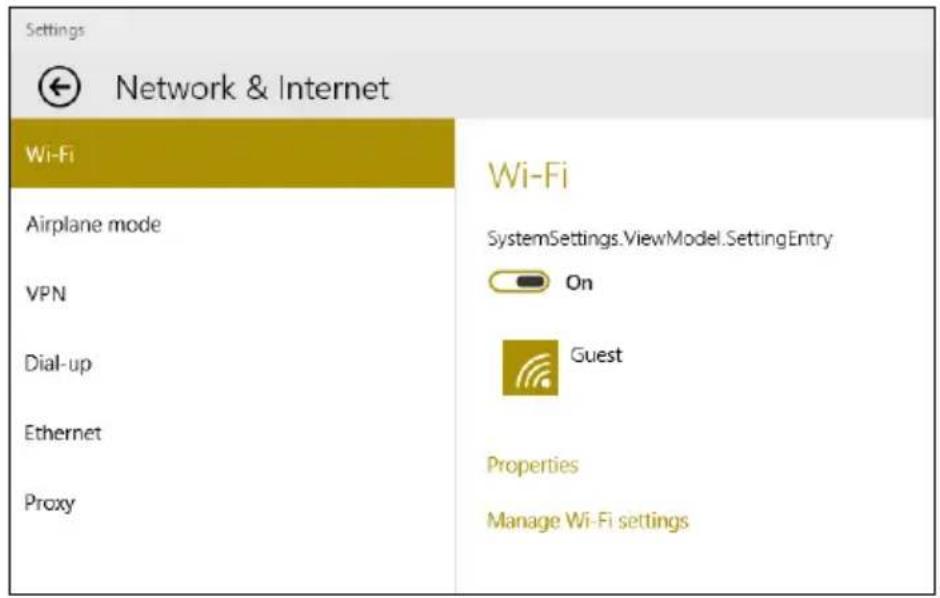
- เมื่อคุณเลือกเครือข่ายไร้สายแล้ว ให้เลือก [Connect] (เชื่อมต่อ)

7. หากจำเป็น ให้ป้อนรหัสผ่านของเครือข่าย

การเชื่อมต่อด้วยสายเคเบิล
คุณสมบัติของเครือข่ายที่ติดตั้งไว้ในตัว
เสียบปลายด้านหนึ่งของสายเคเบิลเครือข่ายเข้ากับพอร์ตเครือข่ายสำหรับคอมพิวเตอร์ของคุณ และปลายอีกด้านหนึ่งเข้ากับพอร์ตของเราท์เตอร์ (อ้างอิงภาพด้านล่าง) จากนั้น คุณพร้อมที่จะออนไลน์แล้ว

รักษาคอมพิวเตอร์ของคุณ และข้อมูลให้ปลอดภัย...
ในหัวข้อนี้ คุณจะเรียนรู้เกี่ยวกับ:
- วิธีปกป้องคอมพิวเตอร์ของคุณ
- การตั้งค่ารหัสผ่าน
ACER PROSHIELD
ภาพรวม
วิธีแก้ปัญหาด้านความปลอดภัยในขั้นตอนเดียว ทาง Acer ProShield ได้เตรียมวิธีแก้ปัญหาด้านความปลอดภัยสำหรับจุดอ่อนต่างๆ ดังต่อไปนี้
- การป้องกันความปลอดภัยของอุปกรณ์จากการใช้งานที่ไม่มีสิทธิรับรอง
- การป้องกันการจัดเก็บข้อมูลในเครื่อง
- การรักษาความปลอดภัยเครือข่าย
Acer ProShield รวมถึงโมดูลที่ป้องกันอุปกรณ์ของคุณสี่โมดูลจากการใช้งานที่ไม่มีสิทธิรับรองและการบุกรุก

หมายเหตุ
คอมพิวเตอร์ของคุณอาจไม่มีโมดูลทั้งหมดที่แสดงไว้ด้านล่างนี้ โปรดอ้างอิงถึงข้อมูลจำเพาะสำหรับคอมพิวเตอร์ของคุณ เพื่อยืนยันว่ารองรับโมดูลใดบ้าง
- [Credential Manager] (ตัวจัดการข้อมูลประจำตัว) - รหัสผ่าน, การปรับตั้งค่าบัญชีออนไลน์
- [Data Protection] (การป้องกันข้อมูล) - ไดรฟ์รักษาความปลอดภัยส่วนตัว การเข้ารหัสไฟล์และโฟลเดอร์
- [Data Removal] (การลบข้อมูล) - ทำลายไฟล์อย่างหมดจด • [Information] (รายละเอียด) - เกี่ยวกับซอฟต์แวร์นี้
การติดตั้ง Acer ProShield
การใช้งาน Acer ProShield ครั้งแรก คุณจะถูกนำเข้าสู่วิซาร์ดการติดตั้งที่ช่วยคุณติดตั้งพารามิเตอร์สำหรับ Acer ProShield คลิก [Start] (เริ่มต้น) เพื่อเริ่มต้น ระบบจะให้คุณตั้งค่ารหัสผ่าน และสามารถเลือก [Personal Secure Drive] (ไดรฟ์รักษาความปลอดภัยส่วนตัว)

เลือกรหัสผ่านที่คุณสามารถจำได้และยากต่อการคาดเดา ห้ามใช้ค่าที่ค้นหาได้ในพจนานุกรม ขอแนะนำให้ใช้ตัวอักษรและตัวเลขผสมกัน
เมื่อคุณตั้งค่ารหัสผ่านแล้ว ให้คลิก [Next] (ถัดไป) เพื่อดำเนินการตั้งค่า [Personal Secure Drive] (ไดรฟ์รักษาความปลอดภัยส่วนตัว) หรือคลิก [Finish] (สิ้นสุด) เพื่อออกจากวิซาร์ด

ไดรฟ์รักษาความปลอดภัยส่วนตัว
[Personal Secure Drive, PSD] (ไดรฟ์รักษาความปลอดภัยส่วนตัว) เป็นส่วนที่รักษาความปลอดภัยของฮาร์ดดิสก์ที่เก็บบันทึกไฟล์ได้ คุณสามารถเข้าสู่ PSD ได้โดยใช้รหัสผ่านหรือระบบอ่านลายนิ้วมือเท่านั้น

หลังจากการตั้งค่าเสร็จสิ้นแล้ว คุณสามารถไปยัง ProShield Console เพื่อจัดการคอมพิวเตอร์หรือเปลี่ยนการตั้งค่าได้
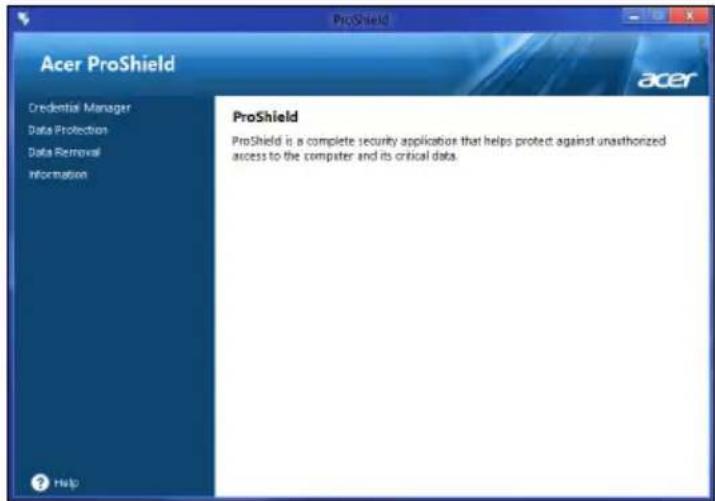
ใช้เมนูจากหน้าต่างซ้ายหากต้องการทำการเปลี่ยนแปลง
ตัวจัดการข้อมูลประจำตัว
คุณสามารถตั้งค่าและจัดการกับค่าต้านความปลอดภัยของคุณได้ที่นี่ รวมถึงการพิสูจน์ตัวตนก่อนการบูต

คุณสามารถเปลี่ยนรหัสผ่าน ProShield และ Windows ของคุณ ลงทะเบียนลายนิ้วมือ ปรับตั้งค่าข้อมูลบัญชีออนไลน์ และสำรองหรือเรียกคืนข้อมูลการพิสูจน์ตัวตนได้
การป้องกันข้อมูล
คุณสามารถเลือกไฟล์สำหรับการเข้ารหัสและการถอดรหัส และการจัดการ [Personal Secure Drive] (ไดรฟ์ความปลอดภัยส่วนตัว) ของคุณ

คุณสามารถเลือกไฟล์ที่ต้องการลบออกทั้งหมดจากฮาร์ดดิสก์ [File Shredder] (เครื่องทำลายไฟล์) จะเขียนทับข้อมูลเพื่อให้ไม่สามารถเรียกคืนข้อมูลได้

คำเตือน คุณต้องแน่ใจว่าได้เลือกเฉพาะข้อมูลที่ต้องการลบ หลังจากลบไฟล์หรือโฟลเดอร์แล้ว จะไม่สามารถเรียกคืนข้อมูลได้อีก
BIOS ยูทิลิตี้
BIOS ยูทิลิตี้คือโปรแกรมในการกำหนดค่าฮาร์ดแวร์ที่ติดตั้งอยู่ใน BIOS ของคอมพิวเตอร์ของคุณ
คอมพิวเตอร์ของคุณนั้นได้รับการกำหนดค่าไว้อย่างถูกต้องและเหมาะสมที่สุดไว้เรียบร้อยแล้ว และโดยปกติแล้ว คุณไม่จำเป็นที่จะต้องเรียกใช้งานยูทิลิตี้นี้ อย่างไรก็ตาม หากคุณพบกับปัญหาเกี่ยวกับการกำหนดค่า คุณอาจจำเป็นต้องใช้งานยูทิลิตี้
เพื่อเปิดใช้งาน BIOS ยูทิลิตี้ ให้กด ในขณะที่โลโก้คอมพิวเตอร์ปรากฏอยู่
ลำดับการบูต
เพื่อตั้งค่าลำดับการบูตใน BIOS ยูทิลิตี้ ให้เปิดใช้งาน BIOS ยูทิลิตี้ จากนั้นเลือก Boot จากหมวดรายการที่อยู่ด้านซ้ายของหน้าจอ
การตั้งค่ารหัสผ่าน
เพื่อตั้งค่ารหัสผ่านเมื่อทำการบูต ให้เปิดใช้งาน BIOS ยูทิลิตี้ จากนั้นเลือก Security จากหมวดรายการที่อยู่ด้านซ้ายของหน้าจอ
ค้นหา Set Supervisor Password และป้อนรหัสผ่านเพื่อเปิดใช้งานคุณสมบัตินี้ เมื่อคุณป้อนรหัสผ่านสำหรับคุณสมบัตินี้แล้ว คุณอาจเปิด/ปิดใช้งาน Password on Boot
โปรดจำให้เลือก เพื่อบันทึกและออกจากยูทิลิตี้ BIOS อย่างถูกต้อง เมื่อคุณดำเนินการเปลี่ยนแปลงเสร็จสิ้นแล้ว
ปกป้องคอมพิวเตอร์ของคุณ
คอมพิวเตอร์ของคุณคือการลงทุนที่มีค่าและจำเป็นต้องเอาใจใส่ดูแล เรียนรู้วิธีการปกป้องและดูแลคอมพิวเตอร์ของคุณ
การใช้รหัสผ่าน
รหัสผ่านจะปกป้องคอมพิวเตอร์ของคุณจากการเข้าถึงที่ไม่ได้รับอนุญาต การตั้งค่ารหัสผ่านจะเป็นการสร้างการปกป้องในระดับที่หลากหลายมากขึ้นสำหรับคอมพิวเตอร์และข้อมูล:
- Supervisor Password จะป้องกันการเข้าถึงที่ไม่ได้รับอนุญาตสำหรับยูทิลิตี้ BIOS เมื่อตั้งค่าแล้ว คุณต้องป้อนรหัสผ่านเพื่อเข้าถึงยูทิลิตี้ BIOS ดู การตั้งค่ารหัสผ่าน ในหน้า 18
- User Password จะปกป้องคอมพิวเตอร์ของคุณจากการใช้งานที่ไม่ได้รับอนุญาต รวมการใช้งานรหัสผ่านนี้เข้ากับการตรวจสอบรหัสผ่านบนกระบวนการบูตเครื่องและการกลับจากโหมด [Hibernation] (ไฮเบอร์เนต) (ถ้ามี) เพื่อความปลอดภัยสูงสุด
- Password on Boot จะปกป้องคอมพิวเตอร์ของคุณจากการใช้งานที่ไม่ได้รับอนุญาต รวมการใช้งานรหัสผ่านนี้เข้ากับการตรวจสอบรหัสผ่านบนกระบวนการบูตเครื่องและการกลับจากโหมด [Hibernation] (ไฮเบอร์เนต) (ถ้ามี) เพื่อความปลอดภัยสูงสุด

สิ่งสำคัญ
อย่าลืมรหัสผ่านสำหรับซูเปอร์ไวเซอร์ของคุณ! หากคุณลืมรหัสผ่าน โปรดติดต่อตัวแทนจำหน่ายหรือศูนย์บริการที่ได้รับอนุญาต
การป้อนรหัสผ่าน
เมื่อตั้งค่ารหัสผ่าน จะมีการถามรหัสผ่านปรากฏขึ้นที่หน้าจอแสดงผล
- เมื่อมีการตั้ง Supervisor Password จะมีการถามเมื่อคุณเข้าใช้ยูทิลิตี้ BIOS
- พิมพ์ Supervisor Password และกด เพื่อเข้าสู่ยูทิลิตี้ BIOS เมื่อบูต หากคุณใส่รหัสผ่านไม่ถูกต้อง จะมีข้อความเตือนปรากฏขึ้น ลองใหม่อีกครั้งและกด
- เมื่อได้ตั้งค่า User Password และรหัสผ่านเมื่อบูตแล้ว จะมีการถามเมื่อบูต
- พิมพ์ User Password และกด เพื่อเข้าใช้งานคอมพิวเตอร์ หากคุณใส่รหัสผ่านไม่ถูกต้อง จะมีข้อความเตือนปรากฏขึ้น ลองใหม่อีกครั้งและกด

สิ่งสำคัญ
คุณมีโอกาสในการใส่รหัสผ่านเพียงสามครั้งเท่านั้น หากคุณใส่รหัสผ่านไม่ถูกต้องหลังจากครั้งที่สาม ระบบจะค้าง กดปุ่มพาวเวอร์ค้างไว้ราวสี่วินาทีเพื่อปิดคอมพิวเตอร์ จากนั้นให้เปิดเครื่องและลองใหม่อีกครั้ง
เครื่องมือจัดการพลังงาน
คอมพิวเตอร์เครื่องนี้มีเครื่องมือจัดการพลังงานติดตั้งไว้ในตัวซึ่งทำหน้าที่ติดตามกิจกรรมการทำงานของระบบ กิจกรรมการทำงานของระบบจะอ้างอิงถึงกิจกรรมการทำงานใดๆ ที่ต้องใช้งานอุปกรณ์ใดต่อไปนี้อุปกรณ์หนึ่งหรือมากกว่านั้น คีย์บอร์ด, เมาส์, ฮาร์ดดิสก์, อุปกรณ์ภายนอกที่เชื่อมต่อกับคอมพิวเตอร์ และหน่วยความจำวิดีโอ หากไม่มีกิจกรรมการทำงานใดถูกตรวจพบในช่วงเวลาหนึ่ง คอมพิวเตอร์จะหยุดอุปกรณ์บางอย่างเหล่านี้หรือทั้งหมดเพื่อเป็นการรักษาพลังงาน
การประหยัดพลังงาน
ปิดระบบการเริ่มใช้งานด่วน
คอมพิวเตอร์ของคุณใช้ระบบการเริ่มใช้งานด่วนเพื่อให้เริ่มเปิดเครื่องใช้งานได้อย่างรวดเร็ว แต่ระบบนี้ใช้พลังงานเล็กน้อยเพื่อรอตรวจสอบสัญญาณในการเริ่มใช้งาน การตรวจสอบนี้จะทำให้แบตเตอรี่ของคอมพิวเตอร์ลดลงอย่างช้าๆ หากคุณต้องการลดการใช้พลังงานของคอมพิวเตอร์และลดผลกระทบต่อสิ่งแวดล้อม ให้ปิดระบบการเริ่มใช้งานด่วน:

หมายเหตุ
หาระบบการเริ่มใช้งานด่วนถูกปิดอยู่ คอมพิวเตอร์ของคุณจะใช้เวลากลับจาก [Sleep] (โหมดสลีป) นานกว่าเดิม คอมพิวเตอร์ของคุณจะไม่เริ่มทำงานหากได้รับคำสั่งให้เริ่มทำงานจากเครือข่าย (Wake on LAN)
1.เปิดเดสก์ท็อป 2. คลิกที่ [Power Options] (ตัวเลือกการใช้พลังงาน) ใน [Notification area] (พื้นที่แสดงการแจ้งเตือน) 3. เลือก [More Power Options] (ตัวเลือกการใช้พลังงานเพิ่มเติม) 4. เลือก [Choose what the power buttons do] (เลือกหน้าที่ของปุ่มพาวเวอร์)

- เลือก [Change settings that are currently unavailable] (เปลี่ยนการตั้งค่าที่ไม่มีให้เลือกใช้งานในขณะนี้)

- เลื่อนลงและเลือกปิด [Turn on fast startup] (เปิดระบบการเริ่มใช้งานด่วน)

- เลือก [Save changes] (บันทึกการเปลี่ยนแปลง)
พอร์ตและตัวเชื่อมต่อ...
ในหัวข้อนี้ คุณจะเรียนรู้เกี่ยวกับ:
- ข้อมูลเกี่ยวกับพอร์ตและตัวเชื่อมต่อที่ติดตั้งไว้บนคอมพิวเตอร์ของคุณ
พอร์ตและตัวเชื่อมต่อ
ตารางด้านล่างนี้แสดงถึงไอคอนที่แตกต่างกัน

หมายเหตุ
พอร์ตและตัวเชื่อมต่อที่แสดงไว้ด้านล่างอาจไม่มีให้บริการในบางรุ่น
| ไอดอน | รายการ | ไอดอน | รายการ |
 | ปุ่มเปิดปิดเครื่อง | ไตรฟแบบออปติศัล | |
 | ช่องเสียบไมโครโฟน | การ์ดรีดเตอร์ | |
 | ช่องเสียบล่าโพงหรือหูฟัง | ปุ่มสำรองข้อมูล | |
 | พอร์ต USB | ฮาร์ดไตร์ฟที่ถอดออกได้ | |
| แจ็ค RCA | พอร์ต S/PDIF | ||
 | ตัวเชื่อมต่อคีย์บอร์ต PS/2 |  | ตัวเชื่อมต่อเมาส์ PS/2 |
 | ตัวเชื่อมต่อจอแสดงผลต่อ ภายนอก (VGA) |  | พอร์ตซีเรียล |
 | ตัวเชื่อมต่อ Ethernet (RJ-45) |  | ช่องต่อ line-in |
| KKHW] | แจ็คไลน์เอาท์ / สัญญาณ ออกจากลําโพง |  | พอร์ต HDMI |
 | ปุ่มกู้ดิน | ไฟแสดงสถานะเครือข่าย / ฮาร์ดดิสก์ไตร์ฟ | |
 | สล็อตล็อค Kensington | DP | DisplayPort oadปเตอร์ DisplayPort มี ให้เลือกเฉพาะใน “DP1” เท่านั้น |
 | แจ็ค DC-in | DVI | พอร์ด DVI |
ข้อมูลเกี่ยวกับ USB 3.0
- พอร์ตที่สามารถใช้งานร่วมกับ USB 3.0 ได้เป็นสีน้ำเงิน
- เข้ากันได้กับ USB 3.0 และอุปกรณ์รุ่นก่อนหน้า
- เพื่อประสิทธิภาพสูงสุด ใช้อุปกรณ์ USB 3.0 ที่ได้รับการรับรอง
- กำหนดตามมาตรฐาน USB 3.0 (SuperSpeed USB)
พอร์ตออดิโอที่แผงด้านหลัง
ตารางด้านล่างแสดงถึงฟังก์ชั่นของแจ็คออติโอบนแพงต้านหลัง (หากมีให้เลือกใช้งาน)
| สีไอดอน | ชุดหูฟัง | สเตอริโอ | ระบบเสียง4 ทิศทาง | ช่องทาง 5.1 |
น้ําเงิน | ด้านหลัง | ด้านหลัง | ||
สีเขียว | ชุดหูฟัง | ด้านหน้า | ด้านหน้า | ด้านหน้า |
น้ําเงิน | ช่องต่อไมค์ | ช่องต่อไมค์ | ช่องต่อไมค์ | กลาง/วูฟเฟอร์ |
ไมโคร USB
พอร์ต USB (Universal Serial Bus) เป็นซีเรียลบัสความเร็วสูงซึ่งอนุญาตให้คุณเชื่อมต่ออุปกรณ์เสริม USB โดยไม่ต้องใช้ทรัพยากรระบบ พอร์ตไมโคร USB พร้อมพอร์ตในตัว สามารถใช้ได้กับอุปกรณ์ 2.0 USB

จะต้องเชื่อมต่ออะแดปเตอร์ Micro USB เป็น USB เข้ากับอุปกรณ์ USB ที่ใช้ตัวเชื่อมต่อเต็มขนาด อะแดปเตอร์จะมาพร้อมกับเครื่องบางรุ่นเท่านั้น หากคอมพิวเตอร์ของคุณไม่มีอะแดปเตอร์ จะต้องซื้อแยกต่างหาก
เมมโมรีการ์ดรีดเตอร์
ตัวเลือกในการเชื่อมต่อ
คอมพิวเตอร์ของคุณมีตัวอ่านการ์ดและพอร์ต/แจ็คอื่นๆ ซึ่งช่วยให้คุณสามารถเชื่อมต่ออุปกรณ์ต่อพ่วงเข้ากับคอมพิวเตอร์ของคุณ สำหรับคำแนะนำเกี่ยวกับวิธีการเชื่อมต่ออุปกรณ์ภายนอกที่แตกต่างกันเข้ากับคอมพิวเตอร์ของคุณ ให้อ่านในส่วนต่อไปนี้
เมมโมรีการ์ดรีดเตอร์
การ์ดหน่วยความจำถูกใช้อย่างแพร่หลายในกล้องดิจิตอล PDA เครื่องเล่น MP3 และโทรศัพท์เคลื่อนที่

- วางการ์ดในแนวที่จุดคอนเน็กเตอร์ตรงกันกับพอร์ต โดยให้คอนเน็กเตอร์คว่ำหน้าลง
- เลื่อนการ์ดเข้าในพอร์ตอย่างระมัดระวัง หากคุณพบว่าต้องใช้แรงเพื่อใส่การ์ด ให้ลองขยับการ์ดเล็กน้อย
- จนกระทั่งมีเสียงกริ๊กบอกว่าการ์ดเข้าที่ การ์ดจะเหลืออยู่นอกสล็อตสองสามมิลลิเมตร
หากการ์ดนั้นมีไฟล์ หน้าต่าง [Windows Auto Play] (Windows เล่นอัตโนมัติ) อาจปรากฏขึ้น (ขึ้นอยู่กับเนื้อหาข้อมูลภายในการ์ด) และถามว่าคุณต้องการใช้โปรแกรมเพื่อเข้าถึงเนื้อหาข้อมูลภายในการ์ดหรือไม่ เลือกตัวเลือกที่นี่หากจำเป็น หรือเลือก [Cancel] (ยกเลิก) หากการ์ดไม่มีไฟล์ หรือมีไฟล์ที่ไม่ทราบค่า หน้าต่างจะเปิดโดยแสดงเนื้อหาข้อมูลภายในการ์ด
การ์ด SD, SDHC และ SDXC
ประเภทการ์ด SD ที่ต่างกันจะมีความสามารถต่างกัน ขณะใช้งานรูปแบบเดียวกัน การ์ด SD มีความจุมากถึง 4 GB การ์ด SDHC มีความจุมากถึง 32 GB และการ์ด SDXC สามารถจุได้ถึง 2048 GB (2 TB) คอมพิวเตอร์ของคุณมี SDHC หรือ SDXC การ์ดรีดเตอร์ที่ใช้งานได้

หมายเหตุ
การ์ดหน่วยความจำ SDXC สามารถใช้งานได้ใน SDXC รีดเตอร์ที่ใช้งานได้ การ์ด SD และ SDHC สามารถใช้ได้ในทั้งสองประเภท
การถอดการ์ดจากเมมโมรีการ์ดรีดเตอร์
- คลิกที่ลูกศร [Show hidden icons] (แสดงไอคอนที่ซ่อนไว้) ใน [Notification Area] (พื้นที่แสดงการแจ้งเตือน) (ถัดจากนาฬิกา)
- คลิกที่ไอคอน [Safely Remove Hardware] (นำฮาร์ดแวร์ออกอย่างปลอดภัย)
- คลิกที่ [Eject SD Card] (ถอดการ์ด SD) (หรือบนชื่ออุปกรณ์)
- รอจนกระทั่งข้อความ [Safe to Remove Hardware] (ปลอดภัยสำหรับการถอดฮาร์ดแวร์) ปรากฏขึ้น
5. ถอดการ์ดออก

ตัวเชื่อมต่อวิดีโอและระบบเสียง
เชื่อมต่อจอภาพเข้ากับพอร์ต VGA หรือ DVI (ประเภทการเชื่อมต่อที่รองรับขึ้นอยู่กับการกำหนดค่าของคอมพิวเตอร์) โดยทั่วไปแล้วจอแสดงผลจะมาพร้อมกับสายเคเบิลที่เหมาะสม
ทำตามขั้นตอนต่อไปนี้เพื่อเชื่อมต่อมอนิเตอร์เข้ากับคอมพิวเตอร์ของคุณ
- ตรวจสอบดูว่าคอมพิวเตอร์ปิดอยู่หรือไม่ และปิดสวิตช์มอนิเตอร์อยู่หรือไม่
- ต่อสายเคเบิลวิดีโอเข้ากับพอร์ตมอนิเตอร์บนคอมพิวเตอร์ ขันต่อสายเคเบิลให้แน่นด้วยสกรูที่มีมาให้
- ต่อสายไฟมอนิเตอร์ แล้วเสียบเข้ากับปลั๊กไฟที่มีการเดินสายดินไว้อย่างถูกต้อง 4. ทำตามคำแนะนำในการตั้งค่าที่อยู่ในคู่มือผู้ใช้ของมอนิเตอร์ 5. เปิดมอนิเตอร์ จากนั้นเปิดคอมพิวเตอร์
- ตรวจสอบให้แน่ใจว่าค่าความละเอียดและอัตรารีเฟรชนั้นไม่เกินข้อกำหนดเฉพาะของมอนิเตอร์ หากจำเป็นให้เปลี่ยนการตั้งค่าการแสดงผลที่ใช้กับคอมพิวเตอร์

หมายเหตุ
เพื่อเข้าถึงการควบคุมการแสดงผล กดปุ่ม Windows (■) + W พิมพ์ "จอแสดงผล" แล้วคลิกที่ [Display] (จอแสดงผล)
ช่องเสียบหูฟังและไมโครโฟน
พอร์ตนี้ใช้สำหรับเชื่อมต่ออุปกรณ์เสียง ใช้พอร์ตหูฟังเพื่อเสียบหูฟังสเตอริโอหรือลำโพง การเสียบอุปกรณ์เสียงเข้ากับพอร์ตหูฟังจะปิดลำโพงในตัว ใช้พอร์ตไมโครโฟนเพื่อเชื่อมต่อไมโครโฟนภายนอกสำหรับการบันทึกเสียงแบบโมโน การเสียบไมโครโฟนภายนอกจะปิดไมโครโฟนในตัว

หมายเหตุ
คอมพิวเตอร์บางเครื่องมีพอร์ต "คอมโบ" ซึ่งช่วยให้คุณสามารถใช้ชุดหูฟังช่องเดียวที่มีไมโครโฟนติดตั้งในตัวได้ ชุดหูฟังเหล่านี้มักใช้กับสมาร์ทโฟน
HDMI
HDMI (High-Definition Multimedia Interface) คือการเชื่อมต่อภาพและเสียงแบบดิจิทัลคุณภาพสูง HDMI ช่วยให้คุณสามารถเชื่อมต่อแหล่งสัญญาณเสียง/วิดีโอแบบดิจิทัลที่ใช้งานร่วมกันได้ทุกชนิด เช่น คอมพิวเตอร์ของคุณ กล่องรับสัญญาณ เครื่องเล่น DVD และเครื่องรับสัญญาณเสียง/วิดีโอ ไปยังจอแสดงผลเสียงและ/หรือวิดีโอแบบดิจิทัลที่ใช้งานร่วมกันได้ เช่น โทรทัศน์ดิจิทัล (DTV) ด้วยสายเคเบิลเพียงเส้นเดียว สายเคเบิลเพียงเส้นเดียวช่วยให้เป็นระเบียบ ในขณะที่การเชื่อมต่อเป็นไปได้อย่างง่ายดาย และให้คุณภาพเสียงและภาพที่ดีที่สุด

HDMI (High-Definition Multimedia Interface) คือการเชื่อมต่อภาพและเสียงแบบดิจิทัลคุณภาพสูง HDMI ช่วยให้คุณสามารถเชื่อมต่อแหล่งสัญญาณเสียง/วิดีโอแบบดิจิทัลที่ใช้งานร่วมกันได้ทุกชนิด เช่น คอมพิวเตอร์ของคุณ กล่องรับสัญญาณ เครื่องเล่น DVD และเครื่องรับสัญญาณเสียง/วิดีโอ ไปยังจอแสดงผลเสียงและ/หรือวิดีโอแบบดิจิทัลที่ใช้งานร่วมกันได้ เช่น โทรทัศน์ดิจิทัล (DTV) ด้วยสายเคเบิลเพียงเส้นเดียว สายเคเบิลเพียงเส้นเดียวช่วยให้เป็นระเบียบ ในขณะที่การเชื่อมต่อเป็นไปได้อย่างง่ายดาย และให้คุณภาพเสียงและภาพที่ดีที่สุด
ไมโคร HDMI ให้คุณภาพการเล่นที่สูงเช่นเดียวกับ HDMI แบบมาตรฐานพร้อมตัวเชื่อมต่อที่บางกว่า ใช้ได้ดีสำหรับโน้ตบุ๊กที่บางและเบา รวมถึงคอมพิวเตอร์แท็บเล็ต

อะแดปเตอร์แปลงไมโคร HDMI เป็น HDMI มีมาให้กับบางรุ่นเท่านั้น
UNIVERSAL SERIAL BUS (USB)
พอร์ต USB เป็นพอร์ตความเร็วสูง ซึ่งช่วยให้คุณสามารถเชื่อมต่ออุปกรณ์ต่อพ่วง USB เช่น เมาส์ คีย์บอร์ดภายนอก พื้นที่จัดเก็บข้อมูลเพิ่มเติม (ฮาร์ดดิสก์ภายนอก) หรืออุปกรณ์ที่ใช้งานร่วมกันได้อื่นๆ
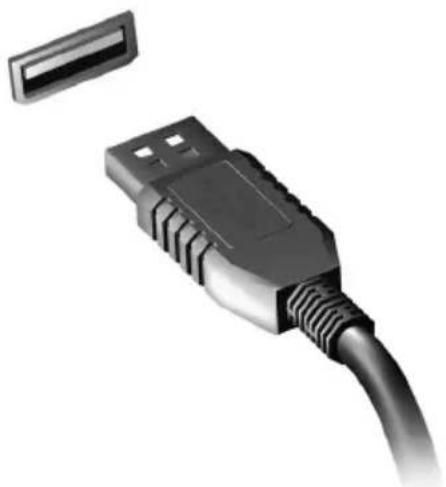
ในขณะนี้ มีพอร์ต USB มาตรฐานอยู่สองพอร์ตที่ใช้งานได้บนคอมพิวเตอร์ Acer: USB 2.0 (High-speed USB) และ USB 3.0 (SuperSpeed USB) พอร์ต USB 2.0 บนคอมพิวเตอร์ Acer มีแถบสีดำอยู่ที่พอร์ต ในขณะที่พอร์ต USB 3.0 มีแถบสีฟ้า สำหรับประสิทธิภาพที่ดีที่สุด จะต้องมีการเสียบอุปกรณ์ USB 3.0 เข้ากับพอร์ต USB 3.0 เสมอ โปรดดูเอกสารจากอุปกรณ์ของคุณเพื่อศึกษามาตรฐานที่พอร์ตสนับสนุน
คุณยังสามารถชาร์จอุปกรณ์ เช่น แท็บเล็ต สมาร์ทโฟน หรืออุปกรณ์อื่นผ่านพอร์ต USB พอร์ต USB 3.0 บางรายการสนับสนุนการชาร์จอุปกรณ์เมื่อคอมพิวเตอร์อยู่ในโหมดไฮเบอร์เนตหรือเมื่อปิดเครื่อง นอกเหนือจากนี้ คุณสามารถใช้ USB hub เพื่อเชื่อมต่ออุปกรณ์หลายเครื่องเข้ากับพอร์ต USB เดียว

สิ่งสำคัญ
เมื่อมีการถอดอุปกรณ์เก็บข้อมูล USB ออก คุณต้องคลิกขวาที่ไอคอน USB ใน แถบงาน Windows และเลือก "[Eject] (ถอดออก) <อุปกรณ์>" เพื่อให้ระบบปฏิบัติการหยุดใช้อุปกรณ์ก่อนถอดอุปกรณ์ออก หากไม่ดำเนินการตามขั้นตอนนี้ อาจเป็นผลให้สูญเสียข้อมูลหรือทำให้อุปกรณ์ต่อพ่วงเสียหายได้
มีคำถามหรือไม่?
ในหัวข้อนี้ คุณจะเรียนรู้เกี่ยวกับ:
- คำถามที่ถูกถามบ่อย
- เคล็ดลับสำหรับการใช้ Windows 10
- ข้อมูลเกี่ยวกับการแก้ไขปัญหา
- วิธีปกป้องตัวคุณในระหว่างออนไลน์
- ข้อมูลติดต่อศูนย์บริการ Acer
คำถามที่ลูกถามบ่อย
ลำดับต่อไปนี้คือรายการของเหตุการณ์ที่อาจเกิดขึ้นได้ในระหว่างการใช้งานคอมพิวเตอร์ โดยมีวิธีการแก้ไขง่ายๆ มอบให้กับแต่ละเหตุการณ์
ฉันเปิดสวิตช์พาวเวอร์ แต่คอมพิวเตอร์ไม่เริ่มทำงานหรือบูต ดูที่ไฟแสดงสถานะพาวเวอร์:
- หากไฟไม่ติด หมายถึงไม่มีพลังงานไฟฟ้าป้อนให้กับคอมพิวเตอร์ ให้ตรวจสอบสิ่งต่อไปนี้:
- หากคุณใช้งานด้วยแบตเตอรี่ แบตเตอรี่อาจมีพลังงานต่ำและไม่สามารถให้พลังงานกับคอมพิวเตอร์ได้ ต่ออแดปเตอร์ AC เพื่อทำการรีชาร์จแบตเตอรี่ คุณอาจต้องรอสักครู่ก่อนลองเปิดใช้คอมพิวเตอร์ของคุณอีกครั้ง
- ตรวจสอบให้แน่ใจว่าอแดปเตอร์ AC นั้นได้เสียบปลั๊กเข้ากับคอมพิวเตอร์และปลั๊กจ่ายไฟดีแล้ว
- หากไฟติด ให้ตรวจสอบดังนี้:
- มีแผ่นดิสก์อยู่ในไดรฟ์ออปติคอลหรือไม่? นำแผ่นดิสก์ออกและกด + + เพื่อรีสตาร์ทเครื่อง
- คุณมีอุปกรณ์เก็บข้อมูล USB (ไดรฟ์ USB หรือสมาร์ทโฟน) เชื่อมต่ออยู่กับคอมพิวเตอร์ของคุณหรือไม่? นำดิสก์นี้ออกและกด + + เพื่อรีสตาร์ทเครื่อง
ไม่มีอะไรปรากฏขึ้นบนหน้าจอ
ระบบจัดการพลังงานของคอมพิวเตอร์จะทำให้หน้าจอว่างเปล่าโดยอัตโนมัติเพื่อการประหยัดพลังงาน กดปุ่มใดก็ได้เพื่อเปิดหน้าจอให้กลับคืนมา หากกดปุ่มแล้วหน้าจอไม่เปิดกลับคืนมา อาจเป็นไปได้จากสามสาเหตุ:
- ระดับความสว่างอาจน้อยเกินไป กด + < ▷ > (เพิ่ม) เพื่อปรับระดับความสว่าง
- อุปกรณ์แสดงผลอาจถูกตั้งค่าให้เป็นจอแสดงผลภายนอก กดฮอตคีย์สลับจอแสดงผล เพื่อสลับจอแสดงผลให้กลับมาเป็นหน้าจอของคอมพิวเตอร์
- หากไฟ LED ที่ปุ่มเปิดปิดเครื่องกระพริบ คอมพิวเตอร์อาจอยู่ใน [Sleep] (โหมดสลีป) หรือ [Hibernate] (ไฮเบอร์เนต) กดปุ่มพาวเวอร์แล้วปล่อย เพื่อกลับมาใช้งานต่อ
ไม่ได้ยินเสียงใดๆ จากคอมพิวเตอร์
ให้ตรวจสอบสิ่งต่อไปนี้:
- เสียงอาจถูกปิดอยู่ ดูที่ไอคอนควบคุมเสียง (ลำโพง) บนทาสก์บาร์ หากมีเครื่องหมายกากบาทให้คลิกบนไอคอนแล้วยกเลิกการเลือกด้วยการเลือก [Mute all] (ปิดเสียงทั้งหมด)
- ระดับเสียงอาจน้อยเกินไป ตรวจสอบระดับเสียงจากไอคอนควบคุมเสียง (ลำโพง) บนทาสก์บาร์ คุณยังสามารถใช้ปุ่ม
- หากมีหูฟังหรือลำโพงภายนอกต่ออยู่กับแจ็คเสียบชุดหูฟังบนคอมพิวเตอร์ ลำโพงบนเครื่องคอมพิวเตอร์จะปิดการทำงานโดยอัตโนมัติ
ฉันต้องการเปิดถาดไดรฟ์ออปติคอลออกโดยไม่ต้องเปิดเครื่อง
มีช่องที่สามารถเปิดด้วยมืออยู่บนไดรฟ์ออปติคอล เพียงใช้ปลายปากกาหรือคลิปหนีบกระดาษใส่เข้าไปในช่องและกดเพื่อเปิดถาด
คีย์บอร์ดไม่ตอบสนอง
ลองต่อคีย์บอร์ดภายนอกเข้ากับพอร์ต USB บนคอมพิวเตอร์ หากสามารถใช้งานได้ ให้ติดต่อผู้ขายของคุณหรือศูนย์บริการที่ได้รับการแต่งตั้ง เนื่องจากสายคีย์บอร์ดอาจชำรุด
เครื่องพิมพ์ไม่ทำงาน
ให้ตรวจสอบสิ่งต่อไปนี้:
- ตรวจสอบให้แน่ใจว่าเครื่องพิมพ์นั้นเสียบเข้ากับปลั๊กไฟและเปิดใช้งานอยู่
- ตรวจสอบให้แน่ใจว่าสายเครื่องพิมพ์นั้นเชื่อมต่อเข้ากับพอร์ต USB และพอร์ตที่ถูกต้องของเครื่องพิมพ์แน่นดีแล้ว
ฉันต้องการที่จะเรียกคืนค่าคอมพิวเตอร์ของฉันให้กลับเป็นค่าที่ตั้งไว้ตั้งแต่แรกเริ่ม

หมายเหตุ
หากกระบวนการของคุณนั้นเป็นเวอร์ชันหลายภาษา ระบบปฏิบัติการและภาษาที่คุณเลือกเมื่อคุณเปิดเครื่องคอมพิวเตอร์เป็นครั้งแรกจะเป็นตัวเลือกเดียวสำหรับการเรียกคืนในอนาคต
กระบวนการเรียกคืนค่านี้จะช่วยให้คุณเรียกคืนค่าไดรฟ์ C: ไดรฟ์ที่มีซอฟต์แวร์ตั้งต้นที่ติดตั้งไว้เมื่อคุณซื้อเครื่องคอมพิวเตอร์นี้

คำเตือน
ไดรฟ์ C: ของคุณจะถูกฟอร์แมตใหม่และข้อมูลทั้งหมดจะถูกลบ การสำรองไฟล์ข้อมูลทั้งหมดก่อนทำการใช้งานตัวเลือกนี้เป็นสิ่งสำคัญ
ก่อนทำการเรียกคืนค่า โปรดตรวจสอบการตั้งค่า BIOS
- ตรวจสอบว่า Acer disk-to-disk recovery เปิดใช้งานอยู่หรือไม่
- ตรวจสอบให้แน่ใจว่าการตั้งค่า D2D Recovery ใน Main นั้นมีค่าเป็น Enabled
- ออกจาก BIOS ยูทิลิตี้แล้วบันทึกการเปลี่ยนแปลง ระบบจะทำการรีบูต

หมายเหตุ
เพื่อเปิดใช้งาน BIOS ยูทิลิตี้ ให้กด เมื่อคุณเห็นโลโก Acer ในระหว่างการบูต
การขอรับการบริการ
การรับประกันสำหรับผู้เดินทางในต่างประเทศ (ITW)
คอมพิวเตอร์ของคุณได้รับการคุ้มครองตามแผนการรับประกันสำหรับผู้เดินทางในต่างประเทศ (ITW) คุณจึงมั่นใจได้ขณะเดินทางไปในที่ต่าง ๆ พาสปอร์ต ITW มาพร้อมคอมพิวเตอร์ของคุณ และประกอบไปด้วยข้อมูลที่จำเป็นทั้งหมดที่คุณควรรู้เกี่ยวกับโปรแกรม ITW พร้อมทั้งระบุศูนย์ให้บริการที่ได้รับอนุญาตต่าง ๆ ไว้ในชุดคู่มือที่พกพาได้สะดวกนี้ กรุณาอ่านรายละเอียดในพาสปอร์ตให้ครบถ้วน
และพกพาสปอร์ต ITW ติดตัวไปด้วยเสมอ โดยเฉพาะอย่างยิ่งขณะเดินทาง เพื่อรับสิทธิประโยชน์จากศูนย์ให้บริการของเราต่าง ๆ อย่างเต็มที่ แนบเอกสารการสั่งซื้อมาพร้อมกับพาสปอร์ต ITW
หากประเทศที่คุณไปนั้นไม่มีศูนย์ให้บริการ ITW ที่ได้รับการแต่งตั้งจาก Acer คุณยังสามารถติดต่อกับสำนักงานของเราได้ทั่วโลก โปรดเข้าชม www.acer.com.
ก่อนคุณจะติดต่อ
โปรดเตรียมข้อมูลเหล่านี้ให้พร้อมเมื่อคุณติดต่อ Acer สำหรับการให้บริการออนไลน์ และโปรดอยู่กับคอมพิวเตอร์ของคุณเมื่อคุณทำการติดต่อ ด้วยการสนับสนุนของคุณ เราจะสามารถลดเวลาในการติดต่อที่เกิดขึ้นและช่วยให้คุณแก้ปัญหาของคุณได้อย่างมีประสิทธิภาพ หากมีข้อความแสดงข้อผิดพลาดหรือเสียงบีบจากคอมพิวเตอร์ของคุณ ให้จดบันทึกข้อความเหล่านั้นตามที่ปรากฏบนหน้าจอ (หรือจำนวนและลำดับในกรณีที่เป็นเสียงบีบ)
คุณมีความจำเป็นที่จะต้องให้ข้อมูลต่อไปนี้:
ชื่อ:
ที่อยู่:
หมายเลขโทรศัพท์:
ประเภทเครื่องและรุ่น:
หมายเลขซีเรียล:
วันที่:
เคล็ดลับและคำแนะนำสำหรับการใช้ Windows 10
เราทราบดีว่าระบบปฏิบัติการใหม่นี้จะต้องใช้เวลาในการทำความคุ้นเคยพอสมควร ดังนั้นเราจึงได้สร้างคู่มือนี้ขึ้นเพื่อช่วยให้คุณคุ้นเคยกับการใช้งาน
ฉันจะไปที่เมนู [Start] (เริ่ม) ได้อย่างไร?
กดปุ่ม Windows หรือเลือกปุ่ม [Start] (เริ่ม) ที่มุมซ้ายล่างของหน้าจอ
ปุ่ม [Start] (เริ่ม) อยู่ที่ไหน?
ปุ่ม [Start] (เริ่ม) จะปรากฏบนทาสก์บาร์ของเดสก์ท็อป การเลือกปุ่มนี้จะเป็นการเปิด [Start] (เริ่ม) ซึ่งคุณสามารถเรียกใช้แอปพลิเคชันได้
ฉันจะดูแอปพลิเคชันทั้งหมดของฉันได้อย่างไร?
กดปุ่ม Windows หรือเลือกปุ่ม [Start] (เริ่ม) แล้วเลือก [All apps] (แอปพลิเคชันทั้งหมด) เพื่อแสดงรายการแอปพลิเคชันที่ติดตั้งไว้บนคอมพิวเตอร์
ฉันจะปิดคอมพิวเตอร์ของฉันได้อย่างไร?
กดปุ่ม Windows หรือเลือกปุ่ม [Start] (เริ่ม) แล้วเลือกไอคอนเปิดปิดเครื่อง > [Shut down] (ปิดเครื่อง) คุณยังสามารถปิดเครื่องคอมพิวเตอร์ได้โดยคลิกขวาที่ปุ่ม [Start] (เริ่ม) > [Shut down or sign out] (ปิดเครื่องหรือลงชื่อออก) > [Shut down] (ปิดเครื่อง)
ฉันจะปิดการแจ้งเตือนได้หรือไม่?
คุณสามารถปิดการแจ้งเตือนได้ เพื่อให้คุณใช้งานคอมพิวเตอร์ได้โดยไม่ถูกรบกวนจากการแจ้งเตือน กดปุ่ม Windows หรือเลือกปุ่ม [Start] (เริ่ม) แล้วเลือก [Settings] (การตั้งค่า) > [System] (ระบบ) > [Notifications & actions] (การแจ้งเตือนและการดำเนินการ) คุณสามารถปิดการแจ้งเตือนสำหรับแอปพลิเคชันทั้งหมดได้ที่นี่ หรือเลือกแอปพลิเคชันที่จะเปิดหรือปิดการแจ้งเตือน
ฉันจะปลดล็อกคอมพิวเตอร์ของฉันได้อย่างไร?
กดปุ่ม space bar และเลือกไอคอนบัญชีผู้ใช้ เพื่อปลดล็อกคอมพิวเตอร์ หากบัญชีของคุณมีการตั้งรหัสผ่านไว้ คุณจำเป็นต้องป้อนรหัสผ่านเพื่อดำเนินการต่อ
ฉันจะสามารถปรับแต่งหน้าจอล็อกได้หรือไม่?
คุณสามารถปรับแต่งหน้าจอล็อกโดยใช้ภาพที่แตกต่างกัน เพื่อแสดงสไลด์โชว์ภาพต่างๆ หรือเพื่อแสดงสถานะและการแจ้งเตือนที่เหมาะสมกับความต้องการของคุณได้อย่างรวดเร็ว
ในการเปลี่ยนพื้นหลัง ให้กดแป้น Windows หรือเลือกปุ่ม [Start] (เริ่ม) จาก Windows และเลือก [Settings] (การตั้งค่า) > [Personalization] (การตั้งค่าส่วนบุคคล) จากหน้าจอนี้ คุณสามารถ:
- เลือกภาพพื้นหลังสำหรับหน้าจอล็อก
- ปิดหรือเปิด [Slide show] (สไลด์โชว์)
- เลือกแอปพลิเคชันหน้าจอล็อก
ฉันจะตั้งค่าสไลด์โชว์สำหรับหน้าจอล็อกได้อย่างไร?
- กดแป้น Windows หรือเลือกปุ่ม [Start] (เริ่ม) จาก Windows และเลือก [Settings] (การตั้งค่า) > [Personalization] (การตั้งค่าส่วนบุคคล)
- ภายใต้ ภาพพื้นหลัง ให้เลือก [Slideshow] (สไลด์โชว์)
- เลือก [Add a folder] (เพิ่มโฟลเดอร์) และเปิดโฟลเดอร์ที่คุณต้องการใช้ (โฟลเดอร์ [Pictures] (รูปภาพ) ของคุณจะเปิดขึ้นตามค่าเริ่มต้น) เลือก [Choose this folder] (เลือกโฟลเดอร์) เพื่อเพิ่มโฟลเดอร์เข้าในสไลด์โชว์หน้าจอล็อก
- เลือกโฟลเดอร์ และเลือก [Remove] (ลบออก) เพื่อลบโฟลเดอร์ออกจากสไลด์โชว์หน้าจอล็อก 5. เปลี่ยนการตั้งค่าอื่นเพื่อให้เหมาะสมกับความต้องการของคุณ
ฉันจะเคลื่อนย้ายไทล์ได้อย่างไร?
เลือกไทล์และลากไปยังตำแหน่งบน [Start] (เริ่ม) ที่คุณต้องการให้ปรากฏไทล์นั้น ไทล์อื่นๆ จะถูกย้ายตามไทล์ที่อยู่ในตำแหน่งใหม่
ฉันจะสามารถจัดการไทล์ให้เป็นกลุ่มได้หรือไม่?
ได้ คุณสามารถ: เลือกไฟล์ที่มีอยู่ และลากไฟล์เพื่อจัดเรียง [Start] (เริ่ม) ตามที่คุณต้องการ คลิกขวาที่แอพพลิเคชัน และเลือก [Pin to Start] (ปักหมุดที่เริ่ม) เพื่อสร้างกลุ่มใหม่บน [Start] (เริ่ม) จากที่นี้ คุณสามารถลากไฟล์ไปยังกลุ่มที่มีอยู่บน [Start] (เริ่ม) คุณสามารถตั้งชื่อกลุ่ม และจัดการไฟล์ภายในกลุ่มตามที่คุณต้องการ
ที่หน้าจอเริ่ม) เพื่อสร้างกลุ่มใหม่บน [Start] (เริ่ม) จากที่นี้ คุณสามารถลากไฟล์ไปยังกลุ่มที่มีอยู่บน [Start] (เริ่ม) คุณสามารถตั้งชื่อกลุ่ม และจัดการไฟล์ภายในกลุ่มตามที่คุณต้องการ
ฉันจะทำให้ไฟล์มีขนาดใหญ่ขึ้นหรือเล็กลงได้หรือไม่?
ได้ คุณสามารถ: คลิกขวาที่ไฟล์ และเลือก [Resize] (ปรับขนาด) เลือกขนาดจากเมนูที่ปรากฏขึ้น
ฉันจะเปลี่ยนความละเอียดของหน้าจอได้หรือไม่?
ได้ คุณสามารถ: ย้ายเคอร์เซอร์ของคุณไปยังมุมล่างซ้ายของหน้าจอ และพิมพ์ 'แผงควบคุม' ในช่องข้อความ เพื่อแสดงผล เลือก [Control Panel] (แผงควบคุม) > [Adjust screen resolution] (ปรับความละเอียดของหน้าจอ) หรืออีกทางเลือกหนึ่ง คุณยังสามารถคลิกขวาที่ใดก็ได้บนเดสก์ท็อป และเลือก [Screen resolution] (ความละเอียดของหน้าจอ)
ฉันจะตั้งค่าชุดทางลัดได้อย่างไร?
คอมพิวเตอร์ของคุณสามารถดำเนินการเป็นเข็มนาฬิกาปลุก ค้นหา 'การปลุก' และจากนั้นเลือก [Alarms] (การปลุก)
- เลือกซื้อสำหรับการปลุก 2.ตั้งค่าเวลา โดยเลือกชั่วโมงและนาที
- เลือก AM หรือ PM
- เลือกวันที่ควรปิดการปลุก
- เลือกการแจ้งเตือนแบบเสียง
- เลือกระยะเวลาการเลื่อน
- บันทึกการปลุกโดยเลือกไอคอน [Save] (บันทึก) ที่มุมล่างขวา


หมายเหตุ
การปลูกจะส่งเสียงเฉพาะเมื่อคอมพิวเตอร์ของคุณกำลังทำงานอยู่ในเวลาที่ตั้งไว้
แอปพลิเคชันต่างๆ ของฉันอยู่ที่ไหน?
ย้ายเคอร์เซอร์ไปยังมุมล่างซ้ายของหน้าจอ และเลือก [ค้นหา] เริ่มพิมพ์ชื่อแอปพลิเคชันซึ่งคุณต้องการเปิด
ฉันจะทำให้แอปพลิเคชันปรากฏอยู่บน [เริ่ม] ได้อย่างไร?
หากคุณอยู่ใน [แอปพลิเคชันทั้งหมด] และคุณต้องการทำให้แอปพลิเคชันปรากฏอยู่บน [เริ่ม] ให้คลิกขวาที่แอปพลิเคชัน และเลือก [ปักหมุดที่หน้าจอเริ่ม]
ฉันจะลบไทล์ออกจาก [เริ่ม] ได้อย่างไร?
คลิกขวาที่ไทล์เพื่อเลือก และเลือก [ถอนหมุดจากหน้าจอเริ่ม] เพื่อลบไทล์ออกจาก [เริ่ม]
ฉันจะทำให้แอปพลิเคชันปรากฏอยู่บนแถบงานได้อย่างไร?
หากคุณอยู่ใน [แอปพลิเคชันทั้งหมด] และคุณต้องการทำให้แอปพลิเคชันปรากฏอยู่บนแถบงาน ให้คลิกขวาที่แอปพลิเคชันหรือไทล์ และเลือก [ปักหมุดกับแถบงาน]
ฉันจะติดตั้งแอปพลิเคชันได้อย่างไร?
คุณสามารถดาวน์โหลดแอปพลิเคชัน [Windows Store] ได้จาก [ร้านค้า] คุณจะต้องมี Microsoft ID เพื่อซื้อและดาวน์โหลดแอปพลิเคชันจาก [ร้านค้า]
ฉันไม่พบแอปพลิเคชันอย่าง [Notepad] และ [Paint]! โปรแกรมพวกนี้หายไปไหนหมด?
ย้ายเคอร์เซอร์ไปที่มุมล่างซ้ายของหน้าจอ และเลือก [ค้นหา] พิมพ์ชื่อแอปพลิเคชันที่คุณต้องการเปิด หรือเปิด [แอปพลิเคชันทั้งหมด] แล้วเลื่อนมายัง [อุปกรณ์เสริมสำหรับ Windows] เพื่อดูรายชื่อโปรแกรมเก่าๆ
Microsoft ID (บัญชี) คืออะไร?
บัญชี Microsoft คือที่อยู่อีเมลและรหัสผ่านที่คุณใช้เพื่อลงชื่อเข้าใช้งาน Windows คุณสามารถใช้ที่อยู่อีเมลใดก็ได้ แต่จะดีที่สุดคือคุณเลือกที่อยู่อีเมลที่คุณใช้สำหรับติดต่อกับเพื่อนๆ และใช้เพื่อลงชื่อเข้าใช้งานเว็บไซต์ที่คุณชื่นชอบ เมื่อคุณลงชื่อเข้าใช้งานกับพีซีของคุณด้วยบัญชี Microsoft คุณจะทำการเชื่อมต่อพีซีของคุณกับผู้คน ไฟล์ และอุปกรณ์ที่คุณให้ความสำคัญ
ฉันต้องมีบัญชีนี้หรือไม่?
คุณไม่จำเป็นต้องมี Microsoft ID เพื่อใช้งาน Windows 10 แต่การมีบัญชีนี้ไว้จะทำให้ชีวิตคุณง่ายขึ้น เนื่องจากคุณจะสามารถซิงค์ข้อมูลผ่านอุปกรณ์ต่างๆ ที่คุณได้ลงชื่อเข้าใช้โดยใช้ Microsoft ID
ฉันจะมีบัญชีนี้ได้อย่างไร?
หากคุณมีการติดตั้ง Windows 10 ไว้แล้วและยังไม่ได้ลงชื่อเข้าใช้โดยใช้บัญชี Microsoft หรือคุณไม่มีบัญชี Microsoft และต้องการจะมีบัญชีไว้ใช้งาน ให้กดแป้น Windows หรือเลือกปุ่ม [Start] (เริ่ม) จาก Windows > [Settings] (การตั้งค่า) > [Accounts] (บัญชี) > [Sign in with a Microsoft account] (ลงชื่อเข้าใช้ด้วยบัญชี Microsoft) จากนั้น ดำเนินการตามคำแนะนำบนหน้าจอ
ฉันจะตรวจสอบการอัปเดตของ Windows ได้อย่างไร?
กดแป้น Windows หรือเลือกปุ่ม [Start] (เริ่ม) จาก Windows > [Settings] (การตั้งค่า) > [Update & recovery] (อัปเดตและการกู้คืน) > [Windows Update] (อัปเดตสำหรับ Windows) เลือก [Advanced options] (ตัวเลือกขั้นสูง) เพื่อกำหนดการตั้งค่า
ฉันจะหาข้อมูลเพิ่มเติมได้ที่ไหน?
สำหรับข้อมูลเพิ่มเติม โปรดเข้าชมเว็บเพจต่อไปนี้:
- วิธีการใช้งาน Windows 8, 8.1 และ 10: www.acer.com/windows-tutorial
- FAQ การสนับสนุน: support.acer.com
การแก้ไขปัญหา
ในบทนี้จะแสดงให้คุณทราบถึงวิธีการรับมือกับปัญหาทั่วไปของระบบ จำนวนข้อมูลในบทนี้ก่อนโทรศัพท์ติดต่อช่างเทคนิคหากมีปัญหาเกิดขึ้น วิธีการแก้ไขสำหรับปัญหาที่รุนแรงกว่านี้จำเป็นต้องมีการเปิดตัวเครื่อง ห้ามพยายามเปิดตัวเครื่อง คอมพิวเตอร์นี้ด้วยตัวคุณเอง ให้ติดต่อตัวแทนจำหน่ายหรือศูนย์บริการที่ได้รับอนุญาต
เคล็ดลับการแก้ไขปัญหา
คอมพิวเตอร์นี้มีการออกแบบที่ล้ำหน้าที่จะแสดงข้อความแสดงข้อผิดพลาดบนหน้าจอที่จะช่วยคุณในการแก้ไขปัญหา
หากระบบแจ้งข้อความแสดงข้อผิดพลาดหรือแจ้งอาการของข้อผิดพลาดที่เกิดขึ้น ให้ดูส่วนของ "ข้อความแสดงข้อผิดพลาด" ด้านล่าง หากไม่สามารถแก้ไขปัญหาที่เกิดขึ้นได้ ให้ติดต่อตัวแทนจำหน่ายของคุณ
ข้อความแสดงข้อผิดพลาด
หากคุณได้รับข้อความแสดงข้อผิดพลาด ให้อ่านข้อความนั้นและดำเนินการเพื่อแก้ไขปัญหานั้นตามความเหมาะสม ตารางต่อไปนี้แสดงรายการข้อความแสดงข้อผิดพลาดเรียงตามลำดับตัวอักษรพร้อมด้วยวิธีการดำเนินการแก้ไขที่แนะนำ
| ข้อความแสดงข้อผิดพลาด | วิธีการแก้ไข |
| CMOS battery bad | ติดต่อผู้แทนจำนวนยหรือศูนย์บริการที่ได้รับอนุญาต |
| CMOS checksum error | ติดต่อผู้แทนจำนวนยหรือศูนย์บริการที่ได้รับอนุญาต |
| Disk boot failure | ใส่ติสก์ระบบ (ที่สามารถบูตได้) จากนั้นกด |
| เพื่อรีบูต | |
| Equipment configuration error | กด |
| (ในระหว่าง POST) เพื่อป้อนยูทิลิตี้ BIOS แล้วกด Exit ในยูทิลิตี้ BIOS เพื่อ รีบูต | |
| Hard disk 0 error | ติดต่อผู้แทนจำนวนยหรือศูนย์บริการที่ได้รับอนุญาต |
| Hard disk 0 extended type error | ติดต่อผู้แทนจำนวนยหรือศูนย์บริการที่ได้รับอนุญาต |
| I/O parity error | ติดต่อผู้แทนจำนวนยหรือศูนย์บริการที่ได้รับอนุญาต |
| Keyboard error or no keyboard connected | ติดต่อผู้แทนจำนวนยหรือศูนย์บริการที่ได้รับอนุญาต |
| Keyboard interface error | ติดต่อผู้แทนจำนวนยหรือศูนย์บริการที่ได้รับอนุญาต |
| Memory size mismatch | กด〈F2〉(ในระหว่าง POST) เพื่อป้อนยุทิลิตี้ BIOS แล้วกด Exit ในยุทิลิตี้ BIOS เพื่อ รีบูด |
หากคุณยังคงพบปัญหาหลังจากดำเนินการตามมาตรการแก้ไขดังกล่าวแล้ว โปรดติดต่อตัวแทนจำหน่ายของคุณหรือศูนย์บริการที่ได้รับอนุญาตสำหรับความช่วยเหลือ
อินเทอร์เน็ตและความปลอดภัยในระบบออนไลน์
ขั้นตอนแรกบนเน็ต
การป้องกันคอมพิวเตอร์ของคุณ
เป็นเรื่องสำคัญที่จะต้องปกป้องคอมพิวเตอร์ของคุณให้ปลอดภัยจากไวรัสและภัยคุกคามต่างๆ บนอินเทอร์เน็ต (ดู ซอฟต์แวร์การรักษาความปลอดภัยบนอินเทอร์เน็ต ในหน้า 49) ขอแนะนำให้ใช้โปรแกรมรักษาความปลอดภัยบนอินเทอร์เน็ตที่ใช้กันอยู่ทั่วไปเมื่อคุณเริ่มใช้งานคอมพิวเตอร์ของคุณเป็นครั้งแรก คุณควรจะเปิดใช้งานการป้องกันนี้ในทันทีที่สามารถทำได้ โดยเฉพาะอย่างยิ่งก่อนที่คุณจะเชื่อมต่อเข้ากับอินเทอร์เน็ต
เลือกผู้ให้บริการอินเทอร์เน็ต
การใช้งานอินเทอร์เน็ตนั้นกลายเป็นเรื่องปกติในการใช้งานคอมพิวเตอร์ประจำวันไปแล้ว ด้วยขั้นตอนง่ายๆ ไม่กี่ขั้นตอนก็สามารถเชื่อมต่อคุณเข้ากับความรู้และเครื่องมือในการสื่อสารมากมายหลายรูปแบบ ในการทำขั้นตอนเหล่านี้ให้เสร็จสมบูรณ์ คุณจะต้องเลือกผู้ให้บริการอินเทอร์เน็ต (ISP) เสียก่อน ซึ่งผู้ให้บริการนี้จะเป็นผู้ให้บริการการเชื่อมต่อระหว่างคอมพิวเตอร์ของคุณและอินเทอร์เน็ต คุณควรทำการค้นคว้าเกี่ยวกับ ISP ในท้องถิ่นของคุณ โดยอย่าลืมที่จะพูดคุยกับเพื่อนๆ และครอบครัวเกี่ยวกับประสบการณ์ในการใช้งานหรือตรวจสอบบทวิจารณ์และรายงานการใช้งานของลูกค้าสำหรับ ISP รายนั้นๆ ISP ที่คุณเลือกไว้จะแสดงคำแนะนำเกี่ยวกับวิธีการเชื่อมต่อเข้าอินเทอร์เน็ต (คุณอาจต้องมีซอฟต์แวร์หรือ 'กล่อง' พิเศษเพิ่มเติมเพื่อเชื่อมต่อกับสายโทรศัพท์ของคุณ)
ประเภทการเชื่อมต่อ
ขึ้นอยู่กับรุ่นของคอมพิวเตอร์ สถานที่ตั้ง และความต้องการในการสื่อสารของคุณ คุณมีหลายวิธีการในการเชื่อมต่ออินเทอร์เน็ต
หมุนสาย
คอมพิวเตอร์บางเครื่องมีคอนเน็กเตอร์สำหรับหมุนสายโทรศัพท์ (โมเด็ม) ซึ่งจะช่วยให้คุณสามารถเชื่อมต่อกับอินเทอร์เน็ตโดยใช้สายโทรศัพท์ของคุณด้วยการเชื่อมต่อแบบหมุนสายโทรศัพท์ คุณไม่สามารถใช้งานโมเด็มและโทรศัพท์ได้พร้อมกันบนสายโทรศัพท์สายเดียวได้ ขอแนะนำให้ใช้การเชื่อมต่อ
ประเภทนี้เฉพาะเมื่อคุณมีการใช้งานอินเทอร์เน็ตอย่างจำกัดเท่านั้น เนื่องจากความเร็วในการเชื่อมต่อนั้นต่ำและโดยทั่วไปแล้วจะคิดค่าบริการในการเชื่อมต่อเป็นรายชั่วโมง
DSL (เช่น ADSL)
DSL (Digital Subscriber Line) คือการเชื่อมต่อที่ "เปิดอยู่ตลอดเวลา" ซึ่งทำงานผ่านสายโทรศัพท์ เนื่องจาก DSL และโทรศัพท์ไม่ได้ใช้ความถี่เดียวกัน คุณจึงสามารถใช้โทรศัพท์ได้พร้อมกับการเชื่อมต่ออินเทอร์เน็ต (โดยจำเป็นต้องใช้ "ไมโครฟิลเตอร์" ต่อกับโทรศัพท์แต่ละเครื่องเพื่อหลีกเลี่ยงการรบกวน) เพื่อให้สามารถใช้งาน DSL ได้ คุณต้องอยู่ในบริเวณใกล้เคียงกับชุมสายโทรศัพท์ที่มีการติดตั้ง DSL ไว้ (บางครั้งจะไม่มีให้บริการในพื้นที่ห่างไกล) ความเร็วในการเชื่อมต่อนั้นแตกต่างกันไปตามสถานที่ของคุณ แต่โดยทั่วไปแล้ว DSL นั้นจะมอบการเชื่อมต่ออินเทอร์เน็ตที่รวดเร็วและเชื่อถือได้ เนื่องจากการเชื่อมต่อนั้นจะเปิดอยู่ตลอดเวลา โดยปกติแล้วจึงคิดค่าบริการเป็นรายเดือน

หมายเหตุ
การเชื่อมต่อ DSL นั้นจำเป็นต้องใช้โมเด็มที่เหมาะสม โดยปกติแล้ว ISP จะมอบโมเด็มให้กับคุณเมื่อคุณจดทะเบียนใช้บริการ โมเด็มส่วนมากจะมี 'เราเตอร์' ที่จะมอบการเข้าใช้งานเครือข่ายและระบบ Wi-Fi
เคเบิล
การเชื่อมต่อแบบเคเบิลจะมอบการให้บริการอินเทอร์เน็ตที่รวดเร็วและเปิดอยู่ตลอดเวลาผ่านทางสายเคเบิลโทรทัศน์ โดยทั่วไปจะมีการให้บริการนี้ในเมืองใหญ่ๆ คุณสามารถใช้โทรศัพท์ของคุณและรับชมเคเบิลทีวีได้ในเวลาเดียวกันกับที่คุณเชื่อมต่อกับอินเทอร์เน็ต
โทรศัพท์มือถือ
การเชื่อมต่อเซลลูลาร์จะช่วยให้คุณสามารถใช้งานเครือข่ายเซลลูลาร์ (เช่นที่ใช้อยู่กับโทรศัพท์มือถือ) เพื่อเชื่อมต่อกับอินเทอร์เน็ตในขณะที่คุณอยู่นอกบ้าน คอมพิวเตอร์ของคุณอาจมีช่องสำหรับใส่ SIM การ์ด หรืออาจต้องการอุปกรณ์ภายนอกอย่างเช่น โมเด็ม USB หรือแม้กระทั่งโทรศัพท์มือถือที่ได้รับการติดตั้งอุปกรณ์อย่างถูกต้อง

หมายเหตุ
หากคอมพิวเตอร์ของคุณมีสล็อตใส่ SIM การ์ด คุณจำเป็นต้องมี SIM การ์ดที่สามารถใช้งานร่วมกันได้และสัญญาการใช้งานกับผู้ให้บริการเครือข่ายเซลลูลาร์ ก่อนการใช้งานคุณสมบัติเซลลูลาร์ ให้ตรวจสอบกับผู้ให้บริการของคุณว่ามีค่าบริการเพิ่มเติมใดๆ อีกหรือไม่ โดยเฉพาะอย่างยิ่งค่าบริการในการใช้งานข้ามเขต
การเชื่อมต่อเครือข่าย
LAN (Local Area Network) คือกลุ่มของคอมพิวเตอร์ (เช่น ที่อยู่ภายในอาคารสำนักงานหรือที่บ้าน) ที่ใช้งานสายและทรัพยากรในการสื่อสารทั่วไปร่วมกัน เมื่อคุณทำการตั้งค่าเครือข่าย คุณสามารถจะแบ่งปันไฟล์ อุปกรณ์ต่อพ่วง (เช่น เครื่องพิมพ์) และการเชื่อมต่ออินเทอร์เน็ตร่วมกันได้ คุณสามารถตั้งค่า LAN ได้โดยใช้เทคโนโลยีแบบใช้สาย (เช่น อีเทอร์เน็ต) หรือเทคโนโลยีแบบไร้สาย (เช่น Wi-Fi หรือ Bluetooth)
เครือข่ายไร้สาย
LAN ไร้สายหรือ WLAN คือเครือข่ายภายในพื้นที่แบบไร้สาย ซึ่งจะสามารถเชื่อมโยงคอมพิวเตอร์สองเครื่องหรือมากกว่านั้นเข้าด้วยกันได้โดยไม่ต้องใช้สายใดๆ การตั้งค่าเครือข่ายไร้สายนั้นง่ายดายและจะช่วยให้คุณแบ่งปันไฟล์ อุปกรณ์ต่อพ่วง และการเชื่อมต่ออินเทอร์เน็ตร่วมกันได้
อะไรคือประโยชน์ที่ได้จากเครือข่ายไร้สาย?
เคลื่อนที่ได้
ระบบ LAN ไร้สายช่วยให้คุณและผู้ใช้คนอื่นๆ ในเครือข่ายภายในบ้านของคุณสามารถเข้าถึงไฟล์และอุปกรณ์ต่างๆ ร่วมกันได้ผ่านเครือข่าย เช่น เครื่องพิมพ์หรือเครื่องสแกน
นอกจากนี้ คุณยังสามารถใช้อินเทอร์เน็ตร่วมกับคอมพิวเตอร์เครื่องอื่นๆ ในบ้านได้อีกด้วย
การติดตั้งที่รวดเร็วและง่ายดาย
การติดตั้งระบบ LAN ไร้สายสามารถทำได้อย่างรวดเร็วและง่ายดาย และยังขจัดความยุ่งยากในการเดินสายผ่านผนังและเพดานออกไป
ส่วนประกอบของ LAN ไร้สาย
เพื่อตั้งค่าเครือข่ายไร้สายที่บ้าน คุณจำเป็นต้องมีสิ่งต่อไปนี้:
จุดเข้าใช้งาน (เราเตอร์)
จุดเข้าใช้งาน (เราเตอร์) คืออุปกรณ์ที่รับและส่งสัญญาณสองทิศทาง โดยกระจายข้อมูลไปยังบริเวณโดยรอบ จุดเข้าใช้งานทำหน้าที่เป็นตัวกลางระหว่างเครือข่ายแบบใช้สายและไร้สาย เราเตอร์ส่วนใหญ่มีโมเด็ม DSL ในตัว ซึ่งช่วยให้คุณเชื่อมต่ออินเทอร์เน็ตความเร็วสูงได้ โดยทั่วไป ISP (ผู้ให้บริการอินเทอร์เน็ต) ที่คุณเลือกใช้บริการจะมีโมเด็ม/เราเตอร์ให้เมื่อสมัครใช้บริการ โปรดอ่านเอกสารที่มาพร้อมกับจุดเข้าใช้งาน/เราเตอร์ของคุณอย่างละเอียดเพื่อดูคำแนะนำในการติดตั้ง
สายเคเบิลเครือข่าย (RJ45)
สายเคเบิลเครือข่าย (หรือเรียกว่าสาย RJ45) ใช้เชื่อมต่อคอมพิวเตอร์เข้ากับจุดเข้าใช้งาน (ดูภาพประกอบด้านล่าง) สายเคเบิลชนิดนี้ยังสามารถใช้เชื่อมต่ออุปกรณ์ภายนอกเข้ากับจุดเข้าใช้งานได้อีกด้วย
อะแดปเตอร์ไร้สาย
คอมพิวเตอร์ส่วนใหญ่มาพร้อมโมดูลไร้สายและปุ่ม Wi-Fi สำหรับเปิดหรือปิดการเชื่อมต่อเครือข่าย คุณยังสามารถใช้ตัวเลือกการจัดการเครือข่ายเพื่อเปิดหรือปิดเครือข่ายไร้สาย หรือควบคุมข้อมูลที่แชร์ผ่านเครือข่าย ค้นหา 'HomeGroup' แล้วคลิกที่ HomeGroup

คำเตือน
การใช้อุปกรณ์ไร้สายบนเครื่องบินอาจเป็นสิ่งต้องห้าม ปิดสวิตช์อุปกรณ์ทั้งหมดก่อนขึ้นเครื่องบิน อุปกรณ์เหล่านี้อาจรบกวนการทำงานของเครื่องบิน ระบบสื่อสาร และอาจผิดกฎหมาย หลังจากเครื่องบินออกเดินทางแล้ว ให้สอบถามเจ้าหน้าที่บนเครื่องบินว่าคุณสามารถเปิดใช้ Wi-Fi ได้หรือไม่
ท่องอินเทอร์เน็ต!
เพื่อท่องอินเทอร์เน็ต คุณจำเป็นต้องมีโปรแกรมที่เรียกว่า เบราว์เซอร์อินเทอร์เน็ต [Microsoft Edge] (Microsoft Edge) มอบการใช้งานการเรียกดูเว็บที่ง่ายดายและปลอดภัย ทันทีที่คุณมีการติดตั้งการเข้าถึงอินเทอร์เน็ตของคุณและคุณมีการเชื่อมต่อเข้าอินเทอร์เน็ตแล้ว ให้คลิกที่เมนู [Start] (เริ่ม) คลิกที่ไอคอน Microsoft Edge หรือไอคอนที่อยู่ในแถบงาน และยกระดับประสบการณ์การใช้งานอินเทอร์เน็ตของคุณสู่อีกระดับ!

ทำไมคุณไม่เข้าชมเว็บไซต์ของเราเพื่อเริ่มการใช้งานที่ www.acer.com Acer นั้นได้สร้างขึ้นมาเพื่อมอบการสนับสนุนให้กับคุณแบบส่วนตัว ดูที่ส่วน [Support] (การสนับสนุน) ของเราเพื่อขอรับความช่วยเหลือในแบบที่คุณต้องการ
www.acer.com คือประตูสู่กิจกรรมและบริการบนโลกออนไลน์ของคุณ: เข้าชมเว็บไซต์ของเราอยู่เสมอเพื่อข้อมูลข่าวสารและดาวน์โหลดล่าสุด!
ซอฟต์แวร์การรักษาความปลอดภัยบนอินเทอร์เน็ต
เพื่อช่วยให้คุณรอดพ้นจากเหล่าอาชญากรด้านไซเบอร์ Acer จึงได้ร่วมมือกับ Norton เพื่อเสนอการรักษาความปลอดภัยสำหรับอุปกรณ์ของคุณ เลือกคอมพิวเตอร์ของ Acer พร้อมระบบป้องกันจาก Norton Security Norton Security จะติดตั้งมาพร้อมกับคอมพิวเตอร์ที่เลือกสรรของ Acer ที่จะช่วยปกป้องข้อมูลส่วนตัวและข้อมูลด้านการเงินของคุณให้ปลอดภัยจากไวรัส สปายแวร์ มัลแวร์และภัยคุกคามทางออนไลน์อื่นๆ เรียนรู้เพิ่มเติมเกี่ยวกับวิธีใช้งานบนโลกออนไลน์อย่างปลอดภัยและวิธีดูแลให้อุปกรณ์ของคุณยังคงได้รับการปกป้องอยู่เสมอ หลังจากสิ้นสุดการลงทะเบียนใช้งานแล้ว
รอดพ้นจากเหล่าอาชญากรด้านไซเบอร์
วิธีที่ทำให้รอดพ้นจากเหล่าแฮกเกอร์และอาชญากรด้านไซเบอร์ก็คือ การทำความเข้าใจกลวิธีที่ใช้ในการเข้าถึงข้อมูลส่วนตัวของคุณ
ปรับปรุงซอฟต์แวร์ของคุณให้เป็นปัจจุบันอยู่เสมอ
อาชญากรรมด้านไซเบอร์ส่วนใหญ่จะเกิดขึ้นได้ ก็ต่อเมื่อซอฟต์แวร์หรือแพลตฟอร์มมีช่องโหว่ ซึ่งเป็นวิธีที่ง่ายที่สุดที่จะลักลอบปล่อยมัลแวร์เข้าไปในอุปกรณ์ บางครั้งอาจอาศัยการดำเนินการเล็กน้อยจากผู้ใช้ ทันทีที่ผู้ผลิตซอฟต์แวร์แจ้งการอัปเดตใหม่ แฮกเกอร์ก็พร้อมที่จะปล่อยมัลแวร์ที่สามารถทะลุทะลวงเข้าถึงซอฟต์แวร์ที่จะได้รับการอัปเดตนั้น หากมีการติดตั้งการอัปเดตดังกล่าว
วิธีการป้องกันอย่างปลอดภัย: อัปเดตซอฟต์แวร์ใดๆ หรือทั้งหมดทันทีที่มีการประกาศการอัปเดต
เฝ้าระวังอีเมลปลอมหรือฟิชชิง
ระมัดระวังอีเมลที่ดูเหมือนว่าจะมาจากเพื่อนหรือเพื่อนร่วมงานที่คุณรับรู้ได้ถึงความผิดปกติเล็กๆ น้อยๆ บางอย่าง เช่น ชื่อของคุณไม่ได้ขึ้นต้นด้วยตัวพิมพ์ใหญ่หรือสะกดผิด อีเมลอาจมาจากอาชญากรด้านไซเบอร์ที่พยายามหลอกล่อให้คุณส่งเลขบัตรเครดิต เลขประกันสังคม หรือเข้าสู่ระบบเว็บไซต์ธนาคารปลอมที่ดูเหมือนกับธนาคารที่คุณใช้
วิธีการป้องกันอย่างปลอดภัย: ใช้ตัวกรองสแปมที่มีประสิทธิภาพสูง หากอีเมลมีบางอย่างผิดปกติ โปรดอย่าคลิก แล้วให้ลบออกทันที ให้เปิดเบราว์เซอร์และพิมพ์ที่อยู่เว็บไซต์ของธนาคารของคุณ จากนั้นให้เข้าสู่ระบบด้วยตัวเอง
อย่าหลงเชื่อหากมีคนโทรศัพท์หาคุณ
การอ้างตนเป็นฝ่ายสนับสนุนทางเทคนิคเป็นการหลอกลวงรูปแบบหนึ่ง โดยจะมีบุคคลหนึ่งโทรศัพท์หาคุณทางโทรศัพท์โดยอ้างตนว่าเป็นฝ่ายสนับสนุนทางเทคนิคของบริษัทที่น่าเชื่อถือแห่งหนึ่งอย่างเช่น Norton หรือ Microsoft และ
แจ้งว่าคุณมีไวรัส จุดประสงค์หลักที่แฝงอยู่ในการหลอกลวงรูปแบบนี้คือ การขู่กรรโชกเงินจากผู้ที่ตกเป็นเหยื่อ นอกจากนี้ อาชญากรไซเบอร์ยังสามารถติดตั้งมัลแวร์ได้ เช่น ซอฟต์แวร์ดักจับข้อมูลบนคีย์บอร์ด หรือแป็คคอร์โทรจัน เพื่อลักลอบเข้าถึงข้อมูลส่วนบุคคล
วิธีการป้องกันอย่างปลอดภัย: อย่าตกหลุมพรางของผู้ที่โทรมาหลอกว่าซอฟต์แวร์หรือคอมพิวเตอร์ของคุณใช้งานไม่ได้ อย่าให้ข้อมูลส่วนบุคคล เช่น เลขประกันสังคม หรือเลขบัตรเครดิต แก่บุคคลที่คุณไม่รู้จักทางโทรศัพท์
ภัยคุกคามทั่วไปที่เหล่าอาชญากรไซเบอร์ใช้
ตอนนี้ คุณทราบวิธีหลอกลวง 2-3 วิธีที่เหล่าอาชญากรไซเบอร์ใช้เพื่อลักลอบเข้าถึงอุปกรณ์ของคุณหรือพยายามใช้เล่ห์เหลี่ยมเพื่อให้คุณให้ข้อมูลส่วนบุคคลแก่พวกเขาโดยตรง ด้านล่างนี้ระบุมัลแวร์ 2-3 ประเภทที่มักจะนำไปปล่อยเมื่อสามารถเข้าถึงอุปกรณ์ได้แล้ว และวิธีแก้ไขหากคุณติดไวรัส
แรนซัมแวร์
มัลแวร์รูปแบบหนึ่งที่จะทำการจับไฟล์ข้อมูลส่วนบุคคลในคอมพิวเตอร์ของคุณและอุปกรณ์ที่เชื่อมต่ออยู่เข้ารหัส การเข้ารหัสจะแปลงไฟล์ให้เป็นอีกรูปแบบหนึ่ง ซึ่งจะสามารถเปิดไฟล์ได้ก็ต่อเมื่อมีคีย์สำหรับถอดรหัสลับเฉพาะเท่านั้น เมื่อแรนซัมแวร์ติดตั้งตัวเองแล้ว จะมีข้อความแจ้งเตือนว่า คอมพิวเตอร์ของคุณถูกล็อกอยู่ในขณะนี้ ผู้ใช้จะได้รับข้อความระบุจำนวนเงินที่ต้องจ่ายเป็น “ค่าปรับ” พร้อมระยะเวลากำหนด และเมื่อจ่ายค่าปรับแล้ว ก็ไม่ได้รับประกันว่ามิจฉาชีพจะถอดรหัสไฟล์ให้กับคุณ!
วิธีแก้ไขหากคุณติดไวรัส: หลีกเลี่ยงไม่ให้ติดไวรัสตั้งแต่เริ่มแรก โดยใช้ระบบป้องกันด้วยซอฟต์แวร์การรักษาความปลอดภัยบนอินเทอร์เน็ต อย่าง Norton Security พร้อมทั้งหมั่นทำการสำรองข้อมูลของคุณทั้งหมดเป็นประจำ ไม่ว่าในออนไลน์หรือฮาร์ดไดรฟ์ภายนอกแยกต่างหาก เฉพาะที่เชื่อมต่อกับคอมพิวเตอร์ของคุณขณะทำการสำรองข้อมูลเท่านั้น เป็นที่รู้จักว่า แรนซัมแวร์จะล็อกการเข้าถึงฮาร์ดไดรฟ์ภายนอกที่เชื่อมต่อกับคอมพิวเตอร์ หากคุณถูกแรนซัมแวร์โจมตี ให้คิดให้ดีก่อนที่จะจ่ายเงินเพื่อไถ่ไฟล์คืน เพราะไม่มีการรับประกันว่ามิจฉาชีพจะปลดล็อกไฟล์ของคุณ และถือเป็นการสนับสนุนเงินให้พวกเขาหลอกลวงผู้ที่อาจตกเป็นเหยื่อรายอื่น
บ็อตเน็ต
บ็อตเน็ตคือสตริงของคอมพิวเตอร์ที่ถูกโจมตี เชื่อมต่อกัน และประสานงานกัน บ็อตเน็ตสามารถเข้าถึงระบบปฏิบัติการของคุณผ่านการเข้ารหัสที่เป็นอันตรายบางอย่าง เมื่อดาวน์โหลดซอฟต์แวร์แล้ว บ็อตเน็ตจะสื่อสารกับคอมพิวเตอร์หลักเพื่อแจ้งให้ทราบว่าทุกอย่างพร้อมที่จะดำเนินการแล้ว จากคอมพิวเตอร์ โทรศัพท์ แท็บเล็ต หรืออุปกรณ์ IoT ก็จะอยู่ภายใต้การควบคุมของบุคคลที่สร้างบ็อตเน็ตขึ้นมาโดยสิ้นเชิง คนส่วนใหญ่ที่ถูกบ็อตเน็ตโจมตีไม่
รู้ตัวด้วยซ้ำว่าระบบรักษาความปลอดภัยในคอมพิวเตอร์ของตนเองมีประสิทธิภาพลดลง!
วิธีแก้ไขหากคุณติดไวรัส: หากคุณติดไวรัส คุณอาจไม่ทันรู้ตัว เพราะบ็อตจะลักลอบเข้ามาอย่างเงียบๆ ผู้ให้บริการอินเทอร์เน็ตอาจส่งการแจ้งเตือนถึงคุณว่า พบภัยคุกคามในเครือข่ายของคุณและคุณจำเป็นต้องกำจัดบ็อตออกไป หากเครื่องคุณมีบ็อต ให้ใช้ซอฟต์แวร์การรักษาความปลอดภัยบนอินเทอร์เน็ต อย่าง Norton Security เพื่อสแกนอุปกรณ์ที่คุณมีทั้งหมด
ไวรัส/มัลแวร์
คำว่า "ไวรัส" เป็นคำทั่วไปที่ใช้เรียกแทนโปรแกรมซอฟต์แวร์ที่เป็นอันตรายทั้งหมดมานานหลายปี อย่างไรก็ตาม ไวรัสเป็นเพียงแค่ภัยคุกคามชนิดหนึ่งเท่านั้น ไวรัสจัดอยู่ในประเภทที่สามารถสร้างโค้ดอันตรายที่จำลองตัวเองขึ้นได้โดยการแทรกตัวเองเข้าไปในไฟล์หรือโปรแกรมต่างๆ
วิธีแก้ไขหากคุณติดไวรัส: ดำเนินการตามขั้นตอนเพื่อหลีกเลี่ยงไม่ให้ติดไวรัสโดยใช้ระบบป้องกันด้วยซอฟต์แวร์การรักษาความปลอดภัยบนอินเทอร์เน็ต อย่าง Norton Security หากคุณลงทะเบียนใช้งาน Norton Security แล้ว และสงสัยว่าคุณอาจติดไวรัส โปรดติดต่อช่างเทคนิคทางโทรศัพท์ของ Norton เพื่อช่วยกำจัดไวรัสดังกล่าว
ระมัดระวังเป็นพิเศษหากใช้ Wi-Fi สาธารณะ
Wi-Fi สาธารณะมีให้บริการเกือบทุกหนแห่ง ไม่ว่าจะเป็นร้านกาแฟในท้องถิ่น โรงแรมและสนามบินที่คุณเข้าใช้บริการในระหว่างเดินทาง แม้ว่า Wi-Fi สาธารณะจะช่วยให้เราใช้ชีวิตได้สะดวกสบายขึ้น แต่ก็ยังมีความเสี่ยงด้านความปลอดภัยต่อข้อมูลส่วนบุคคลที่จัดเก็บอยู่ในแล็ปท็อปและสมาร์ทโฟนของเราเช่นกัน เครือข่ายส่วนตัวเสมือน (VPN) ให้คุณมีความเป็นส่วนตัวและปิดบังชื่อในขณะออนไลน์โดยการสร้างเครือข่ายส่วนตัวจากการเชื่อมต่ออินเทอร์เน็ตสาธารณะ VPN จะช่วยปิดบังที่อยู่ IP ดังนั้นทุกกิจกรรมทางออนไลน์ของคุณจะไม่สามารถติดตามได้ ทั้งยังปลอดภัยอีกด้วย ความเสี่ยงด้านความปลอดภัยหนึ่งที่ใหญ่ที่สุดบน Wi-Fi สาธารณะคือ การโจมตีแบบแทรกกลางการสื่อสาร (Man-in-the-middle attacks, MITM) การโจมตีเหล่านี้คล้ายกับการดักฟังเพื่อแอบดูข้อมูล ข้อมูลถูกส่งจากจุด A (คอมพิวเตอร์) ไปยังจุด B (เซิร์ฟเวอร์/เว็บไซต์) และผู้โจมตีจะเข้าแทรกระหว่างการรับส่งข้อมูล จากนั้นก็จะตั้งค่าเครื่องมือทำงานเพื่อ "ดักฟัง" ในขณะรับส่งข้อมูล ดักเฉพาะข้อมูลที่มีค่า และแอบขโมยข้อมูล เช่น ข้อมูลประจำตัวในการเข้าสู่ระบบและรหัสผ่านของคุณ ใช้เครือข่ายส่วนตัวเสมือน (VPN) เพื่อให้มั่นใจว่าความเป็นส่วนตัวและการปิดบังชื่อจะได้รับการปกป้องอยู่เสมอขณะใช้งาน Wi-Fi สาธารณะ บริการ VPN สามารถเข้ารหัสข้อมูลที่คุณรับและส่งได้ทั้งหมดในขณะที่ใช้งาน Wi-Fi
ฮอตสปอตสาธารณะ ซึ่งจะช่วยรักษาความปลอดภัยให้กับข้อมูลของคุณให้รอดพ้นจากพวกแฮกเกอร์หรือผู้ใช้งานรายอื่นๆ ที่ใช้การเชื่อมต่อเดียวกัน
เคล็ดลับเพิ่มเติมสำหรับวิธีการป้องกันอย่างปลอดภัย
นิสัยการรักษาความปลอดภัยที่ดีสามารถช่วยลดโอกาสเสี่ยงในการเผชิญกับอาชญากรรมทางออนไลน์ของคุณได้ เพียงปรับเปลี่ยนนิสัยพื้นฐาน
2-3 ประการ คุณก็สามารถสร้างก้าวย่างที่ยิ่งใหญ่ในการลดความเสี่ยงของอาชญากรรมด้านไซเบอร์:
- ปกป้องบัญชีต่างๆ ของคุณด้วยรหัสผ่านเฉพาะและเข้าถึงยาก โดยใช้ตัวอักษรตัวใหญ่และตัวเล็ก สัญลักษณ์รวมถึงตัวเลขต่างๆ รวมกันอย่างน้อย 10 ตัว
- อย่าคลิกลิงก์สุ่มสี่สุ่มห้าและอย่าเปิดข้อความหรือไฟล์แนบใดๆ ที่คุณไม่รู้จัก โดยเฉพาะอย่างยิ่งจากบุคคลที่คุณไม่รู้จัก
- อย่าเข้าใช้งานข้อมูลส่วนตัวหรือบัญชีสื่อสังคมออนไลน์ใดๆ โดยใช้เครือข่าย Wi-Fi ที่ไม่มีการป้องกัน
- ใช้ซอฟต์แวร์การรักษาความปลอดภัยบนอุปกรณ์ของคุณเพื่อช่วยปกป้องตัวคุณจากภัยคุกคามล่าสุดต่างๆ
ปกป้องคอมพิวเตอร์ของคุณด้วยเครื่องมือรักษาความปลอดภัยของ Windows
Windows มอบแอปพลิเคชันรักษาความปลอดภัยที่หลากหลาย
[Windows Updates] (อัปเดตของ Windows)
หากคุณเชื่อมต่ออินเทอร์เน็ต Windows จะสามารถตรวจสอบอัปเดตที่สำคัญสำหรับคอมพิวเตอร์ของคุณและติดตั้งโดยอัตโนมัติ อัปเดตเหล่านี้ประกอบด้วยแพตช์การรักษาความปลอดภัยและโปรแกรมอัปเดตที่สามารถปรับปรุงการใช้งานคอมพิวเตอร์ของคุณและช่วยปกป้องคอมพิวเตอร์ของคุณจากไวรัสและการโจมตีใหม่ๆ
จะรู้ได้อย่างไรว่าคอมพิวเตอร์ของฉันมีความเสี่ยง?
เมื่อ [Action Center] (ศูนย์ปฏิบัติการ) รายงานการแจ้งเตือน หรือคอมพิวเตอร์ของคุณทำงานได้อย่างไม่สม่ำเสมอ ขัดข้องโดยไม่มีสาเหตุ หรือบางโปรแกรมทำงานไม่ถูกต้อง สิ่งเหล่านี้บ่งบอกว่าคอมพิวเตอร์ของคุณอาจติดมัลแวร์ อย่างไรก็ตาม ปัญหาคอมพิวเตอร์ทั้งหมดไม่ได้มาจากไวรัส! หากคุณสงสัยว่าคอมพิวเตอร์ของคุณติดไวรัส สิ่งแรกที่ควรทำคืออัปเดตในกรณีที่ยังไม่ได้อัปเดต จากนั้นให้รันซอฟต์แวร์ป้องกันไวรัสและป้องกันสปายแวร์
การฉายภาพยนตร์จากแผ่น BLU-RAY หรือ DVD
หากมีการติดตั้งไดรฟ์ Blu-ray หรือ DVD ไว้บนคอมพิวเตอร์ของคุณ คุณจะสามารถดูภาพยนตร์บนคอมพิวเตอร์ของคุณหรือบนทีวีที่มีความละเอียดสูงผ่าน HDMI
- ใส่แผ่นดิสก์เข้าไปในไดรฟ์ 2. หลังจากนั้นสักครู่ ระบบจะเริ่มฉายภาพยนตร์
- หากกระบวนการไม่มีการเริ่มฉายภาพยนตร์ ให้เปิดโปรแกรมสำหรับเล่นภาพยนตร์ และเปิดแผ่นดิสก์จากเมนูไฟล์

สิ่งสำคัญ
เมื่อคุณใช้เครื่องเล่น DVD เป็นครั้งแรก โปรแกรมจะขอให้คุณป้อนการจำกัดโซน (Region Code) DVD มีให้เลือกใช้ 6 โซน
การจำกัดโซน ประเทศหรือโซน
| 1 | สหรัฐอเมริกา แคนาดา |
| 2 | ยุโรป,ตะวันออกกลาง,แอฟริกาใต้, ญี่ปุ่น |
| 3 | เอเชียตะวันออกเฉียงใต้, ไต้หวัน, เกาหลีใต้ |
| 4 | ละตินอเมริกา, ออสเตรเลีย, นิวซีแลนด์ |
| 5 | สหรภาพโชเวียต, แอฟริกา, อินเดีย |
| 6 | สาธารณรัฐประชาชนจีน |

หมายเหตุ
วิธีเปลี่ยนการจำกัดโซน ใส่ภาพยนตร์ DVD ในโซนที่แตกต่างกันในไดรฟ์ DVD เมื่อไดรฟ์ DVD ของคุณได้รับการกำหนดรหัสภูมิภาคแล้ว ไดรฟ์จะเล่นเฉพาะ DVD ของภูมิภาคนั้นเท่านั้น คุณสามารถตั้งค่าการจำกัดโซนได้สูงสุดห้าครั้ง (รวมถึงครั้งแรก) หลังจากนั้นการจำกัดโซนสุดท้ายที่คุณตั้งค่าจะเป็นค่าที่คุณใช้ถาวร การเรียกคืนฮาร์ดดิสก์ไม่ได้เป็นการรีเซ็ทจำนวนครั้งในการตั้งค่าการจำกัดโซน


- คอมพิวเตอร์เดสก์ท็อป VERITON คู่มือผู้ใช้
- ลงชื่อเข้าใช้ ACER ID และเปิดใช้งาน [ACER REMOTE FILES] (ไฟล์ที่อยู่ห่างไกล ACER)
- ลงทะเบียนผลิตภัณฑ์ ACER ของคุณ
- จัดการผลิตภัณฑ์ที่ลงทะเบียนแล้วของคุณ
- สิ่งสำคัญ
- สารบัญ
- ก่อนอื่น
- ACER PROSHIELD
- BIOS ยูทิลิตี้
- อินเทอร์เน็ตและความปลอดภัยในระ
- เริ่มต้นใช้งาน
- ในหัวข้อนี้ คุณจะเรียนรู้เกี่ยวกับ
- คู่มือ
- การดูแลรักษาเบื้องต้นและเคล็ดลับในการใช้งานคอมพิวเตอร์ของคุณ
- หมายเหตุ
- การดูแลรักษาคอมพิวเตอร์ของคุณ
- ข้อมูลเกี่ยวกับสายไฟ
- การทำความสะอาดและการซ่อมแซม
- การเชื่อมต่ออินเทอร์เน็ต
- การเชื่อมต่อเข้าเครือข่ายไร้สาย
- การเชื่อมต่อเข้า LAN แบบไร้สาย
- คำเตือน
- หากจำเป็น ให้ป้อนรหัสผ่านของเครือข่าย
- การเชื่อมต่อด้วยสายเคเบิล
- คุณสมบัติของเครือข่ายที่ติดตั้งไว้ในตัว
- รักษาคอมพิวเตอร์ของคุณ และข้อมูลให้ปลอดภัย
- ภาพรวม
- การติดตั้ง ACER PROSHIELD
- ไดรฟ์รักษาความปลอดภัยส่วนตัว
- ตัวจัดการข้อมูลประจำตัว
- การป้องกันข้อมูล
- ลำดับการบูต
- การตั้งค่ารหัสผ่าน
- ปกป้องคอมพิวเตอร์ของคุณ
- การใช้รหัสผ่าน
- การป้อนรหัสผ่าน
- เครื่องมือจัดการพลังงาน
- การประหยัดพลังงาน
- ปิดระบบการเริ่มใช้งานด่วน
- พอร์ตและตัวเชื่อมต่อ
- ข้อมูลเกี่ยวกับ USB
- พอร์ตออดิโอที่แผงด้านหลัง
- ไมโคร USB
- เมมโมรีการ์ดรีดเตอร์
- ตัวเลือกในการเชื่อมต่อ
- การ์ด SD, SDHC และ SDXC
- ตัวเชื่อมต่อวิดีโอและระบบเสียง
- HDMI
- UNIVERSAL SERIAL BUS (USB)
- มีคำถามหรือไม่
- คำถามที่ลูกถามบ่อย
- ไม่ได้ยินเสียงใดๆ จากคอมพิวเตอร์
- ฉันต้องการเปิดถาดไดรฟ์ออปติคอลออกโดยไม่ต้องเปิดเครื่อง
- คีย์บอร์ดไม่ตอบสนอง
- เครื่องพิมพ์ไม่ทำงาน
- การขอรับการบริการ
- เคล็ดลับและคำแนะนำสำหรับการใช้ WINDOWS
- ฉันจะไปที่เมนู [START] (เริ่ม) ได้อย่างไร
- ฉันจะปิดคอมพิวเตอร์ของฉันได้อย่างไร
- ฉันจะปลดล็อกคอมพิวเตอร์ของฉันได้อย่างไร
- ฉันจะตั้งค่าชุดทางลัดได้อย่างไร
- แอปพลิเคชันต่างๆ ของฉันอยู่ที่ไหน
- MICROSOFT ID (บัญชี) คืออะไร
- ฉันต้องมีบัญชีนี้หรือไม่
- ฉันจะมีบัญชีนี้ได้อย่างไร
- ฉันจะตรวจสอบการอัปเดตของ WINDOWS ได้อย่างไร
- ฉันจะหาข้อมูลเพิ่มเติมได้ที่ไหน
- การแก้ไขปัญหา
- เคล็ดลับการแก้ไขปัญหา
- ข้อความแสดงข้อผิดพลาด
- อินเทอร์เน็ตและความปลอดภัยในระบบออนไลน์
- ขั้นตอนแรกบนเน็ต
- การป้องกันคอมพิวเตอร์ของคุณ
- เลือกผู้ให้บริการอินเทอร์เน็ต
- ประเภทการเชื่อมต่อ
- หมุนสาย
- DSL (เช่น ADSL)
- เคเบิล
- โทรศัพท์มือถือ
- การเชื่อมต่อเครือข่าย
- เครือข่ายไร้สาย
- อะไรคือประโยชน์ที่ได้จากเครือข่ายไร้สาย
- ส่วนประกอบของ LAN ไร้สาย
- จุดเข้าใช้งาน (เราเตอร์)
- สายเคเบิลเครือข่าย (RJ45)
- อะแดปเตอร์ไร้สาย
- ท่องอินเทอร์เน็ต
- ซอฟต์แวร์การรักษาความปลอดภัยบนอินเทอร์เน็ต
- ภัยคุกคามทั่วไปที่เหล่าอาชญากรไซเบอร์ใช้
- แรนซัมแวร์
- บ็อตเน็ต
- ไวรัส/มัลแวร์
- ระมัดระวังเป็นพิเศษหากใช้ WI-FI สาธารณะ
- การฉายภาพยนตร์จากแผ่น BLU-RAY หรือ DVD
แบรนด์ : ACER
รุ่น : Veriton ES2710G
หมวดหมู่ : คอมพิวเตอร์ตั้งโต๊ะ