
ASPIRE MC-605-024 - Pöytätietokone ACER - Ilmainen käyttöohje ja opas
Löydä laitteen käyttöohje ilmaiseksi ASPIRE MC-605-024 ACER PDF-muodossa.



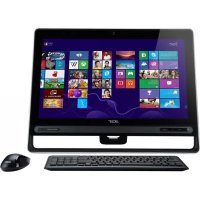
| Tuotetyyppi | Pöytätietokone |
| Merkki | Acer |
| Malli | ASPIRE MC-605-024 |
| Prosessori | Yhteensopiva vakioprosessorien kanssa (mallin mukaan) |
| Keskusmuisti | Laajennettavissa (mallin mukaan) |
| Kiintolevy | Kapasiteetti vaihtelee mallin mukaan |
| Optinen asema | CD/DVD-asema (mallin mukaan) |
| USB-portit | USB 2.0 ja/tai USB 3.0 (mallin mukaan) |
| PS/2-portit | PS/2-näppäimistö ja -hiiri |
| Sarjaportti | 1 sarjaportti |
| Rinnakkaisportti | 1 rinnakkaisportti |
| Ethernet-portti | RJ-45 |
| Ääniportit | Mikrofonitulo, kuuloke-/kaiutinlähtö, stereoäänitulo |
| Videoportit | VGA, DVI, HDMI (mallin mukaan) |
| Virtalähde | Verkkovirta, maadoitettu pistorasia, valittava jännite |
| Käyttölämpötila | 5 °C - 35 °C |
| Käyttökosteus | 20 % - 80 % (ei kondensaatiota) |
| Sertifikaatit | FCC, CE, ENERGY STAR, NMB-003 (Kanada) |
| Virrankulutus | Valmiustila säästää yli 80 % energiaa |
| Huolto | Irrota pistorasiasta ennen puhdistusta, käytä pehmeää, kosteaa liinaa |
| Turvallisuus | Älä avaa laitetta, jätä korjaus pätevälle teknikolle |
| Hävittäminen | Kierrätä WEEE-määräysten mukaisesti |
Usein kysytyt kysymykset - ASPIRE MC-605-024 ACER
Käyttäjien kysymyksiä aiheesta ASPIRE MC-605-024 ACER
0 kysymys tästä laitteesta. Vastaa tuntemiisi tai esitä omasi.
Esitä uusi kysymys tästä laitteesta
Lataa ohjeet laitteellesi Pöytätietokone PDF-muodossa ilmaiseksi! Löydä käyttöohjeesi ASPIRE MC-605-024 - ACER ja ota elektroninen laitteesi takaisin hallintaan. Tällä sivulla julkaistaan kaikki laitteidesi käyttöön tarvittavat asiakirjat. ASPIRE MC-605-024 merkiltä ACER.
KÄYTTÖOHJE ASPIRE MC-605-024 ACER
Tietoja turvallisuuttasi ja mukavuuttasi varten
Tärkeitä turvallisuusohjeita
Lue nämä ohjeet huolellisesti. Säästä ohjeet tulevaisuutta varten. Säilytä tämä asiakirja tulevaa käyttöä varten. Noudata kaikkia laitteeseen merkittyjä määräyksiä ja ohjeita.
Tuotteen sammuttaminen ennen puhdistamista
Irrota laite pistorasiasta ennen sen puhdistamista. Älä käytä puhdistukseen nestemäisiä pesuaineita. Puhdista laite kostealla rievulla.
Varoitus
- Älä käytä tätä laitetta veden läheisyydessä.
- Älä aseta tätä laitetta epätasaiselle tai epävakaalle alustalle. Laite saattaa pudota ja vahingoittua. Laite saattaa vaurioitua pudotessaan. Laitteen kotelossa olevat aukot on tarkoitettu turvaamaan riittävä ilmankierto ja jäähdytys laitteelle. Aukkoja ei saa peittää tai tukkia. Laitetta ei saa asettaa pehmeälle pinnalle, kuten sohvalle, matolle tai sängylle, koska aukot saattavat mennä tukkoon. Laitetta ei saa asettaa lämpöpatterin tai muun kuuman esineen päälle, jos riittävästä tuuletuksesta ei ole huolehdittu.
- Älä työnnä laitteen kotelon aukkoihin mitään, koska vieraat esineet saattavat aiheuttaa oikosulun tai tulipalon kotelon sisällä. Älä kaada laitteen päälle nesteitä.
- Sisäisten komponenttien vaurion välttämiseksi ja estääksesi akun vuotamisen älä aseta laitetta tärisevälle pinnalle.
Sähkötehon käyttäminen
- Laitteen käyttöjännitteen on oltava tyyppikilven mukainen. Jos et ole varma käyttöjännitteestä, varmista asia sähköyhtiöltä tai laitteen myyjältä.
- Älä aseta mitään verkkojohdon päälle. Älä aseta johtoa paikkaan, missä sen yli kävellään.
- Jos käytät jatkojohtoa, varmista, että jatkojohto kestää laitteen ottaman virran. Varmista myös, että virransyötön sulake kestää kaikkien pistorasiaan kytkettyjen laitteiden ottaman virran.
- Älä ylikuormita virtalähdettä, liitinkiskoa tai pistorasiaa laittamalla kiinni liian monta laitetta. Järjestelmän kokonaiskuorma ei saa ylittää 80 % haaroitusjohdon nimellisarvosta. Jos liitinkiskoja käytetään, kuorma ei saa ylittää 80 % liitinkiskon tulon nimellisarvosta.
Tämä tuotteen AC-adapteri on varustettu kolmejohtimisella maadoitetulla pistotulpalla. Pistotulppa sopii vain maadoitettuun liitäntärasiaan. Varmista, että liitäntärasia on kunnolla maadoitettu ennen AC-adapterin pistotulpan sisään laittamista. Älä laita pistotulppaa sisään maadoittamattomaan liitäntärasiaan. Ota yhteys sähkömieheen yksityiskohtaisia neuvoja tarvitessasi.

Varoitus! Maadoituspiikki on varmistus. Käyttämällä liitäntärasiaa, jota ei ole oikein maadoitettu, voi johtaa sähköiskuun ja/tai vahinkoon.

Ohje: Maadoituspiikki tarjoaa myös hyvän suojauksen odottamattomalta kohinalta, jota tuottavat muut lähellä olevat sähkölaitteet, jotka saattavat häiritä tämän tuotteen suorituskykyä.
- Käytä vain oikeantyyppisiä verkkojohtoja (toimitettu varustelaatikossa). Verkkojohdon tulee olla irrotettavaa tyyppiä: UL-luetteloitu/CSA-hyväksytty, VDE-hyväksyntä tai vastaava. Suurin pituus on 4,5 metriä (15 jalkaa).
Tuotepalvelut
Älä yritä huoltaa laitetta itse, koska kotelon avaaminen paljastaa jännitteellisiä ja helposti vaurioituvia osia. Anna huolto aina asiantuntijoiden tehtäväksi.
Irrota laitteen verkkojohto ja toimita se huoltoon seuraavissa tapauksissa:
Verkkojohto tai pistotulppa on viallinen tai palanut. - Jos laitteen päälle on kaatunut nestettä. - Jos laite on jäänyt sateeseen tai kastunut. - Jos laite on pudonnut tai sen kotelo on vaurioitunut. - Jos laitteen suorituskyky muuttuu huomattavasti osoittaen sen tarvitsevan huoltoa. - Jos laite ei toimi oikein, vaikka käyttöohjeita on noudatettu.

Ohje: Älä yritä tehdä siihen muita kuin käyttöohjekirjassa kuvattuja säätöjä. Muiden säätöjen muuttaminen saattaa vaurioittaa laitetta ja hankaloittaa laitteen huoltoa. Muiden kuin käyttöohjekirjassa kuvattujen säätöjen tekeminen saattaa aiheuttaa laitteen vakavan vaurioitumisen.

VAROITUS: Räjähdysvaara jos paristo asetetaan väärin. Vaihda vain saman tai vastaavantyyppisiin, valmistajan suosittelemiin paristoihin. Hävitä paristot valmistajan ohjeiden mukaisesti.
Hävittämisohjeet
Hävittäessä tämän sähkölaitteen älä heitä sitä roskakoriin. Jotta minimoidaan saastuminen ja taataan äärimmilleen viety ympäristönsuojelu, kierrä se. Saat lisätietoa sähköisten ja elektronisten laitteiden jätteitä (Waste from Electrical and Electronics Equipment, WEEE) koskevista säädöksistä web-sivulta http://www.acer-group.com/public/Sustainability/sustainability01.htm http://www.acer-group.com/public/Sustainability/sustainability04.htm


Elohopeahuomautus
Projektorit tai sähkölaitteet, joissa on LCD/CRT-monitori tai -näyttö: Tämän laitteen sisällä olevat lamput sisältävät elohopeaa ja ne täytyy kierrättää tai hävittää paikallisten, osavaltion tai kansallisten lakien mukaisesti. Lisätietoja saat elektroniikkateollisuuden liitosta osoitteesta www.eiae.org. Lamppukohtaista kierrätystietoa on osoitteessa www.lamprecycle.org.

ENERGY STAR

Acerin ENERGY STAR -pätevät tuotteet säästävät rahaa vähentämällä energiakustannuksia ja suojaavat ympäristöä ilman suorituskykyä heikentäviä ominaisuuksia. Acer on ylpeä tarjotessaan asiakkailleen tuotteita, joissa on ENERGY STAR -merkki.
Mikä on ENERGY STAR?
Tuotteet, jotka ovat ENERGY STAR -päteviä, käyttävät vähemmän energiaa ja vähentävät kasvihuonekaasupäästöjä täyttämällä tiukat Yhdysvaltain ympäristönsuojeluviraston (U.S. Environmental Protection Agency) asettamat energiatehokkuuden ohjeet. Acer on sitoutunut tarjoamaan maailmanlaajuisesti tuotteita ja palveluita, jotka auttavat asiakkaita säästämään rahaa, vähentämään energiankäyttöä ja parantamaan ympäristön laatua. Mitä enemmän energiaa voimme säästää korkeammalla energiatehokkuudella, sitä enemmän vähennämme kasvihuonekaasuja ja ilmastonmuutoksen vaaraa. Katso lisätietoja osoitteesta http://www.energystar.gov.
Acer ENERGY STAR -pätevät tuotteet:
Tuottavat vähemmän lämpöä ja vähentävät jäähdytyskuormia sekä ilmaston lämpenemistä. Näyttö on määritetty menemään lepotilaan alle 10 minuutin kuluttua siitä, kun käyttäjä on viimeksi tehnyt jotakin. Tietokone on määritetty menemään lepotilaan alle 30 minuutin kuluttua siitä, kun käyttäjä on viimeksi tehnyt jotakin. Herätä tietokone lepotilasta painamalla näppäimistöä tai siirtämällä hiirtä. Tietokoneet säästävät enemmän kuin 80 % energiaa "lepo"-tilassa.
ENERGY STAR ja ENERGY STAR -merkki ovat rekisteröityjä Yhdysvaltain tuotemerkkejä.
Vihjeitä ja tietoa mukavaa käyttöä varten
Tietokoneiden käyttäjät saattavat valittaa silmien rasittumisesta ja päänsärystä liian pitkän käytön jälkeen. Käyttäjät altistuvat myös fyysisille vammoille työskenneltyään useita tunteja tietokoneen ääressä. Pitkät työajat, huono ryhti, huonot työtavat, stressi, puutteelliset työolosuhteet, oma terveys ja muut tekijät lisäävät suuresti fyysisen vamman riskiä.
Vääränlainen tietokoneen käyttö saattaa johtaa karpaalitunnelioireyhtymään, sidekudostulehdukseen, jännetuppitulehdukseen tai muihin lihasrakenteiden häiriöihin. Seuraavat oireet saattavat ilmetä käsissä, ranteissa, käsivarsissa, hartioissa, niskassa tai selässä:
Tunnottomuus tai polttava tai kutittava tunne. Särky, kipu tai arkuus. Kipu, turvotus tai sykähtely. Jäykkyys tai tiukkuus. Kylmyys tai heikkous.
Jos sinulla on näitä oireita tai muuta toistuvaa tai pysyvää epämukavuutta ja/tai kipua tietokoneen käytöstä, ota välittömästi yhteys lääkäriin ja kerro asiasta yrityksesi terveys- ja turvallisuusosastolle.
Seuraava osa tarjoaa vihjeitä mukavampaa tietokoneen käyttöä varten.
Mukavuusalueen löytäminen
Löydä mukavuusalueesi säätämällä näytön katselukulmaa, käyttämällä jalkatelinettä tai nostamalla istumakorkeuttasi saadaksesi mukavimman mahdollisen asennon. Katso seuraavat vihjeet:
Vältä olemasta liian kauan samassa asennossa. Vältä eteen- ja/tai taaksepäin nojaamista. - Nouse ylös ja kävele säännöllisesti antaaksesi jalkalihastesi levätä. - Pidä lyhyitä taukoja rentouttaaksesi niskasi ja hartiasi. Vältä lihasten tai hartioiden jännittämistä. Asenna ulkoinen näyttö, näppäimistö ja hiiri sopivasti mukavalle etäisyydelle. - Jos katsot näyttöä enemmän kuin papereita, minimoi niskan rasitus asettamalla näyttö pöydän keskelle.
Näön hoito
Pitkät katseluajat, vääränlaiset silmälasit tai piilolinssit, valonhohto, liiallinen huoneenvalaistus, huonosti tarkennetut näytöt, hyvin pienet kirjasimet ja matalakontrastiset näytöt saattavat rasittaa silmiäsi. Seuraava osa tarjoaa ehdotuksia silmien rasituksen vähentämiseksi.
Silmät
Lepuuta silmiäsi usein. Anna silmillesi säännöllisiä taukoja katsomalla poispäin monitorista ja keskittämällä katse kaukaiseen pisteeseen. Räpäytä silmiä usein, jotta ne eivät kuivu.
Näyttö
- Pidä näyttö puhtaana.
- Pidä pääsi korkeammalla kuin näytön yläreuna, jotta silmät katsovat alaspäin, kun katsot näytön keskikohtaa.
- Paranna tekstin luettavuutta ja grafiikan selvyyttä säätämällä näytön kirkkaus ja/tai kontrasti mukavalle tasolle.
- Poista valonhohto ja heijastukset seuraavasti:
- Aseta näyttö sivuttain ikkunaan tai muuhun valonlähteeseen. Minimoi huoneen valo käyttämällä verhoja tai sälekaihtimia. Käytä lisävaloa. Vaihda näytön katselukulmaa. Käytä kirkasvalosuodatinta.
- Käytä näyttösilmikkoa, kuten pahvinpalaa asetettuna näytön yläetureunasta ulospäin.
viii
Vältä näytön säätämistä omituiseen katselukulmaan. Vältä katsomasta kirkkaita valonlähteitä, kuten avoimia ikkunoita, liian pitkiä aikoja.
Hyvien työtapojen kehittäminen
Tee tietokoneen käytöstäsi rennompaa ja tuottavampaa kehittämällä seuraavia työtapoja:
- Pidä lyhyitä taukoja säännöllisesti ja usein. Venyttele. Hengitä raitista ilmaa niin usein kuin mahdollista. Kuntoile säännöllisesti ja pidä yllä terveyttäsi.

Varoitus! Emme suosittele tietokoneen käyttöä sohvalla tai sängyllä. Jos tämä on välttämätöntä, työskentele vain lyhyitä jaksoja, pidä taukoja säännöllisesti ja venyttele.
Tietoja turvallisuuttasi ja mukavuuttasi varten
Tärkeitä turvallisuusohjeita iii
Hävittämisohjeet v
Vihjeitä ja tietoa mukavaa käyttöä varten vi
Tutustuminen järjestelmään 1
Ympäristö 2
Tietokoneesi asennus 3
Välttämöntä tietää ennen asennusta 3
Sijainnin valitseminen 3
Pakkauksen avaaminen 3
Oheislaitteiden liittäminen 4
Tietokoneen käynnistäminen 4
Tietokoneen sulkeminen 4
Järjestelmän päivitys (vain valitut mallit) 4
Tietokoneen avaaminen 4
Uusien komponenttien asentaminen 4
Usein kysyttyjä kysymyksiä 6
Tietokoneesta huolehtiminen 8
Tärkeitä vihjeitä 8
Puhdistus ja huolto 8
Tietokoneen ja näppäimistön puhdistaminen 8
Osoitintyökalun puhdistaminen 8
Näytön puhdistaminen 9
Ota yhteyttä huoltoon, jos 9
Tekninen neuvonta 9
Määräykset ja turvallisuusilmoitukset 10
FCC-ilmoitus 10
Laserlaitteen yhteensopivuuslausunto 11
Digitaalinen audiolähtölausuma 11
Modeemia koskevia ohjeita 11
Radiolaitteeseen liittyvä huomautus 11
Kanada - Matalatehoiset ilman lupaa käytettävät
radiolaitteet (RSS-210) 12
Ohje: Yllä luetellut määrittelyt ovat vain viitteellisiä. PC:n tarkka konfigurointi riippuu ostetusta mallista.
Tutustuminen järjestelmään
Tietokoneesi sisältää seuraavaa:
| Kuvake | Kuvaus | Kuvake | Kuvaus |
| Virtapainike | Levykeasema (vain valut mallit) | ||
| Mikrofoni-jakki (vain valut mallit) | Optinen asema (vain valut mallit) | ||
| Kaiutin tai kuulokejakki (vain valut mallit) | Mediakortinlukija (vain valut mallit) | ||
| USB-portti (vain valut mallit) | IEEE 1394/FireWire -jakki (vain valut mallit) | ||
| Kopioi-painike (vain valut mallit) | Varmuuskopiointi-painike (vain valut mallit) | ||
| Media-navigoinoinnin liitäntä (vain valut mallit) | Siirrettävät kovalevyaseman kannattimet (vain valut mallit) | ||
| RCA-jakki (vain valut mallit) | SPDIF | S/PDIF-portti (vain valut mallit) | |
| PS/2-näppäimistön liitin (vain valut mallit) | PS/2-hiiren liitin (vain valut mallit) | ||
| VGA-portti (vain valut mallit) | IOIOI | Sarjaportti (vain valut mallit) | |
| Tulostimen liitin (vain valut mallit) | USB-portti (vain valut mallit) | ||
| Mikrofonitulo-jakki (vain valut mallit) | RJ-45 Ethernet -liitin (vain valut mallit) | ||
| Jakki-tulolinja (vain valut mallit) | Line-out / Speaker-out - jakki (vain valut mallit) | ||
| HDMI | HDMI-portti (vain valut mallit) | ESATA-portti (vain valut mallit) | |
| Palautuspainike (vain valitut mallit) | Verkon/kiintolevyn käytön ilmaisin (vain valitut mallit) | ||
| USB 3.0 | USB 3.0 -portit (vain valitut mallit) | K | Kensington-lukon paikka (vain valitut mallit) |
| DP | Näytöliitin (vain valitut mallit) Näytöliitin on käytettävissä vain “DP1”:ssä. | DC-tuloliitin (vain valitut mallit) | |
| DVI | DVI-portti (vain tietyissä malleissa) |

Huomautus: Yllä luetellut määrittelyt ovat vain viitteellisiä.
PC:n tarkka kokoonpano riippuu ostamastasi mallista.
Seuraavassa taulukossa on esitetty takapaneelin audioliittimien toiminnot (koskee vain tiettyjä malleja):
| Väri/käytö | Kuulokkeet | Stereo | Kvadrafoninen | 5.1 CH |
| Sininen | Taka | Taka | ||
| Vihrea | Kuulokkeet | Etu | Etu | Etu |
| Vaaleanpun-ainen | Mikrofonitulo | Mikrofonitulo | Mikrofonitulo | Keski/woofer |
Ympäristö
Lämpötila:
Käytön aikana: 5°C - 35°C Ei käytössä: -20°C - 65°C
Kosteus (ei kondensoitunut):
Käytön aikana: 20% - 80% Ei käytössä: 20% - 80%
Tietokoneesi asennus
AcerSystem on monipuolinen ja tehokas järjestelmä, joka tukee huippusuorituskykyistä CPU:ta. Tietokone käyttää johtavaa väyläarkkitehtuuria, mikä parantaa järjestelmän tehokkuutta ja auttaa järjestelmää tukemaan erilaisia multimedia- ja ohjelmistosovelluksia.
AcerSystemissä on vakio-I/O (tulo/lähtö) -liitännät, kuten rinnakkaisportti, PS/2-näppäimistö- ja hiiriportit, USB-portit sekä stereomikrofoni-, line-in- ja line-out-liitännät (kokoonpano voi vaihdella mallin mukaan). Järjestelmä voi liittää lisälaitteita näiden I/O-porttien kautta.
Järjestelmäsi voi myös tukea valinnaista suurinopeuksista faksi-/modeemia tai lisä-LAN (paikallisverkko) -korttia.
Välttämätöntä tietää ennen asennusta
Sijainnin valitseminen
Optimaalisen sijainnin valitseminen tietokoneellesi.
- Älä laita järjestelmää liian lähelle muita sähkölaitteita.
- Älä laita järjestelmää paljon kuljetuille alueille tai paikkoihin, joissa virtajohtoon tai muihin johtoihin voidaan astua. Vältä järjestelmän sijoittamista paikkaan, joka on liian pölyinen tai kostea.

VAROITUS: Käytä jalka-alustaa laittaessasi PC:n pystyasentoon.
Pakkauksen avaaminen
Avaa pakkaus huolellisesti ja säilytä pakkausmateriaalit myöhempää käyttöä varten.
Varmista, että kaikki osat ovat mukana ja hyvässä kunnossa. Jos jokin seuraavista nimikkeistä puuttuu tai on vaurioitunut, ota välittömästi yhteys jälleenmyyjääsi:
AcerSystem-hiiri (PS/2 tai USB), näppäimistö (PS/2 tai USB), langaton näppäimistö osoitustoiminnolla, kaukosäädin

Huomautus: Hiiren, näppäimistön, langattoman näppäimistön tai kaukosäätimen kokoonpano voi vaihdella riippuen valituista malleista.
Käyttäjän opas ja Käynnistysopas, muu käyttäjän dokumentaatio ja kolmannen osapuolen ohjelmisto.
Oheislaitteiden liittäminen
Sen jälkeen kun kaikki on liitetty, liitä virtajohto järjestelmään ja laita toinen pää sisään virtapistorasiaan.

Huomautus: Älä liitä järjestelmän virtajohtoa ennen kaikkien oheislaitteiden liittämistä järjestelmään.
Tietokoneen käynnistäminen
Kaikkien oheislaitteiden liittämisen jälkeen käynnistä tietokoneesi alla olevien vaiheiden mukaisesti:
1. Käynnistä kaikki oheislaitteet, kuten näyttö, tulostin, faksi, kaiuttimet jne. 2. Käynnistä tietokone. Heti kun käynnistystapahtuma on valmis, voit aloittaa tietokoneen käyttämisen.
Tietokoneen sulkeminen
Järjestelmän kaatumisen tapauksessa paina ja pidä järjestelmän edessä olevaa virtapainiketta alhaalla neljän sekunnin ajan. Sen jälkeen kun järjestelmä on pysäytetty, sammuta kaikki oheislaitteet.
Järjestelmän päivitys (vain valitut mallit)
Voit laajentaa AcerSystem-järjestelmääsi nopeasti ja helposti komponentteja lisäämällä. Voit myös päivittää AcerSystem-järjestelmän komponentteja.
Tietokoneen avaaminen
Ennen minkään paneelin tai suojuksen poistamista varmista, että sammutat tietokoneen ja irrotat virtajohdon pistorasiasta.
- Irrota rungossa olevat ruuvit. Liu'uta paneeli pois.
Uusien komponenttien asentaminen
Voit käyttää vain komponentteja, jotka ovat yhteensopivia AcerSystem-tietokoneiden kanssa. Ennen kuin valitset uusia komponentteja, kysy valtuutetulta Acer-jälleenmyyjältä, toimiiko osa AcerSystem-järjestelmässäsi.
Varmistaaksesi oikean asetuksen ja asennuksen, katso uusien komponenttien mukana toimitettuja ohjeita.
Todennäköiset päivitykset ovat:
Päivitys korkean kapasiteetin HDD:lle. Laajenna korkean tason muistia. - Päivitys CD-ROM-asemalta CD-RW, DVD-ROM, DVD/CD-RW combo tai DVD-writer -levyille (vain valitut mallit). - Asenna lisäliitäntäkortteja tyhjiin PCI-korttipaikkoihin, esim. PCI-faksi/modeemi-kortti (vain valitut mallit).
Usein kysyttyjä kysymyksiä
Seuraavassa esitetään lyhyet vastaukset ja ratkaisut yleisimpiin tietokonetta käytettäessä esiin tuleviin kysymyksiin.
K: Painoin virtakytkintä, mutta järjestelmä ei käynnistynyt. V: Tarkista virtakytkimen yläpuolella oleva LED-merkkivalo.
Jos LED-merkkivalo ei pala, järjestelmään ei tule virtaa. Tee seuraavat toimenpiteet:
- Tarkista, että tietokoneen takana oleva jännitteen valitsin on asetettu oikeaan jännitteeseen. Tarkista, että pistoke on kunnolla pistorasiassa.
- Jos käytät jatkojohtoa tai AVR:ää, varmista, että niihin tulee virta ja ne ovat päällä.
Jos LED-merkkivalo palaa, tarkista seuraavat asiat:
- Onko levyasemassa joku muu kuin järjestelmälevyke? Poista tarvittaessa väärä levyke ja aseta järjestelmälevyke levyasemaan ja käynnistä tietokone painamalla Ctrl + Alt + Del.
- Käyttöjärjestelmätiedostot saattavat olla vioittuneita tai niitä saattaa puuttua. Aseta Windowsin asennuksen yhteydessä tehty käynnistyslevyke levyasemaan ja käynnistä tietokone painamalla Ctrl + Alt + Del. Tämä käynnistää järjestelmän automaattisen tarkistuksen ja tekee tarvittavat korjaukset. Jos tarkistusohjelma ilmoittaa vielä ongelmasta, joudut suorittamaan järjestelmän palauttamisen takaisin tehdasasetuksiin.
K: Näytölle ei tule mitään.
V: Tietokoneen virransäästöominaisuus pimentää automaattisesti näytön. Näyttö avautuu mistä tahansa näppäimestä painamalla.
Jos näppäimen painaminen ei auta, on tietokone käynnistettävä uudelleen. Jos tietokoneen uudelleen käynnistäminen ei auta ongelman ratkaisemisessa, ota yhteyttä laitteen myyjään tai tekniseen tukeen.
K: Tulostin ei toimi.
V: Tee seuraavat toimenpiteet:
- Tarkista että tulostimen virtajohto on kytketty pistorasiaan ja tulostin on päällä.
- Varmista että tulostinkaapeli on kunnolla kiinnitetty tulostimen ja tietokoneen rinnakkaisportteihin. Katso lisäohjeita tulostimen käyttöohjeesta.
K: Tietokoneesta ei tule ääntä.
V: Tarkista seuraavat asiat:
- Ääntentoisto voi olla vaimennettuna. Katso tehtäväpalkissa olevaa Ääni-kuvaketta. Jos kuvakkeen päällä on rasti, napsauta kuvaketta ja poista valinta Vaimennus-vaihtoehdosta. Voit myös vaihtaa vaimennuksesta takaisin ääntentoistoon painamalla USB-näppäimistön äänenvoimakkuuden säätö -/vaimennus-painiketta.
- Tietokoneen sisäänrakennetut kaiuttimet kytketään automaattisesti pois päältä kun tietokoneen äänen ulostulon jakkiliittimeen kytketään kuulokkeet, korvakuuloke tai ulkoiset kaiuttimet.
K: Tietojen lukeminen levykkeeltä, kovalevyltä tai CD- ja DVD-levyltä ei onnistu.
V: Tarkista seuraavat asiat:
Varmista, että käytät oikean tyyppistä levyä. - Varmista, että CD- tai DVD-levy on asetettu asemaan oikein. Tarkista, että CD- tai DVD-levy ei ole likainen tai naarmuuntunut. - Testaa levyasemasi hyväkuntoisella, naarmuuntumattomalla levyllä. Jos hyväkuntoisen levyn lukeminen ei onnistu, saattaa ongelma olla levyasemassa. Ota yhteyttä laitteen myyjään tai tekniseen tukeen.
K: Tallentaminen kovalevylle tai CD-R/CD-RW-levylle ei onnistu.
V: Tarkista seuraavat asiat:
Tarkista, ettei levyke tai kovalevy ole kirjoitussuojattu. - Varmista, että käytät oikean tyyppistä levyä tai levykettä.
Tietokoneesta huolehtiminen
Lue tässä kappaleessa olevat tärkeät ohjeet. Ohjeiden noudattaminen lisää tietokoneen käyttöikää.
Tärkeitä vihjeitä
- Älä säilytä tietokonetta suorassa auringonvalossa. Älä sijoita tietokonetta patterin tai muun lämmönlähteen läheisyyteen.
- Älä säilytä tai käytä tietokonetta alle 0 °C tai yli 35 °C:n lämpötiloissa.
- Älä sijoita tietokonetta magneettikenttien läheisyyteen.
- Älä säilytä tietokonetta kosteassa tai sateessa.
- Älä roiskuta vettä tietokoneen päälle. Vältä iskujen ja tärinän kohdistumista tietokoneeseen.
- Älä säilytä tietokonetta likaisessa ja pölyisessä paikassa.
- Älä koskaan sijoita tietokonetta kaltevalle pinnalle.
- Älä astu tai aseta raskaita esineitä virtajohdon päälle. Sijoita virtajohdot ja kaapelit pois kulkuväyliltä.
- Irrota pistoke pistorasiasta vetämällä pistokkeesta. Älä vedä johdosta.
- Jos käytät jatkojohtoa ja jakorasiaa, ei siihen liitettyjen laitteiden virrankulutus saa ylittää johdon virta-aluetta. Pistorasiaan kytkettyjen laitteiden virtamäärä ei saa myöskään ylittää sulakkeen mitoitusta.
- Tarkista mukana tulleiden ohjelmistojen käyttöohjeesta, onko käytettävissä muita resoluution ja värin yhdistelmiä. Näiden säätöjen avulla näytön käyttömukavuutta voidaan parantaa.
Puhdistus ja huolto
Tietokoneen ja näppäimistön puhdistaminen
1. Sammuta tietokone ja irrota virtajohto pistorasiasta. 2. Pyyhi kevyesti tietokoneen kotelo ja näppäimistö veteen kostutetulla pehmeällä liinalla. Älä käytä nestemäisiä tai suihkeena suihkutettavia puhdistusaineita.
Osoitinlaitteen puhdistaminen
Optisen hiiren puhdistaminen
Tutustu hiiren mukana tulleisiin huolto-ohjeisiin.
Näytön puhdistaminen
Huolehdi näytön puhtaudesta. Katso puhdistusohjeet näytön käyttöohjeista.
Ota yhteyttä huoltoon, jos
- tietokone putoaa ja vaurioituu.
- tietokoneen päälle roiskuu nestettä.
- tietokone ei toimi normaalisti. Jos tietokoneen ongelma jatkuu, vaikka olet tarkistanut ja tehnyt vianmääritystoimenpiteet, joista kerrotaan kohdassa "Usein kysyttyjä kysymyksiä" sivulla 6. Jos ongelmaasi ei ole lueteltu kohdassa "Usein kysyttyjä kysymyksiä" sivulla 6. Jos haluat vaihtaa tai päivittää tietokoneen sisäisiä osia.
Tekninen neuvonta
Ota teknisissä kysymyksissä yhteyttä laitteen myyjään tai toimittajaan. Löydät yhteydenotto-ohjeet ja lähimmän huoltopisteen yhteystiedot myös internet-sivustoltamme osoitteesta http://www.acer.com.
Määräykset ja turvallisuusilmoitukset
FCC-ilmoitus
Laite on testattu ja sen on havaittu täyttävän Luokan B digitaaliselle laitteelle FCC-määräysten osan 15 mukaiset määräykset. Nämä raja-arvot on tarkoitettu turvaamaan riittävä häiriösuojaus asutussa ympäristössä. Laite luo, käyttää ja saattaa säteillä radiotaajuista energiaa. Jos laitetta ei käytetä ohjeiden mukaisesti, se saattaa häiritä radioliikennettä.
Kuitenkaan mitään takuita ei ole siitä, ettei laite aiheuttaisi häiriöitä radion tai television vastaanottamiseen, mikä voidaan määrittää kääntämällä laite päälle ja pois. Jos laite todistettavasti on häiriöiden aiheuttaja, opastetaan laitteen käyttäjää ryhtymään seuraaviin toimiin häiriöiden ehkäisemiseksi:
- Aseta vastaanottava antenni eri paikkaan tai asentoon.
- Lisää laitteen ja vastaanottimen välistä etäisyyttä. Kytke laite eri virtalähteeseen kuin vastaanottava laite on kytketty. Kysy neuvoa asiantuntijalta.
Ohje: Suojatut kaapelit
Kaikki kytkennät oheislaitteisiin on tehtävä suojatulla kaapelilla, jotta FCC-määräysten vaatimukset täyttyvät. Käytä muiden tietokoneiden liittämiseen suojattuja kaapeleita FCC-säädösten mukaisesti. DVI-lähdölle suositellaan dual-link-kaapelia.
Ohje: Lisälaitteet
Tähän laitteeseen saa liittää vain sellaisia lisälaitteita (I/O-laitteet, päätteet, tulostimet, jne.), jotka täyttävät luokan B vaatimukset. Hyväksymättömien laitteiden käyttö saattaa aiheuttaa häiriöitä radio- ja TV-vastaanotolle.
Varoitus
Laitteen muuttaminen ilman valmistajan hyväksyntää saattaa mitätöidä käyttäjän valtuudet käyttää tätä laitetta.
Käyttöolosuhteet
Tämä laite täyttää FCC-määräysten osan 15 vaatimukset. Käytölle on kaksi seuraavaa ehtoa: (1) laite ei saa aiheuttaa häiriöitä ja (2) laitteen tulee kestää siihen kohdistuva häiriö, vaikka se aiheuttaisikin väärää toimintaa.
Yhdenmukaisuusvakuutus EU-maissa
Acer vakuuttaa täten, että tämä PC-sarja on yhdenmukainen direktiivin 1999/5/EY oleellisten vaatimusten ja muiden asiaankuuluvien määräysten kanssa.
Laser-laitteen yhteensopivuuslausunto
Tietokoneen sisällä oleva CD- tai DVD-asema on laserlaite. CD- tai DVD-aseman tyyppikilpi (alla esitetty) sijaitsee aseman kyljessä.
LUOKAN 1 LASER-TUOTE VAROITUS: LAITTEEN SISÄLLÄ ON NÄKYMÄTÖNTÄ LASERSÄTEILYÄ. VÄLTÄ SÄTEELLE ALTISTUMISTA.
Digitaalinen audiolähtölausuma
Optinen liitin ei sisällä laseria tai valoa säteilevää diodia (LED) suurempaan kuin luokkaan I kuuluvaa.
Modeemia koskevia ohjeita
TBR 21
Laite on hyväksytty [Neuvoston päätös 98/482/EC - "TBR 21"] kytkettäväksi julkiseen puhelinverkkoon (PSTN). Eri maiden puhelinverkkojen eroavaisuuksista johtuen tämä hyväksyntä ei kuitenkaan takaa laitteen toimintaa kaikkialla. Jos havaitset toiminnassa ongelmia, ota yhteyttä laitteen toimittajaan.
Radiolaitteeseen liittyvä huomautus

Ohje: Seuraavat rajoitukset koskevat vain malleja, joissa on langaton LAN ja/tai Bluetooth.
Luettelo maista, joissa vakuutus on voimassa
Laitetta on käytettävä paikallisten määräysten ja ohjeiden mukaisesti. Lisätietoja asiasta saat ottamalla yhteyttä laitteen edustajaan kyseisessä maassa. Katso http://ec.europa.eu/enterprise/rtte/implem.htm uusinta maaluetteloa varten.
Kanada - Matalatehoiset ilman lupaa käytettävät radiolaitteet (RSS-210)
a Yhteistä tietoa
Käytölle on kaksi seuraavaa ehtoa:
- Laite ei saa aiheuttaa häiriöitä ja
- Tämän laitteen tulee kestää ulkoisia häiriöitä, myös sellaisia, jotka aiheuttavat laitteen vaarallista toimintaa.
b Käyttö 2,4 GHz:n taajuuskaistalla
Jotta laite ei häiritsisi radioliikennettä, sen saa asentaa vain sisätiloihin.
Jos se asennetaan ulos, tulee asennukseen hankkia asianmukainen lupa.
Acer Incorporated
Ohje: Yllä luetellut määritykset ovat vain viitteellisiä. PC:n tarkka konfigurointi riippuu ostetusta mallista.
AcerSystem
HDD
a 10 b
y
CD DVD Wnwnnnnwnnnn nn nnnnnnnnnnnn nn CD wDv (nuanannnna) aunnnnnae 1 2023 1 2023 1 2023 1 2023
1
Jnnn nn nnnnnaaannnnaa aannnnae

NNTTINNN: 100000000000000000000000000000000000000000000000000000000000000000
snnnnaeaaee
aee aee eae ee eae eae eae eae eae eae eae eae eae eae eae eae eae eae eae eae eae eae eae eae eae eae eae eae eae eae eae eae eae eae eae eae eae eae eae eae eae eae eae eae eae eae eae eae eae eae eae eae eae eae eee
nunnnn - nnnnnnnnnnnnnnnnnnnnnnnnnnnnnnnnnnnnnnnnnnnnnnnnnnnnnnnnnnnnnnnnnnnnnnnnnnnnnnnnnnnnnnnnnnnnnnnnnnnnnnnnnnnnnnnnnnnnnnnnnnnnnnnnnnnnnnnnnnnnnn nn (RSS-210)
a 1. aunnnaanannnnn nnnnnae 2. anennnne annnnae b mnnnunwnnnn 2.4 GHz wannnnnnnnnnnnnnnnnnnnnnnnnnnnnnnnnnnnnnnnnnnnnnnnnnnnnnnnnnnnnnnnnnnnnnnnnnnnnnnnnnnnnnnnnnnnnnnnnnnnnnnnnnnnnnnnnnnnnnnnnnnnnnnnnnnn
Acer Incorporated
AaIg1g aagaaeaaeaaeaaeaaeaaeaaeaaeaaeaaeaaeaaeaaeaaeaaeaaeaaeaaeaaeaaeaaeaaeaaeaaeaaeaaeaaeaaeaaeaaeaaeaaeaaeaaeaaeaaeaaeaaeaaeaaeaaeaaeaaeaaeaaeaaeaaeaaeaaeaaeaaeaa

0j000000000000000000000000000000000000000000000
e 1
(FCC)
(RSS-210)



- TIETOJA TURVALLISUUTTASI JA MUKAVUUTTASI VARTEN
- TÄRKEITÄ TURVALLISUUSOHJEITA
- TUOTTEEN SAMMUTTAMINEN ENNEN PUHDISTAMISTA
- VAROITUS
- SÄHKÖTEHON KÄYTTÄMINEN
- TUOTEPALVELUT
- HÄVITTÄMISOHJEET
- ELOHOPEAHUOMAUTUS
- ENERGY STAR
- VIHJEITÄ JA TIETOA MUKAVAA KÄYTTÖÄ VARTEN
- MUKAVUUSALUEEN LÖYTÄMINEN
- NÄÖN HOITO
- SILMÄT
- NÄYTTÖ
- HYVIEN TYÖTAPOJEN KEHITTÄMINEN
- TUTUSTUMINEN JÄRJESTELMÄÄN
- TIETOKONEESI ASENNUS
- USEIN KYSYTTYJÄ KYSYMYKSIÄ
- TIETOKONEESTA HUOLEHTIMINEN
- MÄÄRÄYKSET JA TURVALLISUUSILMOITUKSET
- YMPÄRISTÖ
- VÄLTTÄMÄTÖNTÄ TIETÄÄ ENNEN ASENNUSTA
- SIJAINNIN VALITSEMINEN
- PAKKAUKSEN AVAAMINEN
- OHEISLAITTEIDEN LIITTÄMINEN
- TIETOKONEEN KÄYNNISTÄMINEN
- TIETOKONEEN SULKEMINEN
- JÄRJESTELMÄN PÄIVITYS (VAIN VALITUT MALLIT)
- TIETOKONEEN AVAAMINEN
- UUSIEN KOMPONENTTIEN ASENTAMINEN
- TÄRKEITÄ VIHJEITÄ
- PUHDISTUS JA HUOLTO
- TIETOKONEEN JA NÄPPÄIMISTÖN PUHDISTAMINEN
- OSOITINLAITTEEN PUHDISTAMINEN
- NÄYTÖN PUHDISTAMINEN
- OTA YHTEYTTÄ HUOLTOON, JOS
- TEKNINEN NEUVONTA
- FCC-ILMOITUS
- OHJE: SUOJATUT KAAPELIT
- OHJE: LISÄLAITTEET
- KÄYTTÖOLOSUHTEET
- YHDENMUKAISUUSVAKUUTUS EU-MAISSA
- LASER-LAITTEEN YHTEENSOPIVUUSLAUSUNTO
- DIGITAALINEN AUDIOLÄHTÖLAUSUMA
- MODEEMIA KOSKEVIA OHJEITA
- TBR
- RADIOLAITTEESEEN LIITTYVÄ HUOMAUTUS
- LUETTELO MAISTA, JOISSA VAKUUTUS ON VOIMASSA
- KANADA - MATALATEHOISET ILMAN LUPAA KÄYTETTÄVÄT RADIOLAITTEET (RSS-210)
- ACERSYSTEM
- Y
- JNNN NN NNNNNAAANNNNAA AANNNNAE
- SNNNNAEAAEE
- NUNNNN - NNNNNNNNNNNNNNNNNNNNNNNNNNNNNNNNNNNNNNNNNNNNNNNNNNNNNNNNNNNNNNNNNNNNNNNNNNNNNNNNNNNNNNNNNNNNNNNNNNNNNNNNNNNNNNNNNNNNNNNNNNNNNNNNNNNNNNNNNNNNNN NN (RSS-210)
Merkki : ACER
Malli : ASPIRE MC-605-024
Kategoria : Pöytätietokone