SDM-S75F - Skärm SONY - Gratis bruksanvisning och manual
Hitta enhetens manual gratis SDM-S75F SONY i PDF-format.


Användarfrågor om SDM-S75F SONY
0 fråga om denna apparat. Svara på dem du kan eller ställ din egen.
Ställ en ny fråga om denna apparat
Ladda ner instruktionerna för din Skärm i PDF-format gratis! Hitta din manual SDM-S75F - SONY och ta tillbaka ditt elektroniska enhet i hand. På denna sida publiceras alla dokument som behövs för att använda din enhet. SDM-S75F av märket SONY.
BRUKSANVISNING SDM-S75F SONY
Se till att kontrollera uppgifterna på lädan som skärmen levererades i. ID-etiketten på din skärmmodell sitter baktill på skärmen.
NOTICE
Innehållsförteckning
Försiktighetsåtgärder 4
Kontrollera bildskärmens modellbeteckning 5
Delar och kontroller....5
Installation....6
Installation 5: Fäst kablarna ....9
Installation 6: Slå på strömmen till bildskärm och dator .....9
Installation 7: Justera lutning och höjd .... 10
Välja insignal (INPUT1/INPUT2). 11
Anpassa bildskärmen....12
Hitta i menyn. 12
Lista med menyalternativen 13
Menyn BILDJUSTERING 14
■ Menyn FÄRG 14
Menyn SKÄRPA 14
→← Menyn ÅTERSTÄLLA LÄGE (endast för BILDJUSTERING) .. 14
A Menyn BILD (endast för analoga RGB-signaler) ..... 14
Menyn MENYPOSITION....15
Menyn INGÄNGSSÖKNING 15
A Menyn LANGUAGE 15
→← Menyn ÅTERSTÄLL
(för återställning av inställningarna till sina ursprungliga värden) .. 15
Menyn MENYLÅS 15
Tekniska funktioner....16
Minska strömförbrukningen (ECO läge) 16
Funktion för automatisk bildkvalitetsjustering
(endast för analog RGB signal) 16
Felsökning ....17
Skärmmeddelanden 17
Symptom och åtgärder 18
Specifikationer ....20
Varning rörande strömanslutningar
- Använd medföljande nätkabel. Om du använder en annan nätkabel måste du kontrollera att den är lämplig som kabel i det elnät du använder.
För kunder i USA.
Om du inte använder rätt kabel uppfyller inte bildskärmen föreskrivna FCC-standarder.
För kunder i Storbritannien.
Om du använder bildskärmen i Storbritannien måste du se till att du använder den typ av kabel som används i Storbritannien.
Exempel på kontakttyper
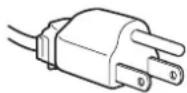
för 100 till 120 V växelström (AC)
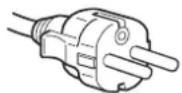
för 200 till 240 V växelström (AC)
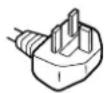
endast 240 V växelström (AC)
Utrustningen bör installeras nära ett lättåtkomligt vägguttag.
Installation
Bildskärmen ska inte installeras eller lämnas:
- På platser där det råder extrem temperatur, t.ex. nära ett värmeelement, värmeutsläpp eller i direkt solljus. Om bildskärmen utsätts för extrema temperaturer, t.ex. i en bil parkerad i direkt solljus eller i närheten av ett värmeelement, kan det orsaka formförändringar i bildskärmens hölje och/eller funktionsstörningar.
- På platser som är utsatta för mekaniska vibrationer eller stötar.
- Nära utrustning som genererar starka magnetfält, t.ex. TV-apparater eller olika hushållsapparater.
- På platser där det finns stora mängder damm, smuts eller sand, t.ex. nära ett öppet fönster eller intill en ytterdörr. Om du tillfälligt använder bildskärmen utomhus måste du skydda bildskärmen mot kringflygande damm och smuts. Annars kan det uppstå funktionsfel som inte kan åtgårdas.
Hantering av LCD-skärmen
- Låt inte LCD-skärmen stå vänd mot solen eftersom det kan skada LCD-skärmen. Var särskilt försiktig om du placerar bildskärmen vid ett fönster.
- Tryck inte på eller repa LCD-skärmen. Placera inte tunga föremål på LCD-skärmen. Då kan skärmen slå sig vilket i sin tur kan leda till funktionsstörningar hos LCD-panelen.
- Om bildskärmen används där det är kallt kan det hända att bilderna "släpar efter" på skärmen. Det är inte ett tecken på att något är fcl. Bilden kommer att visas som vanligt när temperaturen stigit till normal driftstemperatur igen.
- Om en stillbild visas under en längre tid kan rester av bilden dröja sig kvar under en kortare tid. Restbilden försvinner till slut.
- LCD-panelen blir varm när du använder den. Det är inte ett tecken på att något är fel.
Information om LCD (flytande kristallskärm, Liquid Crystal Display)
Observera att LCD-skärmen är en produkt som tillverkas med hög precision. Trots det kan svarta eller ljusa punkter (röda, blå eller gröna) ständigt visas på LCD-skärmen. Dessutom kan oregelbundet färgade band eller oregelbunden ljusstyrka förekomma på LCD-skärmen. Det är inte ett tecken på att något är fel. (Effektiva bildpunkter: över 99,99%)
Underhåll
- Koppla bort nätkabeln från vägguttaget innan du rengör bildskärmen.
- Rengör LCD-skärmen med en mjuk duk. Om du använder ett glasrengöringsmedel måste du kontrollera att det inte innehåller någon typ av antistatiskt medel eller liknande tillsatser eftersom det kan repa LCD-skärmens ytskikt.
- Rengör chassi, panel och reglage med en mjuk duk, lätt fuktad med ett milt rengöringsmedel. Använd inga typer av skurdukar med slipmedel, skurpulver eller lösningsmedel som t.ex. alkohol eller bensin.
- Gnugga, vidrör eller knacka inte på skärmens yta med vassa eller sträva föremål som t.ex. pennor eller skruvmejslar. Det kan leda till att bildröret repas.
- Observera att det material som bildskärmen är konstruerad av, liksom ytbeläggningen på LCD-skärmen, kan slitas ned och försämras om bildskärmen utsätts för flyktiga lösningsmedel t.ex. insektsgift, likaså vid en längre tids kontakt med gummi eller vinylmaterial.
Transport
- Koppla ur alla kablar från skärmen. Om du använder ett stativ med justerbar höjd, justerar du höjden till det högsta läget och håller ordentligt i LCD-skärmens sidor. Se till att du inte repar skärmen när du transporterar den. Om du tappar bildskärmen kan både du och bildskärmen skadas.
- Om du behöver frakta bildskärmen i samband med reparation eller flytt rekommenderas du att använda originalkartongen med dess förpackningsmaterial.
- Sätt tillbaka spärrtappen till stativet med justerbar höjd för att fixera det under transport.
Skrotning av bildskärmen
- Kasta inte bildskärmen med hushållssoporna.
- Lysröret som används i den här bildskärmen innehåller kvicksilver. Skrotning av bildskärmen måste utföras enligt de lokala regler och förordningar som gäller.
Kontrollera bildskärmens modellbeteckning
Börja med att kontrollera bildskärmens modellbeteckning Modellbeteckningen sitter på bildskärmens baksida (Exempel: SDM-S75A).
Vissa funktioner och menyalternativ är inte tillgängliga för alla bildskärmsmodeller.
Delar och kontroller
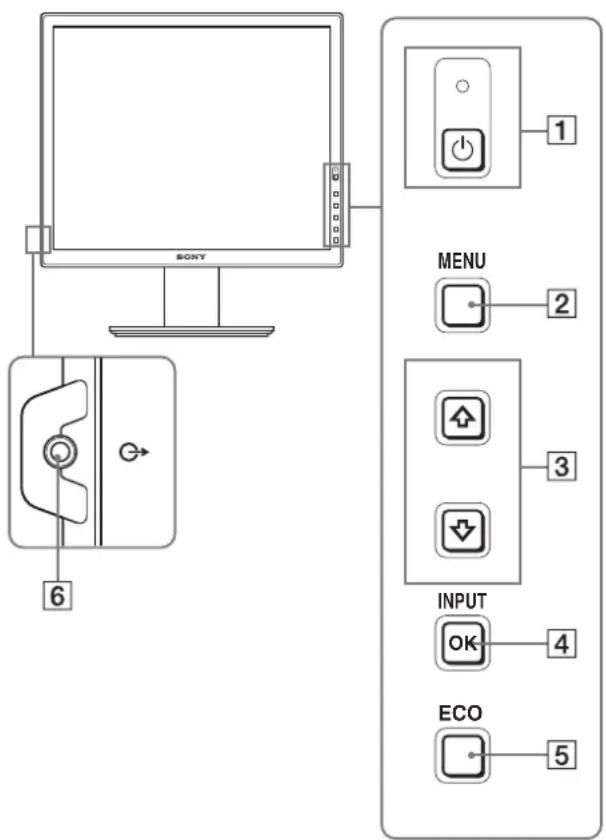
Mer information finns på de sidor som anges inom parenteserna. Illustrationen visar bara en av alla de modeller som finns för den här bildskärmen..
Skärmens framsida
text_image
6 BONY MENU 2 3 INPUT OK 4 ECO 5Sådant i specifikationerna som är modellberoende har markerats med en asterisk (*). Mer information finns under "Specifikationer" (sid. 20).
1 ⏻ Strömbrytare och ⏻ strömindikator (sidor 9, 16)
Med denna strömbrytare slår du på skärmen. Du stänger av bildskärmen genom att trycka på samma knapp en gång till.
2MENU-knapp (sid. 12)
Med den här knappen öppnar och stänger du menyskärmen.
3 ↓/↑, knappar (sid. 12)
Med de här knapparna väljer du menyalternativ och gör justeringar.
4 OK-knapp (sid. 12)
Men den här knappen aktiverar du det valda menyalternativet och de justeringar som du gjort med knapparna ↓/↑ (3). INPUT (sid. 11)*
Med de här knapparna växlar du videoinsignal mellan INPUT1 och INPUT2 när två datorer är anslutna till bildskärmen. (Kan bara användas när menyn är avstängd.)
5 ECO-knapp (sid. 16)
Denna knapp används för att minska energiförbrukningen. När menyskärmen inte visas kan du även automatiskt justera bildkvaliteten för den aktuella ingångssignalen samtidigt som du håller knappen intryckt i mer än 3 sekunder (autojustering genom en enda knapptryckning) (endast för analoga RGB-signaler).
6 Ljudutgång (sid. 8)
Via den här kontakten sänds ljudsignaler till högtalare eller annan ljudutrustning.
Skärmens baksida
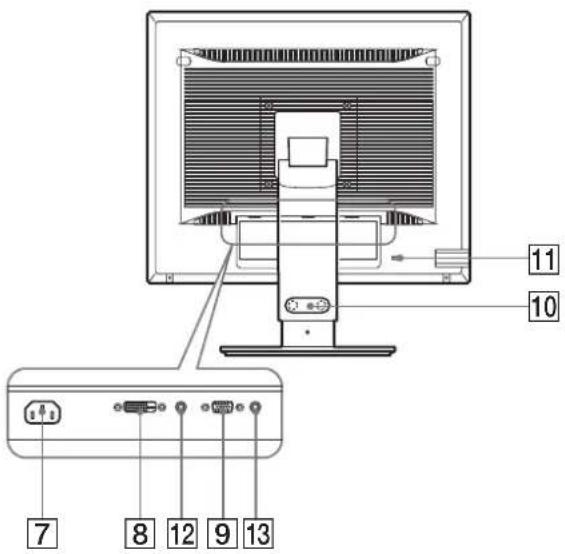
text_image
11 10 7 8 12 9 137 AC IN-anslutning (sid. 9)
Här ansluter du nätkabeln (medföljer).
8 DVI-D-ingång (digital RGB) (sid. 8)
Den här ingången tar emot digitala RGB-videosignaler enligt DVI Rev. 1.0.
9 HD15-ingång (analog RGB) (sid. 8)
Den här ingången är avsedd för analoga RGB-vidcosignaler (0,700 Vp-p, positiv) och synksignaler.
10 Kabelhållare (sid. 9)
Med kabelhållaren fäster du kablar och kontakter på bildskärmen.
11Öppning för stöldskyddslås
Den här öppningen är avsedd för ett stöldskyddslås av märket Kensington Micro Saver Security System.
Micro Saver Security System är ett varumärke som tillhör Kensington.
12 Ljudingång för INPUT1 \*
Den här kontakten tar emot ljudsignaler när den ansluts till ljudutgången på en dator eller annan ljudutrustning som ansluts till INPUT1.
13 Ljudingång för INPUT2 \*
Den här kontakten tar emot ljudsignaler när den ansluts till ljudutgången på en dator eller annan ljudutrustning som ansluts till INPUT2.
Installation
Innan du använder bildskärmen bör du kontrollera att följande finns med i förpackningen.
• LCD-bildskärm
• Nätkabel
• Stativets basplatta *
• HD15-HD15-videokabel (analog RGB)
• DVI-D-videokabel (digital RGB) *
- CD-ROM-skiva (programvara för Windows/Macintosh, bruksanvisningar m.m.)
• Garantikort
- Snabbstartguide
Sådant i specifikationerna som är modellberoende har markerats med en asterisk ( . Mer information finns under "Specifikationer" (sid. 20).
Tryck inte på LCD-skärmen när du placerar eller reser bildskärmen upp på ett bord eller liknande. Den kan påverka bildskärmens form eller skada LCD-skärmen.
■ När du använder det medföljande stativet Fast stativ\*
1 Öppna lädan och ta ur stativets basplatta.
2 Kontrollera de medföljande tillbehören.
- Stativets basplatta (med skruven på undersidan)
3 Placera det på en mjuk matta eller liknande, på en plan yta som t ex ett bord.
Du kan skada LCD-skärmen om den placeras direkt på bordet.
4 Plocka ut skärmen ur lådan och placera sedan den liggande skärmens kant utmed bordets kant.
Bilden visar stativet med höjdjustering. Om du använder det lästa stativet är det sista monteringssteget Steg 5.
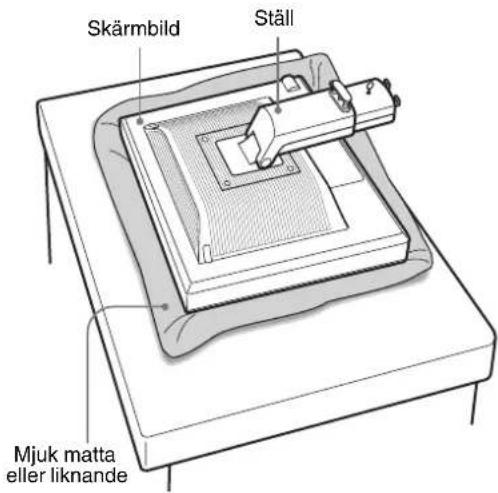
text_image
Skärmbild Ställ Mjuk matta eller liknande5 Fäst stativfoten genom att haka fast de utstickande delarna på stativarmen i hålen på stativfoten. 1 Lyft skruvens handtag för att skruva fast ställets basplatta. 2 Se till att skruven är åtdragen och vrid tillbaka skruvhandtaget.
1 Stativets basplatta
■ När du använder ett VESA-stativ.
Skruvar som passar VESA- ställ (4)
2 Skruv
Du kan fästa ett VESA-stativ av ett annat märke genom att avlägsna det medföljande stativet som har fästs till skärmen.
Installation 2: Anslut bildskärmskablarna
6 Om du använder stället för höjdjustering, tar du ur stoppsprinten efter att du ställt upp stället rakt.
- Se till att strömmen till bildskärm och dator är avslagen innan du gör anslutningen.
Obs!
- Vidrör inte stiften i kontakten på videokabeln; stiften böjs lätt.
- Kontrollera att anslutningen hamnar rätt när du ansluter videokabeln eftersom stiften annars kan böjas.
1 Vinkla upp skärmen. När du använder stativet med justerbar höjd, justerar du skärmen till ett högre läge.
Stoppssprint
Obs!
Ta inte ur stoppsprinten när stället ligger ner. Bildskärmen kan ramla och skada dig genom att ställets hals faller av basplattan.
2 Anslut videosignalkablarna till bildskärmen.
Om du använder det fasta stativet dras videosignalkablarna först genom hålet i stativet och sedan ansluts de i bildskärmen. För mer detaljerad information hänvisas du till "Inställning 5: Fäst kablarna".
■Anslut en dator som har en HD15-utgång (analog RGB)
Med den medföljande HD15-HD15-videokabeln (analog RGB) ansluter du datorn till bildskärmens HD 15-ingång (analog RGB).
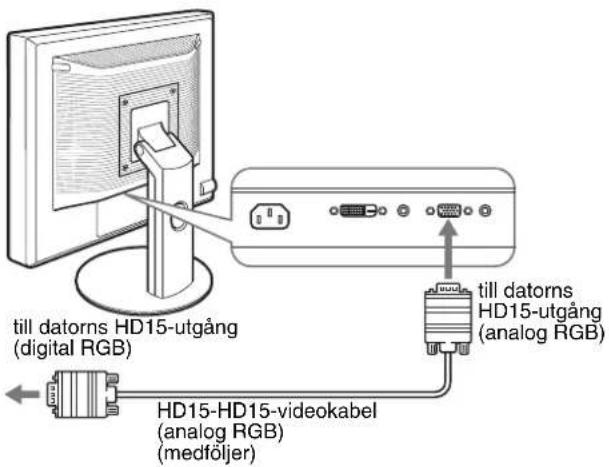
text_image
till datorns HD15-utgång (digital RGB) HD15-HD15-videokabel (analog RGB) (medföljer) till datorns HD15-utgång (analog RGB)■Anslut en dator som har en DVI-utgång (digital RGB)
Med den medföljande DVI-D-videokabeln (digital RGB) ansluter du datorn till bildskärmens DVI-D-ingång (digital RGB).
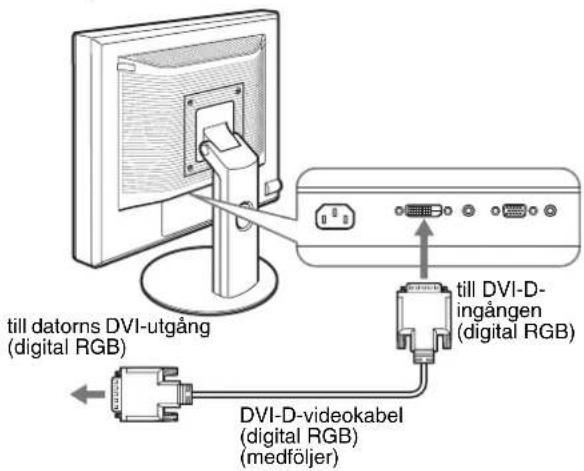
text_image
till datorns DVI-utgång (digital RGB) DVI-D-videokabel (digital RGB) (medföljer) till DVI-D- ingången (digital RGB)Installation 3: Anslut ljudkablarna
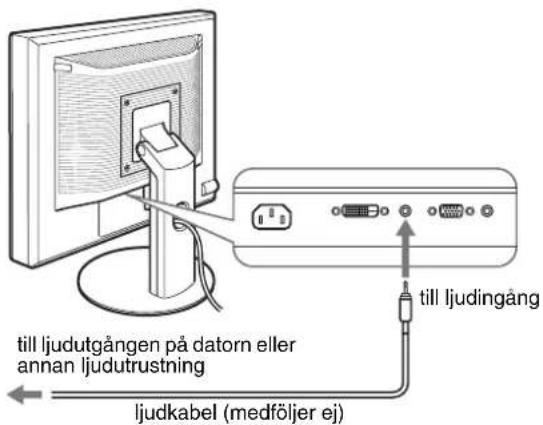
Om du inte avser att spela upp ljud behöver du inte denna anslutning.
Om det fasta stativet används, så dra först ljudkablarna genom hålet i stativet och anslut dem därefter till bildskärmen. För mer detaljerad information hänvisas du till "Inställning 5: Fäst kablarna".
1 Anslut ljudkabeln (medföljer ej) till ljudingången på bildskärmen och till ljudutgången på datorn eller till annan ljudutrustning.
text_image
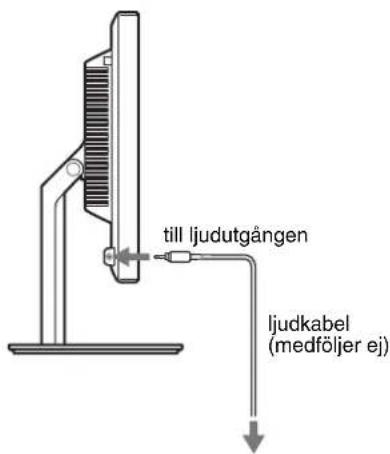
till ljudutgången på datorn eller annan ljudutrustning till ljudingång ljudkabel (medföljer ej)2 Anslut ljudkabeln (medföljer ej) till bildskärmens ljudutgång och se till att kontakterna sitter ordentligt.
text_image
till ljudutgången ljudkabel (medföljer ej)Ljudutmatningen ändras när bildskärmens anslutning för ljudingång och ljudutgång är gjord.* Anslut den ljudutrustning som befinner sig inom inmatningsintervall som visas i bildskärmens specifikationer för ljudinmatning. För hög inmatning kan skada bildskärmen.*
Installation 4: Ansluta nätkabeln
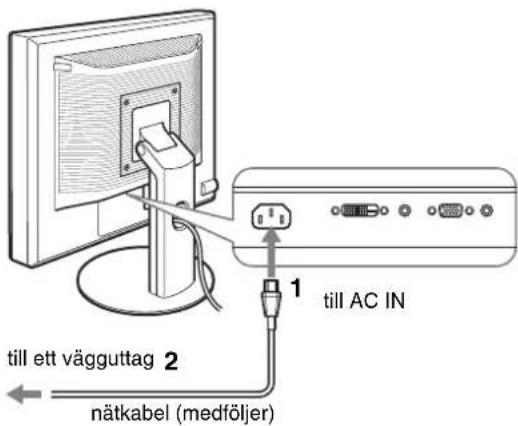
Om det fasta stativet används, så dra först strömkabeln genom hålet i stativet och anslut den därefter till bildskärmen. För mer detaljerad information hänvisas du till "Inställning 5: Fäst kablarna".
1 Anslut den medföljande nätkabeln till bildskärmens AC IN-anslutning och se till att den sitter ordentligt.
2 Anslut den andra änden till ett vägguttag och se till att den sitter ordentligt.
text_image
till ett vägguttag 2 nätkabel (medföljer) 1 till AC INInstallation 5: Fäst kablarna
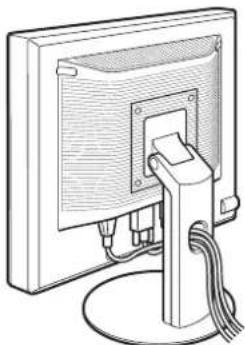
■ Fast stativ \*
Se till att sladdarna och kablarna dragits genom stativets hål på det sätt som bilden visar.
■ Stativ med justerbar höjd \*
Dra sladdarna och kablarna genom kabelhållaren på det sätt som bilden visar.
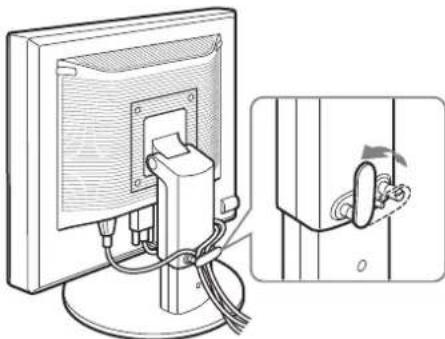
När sladdar och kablar binds ihop ska de lösgöras något. Annars kan det hända att de lossar från sina kontakter när man justerar skärmens vinkel. Om du sträcker för hårt i sladdarna och kablarna kan de skadas.
Installation 6: Slå på strömmen till bildskärm och dator
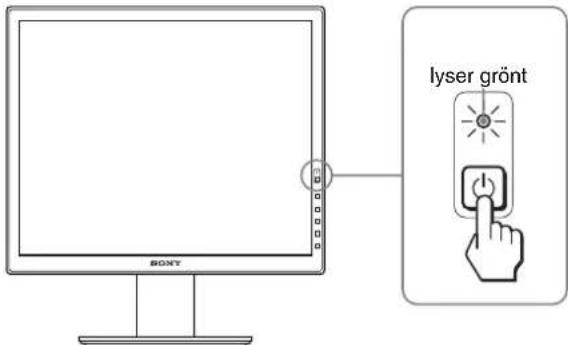
1 Tryck på ⏻ strömbrytaren till höger på bildskärmens framsida.
○ strömindikatorn tänds och lyser grönt.
text_image
lyser grönt BONY2 Slå på strömmen till datorn.
Om ingen bild visas på bildskärmen
- Kontrollera att nätkabeln och videokabeln är korrekt anslutna.
- Om "INGEN IN SIGNAL" visas på bildskärmen:
– Datorn är i energisparläge. Tryck på någon av tangenterna på tangentbordet eller rör på musen.
- Kontrollera att inställningen för insignalen är korrekt genom att trycka på OK knappen (sid. 11).
- Om "KABEL EJ ANSLUTEN" visas på bildskärmen:
- Kontrollera att bildskärmskablarna är korrekt anslutna.
- Kontrollera att inställningen för insignalen är korrekt genom att trycka på OK knappen (sid. 11).
- Om "UTANFÖR FREKVENSOMFÅNG" visas på bildskärmen:
Ansluter du den bildskärm du använde tidigare. Ställ sedan in datorns grafikkort inom följande värden.
| Analog RGB Digital RGB | |
| Horisontell frekvens | 28 – 80 kHz 28 – 64 kHz |
| Vertikal frekvens | 48 – 75 Hz 60 Hz |
| Upplösning | 1280 × 1024 eller mindre |
Mer information om skärmmeddelandena finns under "Symptom och åtgärder" på sidan 18.
Inga särskilda drivrutiner krävs
Bildskärmen hanterar standarden "DDC" Plug & Play och identifierar automatiskt all information om bildskärmen. Du behöver inte installera några särskilda drivrutiner på datorn.
Första gången du slår på strömmen till datorn, efter det att du har anslutit bildskärmen, kan det hända att installationsguiden visas på skärmen. I så fall följer du instruktionerna på skärmen. Plug & Play-bildskärm är automatiskt valt så att du kan använda den här bildskärmen.
Den vertikala frekvensen ändras till 60 Hz.
Eftersom det förekommer minimalt med flimmer hos den här bildskärmen kan du använda den som den är. Du behöver inte ställa in den vertikala frekvensen på ett särskilt högt värde.
Installation 7: Justera lutning och höjd
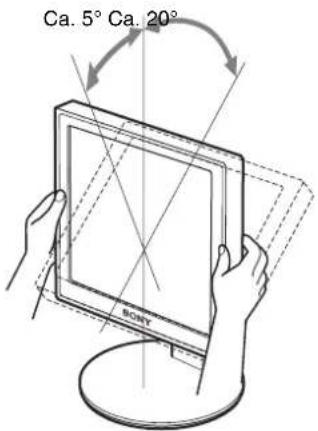
Bildskärmen kan lutas inom nedanstående vinklar.
Håll om LCD-panelens båda sidor och vinkla sedan skärmen.
text_image
Ca. 5° Ca. 20° SONY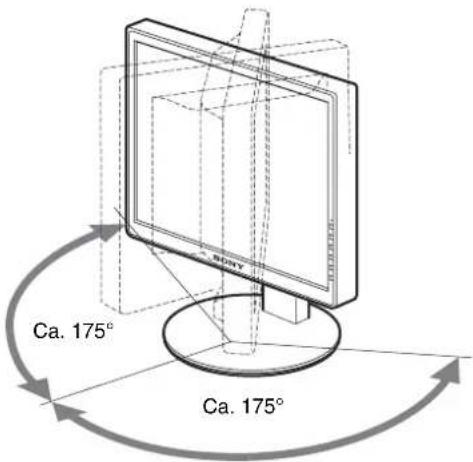
text_image
Ca. 175° Ca. 175°När du använder stativet med justerbar höjd, är höjdjusteringen även tillgänglig enligt beskrivningen nedan.
Håll i LCD-panelens sidor och justera sedan skärmens höjd.
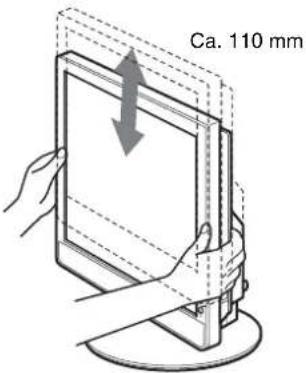
text_image
Ca. 110 mmAnvända bildskärmen på ett bekvämt sätt
Ställ in bildskärmens visningsvinkel efter höjden på skrivbord och arbetsstol så att du slipper störande reflexer från bildskärmen.
Obs!
- Var försiktig så att inte skärmen slår emot något när dess vinkel ändras.
- Placera inga föremål under bildskärmen när du justerar ställets höjd. Det kan genom olyckshändelse skadas.
Välja insignal (INPUT1/INPUT2)\*
Tryck på OK-knappen.
Insignalen ändras varje gång du trycker på denna knapp.
| Skärmeddelande (visas ungefär 5 sekunder i skärmens övre vänstra hörn). | Konfiguration för insignalen |
| INPUT1 : DVI-D* | DVI-D-ingång (digital RGB)för INPUT1 |
| INPUT2 : HD15 HD15-ingång (analog RGB)för INPUT2 | |
SE
Anpassa bildskärmen
Innan du gör några justeringar
Anslut bildskärm och dator och slå sedan på strömmen till dem. För bästa resultat bör du vänta minst 30 minuter efter det att bildskärmen anslutits till datorn och slagits på innan du gör några justeringar.
Du kan göra flera olika bildskärmsjusteringar med hjälp av den meny som visas på skärmen.
Hitta i menyn
1 Visa huvudmenyn.
Visa huvudmenyn på skärmen genom att trycka på MENU-knappen.

2 Markera den meny som du tänker göra justeringarna i.
Visa önskad meny genom att trycka på ↓/↑-knapparna. Välj menyalternativ genom att trycka på OK-knappen.
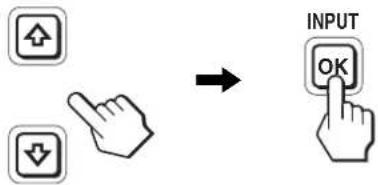
Du gör inställningen genom att trycka på ↓/↑-knapparna, tryck sedan på OK-knappen. När du trycker på OK-knappen lagras inställningen, sedan återgår skärmen till föregående meny.
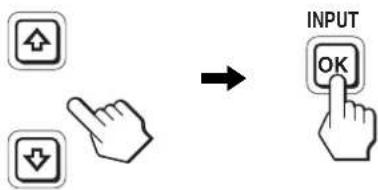
flowchart
graph LR
    A["Input"] --> B["OK"]
    C["Mouse Click"] --> D["Arrow"]
    E["Hand Click"] --> F["Arrow"]
4 Stäng menyn.
Återgå till normal visning genom att trycka på MENU-knappen. Om du inte trycker på några knappar stängs menyn automatiskt efter ungefär 45 sekunder.

- Återställa justeringarna till de ursprungliga inställningarna
Du kan återställa justeringarna via ÅTERSTÄLL-menyn. Mer information om hur du återställer justeringarna finns under ⋯ (ÅTERSTÄLL) på sid. 15.
Lista med menyalternativen
Menyalternativen varierar beroende på vilken modell du har.
Ta reda på vilken modell du har genom att titta på undersidan av bildskärmen och se sedan nedanstående tabeller.
| SDM-S75A/S95ASDM-S75E/S95E | |
| FAO BAKGRUNDSLJUS ☑ | |
| ● KONTRAST ☑ | 1) |
| ☀ LJUSSTYRKA ☑ | 1) |
| γ GAMMA ☑ | 1) |
| ☑ FÄRG 9300K | |
| 6500K | |
| sRGB ^1) | |
| ANVÄNDARE (nivå för Roch B) | |
| ☐ SKÄRPA ☑ | |
| ••• ÅTERSTÄLLA LÄGE* | |
| A BILD AUTO | |
| FAS | |
| PIXELJUSTERA | |
| H CENTRERING | |
| V CENTRERING | |
| •• MENYPOSITION ☑ | |
| ☐ INGÄNGSSÖKNING* | |
| A LANGUAGE ENGLISH | |
| FRANÇAIS | |
| DEUTSCH | |
| ESPAÑOL | |
| ITALIANO | |
| NEDERLANDS | |
| SVENSKA | |
| РУССКИЙ | |
| 日本語 | |
| 中文 | |
| ••• ÅTERSTÄLL OK | |
| AVBRYT | |
| ○• MENYLÅS | PÅ |
| AV |
| SDM-S75D/S95DSDM-S75F/S95FSDM-S75N/S95N | |
| Menyn BILDJUSTERING* | |
| LÄGE (ECO läge) | STARK |
| MEDEL | |
| SVAG | |
| ANVÄNDARE | |
| BAKGRUNDSLJUS | ☑ |
| KONTRAST | ☑1) |
| LJUSSTYRKA ☑ | 1) |
| γ GAMMA ☑ | 1) |
| FÄRG 9300K | |
| 6500K | |
| sRGB1) | |
| ANVÄNDARE (nivåför R och B) | |
| SKÄRPA ☑ | |
| →→ ÅTERSTÄLLA LÄGE☑ | |
| BILD | AUTO |
| FAS | |
| PIXELJUSTERA | |
| H CENTRERING | |
| V CENTRERING | |
| MENYPOSITION | ☑ |
| INGÅNGSSÖKNING* | AUTO PÅ |
| INSIGNAL1 | |
| INSIGNAL2 | |
| AUTO UIT | |
| LANGUAGE ENGLISH | |
| FRANÇAIS | |
| DEUTSCH | |
| ESPAÑOL | |
| ITALIANO | |
| NEDERLANDS | |
| SVENSKA | |
| РУССКИЙ | |
| 日本語 | |
| 中文 | |
| →→ ÅTERSTÄLL | OK |
| AVBRYT | |
| MENYLÅS | PÅ |
| AV | |
1) KONTRAST, LJUSSTYRKA och GAMMA kan inte ställas in när du har valt "sRGB".
Menyn BILDJUSTERING \*
För de bildskärmar som har analoga ingångar kan BAKGRUNDSLJUS, KONTRAST och LJUSSTYRKA endast justeras medan läget ECO är valt för ANVÄNDARE.
| Alternativ Tryck på ↑ | Tryck på ↓ | |
| knappen | knappen | |
| LÄGE | Ställ in ECO-läget. | |
| STARK | Välj din bildskärms ljusstyrka bland | |
| MEDEL | "STARK", "MEDEL", "SVAG" eller " | |
| SVAG | ANVÄNDARE" för att spara ström. | |
| ANVÄNDARE | Du kan finjustera din bildskärms ljusstyrka när du väljer läget "ANVÄNDARE". | |
| Du kan ställa in ett antal lägen genom att ställa in en inmatning. | ||
| |∅BAKGRUNDSLJUS | Gör skärmenIjusare. | Gör skärmenmörkare. |
| ∅ KONTRAST Ökar | bildkontrasten. | Minskarbildkontrasten. |
| ∅ LJUSSTYRKA | Gör bilden Ijusare (Svart etikett). | Gör bilden mörkare (Svart etikett). |
| γ GAMMA Funktioner | ||
| Du kan justera de bilder som visas på skärmen till de ursprungliga färgerna. | ||
Obs!
Om du valt "sRGB" kan du inte ställa in KONTRAST, LJUSSTYRKA eller GAMMA.
Menyn FÄRG
| Alternativ Funktioner | |
| 9300K Blåaktig nyans | |
| 6500K Rödaktig nyans | |
| sRGB1) | Om du väljer "sRGB", ställs färgerna in efter sRGB-profilen. (Färginställningen sRGB är en industristandard som definierar färgrymden för datorprodukter.) Om du väljer "sRGB" måste du också ställa in datorn på sRGB-profilen. |
| ANVÄNDARE2) | Du kan finjustera färgtemperaturen och lagra den färginställningen i minnet. |
1) Du kan inte ställa in färgen efter sRGB-profilen om den dator, eller annan utrustning som är ansluten till bildskärmen, inte är sRGB-kompatibel. Om du valt "sRGB" kan du inte ställa in KONTRAST, LJUSSTYRKA eller GAMMA. sRGB är inte tillgängligt när du har valt läget STARK, MEDEL eller SVAG för läget ECO. ("sRGB" visas i så fall nedtonat.)
^2) Den här inställningen ändrar färgtemperaturen genom att öka eller minska färgkomponenterna R och B i förhållande till G (grön). Värdet på färgkomponenten G ligger fast.
Menyn SKÄRPA
| Alternativ | Tryck på ↓/↑ knapparna |
| SKÄRPA Med det här alternativet kan du göra bildkonturerna skarpare. | |
→•← Menyn ÅTERSTÄLLA LÄGE (endast för BILDJUSTERING) \*
OK Du kan återställa justeringarna för BAKGRUNDSLJUS, KONTRAST, LJUSSTYRKA, GAMMA, FÄRG och SKÄRPA till de ursprungliga värdena.
AVBRYT Med det här alternativet avbryter du återställningen och återgår till menyn.
A Menyn BILD (endast för analoga RGB-signaler)
■Automatisk justering av bildkvaliteten
När bildskärmen tar emot en insignal justeras automatiskt bildens position och skärpa (fas/pixeljustera) så att en skarp bild visas på skärmen (sid.16).
Obs!
När funktionen för automatisk bildkvalitetsjustering är aktiverad kan du bara använda strömbrytaren ⏻ (ström). Bilden kan vid detta tillfälle flimra, men det är inget fel. Vänta bara några sekunder tills justeringen slutförts.
Om du inte tycker att bildskärmens funktion för automatisk bildkvalitetsjustering justerar bilden ordentligt
Du kan göra ytterligare automatiska justeringar av bildkvaliteten för den aktuella insignalen. (Se avsnittet AUTO nedan.)
Om du fortfarande behöver justera bildkvaliteten
Du kan manuellt justera bildens skärpa (fas/pixeljustera) och position (horisontellt/vertikalt).
De inställningar du gör lagras i minnet och aktiveras automatiskt när bildskärmen tar emot samma insignal. Dessa inställningar kan behöva göras om, om du ändrar insignalen efter att ha anslutit datorn igen.
| Alternativ Funktioner | |
| AUTO | Ställ in bildskärmens fas, pixeljustering och horisontella/vertikala position för den aktuella insignalen och spara sedan inställningarna. |
■Justera bildens skärpa och position manuellt (FAS/PIXELJUSTERA/H CENTRERING/V CENTRERING)
Du kan justera bildens skärpa och position på följande sätt.
1 Ställ in datorn på upplösningen 1280 × 1024.
2 Sätt i CD-ROM-skivan.
3 Starta CD-ROM-skivan och visa testmönstret.
För Windows-användare
När Autorun körs:
1 Klicka på "Verktyg för bildskärmsinställning (UTILITY)".
2 Klicka på "Adjust" (Justera) och bekräfta upplösningen och klicka sedan på "Next" (Nästa).
3 Testmönster för PIXELJUSTERA, FAS, H CENTRERING och V CENTRERING visas i ordningsföljd.
När Autorun misslyckas:
1 Öppna "Den här datorn" och högerklicka på CD-romikonen. Gå till "Utforskaren" och högerklicka på CD-romikonen.
2 Öppna [Utility] och öppna sedan [Windows].
3 Starta [Win_Utility.exe].
Testmönstret visas.
För Macintosh-användare
1 Öppna [Utility] och öppna sedan [Mac].
2 Starta [Mac_Utility.exe]
Testmönstret visas.
| Alternativ | Tryck på ↓/↑ knapparna |
| FAS Minimerar horisontella ränder på skärmen. | |
| PIXELJUSTERA Tar bort vertikala ränder. | |
| H CENTRERING Om bilden inte är centrerad kan du | |
| V CENTRERING | justera bildens position. |

Menyn MENYPOSITION
| Alternativ | Tryck på ↓/↑ knapparna |
| MENYPOSITION | Om menyerna ligger i vägen för en bild på skärmen kan du ändra plats för menyvisningen. Du kan välja mellan 9 olika positioner. |

Menyn INGÅNGSSÖKNING\*
Modeller med digital ingång söker efter vilken ingångssignal som helst. Du kan växla signalerna automatiskt hur du vill.
| AUTO PÅ När den valda ingången inte tar emot någon signal, eller när du valt en ingång med OK-knappen och den inte tar emot någon signal, visas ett skärmmeddelande. Bildskärmen kontrollerar sedan insignalen och växlar automatiskt över till en annan ingång.Efter växling av ingång visas den valda ingången på den övre vänstra delen av skärmen.Om det fortfarande inte finns någon insignal växlar bildskärmen över till energisparläge. |
| Alternativ Funktioner | |
| INSIGNAL1 När skärmen slås på visas INSIGNAL1 eller IN SIGNAL2 som | |
| INSIGNAL2 | prioritetsinställning (INGÅNGSSÖKNING fungerar inte). |
| AUTO UTT Inmatningen ändras inte automatiskt.Tryck på OK-knappen för att ändra inmatningen. | |

Menyn LANGUAGE
| Alternativ | Tryck på ↓/↑ knapparna |
| ENGLISH | Engelska |
| FRANÇAIS | Franska |
| DEUTSCH | Tyska |
| ESPAÑOL | Spanska |
| ITALIANO | Italienska |
| NEDERLANDS | Nederländska |
| SVENSKA | |
| РУССКИЙ | Ryska |
| 日本語 | Japanska |
| 中文 | Kinesiska |
→•← Menyn ÅTERSTÄLL (för återställning av inställningarna till sina ursprungliga värden)
| Alternativ Funktioner | |
| OK Med det här alternativet återställer du alla justeringar till de ursprungliga värdena förutom inställningen för menyn A (LANGUAGE). | |
| AVBRYT | Med det här alternativet avbryter du återställningen och återgår till menyskärmen. |

Menyn MENYLÅS
| Alternativ Funktioner | |
| PÅ | Du kan bara använda omkopplaren ⏻(ström). Om du försöker göra några justeringar eller liknande visas ⚠ _n (MENYLÅS) på skärmen. |
| AV | Med det här alternativet stänger du av menylåset ⚠MENYLÅS). Om du har ställt ⚠MENYLÅS) på PÅ och trycker på MENU-knappen väljs ⚠ _n (MENYLÅS) automatiskt. |
Tekniska funktioner
Energisparfunktion
Den här bildskärmen uppfyller de riktlinjerna för energibesparing som tagits fram av VESA, ENERGY STAR och NUTEK. Om bildskärmen är ansluten till en dator eller grafikkort som hanterar standarden DPMS (Display Power Management Standard) för analoga ingångar / DMPM (DVI Digital Monitor Power Management) för digitala ingångar, minskar bildskärmen automatiskt strömförbrukningen på det sätt som visas nedan.
| Energiläge ⏻ (ström) indikator | |
| normal drift grön | |
| aktiv av ^1) (deep sleep) | orange |
| ström av av | |
1) När datorn går in i läget "aktiv av" tas ingen insignal emot och INGEN INSIGNAL visas på skärmen. Efter 5 sekunder går bildskärmen in i energisparläget.
"Deep sleep" är ett energisparläge som definierats av Environmental Protection Agency.
Minska strömförbrukningen (ECO läge)
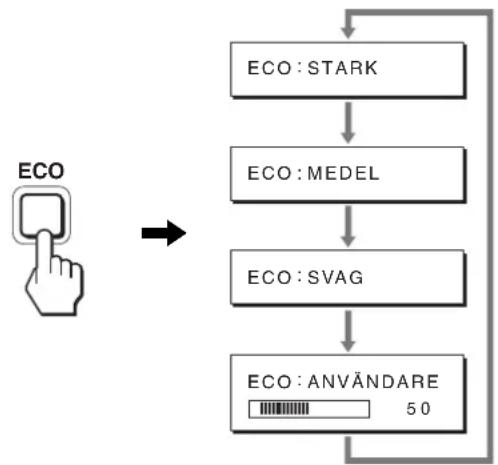
Genom att trycka flera gånger på ECO-knappen på bildskärmens framsida kan du ställa in bildskärmens ljusstyrka.
flowchart
graph TD
    A["ECO"] --> B["ECO: STARK"]
    B --> C["ECO: MEDEL"]
    C --> D["ECO: SVAG"]
    D --> E["ECO: ANVÄNDARE\n50"]
De olika lägena visas på skärmen och ljustyrkan minskas efter vilket läge du väljer. Mcnyn stängs automatiskt efter ungefär 5 sekunder.
Bildskärmens ljuststyrka och strömförbrukning minskas när du ändrar läget från STARK till MEDEL och från MEDEL till SVAG.
Ursprunglig inställning av bildskärmens ljusstyrka är STARK. Om du väljer ANVÄNDARE kan du justera
bakgrundsbelysningen genom att trycka på ↓/↑-knapparna på samma sätt som när du väljer BAKGRUNDSLJUS i menyn.
Obs!\*
För de bildskärmar som bara har analoga ingångar är bara alternativen BAKGRUNDSLJUS, KONTRAST och LJUSSTYRKA i menyn tillgängliga när ECO-läget är ställt på ANVÄNDARE (sid. 14).
Funktion för automatisk bildkvalitetsjustering (endast för analog RGB signal)
När bildskärmen tar emot en insignal justeras bildens position och skärpa (fas/pixeljustering) automatiskt så att en skarp bild visas på skärmen.
Det fabriksinställda läget
För att uppnå en så god bildkvalitet som möjligt i bildskärmens mitt jämförs den mottagna insignalen automatiskt med de fabriksinställda lägen som finns lagrade i bildskärmens minne. Om insignalen överensstämmer med något av de fabriksinställda lägena visas bilden automatiskt på skärmen med rätt inställningar.
Om insignalen inte stämmer med något av de fabriksinställda lägena
När bildskärmen tar emot en insignal som inte stämmer överens med något av de fabriksinställda lägena aktiveras funktionen för automatisk justering av bildkvaliteten. På det sättet garanteras du att alltid få en skarp skärmbild (inom följande frekvensintervall): Horisontell frekvens: 28 – 80 kHz
Vertikal frekvens: 48 – 75 Hz
Första gången en insignal, som inte stämmer överens med något av de fabriksinställda lägena, tas emot tar det längre tid än vanligt innan bilden visas på skärmen, eftersom den automatiska inställningen tar en liten stund att utföra. Eftersom den nya inställningen lagras i bildskärmens minne visas bilden i fortsättningen lika snabbt som om signalen motsvarat något av de fabriksinställda lägena.
Om du justerar fas, pixeljustering och bildpositionen manuellt
För vissa insignaler kan det hända att bildskärmens funktion för automatiskt bildjustering inte klarar av att till hundra procent justera bildens position, fas och pixeljustering. I så fall kan du utföra dessa justeringar manuellt (sid. 14). När du har utfört dessa inställningar manuellt lagras de i minnet som ett användarläge och hämtas automatiskt in när bildskärmen tar emot samma insignal igen.
Obs!
När funktionen för automatisk bildkvalitetsjustering är aktiverad kan du bara använda ⏻ (ström)omkopplaren.
Bilden kan vid detta tillfälle flimra, men det är inget fel. Vänta bara några sekunder tills justeringen slutförts.
Felsökning
Läs igenom följande avsnitt innan du kontaktar teknisk support.
Skärmmeddelanden
Om något är fel på insignalen visas ett av följande meddelanden på skärmen. Hur du löser problemet, se "Symptom och åtgårder" på sidan 18.
Om "UTANFÖR FREKVENSOMFÅNG" visas på skärmen
Det här är ett tecken på att insignalen inte stämmer överens med specifikationerna för bildskärmen. Kontrollera följande alternativ.
För mer information om skärmmeddelanden, se "Symptom och åtgärder" på sidan 18.
Om "xxx.xkHz/ xxxHz" visas
Det här är ett tecken på att antingen den horisontella eller den vertikala frekvensen inte stämmer överens med bildskärmens specifikationer.
Siffrorna anger den horisontella och vertikala frekvensen för den aktuella insignalen.
Exempel
INFORMATNO
UTANFÖR FREK VENSOMFÄN
INSIGNAL1:DVI-D
xxx.xkHz/xxxxHz
Om "UPPLÖSNING > 1280 × 1024" visas
Det här är ett tecken på att upplösningen inte stämmer överens med bildskärmens specifikationer (1280 × 1024 eller lägre).
Exempel
INFORMATION
UTANFÖR FREKVENSOMFÄN
INSIGNAL1:DVI-D
UPPLÖSNING > 1280X1024
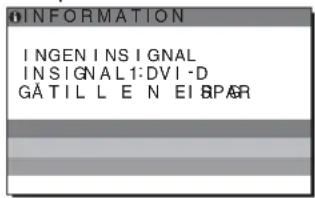
Om "INGEN INSIGNAL" visas på skärmen
Det här meddelandet innebär att ingen signal tas emot från den valda anslutningen.
När INGÅNGSSÖKNING (sid. 15) är ställt på PÅ söker bildskärmen en annan insignal och ändrar automatiskt ingången.
Exempel
text_image
INFORMATION INGEN I NSIGNAL INSIGNAL1:DVI-D GÄTIL L E N EI B PÄRNär det inte finns några insignaler visas meddelandet
"GÅ TILL ENERGISPAR".
Fem sekunder senare startas energisparläget.
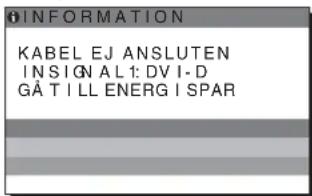
Om "KABEL EJ ANSLUTEN" visas på skärmen
Det här meddelandet innebär att videokabeln har kopplats bort från den valda anslutningen.
När INGÅNGSSÖKNING (sid. 15) är ställt på PÅ söker bildskärmen en annan insignal och ändrar automatiskt ingången.
Exempel
text_image
INFORMATION KABEL EJ ANSLUTEN INSIGNAL: DVI-D GÀ TILL ENERG I SPARNär det inte finns några insignaler visas meddelandet
"GÅ TILL ENERGISPAR".
45 sekunder senare startas energisparläget.
Symptom och åtgärder
Om du kan lokalisera ett problem till en dator eller annan utrustning som är ansluten, finns mer information i bruksanvisningen till den anslutna datorn/utrustningen.
| Symptom Kontrollera följande | |
| Ingen bild | |
| Om ⏻ (ström)-indikatorn inte lyser,eller, ⏻ (ström)-indikatorn lyserorange, | • Kontrollera att ⏻ (strömbrytare) är påslagen. |
| Om strömindikatorn ⏻ inte tändsnär strömbrytaren ⏻ trycks in, | • Kontrollera att nätkabeln är korrekt ansluten. |
| Om KABEL EJ ANSLUTEN visaspå skärmen, | • Kontrollera att signalkabeln är korrekt ansluten och att alla kontakter sitter som de ska (sid. 7).• Se efter så att inte stiften i kontakten till videoingången är böjda eller intryckta.• Kontrollera att rätt insignal är vald (sid. 11).• En videosignalskabel som inte medfölje är ansluten. KABEL EJ ANSLUTEN kan visaspå skärmen om du ansluter en videosignalskabel som inte medfölje. Det är normalt. |
| Om INGEN INSIGNAL visas påskärmen, eller ⏻ (ström)-indikatornlyser orange, | • Kontrollera att signalkabeln är korrekt ansluten och att alla kontakter sitter som de ska (sid. 7).• Kontrollera att stiften i videoingången inte är böjda eller intryckta.• Kontrollera att rätt insignal är vald (sid. 11).■ Problem orsakade av en dator eller annan ansluten utrustning och som inteorsakats av bildskärmen• Datorn är i energisparläge. Tryck på en tangent på tangentbordet eller rör på musen.• Kontrollera att grafikkortet är korrekt installerat.• Kontrollera att datorn är påslagen.• Starta om datorn. |
| Om UTANFÖRFREKVENSOMFÄNG visas påskärmen (sid. 17), | ■ Problem orsakade av en dator eller annan ansluten utrustning och som inteorsakats av bildskärmen• Kontrollera att bildskärmsfrekvensen ligger inom det intervall bildskärmen är konstrueradför. Har du bytt ut en gammal bildskärm mot den här ansluter du den äldre bildskärmenoch justerar datorns grafikkort inom följande intervall:Horisontell frekvens: 28 – 80 kHz (analog RGB), 28 – 64 kHz (digital RGB)Vertikal frekvens: 48 – 75 Hz (analog RGB), 60 Hz (digital RGB)Upplösning: 1280 × 1024 eller lägre |
| Om du använder Windows, • Om du ersatte en gammal bildskärm med den här bildskärmen ansluter du den gamlabildskärmen igen och gör så här: Välj "SONY" från listan "Manufacturers" och välj önskatmodellnamn från listan "Models" i fönstret för val av enheter i Windows. Om modellnamnetför den här bildskärmen inte visas i listan "Models" kan du försöka utföra installationen medhjälp av "Plug & Play". | |
| Om du använder ett Macintosh-system | • Om du ansluter till en Macintosh använder du vid behov en adapter (medföljer ej). Anslutadaptern till datorn innan du ansluter videokabeln. |
| Bilden flimrar, hoppar, oscillerareller är förvängd | • Justera pixeljusteringen och fasen (endast för analog RGB signal) (sid. 14).• Du kan pröva att ansluta bildskärmen till ett annat vägguttag, helst på en annan el-fas.■ Problem orsakade av en dator eller annan ansluten utrustning och som inteorsakats av bildskärmen• Ta grafikkortets bruksanvisning till hjälp för rätt bildskärmsinställning.• Bekräfta att grafikläget (VESA, Macintosh 19” Color osv.) och insignalens frekvens kanhanteras av den här bildskärmen. Även om frekvensen ligger inom rätt intervall kan vissagrafikkort ha en synkpuls som är för smal för att bildskärmen ska kunna synka korrekt.• Den här bildskärmen hanterar inte signaler med radsprång (interlace). Ställ in så attsignalen är progressiv.• Justera datorns uppdateringsintervall (vertikal frekvens) för att få bästa möjligabildkvalitet. |
| Bilden är suddig • Justera ljustyrka och kontrast (sid. 14).• Justera pixeljusteringen och fasen (endast för analog RGB signal) (sid. 14).■ Problem orsakade av en dator eller annan ansluten utrustning och som inte orsakats av bildskärmen• Ställ in upplösningen på 1280 × 1024 på datorn. | |
| Bilden "spökar" | Undvik att använda videoförlängningskablar och/eller videokopplingsdosor.Kontrollera att alla kontakter sitter som de ska i sina anslutningar. |
| Bilden är inte centrerad eller har inte rätt storlek (endast för analog RGB signal) | Justera pixeljusteringen och fasen (sid. 14).Justera bildens position (sid. 14). Tänk på att vissa videolägen inte fyller ut bildskärmen till kanterna. |
| Bilden är för liten | Problem orsakade av en dator eller annan ansluten utrustning och som inte orsakats av bildskärmen• Ställ in upplösningen på 1280 × 1024 på datorn. |
| Bilden är mörk • Justera bakgrundsbelysningen (sid. 14).• Justera ljustyrkan (sid. 14).Ändra gammainställning via menyn GAMMA (sid. 14).Det tar några minuter för bildskärmen att bli ljus efter det att du slagit på strömmen till den.Skärmen kanske blir mörkare beroende på det ECO-läge du valt. | |
| Du kan se ett vågformat eller elliptiskt mönster (moaré) | Justera pixeljusteringen och fasen (endast för analog RGB signal) (sid. 14). |
| Färgen är inte enhetlig | Justera pixeljusteringen och fasen (endast för analog RGB signal) (sid. 14). |
| Vitt ser inte ut som vitt | Justera färgtemperaturen (sid. 14). |
| Bildskärmens knappar verkar inte fungera (visas på skärmen) | Om MENYLÅS är ställt på PÅ ställer du det på AV (sid. 15). |
| Bildskärmen stängs av efter en stund | Problem orsakade av den anslutna datorn eller annan utrustningStäng av datorns energisparläge. |
| Den upplösning som visas på menyskärmen är felaktig. | Beroende på grafikkortets inställningar kan det hända att den upplösning som visas på menyskärmen inte är densamma som den som är inställd på datorn. |
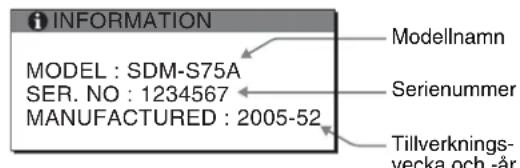
Visa informationen för den här bildskärmen
När bildskärmen tar emot en videosignal trycker du in MENU-knappen under mer än 5 sekunder tills informationsrutan visas.
Stäng informationsfönstret genom att trycka på MENU-knappen igen.

Exempel
text_image
INFORMATION MODEL : SDM-S75A SER. NO : 1234567 MANUFACTURED : 2005-52 Modellnamn Serienummer Tillverknings- vecka och -årÄven om det säkerhetsstandardsregistrerade modellnamnet för den här bildskärmen är SDM-S75/S95 används namnen SDM-S75A/S95A/S75D/S95D/S75E/S95E/S75F/S95F/S75N/S95N vid försäljning.
Om du står inför ett problem som du inte kan lösa kontaktar du din auktoriserade Sony-återförsäljare och ger dem följande information:
- Modellnamn
- Serienummer
• Detaljerad beskrivning av problemet - Inköpsdatum
- Namn och specifikationer för dator och grafikkort
- Typ av insignal (analog RGB/digital RGB)
Specifikationer
| Modellnamn SDM-S75A | SDM-S95A SDM-S75E | SDM-S95E | ||
| LCD-skärm Paneltyp: a-Si TFT aktiv matris | ||||
| Bildstorlek: tum 17,0 19,0 17,0 19,0 | ||||
| Insignalens format RGB-driv frekvens | ||||
| Horisontell frekvens: 28 - 80 kHzVertikal frekvens: 48 - 75 Hz | ||||
| Upplösning Horisontellt: Max.1280 bildpunkter | ||||
| Vertikalt: Max.1024 linjer | ||||
| Typ av ingångssignal (digital/analog) | Analog ×1 | |||
| Insignalnivåer | RGB-videosignal 0,7 Vp-p, 75 Ω, positiv SYNC-signalTTL-nivå, 2,2 kΩ, positiv eller negativ | |||
| Ljudingång Miniuttag stereo | 0,5 Vrms | |||
| Ljudutgång | Miniuttag | |||
| Strömförsörjning 100 | -240 V, 50 - 60 Hz, Max. 1,0 A | |||
| Strömförbrukning | Max. 45 W | Max. 50 W | Max. 45 W | Max. 50 W |
| Driftstemperatur | 5 -35 °C | |||
| Typ av ställ | Fast | Fast | Höjdjustera | Höjdjustera |
| Storlek (bredd/höjd/djup) | Ca. 369 × 423,5 × 225 mm(med ställ)Ca. 369 × 315 × 66 mm(utan ställ) | Ca. 414 × 439,5 × 225 mm(med ställ)Ca. 414 × 348 × 69 mm(utan ställ) | Ca. 369 × 393,5 - 503,5 × 253 mm(med ställ)Ca. 369 × 315 × 66 mm(utan ställ) | Ca. 414 × 409,5 - 519,5 × 277,5 mm(med ställ)Ca. 414 × 348 × 69 mm(utan ställ) |
| Vikt | Ca. 6,4 kg (med ställ)Ca. 4,3 kg (utan ställ) | Ca. 7,3 kg (med ställ)Ca. 5,2 kg (utan ställ) | Ca. 7,5 kg (med ställ)Ca. 4,3 kg (utan ställ) | Ca. 8,7 kg (med ställ)Ca. 5,2 kg (utan ställ) |
| Plug & Play | DDC2B | |||
| Tillbehör | Se sid. 6. | |||
1) Rekommenderad horisontell och vertikal timing
- Horisontellt synkpulsförhållande ska vara större än 4,8% av den totala horisontella tiden eller 0,8 μs, beroende på vilket värde som är störst.
- Horisontell släcksignalpulsbredd bör överstiga 2,5 μsek.
- Vertikal släcksignalpulsbredd bör överstiga 450 μsek.
Utförande och specifikationer kan ändras utan föregående meddelande.
| Modellnamn SDM-S75D DM-S95D SDM-S75FDM-S95F | ||||
| LCD-skärm Paneltyp: a-Si TFT aktiv matris | ||||
| Bildstorlek:tum 17,0 19,0 17,0 19,0 | ||||
| Insignalens format RGB-driv frekvens | ||||
| Horisontell frekvens: 28 - 80 kHz (Analog RGB)28 - 64 kHz (Digital RGB)Vertikal frekvens: 48 - 75 Hz (Analog RGB)60 Hz (Digital RGB) | ||||
| Upplösning Horisontellt: Max.1280 bildpunkter | ||||
| Typ av ingångssignal(digital/analog) | Digital × 1/Analog × 1 | |||
| Insignalnivåer | RGB-videosignal 0,7 Vp-p, 75 Ω, positiv SYNC-signalTTL-nivå, 2,2 kΩ, positiv eller negativDigital RGB-signal (DVI): TMDS (Enkel länk) | |||
| Ljudingång Miniuttag stereo | 0,5 Vrms | |||
| Ljudutgång Miniuttag stereo | ||||
| Strömförsörjning | 100 - 240 V, 50 - 60 Hz, Max. 1,0 A | |||
| Strömförbrukning | Max. 45 W | Max. 50 W | Max. 45 W | Max. 50 W |
| Driftstemperatur | 5 - 35 °C | |||
| Typ av ställ | Fast | Fast | Höjdjustera | Höjdjustera |
| Storlek (bredd/höjd/djup) | Ca. 369 × 423,5 × 225 mm(mcd ställ)Ca. 369 × 315 × 66 mm(utan ställ) | Ca. 414 × 439,5 × 225 mm(mcd ställ)Ca. 414 × 348 × 69 mm(utan ställ) | Ca. 369 × 393,5 - 503,5 × 253 mm(mcd ställ)Ca. 369 × 315 × 66 mm(utan ställ) | Ca. 414 × 409,5 - 519,5 × 277,5 mm(mcd ställ)Ca. 414 × 348 × 69 mm(utan ställ) |
| Vikt | Ca. 6,4 kg (med ställ)Ca. 4,3 kg (utan ställ) | Ca. 7,3 kg (med ställ)Ca. 5,2 kg (utan ställ) | Ca. 7,5 kg (med ställ)Ca. 4,3 kg (utan ställ) | Ca. 8,7 kg (med ställ)Ca. 5,2 kg (utan ställ) |
| Plug & Play | DDC2B | |||
| Tillbehör | Se sid. 6. | |||
1) Rekommenderad horisontell och vertikal timing
- Horisontellt synkpulsförhållande ska vara större än 4,8% av den totala horisontella tiden eller 0,8 μs, beroende på vilket värde som är störst.
- Horisontell släcksignalpulsbredd bör överstiga 2,5 μsek.
- Vertikal släcksignalpulsbredd bör överstiga 450 μsek.
Utförande och specifikationer kan ändras utan föregående meddelande.
| Modellnamn SDM-S75N | SDM-S95N | |
| LCD-skärm Paneltyp: a-Si TFT aktiv matris | ||
| Bildstorlek:tum 17,0 19,0 | ||
| Insignalens format RGB-driv frekvens Horisontell frekvens: 28 – 80 kHz (Analog RGB)28 - 64 kHz (Digital RGB)Vertikal frekvens: 48 – 75 Hz (Analog RGB)60 Hz (Digital RGB) | ||
| Upplösning Horisontellt: Max.1280 bildpunkter Vertikalt: Max.1024 linjer | ||
| Typ av ingångssignal(digital/analog) | Digital × 1/Analog × 1 | |
| Insignalnivåer RGB-videosignal0,7 Vp-p, 75 Ω, positivSYNC-signalTTL-nivå, 2,2 kΩ, positiv eller negativDigital RGB-signal (DVI): TMDS (Enkel länk) | ||
| Ljudingång Miniuttag stereo | 0,5 Vrms | |
| Ljudutgång Miniuttag stereo | ||
| Strömförsörjning 100 | -240 V, 50 – 60 Hz, Max. 1,0 A | |
| Strömförbrukning Max. 45 W | Max. 50 W | |
| Driftstemperatur | 5 – 35 °C | |
| Typ av ställ | – | – |
| Storlek (bredd/höjd/djup) | Ca. 369 × 315 × 66 mm | Ca. 414 × 348 × 69 mm |
| Vikt Ca. 4,3 kg | Ca. 5,2 kg | |
| Plug & Play | DDC2B | |
| Tillbehör | Se sid. 6. | |
^1) Rekommenderad horisontell och vertikal timing
- Horisontellt synkpulsförhållande ska vara större än 4,8% av den totala horisontella tiden eller 0,8 μs, beroende på vilket värde som är störst.
- Horisontell släcksignalpulsbredd bör överstiga 2,5 μsek.
- Vertikal släcksignalpulsbredd bör överstiga 450 μsek.
Utförande och specifikationer kan ändras utan föregående meddelande.