
TL-SG1024DE - Nätverksswitch TP-LINK - Gratis bruksanvisning och manual
Hitta enhetens manual gratis TL-SG1024DE TP-LINK i PDF-format.


| Produkttyp | Nätverksswitch |
| Märke | TP-Link |
| Modell | TL-SG1024DE |
| Antal portar | 24 Gigabit Ethernet-portar (10/100/1000 Mbps) |
| Porttyp | RJ45 |
| Mått | 17,5 x 10,5 x 3,8 cm |
| Vikt | 1,4 kg (ungefär) |
| Strömförsörjning | Nätadapter 12 V DC, 1 A |
| Strömförbrukning | 9,8 W (max) |
| Huvudfunktioner | Förenklad hantering (VLAN, QoS, IGMP Snooping), slingdetektering, flödeskontroll 802.3x |
| Underhåll och rengöring | Koppla bort enheten, rengör med en mjuk, torr trasa |
| Användningsmiljö | Inomhus, temperatur 0°C till 40°C, luftfuktighet 10% till 90% utan kondens |
| Säkerhet | Installera på en ventilerad plats, utsätt inte för fukt eller värmekällor |
| Reservdelar och reparerbarhet | Nätadapter finns som reservdel; reparation rekommenderas av professionell |
| Allmän information | 2 års garanti, standard IEEE 802.3, 802.3u, 802.3ab, 802.3x |
Vanliga frågor - TL-SG1024DE TP-LINK
Användarfrågor om TL-SG1024DE TP-LINK
0 fråga om denna apparat. Svara på dem du kan eller ställ din egen.
Ställ en ny fråga om denna apparat
Ladda ner instruktionerna för din Nätverksswitch i PDF-format gratis! Hitta din manual TL-SG1024DE - TP-LINK och ta tillbaka ditt elektroniska enhet i hand. På denna sida publiceras alla dokument som behövs för att använda din enhet. TL-SG1024DE av märket TP-LINK.
BRUKSANVISNING TL-SG1024DE TP-LINK
För att installera enheten på datorn, följ stegen nedan:
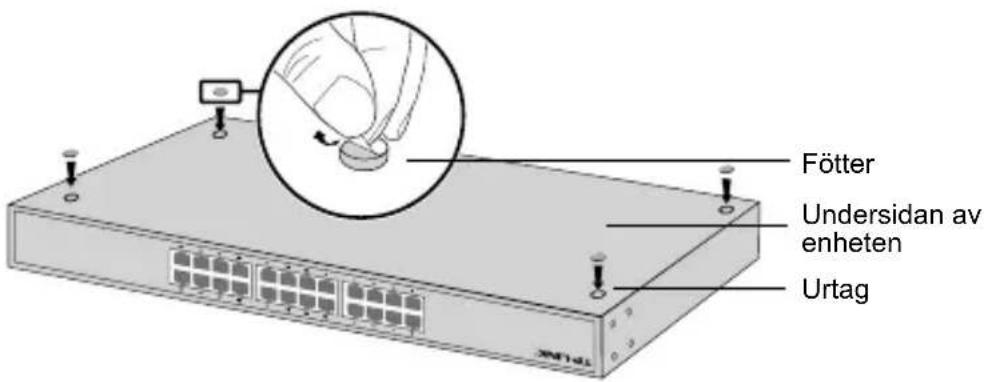
- Ställ in enheten på en plan yta tillräckligt stark för att stödja hela vikten inklusive alla beslag.
- Ta bort självhäftande papper från gummifötterna.
- Vänd enheten och fäst de medföljande gummifötterna på de infällda ytorna på botten vid varje hörn.
- Rackinstallation
För att installera enheten i ett rack, följ instruktionerna nedan:
-
Kontrollera jordning och stabiliteten av racket.
-
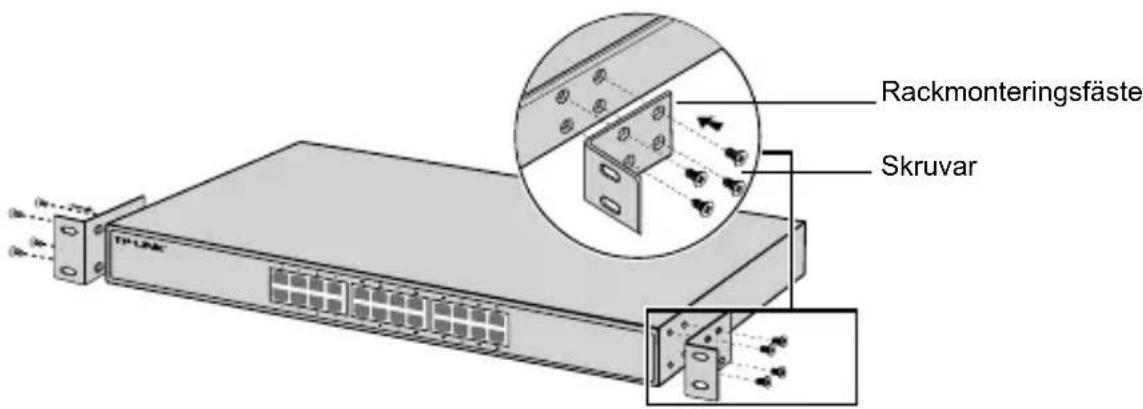
Fäst de medföljande rackmonteringsfästena på vardera sidan av enheten med medföljande skruvar.
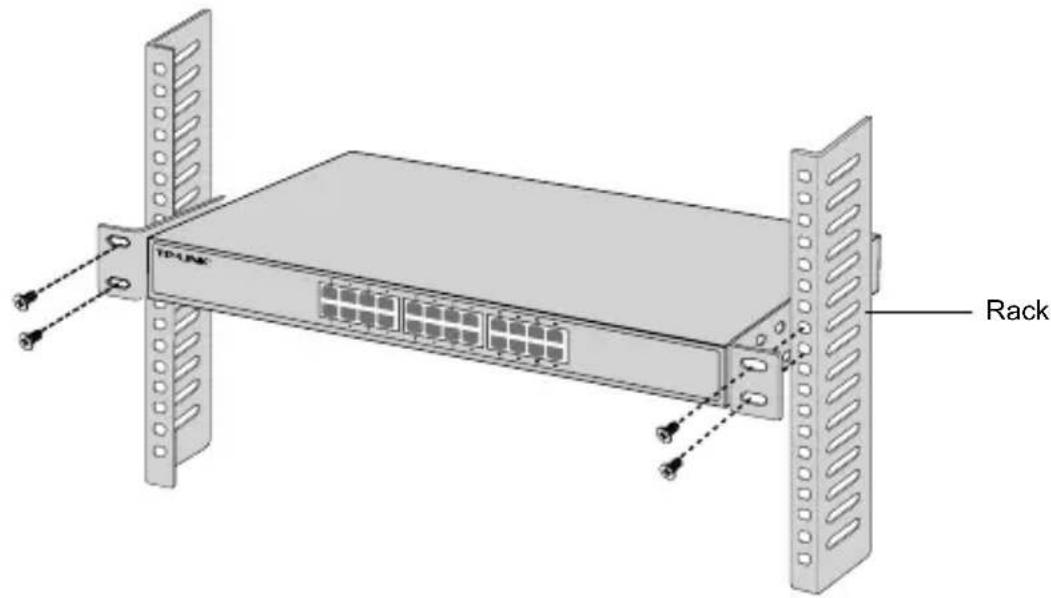
- Efter att konsolerna är fästade i enheten använd lämpliga skruvar (medföljer ej) för att låsa fästena till racket.
Anslutning
- Ethernet-port
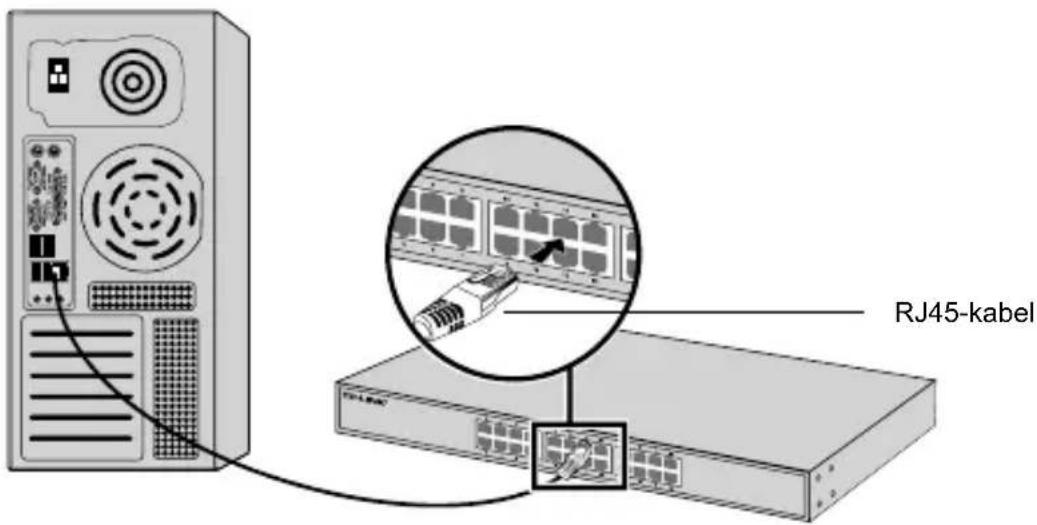
Anslut en Ethernet-port av övergången till datorn med RJ45-kabel som följande bild visas.
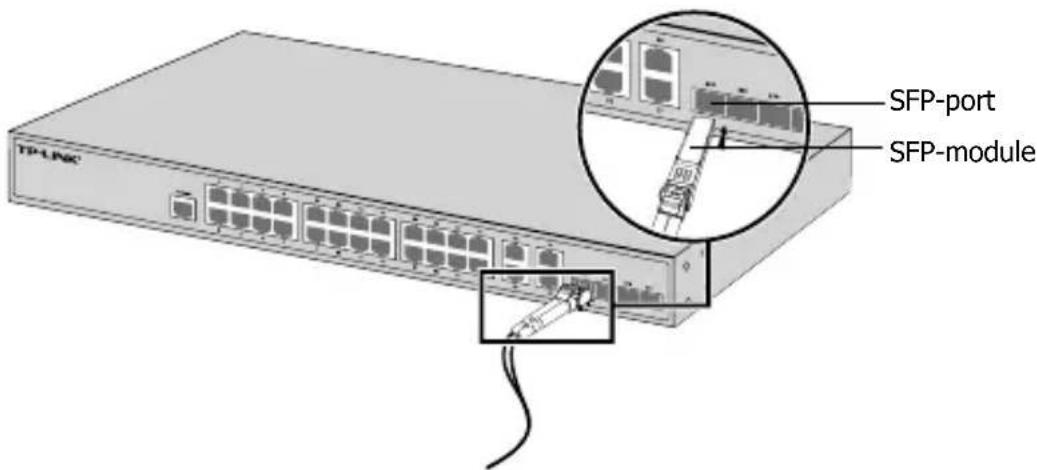
- SFP-port
För switchar med SFP-portar kan du ansluta en SFP-port till en SFP-modul. Om en SFP transceiver är installerad i ett spår och har en giltig länk på porten, kommer den associerade RJ45-port att inaktiveras och kan inte användas.
- Konsolport
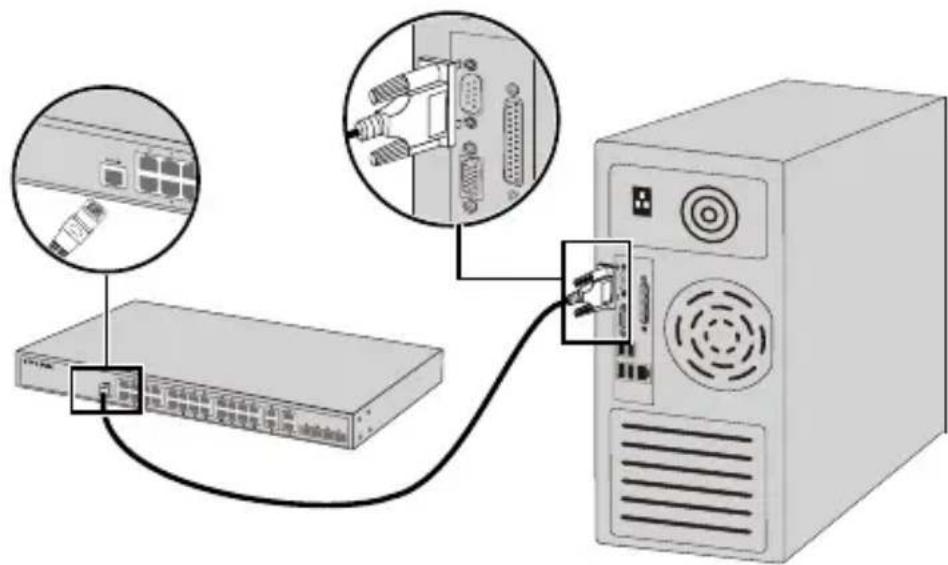
För switchar med konsolport, kan du ansluta konsolporten till datorn genom konsolkabeln. Ladda sedan CLI för att administrera switchen.
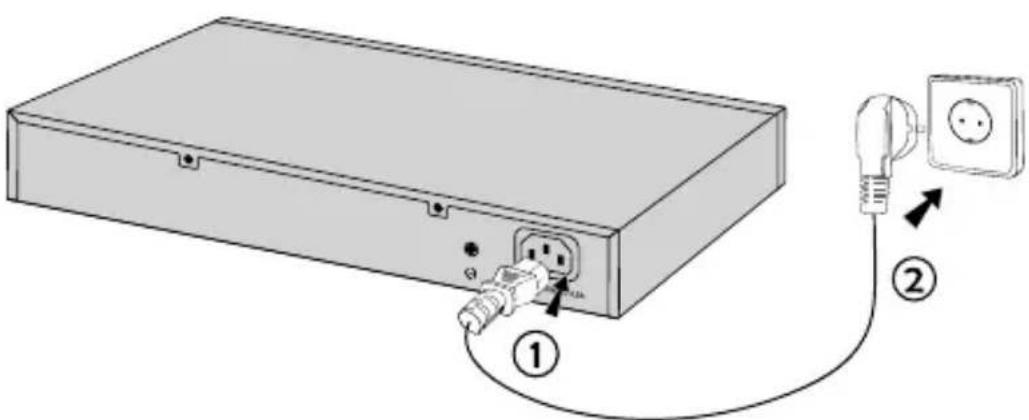
Anslut honkontakten av den medföljande nätsladden i eluttaget på enheten, och han-kontakten i ett eluttag.
- Konfigurera Switch med hjälp av GUI
- Ställ in IP-adressen till din dator i samma subnät av växeln. IP-adressen är 192.168.0.x ("x" är vilket tal som helst från 2 till 254); nätmasken är 255.255.255.0.
- Öppna en webbläsare och skriv in standard administrationsadress http://192.168.0.1 i adressfältet i webbläsaren och tryck sedan på Enter.
- Ange admin som är standard användarnamn och lösenord, båda med små bokstäver. Klicka sedan på knappen Logga in eller tryck på Enter.
- Efter en lyckad inloggning kan du konfigurera switchen via administrationssidan.
- Konfigurera Switch med hjälp av CLI (Endast för smarta switchar och kontrollerade switchar)
Du kan logga in till switchen och få åtkomst till CLI för att adminsitrera switchen. För detaljerade instruktioner om hur man gör detta, hänvisas till CLI Guide.
- Konfigurera Switchen med hjölp av Utility (Endast för Easy smarta switchar)
Du kan använda Easy Smart Configuration Utility att centralt hantera hela nätverk av Easy smarta switchar. För detaljerade instruktioner om hur man gör detta, se Utility användarhandboken.
Montering
- Skrivebordsmontering
- Om en produkt har en strömbrytare (power on/off) är det ett av sätten att stänga av produkten. Produkter som inte har strömbrytare kan enbart stängas av genom att koppla från produkten eller nätadaptern från strömkällan. Den frånkopplade enheten ska fortsätta vara driftsklar.
- Försök inte öppna produkten eller utföra service på den, det kan utsätta dig för farlig spänning eller andra risker. Att öppna en försluten komponent eller produkt upphäver garantin. Kontakta oss för service.
- Använd inte produkten nära vatten.
TP-LINK begränsad produktgaranti
Enbart för produkter av märket TP-LINK.
DEN HÄR GARANTIN GER DIG SPECIFIKA FORMELLA RÄTTIGHETER OCH DU KAN HA ANDRA RÄTTIGHETER SOM VARIERAR FRÅN LAND TILL LAND (ELLER STAT ELLER PROVINS).
I DEN OMFATTNING SOM LOKALA LAGAR TILLÅTER ÄR DENNA GARANTI OCH GOTTGÖRANDEN EXKLUSIVA OCH I STÄLLET FÖR ALLA ANDRA GARANTIER, GOTTGÖRANDEN OCH VILLKOR.
TP-LINK garanterar maskinvara av märket TP-LINK i sin originalförpackning mot defekter i material eller sammansättning vid normal användning enligt TP-LINKs riktlinjer och under en period beroende på lokal underhållsservice baserat från ursprungliga inköpsdatumet för slutanvändaren.
Norsk
Årstaängsvägen 21 C, 117 43, Stockholm, Sweden
- - Rackinstallation
- Anslutning
- - Ethernet-port
- - SFP-port
- - Konsolport
- - Konfigurera Switch med hjälp av GUI
- - Konfigurera Switch med hjälp av CLI (Endast för smarta switchar och kontrollerade switchar)
- - Konfigurera Switchen med hjölp av Utility (Endast för Easy smarta switchar)
- Montering
- - Skrivebordsmontering
- TP-LINK begränsad produktgaranti
- Norsk
Märke : TP-LINK
Modell : TL-SG1024DE
Kategori : Nätverksswitch