
MPG-4054NRC - Mp3-spelare DENVER - Gratis bruksanvisning och manual
Hitta enhetens manual gratis MPG-4054NRC DENVER i PDF-format.


| Produkttyp | MP3/MP4 mediaspelare |
| Märke | Denver |
| Modell | MPG-4054NRC |
| Strömförsörjning | Uppladdningsbart batteri via USB 2.0 (laddningstid: 3 till 5 timmar) |
| Ljudformat som stöds | MP3, WMA |
| Videoformat som stöds | Konvertering via medföljande programvara (vanliga format) |
| Bildformat som stöds | JPG, BMP |
| E-boksformat som stöds | TXT |
| Huvudfunktioner | Musik, video, bilder, e-bok, röstinspelning |
| Anslutning | USB 2.0 |
| Förpackningens innehåll | Spelare, USB 2.0-kabel, hörlurar |
| Minimikrav för system | Windows XP eller senare, USB 2.0-port, Windows Media Player |
| Underhåll och rengöring | Rengör med en mjuk, torr trasa. Använd inga kemikalier. |
| Säkerhet | Utsätt inte för fukt eller extrema temperaturer. Återvinn använda batterier på insamlingsplatser. |
| Återvinning | Elektronisk apparat: ska kastas separat från hushållsavfall (symbol för överkryssad soptunna). |
Vanliga frågor - MPG-4054NRC DENVER
Användarfrågor om MPG-4054NRC DENVER
0 fråga om denna apparat. Svara på dem du kan eller ställ din egen.
Ställ en ny fråga om denna apparat
Ladda ner instruktionerna för din Mp3-spelare i PDF-format gratis! Hitta din manual MPG-4054NRC - DENVER och ta tillbaka ditt elektroniska enhet i hand. På denna sida publiceras alla dokument som behövs för att använda din enhet. MPG-4054NRC av märket DENVER.
BRUKSANVISNING MPG-4054NRC DENVER
Video MP4-spelaren är en full multimediespelare. Detta innebär att den visar bilder och e-böcker med text, registrerar och spelar upp live-ljud och att den spelar upp musik- och videofiler. De här filerna måste först sökas upp på datorn, innan de kan flyttas till spelaren.
Musikfilerna har oftast formatet "MP3" eller "WMA". MP3 är det vanligaste ljudformatet och det format som rekommenderas för din spelare. Du kan köpa MP3- eller WMA-filer med dina favoritlåtar på Internet.
Videofiler är något mer komplicerade, eftersom det finns så många olika sätt en video kan kodas på. Din spelare levereras med en videoprogramvara, som konverterar de vanligaste typerna av videor till ett format som kan visas på spelaren.
Bilderna måste vara i JPG- eller BMP-format. Oroa dig inte – det är mycket troligt att alla eller de flesta bilder du nu har på datorn redan har ett av de här båda formaten.
E-boken ska innehålla textdokument (eller .txt).
Din spelare
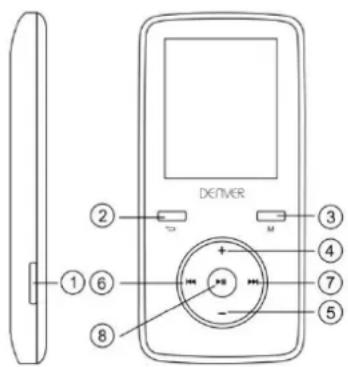
| Objekt | Beskrivning | Objekt | Beskrivning |
| 1 | STRÖ M PÅ / AV | 5 | Sänk volym |
| 2 | ÅTERGÅ | 6 | FÖ REGÅENDE |
| 3 | MENU | 7 | NÄSTA |
| 4 | Höj volym | 8 | SPELA / PAUS / PÅ – AV |
Börja här!
Laddar:
När du ska ladda spelaren behöver du ansluta den till din dator via den medföljande USB-kabeln. Det tar vanligtvis 3-5 timmar att ladda enheten helt.
Se först till att spelaren är i läget PÅ. Detta är knappen på spelarens sida. Om du tittar på spelarens framsida ska du föra knappen åt vänster. Du ser hur välkomstvideon och spelaren slås på.
När spelaren har slagits på kopplar du in den smala änden av USB-kabeln i spelarens USB-port, så som visas nedan.
Koppla sedan in den större änden av sladden i en tillgänglig USB-port på datorn. Kontrollera att porten är en USB 2.0-port av höghastighetstyp.
Spelarens skärm blinkar och visar en ikon för spelaren med anslutning till en dator. Detta betyder att din spelare laddas som den ska.
Flytta filer från datorn till din spelare.
Om din spelare inte redan är ansluten till datorn kan du ansluta den nu med din USB-kabel.
Du kanske ser ett popup-meddelande på datorn, med frågan vad du vill göra med din nya enhet (oroa dig inte om det inte visas). Stäng det här fönstret.
Ö ppna fönstret för Den här datorn (Dator i Vista). Det här alternativet är oftast placerat på skrivbordet. Du kan även gå till Start / Dator för att öppna det här fönstret. I det här fönstret ser du olika enheter som är anslutna till datorn. "C:" är datorns hårddisk. "D:" och ibland "E:" visas på dina CD- eller DVD-enheter. När du ansluter spelaren till datorn utdelar datorn automatiskt en "diskbokstav". Det kan vara vilken bokstav som helst, men troligast F, G eller H. Bilden nedan visar ett exempel på vad du kan se i fönstret Den här datorn.
Om du är osäker på vilken enhet som är din spelare kan du testa genom att dubbelklicka på den enhet du tror är din MP3-spelare för att se vad som ingår.
Datorn kommer att ha följande mappar: musik, video, bilder, e-bok. Om du inte ser dessa bilder i enheten du öppnade är det inte din spelare. Prova med en annan enhet, när du vet vilken enhet som tillhör din MP3-spelare kan du börja flytta filer från datorn till spelaren.
Om du fortfarande inte är säker på vilken enhet som är din spelare kan du prova följande: när fönstret är öppet kopplar du från spelaren från datorn och ansluter den igen. När du återansluter ser du en ny enhet som visas i fönstret för Den här datorn och detta ska vara din MP4-spelare.
Som du kan se finns det redan mappar för varje medietyp, som skapats för dig på spelaren. MP3-filer sorteras som "musik". Videofiler sorteras som "video". Bilder sorteras i "foton" och dina textdokument till "e-böcker".
Lämna det här fönstret öppet och sök platsen för din MP3 eller andra mediefiler. De flesta människor har dem i Mina dokument / Min musik. Men du kan ha dem lagrade någon annanstans. Du MÅSTE veta var dina filer är lagrade innan de kan
flyttas till spelaren. Om du har laddat ner från music.com sparas låtarna vanligtvis i en mapp på skrivbordet med namnet "emusic".
För att flytta filerna från datorn till din spelare flyttar du dem bara från ett fönster till ett annat. Om exempelvis dina MP3-filer är i Min musik flyttar du dem från Min musik till den musikmapp som hittades i fönstret för MP3-enheten.
Om du hellre vill kan du kopiera och klistra in filerna från ett fönster till det andra. För att kopiera en fil högerklickar du på filerna och väljer "kopiera". Gå sedan till MP3-fönstret där du högerklickar och väljer "Klistra in". Då kopieras filen till din spelare.
Dessa filer finns nu på dina spelare. Flytta videor, bilder och dokument på samma sätt. Kontrollera bara att du lägger dem i rätt mappar! När du har flyttat alla dina mediefiler kopplar du bara ur spelaren från datorn, slår på den och så är du redo!
Om du föredrar att använda Window Player för att synka dina filer är din Video MP3-spelare kompatibel med Windows Media Player och synkar för att överföra låtarna.
Använda spelaren
För att slå på spelaren för du reglaget på/av längst uppe på spelaren till positionen PÅ.
Du ser en kort välkomstvideo. Sedan visas huvudmenyn. Standardskärmen är musikläget.
För att navigera mellan lägen trycker du på framåt- eller bakåtknapparna När du ser läget du vill använda trycker du på menyknappen för att öppna läget.
Musikläge
I huvudmenyn använder du framåtknappen för att navigera till musikläget och trycker på menyknappen.
Huvuduppspelningsmenyn för MP3 visas. På den här skärmen visas låttiteln och lättimern och andra ikoner för olika låtalternativ.
När du vill spela upp en låt trycker du på knappen SPELA.
När du vill pausa en låt trycker du på knappen SPELA när låten spelas upp. När du vill återuppta uppspelning trycker du på knappen SPELA igen.
När du vill gå framåt till nästa låt trycker du på knappen FRAMÅT.
När du vill återgå till huvudmenyn håller du returknappen intryckt i 2 sekunder.
Videoläge
På huvudmenyn navigerar du till läget VIDEO och trycker på menyknappen
En lista över mapparna du har på dina spelare visas, samt alla videor du har laddat upp på spelaren.
Använd framåtknappen för att bläddra till den video du vill spela upp. Tryck på knappen SPELA för att spela upp videoon.
När du vill återgå till videomenyn trycker du på menyknappen.
När du vill återgå till huvudmenyn håller du returknappen intryckt i 2 sekunder.
Fotoläge
På huvudmenyn går du till läget FOTO och trycker på menyknappen.
En lista över de mappar du har på spelaren visas, samt alla bilder du har laddat upp
på spelaren.
Använd framåtknappen för att bläddra nedåt tills du ser fotot du vill visa.
Tryck på knappen SPELA för att visa fotot.
Tryck på knapparna FRAMÅT eller BAKÅT för att flytta mellan foton.
När du vill återgå till menyn FOTON trycker du på menyknappen.
När du vill återgå till huvudmenyn håller du menyknappen intryckt i 2 sekunder
Inspelningsläge
På huvudmenyn navigerar du till läget SPELA in och trycker på menyknappen.
Skärmen för läget SPELA in visas. Tryck på SPELA för att starta inspelningen.
Tryck på knappen SPELA för att pausa inspelningen.
Om du vill fortsätta med inspelningen trycker du på knappen SPELA igen. Då startar inspelningen inom samma fil. Tryck på SPELA när du är klar.
Tryck på menyknappen för att spara filen. Då sparas filen och du återgår till huvudmenyn.
E-boksläge
Om du vill läsa e-böcker du har laddat upp på datorn navigerar du till e-boksläget och trycker på menyknappen.
En lista över mappar, samt alla e-böcker du har laddat upp på spelaren visas.
Använd knappen FRAMÅT för att navigera till filen du vill läsa. Tryck på menyknappen för att öppna filen.
Använd knapparna FRAMÅT och BAKÅT för att bläddra inom filen
Tryck på M för att återgå till e-boksmenyn.
Håll menyknappen intryckt i 2 sekunder för att återgå till huvudmenyn.
Ställa in volymen:
Du kan justera volymen när en låt spelas upp genom att trycka på knappen VOL.
Högtalarikonen längst uppe på skärmen börjar blinka med rött sken.
Tryck på framåt- eller bakåtknapparna för att öka eller minska volymen. När du gör detta ser du huv volymens nummer stiger respektive sjunker.
När du är klar låter du bara spelaren fortsätta spela upp med oförändrad volym så slutar högtalarikonen blinka efter 2 sekunder.
Systemkrav:
Windows XP och högre. Äldre operativsystem fungerar med spelaren under förutsättning att datorn har USB 2.0
Windows Media Player (för att skapa spellistor)
USB2.0
Förpackningens innehåll:
Video MP3-spelare
USB 2.0-kabel för överföring
Hörlur
Elektrisk och elektronisk utrustning och tillhörande batterier innehåller material, komponenter och ämnen som kan vara skadliga för hälsan och miljön om avfallet (kasserad elektrisk och elektronisk utrustning och batterier) inte hanteras korrekt.
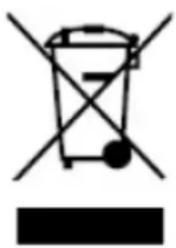
Elektrisk och elektronisk utrustning och batterier är märkta med en symbol i form av en överstruken soptunna (syns nedan). Denna symbol visar att elektrisk och elektronisk utrustning och batterier inte bör slängas tillsammans med annat hushållsavfall, utan ska istället slängas separat.
Som slutanvändare är det viktigt att du lämnar in dina använda batterier i en för ändamålet avsedd facilitet. På det viset säkerställer du att batterierna återvinns lagenligt och att de inte skadar miljön.
Alla kommuner har etablerat uppsamlingsställen där elektrisk och elektronisk utrustning och batterier antingen kan lämnas in kostnadsfritt i återvinningsstationer eller hämtas från hushållen. Vidare information finns att tillgå hos din kommuns tekniska förvaltning.
Märke : DENVER
Modell : MPG-4054NRC
Kategori : Mp3-spelare