WIR 2.0 - Trådlös repeater Andersson - Gratis bruksanvisning och manual
Hitta enhetens manual gratis WIR 2.0 Andersson i PDF-format.


| Produkttyp | Trådlös repeater / räckviddsförlängare |
| Modell | WIR 2.0 |
| Varumärke | Andersson |
| Stödda lägen | Repeaterläge, Access Point-läge |
| Trådlösa standarder | IEEE 802.11 b/g/n |
| Frekvensband | 2.4 GHz |
| Gränssnitt | 1 x RJ-45 Fast Ethernet-port |
| Säkerhetskryptering | 64/128-bitars WEP, WPA, WPA2, WPA/WPA2 PSK |
| Standard-IP-adress | 192.168.10.1 |
| Standardanvändarnamn / lösenord | admin / admin |
| Administration | Webbaserat GUI (HTTP) |
| WPS-knapp | Ja |
| Återställningsknapp | Ja (tryck i några sekunder) |
| Firmwareuppgradering | Via webbgränssnitt |
| Förpackningens innehåll | 1 x trådlös repeater, 1 x RJ-45-kabel, 1 x snabbinstallationsguide |
| Strömförsörjning | AC-väggkontakt (inbyggd) |
Vanliga frågor - WIR 2.0 Andersson
Användarfrågor om WIR 2.0 Andersson
0 fråga om denna apparat. Svara på dem du kan eller ställ din egen.
Ställ en ny fråga om denna apparat
Ladda ner instruktionerna för din Trådlös repeater i PDF-format gratis! Hitta din manual WIR 2.0 - Andersson och ta tillbaka ditt elektroniska enhet i hand. På denna sida publiceras alla dokument som behövs för att använda din enhet. WIR 2.0 av märket Andersson.
BRUKSANVISNING WIR 2.0 Andersson
Org.nr 556520-4137 äger upphovsrätten till den här handboken. Inga delar av handboken får ändras, kopieras eller överföras utan skriftligt tillständ från org. nr 556520-4137.
Meddelande
Den här handboken innehåller inga garantier eller andra typer av utfästelser. All information i handboken, inklusive tekniska data, bilder och texter, är endast ex- empel och används i referenssyfte. Org.nr 556520-4137 förbehåller sig rätten att upp-datera innehållet i handboken utan föregående meddelande.
Opphavsrett
Medföljande tillbehör, Öppen källkod 18
Kom igång 19
Konfigurera WiFi-repeatern 19-23
Anslut till datorn 24-25
Konfigurera IP-adress 26
Konfigurera via webbläsaren 27
Trådlösa grundinställningar - Repeaterläge 28
Byt administratörslösenord 29
Fabriksinställning och inställningar för
säkerhetskopiering och återställning 31
Norsk
Den här produkten innehåller mjukvarukoder som har utvecklats av tredjepart. Dessa mjukvarukoder omfattas antingen GNU General Public License (GPL), Version 2 juni 1991, eller GNU Lesser General Public License (LGPL), Version 2.1, februari 1999. Du kan kopiera, distribuera och / eller modifiera i enlighet med villkoren i GPL eller LGPL.
Källkoden ska vara komplett. Vi har åtagit oss att uppfylla kraven i GNU General Public License (GPL).
Se GNU GPL:s hemsida för ytterligare information:
http://www.gnu.org/licenses/licenses.en.html.
Installera ett trådlöst nätverk
För ett vanligt trådlöst nätverk hemma (såsom på bilden) Gör följande
Trådlös förlängning
Du behöver WiFi AP / Router med Internetåtkomst

flowchart
graph TD
    A["Internet"] --> B["Computer 1"]
    A --> C["Computer 3"]
    A --> D["WiFi Repeater"]
    A --> E["Router"]
Trådlös accesspunkt
Du behöver bredband Router med Internetåtkomst
Anslut WiFi-repeatern till din router / switch med RJ-45-kabel
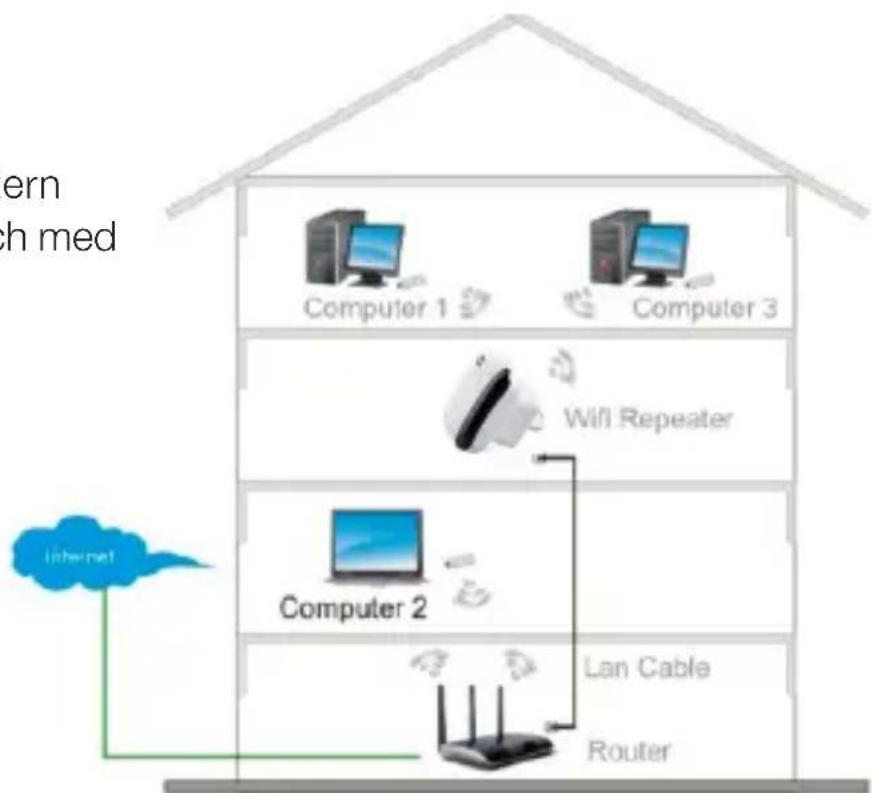
flowchart
graph TD
    A["Internet"] --> B["Computer 1"]
    A --> C["Computer 2"]
    A --> D["Router"]
    B --> E["Computer 3"]
    C --> F["Wi-Fi Repeater"]
    D --> G["Lan Cable"]
    style A fill:#f9f,stroke:#333
    style B fill:#ccf,stroke:#333
    style C fill:#ccf,stroke:#333
    style D fill:#ccf,stroke:#333
    style E fill:#dfd,stroke:#333
    style F fill:#dfd,stroke:#333
    style G fill:#dfd,stroke:#333
Konfigurera WiFi-repeatern
Du kan konfigurera den trådlösa repeatern genom att ansluta den till din dator / laptop med medföljande RJ45-kabel eller trådlöst.
Konfigurera den trådlösa repeatern
-
Logga in på datorn. Koppla den trådlösa repeatern till ett vägguttag. Öppna Anslut till ett nätverk genom att högerklicka på nätverksikonen ( eller ) i aktivitetsfältet.
-
Du kommer att hitta en signal från repeatern. Klicka på "Anslut". Vänta sedan i några sekunder.
-
Öppna webbläsaren och skriv http://192.168.10.1 i adressfältet. Detta nummer är standard-IP-adressen för denna enhet. Om sidan inte laddas kan något vara fel. Kontrollera att inställningarna är fabriksstandard, annars återställ routern genom att trycka ned RESET-knappen i några sekunder.
-
Inloggningsfönstret nedan visas. Ange "Användarnamn" och "Lösenord" och klicka på "OK" för att logga in. Förvalt standard-användarnamn är "admin" och lösenordet är "admin",
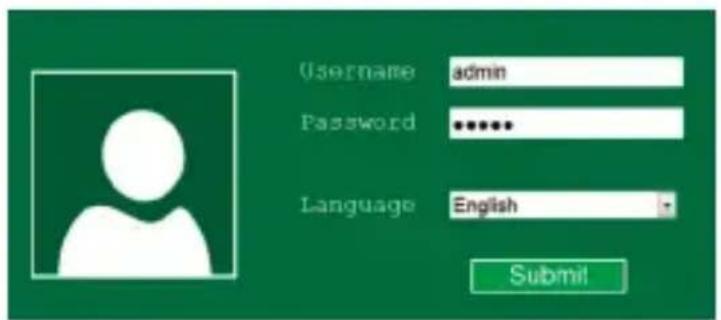
- När du har loggat in, kommer du att se webbsidan nedan:
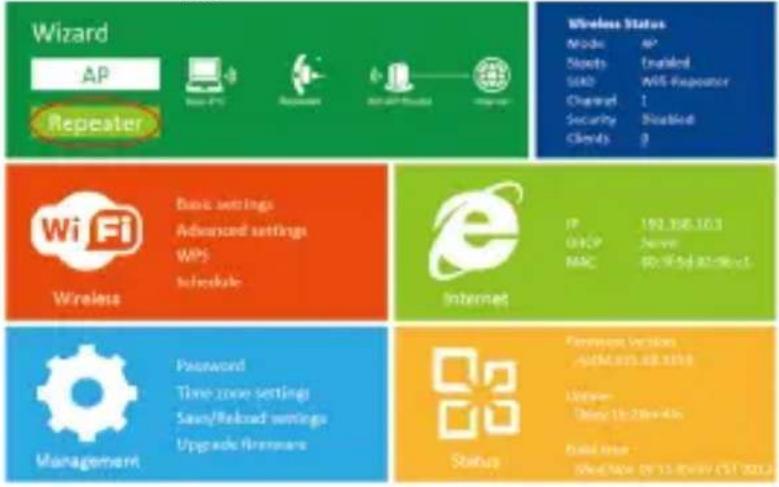
- Välj ditt trådlösa SSID för att fortsätta.
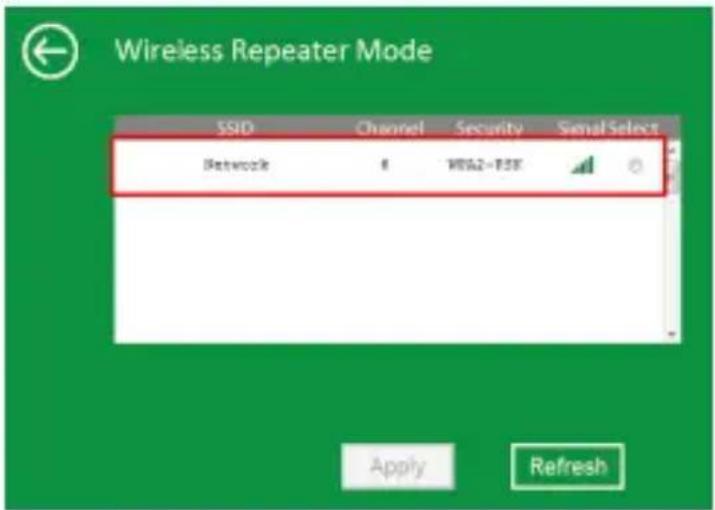
- När du ser nedanstående, ska du inte ändra någon inställning utan bara ange din nätverksnyckel.

Konfigurera det trådlösa AP-läget.
- Koppla Wi-Fi-repeatern till ett vägguttag. Anslut din dator / laptop till Wi-Fi-repeatern med medföljande RJ45-kabel.
- Följ instruktionerna från föregående sidor för att konfigurera Wi-Fi-repeatern.
- Koppla Wi-Fi-repeatern till ett vägguttag
- Följ steg 3-4 på föregående sida.
- Tryck på AP för att fortsätta.

- Följande meddelande kommer att visas på din webbläsare:
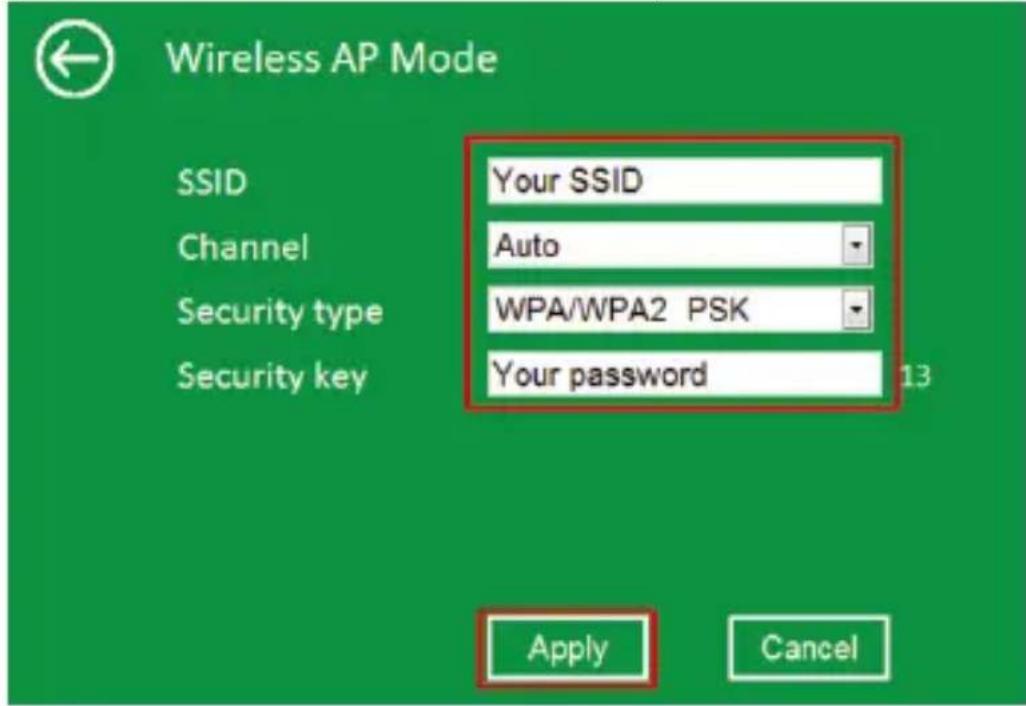
| SSID Ditt trådlösa nätverks “SSID” | |
| Kanal | Auto (rekommenderas) |
| Säkerhetstyp Stäl | in trådlös säkerhet och kryptering för att förhindra obehörig åtkomst och övervakning. Stöder 64/128-bit WEP, WPA, WPA2, WPA/WPA2-krypteringsmetoder |
| Säkerhetsnyckel | Ditt trådlösa nätverks lösenord |
Klicka på "Verkställ" så startas repeatern om. Vänta några sekunder innan din trådlös repeatern är klar att användas.
Lägg till trådlösa datorer till den trådlösa repeatern.
- Logga in på datorn.
- Koppla den trådlösa repeatern till ett vägguttag. Öppna Anslut till ett nätverk genom att högerklicka på nätverksikonenn

eller

) i aktivitetsfältet.
-
Du kommer att hitta en signal från routern. Klicka på "Anslut". Vänta sedan i några sekunder.
-
Ange nätverkssäkerhetsnyckel eller lösenordsfras om du blir ombedd att göra det, och klicka sedan på OK. Du kommer att se ett bekräftelsemeddelande när du är ansluten till nätverket.
-
För att bekräfta att du har lagt till datorn gör du så här:
Öppna Nätverk genom att klicka på Start-knappen, och klicka sedan på Kontrollpanelen. I sökrutan skriver du nätverk, och sedan, under Nätverks-och delningscenter, klicka på Visa datorer och enheter.
Du bör se ikonen för den dator du lagt och för andra datorer och enheter som ingår i nätverket.
OBS: Om du inte ser ikonen j nätverksmappen, kan nätverk och fildelning vara avstängda.

Lägg till en trådlös dator till repeatern med WPS-knappen
- Logga in på datorn
- Tryck på WPS-knappen på repeatern i 2-3 sekunder
- Trycka på "Slutför" för att avsluta WPS-konfigurationen. (Kontrollera din trådlösa adapters Manual med WPS-konfiguration)
- Du bör se ikoner för den dator du lagt och för andra datorer och enheter som ingår i nätverket.
Koppla en dator till routern med RJ45-kabel
- Koppla mini-routern till ett vägguttag. Anslut din dator / laptop till routern med medföljande RJ45-kabel.
- För att bekräfta att du har lagt till datorn gör du så här:
Öppna Nätverk genom att klicka på Start-knappen , och klicka sedan på Kontrollpanelen. I sökrutan skriver du nätverk, och sedan, under Nätverks-och delningscenter, klicka på Visa datorer och enheter.
Du bör se ikoner för den dator du lagt och för andra datorer och enheter som ingår i nätverket.
För mer information:
Hur du konfigurerar din dator / laptop med nätverkets IP-adress
- Logga in på datorn
- Klicka på "Start"-knappen (den bör vara placerad i det nedre vänstra hörnet av skärmen). Klicka sedan på "Kontrollpanelen". Klicka på "Visa nätverksstatus och-åtgärder", och klicka sedan på "Hantera nätverksanslutningar". Högerklicka på "Local Area Network", välj sedan "Egenskaper". När "Local Area Connection Egenskaper" fönstret visas, väljer du "Internet Protocol Version 4 (TCP/IPv4)" och klicka sedan på "Egenskaper".
- Konfigurera IP-adress manuellt: Skriv IP-adressen: 192.168.10.x (x är från 2 till 252), och subnätsmask: 255.255.255.0. Ange routerns LAN IP-adress (standard-IP är 192.168.10.1) i Standard-gateway fältet.

I AP-läge, klicka på "Trådlöst -> Grundinställningar" i webbhanteringsgränssnittet. Följande meddelande att visas på din webbläsare:
Wireless settings
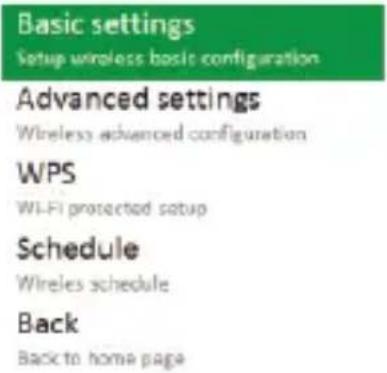
| Aktivera Trådlös Trådlöst | |
| SSID Ditt trådlösa nätverks “SSID” | |
| Kanal | Auto (rekommenderas) |
| Säkerhetstyp Ställ in trådlös säkerhet och kryptering för att förhindra obehörig åtkomst och övervakning. Stöder 64/128-bit WEP, WPA, WPA2, WPA/WPA2-krypteringsmetoder | |
| Säkerhetsnyckel Ditt trådlösa nätverks lösenord | |
Klicka på "Verkställ" så startas repeatern om. Vänta några sekunder innan din trådlös repeatern är klar att användas.
Trådlösa grundinställningar - Repeaterläge
I Repeaterläge (Förstärkarläge), klicka på "Trådlöst -> Grundinställningar" i webbhanteringsgränssnittet. Följande meddelande att visas på din webbläsare:
Wireless settings
Basic settings
| Aktivera Trådlös Trådlöst På/Av | |
| Radera Remove the repeater connection profile | |
| Repeaterns SSID | Auto (recommended) |
| Säkerhetstyp Ställ in repeaterns SSID säkerhetstyp. | |
| Säkerhetsnyckel “Lösenordet” till repeatern på nätverket. | |
Klicka på "Verkställ" så startas repeatern om. Vänta några sekunder innan din trådlös repeatern är klar att användas.
Byt administratörslösenord
Standardlösenordet för WIR 2.0 är “admin” och det visas i inloggningsrutan när den nås via webbläsaren. Det finns en säkerhetsrisk om du inte ändrar standardlösenordet eftersom att alla kan se det. Det är mycket viktigt när du har aktiverat den trådlösa funktionen.
Följ nedanstående instruktioner för att byta lösenord:
Klicka på "Administration -> Lösenord" i webbgränssnittet, så kommer du att se följande:

Om du vill ändra lösenord, fyll i användarnamn och lösenord, Klicka på "Verkställ"-knappen, WiFi-repeatern loggar ut.
Tryck på "Avbryt" om du vill behålla det gamla lösenordet.
Programvaran som används av denna router kallas "firmware". När du uppgraderar firmware kan nya funktioner läggas till och buggar kan åtgärdas.
Klicka på ‘Administration -> Uppgradera firmware’ i webbhanteringsgränssnittet. Följande meddelande att visas på din webbläsare:
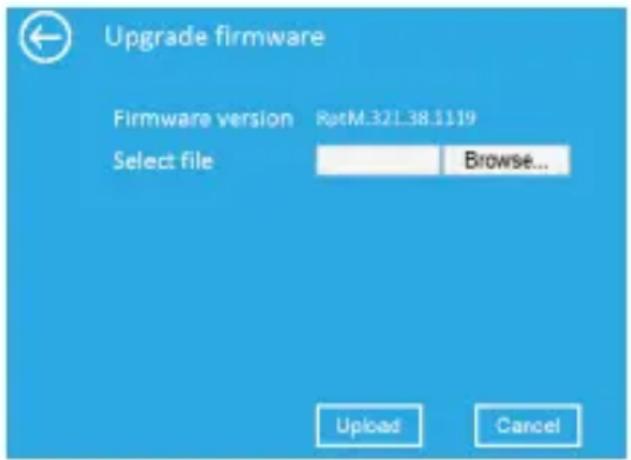
Klicka på 'Bläddra...' -knappen först, så ombeds du att ange filnamnet på firmware-uppgraderingen. Du kan kontakta återförsäljaren och fråga om det finns ny firmware.
Efter att du har valt en uppgradering av firmware, kan du klicka på "Uppgradera"-knappen, och routern startar firmware-uppgraderingen automatiskt. Uppgraderingen kan dröja några minuter.
OBS: Avbryt aldrig uppgraderingen genom att stänga webbläsaren eller koppla bort datorn från routern. Om den programvaran du laddat upp är skadad kommer uppgraderingen att misslyckas, och då måste du kanske returnera routern till återförsäljaren för service & support.
Fabriksinställning och inställningar för säkerhetskopiering och återställning
Du kan säkerhetskopiera alla inställningar på denna router till en extern fil, så att du kan göra flera säkerhetskopior.
För att säkerhetskopiera eller återställa routern inställningen, följ nedanstående instruktioner:
Klicka på ‘Spara -> Backupinställningar ’ I webbgränssnittet så ser du följande:

| Spara inställningar till fil | Tryck på “Spara ...”-knappen, och du ombeds att spara ned konfigurationen som en fil. Du kan spara den med ett annat filnamn för att ha olika versioner. Förvara den på ett säkert ställe. |
| Hämta inställningar från fil | Tryck på “Bläddra ...” för att hämta en tidigare sparad konfigurationsfil från datorn, och klicka sedan på “Ladda upp...” för att överföra konfigurationsfilen till routern. När konfigurationen är uppladdad kommer routerns konfiguration ersättas med den uppladdade filen. |
| Återställ till standardin-ställningar | Klicka på “Återställ”-knappen för att ta bort alla inställningar du gjort och återställa konfigurationen för routern till fabriksstandard. |
- Meddelande
- Opphavsrett
- Norsk
- Installera ett trådlöst nätverk
- Trådlös förlängning
- Trådlös accesspunkt
- Konfigurera WiFi-repeatern
- Konfigurera den trådlösa repeatern
- Konfigurera det trådlösa AP-läget.
- Lägg till trådlösa datorer till den trådlösa repeatern.
- Lägg till en trådlös dator till repeatern med WPS-knappen
- Koppla en dator till routern med RJ45-kabel
- Wireless settings
- Trådlösa grundinställningar - Repeaterläge
- Byt administratörslösenord
- Fabriksinställning och inställningar för säkerhetskopiering och återställning
Märke : Andersson
Modell : WIR 2.0
Kategori : Trådlös repeater